
VX401E, VX402E - Autoradios CLARION - Notice d'utilisation et mode d'emploi gratuit
Retrouvez gratuitement la notice de l'appareil VX401E, VX402E CLARION au format PDF.


| Marque | CLARION |
| Modèles | VX401E, VX402E |
| Type de produit | Autoradio 2 DIN avec écran tactile |
| Taille d'écran | 6,2 pouces (VX401E) / 7 pouces motorisé (VX402E) |
| Lecteur intégré | DVD vidéo, CD audio, MP3, WMA, DivX |
| Bluetooth | Version 2.1+EDR, profils HFP, HSP, A2DP, AVRCP |
| Connectivité USB | USB 1.1/2.0 (FS), compatible iPod/iPhone |
| Tuner radio | FM (87,5-108 MHz) et AM (531-1602 kHz) avec RDS |
| Puissance maximale | 160 W (4 x 40 W) |
| Impédance haut-parleur | 4 Ω (4-8 Ω admis) |
| Alimentation | 14,4 V CC (10,8-15,6 V), masse négative |
| Consommation électrique | 4,0 A |
| Fusible | 15 A |
| Dimensions (VX401E) | 178 x 163 x 100 mm |
| Poids (VX401E) | 2,4 kg |
| Dimensions (VX402E) | 178 x 195 x 165 mm |
| Poids (VX402E) | 2,4 kg |
| Accessoires inclus | Télécommande (pile CR2025), câble AV, faisceau de câblage, finition, clés de démontage |
| Entretien et nettoyage | Chiffon doux et sec ; ne pas utiliser de benzène ou diluant |
| Sécurité | Frein à main requis pour affichage vidéo ; fusible de rechange 15 A |
| Réparabilité | Confier à un centre agréé Clarion ; ne pas ouvrir le boîtier |
FOIRE AUX QUESTIONS - VX401E, VX402E CLARION
Questions des utilisateurs sur VX401E, VX402E CLARION
0 question sur cet appareil. Repondez a celles que vous connaissez ou posez la votre.
Poser une nouvelle question sur cet appareil
Téléchargez la notice de votre Autoradios au format PDF gratuitement ! Retrouvez votre notice VX401E, VX402E - CLARION et reprennez votre appareil électronique en main. Sur cette page sont publiés tous les documents nécessaires à l'utilisation de votre appareil VX401E, VX402E de la marque CLARION.
MODE D'EMPLOI VX401E, VX402E CLARION
Mode d'emploi et manuel d'installation
ÉCRAN TACTILE DE 6,2 pouces
STAZIONE MULTIMEDIALE DVD A 2 DIN CON PANNELLO
ÉCRAN TACTILE DE 7 pouces
- CARACTÉRISTIQUES .... 2 Options d'extension .... 2
- PRÉCAUTIONS 3
- COMMANDES .... 5 Panneau de commande .... 5 Fonctions des touches .... 6 Télécommande .... 7 Fonctions des touches de la télécommande .... 8
- MISES EN GARDE SUR LA MANIPULATION .... 10 Panneau de commande .... 10 Port USB .... 10 Nettoyage .... 10 Manipulation des disques .... 11
- SYSTÈME DVD VIDÉO 12 Caractéristiques du DVD vidéo 12 Disques 13 À propos des marques déposées, etc. 14
- FONCTIONNEMENT 15 Fonctionnement de base 15 Fonctionnement de la radio 18 Fonctionnement du lecteur DVD vidéo 21
- ACCESSOIRES ...... 29 Fonctionnement de l’iPod/iPhone ...... 29 Fonctionnement USB ...... 31 Fonctionnement du lecteur audio Bluetooth ...... 32 Fonctionnement du téléphone Bluetooth ...... 34 Fonctionnement AUX In/AV In ...... 36 Fonctionnement de la caméra ...... 36 Réglages ...... 37
- DÉPANNAGE 39
- AFFICHAGE DES ERREURS 42
- CARACTÉRISTIQUES 42 MANUEL D'INSTALLATION ET DE CONNEXION 44
1. CARACTÉRISTIQUES
■ Commande par écran tactile 2 DIN 6,2" (VX401E)
■ Commande par écran tactile motorisé 7" (VZ401E)
■ Compatible avec commandes au volant d'origine
■ Lecture DVD vidéo/CD-DA/MP3/WMA
■ Bluetooth® intégré
■ Compatible avec iPod® / iPhone® via USB
■ DivX Certified® pour la lecture de vidéo DivX®






Bluetooth®


Options d'extension
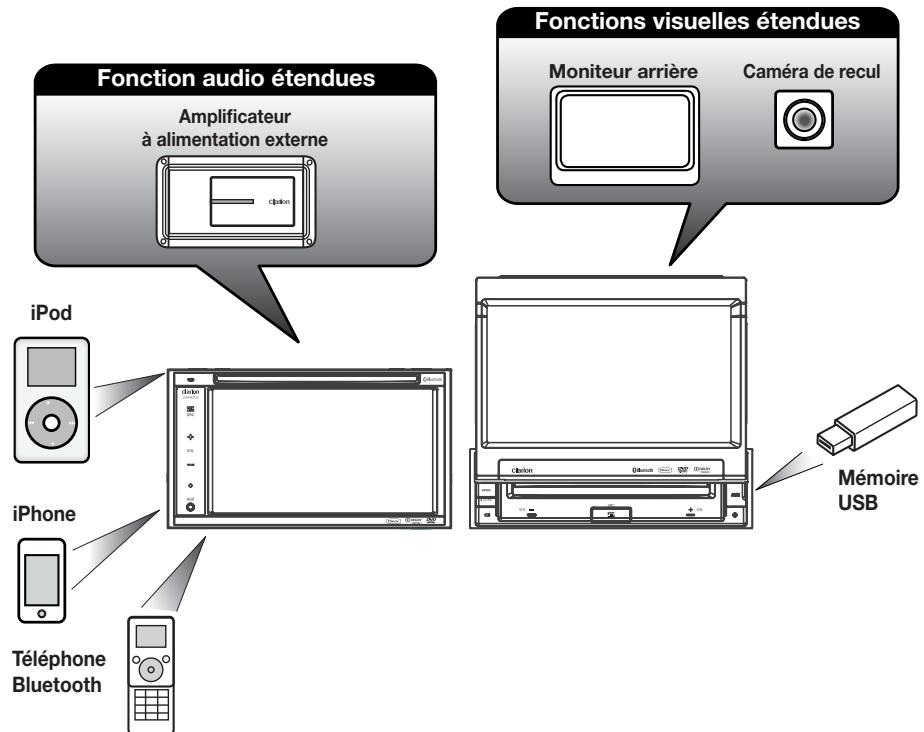
flowchart
graph TD
    A["Fonction audio étendues"] --> B["Amplificateur à alimentation externe"]
    C["Fonctions visuelles étendues"] --> D["Moniteur arrière"]
    C --> E["Caméra de recul"]
    F["iPod"] --> G["Front screen with LCD screen"]
    H["iPhone"] --> I["Téléphone Bluetooth"]
    J["Mémoire USB"] --> K["Front screen with LCD screen"]
REMARQUE :
Les éléments listés en dehors des cadres sont des produits génériques disponibles dans le commerce.
2. PRÉCAUTIONS

AVERTISSEMENT
- Pour des raisons de sécurité, le conducteur ne doit regarder aucune source vidéo et/ou actionner les commandes en conduisant. Notez que la loi l'interdit dans de nombreux pays. De même, pendant la conduite, le volume doit être réglé à un niveau qui permette de percevoir les sons extérieurs.
- Ne démontez ou ne modifiez pas cet appareil. Cela pourrait provoquer un accident, un incendie ou un choc électrique.
- N'utilisez pas cet appareil en cas de dysfonctionnement comme l'absence de contenu à l'écran ou de son. Cela pourrait provoquer un accident, un incendie ou un choc électrique. Dans ce cas, consultez votre revendeur ou le centre de réparation Clarion agréé le plus proche.
- En cas d'introduction d'un corps étranger dans l'appareil, si l'appareil est mouillé, si de la fumée ou une odeur étrange provient de l'appareil, etc. arrêtez immédiatement l'appareil et consultez votre revendeur ou le centre de réparation Clarion agréé le plus proche.
L'utilisation de l'appareil dans cet état pourrait provoquer un accident, un incendie ou un choc électrique. - Au moment de remplacer un fusible, utilisez un fusible de capacité identique.
L'utilisation d'un fusible de capacité différente pourrait provoquer un incendie. -
Pour garantir la sécurité lors de l'installation de l'appareil ou d'une modification de l'installation, consultez votre revendeur ou le centre de réparation Clarion agréé le plus proche. Ces opérations requièrent un savoir-faire professionnel et de l'expérience.
-
Lorsque l'habitable du véhicule est très froid et que vous allumez l'appareil peu après avoir allumé le chauffage, de la condensation risque de se former sur le disque (DVD/CD) ou sur les pièces optiques du lecteur et empêcher le bon déroulement de la lecture. Si de la condensation s'est formée sur le disque (DVD/CD), essuyez-la avec un chiffon doux. Si de la condensation s'est formée sur les pièces optiques du lecteur, attendez environ une heure avant d'utiliser le lecteur pour que la condensation puisse s'évaporer naturellement et permettre un fonctionnement normal.
-
La conduite sur des routes en mauvais état ou non carrossables peut entraîner des coupures du son.
- Cet appareil utilise un mécanisme de précision. En cas d'anomalie, vous ne devez jamais ouvrir le boîtier, démonter l'appareil ni lubrifier les pièces rotatives.
PRÉCAUTION :
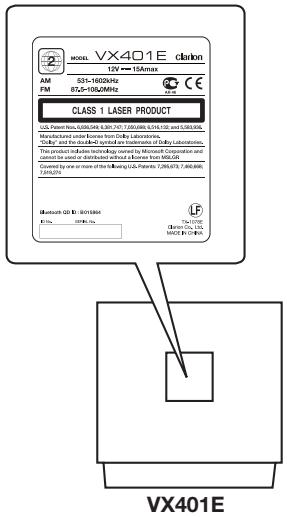
Cet appareil contient un système laser et appartient à la catégorie « PRODUIT LASER CLASSE 1 » Afin d'utiliser ce modèle correctement, lisez attentivement le présent mode d'emploi et conservez-le à titre de référence. En cas de problème au niveau du lecteur, contactez votre « centre de réparation AGRÉÉ » le plus proche. Dans le but d'éviter toute exposition directe au rayon laser, ne tentez pas d'ouvrir le boîtier.
Remarque : Lisez ce chapitre en vous référant au schéma « COMMANDES » de la façade.
Touche [ SRC]
- Appuyez sur cette touche pour allumer l'appareil. Le menu principal s'affiche. Faites défiler les sources disponibles telles que tuner AM/FM, DVD, USB, modes caméra, etc.
- Maintenez cette touche enfoncée pendant plus de 2 secondes pour éteindre l'appareil.
Touches [VOL -] et [VOL +]
- Appuyez sur ces touches pour augmenter/ diminuer le volume.
- Appuyez sur cette touche pour ouvrir ou fermer le panneau de commande.
Touche RESET
- Appuyez sur cette touche pour réinitialiser l'appareil.
SENSOR (CAPTEUR)
- Récepteur de la télécommande (rayon de fonctionnement : 30 degrés dans toutes les directions).
MIC
- Microphone interne pour les appels téléphoniques en mode Bluetooth. La sensibilité du micro peut être réglée dans le menu Paramètres.
![Émetteur de signaux Rayon de fonctionnement : 30° dans toutes les directions [MUTE] [▶II/■] [0 - 9] [SRCH] [▲] [▼] [BACK] [◀] [▶] [TITLE] [◀◀] [▶◀] [ZOOM] [AUDIO] clarion [OPEN] [MUTE] MUTE OPEN POWER SRC 1 2 3 VOL+ 4 5 6 VOL- 7 8 9 NAVI SRCH 0 BAND SET BACK MENU PIC ENT TA TITLE ROOT AF RPT ! ◀ ▶ ▶ ▶ ZOOM AUDIO ANGLE SUB.T AUDIO iPod VOLUME NAVIAV [BAND] SET MENU PIC TA [ENTER] REPEAT [ROOT] [▶▶] [MODE SOUS-TITRE/VIDEO iPod*] [MODE ANGLE/AUDIO iPod*] * Uniquement avec la connexion d'un iPod/iPhone compatible](/content/2025/12/96006/images/9871f06fd8df42a685060498699d030c09ebba6303c70f25ac950aa37874c997.jpg)
Remplacement des piles
- Enfoncez la languette de maintien, tirez le compartiment de la pile vers l'arrière et enlevez l'ancienne pile.
- Introduisez la nouvelle pile CR2025 et remettez le support de la pile en place dans la télécommande dans le même sens que lors de la dépose. Assurez-vous que le support est introduit dans la bonne direction.
Remarque :
L'utilisation incorrecte de la pile peut entraîner un risque d'explosion. Notez les points suivants :
- Ne court-circuitez pas, ne démontez pas et ne chauffez pas les piles.
- Ne jetez pas les piles au feu.
- Mettez les piles au rebut de la manière appropriée.

AVERTISSEMENT
Les piles bouton alcalines contiennent du perchlorate.
Mettez les piles au rebut de la manière appropriée.
Les modèles VX401E et VZ401E peuvent être utilisés à l'aide d'une télécommande.
Remarque :
- La lumière directe du soleil peut nuire au fonctionnement de la télécommande sans fil.
Modes partagés
Touche [VOLUME]
Augmente ou diminue le volume.
Touche [MUTE]
Active ou désactive la mise en sourdine.
Touche [OPEN]
Appuyez sur cette touche pour OUVRIR ou FERMER l'écran motorisé (VZ401E). Vérifiez que l'espace est dégagé avant d'appuyer sur cette touche.
Touche [SRC/POWER]
- Appuyez brièvement sur la touche pour faire défiler les sources disponibles telles que le tuner, le lecteur DVD, le mode iPod, le mode USB, etc.
- Maintenez la touche enfoncée plus d'une seconde pour éteindre l'appareil.
Touche [MENU]
Appuyez sur cette touche pour accéder au MENU PRINCIPAL. Le menu principal permet d'accéder à la source souhaitée ou de modifier les paramètres.
Touche [PIC]
Appuyez sur cette touche pour changer la luminosité de l'écran.
Touche [SET]
Appuyez sur cette touche pour accéder aux paramètres audio.
Touche [BACK]
Appuyez sur cette touche pour quitter la sélection et les menus de réglage.
Touche [ENTER]
Appuyez sur cette touche pour confirmer les données sélectionnées ou saisies.
Mode TUNER radio
Touche [BAND]
Appuyez sur cette touche pour changer la bande de fréquence.
Touches [0 - 9]
- Appuyez sur ces touches du clavier numérique à l'écran pour définir les canaux radio.
- Appuyez sur ces touches pour sélectionner le numéro de la présélection à l'écran de la liste des présélections.
Touches [I◄◄], [►►I]
Appuyez sur ces touches pour trouver la prochaine station disponible vers le haut ou vers le bas de la bande de fréquences en mode TUNER radio.
Touches [◀◀], [▶▶]
Appuyez sur ces touches pour sélectionner manuellement la prochaine station vers le haut ou vers le bas de la bande de fréquences en mode TUNER radio.
Touches [▲], [▼], [◀], [▶]
- Appuyez sur la touche [▲] ou [▼] pour parcourir la liste des présélections en mode TUNER radio.
- Appuyez sur les touches [◀] et [▶] pour parcourir les écrans de page en mode TUNER radio.
Touche [TA]
Appuyez sur la touche pour activer ou désactiver le mode de veille TA.
Mode LECTEUR DE DVD
Touches [▶II/■]
- Appuyez brièvement sur ces touches pour lancer ou suspendre la lecture d'un média vidéo ou audio.
- Maintenez la touche enfoncée pendant plus d'une seconde pour arrêter le média vidéo ou audio.
Touche [SEARCH]
Appuyez sur la touche pour ouvrir le menu de recherche directe quand vous êtes en mode vidéo DVD.
Touche [ENTER]
Appuyez sur la touche pour choisir, lire ou suspendre la lecture d'un média vidéo ou audio.
Touches [0 - 9]
- Appuyez sur ces touches du clavier numérique à l'écran pour saisir les chapitres/titres en mode vidéo DVD.
- Appuyez sur ces touches du clavier numérique à l'écran pour définir le numéro de morceau/de dossier du CD ou MP3/WMA.
Touche [TITLE]
Appuyez sur cette touche pour accéder au menu des titres du DVD.
Touche [ROOT]
Appuyez sur cette touche pour accéder au menu racine du DVD.
Touches [▲], [▼], [◀], [▶]
- Appuyez sur ces touches pour sélectionner les boutons de l'écran de menu d'un DVD.
- Appuyez sur les touches [◀] ou [▶] pour faire défiler les écrans de pags en mode CD ou MP3/WMA.
Touches [◀◀], [▶▶▶]
- Appuyez sur ces touches pour sélectionner le chapitre suivant ou précédent sur le support DVD vidéo.
- Appuyez sur ces touches pour sélectionner le morceau précédent ou suivant du CD.
Touches [◀◀], [▶▶]
Appuyez sur ces touches pour l'avance ou le retour en arrière rapide. Appuyez à nouveau pour accélérer la vitesse telle que x2, x4, x8 ou x16. Appuyez une fois de plus sur la touche pour revenir à la vitesse de lecture normale.
Touche [REPEAT]
- Appuyez sur la touche pour lire à nouveau le chapitre en mode DVD vidéo ou du morceau en mode CD ou MP3/WMA.
- Appuyez à nouveau sur la touche pour répéter le titre en mode DVD vidéo ou le dossier en mode MP3/WMA. En mode CD, cette action activera le mode de répétition totale.
- Appuyez à nouveau pour une répétition totale en mode de lecture MP3/WMA.
Touche [ZOOM]
Appuyez sur cette touche pour activer l'agrandissement en mode DVD vidéo. L'agrandissement maximum est 3x.
Touche [AUDIO]
Appuyez sur cette touche pour activer la fonction AUDIO en mode DVD vidéo.
Touche [SUB-T]
Appuyez sur cette touche pour afficher les sous-titres en mode DVD vidéo.
Touche [ANGLE]
Appuyez sur cette touche pour activer la fonction ANGLE en mode DVD vidéo lorsque le repère Angle est affiché.
Mode MENU PRINCIPAL
Touches [▶II/■], [BAND]
Appuyez sur ces touches pour parcourir les sources disponibles et les paramètres.
Touches [▲], [▼], [◀], [▶]
Appuyez sur ces touches pour faire défiler les touches disponibles.
Touche [ENTER]
Appuyez sur cette touche pour sélectionner le menu.
4. MISES EN GARDE SUR LA MANIPULATION
Panneau de commande
Pour garantir une durée de vie optimale, lisez attentivement les précautions suivantes.
- Le panneau de commande fonctionne correctement à une température comprise entre 0 et 60°C.
- Veillez à ce qu'aucun liquide (boisson, gouttes de pluie d'un parapluie, etc.) ne tombe sur l'appareil. Cela pourrait endommager les circuits internes.
- Ne démontez et ne modifiez l'appareil en aucune façon. Cela pourrait l'endommager.
- Soumettre le panneau de commande à des chocs peut le casser, le déformer ou l'endommager.
- Veillez à ne pas brûler l'écran avec des cigarettes.
-
Si vous rencontrez un problème, faites vérifier l'appareil par votre revendeur.
-
N'insérez pas d'objet dans l'interstice entre le panneau de commande et l'unité principale lorsque le panneau est incliné.
- La télécommande peut ne pas fonctionner si le capteur de télécommande est exposé en plein soleil.
- Par temps extrêmement froid, le mouvement de l'image peut ralentir et l'affichage, s'assombrir. Ceci est normal. L'affichage redevient normal dès que la température augmente.
- L'apparition de petits points noirs et brillants à l'intérieur de l'écran à cristaux liquides est un phénomène propre aux appareils à affichage à cristaux liquides.
Port USB
- La clé USB peut dépasser lorsqu'elle est introduite dans le port USB et peut constituer un danger pendant la conduite. Dans ce cas, vous pouvez utiliser un câble d'extension USB vendu dans le commerce ou toute autre solution similaire, mais utilisez-le de façon sûre selon votre bon sens.
- Pour un fonctionnement optimum, la clé USB doit appartenir à la catégorie des périphériques USB de stockage de masse. Il se peut que certains modèles ne fonctionnent pas correctement.
Si vous utilisez une clé USB, il est conseillé de créer une copie de sauvegarde des données qu'elle renferme sur votre ordinateur, etc.
Clarion ne pourra être tenue responsable de la perte ou de l'endommagement accidentel des données mémorisées.
Nettoyage
- Nettoyage du boîtier
Enlevez délicatement la saleté à l'aide d'un chiffon doux et sec. Pour les endroits très sales, imprégnez légèrement un chiffon doux de détergent neutre dilué dans de l'eau, frottez doucement la saleté, puis essuyez à l'aide d'un chiffon sec.
N'utilisez pas de benzène, de diluant ou de produit de nettoyage automobile, etc. Ces produits peuvent endommager le boîtier et écailler la peinture.
- Les fichiers de données peuvent être endommagés quand les clés USB sont utilisées dans les situations suivantes :
La clé USB est déconnectée ou l'alimentation électrique est coupée pendant la lecture ou l'écriture des données.
La clé USB est exposée à de l'électricité statique ou au bruit électrique.
Branchez/débranchez la clé USB en dehors de l'accès aux données qu'elle contient.
- Certaines clés USB ne peuvent être introduites dans l'appareil en raison de leur forme. Dans ce cas, vous pouvez les connecter à l'aide d'un câble de connexion USB vendu dans le commerce.
- La connexion à un ordinateur n'est pas abordée dans ce manuel.
- Il est possible de lire les fichiers musicaux (MP3, WMA, etc.) stockés sur la clé USB.
Par ailleurs, ne laissez pas de produits en caoutchouc ou en plastique en contact prolongé avec le boîtier, pour éviter de tacher.
- Nettoyage de l'écran à cristaux liquides
L'écran à cristaux liquides a tendance à attraper la poussière et doit donc être régulièrement essuyé avec un chiffon doux. Ne frottez pas l'écran avec des objets durs, il se raie facilement.
Manipulation
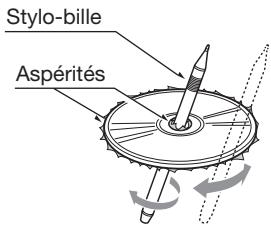
- Les disques neufs peuvent présenter certaines aspérités sur les bords. Avec ces disques, il se peut que le lecteur ne fonctionne pas ou que le son soit discontinu. À l'aide d'un stylo-bille ou d'un autre objet similaire, supprimez les aspérités sur le pourtour du disque.
- Ne collez jamais d'étiquettes sur le disque et n'écrivez rien sur la surface avec un stylo ou un crayon.
- N'introduisez jamais de disque ayant du ruban adhésif ou de la colle sur sa surface ou dont l'étiquette se décolle. Si vous essayez de lire ce genre de disque, vous risquez de ne plus pouvoir le sortir du lecteur de DVD ou d'endommager le lecteur de DVD.
- N'utilisez pas de disques fortement rayés, gondolés ou fissurés, etc. Cela provoquerait des anomalies de fonctionnement ou des dommages.
- Pour sortir le disque de son boîtier de rangement, appuyez sur le centre du boîtier et soulevez le disque en le tenant délicatement par les bords.
- N'utilisez pas de feuilles de protection de disque en vente dans le commerce ni de disques dotés de stabilisateurs, etc. Ils risquent d'endommager le disque ou de provoquer une panne du mécanisme interne.
Rangement
- N'exposez les disques ni aux rayons du soleil, ni à une aucune source de chaleur.
- N'exposez pas les disques à une source d'humidité ou de poussière excessive.
- N'exposez pas les disques directement à la chaleur d'un chauffage.
Nettoyage
- Pour enlever les traces de doigts ou la saleté, essuyez le disque en ligne droite avec un chiffon doux, en procédant du centre du disque vers la périphérie.
- N'utilisez aucun solvant, comme les produits de nettoyage, aérosols antistatiques ou diluants vendus dans le commerce, pour nettoyer les disques.
- Après avoir utilisé le nettoyeur de disque spécial, laissez le disque sécher complètement avant de l'utiliser.
À propos des disques
- Soyez particulièrement vigilant lors du chargement d'un disque. Le panneau de commande se ferme automatiquement lorsqu'il reste ouvert pendant quelques instants.
- Ne mettez jamais l'appareil hors tension et ne le retirez pas du véhicule lorsqu'un disque est à l'intérieur.

PRÉCAUTION
Pour raisons de sécurité, le conducteur ne doit pas insérer ou éjecter de disque en ouvrant le panneau de commande pendant la conduite.
5. SYSTÈME DVD VIDÉO
Un DVD vidéo est une source vidéo numérique de haute qualité qui donnent des images claires et nettes. Un disque de 12 cm contient soit un film, soit quatre heures de musique.
Caractéristiques du DVD vidéo
Cet appareil offre, outre une qualité d'image et de son de DVD vidéo exceptionnelle, les fonctions suivantes.
Remarque :
- Les fonctions décrites dans ce chapitre, par exemple la langue d'enregistrement, les sous-titres, les angles, etc. varient en fonction des DVD vidéo.
Consultez le mode d'emploi fourni avec le DVD vidéo. - Certaines fonctions de disque peuvent fonctionner différemment de ce qui est décrit dans ce manuel.
Fonction multi-son
Un DVD vidéo peut enregistrer jusqu'à 8 langues pour un seul film. Il vous suffit de sélectionner la langue de votre choix.
- Les langues enregistrées sur le disque sont indiquées par l'icône représentée ci-dessous.

Fonction multi-angle
Un DVD vidéo filmé sous plusieurs angles de vue vous permet de sélectionner l'angle de votre choix.
- Le nombre d'angles de vue enregistrés est indiqué par l'icône représentée ci-dessous.

Fonction sous-image (sous-titres)
Un DVD vidéo peut enregistrer des sous-titres dans 32 langues. Il vous suffit de sélectionner les sous-titres dans la langue de votre choix.
Le nombre de langues de sous-titres enregistrées est indiqué par l'icône représentée ci-dessous.
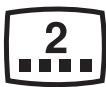
Fonction multi-scénario
Lorsqu'un DVD vidéo propose plusieurs scénarios pour le même film, vous pouvez sélectionner le scénario de votre choix. La procédure varie selon le disque. Pour la sélection du scénario, suivez les instructions qui s'affichent pendant la lecture.
Menu DVD
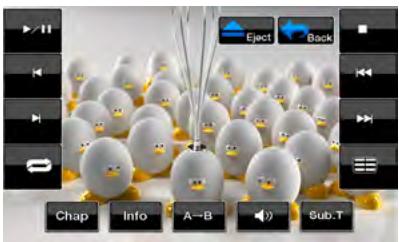
Vous pouvez afficher les menus DVD à tout moment pendant la lecture d'un DVD vidéo pour effectuer les réglages appropriés.
- Exemple d'affichage de menu DVD
Disques compatibles
Ce lecteur DVD peut lire les disques suivants :
Disques compatibles

Disques DVD vidéo

CD audio

CD TEXTE
Fichiers compatibles

MP3/WMA

DivX
À propos des disques CD Extra
Un disque CD Extra comprend deux sessions d'enregistrement. La première session est une session audio, et la seconde une session de données informatiques.
Les CD que vous avez créés vous-même et qui contiennent plus de deux sessions ne pourront pas être lus sur ce lecteur de DVD.
Remarque :
- Lorsque vous lisez un disque CD Extra, seule la première session est reconnue.
À propos des disques CD-R/CD-RW (MP3, WMA) Ce lecteur peut lire des disques CD-R/CD-RW enregistrés au format CD audio (MP3, WMA).
À propos des disques DVD-R/RW ou DVD+R/RW
Ce lecteur ne peut pas lire des disques DVD-R/RW et DVD+R/RW enregistrés au format CD vidéo. Toutefois, les fichier MP3/WMA enregistrés sur des disques DVD-R/ RW et DVD+R/RW peuvent être lus.
Disques incompatibles
Ce lecteur de DVD vidéo ne peut pas lire les DVD Audio, les DVD-RAM, les CD photo, etc.
Remarque :
- La lecture de CD enregistrés sur un lecteur CD-R ou CD-RW peut être impossible. (Cause : caractéristiques du disque, rayures, présence de poussière ou de saleté sur le disque ou la lentille du lecteur, etc.)
- Le démarrage de la lecture d'un CD-R ou CD-RW qui n'a pas été finalisé peut prendre un certain temps. Par ailleurs, selon leurs conditions d'enregistrement, ces disques peuvent ne pas être lus par le lecteur.
- Le lecteur ne peut pas lire les CD SuperAudio. La lecture à partir du lecteur de CD n'est pas prise en charge, même s'il s'agit d'un disque hybride.
À propos du format MP3/WMA
Ce lecteur peut lire les disques CD-R/CD-RW, DVD-R/ RW et DVD+R/RW sur lesquels des fichiers musicaux MP3/WMA ont été enregistrés. Pour en savoir plus, consultez la rubrique « Lecture de fichiers MP3/WMA »
Remarque sur les numéros de région
Le système de DVD vidéo affecte un numéro de région aux lecteurs de DVD et aux disques DVD par région de vente. Les lecteurs DVD vidéo vendus en Europe peuvent lire les disques DVD dont le numéro de région est « ALL », « 2 » ou n'importe quelle combinaison de numéros contenant un « 2 ».
Le numéro de région d'un DVD vidéo est inscrit sur la jaquette du disque, comme indiqué ci-dessous.


À propos des marques déposées, etc.
- Cet appareil contient une technologie de protection des droits d'auteur protégée par des brevets américains et autres droits de propriété intellectuelle. L'utilisation de cette technologie de protection des droits d'auteurs doit être autorisée par Rovi Corporation et est exclusivement réservée à un visionnement personnel et autres visionnements contrôlés, sauf autorisation contraire de Rovi Corporation. L'ingénierie inverse et le démontage sont interdits.
- Fabriqué sous licence de Dolby Laboratories. « Dolby », « Pro Logic » et le sigle double-D sont des marques commerciales de Dolby Laboratories.
- Les labels « Made for iPod » et « Made for iPhone » signifient qu'un accessoire électronique a été conçu pour être connecté spécifiquement à l'iPod ou à l'iPhone respectivement et son développeur confirme qu'il répond aux normes de performances d'Apple.
Apple ne peut être tenu pour responsable du fonctionnement du périphérique ou de sa conformité avec les normes de sécurité et les réglementations.
iPhone et iPod sont des marques commerciales d'Apple Inc, déposées aux États-Unis et dans d'autres pays.
iTunes® est une marque commerciale d'Apple Inc.
- Le nom commercial et le logo Bluetooth® appartiennent à Bluetooth® SIG, Inc. Clarion Co., Ltd. utilise ces marques sous licence. Les autres marques et noms commerciaux sont la propriété de leurs détenteurs respectifs.
- DivX ^ , DivX Certified ^ et les logos associés sont des marques déposées de DivX, Inc., utilisées sous licence.
- Toutes les marques, noms de canal et logos sont la propriété de leur détenteur respectif.
- Couverts par un ou plusieurs des brevets américains suivants : 7 295 673; 7 460 668; 7 519 274
6. FONCTIONNEMENT
Fonctionnement de base
Remarque :
- Lisez attentivement ce chapitre en vous référant au chapitre « 3. COMMANDES ».

PRÉCAUTION
Évitez de démarrez ou d'arrêtez le moteur alors que cet appareil est sous tension et que son volume est réglé au maximum, car vous risquez d'altérer votre audition. Réglez le volume avec précaution.
Mise sous tension/hors tension de l'appareil
Remarque :
- Démarrez le moteur avant d'utiliser l'appareil.
-
Veillez à ne pas utiliser cet appareil pendant une période prolongée alors que le moteur est à l'arrêt. Si la batterie se décharge de trop, vous risquez d'avoir des difficultés à démarrer le moteur, ce qui aurait pour effet de raccourcir la durée de vie de la batterie.
-
Démarrez le moteur. Le témoin de mise sous tension de l'appareil s'allume.
-
Appuyez sur la touche [SRC] de l'appareil pour mettre l'appareil sous tension. Vous pouvez également mettre l'appareil sous tension en appuyant sur la touche [SRC/POWER] de la télécommande.
-
Pour mettre l'appareil hors tension, maintenez la touche [SRC] sur l'appareil enfoncée pendant plus de 2 secondes. Vous pouvez également mettre l'appareil hors tension en appuyant sur la touche [SRC/POWER] de la télécommande pendant plus d'une seconde.
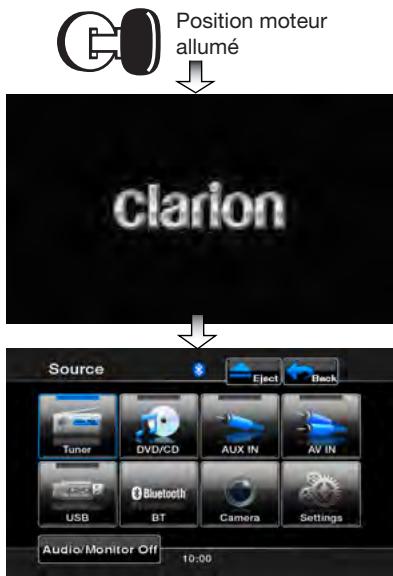
Ouverture et fermeture du panneau de commande
Appuyez sur la touche [OPEN] de l'appareil (VZ401E).
Le panneau de commande s'ouvre.
Appuyez à nouveau sur la même touche pour fermer le panneau.

PRÉCAUTION
- Ne déplacez pas le panneau de commande brutalement et n'appliquez pas de pression trop importante sur celui-ci.
- En cours de fonctionnement, veillez à ne pas vous coincer la main ou un doigt entre le panneau de commande et l'unité principale ou ses pièces mécaniques.
- Le conducteur ne doit pas manipuler le panneau de commande pendant la conduite.
Réglage de l'angle du panneau de commande
Appuyez sur la touche de configuration pour accéder à l'écran de réglage du moniteur afin de choisir l'angle voulu (VZ401E).
Sélection d'un mode
- Appuyez sur la touche de la source que vous souhaitez sélectionner : Tuner, Disque, USB, AUX IN, AV IN, iPod/iPhone, etc. *L'équipement externe qui n'est pas connecté à l'appareil n'est pas affiché.
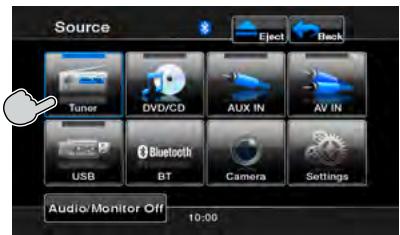
Appuyez sur [10:00] pour afficher l'heure.
- Appuyez sur la touche [☐] SRC pour faire défiler les sources disponibles.
Activation/désactivation du moniteur
- Appuyez sur la touche Monitor OFF sur l'écran principal afin de désactiver le moniteur.
- Appuyez à nouveau sur l'écran pour activer le moniteur.
[Monitor off] : désactive l'écran.
[Audio off] : désactive l'audio de la source.
Réglage du volume
Appuyez sur les touches [VOL-]/[VOL+] pour régler le volume.
[VOL-]: diminue le volume.
[VOL+] : augmente le volume.
- Le niveau du volume affiché à l'écran est compris entre 0 (min.) et 40 (max.).

PRÉCAUTION
Pendant que vous conduisez, réglez le volume à un niveau qui vous permette d'entendre les sons extérieurs.
Sourdine
Appuyez sur la touche [MUTE] de la télécommande pour activer ou désactiver la sourdine.
Réglage des paramètres
- Appuyez sur [Settings] pour accéder au mode de configuration.
- Appuyez sur la touche du mode souhaité. Les modes sont présentés dans l'ordre suivant :
- Général
- Audio
- Régional
- Réglage du moniteur
- Vidéo
- Classement
- Autres
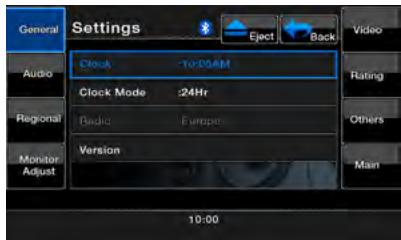
- Réglez l'élément souhaité. Consultez les rubriques ci-après pour obtenir les détails.
Réglage des paramètres audio
- Appuyez sur la touche [Audio Settings] à l'écran ou sur la touche [SET] de la télécommande.
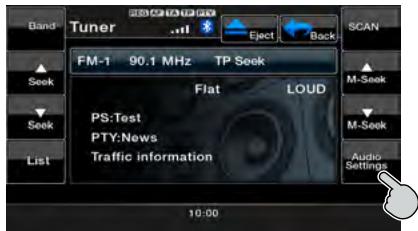
- Appuyez sur la touche de l'élément à régler. Réalisez le réglage.
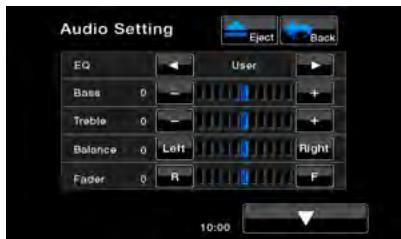
-
Appuyez sur les touches [▼]/[▲] pour naviguer entre les pages.
-
Appuyez sur la touche [←] pour revenir à l'écran précédent.
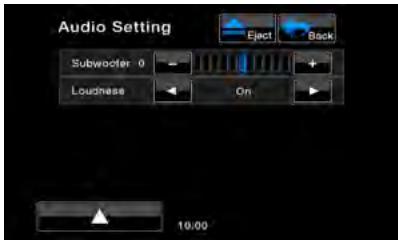
* Les rubriques ci-dessus présentent uniquement les détails relatifs aux réglages. Les procédures de sélection des éléments sont ignorées.
Réglage de l'égaliseur
L'égaliseur peut être réglé comme suit.
- Appuyez sur la touche [◀] ou [▶] pour choisir vos paramètres.
- Pour définir votre réglage préféré, choisissez User.
- Faites votre choix dans la liste des réglages prédéfinis :
Flat, Jazz, Pop ou Classical.
Réglage des graves
Le gain et la fréquence des graves peuvent être réglés comme suit.
- Appuyez sur la touche [-] ou [+] pour régler le niveau souhaité.
- Pour régler la fréquence centrale des graves, accédez au réglage Audio dans le menu de configuration.
- Pour régler le quotient des graves, accédez au réglage Audio dans le menu de configuration.
Réglage des aigus
Le gain et la fréquence des aigus peuvent être réglés comme suit.
- Appuyez sur la touche [-] ou [+] pour régler le niveau souhaité.
- Pour régler la fréquence centrale des aigus, accédez au réglage Audio dans le menu de configuration.
Réglage de la balance/l'équilibreur avant-arrière
La balance ou l'équilibreur avant-arrière peut être réglé comme suit.
- Appuyez sur la touche [R] ou [F] pour régler le niveau de l'équilibreur avant-arrière.
- Le réglage par défaut est « 0 ». (Plage de réglage : 9 à l'avant et -9 à l'arrière)
- Appuyez sur la touche [Left] ou [Right] pour régler le niveau de la balance.
- Le réglage par défaut est « 0 ». (Plage de réglage : -9 à gauche et 9 à droite).
Réglage du subwoofer
Le subwoofer peut être réglé comme suit.
- Appuyez sur la touche [-] ou [+] pour régler le niveau du subwoofer.
- Le réglage par défaut est « 0 ». (Plage de réglage : -9 à gauche et 9 à droite).
Réglage du niveau sonore
Le niveau sonore peut être réglé comme suit.
- Appuyez sur la touche [◀] ou [▶] pour activer ou désactiver le niveau sonore.
Réglage de l'heure
- Appuyez sur la touche [Settings]. Le menu Configuration s'affiche.
- Appuyez sur la touche [Clock] dans le sous-menu General.
- Pour régler l'heure, appuyez sur les chiffres à l'écran. Après avoir saisi l'heure, vous pouvez choisir le mode AM ou PM si l'horloge est en mode 12 heures.
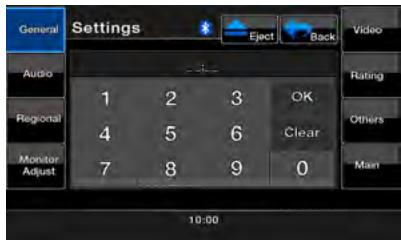
- Appuyez sur la touche [Clock Mode] pour permuter entre les modes 12 heures ou 24 heures.
Rétablissement des réglages par défaut
- Appuyez sur la touche [Settings]. Le menu Configuration s'affiche.
- Appuyez sur la touche [Others].
- Appuyez sur la touche [Reset]. Choisissez [YES] pour rétablir les réglages par défaut de l'appareil. Cette fonctionne supprime tout le contenu de la mémoire de l'appareil et vous devrez reconfigurer tous les éléments que vous aviez personnalisés tels que les présélections du tuner.
REMARQUE :
- Vous devrez confirmer l'utilisation des paramètres par défaut. L'appareil fermera le panneau automatiquement.
Écoute de la radio
- Appuyez sur la touche [Tuner] à l'écran du menu principal. L'écran du mode tuner s'affiche.
- Appuyez sur la touche [BAND] à l'écran ou sur le bouton [BAND] de la télécommande afin de sélectionner la bande de fréquences radio. Chaque fois que vous appuyez sur ce bouton, la bande de réception change comme suit : FM1, FM2, FM3, AM, FM1...
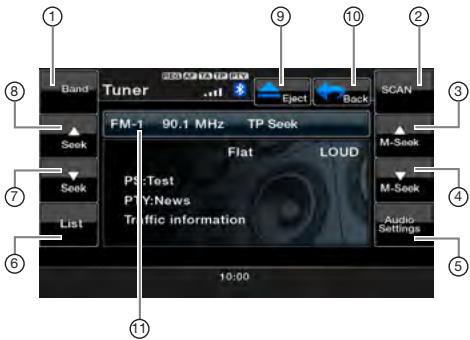
1 - Touche Band
2 - Touche Scan
3 - Touche de syntonisation ascendante
4 - Touche de syntonisation descendante
5 - Touche Audio Settings
6 - Touche List
7 - Touche de recherche
descendante
8 - Touche de recherche
ascendante
9 - Touche Eject
10 - Touche du menu
principal
11 - Affichage du tuner
Syntonisation par recherche
- Appuyez sur la touche [BAND] pour choisir la bande de fréquences radio (FM ou AM).
-
Appuyez sur la touche [▲] ou [▼] pour rechercher automatiquement une station.
-
Lorsque vous appuyez sur la touche [▲ Seek], la station est recherchée dans le sens des fréquences croissantes.
- Si vous appuyez sur la touche [▼], la station est recherchée dans le sens des fréquences décroissantes.
- Si vous appuyez sur la touche [▼], la station est recherchée dans le sens des fréquences décroissantes.
Paramètre LOC/DX
Le paramètre DX/LOC modifie la sensibilité du tuner afin de pouvoir séparer des stations proches. Cette fonctionnalité est utile dans les zones comptant de nombreuses stations proches.
- Appuyez sur la touche [List] afin d'afficher la liste des stations présélectionnées.
- Appuyez sur la touche [DX] pour passer à la sensibilité DX du tuner.
- Appuyez sur la touche [LOC] pour passer à la sensibilité locale du tuner.
Syntonisation manuelle
- Appuyez sur la touche [BAND] pour choisir la bande de fréquences radio (FM ou AM).
-
Appuyez sur la touche [▲] ou [▼] pour rechercher manuellement une station.
-
Lorsque vous appuyez sur la touche [M-Seek], la station est recherchée dans le sens des fréquences croissantes.
- Lorsque vous appuyez sur la touche [▼] M-Seek, la station est recherchée dans le sens des fréquences décroissantes.
Rappel d'une station présélectionnée
Deux méthodes s'offrent à vous pour rappeler une station présélectionnée.
- Via le tuner :
- Appuyez sur la touche [BAND] pour choisir la bande de fréquences souhaitée (FM ou AM) sur le tuner.
- Appuyez sur la touche [List] afin d'afficher la liste des stations présélectionnées.
- Appuyez sur la touche [▲] ou [▼] pour choisir la station suivante ou précédente dans la liste.
- Appuyez sur la station présélectionnée (1 à 6) sur l'écran du tuner.
• Via la télécommande :
- Appuyez sur la touche [BAND] pour choisir la bande de fréquences souhaitée (FM ou AM) sur la télécommande.
- Appuyez sur le numéro de la station présélectionnée (1 à 6) sur le pavé numérique.
Mémorisation manuelle
- Appuyez sur la touche de la bande de fréquences dans laquelle vous souhaitez mémoriser la station.
- Syntonisez la station que vous souhaitez mémoriser à l'aide de la syntonisation par recherche, de la syntonisation manuelle ou de la syntonisation par présélections.
- Appuyez sur la touche [▲] ou [▼] pour choisir la station suivante ou précédente dans la liste.
- Appuyez sur la touche de présélection de votre choix pendant plus de 2 secondes pour placer la station actuelle dans la mémoire.
Mémorisation automatique
La fonction de mémorisation automatique permet de mémoriser automatiquement jusqu'à 6 stations successives. Si 6 stations ne peuvent pas être captées, une des stations précédemment mémorisée reste enregistrée dans la mémoire.
- Appuyez sur la touche [Band] pour sélectionner la bande de fréquences souhaitée. (FM ou AM)
- Maintenez la touche [AS/PS] enfoncée pour lancer la fonction de mémorisation automatique. Un bip retentit et les stations qui bénéficient d'une bonne réception sont mémorisées automatiquement dans les canaux de présélection.
Balayage des présélections
La fonction de balayage des présélections reçoit les stations présélectionnées dans l'ordre. Cette fonction est utile pour rechercher la station souhaitée dans la mémoire.
- Appuyez sur la touche [Band] pour sélectionner la bande de fréquences souhaitée. (FM ou AM).
- Appuyez sur la touche [List] afin d'afficher la liste des stations présélectionnées.
- Appuyez sur la touche [AS/PS] pour lancer le balayage des présélections. L'appareil commence le balayage de chaque station dans l'ordre pendant 10 secondes chacune. Les présélections dont la réception est faible sont ignorées.
À propos du système RDS (Radio Data System)
Cet appareil dispose d'un système de décodeur RDS intégré qui prend en charge les stations de diffusion transmettant des données RDS. Ce système permet d'afficher le nom des stations de diffusion reçues (PS) et de passer automatiquement à la station dont la réception est la meilleure lorsque vous vous déplacez sur de longues distances (commutation AF). De plus, si une station RDS émet des annonces routières ou des informations sur un type de programme, celles-ci sont reçues quel que soit le mode sélectionné.
Remarque :
La fonction d'interruption RDS n'est pas disponible pendant la réception dans la bande AM.
Fonction AF (fréquences alternatives)
La fonction AF passe sur une fréquence différente du même réseau afin de conserver une réception optimale.
Activation/désactivation de la fonction AF
- Appuyez sur la touche [List].
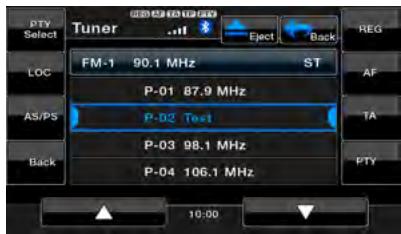
- Si la fonction AF est désactivée, appuyez sur la touche [AF] pour activer la fonction AF. La touche [AF] sera éclairée et « AF » apparaîtra en haut de l'écran.
- Appuyez à nouveau sur la touche [AF] pour désactiver la fonction AF.
Fonction REG (programme régional)
Lorsque la fonction REG est activée, la station régionale peut être reçue de façon optimale. Lorsque cette fonction est désactivée, si vous changez de zone de station régionale pendant que vous roulez, une station régionale de cette région est reçue.
Remarque :
- Cette fonction est désactivée lorsqu'une station nationale telle que BBC R2 est reçue.
- Vous pouvez activer/désactiver la fonction REG uniquement lorsque la fonction AF est activée.
Activation/désactivation de la fonction REG
- Appuyez sur la touche [List].
- Si la fonction REG est désactivée, appuyez sur la touche [REG] pour activer la fonction REG. La touche [REG] sera éclairée et « REG » apparaîtra en haut de l'écran.
- Appuyez à nouveau sur la touche [REG] pour désactiver la fonction REG.
Fonction TA (annonces routières)
Lorsque la diffusion d'annonces routières commence en mode de veille TA, cette annonce est reçue en priorité, quel que soit le mode de fonction sélectionné, pour que vous puissiez l'écouter. La syntonisation automatique TP est également disponible.
Réglage du mode de veille TA
- Appuyez sur la touche [List].
- Si le mode de veille TA est désactivé, appuyez sur la touche [TA] pour l'activer. La touche [TA] sera éclairée. « TA » apparaît en haut de l'écran. Lorsqu'une station de diffusion RDS avec une annonce routière est reçue, « TP » s'affiche en haut de l'écran.
- Appuyez à nouveau sur la touche [TA] pour désactiver la fonction de mode de veille TA.
Fonction PTY (type de programme)
Cette fonction permet d'écouter une émission d'un type de programme spécifique dès qu'elle débute, même si le système fonctionne dans un autre mode que le mode TUNER. Les émissions PTY ne sont pas encore disponibles dans certains pays. En mode de veille TA, une station TP est prioritaire sur une station de diffusion PTY.
Sélection d'un PTY
- Appuyez sur la touche [List].
- Si le mode de veille PTY est désactivé, appuyez sur la touche [PTY] pour l'activer. La touche [PTY] sera éclairée et « PTY » apparaîtra en haut de l'écran. Appuyez à nouveau sur la touche pour désactiver le mode de veille PTY.
- Appuyez sur la touche [PTY Select] pour afficher l'écran de sélection PTY.
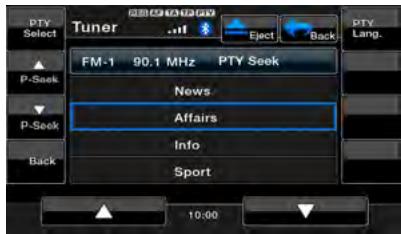
- Appuyez sur la touche correspondant à l'option PTY de votre choix pour sélectionner le type de programme.
- Appuyez sur la touche [PTY Select] pour revenir à l'écran précédent.
Modification de la langue PTY
- Appuyez sur la touche [List].
- Appuyez sur la touche [PTY Select].
- Appuyez sur la touche [PTY Lang.] pour afficher l'écran de sélection de la langue PTY.
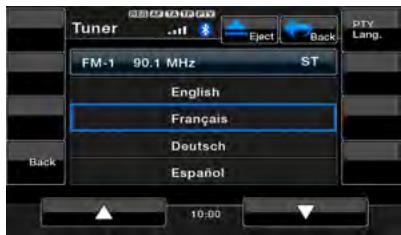
- Appuyez sur la touche de la langue de votre choix.
- Appuyez sur la touche [PTY Lang.] pour revenir à l'écran précédent.
Recherche PTY
- Appuyez sur la touche [List], puis sur la touche [PTY Select].
- Appuyez sur la touche [▲] ou [▼] pour rechercher un programme dans l'ordre croissant ou décroissant des fréquences.
Changement des réglages du système DVD
Remarque :
Si la configuration est effectuée au milieu de la lecture d'un DVD vidéo, la lecture reprend depuis le début.
Sélection du menu de réglage du DVD
- Appuyez sur la touche [Settings] de l'écran principal pour accéder au menu de configuration vidéo.
- Appuyez sur la touche [Video]. Le menu vidéo s'affiche.
Réglage de la taille de l'écran
- Appuyez sur la touche [Aspect Ratio] du sous-menu Video pour changer la taille de l'écran.
- Appuyez sur le format d'image de votre choix : 4:3 ou 16:9. La sélection par défaut est « 16:9 ».
- Si vous visualisez en mode large sur un moniteur arrière classique (4:3), les parties situées à l'extrême droite et à l'extrême gauche de l'écran sont tronquées.
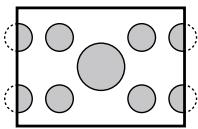
Cette fonction permet d'afficher entièrement la partie importante de l'image sur l'écran. Dans certains cas, l'image est affichée en panoramique (défilement).
- Si vous visualisez en mode large sur un moniteur arrière large (16:9), les parties situées à l'extrême droite et à l'extrême gauche de l'écran ne sont pas tronquées.
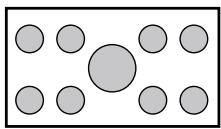
Réglage du format du système vidéo
- Appuyez sur la touche [Aux IN] du sous-menu Video pour régler le format du système vidéo.
- Appuyez sur le format requis : Auto, PAL ou NTSC.
La valeur par défaut est Auto.
Réglage de la sensibilité de l'entrée AUX
- Appuyez sur la touche [Aux Input SW] du sous-menu Video pour régler le niveau de sensibilité.
- Appuyez sur le niveau de sensibilité de votre choix : Low, Mid ou High. La valeur par défaut est Mid.
Configuration du mot de passe pour le niveau de contrôle parental
Le mot de passe par défaut est « 0000 ».
- Dans le menu principal, appuyez sur la touche [Settings].
- Appuyez sur la touche [Rating] à l'écran.
- Appuyez sur la touche [Set Password] et le pavé numérique s'affiche. Saisissez le mot de passe par défaut, puis appuyez sur la touche [OK]. « New Password » s'affiche.
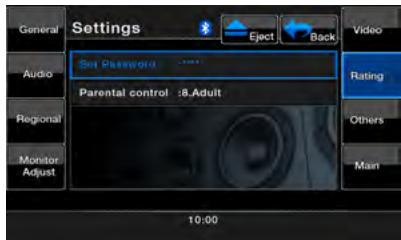
- Appuyez à nouveau sur la touche [Set Password] et le pavé numérique s'affiche. Saisissez le nouveau mot de passe, puis appuyez sur la touche [OK]. « Enter Password Again » s'affiche.
- Appuyez une troisième fois sur la touche [Set Password], saisissez le même mot de passe qu'à l'étape 4. L'écran affiche « Locked » et le nouveau mot de passe est défini.
Remarque : Lors de l'insertion d'un disque avec contrôle du contenu, vous devez saisir votre mot de passe. La lecture du disque est impossible tant que le mot de passe correct n'a pas été saisi.
Réglage de la catégorie pour le niveau de contrôle parental
- Appuyez sur la touche [Settings] dans le menu principal.
- Appuyez sur la touche [Parental Control] dans le sous-menu Rating. Les choix de niveau de contrôle parental sont affichés.
- Appuyez sur la catégorie de votre choix pour le niveau de contrôle. Le tableau ci-après vous aidera à définir le niveau de contrôle parental.
| Kid Safe | CONVIENT AUX ENFANTS |
| G | PUBLIC GÉNÉRAL |
| PG | SUPERVISION PARENTALE CONSEILLÉE |
| PG13 | SUPERVISION PARENTALE VIVEMENT CONSEILLÉE |
| PG-R | LES MINEURS DOIVENT ÊTRE ACCOMPAGNÉS |
| R | LES MINEURS DOIVENT ÊTRE ACCOMPAGNÉS D'UN ADULTE |
| NC-17 | INTERDIT AUX 17 ANS ET MOINS |
| Adult | RÉSERVÉ AUX ADULTES |
- Le contenu couvert par les restrictions du niveau de contrôle parental varie en fonction du code du pays.
Remarque : La catégorie peut être choisie uniquement après la saisie du mot de passe et les limites peuvent être définies uniquement sous l'état verrouillé par mot de passe.
Visualisation/écoute d'un disque
Remarque : Consultez le schéma du chapitre « COMMANDES ».
Procédure de chargement d'un disque :
-
Appuyez sur la touche [OPEN/CLOSE] pour retirer le panneau de commande. (VZ401E uniquement)
-
Placez le disque au milieu de la fente d'insertion, étiquette vers le haut.

PRÉCAUTION
Pour des raisons de sécurité, le conducteur ne doit pas insérer ou éjecter de disque, ni actionner les commandes pendant la conduite.
Remarque :
- N'introduisez jamais de corps étrangers dans la fente d'insertion.
- Si vous avez du mal à introduire le disque, il y a peut-être déjà un autre disque dans le lecteur ou bien l'appareil doit être réparé.
-
N'utilisez pas de disque de 8 cm (lecture seule).
-
La lecture du disque commence automatiquement.

AVERTISSEMENT
Certaines vidéos peuvent être enregistrées à un niveau sonore supérieur au niveau souhaité. Augmentez le volume progressivement depuis le niveau minimum après le début de la lecture de la vidéo.
Éjection d'un disque
- Appuyez sur le centre de l'écran.
- Appuyez sur la touche [▲Eject].
*Si le disque reste en position éjectée pendant 10 secondes, il est rechargé automatiquement. Dans ce cas, le mode de lecture restera sur Tuner.
Remarque : Si vous forcez un disque à l'intérieur avant le rechargement automatique, le lecteur sera endommagé.
Affichage de l'écran du mode Lecteur DVD
Le mode de lecture est activé automatiquement après le chargement d'un disque.
Appuyez sur l'écran du disque en lecture afin d'afficher le menu DVD vidéo. Si vous n'appuyez pas sur l'écran pendant 25 secondes, l'affichage revient à l'écran de lecture.
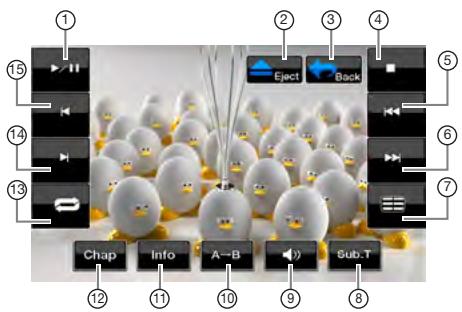
1 - Touche Mise en pause/ 7 - Touche du menu DVD
reprise de la lecture 8 - Touche Sub. T
2 - Touche Eject 9 - Touche Audio
3 - Touche du menu principal 10 - Touche de répétition du segment
4 - Touche d'arrêt de lecture 11 - Touche d'information
5 - Touche de lecture du 12 - Touche de chapitre
chapitre/titre/morceau 13 - Touche de répétition
précédent 14 - Touche d'avance rapide
6 - Touche de lecture du 15 - Touche de retour rapide
Arrêt de la lecture
- Appuyez sur la touche [■]. La lecture est arrêtée.
- Pour reprendre la lecture, appuyez sur la touche [▶/III]. La lecture reprend à partir de la scène où la lecture a été interrompue.
Mise en pause/reprise de la lecture
- Appuyez sur la touche [▶/III] pendant la lecture pour la mettre en pause.
- Appuyez à nouveau sur la touche [▶/III] pour reprendre la lecture.
Saut de chapitre (recherche)
- Appuyez sur la touche [I◀◀] ou [▶▶I] pendant la lecture.
La lecture avance ou recule d'un chapitre chaque fois que vous appuyez sur une des touches, puis reprend normalement.
Avance et retour rapide
- Appuyez sur la touche [▶▶] ou [▶◀] pour lancer l'avance ou le retour rapide pendant la lecture. La vitesse de lecture est d'abord doublée, puis elle est multipliée par 4, par 8 et par 16 à chaque nouvelle pression.
*Aucun son n'est émis pendant l'avance et le retour rapide.
*La vitesse d'avance et de retour rapide peut varier selon le disque.
Options de recherche directe
Vous pouvez atteindre le début d'une scène à l'aide du minutage ou du numéro de chapitre ou de titre enregistré sur le disque DVD Vidéo.
-
Dans l'écran du mode DVD PLAYER, appuyez sur la touche [Chap].
-
Le menu des options de recherche directe s'affiche et propose les options suivantes :
• Title
Grand segment utilisé pour organiser les zones de données du disque.
- Chapter
Petit segment utilisé pour organiser les zones de données du disque.
• Time
Un moment spécifique sur le disque.
-
Appuyez sur la méthode de recherche directe de votre choix.
-
À l'aide du clavier numérique, saisissez le numéro du titre/du chapitre ou le moment que vous voulez lire.
-
Appuyez sur la touche [OK] pour confirmer.

La lecture commence à partir de la scène dont vous avez saisi le numéro de titre, le minutage ou le numéro de chapitre.
*Si le numéro du chapitre/du titre ou si le minutage saisi n'existe pas ou si la recherche par numéro de chapitre/de titre n'est pas autorisée, l'image de l'écran ne change pas.
Lecture répétée
Cette fonction lit en boucle les chapitres enregistrés sur le DVD vidéo.
- Dans l'écran du mode DVD Player, appuyez sur la touche [⇌] pour répéter le chapitre.
- Appuyez à nouveau sur la touche [↔] pour répéter le titre.
- Appuyez à nouveau sur la touche [↔] pour désactiver la lecture répétée.
Répétition A → B
Choisissez le passage que vous souhaitez lire.
- Appuyez sur la touche [A→B] pour sélectionner le début de la boucle.
- Appuyez à nouveau sur la touche [A B] pour sélectionner la fin de la boucle. La lecture de la boucle commence.
- Appuyez à nouveau sur la touche [A B] pour arrêter la lecture.
Utilisation du menu des titres
Le menu des titres permet de sélectionner le titre à lire sur les DVD comptant deux titres ou plus.
-
Dans l'écran du mode DVD Player, appuyez sur la touche [☐] pendant la lecture.
L'écran du menu des titres s'affiche.
*Sur certains disques, le menu des titres ne peut être invoqué. -
Sélectionnez l'élément de votre choix dans le menu à l'aide des touches de navigation en fonction du contenu du menu.
-
Appuyez sur la touche [ENT] pour confirmer l'élément sélectionné dans le menu.
-
Appuyez sur la touche [Back] pour masquer le clavier tactile.
Commutation de la position du clavier tactile
Lorsque le clavier tactile est mal positionné et recouvre partiellement le menu, appuyez sur la touche [Left] ou [Right] pour déplacer le clavier tactile de l'autre côté de l'écran.
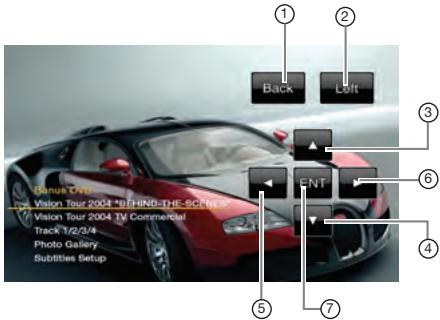
1 - Touche Back
2 - Touche Left
3 - Touche de sélection
vers le haut
4 - Touche de sélection
vers le bas
5 - Touche de sélection
vers la gauche
6 - Touche de sélection
vers la droite
7 - Touche de validation
Commutation des langues
Sur les disques où deux langues audio ou plus sont enregistrées, vous pouvez commuter la langue en cours de lecture.
-
Appuyez sur la touche [播放] audio pendant la lecture.
-
Chaque pression sur la touche permet de changer la langue audio.
-
La commutation entre les langues peut prendre un certain temps.
* Selon le disque, il est possible d'enregistrer jusqu'à 8 pistes audio. Pour plus d'informations, reportez-vous au logo sur le disque : (⑧) indique que 8 pistes audio ont été enregistrées).
* Lorsque l'appareil est sous tension et que le disque est remplacé par un autre, la langue par défaut est sélectionnée. Si cette langue n'est pas enregistrée, il s'agit de la langue spécifiée sur le disque.
* Selon le disque, la commutation peut s'avérer impossible lors de certaines scènes. -
L'écran du mode DVD PLAYER sera masqué 3 secondes après que vous avez opéré votre sélection.
Commutation des sous-titres
Sur les disques où deux langues de sous-titres ou plus sont enregistrées, vous pouvez changer la langue des sous-titres en cours de lecture.
-
Appuyez sur la touche [Sub T.] pendant la lecture. Chaque pression sur la touche permet de changer la langue des sous-titres.
-
La commutation entre les sous-titres peut prendre un certain temps.
* Selon le disque, il est possible d'enregistrer jusqu'à 32 types de sous-titres. Pour plus d'informations, reportez-vous au logo sur le disque : (8 indique que 8 types de sous-titres ont été enregistrés).
* Selon le disque, la commutation peut s'avérer impossible lors de certaines scènes.
- L'écran du mode DVD Player sera masqué 3 secondes après que vous avez opéré votre sélection.
- Pour ne plus afficher les sous-titres, appuyez à plusieurs reprises sur la touche [Sub T.] jusqu'à ce que les sous-titres soient désactivés.
Commutation des angles
Sur les disques où les images vidéo sont enregistrées sous deux angles ou plus, vous pouvez changer d'angle en cours de lecture.
- Appuyez sur la touche [ANGLE] de la télécommande pendant la lecture. Chaque pression sur la touche permet de changer d'angle.
* La commutation entre les angles peut prendre un certain temps.
* Selon le disque, il est possible d'enregistrer jusqu'à 9 angles. Pour plus d'informations, reportez-vous au logo sur le disque : (2 indique la présence d'angles multiples).
* Selon les disques, les angles peuvent commuter sans interruption ou il peut y avoir une image fixe momentanée.
* Selon le disque, la commutation peut s'avérer impossible lors de certaines scènes.
* Selon les disques, des scènes enregistrées sous deux angles ou plus peuvent être lues.
Affichage de l'état de la lecture
Appuyez sur la touche [Info] de l'écran en mode DVD Player afin d'afficher l'état de la lecture.
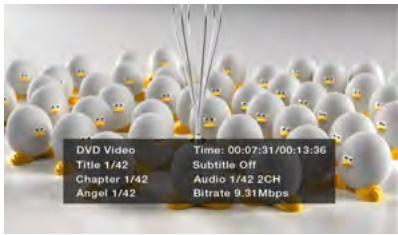
1 - Touche Mise en pause/reprise de la lecture
2 - Touche Eject
3 - Touche du menu principal
4 - Touche d'arrêt de lecture
5 - Touche de morceau précédent
6 - Touche de morceau suivant
7 - Touche Audio Settings
Mise en pause de la lecture
- Appuyez sur la touche [▶/■] pour suspendre la lecture.
- Pour reprendre la lecture, appuyez à nouveau sur la touche [▶/III].
Saut de morceau (recherche)
Appuyez sur la touche [◀◀] ou [▶▶▶] pendant la lecture. La lecture avance ou recule d'un morceau chaque fois que vous appuyez sur une des touches, puis la lecture reprend.
- Si vous appuyez sur la touche [▶▶▶], la lecture commence au début du morceau suivant.
- Si vous appuyez sur la touche [◀◀], la lecture commence au début du morceau en cours. Si vous appuyez de nouveau sur cette touche dans les 2 secondes qui suivent, la lecture commence au début du morceau précédent.
Avance et retour rapide
- Appuyez sur la touche [▶] ou [◀] pendant la lecture. La vitesse de lecture est multipliée par deux.
- Appuyez à nouveau sur la touche pour multiplier la vitesse d'avance ou de retour rapide par 4, par 8 ou par 16. Appuyez une fois de plus sur la touche pour revenir à la vitesse de lecture normale.
Balayage des morceaux
- Appuyez sur la touche [List] afin d'afficher l'écran de la liste du disque.
- Appuyez sur la touche [Scan] pour écouter les dix premières secondes de chaque morceau du disque.
Recherche par numéro de morceau
Cette fonction permet de réaliser une recherche sur la base des numéros des morceaux enregistrés sur le CD.
- Appuyez sur la touche [List] afin d'afficher l'écran de la liste du disque.
- Appuyez sur la touche [Key] afin d'afficher le clavier numérique.
-
Saisissez le numéro du morceau que vous souhaitez lire.
-
Appuyez sur la touche [OK] pour confirmer.
- Si le numéro du morceau saisi n'existe pas ou si la recherche par numéro de morceau n'est pas autorisée, l'écran de liste sera à nouveau affiché.
Sélection d'un morceau dans la liste des morceaux
Cette fonction permet de sélectionner des morceaux dans la liste affichée.
- Appuyez sur la touche [List] afin d'afficher l'écran de la liste du disque.
- Appuyez sur le titre du morceau dans la liste. La lecture du morceau sélectionné commence.
- Si le morceau souhaité n'apparaît pas dans la liste, appuyez sur la touche [▲] ou [▼] pour faire défiler la liste des morceaux.
- Appuyez sur la touche du titre du morceau souhaité dans la liste. La lecture du morceau correspondant commence.
- Appuyez sur la touche [List] afin de revenir à l'écran principal.
Arrêt de la lecture
- Appuyez sur la touche [■] pour arrêter la lecture.
Paramètres Audio
- Appuyez sur la touche [Audio Settings] pour accéder au menu Audio.
Autres fonctions de lecture
- Appuyez sur la touche [List] pour afficher l'écran de la liste du disque.
- Appuyez sur la touche de la fonction que vous voulez utiliser :
Repeat [☐]: appuyez une fois sur la touche pour répéter la lecture d'un morceau. Pour désactiver la répétition, appuyez à nouveau sur la même touche. - Les symboles de répétition sont affichés dans l'écran d'informations au-dessus de la liste des morceaux.
Shuffle [☒]: appuyez sur la touche pour mélanger les morceaux lors de la lecture. Appuyez à nouveau sur la touche pour désactiver la fonction. - Un symbole de mélange est affiché dans l'écran d'informations au-dessus de la liste des morceaux.
ÉCOUTE DE FICHIERS AU FORMAT MP3/WMA
Ce modèle est compatible avec la technologie ID3 Tag.
Cet appareil est compatible avec ID3 Tag version 2.4, 2.3, 1.1 et 1.0.
Pour l'affichage, l'appareil donne la priorité aux versions 2.3 et 2.4.
Dès qu'un périphérique USB est branché ou qu'un disque est chargé, le mode de lecture est lancé automatiquement.
Qu'est-ce que le format MP3/WMA ?
Le format MP3 est une méthode de compression audio classée dans la couche audio 3 des standards MPEG. Le forma WMA est une méthode de compression développée par Microsoft Corporation.
Ces méthodes de compression audio ont conquis petit à petit les utilisateurs d'ordinateurs pour devenir un format standard.
Ces formats compressent les données audio originales à environ 10 % de leur taille initiale en conservant une qualité sonore optimale. Ainsi, jusqu'à 10 CD audio environ peuvent être enregistrés sur un CD-R ou CD-RW, vous permettant d'écouter de la musique plus longtemps sans avoir à changer de CD.
Remarque :
- Certains CD enregistrés en mode CD-R/RW peuvent ne pas être lus.
Affichage des titres MP3/WMA TAG
Les informations des étiquettes (titre du morceau, nom de l'artiste et titre de l'album) peuvent s'afficher pour un fichier MP3/WMA contenant des étiquettes.
Précautions pour la création d'un disque MP3
• Extensions des fichiers
-
Ajoutez toujours l'extension « .MP3 » ou « .mp3 » à un fichier MP3 et « .WMA » ou « .wma » à un fichier WMA en utilisant des caractères d'un octet. Le fichier ne peut être lu s'il n'a pas d'extension ou si celle-ci ne correspond pas aux extensions recommandées ci-dessus. De plus, si vous mélangez les majuscules et les minuscules dans l'extension, il se peut que la lecture normale soit impossible.
-
Il est impossible de lire des fichiers dans un format autre que MP3/WMA. La lecture de fichiers dans un format qui n'est pas pris en charge sera sautée et les modes de lecture par balayage, aléatoire et répétée peuvent être annulés.
- Fichiers et disques non compatibles Les fichiers et disques portant les extensions suivantes ne sont pas pris en charge : fichiers *.AAC, *.DLF, *.M3U, *.PLS, MP3 PRO, fichiers protégés par DRM, disques avec session ouverte.
- Format logique (système de fichiers)
-
Pour enregistrer un fichier MP3/WMA sur un disque, sélectionnez le format d'écriture logiciel « ISO9660 niveau 1 ou 2 (sans inclure le format d'extension) ». Il se peut que la lecture normale ne fonctionne pas si le disque est enregistré sous un autre format.
-
Les noms du dossier et du fichier peuvent être affichés en tant que titre durant la lecture du fichier MP3/WMA, mais le titre ne doit pas compter plus de 31 caractères alphanumériques à un octet pour le nom du dossier et du fichier (extension comprise). Si le nombre de lettres ou de chiffres est supérieur à cette recommandation, l'affichage peut être incorrect.
- Saisie des noms de fichier et de dossier Seuls les noms qui utilisent les caractères de la liste de code peuvent être saisis et affichés en tant que nom de dossier ou de fichier. L'utilisation de n'importe quel autre caractère peut entraîner l'affichage incorrect du nom de fichier ou de dossier.
- Protection électronique contre les chocs 10 secondes pour le format CD-DA (CDA) 45 secondes pour le format MP3 enregistré à 44,1 kHz, 128 kbps 90 secondes pour le format WMA enregistré à 44,1 kHz, 128 kbps
• Structure du dossier
Tout disque dont la structure de dossiers compte plus de 8 niveaux d'imbrication entrera en conflit avec la norme ISO9660 et la lecture sera impossible.
- Nombre de fichiers ou de dossiers
-
Le nombre maximum de dossiers est 200 (y compris le répertoire racine) ; le nombre maximum de fichiers est 1 500 (1 500 max. par dossier). Il s'agit du nombre maximum de morceaux qui peuvent être lus.
-
Les morceaux sont lus dans l'ordre d'enregistrement sur le disque. (Les morceaux ne sont pas toujours lus dans l'ordre affiché sur l'ordinateur).
-
Des parasites peuvent être audibles en fonction du type de logiciel d'encodage utilisé pour l'enregistrement.
- Si un morceau a été enregistré au format VBR (débit binaire variable), l'affichage de la durée du morceau peut varier légèrement par rapport à la durée réelle. La valeur recommandée pour le format VBR est comprise entre 32 et 320 kbps.
- Le mode de lecture est activé automatiquement après la sélection d'un disque.
Lecture de dossiers MP3
Après la sélection pour la lecture, l'accès aux fichiers et aux dossiers (recherche de dossier, recherche de fichier ou sélection de dossier) s'opère dans l'ordre d'écriture sur le support. Par conséquent, l'ordre de lecture escompté ne correspond pas nécessairement à l'ordre de lecture effectif.
Vous pouvez définir l'ordre de lecture des fichiers MP3/WMA en attribuant un numéro d'ordre de lecture au début du nom de fichier, par exemple de « 01 » à « 99 ».
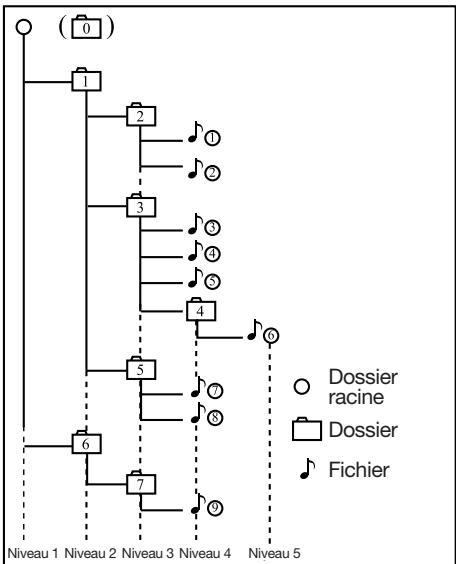
Supposons qu'un support possédant la structure de dossiers/fichiers suivantes soit soumis aux opération de recherche de dossier, de recherche de fichier ou de sélection de dossier.
Cf. diagramme ci-dessous.
flowchart
graph TD
    A["0"] --> B["1"]
    B --> C["2"]
    C --> D["3"]
    D --> E["4"]
    E --> F["5"]
    F --> G["6"]
    G --> H["7"]
    H --> I["6"]
    style A fill:#fff,stroke:#000
    style B fill:#fff,stroke:#000
    style C fill:#fff,stroke:#000
    style D fill:#fff,stroke:#000
    style E fill:#fff,stroke:#000
    style F fill:#fff,stroke:#000
    style G fill:#fff,stroke:#000
    style H fill:#fff,stroke:#000
    style I fill:#fff,stroke:#000
    note right of A: Dossier racine
    note right of B: Dossier
    note right of C: Fichier
Le lecteur ne reconnaîtra que trois niveaux de dossier et il n'affiche pas les dossiers contenant d'autres dossiers. Dans l'exemple ci-dessus, l'appareil affiche les dossiers 2, 3, 5 et 7, mais pas les dossiers 1 et 6 parce qu'ils contiennent d'autres dossiers.
Lecture d'un fichier DivX
Ce système peut lire les fichiers vidéo DivX enregistrés sur un disque.
- Produit officiellement homologué DivX®
- Lit toutes les versions de vidéos DivX® (y compris DivX® 6) ainsi que la lecture standard de fichiers média DivX®.
Qu'est-ce que le format DivX ?
DivX est une technologie créée par DivX, Inc. qui a connu un franc succès. Les fichiers multimédia DivX contiennent des vidéos fortement compressées tout en maintenant une grande qualité visuelle et une taille de fichier relativement réduite. Les fichiers DivX peuvent également inclure des fonctions multimédias avancées, telles que les menus, les sous-titres et des morceaux audio intercalés. De nombreux fichiers multimédia DivX sont accessibles pour le téléchargement en ligne. Vous pouvez créer votre propre fichier à l'aide de votre contenu personnel et d'outils faciles à utiliser et disponibles sur le site DivX.com.
7. ACCESSOIRES
Fonctionnement de l'iPod/iPhone
Vous pouvez raccorder votre iPod/iPhone à l'aide du câble de connexion fourni au moment de son achat, mais, dans ce cas, seul le son sera audible. Pour profiter des films stockés sur l'iPod/iPhone et les visualiser sur ce périphérique, il est nécessaire d'utiliser le câble de connexion spécifique (CCA-748) vendu séparément.
Remarque :
- Ce système ne fonctionnera pas ou fonctionnera de façon incorrecte avec des versions non prises en charge.
- Pour plus d'informations sur les modèles d'iPod/iPhone compatibles, consultez notre site à l'adresse : www.clarion.com
Remarque à propos de l'utilisation de l'iPod/iPhone d'Apple
- Ne raccordez pas un iPod/iPhone à cet appareil si les écouteurs sont raccordés à l'iPod/iPhone.
- Une fois l'iPod/iPhone raccordé à cet appareil, les touches de commande de l'iPod sont désactivées pour l'utilisation en mode musique.
- En mode vidéo, n'utilisez pas les touches de l'iPod.
- En mode iPod, un écran de commande iPod/iPhone spécial, différent des écrans principaux des autres modes, s'affiche.
- Lorsqu'aucune donnée n'est disponible, l'affichage des titres reste vierge.
- Pour utiliser l'iPod/iPhone, la fonction d'égaliseur doit être désactivée.
- Réglez la langue de l'iPod/iPhone sur l'anglais avant de le raccorder. Certains caractères spécifiques à d'autres langues peuvent ne pas s'afficher correctement.
- Précautions au sujet de la décharge de la batterie :
Si l'iPod/iPhone est raccordé à cet appareil alors que sa batterie interne est épuisée, cette fonction risque de ne pas fonctionner correctement. En cas d'épuisement de la batterie, vous devez la recharger avant de raccorder l'iPod/l'iPhone.
Sélection du mode iPod
- Raccordez votre iPod/iPhone au connecteur USB. Le système détecte automatiquement le périphérique connecté. L'icône iPod apparaît sur l'écran du menu principal.
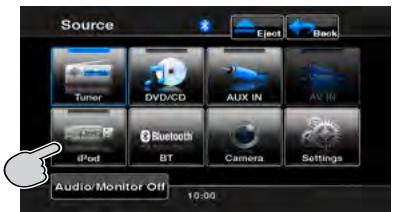
- Lorsqu'un iPod/iPhone est déjà connecté Appuyez sur la touche [iPod] de l'écran du menu principal. Le système passe au mode iPod et lance la lecture à partir de la position précédente.
Commande de l'iPod/iPhone
Boutons de commande
- Écran du mode iPod audio
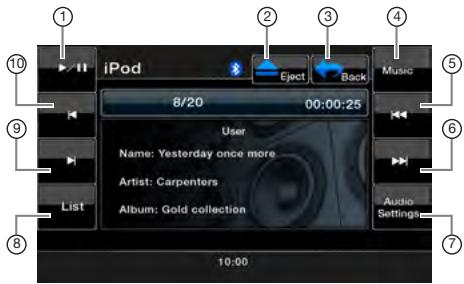
1 - Touche Mise en pause/reprise de la lecture
2 - Touche Eject
3 - Touche du menu principal
4 - Touche Video/Music
5 - Touche de morceau précédent
6 - Touche de morceau suivant
7 - Touche Audio Settings
8 -Touche List
9 - Touche d'avance rapide
10 - Touche de retour rapide
[▶/Ⅲ] Touche de mise en pause/reprise de lecture
- Permet de commander la lecture et la mise en pause.
- Quand vous appuyez sur la touche pendant la lecture, celle-ci s'interrompt.
- Pour reprendre la lecture, appuyez à nouveau sur la touche.
[Video] Touche vidéo/musique
- Appuyez sur cette touche pour passer du mode vidéo au mode musique et vice-versa.
Remarque :
- Tous les périphériques iPod/iPhone ne sont pas compatibles avec la diffusion de vidéo sur cet appareil.
[◀◀] Touche de morceau précédent
- Appuyez sur cette touche pour lire le morceau précédent.
[▶▶] Touche de morceau suivant
- Appuyez sur cette touche pour lire le morceau suivant.
Touche [Audio Settings]
- Appuyez sur cette touche pour accéder au menu Audio afin de configurer les paramètres audio.
[▶] Touche d'avance rapide
- Appuyez sur cette touche pour réaliser une avance rapide dans le morceau sélectionné.
[K] Touche de retour rapide
- Appuyez sur cette touche pour réaliser un retour rapide dans le morceau sélectionné.
Touche [List]
- Appuyez sur la touche List pour afficher le menu de recherche des morceaux à lire.
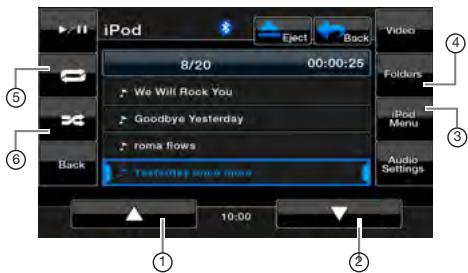
1 - Touche de défilement vers le haut
4 - Touche Folders
2 - Touche de défilement vers le bas
5 - Touche de répétition
3 - Touche du menu iPod
6 - Touche de mélange
[▲] Touche de défilement vers le haut
- Appuyez sur cette touche pour faire défiler la liste de morceaux vers le début.
[▼] Touche de défilement vers le bas
- Appuyez sur cette touche pour faire défiler la liste de morceaux vers la fin.
Touche [iPod Menu]
- Appuyez sur cette touche pour revenir au menu précédent.
Touche [Folders]
- Appuyez sur cette touche pour revenir à l'écran principal de recherche de morceaux.
[↔] Touche de répétition
- Appuyez sur cette touche pour répéter la lecture du morceau sélectionné.
[=>] Touche de mélange
- Appuyez sur cette touche pour mélanger les morceaux.
Affichage de données vidéo sur l'iPod/iPhone (uniquement pour le modèle iPod/iPhone doté de fonctions vidéo)
Si vous raccordez un iPod/iPhone avec vidéo à l'aide du câble de connexion en option, vous pouvez visionner les données vidéo et les diaporamas stockés sur l'iPod/iPhone sur l'écran de cet appareil (et sur le moniteur arrière s'il est raccordé).
Remarque :
Ne raccordez pas un iPod/iPhone à cet appareil si un élément de la liste vidéo est sélectionné sur l'iPod/iPhone.
- Appuyez sur la touche [Video] de l'écran du menu iPod en mode audio. L'écran de lecture vidéo iPod apparaît.
- À l'aide du menu tactile, sélectionnez le type de vidéo que vous souhaitez lire. La lecture de la vidéo commencera.
Remarque :
- La lecture vidéo n'est pas disponible sur tous les modèles iPod/iPhone. Contactez votre revendeur Clarion pour obtenir les détails. Cette fonction peut requérir un câble de connexion en option ou un accessoire.
- Pour arrêter la lecture de la vidéo, appuyez sur l'écran. Le menu de lecture vidéo de l'iPod s'affiche.
- Appuyez sur la touche [Music] pour revenir au menu audio de l'iPod.
Remarque :
- « AUDIO ONLY » s'affiche lorsque le véhicule roule.
- Selon l'état de l'iPod/iPhone, la lecture des données vidéo peut s'avérer impossible.
- Le réglage du volume des données vidéo est relativement plus faible que celui des données audio. Veillez à abaisser le réglage du volume avant de passer dans un autre mode.
- Ne sélectionnez pas de catégories sans plage enregistrée sur l'écran du menu iPod. L'iPod/l'iPhone risquerait de se figer. Si l'iPod/iPhone ne réagit pas, réinitialisez l'iPod/iPhone en suivant la procédure décrite dans le mode d'emploi de votre iPod/iPhone.
- Il se peut que le son soit en léger décalage avec les images.
Ce système peut lire des fichiers audio (MP3/WMA) stockés sur une clé USB reconnue comme « USB Mass Storage Class device ». Vous pouvez utiliser votre clé USB comme périphérique audio en y copiant simplement les fichiers audio de votre choix.
Remarque :
- Ce système ne fonctionnera pas ou fonctionnera de façon incorrecte avec certains types de clé USB.
- Les fichiers protégés par tout type de DRM ne peuvent pas être lus.
Remarque à propos de l'utilisation des clés USB
- Remarques générales
- En cas d'absence de données, le message « NO FILE » s'affiche.
- Remarques à propos des fichiers MP3/WMA
- Ce système peut lire des fichiers MP3/WMA stockés sur une clé USB. - Réglez les fréquences d'échantillonnage sur : Pour les fichiers MP3 :
- Pour le format MPEG1 Layer3 : 32, 44,1 ou 48 kHz - Pour le format MPEG2 Layer3 : 16, 22,05 ou 24 kHz - Pour le format MPEG2.5 Layer3 : 8, 11,025 ou 12 kHz Pour les fichiers WMA : 32, 44,1 ou 48 kHz
- Réglez le débit binaire sur :
Pour les fichiers MP3 : • Pour le format MPEG1 Layer3 : 32 à 320 kbps (VBR) • Pour le format MPEG2 Layer3 : 16 à 160 kbps (VBR) • Pour le format MPEG2.5 Layer3 : 16 à 160 kbps (VBR) Pour les fichiers WMA : 32, 48, 64, 80, 96, 128, 160 ou 192 kbps
- Ajoutez l'extension de fichier suivante en utilisant des caractères à un seul octet : Pour les fichiers MP3 : « .MP3 » ou « .mp3 » Pour les fichiers WMA : « .WMA » ou « .wma »
- Remarques à propos de la structure des dossiers
- La structure de dossiers ne peut contenir plus de 8 niveaux d'imbrication. Sinon, la lecture est impossible.
- Le nombre maximum de dossiers est 200 (y compris le répertoire racine et les dossiers sans fichier MP3/WMA).
- Le nombre maximum de fichiers par dossier est 1 500.
- Le nombre maximum de fichiers dans tous les dossiers est 1 500.
- Vous pouvez stocker des fichiers MP3 et WMA dans un même dossier.
- Remarques à propos des titres d'étiquette Les restrictions applicables aux titres d'étiquettes sont identiques à celles des modes MP3/WMA.
- Représentation des dossiers dans la liste des dossiers
Les limitations de la représentation des dossiers sont les mêmes que celles des modes MP3/WMA.
Sélection du mode clé USB
Raccordez votre clé USB au connecteur USB. Appuyez sur la touche [USB] afin de choisir USB sur l'écran du menu principal.
Le système passe au mode USB et lance la lecture.
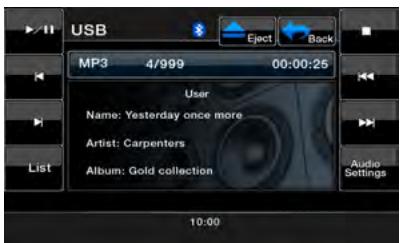
Lecture de fichiers stockés sur la clé USB
Les opérations en mode clé USB sont identiques à celles des modes MP3/WMA.
Voir « Écoute d'un CD » pour obtenir les détails
Fonctionnement du lecteur audio Bluetooth
Certains téléphones mobiles Bluetooth possèdent des fonctionnalités audio et certains lecteurs audio portables sont compatibles avec la technologie Bluetooth. Ces périphériques sont désignés dans ce manuel par l'expression « lecteurs audio Bluetooth ». Ce système est capable de lire les données audio stockées sur un lecteur audio Bluetooth.
Remarque :
- Ce système ne fonctionnera pas ou fonctionnera de façon incorrecte avec certains lecteurs audio Bluetooth.
- Pour plus d'informations sur les lecteurs audio Bluetooth compatibles, consultez le site suivant : www.clarion.com
Un indicateur Bluetooth (✗) apparaît en haut de l'écran de cet appareil.
Quand le mode Bluetooth est désactivé, l'indicateur est gris.
Quand le mode Bluetooth est activé et que le téléphone n'est pas connecté, l'indicateur clignote.
Si le téléphone est connecté, l'indicateur s'allume en continu.
Sélection du mode Bluetooth
- Appuyez sur l'indicateur Bluetooth (✗) en haut de l'écran.
Appuyez sur la touche [Bluetooth®] de l'écran du menu principal pour accéder directement au mode Bluetooth. La valeur par défaut est OFF.
- Le système passe au mode Bluetooth.
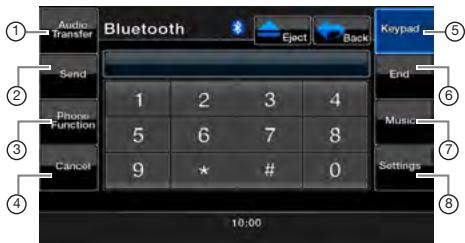
1 - Touche Audio Transfer
2 - Touche Send
3 - Touche Phone Function
4 - Touche Cancel
5 - Touche Keypad
6 - Touche End
7 - Touche Music
8 - Settings
Touche [Audio Transfer]
- Tandis que vous parlez, appuyez sur cette touche pour transférer le son de l'appareil au téléphone. Vous pouvez transférer un appel uniquement après que vous avez décroché. Appuyez à nouveau sur la touche pour renvoyer l'appel à l'appareil.
Touche [Send]
- Appuyez sur cette touche pour répondre à un appel entrant ou pour réaliser un appel.
- Appuyez sur cette touche pour accéder au répertoire téléphonique.
Touche [Cancel]
- Appuyez sur cette touche pour revenir d'un espace en arrière.
Touche [Keypad]
- Appuyez sur cette touche pour accéder au canal du clavier numérique.
Touche [End]
- Appuyez sur cette touche pour rejeter un appel entrant ou pour mettre fin à un appel.
Touche [Music]
- Appuyez sur la touche pour accéder à la fonction de musique Bluetooth.
Touche [Settings]
- Appuyez sur cette touche pour accéder aux paramètres Bluetooth.
Enregistrement du périphérique Bluetooth (jumelage)
Vous pouvez enregistrer 1 périphérique Bluetooth. Le mot de passe requis pour jumeler un téléphone à l'appareil est « 1234 ».
- Appuyez sur la touche [Settings] à l'écran.
- Appuyez sur la touche [Pair Mode] à l'écran de configuration.
- Appuyez sur la touche [Pairing] pour lancer le jumelage.
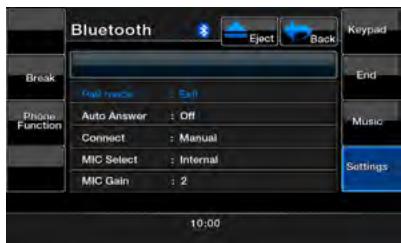
-
Le téléphone mobile peut vous demander d'accepter la connexion Bluetooth et de saisir le code correspondant à cet appareil. Réalisez ces opérations conformément au message affiché.
-
Une fois le jumelage terminé, le périphérique Bluetooth enregistré devient le périphérique actif. L'indicateur Bluetooth s'allume en continu.
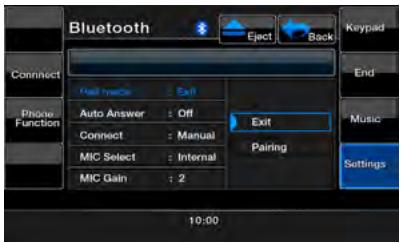
Remarque :
- Vous ne pouvez pas enregistrer le même lecteur audio Bluetooth qui est déjà enregistré.
Commande du lecteur audio Bluetooth
Remarque :
- Occasionnellement et selon le type d'environnement, les sons peuvent être fragmentés ou des bruits de commutation peuvent être générés.
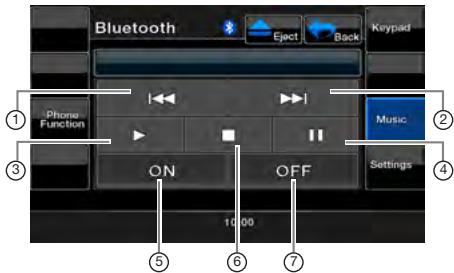
1 - Touche [◀◀]
5 - Touche [ON]
2 - Touche [▶▶]
6 - Touche [■]
3 - Touche [▶]
7 - Touche [OFF]
4 - Touche [II]
Lecture de musique
Une fois la connexion avec un lecteur audio Bluetooth établie, le mode de lecture est automatiquement sélectionné.
- Si la lecture n'est pas lancée, appuyez sur la touche [▶].
Mise en pause de la lecture
- Appuyez sur la touche [III] pendant la lecture. Celle-ci s'interrompt.
- Pour reprendre la lecture, appuyez sur la touche [▶]. La lecture reprend.
Saut de morceau (recherche)
- Appuyez sur la touche [I◀◀] ou [▶▶I] pendant la lecture. La lecture avance ou recule d'un morceau chaque fois que vous appuyez sur une des touches, puis la lecture reprend.
Remarque :
- Les fonctions de commande telles la lecture, la mise en pause ou le saut de morceaux ne sont pas disponibles sur tous les périphériques.
Avance et retour rapide
- Maintenez la touche [◀◀] ou [▶▶] enfoncée durant la lecture. Si vous appuyez sur la touche, le système passe en mode de lecture avant ou arrière rapide. Relâchez la touche pour revenir à la vitesse de lecture normale.
[ON]
- Appuyez sur cette touche pour connecter la musique.
[OFF]
- Appuyez sur cette touche pour déconnecter la musique.
Sélection du mode téléphone Bluetooth
- Appuyez sur la touche [↔] pour afficher l'écran du menu.
- Appuyez sur la touche [Bluetooth] pour sélectionner le mode Bluetooth.
- Appuyez sur la touche [Keypad] pour sélectionner le mode téléphone Bluetooth. L'écran Téléphone s'affiche.
- Une fois la connexion avec un téléphone Bluetooth établie, l'icône et l'indicateur de niveau de signal sont affichés en haut de l'écran.
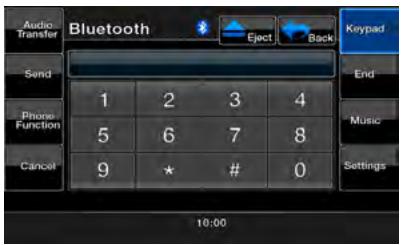
Réglage des fonctions du téléphone
- Appuyez sur la touche [Setting] afin d'afficher l'écran des réglages du téléphone.
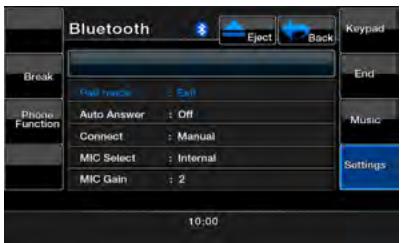
- Configurez l'option souhaitée.
Consultez les rubriques suivantes pour plus d'informations.
Réglage de la connexion automatique
Le système reconnecte automatiquement le téléphone mobile en cas de perte de connexion ou de redémarrage du système.
- Le réglage par défaut est « Manual ». Appuyez sur la touche [Manual] ou [Auto] de l'option [Connect] automatique pour définir la préférence de la fonction.
Sélection du microphone
Vous pouvez sélectionner le microphone à utiliser.
- Le réglage par défaut est « Internal ». Appuyez sur la touche [External] ou [Internal] du paramètre [MIC Select] afin de définir la fonction.
Réglage du gain du microphone
- Vous pouvez régler le niveau d'entrée du microphone sur 6 niveaux.
- Le réglage par défaut est « 3 ».
Remarque :
- L'environnement peut affecter le niveau d'entrée du microphone. Réglez le niveau si votre interlocuteur à des problèmes de réception.
- Appuyez sur l'indicateur de niveau de la touche [MIC Gain] pour régler le niveau d'entrée.
Remarque :
- Vous pouvez parler avec votre interlocuteur via le microphone interne. Si votre interlocuteur vous entend à peine en raison des conditions de communication ou du téléphone utilisé, utilisez le microphone en option (RCB-199) et choisissez la valeur « External » pour la sélection du microphone. La qualité du son sera améliorée, mais il se peut que des parasites soient toujours audibles en fonction des conditions de communication.
Fonctionnement du téléphone
Remarque :
- Pour votre sécurité, ce système désactive les fonctions d'appel pendant la conduite. Arrêtez la voiture et serrez le frein à main avant de réaliser un appel.
Réalisation d'un appel à l'aide du clavier tactile
- Appuyez sur la touche [Keypad] afin d'afficher le clavier tactile à dix touches.
- Composez le numéro à l'aide du clavier tactile affiché à l'écran.
- Appuyez sur la touche [Send] pour appeler le numéro composé.
- L'écran d'interruption pour le téléphone suivant s'affiche pendant l'appel.
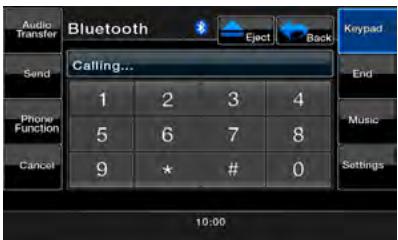
- Appuyez sur la touche [Audio Transfer] pour parler dans le téléphone mobile et annuler la fonction mains libres.
Pour revenir à la fonction mains libres, appuyez sur la touche [Audio Transfer].
- Une fois l'appel terminé, appuyez sur la touche [End] pour raccrocher. L'affichage reviendra à l'écran du mode qui était actif avant le passage au mode téléphone Bluetooth.
Remarque :
- Selon le téléphone mobile, il se peut que l'écran d'interruption pour écoute du téléphone soit fermé et la connexion à ce système interrompue lors du passage en mode privé.
Obtention des données du répertoire téléphonique
L'envoi des données du répertoire téléphonique du téléphone mobile permet de réaliser un appel au départ de la fonction de répertoire téléphonique de cet appareil.
- Réalisez l'opération de transfert Object Push des données du répertoire sur le téléphone mobile actuel. Pour plus d'informations sur l'opération, consultez le manuel de l'utilisateur du téléphone mobile.
Remarque :
- Tous les modèles de téléphone mobile ne sont pas capables de transférer les données du répertoire.
- La transmission des données du répertoire téléphonique peut durer longtemps. La réalisation d'appels est désactivée pendant la transmission des donnés.
- Certains téléphones mobiles ne peuvent pas transférer les données du répertoire lorsque le mode mains libres est activé ou s'il est également enregistré en mode Bluetooth. Dans ce cas, désactivez ces fonctions sur le téléphone mobile avant de réaliser le transfert Object Push.
- Certains téléphones mobiles peuvent transférer les données du répertoire automatiquement.
Réalisation d'un appel à l'aide du répertoire
Vous pouvez utiliser les données du répertoire obtenues du téléphone mobile pour passer un appel depuis cet appareil.
Remarque :
- Avant d'utiliser cette fonction, vous devez effectuer le transfert des données du répertoire depuis le téléphone mobile.
-
Seules les entrées du répertoire contenant au moins un numéro de téléphone enregistré s'affichent à l'écran du répertoire.
-
Appuyez sur la touche [Phone Function] afin d'afficher l'écran du journal des appels.
- Choisissez entre [My Phonebook] ou [SIM Phonebook] en fonction du répertoire que vous souhaitez afficher.
- Appuyez sur la touche du nom que vous voulez appeler. Appuyez sur la touche [▲] ou [▼] pour faire défiler la liste. Si vous appuyez sur une lettre à la droite de l'écran, le défilement de la liste commence à partir de la lettre indiquée.
- Appuyez sur le numéro que vous souhaitez composer. Une fois l'appel terminé, appuyez sur la touche [End] pour raccrocher.
Réalisation d'un appel à l'aide de l'historique
Le système peut invoquer les données des appels composés/entrants mémorisées dans l'appareil. Vous pouvez confirmer le numéro et l'utiliser pour réaliser un appel depuis cet appareil.
- Appuyez sur la touche [Phone Function]. L'écran de l'historique s'affiche.
- Choisissez l'option [Dialed Call], [Received Call] ou [Missed Call] en fonction du journal des appels que vous souhaitez utiliser.
- Appuyez sur la touche [▲] ou [▼] pour faire défiler la liste.
-
Appuyez sur la touche [Phone Function] pour revenir à l'écran précédent.
-
Appuyez sur la touche correspondante au numéro de l'historique que vous souhaitez composer.
Une fois l'appel terminé, appuyez sur la touche [End] pour raccrocher.
Réponse à un appel entrant
En cas d'appel entrant, l'écran d'interruption pour écoute du téléphone suivant apparaît.
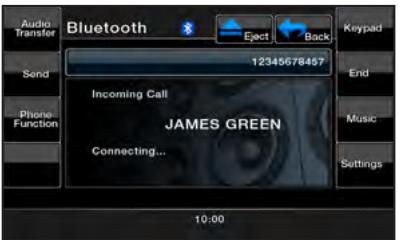
Vous pouvez répondre à l'appel entrant sur ce système en réalisant les opérations suivantes.
- Appuyez sur la touche [Send] pour répondre à l'appel. Une fois l'appel terminé, appuyez sur la touche [End] pour raccrocher.
Il est possible de connecter des périphériques externes tels qu'une console de jeux, une caméra vidéo ou un iPod/iPhone avec vidéo, au connecteur AUX IN sur la face avant de l'appareil ou au connecteur AV IN sur la face arrière de l'appareil à l'aide de câbles média A/V.

AVERTISSEMENT
Pour des raisons de sécurité, le conducteur ne doit pas regarder le VTR ou actionner les commandes en conduisant. Notez que la loi l'interdit dans de nombreux pays.
REMARQUE :
Pour des raisons de sécurité, l'appareil est doté d'une fonction qui coupe l'image lorsque le véhicule roule. Le son, quant à lui, reste audible. L'image apparaît uniquement lorsque le véhicule est à l'arrêt et que le frein à main est serré.
Passage au mode AUX IN / AV IN
Appuyez sur la touche [AUX IN] ou [AV IN] du menu principal pour sélectionner le mode souhaité (pendant la lecture). L'écran LCD affichera la vidéo externe.
Si aucun signal vidéo n'est reçu, l'écran affichera le menu « No Video ».
Il n'est pas possible de commander directement les périphériques externes connectés aux entrées AUX IN ou AV IN.
Fonctionnement de la caméra
Activation du mode Caméra
Appuyez sur la touche [Camera] du menu principal.
L'écran LCD affichera la vidéo externe.
Si aucun signal vidéo n'est reçu, l'écran affichera le menu « No Video Signal ».
Quand un signal vidéo est affiché, appuyez sur le centre de l'écran pour revenir au menu principal.
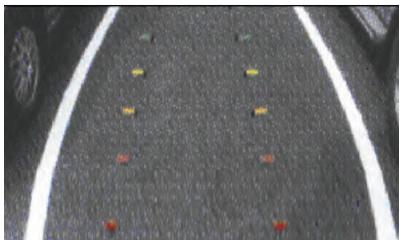
L'écran Settings de l'appareil permet de personnaliser divers paramètres.
Appuyez sur la touche [Settings] de l'écran du menu principal. L'écran du menu Setting s'affiche. Appuyez sur la touche [Main] afin de revenir à l'écran principal.
Réglages généraux
-
Appuyez sur la touche [General]. L'écran des réglages généraux apparaît. L'écran propose les onglets suivants :
Clock, Clock Mode, Radio et Version. -
Appuyez sur la touche correspondant à l'onglet souhaité pour réaliser les réglages de base.
- Réglage de l'heure
Appuyez sur cet onglet pour régler l'heure. Le clavier tactile apparaît pour la saisie de l'heure. Appuyez sur la touche [OK] pour enregistrer.
- Réglage du mode d'horloge
Appuyez sur cet onglet pour passer au mode 12 heures ou 24 heures.
- Version
Appuyez sur cet onglet pour afficher la version du logiciel de votre appareil.
Paramètres Audio
-
Appuyez sur la touche [Audio] pour régler les valeurs suivantes : Bass Freq, Treble Freq et Bass Q-Factor.
-
Appuyez sur l'onglet correspondant à la valeur souhaitée pour réaliser les réglages voulus.
- Bass Freq
Choisissez la fréquence de réglage central des graves souhaitée : 60 Hz, 80 Hz, 100 Hz, 200 Hz
- Treble Freq
Choisissez la fréquence de réglage central des aigus souhaitée : 10 KHz, 12,5 KHz, 15 KHz, 17,5 KHz
- Bass Q-Factor
Sélectionnez le quotient des graves souhaité : 1,0; 1,25; 1,5; 2,0.
Paramètres régionaux
-
Appuyez sur la touche [Regional] pour définir les préférences par défaut en matière de langue des sous-titres et de l'audio.
-
Appuyez sur la touche de l'onglet souhaité pour réaliser les réglages.
- Sélectionnez la langue audio/de sous-titre souhaitée : anglais, allemand, français, italien, espagnol, suédois, hollandais, polonais, grec ou russe.
- Choisissez Auto pour définir la langue automatiquement. Choisissez Off pour désactiver la fonction souhaitée.
Paramètres de réglage du moniteur
- Appuyez sur la touche [Monitor Adjust] pour régler les valeurs suivantes : Touch Screen Calibration, Brightness, TFT Angle et TFT Auto Open.
- Appuyez sur la touche de l'onglet souhaité pour réaliser les réglages nécessaires.
- Touch Screen Calibration
Cette touche active le mode d'activation d'écran tactile. Consultez l'assistance technique avant de tenter cette procédure. - Brightness
Réglez la luminosité de l'écran sur une valeur comprise entre 0 et 20. - TFT Angle (VZ401E)
Réglez l'angle TFT sur une valeur comprise entre 0 et 5. - TFT Auto Open (VZ401E)
Quand ce paramètre est activé et que les accessoires sont sous tension, le TFT s'ouvre automatiquement.
Paramètres vidéo
- Appuyez sur la touche [Video] pour régler les valeurs suivantes : Aux In Sensitivity, Aux In Format et Aspect Ratio.
- Appuyez sur la touche de l'onglet souhaité pour réaliser les réglages.
- Aux In Input SW
Choisissez entre Low, Mid ou High pour le niveau de sensibilité d'entrée Aux In. - Aux In
Sélectionnez le format vidéo pour le signal Aux In. Choisissez entre Auto, PAL ou NTSC. - Aspect Ratio
Sélectionnez la forme de l'écran : 4:3 ou 16:9.
Paramètres de classement
- Appuyez sur la touche [Rating] pour régler les valeurs suivantes : Password et DVD Parental control rating.
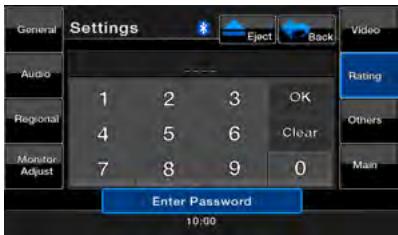
- Appuyez sur la touche de l'onglet souhaité pour réaliser les réglages.
- Mot de passe
Consultez la rubrique Configuration du mot de passe pour le niveau de contrôle parental à la page 21.
- Parental control
Appuyez sur cette touche pour définir le classement. Choisissez le classement souhaité :
- Kid Safe, 2. G, 3. PG, 4. PG-13, 5. PG-R, 6. R, 7. NC-17, 8. Adult.
Autres paramètres
-
Appuyez sur la touche pour régler les paramètres suivants : Anti-theft code, Anti-theft, Bluetooth, Tel SP, Blinking, Beep et Reset.
-
Appuyez sur la touche de l'onglet souhaité pour réaliser les réglages.
- Anti-theft code
Si votre appareil est débloqué, appuyez sur cette touche pour changer votre code antivol. Le clavier numérique s'affiche. Saisissez le code de déblocage correct et l'écran affiche « ____. Appuyez à nouveau et saisissez deux fois le nouveau code. Le code est ensuite défini et l'appareil est bloqué. Si vous appareil est débloqué, saisissez votre code. Appuyez sur la touche [OK] pour l'enregistrer.
- Anti-theft
Appuyez sur cet onglet pour activer (On) ou désactiver (Off) la fonction antivol. Activez l'alimentation directe via la batterie lorsque la fonction antivol est activée. Vous devez saisir le bon code antivol pour allumer l'appareil normalement.
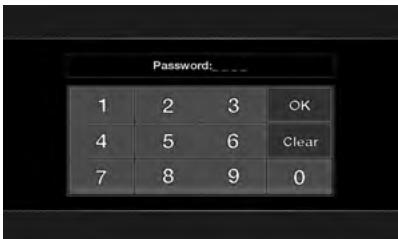
Après quatre tentatives de saisie du code, l'appareil sera bloqué et il faudra recourir aux services de professionnels pour le débloquer.
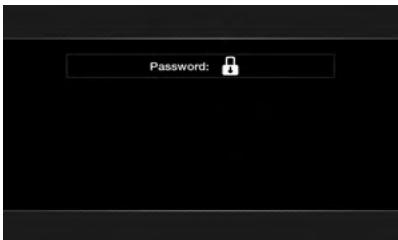
Appuyez sur cet onglet pour activer (On) ou désactiver (Off) la fonction Bluetooth.
- Tel SP
Appuyez sur cet onglet pour désigner le haut-parleur de sortie de la fonction Bluetooth. Vous avez le choix entre Left Front speaker ou Right Front speaker.
- Blinking
Appuyez sur cet onglet pour activer (On) ou désactiver (Off) le clignotement de l'indicateur antivol. Lorsque le clignotement est activé et que les accessoires sont hors tension, l'indicateur clignote en rouge.
- Beep
Appuyez sur cet onglet pour activer (On) ou désactiver (Off) le bip.
- Rétablir
Appuyez sur cette touche pour rétablir les paramètres par défaut de l'appareil, à l'exception de la fonction antivol.
8. DÉPANNAGE
GÉNÉRALITÉS
| Problème | Cause | Solution |
| Pas d'alimentation. (aucun son n'est émis). | Fusible grillé. | Remplacez-le par un fusible de même intensité. Si le fusible saute de nouveau, consultez votre revendeur. |
| Raccordement incorrect. | Consultez votre centre d'installation. | |
| Aucune action ne se produit en appuyant sur les touches.L'affichage est incorrect. | Une défaillance du microprocesseur est survenue à cause de parasites, etc. | Enfoncez le bouton de réinitialisation à l'aide d'un objet à bout pointu.Remarque :Avant d'enfoncer le bouton de réinitialisation, coupez l'alimentation des accessoires.* Lorsque vous enfoncez le bouton de réinitialisation, les fréquences des stations de radio, les titres, etc. mémorisés sont effacés. |
| La télécommande ne fonctionne pas. | Le capteur photosensible de la télécommande est exposé aux rayons directs du soleil. | Lorsque le capteur photosensible de la télécommande est exposé aux rayons directs du soleil, il peut ne plus fonctionner. |
| La pile de la télécommande est épuisée ou alors aucune pile n'est insérée dans la télécommande. | Vérifiez la pile de la télécommande. |
LECTEUR DVD
| Problème | Cause | Solution |
| Impossible de charger le disque. | Un disque est déjà chargé. | Éjectez le disque avant d’en introduire un nouveau. |
| Un corps étranger est déjà dans la fente du disque. | Enlevez le corps étranger ou rendez-vous dans un centre de réparation. | |
| Le son est discontinu ou brouillé. | Le disque est sale. | Nettoyez le disque avec un chiffon doux. |
| Le disque est fortement rayé ou gondolé. | Remplacez-le par un disque en bon état. | |
| La qualité du son est mauvaise directement après la mise sous tension. | De la condensation peut se former sur la lentille interne lorsque le véhicule stationne dans un endroit humide. | Mettez l’appareil sous tension et laissez sécher pendant environ 1 heure. |
| Les images vidéo ne s’affichent pas. | Le frein à main n’est pas serré. | Vérifiez que le frein à main est serré. |
| Lecture du disque impossible lorsque le message « PARENTAL VIOLATION » s’affiche. | Le classement du film est plus strict que le niveau de contrôle parental. | Désactivez les restrictions de visionnement ou changer le niveau de contrôle parental.Reportez-vous au sous-chapitre « Réglage du niveau de contrôle parental ». |
PÉRIPHÉRIQUE USB
| Problème | Cause | Solution |
| Le périphérique USB ne peut pas être inséré. | Le périphérique USB a été inséré dans le mauvais sens. | Raccordez le périphérique USB dans le sens inverse, puis réessayez. |
| Le connecteur USB est cassé. | Remplacez-le par un nouveau périphérique USB. | |
| Le périphérique USB n’est pas reconnu. | Le périphérique USB est cassé. | Débranchez le périphérique USB, puis raccordez-le de nouveau. Si le périphérique n’est toujours pas reconnu, essayez de le remplacer par un périphérique USB différent. |
| Les connecteurs se décrochent. | ||
| Aucun son n’est émis lorsque le message « NO FILE » s’affiche. | Aucun fichier MP3/WMA n’est mémorisé sur le périphérique USB. | Enregistrez correctement ces fichiers sur le périphérique USB. |
| Le son est discontinu ou brouillé. | Les fichiers MP3/WMA ne sont pas codés correctement. | Utilisez des fichiers MP3/WMA correctement codés. |
| L’image vidéo de l’iPod/ iPhone est brouillée. | Le signal TV de l’iPod/iPhone n’est pas réglé correctement. | Réglez le signal TV (NTSC/PAL) de l’iPod/iPhone correctement. |
Téléphone mobile
| Problème | Cause | Solution |
| Impossible de jumeler le périphérique USB avec le système audio du véhicule. | Le périphérique n'est pas compatible avec les profils requis pour le système. | Connectez un autre périphérique. |
| La fonction Bluetooth du périphérique est désactivée. | Consultez le manuel de l'utilisateur du périphérique pour savoir comment activer la fonction. | |
| La qualité du son est médiocre après la connexion au périphérique Bluetooth. | L'emplacement du microphone n'est pas correct. | Utilisez le microphone externe en option et réglez sa position. |
| La réception Bluetooth est médiocre. | Placez le périphérique plus près du système audio du véhicule ou enlevez tout obstacle entre le périphérique et le système. |
TV/VTR (connexion d'un tuner TV en option, etc.)
| Problème | Cause | Solution |
| L'image ne s'affiche pas. | Le frein à main n'est pas serré. | Vérifiez que le frein à main est serré. |
| L'écran est sombre. | La luminosité est trop faible. | Réglez la luminosité correctement. |
| Les conditions de service ne sont pas bonnes. | La température dans l'habitacle peut être de 0 °C ou inférieure. Réchauffez l'habitacle jusqu'à une température acceptable (25 °C environ) et vérifiez à nouveau. | |
| Les phares du véhicule sont allumés. | L'écran est assombri la nuit pour éviter les reflets (quand les phares du véhicule sont allumés pendant la journée, l'écran devient sombre). | |
| Quand le VTR est connecté, l'image est brouillée. | Mauvais réglage NTSC/PAL | Réglez l'option AUTO/PAL/NTSC conformément au VTR. |
| Des points rouges, verts et bleus apparaissent. | -------- | Il ne s'agit pas d'une défaillance mais d'un phénomène particulier aux écrans à cristaux liquides (un écran à cristaux liquides est produit selon une technologie de très haute précision. Bien que les pixels efficaces représentent 99,99 % du total ou plus, des pixels manquants ou éclairés normalement comptent pour 0,01 %). |
9. AFFICHAGE DES ERREURS
Lorsqu'une erreur se produit, l'un des affichages suivants apparaît. Appliquez les solutions décrites pour résoudre le problème.
LECTEUR DVD
| Affichage | Cause | Solution |
| BAD DISC | Un disque est coincé à l’intérieur du lecteur DVD et ne s’éjecte pas. | Il s’agit d’une défaillance du mécanisme du lecteur DVD. Consultez votre revendeur. |
| BAD DISC | La lecture du disque est impossible parce qu’il est rayé, etc. | Remplacez-le par une disque non rayé et non gondolé. |
| BAD DISC | Le disque est chargé à l’envers dans le lecteur DVD et ne peut pas être lu. | Ejectez le disque et rechargez-le correctement. |
| PARENTAL VIOLATION | Erreur du niveau de contrôle parental | Réglez le niveau de contrôle approprié. |
| Disc Region incorrect | Erreur de code de région | Éjectez le disque et remplacez-le par un disque de la bonne région. |
Si une erreur autre que celles décrites ci-dessus apparaît, enfoncez le bouton de réinitialisation. Si le problème persiste, mettez l'appareil hors tension et consultez votre revendeur.
* Lorsque vous enfoncez le bouton de réinitialisation, les fréquences des stations de radio, les titres, etc. mémorisés sont effacés.
10. CARACTÉRISTIQUES
Tuner FM
Gamme de fréquences : 87,5 MHz à 108 MHz Sensibilité utile : 8 dBμV 50 dB Sensibilité en mode silencieux : 14 dBμV Sélectivité du canal alternatif : 70 dB Séparation des deux canaux : 25 dB (1 kHz) Réponse en fréquence : 30 Hz à 15 kHz
Tuner AM
Gamme de fréquences : 531 kHz à 1602 kHz Sensibilité utile : 28 dBμV
Lecteur de DVD
Système de disque numérique polyvalent (DVD) à capacité CD audio Disques compatibles : disque DVD vidéo, disque compact (CD)
Réponse en fréquence : 20 Hz à 20 kHz
Rapport signal/bruit : 87 dbA (1 W Ref)
Plage dynamique : 87 dB (1 kHz)
Distorsion : 0,05%
Entrée audio/vidéo
Tension d'entrée audio : ≤ 2 V rms Tension d'entrée vidéo : 1,0 V p-p à 75 Ω Sensibilité de l'entrée audio (à la sortie de 1 V) Haute : 300 mV rms Moyenne : 600 mV rms Faible : 1,3 V _rms
Sortie audio/vidéo
Tension de sortie vidéo : 1,0 V _p-p à 75 Ω
Moniteur LCD
Taille de l'écran du VX401E : Type large 6,2"
Pixels : 1 152 000
Résolution : 800 x 480 x 3 (RGB)
Taille de l'écran du VZ401E : Type large 7"
Pixels : 1 152 000
Résolution : 800 x 480 x 3 (RGB)
Téléphone mobile
Spécification : Bluetooth Ver 2.1+EDR
Profil :
HFP (profil mains libres)
HSP (profil écouteurs)
A2DP (profil de distribution audio avancée)
AVRCP (profil de télécommande audio/vidéo)
Sensibilité envoi/réception : 2
Mode MP3
Débit binaire : 32 kbps à 320 kbps
Taux d'échantillonnage : 32 kHz, 44,1 kHz, 48 kHz
Mode WMA
Débit binaire : 64 kbps à 192 kbps
Taux d'échantillonnage : 32 kHz, 44,1 kHz, 48 kHz
USB
Spécification : USB 1.1/2.0 (FS)
Format audio compatible :
MP3 (.mp3) : MPEG 2/couche audio 3
WMA (.wma) : Ver 7/8/9.1/9.2
Amplificateur audio
Puissance de sortie maximum :
160 W (40 W x 4)
Impédance de haut-parleur :
4 Ω (4 à 8 Ω admis)
Spécifications générales
Tension d'alimentation :
14,4 V CC (tolérance de 10,8 à 15,6 V)
Masse : négative
Consommation électrique :
4,0 A (1 W)
Courant nominal d'antenne de voiture : 500 mA ou moins
Dimensions du VX401E :
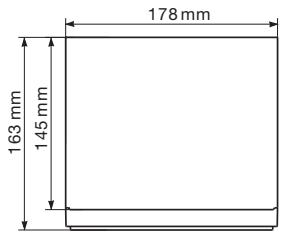
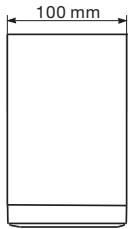
Poids du VX401E : 2,4 kg
Dimensions du VZ401E :
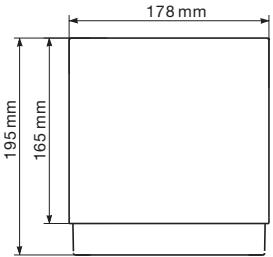
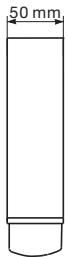
Poids du VZ401E : 2,4 kg
Dimensions de la télécommande :
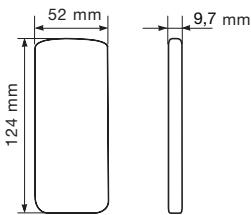
Poids de la télécommande :
50 g (pile comprise)
Remarque :
- Les spécifications sont conformes aux normes JEITA.
- Pour des raisons d'amélioration continue, les spécifications et l'apparence sont susceptibles d'être modifiées sans préavis.
MANUEL D'INSTALLATION ET DE CONNEXION
CONTENU
- Préparatifs....44
- Contenu de l'emballage ....44
- Précautions générales....44
- Précautions d'installation 45
- Installation de l'unité principale....46
- Précautions de branchement....48
- Branchement des fils....49
1. Préparatifs
- Cet appareil est conçu exclusivement pour les véhicules avec une alimentation de 12 V à masse négative.
- Lisez ces instructions attentivement.
- Avant de commencer, veillez à débrancher la borne « - » de la batterie. Cette opération a pour but d'éviter les courts-circuits lors de l'installation. (Figure 1)
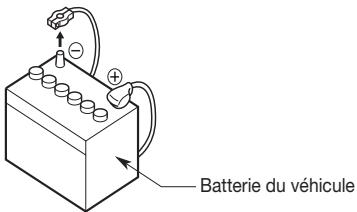
Figure 1
2. Contenu de l'emballage
Unité principale ......1
Faisceau de câblage ....1
Câble AV....1
Télécommande ...... 1
Pile (CR2025)....1
(Installée dans la télécommande)
Finition ....1
Chiffon de nettoyage....1
Carte de garantie....1
Mode d'emploi ....1
Raccord Electro-Tap......1
Finition 2DIN 200mm de large
(VX401E uniquement)....1
Clé de support de fixation
(VZ401E uniquement)......2
Boulons à encastrer
(VX401E)......8
(VZ401E)....4
Vis à tête hexagonale
(VX401E)......8
(VZ401E)....5
Plot et butée de radio arrière .....1
3. Précautions générales
-
N'ouvrez pas le boîtier de l'appareil. Il ne contient aucune pièce réparable par l'utilisateur. Si vous laissez tomber quoi que ce soit à l'intérieur de l'appareil pendant l'installation, consultez votre revendeur ou un centre de réparation Clarion agréé.
-
Nettoyez le boîtier à l'aide d'un chiffon sec et doux. N'utilisez jamais de chiffon rugueux, de diluant, de benzine, d'alcool, etc. Pour les endroits très sales, imprégnez légèrement un chiffon doux d'eau froide ou tiède et frottez doucement la saleté.
-
Préparez toutes les pièces nécessaires avant de procéder à l'installation de l'unité principale.
- Ce modèle inclut un panneau de commande qui coulisse vers l'avant. Sur certains modèles de véhicules, le panneau de commande peut venir heurter le tableau de bord ou le levier de changement de vitesses, auquel cas l'appareil ne pourra pas être installé. Vérifiez que l'appareil ne gène pas le mouvement du levier de changement de vitesses ou votre champ de vision lors du choix de l'emplacement d'installation. (Figure 2)
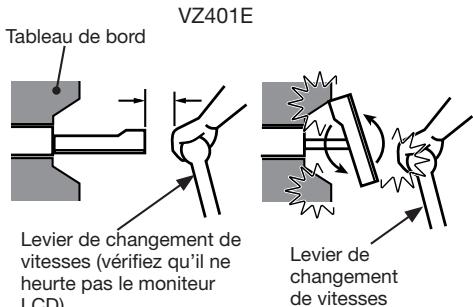
Figure 2
- Installez l'appareil avec une inclinaison de 30° maximum. (Figure 3)
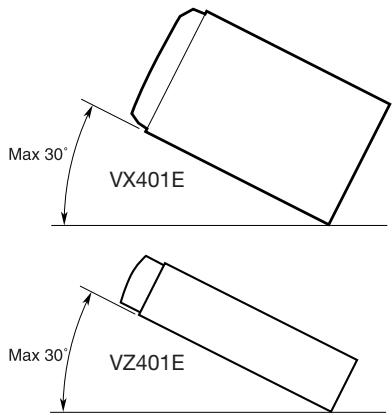
Figure 3
- Si l'installation nécessite certaines interventions sur la carrosserie, comme percer des trous, consultez votre concessionnaire au préalable.
- Pour l'installation, utilisez exclusivement les vis fournies. L'utilisation d'autres vis pourrait endommager l'appareil. (Figure 4)
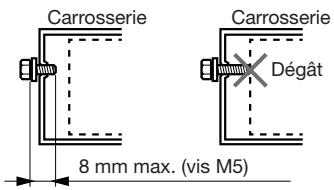
Figure 4
Cet appareil est conçu pour une installation fixe dans le tableau de bord.
-
Lorsque vous installez l'unité principale dans des véhicules NISSAN, servez-vous des pièces fournies avec l'unité et suivez les instructions indiquées à la figure 6. Lorsque vous installez l'unité principale dans des véhicules TOYOTA, servez-vous des pièces fournies avec le véhicule et suivez les instructions indiquées à la figure 7.
-
Effectuez les branchements comme indiqué à la section 7
- Remontez et fixez l'unité sur le tableau de bord et réglez le panneau avant et le panneau central.
Orifices pour les vis de montage (vue latérale de l'unité principale)
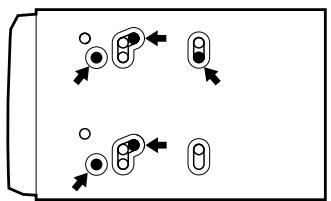
flowchart
graph TD
    A["Circle Node"] --> B{Arrow Left}
    B --> C["Circle Node"]
    B --> D{Arrow Right}
    D --> E["Circle Node"]
    D --> F["Circle Node"]
    style A fill:#fff,stroke:#000
    style E fill:#fff,stroke:#000
    style F fill:#fff,stroke:#000
Pour un véhicule NISSAN
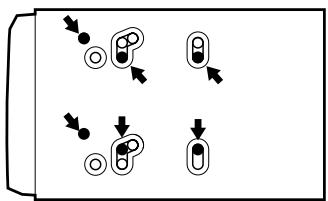
flowchart
graph TD
    A["Start"] --> B{Decision}
    B -->|Yes| C["Process Step 1"]
    B -->|No| D["Process Step 2"]
    C --> E["End"]
    D --> F["End"]
Pour un véhicule TOYOTA
Figure 5
Installation de l'unité principale dans un véhicule NISSAN
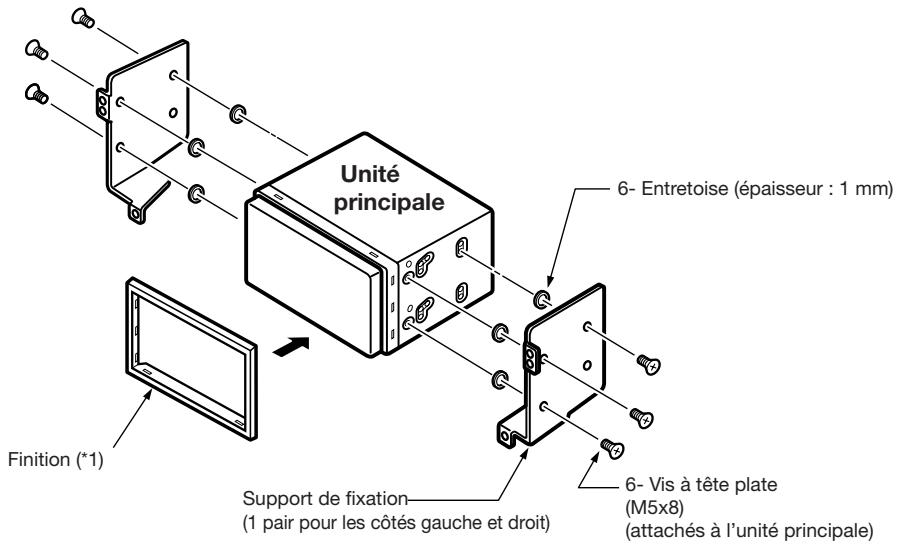
Figure 6
Remarque :
*1: Positionnez le panneau avant avec le bord le plus large vers le bas. Insérez le bord dans la rainure de l'unité principale.
Installez l'appareil à l'aide des pièces fournies avec le véhicule. (Les vis marquées ★ sont fournies avec le véhicule)
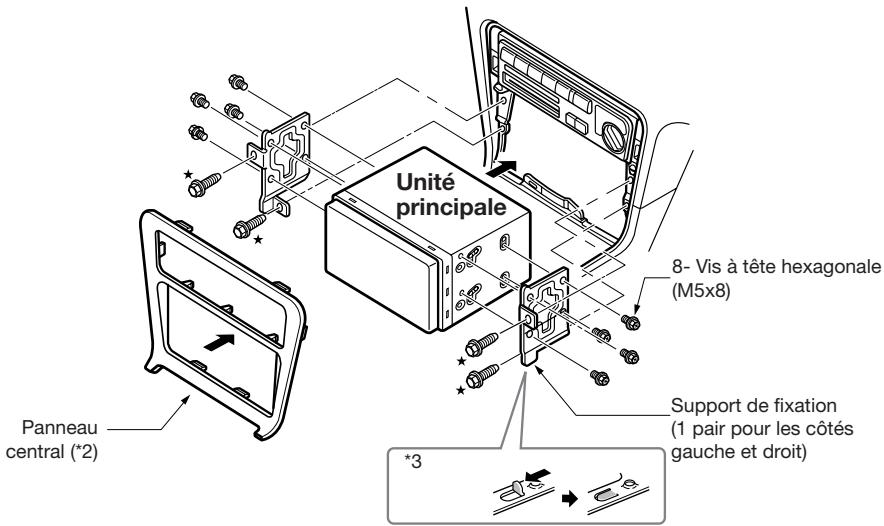
Figure 7
*2 Certains orifices du panneau sont trop petits pour l'unité selon le type de véhicule et le modèle. Dans ce cas, effectuez une coupe de 0,5 à 1,5 mm dans les parties inférieures et supérieures du cadre du panneau afin de pouvoir insérer l'unité facilement.
*3 Si le crochet du support d'installation est en contact avec l'unité, pliez-le et aplatissez-le à l'aide d'une pince ou d'un outil similaire.
Supports de fixation typiques
Fixez les vis sur les ● repères.
Véhicule d'une marque autre que NISSAN et TOYOTA
Dans certains cas, il peut s'avérer nécessaire d'effectuer des modifications sur le panneau central (découpage, remplissage, etc.).
- Dépose de l'unité principale
Lorsque l'unité principale doit être déposée, désassemblez-la en suivant le sens inverse à celui décrit dans la section « INSTALLATION DE L'UNITE PRINCIPALE »
- Veillez à mettre l'appareil hors tension avant d'effectuer tout branchement.
- Soyez particulièrement vigilant au cheminement des fils. Maintenez-les à l'écart du moteur, du tuyau d'échappement, etc. La chaleur pourrait les endommager.
- Si le fusible saute, vérifiez vos branchements. Quand un fusible a sauté, remplacez-le par un fusible de même intensité (fusible de 15 A).
- Pour remplacer le fusible, retirez l'ancien fusible de l'arrière de l'appareil et introduisez un nouveau fusible. (Figure 8)
REMARQUE :
Il existe divers types de porte-fusibles. Ne laissez pas le côté batterie toucher d'autres pièces métalliques.
PRÉCAUTION
Après la connexion, attachez le câble à l'aide d'un collier ou de ruban isolant pour la protection.
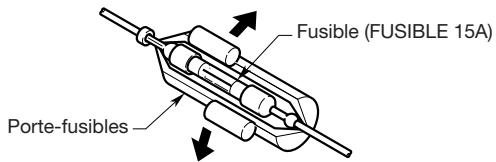
Figure 8
Remarque :
- Avant de réaliser une installation, débranchez le câble négatif de la batterie du véhicule.
- Pour les périphériques en option, les câbles RCA et les câbles de connexion sont vendus séparément.
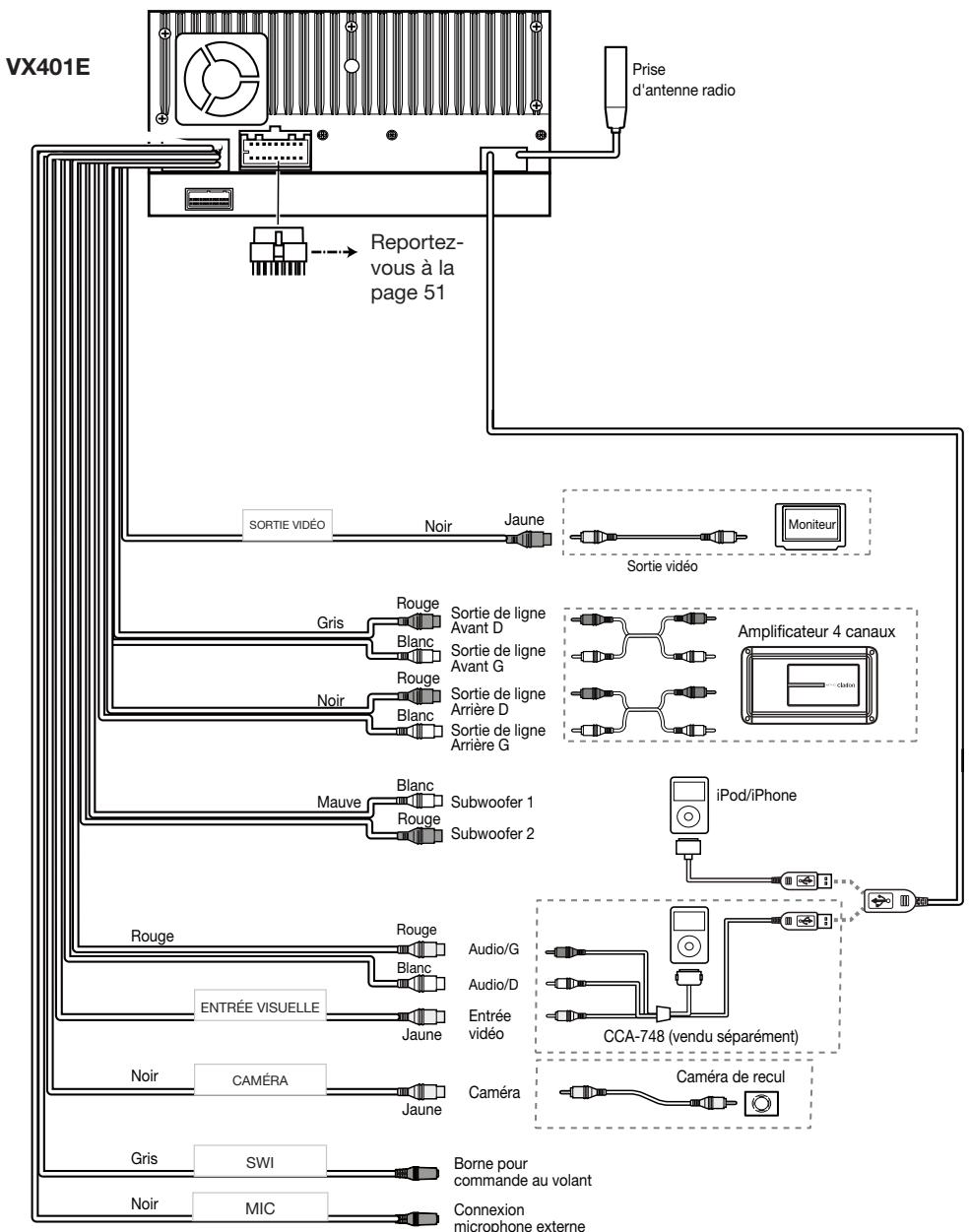
flowchart
graph TD
    A["VX401E"] --> B["Reportez-vous à la page 51"]
    B --> C["Sortie vidéo"]
    C --> D["Jaune"]
    D --> E["Sortie vidéo"]
    E --> F["Moniteur"]
    C --> G["Gris"]
    G --> H["Rouge Avant D"]
    G --> I["Blanc"]
    I --> J["Sortie de ligne Avant G"]
    G --> K["Noir"]
    K --> L["Rouge Arrière D"]
    K --> M["Blanc"]
    M --> N["Sortie de ligne Arrière G"]
    C --> O["Mauve"]
    O --> P["Blanc Subwoofer 1"]
    O --> Q["Blanc Subwoofer 2"]
    C --> R["Rouge"]
    R --> S["Audio/G"]
    R --> T["Audio/D"]
    R --> U["Entrée vidéo"]
    C --> V["Entrée VISUELLE"]
    V --> W["Audio/G"]
    V --> X["Audio/D"]
    V --> Y["Jaune"]
    V --> Z["Jaune"]
    C --> AA["Clava-748 (vendu séparément)"]
    AA --> AB["CCaméra de recul"]
    AA --> AC["Caméra"]
    AA --> AD["Caméra de recul"]
    AA --> AE["Caméra de recul"]
    AA --> AF["Caméra de recul"]
    AA --> AG["Caméra de recul"]
    AA --> AH["Caméra de recul"]
VZ401E
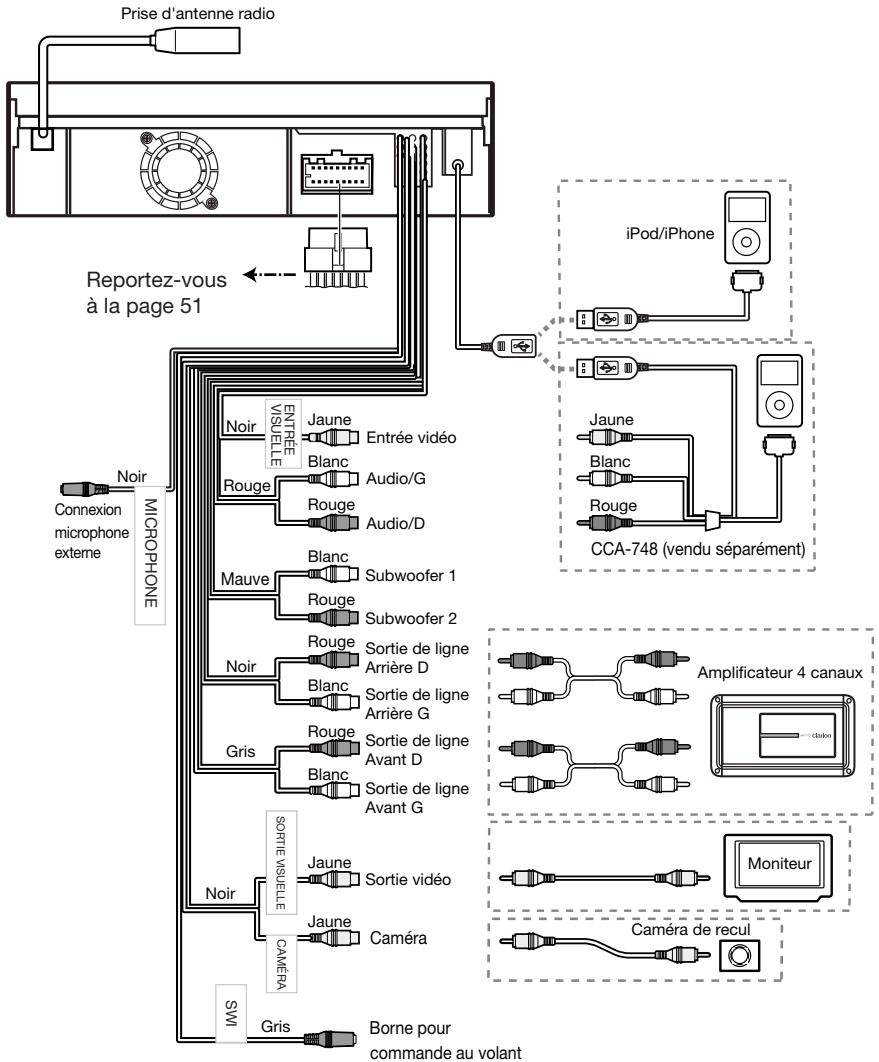
flowchart
graph TD
    A["Prise d'antenne radio"] --> B["Microphone"]
    B --> C["Corridor"]
    C --> D["Reportez-vous à la page 51"]
    D --> E["Microphone"]
    E --> F["Connexion microphone externe"]
    D --> G["iPod/iPhone"]
    G --> H["CCA-748 (vendu séparément)"]
    H --> I["Amplificateur 4 canaux"]
    H --> J["Moniteur"]
    H --> K["Caméra de recul"]
    B --> L["Gris"]
    L --> M["SWI"]
    M --> N["Sortie vis/elle"]
    N --> O["Jaune"]
    O --> P["Sortie vidéo"]
    P --> Q["Jaune"]
    Q --> R["Caméra"]
    R --> S["Sortie de ligne Avant G"]
    S --> T["Sortie de ligne Arrière G"]
    T --> U["Sortie de ligne Arrière D"]
    U --> V["Subwoofer 1"]
    V --> W["Rouge"]
    W --> X["Blanc"]
    X --> Y["Subwoofer 2"]
    Y --> Z["Rouge"]
    Z --> AA["Blanc"]
    AA --> AB["Subwoofer 1"]
    AB --> AC["Rouge"]
    AC --> AD["Blanc"]
    AD --> AE["Subwoofer 2"]
    AE --> AF["Rouge"]
    AF --> AG["Blanc"]
    AG --> AH["Sortie de ligne Arrière D"]
    AH --> AI["Sortie de ligne Arrière G"]
    AI --> AJ["Rouge"]
    AJ --> AK["Sortie de ligne Avant D"]
    AK --> AL["Sortie de ligne Avant G"]
    AL --> AM["Rouge"]
    AM --> AN["Sortie de ligne Avant G"]
    AN --> AO["Rouge"]
    AO --> AP["Sortie de ligne Avant D"]
    AP --> AQ["Sortie de ligne Avant G"]
    AQ --> AR["Rouge"]
    AR --> AS["Sortie de ligne Avant D"]
    AS --> AT["Rouge"]
    AT --> AU["Sortie de ligne Avant G"]
    AU --> AV["Rouge"]
    AV --> AW["Sortie de ligne Avant D"]
    AW --> AX["Rouge"]
    AX --> AY["Sortie de ligne Avant G"]
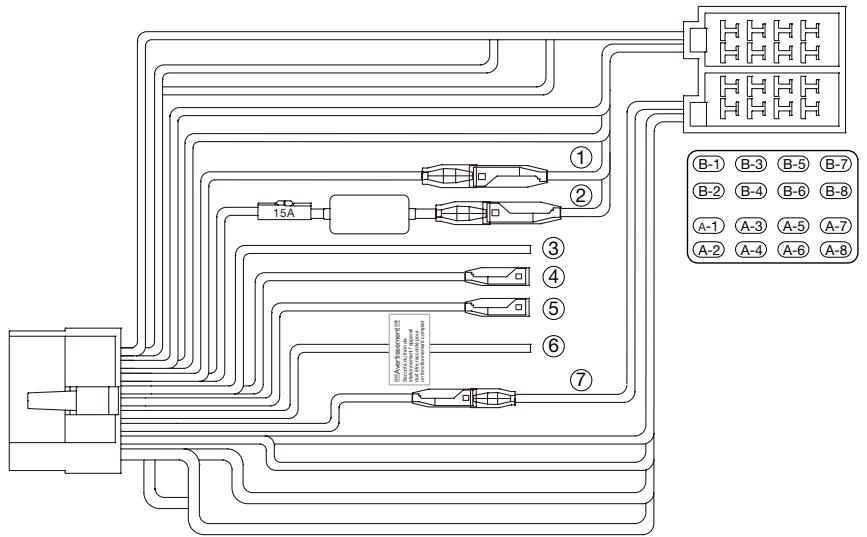
flowchart
graph TD
    A["Power Supply"] --> B["Component ①"]
    B --> C["15A"]
    C --> D["Component ②"]
    D --> E["Component ③"]
    E --> F["Component ④"]
    F --> G["Component ⑤"]
    G --> H["Component ⑥"]
    H --> I["Component ⑦"]
    I --> J["Terminal Block: B-1 B-3 B-5 B-7"]
    I --> K["Terminal Block: B-2 B-4 B-6 B-8"]
    I --> L["Terminal Block: A-1 A-3 A-5 A-7"]
    I --> M["Terminal Block: A-2 A-4 A-6 A-8"]
| N° | Description |
| 1 | ACC (rouge) |
| 2 | ALIMENTATION PRINCIPALE+12V(jaune) |
| 3 | Marche arrière (mauve/blanc) |
| 4 | Interruption par un appel (brun) |
| 5 | Télécommande (bleu/blanc) |
| 6 | Frein à main (vert pré) |
| 7 | Antenne auto (bleu) |
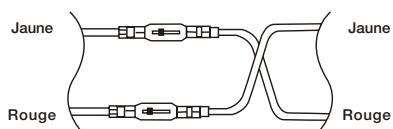
Pour VW et Audi : inverser le raccordement comme indiqué ci-dessus
| N° | Description |
| B-1 | Arrière droit+ |
| B-2 | Arrière droit- |
| B-3 | Avant droit+ |
| B-4 | Avant droit- |
| B-5 | Avant gauche+ |
| B-6 | Avant gauche- |
| B-7 | Arrière gauche+ |
| B-8 | Arrière gauche- |
| A-1 | / |
| A-2 | / |
| A-3 | / |
| A-4 | ALIMENTATION PRINCIPALE+12V |
| A-5 | Antenne auto |
| A-6 | Éclairage |
| A-7 | ACC |
| A-8 | MASSE |
Remarque :
*1: Connexion de la borne PHONE INTERRUPT L'interruption par un appel mettra l'audio en sourdine si la broche de raccordement reçoit un signal négatif ou de masse.
Reportez-vous à la page suivante pour la connexion du câble du frein à main
Connexion du câble du frein à main
Raccordez le câble à la masse du témoin de frein à main dans le combiné d'instruments.
Remarque :
- Le raccordement du câble de frein à main à la masse du témoin permet de regarder l'iPod/iPhone vidéo, un DVD vidéo ou une entrée AV lorsque le frein à main est serré.
- Si le câble de frein à main n'est pas connecté, le moniteur n'affichera aucune source vidéo.
- Si le message « AUDIO ONLY » s'affiche juste après avoir mis la clé de contact en position ACC, desserrez le frein à main après avoir vérifié qu'il n'y avait pas de danger, puis serrez-le à nouveau.
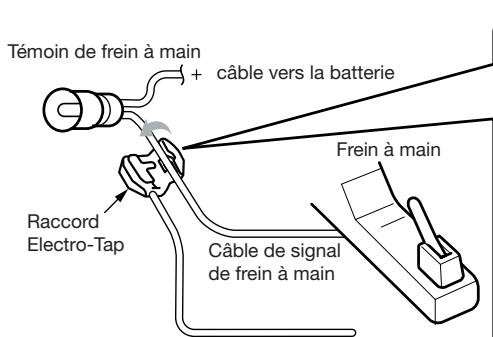
Câble de frein à main (vert pré)
- Placez le câble de frein à main à la butée et repliez-le dans le sens de la flèche.
- Faites passer le câble de frein à main au travers et repliez-le dans le sens de la flèche.
Câble de signal
de frein à main
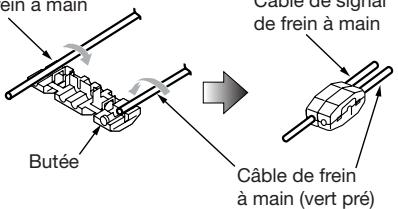
Branchement des accessoires
- Connexion à l'amplificateur externe
Les amplificateurs externes doivent être raccordés aux connexions de sortie RCA à 6 canaux. Vérifiez que les connecteurs ne sont pas à la masse ou court-circuités afin de ne pas endommager l'appareil.
- Connexion à un iPod/iPhone
L'iPod/iPhone peut être branché sur le connecteur iPod/iPhone dédié de l'appareil principal. Pour obtenir plus d'informations, consultez la feuille d'instructions ou le manuel du câble pour iPod/iPhone.
Remarque :
- Cet appareil n'est pas forcément compatible avec toutes les fonctions de tous les iPod/iPhone.
- La connexion iPod/iPhone chargera l'iPod/iPhone, sauf si la batterie de l'iPod/iPhone est complètement déchargée. Si le câble spécifié du téléphone mobile est branché au câble d'interruption pour répondre au téléphone de l'appareil principal, l'audio est mis en sourdine lorsque le téléphone est utilisé.
CE
English:
Déclaration de conformité
Nous, Clarion, déclarons que ce modèle VX401E/VZ401E est conforme aux exigences essentielles et aux autres dispositions pertinentes de la directive 1999/5/CE.
Italiano:
Clarion Europe S.A.S. Z.I. du Pré à Varois, Route de Pompey, 54670 Custines, FRANCE
Clarion Co., Ltd.
- CARACTÉRISTIQUES
- Options d'extension
- REMARQUE :
- PRÉCAUTIONS
- AVERTISSEMENT
- PRÉCAUTION :
- Touche [ SRC]
- Touches [VOL -] et [VOL +]
- Touche RESET
- SENSOR (CAPTEUR)
- MIC
- Remplacement des piles
- Modes partagés
- Touche [VOLUME]
- Touche [MUTE]
- Touche [OPEN]
- Touche [SRC/POWER]
- Touche [MENU]
- Touche [PIC]
- Touche [SET]
- Touche [BACK]
- Touche [ENTER]
- Mode TUNER radio
- Touche [BAND]
- Touches [0 - 9]
- Touches [I◄◄], [►►I]
- Touches [◀◀], [▶▶]
- Touches [▲], [▼], [◀], [▶]
- Touche [TA]
- Mode LECTEUR DE DVD
- Touches [▶II/■]
- Touche [SEARCH]
- Touche [TITLE]
- Touche [ROOT]
- Touches [◀◀], [▶▶▶]
- Touche [REPEAT]
- Touche [ZOOM]
- Touche [AUDIO]
- Touche [SUB-T]
- Touche [ANGLE]
- Mode MENU PRINCIPAL
- Touches [▶II/■], [BAND]
- MISES EN GARDE SUR LA MANIPULATION
- Panneau de commande
- Port USB
- Clarion ne pourra être tenue responsable de la perte ou de l'endommagement accidentel des données mémorisées.
- Nettoyage
- - Nettoyage du boîtier
- - Nettoyage de l'écran à cristaux liquides
- Manipulation
- Rangement
- À propos des disques
- PRÉCAUTION
- SYSTÈME DVD VIDÉO
- Caractéristiques du DVD vidéo
- Fonction multi-son
- Fonction multi-angle
- Fonction sous-image (sous-titres)
- Fonction multi-scénario
- Menu DVD
- Disques compatibles
- Fichiers compatibles
- À propos des disques CD Extra
- À propos des disques DVD-R/RW ou DVD+R/RW
- Disques incompatibles
- À propos du format MP3/WMA
- Remarque sur les numéros de région
- À propos des marques déposées, etc.
- FONCTIONNEMENT
- Fonctionnement de base
- Ouverture et fermeture du panneau de commande
- Réglage de l'angle du panneau de commande
- Sélection d'un mode
- Activation/désactivation du moniteur
- Réglage du volume
- Sourdine
- Réglage des paramètres
- Réglage des paramètres audio
- Réglage de l'égaliseur
- Réglage des graves
- Réglage des aigus
- Réglage de la balance/l'équilibreur avant-arrière
- Réglage du subwoofer
- Réglage du niveau sonore
- Réglage de l'heure
- Rétablissement des réglages par défaut
- Écoute de la radio
- Syntonisation par recherche
- Paramètre LOC/DX
- Syntonisation manuelle
- Rappel d'une station présélectionnée
- Mémorisation manuelle
- Mémorisation automatique
- Balayage des présélections
- À propos du système RDS (Radio Data System)
- Fonction AF (fréquences alternatives)
- Activation/désactivation de la fonction AF
- Fonction REG (programme régional)
- Activation/désactivation de la fonction REG
- Fonction TA (annonces routières)
- Réglage du mode de veille TA
- Fonction PTY (type de programme)
- Sélection d'un PTY
- Modification de la langue PTY
- Recherche PTY
- Changement des réglages du système DVD
- Sélection du menu de réglage du DVD
- Réglage de la taille de l'écran
- Réglage du format du système vidéo
- Réglage de la sensibilité de l'entrée AUX
- Configuration du mot de passe pour le niveau de contrôle parental
- Réglage de la catégorie pour le niveau de contrôle parental
- Visualisation/écoute d'un disque
- Pour des raisons de sécurité, le conducteur ne doit pas insérer ou éjecter de disque, ni actionner les commandes pendant la conduite.
- Éjection d'un disque
- Affichage de l'écran du mode Lecteur DVD
- Arrêt de la lecture
- Mise en pause/reprise de la lecture
- Saut de chapitre (recherche)
- Avance et retour rapide
- Options de recherche directe
- Lecture répétée
- Répétition A → B
- Utilisation du menu des titres
- Commutation de la position du clavier tactile
- Commutation des langues
- Commutation des sous-titres
- Commutation des angles
- Affichage de l'état de la lecture
- Mise en pause de la lecture
- Saut de morceau (recherche)
- Balayage des morceaux
- Recherche par numéro de morceau
- Sélection d'un morceau dans la liste des morceaux
- Paramètres Audio
- Autres fonctions de lecture
- ÉCOUTE DE FICHIERS AU FORMAT MP3/WMA
- Qu'est-ce que le format MP3/WMA ?
- Affichage des titres MP3/WMA TAG
- Précautions pour la création d'un disque MP3
- • Extensions des fichiers
- - Format logique (système de fichiers)
- • Structure du dossier
- - Nombre de fichiers ou de dossiers
- Lecture de dossiers MP3
- Lecture d'un fichier DivX
- Qu'est-ce que le format DivX ?
- ACCESSOIRES
- Fonctionnement de l'iPod/iPhone
- Remarque à propos de l'utilisation de l'iPod/iPhone d'Apple
- Sélection du mode iPod
- Commande de l'iPod/iPhone
- Boutons de commande
- [▶/Ⅲ] Touche de mise en pause/reprise de lecture
- [Video] Touche vidéo/musique
- [◀◀] Touche de morceau précédent
- [▶▶] Touche de morceau suivant
- Touche [Audio Settings]
- [▶] Touche d'avance rapide
- [K] Touche de retour rapide
- Touche [List]
- [▲] Touche de défilement vers le haut
- [▼] Touche de défilement vers le bas
- Touche [iPod Menu]
- Touche [Folders]
- [↔] Touche de répétition
- [=>] Touche de mélange
- Affichage de données vidéo sur l'iPod/iPhone (uniquement pour le modèle iPod/iPhone doté de fonctions vidéo)
- Remarque à propos de l'utilisation des clés USB
- - Remarques générales
- - Remarques à propos des fichiers MP3/WMA
- - Remarques à propos de la structure des dossiers
- - Représentation des dossiers dans la liste des dossiers
- Sélection du mode clé USB
- Lecture de fichiers stockés sur la clé USB
- Fonctionnement du lecteur audio Bluetooth
- Sélection du mode Bluetooth
- Touche [Audio Transfer]
- Touche [Send]
- Touche [Cancel]
- Touche [Keypad]
- Touche [End]
- Touche [Music]
- Touche [Settings]
- Enregistrement du périphérique Bluetooth (jumelage)
- Commande du lecteur audio Bluetooth
- Lecture de musique
- [ON]
- [OFF]
- Sélection du mode téléphone Bluetooth
- Réglage des fonctions du téléphone
- Réglage de la connexion automatique
- Sélection du microphone
- Réglage du gain du microphone
- Fonctionnement du téléphone
- Réalisation d'un appel à l'aide du clavier tactile
- Obtention des données du répertoire téléphonique
- Réalisation d'un appel à l'aide du répertoire
- Réalisation d'un appel à l'aide de l'historique
- Réponse à un appel entrant
- Passage au mode AUX IN / AV IN
- Fonctionnement de la caméra
- Activation du mode Caméra
- Réglages généraux
- Paramètres régionaux
- Paramètres de réglage du moniteur
- Paramètres vidéo
- Paramètres de classement
- Autres paramètres
- DÉPANNAGE
- AFFICHAGE DES ERREURS
- CARACTÉRISTIQUES
- Tuner FM
- Tuner AM
- Lecteur de DVD
- Entrée audio/vidéo
- Sortie audio/vidéo
- Moniteur LCD
- Téléphone mobile
- Mode MP3
- Mode WMA
- USB
- Amplificateur audio
- Spécifications générales
- MANUEL D'INSTALLATION ET DE CONNEXION
- CONTENU
- Préparatifs
- Contenu de l'emballage
- Précautions générales
- Supports de fixation typiques
- Véhicule d'une marque autre que NISSAN et TOYOTA
- - Dépose de l'unité principale
- Connexion du câble du frein à main
- Branchement des accessoires
- - Connexion à l'amplificateur externe
- - Connexion à un iPod/iPhone
- CE
Marque : CLARION
Modèle : VX401E, VX402E
Catégorie : Autoradios