
NP401 - Système de navigation CLARION - Notice d'utilisation et mode d'emploi gratuit
Retrouvez gratuitement la notice de l'appareil NP401 CLARION au format PDF.


| Type de produit | Système de navigation GPS |
| Marque | CLARION |
| Modèle | NP401 |
| Dimensions (L x H x P) | 166 x 30 x 117 mm |
| Poids | 454 g |
| Alimentation | 14,4 V CC (10,8 à 15,6 V admissible), mise à la terre négative |
| Mémoire | Mémoire Flash NAND |
| Mise à jour du logiciel | Via USB et naviextras.com |
| Fonctions principales | Navigation GPS, écran tactile, recherche d'adresse, POI, favoris, historique, itinéraires multipoints, modes Simple et Avancé, informations sur les voies, caméras/radars, avertissement de limite de vitesse, journal de trajet, simulation d'itinéraire, TTS (prononciation des noms de rues), Bluetooth mains libres, profils diurne/nocturne |
| Types de routes évitables | Routes non pavées, autoroutes, péages, traversiers, passages frontaliers, voies de covoiturage, routes nécessitant autorisation spéciale |
| Antenne GPS | Incluse (externe) |
| Connexion Bluetooth | Oui, pour kit mains libres téléphonique |
| Affichage | Écran tactile, vues 2D et 3D, zoom intelligent |
| Reconnaissance vocale | Non spécifié |
| Entretien et nettoyage | Essuyer avec un chiffon doux et sec ; pour les saletés tenaces, utiliser un chiffon doux légèrement humecté de détergent neutre dilué. Ne pas utiliser de benzène, diluant ou nettoyant automobile. |
| Sécurité | Ne pas utiliser en conduisant ; mode Sécurité verrouillant les fonctions au-dessus de 10 km/h ; ne pas démonter l'appareil ; utilisation d'un fusible de même caractéristique ; installation par un professionnel agréé. |
| Pièces détachées et réparabilité | Les réparations doivent être effectuées par un centre d'entretien Clarion agréé. Aucune pièce réparable par l'utilisateur. |
| Pays d'origine | Chine |
| Notice d'utilisation | 81 pages, disponible en français |
FOIRE AUX QUESTIONS - NP401 CLARION
Questions des utilisateurs sur NP401 CLARION
0 question sur cet appareil. Repondez a celles que vous connaissez ou posez la votre.
Poser une nouvelle question sur cet appareil
Téléchargez la notice de votre Système de navigation au format PDF gratuitement ! Retrouvez votre notice NP401 - CLARION et reprennez votre appareil électronique en main. Sur cette page sont publiés tous les documents nécessaires à l'utilisation de votre appareil NP401 de la marque CLARION.
MODE D'EMPLOI NP401 CLARION
États-Unis et Canada seulement
www.clarion.com
Cher client :
Nous vous félicitons d'avoir acheté un produit électronique mobile Clarion. Nous sommes persuadés que vous en apprécierez l'expérience.
Il existe de nombreux avantages à l'enregistrement de votre produit. Aussi, nous vous invitons à visiter notre site Internet à l'adresse www.clarion.com afin de l'enregistrer. Nous avons d'ailleurs simplifié cet enregistrement grâce à la convivialité du site Internet en question.
Le formulaire d'enregistrement est rapide et facile à remplir. Une fois l'enregistrement terminé, nous pourrons vous communiquer des renseignements importants sur ce produit.
Il suffit d'enregistrer votre produit Clarion à l'adresse www.clarion.com pour en assurer la mise à jour constante.
Merci d'avoir choisi le navigateur automobile Clarion NP401. Ce document fournit une description détaillée du logiciel.
Vous pouvez aisément découvrir Clarion Mobile Map tout en l'utilisateur. Nous vous conseillons cependant de lire ce manuel pour vous familiariser avec les écrans et les fonctions de Clarion Mobile Map.
Note sur le droit d'auteur
Ce produit et les informations contenues dans la présente peuvent être modifiés sans notification préalable.
Ce manuel ne peut être ni reproduit ni transmis, dans son intégralité ou en partie, électroniquement ou mécaniquement, photocopie y comprise, sans l'autorisation écrite expresse de Clarion.
© 2010- Clarion.
Tous droits réservés.
1. PRÉCAUTIONS
AVERTISSEMENT
- Aux fins de sécurité, le conducteur ne doit jamais regarder un appareil vidéo ou en utiliser les commandes pendant qu'il conduit un véhicule. Veuillez remarquer que, dans certains pays, il est interdit de regarder un appareil vidéo ou d'en utiliser les commandes en cours de conduite. Lorsque vous conduisez, prenez soin de régler le volume de l'appareil de manière à ce que vous puissiez entendre les sons extérieurs.
- Veuillez respecter les précautions suivantes lors de l'utilisation du système de navigation. Après avoir lu ce manuel, rangez-le dans un endroit facilement accessible (comme la boîte à gants de votre véhicule).
- Ce système de navigation ne doit pas se substituer à votre propre jugement. Toute suggestion d'itinéraire faite par ce système ne devrait jamais avoir préséance sur le Code de la route, votre jugement ou vos connaissances en matière de sécurité routière. Ne suivez pas l'itinéraire suggéré par le système de navigation s'il vous propose d'effectuer un geste illégal ou dangereux, s'il vous place dans une situation dangereuse ou s'il vous dirige dans un endroit considéré comme dangereux.
- Les conseils offerts par le système de navigation doivent être considérés uniquement à titre de suggestions. Il est possible que le système de navigation affiche de façon erronée la position du véhicule, ne vous suggère pas l'itinéraire le plus court ou ne vous dirige pas vers la destination choisie. Dans de tels cas, fiez-vous à votre jugement en tenant compte des conditions de la route.
- N'utilisez pas le système de navigation pour localiser les services d'urgence. La banque de données ne contient pas la liste complète des services d'urgence, comme les postes de police, les casernes de pompiers, les hôpitaux et les cliniques médicales sans rendez-vous. Dans de tels cas, soyez prudent et demandez des indications.
-
À titre de conducteur, vous êtes le seul responsable de votre sécurité.
-
Afin d'éviter un accident de la route, ne manipulez pas ce système pendant que vous conduisez.
- Dans le but d'éviter un accident de la route, ne manipulez le système que lorsque le véhicule est arrêté dans un endroit sécuritaire et que le frein de stationnement est activé.
- Afin d'éviter un accident ou une infraction au Code de la route, souvenez-vous que les conditions réelles de la route et la réglementation de la circulation prévalent sur les informations contenues dans le système de navigation.
- Le logiciel peut contenir des informations inexactes ou incomplètes parce qu'elles sont périmées, ou en raison de changement de circonstances et des sources utilisées. Veuillez respecter les conditions actuelles de la circulation et la réglementation en tout temps.
- Lorsque les conditions routières actuelles et le Code de la route diffèrent des informations contenues dans le système de navigation, respectez le Code de la route.
- Réduisez au minimum le temps passé à regarder l'écran pendant la conduite.
- Le système de navigation ne contient ni ne reflète les informations concernant : la circulation et le Code de la route; les aspects techniques du véhicule incluant le poids, la hauteur, la largeur, la charge et les limites de vitesse; les conditions routières incluant la déclivité ou le degré d'inclinaison des routes et l'état de la surface; les obstacles tels que la hauteur et la largeur des ponts et des tunnels, et la conduite actuelle ou l'état des routes. Il faut toujours vous fier à votre propre jugement lors de la conduite d'un véhicule et tenir compte des conditions routières actuelles.
- Ne pas démonter ni modifier cet appareil. Cela pourrait causer un accident, un incendie ou une décharge électrique.
- Cessez toute utilisation de l'appareil en cas de problème, par exemple aucun affichage ou aucun son audible. Cela pourrait causer un accident, un incendie ou une décharge électrique. Dans ce cas, consultez votre détaillant ou communiquez avec le centre d'entretien Clarion agréé le plus proche.
- En cas de problème, par exemple si un corps étranger est présent dans l'appareil, l'appareil est mouillé, ou il émet de la fumée ou une senteur étrange, etc. cessez d'utiliser le système immédiatement et consultez votre détaillant ou communiquez avec le centre d'entretien Clarion agréé le plus proche. L'utilisation de l'appareil dans de pareilles conditions peut causer un accident, un incendie ou une décharge électrique.
- Lors du remplacement du fusible, n'utilisez qu'un fusible comportant les mêmes caractéristiques.
L'utilisation d'un fusible différent peut causer un incendie.
- Pour l'installation de cet appareil ou pour en modifier l'installation, consultez votre détaillant ou communiquez avec le centre d'entretien Clarion agréé le plus proche. Ces opérations requièrent une expérience et un savoir-faire professionnels.
- N'ouvrez jamais le boîtier, ne démontez jamais l'appareil ni ne lubrifiez ses pièces mobiles, même en cas de défectuosité.
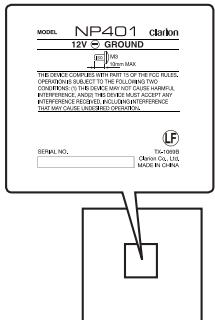
- Cet appareil a été testé et déclaré conforme aux exigences en matière de limitations qui s'appliquent aux appareils numériques de classe B, aux termes du paragraphe 15 de la réglementation FCC. Ces conditions restrictives sont conçues pour fournir une protection raisonnable contre les interférences nuisibles dans le cadre d'une installation résidentielle. Faute d'une installation adéquate et d'une utilisation conforme aux instructions, le présent équipement génère, utilise et peut émettre des radiofréquences susceptibles de causer un brouillage nuisible aux communications radioélectriques. Il n'existe toutefois aucune garantie que ce brouillage ne se produira pas dans une installation donnée. S'il s'avère que le présent équipement cause un brouillage nuisible à la réception radiophonique ou télévisuelle, dont il est possible de déterminer l'effet sur simple mise en fonction et hors fonction de l'appareil, on invite l'utilisateur à consulter le détaillant ou un technicien en radio ou en télévision aux fins d'assistance.
RENSEIGNEMENTS À L'INTENTION DES UTILISATEURS : LES MODIFICATIONS DU PRODUIT QUI NE FONT PAS L'OBJET D'UNE APPROBATION PAR LE FABRICANT CONSTITUENT UNE INFRACTION AUX NORMES D'HOMOLOGATION DE LA FCC ET ONT POUR CONSÉQUENCE D'ANNULER LA GARANTIE.
2. MESURES DE PRÉCAUTION
Système de navigation
- Pour éviter de décharger la batterie du véhicule, utilisez de préférence ce système pendant que le moteur tourne.
- Le boîtier de cet appareil peut devenir chaud car il contient une unité centrale à haute vitesse. Manipulez l'appareil avec soins lors de la navigation ou immédiatement après l'avoir éteint.
- Coupez le moteur du véhicule avant de brancher ou de débrancher les fils. Vous risquez sinon de provoquer un dysfonctionnement.
Remarque :
- Lorsque vous utilisez cet appareil pour la première fois ou que vous ne vous en êtes pas servi depuis un certain temps, le GPS peut prendre entre 5 et 15 minutes pour déterminer la position actuelle. Même lors d'utilisations fréquentes, le GPS peut prendre entre 2 et 3 minutes pour déterminer la position actuelle, selon les conditions de mesure.
- Lorsque l'itinéraire (route) ne peut pas être calculé, déplacez le point de destination sur une route principale à proximité et relancez le calcul. Un itinéraire peut être difficile à trouver si la position du véhicule est trop proche du point de destination défini.
- Pour tout véhicule muni d'une clé intelligente, n'approchez pas cette clé de l'unité du système de navigation. Cela peut interférer avec le fonctionnement du système de navigation.
- L'utilisation d'un appareil électrique générant un bruit électrique fort près de cet appareil risque de perturber l'image et de provoquer des parasites. Dans ce cas, éloignez l'appareil en question ou évitez de l'utiliser simultanément.
- Les données enregistrées sur le disque dur risquent d'être perdues en cas de panne, de dysfonctionnement ou de tout autre problème de cet appareil.
- Le fonctionnement du système de navigation peut être limité afin de protéger l'appareil si la température est extrêmement élevée ou basse. Dans ce cas, attendez que le système revienne à sa température normale.
Nettoyage
- Nettoyage du boîtier
Utilisez un chiffon sec et doux pour essuyer délicatement la poussière. Pour la saleté plus tenace, humectez un chiffon doux avec du détergent neutre dilué dans de l'eau, essuyez délicatement la saleté, puis essuyez de nouveau avec un chiffon sec.
N'utilisez pas de benzène, de diluant, de nettoyant à automobile, etc.; ces produits peuvent endommager le boîtier ou faire peler la peinture. De plus, laisser des produits en caoutchouc ou en plastique en contact avec le boîtier pendant de longues périodes peut entraîner l'apparition de taches.
TABLE DES MATIÈRES
- PRÉCAUTIONS....82
- MESURES DE PRÉCAUTION ....83
- Avertissements et informations de sécurité....87
- Prise en main de Clarion Mobile Map....88
4.1 Modes Simple et Advanced (Simple et Avancé)....90
4.2 Boutons et autres commandes de l'écran....91
4.2.1 Utilisation des claviers....92
4.3 Utilisation de la carte....93
4.3.1 Vérification des détails d'une position sur la carte....93
4.3.2 Manipulation de la carte 93
4.3.3 Informations sur les voies et les panneaux 96
4.3.4 Informations relatives à l'état et aux commandes masquées sur la carte....97
4.3.5 Utilisation du Curseur (l'endroit sélectionné sur la carte)....100
4.4 Concepts Clarion Mobile Map....101
4.4.1 Smart Zoom....101
4.4.2 Marqueurs de position....102
4.4.3 Profils de couleurs diurnes et nocturnes....103
4.4.4 Schéma de couleurs dans les tunnels....103
4.4.5 Calcul et nouveau calcul d'itinéraire....103
4.4.6 Itinéraire 103
4.4.7 Journaux de trajet (Track Logs)....104
4.4.8 Démonstration de l'itinéraire....104
4.4.9 POI (Points d'intérêt)....104
4.4.10 Caméras et radars (Road Safety Cameras)....105
4.4.11 Avertissement de limite de vitesse....107
- Navigation dans Clarion Mobile Map 108
5.1 Sélection de la destination d'un itinéraire....108
5.1.1 Sélection du Curseur comme destination....108
5.1.2 Saisie d'une adresse ou d'une partie d'adresse ....108
5.1.3 Sélection d'une destination à partir des endroits favoris (Favorites). 114
5.1.4 Sélection d'une destination à partir des points d'intérêt (POI)....114
5.1.5 Sélection d'une destination à l'aide des critères de recherche de POI enregistrés..115
5.1.6 Sélection d'une destination à partir de l'Historique (History)....115
5.1.7 Sélection d'une destination par la saisie de ses coordonnées....116
5.2 Création d'un itinéraire multipoint (insertion d'une étape)....116
5.3 Création d'un itinéraire multipoint (ajout d'une nouvelle destination)....117
5.4 Modification de l'itinéraire....117
5.5 Visualisation de l'itinéraire en entier sur la carte (Taille écran)....117
5.6 Visualisation de la simulation d'un itinéraire 118
5.7 Activation du mode Sécurité....118
5.8 Arrêt de l'itinéraire actif ....118
5.9 Suppression de l'étape suivante de l'itinéraire 118
5.10 Suppression de l'itinéraire actif....118
5.11 Utilisation du journal de trajet (Track Logs)....119
5.12 Enregistrement d'un itinéraire actif ....120
5.13 Chargement d'un itinéraire enregistré....120
- Guide de référence (mode Avancé)....121
6.1 Écran de la Carte (Map) 121
6.1.1 Icônes de la carte ....124
6.1.2 Objets de la carte....126
6.1.3 Menu Detour (Détour) 128
6.1.4 Menu Cursor (Curseur) 128
6.1.5 Menu Position....130
6.1.6 Écran Route Information (Informations sur l'itinéraire)....131
6.1.7 Écran Trip Information (Informations sur le trajet)....132
6.1.8 Menu Quick (Rapide) 134
6.1.9 Écran GPS Data (Données GPS)....136
6.2 Menu Find (Chercher)....137
6.3 Menu Route (Itinéraire)....138
6.4 Menu Manage (Gérer) 138
6.4.1 Gestion des itinéraires enregistrés ....139
6.4.2 Gestion de l'historique (History) 139
6.4.3 Gestion des journaux de trajet (Track Logs)....139
6.4.4 Gestion des favoris (Favorites) 140
6.4.5 Gestion des points d'intérêt (POI) 140
6.4.6 Gestion des critères de recherches enregistrées....141
6.4.7 Gestion des données utilisateur....141
6.5 Menu Settings (Réglages) 142
6.5.1 Paramètres de l'écran Map (Carte)....143
6.5.2 Paramètres de sons....144
6.5.3 Options de planification d'itinéraire (Route Planning) 145
6.5.4 Paramètres régionaux....146
6.5.5 Paramètres de navigation....148
6.5.6 Paramètres d'avertissements....149
6.5.7 Paramètres de menu 149
6.5.8 Paramètres de l'appareil (Device settings)....150
6.5.9 Paramètres de journaux de trajet (Track Logs)....150
- Glossaire....151
- Contrat de Licence Utilisateur Final....152
- Guide de dépannage....156
- Spécifications....157
- Guide d'installation et de câblage 157
3. Avertissements et informations de sécurité
Clarion Mobile Map est un système de navigation qui vous permet, grâce à son récepteur GPS de parvenir à destination. Clarion Mobile Map ne transmet pas votre position GPS; personne ne peut vous suivre par ce moyen.
Ne regardez l'écran que si cela est absolument sans danger. Si vous êtes le conducteur du véhicule, nous vous recommandons de manipuler Clarion Mobile Map avant de débuter votre trajet. Planifiez votre itinéraire avant de partir et arrêtez-vous si vous souhaitez effectuer des modifications.
Clarion Mobile Map dispose d'un mode Sécurité : si vous activez ce mode, vous ne pourrez modifier aucune option de Clarion Mobile Map tant que la vitesse de votre véhicule sera supérieure ou égale à 10 km/h (6 mph). À moins que seuls les passagers ne manipulent Clarion Mobile Map, nous vous conseillons vivement d'activer le mode Sécurité.
Vous devez respecter la signalisation et la géométrie routière. Si vous déviez de l'itinéraire recommandé par Clarion Mobile Map, le système modifie les instructions en conséquence.
N'installez jamais une pièce quelconque du système de navigation dans le champ de vision du conducteur, dans la zone de déploiement d'un coussin de sécurité gonflable ou dans un endroit où il pourrait causer des blessures lors d'un accident.
Pour plus de renseignements, reportez-vous au Contrat de Licence Utilisateur Final (page 152).
4. Prise en main de Clarion Mobile Map
Clarion Mobile Map est optimisé pour utilisation dans une voiture. Facile à utiliser, il suffit de toucher du bout de doigts les boutons de l'écran et la carte.
Clarion Mobile Map peut planifier des itinéraires pour l'ensemble des cartes installées; nul besoin de changer de carte ou de passer à une carte générale moins détaillée pour naviguer entre des segments de cartes ou des pays.
| Tâches | Instructions |
| Double pression du doigt sur l’écran | Il n’est pas nécessaire de toucher l’écran deux fois pour initier une action. Pour les boutons et les commandes, une seule pression est suffisante. |
| Pression du doigt et maintien de la pression sur l’écran | Ce n’est pas nécessaire pour accéder aux fonctions de navigation de base. Touchez les boutons suivants tout en maintenant la pression pour accéder à des fonctions supplémentaires :• Touchez et maintenez le doigt sur [IMAGE] de l’écranMap(Carte) pour définir les niveaux de zoom minimum et maximum du Smart Zoom.• Touchez et maintenez le doigt sur l’un des boutons [IMAGE] de l’écranMap pour définir ou réinitialiser la valeur de zoom du bouton (carte 2D).• Touchez et maintenez le doigt sur l’un des boutons [IMAGE] de l’écranMap pour définir ou réinitialiser les valeurs d’inclinaison et de zoom du bouton (carte 3D).• Touchez et maintenez le doigt sur [IMAGE] dans les écrans de menu et les listes : le menu de Navigation s’affiche.• Touchez et maintenez le doigt sur l’un des boutons [IMAGE], [IMAGE], [IMAGE], [IMAGE], et [IMAGE] de l’écranMap pour faire pivoter la carte, l’incliner ou en modifier l’échelle à répétition.• Touchez et maintenez le doigt sur [IMAGE] dans les écrans de clavier pour supprimer rapidement plusieurs caractères.• Touchez et maintenez le doigt sur [IMAGE] dans les longues listes pour faire défiler les pages à la suite.• Touchez et maintenez le doigt sur les boutons du menuQuick(Rapide) pour ouvrir des écrans liés à la fonction du bouton depuis les menusManage(Gérer) ouSettings(Réglages). |
Première utilisation de Clarion Mobile Map
Lorsque vous démarrez Clarion Mobile Map la première fois, vous devez effectuer les opérations suivantes :
- Sélectionnez la langue écrite de l'interface de l'application. Vous pourrez la modifier ultérieurement dans Settings (Réglages) (page 146).
- Sélectionnez la langue et le locuteur à utiliser pour les messages d'instructions vocales. Vous pourrez les modifier ultérieurement dans Settings (page 146).
- Vous devez lire et accepter le Contrat de Licence Utilisateur Final (page 152).
- Faites une sélection pour démarrer le programme en mode Simple ou Advanced (Avancé). Vous pourrez basculer ultérieurement entre ces deux modes de fonctionnement dans Settings (Réglages).
- Lisez et acceptez l'avertissement de sécurité routière.
Ensuite, le menu de Navigation s'affiche et vous pouvez commencer à utiliser Clarion Mobile Map.
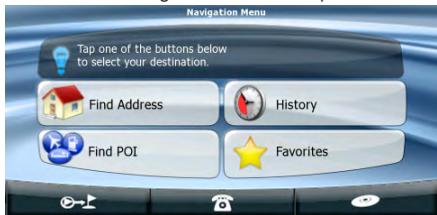
Menu de Navigation en mode Simple :
Menu de Navigation en mode Advanced (Avancé) :
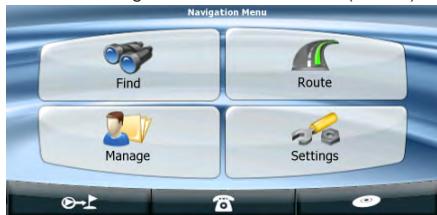
Pour utiliser Clarion Mobile Map, il suffit en général de sélectionner une destination et de lancer la navigation.
Pour sélectionner votre destination, choisissez l'une des méthodes suivantes (elles ne sont pas toutes disponibles en mode Simple) :
- Utilisez la position sélectionnée sur la carte (Cursor - le curseur) (page 108).
- Entrez une adresse complète ou partielle, par exemple le nom d'une rue sans le numéro ou les noms de rues formant une intersection (page 108).
- Entrez une adresse avec un code postal (page 113). Ainsi, vous n'aurez pas à sélectionner le nom de la localité et cela pourrait aussi accélérer la recherche des noms de rues.
- Utilisez une coordonnée (page 116).
- Utilisez une position enregistrée :
- une position favorite (Favorites) (page 114)
- un POI (point d'intérêt) (page 114)
- l'historique des destinations et des étapes précédentes (History) (page 115)
4.1 Modes Simple et Advanced (Simple et Avancé)
La principale différence entre les deux modes de fonctionnement de Clarion Mobile Map réside dans la structure du menu et le nombre de fonctions disponibles. Les commandes et la disposition des écrans sont les mêmes.
- Mode Simple : vous pouvez facilement accéder aux fonctions de navigation les plus importantes et aux paramètres de base uniquement. Le reste des paramètres sont définis comme valeurs optimales pour utilisation standard.
- Mode Advanced : vous avez accès à toutes les fonctions de Clarion Mobile Map.
Pour basculer du mode Simple au mode Advanced : sur l'écran de démarrage (menu Navigation), touchez

Advanced Mode
Pour basculer du mode Advanced au mode Simple : sur l'écran de démarrage (menu Navigation), touchez

Simple Mode
Les fonctions et les paramètres disponibles dans chaque mode sont les suivants :
| Type d'action | Disponible en mode Simple : | Disponible en Mode Advanced : | Explication |
| Naviguer vers un point sélectionné sur la carte | Oui | Oui | Voir page 108 |
| Naviguer vers une adresse de rue | Oui | Oui | Voir page 109 |
| Naviguer vers une adresse incomplète | Oui | Oui | Voir page 111 |
| Naviguer vers une intersection | Oui | Oui | Voir page 111 |
| Naviguer vers des destinations récentes (History) | Oui | Oui | Voir page 115 |
| Naviguer vers les positions favorites | Oui | Oui | Voir page 114 |
| Naviguer vers un point d'intérêt POI | Oui | Oui | Voir page 114 |
| Naviguer vers les coordonnées | Non | Oui | Voir page 115 |
| Créer un itinéraire multipoint | Non | Oui | Voir page 116 |
| Enregistrer un point de la carte comme destination favorite | Oui | Oui | Voir page 102 |
| Enregistrer un point de la carte comme POI (point d'intérêt) | Non | Oui | Voir page 102 |
| Enregistrer un point de la carte comme emplacement de caméra/radar (Road Safety Camera) | Non | Oui | Voir page 102 |
| Marquer un point de la carte à l'aide d'un marqueur (Pin) | Non | Oui | Voir page 102 |
| Enregistrer l'itinéraire actif | Non | Oui | Voir page 119 |
| Enregistrer des journaux de trajet (Track Logs) | Non | Oui | Voir page 119 |
| Paramètre de l'écran Map (Carte) | Profils de couleurs uniquement (à partir du menu Quick) | Oui | Voir page 143 |
| Paramètres de menu | Arrière-plan uniquement | Oui | Voir page 149 |
| Paramètres sons | Oui (à partir du menu Quick) | Oui | Voir page 144 |
| Options de planification d'itinéraire | Oui | Oui | Voir page 145 |
| Paramètres régionaux | Sélection de la langue uniquement | Oui | Voir page 146 |
| Avertissements | Non | Oui | Voir page 148 |
4.2 Boutons et autres commandes de l'écran
Normalement, pour utiliser Clarion Mobile Map, vous touchez les boutons de l'écran tactile.
Vous ne devez confirmer les sélections ou les modifications dans Clarion Mobile Map que si l'application doit redémarrer, procéder à une reconfiguration importante ou si vous êtes sur le point de perdre des données ou des paramètres. Autrement, Clarion Mobile Map enregistre vos sélections et applique les nouveaux paramètres, sans aucune confirmation, dès que vous utilisez les commandes.
| Type | Exemple | Description | Mode d’utilisation |
| Bouton |  | Touchez ce bouton pour initier une fonction, ouvrir un nouvel écran ou définir un paramètre. | Touchez-le une fois. |
| Icône |  | Affiche des informations relatives à l’état. | Certains icônes fonctionnent également comme des boutons.Touchez-le une fois. |
| Liste | 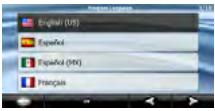 | Lorsque vous devez faire un choix parmi plusieurs options, elles s’affichent sous forme de liste. | Déplacez-vous entre les pages avec les boutons ◀ et ▶ et touchez la valeur voulue. |
| Curseur |  | Lorsqu’une fonction possède plusieurs valeurs sans nom, Clarion Mobile Map affiche un indicateur sur une jauge qui affiche et définit la valeur sur une plage. | Faites glisser la poignée pour déplacer le curseur sur sa nouvelle position.Touchez le curseur à l’endroit où vous voulez voir apparaître la poignée;le contrôle de curseur s’y rend automatiquement. |
| Interrupteur |  | S’il n’y a que deux choix, une marque s’affiche lorsque la fonction est activée. | Touchez l’interrupteur pour l’activer ou le désactiver. |
| Clavier virtuel | 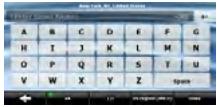 | Claviers alphabétiques et alphanumériques permettant d’entrer du texte et des chiffres. | Toutes les touches sont des boutons tactiles. |
4.2.1 Utilisation des claviers
Vous n'entrez des lettres ou des nombres dans Clarion Mobile Map que lorsque c'est indispensable. Vous pouvez entrer les caractères du bout des doigts sur les claviers en mode plein écran et basculer d'une disposition de clavier à une autre, par exemple ABC, QWERTY ou numérique.
| Tâche | Détails |
| Basculer vers une autre configuration de clavier, par exemple du clavier anglais QWERTY à un clavier grec. | Touchez US English (QWERTY) et sélectionnez le clavier voulu dans la liste des types disponibles. |
| Clarion Mobile Map garde en mémoire votre dernier choix de clavier et il vous le proposera la prochaine fois que vous saisirez des données. | |
| Corriger une entrée à l'aide du clavier. | Touchez ← pour supprimer le(s) caractère(s) inutile(s).Maintenez la pression sur le bouton pour supprimer tous les caractères. |
| Entrer un espace, par exemple entre un prénom et un nom, ou entre les mots qui composent un nom de rue. | Touchez Space . |
| Entrer des minuscules ou des majuscules. | Touchez ▲ pour passer des minuscules aux initiales de majuscules ou pour rester en mode majuscules. |
| Entrer des symboles. | Touchez Ⓞ/! pour passer au clavier des caractères de symboles. |
| Terminer l'entrée au clavier. | Touchez Done (Terminé). |
4.3 Utilisation de la carte
L'écran de carte (Map) est l'écran le plus fréquemment utilisé dans Clarion Mobile Map. Il est possible d'y accéder à partir du menu de Navigation en touchant 📄→.
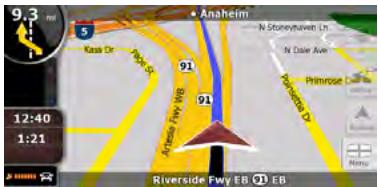
Pour plus d'informations sur l'écran de carte (Map), voir page 120.
4.3.1 Vérification des détails d'une position sur la carte
- Si vous désirez connaître les détails de votre position actuelle pendant la navigation :
- Observez la ligne au bas de la carte. Elle indique le nom et le numéro de la rue dans laquelle vous vous trouvez.
- Pour obtenir plus de détails, touchez ▲ pour ouvrir le menu Position.
- Touchez Info . L'adresse, les coordonnées et la liste des points d'intérêt (POI) à proximité s'afficheront.
- Vous pouvez vérifier les détails d'une autre position en la sélectionnant sur la carte :
- Touchez la carte à n'importe quel endroit pour ouvrir les boutons de contrôle.
- Touchez la position voulue sur la carte. Le Curseur (☑) s'affiche à cet endroit. L'adresse de la position s'affiche au bas de la carte.
- Pour obtenir plus de détails, touchez Cursor pour ouvrir le menu Cursor (Curseur).
- Touchez Info L'adresse, les coordonnées et la liste des points d'intérêt (POI) à proximité s'afficheront.
- Il est même encore plus facile de sélectionner le point souhaité à l'aide du menu Find (Chercher). Le Curseur (Cursor) s'ouvre alors automatiquement. Vous n'avez ensuite qu'à toucher le bouton Info
4.3.2 Manipulation de la carte
Marqueurs de position sur la carte :
- Position GPS actuelle : (page 102)
- Endroit sélectionné (Curseur) : ⚙ (page 102)
Les commandes suivantes vous permettent de modifier la vue de la carte pour l'adapter au mieux à vos besoins. La majorité de ces commandes ne s'affichent que si vous touchez la carte une fois et elles disparaissent après quelques secondes d'inactivité.
| Action | Bouton(s) | Description |
| Déplacement de la carte | Aucun bouton | Vous pouvez déplacer la carte dans n’importe quelle direction. Touchez la carte à l’emplacement voulu. Le point que vous avez touché sur la carte se déplace au centre de l’écran.Si la position GPS est disponible et que vous avez déplacé la carte, le bouton [IMAGE] s’affiche. Touchez ce bouton pour revenir à la position GPS. |
| Ouverture / fermeture des boutons de contrôle de la carte |  | Touchez ce bouton pour afficher ou masquer les boutons de contrôle de carte suivants :• Zoom avant / arrière• Rotation vers la gauche / droite (carte 3D uniquement)• Inclinaison vers le haut / bas (carte 3D uniquement)• Boutons de préréglage du zoom (carte 2D uniquement)• Boutons de préréglage de l’inclinaison et du zoom (carte 3D uniquement)• Bouton de retour à la position GPS• Bouton Smart Zoom (Zoom intelligent) |
| Zoom avant et arrière |  | Modifie la dimension de la portion de carte s’affichant à l’écran.Clarion Mobile Map utilise des cartes vectorielles de haute qualité qui vous permettent de voir la section voulue à différents niveaux de zoom, toujours avec un contenu optimisé. Les noms de rues, et tous les autres textes, apparaissent toujours dans la même taille de police et jamais à l’envers. De plus, seuls les rues et les objets voulus sont affichés.La modification de l’échelle de la carte possède des limites différentes dans les modes de vue en 2D et en 3D. |
| Inclinaison vers le haut et vers le bas |  | Modifie l’angle de vue vertical de la carte en mode 3D. |
| Rotation vers la gauche et vers la droiteModes d'affichage |   | Modifie l’angle de vue horizontal de la carte pivotée en mode 3D ou en mode 2D.Lorsque la position GPS est disponible, Clarion Mobile Map oriente toujours la carte pour que le haut soit dans le sens de votre déplacement (Track-Up orientation - Voie en haut). Vous pouvez désactiver l’option Track-Up (Voie en haut) à l’aide de ces boutons.Si la position GPS est disponible et que vous avez fait pivoter la carte, le bouton [IMAGE] s’affiche. Touchez ce bouton pour réactiver la rotation automatique de la carte.Clarion Mobile Map vous offre les perspectives suivantes :vue conventionnelle, du haut vers le bas (2D), le haut de la carte est orienté de manière à toujours faire face au nordvue du haut vers le bas (2D), le haut de la carte est orienté de manière à toujours pointer dans la direction de conduite actuellevue en perspective (3D), le haut de la carte est orienté de manière à toujours pointer dans la direction de conduite actuelleL'icône indique toujours le mode vers lequel le bouton permet de basculer :si vous êtes en mode 3D, le bouton [IMAGE] est affiché. Touchez-le pour basculer en mode 2D. |
| Smart Zoom (Zoom intelligent) |  | Clarion Mobile Map fait pivoter la carte, l'incline et en modifie l'échelle automatiquement pour vous offrir une vue optimale:Lorsque vous approchez d'un virage, Clarion Mobile Map effectue un zoom avant et élève l'angle de vue pour vous permettre de reconnaître facilement la manoeuvre à effectuer au prochain carrefour.Si le virage suivant se trouve à une certaine distance, Clarion Mobile Map effectue un zoom arrière et abaisse l'angle de vue pour vous indiquer la route devant vous.Touchez ce bouton une fois pour activer Smart Zoom.Touchez ce bouton et maintenez la pression pour définir les limites du Smart Zoom. |
| Retour à la navigation normale (retour à la position GPS avec rotation automatique de la carte) |  [IMAGE] [IMAGE] | Touchez ce bouton pour faire revenir la carte à la position GPS actuelle. Si la carte a été pivotée, la rotation automatique de la carte est également rétablie. |
| Boutons de préréglage du zoom (disponible en mode Advanced (Avancé) uniquement) |  | Touchez un des boutons de préréglage pour régler le niveau de zoom sur une valeur fixe prédéfinie. Le Smart Zoom est désactivé. Ces boutons sont disponibles en mode 2DTouchez un des boutons et maintenez la pression pour définir sa valeur sur le niveau de zoom actuel ou pour rétablir sa valeur d'origine par défaut. |
| Boutons de préréglage de l'inclinaison et du zoom (disponibles en mode Avancé uniquement) |  | Touchez un des boutons de préréglage pour régler les niveaux d'inclinaison et de zoom sur des valeurs fixes prédéfinies. Le Smart Zoom est désactivé. Ces boutons sont disponibles en mode 3D.Touchez un des boutons et maintenez la pression pour définir sa valeur sur les niveaux d'inclinaison et de zoom actuels ou pour rétablir sa valeur d'origine par défaut. |
| Échelle de la carte |  | Clarion Mobile Map affiche l'échelle de la carte en mode 2D. |
| Taille écran |  | Ce bouton n'apparaît pas sur l'écranMap(Carte). Il est disponible dans les écrans suivants :ÉcranPlan on Map(Plan sur carte) : lorsqu'un itinéraire est actif, vous pouvez l'afficher entièrement sur la carte.ÉcranTrack Information(Informations sur l'itinéraire) : un journal de trajet peut être affiché entièrement sur la carte. |
| Terminer l'appel |  | Ce bouton s'affiche uniquement pendant un appel téléphonique. Touchez-le pour raccrocher. |
| Répéter l'instruction vocale |  | Touchez ce bouton pour répéter l'instruction vocale actuelle. La distance est mise à jour pour toujours refléter la situation actuelle. |
4.3.3 Informations sur les voies et les panneaux
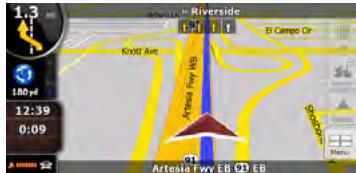
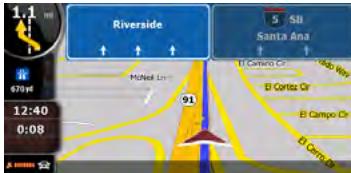
Lorsque vous roulez sur une route à voies multiples, il est essentiel d'emprunter la bonne voie de circulation afin de suivre l'itinéraire conseillé. Si les données des cartes contiennent des informations sur les voies, Clarion Mobile Map affiche les voies et leur direction à l'aide de petites flèches au bas ou en haut de la carte (la position de ces flèches peut être modifiée à l'aide des paramètres de l'écran de carte Map). Les flèches affichées dans l'espace en jaune représentent les voies à emprunter.
Si d'autres informations sont disponibles, des panneaux remplacent les flèches. Les panneaux s'affichent toujours en haut de la carte. Leur couleur et leur style rappellent ceux des panneaux installés au-dessus ou sur le bord des routes. Ils indiquent les destinations disponibles et le numéro de route vers laquelle la voie indiquée conduit.
Tous les panneaux se ressemblent durant la conduite (en l'absence d'itinéraire conseillé). Durant la navigation sur un itinéraire proposé, les panneaux vers la ou les voies à emprunter s'affichent en couleurs vives tandis que les autres sont assombris.
4.3.4 Informations relatives à l'état et aux commandes masquées sur la carte
Les informations suivantes apparaissent dans le champ arrondi situé dans l'angle supérieur gauche, le champ de présentation du virage (Turn Preview). Lorsque vous touchez cette zone, le résultat dépend des informations actuellement affichées.
| Icône | Informations | Détails | Action |
| Il n'y a pas d'itinéraire actif en mode Simple. | S'il n'existe pas d'itinéraire pour la navigation en mode Simple, cet icône s'affiche dans le champ arrondi de présentation du virage. | Touchez cette zone pour ouvrir l'option Find Address (Chercher l'adresse). | |
| Il n'y a pas d'itinéraire actif en mode Avancé (Advanced). | S'il n'existe pas d'itinéraire pour la navigation en mode Avancé, cet icône s'affiche dans le champ arrondi de présentation du virage. | Touchez cette zone pour ouvrir l'option Find (Chercher). | |
| Il n'y a pas de position GPS valide. | S'il existe un itinéraire actif et qu'il n'y a pas de position GPS valide, la vue du ciel au-dessus de vous s'affiche avec des points colorés pour chaque satellite. Certains points doivent devenir verts pour permettre la navigation. | Touchez cette zone pour ouvrir l'écran d'informations d'itinéraire (Route Information). | |
| Si l'icône est statique, le calcul de l'itinéraire est nécessaire. | La position GPS et un itinéraire actif sont disponibles, mais la fonction automatique de nouveau calcul suite à une déviation d'itinéraire est désactivée et vous avez dévié de l'itinéraire. | Touchez cette zone pour que Clarion Mobile Map recalcule l'itinéraire recommandé. | |
| Si l'icône est animé, le calcul de l'itinéraire est en cours. | Clarion Mobile Map calcule ou recalcule l'itinéraire. | Rien ne se produit si vous touchez cette zone de l'écran. | |
| Prochain événement de l'itinéraire (manoeuvre suivante) | Une position GPS et un itinéraire actif sont disponibles et vous suivez l'itinéraire recommandé. Cette zone vous donne des informations sur le type et la distance du prochain événement de l'itinéraire. | Touchez cette zone pour ouvrir l'écran d'informations d'itinéraire (Route Information). |
La zone suivante s'affiche près de la zone arrondie mentionnée précédemment. Lorsque vous touchez cette zone, le résultat dépend des informations actuellement affichées.
| Icône | Informations | Détails | Action |
 | Il n'y a pas de position GPS valide. | Lorsqu'il n'y a pas de position GPS valide, ce symbole apparaît à cet endroit. | Touchez cette zone pour ouvrir l'écran de données GPS (GPS Data) et vérifier l'état du signal ou les paramètres de connexion. |
 | Restriction de la circulation | Lorsqu'une position GPS est disponible, mais qu'il n'y a aucun itinéraire pour la navigation, la restriction de circulation de la prochaine intersection s'affiche ici, le cas échéant. | Rien ne se produit si vous touchez cette zone de l'écran. |
 , [XX60] , [XX60] | Deuxième événement de l'itinéraire (manoeuvre suivant la prochaine manoeuvre) | Lorsqu'une position GPS et un itinéraire actif sont tous deux disponibles, ce champ indique l'événement de l'itinéraire qui suit le prochain événement affiché dans la zone décrite ci-dessus. | Touchez cette zone pour ouvrir l'écran d'itinéraire (Itinerary) avec les instructions de guidage détaillées. |
 | À l'approche d'une caméra ou d'un radar | Cet icône apparaît lorsque vous approchez d'une caméra ou d'un radar et que l'avertissement le signalant est activé dans Settings (Réglages). | Touchez cette zone pour supprimer l'avertissement sonore de caméra/radar.Touchez de nouveau pour afficher le second événement de l'itinéraire avec la possibilité d'ouvrir l'itinéraire (Itinerary). |
| [V365] | Arrête la simulation en cours | Cet icône s'affiche pendant le survol (Route Fly Over), et la simulation de l'itinéraire (Route Simulation), ainsi que pendant la lecture du journal de trajet (Track log). | Touchez cette zone pour arrêter la simulation. |
 | Progression du nouveau calcul de l'itinéraire | Pendant le nouveau calcul de l'itinéraire, ce champ affiche la progression de l'opération, de 0 % à 100%. | Rien ne se produit si vous touchez cette zone de l'écran. |
 | Bande d'indicateur | - sons coupés / activés- enregistrement du journal de trajet (Track Log)- état Bluetooth | Touchez cette zone pour ouvrir l'écran d'itinéraire (Itinerary) avec les instructions de guidage détaillées. |
| La bande d'indicateur comprend les symboles suivants : | |||
| Icône | Couleur | Description | |
| [705K] | Blanc | Le son de Clarion Mobile Map est coupé. | |
 | Blanc | Le son de Clarion Mobile Map est activé. | |
 | Rouge(clignotant) | Clarion Mobile Map enregistre un journal de trajet lorsque la position GPS est disponible. | |
| [2283] | Rouge | L'enregistrement du journal de trajet est désactivé. | |
 | Gris | La radio Bluetooth est éteinte. | |
 | Violet | La radio Bluetooth est allumée, mais aucun téléphone n'est connecté. | |
| [CDSW] | Rouge | Une erreur est survenue dans la connexion Bluetooth. | |
 | Vert | Clarion Mobile Map est connecté à un téléphone en tant que dispositif mains libres via Bluetooth. | |
 | Bleu | Un appel téléphonique est en cours sur la connexion Bluetooth. | |
| Les informations suivantes figurent dans les trois champs de données affichés sur l'écran de carte (Map). Touchez cette zone pour ouvrir l'écran d'informations sur le trajet (Trip Information) où vous pouvez sélectionner les valeurs à afficher dans ces trois champs.Lorsqu'il n'y a pas d'itinéraire actif, ces champs affichent les informations suivantes : la vitesse actuelle, la boussole et l'heure. | |||
| Icône | Type | Informations complémentaires | |
| Boussole | Affiche la direction dans laquelle vous vous dirigez lorsque la carte pivote automatiquement (3D) ou lorsqu'elle fait toujours face au nord (2D). | ||
| Informations de vitesse | Les valeurs de vitesse suivantes peuvent être affichées :• Vitesse actuelle• Limite de vitesse sur la route actuelle | ||
| Icône | Type | Informations complémentaires | |
| Informations de temps | Les valeurs de temps suivantes peuvent être affichées :• Heure GPS actuelle• Temps restant pour arriver à destination• Temps restant avant d'atteindre la prochaine étape• Heure prévue d'arrivée à destination• Heure prévue d'arrivée à la prochaine étape | ||
 | Informations de distance | Les valeurs de distance suivantes peuvent être affichées :• Distance restante avant d'arriver à destination• Distance restante avant d'atteindre la prochaine étape• Altitude actuelle | |
La zone suivante est un champ d'indicateur d'état combiné. Touchez cette zone pour ouvrir le menu rapide (menu Quick) (page 133).
| Icône | État | Informations complémentaires |
 | Qualité de la position GPS | Plus il y a de barres éclairées, plus la position GPS est exacte. |
| [<CDH> | Type de véhicule | Le symbole affiche le type de véhicule utilisé pour le calcul de l’itinéraire. |
4.3.5 Utilisation du Curseur (l'endroit sélectionné sur la carte)
Tout d'abord, placez le curseur sur l'endroit désiré sur la carte avec l'une des options suivantes :
- Utiliser le menu Find (Chercher) pour sélectionner un endroit. La carte réapparaît et le point sélectionné (curseur) se trouve au milieu. De plus, le menu du curseur (Cursor) s'affiche avec les options disponibles.
- Touchez l'écran pour placer le curseur à l'endroit voulu. Puis touchez ^Curser pour ouvrir le menu du curseur.
Vous pouvez effectuer les opérations suivantes en mode Simple :

| Bouton | Action |
| [57]65 Navigate To | Crée un nouvel itinéraire à l’aide du curseur comme destination. L’itinéraire précédent (s’il existe) est supprimé. |
| [24]17 Add to Favorites | Enregistre le curseur en tant que destination favorite. |
| Info | Ouvre un écran comportant le nom, l’adresse et les coordonnées du curseur ainsi que la liste des points d’intérêt (POI) à proximité. |
Les options suivantes sont disponibles en mode Avancé uniquement :
| Bouton | Action |
 | Dans le cas d’un itinéraire actif, utilise le curseur comme point de départ en remplaçant la position GPS actuelle (disponible en mode Avancé uniquement). |
 | Crée un nouvel itinéraire à l’aide du curseur comme destination. L’itinéraire précédent (s’il existe) est supprimé. |
 | Dans le cas d’un itinéraire actif, utilise le curseur comme une étape (destination intermédiaire) précédant la destination (disponible en mode Avancé uniquement). |
 | Dans le cas d’un itinéraire actif, utilise le curseur comme destination tout en conservant la destination précédente comme étape (disponible en mode Avancé uniquement). |
 | Affiche les différents itinéraires calculés par les méthodes d’itinéraire disponibles. Choisissez celui qui vous convient le mieux (disponible en mode Avancé uniquement). |
 | Place un marqueur sur la carte à l’emplacement du curseur (disponible en mode Avancé uniquement). |
 | Enregistre le curseur en tant que POI (disponible en mode Avancé uniquement). |
 | Enregistre le curseur en tant que caméra/radar (disponible en mode Avancé uniquement).Ce bouton ne s’affiche pas quand la position GPS n’est pas disponible ou si vous vous trouvez dans certains pays où les avertissements caméras/radars sont interdits. Même si le bouton est disponible, il vous incombe de vérifier si l’utilisation de cette fonction est légale là où vous vous trouvez. |
4.4 Concepts Clarion Mobile Map
4.4.1 Smart Zoom
Le zoom intelligent (Smart Zoom) offre beaucoup plus qu'une simple fonction de zoom automatique :
- Durant la navigation sur un itinéraire calculé par Clarion Mobile Map : lorsque vous approchez d'un virage, il effectue un zoom avant et élève l'angle de vue pour vous permettre de reconnaître facilement la manoeuvre à effectuer au prochain carrefour. Si le virage suivant est éloigné, il effectue un zoom arrière et abaisse l'angle de vue en angle plat pour vous permettre de voir la route devant vous.
- Lorsque vous conduisez sans itinéraire actif dans Clarion Mobile Map : le zoom intelligent effectue un zoom avant si vous roulez lentement et un zoom arrière si vous roulez rapidement.
Activation du zoom intelligent (Smart Zoom)
Touchez la carte pour afficher les boutons de contrôle de la carte, puis touchez pour activer le zoom intelligent.
Affinement du zoom intelligent
Touchez la carte pour afficher les boutons de contrôle de la carte, puis touchez la pression sur pour activer le zoom intelligent. Modifiez les limites du zoom intelligent au besoin.
4.4.2 Marqueurs de position
4.4.2.1 Position GPS actuelle et route verrouillée
Lorsque votre position GPS est disponible, Clarion Mobile Map marque votre position actuelle sur la carte avec l'icône.
Il est possible que l'icône n'indique pas votre position GPS exacte et votre cap. Si les rues sont proches, l'icône s'aligne sur la rue la plus proche pour supprimer les erreurs de position GPS et la direction de l'icône s'aligne sur la direction de la rue.
Pour utiliser la position GPS actuelle, touchez Position. Le menu Position s'affiche et vous pouvez enregistrer la position GPS en tant que :
- Favorite
• Road Safety Camera (Caméra/radar) - POI (Point d'intérêt)
- Map marker Pin (Marqueur de carte)
4.4.2.2 Retour à la navigation normale
Lorsque la position GPS est disponible et que vous avez déplacé la carte (l'icône 📁 se déplace ou n'est même pas visible), ou que vous avez fait pivoter la carte en mode 3D, le bouton 📄 s'affiche. Touchez-le pour déplacer la carte vers la position GPS et rétablir l'orientation de la carte de Voie en haut (Track-up) (rotation automatique de la carte).

Remarque :
Lorsqu'un itinéraire est actif, Clarion Mobile Map poursuit sa navigation, même si vous déplacez la carte pendant que vous conduisez : il donne des instructions vocales et affiche les icônes de présentation des virages (Turn preview) en fonction de votre position GPS actuelle.
4.4.2.3 Endroit sélectionné (Curseur)
Si vous sélectionnez une position dans le menu Find (Chercher) ou si vous touchez la carte, le curseur s'affiche sur le point sélectionné sur la carte. Clarion Mobile Map affiche le curseur sous la forme d'un point rouge émettant des cercles (☑) pour le rendre visible à tous les niveaux de zoom, même en arrière-plan d'une carte 3D.
Lorsque le curseur est défini, touchez 📄. Le menu du curseur s'affiche et vous pouvez utiliser le curseur :
• comme point de départ d'un itinéraire
• comme étape dans un itinéraire
• comme destination d'un itinéraire
Vous pouvez également rechercher des POI à proximité du curseur.
Vous pouvez aussi enregistrer la position du curseur en tant que :
- Favorite
• Road Safety Camera (Caméra/radar) - POI (Point d'intérêt)
- Map marker Pin (Marqueur de carte)
4.4.2.4 Position d'origine dans le menu du Curseur (Cursor)
Lorsque le menu du Curseur est ouvert, un icône spécial ( ) indique la position de curseur utilisée lors de l'ouverture du menu.
Vous pouvez déplacer et agrandir/réduire la carte ou même positionner le curseur à un autre endroit. Le Curseur habituel (☑) s'affiche et les boutons de menu du Curseur effectuent l'opération pour ce nouvel emplacement.
Pour revenir à la position d'origine du curseur, touchez. La carte revient à la position où elle était lors de
l'ouverture du menu Curseur et l'icône s'affiche de nouveau.
4.4.3 Profils de couleurs diurnes et nocturnes
Clarion Mobile Map utilise différents profils de couleurs selon que vous conduisez la nuit ou en journée.
- Les couleurs diurnes sont similaires à celles des cartes routières en papier.
- Les profils de couleurs nocturnes utilisent des teintes foncées pour les objets volumineux de façon à diminuer la luminosité de l'écran.
Clarion Mobile Map offre différents profils de couleurs diurnes et nocturnes. Il peut également basculer automatiquement entre les profils diurnes et nocturnes selon le réglage de la luminosité.
4.4.4 Schéma de couleurs dans les tunnels
Lorsque vous entrez dans un tunnel, les couleurs de la carte changent. Tous les bâtiments disparaissent, les objets volumineux (tels que les plans d'eau ou les forêts) et les zones vides entre les routes deviennent sombres.
Toutefois, les routes et les rues conservent leurs couleurs d'origine (système de couleurs diurne ou nocturne actuellement utilisé).
Après avoir quitté le tunnel, vous voyez les couleurs d'origine se rétablir.
4.4.5 Calcul et nouveau calcul d'itinéraire
Clarion Mobile Map calcule l'itinéraire en fonction de vos préférences :
- Mode de calcul d'itinéraire :
- Rapide 2. Court 3. Économique 4. Facile
- Types de véhicule :
- Auto 2. Taxi 3. Autobus 4. Véhicules prioritaires
- Types de route
- Routes non pavées 2. Autorisation spéciale requise
- Autoroutes 4. Autoroutes à péage 5. Routes taxées
- Traversiers 7. Planification de passage frontalier
- Covoiturage (s'affiche uniquement aux États-Unis)
Clarion Mobile Map calcule automatiquement un nouvel itinéraire si vous déviez de celui qui est proposé.
Pour plus d'informations sur les options de planification d'itinéraire, voir page 145.
4.4.6 Itinéraire
L'itinéraire est la liste des événements de l'itinéraire, c'est-à-dire les instructions de conduite.
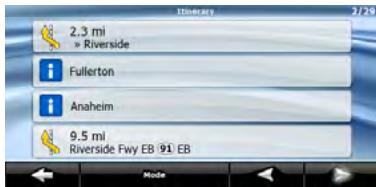
Sur l'écran de la carte (Map), vous pouvez afficher votre itinéraire de l'une des façons suivantes :
- Touchez la zone entre les champs Turn preview (Présentation du virage) et Travel data (Données de trajet), là où se trouve le symbole de la deuxième
manoeuvre à effectuer (par exemple 100 yd).
- En mode Avancé (Advanced), touchez les boutons suivants :

L'écran d'itinéraire (Itinerary) offre les options suivantes :
| Bouton | Description |
| Tout élément de la liste | Ouvre la carte. La manoeuvre sélectionnée figure au milieu. |
| Permet de naviguer entre les pages pour accéder à d'autres éléments de liste. | |
| Mode | Change le niveau de détail de l’itinéraire. Les différents niveaux sont les suivants :Instructions détaillées : toutes les intersections sont indiquées.Itinéraire : seules les intersections importantes sont indiquées (celles qui sont annoncées par les instructions vocales).Liste des routes : liste des routes utilisées durant la navigation de l’itinéraire. |
Lorsque la carte est ouverte et que la manoeuvre figure au milieu :
| Bouton | Description |
 | Effectue un zoom avant sur la carte. |
 | Effectue un zoom arrière sur la carte. |
 | Déplace la carte pour indiquer la manoeuvre précédente ou suivante. |
 | Ouvre un écran vous permettant d’éviter une partie de l’itinéraire à partir de la manoeuvre sélectionnée. |
4.4.7 Journaux de trajet (Track Logs)
Clarion Mobile Map peut enregistrer le trajet que vous empruntez (page 119).
Un journal de trajet est un enregistrement des positions successives de votre GPS. Il est indépendant de l'itinéraire calculé par Clarion Mobile Map.
Les journaux de trajet peuvent être enregistrés, renommés, relus, affichés sur la carte, exportés vers une carte mémoire au format GPX et supprimés. Voir page 138.
Indépendamment du journal de trajet normal, vous pouvez indiquer à Clarion Mobile Map d'enregistrer les données GPS natives reçues de l'appareil GPS. Ces journaux sont enregistrés comme fichiers texte séparés sur la carte mémoire et ils ne peuvent être ni affichés ni relus dans Clarion Mobile Map.
Pour activer l'enregistrement de journal NMEA/SIRF, touchez les boutons suivants :


Track Logs
4.4.8 Démonstration de l'itinéraire
Une simulation vous guide tout au long de votre itinéraire en fonction des instructions de conduite (page 108). Vous pouvez choisir une simulation à grande vitesse ou à vitesse normale.
Vous pouvez par exemple l'utiliser pour savoir quel est le pont planifié par Clarion Mobile Map pour cet itinéraire; vous pouvez éventuellement choisir d'éviter ce pont en particulier.
Les démonstrations d'itinéraire peuvent être lancées à partir du menu Route (Itinéraire) en touchant les boutons Fly Over (simulation à grande vitesse) ou Simulate (simulation à vitesse normale).
4.4.9 POI (Points d'intérêt)
Un point d'intérêt (POI) est un endroit jugé utile ou intéressant. Clarion Mobile Map comprend des milliers de POI. Vous pouvez également créer vos propres POI dans cette application.
Les positions des POI sont indiquées par des icônes spéciaux. Ils sont assez gros; le symbole est donc facile à reconnaître. Les icônes sont semi-transparent : ils ne masquent ni les rues ni les intersections figurant dessous.
Les POI sont regroupés en plusieurs catégories et sous-catégories. L'icône d'un POI fourni avec la carte indique le symbole de la catégorie de POI. Si vous enregistrez votre propre POI, vous pouvez sélectionner un icône pour celui-ci, indépendamment de la catégorie de POI dans laquelle vous l'avez placé.
Enregistrement de POI (Points d'intérêt)
Pour enregistrer un POI, placez le curseur (○) sur l'endroit voulu, puis touchez les boutons suivants :

More Options...

Save as POI
Gestion des POI
Vous pouvez sélectionner les groupes de POI à afficher et à masquer sur la carte ainsi que les niveaux de zoom auxquels sont visibles les icônes de POI. Vous pouvez gérer vos POI enregistrés au même endroit. Un POI enregistré peut être renommé, déplacé vers un groupe de POI différent, son icône peut être modifié, ou un numéro de téléphone et des informations supplémentaires peuvent lui être ajoutés. Touchez les boutons suivants :


POI
4.4.10 Caméras et radars (Road Safety Cameras)
L'emplacement d'une caméra ou d'un radar est un POI spécial. Les caméras et les radars ne peuvent être recherchés comme les autres POI et il existe un avertisseur spécial qui signale uniquement la proximité des caméras/radars.
| Le Clarion NP401 est-il livré avec une base de données intégrée de caméras/radars? | Non |
| Les positions de caméras/radars peuvent-elles être téléchargées depuis naviextras.com? | Oui |
| Est-il possible de télécharger des positions de caméras/radars dans un fichier texte? | Oui |
| Est-il possible d'enregistrer un curseur comme position de caméra/radar? | Oui |
Enregistrement de caméras/radars (Road Safety Cameras)
Pour enregistrer la position d'une caméra ou d'un radar, placez le curseur ( ⚙️ ) sur l'endroit voulu, puis touchez les boutons suivants :

More Options...

Save as Camera

Ce bouton ne s'affiche pas quand la position GPS n'est pas disponible ou si vous vous trouvez dans certains pays où les avertissements de caméras/radars sont
Remarque : interdits. Même si le bouton est disponible, il vous incombe de vérifier si l'utilisation de cette fonction est légale là où vous vous trouvez.
Avertissement signalant l'approche d'une caméra ou d'un radar
L'avertissement signalant la proximité de caméras/radars peut être activé dans les paramètres d'avertissement. Touchez les boutons suivants :


Warnings
Speed Camera Warning .
À l'approche d'une caméra ou d'un radar, si l'avertissement est activé, les avertissements suivants peuvent se produire :
- Avertissement visuel : le type et la distance de la caméra/du radar s'affichent dans le champ secondaire de présentation des virages (Turn preview) (par exemple 📋).
- Avertissement sonore : si aucune limite de vitesse n'est spécifiée pour cette caméra ou ce radar, ou si votre vitesse est inférieure à la limite de vitesse indiquée, des bips simples vous avertissent de la présence de la caméra ou du radar.
Si vous dépassez la limite de vitesse de la caméra ou du radar, les avertissements suivants peuvent se produire :
- Avertissement visuel : un symbole indiquant la limite de vitesse s'affiche dans le coin de la carte (par exemple 50).
- Avertissement sonore : une alerte sonore spéciale retentit.
4.4.10.1 Types de caméras/radars
Il existe différents types de caméras et de radars de surveillance routière.
| Icône | Type | Description |
| [2771] | Fixe | Certains radars photo sont installés sur le côté de la route, dans une seule direction, et mesurent la vitesse des véhicules dans un seul sens de circulation, ou dans les deux. Ils mesurent votre vitesse actuelle. Pour les radars photo, vous avez la possibilité d'indiquer le sens de la circulation surveillée ainsi que la limitation de vitesse. Clarion Mobile Map vous avertit lorsque vous vous approchez de ces radars photo dans le sens en question. Si vous dépassez la vitesse limite à l'approche du radar photo, Clarion Mobile Map produit un avertissement sonore distinctif. |
| [4605] | Mobile | Certains radars photo sont embarqués dans des véhicules. Cela ne fonctionne pas toujours et cette fonction n'est pas utilisée pour contrôler une limitation de vitesse prédéfinie. L'avertissement est semblable à celui des radars photo fixes, mais comme aucune limitation de vitesse n'est spécifiée, seule la proximité est annoncée. |
| [3990] | Intégré | Certains radars (caméras) sont intégrés aux feux de signalisation. Ils fonctionnent comme des radars photo fixes, mais ils sont difficiles à repérer. L'avertissement signalant la proximité du radar et la vitesse est le même que pour les radars photo fixes. |
| [2802] | Radars tronçon | Ces radars fonctionnent par paires et ne mesurent pas votre vitesse actuelle mais votre vitesse moyenne entre les deux radars. Ils identifient votre voiture et enregistrent l'heure exacte à laquelle vous êtes passé devant eux. Ils calculent la durée entre les deux points pour calculer votre vitesse moyenne.Clarion Mobile Map vous avertit lorsque vous approchez de l'un de ces radars, mais lorsque vous passez devant, l'avertissement continue et votre vitesse moyenne est mesurée tant que vous n'avez pas atteint un autre radar de ce type. Si votre vitesse moyenne est supérieure à la vitesse limite entre les deux radars, vous entendez le même avertissement sonore que pour les autres types de radar.Dans le rare cas où Clarion Mobile Map ne pourrait pas enregistrer le moment où vous passez devant le deuxième radar (s'il est placé par exemple à la sortie d'un tunnel où la position GPS n'est pas encore disponible) l'avertissement se poursuit. Il suffit de toucher le symbole du radar affiché à l'écran pour faire cesser l'avertissement.Touchez de nouveau pour afficher le second événement de l'itinéraire avec la possibilité d'ouvrir l'itinéraire (Itinerary). |
| [1996] | Feu rouge | Ces radars vérifient si vous respectez les feux de circulation. L'avertissement est semblable à celui des radars mobiles : mais comme aucune limitation de vitesse n'est spécifiée, seule la proximité est annoncée. |
4.4.10.2 Sens des caméras ou des radars
Le radar photo peut mesurer la vitesse de la circulation dans un sens, dans les deux sens, ou même dans plusieurs sens à une intersection, lorsqu'il est monté sur une base pivotante. Cela s'applique également aux caméras de surveillance des feux de circulation. Clarion Mobile Map ne vous avertit que si vous conduisez dans un sens mesuré ou susceptible de l'être. Le sens de la circulation mesuré par les caméras/radars s'affiche avec les symboles suivants :
| Icône | Description |
| Le radar photo détecte votre vitesse dans la direction vers laquelle vous vous dirigez. | |
| Le radar photo détecte la vitesse dans le sens opposé. | |
| Le radar photo détecte la vitesse dans les deux sens de la route. | |
| Le radar photo peut détecter la vitesse dans toutes les directions. |
4.4.11 Avertissement de limite de vitesse
Les cartes contiennent parfois des informations sur les limitations de vitesse valables sur quelques segments de la route. Il est possible que ces informations ne soient pas disponibles pour votre région (demandez à votre distributeur local) ou qu'elles ne soient pas exactes pour toutes les routes de la carte.
Vous pouvez configurer Clarion Mobile Map de façon à ce qu'il vous avertisse lorsque vous dépassez la limite actuelle. Touchez les boutons suivants :


Warnings
, Warn When Speeding -
Quand vous dépassez la limite de vitesse, un message vocal est diffusé selon le profil de guidage vocal sélectionné.
5. Navigation dans Clarion Mobile Map
Vous pouvez configurer votre itinéraire dans Clarion Mobile Map de plusieurs façons :
- Pour un itinéraire simple (un itinéraire avec une seule destination et sans étape intermédiaire), vous pouvez sélectionner la destination et commencer immédiatement la navigation.
- Vous pouvez créer un itinéraire multipoint (disponible en mode Avancé uniquement).
- Vous pouvez aussi planifier un itinéraire indépendamment de votre position GPS actuelle ou même sans réception GPS (disponible en mode Avancé uniquement).
5.1 Sélection de la destination d'un itinéraire
Clarion Mobile Map vous offre plusieurs méthodes de sélection de votre destination et de vos étapes (destinations intermédiaires) :
- Utilisez la position sélectionnée sur la carte (le curseur) (page 108).
- Entrez une adresse complète ou partielle, par exemple le nom d'une rue sans le numéro ou les noms de rues formant une intersection (page 108).
- Entrez une adresse avec un code postal (page 113). Ainsi, vous n'aurez pas à sélectionner le nom de la localité et cela pourrait aussi accélérer la recherche des noms de rues.
- Utilisez une coordonnée (page 116).
-
Utilisez une position enregistrée :
-
une position favorite (Favorite) (page 114)
2· un POI (point d'intérêt) (page 114) - l'historique des destinations et des étapes précédentes (History) (page 115)

Astuce
Si vous comptez utiliser un itinéraire ultérieurement, enregistrez-le avant de commencer à naviguer. Touchez les boutons suivants :


Save Route
5.1.1 Sélection du Curseur comme destination
- Recherchez votre destination sur la carte : déplacez et modifiez l'échelle de la carte au besoin (page 93).
- Touchez la position que vous voulez sélectionner comme destination. Le Curseur (☑) s'affiche.
- Touchez pour ouvrir le menu du curseur.
- La carte s'affiche. Le point sélectionné figure au milieu. Touchez 📄 Navigule To (en mode Simple) ou 📍 Set es Destriation (en mode Avancé) à partir du menu du Curseur. L'itinéraire est ensuite calculé automatiquement et vous pouvez commencer à naviguer.

Astuce
Si vous prévoyez utiliser une destination ultérieurement, enregistrez-la comme POI (en mode Avancé uniquement) lorsque le menu du Curseur s'affiche, ou ajoutez-la d'abord à votre liste de favoris. Le menu du Curseur réapparaît automatiquement avec le même point. Vous pouvez maintenant l'utiliser comme point d'itinéraire.
5.1.2 Saisie d'une adresse ou d'une partie d'adresse
Entrez au moins une partie de l'adresse de manière à sélectionner plus rapidement la destination de l'itinéraire.
Sur le même écran, vous pouvez trouver une adresse en entrant :
- l'adresse exacte, y compris le numéro
• le centre d'une localité - une intersection
• le point milieu d'une rue
- n'importe quel élément ci-dessus, en commençant la recherche par le code postal (page 113).
5.1.2.1 Saisie d'une adresse
Les parties de l'adresse s'affichent sur des boutons. Commencez à lire depuis le début et touchez le bouton correspondant pour modifier l'une d'elles, s'il y a lieu.
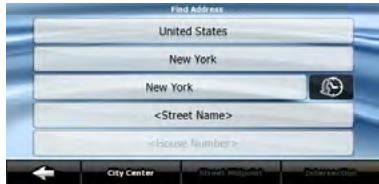
La procédure est expliquée à partir du menu de Navigation.
-
Touchez les boutons suivants : Find Address en mode Simple), ou Find, En Affirm en mode Avancé.
-
Par défaut, Clarion Mobile Map propose le pays, l'État et la localité où vous vous trouvez. Au besoin, touchez le bouton affichant le nom du pays, puis sélectionnez-en un autre dans la liste. Si vous sélectionnez un autre pays, vous devez également sélectionner l'État, ou toucher
pour rechercher une localité indépendamment de l'État dans lequel elle se trouve. -
Au besoin, modifiez la localité :
- Pour sélectionner une localité dans la liste des localités récemment utilisées, touchez le bouton 📊.
- Pour saisir une nouvelle localité :
- Touchez le bouton affichant le nom de la localité ou touchez
si vous avez modifié le nom du pays/de l'État.
2· Entrez le début du nom de la localité sur le clavier. - Accédez à la liste des résultats de recherche :
- Dès que vous avez entré quelques caractères, les noms correspondants à cette chaîne s'affichent dans une liste.
- Touchez Done pour afficher la liste des résultats avant qu'elle n'apparaisse automatiquement.
-
Sélectionnez une localité dans la liste.
-
Entrez le nom de la rue :
a) Touchez
b) Entrez le début du nom de la rue sur le clavier.
c) Accédez à la liste des résultats :
- Dès que vous avez entré quelques caractères, les noms correspondants à cette chaîne s'affichent dans une liste.
- Touchez Done pour afficher la liste des résultats avant qu'elle n'apparaisse automatiquement.
d) Sélectionnez une rue dans la liste.
- Entrez le numéro de voie publique :
a) Touchez
b) Entrez le numéro de voie publique sur le clavier. (Pour entrer des lettres, touchez Numbers et sélectionnez un clavier alphabétique. Pour entrer des symboles, touchez 1/!).
c) Touchez Done pour finir d'entrer l'adresse.
- La carte s'affiche. Le point sélectionné figure au milieu. Touchez 📋 Navigate To (en mode Simple) ou Set as Destination (en mode Avancé) à partir du menu du Curseur. L'itinéraire est ensuite calculé automatiquement et vous pouvez commencer à naviguer.
5.1.2.2 Saisie d'une adresse lorsqu'il y a reprise de numérotation de la voie publique
Sur certaines longues routes, la numérotation de voie publique reprend à un certain point. Il est donc possible qu'un même numéro apparaisse deux fois, voire plus, sur la même route. Le cas échéant, une fois le numéro saisi, vous devez choisir l'adresse appropriée à partir des informations relatives aux quartiers/banlieues.
La procédure est expliquée à partir du menu de Navigation.
- Touchez les boutons suivants : Find Address en mode Simple), ou Find, En Affirm en mode Avancé.
- Par défaut, Clarion Mobile Map propose le pays, l'État et la localité où vous vous trouvez. Au besoin, touchez le bouton affichant le nom du pays/de l'État, puis sélectionnez-en un autre dans la liste.
- Au besoin, modifiez la localité :
- Pour sélectionner une localité dans la liste des localités récemment utilisées, touchez le bouton 📋.
- Pour saisir une nouvelle localité :
- Touchez le bouton affichant le nom de la localité ou touchez
si vous avez modifié le nom du pays/de l'État. - Entrez le début du nom de la localité sur le clavier.
- Accédez à la liste des résultats de recherche :
- Dès que vous avez entré quelques caractères, les noms correspondants à cette chaîne s'affichent dans une liste.
- Touchez Done pour afficher la liste des résultats avant qu'elle n'apparaisse automatiquement.
-
Sélectionnez une localité dans la liste.
-
Entrez le nom de la rue :
a) Touchez
b) Entrez le début du nom de la rue sur le clavier.
c) Accédez à la liste des résultats :
- Dès que vous avez entré quelques caractères, les noms correspondants à cette chaîne s'affichent dans une liste.
- Touchez Done pour afficher la liste des résultats avant qu'elle n'apparaisse automatiquement.
d) Sélectionnez une rue dans la liste.
- Entrez le numéro de voie publique :
a) Touchez
b) Entrez le numéro de voie publique sur le clavier. (Pour entrer des lettres, touchez Numbers et sélectionnez un clavier alphabétique. Pour entrer des symboles, touchez 1/!)
d) Touchez Done pour finir d'entrer l'adresse.
-
Une liste des adresses correspondantes s'affiche. Touchez l'adresse voulue.
-
La carte s'affiche. Le point sélectionné figure au milieu. Touchez Navigate To (en mode Simple) ou Set as Destination (en mode Avancé) à partir du menu du Curseur. L'itinéraire est ensuite calculé automatiquement et vous pouvez commencer à naviguer.
5.1.2.3 Saisie d'une adresse lorsque le quartier ou la banlieue est inconnu(e)
Les longues routes peuvent s'étendre sur plusieurs quartiers ou banlieues Il peut arriver que vous ne sachiez pas exactement où se trouve le numéro que vous recherchez. Dans ce cas, suivez les instructions ci-dessous :
La procédure est expliquée à partir du menu de Navigation.
- Touchez les boutons suivants : Find Address en mode Simple), ou Find, En mode Avancé.
- Par défaut, Clarion Mobile Map propose le pays, l'État et la localité où vous vous trouvez. Au besoin, touchez le bouton affichant le nom du pays/de l'État, puis sélectionnez-en un autre dans la liste.
-
Au besoin, modifiez la localité :
-
Pour sélectionner une localité dans la liste des localités récemment utilisées, touchez le bouton 📋.
- Pour saisir une nouvelle localité :
a) Touchez le bouton affichant le nom de la localité ou touchez
b) Entrez le début du nom de la localité sur le clavier.
c) Accédez à la liste des résultats de recherche :
- Dès que vous avez entré quelques caractères, les noms correspondants à cette chaîne s'affichent dans une liste.
- Touchez Done pour afficher la liste des résultats avant qu'elle n'apparaisse automatiquement.
d) Sélectionnez une localité dans la liste.
- Entrez le nom de la rue :
a) Touchez
b) Entrez le début du nom de la rue sur le clavier.
c) Accédez à la liste des résultats :
- Dès que vous avez entré quelques caractères, les noms correspondants à cette chaîne s'affichent dans une liste.
-
Touchez Done pour afficher la liste des résultats avant qu'elle n'apparaisse automatiquement.
d) Au lieu de sélectionner l'une des rues, touchez Search in All. -
Entrez le numéro de voie publique :
a) Touchez
b) Entrez le numéro de voie publique sur le clavier. (Pour entrer des lettres, touchez Numbers et sélectionnez un clavier alphabétique. Pour entrer des symboles, touchez 1/!).
c) Touchez Done pour finir d'entrer l'adresse.
- Une liste des adresses correspondantes s'affiche. Touchez l'adresse voulue.
- La carte s'affiche. Le point sélectionné figure au milieu. Touchez Navigate To (en mode Simple) ou Set as Destination (en mode Avancé) à partir du menu du Curseur. L'itinéraire est ensuite calculé automatiquement et vous pouvez commencer à naviguer.
5.1.2.4 Sélection d'une intersection comme destination
La procédure est expliquée à partir du menu de Navigation.
- Touchez les boutons suivants : Find Address en mode Simple), ou Find, en mode Avancé.
-
Par défaut, Clarion Mobile Map propose le pays, l'État et la localité où vous vous trouvez. Au besoin, touchez le bouton affichant le nom du pays/de l'État, puis sélectionnez-en un autre dans la liste.
-
Au besoin, modifiez la localité :
a) Pour sélectionner une localité dans la liste des localités récemment utilisées, touchez le bouton

b) Pour saisir une nouvelle localité :
- Touchez le bouton affichant le nom de la localité ou touchez
si vous avez modifié le nom du pays/de l'État. - Entrez le début du nom de la localité sur le clavier.
- Accédez à la liste des résultats de recherche :
- Dès que vous avez entré quelques caractères, les noms correspondants à cette chaîne s'affichent dans une liste.
- Touchez Done pour afficher la liste des résultats avant qu'elle n'apparaisse automatiquement.
- Sélectionnez une localité dans la liste.
- Entrez le nom de la rue :
a) Touchez
b) Entrez le début du nom de la rue sur le clavier.
c) Accédez à la liste des résultats :
- Dès que vous avez entré quelques caractères, les noms correspondants à cette chaîne s'affichent dans une liste.
- Touchez Done pour afficher la liste des résultats avant qu'elle n'apparaisse automatiquement.
d) Sélectionnez une rue dans la liste.
5. Touchez le bouton Intersection
a) S'il n'existe que quelques rues formant des intersections, une liste s'affiche immédiatement.
b) Si la rue est plus longue, un clavier s'affiche. Entrez le début du nom d'une rue de l'intersection sur le clavier. Lorsque vous tapez, si les rues correspondantes peuvent être affichées en un seul écran, leur liste s'affiche automatiquement.
- Touchez le nom de la rue de l'intersection voulue dans la liste
- La carte s'affiche. Le point sélectionné figure au milieu.
Touchez 🎨 Navigate To (en mode Simple) ou 🎨 Set as Destination
(en mode Avancé) à partir du menu du Curseur. L'itinéraire est ensuite calculé automatiquement et vous pouvez commencer à naviguer.
5.1.2.5 Sélection d'un centre-ville comme destination
Le centre-ville (City Center) n'est pas le centre géométrique d'une localité mais un point arbitraire choisi par les créateurs de la carte. Dans les villes et les villages, il s'agit généralement de l'intersection la plus importante; dans les plus grandes villes, il s'agit d'une intersection importante.
La procédure est expliquée à partir du menu de Navigation.
- Touchez les boutons suivants : Find Address (en mode Simple), ou Find , En Malins (en mode Avancé).
- Par défaut, Clarion Mobile Map propose le pays, l'État et la localité où vous vous trouvez. Au besoin, touchez le bouton affichant le nom du pays/de l'État, puis sélectionnez-en un autre dans la liste.
- Au besoin, modifiez la localité :
a) Pour sélectionner une localité dans la liste des localités récemment utilisées, touchez le bouton

b) Pour saisir une nouvelle localité :
- Touchez le bouton affichant le nom de la localité ou touchez
si vous avez modifié le nom du pays/de l'État. - Entrez le début du nom de la localité sur le clavier.
- Accédez à la liste des résultats de recherche :
1) Dès que vous avez entré quelques caractères, les noms correspondants à cette chaîne s'affichent dans une liste.
2) Touchez Done pour afficher la liste des résultats avant qu'elle ne s'affiche automatiquement.
- Sélectionnez une localité dans la liste.
4 Touchez le bouton City Center
5 La carte s'affiche. Le point sélectionné figure au milieu. Touchez Navigate To (en mode Simple) ou Set as Destination (en mode Avancé) à partir du menu du Curseur. L'itinéraire est ensuite calculé automatiquement et vous pouvez commencer à naviguer.
5.1.2.6 Saisie d'une adresse avec un code postal
Toutes les possibilités de recherche d'adresses décrites précédemment peuvent être exécutées en entrant le code postal au lieu du nom de la localité. Voici un exemple avec une adresse complète :
La procédure est expliquée à partir du menu de Navigation.
- Touchez les boutons suivants : Find Address (en mode Simple), ou Find , En Affrons (en mode Avancé).
- Par défaut, Clarion Mobile Map propose le pays, l'État et la localité où vous vous trouvez. Au besoin, touchez le bouton affichant le nom du pays/de l'État, puis sélectionnez-en un autre dans la liste.
- Touchez le bouton portant le nom de la localité, puis entrez le code postal :
a) Entrez le début du code postal sur le clavier.
b) Accédez à la liste des résultats :
- Dès que vous entrez quelques chiffres, les résultats correspondants s'affichent dans une liste.
- Touchez Done pour afficher la liste des résultats avant qu'elle n'apparaisse automatiquement.
c) Choisissez une localité dans la liste.
4 Entrez le nom de la rue :
a) Touchez
b) Entrez le début du nom de la rue sur le clavier.
c) Accédez à la liste des résultats :
- Dès que vous avez entré quelques caractères, les noms correspondants à cette chaîne s'affichent dans une liste.
- Touchez Done pour afficher la liste des résultats avant qu'elle n'apparaisse automatiquement.
d) Sélectionnez une rue dans la liste.
- Entrez le numéro de voie publique :
a) Touchez
b) Entrez le numéro de voie publique sur le clavier. (Pour entrer des lettres, touchez Numbers et sélectionnez un clavier alphabétique. Pour entrer des symboles, touchez 1/!).
c) Touchez Done pour finir d'entrer l'adresse.
- La carte s'affiche. Le point sélectionné figure au milieu. Touchez Navigate To (en mode Simple) ou Set as Destination (en mode Avancé) à partir du menu du Curseur. L'itinéraire est ensuite calculé automatiquement et vous pouvez commencer à naviguer.
5.1.2.7 Astuces pour entrer rapidement les adresses
- Lorsque vous saisissez le nom d'une localité ou d'une rue, Clarion Mobile Map n'affiche que les caractères apparaissant dans les résultats de recherche possibles. Les autres caractères sont estompés.
- Lorsque vous indiquez le nom de la localité ou de la rue, touchez le bouton Done après avoir entré quelques lettres; Clarion Mobile Map répertorie les éléments contenant les lettres spécifiées.
- Vous pouvez accélérer l'opération en recherchant une intersection :
1). Recherchez d'abord une rue dont le nom est moins commun ou moins répandu. Peu de lettres suffiront pour trouver cette rue.
2). Si l'une des rues est plus courte, recherchez-la en premier. Vous trouverez ainsi la seconde rue plus rapidement.
- Vous pouvez chercher pour les deux, le type et le nom d'une route. Si le même mot apparaît dans plusieurs noms, par exemple dans le nom d'une rue, d'une route et d'une avenue, vous pouvez obtenir le résultat plus rapidement en entrant la première lettre du type de rue : par exemple, entrez Pi A pour obtenir Pine Avenue et ignorer toutes les occurrences de Pine Streets et Pickwick Roads.
- Vous pouvez aussi faire une recherche par code postal. Cela peut s'avérer pratique lorsqu'un nom de rue est courant et qu'il est utilisé dans plusieurs quartiers d'une même ville.
5.1.3 Sélection d'une destination à partir des endroits favoris (Favorites).
Vous pouvez sélectionner une position déjà enregistrée comme destination favorite.
La procédure est expliquée à partir du menu de Navigation.
- Touchez les boutons suivants : Favorites (en mode Simple), ou , Favorites (en mode Avancé).
- Touchez la destination que vous voulez sélectionner.
- La carte s'affiche. Le point sélectionné figure au milieu. Touchez Navigate To (en mode Simple) ou Set as Destination (en mode Avancé) à partir du menu du Curseur. L'itinéraire est ensuite calculé automatiquement et vous pouvez commencer à naviguer.
5.1.4 Sélection d'une destination à partir des points d'intérêt (POI)
Vous pouvez sélectionner votre destination à partir des POI compris dans Clarion Mobile Map ou à partir de ceux que vous avez créés précédemment.
La procédure est expliquée à partir du menu de Navigation.
- Touchez les boutons suivants : Find POI (en mode
Simple), ou , (en mode Avancé).
-
Sélectionnez la zone dans laquelle le POI doit être recherché :
-
: le POI sera recherché à proximité d'une adresse donnée.
- : la carte s'affiche avec le Curseur au milieu. Modifiez l'emplacement du Curseur au besoin, puis touchez OK. Le POI sera recherché à proximité d'une adresse donnée.
- Around GPS Position : le POI sera recherché à proximité de la position GPS actuelle.
- Around Destination : le POI sera recherché à proximité de la destination de l'itinéraire actif.
- Along Route : le POI ne sera pas recherché à proximité d'un point donné mais en fonction de l'importance du détour par rapport à l'itinéraire actif. Ceci peut être utile lorsque recherchez une escale ultérieure n'entraînant qu'un détour minime, par exemple les stations-service ou les restaurants à venir.
-
Vous pouvez limiter votre recherche comme suit :
-
Sélectionnez le groupe de POI (ex., Accomodation), puis, au besoin, sélectionnez le sous-groupe de POI (ex., Hotel ou motel).
- Pour trouver un POI en fonction de son nom, touchez Search et utilisez le clavier pour entrer une partie du nom.
- Pour une liste de tous les POI d'un groupe de POI donné, touchez List All in this Group.
-
[facultatif] Une fois la liste de résultats obtenue, vous pouvez la trier de différentes façons :
-
Order by Name Tri de la liste par ordre alphabétique (disponible lorsque vous effectuez une recherche à proximité d'une seule position).
- Order by Distance Tri de la liste par distance, par rapport à votre position actuelle en ligne droite (disponible lorsque vous effectuez une recherche à proximité d'une seule position).
- Order by Distance Tri de la liste selon la distance à parcourir depuis votre position actuelle (disponible lorsque vous effectuez une recherche sur un itinéraire actif).
-
Order by Detour Tri de la liste selon la longueur du détour nécessaire (disponible lorsque vous effectuez une recherche sur un itinéraire actif).
-
Touchez le POI voulu dans la liste.
- Vérifiez les détails de l'élément sélectionné et touchez Select.
- La carte s'affiche. Le point sélectionné figure au milieu. Touchez Navigate To (en mode Simple) ou Set as Destination (en mode Avancé) à partir du menu du Curseur. L'itinéraire est ensuite calculé automatiquement et vous pouvez commencer à naviguer.
5.1.5 Sélection d'une destination à l'aide des critères de recherche de POI enregistrés
Il est possible d'enregistrer des critères de recherche de points d'intérêt (POI) dans la section POI du menu Manage (Gérer). Clarion Mobile Map comprend cependant des critères de recherche préenregistrés que vous pouvez utiliser immédiatement pour rechercher un POI.
La procédure est expliquée à partir du menu de Navigation.
-
Touchez les boutons suivants : Find POI (en mode Simple), ou Find, Find POI (en mode Avancé).
-
Touchez Saved Search Criteria
-
Sélectionnez l'un des critères enregistrés pour afficher la liste des POI correspondants.
-
Touchez le POI voulu dans la liste.
-
La carte s'affiche. Le point sélectionné figure au milieu. Touchez Navigate To (en mode Simple) ou Set as Destination (en mode Avancé) à partir du menu du Curseur. L'itinéraire est ensuite calculé automatiquement et vous pouvez commencer à naviguer.
5.1.6 Sélection d'une destination à partir de l'Historique (History)
Les destinations que vous avez définies antérieurement figurent dans l'historique.
La procédure est expliquée à partir du menu de Navigation.
-
Touchez les boutons suivants : History (en mode Simple), ou Find, History (en mode Avancé).
-
Au besoin, parcourez les pages à l'aide de pour voir les destinations précédentes.
-
Touchez la destination voulue.
-
La carte s'affiche. Le point sélectionné figure au milieu. Touchez Navigate To (en mode Simple) ou Set as Destination (en mode Avancé) à partir du menu du Curseur. L'itinéraire est ensuite calculé automatiquement et vous pouvez commencer à naviguer.
5.1.7 Sélection d'une destination par la saisie de ses coordonnées
Cette fonction n'est disponible qu'en mode Avancé.
La procédure est expliquée à partir du menu de Navigation.
- Touchez les boutons suivants : Find, Find Coordinate
- [facultatif] Touchez Coordinate Display Format pour modifier le format d'affichage des coordonnées.
- Touchez les valeurs de latitude ou de longitude pour modifier les coordonnées.
- Entrez les valeurs des coordonnées sur le clavier au format WGS84 : la latitude (N ou S) et la longitude (E ou W).
- Touchez Done
- La carte s'affiche. Le point sélectionné figure au milieu. Touchez Navigate To (en mode Simple) ou Set as Destination (en mode Avancé) à partir du menu du Curseur. L'itinéraire est ensuite calculé automatiquement et vous pouvez commencer à naviguer.
5.2 Création d'un itinéraire multipoint (insertion d'une étape)
Les itinéraires multipoints sont créés à partir d'itinéraires simples. Il faut donc, au départ, avoir un itinéraire actif. Une des façons d'étendre l'itinéraire est de conserver la destination tout en y ajoutant des étapes (destinations intermédiaires).
Cette fonction n'est disponible qu'en mode Avancé.
- Sélectionnez une autre position comme vous l'avez fait dans les sections précédentes. Ce sera une destination additionnelle faisant partie de l'itinéraire.
- La carte s'affiche. Le point sélectionné figure au milieu et le menu du Curseur s'ouvre automatiquement.
-
Touchez Insert as Via pour ajouter le point comme destination intermédiaire préalable à la destination finale de l'itinéraire.
-
[facultatif] Pour ajouter davantage de points à l'itinéraire, répétez les étapes ci-dessus autant de fois que nécessaire.
Si vous insérez une étape dans un itinéraire multipoint, vous reviendrez automatiquement à l'écran d'édition de l'itinéraire (Edit Route) où vous pouvez déterminer la position du point d'itinéraire intermédiaire. Dans cet écran, la nouvelle étape est désignée comme étant la première étape à atteindre. Le nouveau point est le point surligné dans la liste.
Vous disposez des options suivantes :
| Bouton | Action |
| Le point sélectionné se déplace vers le haut dans la liste (il devient une étape à atteindre plus tôt). Touchez ce bouton plusieurs fois et le point devient le point de départ de l’itinéraire (à partir d’une position donnée) ou la première étape à atteindre (à partir d’une position GPS). | |
| Le point sélectionné se déplace vers le bas dans la liste (il devient une étape à atteindre plus tard). Touchez ce bouton plusieurs fois, et le point devient la destination finale de l’itinéraire. | |
| Touchez ce bouton pour inverser l’itinéraire. Le point de départ devient la destination, la destination devient le point de départ, et toutes les étapes sont à atteindre dans l’ordre opposé à celui d’avant. | |
| Optimize | Touchez ce bouton pour optimiser l’itinéraire. Le point de départ et la destination ne changent pas de position, mais les étapes sont réordonnées pour que l’itinéraire soit le plus court possible. |
| Remove | Touchez ce bouton pour supprimer le point sélectionné à partir de l’itinéraire. L’itinéraire reste tel qu’il était avant l’ajout du nouveau point. |
Chaque fois qu'un nouveau point est ajouté, l'itinéraire est recalculé automatiquement et vous pouvez commencer à naviguer immédiatement.
5.3 Création d'un itinéraire multipoint (ajout d'une nouvelle destination)
Les itinéraires multipoints sont créés à partir d'itinéraires simples. Il faut donc, au départ, avoir un itinéraire actif. Une des façons d'élargir l'itinéraire est de lui ajouter une nouvelle destination. La destination précédente devient la dernière étape de l'itinéraire.
Cette fonction n'est disponible qu'en mode Avancé.
- Sélectionnez une autre position comme vous l'avez fait dans les sections précédentes. Ce sera une destination additionnelle faisant partie de l'itinéraire.
- La carte s'affiche. Le point sélectionné figure au milieu et le menu du Curseur s'ouvre automatiquement.
- Touchez More Options... pour ouvrir le menu Curseur avec les fonctions supplémentaires.
- Touchez Continue pour ajouter le point comme nouvelle destination finale, qui remplace ainsi la destination finale précédente, et cette dernière devient à son tour la dernière destination intermédiaire.
- [facultatif] Pour ajouter davantage de points à l'itinéraire, répétez les étapes ci-dessus autant de fois que nécessaire. Chaque fois qu'un nouveau point est ajouté, l'itinéraire est recalculé automatiquement et vous pouvez commencer à naviguer immédiatement.
5.4 Modification de l'itinéraire
Cette fonction n'est disponible qu'en mode Avancé.
Touchez les boutons suivants : Menu, Route, Edit Route.
La liste des points d'itinéraire s'affiche, le point de départ se trouvant en haut de la liste et la destination finale en bas. S'il existe plusieurs étapes, il vous faudra peut-être faire défiler les pages.
Touchez l'un des points d'itinéraire dans la liste. Vous disposez des options suivantes :
| Bouton | Action |
| Voir l'action, page 116 | |
| Voir l'action, page 116 | |
| Voir l'action, page 116 | |
| Remove | Voir l'action, page 116 |
| Optimize | Voir l'action, page 116 |
Dès que vous quittez cet écran, l'itinéraire est recalculé automatiquement et vous pouvez commencer à naviguer immédiatement.
5.5 Visualisation de l'itinéraire en entier sur la carte (Taille écran)
La carte peut être déplacée et mise à l'échelle de manière à afficher toute la ligne de l'itinéraire. Vous n'avez pas besoin de manipuler la carte manuellement. La fonction Plan on Map (Plan sur carte) le fera pour vous.
En mode Avancé, vous disposez des options suivantes pour accéder au Plan sur carte :
- À partir du menu Find (Chercher) : touchez


Plan on Map
- À partir de l'écran Route Information (Informations sur l'itinéraire) : touchez Menu, Route, Route Info,
Plan on Map
- À partir de l'écran Route Information (Informations sur l'itinéraire), à l'aide d'un raccourci : touchez
Plan on Map
En mode Simple, seule la dernière option est disponible.
5.6 Visualisation de la simulation d'un itinéraire
Cette fonction n'est disponible qu'en mode Avancé.
La procédure est expliquée à partir du menu Map (Carte).
-
Touchez les boutons suivants : Menu, Route
-
Le menu Route s'affiche. Vous pouvez exécuter la simulation de l'itinéraire de deux façons différentes :
-
Touchez Fly Over pour exécuter la simulation à grande vitesse afin d'avoir un aperçu rapide de l'itinéraire.
-
Touchez Simulate pour exécuter la simulation à une vitesse normale, avec les instructions de guidage vocal. Cette option a été conçue pour fins de démonstration. Elle vous permet également de vérifier à l'avance les points difficiles de l'itinéraire.
-
Vous pouvez mettre fin à la simulation à tout moment en touchant
5.7 Activation du mode Sécurité
Cette fonction n'est disponible qu'en mode Avancé.
Le mode Safety (Sécurité) désactive l'écran tactile dès que la vitesse excède 10 km/h (6 mph) afin que vous puissiez vous concentrer sur la route. Lorsque vous conduisez, vous n'êtes pas en mesure de définir une nouvelle destination ni de modifier des paramètres. La seule commande d'écran restant activée est le toucher vous permettant de revenir à l'écran de la Carte (Map).
La procédure est expliquée à partir du menu Map.
Touchez les boutons suivants :

5.8 Arrêt de l'itinéraire actif
Il n'est pas nécessaire d'arrêter l'itinéraire actif : dès que vous recommencez à conduire, Clarion Mobile Map redémarre les instructions vocales à partir de votre position.
5.9 Suppression de l'étape suivante de l'itinéraire
La méthode la plus simple de supprimer le prochain point d'itinéraire (l'étape suivante), est d'ouvrir l'écran Route Information (Informations sur l'itinéraire) en touchant le champ Turn Preview (☑) sur l'écran Map, puis en touchant Skip Next Via
Vous pouvez également le faire depuis le menu
5.10 Suppression de l'itinéraire actif
La méthode la plus simple de supprimer l'itinéraire actif, que ce soit en mode Simple ou Avancé, est d'ouvrir l'écran Route Information (Informations sur l'itinéraire) en touchant le champ Turn Preview ( ) sur l'écran Map, puis en touchant Delete Route.
En mode Avancé, vous disposez d'une autre option.
Touchez les boutons suivants : Menu, Route, Delete Route.

Remarque :
S'il existe des étapes dans l'itinéraire actif, vous ne pouvez pas supprimer l'itinéraire directement à partir de l'écran Route Information. Touchez Skip Next Via plusieurs fois jusqu'à ce que toutes les étapes disparaissent et que le bouton Delete Route s'affiche. Touchez ce bouton pour annuler l'itinéraire au complet.
5.11 Utilisation du journal de trajet (Track Logs)
Clarion Mobile Map peut enregistrer le trajet (la variation de votre position GPS) que vous effectuez.

Vous n'avez pas besoin pour ce faire de sélectionner une destination et de créer un itinéraire; vous pouvez enregistrer le trajet tout en roulant.
Cette fonction n'est disponible qu'en mode Avancé.
La procédure est expliquée à partir du menu Map.
Enregistrement du trajet effectué (création d'un journal de trajet)
- Commencez à conduire.
- Touchez les boutons suivants : Menu, Manage, Track Logs .
- Commencez à enregistrer : touchez le bouton Record
- Revenez à la carte et poursuivez votre trajet.
- Répétez les étapes ci-dessus, puis touchez Stop Recording plus tard pour arrêter l'enregistrement. Clarion Mobile Map étiquette le journal de trajet avec une marque d'horodatage.
(Vous pouvez également toucher le bouton dans le menu Quick (Rapide) pour démarrer, puis pour arrêter plus tard l'enregistrement du journal de trajet.)
Simulation d'un journal de trajet sur la carte
- Touchez les boutons suivants :
-
Repérez le journal de trajet voulu, puis touchez le bouton ▶ situé à côté.
-
La carte réapparaît et la simulation du journal de trajet (lecture similaire) commence.
-
Vous pouvez arrêter la lecture à tout moment en touchant le bouton Stop.
Modification de la couleur d'un journal de trajet
- Touchez les boutons suivants :
- Touchez le journal de trajet voulu, puis touchez l'un des boutons correspondant à une couleur.
5.12 Enregistrement d'un itinéraire actif
Cette fonction n'est disponible qu'en mode Avancé.
La procédure est expliquée à partir du menu Map.
-
Touchez les boutons suivants : Menu, Route, Save Route.
-
Entrez un nom pour l'itinéraire enregistré, puis
touchez Done
Lorsque vous enregistrez un itinéraire, Clarion Mobile Map enregistre non seulement les points de l'itinéraire mais également l'itinéraire dans son ensemble :
- Si vous avez mis votre carte à jour depuis le premier enregistrement d'un itinéraire, Clarion Mobile Map reconnaît les modifications apportées et calcule les instructions de conduite en fonction des dernières informations disponibles sur la carte.
- Si vous souhaitez enregistrer un itinéraire, il faut l'enregistrer avant de commencer à naviguer. Durant la navigation, Clarion Mobile Map supprime toute étape déjà franchie, ainsi que les segments de route utilisés pour les atteindre.
5.13 Chargement d'un itinéraire enregistré
Cette fonction n'est disponible qu'en mode Avancé.
La procédure est expliquée à partir du menu Map.
- Touchez les boutons suivants : Menu, Route, Load Rout
- Touchez l'itinéraire que vous souhaitez parcourir.
- Dans le cas très probable où la position de départ de l'itinéraire enregistré est différente de la position GPS actuelle, vous devez confirmer si vous souhaitez arrêter la navigation à partir de la position GPS actuelle afin d'utiliser le point de départ de l'itinéraire chargé.
- Si vous choisissez cette option, la fonction automatique de nouveau calcul suite à une déviation d'itinéraire sera désactivée.
-
Si vous choisissez de conserver la position GPS actuelle comme point de départ, l'itinéraire sera recalculé à partir de votre position actuelle.
-
La carte s'affiche et vous pouvez commencer à naviguer.
6. Guide de référence (mode Avancé)
Les pages suivantes décrivent les différents écrans de menu de Clarion Mobile Map en mode Avancé (Advanced). En mode Simple, ces fonctions sont similaires, mais seules quelques-unes sont disponibles.
Menu de Navigation : Clarion Mobile Map démarre avec le Menu de Navigation. Vous pouvez, à partir de là, accéder aux écrans suivants :
| Écran | Bouton | Description |
| Map |  | Ce bouton ouvre l’écran de la Carte. |
| Find |  | Sélection de la destination (par exemple une adresse ou un point d’intérêt) ou utilisation du moteur de recherche de Clarion Mobile Map pour toute autre raison (par exemple pour rechercher le numéro de téléphone d’un point d’intérêt). |
| Route |  | Gestion de l’itinéraire actif (obtention d’informations sur ce dernier, modification ou suppression) ou planification d’un itinéraire sans réception GPS. |
| Manage |  | Gestion des données utilisateurs, telles que les emplacements enregistrés (points d’intérêt, favoris, marqueurs et éléments de l’historique), les itinéraires enregistrés et les journaux de trajet. |
| Settings |  | Gestion du comportement de Clarion Mobile Map, par exemple la présentation de la carte durant la navigation, les langues utilisées ou les avertissements. |
| Bluetooth |  | Ce bouton ouvre l’application de téléphone. Vous pouvez jumeler votre Clarion NP401 à votre téléphone cellulaire en guise de dispositif mains libres. |
| Audio Visual | [05K5] | Ce bouton ouvre l’écran Audiovisual. Vous pouvez utiliser les fonctions Audiovisuelles de votre Clarion NP401. |
6.1 Écran de la Carte (Map)
Clarion Mobile Map est d'abord conçu pour la navigation terrestre. C'est pourquoi ses cartes s'apparentent aux cartes routières sur papier. Toutefois, Clarion Mobile Map offre bien davantage que les cartes papier standards : vous pouvez personnaliser la présentation et le contenu de la carte.
L'écran le plus important et le plus utilisé de Clarion Mobile Map est l'écran de la Carte.
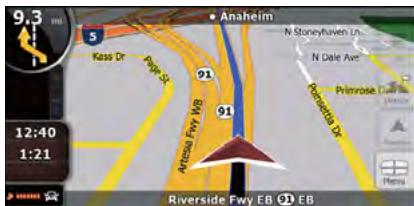
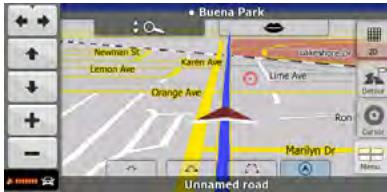
Pendant la navigation, l'écran affiche les informations sur l'itinéraire et les données du trajet (illustration de gauche), mais lorsque vous touchez l'écran, des boutons et des commandes supplémentaires s'affichent pendant quelques secondes (illustration de droite). La plupart des zones de l'écran agissent comme des boutons.
| Symbole | Nom | Action |
 | Présentation du virage, c'est-à-dire le prochain événement de l'itinéraire | Ouvre l'écran d'informations sur l'itinéraire (Route Information) |
| [ZZHA] | Deuxième événement de l'itinéraire | Ouvre l'itinéraire |
 | Données du trajet | Ouvre l'écran d'informations sur le trajet (Trip Information) |
 | Qualité de la position GPS | Ce bouton ouvre le menuQuick(Rapide) |
 | Véhicule utilisé pour le calcul de l'itinéraire | Ouvre le menuQuick(Rapide) |
| Ligne du haut | Prochaine rue ou Prochaine localité | Des boutons et des commandes supplémentaires s'affichent pendant quelques secondes. |
| Ligne du bas | Rue actuelle et numéros de voie publique à gauche et à droite | Des boutons et des commandes supplémentaires s'affichent pendant quelques secondes. |
| [RHXED] | Modes d'affichage de la carte | Bascule entre les modes 2D et 3D :• 2D Nord en haut• 2D pivotée• 3D pivotée |
| [OWA0] | Menu | Ouvre le menu de Navigation |
 | Détour | Ouvre l'écran de Détour et propose deux façons de modifier l'itinéraire :• par la liste des critères de recherches enregistrées• à l'aide d'un bouton pour éviter certaines parties de l'itinéraire |
 | Menu Position (s'affiche lorsque vous naviguez en suivant l'itinéraire) | Ouvre le menu Position |
| [WIDTH] | Menu du Curseur (s'affiche lorsqu'il n'y a pas de position GPS ou que le Curseur ne se trouve pas sur la position GPS actuelle) | Ouvre le menu du Curseur |
 | Ouvrir/fermer les boutons de commande de la carte | Touchez ce bouton pour afficher ou masquer les boutons de commande de carte suivants :• Zoom avant / arrière• Rotation vers la gauche / droite (carte 3D uniquement)• Inclinaison vers le haut / bas (carte 3D uniquement)• Boutons de préréglage du zoom (carte 2D uniquement)• Boutons de préréglage de l'inclinaison et du zoom (carte 3D uniquement)• Bouton de retour à la position GPS• Bouton Smart Zoom (Zoom intelligent) |
 | Faire pivoter vers la gauche et vers la droite | Fait pivoter la carte 3D à gauche ou à droite |
| [T603] | Inclinaison vers le haut et vers le bas | Incline la carte 3D |
 | Zoom avant, zoom arrière | Modifie l'échelle de la carte |
  | Retour à la position GPS (s'affiche lorsque la position GPS est disponible et que vous avez déplacé la carte) | Touchez ce bouton pour faire revenir la carte à la position GPS actuelle. Si la carte a été pivotée, la rotation automatique de la carte est également rétablie. |
 | Activer le Zoom intelligent (remplace le bouton précédent s'il n'y a pas de position GPS ou si la carte n'a pas été déplacée) | Touchez ce bouton une fois pour activer le Zoom intelligent.Touchez ce bouton et maintenez la pression pour définir les limites du Zoom intelligent. |
 | Boutons de préréglage du zoom (disponible en mode Avancé uniquement) | Touchez un des boutons de préréglage pour régler le niveau de zoom sur une valeur fixe prédéfinie. Le Zoom intelligent est désactivé. Ces boutons sont disponibles en mode 2D.Touchez un des boutons et maintenez la pression pour définir sa valeur sur le niveau de zoom actuel ou pour rétablir sa valeur d'origine par défaut. |
 | Boutons de préréglage de l'inclinaison (disponible en mode Avancé uniquement) | Touchez un des boutons de préréglage pour régler les niveaux d'inclinaison et de zoom sur des valeurs fixes prédéfinies. Le Zoom intelligent est désactivé. Ces boutons sont disponibles en mode 3D.Touchez un des boutons et maintenez la pression pour définir sa valeur sur les niveaux d'inclinaison et de zoom actuels ou pour rétablir sa valeur d'origine par défaut. |
 | Position GPS actuelle (sur la route la plus proche) | s/o |
| [T560] | Curseur (position de la carte sélectionnée) | s/o |
 | Informations sur les voies | s/o |
 | Informations sur les panneaux | s/o |
| Ligne bleue | Itinéraire actif | s/o |
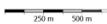 | Échelle de la carte (carte 2D uniquement) | s/o |
 | Vitesse limite | s/o |
 | Appel téléphonique en cours | Ce bouton s'affiche uniquement pendant un appel téléphonique. Touchez le bouton pour raccrocher. |
| [2T00] | Répéter l'instruction vocale | Touchez ce bouton pour répéter l'instruction vocale actuelle. La distance est mise à jour pour toujours refléter la situation actuelle. |
6.1.1 Icônes de la carte
Il existe plusieurs icônes d'état sur la carte. La plupart d'entre eux fonctionnent comme des boutons. Ils fournissent les informations suivantes :
• Qualité de la position GPS
- Type de véhicule utilisé pour le calcul de l'itinéraire
- État du son (muet ou activé)
- État de l'enregistrement du journal de trajet
- État de la connexion et de la communication Bluetooth
6.1.1.1 Indicateur de la qualité de la position GPS et du type de véhicule
Cette zone indique plusieurs états; elle sert également de bouton pour ouvrir le menu Quick (Rapide).
La qualité de la réception GPS indique la précision actuelle des données de position.
| Icône | Description |
 | Clarion Mobile Map n'est pas connecté au récepteur GPS : la navigation GPS est impossible.Les appareils dotés d'un récepteur GPS intégré sont connectés en permanence. Normalement, sur ces appareils, l'icône n'apparaît pas . |
 | Clarion Mobile Map est connecté au récepteur GPS, mais le signal est trop faible et le récepteur ne peut pas déterminer la position GPS.La navigation GPS est impossible. |
 | Seuls quelques satellites sont reçus. Les données de position sont disponibles, mais la hauteur (altitude) ne peut pas être calculée.La navigation GPS est possible, mais l'erreur de position peut être importante. |
 | Les informations sur l'altitude sont disponibles, la position étant en 3D.La navigation GPS est possible. |
La partie restante du champ indique le type de véhicule utilisé pour le calcul de l'itinéraire.
| Icône | Type de véhicule |
| Voiture | |
| Taxi | |
| Autobus | |
| Véhicules prioritaires |
6.1.1.2 Bande d'indicateur d'états
Il s'agit d'un indicateur d'états multiples. Il indique les informations d'état suivantes sur une seule bande :
| Icône | Couleur | Description |
| x_0x_2 | Blanc | Le son de Clarion Mobile Map est coupé. |
| x_2x_6 | Blanc | Le son de Clarion Mobile Map est activé. |
| ATBC | Rouge(clignotant) | Clarion Mobile Map commence l'enregistrement du journal de trajet lorsque la position GPS est disponible. |
| 38TZ | Rouge | L'enregistrement de journal de trajet est désactivé. |
| x_Kx_D | Gris | La radio Bluetooth est éteinte. |
| 86AX | Violet | La radio Bluetooth est allumée mais aucun téléphone n'est connecté. |
| x_7HX | Rouge | Une erreur s'est produite dans la connexion Bluetooth. |
| ABX4 | Vert | Clarion Mobile Map est connecté à un téléphone en tant que dispositif mains libres via Bluetooth. |
| 30HX | Bleu | Un appel téléphonique est en cours sur la connexion Bluetooth. |
6.1.1.3 Appel téléphonique en cours
Lorsque le système est connecté à un téléphone cellulaire utilisé comme dispositif mains libres et qu'un appel téléphonique en cours, le bouton End Call s'affiche sur l'écran de la Carte. Touchez ce bouton pour raccrocher et terminer l'appel.
6.1.1.4 Les deux prochains événements de l'itinéraire (champs Turn Preview)
Deux champs de l'écran Map sont destinés à l'affichage des deux prochaines manoeuvres (liste d'événements figurant dans l'itinéraire). Le type d'événement (virage, rond-point, sortie d'autoroute, etc.) ainsi que la distance par rapport à la position GPS actuelle sont affichés.
La plupart de ces icônes sont très intuitifs et rappellent les panneaux de signalisation. Le tableau suivant fournit une liste des événements d'itinéraire qui s'affichent fréquemment. Les mêmes symboles sont utilisés dans les deux champs :
| Icône | Description | |
 |  | Tournez à gauche. |
 |  | Tournez à droite. |
 |  | Faites demi-tour. |
 |  | Tournez légèrement à droite. |
 |  | Tournez franchement à gauche. |
 |  | Serrez à gauche. |
 |  | Continuez tout droit à l'intersection. |
 |  | Prenez le rond-point. Le numéro de la sortie apparaît dans le cercle, mais uniquement pour le prochain tournant. |
 |  | Entrez sur l'autoroute. |
 |  | Sortez de l'autoroute. |
| Icône | Description | |
 | [A360] | Prenez le traversier. |
| [0X5D] |  | Débarquez du traversier. |
 | [K580] | Vous vous approchez de l’étape suivante. |
 | [WWA2] | Vous vous approchez de la destination. |
Dans certains cas, lorsque les événements d'itinéraire ne sont pas importants, ces champs indiquent d'autres éléments d'information utiles. Ces éléments sont décrits en page 116.
6.1.2 Objets de la carte
6.1.2.1 Rues et routes
Clarion Mobile Map représente les rues de la même façon que les cartes routières en papier. La largeur et les couleurs utilisées correspondent à leur importance : on distingue aisément une autoroute d'une petite rue.
| txc + xd | Si vous préférez masquer les noms de rues pendant la navigation, désactivez-les (page 142). |
| Astuce |
6.1.2.2 Types d'objet 3D
Clarion Mobile Map prend en charge les types d'objet 3D suivants :
| Type | Description |
| Repères 3DÉlévations | Les repères sont des représentations 3D, artistiques ou en bloc, d'objets proéminents ou bien connus. Ils sont disponibles uniquement dans certaines villes et certains pays.Les collines et les montagnes s'affichent en arrière-plan dans la carte 3D, et en couleur dans la carte 2D. |
| Routes surélevées | Les intersections complexes et les routes verticales isolées (telles que les ponts autoroutiers ou les ponts) sont affichées dans le mode 3D. |
| Bâtiments en 3D | Les données de bâtiments en 3D représentent la taille réelle des bâtiments et leur position sur la carte. Les données de bâtiments sont limitées au centre des villes principales des États-Unis et d'Europe. |
| Type | Description |
| Terrain en 3D | Les données de cartes de terrain en 3D montrent les variations de terrain, la hauteur ou la dépression du sol lorsque vous affichez la carte et que vous l’utilisez pour tracer l’itinéraire en 3D pendant la navigation. |
Pour affiner la visualisation de la carte en 3D, touchez les boutons suivants :


Map Screen,
3D Settings
6.1.2.3 Éléments de l'itinéraire actif
Clarion Mobile Map indique l'itinéraire de la façon suivante :
| Symbole | Nom | Description |
| [09H83] | Position GPS actuelle | Votre position actuelle sur la carte. Si les rues sont proches, l’icône s’aligne sur la rue la plus proche. |
 | Curseur (position de la carte sélectionnée) | Position sélectionnée dans le menu Find (Chercher) ou un point sélectionné en touchant la carte. |
 | Point intermédiaire | Une étape est une destination intermédiaire. Vous pouvez placer autant d’étapes que vous voulez. |
 | Destination (point d’arrivée) | Dernier point de l’itinéraire, destination finale. |
| Couleur de l’itinéraire | L’itinéraire se détache toujours de la carte par sa couleur, en modes diurne et nocturne. Le trajet actif de l’itinéraire s’affiche toujours dans une teinte plus brillante que les trajets inactifs (à venir). | |
| Trajet actif de l’itinéraire | Section de l’itinéraire sur laquelle vous circulez.Si vous n’avez pas ajouté d’étapes (uniquement une destination), le trajet actif correspond à l’ensemble de l’itinéraire. Si vous avez ajouté des étapes, le trajet actif est la partie de l’itinéraire qui va de votre position actuelle au point d’itinéraire suivant (l’étape suivante ou la destination en l’absence d’autres étapes). | |
| Trajet inactif de l’itinéraire | Futures sections de l’itinéraire; elles deviennent actives lorsque vous atteignez l’étape indiquant leur début. | |
| Rues et routes exclues de la navigation | Vous pouvez choisir d'emprunter ou d'éviter certains types de route (page 144). Toutefois, lorsque Clarion Mobile Map ne peut pas les éviter, l'itinéraire les inclut et les signale d'une couleur différente de celle de l'itinéraire. | |
| ^23YA | Point de départ | Premier point de l'itinéraire.En principe, si une position GPS est disponible, elle est le point de départ de l'itinéraire. En l'absence de position GPS valide, Clarion Mobile Map utilise la dernière position GPS connue comme point de départ.Lorsque vous utilisez un itinéraire enregistré, Clarion Mobile Map vous demande si vous préférez utiliser votre position GPS ou le premier point de l'itinéraire enregistré comme point de départ.Vous pouvez également modifier le point de départ dans le menu duCurseur(Cursor). Le cas échéant, vous devez désactiver la fonction automatique de nouveau calcul suite à une déviation d'itinéraire afin de conserver le point sélectionné comme point de départ.Si vous désactivez la fonction automatique de nouveau calcul suite à une déviation d'itinéraire pour l'un des éléments précédents et que touchez l'icône [IMAGE] dans le champ Turn Preview (Présentation du virage), vous lancez non seulement un nouveau calcul de l'itinéraire à partir de la position GPS actuelle mais vous réactivez également la fonction automatique de nouveau calcul suite à une déviation d'itinéraire. |
6.1.3 Menu Detour (Détour)
Cet écran contient des possibilités de détour rapide durant la navigation. Vous pouvez l'ouvrir directement depuis l'écran de la carte (Map) en touchant.
Vous disposez des options suivantes :
- Dans la partie principale de l'écran, vous pouvez voir la première page des critères de recherches enregistrées (Saved Search Criteria). Sélectionnez un des critères pour recevoir rapidement la liste des points d'intérêt correspondants les plus proches, et planifiez immédiatement un nouvel itinéraire vers le point d'intérêt de votre choix, ou insérez-le en tant qu'étape de votre itinéraire actif.
- Des boutons supplémentaires figurent au bas de l'écran en mode Avancé :
1) Avoid : Si vous souhaitez contourner une partie de l'itinéraire à partir de l'intersection suivante, touchez ce bouton, puis sélectionnez la distance à contourner.
2) Delete Avoids : Si vous avez utilisé la fonction ci-dessus précédemment, touchez ce bouton pour supprimer les restrictions de la carte.
6.1.4 Menu Cursor (Curseur)
Dès que vous sélectionnez un point dans le menu Find (Chercher), la carte s'affiche avec le menu du Curseur qui contient les actions possibles pour le point sélectionné.
Des boutons de commande s'affichent également lorsque vous touchez la carte. Touchez de nouveau la carte afin de positionner le Curseur (point rouge émettant des cercles rouges). Touchez maintenant Le menu du Curseur contenant une liste d'options s'affiche.
Vous pouvez effectuer les opérations suivantes en mode Simple :
| Bouton | Description |
 | Ferme le menu du Curseur et revient à l’écran précédent. |
| [5XW5] | Effectue un zoom arrière sur la carte. |
| [6T20] | Effectue un zoom avant sur la carte. |
| [258T] | Lorsque le menu du Curseur est ouvert, vous pouvez toujours déplacer la carte ou en modifier l’échelle, et la toucher à l’endroit voulu pour changer la position du curseur. Toutefois, lorsque vous utilisez ce bouton, le Curseur revient à la position qu’il occupait à l’ouverture du menu du Curseur. |
| [8TC4] | S’affiche au niveau du Curseur s’il se trouve à la même position que celle utilisée lors de l’ouverture du menu du Curseur. |
 | S’affiche au niveau du Curseur si celui-ci a changé de position depuis l’ouverture du menu du Curseur. |
| [3YW6] Navigate To | Crée un nouvel itinéraire à l’aide du Curseur comme destination. L’itinéraire précédent (s’il existe) est supprimé. |
| [5x20] Id to Favorites | La position du Curseur est ajoutée à la liste des destinations fréquemment visitées (appelées Favoris). Vous pouvez attribuer un nom à cette destination favorite. |
| Info | Ouvre un nouvel écran comportant l’adresse et les coordonnées du Curseur ainsi que la liste des points d’intérêt (POI) à proximité. |
Les options suivantes sont disponibles en mode Avancé uniquement :
| Bouton | Description |
 | Crée un nouvel itinéraire à l’aide du Curseur comme destination. L’itinéraire précédent (s’il existe) est supprimé. |
 | Si le Curseur se situe au niveau de la destination ou à proximité de celle-ci, ce bouton remplace le bouton précédent et supprime la destination actuelle de l’itinéraire. La dernière étape devient la destination ou, en l’absence d’étapes, l’itinéraire est supprimé. |
 | Le Curseur est ajouté à l’itinéraire actif comme point d’itinéraire intermédiaire, soit un point à atteindre avant la destination. Si l’itinéraire inclut déjà une étape, l’écran Edit Route (Éditer l’itinéraire) s’affiche. Il vous permet de choisir la position de la nouvelle étape de l’itinéraire. |
 | Ouvre le menu du Curseur en mode plein écran avec toutes les options possibles. |
 | Si le Curseur se situe au niveau d’une des étapes ou à proximité de l’une d’elles, ce bouton remplace le bouton précédent et supprime l’étape sélectionnée de l’itinéraire. L’itinéraire est recalculé sans le point supprimé. |
 | Les positions sur la carte peuvent être indiquées à l’aide de marqueurs (Pins). Contrairement aux points d’intérêt (POI), les marqueurs sont dépourvus de nom ou de toute autre information; seule la couleur permet de les distinguer les uns des autres sur la carte. |
 | Si le Curseur se situe au niveau d’un marqueur ou à proximité de celui-ci, ce bouton remplace le bouton précédent et supprime le marqueur à côté duquel se trouve le Curseur. |
 | Le Curseur est ajouté à la fin de l’itinéraire comme nouvelle destination. La destination précédente devient alors la dernière étape. |
 | Ce bouton est semblable au boutonSet as Destination, mais un nouvel écran s’ouvre et l’itinéraire est calculé avec toutes les méthodes de calcul d’itinéraire possibles (Rapide, Court, Économique et Facile). Comparez les résultats et choisissez un des itinéraires. |
 | Le Curseur devient le point de départ de l’itinéraire. Cela implique que l’itinéraire ne commence pas à partir de la position GPS actuelle et que vous devez désactiver la fonction automatique de nouveau calcul suite à une déviation d’itinéraire (Automatic Off-route Recalculation) afin de conserver le point sélectionné comme point de départ. |
 | Si le Curseur se situe au niveau du point de départ sélectionné ou à proximité de celui-ci, ce bouton remplace le bouton précédent et supprime le point de départ de l’itinéraire. La position GPS actuelle sert à nouveau de point de départ et la fonction automatique de nouveau calcul suite à une déviation d’itinéraire (Automatic Off-route Recalculation) est réactivée. |
| Bouton | Description |
 | Le Curseur est enregistré en tant que point d'intérêt d'utilisateur. Sélectionnez le groupe de POI et attribuez un nom au POI. Sélectionnez ensuite l'icône approprié, puis entrez un numéro de téléphone et des informations supplémentaires s'il y a lieu. |
 | Le Curseur est enregistré en tant que position d'un radar (radar photo ou caméra de feux de circulation). Un nouvel écran s'affiche permettant de définir le type de caméra/radar, la direction du trafic mesuré et la limite de vitesse recherchée (si applicable).Ce bouton ne s'affiche pas quand la position GPS n'est pas disponible ou si vous vous trouvez dans certains pays où les avertissements de caméras/radars sont interdits. Même si le bouton est disponible, il vous incombe de vérifier si l'utilisation de cette fonction est légale là où vous vous trouvez. |
 | Si le Curseur se situe au niveau ou à proximité d'une caméra/d'un radar, ce bouton remplace le précédent et fait apparaître un nouvel écran vous permettant de modifier les détails de la caméra/du du radar. |
6.1.5 Menu Position
Lorsque vous suivez l'itinéraire recommandé sur la carte (le Curseur représente la position GPS actuelle), le menu Position remplace le menu du Curseur. Il ne comprend aucun bouton modifiant l'itinéraire actuel car la position GPS, comme point d'itinéraire, s'avère inutile.
Pour ouvrir le menu Position, touchez

6.1.6 Écran Route Information (Informations sur l'itinéraire)
L'écran Route Information comprend toutes les données et certaines des fonctions dont vous avez besoin lorsque vous naviguez. Il y a deux façons d'ouvrir cet écran :
- Vous pouvez l'ouvrir directement depuis l'écran de la carte (Map) en touchant le champ Turn Preview (7).
- En mode Avancé, touchez les boutons suivants dans le menu de Navigation : [IMAGE], [IMAGE] Route Info .
Dans la section supérieure de l'écran, vous pouvez voir des informations sur l'itinéraire actuel. Les champs de cet écran sont constamment mis à jour tant qu'il est ouvert.
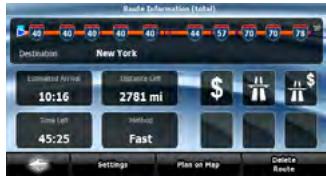
Lorsque vous ouvrez l'écran, tous les champs contiennent des informations vous permettant d'atteindre votre destination finale. Touchez l'un des champs pour voir les données sur les étapes, en commençant par le premier point jusqu'à la destination finale.
Cet écran comprend les données et fonctions suivantes :
| Nom | Description | Fonction |
| Route line | La partie supérieure de l’écran affiche votre itinéraire planifié sous forme de ligne horizontale. Le point le plus à gauche constitue le départ de l’itinéraire, le point le plus à droite la destination finale. Vous pouvez aussi voir les drapeaux de vos étapes le long de la ligne; ils sont espacés selon leur distance. | Touchez ce champ pour remplacer le contenu de tous les champs de données par des informations sur les étapes. |
| Estimated Arrival | Indique l’heure estimée d’arrivée à la destination finale de l’itinéraire en fonction des informations disponibles pour les segments restants de l’itinéraire. Le calcul ne peut pas prendre en compte les bouchons et les autres ralentissements possibles. | Touchez ce champ pour remplacer le contenu de tous les champs de données par des informations sur les étapes. |
| Distance Left | Affiche la distance du trajet à parcourir avant d’arriver à votre destination finale. | Touchez ce champ pour remplacer le contenu de tous les champs de données par des informations sur les étapes. |
| Time Left | Indique le temps nécessaire avant d’atteindre la destination finale de l’itinéraire en fonction des informations disponibles pour les segments restants de l’itinéraire. Le calcul ne peut pas prendre en compte les bouchons et les autres ralentissements possibles. | Touchez ce champ pour remplacer le contenu de tous les champs de données par des informations sur les étapes. |
| Method | Ce champ montre comment l’itinéraire est calculé. Il affiche soit le champ de mode de calcul de l’itinéraire (Route Calculation Method), soit le champ Vehicle à partir des options de planification d’itinéraire (Route Planning). | Touchez ce champ pour remplacer le contenu de tous les champs de données par des informations sur les étapes. |
| Warning icons | Des symboles graphiques s'affichent dans ces champs carrés si des avertissements sont associés à l'itinéraire planifié. Comme il s'agit d'avertissements, les icônes montrent toujours des informations relatives à l'itinéraire en entier, même si les champs de données n'affichent des valeurs qu'à partir de votre position actuelle jusqu'à une étape. | Touchez l'un de ces icônes pour obtenir une explication. |
| Settings | Ouvre l'écran d'options de planification d'itinéraire (Route Planning) à partir du menu Settings. | |
| Plan on Map | Ouvre l'écran de la carte pour fin de planification d'itinéraire. | |
| Skip Next Via | Ne s'affiche que s'il existe au moins une étape. | Supprime l'étape suivante de l'itinéraire. |
| Delete Route | Ne s'affiche que si l'itinéraire ne comporte pas d'étapes. | Supprime l'itinéraire actif. |
6.1.7 Écran Trip Information (Informations sur le trajet)
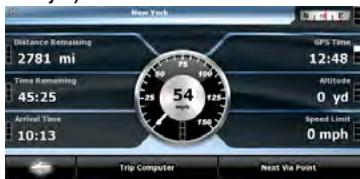
L'écran d'informations sur le trajet contient des données sur le trajet et l'itinéraire qui peuvent s'avérer nécessaires
au cours de votre déplacement. Vous pouvez l'ouvrir directement depuis l'écran de la carte (Map) en touchant le champ Trip Data (4:04/24 mm).
Les champs de cet écran sont constamment mis à jour tant qu'il est ouvert.
Lorsque vous ouvrez l'écran, tous les champs de données d'itinéraire contiennent des informations vous permettant d'atteindre votre destination finale. Touchez
Next Via Point et les champs relatifs à votre itinéraire affichent des données pour l'étape suivante. Touchez le bouton plusieurs fois pour alterner entre les deux options.
Cet écran comprend les données et fonctions suivantes :
| Nom | Description | Fonction |
 | Permet de voir si les champs de données d’itinéraire affichent des informations sur la destination finale (drapeau à damier) ou sur l’étape suivante (drapeau jaune). | |
| Warning icons | Affiche le nom ou le numéro de la rue/route actuelle. | |
| Turn Preview | Indique le type du prochain événement de l’itinéraire ainsi que la distance par rapport à celui-ci. | |
| Compass | Affiche le cap actuel. | Touchez ce champ pour l'afficher sur l'écran de la Carte dans l'un des champs de Données du trajet. |
| Speedometer | Présente la vitesse actuelle dans un graphique et en tant que valeur numérique. | Touchez ce champ pour l'afficher sur l'écran de la Carte dans l'un des champs de Données du trajet. |
| Distance Remaining | Affiche la distance du trajet à parcourir avant d'arriver à votre destination finale. | Touchez ce champ pour l'afficher sur l'écran de la Carte dans l'un des champs de Données du trajet. |
| Time Remaining | Indique le temps nécessaire avant d'atteindre la destination finale de l'itinéraire en fonction des informations disponibles pour les segments restants de l'itinéraire. Le calcul ne peut pas prendre en compte les bouchons et les autres ralentissements possibles. | Touchez ce champ pour l'afficher sur l'écran de la Carte dans l'un des champs de Données du trajet. |
| Arrival Time | Indique l'heure estimée d'arrivée à la destination finale de l'itinéraire en fonction des informations disponibles pour les segments restants de l'itinéraire. Le calcul ne peut pas prendre en compte les bouchons et les autres ralentissements possibles. | Touchez ce champ pour l'afficher sur l'écran de la Carte dans l'un des champs de Données du trajet. |
| GPS Time | Affiche l'heure actuelle corrigée en fonction du décalage de fuseau horaire. L'heure précise est fournie par les satellites GPS. Quant aux informations sur le fuseau horaire, elles proviennent de la carte ou elles peuvent être définies manuellement dans les paramètres régionaux (Regional settings). | Touchez ce champ pour l'afficher sur l'écran de la Carte dans l'un des champs de Données du trajet. |
| Altitude | Affiche la hauteur si elle est indiquée par le récepteur GPS. | Touchez ce champ pour l'afficher sur l'écran de la Carte dans l'un des champs de Données du trajet. |
| Speed Limit | Affiche la limite de vitesse pour la route sur laquelle vous circulez si elle figure dans la carte. | Touchez ce champ pour l'afficher sur l'écran de la Carte dans l'un des champs de Données du trajet. |
| Trip Computer | Ouvre un nouvel écran doté de trois ordinateurs de bord reconfigurables. | |
| Next Via Point | Touchez ce bouton pour modifier le contenu des champs de Données d'itinéraire (Route Data) afin d'afficher des informations sur la prochaine étape. | |
| Destination | Si vous touchez le bouton précédent, celui-ci le remplace. | Touchez ce bouton et les champs de données d'itinéraire affichent de nouveau des informations sur la destination finale. |
Le symbole apparaît en regard de la plupart des champs de cet écran. Ce symbole indique si le champ auquel il est affecté apparaît sur la carte en tant que donnée de trajet. Il indique la position des données de la manière suivante :
| Symbole | Description |
| [05'X3] | Cette valeur n'apparaît pas sur l'écran de la Carte. |
| [4Y20] | Cette valeur apparaît sur l'écran de la Carte dans la zone de données du trajet (Trip Data). C'est la valeur qui s'affiche en haut. |
 | Cette valeur apparaît sur l'écran de la Carte dans la zone de données du trajet (Trip Data). C'est la valeur qui s'affiche au milieu. |
| [T426] | Cette valeur apparaît sur l'écran de la Carte dans la zone de données du trajet (Trip Data). C'est la valeur qui s'affiche en bas. |
6.1.7.1 Écran Trip Computer (Ordinateur de bord)
L'écran de l'ordinateur de bord fournit les données recueillies sur le trajet. Vous pouvez l'ouvrir à partir de l'écran Trip Information en touchant Trip Computer
Les champs de cet écran sont constamment mis à jour tant qu'il est ouvert.
Vous pouvez passer d'un trajet à l'autre, les mettre sur pause puis les reprendre, ou en réinitialiser les données.
Cet écran comprend les fonctions suivantes :
| Bouton | Description |
 | Parcourt tous les trajets. |
 | Suspend le trajet actuellement affiché à l'écran. Les valeurs à l'écran cessent de changer. |
 | Ce bouton remplace le bouton précédent s'il a été activé. Touchez-le pour recommencer à recueillir les données du trajet. |
 | Réinitialise tous les compteurs du trajet actuellement affiché à l'écran. La collecte des données de trajet reprend uniquement lorsque Clarion Mobile Map reçoit une position du GPS. |
6.1.8 Menu Quick (Rapide)
Le menu Quick consiste en une sélection de commandes souvent nécessaires lors de la navigation. Vous pouvez l'ouvrir directement à partir de l'écran Map en touchant
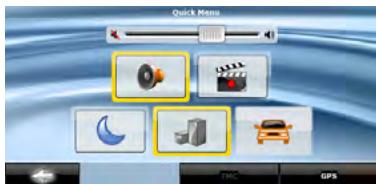
Si vous touchez l'un des interrupteurs du menu Quick, à l'exception de celui associé au type de véhicule, l'écran Map réapparaît immédiatement. Un interrupteur est activé si l'indicateur correspondant est allumé. Le bouton du type de véhicule est différent. Il s'agit d'un bouton à valeurs multiples. Il permet d'afficher la liste des options disponibles; de plus, le symbole du véhicule sélectionné apparaît sur ce bouton.
| Bouton | Fonction principale (une seule pression) | Fonction (toucher et maintenir la pression) | |
| Curseur de volume principal | Règle le volume sonore de l’appareil. Affecte tous les sons de l’application. | s/o | |
| [3WBC] | Si vous ne réglez que le volume, vous devez utiliser ce bouton pour revenir à l’écran Map. | Ouvre le menu de Navigation. | |
| [AK+H2] | Coupe tous les sons de Clarion Mobile Map. | Ouvre les Paramètres du son. | |
| [SH76] | Bascule manuellement entre les systèmes de couleurs diurnes et nocturnes. Cette opération ne désactive pas le basculement automatique entre les deux systèmes : l’autre système de couleurs réapparaît plus tard. | Ouvre les paramètres des profils de couleurs. | |
| [0T20] | Les bâtiments 3D peuvent être affichés sur la carte. Utilisez cet interrupteur afin de les supprimer temporairement. Veuillez noter que les repères 3D apparaissent indépendamment de ce bouton partout où ils sont disponibles. | Ouvre les Paramètres 3D. | |
 | Touchez ce bouton et sélectionnez le type de véhicule à utiliser pour calculer l’itinéraire. Autrement, il est sélectionné dans les options Route Planning (Planification d’itinéraire) du menu Settings (Réglages) (page 143).Le changement de type de véhicule déclenche automatiquement un nouveau calcul de l’itinéraire. | Ouvre les options de planification d’itinéraire (Route Planning). | |
| [8TWG] | Active ou désactive l’enregistrement du journal de trajet qui est autrement contrôlé dans l’écran de gestion des journaux de trajet (Manage Track Logs). | Ouvre l’écran Manage Track Logs (Gestion des journaux de trajet). | |
| GPS | Ouvre l’écran des données GPS contenant les informations satellite, les données provenant du récepteur GPS et le raccourci de l’écran des paramètres GPS (GPS Settings) au besoin (la détection du récepteur GPS est automatique). | s/o | |
| Bluetooth | Ce bouton ouvre l’application de téléphone. Vous pouvez jumeler votre Clarion NP401 à votre téléphone cellulaire en guise de dispositif mains libres. | s/o | |
6.1.9 Écran GPS Data (Données GPS)
Touchez les boutons suivants : × 🚗 , puis GPS pour accéder à l'écran des données GPS et voir l'état de la réception GPS.
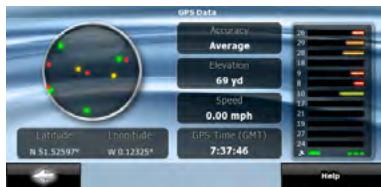
| Icône | Couleur | Nom | Description |
 | Vert | Indicateur de la qualité de la position GPS | Clarion Mobile Map est connecté au récepteur GPS et des informations sur votre position GPS sont disponibles en 3D : Clarion Mobile Map peut calculer votre position GPS horizontale et verticale. |
 | Jaune | Clarion Mobile Map est connecté au récepteur GPS et des informations sur votre position GPS sont disponibles en 2D : seule la position horizontale est calculée; Clarion Mobile Map n'est pas en mesure de calculer votre position GPS verticale. | |
 | Gris | Clarion Mobile Map est connecté au récepteur GPS mais les informations sur votre position GPS ne sont pas disponibles. | |
 | Rouge | Clarion Mobile Map ne parvient pas à se connecter au récepteur GPS.L'appareil possédant un récepteur GPS intégré, cet état ne devrait pas apparaître normalement. | |
 | Vert, clignotant | Indicateur de la qualité de la connexion GPS | Clarion Mobile Map est connecté au récepteur GPS. |
 | Jaune, clignotant | Clarion Mobile Map n'est pas connecté au récepteur GPS mais tente d'établir une connexion. | |
 | Rouge, clignotant | Clarion Mobile Map n'est pas connecté au récepteur GPS et ne tente pas d'établir une connexion. | |
| Vue circulaire du ciel | Le ciel virtuel représente cette partie du ciel visible au-dessus de vous, avec votre position au centre. Les satellites sont représentés à leur position actuelle. Le GPS reçoit les données provenant des satellites verts et jaunes. Les signaux en provenance des satellites jaunes sont en réception seulement, alors que les signaux des satellites verts sont utilisés par le récepteur GPS pour calculer votre position actuelle. | ||
| s/o | Coordonnées | Votre position GPS actuelle apparaît au format WGS84. | |
| s/o | Barre d’état des satellites | Les barres sombres correspondent aux satellites jaunes et les barres allumées aux satellites verts. Plus votre GPS repère de satellites (satellites verts), plus le calcul de votre position est précis. | |
6.2 Menu Find (Chercher)
Sélectionnez la destination de votre itinéraire. Touchez les boutons suivants :

Menu

First
| Bouton | Description | Référence |
| [CS6A] | Si vous connaissez au moins une partie de l'adresse, c'est le moyen le plus rapide de trouver la position. | page 108 |
| [32HZ] | Vous pouvez sélectionner votre destination à partir des milliers de points d'intérêt inclus dans Clarion Mobile Map ou à partir de ceux que vous avez créés précédemment. | page 114 |
 History History | Les destinations que vous avez déjà entrées dans Clarion Mobile Map sont disponibles dans la liste History (Historique). | page 115 |
 Find Coordinate Find Coordinate | Vous pouvez sélectionner votre destination en entrant ses coordonnées. | page 115 |
| [780C] Favorites | Vous pouvez sélectionner comme destination une position que vous avez déjà enregistrée comme favorite. | page 114 |
 | Ouvre un écran de carte 2D optimisé pour la planification d'itinéraire. Seuls les boutons Zoom avant, Zoom arrière et les boutons de modification d'itinéraire du menu de Curseur apparaissent. |
6.3 Menu Route (Itinéraire)
Enregistrez, chargez et modifiez vos itinéraires. Touchez les boutons suivants : Menu , Route .

Menu

Route
| Bouton | Description | Référence |
| Ouvre un écran comprenant des données utiles sur l’itinéraire. | page 118 | |
| Vous pouvez parcourir les instructions de conduite données par Clarion Mobile Map pendant la navigation. Vous pouvez exclure des manoeuvres ou des rues pour adapter l’itinéraire à vos préférences. | page 103 | |
| Vous pouvez modifier l’itinéraire : supprimer des points d’itinéraire ou modifier leur ordre. | page 117 | |
| Pour supprimer l’itinéraire actif et tous les points qui y sont associés (point de départ, étapes et destination). Si vous avez encore besoin de cet itinéraire dans le futur, il vous faudra recommencer à zéro. | page 118 | |
| Vous pouvez enregistrer l’itinéraire actif pour utilisation ultérieure. | page 120 | |
| Vous pouvez charger un itinéraire enregistré précédemment pour naviguer. | page 120 | |
| Ouvre l’écran de réglage de l’itinéraire comprenant des commandes qui permettent de modifier les types de route et de véhicule utilisés pour le calcul de l’itinéraire ou le mode de calcul de l’itinéraire. | page 145 | |
| Fly Over | Vous pouvez exécuter une démonstration de l’itinéraire à vitesse rapide. | page 118 |
| Simulate | Vous pouvez exécuter une démonstration de l’itinéraire à vitesse normale. | page 118 |
Settings
Fly Over
Simulate
6.4 Menu Manage (Gérer)
Vous pouvez gérer le contenu stocké par Clarion Mobile Map. Touchez les boutons suivants :
| Bouton | Description | Référence | |
| Saved Routes | Modification du nom ou suppression des itinéraires enregistrés | page 139 | |
| History | Suppression d'éléments de l'historique | page 139 | |
| Track Logs | Enregistrement, simulation, modification du nom ou suppression de journaux de trajet, attribution de leur couleur d'affichage sur la carte | page 139 | |
| Favorites | Modification du nom ou suppression des favoris | page 140 | |
| POT | Création, mise à jour ou suppression de points d'intérêtCréation, mise à jour ou suppression de groupes de points d'intérêtModification des paramètres de visibilité de points d'intérêt | page 140 | |
| Bouton | Description | Référence |
 | Création, modification du nom ou suppression de critères de recherches enregistrées | page 141 |
| User Data Management | Vous pouvez gérer les données que vous avez enregistrées (par ex. des POI, des favoris ou un historique) et les paramètres que vous avez créés dans le programme. | page 141 |
6.4.1 Gestion des itinéraires enregistrés
Vous pouvez gérer les itinéraires enregistrés précédemment. Touchez les boutons suivants :


Saved Routes
| Bouton | Description |
| Bouton portant le nom de l’itinéraire enregistré | Ouvre l’itinéraire sélectionné pour fin de modification. |
| [687H] | Supprime l’itinéraire sélectionné. |
| [A2205] | Supprime la liste des itinéraires enregistrés. |
| [1Y287] | Permet le déplacement entre les pages pour accéder à d’autres éléments de liste. |
6.4.2 Gestion de l'historique (History)
Vous pouvez gérer la liste des positions utilisées récemment. Touchez les boutons suivants :


History
| Bouton | Description |
| [∅HD5] | Supprime l'élément sélectionné dans l'historique. |
| [∅K3K] | Supprime l'historique en entier. |
| [∅KW2] | Permet le déplacement entre les pages pour accéder à d'autres éléments de liste. |
6.4.3 Gestion des journaux de trajet (Track Logs)
Vous pouvez enregistrer des journaux de trajet, les lire, les afficher sur la carte et en consulter les détails. Touchez
les boutons suivants :


Track Logs
| Bouton | Description |
 | Commence à enregistrer le trajet que vous effectuez. (Vous pouvez également commencer à enregistrer un journal de trajet dans le menu Quick.) |
 | Met fin à l'enregistrement en cours du journal de trajet. (Vous pouvez également cesser l'enregistrement d'un journal de trajet dans le menu Quick.) |
| Bouton portant le nom du journal de trajet | Affiche les détails du journal de trajet sélectionné. |
| Lance une simulation de lecture du journal de trajet sélectionné sur la carte. | |
| Permet le déplacement entre les pages pour accéder à d'autres éléments de liste. |
Lorsque les détails du journal de trajet s'affichent :
| Bouton | Description |
| Bouton portant le nom du journal de trajet | Ouvre un écran de clavier pour vous permettre de renommer le journal de trajet. |
| Touchez ce bouton pour masquer le journal de trajet sur la carte. Aucune couleur n'est attribuée au journal de trajet. | |
| Touchez l'un des boutons de couleur afin d'attribuer une couleur au journal de trajet. Le journal de trajet s'affichera sur la carte dans cette couleur. | |
| Fit to Screen | La carte qui contient le journal de trajet réapparaît. L'échelle de la carte est modifiée de manière à afficher le journal de trajet au complet. |
| Delete | Supprime le journal de trajet sélectionné. |
| Export | Enregistre le journal de trajet sur la carte mémoire insérée au format GPX. |
6.4.4 Gestion des favoris (Favorites)
Vous pouvez gérer la liste de vos favoris. Touchez les boutons suivants :


Favorites
| Bouton | Description |
| Bouton portant le nom du favori | Ouvre le favori sélectionné pour fin de modification. |
 | Supprime l'élément sélectionné dans la liste des favoris. |
| Clear All | Supprime la liste des favoris. |
 , ,  | Permet le déplacement entre les pages pour accéder à d'autres éléments de liste. |
6.4.5 Gestion des points d'intérêt (POI)
Vous pouvez gérer vos POI et définir leur visibilité, ainsi que celle des POI fournis avec le produit. Touchez les boutons suivants :


POI
| Bouton/Icône | Description |
| Bouton portant le nom du groupe de POI | Ouvre la liste des sous-groupes de ce groupe de POI. La nouvelle liste se comporte de la même manière que celle-ci. |
| Bouton portant le nom et l'adresse d'un élément de POI | Ouvre le POI sélectionné pour fin de modification. Seuls les POI que vous avez créés figurent dans cette liste. |
 | Ouvre le groupe de POI sélectionné pour fin de modification. |
 | Touchez ce bouton pour filtrer la liste afin qu'elle n'inclue que les POI que vous avez enregistrés. |
 | Touchez ce bouton pour voir tous les POI de la liste. |
 | Crée un nouveau groupe de POI au niveau d'un groupe donné. |
| [AY8S] | Permet le déplacement entre les pages pour accéder à d'autres éléments de liste. |
 | Ce groupe de POI n'apparaît pas sur la carte. |
 | Ce groupe de POI, ainsi que tous ses sous-groupes, apparaissent sur la carte. |
 | Ce groupe de POI, ainsi que certains de ses sous-groupes, apparaissent sur la carte. |
 | Ce groupe de POI contient les POI que vous avez enregistrés. |
Lorsqu'un groupe de POI est ouvert pour fin de modification :
| Bouton | Description |
| Off | Les éléments du groupe de POI n’apparaissent pas sur la carte. |
| Close | Les boutons relatifs à la distance définissent le niveau de zoom avec lequel les éléments du groupe de POI apparaissent sur la carte. |
| Medium | |
| Same Visibility in Subgroups | Les sous-groupes du groupe de POI modifié héritent des paramètres de visibilité du groupe de POI. |
| Bouton portant l’icône du groupe de POI | Touchez ce bouton afin de sélectionner un nouvel icône pour le groupe de POI. |
| Remove | Supprime le groupe de POI modifié. Vous n’êtes autorisé à supprimer que les groupes de POI que vous avez créés. |
Lorsqu'un élément de POI est ouvert pour fin de modification :
| Bouton | Description |
| Bouton portant le nom du POI | Touchez ce bouton pour renommer le POI. |
| Bouton portant l'icône du POI | Touchez ce bouton afin de sélectionner un nouvel icône pour le POI. |
| [0K-4V] | Touchez ce bouton pour modifier l'emplacement du POI. Sélectionnez une nouvelle position sur la carte et touchezSelectpour changer la position du POI. |
| [67X1] | Touchez ce bouton afin d'entrer le numéro de téléphone du POI. |
| Bouton | Description |
| Touchez ce bouton afin d'entrer d'autres renseignements sur ce POI. | |
| Delete | Touchez ce bouton pour supprimer le POI sélectionné. |
| Change Group | Touchez ce bouton pour déplacer le POI vers un autre groupe ou sous-groupe de POI. |
6.4.6 Gestion des critères de recherches enregistrées
Vous pouvez gérer la liste des critères de recherches précédemment enregistrées pour trouver facilement les types de POI fréquemment recherchés. Touchez les boutons suivants :


Saved Search Criteria
| Bouton | Description |
| Bouton portant le nom des critères de recherches enregistrées | Touchez ce bouton pour renommer la recherche enregistrée. |
| Supprime l'élément sélectionné dans la liste. | |
| Clear All | Supprime la liste en entier. |
| Permet le déplacement entre les pages pour accéder à d'autres éléments de liste. | |
| Touchez ce bouton pour enregistrer un nouveau critère de recherche. De même que pour la recherche d'un POI, sélectionnez d'abord la référence de la recherche, puis le groupe ou sous-groupe de POI dans lequel effectuer la recherche. |
6.4.7 Gestion des données utilisateur
Vous pouvez gérer les données que vous avez enregistrées (par ex. des points d'intérêt, des favoris ou un historique) et les paramètres que vous avez créés dans le programme. Touchez les boutons suivants :


| Bouton | Description |
| Remove Pins | Vous pouvez utiliser des marqueurs (Pins) pour indiquer les positions sur la carte, à l’aide du boutonPlace Pindu menu du Curseur. Touchez ce bouton afin de supprimer tous vos marqueurs de la carte. |
| Backup User Data | Tous les paramètres actuels et les données utilisateur seront enregistrés sur la carte mémoire insérée.Il existe toujours un fichier de sauvegarde. Si vous effectuez une sauvegarde ultérieurement, les nouvelles données écraseront la sauvegarde précédente. |
| Restore User Data | Les informations stockées dans le fichier de sauvegarde vont écraser tous les paramètres et toutes les données utilisateur. Les données et paramètres créés après la dernière sauvegarde seront perdus. |
| Delete User Data | Toutes les données utilisateur seront supprimées et les paramètres d’usine par défaut seront rétablis.L’application devra redémarrer. |
| Reset All Settings | Tous les paramètres d’usine par défaut seront rétablis, mais aucune donnée utilisateur ne sera supprimée.L’application devra redémarrer. |
6.5 Menu Settings (Réglages)
Vous pouvez configurer les paramètres du programme et modifier le comportement de Clarion Mobile Map. Touchez
les boutons suivants : Menu, Settings.
Le menu Settings contient deux pages de sous-menus. Touchez pour accéder aux autres options.
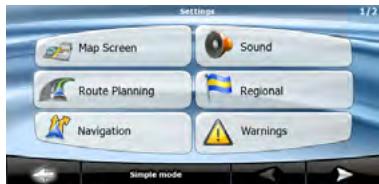
| Bouton | Description | Référence |
| Vous pouvez affiner l’apparence et le contenu de l’écran Map. | page 143 | |
| Vous pouvez ajuster les sons de Clarion Mobile Map. | page 144 | |
| Ces paramètres déterminent le mode de calcul des itinéraires. | page 145 | |
| Ces paramètres vous permettent de personnaliser l’application en regard de la langue et des unités de mesure, du réglage et du format de l’heure et de la date, et de sélectionner le profil de guidage vocal de votre choix. | page 146 | |
| Vous pouvez contrôler le comportement de Clarion Mobile Map durant la navigation. | page 148 | |
 | Vous pouvez activer certains avertissements utiles et désactiver l’écran tactile dans un véhicule en mouvement avec le mode sécurité (Safety). | page 149 |
 | Vous pouvez modifier l’apparence et le comportement des écrans de menus. | page 149 |
 | Vous pouvez affiner les paramètres associés à l’appareil dans ce menu. | page 150 |
 | Vous pouvez configurer l’enregistrement automatique du journal de trajet et affiner les paramètres qui lui sont associés. | page 150 |
 | Cet écran n’a pas de fonction de navigation. Il fournit simplement des informations sur les cartes et les licences comprises avec votre système de navigation. | |
 | Vous pouvez passer en mode simple. En mode simple, seuls quelques-uns des paramètres précédents sont disponibles. Le reste des paramètres sont définis sur des valeurs optimales pour utilisation standard. | page 90 |
6.5.1 Paramètres de l'écran Map (Carte)
Vous pouvez affiner l'apparence et le contenu de l'écran Map. Touchez les boutons suivants :

| Bouton | Description |
| 3D Settings | Utilisez les paramètres 3D pour déterminer quels objets 3D sont affichés sur la carte et ajuster le niveau de détail visuel 3D. Les options sont les suivantes :Landmarks (Repères) : Les repères sont des représentations 3D artistiques ou en bloc d'objets proéminents ou bien connus. Les repères 3D sont uniquement disponibles dans certaines villes et certains pays.Elevated Roads (Routes surélevées) : Les intersections complexes et les routes verticales isolées (telles que les ponts autoroutiers ou les tunnels souterrains) sont affichées en mode 3D.Building Visibility (Visibilité des bâtiments) : Les données de bâtiments en 3D représentent la taille réelle des bâtiments et leur position sur la carte. Les données de bâtiments sont limitées au centre des villes principales des États-Unis et d'Europe.Niveau de détail du terrain : Les données de cartes de terrain en 3D montrent les variations de terrain, la hauteur ou la dépression du sol lorsque vous affichez la carte et que vous l'utilisez pour tracer l'itinéraire en 3D pendant la navigation. |
| Color Profiles | Clarion Mobile Map est en mesure d'afficher la carte et les menus en différentes couleurs le jour et la nuit. Sélectionnez les profils de couleurs à utiliser dans chaque mode, ainsi que le basculement automatique ou manuel entre les profils de couleurs nocturnes et diurnes. |
| Elevation on 2D Map | Les cartes 2D peuvent également contenir des informations 3D. Ces cartes proposant une vue de haut en bas peuvent afficher une élévation par le biais de couleurs et d'ombres. |
| Street Names During Navigation | Le nom des rues et les icônes de POI sur la carte peuvent être gênants lors de la navigation. Grâce à cet interrupteur, vous pouvez supprimer ces éléments de la carte lorsque Clarion Mobile Map suit votre position sur la carte. Si vous déplacez la carte, le nom des rues et les icônes de POI réapparaissent immédiatement. |
| Lane Information | Certaines cartes comportent des informations sur les voies vous permettant de positionner votre voiture à l'intersection suivante. Ce paramètre indique à Clarion Mobile Map s'il doit afficher ces informations en haut ou en bas de la carte. |
| Interrupt AV | Quand Clarion Mobile Map fonctionne en arrière-plan, la carte peut être affichée à l'écran à l'approche d'une manoeuvre. |
6.5.2 Paramètres de son
Vous pouvez ajuster les sons de Clarion Mobile Map. Touchez les boutons suivants : , Sound .
| Bouton | Description |
| Master Volume | Utilisez cet interrupteur pour couper tous les sons de l’appareil et les réactiver. La position du curseur détermine le niveau du volume. |
| Voice Guidance Volume | Le curseur permet d’ajuster le volume des invites vocales. Quand il est placé complètement à gauche, le son des instructions vocales est supprimé; complètement à droite, c’est le volume principal qui s’applique. |
| Key Sounds | Les sons des touches procurent une confirmation audible des pressions sur les boutons physiques ou sur l’écran tactile.Cet interrupteur sert à activer ou à désactiver le son des touches. Les sons des touches sont émis au niveau du volume principal. |
| Dynamic Volume | Lorsque vous conduisez à haute vitesse, le bruit de la cabine peut couvrir les instructions vocales et autres sons. Grâce au Volume dynamique, vous pouvez configurer Clarion Mobile Map pour qu’il augmente le volume quand votre vitesse dépasse un seuil minimum donné et qu’il atteigne son volume le plus élevé à une vitesse maximum donnée. |
| Trigger Tone | Un son spécifique est émis avant les instructions vocales. |
6.5.3 Options de planification d'itinéraire (Route Planning)
Ces paramètres déterminent le mode de calcul des itinéraires. Touchez les boutons suivants :


loute Planning
| Bouton | Description |
| Vehicle | Vous pouvez définir le type de véhicule que vous voulez utiliser pour naviguer dans votre itinéraire. En fonction de ces paramètres, certains types de route peuvent être exclus de l’itinéraire ou certaines restrictions peuvent ne pas être prises en compte dans le calcul de l’itinéraire. |
| Road Types Used for Route Planning | Pour faire correspondre l’itinéraire à vos besoins, vous pouvez aussi définir les types de route à prendre en considération ou à exclure de l’itinéraire dans la mesure du possible.L’exclusion d’un type de route est une préférence. Cela ne signifie pas nécessairement une interdiction totale. S’il est impossible d’arriver à destination sans avoir recours à l’un des types de route exclus, l’application les utilisera, mais uniquement si nécessaire. Le cas échéant, un icône d’avertissement s’affichera sur l’écran d’informations d’itinéraire et la partie de l’itinéraire qui ne correspond pas à votre préférence sera indiqué par une autre couleur sur la carte. |
| Route Calculation Method | Vous avez le choix entre plusieurs types d’itinéraire. Vous pouvez également choisir une méthode temporaire lors de la création d’un itinéraire : une fois la destination sélectionnée, touchez [IMAGE] dans le menu du Curseur. |
Types de route utilisés pour la planification d'itinéraire :
| Type | Description |
| Freeways | Vous devrez peut-être éviter les autoroutes si vous conduisez un véhicule lent ou si vous remorquez un autre véhicule. |
| Unpaved roads | Clarion Mobile Map exclut les routes non pavées par défaut : les routes non pavées sont parfois en mauvais état et ne permettent pas d'atteindre la vitesse limite. |
| Per-use Toll | Par défaut, Clarion Mobile Map inclut les routes à péage (routes dont l'utilisation est payante) dans les itinéraires. Si vous désactivez les routes à péage, Clarion Mobile Map planifie le meilleur itinéraire possible sans péage. |
| Period Charge | Les routes taxées sont des routes à péage pour lesquelles vous pouvez acheter une carte ou une vignette si vous devez les emprunter sur une période prolongée. Cette option peut être activée ou désactivée indépendamment de l'option des routes à péage. |
| Permit needed | Pour utiliser certaines routes ou conduire dans certaines zones, vous pouvez avoir besoin de l'autorisation de leur propriétaire.Clarion Mobile Map exclut ces routes du calcul d'itinéraire par défaut. |
| Ferries | Clarion Mobile Map inclut les traversiers dans les itinéraires planifiés par défaut. Toutefois, la carte ne contient pas nécessairement des informations sur l'accessibilité des traversiers temporaires. Il se peut également que le passage soit payant. |
| Cross-border planning | Dans certains cas, l’itinéraire calculé en fonction de vos préférences de navigation et d’itinéraire vous fera traverser la frontière d’un autre pays. Si vous souhaitez rester toujours dans le même pays, désactivez cette option. |
| Carpool/HOV | Cette option ne s’affiche que lorsque vous naviguez aux États-Unis. Vérifiez si vous êtes autorisé à utiliser les voies de covoiturage avant d’activer ce type de route. |
Types de mode de calcul d'itinéraire :
| Option | Description |
| Fast | Indique l’itinéraire le plus rapide si vous conduisez à la vitesse limite ou approximativement à la vitesse limite sur toutes les routes. Il s’agit en général de la meilleure option pour les véhicules standards et les véhicules rapides. |
| Short | Définit l’itinéraire le plus court parmi tous les itinéraires possibles entre les points. Une option pratique pour les véhicules lents. |
| Economical | Combine les avantages des modes Short et Fast (Rapide et Court) : Clarion Mobile Map effectue les calculs comme pour l’itinéraire rapide mais il emprunte également d’autres routes permettant d’économiser le carburant. |
| Easy | Permet d’emprunter un itinéraire avec le moins de virages possibles. Grâce à cette option, vous pouvez configurer Clarion Mobile Map pour choisir, par exemple, l’autoroute plutôt qu’une série de petites rues ou des routes secondaires. |
6.5.4 Paramètres régionaux
Ces paramètres vous permettent de personnaliser l'application en regard de la langue et des unités de mesure, du réglage et du format de l'heure et de la date, et de sélectionner le profil de guidage vocal de votre choix. Touchez les
boutons suivants :



| Bouton | Description |
| Program Language | Ce bouton permet d'afficher la langue écrite actuellement définie dans l'interface utilisateur de Clarion Mobile Map. Touchez ce bouton pour sélectionner une autre langue dans la liste des langues disponibles. Si vous modifiez ce paramètre, l'application redémarre; une invite vous demandera de confirmer. |
| Voice ProfileUnits | Ce bouton permet d'afficher le profil de guidage vocal actuellement sélectionné. Touchez ce bouton si vous désirez sélectionner un nouveau profil parmi la liste de langues et de locuteurs disponibles. Touchez la langue voulue pour écouter un extrait du message vocal. Touchez OK lorsque vous avez choisi la nouvelle langue parlée.Vous pouvez sélectionner les unités de distance à utiliser par le programme. Il est possible que Clarion Mobile Map ne prenne pas en charge toutes les unités figurant dans la liste selon la langue de guidage vocal sélectionnée. Si vous sélectionnez une unité de mesure non prise en charge par la langue de guidage vocal choisie, un message d'avertissement s'affiche. |
| Set Date & Time Format | Vous pouvez définir le format de la date et de l'heure. Plusieurs formats internationaux sont disponibles. |
| Time and Time Zone Settings | Vous pouvez accéder aux paramètres de l'horloge et du fuseau horaire. Clarion Mobile Map vous aide à régler l'heure du dispositif sur l'heure exacte du GPS. Clarion Mobile Map peut également vous aider à définir le fuseau horaire en fonction de votre position GPS actuelle. |
Paramètres d'heure et de fuseau horaire :
| Bouton | Description |
| Auto Time Correction to GPS | Utilisez cette fonction pour synchroniser l’horloge de votre appareil avec l’heure extrêmement précise fournie par le récepteur GPS. |
| Use Auto Time Zone | Utilisez cette fonction pour synchroniser le fuseau horaire de l’horloge de votre appareil avec le fuseau horaire en fonction de votre position GPS actuelle. Cela peut s’avérer pratique pour les voyages à l’étranger. |
| Set Time Zone | Définissez le fuseau horaire manuellement si vous ne souhaitez pas le synchroniser automatiquement. Cela vous permet d’utiliser la synchronisation automatique de l’heure (Auto Time Correction) et d’appliquer un décalage de fuseau horaire pour obtenir l’heure voulue. |
| Compare GPS and device times | L’heure actuelle du récepteur GPS et l’horloge de l’appareil sont affichés. Veuillez noter que l’horloge GPS n’est disponible que s’il y a réception GPS. Cela vous permet de vérifier si des corrections doivent être apportées. |
6.5.5 Paramètres de navigation
Vous pouvez contrôler le comportement de Clarion Mobile Map durant la navigation. Touchez les boutons suivants :

| Bouton | Description |
| Keep Position on Road | Cette fonction permet aux conducteurs de corriger systématiquement les erreurs de position GPS en faisant correspondre la position du véhicule au réseau routier.Si vous désactivez cette fonction, vous désactivez également le filtrage des erreurs de position du GPS. La position affichée sur la carte est alors soumise à toutes les erreurs et à toutes les fluctuations de position. |
| Restore Lock-to-Position | Si vous avez déplacé ou tourné la carte pendant la navigation, cette fonction remet la carte dans la position GPS actuelle et rétablit la rotation automatique de la carte après la période d’inactivité spécifiée. |
| Off-route Recalculation | Cette fonction indique à Clarion Mobile Map s’il doit automatiquement recalculer l’itinéraire lorsque vous vous en êtes écarté. Si elle est désactivée, vous devez lancer une procédure pour recalculer l’itinéraire manuellement. Autrement, la navigation sera interrompue jusqu’à que vous reveniez à l’itinéraire recommandé au départ.Si vous définissez comme point de départ de l’itinéraire actif un point autre que la position GPS actuelle, cette fonction sera automatiquement désactivée. |
| Automatic Overview | Cette fonction applique le mode d’aperçu (Overview) à la carte lorsque l’événement d’itinéraire suivant est éloigné. L’aperçu est une vue en 2D réduite par zoom arrière permettant de voir les alentours. Les commandes suivantes sont disponibles en mode d’aperçu automatique :Turn Distance for Overview (Distance pour mode d’aperçu) : le mode d’aperçu (Overview) est appliqué à la carte si l’événement d’itinéraire suivant est au moins aussi éloigné que cette valeur.Default Zoom Level (Niveau de zoom par défaut) : le mode d’aperçu s’affiche dans ce niveau de zoom. Vous pouvez mettre la carte à l’échelle en mode d’aperçu (Overview); cependant, lorsque l’aperçu s’affichera à nouveau, c’est ce niveau de zoom qui sera appliqué. |
6.5.6 Paramètres d'avertissements
Vous pouvez activer certains avertissements utiles et désactiver l'écran tactile dans un véhicule en mouvement avec le mode sécurité (Safety).
Touchez les boutons suivants : Menu, Settings, Warnings.
| Bouton | Description |
| Warn When Speeding | Les cartes contiennent parfois des informations sur les limitations de vitesse de certains segments de route. Clarion Mobile Map est capable de vous avertir quand vous dépassez la vitesse limite actuelle. Il est possible que cette information ne soit pas disponible pour votre région (demandez à votre distributeur local) ou qu'elle ne soit pas tout à fait exacte pour toutes les routes de la carte. Ce paramètre vous permet de décider si vous voulez recevoir ces avertissements. Vous pouvez définir le niveau de vitesse relative auquel l'application vous avertit (100 % représente la limite de vitesse actuelle):Dans les agglomérations : dans les villes (Built-up Areas)Ailleurs : dans toutes les autres localités (Elsewhere)L'avertissement est un message vocal diffusé à l'aide du profil de guidage vocal sélectionné. |
| Safety Mode | Le mode Safety (Sécurité) désactive l'écran tactile dès que la vitesse excède 10km/h (6 mph) afin que vous puissiez vous concentrer sur la route. Lorsque vous conduisez, vous n'êtes pas en mesure de définir une nouvelle destination ni de modifier des paramètres. La seule commande d'écran restant activée est le toucher vous permettant de revenir à l'écran de la Map (Carte). |
| Speed Camera Warning | Cette fonction permet de recevoir un avertissement lorsque vous approchez d'un radar. Il vous incombe de vérifier que l'utilisation de cette fonction est légale dans le pays où vous avez l'intention de l'utiliser. Vous disposez des options suivantes:Audible Warning (Avertissement sonore) : des bips peuvent être émis lorsque vous approchez d'un radar ou il peut simplement s'agir de sons d'alerte si vous dépassez la limite de vitesse à l'approche d'un de ces radars.Visible Warning (Avertissement visuel) : le type de radar et la limite de vitesse surveillée s'affichent sur l'écran de la Carte à l'approche de l'un de ces radars.Ce bouton ne s'affiche pas quand la position GPS n'est pas disponible ou si vous vous trouvez dans certains pays où les avertissements de caméras/radars sont interdits. Même si le bouton est disponible, il vous incombe de vérifier si l'utilisation de cette fonction est légale là où vous vous trouvez. |
6.5.7 Paramètres de menu
Vous pouvez modifier l'apparence et le comportement des écrans de menus. Touchez les boutons suivants :

| Bouton | Description |
| Animation | Vous pouvez activer ou désactiver les animations des menus. Lorsque les animations sont activées, les boutons sur les écrans de menu et de clavier s'affichent de façon animée. |
| Background | Vous pouvez sélectionner l'image que vous souhaitez utiliser comme arrière-plan de menu. |
6.5.8 Paramètres de l'appareil (Device settings)
Vous pouvez affiner les paramètres associés à l'appareil dans ce menu. Touchez les boutons suivants :
| Bouton | Description |
| Screen Calibration | Vous pouvez ajuster la position du contenu de l’écran à l’affichage. Touchez ce bouton, utilisez les flèches pour repositionner la fenêtre de l’application, puis touchez Done pour enregistrer les modifications et quitter. |
| GPS Antenna | Ce champ indique si l’antenne GPS externe est connectée à votre Clarion NP401. |
6.5.9 Paramètres de journaux de trajet (Track Logs)
Vous pouvez configurer l'enregistrement automatique du journal de trajet et affiner les paramètres qui lui sont associés. Touchez les boutons suivants :

| Bouton | Description |
| Update Interval | Ce bouton détermine la fréquence d'enregistrement des points du trajet. Normalement, le GPS transmet les informations de position toutes les secondes. Si vous ne souhaitez pas obtenir un journal aussi détaillé, vous pouvez augmenter ce nombre pour économiser de la mémoire dans le journal de trajet. |
| Enable Auto-saving | Lorsque la fonction d'enregistrement automatique est activée, il n'est pas nécessaire d'activer ou de désactiver manuellement l'enregistrement des journaux de trajet. Clarion Mobile Map commence automatiquement l'enregistrement du journal de trajet dès que la position GPS est disponible. |
| Track Log Database Size | Ce chiffre indique la quantité de mémoire utilisée par les journaux de trajet enregistrés automatiquement. |
| Track Logs Max. Size | Vous pouvez définir la taille maximale de la base de données des journaux de trajet enregistrés automatiquement. Lorsque la limite est atteinte, les plus vieux journaux de trajet enregistrés automatiquement sont supprimés. |
| Create NMEA/ SIRF Log | Indépendamment du journal de trajet normal, vous pouvez indiquer à Clarion Mobile Map d'enregistrer les données GPS natives reçues de l'appareil GPS. Ces journaux sont enregistrés comme fichiers texte séparés sur la carte mémoire et ils ne peuvent être ni affichés ni relus dans Clarion Mobile Map. |
7. Glossaire
Réception GPS en 2D/3D
Le récepteur GPS utilise des signaux de satellites pour calculer sa (votre) position; un minimum d'au moins quatre signaux est nécessaire pour indiquer une position en trois dimensions incluant la hauteur. Comme les satellites se déplacent et que des objets bloquent parfois les signaux, il arrive que votre récepteur GPS ne puisse recevoir quatre signaux. Si trois satellites sont disponibles, le récepteur peut calculer la position GPS horizontale, mais avec moins d'exactitude; de plus, l'appareil GPS n'indique pas de données concernant l'altitude : seule la réception en 2d est possible.
Itinéraire actif
L'itinéraire sur lequel vous naviguez actuellement. Vous pouvez enregistrer et charger des itinéraires dans Clarion Mobile Map, mais un seul itinéraire à la fois peut être actif; il le reste jusqu'à ce que vous l'effaciez, que vous atteigniez votre destination ou que vous éteigniez Clarion Mobile Map. Voir aussi : Itinéraire.
Centre-ville
Le centre-ville (City Center) n'est pas le centre géométrique d'une localité mais un point arbitraire choisi par les créateurs de la carte. Dans les villes et les villages, il s'agit généralement de l'intersection la plus importante; dans les plus grandes villes, il s'agit d'une intersection importante.
Précision du GPS
Plusieurs facteurs peuvent entraîner une déviation entre votre position réelle et celle indiquée par le dispositif GPS. Par exemple, un retard de signal dans l'ionosphère ou la présence d'objets réfléchissants près du GPS ont diverses incidences sur la précision de la position calculée.
Carte
Clarion Mobile Map fonctionne avec des cartes numériques; elles sont bien plus que de simples versions informatiques des traditionnelles cartes en papier. Comme les cartes routières en papier, le mode 2D des cartes numériques indique les rues et les routes; la hauteur est également représentée par des couleurs.
En mode 3D, vous pouvez voir les différences d'altitudes (vallées et montagnes, routes surélevées, par exemple); de plus, les repères 3D et les bâtiments 3D s'affichent aussi dans certaines villes.
Vous pouvez utiliser les cartes numériques de manière interactive : effectuez des zooms avant ou arrière (augmentez ou réduisez l'échelle), inclinez les cartes vers le haut ou vers le bas, ou encore faites-le pivoter à droite ou à gauche. Dans la navigation prise en charge par GPS, les cartes numériques facilitent la planification des itinéraires.
Orientation de la carte : face au Nord (North-up)
En mode North-up (Face au Nord), la carte pivote de façon à ce que la partie supérieure fasse toujours face au Nord. Il s'agit de l'orientation utilisée en mode Carte 2D et Overview (Aperçu). Voir aussi : Orientation de la carte Voie en haut (Track-up)
Mode Aperçu (Overview)
Vous pouvez configurer Clarion Mobile Map pour qu'il bascule automatiquement en mode d'aperçu à condition que l'événement suivant de l'itinéraire se trouve à une certaine distance. En mode Overview, la carte est affichée en 2D, mais le niveau de zoom est réglé sur une valeur prédéfinie qui en réduit la vue. À l'approche de l'événement suivant de l'itinéraire, la précédente vue 2D ou 3D de la carte réapparaît automatiquement.
Itinéraire (Route)
Série de destinations à atteindre l'une après l'autre. Un itinéraire simple contient un point de départ et une seule destination. Les itinéraires multipoints contiennent une ou plusieurs étapes (destinations intermédiaires). Le dernier point d'itinéraire est la destination finale; l'itinéraire est découpé en différents segments (d'une destination à une autre).
Schéma (Scheme)
Clarion Mobile Map offre des systèmes de couleurs différentes pour la carte selon que vous l'utilisez le jour ou la nuit. Ces systèmes sont des paramètres graphiques personnalisés de la carte. Ils proposent des couleurs variées pour les rues, les quartiers ou les plans d'eau en mode 2D et 3D. Ils affichent également les ombres en mode 3D.
Un système diurne et un système nocturne sont toujours sélectionnés. Clarion Mobile Map les utilise pour alterner entre le jour et la nuit.
Orientation de la carte : Voie en haut (Track-up)
En mode Track-up, la carte pivote pour que la partie supérieure pointe toujours dans la direction dans laquelle vous conduisez actuellement. C'est l'orientation par défaut en mode de carte 3D. Voir aussi : Orientation de la carte : face au Nord.
Caméra/radar (Road Safety Camera)
Type spécial de point d'intérêt utilisé pour les radars photos et les caméras de feux de circulation. Plusieurs sources de données sont disponibles; vous pouvez également marquer la position d'un radar sur la carte.
Vous pouvez configurer Clarion Mobile Map pour qu'il vous avertisse lorsque vous vous approchez de l'un de ces radars.
La détection de radar est interdite dans certains pays. Il relève de la seule responsabilité du conducteur de vérifier si cette fonction peut être utilisée pendant son trajet.
8. Contrat de Licence Utilisateur Final
1 Parties contractantes
1.1 Ce contrat a été conclu par et entre Nav N Go Kft. (siège social : 23 Bérc utca, H-1016 Budapest, Hungary, N° enr. compagnie : 01-09-891938) en sa qualité de Concédant (ci-après dénommé : Concédant) et Vous en votre qualité d'Utilisateur (ci-après dénommé : Utilisateur; l'Utilisateur et le Concédant ci-après désignés collectivement : Parties) concernant l'utilisation du logiciel spécifié dans ce Contrat.
2 Conclusion du Contrat
2.1 Les Parties contractantes prennent acte du fait que ce Contrat est conclu implicitement, sans signature de Contrat.
2.2 L'Utilisateur prend acte du fait que ce Contrat est réputé conclu si, après l'acquisition légale du produit logiciel faisant l'objet du Contrat (section 4), l'Utilisateur clique sur le bouton d'acceptation du produit lors de l'utilisation, quel qu'en soit le degré, ou de l'implémentation du logiciel sur un ordinateur ou tout autre dispositif, ou lors de l'installation d'un tel dispositif dans un véhicule (ci-après dénommées Utilisation).
2.3 Ce Contrat n'accorde aucun droit à la personne qui acquiert, utilise, implémente et installe le logiciel illégalement dans un véhicule ou sur un ordinateur ou qui l'utilise d'une quelconque autre manière.
3 Droit applicable
3.1 Pour tous les points non stipulés dans ce Contrat, les lois de la République de Hongrie sont applicables, en particulier la loi N°4-1959 sur le Code Civil et la loi N°76-1999 sur les droits d'auteur.
3.2 La langue d'origine de ce Contrat est le hongrois. Des versions de ce Contrat dans d'autres langues existent également. En cas de litige, la version hongroise prévaudra.
4 Objet du Contrat
4.1 L'objet de ce Contrat est le logiciel de navigation du Concédant (ci-après dénommé : le Logiciel).
4.2 Le Logiciel comprend l'application informatique, toute la documentation, la base de données cartographiques correspondante, et tout contenu ou service tiers accessible via le Logiciel (ci-après dénommé : Base de données).
4.3 Le Logiciel inclut tout affichage, stockage et codage du logiciel, y compris l'affichage et le stockage imprimé, électronique ou visuel, ainsi que le code objet et le code source, et toute forme future d'affichage, de stockage et de codage, et tout support futur.
4.4 Les corrections d'erreurs, les ajouts et les mises à jour utilisés par l'Utilisateur suivant la conclusion de ce Contrat font partie du Logiciel.
5 Détenteur des droits d'auteur
5.1 Le détenteur exclusif des droits d'auteur liés au Logiciel est le Concédant, sauf disposition contractuelle ou légale contraire.
5.2 Les droits d'auteur portent sur l'ensemble du Logiciel, ainsi que sur chaque pièce qui le compose.
5.3 Le(s) détenteur(s) des droits d'auteur de la Base de données faisant partie du Logiciel peut/peuvent être une/des personne(s) physique(s) ou morale(s) (ci-après dénommée(s) Titulaire(s) de la Base de données) qui est/sont indiquée(s) dans l'Annexe du présent Contrat
ou dans le menu « About » (À propos). Le manuel de l'utilisateur du Logiciel contient le nom de l'option de menu répertoriant tous les détenteurs des éléments de la Base de données. Le Concédant déclare qu'il s'est procuré auprès des Titulaires de la Base de données tous les droits d'utilisation et de représentation nécessaires pour utiliser la Base de données, la proposer et la transmettre pour être utilisée en vertu de ce Contrat.
5.4 Dans le cadre du présent Accord, tous les droits afférents au Logiciel restent détenus par le Concédant, sauf ceux qui reviennent à l'Utilisateur en vertu de dispositions explicites de ce Contrat ou de règles juridiques applicables.
6 Droits de l'utilisateur
6.1 L'Utilisateur est autorisé à installer et à utiliser le Logiciel sur un dispositif matériel (ordinateur de bureau ou portable, appareil de navigation), et à utiliser une copie du Logiciel ou une copie préalablement installée dudit Logiciel.
6.2 L'Utilisateur est autorisé à sauvegarder une copie du Logiciel. Toutefois, si le Logiciel est exécuté après son installation sans le support original, la copie support original sera considérée comme sauvegarde. Autrement, l'Utilisateur n'est autorisé à utiliser la sauvegarde qu'en cas d'impossibilité avérée et justifiée d'utiliser normalement et légalement l'exemplaire original du logiciel.
7 Restrictions liées à l'utilisation
7.1 L'Utilisateur n'est pas autorisé à :
7.1.1 dupliquer le logiciel (en faire une copie);
7.1.2 louer, prêter à titre de commodat, distribuer ou transmettre le logiciel à une tierce personne à quelque titre que ce soit;
7.1.3 traduire le Logiciel (y compris la traduction - compilation - dans un autre langage de programmation);
7.1.4 décompiler le Logiciel;
7.1.5 éluder la protection du Logiciel ou modifier, contourner ou éviter cette protection par la technologie ou tout autre moyen;
7.1.6 modifier, compléter, altérer tout ou partie du Logiciel; le décomposer, l'insérer, l'intégrer ou l'utiliser dans un autre produit, et ce, même pour le rendre compatible avec d'autres produits;
7.1.7 extraire des données à partir de la Base de données intégrée dans le Logiciel en dehors de l'utilisation de l'application informatique; décompiler la Base de données; utiliser, copier, modifier, compléter ou altérer tout ou partie de la Base de données, ou un groupe de données stockées; l'insérer ou l'utiliser dans un autre produit ou l'y transférer, même dans l'optique de la rendre compatible avec d'autres produits.
7.2 L'Utilisateur devra employer uniquement le contenu disponible avec le Logiciel et fourni par des tiers et les données reçues dans le cadre des services fournis par des tiers (y compris, mais sans s'y limiter, le trafic de données reçues du service d'informations de circulation TMC RDS) pour son profit personnel et à ses propres risques. Il est formellement interdit de stocker, transférer ou distribuer ces données ou leurs contenus, ou de les révéler en intégralité ou en partie au public sous quelque format que ce soit, ou de les télécharger à partir du produit.
8 Exclusion de garantie, limitation de responsabilité
8.1 Le Concédant informe l'Utilisateur que malgré toutes les précautions prises lors de la production du Logiciel, compte tenu de la nature de celui-ci et des limites techniques, le Concédant ne garantit pas la perfection du Logiciel et il n'a pas l'obligation contractuelle de fournir à l'Utilisateur un Logiciel entièrement exempt de défaut.
8.2 Le Concédant ne garantit pas que le Logiciel soit utilisable à toutes les fins déterminées par lui-même ou par l'Utilisateur. Il ne garantit pas non plus que le Logiciel soit compatible avec d'autres systèmes, appareils ou produits (par ex. logiciel ou matériel).
8.3 Le Concédant ne pourra être tenu responsable d'aucun dommage découlant d'un défaut du Logiciel (y compris les défauts de l'application informatique, de la documentation et de la Base de données).
8.4 Le Concédant ne pourra être tenu responsable d'aucun dommage résultant de l'inapplicabilité du Logiciel à des fins déterminées, quelles qu'elles soient, ou d'un défaut ou de son incompatibilité avec un autre système, appareil ou produit (par ex. logiciel ou matériel).
8.5 Le Concédant attire particulièrement l'attention de l'Utilisateur que lors de l'utilisation du Logiciel dans un véhicule, l'Utilisateur est exclusivement responsable du respect des règles de la circulation et du code de la route (notamment l'application des mesures de sécurité obligatoires ou raisonnables et utiles, l'attention et la prudence requises le cas échéant en raison de l'utilisation du Logiciel). Le Concédant ne pourra être tenu responsable d'aucun dommage résultant de l'utilisation du Logiciel dans un véhicule moteur.
8.6 Par la conclusion de ce Contrat, l'Utilisateur prend expressément acte des informations indiquées dans la section 8 ci-dessus.
9 Sanctions
9.1 Le Concédant informe l'Utilisateur que, conformément aux dispositions de la loi sur les droits d'auteur, le Concédant peut, en cas d'atteinte à ses droits d'auteur :
9.1.1 exiger la constatation judiciaire de l'infraction;
9.1.2 exiger la cessation de l'infraction et ordonner l'interdiction de toute infraction ultérieure;
9.1.3 exiger la réparation appropriée des préjudices (même par la voie de la publicité, aux frais de la personne ayant commis l'infraction);
9.1.4 exiger le remboursement des gains obtenus par le fait de l'infraction;
9.1.5 exiger la cessation de la situation préjudiciable, ainsi que le rétablissement de l'état précédant l'infraction aux frais de la personne l'ayant commise, la destruction des outils et des matériels utilisés pour commettre l'infraction, ainsi que celle des produits créés par l'infraction; et
9.1.6 exiger des dommages et intérêts.
9.2 En outre, le Concédant informe l'Utilisateur que, conformément à la loi 4–1978 du code pénal hongrois, l'atteinte aux droits d'auteur et aux droits relatifs constitue un délit passible de deux ans d'emprisonnement et, dans un cas qualifié, de huit ans d'emprisonnement.
9.3 Contenus et services fournis par des tiers
Le Concédant ne pourra être tenu responsable de la Base de données du Logiciel et d'aucun contenu ou service fourni par un tiers dans l'utilisation de la Base de données. Le Concédant ne peut garantir la qualité, la conformité, la précision, l'adéquation dans un but spécifique ou la couverture territoriale du produit ou du service, ou la disponibilité du service, et exclut en particulier toute responsabilité concernant la suspension du service, et tout dommage lié au service ou à l'annulation de celui-ci dans son intégralité.
Les informations utiles et les données liées aux contenus et services fournis par des tiers sont accessibles sur www.navngo.com. L'Utilisateur prend acte du fait que les contenus et services fournis par des tiers seront uniquement utilisés à ses risques et pour son profit personnel.
9.4 Contenus et services fournis par le Concédant ou un agent du Concédant
Le Concédant ou un partenaire contractuel peut offrir divers produits et services à l'Utilisateur par le biais de www.naviextras.com. L'Utilisateur ne pourra recourir à ces services qu'après avoir lu et compris le(s) contrat(s) de licence utilisateur final approprié(s) sur www.naviextras.com, et sera tenu d'utiliser les services conformément aux termes et conditions en vigueur.
9.5 Les parties conviennent que, selon la nature du litige, le Tribunal Central du District de Pest (Pesti Központi Kerületi Biróság) ou le Tribunal Municipal de Budapest (Fövárosi Biróság) auront la compétence exclusive pour juger tout litige portant sur ce Contrat.
9. Guide de dépannage
GÉNÉRAL
| Problème | Cause | Solution |
| Ne s'allume pas.(Aucun son n'est produit.) | Le fusible est grillé. | Remplacez-le par un fusible de même ampérage. Si le fusible grille à nouveau, consultez votre détaillant. |
| Câblage inadéquat | Consultez votre détaillant. | |
| Il ne se passe rien lorsqu'on touche les boutons.L'affichage est incorrect. | Dysfonctionnement du microprocesseur dû aux bruits, etc. | Coupez l'alimentation électrique et ouvrez le panneau de commande. Appuyez sur le bouton de réinitialisation avec une tige mince.Remarque :Lorsque vous appuyez sur le bouton de réinitialisation, coupez l'alimentation ACC.*Lorsque vous appuyez sur le bouton de réinitialisation, ce qui est stocké en mémoire est effacé. |
10. Spécifications
Navigation
Mémoire : Mémoire Flash NAND
Mise à jour de plateforme : USB
TTS (Texte à parole) : Annonce du nom des rues
Menu Find (Chercher) : Address, POI, History, Coordinates,
Types de routes : Non pavées, autorisation spéciale requise, autoroutes, péages, traversiers, traverse de frontières, voies de covoiturage
Généralités
Tension de la source d'alimentation :
14,4 V c.c. (de 10,8 à 15,6 V admissibles)
Mise à la terre : Négative
Dimensions du NP401 :
largeur : 166 mm (6 9/16 po), hauteur 30 mm (1 1/4 po),
profondeur : 117 mm (4 5/8 po)
Poids du NP401 : 454 g (1 lb)
Remarque :
- Spécifications et conception modifiables sans préavis aux fins d'amélioration ultérieure.
11. Guide d'installation et de câblage
TABLE DES MATIÈRES
- Avant de commencer....157
- Contenu de l'emballage....157
- Précautions générales....158
- Précautions pour l'installation ....158
- Mises en garde concernant le câblage....158
- Câblage....158
1. Avant de commencer
- Cet ensemble est destiné exclusivement à un usage dans les voitures équipées d'un bloc d'alimentation de 12 V avec mise à la terre négative.
- Lisez attentivement les présentes instructions.
- Prenez soin de débrancher la borne négative (-) de la batterie avant de commencer.
Cette opération préliminaire vise à prévenir les courts-circuits lors de l'installation. (Figure 1)
2. Contenu de l'emballage
Unité principale .... 1
Antenne GPS....1
Câble de connecteur....1
Supports d'installation 2
Carte de garantie....1
Mode d'emploi et manuel d'installation....1
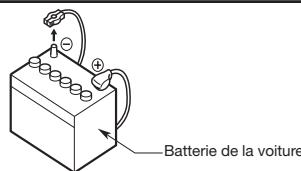
Figure 1
3. Précautions générales
- N'ouvrez pas le boîtier. Il renferme des pièces non réparables par l'utilisateur. Si un objet tombe dans l'appareil pendant l'installation, consultez votre détaillant ou communiquez avec un centre de réparations Clarion agréé.
- Servez-vous d'un chiffon sec et doux pour nettoyer le boîtier. N'utilisez jamais un chiffon rugueux, de l'essence de pétrole, de l'alcool ou des produits du genre. Pour enlever la poussière tenace, imbibez un chiffon doux d'un peu d'eau chaude ou froide et enlevez doucement la poussière en essuyant.
4. Précautions pour l'installation
- Préparez tous les articles nécessaires à l'installation de l'unité source avant de commencer.
- S'il est nécessaire d'effectuer certains travaux sur la carrosserie comme percer des trous, consultez d'abord votre concessionnaire automobile.
- Utilisez les vis fournies pour l'installation. L'utilisation d'autres vis peut causer des dommages. (Figure 1)
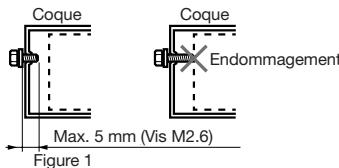
5. Mises en garde concernant le câblage
- Coupez la tension avant de procéder au câblage.
- Faites bien attention lorsque vous acheminez les câbles. Éloignez-les du moteur, du tuyau d'échappement, etc. La chaleur peut endommager les câbles.
- Si le fusible brûle, vérifiez si le câblage est correct. Si un fusible brûle, remplacez-le par un neuf de la même intensité nominale que celle du fusible d'origine.
6. Câblage
Remarque :
- Avant l'installation, vérifiez que le câble négatif de la batterie du véhicule est débranché.
VX401
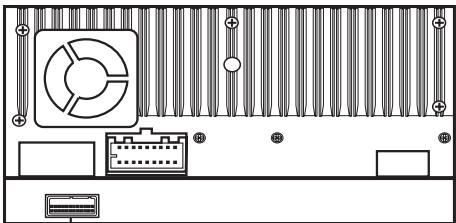
flowchart
graph LR
    A["Wire"] --> B["Câble de connecteur"]
    B --> C["Antenna"]
    C --> D["Wire"]
VZ401
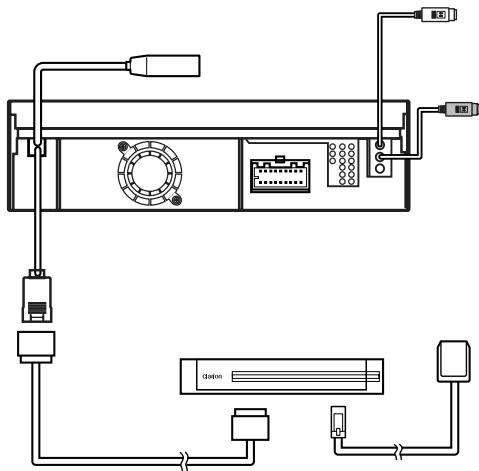
Câble de connecteur
Antenne
Clarion Co., Ltd.
- PRÉCAUTIONS
- AVERTISSEMENT
- MESURES DE PRÉCAUTION
- Système de navigation
- Remarque :
- Nettoyage
- - Nettoyage du boîtier
- TABLE DES MATIÈRES
- Avertissements et informations de sécurité
- Prise en main de Clarion Mobile Map
- Première utilisation de Clarion Mobile Map
- Modes Simple et Advanced (Simple et Avancé)
- Advanced Mode
- Simple Mode
- Boutons et autres commandes de l'écran
- Utilisation des claviers
- Utilisation de la carte
- Vérification des détails d'une position sur la carte
- Manipulation de la carte
- Informations sur les voies et les panneaux
- Informations relatives à l'état et aux commandes masquées sur la carte
- Utilisation du Curseur (l'endroit sélectionné sur la carte)
- Concepts Clarion Mobile Map
- Smart Zoom
- Activation du zoom intelligent (Smart Zoom)
- Affinement du zoom intelligent
- Marqueurs de position
- Position GPS actuelle et route verrouillée
- Retour à la navigation normale
- Endroit sélectionné (Curseur)
- Position d'origine dans le menu du Curseur (Cursor)
- Profils de couleurs diurnes et nocturnes
- Schéma de couleurs dans les tunnels
- Calcul et nouveau calcul d'itinéraire
- Itinéraire
- Journaux de trajet (Track Logs)
- Démonstration de l'itinéraire
- POI (Points d'intérêt)
- Enregistrement de POI (Points d'intérêt)
- More Options...
- Gestion des POI
- Caméras et radars (Road Safety Cameras)
- Enregistrement de caméras/radars (Road Safety Cameras)
- Avertissement signalant l'approche d'une caméra ou d'un radar
- Speed Camera Warning .
- Types de caméras/radars
- Sens des caméras ou des radars
- Avertissement de limite de vitesse
- Navigation dans Clarion Mobile Map
- Sélection de la destination d'un itinéraire
- Sélection du Curseur comme destination
- Saisie d'une adresse ou d'une partie d'adresse
- Saisie d'une adresse
- Saisie d'une adresse lorsqu'il y a reprise de numérotation de la voie publique
- Saisie d'une adresse lorsque le quartier ou la banlieue est inconnu(e)
- Sélection d'une intersection comme destination
- Touchez le bouton Intersection
- Sélection d'un centre-ville comme destination
- Saisie d'une adresse avec un code postal
- Astuces pour entrer rapidement les adresses
- Sélection d'une destination à partir des endroits favoris (Favorites).
- Sélection d'une destination à partir des points d'intérêt (POI)
- Sélection d'une destination à l'aide des critères de recherche de POI enregistrés
- Sélection d'une destination à partir de l'Historique (History)
- Sélection d'une destination par la saisie de ses coordonnées
- Création d'un itinéraire multipoint (insertion d'une étape)
- Création d'un itinéraire multipoint (ajout d'une nouvelle destination)
- Modification de l'itinéraire
- Visualisation de l'itinéraire en entier sur la carte (Taille écran)
- Plan on Map
- Visualisation de la simulation d'un itinéraire
- Activation du mode Sécurité
- Arrêt de l'itinéraire actif
- Suppression de l'étape suivante de l'itinéraire
- Suppression de l'itinéraire actif
- Utilisation du journal de trajet (Track Logs)
- Simulation d'un journal de trajet sur la carte
- Modification de la couleur d'un journal de trajet
- Enregistrement d'un itinéraire actif
- Chargement d'un itinéraire enregistré
- Guide de référence (mode Avancé)
- Écran de la Carte (Map)
- Icônes de la carte
- Indicateur de la qualité de la position GPS et du type de véhicule
- Bande d'indicateur d'états
- Appel téléphonique en cours
- Les deux prochains événements de l'itinéraire (champs Turn Preview)
- Objets de la carte
- Rues et routes
- Types d'objet 3D
- Éléments de l'itinéraire actif
- Menu Detour (Détour)
- Menu Cursor (Curseur)
- Menu Position
- Écran Route Information (Informations sur l'itinéraire)
- Écran Trip Information (Informations sur le trajet)
- Écran Trip Computer (Ordinateur de bord)
- Menu Quick (Rapide)
- Écran GPS Data (Données GPS)
- Menu Find (Chercher)
- Menu Route (Itinéraire)
- Settings
- Fly Over
- Simulate
- Menu Manage (Gérer)
- Gestion des itinéraires enregistrés
- Gestion de l'historique (History)
- Gestion des journaux de trajet (Track Logs)
- Gestion des favoris (Favorites)
- Gestion des points d'intérêt (POI)
- Gestion des critères de recherches enregistrées
- Gestion des données utilisateur
- Menu Settings (Réglages)
- Paramètres de l'écran Map (Carte)
- Paramètres de son
- Options de planification d'itinéraire (Route Planning)
- Paramètres régionaux
- Paramètres de navigation
- Paramètres d'avertissements
- Paramètres de menu
- Paramètres de l'appareil (Device settings)
- Paramètres de journaux de trajet (Track Logs)
- Glossaire
- Réception GPS en 2D/3D
- Itinéraire actif
- Centre-ville
- Précision du GPS
- Carte
- Orientation de la carte : face au Nord (North-up)
- Mode Aperçu (Overview)
- Itinéraire (Route)
- Schéma (Scheme)
- Orientation de la carte : Voie en haut (Track-up)
- Caméra/radar (Road Safety Camera)
- Contrat de Licence Utilisateur Final
- Parties contractantes
- Conclusion du Contrat
- Droit applicable
- Objet du Contrat
- Détenteur des droits d'auteur
- Droits de l'utilisateur
- Restrictions liées à l'utilisation
- Exclusion de garantie, limitation de responsabilité
- Sanctions
- Guide de dépannage
- Spécifications
- Navigation
- Généralités
- Guide d'installation et de câblage
- Avant de commencer
- Contenu de l'emballage
- Précautions générales
- Précautions pour l'installation
- Mises en garde concernant le câblage
- Câblage
- Clarion Co., Ltd.
Marque : CLARION
Modèle : NP401
Catégorie : Système de navigation