MPMAN PC 20 - Caméscope numérique

PC 20 - Caméscope numérique MPMAN - Notice d'utilisation et mode d'emploi gratuit

Retrouvez gratuitement la notice de l'appareil PC 20 MPMAN au format PDF.

📄 34 pages Français FR Télécharger 💬 Question IA 10 questions ⚙️ Specs
Notice MPMAN PC 20 - page 3
Choisissez votre langue et indiquez votre email : nous vous enverrons une version traduite specifiquement.
Type d'appareilCaméscope numérique
Résolution vidéoNon précisé
Format vidéoNon précisé
ÉcranÉcran couleur intégré
ZoomNon précisé
StockageMémoire interne / carte mémoire
ConnectivitéUSB
AlimentationBatterie rechargeable
PoidsLéger et compact
DimensionsCompact
Microphone intégréOui
Mode photoOui
AutonomieNon précisé
Langues supportéesMultilingue
Accessoires inclusNon précisé

FOIRE AUX QUESTIONS - PC 20 MPMAN

Comment réinitialiser le MPMAN PC 20 ?
Pour réinitialiser le MPMAN PC 20, maintenez enfoncé le bouton d'alimentation pendant environ 10 secondes jusqu'à ce que l'appareil redémarre.
Comment connecter le MPMAN PC 20 à un réseau Wi-Fi ?
Allez dans les paramètres, sélectionnez 'Wi-Fi', activez-le, puis choisissez votre réseau et entrez le mot de passe.
Que faire si l'écran tactile ne répond pas ?
Essayez de redémarrer l'appareil. Si le problème persiste, vérifiez si l'écran est propre et exempt de débris.
Comment augmenter la mémoire de stockage sur le MPMAN PC 20 ?
Vous pouvez augmenter la mémoire en utilisant une carte microSD compatible insérée dans le slot prévu à cet effet.
Que faire si l'appareil ne s'allume pas ?
Vérifiez si la batterie est suffisamment chargée. Branchez l'appareil sur une source d'alimentation et attendez quelques minutes avant d'essayer de l'allumer à nouveau.
Comment mettre à jour le système d'exploitation du MPMAN PC 20 ?
Accédez aux paramètres, choisissez 'À propos de l'appareil', puis sélectionnez 'Mise à jour du système' pour vérifier et installer les mises à jour disponibles.
Comment transférer des fichiers vers le MPMAN PC 20 ?
Connectez l'appareil à votre ordinateur à l'aide d'un câble USB. Une fois connecté, choisissez l'option 'Transférer des fichiers' sur l'appareil et copiez les fichiers depuis votre ordinateur.
Que faire si l'application ne s'ouvre pas ?
Essayez de redémarrer l'appareil. Si le problème persiste, désinstallez puis réinstallez l'application depuis le magasin d'applications.
Comment prendre une capture d'écran sur le MPMAN PC 20 ?
Pour prendre une capture d'écran, appuyez simultanément sur le bouton d'alimentation et le bouton de réduction du volume pendant une seconde.
Comment désinstaller une application ?
Allez dans les paramètres, sélectionnez 'Applications', choisissez l'application que vous souhaitez désinstaller, puis cliquez sur 'Désinstaller'.

Questions des utilisateurs sur PC 20 MPMAN

0 question sur cet appareil. Repondez a celles que vous connaissez ou posez la votre.

Poser une nouvelle question sur cet appareil

L'email reste privé : il sert seulement à vous prévenir si quelqu'un répond à votre question.

Aucune question pour l'instant. Soyez le premier à en poser une.

Téléchargez la notice de votre Caméscope numérique au format PDF gratuitement ! Retrouvez votre notice PC 20 - MPMAN et reprennez votre appareil électronique en main. Sur cette page sont publiés tous les documents nécessaires à l'utilisation de votre appareil PC 20 de la marque MPMAN.

MODE D'EMPLOI PC 20 MPMAN

Mini Caméscope numérique
MPMAN PC 20 - Mini Caméscope numérique - 1

Manuel d'instructions

Veuille lire ce manuel attentivement avant utilisation

CONTENU DU PAQUET 4

VUE D'ENSEMBLE 5

Vue d'ensemble de I'Unité 5
Vue d'ensemble de l'Affichage 6

MISE EN ROUTE 8

Installation des Batteries 8
Insertion de la Carte Mémoire 9

OPÉRATIONS BASIQUES 10

Allumer/Eteindre la Caméra Video Numérique 10
Modes Camera 10
Mode Video 10
Mode Video 12

LECTURE 14

Lecture Video 14

Lecture Image 14

Aperçu Vignettes 15

OPTIONS DU MENU 16

Menu Mode Video 16
Menu Mode Photo 17
Menu Mode Lecture 19
MenuRéglage 20

GESTION DES FICHIERS. 24

Gestion de Fichiers sur la Camera Video 24

Fichiers Verrouillage 24

Fichiers Effacer 24

Transferrer des fichiers vers l'ordinateur 25

CONNEXION A UNE TV 27

CHARACTERISTIQUES SUPPLEMENTaires 28

Utilisez notre camera video numérique comme webcam 28

DEPANNAGE 30

SPECIFICATIONS 32

Merci d'avoir acheté cette Mini Caméra Video Numérique PC20. Veuillez lore ces instructions avant d'utiliser votre caméscope et gardez-les pour vous y reférer plus tard. Ce paquet comprend :

  • Camer Vdo PC20
    Cable AV
    Cable USB
    CD d'Installation
  • Dragonne détachable

Au cas où un de ces éléments manque, veuillez contacter le vendeur chez qui vous avez acheté ce produit.
MPMAN PC 20 - GESTION DES FICHIERS. 24 - 1
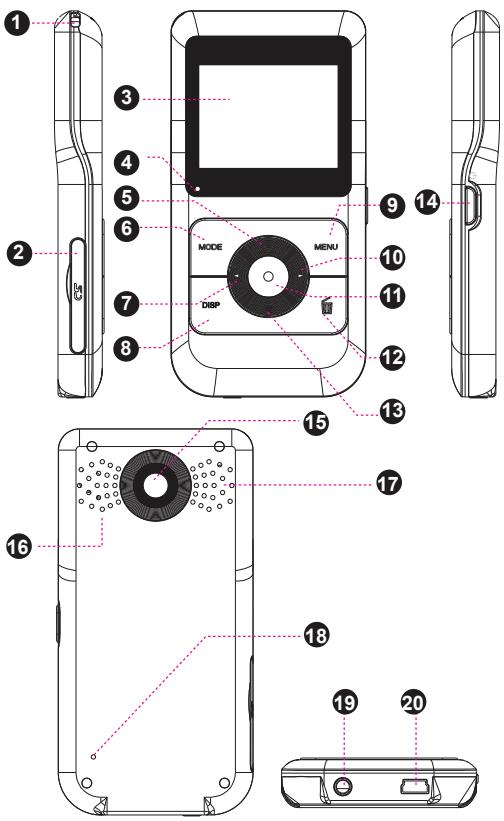
Vue d'ensemble de l'unité

Côté gauche
1. Trou pour bandoulière
2. Fente Carte SD
Vue de face
3. Ecran LCD
4. Indicateur LED
5. HAUT/Bouton Zoom avant<HAUT>
6. Bouton MODE<MODE>
7. Bouton GAUCHE<GAUCHE>
8. Pressez le bouton pour chang-er la qualité d'enregistrement en mode Video ou Photo.< DISP >
9. Bouton MENU< MENU>
10. Bouton DROIT<DROITE>
11. Bouton OK<OK>
12. Bouton EFFACER<EFFACER>
13. Bouton BAS<BAS>
Côté Droit
14. Bouton Alimentation Presse et maintenance le bouton pour allumer/éteindre le lecteur<ALIMENTATION>
Vue de l'arrête
15. OBJECTIF Caméra
16. Microphone
17. Haut-parleurs
18. Bouton Réinitialisation<REINITIALI- SATION>
Vue du Dessous
19. Sortie AV
20. Port USB Se connecter à un ordinateur pour transférer des fichiers sur l'ordinateur.

Vue d'ensemble de l'affichage

MPMAN PC 20 - Vue d'ensemble de l'affichage - 1
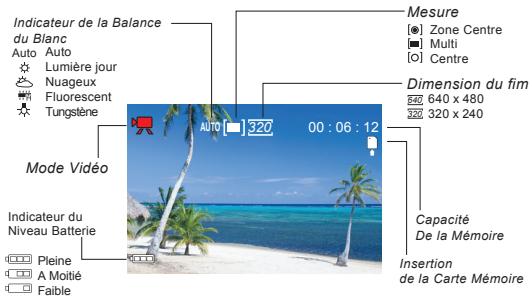
Mode Video

MPMAN PC 20 - Vue d'ensemble de l'affichage - 2
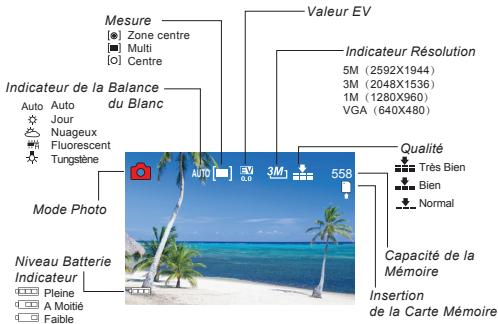
Mode Capture

Veuillez litre et effectuer les étapes suivantes pour commencer à utiliser votreamera video numérique.

Charger la Batterie

Votre lecteur a une batterie rechargeable intégrée. A la première utilisation, la batterie doit être chargée complètement pour s'assurer une performance optimale et une bonne durée de vie de la batterie.

Si le lecteur n'a pas ete utilise pendant un moment, la batterie pourrait avoir besoin d'être rechargée.

MPMAN PC 20 - Charger la Batterie - 1

A la première utilisation, la batterie doit être complètement chargée (8 heures) pour s'assurer d'une performance optimale et d'une bonne durée de vie de la batterie.

MPMAN PC 20 - Charger la Batterie - 2

La batterie utilisée dans cet appeareil peut causeur un incendie ou une brûture chimique si elle est mal utilisée. Ne la démontez pas, ne l'incinérez pas, ne la chauffez pas. Ne laissez pas la batterie exposée directement au soleil ou dans une voiture aux fenêtres fermées.

Ne connectez pas le lecteur à une source d'alimentation autre que celle qui est indiquée ici ou sur l'étiquette car cela peut provoquer un risque d'incendie ou de chocoléctrique.

Insertion de la carte Mémoire

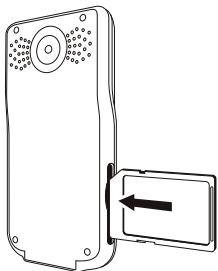
Utilisez une carte mémoire SD/SDHC pour agrandir la mémoire disponible de votreamera video numérique. La PC20 peut s'adapter à des cartes mémoire jusqu'à 16GB. Installez une carte mémoire en l'insérant délicatement dans la fente de la carte SD sur le côté gauche de laamera video.

Pourvoir la carte mémoire, enoncez-la plus profundément dans la fente puis relâchéz. La carte doit s'éjecter automatiquement de la fente. Prenez-la par le côté et retirez-la doucement pour lasorting complètement.

MPMAN PC 20 - Insertion de la carte Mémoire - 1

Pour éviter la dégradation des données, éteignez laamera video numérique avant d'insérer ou de sortir la carte mémoire.

N'essayez pas de placer un autre object que la carte mémoire SD dans la fente pour carte SD. Une carte mémoire compatible devrait glisser facilement dans la fente pour carte SD; si vous rencontres de la résistance, n'essayez pas de forcer.

Pour vous informer sur le formatage de la carte mémoire, veuilles regarder le chapitre Menu Réglage dans ce manuel.
MPMAN PC 20 - Insertion de la carte Mémoire - 2

Allumer/Eteindre laamera video numérique

Pour allumer le lecteur, pressez et maintenez le bouton jusqu'à ce que l'écran s'allume.
Pour éteindre le lecteur, presse et maintenez le bouton jusqu'à ce que l'écran s'éteigne.

Modes Caméra

Votrecamera video numérique possede trois modes.Pressez le bouton pour basculer de I'un a I'autre.

IcôneFonction
Mode Vidéo: Enregistrer des clips videoto.
Mode Photo: Capture des images fixes
Mode lecture: Aperçu videoto et fischers image.

Mode Video

Quand vous allumez votreamera video numérique, vous allez automatiquement en Mode Video. Pour enregistrer une video:

Pressez le bouton < OK> pour commencer a enregistrer.
+ Pressez le bouton de nouveau pour arrêté et sauvégarder l'enregistrement.

MPMAN PC 20 - Mode Video - 1

Pendant l'enregistrement, le temps total d'enregistrement écoué est affché sur le coin droit en haut de l'écran LCD. Quand laamera est en mode video et qu'elle n'enregistre pas, le temps estime d'enregistrement disponible va s'afficher dans le coin en haut à droite.

L'enregistrement s'arrête automatiquement quand la carte mémoire et pleine.

Zoom

Utilisez le bouton ou pour utiliser la fonction zoom de la camera numérique.

Pressez pour le zoom avant, pour le zoom arrête.

La valeur de l'agrandissement va apparaitre dans le coin en bas à droite de l'écran LCD.

Dimension du film

Votrecamera video enregistrer à la dimension par défaut de 640x480 pixels. Pour maximiser la mémoire disponible de la camera, vous pouvez enregistrer en video avec une plus faible résolution. Pour changer la dimension du film, pressez . La dimension du film va s'afficher en haut de l'écran LCD : 640 (dimension par défaut) ou 320 (dimension plus petite).

MPMAN PC 20 - Dimension du film - 1

Si vous pouze utiliser cette fonction, vous doivent regler la dimension du film avant de commencer à enregistrer. Vous ne pouvez pas changer la dimension du film pendant l'enregistrement.

Mode Photo

Allumez la camera video et pressez le bouton pour entrer en mode Photo.
Tenez fermement laamera, puis pressez le bouton pour prendre une image.

MPMAN PC 20 - Mode Photo - 1

Après la prise d'une photo, le nombre estimé de photos restantes dans la mémoire de laamera ou dans la carte mémoire va s'afficher dans le coin en haut à droite de l'écran LCD.

Pour un aperçu de votre video ou vos fischiers photos, pressez le bouton pour sélectionner le Mode Lecture. La video ou le fjchier photos enregistrés en dernier vont apparaître sur l'écran LCD.

Lecture Video

Après avoir réglé laamera video sur le Mode Lecture, presse le bouton ou pour parcourir les fichiers disponibles. Les fichiers Video sont désignés par l'icone [ ] sur le coin en haut à droite de l'écran LCD.

  • Quand le video clip désiree apparait sur I'ecran, pressez le bouton OK pour commencer la lecture.

Pour une pause de la lecture, presse le bouton OK>. Pressez-le de nouveau pour reprendre la lecture.
Pour une avance rapide dans le fichier video, puissez la manette vers la droite.
Pour revenir en arrêté dans le fjichier video, pousse la manette vers la gauche.

Pour arrêté la lecture, presse le bouton

.

Lecture Image

Après avoir régèle laamera video sur le mode Lecture, pressez le bouton ou pour parcourir les fichiers disponibles.

Pour un zoom arrirée sur une image, presse le bouton .

  • Quand l'image s'affiche selon votre réglage zoom, presse le bouton <OK> pour verrouiller le pourcentage de zoom en place. Vous pouvez ensuite presser <GAUCHE> , <DROITE> , <HAUT> , <BAS> pour faire un panoramaque arrêté ou avant (ou en haut et en bas) à travers la photo.
    Pour revenir à une image plein écran, pressez le bouton MENU.

Aperçu Vignette

Pour voir des images en vignette ou tous les fichiers disponibles, pressez < DISP> . L'écran va afficher des fichiers en mode vignette.

Pressez , , , pour sélectionner le fjichier désiré.
Pressez le bouton < 0K> pour voir le fichier désire en plein écran.

MPMAN PC 20 - Aperçu Vignette - 1

Les fichiers video seront désignés par le symbole < > dans le coin gauche en bas de l'image vignette.

Vou puez acceder à une variété d'options supplémentaires en pressant le bouton

en Mode Video, Photo ou Lecture.

Pressez ou pour déplacer la seLECTION vers le haut ou vers le bas.
+ Pressez < OK> pour confirmer la selection.
Pressez ou

pour returner à l'écran précédent.

Verifie ci-dessous les détails sur les options du menu.

SujetDescription
Dimension du filmChoisissez une dimension de film (640x480 pixels/320x240 pixels). Sélectionnez la plus petite dimension de film pour maximiser votre temps d'enregistrement disponible. Pour alterner les moyens de réglage de la dimension du film, veuillez dire le paragraphe Mode Video dans le chapitre Opérations basiques dans ce manuel.
Pourcentage du CadreChoisissez une option de pourcentage de cadre (Fort/Faible). Sélectionnez le faible pourcentage de cadre pour maximiser votre temps d'enregistrement disponible.
MesureAjustez l'exposition de l'image en indiquant une zone de référence à l'intérieur du cadre. Les options incluent :Zone Centre : L'exposition sera calculée sur la base de la lumière dans la zone centrale du cadre. Cette option convient pour un usage général.Multi : L'exposition sera calculée sur la base d'une moyenne d'éclairage dans tout le cadre.Centre : L'exposition sera calculée sur la base de la lumière exactement au centre du cadre.
Balance du BlancAjuster la balance du blanc pour les conditions courantes de lumières. Les options incluent : Auto, Jour, Nuageux, Fluorescent ou Tungstène.
SujetDescription
RésolutionSélectionnez la résolution de l'image. Les options incluent : 5[M] 2592x1944, [3M] 2048x1536, [1M] 1024x768, [VGA] 640x480. ← Une faible résolution d'image donnea un fjichier de plus petite taille.
QualitéSélectionnez la qualité d'image (Bien, Très Bien ou Normal). Une faible qualité d'image donnea un fjichier de plus petite taille.
MesureAjuster l'exposition de l'image en désignant une zone de référence à l'intérieur du cadre. Les options incluent :Zone Centre : L'exposition sera calculée sur la base de la lumière dans la zone centrale du cadre. Cette option convient pour un usage général.Multi : L'exposition sera calculée sur la base d'une moyenne d'éclairage dans tout le cadre.Centre : L'exposition sera calculée sur la base de la lumière exactement au centre du cadre.
Balance du BlancAjustez la balance du blanc aux conditions courantes de lumière. Les options incluent : Auto, Jour, Nuageux, Fluorescent ou Tungstène.
ExpositionRégler la valeur de l'exposition manuellement pour compenser des conditions de lumière inhabituelles comme une lumière interieure indirecte, un fondASF ou un rétro éclairage fort. La gamme des valeurs de l'exposition vont de -1,3 à 1,3.
Mode PiloteRégler le mode retardateurPour alterner les moyens de réglage du retardateur, veuillez direl le paragraphe Mode Photo dans le chapitre Opérations basiques de ce manuel.
EffetSet the image effect, the settings are: Normal, B&W, Sepia, Negative, Red, Green, and Blue.
DateurCette fonction peut être utilisé pour ajouter une date/heure à vos photos quand vous les prenez. Les options incluent :Arrêt : pas de donnée date/heure affichéeDate : la date est affichée.Date et heures : la date et l'heure s'affichtent.

Menu Mode Lecture

SujetDescription
VerrouillageVerrouillage de fischiers pour les protégéger d'un effacement accidentel. Un fjicher verrouillé ne peut pas être effacé. Les options incluent : Verrouiller/Déverrouiller Un : verrouille et déverrouille le fjicher en cours. Verrouiller Tous : Verrouille tous les fischiers Déverrouiller Tous : Déverrouille tous les fischiers.
EffacerEffacer les fischiers de laamera video. Les options incluent : Un : Efface le fjicher en cours. Tous : Efface tous les fischiers. L'option « Tous » n'effacera pas les fischiers ver-rouillés.
DiaporamaRégler les options du diaporama et regardez vos photos en mode diaporama. Pour plus d'informations, veuillez vous reférer au paragraphe Options Supplémenraires de Lecture Image dans le chapitre Lecture de ce manuel.
EffectChange the image effect, the settings are: B&W, Sepia, Negative, Red, Green, Blue, Binarize, Sunset, Warm, Cold, and Contrast. Press <UP> or <DOWN> to select a setting. Press <OK> to confirm and save it as a new image.
TournerTourner un fjichier image par paliers de 90°. Pour plus d'informations, veuillez vous reférer au paragraphe Options Supplémentaires de Lecture Image dans le chapitre Lecture de ce manuel.
RedimensionnementRedimensionner un fjichier image. Pour plus d'informations, veuillez vous reférer au paragraphe Options Supplémentaires de la Lecture Image du chapitre Lecture de ce manuel.
Démarrage ImageMettre une image favorite à l'affchage sur l'écran LCD de laamera video quand laamera s'allume. Pour plus d'informations, veuillez vous reférer au paragraphe Options Supplémentaires de Lecture Image du chapitre Lecture de ce manuel.

Le Menu Installation est désigné par l'icone [ ] et peut être atteint depuis tous les modes de fonctionnement de votreamera video numérique. Pressez le bouton puis pressez ou pourCOMMencer à acceder au menu d'installation.

SujetDescription
Les SonsChanger ou désactiver les sons associés aux fonctions de votreamera. Les options incluent:Déclencheur : Marche/Arrêt du déclencheur du son.Démarrage : Sélection du son de démarrage (Aucun, 1,2 ou 3)Bip : Marche/Arrêt du bruit de fonctionnementVolume : Ajuste le volume du son.
Aperçu automatiqueRégler le temps pendant lequel une image capturée reste sur l'écran. Les options incluent:Arrêt (pas d'aperçu automatique), 1 seconde ou 3 secondes.
Fréquence de l'alimentationRéglez la fréquence à 50 Hz ou 60 Hz, suivant votre région. (La fréquence aux Europe est de 50 Hz).
Economie d'énergiePour préserver la charge de la batterie, votre camera video numérique s'éteindra automatiquement après une période de temps déterminée quand elle n'est pas utilisé. Vous pouvez régler l'extinction automatique pour qu'elle se fasse après 1, 3 ou 5 minutes.
Date heuresRégler la date et l'heure internes
LangueRégler la langue dans laquelle les menus vont apparaître à l'écran.
Sortie TVRéglez cette option soit à NTSC soit à PAL, selon votre région.
USBRéglez cette option pour utiliser votre camera numérique comme uneamera d'ordinateur ou un disque amovible. Les options incluent : PCCAM : Utilisez comme uneamera de PC MSDC : utilisez comme un disque amovible.
Image de DémarrageSélectionnez une image à afficher sur l'écran LCD de votreamera video immédiatement au démarrage. Les options incluent : Arrêt : Pas d'image de démarrage Système : Utiliser l'image par défaut comme image de démarrage. Pour activer l'options « Mon Image», vous doivent avoir déjà sélectionné une image de démarrage en utilisant le menu Mode lecture. Veuillez vous reférer au paragraph Options Supplémentaires de la Lecture Image du chapitre Lecture de ce manuel pour plus d'informations.
FormatSélectionnez cette option pour formater la mémoire interne de votreamera video ou une carte mémoire insérée. NOTE : Actionner cette fonction effacera toutes les données sur votreamera video et/ou la carte mémoire.
Réinitialiser ToutSélectionner cette option pour formater la mémoire interne de votreamera video ou une carte mémoire insérée. NOTE : Actionner cette fonction effacera toutes les données sur votreamera video et/ou la carte mémoire.

Gestion de Fichiers dans la Caméra Video

Fichiers verrouillés

Après avoir fait un clip video ou pris une image fixe, vous pouvez verrouiller le/les fischiers pour les protégé d'un effetacement accidentel. Pour verrouiller votre/vos fischiers :

  1. En mode lecture, pressez le bouton.
  2. Pressez ou pour sélectionner et entrée dans le menu « Verrouiller »
  3. Pressez ou pour déplacer la sélection vers le haut ou le bas.

Verrouiller/Deverrouiller Un : Pour verrouiller/ deverrouiller le fjchier en cours.
Verrouiller Tous: Pour verrouiller tous les fichiers.
Déverrouiller Tous: Pour déverrouiller tous les fichiers.

Effacer Fichiers

Pour effacer des fischiers de laamera video :

  1. En Mode Lecture, pressez le bouton.
  2. Pressez ou pour déplacer la sélection vers le haut ou vers le bas.

Un: Pour effacer le fjichier en cours.
Tous: Pour effacer tous les fichiers.

MPMAN PC 20 - Effacer Fichiers - 1

Selectionner l'option « Tous » ne va pas effacer les fichiers verrouillés.

Transfert de Fichiers vers l'Ordinateur

Connectez votreamera video numérique à un ordinateur pour transférer des fichiers de laamera vers votre disque dur.

  1. Allumez votreamera video. Dans le Menu Réglage, réglez le Mode USB sur « MSDC ». (Veuillez vous reférer au paragraphe Options du Menu pour des informations supplémentaires.)
  2. Connectez un bout du cable USB fourni au port USB sur votre camera video numérique. Connectez l'autre bout à votre ordinateur.
  3. Notre ordinateur devrait reconnaître automatiquement laamera video comme un disque amovible. Suivez les consignes sur votre écran pour regarder les fischiers sur laamera. Si aucune consigne n'apparait, vous pouvez acceder à laamera via « Mon Ordinateur » de Windows Explorer.
  4. Copiez et collez des fischiers de laamera sur votre ordinateur comme vous le feriez avec n'importe quels disque externe.

MPMAN PC 20 - Transfert de Fichiers vers l'Ordinateur - 1

Si vous voulez transférer des fichiers d'une carte SD, vous pouze laisser la carte SD dans la fente et connecter laamera directement à votre ordinateur. Your ordinateur reconnaître la carte SD insérée comme un disque externe. Ou bien, déplacez la carte SD et insérez-la directement dans le lecteur de carte de votre ordinateur pour transférer des fichiers.

Si vous utilisez une carte SD et que vous foulez acceder à des fischiers dans la mémoire interne de votreamera, vousdezverretireracarte SDavantde connecter laameraa给你们ordinateur.SiunecarteSD estinsérée,votrecordateurne reconnaitrapas desfichiers qui sont stockésdirectement dans laamera.

Pour regarder votre video et vos fischiers image sur un écran plus grand, utilisez le cable fourni pour connecter votreamera video numérique à une télévision.

  1. Allumez laamera video et mettez-la au mode besoini.

Selectionnez le Mode Video si vous voulez utiliser votre télévision pour avoir un aperçu du contenupendant que vous l'enregistrez.
Déjectionnez le Mode Lecture si vous poulez revoir la video et/ou des fischiers images que vous avez déjà prises.

  1. Branchez le cable AV fourni à la prise de sortie AV de votreamera video.
    L'écran LCD de votreamera va s'eteindre quand le cable AV est connecté.
  2. Connectez l'autre bout du cable AV dans la prise d'entrée de la télévision. Pour une aide supplémentaire, veuillez vous reporter au manuel d'instructions de votre télévision.
  3. Réglez le mode source de la télévision sur « AV ». L'écran de télévision vaMAINENANT fonctionner comme un affichage pour votreamera videoo numérique.
  4. Utilisez les commandes de votreamera video pour revoir votre enregistrement et/ou dire les fichiers image et video sur votre télévision.

Caracteristiques Supplémentaires

Votrecamera video numérique contient un CD d'installation qui inclut un logiciel pour retouches photos et montages video et permet l'utilisation de votre camera video comme une webcam. Pour commencer à installer le logiciel, inserez le CD dans le pilote CD de votre ordinateur.

Using Your Digital Video Camera as a Webcam

Vous doivent acceder le pilote correspondant avant d'essayer d'utiliser votre camera video numérique comme webcam. Cliquez sur « Installer Pilote » puis suive les instructions à l'écran pour compléter l'installation.

En utilisant votre CAMERA Video Numérique comme une webcam après avoir installé le pilote, vous pouvez connecter votre CAMERA video à votre ordinateur pour l'utiliser comme une webcam. Pour acceder à cette fonction :

  1. Allumez votre CAMERA video.
  2. Pressez le bouton et accedez au Menu Installation.
  3. Sélectionnez et confirmez « USB »
  4. Pressez ou pour sélectionner la « PC-CAM » et pressez pour confirmer.
  5. En utilisant le cable USB fourni, connectez votre camera video au port USB de votre ordinateur.

Une fois vousamera video connectée, elle est automatiquement prete a etre utilisée comme une webcam avec la conversation en plus et les videoconférences avec les clients.

Caracteristiques Supplémentaires

Options Supplémentaires

Si vous étés en train d'utiliser l'aspect webcam et que vous poulez revoir ou capturer directement une réserve, vous pouvez faire cela en utilisant le logiciel fourni sur votre CD d'installation. Pour commencer :

  1. Dans le menu de démarriage de votre ordinateur, accédez aux Fichiers Programmes SPCA 1528 PC Driver Amcap.
  2. Quand le programme est lancé, cliquez sur « Options » et selectionnez « Aperçu » depuis le menu déroulant. Une fenêtre va s'ouvrir qui montre la transmission en direct depuis votre camera video.
  3. Utilisez les autres options pour capturer une video ou changer les réglages de la webcam sur votreamera video. Pour plus d'informations, cliquez sur le menu « Aide » du programme Amcap.

Si vous avez un probleme avec cet apparéil, veuilles dire le guide de dépannage ci-dessous.

Laamera ne s'allume pas

  • Vérifiez que les batteries ont une charge suffisante. Si les batteries sont vieilles ou n'ont pas la charge adequate, remplacez les batteries.

Laamera ne prend pas de photo/vidente

La mémoire de laamera ou la carte mémoire peut être pleine. Effacez plusieurs fichiers et essayez de nouveau.
- Une carte mémoire incompatible peut avoir été insérée. Vérifiez que la carte mémoire a un format compatible.
- Si la carte mémoire n'a pas été formaité, utilisez la fonction Formater de laamera pour effacer les données de la carte mémoire.

L'imagestfloue ouhorscadre

  • Des images floues peuvent être dues au fait que laamera n'est pas tenue fermement pendant la capture. Tenez laamera fermement et réessayez.

Les images de la carte mémoire ne s'affichent pas sur l'écran LCD

  • Cetteamera affichera uniquement les images.JPG qui ont des noms de fichiers au format suivant: SUNP####. jpg. Si vous avez insere une carte memoire contenant des images dans un autre format ou ayant une autre structure de nom de fichier, elles ne s'afficheront pas.

Les images enregistrées ne sont pas sauvégardées dans la mémoire

  • Les images ne seront pas sauvégardées si laamera est étente avant que les données aient fini d'être traitées. Assurez-vous de laisser suffisamment de temps pour que l'image soit complètement sauvégardée avant d'éteindre laamera video.

Je ne peux pas acceder aux photos dans maamera ou dans la carte mémoire depuis mon ordinateur

Assurez-vous que le mode USB de laamera est régé sur MSDC. (Regardez le paragraphe Options de Menu pour plus d'informations).

Type d'affichage2.0" color TFT LCD
Déetecteur d'image3MP CMOS (2048 x 1536)
Résolution de la VidéoVGA (640 x 480) @ 30fps, QVGA (320 x 240) @ 30fps
Zoom4x Digital
Résolution de la Photo2592X1944 (5M par insertion de logiciel) 2048 X 1536 (3M) 1024 X 768 (1M) 640X480 (VGA)
Mémoire32MB Flash
Support de Mémoire AmovableSD/SDHC (jusqu'à 16GB)
Fonctions des TouchesEnregistreur vidéo numérique, Capture d'Image (Caméra)
Autres CaractéristiquesPC Caméra
Format VideoFichier AVI, codec : Motion JPEG
Format PhotoJPEG
Support Interface PCUSB 2.0 Grande Vitesse
Sortie AV3.5mm Video Composite et Audio Mono
AlimentationBatterie Intégrée Rechargeable

Les specifications peuvent etre changees sans préavis.

Pour de plus amples informations, veuillez consulter notre site Web

www.mpmaneurope.com

MPMAN PC 20 - Pour de plus amples informations, veuillez consulter notre site Web - 1

Assistant notice
Powered by Anthropic
En attente de votre message
Informations produit

Marque : MPMAN

Modèle : PC 20

Catégorie : Caméscope numérique