 Notice Facile
MP MANAGER - Lecteur audio portable MPMAN - Notice d'utilisation et mode d'emploi gratuit
Retrouvez gratuitement la notice de l'appareil MP MANAGER MPMAN au format PDF.

| Type d'appareil | Appareil mobile |
| Système d'exploitation | Non précisé |
| Écran | Non précisé |
| Connectivité | Non précisé |
| Capacité de stockage | Non précisé |
| Autonomie batterie | Non précisé |
| Dimensions | Non précisé |
| Poids | Non précisé |
| Fonctions principales | Gestionnaire MP |
| Langues supportées | Non précisé |
| Version du logiciel | Non précisé |
| Date de dernière mise à jour | Octobre 2008 |
| Fabricant | Non précisé |
| Garantie | Non précisé |
| Accessoires inclus | Non précisé |
FOIRE AUX QUESTIONS - MP MANAGER MPMAN
Téléchargez la notice de votre Lecteur audio portable au format PDF gratuitement ! Retrouvez votre notice MP MANAGER - MPMAN et reprennez votre appareil électronique en main. Sur cette page sont publiés tous les documents nécessaires à l'utilisation de votre appareil MP MANAGER de la marque MPMAN.
MODE D'EMPLOI MP MANAGER MPMAN
Guide utiliseur de MP-Manager

Dernière mise à jour : Octobre 2008
Guide utiliseur de MP-Manager 1
Table des matieres 2
I. Contenu de l'appareil. 6
- Propriétés de l'appareil 6
2.Contenu de l'appareil. 7
II. La bibliothèque de medias 8
1.Importer des fichiers. 8
1.1 importer tous les fichiers d'un repertoire 8
1.2 importer des fichiers individuels 8
- Afficher les fichiers 9
2.1 Trier les fichiers 9
2.2 Cacher/Afficher des fichiers 9
-
Lire un fichier media 9
-
Synchroniser des fichiers media sur votre apparéil mobile............9
- Modifier les propriétés des fichiers mp3 10
- Rechercher des fichiers medias. 10
- Extraire des pistes d'un CD Audio 11
7.1 Paramétrages 11
7.2 Extraction 11
III. Configurer votre apparéil mobile 13
- Installation automatique 13
- Ajouter un apparéil mobile 13
- Configurer un apparéil mobile 13
3.1 Configurer la synchronisation 13
3.2 Configurer le format de fichier 14
- Supprimer un apparéil mobile de vos favoris 15
IV. Enregistrement et mise à jour du logiciel 16
V. Récapitulatif des onglets 17
VI. Récapitulatif des menus 19
- Fichier 19
- Edition 19
- Affichage 20
- Medias 20
- Outils 20
6.Aide 22
VII. Récapitulatif des raccourcis clavier 23
MP-Manager s'adresse à tous les utilisateurs désireux d'écouter de la musique ou de visualiser des films.
Il permet en quelques clics de récapuerer ses fichiers audio et video favoris, de les écouter, et de les transférer sur son apparéil mobile MPMAN pour une écoute ultérieure (conversion automatique au format compatible avec votre lecteur).
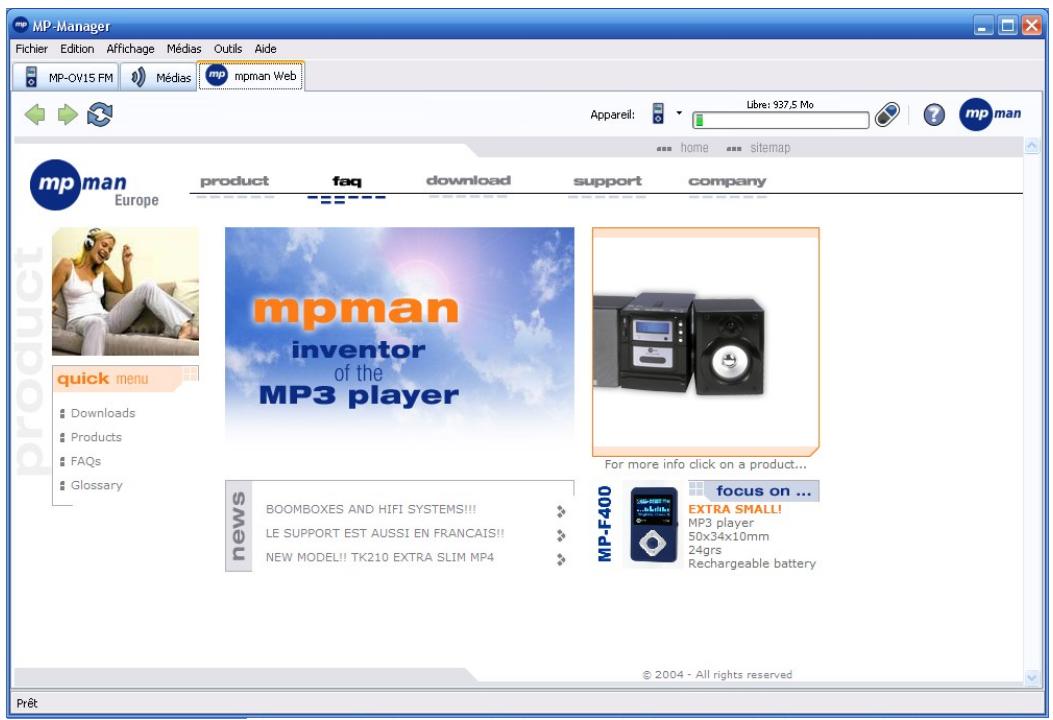
Avec MP-Manager vous accédez aussi directement au site web de MPMan.
MP-Manager supporte les sources d'informations suivantes :
Films et fichiers de type video
Musiques et fichiers de type audio
MP-Manager supporte les lecteurs MPMAN suivants :
CT18
MP-F400
DVBT-TV5
MP-F400 FM
MOOVY BOX
MP-OV15
MOOVY MAX
MP-OV15 FM
MOOVY MAX DRM
MP-OV18
MOOVY MAX FM
MP-OV18 FM
MOOVY+
MP-TK1 FM
MOOVY+ FM
MP-TK20 FM
MOOVY2 FM
MP-TK210
MP-CS155
MP-TK24 FM
MP-CS155 DRM
MP-TK240 FM
MP-CS155 FM
MP-TK24S
MP-CS157
MP4 FIESTA
MP-CS157 FM
MP4 FIESTA FM
MP-CS187
RUMBA
MP-CS188FM
RUMBA FM
MP-CS200 FM
XXS FM
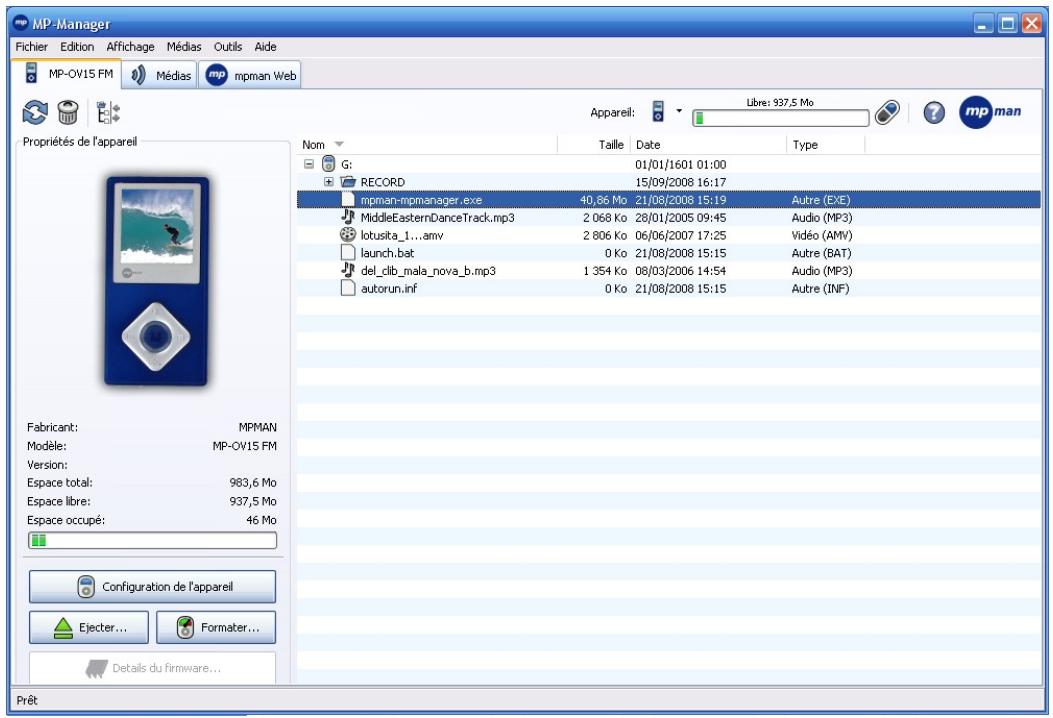
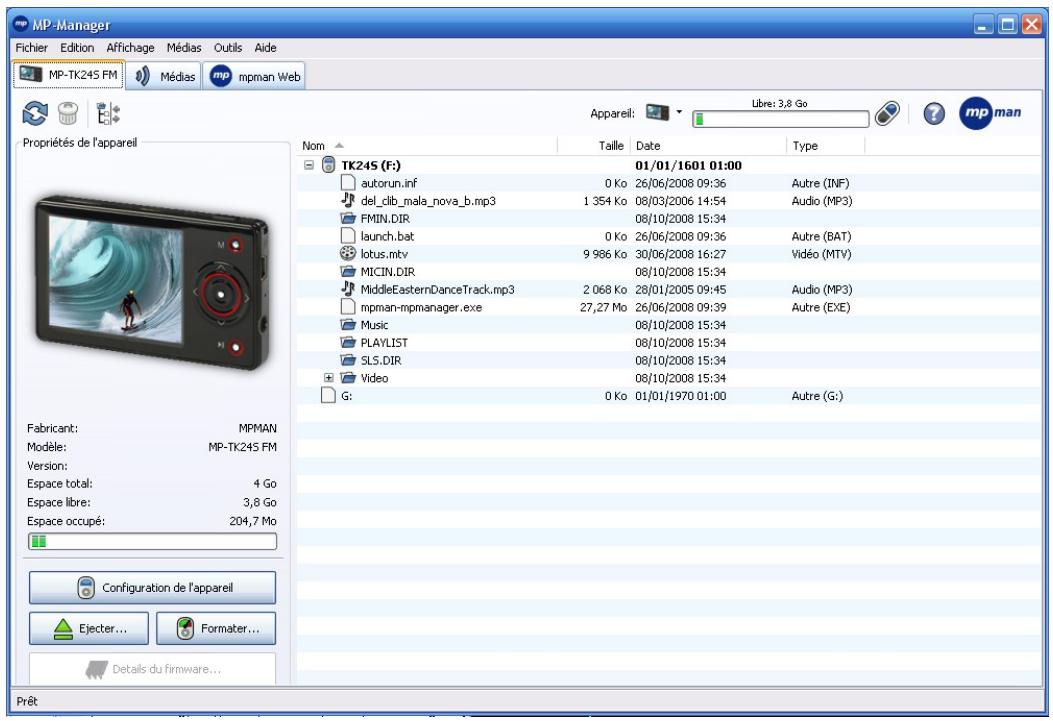
Cliquez sur l'onglet portant le nom de votre apparéil pour afficher son contenu.
1. Propriétés de l'appareil
Connectez votre lecteur à votre ordinateur pour voir l'espace total, libre et occupé sur l'appareil.
Le bouton Ejecter vous permet de déconnecter l'appareil en toute sécurité avant de le débrancher (cette fonction est disponible en mode USB uniquement).
Le bouton Formater vous permet d'effacer tous les fichiers présents sur votre lecteur. Attention cette opération est irréversible, vous ne pourrez pas les recupérer par la suite (cette fonction est disponible en mode USB uniquement).
Le bouton Configuration de l'appareil vous permet de configurer votre apparéil: vous pouvez indiquer l'emplacement de votre lecteur (par défaut, celui-ci est détecté automatiquement) et spécifique les formats de fichier audio et video souhaités pour votre lecteur (wma, par exemple).
Les boutons concernant le firmware:
Mise à jour du firmware vous permet d'obtenir la dernière version du micro-logiciel de votre apparéil (ne fonctionne que si vous l'avez enregistré).
Détails du firmware vous donne toutes les informations concernant le micro-logiciel de votre apparéil.
Note : Vous retrouvrez les informations concernant votre apparéil dans la partie supérieure droite de la fenêtre MP-Manager.

Ceci vous permet de contrôle l'etat de votre apparéil (connecté ou déconnecté

ainsi que l'espace disponible sur ce dernier.
Si la barre est entière remplie, votre apparéil est plein, vous doivent supprimer des fichiers pour en ajouter de nouveaux.
2. Contenu de l'appareil
Une fois vous lectureur connecté à votre ordinateur, son contenu s'affiche dans l'onglet appeareil.
Yououpouvezexecuterlesactionsuivantessurlesfichierdesl'appareil:
Renommer
Sélectionnez le fichier ou dossier que vous souhaitez renommer, faites un clic droit et sélectionnez Renommer. Vous pouvez également utiliser la touche F2 de votre clavier.
Déplacer
Déplacez les fichiers dans le dossier souhaité au moyen du glisser-deposer.
Copier
Selectionnez les fichiers à copier, puis faites un alcid droit et choisissez Copier.
Sélectionnez le dossier où vous souhaitez coller les fichiers, puis faites un clic droit et choisissez Coller.
Supprimer
Sélectionnez les fichiers que vous souhaitez supprimer de votre apparéil, puis faites un clic droit et choisissez Supprimer.
Note : Cette action efface les fichiers de votre lecteur uniquement, pas de votre ordinateur.
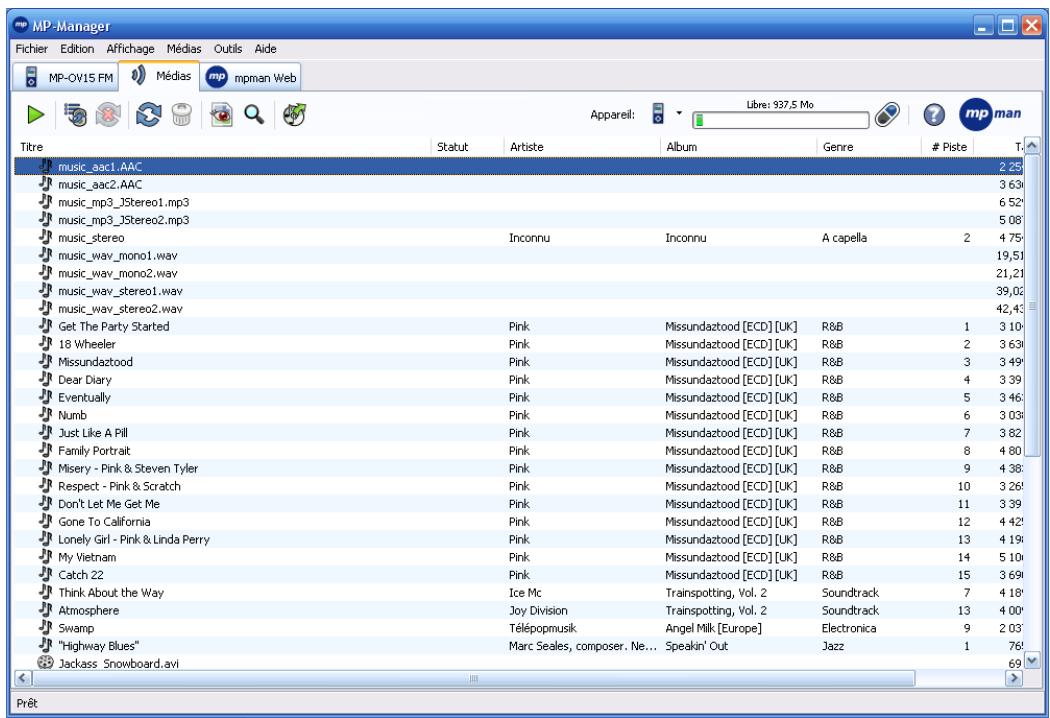
Pour acceder à la bibliothèque de medias, cliquez sur l'onglet Medias.
Vous pouvez importer dans la bibliothèque de medias les titres présents sur votre ordinateur.
MP-Manager supporte les formats de fichiers suivants :
- Formats audio : mp3, wav, wma, m4a, amr, ogg
- Formats video: mpg, mp4, avi, asf, wmv, mov, flv,3gp, m4v
1. Importer des fichiers
1.1 importer tous les fichiers d'un repertoire
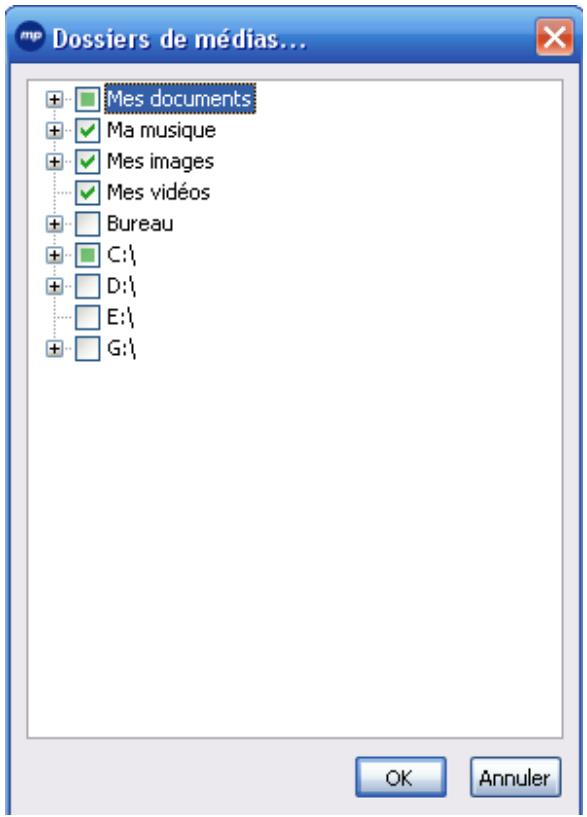
Pour importer tous les medias d'un réseau, ouvre le menu Médias - Dossiers de médias... puis sélectionnez le dossier où se trouvent vos médias.
1.2 importer des fichiers individuels
Pour importer des fichiers individuellement, sélectionnez le menu Médias - Ajouter un fjichier média et indiquez l'emplacement du fjichier à ajouter. Vous pouvez aussi déplacer des fjichiers directement de votre explorateur Windows vers votre bibliothèque par un glisser / déposer.
2. Afficher les fichiers
2.1 Trier les fichiers
MP-Manager vous donne les informations suivantes lorsqu'elles sont disponibles :
Titre
- Etat
Artiste
Album
Genre
Piste
Taille
Type
Pour trier les fichiers, cliquez sur l'entete de la colonne qui est l'objet de votre tri. Par exemple, si vous souhaitez trier les fichiers par titre, cliquez sur l'entete de la colonne Titre.
Cliquez à nouveau sur l'entête de la colonne pour inverser l'ordre de tri.
2.2 Cacher/Afficher des fichiers
Pour cacher des fichiers, Sélectionnez les, puis faites un clic droit et choisissez Cacher.
Si vous souhaitez afficher à nouveau ces fichiers, cliquez sur l'icone de la barre
d'outils Afficher les fichiers cachés

Les fichiers cachés apparaisent en gris. Sélectionnez ceux que vous voulez afficher à nouveau puis faites un clic droit et choisissez Afflicher.
3. Lire un fichier média
Sélectionnez le fichier et cliquez sur le bouton Jouer de la barre d'outils ou double-cliquez sur le titre.
4. Synchroniser des fichiers média sur votre apparéil mobile
Selectionnez les medias que vous souhaitez synchroniser, puis cliquez sur le bouton
Synchroniser la selection dans la barre d'outils ou faites un clic droit, puis choisissez Synchroniser.
Remarque : L'appareil doit être connecté à l'ordinateur pendant la synchronisation.
Remarque: l'icone connexion dans la barre d'outils signale que vous lecteur est
connecté à votre ordinateur. Si l'icone déconnexion apparaît, vérifiez votre branchement.
5. Modifier les propriétés des fichiers mp3
Vous pouvez modifier les informations disponibles sur les fichiers audio MP3. Pour cela, Sélectionnez votre fichier, faites un clic droit, et Sélectionnez Propriétés. Dans la partie droite, vous pouvez modifier les champs suivants : titre, nom de l'artiste, nom de l'album, genre et numéro de piste.
Dans la partie gauche, vous pouvez importer une pochette. MP-Manager recherche la pochette sur le site Amazon. La recherche s'effectue à partir du titre et du nom de l'artiste. Si la pochette est indisponible, vous pouvez la rechercher sur le site d'Amazon (en précisant un nom d'artiste et/ou d'album différent), ou vous pouvez l'importer de votre disque dur. Pour cela, faites un clic droit sur le fichier,CHOISSES Propriétés, cliquez sur la pochette, puis sur Chercher sur Internet ou Chercher sur le disque dur.
Chaque fois que vous modifiez un champ, la case à côté est automatiquement cochée, signifiant que la modification sera sauvegardée. Si vous ne sougaitez pas sauvegarder la modification, déscochez la case.
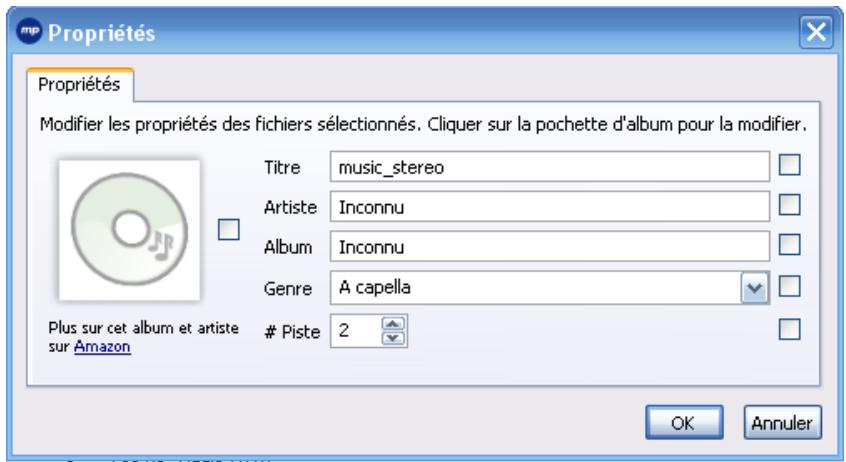
Remarque : vous pouvez modifier en une seule fois l'artiste, l'album et le genre de plusieurs fichiers mp3. Sélectionnez l'ensemble des fichiers que vous souhaitez modifier, faites un clic droit puis choisissez Propriétés.
6. Rechercher des fichiers Médias
Pour rechercher des fichiers spécifique,-cliquez sur l'icone représentant une loupe : le champ Titre et mots clés s'affiche. Tapez le texte que vous recherchez dans ce champ.
Vous pouvez affiner votre recherche en spécifique le colonne où vous souhaitez effectuer la recherche (titre, artiste, album, Genre ou Date) ainsi que le type de medias recherche (audio ou video). Pour cela, utilisez les listes àCHOix multiples Champ et Type de la barre d'outils.
Pour revenir à la liste initiale, supprimeze le texte du champ Titre et mots clés.
7. Extraire des pistes d'un CD Audio
L'importation de CD permet l'extraction de pistes audio d'un CD (à partir de votre lecteur CD), et copie ces pistes dans votre bibliothèque de Médias.
Dans l'onglet Médias, cliquez sur l'icone (Extraire les pistes d'un CD Audio). La fenêtre Extraction depuis un CD Audio s'affiche.
Dans le cadre Général, le lecteur dans lequel est inséré votre CD est sélectionné. Remarque: Si vous avez plusieurs lecteurs CD, Sélectionnez le lecteur comportant les pistes du CD que vous poulez extraire.
7.1 Paramétrages
Modifier les informations de l'album
Dans le cadre Détails, les informations sur l'album, l'artiste, et le genre apparentaisent automatiquement (à condition d'avoir une connexion internet, et que ces informations soient disponibles dans la base de notre serveur).
Si tel n'est pas le cas, vous pouvez rentrer ces informations manuellement. Pour préciser le genre, utilisez la flèche de sélection, ou tapez le genre dans le champ correspondant.
Choisir une Pochette d'album
LaPOCHETDEVOTRCDS'AFFACHEautomaquementdanslecadrePochettd'album(àconditionqu'ellesoitdisponibledansla base de notre serveur).
Si tel n'est pas le cas, cliquez dans le cadre Pochette d'album, et dans la fenetre qui s'affiche, indique z l'emplacement (sur votre ordinateur) de l'image représentant la pochette de l'album. L'image apparait alors dans le cadre.
Selectionner un format audio
Dans le cadre Options, vous pouvezCHOISIR le format audio (MP3, WMA, OGG) et la qualite, dans lesquels vous souhaitez extraire vos fichiers.
7.2 Extraction
Extraire les pistes
- Par défaut, toutes les pistes du CD sont sélectionnées. Pour dé-sélectionner des pistes,décochez les cases correspondantes. Vous pouvez aussi cliquer sur la colonne Titre pour dé- sélectionner toutes les pistes, et ensuite sélectionner uniquement les pistes que vous voulez extraire, en les cochant. Cliquez sur Extraire pour demarrer l'importation. La
colonne Statut affiche le pourcentage de progression de téléchargement 13% , puis celui de transformation 47% .
- A la fin de l'extraction, lorsqu'elle réussit, l'icone s'affiche.
Dans le cas où l'extraction échoue, l'icône s'affiche. En positionnant le curseur de la souris sur cet icône, vous obtenez les détails de l'erreur survenue.
synchronisation des pistes selectionnées
Vous pouvez synchroniser les pistes que vous avez selectionnées. Pour cela, cochez la case synchroniser les pistes selectionnées sous Options.
Annuler une extraction
Pour annuler une extraction en cours, après avoir lancé l'extraction, cliquez sur Annuler. L'icône s'affiche alors dans la colonne Statut, à la piste correspondante.
Rafraîchir le contenu du CD
En cas de changement de CD, cliquer sur l'option Rafraîchir affichera les pistes du nouveau CD inséré dans votre lecteur.
Pour acceder au gestionnaire d'appareils, selectionnez le menu Outils - Gestionnaire d'appareils.
La liste des apparêls supportés par MP-Manager apparaît dans le panneau liste des apparêls.
1. Installation automatique
Le historique reconnait automatiquement votre lecteur et le sélectionne en tant qu'appareil favori. Au cas où vous posséderiez plusieurs lecteurs MPMAN, la configuration d'un nouvel apparéil mobile est désrite dans les points 2 et 3.
2. Ajouter un apparéil mobile
Pour ajouter un apparéil dans la liste de vos apparéils favoris, Sélectionnez l' apparéil souhaité puis cliquez sur Ajouter. MP-Manager devrait détecté automatiquement votre lecteur.
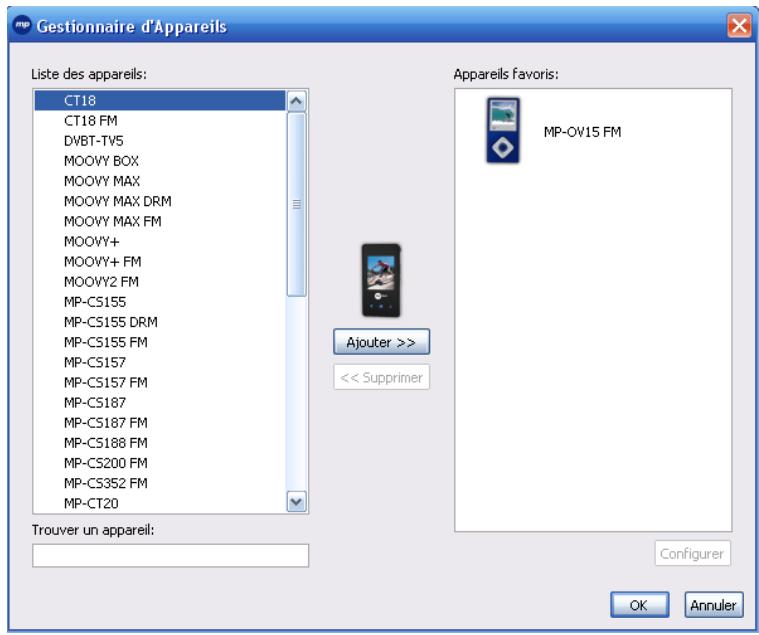
3. Configurer un apparéil mobile
3.1 Configurer la synchronisation
Pour configurer un apparéil, Sélectionnez-le puis cliquez sur le bouton Configurer. Par défaut, MP-Manager détecte automatiquement le réseau sur lequel vous apprieil mobile est connecté . Il copie ainsi les fichiers à synchroniser directement sur votre lecteur. Si vous souhaïez spécifique vous même l'emplacement de votre apparéil,
sLECTIONnez l'option Sélection manuelle de l'emplacement de l'appareil puis choisissez le réseau dans lequel vous souhaitez copier vos fichiers audio et video.
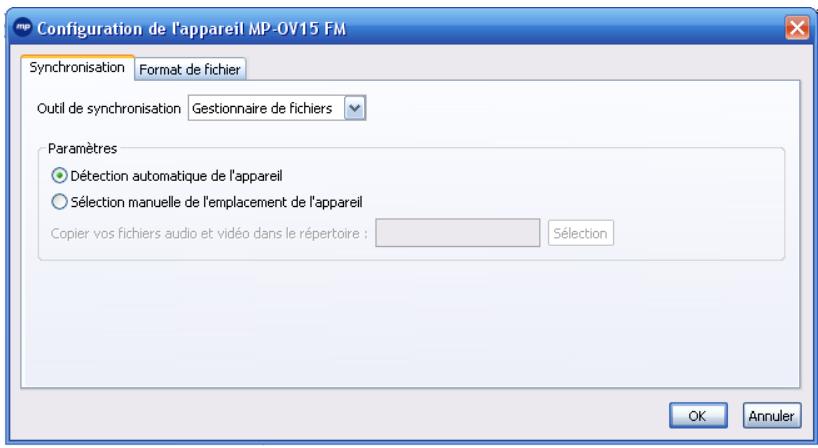
3.2 Configurer le format de fichier
Vous pouvez selectionner le format de fichier souhaite pour votre apparéil dans l'onglet Format de fichier. Par défaut le type de sortie Automatique est sélectionné, significant que le format le plus adapté à votre apparéil sera utilisé lors de la synchronisation (nous vous recommendons l'utilisation de ce mode). Ainsi, si votre apparéil est un lecteur audio/vidéo supportant les formats AVI et MP3, le format AVI sera utilisé lors de la synchronisation de fichiers video et le format MP3 lors de la synchronisation de fichiers audio.
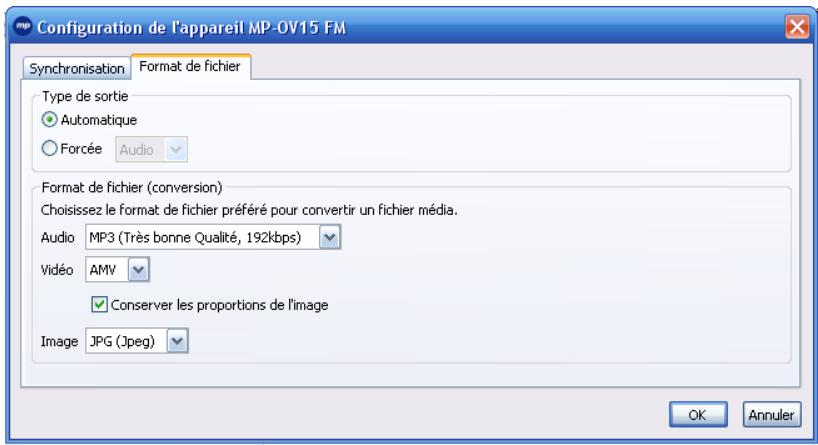
Vous pouvez cependant forcer l'utilisation d'un format spécifique en selectionnant le type de sortie Forcee. Vous pourrez alors besoin d'utiliser un format identique lors de la synchronisation de vos fichiers audio et video. Ainsi, si vous selectionnez le format de fichier audio/MP3, celui-si sera utilisé lors de la synchronisation de vos fichiers audio mais également video.
4. Supprimer un apparéil mobile de vos favoris
Pour supprimer un apparéil de la liste de vos+favors, sélectionnez l' apparéil puis cliquez sur Supprimer.
Lorsque vous lancez le logiciel MP-Manager pour la première fois, la fenêtre d'enregistrement apparait.
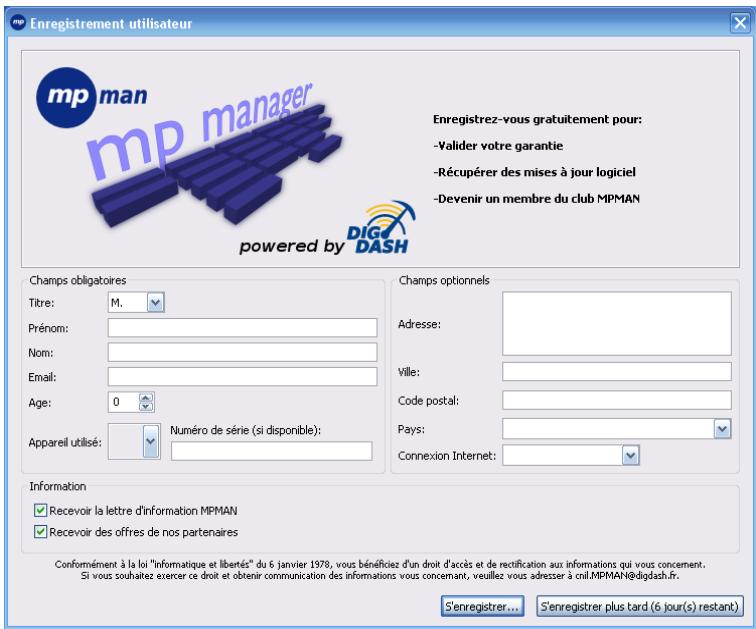
Remplissez les champs obligatoires et cliquez sur OK (une connexion et une adresse email sont nécessaires pour cette étape).
L'enregistrement vous permet d'obtenir les mises à jour de MP-Manager et de valider votre garantie.
Si toutefois, vous ne souhaitez pas vous enregistrer immédiatement, cliquez sur le bouton S'enregistrer plus tard.
Quand une mise à jour de MP-Manager est disponible, une fenêtre apparait vous demandant si vous souhaitez l'insteller. Cliquez sur OK et suivez les étapes.
Pour vérifier si vous avez la dernière version de MP-Manager, Sélectionnez le menu Aide\Mise à jour logiciel. Une boîte de dialogue vous signalera si vous version est à jour ou si une version plus récente est disponible.
La rubrique suivanté répertorie l'ensemble des ontlets disponibles dans MP-Manager :
Appareil
Affiche des informations sur votre apparéil et son contenu.
Medias
Affiche le contenu de votre bibliothèque de Médias. Permet de lire vos fichiers Médias et de les synchroniser sur votre apparéil mobile.
Mpman web
Accès au site Web MPMAN.
La rubrique suivanté répertorie l'ensemble des menus et commandes disponibles dans MP-Manager :
Fichier
Vous permit de quitter MP-Manager.
Edition
Vouspermet degerer vosfichiers medias.
Affichage
Contient les commandes permettant de gérer l'affichage de la barre d'outils et le rafraichissement de la page affichée.
Vospermet de naviguer dans les onglets de MP-Manager.
Medias
Contient les commandes vous permettant de selectionner vos fichiers medias et de les synchroniser sur votre apparéil mobile.
Outils
Contient les commandes vous permettant deGERER vos apparéils. Vous permet également de GERER vos options.
Aide
Ce menu permet de démarrer l'aide de MP-Manager. Vous avez également accès à des informations sur la version de MP-Manager et à l'enregistrement gratuite du produit.
1. Fichier
Quitter
Fermo MP-Manager.
2. Edition
Le menu édition contient les commandes permettant de gérer les fichiers de votre bibliothèque de medias.
Copier
Copie la seLECTION dans le presse papiers.
Coller
Insere le contenu du presse papiers.
Renommer
Renomme l'objet selectionné dans l'onglet Appareil.
Supprimer
Supprime la selection.
Tout sélectionner
Sélectionne tout le contenu de la page affichée.
Rechercher
Cherche un titre ou mot clé dans la page affichée.
3. Affichage
Barredoutils
La barre d'outils comprend un ensemble d'icones permettant d'acceder rapidement aux commandes de MP-Manager. Pour supprimer l'affichage de la barre d'outils, déslectionnez cette option.
Rafraîchir
Rafraîchit le contenu de la page affichée.
Onglet
Affiche l'onglet sélectionné.
4. Médias
Dossier de medias
Permet de sélectionner les repertoires contenant vos medias.
Ajouter un fichier média
Permet d'ajouter un fichier média à votre bibliothèque.
Synchroniser la sélection
Synchronise les fichiers selectionnés sur votre apparil mobile.
Arrête la synchronisation
Arrête la synchronisation en cours.
5. Outils
Gestionnaire d'appareils
Permet de configurer les apparèils sur lesquels vous souhaitez synchroniser vos fichiers médias.
Extraire les pistes d'un CD audio
Permet d'extraire les pistes d'un CD audio et de les synchroniser sur votre appareil mobile.
Options
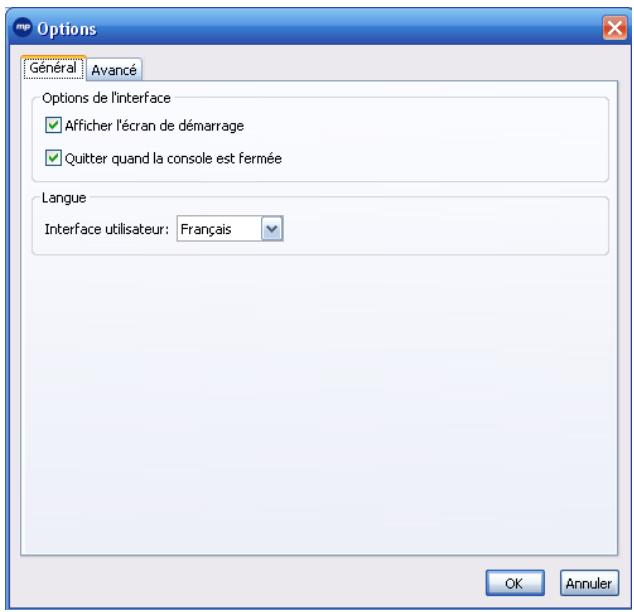
Général
- Options de l'interface : configurez vos préférences lors du démarrage de l'application et lorsque vous quittez l'application.
- Langue: sélectionnéz la langue de l'interface.
Avance
- Configuration du proxy HTTP : entrez les paramètres de votre serveur proxy. Si vous n'utilisez pas de proxy, Sélectionnez Connexion directe à Internet. Si vous utilisez un proxy, entrez l'adresse et le port du proxy ou désissez la Détction automatique du proxy. La détction automatique du proxy est faite en utilisant les paramètres de votre navigateur Internet. Vous pouvez également entraîr l'adresse du script de configuration de votre proxy (fichier .pac).
- Options de stockage : par défaut, l'historique de vos fichiers est sauvégâté dans le répertoire Application Data\MP-Manager\history (le répertoire ApplicationData est celui correspondant à votre nom d'utilisateur). Vous pouvez changer ce répertoire de stockage, et définir le nombre de jours durant lequel vous souhaitez conserver cet historique (par défaut, l'historique est gardé durant 20 jours).
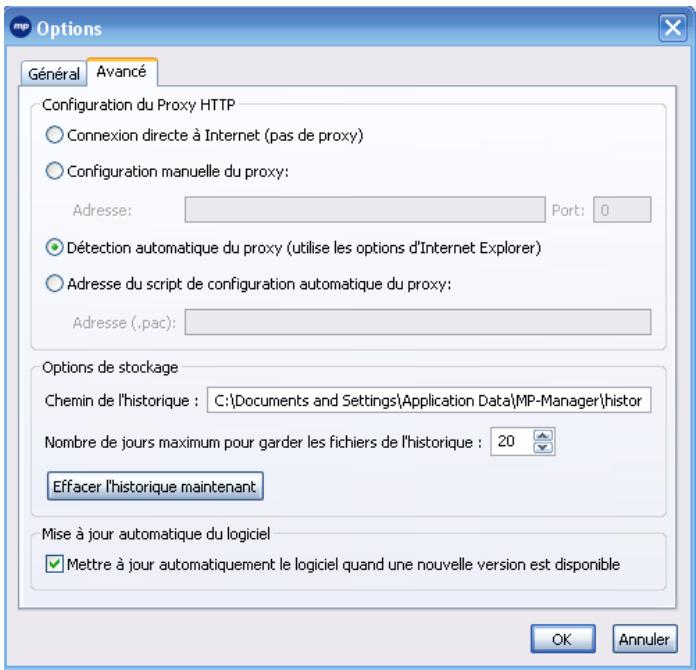
- Mise à jour automatique du logiciel : si vous cochez la case Mettre à jour automatiquement le logiciel quand une nouvelle version est disponible, les nouvelles versions de MP-Manager seront teléchargees automatiquement.
6. Aide
Contenu de l'aide
Affiche l'aide de MP-Manager.
Enregistrement gratuite
Permet l'enregistrement gratuite de MP-Manager.
Mise à jour logiciel
Télécharge une nouvelle version de MP-Manager dés qu'elle est disponible. Ce menu n'apparait que si vous avez enregistré MP-Manager.
A propos de MP-Manager
Affiche des informations concernant la version de MP-Manager. Ce menu permet également l'enregistrement de MP-Manager, et la visualisation du fichier de licence de MP-Manager.
VII. Récapitulatif des raccourcis clavier
Vous pouvez utiliser votre clavier pour acceder à de nombreuses commandes. Pour connaître les raccourcis clavier, consultez les menus, les raccourcis y figurent en regard de l'entrée de menu correspondante ou consultez le récapitulatif ci dessous.
Listedesraccourcisclavier
| Raccourci clavier | Opération |
| (Entrée) | Dans une boîte de dialogue, activation du bouton ayant le focus. |
| (Echap) | Dans une boîte de dialogue, annulation de l'action et fermeture de la boîte de dialogue sans enregistrer. |
| Touches fléchéées du curseur | Défilament des可以选择 dans une section à option d'une boîte de dialogue. |
| (Tab) | Active l'élement suivant d'une boîte de dialogue. |
| (Maj)+(Tab) | Active l'élement précédent d'une boîte de dialogue. |
| (Suppr) | Supprime les objets sélectionnés vers la corbeille. |
| Appuyez sur Alt+F4 | Quitte l'application. |
| Appuyez sur Ctrl+C. | Copie les éléments sélectionnés. |
| Appuyez sur Ctrl+V. | Insère les éléments copiés dans le presse-papiers. |
| Appuyez sur Ctrl+A. | Sélectionne tous les éléments de la médiathèque. |
| Appuyez sur Ctrl+F. | Recherche un élément dans la médiathèque. |
| Appuyez sur Ctrl+D | Affiche le gestionnaire d'appareils. |
Listedesuscmtextuels
Certain éléments de MP-Manager possèdent des menus contextuels. Pour y accéder, faites un clic droit sur le ou les éléments souhaités comme indiqué dans le tableau suivant :
| Elément | Menu contextuel affché |
| Fichier média sur l'appareil | CopierCtrl+C CollerCtrl+V RenommerF2 SupprimerDel Nouveau dossier |
| Fichier Média dans la bibliothèque | Jouer Synchroniser Cacher Propriétés... |