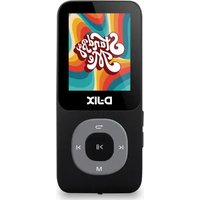
M-690 - Lecteur multimédia portable D-JIX - Notice d'utilisation et mode d'emploi gratuit
Retrouvez gratuitement la notice de l'appareil M-690 D-JIX au format PDF.


| Type de produit | Lecteur multimédia portable |
| Marque | D-JIX |
| Modèle | M-690 |
| Écran | Tactile 3 pouces (7,6 cm), résolution 400x240 |
| Mémoire interne | 2 Go, 4 Go ou 8 Go selon modèle |
| Mémoire externe | Port carte Micro SD (jusqu'à 16 Go) |
| Formats audio supportés | MP3, WMA, WAV, OGG |
| Formats vidéo supportés | AVI, FLV, WMV, RM, RMVB |
| Formats image supportés | JPG, BMP, GIF, PNG |
| Formats texte supportés | TXT (E-Book) |
| Batterie | Lithium-ion rechargeable, autonomie audio 10h, vidéo 2h |
| Chargement | Via USB, environ 3 à 4 heures |
| Connectivité | USB 2.0, prise casque 3,5 mm |
| Radio FM | Oui, avec recherche automatique et enregistrement |
| Enregistrement vocal | Dictaphone avec micro intégré (format WAV, MP3, WMA) |
| Fonctions supplémentaires | E-Book, Calendrier, Chronomètre, Calculatrice, Flash, D-JIX Selection |
| Système d'exploitation compatible | Windows 98/ME/2000/XP/Vista/7 |
| Accessoires inclus | Écouteurs, câble USB, manuel d'utilisation |
| Entretien et nettoyage | Essuyer avec un chiffon doux et sec. Ne pas utiliser de solvants. |
| Sécurité | Ne pas démonter, éviter les chocs et l'humidité. Utiliser à volume modéré pour protéger l'audition. |
| Réparabilité | Ne pas démonter soi-même ; contacter le SAV. Garantie fournisseur pour usage normal. |
FOIRE AUX QUESTIONS - M-690 D-JIX
Questions des utilisateurs sur M-690 D-JIX
0 question sur cet appareil. Repondez a celles que vous connaissez ou posez la votre.
Poser une nouvelle question sur cet appareil
Téléchargez la notice de votre Lecteur multimédia portable au format PDF gratuitement ! Retrouvez votre notice M-690 - D-JIX et reprennez votre appareil électronique en main. Sur cette page sont publiés tous les documents nécessaires à l'utilisation de votre appareil M-690 de la marque D-JIX.
MODE D'EMPLOI M-690 D-JIX
Manuel d'utilisation


D-JIX® M690
Photo non contractuelle
Contenu
Déclaration de conformité 3 Précautions d'emploi 4 Présentation de l'appareil 5
Contenu de l'emballage 5 Caractéristiques 5
Schémas et fonctions 6 Fonctions basiques. 7
- Mise sous ou hors tension de l'appareil 7
- Recharge du lecteur 7
- Menu principal (écran tactile) 7
- Verrouiller 9
Mode D-JIX Selection 10
- Fonctions basiques 13
- Options 14
Mode Images 15
- Options d'affichage 16
- Affichage de l'image 17
- Fonctions basiques 18
- Options 18
Mode Videos 19
- Fonctions basiques 21
- Options 21
Mode enregistrement 22
- Fonctions basiques 22
- Options 22
Mode Radio FM (Selon modèle) 24
- Fonctions basiques 24
D-JIX® M690
- Options 24
Mode E-Book 26
- Fonctions basiques 26
- Fonctions de lecture 27
- Options 27
Mode Calendrier 29 Mode Explorer 30 Mode Réglages 31
- Affichage 31
- Calibrage 31
- Mode d'économie 31
- Date et Heure 32
- Langues 32 6. Sortie visuelle. 32
- Tonalité bouton 32
- Mise en fond d’écran 32
- Avancé 32
Mode Chronomètre 33 Mode Calculatrice 34 Mode Flash 35 Réglages d'usine 36 DJIX MEDIA LE 37
Installation du logiciel D-JIX Media 38 Installation manuelle depuis le baladeur D-JIX 38 Enregistrement du logiciel 38
Spécifications 40
Notice de dépannage et de maintenance 41
SAV et garantie 43
Assistance téléphonique : 43
Déclaration de conformité
Nous, D-JIX (Logicom - 55 rue de Lisbonne - Z.I. Paris 8ème - 75008 Paris)
Déclarons que le produit D-JIX M690 est en conformité avec les exigences essentielles applicables aux Directives et Normes
Européennes suivantes :
EMC 2004/108/EC La directive européenne de la compatibilité électromagnétique
EN 55022:2010 Appareils de traitement de l'information - Caractéristiques des perturbations radioélectriques - Limites et méthodes de mesure.
EN 55024:2010 Appareils de traitement de l'information - Caractéristiques d'immunité - Limites et méthodes de mesure
IEC 61000-4-2 Techniques d'essai et de mesure - Essai d'immunité aux décharges électrostatiques
IEC 61000-4-3 Techniques d'essai et de mesure - Essai d'immunité aux champs électromagnétiques rayonnés aux fréquences radioélectriques
IEC 61000-4-8 Techniques d'essai et de mesure - Essai d'immunité au champ magnétique à la fréquence du réseau
IEC 61000-4-11 Techniques d'essai et de mesure - Essais d'immunité aux creux de tension, coupures brèves et variations de tension
EN 50332-1:2000, EN 50332-2:2003 Normes acoustiques
Le fabricant ne saurait être tenu responsable des modifications apportées par l'utilisateur et leurs conséquences, qui pourraient : notamment affecter la conformité du produit avec le marquage CE, toute modification non autorisée du produit annule cette déclaration de conformité.
Ce produit est destiné à la France.
Paris, le 10 avril 2012.
Bernard BESSIS
Président Directeur Général


Précautions d'emploi
Merci de lire ces précautions avant le premier usage de l'appareil. Tout problème survenant alors que l'utilisateur n'a pas lu au préalable ces précautions ne relèvera pas de la responsabilité de DIX
- Ne pas utiliser l'appareil pour d'autres fonctions que celles décrites dans le manuel.
- Ne pas faire subir à l'appareil de chocs violents ou de secousses violentes, sous peine de lui causer des dysfonctionnements sérieux.
- Ne pas utiliser, ou placer, l'appareil dans des lieux trop chauds, trop humides, ou fortement magnétiques.
- Ne pas mouiller l'appareil. Ceci pourrait causer de graves pannes irréversibles. Si par mégarde, l'appareil est mouillé, le sécher avec une serviette sèche, et contacter le service après-vente. Lorsque des matières sont présentes sur l'appareil, l'essuyer avec une serviette ou un vêtement doux. Ne pas nettoyer l'appareil avec des solvants inflammables tels que l'alcool, le benzène, des diluants, etc.
- Ne pas démonter et remonter l'appareil par vous-même ; dans le cas contraire, la garantie ne pourrait plus s'appliquer à l'appareil.
- Ne pas débrancher les écouteurs ou les câbles en tirant sur le fil. Ceci pourrait causer une rupture interne au niveau du fil.
- Ne pas secouer l'appareil ou lui infliger des chocs, alors qu'il est connecté à un ordinateur.
- Recharger les batteries au maximum. En cas de pertes de données sauvegardées dans l'appareil, dues à une erreur de manipulation de l'utilisateur, ou à une panne de l'appareil, ne pourrait pas être tenu pour responsable, et n'aura pas à compenser les pertes occasionnées.
- . L'écoute d'un baladeur musical à forte puissance peut endommager l'oreille de l'utilisateur et entraîner des troubles auditifs (surdité, bourdonnements, acouphènes et hyperacousie).

Afin de prévenir ces risques, il est recommandé de ne pas utiliser l'appareil à plein volume, la durée d'utilisation ne doit pas excéder une heure par jour.
Pour assurer votre sécurité auditive, n'utilisez que les écouteurs fournis avec le baladeur, ou ceux référencés D-JIX-EHO100 sur notre site www.djix.fr.
- Ne pas utiliser les écouteurs pendant que vous conduisez.
- Eviter de régler les écouteurs à un niveau de volume élevé lorsque vous marchez dans la rue.
- Température d'utilisation: 5-40°
13/14
Ce logo signifie qu'il s'agit d'un équipement électrique et électronique contenant des substances dangereuses pouvant avoir des effets potentiels sur l'environnement et la santé humaine.
Ces produits sont donc à traiter en tant que déchets assujettis à la directive 2002/96/CE du 27 janvier 2003, relative aux déchets d'équipements électriques et électroniques. Ils ne doivent donc pas être jetés avec les déchets municipaux non triés, mais remis à des déchetteries ou des systèmes de reprise et de collecte mis à votre disposition par les collectivités locales.
Contenu de l'emballage
Un lecteur M690 - Des écouteurs - Un câble de connexion USB - Un manuel d'utilisateur
Caracteristiques
- Lecture MP3 / WMA / WAV /... Écran tactile 3 pouces (4,57cm)
- Enregistrement dictaphone haute qualité (micro intégré) Lecture de fichiers vidéo
- Formats
Image : JPG/BMP/GIF
Audio : MP3 / WMA / WAV
Video: AVI/ FLV/ RMVB/...
- Mémoire Flash : capacité variable 2Go/4Go/8Go selon modèle, voir sur l'unité.
- Port de carte Micro SD
- Périphérique de stockage USB
- Affichage des étiquettes ID3 (titre, artiste, album et pochette du fichier musical en écoute)
- Plusieurs égaliseurs différents. Mode répétitions
- Charge par branchement USB
- Batterie rechargeable intégrée Lithium-ion
- Exploration par dossiers USB 2.0
Schémas et fonctions
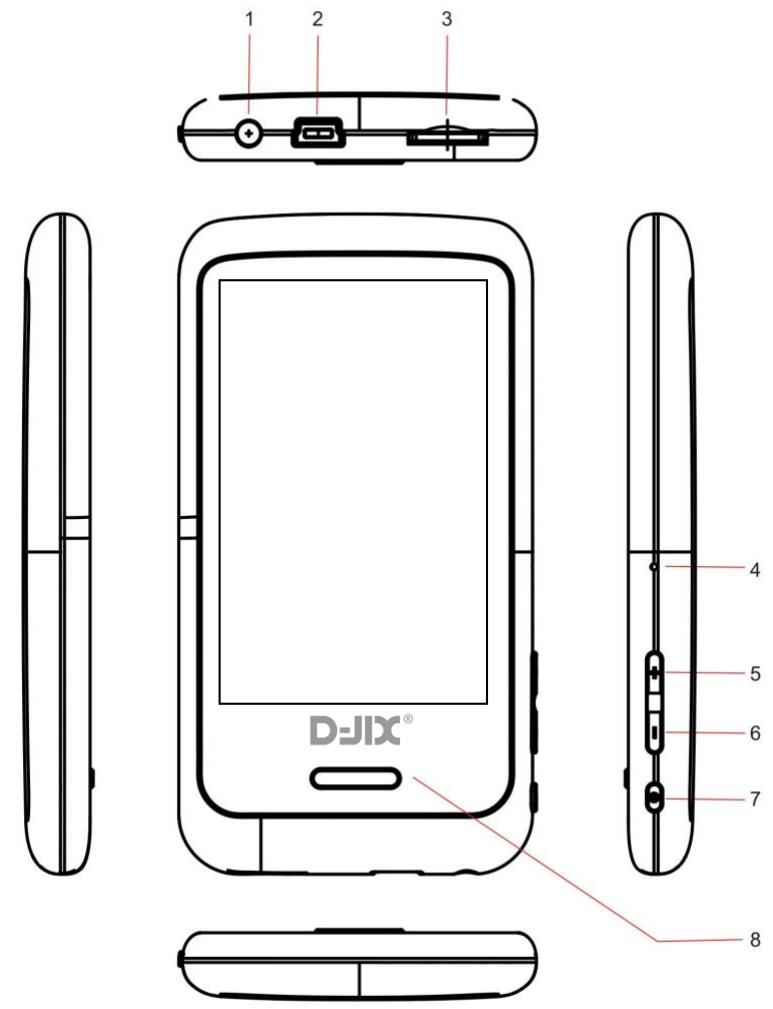
- Prise casque
- Prise USB
- Port carte Micro SD
- Bouton Reset 5-6. Bouton volume + / -. Bouton ON/OFF
- Bouton Menu
1. Mise sous ou hors tension de l'appareil
Sous tension : Appuyer sur le bouton « POWER » pendant environ 2 secondes. L'appareil affiche alors le menu principal.
Hors tension : Le lecteur peut s'éteindre de lui-même si un temps de mise hors-tension a été configuré. Sinon, appuyez sur le « bouton POWER » pendant environ 2 secondes pour la mise hors-tension.
2. Recharge du lecteur
Le lecteur est fourni avec une batterie rechargeable. Il est conseillé de la charger pleinement lors de la première utilisation. Pour recharger le lecteur, vous devez d'abord allumer votre ordinateur, puis le lecteur, et ensuite connecter le lecteur à l'ordinateur à l'aide du cordon USB fourni avec l'appareil. Le lecteur devrait être complètement chargé entre 3 et 4 heures.
3. Menu principal (écran tactile)
Après avoir allumé le lecteur, vous pouvez voir le menu principal contenant 13 icônes de sous-menus qui permettent d'accéder à différentes fonctionnalités et options. Pour accéder au menu, il suffit de toucher l'icône désirée sur l'écran tactile.
Note : Ne pas appuyer trop fort sur l'écran car cela peut endommager l'écran. Un calibrage de l'écran tactile est disponible dans les réglages si la sensibilité de l'écran tactile ne vous convient pas. (voir p.31)
Les différences fonctionnelles :
Enreg : Sélectionner cet icône pour enregistrer des messages vocaux grâce au micro interne, ou la radio FM.
Radio FM : Sélectionner cet icône pour utiliser la radio FM.
E-Book : Sélectionner cet icône pour lire des fichiers texte (.txt).
Calendrier: Sélectionner cet icône pour utiliser le calendrier.
Explorer : Sélectionner cet icône pour parcourir les fichiers de la mémoire interne et de la carte mémoire.
Réglages : Sélectionner cet icône pour accéder aux paramètres du lecteur.
Chronomètre : Sélectionner cet icône pour utiliser le chronomètre.
Calculatrice : Sélectionner cet icône pour utiliser la calculatrice.
Flash: Sélectionner cet icône pour utiliser les yeux vidéo.
Verrouiller: Sélectionner cet icône pour verrouiller le lecteur.
D-JIX Select : Sélectionner cet icône pour écouter vos chansons.
Images : Sélectionner cet icône pour regarder vos images.
Vidéo : Sélectionner cet icône pour regarder vos vidéos.
4. Verrouiller

Si le lecteur est verrouillé, glisser la barre de déverrouillage à l'aide de la flèche pour pouvoir accéder au menu principal.
Mode d-jix selection
- Depuis le menu principal :
1- Depuis le menu principal, cliquer sur l'icone « D-JIX selec ». 2- Cliquez sur l'icone de return pour revenir au menu principal.

- Depuis le mode D-JIX Selection :
Pour accéder à plusieurs fonctionnalités de la D-JIX Selection via la barre déroulante au bas de l'écran (il suffit de faire glisser la barre vers la gauche ou la droite pour accéder aux fonctions suivantes).
Note: Le lecteur supporte les formats suivants: MP3, WMA et WAV. Le DRM (contenu protégé par le droit d'auteur, acheté en ligne) n'est pas pris en compte par le lecteur.
D-JIX Selection est un système d'indexation de votre musique stockée dans la mémoire interne de votre lecteur, cette fonctionnalité ne traite que les fichiers audio notifiés ID3Tag. Elle se classe par album, artiste, genre, favors etc... Lorsque vous transférez des fichiers sur votre lecteur, il est nécessaire de mettre à jour le lecteur. Dans D-JIX Selection, vous pouvez sélectionner :
D-JIX selection
- En cours : Morceaux en cours de lecture. (Un icône est indiqué à côté du morceau en lecture.) Tous : Sélectionner parmi tous les morceaux du lecteur.
- Artiste : Sélectionner parmi les morceaux par artiste.
- Album : Sélectionner parmi les morceaux par album. Genre : Sélectionner parmi les morceaux par genre.
- Parcourir : Permet de parcourir les fichiers du lecteur et de l'éventuelle carte mémoire.
- Liste enreg. : Sélectionner parmi les morceaux enregistrés via le microphone intégré ou la radio. (voir p.22)
- Classement : Sélectionner parmi les morceaux classés par étoile (de 1 à 5 étoiles) (voir p.14)
- Liste tags : Sélectionner parmi les tags préalablement ajoutés (voir p.14)

- Recherche : Un icône de recherche est aussi disponible pour accéder à un ou plusieurs morceaux désirés.
Note: La D-JIX Sélection ne gère pas les fichiers contenus dans la mémoire externe du lecteur (Carte Micro SD). Pour lire les fichiers audio contenus dans la carte Micro SD, veuillez-vous rendre dans le mode Explorer ou dans Parcourir dans le mode musique.
Interface Musique
1. Fonctions basiques
- Lecture / Pause : Appuyer sur l'icône ▷ / [ pour basculer entre la lecture et la pause du morceau.
- Changer de morceau : Appuyer sur les touches K / P pour changer de morceau.
- Avance / retour rapide : Deux possibilités pour effectuer une avance ou un retour rapide : déplacer le curseur sur la barre de progression ou rester appuyer sur les touches « morceaux suivant » pour avance rapide («) et « morceau précédent » pour retour rapide («). Volume : Faire glisser la barre de volume au bas de l'écran, ou appuyer sur les boutons de volumes sur le côté de l'appareil pour pouvoir ajuster le volume.
- Style d'EQ: Appuyer sur l'icône Normal (Normal, Rock, Pop, Classique, Soft, Jazz, Bass, SRS WOW, SRS WOWHD, SRS utilisateur, EQ utilisateur) au-dessous de la barre de progression pour modifier le style de l'équaliseur.
- Mode de répétition A-B: Appuyer sur l'icône A B au-dessous de la barre de progression pour modifier le mode de répétition A-B. Appuyer sur A B en cours de lecture d'un morceau, ensuite A apparait, cela signal le premier point A de la répétition, puis ré-appuyer sur A B afin de définir le point B de la répétition. L'icône apparait alors comme ceci A B, il suffit de ré-appuyer sur l'icône A B afin d'annuler la répétition A-B (ou d'attendre une répétition pour la sortir du mode A B)
- Mode de lecture : Appuyer sur l'icône (Séquence, répéter, répéter tout, aléatoire, aléatoire + répéter, intro) au-dessous de la barre de progression pour modifier le mode de lecture.
- Options : appuyer sur cet icône pour accéder au sous-menu d'options.
- Retour : appuyer sur cet icône pour revenir au menu de la D-JIX Sélection.
Note : la barre de progression, ainsi que les indicateurs de durée de la chanson, style d'EQ et mode de lecture disparaîtront après 10 secondes d'inactivité, pour faire réapparaître la barre : appuyer à l'endroit d'affichage initial.
2. Options
- Vitesse variable : modifier la vitesse de lecture du morceau de -4X à 4X (4 fois moins ou plus rapide que la vitesse normale du morceau).
- Ajout de tags : Ajoute un repère au moment désiré pendant la lecture du morceau. Pour effacer des tags, glisser sur l'écran de sélection de tags de droite à gauche (l'icône apparaît, puis sélectionner un tag pour le supprimer).
- Supprimer : Supprimer le morceau.
- Informations : Lire les informations du morceau écoute.
- Classement : Indiquer un nombre d'étoiles (de 1 à 5) afin de favoriser ses morceaux.
- Ajouter un morceau à une des 5 listes de lecture disponibles.
- EQ d'utilisateur : Configurer manuellement l'équaliseur du lecteur.
- Mode SRS utilisée : Configurer les paramètres SRS du lecteur.
- Avancé : Configurer nombre de répétitions et l'intervalle de relecture.
Mode images
Note : Les formats des images sont JPG, PNG, BMP et GIF.
- Depuis le menu principal :
1- Depuis le menu principal, cliquer sur l'icône « Images » 2- Cliquez sur l'icône retour pour revenir au menu principal. - Depuis le mode Images :

- En cours : Photos en cours de visionnage. Toutes : Sélectionner parmi toutes les images.
- Parcourir : Permet de parcourir les fichiers du lecteur et de l'éventuelle carte mémoire.
1. Options d'affichage



Ses icônes servent à basculer l'affichage des photos de liste, images avec aperçu, ou mosaïque.
Affichage en liste
Affichage en aperçu
Affichage en mosaïque
3. Fonctions basiques
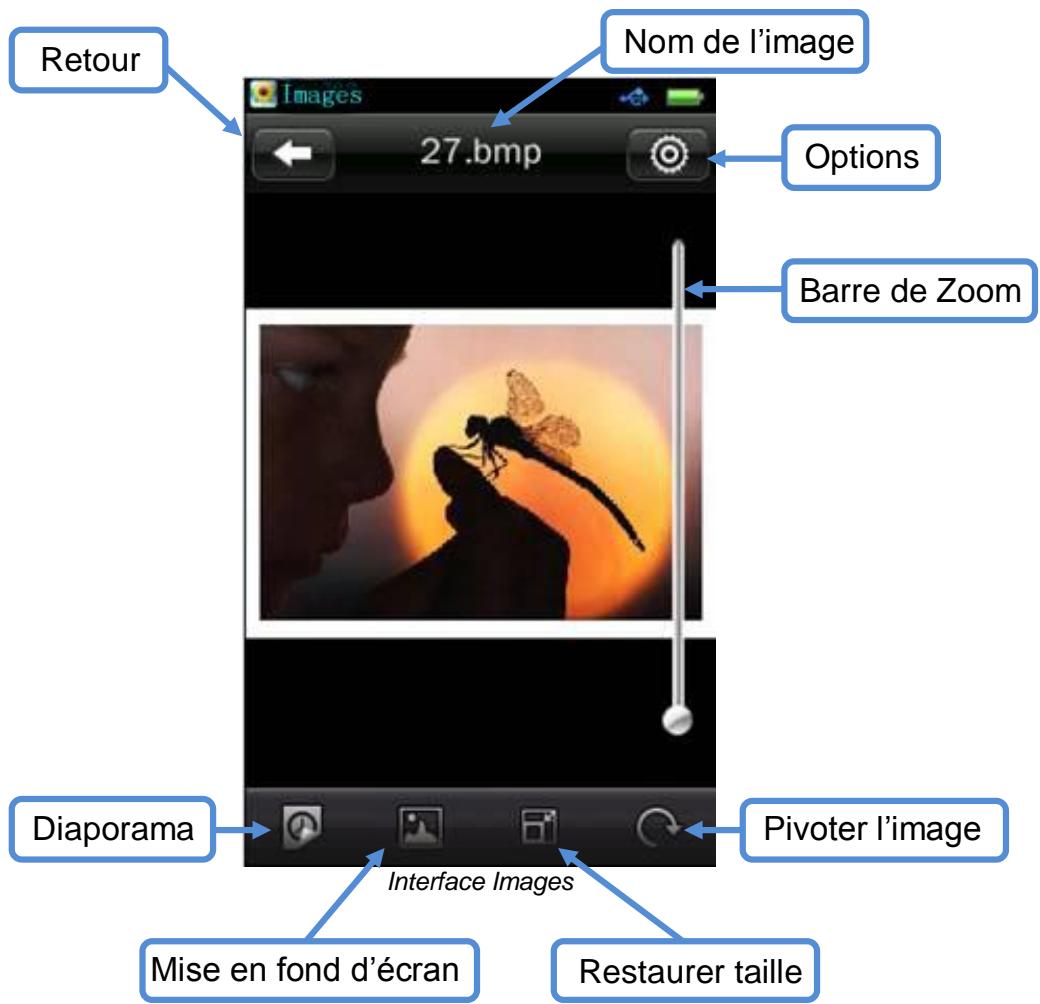
- Diaporama : Lancer ou arrêter la vision de toutes les photos de la liste.
- Mise en fond d’écran : Mettre l’image actuelle en fond d’écran de verrouillage et du menu principal.
- Restaurer taille : Restaurer l'image à sa taille d'origine.
- Pivoter l'image : Pivoter l'image de et
Note : Information générale - En laissant votre doigt appuyé sur un icône, une bulle d'aide apparait avec le nom de la fonction de l'icône.
4. Options

- Options: appuyer sur cet icône pour accéder au sous-menu d'options.
- Effet spécial de diaporama : Plusieurs effets pour le diaporama : déplacer page, volet et aperçu progressif.
- Supprimer : Supprimer l'image.
- Informations : Lire les informations sur l'image.
- Affichage : Changer l'affichage de l'image : plein écran, taille d'origine, à l'échelle.
Note : l'interface disparaît au bout de 5 secondes d'inactivité, un clic sur l'écran permet de réafficher l'interface.
Mode vidéos
- Depuis le menu principal :
1- Depuis le menu principal, cliquer sur icone « VidEQs ». 2- Cliquez sur l'icône pour revenir au menu principal.

- Depuis le mode vidéo :
- En cours Vidéos en cours de lecture (un icône est indiqué à côté de la vidéo en lecture).
- Toutes : Sélectionner parmi toutes les vidéos du lecteur.
- Parcourir : Permet de parcourir les fichiers du lecteur et de l'éventuelle carte mémoire.
- Lister les tags : Sélectionner parmi les tags préalablement ajoutés (voir p.21)

- Recherche : Un icône de recherche est aussi disponible pour accéder à un ou plusieurs morceaux désirés.
1. Fonctions basiques
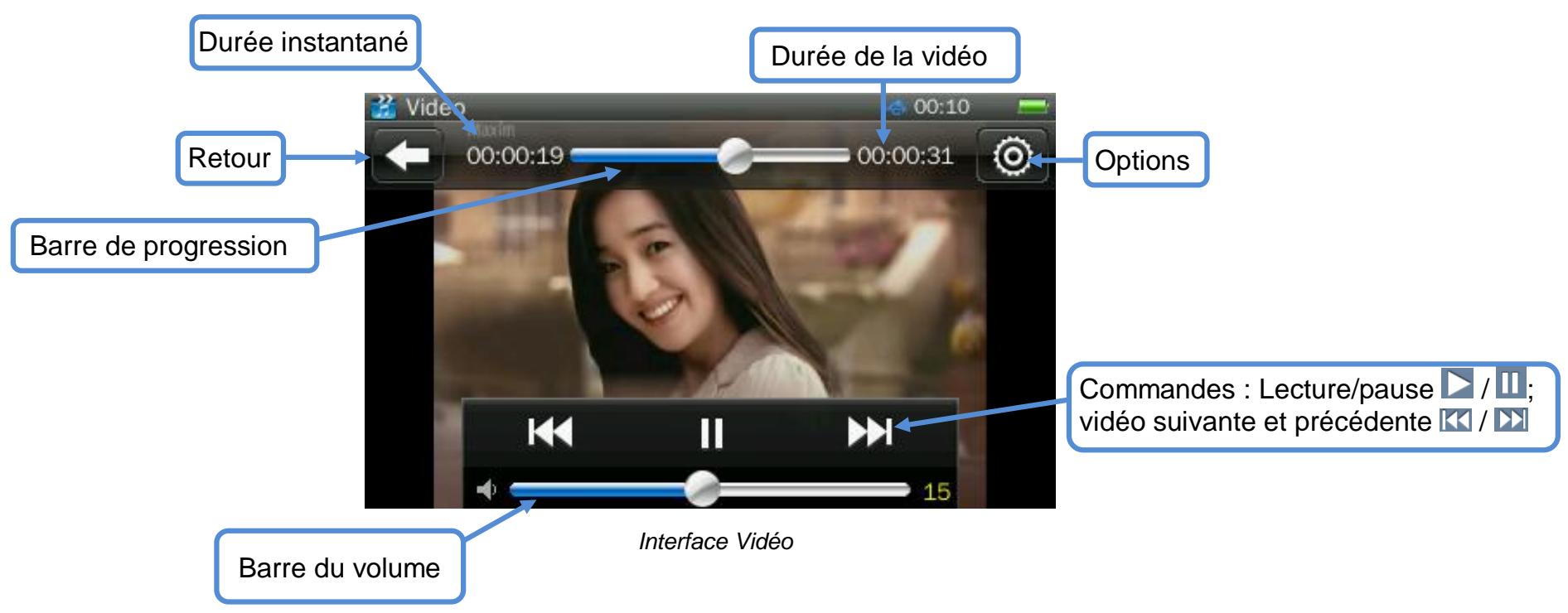
- Lecture / Pause : Appuyer sur l'icône ▷ / [ pour basculer en la lecture et la pause du morceau.
- Changer de VIDEOS : Appuyer sur les touches / pour changer de morceau.
- Avance / retour rapide : Deux possibilités pour effectuer une avance ou un retour rapide : déplacer le curseur sur la barre de progression ou rester appuyer sur les touches video suivant pour avance rapide (®) et video précédente pour retour rapide (®). Volume : Faire glisser la barre de volume au bas de l'écran, ou appuyer sur les boutons de volumes sur le côté de l'appareil pour pouvoir ajuster le volume.
- Options : appuyer sur cet icône pour accéder au sous-menu d'options.
- Retour : appuyer sur cet icône pour revenir à la liste des vidéos.
Note : Cliquer sur l'écran pour afficher l'interface sur la vidéo.
2. Options
- Mode de lecture : Séquence, Répéter, Répéter tout, Aléatoire, Aléatoire + Répéter.
- Ajout de tags : Ajoute un repère au moment désiré pendant la lecture de la vidéo. Pour effacer des tags, dans la liste des tags glisser sur l'écran de sélection de tags de droite à gauche (l'icône apparait, puis sélectionner un tag pour le supprimer).
- Affichage : Changer l'affichage de l'image : plein écran, taille d'origine, à l'échelle.
- Reprise : Activer ou désactiver la reprise à l'endroit où la video a été arrêtée à la sortie du mode video.
- Supprimer : Supprimer la vidéo.
- Informations : Lire les informations de la vidéo écoutée.
Mode d'enregistrement
- Depuis le menu principal :
1-Depuis le menu principal, cliquez sur l'icône « Enreg ». 2- Cliquez sur l'icône retard pour revenir au menu principal.

- Depuis le mode enregistrement :
1. Fonctions basiques
- Commencer : Commencer l'enregistrement ou le mettre sur pause.
- Stop : Arrêter l'enregistrement.
- Qualité de l'enregistrement : Modifier la qualité d'enregistrement : basse, moyenne, haute.
- Gain d'enregistrement : Modifier la valeur du gain d'enregistrement.

- Options : appuyer sur cet icône pour accéder au sous-menu d'options.
2. Options
- Format d'enregistrement : Changer le format d'enregistrement (WAV, MP3, WMA).
- Mode d'enregistrement : Enregistrement de son ou enregistrement radio.
- Emplacement : Sauvegarder l'enregistrement dans la mémoire interne ou dans l'éventuelle carte mémoire.
Interface Enregistrement
Note : Vérifier sur l'emballage si votre produit possède la fonction Radio
- Depuis le menu principal : 1- Depuis le menu principal, cliquez sur l'icône « Radio FM ». 2- Cliquez sur l'icône retour pour revenir au menu principal.
- Depuis le mode Radio FM :
1. Fonctions basiques
- Recherche automatique: Recherche automatique des canaux, ils seront sauvegardés automatiquement (cliquer sur le même icône pour pouvoir arrêter la recherche de canaux en cours).
- Enregistrement Radio : Bascule automatique dans le mode enregistrement et lance l'enregistrement de la radio en cours. Unclick sur permet de revenir au mode Radio FM.
- Sauvegarder / Supprimer : Sauvegarder ou supprimer un canal radio d'une des 3 listes des radios (9 canaux par liste FM1, FM2, FM3).
- Muet : Basculer la Radio de l'état muet ou lecture.
2. Options
- Plage de fréquences : Sélectionner la plage de fréquences désirée : Chine/ États-Unis, Japon, Europe.
- Sensibilité FM : Régler la sensibilité FM : Haut, Médiocre, Basse.
- Qualité d'enregistrement : Haut, Médiocre, Basse.
- Gain d'enregistrement : Régler le gain d'enregistrement de 1 à 5.
Interface Radio FM
Mode e-book
- Depuis le menu principal :
1. Depuis le menu principal, cliquez sur l'icône « E-Book ». 2. Cliquez sur l'icone Retard pour revenir au menu principal. - Depuis le mode E-Book :

1. Fonctions basiques
- En cours : E-Book en cours de lecture. Tous : Sélectionner parmi tous les E-Books.
- Parcourir : Permet de parcourir les fichiers du lecteur et de l'éventuelle carte mémoire.
- Liste tags : Sélectionner parmi les tags préalablement ajoutés.

- Recherche : Un icône de recherche est aussi disponible pour accéder à un ou plusieurs morceaux désirés.
2. Fonctions de lecture
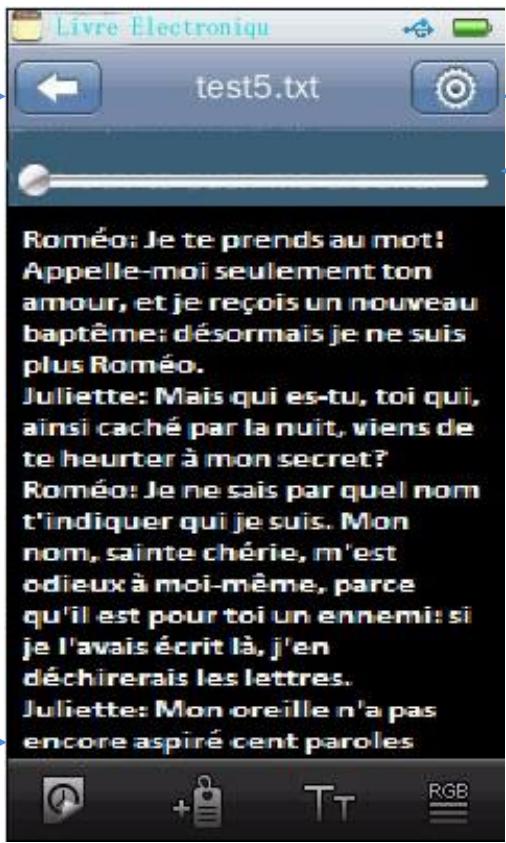
- Auto / Manuelle : Basculer le mode de lecture de Automatique à Manuelle. En lecture manuelle, il faut glisser de droite à gauche et de gauche à droite pour tourner les pages. Pour la lecture automatique, il est possible de paramétrer le temps d'affichage entre chaque page.
- Ajout de tags : Ajouter un repère à l'endroit désiré dans la lecture de l'E-Book. Taille de la police : Changer la taille de la police (petite, moyenne, grande).
- Couleur de la police et arrêté-plan : Changer la couleur de la police et de l'arrêté-plan.
3. Options
- Sélectionner le codage : Changer la langue parmi 22 langues prédéfinies.
- Effet spécial : Changer l'effet de transition entre les pages.
- Supprimer : Supprimer un E-Book.
Retour
Options
Barre de progression
Onglet des fonctions de lecture
Interface E-Book
Mode calendrier
- Depuis le menu principal :
1- Depuis le menu principal, cliquer sur l'icône « Calendrier ». 2- Cliquez sur l'icône Retard pour revenir au menu principal.
- Depuis le mode Calendrier :
Interface Calendrier
Mode explorer
- Depuis le menu principal :
1-Depuis le menu principal, cliquez sur l'icône «Explorer». 2- Cliquez sur l'icône retour pour revenir au menu principal. - Depuis le mode Explorer :


- Recherche : Un icône de recherche est aussi disponible pour accéder à un ou plusieurs morceaux désirés.
- Parcourir les fichiers : Il suffit de cliquer sur la ligne correspondante à votre choix, vous entrez

Mémoire carte : Basculer entre mémoire interne et carte mémoire.

Copier: Cliquer sur (pour sélectionner le dossier ou sur l'icône du fichier pour sélectionner le fichier) puis pour copier le fichier ou dossier sélectionné afin de le copier dans la carte mémoire.

Supprimer: Cliquer sur (pour sélectionner le dossier ou sur l'icône du fichier pour sélectionner le fichier) pour supprimer le fichier ou le dossier sélectionné.

Sélectionner tous: Sélectionner tous les fichiers ou dossiers affichés sur la page, ré-appuyer sur l'icône avant de sélectionner les fichiers ou dossiers.
Mode de réglages
- Depuis le menu principal :
1- Depuis le menu principal, cliquer sur icône «Réglages». 2- Cliquez sur l'icône retard pour revenir au menu principal.
- Depuis le mode Réglages :
1. Affichage.
Permet de configurer la durée avant le verrouillage de 0 à 60 secondes (à 0 secondes l'appareil ne se verrouille jamais) et de configurer le niveau de luminosité de 1 à 5 (à 0 seconde le rétroéclairage ne se désactivera jamais).
2. Calibrage.
Permet de calibrer l'écran tactile pour une meilleure précision du touché en cliquant 2 fois aux endroits indiqués sur l'écran.
3. Mode d'économie.
Permet de configurer le délai de mise hors tension de l'appareil de 0 à 60 minutes et l'arrêt forcé du lecteur (configurable de 0 à 120 minutes) qui s'éteindra automatiquement même pendant une activité du lecteur. Cette fonctionnalité est effective jusqu'à l'extinction de l'appareil et ne sera pas sauvegardée.
4. Date & heure.
Permet de régler la date et l'heure.
5. Langues.
Permet de changer la langue du lecteur parmi les 29 langues préenregistrées.
6. Sortie visuelle.
Permet de configurer la sortie visuelle : Désactivé, PAL, ou NTSC.
7. Tonalité bouton.
Permet de configurer la tonalité des boutons du lecteur.
8. Mise fond d'écran.
Permet de mettre le fond d’écran par défaut ou de laisser le choix du fond d’écran à l’utilisateur.
9. Avancé
- Info du lecteur : permet d'avoir différentes informations sur le lecteur comme par exemple l'espace disponible sur la mémoire.
- Sélectionner la police.
- Modification du nom de l'utilisateur.
- Vérification automatique du lecteur.
- Configuration d'usine : Permet un reset de l'appareil afin d'avoir la configuration initiale de l'appareil.
- Formater la mémoire interne.
- Formater la carte mémoire.
Mode chronomètre
- Depuis le menu principal :
1-Depuis le menu principal, cliquez sur icône «Chronomètre». 2- Cliquez sur l'icône retard pour revenir au menu principal.
- Depuis le mode Chronomètre :
Interface Chronomètre
Mode calculatrice
- Depuis le menu principal :
1-Depuis le menu principal, cliquez sur l'icône «Calculette». 2- Cliquez sur l'icône Retour pour revenir au menu principal.
- Depuis le mode Calculette :
Interface Calculette
Mode flash
- Depuis le menu principal :
1- Depuis le menu principal, cliquer sur l'icône «Flash». 2- Cliquez sur l'icône retard pour revenir au menu principal. - Depuis le mode Flash:
Le mode flash permet d'utiliser les applications FLASH comme les yeux ou animations. Aucun yeux ni aucune animation n'est fourni avec le lecteur.
Réglages d'usine
| Mode de lecture | Séquence |
| Equaliser | Normal |
| Affichage Images | Mode miniature |
| Lecture des images | Manuel |
| Durée diapo. | 3S |
| Format de l'enregistrement | WAV |
| Fréquence Radio | 87.5MHZ |
| Plages de fréquences | Europe |
| Défilament des pages (E-Book) | 6S |
| Rétro-éclairage | 10 S |
| Valeur du rétro- éclairage | 3 |
| Utilisateur | Inconnu |
| Mise Hors tension | 5 min |
| Arrêt forcé | Off |
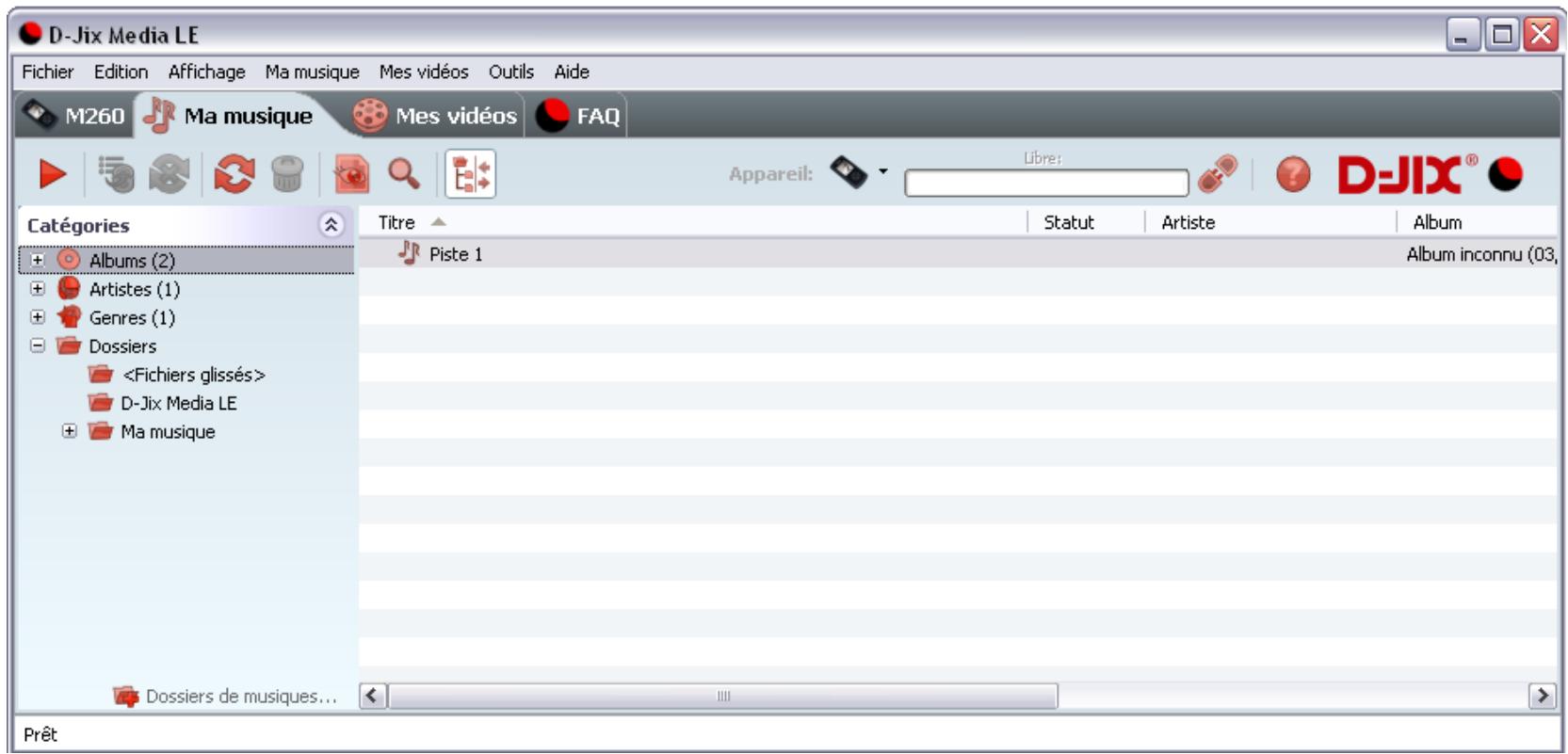
DJix Media est un logiciel qui vous permet de gérer les fichiers médias de votre ordinateur, votre musique et vos vidéos et de les transférer sur votre baladeur.
Note : APRÈS l'installation de DJIX MEDIA, il est nécessaire de lire la notice d'utilisation disponible dans le menu d'aide ⇒ contenu de l'aide.
Installation du logiciel d-jix media
Installation automatique depuis le baladeur D-JIX:
- Branchez votre baladeur D-JIX sur un port USB de votre ordinateur.
- Cliquez sur l'action « D-JIX Media LE »
L'installation du logiciel se lance, suivez les étapes.
Installation manuelle depuis le baladeur d-jix
- Branchez votre baladeur D-JIX sur un port USB de votre ordinateur.
- Dans le « poste de travail » Windows, ouvre le lecteur correspondant à votre baladeur:
- Double-cliquez sur le fichier d'installation: djixmediale.exe ou setup.exe
Enregistrement du logiciel
L'enregistrement gratuite vous permet de valider votre licence et de recevoir des mises à jour automatiques du logiciel. Vérifief votre adresse de courrier électronique (email) et cliquez sur le bouton « OK »
Vous recevez votre code d'activation à 4 caractères (chiffres ou lettres) dans votre boîte aux lettres électronique.
Note: Si vous ne recevez pas l'email, vérifie dans la catégorie « courriers non désirés » (ou « Spam »).
Si au moment de l'installation vous n'avez pas de connexion Internet, ou pas d'adresse email, vous pouvez cliquer sur le bouton « S'enregistrer plus tard »
Connectez le baladeur D-JIX, vérifiez que votre baladeur D-JIX est branché à votre ordinateur par le câble USB.
Le lecteur est reconnu et l'espace mémoire disponible sur le baladeur apparait dans la barre d'outils.
Note : Si votre appareil n'est pas reconnu automatiquement, reportez-vous à la documentation pour la configuration manuelle. Cliquez sur le menu déroulant Aide / contenu de l'aide, section Gestionnaire d'appareils.
Dans l'onglet Ma musique, cliquez sur le lien « Dossiers de musique », puis sélectionnez les répertoires où sont stockées vos musiques sur votre ordinateur. La liste de vos fichiers audio s'affiche.
Sélectionnez les fichiers que vous souhaitez transférer, faites un clic droit et choisissez Synchroniser. Les fichiers sélectionnés sont copiés sur votre lecteur.
Le(s) fichier(s) vidéo se sont créés automatiquement dans le réseau « MVIDEO » à la racine de la mémoire interne. Le(s) fichier(s) audio se sont créés automatiquement dans le réseau « MUSIC » à la racine de la mémoire interne.
Note : Pour de plus amples informations, consultez la documentation du logiciel D-JIX Media accessible par le menu déroulant Aide / Contenu de l'aide. Adobe Acrobat Reader™ est nécessaire.
Spécifications
| Ecran et Affichage (Display) | Ecran tactile (400x240) 3" (7,6 cm) | |
| Interface USB | USB 2.0 (Haute vitesse) | |
| Mémoire interne | 1, 2,4 ou 8 Go (selon modulo) | |
| Mémoire externe (Carte Micro SD) | De 2 GB à 16 Go | |
| Batterie | Lithium-ion rechargeable | |
| Enregistrement et dictaphone | Format d'enregistrement | WAV |
| Autonomie | Vidéo | 2h |
| Audio | 10h | |
| Formats supportés | Audio | MP3/WMA/WAV/OGG... |
| Vidéo | AVI/FLV/WMV/RM/RMVB... | |
| Chargement | 3 h (avant-première utilisation) | |
| Compatibilité Système d'exploitation | Windows (98//2K/XP/VISTA/7) | |
| DJIX MEDIA | Compatible Windows (98/ME/2K/XPVISTA/7) | |
Notice de dépannage et de maintenance
| Problème (symptômes) | Cause | Action |
| Allumage impossible, Ecran blanc | Présence d'un fichier d'extension non supporté (par exemple un .exe dans la racine) par le lecteur | Branchez le lecteur, et explorer son contenu, supprimer le fichier de cause |
| Batterie déchargée | Vérifier la charge de la batterie | |
| Pas de fichiers visibles Mémoire SD non détectée, Lecteur non détecté | Si lecteur est équipé d'une interface micro SD | Vérifier le Format de fichier (la méthode de formatage). FAT 32* est à respecter si la carte mémoire micro SD a plus de 2Go en taille mémoire. |
| Mémoire corrompue ou Mémoire interne non détecté ou mémoire partiellement détectée | Formater la mémoire interne si nécessaire (FAT 32 et option formatage rapide sont recommends) | |
| Difficultés à importer un fichier | Connexion USB | Vérifier la connexion USB avec le PC |
| Mémoire insuffisante | Vérifier la mémoire restante (réglages>Système Info) | |
| Pas de réponse d'un bouton | Batterie insuffisante | Recharger la batterie |
| Pas de lecture possible | Réglage du volume très bas | Régler un volume adapté |
| Connexion USB établie | Déconnecter le cable de l'appareil | |
| Appareil non déetecté par l'ordinateur | le pilote non mis à jour | Sur votre ordinateur (sous Windows) Aller dans : le menu « démarrer panneau de configuration, puis cliquer sur l'icône « système», puis aller dans l'onglet « Matériel », puis appuyer sur « gestionnaire de périhérique ». repérer l'endroit là où il y a un point d'interrogation en jaune, cliquer une première fois pour avoir une liste détaillée, cliquer avec le bouton droit de la souri, puis désirir «mettre à jour » |
| Arrêt soudain pendant la lecture | Batterie épuisée | Recharger la batterie |
| Impossible d'encoder des fichiers video | L'ordinateur ne dispose pas des codecs requis | Installer les codecs récents afin de pouvoir convertir les vidés aux formats favorables |
| Impossible de connecter votre apparéil via D-Jix Média LE | Un fichier de système a été endommagé ou supprimé par l'utilisateur | Méthode 1 : Aller dans D-JIX MEDIA LE, puis aller dans l'onglet : FAQ, chercher la question : J'ai formaté mon baladeur et depuis il n'est plus déetecté automatiquement par D-Jix Media LE. Suivre les étapes indiquées dans la réponse.Méthode 2 : Créer un nouveau fichier vide, et le renOMmer M690.confDéplaceze ce fichier à la racine de la mémoire interne. |
Assistance téléphonique :
En cas de problèmes, vous pouvez appeler le support technique D-JIX au :
Société D-JIX
www. djix. fr
Tel : 01 48 63 67 94 ou 01 48 63 67 95
Champ d'application de la garantie:
La garantie fournisseur DJIX est valable pour un usage normal du produit tel qu'il est défini dans le cadre de la notice d'utilisation.
Sont exclues de cette garantie, les déteriorations dues à une cause étrangère à l'appareil.
En particulier, la garantie ne s'applique pas si l'appareil a été endommagé à la suite d'un choc ou d'une chute, d'une fausse manoeuvre, d'un branchement non conforme aux instructions mentionnées dans la notice, de l'effet de foudre, de surtension secteur, d'une protection insuffisante contre la chaleur, l'humidité ou le gel. La garantie s'étend uniquement à la France Métropolitaine.
En tout état de cause, la garantie applicable pour vices cachés s'appliquera conformément aux articles 1641 et suivants du Code Civil.