MODE D'EMPLOI GP 83 TAKARA
système de navigation
guide utilisateur
Nous tenons à vous remercier pour l'achat de ce produit TAKARA avec une solution de navigation. Ce manuel d'utilisation contient des informations importantes sur l'utilisation de votre appareil. Nous vous recommendons de dire attentivement ces informations avant d'utiliser votre navigateur.
Il est aussi fortement conseillé de dire le manuel du hardware de votre GPS.
Important : La réception d'un GPS nécessite un ciel bien dégagé dans un vehicule ou à l'extérieur. Ce dispositif de navigation ne sera pas en mesure de receivevoir les signaux GPS depuis l'intérieur d'un immeuble ou tout autre endroit limitant la vue du ciel. Les vehicules équipés de vitres feuilletées ont une réception GPS limitee. Ceci peut etre résolu en utilisant une antennpe GPS externe.
Important : Supprimer des fichiers ou formater votre carte mémoire SD rendra votre apparéil inutilisable et il vous sera ensuite impossibly de recopier les données dessus.

sommaire
1/ Pour commencer 05
1.1 Prudence et respect des régles 05
1.2 Copie de sauvegarde 05
2/Utilisation du navigateur 07
2.1 Choisir sa destination 09
2.1.1 Dérinir une adresse postale comme destination 10
2.1.2 Les options de la recherche d'adresse postale 13
2.1.3 Dernières destinations 15
2.1.4 Destinations favorites 15
2.1.5 Maison 16
2.1.6 Recherche de POI 18
2.1.7 Mes POI's 23
2.1.8 Coordonnées GPS 24
2.2 Lancer la navigation 25
2.2.1 Naviguer vers 26
2.2.2 Chercher à proximé 26
2.2.3 Enregistrement de la destination 26
2.2.4Voir 26
2.3 Paramètres 27
2.3.1Vue/Son/POI 28
2.3.2 Calculus d'itinéaires 30
2.3.3 Langues/Clavier 32
2.3.4 Alarme 33
2.3.5 Profil vehicule 35
2.4 Reforencer des lieux 37
2.4.1 Ajout de Points d'Intérêts 37
2.4.2 Rechercher notre POI 38
2.5 Planifier une route 39
2.6 A propos 41
2.7 En navigation 41
2.7.1 Menu contextuel 43
2.7.2 Mode cartographique 45
2.7.3 Messages d'alerte 47
2.8 Mode carte 47
2.9 Quelques astuces pour faciliter l'utilisation de votre navigateur 48
2.10 Couverture Géographique 49

pour commencer
1.1 Prudence et respect des règes
Votre navigateur propose une aide au guidage et ne doit en aucun cas être manipulé en roulant.
Certaines règes de sécurité doivent impérativement être respectées :
- Vous étés responsable de placer et d'utiliser votre navigateur de manière sécurisée afin de ne pas:géné� toute conduite et d'éviter tout risque d'accident et de blessure.
- Vous étés tenu de respecter les règles du code de la route et de la sécurité routière.
- Vous ne doivent enaucun cas manipuler le navigateur en conduisant : arrêtez votre vehicule dans un lieu autorisé et ne génant pas la circulation pour utiliser votre terminal.
Bonne navigation!
1.2 Copie de sauvegarde
Votre apparéil est muni d'une carte SD sur laquelle sont installés le logiciel de navigation et les données cartographiques.
Pour pallier la perte éventuelle de votre carte SD il est souhaitable de faire une copie de son contenu sur votre PC.
Utilisez la carte SD fournie uniquement avec votre PND.
Ne l'utilisez pas dans d'autres apparéils (appareil photo numérique, PDA, MP3, etc.).
Initialisation du GPS
Lors de la première utilisation de votre PND, nous vous invitons à vous placer dans un endroit dégagé afin de profiter d'une bonne réception. La première initialisation du GPS peut prendre quelques minutes en fonction de l'environnement et de la qualité de la réception des signaux du GPS.
utilisation du navigateur
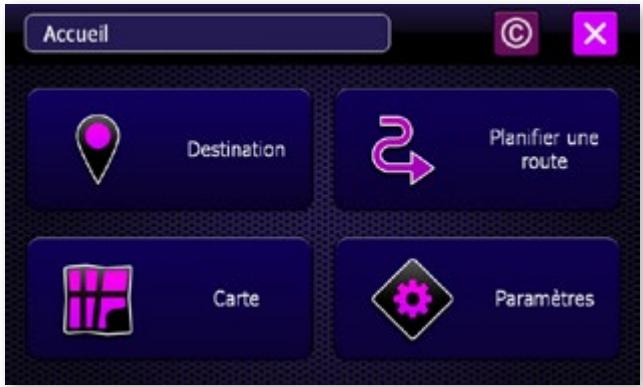
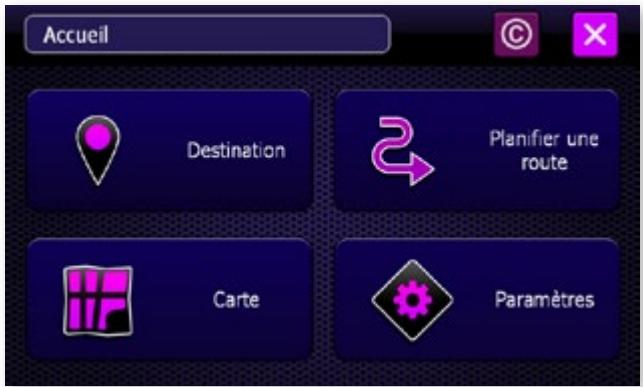
Au lancement de l'application, vous accedez, après quelques secondes de chargement, à l'écran d'accueil.
L'écran «Accueil» propose 4 choix :
- «Destination» pour sélectionner une destination
- «Carte» pour voir la carte
- «Paramètres» pour définir ses options
- «Planifier une route» pour planifier votre route
Le bouton «©» pour« neu ne n° 2.6
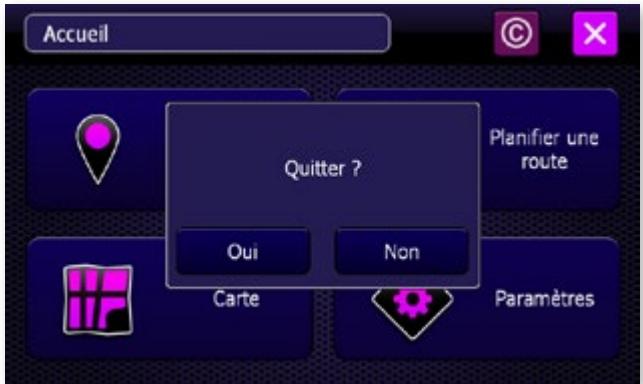
Pour acceder à l'un de ces menus, il suffit d'appuyer avec le doigt sur le bouton correspondant. Pour quitter l'application appuyez sur la croix, puis «0ui» pour confirmer.
Lexique des boutons :

La flèche en haut à gauche de la barre de menu permet de revenir à l'écran précédent.

L'icône clavier en haut à droite de la barre de menu permet d'afficher ou de cacher le clavier à l'écran.

Ces flèches gauche/droite permettent de passer d'une page à l'autre dans les écrans contenant des listes.

Cette icône permet le return à l'écran «Accueil» sans modifier les modifications.

Cette icône permet de valider votre choix et renvoie sur l'écran précédent.

Cette icône vous informe sur le nombre de résultats trouvés.

Cette icône permet de fermer l'écran sur lequel vous vous trouver sans valider les modifications.
2.1 Choisir sa destination
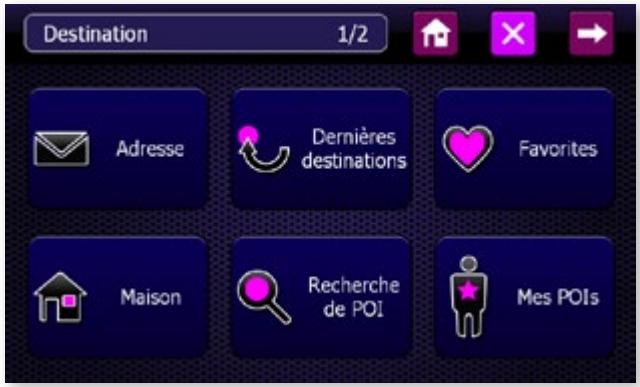
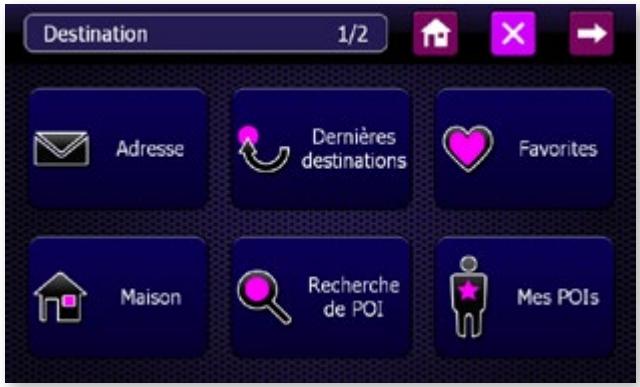
A partir de l'écran «Accueil», appuyez sur le bouton «Destination».
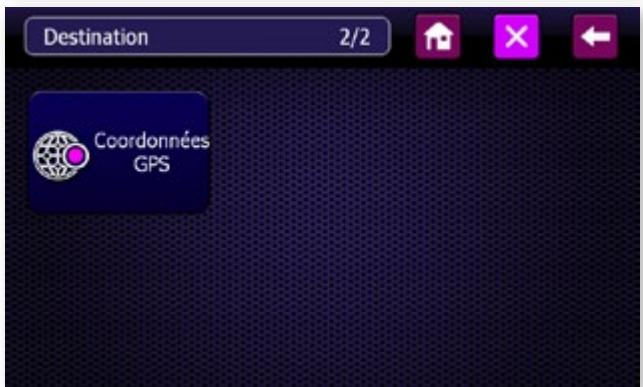
Plusieurs méthodes sont proposées pour désir son point de destination. Chaune de ces méthodes, accessibles en appuyant sur un des boutons de l'écran «Destination», sont décrites ci-après.

2.1.1 Définir une adresse postale comme destination
A partir de l'écran «Destination», effectuez les étapes suivantes :
1 Appuyez sur «Adresse».
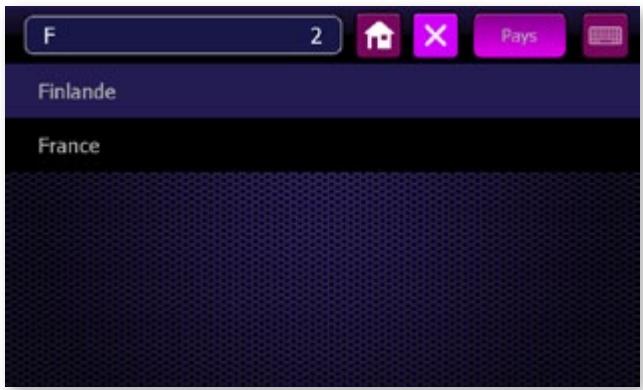
2 Sélection du pays : Appuyez sur le pays ou la région de votrechioix dans la liste proposée. Cette étape ne se produit qu'à la première utilisation et si vous jeu de données cartographiques couvre plusieurs pays. Lors des utilisations suivantes, la recherche d'adresse s'effectuera automatiquement dans le pays sélectionné lors de la dernière utilisation. Si vous VOULEZ désirir un autre pays, appuyez sur la croix en haut à gauche de la barre de menu.
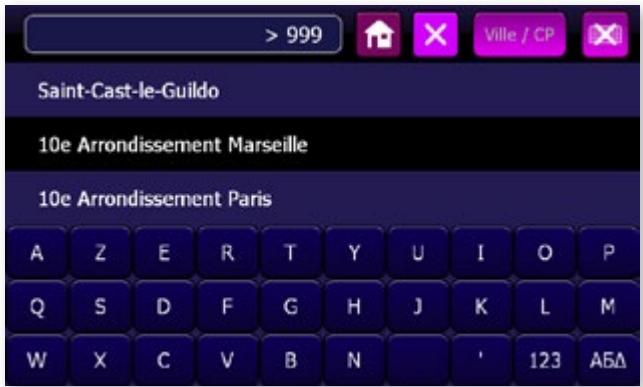
3 Sélection de la ville : Saisissez sur le clavier les premières lettres du nom de la ville ou du code postal de votre destination ; à chaque nouvelle dette saisie des noms de villes s'affichent. Lorsque la liste des villes est réduite, le clavier se masque automatiquement. Pour sélectionner la ville appuyez sur le nom de la ville dans la liste et l'écran de « Sélection de la rue » apparait.
Remarques :
Pour revenir à l'écran précédent, appuyez sur la croix en haut à gauche.
Pour masquer le clavier et faire apparaitre la liste, appuyez sur l'icone clavier en haut a droite.
- Àprous la première utilisation, le système vous propose la liste des villes précédemment choisis dans le pays sélectionné.
La recherche s'effectue en composant les lettres saisies avec le début de chaque mot du nom de la ville recherchee. Exemple : Saisissez : «sai» ou «lau» ou «var» pour Saint Laurent du Var.
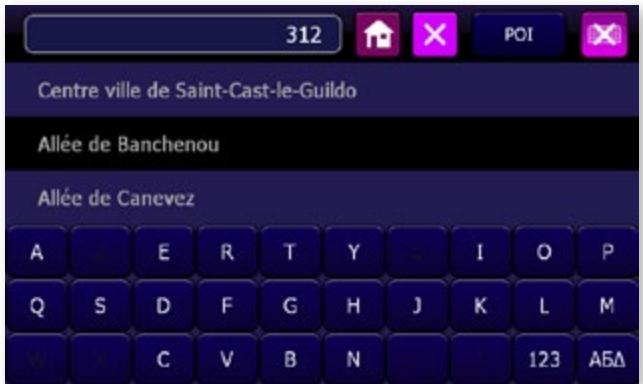
- Sélection de la rue : Saisir sur le clavier les premières lettres du nom de la rue de destination ; à chaque nouvelle lecture saisie, des noms de rues s'affichent dans la liste à l'écran. Pour sélectionner la rue dans la liste, cliquez sur celle de votrechioix. Si vous n'avez pas de destination plus précise, appuyez sur «Centre ville de ».
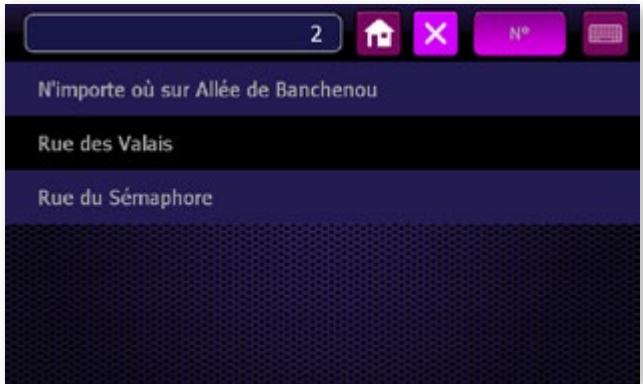
4 Sélection du nombre de rue :
Deux choix :
N'importe ou dans la rue: appuyez sur «N'importe ou dans ».
ou
- Numéro de rue : entrez le numéro de la rue auquel vous souhaitez vous rendre puis, pour valider, appuyez sur la flèche à angle droit à droite du clavier.
Remarque :
si l'intervalle des numéroes de rue n'est pas affché sur l'écran, c'est que ceux-ci ne sont pas prênts dans la carte ; dans ce cas cliquez sur «N'importe où».
- Si l'information est disponible dans la carte, des numérios alphanumériques (ex. 2B, 4Ter, etc.) peuvent s'afficher dans la liste.
Pour selectionner un numero alphanumeric, appuyer sur le numero de votrechoix.
Appuyez sur : cf. § 2.2
5 Appuyez sur :
«Naviguer vers» pour lancer le guidage.
«Chercher à proximate» pour sélectionner un point d'intérêt (POI) à proximité de l'adresse sélectionnée.
«Enregistrer sous» pour enregistrer cette destination.
«Voir» pour visualiser l'adresse sur la carte.
2.1.2 Les options de la recherche d'adresse postale
D'autres méthodes de recherche sont proposées lors de la recherche d'adresses postales comme point de destination.
Recherche de points d'intérêts
Sur l'écran de recherche de rue appuyez sur le bouton «Rue / POI»
POI
1 Sélectionnez la catégorie de points d'intérêts dans la liste.
2 Sélectionnez dans la liste le point d'intérêt où vous souhaitez vous rendre ou saisissez les premières lettres du nom du point d'intérêt sur le clavier (par exemple le nom d'un restaurant).
3 Appuyez sur le nom du point d'intérêt dans la liste.
4 Appuyez sur «Naviguer vers» pour lancer le guidage.
Recherche de croisements de rues
1 Sur l'écran choix du numéro de rue appuyez sur le bouton «N° / Carrefour».
Carrefour
2 Appuyez sur le nom de la rue adjacente dans la liste ou saisissez sur le clavier les premières lettres de la rue adjacente recherche et appuyez sur le nom dans la liste.
3 Appuyez sur «Naviguer vers» pour lancer le guidage.
Recherche de proximité
Une fois l'adresse définie, vous pouvez désirer de selectionner un point d'intérêt proche de cette adresse comme destination. Pour cela, une fois la destination désisie,
1 Appuyez sur «Chercher à proximité».
2 Sélectionnez la catégorie de point d'intérêt.
3 Appuyez sur le point d'intérêt auquel vous souhaitez vous rendre.
4 Appuyez sur «Naviguer vers» pour lancer le guidage.
Remarque :
- Vous pouvez utiliser la recherche à proximé si vous souhaitez vous rendre à un aéroport, par exemple, d'une grande ville mais qui, comme c'est bien souvent le cas, ne se trouve pas dans cette ville (exemple : Aéroport d'Orly à Paris). Pour cela, vous pouvez sélectionner la ville, puis chercher les aéroports à proximé.
Enregistrement de la destination
Une fois l'adresse définie (cf. § 2.1.1 ou § 2.1.2), pour enregistrer cette adresse dans le menu «Favorites»:
1 Appuyez sur le bouton «Enregister sous».
2 Inscrivez un nom en utilisant le clavier.
3 Appuyez sur le bouton de validation dans la barre de menu.
4 Appuyez ensuite sur «Naviguer vers» pour lancer le guidage.
Pour supprimer l'adresse, appuyez sur «Supprimer» et ensuite sur «Oui» dans la fenêtre de confirmation ou sur «Non» si vous ne le souhaitez pas.
2.1.3 Dernières destinations
Les 20 dernières destinations recherchées sont mémorisées et accessibles en cliquant sur le menu. Pour lancer le guidage vers l'une d'entre elles.
1 Appuyez sur le bouton «Dernières destinations».
2 Appuyez sur l'une des adresses dans la liste.
3 Appuyez sur «Naviguer vers» pour lancer le guidage.
2.1.4 Destinations favorites
Voussouspoucestockerdesdestinationsdevotrechoix.Pourmemoriser uneadresse depuisle menu «Favorites»:
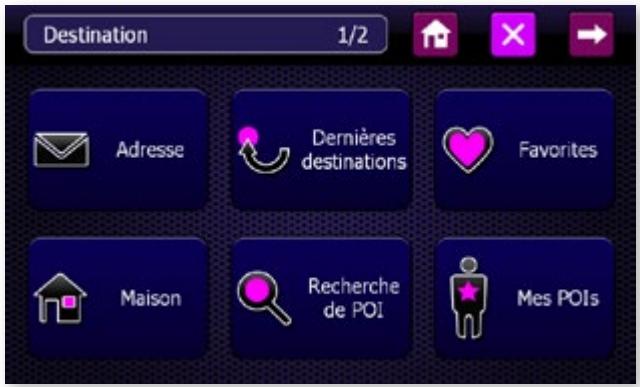
1 Appuyez sur le bouton «Favorites».
2 Appuyez sur «Ajouter une nouvelle destination».
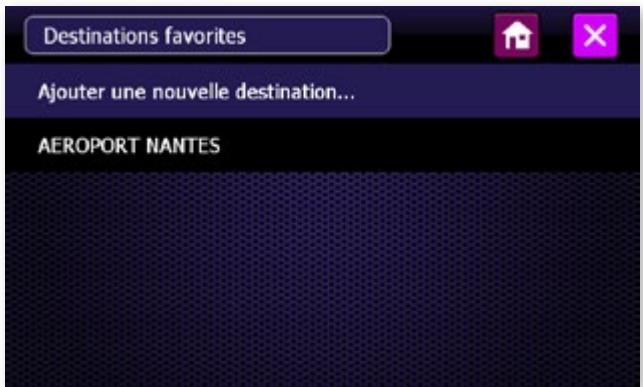
3 Définissez votre lieu de destination comme indiquédans le paragraphe «Définir une adresse postale comme destination».
4 Donnez un nom à l'adresse favorite en utilisant le clavier.
5 Appuyez sur le bouton de validation dans la barre de menu.
6 Appuyez sur «Naviguer vers» pour lancer la navigation.
Pour lancer une navigation vers une adresse favorite
1 Appuyez sur le bouton «Favorites».
2 Appuyez sur l'une des adresses dans la liste.
3 Appuyez sur «Naviguer vers» pour lancer le guidage.
2.1.5 Maison
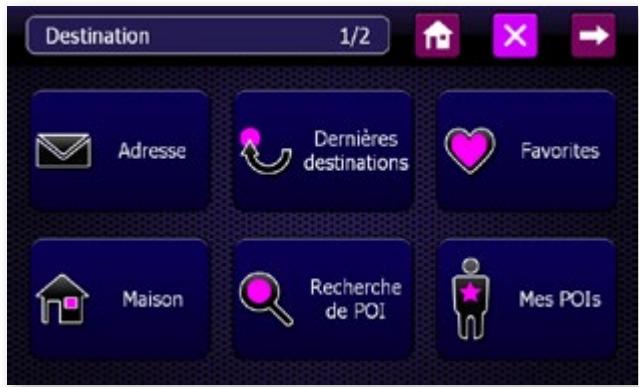
Vou pouve enregistrez votre adresse personnelle
1 Appuyez sur le bouton «Maison».
Enregistrez votre adresse comme indiqué dans le paragraphe «Définir une adresse postale comme destination».
Pour lancer une navigation vers votre adresse personnelle
1 Appuyez sur le bouton «Maison».
2 Appuyez sur «Naviguer vers» pour lancer le guidage.
Pour supprimer l'adresse personnelle
1 Appuyez sur le bouton «Maison».
2 Appuyez sur «Supprimer» et ensuite sur «Oui» dans la fenêtre de confirmation ou sur «Non» si vous ne le souhaitez pas.
Lors de la première utilisation ou une fois l'adresse personnelle supprimée, l'application vous demandera de saisir une adresse lorsque vous appuyez sur le bouton «Maison».
2.1.6 Recherche de POI
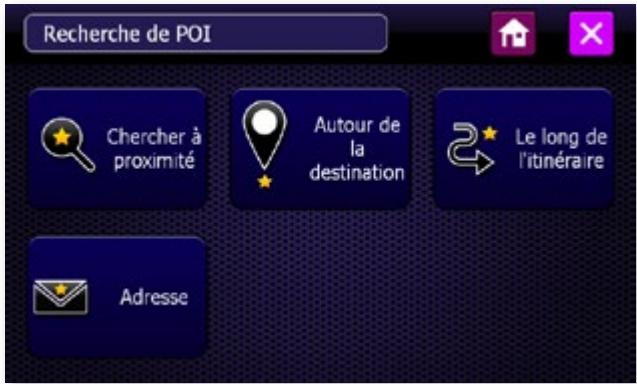
Pour rechercher des POI plusieurs méthodes sont proposées depuis l'écran «Destination» enclinquant sur le bouton «Recherche de POI»
2.1.6.1 Chercher à proximité
Appuyez sur «Chercher à proximate»
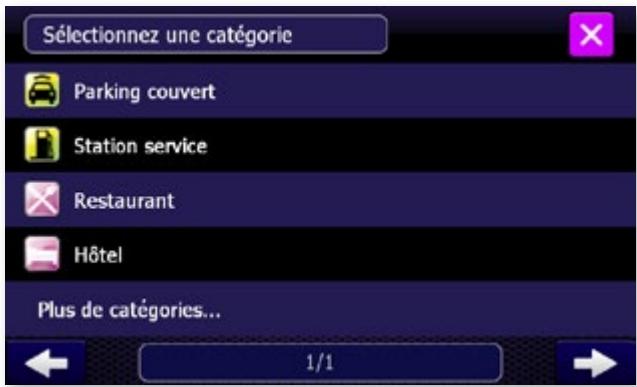
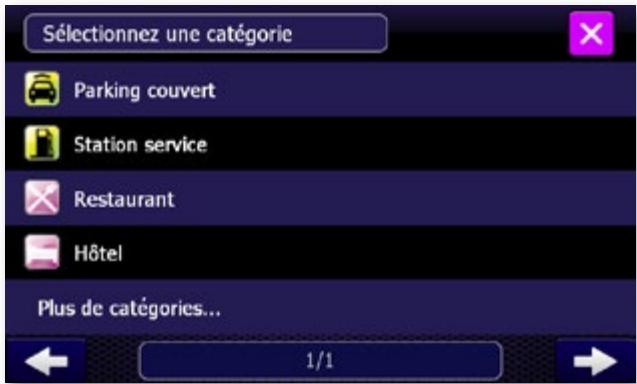
1 Sélectionnez la catégorie de points d'intérêts dans la liste proposée en appuyant sur le nom de cette catégorie.
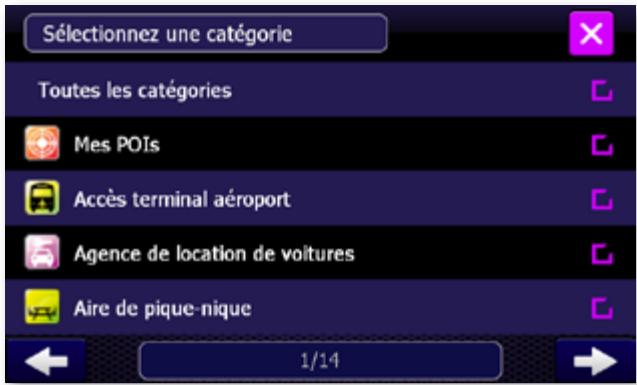
Si vous souhaitez acceder à d'avantages de catégories de points d'intérêts, cliquez sur « Plus de catégories » (écran suivant) afin d'afficher tous les catégories disponibles, classées en ordre alphétique.
Selectionnez les catégories de POI en cochant la case puis validez votre choix, en appuyant sur l'icône
3 Le résultat de la recherche estprésenté dans un écran qui indique pour chaque POI trouvé, la distance depuis la position courante, le temps de parcours pour y acceder et le nom du POI comme dans l'écran ci-dessous
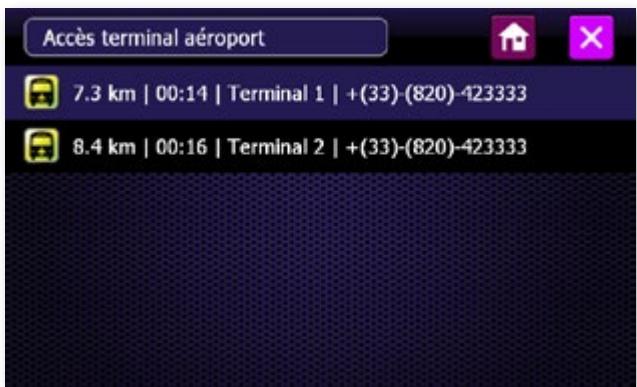
4 Appuyez sur le point d'intérêt auquel vous souhaitez vous rendre ou seLECTIONnez-le dans la liste en tapant les premières lettres de son nom.
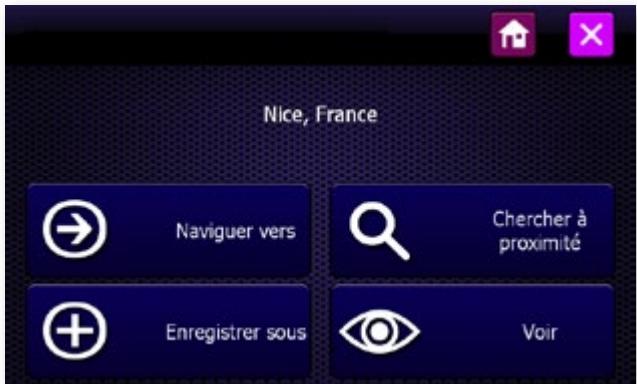
5 Appuyez sur «Naviguer vers» pour lancer le guidage ou sur «Enregistrez» si vous souhaitez le memoriser.
2.1.6.2 Autour de la destination
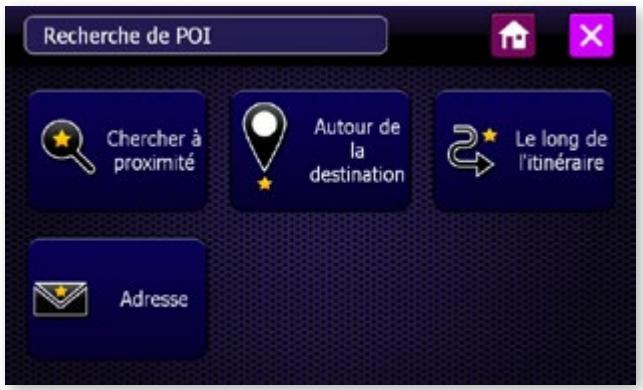
Ce mode de recherche vous permet de recherche un POI autour de votre destination. Le mode de selection des catégories de POI ( ou d'un POI) est identique à celui décrit au point 2.1.6.1
2.1.6.3 Le long de l'itinéraire
Ce mode de recherche vous permet de rechercher des POI le long de votre itinétaire.

La sélection est identique au point 2.1.6.1
2.1.6.4 Adresse «POI dans une ville»
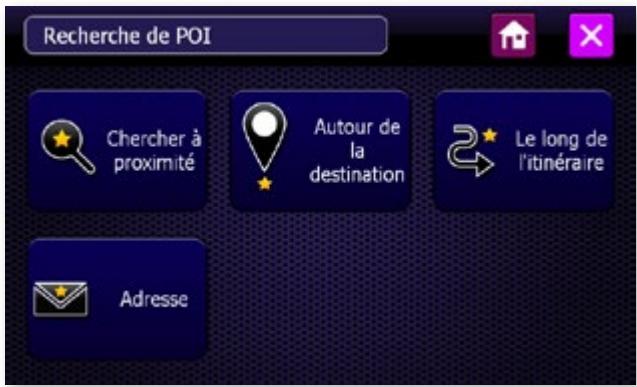
1 Appuyez sur « Adresse »
2 Sélectionnez la catégorie de points d'intérêts dans la liste proposée en appuyant sur le nom de cette catégorie
La sélection est identique au point 2.1.6.1
2.1.7 Mes POI's
cf. § 2.4 (pour la création des POI's) Sélection de vos points d'intérêts
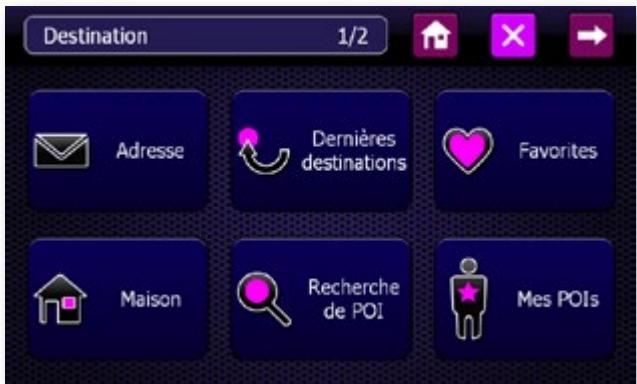
1 Appuyez sur «Mes POI's».
2 Sélectionnez un de vos points d'intérêts.
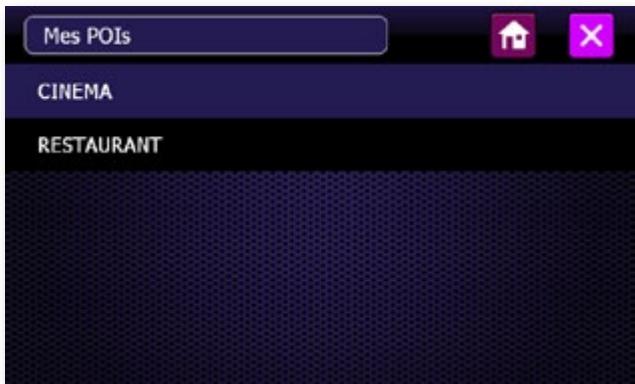
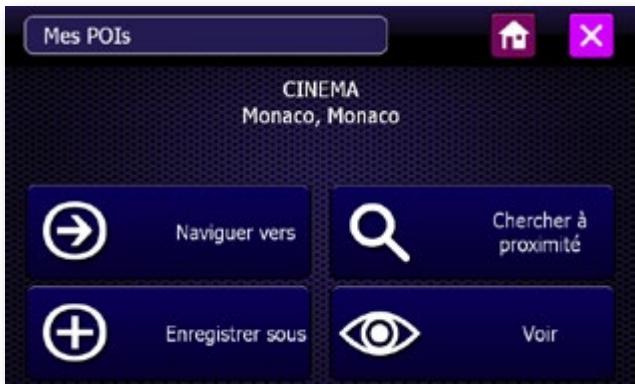
3 Appuyez sur «Naviguer vers» pour lancer le guidage (cf. § 2.2 Lancer la navigation), «Supprimer» appuyez sur «Oui» dans la fenêtre de confirmation ou sur «Non» si vous ne le souhaitez pas.
«Chercher à proximé» pour sélectionner un point d'intérêt (POI) à proximité de l'adresse selectionnée. (cf. § 2.1.6.1 Chercher à proximité).
«Voir» pour visualiser l'adresse sur la carte.
Creation de vos points d'intérêts cf. § 2.4
Référencer des lieux.
2.1.8 Coordonnées GPS
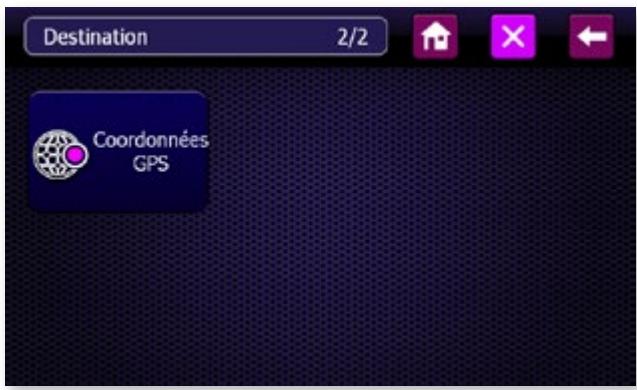
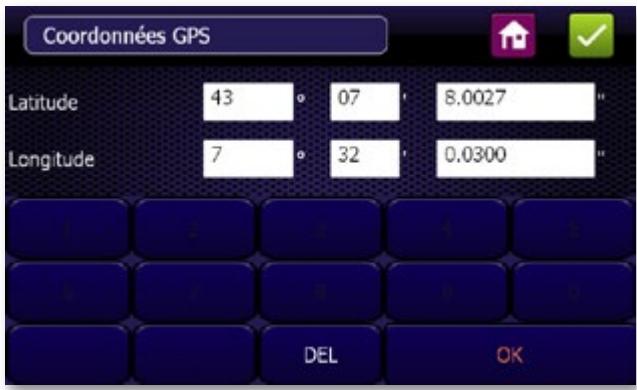
Appuyez sur «Coordonnées GPS».
Cette option vous permet de définir votre destination avec des coordonnées latitude et longitude (format degrés, minutes, secondes).
2.2 Lancer la navigation
Une fois lechioix de la destination effectué par l'une des méthodes précédentes vous pouvez :
«Naviguer vers» pour lancer le guidage.
«Chercher à proximate» pour sélectionner un point d'intérêt (POI) à proximité de l'adresse sélectionnée.
«Enregistrer sous» pour enregistrer cette destination.
«Voir» pour visualiser l'adresse sur la carte.
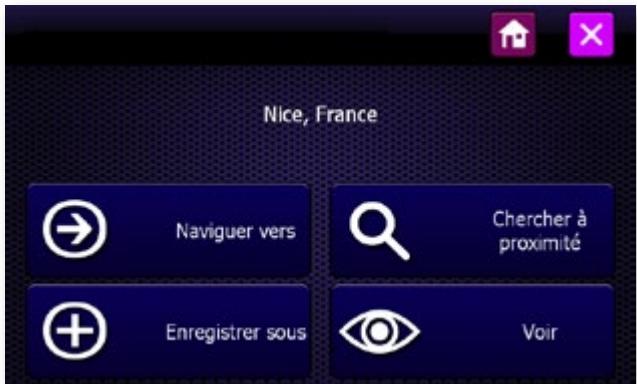
2.2.1 Naviguer vers
En cliquant sur le bouton «Naviguer vers», le navigateur déclenché le guidage vers la destination可以选择 et l'écran de navigation apparait.
2.2.2 Chercher à proximité
(cf. § 2.1.6.1)
Remarque :
- Vous pouvez utiliser la recherche à proximité si vous souhaitez vous rendre à un aéroport, par exemple, d'une grande ville mais qui, comme c'est bien souvent le cas, ne se trouve pas dans cette ville (exemple : Aéroport d'Orly à Paris). Pour cela, vous pouvez sélectionner la ville, puis chercher les aéroports à proximité.
2.2.3 Enregistrement de la destination
Une fois l'adresse définie (cf. § 2.1.1 ou § 2.1.2), pour enregistrer cette adresse dans le menu «Favorites»:
1 Appuyez sur le bouton «Enregister sous».
2 Inscrivez un nom en utilisant le clavier.
3 Appuyez sur le bouton de validation dans la barre de menu.
4 Appuyez ensuite sur «Naviguer vers» pour lancer le guidage.
Pour supprimer l'adresse, appuyez sur «Supprimer» et ensuite sur «Oui» dans la fenêtre de confirmation ou sur «Non» si vous ne le souhaitez pas.
2.2.4 Voir
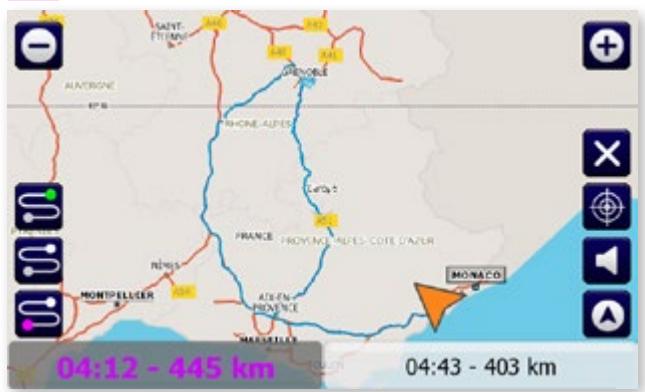
«Voir» pour visualiser l'adresse sur la carte ou «Voir itinétaire » pour visualiser l'itinétaire sur la carte avec le choix de différentes 2 alternatives.
Cette option vous permet deCHOISIR entre les alternatives trouvees.L'itinéraire sélectionné se mettra en surbrillance sur la carte. Pour valider votrechoix et lancer la navigation appuyez sur I'icône
2.3 Paramètres
Voussoupvezchoisisraplusieursoptions pourpersonnaliservotrecnavigateurencliquant surlesboutonssuivants:
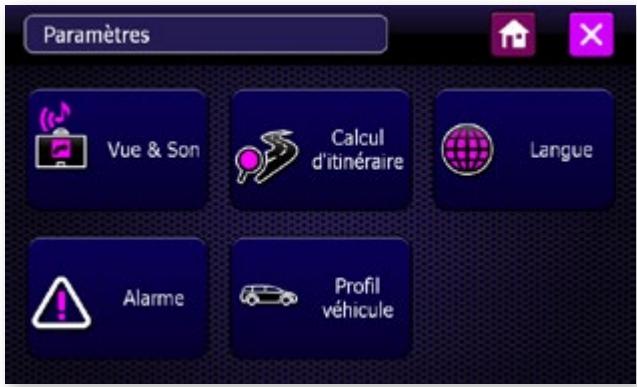
«Vue/Son» pourCHOISIR la maniere dont les cartes sont presentee, configurer les types de points d'intérêts qui seront affichés sur la carte et pour regler le volume du haut parleur.
«Calculs d'itinéaires» pour définir les options du calcul du parcours.
«Alarme» pour activer la fonction d'alarme. (1)
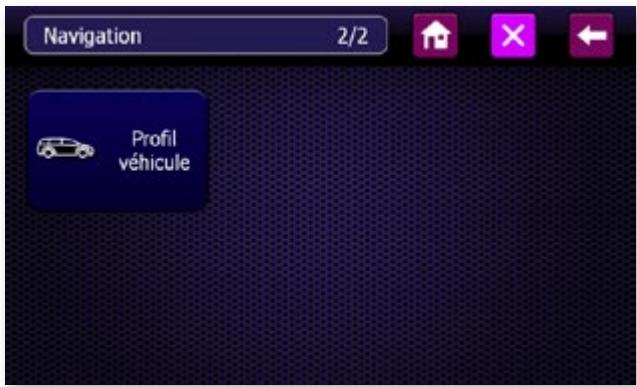
«Profil vehicule» pour parameter le profil vitesse et besoinir votre mode de transport.
«Languè» pour désirir la langue de votre navigateur ou le type de clavier que vous souhaitez utiliser.
Enfin le bouton quitter pour fermer l'application.
2.3.1 Vue/Son/POI
1 Jour/Nuit/Auto
Sélectionnez une représentation nocturne ou diurne de la carte ou le mode auto. En mode «nuit» les couleurs de la carte sont modifiées pour apporter un comport de vue adapté à une conduite de nuit. En mode auto le système passse automatiquement en mode jour ou nuit en fonction de l'heure. Il passse également automatiquement en mode nuit lorsque vous étés dans un tunnel.
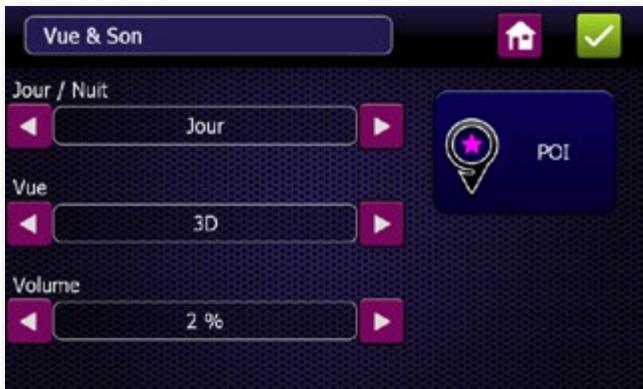
Vue 2D / 3D / Nord / Auto
Appuyez sur le bouton pourCHOISIR une representation de la carte en 2D ou en perspective ou orientee Nord ou un zoom automatique en fonction de la vitesse de sua vehicule.
3 Son
Ce menu permet de régler le volume du haut parleur de votre navigateur en appuyant sur la flèche gauche pour diminuer ou la flèche droite pour augmenter le son jusqu'àu niveau sonore souhaité.


Pour valider votrechoix,appuyez sur I'icone «Validation».
Pour annuler votrechoix,appuyez sur I'iconeMaison
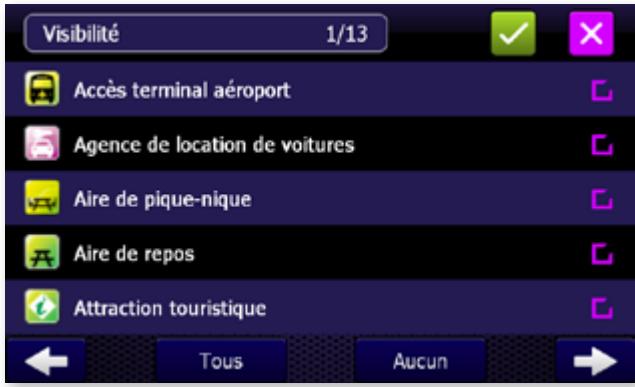
4 Visibilité des POI - Points d'intérêts
Ce bouton permet deCHOISIR les catégories de POI qui s'afficheront sur la carte :
Pour sélectionner les catégories de POI à afficher, cochez la case, en face des catégories désirées, puis validez avec l'icone en haut à gauche de l'écran.
Pour afficher toutes les catégories de POI, appuyez sur «Tous».
Pour cacher toutes les catégories de POI, appuyez sur le bouton «Aucun».
Pour annuler les actions encours sans changer d'écran appuyez sur «Annuler».
2.3.2 Calculus d'itinéraires
Cet écran permet deCHOISIR les options de calculs d'itinéraires.
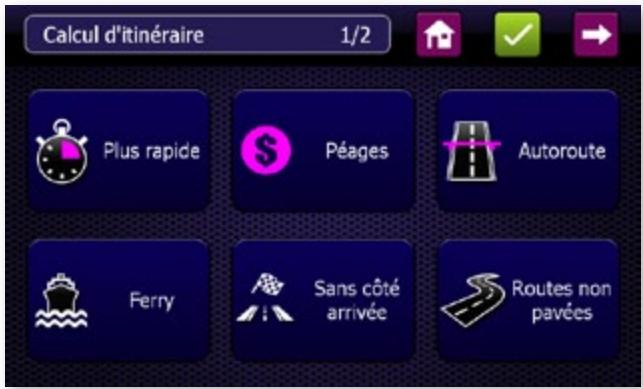
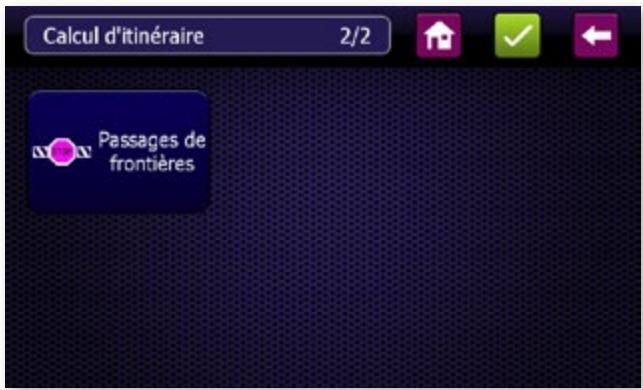
Critères de calcul : deux choix sont proposés en appuyant sur les boutons :
Plus rapide / Plus court : permet deCHOISIR entre un itinétaire optimisé en temps ou en distance.
Avec péages / sans péage : permet deCHOISIR si I'on souhaite autoriser ou pas les routes à péages.
Autoroute / sans autoroute : permet deCHOISIR si I'on souhaite autoriser ou pas I'acces aux autoroutes.
Ferry / Sans Ferry : permet d'autoriser ou non le calcul d'itinétaire à emprunter une ligne de ferry.
Côté arrivée : dans le cas où la destination est un numéro dans une rue, cette option impose que la route calculée arrive sur la rue de destination du côté du numéro sélectionné.
Sans cote arrivée : option désactivée, la route peut arriver au besoin du côte du numéro ou du côte opposé. Cette option n'a d'effet que lorsque la destination est située sur une rue à double sens.
Routines non pavées / sans routes non pavées : cette option autorise ou non les routes non pavées (goudronnées). Par défaut on autorise les routes et chemins non pavées.
Passage frontière / sans passage frontière : cette option autorise ou non le franchissement d'une frontière de pays. L'interdiction de franchissement des frontières ne sera pas prise en compte si la destination se trouve dans un autre pays.
2.3.3 Linguues/Clavier
Cet écran permet de changer la langue du navigateur, à savoir les menus et les instructions vocales. Appuyez sur les flèches de direction gauche et droite pour sélectionner la langue de votrechoix.
Pour valider votrechoix,appuyez sur le bouton de validation.Pour annuler votrechoix, appuyez sur le bouton «Maison».
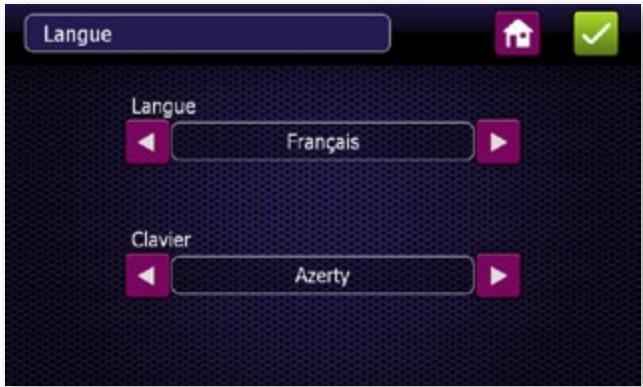
Clavier
Cet écran permet de configurer le clavier. Appuyez sur les flèches de direction gauche et droite pour désirir le type de clavier affchéé sur les écrans de recherche : Azerty (système français), ABC (alphabétique) ou Qwerty (système anglais). Pour les claviers de type alphabétique deux presentations différentes sont proposées sur 3 ou 4 lignes.
Quatrechoix sont proposés.
Pour valider votrechoix,appuyez sur le bouton de validation.Pour annuler votrechoix, appuyez sur le bouton «Maison».
2.3.4 Alarme(1)
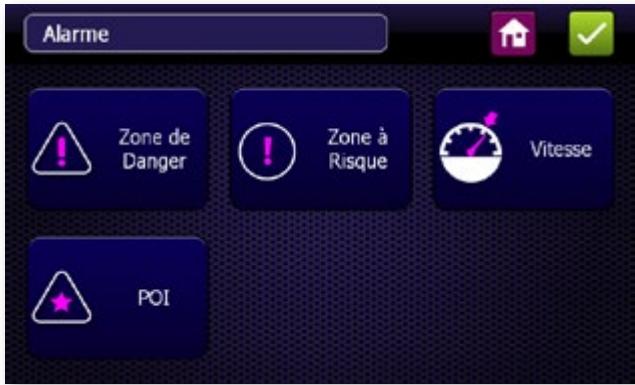
Cet écran permet d'activer les fonctions d'alarme. Appuyez sur le bouton pour activer la fonction que vous souhaitez et appuyez sur le bouton valider.
Zone de Danger : alertes indiquant les zones de dangers.
Zone à Risque : alertes indiquant les zones à risques.
Vitesse : alertes indiquant un dépassement de vitesse.
POI : alertes indiquant l'approche d'un ou plusieurs POI.
Lorsque vous activez l'alerte POI l'écran de sélection de catégories s'ouvre.
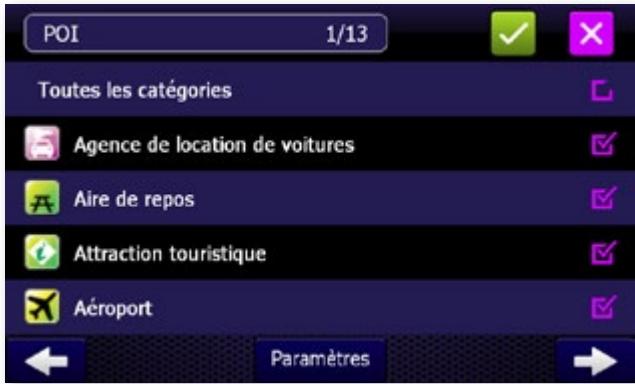
Sélectionnez la ou les catégories de POI voulues. Vous pouvez également paramétrer le mode et le type d'alerte en cliquant sur le bouton paramètre.
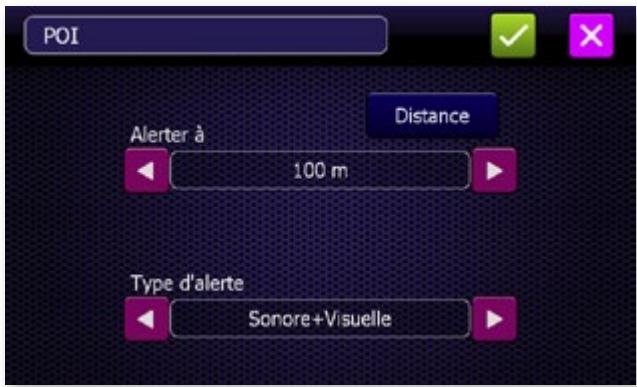
Le mode d'alerte : Choisir temps ou distance et durée ou longueur. Ceci défini le temps ou la distance à laquelle vous serez alertez avant d'arriver sur le POI.
Le type d'alerte : alerte sonore (uniquement), alerte visuelle (uniquement) ou les deux.
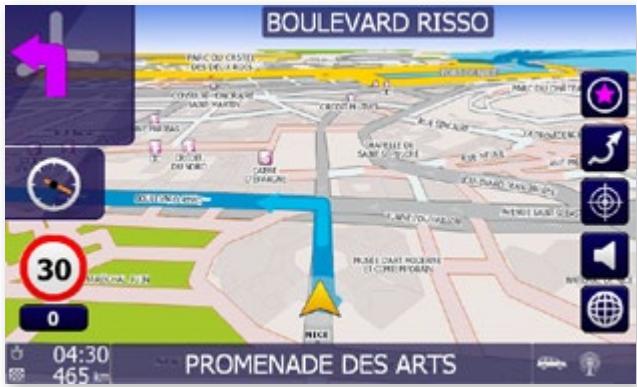

L'alerte visuelle s'affiche sur la carte. Cette icone lorsqu'elle est affichee pourra etre cliquee, cela ouvre un écran avec la liste des POI (cf 2.1.6)
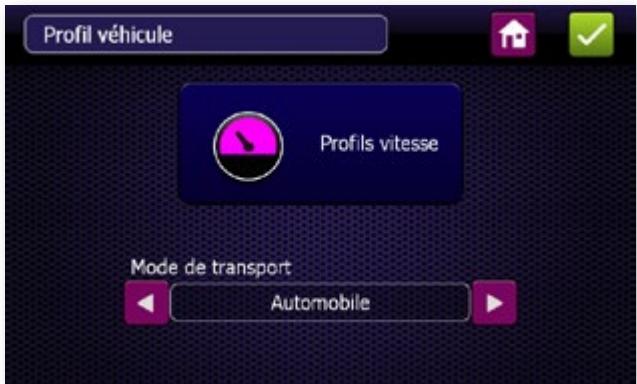
- Modes de transport : avec le menu dérouulant cette option permet de changer de mode transport : trois可以选择 en appuyant sur les flèches : automobile, bus, vergence, taxi, piéton.
- Profils vitesse : Ces paramètres, s'appliquent lorsque le critère de calcul d'itinétaire « Plus rapide » est activé (cf. § 2.3.2)
Vitesse max : permet de fixer la vitesse maximum de votre vehicule ; le temps de parcours calculé tiendra compte de cette vitesse maximum.
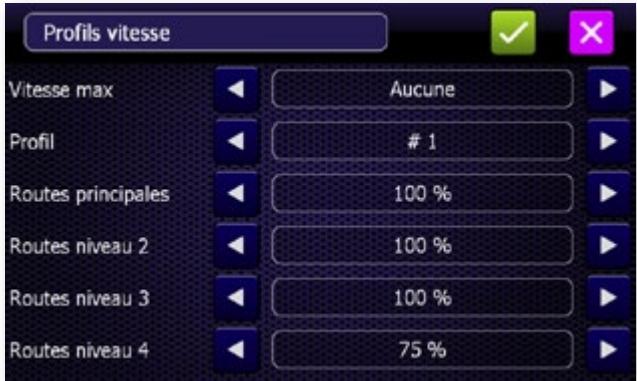
Profil vitesse : cette option permet de selectionner un profil de vitesse qui sera utilisé par le calculateur d'itinétaire. 3 profils de vitesse sont proposés par défaut, ils sont modifiables.
Cette option permet de modifier les vitesses de parcours des routes en fonction de leur catégorie.
Il y a 4 catégories de routes :
Routes principales : (représentées en rouge sur la carte). Il s'agit des routes du réseau principale permettant de relier les grandes agglomérations. Pour l'essentiel, on y trouve la majeur partie du réseau autoroutier et les rocades autour des grandes villes. Elles sont destinées à un niveau de traffic très élevé. La plupart de ces routes ont un accès contrôle c'est à dire qu'elles ne sont accessibles que par des bretelles d'entrée/sortie.
Routes de niveau 2 : (réprésentées en jaune sur la carte). Ce sont des routes de moindre importance mais qui permettent de relier la plupart des villes et qui sont destinées à un niveau de traffic élevé. Leur accès est aussi généralement contrôle.
Routes de niveau 3 : (reprsentées en marron sur la carte). Il s'agit des routes d'importance encore un peu inférieure qui permettent de relier les villages ainsi que les principaux quartier d'une ville et qui sont destinées à un niveau de traffic assez élevé.
Routes de niveau 4 : (reprsentées en gris sur la carte). On y trouve toutes les autres routes : rues/routes de faible importance, impasses, rues piétonnes, etc. Elles ne sont normalement empruntées qu'à proximé du point de départ et du point d'arrivée d'un trajet.
Lorsque la valeur est fixée à 100% aucune modification des vitesses n'est appliquée. Mais si par exemple on fixe la valeur à 50% pour une des catégories, les vitesses des routes de cette catégorie seront divisées par deux. Ainsi le temps estimé de parcours de ces routes sera 2 fois plus long ce qui aura pour effet de pénaliser ces routes lors de la recherche d'un itinéraire. Si en revanche on fixe une valeur à 150% pour une catégorie, les routes de cette catégorie seront privilégiiées.
2.4 Réciprocer des lieux
Vouss pouvez ajouter vos propres Points d'Intérêts sur la carte, leur donner un nom et les recherche dans la base des Points d'Intérêts.
2.4.1 Ajout de Points d'Intérêts
L'ajout de Points d'Intérêt personnels s'effectue de deux manières :
En mode navigation pour ajouter un POI correspondant à la position courante du GPS (l'endroit ou vous âtes situés):

Cliquez sur l'icone.
Nommez ce POI à l'aide du clavier.
Validatez avec l'icone.
En mode carte vous pouze ajouter un POI en choisissant sa position sur la carte :
Déplacer la carte en maintainant votre doigt appuyé sur l'écran et centrez la carte sous la croix au centre de l'écran à l'endroit ou vous souhaitez placer votre POI.

Cliquez sur l'icone.
Nommez ce POI à l'aide du clavier.
Validatez avec l'icone.

2.4.2 RechercheurvoirePOI
Deux modes sont proposés pour recherche ses POI personnels dans l'application à partir de l'écran «Destination» :
Appuyez sur le bouton «Adresse»
Sélectionnez le pays puis la ville.
Sur l'écran «Recherche de rue», appuyez sur le bouton POI.
Appuyez sur l'icone «Mes POI's».
Appuyez sur le POI de votrechoix.
Sur l'écran «Lancer la Navigation» appuyez au besoin sur «Naviguer vers» pour lancer le guidage vers le POI ou «Voir» pour l'afficher sur la vue cartographique.
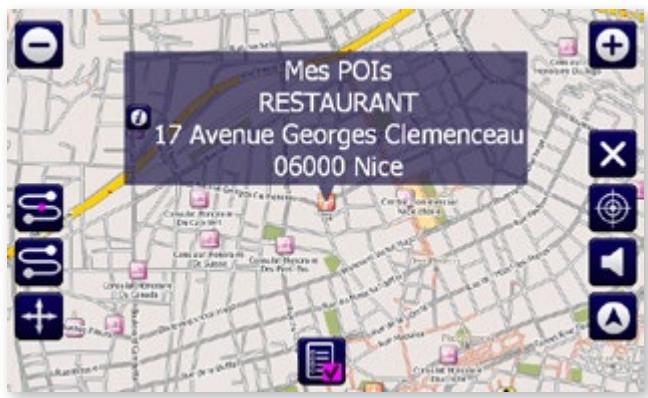
Appuyez sur le bouton «Chercher à proximé»
Appuyez sur l'icone «Mes POI's».
Appuyez sur le POI de votrechoix.
Sur l'écran «Lancer la Navigation» appuyez au besoin sur «Naviguer vers» pour lancer le guidage vers le POI ou «Voir» pour l'afficher sur la vue cartographique.
2.5 Planifier une route
Vous pouvez planifier votre route de 2 façon :
Lancer une navigation avec des lieux de passages intermédiaires.
Lancer une simulation (sans GPS) pour préparer un trajet ou simplement visualiser celui avec sa durée et son kilométrage. Vous pouvez également rajouter des points de passages intermédiaires.
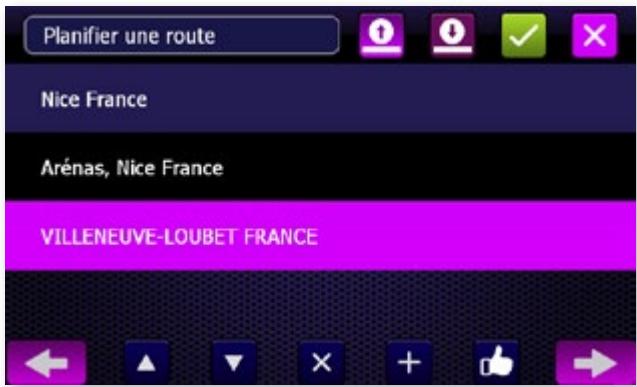
Pour creer un point de passage, appuyez sur le bouton + , vous serez redirigé sur l'écran «Destination».
Lorsque vous avez sélectionné un point de passage, le bouton apparaît. Il vous permet de supprimez le point de passage sélectionné.
Lors de la création de 2 ou de plusieurs points de passages, les boutons « « vous permettent de modifier l'ordre des points passages. Le dernier point est le point d'arrivée.
Lorsque vous appuyez sur le bouton 1 , la liste des itinéaires enregistrée s'affiche: vous pouvez alors soit selectionner un des itinéaires de la liste en cliquant dessus, soit supprimer l'itinéaire en surbrillance (utilisez les boutons pour modifier l'itinéaire en surbrillance)
Lorsque you appuyez sur le bouton , vous permet de sauvegarder votre itinéraire.
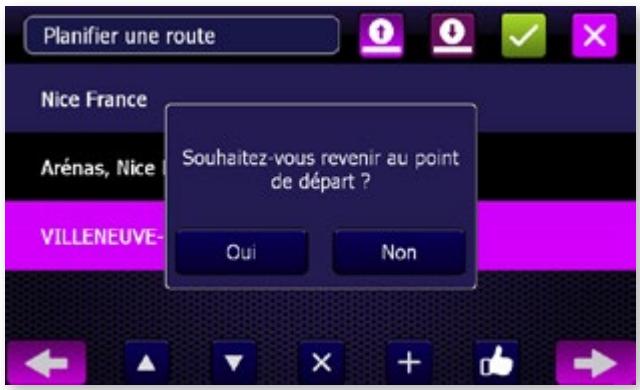
est activé lorsque le parcours est constitué d'au moins 3 points de passages. Si vous sclectionnez «Oui» vous returnerez à votre point de départ.Vos points de passages seront réordonnés pour optimiser votre tournée.
Si vous sélectionnez «Non» vous optimiserez votre parcours depuis votre point de départ vers la destination finale.
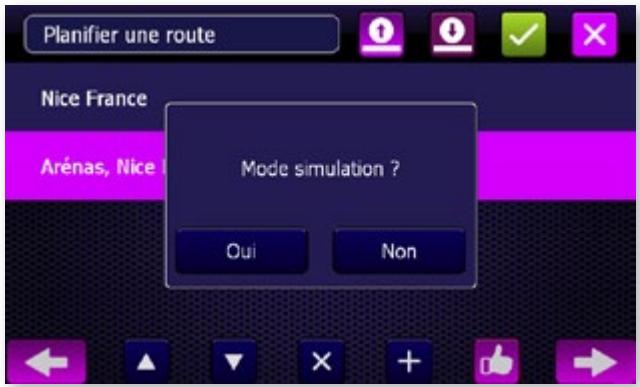
Quand il y a au moins 2 points de passages, si vous validez, il vous est proposé de passer en mode simulation. Si vous répondez «Non» la navigation est lancée et les points de passages sont intégrés avant le point d'arrivée. Si vous répondez «Oui» le 1er point de passage devient le point de départ.
NB: Le mode simulation recommence en boucle jusqu'à ce que vous l'arrêtiez.
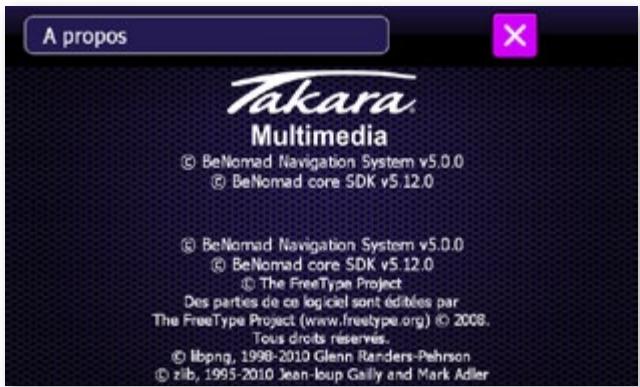
2.6 A propo
Cet écran vous indique la version du logiciel installé dans votre PND ainsi que les différents copyrights et millésimes liés à la cartographie et aux POI utilisés. Appuyez sur «Copyright».
2.7 En navigation
L'écran de navigation propose plusieurs informations sur votre trajet et des menus.
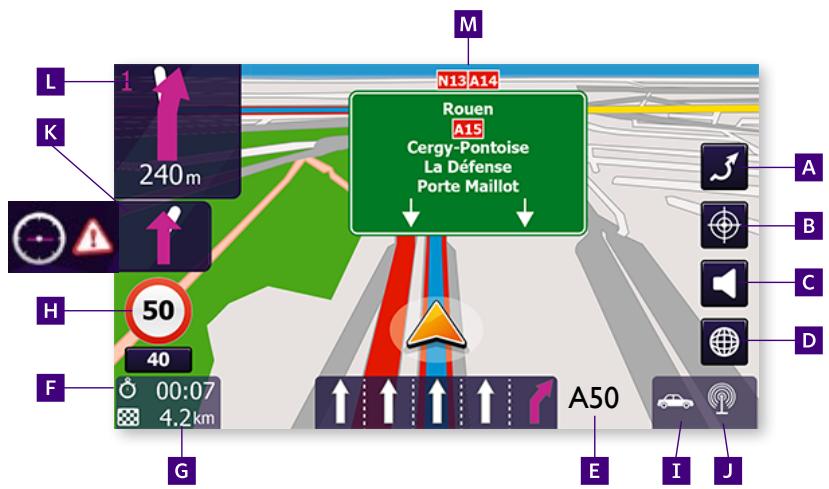
Legende
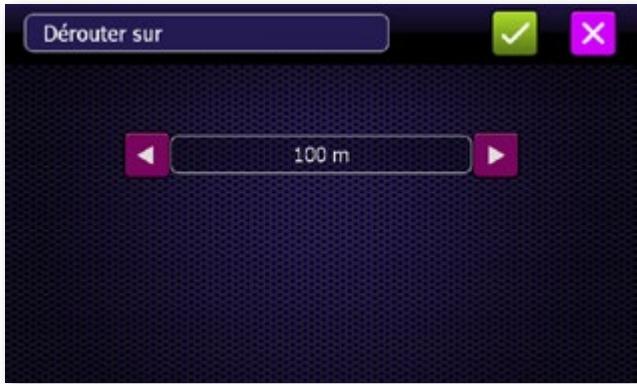
A Bouton de dérouage : calcule un itinéraire alternatif. Vous revenez sur l'écran de navigation au bout de 10 seconds si vous n'effectuez aucune modification (voir page suivante).
B Bouton pour enregistrer la position courante sous la forme d'un POI personnelisé.
Bouton pour couper le son.
Bouton pour passer en mode cartographique (cf. Mode cartographique)
E Nom de la rue courante ou affichage symbolique des voies. (2)
Estimation du temps restant jusqu'à la destination. Si vous appuyez sur cette icône la durée passée en heures d'arrivée.
6 Distance restante jusqu'à la destination.
H Vitesse courante.
I Icône représentant le mode de transport choisi.
Témoin du signal GPS.
K Symbole de seconde manœuvre à venir (cet icône n'apparait que si les deux manoeuvres àvenir sont proches) ou annonce une zone de danger ou une zone à risque. (1)(2)
L Symbole de la prochaine manœuvre à effectuer et distance restante jusqu'à celle-ci. Le chiffre «1» indique le nombre d'intersection avant la manœuvre.(2)
M Nom de la prochaine route de l'itinéraire ou panneaux de direction.(1)(2)
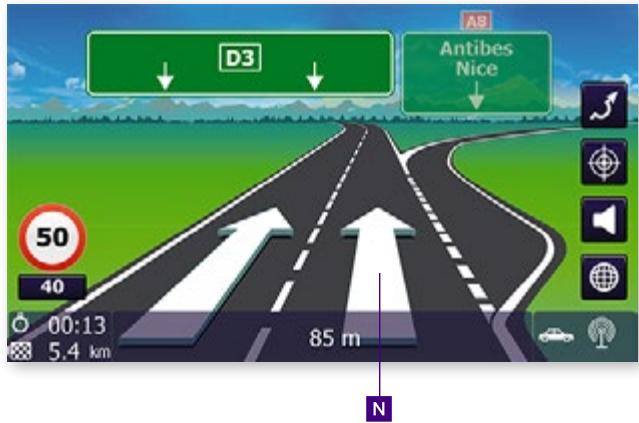
N Affichage réaliste qui vous permet de prévoir les sorties d'autoroutes ou d'échangeurs en vous désignant la voie dans laquelle vous doivent vous couver.
Dérouter :
Itinéraire alternatif
Le bouton «DéROUTer» permet de calculer un itinéraire alternatif en bloquant l'itinéraire sur une distance déterminée. En appuyant sur l'un des boutons de distance proposé, votre itinéraire initialement calculé sera bloqué sur la distance choisis à partir de la prochaine intersection et un nouvel itinéraire sera calculé.
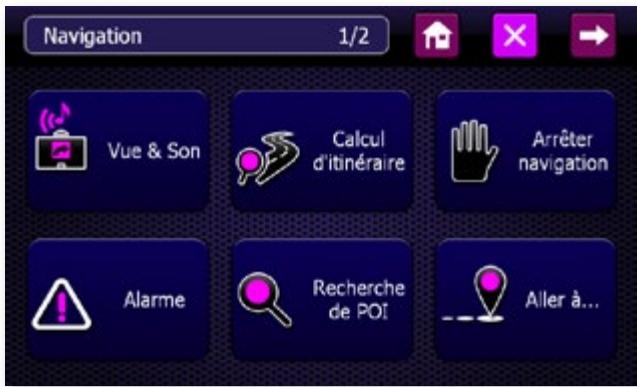
Touchez l'écran et le menu de navigation apparaitra. Les choix proposés sont :
Vue/Son - cf. § 2.3.1
Calculs d'Itinéaires - cf. § 2.3.2
Alarme - cf. 2.3.4
Profil vehicule - cf. 2.3.5
Recherche de POI- cf. 2.1.6
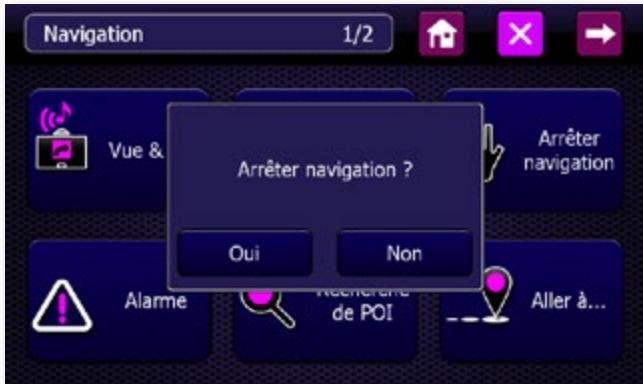
Arreter navigation
Si vous souhaitez arrêté la navigation cliquez sur le bouton «Arrêté navigation» puis sur «oui» pour confirmer.
Aller à - cf. § 2.1 Choisir sa destination.
2.7.2 Mode cartographique
Ce mode vous permet de visualiser votre itinétaire sur une carte.
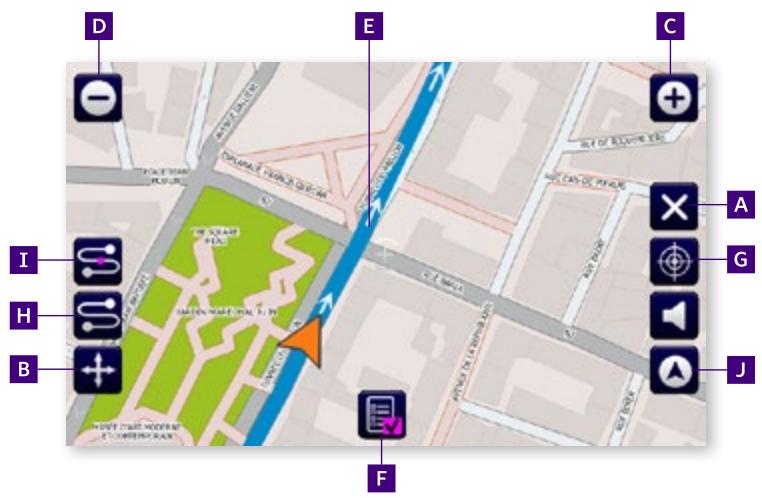
Legende
A Bouton pour returner sur I'ecran d'accueil.
B Bouton pour afficher la globalité de la carte.
C Bouton de zoom avant : à chaque appui sur le bouton correspond une vue à une échelle plus petite.
Bouton de zoom arrêté : à chaque appui sur le bouton correspond une vue à une échelle plus grande.
E Le trait bleu sur la carte correspond à l'itinétaire de la navigation en cours.
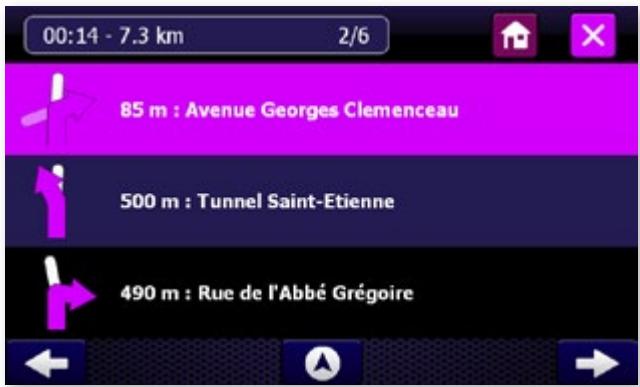
F Feuille de route : décrit les manoeuvres de l'itinétaire calculé. Les flèches en bas de l'écran permettent de passer d'une page à l'autre. Dans le bandeau supérieur la durée et la longueur de la route sont indiquée, ainsi que le n° de la page sur laquelle vous vous trouvez. Pour sortir de l'écran et revenir à la vue cartographique, cliquez sur l'icone en haut à droite.
Bouton pour sauver la position sous le curseur central comme un POI personnalisé.
H Bouton vue itinéraire globale : montre l'itinéraire global et la position du vehicule sur celui-ci.
Bouton vue itinétaire restant : montre l'itinétaire restant à parcourir depuis la position courante du vehicule.
Bouton pour passer en mode navigation.
2.7.3 Messages d'alerte
Signal GPS insuffisant : si le nombre de satellites est insuffisant pour déterminer la position ou s'il n'y a pas de réception, le navigateur présente le message «Pas de signal GPS».
L'initialisation et la réception des signaux GPS peuvent être algérées par les pare-brises équipant certains vehicules ; dans ce cas placez votre terminal sur la partie non traitée du pare-brise et dans un endroit dégagé.
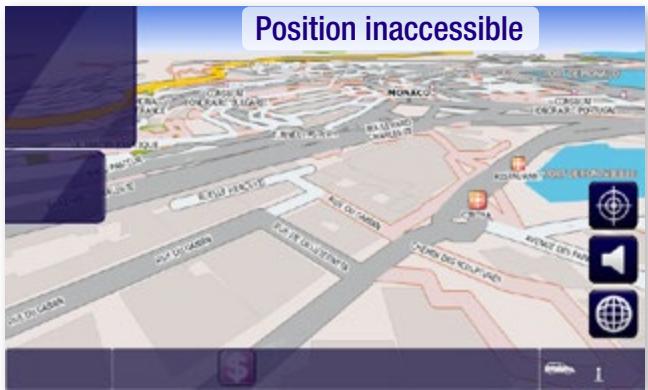
Position inaccessible : ce message est affiché lorsque le vehicule se trouve dans une zone non autorisée (ex : zone piétonne) il n'est pas possible alors de calculer un itinéraire tant que le vehicule demeure dans cette zone.
2.8 Mode carte
Cette fonction vous permet d'afficher votre position courante sur la carte si le mode navigation n'est pas activé. Si une navigation est en cours, le bouton «Mode Carte» envoie sur l'écran de navigation.
2.9 Quelques astuces pour faciliter l'utilisation de votre navigateur
Au fur et à mesure que vous saississez les lettres dans un écran de recherche, le choix est automatiquement restreint. Seules les lettres ou les chiffres existants sont affichés et actifs. Dès que le résultat reçuchétré apparaît dans la liste, vous pouvez cliquer dessus pour le sélectionner.
Pour effacer une dette, appuyez sur le bouton «DEL».
- Dans la presentation du clavier alphabétique, cliquez sur la case [123] pour acceder à la table numérique. Pour revenir sur le clavier alphabétique, cliquez sur la case [abc].
L'itinétaire calculé s'affiche sur la carte sous forme d'un trait bleu surlignant les routes empruntées.
Lors d'une recherche à proximé, les POI sont presentés par ordre croissant de distance - à vol d'oiseau - du lieu où vous vous trouvez (ou du lieu précédemment sélectionné).
L'histoire ne contient que les 20 dernières destinations utilisées. Il est renewé automatiquement : chaque nouvelle destination prend la place de la plus ancienne.
En navigation, l'affichage d'un très grand nombre de POI peut faire appel aux ressources de l'appareil et dégrader la fluidité de l'affichage dynamique. Nous vous invitons donc à afficher seulement les POI dont vous avez l'utilité.
La distance totale ainsi que la durée totale évaluée du trajet sont indiquées dans la barre gauche de votre écran de navigation.
La position déterminée par le GPS peut être influencée par plusieurs facteurs :
La qualité de la réception des signaux émis par les satellites.
L'environnement (bâtiments, tunnel, lignes à haute-tension, ...).
Le niveau de la batterie.
Les itinéraires «Le plus court» sont optimisés en fonction de la distance totale.
- Les itinéraires «Le plus rapide» sont optimisés en fonction du temps de parcours total qui est calculé en se basant sur la vitesse des routes empruntées.
2.10 Couverture Géographique(1)
Europe
Allemagne, Andorre, Autrique, Belgique, Espagne, France, Gibraltar, Italie, Luxembourg, Monaco, Pays-Bas, Portugal, San Marin, Suisse, Etat de la Cité du Vatican.

Groupe DIECI-DAT
59, avenue Henry Dunant
06105 Nice Cedex 2- France
0825 827 090
contact@takara.fr
© BNM core SDK
© 1992 - 2014 TomTom. Tous droits réservés. Ce contenu est breveté et fait l'objet d'une protection du copyright, une protection des droits de base de données et d'autres droits de propriété intellectuelle détenus par TomTom ou ses fournisseurs. En utilisant ce contenu, vous acceptez et vous engagez à respecter les termes du contrat de licence. Tout copie ou divulgation non autorisée de ce contenu pourra engager la responsabilité civile et pénale du contrêfacteur.
© Wikango Inside
© The Free Type Project – Des parties de ce calculi sont éditiones par The Free Type Project (www.freETYPE.org) © 2008. Tous droits réservés.
© libpng, 1998-2010 Glenn Randers-Pehrson
© zlib, 1995-2010 Jean-Loup Gailly et Mark Adler