11.0 Pro+ - Clavier Brydge - Notice d'utilisation et mode d'emploi gratuit
Retrouvez gratuitement la notice de l'appareil 11.0 Pro+ Brydge au format PDF.


| Type de produit | Clavier Bluetooth pour tablette |
| Compatibilité | Microsoft Surface Pro (modèles compatibles) |
| Connectivité | Bluetooth |
| Alimentation | Batterie rechargeable intégrée |
| Temps de charge | Jusqu'à 3 heures |
| Rétroéclairage | Oui, désactivé automatiquement si batterie <15% |
| Pavé tactile | Pavé tactile de précision avec gestes multi-doigts |
| Fonctions spéciales | Veille automatique après 15 min, mise en veille/réveil de la tablette |
| Garantie | Garantie limitée d'un an |
| Certifications | FCC Partie 15, ISED Canada |
| Langue du manuel | Français (notice téléchargeable) |
| Marque | Brydge |
| Modèle | 11.0 Pro+ |
FOIRE AUX QUESTIONS - 11.0 Pro+ Brydge
Questions des utilisateurs sur 11.0 Pro+ Brydge
0 question sur cet appareil. Repondez a celles que vous connaissez ou posez la votre.
Poser une nouvelle question sur cet appareil
Téléchargez la notice de votre Clavier au format PDF gratuitement ! Retrouvez votre notice 11.0 Pro+ - Brydge et reprennez votre appareil électronique en main. Sur cette page sont publiés tous les documents nécessaires à l'utilisation de votre appareil 11.0 Pro+ de la marque Brydge.
MODE D'EMPLOI 11.0 Pro+ Brydge
INSÉRER: Placez votre Brydge sur une surface plane et réglez les charnières à 90 degrés. Insérez votre Surface Pro dans les charnières, un côté à la fois, avec les boutons de Réveil et de Volume positionnés sur le dessus.
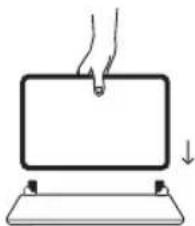
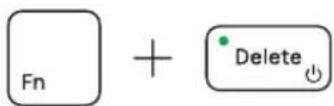
Pour allumer manuellement, maintenez enfoncées les touches Fn + Supprimer Le voyant deviendra vert pendant 2 secondes pour indiquer la mise en marche.
RETIRER : Assurez vous que votre Brydge est sur une surface plane.
Placez votre main vers l'arrière du clavier et tirez sur votre Surface Pro, un côté à la fois.
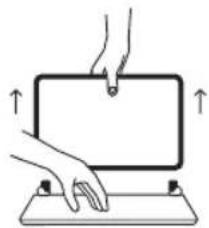
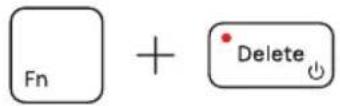
Pour éteindre manuellement, maintenez enfoncées les Touches Fn + Supprimer pendant 2 secondes. Le voyant clignotera momentanément en rouge pour indiquer la mise hors tension.
APPAIRER
- Allumez votre Brydge 12.3 Pro+ (Fn + Supprimer), puis appuyez et maintenez enfoncée la touche Bluetooth pendant trois secondos. Lo voyant de la touche Supprimer clignotera en bleu confirmant que votre Brydge est en mode d'appairage.
- Sur votre Surface Pro, sélectionnez :
• Démarrer
- Paramètres
- Appareils
- Bluetooth et autres appareils
- Ajouter Bluetooth ou un autre appareil
- Bluetooth
• Brydge 12.3 Pro+
- Tapez le code PIN sur votre Brydge 12.3 Pro+ et appuyez sur Entrée.
REMARQUE : Si l'appairage dure plus de trois minutes, le voyant bleu cessera de clignoter et vous devrez appuyer à nouveau sur le bouton Bluetooth.
CHARGE
POUR VÉRIFIER LA DURÉE DE VIE DE LA BATTERIE : accédez à Windows > Paramètres > Appareils > Bluetooth et autres appareils, et vérifiez le niveau de la batterie sur « Brydge 12.3 Pro+ ».
REMARQUE : Si la durée de vie de la batterie est inférieure à 15%. la fonctionnalité de rétro-éclairage des touches sera désactivée afin de conserver la durée de vie restante de la batterie et le voyant de la touche Supprimer clignotera en rouge.

Brydge 12.3 Pro+
Connected

100%
CHARGER : Insérez le câble de charge dans le clavier et branchez l'autre extrémité dans une source d'alimentation. Une DEL rouge fixe sur la touche de suppression indique que le Brydge est en charge.
Lorsque le clavier est complètement chargé, la DEL rouge s'éteindra. Une charge complète peut prendre jusqu'à trois heures.

text_image
DeleteVEILLE / RÉVEIL
Pour économiser la batterie, votre Brydgo passera en mode veillé après 15 minutes de non-utilisation. Appuyez sur n'importe quelle touche pour le réactiver.
Lorsque vous fermez vos appareils, votre Brydge met votre Surface Pro en mode veille. Lorsoue vous ouvrez vos appareils, votre Brydge réveille votre Surface Pro.
REMARQUE : Votre Brydge ne mettra pas votre Surface Pro en veille ou ne la réveilera pas après 15 minutes de non-utilisation.
PAVÉ TACTILE DE PRÉCISION
Le pavé tactile Brydge 12.3 Pro+ s'apparie à votre appareil Windows en tant que pavé tactile de précision, et utilise donc toutes les fonctionnalités gestuelles ou pavé tactile Windows. Pour régler les paramètres et les gestuelles de votre pavé tactile, sélectionnez Démarrer > Paramètres> Appareils > Pavé tactile. Le pavé tactile peut être activé et désactivé en appuyant sur Fn + Alt.
Clic gauche | Cliquez sur le côté gauche du pavé tactile ou tapez avec 1 doigt
Clic droit | Cliquez sur le côté droit du pavé tactile ou tapez avec 2 doigts
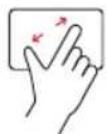
Zoom avant
Étirement à 2 doigts
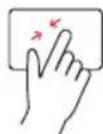
Zoom arrière
Pincement à 2 doigts
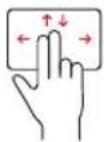
Faire défiler
Balayage à 2 doigts (haut, bas, gauche, droite)
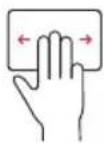
Afficher les tâches
Balayage à 3 doigts (gauche ou droite)
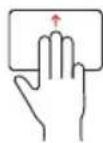
Voir les fenêtres ouvertes
Balayage à 3 doigts vers le haut
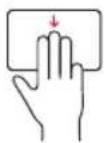
Afficher le bureau
Balayage à 3 doigts vers le bas
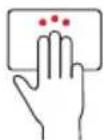
Ouvrir Cortana
Taper avec 3 doigts
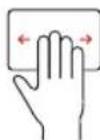
Changer de bureau virtuel
Balayage à 4 doigts (gauche ou droite)
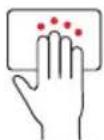
Ouvrir le centre d'action
Taper avec 4 doigts
RACCOURCIS CLAVIER
Désactiver / Activer le pavé tactile
Fn + Alt (maintenez Fn et apouyez sur Alt pour désactiver. Maintenez Fn et appuyez à nouveau sur Alt pour activer.)
Fonction verrouillage
En + Échap / En verrou (maintenez la touche En enfoncée et appuyez sur Échap / En verrou pour activer et désactiver la fonction verrouillage.)
Changer de langue
Win + barre d'espace (utilisez la barre d'espace pour basculer entre les langues disponibles.)
Aide
Fn + F1
Copier
Ctrl + C
Couper
Ctrl + X
Coller
Ctrl + V
Souligner
Ctrl + U
Italique
Ctrl + I
Annuler
Ctrl + Z
Afficher les tâches
Alt + Tab
Haut de page
Fn + Flèche vers le haut
Bas de page
Fn + Flèche vers le bas
Accueil
Fn + Flèche gauche
Fin
Fn + Flèche droite
GARANTIE
Nous vous remercions d'avoir acheté un produit Brydge. Ce produit est accompagné d'une garantie matérielle limitée d'un an aux conditions prévues dans ce document et sur www.brydge.com/warranty. Toute garantie Brydge ne peut être transférée et est applicable seulement à l'utilisateur initial du produit. Les garanties ne s'appliquent pas aux produits achetés auprès de vendeurs en ligne non-autorsés à vendre des produits de la maroue Brydge. Pour bénéficier d'un service sous garantie, visitez le site www.brydge.com/support. Une preuve d'achat peut être exigée pour vérifier l'éligibilité.
L'émetteur/récepteur exempt de licence contenu dans le présent appareil est conforme aux CNR d'Innovation, Sciences et Développement économique Canada applicables aux appareils radio exempts de licence. L'exploitation est autorisée aux deux conditions suivantes :
(1) L'appareil ne doit pas produire de brouillage;
(2) L'appareil doit accepter tout brouillage radioélectrique subi, même si le brouillage est susceptible d'en comoromettre le fonctionnement.
REMARQUE : Cet équipement a été testé et déclaré conforme aux limites d'un appareil numérique de classe B, conformément à la partie 15 des règles de la FCC. Ces limites sont conçues pour fournir une protection raisonnable contre les interférences nuisibles dans une installation résidentielle. Cet équipement génère, utilise et peut émettre de l'énergie radiofréquence et, s'il n'est pas installé et utilisé conformément aux instructions, peut provoquer des interférences nuisibles aux communications radio. Cependant, il n'y a aucune garantie qu'aucune interférence ne se produira dans une installation particulière. Si cet équipement provoque des interférences nuisibles à la réception radio ou télévision, ce qui peut être déterminé en éteignant puis en rallumant l'équipement, l'utilisateur est encouragé à essayer de corriger les interférences par une ou plusieurs des mesures suivantes :
- Réorientez ou déplacez l'antenne de réception.
- Augmentez la distance entre l'équipement et le récepteur.
- Connectez l'équipement à une prise sur un circuit différent de celui auquel le récepteur est connecté.
- Consultez le revendeur ou un technicien radio/TV expérimenté pour obtenir de l'aide
Les changements ou modifications non expressément approuvés par la partie responsable de la conformité peuvent annuler le droit de l'utilisateur à utiliser l'équipement.
Cet appareil est conforme à la partie 15 des règles de la FCC. Son fonctionnement est soumis aux deux conditions suivantes :
(1) Cet appareil ne doit pas provoquer d'interférences nuisibles, et (2) cet appareil doit accepter toute interférence reçue, y compris les interférences pouvant entraîner un fonctionnement indésirable.
© 2020 Brydge. Tous les droits sont réservés.
© 2020 Microsoft, Microsoft, le logo Microsoft, Microsoft Surface, Surface et le logo Microsoft Surface sont des marques commerciales du groupe de sociétés Microsoft. Toutes les autres marques sont la propriété de leurs propriétaires respectifs.
Le nom de marque et les logos Bluetooth sont la propriété de Bluetooth SIG et toute utilisation de maroeurs par Brydge est subordonnée à une licence. Brydge est une marque commerciale de Brydge Global Pte. Les autres marques et noms commerciaux sont ceux de leurs propriétaires respectifs.
