MEDIA NAV - Système de navigation automobile DACIA - Notice d'utilisation et mode d'emploi gratuit
Retrouvez gratuitement la notice de l'appareil MEDIA NAV DACIA au format PDF.

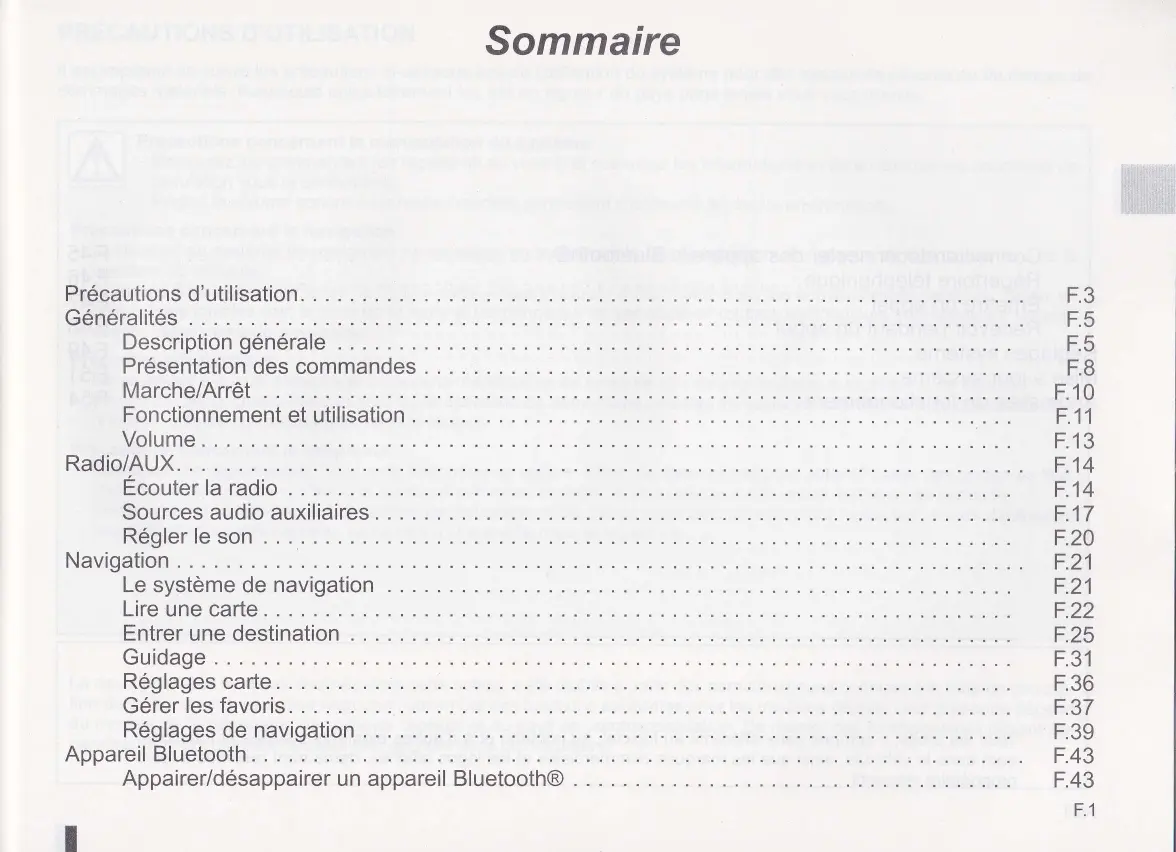
| Type de système | Système de navigation automobile intégré |
| Taille de l'écran | 7 pouces |
| Interface | Écran tactile couleur |
| Navigation GPS | Guidage vocal turn-by-turn |
| Cartographie | HERE Europe occidentale |
| Mises à jour cartes | Via Naviextra (clé USB) |
| Radio | FM RDS |
| Bluetooth | Mains libres + streaming audio A2DP |
| Connectique USB | Port USB (lecture audio + mise à jour) |
| Entrée auxiliaire | Prise AUX jack 3,5 mm |
| Points d'intérêt (POI) | Recherche par catégorie intégrée |
| Options d'itinéraire | Évitement péages, autoroutes, ferries |
| Langue du système | Multilingue (paramétrable) |
| Marque | Dacia (groupe Renault) |
FOIRE AUX QUESTIONS - MEDIA NAV DACIA
Questions des utilisateurs sur MEDIA NAV DACIA
0 question sur cet appareil. Repondez a celles que vous connaissez ou posez la votre.
Poser une nouvelle question sur cet appareil
Téléchargez la notice de votre Système de navigation automobile au format PDF gratuitement ! Retrouvez votre notice MEDIA NAV - DACIA et reprennez votre appareil électronique en main. Sur cette page sont publiés tous les documents nécessaires à l'utilisation de votre appareil MEDIA NAV de la marque DACIA.
MODE D'EMPLOI MEDIA NAV DACIA
Précautions d'utilisation. F.3 Généralités F.5
Description générale F.5 Présentation des commandes F.8
Marche/Arrêt F.10 Fonctionnement et utilisation F.11 Volume F.13
Radio/AUX. F.14
Écouter la radio. F.14 Sources audio auxiliaires. F.17 Régler le son. F.20
Navigation F.21
Le système de navigation F.21 Lire une carte. F.22 Entrer une destination F.25 Guidage F.31 Réglages carte. F.36 Gérer les favoris. F.37 Réglages de navigation F.39
Appareil Bluetooth. F.43
Appairer/désappairer un appareil Bluetooth®. F.43
- Connecter/déconnecter des appareils Bluetooth® 45
Répertoire téléphonique. F46
Émettre un appel. F47
Recevoir/pendant un appel. F48
Règles système. F 49
Mise à jour système. E51
Anomalies de fonctionnement. F.54
Tous les droits, y compris ceux afférants au logiciel, au contenu et à d'autres éléments installés et fonctionnant dans le véhicule, ainsi que les marques commerciales et les logos affichés, demeurent réservés à leur propriété respective.
Precautions d'utilisation
Il est impératif de suivre les précautions ci-dessous lors de l'utilisation du système pour des raisons de sécurité ou de risques de dommages matériels. Respectez obligatoirement les lois en vigueur du pays dans lequel vous vous trouvez.

Précautions concernant la manipulation du système
- Manipulez les commandes (en façade ou au volant) et consultez les informations à l'écran lorsque les conditions de circulation vous le permettent.
- Réglez le volume sonore à un niveau modéré permettant d'entendre les bruits environnants.
Précautions concernant la navigation
L'utilisation du système de navigation ne remplace en aucun cas la responsabilité ni la vigilance du conducteur lors de la conduite du véhicule. - Selon les zones géographiques, le DVD « carte » peut manquer d'informations sur les nouveaux du parcours. Soyez vigilant. Dans tous les cas, le code de la route et les panneaux de signalisation routière sont toujours prioritaires sur les indicateurs du système de navigation.
Précautions matérielles
- Ne procédez à aucun démontage ou aucune modification du système afin d'éviter tout risque matériel et de brûlure.
- En cas de dysfonctionnement et pour toute opération de démontage, veuillez contacter un représentant du constructeur.
- N'insérez pas de corps étrangers dans le lecteur.
- Certaines lois réglementent l'usage du téléphone en voiture. Elles n'autorisent pas pour autant l'usage des systèmes téléphonie mains libres dans n'importe quelle situation de conduite : tout conducteur doit rester maître de sa conduite;
- Téléphoner en conduisant est un facteur de distraction et de risque important, cela pendant toutes les phases d'utilisation (numérotation, communication, recherche d'une entrée dans le répertoire...).
La description des modèles déclinés dans cette notice a été établie à partir des caractéristiques connues à la date de conception de ce document. La notice regroupe l'ensemble des fonctions existantes pour les modèles décrits. Leur présence dépend du modèle de l'équipement, des options choisies et du pays de commercialisation. De même, des fonctionnalités devant apparaitre en cours d'année peuvent être décrites dans ce document.
Le système multimédia de votre véhicule assure les fonctions suivantes :
radio RDS; - gestion de sources audio auxiliaires; - téléphone mains libres; - aide à la navigation.
Fonctions radio
Le système multimédia permet l'écoute des stations de radio FM (modulation de fréquence) et AM (modulation d'amplitude).
Le système RDS permet l'affichage du nom de certaines stations et l'écoute automatique d'informations diffusées par les stations radio FM :
- informations sur l'état général du trafic routier;
- bulletins d'informations.
- messages d'urgence.
Fonction audio auxiliaire
Vous pouvez écouter votre baladeur audio directement sur les haut-parleurs de votre véhicule. Vous avez plusieurs possibilités pour connecter votre baladeur, suivant le type d'appareil que vous possédez:
-priseJack3,5mm; - USB audio; - connexion Bluetooth®.
Pour plus de précisions sur la liste des appareils compatibles, veuillez vous adresser au Représentant du constructeur ou consultez le site internet du constructeur s'il en dispose.
Fonction téléphonie mains libres enjoy lavoce sevupa
Le système de téléphonie mains libres Bluetooth® assure les fonctions suivantes en vous évitant d'avoir à manipuler votre téléphone :
- émettre/recevoir/suspendre un appel;
- transférer la liste des contacts du répertoire du téléphone;
- consulter l'histoire d'appels passés depuis le système;
- appeler les secours.
Compatibilité des téléphones
Certains téléphones ne sont pas compatibles avec le système mains libres, ne permettent pas d'exploiter l'ensemble des fonctions offertes ou n'apportent pas une qualité acoustique optimale.
Pour plus de précisions sur la liste des téléphones compatibles, veuillez vous adresser au Représentant du constructeur ou consultez le site internet du constructeur s'il en dispose.
Fonction aide à la navigation
Le système de navigation détermine automatiquement la position géographique du véhicule par la réception des signaux GPS.
Il propose un itinéraire jusqu'à la destination de votre choix grâce à sa carte routière.
Enfin, il indique la route à suivre, pas à pas, grâce à l'écran de visualisation et aux messages vocaux.

Votre système téléphonie mains libres a seulement pour objet de faciliter la communication en diminuant les facteurs de risque sans les éliminer totalement. Respectez obligatoirement les lois en vigueur du pays dans lequel vous vous trouvez.
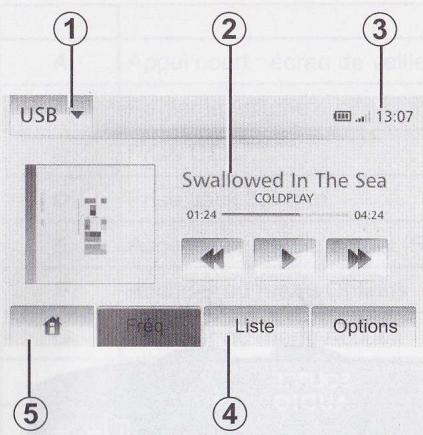
Écran des menus
1 Zone de sélection de mode :
- afficher le mode sélectionné;
- Quand vous touchez la zone de mode, le reste de la zone passe en mode liste.
2 Zone Table des matières
affiche le contenu d'une rubrique de menu et des informations afférentes.
3 Zone Heure :
- affiche l'heure actuelle;
- Si le système Bluetooth est activé, la zone témoin l'indique.
4 Zone Menu :
- affiche le menu inférieur du mode;
- afficher le menu actuel en surli-gné.
5 Zone Accueil
Bouton Accueil ou Précédent: revient au menu d'accueil ou à l'écran précédent.
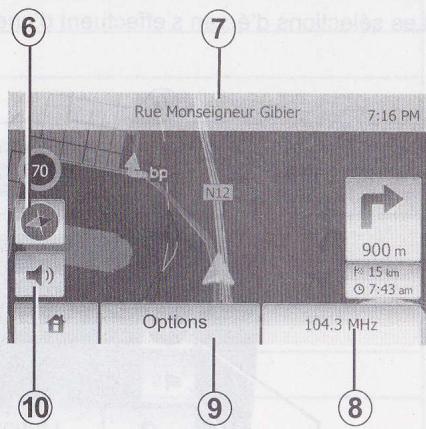
Écran de navigation
6 Mode carte (2D/3D) 7 Rue actuelle 8 Informations audio actuelles 9 Options de réglage d'itinéraire et de carte 10 Guidage vocal On/Off
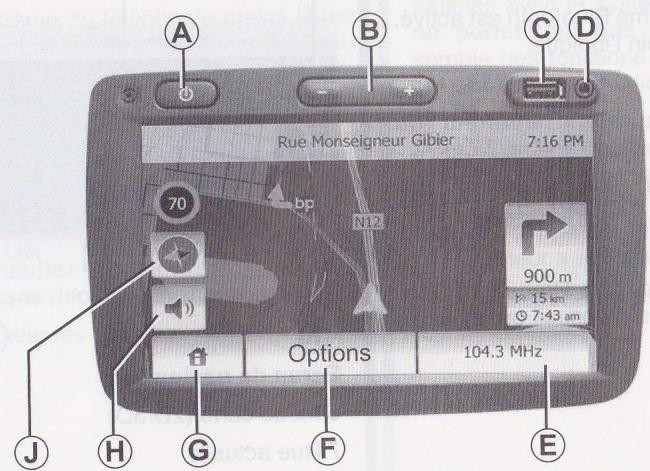
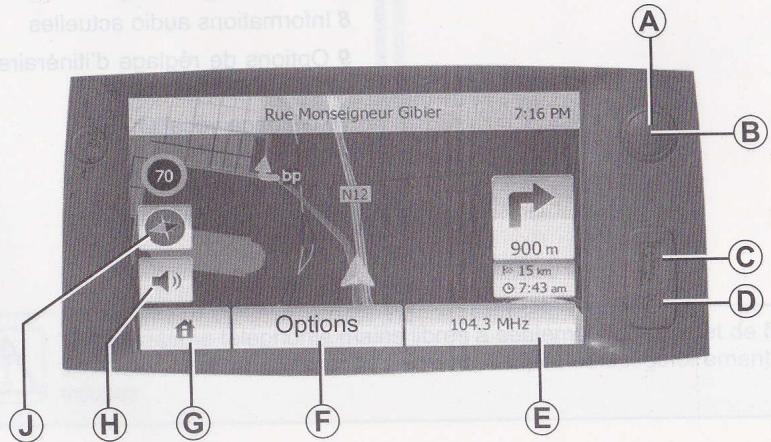
Présentation des commandes (1/2)
Les sélections d'écran s'effectuent par une pression sur la partie souhaitée de l'écran.
PRÉSENTATION DES COMMANDES (2/2)
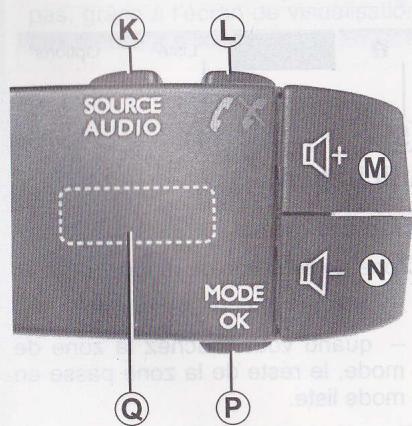
| Fonction | |
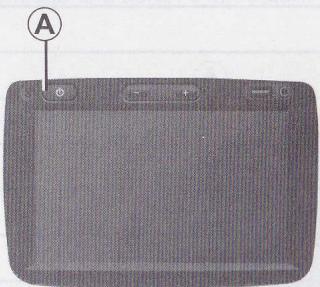
| A | Appui court: écran de voir On/Off |
| B, M/N | Régler le volume |
| C | Prise USB |
| D | Prise Jack 3,5 mm |
| E | Accéder au média actuel (Radio, AUX) |
| F | Accéder au menu Options |
| G | Accéder au menu Accueil |
| H | Activer/désactiver le guidage vocal |
| J | Changer le mode de vue de carte (2D/3D) |
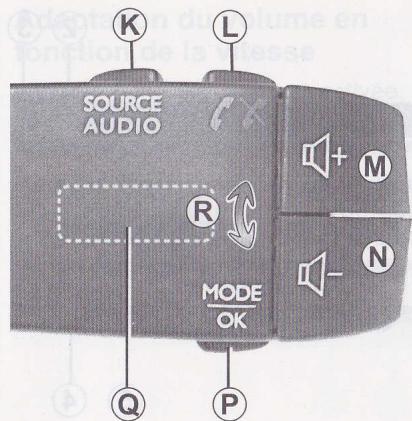
| K | 1er appui : accéder aux fonctions de la source en cours d'écoute. Appuis suivants : désir la source audio (Radio, AUX) |
| L | Décrocher/raccrocher |
| M+N | Couper/remettre le son |
| P | Changer mode deCHOix de station radio (Principale,liste,Programmée) |
| Q | Radio : rechercher une station radio |
| Média : rechercher une piste audio |
Marche
Le système multimédia se met en marche automatiquement à la mise sous contact.
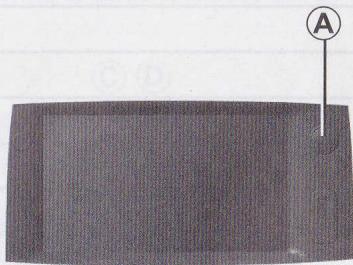
Dans les autres cas, appuyez sur la touche A pour permettre en marche votre système multimédia.
Contact coupé, vous pouvez utiliser ce système pendant 20 minutes.
Appuyez sur A pour faire fonctionner le système multimédia environ 20 minutes supplémentaires.
Arrêt
Le système s'arrête automatiquement à la coupure du contact du véhicule.

Écran de veille
Le mode écran de veille permet d'éteindre l'écran de visualisation.
Dans ce mode, la radio ou le système de guidage ne fonctionne pas.
Appuyez sur la touche A pour activer et brievement sur A pour désactiver l'écran de veille.
Toute autre action réactive temporairement l'écran.
Appui court :
- sélection d'option;
- exécution d'options (écran de lecture média).
Une pression sur le bouton d'avance fait passer au titre suivant.
Appui long :
- Émoration d'élément (écran radio) ; Un appui long sur le chiffre préprogramme émorise la station de radio actuelle. - Défilament rapide ; Des appuis longs sur les boutons de défilament vers le bas lancent un défilament (par page) accéléré. - Avance/retour rapide (écran de lecture Média) ; Des appuis longs sur le bouton Avance/retour rapide font avancer/ reculer la lecture.
Retour au menu accueil
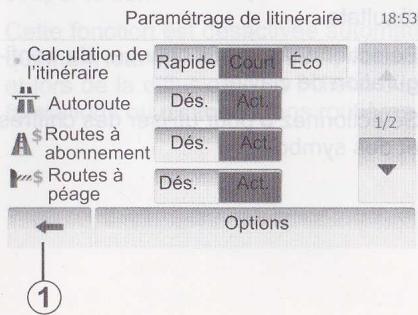
Le système revient directement au menu Accueil en cas d'appui long sur 1 où que vous soyez dans le système.
Utiliser les commandes sous volant
Appuyez sur la touche P pour changer de mode de recherche de station radio.
Tournez la molette Q pour changer de station (mouvement R
Appuyez sur K pour changer de source (AUX, AM, FM).
Utiliser un clavier alphabétique
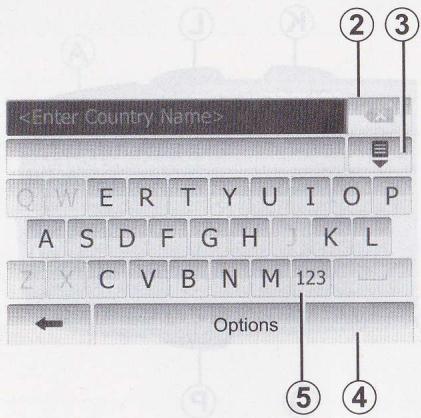
Au cours de la saisie d'une rubrique à l'aide d'un clavier alphabétique, choisissez chaque lettre à l'aide du clavier.
Au cours de la saisie de chaque lettre, le système supprime la surbrillance de certaines lettres pour faciliter l'opération.
Sélectionnez 2 pour modifier votre saisie.
Sélectionnez 3 pour afficher la liste des résultats.
Sélectionnez 4 pour changer de configuration de clavier.
Sélectionnez 5 pour utiliser des chiffres et des symboles.
Volume
Ajustez le volume sonore à l'écoute des différents messages, sources, sonneries et communications téléphoniques :
- en tournant ou en appuyant sur ±bB (selon le véhicule) ; ou sur M/N.
La source radio écoutée est interrompue à la réception d'informations routières « TA », de bulletins d'informations ou d'un message d'avertissement.

Régalez le volume sonore à un niveau modéré permettant d'entendre les bruits environnants.
Coupure de son
Appuyez simultanément sur M/N pour couper le son.
Cette fonction est désactivée automatiquement lors d'une action sur le volume et lors de la diffusion d'un bulletin d'informations ou d'informations routières.
Adaptation du volume en fonction de la vitesse
Lorsque cette fonction est activée, le volume audio et navigation varie en fonction de la vitesse du véhicule.
Pour activer et régler cette fonction, reportez-vous au paragraphe « Adaptation du volume en fonction de la vitesse » du chapitre « Réglages audio »
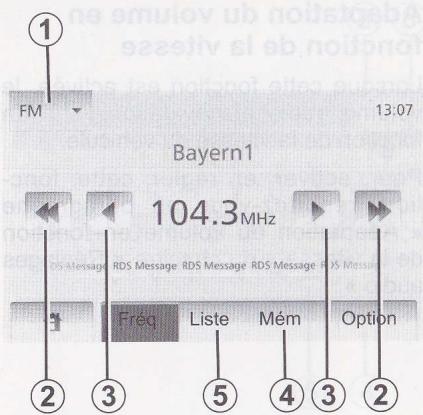
Choisir une gamme d'ondes
Appuyez sur 1.
Choisissez la gamme d'ondes (AM ou FM) souhaitée en appuyant dessus.
Choisir une station
Il existe différents modes pour sélectionner une station de radio.
Après avoir sélectionné la gamme d'ondes, CHOISSEZ le mode en appuyant sur 4 ou 5.
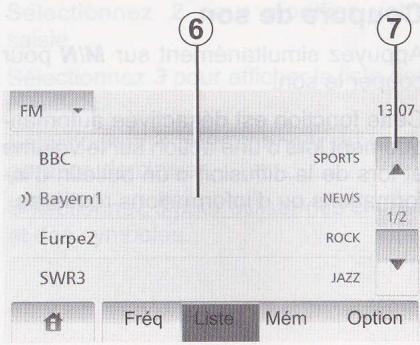
Mode liste
Choisissez le mode liste en appuyant sur 5.
Ce mode de fonctionnement permet de rechercher facilement une station dont vous connaissez le nom dans une liste classée par ordre alphabétique (en bande FM uniquement).
Il est possible de balayer jusqu'à 50 stations de radio disponibles.
Sélectionnez les stations désirées en appuyant sur la zone 6
Appuyez sur 7 pour faire défiler toutes les stations.
Les noms des stations de radio dont la fréquence n'utilise pas le système RDS, n'apparaissent pas à l'écran. Seule leur fréquence est indiquée et classée en fin de liste.
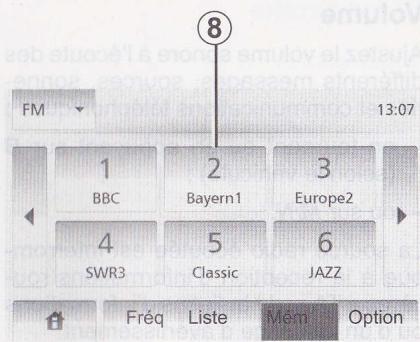
Mode préréglé
Sélectionnez le mode Preset en appuyant sur 4.
Ce mode de fonctionnement vous permet de rappeler à la demande les stations que vous aurez préalablement mémorisées (consultez le paragraphe « Mémoriser une station » dans ce chapitre).
Appuyez sur la zone 8 pour rappeler les stations mémorisées.

Ce mode permet de rechercher manuellement des stations par balayage de la gamme d'ondes sélectionnée.
Balayez la longueur d'ondes (avance par pas de 0,5) par appuis successifs sur 3.
Effectuez un appui court sur 2 pour lancer la recherche automatique des stations de radio.
Répétez l'opération à chaque arrêt de la recherche si nécessaire.
Vous pouvez aussi actionner la molette Q pour lancer une recherche automatique des stations.
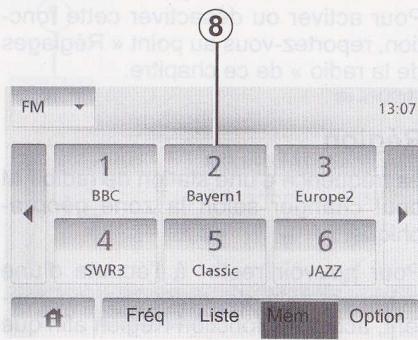
Mémoriser une station
Sélectionnez une station de radio en utilisant l'un des modes décrits précédemment.
Faites un appui long sur une des touches de la zone 8.
Vous pouvez mémoriser jusqu'à 12 stations par longueur d'ondes.
Réglages de la radio
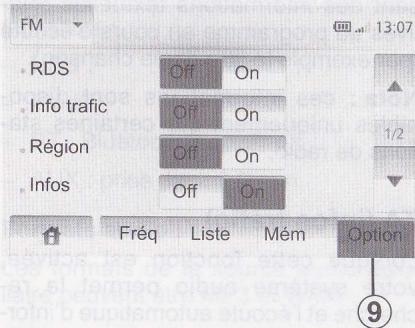
Affichez le menu des réglages par un appui sur 9. Vous pouvez activer ou désactiver des fonctions en appuyant sur « On » ou sur « Off » (le menu de configuration change selon la longueur d'ondes).
-RDS - TA (infos trafic) - Région - Infos - AM - Mettre la liste à jour
Écouter la RADIO (3/3)
Certaines stations de radio FM diffusent des informations textuelles relatives au programme en cours d'écoute (par exemple le titre d'une chanson).
Nota : ces informations sont disponibles uniquement sur certaines stations de radio.
TA (infos traffic)
Lorsque cette fonction est activée, le système audio de la voiture permet la recherche et l'écoute automatique d'informations routières lors de leur diffusion par certaines stations de radio FM.
Une fois la fonction activée, sélectionnez la station d'informations puis choisissez si vous le souhaitez une autre source d'écoute.
Les informations routières sont diffusées automatiquement et prioritairement, quelle que soit la source écoutée. L'écoute de stations de radio sur la gamme d'ondes AM ne conserve pas la diffusion automatique si elle est activée.
Pour activer ou désactiver cette fonction, reportez-vous au point «Réglages de la radio » de ce chapitre.
Région
La fréquence d'une station de radio FM peut changer selon la zone géographique.
Pour pouvoir rester à l'écoute d'une même station de radio tout en roulant, activez la fonction Region afin que votre système audio puisse suivre automatiquement les changements de fréquence.
Note : toutes les stations de radio ne permettent pas ce suivi.
De mauvaises conditions de réception peuvent parfois provoquer des changements de fréquences intempestifs et désagréables. Désactivez alors cette fonction.
Pour activer ou désactiver cette fonction, reportez-vous au point « Réglages de la radio » de ce chapitre.
Infos
Lorsque cette fonction est activée, elle permet l'écoute automatique d'informations de leur diffusion par certaines stations de radio FM (selon pays).
Si vous sélectionnez ensuite d'autres sources, la diffusion du type de programme choisi interrompra la lecture des autres sources.
Pour activer ou désactiver cette fonction, reportez-vous au point « Réglages de la radio » de ce chapitre.
Vous pouvez activer ou désactiver la longueur d'ondes AM. Pour activer ou désactiver cette fonction, reportez-vous au point « Réglages de la radio » de ce chapitre.
Mettre la liste à jour
Pour actualiser la liste des stations et obtenir les plus récentes, appuyez sur « Démarrer » (FM uniquement).
Votre système possède un boîtier multi-connexions audio complément deux entrées auxiliaires pour la connexion d'une source audio externe (lecteur MP3, baladeur audio, clé USB...).
Pour connaître la position d'entrée, veuillez vous reporter au chapitre « Présentation des commandes »
Principes de fonctionnement branchement
Il existe deux types de branchement :
-uneprisUSB,
- une prise Jack.
Connectez votre baladeur, suivant le type d'appareil que vous possédez.
Une fois le branchement d'une prise USB ou Jack effectué, le système détecte automatiquement la source auxiliaire.
Sélectionner une source auxiliaire
En mode navigation ou lors de l'écoute de la radio, sélectionnez votre source audio auxiliaire en appuyant sur la touche « Accueil » ou « MEDIA ». Le système reprend la première piste audio écoute.
Note : un changement de source audio externe lorsque le système n'est pas actif ne sera pas automatiquement pris en compte.
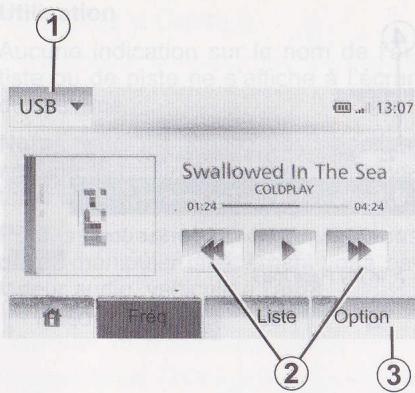
Pour changer la source auxiliaire, appuyez sur 1 pour afficher la liste des sources auxiliaires, puis sur la source auxiliaire désirée dans les propositions suivantes :
- USB -iPod®; BT: Bluetooth®appareils; AUX: priseJack3,5mm.
Formats audio
Les formats de la source audio auxiliaire peuvent être MP3 et WMA...
Lecture accélérée
Maintenez l'appui sur 2 pour l'avance ou le retard rapide.
La lecture reprend lorsque la touche est relâchée.
Répéter
Cette fonction vous permet de répéter une chanson ou toutes les chansons.
Appuyez sur 3 puis sur « Dés. », « Piste » ou « Tout »
Lecture aléatoire
Cette fonction vous permet de dire toutes les chansons de manière aléatoire. Appuyez sur 3 puis sur « Act. », « Dés. » ou « Dossier »

Manipulez le baladeur audio lorsque les conditions de circulation vous le permettent.
Rangez le baladeur audio lorsque vous roulez (risque de projection en cas de freinage brutal).
Connectez la prise du baladeur audio à la prise de l'entrée USB du boîtier.
Connexion: USB et baladeur audio numérique portable
Connectez la prise du baladeur audio à la prise de l'entrée USB du boîtier.
Une fois la prise USB du baladeur numérique audio connectée, le menu « USB » s'affiche.
Nota : Certains types de baladeurs numériques ne peuvent pas être connectés.
Connexion : iPod®
Branchez la fiche de votre iPod® à l'entrée USB de l'appareil.
Une fois la prise USB du iPod® connectée, le menu « iPod » s'affiche.
Note: utilisez le câble iPod® pour une utilisation exclusive de iPod® lors du branchement du iPod® sur la prise USB.
Connexion : bluetooth®
Reportez-vous au chapitre « Connecter/déconnecter des appareils Bluetooth® »
Une fois le Bluetooth® connecté, le menu « BT » s'affiche.
Utilisation
Selon le type de baladeur, sélectionnez un dossier (lecteur MP3, clé USB) ou une liste de lecture (lecteur portatif de musique numérique).
Nota : une fois connecté, vous n'avez plus la possibilité de commander directement votre baladeur audio numérique. Vous devez utiliser les touches de la façade de votre système.
Sélectionner une piste
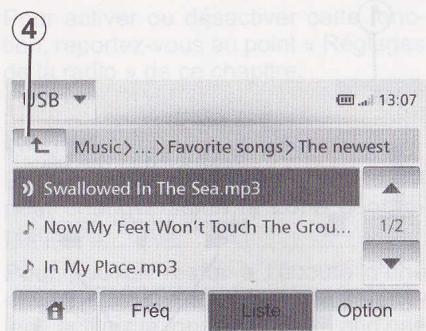
Pour sélectionner une piste audio dans un dossier, appuyez sur « Liste »
Pour revenir au niveau précédent dans l'arborescence d'un dossier, appuyez sur 4.
Par défaut, les albums sont classés par ordre alphabétique.
Nota : si vous connectez une clé USB, tous les dossiers sont au même niveau d'arborescence.
Selon le type de baladeur numérique, vous pouvez affiner votre sélection par dossiers et fichiers.
Connexion
Connectez la prise Jack du baladeur audio à la prise de l'entrée Jack.
Utilisation
Aucune indication sur le nom de l'artiste ou de la piste ne s'affiche à l'écran du système.
Note : vous ne pouvez pas sélectionner une piste directement via votre système audio.
Pour sélectionner un morceau, vous nevez manipuler directement votre baladeur audio, véhicule à l'arrêt.
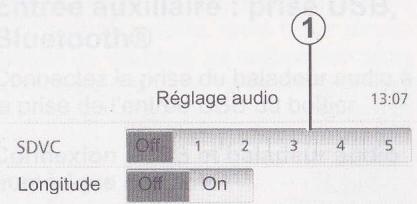
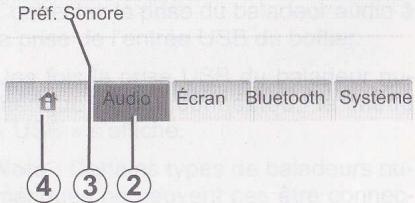
Affichez le menu des réglages en appuyant sur « Accueil » > « REGLAGE ». Appuyez sur 2.
Nota : la sortie du mode réglage s'effectue automatiquement sans action de votre part.
Vous pouvez également quitter le réglage en appuyant sur 4.
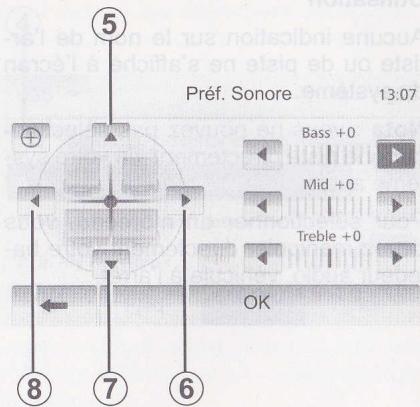
SDVC (speed dependent volume control - volume en fonction de la vitesse)
Quand la vitesse de votre véhicule dépasse 40 km/h, le niveau de volume augmente par rapport au niveau de volume original.
Réglez le rapport volume/vitesse en appuyant dans la zone 1.
Appuyez sur « Off » ou « On » pour activer/désactiver la fonction loudness.
Son
Affichez le menu son par un appui sur 3.
Répartition gauche/droite et avant/arrête
Appuyez sur 6 ou 8 pour régler la balance du son gauche/droite.
Appuyez sur 5 ou 7 pour régler la balance du son avant/arrière.
Après avoir réglé la balance, appuyez sur « OK »
Graves, intermédiaires, aigus
Appuyez sur la flèche de gauche ou de droite pour régler les graves, les mediums et les aigus.
Une fois le réglage effectué, appuyez sur « OK »
Le système de navigation
Le système de navigation détermine votre position et vous guide grâce aux informations :
- du récepteur GPS;
- de la carte numérique.
Le récepteur GPS
Le système de navigation utilise les satellites GPS (Global Positioning System) en orbite ajustée sur la Terre. Le récepteur GPS reçoit des signaux émis par plusieurs satellites. Le système peut alors localiser le véhicule.
Nota: après un déplacement sans roulage sur longue distance (ferry, ferroutage), le système peut mettre plusieurs minutes pour retrouver un fonctionnement normal.
La carte numérisée
La carte numérique contient des cartes routières et les plans des villes nécessaires au système.
Clé USB « carte
Pour installer la version la plus récente, insérez votre clé USB dans un ordinateur connecté à l'internet. Reportez-vous au chapitre « Mise à jour carte »
Nota : la clé USB n'est pas fournie avec le système.
Utilisez de préférence l'édition la plus récente.
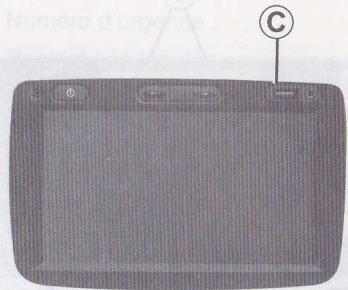
Insérer la mémoire USB
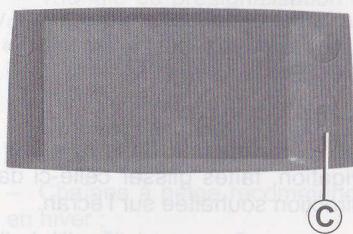
Insérez la clé USB sur la prise USB C du système.
Affichage de la carte
Pour afficher la carte autour du véhicule, appuyez sur « Accueil » > « CARTE »
Touchez l'écran carte.
Pour vous déplacer dans la carte de navigation, faites glisser celle-ci dans la direction souhaitée sur l'écran.
Appuyez sur 3 pour modifier l'échelle.
Faites tourner la carte en appuyant sur 1.
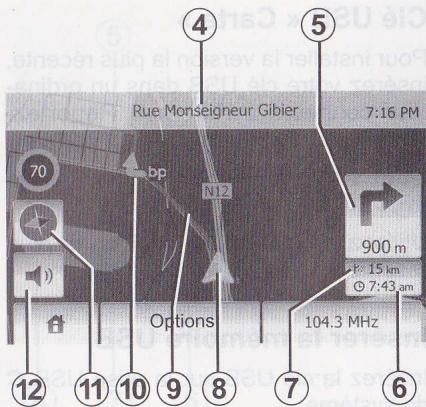
Légende de la carte
4 Nom de la prochaine route principale ou information sur le prochain panneau de signalisation, le cas échéant. 5 Distance et indication du prochain changement de direction. 6 Heure d'arrivée estimée 7 Distance restant à parcourir jusqu'à la destination. 8 Position du véhicule sur la carte de navigation 9 Itinéraire calculé par le système de navigation 10 Indique le changement de direction
11 Boussole 12Activer/désactiver le guidage vocal
Position GPS
Cette fonction permet de connaître la localisation géographique de l'endroit sélectionné (adresse/longitude/latitude).
Touchez l'endroit souhaité sur l'écran. Appuyez sur « Options » puis sur « Services » pour connaître l'emplacement exact de l'endroit sélectionné.
Boussole
Elle vous indique la direction du Nord quelle que soit la position de la carte.
Appuyez sur 11 pour aller et venir entre les vues 2D et 3D de la carte.
Symboles cartographiques
Le système de navigation utilise des symboles 2 pour l'affichage des points d'intérêt (POI). Reportez-vous au paragraphe « Afficher les points d'intérêt » du chapitre « Réglages carte »
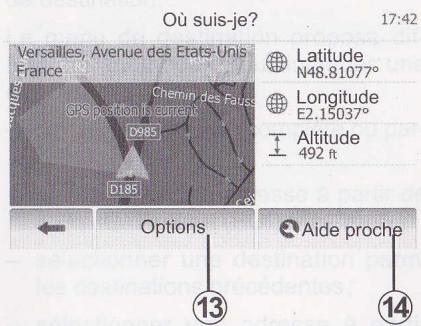
Où suis-je ?
Cette fonction vous permet de vérifier les informations sur la position actuelle et de rechercher un POI à proximité. Elle fonctionne quand le GPS est branché.
Appuyez sur « Options » sur l'écran carte puis sur « Où suis-je? »
Cet écran comprend les informations ci-dessous:
- latitude; longitude; altitude; - numéro de rue; adresse actuelle.
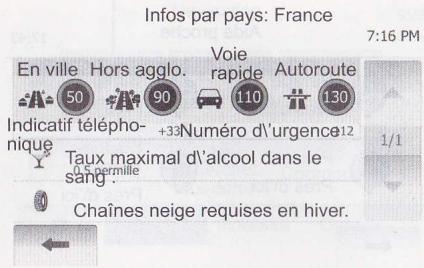
Informations pays
Appuyez sur 13 puis sur Infos par pays.
Cette fonction vous permet de contrôler les informations pays concernant la position actuelle.
Les informations de cet écran comprennent:
- Limites de vitesse Les limites de vitesse des voies rapides sont affichées. L'unité affichée dépend des paramètres régionaux actifs. Si aucune donnée n'est disponible, « -- » s'affiche au lieu du tableau et du chiffre.
Code téléphonique du pays; - Numéro d'urgence; - Restrictions légales en vigueur dans le pays :
Taux d'alcool maximum dans le sang; Gilet de sécurité obligatoire; - Extincteur obligatoire; - Obligation d'allumer les phares en tout temps; - Ampoules de rechange obligatoires; Trousse de secours obligatoire; - Triangle de signalisation obligatoire; Casque obligatoire pour les motocyclistes; - Chaines à neige requises en hiver; - Chaines à neige recommandées en hiver; - Pneus « neige » requis en hiver; - Pneus « neige » recommandés en hiver.
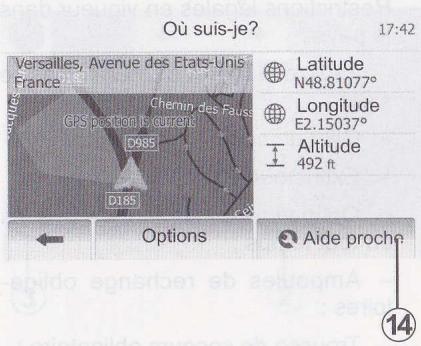
Aide à proximité
Cette fonction vous permet de rechercher de l'aide à proximité de votre position actuelle.
Appuyez sur 14 pour ouvrir un nouvel écran de recherche rapide.
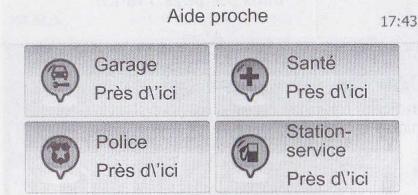

Informations sur cet écran :
- Services de réparation automobile;
- Services médicaux et d'urgence; Commissariats de police;
- Stations-service.
Pour rechercher une destination à partir de cet écran, reportez-vous au chapitre « Saisir une destination » et aux informations du point « Sélectionner un point d’intérêt (POI) »
Menu de destination
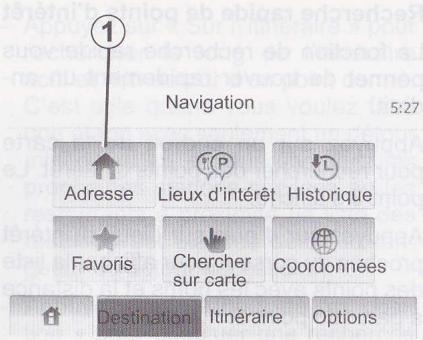
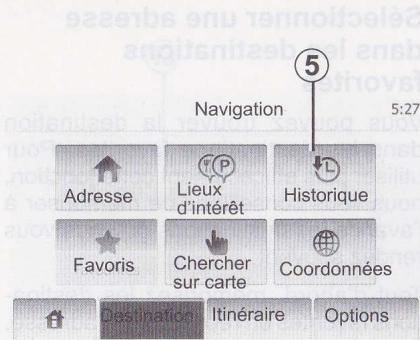
Appuyez sur « Accueil » > « DEST » > « Destination » pour accéder au menu de destination.
Le menu de destination propose différentes méthodes pour indiquer une destination :
- saisir une adresse (complète ou partielle);
- sélectionner une adresse à partir de « Points d'intérêt (POI) »;
- sélectionner une destination parmi les destinations précédentes;
- sélectionner une adresse à partir des destinations favorites;
- sélectionner une destination sur la carte;
- sélectionner une latitude et une longitude.
Saisir une adresse
Appuyez sur 1
Cette rubrique vous permet la saisie de tout ou d'une partie de l'adresse : pays, ville, rue et numéro de rue.
Nota: seules les adresses connues par le système dans la carte numériséesont admises.
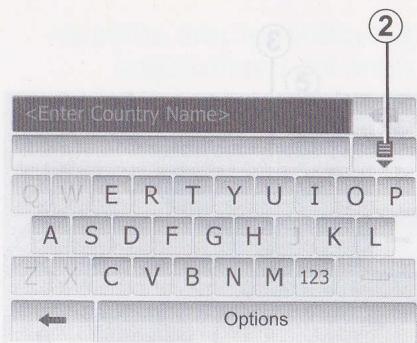
Lors de la première utilisation :
- Appuyez sur « Pays »
- Appuyez sur la touche du clavier pour saisir le nom du pays souhaité. Au cours de la saisie de l'adresse, le système supprime la surbrillance de certaines lettres pour faciliter la saisie.
Le système peut suggérer plusieurs listes de pays si vous appuyez sur 2. Sélectionnez le pays souhaité dans les listes.
- Procédez de la même manière pour « Ville/Banlieue », « Rue », « Rue transversale » et « Numéro de rue ».
Nota : « Rue transversale » et « Numéro de rue » peuvent être actifs après avoir sélectionné « Rue »
Nota: Au moment de la saisie de la rue, il n'est pas nécessaire de mettre le type de voie (rue, avenue, boulevard...).
Nota: le système conserve en mémoire les dernières adresses saisies. Une fois que vous avez entré une destination par adresse, la prochaine fois, l'adresse précédente sera indiquée.
Sélectionner des points d'intérêt (POI)
Vous pouvez sélectionner voir destination à partir des points d'intérêt. Vous pouvez trouver un endroit de différentes façons :
Avec la fonction de recherche rapide, vous pouvez rapidement trouver un endroit à proximité par son nom. Avec la fonction de recherche prédéfinie, vous pouvez trouver des types d'endroits fréquemment recherchés simplement grâce à quelques pressions sur l'écran. - Vous pouvez chercher un endroit par sa catégorie.
Recherche rapide de points d'intérêt
La fonction de recherche rapide vous permet de trouver rapidement un endroit.
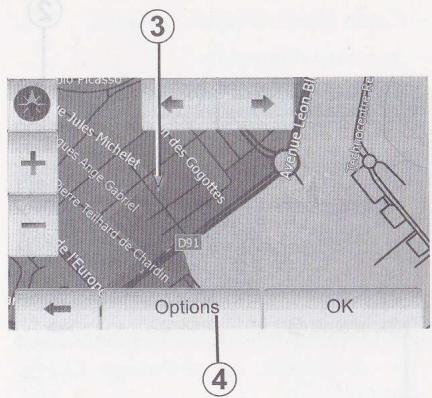
Appuyez sur un endroit de la carte pour rechercher des points d'intérêt. Le point 3 s'affiche.
Appuyez sur 4 puis sur Lieux d'intérêt proches du curseur pour afficher la liste des points avec les noms et la distance à partir du point 3.
Rechercher des points d'intérêt à l'aide de catégories préprogrammées
La fonction de recherche préprogrammée vous permet de tracer rapidement les types de lieux les plus fréquemment sélectionnés.
Appuyez sur Accueil > DEST > Destination > Lieux d'intérêt pour accéder aux catégories préprogrammées.
Lieux d'intérêt 18:28
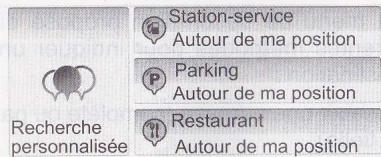
- Si un itinéraire actif existe, « Station-service » et « Restaurant » sont recherchés le long de l'itinéraire et « Parking » est recherché durant la destination.
- Rarement itinéraire n'est actif (pas de destination sélectionnée), ces points sont recherchés autour de la position actuelle.
- Si la position actuelle n'est pas non plus disponible (pas de signal GPS), ces points sont recherchés autour de la dernière position connue.
Où trouver des points d'intérêt?
20:05

Rechercher des points d'intérêt par catégorie
Vous pouvez chercher des points d'intérêt par leurs catégories et sous-catégories.
Appuyez sur « Accueil » > « DEST » > « Destination » > « Lieux d'intérêt » > « Recherche personnalisée »
Sélectionnez la zone autour de laquelle l'endroit doit être recherché :
- Appuyez sur « Dans une ville » pour rechercher un endroit dans une ville/ une banlieue sélectionnée (la liste des résultats sera classée selon la distance depuis le centre de la ville sélectionnée).
- Appuyez sur « Sur l'itinéraire » pour rechercher le long de l'itinéraire actif et non ajusté ité (la liste des résultats est classée selon la longueur du détour nécessaire).
- Appuyez sur « Autour de ma position » pour effectuer une recherche autour de la position actuelle, ou si celle-ci n'est pas disponible, autour de la dernière position connue (la liste des résultats est classée selon la distance depuis cette position).
- Appuyez sur « À proximité de la destination » pour chercher un endroit autour de la destination de l'itinéraire actif (la liste des résultats est classée selon la distance depuis la destination).
Sélectionner une destination parmi les destinations précédentes
Cette fonction vous permet de tracer une destination que vous aviez précédemment définie. Appuyez sur 5.
Sélectionner une adresse dans les destinations favorites
Vous pouvez trouver la destination dans les destinations favorites. Pour utiliser plus efficacement cette fonction, nous vous conseillons de memoriser l'avance les destinations ou vous souderen voulez revenir.
Tout d'abord, mémoires les destinations favorites en recherchant l'adresse. Reportez-vous au chapitre « Gérer les destinations favorites »
Appuyez sur « Accueil » > « DEST » > « Destination » > « Favoris » pour afficher la liste des destinations favorites.
Sélectionner une destination sur la carte
Cette fonction vous permet de chercher une destination en faisant défiler la carte.
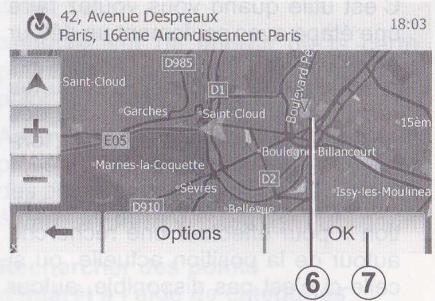
Appuyez sur « Accueil » > « DEST » > « Destination » > « Chercher sur carte » pour sélectionner la destination sur la carte.
Appuyez sur la carte sur l'endroit que vous souhaitez sélectionner comme destination. Le point 6 s'affiche.
Appuyez sur 7 pour sélectionner le point 6 comme destination.
Saisir les coordonnées de la destination
Ceci vous permet de rechercher une destination en entrant ses coordonnées.
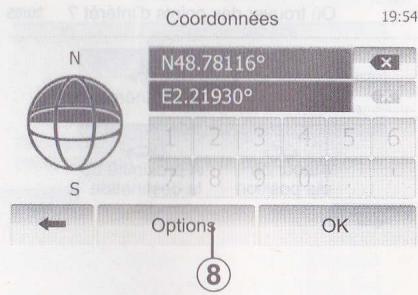
Appuyez sur « Accueil » > « DEST » > « Destination » > « Coordonnées »
Vous pouvez saisir les valeurs de latitude et de longitude dans l'un des formats suivants : degrés décimaux ; degrés et minutes décimaux ; ou degrés, minutes et secondes décimaux.
Appuyez sur 8 puis sur UTM pour saisir les coordonnées au format UTM.
Trier la liste
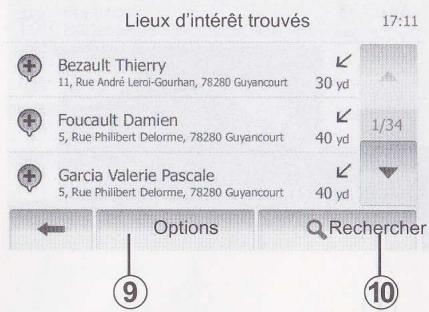
Les résultats d'une recherche de destination par point d'intérêt, historique et favoris peuvent être triés par nom et distance. Si un itinéraire actif existe, les résultats peuvent être triés par détour. Vous pouvez également les afficher sur la carte. Appuyez sur 9.
Trouver une destination par son nom
Si vous sélectionnez une destination par point d'intérêt, historique et favoris, vous pouvez chercher la destination dans la liste par son nom. Appuyez sur 10 et entrez le nom via le clavier.
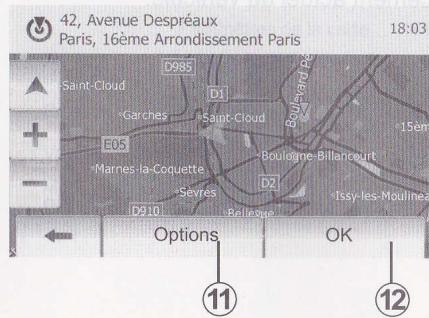
Vérifier la destination
Plusieurs choix sont possibles avant de valider une destination :
- OK;
- Ajouter aux destinations favorites - Infos
- Retour voiture
- S'il n'existe pas d'itinéraire actif (aucune destination sélectionnée), appuyez sur 12 pour confirmer la destination comme nouvel itinéraire.
- S'il existe un itinéraire actif, vous pouvez sélectionner la destination comme nouvel itinéraire ou chemin. Appuyez sur 12 puis sur « Nouvel itinéraire » ou « Étape »
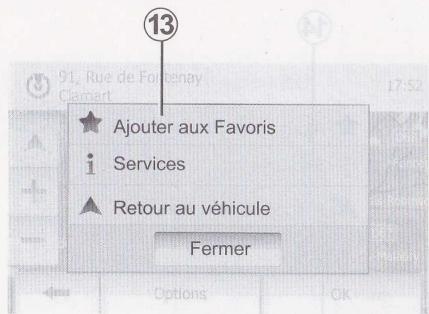
Ajouter aux destinations favorites
Appuyez sur 11 puis sur 13 pour enregistrer la destination sélectionnée dans les destinations favorites.
Infos
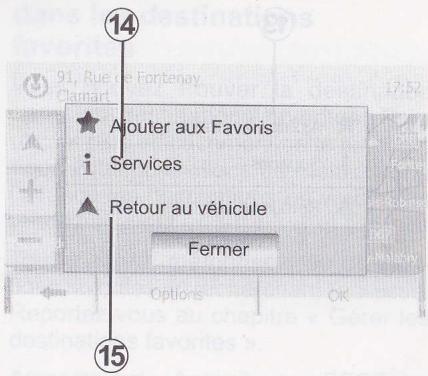
Cette rubrique vous permet de consulter l'adresse, la latitude, la longitude et le numéro de téléphone (actif uniquement après sélection d'un POI). Appuyez sur 14.
Retour voiture
Appuyez sur 15 pour déplacer l'emplacement actuel du véhicule.
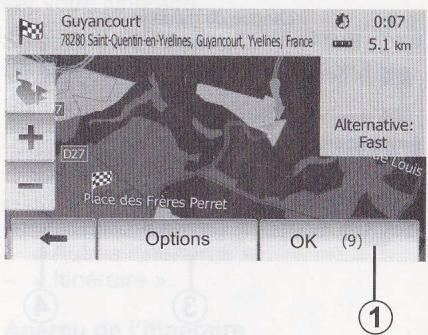
Activer le guidage
Appuyez sur 1 ou attendez 10 secondes après avoir entré une destination. Le guidage commence.
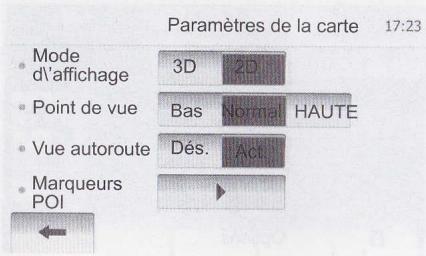
Écrans de guidage
Le système propose plusieurs cartes de navigation.
Appuyez sur « Accueil » > « Options » > « Paramètres de la carte » puis sur « 2D » ou « 3D » pour changer l'affichage de la carte.
Vous pouvez aussi changer l'affichage de la carte en appuyant sur la boussole sur la carte.
Les différentes possibilités d'affichage en plein écran sont :
- 2D; -3D.
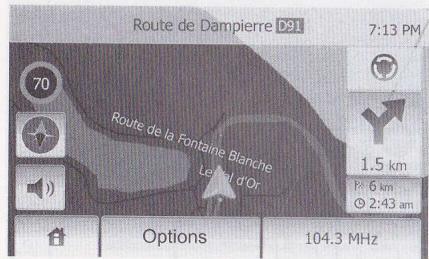
Mode plein écran (2D ou 3D)
Ce mode vous permet de visualiser la carte de navigation sur la totalité de l'écran.
Les informations sur l'heure d'arrivée et la distance restante jusqu'à la destination sont indiquées en bas à droite de la carte.
L'indication du prochain changement de direction se situe à droite de la carte.
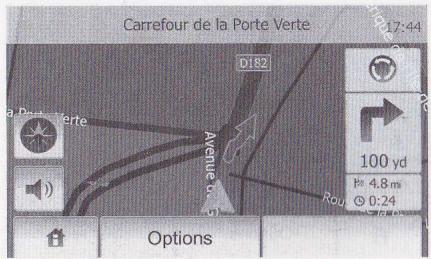
Carte d'intersection
Pendant un guidage, avant chaque changement de direction, le système affiche automatiquement un zoom de l'intersection.
Le système repasse automatiquement à l'échelle normale après le passage de l'intersection.
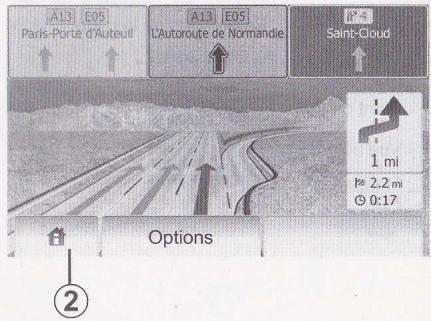
Vuejonctionsd'autoroute
Pendant un guidage, avant chaque jonction d'autoroute, le système affiche une vue en 3 dimensions de la jonction.
Nota : pour certaines jonctions, seule une flèche de guidage apparait.
Le système repasse en mode normal après le passage de jonction.
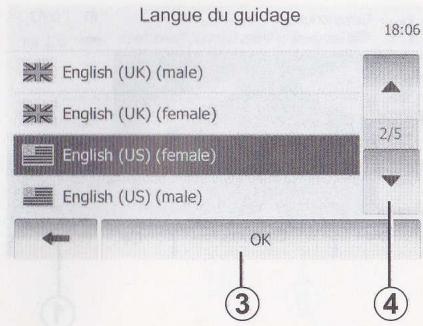
Changer la langue du guidage vocal
Appuyez sur 2 puis sur « Options » > « Réglage de la langue » pour changer la langue du guidage.
Faites défiler la liste des langues en appuyant sur 4. Appuyez sur la langue souhaitée, puis sur 3 pour confirmer.
Détails sur l'itinéraire
Cette fonction vous permet de visualiser votre itinéraire.
Deselectez « Accueil » > « Itinéraire » après avoir entré une destination.
Six choix vous sont proposés :
- « Modifier itinéraire »,
- «À éviter »,
- «Vue d'ensemble »,
- « Suppr Itinér. »
- «Autres itinéraires »,
- « Itinétaire »
Aperçu de l'itinéraire
Appuyez sur « Accueil » > « Itinéraire » > « Vue d'ensemble » pour obtenir une carte avec un aperçu de l'itinéraire actif.
Les informations suivantes seront fournies :
- le nom et/ou l'adresse de la destination;
- la durée totale du trajet;
- la distance totale de l'itinéraire;
- les points et sections spéciaux de l'itinéraire (p. ex. péages, routes payantes, autoroutes, etc.);
- les itinéraires alternatifs (p. ex. Court, Rapide, Économique).
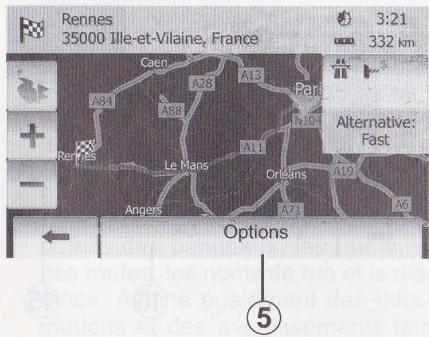
Appuyez sur 5 pour afficher les options suivantes.
Itinéraires alternatifs - Itinéraire - Paramètres d'itinéraire
Remarque : pour plus d'informations, reportez-vous au chapitre de la page suivante.
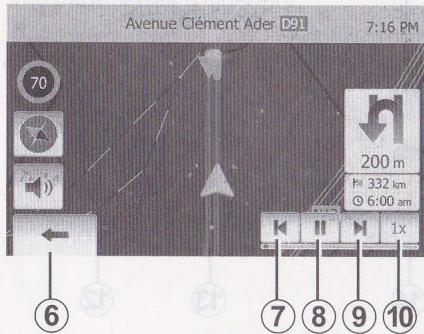
- Simuler la navigation
Cette fonction permet de visionner rapidement le parcours souhaité.
Appuyez sur 8 pour lancer ou interrompre la simulation.
Appuyez sur 10 pour augmenter la vitesse de la simulation.
Vous pouvez à tout instant quitter la simulation du parcours en sélectionnant 6.
Vous pouvez passer à la manœuvre précédente/suivante en appuyant sur 7 ou 9.
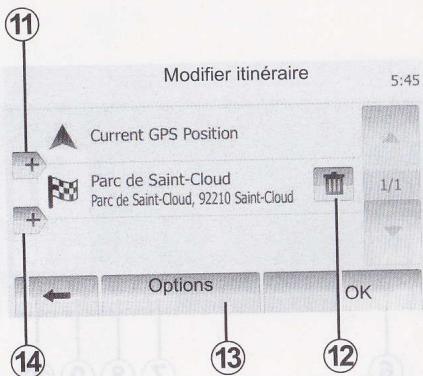
Étapes et destination
Appuyez sur « Accueil » > « Itinéraire » > « Modifier itinéraire » pour modifier l'itinéraire en changeant la liste des étapes. Vous pouvez ajouter ou supprimer des étapes, reclasser la liste.
Appuyez sur 11 pour ajouter des points puis sur 14 pour ajouter une nouvelle destination. Il existe différentes méthodes pour indiquer une destination : reportez-vous au point « Entrer une destination »
Appuyez sur 12 pour supprimer une destination.
Appuyez sur 13 pour reclasser la liste.
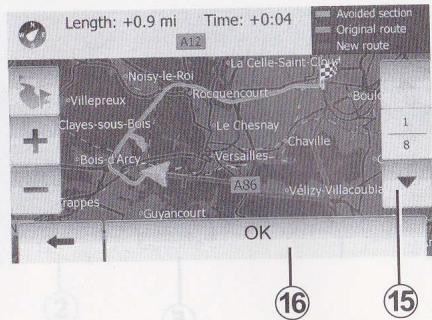
Détours
Appuyez sur « Accueil » > « Itinéraire »
« À éviter » pour faire un détour. Appuyez sur une partie de la liste selon le détour souhaité.
Pour changer de partie, appuyez sur 15.
Confirmez le nouvel itinéraire en appuyant sur 16.
Annuler l'itinéraire
Vous pouvez à tout moment arrêter un guidage en cours.
Appuyez sur « Accueil » > « Itinéraire » > « Suppr Itinér. » pour annuler l'itinéraire actif.
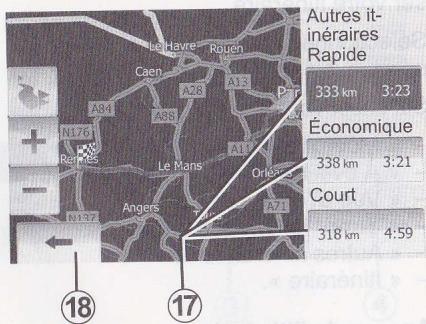
Itinéraires alternatifs
Cette rubrique vous permet de modifier la méthode de planification d'itinéraire.
Il existe trois options avec distance et heures vous permettant de modifier la méthode de planification d'itinéraire :
Rapide - Économique - Court
Reportez-vous au paragraphe « Réglages d'itinéraire » du chapitre « Réglages de navigation »
Appuyez sur « Accueil » > « Itinéraire » > « Autres itinéraires » puis sur 17.
Confirmez le nouvel itinéraire en appuyant sur 18.
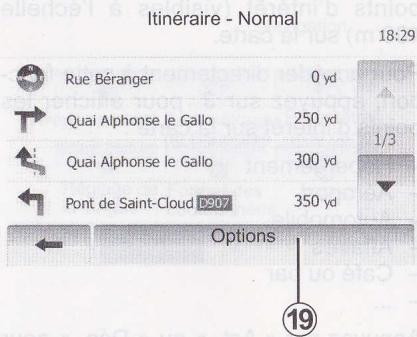
Itinéraire
Cette fonction vous permet de visualiser la feuille de route.
Plusieurs détails du parcours apparaissent :
- flèches de changement de direction,
- numéro de route, distance avant un embranchement.
Appuyez sur 19 pour trier les détails de l'itinéraire :
- par résumé;
Affiche uniquement les éléments principaux du trajet (départ, via, destination) et la distance correspondante, le temps restant et l'heure d'arrivée.
- par description normale;
Affiche toutes les manœuvres et les détails des panneaux, les numéros des routes, les noms de rue et la distance. Affiche également des informations et des avertissements tels que les noms d'étape entrés par le conducteur, les restrictions (d'accès et de manœuvre), les préférences d'utilisateur ignorées, etc.
- par liste des routes.
Détaille l'itinéraire en noms et numéros de routes. Affiche également leur longueur, la direction moyenne et le temps de trajet. Les éléments du trajet ne s'affichent pas dans ce mode.
Paramètres d'itinéraire
Cette rubrique vous permet de définir vos paramètres d'itinéraire.
Reportez-vous au paragraphe « Paramètres d'itinéraire », du chapitre « Réglages de navigation »
Réglages CARTE
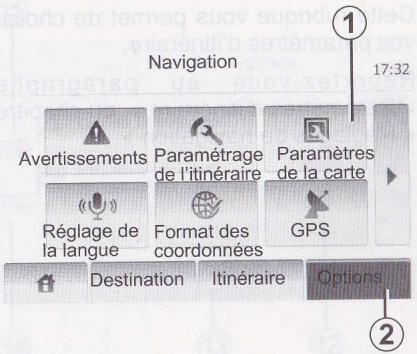
Appuyez sur 2 puis sur 1 pour accéder au menu de réglage de carte.
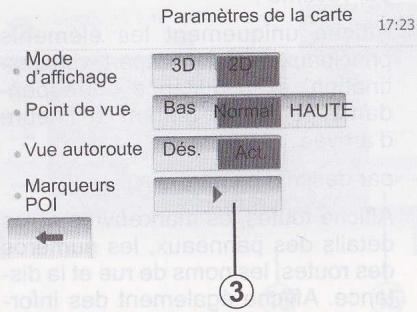
Régler le mode d'affichage
Cette fonction vous permet de changer la vue de carte entre une vue en perspective 3D et une vue haut-bas 2D.
Appuyez sur « 3D » ou « 2D »
Régler le point de vue
Cette fonction vous permet de régler le zoom de base et l'inclinaison. Trois niveaux sont disponibles.
Appuyez sur « Bas », « Normal » ou « HAUTE »
Vue autoroute
Cette fonction permet d'activer/désactiver la vue autoroute.
Appuyez sur « Act. » ou « Dés. »
Afficher les points d'intérêts
Vous pouvez choisir d'afficher certains points d'intérêt (visibles à l'échelle 100m) sur la carte.
Pour accéder directement à cette fonction, appuyez sur 3 pour afficher les points d'intérêt sur la carte :
- Hébergement Aéroport Automobile
- Affaires
- Café ou bar …
Appuyez sur « Act. » ou « Dés. » pour afficher ou masquer les points d'intérêt.
Saisissez le nom du point d'intérêt pour ouvrir la liste des sous-catégories.
Créer une entrée
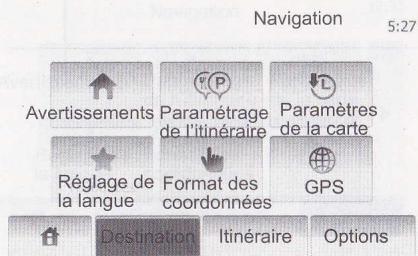
Appuyez sur « Accueil » > « Destination » pour accéder au menu de destination. Vous disposez de plusieurs méthodes pour entrer une destination.
- Adresse : reportez-vous au paragraphe « Saisir une adresse » du chapitre « Entrer une destination »
- Point d'intérêt : reportez-vous au paragraphe « Sélectionner un point d'intérêt (POI) » du chapitre « Entre une destination »
- Adresse : reportez-vous au paragraphe « Saisir une adresse » du chapitre « Entrer une destination »
- Historique : reportez-vous au paragraphe « Sélectionner une destination dans les destinations précédentes » du chapitre « Entrer une destination »
- Trouver sur la carte : reportez-vous au paragraphe « Sélectionner une destination sur la carte » du chapitre « Entrer une destination »
- Coordonnées : reportez-vous au paragraphe « Saisir les coordonnées d'une destination » du chapitre « Entrer une destination »
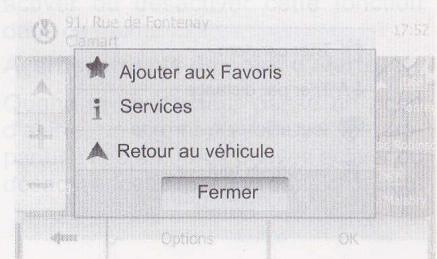
Dans tous les cas, une fois l'adresse validée, le système la localise sur la carte. Appuyez sur « Options » puis sur « Ajouter aux Favoris » pour ajouter la destination aux Favoris.
Avant d'enregistrer une destination favorite, vous pouvez changer son nom avec le clavier.
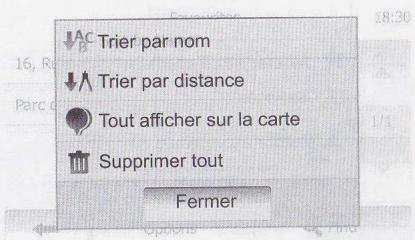
Trier la liste
Veuillez trier la liste des destinations favorites par nom ou distance ou encore toutes les afficher sur la carte. Appuyez sur « Options »
Supprimer les destinations favorites
Appuyez sur la destination favorite que vous souhaitez supprimer. Appuyez sur « Options », « Supprimer un favori » et confirmez en appuyant sur « Supprimer »
Pour effacer toutes les destinations favorites, appuyez sur « Options », puis sur « Supprimer tout ». Validez par un appui sur « Supprimer tout ».
Rechercher une destination favorite
Cette fonction vous permet de rechercher une destination favorite dans la liste par son nom enregistré.
Appuyez sur « Recherche » et entrez le nom de la destination favorite via le clavier.
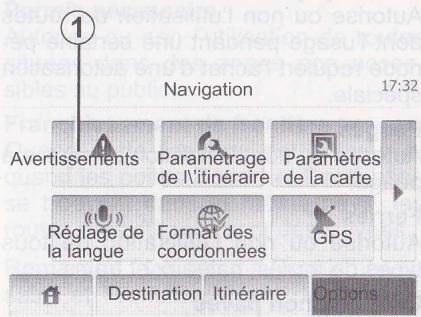
Le menu « Réglages de navigation » vous permet de changer l'affichage de la carte ou les paramètres de navigation.
Avertissements
Cette rubrique vous permet de configurer des avertissements. Appuyez sur 1 pour accéder au menu des avertissements.
Avertissement en cas d'exces de vitesse
Les cartes peuvent contenir des informations sur les limites de vitesse des tronçons de route. Le système peut vous avertir si vous dépassez la limite actuelle. Ces informations peuvent ne pas être disponibles pour votre région ou ne pas être tout à fait correctes pour toutes les routes de la carte.

Les types d'alerte suivants sont disponibles :
- Avertissement sonore : vous recevez un avertissement non-verbal quand vous dépassez la vitesse limite.
- Avertissement visuel : la vitesse limite actuelle s'affiche sur l'écran quand vous la dépassez.
Appuyez sur « Act. » ou « Dés. » pour activer ou désactiver l'avertissement.
Vitesse limite toujours visible
Vous pouvez définir que la vitesse limite doit toujours être visible. Vous pouvez activer ou désactiver cette fonction dans ce menu.
Avertissements de point d'alerte
Quand le conducteur passe un point d'alerte, un signal d'avertissement apparait à l'écran. Vous pouvez activer ou désactiver cette fonction dans ce menu.
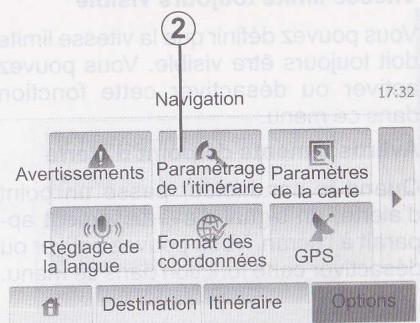
Paramètres d'itinéraire
Cette fonction vous permet de définir comment les itinéraires sont calculés.
Appuyez sur 2 pour accéder au menu de configuration d'itinéraire.
Méthode de planification d'itinéraire
Ce système offre 3 critères principaux de calcul d'itinéraire :
Rapide: indique un itinéraire rapide si vous pouvez rouler à la vitesse limite ou presque sur toutes les routes; - Court: indique un itinéraire court pour minimiser la distance à parcourir;
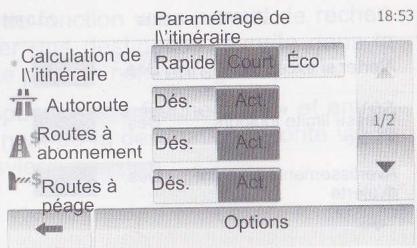
- Éco: ce mode offre un compromis entre les modes rapide et court. Il vous permet de gagner une certaine distance en roulant un peu plus longtemps. L'itinéraire calculé sera probablement plus court que la solution rapide, mais pas beaucoup plus lent.
Autoroutes
Vous pouvez éviter les autoroutes quand vous conduisez une voiture lente ou remorquez un autre véhicule.
Routes payantes
Autorise ou non l'utilisation de routes dont l'utilisation pendant une certaine période requiert l'achat d'une autorisation spéciale.
Péages
Autorise ou non l'utilisation de routes à péage.
Autorise ou non l'utilisation de tous types de ferries, bateaux et trains.
Chemins non pavés
Autorise ou non l'utilisation de routes non pavées.
Permis nécessaire
Autorise ou non l'utilisation de routes situées dans des zones non accessibles au public.
Franchissement de frontière
Quand cette fonction est activée et quand les points Départ et Destination se trouvent dans le même pays, les routes hors du pays sont désactivées.
Remarque : les options Permis nécessaire et Franchissement de frontière ne sont disponibles que si les tronçons correspondants sont compris dans l'itinéraire calculé.
Réglages carte
Reportez-vous au chapitre « Réglages carte »
Réglages vocaux
Cette fonction permet de modifier la langue du guidage vocal.
Format des coordonnées 9:14 AM
DD.DDDD DD MM.MMM DD MM SS.S

Format coordonnées
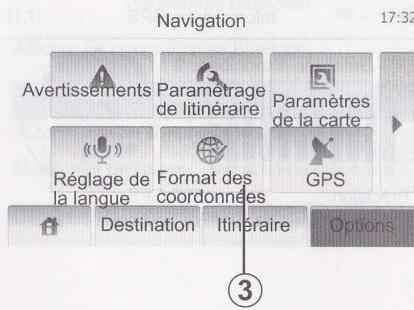
Cette fonction vous permet de modifier le format des coordonnées.
Appuyez sur 3 pour modifier le format des coordonnées.
Ce système offre 3 types de format.
GPS
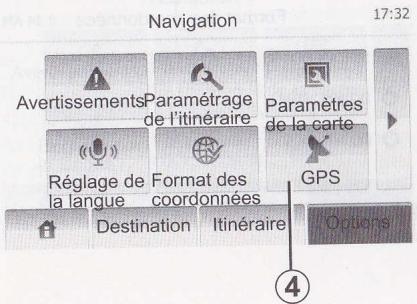
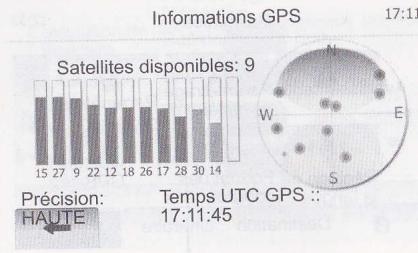
Cette fonction vous permet de contrôler le statut de satellites GPS.
Appuyez sur 4 pour afficher les informations GPS (écran A).

Bluetooth® connexion
Vérifiez que la connexion Bluetooth® est ON (activée). Pour ce faire, appuyez sur « Accueil » > « RÉGLAGE », Sélectionnez « Bluetooth »
Appairer un appareil bluetooth®
Afin de pouvoir utiliser votre système mains libres, vous devez appairer votre mobile Bluetooth® au véhicule lors de la première utilisation.
L'appairage permet au système de reconnaître et de mémoriser un appareil. Vous pouvez appairer jusqu'à 8 appareils, mais un seul peut être connecté à la fois au système mains libres.
L'appairage s'effectue directement sur votre appareil.

Votre système mains libres a seulement pour objet de faciliter la communication
en diminuant les facteurs de risque sans les éliminer totalement. Respectez obligatoirement les lois en vigueur du pays dans lequel vous vous trouvez.
Paramètres Bluetooth
13:07
Afficher les périhériques Bluetooth
Rechner des périph. Bluetooth
Autorisation de périphérique externe
Modification mot de passe

Audio
Ecran
Bluetooth Système
Votre système multimédia et votre appareil doivent être allumés.
Nota : Aucun autre appareil préalablement appairé ne doit être connecté au système mains libres au moment de l'appairage.
Appuyez sur « Recherche des périph. Bluetooth » ou « Autorisation de périphérique externe » sur l'écran, puis appuyez sur 1 sur l'écran du téléphone.
Depuis votre appareil, effectuez les opérations dans l'ordre suivant:
- activez la connexion de l'appareil Bluetooth®;
- lancez une recherche des appareils Bluetooth® prêts à proximité;
— sélectionnez « MEDIA-NAV » (Nom du système mains libres) dans la liste; - composez sur le clavier du téléphone le code Bluetooth® « 0000 »
Nota: le code Bluetooth® « 0000 » est un code par défaut. Vous pouvez changer ce code en appuyant sur « Modif. mot de passe » sur l'écran.
Nota: certains appareils ne nécessitent pas la saisie du code Bluetooth®.
L'appareil est automatiquement enregistré et connecté au véhicule. Si l'appairage échoue, répétez ces opérations.
Pour plus de détails, consultez la notice de votre véhicule.
Appairer/desappairer des appareils bluetooth (2/2)

Paramètres Bluetooth 13:07
Afficher les périphériques Bluetooth
Rechner des périph. Bluetooth
Autorisation de périphérique externe
Modification mot de passe

Audio Écran Bluetooth Système
Désappairer un appareil bluetooth®
Le désappairage permet de supprimer un appareil de la mémoire du système mains libres.
Appuyez sur 2. Appuyez sur l'icône de corbeille sur l'appareil à supprimer de la liste. Validatez votre choix en sélectionnant « OK »
Vous pouvez aussi supprimer tous les appareils de la liste en appuyant sur « Options », « Supprimer tout » et confirmez votre choix en sélectionnant « OK »
Connecter un appareil bluetooth®
Votre appareil doit être connecté au système mains libres pour accéder à toutes ses fonctions.
Aucun appareil, non apparié préalablement, ne peut être connecté au système mains libres. Reportez-vous au paragraphe « Appairer/désappairer des appareils Bluetooth® »
Dès la mise en marche du système, le système mains libres recherche les appareils appariés présents à proximité (cette recherche peut prendre une minute).
Un message indique que le téléphone est connecté. Si une communication est en cours au moment de la connexion, elle est transférée sur les haut-parleurs du véhicule.
Étape de connexion
En cas d'échec de la connexion, veuillez vérifier que :
- l'appareil est configuré pour accepter la demande de connexion du système; -PMC -PMC -PMC -PMC -PMC -PMC -PMC -PMC -PMC -PMC -PMC -PMC -PMC -PMC -PMC -PMC -PMC -PMC -PMC -PMC -PMC -PMC -PMC -PMC -PMC -PMC -PMC -PMC -PMC -PMC -PMC -PMC -PMC -PMC -PMC -PMC -PMC -PMC -PMC -PMC -PMC -PMC -PMC -PMC -PMC -PMC -PMC -PMC -PMC -PMC -PMC
- la batterie de votre appareil n'est pas déchargée;
- votre appareil a préalablement été apparié au système mains libres;
- la fonction Bluetooth® de votre appareil et du système est activée.
Nota: L'utilisation prolongée de votre système mains libres décharge plus rapidement la batterie de votre appareil.
Changer un téléphone connecté
Le système multimédia peut enregistrer jusqu'à 8 appareils Bluetooth®.
Vous pouvez connecter/déconnecter à tout moment un des 8 appareils Bluetooth®.
Appuyez sur « Accueil » > « RÉGLAGE », Sélectionnez « Bluetooth ». Appuyez sur « Afficher les périphériques Bluetooth »
Appuyez sur l'appareil à connecter et confirmez en appuyant sur « OK »
Si vous êtes en communication au moment de la déconnexion de votre téléphone, la communication est automatiquement transférée sur votre téléphone.
Répertoire téléphonique
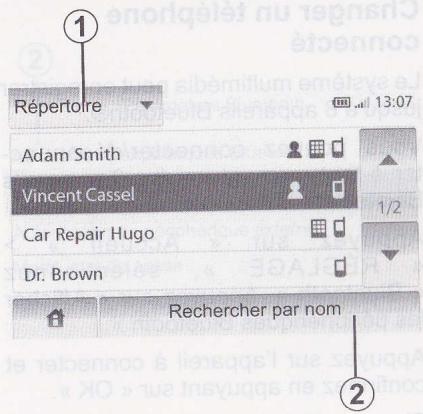
Appuyez sur 1 pour faire défiler la liste puis sur « Répertoire » pour accéder au répertoire téléphonique du système.
Utiliser le répertoire téléphonique
Vous pouvez utiliser les entrées du répertoire téléphonique enregistrées dans la mémoire du téléphone.
Après avoir connecté votre système et votre téléphone Bluetooth via la technologie sans fil Bluetooth®, les numéros du répertoire de votre téléphone sont automatiquement transférés dans celui du système.
Note: sur certains téléphones, le système peut vous demander de confirmer le transfert du répertoire du téléphone.
Appeler un numéro du répertoire
Après avoir trouvé le contact que vous souhaitez appeler dans le répertoire, vous pouvez sélectionner le numéro et lancer l'appel.
Rechercher un contact dans le réseau par ordre alphabétique
S'il y a beaucoup de contacts dans la liste, il peut être utile de les afficher dans l'ordre alphabétique pour faciliter la recherche.
Appuyez sur 2 puis saisissez le nom du contact à rechercher à l'aide du clavier.

Il est recommandé de s'arrêter pour saisir un numéro ou pour rechercher un contact.
Consultez le point « Appeler un numéro du répertoire » dans la section « Répertoire téléphonique »

Il est recommandé de s'arrêter pour saisir un numéro ou pour rechercher un contact.
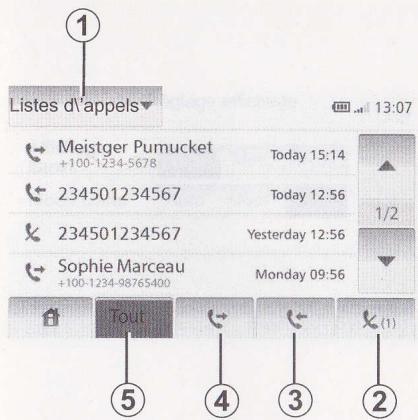
Appeler un numéro de l'historique des appels
Vous pouvez utiliser la liste des appels enregistrés dans la mémoire du téléphone.
Après avoir connecté votre appareil et leur téléphone Bluetooth® via la technologie sans fil Bluetooth®, les numéros des listes Tous les appels, Appels émis, Appels reçus et Appels en absence de leur téléphone sont automatiquement transférés dans la liste des appels.
Appuyez sur 1 pour faire défiler la liste puis sur « Listes d'appels »
Appuyez sur 5 pour accéder à la liste de tous les appeals.
Appuyez sur 4 pour accéder à la liste des appels émis.
Appuyez sur 3 pour accéder à la liste des appels reçus.
Appuyez sur 2 pour accéder à la liste des appels en absence.
Pour chacune des listes, les contacts sont affichés du plus récent au plus ancien. Sélectionnez un contact pour lancer l'appel.
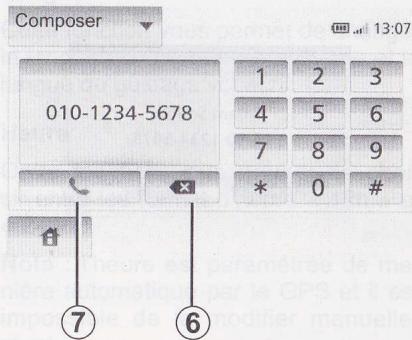
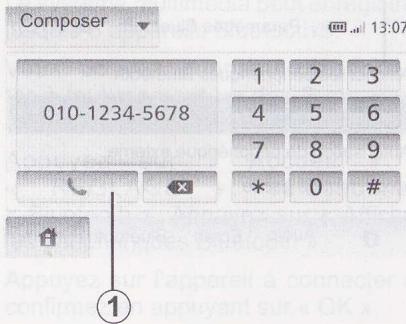
Composer un numéro
Appuyez sur 1 pour faire défiler la liste puis sur « Composer » pour lancer un appel à partir d'un numéro.
Appuyez sur les touches numérotées pour lancer un appel, puis sur 7.
Pour corriger un numéro, appuyez sur 6. Un appui long sur 6 permet d'effacer tous les chiffres en une seule fois.
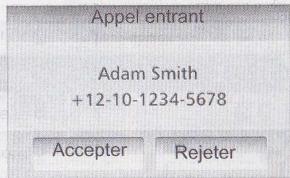
Recevoir un appel
À la réception d'un appel, l'écran de réception d'appel s'affiche avec les informations disponibles sur l'appelant :
- le nom du contact (si son numéro est présent dans votre réseaux);
- le numéro de l'appelant;
- « Inconnu » (si le numéro ne peut être visualisé).
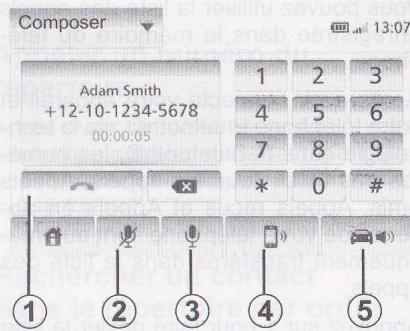
En cours de communication
En cours de communication vous pouvez:
- allumer/éteindre le micro en appuyant sur 2 ou 3;
- raccrocher en appuyant sur 1;
- entendre le son via le haut-parleur du téléphone en appuyant sur 4;
- entendre le son via le haut-parleur du véhicule en appuyant sur 5;
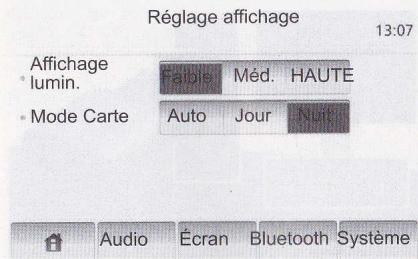
Pour accéder aux paramètres du système:
- Appuyez sur « Accueil », « RÉGLAGE »;
- Appuyez sur le menu au bas de l'écran;
- Sélectionnez une rubrique.
Luminosité de l'écran
Vous pouvez régler la luminosité de l'écran.
Réglez la luminosité de l'écran sur Faible, Méd. (Moyen) ou HAUTE.
Mode carte
Pour améliorer la visibilité de l'écran carte entre le jour et la nuit, vous pouvez changer la combinaison des couleurs de la carte.
- Auto: Le GPS affiche l'écran carte. Le passage en mode diurne ou nocturne est automatique.
- Jour : L'écran de carte s'affiche toujours avec des couleurs lumineuses.
- Nuit : L'écran de carte s'affiche toujours avec des couleurs sombres.
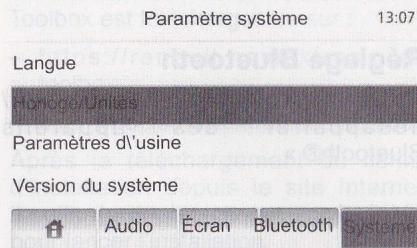
Réglage du système
Cette fonction vous permet de changer la langue utilisée dans le système et la langue du guidage vocal.
Heure
Cette fonction vous permet de choisir entre les formats d'heure « 12h » et « 24h »
Nota : l'heure est paramétrée de manière automatique par le GPS et il est impossible de la modifier manuellement.
Unités
Cette fonction vous permet de définir l'unité de distance affichée sur votre système de navigation. Vous pouvez choisir entre « km » et « mls »
Réglage d'usine
Cette fonction vous permet de réinitialiser divers paramètres aux réglages par défaut.
Tout : réinitialise tous les réglages aux réglages par défaut. - Téléphone : réinitialise tous les paramètres liés au téléphone. - Navigation : réinitialise tous les paramètres liés à la navigation. Audio/Media/Radio : réinitialise tous les paramètres liés au son, au média et à la radio.
Version système
Cette fonction vous permet de contrôler la version du système.
Régler le son
Consultez le chapitre « Paramètres audio »
Réglage bluetooth
Reportez-vous au chapitre « Appairer/désappairer des appareils Bluetooth® »
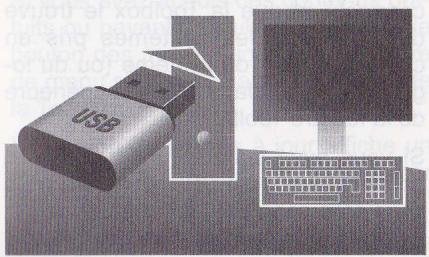
Insérez votre clé USB dans un ordinateur connecté à l'internet pour :
-mettre à jour le contenu de la cartographie; - mettre à jour le système; - acheter de nouvelles cartes; - mettre à niveau le contenu des PI.
Les écrans présents sur la notice sont non-contractuels.
Installation du logiciel
Installer la Navixtras Toolbox sur voiture ordinateur en quelques clicks. La Toolbox est téléchargeable sur :
- https://renault.naviextras.com/toolbox
- https://dacia.naviextras.com/toolbox
Après le téléchargement du fichier d'installation depuis le site Internet, il suffit de double-cliquer sur le fichier pour lancer l'installation.
Suivez les instructions affichées à l'écran.
Création d'un compte internet
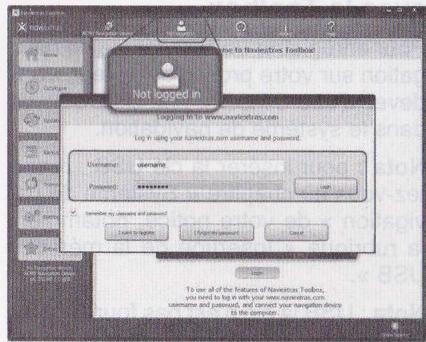
Pour vous connecter, cliquez sur l'icône « Not logged in » dans la barre d'outils située dans la zone supérieure de la page ou cliquez sur le bouton Connexion de l'écran principal de la Toolbox. Si vous n'êtes pas inscrit sur le site Internet Navixtras.com, vous pouvez le faire facilement depuis la Toolbox en cliquant sur le bouton Register de la page de connexion.
Garantie d'actualisation de carte
Après la livraison de votre véhicule neuf, vous disposez d'un délai maximum de 90 jours pour mettre à jour la cartographie gratuitement. Au-delà, les mises à jour seront payantes.
Les écrans présents sur la notice sont non-contractuels.
Enregistrement du système avec la toolbox
Pour enregistrer votre système de navigation sur votre profil d'utilisateur, vous devez d'abord insérer une clé USB vide dans le système de navigation.
Nota: pour insérer la clé USB, reportez-vous au chapitre « Système de navigation » de votre notice, notamment la rubrique « Insertion de la mémoire USB »
Nota: La clé USB n'est pas fournie avec le système.
Nota: Il est recommandé d'utiliser une clé USB d'une capacité minimale de 4GB.
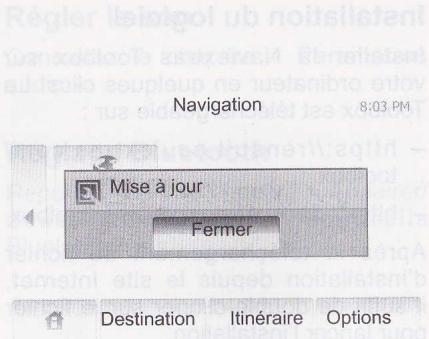
Lorsque la clé USB est insérée dans la prise USB du système de navigation, vous devez désigner « DEST » > « Options » > « Mise à jour de la cartographie » > bouton « Mise à jour » du menu système.
Ceci crée une empreinte de votre système de navigation sur la clé USB qui servira à la Toolbox pour enregistrer votre système dans votre compte et qui permettra à la Toolbox d'identifier les mises à jour disponibles pour votre système.
Insérez la clé USB dans votre ordinateur (qui doit déjà être connecté à Internet). Lorsque votre système est connecté et que la Toolbox le trouve dans la liste des systèmes pris en charge, le nom du système (ou du logiciel) apparait dans la zone supérieure de la fenêtre Toolbox.
Si vous avez suivi les instructions et connecté votre clé USB, puis que vous vous êtes connecté, votre système est enregistré dans votre profil utilisateur.
Téléchargement des mises à jour vers la clé USB
Si vous avez acquis des contenus Gratuits ou payants, veuillez cliquer sur le bouton des mises à jour dans la barre de menu situé dans la zone gauche de la Toolbox.
Le bouton des mises à jour affiche un écran indiquant toutes les mises à jour disponibles, dont :
- les articles que vous avez acquis, mais pas encore installés (mises à jour ou extras);
- les mises à jour et les extras gratuits que vous avez ajoutés à la file d'installation à partir du Catalogue;
- mises à jour système (si une version plus récente est disponible);
- et des mises à jour gratuites spéciales.
Toutes les mises à jour disponibles sont indiquées par région sous forme de liste et sur un planisphere.
Par défaut, tous les articles concernant toutes les régions sont sélectionnés en vue de leur installation. Si vous choisissez d'omettre momentanément une région, décochez la case au début de la ligne du tableau la concernant. APRÈS avoir passé en revue le tableau, cliquez sur le bouton Installer situé dans la zone inférieure de l'écran pour lancer la procédure d'installation.
La Toolbox commence à procéder au téléchargement et à l'installation des mises à jour sélectionnées. Veuillez patienter jusqu'à la réception du message annonçant la fin de l'opération.
La Toolbox vous avertit si les articles sélectionnés dépassent la capacité maximale du système de navigation. Dans ce cas, vous pouvez sélectionner les articles à installer ou à supprimer du système afin de respecter cette limite de stockage.
Même lorsque des articles sont supprimés du système, vous en conservez la propriété et pouvez les installer ultérieurement gratuitement.

Dans certains pays, télécharger et activer l'option des alertes radars est illicite et peut constituer une infraction à la réglementation.
Mise à jour système et cartographie
Lorsque la procédure de téléchargement est terminée, la clé USB peut être retirée de l'ordinateur. Insérez la clé USB dans la prise USB du système de navigation.
Lorsque le système est actif, il identifie automatiquement les mises à jour disponibles sur la clé USB et propose de mettre le système ou la cartographie à jour selon les mises à jour disponibles sur la clé USB.
Nota : le téléchargement et l'installation d'une mise à jour système ne sont possibles que si une version plus récente existe.

Infos mise à jour
13:07
Infos sur le logiciel actuel
Version du logiciel : 1.0
Infos sur nouveau logiciel
Version du logiciel : 2.0
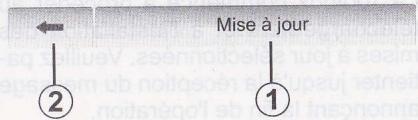
L'écran A s'affiche automatiquement une fois la clé USB branchée. - Appuyez sur 1 pour lancer la mise à jour.
Appuyez sur 2 pour revenir à l'écran précédent.
La procédure de mise à jour se lance automatiquement. N'effectuez plus aucune manipulation lors de la procédure de mise à jour de votre système.
Lorsque la mise à jour est terminée, le système de navigation est relié avec toutes les nouvelles fonctionnalités mises à jour.
Veuillez ne pas retirer la clé USB du système ni le désactiver pendant une mise à jour.
Le système peut être redémarré automatiquement pendant la procédure de mise à jour. Attendez que l'écran de la radio s'affiche.
En cas d'interruption involontaire de la mise à jour, reprenez le processus depuis le début.
Anomalies de fonctionnement (1/2)
| Système | ||
| Description | Causes | Solutions |
| Aucune image ne s'affiche. | L'écran est en veille. | Vérifiez que l'écran n'est pas en veille. |
| Aucun son n'est audible. | Le volume est au minimum ou la fonction muet est activée. | Augmentez le volume ou désactivez la fonction muet. |
| Aucun son n'est émis par le haut-parleur gauche, droite, avant ou arrière. | Les paramètres balance ou fader sont in- corrects. | Réglez le son balance ou fader correc- tement. |
| Navigation | ||
| Description | Causes | Solutions |
| La position du vehicule sur l'écran ne correspond pas à son emplacement réel. | Mauvaise localisation du vehicule due à la réception GPS. | Déplacez le vehicule jusqu'à obtenir une bonne réception des signaux GPS. |
| Les indications fournies à l'écran ne correspond pas à la réalité. | La version du système est absolète. | Procurez-vous la première version du système. |
| Certaines rubriques de menu sont indisponibles. | En fonction de la commande en cours, certaines rubriques sont indisponibles. | |
ANOMALIES DE FONCTIONNEMENT (2/2)
| Navigation | ||
| Description | Causes | Solutions |
| Le guidage vocal est indisponible. | Le système de navigation ne prend pas en compte l'intersection. Le guidage vocal est désactivé. | Augmentez le volume. Vérifiez que le guidage vocal est activé. |
| Le guidage vocal ne correspond pas à la réalité. | Le guidage vocal peut varier en fonction de l'environnement. | Conduisez en fonction des conditions réelles. |
| L'itinéraire proposé ne débute ou ne se termine pas à la destination souhaitée. | La destination n'est pas reconnaue par le système. | Entrez une route proche de la destination souhaitée. |
| Téléphone | ||
| Description | Causes | Solutions |
| Aucun son et aucune sonnerie n'est au-dible. | Le téléphone portable n'est pas branché ou connecté au système. Le volume est au minimum ou la fonction muet est activée. | Vérifiez que le téléphone portable est branché ou connecté au système. Augmentez le volume ou désactive la fonction muet. |
| Impossibilité d'émettre un appel. | Le téléphone portable n'est pas branché ou connecté au système. Le verrouillage du clavier de téléphone est activé. | Vérifiez que le téléphone portable est branché ou connecté au système. Déverrouillez le clavier de téléphone. |
INDEX alphabétique (1/2)
aigus. F.20 anomalies de fonctionnement... F.55-F.56 appairer un téléphone.. F.43 appeler. F.47 arrêt. F.10 ARTIST. F.18 AUX. F.17 F.19 B baladeur audio Bluetooth appairer.. F.18 désappairer.. F.18 BALANCE.. F.20 bandes FM/LW/MW.. F.14 F.16 BASS.. F.20 Bluetooth.. F.43, F.45-F.46 C carnet d'adresses. F.28, F.37-F.38 carte affichage. F.22, F.36 carte numérique. F.21 échelle. F.22 réglages. F.36, F.39 cle USB. F.51 F.54 composer un numéro. F.46 connecter un téléphone. F.45 connexion Bluetooth. F.45 coupure du son. F.13 D décrocher un appel. F.48 déplacement sur la carte. F.36 désappairer un téléphone. F.44 destination. F.25 → F.30, F.37 → F.38
détour. F.31 → F.35 écran affichages de navigation. F.31 → F.35 écran navigation. F.31 → F.36 réglages. F.36 veille. F.10 FADER. F.20 gamme d'ondes. F.14 → F.16 GPS récepteur. F.21, F.42 réception. F.21 guidage activation. F.31 annulation. F.35 carte. F.31 → F.36 vocal. F.31 → F.35 heure. F.49 affichage. F.49 itinéraire détaillé. F.31 → F.35 marche. F.10 mémoriser une station radio. F.14 → F.16 mode 3D/2D. F.31 mode LIST/LISTE. F.14 mode MANU/MANUEL. F.14
point d'intérêt F.26-F.27, F.36
Prise Jack. F.19
prise USB. F.18, F.51 → F.54
RDS.. F.5, F.16
Recevoir un appel. F48
recherche accélérée. F17
réglages. F.40 → F.42, F.49-F.50
audio. F.20
luminosite F49
Navigation F.40 → F.42
répartition du son arrière / avant. F.20
Répartition du son gauche / droite. F.20
répertoire. F.46
Je saisis une adresse. F.25
source auxiliaire. F.17 → F.19
système mise à jour. F.51 → F.54
USB F.51→F.54
- valide une destination... F.29-F.30
volume. F13
Volume : adapté à la vitesse. F.13