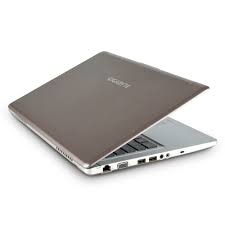
U24F-2 - Ordinateur GIGABYTE - Notice d'utilisation et mode d'emploi gratuit
Retrouvez gratuitement la notice de l'appareil U24F-2 GIGABYTE au format PDF.


| Type de produit | Ordinateur portable |
| Marque | GIGABYTE |
| Modèle | U24F-2 |
| Webcam | Intégrée avec indicateur LED |
| Microphone | Intégré (x2) |
| Haut-parleurs | Intégrés |
| TouchPad | Présent |
| Boutons | Bouton d'alimentation, Bouton Smart |
| Indicateurs LED | Webcam, batterie, Wi-Fi, Bluetooth, disque dur |
| Ports | Ethernet, VGA, USB (x3), HDMI, prise microphone, prise casque, lecteur carte SD, attache antivol Kensington |
| Alimentation | Adaptateur AC, prise DC-in |
| Connectivité sans fil | Wi-Fi, Bluetooth |
| Rétro-éclairage clavier | Oui (touche Fn+Space) |
| Système d'exploitation | Windows 7 ou 8 (selon configuration) |
| Fonctionnalités logicielles | Smart Manager, Smart Setup, Smart Recovery |
| Restauration système | Via touche F9 au démarrage |
| Garantie | Consulter la carte de garantie |
| Service client | Site web GIGABYTE |
| Entretien et nettoyage | Utiliser un chiffon doux et sec |
| Sécurité | Attache antivol Kensington |
| Informations générales | www.gigabyte.fr |
FOIRE AUX QUESTIONS - U24F-2 GIGABYTE
Questions des utilisateurs sur U24F-2 GIGABYTE
0 question sur cet appareil. Repondez a celles que vous connaissez ou posez la votre.
Poser une nouvelle question sur cet appareil
Téléchargez la notice de votre Ordinateur au format PDF gratuitement ! Retrouvez votre notice U24F-2 - GIGABYTE et reprennez votre appareil électronique en main. Sur cette page sont publiés tous les documents nécessaires à l'utilisation de votre appareil U24F-2 de la marque GIGABYTE.
MODE D'EMPLOI U24F-2 GIGABYTE
Félicitations pour l'achat de votre notebook gigabyte
Ce manuel vous aidera à démarrer avec l'installation de votre notebook. La configuration du produit final dépend du modèle acheté. GIGABYTE se réserve tout droit de modification sans préavis. Pour plus d'informations, merci de consulter notre site internet www.gigabyte.fr
Utiliser le notebook gigabyte pour la première fois
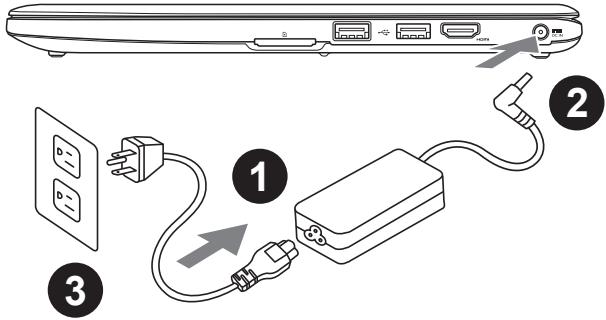
1. Branchez le cordon d'alimentation à l'adaptateur AC. 2. Branchez l'adaptateur AC à la prise "DC-in jack" située sur le côté droit de votre notebook. 3. Branchez le cordon d'alimentation à une prise secteur.
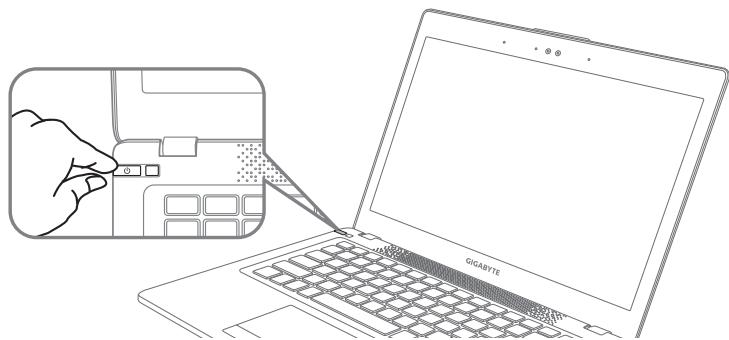
Mise sous tension
Après avoir allumé le U24 pour la première fois, n'éteignez pas l'ordinateur avant que le système n'ait été configuré. Notez que le volume audio ne fonctionne pas avant que l'installation Windows® ne soit complètement terminée.
Premier démarrage du U24
Selon votre configuration, l'écran de Microsoft® Windows® Boot sera le premier écran qui s'affichera lors du démarrage du netebook. Suivez les instructions et entrez vos informations personnelles pour terminer la configuration de Windows®.
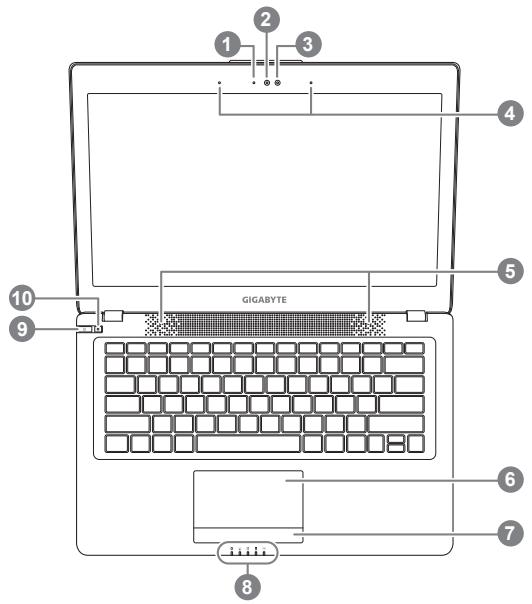
Vue d'en haut
U24T
Vue de cote gauge
1 Indicateur LED de l'état de la Webcam 2 Webcam 3 capteur de lumière 4 Microphone x 2 5 Haut-parleurs 6 TouchPad 7 Indicateur de batterie 1 8 Indicateurs LED 2 9 Bouton d'alimentation 10 Bouton Smart 3
1 Appuyez sur le bouton droit du TouchPad pour vérifier la puissance de batterie restante. Bluetooth
Réseau sans fil (Wi-Fi) Disque dur Batterie
Indicateur d'alimentation
Pour activer Smart Manager - Smart Manager : À l'arrêt, appuyez sur " pour lancer Smart Setup. Cet utilitaire vous permet d'accéder soit au réglages du BIOS, ou encore à l'utilitaire de restauration de votre système. - Smart Manager : Dans Windows, appuyez sur "bouton pour lancer "Smart Manager".
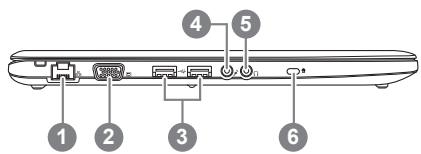
1 Port Ethernet 2 Port VGA 3 Port USB x 2 4 Prise microphone 5 Prise casque 6 Attache antivol type Kensington
Vue du côté droit
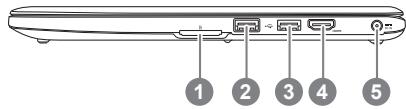
1 Lecteur de carte SD 2 Port USB (Compatible recharge via USB) 3 Port USB 4 Port HDMI 5 Prise d'alimentation
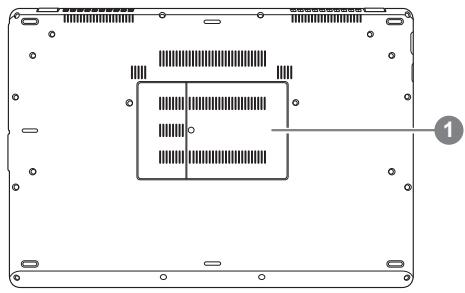
Vue de bas
L'ordinaire utilise des combinaisons de touches pour accéder à la plupart des contrôles tels que la luminosité de l'écran et le volume. Pour activer les raccourcis, appuyez et maintenez la touche avant d'appuyer sur la seconde touche de la combinaison.
| Raccourcis | Fonction | Description |
| Fn+F1 Z² | Veille | Met l'ordinateur en mode veille |
| Fn+F2 S | Wireless LAN (LAN sans fil) | Activer/Désactiver la fonction Wireless LAN |
| Fn+F3 L | Diminution la luminosité | Diminue la luminosité de l'écran |
| Fn+F4 L | Augmentation de luminosité | Augmente la luminosité de l'écran |
| Fn+F5 LCD/ | Ecran externe | Partage l'affichage entre l'écran du portable et/ou un monitaur externe |
| Fn+F6 L | Affichage | Activer / désactiver l'affichage |
| Fn+F7 L | Haut parleur | Activer/Désactiver le haut parleur |
| Fn+F8 L | Baisser le volume | Baisser le volume |
| Fn+F9 L | Augmenter le volume | Augmenter le volume |
| Fn+F10 L | TouchPad | Activer / Désactiver le touchpad |
| Fn+F11 L | Bluetooth | Activer/Désactiver le bluetooth |
| Fn+F12 L | Webcam | Active et Désactive la webcam |
| Fn+Space L | Rétro-éclairage | Active / désactive le rétro-éclairage du clavier |
Gigabyte smart manager
Pour activer le "Smart Manager", double-cliquez sur l'icône de raccourci du bureau si la machine que vous avez acheté possède un système d'exploitation intégré. Le "Smart Manager" de GIGABYTE est une interface de contrôle à base d'icônes, permettant aux utilisateurs d'accéder intuitivement à la configuration du système commun ainsi qu'aux services publics exclusifs GIGABYTE. Notez que l'interface "Smart Manager" de GIGABYTE, les icônes, les services publics et les versions des logiciels peuvent varier en fonction des modèles achetés. Utilisez le "Smart Manager" de GIGABYTE en fonction de la version intégrée.
Installation gigabyte
En mode veille, appuyez sur le bouton "Smart" pour entrer le menu d'installation. Dans ce menu de configuration, vous sélectionnez l'utilitaire de configuration du BIOS, la restauration du système, ainsi que d'autres fonctions.
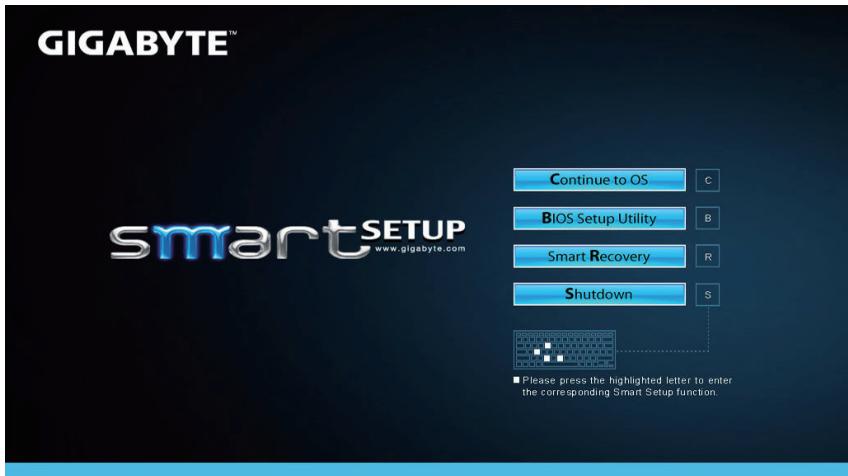
Appuyez sur "Continuer vers OS" pour entrer dans le système d'exploitation.
Appuyez sur "Utilitaire de configuration du BIOS" pour entrer dans l'utilitaire de configuration du BIOS.
Appuyez sur "Smart Recovery" pour entrer dans la réparation express de GIGABYTE.
Smart recovery
Appuyez sur "Arrêt" pour éteindre le système.
Système de restauration (restaurer le système d'exploitation de votre portable)
Quand quelque chose ne va pas avec le système d'exploitation de votre portable, le système de stockage de l'ordinateur a une partition cachée contenant une image de sauvegarde complète du système d'exploitation qui peut être utilisée pour restaurer le système en revenant aux paramètres d'usine par défaut.

Note
- Si le système de stockage a été changé ou la partition supprimée, l'option de récapération ne sera plus disponible et un service de récapération complet sera nécessaire.
- La fonction de récapération est disponible uniquement sur les appareils avec un système d'exploitation préinstallé. Les appareils livrés sous DOS ne disposent pas de la fonction de restauration.
La fonction de restauration du système d'exploitation est installée en nos usines. Le menu d'options au démarrage vous permet de lancer l'outil de restauration de Windows pour réinstaller le système d'exploitation avec les réglages d'usine par défaut.
La brève introduction ci-dessous va vous montrer comment démarrer l'outil de restauration et comment restaurer votre système.

Tout est prêt pour commencer
Assurez-vous que votre PC est branché au courant. Patientez ensuite quelques minutes.
Guide de restauration pour windows 7
1. Eteignez et redémarrez l'ordinateur.

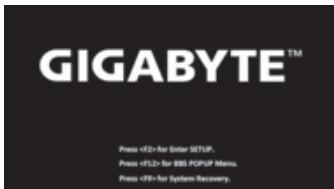
Pendant que l'ordinateur s'allume, appuyez et maintenez la touche F9 pour lancer l'outil.

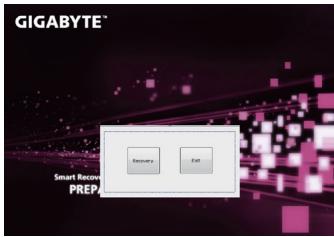
L'outil de restauration se lance et apparaît une fenêtre avec 2 boutons. Cliquez sur "Recovery" pour démarrer le processus.

Attention
Une fois "Recovery" sélectionné, vos données personnelles et les fichiers seront supprimés. L'utilitaire commence alors la restauration et le système d'exploitation se réinitialise avec les paramètres d'usine par défaut.

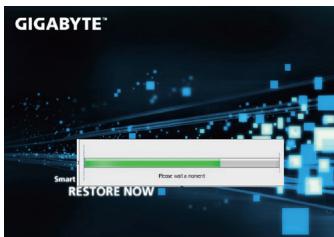
Un indicateur de progression s'affiche dans une nouvelle fenêtre lorsque le processus de récupération est en cours d'exécution. S'il vous plaît, assurez-vous que l'adaptateur secteur est branché et n'éteignez pas votre ordinateur.

Lorsque la restauration du système est terminée, redémarrez l'ordinateur.
Guide de restauration pour windows 8
1 Éteignez et redémarrez l'ordinateur.
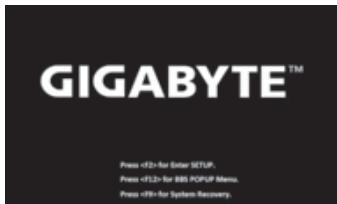
Pendant que l'ordinateur s'allume, appuyez et maintenez la touche F9 pour lancer l'outil.
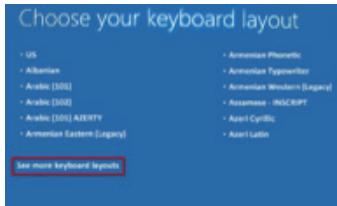
Choisissez le language de votre clavier.
Vous pouvez appuyer sur "See more keyboard layouts" pour voir plus de langues si vous ne trouvez pas la vôtre sur la première page.

Choisissez ensuite "Troubleshoot" pour entrer les paramètres de restauration. (Vous pouvez également désirer «Continuer» pour quitter le système de récupération et de continuer vers Windows 8 afin de sauvegarder vos données et vos fichiers)

Il ya deux options de restauration du système d'exploitation
- Rafraîchissez le système de votre PC
Vous pouvez actualiser votre ordinateur portable afin d'améliorer la stabilité du système sans perdre vos fichiers.
- Réinitialisez votre PC
Si vous souhaitez supprimer tous vos fichiers, vous pouvez réinitialiser votre PC complètement.

[Cliquez sur "Next"] > [Choisir le système d'exploitation à restaurer] > [Cliquez sur "Windows 8"] > [Cliquez sur "Refresh" pour exécuter la fonction de restauration.]

Voici ce que fait l'utilitaire
- Vos fichiers et paramètres personnels ne seront pas changés.
- Les paramètres systèmes du PC sont restaurés avec les paramètres d'usine par défaut.
- Les applications installées depuis "Windows Store" seront conservées.
- Les applications que vous aviez installées autrement sont effacées.
- Une liste des applications effacées sera enregistrée sur votre bureau.

[Cliquez sur "Next"] > [Choisir le système d'exploitation à restaurer] > [Cliquez sur "Windows 8"] > [Voulez-vous nettoyer complètement votre disque? Lorsque vous supprimez vos fichiers, vous pouvez également nettoyer le lecteur de sorte que les fichiers ne puissent pas être récapérées facilement. Cela est plus sûr, mais il faut beaucoup plus de temps.]
Les fichiers et données personnelles seront seulement effacés, mais les paramètres système conservés.
Le disque sera complètement effacé et le système restauré avec les paramètres d'usine. Cela prend plus de temps. > [Cliquez sur “Reset” pour exécuter la fonction de restauration.]

Voici ce que fait l'utilitaire
- Tous vos fichiers, paramètres personnels et applications sont effacés.
- Les paramètres système du PC sont restaurés avec les paramètres d'usine par défaut.


System restore - restauration du système
Utilisé un point de restauration enregistré sur votre PC pour restaurer Windows

Système de restauration par la "image disque
Restaurer Windows en utilisant une image disque spécifique du système d'exploitation

Corrige certains problèmes qui empêchent Windows de démarrer

Utilisez l'invite de commandes pour des dépannages avancés

Changez les paramètres du BIOS UEFI de votre PC
Garantie & service :
Concernant la garantie, les services et informations complémentaires, merci de consulter votre carte de garantie ou le site internet GIGABYTE ci-dessous:
http://www.gigabyte.fr/support-downloads/support-downloads.aspx
Foire aux questions:
FAQ (Foire Aux Questions) merci de vous référer au lien ci-dessous: http://www.gigabyte.fr/support-downloads/faq.aspx

- Félicitations pour l'achat de votre notebook gigabyte
- Utiliser le notebook gigabyte pour la première fois
- Mise sous tension
- Premier démarrage du U24
- Vue d'en haut
- Vue de cote gauge
- Vue du côté droit
- Vue de bas
- Gigabyte smart manager
- Installation gigabyte
- Smart recovery
- Système de restauration (restaurer le système d'exploitation de votre portable)
- Note
- Tout est prêt pour commencer
- Guide de restauration pour windows 7
- Attention
- Guide de restauration pour windows 8
- Il ya deux options de restauration du système d'exploitation
- Voici ce que fait l'utilitaire
- System restore - restauration du système
- Système de restauration par la "image disque
- Garantie & service :
- Foire aux questions:
Marque : GIGABYTE
Modèle : U24F-2
Catégorie : Ordinateur