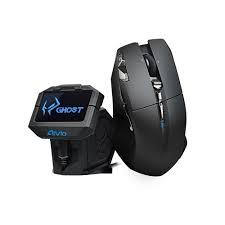
AIVIA URANIUM - Souris Gaming GIGABYTE - Notice d'utilisation et mode d'emploi gratuit
Retrouvez gratuitement la notice de l'appareil AIVIA URANIUM GIGABYTE au format PDF.

| Type de produit | Souris gaming sans fil |
| Marque | GIGABYTE |
| Modèle | AIVIA URANIUM (GM-Uranium) |
| Connectivité | Sans fil (RF 2,4 GHz) et filaire (USB) |
| Capteur | Capteur laser Twin-Eye |
| Résolution (DPI) | Jusqu'à 6500 DPI (réglable par paliers : 800/1600/3200/5600 par défaut) |
| Taux de rapport (Polling rate) | 125 / 142 / 166 / 200 / 250 / 333 / 500 / 1000 Hz |
| Autonomie | Environ 50 heures en utilisation continue |
| Alimentation | 2 piles rechargeables AA NiMH 2100 mAh (incluses) ou 2 piles alcalines AA |
| Récepteur | GHOST Macro Station avec écran OLED et mémoire intégrée |
| Affichage récepteur | OLED : DPI, taux, batterie, profil, édition en direct |
| Boutons programmables | 10 boutons (dont clic gauche/droit, molette 4 directions, DPI, verrouillage molette, commutateur profil, 4 boutons Gamer) |
| Logiciel | GHOST Macro Engine (Windows 98/2000/XP/7/8) |
| Poids (approx.) | 130 g (avec piles) |
| Dimensions (approx.) | 125 x 68 x 40 mm |
| Systèmes d'exploitation supportés | Windows 98, 2000, XP, 7, 8 |
| Recharge | Via câble micro USB (connecteur rétractable) ou station GHOST ; durée ~4 h |
| Fonctions spéciales | GHOST Macro Station avec édition en direct, macros, minuterie de refroidissement, économiseur d’écran OLED personnalisable |
| Contenu de l'emballage | Souris, GHOST Macro Station, 2 piles NiMH 2100 mAh, patins de rechange, chiffon de nettoyage, guide |
| Entretien | Nettoyer avec un chiffon doux ; ne pas démonter ; éviter l'humidité ; plage de température : 0°C à 40°C |
| Sécurité | Ne pas regarder directement le faisceau laser ; tenir les piles hors de portée des enfants ; recycler les piles usagées |
| Réparabilité / Pièces détachées | Piles AA standard remplaçables par l'utilisateur ; patins de souris fournis en rechange |
FOIRE AUX QUESTIONS - AIVIA URANIUM GIGABYTE
Questions des utilisateurs sur AIVIA URANIUM GIGABYTE
0 question sur cet appareil. Repondez a celles que vous connaissez ou posez la votre.
Poser une nouvelle question sur cet appareil
Téléchargez la notice de votre Souris Gaming au format PDF gratuitement ! Retrouvez votre notice AIVIA URANIUM - GIGABYTE et reprennez votre appareil électronique en main. Sur cette page sont publiés tous les documents nécessaires à l'utilisation de votre appareil AIVIA URANIUM de la marque GIGABYTE.
MODE D'EMPLOI AIVIA URANIUM GIGABYTE
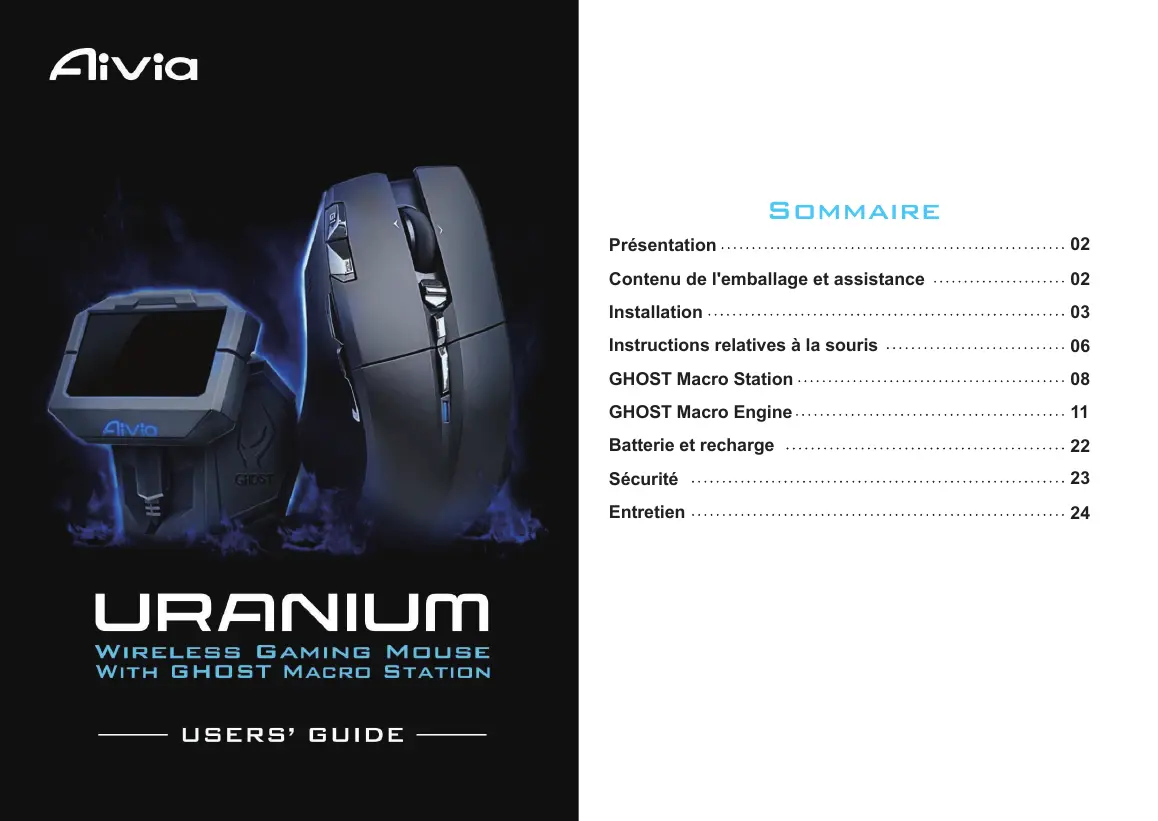
Présentation 02 Contenu de l'emballage et assistance 02 Installation 03 Instructions relatives à la souris 06 GHOST Macro Station 08 GHOST Macro Engine 11 Batterie et recharge 22 Sécurité 23 Entretien 24
Présentation
La souris Gamer sans fil Aivia Uranium équipée de la révolutionnaire GHOST Macro Station permet la mise à jour dynamique de l'état de la souris et l'affection rapide des boutons de la souris. Avec la technologie en instance de brevet de GIGABYTE, la mémoire intégrée dans le récepteur garantit que vos commandes de jeu sont exécutées directement par le récepteur et sans aucun risque de perte de signal ou de retard.
Avec 6500dpi, une fréquence d'échantillonnage de 1000Hz, et une étonnante capacité de jeu en continu de 50h, Aivia Uranium fonctionne aussi bien sans fil qu'en filaire, vous donnant une frénétique liberté de mouvement sans précédent sur le champ de bataille.
Assistance
Enregistrez votre Avia Uranium sur le Forum Avia www.avia.gigabyte.com pour l'assistance technique en ligne gratuite.
Contenu de l'emballage
- Souris gamer Aivia Uranium sans fil
- GHOST Macro Station (récepteur OLED)
- 2 batteries rechargeables AA NiMH 2100mAh
- Patins de souris en tissu de rechange
- Chiffon de nettoyage
- Guide d'utilisation
1 Connecter la GHOST macro station
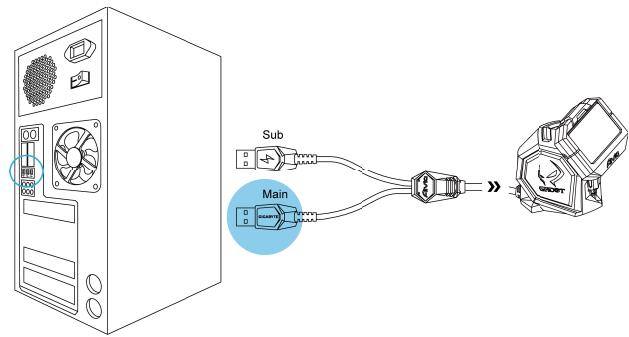
OS pris en charge : Windows® 98/ 2000/ XP/ 7/ 8
2 Insérer les piles rechargeables AA
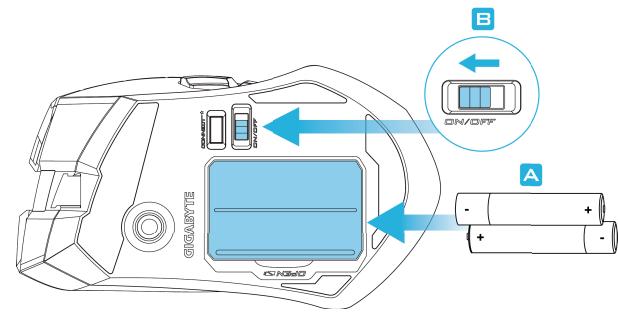
Nous avons inclus 2 piles rechargeables NiMH, mais elle peut également fonctionner avec des piles alcalines AA normales.
3 Installer aivia GHOST engine
Téléchargez le logiciel Avia GHOST depuis le site officiel de GIGABYTE pour enregistrer davantage de macros.
4 Recharge électrique instantanée
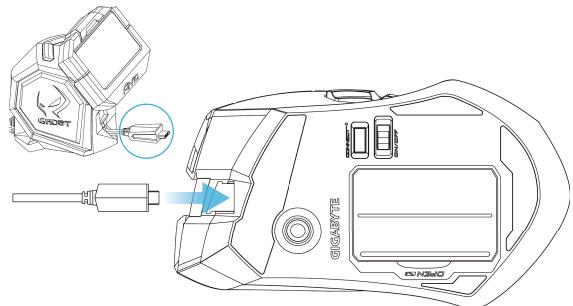
Sortez le câble de recharge pour une alimentation instantanée. Vous pouvez utiliser la souris pendant la recharge.
Synchroniser la souris et le récepteur
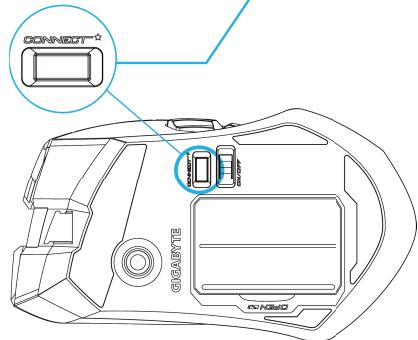
Le processus de ré-appairage est nécessaire uniquement lorsque la souris perd la connexion avec le récepteur.
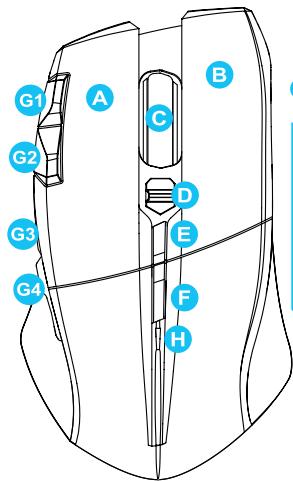
Indicateur d'alimentation et de molette
| Mise en marche | LED bleue allumée pendant 5 secondes |
| Alimentation faible | Voyant rouge clignotant |
| Mode édition en direct | LED bleue allumée en permanence jusqu'au déverrouillage (Voir page 08 GHOST Macro Station) |
A - Clic gauche B - Clic droit - Molette clic de défilement et 4 directions D - Réglage des DPI à la volée E - Verrouillage du contrôleur de molette F - Commutateur de profil G1 - Bouton Gamer (non affecté) G2 - Bouton Gamer (non affecté) G3 - Bouton Gamer (avance) G4 - Bouton Gamer (recul) H - Indicateur d'alimentation et de molette
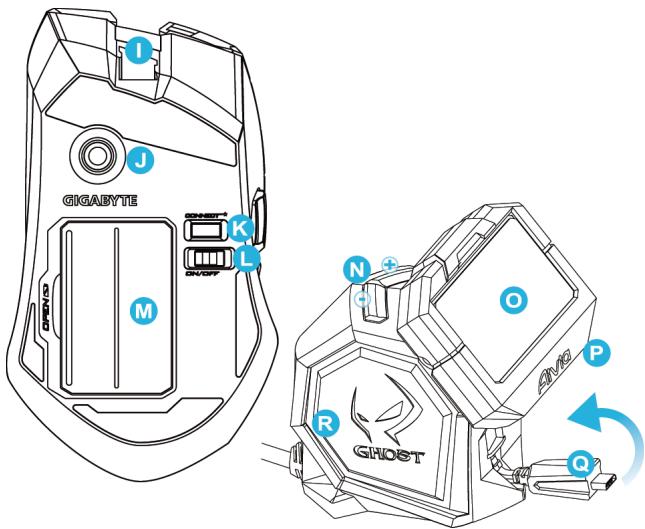
- Prise de connecteur micro USB
- Capteur laser Twin-Eye K - Bouton d'appairage (Connector) L - Marche / Arrêt M - Fente pour piles AA N - Réglement de la luminosité de l'écran
- Affichage OLED P - Indicateur de profil 5 couleurs Cable de recharge micro USB rétractable R - GHOST Macro Engine intégré
GHOST macro station est votre centre de contrôle intégré pour vos tâches de jeu, pour l'affichage de l'état dynamique des fonctionnalités, pour le système de macro commutable à chaud et pour le dock de recharge instantané.
Mode d'affichage dynamique
Mise à jour et affichage dynamiques de la valeur de DPI, du taux de rapport, des profils de jeu, et de l'autonomie restante de la batterie de votre Aivia Uranium.
Mode d'édition en direct
Réaffectez rapidement les raccourcis clavier macro et réglez la valeur de DPI directement via GHOST station.
Allumez le "verrouillage du contrôleur de molette" pour utiliser la molette de la souris comme un contrôleur D-pad pour les réglages sur l'écran OLED.
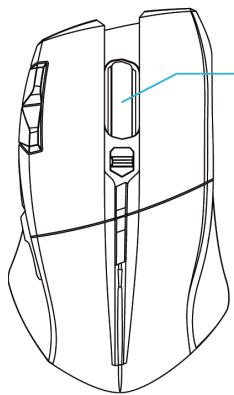
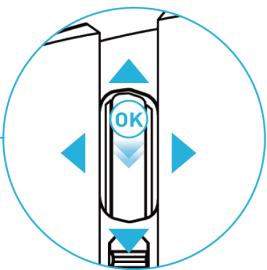
Inclinez vers la droite pour entrer
Inclinez vers la gauche pour revenir
Faites défiler de haut en bas pour sélectionner des éléments
Enfoncez la molette pour confirmer les modifications
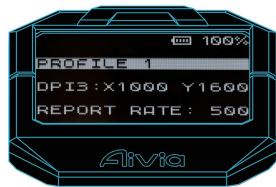
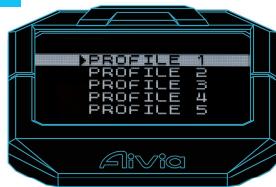
Sélectionnez l'un des profils que vous souhaitez programmer
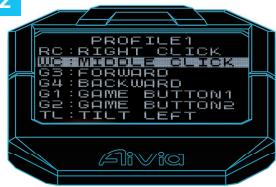
Sélectionnez un bouton de la souris que vous souhaitez programmer
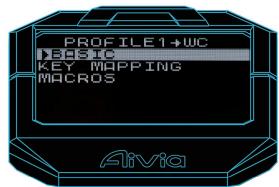
Selectionnez la catégorie de fonction : De base / Association des touches / Macro (Voir page13)
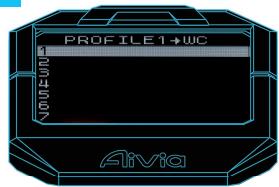
Choisissez la fonction et appuyez sur le clic de défillement pour confirmer le réglage
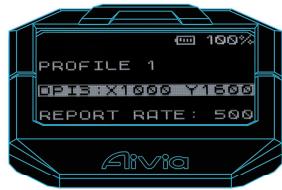
1 Sélectionnez le niveau de DPI que vous souhaitez définir
2 Faites défiler la molette vers l'arrière et vers l'avant pour ajuster la valeur de DPI pour l'axe des X et l'axe des Y. Appuyez sur le clic de défilement pour enregistrer la modification
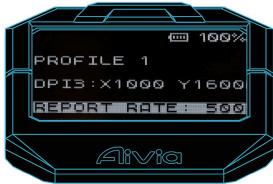
Faites défiler la molette vers l'arrière et vers l'avant pour régler la vitesse des reportés (Réglages 125/142/166/200/250/333/500/1000Hz). Appuyez sur le clic de défilement pour enregistrer la modification.
GHOST Macro Engine prend en charge Windows 98, Windows 2000, Windows XP, Windows 7 et Windows 8.

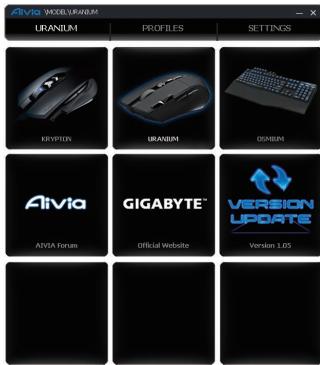
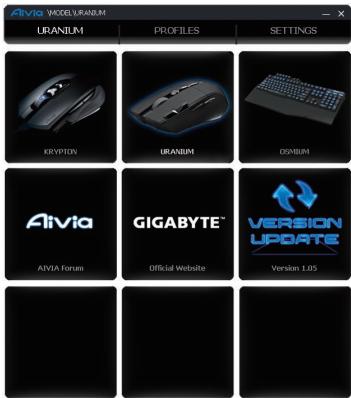
La page principale est la page d'accueil lorsqu vous installez pour la première fois GHOST Macro Engine. Plusieurs modèles peuvent apparaître lorsqu vous installez d'autres produits Avia.
- Choisissez le modèle Aivia que vous souhaitez configurer.
- Cliquez sur "PROFILS" pour configurer l'affection des boutons pour le modèle particulier.
- Cliquez sur "RÉGLAGES" pour définir les performances, l'éclairage et générer les profils.
Vous pouvez également créer un lien vers des informations sur les produits.
Alvia AVA Forum
pour plus
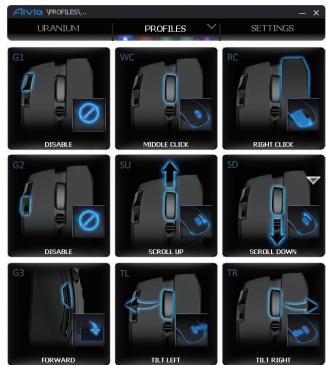
Dans l'onglet PROFILS, il y a 5 profils qui apparaissent comme des 5 barres de LED
sous PROFIL pour programmer vosieux spécifiques.
Une unique barre de LED indique le profil actuel auquel vous accédez. Pour chaque profil, vous pouvez affecter à certains boutons soit les fonctions DE BASE soit des MACROS avancées. Cliquez sur un bouton de la souris que vous souhaitez configurer, vous pouvez alors entrer dans le menu de la fonction.
Il y a aussi des boutons cachés en cliquant sur la flèche vers le bas -
DEFAULT sort à réinitialiser tous les réglages pour que le profil actuel revienne aux réglages par défaut;
DEFAULT ALL sort à réinitialiser les 5 profils pour qu'ils reviennent aux réglages par défaut.
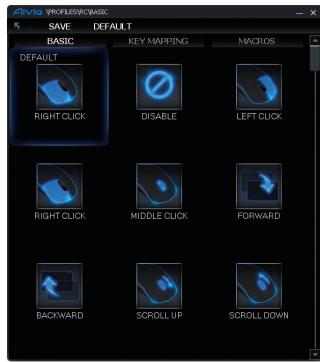
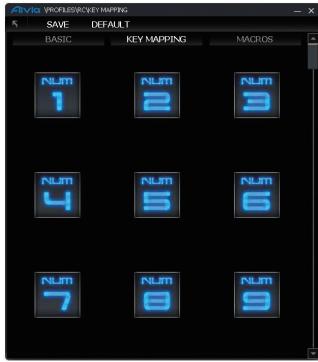
- Sélectionnez une fonction du bouton que vous souhaitez modifier, puis cliquez sur SAVE ou double-cliquez pour enregistrer les modifications
- ou cliquez sur 5 pour ignorer la modification et revenir à la page précédente
- ou cliquez sur DEFAULT pour revenir au réglage par défaut.
Association des touches
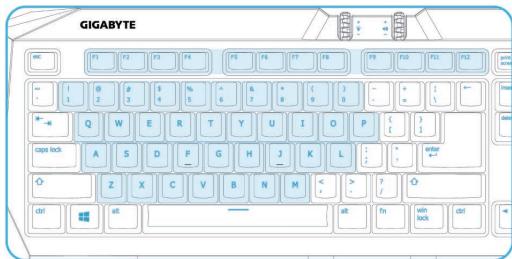
Vous pouvez simplement associer un bouton de la souris à une touche spécifique du clavier, incluant A~Z, les chiffres 1~0, F1~F12
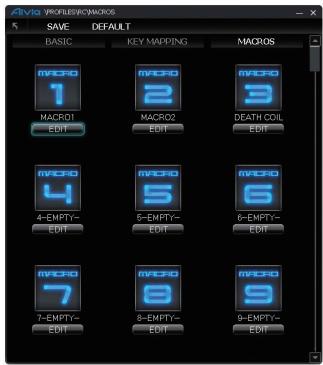
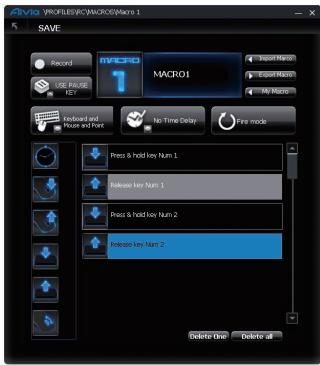
Le dépôt de macros est l'endroit où vous pouvez pré-enregistrer une série de séquences de touches et de pressions de boutons avec un intervalle de temps précis pour les commandes Gamer. Ici vous avez 70 cartouches de macro vides. Pré-définissez les scripts des macros, puis affectez-les à n'importe quel bouton de la souris.
Sélectionnez toute macro vide et cliquez sur EDIT, vous entrez alors dans le dépôt de macros.
1. Comprenez votre boîte à outils
Activer / Désactiver la touche Pause pour arrêter l'enregistrement
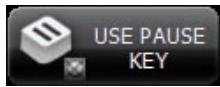
Activez
pause break
pour arrêté
Désactive

pour arrêté
Choisissez vos objets d'enregistrement
Enregistrez la frappe sur les touches, les appuis sur les boutons de la souris et aussi les coordonnées de souris.
Enregistrez à la fois les frappes sur les touches et les appuis sur les boutons de la souris.
Enregistrez les appuis sur les boutons de la souris et aussi les coordonnées de curseur.
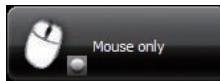
Enregistrez uniquement les appuis sur les boutons de la souris, mais ignorez les frappes sur les touches.
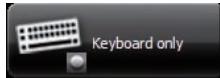
Enregistrez uniquement les frappes sur les touches, mais ignorez les appuis sur les boutons de la souris.
Retard (interval)
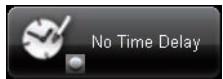
N'enregistrez PAS les retards entre-deux commandes.
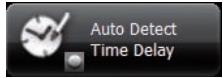
Enregistrez le retard réel entre-deux de la façon dont il est saisi.
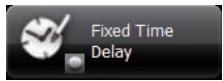
Saisissez l'intervalle de temps en tant que temporisation fixe.
Mode d'action
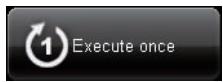
Exécutez une macro une fois quand le bouton de la souris est enfoncé une fois.
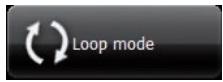
Exécutez une macro en continu, et appuyez de nouveau pour arrêter la macro en cours d'exécution.
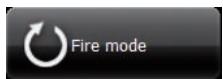
Exécutez une macro en continu jusqu'à ce que vous relâchiez le bouton affecté.
2. Commencer maintenant à enregistrer une macro
Step1 Modifiez vos boutons de boîte à outils pour configurer vos préférences d'enregistrement.
Step2 Cliquez sur Record et commencez la saisie des frappes de touches ou les appuis sur les boutons.
Step3 Cliquez sur STOP pour terminer l'enregistrement
Step4 Vous pouvez aussi insérer des commandes supplémentaires à partir de la "Barre d'insertion rapide" du menu de gauche.
Step5 Tapez sur (la case bleue) 1-empty- pour renommer cette macro. En outre, vous pouvez également modifier l'icône de votre macro personnelle en cliquant sur
Step6 Cliquez sur SAVE pour enregistrer l'édition de cette macro.
3. En savoir plus :
Vous pouvez Export Macro les macros que vous aviez modifiées vers le PC, et aussi Import Macro une macro vers GHOST macro engine.
Gestion des profils
Vous pouvez désactiver ou activer un profil complet et également modifier la couleur de l'indicateur de profil sur cette page.
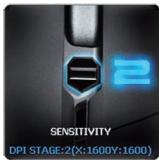
Sensibilite
La sensibilité est la vitesse à laquelle le curseur de la souris se déplace à travers l'écran. Vous pouvez créer 4 étapes de sensibilité souhaitées en déplaçant l'unique curseur de réglage, et en cliquant sur pour définir une valeur de sensibilité différente pour les axes des X-Y de façon indépendante.
Par défaut: 800 / 1600 / 3200 / 5600 DPI.
Réglages de la molette
Vous pouvez régler la vitesse de défilement et d'inclinaison en déplaçant le bouton sur le curseur.
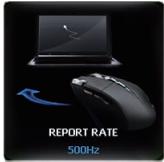
TAUX de rapports
Le taux de rapports déterminé à quels intervalles de temps cette PC récupère les données de votre souris. Vous pouvez basculer entre 125Hz, 142Hz, 166Hz, 200Hz, 250Hz, 333Hz, 500Hz ou 1000Hz sur le curseur. Réglage par défaut : 500Hz
Économiseur d'écran
L'écran OLED affiche le logo de l'économiseur d'écran lorsque la souris cesse de fonctionner pendant 10 minutes. Sauf pour le logo par défaut, vous pouvez personnaliser l'affichage d'un autre logo comme économiseur d'écran pour votre GHOST Macro Station.
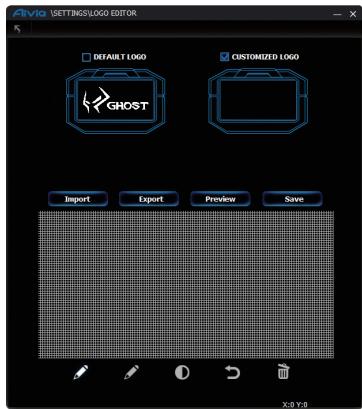
Vous pouvez directement importer une photo (format BMP uniquement) à partir du PC ou dessiner manuellement sur le bitmap.
Minuterie de refroidissement
La minuterie de refroidissement permet de libérer une commande spécifique à nouveau dans le jeu, qui limite l'intervalle d'exécution de la commande. Il y a trois minuteries à pré-configurer.
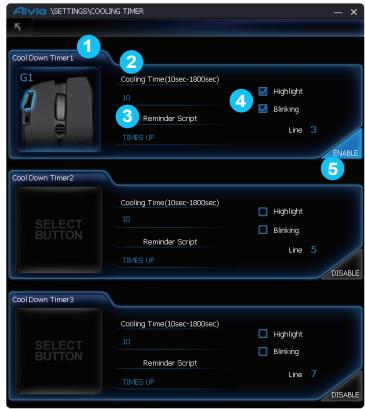
1. Sélectionnez un bouton de la souris que vous souhaitez utiliser pour une commande de jeu. Entrez l'intervalle de temps de refroidissement. Saisissez le script de rappel pour que cette minuterie vous le rappelle. 4. Sélectionnez l'effet d'affichage : Surligner / Clignotement. 5. Cliquez sur Activer / Désactiver pour activer la minuterie.
Remarque!
La minuterie de refroidissement est efficace uniquement lors de l'exécution de Aivia GHOST. Le fait de quitter le logiciel Aivia GHOST ferme automatiquement la fonction de minuterie.
Mémoire de stockage
| Clean Memory | Effacer toutes les données de la mémoire, telles que les réglages et les macros |
| Backup | Sauvegander les réglages des profils ou des macros vers votre PC |
| Restore | Restaurer les réglages et données sauvégardées à partir de votre PC |
Remarque!
Veuillez NE PAS retirer la souris pendant le traitement pour éviter tout dégât à la mémoire.
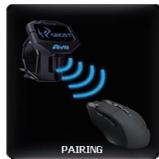
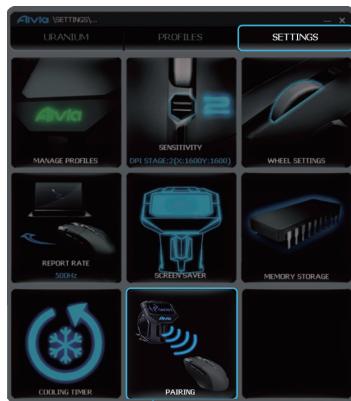
Appairage
Lorsque la souris perd la connexion avec le récepteur pour une raison quelconque, vous pouvez les reconnecter via ce réglage. Cliquez sur Appairage, puis appuyez sur le bouton en caoutchou au-dessous de la souris.
Remarque!
Vous peuvent avoir besoin d'une autre souris pour contrôler le curseur pendant le processus d'appairage.
La souris est rétablie une fois le processus d'appairage terminé.
Batterie et recharge
- Pour un meilleur état, veuillez recharger complètement la batterie la première fois que vous utilisez Aivia Uranium. Il faut environ 4 heures pour charger complètement les 2 piles rechargeables AA NiMH 2100mAh lorsque vous branchez le connecteur USB principal unique. Vous pouvez accélérer le temps de recharge en branchant les deux connecteurs USB de la station de charge.
- En raison des propriétés des piles NiMH, la durée de vie de batterie restante affichée sur l'écran OLED peut fluctuer temporairement lors de l'allumage ou de la fin du processus de recharge. La durée de vie sera recalibrée après quelques minutes pour revenir à la valeur correcte.
- Pour garantir le bon fonctionnement de la souris, veuillez connecter le câble de recharge dès que la batterie est faible ou que le voyant DEL commence à clignoter.
- Si la batterie est trop faible et que la souris s'éteint, veuillez immédiatement recharger la batterie et redémarrer la souris.
- Le processus de recharge des piles peut être affecté par l'utilisation du port USB non alimenté à partir de certains hub, claviers ou autres appareils USB.
- Retirez les piles si elles sont usées ou avant de ranger votre souris pour une période de temps prolongée.
- Rechargez uniquement avec le chargeur fourni avec le produit.
- Les durées de fonctionnement et les performances des piles peuvent varier selon la configuration réseau de l'opérateur, la force du signal réseau et son utilisation.
Informations importantes
Les longues périodes de mouvements répétitifs en utilisant un environnement de travail mal configuré, ou une mauvaise posture corporelle, peuvent être associées à l'inconfort physique, voir à des lésions des nerfs, des tendons et des muscles.
Attention :
- NE PAS regarder directement vers le faisceau laser.
- Gardez les piles à distance des enfants.
- Jetez ou recyclez les piles usagées conformément aux réglementations relatives à l'élimination locale et nationale.
- Il y a risque d'explosion si la batterie est remplacée par un type incorrect. N'utilise et ne remplace qu'avec le même type et modèle que les piles fournies.
- Cet appareil a été testé et s'est révélé conforme aux limites d'un appareil numérique de classe B, conformément à la Partie 15 des règlements de la FCC. Ces limites sont conçues pour fournir une protection raisonnable contre les interférences nuisibles dans une installation résidentielle. Cet équipement génère, utilise et peut diffuser une énergie de fréquence radio et, s'il n'est pas installé et utilisé conformément aux instructions, il peut causer des interférences nuisibles pour les communications radio. Cependant, il n'existe aucune garantie que des interférences ne se produisen é à essayer de corriger l'interférence par une ou plusieurs des mesures suivantes :
- Réorienter ou déplacer l'antenne de réception.
- Augmenter la distance entre l'équipement et le récepteur.
- Connecter l'équipement à une sortie sur un circuit différent de celui sur lequel est branché le récepteur.
- Consulter le revendeur ou un technicien radio/TV expérimenté pour de l'aide.
- Cet appareil est conforme à la partie 15 des règlements de la FCC. Son fonctionnement est soumis aux deux conditions suivantes : (1) Ce dispositif ne doit pas provoquer d'interférences nuisibles, et (2) cet appareil doit accepter toute interférence reçue, y compris les interférences pouvant entraîner un fonctionnement indésirable.
Avertissement de la FCC :
- Les changements ou modifications non expressément approuvés par la partie responsable de la conformité pourraient annuler l'autorisation de l'utilisateur à utiliser l'équipement.
- Les antennes utilisées pour ce transmetteur ne doivent pas être colocalisées ni opérer en conjunction avec une autre antenne ou un autre émetteur.
Entretien
- Si vous avez des problèmes pour utiliser correctement la souris, veillez contacter le centre de service à la clientèle de GIGABYTE sur www.gigabyte.com pour de l'assistance. À peu près n'essayez de réparer ou d'entretien le périphérique par vous-même.
- Ne démontez pas la souris (ceci annulant également votre garantie).
- Maintenez votre souris à l'écart de tout liquide et de l'humidité. Utilisez la souris uniquement dans la plage de températures spécifiée de 0°C (32°F) à 40°C (104°F). Si vous l'utilisez dans une temperature qui est au-delà de cette plage, débranchez et éteignez le périphérique afin de laisser la temperature se stabiliser dans la plage de température optimale.
Informations sur la production
Souris Gamer Aivia Uranium sans fil N° de modèle : GM-Uranium

- Présentation
- Assistance
- Contenu de l'emballage
- Connecter la GHOST macro station
- Insérer les piles rechargeables AA
- Installer aivia GHOST engine
- Recharge électrique instantanée
- Synchroniser la souris et le récepteur
- Indicateur d'alimentation et de molette
- Mode d'affichage dynamique
- Mode d'édition en direct
- Association des touches
- Comprenez votre boîte à outils
- Choisissez vos objets d'enregistrement
- Retard (interval)
- Mode d'action
- Commencer maintenant à enregistrer une macro
- En savoir plus :
- Gestion des profils
- Sensibilite
- Réglages de la molette
- TAUX de rapports
- Économiseur d'écran
- Minuterie de refroidissement
- Remarque!
- Mémoire de stockage
- Appairage
- Batterie et recharge
- Informations importantes
- Attention :
- Avertissement de la FCC :
- Entretien
- Informations sur la production
Marque : GIGABYTE
Modèle : AIVIA URANIUM
Catégorie : Souris Gaming