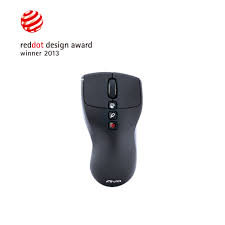
AIVIA NEON - Souris d'ordinateur GIGABYTE - Notice d'utilisation et mode d'emploi gratuit
Retrouvez gratuitement la notice de l'appareil AIVIA NEON GIGABYTE au format PDF.


| Type de produit | Souris de présentation sans fil |
| Marque | GIGABYTE |
| Modèle | AIVIA NEON |
| Dimensions (approx.) | 120 x 75 x 40 mm |
| Poids (approx.) | 85 g (sans pile) |
| Type de connexion | RF 2,4 GHz nano-récepteur USB |
| Portée sans fil | Jusqu'à 10 m |
| Alimentation | Batterie Li-ion rechargeable intégrée |
| Autonomie | Plus d'1 mois (usage normal) |
| Charge | Via nano-récepteur USB (connecté à la souris) |
| Capteur | Laser (présentation) + capteur optique (surface) |
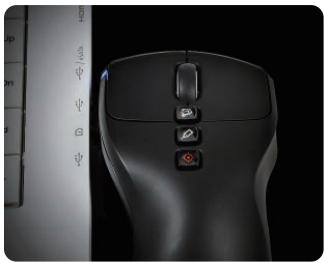
| Boutons | 5 boutons programmables (clic gauche, droit, molette, Air-Cursor, Aivia Painter) |
| Molette | Défilement libre Gigabyte (inclinaison gauche/droite) |
| Fonctions spéciales | Curseur aérien, pointeur laser rouge, Aivia Painter (annotation écran) |
| Logiciel | Aivia Painter (téléchargement sur site GIGABYTE) |
| Systèmes d'exploitation | Windows (compatible Mac partiellement) |
| Accessoires inclus | Nano-récepteur/chargeur, câble d'extension USB, housse, linge |
| Entretien et nettoyage | Nettoyer avec un chiffon doux sec. Ne pas utiliser de produits liquides. |
| Sécurité | Ne pas diriger le faisceau laser vers les yeux. Éviter les chocs et l'humidité. |
| Pièces détachées et réparabilité | Batterie non remplaçable. Pas de pièces détachées grand public. |
| Garantie | 2 ans (standard GIGABYTE) |
FOIRE AUX QUESTIONS - AIVIA NEON GIGABYTE
Questions des utilisateurs sur AIVIA NEON GIGABYTE
0 question sur cet appareil. Repondez a celles que vous connaissez ou posez la votre.
Poser une nouvelle question sur cet appareil
Téléchargez la notice de votre Souris d'ordinateur au format PDF gratuitement ! Retrouvez votre notice AIVIA NEON - GIGABYTE et reprennez votre appareil électronique en main. Sur cette page sont publiés tous les documents nécessaires à l'utilisation de votre appareil AIVIA NEON de la marque GIGABYTE.
MODE D'EMPLOI AIVIA NEON GIGABYTE
Installation du logiciel 6
Instructions relatives aux boutons de la souris 7
Présentation de la souris aérienne de présentation 8
"Touch and Charge" - Comment faire pour charger la
battery 10
Dépannage 11
Aivia neon et accessoires
Souris de présentation sans fil Aivia Neon
Nano-récepteur et chargeur portable (Voir P.8)
Cable d'extension du port USB

Housse
Linge
Brancher le récepteur
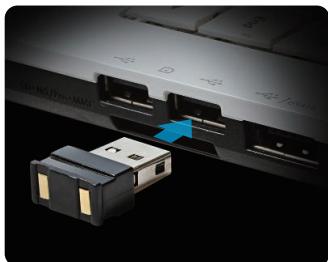
Branchez le nano-récepteur sur un port USB.
Allumer aivia neon
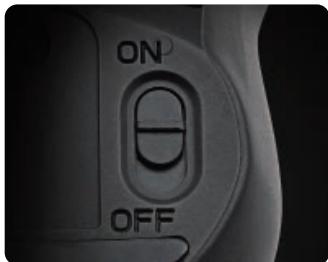
Déplacez l'interrupteur d'alimentation en position Marche.
Vérifiez le voyant lumineux.
Le voyant bleu brille pendant 5 secondes. Le rouge signifie qu'il est temps de recharger la batterie.
Installation du logiciel
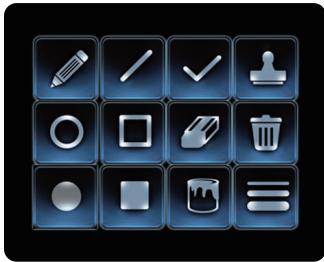
- Veuillez installer le logiciel Aivia Painter pour améliorer le ressenti de fluidité des performances et le plaisir apporté par la fonction Aivia Painter.
- Suivez les instructions à l'écran pour terminer l'installation. Sans l'installation du logiciel, le fait d'appuyer sur la touche Aivia Painter dans Microsoft PowerPoint active la fonction de stylo à bille, et le fait d'appuyer à nouveau le désactive.
- Attention : Selon les programmes, cela peut conduire à des activations logicielles différentes.
Téléchargez le logiciel Aivia Painter depuis : http://www.gigabyte.com/products/product-page.aspx?pid=4423
En plus du logiciel, vous trouvez des tutoriels, des conseils de dépannage et des consignes pour l'utilisation d'Avia Neon. Vous pouvez également visiter le Forum Avia pour plus de discussions :
http://www.avia.gigabyte.com/pages/index.aspx
Technologie de défilament libre gigabyte
La fonction ressemble à la molette d’inclinaison, ce qui facilite la navigation Web et augmente l’efficacité. Déplacez votre page Web ou un fichier de gauche et à droite, ou du haut vers le bas en appuyant sur la touche.
Nécessite l'installation du logiciel Avia Painter pour l'activation dans certains programmes.
Aivia painter
Le fait d'appuyer sur la touche Aivia Painter active Aivia Painter, et le fait de maintenir la touche de gauche vous permet de griffonner sur tout document ou page Web. Cliquez à nouveau sur cette touche pour désactiver.
- Nécessite l'installation du logiciel Aivia Painter.
- Le mode curseur aérien permanent est proposé lors de l'utilisation. (Voir P.7)
- Le fait d'appuyer sur la touche Aivia Painter sans installer le logiciel Painter Aivier active la fonction Ctrl+P et Ctrl+A tour à tour. Cela vous permet d'utiliser la fonction de stylo à bille dans Microsoft PowerPoint (mode plein écran), mais peut activer d'autres fonctions selon les différentes situations.
Pointeur laser
Cette fonction reste accessible lorsque la souris est allumée. Pas besoin de brancher de dongle du tout !
- Ne dirigez jamais intentionnellement un faisceau laser vers vos yeux ni vers les yeux de quiconque.
Présentation de la souris aérienne de représentation
Le fait de décoller Avia Neon d'une surface quelconque active automatiquement le mode souris aérienne. Le fait de placer le dos de la souris sur une surface déductive le mode souris aérienne.
- Touche Air-Cursor
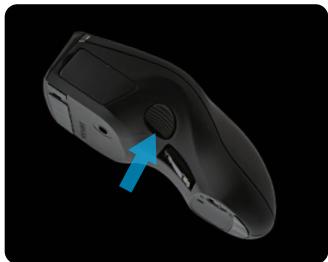
Déplacez le curseur : Le fait d'appuyer sur la touche Air-Cursor vous permet de déplacer le curseur de manière intuitive en tournant votre poignet.
Mode Air-Cursor permanent : Double-cliquez sur la touche AirCursor pour maintenir le curseur actif.
Conseils d'utilisation
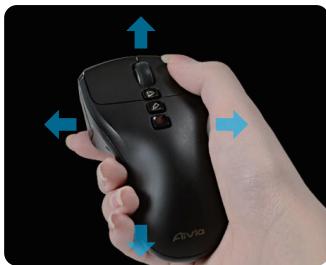
AlVA Neon détecte les mouvements dans l'air et contrôle le curseur en conséquence.
- Faites tourner votre poignet, au lieu de leur bras, pour déplacer le curseur.
- Les touches gauche et droite fonctionnent de la même façon qu'une souris standard.
- Utilisez le défillement pour aller à la page précédente / suivante lors de la présentation.
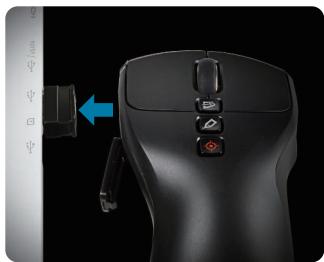
Étape 1:
Ouvrez le couvercle de la batterie et raccordez-la au nanorecepteur USB. Un voyant lumineux commence à clignoter pour indiquer que la batterie est en cours de charge.
Étape 2 :
Rechargez votre souris jusqu'à ce que le voyant lumineux cesse de clignoter. Une recharge complète alimente votre souris pendant plus de 1 mois!
Dépannage
Si la souris ne fonctionne pas, redémarrez-la en l'éteignant et en la rallumant, et vérifiez la connexion du nano-récepteur. - Les interférences de fréquences radio peuvent provoquer un fonctionnement erratique d'Avia Neon. Vérifiez les appareils sans fil tels que les téléphones sans fil, les claviers et les souris d'ordinateur sans fil et les autres périphériques similaires, puis déplacez-les ou désactivez-les. Un changement soudain de température peut provoquer un fonctionnement erratique du curseur. Le fait de placer la souris sur la table pendant 5 secondes peut optimiser le positionnement de la souris. Le fait d'appuyer sur la touche Aivia Painter sans installer le logiciel Painter Aivia active la fonction Ctrl+P et Ctrl+A tour à tour. Cela vous permet d'utiliser la fonction de stylo à bille dans Microsoft PowerPoint (mode plein écran), mais peut activer l'imprimante ou d'autres fonctions selon les différentes situations.
