X1100 ALL-IN-ONE - Imprimante multifonction BLAUPUNKT - Notice d'utilisation et mode d'emploi gratuit
Retrouvez gratuitement la notice de l'appareil X1100 ALL-IN-ONE BLAUPUNKT au format PDF.
Choisissez votre langue et indiquez votre email : nous vous enverrons une version traduite specifiquement.
| Type de produit | Imprimante multifonction jet d'encre couleur |
| Marque | BLAUPUNKT |
| Modèle | X1100 ALL-IN-ONE |
| Dimensions (L x P x H) | Environ 445 x 300 x 150 mm |
| Poids | Environ 4,5 kg |
| Alimentation électrique | 220-240 V ~ 50/60 Hz |
| Consommation électrique | En veille : 3 W, Impression : 15 W |
| Fonctions principales | Impression, copie, numérisation |
| Résolution d'impression max | 4800 x 1200 dpi |
| Vitesse d'impression (noir) | Jusqu'à 8 ppm |
| Vitesse d'impression (couleur) | Jusqu'à 4 ppm |
| Capacité du bac d'alimentation | 100 feuilles |
| Formats papier supportés | A4, A5, Lettre, Enveloppes |
| Connectivité | USB 2.0, Wi-Fi 802.11 b/g/n |
| Écran | LCD monochrome 2 lignes |
| Type de cartouche d'encre | Cartouches individuelles (noir, cyan, magenta, jaune) |
| Entretien et nettoyage | Nettoyage automatique des têtes d'impression ; éviter l'humidité |
| Sécurité | Ne pas exposer à l'eau ou à des températures extrêmes ; débrancher avant intervention |
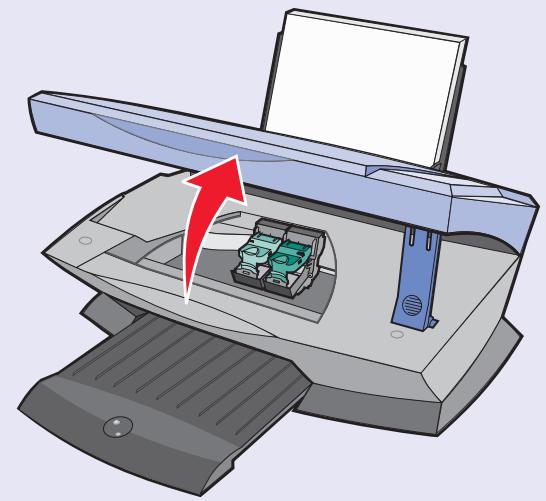
| Pièces détachées et réparabilité | Cartouches d'encre remplaçables par l'utilisateur ; capot ouvrable pour accès au mécanisme |
| Informations générales | Garantie 2 ans ; conformité CE ; utilisation en intérieur uniquement |
FOIRE AUX QUESTIONS - X1100 ALL-IN-ONE BLAUPUNKT
Comment installer l'imprimante X1100 ALL-IN-ONE pour la première fois ?
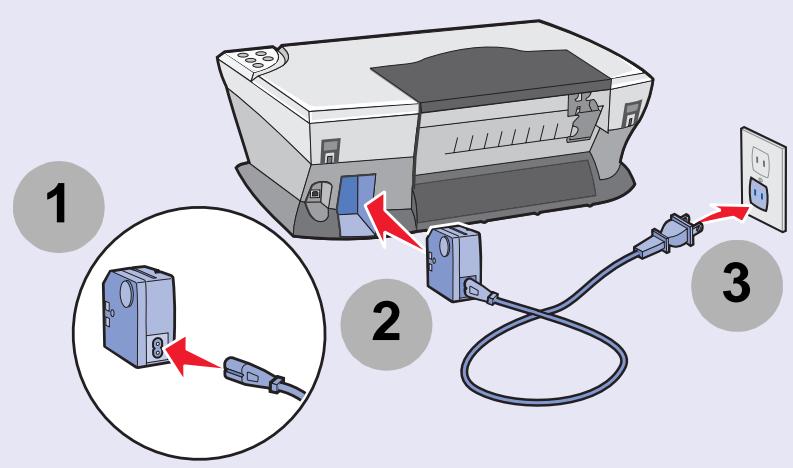
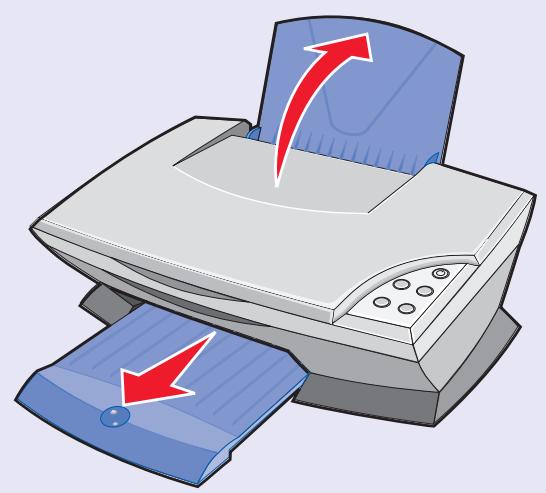
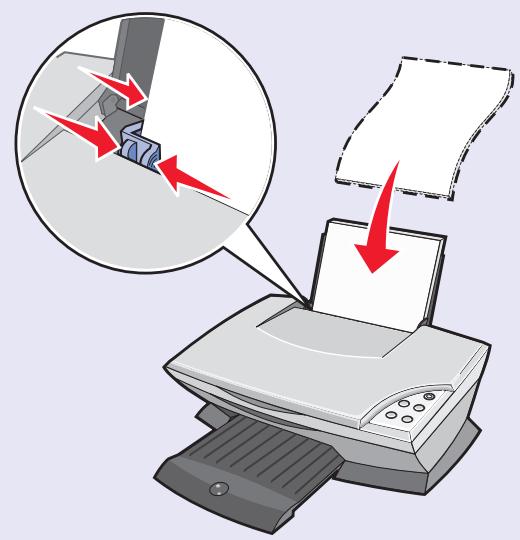
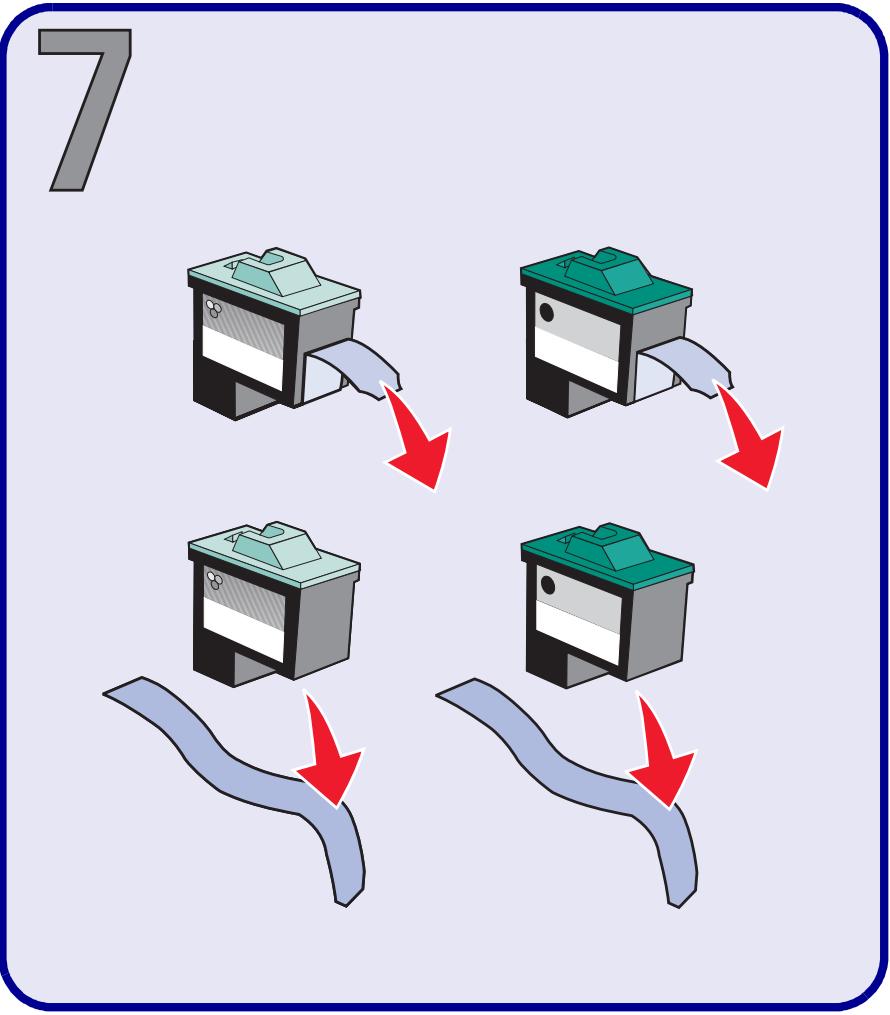
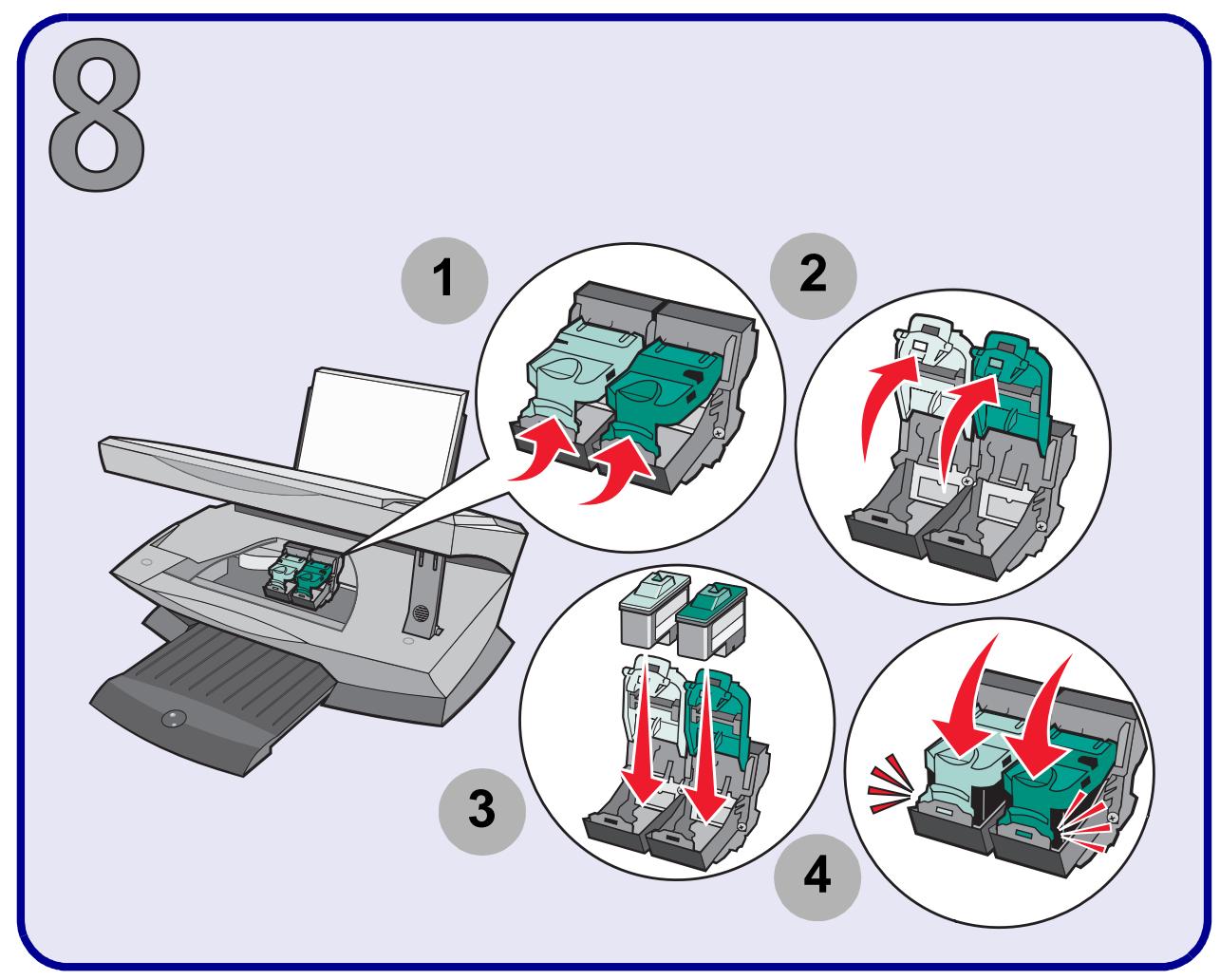
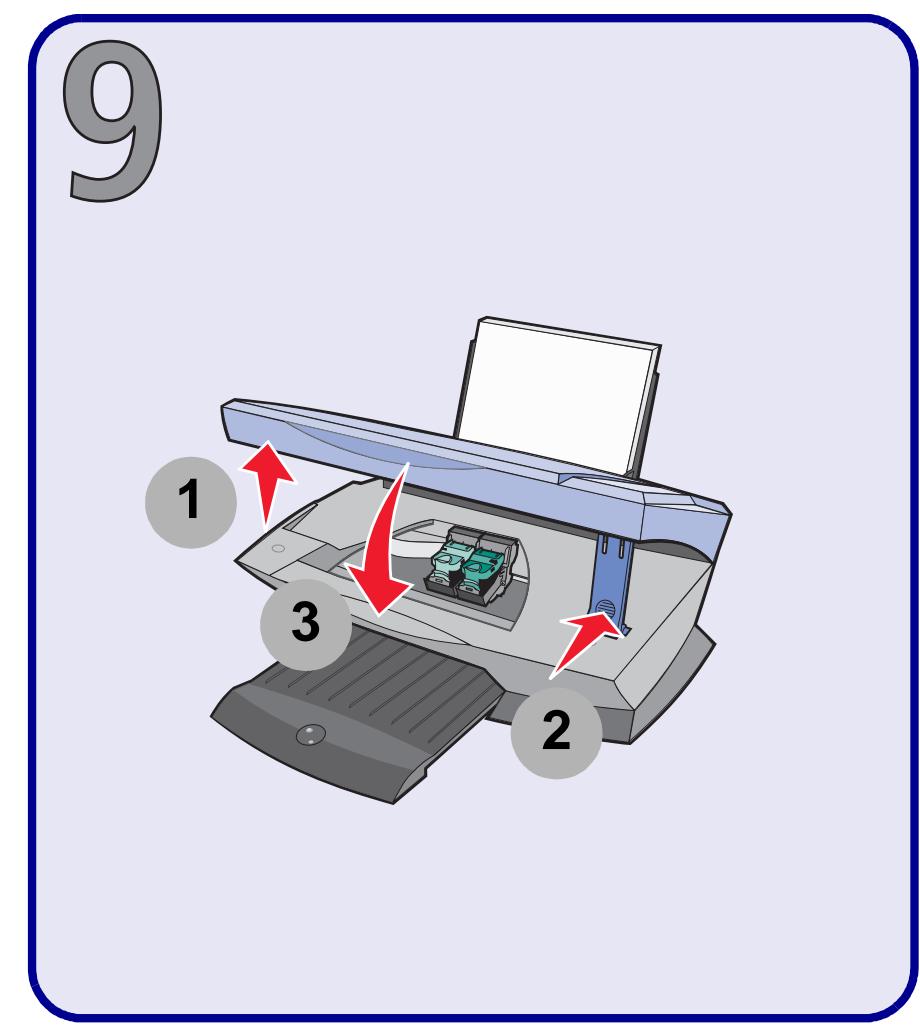
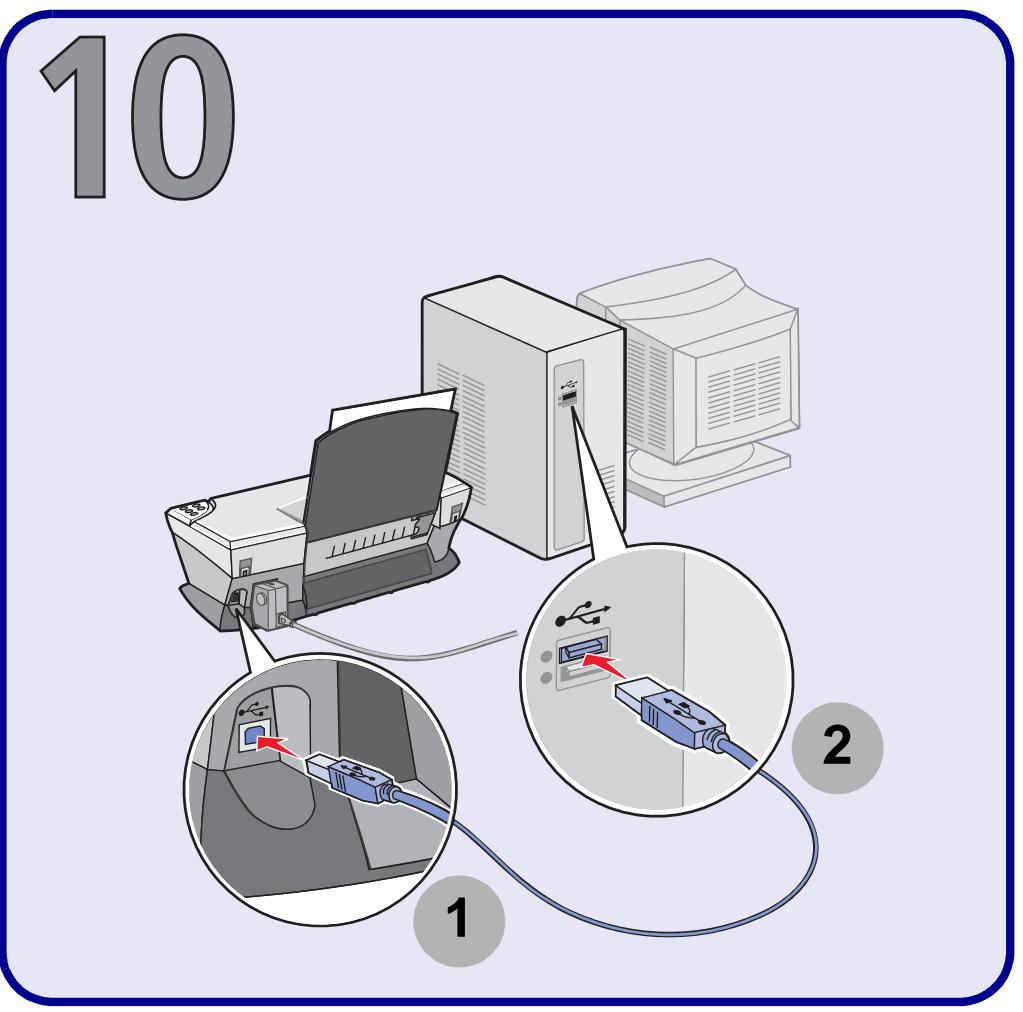
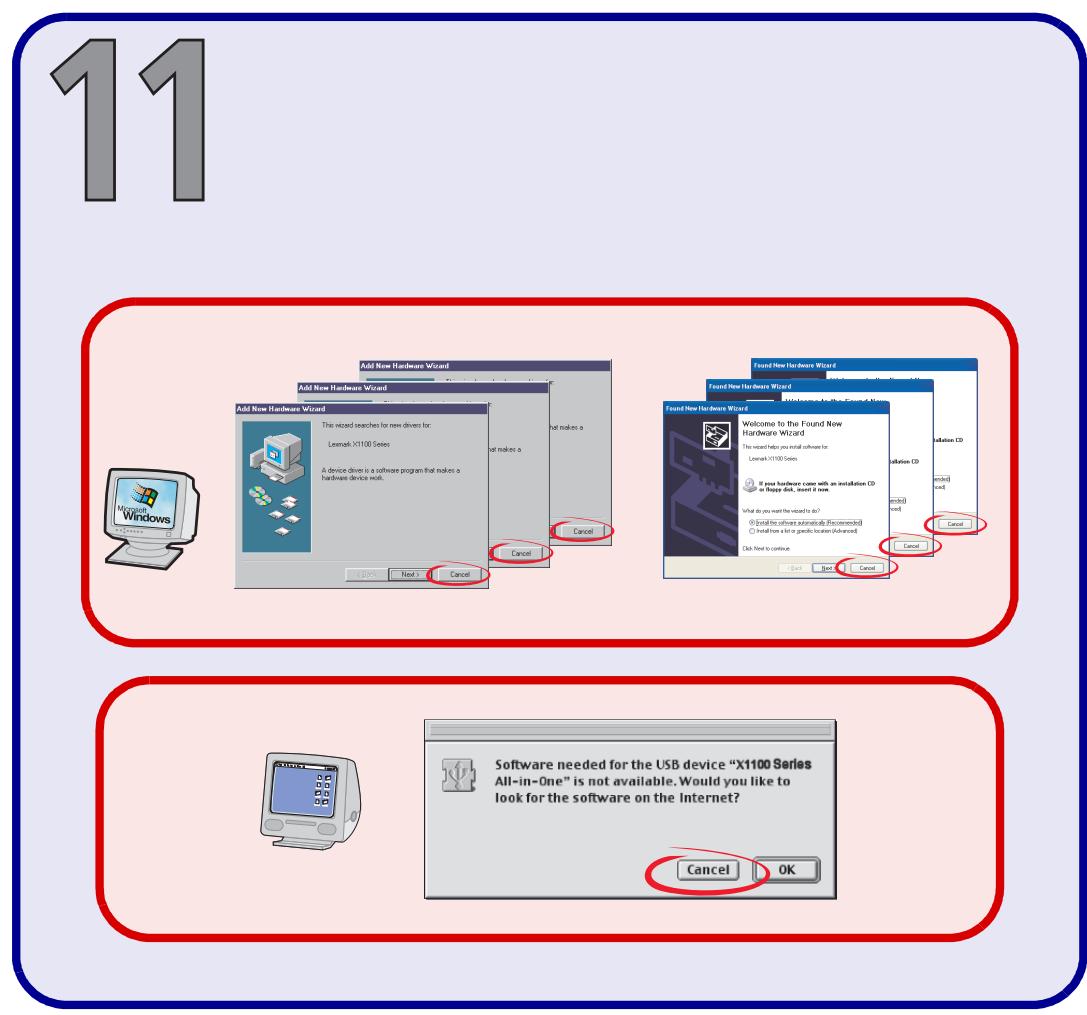
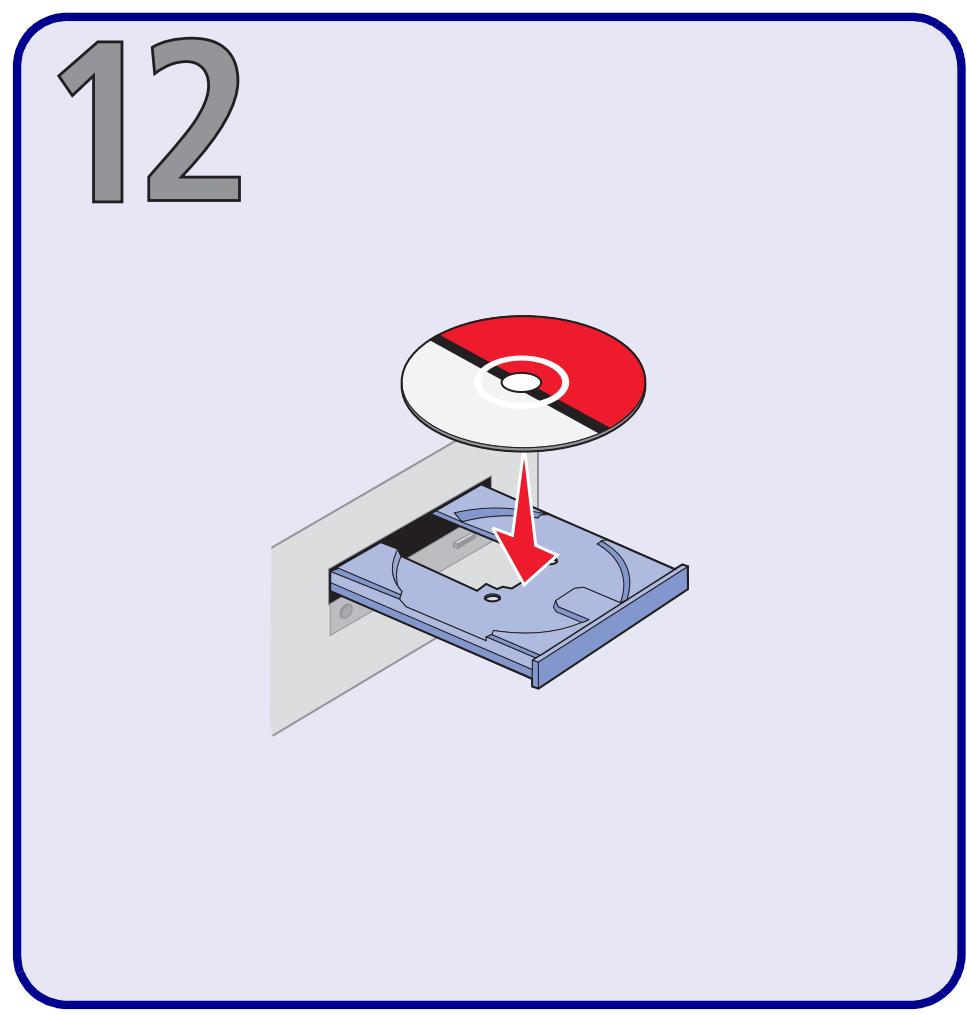
Déballez l'imprimante, retirez les rubans adhésifs, insérez les cartouches d'encre, chargez du papier, branchez le cordon d'alimentation, installez les pilotes depuis le CD fourni ou téléchargez-les sur le site Blaupunkt, puis connectez l'imprimante en USB ou Wi-Fi.
Comment changer une cartouche d'encre sur la X1100 ?
Allumez l'imprimante, ouvrez le capot avant, attendez que le chariot se positionne au centre, poussez la cartouche usagée vers le bas pour la libérer, insérez la nouvelle cartouche jusqu'au clic, refermez le capot. L'imprimante effectuera un alignement automatique.
Que faire en cas de bourrage papier ?
Ouvrez le capot arrière ou avant selon l'emplacement du bourrage, retirez délicatement le papier coincé sans le déchirer, puis refermez. Si le problème persiste, consultez la section dédiée de la notice.
Comment connecter l'imprimante en Wi-Fi ?
Assurez-vous que votre routeur Wi-Fi est allumé. Sur l'écran de l'imprimante, accédez au menu Réseau, sélectionnez Configuration Wi-Fi, choisissez votre réseau et entrez le mot de passe. Vous pouvez aussi utiliser le bouton WPS si votre routeur le permet.
Comment numériser un document avec la X1100 ?
Placez le document face vers le bas sur la vitre du scanner. Fermez le couvercle. Sur votre ordinateur, ouvrez le logiciel de numérisation fourni, sélectionnez les paramètres souhaités, puis cliquez sur Numériser. Le document sera enregistré au format PDF ou image.
Pourquoi l'imprimante n'imprime-t-elle pas en couleur ?
Vérifiez d'abord que les cartouches couleur ne sont pas vides ou bouchées. Lancez un nettoyage des têtes depuis le panneau de contrôle. Dans les préférences d'impression, assurez-vous d'avoir sélectionné 'Couleur' . Si le problème persiste, remplacez les cartouches.
Comment effectuer un nettoyage des têtes d'impression ?
Sur l'écran de l'imprimante, allez dans Menu > Maintenance > Nettoyage des têtes. Vous pouvez également le faire depuis le logiciel sur votre ordinateur. Un cycle de nettoyage prend environ une minute et consomme un peu d'encre.
Quel type de papier utiliser dans l'imprimante ?
Utilisez du papier standard A4 (80 g/m²) pour les impressions quotidiennes. Pour les photos, choisissez du papier photo glacé. Évitez le papier trop épais ou trop fin. Les enveloppes et étiquettes sont acceptées.
Comment résoudre un problème de qualité d'impression (bandes, flou) ?
Effectuez un alignement des têtes depuis le menu Maintenance. Si des bandes apparaissent, nettoyez les têtes. Vérifiez aussi le niveau d'encre et remplacez les cartouches si nécessaire. Utilisez du papier de bonne qualité.
Où trouver les pilotes et le logiciel pour la X1100 ?
Téléchargez les derniers pilotes depuis le site officiel de Blaupunkt, rubrique Support. Entrez le modèle X1100 ALL-IN-ONE. Vous trouverez les pilotes pour Windows, macOS et éventuellement Linux. Le CD d'installation fourni contient également les logiciels de base.
Questions des utilisateurs sur X1100 ALL-IN-ONE BLAUPUNKT
0 question sur cet appareil. Repondez a celles que vous connaissez ou posez la votre.
Poser une nouvelle question sur cet appareil
Aucune question pour l'instant. Soyez le premier à en poser une.
Téléchargez la notice de votre Imprimante multifonction au format PDF gratuitement ! Retrouvez votre notice X1100 ALL-IN-ONE - BLAUPUNKT et reprennez votre appareil électronique en main. Sur cette page sont publiés tous les documents nécessaires à l'utilisation de votre appareil X1100 ALL-IN-ONE de la marque BLAUPUNKT.
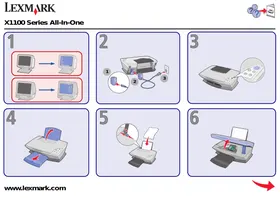
MODE D'EMPLOI X1100 ALL-IN-ONE BLAUPUNKT
X1100 Series All-In-One
1


2

3

4

5

6