
GT62VR 7RD-268FR DOMINATOR - Ordinateur portable de gaming MSI - Notice d'utilisation et mode d'emploi gratuit
Retrouvez gratuitement la notice de l'appareil GT62VR 7RD-268FR DOMINATOR MSI au format PDF.
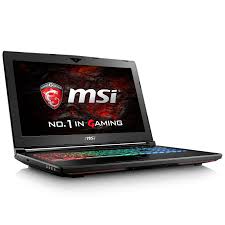


| Type de produit | Ordinateur portable de gaming |
| Marque | MSI |
| Modèle | GT62VR 7RD-268FR DOMINATOR |
| Dimensions (L x P x H) | 428 x 294 x 48 mm |
| Poids | 3.8 kg |
| Processeur | Intel® Quad/Dual Core Mobile |
| Chipset | Intel® PCH-H |
| Mémoire vive | DDR4 2400/2133 MHz, 4 slots SO-DIMM, max 64 Go |
| Stockage | 1 x 2.5" HDD + 1 x M.2 SSD NVMe PCI-e (option) + 1 x M.2 SATA SSD |
| Lecteur optique | Super Multi / Blu-ray/ BD Writer (option) |
| Écran | 17.3" Full HD (1920x1080) |
| Carte graphique | NVIDIA® GeForce® dédiée, VRAM GDDR5 |
| Ports USB | 6 x USB 3.0 + 1 x USB 3.1 Type-C |
| Sorties vidéo | 1 x HDMI, 1 x Mini-DisplayPort |
| Connectivité réseau | LAN Gigabit, Wi-Fi, Bluetooth |
| Audio | 2 haut-parleurs + 1 caisson de basses, sortie S/PDIF |
| Webcam | Full HD |
| Pavé tactile | Intégré avec boutons gauche/droit |
| Clavier | Rétroéclairé avec touches de raccourci |
| Batterie | 9 cellules, Li-ion/Li-polymère, non amovible |
| Alimentation | Adaptateur 230W, entrée 100-240V, sortie 19.5V 11.8A |
| Sécurité | TPM 2.0 (option), encoche Kensington |
| Entretien | Nettoyer avec un chiffon doux et sec, éviter les liquides |
| Réparabilité | Pièces détachées disponibles (HDD, RAM, SSD, etc.) |
FOIRE AUX QUESTIONS - GT62VR 7RD-268FR DOMINATOR MSI
Questions des utilisateurs sur GT62VR 7RD-268FR DOMINATOR MSI
0 question sur cet appareil. Repondez a celles que vous connaissez ou posez la votre.
Poser une nouvelle question sur cet appareil
Téléchargez la notice de votre Ordinateur portable de gaming au format PDF gratuitement ! Retrouvez votre notice GT62VR 7RD-268FR DOMINATOR - MSI et reprennez votre appareil électronique en main. Sur cette page sont publiés tous les documents nécessaires à l'utilisation de votre appareil GT62VR 7RD-268FR DOMINATOR de la marque MSI.
MODE D'EMPLOI GT62VR 7RD-268FR DOMINATOR MSI
Remarque concernant les droits d'auteur 1-4
Marque de commerce 1-4
Historique des publications 1-4
Déclaration FCC-B sur les interférences de radiofréquence 1-5
Conditions FCC 1-5
Conformité CE 1-6
Réglementation des batteries 1-6
Déclaration DEEE 1-7
Réglementation relative aux substances chimiques 1-7
Mise à niveau et garantie 1-7
Achat des éléments remplaçables 1-8
Avis relatif au lecteur optique 1-8
Instructions de sécurité 1-9
Informations supplémentaires 1-11
2. Présentation 2-1
Déballage 2-2
Présentation du produit 2-3
Vue du dessus 2-3
Vue de devant 2-6
Vue de droite 2-7
Vue de gauche 2-8
Vue de l'arrière 2-9
Vue de dessous 2-11
Comment utiliser le clavier 2-12
Touche de Windows 2-12
Touches de raccourci 2-12
Déclenchement du pavé tactile 2-13
Mise en mode veille 2-13
Commutation d'écrans 2-14
Utiliser plusieurs moniteurs 2-14
Réglage de la luminosité de l'écran 2-14
Réglage du volume des haut-parleurs 2-15
Réglage de l'intensité du rétroéclairage du clavier (en option) 2-15
Application : True Color (en option) 2-16
Vidéo : Comment utiliser le bouton [Fn] 2-17
3. Pour commencer 3-1
Caractéristiques 2-18 Commencer à utiliser l'ordinateur portable 3-2 Comment utiliser l'ordinateur portable 3-3 Comment gérer l'alimentation 3-4 Adaptateur d'alimentation 3-4 Batterie 3-4 Comment régler l'alimentation sous Windows 10 3-6 Choisissez ou personnalisez un mode de gestion de l'alimentation 3-6 Créez votre propre mode de gestion de l'alimentation 3-9 Comment utiliser un pavé tactile 3-11 À propos du disque dur et du SSD 3-12 À propos du slot M.2 du SSD 3-12 Comment utiliser le lecteur de disque optique 3-13 Comment se connecter à Internet 3-14 Connexion sans fil (WLAN) 3-14 Connexion filaire (LAN) 3-15 Comment régler la connexion Bluetooth 3-21 Activer la connexion Bluetooth 3-21 Comment connecter un périphérique externe 3-25 Vidéo : Comment utiliser la technologie RAID 3-26 Comment sélectionner le mode de démarrage dans le BIOS 3-27 Vidéo : Comment restaurer le système d'exploitation Windows 10 sur un ordinateur portable MSI 3-28 Vidéo : Comment utiliser MSI One Touch Install 3-29
Remarque concernant les droits d'auteur
Le matériel contenu dans ce document constitue la propriété intellectuelle de MICRO-STAR INTERNATIONAL. Nous avons soigneusement préparé ce document, mais nous ne fournissons aucune garantie quant à l'exactitude de son contenu. Nos produits sont sujets à une amélioration continue et nous nous réservons le droit de leur apporter des changements sans préavis.
Marque de commerce
Toutes les marques de commerce sont la propriété de leur propriétaire respectif.
Historique des publications
▷ Version : 1.0 ▷ Date : 06, 2016
Déclaration FCC-B sur les interférences de radiofréquence
Cet appareil a subi des tests de contrôle et a été déclaré conforme aux restrictions imposées aux appareils numériques de classe B, par la section 15 de la réglementation FCC. Ces restrictions sont destinées à assurer une protection raisonnable contre les interférences indésirables lorsque l'appareil est utilisé dans un environnement résidentiel. Ce matériel génère, exploite et peut émettre des fréquences radioélectriques. En outre, en cas d'installation ou d'utilisation non conforme aux instructions, il risque de provoquer des interférences indésirables avec les communications radioélectriques. Cependant, rien ne garantit qu'aucune interférence ne se produise dans certaines installations particulières. Si cet équipement provoque des interférences indésirables avec les réceptions radio et TV (ce que vous pouvez déterminer en allumant et en éteignant l'appareil), nous vous engageons vivement à y remédier en prenant l'une des mesures suivantes :
Réorientez ou déplacez l'antenne de réception. Augmentez la distance séparant l'appareil du récepteur. Raccordez l'appareil à une prise de courant située sur un circuit différent de celui du récepteur.
REMARQUES
- Les changements ou modifications qui ne sont pas expressément approuvés par la partie responsable de la conformité aux normes peuvent annuler le droit de l'utilisateur à utiliser l'appareil.
- Les câbles blindés et les cordons d'alimentation CA, s'il y en a, doivent être utilisés de manière à être conformes aux limitations sur les émissions.
Conditions FCC
Cet appareil est conforme aux dispositions de la section 15 de la réglementation FCC. Son utilisation est soumise aux deux conditions suivantes :
Cet appareil ne doit pas générer d'interférences nuisibles. - Cet appareil doit accepter toute interférence reçue, même celles qui sont susceptibles d'entraîner un fonctionnement indésirable.
Conformité CE
CE
Ce périphérique est conforme aux exigences essentielles de sécurité et aux autres dispositions relatives mises en place par les Directives Européennes.
Réglementations de batterie

Union européenne : Les piles, batteries et accumulateurs ne doivent pas être jetés comme des déchets domestiques non triés. Veuillez faire appel au système de collecte public pour faire recycler ou détruire votre batterie en conformité avec les réglementations locales.
Piles usagées, veuillez les recycler
Taïwan : Pour une meilleure protection de l'environnement, les batteries usées doivent être ramassées séparément pour être recyclées ou éliminées d'une manière particulière.
État de Californie, États-Unis : Les piles boutons peuvent contenir du perchlorate et nécessiter une manipulation particulière lors de leur recyclage ou de leur destruction dans l'État de Californie.
Pour plus d'informations, rendez-vous sur la page : http://www.dtsc.ca.gov/hazardouswaste/perchlorate/
Directives de sécurité concernant l'utilisation d'une batterie lithium-ion
Le remplacement incorrect de la batterie peut provoquer un risque d'explosion. Si vous devez remplacer votre batterie, choisissez seulement une batterie de même type ou d'un type équivalent recommandé par le fabricant. Pour vous débarrasser de votre batterie usagée, veuillez suivre les instructions du fabricant.
Déclaration DEEE

Union Européenne : Selon la directive européenne DEEE (2002/96/EC) relative aux déchets d'équipements électriques et électroniques, en vigueur depuis le 13 août 2005, les produits électriques et électroniques ne peuvent plus être déposés dans les décharges municipales ni être mis à la poubelle, et les fabricants des équipements concernés sont obligés de récupérer ces produits lorsqu'ils atteignent leur fin de vie.
Réglementations relatives aux substances chimiques
En conformité avec les règlements concernant l'utilisation de substances chimiques, tels que le règlement européen REACH (Règlement CE N° 1907/2006 du Parlement européen et du Conseil), MSI fournit toutes les informations quant à leur utilisation dans ses produits sur la page :
http://www.msi.com/html/twitter/evmtprtt_pcm.html
Mise à niveau et garantie
Veuillez noter que certains composants, tels que les cartes mémoire, disque dur, SSD, ODD et la carte combo Bluetooth/WiFi, préinstallés dans le produit, peuvent être mis à niveau ou remplacés à la demande de l'utilisateur selon les modèles achetés.
Pour toute autre information sur le produit acheté, veuillez contacter votre fournisseur local. N'essayez pas de mettre à niveau ou de remplacer un composant du produit si vous ne savez pas où se trouvent les composants ou comment les monter/démonter. Cela risquerait d'endommager le produit. Il est recommandé de contacter un fournisseur ou un service d'entretien autorisé pour effectuer une mise à niveau ou un remplacement.
Achat des éléments remplaçables
Veuillez noter que l'achat de pièces remplaçables (ou compatibles) du produit acheté dans certains pays ou certaines régions doit être mis à disposition par le fabricant au moins 5 ans après l'arrêt de la fabrication du produit, compte tenu des dispositions réglementaires publiées à l'époque. Pour des informations détaillées concernant l'achat de pièces détachées, veuillez contacter le fabricant via http://www.msi.com/support/.
Avis relatif au lecteur optique
ATTENTION : Cet appareil contient un système laser considéré comme un produit laser de classe 1. Pour vous assurer une utilisation appropriée du lecteur optique, veuillez lire attentivement les instructions et conserver ce manuel afin de pouvoir y faire référence ultérieurement. En cas de problème avec ce modèle, veuillez contacter le centre de service agréé le plus proche. Pour éviter toute exposition directe au faisceau laser, n'essayez pas de démonter le boîtier.
Instructions de sécurité

Veuillez lire attentivement les instructions de sécurité et prendre en compte tous les avertissements et toutes les précautions d'usage se trouvant sur l'appareil ou dans le mode d'emploi.

Conservez cet appareil à l'abri de l'humidité et des températures élevées.

Posez l'appareil sur une surface stable avant de l'utiliser.

Ne couvrez pas les ventilateurs de cet ordinateur portable pour éviter à l'appareil de surchauffer.

- Ne laissez pas l'ordinateur portable dans un environnement non climatisé, à des températures dépassant les 60°C (140°F) ou inférieures à 0°C (32°F) car cela pourrait endommager l'appareil.
- En marche, l'ordinateur portable supporte une température ambiante maximale de 35°C (95°F).

Placez le cordon d'alimentation de manière à éviter de marcher dessus. Ne posez rien sur le cordon d'alimentation.

Éloignez l'appareil de tout équipement émettant un champ magnétique ou électrique puissant.

- Ne versez jamais aucun liquide dans l'ordinateur, cela pourrait endommager l'appareil et vous pourriez vous électrocuter.
- N'utilisez jamais de substance chimique (quelle qu'elle soit) pour nettoyer cet équipement, notamment le clavier, le pavé tactile et le châssis de l'ordinateur.

Si l'une des situations suivantes se produit, faites inspecter l'appareil par un réparateur :
- Le cordon d'alimentation ou la prise est endommagé.
- Du liquide a coulé dans l'appareil. L'appareil a été exposé à l'humidité.
- L'appareil ne fonctionne pas correctement ou vous ne pouvez pas le faire fonctionner conformément au guide d'utilisation. L'appareil est tombé et est abîmé.
- L'appareil présente des signes apparents de fracture.
Économie d'énergie
- Consommation d'énergie réduite pendant l'utilisation et en mode veille
- Utilisation limitée des matières nuisibles à l'environnement et à la santé
- Facile à désassembler et à recycler
- Utilisation réduite des ressources naturelles pour encourager le recyclage
- Durée de vie prolongée grâce à une capacité de mise à niveau améliorée
- Réduction des déchets grâce à une politique de récupération des produits en fin de vie
Politique environnementale
- Le produit a été conçu dans le but d'être ensuite recyclé ou réutilisé et ne doit donc pas être mis au rebut.
- Veuillez faire appel au système de collecte public pour faire recycler ou détruire votre produit en fin de vie.
- Visitez le site internet de MSI et localisez le distributeur le plus proche pour plus d'informations sur le recyclage.
- Vous pouvez aussi nous contacter par l'intermédiaire de l'adresse gpcontdev@msi.com pour obtenir plus d'informations concernant la destruction, la reprise, le recyclage et le désassemblage des produits MSI.
Informations supplémentaires
Pour obtenir plus d'informations sur les fonctions exclusives de l'ordinateur portable
MSI de toutes les séries, veuillez vous rendre sur les pages :
SteelSeries Engine 3 en exclusivité sur les ordinateurs MSI Gaming
La collaboration entre MSI et SteelSeries a permis l'intégration exclusive de l'application SteelSeries Engine 3 dans les ordinateurs portables MSI Gaming. Cette application combine toutes les fonctionnalités que les joueurs utilisent le plus souvent pour la gestion de leurs périphériques.

XSplit Gamecaster, l'application exclusive pour enregistrer et streamer en direct ses produits !
Les ordinateurs portables MSI Gaming sont dotés de XSplit Gamecaster, la première solution de live streaming et d'enregistrement vidéo spécialement pensée pour le jeu vidéo. Découvrez les instructions de base dans le tutoriel XSplit Gamecaster.

Système Dynaudio sur les ordinateurs MSI Gaming
MSI s'est associé à Dynaudio, principal fabricant de haut-parleurs, pour équiper ses ordinateurs portables gaming d'un système audio extrêmement efficace, pour une expérience impressionnante.

Des couleurs parfaites avec la technologie True Color
MSI s'est associé à Portrait Displays, Inc. pour développer une technologie d'affichage de haute précision.
La technologie MSI True Color garantit que l'écran de chaque ordinateur portable MSI offrira une précision et une fidélité des couleurs incomparables.
Présentation
Félicitations, vous venez d'acheter un ordinateur portable de conception exceptionnelle, qui saura vous faire vivre une agréable expérience professionnelle. Nous sommes fiers de vous annoncer que ce produit a fait l'objet de tests minutieux et assure une sécurité de fonctionnement sans précédent afin de satisfaire chacun de nos utilisateurs.
Déballage
Commencez par sortir les articles du carton d'emballage tout en les contrôlant attentivement. Si l'un des articles est endommagé ou venait à manquer, veuillez contacter immédiatement votre revendeur. Conservez le carton ainsi que les matériaux d'emballage dans le cas où vous devriez ultérieurement retourner l'unité. L'emballage doit contenir les articles suivants :
Ordinateur, Guide de démarrage rapide, Adaptateur CA/CC / Prise interchangeable, Sacoche de transport en option - Disque d'application tout-en-un, contenant la version complète du manuel d'utilisation, les pilotes, les utilitaires etc (en option).
Présentation du produit
Cette section décrit les principaux aspects de l'ordinateur. Cela vous permettra d'en savoir plus sur l'apparence de cet ordinateur avant de vous en servir. Veuillez prendre note que l'ordinateur présenté dans cette section peut différer de celui que vous avez acheté.
Vue du dessus
L'illustration de la vue du dessus et la description ci-dessous vous permettent de visualiser les principales zones de fonctionnement de votre ordinateur.
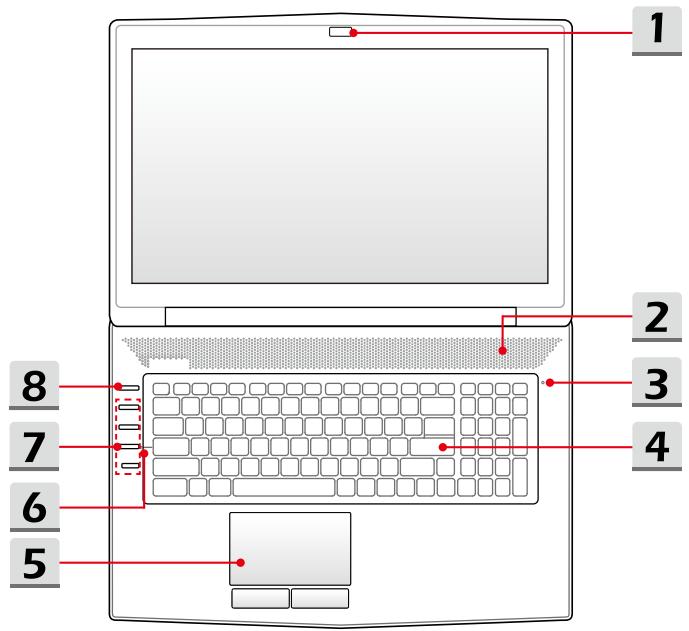
1. Webcam / LED de la webcam / Microphone interne
- La webcam intégrée peut être utilisée pour prendre des photos, enregistrer des vidéos, tenir une vidéoconférence, etc.
- L'indicateur LED placé près de la webcam s'allume lorsqu'elle est activée et s'éteint quand elle est désactivée.
- Le microphone intégré dispose des fonctions standards d'un microphone.
2. Haut-parleurs stéréo
Cet ordinateur portable peut être équipé de haut-parleurs stéréo intégrés qui délivrent un son de haute qualité et supportent la technologie audio haute définition.
3. Statut LED

Num Lock
L'indicateur LED s'allume lorsque la fonction Ver. Num est activée.
4. Clavier
Le clavier intégré dispose de toutes les fonctions d'un clavier de taille standard. Référez-vous à la partie « Comment utiliser le clavier » pour plus de détails.
5. Pavé tactile
Il s'agit du dispositif de pointage de l'ordinateur portable.
6. Statut LED

Caps Lock
L'indicateur LED s'allume lorsque la fonction Ver. Caps est activée.
7. Boutons de raccourci
Utilisez les boutons de raccourci pour activer des applications spécifiques ou des outils. Les boutons de raccourci ci-dessous ne peuvent fonctionner dans le système d'exploitation qu'après l'installation de l'application SCM. Pour une opération plus simple, recherchez le fichier d'exécution SCM.exe situé dans le disque tout-en-un proposé en option ou téléchargez-le sur le site MSI officiel.
Utilisez ce bouton pour désactiver l'affichage de l'ordinateur. - Pour rétablir l'affichage, appuyez sur n'importe quelle touche du clavier ou déplacez la souris.

Cooler Boost
- Utilisez ce bouton pour accélérer le ventilateur et refroidir l'ordinateur.
- L'indicateur LED s'allume lorsque la vitesse du ventilateur est à son maximum et il s'éteint lorsque le mode AUTO est activé.

XSplit Gamecaster ou Défini par l'utilisateur (en option)
- Pendant votre partie, utilisez ce bouton pour activer l'enregistrement vidéo et la diffusion en ligne en temps réel.
- L'indicateur LED du bouton s'allume lorsque cette fonction est activée.
- Si XSplit Gamecaster n'est pas installé, ce bouton servira à lancer une application que vous aurez préalablement définie.

SteelSeries Engine
- Cet ordinateur peut être pré-équipé d'une application de gestion clavier unique, SteelSeries Engine (SSE). Avec cette application, vous pouvez créer vos propres combinaisons de raccourcis clavier pour personnaliser le clavier selon vos goûts. Utilisez ce bouton de façon répétée pour commuter entre clavier 1 (couche 1), clavier 2 (couche 2), clavier 3 (couche 3) et clavier 4 (couche 4) alternativement.
8. Bouton d'alimentation / LED d'alimentation

Alimentation
Bouton d'alimentation
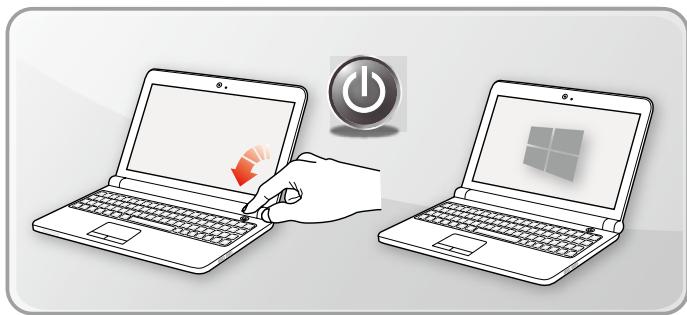
- Utilisez le bouton d'alimentation pour allumer l'ordinateur.
- Utilisez le bouton d'alimentation pour sortir l'ordinateur du mode veille.
LED d'alimentation
- La LED s'allume lorsque l'ordinateur est mis sous tension.
- La LED s'éteint lorsque l'ordinateur est mis hors tension.
Vue de devant
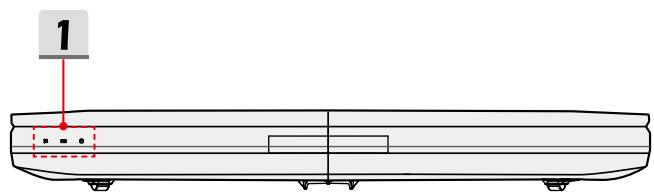
1. Voyant d'état

Connexion sans fil (Wi-Fi)
Connexion sans fil (Wi-Fi)
- Le voyant LED s'allume lorsque la fonction de connexion sans fil (Wi-Fi) est activée. Le voyant LED s'éteint lorsque la fonction est désactivée.

Batterie
- Le voyant LED s'allume lorsque la batterie est en charge.
- Le voyant LED clignote lorsque la batterie est défectueuse.
- Consultez toujours un revendeur agréé ou un centre de service agréé pour acheter une batterie de type équivalent et recommandée par le fabricant.
- Le voyant LED de la batterie s'éteint lorsque la batterie est complètement chargée ou lorsque l'adaptateur CA est débranché.

Disques de stockage
Le voyant LED clignote lorsque le système accède aux disques de stockage internes.
Vue de droite
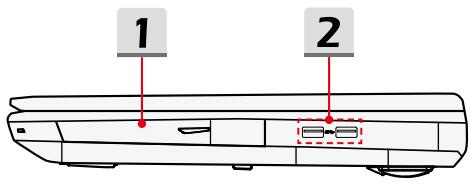
1. Lecteur de disque optique
Votre ordinateur est équipé d'un lecteur de disque optique. Le type de lecteur dépend du modèle de l'ordinateur que vous avez acheté.
2. Port USB 3.0
La norme USB 3.0 délivre un taux de transfert de données plus élevé que les normes USB précédentes et vous permet de profiter de cette vitesse sur de nombreux périphériques compatibles, tels que des disques de stockage ou des appareils photo.
Vue de gauche
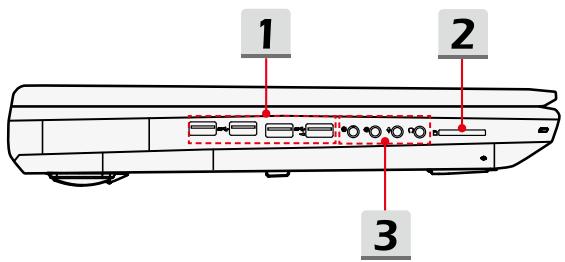
1. Port USB 3.0
La norme USB 3.0 délivre un taux de transfert de données plus élevé que les normes USB précédentes et vous permet de profiter de cette vitesse sur de nombreux périphériques compatibles, tels que des disques de stockage ou des appareils photo.
2. Lecteur de carte
Le lecteur de carte intégré peut prendre en charge des cartes mémoire de différents types. Vérifiez les spécifications pour plus de détails.
3. Connecteurs port audio

Ligne d'entrée
Connecteur pour un périphérique audio externe.

Ligne de sortie
Connecteur pour un haut-parleur.

Microphone
Connecteur pour un microphone externe.

Casque/Sortie S/PDIF
- Connecteur pour haut-parleur ou casque.
- Connecteur pour la transmission audio numérique à des haut-parleurs externes via un câble optique.
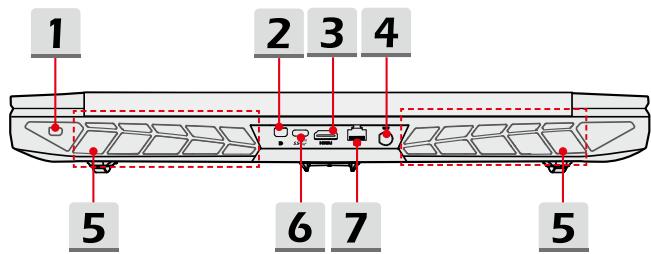
1. Encoche de sécurité Kensington
Cet ordinateur portable est doté d'une encoche de sécurité Kensington vous permettant de le sécuriser.
2. Port Mini-DisplayPort
Le port Mini-DisplayPort est la version miniaturisée du port DisplayPort. Avec un adaptateur approprié, le port Mini-DisplayPort peut être utilisé avec une interface VGA, DVI ou HDMI.
3. Connecteur HDMI
La technologie HDMI (High-Definition Multimedia Interface) est une interface de pointe qui prend en charge des connexions courantes aux équipements de haute définition et ultra haute définition.
4. Connecteur d'alimentation
Permet de brancher l'adaptateur CA pour alimenter l'ordinateur portable.
5. Ventilateur
Le ventilateur est conçu pour refroidir le système. Pour garantir une belle circulation de l'air, N'OBSTRUEZ JAMAIS les grilles du ventilateur.
6. Port USB 3.1 (Type C)
La norme USB 3.1, SuperSpeed+ USB, délivre un taux de transfert de données plus élevé et vous permet de profiter de cette vitesse sur de nombreux périphériques compatibles, tels que des disques de stockage, des disques durs, ou des appareils vidéo, et fournit plus d'avantages que le transfert de données à haute vitesse.
7. Connecteur RJ-45
Le connecteur RJ-45 est utilisé pour brancher un câble LAN et créer une connexion réseau filaire.
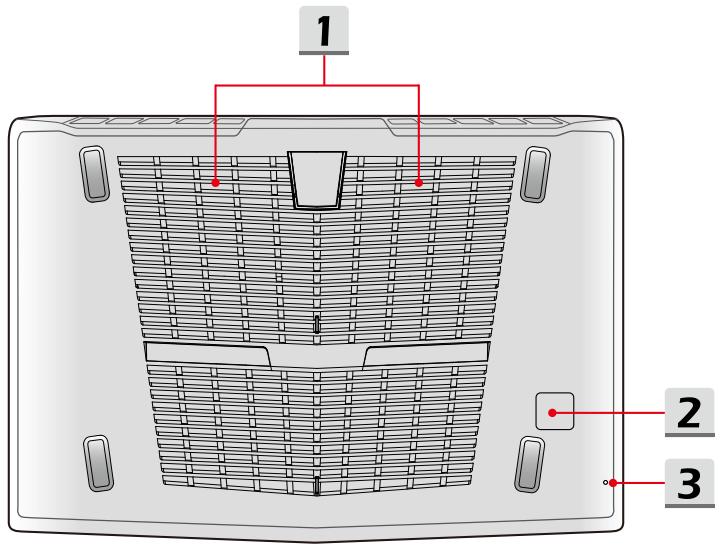
1. Ventilateur
Le ventilateur est conçu pour refroidir le système. Pour garantir une bonne circulation de l'air, n'obstruez jamais les grilles du ventilateur.
2. Caisson de basse
Le caisson de basse sert à reproduire parfaitement les notes les plus graves.
3. Trou de réinitialisation pour la batterie
Lorsque le microprogramme du système (EC) est mis à jour ou que le système s'arrête, veuillez : 1) éteindre l'ordinateur ; 2) débrancher le câble d'alimentation CA ; 3) insérer la pointe d'un trombone dans ce trou pendant 10 secondes ; 4) rebrancher le câble d'alimentation CA ; 5) allumer l'ordinateur.
Comment utiliser le clavier
Cet ordinateur portable dispose d'un clavier aux fonctions complètes. Afin de garantir le bon fonctionnement du clavier, il est obligatoire d'installer l'application SCM avant d'utiliser les touches de fonction du clavier.
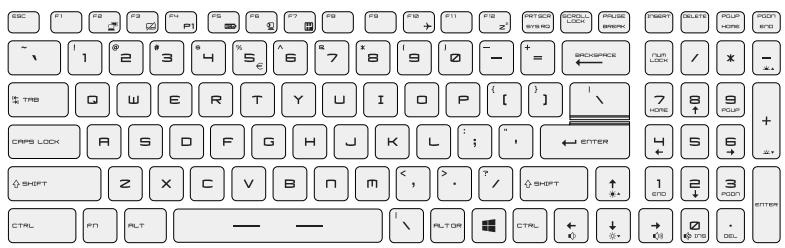
Touche Windows

Vous trouverez sur le clavier une touche avec le logo Windows qui sert à exécuter des fonctions spécifiques à Windows, comme l'ouverture du menu Démarrer et le lancement du menu des raccourcis.
Touches de raccourci
Utilisez les touches [Fn] du clavier pour activer des applications ou des outils spécifiques. À l'aide de ces touches, votre travail sera plus efficace.
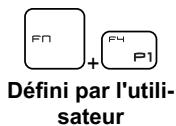
- Appuyez sur les touches Fn et F4 pour lancer l'application Défini par l'utilisateur.
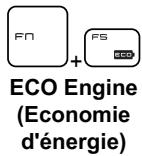
- Appuyez sur et maintenez la touche Fn puis appuyez plusieurs fois sur la touche F5 pour alterner entre les différents modes d'économie d'énergie fournis par l'outil ECO Engine ou bien pour éteindre cette fonction.
Webcam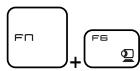
- Appuyez sur et maintenez la touche Fn puis appuyez sur la touche F6 pour activer la webcam. Appuyez une nouvelle fois pour la désactiver.
- La webcam peut être désactivée dans les paramètres par défaut.
Shift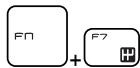
- Appuyez sur et maintenez la touche Fn et F7 pour alterner entre les modes Sport, Comfort et Eco et ainsi adapter les performances de l'ordinateur selon son utilisation.
- Cette fonction ne peut être activée que lorsque l'ordinateur est branché à une source d'alimentation et qu'il est paramétré en mode Sport.
- Ou appuyez sur les touches Fn et F7 pour activer la fonction d'overclocking du processeur (en option).
Mode Avion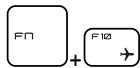
- Appuyez sur et maintenez la touche Fn puis appuyez sur la touche F10 à plusieurs reprises pour activer ou désactiver le mode avion.
Déclenchement du pavé tactile
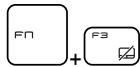
Activer ou désactiver la fonction du pavé tactile. (en option)
Mise en mode veille
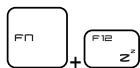
Force l'ordinateur à entrer en mode Veille (selon la configuration du système). Appuyez sur le bouton d'alimentation pour sortir le système du mode veille.
Commutation d'écrans
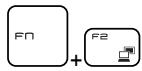
Permet de passer d'un mode de sortie écran à un autre : écran LCD, moniteur externe ou les deux.
Utiliser plusieurs moniteurs
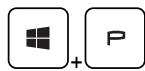
Si les utilisateurs connectent un moniteur supplémentaire à l'ordinateur portable, le système détectera automatiquement le moniteur externe branché. Les utilisateurs pourront en personnaliser les paramètres d'affichage.
- Connectez le moniteur à l'ordinateur portable.
- Appuyez sur et maintenez la touche Windows, puis appuyez sur la touche [P] pour faire apparaître [Projet].
- Sélectionnez le mode d'affichage du deuxième écran à partir des choix : afficher le bureau sur l'écran PC uniquement, dupliquer le bureau, étendre le bureau ou afficher le bureau sur le moniteur uniquement.
Réglage de la luminosité de l'écran
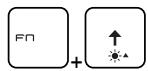
Augmenter la luminosité de l'écran LCD.
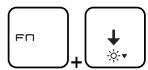
Baisser la luminosité de l'écran LCD.
Réglage du volume des haut-parleurs
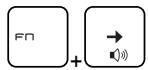
Augmenter le volume des haut-parleurs intégrés.
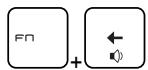
Baisser le volume des haut-parleurs intégrés.
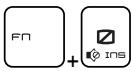
Désactiver la fonction audio de l'ordinateur.
Réglage de l'intensité du rétroéclairage du clavier (en option)
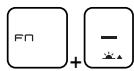
Augmenter l'intensité du rétroéclairage du clavier.
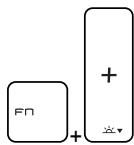
Baisser l'intensité du rétroéclairage du clavier.
Application: True Color (en option)
Cet ordinateur peut par défaut être équipé de l'application True Color. Avec cette application, vous pouvez choisir parmi différents paramètres de couleurs pour profiter d'une meilleure expérience.
Référez-vous au manuel d'utilisation des logiciels de l'ordinateur portable pour obtenir des instructions plus détaillées.
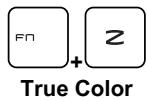
- Appuyez sur et maintenez la touche Fn puis appuyez sur la touche Z pour lancer l'application True Color.

- Appuyez sur et maintenez la touche Fn puis appuyez sur la touche A pour alterner entre les différents modes de vue.
Vidéo : Comment utiliser le bouton [Fn]
Rendez-vous sur le site pour la vidéo d'instruction : https://www.youtube.com/watch?v=u2EGE1rzfrQ
![MSI GT62VR 7RD-268FR DOMINATOR - Vidéo : Comment utiliser le bouton [Fn] - 1](/content/2019/10/9100/images/251789e0885987994d819f624aadd19aaaebe11bb813370ae430a1bb062d7883.jpg)
Caractéristiques
Les caractéristiques ne sont données ici qu'à titre de référence et elles peuvent être modifiées sans avis préalable. Le produit actuellement vendu peut être différent selon la région.
Rendez-vous sur le site officiel MSI http://fr.msi.com/ ou contactez les revendeurs locaux pour connaître les caractéristiques du produit acheté.
| Charactéristiques physiques | |
| Dimensions | 428 (W) x 294 (D) x 48 (H) mm |
| Poids | 3.8 kg |
| Proesseur | |
| Emballage | BGA |
| Type de processeur | Proesseur Intel® Quad/ Dual Core Mobile |
| Cache L3 | Jusqu'à 8 Mo (Basé sur le CPU) |
| Core Chip | |
| PCH | Intel® PCH-H |
| Mémoire | |
| Technologie | DDR4 2400/ 2133MHz |
| Mémoire | SO-DIMM slots x 4 |
| Maximum | Jusqu'à 64 Go |
| Alimentation | |
| Adaptateur CA/DC | 230W, 19.5V |
| Entrée : 100~240V 50~60Hz | |
| Sortie : 19.5V === 11.8A ☎ ☐ ☐ | |
| Batterie | 9-cellules |
| Batterie temps réel | Oui |
| Stockage | |
| Disque dur | 2.5" HDD |
| SSD | M.2 SSD NVMe PCI-e |
| (en option) | M.2 SATA SSD |
| Lecteur de disque optique | Super Multi / Blu-ray/ BD Writer |
| (en option) | |
| Port E/S | |
| USB | x 6 (version 3.0) x 1 (version 3.1 Type C) |
| Mic-entrée | x 1 |
| Casque-sortie | x 1 (Sortie S/PDIF supporté) |
| RJ45 | x 1 |
| HDMI | x 1 |
| Mini-DisplayPort | x 1 |
| Lecteur de cartes | x 1 (SD4.0/ MMC) |
| Port de communication | |
| LAN | Supporté |
| Wireless LAN | Supporté |
| Bluetooth | Supporté |
| Ecran | |
| Type LCD | 17.3" FHD |
| Vidéo | |
| Graphiques | Carte graphique NVIDIA® GeForce® dédiée supporté |
| VRAM | GDDR5, basé sur la structure GPU |
Webcam
Full HD Type
Supporté
Audio
Haut-parleurs internes
2 haut-parleurs + 1 caisson de basses
Sécurité
Trusted Platform Module (en option)
Les fonctions TPM v2.0 et TPM Enhanced Drivelock sont supportées.
La fonction TPM sera activée par défaut pendant le processus POST, par l'intermédiaire du BIOS. Cette fonction peut être désactivée dans le menu de réglages du BIOS si nécessaire.
La fonction TPM peut être utilisée avec Bitlocker pour assurer une sécurité continue de l'ordinateur.
Afin d'améliorer la qualité de la sécurité, il se peut que les utilisateurs se voient proposer d'utiliser la fonction TPM, le code PIN et le service Gestionnaire des clés de manière simultanée ou alternée.
msi®
3
Pour commencer
Commencer à utiliser l'ordinateur portable
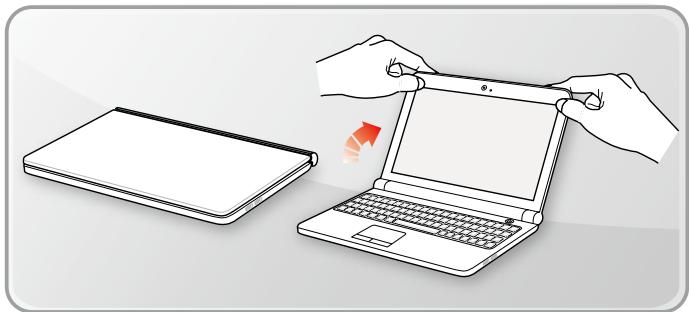
Pour bien commencer à utiliser cet ordinateur portable, nous vous proposons de suivre les instructions ci-dessous.
Veuillez prendre note que l'ordinateur présenté dans cette section peut différer de celui que vous avez acheté.
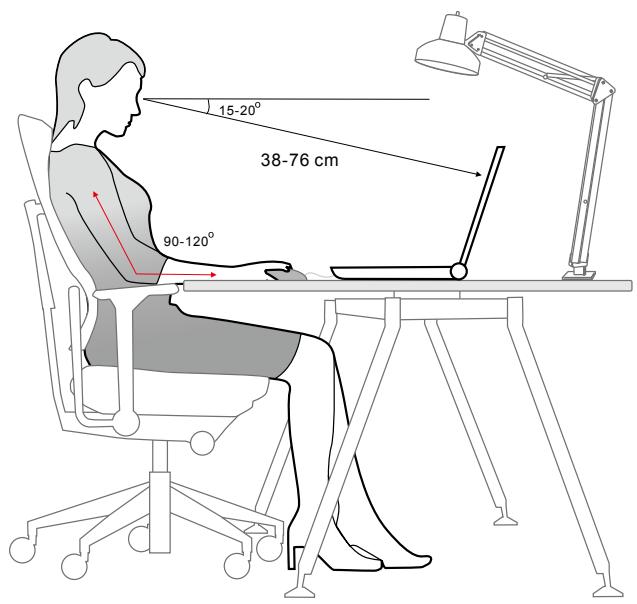
Comment utiliser l'ordinateur confortablement
Si vous êtes novice en matière d'ordinateur portable, veuillez suivre les instructions suivantes pour assurer votre confort et sécurité lors de l'utilisation de ses fonctions.
- Votre espace de travail doit être suffisamment éclairé.
- Choisissez un bureau et une chaise confortables et ajustez leur hauteur selon votre posture. Lorsque vous êtes assis sur une chaise, réglez, si possible, le dossier de manière à maintenir confortablement votre dos.
- Placez vos pieds à plat et de façon naturelle sur le sol. Vos genoux et vos coudes doivent être placés à un angle d'environ 90 degrés lors du travail.
- Ajustez l'angle et la position de l'ordinateur portable pour profiter d'une vue optimale. Étirez-vous de manière régulière. Faites des pauses si vous travaillez pendant une longue période de temps.
Comment général alimentation
Cette section vous fournit des instructions de sécurité à suivre lorsque vous utilisez un adaptateur d'alimentation et une batterie.
Adaptateur d'alimentation
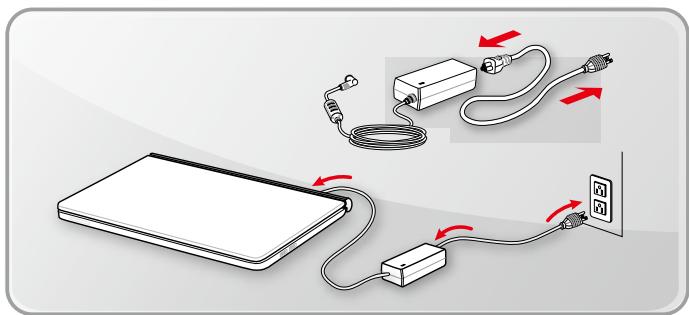
Avant de le démarrer pour la première fois, assurez-vous que votre ordinateur portable est connecté à une source d'alimentation par l'intermédiaire d'un câble d'alimentation CA. Si l'ordinateur portable s'est éteint automatiquement du fait d'un manque de batterie, cela entraînerait une erreur du système. Vous trouverez ci-dessous des conseils d'utilisation pour l'adaptateur d'alimentation.
À faire
Utiliser seulement l'adaptateur livré avec l'ordinateur. - Toujours faire attention à la chaleur émise par l'adaptateur d'alimentation en cours d'utilisation. - Débranchez le cordon d'alimentation avant de démonter l'ordinateur.
À ne pas faire
- Couvrir un adaptateur en cours d'utilisation car cela provoquerait sa surchauffe.
- Si vous prévoyez de ne pas utiliser votre ordinateur pendant une longue période, débranchez le câble d'alimentation une fois l'ordinateur éteint.
Batterie
Lorsque vous achetez un nouvel ordinateur ou une nouvelle batterie d'ordinateur portable, il est important de savoir comment recharger et prendre soin de votre batterie afin d'en profiter au maximum et le plus longtemps possible.
Remarquez que ces batteries ne peuvent pas être remplacées par l'utilisateur.
Consignes de sécurité
- Cet ordinateur portable est équipé d'une batterie non amovible. Veuillez suivre les réglementations locales si vous souhaitez vous débarrasser de votre ordinateur usagé.
- Gardez toujours votre ordinateur portable à l'abri de l'humidité et des températures extrêmes.
- Veillez à toujours débrancher le cordon d'alimentation avant d'installer une batterie dans l'ordinateur portable.
- Type de batterie
- Selon le modèle, cet ordinateur peut intégrer une batterie Li-ion ou Lipolymère de haute capacité.
- Ces batteries sont rechargeables et représentent une source d'alimentation interne pour l'ordinateur.
Recharge de la batterie
Pour optimiser la durée de vie de la batterie et éviter les soudaines pertes de puissance, veuillez suivre les conseils ci-dessous :
- Suspendre l'activité du système si vous prévoyez de le garder en veille pendant un long moment ou réduire le temps d'attente avant la mise en veille.
- Éteindre le système si vous ne prévoyez pas d'utiliser l'ordinateur pendant une longue période de temps.
- Désactiver les paramètres inutiles ou déconnecter les périphériques en veille.
- Connecter un adaptateur CA/CC dès que possible.
> Comment recharger la batterie correctement
Veuillez prendre note des informations suivantes avant de recharger la batterie :
- Si une batterie de rechange chargée n'est pas disponible, veuillez sauvegarder votre travail, fermer les programmes en cours et ainsi éteindre votre système.
- Brancher un adaptateur CA/CC.
- Vous pouvez utiliser le système, suspendre son fonctionnement, l'éteindre et le mettre hors tension sans interrompre le processus de charge.
- Les batteries Li-ion et Li-polymère n'ont pas « d'effet mémoire ». Il n'est pas nécessaire de décharger la batterie avant de la recharger. Cependant, et de façon à optimiser la durée de vie de la batterie, nous vous recommandons de consommer complètement l'alimentation de la batterie une fois par mois.
- Une fois la batterie rechargée, l'autonomie réelle de l'ordinateur dépendra de son utilisation.
Comment régler l'alimentation sous Windows 10
Un mode de gestion de l'alimentation est un ensemble de paramètres matériels et système qui permettent de gérer la manière dont votre ordinateur utilise l'énergie. Vous pouvez utiliser les modes de gestion de l'alimentation pour réduire la quantité d'énergie consommée par tout ordinateur, optimiser les performances ou équilibrer ces deux éléments. Le mode de gestion de l'alimentation par défaut (Équilibre) répond aux besoins de la majorité des utilisateurs. Vous pouvez tout de même modifier les réglages des modes de gestion existants ou bien créer vos propres modes.
Choisissez ou personnalisez un mode de gestion de l'alimentation
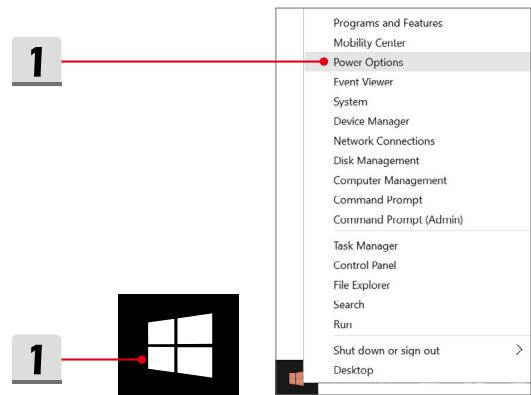
- Trouvez l'icône [Windows] dans le coin inférieur gauche de l'écran. Faites un clic droit pour afficher le menu de sélection. Sélectionnez [Options d'alimentation] dans le menu.
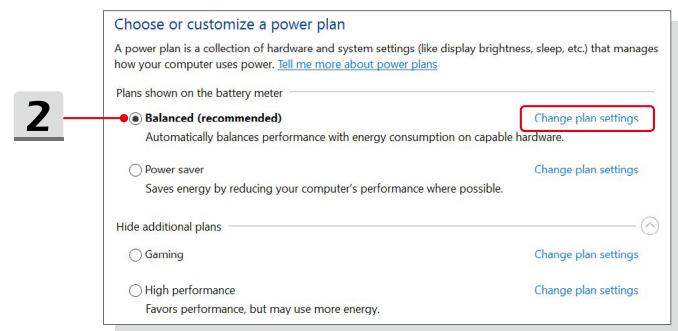
- Choisissez un mode de gestion d'alimentation en effectuant un clic gauche sur l'un des modes proposés dans la liste. Le mode [Équilibre] est montré ici comme exemple. Cliquez sur [Modifier les paramètres] à droite du mode de gestion d'alimentation pour personnaliser un mode de gestion d'alimentation.
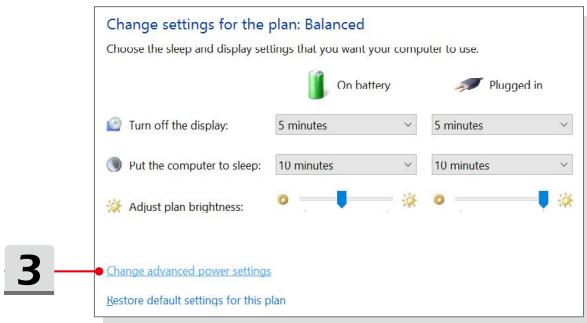
- Choisissez les paramètres de veille et d'affichage que vous souhaitez utiliser sur votre ordinateur. Cliquez sur [Modifier les paramètres d'alimentation avancés] pour modifier les paramètres du mode sélectionné et répondre à vos besoins.
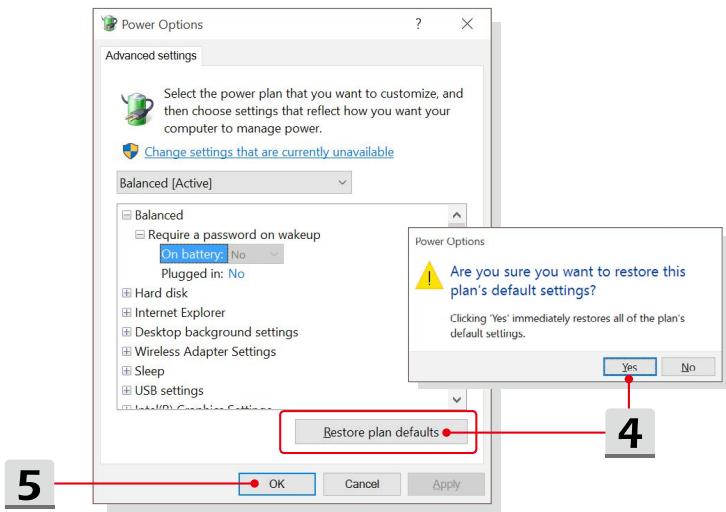
- Pour restaurer le mode de gestion d'alimentation à ses paramètres par défaut, cliquez sur [Paramètres par défaut du mode], puis cliquez sur [Oui] pour confirmer.
- Cliquez sur [OK] pour terminer.
Créez votre propre mode de gestion de l'alimentation
Vous pouvez créer votre propre mode de gestion de l'alimentation et le personnaliser selon vos besoins. Toutefois, il est recommandé d'utiliser la fonction d'économie d'énergie ECO Engine pour optimiser la durée de vie de la batterie tout en utilisant l'ordinateur portable. Veuillez vous référer à la section System Control Manager (SCM) dans le manuel d'utilisation des logiciels de l'ordinateur portable pour plus de détails.
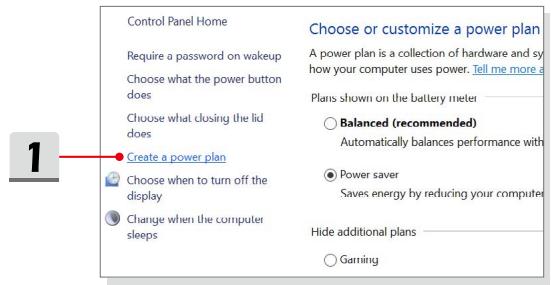
- Sélectionnez Options d'alimentation dans le menu. Cliquez sur [Créer un mode de gestion de l'alimentation] dans le volet gauche.
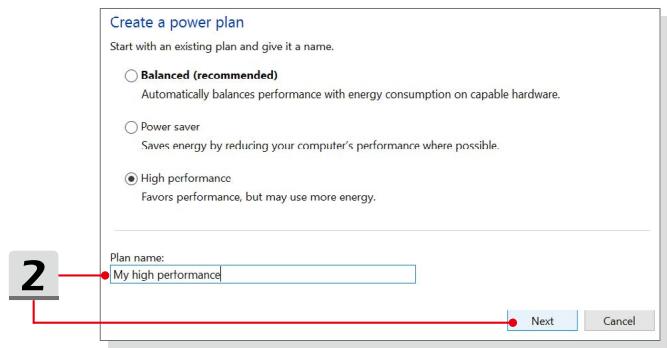
- Sélectionnez le mode existant qui correspond le plus à vos besoins, et renommez-le. Cliquez sur [Suivant] pour continuer.
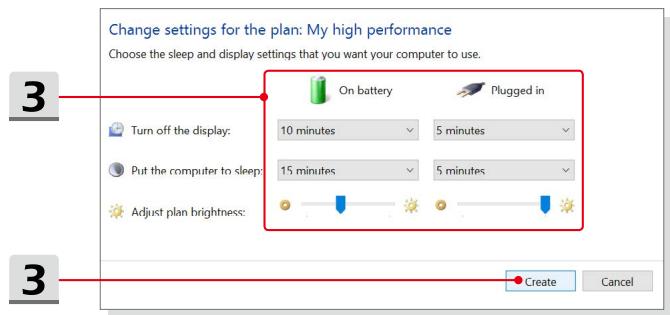
- Modifiez les paramètres du nouveau mode de gestion de l'alimentation. Cliquez sur [Créer] pour rendre le nouveau mode de gestion effectif.
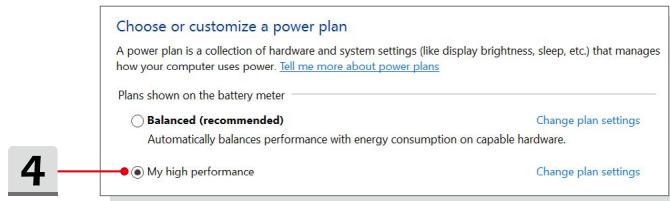
- Maintenant, vous disposez d'un nouveau mode de gestion de l'alimentation, qui est automatiquement activé.
Comment utiliser un pavé tactile
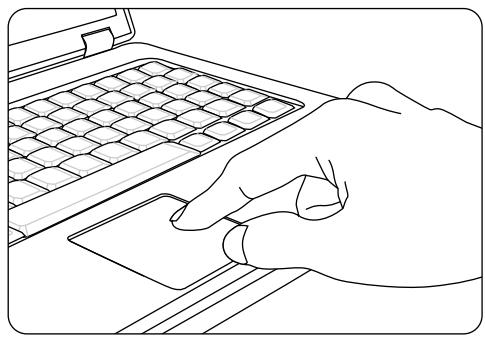
Le pavé tactile intégré à votre ordinateur portable est un dispositif de pointage comparable à une souris standard et vous permettant donc de commander le curseur à l'écran et de faire une sélection en utilisant ses deux boutons faisant office de clic droit et gauche.
- Personnalisation du pavé tactile
Vous pouvez personnaliser le pavé tactile afin qu'il réponde mieux à vos besoins. Si vous êtes gaucher par exemple, vous pouvez inverser les fonctions des deux boutons. De plus, vous pouvez modifier la taille, l'apparence, la vitesse de déplacement et d'autres fonctionnalités avancées du curseur à l'écran.
Pour configurer le pavé tactile, utilisez le pilote standard Microsoft ou IBM PS/2 de votre système d'exploitation Windows. Les Propriétés de la souris dans le Panneau de commande vous permettent de modifier la configuration.
Positionnement et déplacement
Placez votre doigt sur le pavé tactile (habituellement l'index) : le pavé rectangulaire va réagir comme une copie miniature de votre écran. En déplaçant votre index sur le pavé, le curseur à l'écran se déplace simultanément, dans la même direction. Lorsque votre doigt atteint le bord du pavé, soulevez-le puis replacez-le sur le pavé pour poursuivre le mouvement.
Pointer et cliquer
Lorsque vous avez déplacé et placé le curseur sur une icône, un élément d'un menu ou une commande que vous voulez exécuter, il suffit d'appuyer légèrement sur le pavé tactile ou d'appuyer sur le bouton gauche pour le sélectionner.
Cette procédure, appelée pointer et cliquer, représente la base du fonctionnement de votre ordinateur portable. Contrairement à la souris, l'ensemble du pavé tactile peut agir comme un clic gauche : chaque pression sur le pavé tactile correspond à une pression du bouton gauche de la souris. Si vous tapez rapidement deux fois sur le pavé tactile, il s'agit d'un double-clic.
Glisser et déplacer
Vous pouvez déplacer des fichiers ou des objets dans votre ordinateur en utilisant la fonction Glisser/Déplacer. Il suffit de placer le curseur sur l'objet voulu et de taper légèrement à deux reprises tout en laissant votre doigt en contact avec le pavé tactile lors du deuxième contact. Vous pouvez ensuite faire glisser l'élément sélectionné jusqu'à l'emplacement voulu en déplaçant votre doigt sur le pavé. Soulevez votre doigt pour déposer l'élément à la place voulue. Vous pouvez également rester appuyé sur le bouton gauche lorsque vous sélectionnez un élément, puis déplacer votre doigt jusqu'à l'emplacement voulu. Pour finir, enlevez votre doigt du bouton gauche.
À propos du disque dur et du SSD
Selon le modèle, cet ordinateur portable peut être équipé d'un disque dur ou d'un disque SSD.
Le disque dur et le disque SSD sont des périphériques de stockage de données utilisés pour stocker et récupérer des informations numériques. La plupart des disques SSD utilisent la mémoire flash NAND et offrent des taux de transfert de données plus élevés, une consommation d'énergie plus faible et des vitesses de lecture et d'écriture plus rapides que les disques durs.
N'essayez pas de retirer ou d'installer le disque dur ou le SSD lorsque l'ordinateur portable est allumé. Veuillez consulter un revendeur agréé ou un centre de services agréé avant de remplacer votre disque dur ou SSD.
À propos du slot M.2 du SSD
L'ordinateur portable peut être équipé de slots M.2 ou M.2 Combo pour disque SSD de type 2280, compatibles avec les interfaces SATA et PCIe et offrant plusieurs fonctions et usages aux utilisateurs. Veuillez consulter un revendeur agréé ou un centre de services agréé pour en savoir plus sur les caractéristiques et modes d'installation corrects.
Comment utiliser le lecteur de disque optique
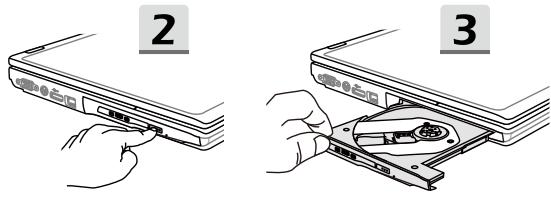
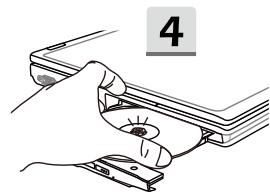
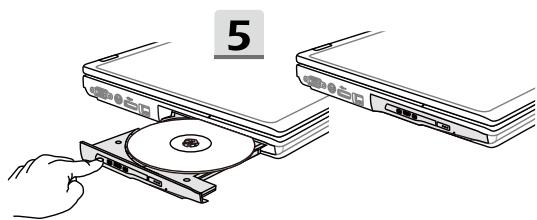
Votre ordinateur portable peut être équipé d'un lecteur de disque optique. Veuillez suivre les instructions ci-dessous pour insérer un disque. Les images montrées ici ne sont données qu'à titre de référence.
- Vérifiez que l'ordinateur portable est allumé.
- Appuyez sur le bouton EJECT sur le panneau pour sortir partiellement le tiroir de disque.
- Tirez doucement le tiroir pour le sortir complètement.
- Placez votre disque dans le tiroir avec l'étiquette vers le haut. Appuyez légèrement sur le centre du disque pour le mettre bien en place.
- Poussez le tiroir dans le lecteur.
Comment se connecter à Internet
Connexion sans fil (WLAN)
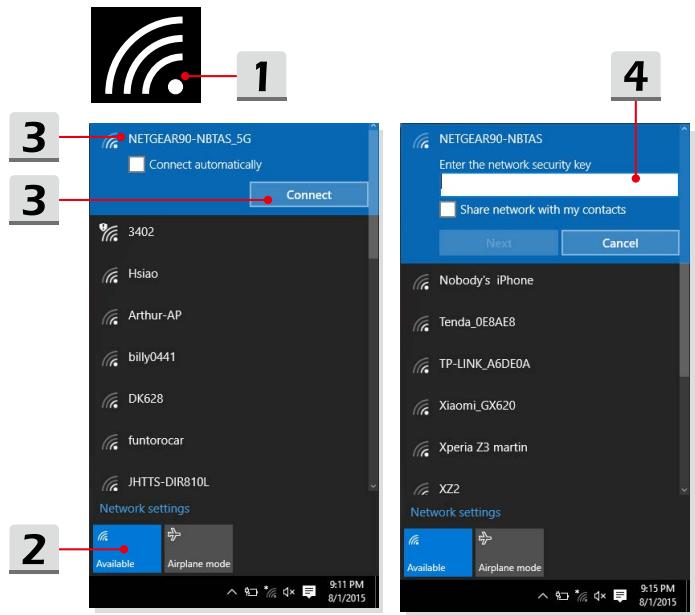
La connexion sans fil WLAN est une connexion à haut débit permettant d'accéder à Internet sans utiliser de câble. Veuillez suivre les instructions ci-dessous pour établir une connexion sans fil.
▷ Connexion sans fil
- Allez sur le bureau. Trouvez l'icône dans le coin inférieur droit de la barre des tâches et cliquez dessus pour ouvrir le menu Démarrer.
- Dans les paramètres du réseau, les options [Wi-Fi] et [Mode avion] sont proposées. Sélectionnez [Wi-Fi].
- Choisissez l'un des réseaux sans fil dans la liste pour vous connecter à Internet. Cliquez sur [Se connecter] pour continuer.
- Entrez la clé de sécurité demandée pour lancer la connexion. Cliquez ensuite sur [Suivant].
Vérifier l'état du réseau sans fil
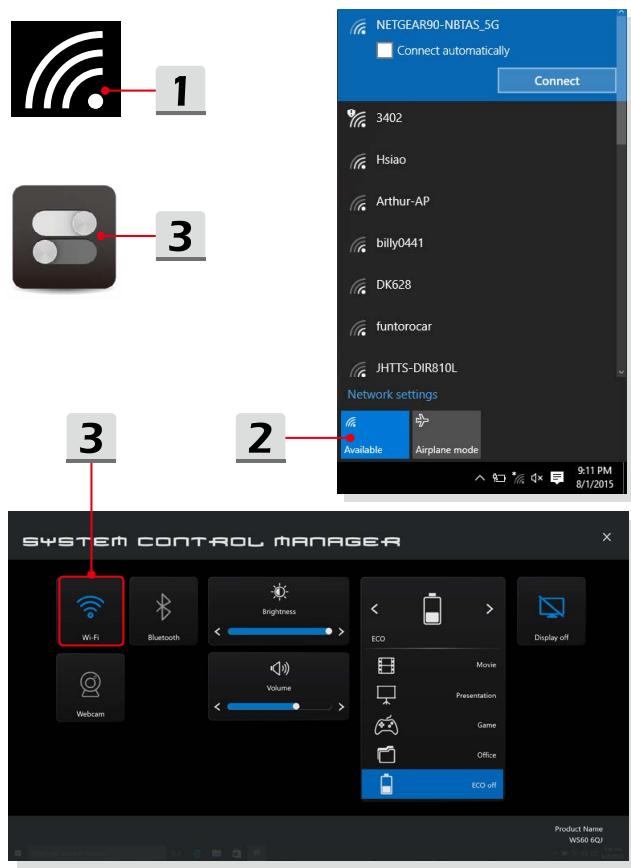
Lorsque le mode Avion est activé, la connexion sans fil sera désactivée. Avant de configurer une connexion sans fil, assurez-vous que le mode Avion est désactivé.
- Allez sur le bureau. Trouvez l'icône dans le coin inférieur droit de la barre des tâches et cliquez dessus pour ouvrir le menu des paramètres réseau.
- Vérifiez si le mode sans fil est disponible dans les paramètres réseau.
- Sinon, trouvez l'icône [SCM] dans le coin inférieur droit de la barre des tâches et cliquez dessus pour ouvrir la fenêtre principale de System Control Manager. Là, vérifiez si le mode de connexion sans fil est activé.
La connexion filaire LAN permet d'accéder à Internet par l'intermédiaire d'un câble et d'un adaptateur réseau. Avant de configurer la connexion Dynamic IP / PPPoE ou Broadband (PPPoE) ou IP statique, contactez votre fournisseur d'accès Internet (FAI) ou votre administrateur réseau pour vous aider à créer une connexion Internet.
Connexion IP/PPPoE dynamique
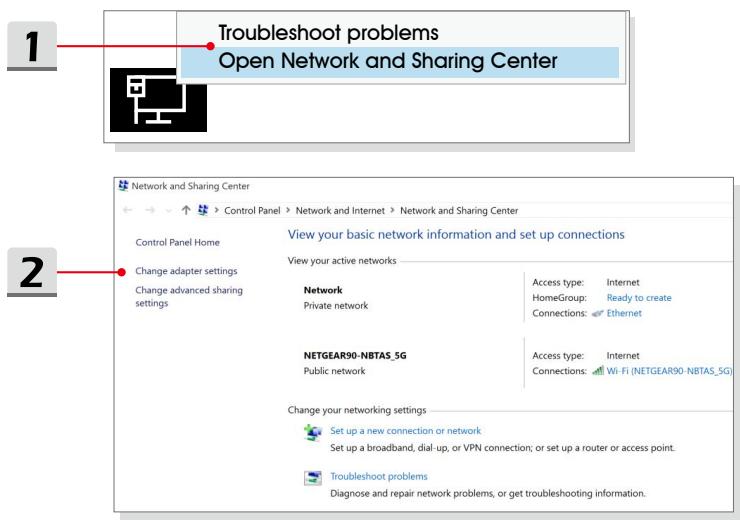
- Allez sur le bureau. Pointez le curseur de la souris vers l'icône LAN dans la barre des tâches puis faites un clic droit pour sélectionner [Centre Réseau et partage]. Trouvez l'icône dans le coin inférieur droit de la barre des tâches, puis faites un clic droit pour sélectionner [Ouvrir Centre Réseau et partage].
- Choisissez [Modifier les paramètres de la carte].
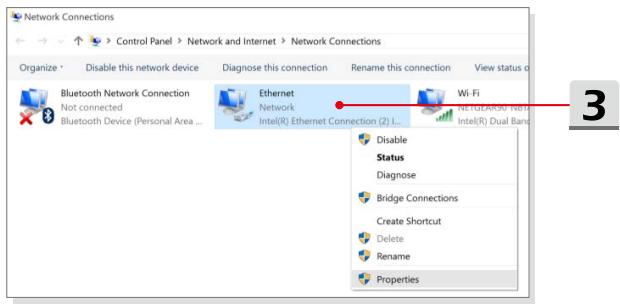
- Faites un clic droit sur [Ethernet] pour sélectionner [Propriétés] dans le menu déroulant.
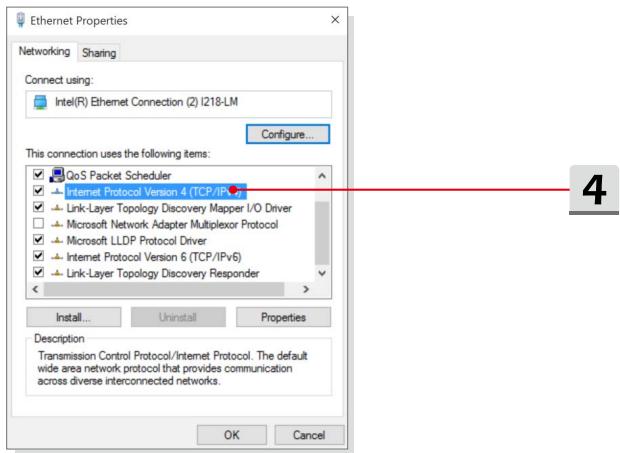
- Dans la fenêtre [Propriétés Ethernet], sélectionnez l'onglet [Réseau] et vérifiez [Protocole Internet Version 4 (TCP/IPv4)]. Ensuite, cliquez sur [Propriétés] pour continuer.
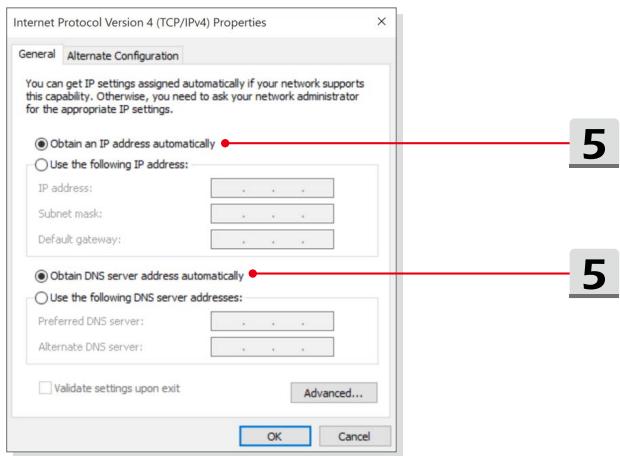
- Sélectionnez l'onglet [Général], cliquez sur [Obtenir une adresse IP automatiquement] et [Obtenir une adresse serveur DNS automatiquement]. Cliquez enfin sur [OK].
Connexion [Large bande (PPPoE)]
- Allez sur le bureau. Trouvez l'icône dans le coin inférieur droit de la barre des tâches, puis faites un clic droit pour sélectionner [Ouvrir Centre Réseau et partage].
- Sélectionnez [Configurer une nouvelle connexion ou un nouveau réseau] sous [Modifier vos paramètres réseau].
- Choisissez [Se connecter à Internet], puis cliquez sur [Suivant].
- Cliquez sur [Large bande (PPPoE)].
- Remplissez le nom de l'utilisateur, le mot de passe et le domaine du nom de connexion. Enfin cliquez sur [Connexion].
▷ Connexion internet avec IP statique
- Suivez les étapes données précédemment dans la section « connexion IP/PPPoE dynamique ».
- Sélectionnez l'onglet [Général] et cliquez sur [Utiliser l'adresse IP suivante] et [Utiliser l'adresse de serveur DNS suivante]. Saisissez l'adresse IP, le masque de sous-réseau et la passerelle réseau par défaut. Cliquez enfin sur [OK].
![MSI GT62VR 7RD-268FR DOMINATOR - Connexion [Large bande (PPPoE)] - 1](/content/2019/10/9100/images/cc1d4e3e145bc9beccea21a383731401a29442106c476c0c5924e51936b92047.jpg)
Comment régler la connexion Bluetooth
Une connexion Bluetooth permet de connecter deux périphériques compatibles à la norme Bluetooth afin de partager des données sans fil.
Activer la connexion Bluetooth
Vérifier l'état de la connexion Bluetooth
Lorsque le mode Avion est activé, le Bluetooth sera désactivé. Avant de configurer le Bluetooth, assurez-vous que le mode Avion est désactivé.
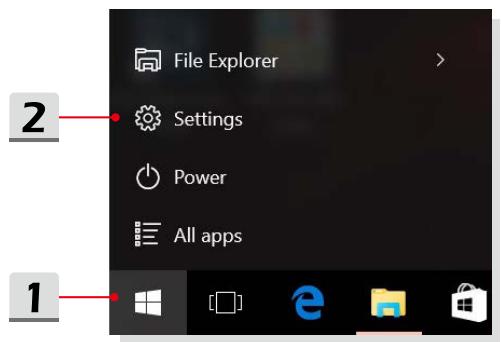
- Allez sur le bureau. Pointez le curseur de votre souris vers le bas à droite de l'écran pour faire apparaître la barre des tâches. Trouvez l'icône dans le coin inférieur droit de l'écran et cliquez dessus.
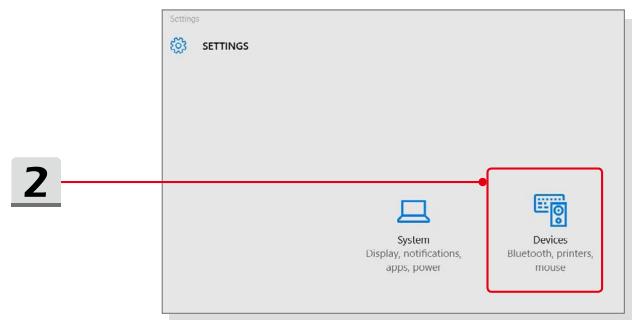
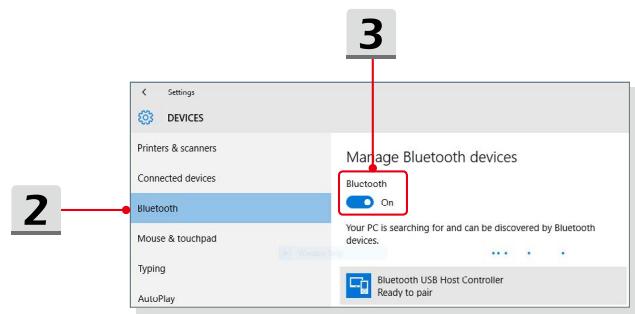
- Sélectionnez [Paramètres], puis [Périphériques / Bluetooth] pour vérifier si la connexion Bluetooth est disponible.
- Si la connexion Bluetooth est définie sur [Off], activez-la en la passant sur [On].
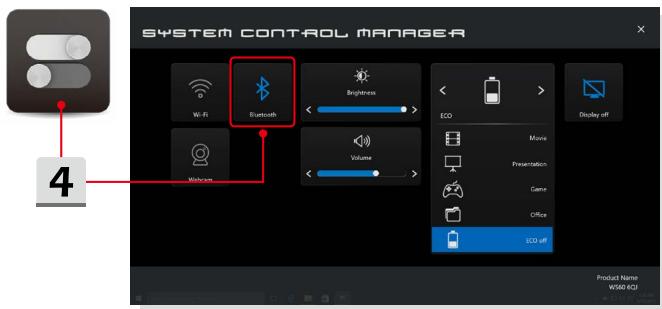
- Sinon, trouvez l'icône [SCM] dans le coin inférieur droit de la barre des tâches et cliquez dessus pour ouvrir la fenêtre principale de System Control Manager. Là, vérifiez si la connexion Bluetooth est activée.
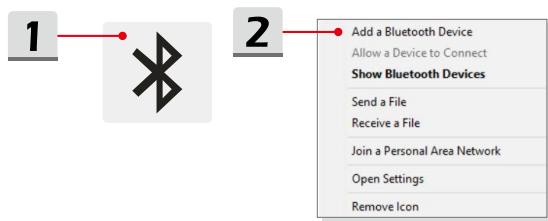
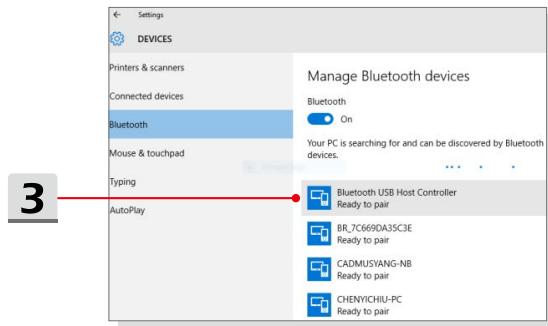
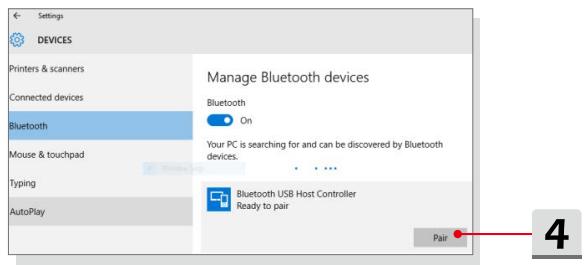
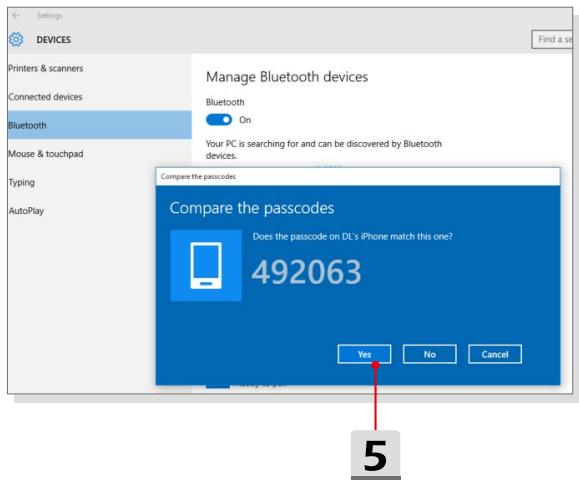
Appairer des périphériques Bluetooth
- Allez sur le bureau. Trouvez l'icône [Bluetooth] dans le coin inférieur droit de la barre des tâches et cliquez dessus.
- Choisissez [Ajouter un périphérique Bluetooth].
- Sélectionnez un périphérique Bluetooth dans la liste.
- Cliquez sur [Appairer] pour continuer.
- Entrez le mot de passe pour confirmer la connexion du périphérique avec votre ordinateur. Cliquez sur [Oui] pour terminer.
Comment connecter un périphérique externe
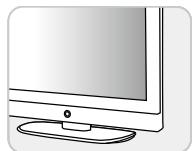
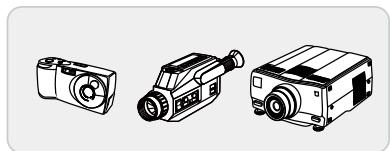
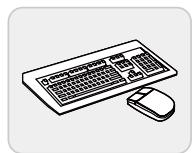
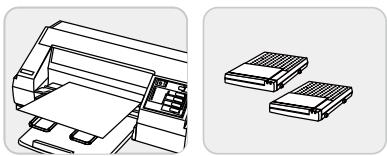
Cet ordinateur peut être équipé de plusieurs ports E/S (entrée/sortie) permettant de connecter des périphériques USB, HDMI, DisplayPort ou mini DisplayPort.
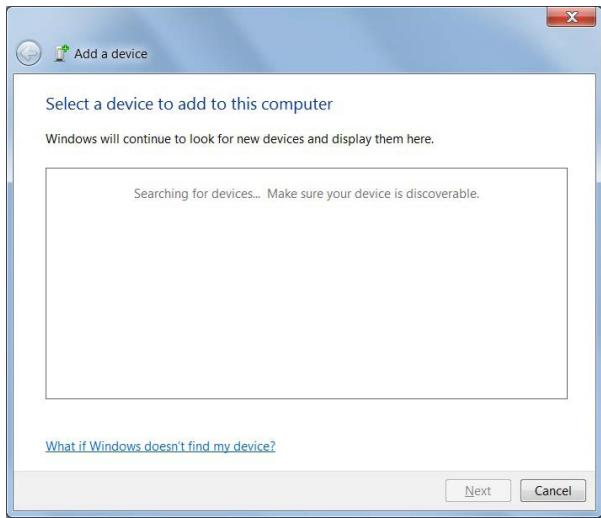
Veuillez vous référer d'abord aux manuels d'instructions de chacun de ces périphériques avant de les connecter. Cet ordinateur est capable de détecter automatiquement les périphériques qui y sont reliés. Au cas où la détection automatique ne se déclencherait pas, veuillez activer les périphériques manuellement dans [Démarrer / Panneau de configuration / Matériel et audio / Ajouter un périphérique] pour ajouter un nouveau périphérique.
Vidéo : Comment utiliser la technologie RAID
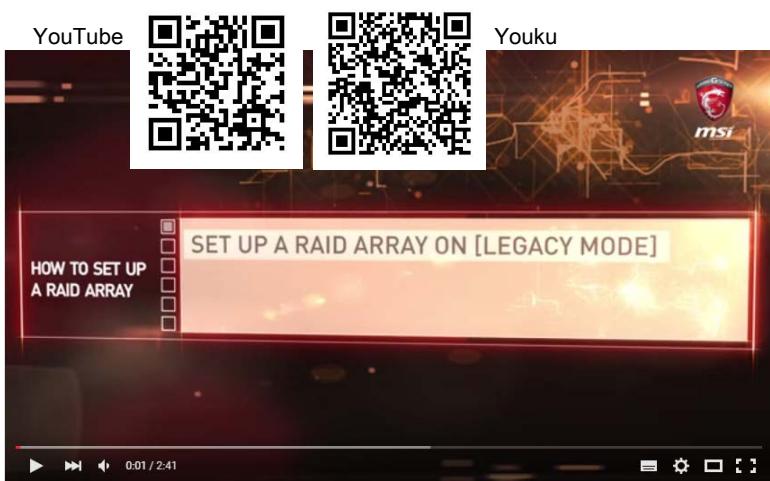
Cet ordinateur supporte la technologie RAID à différents niveaux. La technologie RAID vous permet de répartir des données sur plusieurs disques durs ou disques SSD. Pour en savoir plus, contactez votre revendeur et veuillez remarquer que les types de RAID pris en charge peuvent varier selon les modèles que vous achetez.
Rendez-vous sur le site pour la vidéo d'instruction : https://youtu.be/u2C35-ctFbw
Comment sélectionner le mode de démarrage dans le BIOS
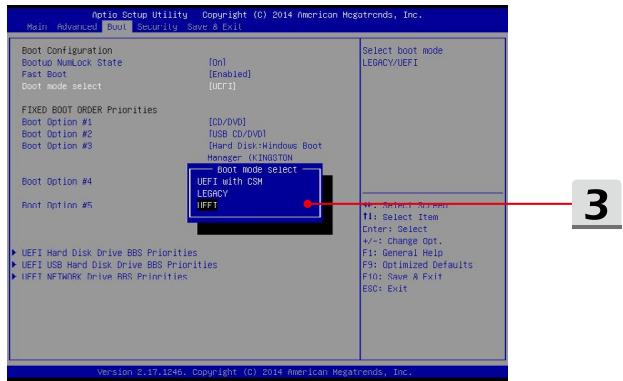
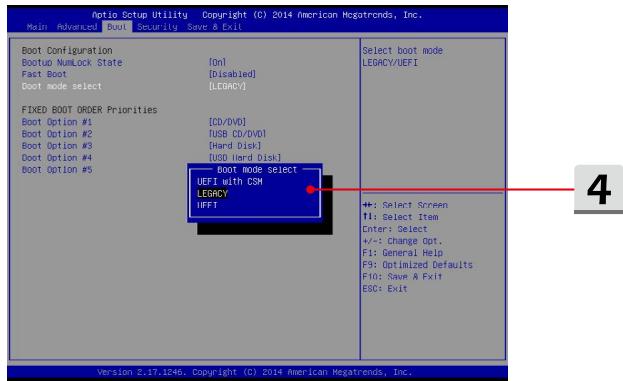
- Démarrez le système. Appuyez immédiatement sur la touche Suppr dès que le logo Windows s'affiche à l'écran pour entrer dans le menu BIOS.
- Déplacez le curseur vers l'onglet [Démarrage] et sélectionnez [Sélectionner le mode de démarrage] dans la configuration de démarrage.
- Pour un système d'exploitation compatible au BIOS UEFI (Windows 10 et Windows 8.1), il est conseillé de sélectionner [UEFI].
- Pour Windows 7 ou les versions précédentes, sélectionnez le mode [Legacy].
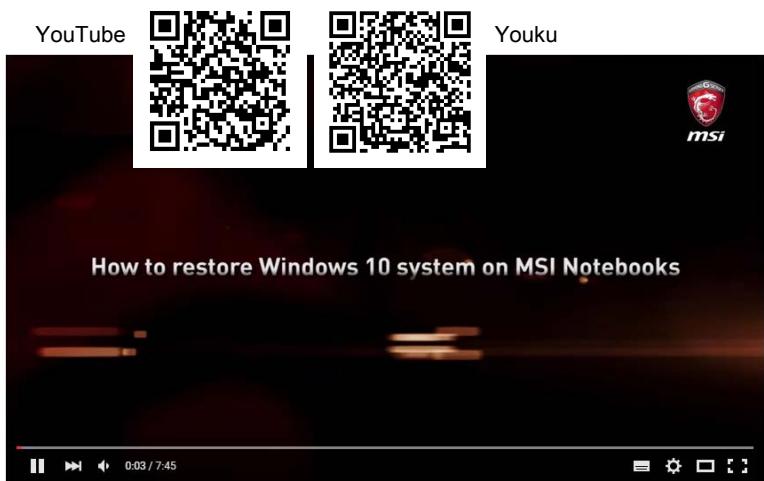
Vidéo : Comment restaurer le système d'exploitation Windows 10 sur un ordinateur portable MSI
Si vous avez besoin de restaurer le système d'exploitation Windows 10 en utilisant [F3 Recovery] et [Paramètres Windows 10], nous vous proposons de regarder cette vidéo d'instructions : https://www.youtube.com/watch?v=hSrK6xAQooU.
Vidéo : Comment utiliser MSI One Touch Install
MSI "One Touch Install", une application d'installation en une seule clique, vous permet d'installer efficacement tous les pilotes nécessaires sur l'ordinateur en une seule clique.
Rendez-vous sur le site pour la vidéo :
Windows 10/8.1 : https://www.youtube.com/watch?v=ERltRaJUKQs
- PRÉSENTATION
- POUR COMMENCER
- REMARQUE CONCERNANT LES DROITS D'AUTEUR
- MARQUE DE COMMERCE
- HISTORIQUE DES PUBLICATIONS
- DÉCLARATION FCC-B SUR LES INTERFÉRENCES DE RADIOFRÉQUENCE
- REMARQUES
- CONDITIONS FCC
- CONFORMITÉ CE
- RÉGLEMENTATIONS DE BATTERIE
- DIRECTIVES DE SÉCURITÉ CONCERNANT L'UTILISATION D'UNE BATTERIE LITHIUM-ION
- DÉCLARATION DEEE
- RÉGLEMENTATIONS RELATIVES AUX SUBSTANCES CHIMIQUES
- MISE À NIVEAU ET GARANTIE
- ACHAT DES ÉLÉMENTS REMPLAÇABLES
- AVIS RELATIF AU LECTEUR OPTIQUE
- INSTRUCTIONS DE SÉCURITÉ
- ÉCONOMIE D'ÉNERGIE
- POLITIQUE ENVIRONNEMENTALE
- INFORMATIONS SUPPLÉMENTAIRES
- STEELSERIES ENGINE 3 EN EXCLUSIVITÉ SUR LES ORDINATEURS MSI GAMING
- XSPLIT GAMECASTER, L'APPLICATION EXCLUSIVE POUR ENREGISTRER ET STREAMER EN DIRECT SES PRODUITS
- SYSTÈME DYNAUDIO SUR LES ORDINATEURS MSI GAMING
- DES COULEURS PARFAITES AVEC LA TECHNOLOGIE TRUE COLOR
- DÉBALLAGE
- PRÉSENTATION DU PRODUIT
- VUE DU DESSUS
- WEBCAM / LED DE LA WEBCAM / MICROPHONE INTERNE
- HAUT-PARLEURS STÉRÉO
- STATUT LED
- NUM LOCK
- CLAVIER
- PAVÉ TACTILE
- CAPS LOCK
- BOUTONS DE RACCOURCI
- BOUTON D'ALIMENTATION / LED D'ALIMENTATION
- BOUTON D'ALIMENTATION
- LED D'ALIMENTATION
- VUE DE DEVANT
- VOYANT D'ÉTAT
- CONNEXION SANS FIL (WI-FI)
- BATTERIE
- DISQUES DE STOCKAGE
- VUE DE DROITE
- LECTEUR DE DISQUE OPTIQUE
- PORT USB
- VUE DE GAUCHE
- LECTEUR DE CARTE
- CONNECTEURS PORT AUDIO
- CASQUE/SORTIE S/PDIF
- ENCOCHE DE SÉCURITÉ KENSINGTON
- PORT MINI-DISPLAYPORT
- CONNECTEUR HDMI
- CONNECTEUR D'ALIMENTATION
- VENTILATEUR
- PORT USB 3.1 (TYPE C)
- CONNECTEUR RJ
- CAISSON DE BASSE
- TROU DE RÉINITIALISATION POUR LA BATTERIE
- COMMENT UTILISER LE CLAVIER
- TOUCHE WINDOWS
- TOUCHES DE RACCOURCI
- DÉCLENCHEMENT DU PAVÉ TACTILE
- MISE EN MODE VEILLE
- COMMUTATION D'ÉCRANS
- UTILISER PLUSIEURS MONITEURS
- RÉGLAGE DE LA LUMINOSITÉ DE L'ÉCRAN
- RÉGLAGE DU VOLUME DES HAUT-PARLEURS
- RÉGLAGE DE L'INTENSITÉ DU RÉTROÉCLAIRAGE DU CLAVIER (EN OPTION)
- APPLICATION: TRUE COLOR (EN OPTION)
- VIDÉO : COMMENT UTILISER LE BOUTON [FN]
- CARACTÉRISTIQUES
- WEBCAM
- AUDIO
- SÉCURITÉ
- COMMENCER À UTILISER L'ORDINATEUR PORTABLE
- COMMENT UTILISER L'ORDINATEUR CONFORTABLEMENT
- COMMENT GÉNÉRAL ALIMENTATION
- ADAPTATEUR D'ALIMENTATION
- RECHARGE DE LA BATTERIE
- COMMENT RECHARGER LA BATTERIE CORRECTEMENT
- COMMENT RÉGLER L'ALIMENTATION SOUS WINDOWS
- CHOISISSEZ OU PERSONNALISEZ UN MODE DE GESTION DE L'ALIMENTATION
- CRÉEZ VOTRE PROPRE MODE DE GESTION DE L'ALIMENTATION
- COMMENT UTILISER UN PAVÉ TACTILE
- GLISSER ET DÉPLACER
- À PROPOS DU DISQUE DUR ET DU SSD
- À PROPOS DU SLOT M.2 DU SSD
- COMMENT UTILISER LE LECTEUR DE DISQUE OPTIQUE
- COMMENT SE CONNECTER À INTERNET
- CONNEXION SANS FIL (WLAN)
- ▷ CONNEXION SANS FIL
- CONNEXION [LARGE BANDE (PPPOE)]
- COMMENT RÉGLER LA CONNEXION BLUETOOTH
- ACTIVER LA CONNEXION BLUETOOTH
- COMMENT CONNECTER UN PÉRIPHÉRIQUE EXTERNE
- VIDÉO : COMMENT UTILISER LA TECHNOLOGIE RAID
- COMMENT SÉLECTIONNER LE MODE DE DÉMARRAGE DANS LE BIOS
- VIDÉO : COMMENT RESTAURER LE SYSTÈME D'EXPLOITATION WINDOWS 10 SUR UN ORDINATEUR PORTABLE MSI
- VIDÉO : COMMENT UTILISER MSI ONE TOUCH INSTALL
Marque : MSI
Modèle : GT62VR 7RD-268FR DOMINATOR
Catégorie : Ordinateur portable de gaming