
DVD-2500BT - Lecteur de DVD/Blu-ray DENON - Notice d'utilisation et mode d'emploi gratuit
Retrouvez gratuitement la notice de l'appareil DVD-2500BT DENON au format PDF.


| Marque | DENON |
| Modèle | DVD-2500BT |
| Type de produit | Lecteur Blu-ray/DVD |
| Dimensions (L x H x P) | 434 mm x 139 mm x 391 mm |
| Alimentation | 230 V CA, 50 Hz |
| Consommation électrique | 30 W (veille : 0,8 W) |
| Sortie vidéo | HDMI (version 1.3a) avec résolutions jusqu'à 1080p24 |
| Sortie audio | HDMI (Dolby Digital Plus, Dolby TrueHD, DTS-HD) |
| Formats de disque compatibles | BD-Vidéo, BD-RE/R, DVD-Vidéo, DVD-RW/R, CD audio, CD-RW/R, MP3, WMA, JPEG, DivX |
| Fonctions de lecture | Lecture normale, pause, avance/retour rapide, ralenti, pas à pas, répétition, aléatoire, programmée, dialogue rapide |
| Résolution HDMI | 480i/p, 576i/p, 720p, 1080i/p, 1080p24 sélectionnable |
| Connectivité | HDMI out, RS-232C, télécommande satellite DENON |
| Fonctions supplémentaires | Contrôle parental, zoom image (x1.2 à x4.0), angle de caméra, sous-titres, affichage écran, économiseur d'écran, arrêt automatique |
| Lecture de carte mémoire | SD, SDHC (via fente avant) pour MP3, WMA, JPEG |
| Entretien | Nettoyer les disques du centre vers le bord avec un chiffon doux ; éviter les solvants |
| Sécurité | Ne pas exposer à l'humidité ; débrancher en cas d'inactivité prolongée ; ne pas obstruer la ventilation |
| Accessoires fournis | Télécommande RC-1091, 2 piles AA, cordon d'alimentation, mode d'emploi |
FOIRE AUX QUESTIONS - DVD-2500BT DENON
Questions des utilisateurs sur DVD-2500BT DENON
0 question sur cet appareil. Repondez a celles que vous connaissez ou posez la votre.
Poser une nouvelle question sur cet appareil
Téléchargez la notice de votre Lecteur de DVD/Blu-ray au format PDF gratuitement ! Retrouvez votre notice DVD-2500BT - DENON et reprennez votre appareil électronique en main. Sur cette page sont publiés tous les documents nécessaires à l'utilisation de votre appareil DVD-2500BT de la marque DENON.
MODE D'EMPLOI DVD-2500BT DENON
Nous déclarons sous notre seule responsabilité que l'appareil, auquel se réfère cette déclaration, est conforme aux standards suivants : EN60065, EN55013, EN55020, EN61000-3-2 et EN61000-3-3. D'après les dispositions de la Directive 2006/95/EC et 2004/108/EC.
Pour déconnecter complètement ce produit du courant secteur, débranchez la prise de la prise murale. La prise secteur est utilisée pour couper complètement l'alimentation de l'appareil et l'utilisateur doit pouvoir y accéder facilement.
- La ventilation ne doit pas être gênée en recouvrant les ouvertures de la ventilation avec des objets tels que journaux, rideaux, tissus, etc. Aucune flamme nue, par exemple une bougie, ne doit être placée sur l'appareil. Veillez à respecter les lois en vigueur lorsque vous jetez les piles usagées. L'appareil ne doit pas être exposé à l'eau ou à l'humidité.
- Ne pas poser d'objet contenant du liquide, par exemple un vase, sur l'appareil.
Les matériaux d'emballage de ce produit sont recyclables et peuvent être réutilisés. Veuillez disposer des matériaux conformément aux lois sur le recyclage en vigueur.
Lorsque vous mettez cet appareil au rebut, respectez les lois ou réglementations en vigueur.
Les piles ne doivent jamais être jetées ou incinérées, mais mises au rebut conformément aux lois en vigueur sur la mise au rebut des piles.
Ce produit et les accessoires inclus, à l'exception des piles, sont des produits conformes à la directive DEEE.
Lieu d'installation 2
Précautions relatives à l'installation 2
Avertissement relatif à la formation de rosée 3
Éviter les risques de choc électrique et d'incendie 3
Avant utilisation 3
Accessoires fournis 3
Renseignements relatifs à la marque commerciale 3
Manipulation des disques 4
Nettoyage des disques 4
Disques et fichiers pouvant être lus 4
Disques non lisibles 5
Systèmes colorimétriques 5
Codes régionaux 5
Structure du contenu d'un disque ou d'une carte mémoire SD 5
Symboles utilisés dans ces instructions pour l'emploi...5
Chargement des piles 6
Utilisation d'une télécommande 6
Réglage de l'appareil pour ne pas réagir à l'autre télécommande du lecteur DVD de DENON 6
Changer le code de signal d'une télécommande 6
Noms des pièces et fonctions 7
Panneau avant 7
Panneau arrière 7
Telecommande 8
Affichage du panneau avant 9
Réglage de la luminosité de l'affichage 9
Exemples d'affichages en cours d'opération 9
Raccords
Raccord à un appareil d'affichage avec un cable HDMI.... 10
Raccord à un dispositif d'affichage et un amplificateur/récepteur avec un câble HDMI 10
Mode de sortie HDMI et signaux de sortie réels 10
Réglage audio 11
Raccord du cordon d'alimentation CA 11
Lecture
Lecture directe 12
Opérations avec menu de disque, menu de titres et menu contextuel 13
Lecture d'un DVD-RW/-R en mode VR 13
Pause 13
Reprise de la lecture 14
Lecture rapide avant / arrière 14
Lecture en avance lente 14
Lecture pas-à-pas 14
Dialogue rapide 15
Répéter la lecture 15 Répétition A-B 15
Lecture aléatoire 16
Zoom 17
Angle décaméra 17
Recherche 17
Affichage écran 18
Sélection du format audio et vidéo 20
Sélection des flux/canaux audio 20
Sélection de la langue de sous-titrage 21
Réglage de l'image 21
Ambiophonie virtuelle 22
Mode direct pur 22
Réglage du mode audio BD 22
Lecture d'un fichier MP3, Windows Media™ Audio, JPEG et DivX® 23
Kodak Picture CD 25
Lecture de la carte mémoire SD 25
Configuration de fonction
Utilisation du menu de configuration 27
Rapide 27
Personnalisé 27
Initialiser 33
Autres
Résolution des problèmes 34
Code de langue 35
Spécifications 36
Caracteristiques
• HDMI (Interface multimédia haute définition)
Pour jour d'une sortie vidéo plus nette, connectez cet appareil à un dispositif de visualisation équipé d'un port compatible avec l'interface HDMI.
Dialogue rapide
Lecture à une vitesse légèrement supérieure tout en maintenant la qualité du son.
La fonction de dialogue rapide n'est disponible que sur les disques enregistrés en format Dolby Digital.
• Lecture en pause/rapide/ralenti/pas à pas
Divers modes de lecture sont disponibles, y compris les fonctions d'image fixe, avant/arrière rapide, ralenti et image par image.
- Image fixe
La résolution des images en mode image fixe (pause) peut être réglée.
• Lecture aléatoire pour CD audio, MP3, JPEG et Windows Media™ Audio
Cet appareil peut lire les pistes/fichiers en ordre aléatoire.
• Lecture programmée pour CD audio, MP3, JPEG et Windows Media™ Audio
Vous pouvez programmer l'ordre de lecture des pistes/fichiers selon une séquence souhaitée.
- Menu BD/DVD dans la langue souhaitée
Vous pouvez afficher les menus BD/DVD dans une langue de votre choix parmi celles disponibles sur un BD/DVD.
- Arrêt automatique activé
L'appareil s'éteint automatiquement en l'absence d'activité sur l'appareil ou sa télécommande pendant plus de 30 minutes (voir la page 33).
Sous-titres dans la langue souhaitée
Vous pouvez sélectionner une langue de votre choix pour les sous-titres si cette langue est disponible sur le BD/DVD et le DivX®.
- Sélectionner un angle de camera
Vous souspèze selectionner un angle souhaïte de camera si le disque contient des séquences enregistrés de différents angles possibles.
- Choix de la langue audio et du mode son
Vous pouvez sélectionner une langue audio et un mode son de votre choix si différentes langues et différents modes sont disponibles sur un disque.
- Classification (contrôle parental)
Vous pouvez définir le niveau de contrôle pour limiter la lecture des disques dont le contenu n'est pas adapté aux enfants.
Détection automatique de disques
Cet appareil détecte automatiquement si un disque charge est du type BD, DVD, CD audio, MP3, JPEG, Windows Media™ Audio ou DivX®.
-Affichage écran
Les informations relatives au fonctionnement en cours peuvent être affichées sur un écran de façon à vous permettre de confirmer les fonctions actuellement active (par ex., la lecture programmée) en utilisant la télécommande pour cela.
Variateur
La luminosité de l'affichage du panneau avant est réglable.
Économiseur d'écran
Le programme de l'économiseur d'écran se met en route en l'absence d'activité sur l'appareil ou sa télécommande pendant plus de 5 minutes. La luminosité de l'affichage est assombrie de 75%. Le programme se désactive en cas d'activité.
Contrôle d'image
Le contrôle d'image permet de régler la qualité de l'image de l'affichage spécifique.
Recherche
Recherche de chapitre: Recherche d'un chapitre souhaité.
Recherche de titre: Recherche d'un titre souhaite.
Recherche de piste: Recherche la piste ou le fichier souhaité.
Recherche horaire: Recherche un point spécifique dans le temps, un titre ou une piste/un fichier.
Répéter
Chapitre: Lecture repétée d'un chapitre du disque.
Titre: Lecture répétée d'un titre du disque.
Piste: Lecture repétée d’une piste/un fichier du disque.
Tout: Lecture repétée du disque tout entier. (indisponible pour BD, video DVD)
A-B: Lecture répétée d'une partie située entre deux points spécifiques.
La lecture repétée d'un dossier du disque MP3/JPEG/Windows Media™ Audio/DivX® en cours de lecture est possible.
Une image agrandie de 1,2, 1,5, 2,0 ou 4,0 fois peut être affichée. (inadmissible pour BD)
Des points de référence électrique spécifiés par l'utilisateur peuvent être rappelés.
Reprendre la lecture
L'utilisateur peut reprendre la lecture à partir du point auquel cette-ci a été interrompu précédemment, même si l'appareil s'est éteint.
Indication du débit binaire
Le débit binaire (la somme de données vidéo actuellement lues) peut être affiché pendant la lecture du contenu vidéo. (indisponible pour BD)
- DRC (commande de portée dynamique)
Utilisez cette procédure pour régler la portée dynamique des signaux de sortie pendant la lecture d'un DVD/BD enregistré en Dolby Digital/Dolby Digital Plus/Dolby TrueHD.
Afficher une image JPEG
Un Kodak Picture CD peut être lu. Les images fixes stockées sous format JPEG sur un DVD-RW/-R, CD-RW/-R ou une carte mémoire SD peuvent également être lues.
Lecture d'un fichier windows media™ audio
Vous pouvez lire vos fichiers Windows Media™ Audio enregistrés sur un DVD-RW/-R, CD-RW/-R ou une carte mémoire SD.
Lecture d'un fichier MP3
Vous pouvez lire vos fichiers MP3 enregistrés sur un DVD-RW/-R, CD-RW/-R ou une carte mémoire SD.
Lecture d'un fichier divx
Vous pouvez lire vos fichiers DivX® enregistrés sur DVD-RW/-R ou CD-RW/-R,
- Produit officiel certifié DivX®
- Prend en charge la lecture de toutes les versions de vidéo DivX (y compris DivX 6) et les fichiers DivX standard.
Lecture du contenu de carte mémoire SD
- Vous pouvez lire les MP3, Windows Media™ Audio ou JPEG stockés dans une carte mémoire SD.
- Vous pouvezémoriser des commentaires en incrustation, des sous-titres ou autre matériel extra pour les fichiers Profile 1,1 sur BD-ROM dans une carte mémoire SD et les dire avec le BDROM.
Application bd-j
- Avec certains BD prenant en charge les applications Java (BD-J), vous pouvez exploiter les fonctions interactives (par ex., eux).
Important
N'utiliser que des disques portant les logos présentés sur page 4.
Alimentation
L'alimentation principale est engagée en branchant la fiche principale d'alimentation sur une prise CA de 230V 50Hz. Pour mettre l'appareil en service, appuyez sur afin de l'allumer.
Avertissement
Pour prévenir les risques d'incendie ou de choc électrique, n'exposez pas cet appareil à la pluie ou à l'humidité.
Avertissement :
PIECES ELECTRIQUEMENT CHARGEES A L'INTERIEUR.
N'ENLEVEZ AUCUNE VIS.
Lieu d'installation
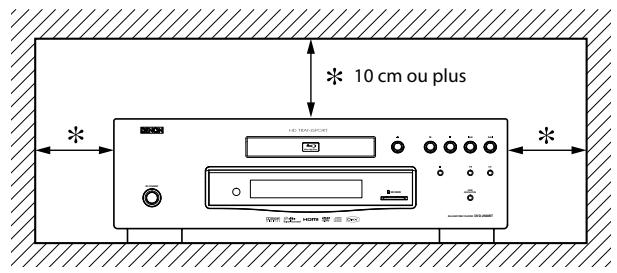
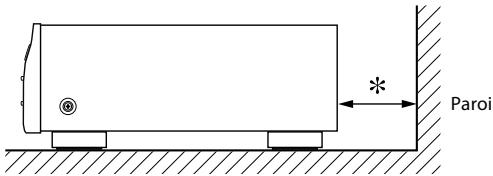
Par souci de sécurité et pour des performances optimales de l'appareil:
- Ne disposez pas l'appareil à la verticale. Installez l'appareil en position horizontale et stable. Ne placez rien directement sur l'appareil. Ne placez pas l'appareil directement sur votre téléviseur.
- Protégez-le de la lumière directe du soleil et gardez-le à distance des sources de chaleur intense. Évitez les endroits poussièreux et humides. Évitez les endroits insuffisamment aérés pour une bonne dissipation de la chaleur. Ne bloquez pas les trous d'aération sur les côtés de l'appareil. Évitez les emplacements sujets à de fortes vibrations ou à des champs magnétiques puissants. Assurez-vous de retirer tout disque eventuel et de débrancher le cordon d'alimentation CA de la prise avant de déplacer l'appareil.
Périodes d'inactivité - Eteindre l'appareil lorsque celui-ci n'est pas utilisé. Débranchez l'appareil de la prise domestique CA s'il doit rester inactif pendant une période de temps prolongée. Débranchez l'appareil pendant les orages.
Veuillez lire attentivement les instructions pour l'emploi avant d'utiliser l'appareil et conservez-le pour référence future.
Précautions relatives à l'installation
Des bruits ou interférences peuvent perturber l'image si l'appareil ou tout autre équipement électronique utilisant des microprocesseurs est utilisé à proximité d'un synthétiseur ou d'un téléviseur.
Dans ce cas, prenez les mesures suivantes:
- Installez cet appareil aussi loin que possible du syntoniseur ou du téléviseur.
- Placer les fils d'antenne du syntoniseur ou du téléviseur à distance du cordon d'alimentation CA et des fils de raccord d'entrée/sortie de cet appareil.
- Des bruits de fond ou interférences se présentent plus particulièrement lorsqu'on utilise des antennes d'intérieur ou des fils d'apport de 300/ ohms. Nous recommendons d'utiliser des antennes de plein air et des cables coaxiaux de 75/ ohms.
Remarque
- Pour la dissipation thermique, n'installez cet équipement dans un endroit trop renfermé.
Contrôler encore une fois que tous les branchements sont bien faits et que les câbles de raccord ne doivent avoir problème.
L'alimentation court toujours dans certains circuits même quand l'appareil est en mode de veille. En voyage ou lorsque vous quittez la maison pour des périodes de temps prolongées, veillez à débrancher le cordon d'alimentation de la prise.
- Veillez à ce que le lieu d'installation soit suffisamment aéré. Si l'appareil est laissé pendant des périodes de temps prolongées dans une pièce remplie de fumée de cigarettes ou autre, la surface du dispositif optique pourrait s'encrasser ; dans ce cas, il ne sera plus en mesure de convenablement les signaux.
En cas d'écart important de température entre l'intérieur de l'unité et le milieu environnant, de la condensation (rosée) pourrait se former sur les pièces en fonction à l'intérieur de l'appareil, entraînant des anomalies de fonctionnement. Si ce cas se présente, laissez l'appareil reposer pendant une heure ou deux après l'avoir éteint et attendez jusqu'à ce que l'écart de température soit suffisamment faible avant de rebrancher.
Précautions relatives à l'utilisation de téléphones portables
L'utilisation d'un téléphone portable à proximité de cet appareil peut entraîner des phénomènes de bruit. Si le cas se présente, déplacez le téléphone portable loin de l'appareil lorsque vous l'utilisez.
Déplacement de l'appareil
Éteignez l'appareil et débranchez le cordon d'alimentation de la prise. Ensuite, débranchez les cables de connexion aux autres appareils du système, puis seulement après, déplacez le présence appareil. - Notez que les illustrations représentées dans les générantes instructions peuvent être légèrement différentes par rapport à l'appareil réel aux fins de l'explication.
Avertissement relatif à la formation de rosée
L'humidité environnante peut se condenser à l'intérieur de l'appareil lorsque celui-ci est déplacé d'un endroit froid à un autre plus chaud, après le réchauffement d'une pièce froide, ou en présence d'un taux élevé d'humidité. N'utilise pas cet appareil pendant au moins 2 heures jusqu'à ce que l'intérieur soit sec.
Éviter les risques de choc électrique et d'incendie
- Ne pas toucher au cordon d'alimentation CA avec les mains mouillées.
- Ne pas tirer sur le cordon d'alimentation CA quand vous le débranchez de la prise murale CA. Prendre le cordon en saisisant la fiche.
- Si de l'eau est accidentellement renversée sur l'appareil, débranchez le cordon d'alimentation CA immédiatement et présentez l'appareil à notre centre agréé de réparation.
Avant utilisation
Faites attention à ce qui suit avant d'utiliser cet appareil:
Déplacer l'appareil.
Pour prévenir les courts-circuits ou les dommages aux fils sur les câbles de connexion, débranchez toujours le cordon d'alimentation et les câbles de raccord avec les autres composants audio pour déplacer l'appareil.
Après avoir lu les instructions pour l'emploi, rangez-les en lieu sûr où elles pourraient être utiles à l'avenir.
Assurez-vous de débrancher le cordon d'alimentation lorsque vous partez de chez vous, par ex. en vacances.
Vous trouverez le numéro de série de ce produit à l'arrière de l'appareil. Aucun autre appareil ne porte le même numéro que le vôtre. Vous devez enregistrer ce numéro ainsi que les autres renseignements essentiels ici et conserver ce livre comme preuve permanente d'achat aux fins d'identification en cas de vol.
| Date d'achat | |
| Achat auprès du concessionnaire | |
| Adresse du concessionnaire | |
| N° de téléphone du concessionnaire | |
| Modèle n° | |
| N° de série |
Accessoires fournis
Veuillez contrôler pour vous assurer que les articles suivants accompagnent bien l'unité principale dans le carton.
Télécommande (RC-1091)
2 piles "R6P" (AA)
Cordon d'alimentation CA
Mode d'emploi
Liste de postes de réparation

Renseignements relatifs à la marque commerciale
HIGH-DEFINITION MULTIMEDIA INTERFACE
HDMI, le logo HDMI et l'interface HDMI multimédia haute définition sont des marques commerciales ou déposées de HDMI Licensing LLC.
DIGITAL
Fabriqué sous licence de Dolby Laboratories. Le terme Dolby et les igles doubleD sont des marques commerciales de Dolby Laboratories.
Digital Surround
Fabriqué sous licence sous le brevet n°: 5.451.942; 5.956.674; 5.974.380; 5.978.762; 6.487.535 et autres brevets américains ou internationaux délivrés ou en instance. "DTS" et "DTS Digital Surround" sont des marques commerciales déposées et les logos et symbole DTS sont des marques de commerce de DTS, Inc. © 1996-2007 DTS, Inc. Tous droits réservés.


Java et toutes les autres marques de commerce et logos sont des marques commerciales ou marques déposées de Sun Microsystems, Inc. aux États-Unis et dans les autres pays.

DivX, la certification DivX et les logos associés sont des marques de DivX, Inc. et sont utilisés sous licence.

Plays Windows Media™
Windows Media et le logo Windows sont des marques commerciales ou déposées de Microsoft Corporation aux États-Unis et dans les autres pays.
"Blu-ray Disc" et "Blu-ray Disc" sont des marques de commerce.
DVD est une marque de commerce de DVD Format/Logo Licensing Corporation.
est une marque de commerce d'Eastman Kodak Company.
Manipulation des disques
- Manipulez les disques de sorte que les empreintes et la poussière n'adhèrent pas à la surface des disques.
- Rangez toujours le disque dans son boîtier de protection lorsqu'il n'est pas utilisé.
- Notez que les disques avec des formes spéciales ne peuvent pas être lus sur ce produit. N'essayez pas de lire ce type de disques parce que cela pourrait endommager l'appareil.
Nettoyage des disques
- Quand un disque devient sale, il faut le nettoyer avec un tissu à cet effet. Essuyez le disque en partant du centre et en allant vers les bords. Ne l'essuyez pas avec des mouvements circulaires.
- N'utilise pas de solvants tels que le benzène, des diluants, des agents commerciaux de nettoyage, des substances abrasives ou des nébulisateurs antistatiques conçus pour des disques analogiques.
Disques et fichiers pouvant être lus
Cet appareil est compatible avec la lecture des disques suivants.
Pour lire un BD ou un DVD, assurez-vous que celui-ci soit conforme aux exigences en matière de codes régionaux ou systèmes de couleurs comme décrit sur page 5. Vous pouvez lire des disques portant les logos suivants. Les autres types de disque ne sont pas garantis en lecture.
| Disques pouvant être lus | Logos | ||
| Disque Blu-ray - Video BD - BD-RE(ver.2.1) - BD-R(ver.1.1) (Les disques non fermés ne peuvent pas être lus.) | Blu-rayDisc | ||
| Vidéo DVD | DVD VIDEO | DVD VIDEO | |
| DVD-RW | (Exclusivement disques finalisés) | DVD RW | DVD RW |
| DVD-R DVD-R DL | (Exclusivement disques finalisés) | DVD R | DVD R |
| CD-DA (CD audio) | COMPACT DISC DIGITAL AUDIO | ||
| CD-RW | COMPACT DISC DIGITAL AUDIO ReWritable | COMPACT DISC ReWritable | |
| CD-R | COMPACT DISC DIGITAL AUDIO Recordable | COMPACT DISC Recordable | |
| Kodak Picture CD | Kodak Picture CD COMPATIBLE | ||
| DTS - CD (disque musique 5.1) | — | ||
| Fichierspouvant été lus | Logos | Média | |
| MP3 | — | DVD-RW/-R CD-RW/-R Carte mémoire SD (SDHC inclus) Mini carte SD Micro carte SD | |
| Windows Media™ Audio | Plays Windows Media™ | ||
| JPEG | — | ||
| DivX® | DIVX® | DVD-RW/-R CD-RW/-R | |
Remarque
- Les disques contenant les fichiers DivX® avec la fonction de lecture DivX® GMC (Global Motion Compensation) qui représentent une fonction DivX® additionnelle ne peuvent pas être lus sur cet appareil.
- Cet appareil ne peut pas lire le contenu d'un disque protégé par le protocole Digital Rights Management (DRM) de Windows Media™.
- "WMA" (Windows Media™ Audio) est un codec audio développé par Microsoft® aux États-Unis.
- Cet appareil prend en charge la compression audio AAC comme format audio enregistré avec le contenu vidéo pour BD-R, BD-RE. Cet appareil ne prend pas en charge la compression audio AAC comme fichier audio indépendant.
| Cartes lisibles | Fichiers / données lisibles |
| Carte mémoire SD (8Mo - 2Go) | MP3, Windows Media™ Audio, JPEG, commentaire en incrustation, sous-titres ou autres extras pour Profile 1,1 BD-ROM |
| Carte mémoire SDHC (4Go) | |
| Mini carte SD (8Mo - 2Go) | |
| Micro carte SD (8Mo - 2Go) |
Note pour cartes mémoire SD
- N'ôtez pas la carte mémoire SD ou n'éteignez pas l'appareil lorsque le contenu de la carte est en lecture. Cela pourrait provoquer des anomalies ou des pertes dans les données de la carte.
- Gardez les cartes mémoire SD dans leur boîte lorsque vous ne les utiliserez pas.
- N'essayez pas d'ouvrir ou de modifier la carte.
- Ne touchez pas à la surface de la borne avec vos doigts ou avec des pièces métalliques.
- Ne collez pas d'étiquettes additionnelles ou d'autocollants sur les cartes.
- N'ôtez pas l'étiquette des cartes mémoire SD.
- Cet appareil prend en charge la carte mémoire SD avec le système de fichiers FAT12/FAT16 et la carte mémoire SDHC avec le système de fichiers FAT32.
- Cet appareil pourrait ne pas lire les cartes mémoires SD formatées sur ordinateur. Si tel est le cas, veuillez reformater les cartes mémoires SD sur cet appareil et réessayez.
- Cet appareil ne prend pas en charge la carte mémoire mini SDHC et micro SDHC.
- Pour les cartes miniSD et microSD, un adaptateur de carte est requis.
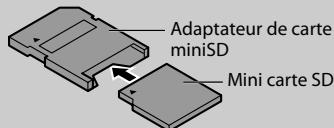
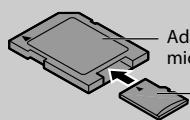
adaptateur de carte microSD
Micro carte SD
- Certaines parties de ce produit sont protégées par les lois relatives aux droits d'auteur et sont fournies sous licence par ARIS/SOLANA/4C.
Disques non lisibles
Les disques suivants ne peuvent pas être lus par le présent appareil.
- BD-RE Ver.1.0 (disque BD avec cartouche) BD-R Ver.1.2 (HTL 4x ou LTH 2x)
- Un BD contenant des fichiers MP3/ Windows Media™ Audio/JPEG/DivX®
- Disque hybride BD/DVD (par ex., disque hybride Total HD)
- Video BD n'incluant pas le "B" dans son code de région.
- Video DVD n'incluant pas ni le "2", ni "ALL" sur son code de région. DVD-ROM/RAM (pour les disques DVD-ROM, des fichiers de données dans DivX 3,11, 4. x, 5. x et 6 peuvent être lus) DVD-RW/-R enregistrés dans un format d'enregistrement non compatible
- CD-ROM (des fichiers de données dans DivX® 3,11, 4.x, 5.x et 6 peuvent être lus)
- CDV (seule la partie audio peut être lue)
- CD-G (seuls les signaux audio peuvent être produits en sortie)
- Disque compact interactif (CD-I)
- Disque simple vidéo (VSD)
- Video CD, Super Video CD
- Super audio CD (seul le son sur la couche du CD peut être entendu. Le son sur la couche du super audio CD haute densité ne peut pas être entendu.) DVD audio HD DVD
- Disque avec zone d'enregistrement inférieure à 55 mm de diamètre
- Disque non autorisé (piraté)
- Disque non finalisé
Systèmes colorimétriques
Les BD et DVD sont enregistrés dans des systèmes colorimétriques différents dans le monde. Le système colorimétrique le plus commun, principalement utilisé au Royaume-Uni et dans les autres pays européens, est le système PAL. Cet appareil utilise le système PAL. Il est toutefois également possible de lire les BD et DVD en utilisant d'autres systèmes colorimétriques comme NTSC.
Codes régionaux
Cet appareil a été conçu pour lire des BD portant le code de région B et des video DVD pour la région 2. Il ne peut pas lire des BD ou video DVD portant d'autres codes de région. Regardez les symboles présentés à droite de vos disques BD ou DVD video. Si ces symboles régionaux ne se trouvent pas sur votre BD ou video DVD, vous ne pourrez pas lire ces disques dans cet appareil. La lecture ou le numéro à l'intérieur du globe renvoie à la région du monde intéressée. Un BD ou un video DVD portant le code d'une région en particulier ne peut être lu que sur un appareil portant le même code.
Vidéo BD

Video DVD

Structure du contenu d'un disque ou d'une carte mémoire SD
Le contenu d'un disque BD / DVD est généralement divisé en titres. Les titres peuvent à leur tour être subdivisés en chapitres.
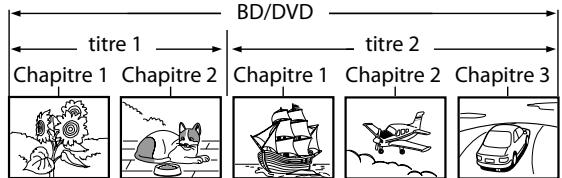
Les CD audio sont divisés en pistes.

Les disques de données ou cartes mémoire SD contenant des MP3/Windows Media™ Audio/JPEG/DivX® sont répartis en dossiers et les dossiers sont subdivisés en fichiers.
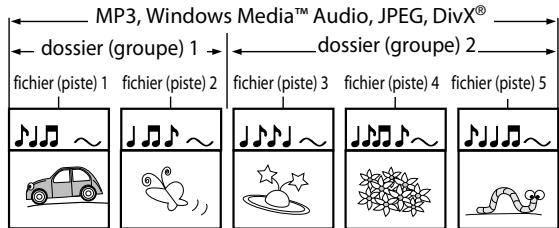
Symboles utilisés dans ces instructions pour l'emploi
Pour spécifier quel type de support correspond à chaque fonction, nous plaçons les symboles suivants au début de chaque élément à utiliser.
| Symbole | Description |
| BD-V | La description renvoie au disque video BD et BD-RE (ver. 2.1)/BD-R (ver. 1.1) enregistré en mode BDMV |
| DVD-V | La description renvoie aux video DVD et DVD-RW/-R enregistrés en mode video |
| DVD-VR | La description renvoie aux DVD-RW/-R enregistrés en mode VR |
| CD | La description renvoie au CD audio et DTS-CD |
| MP3 | La description renvoie aux DVD-RW/-R, CD-RW/-R et cartes mémoire SD avec fichiers MP3 |
| WMA | La description renvoie aux DVD-RW/-R, CD-RW/-R et cartes mémoire SD avec fichiers Windows Media™ Audio |
| JPEG | La description renvoie aux DVD-RW/-R, CD-RW/-R et cartes mémoire SD avec fichiers JPEG |
DivX® La description renvoie aux DVD-RW/-R, CD-RW/-R avec fichiers DivX®
Si vous ne voyez aucun des symboles ci-dessus sous l'intitulé de fonction, l'opération est applicable à tous les supports.
A propos des noms de boutons dans cette explication
$: Boutons sur l'unité principale
[-]: Boutons sur la télécommande
Nom du bouton seulement :
Boutons sur l'unité principale et la télécommande
Chargement des piles
① Ouvrez le couvercle de protection du compartiment des piles.
Insérez deux piles "R6P" (AA) selon l'orientation appropriée.
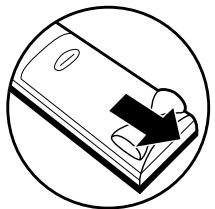
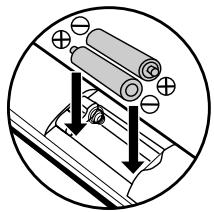
Refermez le couvercle.
- Utilisez des piles "R6P" (AA) sur cette télécommande.
- Changez les piles environ une fois par an, bien que cela dépende de la fréquence d'utilisation de la télécommande.
- Si la télécommande ne fonctionne pas à une distance proche de l'unité principale, remplacez les piles même si moins d'un an s'est écoulé.
- Les piles incluses ne seront qu'aux fins de vérification du fonctionnement. Remplacez-les par des piles neuves dès que possible.
- Lorsque vous insérez les piles, faites attention à les placer dans le bon sens, en suivant pour cela les repères ⊕ et ⊙ dans le compartiment des piles de la télécommande.
- Pour prévenir tout dommage ou toute fuite de liquide des piles:
- Ne mélangez pas piles neuves et piles usagées.
- Ne mélangez pas des piles de types différents, par exemple piles alcalines et piles au manganèse.
- Ne provoquez pas de court-circuit, ne démontez pas l'appareil, ne le chauffez pas ou ne jetez pas les piles dans les flammes.
- Retirez les piles lorsque vous prévoyez de ne pas utiliser la télécommande pendant une période de temps prolongée.
- Si les batteries fuient, essuyez soigneusement le liquide de l'intérieur du compartiment des piles avant d'insérer des piles neuves.
Utilisation d'une télécommande
N'oubliez pas ce qui suit lorsque vous utilisez la télécommande:
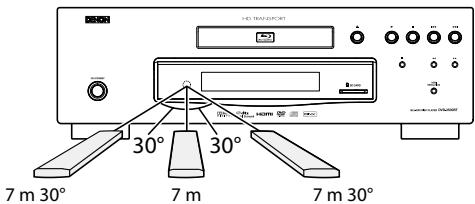
Assurez-vous qu'aucun obstacle ne se trouve entre la télécommande et la fenêtre du capteur infrarouge sur l'appareil. - Le fonctionnement à distance peut perdre de sa fiabilité si une forte lumière solaire ou fluorescente illumine la fenêtre du capteur infrarouge de l'appareil. - Les télécommandes de divers équipements peuvent interférer entre eux. Évitez d'utiliser la télécommande d'autres équipements se situant à proximité de l'appareil. - Remplacez les piles lorsque vous notez une baisse de la portée opérationnelle de votre télécommande. - Les portées opérationnelles maximales à partir de l'appareil sont comme suit:
- Des deux côtés du centre : environ 7 m dans les
Réglage de l'appareil pour ne pas réagir à l'autre télécommande du lecteur DVD de DENON
Si vous avez d'autres lecteurs DVD DENON à proximité de cet appareil, celui-ci réagira aux commandes que vous actionnerez sur les autres lecteurs DVD par la télécommande. Pour éviter cela, vous pouvez régler cet appareil de sorte à ne pas réagir à la télécommande des autres lecteurs DVD DENON.
1) En mode d'arrêt, appuyez sur [SETUP]. 2) Appuyez sur [7], [8], [9], [2]. 3) Appuyez sur [SETUP].
- "Only Attached Remocon" s'affichera dans le coin supérieur droit de l'écran et l'appareil ne réagira qu'aux seules commandes provenant de sa propre télécommande.
- areil réagira alors aux commandes provenant de sa propre télécommande et à celles provenant d'autres télécommandes de lecteur de DVD DENON.
Remarque
- La configuration persiste après avoir éteint l'appareil ou débranché le cordon d'alimentation CA.
- Si vous essayez de faire fonctionner cet appareil avec une autre télécommande de lecteur de DVD DENON, certaines opérations pourraient ne pas être disponibles, selon l'année de fabrication ou le type de télécommande.
Changer le code de signal d'une télécommande
Pour éviter que d'autres lecteurs BD de DENON ne répondent au signal à distance de cet appareil, vous pouvez modifier le code de signal de la télécommande. Si le code de signal de la télécommande ne correspond pas au code de signal de l'appareil, vous ne pourrez pas contrôler ce dernier avec la télécommande.
Changer le code de signal de l'appareil
1) En mode d'arrêt, appuyez sur [SETUP]. 2) Utilisez [ / ] pour sélectionner CUS TOM, puis appuyez sur la touche [ENTER]. 3) Utilisez [ / ] pour sélectionner other, puis appuyez sur la touche [ENTER]. 4) Utilisez [ / ] pour sélectionner "Réglage télécommande". 5) Appuyez sur [ENTER] pour sélectionner "DENON1" ou "DENON2".
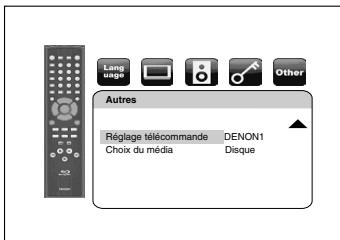
6) Appuyez sur [SETUP] pour quitter.
- À ce point, le nouveau code de signal de l'appareil est entré en fonction. Changez ensuite le code de signal de la télécommande en fonction de celui de l'appareil en observant la procédure suivante.
Régler sur "DENON1
Appuyez sur [RETURN] sans relâcher, puis sur [3], [2], [1]. Régler sur "DENON2":
Appuyez sur [RETURN] sans relâcher, puis sur [1], [2], [3].
- Si le code de signal ne correspond pas, celui de la télécommande s'affichera sur l'affichage du panneau avant.
- Le réglage par défaut et celui qui suit un changement de piles est "DENON1".
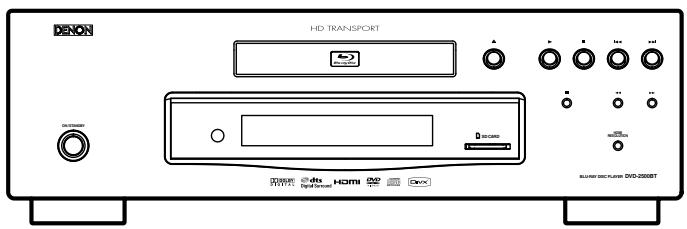
Panneau avant
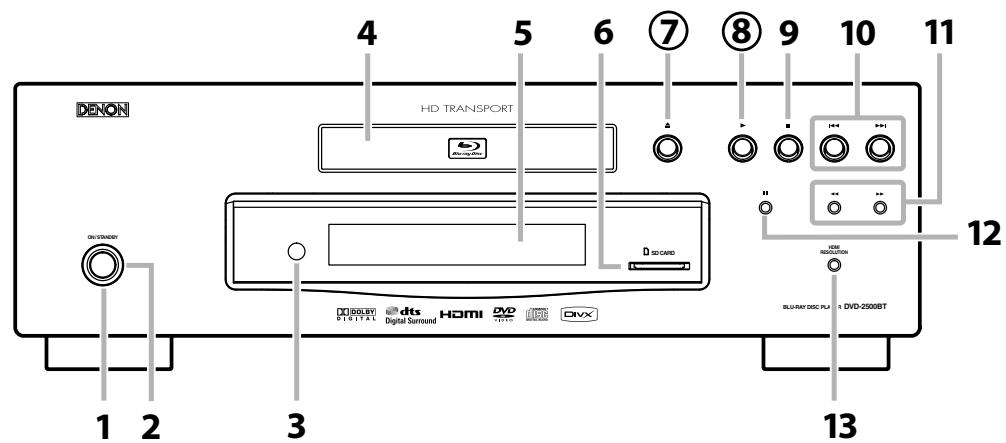
L'appareil peut également s'allumer en appuyant sur les boutons avec des chiffres entourés d'un cercle.
- Bouton ON/STANDBY
Appuyez ici pour allumer ou éteindre l'appareil.
- Voyant de marche
Ce voyant s'allume en vert lorsque l'appareil est en marche, et en rouge en mode de veille.
- Fenêtre de capteur infrarouge
Reçoit les signaux de votre télécommande de sorte que vous puissiez contrôler l'appareil à distance.
- Plateau de chargement
Placez un disque sur ce plateau lorsque celui-ci est ouvert.
- Affichage
Voir "Affichage du panneau avant" sur page 9.
- Fente SD CARD
Insérez une carte mémoire SD et lisez le contenu.
- Bouton (OUVERT/FERME)
Appuyez dessus pour ouvrir ou fermer le plateau de chargement de disque.
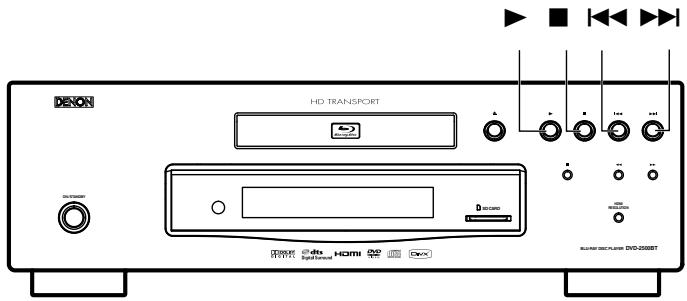
- Bouton (LIRE)
Appuyez ici pour lancer ou reprendre la lecture.
- Bouton (ARRET)
Appuyez ici pour arrêter la lecture.
- Bouton | ▲/▶| (SAUTER BAS/HAUT)
Appuyez ici pour sauter des titres/chapitres/pistes/fichiers vers le bas ou vers le haut.
- Bouton / (AVANT/ARRIERE RAPIDE)
En cours de lecture, appuyez dessus pour une lecture rapide en avant/arrière. Lorsque la lecture est en pause, appuyez ici pour une avance lente de la lecture.
- Bouton III (ARRET/PAUSE)
Appuyez ici pour permettre la lecture en pause.
- Bouton HDMI RESOLUTION
Appuyez ici pour régler le mode de sortie du signal vidéo de la prise jack HDMI.
Panneau arrêté
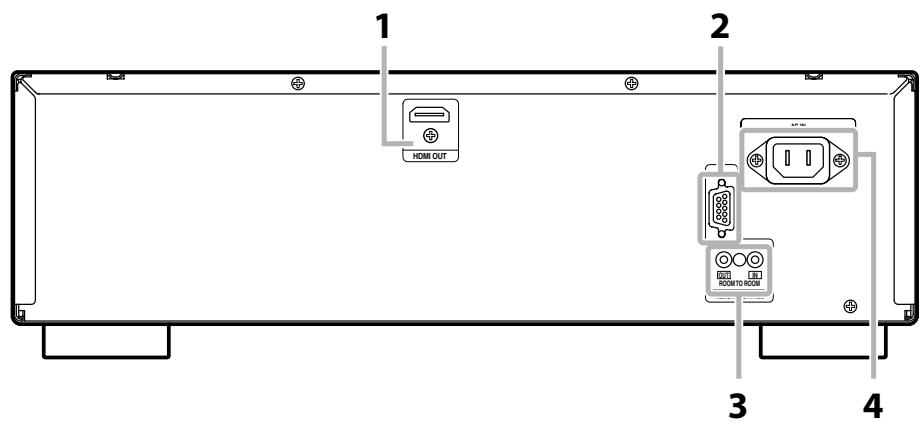
- Prise jack HDMI OUT
Utilisez un câble HDMI pour raccorder à un affichage avec une prise jack HDMI.
- CONNECTEUR DE CONTRÔLE (RS-232C)
Terminal de contrôle pour extension système.
Raccorder la télécommande satellite DENON à ces prises jacks vous permet de faire fonctionner plus d'un composant DENON avec une seule télécommande.
- Terminal AC IN
Utilisez le cordon d'alimentation CA pour raccord à la prise CA.
Remarque
- Ne touche pas les broches internes des prises jacks sur le panneau arrière. Une éventuelle décharge électrique pourrait endommager de façon permanente votre appareil.
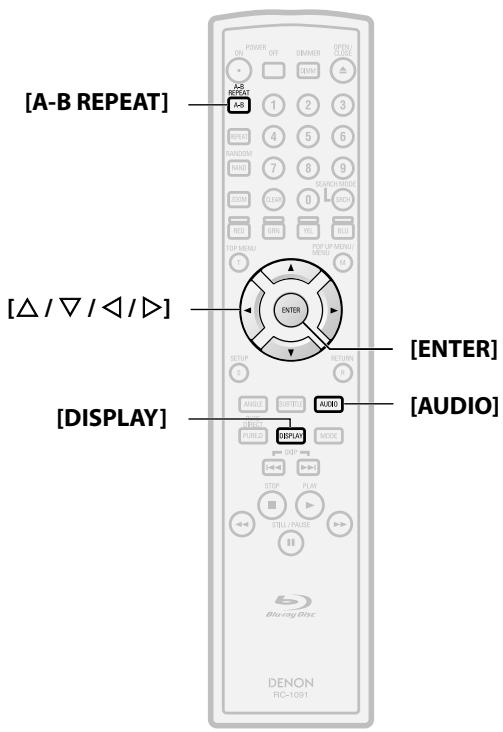
Télécommande
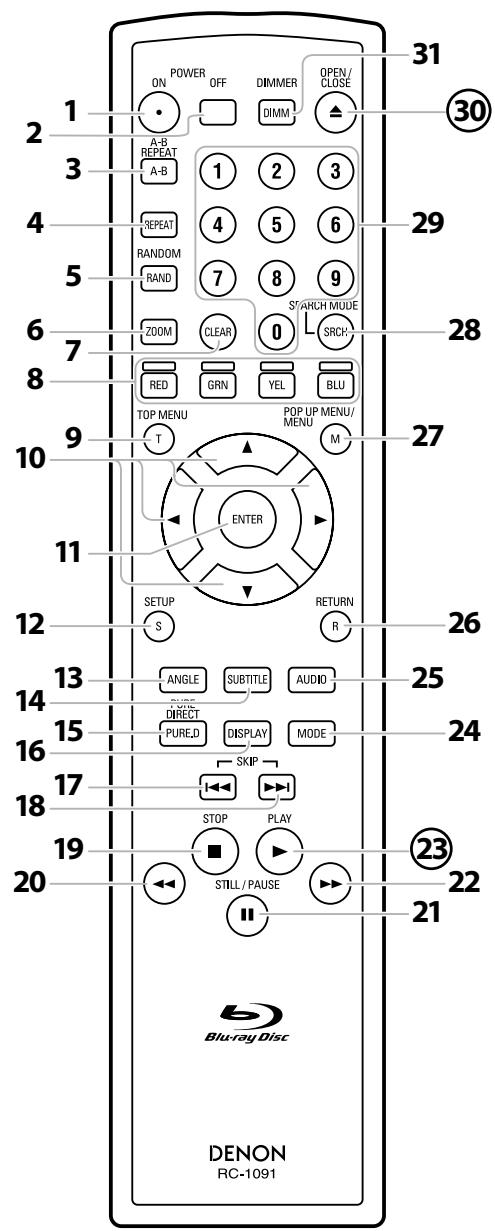
L'appareil peut également s'allumer en appuyant sur les boutons avec des chiffres entourés d'un cercle.
1. Bouton poweron
- Appuyez ici pour allumer l'appareil.
2. Bouton POWER OFF
- Appuyez ici pour éteindre l'appareil.
- Appuyez ici pour marquer un segment entre A et B pour une lecture répétée sur A-B.
4. Bouton REPEAT
- Appuyez ici pour sélectionner le mode de répétition.
5. Bouton RANDOM
- Appuyez ici pour afficher l'écran de lecture aléatoire et changer l'ordre de lecture des pistes/fichiers.
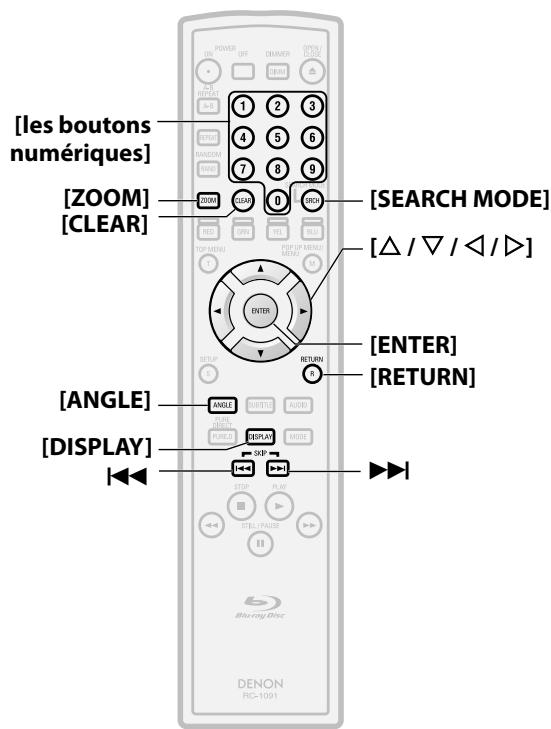
6. Bouton ZOOM
- En cours de lecture, appuyez ici pour agrandir l'image à l'écran.
7. Bouton CLEAR
- Appuyez ici pour effacer les informations une fois saisies, pour effacer les repères, pour annuler une programmation pour un CD, etc.
8. Bouton red/grn/yel/blu
- Appuyez ici pour sélectionner un élément sur les menus BD.
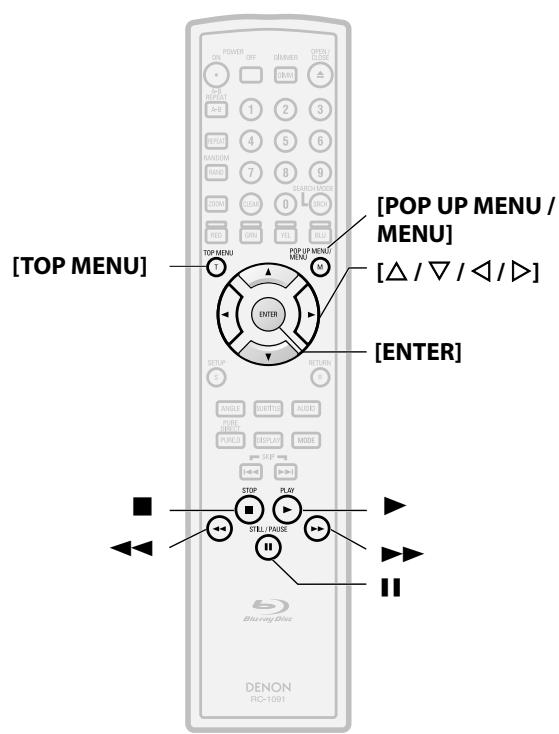
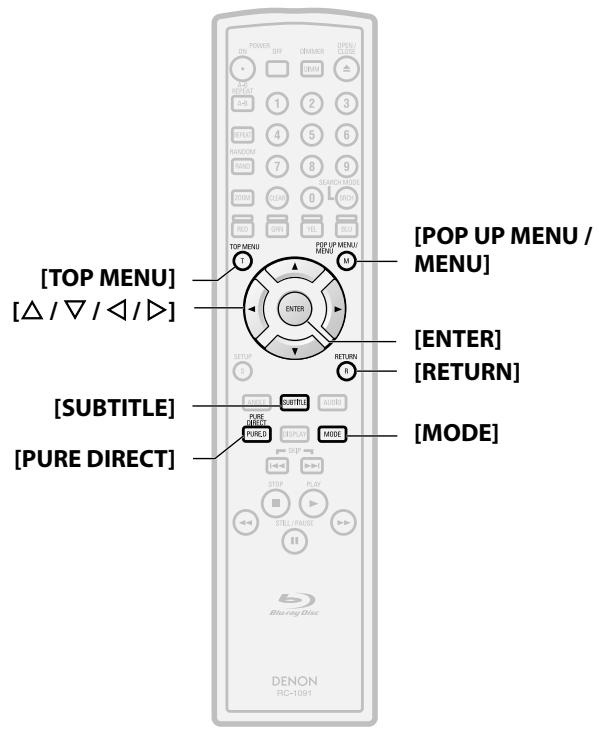
9. Bouton TOP MENU
- Appuyez ici pour afficher le menu du haut.
10. Boutons du curseur i i i / i
- Appuyez ici pour sélectionner les éléments ou paramètres.
11. Bouton ENTER
- Appuyez ici pour confirmer ou sélectionner les éléments du menu.
12. Bouton SETUP
- Appuyez ici pour afficher le menu de configuration.
13. Bouton ANGLE
- Appuyez ici pour accéder aux divers angles deamera sur le disque.
- Appuyez ici pour appliquer une rotation sur les images JPEG/Kodak Picture de 90 degrés dans le sens horaire.
14. Bouton subtitle
- Appuyez ici pour afficher le menu de sous-titrage.
15. Bouton PURE DIRECT
- Appuyez ici pour arrêter la sortie de l'affichage du panneau avant.
16. Bouton display
- Appuyez ici pour afficher le menu d'affichage écran.
17. Bouton SKIP
- En cours de lecture, appuyez ici pour retourner au début du titre, du chapitre, de la piste ou du fichier actif.
18. Bouton SKIP▶
- En cours de lecture, appuyez ici pour omettre le chapitre, la piste ou le fichier suivant.
19. Bouton STOP
- Appuyez ici pour arrêter la lecture.
- Appuyez ici pour quitter le menu des titres.
20. Bouton REW
- En cours de lecture, appuyez dessus pour une lecture rapide en arrêt.
21. Bouton still/pause
- Appuyez ici pour permettre la lecture en pause.
- Lorsque la lecture est en pause, appuyez ici pour une avance pas-à-pas de la lecture.
22. Bouton FFW
- En cours de lecture, appuyez dessus pour une lecture rapide en avant.
- Lorsque la lecture est en pause, appuyez ici pour une avance lente de la lecture.
23. Bouton PLAY
- Appuyez ici pour lancer ou reprendre la lecture.
24. Bouton mode
- En cours de lecture, appuyez ici pour afficher le menu de réglage d'image et la lecture rapide.
- En cours de lecture d'un JPEG, appuyez ici pour afficher les menus afin de changer l'effet visuel de permutation d'image ou de changement de la taille de l'image.
- En mode arrêt avec BD insérée, appuyez ici pour afficher un menu de réglage du mode audio BD.
- En mode arrêt avec BD ou DVD inséré, appuyez ici pour afficher un menu de réglage d'ambiophonie virtuelle.
- En mode arrêt avec un CD audio ou avec un disque avec fichiers MP3, Windows Media™ Audio, JPEG inséré, appuyez ici pour afficher les menus pour lecture programmée ou aléatoire.
25. Bouton AUDIO
- Appuyez ici pour afficher le menu audio.
26. Bouton RETURN
- Appuyez ici pour retourner sur l'écran de menu précédemment affiché.
27. Bouton POP UP MENU / MENU
- Appuyez ici pour afficher le menu contextuel/menu de disque/liste de fichiers.
- Appuyez sur "Original" et "Playlist" pour changer sur l'écran de télévision.
28. Bouton SEARCH mode
- Appuyez ici pour afficher le menu de recherche.
29. Boutons numérotés
- Appuyez ici pour saisir les chiffres correspondant au titre/chapitre/piste/fichier souhaité.
30. Bouton open/close
- Appuyez dessus pour ouvrir ou fermer le plateau de chargement de disque.
31. Bouton DIMMER
- Appuyez ici pour régler la luminosité de l'affichage du panneau avant.
Remarque
- [ZOOM] et [RANDOM] ne sont pas disponibles pour BD.
Affichage du panneau avant
- S'affiche pendant la lecture d'un disque. II : S'affiche lorsque la lecture est en pause.
- S'affiche en cours de lecture programmée.
- S'affiche en cours de lecture aléatoire.
- S'affiche en cours de lecture répétée.
- Indique le format en cours de décodage.
- Il ne s'agit pas d'une indication du format enregistré ou du format produit en sortie.
- S'affiche pendant la lecture d'un disque à angles multiples.
- S'affiche pendant la lecture d'un disque audio multicanaux.
- S'affiche pendant la lecture d'un disque audio à deux canaux.
- Indique le mode d'affichage horaire.
TOTAL : S'affiche pour montrer le temps écoulé/restant total sur le CD audio.
SING : Apparait lorsque des données acquistiques sont en lecture ou sont en surbrillance sur le menu de programme.
REM : Apparaît pendant l'affichage du temps restant.
Réglage de la luminosité de l'affichage
Vous pouvez régler la luminosité de l'affichage en appuyant plusieurs fois sur [DIMMER]. La luminosité change d'auto lumineux à partir d'auto lumineux chaque fois que vous appuyez sur [DIMMER]. Si vous sélectionnez auto, l'affichage s'assombrit en cours de lecture.
Remarque
- [DIMMER] n'est pas disponible quand le menu de configuration est affiché.
- Indique le type des diverses sections du disque actuellement en lecture.
- Apparaît quand des signaux HDMI vidéo ou audio sont produits en sortie. N'apparaît pas quand le raccord HDMI n'est pas vérifié.
- Indique le type de disque actuellement en lecture.
- Apparaît lorsqu'une carte mémoire SD est insérée.
- Affiche divers types de renseignements relatifs au disque, le temps de lecture écoulé, etc.
Exemples d'affichages en cours d'opération
| Affichage | Description |
| POWER-ON | Allumer |
| POWER-OFF | Mode veille |
| OPEN | Plateau ouvert |
| CLOSE | Le plateau se referme |
| LOADING | Chargement du disque |
| NO DISC | Pas de disque |
| NO SD MEMORY | Pas de carte mémoire SD |
| --- | Cet apparéil ne peut pas dire le disque ou la carte mémoire SD insérée. |
| STOP | Mode arrêt. |
| 480.i | Le mode de sortie HDMI (480i) est sélectionné. |
| 576.i | Le mode de sortie HDMI (576i) est sélectionné. |
| 480.P | Le mode de sortie HDMI (480p) est sélectionné. |
| 576.P | Le mode de sortie HDMI (576p) est sélectionné. |
| 720.P | Le mode de sortie HDMI (720p) est sélectionné. |
| 1080.i | Le mode de sortie HDMI (1080i) est sélectionné. |
| 1080.P | Le mode de sortie HDMI (1080p) est sélectionné. |
| 1080.P24 | Le mode de sortie HDMI (1080p 24 trames) est sélectionné. |
| Normal | Le mode direct pur est réglé sur direct pur désactivé. |
| Display Off | Le mode direct pur est réglé sur affichage panneau avant désactivé. |
| P00 01 | Le nombre total de pistes ayant été enregistrées pour la lecture programmée et le numéro de la piste actuellement sélectionnée. |
| P00 F001-0002 | Le nombre total de fichiers ayant été enregistrés pour la lecture programmée et le numéro de dossier/fichier actuellément sélectionnés. |
| P00 ROOT-0002 | Quand le dossier racine est sélectionné, l'inscription "ROOT" est affichée. |
| ALL CLEAR | "Annul Tout" pour le réglage de lecture programmée est sélectionné. |
Remarque
- Pendant la lecture d'un disque qui contient plus de 100 titres, l'affichage du chapitre et du temps sur le panneau avant sera déplacé de quelques points vers la droite.
Raccord à un apparéil d'affichage avec un cable HDMI
Raccorder cet appareil à un dispositif avec une prise jack HDMI au moyen d'un cable HDMI permet le transfert numérique de signaux vidéo numériques et de signaux audio multicanaux.
Après avoir effectué le raccord, faites les réglages HDMI sur le menu de configuration en fonction de votre appareil d'affichage. Voir les pages 28-30.
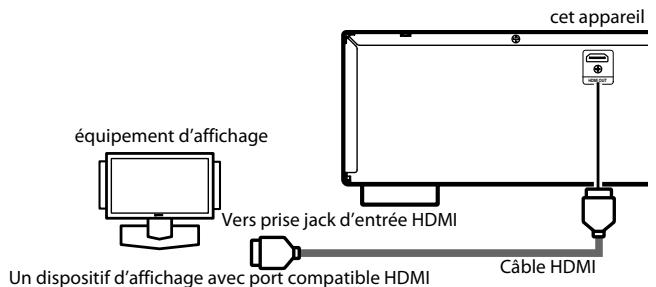
Cables exclusifs
Veuillez acheter les câbles requis auprès de votre détaillant.
Raccord à un dispositif d'affichage et un amplificateur/récepteur avec un cable HDMI
Raccorder cet appareil à un dispositif d'affichage et un amplificateur/récepteur avec une prise jack HDMI au moyen de cables HDMI permet d'obtenir un son ambiophonique numérique avec vidéo de haute qualité.
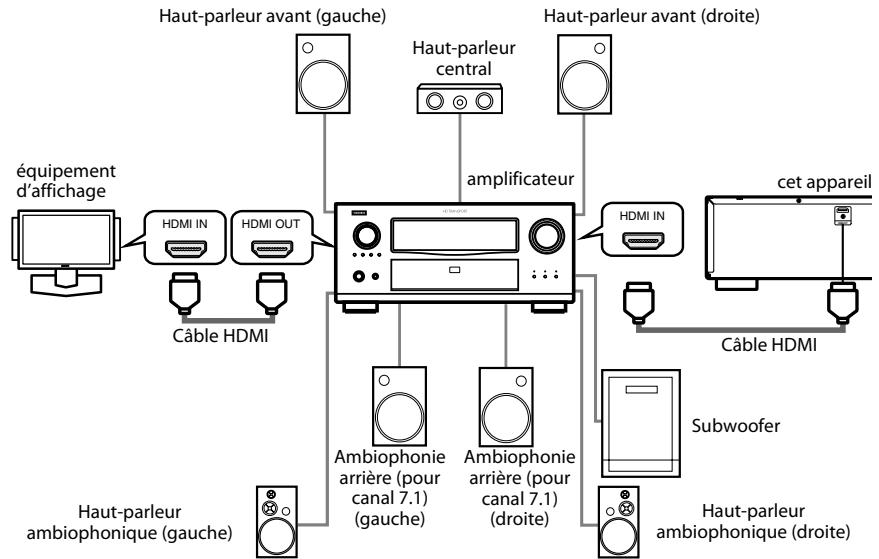
Cables exclusifs
Veuillez acheter les câbles requis auprès de votre détaillant.
Mode de sortie HDMI et signaux de sortie réels
Appuyez sur pour sélectionner le mode de sortie HDMI. La résolution vidéo HDMI change comme suit.
| 480. i*1 576. i | 480 entrelacé 576 entrelacé |
| Appuyez sur <HDMI RESOLUTION>↓ | |
| 480. F*1 576. P | 480 Progressif 576 Progressif |
| Appuyez sur <HDMI RESOLUTION>↓ | |
| 720. P | 720 Progressif |
| Appuyez sur <HDMI RESOLUTION>↓ | |
| 1080. i | 1080 entrelacé |
| Appuyez sur <HDMI RESOLUTION>↓ | |
| 1080. P | 1080 Progressif |
| Appuyez sur <HDMI RESOLUTION>↓ | |
| 1080. P24 | 1080 Progressif 24 trames |
| Appuyez sur <HDMI RESOLUTION> | |
*1 "480i" ou "480p" ne s'affiche que si un disque NTSC ou du matériel 1080p/24 trames est en lecture.
Remarque
- Après avoir sélectionné un mode de sortie HDMI, la résolution vidéo HDMI prise en charge sera produite en sortie. Si le dispositif d'affichage raccordé ne prend pas en charge la résolution vidéo HDMI sélectionnée, l'appareil produira la résolution la plus proche disponible en sortie.
- Pendant la lecture d'un BD, n'est pas disponible.
- Les signaux vidéo et audio peuvent être déformés pendant un temps en passant en mode de sortie HDMI ou en quittant ce mode.
- Vous pouvez également changer le mode de sortie HDMI à partir de “Résolution vidéo HDMI” dans le menu “Vidéo” sur le menu de configuration. Voir la page 29.
- Afin d'obtenir une reproduction naturelle et de haute qualité du matériel sur film à 24 trames, sélectionnez "1080p24". (Le dispositif d'affichage sélectionné doit également être compatible avec l'entrée de trame 1080p24.)
- Il est recommandé d'utiliser un cable HDMI haut débit (également connu comme cable HDMI de catégorie 2) pour une meilleure compatibilité.
- Si le disque contient du matériel à 1080p24 trames, une image 60 trames sera produite en sortie à moins de Sélectionner "1080p24".
Réglage audio
Lorsque vous utilisez des raccords HDMI, faites les réglages "Sortie Audio HDMI" dans le menu "Son" sur le menu de configuration, selon les spécifications de l'appareil ou du moniteur à raccorder.
| Appareil à raccorder | Réglage “Sortie Audio HDMI” | Signal audio HDMI de sortie |
| Appareil compatible avec décodage DTS, DTS-HD, Dolby Digital, Dolby Digital Plus ou Dolby TrueHD | MultiHDMI(Normal) | Les flux binaires Dolby Digital, Dolby Digital Plus, Dolby TrueHD, DTS ou DTS-HD sont produits en sortie de HDMI OUT. Réglez le haut-parleur sur l'amplificateur AV raccordé, etc. |
| Appareil compatible avec 3 canaux ou plus des entrées audio (non compatible avec DTS, DTS-HD, Dolby Digital, Dolby Digital Plus ou Dolby TrueHD) | MultiHDMI(LPCM) | Les signaux audio multicanaux sont produits en sortie du terminal HDMI. Effectuer les régliages du haut-parleur avec les éléments de réglage de haut-parleur après avoir sélectionné “Multi HDMI(LPCM)”. Voir la page 30. |
| Appareil compatible avec entrée audio à 2 canaux ou non compatible avec entrée audio | HDMI 2ch | Les signaux audio à 2 canaux à mixage réducteur sont produits en sortie de HDMI OUT. |
Les signaux audio en sortie de HDMI OUT
| Type de disque | Format d'enregistrement audio | Réglage "Sortie Audio HDMI" | ||
| Multi HDMI(Normal) | Multi HDMI(LPCM) | HDMI 2ch | ||
| Vidéo BD | Dolby Digital | Dolby Digital*1 | Multi LPCM | 2ch Downmix LPCM |
| Dolby Digital Plus | Dolby Digital Plus*1 | Multi LPCM*2 | 2ch Downmix LPCM | |
| Dolby TrueHD | Dolby True HD*1 | Multi LPCM*3 | 2ch Downmix LPCM | |
| DTS | DTS*1 | Multi LPCM | 2ch Downmix LPCM | |
| DTS-HD | DTS-HD*1 | Multi LPCM*4 | 2ch Downmix LPCM | |
| LPCM | Multi LPCM | Multi LPCM | 2ch Downmix LPCM | |
| BD-RE/BD-R | AAC | AAC | Multi LPCM | 2ch Downmix LPCM |
| LPCM | Multi LPCM | Multi LPCM | 2ch Downmix LPCM | |
| MPEG | MPEG | Multi LPCM | 2ch Downmix LPCM | |
| Vidéo DVD | Dolby Digital | Dolby Digital | Multi LPCM | 2ch Downmix LPCM |
| DTS | DTS | Multi LPCM | 2ch Downmix LPCM | |
| LPCM | Multi LPCM | Multi LPCM | 2ch Downmix LPCM | |
| MPEG | MPEG | Multi LPCM | 2ch Downmix LPCM | |
| DivX® | Dolby Digital | Dolby Digital | Multi LPCM | 2ch Downmix LPCM |
| MP3/MP2 | 2ch LPCM | 2ch LPCM | 2ch LPCM | |
| CD audio/ MP3/Windows Media™ Audio | 2ch LPCM | 2ch LPCM | 2ch LPCM | |
| DTS-CD | DTS | Multi LPCM | 2ch Downmix LPCM | |
Raccords
1 Si "Mode Audio Disque BR" est réglé sur "Sortie Audio Mixte", l'audio en sortie sera sous la forme multi-LPCM. Voir la page 22. 2 Produit en sortie des signaux audio décodés à partir du flux binaire indépendant. 3 Produit en sortie des signaux audio décodés à partir du flux Dolby Digital. 4 Produit en sortie des signaux audio décodés à partir du flux de base DTS. - Si le dispositif raccordé n'est pas compatible avec le HDMI BITSTREAM, l'audio sera produit en sortie sous forme Multi LPCM ou 2ch Downmix LPCM, selon la capacité de l'appareil raccordé, même si vous sélectionnez "Multi HDMI(Normal)" dans le réglage "Sortie Audio HDMI". Voir la page 30.
Système de protection de droits d'auteur
Pour diffuser les images vidéo numériques d'un disque BD/DVD avec une connexion HDMI, il faut que l'appareil et le dispositif d'affichage (ou un amplificateur AV) prennent tous deux en charge un système de protection de droit d'auteur appelé HDCP (système de protection de contenu numérique haut de gamme). Le HDCP est une technologie de protection de droits d'auteur qui inclut le chiffrement des données et l'authentification de l'équipement AV raccordé. Cet appareil prend en charge le système HDCP. Veuillez lire les instructions pour l'emploi de votre appareil d'affichage (ou de l'amplificateur AV) pour en savoir davantage.
- HDMI: Interface multimédia haute définition
Remarque
- Lorsque vous utilisez un afficheur non compatible avec HDCP, l'image ne peut pas être visiblement correctement.
- Parmi les dispositifs prenant en charge le système HDMI, certains appareils peuvent contrôler d'autres dispositifs au moyen de la prise jack HDMI ; cet appareil ne peut pas être contrôlé par un autre dispositif par l'intermédiaire de la prise jack HDMI.
- Les signaux audio provenant de la prise jack HDMI (y compris la fréquence d'échantillonnage, le nombre de canaux et la longueur de bit) peut être limité par l'appareil qui est raccordé.
- Parmi les moniteurs prénatal en charge le système HDMI, certains ne prennent pas en charge la sortie audio (par ex., les projecteurs). Dans les raccords avec des dispositifs tels que cet appareil, les signaux audio ne sont pas émis à partir de la prise jack HDMI.
Raccord du cordon d'alimentation CA
Après avoir exécuté tous les raccords nécessaires, branchez le cordon d'alimentation sur la prise d'entrée IN CA. Ensuite, branchez le cordon CA sur la prise de sortie CA.
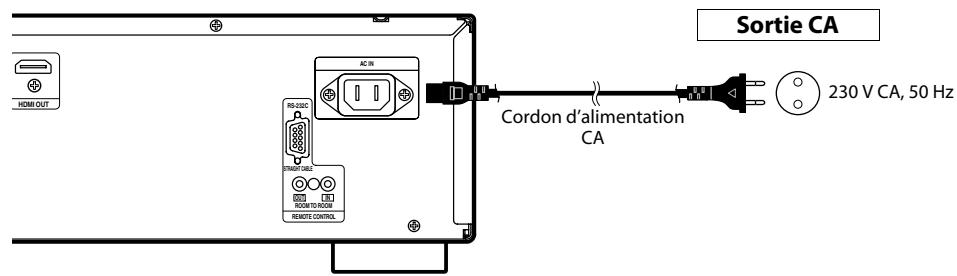
Les câbles fournis utilisés dans ce raccord sont les suivants:
1 cordon CA
Remarque
- Insérez les prises de façon sûre. Des raccords incomplets entraîneront la production de bruit.
Lecture
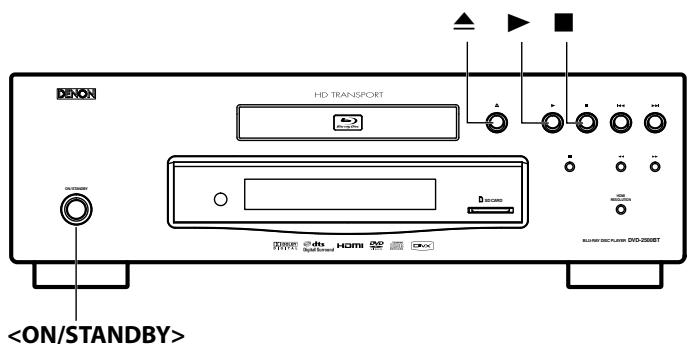
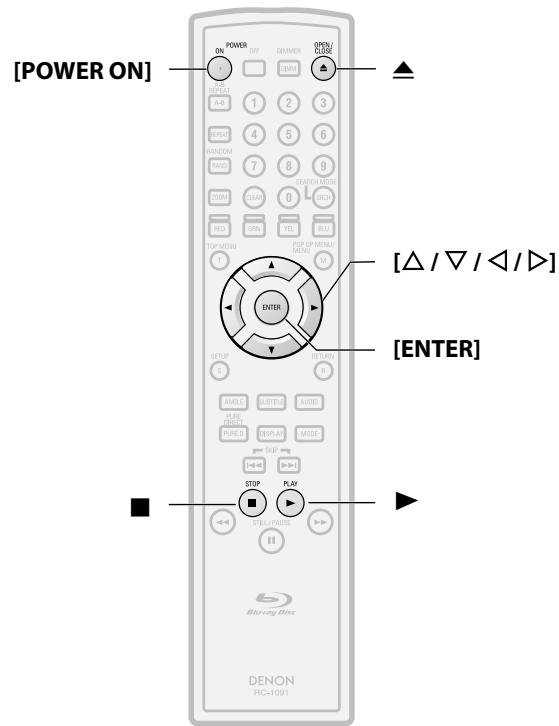
A propos des noms de boutons dans cette explication
< > : Boutons sur l'unité principale [ ]: Boutons sur la télécommande
Nom du bouton seulement:
Boutons sur l'unité principale et la télécommande
Lecture directe
BD-V DVD-V DVD-VR CD 1 Appuyez sur ou [POWER ON]. 2 Allumez l'afficheur et sélectionnez l'entrée HDMI sur ce dispositif. 3 Appuyez sur pour ouvrir le plateau de chargement. 4 Placez le disque sur le plateau avec l'étiquette tournée vers le haut.
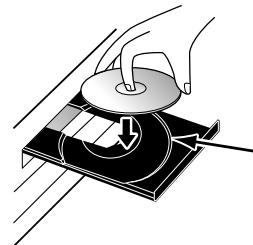
Aligner le disque sur le repère prévu à cet effet sur le plateau.
5 Appuyez sur pour ouvrir le plateau de chargement.
Le téléchargement du disque peut prendre un certain temps.
La lecture pourrait commencer automatiquement sur certains disques.
Appuyez sur permettre la lecture en pause. Pour de nombreuses vidéos BD et DVD, un écran de menu pourrait s'afficher.
Dans ce cas, utilisez [ / / / ] pour sélectionner l'élément souhaité, puis appuyez sur [ENTER].
7 Appuyez sur une fois pour arrêter la lecture. Voir "Reprendre la lecture" sur page 14.
Pour éjecter le disque:
Appuyez sur ▲ pour ouvrir le plateau de chargement, puis retirez le disque avant d'éteindre l'appareil.
Remarque
- un symbole pourrait apparaître en haut à droite de l'écran lorsque l'opération est bloquée par le disque ou cet appareil.
- Pendant la lecture d'un disque à 2 couches, les images peuvent s'arrêter pendant un moment. Le cas se présente lorsque la 1ère couche passe sur la 2e. Il ne s'agit pas d'une anomalie de fonctionnement.
- Le fonctionnement peut varier pendant la lecture d'un BD/DVD avec ce menu de disque. Voir le manuel accompagnant le disque pour les détails.
Lecture
À propos des noms de boutons dans cette explication
> : Boutons sur l'unité principale [ ]: Boutons sur la télécommande
Nom du bouton seulement:
Boutons sur l'unité principale et la télécommande
Opérations avec menu de disque, menu de titres et menu contextuel
Un bon nombre de disques BD et DVD contiennent un menu de disque (DVD), un menu de titres (BD/DVD) ou un menu contextual (video BD) dérivant le contenu du disque, ou un menu de disque vous guidant dans les diverses fonctions disponibles sur le disque. Le contenu des menus peut changer en fonction des disques.
Menu de disque (DVD)
1) Appuyez sur [POP UP MENU / MENU]. - Le menu de disque s'affiche. 2) Utilisez [ / / / ] pour sélectionner un élément, puis appuyez sur [ENTER].
Menu de titres (bd/dvd)
1) Appuyez sur [TOP MENU]. 2) Utilisez [Δ / ∇ / ◀ / ▶] pour sélectionner un élément, puis appuyez sur [ENTER].
Menu contextuel (video BD)
- Il s'agit d'une fonction spéciale pour certains BD. Quand vous appuyez sur [POP UP MENU / MENU], un menu s'affiche à l'écran en incrustation tandis que la lecture du contenu se poursuit.
1) Pendant la lecture d'un BD, appuyez sur [POP UP MENU / MENU]. 2) Utilisez [ / / / ] pour sélectionner un élément, puis appuyez sur [ENTER].
Remarque
- Si la fonction n'est pas disponible, Ø pourrait s'afficher sur l'écran de télévision.
- Le contenu des menus et les opérations correspondantes de menu peuvent varier d'un disque à l'autre. Voir le manuel accompagnant le disque pour les détails.
Dvd-vr
Lorsque vous lisez un DVD-RW/-R en mode VR, vous pouvez désirer "Original" ou "Playlist" si le disque contient une "Playlist".
1) En mode d'arrêt, appuyez sur [POP UP MENU / MENU] pour ouvrir le menu BD/DVD. 2) Utilisez [ / ] pour sélectionner "Original" ou "Playlist".
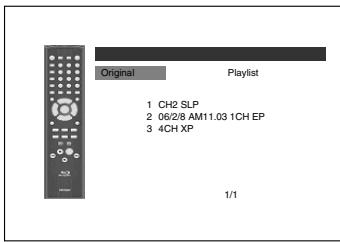
3) Utilisez [ / ] pour sélectionner le titre souhaité, puis appuyez sur [ENTER].
Remarque
"Original" est le titre qui est actuellement enregistré sur le disque. - La liste de lecture est la version modifiée de l'original. - Le menu BD/DVD varie en fonction des disques. - Si le disque ne contient pas de liste de lecture, celle-ci ne sera pas affichée sur le menu BD/DVD.
Pause
Pendant la lecture, appuyez sur II.
La lecture sera mise en pause.
2) Appuyez sur pour retourner en lecture normale.
Remarque
- Pour un BD, un DVD et un DivX®, réglez "Mode Immobilité" sur "Trame" dans le menu "Vidéo" si les images en mode de pause sont floues (voir la page 29).
1) Pendant la lecture, appuyez sur ■.
- Un message de reprise s'affichera à l'écran.
Reprise En Cours On
Appuyez sur 'PLAY' pour commencer à partir d'où. Puis, au cours du début, appuyez d'abord sur si fais 'PLAY'.
2) Appuyez sur.
En quelques secondes, la lecture reprendra à partir du point auquel elle s'était arrêtée. Pour annuler la reprise de lecture et reprendre la lecture depuis le début, appuyez sur une autre fois tandis que la lecture est à l'arrêt.
Remarque
- Pour un MP3, JPEG ou Windows Media™ Audio, la lecture reprendra à partir du début du fichier actif.
- Les informations de reprise seront enregistrées même lorsque l'appareil est éteint.
- Si vous débranchez le cordon d'alimentation CA, ouvrez le plateau de chargement ou appuyez sur une autre fois en mode arrêt, les informations de reprise seront effacées.
- La reprise de lecture peut ne pas être disponible pour un BD qui prend en charge les applications Java (BD-J).
Lecture rapide avant / arrière
BD-V DVD-V DVD-VR CD MP3 WMA DivX
1) Pendant la lecture, appuyez sur « ou » plusieurs fois pour sélectionner la vitesse souhaitée d'avance ou de recul.
Bouton

2) Appuyez sur ▶ pour retourner en lecture normale.
- Pour un BD ou un DVD, 5 niveaux de changement de vitesse sont prévus. Pour un CD audio, MP3, Windows Media™ Audio et DivX®, 3 niveaux de changements de vitesse sont prévus.
- Pour un CD audio, MP3 et Windows Media™ Audio, un son sera produit à chaque recherche de vitesse d'avance et de recul.
Remarque
- Pour MP3 et Windows Media™ Audio, la recherche en avance/recul rapide entre différents fichiers n'est pas disponible.
- Pour un CD audio, une recherche en avance/recul rapide entre différents titres n'est pas disponible pendant une lecture programmée.
- Pour certains fichiers DivX®, la recherche en avance/recul rapide pourrait ne pas fonctionner.
Lecture en avance lente
BD-V DVD-V DVD-VR DivX
1) Pendant la lecture, appuyez sur II. 2) Appuyez sur ▶.
- La lecture au ralenti commencera et l'audio sera en mode silencieux.
3) Appuyez sur ▶ plusieurs fois pour sélectionner la vitesse souhaitée. - 3 niveaux différents sont prévus pour la vitesse d'avance lente.
Bouton

4) Appuyez sur ▶ pour retourner en lecture normale.
Remarque
- Réglez "Mode Immobilité" sur "Trame" dans le menu "Vidéo" si les images en mode de lecture lente sont floues (voir la page 29).
- Le recul lent n'est pas disponible.
Lecture pas-à-pas
BD-V DVD-V DVD-VR DivX
1) Pendant la lecture, appuyez sur !!.
- La lecture s'arrête en pause et l'audio en mode silencieux. Le disque avance trame par trame chaque fois qu'on appuie sur !!!
2) Appuyez sur pour retourner en lecture normale.
Remarque
- Réglez "Mode Immobilité" sur "Trame" dans le menu "Vidéo" si les images en mode de pause sont floues (voir la page 29).
- Seule l'avance pas à pas est disponible.
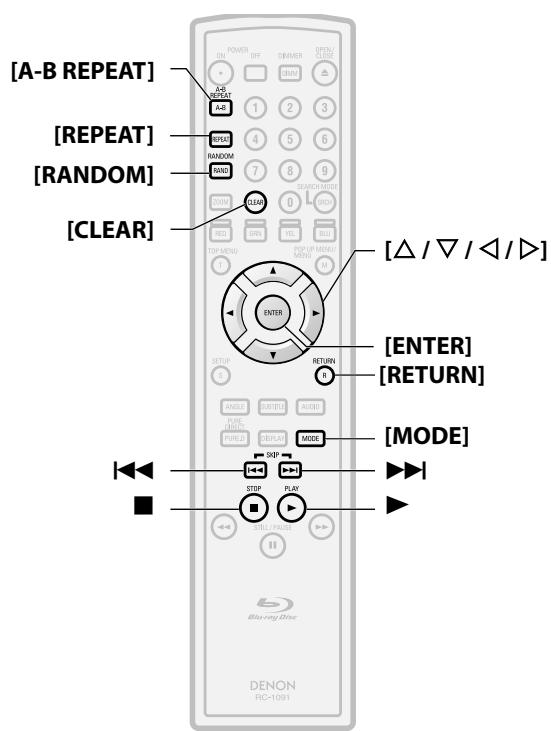
À propos des noms de boutons dans cette explication
< < > : Boutons sur l'unité principale
[: Boutons sur la télécommande]
Nom du bouton seulement:
Boutons sur l'unité principale et la télécommande
Dialogue rapide
Cette fonction exécute la lecture à une vitesse de 1,3 fois celle de la lecture normale tout en maintenant la sortie audio. La vitesse n'est disponible que sur les disques enregistrés en format Dolby Digital.
1) Pendant la lecture, appuyez plusieurs fois sur [MODE] jusqu'à ce que le dialogue rapide s'affiche.

2) Appuyez sur [ENTER] ou [ / ] pour passer sur (x1,3) ou éteindre.
"Hf": Lecture en vitesse normale.
"J": Lecture à environ 1,3 fois la vitesse de la lecture normale.
3) Appuyez sur ▶ pour retourner en lecture normale.
Remarque
- Chaque fois que vous appuyez sur ■, le paramètre sera mis en position "Hf".
- Le sous-titrage reste affichable pendant cette fonction.
- Le contrôle d'image et le réglage de la langue en audio ne peut pas être modifié pendant l'exécution de cette fonction.
- L'ambiophonie virtuelle ne fonctionne pas pendant l'exécution de cette fonction.
- Cette fonction pourrait ne pas marcher à certains points du disque.
- Pendant cette fonction, 2 ch LPCM son sera produit
Répéter la lecture
La fonction de répétition disponible peut varier selon les disques.
1) Pendant la lecture, appuyez sur [REPEAT] plusieurs fois jusqu'à ce que le mode de répétition souhaité s'affiche à l'écran.
Les modes de répétition suivants sont disponibles.
| Mode de répétition | Support disponible | ||
| Répétition de chapitre | BD-V | DVD-V | DVD-VR |
| La lecture du chapitre actif sera répétée. | |||
| Répétition de titre | BD-V | DVD-V | DVD-VR |
| La lecture du titre actif sera répétée. | |||
| Répétition de piste | CD | MP3 | WMA |
| La lecture de la piste ou du fichier actif sera répétée. | JPEG | DivX® | |
| Répétition de groupe | MP3 | WMA | JPEG |
| La lecture du dossier actif sera répétée. | DivX® | ||
| Tout répéter | DVD-VR | CD | MP3 |
| Tous les titres, pistes ou fichiers sur le support seront lus en répétition. | WMA | JPEG | DivX® |
Répétition a-b
BD-V DVD-V DVD-VR CD DivX
La section souhaitée peut être relue en répétition.
1) Appuyez sur [A-B REPEAT] au point de départ A souhaité. 2) Appuyez sur [A-B REPEAT] au point de fin B souhaité.
- La séquence de répétition commence.
3) Appuyez sur [A-B REPEAT] pour quitter la séquence.
Remarque
- Le réglage de répétition de chapitre/titre/piste/groupe sera effacé en se déplaçant vers un autre chapitre, titre, piste/ fichier ou dossier.
- La lecture en répétition ne fonctionne pas pendant la lecture en répétition A-B.
- La fonction de répétition de chapitre/titre n'est pas disponible avec certaines scènes.
- La fonction de répétition A-B ne peut être réglée que dans le titre actuel ou la piste ou le fichier actif.
- La fonction de répétition A-B n'est pas disponible avec certaines scènes.
- Pour annuler le point A qui a été spécifié PARAVANT, appuyez sur [CLEAR].
- La lecture en répétition A-B ne fonctionne pas en mode de répétition de chapitre, titre, piste, groupe ou tout répéter.
- Pour certains fichiers DivX®, la lecture en répétition A-B pourrait ne pas fonctionner.
Lecture programme
Vous pouvez programmer le disque de sorte à effectuer la lecture dans l'ordre souhaité.
1) En mode d'arrêt, appuyez sur [MODE]. L'écran de programme s'affiche. 2) Utilisez [ / ] pour sélectionner une piste ou un fichier, puis appuyez sur [ENTER].
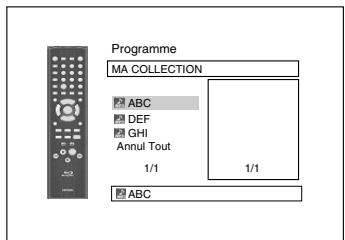
- Pour MP3, Windows Media™ Audio, et JPEG, utilisez [ / ] pour sélectionner un dossier, puis appuyez sur [ENTER] d'abord, avant d'utiliser [ / ] pour sélectionner une piste ou un fichier, enfin appuyez sur [ENTER].
- Appuyez sur [CLEAR] pour effacer la piste ou le fichier du programme.
- Sélectionner "Annul Tout" en bas de la liste pour effacer toutes les pistes et tous les fichiers dans le programme.
- La piste ou le fichier programme est affiché dans l'écran de droite.
- Si le programme entier ne peut pas être affiché sur l'écran, "▼" ou "▲" s'affiche. Utilisez [ / ] pour aller d'avant en arrière dans la hiérarchie des dossiers.
- Si huit pistes ou fichiers, ou plus, ont été réglés dans un programme, utilisez le /▶ pour voir toutes les pistes et tous les fichiers.
3) Appuyez sur ▶ pour lancer la lecture programmée.
- La lecture programmée commencera alors.
Remarque
- Pendant la lecture programmée, appuyez sur une fois pour définir le point de reprise, puis sur ▶ pour reprendre la lecture programmée au point où a été enforcé (CD audio) ou depuis le début du fichier où a été enforcé (MP3, Windows Media™ Audio ou JPEG).
- Pendant la lecture programmée, appuyez deux fois sur pour afficher l'écran de programme. Pour retourner sur la lecture programmée normale, appuyez sur [RETURN] afin de quitter l'écran de programme, puis appuyez sur.
- Voiture programme reste en mémoire jusqu'à ce que le plateau de chargement soit ouvert ou jusqu'à ce que l'appareil soit éteint.
- Jusqu'à 99 pistes/fichiers peuvent être entrés.
- Pour répéter la piste ou le fichier actif dans le programme, appuyez sur [REPEAT] plusieurs fois jusqu'à ce que
l'ensemble du programme, appuyez sur [REPEAT] plusieurs fois jusqu'à ce que "Tout" apparaisse pendant la lecture.
- Même si un disque inséré contient des fichiers mixtes MP3, JPEG et Windows Media™ Audio, la fonction de programme permet une combinaison de 99 fichiers MP3, JPEG et Windows Media™ Audio.
- Le numéro actuellement sélectionné sur l'affichage du panneau avant clignote pendant le réglage de la lecture programmée.
- "F" s'affiche sur le panneau avant pendant la sélection du dossier. ( ** est le numéro de dossier) et le fichier est affiché comme "- ****" après indication du dossier.
- La lecture à partir d'une piste ou d'un fichier souhaité et la lecture aléatoire ne sont pas disponibles pendant la lecture programmée.
Lecture aléatoire
Cet appareil trie l'ordre de lecture des pistes/fichiers.
1) En mode d'arrêt, appuyez sur [RANDOM].
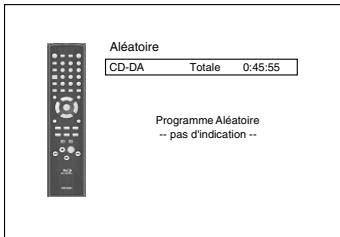
2) Appuyez sur [RANDOM] pour lancer la lecture aléatoire.
Remarque
- Pendant la lecture aléatoire, appuyez sur une fois pour définir le point de reprise, puis sur ▶ pour reprendre la lecture programmée au point où a été enforcé (CD audio) ou depuis le début du fichier où a été enforcé (MP3, Windows Media™ Audio ou JPEG).
- Pendant la lecture aléatoire, appuyez deux fois sur ■ pour afficher l'écran de lecture aléatoire. Pour annuler la lecture aléatoire, appuyez sur [RANDOM] lorsque la lecture aléatoire s'affiche.
- Pour répéter la piste ou le fichier actif dans la sélection aléatoire, appuyez sur [REPEAT] plusieurs fois jusqu'à ce que "Piste" apparaisse en cours de lecture. Pour répéter
l'ensemble de la sélection aléatoire, appuyez sur [REPEAT] plusieurs fois jusqu'à ce que "Tout" apparaisse pendant la lecture.
- Vous ne pouvez pas retourner sur la piste ou le fichier précédent pendant une lecture aléatoire.
- Pour un disque contenant des fichiers mixtes MP3, JPEG et Windows Media™ Audio, la lecture aléatoire de ces fichiers sera executée. "RAND" s'affiche sur le panneau avant.
Lecture
À propos des noms de boutons dans cette explication
< > : Boutons sur l'unité principale [ ]: Boutons sur la télécommande
Nom du bouton seulement:
Boutons sur l'unité principale et la télécommande
Dvd-v dvd-vr JPEG divx
Cette fonction vous permet d'agrandir l'image vidéo et de parcourir l'image agrandie.
1) Appuyez sur [ZOOM] en cours de lecture. La lecture continue. 2) Appuyez sur [ZOOM] plusieurs fois pour sélectionner le facteur souhaité d'agrandissement: X1.2, X1.5, X2.0, X4.0 ou éteint. - Le zoom "X4.0" n'est pas disponible pour les fichiers JPEG et DivX®.
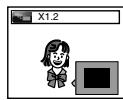
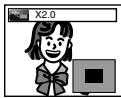

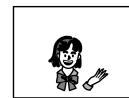
3) Utilisez [ / / / ] pour déplacer l'image agrandie sur l'écran.
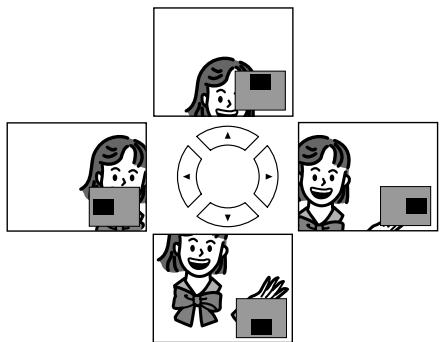
4) Appuyez sur [ZOOM] pour quitter le mode de zoom.
Remarque
- Pour BD, la fonction de zoom n'est pas disponible.
- La fonction de zoom ne fonctionne pas pendant que le menu de disque est affiché. L'écran de navigation n'est pas disponible sur JPEG.
- Vous ne pouvez pas parcourir en panorama l'image agrandie sur certains fichiers JPEG.
- Pour certains DVD, la fonction de zoom "X4.0" n'est pas disponible.
- Pour les fichiers DivX® avec une petite image, la fonction de zoom n'est pas disponible.
- Pour DivX®, certains facteurs d'agrandissement pourraient ne pas être disponibles selon la taille de l'image.
Lecture
Angle de caméra
Certains BD et DVD contiennent des scènes ayant été prises
simultanément de divers angles. Vous pouvez changer l'angle de caméra quand s'affiche à l'écran.
1) Appuyez sur [ANGLE] en cours de lecture.
- L'angle sélectionné sera affiché sur la barre d'affichage en haut de l'écran.
2) Utilisez [ / ] pour sélectionner votre angle souhaité.
Remarque
- Si le paramètre "Icône de L'Angle" est "Hf" dans le menu "Autres", ne s'affichera pas. Voir la page 33.
Recherche
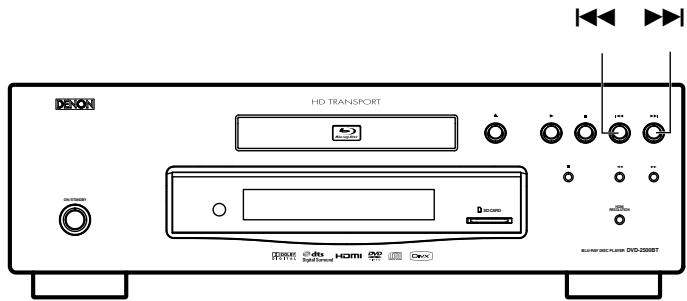
Appuyez sur pour omettre le chapitre, la piste ou le fichier suivant en cours de lecture.
Pour retourner sur le chapitre, la piste ou le fichier suivant, appuyez sur deux fois en succession rapide.
Remarque
- Si le titre ne contient aucun chapitre, change le titre.
Utilisation de [SEARCH mode]
- En utilisant le [SEARCH MODE], vous pouvez sélectionner les options de recherche suivantes.
| Mode de recherche | Support disponible | ||
| TT / CHRechercheTitre / Chapitre | |||
| TR Recherche Piste | CD | MP3 | WMA |
| JPEG | DivX® | ||
| Recherche Horaire | BD-V | DVD-V | DVD-VR |
| CD | DivX® | ||
| MKR RechercheDe repère | BD-V | DVD-V | DVD-VR |
| CD | |||
Lecture
1) Sélectionnez un type de recherche en appuyant sur [SEARCH MODE]. - Chaque fois que vous appuyez sur [SEARCH MODE], le type de recherche change. 2) Entrez le numéro ou l'heure correspondant au chapitre, à la piste, au fichier, ou au titre à rechercher en utilisant les [les boutons numériques]. - Chapitre, titre, piste ou heures à laquelle la recherche commence. Par ex. - Pour un disque de moins de 10 titres, appuyer directement sur le numéro de titre. - Pour un disque de 10 ou plus mais moins de 100 titres, pour dire un titre d'un chiffre, d'abord appuyer sur [0], puis enter le nombre de titre (par ex. pour le titre 3, appuyer sur [0], [3]). Pour dire un titre à deux chiffres, enter le nombre de titre. - Pour les disques de 100 ou plus de titres, pour dire un titre d'un ou de deux chiffres, d'abord appuyer sur [0], puis enter le numéro de titre (par ex. pour le titre 3, appuyer sur [0], [0], [3] et pour le titre 26, appuyer sur [0], [2], [6]). Pour dire un titre à trois chiffres, entre le numéro de titre.
Remarque
- Pendant la lecture programmée ou aléatoire, les fonctions de recherche ne sont pas disponibles sauf en utilisant /.
- La fonction de recherche horaire n'est disponible que dans la même piste, le même fichier ou le même titre.
- Pour certains fichiers DivX®, la recherche horaire pourrait ne pas fonctionner.
- Pour BD, la recherche par chapitre ou la recherche horaire ne sont disponibles que pendant la lecture.
Recherche de repère
Cette fonction vous permet d'assigner un point spécifique sur un titre ou une piste pour rappel plus tard.
1) Pendant la lecture, appuyez plusieurs fois sur [SEARCH MODE] jusqu'à ce que la boîte de paramétrage de repère s'affiche. 2) Utilisez [ / ] pour sélectionner un numéro de repère (1-9).
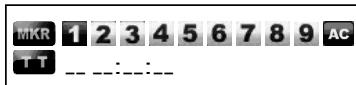
3) Lorsque le disque atteint le point auquel vous voulez établir un repère, appuyez sur [ENTER]. - Le titre ou la piste et le temps de lecture écoulé s'afficheront à l'écran. 4) Appuyez sur [SEARCH MODE] ou [RETURN] pour quitter.
5) Pour retourner sur le repère plus tard, appelez le paramètre de repère en appuyant sur [SEARCH MODE] plusieurs fois en cours de lecture ou en mode arrêt, et utilisez [ / ] pour désigner le marqueur souhaité, puis appuyez sur [ENTER].
Remarque
- Ouvrir le plateau de chargement, éteindre l'appareil ou sélectionner "AC" à l'étape n° 2 avant d'appuyer sur [ENTER] effacera tous les repères.
- Pour effacer un repère, utilisez [◁ / >] et sélectionnez le numéro de repère à effacer, puis appuyez sur [CLEAR].
- Vous pouvez ainsi désigner jusqu'à 9 points comme repères.
- Pour les video BD, la recherche par repère entre différents titres n'est pas disponible.
- Pour les BD, vous ne pouvez retourner sur le repère que pendant la lecture.
Affichage écran
Vous pourrez contrôler les informations relatives au disque actif en appuyant sur [DISPLAY].
Pour ouvrir l'affichage écran, appuyez sur [DISPLAY] en cours de lecture. Chaque fois que vous appuyez sur [DISPLAY], les informations changent. Selon le support, les informations peuvent varier.
ARRET Informations sur le Titre/Chapitre Informations sur le Titre (temps écoulé) Informations sur le Titre (temps restant) Informations HDMI ARRET
ARRET Informations sur le Chapitre (temps écoulé)
→ Informations sur le Chapitre (temps restant) → Informations sur le Titre (temps écoulé) → Informations sur le Titre (temps restant) → Informations sur le débit binaire → Informations HDMI → ARRET
ARRET → Informations sur la piste (temps écoulé) → Informations sur la piste (temps restant) → Informations sur le disque (temps écoulé) → Informations sur le disque (temps restant) → Informations HDMI → ARRET
(* non disponible pendant la lecture programme/aleatoire)
ARRET Informations sur le nom de fichier Informations sur le fichier (temps écoulé*) Informations HDMI ARRET
(* nonisible pour JPEG)
ARRET Informations sur le nom de fichier Informations sur balise (nom de titre) Informations sur balise (nom de l'artiste)
→ Informations sur le fichier (temps écoulé) → Informations HDMI
→ ARRET
Divx
ARRET Informations sur le nom de fichier Informations sur le fichier (temps écoulé) Informations sur le fichier (temps restant) Informations HDMI ARRET - Pour les CD audio, MP3, Windows Media™ Audio et JPEG, pendant une lecture programmée ou aléatoire, l'indication sera affichée après les informations relatives à la piste ou au fichier.
Lecture
A propos des noms de boutons dans cette explication
< > : Boutons sur l'unité principale [ ]: Boutons sur la télécommande
Nom du bouton seulement:
Boutons sur l'unité principale et la télécommande
Informations sur le chapitre
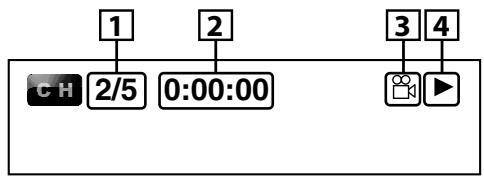
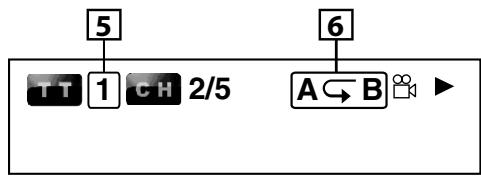
- Nombre de chapitre actif/nombre total de chapitres
- Temps écoulé/restant du chapitre en cours
- Indique que des images à angles multiples de caméra sont disponibles pour la scène
- Etat actuel de la lecture
- Numéro du titre actuel
- Réglage actuel du mode répétition (seulement lorsque le réglage de la répétition est activé)
(C: Répétition du chapitre, T: Répétition du titre,
AB: Répartition A-B)
Informations sur le titre
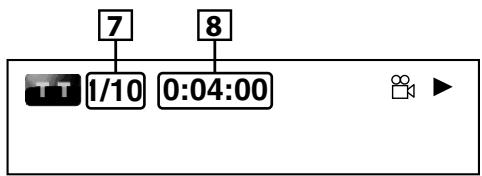
- Numéro de titre actif/nombre total de titres
- Temps écoulé/restant du titre en cours
Lecture
Informations sur le débit binaire
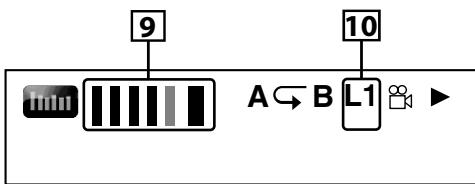
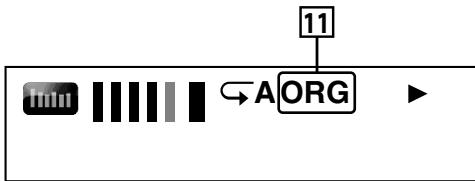
- Débit binaire (quantité de données vidéo actuellement lues)
- Numéro de couche (seulement pour disques à 2 couches)
(L0: Couche 0 en cours de lecture. L1: Couche 1 en cours de lecture)
- Type de titre (ORG: original, PL: liste de lecture)
Informations sur piste/fichier
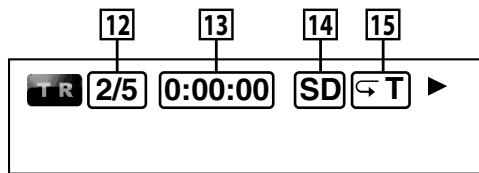
12. Numéro de piste (fichier) actif/nombre total de piste (fichier) 13. Temps écoulé/restant de piste (fichier) en cours 14. Indication de lecture de carte mémoire SD 15. Réglage actuel du mode répétition (seulement lorsque le réglage de la répétition est activé)
(T: Répétition piste/fichier, G: Répétition de groupe, A: Tout répéter)
Informations sur le disque
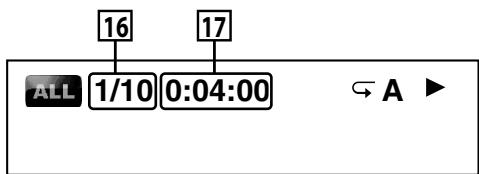
16. Numéro de piste active/nombre total de pistes 17. Temps écoulé/restant du disque en cours
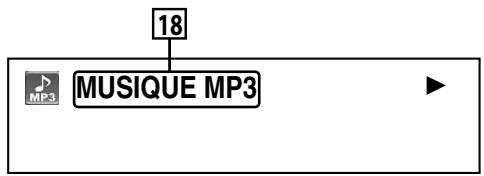
18. Instance de support et nom de fichier

Fichier MP3

Fichier Windows Media™ Audio

Fichier JPEG

Fichier DivX
Informations sur balise
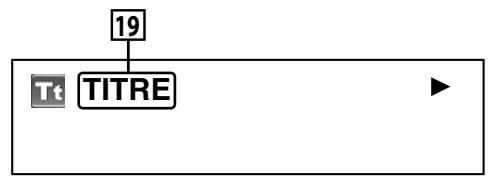
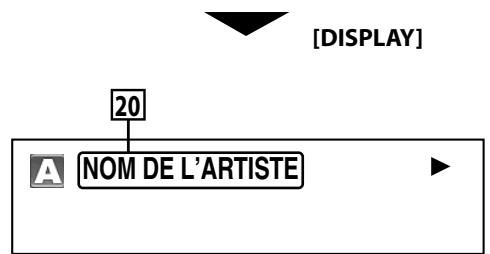
- Nom de titre sur les informations de balise du fichier Windows Media™ Audio actif
- Nom de l'artiste sur les informations de balise du fichier Windows Media™ Audio actif
Informations HDMI
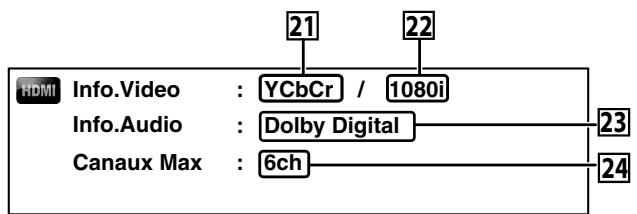
- Format vidéo HDMI
- Résolution de l'image de sortie HDMI
- Format audio HDMI
- Nombre maximal de canaux audio pouvant être acceptés par l'équipement raccordé
Sélection des flux/canaux audio


Certains BD et DVD contiennent plusieurs flux audio. Ils sont souvent en différentes langues audio ou formats audio. Pour les BD, l'audio disponible varie en fonction du paramètre "Mode Audio Disque BR". Voir la page 22 pour en savoir davantage.

1) Pendant la lecture, appuyez sur [AUDIO]. 2) Utilisez [ / ] pour sélectionner l'audio "Principal" ou "Secondaire" à régler, puis appuyez sur [ENTER].
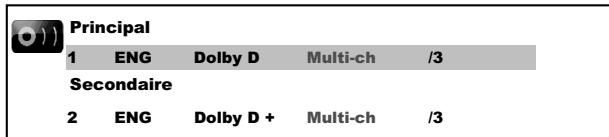
"Principal" : Règle l'audio pour l'image principale.
"Secondaire" : Règle l'audio pour l'image auxiliaire. - Pour écouter l'audio secondaire, le "Mode Audio Disque BR" doit être réglé sur "Sortie Audio Mixte". Voir la page 22. 3) Utilisez [ / ] pour sélectionner le flux/canal audio de votre choix. 4) Appuyez sur [AUDIO] pour quitter.


1) Pendant la lecture, appuyez sur [AUDIO]. 2) Utilisez [ / ] pour sélectionner le flux/canal audio de votre choix.

- pour le CD audio, vous pouvez sélectionner les options suivantes.
"Stereo": Les canaux de droite et de gauche sont tous deux actifs (stéréo)
"L-ch" : Seul le canal de gauche est actif
"R-ch": Seul le canal de droite est actif
3) Appuyez sur [AUDIO] pour quitter.
Remarque
- Pour les DVD-RW/-R en mode VR avec le système MTS (son télévisé multicanaux), vous pouvez alterner entre "1. Pral" (audio principal), "1. Sous" (audio auxiliaire) et "1. Pral + Sous" (audio principal et auxiliaire).
- Le mode son ne peut pas être changé pendant la lecture de disques non enregistrés en multi-son.
- Certains disques permettent de changer le réglage de la langue audio sur le menu de disque. (L'opération peut varier selon les disques. Voir le manuel accompagnant le disque pour les détails.)
- Appuyer sur [AUDIO] pourrait ne plus fonctionner sur certains disques avec flux/canaux audio multiples (par ex., DVD qui permet de changer le réglage audio sur le menu de disque).
- Si vous choisissez une langue qui a un code de langue à trois lettres, le code sera affiché chaque fois que vous changerez le réglage de la langue audio. Si vous choisissez toute autre langue, "---" s'affichera à la place de cela (voir la page 35).
- La sélection de la langue audio ne peut pas être faite en dialogue rapide (voir la page 15).
- Si le disque n'a pas de langue audio, "Non Disponible" s'affichera.
- Pour les disques avec fichiers DivX®, seul l'audio MP3, MP2 ou Dolby Digital s'affiche. Tout autre audio sera affiché avec "---".
- Pour les DTS-CD (disque musique 5.1), la sélection de flux ou canaux audio n'est pas disponible.
Lecture
À propos des noms de boutons dans cette explication
< > : Boutons sur l'unité principale [ ]: Boutons sur la télécommande
Nom du bouton seulement:
Boutons sur l'unité principale et la télécommande
Bd-v dvd-v divx
Les BD, vidéo DVD et DivX® peuvent avoir des sous-titres en 1 ou plusieurs langues. On peut trouver les langues de sous-titrage disponibles sur la boîte du disque. Vous pouvez changer la langue des sous-titres à tout moment en cours de lecture.
1) Pendant la lecture, appuyez sur [SUBTITLE]. 2) Utilisez [ / ] pour sélectionner "Sous-titre principal", "Sous-titre secondaire" ou "Style sous-titres", puis appuyez sur [ENTER].

Sous-titre principal
2. ENG/255
Sous-titre secondaire
2. ENG/255
Style sous-titres
2/25
"Sous-titre principal": Règle le sous-titrage pour l'image principale.
"Sous-titre secondaire": Règle le sous-titrage pour l'image auxiliaire.
"Style des sous-titres": Spécifie le style des sous-titres.
3) Utilisez [ / ] pour sélectionner votre sous-titrage souhaité. 4) Appuyez sur [SUBTITLE] pour quitter.
Dvd-v divx
1) Pendant la lecture, appuyez sur [SUBTITLE]. 2) Utilisez [ / ] pour sélectionner votre sous-titrage souhaité.

3) Appuyez sur [SUBTITLE] pour quitter.
Remarque
- Certains disques ne vous permettront de changer les sous-titres qu'à partir du menu de disque. Appuyez sur [TOP MENU] ou [POP UP MENU / MENU] pour afficher le menu de disque.
- Si un code de langue à 4 caractères apparaît dans le menu de sous-titrage, voir la "Code de langue" sur page 35.
- Si le disque n'a pas de langue ou de style pour les sous-titres, "Non Disponible" s'affichera.
- Pour DivX®, l'écran n'affiche que le nombre de langues de sous-titrage.
Réglage de l'image
Il est possible de régler la qualité de l'image.
1) Pendant la lecture, appuyez plusieurs fois sur [MODE] jusqu'à ce que le menu de réglage de l'image s'affiche.

2) Utilisez [ / ] pour sélectionner un élément à régler, puis [ / ] pour régler le paramètre. 3) Appuyez sur [RETURN] plusieurs fois pour quitter.
| Éléments | Description | Fourchette de réglage (*:par défaut) |
| Contraste | Règle la différence entre les parties lumineuses et les parties sombres de l'image | -7 à +7 (0*) |
| Luminosite | Réglage de la luminosité de l'image. | 0 à +15 (0*) |
| Finess | Réglage de la nettedé de l'image. | -6 à +6 (0*) |
| Correction Gamma | Change la somme de correction gamma à régler pour régler la luminosité globale d'une image. Rend les sectionsASFUMINEUSE plus facile à voir | 0 à +5 (0*) |
| Couleur | Règle l'équilibre entre le vert et le rouge. | -7 à +7 (0*) |
Lecture
| Éléments | Description | Fourchette de réglage (°:par défaut) |
| Réduction du bruit | Réduit le taux de bruit d'une image en lecture. | Arrêt* |
| +1: Exécute l'opération de réduction de bruit MPEG réduisant le bruit de bloc et de moustique sur le sous-titre d'un film. | ||
| +2: Exécute une réduction de bruit en 3D détectant et supprimant le bruit en comparant chaque trame d'image. | ||
| +3: Exécuter la réduction de bruit MPEG et 3D. |
Remarque
- Le réglage reste même après que vous ayez éteint l'appareil.
- Vous ne pouvez pas régler le paramètre pendant la lecture en dialogue rapide.
- Pour un BD, la réduction de bruit ne prend pas effet.
Ambiophonie virtuelle
Votre système stéreo bicanaux existant vous permet de jouir au moins de votre espace stéreo virtuel.
1) En mode arrêt, appuyez sur [MODE] plusieurs fois jusqu'à ce que le paramètre d'ambiophonie virtuelle se présente.
2) Utilisez [ / ] pour sélectionner "1" (Effet naturel), "2" (Effet renforcé) ou "Hf". 3) Appuyez sur [RETURN] pour quitter.
Remarque
- Sélectionnez ambiophonie virtuelle "Hf" ou baissez le volume si le son est déformé.
- Cette fonction ne peut pas être utilisée en régime dialogue (voir la page 15).
- Pour l'ambiophonie virtuelle, le signal audio sera toujours LPCM bicanal.
Mode direct pur
En sélectionnant le mode direct pur, vous pouvez fermer le circuit sur le panneau avant.
Appuyez sur [PURE DIRECT] plusieurs fois pour sélectionner votre mode direct pur souhaité.
- Chaque fois que vous appuyez sur [PURE DIRECT], le mode direct pur change comme
"Normal" ⇒ "Display Off" ⇒ "Normal". Les modes seront affichés sur le panneau avant.
"Normal"
Le mode direct pur est désactivé.

[PURE DIRECT]
"Dispaly Off"
Le panneau avant sera désactivé.
Remarque
- Le mode "Display Off" retourne en mode "Normal" si vous éteignez cet appareil.
Réglage du mode audio BD
Le mode audio BD doit CHOISIR entre deux options : vous pouvez produire une sortie audio secondaire et interactive accompagnée par une sortie audio primaire, ou vous pouvez opter pour une sortie audio primaire seule. Selon le réglage du mode, la sortie Dolby Digital, DTS, Dolby Digital Plus, Dolby TrueHD ou DTS-HD alterne entre multi-LPCM et flux binaire.
1) En mode d'arrêt avec un BD inséré, appuyez sur [MODE]. 2) Utilisez [ / ] pour sélectionner le réglage souhaité.
Mode audio BD
Sortie Audio Mixte
Le format Dolby Digital, DTS, Dolby Digital Plus, Dolby TrueHD ou DTS-HD sera converti en Multi LPCM. Si disponible, une sortie audio secondaire et interactive sera produite avec la sortie audio primaire.
Sortie Audio HD
Une sortie Dolby Digital, DTS, Dolby Digital Plus, Dolby TrueHD ou DTS-HD sera produite en flux intégral. Voir la page 11 pour les signaux audio en sortie. Dans ce mode, l'audio secondaire ou interactif ne sera pas émis en sortie.
- L'audio secondaire est l'audio pour l'image auxiliaire (commentaire du directeur, etc.) et l'audio interactif est l'audio pour l'application interactive (sons de clic de bouton, etc.).
3) Appuyez sur [RETURN] pour quitter.
- Vous pouvez aussi régler le mode audio BD à partir du menu de configuration. Voir la page 30.
Lecture
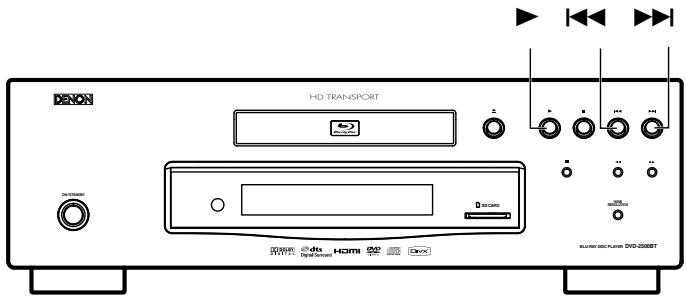
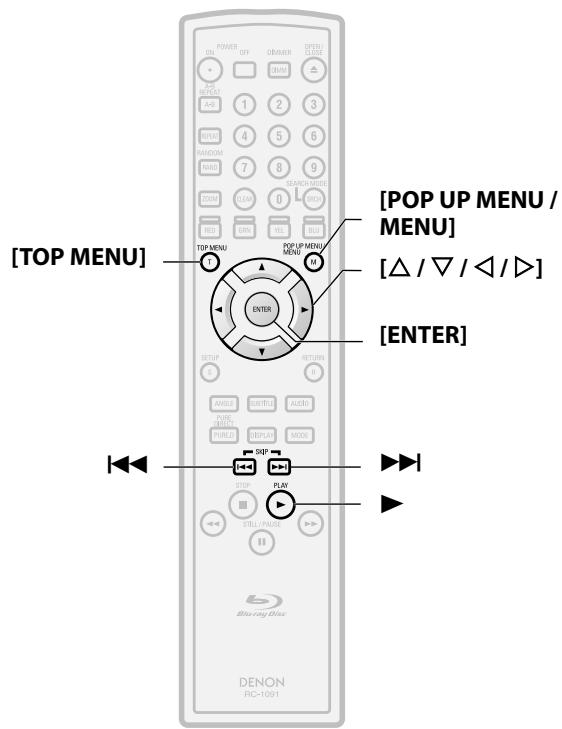
À propos des noms de boutons dans cette explication
< > : Boutons sur l'unité principale [ ]: Boutons sur la télécommande
Nom du bouton seulement:
Boutons sur l'unité principale et la télécommande
Lecture d'un fichier MP3, windows media™ audio, JPEG et divx®
MP3
JPEG
DivX®
1 Insérez un dvd-rw/-r ou un cd-rw/-r avec des fichiers MP3, windows media™ audio, JPEG, divx®.
- La liste de fichiers apparait alors à l'écran.
- Si la liste n'apparaît pas automatiquement, appuyez sur [POP UP MENU / MENU].
- Appuyez sur [POP UP MENU / MENU] pour quitter et reprendre la liste de fichiers.
2 Utilisez [ / ] pour sélectionner un dossier ou un fichier, puis appuyez sur [ENTER]. utilisez [ / ] pour aller d'avant en arrière entre les hiérarchies.
- Si vous appuyez sur [ENTER] sur les fichiers, la lecture commencera.
![DENON DVD-2500BT - Utilisez [ / ] pour sélectionner un dossier ou un fichier, puis appuyez sur [ENTER]. utilisez [ / ] pour aller d'avant en arrière entre les hiérarchies. - 1](/content/2020/05/89758/images/c6841d4ef89c69953263bda464de57e504a1c27fcc9da0a11e401d70c8cffa69.jpg)
- Nom de dossier actuel. (Le nom de disque ou de carte mémoire SD sera affiché pour le haut des hiérarchies.)
- Liste des noms de fichier/dossier dans le dossier/disque actif.
- Nom du fichier/dossier sélectionné. 4. Numéro de la page active / nombre total de pages
- Indication de page précédente/suivante
Utilisez/ /▶ pour aller d'avant en arrêté entre les pages. - Appuyez sur [TOP MENU] pour retourner sur le premier élément.
Icones:
![DENON DVD-2500BT - Utilisez [ / ] pour sélectionner un dossier ou un fichier, puis appuyez sur [ENTER]. utilisez [ / ] pour aller d'avant en arrière entre les hiérarchies. - 2](/content/2020/05/89758/images/c018a6e68ec5c770595522342fc2dcb91dc3da6e647adc404f75c6a93dbf5d68.jpg)
: Dossiers
![DENON DVD-2500BT - Utilisez [ / ] pour sélectionner un dossier ou un fichier, puis appuyez sur [ENTER]. utilisez [ / ] pour aller d'avant en arrière entre les hiérarchies. - 3](/content/2020/05/89758/images/33d88230a98c6258dbb16cb8262942185d892ff5bb9b38095a88fc5645ad271b.jpg)
: Fichiers MP3
![DENON DVD-2500BT - Utilisez [ / ] pour sélectionner un dossier ou un fichier, puis appuyez sur [ENTER]. utilisez [ / ] pour aller d'avant en arrière entre les hiérarchies. - 4](/content/2020/05/89758/images/b5080c4c60fe59bae349f44e911ac079ba4ad5f414514c5015eb789ca9022b33.jpg)
Fichiers Windows Media™ Audio
![DENON DVD-2500BT - Utilisez [ / ] pour sélectionner un dossier ou un fichier, puis appuyez sur [ENTER]. utilisez [ / ] pour aller d'avant en arrière entre les hiérarchies. - 5](/content/2020/05/89758/images/475a72c2818a5a9b83665d68abff8dbf5a271d5fdd48518d13fda2a946695555.jpg)
Fichiers JPEG
![DENON DVD-2500BT - Utilisez [ / ] pour sélectionner un dossier ou un fichier, puis appuyez sur [ENTER]. utilisez [ / ] pour aller d'avant en arrière entre les hiérarchies. - 6](/content/2020/05/89758/images/45aa5ed833575e86603f3f5eb3bc48b961885fb539274a22c5e4b039a875d1cd.jpg)
Fichiers DivX®
- Fréquence d'échantillonnage : 44,1 kHz ou 48 kHz
- Débit binaire constant : 112 kbps - 320 kbps (MP3), 48 kbps - 192 kbps (Windows Media™ Audio)
- Limite supérieure
2.560 x 1.900 dots (le sous-échantillonnage est 4:4:4) 5.120 x 3.840 dots (le sous-échantillonnage est 4:2:2)
- Limitée inférieure
: 32 x 32 dots
- Taille de fichier maximale de l'image
: 12 Mo
Produit DivX® Certified officiel
- Codec lisible des fichiers AVI
DivX 3.x, DivX 4.x, DivX 5.x, DivX 6.0
- Taille maximale d'image
: 720 × 480 @30 tps, 720 × 576 @25 tps,
- Fréquence d'échantillonnage audio
: 8 kHz ou 48 kHz
- Type d'audio
: couche audio MPEG1 3 (MP3), couche audio MPEG1 2, Dolby Digital
Remarque
- Le système peut reconnaître jusqu'à 255 dossiers/999 fichiers pour un CD, 999 dossiers/9999 fichiers pour un DVD ou une carte mémoire SD.
- Le nom du dossier et du fichier peut être affiché avec un maximum de 28 caractères. Les caractères non reconnaissables seront remplacés par des astérisques.
- Les hiérarchies à partir de la 9e et au-delà ne peuvent pas être affichées pour les CD ; les hiérarchies à partir de la 10e et au-delà ne peuvent pas être affichées pour les DVD et les cartes mémoire SD.
- Les fichiers dont l'extension est autre que ".mp3(MP3)", ".wma(Windows Media™ Audio)", ".jpg/.jpeg(JPEG)" ou ".avi/.divx" ne seront pas contenus dans la liste.
- Certains dossiers ou fichiers non lisibles pourront être ajoutés à la liste en raison de l'état d'enregistrement.
- Les fichiers JPEG à haute résolution prennent plus de temps à l'affichage.
- Les fichiers JPEG progressifs (fichiers JPEG enregistrés sous format progressif) ne peuvent pas être lus sur cet appareil.
- Cet appareil reconnaît jusqu'à 8 caractères du nom de fichier dans la carte mémoire SD. Les caractères après le 9e ne seront pas affichés.
Lire le sous-titre divx® créé par l'utilisateur.
Le sous-titre créé par l'utilisateur peut être affiché en cours de lecture d'un DivX®.
1) Après avoir sélectionné le fichier DivX®, la “Liste des Sous-titre” s'affiche si “DivX Sous-Titre” est réglé sur “Hf”. (Voir la page 28.) 2) Utilisez [ / ] pour sélectionner l'extension du fichier de sous-titres que vous pouvez afficher, puis appuyez sur [ENTER].
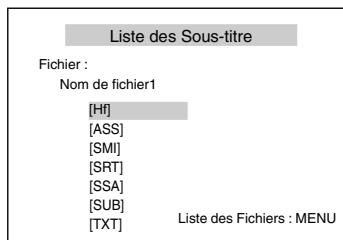
La lecture du DivX® commence avec les sous-titres. Les sous-titres ne peuvent pas être affichés quand le réglage est sur "Hf".
- Si plus d'une extension est présente, la sélection de l'extension apparait dans la liste des sous-titres.
- Si vous insérez un DVD-RW/-R, CD-RW/-R avec des fichiers DivX® mélangés avec des fichiers MP3/Windows Media™ Audio/JPEG, l'écran de sélection du support de lecture s'affichera. Utilisez [Δ / ∇] pour sélectionner le support de votre choix pour la lecture, puis [ENTER].
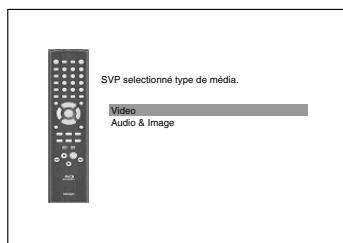
- Appuyez sur [TOP MENU] pour ouvrir l'écran de sélection du support de lecture en mode arrêt.
Conseil pour le produit officiel divx® certified acheté ou loué
- Lorsque vous achetez ou louez un fichier DivX® sur le site officiel des videos DivX® - les services de video à la demande de DivX®, un code d'enregistrement est requis chaque fois que vous obtenez le fichier des services DivX® VOD. Voir "DivX® VOD" sur page 33.
- Certains fichiers DivX® VOD font l'objet de restrictions avec des temps de lecture limités (vous ne pouvez pas les dire au-delà de la limite de temps spécifique). Si votre fichier DivX® VOD a de telles limites, l'écran de confirmation de lecture apparait.
- Utilisez [ / ] pour sélectionner "Oui" si vous souhaitez lire le fichier, ou "Non" si vous ne souhaitez pas le lire. Appuyez ensuite sur [ENTER] pour confirmer la sélection.
- Vous ne pouvez pas dire les fichiers DivX® VOD pour lesquels la période de location a expiry. Dans ce cas, appuyez sur [POP UP MENU / MENU] et Sélectionnez d'autres fichiers pouvant être lus.
- Vous ne pouvez pas dire les fichiers DivX® VOD obtenus avec des codes d'enregistrement différents sur cet appareil. Appuyez sur [POP UP MENU / MENU] et sélectionnez d'autres fichiers pouvant être lus.
- Vous ne pouvez pas dire les fichiers DivX® ayant une résolution que cet apparéil ne prend pas en charge. Cét apparéil ne prend pas en charge les fichiers DivX® ayant une taille d'image de 720 x 480 @ 30tps ou 720 x 576 @ 25tps. Cette location dispose encore de visions. Voulez-vous utiliser une de vos visions maintenant? Non Cette location est expiry. SVP appuyez 'MENU'. Le lecteur n'est pas autorisé à dire cette vente. SVP appuyez 'MENU'. Ce lecteur ne supporte pas ce format video. SVP appuyez 'MENU'.

Qu'est-ce que le divx?
- DivX® est un codec (compression/décompression) pouvant comprimer des images de sorte à obtenir une très petite quantité d'images. Le logiciel peut comprimer les données vidéo à partir de n'importe quel appareil jusqu'à une taille qui puisse être expédiée sur Internet sans compromettre la qualité visuelle de l'image.
- Un fichier avec une extension de ".avi" et ".divx" est appelé un fichier DivX®. Tous les fichiers avec l'extension DivX® sont reconnus comme MPEG4.
- Pour en savoir davantage sur DivX®, allez sur http://www.divx.com.
Remarque pour divx
- Même si le fichier a une extension en ". avi" ou en ". divx", cet appareil ne peut pas le dire s'il est enregistré dans un format autre que DivX®.
- Un certain temps peut être requis pour que les données audio et les images soient produites en sortie après avoir inséré un disque et appuyé sur
- Pendant la lecture des fichiers enregistrées à haut débit binaire, les images peuvent être interrompues en certaines occasions.
- Bien que le logo DivX® ait été obtenu pour cet appareil, celui-ci pourrait ne pas être en mesure de lire certaines données, selon les caractéristiques, les débits binaires des réglages du format audio, etc.
- Un fichier DivX® dont la taille dépasse les 2 Go ne peut pas être lu.
- Si un fichier DivX® de grande taille est sélectionné, un certain temps pourra être nécessaire pour en commencer la lecture (plus de 20 secondes parfois).
- Si vous essayez de lire un fichier DivX® ayant une résolution d'écran non prise en charge par cet appareil, la lecture s'arrête et un message d'erreur s'affichera.
- Certains fichiers DivX® ne peuvent pas être lus sur cet appareil en raison de la configuration et des caractéristiques du disque ou à cause des conditions d'enregistrement et du logiciel auteur.
- Un DVD DivX® à gravure en plusieurs sessions ne peut pas être lu sur cet appareil.
Remarque pour les sous-titres divx
- Pour utiliser cette fonction, les conditions suivantes doivent être observées.
- "DivX Sous-Titre" doit être activé dans pour le paramètre "Langue". (Voir "DivX Sous-Titre" sur page 28.)
- Le fichier de lecture et celui de sous-titre doivent avoir le même nom.
- Le fichier de lecture et celui de sous-titre doivent se trouver dans le même dossier.
- Seuls les fichiers de sous-titres portant les extensions suivantes sont pris en charge :. smi (. SMI),. srt (. SRT),. sub (. SUB),. ass (. ASS),. ssa (. SSA),. txt (. TXT). (Les fichiers. sub (. SUB) et. txt (. TXT) pourraient ne pas être reconnus.)
- Les sous-titres excédant le temps de lecture du fichier DivX® ne seront pas affichés.
Lecture
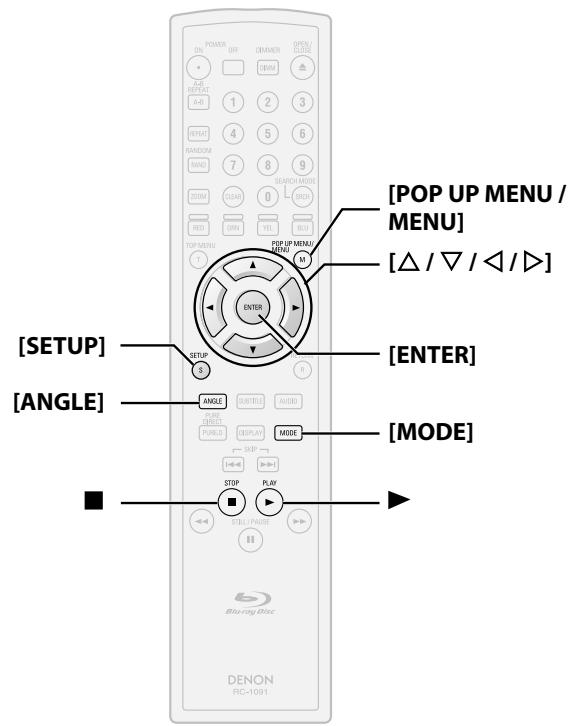
A propos des noms de boutons dans cette explication
> : Boutons sur l'unité principale
[-]: Boutons sur la télécommande
Nom du bouton seulement :
Boutons sur l'unité principale et la télécommande
Kodak picture CD
Cet appareil peut également exécuter des fichiers JPEG stockés sur un Kodak Picture CD. Vous pouvez regarder des images sur votre téléviseur en lisant le CD d'image. Cet appareil est conforme à la ver.7.0 du Kodak Picture CD. Pour des détails relatifs au Kodak Picture CD, allez dans un magasin avec des services de développement de Kodak Inc.
1. Quand un Kodak Picture CD est inséré dans cet appareil, le menu du Kodak Picture CD apparait automatiquement à l'écran.
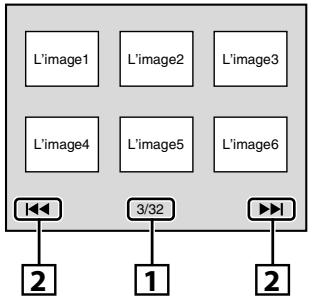
1. Numéro de piste active/nombre total de pistes
- Indication de page précédente/suivante
- En mode d'arrêt, appuyez sur [POP UP MENU / MENU] pour ouvrir le menu du Kodak Picture CD.
2 Utilisez [ / / / ] pour sélectionner une piste à dire, puis appuyez sur ou [ENTER]. - Une image sera jouée à partir de la piste sélectionnée, puis passera sur la suivante à son tour. 3 Appuyez sur ■ pour arrêter la lecture.
Conseils pour la lecture en jpeg/kodak picture
- Chaque pression sur [ANGLE] fera tourner l'image de 90 degrés dans le sens horaire lorsque une image est affichée.
- Pour changer l'effet visuel afin de changer l'image en lecture, appuyez une fois sur [MODE], puis utilisez [ / ] ou [ENTER] pour alterner entre "Insérer/Supprimer" et "Appar./Dispar. en fondu"
- Pour changer la taille de l'image en lecture, pendant la lecture d'un JPEG/Kodak Picture. Appuyez sur [MODE] deux fois, puis utilisez [ / / / ] ou [ENTER] pour alterner entre "Normal" (100%) et "Petit" (93%). Le changement de taille pourrait n'avoir
Lecture de la carte mémoire SD
Vous pouvez lire les MP3, Windows Media™ Audio ou JPEG stockés dans une carte mémoire SD. Avec la carte mémoire SD, vous pouvez également visionner le contenu spécial additionnel pour Profile 1,1 d'un BD-ROM pouvant être téléchargeé à partir d'Internet. Vous pouvez stocker le contenu d'une carte mémoire SD par ordinateur et le lire avec un disque vidéo BD. Pour en savoir davantage à propos du contenu spécial additionnel, consultez le manuel d'instruction accompagnant le disque.
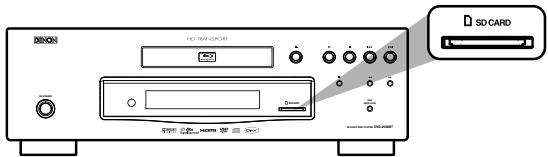
Réglage du mode du support
Appuyez sur [SETUP] en mode arrêt.
Utilisez [ / ] pour sélectionner TON, puis enfoncez la touche [ENTER].
Utilisez [ / ] pour sélectionner Other, puis enfoncez la touche [ENTER].
Utilisez [ / ] pour sélectionner "Choix du média".
Appuyez sur [ENTER] plusieurs fois pour sélectionner "Mémoire SD".
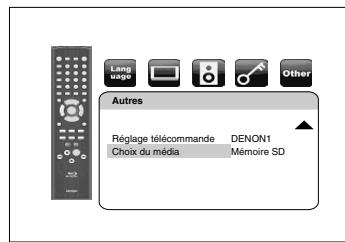
- Cela mettra l'appareil en mode "Mémoire SD". Pour lire le contenu dans n'importe quel disque, quittez le mode "Mémoire SD" en sélectionnant "Disque".
Appuyez sur [SETUP] pour quitter.
Insertion et lecture de la carte mémoire SD
1 Insérez une carte mémoire SD, l'étiquette vers le haut, dans la fente SD CARD jusqu'à ce qu'elle clique. La liste de fichier s'affiche.
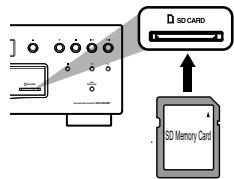
2 Suivez l'étape 2 dans "Lecture d'un fichier MP3, Windows Media™ Audio, JPEG et DivX®" sur page 23.
Retrait de la carte mémoire SD
1 En mode arrêt, poussez la carte mémoire SD et retirez doucement votre doigt. Saisissez la carte et tirez-la hors de la fente SD CARD.
Cartes compatibles:
- Carte mémoire SD (8Mo - 2Go)
- Carte mémoire SDHC (4Go)
- Mini carte SD (8Mo - 2Go)
- Micro carte SD (8Mo - 2Go)
- Pour les cartes miniSD et microSD, un adaptateur de carte est requis.
Remarque
- Ne retirez pas la carte en cours de lecture.
- Cet appareil prend en charge la carte mémoire SD avec le système de fichiers FAT12/FAT16 et la carte mémoire SDHC avec le système de fichiers FAT32.
- Ne supprimez pas les dossiers ou les fichiers dans la carte mémoire SD avec votre ordinateur. Cet appareil pourrait ne pas reconnaître la carte mémoire SD.
- Cet appareil reconnaît jusqu'à 8 caractères du nom de fichier dans la carte mémoire SD. Les caractères après le 9e ne seront pas affichés.
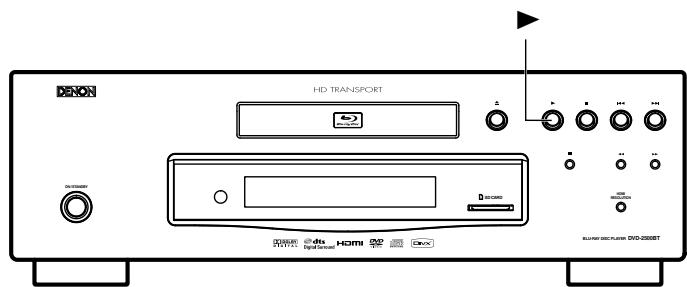
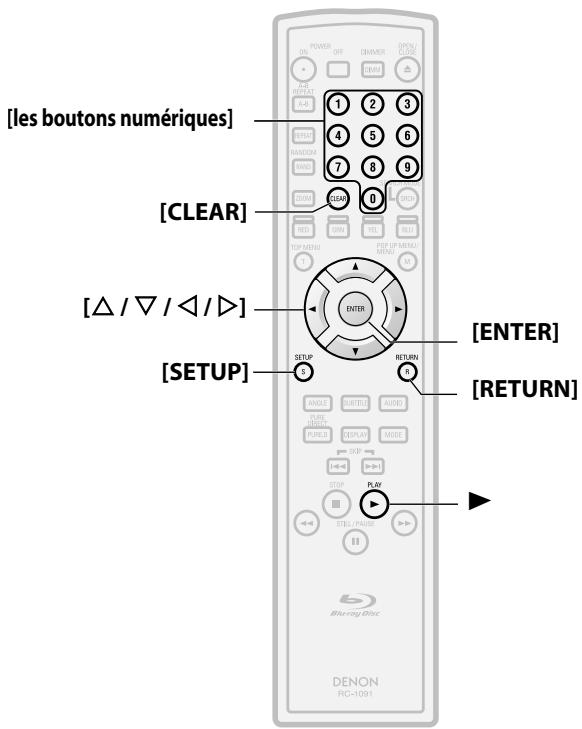
À propos des noms de boutons dans cette explication
$: Boutons sur l'unité principale
[-]: Boutons sur la télécommande
Nom du bouton seulement:
Boutons sur l'unité principale et la télécommande
Utilisation du menu de configuration
Dans le menu de configuration, il est possible de changer le réglage de l'audio, de la réserve, de la langue, etc. Vous ne pouvez pas changer les réglages en cours de lecture.
Rapide
Le menu de réglage rapide contient des éléments de réglage extraits du menu personnalisé du réglage susceptibles d'être utilisés fréquemment.
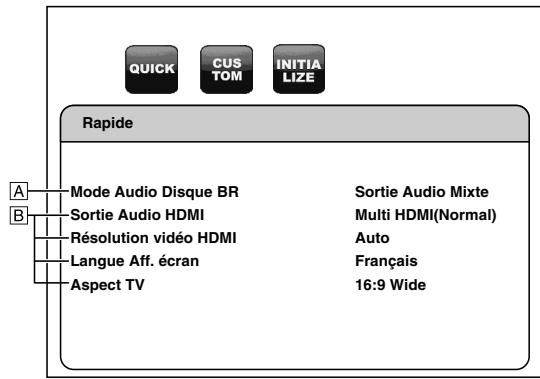
4 Suivez la procédure ci-dessous, en fonction des éléments de réglage.
Pour le réglage de l'élément A:
Appuyez sur [ENTER] plusieurs fois pour changer les options.
Pour le réglage de l'élément B:
1) Appuyez sur [ENTER].
2) Utilisez [ / ] pour sélectionner les options, puis enfoncez la touche [ENTER].
- Utilisez [«] ou [RETURN] pour retourner sur l'écran précédent.
CUS TOM Personnelisé
Le menu personnalisé contient tous les éléments de réglage.
3 Utilisez [ / ] pour sélectionner la catégorie souhaitée de réglage, puis appuyez sur [ENTER].
![DENON DVD-2500BT - Utilisez [ / ] pour sélectionner la catégorie souhaitée de réglage, puis appuyez sur [ENTER]. - 1](/content/2020/05/89758/images/aac369c4b774009f2158edf96b6463bbc9d3205e35c66e1fb485707cee78807b.jpg)
![DENON DVD-2500BT - Utilisez [ / ] pour sélectionner la catégorie souhaitée de réglage, puis appuyez sur [ENTER]. - 2](/content/2020/05/89758/images/69efd64b3831807cd91da3d5529d6f21adb5706f6deb3e13396bafde8e7b544d.jpg)
![DENON DVD-2500BT - Utilisez [ / ] pour sélectionner la catégorie souhaitée de réglage, puis appuyez sur [ENTER]. - 3](/content/2020/05/89758/images/396fb9d8a767209b549d7850bfe731520367c84da176a249a8bb15321e77cb50.jpg)
![DENON DVD-2500BT - Utilisez [ / ] pour sélectionner la catégorie souhaitée de réglage, puis appuyez sur [ENTER]. - 4](/content/2020/05/89758/images/069d0b6635a970b517d7aef2fc02f813911c3912a80b4fcce163b1306647ef17.jpg)
![DENON DVD-2500BT - Utilisez [ / ] pour sélectionner la catégorie souhaitée de réglage, puis appuyez sur [ENTER]. - 5](/content/2020/05/89758/images/956da1c95876aa37e23aee86bdc9ca8587a4e7e17802e06a71c4a52a6d0505f2.jpg)
- Pour "Parent", suivez la procédure sur page 32.
4 Utilisez [ /] pour sélectionner les éléments souhaités de réglage.
- Les éléments de réglage qui ne sont pas disponibles dans la situation actuelle de l'appareil seront affichés en gris et vous ne pourrez donc pas les sélectionner.
5 Suivez la procédure ci-dessous, en fonction des éléments de réglage.
Pour le réglage de l'élément A:
Appuyez sur [ENTER] plusieurs fois pour changer les options.
- Pour "DivX(R) VOD", appuyez sur [ENTER] afin d'afficher le code d'enregistrement.
Pour le réglage de l'objet B:
1) Appuyez sur [ENTER]. 2) Utilisez [ / ] pour sélectionner les options, puis appuyez sur la touche [ENTER]. - Utilisez [<] ou [RETURN] pour retourner sur l'écran précédent.
6 Appuyez sur [SETUP] pour quitter.
Configuration de fonction
![DENON DVD-2500BT - Appuyez sur [SETUP] pour quitter. - 1](/content/2020/05/89758/images/d2e33f4ac38e61699cc8be5c2350d059c31e1321d864876fab544d591a5fc6ec.jpg)
![DENON DVD-2500BT - Appuyez sur [SETUP] pour quitter. - 2](/content/2020/05/89758/images/e076f26367008155bb0e72468a787926324d84461ba598bc904888fe91674b30.jpg)
- Pour la manière de sélectionner les éléments et options de réglages, voir "Personnalise" sur page 27.
| Éléments de réglage | Options |
| DialoguesRèg le langue audio. | Original*/Anglais/Allemand/Français/Italien/Espagnol/Néerlandais/Suédois/Russe/Chinois/Japonais/Coréen/Danois/Finlandais/Norvégien/Islandais/Hongrois/Roumain/Turc/Grec/Irlandais/Portugais/Polonais/Tchéque/Slovaque/Bulgare/Autre |
| Sous-TitreRèg le langue des sous-titres. | Hf*/Anglais/Allemand/Français/Italien/Espagnol/Néerlandais/Suédois/Russe/Chinois/Japonais/Coréen/Danois/Finlandais/Norvégien/Islandais/Hongrois/Roumain/Turc/Grec/Irlandais/Portugais/Polonais/Tchéque/Slovaque/Bulgare/Autre |
| Menu Du DisqueRèg le langue du menu de disque. | Anglais*/Allemand/Français/Italien/Espagnol/Néerlandais/Suédois/Russe/Chinois/Japonais/Coréen/Danois/Finlandais/Norvégien/Islandais/Hongrois/Roumain/Turc/Grec/Irlandais/Portugais/Polonais/Tchéque/Slovaque/Bulgare/Autre |
| Langue Aff. écranQUICKRèg le langue d'affichage à l'écran (OSD). | English*/Deutsch/Français/Italiano/Espanol/Nederlands/Svenska |
| DivX Sous-TitreRèg le langue pour DivX®Sous-Titre. | Hf*/Anglais/Allemand/Français/Italien/Espagnol/Néerlandais/Suédois |
- Les réglages marqués d'un (*) sont par défaut.
- Le menu Rapide est constitué des menus de réglage utilisés les plus récemment et ils sont accompagnés de la marque quick.
- Si vous sélectionnez "Autre", saisir le code numérique à quatre chiffres pour la langue souhaitée (voir la liste "Code de langue", sur page 35). Seules les langues prises en charge par le disque peuvent être sélectionnées.
![DENON DVD-2500BT - Appuyez sur [SETUP] pour quitter. - 3](/content/2020/05/89758/images/b08067e97b727ff667f37b93e7000288c79f3841d0e8947568099841f5578a81.jpg)
![DENON DVD-2500BT - Appuyez sur [SETUP] pour quitter. - 4](/content/2020/05/89758/images/1cee78c3748c329cb22fd75b1f5538255ac4bb9ed812ab29f8bfdcf2e066477d.jpg)
![DENON DVD-2500BT - Appuyez sur [SETUP] pour quitter. - 5](/content/2020/05/89758/images/8f12dc4339b048e12c7ba2ac455eb883048fcffbc639f6cbedcb525e68d93979.jpg)
- Pour la manière de sélectionner les éléments et options de réglages, voir "Personnalise" sur page 27.
| Éléments de réglage | Options |
| Aspect TV Règile la taille d'une image en fonction du rapport de forme du dispositif d'affichage raccordé. | 16:9 Wide*: Sélectionnez ceci lorsqu'un téléviseur grand écran est raccordé. Un disque enregistré en format grand écran est lu sur toute la surface de l'écran. |
| 4:3 Pan & Scan: Sélectionnez cette option pour lire le disque enregistré en format grand écran avec un téléviseur 4:3 en mode panoramicique et scan (avec cordures latérales de l'image coupées). Les disques pour lesquels la fonction panoramicique et scan n'est pas spécifiée sont lus en mode boîte aux lettres. | |
| 4:3 Letter Box: Sélectionnez cette option pour lire un disque enregistré en format grand écran avec téléviseur 4:3 en mode boîte aux lettres. (avec bandes noires en haut et en bas). | |
| 4:3 Squeeze Auto: Pendant la lecture d'images 4:3, l'image est affichée au centre de l'écran 16:9 avec un rapport de forme 4:3. | |
| 4:3 Squeeze Ef: L'image est affichée au centre de l'écran de télévision 16:9 avec un rapport de forme 4:3, indépendamment de la taille originale de l'image. | |
| Selection HDMI Sélectionnez un mode de sortie HDMI entre "YCbCr" et "RVB". | YCbCr*: Les signaux video de format de composante et les signaux audio sont transmis en sortie à partir de HDMI OUT. |
| RVB: Les signaux video de format RVB et les signaux audio sont transmis en sortie à partir de HDMI OUT. |
Configuration de fonction
| Éléments de réglage | Options |
| Réglage RVB HDMI Règle la plage de la sortie RVB numérique de l'image (plage de données) à partir de HDMI OUT. | Normal*:Sortie comme "16 (noir)" à "235 (blanc)". |
| Enhance:Sortie comme "0 (noir)" à "246 (blanc)". Selon le téléviseur que vous utilisez, les couleurs noiressemblant ressortir lorsqu'on utilise des raccords HDMI. Si tel est le cas, réglez sur "Enhance". | |
| Format auto. HDMI Réglez le paramètre "Auto" pour"Résolution videoo HDMI". | Maximale*:La résolution maximale possible en entrée versl'équipement HDMI racordé est détecté et la résolutionHDMI en sortie est sélectionnée automatiquement. |
| Conseillée:Le nombre de pixels du panneau de l'équipement HDMI racordé est détecté et la résolution HDMI en sortie est automatiquement sélectionnée. | |
| Résolution videoo HDMIQUICKRègle la résolution videoo HDMI. | Auto*:La résolution videoo HDMI sera sélectionnéeautomatiquement en fonction de l'équipement HDMI raccordé. |
| 480i/576i | |
| 480p/576p | |
| 720p | |
| 1080i | |
| 1080p | |
| 1080p24:Donne un film de qualité naturelle et de haut niveau dans la reproduction de matériel filmé à 24 trames. Le disposif d'affichage sélectionné doit également êtrecompatible avec l'entrée de trame 1080p24. | |
| HDMI Deep Color Etablit si transmettre en sortie àpartir de l'HDMI avec Coloris ounon. | Auto*:L'image produit par HDMI sera transmise en sortie enmode Coloris si l'appareil raccordé prend en charge cette fonction. |
| Hf:L'image transmise par HDMI se produit sans Coloris. | |
| Mode Progressif Règle le mode progressif optimalpour les images. | Auto*:Le mode progressif détectera un film à 24 trames (film)et sélectionnera automatiquement le mode progressif. |
| Video1:Convient aux disques avec matériel videoo (spectacles télévisés ou animations). | |
| Video2:En sus de la "Video1", cet apparéil détecte le matérielvideo à 30 trames et sélectionne le mode progressifappropiopié. |
Configuration de fonction
| Éléments de réglage | Options |
| Mode ImmobilitéRègle la résolution de l'image et la qualité en mode fixe. | Auto*: Sélectionne automatiquement la meilleure résolution ("Image" ou "Frame") en fonction des caractéristiques de données des images. |
| Trame:Stabilise les images bien que la qualité de l'image puisse devenir plus grossière en raison de la restriction des données d'image. Sélectionnez "Trame" si les images sont encore instables, même si "Auto" est sélectionné. | |
| Image:Affiche des images relativement immobiles à résolution plus élevé. "Image" améliore la qualité de l'image, bien que cela puisse déstabiliser les images en raison de la production alternée de deux données de champ. | |
| Papier peintRègle l'image à afficher à l'écran pour le mode arrêt ou le mode de lecture audio. | Image* |
| Bleu | |
| Noir | |
| Gris |
- Les réglages marqués d'un (*) sont par défaut.
- Le menu Rapide est constitué des menus de réglage utilisés le plus fréquemment et ils sont accompagnés de la marque Quick.
- Pour "Réglage RVB HDMI", sélectionnez "Enhance" si le contraste noir-blanc n'est pas clair. Le réglage ne prend effet que pour la sortie RVB HDMI.
- Si vous réglez sur "1080p24" pour la Résolution vidéo HDMI et le contenu du disque n'est pas compatible avec la trame 1080p24, une image 1080p60 trames sera produite en sortie s'il s'agit d'un disque NTSC et une image 1080p50 trames sera produite s'il s'agit d'un disque PAL.
- Une image individuelle à l'écran est appelée sous forme de "Image" consistant en deux images distinctes se présentant comme "Trame". Certaines images pourraient être floues au réglage auto en "Mode Immobilité" en raison des caractéristiques de leurs données.
- Si l'image n'est pas produite de façon appropriée en sortie du dispositif d'affichage en raison du paramètre "Résolution videoHDMI", appuyez sur, sur le panneau avant, sans relâcher pendant plus de 5 secondes. Le réglage "Résolution videoHDMI" passera automatiquement sur "Auto".
- Pour "Aspect TV", la fonction de resserrement 4:3 n'est pas disponible pendant la lecture d'un BD.
![DENON DVD-2500BT - Appuyez sur [SETUP] pour quitter. - 6](/content/2020/05/89758/images/47b74ce5496746374ab2de74fc26a000dfadc7669f532f01e00c7466e463a4aa.jpg)
- Pour la manière de sélectionner les éléments et options de réglages, voir "Personnalise" sur page 27.
| Éléments de réglage | Options |
| Mode Audio Disque BR QUICK Pour un BD, decide si produit un audio secondaire et interactif avec l'audio primaire, le cas échéant (l'audio sera produit en format multi-LPCM), ou seulement l'audio primaire (l'audio sera produit en flux binaire). | Sortie Audio Mixte*: Produit un audio secondaire et interactif avec l'audio primaire si disponible (l'audio sera produit en format multi-LPCM.). |
| Sortie Audio HD: Ne produit que l'audio primaire (audio produit en flux binaire.). | |
| Sortie Audio HDMI QUICK Règle le format audio pour la sortie audio de HDMI OUT. | Multi HDMI(Normal)*: Les signaux audio multi-canaux sortent de HDMI OUT avec flux binaire ou LPCM. |
| Multi HDMI(LPCM): Les signaux audio multi-canaux sortent de HDMI OUT avec LPCM. • Voir la page 11 pour les réglages en option. | |
| HDMI 2ch: Les signaux audio sortent de HDMI OUT avec un mixage réducteur à 2 canaux. | |
| DRC Etablit si comprimer la plage de volume audio (Commande de portée dynamique) pendant la lecture audio Dolby Digital. | Ef |
| Hf* |
| Eléments de réglage | Options |
| Virtual SurroundDéfinir afin de creator un effetd'ambiophonie dans un systèmeavec deux hauts-parleursraccordés. | Hf*:Ambiophonie virtuelle désactivée. |
| 1:Effet d'ambiophonie naturelle dans un système avecdeux hauts-parleurs raccordés. | |
| 2:Effet d'ambiophonie dans un système avec deux hauts-parleurs raccordés plus fort que "1". |
- Les réglages marqués d'un (*) sont par défaut.
- Le menu Rapide est constitué des menus de réglage utilisés les plus récemment et ils sont accompagnés de la marque quick.
- La valeur par défaut du "Mode Audio Disque BR" est "Sortie Audio Mixte". Si vous souhaitez exclusivement produire un audio primaire de haute qualité, réglez "Mode Audio Disque BR" sur "Sortie Audio HD".
Réglage du haut-parleur
Cet appareil vous permet de jouir d'un son ambiphonique multi-canaux du type ambiphonie canal 5.1 / canal 7.1.
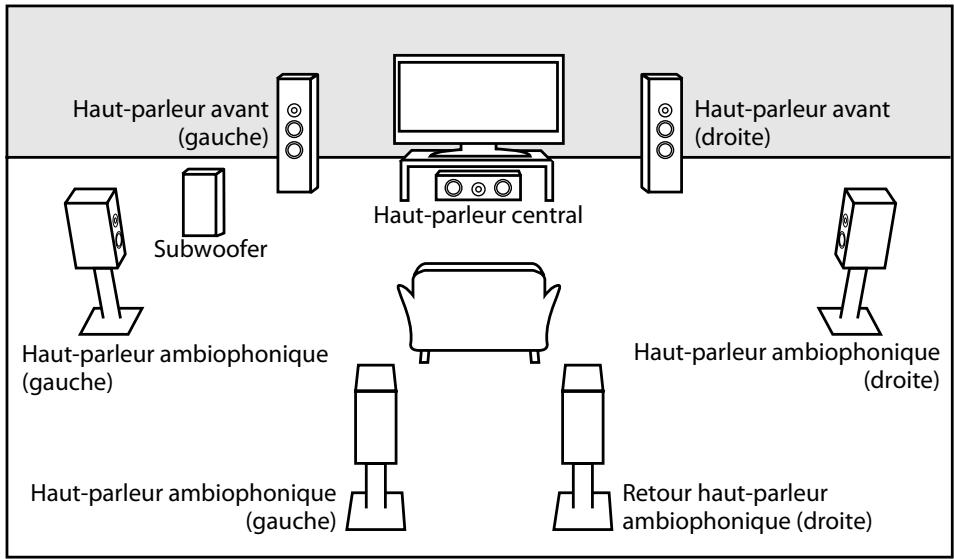
Pour exploiter au mieux, cette fonction, configurez vos hauts-parleurs de la façon appropriée en vous reportant au tableau ci-dessous.
Les options de réglage de haut-parleur sont disponibles dans Configuration Rapide Sortie Audio HDMI Multi HDMI(LPCM) ou Configuration Custom Son Sortie Audio HDMI Multi HDMI(LPCM).
Comment naviguer pour rejoindre le réglage "Multi HDMI(LPCM)"
1) Utilisez [ / ] pour sélectionner les éléments de menu. 2) Utilisez [ / ] pour sélectionner les éléments souhaïtes de réglage.
- Utilisez [RETURN] pour retourner sur l'écran précédent.
3) Utilisez [ / ] pour sélectionner les options souhaitées (sauf pour "Test Tonalité" et "Default".)
Pour "Test Tonality":
Utilisez [ / ] pour sélectionner "Manuel" ou "Auto", puis appuyez sur [ENTER].
- La tonalité d'essai sera produite. Si vous avez sélectionné "Manuel", utilisez [ / ] pour sélectionner le haut-parleur souhaité, puis utilisez [ / ] pour régler le volume. Si vous avez sélectionné "Auto", utilisez [ / ] pour régler le volume du haut-parleur reproduisant la tonalité d'essai.
- Si vous voulez arrêter la tonalité d'essai, appuyez sur [RETURN].
Pour "Default":
Appuyez sur [ENTER] pour remettre à zéro le paramètre "Temp de Décalage".
4) Appuyez sur [SETUP] pour quitter.
Configuration de fonction
| Menu | Eléments de réglage | Options | Descriptions |
| Réglage haut-parleur Sélectionnez le haut-parleur à régler. Changez ensuite le paramètre approprié en vous reportant aux descriptions. | Avant | Haut* | Haut:Pour des grands haut-parleurs avec de grandescapacités de reproductiondes fréquences basses.Petit:Pour des petits haut-parleurs avec des capacitéssonores limités pour lesbassesVous ne pouvez pas changere le réglage de "Subwoofer". Si l'appareil raccordé n'est pascompatible avec le haut-parleur d'extrêmes graves, "Subwoofer" s'affichera en gris. |
| Petit | |||
| Centre | Haut* | ||
| Petit | |||
| Subwoofer | Ef* | ||
| Surround | Haut* | ||
| Petit | |||
| Retour surround | Haut* | ||
| Petit | |||
| Niveaux par Canal Tester ou régler le volume pour chaque haut-parleur. | Test Tonalite: "Test Tonalite" est la tonalité d'essay qui peut être reproductive par les haut-parleurs de sorte à pouvoir régler le volume de chacun de ces derniers. | Hf* | Sélectionnez "Hf" pourdéspectiver la fonction"Test Tonalite".Sélectionnez "Manuel", puis appuyez sur [ENTER]pour régler le volume manuelles pour lehaut-parleur souhaité.Sélectionnez "Auto", puis appuyez sur [ENTER] pourreproduireautomatiquement la tonalité d'essay sur chaque haut-parleur. |
| Manuel | |||
| Auto | |||
| Avant Lch | 0 dB à -12 dB(0 dB*) | Si vous avez sélectionné"Manuel" dans "TestTonalite", sélectionnez lehaut-parleur à régler et réglez le volume de ce dénier.Si vous avez sélectionné"Auto" dans "TestTonalite", réglez le volumetandis que le haut-parleur produit la tonalité d'essay. | |
| Centre | 0 dB à -12 dB(0 dB*) | ||
| Avant Rch | 0 dB à -12 dB(0 dB*) | ||
| Surround Rch | 0 dB à -12 dB(0 dB*) | ||
| Retour surround Rch | 0 dB à -12 dB(0 dB*) | ||
| Retour surround Lch | 0 dB à -12 dB(0 dB*) | ||
| Surround Lch | 0 dB à -12 dB(0 dB*) | ||
| Subwoofer | 0 dB à -12 dB(0 dB*) |
Configuration de fonction
| Menu | Éléments de réglage | Options | Descriptions |
| Temp de Decalage Il s'agit du paramètre d'optimisation du moment auquel le son est produit sur les hauts-parleurs, en fonction de la distance de ceux-ci par rapport à la position d'écoute. | Distance | Pieds | Régléz le système souhaité de mesure. Ce système de mesure sera utilisé pour régler le "Temp de Decalage". Appuyez sur [ENTER] pour changer de paramètre. |
| Metres* | |||
| Avant (L/R) | 0 m-18 m (3,6 m*) (0ft - 60ft (12ft*)) | Sélectionnez la distance entre le point d'écoute et le haut-parleur afin d'avoir le temps de décroissance idéal. | |
| Centre | 0 m-18 m (3,6 m*) (0ft - 60ft (12ft*)) | ||
| Surround (L/R) | 0 m-18 m (3,0 m*) (0ft - 60ft (10ft*)) | ||
| Retour surround (L/R) | 0 m-18 m (3,0 m*) (0ft - 60ft (10ft*)) | ||
| Default | Sélectionnez "Default", puis appuyez sur [ENTER], pour ramener le "Temp de Decalage" sur sa valeur par défaut. | ||
- Les réglages marqués d'un (*) sont par défaut.
- Pour "Réglage haut-parleur", si vous réglez "Avant" sur "Petit", vous ne pouvez pas régler "Centre", "Surround" et "Retour surround" sur "Haut".
- Pour "Réglage haut-parleur", si vous réglez "Surround" sur "Petit", vous ne pouvez pas régler "Retour surround" sur "Haut".
- Pour "Temp de Décalage", la différence entre la valeur du réglage "Avant (L/R)", "Surround (L/R)" et "Retour surround (L/R)" ne peut pas dépasser les 4,5 m (15 ft) et la différence entre la valeur du réglage "Avant (L/R)" et "Centre" ne peut pas dépasser 1,5 m (5 ft).
- Pour "Temp de Décalage", la valeur du réglage "Centre", "Surround (L/R)" et "Retour surround (L/R)" ne peut pas dépasser celle de "Avant (L/R)".
- Pour "Temp de Decalage", le réglage de "Centre", "Surround (L/R)" et "Retour surround (L/R)" changera automatiquement sur la valeur de réglage de "Avant (L/R)". (par ex., si "Avant (L/R)" est régèle sur 18 m (60ft), le réglage de "Centre", "Surround (L/R)" et "Retour surround (L/R)" passera à 18 m (60ft)).

Parent
Le contrôle de classement vous permet de spécifier une limite empêchant que vos enfants ne voient du matériel ne leur convenant pas. La lecture sera interrompue si le classement dépasse les niveaux que vous aurez définis et vous devrez saisir un mot de passe avant de pouvoir poursuivre la lecture.
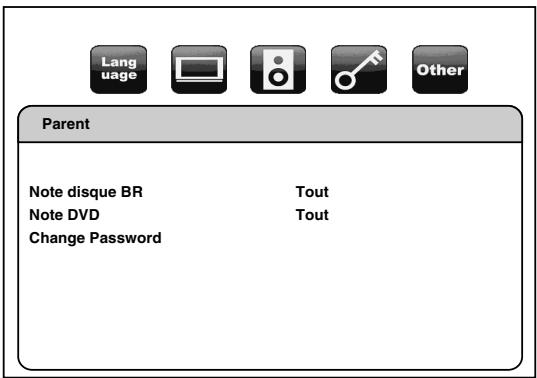
Configuration de fonction
Utilisez [ / ] pour sélectionner
puis appuyez sur la touche [ENTER].
2) Appuyez sur [les boutons numériques] pour saisir votre mot de passe à 4 caractères.
Pour un premier usage : appuyez sur [les boutons numériques] pour saisir un nombre à 4 chiffres (sauf 4737), puis appuyez sur [ENTER]. Ce nombre servira de mot de passe à compter de la deuxième fois. Enregistrez votre mot de passe au cas où vous l'oublieriez.
- Si vous oubliez le mot de passe, entrez [4], [7], [3], [7]. Le mot de passe sera effacé et le niveau de classement sera ramené sur "Tout".
- Tandis que vous saississez le mot de passe, appuyez sur [CLEAR] pour effacer le nombre, puis ressaisissez le mot de passe.
A) note disque BR
1) Utilisez [ / ] pour sélectionner "Note disque BR", puis appuyez sur [ENTER]. 2) Utilisez [ / ] pour sélectionner l'option de votre choix, puis appuyez sur [ENTER].
"Tout" : Pour annuler la restriction.
"Stratification/âge" : Pour spécifier une restriction relative à l'âge.
- Après avoir sélectionné "Stratification/âge", utilisez [les boutons numériques] pour saisir un âge entre 0 et 254. (par ex., pour 15 ans, appuyez sur [0],[1],[5])
3) Appuyez sur [SETUP] pour quitter.
B) note DVD
1) Utilisez [ / ] pour sélectionner "Note DVD", puis appuyez sur [ENTER]. 2) Utilisez [ / ] pour sélectionner le niveau de votre choix, puis appuyez sur [ENTER]. 3) Appuyez sur [SETUP] pour quitter.
| EXPLICATIONS RELATIVES AU CLASSEMENT | |
| • Tout | : Le contrôle parental est inactif, tous les disques peuvent être lus. |
| • 8 | : Les logiciels DVD de tous les niveaux (adulte/général/énfants) peuvent être lus. |
| • 7 | : Moins de 17 ans non admis. |
| • 6 | : Restreint, les moins de 17 ans doivent être accompagnés par leurs parents ou des adults responsables. |
| • 5 | : Guide parental recommendé. |
| • 4 | : Ne convient pas aux moins de 13 ans. |
| • 3 | : Guide parental sugéré. |
| • 2 | : Audience générale. |
| • 1 | : Convient aux enfants. |
C) changement de mot de passe
1) Utilisez [ / ] pour sélectionner "Change Password", puis enfoirez la touche [ENTER]. 2) Entrez un nouveau mot de passer à 4 caractères, puis appuyez sur [ENTER]. 3) Appuyez sur [SETUP] pour quitter.
Configuration de fonction

Autres
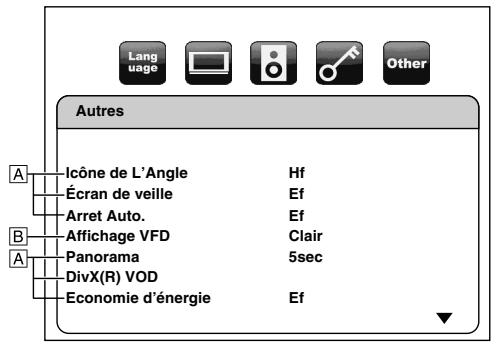

- Pour la manière de sélectionner les éléments et options de réglages, voir "Personnalise" sur page 27.
| Éléments de réglage | Options |
| Icône de L'Angle | Ef: L'icône d'angle s'affiche à l'écran pendant la lecture à angles divers. |
| Hf*: L'icône d'angle disparait à l'écran. | |
| Écran de veille | Ef*: Si cet apparéil reste inactif pendant plus de 5 minutes, l'économiseur d'écran sera activé. |
| Hf: Désactive l'économiseur d'écran. | |
| Arret Auto. | Ef*: Si cet apparéil reste inactif pendant plus de 30 minutes, il s'éteint automatiquement. |
| Hf: Désactive l'allumage automatique. | |
| Affichage VFD Règle la luminosité de l'affichage du panneau avant. | Clair*: L'affichage du panneau avant devient plus lumineux. |
| Sombre: L'affichage du panneau avant devient plus nombre. | |
| Auto: L'affichage du panneau avant devient plus nombrependant la lecture. | |
| Panorama Règle le temps d'affichage pour la lecture d'une image fixe (en format JPEG) | 5sec* |
| 10sec | |
| DivX(R) VOD Donne le code d'enregistrement DivX® VOD. | Pour en savoir davantage sur DivX® VOD, allez surwww.divx.com/vod |
Configuration de fonction
| Éléments de réglage | Options |
| Economie d'énergieDiminue la consommationd'énergie pour le mode veille enrejetant les commandes du RS-232C en mode de veille. | Ef*:Rejette la commande du RS-232C quand l'appareil estétéint. |
| Hf:Accepte la commande du RS-232C quand l'appareil estétéint. | |
| Réglage télécommandeChangement du code de signald'une télécommande. (Voir lapage 6) | DENON1* |
| DENON2 | |
| Choix du médiaSélectionner le support à生存. | Disque*: Sélectionnez ceci lorsque vous lisez un disque. |
| Mémoire SD:Sélectionnez ceci lorsque vous lisez une carte mémoire SD. |

Initialiser
Initialisation du réglage ou carte mémoire SD.
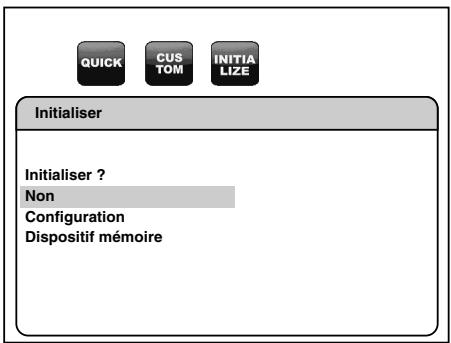
1) Appuyez sur [SETUP] en mode arrêt. 2) Utilisez [ / ] pour sélectionner "Initialiser", puis appuyez sur la touche [ENTER]. 3) Utilisez [ / ] pour sélectionner l'option souhaitée, puis appuyez sur [ENTER].
"Non"
Configuration
: Quittez sans initialisation.
: Remise à zéro du paramètre CONFIGURATION sur les valeurs par défaut.
Dispositif mémoire
: Initialise la carte mémoire SD. Avec apparition du message de confirmation, utilisez [△/∇] pour sélectionner "Oui", puis enfonsez la touche [ENTER].
4) Appuyez sur [ENTER]. (Pour "Configuration" et "Dispositif mémoire" seulement) 5) Appuyez sur [SETUP] pour quitter.
Remarque
- Le réglage de "Parent" ne sera pas remis à zéro.
Résolution des problèmes
Si l'appareil ne fonctionne pas bien bien qu'il soit utilisé conformément aux instructions contenues dans le présent manuel, contrôle-le en consultant la liste de contrôle à cet effet.
| Problème | Solution | Page |
| Pas de courant | - Vérifiez que le cordon d'alimentation CA soit bien branché. | - |
| - Débranchez une fois le cordon CA et attendez 5-10 secondes, puis rebranchez-le. | - | |
| Pas de son ou d'image | - Contrôlez que l'affichage raccordé soit allumé. | - |
| - Vérifiez la connexion HDMI. (Vérifiez l'état des indications HDMI associées.) | 10 | |
| - Vérifiez que le dispositif d'affichage raccordé ou tout autre équipement prend bien en charge le protocole HDCP. (Cet apparéil ne produit pas de signal video à moins que l'autre dispositif ne prenne en charge le HDCP.) | 11 | |
| - Contrôlez que le format de sortie de l'apparéil (FORMAT HDMI) corresponde bien au format d'entrée pris en charge par l'autre dispositif raccordé. | 10,28,29 | |
| - Contrôlez que "HDMI Deep Color" est sur "Auto". Si tel est le cas, placez-le sur "Hf". | 29 | |
| Image déformée | - Une petite quantité de déformation de l'image peut parfois seprésenter. Il ne s'agit pas d'une anomalie de fonctionnement. | - |
| Image complètement déformée ou image en blanc et noir avec BD/DVD | - Assurez-vous que le disque est bien compatible avec cet apparéil. | 4 |
| Pas de son ou son déformé | - Réglez le volume. | - |
| - Contrôlez que les hauts-parleurs sont bien raccordés. | 10 | |
| - Vérifiez les connexions HDMI. | 10 | |
| - Vérifiez les paramètres "Son". | 30 | |
| L'image s'immobilise en cours de lecture | - Contrôler la présence d'empreintes digitales ou d'éraflures sur le disque et nettoyez celui-ci avec un linge souple, du centre vers le bord. | 4 |
| - Nettoyez le disque. | 4 | |
| Disque non lisible | - Nettoyez le disque. | 4 |
| - Vérifiez que l'étiquette est bien vers le haut. | 12 | |
| - Voyez si le disque est défectueux en essayant de dire un autre disque. | - | |
| - Annulez le contrôle parental ou changez le niveau de contrôle. | 32 | |
| - Insérez un disque approprié pouvant être lu sur cet apparéil. | 4 | |
| Carte mémoire SD illisible. | - Le format de la carte n'est pas adapté à cet apparéil ou la carte n'est pas compatible. | - |
| Pas de retour sur l'écran de démarriage lorsque le disque est extrait | - Réinitialisez l' apparéil en l'éteignant et en le rallumont. | - |
| L' apparéil ne répond pas à la télécommande | - Dirigez la télécommande directement sur le capteur infrarouge, sur la panneau avant de l' apparéil. | 6 |
| - Réduisez la distance par rapport à la fenêtre du capteur infrarouge. | - | |
| - Changez les piles de la télécommande. | 6 | |
| - Replacez les piles en contrôlant l'orientation des pôles (signes +/-). | 6 | |
| - Faites coïncider le code de signal de la télécommande avec celui de l' apparéil. | 6 | |
| Les boutons ne fonctionnent pas ou l' apparéil ne répond plus | - Pour réinitialiser complètement l' apparéil, débranchez le cordon CA de la prise CA pendant 5 à 10 secondes. | - |
| Problème | Solution | Page |
| L'appareil ne répond plus à certaines commandes opérationnelles pendant la lecture | - Les opérations ne sont peut-être pas autorisées par le disque. Voir les instructions du disque. | 12 |
| L'appareil ne peut pas dire des BD/DVD/CD | - Condensation ? (Laissez reposer de 1 à 2 heures) - Vous essayez de dire un disque autre que celui portant les repères de sur page 4. - Essuyez la salété sur le disque ou remplacez celui-ci. | 3 4 |
| L'angle ne change pas | - L'angle ne peut pas être changé pour des BD/DVD contenant des angles multiples. Dans certains cas, des angles multiples ne sont enregistrrés que pour certaines scènes. | 17 |
| La lecture ne démarre pas quand le titre est sélectionné | - Vérifiez le réglage "Parent". | 32 |
| Le mot de passer pour le niveau de classement a été oublé | - Entrez le mot de passer "4737" pour effacer le mot de passer oublé. | 32 |
Remarque
- Certaines fonctions ne sont pas disponibles dans certains modes spécifiques, mais cela n'est pas une anomalie. Lisez la description des présentes instructions pour l'emploi pour le détail du bon fonctionnement.
- Certaines fonctions sont interdites sur certains disques.
Code de langue
| Langue | Code | Langue | Code | Langue | Code | Langue | Code | Langue | Code |
| A-B | Danois [DAN] | 5047 | Javanais | 5669 | Polonais [POL] | 6258 | Thai | 6654 | |
| E-G | Kannada | 5760 | Portugais [POR] | 6266 | Tibétin | 4861 | |||
| Abkazien | 4748 | Ecossais gaélique | 5350 | Kazakh | 5757 | Pushtu; pushto | 6265 | Tigrinya | 6655 |
| Afar | 4747 | ||||||||
| Afrikans | 4752 | Espagnol [SPA] | 5165 | Kinyarwanda | 6469 | Quéchuan | 6367 | Tonga | 6661 |
| Albanien | 6563 | Espéranto | 5161 | Kirghize | 5771 | Rhaeto-roman | 6459 | Tsonga | 6665 |
| Allemand [GER] | 5051 | Estonien | 5166 | Kirundi | 6460 | Roumain [RUM] | 6461 | Turkmène | 6657 |
| Amharique | 4759 | Faroesien | 5261 | Kurde | 5767 | Russe [RUS] | 6467 | Turque [TUR] | 6664 |
| Anglais [ENG] | 5160 | Fijien | 5256 | L-N | S | Twi | 6669 | ||
| Arabe | 4764 | Finnois [FIN] | 5255 | Laotien | 5861 | Samoan | 6559 | Ukrainien | 6757 |
| Arménien | 5471 | François [FRE] | 5264 | Latin | 5847 | Sangho | 6553 | Urdu | 6764 |
| Assamien | 4765 | Frison | 5271 | Latvien; Letton | 5868 | Sanscrit | 6547 | V-Z | |
| Aymara | 4771 | Galique | 5358 | Lingalais | 5860 | Serbe | 6564 | Vietnamien | 6855 |
| Azerbaïdjanais | 4772 | Gárgien | 5747 | Lithuanien | 5866 | Serbo-croate | 6554 | Volapuk | 6861 |
| Bashkir | 4847 | Macédonien | 5957 | Sesotho | 6566 | Wolof | 6961 | ||
| Basque | 5167 | Grec [GRE] | 5158 | Malais | 5965 | Setswana | 6660 | Xhosa | 7054 |
| Bengali; Bangla | 4860 | Groenlandais | 5758 | Malayalamien | 5958 | Shona | 6560 | Yiddish | 5655 |
| Biharis | 4854 | Guarani | 5360 | Malgache | 5953 | Sindhi | 6550 | Yoruba | 7161 |
| Birman | 5971 | Gujarati | 5367 | Maltais | 5966 | Singhalais | 6555 | Zoulou | 7267 |
| Bislamien | 4855 | H-K | Maori | 5955 | Siswat | 6565 | |||
| Biélorusse | 4851 | Hausa | 5447 | Marathi | 5964 | Slovaque [SLO] | 6557 | ||
| Bouthanais | 5072 | Hébreu | 5569 | Moldave | 5961 | Slovénien | 6558 | ||
| Breton | 4864 | Hindi | 5455 | Mongolien | 5960 | Somalien | 6561 | ||
| Bulgarien [BUL] | 4853 | Hollandais [DUT] | 6058 | Nauru | 6047 | Soudanais | 6567 | ||
| C-D | Hongrois [HUN] | 5467 | Norvégien [NOR] | 6061 | Suédois [SWE] | 6568 | |||
Remarque
- Si vous choisissez une langue qui a un code de langue à trois lettres (entre crochets), le code sera affiché chaque fois que vous changerez le réglage de la langue audio ou des sous-titres sur pages 20-21. Si vous choisissez une autre langue, '---' s'affichera au lieu de cela.
Systeme de SIGNAL
Couleur NTSC/PAL
Disques applicables
Disques vidéo BD/DVD
Disques monoface 12 cm à 1 couche, Disques monoface 12 cm à 2 couches, disques biface 12 cm à 2 couches (1 couche par côté)
Disques monoface 8 cm à 1 couche, Disques monoface 8 cm à 2 couches, disques biface 8 cm à 2 couches (1 couche par côté)
(2)BD-RE/BD-R
Disques monoface 12 cm à 1 couche, disques monoface 12 cm 2 couches Disques monoface 8 cm à 1 couche, disques monoface 8 cm 2 couches
(3) DVD-R
Disques monoface 12 cm à 1 couche, disques monoface 12 cm 2 couches Disques monoface 8 cm à 1 couche, disques monoface 8 cm 2 couches
(4) DVD-RW
Disques monoface 12 cm 1 couche Disques monoface 8 cm 1 couche
Disques compacts (CD audio)
Disques 12cm, disques 8cm
(6) CD-RW/-R
Disques 12cm, disques 8cm
(1) Carte mémoire SD (2) Carte mémoire SDHC (3) Mini carte SD (4) Micro carte SD
SORTIE HDMI
Prise jack de sortie : Terminal HDMI à 19 broches, 1 jeu
HDMI ver. 1.3a (Coloris, Dolby Digital Plus, Dolby TrueHD, DTS-HD)
Alimentation
230V CA,50Hz
Consommation d'energie
30 W (Veille: 0,8 W)
Dimensions externes maximales
L:434mm
H:139mm
P:391mm
Type à impulsion infrarouge
- Les spécifications et le cadre peuvent changer sans préavis aux fins de l'amélioration des équipements.
- Raccords
- Lecture
- Configuration de fonction
- Autres
- Caracteristiques
- -Affichage écran
- Variateur
- Économiseur d'écran
- Contrôle d'image
- Recherche
- Répéter
- Reprendre la lecture
- Indication du débit binaire
- - DRC (commande de portée dynamique)
- Afficher une image JPEG
- Lecture d'un fichier windows media™ audio
- Lecture d'un fichier MP3
- Lecture d'un fichier divx
- Lecture du contenu de carte mémoire SD
- Application bd-j
- Important
- Alimentation
- Avertissement
- Avertissement :
- Lieu d'installation
- Précautions relatives à l'installation
- Remarque
- Précautions relatives à l'utilisation de téléphones portables
- Déplacement de l'appareil
- Avertissement relatif à la formation de rosée
- Éviter les risques de choc électrique et d'incendie
- Avant utilisation
- Déplacer l'appareil.
- Accessoires fournis
- Renseignements relatifs à la marque commerciale
- Manipulation des disques
- Nettoyage des disques
- Disques et fichiers pouvant être lus
- Note pour cartes mémoire SD
- Disques non lisibles
- Systèmes colorimétriques
- Codes régionaux
- Structure du contenu d'un disque ou d'une carte mémoire SD
- Symboles utilisés dans ces instructions pour l'emploi
- Chargement des piles
- Utilisation d'une télécommande
- Réglage de l'appareil pour ne pas réagir à l'autre télécommande du lecteur DVD de DENON
- Changer le code de signal d'une télécommande
- Changer le code de signal de l'appareil
- 6) Appuyez sur [SETUP] pour quitter.
- Régler sur "DENON1
- Panneau avant
- Panneau arrêté
- Télécommande
- Bouton poweron
- Bouton POWER OFF
- Bouton REPEAT
- Bouton RANDOM
- Bouton ZOOM
- Bouton CLEAR
- Bouton red/grn/yel/blu
- Bouton TOP MENU
- Boutons du curseur i i i / i
- Bouton ENTER
- Bouton SETUP
- Bouton ANGLE
- Bouton subtitle
- Bouton PURE DIRECT
- Bouton display
- Bouton SKIP
- Bouton SKIP▶
- Bouton STOP
- Bouton REW
- Bouton still/pause
- Bouton FFW
- Bouton PLAY
- Bouton mode
- Bouton AUDIO
- Bouton RETURN
- Bouton POP UP MENU / MENU
- Bouton SEARCH mode
- Boutons numérotés
- Bouton open/close
- Bouton DIMMER
- Réglage de la luminosité de l'affichage
- Raccord à un apparéil d'affichage avec un cable HDMI
- Cables exclusifs
- Raccord à un dispositif d'affichage et un amplificateur/récepteur avec un cable HDMI
- Mode de sortie HDMI et signaux de sortie réels
- Réglage audio
- Système de protection de droits d'auteur
- Raccord du cordon d'alimentation CA
- Lecture directe
- À propos des noms de boutons dans cette explication
- Nom du bouton seulement:
- Opérations avec menu de disque, menu de titres et menu contextuel
- Menu de disque (DVD)
- Menu de titres (bd/dvd)
- Menu contextuel (video BD)
- Dvd-vr
- Pause
- 1) Pendant la lecture, appuyez sur ■.
- 2) Appuyez sur.
- Lecture rapide avant / arrière
- Lecture en avance lente
- Lecture pas-à-pas
- Dialogue rapide
- Répéter la lecture
- Répétition a-b
- Lecture programme
- Lecture aléatoire
- Dvd-v dvd-vr JPEG divx
- Angle de caméra
- Utilisation de [SEARCH mode]
- Recherche de repère
- Affichage écran
- Divx
- Instance de support et nom de fichier
- Informations sur balise
- Informations HDMI
- Sélection des flux/canaux audio
- Bd-v dvd-v divx
- Dvd-v divx
- Réglage de l'image
- Ambiophonie virtuelle
- Mode direct pur
- Réglage du mode audio BD
- Mode audio BD
- Lecture d'un fichier MP3, windows media™ audio, JPEG et divx®
- Insérez un dvd-rw/-r ou un cd-rw/-r avec des fichiers MP3, windows media™ audio, JPEG, divx®.
- Utilisez [ / ] pour sélectionner un dossier ou un fichier, puis appuyez sur [ENTER]. utilisez [ / ] pour aller d'avant en arrière entre les hiérarchies.
- Lire le sous-titre divx® créé par l'utilisateur.
- Conseil pour le produit officiel divx® certified acheté ou loué
- Qu'est-ce que le divx?
- Remarque pour divx
- Remarque pour les sous-titres divx
- Kodak picture CD
- Conseils pour la lecture en jpeg/kodak picture
- Lecture de la carte mémoire SD
- Insertion et lecture de la carte mémoire SD
- Retrait de la carte mémoire SD
- Cartes compatibles:
- Utilisation du menu de configuration
- Rapide
- Suivez la procédure ci-dessous, en fonction des éléments de réglage.
- CUS TOM Personnelisé
- Utilisez [ / ] pour sélectionner la catégorie souhaitée de réglage, puis appuyez sur [ENTER].
- Utilisez [ /] pour sélectionner les éléments souhaités de réglage.
- Suivez la procédure ci-dessous, en fonction des éléments de réglage.
- Appuyez sur [SETUP] pour quitter.
- Réglage du haut-parleur
- Parent
- A) note disque BR
- B) note DVD
- C) changement de mot de passe
- Initialiser
- Résolution des problèmes
- Code de langue
- Systeme de SIGNAL
- Disques applicables
- SORTIE HDMI
- Consommation d'energie
- Dimensions externes maximales
Marque : DENON
Modèle : DVD-2500BT
Catégorie : Lecteur de DVD/Blu-ray