
MPIXX VP 1000/1GB - Lecteur mp3 GRUNDIG - Notice d'utilisation et mode d'emploi gratuit
Retrouvez gratuitement la notice de l'appareil MPIXX VP 1000/1GB GRUNDIG au format PDF.


| Type de produit | Lecteur MP3 |
| Marque | GRUNDIG |
| Modèle | MPIXX VP 1000/1GB |
| Mémoire interne | 1 Go |
| Formats audio | MP3, WMA, WAV, OGG |
| Formats vidéo | MPEG, AVI, WMV, ASF (avec transcodage) |
| Formats image | BMP, JPEG |
| Radio FM | Oui, 87,5 - 108 MHz |
| Alimentation | Batterie lithium-ion 3,7V, 750 mAh |
| Autonomie audio | Jusqu'à 15 heures |
| Autonomie vidéo | Jusqu'à 10 heures |
| Dimensions (L × l × H) | 75 × 42 × 14,5 mm |
| Poids | 35 g environ |
| Écran | Affichage LCD avec rétroéclairage |
| Connectivité | USB 2.0, prise écouteurs 3,5 mm, entrée Line-in |
| Fonctions principales | Lecteur audio/vidéo, radio FM, enregistreur vocal et Line-in, jeux, affichage de textes et images, fonction alarme et réveil |
| Accessoires fournis | CD d'installation, adaptateur USB, écouteurs stéréo, câble audio, câble USB, instructions abrégées |
| Entretien et nettoyage | Nettoyer avec un chiffon doux et sec. Ne pas utiliser de produits chimiques ou abrasifs. |
| Sécurité | Ne pas ouvrir le boîtier, éviter l'humidité et les chocs, retirer la batterie en cas de non-utilisation prolongée. |
| Réparabilité | La batterie est remplaçable par l'utilisateur. Ne pas démonter l'appareil pour d'autres réparations. |
FOIRE AUX QUESTIONS - MPIXX VP 1000/1GB GRUNDIG
Questions des utilisateurs sur MPIXX VP 1000/1GB GRUNDIG
0 question sur cet appareil. Repondez a celles que vous connaissez ou posez la votre.
Poser une nouvelle question sur cet appareil
Téléchargez la notice de votre Lecteur mp3 au format PDF gratuitement ! Retrouvez votre notice MPIXX VP 1000/1GB - GRUNDIG et reprennez votre appareil électronique en main. Sur cette page sont publiés tous les documents nécessaires à l'utilisation de votre appareil MPIXX VP 1000/1GB de la marque GRUNDIG.
MODE D'EMPLOI MPIXX VP 1000/1GB GRUNDIG
Protection de l'environnement
5 Vue d'ensemble
Éléments de commande
Affichages en mode de lecture musicale
Affichages en mode Radio FM
Affichages en mode Enregistrement
Affichages en mode Texte
Pages du menu dans le menu Mode
Pages du menu principal
11 Raccordements/préparatifs
Alimentation électrique
Raccordement à l'ordinateur
Déconnexion de l'ordinateur
Raccordement des écouteurs
Raccordement d'un appareil externe par un adaptateur USB
Raccordement d'une source audio externe
Raccordement de haut-parleurs externes
13 Fonctions de base
Mise en marche et à l'arrêt
Réglage du volume
Verrouillage et déverrouillage des touches
Sélection des modes de lecture
Ouverture du menu principal
Ouverture du mode Navigation
Lecture audio
Lecture d'images
Lecture de textes
Lecture de vidéos
Mode Radio
Jeux
21 Enregistrement
Fonctions d'enregistrement
Enregistrement vocal
Enregistrement Line-in d'une source audio externe
Enregistrement de stations radio
Enregistrement VOR (Voice Operated Recording)
23 Réglages des préférences
Navigation dans le menu principal
Menu »Affichage«
Menu »Audio«
Menu »Alimentation«
Menu »Réglages«
SOMMAIRE
28
Utilisation avec adaptateur USB
Transfert de données
Enregistrement d'une radio FM
29
Utilisation sur ordinateur
Système requis
Installation du lecteur
Raccordement à l'ordinateur
Transfert de données
Déconnexion de l'ordinateur
Utilisation avec le Movie Transcoder
Utilisation avec le Movie Player
Utilisation avec le Playlist Editor
36
Informations
Caractéristiques techniques
Accessoires fournis
1 CD d'installation
5 Adaptateur USB
2 Écouteurs stéréo
3 Instructions abrégées
7 Câble audio
4 Câble USB
Attention :
Les accessoires contenus dans la livraison peuvent varier.
Caractéristiques
Tout en un : lecteur MP3/WMA, lecteur pour fichiers vidéo, image et texte, enregistreur, radio FM, console de jeu et disque amovible USB.
Sécurité
Cet appareil est destiné à la lecture de fichiers musicaux, vidéo, image, texte et vocaux et sert de disque amovible. Toute autre utilisation est formellement exclue.
Ne laissez pas tomber l'appareil. Évitez toute pression sur l'écran d'affichage de l'appareil. Ne placez pas l'appareil à proximité d'objets magnétiques.
Tenez toujours l'appareil à l'abri de l'humidité (gouttes et projections d'eau), des rayons du soleil et de la chaleur.
Ne retirez pas la batterie pendant le fonctionnement de l'appareil. Cela peut provoquer de sérieux dégâts.
N'ouvrez jamais le boîtier de l'appareil. La garantie du fabricant ne couvre aucun dégât occasionné par des manipulations inadéquates.
Protection de l'environnement
Ce produit a été fabriqué à partir de matériaux et pièces de grande qualité qui peuvent être recyclés et réutilisés.
Ce produit n'est donc pas destiné aux ordures ménagères. Il doit être déposé dans un centre de collecte destiné au recyclage d'appareils électriques et électroniques. Ceci est indiqué par le symbole ci-contre figurant sur le produit, dans la notice ou sur l'emballage.
Veuillez vous adresser à votre commune pour connaître les centres de collecte situés près de chez vous.
Le recyclage des appareils usagés est une contribution importante à la protection de l'environnement.
Éléments de commande
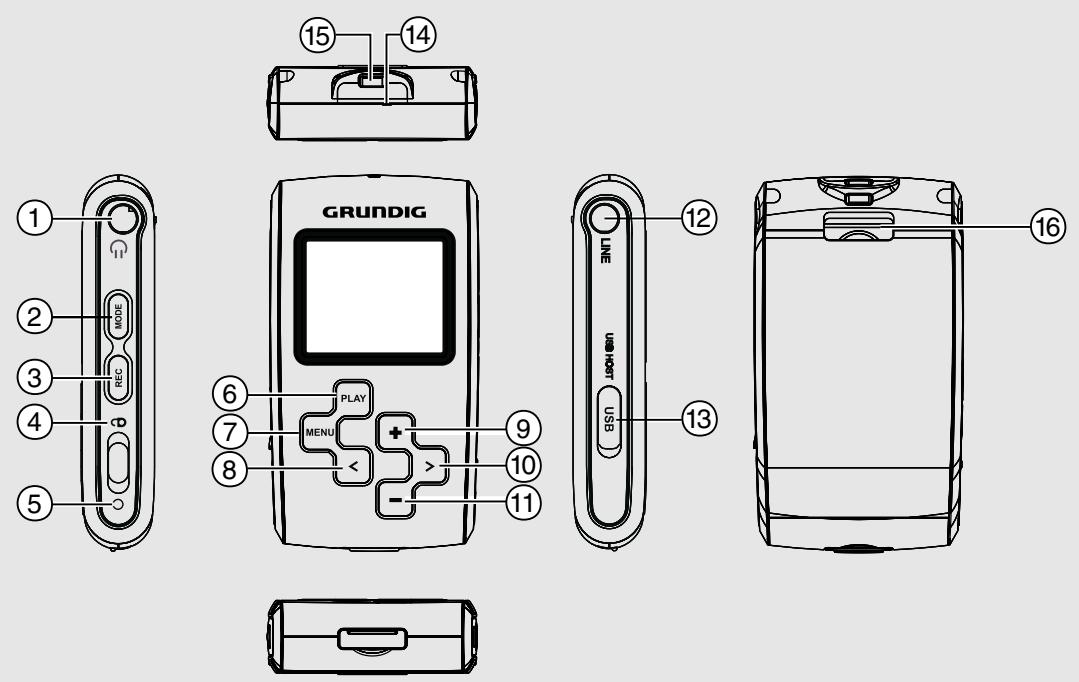
1 Douille de raccordement pour les écouteurs stéréo. 2 MODE Ouvre le menu permettant de sélectionner différents modes de lecture ; ouvre le menu Pop up. 3 REC Lance et met fin à l'enregistrement ; pour la répétition d'un passage marqué (A-B). 4 Verrouille et déverrouille les touches. 5 Permet d'activer et de désactiver le lecteur. 6 PLAY Démarre la lecture, fait passer sur pause de lecture. Active le menu Options, confirme les entrées du menu. 7 MENU Ouvre le menu principal ; ouvre le mode Navigation. 8 < Sélectionne la plage précédente. Déplace le curseur dans le menu vers la gauche. 9 > Sélectionne la plage suivante. Déplace le curseur dans le menu vers la droite. 10 + Augmente le volume. Déplace le curseur dans le menu vers le haut. 11 - Réduit le volume. Déplace le curseur dans le menu vers le bas.
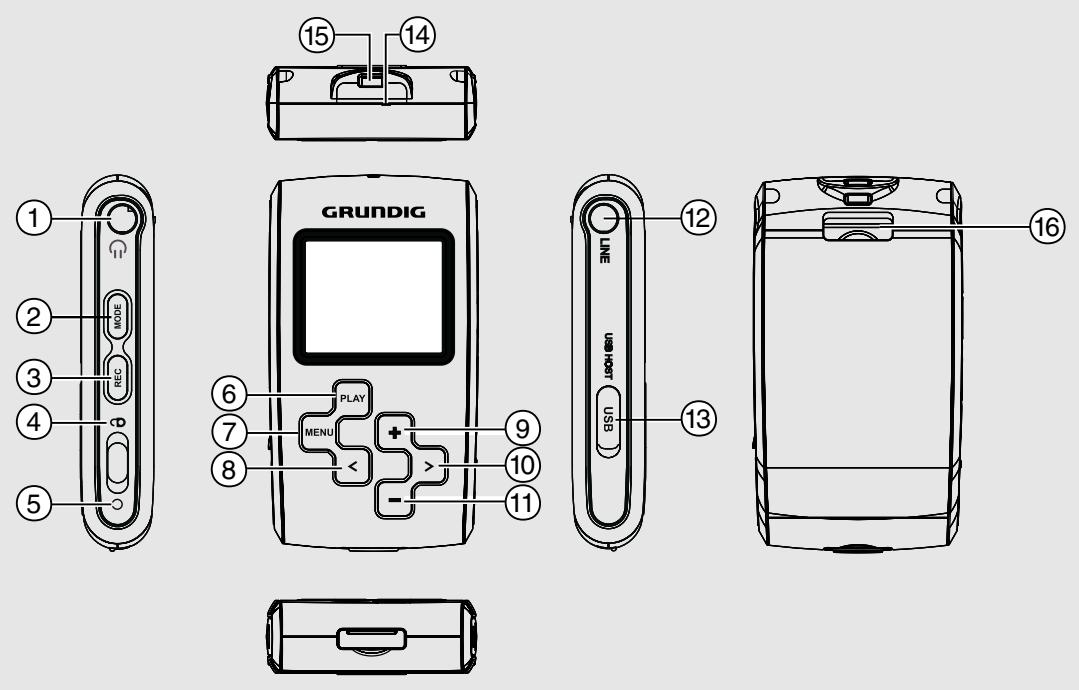
12 LINE
Entrée audio pour le raccordement d'un lecteur (p. ex. un lecteur CD) par le câble audio fourni.
13 USB HOST USB
Port USB pour le raccordement de l'ordinateur par le câble USB fourni ou d'un lecteur MP3/appareil photo numérique par l'adaptateur USB fourni.
14
Microphone intégré pour enregistrements vocaux.
15
Œillet pour la fixation du cordon d'attache fourni.
16
Languette du compartiment à piles.
Affichages en mode de lecture musicale
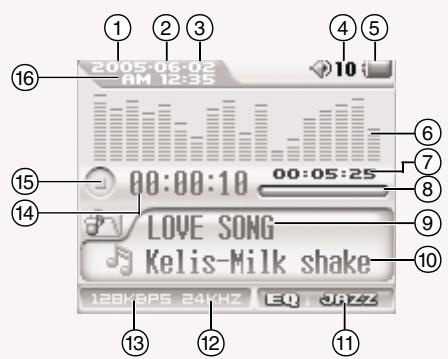
1 Année. 2 Mois. 3 Jour. 4 Affichage du volume. 5 État de la batterie. 6 Affichage de niveau. 7 Temps de lecture total de la plage. 8 Déroulement de lecture. 9 Nom du dossier ou nom de la liste de lecture. 10 Nom du fichier ou de la plage. 11 Effet sonore actuellement réglé, p. ex. JAZZ. 12 Échantillonnage de fréquence. 13 Débit binaire. 14 Temps de lecture écoulé de la plage. 15 État de fonctionnement (lecture ▶, pause II, veille ■, enregistrement ●). 16 Heure.
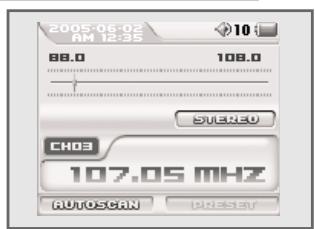
Les affichages en mode Radio FM
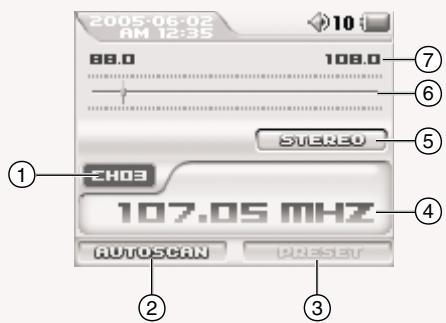
1 Numéro de station. 2 Mode Recherche automatique de stations. 3 Mode Preset. 4 Réception d'un programme FM en stéréo. 5 Échelle de fréquence. 6 Gamme de fréquence.
Affichages en mode Enregistrement

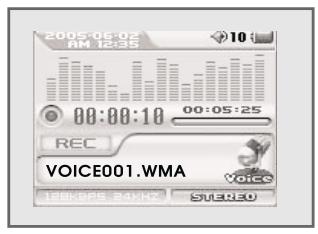
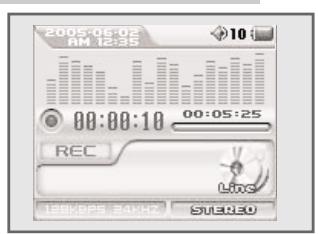
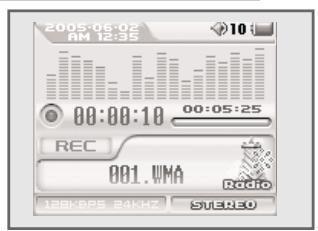
1 État de l'enregistrement. 2 Temps d'enregistrement écoulé. 3 Temps d'enregistrement maximal. 4 Espace mémoire restant. 5 Format du signal de l'enregistrement.
Affichages en mode Texte

1 Numéro de page actuel. 2 Nombre total de pages. 3 Affichage du déroulement.
Pages du menu Mode
AUDIO
IMAGE
TEXT
VIDEO
RADIO
JEUX
Pages du menu principal
AFFICHAGE
AUDIO
ENERGIE
REGLAGES
Alimentation électrique
Le lecteur fonctionne avec une batterie lithium-ion 1 × 3,7 V, 750 mA (fournie).
Recharge de la batterie
Vous pouvez recharger la batterie sur l'ordinateur ou lorsque vous raccordez le lecteur à une chaîne hi-fi à port USB par le biais d'un câble USB.
1. Raccordez le port USB du lecteur au port correspondant de l'ordinateur ou de la chaîne hi-fi, à l'aide d'un câble USB. 2. Mettez en marche l'ordinateur ou la chaîne hi-fi.
- L'affichage du lecteur indique la progression de la recharge. La recharge dure environ de 3 à 4 heures. Le témoin de recharge s'éteint lorsque la batterie est complètement rechargée.
Remarques :
L'affichage du lecteur vous informe de l'état de la batterie. Si « apparaît sur l'affichage, cela signifie que la batterie est faible.
La durée d'autonomie de l'appareil lorsqu'il fonctionne sur batterie est de 15 heures max. en mode Audio et de 10 heures max. en mode Vidéo.
Remplacement de la batterie
1. Repoussez la languette et enlevez le couvercle du compartiment à batterie. 2. Poussez doucement la batterie vers le bas et retirez-la du compartiment. 3. Mettez en place la nouvelle batterie, puis replacez et refermez le couvercle du compartiment à batterie.
Remarque :
Retirez la batterie lorsque le lecteur reste inutilisé pour une durée prolongée. La garantie du fabricant ne couvre aucun dégât occasionné par des piles usagées.
Remarque relative à l'environnement :
Ne jetez pas la pile dans les ordures ménagères, même si elle ne contient pas de métaux lourds. Veillez à la protection de l'environnement en déposant par exemple les piles usées dans les points de collecte disponibles dans les commerces et les services publics d'élimination des déchets. Renseignez-vous sur la législation en vigueur dans votre pays.
Raccordement à l'ordinateur
1. Mettez l'ordinateur en marche. 2. Arrêtez le lecteur. 3. Raccordez le port USB du lecteur au port correspondant de l'ordinateur par le biais d'un câble USB.
- Un message s'affiche dès que la connexion est établie.
Déconnexion de l'ordinateur
Si aucun transfert de données n'est en cours, vous pouvez déconnecter le lecteur de l'ordinateur.
Avant de débrancher le câble reliant le lecteur à l'ordinateur, vous devez enlever le lecteur du bureau Windows en suivant les instructions de Windows intitulées "Retirer le matériel en toute sécurité".
Attention :
Ne débranchez pas le lecteur de l'ordinateur tant qu'un transfert de données est en cours. Cela pourrait détruire les données.
1 Double-cliquez sur l'icône de retrait du matériel.
La fenêtre "Retirer le matériel en toute sécurité" s'affiche.
2 Pour continuer, suivez les instructions qui s'affichent à l'écran.
Attention :
Les circuits du lecteur et de l'ordinateur peuvent être sérieusement endommagés si vous ne suivez pas les instructions de Windows ME/2000/XP.
Raccordement des écouteurs
Insérez le connecteur des écouteurs dans la prise du lecteur.
Raccordement d'un appareil externe par un adaptateur USB
Vous pouvez raccorder un appareil externe, p. ex. un appareil photo numérique ou un lecteur MP3, directement au lecteur par un adaptateur USB.
1 Branchez le connecteur de l'adaptateur USB dans le port USB du lecteur. 2 Raccordez l'adaptateur USB au port USB de l'appareil externe par le câble USB fourni.
Raccordement d'une source audio externe
1 Raccordez la douille LINE du lecteur à l'appareil externe (p. ex. un lecteur CD) par le câble audio fourni.
Raccordement de haut-parleurs externes
1 Branchez le câble du haut-parleur dans la douille des écouteurs « ○ » du lecteur.

Mise en marche et à l'arrêt
Pour mettre en marche le lecteur, appuyez légèrement sur le commutateur en direction « ⇄ ». Le logo s'affiche d'abord, puis la fenêtre de démarrage. Le lecteur bascule sur le mode d'utilisation sélectionné en dernier. 2 Pour mettre le lecteur à l'arrêt, appuyez légèrement sur le commutateur en direction « ■ » et maintenez-le appuyé.
Réglage du volume
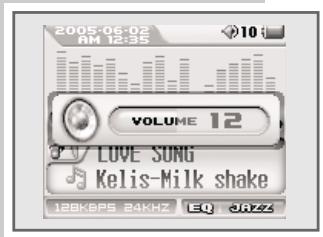
Pour régler le volume, appuyez pendant la lecture de la musique sur « + » ou « - » (graduation de 0 à 40).
Verrouillage et déverrouillage des touches
Pour verrouiller les touches, poussez le commutateur dans le sens « ▸ ». Lorsque les touches sont verrouillées, « Hold » apparaît à l'affichage. 2 Pour déverrouiller les touches, poussez le commutateur dans l'autre sens.
Sélection des modes de lecture
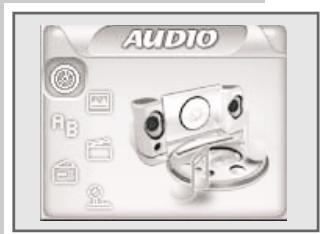
1 Pour ouvrir le menu Mode, appuyez sur « MODE » et maintenez-le appuyé.
Le mode « Audio » s'affiche.
2 Sélectionnez le mode de lecture souhaité en appuyant sur « + » ou « - » et activez-le en appuyant sur « PLAY ».
- « Audio » : lecture musicale et vocale.
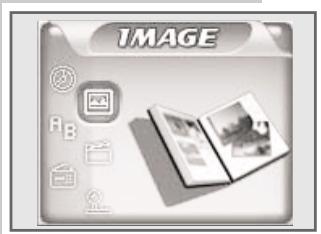
- « Image » : lecture d'images.
- « Texte » : lecture de textes.
- « Vidéo » : lecture de vidéos.
- «Radio» : réception de radio FM. - «Game» : jeux.
Ouverture du menu principal
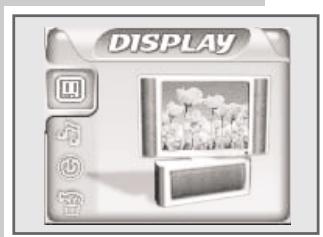
1. Pour ouvrir le menu principal, appuyez brièvement sur «MENU». - Le sous-menu «Display» s'affiche. 2. Sélectionnez le sous-menu souhaité («Display», «Audio», «Power» ou «Settings») en appuyant sur «+» ou «-» et activez-le en appuyant sur «PLAY». 3. Pour quitter le sous-menu, appuyez brièvement sur «MENU». 4. Pour quitter le menu principal, appuyez de nouveau sur «MENU».


Ouverture du mode Navigation
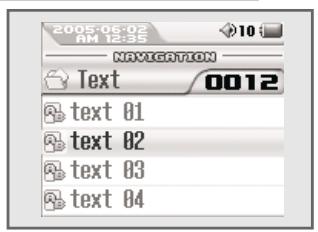
Le mode Navigation peut être ouvert dans tous les modes de lecture. Il permet de localiser facilement les fichiers et les dossiers.
1. Pour ouvrir le mode Navigation, appuyez sur «MENU» et maintenez appuyé. - Le sous-menu «Navigation» s'affiche. 2. Montez ou descendez d'un niveau de dossier en appuyant sur « » ou « », puis sélectionnez le dossier de votre choix en appuyant sur « » ou « ». 3. Ouvrez le dossier avec « », puis sélectionnez les fichiers avec « + » ou « - ». 4. Lancez la lecture en appuyant sur «PLAY».
Remarque :
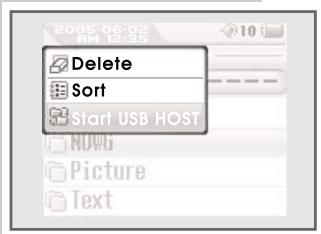
Lorsque vous appuyez brièvement sur «MODE», un menu pop-up apparaît dans le mode Navigation avec les options suivantes :
- «Delete» : le fichier sélectionné est supprimé.
- «Sort» : tous les fichiers du dossier actuel sont classés par nom.
- «Start USB Host» : voir à ce sujet le chapitre "Utilisation avec un adaptateur USB", page 28.
Lecture audio
Lancer la lecture audio
1. Pour ouvrir le menu Mode, appuyez sur «MODE» et maintenez appuyé. 2. Sélectionnez le mode «Audio» avec «+» ou «-». 3. Lancez la lecture en appuyant sur «PLAY».
Pause de lecture
1. Basculez en pause de lecture avec « PLAY ». 2. Pour reprendre la lecture, appuyez sur « PLAY ».
Sélection de plages
Pour sélectionner la plage suivante ou précédente, appuyez brièvement sur « » ou « ».
Avance et retour rapide
Pour rechercher un passage dans un titre, appuyez sur « » ou « » pendant la lecture et maintenez enfoncé.
La recherche est lancée en avant ou en arrière. Relâchez « » ou « » lorsque vous avez atteint l'emplacement souhaité.

Répétition d'une section marquée (A-B)
1. Pendant la lecture, appuyez brièvement sur « REC » au point de départ souhaité pour la lecture. 2. Rappuyez brièvement sur « REC » à l'endroit de fin souhaité. - La section marquée est répétée indéfiniment. 3. Pour désactiver la fonction, appuyez brièvement sur « REC ».
Sélection des effets sonores
Vous disposez de différents effets sonores prédéfinis.
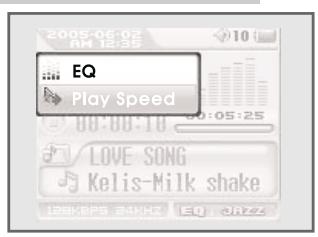
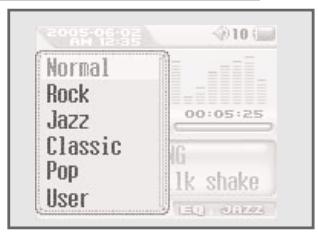
1. Appuyez brièvement sur « MODE » pendant la lecture. – Un menu pop-up apparaît. 2. Sélectionnez l'option « EQ » avec « + » ou « - » et confirmez la sélection avec « PLAY ». 3. Sélectionnez l'effet sonore souhaité (Normal, Rock, Jazz, Classic, Pop ou User) avec « + » ou « - » et confirmez la sélection avec « PLAY ».
Réglage de la vitesse de lecture
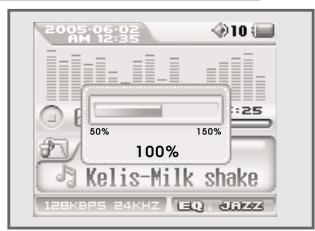
1. Appuyez brièvement sur « MODE » pendant la lecture. – Un menu pop-up apparaît. 2. Sélectionnez l'option « Play Speed » avec « + » ou « - » et confirmez la sélection avec « PLAY ». 3. Réglez la vitesse souhaitée (graduation de 50 % à 150 %) avec « + » ou « - » et confirmez le réglage avec « PLAY ».
Insertion d'un signet
Vous pouvez définir le point de départ souhaité pour la lecture au sein d'une plage.
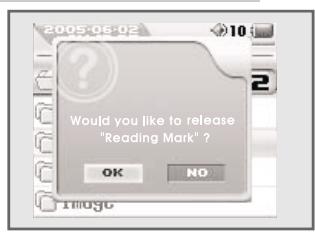
1. Appuyez sur « PLAY » et maintenez-le enfoncé pendant la lecture. Une fenêtre apparaît. 2. Sélectionnez « Yes » avec « » ou « » et confirmez la sélection avec « PLAY ». Lorsque vous revenez en arrière, la lecture démarre à l'endroit marqué. 3. À l'endroit du signet inséré, appuyez sur « PLAY » et maintenez-le enfoncé. Une fenêtre apparaît. 4. Supprimez un signet en sélectionnant « Yes » avec « » ou « » et confirmez la suppression avec « PLAY ».
Lecture d'images
Démarrer la lecture d'images
1. Pour ouvrir le menu Mode, appuyez sur « MODE » et maintenez-le enfoncé. 2. Sélectionnez le mode « Image » avec « + » ou « - ». 3. Lancez le diaporama avec « PLAY ».
Pause du diaporama
1. Basculez en pause de lecture avec « PLAY ». 2. Pour reprendre la lecture, appuyez sur « PLAY ».
Sélection d'images
Pour sélectionner l'image suivante ou précédente, appuyez brièvement sur « » ou « ».
Sélection des modes de lecture
1. Appuyez brièvement sur « MODE » pendant la lecture. Un menu contextuel apparaît. 2. Sélectionnez l'option souhaitée avec « + » ou « - » et confirmez la sélection avec « PLAY ». - « Slide Show » : lecture d'images en diaporama. - « Zoom » : agrandissement d'images. Agrandissez l'image en 11 étapes avec « + » ou « - ». - « Scroll » : déplacement de l'image zoomée. Déplacez l'image avec « + » ou « - » vers le haut/bas ou avec « + » ou « > » vers la gauche/droite. - « Background » : pour sélectionner l'image à reproduire en arrière-plan, appuyez sur « + » ou « - » et confirmez la sélection avec « PLAY ».
Lecture de textes
Démarrer la lecture de textes
1. Pour ouvrir le menu Mode, appuyez sur « MODE » et maintenez-le enfoncé. 2. Sélectionnez le mode « Texte » avec « + » ou « - ». 3. Lancez la lecture en appuyant sur « PLAY ».
Sélection des pages
Pour sélectionner la page suivante ou précédente, appuyez brièvement sur « » ou « ».
Sélection des modes de lecture
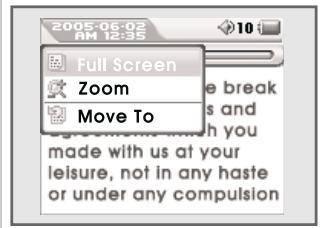
1. Appuyez brièvement sur « MODE » pendant la lecture. – Un menu pop-up apparaît. 2. Sélectionnez l'option souhaitée avec « + » ou « - » et confirmez la sélection avec « PLAY ».
- « Plein écran » : affichage complet des pages.
- « Zoom » : cette option permet d'agrandir ou de réduire l'affichage des pages.
- « Aller à » : entrez le numéro de la page souhaitée avec « + » ou « - » et « » ou « » et confirmez l'entrée avec « PLAY ». La page souhaitée apparaît.
Lecture de vidéos
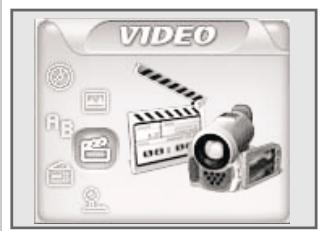
Démarrer la lecture de vidéos
1. Pour ouvrir le menu Mode, appuyez sur « MODE » et maintenez appuyé. 2. Sélectionnez le mode « Vidéo » avec « » ou « ». 3. Lancez la lecture en appuyant sur « PLAY ».
Pause de lecture
1. Basculez sur pause de lecture avec « PLAY ». 2. Pour reprendre la lecture, appuyez sur « PLAY ».

Ouvrir en grand format
1. Appuyez brièvement sur « MODE » pendant la lecture. – La vidéo apparaît en grand format. 2. Appuyez de nouveau sur « MODE » dans le grand format. – Les informations du titre s'affichent.
Sélection de plages
Pour sélectionner la plage suivante ou précédente, appuyez brièvement sur « » ou « ».
Avance et retour rapide
Pour rechercher le passage d'un titre, appuyez sur « ou » lorsque les informations sont affichées et maintenez appuyé.
La recherche est lancée en avant ou en arrière. Relâchez « ou » lorsque vous avez atteint l'emplacement souhaité.
Mode Radio
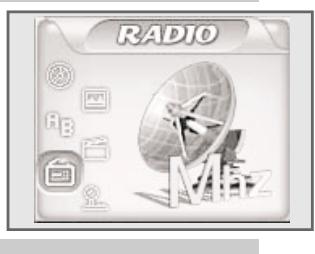

Sélection de la source de programme radio
1. Ouvrez le menu Mode en appuyant sur « MODE » et maintenez appuyé. 2. Sélectionnez le mode « Radio » avec « ou ». 3. Basculez sur l'affichage du mode Radio avec PLAY.
Remarque :
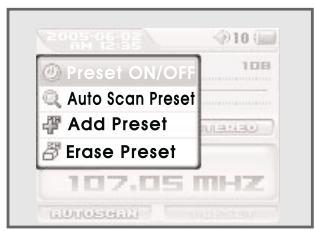
Lorsque vous appuyez brièvement sur « MODE », un menu pop-up apparaît dans le mode Radio avec les options suivantes :
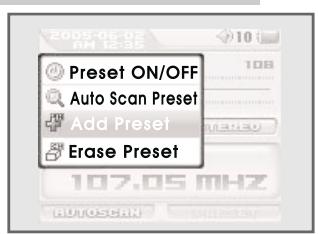
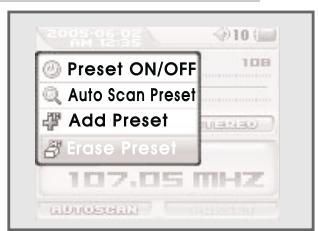
- « Preset ON/OFF » : activer et désactiver le mode Preset ou commuter entre le mode Preset et le mode Recherche.
- « Autoscan Preset » : la recherche automatique de stations mémorise les stations sous des numéros de stations.
- « Add Preset » : ajout manuel de numéros de stations.
- « Erase Preset » : suppression individuelle de numéros de stations.
Réglage des stations radio ...
... manuellement
Pour la recherche manuelle de stations, le mode Preset doit être désactivé.
Pour sélectionner la fréquence souhaitée, appuyez plusieurs fois sur « ou ».
- La fréquence change par pas de 100 kHz, vers l'avant ou l'arrière.
... avec la recherche automatique
Pour la recherche automatique de stations, le mode Preset doit être désactivé.
Pour lancer la recherche, appuyez de manière prolongée sur « ou « jusqu'à ce que la fréquence passe en mode de recherche rapide.
- La recherche s'arrête lorsqu'une station est trouvée et que la réception est bonne.
... et mémoriser avec la recherche automatique de stations (Auto Scan)
1 Appelez le menu Pop up en appuyant brièvement sur «MODE«. 2 Sélectionnez «Auto Scan Preset« dans le menu Pop up avec «+« ou «-« et confirmez la sélection avec «PLAY«.
- La recherche automatique de stations démarre et enregistre jusqu'à 24 stations sous des numéros de stations.


Mémorisation manuelle des stations radio
Pour la mémorisation manuelle de stations, le mode Preset doit être désactivé.
1 Réglez la fréquence souhaitée en appuyant sur « « ou » «. 2 Appelez le menu Pop up en appuyant brièvement sur «MODE«. 3 Sélectionnez «Add Preset« avec «+« ou «-« dans le menu Pop up et confirmez la sélection avec «PLAY«.
- La station radio est mémorisée sous un numéro de station.
Remarque :
Vous pouvez mémoriser jusqu'à 24 stations radio sous des numéros de station. Si vous souhaitez mémoriser d'autres stations, vous devez supprimer un nombre correspondant de stations préalablement mémorisées.
Sélection des stations de radio mémorisées
Le mode Preset doit être activé. Le numéro de station est visible à l'affichage.
1 Sélectionnez le numéro de station souhaité avec « + » ou « - ».
Supprimer des stations radio mémorisées
Le mode Preset doit être activé.
1 Sélectionnez le numéro de station souhaité avec « + » ou « - ». 2 Appelez le menu Pop-up en appuyant brièvement sur « MODE ». 3 Sélectionnez « Erase Preset » avec « + » ou « - » dans le menu Pop-up et confirmez la sélection avec « PLAY ».
- La station radio mémorisée sous ce numéro de station est supprimée.

Jeux
Sélectionnez la source de programme Jeux.
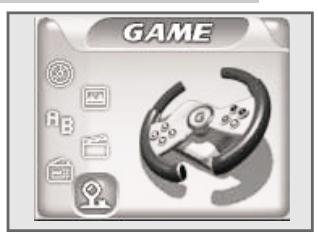
1 Pour ouvrir le menu Mode, appuyez sur « MODE » et maintenez appuyé. 2 Sélectionnez le mode « Game » avec « + » ou « - » et confirmez la sélection avec « PLAY ». 3 Sélectionnez le jeu souhaité avec « + » ou « - » et confirmez la sélection avec « PLAY ». - Le jeu sélectionné apparaît.
Quitter le jeu actuel
1 Pour quitter le jeu actuel, appuyez sur « MODE » et maintenez appuyé.
Fonctions d'enregistrement
1 Pour démarrer l'enregistrement, appuyez sur « REC » et maintenez appuyé. 2 Basculez sur pause d'enregistrement avec « PLAY ». 3 Pour reprendre l'enregistrement, appuyez sur « PLAY ». 4 Pour arrêter l'enregistrement, appuyez brièvement sur « REC ».
Réglage du volume d'entrée audio de l'enregistrement
1 Réglez le volume d'entrée souhaité en appuyant sur « + » ou « - »
Remarque :
Si le niveau du volume externe est faible, la qualité de l'enregistrement peut être améliorée en augmentant le volume d'entrée.
Enregistrement vocal
Pour démarrer l'enregistrement, appuyez sur REC et maintenez appuyé. 2 Pour arrêter l'enregistrement, appuyez brièvement sur «REC». - La fenêtre «Do you want to play the recorded file» apparaît sur l'affichage. 3 Sélectionnez «Yes» avec «ou» et confirmez la sélection avec «PLAY». - La lecture de l'enregistrement commence.
Enregistrement Line-in d'une source audio externe
1 Raccordez la douille «LINE» du lecteur à l'appareil externe à l'aide du câble audio fourni. 2 Démarrez l'enregistrement à partir de la source audio externe. 3 Pour démarrer l'enregistrement, appuyez sur «REC» et maintenez appuyé. 4 Pour arrêter l'enregistrement, appuyez brièvement sur «REC».
Enregistrement de stations radio
1 Sélectionnez la station radio souhaitée. 2 Pour démarrer l'enregistrement, appuyez sur «REC» et maintenez appuyé. 3 Pour arrêter l'enregistrement, appuyez brièvement sur «REC».
Enregistrement VOR (Voice Operated Recording)
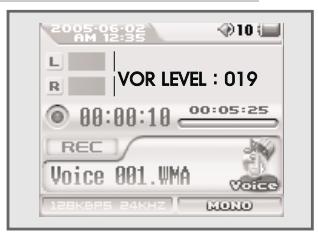
VOR (Voice Operated Recording) signifie que l'enregistrement démarre seulement lorsque l'appareil a détecté une entrée sonore. Pour utiliser cette fonction, il faut activer la fonction VOR dans le menu «Audio» (voir page 21).
Pour démarrer l'enregistrement, appuyez sur REC et maintenez appuyé. 2 Réglez le niveau VOR souhaité avec «» ou «».
Remarque :
Le niveau VOR règle le niveau de sensibilité requis pour le lancement automatique de l'enregistrement et en dessous duquel l'enregistrement est interrompu.
Navigation dans le menu principal
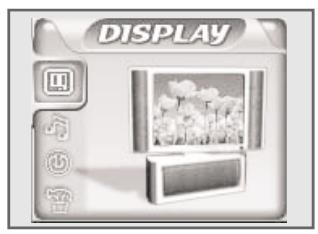
Pour ouvrir le menu principal, appuyez brièvement sur «MENU». - Le sous-menu «Display» s'affiche. 2 Sélectionnez le sous-menu souhaité («Display», «Audio», «Power» ou «Settings») avec «+» ou «-» et activez-le avec «PLAY». 3 Sélectionnez l'option souhaitée avec «» ou «» ou encore «» ou «» et confirmez avec «PLAY». 4 Sélectionnez le réglage souhaité avec «+» ou «-» ou encore «» ou «» et confirmez avec «PLAY». 5 Pour quitter les menus, appuyez autant de fois que nécessaire sur «MENU».
Menu «Display»
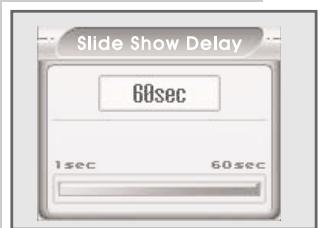
Temps de décalage du diaporama
1 Sélectionnez l'option «Image Slide Show Delay» et confirmez la sélection avec «PLAY». 2 Réglez le temps de décalage avec « » ou « » entre 5 et 60 secondes.
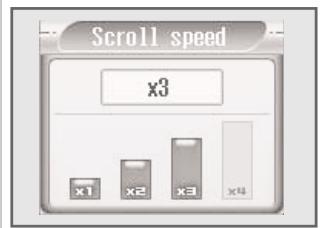
Vitesse de défilement
1 Sélectionnez l'option «Scroll Speed» et confirmez la sélection avec «PLAY». 2 Réglez la vitesse avec « » ou « » entre x1 et x4.
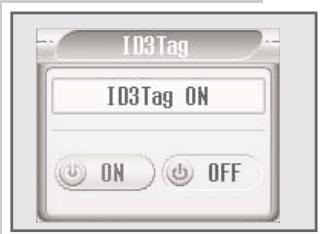
Activation/désactivation de la balise ID3
1 Sélectionnez l'option «ID3 Tag» et confirmez la sélection avec «PLAY». 2 Activez ou désactivez la balise ID3 avec « » ou « ».
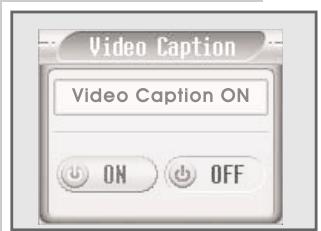
Activation/désactivation des sous-titres vidéo
1 Sélectionnez l'option «Video Caption» et confirmez la sélection avec «PLAY». 2 Activez ou désactivez les sous-titres vidéo avec « » ou « ».
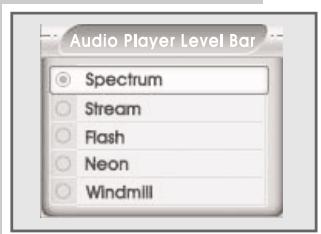
Affichage du niveau dans le mode Audio
1 Sélectionnez l'option «Audio Player Level Bar» et confirmez la sélection avec «PLAY». 2 Sélectionnez la représentation du niveau souhaitée avec « » ou « »
RÉGLAGES DES PRÉFÉRENCES
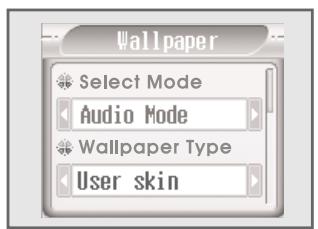



Arrière-plan de l'affichage
1 Sélectionnez l'option «Wallpaper» et confirmez la sélection avec «PLAY». 2 Sélectionnez le mode souhaité (Audio-Player, Recorder, Text Viewer ou Radio) avec « » ou « » 3 Sélectionnez l'arrière-plan souhaité avec (Default, User Image ou Watch) avec « » ou « »
Remarque :
Si vous avez besoin de « User Image », l'intensité de l'image peut être réglée.
Menu « Audio »
Effets sonores
1. Sélectionnez l'option « Equalizer » et confirmez la sélection avec « PLAY ». 2. Sélectionnez l'effet sonore souhaité avec « + » ou « - ».
Repeat (lecture répétée) et Shuffle (lecture aléatoire)
1. Sélectionnez l'option « Repeat » et confirmez la sélection avec « PLAY ». 2. Sélectionnez la fonction souhaitée (Repeat ou Shuffle) avec « » ou « » ou encore « + » ou « - ». 3. Sélectionnez le mode souhaité (One, Folder ou All) avec « » ou « ».
Remarque :
Selon la fonction de lecture et le mode choisi, vous pouvez modifier le comportement de lecture et les possibilités de navigation avec « » ou « ». Par exemple, il est possible de naviguer dans tous les dossiers avec « » ou « » uniquement si « Repeat » et « All » sont actifs.
Qualité de l'enregistrement
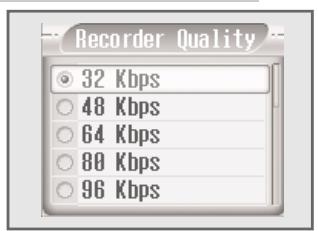
Plus le débit binaire est élevé, plus la qualité de l'enregistrement est bonne.
1. Sélectionnez l'option « Record Quality » et confirmez la sélection avec « PLAY ». 2. Sélectionnez le débit binaire souhaité avec « + » ou « - ».
1. Sélectionnez l'option « VOR » et confirmez la sélection avec « PLAY ». 2. Activez ou désactivez le VOR avec « » ou « ».
RÉGLAGES DES PRÉFÉRENCES

Resume
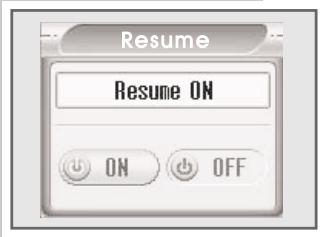
Lorsque cette fonction est activée, la lecture en mode Audio démarre toujours à l'endroit où elle s'était arrêtée précédemment.
1 Sélectionnez l'option «Resume» et confirmez la sélection avec «PLAY». 2 Activez ou désactivez cette fonction avec «◄» ou «►».
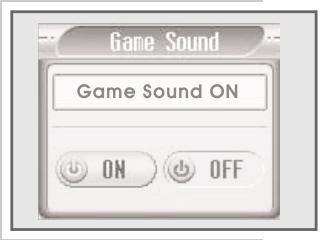
Activation/désactivation des effets sonores dans le jeu
1 Sélectionnez l'option «Game Sound» et confirmez la sélection avec «PLAY». 2 Activez ou désactivez les effets sonores avec «◄» ou «►».
Remarque :
Lorsque les effets sonores du jeu sont désactivés, il est possible d'entendre la musique pendant le jeu.
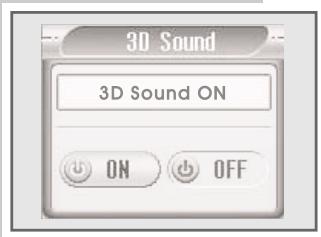
Activation/désactivation du son Surround
1 Sélectionnez l'option «3D Sound» et confirmez la sélection avec «PLAY». 2 Activez ou désactivez le son Surround avec «◄» ou «►».
Menu «Power»
Contraste
1 Sélectionnez l'option «Contrast» et confirmez la sélection avec «PLAY». 2 Sélectionnez la valeur souhaitée (de 0 à 6) avec «◄» ou «►».
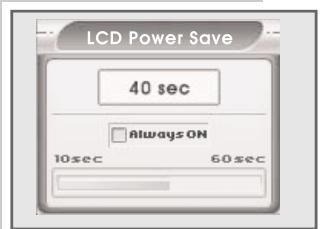
Temps d'arrêt du rétro-éclairage de l'affichage
1 Sélectionnez l'option «LCD Power Save» et confirmez la sélection avec «PLAY». 2 Sélectionnez le réglage souhaité (Always On, 10 à 60 secondes) avec «◄» ou «►».
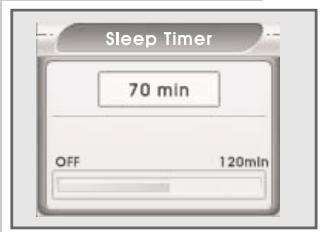
Arrêt programme
1 Sélectionnez l'option «Sleep Timer» et confirmez la sélection avec «PLAY». 2 Sélectionnez le temps d'arrêt souhaité (Off, de 10 minutes à 120 minutes) avec «◄» ou «►».
RÉGLAGES DES PRÉFÉRENCES

Menu «Settings»
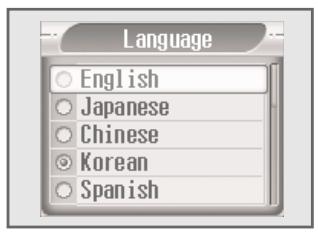
Langue des menus
1 Sélectionnez l'option «Language» et confirmez la sélection avec «PLAY». 2 Sélectionnez la langue de votre choix avec « + » ou « - ».
Remarque :
Si vous modifiez la langue de menu (réglage par défaut «English»), les désignations du menu ne correspondront plus aux désignations anglaises utilisées dans ce manuel d'utilisation.
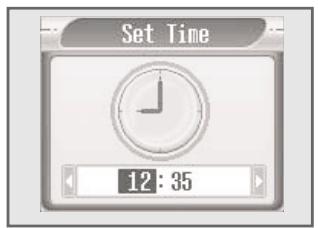
Heure
Il faut régler l'heure correctement car d'autres fonctions dépendent de ce réglage (p. ex. enregistrement timer, arrêt programme et fonction réveil).
1 Sélectionnez l'option «Set Time» et ouvrez-la avec «PLAY». 2 Sélectionnez les heures avec « » ou « » et réglez-les avec « + » ou « - ». 3 Sélectionnez les minutes avec « » ou « » et réglez-les avec « + » ou « - ».
Date
1 Sélectionnez l'option «Set Date» et ouvrez-la avec «PLAY». 2 Sélectionnez l'année, le mois et le jour avec « » ou « » et réglez-les avec « + » ou « - ».
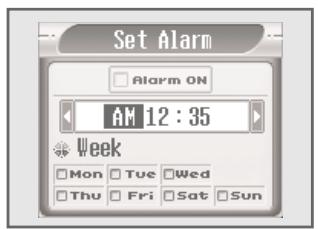
Fonction réveil
Assurez-vous, pour cette fonction, que vous avez raccordé un haut-parleur externe.
1 Sélectionnez l'option «Set Alarm» et ouvrez-la avec «PLAY». 2 Sélectionnez les réglages (alarme activée/désactivée, heures de réveil et jour de la semaine) avec « + » ou « - » ou encore « » ou « » et activez-les avec « PLAY ». 3 Sélectionnez les heures du réveil avec « » ou « » et réglez-les avec « » ou « ». 4 Sélectionnez les minutes du réveil avec « » ou « » et réglez-les avec « + » ou « - ».

Enregistrement Timer
Avec ces options vous pouvez préprogrammer des enregistrements vocaux ou d'émissions radio pour lesquels vous indiquez l'heure de démarrage, la durée de l'enregistrement et la fréquence (pour l'enregistrement d'émission radio). Pour l'enregistrement d'émissions radio, une ou plusieurs stations radio doivent être mémorisées sous des numéros de station.
1 Sélectionnez l'option «Preprogramed Record» et ouvrez-la avec «PLAY». 2 Sélectionnez les réglages (radio, langue, heures de démarrage, durée de l'enregistrement, station radio et jour de la semaine) avec «+» ou «-» ou encore ««» ou «»» et activez-les avec «PLAY». 3 Sélectionnez les heures de l'heure de démarrage avec ««» ou «»» et réglez-les avec ««» ou «»». 4 Sélectionnez les minutes de l'heure de démarrage avec ««» ou «»» et réglez-les avec «+» ou «-». 5 Sélectionnez la durée de l'enregistrement avec ««» ou «»» et réglez-la avec ««» ou «»».
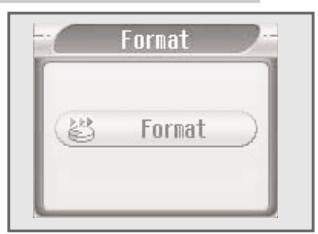
Formatage
Le formatage supprime toutes les données enregistrées sur le lecteur. Vous ne devez formater que si nécessaire. Sauvegardez préalablement vos données.
1 Sélectionnez l'option «Format» et ouvrez-la avec «PLAY». 2 Activez le formatage avec «PLAY».
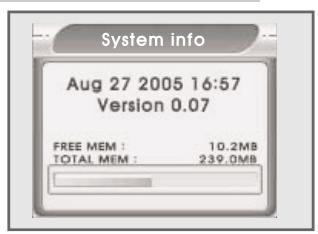
Informations système
Vous obtenez les informations concernant la version du micrologiciel, l'espace mémoire total et libre.
1 Sélectionnez l'option «System Info» et confirmez la sélection avec «PLAY».
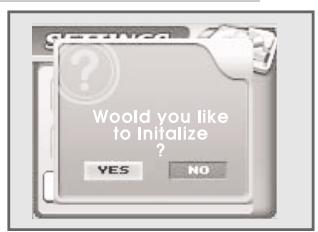
Réglages d'usine
Cette option permet de rétablir les réglages d'usine du lecteur. Tous les réglages personnels sont supprimés.
1 Sélectionnez l'option «Initialize Menu» et ouvrez-la avec «PLAY». 2 Sélectionnez «Yes» avec ««» ou «»» et confirmez la sélection avec «PLAY».
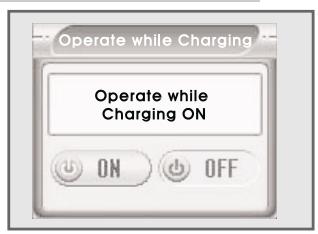
Activation/désactivation du fonctionnement lors du chargement par USB
Avec cette option, vous pouvez utiliser le lecteur pendant le rechargement à partir de l'ordinateur, cependant vous ne pouvez pas effectuer de téléchargement à partir de cet ordinateur.
1 Sélectionnez l'option «Operate While Charging» et ouvrez-la avec «PLAY». 2 Activez ou désactivez cette fonction avec ««» ou «»».

Pour transférer des données, vous pouvez connecter un appareil externe au lecteur à l'aide d'un adaptateur USB (voir pour cela la page 12).
Transfert de données
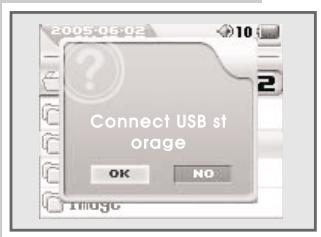
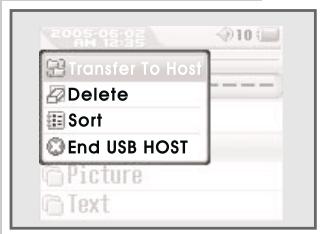
1 Mettez l'appareil externe à l'arrêt. 2 Pour ouvrir le mode Navigation, appuyez sur «MENU». - Le sous-menu «Navigation» s'affiche. 3 Appelez le menu Pop up en appuyant brièvement sur «MODE». 4 Sélectionnez «Start USB HOST» avec «+» ou «-» et confirmez la sélection avec «PLAY». - La fenêtre «Connect USB storage» apparaît à l'affichage. 5 Sélectionnez «OK» avec «+» ou «-» et confirmez la sélection avec «PLAY». - Les dossiers de l'appareil externe s'affichent. 6 Appuyez brièvement sur «MODE». - Un menu Pop up apparaît. 7 Sélectionnez «Transfer to Host» avec «+» ou «-» et confirmez la sélection avec «PLAY». - Les fichiers sélectionnés sont enregistrés dans le lecteur (dans le dossier Host).
Remarque :
Vous pouvez seulement transférer des données de l'appareil externe vers le lecteur, et non l'inverse.
Système requis
Le lecteur s'affiche comme disque amovible lorsqu'il est raccordé à l'ordinateur. Celui-ci correspond à la mémoire Flash du lecteur. Votre ordinateur doit remplir les conditions suivantes :
- Windows 98 SE/ME/2000/XP
- Microsoft DirectX 9.0 ou supérieur
- Microsoft Media Player 9.0 ou supérieur
- Pack de codecs intégré *
- Lecteur de CD-ROM 4x ou supérieur
- Pentium MMX 200 ou supérieur
- 64 Mo d'espace mémoire libre minimum sur le disque dur
- Interface USB
- Codec recommandé : K-Lite Mega Codec Pack (disponible sur www.free-codecs.com ou www.k-lite.tk)
Installation du lecteur
L'installation du pilote est nécessaire sous Windows 98 SE et Windows 2000, si le Windows Service Pack 3 n'est pas installé.
1. Introduisez le CD d'installation ci-joint dans le lecteur de CD-ROM. 2. Pour démarrer l'installation, cliquez sur «UMS Driver for Windows 98». 3. Pour effectuer l'installation, suivez les instructions qui s'affichent à l'écran.
Raccordement à l'ordinateur
1. Mettez l'ordinateur en marche. 2. Arrêtez le lecteur. 3. Raccordez le port USB du lecteur au port correspondant de l'ordinateur à l'aide d'un câble USB.
- Un message s'affiche dès que la connexion est établie.
Transfert de données
1. Sélectionnez les fichiers MP3/WMA dans le poste de travail de votre ordinateur pour les copier. 2. Sélectionnez les fichiers. 3. Effectuez un clic droit de la souris et sélectionnez «Copier». 4. Ouvrez le lecteur de disque amovible (p. ex. H:) sur le poste de travail de votre ordinateur. 5. Effectuez un clic droit de la souris et transférez les fichiers sur le disque amovible (p. ex. H:)
- Les fichiers audio doivent toujours être enregistrés dans le dossier « Audio ».
Remarque :
Les fichiers WMA à protection DRM (Digital Right Management) ne peuvent être lus que s'ils ont été transférés sur l'appareil à l'aide de Windows Multi Media Player.
Remarques :
Tous les enregistrements vocaux sont sauvegardés comme fichiers individuels dans le Record Directory.
Déconnexion de l'ordinateur
Si aucun transfert de fichier n'est en cours, vous pouvez déconnecter le lecteur de l'ordinateur.
Avant de débrancher le câble reliant le lecteur à l'ordinateur, vous devez retirer le lecteur du bureau Windows en suivant les instructions de Windows intitulées "Retirer le matériel en toute sécurité".
Attention :
Ne débranchez pas le lecteur de l'ordinateur tant qu'un transfert de données est en cours. Cela pourrait détruire les données.
1. Double-cliquez sur l'icône de retrait du matériel. - La fenêtre "Retirer le matériel en toute sécurité" s'affiche. 2. Pour continuer, suivez les instructions qui s'affichent à l'écran.
Attention :
Les circuits du lecteur et de l'ordinateur peuvent être sérieusement endommagés si vous ne suivez pas les instructions de Windows ME / 2000 / XP.
Utilisation avec le Movie Transcoder
Le programme Movie Transcoder convertit les vidéos au format WMV, ASF, MPG ou AVI dans des formats vidéo pris en charge par le lecteur.
Installation du Movie Transcoder
1. Insérez le CD d'installation fourni dans le lecteur de CD-ROM. 2. Cliquez sur la page d'installation « Movie Transcoder ». 3. Cliquez sur « Suivant » sur la page « Movie Transcoder Setup ». 4. Pour définir le dossier d'installation, cliquez sur « Parcourir », puis sur « Suivant ». 5. Entrez le nom du dossier de programme, dans lequel les icônes de programme sont générées, puis cliquez sur « Suivant ». 6. Cliquez sur « Terminer » pour terminer l'installation.
Transcodage
Pour démarrer le programme, double-cliquez sur l'icône du Movie Transcoder à l'écran. 2. Cliquez sur « Ouvrir » et sélectionnez le fichier d'entrée souhaité (un fichier que vous pouvez lire sur le lecteur).
Remarque :
Un fichier de sortie est enregistré sous le nom du fichier d'entrée avec l'extension modifiée .ORV. Les informations sur les fichiers de sortie et d'entrée s'affichent.
3 Pour modifier les noms du fichier de sortie, cliquez sur « Save As » et entrez le nom souhaité. 4 Pour transcoder le fichier d'entrée, cliquez sur « Transcode ». 5 Pour interrompre le transcodage, cliquez sur « Stop ».
Lorsque la procédure est terminée sans interruption, le transcodage s'arrête automatiquement.
Transcodage sélectif
Vous pouvez également ne transcoder qu'une partie du fichier d'entrée.
1 Sélectionnez le fichier à transcoder et démarrez la lecture. 2 Positionnez l'affichage du déroulement à la place souhaitée. 3 Pour régler le point de départ, cliquez sur « Start Pos ». Une flèche de repère apparaît sur le point de départ. 4 Pour régler le point de fin, cliquez sur « End Pos ». Une flèche de repère apparaît sur le point de fin. 5 Pour confirmer les entrées, cliquez sur « Select ». La section sélectionnée est surlignée en bleu clair. 6 Pour interrompre la procédure, cliquez sur « Deselect ».
Vous pouvez sélectionner plusieurs fichiers et les transcoder en même temps.
1 Cliquez sur « Open » et sélectionnez les fichiers à transcoder. 2 Sélectionnez pour cela les fichiers à transcoder, puis suivez les étapes du transcodage sélectif. 3 Pour sélectionner les fichiers de la liste marquée, cliquez sur les fichiers correspondants. 4 Effectuez un clic droit. Une fenêtre pop-up apparaît. 5 Dans la fenêtre pop-up, cliquez sur « Delete Selected List » ou « Delete All List ». Les fichiers sélectionnés ou tous les fichiers enregistrés sont exclus. 6 Pour interrompre la procédure, cliquez sur « Stop ».
Affichage des informations du fichier
1 Sélectionnez le fichier souhaité et double-cliquez ou effectuez un clic droit avec la souris sur ce fichier. 2 Pour afficher les informations, cliquez sur « View File Information ». 3 Pour masquer les informations, appuyez sur la touche Échap.
Options du Setup
Vous pouvez effectuer les réglages audio et vidéo et définir le dossier dans lequel les fichiers de sortie sont enregistrés.
1 Pour démarrer l'application, cliquez sur « Setup ». Une boîte de dialogue apparaît. 2 Sélectionnez l'option « Video » et le réglage souhaité. - Frame Size : taille de l'image. - « Video Quality » : qualité de l'image (résolution). - « Wide Screen » : option d'agrandissement par ex. pour le format Div-X. 3 Sélectionnez l'option « Audio » et le réglage souhaité. - « Sampling Rate » : fréquence d'échantillonnage sur 32 000 Hz Stéréo. - « Bitrate » : débit binaire entre 64 et 128 kbps. 4 Sélectionnez l'option « Path » et entrez le dossier dans lequel les fichiers de sortie sont enregistrés. 5 Pour terminer la saisie, cliquez sur « OK ».
Utilisation avec le Movie Player
Vous pouvez lire les fichiers convertis avec le Movie Player.
Pour démarrer le programme, double-cliquez sur le symbole du Movie Player à l'écran. 2. Sélectionnez le fichier souhaité avec « A ». 3. Lancez la lecture en appuyant sur « >> ». 4. Basculez sur pause de lecture avec « || », puis reprenez la lecture avec « > ». 5. Sélectionnez la section souhaitée avec « << » ou « >> ». 6. Pour mettre fin à la lecture, appuyez sur « >>| ». 7. Pour fermer le Movie Player, cliquez sur « X ».
Utilisation avec le Playlist Editor
Le programme Playlist Editor permet la création et la modification d'une liste de lecture (Playlist).
Installation de Playlist Editor
1. Introduisez le CD d'installation ci-joint dans le lecteur de CD-ROM. 2. Cliquez sur la page d'installation « Playlist Editor ». 3. Cliquez sur « Next » sur la page « Playlist Editor - InstallShield Wizard ». 4. Cliquez sur « Install ». 5. Pour terminer l'installation, cliquez sur « Finish ».
Génération d'une liste de lecture
Pour démarrer le programme, double-cliquez sur le symbole du Playlist Editor à l'écran.
- La fenêtre « Playlist Editor » apparaît.
2. Pour générer la liste de lecture, cliquez sur « Create ». - Le fichier généré est automatiquement enregistré dans le dossier Playlist sous la désignation « Playlistxxx.orl ».
Dénomination d'une liste de lecture
Pour renommer une liste de lecture, cliquez sur « Rename ». 2. Entrez un nouveau nom, par ex. « Favoris.orl ».
Suppression d'une liste de lecture
Pour supprimer une liste de lecture, cliquez sur « Delete ».
Ajout de fichiers musicaux à la liste de lecture
1. Sélectionnez dans la fenêtre « Listview 1 » le fichier souhaité et cliquez sur « + ». - Le fichier souhaité est ajouté à la liste de lecture et la fenêtre « Listview 2 » apparaît.
Classement d'une liste de lecture
1 Cliquez sur le fichier souhaité dans la fenêtre « ListView 2 », maintenez appuyé et placez le fichier à la position souhaitée.
Suppression de fichiers musicaux de la liste de lecture
1 Sélectionnez le fichier souhaité dans la fenêtre « ListView 2 » et cliquez sur « .
Outils dans le Playlist Editor
La barre des tâches dans la fenêtre du Playlist Editor contient les outils suivants :
- « : accès au dossier parent. - > : crée un sous-dossier dans le dossier actuel. - « : couper les fichiers sélectionnés dans le presse-papier. - : copier les fichiers sélectionnés dans le presse-papier. - > : coller les fichiers coupés ou copiés à l'endroit actuel. - « : supprimer les fichiers sélectionnés. - « : actualiser la fenêtre avec le contenu le plus récent. - « : créer un aperçu de la liste de lecture.
CE
Caractéristiques techniques
Ce produit est conforme aux directives européennes 89/336/CEE, 73/23/CEE et 93/68/CEE.
Cet appareil satisfait aux consignes de sécurité DIN EN 60065 (VDE 0860) et donc à la réglementation internationale de sécurité IEC 60065.
La plaque signalétique se trouve à l'arrière de l'appareil.
Alimentation électrique
Batterie : 1 × 3,7 V, lithium-ions 750 mA
Puissance de sortie
2 × 3,5 mW / 16 Ω (écouteur)
Écart de tension psophométrique
≥85dB
Mémoire interne
1 Go
MP3/WMA
Formats : MP3, WMA, WAV, OGG
Débits binaires MPEG : 8-320 kbps
WMA : 5-192 kbps
OGG : 32-500 kbps
Système de fichiers : FAT/FAT32
Versions des balises ID3 : balise V1,
V2 2.0, V2 3.0, V3 4.0
Image
Formats : BMP, JPEG
Vidéo
Formats : MPEG, AVI, WMV, ASF (avec
logiciel de transcodage)
Radio FM
Gamme de fréquences :
87,5 MHz ... 108 MHz
USB
USB-PC : 2.0 High Speed
Réponse fréquentielle
20 Hz ... 20 kHz (128 kbps)
Dimensions et poids
L×P×H : 75×42×14,5 mm
Poids : 35 g env.
Sous réserve de modifications techniques et esthétiques !

- 5 VUE D'ENSEMBLE
- 11 RACCORDEMENTS/PRÉPARATIFS
- 13 FONCTIONS DE BASE
- 21 ENREGISTREMENT
- 23 RÉGLAGES DES PRÉFÉRENCES
- SOMMAIRE
- UTILISATION AVEC ADAPTATEUR USB
- UTILISATION SUR ORDINATEUR
- INFORMATIONS
- ACCESSOIRES FOURNIS
- ATTENTION
- CARACTÉRISTIQUES
- SÉCURITÉ
- PROTECTION DE L'ENVIRONNEMENT
- ÉLÉMENTS DE COMMANDE
- 12 LINE
- 13 USB HOST USB
- AFFICHAGES EN MODE DE LECTURE MUSICALE
- LES AFFICHAGES EN MODE RADIO FM
- AFFICHAGES EN MODE ENREGISTREMENT
- AFFICHAGES EN MODE TEXTE
- PAGES DU MENU MODE
- PAGES DU MENU PRINCIPAL
- ALIMENTATION ÉLECTRIQUE
- RECHARGE DE LA BATTERIE
- REMARQUES
- REMPLACEMENT DE LA BATTERIE
- REMARQUE
- REMARQUE RELATIVE À L'ENVIRONNEMENT
- RACCORDEMENT À L'ORDINATEUR
- DÉCONNEXION DE L'ORDINATEUR
- RACCORDEMENT DES ÉCOUTEURS
- RACCORDEMENT D'UN APPAREIL EXTERNE PAR UN ADAPTATEUR USB
- RACCORDEMENT D'UNE SOURCE AUDIO EXTERNE
- RACCORDEMENT DE HAUT-PARLEURS EXTERNES
- MISE EN MARCHE ET À L'ARRÊT
- RÉGLAGE DU VOLUME
- VERROUILLAGE ET DÉVERROUILLAGE DES TOUCHES
- SÉLECTION DES MODES DE LECTURE
- OUVERTURE DU MENU PRINCIPAL
- OUVERTURE DU MODE NAVIGATION
- LECTURE AUDIO
- LANCER LA LECTURE AUDIO
- PAUSE DE LECTURE
- SÉLECTION DE PLAGES
- AVANCE ET RETOUR RAPIDE
- RÉPÉTITION D'UNE SECTION MARQUÉE (A-B)
- SÉLECTION DES EFFETS SONORES
- RÉGLAGE DE LA VITESSE DE LECTURE
- INSERTION D'UN SIGNET
- LECTURE D'IMAGES
- DÉMARRER LA LECTURE D'IMAGES
- PAUSE DU DIAPORAMA
- SÉLECTION D'IMAGES
- LECTURE DE TEXTES
- DÉMARRER LA LECTURE DE TEXTES
- SÉLECTION DES PAGES
- LECTURE DE VIDÉOS
- DÉMARRER LA LECTURE DE VIDÉOS
- OUVRIR EN GRAND FORMAT
- MODE RADIO
- SÉLECTION DE LA SOURCE DE PROGRAMME RADIO
- RÉGLAGE DES STATIONS RADIO
- MANUELLEMENT
- AVEC LA RECHERCHE AUTOMATIQUE
- ET MÉMORISER AVEC LA RECHERCHE AUTOMATIQUE DE STATIONS (AUTO SCAN)
- MÉMORISATION MANUELLE DES STATIONS RADIO
- SÉLECTION DES STATIONS DE RADIO MÉMORISÉES
- SUPPRIMER DES STATIONS RADIO MÉMORISÉES
- JEUX
- SÉLECTIONNEZ LA SOURCE DE PROGRAMME JEUX
- QUITTER LE JEU ACTUEL
- FONCTIONS D'ENREGISTREMENT
- RÉGLAGE DU VOLUME D'ENTRÉE AUDIO DE L'ENREGISTREMENT
- ENREGISTREMENT VOCAL
- ENREGISTREMENT LINE-IN D'UNE SOURCE AUDIO EXTERNE
- ENREGISTREMENT DE STATIONS RADIO
- ENREGISTREMENT VOR (VOICE OPERATED RECORDING)
- NAVIGATION DANS LE MENU PRINCIPAL
- MENU «DISPLAY
- TEMPS DE DÉCALAGE DU DIAPORAMA
- VITESSE DE DÉFILEMENT
- ACTIVATION/DÉSACTIVATION DE LA BALISE ID3
- ACTIVATION/DÉSACTIVATION DES SOUS-TITRES VIDÉO
- AFFICHAGE DU NIVEAU DANS LE MODE AUDIO
- RÉGLAGES DES PRÉFÉRENCES
- ARRIÈRE-PLAN DE L'AFFICHAGE
- MENU « AUDIO
- EFFETS SONORES
- REPEAT (LECTURE RÉPÉTÉE) ET SHUFFLE (LECTURE ALÉATOIRE)
- QUALITÉ DE L'ENREGISTREMENT
- RESUME
- ACTIVATION/DÉSACTIVATION DES EFFETS SONORES DANS LE JEU
- ACTIVATION/DÉSACTIVATION DU SON SURROUND
- MENU «POWER
- CONTRASTE
- TEMPS D'ARRÊT DU RÉTRO-ÉCLAIRAGE DE L'AFFICHAGE
- ARRÊT PROGRAMME
- MENU «SETTINGS
- LANGUE DES MENUS
- HEURE
- DATE
- FONCTION RÉVEIL
- ENREGISTREMENT TIMER
- FORMATAGE
- INFORMATIONS SYSTÈME
- RÉGLAGES D'USINE
- ACTIVATION/DÉSACTIVATION DU FONCTIONNEMENT LORS DU CHARGEMENT PAR USB
- TRANSFERT DE DONNÉES
- SYSTÈME REQUIS
- INSTALLATION DU LECTEUR
- UTILISATION AVEC LE MOVIE TRANSCODER
- INSTALLATION DU MOVIE TRANSCODER
- TRANSCODAGE
- TRANSCODAGE SÉLECTIF
- AFFICHAGE DES INFORMATIONS DU FICHIER
- OPTIONS DU SETUP
- UTILISATION AVEC LE MOVIE PLAYER
- UTILISATION AVEC LE PLAYLIST EDITOR
- INSTALLATION DE PLAYLIST EDITOR
- GÉNÉRATION D'UNE LISTE DE LECTURE
- DÉNOMINATION D'UNE LISTE DE LECTURE
- SUPPRESSION D'UNE LISTE DE LECTURE
- AJOUT DE FICHIERS MUSICAUX À LA LISTE DE LECTURE
- CLASSEMENT D'UNE LISTE DE LECTURE
- SUPPRESSION DE FICHIERS MUSICAUX DE LA LISTE DE LECTURE
- OUTILS DANS LE PLAYLIST EDITOR
- CARACTÉRISTIQUES TECHNIQUES
- PUISSANCE DE SORTIE
- ÉCART DE TENSION PSOPHOMÉTRIQUE
- MÉMOIRE INTERNE
- MP3/WMA
- IMAGE
- VIDÉO
- RADIO FM
- USB
- RÉPONSE FRÉQUENTIELLE
- DIMENSIONS ET POIDS
Marque : GRUNDIG
Modèle : MPIXX VP 1000/1GB
Catégorie : Lecteur mp3