
MPIXX 7400 - Lecteur mp3 GRUNDIG - Notice d'utilisation et mode d'emploi gratuit
Retrouvez gratuitement la notice de l'appareil MPIXX 7400 GRUNDIG au format PDF.


| Type de produit | Lecteur MP3/WMA/OGG avec radio FM, enregistreur, lecteur vidéo, photos et texte |
| Marque | GRUNDIG |
| Modèle | MPIXX 7400 |
| Mémoire interne | 4 Go |
| Extension mémoire | Carte micro SD (jusqu'à capacité non spécifiée) |
| Dimensions (L×P×H) | 89 × 51 × 12 mm |
| Poids | Environ 60 g |
| Alimentation | Batterie lithium-polymère intégrée 3,7 V, 420 mAh |
| Autonomie | Jusqu'à 20 heures en lecture audio (rétroéclairage éteint) |
| Temps de charge | Environ 4 heures via USB |
| Connectivité | USB 2.0 High Speed, prise casque (×2) |
| Formats audio supportés | MP3, WMA, OGG, WAV (enregistrement) |
| Formats vidéo supportés | AVI (conversion via logiciel fourni) |
| Formats image supportés | JPEG, BMP |
| Formats texte supportés | TXT |
| Radio FM | 87,5 – 108 MHz, mémorisation jusqu'à 30 stations, enregistrement possible |
| Puissance de sortie | 2 × 5 mW / 16 Ω (écouteurs) |
| Rapport signal/bruit | ≥ 85 dB |
| Réponse en fréquence | 20 Hz – 20 kHz |
| Fonctions principales | Lecture audio, vidéo, photos, textes, enregistrement vocal et FM, radio FM, égaliseur, modes de lecture répétition/aléatoire, navigation par catégories, veille programmable, alarme |
| Sécurité | Ne pas ouvrir le boîtier, éviter l'humidité, la chaleur et les champs magnétiques |
| Entretien et nettoyage | Nettoyer avec un chiffon sec et doux ; ne pas utiliser de produits chimiques |
| Pièces détachées et réparabilité | Non prévu par l'utilisateur ; contacter le SAV en cas de dysfonctionnement |
| Accessoires fournis | CD d'installation, câble USB, écouteurs stéréo, notice abrégée |
FOIRE AUX QUESTIONS - MPIXX 7400 GRUNDIG
Questions des utilisateurs sur MPIXX 7400 GRUNDIG
0 question sur cet appareil. Repondez a celles que vous connaissez ou posez la votre.
Poser une nouvelle question sur cet appareil
Téléchargez la notice de votre Lecteur mp3 au format PDF gratuitement ! Retrouvez votre notice MPIXX 7400 - GRUNDIG et reprennez votre appareil électronique en main. Sur cette page sont publiés tous les documents nécessaires à l'utilisation de votre appareil MPIXX 7400 de la marque GRUNDIG.
MODE D'EMPLOI MPIXX 7400 GRUNDIG
Remarque relative à l'environnement
5 Vue d'ensemble
Eléments de commande
Les affichages en mode de lecture musicale
Affichages en mode radio FM
Pages du menu principal
11 Raccordement/préparatifs
Alimentation électrique
Raccordement à l'ordinateur
Déconnexion de l'ordinateur
Raccordement des écouteurs
Insertion de la carte mémoire
13 Fonctions générales
Mise en marche et à l'arrêt
Réglage du volume
Verrouillage et déverrouillage des touches
Sélection des modes de fonctionnement
Navigation dans le menu
Réinitialisation du lecteur
15 Fonctions de base
Navigation dans la mémoire
Mode radio
Commutation entre le mode Manuel et le mode Présélectionnée
Réglage des stations radio
Lecture de vidéos
Lecture d'images
Lecture de textes
Lecture d'enregistrements
22 Enregistrement
Enregistrement vocal
Enregistrement à partir de la radio FM
Réglages de l'enregistrement
Réglages des préférences
Sélection du menu «System»
Réglage de la luminosité de l'affichage
Réglage de l'intervalle d'apparition des photos dans le diaporama
Sélection de la langue du menu
Réglage du temps d'arrêt du rétro-éclairage de l'affichage
Réglage du temps d'arrêt du lecteur
Réglage de la mise en veille programmable
Affichage de la date et de l'heure
Réglage de la date et de l'heure
Réglage de l'horaire de mise en marche du lecteur
Affichage des informations système
Activation et désactivation des bips des touches
Réinitialisation du lecteur
Formatage de la mémoire interne
Utilisation sur ordinateur
Système requis
Raccordement à l'ordinateur
Transfert de données MP3/WMA
Transfert de données WMA protégées par DRM
Conversion de fichiers vidéo au format AVI
Transfert de données/texte
Déconnexion de l'ordinateur
Informations
\section*{Caractéristiques techniques}
Accessoires fournis
1 CD d'installation
3 Cable USB
2 Écouteurs stéréo
4 Notice abrégée
Attention :
Les accessoires contenus dans la livraison peuvent varier.
Caractéristiques
Lecteur MP3/WMA/OGG, lecteur pour fichiers musicaux, vidéo, image, texte et vocaux, enregistreur, radio FM et disque amovible USB, tout en un.
Sécurité
Cet appareil est destiné à la lecture de fichiers musicaux, vidéo, image, texte et vocaux et sert de disque amovible. Toute autre utilisation est formellement exclue.
Ne laissez pas tomber l'appareil. Évitez toute pression sur l'écran d'affichage de l'appareil. Ne placez pas l'appareil à proximité d'objets magnétiques.
Tenez toujours l'appareil à l'abri de l'humidité (gouttes et projections d'eau), des rayons du soleil et de la chaleur.
N'ouvre jamais le boîtier de l'appareil. La garantie du fabricant ne couvre aucun dégât occasionné par des manipulations inadéquates.
N'exposez pas la batterie à une chaleur extrême provoquée p. ex. par les rayons du soleil, les chauffages, le feu, etc.
Remarque relative à l'environnement
Ce produit a été fabriqué à partir de matériaux et pièces de grande qualité qui peuvent être recyclés.
Ce produit n'est donc pas destiné aux ordures ménagères. Il doit être déposé dans un centre de collecte destiné au recyclage d'appareils électriques et électroniques. Cela est indiqué par le symbole ci-contre figurant sur le produit, dans la notice ou sur l'emballage.
Veuillez vous adresser à votre municipalité pour connaître les centres de collecte situés près de chez vous.
Le recyclage des appareils usagés est une contribution importante à la protection de l'environnement.
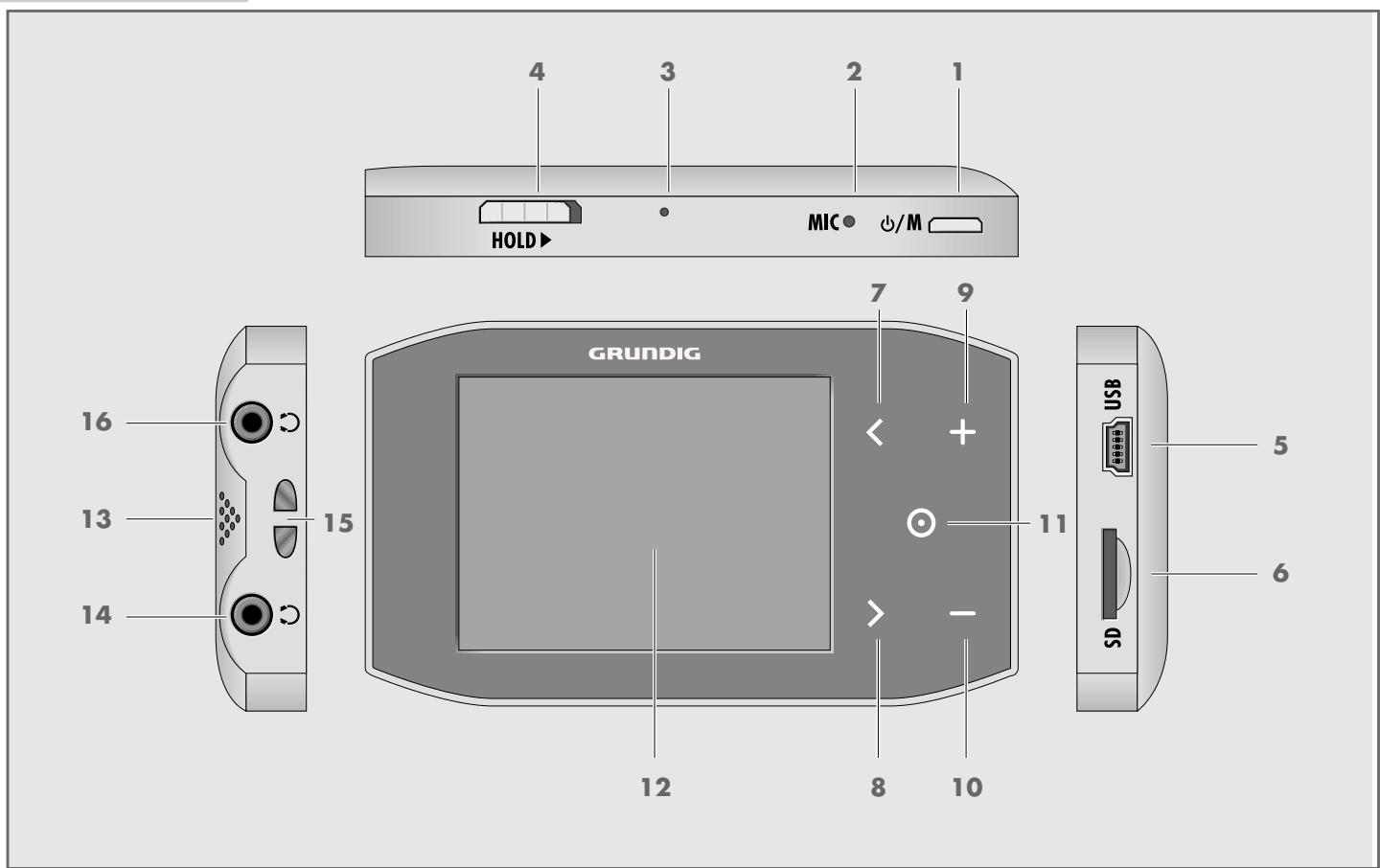
Éléments de commande
1 / M
Permet de mettre le lecteur DVD en marche et à l'arrêt. Une pression prolongée permet de désactiver le lecteur.
Permet d'appeler le menu principal. Permet de revenir au niveau précédent dans les menus.
Permet de mettre fin aux enregistrements vocaux et FM.
2 MIC
Microphone intégré pour les enregistrements vocaux.
3 RESET
Réinitialise le lecteur.
4 HOLD
Pour verrouiller et déverrouiller les touches.
5 USB
Port USB pour raccorder le lecteur à l'ordinateur, à l'aide d'un câble USB.
6 SD
Fente permanente d'insérer une carte mémoire Micro SD™.
Dans les menus : commande vers le haut.
Sélectionne le titre ou le fichier précédent. Une pression maintenue : rapide (en modes «Music», «Video» et «Voice»).
En mode Radio : commutation de fréquence en arrière. Recherche de stations en arrière. Numéro de station précédent.
8 < Dans les menus : commande vers le bas. Sélectionne le titre ou le fichier suivant. Une pression maintenue : avance rapide (en modes «Music», «Movie» et «Voice»). En mode Radio : commutation de fréquence en avant. Recherche de stations en avant. Numéro de station suivant. 9 + Permet d'augmenter le volume. Dans le menu : permet de régler l'égaliseur personnelisé; permet de régler la date et l'heure. 10 - Permet de diminuer le volume. Dans le menu : permet de régler l'égaliseur personnelisé; permet de régler la date et l'heure. 11 ⑨ Dans les menus : confirme la sélection d'une option. Commute sur pause de lecture; lance la lecture. En mode «Photo Album» : durant le diaporama, permet de revenir à la première photo. Enregistrements vocaux et FM : commute sur pause d'enregistrement; lance l'enregistrement. 12 Ecran QVGA.
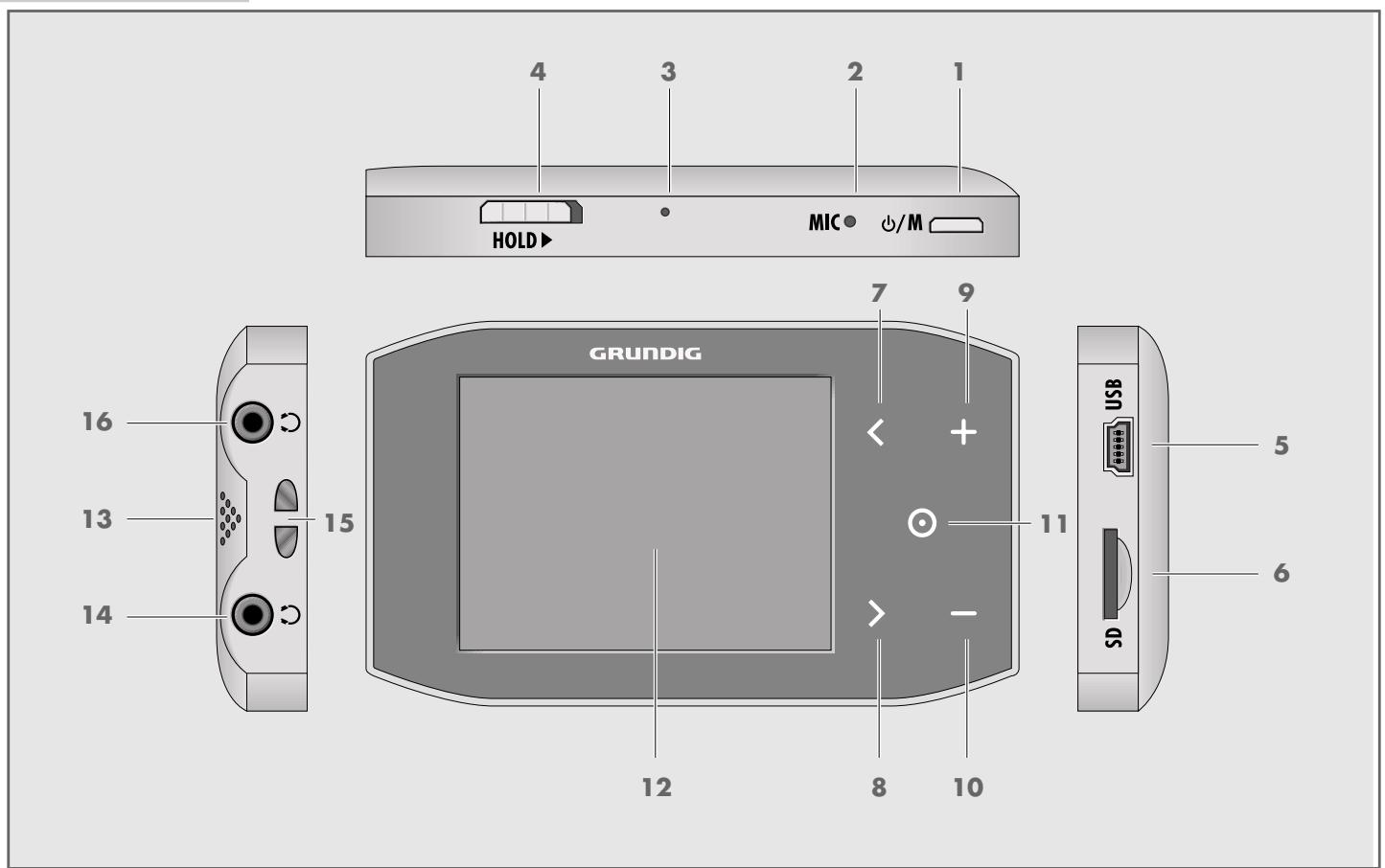
Haut-parleurs.
Douille de raccordement pour les écouteurs stéréo.
Passant pour le cordon de transport.
Deuxième douille de raccordement pour les écouteurs stéréo.
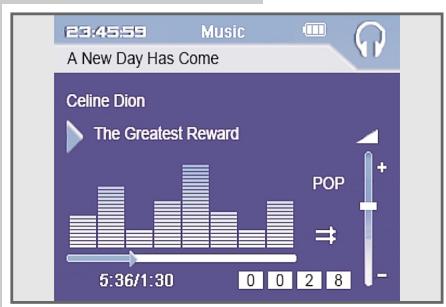
Les affichages en mode de lecture musicale
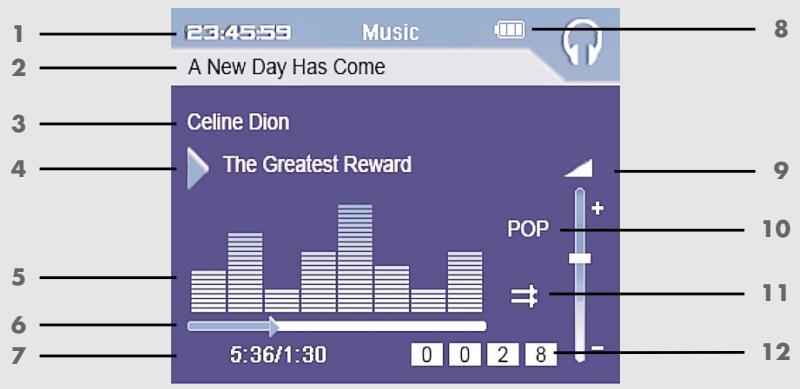
Heure actuelle. 2 Nom du répertoire ou de l'album. 3 Nom de l'interprète. 4 Nom du morceau. 5 Affichage de niveau sonore. 6 Affichage du déroulement de la lecture. 7 Durée totale du titre, temps de lecture écoulé du titre. 8 Affichage de l'état de la batterie (»: la batterie est faible). 9 Affichage du volume. 10 Effet sonore actuellement réglé, p. ex. Pop. 11 Mode de lecture (Normal, Repeat One, Repeat All, Random). 12 Numéro du titre.
Affichages en mode radio FM
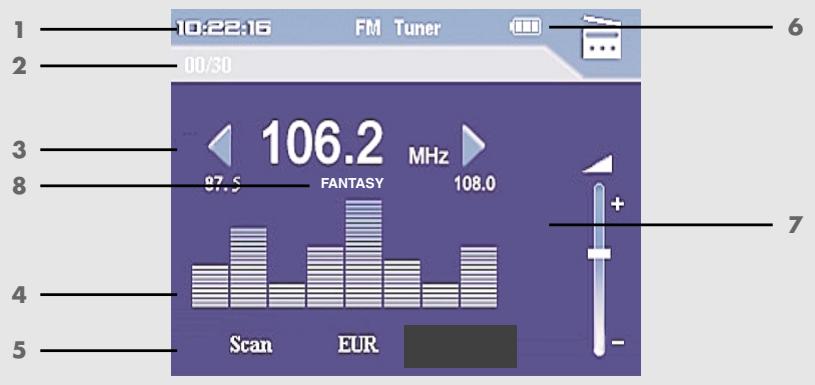
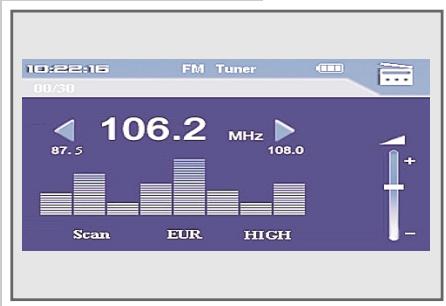
Heure actuelle. 2 Numéro de l'emplacement de programmation actuel, nombre total d'emplacements de programmation. 3 Fréquence actuelle. 4 Affichage de niveau sonore. 5 Affichage du mode Preset ou du mode Recherche. 6 Affichage de l'état de la batterie (» « : la batterie est faible). 7 Affichage du volume. 8 Informations RDS.
Pages du menu principal
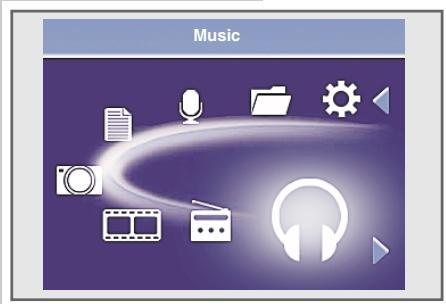
Music
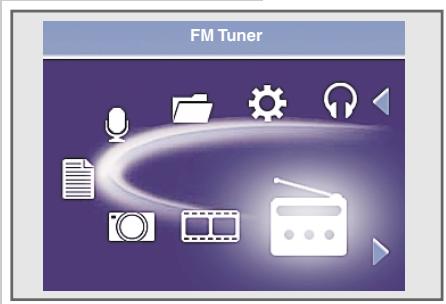
FM Tuner
Video
Photo Album
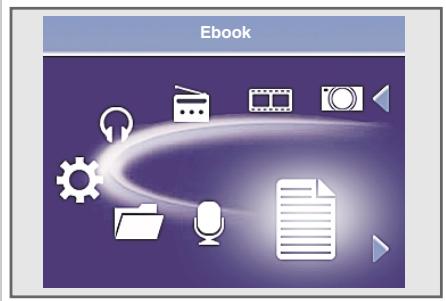
Ebook
Record
Browse
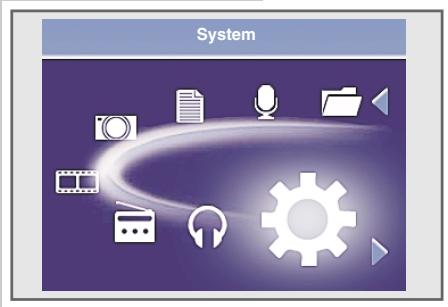
System
Alimentation électrique
Le lecteur fonctionne sur la batterie lithium-polymère intégrée 1 × 3,7 ~V, 420 mA.
Recharge de la batterie
Vous devez recharger la batterie du lecteur sur l'ordinateur. Vous pouvez aussi recharger la batterie en la raccordant à une chaîne hi-fi à port USB par le biais d'un cable USB.
Remarque :
Pendant la recharge de la batterie à l'aide d'un adaptateur de recharge USB disponible dans le commerce, le lecteur peut fonctionner.
1. Raccordez le port USB du lecteur au port correspondant de l'ordinateur ou de la chaîne hi-fi, à l'aide d'un câble USB. 2. Mettez en marche l'ordinateur ou la chaîne hi-fi.
- L'affichage du lecteur indique la progression de la recharge. La charge dure environ 4 heures. Lorsque la batterie est complètement rechargée, « » apparaît à l'écran.
Remarques :
L'affichage du lecteur vous informe de l'état de la batterie. Si vous VOYZ « sur I'affichage, cela signifie que la batterie est faible.
La durée de lecture de l'appareil atteint jusqu'à 20 heures en mode audio, si le rétroéclairage de l'affichage est éteint.
Attention :
Risque d'explosion en cas de remplacement non conforme de la batterie! Utilisez uniquement le même type de pile ou une pile similaire.
Raccordement à l'ordinateur
1. Mettez l'ordinateur en marche. 2. Eteignez le lecteur. 3. Raccordez le port USB du lecteur au port correspondant de l'ordinateur par le biais d'un câble USB.
- Un message s'affiche dès que la connexion est établie.
Déconnexion de l'ordinateur
Si aucun transfert de fichier n'est en cours, vous pouvez déconnecter le lecteur de l'ordinateur.
Avant de débrancher le câble reliant le lecteur à l'ordinateur, vous devez enlever le lecteur du bureau Windows en suivant les instructions de Windows intitulées "Retirer le matériel en toute sécurité".
Attention :
Ne débranche pas le lecteur de l'ordinateur tant qu'un transfert de données est en cours. Cela risquerait de détruire les données.
Double-cliquez sur le symbole de retrait de matériel. -La fenêtre "Retirer le matériel en toute sécurité" s'affiche. 2 Pour continuer, suivez les instructions qui s'affichent à l'écran.
Attention :
Les circuits du lecteur et de l'ordinateur peuvent être sérieusement endommagés si vous ne suivez pas les instructions de Windows ME / 2000 / XP / Vista.
Raccordement des écouteurs
1 Branchez le connecteur du câble des écouteurs dans une des prises « du lecteur.
Remarque :
Pour le mode Radio, les écouteurs doivent toujours être branchés, puisque leur câble sert d'antenne FM.
Attention :
Une utilisation fréquente des écouteurs avec un volume élevé peut entraîner des troubles auditifs.
Insertion de la carte mémoire
1 Insérez la carte mémoire micro SD™ dans la fente «SD» jusqu'à ce qu'elle s'enclenche.
Remarque :
La carte mémoire apparait sur le lecteur comme «External Memory». Si vous souhaitez p. ex. archiver des enregistrements sur la carte mémoire, vous nevez au préalable activer la mémoire externe sur le lecteur. La carte mémoire apparait sur le lecteur comme «External Memory». Si vous souhaitez p. ex. archiver des enregistrements sur la carte mémoire, vous devez au préalable activer la mémoire externe sur le lecteur.
Retrait d'une carte mémoire
1. Appuyez légèrement la carte mémoire micro SD™ vers l'intérieur jusqu'à ce qu'elle se dégage. 2. Retirez la carte mémoire.
Mise en marche et à l'arrêt
Pour permettre le lecteur en marche, appuyez brièvement sur /M - Affichage: le logo, puis Building DataBase...<. - Le lecteur passe ensuite en mode de fonctionnement «Music«. 2 Pour éteindre le lecteur, appuyez sur «U/M« jusqu'à ce que le logo disparaisse.
Réglage du volume
Pour régler le volume, appuyez pendant la lecture de la musique sur + ou =
Verrouillage et déverrouillage des touches
Pour verrouiller les touches, poussez le commutateur HOLD dans le sens de la flèche. Si vous appuyez sur l'une des touches, un symbole de verrouillage s'affiche brièvement. Déverrouillez les touches en repoussant le commutateur «HOLD» en position initiale.
Sélection des modes de fonctionnement
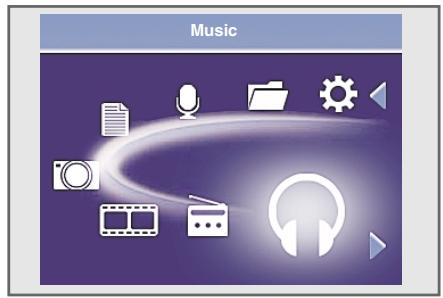
1 Ouvrez le menu principal en appuyant brièvement sur « / M «.
- Le menu principal apparait avec le mode «Music».
2 Sélectionnez le mode de lecture de votre choix en appuyant sur « « ou sur »>«, puis activez-le en appuyant sur «.
- Music:: lecture audio.
- FM Tuner: réception de radio FM.
- Photo Album: lecture d'images.
- «Video«: lecture de vidéos.
- «Ebook»: lecture de fichiers texte.
Navigation dans le menu
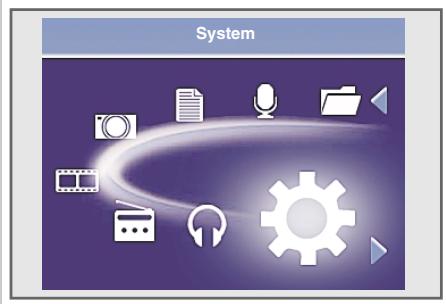
1 Ouvrez le menu principal en appuyant brièvement sur «U/M» dans le mode sélectionné. Le menu principal apparait. 2 Sélectionnez l'option souhaitée, p. ex. «System», en appuyant sur « < » ou sur « > » et activez-la en appuyant sur « © ». 3 Dans le sous-menu, sélectionnez l'option souhaitée en appuyant sur « < » ou sur « > » et activez-la en appuyant sur « © ». 4 Sélectionnez le réglage souhaité en appuyant soit sur « < » ou sur « > », soit sur « + » ou « = » et confirmez en appuyant sur « ⊙ ». 5 Retournez au niveau de menu précédent en appuyant une fois sur « U/M ». 6 Pour revenir au menu principal, appuyez sur « M » autant de fois que nécessaire.
Réinitialisation du lecteur
En cas de dysfonctionnements ou si le lecteur ne réagit plus aux commandes de touche, vous pouvez le réinitialiser (reset).
1. Appuyez pour cela sur la touche «RESET» à l'aide d'un objet pointu - par ex. d'un trombone.
Remarque :
Lors de la réinitialisation, le lecteur ne doit pas être connecté à l'ordinateur ou au chargeur USB.
Navigation dans la mémoire
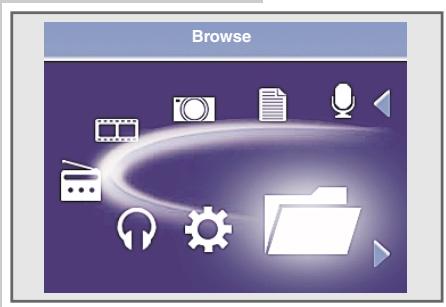
En mode «Browse», tous les fichiers et dossiers existants dans la mémoire interne ou externe sont affichés.
1 Ouvrez le menu principal en appuyant brievement sur «U/M». - Le menu principal apparait avec le mode «Music». 2 En appuyant sur « ou sur » «, Sélectionnez l'option «Browse» et confirmez en appuyant sur «. 3 Sélectionnez le dossier souhaïte en appuyant sur « « ou » > «, puis ouvre-le en appuyant sur « © «. 4 Sélectionnez le fichier souhaïte en appuyant sur « « ou » > «.
Suppression de fichiers
1 En mode «Browse», Sélectionnez le fichier souhaité en appuyant sur « « ou sur « » «. 2 Appuyez sur « et maintenez la touche enfoncée. - Affichage : »Delete File! « avec « Yes » et « No ». 3 En appuyant sur « ou sur » > «, Sélectionnez «Yes» et confirmez la sélection en appuyant sur «. - Le fichier est supprimé.
Démarrer la lecture audio
1. Ouvrez le menu principal en appuyant brièvement sur «U/M» dans le mode sélectionné. - Le menu principal apparait. 2. Sélectionnez le mode « Music » en appuyant sur « « ou « » » et activez-le en appuyant sur « © ». - Tous les fichiers musicaux existants sont lus consécutivement.
Fonctions de lecture
1 Lancez la lecture en appuyant sur 2 Commutez sur pause-lecture en appuyant sur 3 Pour reprendre la lecture, appuyez sur
Sélection d'une plage
Pour sélectionner le titre suivant ou précédent, appuyez brièvement sur « ou » > «.
Avance et retour rapides
Pour rechercher un passage de plage, appuyez sur « ou » « pendant la lecture et maintenez enforcé. -La recherche est lancée en avant ou en arrière. Relâchez « « ou » « lorsque vous avez atteint l'emplacement souhaité.
Navigation dans la mémoire sociale
Le lecteur est à même de trier les morceaux musicaux par interprète, album, genre et année de publication. Vous pouvez donc sélectionner des titres musicaux selon les catégories citées.
1 Pendant la lecture musicale, appuyez de manière prolongée sur 0 2 Sélectionnez la catégorie souhaitée en appuyant sur « « ou sur » «, puis confirmez en appuyant sur « © «. 3 Sélectionnez le titre souhaité en appuyant sur « « ou » « et confirmez en appuyant sur « © «.
-La lecture démarre.
Remarques :
Tous les enregistrements vocaux et FM sont mémorisés dans la «Recording List».
La « Playlist » contient la liste de lecture que vous avez synchronisée sur le lecteur via le Windows Media Player de l'ordinateur.
Sélection des effets sonores
Vous pouvez choisir différents effets sonores prédéfinis ou un égaliseur personnalisé.
1 Ouvrez le menu principal en appuyant brièvement sur /M 2 Sélectionnez le menu « System » en appuyant sur « ou »», puis confirmez en appuyant sur «. 3 Dans le sous-menu, Sélectionnez l'option »Graphic EQ « en appuyant sur « « ou « « et confirmez en appuyant sur « © «. 4 Sélectionnez l'effet sonore souhaité (Normal, Classical, Jazz, Pop, Rock, Bass ou User EQ) à l'aide des touches « « ou » « et confirmez la sélection en appuyant sur « © «.
Remarque :
Vous pouvez configurer votre effet sonore personnalisé dans UserEQ<.
1 Sélectionnez l'option «User EQ» en appuyant sur « < » ou « > » et confirmez en appuyant sur « © ». - Affichage: « SetUserEQ? », « Yes » et « No ». 2 En appuyant sur « < » ou sur « > », Sélectionnez « Yes » et confirmez la sélection en appuyant sur « © ». 3 Sélectionnez la bande de fréquence en appuyant sur « < » ou sur « > ». 4 Effectuez les réglages en appuyant sur « + » ou sur « - ». 5 Quittez le menu en appuyant sur « ⓞ ».
Sélection du mode de lecture
1 Ouvrez le menu principal en appuyant brièvement sur «/M». 2 Sélectionnez le menu «System» en appuyant sur «<» ou «>», puis confirmez en appuyant sur «». 3 Dans le sous-menu, sélectionnez l'option «Play Mode» en appuyant sur «<» ou «>», et confirmez en appuyant sur «©». 4 Sélectionnez le mode de lecture de votre besoin en appuyant sur «<» ou sur «>», puis confirmez-le en appuyant sur «©».
- Normal: tous les titres sont lus une fois consécutivement.
- »Repeat One«: le titre en cours se répète indéfiniment.
- »Repeat All« : tous les titres sont constamment répétés.
- »Random« : tous les titres sont lus une fois dans un ordre aléatoire.
Mode radio
Pour le mode Radio, les écouteurs doivent toujours être branchés, puisque leur câble sert d'antenne FM.
Sélection de la source de programme radio
1 Ouvrez le menu principal en appuyant brièvement sur /M 2 Sélectionnez le mode FM Tuner en appuyant sur « ou » « et confirmez en appuyant sur «.
Remarque :
Lorsque vous êtes en mode Radio et que vous appuyez de manière prolongée sur «©«, un sous-menu FM comptant les options suivantes apparait :
- «Save Preset» : mémorisation d'une station radio comme Preset.
- »Delete Preset«: suppression d'une station radio mémorisée.
- FM Record: enregistrement d'une station radio.
- «Auto Scan» : mémorisation des stations radio avec la recherche automatique.
- >> Back to FM: retour au mode >> FM Tuner.
Sélectionnez l'option souhaitée en appuyant sur « « ou sur » «, puis confirmez avec « © «.
Commutation entre le mode manuel et le mode preset
En mode radio, le lecteur dispose de deux modes de fonctionnement ; «Scan» : mode de réglage manuel de la fréquence et «Preset» : mode pour les stations de radio mémorisées. “Preset” désigne une station de radio mémorisée sur un numéro de station déterminé.
Pour commuter entre le mode Manuel et le mode Preset, appuyez brièvement sur «.
Affichage: Scan « ou « Présent «.
Réglage des stations radio…
Pour pouvoir utiliser la fonction de recherche manuelle de stations, il faut que le lecteur se trouve en mode «Scan».
1 Réglez la fréquence de votre choix en appuyant autant de fois que nécessaire sur « < » ou « > ».
- La fréquence progressive par incréments de 100kHz en avant ou en arrêté;
Lancez la recherche en appuyant de manière prolongée sur « ou sur » > «. Relâchez et la fréquence passe en mode de recherche rapide.
-La recherche s'arrête lorsqu'une station dont la réception est de bonne qualité est trouvée.
... Et mémorisation avec la recherche automatique de station (auto scan)
1 Ouvrez le sous-menu FM en appuyant sur « » de manière prolongée. 2 Sélectionnez l'option « Auto scan » en appuyant sur « » ou sur « » et confirmez la sélection en appuyant sur « ». - La recherche automatique de stations est lancée et enregistre sous des numéros de mémorisation jusqu'à 30 stations dont la réception est de bonne qualité (selon le réglage de la sensibilité de la recherche automatique « Sensitivity »).
Mémorisation manuelle des stations radio
Pour pouvoir mémoriser manuellement une station radio, il faut que le lecteur se trouve en mode «Scan».
1 Reglez la station radio souhaitée. 2 Ouvrez le sous-menu FM en appuyant sur « de manière prolongée. 3 Sélectionnez l'option « Save Preset « en appuyant sur « « ou sur « « et confirmez la sélection en appuyant sur « © «. 4 Sélectionnez l'emplacement de programmation souhaité en appuyant sur « « ou sur » « autant de fois que nécessaire. 5 Confirmez le numéro de station en appuyant sur
- Le programme radio réglé est mémorisé sur le numéro de programme indiqué.
Appel des stations radio mémorisées
Le mode « Présent » doit être activé. Le numéro de la station mémorisée actuelle et le nombre total des stations mémorisées s'affichent alors.
Sélectionnez le nombre de stations souhaité en appuyant sur « < » ou sur » > » autant de fois que nécessaire.
Remarque :
Les numéros de station non attribués sont sautés.
Supprimer des stations radio mémorisées
1 Sélectionnez le nombre de station souhaité en appuyant sur « « ou sur » > « autant de fois que nécessaire. 2 Ouvrez le sous-menu FM en appuyant sur « de manière prolongée. 3 Sélectionnez l'option »Delete Preset« en appuyant sur « « ou sur « > « et confirmez la sélection en appuyant sur « © «. 4 Sélectionnez l'emplacement de programmation souhaité en appuyant sur « « ou sur » « autant de fois que nécessaire. 5 Confirmez le numero de station en appuyant sur « «. - La station radio mémorisée sous ce numero est supprimée.
Démarrer la lecture de vidéos
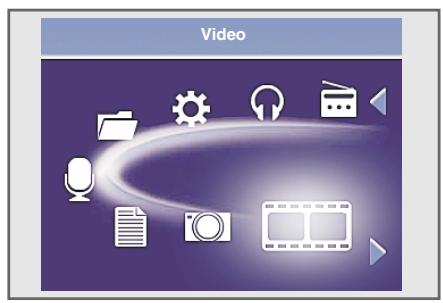
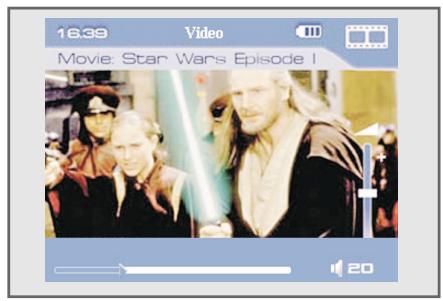
1 Ouvrez le menu principal en appuyant brièvement sur «U». 2 Sélectionnez le mode «Video» en appuyant sur «< » ou « > » et confirmez en appuyant sur «. » - Le lecteur passe en mode Navigation. 3 Sélectionnez le titre video souhaité en appuyant sur « « ou » «. 4 Lancez la lecture en appuyant sur 0
Lecture d'images
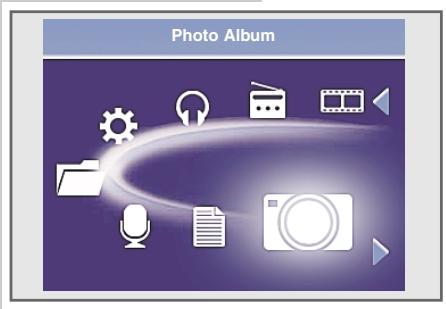
1 Ouvrez le menu principal en appuyant brièvement sur /M 2 Sélectionnez le mode « Photo Album » en appuyant sur « « ou » « et confirmez en appuyant sur « © «. Le lecteur passe en mode Navigation. 3 Sélectionnez la photo de votre choix en appuyant sur « « ou sur » «. 4 Lancez la lecture en appuyant sur
Sélection des modes de lecture
1. Appelez le sous-menu «Photo Option» en appuyant de manière prolongée sur «pendant la lecture». 2. Pour sélectionner l'option souhaitée, appuyez sur «» ou «» et confirmez en appuyant sur «» : - «Zoom in/out» : vous pouvez réduire ou agrandir les photos en appuyant sur «» ou sur «». Pour quitter le mode, appuyez sur «». - «Slide Show» : les photos défilent les unes à la suite des autres (il est possible de régler la longueur de l'intervalle entre les changements de photos dans le menu «System»). Pour quitter le mode, appuyez sur «». - «Preview» : les photos apparaissent en miniature. Vous pouvez sélectionner des photos à l'aide des touches «» ou «». Pour quitter le mode, appuyez sur «».
Démarrer la lecture de textes
1 Ouvrez le menu principal en appuyant brièvement sur «/M«. 2 Sélectionnez le mode «Ebook« en appuyant sur « « ou » « et confirmez en appuyant sur «. - Le lecteur passe en mode Navigation. 3 Sélectionnez le fichier texte de votre besoin en appuyant sur « ou sur » «. 4 Lancez la lecture en appuyant sur »». 5 Passez à la page précédente ou suivante en appuyant sur « « ou sur » «.
Insertion d'un signet
1 Ouvrez le sous-menu Texte en appuyant sur « » de manière prolongée. 2 Sélectionnez l'option « Save » en appuyant sur « » ou sur « » et confirmez la sélection en appuyant sur « © ». 3 Sélectionnez un signet, p. ex. « Save 1 » en appuyant sur « » ou sur « » et confirmez à l'aide de la touche « © ».
Activation d'un signet
1 Ouvrez le sous-menu Texte en appuyant sur « » de manière prolongée. 2 Sélectionnez l'option «Load» en appuyant sur « » ou sur « » et confirmez la sélection en appuyant sur « © ». 3 Sélectionnez le signet souhaité ou les options «Home» (début) ou «End» (fin) et confirmez en appuyant sur « ».
Lecture pendant la lecture musicale
1 Pendant la lecture sociale, ouvre le menu principal en appuyant brièvement sur «U». 2 Sélectionnez le mode «Ebook» en appuyant sur « « ou « » » et confirmez en appuyant sur «. - La lecture sociale n'est pas interrompue. 3 Sélectionnez le fichier texte de votre besoin en appuyant sur « ou sur » > «. 4 Lancez la lecture en appuyant sur

Démarrage de la lecture d'enregistrements
1 Ouvrez le menu principal en appuyant brièvement sur /M 2 Sélectionnez le mode « Music » en appuyant sur « « ou « » » et confirmez en appuyant sur « © ». 3 Ouvrez le sous-menu musique en appuyant sur « de manière prolongée. Le lecteur passe en mode Navigation. 4 Sélectionnez le répertoire « Record List » en appuyant sur « « ou « « et confirmez en appuyant sur «.
Remarque :
Le répertoire «Record List» peut également être sélectionné en mode «Browse». Toutefois, ce mode permet uniquement d'effacer les fichiers, pas de les dire.
5 Sélectionnez le fichier d'enregistrement souhaité en appuyant sur « » ou « > ». 6 Lancez la lecture en appuyant sur » »
Remarque :
Dans le répertoire «Record List», les fichiers d'enregistrement de la mémoire interne sont désignés par «Rl», ceux de la mémoire externe par «RE».
Lancer les enregistrements vocaux
1 Ouvrez le menu principal en appuyant brièvement sur /M 2 Sélectionnez le mode «Record» en appuyant sur «< » ou « > » et confirmez en appuyant sur « ». 3 Démarrez l'enregistrement en appuyant sur « ». - Une boîte de dialogue vous invite à lancer l'enregistrement. 4 En appuyant sur « < » ou sur « > », sélectionnez « Y » = Oui et confirmez la sélection en appuyant sur « ». 5 Pour commuter sur la pause d'enregistrement, appuyez sur « ». Pour reprendre l'enregistrement, appuyez sur « ». 6 Pour mettre fin à l'enregistrement, appuyez sur /M
Remarques :
Le fichier d'enregistrement est automatiquement nommé, p. ex. REC0001.WAV (mémoire interne) ou RE0001.WAV (mémoire externe) et enregistré dans le dossier Record du lecteur. Le format de fichier est WAV.
Si l'affichage «Device Full« apparait pendant l'enregistrement, la mémoire Flash est plein ments ne sont plus possibles.
Si l'affichage «Low Battery!« apparait pendant l'enregistrement, la batterie est faible. L'enregistrement est arrêté et le fichier est enregistré automatiquement. D'autres enregistrements sont possibles uniquement si vous rechargez l'accu.
Lancement de l'enregistrement FM
Pour pouvoir enregistrer à partir de la radio FM, il faut que le lecteur se trouve en mode «FM Tuner».
1 Sélectionnez la station radio souhaitée. 2 En mode «FM Tuner», appuyez brièvement sur « ». - Une boîte de dialogue vous invite à lancer l'enregistrement. 3 En appuyant sur « « ou sur « > », sélectionnez « Y » = Oui et confirmez la sélection en appuyant sur « © ». 4 Pour commuter sur la pause d'enregistrement, appuyez sur « ⊙ ». Pour reprendre l'enregistrement, appuyez sur « ⊙ ». 5 Pour mettre fin à l'enregistrement, appuyez sur /M
Remarques :
Le fichier d'enregistrement est automatiquement nommé, p. ex. FEC0001.WAV (mémoire interne) ou FE0001.WAV (mémoire externe) et enregistré dans le dossier Record du lecteur. Le format de fichier est WAV.
Si l'affichage «Device Full« apparait pendant l'enregistrement, la mémoire Flash est plein ments ne sont plus possibles.
Si l'affichage «Low Battery!« apparait pendant l'enregistrement, la batterie est faible. L'enregistrement est arrêté et le fichier est enregistré automatiquement. D'autres enregistrements sont possibles uniquement si vous rechargez la batterie.
Sélection des réglages pour la source d'enregistrement
1 Ouvrez le menu principal en appuyant brièvement sur /M 2 Sélectionnez le sous-menu «System» en appuyant sur «< » ou «> », puis confirmez en appuyant sur « ». 3 Sélectionnez l'option « Record Setting » en appuyant sur «< » ou «> » et confirmez en appuyant sur « ». 4 Sélectionnez l'option «Source» en appuyant sur «< » ou «> » et confirmez en appuyant sur « ». 5 Sélectionnez « Microphone » ou « FM Tuner » en appuyant sur «< » ou «> » et confirmez en appuyant sur « ».
Remarque :
Vous pouvez maintenant régler les canaux («Mono» ou «Stereo») (uniquement pour «FM Tuner»), la qualité d'enregistrement et l'emplacement de mémoire («Internal» ou «External»).
Réglage pour l'enregistrement mono/stéréo (FM)
Il faut que FM Tuner soit réglé comme source d'enregistrement.
1 Ouvrez le menu principal en appuyant brièvement sur /M 2 Sélectionnez le sous-menu «System» en appuyant sur «< » ou «> », puis confirmez en appuyant sur « ». 3 Sélectionnez l'option « Record Setting » en appuyant sur « « ou « » » et confirmez en appuyant sur « © ». 4 Sélectionnez l'option «Channels» en appuyant sur « « ou » » et confirmez en appuyant sur « © ». 5 Appuyez sur « « ou sur » » pour sélectionner « Mono» ou « Stereo» et confirmez en appuyant sur « © ».
Réglage de la qualité d'enregistrement
1 Ouvrez le menu principal en appuyant brièvement sur «U/M«. 2 Sélectionnez le sous-menu « System« en appuyant sur « « ou « > «, puis confirmez en appuyant sur « © «. 3 Sélectionnez l'option « Record Setting « en appuyant sur « « ou « » « et confirmez en appuyant sur « © «. 4 Sélectionnez l'option « Rate « en appuyant sur « « ou « » « et confirmez en appuyant sur « © «. 5 Sélectionnez la qualité d'enregistrement souhaitée (8000, 11025, 22050, 32000, 44100 ou 48000 kHz) en appuyant sur « « ou sur « « et confirmez en appuyant sur « «.
Sélection de l'emplacement de mémoire
1 Ouvrez le menu principal en appuyant brièvement sur 0 / M 2 Sélectionnez le sous-menu « System » en appuyant sur « < » ou « > », puis confirmez en appuyant sur « © ». 3 Sélectionnez l'option « Record Setting » en appuyant sur « < » ou « > » et confirmez en appuyant sur « © ». 4 Sélectionnez l'option « Save Location » en appuyant sur « < » ou « > » et confirmez en appuyant sur « © ». 5 Appuyez sur « < » ou « > » pour sélectionner « Internal Memory » ou « External Memory » et confirmez en appuyant sur « © ».
Remarque :
Assurez-vous que vous avez inséré une carte mémoire si vous avez sélectionné «External Memory«. Si ce n'est pas le cas, un message d'erreur apparait lors de l'enregistrement.
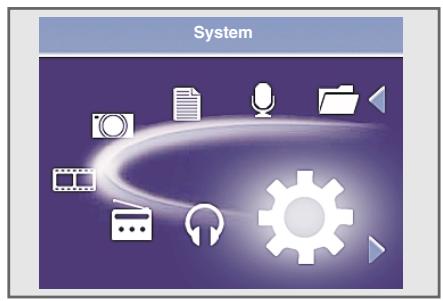
Sélection du menu «system
1 Ouvrez le menu principal en appuyant brièvement sur 0 / M 2 Sélectionnez le sous-menu « System« en appuyant sur « « ou « » «, puis confirmez en appuyant sur « © «.
Réglage de la luminosité de l'affichage
1 Dans le menu «System», appuyez sur «« ou sur »» « pour sélectionner l'option «Display» et confirmez en appuyant sur «⊙». 2 Sélectionnez l'option «Brightness» en appuyant sur « « ou « » « et confirmez en appuyant sur « ». 3 Sélectionnez la valeur souhaitée (1 à 5) à l'aide de « « ou de « » « et confirmez à l'aide de « © ».
Réglage de l'intervalle d'apparition des photos dans le diaporama
1 Dans le menu «System», appuyez sur «« ou sur »» « pour sélectionner l'option «Display» et confirmez en appuyant sur «⊙». 2 Sélectionnez l'option «Slide Interval» en appuyant sur «« ou «»» et confirmez en appuyant sur «©». 3 Sélectionnez la valeur souhaitée (3 s, 6 s, 12 s ou 15 s) à l'aide de «« ou de »» et confirmez à l'aide de »©«.
Sélection de la langue du menu
1 Dans le menu «System», appuyez sur «« ou sur »» « pour sélectionner l'option «Display» et confirmez en appuyant sur «⊙». 2 Sélectionnez l'option «Language» en appuyant sur «« ou «»» et confirmez en appuyant sur «©». 3 Sélectionnez la langue (11 langues) en appuyant sur «« ou »» et confirmez-la en appuyant sur «©».
Remarque :
Si vous modifiez la langue de menu (réglage par défaut «Anglais»), les désignations du menu ne correspondront plus aux désignations anglaises utilisées dans ce manuel d'utilisation.
Réglage du temps d'arrêt du rétro-éclairage de l'affichage
1 Dans le menu «System», appuyez sur «< » ou sur »> » pour sélectionner l'option «Power Save» et confirmez en appuyant sur « ». 2 Sélectionnez l'option «Display Off» en appuyant sur «< » ou »> » et confirmez en appuyant sur « ». 3 Sélectionnez le temps avant extinction souhaité (10 s, 20 s, 30 s ou Disable = pas de rétroéclairage) en appuyant sur «< » ou sur »> » et confirmez la sélection en appuyant sur « ».
Réglage du temps d'arrêt du lecteur
1 Dans le menu «System», appuyez sur «< » ou sur «> » pour sélectionner l'option «Power Save» et confirmez en appuyant sur « ». 2 Sélectionnez l'option «Auto Shutdown» en appuyant sur «< » ou «> » et confirmez en appuyant sur « ». 3 Sélectionnez le temps d'arrêt souhaité (3 mins, 5 mins, 10 mins, 15 mins ou Disable = pas de temps d'arrêt) en appuyant sur «< » ou sur «> » et confirmez la sélection en appuyant sur « ».
- En mode stop, le lecteur s'éteint automatiquement une fois la durée programmée écoulée.
Réglage de la mise en veille programmable
1 Dans le menu «System», appuyez sur « « ou sur » « pour sélectionner l'option «Power Save» et confirmez en appuyant sur «⊙». 2 Sélectionnez l'option «Sleep Time» en appuyant sur « « ou » « et confirmez en appuyant sur «©». 3 Sélectionnez le temps d'arrêt souhaité (5 mins, 10 mins, 15 mins, 30 mins, 60 mins, 120 mins ou Disable = pas de temps d'arrêt) en appuyant sur « « ou sur » « et confirmez la sélection en appuyant sur «©».
Affichage de la date et de l'heure
1 Dans le menu «System», appuyez sur «« ou sur »» « pour sélectionner l'option «Date & Time» et confirmez en appuyant sur «⊙». 2 Sélectionnez l'option «Date & Time Display» en appuyant sur «< » ou « > » et confirmez en appuyant sur « ». 3 Appuyez sur « « ou sur » > « pour sélectionner «On» = Affichage activé ou «Off» = Affichage désactivé et confirmez la sélection en appuyant sur «⊙».
Réglage de la date et de l'heure
1 Dans le menu «System», appuyez sur «<» ou sur «>» pour sélectionner l'option «Date & Time» et confirmez en appuyant sur «⊙». 2 Sélectionnez l'option «Date & Time Settings» en appuyant sur «<» ou «>» et confirmez en appuyant sur «©». 3 Sélectionnez le point de saisie souhaité en appuyant sur «<» ou «>». 4 Procédez aux réglages en appuyant sur «<» ou «>» et confirmez avec «⊙».
Réglage de l'horaire de mise en marche du lecteur
1 Dans le menu «System», appuyez sur « < » ou sur « > » pour sélectionner l'option «Date & Time» et confirmez en appuyant sur « ». 2 Sélectionnez l'option « Alarm Time Settings » en appuyant sur « < » ou « > » et confirmez en appuyant sur « ». 3 Sélectionnez le point de saisie souhaité en appuyant sur « < » ou « > ». 4 Procédez aux réglages en appuyant sur « < » ou « > » et confirmez avec « ».
Remarque :
L'horraire de réveil peut être défini pour une répétition «Normal» = normale, «Daily» = quotidienne, «Weekly» = hebdomadaire ou «Monthly» = mensuelle.
Affichage des informations système
1 Dans le menu «System», appuyez sur « « ou sur « » » pour sélectionner l'option «System» et confirmez en appuyant sur « ». 2 Sélectionnez l'option «About» en appuyant sur « « ou « » » et confirmez en appuyant sur «. - Vous obtenez des informations concernant la version du logiciel, la capacité totale de la mémoire et l'emplacement libre de la mémoire interne ou de la carte mémoire - au cas où vous en utilisiez une.
Activation et désactivation des bips des touches
1 Dans le menu «System», appuyez sur « « ou sur « » » pour sélectionner l'option «System» et confirmez en appuyant sur « ». 2 Sélectionnez l'option «Key Sound» en appuyant sur « « ou » « et confirmez en appuyant sur « © ». 3 Appuyez sur « ou sur » » pour sélectionner « On » = Bip touche activé ou « Off » = Bip touche désactivé et confirmez la sélection en appuyant sur « ».
Réinitialisation du lecteur
Cette fonction permet de rétablir les réglages d'usine du lecteur.
1 Dans le menu «System», appuyez sur «<» ou sur «>» pour sélectionner l'option «System» et confirmez en appuyant sur «OK» 2 Sélectionnez l'option «Load Default» en appuyant sur «<» ou «>» et confirmez en appuyant sur «OK». 3 En appuyant sur «<» ou sur «>», Sélectionnez «Y» = Oui ou «N» = Non et confirmez la sélection en appuyant sur «OK».
Formatage de la mémoire interne
1 Dans le menu «System», appuyez sur «< » ou sur «> » pour sélectionner l'option «System» et confirmez en appuyant sur « ». 2 Sélectionnez l'option «Format Drive» en appuyant sur «< » ou «> » et confirmez en appuyant sur «@ ». 3 En appuyant sur «< » ou sur «> », Sélectionnez «Y» = Oui ou «N» = Non et confirmez la sélection en appuyant sur «© ».
Système requis
Le lecteur s'affiche comme disque amovible lorsqu'il est raccordé à l'ordinateur. Celui-ci correspond à la mémoire Flash du lecteur. Notre ordinateur doit replir les conditions suivantes :
- Windows 2000 / ME / XP / Vista, Mac OS 10 ou supérieur, Linux Kernel 2.6.
- Microsoft DirectX 9.0 ou supérieur
- Microsoft Media Player 9.0 ou supérieur
- Pack de codecs intégré *
- Lecteur de CD-ROM 4x ou supérieur
- Pentium MMX 200 ou supérieur
- 120 Mo d'espace mémoire libre minimum sur le disque dur
- Interface USB
- Codec recommandé : K-Lite Mega Codec Pack (disponible sur www.free-codecs.com ou www.k-lite.tk).
Raccordement à l'ordinateur
1. Mettez l'ordinateur en marche. 2. Eteignez le lecteur. 3. Raccordez le port USB du lecteur au port correspondant de l'ordinateur par le biais d'un câble USB.
- Un message s'affiche dès que la connexion est établie.
Transfert de données mp3/wma
1 Sélectionnez les fichiers MP3/WMA dans le poste de travail de votre ordinateur pour les copier. 2 Sélectionnez les fichiers. 3 Cliquez sur le bouton droit de la souris et sélectionnez Copier 4 Ouvrez le lecteur de disque amovible (p. ex. H:) sur le poste de travail de votre ordinateur. 5 Effectuez un clic droit de la souris et transférez les fichiers sur le disque amovible (p. ex. H:).
Remarque :
Les fichiers WMA protégés par DRM (Digital Right Management) ne peuvent être lus que s'ils ont été transférés sur l'appareil à l'aide de Windows Multi Media Player.
Remarque :
Tous les enregistrements sont sauvegardés comme fichiers individuels dans le répertoire Record.
Transfert de données WMA protégées par DRM
Dans Windows 2000 / ME / XP / Vista, il est recommandé d'actualiser le Windows Media Player, en chargeant les versions 9.0, 10.0 ou 11.0 (version 10.0 pour Windows XP). La description suivante est valable pour le Windows Media Player 10.0, c'est-à-dire pour Windows XP.
1 Sélectionnez les fichiers WMA protégés par DRM dans le poste de travail de votre ordinateur pour les copier. 2 Sélectionnez les fichiers. 3 Cliquez sur le bouton droit de la souris et sélectionnez l'option «Ajouter à la liste sync.«. 4 Dans la fenêtre ouverte, sélectionnez l'option « Sync.«. 5 Dans la fenêtre «Sync.«, sélectionnez les fichiers WMA protégés par DRM de votre choix, puis sélectionnez le lecteur. 6 Cliquez sur «Démarrer sync.«. - Les fichiers WMA protégés par DRM sont transférés sur le lecteur.
Conversion de fichiers vidéo au format AVI
Le lecteur est compatible uniquement avec les fichiers vidéo de format AVI correspondant. Vous pouvez cependant convertir des fichiers vidéo d'autres formats (RM, VOB, DAT, RMVB, MPG, MPEG, MP4, ASF, VMV, MKV) au format AVI avec le logiciel Transcoder "MediaCoder" se trouvant sur le CD-ROM fourni.
Pour installer le logiciel, double-cliquez sur «MediaCoder Se.exe«. 2 Suivez les instructions qui s'affichent à l'écran. 3 Sélectionnez le chemin d'installation et cliquez ensuite sur «Install«. 4 Cliquez sur «Finish« à la fin de l'installation. 5 Pour les conversions, double-cliquez sur le programme « MediaCoder Se«. 6 Pour sélectionner les fichiers à convertir, cliquez sur «Add File«. - La résolution d'image du lecteur est de 320× 240 pixels. Les principales suivants sont applicables en règle générale : plus la qualité est élevée, plus la taille est importante, et plus la qualité est élevée, plus l'image est claire. 7 Pour ajouter ensuite d'autres fichiers, répétez l'étape 6. 8 Lancez la conversion en cliquant sur «Start». - Une barre de progression indique l'état de la conversion. Lorsque celle-ci est terminée, cliquez sur «Close». Vous pouvez maintenant transférer les nouveaux fichiers AVI sur le lecteur.
Transfert de données/texte
1 Sélectionnez les fichiers texte dans le poste de travail de votre ordinateur pour les copier. 2 Ouvrez le fichier texte via «Démarrage» → «Programmes» → «Accessoires» → «WordPad». 3 Sauvegardez le fichier texte avec l'extension. TXT. 4 Cliquez sur le bouton droit de la souris et sélectionnez «Copier». 5 Ouvrez le lecteur de disque amovible (p. ex. H.:) sur le poste de travail de votre ordinateur. 6 Effectuez un clic droit de la souris et transférez les fichiers sur le disque amovible (p. ex. H: \txt).
Déconnexion de l'ordinateur
Si aucun transfert de fichier n'est en cours, vous pouvez déconnecter le lecteur de l'ordinateur.
Avant de débrancher le câble reliant le lecteur à l'ordinateur, vous devez enlever le lecteur du bureau Windows en suivant les instructions de Windows intitulées "Retirer le matériel en toute sécurité".
Attention :
Ne débranchez pas le lecteur de l'ordinateur tant qu'un transfert de données est en cours. Cela risquerait de détruire les données.
1 Double-cliquez sur le symbole de retrait de matériel. - La fenêtre "Retirer le matériel en toute sécurité" s'affiche 2 Pour continuer, suivez les instructions qui s'affichent à l'écran.
Attention :
Les circuits du lecteur et de l'ordinateur peuvent être sérieusement endommagés si vous ne suivez pas les instructions de Windows ME / 2000 / XP.
Caractéristiques techniques
Ce produit est conforme aux directives européennes 89/336/CEE, 2006/42/CE et 93/68/CEE.
La plaquette d'identification se trouve au dos de l'appareil.
Alimentation électrique
Batterie: 1 × 3,7 ~V, lithium-polymère 420 mA
Puissance de sortie
2 × 5 ~mW / 16 (écouteur)
Écart de tension psophométrique
≥ 85 dB
Mémoire interne
2 Go (MPixx 7200)
4 Go (MPixx 7400)
MP3/WMA/OGG
WAV (enregistrement)
Débits binaires MPEG: 8-320 kbits/s,
WMA : 32-384 kbps
Système de fichier : FAT/FAT32
Versions des balises ID3 : Balise V1, V2 2.0,
V2 3.0, V3 4.0
Formats : BMP, JPEG
Vidéo
Formats: AVI (avec logiciel Transcoder)
Radio FM
Gamme de fréquences :
87,5 MHz... 108 MHz
USB PC : 2.0 High Speed
Réponse fréquentielle
20 Hz... 20 kHz
Dimensions et poids
L×P×H:89×51×12mm
Poids 60 g environ.
Grundig se réserve le droit de procéder à des modifications techniques ou optiques.

- Vue d'ensemble
- Raccordement/préparatifs
- Fonctions générales
- Fonctions de base
- Enregistrement
- Réglages des préférences
- Utilisation sur ordinateur
- Informations
- Accessoires fournis
- Attention :
- Caractéristiques
- Sécurité
- Remarque relative à l'environnement
- Les affichages en mode de lecture musicale
- Affichages en mode radio FM
- Pages du menu principal
- Alimentation électrique
- Recharge de la batterie
- Remarque :
- Remarques :
- Raccordement à l'ordinateur
- Déconnexion de l'ordinateur
- Raccordement des écouteurs
- Insertion de la carte mémoire
- Retrait d'une carte mémoire
- Mise en marche et à l'arrêt
- Réglage du volume
- Verrouillage et déverrouillage des touches
- Sélection des modes de fonctionnement
- Navigation dans le menu
- Réinitialisation du lecteur
- Navigation dans la mémoire
- Suppression de fichiers
- Démarrer la lecture audio
- Fonctions de lecture
- Sélection d'une plage
- Avance et retour rapides
- Navigation dans la mémoire sociale
- Sélection des effets sonores
- Sélection du mode de lecture
- Mode radio
- Sélection de la source de programme radio
- Commutation entre le mode manuel et le mode preset
- Réglage des stations radio…
- ... Et mémorisation avec la recherche automatique de station (auto scan)
- Mémorisation manuelle des stations radio
- Appel des stations radio mémorisées
- Supprimer des stations radio mémorisées
- Démarrer la lecture de vidéos
- Lecture d'images
- Sélection des modes de lecture
- Démarrer la lecture de textes
- Insertion d'un signet
- Activation d'un signet
- Lecture pendant la lecture musicale
- Démarrage de la lecture d'enregistrements
- Lancer les enregistrements vocaux
- Lancement de l'enregistrement FM
- Sélection des réglages pour la source d'enregistrement
- Réglage pour l'enregistrement mono/stéréo (FM)
- Réglage de la qualité d'enregistrement
- Sélection de l'emplacement de mémoire
- Sélection du menu «system
- Réglage de la luminosité de l'affichage
- Réglage de l'intervalle d'apparition des photos dans le diaporama
- Sélection de la langue du menu
- Réglage du temps d'arrêt du rétro-éclairage de l'affichage
- Réglage du temps d'arrêt du lecteur
- Réglage de la mise en veille programmable
- Affichage de la date et de l'heure
- Réglage de la date et de l'heure
- Réglage de l'horaire de mise en marche du lecteur
- Affichage des informations système
- Activation et désactivation des bips des touches
- Formatage de la mémoire interne
- Système requis
- Transfert de données mp3/wma
- Transfert de données WMA protégées par DRM
- Conversion de fichiers vidéo au format AVI
- Transfert de données/texte
- Caractéristiques techniques
- Puissance de sortie
- Écart de tension psophométrique
- Mémoire interne
- MP3/WMA/OGG
- Vidéo
- Radio FM
- Réponse fréquentielle
- Dimensions et poids
Marque : GRUNDIG
Modèle : MPIXX 7400
Catégorie : Lecteur mp3