
HARMONY ULTIMATE - Télécommande LOGITECH - Notice d'utilisation et mode d'emploi gratuit
Retrouvez gratuitement la notice de l'appareil HARMONY ULTIMATE LOGITECH au format PDF.

| Type de produit | Télécommande universelle avec hub et mini-émetteurs infrarouges |
| Marque | Logitech |
| Modèle | Harmony Ultimate |
| Compatibilité | TV, lecteurs Blu-ray, consoles de jeux, barres de son, décodeurs, etc. |
| Écran | Écran tactile couleur (2.4 pouces environ) |
| Connectivité | Wi-Fi (802.11 b/g/n), USB (mini-B), infrarouge via hub et mini-émetteurs |
| Alimentation de la télécommande | Batterie lithium-ion rechargeable intégrée |
| Alimentation du hub | Adaptateur secteur (5V, 1A) |
| Autonomie de la batterie | Environ 7 jours en utilisation normale |
| Dimensions (télécommande) | Environ 200 x 60 x 20 mm |
| Poids (télécommande) | Environ 150 g |
| Dimensions (hub) | Environ 100 x 80 x 30 mm |
| Poids (hub) | Environ 120 g |
| Fonctions principales | Contrôle d'activités (Regarder TV, Écouter de la musique, etc.), accès aux chaînes favorites, commandes gestuelles, pavé numérique virtuel, aide en cas de désynchronisation |
| Programmation | Via le site myharmony.com sur ordinateur ou via l'application Harmony sur smartphone |
| Configuration Wi-Fi | Nécessaire pour la synchronisation sans fil et l'utilisation de l'application mobile |
| Mini-émetteurs infrarouges | 2 mini-émetteurs inclus, connectés au hub pour contrôler les appareils dans une armoire fermée |
| Entretien et nettoyage | Essuyer avec un chiffon doux et sec. Ne pas utiliser de produits abrasifs ou de solvants. |
| Sécurité | Ne pas exposer à l'eau ou à une chaleur excessive. Utiliser uniquement l'adaptateur fourni. |
| Pièces détachées et réparabilité | Batterie remplaçable par un professionnel. Pas de pièces détachées disponibles pour le grand public. |
| Informations générales | Fabriqué en 2013. Tous droits réservés Logitech. Notice disponible en PDF sur notice-facile.com. |
FOIRE AUX QUESTIONS - HARMONY ULTIMATE LOGITECH
Questions des utilisateurs sur HARMONY ULTIMATE LOGITECH
0 question sur cet appareil. Repondez a celles que vous connaissez ou posez la votre.
Poser une nouvelle question sur cet appareil
Téléchargez la notice de votre Télécommande au format PDF gratuitement ! Retrouvez votre notice HARMONY ULTIMATE - LOGITECH et reprennez votre appareil électronique en main. Sur cette page sont publiés tous les documents nécessaires à l'utilisation de votre appareil HARMONY ULTIMATE de la marque LOGITECH.
MODE D'EMPLOI HARMONY ULTIMATE LOGITECH
© 2013 Logitech. Tous droits réservés. Logitech, le logo Logitech et les autres marques Logitech sont la propriété exclusive de Logitech et sont susceptibles d'être des marques déposées. Tout les autres marques sont la propriété exclusive de leurs détenteurs respectifs. Logitech decline toute responsabilité en cas d'erreurs dans ce manuel. Les informations enoncées dans le present document peuvent faire l'objet de modifications sans avis prétable.
620-004764.004

3 4
Branchement de votre hub harmony et des mini-relais
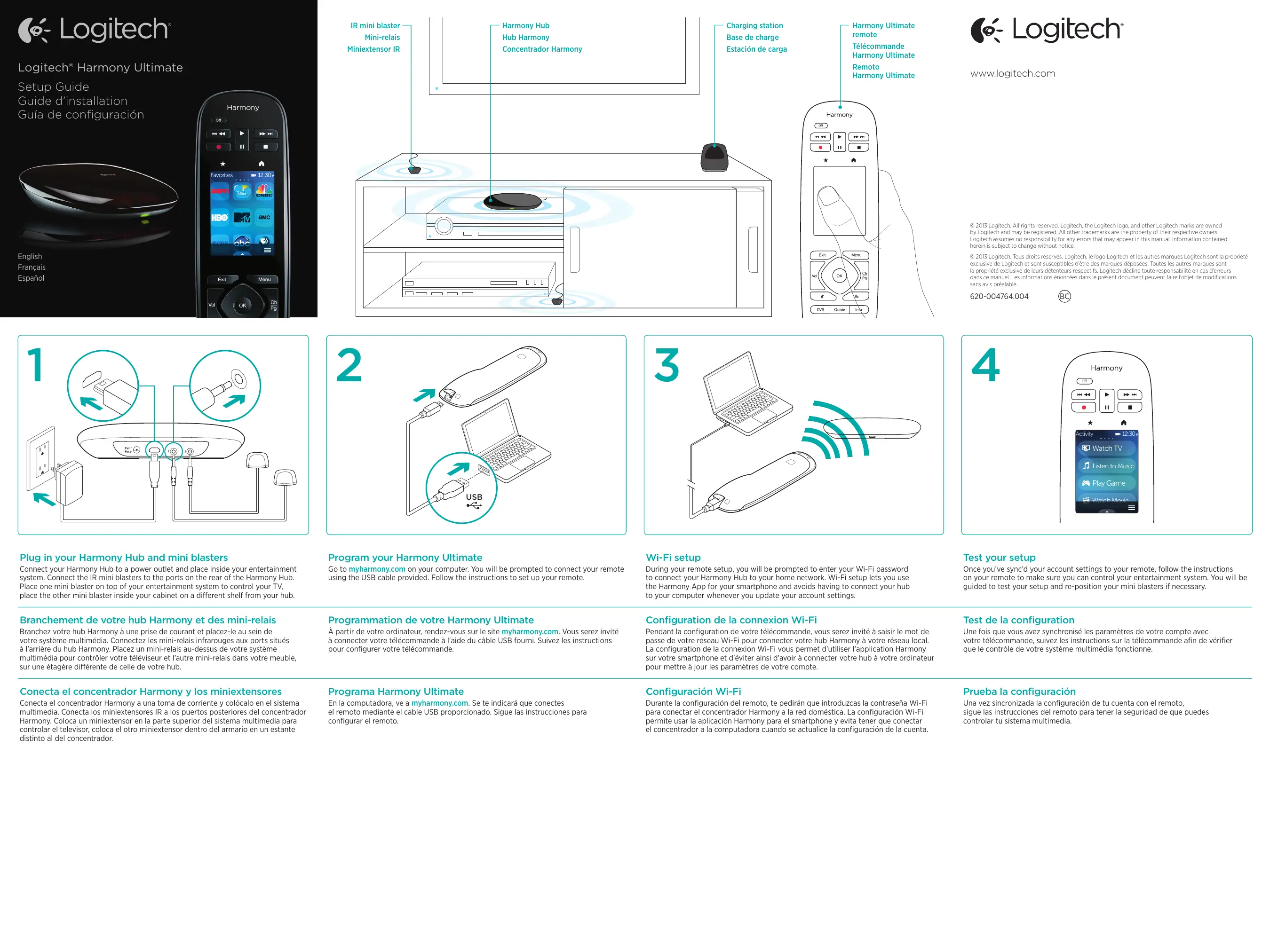
Branchez votre hub Harmony à une prise de courant et placez-le au sein de tout système multimédia. Connectez les mini-relais infrarouges aux portes situées à l'arrière du hub Harmony. Placez un mini-relais au-dessus de votre système multimédia pour contrôler votre téléviseur et l'autre mini-relais dans votre meuble, sur une étagère différente de celle de votre hub.
Programmation de votre harmony ultimate
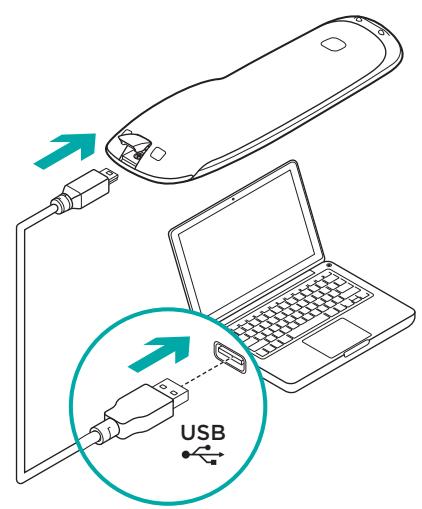
À partir de votre ordinateur, rendez-vous sur le site myharmony.com. Vous serez invité à connecter votre télécommande à l'aide du câble USB fourni. Suivez les instructions pour configurer votre télécommande.
Configuration de la connexion wi-fi
Pendant la configuration de votre télécommande, vous serez invité à saisir le mot de passe de votre réseau Wi-Fi pour connecter votre hub Harmony à votre réseau local. La configuration de la connexion Wi-Fi vous permet d'utiliser l'application Harmony sur votre smartphone et éviter ainsi d'avoir à connecter votre hub à votre ordinateur pour mettre à jour les paramètres de votre compte.
Test de la configuration
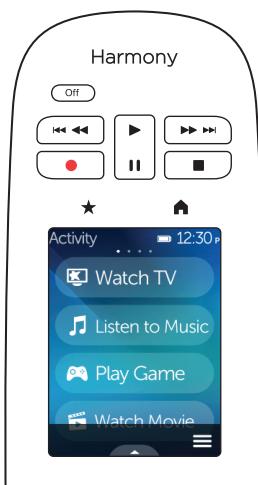
Une fois que vous avez synchronisé les paramètres de votre compte avec votre télécommande, suivez les instructions sur la télécommande afin de vérifier que le contrôle de votre système multimédia fonctionne.
Le bouton situé au-dessus de l'écran vous permet d'accéder à vos activités. Faites défiler vers le haut et le bas pour visualiser vos activités. Appuyez sur une activité pour permettre notre système multimédia sous tension.
Le bouton situé au-dessus de l'écran (ou un glissement vers la gauche à partir de l'écran d'accueil) permet d'afficher vos chaînes préférentes. Appuyez sur un favori pour accéder à la chaîne préférente correspondante. Si votre système est hors tension, sélectionner un favori permettra de démarrer votre activités Regarder la TV et d'accéder à la chaîne préférente en question. Vous pouvez également utiliser les Favoris pour parcourir rapidement votre guide TV à l'écran.
Commandes d'activité et pavé numérique
Lorsque vous commencez une activité, vous pouvez effectuer un glissement vers la gauche pour accéder aux commandes à l'écran pour cette activité, ainsi qu'au pavé numérique à l'écran.
Gestes de contrôle et conseils
Lorsqu'une activité est en cours, un glissement de doigt vers le haut sur n'importe quel écran permet d'afficher l'écran de gestes de contrôle. Cet écran permet d'exécuter des fonctionnalités liées à l'activité en cours (réglage du volume, avance ou return, pause et lecture, etc.) à l'aide de simples pressions ou glissements. Appuyez sur le bouton en haut de l'écran pour afficher les gestes disponibles pour chaque activité.
Appuyez sur l'icône située en bas à droite de l'écran pour obtenir de l'aide si vos dispositifs AV sont désynchronisés, pour personnaliser l'écran en cours, pour accéder aux paramètres de votre télécommande et pour accéder aux commandes d'un dispositif AV particulier.
Marque : LOGITECH
Modèle : HARMONY ULTIMATE
Catégorie : Télécommande