
HARMONY SMARTC T7 - Télécommande LOGITECH - Notice d'utilisation et mode d'emploi gratuit
Retrouvez gratuitement la notice de l'appareil HARMONY SMARTC T7 LOGITECH au format PDF.

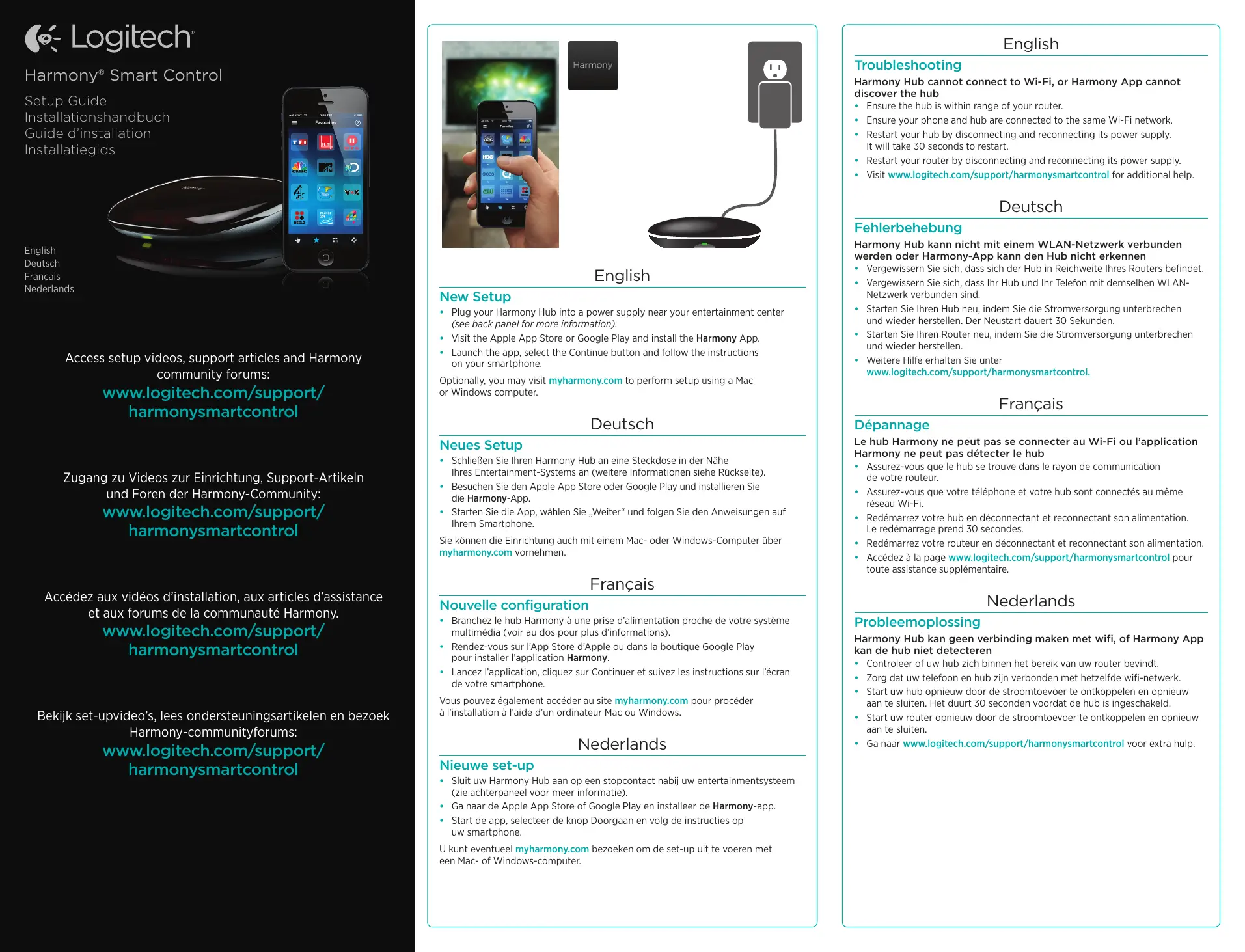
| Type de produit | Télécommande universelle avec hub |
| Marque | Logitech |
| Modèle | Harmony Smart Control T7 |
| Dimensions du hub | 120 mm x 80 mm x 30 mm (estimé) |
| Poids du hub | 150 g (estimé) |
| Alimentation du hub | Adaptateur secteur (inclus) |
| Alimentation de la télécommande | Batterie rechargeable (via USB) |
| Connectivité | Wi-Fi, IR, Bluetooth |
| Fonctions principales | Contrôle de jusqu'à 6 activités, personnalisation des boutons, synchronisation avec l'application smartphone |
| Portée IR | Jusqu'à 10 m (estimé), extensible avec mini-relais IR |
| Nombre de dispositifs contrôlables | Jusqu'à 8 (estimé) |
| Accessoires inclus | 2 mini-relais IR, adaptateur secteur, câble USB |
| Compatibilité | Appareils IR et Bluetooth, nécessite smartphone iOS/Android ou ordinateur Mac/Windows |
| Entretien et nettoyage | Essuyer avec un chiffon doux et sec. Ne pas utiliser de liquides ni de produits abrasifs. |
| Sécurité | Ne pas exposer à l'humidité, ne pas ouvrir le boîtier. |
| Pièces détachées et réparabilité | Mini-relais IR et adaptateur secteur disponibles en option. Pas de réparation par l'utilisateur. |
FOIRE AUX QUESTIONS - HARMONY SMARTC T7 LOGITECH
Questions des utilisateurs sur HARMONY SMARTC T7 LOGITECH
0 question sur cet appareil. Repondez a celles que vous connaissez ou posez la votre.
Poser une nouvelle question sur cet appareil
Téléchargez la notice de votre Télécommande au format PDF gratuitement ! Retrouvez votre notice HARMONY SMARTC T7 - LOGITECH et reprennez votre appareil électronique en main. Sur cette page sont publiés tous les documents nécessaires à l'utilisation de votre appareil HARMONY SMARTC T7 de la marque LOGITECH.
MODE D'EMPLOI HARMONY SMARTC T7 LOGITECH
Guide d'installation
Installategids
Nederlandds
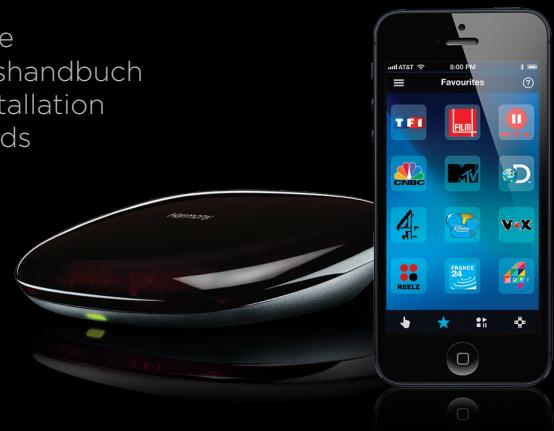
Accédez aux vidéos d'installation, aux articles d'assistance et aux forums de la communauté Harmony. www.logitech.com/support/harmonysmartcontrol
- Branchez le hub Harmony à une prise d'alimentation proche de votre système multimédia (voir au dos pour plus d'informations).
- Rendez-vous sur l'App Store d'Apple ou dans la boutique Google Play pour installer l'application Harmony.
- Lancez l'application, cliquez sur Continuer et suivez les instructions sur l'écran de votre smartphone.
Vous pouvez également accéder au site myharmony.com pour procéder à l'installation à l'aide d'un ordinateur Mac ou Windows.
Le hub Harmony ne peut pas se connecter au Wi-Fi ou l'application Harmony ne peut pas détecter le hub
Assurez-vous que le hub se trouve dans le rayon de communication de votre routeur. Assurez-vous que votre téléphone et votre hub sont connectés au même réseau Wi-Fi. - Redémarrez votre hub en déconnectant et reconnectant son alimentation. Le redémarrage prend 30 secondes. - Redémarrez votre routeur en déconnectant et reconnectant son alimentation. - Accédez à la page www.logitech.com/support/harmonysmartcontrol pour toute assistance supplémentaire.
Remarque : si l'un de vos dispositifs ne répond pas, essayez de rapprocher le hub ou le mini-relais IR du dispositif.
Le hub Harmony se connecte par Wi-Fi à l'application Harmony de votre smartphone. Le hub utilise les technologies IR et Bluetooth pour contrôler les dispositifs qui se trouvent dans son rayon de communication. - Placez le hub à côté de vos dispositifs multimédia. Le témoin lumineux est vert lorsque l'installation est terminée, et rouge au démarrage, lorsque la configuration n'a pas encore été effectuée ou en cas de perte de la connexion Wi-Fi.
2 Mini-relais IR
Le mini-relais IR peut être utilisé pour atteindre les dispositifs à l'extérieur du rayon de communication directe du hub Harmony. Le cas échéant, branchez les mini-relais IR à l'arrière du hub Harmony.
L'application Harmony permet de contrôler votre système multimédia à l'aide de votre smartphone. - Elle communique avec le hub par Wi-Fi. La technologie Bluetooth est utilisée pour l'installation.
4 Télécommande harmony smart control
- Cette télécommande peut lancer jusqu'à six activités tout en restant synchronisée avec les activités démarrées depuis votre smartphone.
- Vous pouvez personnaliser les boutons en accédant au site myharmony.com.
Marque : LOGITECH
Modèle : HARMONY SMARTC T7
Catégorie : Télécommande