
HARMONY 700 REFRESH - Télécommande LOGITECH - Notice d'utilisation et mode d'emploi gratuit
Retrouvez gratuitement la notice de l'appareil HARMONY 700 REFRESH LOGITECH au format PDF.

| Type de produit | Télécommande universelle infrarouge (IR) basée sur les activités |
| Marque | Logitech |
| Modèle | Harmony 700 Refresh |
| Dimensions | 22,2 x 5,8 x 3,3 cm |
| Poids | 170 g (avec piles) |
| Source d'alimentation | Piles rechargeables NiMH AA (1 800 mA minimum) |
| Charge | Adaptateur secteur via câble USB fourni |
| Écran LCD | Diagonale 3,8 cm, résolution 128 x 128 pixels, 65 000 couleurs |
| Rétroéclairage | Oui, blanc |
| Nombre maximal de dispositifs | 8 |
| Nombre d'activités | 5 prédéfinies (Regarder la TV, Regarder un film, Écouter de la musique, etc.) |
| Technologie | Smart State Technology® (mémorise l'état des dispositifs) |
| Portée IR | Jusqu'à 15 m |
| Apprentissage IR | Oui (200 KHz) – depuis une ancienne télécommande |
| Mémoire | Flash 2 Mo |
| Marques prises en charge | Plus de 5 000 |
| Dispositifs pris en charge | Plus de 225 000 |
| Boutons rétroéclairés | Oui (couleur blanche) |
| Garantie | 1 an (2 ans en Europe) |
| Systèmes d'exploitation compatibles | Windows XP/Vista/7 (IE 7+, Firefox 3+) ; Mac OS X 10.4.8 (Firefox 3+, Safari 4) |
| Entretien et nettoyage | Nettoyer avec un chiffon doux et sec. Ne pas utiliser de produits chimiques. |
| Pièces détachées et réparabilité | Adaptateur secteur et câble USB fournis. Piles NiMH AA rechargeables standard. |
FOIRE AUX QUESTIONS - HARMONY 700 REFRESH LOGITECH
Questions des utilisateurs sur HARMONY 700 REFRESH LOGITECH
0 question sur cet appareil. Repondez a celles que vous connaissez ou posez la votre.
Poser une nouvelle question sur cet appareil
Téléchargez la notice de votre Télécommande au format PDF gratuitement ! Retrouvez votre notice HARMONY 700 REFRESH - LOGITECH et reprennez votre appareil électronique en main. Sur cette page sont publiés tous les documents nécessaires à l'utilisation de votre appareil HARMONY 700 REFRESH de la marque LOGITECH.
MODE D'EMPLOI HARMONY 700 REFRESH LOGITECH
Manuel de l'utilisateur

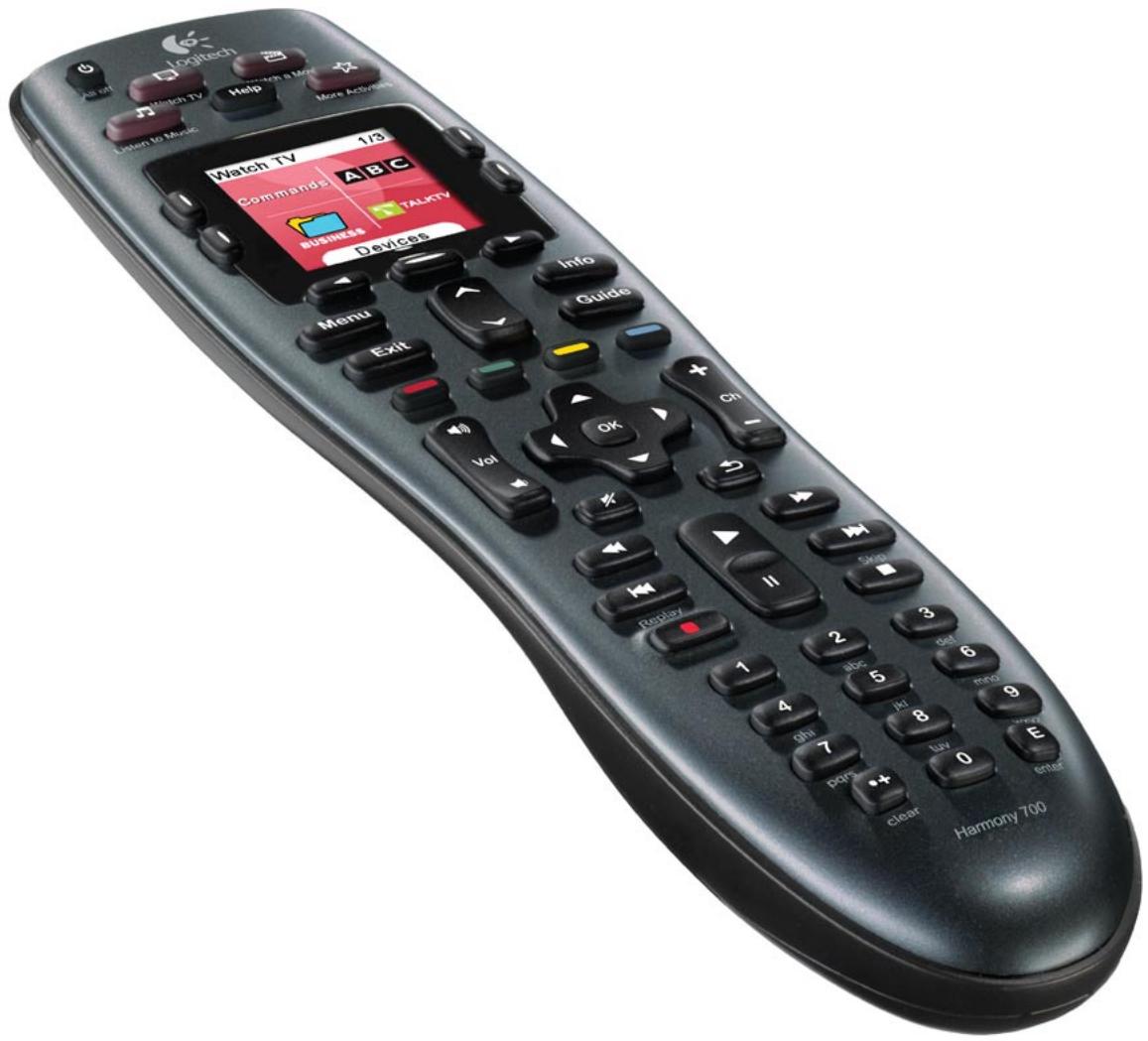
Logitech® Harmony® 700 Remote
Version 1.0
Table des matières
Introduction .... 1
Familiarisation avec votre Harmony 700 ....1
Fonctionnement de votre Harmony 700....1
Dispositif, entrée et activité .... 1
Les boutons de la télécommande Harmony 700....2
Ecran de la télécommande Harmony 700 ....3
Navigation parmi les options de l'écran ....3
Utilisation de votre télécommande Harmony 700 ....4
Sélection d'une activité....4
Utilisation de l'Assistant de la télécommande....4
Contrôle individuel de vos dispositifs....4
Utilisation de vos chaînes favorites....5
Désactivation de vos dispositifs ....5
Charge de votre télécommande....5
Utilisation du bouton Help....6
Configuration initiale de la télécommande Harmony 700 ....7
Présentation....7
-
Création d'un compte utilisateur....8
-
Connexion de la télécommande Harmony 700 à l'ordinateur......8
-
Configuration des dispositifs à contrôler....8
-
Configuration d'activités....9
-
Mise à jour de la télécommande ....9
Identification des entrées utilisées par vos dispositifs....10
Fiche des dispositifs multimédia ....11
Test de la télécommande....12
Modification de votre configuration ....13
Ajout et modification d'activités ....13
Ajout et modification de dispositifs 13
Ajout d'un dispositif de relais à une activité....14
Modification des boutons pour un dispositif ou une activité....15
Apprentissage de commandes à l'aide de votre ancienne télécommande......15
Configuration des chaînes favorites....16
Dépannage des problèmes de la télécommande Harmony 700....16
Assistance et support pour votre télécommande Harmony 700....18
Utilisation de la fonction d'aide de la télécommande ....18
Glossaire....19
Caractéristiques techniques ......21
Introduction
Vous souhaitez utiliser votre système multimédia sans efforts? La télécommande Harmony 700 est la solution qu'il vous faut. D'une simple pression sur un bouton d'activité, vous pouvez passer de la télévision au visionnage d'un DVD et même écouter de la musique. La procédure pas-à-pas de l'assistant d'installation en ligne vous permet de configurer votre Harmony 700. Et une fois celle-ci configurée, place au divertissement! Quel que soit votre degré d'expertise en matière de produits Harmony, ce manuel de l'utilisateur vous apportera des informations utiles quant à l'utilisation de votre télécommande.
Familiarisation avec votre Harmony 700
Fonctionnement de votre Harmony 700
Harmony 700 est une télécommande universelle infrarouge (IR) basée sur les activités. Le logiciel de la télécommande Harmony vous permet de configurer votre Harmony 700 pour un maximum de 8 dispositifs. La télécommande Harmony 700 offre un contrôle basé sur les activités à l'aide la technologie Smart State Technology®. Cette technologie permet à la télécommande Harmony 700 de garder en mémoire les dispositifs qu'elle contrôle et qui sont activés.
Dispositif, entrée et activité
Pour tirer pleinement parti de votre Harmony 700, il vous faut comprendre les termes suivants: dispositif, entrée et activité.
Dispositif
Composant de votre système multimédia. Il peut s'agir d'un téléviseur, d'un décodeur, d'un lecteur de DVD ou d'une console de jeu.
Entrée
Connecteur situé à l'arrière de vos dispositifs qui permet de connecter vos dispositifs entre eux. Lorsque vous voulez passer de la télévision au visionnage d'un DVD ou à l'écoute de musique, il vous faut généralement basculer votre télévision et/ou votre récepteur audio sur l'entrée adéquate. Par exemple, si votre lecteur DVD est connecté à votre téléviseur à l'aide de l'entrée HDMI 1, le téléviseur doit alors être défini sur HDMI 1 pour permettre de regarder un DVD.
Activité
Utilisation que vous faites de votre système multimédia, telle que regarder la TV, regarder un DVD, écouter un CD ou encore jouer à un jeu. La télécommande Harmony automatise les activités de telle façon qu'un seul bouton permet d'activer tous les dispositifs requis pour chaque activité et de les basculer sur les entrées adéquates. Par exemple, une simple pression sur le bouton Regarder la TV vous permet d'activer votre télévision, votre récepteur de câble ou de satellite ainsi que votre récepteur audio et de basculer sur les entrées vidéo et audio adéquates. Pour obtenir des informations sur la sélection d'une activité ou sur le passage d'une activité à une autre, voir Sélection d'une activité à la page 4.
Les boutons de la télécommande Harmony 700
Les boutons de la télécommande Harmony 700 peuvent correspondre à différentes fonctions ou contrôler différents dispositifs selon l'activité ou le dispositif. Pour en savoir plus, reportez-vous à la section Modification des boutons pour un dispositif ou une activité à la page 15.
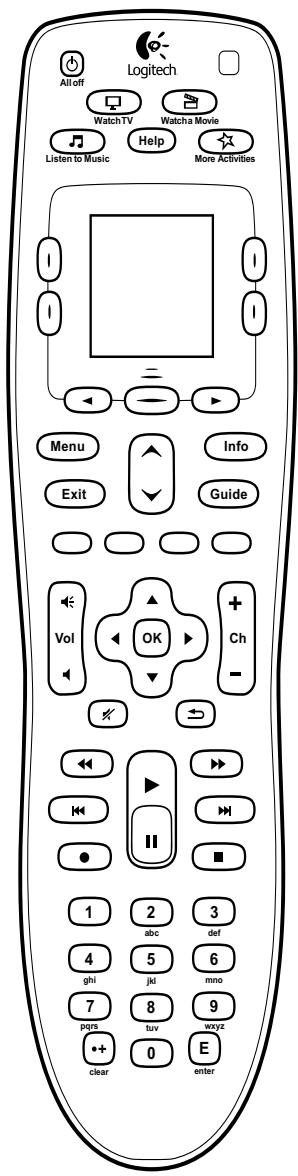
 All off All off | Le bouton All off désactive tous les dispositifs de l'activité en cours. |
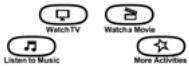 | Les boutons d'activité lancent les activités correspondantes. Le boutonPlus d'activités affiche une liste de toutes les activités sur l'écran de la télécommande. |
 | Le bouton Help lance l'aide s'affichant sur la télécommande. Pour plus d'informations, voirUtilisation du bouton Helpà la page 6. |
 | Les boutons fléchés sous l'écran vous permettent de naviguer parmi les diverses options sur l'écran de la télécommande. Le bouton central sous l'écran de la télécommande et les boutons de part et d'autre de l'écran vous permettent de sélectionner ces options. |
 | Le bouton Menu ouvre le menu sur l'écran du dispositif approprié. |
 | Le bouton Exit ferme le menu ou le guide sur l'écran du dispositif. |
 | Le bouton Info ouvre la section d'informations du guide sur l'écran du dispositif approprié. |
 | Le bouton Guide ouvre le guide sur l'écran du dispositif approprié. |
 | Les flèches Page précédente et Page suivante vous permettent de naviguer dans le guide ou le menu qui apparaît sur l'écran du dispositif approprié. |
 | Les boutons de couleur donnent accès aux fonctions de câble, de satellite et de télétexte. |
| [4SK8] | Le bouton de volume règle le volume du dispositif approprié. |
 | La croix multidirectionnelle vous permet de passer d'un menu ou d'un guide à un autre. |
| [6FTTD] | Le bouton de changement de chaîne vous permet de choisir une chaîne. |
 | Le bouton de sourdine coupe le son. |
 | Le bouton de retour à la chaîne précédente vous permet de retourner à la chaîne précédemment sélectionnée. |
 | La zone de lecture regroupe tous les boutons de lecture, de mise en pause, de retour rapide, de passage à la piste ou au chapitre suivant, etc. pour votre lecteur de DVD ou encore votre magnétoscope numérique ou à cassette. |
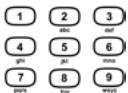 | Le pavé numérique comporte 10 boutons numérotés de 0 à 9. |
 | Le bouton E (Entrée) valide une sélection à partir du pavé numérique. |
 | Le bouton d'effacement efface une entrée du pavé numérique. Il permet également de saisir la marque décimale, représentée par un point, pour les numéros des chaînes HD. |
Ecran de la télécommande Harmony 700
Activités
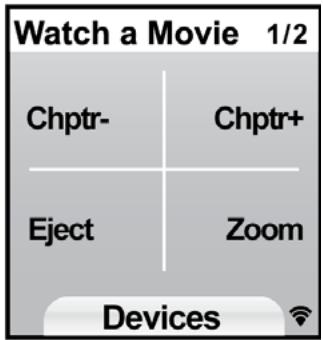
Lorsque vous appuyez sur un bouton d'activité, tel que Regarder la TV, Regarder un film ou Ecouter de la musique, l'activité démarre et les commandes adéquates s'affichent à l'écran. Les commandes qui s'affichent peuvent s'appliquer à tous les dispositifs utilisés dans le cadre de cette activité. Par exemple, si vous choisissez de regarder un DVD, l'écran de la télécommande affiche les fonctions et commandes associées à votre lecteur de DVD, à votre télévision ainsi qu'aux autres dispositifs utilisés dans le cadre de l'activité Regarder un DVD.
Lorsque vous appuyez sur le bouton Plus d'activités, l'écran de la télécommande affiche toutes les activités que vous avez définies.
Dispositifs
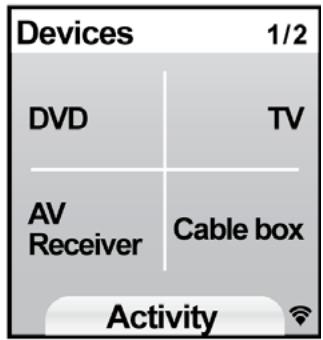
Si l'écran de votre télécommande affiche les activités, vous pouvez passer en mode des dispositifs en appuyant sur le bouton central situé sous Dispositifs. L'écran de la télécommande Harmony 700 affiche la liste de vos dispositifs. Cet écran vous permet de sélectionner un dispositif particulier et les commandes disponibles pour celui-ci.
Une fois vos chaînes favorites définies sur votre télécommande Harmony 700, celles-ci s'affichent sur son écran lorsque vous lancez l'activité Regarder la TV puis sélectionnez Favoris. Si la chaîne favorite recherchée n'apparaît pas dans la première page, appuyez sur le bouton Suivant pour atteindre la page de favoris suivante.
Indicateur d'état IR
L'indicateur d'état clignote au niveau de l'angle inférieur droit de l'écran à chaque fois qu'une commande infrarouge est envoyée depuis la télécommande Harmony 700.
Navigation parmi les options de l'écran
Les boutons situés autour de l'écran de la télécommande vous permettent de naviguer parmi les options de l'écran.
Les boutons fléchés vous permettent de passer d'une page d'options à une autre tandis que les boutons latéraux vous permettent de choisir une option. Le bouton central permet de basculer entre les modes des activités et des dispositifs ou de retourner à la liste des dispositifs.
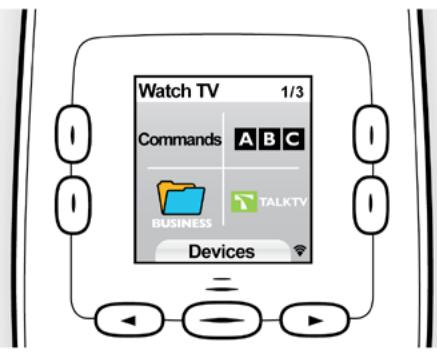
Le numéro de la page affichée et le nombre total de pages sont indiqués dans l'angle supérieur droit de l'écran.
Utilisation de votre télécommande Harmony 700
Sélection d'une activité
Pour démarrer une activité, il vous suffit d'appuyer sur le bouton d'activité correspondant ou sur le bouton Plus d'activités et de sélectionner l'une des activités qui s'affichent sur l'écran de la télécommande. Pour passer à une nouvelle activité, appuyez sur le bouton correspondant ou utilisez le bouton Plus d'activités pour choisir une autre activité.
La télécommande Harmony 700 se charge d'activer les dispositifs nécessaires, de désactiver les dispositifs inutiles et de modifier les entrées, si nécessaire.
Utilisation de l'Assistant de la télécommande
L'Assistant de la télécommande Harmony 700 apparaît sur l'écran de la télécommande lorsque vous déconnectez celle-ci après une synchronisation ou lorsque vous démarrez une activité. Il vous aide à créer des activités. Par exemple, lorsque vous sélectionnez l'activité Regarder la TV, l'Assistant de la télécommande vous invite à indiquer si votre téléviseur est activé et si les autres dispositifs concernés par l'activité sont correctement configurés. Vous pouvez désactiver l'Assistant de la télécommande de façon temporaire en appuyant sur le bouton situé à côté de l'option Désactiver l'assistant sur l'écran de la télécommande. L'Assistant de la télécommande apparaîtra de nouveau une fois la prochaine synchronisation effectuée.
Contrôle individuel de vos dispositifs
Il est possible que vous souhaitiez contrôler un dispositif de façon individuelle dans certains cas. Il se peut, par exemple, que vous souhaitiez accéder à une fonction qui ne fait pas partie de l'activité en cours (comme la fonction d'incrustation).
Quand vous vous trouvez dans une activité ou dans l'écran Plus d'activités, appuyez sur le bouton central pour afficher une liste de vos dispositifs. Sélectionnez le dispositif à contrôler. Si besoin est, servez-vous des boutons fléchés pour trouver la page contenant le dispositif désiré. Une fois que vous avez sélectionné le dispositif, l'écran de la télécommande Harmony 700 affiche les commandes pour ce dispositif. Sélectionnez la commande désirée. Une fois l'opération terminée, appuyez sur le bouton central pour revenir au mode Activités.

Si vous devez souvent passer en mode des dispositifs pour effectuer une fonction spécifique, il pourrait être utile d'ajouter cette fonction à une activité. Pour plus d'informations, voir Configuration d'activités à la page 9.
Utilisation de vos chaînes favorites
Vous pouvez définir vos chaînes favorites pour votre télévision ou votre récepteur câble ou satellite. Pour en savoir plus, voir Configuration des chaînes favorites à la page 16.
Sélection de vos chaînes favorites:
- Appuyez sur le bouton Regarder la TV.
- Sélectionner l'option Favoris sur l'écran de votre télécommande. Vos chaînes favorites s'affichent à l'écran.
- Si vous avez défini plus de quatre chaînes favorites, celles-ci apparaissent sur plusieurs pages. Utilisez les boutons situés au-dessous de l'écran pour parcourir les pages.
- Pour accéder à l'une de vos chaînes favorites, il vous suffit d'appuyer sur le bouton situé à côté du numéro ou de l'icône de la chaîne.
Désactivation de vos dispositifs
Appuyez sur le bouton All off pour désactiver tous les dispositifs utilisés dans une activité.

Il est inutile de désactiver les dispositifs lorsque vous passez d'une activité à une autre. La télécommande Harmony 700 garantit que les dispositifs nécessaires à l'activité sont activés ou désactivés.
Charge de votre télécommande
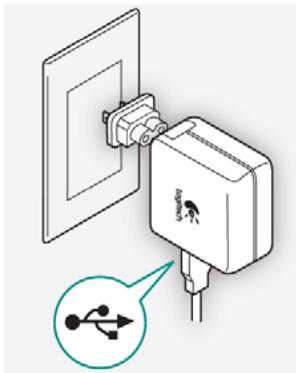
Un adaptateur secteur est fourni avec la télécommande Harmony 700 pour charger ses piles. Pour charger les piles, insérez le câble USB dans la partie supérieure de la télécommande, branchez l'autre extrémité du câble dans l'adaptateur secteur, puis branchez ce dernier dans une prise murale pour lancer la charge.

Utilisez uniquement des piles AA R6 NiMH (1 800 mA minimum).
Attention: risque d'explosion en cas d'utilisation de piles non appropriées. Utilisez uniquement des piles possédant les mêmes caractéristiques que celles fournies. Utilisez uniquement l'adaptateur d'alimentation fourni avec la télécommande pour procéder à la charge.
Utilisation du bouton Help
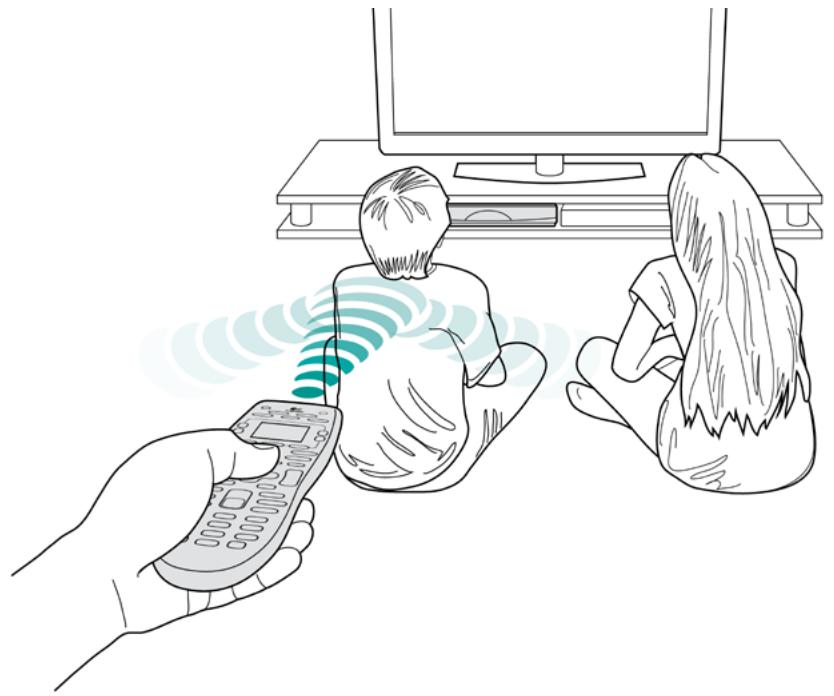
Il est possible que des obstacles ou une trop longue distance entre la télécommande Harmony 700 et vos dispositifs empêchent le transfert du signal. Par exemple, si quelqu'un passe entre la télécommande Harmony 700 et votre téléviseur lorsque vous sélectionnez l'activité Regarder TV ou si vous êtes trop éloigné de votre téléviseur lorsque vous lancez une activité, la télécommande Harmony 700 risque de se désynchroniser du téléviseur.
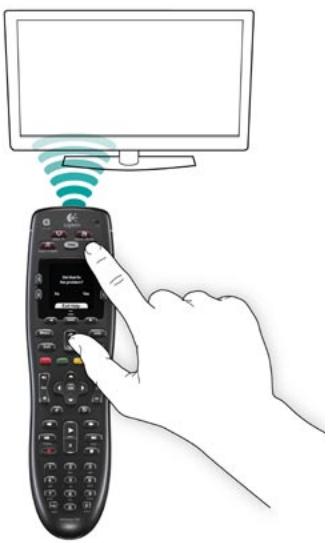
Pour résoudre ce type de problème, vous pouvez utiliser la fonction d'aide de la télécommande.
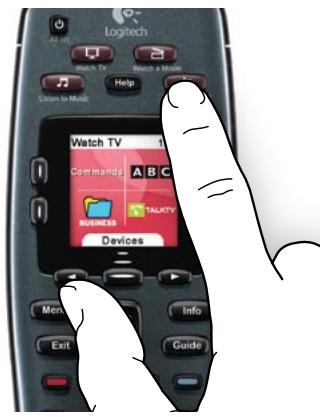
- Sur la télécommande, appuyez sur le bouton Help.
- Répondez aux questions et suivez les instructions sur l'écran de la télécommande Harmony 700. La télécommande Harmony 700 envoie de nouveau les commandes nécessaires à la synchronisation avec vos dispositifs.
- Pour accéder aux fonctions d'aide, maintenez le bouton Help enfoncé pendant 5 secondes.
Si vous avez déjà utilisé la fonction d'aide à plusieurs reprises pour résoudre le problème, des questions peuvent vous être posées pour permettre de trouver une solution permanente. Une fois ce processus terminé, la télécommande Harmony 700 est de nouveau synchronisée avec vos dispositifs.
Avant d'appuyer sur le bouton Help, assurez-vous que la cause du problème a été correctement traitée (par exemple, tout obstacle entre la télécommande et le dispositif doit avoir été retiré).
Configuration initiale de la télécommande Harmony 700
Présentation
La configuration de la télécommande Harmony 700 est réalisée à l'aide d'une procédure de configuration en ligne appelée My Harmony. Il vous faut répondre à une série de questions concernant votre système multimédia pour passer les étapes suivantes:
- Création de votre compte utilisateur: le programme de configuration vous guide pour créer un compte utilisateur sur My Harmony. Il peut également vous être demandé de télécharger et d'installer des logiciels.
- Connexion de la télécommande Harmony 700 à l'ordinateur: le logiciel vérifie que l'ordinateur et la télécommande Harmony 700 sont en mesure de communiquer.
- Configuration des dispositifs à contrôler: My Harmony vous invite à fournir le nom du fabricant et le numéro de modèle des dispositifs multimédia que vous pouvez noter dans la Fiche des dispositifs multimédia à la page 11.
- Configuration d'activités: My Harmony vous aide à configurer des activités sur un seul bouton qui activent tous les dispositifs nécessaires et modifient les entrées à votre place.
- Synchronisation de la télécommande: My Harmony transfère vos informations de configuration de votre ordinateur vers la télécommande.
Une fois votre télécommande Harmony 700 configurée et synchronisée, vous pouvez modifier votre configuration et ajouter des chaînes favorites. Pour plus d'informations, voir Modification de votre configuration à la page 13.

Collecte des informations sur vos dispositifs
Pour simplifier le processus de configuration, il est recommandé de remplir la Fiche des dispositifs multimédia afin que vous puissiez accéder directement à toutes les informations relatives à vos dispositifs dont vous avez besoin.
Identification du fabricant et du numéro de modèle de vos dispositifs
Le nom du fabricant et le numéro de modèle sont généralement indiqués à l'avant du dispositif, sur une étiquette située à l'arrière ou sur un côté du dispositif ou dans le manuel d'utilisation fourni.
1. Création d'un compte utilisateur
Pour accéder à My Harmony, ouvrez un navigateur Web et rendez-vous sur le site MyHarmony.com. Lors de votre première visite sur le site MyHarmony.com, vous devez créer un compte utilisateur afin d'enregistrer vos paramètres et pour vous permettre de revenir les modifier à n'importe quel moment. Sut le site My Harmony, suivez les instructions en ligne afin de configurer votre télécommande et créer votre compte. Selon votre système, il peut vous être demandé de télécharger et d'installer des logiciels.
2. Connexion de la télécommande Harmony 700 à l'ordinateur
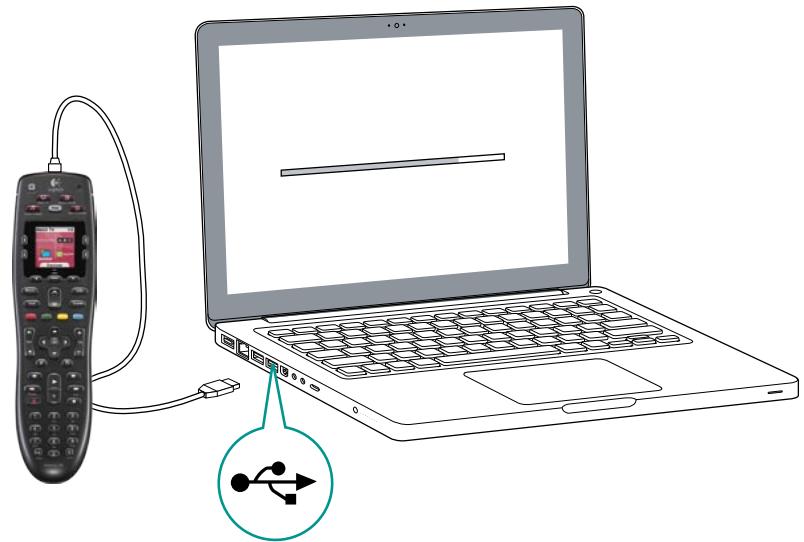
A l'invite, connectez votre télécommande Harmony 700 à l'ordinateur à l'aide du câble USB fourni.
- Connectez l'extrémité la plus fine du câble au port USB de la télécommande.
- Connectez ensuite l'autre extrémité du câble USB sur un port USB de l'ordinateur.
- Une fois connectée, la télécommande Harmony 700 commence à communiquer avec l'ordinateur. Un écran de bienvenue apparaît une fois la connexion établie.
3. Configuration des dispositifs à contrôler
Dans l'écran Bienvenue, cliquez sur Suivant pour commencer. My Harmony vous guide tout au long de la configuration des dispositifs. Il vous sera demandé d'indiquer le nom du fabricant et le numéro de modèle de tous les dispositifs multimédia que vous voulez pouvoir contrôler avec votre télécommande Harmony 700. Vous pouvez noter ces différentes informations sur la Fiche des dispositifs multimédia prévue à cet effet à la page 11. Dans le cas des dispositifs disposant de plusieurs entrées (comme les télévisions et récepteurs AV), il vous faudra noter les dispositifs connectés et les entrées auxquelles ceux-ci sont connectés.

Ajout de nouveaux dispositifs ultérieurement
Si vous souhaitez ajouter des nouveaux dispositifs après la configuration initiale, voir Ajout et modification de dispositifs à la page 13.
4. Configuration d'activités
Une fois vos dispositifs identifiés, vous pouvez commencer la configuration de vos activités. Une activité correspond à une utilisation particulière que vous faites de votre système multimédia, telle que regarder la TV, regarder un DVD, écouter un CD ou encore jouer à un jeu.
La télécommande Harmony automatise les activités de telle façon qu'un seul bouton permet d'activer tous les dispositifs requis pour chaque activité et de les basculer sur les entrées adéquates. Par exemple, en appuyant sur le bouton Regarder un film vous pouvez activer votre télévision ainsi que votre lecteur de DVD et basculer l'entrée de la télévision sur le lecteur de DVD.
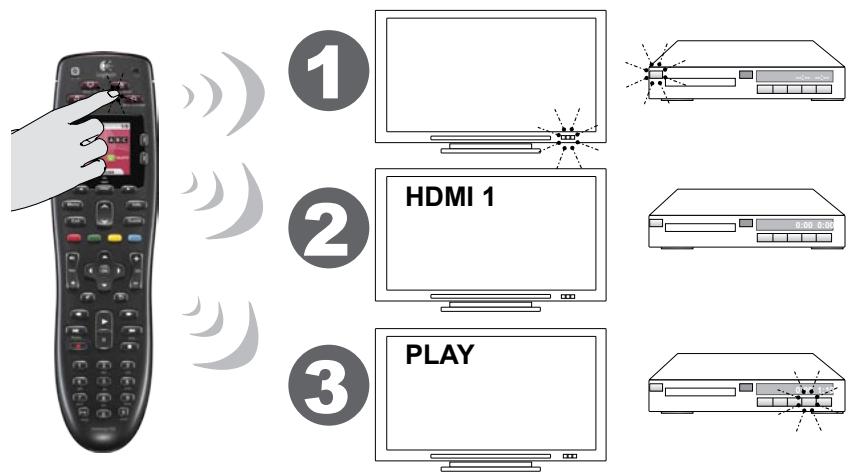
My Harmony vous invite à configurer l'activité Regarder la TV et vous permet de configurer d'autres activités (selon les dispositifs que vous avez ajoutés à votre compte). Si vous n'avez pas ajouté suffisamment de dispositifs pour permettre une activité, vous n'aurez pas la possibilité d'en ajouter d'autres.
Lors de la configuration d'une activité, vous choisissez les dispositifs correspond à l'activité et indiquez les dispositifs que vous utilisez pour contrôler les fonctions spécifiées. Par exemple, si vous configurez l'activité Regarder la TV, vous sélectionnez le dispositif chargé de changer de chaîne et celui qui contrôle le volume. Si le dispositif dispose de plusieurs entrées, My Harmony vous invite à sélectionner l'entrée à utiliser. En cas de doute, reportez-vous à la section Identification des entrées utilisées par vos dispositifs à la page 10 pour plus d'informations. Des questions supplémentaires peuvent également vous être posées, en fonction de votre système multimédia.
5. Mise à jour de la télécommande
Une fois l'ajout d'activités effectué, cliquez sur Sync pour transférer vos informations de configuration vers votre Harmony 700. Une fois la télécommande mise à jour, le processus de configuration vous invite à déconnecter la télécommande de votre ordinateur et à tester le fonctionnement de la télécommande sur votre système multimédia. Pour savoir comment tester votre télécommande, reportez-vous à la section Test de votre télécommande à la page 12.
Identification des entrées utilisées par vos dispositifs
Lorsque vous créez des activités sur votre télécommande Harmony 700, l'une des étapes les plus importantes consiste à identifier les entrées utilisées par chacun des dispositifs de votre système multimédia. En cas d'incertitude, cette section vise à vous aider à identifier les entrées utilisées par votre système multimédia.
Une entrée est un connecteur situé à l'arrière de vos dispositifs. Elle permet de connecter vos dispositifs entre eux. Par exemple, votre lecteur de DVD ou votre décodeur peut être connecté à votre télévision par le biais d'une entrée HDMI.
Une fois que vous avez identifié de quelle façon vos dispositifs sont connectés, vous pouvez utiliser ces informations pour créer vos activités à l'aide de My Harmony.
Etape 1: activer tous les dispositifs
Pour identifier les entrées utilisées par chaque dispositif, il est recommandé de commencer par activer tous les dispositifs de votre système multimédia. Si possible, mettez en mode lecture votre lecteur de DVD, votre lecteur de CD, votre magnétoscope, etc. Lorsque tous vos dispositifs sont activés, il est plus facile d'identifier de quelle manière ils sont connectés. Vous pouvez noter ces différentes informations sur la Fiche des dispositifs multimédia à la page 11 pour vous rappeler de l'ensemble des connexions.
Etape 2: regarder la TV
Pour cette étape, vous devez utiliser la télécommande d'origine de votre télévision afin de passer d'une entrée à une autre.
- Appuyez sur le bouton de sélection des entrées sur la télécommande d'origine de votre télévision et sélectionnez une entrée à la fois.
- Notez le dispositif qui est connecté à chaque entrée. Par exemple, si votre télévision diffuse le contenu du lecteur de DVD lorsque vous vous connectez à l'entrée HDMI 1, cela signifie que votre lecteur de DVD est connecté à l'entrée HDMI 1.
Etape 3: écouter
Vous ne devez effectuer cette étape que si vous disposez d'un dispositif (également appelé récepteur audio) chargé spécifiquement de gérer le son de votre système multimédia. Par exemple, vous disposez peut-être d'un système Home cinéma ou alors vous avez peut-être connecté votre télévision à votre chaîne stéréo pour utiliser vos haut-parleurs.
Vous devez utiliser la télécommande d'origine de votre récepteur audio pour passer d'une entrée à une autre.
- Appuyez sur le bouton de sélection des entrées sur la télécommande d'origine de votre récepteur audio et sélectionnez une entrée à la fois.
- Notez le dispositif qui est connecté à chaque entrée. Par exemple, si vous entendez le son de votre lecteur de DVD lorsque vous vous connectez à l'entrée OPTIQUE 1, cela signifie que votre lecteur de DVD est connecté à l'entrée OPTIQUE 1.
Getting Started

Add Devices
Create Activities
Finish Setup
Au cours de la configuration de votre télécommande Harmony il vous est demandé de fournir des informations concernant les composants de votre système multimédia. Remplissez cette fiche qui vous servira de guide. Répertoriez ci-dessous les composants multimédia que vous souhaitez contrôler avec votre nouvelle télécommande.
| Dispositif | Fabricant | N° de modèle | Entrées | Dispositif en entrée |
| ex: téléviseur | Sony | KDL-42V4100 | HDMI 1 | Décodeur |
| Téléviseur | ||||
| Câble/Satellite | ||||
| DVD | ||||
| Console | ||||
| Récepteur AV / Amplificateur | ||||
Qu'est-ce qu'une entrée... et pourquoi cette information est-elle nécessaire?
Les entrées constituent le mode de connexion de vos dispositifs. La télécommande Harmony doit connaître vos entrées pour pouvoir les basculer de façon automatique à chaque fois que vous lancez une activité.
Conseils relatifs à l'identification du fabricant:
- Egalement désigné sous le nom de "marque".
- Généralement indiqué sur le panneau avant du composant.
- Parfois indiqué sur l'étiquette qui spécifie le numéro de modèle.
- Exemples: Sony®, Philips®, Denon®, DirecTV®, TiVo®, etc.
Conseils relatifs à l'identification du numéro de modèle:
- Egalement désigné sous le nom de "modèle" ou "M/N".
- Généralement situé sur une étiquette apposée sur l'avant, l'arrière ou le dessous du composant (veuillez vous reporter au Centre de conseil).
- Le numéro de modèle peut être différent du nom de modèle.
• Figure également dans le manuel de l'utilisateur du composant. - Exemples: RC-QN3BK, CT-36XF36C, Explorer 3100, L32. HDTV 10A, etc.
- NE correspond PAS au numéro de modèle de l'ancienne télécommande
- NE correspond PAS au numéro de série (SN), habituellement plus long.
Centre de conseil
Comment trouver le numéro de modèle
Sur la plupart des composants multimédia, le numéro de modèle est situé sur une étiquette apposée sur l'avant, l'arrière, un côté ou le dessous du boîtier.
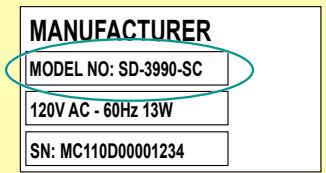
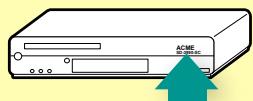
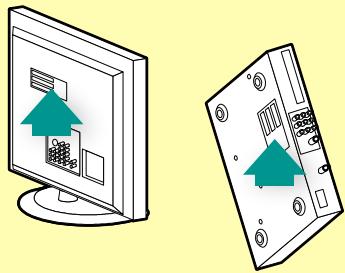
Si vous ne trouvez pas le numéro de modèle sur le composant lui-même, cette information ainsi que le nom du fabricant sont généralement indiqués dans le manuel de l'utilisateur livré avec votre composant.
Une fois toutes ces informations collectées, servez-vous de cette fiche lors de la configuration de la télécommande Harmony sur votre ordinateur.
Test de la télécommande
Chaque fois que vous mettez à jour votre télécommande Harmony 700, il est recommandé de la tester pour vérifier qu'elle fonctionne correctement. Cette section contient toutes les informations dont vous avez besoin pour tester votre télécommande. Elle contient également des suggestions quant aux éléments à tester. Si vous rencontrez des problèmes particuliers lorsque vous testez votre télécommande, reportez-vous à la section Dépannage des problèmes de la télécommande Harmony 700 à la page 17 de ce manuel pour obtenir des suggestions susceptibles de résoudre vos problèmes.
Il est facile de tester votre télécommande Harmony 700. Il vous suffit d'essayer les activités que vous utilisez le plus fréquemment et d'utiliser la fonction d'aide intégrée à la télécommande pour corriger les éventuels problèmes. Il est possible que vous deviez retourner sur My Harmony pour apporter des modifications à votre configuration de manière à ce que la télécommande fonctionne de façon appropriée.
Pour tester la configuration de la télécommande:
- Débranchez le câble USB de la télécommande.
Si c'est la première fois que vous mettez votre télécommande à jour, le didacticiel de la télécommande Harmony 700 démarre automatiquement sur l'écran de la télécommande. - Assurez-vous que tous les dispositifs de votre système multimédia sont désactivés.
- Si vous utilisez le didacticiel, suivez les instructions qui s'affichent sur l'écran de la télécommande.
- Accédez à votre système multimédia et essayez chacune de vos activités. Pour en savoir plus sur les éléments à vérifier lorsque vous lancez une activité ou passez d'une activité à une autre, reportez-vous à la rubrique ci-dessous.
- Si une activité ne démarre pas correctement, appuyez sur le bouton Help de la télécommande de manière à resynchroniser la télécommande avec les dispositifs appropriés. Une fois cette opération terminée, n'oubliez pas de tester à nouveau l'activité pour laquelle vous avez dû utiliser le bouton Help.
Test de votre configuration: démarrage d'une activité
Vérifiez les éléments suivants en particulier:
- Les dispositifs pour cette activité sont-ils tous activés?
- Les données audio sont-elles correctement diffusées?
- Les données vidéo sont-elles correctement diffusées (si l'activité en question s'applique à votre téléviseur)?
Test de votre configuration: passage d'une activité à une autre
Vérifiez les éléments suivants en particulier:
- Les dispositifs requis pour la nouvelle activité sont-ils tous activés?
- Les dispositifs non requis pour la nouvelle activité sont-ils tous désactivés?
- Les données audio sont-elles correctement diffusées?
- Si l'activité en question s'applique à votre téléviseur, voyez-vous les bonnes images?
Modification de votre configuration
Si vous avez acquis un nouveau dispositif, si vous voulez ajouter des chaînes favorites ou si vous souhaitez modifier le comportement de certains boutons, vous devez modifier la configuration de votre télécommande Harmony 700.
Dans chacun de ces cas, retournez sur MyHarmony.com et connectez-vous à votre compte. Sélectionnez l'option dans l'écran qui s'affiche et suivez les instructions en ligne.
Ajout et modification d'activités
Lorsque vous modifiez une activité, vous pouvez ajouter ou supprimer les dispositifs utilisés et modifier les entrées ou les options de contrôle.
Ajout ou modification d'une activité:
- Ouvrez un navigateur Web et rendez-vous sur le site MyHarmony.com.
- Connectez-vous à votre compte.
- Suivez les instructions en ligne pour ajouter ou modifier une activité.
- Synchronisez votre télécommande une fois que vous avez terminé l'ajout ou la modification d'une activité.
Le nombre d'activités que vous pouvez ajouter dépend de la nature des dispositifs que vous avez ajoutés à votre compte.
Ajout et modification de dispositifs
Ajout ou modification des dispositifs contrôlés par votre Harmony 700:
- Ouvrez un navigateur et rendez-vous sur le site MyHarmony.com.
- Connectez-vous à votre compte.
- Suivez les instructions en ligne pour ajouter ou modifier des dispositifs.
- Synchronisez votre télécommande une fois que vous avez terminé l'ajout ou la modification des dispositifs.
Remarque: si vous avez déjà configuré huit périphériques (le nombre maximal de dispositifs pour la télécommandeHarmony 700), l'option d'ajout de dispositifs n'est pas disponible.

Si vous supprimez un dispositif, toutes les activités qui l'utilisent seront également supprimées. Avant de supprimer le dispositif, modifier les activités qui l'utilisent. Si vous remplacez un dispositif, ajoutez d'abord le nouveau dispositif et modifiez ensuite vos activités pour qu'elles l'utilisent, supprimez ensuite l'ancien dispositif.
Ajout d'un dispositif de relais à une activité
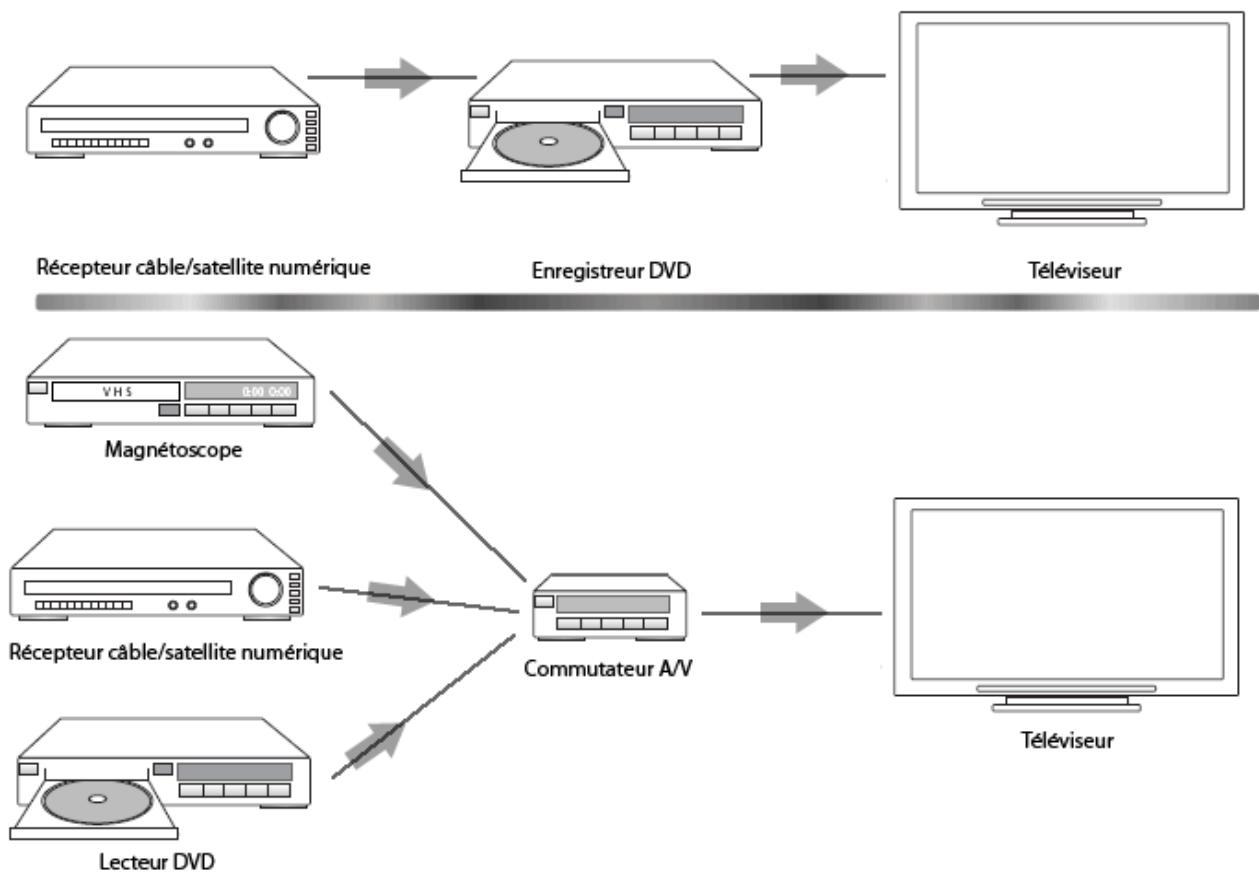
Les dispositifs de relais sont des dispositifs par l'intermédiaire desquels un signal est acheminé sans subir aucune modification.
Par exemple, si vous utilisez un enregistreur DVD (ou un magnétoscope) pour enregistrer des émissions diffusées par le biais d'un décodeur ou d'un récepteur satellite, il est probable que vous deviez ajouter votre enregistreur DVD à l'activité Regarder la TV en tant que dispositif de relais.
Dans les exemples suivants, l'enregistreur DVD et le commutateur A/V sont utilisés comme dispositifs de relais.
flowchart
graph TD
    A["Recepteur cable/satellite numérique"] --> B["Enregistreur DVD"]
    B --> C["Téléviseur"]
    D["Magnétoscope"] --> E["Commutateur A/V"]
    F["Récepteur cable/satellite numérique"] --> E
    G["Lecteur DVD"] --> E
    E --> H["Téléviseur"]
Modification des boutons pour un dispositif ou une activité
Vous souhaitez peut-être modifier le fonctionnement des boutons de la télécommande pour une activité ou un dispositif particulier. Par exemple, votre télévision peut avoir une fonction d'incrustation que vous aimeriez rendre accessible sur la télécommande.
A l'aide de My Harmony, vous pouvez rapidement et aisément ajouter ou personnaliser le fonctionnement des boutons pour une activité ou un dispositif.
Modification du fonctionnement des boutons pour un dispositif ou une activité:
- Ouvrez un navigateur et rendez-vous sur le site MyHarmony.com.
- Connectez-vous à votre compte.
- Suivez les instructions en ligne pour modifier la fonction des boutons.
Vous pouvez modifier les fonctions des boutons physiques de la télécommande Harmony 700 ainsi que celles des options affichées sur son écran. En ce qui concerne les options à l'écran, vous pouvez modifier la fonction et l'étiquette utilisées pour indiquer la fonction sur l'écran de la télécommande.
Apprentissage de commandes à l'aide de votre ancienne télécommande
Si l'une des commandes de votre télécommande d'origine n'est pas présente sur votre télécommande Harmony, ou alors ne fonctionne pas correctement, vous pouvez utiliser la télécommande d'origine pour apprendre la commande à la télécommande Harmony.
Pour apprendre une commande de votre télécommande d'origine à votre télécommande Harmony:
- Rendez-vous sur MyHarmony.com et connectez-vous à votre compte.
- Suivez les instructions en ligne pour modifier les fonctions des boutons physiques de la télécommande ou les fonctions des options affichées sur son écran.
- Suivez les instructions afin d'ajouter une commande qui n'est pas comprise dans la liste de commandes ou pour modifier une commande qui ne fonctionne pas correctement.
- Suivez les instructions en ligne pour apprendre la commande à votre télécommande Harmony.

Lorsque vous donnez un nom à une commande, Logitech vous recommande d'utiliser les conventions d'attribution de noms suivantes pour faciliter l'affectation des boutons:
- N'utilisez pas d'espaces ni de caractères spéciaux (tels que /, & ou *) dans les noms.
- Mettez la première lettre de chaque mot en majuscule (par exemple, DisqueSuivant, ModeNumérique).
- Placez la fonction principale au début du nom de la commande (par exemple, VolumeArrière+, VolumeArrière-, VolumeAvant+ et VolumeAvant-). Cela permet de regrouper les commandes similaires.
- Pour les commandes permettant de sélectionner une entrée (un récepteur stéréo, par exemple), précédez le nom du préfixe Entrée.
- Ne nommez pas l'entrée selon les éléments connectés au dispositif mais plutôt selon le mode de connexion (par exemple EntréeHDMI1, EntréeHDMI2, EntréeVidéo1; EntréeAux).
Vous pouvez également apprendre des commandes de votre télécommande d'origine à la télécommande Harmony lorsque vous ajoutez un dispositif, modifiez les paramètres d'un dispositif, ajoutez une commande manquante ou modifiez un bouton ou une option à l'écran.
Configuration des chaînes favorites
Vous pouvez définir vos chaînes favorites pour votre télévision ou votre récepteur câble ou satellite. Si votre système dispose de plus d'un dispositif permettant de changer de chaîne, les chaînes favorites doivent être configurées dans l'activité Regarder la TV pour le dispositif utilisé pour changer de chaîne.
Configuration de vos chaînes favorites:
- Ouvrez un navigateur et rendez-vous sur le site MyHarmony.com.
- Connectez-vous à votre compte.
- Suivez les instructions en ligne pour configurer les chaînes favorites.
Vos chaînes favorites s'affichent sur l'écran de la télécommande lorsque vous lancez l'activité Regarder la TV et sélectionnez ensuite Favoris.
Dépannage des problèmes de la télécommande Harmony 700
Cette section décrit certains problèmes signalés et suggère une méthode pour les résoudre. Ces solutions peuvent vous aider à résoudre les éventuels problèmes que vous rencontrez. Si vous n'êtes toujours pas en mesure de résoudre le problème, reportez-vous à la section Assistance et support pour votre télécommande à la page 18.

Le téléviseur n'active pas l'entrée correcte au démarrage des activités.
- Dans My Harmony, vérifiez que votre activité est configurée pour utiliser l'entrée adéquate de votre téléviseur. Vérifiez ensuite que les entrées figurent dans l'ordre correct pour que la télécommande Harmony 700 sache de quelle façon les sélectionner.

Lorsque vous essayez d'ajouter un téléviseur à votre compte, vous obtenez un message vous informant que vous avez indiqué un numéro de modèle incorrect.
- Le numéro de modèle est affiché sur le panneau avant de la plupart des dispositifs. Si tel n'est pas le cas, vous pouvez le trouver sur une étiquette apposée sur l'arrière, sur le dessous ou sur un côté du dispositif. Il est important de ne pas confondre le numéro de modèle du dispositif, son numéro de série et le numéro de modèle de sa télécommande, car de nombreux dispositifs d'un même fabricant fonctionnent souvent avec la même télécommande.
Si vous ne trouvez pas le numéro de modèle d'un dispositif, vous pouvez utiliser sa télécommande d'origine pour apprendre ces commandes à votre télécommande Harmony. Pour en savoir plus, voir Apprentissage de commandes à l'aide de votre ancienne télécommande à la page 15.

La commande à la demande ne figure pas sur la télécommande Harmony 700 pour l'activité Regarder TV.
- Vous pouvez associer la commande à tout bouton inutilisé sur la télécommande Harmony 700 ou sur son écran. La commande figure certainement dans notre base de données, mais elle n'est pas associée à l'activité. Si la commande n'est pas présente, la télécommande Harmony 700 peut l'apprendre à l'aide de votre télécommande d'origine. Pour en savoir plus, voir Apprentissage de commandes à l'aide de votre ancienne télécommande à la page 15.

My Harmony ne parvient pas à communiquer avec la télécommande Harmony 700.
- Vérifiez que le câble est relié à l'ordinateur et à la télécommande.
- Vérifiez que vous n'êtes pas connecté à un hub USB. Si tel est le cas, connectez directement le câble à un port USB.
- Débranchez le câble USB de l'ordinateur, puis rebranchez-le. Débranchez le câble USB de la télécommande, puis rebranchez-le.
• Fermez votre navigateur, redémarrez-le et retournez sur My Harmony. - Branchez le câble USB sur un autre port USB de l'ordinateur.
- Désactivez les antivirus, les pare-feux ou les programmes bloquant les fenêtres publicitaires.
• Redémarrez l'ordinateur.
Assistance et support pour votre télécommande Harmony 700
Plusieurs fonctions d'assistance sont à votre disposition pour vous aider à configurer et personnaliser votre télécommande Harmony 700. Pour accéder à l'assistance pour votre télécommande Harmony 700, suivez ces étapes:
- Rendez-vous sur MyHarmony.com.
- Connectez-vous à votre compte.
- Cliquez sur Assistance.
Vous serez alors redirigé vers la page d'assistance de Logitech qui vous présente les options d'assistance suivantes:
| Questions fréquentes | Liste de questions posées par les clients, avec les réponses de l'équipe d'assistance technique Logitech et des autres utilisateurs. |
| Forums de la communauté | Forum de discussion où les utilisateurs et les modérateurs de Logitech indiquent les problèmes rencontrés avec les produits et proposent des solutions (accessible de façon directe à l'adresse http://forums.logitech.com). |
| Service d'assistance | Contactez le service d'assistance Logitech par téléphone ou courrier électronique. |
Utilisation de la fonction d'aide de la télécommande
Lorsque l'un de vos dispositifs ne s'active ou ne se désactive pas, ou ne change pas d'entrée correctement, vous pouvez utiliser le bouton Help de la télécommande pour résoudre le problème. Répondez aux questions qui s'affichent sur l'écran de votre télécommande Harmony 700 pour la resynchroniser avec votre système multimédia. Reportez-vous à la section Utilisation du bouton Help à la page 6.
Glossaire
Activité
Utilisation particulière que vous faites de votre système multimédia, telle que regarder la TV, regarder un DVD, écouter un CD ou encore jouer à un jeu. A l'aide de votre télécommande Harmony vous pouvez configurer une activité de telle façon qu'un seul bouton permet d'activer tous les dispositifs requis pour chaque activité et de les basculer sur les entrées adéquates.
Amplificateur
Composant stéréo utilisé pour transférer un signal audio vers des haut-parleurs et augmenter le gain ou niveau de ce signal. Un amplificateur n'intègre généralement pas de radio.
Rapport hauteur/largeur
Rapport de la hauteur par la largeur de l'image. Les rapports courants sont 1.85:1 et 2.35:1. Le rapport des écrans de télévision est généralement 1.33:1 (ou 4:3). Le rapport des téléviseurs HD est 1.78:1 ou 16:9.
Commutateur A/V
Appareil équipé de plusieurs entrées audio et vidéo et émettant un signal audiovisuel vers un appareil de sortie tel que des haut-parleurs ou un téléviseur.
Dispositif
Composant de votre système multimédia.
Enregistreur DVD
Unité autonome comparable à un magnétoscope. Tout comme les magnétoscopes, les enregistreurs DVD comportent des entrées AV et permettent d'enregistrer des émissions de télévision.
Entrée
Connecteur situé à l'arrière de vos dispositifs qui permet de connecter vos dispositifs entre eux.
Synchronisée
La télécommande Harmony 700 connaît l'état de tous de vos dispositifs: activé, désactivé, dernière entrée utilisée, etc. Quand la télécommande ne se souvient plus de ces informations, elle est désynchronisée. Elle peut envoyer des commandes à vos dispositifs pour être de nouveau synchronisée.
Infrarouge (IR)
Type de signal utilisé par la majorité des télécommandes. Les télécommandes Harmony peuvent contrôler les dispositifs utilisant les signaux infrarouges.
Mini-système
Elément unique pouvant regrouper les fonctionnalités d'un lecteur DVD, d'un magnétoscope, d'une radio et d'un amplificateur. Aussi connu sous le nom de home cinéma.
Dispositif de sortie
Dispositif producteur d'image ou de son, par exemple un téléviseur ou des haut-parleurs.
Dispositif de relais
Dispositif qui achemine un signal vidéo ou audio d'un dispositif à un autre.
Magnétoscope numérique
Dispositif contenant un lecteur-enregistreur interne qui enregistre et lit la vidéo sans recourir à une bande ou à un disque amovible. Les magnétoscopes numériques sont généralement dotés de fonctions de pause, de retour rapide, de répétition instantanée de la lecture et de lecture au ralenti pour les émissions de télévision en direct ou enregistrées. Les fournisseurs de services d'enregistrement numérique comptent notamment TiVo, ReplayTV, UltimateTV et Keen PM. De nombreux fournisseurs de câble et de satellite assurent également des services d'enregistrement numérique et intègrent des magnétoscopes numériques à certains de leurs récepteurs câble/satellite.
Récepteur
Egalement appelé tuner ou récepteur stéréo. Tout composant permettant de recevoir ou de régler des signaux de radiodiffusion ou la radio AM/FM. Désigne généralement le composant individuel comportant un préamplificateur, un filtre surround, un amplificateur multicanal et un tuner AM/FM.
Radiofréquences (RF)
Utilisées par certaines télécommandes pour contrôler des dispositifs car celles-ci ne sont pas soumises aux mêmes restrictions de ligne de visée que les signaux infrarouges (IR).
Caractéristiques techniques
| Taille de l'écran LCD | Diagonale de 3,8 cm |
| Résolution de l'écran LCD | 128 x 128 pixels |
| Couleurs de l'écran LCD | 65 000 couleurs |
| Source d'alimentation | Piles rechargeables |
| Type de pile | AA NiMH |
| Marques prises en charge | 5,000+ |
| Dispositifs pris en charge | 225,000+ |
| Nombre maximal de dispositifs par compte | 8 |
| Touches rétroéclairées | Oui |
| Couleur de rétroéclairage | Blanc |
| Apprentissage IR | Oui (portée: 200 KHz) |
| Capacités d'apprentissage | Tout dispositif IR standard |
| Transmetteurs IR | 2 |
| Portée de transmission IR | Jusqu'à 15 m |
| Type de mémoire | Flash |
| Capacité de la mémoire | 2 Mo |
| Poids | 170 g (avec piles) |
| Dimensions | 22,2 x 5,8 x 3,3 cm |
| Garantie | 1 an (2 ans pour l'Europe) |
| Plateformes prises en charge | Microsoft® Windows XP ou Vista avec Internet Explorer 7+ ou Firefox 3+Microsoft® Windows 7 avec Internet Explorer 8+ ou Firefox 3+Intel Mac OS® 10.4.8 avec Firefox 3+ou Safari 4Remarque: le signe "+" indique la version spécifiée du logiciel ou une version ultérieure. |
- Manuel de l'utilisateur
- Table des matières
- Introduction .... 1
- Familiarisation avec votre Harmony 700 ....1
- Utilisation de votre télécommande Harmony 700 ....4
- Configuration initiale de la télécommande Harmony 700 ....7
- Modification de votre configuration ....13
- Dépannage des problèmes de la télécommande Harmony 700....16
- Assistance et support pour votre télécommande Harmony 700....18
- Glossaire....19
- Caractéristiques techniques ......21
- Introduction
- Familiarisation avec votre Harmony 700
- Fonctionnement de votre Harmony 700
- Dispositif, entrée et activité
- Dispositif
- Entrée
- Activité
- Les boutons de la télécommande Harmony 700
- Ecran de la télécommande Harmony 700
- Activités
- Dispositifs
- Indicateur d'état IR
- Navigation parmi les options de l'écran
- Utilisation de votre télécommande Harmony 700
- Sélection d'une activité
- Utilisation de l'Assistant de la télécommande
- Contrôle individuel de vos dispositifs
- Utilisation de vos chaînes favorites
- Désactivation de vos dispositifs
- Charge de votre télécommande
- Utilisation du bouton Help
- Configuration initiale de la télécommande Harmony 700
- Présentation
- Collecte des informations sur vos dispositifs
- Identification du fabricant et du numéro de modèle de vos dispositifs
- Création d'un compte utilisateur
- Connexion de la télécommande Harmony 700 à l'ordinateur
- Configuration des dispositifs à contrôler
- Ajout de nouveaux dispositifs ultérieurement
- Configuration d'activités
- Mise à jour de la télécommande
- Identification des entrées utilisées par vos dispositifs
- Etape 1: activer tous les dispositifs
- Etape 2: regarder la TV
- Etape 3: écouter
- Qu'est-ce qu'une entrée... et pourquoi cette information est-elle nécessaire?
- Conseils relatifs à l'identification du fabricant:
- Conseils relatifs à l'identification du numéro de modèle:
- Centre de conseil
- Comment trouver le numéro de modèle
- Test de la télécommande
- Test de votre configuration: démarrage d'une activité
- Test de votre configuration: passage d'une activité à une autre
- Modification de votre configuration
- Ajout et modification d'activités
- Ajout et modification de dispositifs
- Ajout d'un dispositif de relais à une activité
- Modification des boutons pour un dispositif ou une activité
- Apprentissage de commandes à l'aide de votre ancienne télécommande
- Configuration des chaînes favorites
- Dépannage des problèmes de la télécommande Harmony 700
- Le téléviseur n'active pas l'entrée correcte au démarrage des activités.
- Lorsque vous essayez d'ajouter un téléviseur à votre compte, vous obtenez un message vous informant que vous avez indiqué un numéro de modèle incorrect.
- La commande à la demande ne figure pas sur la télécommande Harmony 700 pour l'activité Regarder TV.
- My Harmony ne parvient pas à communiquer avec la télécommande Harmony 700.
- Assistance et support pour votre télécommande Harmony 700
- Utilisation de la fonction d'aide de la télécommande
- Glossaire
- Amplificateur
- Rapport hauteur/largeur
- Commutateur A/V
- Enregistreur DVD
- Synchronisée
- Infrarouge (IR)
- Mini-système
- Dispositif de sortie
- Dispositif de relais
- Magnétoscope numérique
- Récepteur
- Radiofréquences (RF)
Marque : LOGITECH
Modèle : HARMONY 700 REFRESH
Catégorie : Télécommande