
REMOTE ASSISTANT 3 - Logiciel PENTAX - Notice d'utilisation et mode d'emploi gratuit
Retrouvez gratuitement la notice de l'appareil REMOTE ASSISTANT 3 PENTAX au format PDF.


| Type de produit | Logiciel de contrôle à distance pour reflex numériques PENTAX |
| Marque | PENTAX |
| Modèle | REMOTE ASSISTANT 3 |
| Catégorie | Logiciel |
| Configuration système requise (Windows) | Windows XP SP2/Vista, Pentium 4 2.0 GHz, 512 Mo RAM, 250 Mo disque, résolution 1024×768, port USB 2.0 |
| Configuration système requise (Mac) | Mac OS X 10.3.9, PowerPC G4 1 GHz, 512 Mo RAM, 250 Mo disque, résolution 1024×768, port USB 2.0 |
| Appareils photo compatibles | PENTAX K10D (firmware 1.20+) et K20D |
| Nombre maximum d'appareils connectés | 4 simultanément |
| Fonctions principales | Prise de vue à distance, réglages d'exposition et de qualité d'image, prise de vue à intervalles/retardateur, retardateur pose B avec composite, déclenchement synchronisé multi-boîtiers, mesure balance des blancs manuelle |
| Modes d'enregistrement | Vue par vue, mémorisation des fonctions, sauvegarde auto |
| Formats d'image supportés | RAW (PEF/DNG), JPEG, RAW+JPEG |
| Connectivité | USB 2.0 via câble fourni avec l'appareil photo |
| Langues disponibles | 9 langues : allemand, anglais, chinois simplifié/traditionnel, coréen, espagnol, français, italien, japonais, russe |
| Installation | À partir du CD-ROM S-SW75 fourni avec le K20D ; assistant d'installation guidée |
| Entretien et nettoyage | Sans objet pour un logiciel ; conserver le CD dans un endroit sec |
| Sécurité | Utiliser l'adaptateur secteur pour les longues sessions ; ne pas débrancher pendant la prise de vue |
| Pièces détachées et réparabilité | Logiciel non réparable ; mise à jour disponible sur le site PENTAX |
FOIRE AUX QUESTIONS - REMOTE ASSISTANT 3 PENTAX
Questions des utilisateurs sur REMOTE ASSISTANT 3 PENTAX
0 question sur cet appareil. Repondez a celles que vous connaissez ou posez la votre.
Poser une nouvelle question sur cet appareil
Téléchargez la notice de votre Logiciel au format PDF gratuitement ! Retrouvez votre notice REMOTE ASSISTANT 3 - PENTAX et reprennez votre appareil électronique en main. Sur cette page sont publiés tous les documents nécessaires à l'utilisation de votre appareil REMOTE ASSISTANT 3 de la marque PENTAX.
MODE D'EMPLOI REMOTE ASSISTANT 3 PENTAX
Merci d'avoir fait l'acquisition de cet appareil numérique PENTAX.
Ceci est le mode d'emploi du logiciel « PENTAX REMOTE Assistant 3 », spécialement conçu pour vous permettre de régler et de faire fonctionner votre appareil depuis un ordinateur. Veuillez consulter le mode d'emploi de votre appareil ainsi que le présent manuel avant d'utiliser votre appareil et « PENTAX REMOTE Assistant 3 », afin de tirer le meilleur parti de leurs caractéristiques et de leurs fonctionnalités.
Conservez soigneusement le mode d'emploi de votre appareil et le présent manuel, car ils pourront vous être très utiles pour comprendre et maîtriser toutes les options de l'appareil.
Droits d'auteur
Les images prises à l'aide de cet appareil et destinées à un usage autre que privé ne peuvent être utilisées sans autorisation préalable, tel que défini par le Copyright Act (législation relative aux droits d'auteur en vigueur aux États-Unis). Soyez particulièrement attentif aux restrictions concernant l'usage privé de certains types d'images : prises lors de manifestations, de démonstrations de caractéristiques ou destinées à être exposées. Les images prises dans le but d'obtenir des droits d'auteur ne peuvent être utilisées autrement que dans le cadre des droits d'auteur définis par le Copyright Act, et une vigilance particulière est également recommandée à cet égard.
Marques déposées
- PENTAX, Optio et smc PENTAX sont des marques de fabrique de PENTAX Corporation.
- PENTAX PHOTO Browser, PENTAX PHOTO Laboratory et PENTAX REMOTE Assistant sont des marques de fabrique de PENTAX Corporation.
• Mac OS et Macintosh sont des marques déposées d'Apple, Inc.
• Les logos SD et SDHC sont des marques déposées. - Ce produit inclut la technologie DNG sous licence de Adobe Systems Incorporated.
- Le logo DNG est soit une marque de fabrique déposée soit une marque de fabrique d'Adobe Systems Incorporated aux États-Unis ou dans les autres pays.
- Toutes les autres marques ou noms de produits sont des marques déposées de leurs sociétés respectives.
Responsabilité
- La société PENTAX ne saurait être tenue pour responsable des dommages directs ou indirects imputables à ou résultant de l'utilisation de ces logiciels, parmi lesquels les dommages affectant des données, des programmes ou des supports relevant de propriété intellectuelle, les pertes de bénéfices ou de bénéfices prévus, de même que tout litige avec un tiers lié à l'utilisation des logiciels.
- Les spécifications des logiciels peuvent être sujettes à modification sans préavis.
- Vous trouverez ci-dessous la signification des symboles figurant dans ce manuel :
| memo | Signale les informations utiles à connaître. |
| cautione | Signale les avertissements et les remarques relatifs à l'opération. |
Les copies d'écran illustrant le présent mode d'emploi sont susceptibles de différer des conditions réelles en fonction du type d'ordinateur utilisé.
Table des matières
Logiciels fournis .... 3
Logiciel fourni....3
Configuration requise....4
Installation des logiciels 5
Sous Windows 5
Sous Macintosh....7
Raccordement de l'appareil photo à votre ordinateur ....8
Ouverture de PENTAX REMOTE Assistant 3....9
Agencement de la fenêtre principale....11
Barre de menu 15
Barre d'outils 17
Raccordement de l'appareil photo à l'ordinateur ...... 19
Raccordement de l'appareil photo 19
Sélection de l'appareil pour les opérations ....20
Boîte de dialogue [Régler numéro de boîtier] ......21
Prises de vue.... 23
Prendre des photos....23
Modes d'enregistrement....26
Opérations de prise de vue....28
Boîte de dialogue [Conditions de prise de vue]...... 30
Boîte de dialogue [Conditions de prise de vue]....30
Affichage/masquage de la boîte de dialogue
[Conditions de prise de vue]....30
Réglages de conditions de prise de vue ....31
Prise de vue avancée – Prise de vue à intervalles/avec retardateur .... 34
Prise de vue à intervalles/avec retardateur....34
Affichage de la boîte de dialogue [Prise de vue à intervalles/
avec retardateur]....34
Temps intervallométrie....35
Intervalle....35
Nombre de prises....35
Déclenchement simultané de plusieurs boîtiers....35
Prise de vue avancée - Retardateur pose B .... 36
Prise de vue avec retardateur pose B....36
Affichage de la boîte de dialogue [Retardateur pose B]....37
Temps intervallométrie....37
Intervalle....37
Nombre de prises....38
Temps d'exposition ....38
Composite 38
Boîte de dialogue [Préférences]/[Réglage date] ...... 40
Boîte de dialogue [Préférences]......40
Affichage de la boîte de dialogue [Préférences] ....40
Réglages des préférences ....41
Boîte de dialogue [Réglage date]....42
Boîte de dialogue [Réglages du mode USER]...... 43
Boîte de dialogue [Réglages du mode USER]......43
Affichage de la boîte de dialogue [Réglages du mode USER]......43
Réglages du mode USER....44
Sauvegarde des réglages dans l'ordinateur....44
Chargement d'un fichier de réglages du mode USER ....44
Boîte de dialogue [Réglage perso]...... 45
Boîte de dialogue [Réglage perso]......45
Affichage de la boîte de dialogue [Réglage perso] ....45
Réglages perso....46
Changer les réglages persos ....47
Enregistrement des réglages persos dans l'ordinateur....47
Chargement d'un fichier de réglages persos ....47
Réinitialisation des réglages persos....47
Boîte de dialogue [Mesure balance blancs manuelle].... 48
Boîte de dialogue [Mesure balance blancs manuelle]......48
Affichage de la boîte de dialogue [Mesure balance blancs manuelle] ...48
Déclencheur 49
[Changer de zone]....49
[Mesurer]....50
Boîte de dialogue [Options]....51
Boîte de dialogue [Options]....51
Affichage de la boîte de dialogue [Options] ....51
Réglage Sauvegarde auto ....52
Fonction du déclencheur à distance ....53
Affichage de messages 54
Le CD-ROM (S-SW75) fourni avec le K20D contient le logiciel suivant :
Le présent mode d'emploi traite du logiciel PENTAX REMOTE Assistant 3. Il est illustré par des copies d'écran tirées de Windows XP.
Le fonctionnement de cette application est quasiment identique sous Macintosh, à quelques touches près. Pour des instructions spécifiquement dédiées aux ordinateurs Macintosh, reportez-vous aux sections intitulées « Sous Macintosh » ou à l'aide en ligne.
Logiciel fourni
(9 langues : allemand, anglais, chinois [traditionnel et simplifié], coréen, espagnol, français, italien, japonais, russe)
Le logiciel PENTAX REMOTE Assistant 3 est destiné au fonctionnement et au réglage des reflex numériques PENTAX (K10D et K20D) depuis votre ordinateur, grâce à une connexion USB.
Les opérations de prise de vue et de réglage proposées par l'appareil photo, ainsi que des fonctions non prévues sur l'appareil, comme les images composites superposées en prise de vue avec pose B, sont disponibles.
En outre, les photos prises avec PENTAX REMOTE Assistant 3 sont directement enregistrées sur votre ordinateur. PENTAX REMOTE Assistant 3 vous évite d'avoir à transférer des images sur votre PC et vous permet de faire des prises de vue sans vous inquiéter de la mémoire restante.
Configuration requise
La configuration requise pour l'installation de PENTAX REMOTE Assistant 3 et pour le fonctionnement et le réglage de l'appareil photo depuis votre ordinateur est la suivante.
Configuration Windows requise
- Système d'exploitation
: Ordinateur avec Windows XP (édition familiale/professionnelle/x64) SP2 ou ultérieure ou Windows Vista préinstallé (le port USB 2.0 doit être un équipement standard) - Unité centrale
: Pentium 4 ou supérieur (Pentium 4 2,0 GHz ou supérieur recommandé)
• RAM
: 512 Mo minimum - Écran
: 1024×768 pixels ou plus - Espace libre sur le disque
: 250 Mo ou plus (500 Mo ou plus recommandés)

Nous vous conseillons d'utiliser l'adaptateur secteur (vendu séparément) lorsque vous raccordez l'appareil à votre ordinateur. Si les batteries s'épuisent au cours du transfert des images, les données ou la carte mémoire SD pourraient être endommagées.
Configuration Macintosh requise
- Système d'exploitation
: Macintosh avec Mac OS X 10.3.9 ou une version ultérieure préinstallée (le port USB 2.0 doit être un équipement standard) - Unité centrale
: PowerPC G4 1 GHz minimum (format binaire universel) - RAM
: 512 Mo minimum - Écran
: 1024×768 pixels ou plus - Espace libre sur le disque
: 250 Mo ou plus (500 Mo ou plus recommandés)

Nous vous conseillons d'utiliser l'adaptateur secteur (vendu séparément) lorsque vous raccordez l'appareil à votre ordinateur. Si les batteries s'épuisent au cours du transfert des images, les données ou la carte mémoire SD pourraient être endommagées.
La procédure d'installation du logiciel PENTAX REMOTE Assistant 3 figure ci-dessous.
Si une version antérieure à PENTAX REMOTE Assistant 3 est déjà installée, elle sera écrasée.
Si vous souhaitez continuer à utiliser *istD avec PENTAX REMOTE Assistant, installez PENTAX REMOTE Assistant 3 sans désinstaller PENTAX REMOTE Assistant. (Les deux applications coexisteront.)
Si votre configuration Windows XP/Windows Vista ou Mac OS X comprend plusieurs comptes, connectez-vous au compte bénéficiant des droits d'administrateur avant de démarrer l'installation du logiciel.
Sous Windows
1 Allumez votre ordinateur.
Fermez tout autre logiciel ouvert.
2 Insérez le CD-ROM (S-SW75) fourni dans le lecteur de votre ordinateur.
L'écran PENTAX Software Installer apparaît.
- Si l'écran PENTAX Software Installer n'apparaît pas
Affichez l'écran PENTAX Software Installer comme suit :
1) Cliquez sur [Poste de travail] dans le menu Démarrer.
2) Double-cliquez sur l'icône [Lecteur CD-ROM (S-SW75)].
3) Double-cliquez sur [setup.exe].
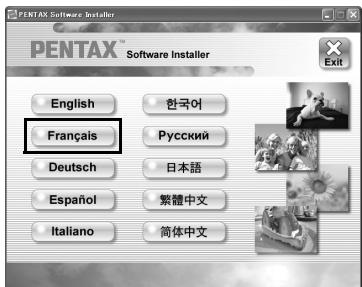
3 Sélectionnez une langue sur l'écran qui apparaît.
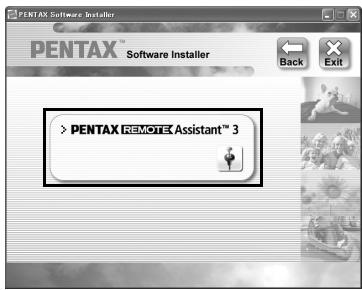
L'écran de sélection des logiciels apparaît.
4 Cliquez sur [PENTAX REMOTE Assistant].
5 Sélectionnez la langue souhaitée dans l'écran de sélection, puis cliquez sur [OK].
![PENTAX REMOTE ASSISTANT 3 - Sélectionnez la langue souhaitée dans l'écran de sélection, puis cliquez sur [OK]. - 1](/content/2020/04/87398/images/c898eae4906784e86bd9b77a1c802056d7211221774bb045471f54d2232a2131.jpg)
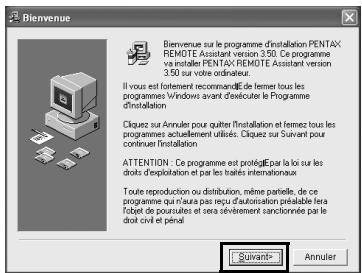
Certains environnements d'exploitation sélectionnent automatiquement la langue. Si tel est le cas, poursuivez l'installation à l'étape 6. Le programme d'installation démarre.
6 Le programme d'installation démarre. Cliquez sur [Suivant].
Suivez les instructions qui s'affichent à l'écran pour poursuivre l'installation.
Sous Macintosh
1 Mettez votre Macintosh sous tension.
Fermez tout autre logiciel ouvert.
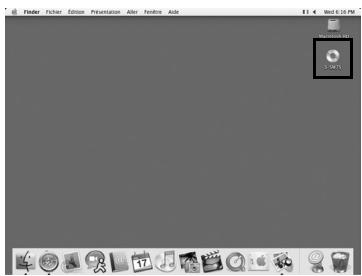
2 Insérez le CD-ROM (S-SW75) fourni dans le lecteur de votre Macintosh.
3 Double-cliquez sur l'icône [Lecteur CD-ROM (S-SW75)].
Le contenu du CD-ROM s'affiche.
4 Double-cliquez sur l'icône [PENTAX Installer].
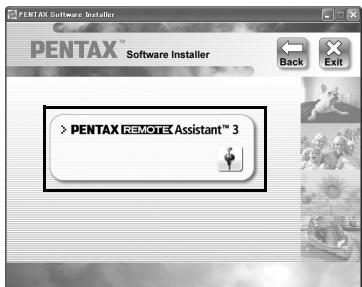
L'écran PENTAX Software Installer apparaît.
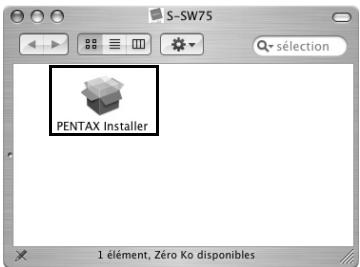
5 Sélectionnez le système d'exploitation dans lequel vous souhaitez l'installer.
6 Cliquez sur [PENTAX REMOTE Assistant].
Suivez les instructions qui s'affichent à l'écran pour poursuivre l'installation.
Cette section traite du démarrage et de la fermeture de PENTAX REMOTE Assistant 3, de l'agencement de la fenêtre principale et des fonctions disponibles.
Raccordement de l'appareil photo à votre ordinateur
Pour utiliser PENTAX REMOTE Assistant 3, raccordez votre appareil photo à votre ordinateur grâce au câble USB fourni avec l'appareil. (p.19)
Vous pouvez raccorder l'appareil photo à l'ordinateur avant de lancer PENTAX REMOTE Assistant 3 ou pendant que ce logiciel fonctionne. Le programme reconnaît l'appareil photo et vous permet d'en utiliser les fonctions.
Vous ne pouvez pas utiliser les fonctions de PENTAX REMOTE Assistant 3 lorsque l'appareil photo n'est pas raccordé à l'ordinateur.

- Arrêt auto ne fonctionne pas lorsque l'appareil photo est raccordé à l'ordinateur.
- Nous vous recommandons d'alimenter l'appareil photo à l'aide de l'adaptateur secteur lorsque vous utilisez PENTAX REMOTE Assistant 3 et que l'appareil photo est raccordé à l'ordinateur pour un long moment.
- Avant d'utiliser PENTAX REMOTE Assistant 3, mettez à jour le firmware K10D en passant à la version 1.20 ou ultérieure. Pour obtenir des informations sur la mise à jour du firmware, allez sur http://www.pentax.co.jp/english/support/.
Ouverture de PENTAX REMOTE Assistant 3
Sous Windows
1 Sélectionnez le menu démarrer du bureau.
2 Sélectionnez [Tous les programmes] – [PENTAX Digital Camera Utility] puis [PENTAX REMOTE Assistant 3].
PENTAX REMOTE Assistant 3 démarre et la fenêtre principale s'ouvre.
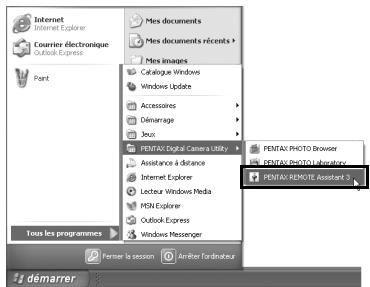
● Fermeture de PENTAX REMOTE Assistant 3
Sélectionnez la commande [Quitter] dans le menu [Fichier] de la fenêtre principale.

Vous pouvez enregistrer les réglages dans les boîtes de dialogue [Réglages du mode USER] et [Réglage perso] de l'ordinateur. Si nécessaire, enregistrez ces réglages avant de fermer PENTAX REMOTE Assistant 3. (p.43, p.45)
Sous Macintosh
1 Double-cliquez sur le dossier [PENTAX Digital Camera Utility] situé dans le dossier [Applications] du disque dur.
2 Double-cliquez sur l'icône [PENTAX REMOTE Assistant 3].
PENTAX REMOTE Assistant 3 démarre et la fenêtre principale s'ouvre.
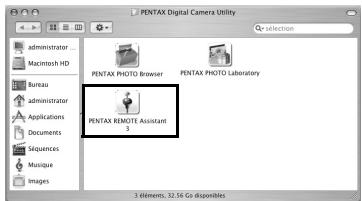
● Fermeture de PENTAX REMOTE Assistant 3
Sélectionnez la commande [Quitter PENTAX REMOTE Assistant 3] dans le menu [PENTAX REMOTE Assistant 3] de la barre de menus du bureau.

Vous pouvez enregistrer les réglages dans les boîtes de dialogue [Réglages du mode USER] et [Réglage perso] de l'ordinateur. Si nécessaire, enregistrez ces réglages avant de fermer PENTAX REMOTE Assistant 3. (p.43, p.45)
Démarrage de PENTAX PHOTO Browser 3
Dans la fenêtre PENTAX PHOTO Browser 3, sélectionnez [PENTAX REMOTE Assistant] → [PENTAX REMOTE Assistant 3] dans le menu [Outils].
Vous pouvez également cliquer sur 📋 dans la barre d'outils de la fenêtre de PENTAX PHOTO Browser 3 et sélectionner [PENTAX REMOTE Assistant 3] dans le menu déroulant.
PENTAX REMOTE Assistant 3 démarre et la fenêtre principale s'affiche.

- Si PENTAX REMOTE Assistant 3 n'est pas correctement installé, la commande [PENTAX REMOTE Assistant] n'est pas disponible et ne peut être sélectionnée dans le menu [Outils] de la fenêtre de PENTAX PHOTO Browser 3. Dans ce cas, réinstallez PENTAX REMOTE Assistant 3.
- Si vous utilisez le reflex numérique *istD et que PENTAX REMOTE Assistant (Ver. 1) pour *istD est correctement installé, vous pouvez commencer à utiliser ce programme à partir de PENTAX PHOTO Browser 3. (Sélectionnez [PENTAX REMOTE Assistant] dans le menu [Outils] ou cliquez sur 📋 dans la barre d'outils et sélectionnez [PENTAX REMOTE Assistant]. PENTAX REMOTE Assistant Ver. 1 ne peut être utilisé qu'avec *istD.
- Cliquez sur 📋 dans la barre d'outils pour lancer la version sélectionnée dans le menu déroulant.
Agencement de la fenêtre principale
Cette section traite de l'agencement de la fenêtre principale de PENTAX REMOTE Assistant 3 et des fonctions des divers éléments de chaque fenêtre.
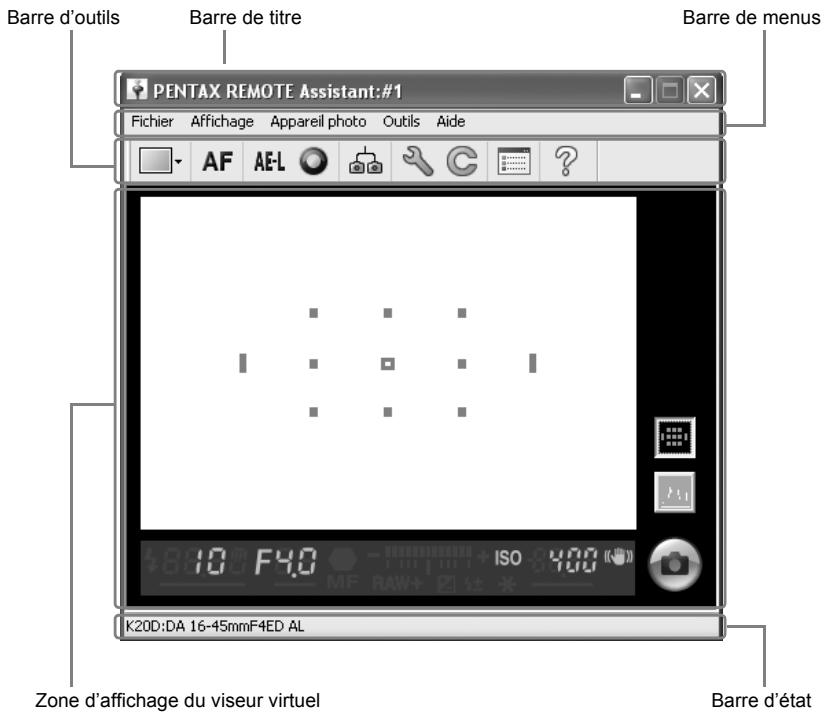

- Lorsque plusieurs appareils photo sont raccordés à l'ordinateur, une fenêtre principale s'affiche pour chaque appareil.
- Le numéro de boîtier de l'appareil est affiché dans la barre de titre et le nom du modèle de l'appareil, ainsi que le nom de l'objectif s'affichent dans la barre d'état de chaque fenêtre principale. (p.12, p.14)

Barre de titre
La barre de titre indique le numéro de boîtier de l'appareil qui correspond à la fenêtre principale. Pour attribuer un numéro de boîtier à l'appareil photo, vous pouvez utiliser la boîte de dialogue [Régler numéro de boîtier] de ce programme. (p.21)
Barre de menu
Pour sélectionner les réglages de la prise de vue à distance et de l'appareil, vous pouvez utiliser la barre de menus. Vous pouvez aussi utiliser la barre de menus pour modifier les réglages de PENTAX REMOTE Assistant 3. (p.15)
Barre d'outils
La barre d'outils affiche les icônes des fonctions fréquemment utilisées dans les menus. Cliquez sur une icône de la barre d'outils ou sélectionnez un élément dans la liste déroulante de la barre d'outils pour régler ou utiliser cette fonction. (p.17)
Zone d'affichage du viseur virtuel
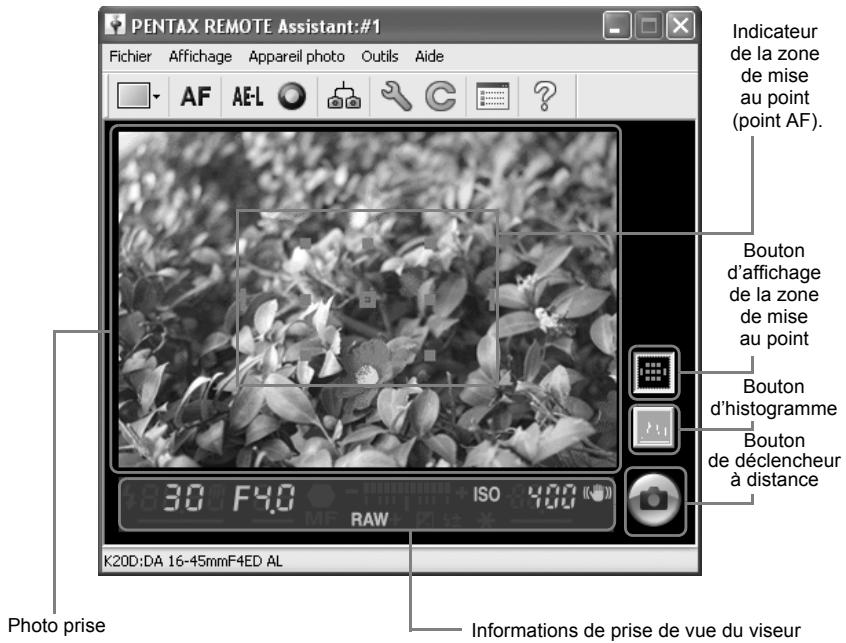
L'image capturée par une prise de vue avec PENTAX REMOTE Assistant 3 s'affiche sur l'écran du viseur virtuel.
Le déclencheur à distance pour une prise de vue avec PENTAX REMOTE Assistant 3 s'affiche également dans la zone d'affichage du viseur virtuel. (p.28) Les paramétrages de prise de vue suivants peuvent également être affichés.
| Indicateur de zone de mise au point | Lorsque le bouton d'affichage de la zone de mise au point est activé, l'indicateur de zone de mise au point apparaît en grisé.En outre, lorsque la molette du point AF de l'appareil est réglée sur SEL, vous pouvez spécifier la mire AF de l'image à l'aide de la souris.La mire AF de mise au point s'affiche en rouge pendant la mise au point d'une image. |
| Histogramme | Lorsque le bouton de l'histogramme est activé, un histogramme de l'image que vous venez de prévisualiser dans la zone d'affichage du viseur s'affiche. |
| Informations de prise de vue du viseur | Commande permettant d'afficher les informations de prise de vue déjà visibles dans le viseur sur l'appareil photo connecté. |
| Images cochées | Commande permettant d'afficher ou de masquer le volet images cochées. |
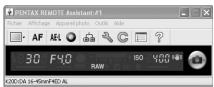
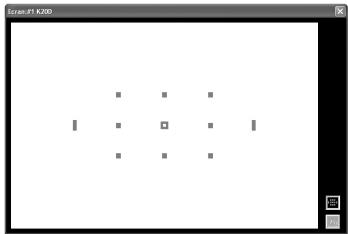
Pour accrocher l'écran flottant du viseur virtuel à la fenêtre principale, cliquez sur ☒ en haut à droite de l'écran du viseur virtuel.
Barre d'état
Cette commande permet d'afficher le nom du modèle de l'appareil raccordé et le nom de l'objectif.
Barre de menu
Elle permet de lancer des fonctions ou de définir divers paramètres du logiciel PENTAX REMOTE Assistant 3.
Sous Macintosh, la barre de menu apparaît dans la partie supérieure du bureau.
Menu [Fichier]
| Mode vue par vue | Prend une image à la fois avec PENTAX REMOTE Assistant 3 et l'enregistre à un emplacement spécifié. (p.26) |
| Mémorisation des fonctions | Prend plusieurs images à la fois avec PENTAX REMOTE Assistant 3 et les enregistre ensemble ou enregistre uniquement celles indiquées. (p.26) |
| Mode Sauvegarde auto | Sauvegarde automatiquement des images prises avec PENTAX REMOTE Assistant 3 à un emplacement défini. (p.26) Sélectionner [Options] dans le menu [Outils] pour définir l'emplacement de sauvegarde. (p.51) |
| Déconnecter | Déconnecte l'appareil et ferme la fenêtre principale. |
| Arrêter | Déconnecte tous les appareils photos raccordés à l'ordinateur et ferme PENTAX REMOTE Assistant 3. (p.9) |
Menu [Affichage]
| Affichage détaillé du viseur | Affiche une version détaillée de l’écran du viseur virtuel sur la fenêtre principale. Affiche l’écran du viseur virtuel, le bouton d’affichage de la zone de mise au point et le bouton de l’histogramme. (p.13) |
| Affichage simple du viseur | Affiche une version simplifiée de l’affichage du viseur virtuel sur la fenêtre principale. Affiche uniquement les paramètres de la prise de vue dans le viseur, et non l’écran du viseur virtuel, le bouton d’affichage de la zone de mise au point ni le bouton de l’histogramme. (p.13) |
| Affichage écran séparé | Sépare la zone d’affichage du viseur virtuel de la fenêtre principale. Cette fonction crée le même agencement pour la fenêtre principale que lorsque vous sélectionnez [Affichage viseur simple] dans le menu [Affichage]. La zone d’affichage du viseur virtuel peut être séparée lorsque [Affichage viseur détaillé] est sélectionné. |
| Barre d’outils | Affiche/masque la barre d’outils. (p.17) |
| Barre d’état | Affiche/masque la barre d’état. (p.14) |
| Conditions de prise de vue | Affiche/masque la boîte de dialogue [Conditions de prise de vue]. (p.30) |
| Change le boîtier | Lorsque plusieurs appareils sont raccordés à l’ordinateur, cette commande vous permet de sélectionner, dans le sous-menu, l’appareil utilisé avec PENTAX REMOTE Assistant 3. (p.20) |
| Réorganiser les fenêtres | Réorganise toutes les fenêtres ouvertes. |

Menu [Appareil photo]
| Déclencheur | Déclenche l'obturateur de l'appareil. Le déclencheur fonctionne selon les réglages de PENTAX REMOTE Assistant 3. Vous pouvez régler la fonction de blocage du déclencheur dans la boîte de dialogue [Options] lorsque le mode d'exposition est réglé sur B (Pose B) ou lorsque le mode pr.de vues est réglé sur ☐ (P.de vue en continu). (p.53) |
| Exécution AF | Active la fonction mise au point automatique sur l'appareil. |
| Verrouillage exposition | Active/désactive le verrouillage de l'exposition de l'appareil. |
| Bouton vert | Fonctionne comme le bouton vert de l'appareil photo, selon les conditions de réglage. |
| Mesure balance blancs manuelle | Affiche la boîte de dialogue [Mesure balance blancs manuelle]. (p.48) |
| Préférences | Affiche la boîte de dialogue [Préférences]. (p.40) |
| Réglage date | Affiche la boîte de dialogue [Réglage date]. (p.40) |
| Réglages du mode USER | Affiche la boîte de dialogue [Réglages du mode USER]. (p.43) |
| Réglage perso | Affiche la boîte de dialogue [Réglage perso]. (p.45) |
Menu [Outils]
| Prise de vue avancée | Active la prise de vue avancée [Prise de vue à intervalles/avec retardateur] et [Retardateur pose B] dans le sous-menu. (p.34) (p.36) |
| Prise de vue synchronisée | Permet la prise de vue synchronisée pour tous les appareils photo sur lesquels cette fonction est activée. |
| Régler numéro de boîtier | Affiche la boîte de dialogue [Régler numéro de boîtier]. (p.21) |
| Options | Affiche la boîte de dialogue [Options]. (p.51) |
Menu [Aide]
| Aide de PENTAX REMOTE Assistant | Affiche la fenêtre d’aide. |
| À propos de PENTAX PHOTO Assistant | Affiche les informations sur la version de PENTAX REMOTE Assistant 3. |
Barre d'outils
Cette section traite de l'agencement et des caractéristiques de la barre d'outils de PENTAX REMOTE Assistant 3.
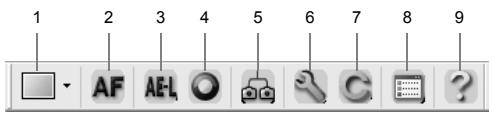
Affiche/masque la barre d'outils
Pour afficher la barre d'outils, sélectionnez [Barre d'outils] dans le menu [Afficher]. Une coche (☑) s'affiche à gauche de [Barre d'outils] dans le menu [Afficher] et la barre d'outils apparaît dans la fenêtre principale.
Pour masquer la barre d'outils, sélectionnez [Barre d'outils] dans le menu [Afficher]. La coche (☑) est supprimée et la barre d'outils n'apparaît plus dans la fenêtre principale.
Signification des icônes de la barre d'outils
De gauche à droite, les icônes de la barre d'outils ont les significations suivantes.
| Numéro | Icône (bouton) | Description |
| 1 |  Mode Prise de vue uniqueMode Sélection mémoireMode Sauvegarde autoMode enregistrement Mode Prise de vue uniqueMode Sélection mémoireMode Sauvegarde autoMode enregistrement | Utilisez la liste déroulante pour sélectionner le mode d'enregistrement ([Mode vue par vue],[Mémorisation des fonctions] ou [Mode Sauvegarde auto]) lors des prises de vue avec PENTAX REMOTE Assistant 3.Identique au choix de [Mode vue par vue],[Mémorisation des fonctions] ou [Mode Sauvegarde auto] dans le menu [Fichier]. (p.26) |
| 2 |  Exécution AF Exécution AF | Active la fonction mise au point automatique sur l'appareil.Identique au choix de [Exécution AF] dans le menu [Appareil photo]. |
| 3 |  Verrouillage exposition Verrouillage exposition | Active/désactive le verrouillage de l'exposition de l'appareil.Identique au choix de [Verrouillage exposition] dans le menu [Appareil photo]. |

| Numéro | Icône (bouton) | Description |
| 4 |  | Fonctionne comme le bouton vert de l'appareil photo, selon les conditions de réglage. |
| Bouton vert | Identique au choix de [Bouton vert] dans le menu [Appareil photo]. | |
| 5 | [γCTG] | Une fois activée, cette fonction déclenche l'obturateur de l'appareil au moment même où les obturateurs sont déclenchés sur les fenêtres principales des autres appareils. |
| Prise de vue synchronisée | Identique au choix de [Prise de vue synchronisée] dans le menu [Outils]. | |
| 6 |  | Affiche la boîte de dialogue [Préférences]. |
| Préférences | Identique au choix de [Préférences] dans le menu [Appareil photo]. (p.40) | |
| 7 |  | Affiche la boîte de dialogue [Réglage perso]. |
| Réglage perso | Identique au choix de [Réglage perso] dans le menu [Appareil photo]. (p.45) | |
| 8 |  | Affiche la boîte de dialogue [Options]. |
| Options | Identique au choix de [Options] dans le menu [Outils]. (p.51) | |
| 9 |  | Affiche la fenêtre d'aide. |
| Aide | Identique au choix de [Aide de PENTAX REMOTE Assistant] dans le menu [Aide]. |
Raccordement de l'appareil photo à l'ordinateur
Cette section traite du raccordement de votre appareil photo à votre ordinateur.
Raccordement de l'appareil photo
Pour utiliser PENTAX REMOTE Assistant 3, raccordez votre appareil photo à votre ordinateur avec le câble USB fourni avec l'appareil.
Vous pouvez raccorder l'appareil photo à l'ordinateur avant de lancer PENTAX REMOTE Assistant 3 ou pendant que ce logiciel fonctionne. Le programme reconnaît l'appareil photo et vous permet d'en utiliser les fonctions.
Vous ne pouvez pas utiliser les fonctions de PENTAX REMOTE Assistant 3 lorsque l'appareil photo n'est pas raccordé à l'ordinateur.
PENTAX REMOTE Assistant 3 peut reconnaître et traiter plusieurs appareils photos simultanément. Lorsque plusieurs appareils photo sont raccordés à l'ordinateur, une fenêtre principale s'affiche pour chaque appareil raccordé.

- Arrêt auto ne fonctionne pas lorsque l'appareil photo est raccordé à l'ordinateur.
- Nous vous recommandons d'alimenter l'appareil photo à l'aide de l'adaptateur secteur lorsque vous utilisez PENTAX REMOTE Assistant 3 et que l'appareil photo est raccordé à l'ordinateur pour un long moment.
Raccordement d'un appareil photo
Raccordez le câble USB fourni avec l'appareil au port USB de l'ordinateur et la sortie USB/vidéo à l'appareil.
Raccordement de plusieurs appareils photo
Si l'ordinateur dispose de plusieurs ports USB, raccordez chaque appareil à un port USB de l'ordinateur.
Si l'ordinateur ne dispose que d'un port USB, utilisez un hub USB pour raccorder les appareils à l'ordinateur.
- Selon le type de hub USB utilisé, il est possible que les appareils photo ne soient pas correctement raccordés à l'ordinateur.
- PENTAX REMOTE Assistant 3 garantit le bon fonctionnement pour un maximum de quatre appareils photo raccordés simultanément. Si vous raccordez d'autres appareils photo à l'ordinateur, il est possible que PENTAX REMOTE Assistant 3 ne les reconnaisse pas ou ne les utilise pas correctement.
Sélection de l'appareil pour les opérations
Si vous avez raccordé plusieurs appareils à l'ordinateur, vous pouvez utiliser le sous-menu [Changer le boîtier] du menu [Affichage] pour sélectionner l'appareil que vous souhaitez utiliser et paramétrer.
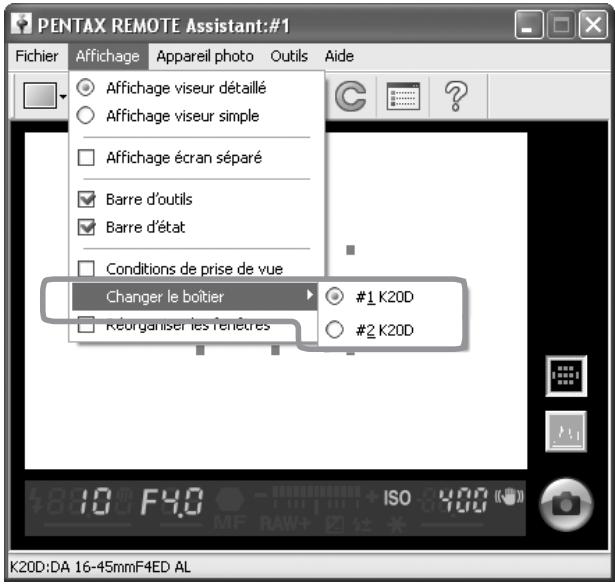

- Vous pouvez utiliser la boîte de dialogue [Régler numéro de boîtier] pour régler et vérifier le numéro de boîtier de chaque appareil photo. (p.21)
- Le numéro de boîtier attribué à chaque appareil photo s'affiche également sur l'écran LCD de l'appareil.
Boîte de dialogue [Régler numéro de boîtier]
Vous pouvez utiliser la boîte de dialogue [Régler numéro de boîtier] pour changer le numéro de boîtier de chaque appareil ainsi que l'ordre d'affichage des numéros de boîtier dans le sous-menu [Changer le boîtier] du menu [Affichage].
Pour afficher la boîte de dialogue [Régler numéro de boîtier], sélectionnez [Régler numéro de boîtier] dans le menu [Outils].

Les numéros de boîtier des appareils actuellement raccordés s'affichent dans la liste dans le même ordre que dans le sous-menu [Changer le boîtier] du menu [Affichage]. (Les appareils dotés d'un numéro de boîtier mais non raccordés s'affichent sous la forme [----].) L'appareil ayant le numéro de boîtier [#01] est désigné comme le maître.
Lorsque vous sélectionnez un appareil photo dans la liste, le nom du modèle et celui de l'objectif de cet appareil s'affichent dans la zone située sous la liste.
Confirmation de l'appareil photo sélectionné
Lorsque vous sélectionnez un appareil photo dans la liste puis cliquez sur [Confirmer], le témoin du retardateur de l'appareil sélectionné s'allume. Vous pouvez confirmer le numéro du boîtier et la réponse de l'appareil.
Tri de la liste [Changer le boîtier]
Sélectionnez un appareil photo dans la liste et cliquez sur [Vers le haut] ou [Vers le bas]. Le numéro de boîtier de l'appareil change selon la position de l'appareil dans la liste.
Cliquez sur [OK] pour enregistrer les changements et les appliquer au sous-menu [Changer le boîtier] du menu [Afficher].
![PENTAX REMOTE ASSISTANT 3 - Tri de la liste [Changer le boîtier] - 1](/content/2020/04/87398/images/66f1414722ffca6276df12224c5b070ee3e84137e088da247cd5411e9ca8e3b4.jpg)
- Pour fermer la boîte de dialogue sans enregistrer les changements apportés à la liste ou aux numéros de boîtier, cliquez sur [Annuler].
- Les numéros de boîtiers définis sont enregistrés et seront attribués aux mêmes appareils photo à leur prochain raccordement à l'ordinateur. Lors de l'ajout d'un nouvel appareil et si le message « Ce numéro de boîtier existe déjà. Un numéro temporaire sera défini et la fenêtre de dialogue avec le numéro de boîtier s'affichera. » apparaît, un numéro de boîtier sera automatiquement réattribué. Dans ce cas, confirmez le numéro de boîtier dans la boîte de dialogue [Régler numéro de boîtier] et définissez-le de nouveau si nécessaire.
Cette section traite de la prise de vue avec PENTAX REMOTE Assistant 3. Avant de prendre des photos avec PENTAX REMOTE Assistant, veillez à bien lire les sections Prendre des photos et Modes d'enregistrement ci-dessous.
Prendre des photos
Après avoir raccordé l'appareil photo à l'ordinateur, veillez à préparer ce qui suit et à prendre les précautions décrites ci-dessous avant de prendre des photos avec PENTAX REMOTE Assistant 3.
Réglages de l'appareil
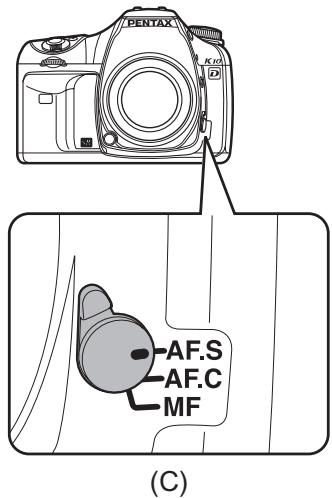
Les réglages suivants doivent être effectués à l'aide du sélecteur et des boutons de l'appareil et pas avec PENTAX REMOTE Assistant 3. Veillez à effectuer ces réglages sur l'appareil avant de prendre des photos.
| Mode exposition | Utilise le sélecteur de mode (A) de l’appareil. |
| Mesure AE | Utilise le curseur du mode de mesure (B) de l’appareil. |
Mode centre
Utilise le curseur du mode centre (C) de l'appareil.
Mode zone mise au point (point AF)
Utilisez pour cela la molette de sélection du point AF (D) sur l'appareil.
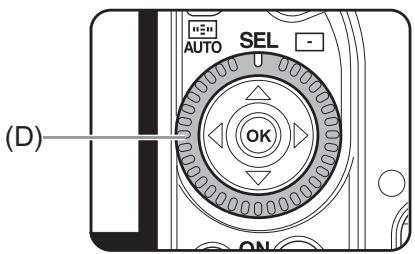
- Les quatre réglages ci-dessus de l'appareil s'affichent dans la boîte de dialogue [Conditions de prise de vue]. (p.30)
- Lorsque le sélecteur de mode de l'appareil est réglé sur USER, vous pouvez utiliser la boîte de dialogue [Conditions de prise de vue] de PENTAX REMOTE Assistant 3 pour sélectionner le mode d'exposition. (p.30)
Précautions
Lisez les précautions suivantes avant de prendre des photos avec PENTAX REMOTE Assistant 3.
- Arrêt auto ne fonctionne pas lorsque l'appareil photo est raccordé à l'ordinateur. Nous vous recommandons d'alimenter l'appareil photo à l'aide de l'adaptateur secteur lorsque vous utilisez PENTAX REMOTE Assistant 3 et que l'appareil photo est raccordé à l'ordinateur pour un long moment.
- Vérifiez l'emplacement de l'appareil photo.
PENTAX REMOTE Assistant utilise l'appareil depuis un emplacement distant. Par conséquent, veillez à régler l'appareil selon l'emplacement du sujet et de l'ordinateur, et utilisez un trépied ou un autre moyen pour fixer l'appareil dans un endroit stable où il puisse facilement être raccordé à l'ordinateur. Si vous prenez des photos en extérieur ou changez souvent l'emplacement de l'appareil, il vous sera utile d'utiliser un ordinateur portable.
- Vérifiez l'emplacement de sauvegarde et la mémoire disponible sur votre ordinateur.
Quel que soit le mode d'enregistrement choisi, veillez à régler l'emplacement d'enregistrement pour les images à prendre et confirmez que l'emplacement d'enregistrement dispose d'une mémoire suffisante. Nous vous conseillons de préparer un second disque dur ou tout autre support, en particulier lorsque vous prenez des photos au format RAW ou RAW+.
Modes d'enregistrement
Trois modes d'enregistrement sont disponibles pour les images prises avec PENTAX REMOTE Assistant 3 sur l'ordinateur.
Mode vue par vue
Dans ce mode, vous prenez une photo à la fois et l'enregistrez dans un emplacement spécifié.
Chaque image capturée dans ce mode s'affiche sur l'écran du viseur virtuel avec la boîte de dialogue [Enregistrer sous].
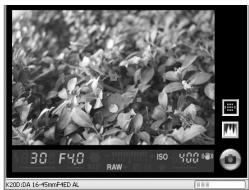
La boîte de dialogue [Enregistrer sous] indique le dossier de destination et le nom du fichier définis avec la boîte de dialogue [Options]. Vous pouvez modifier le dossier de destination et le nom du fichier avant d'enregistrer l'image. (p.51)

- En cliquant sur [Annuler] ou sur 📧, vous fermez la boîte de dialogue [Enregistrer sous] et supprimez les images sans les enregistrer.
- Le fait de mettre l'appareil photo hors tension alors que la boîte de dialogue [Enregistrer sous] est affichée supprime l'image sans l'enregistrer.
Mémorisation des fonctions
Ce mode vous permet de prendre plusieurs photos à la fois et de les enregistrer ensemble ou de n'enregistrer que les photos spécifiées.
Lorsque vous prenez des photos dans ce mode, la fenêtre [Mémoire de l'appareil] s'affiche. Pour chaque image prise, une image de la photo est ajoutée à la fenêtre [Mémoire de l'appareil].
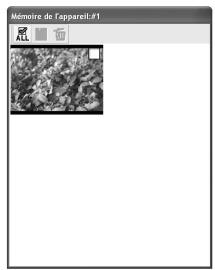
Vous pouvez redimensionner la fenêtre [Mémoire de l'appareil] en étirant les bords ou les coins de la fenêtre.

- En mode mémoire interne, les images capturées sont provisoirement enregistrées dans la mémoire tampon de l'appareil. Même si les images sont enregistrées dans l'ordinateur, elles ne sont pas supprimées de la mémoire tampon de l'appareil. Lorsque la mémoire tampon de l'appareil est pleine, vous ne pouvez plus prendre de photos. Veillez à supprimer les images enregistrées sur l'ordinateur ou à supprimer les images inutiles de la mémoire tampon.
- Si vous changez de mode d'enregistrement, en passant au mode vue par vue ou au mode Sauvegarde auto alors que des vignettes sont affichées dans la fenêtre [Mémoire de l'appareil], le message [La mémoire tampon de l'appareil sera effacée. OK ?] s'affiche. Si vous cliquez sur [OK], vous supprimerez les images affichées dans la fenêtre [Mémoire de l'appareil] et les images de la mémoire tampon de l'appareil photo.
- Si vous mettez l'appareil hors tension, vous supprimerez également les images affichées dans la fenêtre [Mémoire de l'appareil] et les images de la mémoire tampon de l'appareil photo.
Une case à cocher s'affiche en haut à droite de chaque vignette de la fenêtre [Mémoire de l'appareil]. Vous pouvez sélectionner une image en cliquant sur la case à cocher et en ajoutant une coche (☑), puis en utilisant la barre d'outils de la fenêtre [Mémoire de l'appareil] pour effectuer les opérations ci-dessous.

Pour sélectionner toutes les images de la fenêtre [Mémoire de l'appareil], cliquez sur 📄 ALL dans la barre d'outils.

Enregistre les images sélectionnées. La boîte de dialogue [Enregistrer sous] s'affiche pour chaque image. La boîte de dialogue [Enregistrer sous] affiche le dossier de destination et le nom du fichier défini avec la boîte de dialogue [Options]. Vous pouvez également changer le dossier de destination et le nom du fichier avant d'enregistrer l'image. (p.51)

Supprime les images sélectionnées. Un avertissement apparaît. Cliquez sur [OK] après avoir confirmé l'opération.
Mode Sauvegarde auto
Dans ce mode, les images capturées sont automatiquement enregistrées dans un emplacement défini.
Utilisez la boîte de dialogue [Options] pour définir le dossier de destination et les conventions en matière de noms de fichier. (p.51)
Opérations de prise de vue
Vérifier la composition
Vous ne pouvez pas utiliser l'écran du viseur virtuel de PENTAX REMOTE Assistant 3 pour vérifier la composition de l'image avant la prise de vue. Utilisez le viseur de l'appareil photo pour composer l'image.
Réglage des conditions de prise de vue
Vous pouvez utiliser la boîte de dialogue [Conditions de prise de vue] pour régler et vérifier les paramètres d'exposition et de qualité d'image. (p.30)
Exécution AF, verrouillage exposition et bouton vert
Après avoir vérifié la composition, effectuez les opérations suivantes si nécessaire, avant de prendre des photos.
| Sélectionnez [Exécution AF] dans le menu [Appareil photo] ou cliquez sur AF (Exécution AF) dans la barre d’outils | Active la fonction de mise au point automatique de l’appareil photo. Utilisez-la lorsque vous prenez des photos en mode mise au point automatique. Cela revient au même que diriger l’objectif vers le sujet en mode mise au point automatique et appuyer sur le déclencheur à mi-course ou sur le bouton AF de l’appareil photo.Dans la zone d’affichage du viseur virtuel, le point AF mis au point s’affiche en rouge. |
| Sélectionnez [Verrouillage exposition] dans le menu [Appareil photo] ou cliquez sur AEL (Verrouillage exposition) dans la barre d’outils | Active/désactive le verrouillage de l’exposition de l’appareil.Cela revient au même qu’appuyer sur le bouton AE-L de l’appareil photo. |
| Sélectionnez [Bouton vert] dans le menu [Appareil photo] ou cliquez sur O (Bouton vert) dans la barre d’outils | Fonctionne comme le bouton vert de l’appareil photo, selon les conditions de réglage. |
Prise de vue
Sélectionnez [Déclencheur] dans le menu [Appareil photo] ou cliquez sur le bouton du déclencheur à distance pour actionner le déclencheur de l'appareil photo actif et prendre une photo.
Lorsque vous sélectionnez [Déclencheur] dans le menu [Appareil photo] ou que vous cliquez sur le bouton du déclencheur à distance, le fonctionnement du déclencheur de l'appareil photo peut être différent selon le réglage de l'appareil photo. Pour plus d'informations, reportez-vous au Mode d'emploi de l'appareil photo ou aux [Modes d'enregistrement] dans Prise de vue (p.26) et à la section Boîte de dialogue [Options] (p.51) de ce manuel.
Boîte de dialogue [Conditions de prise de vue]
Cette section traite des réglages de la boîte de dialogue [Conditions de prise de vue].
Boîte de dialogue [Conditions de prise de vue]
Vous pouvez utiliser cette boîte de dialogue pour vérifier les réglages de prise de vue de l'appareil photo et les modifier si nécessaire.
Une boîte de dialogue s'affiche pour chaque appareil raccordé.
Affichage/masquage de la boîte de dialogue [Conditions de prise de vue]
Lorsque vous raccordez l'appareil photo à l'ordinateur et que vous lancez PENTAX REMOTE Assistant 3, la boîte de dialogue [Conditions de prise de vue] s'affiche pour l'appareil raccordé.
Pour masquer cette boîte de dialogue, sélectionnez [Conditions de prise de vue] dans le menu [Affichage] pour décocher l'élément de menu ou cliquez sur en haut à droite de la boîte de dialogue.
Pour afficher cette boîte de dialogue de nouveau, sélectionnez [Conditions de prise de vue] dans le menu [Affichage].
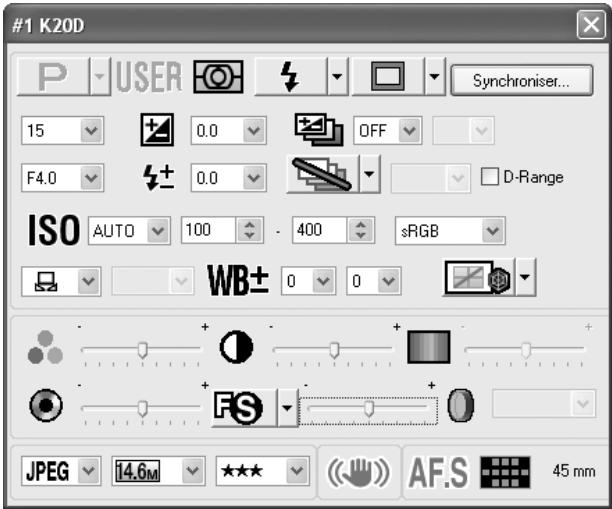
Réglages de conditions de prise de vue
La boîte de dialogue [Conditions de prise de vue] affiche les réglages actuels de l'appareil. Lorsque des modifications sont apportées aux réglages avec cette boîte de dialogue, elles sont appliquées aux réglages de l'appareil photo.
| Mode exposition | Ceci n'est activé et ne peut être modifié que lorsque le sélecteur de mode de l'appareil est réglé sur USER. |
| Mesure AE | Vous ne pouvez pas modifier ce réglage avec PENTAX REMOTE Assistant 3. |
| Mode Flash | Vous pouvez modifier ce réglage en fonction du mode de prise de vue. Vous pouvez le régler même lorsque le flash incorporé n'est pas sorti. Vous ne pouvez pas sélectionner W↓ (Mode sans cordon) lorsque le mode prise de vue est réglé sur ↓ss (prise de vue retard 3 s). |
| Mode Pr.de vues | Vous pouvez modifier ce réglage. Si vous sélectionnez ↓ss (prise de vue retard 3 s) lorsque le mode flash est réglé sur W↓ (Mode sans cordon), le mode flash passe sur ↓ (Flash forcé). Vous ne pouvez pas sélectionner ☐ (Prise de vue en continu) lorsque le mode exposition est réglé sur B (Pose B). Lorsque le K20D est raccordé, ☐ (P.de vue en rafale) ne peut pas être sélectionné. |
| Synchronisation | Vous pouvez copier les réglages actuels dans d'autres appareils photo lorsque plusieurs sont raccordés à l'ordinateur. Cliquez sur [Synchroniser] pour afficher la boîte de dialogue [Synchroniser les conditions de prise de vue]. Ajoutez une coche à côté du numéro de boîtier de l'appareil photo auquel vous voulez attribuer les mêmes réglages, puis cliquez sur [OK]. |
| Vitesse d'obturation | Ce réglage est disponible et peut être modifié lorsque le mode pr.de vue est réglé sur P (Hyper-program), Tv (Priorité vitesse), TAv (Priorité vitesse et ouverture) ou M (Hyper manuel). |
| Ouverture | Ce réglage est disponible et peut être modifié lorsque le mode pr.de vue est réglé sur P (Hyper-program), Av (Priorité ouverture), TAv (Priorité vitesse et ouverture), M (Hyper manuel), B (Pose B) ou X (vitesse synchro X flash). |
| Correction IL | Ce réglage est disponible et peut être modifié lorsque le mode pr.de vue est réglé sur P (Hyper-program), Sv (Priorité sensibilité), Tv (Priorité vitesse), Av (Priorité ouverture) ou TAv (Priorité vitesse et ouverture). |
| Correction du flash | Ce réglage est disponible et peut être modifié lorsque le mode pr.de vue est réglé sur un mode autre que ■ (Vert). |
| Bracketing d'exposition | Ce réglage est disponible et peut être modifié lorsque le mode pr.de vue est réglé sur un mode autre que ■ (Vert) ou B (Pose B). Règle le nombre de vues et l'incrément. |
| Bracket étendu | Ce réglage est disponible et peut être modifié lorsque le mode pr.de vue est réglé sur un mode autre que ■ (Vert). Règle le type de prise de vue en mode bracketing et l'incrément. Les prises de vue disponibles en mode bracketing sont [Balance des blancs], [Netteté], [Saturation], [Contraste] et [Teinte]. [Teinte] n'est disponible que pour le K20D et [Saturation] et [Teinte] ne sont disponibles que lorsque le ton de l'image est réglé sur [Monochrome]. Les incréments disponibles peuvent varier selon le modèle de l'appareil photo PENTAX raccordé. |
| Augmenter la plage dynamique | Lorsque le K20D est raccordé, sélectionnez [D-Range] pour activer le processus de plage dynamique étendue. |
| Sensibilité | Vous pouvez régler cette fonction sur [AUTO] ou de [100] à [3200] (ou jusqu'à 6400 selon le réglage de la boîte de dialogue [Réglage perso]). Toutefois, vous ne pouvez aller que jusqu'à 1600 lorsque le mode pr.de vue est réglé sur B (Pose B) ou lorsque le K10D est raccordé, et vous ne pouvez sélectionner que [AUTO] lorsque le mode pr.de vue est réglé sur TAv (Priorité vitesse et ouverture). Vous ne pouvez pas sélectionner [AUTO] lorsque le mode exposition est réglé sur M (Hyper-manuel), B (Pose B) ou X (Vitesse synchro X). Les options disponibles dans le menu déroulant [Sensibilité] diffèrent selon le réglage du [Mode exposition] et celui de [Paliers sensibilité] dans la boîte de dialogue [Réglage perso]. Lorsque celle-ci est réglée sur [AUTO], vous pouvez fixer les limites supérieures et inférieures de la plage de correction automatique de la sensibilité. |
| Espace couleurs | Vous pouvez choisir entre [sRGB] et [AdobeRGB]. Vous ne pouvez pas modifier ce réglage lorsque le K10D est raccordé et que le réglage perso est réglé sur [Arrêt]. |
| Balance blancs | Vous pouvez modifier ce réglage. Lorsque la température de couleur est spécifiée, vous pouvez sélectionner la température de couleur dans la liste déroulante. Vous pouvez également affiner le réglage des corrections GM et BA. Réglez [Régl. précis si AWB] sur [Autorisé] dans la boîte de dialogue [Réglage perso] pour affiner lorsque la balance des blancs est sur Auto. |
| Ton de l'image | Vous pouvez modifier ce réglage. Lorsque le K20D est raccordé, sélectionnez parmi [Couleurs Lumineuses], [Couleurs Naturelles], [Portrait], [Paysage], [Couleurs Éclatantes] et [Monochrome]. Si vous sélectionnez [Monochrome], [Ton de l'image] et [Effets spéciaux] sont activés à la place de [Saturation] et [Teinte]. Lorsque le K10D est raccordé, sélectionnez [Couleurs Lumineuses] ou [Couleurs Naturelles]. |
| Saturation | Vous pouvez modifier ce réglage (excepté lorsque [Ton de l'image] est réglé sur [Monochrome]).Le nombre disponible des différents niveaux varie selon l'appareil photo raccordé. |
| Teinte | Lorsque leK20Dest raccordé, vous pouvez modifier ce réglage (excepté lorsque [Ton de l'image] est réglé sur [Monochrome]). |
| Contraste | Vous pouvez modifier ce réglage.Le nombre disponible des différents niveaux varie selon l'appareil photo raccordé. |
| Netteté + | Lorsque leK20Dest raccordé, cliquez sur l'icône(S) (Netteté) pour passer surRS(Netteté +). |
| Netteté | Vous pouvez modifier ce réglage.Le nombre disponible des différents niveaux varie selon l'appareil photo raccordé. |
| Harmonisation | Vous pouvez modifier ce réglage lorsque leK20Dest raccordé et que [Ton de l'image] est réglé sur [Monochrome]. |
| Effet filtrant | Vous pouvez modifier ce réglage lorsque leK20Dest raccordé et que [Ton de l'image] est réglé sur [Monochrome]. |
| Mode d'enregistrement d'image | Vous pouvez modifier le format de fichier, le nombre de pixels enregistrés et la qualité JPEG. |
| Shake Reduction | Vous ne pouvez pas modifier ce réglage avec PENTAX REMOTE Assistant 3. |
| Mode autofocus | Vous ne pouvez pas modifier ce réglage avec PENTAX REMOTE Assistant 3. |
| Point AF (zone de mise au point) | Vous ne pouvez pas modifier ce réglage avec PENTAX REMOTE Assistant 3. |
| Focale de l'objectif | Vous ne pouvez pas modifier ce réglage avec PENTAX REMOTE Assistant 3. |

- Selon les modèles et les conditions des appareils photo sur lesquels les réglages doivent être copiés, certaines conditions de prise de vue peuvent ne pas être copiées lorsque [Synchroniser] est sélectionné.
- Pour plus d'informations, reportez-vous au mode d'emploi de l'appareil.
Prise de vue avancée – Prise de vue à intervalles/avec retardateur
Cette section traite des réglages et des photos prises avec la fonction prise de vue à intervalles/avec retardateur.
Prise de vue à intervalles/avec retardateur
Vous pouvez utiliser la prise de vue à intervalles pour prendre plusieurs photos à un intervalle défini, et vous pouvez utiliser la prise de vue avec retardateur pour commencer à photographier à un moment donné.
Cliquez sur [Démarrer] pour prendre des photos avec les réglages de prise de vue à intervalles/avec retardateur.
Pour annuler cette opération, cliquez sur [Annuler] ou sur ☒ en haut à droite de la boîte de dialogue.

Si des vues ne peuvent pas être capturées pendant la prise de vue à intervalles parce que le sujet était flou en mode AF-S ou pour une autre raison, elles sont indiquées dans [Nombre de vues ratées] lorsque la prise de vue à intervalles est terminée.
Affichage de la boîte de dialogue [Prise de vue à intervalles/avec retardateur]
Pour afficher la boîte de dialogue [Prise de vue à intervalles/avec retardateur], sélectionnez [Prise de vue avancée] → [Prise de vue à intervalles/avec retardateur] dans le menu [Outils].
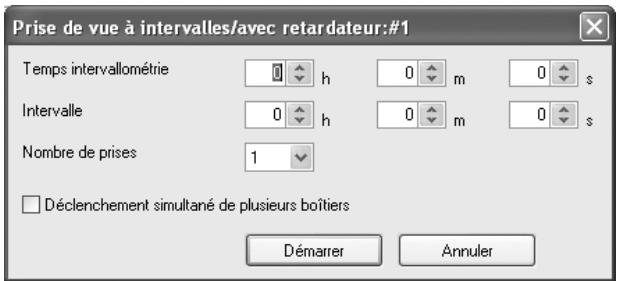
Temps intervallométrie
Règle le temps (retardateur) jusqu'au début de la prise de vue après que vous ayez cliqué sur [Démarrer].
Vous pouvez le régler de 0 seconde à 12 heures, 0 minute et 0 seconde.
Intervalle
Définit l'intervalle entre les prises de vue lorsque [Nombre de prises] est réglé sur [2] ou plus (Prise de vue à intervalles).
Vous pouvez régler ce paramètre de 0 seconde à 24 heures, 0 minute et 0 seconde.

Si l'intervalle est réglé sur une très courte durée ou s'il est plus court que le temps d'exposition, le véritable intervalle de prise de vue pourra être plus long que l'intervalle défini.
Nombre de prises
Définit le nombre de photos à prendre. Lorsque ce paramètre est réglé sur [1], le réglage [Intervalle] est désactivé et seule la prise de vue avec retardateur peut être effectuée.
Vous pouvez définir ce nombre entre [1] et [99].
Déclenchement simultané de plusieurs boîtiers
Cochez [Déclenchement simultané de plusieurs boîtiers] pour que tous les appareils raccordés se déclenchent en même temps.

- [Prise de vue synchronisée] est désactivé dans [Prise de vue à intervalles/avec retardateur]. Lorsque plusieurs appareils sont raccordés à l'ordinateur, seul l'appareil actif prend une photo même si [Prise de vue synchronisée] est sélectionné pour l'appareil souhaité, sauf si [Déclenchement simultané de plusieurs boîtiers] est coché.
- Lorsque plusieurs appareils sont raccordés à l'ordinateur, [Déclenchement simultané de plusieurs boîtiers] ne peut pas être appliqué à seulement certains des appareils.
Prise de vue avancée - Retardateur pose B
Cette section traite des réglages et de la prise de vue avec le retardateur pose B.
Prise de vue avec retardateur pose B
Vous pouvez utiliser la prise de vue avec retardateur pose B pour prendre plusieurs images à un intervalle défini avec une exposition longue. Il existe deux modes de prise de vue avec retardateur pose B : le mode [Avec un boîtier] pour prendre des photos avec un seul appareil et le mode [Avec plusieurs boîtiers] pour prendre des photos avec plusieurs appareils. En mode [Avec un boîtier], vous pouvez créer un composite superposé de plusieurs prises d'image.
Cliquez sur [Démarrer] dans l'onglet [Avec un boîtier] pour lancer la prise de vue avec retardateur pose B sur l'appareil sélectionné.
Cliquez sur [Démarrer] dans l'onglet [Avec plusieurs boîtiers] pour lancer simultanément la prise de vue avec retardateur pose B sur tous les appareils raccordés.
Pour annuler cette opération, cliquez sur [Annuler] ou sur ☒ en haut à droite de la boîte de dialogue.

- [Prise de vue synchronisée] est désactivé lors de la prise de vue avec retardateur pose B [Avec un boîtier]. Lorsque plusieurs appareils sont raccordés à l'ordinateur, seul l'appareil actif prend une photo même si [Prise de vue synchronisée] est sélectionné pour l'appareil défini.
- La prise de vue avec retardateur pose B [Avec plusieurs boîtiers] s'applique à tous les appareils raccordés à l'ordinateur. Il n'est pas possible de l'appliquer uniquement à certains appareils lorsque plusieurs sont raccordés à l'ordinateur.
- Pour utiliser [Avec plusieurs boîtiers], le mode d'exposition doit être réglé sur B (Pose B) pour tous les appareils raccordés à l'ordinateur.
Affichage de la boîte de dialogue [Retardateur pose B]
Pour afficher la boîte de dialogue [Retardateur pose B], sélectionnez [Prise de vue avancée] et [Retardateur pose B] dans le menu [Outils].
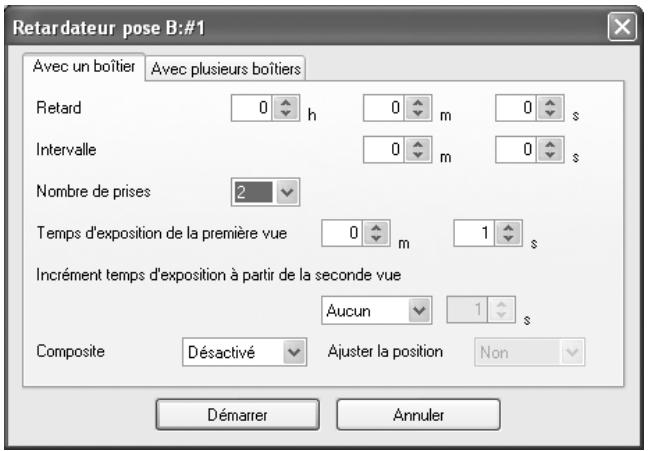
Temps intervallométrie
Règle le temps (retardateur) jusqu'au début de la prise de vue après que vous ayez cliqué sur [Démarrer].
Vous pouvez le régler de 0 seconde à 12 heures, 0 minute et 0 seconde.
Intervalle
Définit l'intervalle entre les prises lorsque [Nombre de prises] est réglé sur [2] ou plus.
Vous pouvez régler ce paramètre de 0 seconde à 60 minutes et 0 seconde.

Lorsque [Réduction du bruit] est réglé sur [Oui] dans la boîte de dialogue [Réglage perso], l'image suivante ne sera pas prise tant que le traitement de l'image en cours ne sera pas terminé. Pour cette raison, l'intervalle réel de prise de vue peut être plus long que celui défini dans [Intervalle].
Nombre de prises
Définit le nombre de photos à prendre. Lorsque ce paramètre est réglé sur [1], les réglages [Intervalle], [Incrément temps d'exposition à partir de la seconde vue] et [Composite] sont désactivés.
Ce nombre peut être choisi entre [1] et [9].
Temps d'exposition
Définit [Temps d'exposition de la première vue] et [Incrément temps d'exposition à partir de la seconde vue] en mode [Avec un boîtier].
Définit [Temps d'exposition] en mode [Avec plusieurs boîtiers].
Vous pouvez régler [Temps d'exposition de la première vue] et [Temps d'exposition] de 1 seconde à 60 minutes et 0 seconde.
Incrément temps d'exposition à partir de la seconde vue
Définit l'incrément pour augmenter le temps d'exposition à partir de la seconde vue.
| Aucun | Les images sont prises avec le même réglage du temps d'exposition. |
| Rapport égal (x2) | Les images sont prises à deux fois le temps d'exposition précédent. |
| Différence égale | Les images sont prises à un temps égal au temps d'exposition précédent plus un temps défini. |

Le temps d'exposition maximum est de 60 minutes. Par conséquent, lorsque ce temps est réglé sur [Rapport égal (x2)] ou [Différence égale], le temps d'exposition ne peut dépasser 60 minutes pour la prise du nombre d'images défini dans [Nombre de vues].
Composite
Définit la création d'un composite superposé de vues.
| Non | Les images ne sont pas superposées. |
| Ajouter | Superpose des vues par une méthode qui ajoute la valeur RGB de chaque pixel. Plus il y a d'images superposées, plus l'image composite est lumineuse. |
| Moyenne | Superpose des vues par une méthode qui détermine la valeur RGB de chaque pixel en divisant la valeur RGB ajoutée à chaque pixel par [Nombre de vues]. L'image composite a une luminosité qui est la moyenne de la luminosité de chaque image superposée. |
Alignment
Définit l'alignement de l'image composite lorsque [Ajouter] ou [Moyenne] est sélectionné.
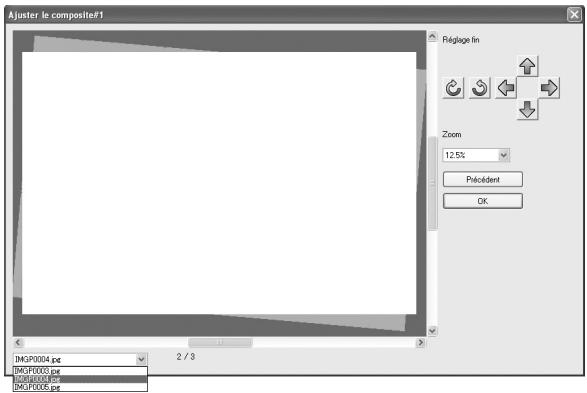
Lorsque [Oui] est sélectionné, vous pouvez régler l'angle et la position horizontale et verticale de chaque vue après la première image avec la boîte de dialogue [Ajuster le composite] qui s'affiche lorsque le nombre d'images défini dans [Nombre de vues] a été pris.
Cliquez sur deux points de l'aperçu de l'image pour ajuster la position.
Affichez les deux points sur la première image, sélectionnez une autre image dans la liste déroulante située en bas à gauche de la boîte de dialogue [Ajuster le composite], suivez la même procédure et sélectionnez les deux points.
L'emplacement est automatiquement ajusté pour que les points se recouvrent. Vous pouvez également ajuster l'angle et les positions horizontales et verticales avec les boutons situés à droite de la boîte de dialogue.
Après avoir ajusté les images, cliquez sur [OK] pour enregistrer l'image composite comme une seule image.
(L'aperçu de l'image s'affiche.)
Boîte de dialogue [Préférences]/[Réglage date]
Cette section traite des réglages des boîtes de dialogue [Préférences] et [Réglage date].
Boîte de dialogue [Préférences]
Vous pouvez utiliser cette fenêtre pour modifier les réglages de Son, Heure monde, Affichage guide, Luminosité, Sortie vidéo, Nom Dossier, le système Anti-Poussières et Nom de fichier disponibles dans le menu [Préférences] de l'appareil photo.
Cliquez sur [OK] pour appliquer les réglages à l'appareil.
Pour annuler cette opération, cliquez sur [Annuler] ou sur ✗ en haut à droite de la boîte de dialogue.
Affichage de la boîte de dialogue [Préférences]
Pour afficher la boîte de dialogue [Préférences], sélectionnez [Préférences] dans le menu [Appareil photo].
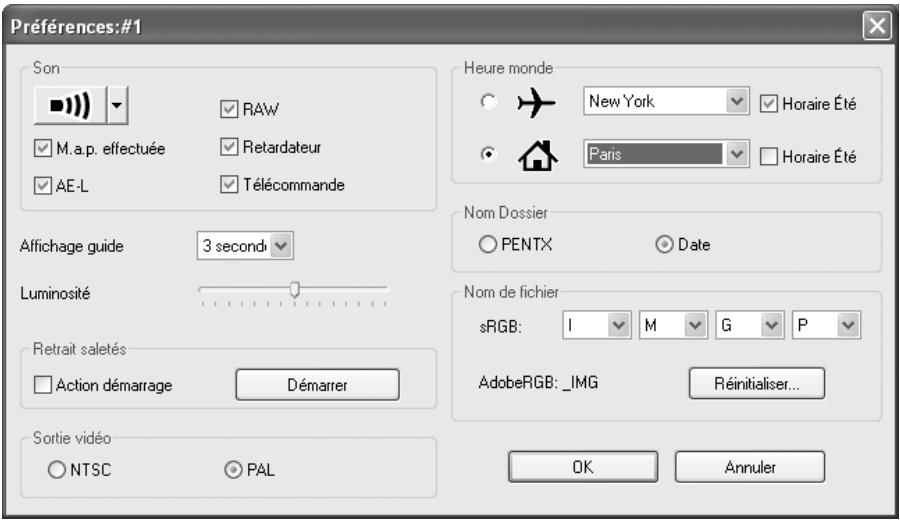
Réglages des préférences
La boîte de dialogue [Préférences] affiche les réglages actuels de l'appareil photo. Cliquez sur [OK] pour appliquer les réglages modifiés à l'appareil.
| Son | Définit le réglage des sons sur marche ou arrêt. Pour effectuer des réglages individuels, cochez l'élément pour lequel le son doit être utilisé. |
| Heure monde | Sélectionnez le bouton radio pour l'emplacement de l'heure monde souhaitée (→ (Destination)) ou ⬆ (Ma ville)).Pour régler l'horaire d'été, cochez [DST]. |
| Affichage guide | Sélectionnez l'heure du guide dans la liste déroulante. |
| Luminosité | Permet de régler la luminosité de l'écran LCD sur l'appareil. |
| Sortie vidéo | Sélectionnez le bouton radio du format de sortie vidéo à activer.Sur leK20D, le réglage approprié est automatiquement sélectionné en fonction du réglage [Heure monde]. |
| Nom dossier | Définit la méthode d'attribution des noms de dossier de l'appareil.Sélectionnez le bouton radio du nom de dossier souhaité. |
| Système Anti-poussières | Cliquez sur [Démarrer] pour lancer immédiatement le Système Anti-poussières.Cochez [Action démarrage] pour activer le Système Anti-poussières à chaque fois que l'appareil est mis sous tension. |
| Nom fichier | Spécifier les 4 premiers caractères du nom de fichier d'une image prise en mode sRGB (disponible uniquement lorsque leK20Dest raccordé). Sélectionnez chaque caractère dans la liste déroulante. |

Pour plus d'informations, reportez-vous au mode d'emploi de l'appareil.
Boîte de dialogue [Réglage date]
Règle la date sur l'appareil photo.
Pour afficher la boîte de dialogue [Réglage date], sélectionnez [Réglage date] dans le menu [Appareil photo].
![PENTAX REMOTE ASSISTANT 3 - Boîte de dialogue [Réglage date] - 1](/content/2020/04/87398/images/573edfeb49acc89c7f738ce6649fb0e8edb3acb70712ee6eedea21e80d03a449.jpg)
Réglez le style de date, la date et l'heure puis cliquez sur [OK] pour appliquer les réglages à l'appareil photo.
Pour annuler cette opération, cliquez sur [Annuler] ou sur ☒ en haut à droite de la boîte de dialogue.
![PENTAX REMOTE ASSISTANT 3 - Boîte de dialogue [Réglage date] - 2](/content/2020/04/87398/images/0b4cc1f0f09475a12b7fb4d1863a5ba3d757b44bc3642cf408477537ec170278.jpg)
Pour plus d'informations, reportez-vous au mode d'emploi de l'appareil.
Cette section traite des réglages de la boîte de dialogue [Réglages du mode USER].
Boîte de dialogue [Réglages du mode USER]
Vous pouvez utiliser cette boîte de dialogue pour modifier, si nécessaire, les réglages du mode USER de l'appareil photo.
Vous pouvez également enregistrer les réglages sur l'ordinateur et charger des réglages depuis un fichier enregistré.
Cliquez sur [OK] pour appliquer les réglages à l'appareil.
Pour annuler cette opération, cliquez sur [Annuler] ou sur ✗ en haut à droite de la boîte de dialogue.
Affichage de la boîte de dialogue [Réglages du mode USER]
Pour afficher la boîte de dialogue [Réglages du mode USER], sélectionnez [Réglages du mode USER] dans le menu [Appareil photo].
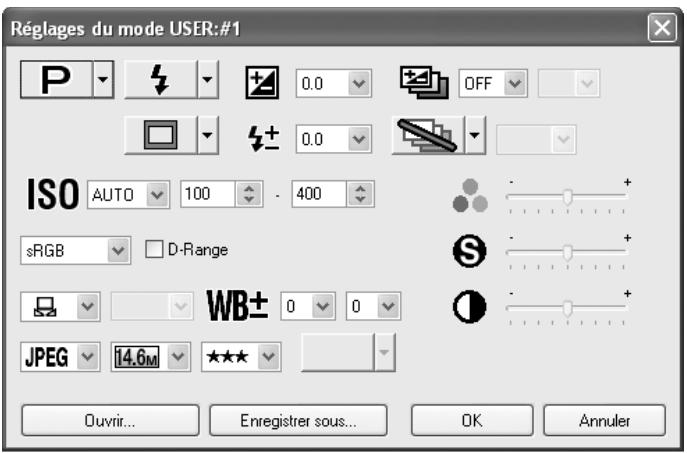
Réglages du mode USER
Les éléments suivants peuvent être réglés dans la boîte de dialogue [Réglages du mode USER].
Réglages du mode USER
| Mode exposition | Mode Flash | Correction IL | Bracketing d'exposition |
| Mode Pr.de vues | Correction du flash | Bracket étendu | Sensibilité ISO |
| Plage de réglage de la sensibilité automatique et Augmenter la plage dynamique | Espace couleurs | Balance blancs | Correction de la balance des blancs |
| Format fichier | Pixels enreg | Qualité JPEG | Ton de l'image |
| Saturation | Netteté | Contraste |

- Pour plus d'informations, reportez-vous au mode d'emploi de l'appareil.
- Lorsque le sélecteur de mode de l'appareil est réglé sur USER, tous les réglages modifiés avec la boîte de dialogue [Réglages du mode USER] s'appliquent également à la boîte de dialogue [Conditions de prise de vue].
- Lorsque le K20 est raccordé, les réglages de [Saturation], [Contraste], [Netteté] et [Teinte] du réglage Bracket étendu peuvent être définis à un des quatre niveaux.
- [Augmenter la plage dynamique] et [Espace couleur] sont désactivés lorsque le K_10D est raccordé.
- [Ton de l'image], [Saturation], [Netteté] et [Contraste] sont désactivés lorsque le K20D est raccordé.
Sauvegarde des réglages dans l'ordinateur
Cliquez sur [Enregistrer sous] pour afficher la boîte de dialogue [Enregistrer sous]. Vous pouvez utiliser sur cette boîte de dialogue pour enregistrer les réglages actuels de la boîte de dialogue [Réglages du mode USER] dans l'ordinateur.
Chargement d'un fichier de réglages du mode USER
Cliquez sur [Ouvrir...] pour afficher la boîte de dialogue [Ouvrir]. Sélectionnez un fichier de réglages du mode USER enregistré sur l'ordinateur puis cliquez sur [Ouvrir...] pour appliquer les réglages enregistrés à la boîte de dialogue [Réglages du mode USER].
Cette section traite des réglages de la boîte de dialogue [Réglage perso].
Boîte de dialogue [Réglage perso]
Vous pouvez utiliser cette boîte de dialogue pour vérifier les réglages du menu [Réglage perso] de l'appareil et les modifier si nécessaire. Vous pouvez également enregistrer les réglages dans l'ordinateur et les charger depuis un fichier enregistré.
Affichage de la boîte de dialogue [Réglage perso]
Pour afficher la boîte de dialogue [Réglage perso], sélectionnez [Réglage perso] dans le menu [Appareil photo].
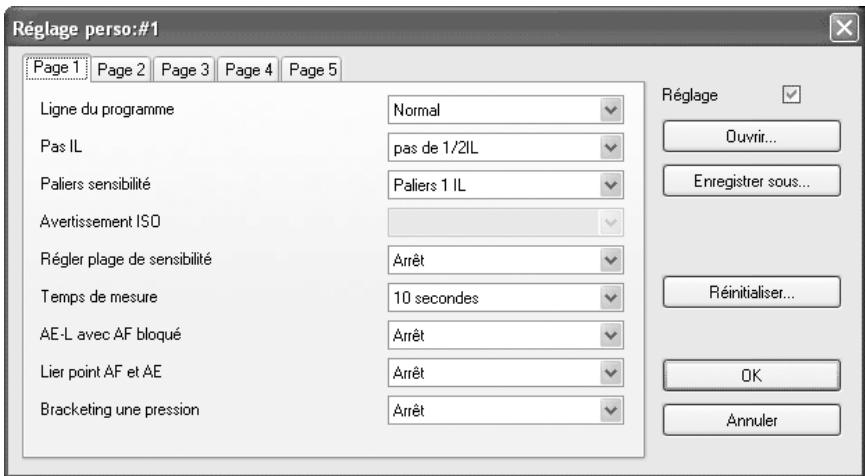
Réglages perso
La boîte de dialogue [Réglage perso] affiche les réglages actuels de l'appareil photo. Cliquez sur [OK] pour appliquer les réglages modifiés à l'appareil. Les réglages de la boîte de dialogue [Réglage perso] se présentent sous forme de cinq onglets nommés [Page 1], [Page 2], [Page 3], [Page 4] et [Page 5].
| Page 1 | Ligne du programme, Pas IL, Paliers sensibilité, Avertissement ISO*, Régler plage de sensibilité**, Temps de mesure, AE-L avec AF bloqué, Lier point AF et AE, Bracketing une pression** |
| Page 2 | Ordre bracketng auto, Correction IL auto, Bal.blancs avec flash, Régl. précis si AWB*, Régl. précis source lumineuse de la bal.blancs**, Fonction bouton AF, AF par mi-course, Superposer zone AF, AF commande à distance |
| Page 3 | Réduc.bruit vit.obt.lent, Réduct° bruit ISO élevé**, Espace couleur, Paliers T° couleur, molette dans Program, molette en mode Sv, molette en mode Tv, molette en mode Av, molette en mode TAv et M** |
| Page 4 | e-molette en B & X**, Bouton vert en TAv et M, P. de vue RAW+ JPEG*, Éclairage écran LCD, Déclenc pendt charge, mode flash sans cordon, Méthode aperçu, Nbr Img enregistrabl*, Afficher sensibilité** |
| Page 5 | Affich. Zoom initial*, Rotation auto image, Enr.infos rotation, Mise au point capturée**, Utilis bague diaphra |

- Les éléments suivis de (*) sont désactivés lorsque le K20D est raccordé. Les éléments suivis d'un double astérisque (**) sont disponibles uniquement lorsque le K20D est raccordé.
- Pour plus d'informations, reportez-vous au mode d'emploi de l'appareil.
- Les options de réglage de chaque élément peuvent varier selon le modèle d'appareil photo PENTAX raccordé.
Changer les réglages persos
Pour changer un réglage, sélectionnez-le dans le menu déroulant qui se trouve à coté de chaque élément.
Si un réglage du menu déroulant est grisé et ne peut être modifié, cochez [Réglage] pour activer le réglage perso.
Cliquez sur [OK] pour appliquer les réglages à l'appareil.
Pour annuler cette opération, cliquez sur [Annuler] ou sur ☒ en haut à droite de la fenêtre.
Enregistrement des réglages persos dans l'ordinateur
Cliquez sur [Enregistrer sous] pour afficher la boîte de dialogue [Enregistrer sous]. Vous pouvez utiliser cette boîte de dialogue pour enregistrer les réglages actuels dans la boîte de dialogue [Réglage perso] dans l'ordinateur.
Chargement d'un fichier de réglages persos
Cliquez sur [Ouvrir...] pour afficher la boîte de dialogue [Ouvrir]. Sélectionnez un fichier défini de Réglage perso enregistré dans l'ordinateur puis cliquez sur [Ouvrir...] pour appliquer les réglages enregistrés à la boîte de dialogue [Réglage perso].
Réinitialisation des réglages persos
Pour que les réglages persos reviennent aux réglages par défaut, cliquez sur [Réinitialisation].

Tous les réglages du menu [C Réglage perso] reviennent aux réglages par défaut.
Boîte de dialogue [Mesure balance blancs manuelle]
Cette section traite des réglages dans la boîte de dialogue [Mesure balance blancs manuelle].
Boîte de dialogue [Mesure balance blancs manuelle]
La fonction Mesure de la balance des blancs manuelle définit la norme de couleur en mesurant la couleur blanche en un emplacement souhaité selon les conditions d'éclairage de la prise de vue.
Vous pouvez utiliser la boîte de dialogue [Mesure balance blancs manuelle] pour mesurer la balance des blancs manuelle sur l'ordinateur.
Pour fermer la boîte de dialogue [Mesure balance blancs manuelle], cliquez sur [Fermer] ou sur ✗ en haut à droite de la boîte de dialogue.
Affichage de la boîte de dialogue [Mesure balance blancs manuelle]
Pour afficher la boîte de dialogue [Mesure balance blancs manuelle], sélectionnez [Mesure balance blancs manuelle] dans le menu [Appareil photo].
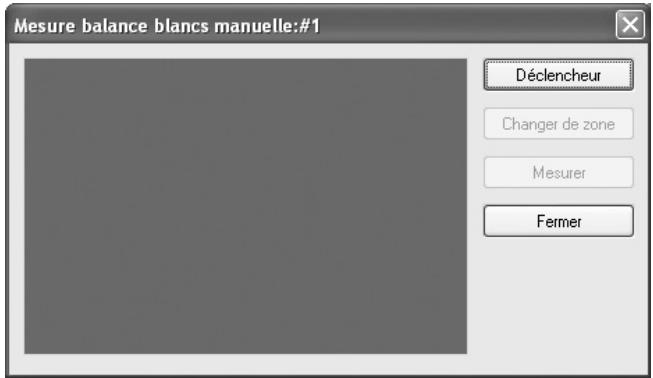
Déclencheur
Sous la lumière destinée à ajuster la balance des blancs, placez une feuille de papier devant le viseur ou sélectionnez une zone blanche comme sujet. Cliquez sur [Déclencheur] pour afficher l'image du viseur dans la boîte de dialogue [Mesure balance blancs manuelle].
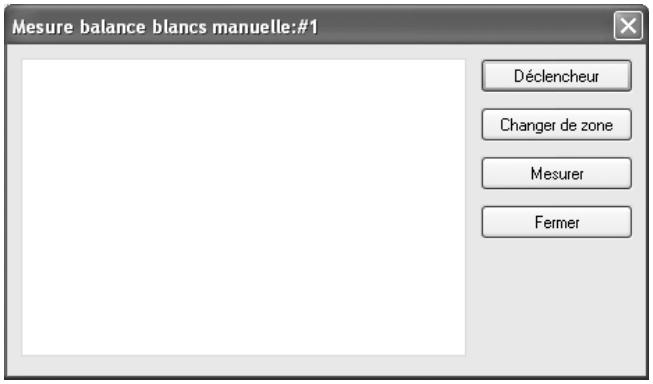
[Changer de zone]
Cliquez sur [Changer de zone] pour définir la zone de mesure comme mesure complète ou mesure ponctuelle.
Lorsqu'une mesure ponctuelle est sélectionnée, spécifiez la zone de mesure à l'aide de la souris ou en la définissant avec les flèches.
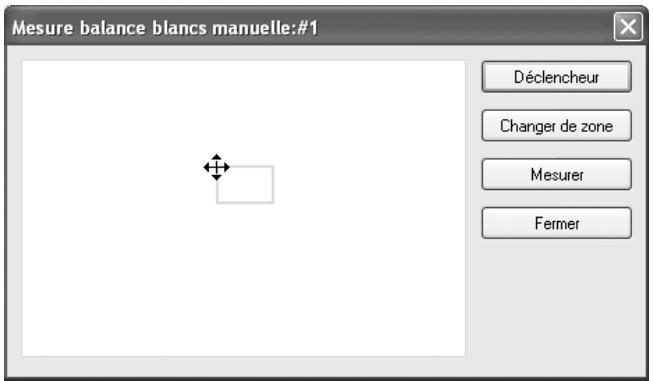
[Mesurer]
Après avoir défini la zone de mesure, cliquez sur [Mesurer] pour mesurer la balance des blancs.
Si [La balance des blancs manuelle a été mesurée avec succès.] s'affiche, le réglage de la balance des blancs s'applique à l'appareil photo.
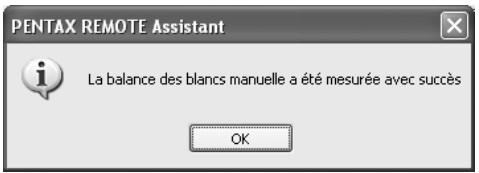
Si le réglage de la balance des blancs manuelle a échoué, [Echec de mesure de la balance des blancs manuelle.] s'affiche. Modifiez la zone de mesure ou le sujet et essayez à nouveau de mesurer la balance des blancs.
Cette section traite les réglages de la boîte de dialogue [Options].
Boîte de dialogue [Options]
Vous pouvez utiliser la boîte de dialogue [Options] pour définir les réglages d'enregistrement des fichiers image en mode Sauvegarde auto et la fonction du déclencheur à distance sur la fenêtre principale.
Affichage de la boîte de dialogue [Options]
Pour afficher la boîte de dialogue [Options], sélectionnez [Options] dans le menu [Outils].
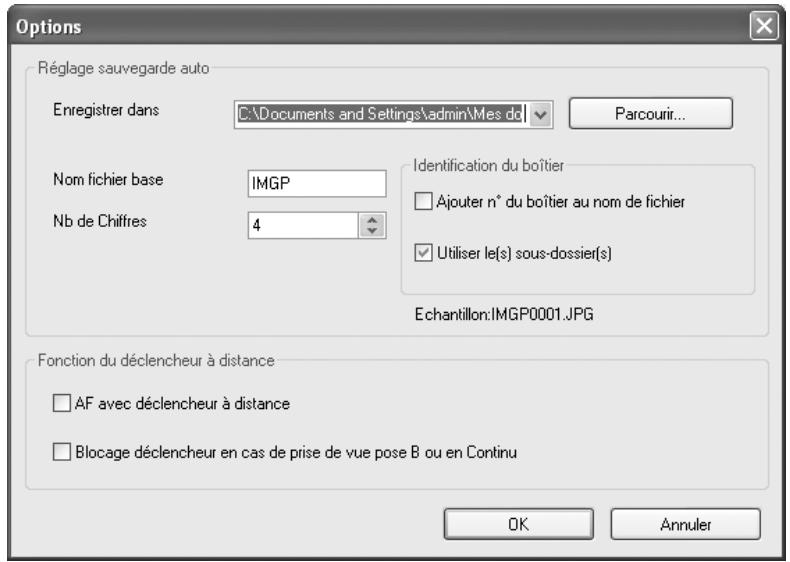
Réglage Sauvegarde auto
Définit les réglages concernant la destination des fichiers image et les conventions de désignation des fichiers en mode Sauvegarde auto.
Réglage de la destination
Cliquez sur [Parcourir] pour afficher l'arborescence de l'ordinateur puis sélectionnez le dossier de destination. Vous pouvez également créer un nouveau dossier.
Réglage des conventions de désignation des fichiers
En mode Sauvegarde auto, les images capturées sont enregistrées avec un nom de fichier à numéro consécutif en fonction des réglages ci-dessous.
| Nom fichier base | Définit la chaîne de caractères utilisée comme base du nom de fichier.Entrez une chaîne de caractères. |
| Nombre de chiffres | Définit le nombre de chiffres dans le nom de fichier. |
| Ajouter n° du boîtier au nom de fichier | Cochez cet élément pour ajouter un numéro de boîtier à deux chiffres au début du nom de fichier. |
| Utiliser des sous-dossiers | Cochez cet élément pour enregistrer les images prises par l'appareil photo en créant des sous-dossiers désignés par le numéro de boîtier de l'appareil dans le dossier de destination. |
Le réglage actuel s'affiche dans [Échantillon :] ci-dessous.
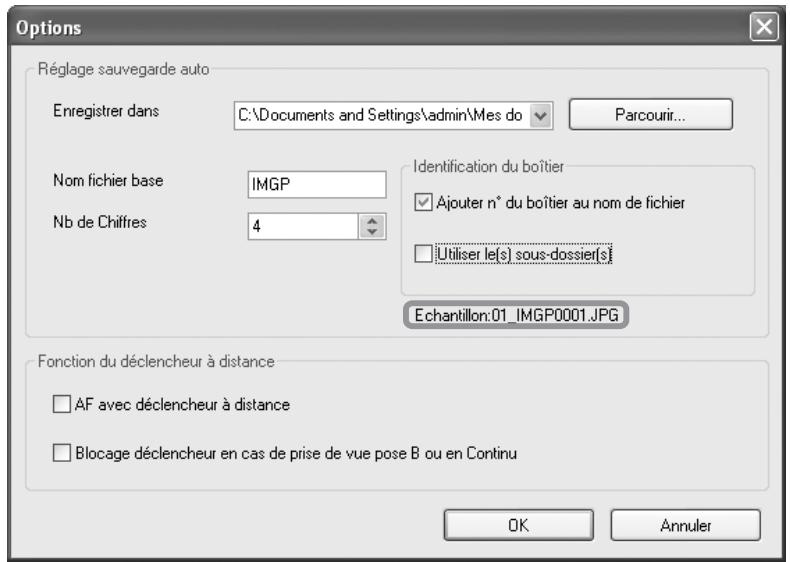
Le format du nom de fichier est le suivant.
01_ABCD0001.JPG
| 01_ | ABCD | 0001 | .JPG |
| Numéro de boîtier | Nom fichier base | Nombre séquentiel | Extension |
Fonction du déclencheur à distance
Règle la fonction du déclencheur à distance dans la fenêtre principale (et [Déclencheur] dans le menu [Appareil photo]). (p.16)
| AF avec déclencheur à distance | Cochez cet élément pour prendre des photos avec mise au point automatique lorsque vous cliquez sur le déclencheur à distance (ou sélectionnez [Déclencheur] dans le menu [Appareil photo]). |
| Blocage déclencheur en cas de prise de vue pose B ou en Continu | Cochez cet élément pour commencer à prendre des photos lorsque vous appuyez une fois sur le déclencheur à distance (ou sélectionnez [Déclencheur] dans le menu [Appareil photo]). Cliquez (ou sélectionnez [Déclencheur]) de nouveau pour arrêter la prise de vue.Pendant la prise de vue pose B ou en Continu, un seul clic de souris vous permet de continuer à prendre des photos tant que vous appuyez à fond sur le bouton du déclencheur. |
Cette section traite des messages qui s'affichent pendant le fonctionnement de PENTAX REMOTE Assistant.
| Message affiché | Description |
| Ce numéro de boîtier existe déjà. Un numéro temporaire sera défini et la fenêtre de dialogue avec le numéro de boîtier s'affichera. | Ce message s'affiche lorsqu'un numéro de boîtier déjà existant au démarrage ou lors du raccordement à l'ordinateur est attribué à l'appareil photo.Cliquez sur [OK] pour afficher la boîte de dialogue [Régler numéro de boîtier] et modifier le numéro de boîtier. |
| Mise au point impossible.La photo n'a pas été prise. | Ce message s'affiche lorsque le mode autofocus de l'appareil est réglé sur AF.S, que l'appareil ne peut pas mettre au point et qu'il est impossible de déclencher.Sélectionnez [Exécution AF] pour permettre à l'appareil de mettre au point sur le sujet ou pour mettre au point manuellement, puis activez de nouveau le déclencheur à distance. |
| Le flash intégré n'est pas totalement chargé.Impossible de déclencher l'obturateur. | Ce message s'affiche pendant la prise de vue en continu ou à intervalles lorsqu'il n'est pas possible de déclencher l'obturateur parce que le flash intégré est encore en charge.Réglez [Déclenc pendt charge] sur [Oui] dans la fenêtre [Réglage perso] ou laissez au flash le temps de charger. |
| Impossible de déclencher. | Ce message s'affiche lorsque l'obturateur ne peut être déclenché pour une autre raison que l'impossibilité de mise au point par l'appareil ou le flash non entièrement chargé.Vérifiez les réglages de l'appareil et de PENTAX REMOTE Assistant. |
| L'appareil #XX a été déconnecté. | Ce message s'affiche lorsqu'un appareil raccordé perd sa connexion.Vérifiez le câble USB et l'alimentation de l'appareil. |
| La mémoire tampon de l'appareil sera effacée.OK ? | Ce message s'affiche en mode mémorisation des fonctions lorsque vous essayez de sélectionner un mode d'enregistrement différent et qu'il reste des images dans la mémoire tampon de l'appareil.Cliquez sur [OK] pour effacer la mémoire tampon de l'appareil et supprimer les images. |
| L'image spécifiée dans la mémoire de l'appareil sera effacée. OK ? | Ce message s'affiche en mode mémorisation des fonctions lorsque vous essayez de supprimer les images sélectionnées.Cliquez sur [OK] pour effacer la mémoire tampon de l'appareil et supprimer les images. |
| La balance des blancs manuelle a été mesurée avec succès.Echec de mesure de la balance des blancs manuelle. | Ce message s'affiche lorsque la balance des blancs manuelle est mesurée avec succès.Ce message s'affiche lorsque la mesure de la balance des blancs manuelle échoue.Cliquez sur [OK] et essayez de mesurer à nouveau la balance des blancs manuelle. |
| L'appareil #XX sera déconnecté. OK ? | Ce message s'affiche lorsque vous sélectionnez [Déconnecter] ou essayez de fermer la fenêtre principale.Pour déconnecter l'appareil, cliquez sur [OK]. |
Aide-mémoire
Aide-mémoire
| PENTAX Corporation | 2-36-9, Maeno-cho, Itabashi-ku, Tokyo 174-8639, JAPAN (http://www.pentax.co.jp/english) |
| PENTAX Europe GmbH (European Headquarters) | Julius-Vosseler-Strasse, 104, 22527 Hamburg, GERMANY (HQ - http://www.pentaxeurope.com) (Germany - http://www.pentax.de) Hotline: 0180 5 736829 / 0180 5 PENTAX Austria Hotline: 0820 820 255 (http://www.pentax.at) |
| PENTAX U.K. Limited | PENTAX House, Heron Drive, Langley, Slough, Berks SL3 8PN, U.K. (http://www.pentax.co.uk) Hotline: 0870 736 8299 |
| PENTAX France S.A.S. | 112 Quai de Bezons - BP 204, 95106 Argenteuil Cedex, FRANCE (http://www.pentax.fr) Hotline: 0826 103 163 (0,15€ la minute) Fax: 01 30 25 75 76 Email: http://www.pentax.fr/_fr/photo/contact.php?photo&contact |
| PENTAX Italia S.r.l. | Via Dione Cassio, 15 20138 Milano, ITALY (http://www.pentaxitalia.it) Email : info@pentaxitalia.it |
| PENTAX (Schweiz) AG | Widenholzstrasse 1, 8304 Wallisellen, Postfach 367, 8305 Dietlikon, SWITZERLAND (http://www.pentax.ch) |
| PENTAX Scandinavia AB | P.O. Box 650, 75127 Uppsala, SWEDEN (http://www.pentax.se) |
| PENTAX Imaging Company A Division of PENTAX of America, Inc. | (Headquarters) 600 12th Street, Suite 300 Golden, Colorado 80401, U.S.A. (PENTAX Service Department) 12000 Zuni Street, Suite 100B Westminster, Colorado 80234, U.S.A. (http://www.pentaximaging.com) |
| PENTAX Canada Inc. | 1770 Argentina Road Mississauga, Ontario L5N 3S7, CANADA (http://www.pentax.ca) |
| PENTAX Trading (SHANGHAI) Limited | 23D, Jun Yao International Plaza, 789 Zhaojiabang Road, Xu Hui District, Shanghai, 200032 China (http://www.pentax.com.cn) |
Le fabricant se réserve le droit de modifier à tout moment les spécifications, le design et le choix des fournisseurs sans notification préalable.
- Droits d'auteur
- Marques déposées
- Responsabilité
- Table des matières
- Logiciels fournis .... 3
- Installation des logiciels 5
- Raccordement de l'appareil photo à l'ordinateur ...... 19
- Prises de vue.... 23
- Boîte de dialogue [Conditions de prise de vue]...... 30
- Prise de vue avancée – Prise de vue à intervalles/avec retardateur .... 34
- Prise de vue avancée - Retardateur pose B .... 36
- Boîte de dialogue [Préférences]/[Réglage date] ...... 40
- Boîte de dialogue [Réglages du mode USER]...... 43
- Boîte de dialogue [Réglage perso]...... 45
- Boîte de dialogue [Mesure balance blancs manuelle].... 48
- Boîte de dialogue [Options]....51
- Affichage de messages 54
- Logiciel fourni
- Configuration requise
- Configuration Windows requise
- Configuration Macintosh requise
- Sous Windows
- Allumez votre ordinateur.
- Insérez le CD-ROM (S-SW75) fourni dans le lecteur de votre ordinateur.
- Sélectionnez une langue sur l'écran qui apparaît.
- Cliquez sur [PENTAX REMOTE Assistant].
- Sélectionnez la langue souhaitée dans l'écran de sélection, puis cliquez sur [OK].
- Le programme d'installation démarre. Cliquez sur [Suivant].
- Sous Macintosh
- Raccordement de l'appareil photo à votre ordinateur
- Ouverture de PENTAX REMOTE Assistant 3
- ● Fermeture de PENTAX REMOTE Assistant 3
- Démarrage de PENTAX PHOTO Browser 3
- Agencement de la fenêtre principale
- Barre de titre
- Barre de menu
- Barre d'outils
- Zone d'affichage du viseur virtuel
- Barre d'état
- Affiche/masque la barre d'outils
- Signification des icônes de la barre d'outils
- Raccordement de l'appareil photo à l'ordinateur
- Raccordement de l'appareil photo
- Raccordement d'un appareil photo
- Raccordement de plusieurs appareils photo
- Sélection de l'appareil pour les opérations
- Boîte de dialogue [Régler numéro de boîtier]
- Confirmation de l'appareil photo sélectionné
- Tri de la liste [Changer le boîtier]
- Prendre des photos
- Réglages de l'appareil
- Précautions
- Modes d'enregistrement
- Mode vue par vue
- Mémorisation des fonctions
- Mode Sauvegarde auto
- Opérations de prise de vue
- Vérifier la composition
- Réglage des conditions de prise de vue
- Exécution AF, verrouillage exposition et bouton vert
- Prise de vue
- Boîte de dialogue [Conditions de prise de vue]
- Affichage/masquage de la boîte de dialogue [Conditions de prise de vue]
- Réglages de conditions de prise de vue
- Prise de vue avancée – Prise de vue à intervalles/avec retardateur
- Prise de vue à intervalles/avec retardateur
- Affichage de la boîte de dialogue [Prise de vue à intervalles/avec retardateur]
- Temps intervallométrie
- Intervalle
- Nombre de prises
- Déclenchement simultané de plusieurs boîtiers
- Prise de vue avancée - Retardateur pose B
- Prise de vue avec retardateur pose B
- Affichage de la boîte de dialogue [Retardateur pose B]
- Temps d'exposition
- Incrément temps d'exposition à partir de la seconde vue
- Composite
- Alignment
- Boîte de dialogue [Préférences]/[Réglage date]
- Boîte de dialogue [Préférences]
- Affichage de la boîte de dialogue [Préférences]
- Réglages des préférences
- Boîte de dialogue [Réglage date]
- Boîte de dialogue [Réglages du mode USER]
- Affichage de la boîte de dialogue [Réglages du mode USER]
- Réglages du mode USER
- Sauvegarde des réglages dans l'ordinateur
- Chargement d'un fichier de réglages du mode USER
- Boîte de dialogue [Réglage perso]
- Affichage de la boîte de dialogue [Réglage perso]
- Réglages perso
- Changer les réglages persos
- Enregistrement des réglages persos dans l'ordinateur
- Chargement d'un fichier de réglages persos
- Réinitialisation des réglages persos
- Boîte de dialogue [Mesure balance blancs manuelle]
- Affichage de la boîte de dialogue [Mesure balance blancs manuelle]
- Déclencheur
- [Changer de zone]
- [Mesurer]
- Boîte de dialogue [Options]
- Affichage de la boîte de dialogue [Options]
- Réglage Sauvegarde auto
- Réglage de la destination
- Réglage des conventions de désignation des fichiers
- Fonction du déclencheur à distance
Marque : PENTAX
Modèle : REMOTE ASSISTANT 3
Catégorie : Logiciel