ONDIO FM RECORDER - Enregistreur audio ARCHOS - Notice d'utilisation et mode d'emploi gratuit
Retrouvez gratuitement la notice de l'appareil ONDIO FM RECORDER ARCHOS au format PDF.

| Type de produit | Enregistreur audio / Lecteur MP3 / Radio FM |
| Marque | ARCHOS |
| Modèle | ONDIO FM RECORDER |
| Capacité de stockage | 128 Mo intégrés, extensible par carte MultiMediaCard (MMC) jusqu'à 256 Mo et plus |
| Formats audio supportés | Lecture MP3 (30-320 kbit/s VBR), enregistrement MP3 (VBR jusqu'à 128 kbit/s) |
| Radio FM | Bande 87.5-108 MHz, 30 présélections, recherche automatique, stéréo/dx-local |
| Dimensions | 81 x 47 x 25 mm |
| Poids | 60 g (sans piles) |
| Alimentation | 3 piles AAA (non incluses) |
| Autonomie | Jusqu'à 8 heures de lecture |
| Écran | LCD 112 x 64 pixels |
| Interface | USB 1.1 (compatible PC et Mac) |
| Entrées / Sorties | Prise casque stéréo, entrée ligne stéréo (mini-jack 3,5 mm), microphone intégré |
| Configuration système requise | Windows 98 SE/ME/2000/XP, Mac OS 9/9.2/10.2.4+ |
| Fonctions d'enregistrement | Radio, vocal, ligne, instantané, rétroactif (30 secondes), incrémentiel |
| Modes de lecture | Normal, répétition (1/tous), aléatoire, programmable, intro scan |
| Égaliseur | Graves, aigus, amplification dynamique, balance, suramplification des graves, neutre |
| Verrouillage des touches (HOLD) | Oui, automatique après 10 secondes |
| Mise à jour du firmware | Téléchargeable sur le site Archos |
| Accessoires inclus | Câble USB, câble audio RCA, CD-ROM (MusicMatch), écouteurs, notice |
| Sécurité | Ne pas exposer à la pluie ou à l'humidité ; ne pas ouvrir (risque de choc électrique) |
| Entretien | Nettoyer avec un chiffon doux et sec |
| Pièces détachées et réparabilité | Piles AAA standard, cartes MMC disponibles dans le commerce ; réparation par technicien qualifié |
FOIRE AUX QUESTIONS - ONDIO FM RECORDER ARCHOS
Questions des utilisateurs sur ONDIO FM RECORDER ARCHOS
0 question sur cet appareil. Repondez a celles que vous connaissez ou posez la votre.
Poser une nouvelle question sur cet appareil
Téléchargez la notice de votre Enregistreur audio au format PDF gratuitement ! Retrouvez votre notice ONDIO FM RECORDER - ARCHOS et reprennez votre appareil électronique en main. Sur cette page sont publiés tous les documents nécessaires à l'utilisation de votre appareil ONDIO FM RECORDER de la marque ARCHOS.
MODE D'EMPLOI ONDIO FM RECORDER ARCHOS
Lecteur MP3 de 128 mo / enregistreur / radio FM
Compatible USB 1.1 PC / Mac
Garantie et responsabilité limitée
Ce produit est vendu avec une garantie limitée et des solutions spécifiques sont mises à disposition de l'acheteur initial au cas où le produit ne serait pas conforme à cette même garantie limitée. La responsabilité du fabricant peut être davantage limitée en accord avec le contrat de vente consenti.
En règle générale, le fabricant ne peut être tenu responsable des dommages causés au produit par des catastrophes naturelles, incendies, décharges électrostatiques, utilisations incorrectes ou abusives, négligences, manipulations ou installations incorrects, réparations non autorisées, altérations ou accidents. En aucun cas, le fabricant peut être responsable de la perte de données stockées sur le disque.
LE FABRICANT NE POTÉ TÉRE TENU RESPONSABLE DES DOMMAGES EXCEPTIONNELS, ACCIDENTELS OU INDIRECTS. MEME S'IL A ETE INFORME DE CETTE EVENTUALITE A L'AVANCE.
Le(s) concesseur(s) de licence(s) Archos n'accorde(nt) aucune garantie concernant les appareils sous licence, que celle-ci soit expresse ou tacite, y compris, mais sans aucune limitation, les garanties implicites de qualité marchande et d'aptitude pour atteindre un but particulier. Le(s) concesseur(s) de licence(s) Archos n'offre(nt) aucune garantie ni ne fait/foot aucune déclaration quant à l'utilisation ou aux conséquences de l'utilisation des appareils sous licence en matière d'exactitude, de précision, de fiabilité ou autre. En outre, vous assumez tout risque relatif aux résultats et performances de l'appareil sous licence. L'exclusion de garanties tacites n'est pas permise par certaines juridictions. Il est donc possible que l'exclusion mentionnée ci-dessus ne vous soit pas applicable.
En aucun cas, le(s) concessionnaire(s) de licence Archos, et leurs directeurs, cadres, employés ou agents (collectivement dénommés concessionnaire de licence Archos) peuvent être tenus responsables pour des dommages consécutifs, accidentels ou indirects (y compris, sans que la liste soit exhaustive, des dommages provenant de la perte de bénéfices commerciaux, d'une interruption de l'activité commerciale, de la perte d'informations professionnelles) découlant de l'utilisation ou de l'incapacité à utiliser les appareils sous licence même si le concessionnaire de licence Archos a été prévenu de cette éventualité. Étant donné que certaines juridictions ne reconnaissent pas l'exclusion ou la limitation de responsabilité quant aux dommages indirects ou accidentels, il est donc possible que les limitations stipulées ci-dessus ne vous soient pas applicables.
Veuillez consulter ce contrat de vente pour obtenir la convention complète des droits de garantie, des solutions et de la limitation de responsabilité.
les dommages ou problèmes causés par une utilisation incorrecte ou abusive, un accident, une altération ou un branchement électrique d'intensité ou de voltage inapproprié. les produits modifiés, ni ceux dont le scellé de garantie ou le numéro de série ont été endommagés. les produits dépourvus de garantie ou de numéro de série. les batteries ou autres consommables livrés avec ou compris dans l'équipement.
Attention
Pour éviter tout risque de choc électrique, cette unité ne doit être ouverte que par un technicien qualifié.
Eteignez l'appareil et débranchez le câble d'alimentation avant d'ouvrir l'unité.
Attention
Pour éviter tout risque d'incendie ou d'électrocution, n'expose jamais l'appareil à la pluie ou à l'humidité.
Ce produit est strictement destiné à un usage privé. La copie de CD ou le téléchargement de morceaux de musique, de vidéos ou de fichiers images pour la vente ou d'autres fins commerciales peut être une violation de la loi protégeant les droits d'auteur. Pour enregistrer ou copier, de manière intégrale ou partielle, des documents, œuvres d'art et représentations protégés par les droits d'auteur, une autorisation préalable peut être obligatoire. Veuillez examiner en détail le droit applicable en matière d'enregistrement et d'utilisation de tels contenus dans votre pays et juridiction.
Conformité FCC
Cet appareil a été testé et déclaré conforme aux recommandations établies pour un appareil numérique de classe B comme stipulé à la section 15 des réglementations FCC. Ces recommandations sont imposées afin de garantir une protection raisonnable contre les interférences dans un environnement résidentiel. Cet appareil produit, utilise et peut émettre une énergie haute fréquence et, s'il n'est pas installé et utilisé conformément aux instructions, provoquer des interférences gênantes pour les communications radio. Des risques d'interférences ne peuvent toutefois pas être totalement exclus dans certaines installations. Dans le cas d'interférences gênantes pour la réception d'émissions radio ou télédiffusées (il suffit, pour le constater, d'allumer et d'éteindre l'appareil), l'utilisateur est invité à prendre l'une des mesures suivantes pour les éliminer :
Réorienter et déplacer l'antenne réceptrice ; éloigner l'appareil du récepteur ; - brancher le matériel sur une prise ou un circuit différents de ceux de l'appareil récepteur ; - consulter un revendeur ou un technicien de radio ou télévision expérimenté.
Remarque : lors d'un transfert de fichiers ou en mode PC, si l'appareil testé ou l'ordinateur se bloquent soudainement ou ne répondent pas, un phénomène électrostatique peut en être la cause. Veuillez alors suivre la procédure ci-dessous afin de rétablir le bon fonctionnement de l'appareil :
- Débrancher le câble USB de l'appareil testé
- Fermer l'application de l'ordinateur (ou redémarrer l'ordinateur si besoin est) Reconnecter le cable USB à l'appareil testé.
ATTENTION : des modifications non autorisées par le fabricant peuvent déchoir les utilisateurs du droit d'utiliser cet appareil.
Section 15 de la réglementation FCC - Utilisation soumise aux deux conditions suivantes :
- Cet appareil ne doit pas provoquer d'interférences génantes;
- Cet appareil doit tolérer les interférences reçues, y compris celles susceptibles d'en perturber le fonctionnement.
Avis sur les droits d'auteur
Ce document ne peut être, dans son intégralité ou en partie, copié, photocopié, reproduit, traduit ou enregistré sur aucun support électronique ou informatique sans l'accord écrit préalable d'ARCHOS. Tous les noms de marques et de produits sont des marques déposées appartenant à leurs propriétaires respectifs. Les caractéristiques sont susceptibles d’être modifiées sans préavis. Les erreurs et omissions sont acceptées. Les images et illustrations peuvent ne pas toujours correspondre au contenu. Copyright ARCHOS. Tous droits réservés.
Annulation de garantie : jusqu'aux limites autorisées par la législation applicable, les démarches et garanties de non-violation des droits d'auteur ou autres droits de propriété intellectuelle résultant de l'utilisation du produit sous d'autres conditions que celles précisées ci-dessus, sont exclues par la présente.
Table des matières
1 Caractéristiques techniques. 4 2 Présentation du produit 5
2.1 Boutons et commandes 5 2.2 Démarrer l'OndioTM FM Recorder 6
3. Mode Radio FM. 7
3.1 Comment régler le volume 7 3.2 Comment sélectionner une nouvelle station 7 3.3 Comment préselectionner une station 7 3.4 Comment supprimer une station présélectionnée 7 3.5 Comment renommer une station présélectionnée 8 3.6 Comment accéder à une station préselectionnée 8 3.7 Comment améliorer la qualité du signal 8 3.8 Comment verrouiller l'OndioTM FM Recorder (HOLD) 8
4 Mode de navigation (système de fichiers) 9
4.1 Comment naviguer dans l'arborescence des fichiers 9 4.2 Comment identifier les types de fichiers 9 4.3 Comment afficher les informations sur les fichiers 9 4.4 Comment supprimer un fichier ou un dossier 9 4.5 Comment créer un nouveau dossier 9 4.6 Comment utiliser le mode de saisie de texte 10 4.7 Comment dire des fichiers xyeste 10
5. Lire des fichiers de musique MP3 11
5.1 Comment lire un fichier MP3 11 5.2 Comment lire une liste de lecture 11 5.3 Comment créer une liste de lecture 12 5.4 Comment régler la configuration audio 13
6 Mode enregistré 14
6.1 Comment enregistrer la radio 14 6.2 Comment enregistrer votre voix 14
Enregistrement instantané 15
Méthode d'enregistrement traditionnelle 15
6.3 Comment enregistrer à partir de votre chaîne hi-fi 16 6.4 Comment modifier le début binaire et le taux d'échantillonnage de l'enregistrement 16 6.5 Comment réaliser des enregistrements incrémentiels 17 6.6 Comment utiliser la fonction d'enregistrement rétroactif 17
7 Réglages et extension grâce aux cartes MultiMediaCards (MMC) 18
7.1 Comment régler les paramètres 18 7.2 Comment étendre les capacités de l'Ondio avec une carte MultiMediaCard 18
8 Connecter l'OndioTM FM Recorder à un PC ou à un Mac. 19
8.1 Connecter l'OndioTM FM Recorder à un PC 19 8.2 Déconnecter l'OndioTM FM Recorder d'un PC 20 8.3 Utiliser le format de fichier de l'OndioTM FM Recorder 20 8.4 Connecter l'OndioTM FM Recorder à un Macintosh 20
9 Logiciel MusicMatchTM 21
10 Assistance technique. 22 11Annexe A-Tableau des parametes. 23 12Annexe B-Tableau des débits binaires d'enregistrement 24 13Annexe C- Description de l'affichage et des boutons. 25
1 Caractéristiques techniques
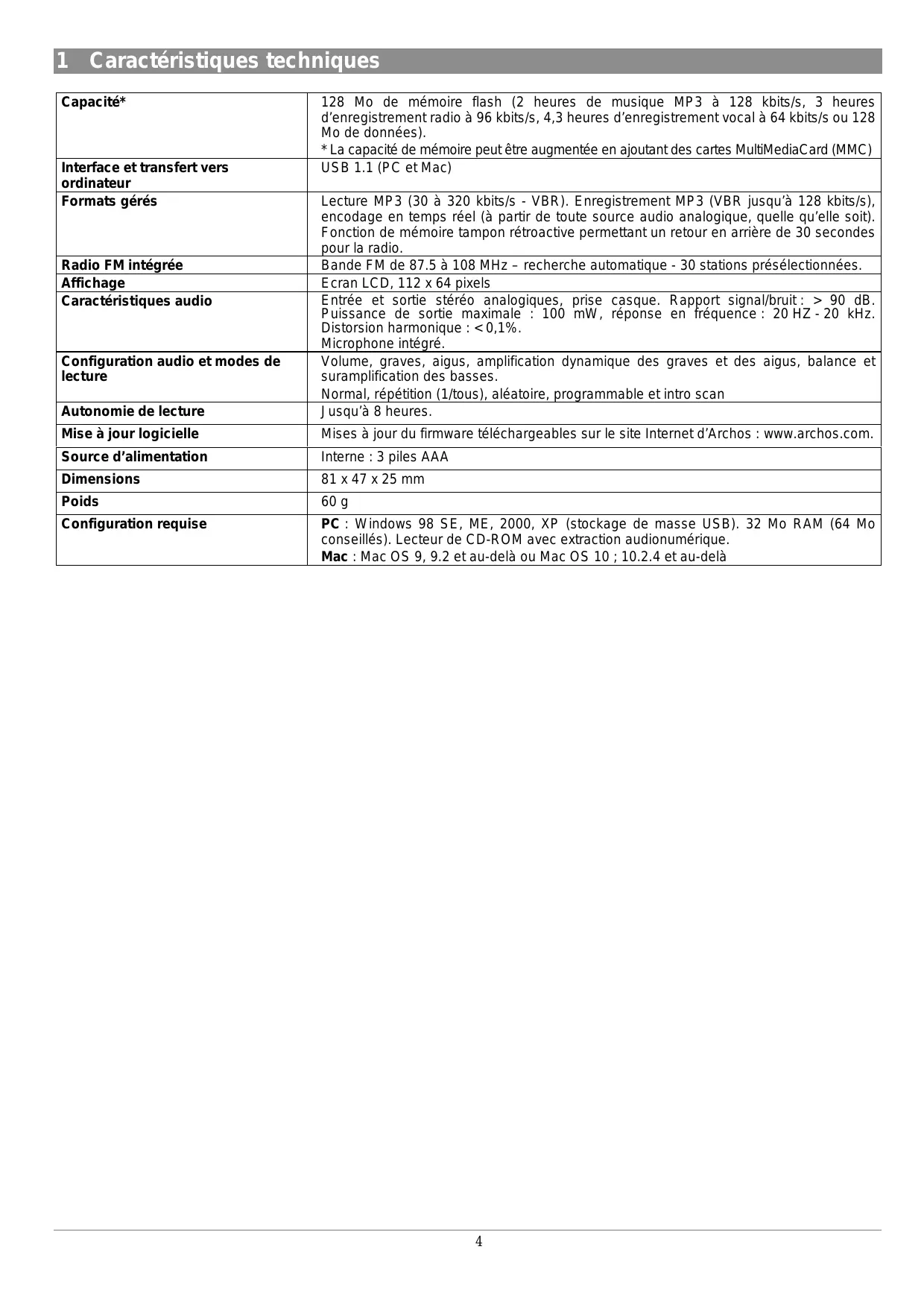
| Capacité* | 128 Mo de mémoire flash (2 heures de musique MP3 à 128 kbits/s, 3 heures d'enregistrement radio à 96 kbits/s, 4,3 heures d'enregistrement vocal à 64 kbits/s ou 128 Mo de données). *La capacité de mémoire peut être augmentée en ajoutant des cartes MultiMediaCard (MMC) |
| Interface et transfert vers ordinateur | USB 1.1 (PC et Mac) |
| Formats gérés | Lecture MP3 (30 à 320 kbits/s - VBR). Enregistrement MP3 (VBR jusqu'à 128 kbits/s), encodage en temps réel (à partir de toute source audio analogique, qu'elle qu'elle soit). Fonction de mémoire tampon rétroactive permettant un_retour en arrêté de 30 secondes pour la radio. |
| Radio FM intégrée | Bande FM de 87.5 à 108 MHz – recherche automatique - 30 stations préseLECTIONnées. |
| Affichage | Ecran LCD, 112 x 64 pixels |
| Caracteristiques audio | Entrée et sortie stéreo analogiques, prise casque. Rapport signal/bruit : > 90 dB. Puisance de sortie maximal : 100 mW, réponse en fréquence : 20 HZ - 20 kHz. Distorsion harmonique : < 0,1%. Microphone intégré. |
| Configuration audio et modes de lecture | Volume, graves, aigus, amplification dynamique des graves et des aigus, balance et suramplification des basses. Normal, répétition (1/tous), aléatoire, programmable et intro scan |
| Autonomie de lecture | Jusqu'à 8 heures. |
| Mise à jour logicielle | Mises à jour du firmware téléchargeables sur le site Internet d'Archos : www.archos.com. |
| Source d'alimentation | Interne : 3 piles AAA |
| Dimensions | 81 x 47 x 25 mm |
| Poids | 60 g |
| Configuration requise | PC : Windows 98 SE, ME, 2000, XP (stockage de masse USB). 32 Mo RAM (64 Mo conseillés). Lecteur de CD-ROM avec extraction audionumérique. Mac : Mac OS 9, 9.2 et au-delà ou Mac OS 10 ; 10.2.4 et au-delà |
Cher client,
Nous vous remercions d'avoir fait l'acquisition du nouvel Ondio™ FM Recorder. Ce produit combine les fonctions d'un lecteur MP3 de 128 Mo, d'un enregistreur et d'un récepteur FM stéréo. Nous vous conseillons de lire attentivement ce manuel d'utilisation afin de profiter pleinement de ce produit. Nos ingénieurs l'ont doté de nombreuses fonctions et possibilités, alors plus vous maîtriserez son utilisation, plus vous pourrez bénéficier de tous ses avantages. Souvenez-vous que l'Ondio™ FM Recorder vous permet de...
Écouter la radio FM en stéréo Écouter des fichiers MP3 Le transformer en enregistreur vocal - Enregistrer de la musique directement à partir de votre chaîne hi-fi ou d'autres sources audio - Stocker tout type de données (fichiers MP3, texte...) Enregistrer à partir de la Radio FM intégrée - Éditer les points de coupure de début et de fin des enregistrements radio - Créer des listes de lecture audio - Présélectionner des stations de radio Lire des fichiers xy - Augmenter la mémoire en ajoutant des cartes MultiMediaCard (64 Mo, 128 Mo, 256 Mo, etc..)
Nous espérons que votre Ondio™ FM Recorder vous donnera entière satisfaction et ce durant de nombreuses années. Si vous êtes un vrai passionné de musique MP3, vous apprécierez sûrement son grand frère, le Jukebox FM Recorder d'Archos. En effet, non seulement il présente les mêmes fonctionnalités que l'Ondio™ FM Recorder mais il offre également une capacité de stockage de 20 Go. Nous vous remercions encore d'avoir fait l'acquisition de notre produit.
En espérant que vous découvrez la musique sous un nouveau jour, L'équipe ARCHOS
2.1 Boutons et commandes
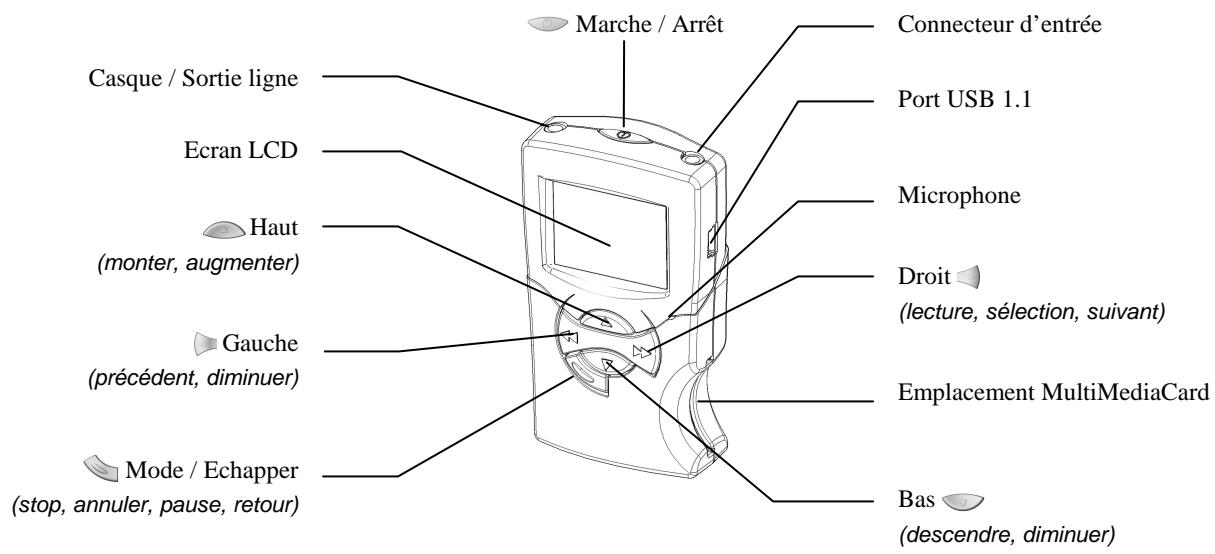
Ouvrir le couvercle des piles
Commencez par installer les trois piles AAA fournies. Comme indiqué sur la photo, appuyez sur le haut du couvercle des piles et tirez vers le bas et vers l'extérieur. La charnière basse se désengage en laissant le couvercle s'ouvrir. Assurez-vous de bien suivre les indications et d'orienter les piles avec le + (positif) et le - (négatif) dans le bon sens.
Menu principal
Afin de démarrer l'Ondio™ FM Recorder, maintenez le bouton Marche/Arrêt enfoncé pendant 3 secondes. L'écran du menu principal apparaîtra alors. De même, pour l'éteindre, appuyez sur le bouton Marche/Arrêt pendant trois secondes. Veillez à bien maintenir le bouton enfoncé car si vous double-cliquez accidentellement dessus, vous ouvrirez la fonction d'enregistrement instantané.
Rétablissement de la configuration : si pour une raison ou une autre, l'Ondio™ FM Recorder se bloque (phénomène électrostatique) ou ne semble pas s'éteindre, vous pouvez maintenir le bouton Marche/Arrêt enfoncé pendant 12 secondes, ce qui obligera l'Ondio™ FM Recorder à effectuer une réinitialisation matérielle. Il N'EFFACERA PAS les fichiers contenus sur votre Ondio.
3.1 Régler le volume 3.2 Sélectionner une nouvelle station 3.3 Présélectionner une station 3.4 Supprimer une station présélectionnée 3.5 Renommer une station présélectionnée 3.6 Accéder à une station présélectionnée 3.7 Améliorer la qualité du signal 3.8 Verrouiller l'Ondio (HOLD)
Écran type en mode Radio FM
3.1 Comment régler le volume
Pendant que la radio fonctionne, vous pouvez régler le volume soit en actionnant la commande à molette située sur le cordon du casque, soit en appuyant sur + pour augmenter le volume ou sur - pour le diminuer. L'indicateur de volume en haut de l'écran n'affichera que les changements effectués à l'aide des boutons.
3.2 Comment sélectionner une nouvelle station
Afin de sélectionner une station de radio, cliquez une fois sur le bouton Droit pour augmenter la fréquence de 1 MHz (monter dans le spectre des fréquences FM). Si vous maintenez ce bouton enfoncé, la fréquence augmentera plus rapidement. Lorsque vous relâcherez le bouton, l'Ondio™ FM Recorder s'arrêtera à la prochaine station de radio identifiée (fonction de recherche de stations automatique). De la même manière, utilisez le bouton Gauche pour diminuer la fréquence. Si elle continue à augmenter ou à diminuer sans s'arrêter où vous le souhaitez, appuyez à nouveau rapidement sur les boutons droit ou gauche pour stopper sa progression.
3.3 Comment présélectionner une station
Afin de préselectionner une station, réglez l'Ondio™ FM Recorder sur la station qui vous intéresse. Maintenez le bouton Mode ™ enfoncé durant trois secondes. Il vous sera alors demandé ce que vous souhaitez faire. Utilisez le bouton Bas ™ pour sélectionner, par exemple, la 3e option « Save » (Sauvegarder). Appuyez ensuite sur le bouton Droit ™ pour confirmer ce choix. Cette opération enregistrera la station active parmi les stations préselectionnées de la liste des radios. Par défaut, la station portera le nom suivant Radio XX.X, les X représentant ici la fréquence. Vous pourrez personnaliser par la suite le nom de la station.
En revanche, si vous souhaitez personnaliser le nom de la station au moment même où vous la préselectionnez, suivez les instructions ci-dessus. Lorsqu'on vous demande ce que vous souhaitez faire, allez jusqu'à la 4e option « Save as... » (Sauvegarder sous...). Vous accéderez ainsi au mode de saisie de texte où vous pourrez personnaliser le nom de votre station. Consultez le chapitre MODE DE NAVIGATION qui vous expliquera comment entrer un nom dans l'écran de saisie de texte.
3.4 Comment supprimer une station présélectionnée
Ecran de liste des radios
En mode radio FM, maintenez le bouton Mode enfon éder à la liste des radios) et cliquez ensuite sur le bouton Droit pour confirmer cette sélection. Vous accéderez à l'écran représentant la liste des radios. Dès que vous y êtes, utilisez les boutons Haut et Bas pour couvrir la station sélectionnée que vous voulez supprimer. Cliquez sur le bouton Gauche pour effectuer la suppression.
Afin de personnaliser le nom d'une station de radio, vous devez la renommer. En mode radio FM, maintenez le bouton Mode enfoncé pendant trois secondes. Il vous sera alors demandé ce que vous souhaitez faire. À l'aide du bouton Bas, sélectionne la sélection. Vous accéderez à l'écran représentant la liste des radios. Dès que vous y êtes, utilisez les boutons Haut et Bas pour trouver la station préselectionnée que vous pouvez renommer. Cliquez sur le bouton Droit pour la sélectionner. On vous demandera à nouveau ce que vous souhaitez faire. Allez jusqu'à l'option 3 « rename » (renommer) et cliquez ensuite sur le bouton Droit. Vous accéderez au mode de saisie de texte où vous pourrez attribuer un nom personnalisé à votre station. Consultez le chapitre MODE DE NAVIGATION qui vous expliquera comment entrer un nom dans l'écran de saisie de texte.
3.6 Comment accéder à une station présélectionnée
En mode radio FM, maintenez le bouton Mode enfoncé pendant trois secondes. On vous demandera alors ce que vous souhaitez faire. À l'aide du bouton Bas, sélectionnez l'option 2 « go to Radiolist » (Accéder à la liste des radios) et cliquez ensuite sur le bouton Droit pour confirmer la sélection. Vous accéderez à l'écran représentant la liste des radios. Dès que vous y êtes, utilisez les boutons Haut et Bas pour sélectionner la station que vous voulez écouter. Vous entendrez les stations changer au fur et à mesure que vous ferez défiler les stations présélectionnées. Dès que vous aurez trouvé la fréquence désirée, cliquez sur le bouton Mode pour revenir au mode Radio FM.
3.7 Comment améliorer la qualité du signal
Il peut arriver que le signal FM ne soit pas très net. Vous pouvez alors modifier la sensibilité du tuner (DX si vous en êtes loin de la station de radio ou Local si vous en êtes proche). Vous pouvez également allumer et éteindre le mode stereo FM. Il se peut que vous obteniez une meilleure réception si le mode FM stereo est désactivé.
En mode radio FM, maintenez le bouton Mode enfoncé pendant trois secondes. Il vous sera alors demandé ce que vous souhaitez faire. À l'aide du bouton Bas, vous pouvez faire défiler les différentes fonctions. En bas de la liste, vous trouverez les suivantes : FM stereo (stéreo FM) et FM sensitivity (sensibilité FM). Cliquez sur le bouton Droit pour en activer une. Vous accéderez alors à un écran affichant la liste des options offertes par cette fonction. Sélectionnez celle que vous voulez et cliquez sur lecture. La marque circulaire indique l'option activée. Cliquez une fois sur Mode pour revenir au mode stéreo FM.
3.8 Comment verrouiller l'ondio™ FM recorder (HOLD)
Lorsque vous écoutez la radio ou un fichier MP3, vous souhaitez peut-être que les boutons ne réagissent pas à des pressions accidentelles. Afin de désactiver les boutons de l'Ondio™ FM Recorder, vous devez le mettre en mode de verrouillage (HOLD). Pour ce faire, appuyez sur le bouton Mode pendant que vous écoutez la radio ou un fichier MP3. La première option proposée est le verrouillage de l'Ondio™ FM Recorder (HOLD). Cliquez sur le bouton Droit. L'Ondio™ FM Recorder se mettra alors en mode de verrouillage (HOLD) et les boutons seront désactivés. Si vous ne réagissez pas devant la liste des options, il se verrouillera automatiquement au bout de 10 secondes. Vous verrez alors apparaitre l'indication du verrouillage (HOLD) en haut à droite de l'écran.
Pour désactiver cette fonction, maintenez le bouton Mode appuyé pendant 3 secondes. L'indicateur HOLD disparaît alors de l'écran.
4.1 Naviguer dans l'arborescence des fichiers 4.2 Identifier les types de fichiers 4.3 Afficher les informations sur les fichiers 4.4 Supprimer un fichier ou un dossier 4.5 Créer un nouveau dossier 4.6 Utiliser le mode de saisie de texte 4.7 Lire des fichiers texte
Écran type en mode de navigation
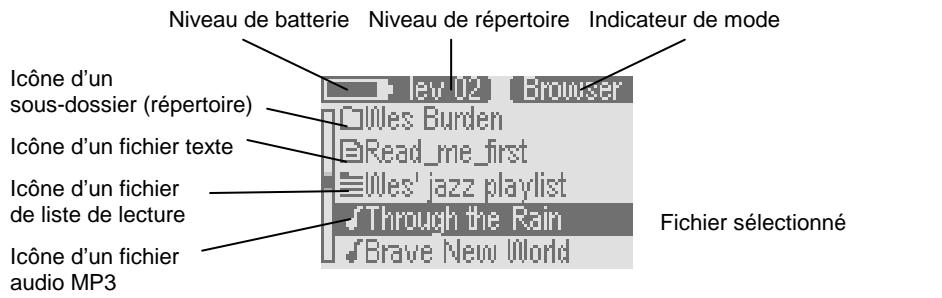
Remarquez la barre de défilement vertical à gauche de l’écran. Elle indique qu’il y a d’autres fichiers dans ce niveau. Utilisez les boutons Haut et Bas pour les voir.
Bien que l'Ondio™ FM Recordier puisse stocker tout type de fichiers, seuls ceux dotés d'une extension .mp3, .m3u, .txt et les dossiers seront affichés à l'écran.
4.1 Comment naviguer dans l'arborescence des fichiers
Faites attention au niveau de répertoire lev02 indiqué en haut de l'écran dans l'exemple ci-dessus. Il précise à quelle profondeur vous vous trouvez dans le système de fichiers. Lorsque vous allumez l'OndioTM FM Recorder, vous vous trouvez à la racine, au niveau 0. À partir de là, chaque fois que vous ouvrez un dossier (en cliquant sur le bouton Droit), vous descendez d'un niveau. Cet indicateur vous informe de votre position dans votre système de fichiers. Afin de remonter d'un niveau, vous devez cliquer sur le bouton Gauche. Si, par exemple, vous vous trouvez au niveau 02, vous devez donc cliquer deux fois sur le bouton Gauche pour revenir au niveau de la racine du système de fichiers.
4.2 Comment identifier les types de fichiers
Le mode de navigation vous permet de voir tous vos fichiers MP3. L'Ondio™ FM Recorder stockera tout type de fichiers (considérez-le comme un disque dur de 128 Mo). Cependant, lorsque vous accéderez au mode de navigation, vous ne verrez que les fichiers dotés des extensions .mp3 (audio), .m3u (liste de lecture) et .txt (fichier texte). Comme indiqué par l'écran ci-dessus, chacun de ces types de fichiers identifiés possède sa propre icône.
4.3 Comment afficher les informations sur les fichiers
Avant de pouvoir consulter les informations sur un fichier MP3, vous devez d'abord lancer sa lecture. Alors que vous l'écoutez ou qu'il est interrompu (pause), vous pouvez maintenir le bouton Mode enfoncé, ce qui vous conduira à un écran de questions. Faites défiler la liste jusqu'à accéder à l'option File info (informations sur les fichiers). Dès que vous l'activez, vous verrez apparaître des informations sur le fichier comme le débit binaire, le taux d'échantillonnage, la taille et le nom du fichier.
4.4 Comment supprimer un fichier ou un dossier
En mode de navigation, rendez-vous sur le fichier que vous souhaitez supprimer. Une fois sélectionné, maintenez le bouton Mode enfoncé jusqu'à l'apparition de l'écran de questions. Vous pouvez alors faire défiler l'écran (à l'aide du bouton Bas) jusqu'à atteindre l'option de suppression. Cliquez sur le bouton Droit pour exécuter la suppression. Vous serez alors invité à valider votre choix.
4.5 Comment créer un nouveau dossier
Rendez-vous dans le dossier (répertoire) où vous aimeriez créer un nouveau dossier. Maintenez le bouton Mode enfoncé jusqu'à l'apparition de l'écran de questions. Vous pouvez alors faire défiler l'écran (à l'aide du bouton Bas) jusqu'à atteindre l'option Make directory (Créer un répertoire). Cliquez sur le bouton Droit pour la sélectionner. Vous accéderez alors directement à l'écran de saisie de texte où vous pourrez enregistrer le nom du nouveau réseau. Rendez-vous au chapitre suivant - 4.6 - pour savoir comment saisir du texte.
Écran de saisie de texte
Lorsque vous créez un dossier ou changez le nom d'un fichier, vous accédez directement à l'écran de saisie de texte. Nous vous conseillons vivement d'utiliser le système de gestion de fichiers de votre ordinateur afin de renommer des fichiers et de créer de nouveaux dossiers. La saisie de texte de l'Ondio™ FM Recorder peut, en effet, devenir très laborieuse si vousvez entre plus de quelques caractères.
Afin de saisir du texte, vous devez utiliser le bouton Haut pour faire défiler l'alphabet jusqu'à la lettre a. Inversement, le bouton Bas vous permet d'atteindre la fin de l'alphabet. Après la lettre z, vous trouvez les majuscules A - Z, ensuite les chiffres 0 - 9 et enfin les caractères spéciaux. Si vous maintenez les boutons Haut ou Bas enfoncés, l'alphabet défilerá de plus en plus vite.
Cliquez sur le bouton Droit pour accepter la dette active et avancer d’un caractère. Cliquez sur le bouton Gauche qui joue le rôle de touche de suppression, pour effacer la dette précédente. Maintenez le bouton Gauche enfoncé afin de supprimer toute la ligne et tout recommencer. Afin de valider votre texte, cliquez sur le bouton Mode. Un écran de questions apparaîtra pour vous demander si vous confirmez le texte que vous avez saisi ou si vous voulez sortir du mode de saisie sans modifier le texte original. Remarquez que si vous êtes en train de créer un nouveau dossier et que vous choisissez de sortir du mode de saisie de texte, aucun nouveau dossier ne sera créé.
4.7 Comment dire des fichiers xy
Mode de lecture de texte (Wrap [Renvoi à la ligne])
Même fichier texte en mode brut (Raw)
En mode de navigation, l'Ondio™ FM Recorder affichera les noms des fichiers proposant l'extension .txt. Compte tenu de la petite taille de l'écran de l'Ondio™ FM Recorder, nous vous conseillons de créer les fichiers .txt à partir de votre ordinateur. Cependant, si vous voulez ouvrir un document .txt sans avoir à connecter l'Ondio™ FM Recorder à votre ordinateur, à l'aide du bouton Droit, cliquez sur le fichier .txt sélectionné pour l'ouvrir. En haut à droite de l'écran, l'indication Text (Texte) apparaîtra alors pour préciser que vous vous trouvez sur l'écran de lecture de fichiers texte. Le mode de lecture sera affiché en haut à gauche de l'écran.
Appuyez sur le bouton Mode pour passer d'un mode de lecture à l'autre : renvoi à la ligne (Wrap) ou non (Raw). La lecture d'un fichier texte en mode brut (Raw) n'effectuera pas le renvoi à la ligne automatique permettant de lire ligne après ligne. Etant donné qu'une ligne de texte peut contenir 200 caractères ou plus, vous devez utiliser les boutons Gauche et Droit pour déplacer l'affichage du texte dans les deux directions et pouvoir tout lire.
En mode Wrap (renvoi à la ligne), l'Ondio™ FM Recordier renvoie les phrases à la ligne suivante. Vous utiliserez ensuite les boutons Haut et Bas pour faire défiler le fichier texte vers le haut et le bas. Quant aux boutons Gauche et Droit, ils vous renverront respectivement au début ou à la fin du fichier texte.
5.1 Lire un fichier MP3 5.2 Lire une liste de lecture 5.3 Créer une liste de lecture 5.4 Régler la qualité audio
Écran type en mode de lecture de fichiers MP3
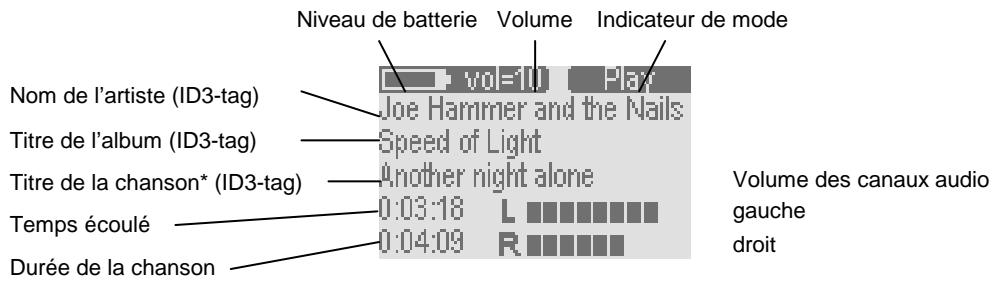
Si le fichier MP3 ne comporte aucune information ID3-tag, le nom du fichier sera affiché.
5.1 Comment dire un fichier MP3
Affichage des fichiers et des dossiers
Écran de lecture type
À partir du menu principal, rendez-vous dans le mode de navigation (bouton Droit) pour voir les fichiers et dossiers de votre Ondio™ FM Recorder. Comme indiqué ci-contre, dès que vous êtes dans le mode de navigation (Browser affiché en haut à droite de l'écran), vous verrez des fichiers MP3 devant lesquels se trouve une icône représentant une note de musique.
Utilisez les boutons Haut ou Bas pour déterminer le fichier MP3 que vous souhaitez lire. Dès qu'il est sélectionné, cliquez sur le bouton Droit pour le lire. La seconde image à gauche montre un écran de lecture type.
Si vous voulez suspendre la lecture (pause), cliquez une fois sur le bouton Mode. Pour annuler la pause, cliquez sur le bouton Droit. Si vous souhaitez arrêter la musique et revenir au mode de navigation, cliquez deux fois sur le bouton Mode : la première pour mettre en pause et la seconde pour arrêter.
Si vous écoutez une chanson et que vous souhaitez écouter la suivante du même dossier, cliquez simplement sur le bouton Droit. Si vous souhaitez effectuer une avance ou un retour rapides, maintenez les boutons Gauche ou Droit enfoncés.
5.2 Comment dire une liste de lecture
Navigateur affichant tous les types de fichiers visibles
Une liste de lecture est un fichier qui contient une liste de morceaux de musique à jouer. Cette fonction permet de compiler une liste de vos chansons préférées et de les stocker dans un fichier afin de pouvoir les écouter ultérieurement. Les listes de lecture peuvent contenir jusqu'à 999 chansons provenant de plusieurs répertoires. Une liste n'est rien de plus qu'un fichier texte signifiant la liste des fichiers à jouer. Lorsque vous allumez votre Ondio pour la première fois, votre liste de lecture active par défaut est vide et doit être remplie de chansons avant de pouvoir être lue et sauvegardée. Si vous y supprimez une chanson, vous ne supprimez pas la chanson elle-même mais seulement sa présence au sein de la liste.
À partir du menu principal, rendez-vous dans le mode de navigation (bouton Droit) pour voir les fichiers et dossiers de votre Ondio. Comme indiqué ci-contre, dès que vous serez dans le mode de navigation, (Browser affiché en haut à droite de l'écran), vous verrez le fichier d'une liste de lecture similaire à celle intitulée 'Wes' jazz playlist'. Ces fichiers sont identifiables grâce à leur icône représentant une liste.
Utilisez les boutons Haut ou Bas pour déterminer la liste de lecture que vous souhaitez écouter. Dès que son fichier est sélectionné, cliquez sur le bouton Droit pour l'écouter. Le sous-menu de configuration audio possède un paramètre qui vous permettra d'écouter les morceaux de musique de la liste de lecture en ordre aléatoire (Random).
Affichage de la liste de lecture
La liste de lecture existe tout d'abord dans la mémoire interne de l'Ondio™ FM Recorder, puis elle est sauvegardée pour une utilisation ultérieure. Si vous créez une liste sans la sauvegarder, elle aura disparu la prochaine fois que vous allumerez votre Ondio. Pour insérer une chanson dans une liste, vous devez d'abord la sélectionner dans le mode de navigation. Ensuite, maintenez le bouton Mode enfoncé jusqu'à ce que l'écran de questions apparaisse. La première option proposée sera celle d'ajouter une chanson à la liste de lecture. Étant donné qu'elle est déjà sélectionnée, cliquez simplement sur le bouton Droit pour accepter ce besoin. Cette chanson fait désormais partie de la liste de lecture. Naviguez dans vos dossiers et ajoutez de la même manière toutes les chansons que vous souhaitez faire figurer dans la liste active.
Lorsque vous avez fini d'ajouter toutes vos chansons à la liste de lecture, vous devez la sauvegarder. Pour ce faire, rendez-vous dans le mode de configuration (menu principal puis bouton Gauche). Dès que vous y êtes, faites défiler les options (bouton Bas) jusqu'à Open Playlist (Ouvrir la liste de lecture). Cliquez sur le bouton Droit pour l'ouvrir. Vous verrez alors la liste de lecture de l'Ondio™ FM Recorder. Sur l'écran de la liste, vous pouvez effectuer toutes vos manipulations. Pour supprimer une chanson, cliquez sur le bouton Gauche. Cliquez sur le bouton Droit pour accéder à l'écran de questions et voir vos options.
Écran de questions pour les listes de lecture
- Save Playlist (Sauvegarder la liste de lecture): Notre première option sera de Sauvegarder la liste de lecture active (Save current Playlist). Etant donné qu'elle est déjà sélectionnée, cliquez simplement sur le bouton Droit pour l'accepter. Vous accéderez alors automatiquement à l'écran de saisie de texte afin de nommer votre fichier.
- Move Track (Déplacer un morceau): Vous remarquerez également que l'écran de questions permet de déplacer un morceau (move track). APRÈS élection de cette option, vous pouvez déplacer la chanson active verticalement dans la liste. Utilisez les boutons Haut et Bas pour en modifier l'emplacement et cliquez sur le bouton Droit pour l'insérer à sa place.
- Preview (Aperçu): Vous pouvez également écouter un aperçu de la chanson active si vous l'avez oublée. Cliquer sur cette option vous permet d'écouter la chanson puis de revenir à la liste de lecture lorsque vous cliquez sur Mode.
- Play Playlist (Lire la liste de lecture) : Vous pouvez simplement lire la liste sans la sauvegarder. Mais, si vous ne la sauvegardez pas, souvent vous qu'elle disparaîtra lorsque vous éteindrez votre OndioTM FM Recorder.
- Clear Playlist (Vider la liste de lecture) : Cette option vous permet de vider toute la liste de lecture.
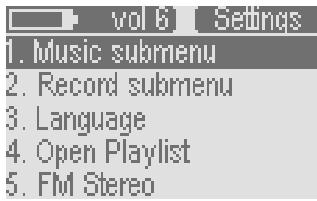
Accéder au sous-menu audio (Music submenu) via le menu de configuration (Settings)
Comme présenté ci-contre, vous pouvez accéder aux paramètres audio par l'intermédiaire du mode de configuration (Settings mode). Cependant, il est naturel de pouvoir modifier la configuration audio en écoutant de la musique, qu'il s'agisse de la radio ou d'un fichier MP3.
Alors, pendant que vous écoutez un fichier MP3, maintenez le bouton Mode enfoncé jusqu'à l'apparition de l'écran de questions. Vous pouvez alors faire défiler les différents paramètres audio tels que les graves et les aigus. Utilisez les boutons Gauche et Droit pour en augmenter ou diminuer la valeur. Les modifications prendront immédiatement effet et la différence sera nettement perceptible. Lorsque vous avez fini, cliquez sur Mode pour revenir à l'écran de lecture.
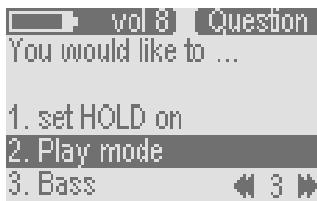
Maintenez le bouton appuyé pour accéder directement aux paramètres à partir de la lecture audio
| Vous souhaitez régler... |
| 1. l'activation du verrouillage des touches (HOLD on) |
| 2. les informations sur les fichiers (file info) |
| 3. le mode de lecture (Play Mode ) |
| 4. les graves (Bass) |
| 5. les aigus (Treible) |
| 6. l'amplification dynamique (graves et aigus) (Loudness) |
| 7. la balance (Balance) |
| 8. la suramplification des graves (Bass Boost) |
| 9. la configuration neutre (Flat) |
| 10. l'édition (Edit) |
Options de l'écran de questions pour les MP3
| Vous souhaitez... |
| 1. activer le verrouillage des touches (set HOLD on) |
| 2. accéder à la liste des radios (go to Radiolist) |
| 3. sauvegarder (save) |
| 4. sauvegarder sous (save as) |
| 5. régler la fonction stéreo (set stereo) |
| 6. régler la sensibilité (set sensitivity) |
| 7. accéder au sous-menu audio (go to music submenu) |
Options de l'écran de questions pour la radio
Pendant que vous écoutez la radio, maintenez le bouton Mode enfoncé jusqu'à l'apparition de l'écran de questions. Faites défiler la liste jusqu'à la minute option, Sous-menu audio (Music Submenu) et cliquez sur le bouton Droit pour la sélectionner. Vous accéderez alors à ce sous-menu où vous pourrez régler des paramètres audio tels que les graves et les aigus. Cliquez ensuite sur Mode pour revenir à l'écran de radio FM.
6.1 Enregistrer la radio 6.2 Enregistrer notre voix 6.3 Enregistrer à partir de votre chaîne hi-fi 6.4 Modifier le débit binaire d'enregistrement et le taux d'échantillonnage 6.5 Réaliser des enregistrements incrémentiels 6.6 Utiliser la fonction d'enregistrement rétroactif
Écran type d'enregistrement
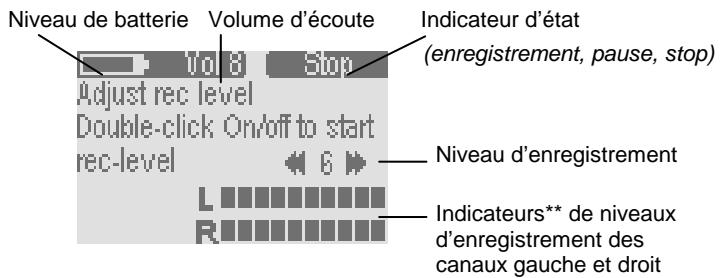
- Lors d'enregistrements radio, aucun des indicateurs de temps écoulé ou de niveau d'enregistrement ne sera activé. La dernière barre de l'indicateur d'enregistrement affichera «!» si le volume audio est trop élevé. Le volume optimal doit être réglé à la dernière valeur avant que les indicateurs ne passent à afficher le signe «!».
6.1 Comment enregistrer la radio
Ecran d'enregistrement
Afin d'enregistrer la radio, vous utiliserez la fonction d'enregistrement instantané. Lorsque vous entendez une chanson que vous voulez enregistrer, vous n'avez pas forcément envie de manipuler le niveau d'enregistrement, le débit binaire ou tout autre paramètre. Ainsi, l'Ondio™ FM Recorder utilisera des paramètres d'enregistrement prédéfinis (vous pouvez les modifier dans le sous-menu de configuration d'enregistrement).
Pendant que vous écoutez la radio, vous double-cliquerez sur le bouton Marche. L'Ondio™ FM Recorder vous conduira instantanément au mode d'ENREGISTREMENT et commencera à enregistrer. Le fichier sera automatiquement prénommé Radio_xx. Les xx représentant le classement incrémentiel des enregistrements radio. L'incrément de l'enregistrement sera prédéterminé en fonction de la valeur établie par défaut dans le sous-menu de configuration d'enregistrement. Si vous voulez suspendre l'enregistrement (pause), cliquez une fois sur le bouton Marche. Pause sera alors affiché en haut à droite de l'écran. Si vous voulez reprendre l'enregistrement, cliquez à nouveau sur le bouton Marche. L'indicateur de mode affichera alors à nouveau Record (enregistrement). Lorsque vous souhaitez arrêter votre enregistrement, double-cliquez encore une fois. Vous retournerez alors au mode radio FM où vous vous trouviez.
ATTENTION : afin d'éviter toute interférence avec les fréquences radio, l'Ondio™ FM Recorder n'affiche pas le temps écoulé ni les niveaux d'enregistrement durant la phase d'enregistrement. Toutefois, l'indication Record (enregistrement) à l'écran confirme bien que l'enregistrement est en cours.
6.2 Comment enregistrer votre voix
Deux méthodes permettent d'enregistrer à l'aide du microphone intégré. Soit vous utilisez l'enregistrement instantané qui active le mode RECORD avec des paramètres prédéfinis et déclenche automatiquement l'enregistrement, soit par l'intermédiaire du menu principal via la fonction RECORD (Enregistrement). Si vous désirez contrôler le nom des fichiers, le début binaire et le taux d'échantillonnage avant d'effectuer un enregistrement vocal, nous vous recommandons la seconde méthode.
Enregistrement instantané
Ecran d'enregistrement
Dans le menu principal ou en mode de navigation, vous pouvez lancer un enregistrement instantané en double-cliquant sur le bouton Marche. Vous activerez le mode d'enregistrement et l'enregistrement sera lancé automatiquement avec des paramètres prédéfinis. Un nom du type Voice_xx sera attribué au fichier. Les xx représentant le classement incrémentiel des enregistrements vocaux. La source sera bien sûr régée sur le microphone. Le niveau d'enregistrement prédéterminé aura la valeur définie dans les paramètres d'enregistrement du mode de configuration. Au cours de l'enregistrement, cliquez une fois sur le bouton Marche pour permettre en pause. Vous verrez alors l'indicateur d'état afficher Pause. Cliquez encore sur Marche pour reprendre l'enregistrement. Double-cliquez sur le bouton Marche pour l'arrêter. Vous serez alors renvoyé au mode de Navigation où vous pourrez voir le fichier voix MP3.
Méthode d'enregistrement traditionnelle
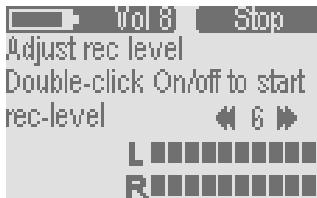
Écran de pré-enregistrement Écran de questions
Cliquez sur le bouton Mode jusqu'à ce que vous reveniez à l'écran du menu principal de l'Ondio™ FM Recorder. Cliquez maintenant sur le bouton Bas pour indiquer que vous souhaitez accéder au mode d'enregistrement. L'écran de pré-enregistrement ci-contre apparaîtra. Vous remarquerez que la Source d'enregistrement sera soit Mic (microphone) ou Line-in (entrée ligne). Maintenez alors le bouton Mode enfoncé pour trois secondes et vous accéderez à un écran de questions.
L'Ondio™ FM Recorder vous proposera une liste d'options. Utilisez le bouton Bas pour sélectionner la 2ᵉ, input source (source d'acquisition), puis cliquez sur le bouton Droit afin de modifier la source. Deux sources seront affichées. Faites défiler jusqu'à l'option Microphone et cliquez sur le bouton Droit pour la sélectionner. Vous serez alors renvoyé à l'écran représentant les options d'enregistrement. Vous pouvez également procéder de la même manière pour changer le nom du fichier qui sera enregistré, le taux d'échantillonnage ou le débit binaire. Il est naturel que vous trouviez la méthode d'enregistrement instantané plus rapide pour enregistrer votre voix. Cependant, cette méthode est moins polyvalente.
Maintenant que le niveau d'enregistrement et les paramètres sont définis, double-cliquez sur le bouton Marche pour lancer l'enregistrement. Si vous avez besoin d'effectuer une pause, cliquez une fois sur le bouton Mode. Ensuite, pour recommencer, cliquez sur le bouton Droit. Pour arrêter l'enregistrement, cliquez une première fois sur le bouton Mode pour l'interr compromise puis une deuxième fois pour l'arrêter définitivement. L'enregistrement est maintenant sauvegardé au format MP3. Au cours d'un enregistrement vocal, le bouton Marche permet également de contrôler les fonctions Pause et Stop, comme dans le cas d'un enregistrement instantané.
Ecran de pré-enregistrement
Afin d'enregistrer à partir de votre chaîne hi-fi, vous pouvez utiliser le câble audio inclus*. Connectez une extrémité à l'entrée ligne de l'Ondio™ FM Recorder. Vous la trouverez à droite sur le dessus de l'appareil. Connectez l'autre extrémité du câble aux sorties ligne (gauche et droite) de votre chaîne hi-fi, de votre lecteur de cassettes, de votre lecteur CD ou de votre magnétoscope. Ensuite, retournez au menu principal (en cliquant sur le bouton Mode) et sélectionnez le mode d'enregistrement en cliquant sur le bouton Bas.
Un écran tel que celui-ci apparaît. Avant l'enregistrement, vérifie que le niveau d'enregistrement est bon en contrôlant le son de votre chaîne hi-fi à l'aide des indicateurs de niveau d'enregistrement des canaux gauche et droit. Utilisez les boutons gauche et droit pour diminuer ou augmenter la sensibilité de l'enregistrement. Les barres devraient atteindre l'extrémité de l'échelle sans provoquer l'affichage du signe!. Si vous voyez le signe!, cela signifie que vous suramplifiez l'entrée et que vous devez réduire légèrement la sensibilité.
Écran de questions
Afin de modifier le nom par défaut du fichier Rec xx, les xx représentant le classement incrémentiel des enregistrements, vous pouvez maintenir le bouton Mode enfoncé. Vous accéderez à l'écran de questions qui vous demandera si vous souhaitez changer le nom du fichier. Vous pouvez aussi maintenir le bouton Mode enfoncé afin de modifier le débit binaire et le taux d'échantillonnage de l'enregistrement.
Maintenant que vous avez défini votre niveau d'enregistrement et que vos paramètres sont définis, double-cliquez sur le bouton Marche pour lancer l'enregistrement. Si vous avez besoin de mettre en pause, cliquez une fois sur le bouton Mode. Ensuite, pour recommencer, cliquez sur le bouton Droit. Pour arrêter l'enregistrement, cliquez une fois sur le bouton Mode pour l'interrompre puis encore une fois pour l'arrêter définitivement. L'enregistrement est maintenant sauvegardé au format MP3.
Le câble audio inclus permet de connecter votre chaîne hi-fi grâce à deux connecteurs (gauche et droit) de type RCA. Si vous souhaitez enregistrer à partir d'un appareil ne disposant que d'une prise casque, tel qu'une radio ou un radiocassette portables, vous devrez acquérir un câble audio équipé de fiches mâles stéréo 3,5 mm aux DEUX extrémités.
6.4 Comment modifier le début binaire et la taux d'échantillonnage de l'enregistrement
Ces paramètres vous permettent de contrôler la qualité de l'enregistrement. Vous trouvez des configurations du début binaire par défaut dans le sous-menu d'enregistrement de CONFIGURATION (SETTING). Rendez-vous dans le menu principal en cliquant sur le bouton Mode. Cliquez sur le bouton Gauche pour accéder au mode de CONFIGURATION. Dès que vous y êtes, faites défilier les options avec le bouton Bas et sélectionnez Record submenu (le sous-menu d'enregistrement). Cliquez sur le bouton Droit pour ouvrir ce sous-menu. Vous trouvez ici tous les paramètres d'enregistrement prédéfinis. Reportez-vous également à l'annexe B pour les détails techniques.
Deux configurations par défaut du débit binaire d'enregistrement sont proposées: Rec bit rate (débit binaire d'enregistrement) pour les enregistrements via la radio et l'entrée ligne et mic bit rate (débit binaire du microphone) pour les enregistrements via microphone. Faites défilrer les options jusqu'à l'élément du menu et cliquez sur les boutons Gauche et Droit pour augmenter ou diminuer la valeur du paramètre. Vous pouvez maintenant cliquer sur le bouton Mode pour revenir au menu de configuration, puis une nouvelle fois pour revenir au menu principal. Souvenez-vous que lorsque vous réalisiez un enregistrement avec la méthode traditionnelle en mode Enregistrement (contrairement à l'enregistrement instantané), vous pouviez toujours régler le débit binaire et le taux d'échantillonnage (cf. les indications sur les méthodes d'enregistrement).
Le taux d'échantillonnage se modifie de la même manière. Plus le taux d'échantillonnage est élevé, meilleure sera la qualité de la musique ou de la voix. En revanche, la taille des fichiers MP3 sera également supérieure. Inversement, la réduction du taux diminuera la qualité audio et la taille des fichiers MP3. La configuration conseillée est de 44,1 KHz pour les enregistrements via radio / entrée ligne et de 22 KHz pour les enregistrements via microphone.
Si vous enregistrez plusieurs morceaux de musique, à partir de votre radiocassette par exemple, et que chaque chanson est séparée par un petit espace blanc, vous pouvez utiliser la fonction d'enregistrement incrémentiel. Attention : celle-ci ne fonctionne qu'avec le mode d'enregistrement traditionnel et non avec l'enregistrement instantané. Lors de votre enregistrement, attendez le début de l'espace blanc séparant deux chansons. À ce moment-là, cliquez sur le bouton Droit. Cela arrêtera et clôturera le premier enregistrement et en lancera immédiatement un nouveau. Le nom de ce dernier reprendra le nom du précédent en y ajoutant le suffixe b. Ensuite, le prochain enregistrement incrémentiel prendra le suffixe c. Ainsi, après un certain nombre d'enregistrements incrémentiels, vous obtiendrez par exemple les noms de fichiers MP3 suivants : Rec_07a, Rec_07b et Rec_07c. Remarquez également que lorsque l'Ondio™ FM Recorder passe de la fin d'un enregistrement incrémentiel au début du suivant, il affichera Please wait (Veuillez patienter). Ne vous inquiétez pas, l'enregistrement est bien en cours même lorsque ce message est affiché.
6.6 Comment utiliser la fonction d'enregistrement rétroactif
La fonction d'enregistrement rétroactif permet d'enregistrer la radio sans que le début d'une chanson ne vous échappe. Par exemple, vous entendez une chanson qui vous plaît et vous aimeriez l'enregistrer. Vous double-cliquez sur le bouton Marche, ce qui lance l'enregistrement instantané. Si le paramètre d'enregistrement rétroactif est activé (On) dans le menu de CONFIGURATION (SETTINGS), votre enregistrement instantané début en réalisé 30 secondes AVANT que vous ne le lanciez ; il enregistre ainsi le début de la chanson déjà commencée. Par la suite, après avoir arrêté votre enregistrement (double-cliquez à nouveau sur le bouton Marche), vous pourrez editor (Edit) cette chanson et en délimiter nettement le début et la fin.
Sélectionner la chanson à éditer
Sélectionner la fonction d'édition de l'enregistrement (edit recording)
Édition de votre enregistrement
Avant d'éditer la chanson, vous devez lancer sa lecture. Dès qu'elle a commencé, appuyez sur le bouton Mode Pour que les options d'édition de la chanson (Edit) apparaissent dans l'écran de questions. Trois conditions doivent être remplies : la chanson sélectionnée a été enregistrée à la radio, le paramètre d'enregistrement rétroactif était activé et la chanson n'a pas encore été éditée. Vous pourrez alors utiliser le bouton Bas pour faire défiler les options et désirer la dernière de la liste.
C'est maintenant que les choses se compliquent. Dès que vous aurez sélectionné l'objet 'Edit' (Editor), vous accéderez au mode d'édition (EDIT) et vous entendrez votre enregistrement. Comme indiqué sur l'image du bas, vous devez réaliser vos points de coupure de début (Cut-in) (ou vous voulez que votre enregistrement commence réellement) et de fin (Cut-out) (ou vous voulez que la chanson se termine). Les boutons Gauche et Droit ont deux fonctions alors soyez bien attentif. En maintenant un des deux boutons, vous effectuerez une avance ou un retour rapides dans le fichier. Lorsque vous lâchez le bouton, la musique est normalement jouée. Lorsque vous trouvez l'endroit exact pour votre point de début, cliquez une fois sur le bouton Gauche. Ensuite, continuez à écouter la chanson (ou utilisez la fonction d'avance rapide) et lorsque vous arrivez à l'endroit de votre point de fin (fin de la chanson), cliquez une fois sur le bouton Droit.
Maintenant que l'édition est terminée, vous pouvez continuer à utiliser les boutons Gauche et Droit pour écouter toute la chanson et vérifier que les points d'édition vous conviennent. Pour finir, cliquez sur le bouton Mode. L'Ondio™ FM Recorder vous demandera si vous souhaitez sauvegarder l'édition ou non. Si vous la confirmez, elle est définitive et vous ne pourrez plus rééditer le morceau. Si, en revanche, vous la refusez, vous serez renvoyé au mode de navigation et vous retrouverez votre enregistrement intact. Il pourrait alors être édité ultérieurement.
7.1 Régler les paramètres 7.2 Étendre les capacités de l'Ondio avec une carte MultiMediaCard
Écran type des paramètres
7.1 Comment régler les paramètres
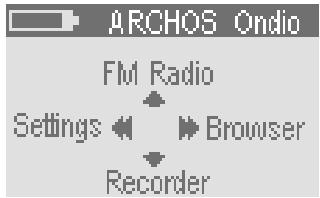
Menu principal Écran de configuration
À partir du menu principal, cliquez sur le bouton Gauche pour accéder à l'écran de CONFIGURATION (SETTINGS). Si vous ne vous trouvez pas dans le menu principal, cliquez une ou deux fois sur le bouton Mode pour y retourner. Cliquez sur le bouton Gauche pour ouvrir l'écran de configuration.
Utilisez les boutons Haut et Bas pour sélectionner le paramètre que vous souhaitez modifier. Si sa valeur est chiffrée, ce qui est le cas pour les aigus (Treble), utilisez les boutons Gauche et Droit pour la régler. La modification est immédiatement appliquée. Si au contraire l'élément est textuel, comme dans le cas de la langue (Language), vous accéderez à un autre écran qui affichera toutes les options. Utilisez les boutons Haut et Bas pour CHOISIR celle que vous souhaitez et cliquez sur le bouton Droit pour la sélectionner. L'indicateur rond se déplacera sur cette option pour indiquer qu'il s'agit de celle actuellement valide.
Vous pouvez également ouvrir les deux sous-menus (options 1 et 2) de configuration audio (Music settings) et en modifier les paramètres de la même façon. Cliquez sur Mode pour revenir à l'écran précédent. Reportez-vous à l'annexe A pour consulter la liste complète des paramètres ainsi que leurs valeurs par défaut.
7.2 Comment étendre les capacités de l'ondio avec une carte multimediacard
Votre OndioTM FM Recorder est doté d'une capacité de 128 Mo intégrés (mémoire flash). Si vous voulez étendre cette capacité, vous pouvez acheter une carte mémoire MultiMediaCard (MMC) qui s'insère directement sur le côté de l'OndioTM FM Recorder. Elles sont normalement en vente dans le même magasin où vous avez acheté votre Ondio. Ces cartes proposent des capacités de 64 Mo, 128 Mo, 256 Mo et peut être même davantage. Elles fonctionneront toutes avec votre Ondio. Ne les confondez pas avec les cartes SD. Elles se ressemblent mais les cartes SD ne sont pas compatibles avec l'Ondio.
Veuillez insérer une carte dans l'Ondio, qu'il soit allumé ou éteint. La carte mémoire MultiMediaCard (MMC) remplace la mémoire flash intégrée. En d'autres termes, vous écoutez ou enregistrez à l'aide de la mémoire intégrée OU de la mémoire d'extension MMC. Lorsque vous insérez une nouvelle carte MultiMediaCard (vierge), vous ne pouvez voir aucun de vos fichiers MP3 ou dossiers car l'Ondio™ FM Recorder ne tiendra compte que du contenu de la carte mémoire insérée. Si vous souhaitez écouter vos précédents enregistements musicaux, vocaux ou radio, retirez simplement la carte mémoire et l'Ondio™ FM Recorder se réferera au contenu de sa mémoire flash interne.
8.1 Connecter l'Ondio à un PC 8.2 Déconnecter l'Ondio d'un PC 8.3 Utiliser le format de fichier de l'Ondio 8.4 Connecter l'Ondio à un Macintosh
Transfert de données en cours entre l'Ondio et votre ordinateur
Ecran de connexion de l'Ondio
L'Ondio est connecté à votre ordinateur
REMARQUE
L'Ondio™ ne peut être utilisé qu'en tant que périphérique de stockage externe lorsqu'il est connecté à un ordinateur. Vous ne pouvez donc pas utiliser les boutons en face avant afin d'écouter de la musique stockée sur l'Ondio.
8.1 Connector i'ondio™ FM recorder à un PC
L'Ondio™ FM Recorder se connecte à votre ordinateur par l'intermédiaire d'un port USB 1.1 standard. Ainsi, le port USB 1.1 ou 2.0 de votre ordinateur conviendra parfaitement. Allumez votre ordinateur et assurez-vous qu'il a fini de lancer Windows. Connectez le câble USB inclus au port USB de votre ordinateur (extrémité la plus large du câble) et ensuite l'autre extrémité (mini-connecteur USB) au mini-port USB de l'Ondio™ FM Recorder (côté droit). Vous devez brancher le câble sur l'Ondio allumé. Pour Windows® ME, 2000 et XP, aucun pilote particulier ne doit être installé. Ces systèmes d'exploitation identifieront l'Ondio comme un appareil de stockage de masse et lui assigneront tout simplement une nouvelle lettre de lecteur (E:, par exemple). Référez-vous au chapitre ci-après pour savoir comment déconnecter l'Ondio d'un PC en toute sécurité. Lorsque vous connectez l'Ondio à un ordinateur fonctionnant sous Windows® 98 SE (Deuxième édition), il reconnaîtra qu'un nouveau périphérique USB a été connecté à l'ordinateur et lancera son assistant « Ajouter un nouveau matériel » comme indiqué ci-dessous.
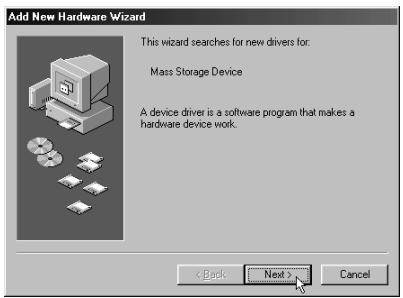
- Windows a identifié un nouveau périphérique (l'Ondio™ FM Recorder) et lance son assistant. Cliquez sur Next (Suivant).
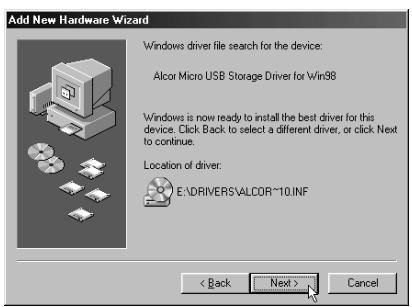
- Windows va aller chercher sur le CD et copier sur votre disque dur tous les fichiers nécessaires pour rendre la connexion USB opérationnelle. Cliquez sur Next (Suivant) pour demander à Windows d'installer le pilote.
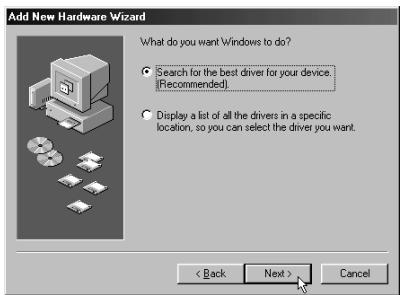
- Cochez la case Search for the best driver (Recherche le meilleur pilote). Ouvrez le lecteur CD de votre ordinateur et insérez le CD-ROM Archos fourni puis refermez le lecteur. Cliquez maintenant sur Next (Suivant).
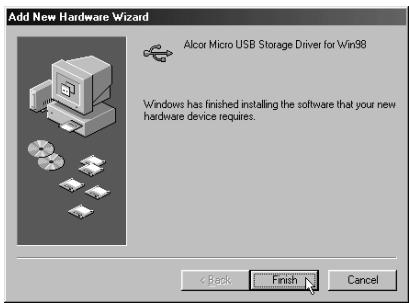
- Windows avertira lorsqu'il aura fini de copier les pilotes. Cliquez sur Finish (Terminer).
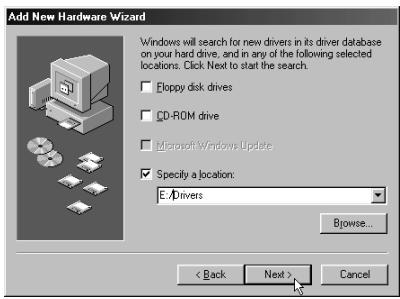
- Si nécessaire, décochez la case Floppy disk drives (lecteurs de disquettes), puis cochez la case Specify a location (Préciser un emplacement). Saisissez la lettre de votre lecteur de CD (d'habitude D) suivie de : Drivers. Cliquez sur Next (Suivant) et Windows chargera les pilotes appropriés.
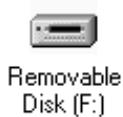
Indiqué ici comme un disque amovible. Copiez simplement les fichiers à partir de/vers l'OndioTM FM Recorder.
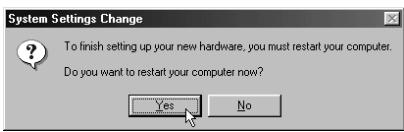
- Vous serez invité à redémarrer l'ordinateur. Au cours du redémarrage, il se peut qu'on vous demande à nouveau de rechercher les pilotes appropriés afin de les charger. Appliquez la même procédure en guidant Windows jusqu’aux pilotes du CD-ROM. L'Ondio apparaitra alors comme un nouveau lecteur dans votre système de gestion de fichiers.
8.2 Déconnecter l'ondio™ FM recorder d'un PC
1. Icône d'éjection
2. Bouton de retrait
3. Message de retrait en toute sécurité
Si votre ordinateur fonctionne sous Windows 98 SE, vous pouvez tout simplement déconnecter le câble USB de l'Ondio puis l'utiliser normalement. Attention : assurez-vous de ne pas déconnecter l'Ondio au cours d'un transfert de données. À ce moment-là, l'Ondio affiche le message BUSy (OCCUPE) sous le graphique USB. Vous devez fermer tous les programmes ayant habituellement accès à l'Ondio.
Pour Windows ME, 2000 et XP, vous devez impérativement désactiver l'OndioTM FM Recorder en suivant les précautions de "sécurité" particulières. Vous verrez une icône représentant une petite carte avec une flèche verte dans la barre d'état système (en bas à droite de l'écran [1]). Cliquez sur cette icône et cliquez encore sur le message « Remove Safely » (Retirer en toute sécurité) [2]. Patientez quelques secondes jusqu'à ce qu'un message apparaisse au centre de l'écran [3] pour vous informer que vous pouvez désactiver le périphérique de stockage. Vous pouvez à présent débrancher le câble USB de l'Ondio en toute sécurité.
Avertissement : le non-respect de cette procédure de déconnexion peut entraîner un blocage et/ou une perte de données de la part du système d'exploitation ou de l'Ondio.
8.3 Utiliser le format de fichier de l'ondiotm FM recorder
Le format des données contenues dans la mémoire flash de l'Ondio™ FM Recorder est identique à celui d'un petit disque dur (FAT). L'utilisation de l'outil de défragmentation Windows ne corrompra pas les données de l'Ondio. En revanche, étant donné que la capacité de mémoire de l'Ondio n'est que de 128 mégaoctets, cela n'est pas nécessaire. Si vous pensez que la mémoire peut poser problème, vous pouvez reformater la mémoire flash de l'Ondio. Veillez alors à utiliser un format FAT (ou de type FAT16) mais surtout PAS DE FAT32. Les versions XP et 2000 de Windows® adoptent par défaut le format NTFS: ne l'utilisez pas. Vérifiez toujours que le formatage se fait en FAT ou en FAT16. Si vous formatez, vous perdrez évidemment toutes vos données à moins de les avoir préalablement sauvegardées sur le disque dur de votre ordinateur.
8.4 Connecter l'ondiotm FM recorder à votre macintosh
L'Ondio se connecte à votre Macintosh par l'intermédiaire d'un port USB 1.1 standard. Ainsi, le port USB 1.1 ou 2.0 de votre ordinateur conviendra parfaitement. Allumez votre ordinateur et assurez-vous qu'il a fini de lancer Mac OS (soit OS 9.2 ou OS 10.2.4 et leurs versions supérieures). Connectez le câble USB fourni au port USB de votre ordinateur (extrémité la plus large du câble) et ensuite l'autre extrémité (mini-connecteur USB) au mini-port USB de l'Ondio (côté droit). Vous devez connecter le câble à l'Ondio allumé. Après un court instant, le Mac identifiera automatiquement l'Ondio comme un périphérique de stockage de masse et affichera sur votre bureau une icône le représentant. Vous pouvez alors glisser et déposer les fichiers comme s'il s'agissait d'un nouveau disque dur.
Avertissement : avant de déconnecter l'Ondio de votre Macintosh, glissez l'icône de l'Ondio et déposez-la dans la corbeille afin de le désarrimer du système d'exploitation. Le non-respect de cette procédure peut entraîner des conséquences imprévisibles y compris la perte de données.
La meilleure façon d'utiliser votre Ondio™ FM Recorder est de le faire à l'aide du logiciel MusicMatch™ fourni. Il vous aidera à créer des listes de lecture, à renommer des fichiers, à modifier des informations ID3-tag (nom d'artiste, titre d'album et de chanson) et à utiliser d'autres fonctions MP3 très pratiques telles que la transformation de vos CD en fichiers MP3 afin de pouvoir les écouter sur votre Ondio. Il est plus simple d'utiliser le logiciel MusicMatch™ pour : gérer et nommer vos fichiers plutôt que l'interface de l'Ondio. De plus, vous pouvez télécharger d'autres morceaux MP3 sur le site de MusicMatch à l'adresse http://www.musicmatch.com/get_music/.
L'installation du logiciel MusicMatch™ sur PC ou Mac est assez simple. Il vous suffit d'insérer le CD fourni dans votre lecteur de CD-ROM et le système d'exécution automatique vous proposera une liste d'options d'installation. Vous pouvez alors désirer la langue de l'interface de MusicMatch™. Lors de l'installation de ce logiciel, il vous sera demandé de saisir un numéro de série. Vous le trouvez imprimé sur l'enveloppe en papier de présentation du CD. Si pour une raison ou une autre, l'exécution automatique n'affiche pas le menu lorsque vous insérez le CD dans votre ordinateur, vous pouvez effectuer directement l'installation à partir de l'exécutable contenu dans le réseau MUSICMATCH. Ici aussi, une série de langues vous sera proposée.
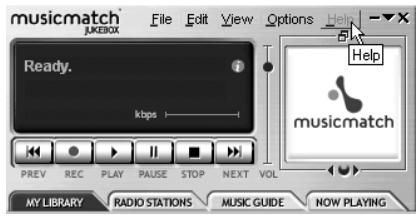
MusicMatch™ vous propose une aide très complète qui facilitera son utilisation. Dès que vous l'aurez installé, il vous suffit de cliquer sur le bouton Help (Aide) comme indiqué ci-dessous.
Si l'assistance technique détermine que votre produit doit être renvoyé, veuillez contacter le magasin où vous l'avez acheté pour qu'il soit réparé ou remplacé (en fonction du type de problème). Les clients ayant acheté leur produit directement sur le site d'Archos doivent remplir le formulaire dans la section Support : Retour Produit : Formulaire de RMA. - Pour vous aider à résoudre vos problèmes, vous trouverez sur le site Internet d'ARCHOS une rubrique FAQ ainsi qu'un agent intelligent d'aide instantanée disponible 24 h/24. - Si vous avez besoin d'une aide technique, vous pouvez directement contacter ARCHOS dans la langue de votre pays en appelant les numéros suivants. Pour les autres pays, veuillez utiliser le service d'assistance technique par e-mail.
- Assistance téléphonique ----
N'UTILISEZ PAS L'ASSISTANCE TELEPHONIQUE POUR DES QUESTIONS D'ORDRE MARKETING ET COMMERCIAL. Ces nombres sont précédus pour aider les personnes qui, recontactent des difficultés techniques /des dysfonctionnements.
949-609-1400 (USA, Canada) 09-1745-6224 (Espagne)
01 70 20 00 30 (France) 02-4827-1143 (Italie)
0207-949-0115 (Royaume-Uni) 02-050-405-10 (Pays-Bas)
069-6698-4714 (Allemagne)
----- Assistance par email -----
tech-support.us@archos.com (pour les clients des États-Unis et du Canada) en anglais
tech-support. eu@archos. com (pour l'Europe et le reste de la planète) en anglais et en français
tech-support.de@archos.com (pour l'Allemagne) en allemand
tech-support.jp@archos.com (pour le Japon) en japonais
Pour que nous puissions vous répondre efficacement par email, veuillez indiquer le nom du produit et le type de question dans l'objet de votre message.
Par example :
Objet : Ondio - Jouer une liste de lecture
Nos bureaux dans le monde
Etats-Unis & Canada
ARCHOS Technology
Les valeurs chiffrées peuvent être modifiées à l'aide des boutons gauche et droit.
| Paramétres (dans l'ordre) | Valeurs àCHOIS multiple | Valeur par défaut |
| 1. Music Submenu(Sous-menu audio) | Accès au sous-menu de configuration audio | |
| 2. Record Submenu(Sous-menu d'enregistrement) | Accès au sous-menu de configuration d'enregistrement | |
| 3. Language(Langue) | English, Français, Deutsche(Anglais, français, allemand) | English(Anglais) |
| 4. Open Playlist(Ouvrir la liste de lecture) | Oùvret la liste de lecture | |
| 5. FM Stereo(Stéréo FM) | On, Off(Marche, Arrêt) | On(Marche) |
| 6. FM sensitivity(Sensibilité FM) | Local, DX (Local=0 db et DX=-16 db) | DX |
| 7. Firmware(Micrologiciel) | valeur active | |
| 8. Flash | Diagnostique et mémoire disponible | Space(Espace) |
| 9. Auto-off(Arrêt automatique) | 0 (jamais), 1, 2, 3, 4, 5, 6, 7, 8, 9, 10 minutes | 3 |
| 10. Retro-Record(Enregistrement rétroactif) | On, Off(Marche, Arrêt) | Off(Arrêt) |
| 11. Contrast(Contraste) | Contraste de l'écran LCD | 5 |
| Sous-menudefinitionurationaudio | Valeurs | Valeur par défaut |
| 1. Play Mode(Mode de lecture) | Normal, répétition (1/tous), aléatoire, programmable et intro scan | Normal |
| 2. Bass(Graves) | -5, -4, -3, -2, -1, 0, 1, 2, 3, 4, 5 | 3 |
| 3. Treble(Aigus) | -5, -4, -3, -2, -1, 0, 1, 2, 3, 4, 5 | 3 |
| 4. Loudness(Amplification dynamique des graves et des aigus) | L5, L4, L3, L2, L1, 0, R1, R2, R3, R4, R5 | 0 |
| 5. Balance(Balance) | 0, 1, 2, 3, 4, 5, 6, 7, 8, 9, 10 | 3 |
| 6. Bass Boost(Suramplification des graves) | 0, 1, 2, 3, 4, 5, 6, 7, 8, 9, 10 | 3 |
| 7. Flat(Neutre) | Rétablit les valeurs par défaut des paramètres definitionuration audio | |
| Sous-menudefinitionurationd'enregistrement | Valeurs | Valeur par défaut |
| 1. Rec sample rate(Taux d'échantillonnaged'enregistrement) | 16 KHz, 22.5 KHz, 24 KHz, 32 KHz, 44.1 KHz, 48 KHz | 44,1 KHz |
| 2. Rec bit rate(Débit binaire d'enregistrement) | 0, 1, 2, 3, 4, 5, 6, 7 | 5 |
| 3. Rec level(Niveau d'enregistrement) | 0, 1, 2, 3, 4, 5, 6, 7, 8, 9,10 | 5 |
| 4. Voice sample rate(Taux d'échantillonnage voix) | 16 KHz, 22.5 KHz | 22,5 KHz |
| 5. Voice bit rate(Débit binaire de la voix) | 0 - 3 | 3 |
| 6. Voice rec level(Niveau d'enregistrement voix) | 1 - 15 | 12 |
| Débits binaires moyens pour les paramètres* d'enregistrement de l'Ondio™ FM Recorder | ||
| Radio et entrée ligne (Musique à 44,1 KHz) | Microphone (Voix à 22,05 KHz) | |
| Configuration 0 | 78 Kbits/s | 36 Kbits/s |
| Configuration 1 | 81 Kbits/s | 38 Kbits/s |
| Configuration 2 | 87 Kbits/s | 40 Kbits/s |
| Configuration 3 | 95 Kbits/s | 43 Kbits/s |
| Configuration 4 | 117 Kbits/s | |
| Configuration 5 | 144 Kbits/s** | |
| Configuration 6 | 165 Kbits/s | |
| Configuration 7 | 166 Kbits/s | |
| ** Configuration conseillée * Ces chiffres ne représentent que des moyennes puisque l'Ondio™ FM Recorder utilise un enregistrement avec début binaire variable (VRB). Selon le type de musique ou de voix que vous enregistrez, les débits binaires réels seront légèrement différents. | ||
13 Annexe c - description de l'affichage et des boutons
| Ecran de lecture des fichiers texte (Text file) | Raw Textile The Ondio will read .txt file: This is line 2 of the text file | Faire défilé le texte d'une ligne vers le bas Maintenir le bouton :défilament accéléré vers le bas |
| Vou accédez à cet écran par l'intérémiaire du mode de navigation après avoir cliqué sur un:fichier texte. Par défaut, l'Ondio se mettra en mode brut (RAW). RAW = l'Ondio n'effectue pas de renvoi à la ligne automatique WRAP = l'Ondio effectue un renvoi à la ligne automatique afin que le texte restevisible sans avoir à faire défilé le texte vers la droite. | Wrap Textile The Ondio will read .txt files.There are two modes, Wrap and raw. This is wrap mode. This is line 2 of the text file | Faire défilé le texte d'une ligne vers le haut Maintenir le bouton :défilament accéléré vers le haut Mode Wrap (renvoi à la ligne):Accéder au début du fichier texte. Mode Raw (brut):déplacer vers la droite Mode Wrap (renvoi à la ligne):Accéder à la fin du fichier texte. Mode Raw (brut):déplacer vers la gauche Clic simple:Revenir au mode de navigation Pression longue:passer des modes Wrap à Raw. |
| Ecran de saisie de texte (Text) | v10 Old:- New:The battle of De#t towards a towards z | Faire défilé l'alphabet vers le a Maintenir,enforcé pour un défillement accéléré |
| Vou accédez à cet écran lorsque vous nevez saisir du texte. DéFILEMENT À VITESSE VARIABLE :Plus l'utilisateur maintain le bouton,enforcé longtemps, plus le défillement est rapide. | Faire défilé l'alphabet vers le z Maintenir,enforcé pour un défillement accéléré Touche de suppression Maintenir le bouton :effacer toute la ligne et recommencer Accepter la dette active et avancer d'un caractère | |
| Clic ou pression longue:accéder à l'écran de questions. « Souhaitez-vous... » 1. accepter le nom 2. échapper |
| Ecran de questions (Question) | écran=10 voie=10 Question Change folder name to: 90's pop Music ? 1. Yes 2. No. | Δ | Faire défiler d'une ligne de réponse vers le haut |
| Si l'Ondio doit poser une question à l'utilisateur, il utilise l'écran de questions. Si les réponses proposées sont multiples, l'utilisateur devra les faire défiler pour les voir toutes. | Δ | Faire défiler d'une ligne vers le bas. Les lignes sont numéroétées afin que l'utilisateur puisse se repérer. | |
| Δ | Inactif | ||
| Δ | Accepter la réponse sélectionnée. | ||
| Δ | Echapper / annuler, returner à l'écran précédent. |
| Mode de navigation (Browser) | LeWeb 02 Browser Ollies Burden Read_me_first Jazz playlist Through the Rain Brave New World | Déplacer la sélection vers le haut |
| Le fichier ou dossier actuellément sélectionné, objet de manipulations (actions), est celui en négatif inversé (blanc sur fond noir). | Déplacer la sélection vers le bas | |
| Remonter d'un niveau dans l'arborescence des répertoires. (accéder au dossier parent) | ||
| Actions possibles : 1. lore une chanson 2. ouvr un dossier 3. naviguer dans l'aroebescence des répertoires 4. commercer à dire une liste de lecture 5. afficher un fichier texte 6. ajouter une chanson à une liste de lecture 7. ajouter tous les MP3 du dossier à la liste de lecture lev. = niveau de répertoire ; 00 = racine | 1 cliç : ouvr le dossier sélectionné, dire la liste de lecture, afficher le fichier texte, dire la chanson. Pression longue : accéder à l'écran de questions. « Souhaitez-vous... » 1. ajouter la chanson à la liste de lecture 2. supprimer 3. créé un réseau 4. renomer | |
| Pression longue : accéder à l'écran de questions. « Souhaitez-vous... » 1. ajouter la chanson à la liste de lecture 2. supprimer 3. denomme 4. créé un réseau |
| Mode Radio FM | 102.5 FM MICRB Classical Music Tune Stereo | Augmenter le volume audio |
| Lorsque le récepteur FM reçoit le signal d'une station, l'indicateur « Tune » apparait. Si le signal est reçu en stéreo alors l'indicateur stéreo apparait également. Si la fréquence a déjà été enregistrée dans la liste des radios, son nom sera affchéé sous la fréquence. | Diminuer le volume audio | |
| 1 cliç : diminuer la fréquence radio de 100 KHz. Maintenir le bouton,enforcé afin de tracer la station précédente sur la bande de fréquence. | ||
| 1 cliç : augmenter de 100 KHz. Maintenir le bouton,enforcé afin de tracer la station suivante sur la bande de fréquence. | ||
| 1 cliç : accéder au menu principal Pression longue : accéder à l'écran de questions. « Souhaitez-vous... »1. activer le verrouillage des touches (HOLD).2. accéder à la liste des radios3. sauvegarder4. sauvegarder sous...5. régler la sensibilité FM6. activer le mode stéreo FM7. accéder au sous-menue audio |
| Mode de configuration (Settings) | 1. Music submenu 2. Record submenu 3. Open Playlist 4. Language 5. FM Stereo | Déplacer la sélection vers le haut |
| Déplacer la sélection vers le bas | ||
| Si le paramètre est une valeur, diminuier sa valeur | ||
| Settings 4Base ↑7 5Treble ↑5 6Balance ↑5 7Loudness ↑10 8Base Boost ↑3 | Si le paramètre est une valeur, augmenter sa valeur. Sinon, se rendre à la liste des options. Quitter le mode de configuration et returner à l'écran préfédent. | |
| Ecran d'edition (Edit) | • vo 10 Edit Please make your Cut-in and Cut-out points using LEFT and RIGHT buttons. 0:03:18 L 0:04:09 R | Augmenter le volume audio |
| L'utilisateur accès à cet écran par l'intérimédiaire du mode de lecture si la chanson a été enregistrée à la radio grâce à la fonction rétroactive. | Diminuer le volume audio | |
| Clic simple : Editor le point de coupure de début Pression longue : retard et écoute rapides | ||
| Clic simple : Editor le point de coupure de fin Pression longue : avance et écoute rapides | ||
| Clic simple : fermer la session d'édition et revenir au mode de lecture. Le mode de questions vous invitera à confirmer ou non (yes ou no) votre édition. |
| Ecran de lecture | 100% vol=10 Play Joe Hammer and the Nails Speed of Light Another night alone 0:03:18 L 0:04:09 R | Augmenter le volume audio |
| L'utilisateur accès à cet écran par le mode de navigation lorsqu'il clique sur le bouton Droit pour un morceau de musique. L'état sera affchéé en haut à droite : Play (Lire), Pause (Pause), FF (Avance rapide), Rew (Retour rapide). En fonction des opérations de l'utilisateur, le temps écoulé et la durée totale sont affichés en bas à droite. Si le mode de verrouillage des touches est enclenché, l'indicateur de mode en haut à droite affichera 'HOLD'. | Diminuer le volume audio | |
| Lire la chanson précédente d'un dossier ou d'une liste, si la lecture est effectué à partir d'une liste. Pression longue : retour et écoute rapides | ||
| Clic : Lire la chanson suivante d'un dossier ou d'une liste, si la lecture est effectué à partir d'une liste (ou reprise de la lecture après une pause). Pression longue : avance et écoute rapides | ||
| Premier cliç : suspendre la lecture de la chanson (pause). Second cliç, arrêter et afficher le navigateur. Pression longue : Mode de questions : « Vous souhaitez... » 1. set HOLD on (activer le verrouillage des touches)*. 2. display file info (afficher les informations sur les fichiers) 3. Play Mode (Mode de lecture) 4. Bass (Graves) 5. Treble (Aigus) 6. Loudness (Amplification dynamique des graves et des aigus) 7. Balance (Balance) 8. Bass Boost (Suramplification des graves) 9. Flat (Neutre) 10. edit recording** (Editor l'enregistrement) | ||
| *activation automatique après 10 secondes si aucun autreCHOIX n'est fait. Maintenez le bouton Mode enforcépendant 4 secondes pour désactiver le mode deverrouillage des boutons (HOLD). **ne sera pas visible si l'enregistrement ne se fait pas à partir de la radio |
| Mode d'enregistrement | Vol 8 Stop Adjust rec level Double-click On/off to start rec-level 6 L R Écran de pré-enregistrement | Δ | Augmenter le volume d'écoute |
| 7 | Diminuer le volume d'écoute | ||
| 9 | Avant d'enregistrer: diminuer la sensibilité du niveau d'enregistrement. | ||
| stop Record File Name: Radio_04 Source: Radio rec-level 6 L 0:00:00 R | 10 | Avant d'enregistrer: Augmenter la sensibilité du niveau d'enregistrement. Pendant l'enregistrement: suivant (enregistrement incrémented) ou annuler la pause. Dans le cas d'enregistements incrémentiels, les fichiers se voient annexés les lettres a, b, c, ex.: rec_28e pour le 5e enregistrement à partir de rec_28a. | |
| La fenêtre d'etat indique l'état de l'enregistrement. La fenêtre d' état affiche: stop, pause, record (enregistrement). | 11 | Pendant l'enregistrement: cliquer une fois pourmettre en pause. Pause pendant l'enregistrement: cliquer pour arrêtier. Avant d'enregistrer: Pression longue: Accédér à l'écran de questions: « Souhaitez-vous modifier... » 1. le nom du fichier 2. la source 3. le taux d'échantillonnage 4. le débit binaire | |
| Un double-clic = lancer l'enregistrement Un seul的比例 = mettre l'enregistrement en pause Un nouveau的比例 = annuler la pause de l'enregistrement Un nouveau double-clic = interrompree l'enregistrement | |||
| Liste des radios | Radiologist | Faire monter le curseur dans la liste |
| Vouss accédez à cet écran par l'option 2 de l'écran de questions dans le mode radio FM. Enclinuant sur les boutons haut et bas, la station en cours d'écoute devient cette indiquée par le curseur. | 89.7 KGTS College Place 100.7WZLX Boston Class 104.9Radio 104.9 105.7Europe 2 103.5 Par 106.9Radio 106.9 | Faire descendre le curseur dans la liste |
| Cliqueur pour supprimer la station de radio active. | ||
| 1 cliç : accéder à l'écran de questions « Souhaitez-vous... » 1. supprimer cette station 2. renomer cette station | ||
| 1 cliç : revenir au mode FM. Pression longue: accéder à l'écran de questions « Souhaitez-vous... » 1. supprimer cette station 2. renomer cette station | ||
| Listes de lecture | Through the Rain Brave New World Mimor Papa's on the Post Office Do it once again Rémi | Faire monter le curseur dans la liste |
| You would like to ... save current Playlist move track play the Playlist | Faire descendre le curseur dans la liste | |
| Cliqueur pour supprimer la chanson active. Maintenir pour vider toute la liste de lecture. | ||
| 1 cliç : accéder à l'écran de questions « Vous souhaitez... » 1. Save current Playlist (Sauvegarder la liste active) 2. Move Track* (Déplacer un morceau) 3. 5 second song preview (Un aperçu de 5 secondes d'une chanson) 4. Start playing the Playlist (Lancer la lecture de la liste) * un cercle indiquera l'élement déplace avec les boutons Haut / Bas. Le bouton Droit permet de fixer l'élement à sa nouvelle place. | ||
| 1 cliç : Retourner à l'écran précédent. Pression longue : accéder à l'écran de questions « Vous souhaitez... » 1. Save current Playlist (Sauvegarder la liste active) 2. Move Track* (Déplacer un morceau) 3. Hear preview (Ecouter un aperçu) 4. Start playing the Playlist (Lancer la lecture de la liste) 5. Clear Playlist (Vider la liste de lecture) * des doubles flèches indiqueront l'élement déplace avec les boutons Haut / Bas. Le bouton Droit permet de fixer l'élement à sa nouvelle place. |
| Enregistrement instantané (l-rec) | L'enregistrement instantané évite de manipuler les commandes et de désir parmi les niveaux de la source ou du gain. Il peut être lancé en un clin d'eel à partir des modes principal, navigation ou radio. | ||
| Mode FM: enregistrer la radio. Modes principal ou de navigation: enregistrement vocal. Les paramètres se trouvent dans le sous- menu de configuration d'enregistrement. | |||
| Un double-clic = lancer l'enregistrement Un seul cig =mettre l'enregistrement en pause Un nouveau cig = annuler la pause de l'enregistrement Un nouveau double-clic = interrompre l'enregistrement |


- LECTEUR MP3 DE 128 MO / ENREGISTREUR / RADIO FM
- GARANTIE ET RESPONSABILITÉ LIMITÉE
- ATTENTION
- CONFORMITÉ FCC
- AVIS SUR LES DROITS D'AUTEUR
- TABLE DES MATIÈRES
- 1 CARACTÉRISTIQUES TECHNIQUES
- 2.1 BOUTONS ET COMMANDES
- 3.1 COMMENT RÉGLER LE VOLUME
- 3.2 COMMENT SÉLECTIONNER UNE NOUVELLE STATION
- 3.3 COMMENT PRÉSÉLECTIONNER UNE STATION
- 3.4 COMMENT SUPPRIMER UNE STATION PRÉSÉLECTIONNÉE
- 3.6 COMMENT ACCÉDER À UNE STATION PRÉSÉLECTIONNÉE
- 3.7 COMMENT AMÉLIORER LA QUALITÉ DU SIGNAL
- 3.8 COMMENT VERROUILLER L'ONDIO™ FM RECORDER (HOLD)
- ÉCRAN TYPE EN MODE DE NAVIGATION
- 4.1 COMMENT NAVIGUER DANS L'ARBORESCENCE DES FICHIERS
- 4.2 COMMENT IDENTIFIER LES TYPES DE FICHIERS
- 4.3 COMMENT AFFICHER LES INFORMATIONS SUR LES FICHIERS
- 4.4 COMMENT SUPPRIMER UN FICHIER OU UN DOSSIER
- 4.5 COMMENT CRÉER UN NOUVEAU DOSSIER
- 4.7 COMMENT DIRE DES FICHIERS XY
- ÉCRAN TYPE EN MODE DE LECTURE DE FICHIERS MP3
- 5.1 COMMENT DIRE UN FICHIER MP3
- 5.2 COMMENT DIRE UNE LISTE DE LECTURE
- ÉCRAN TYPE D'ENREGISTREMENT
- 6.1 COMMENT ENREGISTRER LA RADIO
- 6.2 COMMENT ENREGISTRER VOTRE VOIX
- ENREGISTREMENT INSTANTANÉ
- MÉTHODE D'ENREGISTREMENT TRADITIONNELLE
- 6.4 COMMENT MODIFIER LE DÉBUT BINAIRE ET LA TAUX D'ÉCHANTILLONNAGE DE L'ENREGISTREMENT
- 6.6 COMMENT UTILISER LA FONCTION D'ENREGISTREMENT RÉTROACTIF
- 7.1 COMMENT RÉGLER LES PARAMÈTRES
- 7.2 COMMENT ÉTENDRE LES CAPACITÉS DE L'ONDIO AVEC UNE CARTE MULTIMEDIACARD
- 8.1 CONNECTOR I'ONDIO™ FM RECORDER À UN PC
- 8.2 DÉCONNECTER L'ONDIO™ FM RECORDER D'UN PC
- 8.3 UTILISER LE FORMAT DE FICHIER DE L'ONDIOTM FM RECORDER
- 8.4 CONNECTER L'ONDIOTM FM RECORDER À VOTRE MACINTOSH
- N'UTILISEZ PAS L'ASSISTANCE TELEPHONIQUE POUR DES QUESTIONS D'ORDRE MARKETING ET COMMERCIAL. CES NOMBRES SONT PRÉCÉDUS POUR AIDER LES PERSONNES QUI, RECONTACTENT DES DIFFICULTÉS TECHNIQUES /DES DYSFONCTIONNEMENTS
- NOS BUREAUX DANS LE MONDE
- 13 ANNEXE C - DESCRIPTION DE L'AFFICHAGE ET DES BOUTONS
Marque : ARCHOS
Modèle : ONDIO FM RECORDER
Catégorie : Enregistreur audio