CAMERA 100 - Caméra ARCHOS - Notice d'utilisation et mode d'emploi gratuit
Retrouvez gratuitement la notice de l'appareil CAMERA 100 ARCHOS au format PDF.

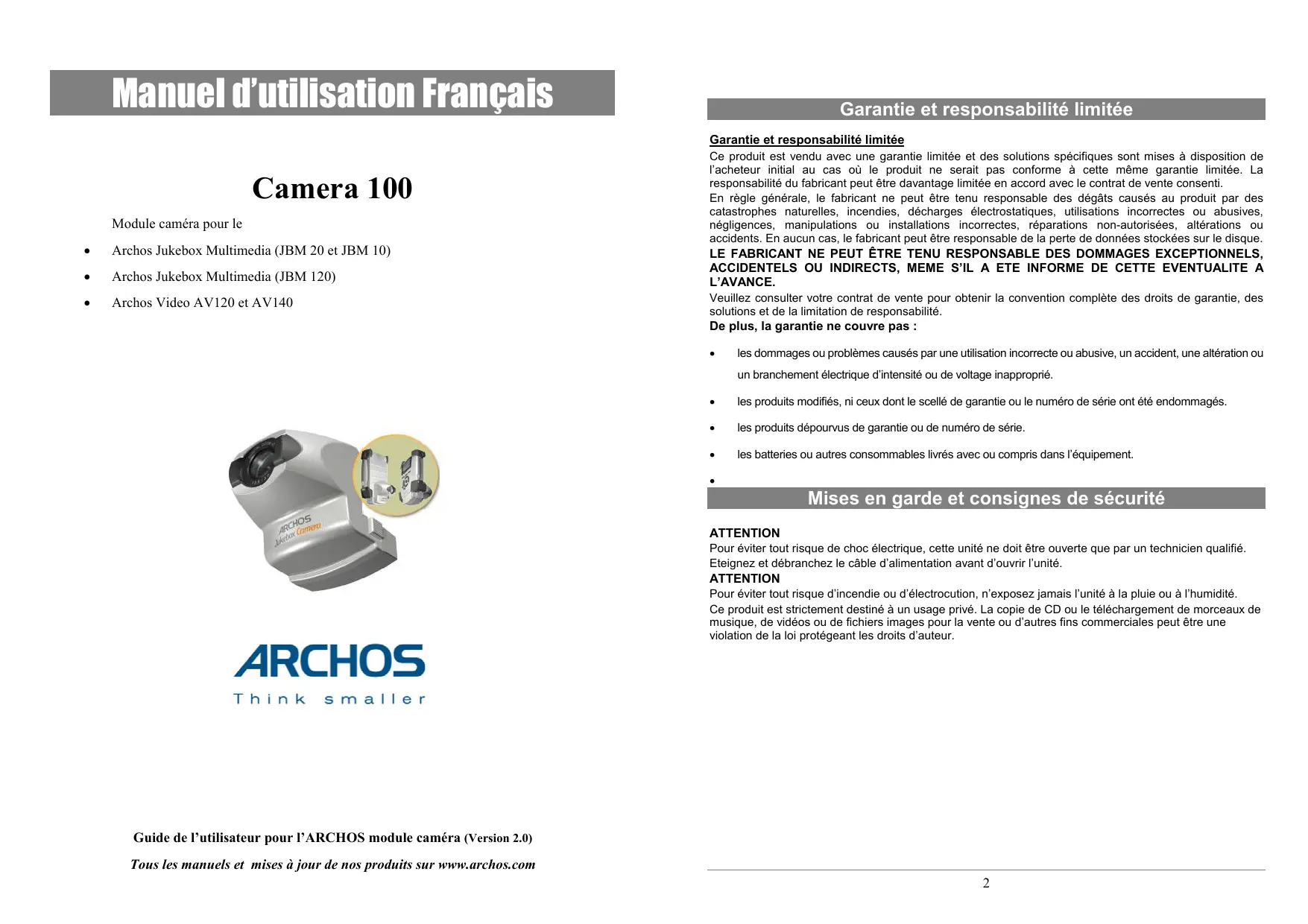
| Type de produit | Module caméra externe |
| Marque | ARCHOS |
| Modèle | CAMERA 100 |
| Compatibilité | ARCHOS Jukebox Multimedia (JBM 20, JBM 10, JBM 120, Video AV120, AV140) |
| Capteur | 1/2 pouce, résolution 1280x1024 pixels, taille pixel 6,0 μm x 6,0 μm |
| Résolution photo | 1280x1024 et 640x480 pixels |
| Format photo | JPEG |
| Résolution vidéo | QVGA (320x240 pixels) |
| Format vidéo | AVI (flux MPEG4 + audio MP3 192 kb/s CBR) |
| Zoom numérique | 1x et 2x |
| Distance focale | 9,8 mm (équivalent 45 mm en 24x36) |
| Ouverture | f/3,0 |
| Distance de mise au point | 1,2 m à l'infini |
| Exposition | Automatique avec réglages : Normal, Plus sombre, Plus clair |
| Balance des blancs | Auto, Lumière du jour, Tungstène, Fluorescent |
| Source audio | Microphone intégré ou entrée analogique (ligne) |
| Alimentation | Via le Jukebox (port d'extension) |
| Poids | Environ 40 g |
| Matériau | Plastique |
| Entretien et nettoyage | Nettoyer avec un chiffon doux et sec. Ne pas utiliser de produits agressifs. |
| Sécurité | Ne pas exposer à la pluie ou à l'humidité. Ne pas ouvrir l'unité (risque de choc électrique). |
| Garantie | Garantie limitée (voir contrat de vente) |
FOIRE AUX QUESTIONS - CAMERA 100 ARCHOS
Questions des utilisateurs sur CAMERA 100 ARCHOS
0 question sur cet appareil. Repondez a celles que vous connaissez ou posez la votre.
Poser une nouvelle question sur cet appareil
Téléchargez la notice de votre Caméra au format PDF gratuitement ! Retrouvez votre notice CAMERA 100 - ARCHOS et reprennez votre appareil électronique en main. Sur cette page sont publiés tous les documents nécessaires à l'utilisation de votre appareil CAMERA 100 de la marque ARCHOS.
MODE D'EMPLOI CAMERA 100 ARCHOS
Manuel d'utilisation Français
Camera 100
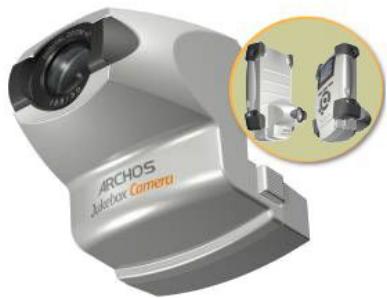
Module caméra pour le
• Archos Jukebox Multimedia (JBM 20 et JBM 10) • Archos Jukebox Multimedia (JBM 120) • Archos Video AV120 et AV140
Guide de l'utilisateur pour le module caméra ARCHOS (Version 2.0)
Tous les manuels et mises à jour de nos produits sur www.archos.com
Garantie et responsabilité limitée
Garantie et responsabilité limitée
Ce produit est vendu avec une garantie limitée et des solutions spécifiques sont mises à disposition de l'acheteur initial au cas où le produit ne serait pas conforme à cette même garantie limitée. La responsabilité du fabricant peut être davantage limitée en accord avec le contrat de vente consenti.
En règle générale, le fabricant ne peut être tenu responsable des dégâts causés au produit par des catastrophes naturelles, incendies, décharges électrostatiques, utilisations incorrectes ou abusives, négligences, manipulations ou installations incorrectes, réparations non autorisées, altérations ou accidents. En aucun cas, le fabricant ne peut être responsable de la perte de données stockées sur le disque.
LE FABRICANT NE PEUT ÊTRE TENU RESPONSABLE DES DOMMAGES EXCEPTIONNELS, ACCIDENTELS OU INDIRECTS, MÊME S'IL A ÉTÉ INFORMÉ DE CETTE ÉVENTUALITÉ À L'AVANCE.
Veuillez consulter votre contrat de vente pour obtenir la convention complète des droits de garantie, des solutions et de la limitation de responsabilité.
De plus, la garantie ne couvre pas :
- les dommages ou problèmes causés par une utilisation incorrecte ou abusive, un accident, une altération ou un branchement électrique d'intensité ou de voltage inapproprié. • les produits modifiés, ni ceux dont le scellé de garantie ou le numéro de série ont été endommagés. • les produits dépourvus de garantie ou de numéro de série.
- les batteries ou autres consommables livrés avec ou compris dans l'équipement.
Mises en garde et consignes de sécurité
ATTENTION
Pour éviter tout risque de choc électrique, cette unité ne doit être ouverte que par un technicien qualifié. Éteignez et débranchez le câble d'alimentation avant d'ouvrir l'unité.
ATTENTION
Pour éviter tout risque d'incendie ou d'électrocution, n'exposez jamais l'unité à la pluie ou à l'humidité. Ce produit est strictement destiné à un usage privé. La copie de CD ou le téléchargement de morceaux de musique, de vidéos ou de fichiers images pour la vente ou d'autres fins commerciales peut être une violation de la loi protégeant les droits d'auteur.
Énoncé de sécurité FCC
Conformité FCC
Cet appareil a été testé et déclaré conforme aux recommandations établies pour un appareil numérique de classe B comme stipulé à la section 15 des réglementations FCC. Ces recommandations sont imposées afin de garantir une protection raisonnable contre les interférences dans un environnement résidentiel. Cet appareil génère, utilise et peut émettre des fréquences radio. S'il n'est pas installé et utilisé conformément aux instructions du fabricant, il peut causer des interférences nuisibles aux communications radio. En revanche, il n'est pas garanti qu'une interférence ne se produira pas dans un environnement particulier. S'il est vérifié, en éteignant et rallumant l'appareil, que ce dernier cause des interférences nuisibles à la bonne réception des signaux de radio ou de télévision, il est recommandé à l'utilisateur d'essayer de corriger les interférences en ayant recours à une ou plusieurs des méthodes suivantes :
- Réorienter ou déplacer l'antenne réceptrice.
- Éloigner l'appareil du récepteur.
- Brancher l'appareil à une autre prise d'alimentation que celle du récepteur.
- Consulter un technicien agréé spécialisé en télévision ou radio.
ATTENTION : tout changement ou toute modification non expressément approuvés par le fabricant de cet appareil peut révoquer le droit de l'utilisateur à l'emploi de l'équipement en question.
Section 15 de la réglementation FCC – Utilisation soumise aux deux conditions suivantes :
- Cet appareil ne doit pas provoquer d'interférences gênantes.
- Cet appareil doit tolérer les interférences reçues, y compris celles susceptibles d'en perturber le fonctionnement.
Droits d'auteur
Copyright ARCHOS © 2003. Tous droits réservés.
Ce document ne peut être, dans son intégralité ou en partie, copié, photocopié, reproduit, traduit ou enregistré sur aucun support électronique ou informatique sans l'accord écrit préalable d'Archos. Tous les noms de marques et de produits sont des marques déposées appartenant à leurs propriétaires respectifs. Les caractéristiques sont susceptibles d'être modifiées sans préavis. Les erreurs et omissions sont acceptées. Les images et illustrations peuvent ne pas toujours correspondre au contenu. Copyright ® ARCHOS. Tous droits réservés.
Annulation de garantie : jusqu'aux limites autorisées par la législation applicable, les représentations et garanties de non-violation des droits d'auteur ou autres droits de propriété intellectuelle résultant de l'utilisation du produit sous d'autres conditions que celles précisées ci-dessus sont exclues par la présente.
Cher Client,
Nous vous remercions d'avoir choisi un produit Archos.
Jamais auparavant le multimédia n'a été aussi mobile. Musique, photos, vidéos, transportez partout votre discothèque et filmothèque favorite ainsi que vos albums photo, le tout dans un seul appareil. Avec votre module caméra, immortalisez les moments les plus importants de votre vie, filmez et prenez des photos avec une telle facilité que vous vous demanderez comment vous faisiez avant.
N'oubliez pas de consulter notre site web régulièrement et de mettre à jour la version logicielle de votre JBM pour des performances optimales de cette caméra.
Nous vous souhaitons des moments multimédias inoubliables.
L'équipe d'Archos
Caractéristiques techniques
| Taille du capteur | 1/2 pouce |
| Résolution du capteur | 1280x1024 |
| Taille des pixels | 6,0 μm x 6,0 μm |
| Distance de mise au point | 1,2 m (47") – infini |
| Ouverture | 3,0 |
| Distance focale | 9,8 mm |
| Distance focale équivalente en 24 x 36 | 45 mm |
| Format des fichiers d'images fixes | JPEG |
| Résolutions des images fixes | 1280x1024 et 640x480 |
| Format des fichiers vidéo | AVI avec un flux vidéo au format MPEG4 et une bande son au format MP3 (192 kb/s) CBR (constant bitrate)JBM120/AV120 : bitrate 500, 1000, 1500, 2000 kb/s |
| Résolutions des images vidéo | QVGA (320x240)JBM120/AV120 : 18 fps (taux de rafraichissement)JBM20 : 12,5 fps (taux de rafraichissement) |
| Zoom numérique | Zoom numérique 1x 2X |
| Exposition | Contrôle automatique de l'exposition |
| Balance des blancs | Contrôle automatique de la balance des blancs avec plusieurs réglages : Auto, Daylight (lumière du jour), Tungsten (éclairage tungstène) et Fluorescent (éclairage fluorescent) (selon lumière ambiante) |
1 Installation
Vérifiez la version du micro logiciel (firmware) installé sur votre Jukebox Multimédia. Si elle est antérieure à la version 1.1.0, vous devez installer la dernière version téléchargeable sur notre site Internet, www.archos.com, ou disponible sur le CD fourni avec votre module caméra.
Une fois la mise à jour du firmware téléchargée, connectez votre Jukebox allumé à l'ordinateur et faites glisser le fichier AJBM.AJZ (JBM20) ou BJBM.AJZ (JBM120 et AV120) à la racine du disque interne du JBM/AV. Retirez le Jukebox de l'ordinateur tel qu'expliqué dans le guide de l'utilisateur du produit, éteignez votre Jukebox puis rallumez-le. Allez dans « Setup », puis « Settings », faites descendre la barre de défilement jusqu'à « Update Firmware ». Votre Jukebox se met à rechercher le fichier précédemment installé, vous demandera confirmation pour la mise à jour. Une fois terminé, il se relance automatiquement.
2 Fonctionnement du module Caméra
2.1 Connecter le module Caméra au Jukebox Multimédia
- Votre Jukebox doit être éteint avant de connecter le module caméra au port d'extension. • Appuyez 3 secondes sur le bouton OFF pour éteindre votre Jukebox Multimédia.
- Enlevez le cache de protection du port d'extension situé à la base de votre unité.
- Connectez précautionneusement le module Caméra au port d'extension. Assurez-vous que les deux clips métalliques du module Caméra sont correctement insérées dans les fiches correspondantes du boîtier du Jukebox. Lors de la mise en place du module, vous entendrez un clic indiquant que celui-ci est effectivement verrouillé au port d'extension.
• Allumez votre Jukebox Multimédia (appuyez sur «ON» pendant 3 secondes).
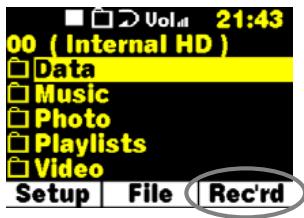
- Une fois le module caméra connecté au Jukebox Multimédia, le fait d'appuyer sur "Rec'rd" (F3) modifiera les options des boutons de fonction. Ainsi, (F1) vous permet alors de passer du format (enregistrement de photos), au format (enregistrement de vidéos) ou (enregistrement audio).
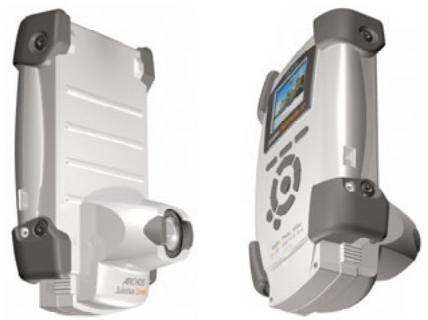
- Lorsque le module caméra est détecté par le Jukebox, le bouton “Rec’rd” (F3) dispose de nouvelles fonctions. Lorsque appuyé, il se met en position de Prévisualisation photo. Le bouton (F1) affiche “ ”, au lieu de “ ” en l’absence du module. Le bouton (F1) permet de sélectionner la fonction d’enregistrement au format “ ” pour les images fixes, “ ” pour les vidéos, et “ ” pour l’audio.
2.2 Retirer le module caméra du Jukebox Multimédia
• Eteignez votre Jukebox Multimédia AVANT de retirer le module caméra. - Appuyez sur les deux boutons latéraux du module caméra pour déverrouiller les loquets du port d'extension. - Enlevez délicatement le module caméra du Jukebox et remettez le cache de protection du port d'extension.
2.3 Prendre des photos
• Allumez le Jukebox Multimédia. - Appuyez sur le bouton "Rec'rd" (F3). Le Jukebox se met en mode de pré visualisation photo. - Patientez quelques secondes pour laisser les paramètres d'exposition se stabiliser. - Appuyez sur le bouton "Click" (F3) pour prendre la photo.
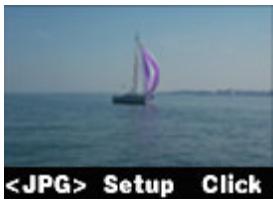
Plusieurs paramètres peuvent être réglés avant la prise de vue :
- Appuyez sur le bouton “Setup” (F2) et le menu de configuration des photos apparaît.
![Nom de la charge Zoom : x2 Taille de l'image : 1280x1024 Exposition : Normale Balance des blancs : Fluorescente [ Paramètres ] retour.. retour.. 11:58](/content/2019/11/86894/images/def3557e4b0aa2f4717c6c554fc2efb50981520eddb3c10ef9af62cfa2de953a.jpg)
- Servez-vous des “▲” et “▼” pour sélectionner le paramètre à ajuster.
- "Change name" : permet de changer le nom d'une photo. Par défaut, les fichiers d'images sont stockés dans le dossier actif (répertoire) sous le nom IMG.xxx.jpg (xxxx est incrémenté automatiquement à partir de 0000).
- "Zoom" : utilisez les touches de direction ">>" ou "<<" pour sélectionner le zoom numérique 1X ou 2X.
- "Img size" : utilisez les touches de direction ">>" ou "<<" pour choisir la résolution de l'image 1280x1024 ou 640x480.
- "Exposure" : utilisez les touches de direction ">>" ou "<<" pour choisir entre "Normal", "Darker" (plus sombre) et "Brighter" (plus clair), selon l'éclairage ambiant.
- "White Bal." : différents types de réglages sont proposés, selon l'endroit où l'on se trouve : "Auto" (automatique), "Daylight" (lumière du jour) en plein air, "Tungsten" (éclairage tungstène) pour une pièce éclairée en lumière artificielle type ampoule, et "Fluorescent" (éclairage fluorescent) pour une pièce éclairée en lumière artificielle forte type néon.
- "Settings" : donne accès au menu de configuration principal.
2.4 Enregistrer des vidéos
• Allumez votre Jukebox Multimédia. - Appuyez sur le bouton "Rec'rd" (F3). Le Jukebox se mettra en mode de prévisualisation photo. - Appuyez sur le bouton " " (F1). Le bouton (F1) passera en " " et le Jukebox se mettra en mode de prévisualisation vidéo. - Le diagramme à bandes affiche le volume sonore d'enregistrement. Utilisez les touches de direction ">>" pour augmenter ou "<<" pour diminuer le volume sonore d'enregistrement.
- Attention : en cas de volume d'enregistrement trop élevé, un point d'exclamation apparaît et indique qu'il y a saturation du niveau sonore d'enregistrement. Le corriger par pression sur la touche <<.
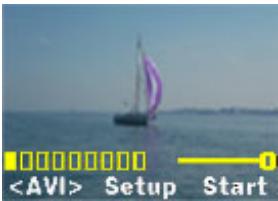
- Appuyez sur le bouton "Start" (F3). Le bouton (F3) passe à " " et l'enregistrement vidéo commence. Le temps écoulé s'affiche en haut à droite de l'écran.
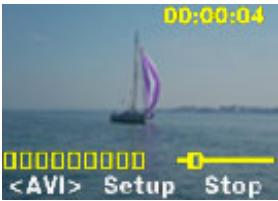
- Appuyez sur "Stop" (F3) ou sur le bouton "Stop" général (OFF). Le bouton (F3) revient à " " alors que l'enregistrement s'arrête et se sauvegarde sur le disque dur.
- Pendant l'enregistrement, vous pouvez mettre sur pause en appuyant brièvement sur le bouton « play » >II, puis réappuyez dessus pour reprendre l'enregistrement.
Plusieurs paramètres peuvent être réglés avant l'enregistrement d'une vidéo :
- Appuyez sur le bouton "Setup" (F2) et le menu de configuration pour l'enregistrement vidéo apparaît.
![Changer le nom Exposition : Normale Balance des blancs : Lumière du jour Source : Analogique [ Paramètres ] retour.. retour.. | 08:46](/content/2019/11/86894/images/5a5a7c900f498a2c90a430f789af26c041584966feab02716ffb0bbce2e0d4e1.jpg)
Menu JBM20
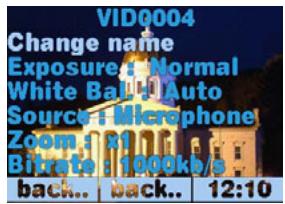
Menu AV120
- Servez-vous des touches « ▲ » et « ▼ » pour sélectionner le paramètre à ajuster.
- « Change name » : permet de changer le nom d'une vidéo. Par défaut, les fichiers sont stockés dans le dossier actif (répertoire) sous le nom VID.xxxx.avi (xxxx est incrémenté automatiquement à partir de 0000).
- « Exposure » : utilisez les touches de direction « >> » ou « << » pour choisir entre « Normal », « Darker » (plus sombre) et « Brighter » (plus clair), selon l'éclairage ambiant.
- « White Bal. » : différents types de réglages sont proposés, selon l'endroit où l'on se trouve : « Auto » (automatique), « Daylight » (lumière du jour) en plein air, « Tungsten » (éclairage tungstène) pour une pièce éclairée en lumière artificielle type ampoule, et « Fluorescent » (éclairage fluorescent) pour une pièce éclairée en lumière artificielle forte type néon.
- « Source » : utilisez les touches de direction « >> » ou « << » pour choisir entre « Analog » (entrée analogique), c'est-à-dire un système audio relié type chaîne hifi, micro externe, et « Microphone » (microphone interne).
- « Zoom » : utilisez les touches de direction « >> » ou « << » pour choisir entre x1 et x2.
- « Bitrate » : utilisez les touches de direction « >> » ou « << » pour choisir entre 500 kb/s, 1000 kb/s, 1500 kb/s et 2000 kb/s, ce qui correspond à la qualité des images. Plus le bitrate (taux de flux) est élevé, plus la qualité sera grande, mais la vidéo enregistrée sera plus importante en taille sur le disque du Jukebox.
- « Settings » : conduit au menu général de configuration.
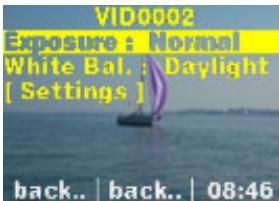
Au cours d'un enregistrement, le menu de configuration n'offre que les possibilités suivantes :
(voir plus haut pour les légendes).
Si vous avez besoin d'aide ou de plus de renseignements, vous pouvez contacter ARCHOS directement via Internet ou par téléphone.
Support téléphonique :
Ne pas utiliser ces numéros pour des informations commerciales mais uniquement en cas de difficultés dans l'utilisation du produit ou de défaillance technique
| 949-609-1400 | (USA, Canada) | 09-1745-6224 | (Espagne) |
| 01 70 20 00 30 | (France) | 02-4827-1143 | (Italie) |
| 0207-949-0115 | (GB) | 02-050-405-10 | (Pays Bas) |
| 069-6698-4714 | (Allemagne) |
Support E-mail :
technical-support@archos.com (Clients aux États-Unis et au Canada) Anglais
support-technique@archos.com (Clients en Europe et reste du monde) Anglais et Français
support.de@archos.com (Clients en Allemagne) Allemand
Pour répondre de manière efficace et rapide à vos e-mails, n'oubliez pas de nous préciser les références de votre appareil.
Par exemple :
A : support-technique@archos.com
Sujet : Camera module avec le JBM20
ARCHOS
Think smaller
www.archos.com
Nos bureaux dans le monde
États-Unis & Canada
ARCHOS Technology


- MANUEL D'UTILISATION FRANÇAIS
- CAMERA 100
- GARANTIE ET RESPONSABILITÉ LIMITÉE
- LE FABRICANT NE PEUT ÊTRE TENU RESPONSABLE DES DOMMAGES EXCEPTIONNELS, ACCIDENTELS OU INDIRECTS, MÊME S'IL A ÉTÉ INFORMÉ DE CETTE ÉVENTUALITÉ À L'AVANCE
- DE PLUS, LA GARANTIE NE COUVRE PAS
- MISES EN GARDE ET CONSIGNES DE SÉCURITÉ
- ATTENTION
- ÉNONCÉ DE SÉCURITÉ FCC
- CONFORMITÉ FCC
- DROITS D'AUTEUR
- COPYRIGHT ARCHOS © 2003. TOUS DROITS RÉSERVÉS
- 1 INSTALLATION
- 2 FONCTIONNEMENT DU MODULE CAMÉRA
- 2.1 CONNECTER LE MODULE CAMÉRA AU JUKEBOX MULTIMÉDIA
- 2.2 RETIRER LE MODULE CAMÉRA DU JUKEBOX MULTIMÉDIA
- 2.3 PRENDRE DES PHOTOS
- 2.4 ENREGISTRER DES VIDÉOS
- SUPPORT TÉLÉPHONIQUE
- SUPPORT E-MAIL
- PAR EXEMPLE
- NOS BUREAUX DANS LE MONDE
Marque : ARCHOS
Modèle : CAMERA 100
Catégorie : Caméra