 Notice Facile
EXILIM EX-S2 - Appareil photo numérique CASIO - Notice d'utilisation et mode d'emploi gratuit
Retrouvez gratuitement la notice de l'appareil EXILIM EX-S2 CASIO au format PDF.

| Type de produit | Appareil photo numérique compact |
| Résolution maximale | 2,0 mégapixels |
| Zoom optique | 3x |
| Écran | Écran LCD de 2,0 pouces |
| Modes de prise de vue | Auto, Manuel, Portrait, Paysage, Nuit |
| Alimentation électrique | Batterie lithium-ion rechargeable |
| Type de batterie | NP-20 |
| Dimensions approximatives | 92 x 61 x 22 mm |
| Poids | 150 g (avec batterie) |
| Compatibilités | Compatible avec les cartes SD et SDHC |
| Connectivité | USB 2.0 |
| Fonctions principales | Prise de vue vidéo, détection des visages, stabilisation d'image |
| Entretien et nettoyage | Utiliser un chiffon doux pour nettoyer l'objectif et le boîtier |
| Pièces détachées et réparabilité | Disponibilité limitée des pièces, consulter un service agréé pour les réparations |
| Sécurité | Ne pas exposer à l'eau ou à des températures extrêmes |
| Informations générales | Idéal pour les débutants et les utilisateurs occasionnels |
FOIRE AUX QUESTIONS - EXILIM EX-S2 CASIO
Téléchargez la notice de votre Appareil photo numérique au format PDF gratuitement ! Retrouvez votre notice EXILIM EX-S2 - CASIO et reprennez votre appareil électronique en main. Sur cette page sont publiés tous les documents nécessaires à l'utilisation de votre appareil EXILIM EX-S2 de la marque CASIO.
MODE D'EMPLOI EXILIM EX-S2 CASIO
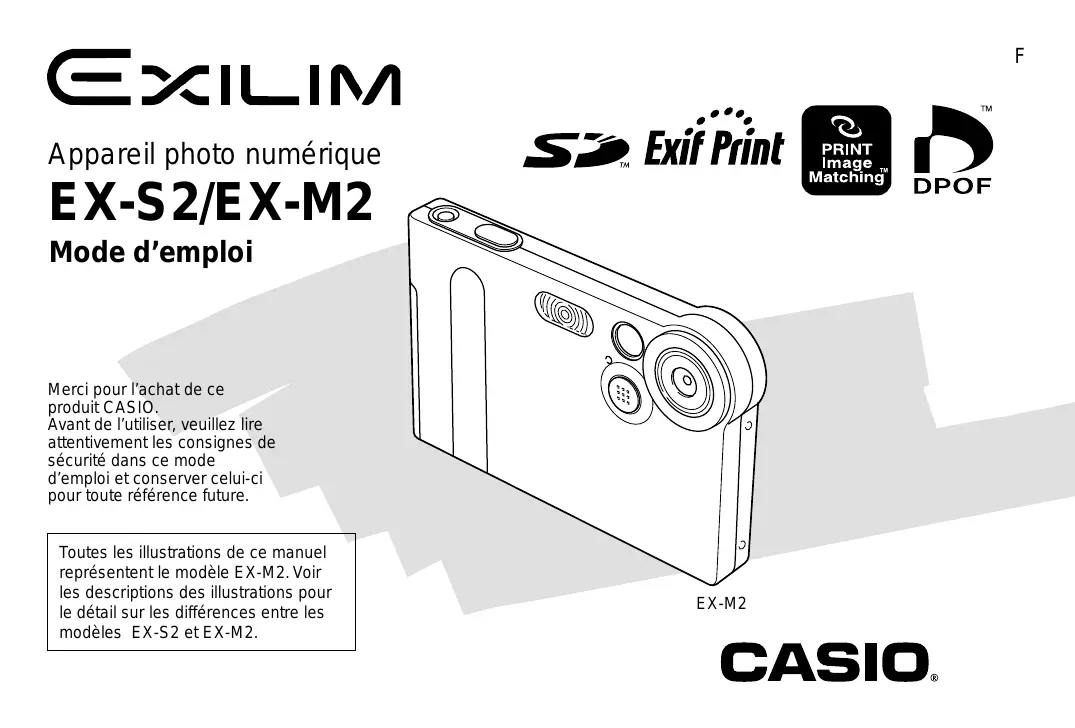
ŒXILINA DR Appareil photo numérique S# Exif Print ES D | EX-S2/EX-M2 PPOr Mode d'emploi Merci pour l'achat de ce produit CASIO. Avant de l'utiliser, veuillez lire attentivement les consignes de sécurité dans ce mode d'emploi et conserver celui-ci pour toute référence future. Toutes les illustrations de ce manuel représentent le modèle EX-M2. Voir les descriptions des illustrations pour le détail sur les différences entre les modèles EX-S2 etEX-M2.
INTRODUCTION Déballage Assurez-vous d'être en possession de tous les articles indiqués ci-dessous. Si l'un d'eux devait manquer, contactez votre reven- deur dès que possible. Batterie rechargeable au Station USB Adaptateur secteur spécial lithium-ion (NP-20) Cordon d'alimentation * Courroie CD-ROM Câble USB spécial Carte factice
SC? K> S * insérée dans l'appareil photo en usine. Notice d'emploi de là batterie rechargeable au ë 3 lithium-ion
- Attaché à * Fournis avec + Fournis avec l'appareil photo l'appareil EX- l'appareil EX- en usine M2 seulement. 9 S M2 seulement. = Cache-connecteur Télécommande à LCD Ecouteurs stéréo Référence de base
- La forme de la fiche du cordon d'alimentation varie selon les pays etles régions.
INTRODUCTION A INTRODUCTION Déballage 2 Caractéristiques 8 Précautions d'emploi. 9 Précautions d'ordre général 9 Précautions concernant les erreurs de données il Conditions de fonctionnement il Condensation 12 Rétroéclairage à diode électroluminescente (LE D) 12 Objectif 12 Divers 13
GUIDE DE MISE EN MARCHE RAPIDE
Préparatifs … 14 Sélection de la langue € et réglage de l'horloge … Prendre une photo … Revoir une photo … Supprimer une photo … PRÉPARATIFS Guide gÉNÉTAI...................... 11 Appareil photo 17 Station USB 18 Utilisation de la commande... Contenu de l'écran... Témoins … Fixation de la courroie Alimentation . Insérer la batterie Charger la batterie Précautions concernant l'alimentation 28 Mise sous et hors tension de l'appareil photo 29 Extinction automatique (AP O) 29 Utilisation des menus Sélection de la la langue d' sMichage et réglage de l'horloge. ne
REX ENREGISTREMENT DE BASE
Enregistrement d'une photo À propos de l'écran en mode REC 35 Précautions concemant l'enregistrement d'une photo 35
INTRODUCTION Utilisation du zoom Utilisation du fiash Précautions concernant le flash 38 Utilisation du retardateur … Spécification de la taille et de la qualité de la photo . 40 Spécifier la taille de la photo 40 Spécifier la qualité de la photo ai
EPA AUTRES FONCTIONS D'ENREGISTRE-
MENT Correction de l'exposition (Décent EV) Réglage de la balance des blancs Réglage manuel de la balance des Utilisation du mode Best Shot Utilisation du mode d' enregistrement de séquences vidéo . Enregistrement du son (Ex. M2 seulement) .. Ajout de son à une photo Enregistrement de la voix Réglages de l'appareil en mode REC … Eclairage et extinction de l'écran Activation et désactivation de la revue de photos si Affectations de fonctions à la commande 52 Spécification des réglages d'alimentation par défaut 53 EX LECTURE Lecture de base Affichage de photos avec son (| -M2 seulement) 55 Agrandissement de la photo affichée … Redimensionnement de la photo … Lecture de séquences vidéo. Addition de son à une photo (Ex. M2 seulement) … 59 Réenregistrer le son Ecoute d'un fichier vocal (EX-M2 seulement)
GA SUPPRESSION DE FICHIERS
Suppression d'un seul fichier …. 62 Suppression de tous les fichiers … .63
EX GESTION DES FICHIERS
Dossiers … ne 64 Dossiers et fichiers 64 Protection des fichiers … en ru. 65 Protéger un seul fichier 65 Protéger tous les fichiers 66
INTRODUCTION DPOF … Imprimer la date sur les photos Régler les paramètres pour l'impression d'une seule photo 67 Régler les paramètres pour l'impression de toutes les images PRINT Image Matching Il … Exif Print. Utisation du dossier FAVORIS . Copier un fichier dans le dossier Afficher un fichier copié dans le dossier FAVORIS 71 Supprimer un fichier du dossier FAVORIS 71
Activation et désactivation de la tonalité des boutons 72 Sélection d'une photo pour l'écran d'ouverture ……. 72 Changement du réglage de la date et de l'heure …. 73 Changement du format de la date 74
Changement de la langue d'affichage … ….
Utilisation d'une carte mémoire ce TT insérer une carte mémoire dans l'appareil 77 Retirer la carte mémoire de l'appareil 77 Formatage d'une carte mémoire 78 Précautions concemant la carte mémoire 79 Copie de fichiers ….… 19 Copier tous les fichiers de la mémoire flash sur une carte mémoire 79 Copier un fichier de la carte mémoire dans la mémoire flash 80
ESA UTILISATION DE L'APPAREIL AVEC UN
ORDINATEUR Installation des applications du CD-ROM A propos du CD-ROM fourni Configuration système requise Installation du logiciel dans Windows à partir du CD-ROM sen 83 Préparatifs 83 Sélection d'une langue 83 Lecture du fichier “Lire” 84 Installation de l'application 84 Lecture de la documentation (fichiers PDF) 85 Sortie de l'application Menu 85 Installation du logiciel du CD-ROM sur un Macintosh … 85 Installation du logiciel 85 Lecture de la documentation (fichiers PDF) 88
INTRODUCTION Transfert de fichiers sur un ordinateur … - 89 EC ANNEXE Transfert de fichiers par une connexion USB 89 Utilisation d'une carte mémoire pour le A transfert de fichiers sur un ordinateur 92 Présentation des menus … 106 Données de la mémoire 93 Description des témoins eue 107 Structure du répertoire de la mémoire 94 Témoins de l'appareil photo 107 Fichiers d'images supportés par l'appareil photo 95 Témoins de la station USB 109 Précautions concernant la mémoire flash et les cartes En cas de problème … ee .110 mémoire 5 Messages 113 Fiche technique … éme 114 EX ECOUTE DE FICHIERS AUDIO Spécifications générales 114 (EX-M2 seulement) Transfert de fichiers audio sur l'appareil photo …… 96 Pour supprimer des fichiers audio 97 Préparation de l'appareil pour l'écoute de fichiers audio … 97 Utilisation de l'appareil photo comme lecteur audio … 98 Guide général 98 Fonctionnement de base de la télécommande 100 Spécification du mode de lecture audio 101 Sélection d'une plage précise 101 Spécification de plusieurs plages 102 Verrouillage des touches de la télécommande 104 Messages d'erreur de la télécommande à LCD …... 105 Précautions concernant la lecture audio …
INTRODUCTION IMPORTANT *Le contenu de manuel peut être modifié sans avis préalable + CASIO COMPUTER CO. LTD. ne peut être tenu pour responsable de dommages ou pertes pouvant résulter de l'emploi de ce manuel. + CASIO COMPUTER CO. LTD ne peut être tenu pour responsable des pertes ou plaintes de tiers pouvant résulter de l'emploi du EX-S2/EX-M2 + CASIO COMPUTER CO. LTD. ne peut en aucun cas être tenu pour responsable des dommages ou pertes subits par un tiers ou le propriétaire et résultant de l'emploi de Photo Loader et/ou Photohands. + CASIO COMPUTER CO. LTD. ne peut être tenu pour responsable des dommages ou pertes pouvant résul- ter de la perte de données résultant d'une panne, d'une réparation ou du remplacement des piles. Veillez à toujours enregistrer les données importantes sur un autre support pour vous protéger contre une perte éventuelle. + Le logo SD est une marque déposée. + Windows, Internet Explorer et DirectX sont des mar- ques déposées de Microsoft Corporation. «Macintosh est une marque déposée de Apple Computer, Inc. +MultiMediaCard est une marque de fabrique de Infineon Technologies AG, Allemagne, accordée en li- cence à MultiMediaCard Association (MMCA). + Acrobat et Acrobat Reader sont des marques dépo- sées de la société Adobe Systems Incorporated. + Le pilote USB (stockage en masse) emploie un logi- ciel de Phoenix Technologies Ltd. Compatibility Software Copyright © 1997 Phoenix Technologies Ltd. Tous droits réservés. + La technologie de décodage MPEG Audio Layer-3 est accordée sous licence par Fraunhofer IIS et Thomson multimedia. + Tous les autres noms de sociétés, de produits et de services mentionnés dans ce manuel peuvent être des noms de fabrique d'autres détenteurs. + Photo Loader et Photohands sont la propriété de CASIO COMPUTER CO., LTD. Tous les droits de pro- priété intellectuelle et autres droits liés à ces applica- tions reviennent, sauf mention contraire, à CASIO COMPUTER CO. LTD. mProtection des droits d'auteur La copie non autorisée de fichiers de photos, séquences vi- déo, audio et musicaux pour un usage non personnel est contraire aux lois sur le copyright et aux contrats internatio- naux. La distribution de tels fichiers à un tiers par Internet sans l'autorisation du détenteur des droits d'auteur, gratuite ou non, est contraire aux lois sur le copyright et aux contrats internationaux.
INTRODUCTION Caractéristiques +2 millions de pixels nets CCD à mégapixels, 2 milions de pixels nets (en tout 2,11 millions), garantissant une haute résolution et des beaux tirages + Objectif à focale fixe pour une prise de vue rapide La focale fixe élimine le mouvement de l'objectif et réduit ainsi le temps de préparation et de prise de vue. + Ecran LCD couleur TFT 1,6 pouce + Zoom numérique 4x + Mémoire flash de 12 Mo Des photos (séquences) peuvent être prises sans carte mémoire. + Expansion de la mémoire avec les cartes mémoire SD et MMC (MultiMediaCard ). + Recharge facile Posez simplement l'appareil photo sur la station USB pour charger la batterie. + Transfert de photos rapide Transférez vos photos (séquences) sur un ordinateur en posant simplement l'appareil sur la station USB. + Modèles photos Best Shot Sélectionnez simplement un modèle photo correspondant au type de photo que vous voulez prendre. L'appareil photo effectue automatiquement tous les réglages néces- saires et vous obtiendrez toujours des photos impecca- bles. + Stockage de données DCF Le protocole de stockage de données DCF “Design rule for Camera File system” assure l'intercompatibilité entre l'ap- pareil photo numérique et les imprimantes. + Système DPOF (Digital Print Order Format) Les photos peuvent être imprimées facilement dans l'ordre souhaité sur une imprimante conforme au format DPOF. Le format DPOF peut aussi être utilisé pour spécifier les photos et leur nombre pour l'impression par un profession- nel + Compatible avec PRINT Image Matching I Les photos contiennent des données PRINT Image Matching II (réglage de mode et autres informations con- cernant la configuration de l'appareil). Une imprimante supportant le format PRINT Image Matching II peut lire ces données et imprimer la photo en conséquence, comme souhaité.
INTRODUCTION + Logiciels Photo Loader et Photohands fournis La toute dernière version de Photo Loader, la plus popu- laire des applications utilisées pour le transfert de photos sur un ordinateur, est fournie avec l'appareil. Photohands, un logiciel de retouche facile à utiliser est également fourni.
- EX-M2 seulement + Photo + Mode audio Vous pouvez ajouter du son à une photo
- Séquences vidéo + Mode audio + Enregistrement de la voix Pour enregistrer rapidement la voix. + Après l'enregistrement Vous pouvez ajouter du son après l'enregistrement. + Fonction Lecteur audio L'appareil photo peut aussi être utilisé comme lecteur pour l'écoute de fichiers MP3 (MPEG-1 Audio Layer-3). écautions d’emplo Précautions d'ordre général Veuillez observer les précautions suivantes lorsque vous uti- lisez le EX-S2/EX-M2 Toute mention de “cet appareil photo” ou de “l'appareil photo” dans ce manuel désigne l'appareil photo numérique CASIO EX-S2/EX-M2. + N'essayez jamais de prendre des photos ou d'utiliser l'affi- cheur en conduisant un véhicule ou en marchant, Ceci peut causer un accident grave. + N'essayez jamais d'ouvrir le boîtier de l'appareil photo ni d'entreprendre des réparations. S'ils sont exposés, les composants internes sous haute tension créent un risque d'électrocution. Pour tous les travaux d'entretien et de ré- paration, adressez-vous à un service après-vente agréé CASIO + Ne jamais regarder le soleil ou une lumière très puissante à travers le viseur de l'appareil. C'est dangereux pour la vue. + Rangez le cache-connecteur etles petites pièces etacces- soires de l'appareil hors de portée des enfants en bas âge. En cas d'ingestion, contactez immédiatement un médecin. + N'activez jamais le flash en direction d'une personne con- duisant un véhicule. Le conducteur pourrait être gêné et causer un accident.
INTRODUCTION + N'activez jamais le flash trop près des yeux du sujet. La lumière intense du flash peut causer des lésions visuelles, surtout aux enfants en bas âge. Lorsque vous utilisez le fiash, l'appareil photo doit être au moins à un mètre des yeux du sujet. + Gardez l'appareil photo à l'abri de l'eau et d'autres liquides etne le mouillez jamais. L'humidité crée un risque d'incen- die et d'électrocution. N'utilisez jamais l'appareil photo à l'extérieur sous la pluie ou la neige, au bord de la mer ou sur une plage, dans une salle de bain, etc. + Si une matière étrangère ou de l'eau devait pénétrer dans l'appareil photo, éteignez-le immédiatement, débranchez le cordon de l'adaptateur secteur de la prise secteur et contactez votre revendeur ou un service après-vente agréé CASIO. L'emploi de l'appareil photo dans ces condi- tions crée un risque d'incendie et d'électrocution. + Si de la fumée ou une odeur étrange devait se dégager de l'appareil photo, éteignez-le immédiatement et débranchez le cordon de l'adaptateur secteur de la prise secteur. L'em- ploi de l'appareil photo dans ces conditions crée un risque d'incendie et d'électrocution. Après vous être assuré qu'aucune fumée ne sortait de l'appareil photo, apportez celui-ci à un service après-vente agréé CASIO pour le faire réparer. N'essayez jamais de le réparer vous-même. + Ne jamais utiliser l'adaptateur secteur pour alimenter autre chose que l'appareil photo. N'utilisez que l'adaptateur sec- teur fourni avec l'appareil photo à l'exclusion de tout autre. + Ne jamais recouvrir l'adaptateur secteur d'une couverture, etc. quand il est utilisé. Ne pas l'utiliser non plus près d'un appareil de chauffage + Au moins une fois par an, débranchez le cordon de l'adap- tateur secteur de la prise secteur et nettoyez le pourtour des broches de la fiche. La saleté accumulée autour des broches peut causer un incendie. + ile boîtier de l'appareil photo devait être fissuré à la suite d'une chute, et. éteignez immédiatement l'appareil photo, débranchez le cordon de l'adaptateur secteur de la prise secteur et contactez le service après-vente agréé CASIO le plus proche. + N'utilisez jamais l'appareil photo à l'intérieur d’un avion ou dans les lieux où c'est interdit. Ceci peut causer un acci- dent. + Les données stockées dans l'appareil photo peuvent être détruites à la suite d'un mauvais fonctionnement de l'appa- reil ou d'un dommage. Veillez à toujours faire des copies en transférant vos données sur un ordinateur. + N'ouvrez jamais le couvercle de batterie etne débranchez pas l'adaptateur secteur de l'appareil photo ou de la prise secteur pendant l'enregistrement d'images. Non seule- ment l'image affichée ne pourra pas être enregistrée mais d'autres images enregistrées dans la mémoire de l'appa- reil photo risquent d'être détruites.
INTRODUCTION Précautions concernant les erreurs de Conditions de fonctionnement données + Cet appareil doit être utilisé entre 0°C et 40°C. + Ne pas l'utiliser ou le laisser aux endroits suivants. — Exposés à la lumière directe du soleil — Exposés à une humidité ou poussière intense — Près de climatiseurs, appareils de chauffage ou autres + Cet appareil numérique contient des composants numéri- ques d'une grande précision. Les données enregistrées dans la mémoire peuvent être détruites dans les situations suivantes. seu ! 1 endroits exposés à des températures extrêmes — Vous retirez la batterie ou débranchez l'adaptateur sec- — A l'intérieur d'un véhicule fermé, garé en plein soleil teur pendant l'enregistrement ou la communication de — Exposés à des vibrations puissantes. données — Vous retirez la carte mémoire pendant l'enregistrement. — Vous enlevez la batterie, la carte mémoire ou posez l'appareil photo sur la station USB, après avoir éteint l'appareil photo alors que le témoin de fonctionnement/ charge du flash clignote encore. — Vous débranchez le câble USB, retirez l'appareil photo de la station USB ou débranchez l'adaptateur secteur de la station USB, pendant la communication de don- nées. — Vous utilisez une batterie faiblement — Autre opération anormale Un message d'erreur apparaît sur l'écran (page 113) dans ces situations. Le cas échéant, suivez les instructions qui apparaissent pour résoudre le problème.
INTRODUCTION Condensation Rétroéclairage à diode électrolumines- + Si vous apportez l'appareil photo dans une pièce chauffée cente (LED) par temps froid ou si vous l'exposez à de brusques chan- + L'écran est éclairé par un rétroéclairage à LED. S'il reste gements de température, de la condensation peut se for- sombre, c'est que la diode a atteint sa durée de service et mer sur les composants externes ou internes. La conden- doit être remplacée par un service après-vente agréé sation peut causer un dysfonctionnement. C'est pourquoi CASIO. Le remplacement de la diode n'est pas gratuit. Le faut éviter d'exposer l'appareil photo à la condensation. rétroéclairage est deux fois moins lumineux après 1000 + Pour éviter la condensation d'humidité, mettez l'appareil heures d'utilisation environ. photo dans un sac en plastique avant de l'apporter à un endroit plus chaud ou froid que l'endroit actuel. Laissez-le dans le sac en plastique jusqu'à ce que l'air à l'intérieur du Objectif sac change et atteigne la température du nouvel endroit. Si de la condensation se forme malgré ces précautions, reti- rez la batterie de l'appareil photo et laissez le couvercle du logement de batterie ouvert pendant quelques heures. + N'appuyez jamais fort sur l'objectif lorsque vous le net- toyez. La surface du verre peut être rayée où un problème apparaître + Les traces de doigts, la poussière et autres saletés sur l'objectif empêchent d'obtenir une bonne image. Ne tou- chez jamais l'objectif avec les doigts. La surface de l'objec- tif peut être nettoyée avec une brosse-soufflet et un chiffon doux
Divers + L'appareil photo peut devenir légèrement chaud en cours d'utilisation. C'est normal.
1. insérez la batterie (page 23). 2. Posez l'appareil photo sur la station USB pour recharger
la batterie (page 24). +_ Il faut environ deux heures pour une recharge complète.
DD» IMPORTANT ! 44€ + N'oubliez pas d'effectuer les réglages suivants avant d'utiliser l'appareil photo pour la prise de vues (Voir page 32 pour le détail).
1. Appuyez sur le bouton d'alimentation pour al-
lumer l'appareil photo.
2. Basculez la commande vers le haut ou le bas
pour sélectionner la langue souhaitée (page 33).
3. Cliquez la commande pour valider le réglage
de langue et passer aux réglages de l'horloge.
4. Réglez la date et l'heure (page 33).
5, Cliquez la commande pour valider les réglages de l'horloge et sortir de l'écran de réglage.
{Voir page 34 pour le détail.) Appuyez sur le bouton d'alimentation pour al- lumer l'appareil photo. Réglez le sélecteur de mode sur “REC”. Dirigez l'appareil photo vers le sujet et cadrez le sujet sur l'écran ou dans le viseur. En prenant soin de ne pas bouger, appuyez doucement sur le déclencheur.
(Voir page 54 pour le détail.)
1. Appuyez sur le bouton d'alimentation pour al- L
lumer l'appareil photo.
2. Réglez le sélecteur de mode sur “PLAY”. 3.
3. Basculez la commande vers la gauche (ar-
rière) ou la droite (avant) pour faire défiler les 5. photos sur l'écran. {Voir page 62 pour le détail.) Appuyez sur le bouton d'alimentation pour allumer l'appareil photo. Réglez le sélecteur de mode sur “PLAY”. Basculez la commande vers le bas pour sélectionner 4g. Basculez la commande vers la gauche ou la droite pour faire défiler les photos jusqu'à celle que vous voulez supprimer. Basculez la commande vers le haut ou le bas pour sélectionner “Supprimer”. + Pour abandonner l'opération sans rien supprimer, sélection- nez “Annuler”. Cliquez la commande pour supprimer la photo sélectionnée.
PRÉPARATIFS Vous trouverez dans ce chapitre tout ce qu'il faut savoir et faire avant d'utiliser l'appareil photo. Guide g al Les illustrations suivantes montrent le nom de chaque élément, bouton et commutateur de l'appareil photo. Appareil photo BaAvant © Bouton d'alimentation © Déclencheur © Flash © objectif © Microphone (EX-M2 seulement) © Témoin de retardateur @ Témoin de fonctionne- mentcharge du flash © viseur © Bouton MENU © Sélecteur de mode @ Crochet de courroie ® Couvercle de batterie ® Haut-parleur (EX-M2 seulement) ® Commande
- Basculez la commande vers le haut, le bas, la gauche ou la droite pour sélectionner un paramètre. Pour exécuter une fonction, cliquez en appuyant tout droit sur la commande. ©® Ecran
PRÉPARATIFS BDessous ® Cache-connecteur ® Logement de carte mémoire Si vous n'utilisez pas de carte mémoire, laissez la carte factice dans le logement pour le protéger de la poussière ou de tout autre dommage. Retrait du cache-connecteur @ Remettez le cache- connecteur lorsque le connecteur n'est pas utilisé @ Connecteur # La connexion d'une télécommande à LCD NS n'est possible qu'avec le modèle EX-M2. Station USB Posez simplement l'appareil photo numérique CASIO sur la station USB lorsque vous voulez effectuer les opérations suivantes. + Recharge de la batterie (page 24) + Transfert automatique de photos (séquences) sur un ordi- nateur (page 89) BaAvant © Connecteur d'appareil photo @ Témoin USB © Témoin CHARGE ess (port USB) © Entrée DC IN 5.3V (borne d'adaptateur secteur)
PRÉPARATIFS DD) REMARQUE (4€ ation de la commande + Voir “Utilisation de l'appareil photo comme lecteur ru n audio” à la page 98 pour le détail sur la télécommande La commande permet de sélectionner les paramètres sur à LCD fournie avec le modèle EX-M2. l'écran et d'exécuter les fonctions. Les termes suivants sont utilisés pour décrire les opérations pouvant être effectuées avec la commande Terme Signification Utiliser le pouce pour basculer la Basculer | commande vers le haut, le bas, la gauche ou la droite. Utiliser le pouce pour appuyer tout Cliquer droit sur la commande jusqu'au déclic + Lorsqu'un menu est affiché, basculez la commande pour sélectionner un onglet ou un paramètre du menu. Lorsque le paramètre est sélectionné, cliquez pour valider ou appli: quer la sélection.
PRÉPARATIFS Contenu de l'écran Divers indicateurs et icônes apparaissent sur l'écran pour indiquer l'état de l'appareil photo. Mode REC (enregistrement) Retardateur Indicateurs de mode d'enregistrement EE Pro Indicateur de balance des blancs Photos BestShot Aucun Automatique Séquence vidéo EX Lumière du solei Photo et Son (EX-M2 seulement) Ombre Enregistrement de la voix (EX-M2 seulement) EX Ectairage à ampoule E“_ Eclairage fluorescent EE Manuelle Capacité de la mémoire {nombre de photos pouvant encore être enregistrées) | [Taille de l'image Indicateur de mode de flash ——— 1600 x1200 pixels Aucun Flash automatique 1280 960 pie Flash désactivé j A fashacié Qualité FINE (Fine) @ Réduction des yeux rouges Rapport du zoom a NORMAL (Normale) ECONOMY (Economique) LE Données enregistrées dans la mémoire flash de Capacité de la batterie l'appareil REMARQUE 44 Données enregistrées + Vous pouvez afficher ou non les informations Surune carte mémoire sur l'écran. Voir ‘Eclairage et extinction de Indice EV Date et heure l'écran” à la page 51 pour le détail
PRÉPARATIFS Mode PLAY (lecture) D Numéro du dossier/Numéro du fichier Indicateur de Taille de l'image protection d'image 1600 x1200 pixels 1280 x 960 pixels 640 x 480 pixels Qualité FINE (Fine) NORMAL (Normale) 100-002 ECONOMY (Economique) ÉD — D] Données de là mémoire flash Données de la carte mémoire
Capacité de la batterie Date et heure IMPORTANT ! (4€ + Certaines informations n'apparaîtront pas correcte- ment si vous affichez une photo enregistrée avec un autre appareil photo.
PRÉPARATIFS Témoins Fixation de la courroie D'après le clignotement, l'éclairage ou la couleur des té- Fixez la courroie au crochet comme indiqué sur l'illustration. moins, vous pouvez immédiatement savoir quel est l'état ac- tuel de l'appareil et de la station USB. Pour le détail, voir “Description des témoins” à la page 107. Témoin de fonctionnement charge du flash Témoin de retardateur < Témoin USB
DD» IMPORTANT + Mettez la courroie autour de votre poignet lorsque Témoin CHARGE vous utilisez l'appareil photo pour qu'il ne risque pas de tomber. + La courroie fournie ne doit être utilisée qu'avec l'appa- reil photo. Ne l'utilisez pas avec autre chose. + Ne balancez pas l'appareil photo par la courroie.
PRÉPARATIFS L'appareil photo fonctionne avec une batterie rechargeable au lithium-ion (NP-20). Insérer la batterie
1. Appuyez sur le couvercle de batterie sur le
côté de l’appareil photo, faites-le glisser dans le sens de la flèche en appuyant sur la marque A et ouvrez-le.
2. Alignez la flèche sur la batterie et la flèche sur
l'appareil photo, comme indiqué sur l’illustra- tion, puis faites glisser la batterie dans le loge- ment: Flèches
3. Fermez le couvercle de batterie et faites-le glis-
ser dans le sens indiqué par la flèche tout en appuyant dessus.
SENS »D> IMPORTANT ! + Cet appareil ne fonctionne qu'avec la batterie rechar- geable au lithium-ion NP-20. Cette batterie est spé- ciale. Aucun autre type de batterie ne doit être utilisé. DD» REMARQUE 04€ + Pour retirer la batterie, ouvrez le couvercle de batte- rie. Tout en veillant à ne pas laisser tomber la batterie de l'appareil, inclinez l'appareil. Lorsque la batterie ressort, sortez-la complètement. La batterie n'estpas chargée lorsque vous achetez l'ap- pareil photo. Vous devrez la charger avant d'utiliser l'appareil photo
PRÉPARATIFS Charger la batterie
1. Raccordez le cordon d'alimentation à l'adapta-
2. Raccordez l’autre extrémité du cordon d’ali-
mentation secteur à une prise secteur.
3. Raccordez l'adaptateur secteur à la prise DC IN
Cordon d'alimentation
4. Eteignez l'appareil
photo et détachez le cache-connecteur. Cache-connecteur QI photo sur la station USB. + Le témoin CHARGE sur la station USB devient rouge et indique que la recharge a commencé. Lorsqu'elle est termi- née, le témoin CHARGE devient vert. Témoin CHARGE
6. Lorsque la recharge est terminée, déposez
l'appareil photo de la station USB et remettez le cache-connecteur.
PRÉPARATIFS IMPORTANT ! + Il faut recharger la batterie pendant deux heures envi- ron pour une recharge complète. Le temps nécessaire dépend toutefois de la capacité actuelle de la batterie et des conditions de recharge. + Utilisez uniquement la station USB pour recharger la batterie au lithium-ion NP-20. Ne jamais utiliser d'autres chargeurs. + N'utiiser que l'adaptateur secteur fourni. Ne jamais utiliser d'autres types d'adaptateurs. Ne pas utiliser les adaptateurs secteur AD-C620 et AD-C630, dispo- nibles en option, avec cet appareil photo. + Assurez-vous que le connecteur d'appareil photo sur la station USB est bien inséré dans le connecteur de l'appareil photo. + Le témoin CHARGE peut rester jaune et l'appareil ne pas se recharger tout de suite si vous essayez de re- charger la batterie immédiatement après avoir utilisé l'appareil photo (la batterie est chaude) ou si vous la rechargez à un endroit trop chaud ou trop froid. Dans ce cas, attendez simplement un instant que la batterie atteigne la température normale. Le témoin CHARGE devient rouge et la recharge commence lorsque la température de la batterie est normale. + Le témoin CHARGE clignote en rouge pendant la re- charge en cas d'erreur. L'erreur peut être causée par un problème de la station, de l'appareil photo ou de la batterie, ou parce que la batterie est tout simplement mal insérée. Déposez l'appareil photo de la station et vérifiez s’il fonctionne normalement. + La station USB peut être utilisée pour charger la batte- rie où pour la communication USB seulement. DD» REMARQUE (4€ + L'adaptateur secteur peut être utilisé sur n'importe quel courant secteur de 100 V à 240 V. Notez toute- fois que la forme du cordon d'alimentation secteur va- rie selon les pays et les régions. Si vous prévoyez d'utiliser l'adaptateur secteur dans une région où des prises de forme différente sont utilisées, remplacez le cordon de l'adaptateur par un des cordons fournis avec l'appareil photo, ou bien achetez-en un muni de la fiche appropriée dans le commerce.
PRÉPARATIFS BSi l'appareil photo fonctionne normalement
1. Utilisez l'appareil photo jusqu’à ce que la bat-
terie soit complètement déchargée, puis re- chargez-la. BSi l'appareil photo ne fonctionne pas norma- lement La batterie n'est peut-être pas insérée correctement.
1. Enlevez la batterie de l'appareil photo et véri-
fiez siles contacts ne sont pas sales. S'ils sont sales, essuyez-les avec un chiffon sec.
2. Assurez-vous que le cordon d'alimentation de
l'adaptateur secteur est bien raccordé à la prise secteur et à la station. + Siles mêmes symptômes apparaissent lorsque vous reposez l'appareil photo sur la station, contactez un service après-vente agréé CASIO. BaAutonomie de la batterie Les valeurs mentionnées ci-dessous indiquent l'autonomie de la batterie à une température moyenne (25°C) jusqu'à l'extinction de l'appareil photo à la suite de la décharge de la batterie. Il n'est pas garanti que la batterie aura cette auto- nomie. En particulier, l'autonomie est réduite lorsque l'appa- reil photo est utilisé à basse température ou sans interrup- tion Autonomie approximative de la batterie 65 minutes (390 photos) Fonctions Enregistrement en continu*i Lecture en continu*? (enregistre- ment de photos en continu) 110 minutes Enregistrement de la voix en continu*® 80 minutes Lecture audio en continu* 330 minutes *1 Conditions d'enregistrement continu + Température normale : 25°C + Flash : Désactivé + Ecran : Eteint + Enregistrement d'une photo toutes les 10 secondes
Conditions de lecture continue + Température normale : 25°C + Affichage d'une photo toutes les 10 secondes *3 L'enregistrement de la voix et la lecture audio ne sont possibles que sur le modèle EX-M2.
PRÉPARATIFS + L'enregistrement d'une image par minute dans les condi- BPréservation de l'énergie de la batterie tions suivantes réduit l'autonomie de la batterie d'un Si vous n'avez pas besoin du flash pendant la prise de vue, sixième environ. sous maufe Les temps d'enregistrement de la voix correspondent au sélectionnez LE] (flash désactivé) comme mode de flash sur le menu. Voir page 37 pour le détail. temps d'enregistrement en continu tandis que les temps de lecture audio correspondent à la sortie du son (par les écouteurs). : : Mindicateur de batterie faible + Ces temps sont valides lorsqu'une batterie neuve et pleine L'indicateur d té de la batter ré hange d est utilisée. Les recharges répétées réduisent l'autonomie Inglcateur de capacité de la Datterie sur “écran change ce | la façon suivante au fur et à mesure que la batterie s'use. Si de la batterie au furet: r à vous continuez d'utiliser l'appareil photo lorsque le niveau + L'autonomie de la batterie dépend considérablement de us end au nPO ne l'emploi du flash, du zoom et d'autres fonctions et du temps est à Œ. il s'éteindra automatiquement. Dans ce cas, re- chargez la batterie dès que possible. où l'appareil reste sous tension. Niveau de Ta batterie Indicateur ES - © - © Pleine Vide
PRÉPARATIFS Précautions concernant l'alimentation BBatterie Voir le mode d'emploi de la batterie au lithium-ion (NP-20) pour les précautions à prendre. ÆStation USB et adaptateur secteur
- N'utilisez jamais l'adaptateur secteur sur une prise secteur dont la tension ne correspond pas à celle de l'adaptateur. Ceci crée un risque d'incendie et d'électrocution. Utilisez seule- ment l'adaptateur secteur fourni avec cet ap- pareil photo + Faites attention de ne pas couper ni endom- mager le cordon d'alimentation de l'adaptateur secteur, ne posez pas d'objets lourds dessus et ne l'exposez pas à la chaleur. Un cordon d'alimentation endommagé crée un risque d'in- cendie et d'électrocution. + N'essayez jamais de modifier le cordon de l'adaptateur secteur et ne forcez pas lorsque vous le pliez, enroulez ou tirez dessus. Ceci crée un risque d'incendie et d'électrocution. + Ne touchez pas l'adaptateur secteur avec des mains mouillées. Ceci crée un risque d'électro- cution. + Ne surchargez pas les cordons d'extension ni les prises secteur, Ceci crée un risque d'incen- die et d'électrocution. + Sile cordon de l'adaptateur devait être endom- magé (fils intemes exposés), faites-le rempla- cer par un service après-vente agréé CASIO. Un cordon d'adaptateur secteur endommagé crée un risque d'incendie ou d'électrocution. + N'oubliez jamais de déposer l'appareil photo de la station USB avant de brancher ou de débrancher l'adaptateur sec- la recharge et la communication de données, l'adaptateur secteur peut devenir très chaud. C'est tout à fait normal + Débranchez le cordon d'alimentation de la prise secteur lorsque vous ne l'utilisez pas. + Ne jamais poser de couverture ou autre chose sur l'adap- tateur secteur. Ceci peut créer un risque d'incendie.
PRÉPARATIFS Mise sous et hors tension de l'appareil photo Appuyez sur le bouton d'alimenta- tion pour allumer et éteindre l'appareil photo. CD © Lorsque vous allumez l'appareil = photo, en appuyant sur le bouton d'alimentation le témoin de fonctionnement/charge du fiash s'allume en vert. Appuyez de nouveau sur le bouton d'alimenta- tion pour éteindre l'appareil photo. Bouton d'alimentation DD> IMPORTANT + Si l'appareil photo s'éteint de lui-même (extinction automatique), appuyez sur le bouton d'alimentation pour le allumer. Extinction automatique (APO) L'appareil photo s'éteint de lui-même (APO = Auto Power Off) si vous n'effectuez aucune opération pendant un certain temps. Le délai d'extinction dépend du mode sélectionné. Mode Délai d'extinction (approximatif) REC (enregistrement) 2 minutes PLAY (lecture) 2 minutes AUDIO (son) (EX-M2 seulement) 10 secondes
PRÉPARATIFS tilisation des menus La touche MENU sert à afficher les menus utilisés pour les différentes opérations. Le menu qui apparaît dépend du mode sélectionné, REC ou PLAY. L'exemple suivantindique comment procéder dans le mode REC.
1. Allumez l'appareil
photo puis réglez le sélecteur de mode sur “REC” pour accéder au mode d'enregistrement. Sélecteur de mode + Si vous voulez accéder au mode de lecture, réglez le sélecteur sur “PLAY”.
2. Appuyez sur MENU.
Paramètres Curseur de sélection (indique le paramètre actuellement sélectionné) © Opérations sur l'écran de menu Lorsque vous voulez : Vous devez : Changer d'onglet Basculer la commande vers la gauche ou la droite Passer de l'onglet aux paramètres Basculer la commande vers le bas Changer de paramètre Basculer la commande vers le haut ou le bas Afficher les options d'un paramètre Basculer la commande vers la droite ou cliquer Sélectionner une option Basculer la commande vers le haut ou le bas Valider la sélection et dégager le menu Cliquer la commande Valider la sélection et revenir au menu Basculer la commande vers la gauche Dégager le menu Appuyer sur MENU
3. Basculez la commande vers la gauche ou la
droite pour sélectionner l'onglet souhaité, puis vers le bas pour déplacer le curseur de sélec- tion sur les paramètres. + Si vous voulez revenir aux onglets, basculez la com- mande vers le haut jusqu'à ce que le curseur atteigne le haut du menu
Basculez la com- mande vers le haut ou le bas pour sélectionner le réglage que vous voulez changer, puis vers la droite. Exemple : Sélection du paramètre "F las| + Le menu d'options du paramètre sélectionné apparaît. + Au lieu de basculer là commande, vous pouvez aussi la cliquer.
5. Basculez la commande vers le haut ou le bas
pour sélectionner l'option souhaitée, puis cli- quez.
6. Effectuez ensuite les opérations suivantes.
Si vous voulez : Vous devez : Valider le réglage et dégager le menu Cliquer la commande Valider le réglage et revenir au menu pour changer de paramètre Basculer la commande vers la gauche. + Voir “Description des menus” à la page 106 pour le détail sur les éléments des menus
PRÉPARATIFS Sélection de la langue d’a D» IMPORTANT ! réglage de l'horloge * Les réglages de l'horloge s'effacent si l'alimentation est totalement coupée. C'est le cas si l'appareil n'est pas alimenté par la station USB lorsque la batterie est vide. Dans ce cas, l'écran de réglage de l'horloge ap- paraît automatiquement à la mise sous tension de l'appareil. Réglez alors la date et l'heure avant d'utili- ser l'appareil photo. + La date et l'heure actuelles s'effacent si la pile reste vide un jour sans être rechargée + Sivous ne réglez pas l'horloge, les informations horai- res enregistrées ne seront pas correctes. Ces régla- ges sont indispensables. Vous devez effectuer les réglages suivants avant de photo- graphier ou de filmer + Langue d'affichage + Date et heure La date et l'heure sont utilisées par l'appareil lors de l'enre- gistrement des données d'images, etc. dans les fichiers. Il est donc important de les régler.
1. Appuyez sur le bouton d'alimentation pour al-
lumer l'appareil photo. Basculez la com- mande vers la droite puis vers le haut ou le bas pour sélectionner la langue souhaitée. AA#% :Japonais English _: Anglais Français : Français Deutsch : Allemand Español :Espagnol Italiano: Italien English Franc cpan Tralieno Cliquez pour valider le réglage et afficher le ré- glage de l'horloge.
4. Réglez la date et
l'heure. ‘Appliquer Pour: Vous devez : Changer le réglage à la position du curseur Basculer la commande vers le haut ou le bas. Déplacer le curseur entre les réglages Basculer la commande vers la gauche ou la droite
5. Cliquez pour valider les réglages de l'horloge
et dégager l'écran de réglage.
ENREGISTREMENT DE BASE
Vous trouverez ici des informations de base pour l'enregis- 3. Cadrez le sujet sur L É D mi trement de photos et séquences vidéo. l'écran. se + La plage de mise au Enregistrement d’une photo point de l'appareil est comprise entre 1 m et La vitesse d'obturation s'ajuste automatiquement sur cet ap- l'infini (co). = vas pareil selon la luminosité du sujet. Les photos enregistrées sont sauvegardées dans la mémoire flash de l'appareil. + Vous pouvez utiliser une carte mémoire SD ou une carte MultiMedia (MMC) pour sauvegarder vos photos (page Faites attention de ne pas couvrir l'objectif ou les capteurs lorsque = vous prenez la photo. 76). à A + Le sujet peut être cadré sur l'écran ou dans le
1. Appuyez sur le viseur.
bouton d'alimentation ) © + Vous pouvez utiliser le viseur et éteindre l'écran pour pour allumer l’appa- économiser la batterie (page 51). reil photo. I + Une image ou un Bouton d'alimentation 4. Appuyez sur le message apparaît sur déclencheur pour l'écran. enregistrer la photo.
2. Réglez le sélecteur de
mode sur “REC”. + Le mode REC est sélectionné et la photo peut être prise + Le nombre de photos pouvant être enregistrées dans là mémoire dépend de la résolution choisie (pages 40, 114). Sélecteur de mode
+ Selon la distance etl'angle de prise de vue, l'image dans le viseur peut être légèrement différente de la photo obtenue. + Appuyez doucementsurle déclencheur pour éviter de bouger l'appareil. A propos de l'écran en mode REC + L'image apparaissant sur l'écran en mode REC estune image simplifiée, servantuniquement au cadrage. L'image proprement dite estenregistrée dans le mode de qualité sélectionné surl'appareil photo. L'image enregistrée dans la mémoire estde bien meilleure résolution et plus fine- ment détaillée que celle qui apparaît à l'écran en mode REC + L'écran peutréagir lentementen mode REC à certains ni- veaux de luminosité du sujet, etdans ce cas des parasites peuventapparaîtr surl'image. Précautions concernant l'enregistrement d'une photo + Ne pas ouvrirle couvercle de batterie etne pas poser l'ap- pareil sur la station USB lorsque le témoin de fonctionne- menticharge du flash clignote en vert. Non seulement la photo sera perdue, mais les photos sauvegardées dans la mémoire de l'appareil peuventêtre détruites ou l'appareil endommagé. + Ne jamais retirer la carte mémoire pendant l'enregistre- ment d'une photo surune carte mémoire. + La lumière fluorescente scintlle à une fréquence que l'œil humain ne peut pas détecter. Lorsque vous utilisez l'appareil photo en intérieur sous une lumière fluorescente, les couleurs ou la luminosité des images peuvent être anormales. + L'appareil photo ajuste automatiquementla sensibilité en fonction de la luminosité du sujet. Des parasites peuvent alors apparaître sie sujetestrelativementsombre. + L'appareil photo utilise une plus grande sensibilité etem- ploie une vitesse d'obturation plus grande pourles sujets faiblement éclairés, C'est pourquoi i faut faire attention de ne pas bouger l'appareil si le flash est désactivé (page 37) lors de l'enregistrement d'un sujetfaiblement éclairé. + Side la lumière se reflète sur l'objectif, protégez-le de la main pendant la prise de vue.
tilisation du zoom Vous pouvez utliserle zoom numérique pour faire un zoom avantsur le centre de la photo. Lorsque vous effectuez un zoom, le rapport de focale change de 1 à 4.
1. En mode REC, appuyez sur MENU.
Basculez la commande vers la gauche ou la droite pour sélectionner l'onglet “REC”.
Basculez la commande vers le haut ou le bas pour sélectionner “Zoom numérique”, puis basculez la commande la droite.
Basculez la commande vers le haut ou le bas pour sélectionner “Oui”, puis cliquez. + Le zoom numérique se désactive si“Non”estsélec- tionné à l'étape 4.
5. Basculez la commande vers le haut ou le bas
en mode REC pour changer le rapport de fo- cale du zoom. Basculez la commande vers le haut pour effectuer un zoom avant. Basculez la commande vers le bas pour effectuer un z00m arrière Fe. L Ce Zoom arrière Zoom avant
6. Enregistrez la photo.
DD» IMPORTANT ! 044 + Le zoom se désactive lorsque l'écran est éteint (page 51). + Pour désactiverle zoom numérique, réglez ‘Zoom nu- mérique"sur “Non”sur l'onglet'REC".
tilisation du flash Effectuez les opérations suivantes pour sélectionner le mode du flash.
1. En mode REC, appuyez sur MENU.
2. Basculez la commande vers la gauche ou la
droite pour sélectionner l'onglet “REC”.
mande vers le haut ou le bas pour sélectionner “Flash”, puis basculez la commande vers la droite.
Basculez la commande vers le haut ou le bas pour sélectionner le mode de flash souhaité, puis cliquez. Sélectionnez le Faure réglage : Laisser le flash se déclencher automatiquement quand c'est Auto nécessaire (flash automatique) Désactiver le flash (flash toujours éteint) Laisser le flash toujours se déclencher (flash toujours éclairé) EH Déciencher un premier éclair avant d'enregistrer au flash pour réduire l'effet des yeux rouges (réduction yeux rouges). Déclencher automati- quement le flash quand nécessaire 5, Enregistrez la photo. IMPORTANT ! 44€ + Le flash de l'appareil photo s'éclaire deux fois lorsque vous prenez une photo. Le premier éclair est utilisé pour obtenir des informations sur l'exposition. Le se- cond éclair s'allume au moment de l'enregistrement. Ne bougez pas l'appareil photo tant que l'obturateur ne s'est pas déclenché + La photo ne sera pas enregistrée si vous appuyez sur le déclencheur pendant le clignotement orange du té- moin de fonctionnement/charge du flash.
D)» REMARQUE €4€ + Vous pouvez personnaliser la commande (page 52) pour changer le mode de fiash par un basculement gauche ou droit de la commande en mode REC BA propos de la réduction des yeux rouges Lorsque vous utilisez le flash pour photographier la nuit ou dans une pièce faiblement éclairée, les personnes photogra- phiées peuvent avoir des yeux rouges. Ceci est dû à la ré- fiexion de la lumière du fiash sur la rétine de l'œil. Lorsque vous utilisez la réduction des yeux rouges, l'iris des yeux des personnes photographiées se ferme au premier éclair, et la photo n'est prise qu'au second éclair. DD» IMPORTANT ! Veuillez noter les points suivants lorsque vous utilisez la réduction des yeux rouges. + Les personnes photographiées doivent regarder di- rectement l'appareil (flash) pour que cette fonction agisse bien Avant d'appuyer sur le déclencheur, demandez aux personnes de regarder l'appareil. + La réduction des yeux rouges n'agit pas bien si les personnes sont trop loin de l'appareil. Précautions concernant le flash + Faites attention de ne pas recouvrir le flash avec les doigts lorsque vous tenez l'appareil. Le flash agira moins bien si vous le recouvrez.
Flash + La portée approximative du flash est indiquée ci-dessous. Le flash ne peut pas éclairer convenablement le sujet en decà ou au-delà. 1 mètre à 2 mètres + Le fiash se charge en l'espace de quelques secondes (10 secondes au maximum), après s'être déclenché. Le temps réel dépend de la capacité de la batterie, de la température et d'autres circonstances. + Le flash ne se déclenche pas pendant l'enregistrement de séquences vidéo. A ce moment, [El apparaît sur l'écran. + Le flash ne parvient pas toujours à se charger lorsque la capacité de la batterie est faible, ce qui est signalé par l'af- fichage de [E] sur l'écran et l'absence d'éclair. ile cas se présente, rechargez la batterie dès que possible.
+ Lorsque vous utilisez le mode de réduction des yeux rou- ges (l'intensité du flash s'ajuste automatiquementse- lon l'exposition. Sile sujet est suffisamment éclairé, le fiash ne se déclenchera pas. + La balance des blancs estfixe lorsque le flash estutiisé, et la lumière du soleil, la lumière fluorescente ou d'autres sources de lumière à proximité peuventaffecterla couleur de l'image enregistrée. ation du retardateur Le retardateur permetde retarder l'ouverture de l'obturateur de 10 secondes après une pression du déclencheur.
1. En mode REC, appuyez sur MENU.
2. Basculez la commande vers la gauche ou la
droite pour sélectionner l'onglet “REC”.
3. Basculez la commande vers le haut ou le bas
pour sélectionner “Retardateur”, puis bascu- lez la commande vers la droite. Basculez la commande vers le haut ou le bas pour sélectionner “10 secondes”, puis cliquez. + Le retardateur est désactivé si vous sélectionnez “Non”à l'étape 4.
5. Prenez la photo. Témoin de retardateur
Le témoin du retarda- teur clignote etl'obtura- teur s'ouvre environ 10 secondes après une pression du déclen- cheur Vous pouvez interrompre le compte à rebours en ap- puyantsurle déclencheur pendant que le témoin de retardateur clignote. Le retardateur s'éteint automatiquement lorsque l'ob- turateur s'est ouvert. Spéc
ation de la taille et de la quaili la photo Vous pouvez spécifier la taille et la qualité de la photo selon le type de photo que vous voulez prendre. Spécifier la taille de la photo
En mode REC, appuyez sur MENU. Basculez la commande vers la gauche ou la droite pour sélectionner l'onglet “REC”. Basculez la commande vers le haut ou le bas pour sélectionner “Taille”, puis basculez la commande vers la droite. Basculez la commande vers le haut ou le bas pour sélectionner le réglage souhaité, puis cli- quez. 1600 x 1200 :1600 x 1200 pixels 1280 x960 :1280 x 960 pixels 640 x 480 :640 x 480 pixels REMARQUE €€€ + Utilisez 1600 x 1200 si vous voulez imprimer la photo en grand. Utilisez 640 x 480 si vous voulez réduire la taille pour joindre la photo à du courrier, etc.
Spécifier la qualité de la photo
En mode REC, appuyez sur MENU. Basculez la commande vers la gauche ou la droite pour sélectionner “REC”. Basculez la commande vers le haut ou le bas ”, puis basculez la pour sélectionner “Qual commande vers la droite. Basculez la commande vers le haut ou le bas pour sélectionner le réglage souhaité, puis cli- quez. Pour obtenir : STE D Une photo de très grande qualité mais un gros fichier Fine Une photo de qualité normale Normale Un fichier de petite taille, mais une Economique photo de qualité inférieure REMARQUE (4€ + Utilisez le réglage “Fine"s’il estimportant d'obtenir une photo de grande qualité etsi la taille du fichier est secondaire. Inversement, utilisez le réglage "E cono- mique”s’ilestimportantd'obtenir un petitfichier etsi la qualité de la photo estsecondaire. IMPORTANT ! + La taille réelle du fichier dépend du type de photo prise. C'est pourquoi le nombre de photos restantes indiqué sur l'écran peutne pas être très exact (pages 20et114).
Vous trouverez dans ce chapitre une description des autres 3. Basculez la commande vers le haut ou le bas fonctions pouvant être utilisées lors de l'enregistrement. pour changer l'indice de correction de l'expo- sition, puis cliquez. + Au moment où vous cliquez, l'indice affiché est validé. n (Décent EV) La correction de l'exposition permet de changer le réglage Haut: Augmentation de l'indice EV. Un indice élevé est de l'exposition (indice EV) manuellement selon l'éclairage préférable lors de la prise de vue de sujets colorés du sujet. Cette fonction permet d'obtenir de meilleurs résul- ou à contre-jour. tats lorsque le sujet est à contre-jour ou très éclairé, ou en- core s'il se trouve devant un fond sombre. Plage de correction de l'exposition : -2.0 EV à +2.0 EV Incréments : 1/3 EV
1. En mode REC, appuyez sur MENU.
2. Sélectionnez l'onglet
“REC”, sélectionnez “Décent EV”, puis basculez la com- mande vers la dr Bas: Diminution de l'indice EV. Un indice faible est pré- férable lors de la prise de vue de sujets colorés sombres ou en extérieur par temps clair. Indice de correction de l'exposition à + Pour annuler la correction de l'exposition, réglez l'in- dice sur 0.0.
DD» IMPORTANT ! 44€ + Lors de la prise de vue par temps très sombre ou très lumineux, vous n'obtiendrez peut-être pas les résul- tats souhaités, même en corrigeant l'exposition. DD» REMARQUES (4€ + Lorsque vous changez l'indice EV, le mode de mesure centrée pondérée est automatiquement sélectionné. Lorsque vous revenez à l'indice EV 0.0, le mode de mesure multipoints est de nouveau valide. + Vous pouvez personnalisez la commande (page 52) pour qu'un basculement gauche ou droit change auto- matiquement l'indice de correction de l'exposition en mode REC Réglage de la balance des blancs Les longueurs d'onde de la lumière émise par les différentes sources lumineuses (soleil, lampe, etc.) peuvent affecter la couleur du sujet photographié. La balance des blancs per- met de faire certains réglages pour compenser cette diffé- rence et rendre plus naturelles les couleurs d'une photo
1. En mode REC, appuyez sur MENU.
2. Sélectionnez l'onglet
“REC”, sélectionnez “Balance blancs” et basculez la com- mande vers la droite. Ménuele
3. Basculez la commande vers le haut ou le bas Réglage manuel de la balance des blancs
pour sélectionner le réglage souhaité, puis cli- Sous certains éclairages, le réglage automatique de la ba- quez. lance des blancs (“Auto”) peut se faire lentement. En outre, _— la plage de températures de couleurs de la balance des Pour photographier HET le blancs automatique est limitée. Le réglage manuel de la ba- alger lance des blancs permet d'obtenir des couleurs fidèles sous Dans des conditions normales Auto un éclairage particulier. A l'extérieur le jour À l'ombre Le réglage manuel de la balance des blancs doit être effec- tué dans la situation où la photo sera prise. Il faut avoir un morceau de papier blanc, ou un objet similaire, à disposition pour effectuer ce réglage Sous une lampe incandescente (teinte rouge) Sous une lampe fluorescente (teinte verte)
1. A l'étape 3 de la
procédure “Réglage Sous un éclairage exigeant un réglage manuel (cette page) Manuelle de la balance des blancs”, sélectionnez DD) REMARQUES “Manuelle”.
- Lorsque vous sélectionnez “Manuelle”, le dernier ré- + Le dernier objet utilisé glage manuel de balance des blancs est sélectionné. pour ajuster manuelle- + Vous pouvez personnaliser la commande (page 52) ment la balance pour qu'un basculement gauche ou droit de la com- apparaît sur l'écran. mande change automatiquement le réglage de ba- lance des blancs en mode REC
2. gez l'appareil vers une feuille de papier Utilisation du mode Best Shot
blanc ou un objet si ire sous l'éclairage qui sera utilisé, puis appuyez sur le déclencheur. Lorsque vous sélectionnez une des scènes Best Shot, l'ap- ” a pareil photo fait automatiquement les réglages nécessaires
- La balance des blancs s'ajuste pour enregistrer une photo similaire.
3. Cliquez la commande.
+ Le réglage de balance des blancs est validé et l'appa- 1. En mode REC, appuyez sur MENU. l t de REC. : re rever au moce . nn. 2. Sélectionnez l'onglet + Si l'éclairage est sombre ou l'appareil dirigé vers un “REC”, puis “Mode objet sombre, le réglage de la balance des blancs ne n s'effectuera pas rapidement. REC” et basculez la commande vers la droite. Basculez la commande vers le haut et le bas pour sélectionner ES] (Best Shot), puis cliquez. + Vous accédez au mode Best Shot et l'icône [ES] appa- raît sur l'écran + Si vous appuyez sur le déclencheur à ce moment, la photo est prise avec les réglages de la scène sélec- tionnée la dernière fois que vous avez utilisé ce mode. Si vous voulez changer de réglages, passez à l'étape
+ Une scène apparaît.
5. Basculez la commande vers la gauche et la
droite pour sélectionner la scène souhaitée, puis cliquez.
DD IMPORTANT + Les scènes Best Shot n'ont pas été prises avec cet appareil photo. Ce ne sont que des modèles + Les photos prises avec les réglages Best Shot peu- vent ne pas donner exactement les résultats escomp- tés selon les conditions de prise de vue et d'autres facteurs. + Après avoir cliqué la commande à l'étape 5 pour sé- lectionner une scène, vous pouvez changer de scène en cliquant une nouvelle fois la commande, puis en la basculant vers la gauche ou la droite pour sélection- ner une autre scène et en la cliquant. Vous pouvez aussi enregistrer des séquences vidéo de 30 secondes au maximum. Avec le modèle EX-M2, le son peut être enregistré en même temps que l'image. + Format du fichier : AVI Le format AVI est conforme au format vidéo JPEG promu par Open DML Group. + Taille de l'image : 320 x 240 pixels + Taille des fichiers vidéo : Environ 150 Ko/seconde + Temps maximal des séquences vidéo : — Une séquence : 30 secondes — Temps total des séquences : 80 secondes avec la mémoire flash, 410 secondes avec une carte mémoire SD de 64 Mo.
1. En mode REC, appuyez sur MENU.
2. Sélectionnez l'onglet “REC”, sélectionnez
“Mode REC”, puis basculez la commande vers la droite.
Basculez la com- Capacité restante mande vers le haut ou le bas pour sélectionner (séquence vidéo), puis cliquez. + La “capacité restante” indique le nombre de séquences de 30 secondes pouvant être enregistrées. Temps d'enregistrement restant Dirigez l'appareil vers le sujet et appuyez sur le déclencheur. + L'enregistrement se poursuit pendant 30 secondes à moins que vous ne l'arrêtiez en appuyant sur le dé- clencheur. + Le temps d'enregistrement restant est indiqué sur l'écran pendant l'enregistrement. Lorsque l'enregistrement s’arrête, appuyez une nouvelle fois sur le déclencheur pour sau- vegarder le fichier.
- À ce moment le fichier vidéo est enregistré dans la mémoire flash de l'appareil. + Pour annuler la sauvegarde du fichier vidéo, basculez la commande vers le bas pour sélectionner “Supprimer” pendant la sauvegarde, puis cliquez IMPORTANT ! + Le flash n'émet pas d'éclairs en mode Séquences vi- déo + Le son peut aussi être enregistré avec le modèle EX- M2. Veuillez noter les points suivants lorsque vous enregistrez une séquence vidéo avec le modèle EX- M2. — Ne recouvrez pas le microphone avec les doigts. — Vous n'obtiendrez pas de bons résultats si l'appareil est trop loin du sujet. — Le son peut être parasi par le bruit des boutons, si vous les touchez pendant l'enregistrement du son. — Le son de la séquence est enregistré en monophonie Microphone
Enregistrement du son (EX-M2 seulement) Ajout de son à une photo Lorsque vous prenez une photo, vous pouvez y ajouter du son + Format de l'image : JPEG Le format JPEG est un format d'image offrant une com- pression efficace des données. L'extension des fichiers ]PEG est “JPG”. + Format audio : Format d'enregistrement WAVE/ADPCM Ce format est le format standard utilisé par Windows pour l'enregistrement du son. L'extension des fichiers WAVE/ADPCM est “WAV”. + Temps d'enregistrement : Environ 30 secondes par photo (maximum). + Taille des fichiers audio : Environ 120 Ko (enregistrement de 30 secondes, à raison de 4 Ko par seconde)
1. En mode REC, appuyez sur MENU.
2. Sélectionnez l'onglet “REC”, sélectionnez
lode REC”, puis basculez la commande vers la droite.
3. Basculez la commande vers le haut ou le bas
pour sélectionner (photo et son), puis cli- quez. + Vous accédez au mode d'enregistrement de photo et son
déclencheur pour enregistrer la photo. Lorsque la photo est enregistrée, l'appareil se met en attente d'enregistrement du son, et la photo reste Temps d'enregistrement affichée sur l'écran restant Vous pouvez annuler l'attente d'enregistrement du son en appuyant sur MENU.
5. Appuyez sur le déclencheur pour commencer
l'enregistrement du son. + Le témoin de fonctionnement/charge du flash clignote en vert pendant l'enregistrement. + Même si l'écran est éteint (page 51), il s'allume lors- que vous ajoutez du son à une photo
6. L'enregistrement s'arrête environ 30 secondes
plus tard à moins que vous n’appuyiez sur le déclencheur. Enregistrement de la voix Le mode d'enregistrement de la voix permet d'enregistrer rapidement sa propre voix ou celle d'une autre personne. + Format audio : Format d'enregistrement WAVE/ADP CM Ce format d'enregistrement est le format standard utilisé par Windows pour l'enregistrement. L'extension des fichiers WAVE/ADCPM est “WAV”. + Temps d'enregistrement : Environ 50 minutes avec la mémoire flash.
- Taille des fichiers audio : Environ 120 Ko (enregistrement de 30 secondes, à raison de 4 Ko par seconde)
1. En mode REC, appuyez sur MENU.
2. Sélectionnez l'onglet “REC”, sélectionnez
“Mode REC”, puis basculez la commande vers la droite.
mande vers le haut ou le bas pour sélectionner EI (enregistrement de la voix), puis cliquez. shderd + Vous accédez au mode ous ac Temps d'enregistrement d'enregistrement de la ;estant voix.
4. Appuyez sur le déclencheur pour enregistrer la
voix. + Le temps d'enregistrement restant est indiqué sur l'écran etle témoin de fonctionnement/charge du flash clignote en vert pendant l'enregistrement. + L'écran s'éteint si vous cliquez la commande pendant l'enregistrement de la voix. Il se rallume automatique- ment lorsque l'enregistrement est terminé.
5. L'enregistrement s'arrête par une pression du
déclencheur, lorsque la mémoire est pleine ou lorsque la batterie est vide. B Précautions concernant l'enregistrement de la voix
- Dirigez le microphone à l'avant de l'appareil vers le sujet. + Ne recouvrez pas le microphone avec les doigts. Microphone + Vous n'obtiendrez pas de bons résultats si l'appareil est trop loin du sujet. + Le son peut être parasité par le bruit des boutons, si vous les touchez pendant l'enregistrement. + L'enregistrement s'arrête immédiatement et le son enre- gistré jusqu'alors est sauvegardé si vous appuyez sur le bouton d'alimentation ou changez de mode pendant l'enre- gistrement. + Vous pouvez aussi enregistrer la voix après avoir pris une photo, ou bien changer le son enregistré avec une photo. Voir page 59 pour le détail.
Réglages de l'appareil en mode REC Eclairage et extinction de l'écran Vous pouvez économiser l'énergie de la batterie en étei- gnant l'écran pendant l'enregistrement.
1. En mode REC, appuyez sur MENU.
2. Sélectionnez l'onglet “REC”, sélectionnez
“Indicateurs”, puis basculez la commande vers la droite.
3. Basculez la commande vers le haut ou le bas
pour sélectionner le réglage souhaité, puis cli- quez. Pour: Sélectionnez le réglage : Eteindre l'écran LCD Non Allumer l'écran LCD Oui D» IMPORTANT ! + L'écran se rallume automatiquement dans les cas sui- vants, même si “LCD Non”est sélectionné, comme in- diqué ci-dessus — Lorsque vous appuyez sur MENU (L'écran reste éclairé une minute environ.) — Lorsque vous basculez la commande vers la gau- che ou la droite. — Lorsque vous accédez au mode Séquences vidéo ou au mode Enregistrement de la voix — Lorsque vous utilisez le mode photo plus son pour ajouter du son à une photo. Activation et désactivation de la revue de photos Dès que vous prenez une photo, celle-ci apparaît sur l'écran lorsque la revue de photos est activée. Pour activer et dé- sactiver cette fonction procédez de la façon suivante.
1. En mode REC, appuyez sur MENU.
2. Sélectionnez l'onglet “REC”, puis “Revoir” et
basculez la commande vers la droite.
3. Basculez la commande vers le haut ou le bas
pour sélectionner le réglage souhaité, puis cli- quez.
3. Basculez la commande vers le haut ou le bas
pour sélectionner le réglage souhaité, puis cli- quez. Pour: Sélectionnez : Afficher les photos une demie seconde 0 environ après l'enregistrement ui Ne pas afficher les photos immédiate- a ? Non ment après leur enregistrement Affectations de fonctions à la commande Une fonction particulière peut être affectée à la commande. Après avoir affecté une fonction, le paramètre correspon- dant change chaque fois que vous basculez la commande vers la gauche ou la droite en mode REC
1. En mode REC, appuyez sur MENU.
2. Sélectionnez l'onglet “REC”, sélectionnez
“Person G/D”, puis basculez la commande vers la droite. Sélectionnez ce Si vous voulez affecter la fonction : réTeet Mode d'enregistrement + Basculement gauche ou droit pour passer en revue les modes +EX-S2 : Photo, Photos Best Shot, Séquence vidéo + EX-M2 : Photo, Photos Best Shot, Séquence vidéo, Photo et son, Enregistrement de la voix (page 106) Correction de l'exposition + Basculement gauche pour augmen- ter, droit pour diminuer (page 42) Mode de flash + Basculement gauche ou droit pour Flash passer en revue les modes (page 37) Mode de balance des blancs + Basculement gauche ou droit pour passer en revue les modes (page 43). Aucune fonction affectée Non Mode REC Décent EV Balance blancs DD) REMARQUE (€ + Le réglage par défaut est "Mode REC".
Spécification des réglages d'alimentation par défaut La ‘mémoire de mode” permet de spécifier les réglages qui seront valides à la mise sous tension de l'appareil pour le mode d'enregistrement, de flash, de zoom numérique et de balance des blancs. Si vous activez la mémoire de mode pour un mode particulier, l'appareil photo se souviendra du réglage de ce mode au moment de l'extinction de l'appareil et rétablira ce réglage à sa mise sous tension. Lorsque la mémoire de mode est désactivée pour un mode, les régla- ges usine correspondants sont automatiquement rétablis. Le tableau suivant montre ce qui se passe lorsque vous acti- vez ou désactivez la mémoire de mode pour chaque mode x Mémoire de mode Mode DCS désactivée EIRE (réglage par défaut) Mode + Le réglage d'enregistrement | actuel est Photo Mode de flash mémorisé a Auto Mode de zoom l'extinction de à l'appareil et Activé numérique rétabli à sa mise Mode de balance | sous tension des blancs Auto
En mode REC, appuyez sur MENU. Sélectionnez l'onglet “Mémoire”, puis le para- mètre que vous voulez changer, et basculez la commande vers la droite. Basculez la commande vers le haut ou le bas pour sélectionner le réglage souhaité, puis cli- quez. Sélectionnez le Pour réglage : Activer la mémoire de mode pour que les réglages soient rétablis à Oui la mise sous tension de l'appareil Désactiver la mémoire de mode pour que les réglages soient réinitialisés à la mise sous tension de l'appareil
LECTURE Vous pouvez utiliser l'écran de l'appareil photo pour regar- der les fichiers enregistrés. Lecture de base Procédez de la façon suivante pour lire les fichiers enregis- trés dans le mémoire de l'appareil.
bouton d'alimentation pour allumer l’appa- reil. + Une photo ou un message apparaît sur l'écran. CO © Bouton d'alimentation
Réglez le sélecteur de mode sur “PLAY”.
- Vous accédez au mode PLAY. Sélecteur de mode
3. Basculez la commande vers la droite (avant)
ou la gauche (arrière) pour faire défiler les fi- chiers sur l'écran. DD» REMARQUES + Vous pouvez faire défiler plus rapidement les fichiers en maintenant la gauche ou la droite de la commande enfoncée. + Notez que les images apparaissant sur l'écran de l'ap- pareil photo sont des versions simplifiées de l'image réelle enregistrée dans la mémoire.
LECTURE Affichage de photos avec son (EX-M2 seulement) Effectuez les opérations suivantes pour afficher une photo avec le son (indiqué par l'icône [B3l).
1. En mode PLAY, basculez la commande vers la
gauche ou la droite jusqu'à ce que la photo souhaitée apparaisse.
2. Cliquez la commande.
- À ce moment vous entendez le son enregistré avec la photo. + Vous pouvez effectuer les opérations suivantes tout en écoutant le son. Pour: Vous devez : Tenir la commande à gauche Avancer ou reculer ou à droite, Faire une pause et continuer Cliquer la commande Basculer la commande vers le haut ou le bas Appuyer sur MENU Réglage le volume ‘Annuler la lecture DD» IMPORTANT! 44 + Le volume du son peut être réglé pendant la lecture ou le pause seulement. + Lorsque la télécommande à LCD est raccordée à l'ap- pareil photo, le son sort par les écouteurs (page 97) au lieu du haut-parleur de l'appareil. Le son fourni par les écouteurs est monophonique. + Le volume du son enregistré avec l'appareil photo ne peut pas être ajusté par la télécommande à LCD. Uti- lisez la commande de l'appareil photo pour régler le volume.
LECTURE Agrandissement de la photo affichée Procédez de la façon suivante pour faire un zooming sur la photo affichée et l'agrandir jusqu'à quatre fois sa taille nor- male.
1. En mode PLAY, basculez la commande vers la
gauche ou la droite pour afficher la photo sou- haïitée.
2. Appuyez sur MENU.
Sélectionnez l'onglet “PLAY”, sélectionnez “Zoom”, puis basculez la commande vers la droite.
mande vers le haut pour agrandir la +4 Li photo ou vers le bas pour la réduire. Le
5. Après avoir cliqué la
commande, vous pouvez basculer la commande vers le haut, le bas, la droite ou la gauche pour voir les différentes parties de la photo agrandie. + Après un nouveau clic, vous pouvez basculer la com- mande vers le haut ou le bas pour faire un zooming avant ou arrière
6. Appuyez sur MENU pour revenir à la taille ori-
ginale de la photo. DD» IMPORTANT! 444 ‘Il n'est pas possible d'agrandir une séquence vidéo
LECTURE Redimensionnement de la photo 4. Basculez la commande vers le haut ou le bas pour sélectionner le réglage souhaité, puis cli- Vous pouvez procéder de la façon suivante pour changer là quez. taille de la photo : VGA (640 x 480 pixels) ou QVGA (320 x 240 pixels). Care Sélectionnez le + Les tailles VGA et QVGA permettent de joindre des photos cuPs réglage : à du courrier électronique ou de les intégrer à une page Redimensionner à 640 x 480 pixels Web (VGA) 640 x 480 Resimensionner à 320 x 240 pixels 320 1240
1. En mode PLAY, appuyez sur MENU.
Annuler le redimensionnement Annuler
2. Sélectionnez l'onglet
“PLAY”, sélectionnez “Redimensionner”, puis basculez la commande vers la DD» IMPORTANT ! + Lorsqu'une photo est redimensionnée, la nouvelle version (redimensionnée) est sauvegardée séparé- ment. droite. + IL n'est pas possible de redimensionner les photos à moins de 320 x 240 pixels.
3. Basculez la commande vers la gauche ou la * Seules les photos enregistrées avec cet appareil peu-
droite pour faire défiler les photos et afficher vent être redimensionnées. celle que vous voulez redimensionner. + Sile message “Fonction invalide pour ce fichier." ap- paraît, l'image actuelle ne peut pas être redimensionnée. - IIn'est pas possible de redimensionner une photo si la mémoire ne peut pas contenir la nouvelle version.
LECTURE Lecture de séquences vidéo Procédez de la façon suivante pour voir une séquence vidéo dans le mode Séquence vidéo.
basculez la com- mande vers sur la gauche ou la droite jusqu'à ce que la séquence que vous voulez voir appa- raisse. Icône de séquence vidéo
2. Cliquez la commande.
+ La séquence commence. + Vous pouvez effectuer les opérations suivantes pen- dant la lecture d'une séquence vidéo Pour: Vous devez : Avancer ou reculer Tenir la commande à gauche ou à droite. Faire une pause ou continuer Cliquer là commande. Avancer ou reculer d'une image pendant la pause Basculer la commande vers la gauche ou la droite. Annuler la lecture Appuyer sur MENU Régler le volume du son {EX-M2 seulement) Basculer la commande vers le haut ou le bas. IMPORTANT ! 44€ + Les séquences vidéo ne peuvent pas être répétées. Pour voir plus d'une fois une séquence vidéo, recom- mencez les opérations mentionnées ci-dessus. + Le volume du son peut être réglé pendant la lecture ou le pause seulement. + Lorsque la télécommande à LCD est raccordée à l'appareil le son sort par les écouteurs (page 97) au lieu du haut-parleur de l'appareil photo. Le son fourni par les écouteurs est monophonique. + Le volume du son enregistré avec l'appareil photo ne peut pas être ajusté par la télécommande à LCD. Uti- lisez la commande de l'appareil photo pour régler le volume.
LECTURE Addition de son à une photo (EX-M2 seulement) Vous pouvez ajouter du son aux photos après l'enregistre- ment. Vous pouvez aussi réenregistrer le son d'une photo avec l'icône [l). + Format audio : Format d'enregistrement WAVE/ADPCM Ce format est le format standard utilisé par Windows pour l'enregistrement du son. L'extension d'un fichier WAVE/ADPCM est ".WAV”. + Temps d'enregistrement : Environ 30 secondes par photo (maximum).
- Taille des fichiers audio : Environ 120 Ko (enregistrement de 30 secondes, à raison de 4 Ko par seconde)
1. En mode PLAY, basculez la commande vers la
gauche ou la droite pour faire défiler les pho- tos jusqu’à ce que celle à laquelle vous voulez ajouter du son apparaisse.
2. Appuyez sur MENU.
3. Sélectionnez l'onglet
“PLAY”, sélectionnez “Doublage”, puis appuyez sur la droite de la commande.
4. Appuyez sur le déclencheur pour enregistrer le
5. L'enregistrement s'arrête dans les 30 secon-
des qui suivent à moins que vous n’appuyiez sur le déclencheur.
LECTURE Réenregistrer le son
En mode PLAY, basculez la commande vers la gauche ou la droite pour faire défiler les pho- tos jusqu'à ce que celle dont vous voulez réenregistrer le son apparaisse. Sélectionnez l'onglet “PLAY”, sélectionnez “Doublage” et basculez la commande vers la droite. Basculez la commande vers le haut ou le bas pour sélectionner “Supprimer”, puis cliquez. + Si vous voulez simplement supprimer le son en réenregistrant, appuyezici sur MENU pour effectuer la procédure. Appuyez sur le déclencheur pour enregistrer le son. L'enregistrement s'arrête environ 30 secondes plus tard ou lorsque vous appuyez sur le dé- clencheur. + L'enregistrement précédent est supprimé et remplacé par le nouveau. IMPORTANT ! + Dirigez le microphone à fnantéelapariles te } ©) sujet. ) + Ne recouvrez pas le micro- phone avec les doigts.
Microphone + Vous n'obtiendrez pas de bons résultats si l'appareil est trop loin du sujet. + Le son peut être parasité par le bruit des boutons, si vous les touchez pendant l'enregistrement. + L'icône il (son) apparaît sur l'écran lorsque l'enre- gistrement audio est terminé. + Vous ne pourrez pas enregistrer de son si la mémoire est presque pleine. Iln'est pas possible d'enregistrer du son dans les cas suivants. — Sur une séquence vidéo — Sur une photo protégée (page 65) + Le son réenregistré ou supprimé ne peut pas être res- ütué. Assurez-vous de ne pas en avoir besoin avant de réenregistrer ou de supprimer du son.
LECTURE Ecoute d’un fichier vocal (E 2 seulement) Effectuez les opérations suivantes pour écouter un fichier vocal.
1. En mode PLAY, basculez la commande vers la
gauche ou la droite pour afficher le fichier vo- cal (un fichier avec l'icône écouter. 2.C uez la commande. La lecture du fichier vocal commence. Le son sort par le haut- parleur de l'appareil. Vous pouvez effectuer les opérations suivantes pendant l'écoute du fichier. ) que vous voulez Pour: Vous deve: Tenir la commande à gauche ou à droite. Avancer ou reculer Faire une pause ou continuer Cliquer la commande. Basculer la commande vers Régler le volume du son le heutou k bas, Annuler la lecture Appuyer sur MENU IMPORTANT ! (4€ + Le volume du son peut être réglé pendant la lecture ou le pause seulement. + Lorsque la télécommande à LCD est raccordée à l'appareil le son sort par les écouteurs (page 97) au lieu du haut-parleur de l'appareil photo. Le son fourni par les écouteurs est monophonique. + Le volume du son enregistré avec l'appareil photo ne peut pas être ajusté par la télécommande à LCD. Uti- lisez la commande de l'appareil photo pour régler le volume.
Vous pouvez supprimer un seul fichier ou tous les fichiers actuellement enregistrés. DD» IMPORTANT! 44€ + Notez qu'il n’est pas possible d'annuler la suppression de fichier. Lorsqu'un fichier est supprimé, il disparaît. Assurez-vous que vous n'avez plus besoin d'un fichier avant de le supprimer, En particulier, vérifiez bien tous les fichiers enregistrés sur l'appareil photo avant de les supprimer. + Les fichiers ne peuvent pas être supprimés s'ils sont protégés (page 65). + Une fichier protégé ne peut pas être supprimé. Pour le supprimer, il faut désactiver la protection (page 65) + Sur le modèle EX-M2, le fichier et le son sont suppri- més en même temps. Suppression d’un seul fichier Procédez de la façon suivante pour supprimer un seul f- chier.
basculez la com- mande vers le bas pour sélectionner 4. (Supprimer tout Annuler
2. Basculez la commande vers la gauche ou la
droite pour faire défiler les fichiers et afficher celui que vous voulez supprimer.
3. Basculez la commande vers sur le haut ou le
bas pour sélectionner “Supprimer”. + Pour abandonner sans rien supprimer, sélectionnez “Annuler”.
4. Cliquez la commande pour supprimer le fi-
chier. + Répétez les opérations 2 à 4 pour supprimer d'autres fichers, si nécessaire
5. Appuyez sur MENU pour dégager le menu.
Db> IMPORTANT ! + Si un fichier ne peut pas être supprimé pour une rai- son quelconque, le message “Fonction invalide pour ce fichier." apparaît lorsque vous essayez de le sup- primer. Suppression de tous les fichiers La procédure suivante supprime tous les fichiers enregistrés qui n'ont pas été protégés.
1. En mode PLAY, basculez la commande vers le
bas pour sélectionner 4.
2. Basculez la commande vers le haut ou le bas
pour sélectionner “Supprimer tout”, puis cli- quez.
3. Basculez la commande vers le haut ou le bas
pour sélectionner “Ou + Pour abandonner l'opération sans rien supprimer, sé- lectionnez “Non”.
4. Cliquez la commande pour supprimer tous les
Les différentes fonctions de gestion de l'appareil photo sont d'un emploi très simples. Vous pouvez protéger vos fichiers pour qu'ils ne soient pas supprimés ou désigner les fichiers que vous voulez imprimer (grâce au format DPOF). Un répertoire de dossiers est automatiquement créé dans la mémoire flash ou sur la carte mémoire, et les photos sont sauvegardées dans ce répertoire. Dossiers et fichiers Chaque photo prise est automatiquement sauvegardée dans un dossier désigné par un numéro. La mémoire peut contenir jusqu'à 900 dossiers. Les noms des dossiers sont générés de la façon suivante. Exemple : Nom du 100° dossier 100CAS10 Numéro de série (3 chiffres) Chaque dossier peut contenir des fichiers numérotés jus- qu'à 9 999 Si vous essayez de sauvegarder un 10 000: fichier dans un dossier, le numéro de dossier suivant sera créé. Les noms de dossier sont générés de la façon suivante. Exemple : Nom du 26° fichier CIMGO0026.JPG
Extension Numéro de série (4 chiffres) + Le nombre réel de fichiers que vous pouvez stocker sur la carte mémoire dépend des réglages de qualité d'images, de la capacité de la carte, etc. + Pour le détail sur la structure du répertoire, voir “Structure du répertoire de la mémoire” à la page 94.
Protection des fichiers
fichier protégé ne peut pas être effacé (page 62). Vous pouvez protéger chaque fichier séparément ou bien tous les fichiers en une seule opération. Protéger un seul fichier
En mode PLAY, appuyez sur MENU. Sélectionnez l'onglet “PLAY”, sélectionnez “Protéger”, puis basculez la com- mande vers la droite. Tout : Oui Annuler Basculez la commande vers la gauche ou la droite pour faire défiler les fichiers et afficher celui que vous voulez protéger.
mande vers le haut ou le bas pour sélectionner “Oui”, puis cliquez. + Un fichier protégé est indiqué par le symbole Tout : Non Annuler + Pour déprotéger un fichier, sélectionnez “Non” à l'étape 4, puis cliquez.
5. Appuyez sur MENU pour dégager le menu.
Protéger tous les fichiers
En mode PLAY, appuyez sur MENU. Sélectionnez l'onglet “PLAY”, sélectionnez “Protéger”, puis basculez la commande vers la droite. Basculez la commande vers le haut ou le bas pour sélectionner “Tout : Oui”, puis cliquez la commande. + Pour déprotéger tous les fichiers, cliquez la com- mande à l'étape 3 de manière à afficher Tout : Non”. Appuyez sur MENU pour dégager le menu. Les lettres “DPOF" sont l'abréviation de “Digi- tal Print Order Format”, un format conçu pour l'enregistrement des photos sur les cartes mémoire et d'autres supports. Ce format est aussi utilisé pour l'impression des photos des appareils photo numériques car il permet d'in- diquer l'ordre etle nombre des copies à effec- tuer. Il permet d'imprimer des photos sur une DPOF imprimante compatible DPOF ou de les faire imprimer par un professionnel selon les noms et les nombres de copies spécifiés sur la carte. Sur cet appareil photo, il faut sélectionner les photos après les avoir affichées sur l'écran. Ne spécifiez pas de photos par leur nom de fichier sans en vérifier le contenu. MB Paramètres DPOF Nom de fichier, nombre de copies, date
Imprimer la date sur les photos br REMARQUE €4€ + Pour imprimer la date sur la photo, il faut activer la fonction d'impression de la date avant d'effectuer les autres réglages d'impression.
1. En mode PLAY, basculez la commande vers le
2. Basculez la commande vers le haut ou le bas
pour sélectionner “Date”, puis basculez la commande vers la droite.
3. Basculez la commande vers le haut ou le bas
pour sélectionner “Oui”, puis cliquez. + Si vous ne voulez pas imprimer la date, sélectionnez “Non”. Régler les paramètres pour l'impression d’une seule photo
basculez la com- mande vers le haut (DPOF).
mande vers le haut ou le bas pour sélectionner “Sélec- tion”, basculez la commande vers la droite.
3. Basculez la commande vers la gauche ou la
droite pour faire défiler les photos et afficher celle que vous voulez imprimer.
4. Basculez la commande vers le haut ou le bas
pour spécifier le nombre de copies. + Vous pouvez spécifier jusqu'à 99 copies. Si vous ne voulez pas imprimer la photo, spécifiez 00. + Répétez les opérations 3 et4 pour effectuer les régla- ges pour d'autres photos, si nécessaire.
5. Cliquez la commande pour terminer la procé-
dure. Régler les paramètres pour l'impression de toutes les images
En mode PLAY, basculez la commande vers le haut (DPOF). Basculez la commande vers le haut ou le bas pour sélectionner “Tout”, puis basculez la commande vers la droite. Basculez la commande vers le haut ou le bas pour spécifier le nombre de copies. + Vous pouvez spécifier jusqu'à 99 copies. Si vous ne voulez pas imprimer de photo, spécifiez 00. Cliquez la commande pour terminer la procé- dure.
PRINT Image Matching Il Les photos contiennent des données PRINT Image Matching II (réglage de mode et autres informations concemant la configuration de l'appareil). Une impri- mante supportant le format PRINT Image Matching II peut lire ces données et imprimer la photo en conséquence, comme souhaité. + SEIKO EPSON Corporation détient le copy- right de PRINT Image Matching and Print Image Matching LL PRINT Image ., Matching Exif Print est un format de fi- chier de standard internatio- nal qui permet de saisir et d'afficher des photos numé- riques vivantes et naturelles. Les fichiers au format Exif
2.2 contiennent un certain
nombre d'informations con- cemant les conditions de la prise de vue qui peuvent être interprétées par une im- primante E xif Print pour pro- duire des photos de meilleure qualité. DD» IMPORTANT ! Exif Print + Vous pouvez obtenir des informations sur les impri- mantes compatibles Exif Print auprès des fabricants d'imprimantes.
sation du dossier FAVORIS Vous pouvez copier des photos d'un dossier de stockage {page 94) dans le dossier FAVORIS de la mémoire flash {page 94). Ce dossier permet de mettre à part des fichiers particulièrement importants. Copier un fichier dans le dossier FAVO- RIS
1. En mode PLAY, appuyez sur MENU.
2. Sélectionnez l'onglet
“PLAY”, sélectionnez “Favoris”, puis basculez la com- mande vers la droite.
mande vers le haut ou le bas pour sélectionner “Sauve- x garder”, puis cliquez. + Les noms des fichiers sauvegardés dans la mémoire fiash ou sur la carte mémoire apparaissent. Basculez la commande vers la gauche ou la droite pour sélectionner le nom du fichier qui doit être copié dans le dossier FAVORIS. Basculez la commande vers le haut ou le bas pour sélectionner “Sauvegarder”, puis cli- quez.
- Le fichier affiché est copié dans le dossier FAVORIS. REMARQUES (4€ + Lorsque vous copiez un fichier d'image de la façon in- diquée ci-dessus, une image QVGA de 320 x 240 pixels est créée dans le dossier FAVORIS. + Un fichier copié dans le dossier FAVORIS reçoit auto- matiquement un numéro (0001 à 9999) comme nom.
Afficher un fichier copié dans le dossier FAVORIS
1. En mode PLAY, appuyez sur MENU.
2. Sélectionnez l'onglet “PLAY”, sélectionnez “Favo-
ris”, puis appuyez sur la droite de la commande. Basculez la commande vers le haut ou le bas de la commande pour sélectionner “Afficher”, puis cliquez. + Sile dossier FAVORIS est vide, le message “Aucun fichier dans Favoris !”’ apparaît. Basculez la commande vers la droite (avant) ou la = " gauche (arrière) pour faire défiler les fichiers copiés dans le dossier FAVORIS. ne D) REMARQUE €4€ bai
- Les fichiers défilent plus rapidement si vous maintenez la pression sur la gauche ou la droite de la commande. IMPORTANT ! 44€ + Un dossier FAVORITE peut être créé dans la mémoire de l'ap- pareil photo seulement Si vous voulez transférer le dossier FA- VORITE sur un ordinateur pour voir le contenu, enlevez la carte mémoire de l'appareil photo, mettez l'appareil sur la station USB ettransférez le dossier. Voir pages 89 et 94 pour le détail.
Supprimer un fichier du dossier FAVO- RIS
1. En mode PLAY, appuyez sur MENU.
Sélectionnez l'onglet “PLAY”, sélectionnez “Favoris”, puis appuyez sur la droite de la commande.
3. Basculez la commande vers le haut ou le bas
pour sélectionner “Supprimer”, puis cliquez.
4. Basculez la commande vers la gauche ou la
droite pour sélectionner le fichier que vous voulez supprimer du dossier FAVORIS.
5. Basculez la commande vers le haut ou le bas
pour sélectionner “Supprimer”, puis cliquez. + Le fichier est supprimé du dossier FAVORIS. DD» IMPORTANT ! 44€ + Vous ne pouvez pas procéder comme indiqué à la page 00 pour supprimer des fichiers du dossier FA- VORIS. Les fichiers du dossier FAVORIS se suppri- ment toutefois par le formatage de la mémoire (page 75).
Activation et désactivation de la tonalité des boutons Procédez de la façon suivante pour activer ou désactiver le bip qui retentit lorsque vous appuyez sur un bouton.
1. En mode REC ou PLAY, appuyez sur MENU.
2. Sélectionnez l'onglet “Réglage”, sélectionnez
", puis basculez la commande vers la droite.
3. Basculez la commande vers le haut ou le bas
pour sélectionner le réglage souhaité, puis cli- quez. Pour: Sélectionnez : Activer la tonalité Oui Désactiver la tonalité Non Sélection d’une photo pour l'écran d'ouverture Vous pouvez sélectionner une photo prise avec l'appareil photo qui apparaîtra deux secondes environ sur l'écran d'ouverture à la mise en marche de l'appareil.
1. Accédez au mode REC ou au mode PLAY.
2. Appuyez sur MENU.
3. Sélectionnez l'onglet “Réglage”, sélectionnez
“Ouverture”, puis appuyez sur la droite de la commande.
4. Basculez la commande vers la gauche ou la
droite pour afficher la photo que vous voulez utiliser comme photo d'ouverture.
5. Basculez la commande vers le haut ou le bas
pour sélectionner le réglage souhaité, puis cli- quez. Pour: Sélectionnez : Utiliser la photo actuellement affichée Oui Désactiver l'écran d'ouverture Non
IMPORTANT ! + Vous pouvez sélectionner un des types de photos sui- vants comme photo d'ouverture. — Photo d'ouverture préprogrammée — Photo enregistrée avec l'appareil photo — Séquence vidéo enregistrée avec l'appareil photo de deux secondes et 200 Ko au maximum + La photo ou la séquence sélectionnée comme photo d'ouverture est sauvegardée dans une mémoire spé- ciale appelée ‘mémoire de photo d'ouverture”. Une seule photo peut être sauvegardée dans cette mé- moire. Lorsque vous sélectionnez une autre photo, la photo sauvegardée est remplacée par la nouvelle. Si vous voulez réutiliser la photo antérieure, vous devrez en avoir fait une copie dans la mémoire normale de l'ap- pareil photo. Ceci n'est pas valable pour la photo préprogrammée. hangement du réglage de la date et de l'heure Procédez de la façon suivante pour changer le réglage de la date et de l'heure.
1. En mode REC ou PLAY, appuyez sur MENU.
2. Sélectionnez l'onglet “Réglage”, sélectionnez
“Régler”, puis basculez la commande vers la droite. Réglez la date et l'heure. Pour: Vous devez : Changer le réglage à la Basculer la commande vers position du curseur le haut ou le bas. Déplacer le curseur entre les | Basculer la commande vers réglages la gauche ou la droite Cliquez pour valider les réglages et sortir de l'écran de réglage.
Changement du format de la date Vous avez le choix entre trois formats d'affichage de la date.
1. En mode REC ou PLAY, appuyez sur MENU.
2. Sélectionnez l'onglet “Réglage”, sélectionnez
“Style date”, puis appuyez sur la droite de la commande.
3. Basculez la commande vers le haut ou le bas
pour sélectionner le réglage souhaité, puis cli- quez. Exemple : 23 octobre 2002 Pour afficher la date un sous la forme : Sélectionnez le format : 02/10/23 AAIMM/] 23/10/02 JJ/MM/AA 10/23/02 MM/JJ/AA Changement de la langue d'affichage Vous pouvez procéder de la façon suivante pour sélection- ner une des six langues d'affichage.
1. En mode REC ou PLAY, appuyez sur MENU.
2. Sélectionnez l'onglet “Réglage”, sélectionnez
“Language”, puis basculez la commande vers la droite.
3. Basculez la commande vers le haut ou le bas
pour sélectionner la langue souhaitée, puis cli- quez. HA% :Japonais English _: Anglais Français : Français Deutsch : Allemand Español : Espagnol Italiano Italien
Formatage de la mémoire flash Toutes les données enregistrées sont supprimées lorsque vous formatez la mémoire flash. DD IMPORTANT ! + Veuillez noter que les données supprimées lors du formatage ne pourront pas être restituées. Assurez- vous de ne plus en avoir besoin avant de formater la mémoire + Le formatage supprime tous les fichiers, même ceux qui sont protégés (page 65).
1. Assurez-vous que l'appareil ne contient pas de
carte mémoire. + S'il en contient une, enlevez-la (page 77)
En mode REC ou PLAY, appuyez sur MENU. Sélectionnez l'onglet “Réglage”, sélectionnez “Format”, puis appuyez sur la droite de la com- mande.
Basculez la commande vers le haut ou le bas pour sélectionner “Formater”, puis cliquez.
- Pour abandonner sans formater la mémoire, sélec- tionnez “Annuler”.
D» IMPORTANT + N'oubliez pas d'éteindre l'appareil avant d'insérer ou de retirer une carte mémoire.
- Veillez à orienter correctement la carte mémoire. Ne jamais l'insérer dans son logement en forçant. + Voir le mode d'emploi fourni avec la carte mémoire pour le détail sur son emploi + Avec certains types de cartes, le traitement peut être plus lent. *Les cartes mémoire SD ont un taquet de protection, que vous pouvez tirer pour protéger les données. Si vous protégez une carte mémoire SD, il faudra désac- iver la protection pour pouvoir enregistrer, formater la carte ou supprimer des fichiers. Vous pouvez accroître la capacité de stockage de l'appareil en utilisant une carte mémoire en vente dans le commerce (carte mémoire SD ou carte MultiMedia). Vous pouvez aussi copier des fichiers de la mémoire flash sur une carte mé- moire, ou d'une carte mémoire dans la mémoire flash. + Normalement les fichiers sontenregistrés dans la mémoire fiash. Si vous insérez une carte mémoire, ils seront auto- matiquement enregistrés sur la carte. + Vous ne pouvez pas sauvegarder les fichiers dans la mé- moire flash si l'appareil contient une carte
til ation d’une carte mémo Insérer une carte mémoire dans l’appareil
1. Insérez avec précaution
la carte à fond dans le logement en dirigeant les contacts vers le haut de l’apparei
Contacts Retirer la carte mémoire de l'appareil
1. Appuyez sur la carte
mémoire et relâchez-la. La carte ressort de l'appai
2. Sortez la carte de son
logement. IMPORTANT ! + Ne jamais insérer d'autres objets dans le logement de carte. Vous pourriez endommager l'appareil et la carte. + Si vous n'utilisez pas de carte mémoire, veillez à bien insérer la carte factice dans le logement pour le proté- ger de la poussière et d'autres dommages. + La carte factice ne doit être utilisée qu'avec cet appa- reil. Ne jamais l'insérer dans d'autres appareils. + Si de l'eau ou des matières étrangères pénétraient à l'intérieur du logement de carte, éteignez immédiate- ment l'appareil, enlevez la batterie et contactez votre revendeur ou le service après-vente agréé CASIO le plus proche. + Ne jamais enlever la carte pendant que le témoin de fonctionnement/charge du flash clignote. Les fichiers ne seront pas sauvegardés et la carte mémoire peut être endommagée.
Formatage d’une carte mémoire Toutes les données enregistrées sur la carte sont suppri- mées lorsque vous formatez la carte. DD» IMPORTANT + La carte mémoire doit être formatée sur cet appareil. Si vous la formatez sur un ordinateur, puis l'utilisez dans cet appareil, le traitement des données sera plus long. Dans le cas d'une carte SD, le formatage sur un ordinateur peut changer le format SD et rendre la carte incompatible et inutilisable. + Notez que les données supprimées d'une carte mé- moire ne peuvent pas être restituées. Assurez-vous de ne pas avoir besoin des données de la carte avant de la formater. + Lorsque vous formatez une carte mémoire, tous les fichiers qu'elle contient sont supprimés, même s'ils étaient protégés (page 65). Insérez la carte mémoire dans l'appareil.
2. Allumez l'appareil. Accédez au mode REC ou
PLAY et appuyez sur MENU. Sélectionnez l'onglet “Réglage”, sélectionnez ormat”, puis basculez la commande vers la droite. Basculez la commande vers le haut ou le bas pour sélectionner “Formater”, puis cliquez. + Pour abandonner l'opération sans formater la carte, sélectionnez “Annuler”.
Précautions concernant la carte mémoire + Veillez à utiliser uniquement des cartes mémoire SD ou MultiMedia avec cet appareil. L'appareil ne fonctionne pas correctement avec d'autres cartes mémoire. + L'électricité statique, les parasites électriques et d'autres phénomènes électriques peuvent détruire partiellement ou totalement les données enregistrées sur une carte mé- moire. C'est pourquoi il est nécessaire de toujours avoir des copies de sauvegarde de toutes les images que vous jugez importantes sur d'autre supports (disque magnéto- optique, disquette, disque dur d'ordinateur, etc.). + Vous pouvez reformater une carte mémoire lorsqu'elle fonctionne anormalement. Il est toutefois conseillé de tou- jours avoir une ou deux cartes mémoire de rechange en cas de problème +ILest conseillé de formater les cartes mémoire neuves avant de les utiliser ou lorsque les images paraissent anor- males. + Avant le formatage, assurez-vous que la batterie est pleine. Le formatage ne s'effectuera pas correctement, ou la carte mémoire peut être endommagée, si l'alimentation est interrompue. Copie de fichiers Procédez de la façon suivante pour copier des fichiers de la mémoire flash sur la carte mémoire. DD» IMPORTANT ! + Notez que seuls les fichiers de photos, séquences vi- déo et vocaux enregistrés avec cet appareil peuvent être copiés. Aucun autre type de fichier ne peut être copié. Copier tous les fichiers de la mémoire flash sur une carte mémoire
1. insérez la carte mémoire dans l'appareil.
2. Allumez l'appareil. Accédez ensuite au mode
PLAY et appuyez sur MENU. Sélectionnez l'onglet “PLAY”, sélectionnez “Copie”, puis bascu- lez la commande vers la droite. rte-»Mémoira ler
4. Basculez la commande vers le haut ou le bas
pour sélectionner “Mémoire — Carte”, puis cli- quez. + La copie commence et le message “Occupé.… Veuillez attendre.” s'affiche. + Lorsque la copie est terminée, le dernier fichier du dossier apparaît. Copier un fichier de la carte mémoire dans la mémoire flash
Effectuez les étapes 1 à 3 de la procédure “Co- pier tous les fichiers de la mémoire flash sur une carte mémoire”. Basculez la commande vers le haut ou le bas pour sélectionner “Carte — Mémoire”, puis cliquez. Basculez la commande vers la gauche ou la droite pour sélectionner le fichier que vous voulez copier. Basculez la commande vers le haut ou le bas pour sélectionner “Copie”, puis cliquez. + La copie commence et le message "Occupé.. Veuillez attendre..." s'affiche. +_Le fichier réapparaît à l'écran lorsque la copie est ter- minée.
Vous pouvez facilementrelier l'appareil à un ordinateur muni d'un portUSB par la station USB fournie. Vous pouvez aussi transférer des fichiers de la carte mémoire sur l'ordinateur, si celui-ci est équipé pour la lecture de cartes mémoire. Avant d'échanger des fichiers avec votre ordinateur, vous devez installer le logiciel qui se trouve sur le CD-ROM fourni avec l'appareil photo Installation des applications du C A propos du CD-ROM fourni Le CD-ROM fourni avec l'appareil photo contient les logi- ciels suivants Photo Loader (Windows/Macintosh) Cette application permet de charger les fichiers sauvegar- dés dans le format JPEG et AVI de l'appareil photo sur un ordinateur. Photohands (Windows) Cette application permet de retoucher et d'imprimerles photos. Pilote USB pour le stockage en masse (Windows/ Macintosh) Ce logiciel permet à l'appareil photo de “communiquer” avec l'ordinateur par une connexion USB. Si vous utilisez Windows XP, Mac OS 9 ou Mac OS X, n'ins- tallez pas le pilote USB du CD-ROM. Avec ces systèmes d'exploitation, la communication USB est possible simple- ment en raccordant l'appareil photo à l'ordinateur par le câ- ble USB.
Internet Explorer (Macintosh) Il s'agit d'une application permettant de lire les fichiers HTML. Les photos chargées par PhotoLoader sont stockées dans des dossiers appelés “Bibliothèques”. Internet Explorer affiche le contenu d'une bibliothèque sur l'écran de l'ordina- teur. DirectX (Windows) Ce logiciel estun outil sophistiqué qui contient un codec per- mettant à Windows 98 et 2000 de gérer les fichiers vidéo enregistrés par un appareil photo numérique. Il est inutile d'installer DirectX si votre ordinateur fonctionne sous Windows XP ou Me. Acrobat Reader (Windows/Macintosh) Cette application permet de lire les fichiers PDF. Utilisez-la pour lire la documentation de l'appareil photo, de Photo Loader et de Photohands. Tous ces fichiers se trouvent sur le CD-ROM fourni. D)» REMARQUE €4€ + Voir les fichiers PDF (documentation) sur le CD-ROM fourni pour le détail sur l'emploi de Photo Loader et de Photohands. Voir “Lecture de la documentation (f- chiers PDF)" aux pages 85 (Windows) et 88 (Macintosh) de ce manuel pour un complément d'in- formations. Configuration système requise La configuration système minimale requise dépend de cha- que application, comme mentionné ci-dessous. Windows Voir le fichier “Lire” sur le CD-ROM fourni. Macintosh Voir le fichier “readme" sur le CD-ROM fourni.
Procédez de la façon suivante pour installer sur l'ordinateur le logiciel se trouvant sur le CD-ROM D)» REMARQUE €4€ *ILest inutile d'installer le logiciel s'il est déjà installé sur votre ordinateur. Le CD-ROM contient le logiciel et la documentation en plu- sieurs langues. Vérifiez sur le menu du CD-ROM les langues dans lesquelles les applications et la documentation sont disponibles. Préparatifs Démarrez votre ordinateur et insérez le CD-ROM dans le lecteur de CD-ROM. L'appli- cation Menu s'ouvre etun menu apparaît. DD» REMARQUE 04€ + L'application Menu peut ne pas démarrer automati- quement sur certains ordinateurs. Dans ce cas, ouvrez le CD-ROM et double-cliquez sur “menu. exe” pour lancer l'application. Sélection d’une langue Sélectionnez d'abord la langue. Notez que le logiciel n'est disponible que dans un nombre limité de langues.
1. Sur l'écran du menu, cliquez sur le bouton de
langue dans le coin supérieur gauche de l'écran. Sur la liste de langues qui apparaît, sélection- nez-en une.
Lecture du fichier “Lire” Il faut toujours lire le fichier “Lire” avant d'installer une appli- cation. Le fichier “Lire” contient certaines informations né- cessaires sur l'installation de l'application:
1. Sur l'écran du menu, cliquez sur “Logiciel”.
2. Cliquez sur le nom de l'application que vous
3. Cliquez sur le bouton “Lire”.
DD> IMPORTANT ! + Avant de mettre à jour et de réinstaller Photo Loader, ou avant de l'installer sur un autre ordinateur, lisez bien le fichier “Lire” qui contient des informations sur le maintien des bibliothèques existantes. Installation de l'application
1. Sur l'écran du menu, cliquez sur “Logiciel”.
2. Cliquez sur le nom de l'application que vous
3. Cliquez sur le bouton “installer”.
, Suivez les instructions qui apparaissent sur l'écran de l'ordinateur. DD) IMPORTANT ! + Suivez bien les instructions qui apparaissent et lisez- les complètement. En cas d'erreur pendant linstalla- tion de Photo Loader, vous ne pourrez peut être pas parcourir les informations des bibliothèques existantes ni les fichiers HTML créés par Photo Loader. Dans certains cas, les fichiers de photos se- ront perdus. + Si vous utilisez un autre système d'exploitation que Windows XP, ne raccordez jamais l'appareil photo à l'ordinateur sans avoir installé le pilote USB du CD- ROM au préalable.
Lecture de la documentation (fichiers PDF)
1. Sur l'écran de menu, cliquez sur “Manuel”.
2. Cliquez sur le nom de l'application dont vous
voulez lire la documentation.
3. Cliquez sur le bouton “Lire”.
D>> IMPORTANT ! + Adobe Acrobat Reader doit être installé sur l'ordina- teur pour que les fichiers de la documentation puis- sent être ouverts. Si ce n'est pas le cas, installez-le à partir du CD-ROM fourni. Sortie de l’application Menu
1. Sur l'écran du menu, cliquez sur “Sortir” pour
fermer le menu. Installation du lo 1 du Macintosh Le CD-ROM contient les applications et la documentation en différentes langues dans des dossiers désignés par chaque langue. Anglais, Français, Allemand, Espagnol, Italien, Hollandais et Chinois. Vérifiez les dossiers du CD-ROM pour voir ci les applications etla documentation sont disponibles dans votre langue. Les noms de fichiers contiennent un code spécifiant la lan- gue du fichier. Anglais : e, Français :f, Allemand : g, Espagnol : sp, Italien : i, Hollandais: du et Chinois : ct Si votre langue n'est pas indiquée ci-dessus, utilisez le dos- sier “English” Installation du logiciel Procédez de la façon suivante pour installer le logiciel. 11 est conseillé d'installer Internet Explorer et Outlook Express avant d'installer Photo Loader et Acrobat Reader.
1. Ouvrez le fichier intitulé “Internet Explorer”.
2. Ouvrez le dossier dans la langue que vous
voulez utiliser puis le dossier intitulé “readme_casio”.
3. Suivez les instructions concernant l'installa-
tion de Internet Explorer et Outlook Express. BPour installer Photo Loader
1. Ouvrez le dossier intitulé “Photo Loader”.
2. Ouvrez le dossier intitulé “English”, puis
ouvrez le fichier intitulé “Important”.
3. Ouvrez le dossier in lé “Installer”, puis
ouvrez le fichier intitulé “readme”.
4. Suivez les instructions du fichier “readme”
pour installer Photo Loader. DD» IMPORTANT ! 44€ + Si vous mettez à jour une ancienne version de Photo Loader et voulez utiliser les données de gestion des bibliothèque et les fichiers HTML créés par cette an- cienne version, lisez absolument le fichier “Important” dans le dossier ‘Photo Loader”. Suivez les instruc- tions dans le fichier pour pouvoir utiliser les fichiers de gestion des bibliothèques existantes. Si vous ne le fai- tes pas vous risquez de perdre ou de détruite des fi- chiers existants. BPour installer Acrobat Reader
1. Sur le CD-ROM fourni, ouvrez le dossier
2. Ouvrez le dossier correspondant à la langue
dans laquelle Acrobat Reader doit être installé, puis ouvrez le fichier intitulé “readme_casio”. + Suivez les instructions du fichier lisez-moi pour instal- ler Acrobat Reader.
installation du pilote USB
Eteignez l'appareil photo et fermez toutes les applications sur votre Macintosh. Insérez le CD-ROM fourni dans le lecteur de CD-ROM. Ouvrez le disque dur spécifié comme disque de démarrage. Ouvrez “Dossier Système” sur le disque de démarrage. Ouvrez le dossier “Extensions” à l'intérieur du “Dossier Système”. Ouvrez le dossier “USB Driver” sur le CD-ROM. Tirez “CASIO-USB Storage Driver” et “CASIO- USB Storage Class Shim” du dossier “USB Driver” et déposez-le dans le dossier “Extensions”. Assurez-vous que le fichier “CASIO-USB Storage Driver” et “CASIO-USB Storage Class Shim” se trouvent bien dans le dossier “Extensions”, puis redémarrez le Macintosh.
9. Lorsque le système démarre, raccordez le câ-
ble USB à l’appareil photo et au Macintosh. 10, Allumez l’appareil photo.
11. Maintenant l'appareil
photo est reconnu comme lecteur lorsque vous raccor- dez l'appareil photo # au Macintosh. La forme de l'icône qui apparaît sur le Macintosh dépend de la version du système d'exploitation Mac.
untitled IMPORTANT ! 44€ + Si vous utilisez un autre système d'exploitation que Mac OS 9 où MAC OS X, ne raccordez pas l'appareil photo au Macintosh sans installer d'abord le pilote USB. Pour désinstaller le pilote USB Supprimez le dossier “CASIO-USB Storage Driver" et “CASIO-USB Storage Class Shim” du dossier “Exten- sions”.
Lecture de la documentation (fichiers PDF) Pour pouvoir effectuer les opérations suivantes, Acrobat Reader doit être installé sur le Macintosh (page 86).
2. Ouvrez le dossier dans la langue dans laquelle
Acrobat Reader doit être installé, puis ouvrez le fichier intitulé “readme_casio”.
3. Suivez les instructions du fichier lisez-moi
pour installer Acrobat Reader. BPour lire le mode d'emploi de l’appareil photo
1. Sur le CD-ROM, ouvrez le dossier “Manual”.
2. Ouvrez le dossier “Appareil photo numérique”,
puis ouvrez le dossier dans la langue souhai- tée.
3. Ouvrez le fichier intitulé “camera_xx.pdf”.
4. “xx” est le code de langue (Anglais : e, Fran-
çais : f, Allemand : g, Espagnol : sp, Italien : i, Hollandai lu, Chinois : ct). BPour lire le mode d'emploi de Photo Loader
1. Sur le CD-ROM, ouvrez le dossier “Manual”.
2. Ouvrez le dossier “Photo Loader” puis le dos-
Transfert de fichiers sur un ordinateur Le CD-ROM fourni avec l'appareil contient une copie de Photo Loader et un pilote USB. Ce logiciel vous permet de transférer rapidement et facilement le contenu de la mé- moire de l'appareil sur un ordinateur. Les applications Photo Loader et Photohands peuvent aussi être utilisées pour la gestion et l'édition. +Pour le détail sur l'emploi de Photo Loader et de Photohands, voir les fichiers de documentation (PDF) sur le CD-ROM fourni. Transfert de fichiers par une connexion USB En raccordant la station USB fournie à un ordinateur muni d'un port USB vous pourrez transférer vos fichiers sur un ordinateur en posant simplement l'appareil sur la station + Le pilote USB doit être installé sur l'ordinateur (page 81). Lorsque la station est utilisée pour une connexion USB, l'ordinateur reconnaît l'appareil comme périphérique ex- terne (lecteur/enregistreur de carte). + Si vous prévoyez de transférer des fichiers de la mémoire fiash de l'appareil sur l'ordinateur, assurez-vous au préala- ble que l'appareil ne contient pas de carte. Le cas échéant, enlevez la carte de l'appareil avant de le poser sur la sta- tion. D» REMARQUE €€€ + Ne pas installer le pilote USB du CD-ROM sur un ordi- nateur fonctionnant sous Windows XP, Mac OS 9 ou Mac OS X. Avec ces systèmes d'exploitation, la com- munication USB est possible simplement en rac- cordant l'appareil à l'ordinateur par le câble USB.
UTILISATION DE L'APPAREIL AVEC UN ORDINATEUR
BRaccorder le câble USB 3. Branchez le connecteur B du câble USB fourni sur le port USB de la station USB.
1. Raccordez le cordon d'alimentation à l'adapta-
Cäble USB Connecteur B teur secteur et l’autre extrémité du cordon à (fourni une prise secteur. LV
2. Raccordez l'adaptateur secteur à la borne DC
IN 5.3V de la station USB.
4. Branchez le connecteur À du câble sur le port
USB de l'ordinateur. Dei Câble USB Port USB (fourni)
5. Eteignez l'appareil
photo et retirez le cache-connecteur. Cache-connecteur KR
6. Tout en vous assu-
rant que l'appareil photo est éteint, posez-le sur la station USB. + Ne pas poser l'appareil sur la station USB lorsqu'il est allumé.
7. Allumez l'appareil.
+ L'appareil se met en mode USB au moment où vous l'allumez et transfère automatiquement les fichiers sur l'ordinateur. + Lorsque l'appareil est en mode USB, le témoin USB de la station USB s'allume en vert (page 109). DD» IMPORTANT ! + Veuillez lire les informations afférentes dans le mode d'emploi de l'ordinateur avant de relier la station USB. + Ne pas laisser longtemps la même photo affichée sur l'écran de l'ordinateur. Elle peut “brûler” l'écran. - Faites attention à la forme du connecteur du câble et du port USB lorsque vous reliez le câble à la station USB. Il faut insérer le connecteur dans un sens parti- culier. + Enfoncez à fond les connecteurs du câble USB dans les ports. Une mauvaise connexion peut entraîner un dysfonctionnement. + N'oubliez pas de raccorder l'adaptateur secteur à la station USB pour alimenter l'appareil photo.
- Le câble USB CASIO QC-1U disponible en option ne peut pas être utilisé avec cet appareil photo. + Ne débranchez jamais le câble USB pendant l'accès de l'ordinateur à l'appareil photo (Clignotement du té- moin USB). Les données pourraient être détruites. + La communication de données USB s'effectue quel que soit le réglage actuel du sélecteur de mode de l'appareil photo.
ATerminaison d’une connexion USB Windows XP, Me ou 98 Eteignez l'appareil photo et retirez-le de la station USB Windows 2000 Cliquez sur les services cartes dans le plateau de tâches de l'ordinateur et désactivez le lecteur représentant l'appareil photo. Eteignez l'appareil photo et retirez-le de la station USB. Macintosh Dans le Finder, tirez l'appareil photo et déposez-le dans la corbeille, puis éteignez l'appareil photo etretirez-le de la sta- tion USB Utilisation d’une carte mémoire pour le transfert de fichiers sur un ordinateur La procédure suivante explique comment transférer des fi- chiers sur un ordinateur en utilisant une carte mémoire. on d’un ordinateur muni d'un logement de carte mémoire SD Insérez la carte mémoire SD directement dans son loge- ment. Utilisation d’un ordinateur muni d’un logement de carte
Utilisez un adaptateur de carte PC en vente dans le com- merce (pour carte mémoire SD/MMC. Pour le détail, voir la documentation fournie avec l'adaptateur de carte et l'ordina- teur.
Utilisation d’un lecteur/enregistreur de carte mémoire SD, en vente dans le commerce Voir la documentation fournie avec le lecteur/enregistreur de carte mémoire SD pour le détail.
Utilisation d’un lecteur/enregistreur de carte PC et d'un adaptateur de carte PC, en vente dans le commerce {pour cartes mémoire SD et MMC) Voir la documentation fournie avec le lecteur/enregistreur de carte PC et l'adaptateur de carte PC (pour carte mémoire SD/MMC) pour le détail.
Données de la mémoire Les images enregistrées sur cet appareil photo et d'autres données sont stockées dans la mémoire conformément au protocole DCF (‘Design Rule for Camera File System"). Le protocole DCF est destiné à faciliter l'échange de données d'images et d'autres données entre les appareils photo nu- mériques et d'autres appareils. BProtocole DCF Les périphériques DCF (appareils photo numériques, impri- mantes, etc.) peuvent échanger des images entre eux. Le protocole DCF définit le format des données de fichiers d'images et la structure des répertoires de la mémoire de l'appareil pour que les images puissent être affichées sur les appareils photo numériques DCF d'autres fabricants et im- primées sur des imprimantes DCF.
Structure du répertoire de la mémoire BStructure du répertoire <HDCIMY> {Dossier parent) Lo 100c4510 CIMGO001) PG CIMGO002.AVI CIMGO003.WAV CIMGO004 PG {Dossier de stackage) (Fichier de photo) {Fichier de séquence vidéo) (Fichier audio)": (Fichier image de la photo plus soni*i CIMGOOA.WAV (Fichier son de la photo plus son)*! Li 101casio {Dossier de stockage) {Dossier de stockage) LE 102cA510 YFAVORITEY> {Dossier FAVORIS + 1 cimooo1JP6 L— cio002)P6 {Fichier de stockage) (Fichier de stockage) <AMISCY> {Dossier de fichier DPOF) Ê— aurranrac {Fichier DPOF) <HAUDIOY> {Dossier de fichier MP 3*: D — rate MP3 Ê— LasTrLAY {Fichier MP 3)" {Fichier LASTPLAYI": +1 Ces dossiers etfichiers n'apparaissent que sur le modèle EX-M2 +2 Ces dossiers sont créés dans la mémoire flash seulement. Æ Contenu des dossiers et fichiers + Dossier parent Dossier contenant tous les fichiers de l'appareil photo nu- mérique. + Dossier de stockage Dossiers contenant les fichiers enregistrés par l'appareil photo numérique. + Fichier de photo Fichier contenant une photo enregistrée avec l'appareil photo numérique. + Fichier de séquence vidéo Fichier contenant une séquence vidéo enregistrée avec l'appareil photo numérique + Fichier audio Fichier contenant en enregistrement sonore. + Fichier image de la photo plus son Fichier contenant la partie image de la photo plus son. + Fichier son de la photo plus son Fichier contenant la partie audio de la photo plus son: + Dossier FAVORIS Dossier contenant des images favorites.
- Dossier de fichier DPOF Dossier contenant des fichiers DPOF.
+ Dossier de fichiers MP3 Dossier contenant des fichiers MP3. + Fichier LASTP LAY Ce fichier contient des informations sur le dernier fichier MP3 joué Fichiers d'images supportés par l’appa- reil photo + Fichiers d'images enregistrés par l'appareil photo numéri- que CASIO EX-S2/EX-M2 + Fichiers d'images au protocole DCF Certaines fonctions DCF peuvent ne pas être supportées. L'affichage d'une photo sur cet appareil peut être assez long, si la photo a été prise par un autre appareil. Précautions concernant la mémoire flash et les cartes mémoire + Le dossier DCIM contient tous les fichiers de la mémoire : c'est le dossier parent. Lorsque vous importez le contenu de la mémoire sur un disque dur, un disque MO ou un autre support, laissez bien tous les fichiers ensemble dans le dossier DCIM. Vous pouvez changer le nom du dossier DCIM, par exemple désigner une date pour vous souvenir du contenu. Toutefois, n'oubliez pas que le dossier doit être intitulé DCIM pour pouvoir être lu sur l'appareil photo. Il faudra donc lui redonner son nom DCIM avant de le reco- pier dans là mémoire. L'appareil photo ne reconnaît pas les autres noms de dossier. IL est vivement conseillé de transférer les données de la mémoire sur un autre appareil et de reformater la mémoire de manière à en supprimer tout le contenu avant de la réu- tiliser pour enregistrer d'autres fichiers. Souvenez-vous que le formatage de la mémoire supprime toutes les don- nées enregistrées. Vérifiez les fichiers de la mémoire pour vous assurer que vous n'en avez plus besoin avant de la formater.
ECOUTE DE FICHIERS AUDIO (x-m2 seulement) Vous pouvez transférer des fichiers musicaux MP3 de votre ordinateur sur l'appareil photo, puis utiliser l'appareil photo comme lecteur audio portable. + MP3 est le nom de la technologie de compression du son MPEG Audio Layer-3. + Fichiers supportés MPEG-1 Audio Layer-3 Débit binaire : 32 à 320 kbps, compatible VBR Fréquences d'échantillonnage : 32, 44,1, 48 kHz + Nombre maximal de fichiers de lecture : 999 DD> IMPORTANT ! + Selon le format du fichier MP3, certaines données mu- sicales ne pourront pas être reproduites. + Un débit binaire de 128 kbps et une fréquence d'échantillonnage de 44,1 kHz sont recommandés pour les fichiers MP3 + Vous devez vous procurer le logiciel requis pour la création de fichiers MP3 et vous devez créer les f- chiers MP 3 que vous voulez écouter. Transfert de fichiers aud photo sur l'appareil
1. Etablissez une connexion USB entre l'appareil
photo et l'ordinateur (page 90).
- Si vous voulez transférer des fichiers audio MP3 sur une carte mémoire, insérez la carte dans l'appareil photo.
2. Effectuez une des opérations suivantes pour
ouvrir la mémoire de l'appareil photo ou la carte mémoire. + Utilisateurs de Windows XP Cliquez sur “Poste de travail” puis sur “Disque amovi- °U ateurs de Mac 059 Cliquez sur “untitled”.
3. Ouvrez le dossier “AUDIO” puis transférez les
fichiers MP3 souhaités dans ce dossier. + Si vous ne trouvez pas de dossier “AUDIO”, créez-en un à l'endroit indiqué dans “Structure du répertoire de la mémoire” à la page 94
4. Désactivez la connexion USB en procédant
comme indiqué dans “Terminaison d’une con- nexion USB” à la page 92.
ECOUTE DE FICHIERS AUDIO (Ex-M2 seulement) Pour supprimer des fichiers audio Vous ne pouvez pas supprimer de fichiers MP3 de la mé- moire de l'appareil photo ou de la carte mémoire en utilisant les commandes etles boutons de l'appareil photo. Vous de- vez procéder de la façon suivante.
1. Effectuez les opérations 1 et 2 mentionnées
dans “Transfert de fichiers audio sur l'appareil photo” pour établir une connexion USB.
2. Ouvrez le dossier “AUDIO”.
Supprimez les fichiers MP3.
4. Désactivez la connexion USB (page 92).
DD» REMARQUES (4€ *Si vous utilisez un fichier “PLAYLIST.TXT” (page 102), vous devez aussi éditer le contenu du fichier en conséquence chaque fois que vous ajoutez ou suppri- mez des fichiers MP3. + Voir la documentation fournie avec l'ordinateur pour le détail sur le changement de place, la copie et la sup- pression de fichiers. aration de l'appart pour l'écoute de Procédez de la façon suivante pour préparer l'appareil photo
1. Eteignez l'appareil et enlevez
le cache-connecteur. < Cache-comecteur Qi
2. Raccordez la télécommande à LCD au connec-
teur de l'appareil et branchez les écouteurs stéréo sur la prise d'écouteurs de la télécom- mande à LCD. Prise d'écouteurs Télécommande à LCD Connecteur Ecouteurs stéréo
ECOUTE DE FICHIERS AUDIO (Ex-M2 seulement)
3. Réglez le sélecteur de mode sur “AUDIO”.
+ Vous accédez au mode AUDIO dans lequel il est pos- sible d'écouter des données audio. + Appuyez sur la touche 1>-/m] de la télécommande à LCD pour allumer l'appareil et activer la lecture. Sélecteur de mode DD IMPORTANT ! + Les touches de la télécommande sont inopérantes lorsque le sélecteur de mode est réglé sur "REC" ou “PLAY”. + L'écran de l'appareil est éteint en mode AUDIO. Les boutons de l'appareil sont inopérants, sauf le bouton d'alimentation. + N'essayez jamais de raccorder d'autres types de télé- commande que celle fournie avec l'appareil. N'es- sayez jamais d'utiliser la télécommande fournie avec d'autres types d'appareils. + Vous ne pouvez pas écouter de fichier MP3 par le haut-parleur de l'appareil. sation de l’appar U photo comme lecteur aud Guide général @ Télécommande à LCD © IH] (Recherche arrière/ Recherche arrière rapide) @ b»i] (Recherche avant/ Recherche avant rapide) © In] (Pause) © b/m] (Marche/Arrêt) © Prise d'écouteurs (minijack stéréo 23,5 mm) © Clip © Commutateur de ver- rouillage © Sélecteur de mode de lecture © Touches de réglage du volume © Ecran LCD © Connecteur d'appareil photo
ECOUTE DE FICHIERS AUDIO (Ex-M2 seulement) @ Afficheur @ indicateur du mode de lecture. Cette icône indique le mode de lecture. Hi 9 ® 9 Type d'icône : Indique : D > 1 Eteinte Lecture normale > Æ] Répétition de toutes les plages ds Répétition d'une plage © Numéro de plage Indique le numéro de la plage actuelle. @ Nom de la plage, nom de l'artiste, temps de lecture, ni- veau du volume + Indique le marqueur 1D3 (ID3V1) qui est le nom de plage etle nom d'artiste (caractères alphabétiques seulement) contenu dans le fichier. + Pendant la recherche avant et arrière rapide, indique le temps de lecture écoulé + Indique le niveau pendant le réglage du volume. © indicateur d'état de la lecture Cette icône indique l'état actuel de la lecture. Type d'icône: Indique : Rotation dans le sens horaire et clignotement Clignotement Lecture en pause Lecture en cours Allumé et immobile Lecture arrêtée © indicateur de niveau de la batterie
ECOUTE DE FICHIERS AUDIO (Ex-M2 seulement) Fonctionnement de base de la télécom- mande @ Activer la lecture Appuyez sur la touche lp/m]. La télécommande bipe pour indiquer que la lecture commence. + Si l'appareil est éteint il s'allume par une pression du bouton [ÿ-/m] et la lecture commence. © Suspendre la lecture Appuyez sur la touche [ ] (la télécommande bipe) Pour continuer la lecture, appuyez sur la touche [p>/1] (là télécommande bipe). *Si vous laissez la lecture environ deux minutes en pause, l'appareil et la télécommande s'éteignent auto- matiquement. @ Rechercher rapide vers l'avant Appuyez quelques secondes sur la touche [we] pour acti- ver la recherche. @ Rechercher rapide vers l'arrière Appuyez quelques secondes sur la touche [Hd] pour acti- ver la recherche. @ Localiser le début de la plage actuelle Appuyez sur la touche [Hé] (la télécommande bipe). Pour revenir au début de la plage précédente, appuyez plusieurs fois de suite sur la touche [Hd] (la télécom- mande bipe). Le numéro de la plage actuelle est indiqué sur le LCD @ Localiser le début de la plage suivante Appuyez sur la touche [w4] (la télécommande bipe) Pour localiser le début de la plage suivante, appuyez plu- sieurs fois de suite sur la touche Pæi] (la télécommande bipe). Le numéro de la plage actuelle est indiqué sur le LCD @ Arrêter la lecture Appuyez sur la touche [/m] (la télécommande bipe). @ Régler le volume Appuyez sur les touches [+] ou [-] pour régler le volume au niveau souhaité. Le LCD indique le niveau actuel @ Pour éteindre l'appareil photo Appuyez sur le bouton d'alimentation. + L'appareil photo s'éteint automatiquement si vous n'ef- fectuez aucune opération pendant les 10 secondes envi- ron qui suivent l'arrêt de la lecture. »D> IMPORTANT + La tonalité des boutons ne retentit pas si la fonction correspondante a été désactivée sur l'appareil (page 72). + Vous ne pouvez pas utiliser la recherche avant, ar- rière normale ou rapide lorsque le niveau du volume est indiqué sur le LCD.
ECOUTE DE FICHIERS AUDIO (Ex-M2 seulement) Spécification du mode de lecture audio Sélection d’une plage précise Vous pouvez procéder de la façon suivante pour sélection- Vous pouvez sélectionner une plage précise dans une liste ner un des trois modes de lecture audio : lecture normale, de plages pour l'écouter. répétition de toutes les plages ou répétition d'une plage.
1. Pendant l'arrêt ou la
1. En mode AUDIO, activez la lecture audio. pause de la lecture en
+ Le mode de lecture normale est préréglé par défaut. mode AUDIO, cliquez la commande de
2. Appuyez sur le sélecteur de mode de la télé- l'appareil photo.
commande pour passer en revue les différents modes. Le mode sélectionné est indiqué sur le L'écran s'allume et une liste de plages apparaît n Plage actuellement LCD. avec le numéro, le nom sélectionnée et la durée de chaque ; Sélectionnez le | Indiqué plage. Feu mode : par l'icône : 9 Ecouter toutes les 2. Basculez la commande vers le haut ou le bas plages dans l'ordre Normal Eteinte pour sélectionner la plage souhaitée. puis s'arrêter + Lorsque vous déplacez la sélection vers le haut de la Ecouter toutes les Répétition de A ose à Faces de teon an liste, la liste défile pour montrer d'autres plages. répétée plages Ecouter la plage actuelle de façon c> seule plage répétée
3. Appuyez sur la touche L-/mx] de la télécom-
mande pour activer la lecture de la plage ac- tuellement sélectionnée. D)» REMARQUE €4€ + L'écran s'éteint automatiquement si vous n'effectuez aucune opération pendant 10 secondes environ. Spécification de plusieurs plages Normalement toutes les plages en mémoire sont lues dans l'ordre de leur enregistrement. Vous pouvez procéder de la façon suivante pour créer une liste de plages à écouter dans un ordre particulier en mode AUDIO
1. Sur l'ordinateur, utilisez votre traitement de
texte ou un éditeur de texte pour créer un fi- chier nommé “PLAYLIST.TXT”.
2. Créez une liste de lecture en spécifiant les pla-
ges dans l’ordre souhaité. + Voir “Exemple de contenu du fichier PLAYLIST.TXT" à le page 103 pour le détail sur la création d'une liste.
Posez l'appareil photo sur la station USB et connectez-le à l'ordinateur (page 90).
Mettez le fichier “PLAYLIST.TXT” dans le dos- sier “AUDIO” de l'appareil.
ECOUTE DE FICHIERS AUDIO (Ex-M2 seulement) Exemple de structure de dossier <HAUDIOY> AUDIOCOLMP3 AUDIO002.MP3 PLAYLIST.TXT C3 Pors POPS0001.MP3 POPS0002.MP3 ROCK
ROCKO002.MP3 {Dossier contenant des fichiers MP 3) {Fichier MP 3) {Fichier MP 3) {Fichier PLAYLIST) {Dossier contenant des fichiers MP 3) {Fichier MP3) {Fichier MP3) {Dossier contenant des fichiers MP 3) {Fichier MP3) {Fichier MP3) BE xemple de contenu de fichier PLAYLIST.TXT
fichier ci-dessus PLAYLIST.TXT spécifie l'ordre de lec- ture suivant.
Lecture du fichier MP3 intitulé AUDIO001.MP3 Lecture du fichier MP3 intitulé AUDIO002.MP3 Lecture de tous les fichiers du dossier intitulé POPS. Lecture du fichier MP3 intitulé ROCKO002.MP3, qui se trouve dans le dossier intitulé ROCK.
ECOUTE DE FICHIERS AUDIO (Ex-M2 seulement) D>> REMARQUES 44€ + Si le dossier AUDIO de l'appareil ne contient pas de fichier PLAYLIST.TXT, toutes les plages seront lues dans l'ordre où elles ont été sauvegardées dans la mémoire. +Les plages qui ne se trouvent pas dans le fichier PLAYLIST.TXT ne sont pas lues. + Pour changer l'ordre de lecture, remplacez la liste PLAYLIST.TXT par un autre fichier PLAYLIST.TXT. +Si le dossier AUDIO contient un fichier PLAYLIST.TXT, seules les plages de ce fichier appa- raissent sur l'écran de l'appareil Verrouillage des touches de la télécom- mande La télécommande à un commutateur qui permet de ver- rouiller les touches pour qu'elles ne soient pas activées par inadvertance. Pour verrouiller les touches de la télé- commande, poussez le commutateur dans le sens de la flèche ». Commutateur de verrouillage + Pour réutiliser les touches de la télécommande, poussez le commutateur dans l'autre sens. »D> REMARQUE
- Le bouton d'alimentation reste opérationnel même si les touches de la télécommande sont inopérantes.
ECOUTE DE FICHIERS AUDIO (Ex-M2 seulement) Messages d'erreur de la télécommande à LCD Précautions concernant la lecture audio Les messages d'erreur suivants apparaissent sur l'écran de + L'écoute prolongée à volume élevé peut entraîner des lé- la télécommande sions auditives. Soyez particulièrement prudent lorsque vous activez la lecture Cause Solution + Ne pas utiliser d'écouteurs, faire des réglages ou regarder NoData Tentative de lecture alors qu'aucune donnée MP3 n'est enregistrée. Transférez des données MP3 dans le dossier "AUDIO" de la mémoire flash ou sur une carte mémoire. l'écran pendant la conduite d'une voiture, d'une moto ou de tout autre véhicule. Ceci peut entraîner un accident de la route. Soyez particulièrement prudent et faites attention à la circulation si vous écoutez de la musique en marchant.
ANNEXE résentation des menus Vous trouverez ici une liste des menus qui apparaissent dans le mode REC etle mode PLAY ainsi que leurs réglages. + Les réglages soulignés dans le tableau ci-dessous sontles réglages par défaut. Balance blancs (Lumière du soleil) / Ombre) / FA (Lampe à ampoule) / EX (Lampe fluorescente) / Manuelle Person G/D Mode REC / Décent EV / Flash / Balance blancs / Non Mode REC © Menu de l'onglet Mémoire Mode REC Oui/ Non © Menu de l'onglet REC Flash Oui/ Non Mode REC EX-52: [El (Photo) / [ES] (Photos Best Zo0mnumériquE| Oui / Non Shot / LE] (Séquence vidéo) Balance blancs Oui Non EX-M2: (Photo) / [BS] (Photos Best h er ni vidéo) © Menu de l'onglet Réglage {Photo et Son) / RUE (Enregistre. Bip Qui / Non ment de la voix) Ouverture Oui/Non Flash Auto / [EI (Flash désactivé) / A (Flash Style date AAIMM/LL VJJ/MM/AA 7 MM] /AA activé) / G] (Réduction des yeux rouges) Régler Réglage de l'heure Retardateur 10 secondes / Non Language EPA / English / Français / Deutsch / Indicateurs LCD Oui / LCD Non Español / Italiano Taille 1600 x 1200 / 1280 x 960 / 640 x 480 Format Formater / Annuler Qualité Fine / Normale / Economique ZoomnumériquemM] Oui / Non Revoir Oui / Non DécentEV -20/-17/-13/-1.0/-0.7/-0.3/0.0/ +0.3 / 40.7 / #1.0 / 1.3 / #1.7 / +2.0
ANNEXE EMode PLAY © Menu de l'onglet PLAY Zoom Protéger QuifNon / Tout: Oui/Non / Annuler Doublage *EX-M2 seulement Redimensionner 640 x 480 / 320 x 240 / Annuler Copie Mémoire — Carte / Carte — Mémoire / Annuler Favoris Afficher / Sauvegarder / Supprimer / Annuler @ Menu de l'onglet Réglage Bip OuiFNon Ouverture Oui/ Non Style date AAIMMILL PJ) /MM/AA / MM) J/AA Régler Réglage de l'heure Language BASE / English / Français / Deutsch / Español / Italiano Format Formater / Annuler scription des témoins Témoins de l’appareil photo L'appareil photo a deux témoins : un témoin de fonctionne ment/charge du flash et un témoin de retardateur. Ces té- moins s’allument et clignotent pour indiquer l'état actuel de l'appareil photo. Témoin de fonctionnement charge du flash Témoin de retardateur
- Ces témoins clignotent des deux façons suivantes: Un clignotement par seconde (type 1) ou deux clignotements par seconde (type 2). Le tableau ci-dessous indique la signification de chaque clignotement.
ANNEXE Mode REC ÆMode PLAY Témoin de ñ Témoin de ñ fonctionnement | Témoin de fonctionnement | Témoin de charge de flash |"2tardateur Signification charge de flash |"eterdateur Signification Couleur] Etat [Couleur] Etat Couleur] Etat [Couleur] Etat Vert _|Eclairé Mise sous tension Vert _|Eclairé Mise sous tension Orange | Type 1 Charge du flash Vert _|Type2 Suppression d'images Vert _|Eclairé Extinction de l'écran Rouge | Eclairé Erreur de la mémoire Vert |Type2 Sauvegarde de la photo Rouge | Type 1 Avertissement batterie Compte à rebours du faible Vert |Type1 | R Typel e Jpe ouge | TYPE T éetardateur (10 à 3) Ver |Type2 Formatage Compte à rebours du Vert |Type2 Mise hors tension Vert |Type2 | R Type 2 ° Jpe | ROUGE | MIRE |retardateur (3 à 1) Rouge | Eclairé Erreur de la mémoire Rouge | Eclairé Mémoire pleine Mode AUDIO (EX-M2 seulement) Rouge | Type 1 Avertissement batterie — Emoin de = falble fonctionnement | Témoin de Rouge | Type 1 Ecran désactivé charge de flash ["etardateur Signification Vert_| Type 2 Mise hors tension Couleur| Etat |Couleur| Etat DD» IMPORTANT ! 44€ + Ne jamais retirer la carte mémoire de l'appareil photo lorsque le témoin de fonctionnement/charge du flash clignote. Les photos enregistrées seront perdues. Vert | Eclairé Mise sous tension, Télécommande à LCD non connectée
ANNEXE Témoins de la station USB La station USB a deux témoins : un témoin CHARGE et un témoin USB. Ces deux témoins s'allument et clignotent pour indiquer l'état de fonctionnement de la station et de l'appareil photo. F> Ep usB Témoin CHARGE Témoin CHARGE | Témoin USB Signification Couleur] Etat [Couleur] Etat Rouge | Eclairé Recharge Vert_|Eclairé Recharge complète Orange | Eclairé Attente de recharge Rouge |Cigroëmant Erreur de recharge Vert_| Eclairé [Connexion USB Vert _ | Cignoimant [Accès à l'ordinateur
ANNEXE En cas de problème Symptôme Causes possibles Solution L'appareil ne s'allume pas. La batterie est vide. Rechargez la batterie (page 24). Si la batterie se décharge immédiatement après la recharge, c'est qu'elle à atteint sa durée de service et qu'elle doit être remplacée par une neuve Achetez une batterie rechargeable au lithium-ion NP-20, en vente dans le commerce. L'appareil s'éteint subite- ment.
1) Extinction automatique activée (page 29)
2) La batterie est vide
1) Rallumez l'appareil.
2) Rechargez la batterie (page 24).
Enregistrement d'images L'image n'est pas enregis- trée lorsque vous appuyez sur le déclencheur.
1) Le sélecteur de mode est réglé sur “PLAY” ou
2) Le flash est en train de se charger.
3) La mémoire est pleine.
1) Réglez le sélecteur de mode sur "REC".
2) Attendez que le flash se soit chargé.
3) Transférez les fichiers que vous voulez conser-
ver sur votre ordinateur et supprimez ceux dont vous n'avez pas besoin, ou utilisez une autre carte mémoire. L'appareil s'éteint pendant le compte à rebours du re- tardateur. La batterie est vide. Rechargez la batterie (page 24) Les images enregistrées ne sont pas sauvegardées dans la mémoire
1) L'appareil s'est éteint parce que la sauvegarde
2) Vous avez retiré la carte mémoire avant la fin de
1) Si l'indicateur de batterie atteint
la batterie dès que possible (page 24).
2) Ne retirez pas la carte mémoire avant la fin de la
sauvegarde rechargez
ANNEXE symptôme Causes possibles Solution La couleur de l'image est différente de celle qui appa- raîtsur l'écran pendant l'en- Le soleil ou une source de lumière atteint directe- ment l'objectif pendant l'enregistrement. Positionnez l'appareil de sorte que l'objectif ne soit pas éclairé directement par le soleil.
7) Pas de fichier pouvant être lu
8) Contenu du fichier PLAYLIST.TXT inadapté.
Ë registrement. 2\| Les images n'apparaissent | Cet appareil ne peut lire que les images de format | Une carte mémoire contenant des images enregis- pas. DCF. trées sur un autre appareil (format autre que DCF) estinsérée dans l'appareil. Lecture audio impossible, | 1) Le sélecteur de mode est réglé sur "REC" ou | 1) Réglez le sélecteur de mode sur "AUDIO". son inaudible ou contrôle de | “PLAY”. la lecture audio par la télé- | 2) Aucun fichier MP3 dans la mémoire. Ceciestin- | 2) Transférez des fichiers MP3 dans le dossier commande impossible. diqué par le message “NoData” sur le LCD de la | AUDIO de l'appareil photo télécommande
3) Les écouteurs stéréo ne sont par raccordés cor- | 3) Raccordez correctement les écouteurs à la prise
° rectement. d'écouteurs. El 4) Le volume est trop faible. 4) Augmentez le volume. Ë 5) La batterie est vide. 5) Rechargez la batterie (page 24). ë 6) Les touches de la télécommande sont ver- | 6) Poussez le commutateur de la télécommande El rouillées. dans le sens opposé à la flèche pour déver-
rouiller les touches
7) Vérifiez les fichiers que vous essayez de lire
8) Assurez-vous que le fichier PLAYLIST.TXT con-
tient les fichiers MP 3 que vous voulez écouter. Le temps de lecture est court. La batterie est vide Rechargez la batterie (page 24)
- Seul le EX-M2 peut être utilisé comme lecteur audio
ANNEXE symptôme Causes possibles Solution Autre Toutes les touches sontino- pérantes Problème de circuit dû à de l'électricité électrostati- que, à un impact, etc. alors que l'appareil était rac- cordé à un autre appareil Retirez la batterie de l'appareil, réinsérez-la et es- sayez une nouvelle fois. L'écran est éteint.
1) Le réglage “Indicateurs” est réglé sur “LCD Non
dans le menu de l'onglet REC
2) Communication USB en cours.
1) Surle menu de l'ongletREC, réglez “Indicateurs
sur “LCD Oui” (page 51)
2) Après vous être assuré que l'ordinateur n'avait
pas accès à la mémoire flash, débranchez le câ- ble USB. Impossible de transférer des fichiers par la con- nexion USB
1) L'appareil n'estpas bien posé sur la station USB
2) Le câble USB n'est pas bien branché
3) Le pilote USB n'est pas installé
4) L'appareil photo est éteint.
1) Vérifiez la connexion entre l'appareil photo et la
2) Vérifiez toutes les connexions.
3) Installez le pilote USB sur votre ordinateur (page
4) Allumez l'appareil photo.
ANNEXE Messages Mémoire pleine La mémoire est pleine. Si vous voulez enregistrer d'autres fichiers, supprimez ceux dont vous n'avez pas besoin (page 62) Erreur enregistre- ment Les images n'ont pas été compressées lors de là sauvegarde pour une raison quelconque. Enregis- trez de nouveau les images. Création dossier impossible Ce message apparaît lorsque vous essayez d'enre- gistrer une image alors que 9999 fichiers sont déjà enregistrés dans le 99° dossier. Pour enregistrer d'autres fichiers, supprimez ceux dont vous n'avez plus besoin (page 62). Le commutateur LOCK de la carte mémoire SD est tiré. Vous ne pouvez ni enregistrer ni supprimer de fichiers lorsque la carte et verrouillée Aucun fichier La mémoire flash ou la carte mémoire ne contient aucun fichier. Lecture impossible Le fichier (image ou son } est vérolé ou ce type de fichier ne peut pas être lu par l'appareil photo. Aucun fichier dans Favoris Aucun fichier favori Batterie faible La batterie est vide. Batterie faible, La batterie est vide et l'image enregistrée ou le fi- fichier non chier audio n'a pas pu être sauvegardé. sauvegardé Carte non formatée La carte mémoire n'est pas formatée. Formatez-la (page 78) ERREUR Carte La carte mémoire présente un problème. Eteignez l'appareil photo, et retirez puis réinsérez la carte mémoire. Si le même message réapparaît, formatez là carte mémoire (page 78). DD IMPORTANT ! Le formatage supprime tous les fichiers de là carte mémoire. Avant de commencer, essayez de transférer sur un ordinateur où un autre appa- reil les fichiers qui peuvent être lus. La fonction que vous essayez d'effectuer n'est pas supportée par le fichier utilisé. SYSTEM ERROR Le système de l'appareil photo présente un pro- blème. Contactez votre revendeur où un service après-vente agréé CASIO Fonction inutilisable Vous essayez de copier des fichiers de la mémoire flash sur une carte mémoire alors que l'appareil ne contient aucune carte (page 79)
ANNEXE Spécifications générales Appareil photo numérique EX-S2/EX-M2 mFonctions Appareil photo Format des fichiers d'images Photos . JPEG (Exif Version 2.2) ; Norme DCF
1.0 (Design Rule for Camera File
System) ; Conforme au DPOF AVI (Motion JPEG) WAV (EX-M2 seulement) Séquences vidéo : Audio Support d'enregistrement : Mémoire flash de 12 Mo Carte mémoire SD Carte MultiMedia Taille de l'image Photos 1600 x 1200 pixels 1280 x 960 pixels 640 x 480 pixels 320 x 240 pixels Séquences vidéo : Capacité approximative de la mémoire et tailles des fichiers + Photos Taille 2 FN 5 Quaité |appronimaive | MA | CSD ne 1600 x 1200 |__e SUOKo| Hip, 50 phous (UXGA) Lomme | 650K0| 16 photos] #5 hot Ecaromae | 70K0| 29 photos] 154 hot HG |__ fe HOKo| tps — S2phots (XGA) [om 4600] — 2 phaes | 126 hou Ecaromae | 250K0| — #7 phaos | 220 hot Bon | fre 190 Ko| 56 phots| 294 photos WGA [Homes | 140Kof a phote| — 388 phots Economique gOko] 1i8photos| 618 photos + Séquences vidéo (320 x 240 pixels) HaNENESonnEEsR] 150 Ko/sec max. Temps Une séquence : 30 secondes max. d'enregistrement Temps total des séquences 80 secondes max. (mémoire flash) 410 secondes max. (carte mémoire SD 64 Mo}
- Avec des cartes de Matsushita Electric Industrial Co. Ltd. La capacité dépend de la marque des cartes.
- Pour déterminer le nombre d'images pouvant être stockées sur une autre carte mémoire, multpliez la capacité du tableau par la valeur appropriée.
ANNEXE Un fichier, tous les fichiers (avec pro- tection de fichiers) Suppression Pixels efficaces : «2 millions CCD couleur à pixels carrés de 1/18 pouce (Total pixels : 2,11 millions) Elément d'image : Longueur focale/objectif ..F3.2/1=7,5 mm équivalent à un appareil photo 24x36) Zoom … .. Zoom numérique 4x .….A focale fixe Mise au point Plage de mise au point approximative (de la surface de l'objectif) . 1mà Réglage de l'exposition Mesure de la lumière : … Multpoints par élément d'image Exposition Programmes d'exposition automatique Correction de l'exposition 2 EV à +2 EV (par incréments de 1/3 EV) Obturateur Obturateur CCD, obturateur mécanique 1/4 à 1/6400° de seconde Ouverture : .. F3.2 fixe Balance de blancs . .…Automatique/Fixe (4 modes)/Manuelle Retardateur .… 10 secondes Flash Mode de flash : Auto, désactivé, activé, réduction des yeux rouges Portée approximative du flash 1 à 2 mètres Fonctions d'enregistrement Photos (avec son EX-M2 seulement) ; Retardateur ; Photos Best Shot; Sé- quences vidéo (avec son EX-M2 seule- ment) ; Enregistrement de la voix (EX- M2 seulement)
- Le son est monophonique Temps d'enregistrement audio (EX-M2 seulement) Photo avec son : Approximativement 30 secondes par photo (maximum) Enregistrement de la voix : Approximativement 50 minutes avec la mémoire flash Après l'enregistrement :. Approximativement 30 secondes par photo (maximum) Ecran. LCD couleur TFT 1,6 pouce 84 960 pixels (354 x 240) Viseur Ecran et viseur optique Fonctions d'indication de l'heure . Date et heure Horloge numérique au quartz Enregistrées avec les données d'ima-
Calendrier automatique : jusqu'à 2049
ANNEXE Connecteur de station (Le connecteur du modèle EX-M2 est aussi utilisé pour la connexion de la té- lécommande.) Bornes entrée/sortie 20 mm dia., monophonique (EX-M2 seulement) Haut-parleur . MmFonction Lecteur audio (EX-M2 seulement) Compression/décompression des données MP3 (MPEG-1 Audio Layer-3) Fréquences d'échantillonnage . 32 kHz, 44,1 KHz, 48 kHz 32 à 320 kbps, compatibles VBR Débits binaires Mode de lecture . Normal, répétition de toutes les plages, répétition d'une plage Puissance de sortie maximale des écouteurs ….9 mW +9 mW (16 Q) Un débit binaire de 128 kbps et une fréquence d'échantilonnage de 44,1 kHz sont recommandés pour les fichiers MP 3. BAlimentation Alimentation Batterie rechargeable au lithium-ion {NP-20) x 1 Autonomie approximative de la Batte: Enregistrement continu 65 minutes (390 photos) Lecture continue (photos) 110 minutes Enregistrementde la Von onu) 80 minutes Lecture audio continuer 330 minutes Les valeurs mentionnées ci-dessus sont approximatives et désignent le temps d'enregistrement jusqu'à la coupure du courant à température normale (25°Ch(page 26). 1! n'est pas garanti que dans tous les cas ces valeurs seront atteintes À basses températures, l'autonomie est réduite. Les temps d'enregis- trement de la voix sont valides pour un enregistrement en continu, tandis que les temps d'enregistrement du son sont valides pour l'écoute en continu parles écouteurs.
- Les temps d'enregistrement de la voix et de lecture audio ne concement que le modèle EX-M2. Consommation . CC 3,7 V, approximativement 3,1 W
ANNEXE Divers Dimensions EX-S 88 (1) x 55 (h} x 11,3 (p) mm {sans les saillies) EX-M2 88 (1) x 55 (h} x 12,4 (p) mm (sans les saillies) Poids EX-S2: -. Approximativement 88 g {sans la batterie et les accessoires) EX-M2 .. Approximativement 90 g {sans la batterie et les accessoires) Accessoires fournis ……. Batterie rechargeable au lithium-ion NP-20) ; Station USB ; Adaptateur secteur spécial ; Cordon d'alimentation secteur; Courroie ; Câble USB spécial, Carte factice; Cache-connecteur, Télé- commande à LCD (fournie avec le EX- M2 seulement) ; Ecouteurs stéréo fournie avec le EX-M2 seulement) ; CD-ROM ; Référence de base ; Notice d'emploi de la batterie rechargeable au lithium-ion Station USB Bornes entrée/sortie Connecteur d'appareil photo ; Port USB ; Prise d'adaptateur secteur (DC IN 53 V) CC 5,3 V, approximativement 3,4 W 95 (1) x 55,5 (h) x 39,5 (p} mm (sans les sailies) Consommation . Dimensions Poids Approximativement 56 g mAdaptateur secteur spécial Alimentation De 100 à 240 V CA, 50/60 Hz, 0,12 À Sortie. 5,3VCC,LOA Dimensions 48 (L) x 28 (H) x 66 (P) mm (sans les projections et le câble) Poids Approximativement 120 g
ANNEXE mTélécommande à LCD (fournie avec le EX-M2 seulement) Bornes entrée/sortie …… Connecteur d'appareil photo ; Prise d'écouteurs (minijack stéréo 0 3,5 mm) Longueur du cordon ……. Approximativement 0,8 m 74,5 (v) x 16 (h) x 11 (p) mm {sans les saillies et la station) Dimensions Poids . Approximativement 28 g Alimentation + Utilisez la batterie au lithium-ion rechargeable NP-20 à l'exclusion de toute autre pour alimenter l'appareil. + L'horloge n'est pas alimentée par une pile spéciale. Les réglages de la date et de l'heure de l'appareil photo sont effacés si l'alimentation (batterie ou la sta- tion USB) est interrompue (page 32). N'oubliez pas de régler l'horloge après une interruption de courant. Ecran LCD + L'écran LCD est le produit de la toute demière des technologies LCD et la taux d'efficacité des pixels est de 99,9%. Moins de 0,01% des pixels peuvent être inefficaces (c'est-à-dire ne pas s’allumer ou rester allumés)