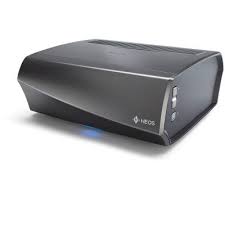
HEOS AMP S2 - Amplificateur audio sans fil DENON - Notice d'utilisation et mode d'emploi gratuit
Retrouvez gratuitement la notice de l'appareil HEOS AMP S2 DENON au format PDF.


| Type de produit | Amplificateur audio sans fil |
| Marque | DENON |
| Modèle | HEOS AMP S2 |
| Fonctions principales | Audio multi-pièces HEOS, streaming Wi-Fi, entrée AUX, contrôle via application mobile |
| Connectivité réseau | Wi-Fi (802.11 a/b/g/n/ac), Ethernet 10/100 Mbps |
| Entrées audio | 1 x AUX (analogique, RCA) |
| Sorties enceintes | Bornes vissées pour 2 canaux (stéréo) |
| Alimentation | Cordon d'alimentation secteur (inclus) |
| Consommation | Veille : < 0,5 W (estimation) |
| Dimensions (L x H x P) | Environ 28 x 6 x 25 cm |
| Poids | Environ 1,8 kg |
| Comptabilité | Apple iOS, Android, HEOS by Denon app |
| Certifications | Wi-Fi Protected Setup (WPS), CE, FCC |
| Entretien et nettoyage | Nettoyer avec un chiffon doux et sec. Ne pas utiliser de produits chimiques. |
| Sécurité | Ne pas exposer à l'humidité ; débrancher avant nettoyage ; ne pas obstruer les aérations. |
| Pièces détachées et réparabilité | Pièces disponibles uniquement via un service agréé. L'utilisateur ne doit pas ouvrir l'appareil. |
| Contenu de la boîte | HEOS Amp, câble d'alimentation, câble Ethernet, guide de démarrage rapide |
FOIRE AUX QUESTIONS - HEOS AMP S2 DENON
Questions des utilisateurs sur HEOS AMP S2 DENON
0 question sur cet appareil. Repondez a celles que vous connaissez ou posez la votre.
Poser une nouvelle question sur cet appareil
Téléchargez la notice de votre Amplificateur audio sans fil au format PDF gratuitement ! Retrouvez votre notice HEOS AMP S2 - DENON et reprennez votre appareil électronique en main. Sur cette page sont publiés tous les documents nécessaires à l'utilisation de votre appareil HEOS AMP S2 de la marque DENON.
MODE D'EMPLOI HEOS AMP S2 DENON
Le HEOS Amp est conçu pour ajouter une fonctionnalité audio multi-pièces HEOS à votre paire d'enceintes favorites.
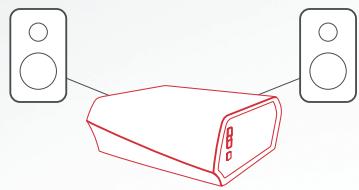
Assurez-vous que les éléments suivants fonctionnent correctement :
Routeur Wi-Fi Connexion Internet
Apple iOS ou périphérique mobile Android connecté à votre réseau
Enceintes et câbles d'enceinte
Étape 1: déballer
Déballez soigneusement votre nouveau HEOS Amp.
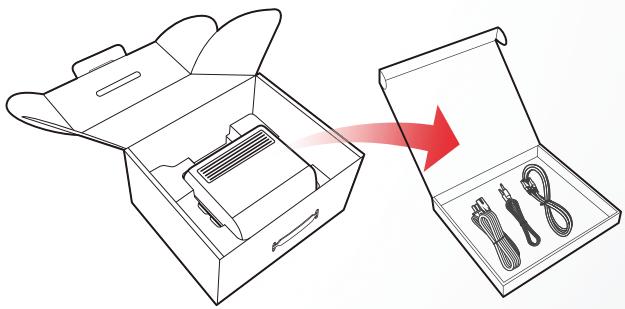
Vérifiez que les éléments suivants sont inclus dans l'emballage.
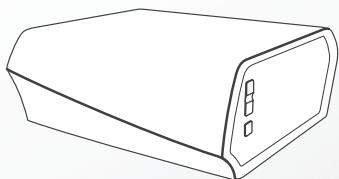
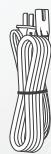
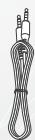
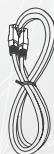
Étape 2 : PLACER
Placez le HEOS Amp à un endroit pratique à proximité des enceintes dans votre logement.
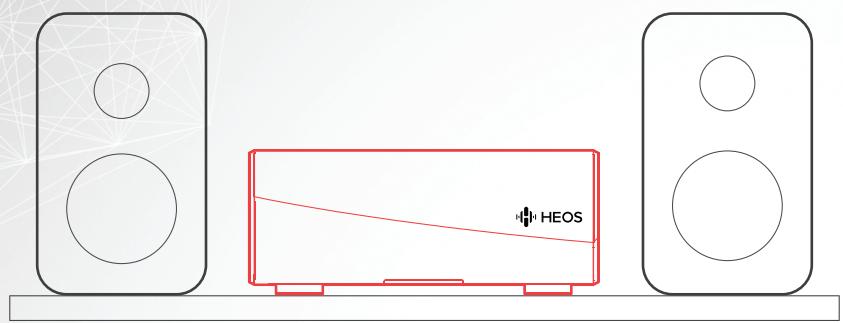
1 Connectez les enceintes
A. Retirez 3/8 po (10 mm) de la gaine à l'extrémité du câble d'enceinte, puis torsadez fermement le fil dénudé. B. Tournez la borne de l'enceinte dans le sens inverse des aiguilles d'une montre pour la desserrer. C. Insérez le fil dénudé dans la borne d'enceinte. D. Tournez la borne de l'enceinte dans le sens des aiguilles d'une montre pour la serrer.
2 Connectez le cordon d'alimentation
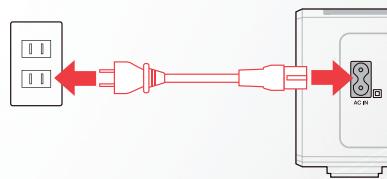
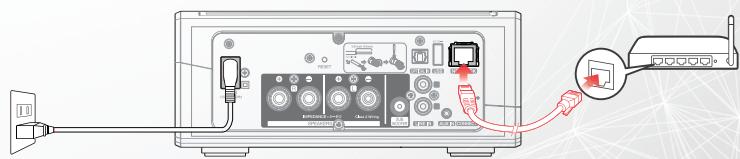
Si vous connectez le HEOS Amp à un réseau filaire, connectez le câble Ethernet inclus entre le HEOS Amp et votre routeur. Ne connectez pas le câble Ethernet si vous connectez votre HEOS Amp à un réseau sans fil.
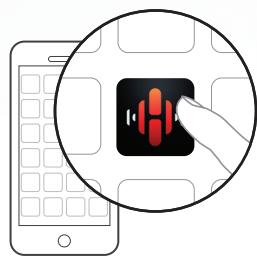
1 Téléchargez l'application HEOS by denon.
Accédez à l'App Store™ ou à Google Play™ et recherchez "HEOS by Denon" pour télécharger et installer.

Téléchargez sur le
AppStore
GET IT ON

Google play
2 Lancez l'application HEOS et suivez les instructions dans l'application.
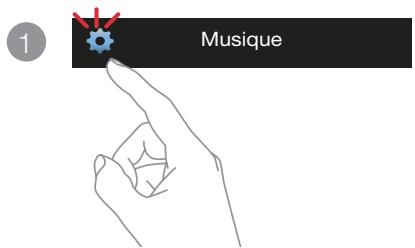
Étape 5 : ajouter le périphérique
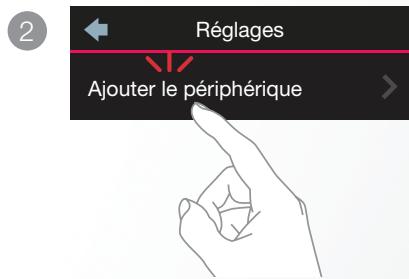
Pour plus d'informations, veuillez visiter le site HEOSbyDenon.com
Mon appareil HEOS ne se connecte pas à mon réseau via le câble audio
Assurez-vous que voitre périphérique mobile est connecté à tout réseau sans fil avant de configurer voitre appareil HEOS. - Vous pouvez également connecter votre appareil HEOS à votre routeur réseau à l'aide du câble Ethernet inclus. Une fois connectée via Ethernet, l'application HEOS by Denon doit reconnaître le dispositif HEOS et vous pouvez le déplacer manuellement sur tout réseau sans fil en utilisant Réglages/Mes périphériques/Num_Périphérique/Avancé/Réglages réseau.
Je reçois un message "aucun produit trouvé
- Rapprochez votre appareil HEOS de votre routeur sans fil.
- Voir dispositif HEOS et voir périphérique de contrôle peuvent ne pas se couvrir sur le même réseau. Verifiez que l'appareil de contrôle est sur le même réseau que voir appareil HEOS. Ceci est habituellement configuré dans la fonction Paramètres de voir périphérique mobile. Si vous avez plus d'un réseau, voir appareil peut passer sur un autre réseau quand vous vous déplacez dans VOIRE domicile. Assurez-vous que vous n'avez pas d'autres appareils électroniques qui interfèrent avec les signaux de votre réseau sans fil. Les jours à micro-ondes, les téléphones sans fil et certains téléviseurs peuvent provoquer des interférences avec le réseau sans fil.
- Si vos appareils HEOS sont situés à une distance éloignée de votre routeur, envisagez d'ajouter un répéteur Wi-Fi sans fil comme le HEOS Extend.
- Dans le cas où votre routeur sans fil n'est pas compatible avec votre appareil HEOS, veuillez utiliser le prolongateur d'autonomie sans fil HEOS Extend optionnel et connectez-le avec un câble à votre routeur.
La musique s'arrête ou ralentit parfois
Assurez-vous que votre connexion Internet fonctionne correctement. - Si vous partagez votre réseau avec d'autres utilisateurs ou appareils, il se peut qu'ils utilisent une grande partie de votre bande passante (en particulier s'ils visionnent des videos en streaming). Assurez-vous que vos dispositifs HEOS sont à portée de votre réseau sans fil. Assurez-vous que vos appareils HEOS ne sont pas situés à proximité d'autres appareils électroniques qui pourraient interférer avec la connectivité sans fil (comme les fours à micro-ondes, les téléphones sans fil, les téléviseurs etc...).
J'entends un début lors de l'utilisation de l'entrée aux avec ma TV
Si vous raccordez l'entrée AUX avec votre cable ou votre décodeur pour apprécier pleinement le son de votre télévision à travers plusieurs appareils HEOS, il est possible que vous perceviez un délai entre le moment où vous voyez quelqu'un parler et celui où vous entendez le son. Ceci est du au fait que le système HEOS doit mettre en mémoire tampon l'audio avant de l'envoyer aux appareils de façon à ce qu'il arrive à tous les appareils en même temps. - Vous pouvez éviter ce délai en écoutant uniquement l'appareil HEOS qui est directement connecté au décodeur.
Connexion à un réseau via WPS
Si votre routeur sans fil prend en charge le WPS (Wi-Fi Protected Setup™), votre appareil HEOS sans fil peut éventuellement se connecter à votre réseau à l'aide de la méthode “Bouton puissance” en suivant ces étapes :
- Appuyez sur le bouton WPS sur votre routeur.
- Dans les 2 minutes, appuyez longuement sur le bouton Connecter sur le panneau arrière de l'appareil HEOS pendant 5 secondes.
- La DEL sur la face avant de l'appareil HEOS clignote en vert pendant quelques secondes pendant qu'il se connecte à tout routeur.
- Lorsque la connexion est terminée, la DEL sur la face avant de l'appareil HEOS s'allume continuellement en bleu.
Réinitialisation de votre appareil
La réinitialisation de votre appareil HEOS efface les paramètres de réseau sans fil, l'EQ et le nom mais conserve le logiciel actuel. Vous devez utiliser Paramètres->Ajouter un appareil pour reconnecter l'appareil au réseau de votre domicile avant de pouvoir l'utiliser.
Pour réinitialiser votre appareil HEOS, insérez délicatement un petit trombone dans le trou du bouton de réinitialisation à l'arrière et maintenez-le enfoncé jusqu'à ce que la LED avant commence à clignoter en nombre.
Rétablir l'appareil sur les réglages par défaut
La restauration de l'appareil HEOS à ses réglages par défaut efface tous les réglages et restaure le logiciel d'origine qui a été installé en urine.
Avertissement : Tous les réglages sont effacés et le logiciel est probablement rétrogradé !
Pour restaurer cet appareil HEOS selon les réglages d'usine, débranchez le câble d'alimentation de la prise d'alimentation. Insérez délicatement un petit trombone dans le trou du bouton de réinitialisation à l'arrière, reconnectez le câble d'alimentation et maintenez-le enfoncé jusqu'à ce que la LED commence à clignoter en ambre.
Google Play est une marque commerciale de Google Inc.
Apple, Ie o i, iPad, iPhone and iPod touch sont des marques commerciales d'Apple Inc., enregistrées aux États-Unis et dans d'autres pays. App Store est une marque de services d'Apple Inc.
Le logo Wi-Fi Protected Setup™ est une marque commerciale de Wi-Fi Alliance.
- Étape 1: déballer
- Étape 2 : PLACER
- Connectez les enceintes
- Connectez le cordon d'alimentation
- Téléchargez l'application HEOS by denon.
- Étape 5 : ajouter le périphérique
- Mon appareil HEOS ne se connecte pas à mon réseau via le câble audio
- Je reçois un message "aucun produit trouvé
- La musique s'arrête ou ralentit parfois
- J'entends un début lors de l'utilisation de l'entrée aux avec ma TV
- Connexion à un réseau via WPS
- Réinitialisation de votre appareil
- Rétablir l'appareil sur les réglages par défaut
Marque : DENON
Modèle : HEOS AMP S2
Catégorie : Amplificateur audio sans fil