
VG-150, VG-180 - Appareil photo numérique compact OLYMPUS - Notice d'utilisation et mode d'emploi gratuit
Retrouvez gratuitement la notice de l'appareil VG-150, VG-180 OLYMPUS au format PDF.

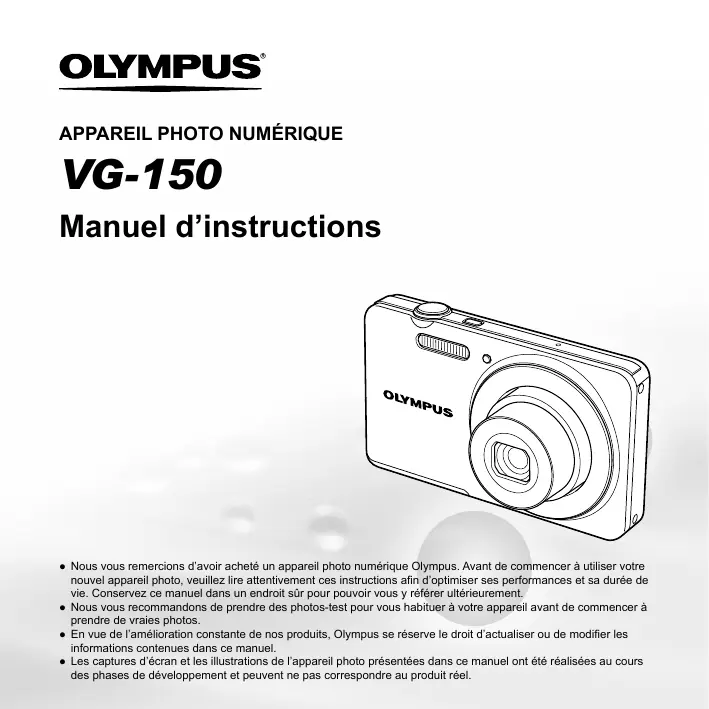
| Type de produit | Appareil photo numérique compact |
| Marque | OLYMPUS |
| Modèles | VG-150, VG-180 |
| Nombre de pixels effectifs | 12 000 000 pixels |
| Capteur d'image | CCD (filtre de couleur primaire) de 1/2,3" |
| Objectif | Olympus 4,8 à 19,2 mm, f2,9 à 6,5 (équivalent 27 à 108 mm en 35 mm) |
| Zoom optique | 4× |
| Zoom numérique | 4× (jusqu'à 16× avec zoom numérique activé) |
| Écran ACL | 2,7" TFT couleur, 230 000 points |
| Vitesse d'obturation | 4 à 1/2000 sec. |
| Système de mesure | Mesure ESP numérique |
| Modes de prise de vue | Program Auto (P), iAUTO, SCN (portrait, paysage, etc.), MAGIC (filtres spéciaux), Panoramique, Vidéo |
| Flash intégré | Auto, atténuation yeux rouges, forcé, désactivé |
| Mise au point | AF : Visage/iESP, Spot, AF suivi (AF Action) |
| Sensibilité ISO | Auto, 100, 200, 400, 800, 1600 |
| Balance des blancs | Auto, Lumineux, Nuageux, Faible Lumi., Fluorescent |
| Compensation d'exposition | ±2 EV par paliers de 1/3 |
| Mémoire interne | Oui (env. 2 images en 12M Fine) |
| Support de stockage | Carte mémoire SD / SDHC (jusqu'à 32 Go) |
| Alimentation | Batterie lithium-ion rechargeable Li-70B (3,6 V, 650 mAh) |
| Charge de la batterie | via adaptateur secteur USB F-2AC fourni ou connexion USB à un ordinateur (environ 3 heures) |
| Dimensions (L × H × P) | 92,0 × 54,2 × 19,8 mm (hors saillies) |
| Poids | 105 g (avec batterie et carte) |
| Connectique | USB (compatible PictBridge) |
| Température de fonctionnement | 0 °C à 40 °C |
| Logiciel fourni | OLYMPUS Viewer 2, [ib] (Windows, Mac) |
FOIRE AUX QUESTIONS - VG-150, VG-180 OLYMPUS
Questions des utilisateurs sur VG-150, VG-180 OLYMPUS
0 question sur cet appareil. Repondez a celles que vous connaissez ou posez la votre.
Poser une nouvelle question sur cet appareil
Téléchargez la notice de votre Appareil photo numérique compact au format PDF gratuitement ! Retrouvez votre notice VG-150, VG-180 - OLYMPUS et reprennez votre appareil électronique en main. Sur cette page sont publiés tous les documents nécessaires à l'utilisation de votre appareil VG-150, VG-180 de la marque OLYMPUS.
MODE D'EMPLOI VG-150, VG-180 OLYMPUS
Manuel d'instructions
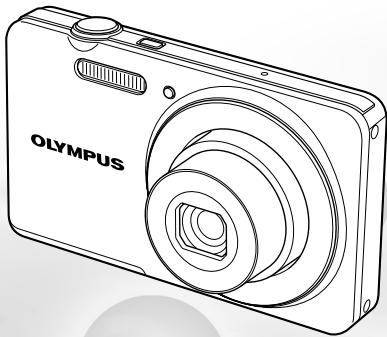
- Nous vous remercions d'avoir acheté un appareil photo numérique Olympus. Avant de commencer à utiliser votre nouvel appareil photo, veuillez lire attentivement ces instructions afin d'optimiser ses performances et sa durée de vie. Conservez ce manuel dans un endroit sûr pour pouvoir vous y référer ultérieurement.
- Nous vous recommandons de prendre des photos-test pour vous habituer à votre appareil avant de commencer à prendre de vraies photos.
- En vue de l'amélioration constante de nos produits, Olympus se réserve le droit d'actualiser ou de modifier les informations contenues dans ce manuel.
- Les captures d’écran et les illustrations de l’appareil photo générées dans ce manuel ont été réalisées au cours des phases de développement et peuvent ne pas correspondre au produit réel.
Appareil photo nomique
Courroie
Batterie lithium ion Li-70B
Autres accessoires non illustrés : carte de garantie
Le contenu est susceptible de varier en fonction du lieu d'achat.

cable secteur B F-2AC
Cable USB
OLYMPUS Setup CD-ROM
Étape 2 préparer l'appareil photo
"Préparer l'appareil photo" (p. 12)
Étape 4 utiliser l'appareil photo
Paramètres de l'appareil photo (p. 3)
Étape
3 Prendre des photos et afficher les photos
Prise de vue, affichage et effacement (p. 19)
Étape
Imprimer
Nomenclature des pièces. 8 Préparer l'appareil photo. 12
Prise de vue, affichage et effacement. 19 Utiliser les modes de prise de vue. 27 Utiliser les fonctions de prise de vue. 31 Menu des fonctions de prise de vue 34
Menus des fonctions d'affichage, d'édition et d'impression. 38 Menus des autres réglages d'appareil photo 41 Imprimer. 45 Conseils d'utilisation. 52 Annexe
Utiliser les touches directes
Avec les touches directes vous pouvez accéder aux fonctions de prise de vue les plus souvent utilisées.
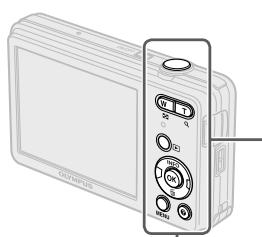

Déclencheur (p. 20)

Touchec (bascule entre la prise de vue et l'affchage) (p.20,23)

Touche MENU (p. 5)
MENU

Touche (guide de menu) (p. 26)
Molette de défilement
△ (haut)/
Touche INFO (modification de
l'affichage d'informations) (p. 23, 26)
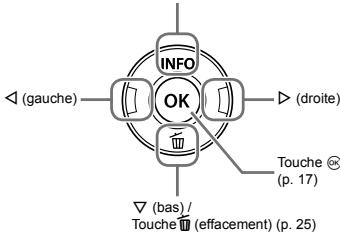
Les symboles △∇ ◆ affichés pour les sélections d'images et les réglages signalent qu'il faut utiliser la molette de défillement.
Utiliser le menu
Utilisez le menu pour modifier les paramètres de l'appareil comme le mode prise de vue.

Selon les autres réglages concernés ou le mode SCN (p. 27), il se peut que certains menus ne soient pas disponibles.
Menu de fonctions
Appuyez sur pendant la prise de vue pour afficher le menu de fonctions. Le menu de fonctions est utilisé pour sélectionner le mode de prise de vue et donc accès aux réglages de prise de vue fréquemment utilisés.
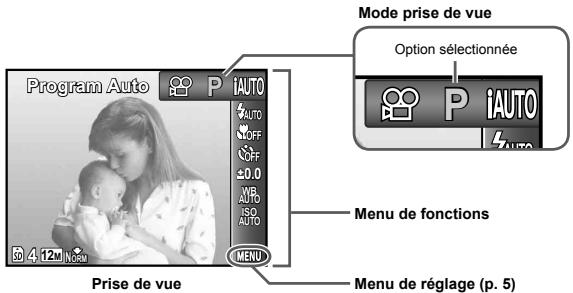
Pour sélectionner le mode prise de vue
Utilisé « Pour sélectionner un mode prise de vue puis appuyez sur la touche ©
Pour sélectionner le menu de fonctions
Utilisé pour sélectionner un menu et pour sélectionner une option de menu. Appuyez sur la touche pour régler le menu de fonctions.
Menu de réglage
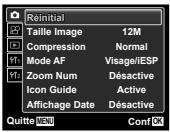
Appuyez sur la touche MENU pendant la prise de vue ou l'affichage pour afficher le menu de réglage. Le menu de réglage donne accès à une série de réglages de l'appareil, y compris aux fonctions qui ne figurent pas dans le menu de fonctions, aux options d'affichage ainsi qu'à la date et à l'heure.
1 Appuyez sur la touche MENU.
- Le menu de réglage s'affiche.
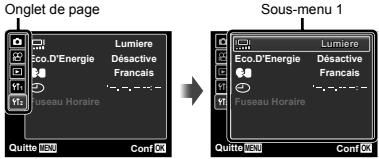
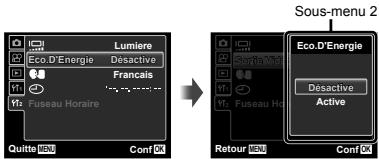
4 Utilisez pour sélectionner le sous-menu souhaité 2 puis appuyez sur la touche
- Une fois le réglage effectué, l'affichage revient à l'écran précédent.
Index de menus
Menu des fonctions de prise de vue
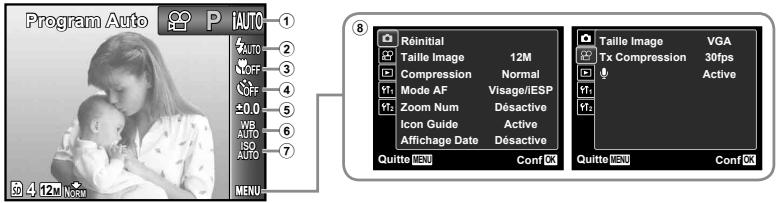
① Mode prise de vue P (Program Auto). p.19 iAUTO (iAUTO). p.27 (Mode DIS). p.27 SCN (Mode Scène). p.27 MAGIC (Filtre Magique). p.29 (Panoramique). p.30 (Vidéo). p.21 ② Flash. p.31 ③ Gros plan. p.31
④ Retardateur. p.32 ⑤ Compensation d'exposition. p.32 ⑥ Balance des blancs... p.33 ⑦ ISO. p.33 ⑧ MENU (Réglage)
(Menu de prise de vue)
Réinitial. p.34
Taille de l'image. p.34
Compression, p. 34
Mode AF. p.35
Zoom Num. p.36
Icon Guide. p.37
Affichage Date, p. 37
Menu video
Taille de l'image. p.35
Tx Compression. 35
(Enregistrer le son des vides). p.36
Menu des fonctions d'affichage, d'édition et d'impression
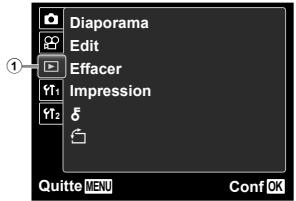
1 (Menu affichage) Diaporama.. p.38 Edit.. p.38, 39 Effacer.. p.39 Impression.. p.40 (Protéger).. p.40 (Pivoter).. p.40
Menu des autres réglages d'appareil photo
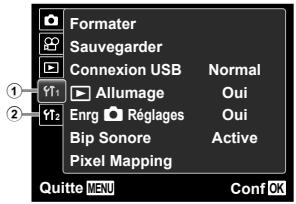
1 YT (Paramètres 1) Formater. p.41 Sauvegarder. p.41 Connexion USB. p.41 Allumage. p.42 Enregistrement Réglages. p.42 Bip Sonore. p.42 Pixel Mapping. p.43
2 Y2 (Paramètres 2) I Écran............................................................... Éco. d'énergie..................................... L (Langue)...................... (Date/heure)............. Fuseau horaire..........
Appareil photo
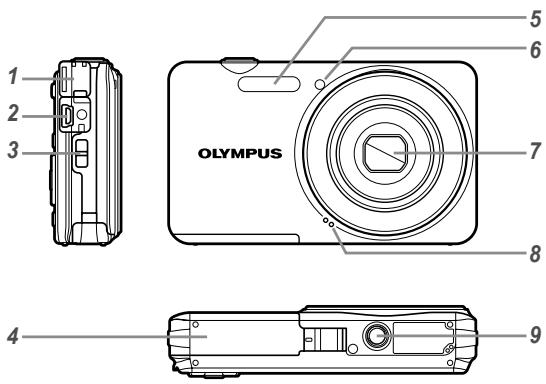
1 Couvercle du connecteur p. 14, 16, 45 2 Connecteur USB 14, 16, 45 3 CEllet de courroie. p.9 4 Couvercle du compartment de la batterie/carte.... p.12 5 Flash.. p. 31 6 Voyant du retardateur... p. 32 7 Objectif.. p.57,70 8 Microphone.. p.36,39 9 Embase filétée pour trépied
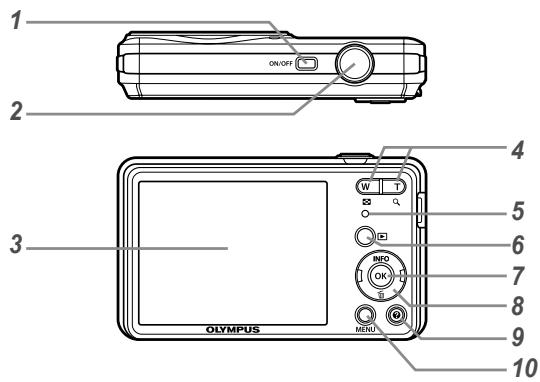
1 Touche ON/OFF.... p. 17, 19 2 Déclencheur. p. 20 3 Écran ACL. 19, 52 4 Touches de zoom. 22 5 Voyant. p.13, 14, 16 6 Touche (bascule entre la prise de vue et l'affichage) p.20, 23 7 Touche (OK) p. 17 8 Molette de défillement..... p. 3 Touche INFO (modification de l'affichage d'informations)..... p. 23, 26 Touche (effacement)..... p. 25 9 Touche (guide de menu). p.26 10 Touche MENU. p.5
Fixer la courroie
Tendez la courroie afin qu'elle ne soit pas relâchée.
Affichage du mode prise de vue
Image fixe
Vidéo
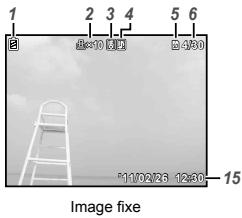
1 Vérification de la batterie p. 16 2 Mode prise de vue p.19,27 3 Flash......... p. 31 Flash en attente/ chargement du flash... p. 52 4 Gros plan.. p. 31 5 Retardateur. p. 32 6 Compensation d'exposition p.32 7 Balance des blancs..... p. 33 8 ISO. p. 33 9 Menu de réglage. p. 5 10 Enregistrer avec le son (vidéos) p.36 11 Affichage Date. p. 37
12 Fuseau horaire. p.44 13 Compression (images fixes). p. 34 14 Taille d'image (images fixes) p. 34 15 Nombre de photos pouvant être stockées (images fixes). p. 19 16 Mémoire actuelle. p. 59 17 Repère de mise au point automatique (AF).... p.20 18 Avertissement de bouge 19 Valeur d'ouverture. p.20 20 Vitesse d'obturation... p. 20 21 Taille d'image (vidéos) p.35 22 Durée d'enregistrement continue (vidéos)..... p. 21
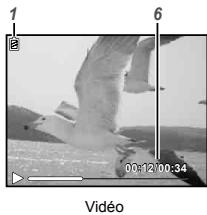
Affichage du mode d'affichage
- Affichage normal
- Affichage détaillé
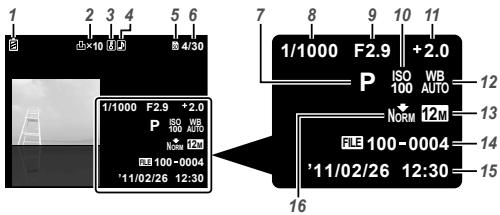
1 Verification de la batterie p. 16 2 Réservations d'impression/ nombre de tirages. 49/p.46 3 Protégé.. p. 40 4 Enregistrement du son p.39 5 Mémoire actuelle.. p. 59 6 Nombre de photos/nombre total d'images (images fixes). p. 23 Durée écoulée/durée d'enregistrement totale (videos). p. 24 7 Mode prise de vue.. p. 19, 27 8 Vitesse d'obturation..... p. 20 9 Valeur d'ouverture. p. 20 10ISO. p.33 11 Compensation d'exposition p.32 12 Balance des blancs..... p. 33 13 Taille d'image. 34, 35 14 Numéro de fiéchier 15 Date et heures. p. 17 16 Compression (images fixes). p. 34 Fréquence d'images (vidéos). p. 35
Insertion de la batterie et de la carte mémoire sd/sdhc (vendue séparément)
Utilisez toujours des cartes mémoire SD/SDHC avec cet appareil. N'insérez pas d'autres types de carte mémoire.
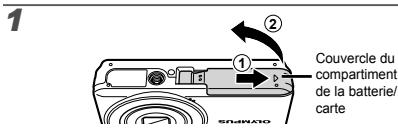
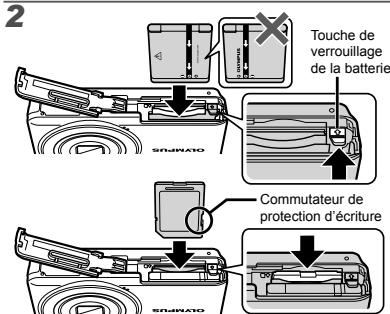
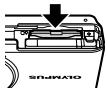
Insérez la batterie en orientant le symbole du même côté que le loquet de blocage de la batterie. La batterie risque de chauffer ou d'exploser si son revêtement extérieur est abîmé (rayures, etc.). Insérez la batterie tout en faisant glisser la touche de verrouillage de la batterie dans le sens de la flèche. Faites glisser la touche de verrouillage de la batterie dans le sens de la flèche pour déverrouiller, puis retirez la batterie. Éteignez l'appareil photo avant d'ouvrir le couvercle du compartiment de la batterie/carte. Lors de l'utilisation de l'appareil photo, n'oubliez pas de fermer le couvercle du compartiment de la batterie/carte. Insérez la carte bien droite jusqu'à ce qu'elle se mette en place avec un léger bruit sec. Ne touchez pas la zone de contact avec les mains.
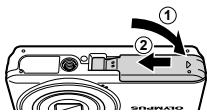
Cet appareil photo permet à l'utilisateur de captur des images à l'aide de la mémoire interne, même quand aucune carte SD/SDHC (vendue séparément) n'est insérée.
"Utilisation d'une carte mémoire SD/SDHC" (p. 58)
Nombre de photos pouvant être stockées (images fixes)/Durée d'enregistrement continue (vidéos) dans la mémoire interne et la carte SD/SDHC" (p. 60)
Pour retirer la carte mémoire sd/sdhc
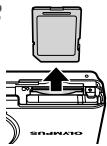
Enoncez la carte jusqu'à ce qu'elle émette un léger bruit sec et sorte légèrement, puis saisissez-la pour l'élever.
Chargement de la batterie et installation à l'aide du CD fourni
Connectez le appareil photo à l'ordinateur pour charger la batterie et utilisez le CD fourni pour l'installation.
L'enregistrement de l'utilisateur à l'aide du CD fourni et l'installation du logiciel [lb] sont disponibles sur les ordinateurs Windows uniquement.
Vous pouvez charger la batterie de l'appareil photo pendant la connexion de cet appareil au ordinateur.
L'évnt s'allume pendant la charge et s'éteint lorsquela charge est complète.
La charge prend jusqu'à 3 heures. Si le vant ne s'allume pas, l'appareil n'est pas correctement connecté ou la batterie, l'appareil photo, l'ordinateur ou le cable USB ne fonctionne pas comme il faut. Nous vous recommendons d'utiliser un ordinateur équipe de Windows XP (Service Pack 2 ou une version ultérieure), Windows Vista ou Windows 7. Voir "Chargement de la batterie avec l'adaptateur secteur USB fourni" (p. 16) si vous utilisez un ordinateur différent ou si vous voulez charger la batterie sans utiliser un ordinateur.
1 Insérez le CD fourni dans un lecteur de cd-rom.
- Une boîte de dialogue "Configuration" apparait.
- Une boite de dialogue d'exécution automatique apparait. Cliquez sur "OLYMPUS Setup" pour afficher la boite de dialogue "Configuration".
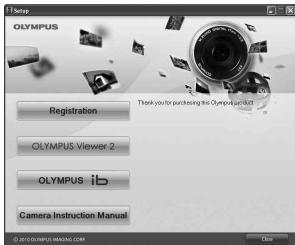
Si la boite de dialogue "Configuration" n'apparait pas, clique sur "Poste de travail" (Windows XP) ou "Ordinateur" (Windows Vista/Windows 7) dans le menu Démarrer. Double-cliquez sur l'icone du CD-ROM (OLYMPUS Setup) pour ouvrir la fenetre "OLYMPUS Setup" puis double-cliquez sur "Launcher.exe". Si une boite de dialogue "User Account Control" (Contrôle de compte d'utilisateur) apparait, clique sur "Yes" (Oui) ou "Continue" (Continuer).
2 Connectez l'appareil photo à l'ordinateur.
Si rien ne s'affiche sur l'écran de l'appareil photo même après l'avoir connecté à l'ordinateur, il se peut que la batterie soit épuisée. Laissez l'appareil photo connecté à l'ordinateur jusqu'à ce que la batterie se charge, puis débranchez et rebranchez l'appareil photo.
Connexion de l'appareil photo
3 Enregistrez votre produit olympus.
Cliquez sur le bouton "Enregistrement" et suivez les instructions à l'écran.
4 Installez olympus viewer 2 et le logiciel [ib]
Vérifiez la configuration système requise avant de commencer l'installation. - Cliquez sur le bouton "OLYMPUS Viewer 2" ou sur "OLYMPUS ib" et suivez les instructions à l'écran pour installer le logiciel.
OLYMPUS Viewer 2
| Système d'exploitation | Windows XP (Service Pack 2 ou une version ultérieure)/ Windows Vista/Windows 7 |
| Proesseur | Pentium 4 1,3 GHz ou supérieur |
| RAM | 1 Go ou plus (2 Go ou plus recommendé) |
| Espace libre sur le disque dur | 1 Go ou plus |
| Paramètres de l'écran | 1024 × 768 pixels ou plusMinimum de 65 536 couleurs (16 770 000 couleurs recommendées) |
[ib]
| Système d'exploitation | Windows XP (Service Pack 2 ou une version ultérieure)/Windows Vista/Windows 7 |
| Proesseur | Pentium 4 1,3 GHz ou supérieur (Pentium D 3,0 GHz ou supérieur nécessaire pour les videos) |
| RAM | 512 Mo ou plus (1 Go ou plus recommendé) (1 Go ou plus nécessaire pour les videos, 2 Go ou plus recommendé) |
| Espace libre sur le disque dur | 1 Go ou plus |
| Paramètres de l'écran | 1024 × 768 pixels ou plus Minimum de 65 536 couleurs (16 770 000 couleurs recommançées) |
| Traitement graphique | Un minimum de 64 Mo de mémoire vive videoe avec DirectX 9 ou une version ultérieure. |
- Voir l'aire en ligne pour plus d'informations concernant l'utilisation du calculicid.
5 Installée le manuel de l'appareil photo.
- Cliquez sur le bouton "Mode d'emploi de l'appareil photo" et suivez les instructions à l'écran.
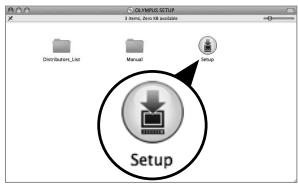
1 Insérez le CD fourni dans un lecteur de cd-rom.
- Double-cliquez sur l'icone du CD (OLYMPUS Setup) sur le bureau.
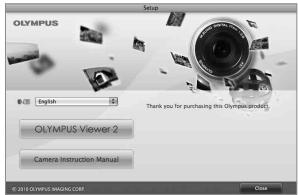
- Double-cliquez sur l'icône "Setup" pour afficher la boîte de dialogue "Configuration".

2 Installez olympus viewer 2.
- Vérifiez la configuration système requise avant de commencer l'installation.
- Cliquez sur le bouton "OLYMPUS Viewer 2" et suivez les instructions à l'écran pour installer le calcul.
Vous pouvez enregistrer l'utilisateur via "enregistrement" dans i "aide" de olympus viewer 2.
OLYMPUS Viewer 2
| Système d'exploitation | Mac OS X v10.4.11-v10.6 |
| Proesseur | Intel Core Solo/Duo 1,5 GHz ou supérieur |
| RAM | 1 Go ou plus (2 Go ou plus recommendé) |
| Espace libre sur le disque dur | 1 Go ou plus |
| Paramètres de l'écran | 1024 × 768 pixels ou plusMinimum de 32 000 couleurs (16 770 000 couleurs recommendées) |
- Vous pouvez sélectionner d'autres langues dans la liste déroulante des langues. Pour plus d'informations concernant l'utilisation du logiciel, voir l'aide en ligne.
3 Copiez le manuel de l'appareil photo.
- Cliquez sur le bouton "Mode d'emploi de l'appareil photo" pour ouvrir le dossier contenant les manuels de l'appareil photo. Copiez le manuel correspondant à votre langue sur l'ordinateur.
Chargement de la batterie avec l'adaptateur secteur USB fourni

L'adaptateur secteur USB F-2AC fourni (appelé ci-après adaptateur secteur USB) varie suivant la région où l'appareil photo est acheté.

L'adaptateur secteur USB n'est fourni qu'à des fins de recharge et de lecture. Veuillez ne pas prendre des photos lorsque l'adaptateur secteur USB est connecté à l'appareil photo. L'appareil photo ne fonctionne pas sans batterie, même lorsqu'il est connecté à l'adaptateur secteur USB.
La batterie n'est pas entièrement chargée lors de l'achat. Avant l'utilisation, vous devez charger la batterie jusqu'à ce que l'indicateur de charge s'éteigne (3 heures maximum).

Si le voyant ne s'allume pas, l'appareil n'est pas correctement connecté ou la batterie, l'appareil photo ou l'adaptateur secteur USB ne fonctionne pas comme il faut.

Pour plus de détails sur la batterie et l'adaptateur secteur USB, voir "La batterie et l'adaptateur secteur USB" (p. 57).

Veuillez charger la batterie pendant la connexion de cet appareil à un ordinateur. La durée de la charge dépend de la performance d'un ordinateur. Dans certains cas, cela peut prendre environ 10 heures.
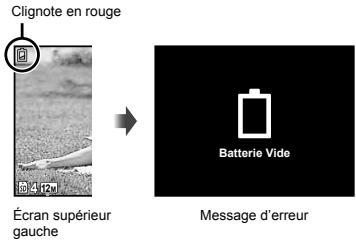
Quand faut-il charger les batteries?
Chargez la batterie quand le message d'erreur ci-dessous apparait.
Guide d'utilisation
Les guides d'utilisation qui s'affichent en bas de l'écran indiquent qu'il faut utiliser la touche MENU, la touche ou les touches de zoom.
Guide d'utilisation
Date, heures, fuseau horaire et langue
La date et l'heure que vous réglez ici sont sauvegardées pour les numéros de cliché d'image, les impressions de date et autres données. Vous pouvez également sélectionner la langue pour les menus et les messages qui s'affichent sur l'écran.
1 Appuyez sur la touche on/off pour allumer l'appareil photo.
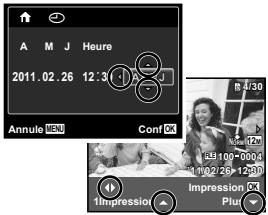
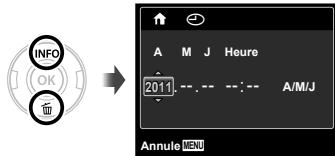
L'écran de réglage de la date et de l'heure s'affiche si ces dernières ne sont pas régies.
Écran de réglage de la date et de l'heure
3 Appuyez sur pour sauvegarder le réglage de [a]
![OLYMPUS VG-150, VG-180 - Appuyez sur pour sauvegarder le réglage de [a] - 1](/content/2019/11/84595/images/827df7c0cb866709470ec5b727ab3462137ba410e80e2a14ca95a65b2c2fa92d.jpg)
![OLYMPUS VG-150, VG-180 - Appuyez sur pour sauvegarder le réglage de [a] - 2](/content/2019/11/84595/images/e058159b94ec77fe8c0ef2f481aae2046ead9982ab49ce015cd1240c43d92182.jpg)
Pour régler l'heure avec plus de précision, appuyez sur la touche lorsque le signal de temps atteint 00 secondes pendant le réglage des minutes.
Veuillez utiliser le menu pour changer la date et l'heure sélectionnées. [Date/heure (p.44)
![OLYMPUS VG-150, VG-180 - Appuyez sur pour sauvegarder le réglage de [a] - 3](/content/2019/11/84595/images/3279ac032cb76c612d9d983473d9ce595ef6478a9cad4dfba163754af65fe171.jpg)
![OLYMPUS VG-150, VG-180 - Appuyez sur pour sauvegarder le réglage de [a] - 4](/content/2019/11/84595/images/1b458489cf155773495d2c19e5c14c7c763927849eaee7e95f9cc85c90a37b33.jpg)
6 Utilisez pour sélectionner votre langue, puis appuyez sur la touche.
Vous pouvez utiliser les menus pour changer la langue sélectionnée. [Langue] (Langue) (p. 43)
Prendre des photos avec une valeur d'ouverture et une vitesse d'obturation optimales [program auto]
Dans ce mode, les paramètres de prise de vue automatique sont activés, mais vous pouvez tout de même effectuer des modifications pour une large gamme de fonctions de menu de prise de vue telles que la compensation d'exposition, la balance des blancs, etc. si nécessaire.
![OLYMPUS VG-150, VG-180 - Prendre des photos avec une valeur d'ouverture et une vitesse d'obturation optimales [program auto] - 1](/content/2019/11/84595/images/c91b7295f6e42b7465584a4f05615b2cff60121c44248fd44db34d0f110ae951.jpg)
Appuyez sur la touche ON/OFF pour allumer l'appareil photo.
Nombre de photos pouvant être stockées (p. 60)
Écran
écran de mode de veille
![OLYMPUS VG-150, VG-180 - Prendre des photos avec une valeur d'ouverture et une vitesse d'obturation optimales [program auto] - 2](/content/2019/11/84595/images/3b9b1100358cb52c8cb445ec3f8c25aca67b47f3e6ef4bb20ff989fb410ce184.jpg)
Si l'indicateur [Program Auto] ne s'affiche pas, appuyez sur pour afficher le menu de fonctions et régalez le mode de prise de vue sur P. "Utiliser le menu" (p. 4)
Affichage du mode de prise de vue actuel
![OLYMPUS VG-150, VG-180 - Prendre des photos avec une valeur d'ouverture et une vitesse d'obturation optimales [program auto] - 3](/content/2019/11/84595/images/3c3faffb504d15f8290a2b4de39651e19d3b57dce8de679c3bec11589282a4be.jpg)
Appuyez de nouveau sur la touche ON/OFF pour éteindre l'appareil photo.
![OLYMPUS VG-150, VG-180 - Prendre des photos avec une valeur d'ouverture et une vitesse d'obturation optimales [program auto] - 4](/content/2019/11/84595/images/4be8ce2c07948ed717e9696e9908f1743884691f653bfa26386e314b494759db.jpg)
Tenez l'appareil photo et cadrez la photo à prendre.
Tenue horizontalement
Tenue verticale
![OLYMPUS VG-150, VG-180 - Prendre des photos avec une valeur d'ouverture et une vitesse d'obturation optimales [program auto] - 5](/content/2019/11/84595/images/7bf88373931bca196f4d9316145c924e01ea71ebb6bd9abb68701607a2dbf03a.jpg)
Lorsque vous tenez l'appareil photo, veillez à ne pas obstruer le flash avec vos doigts, etc.
3 Enforcez le déclencheur à mi-course pour faire la mise au point sur le sujet.
- Une fois la mise au point effectuée sur le sujet, l'appareil verrouille l'exposition (la vitesse d'obturation et la valeur d'ouverture s'affichent) et le repère de mise au point automatique (AF) devient vert.
- Si le repère de mise au point automatique (AF) clignote en rouge, cela signifie que l'appareil photo n'a pas réussi à faire la mise au point. Reprenez la mise au point.
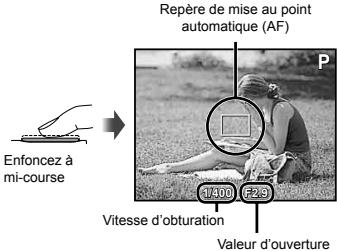

"Mise au point" (p. 54)

Pour prendre la photo, enfoncez doucement le déclencheur jusqu'au fond, en évitant de ne pas secouer l'appareil photo.
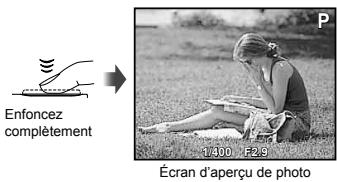
Pour afficher les photos pendant la prise de vue
La pression sur la touche permet d'afficher les photos. Pour revenir au mode prise de vue, appuyez sur la touche ou enonceze le déclenchéur à mi-course.
1 Appuyez sur la touche pour afficher l'écran du menu de fonctions.


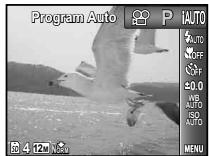
2 Utilisez pour régler le mode prise de vue sur puis appuyez sur la touche.
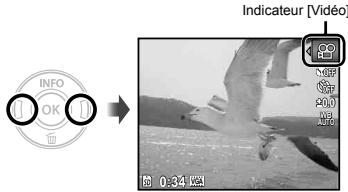
3 Enforcez le déclencheur à mi-course pour faire la mise au point sur le sujet, puis appuyez doucement jusqu'à fond pour lancer l'enregistrement.
Allumé en rouge pendant l'enregistrement
Enoncez doucement le déclencheur jusqu'au fond pour arrêter l'enregistrement.
Le son sera également enregistré. Pendant l'enregistrement du son, seul le zoom numérique est disponible. Pour enregistrer des vidéos avec le zoom optique, réglez [] (vidéos) (p. 36) sur [Désactivé].
Utiliser le zoom
En appuyant sur les touches de zoom, vous pouvez ajuster la plage de prise de vue.
Appuyer sur la touche grand angle (W)
Appuyer sur la touche de téléobjectif (T)
Barre de zoom

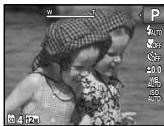

Zoom optique: 4 ×
Zoom numérique: 4 ×
Prendre des photos plus grandes [zoom num]
![OLYMPUS VG-150, VG-180 - Prendre des photos plus grandes [zoom num] - 1](/content/2019/11/84595/images/0e00c78abb0bc875c2d2005a93e5a4f7b37904dfb34661fc4b60e8530fbf5048.jpg)
Le type et la quantité de zoom peuvent être identifiés selon l'aspect de la barre de zoom. L'affichage varie selon les options sélectionnées pour [Zoom Num] (p. 36) et [Taille Image] (p. 34).
[Désactivé] Sélectionné pour [Zoom Num]:
| Taille d'image | Barre de zoom |
| 12M | T Plage de zoom optique |
| Autres | T ST Image zoomée et rognée.1 |
[Activé] Sélectionné pour [Zoom Num]:
| Taille d'image | Barre de zoom |
| 12M | W T Plage de zoom numérique |
| Autres | W T Image zoomée et rognée.1 Plage de zoom numérique |
Si la taille d'une photo est inférieure à la résolution maximale après avoir atteint le zoom optique maximal, l'appareil photo redimensionnera automatiquement la photo, en la rognant à la taille sélectionnée puis en passant en plage de zoom numérique si [Zoom Num] est [Active].
![OLYMPUS VG-150, VG-180 - Prendre des photos plus grandes [zoom num] - 2](/content/2019/11/84595/images/fb9e7c2dc9d20054fa4857fd2fc1ce83b59820eaecee4534793da08f12f86605.jpg)
Les photographies prises lorsquela barde de zoom est affichée en rouge peuventenserpuidero "grain". Les photographies prises lorsque la barre de zoom est affichée en rouge peuvent enserrer du "grain".
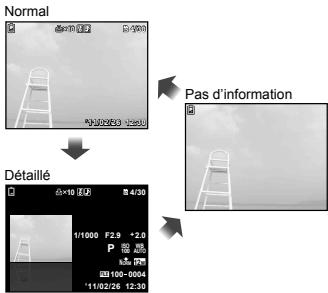
Changer l'affichage des informations de prise de vue
Vous pouvez modifier l'affichage des informations sur écran pour qu'il convene de manière optimale à la situation, comme par exemple pour rendre l'écran clairement visible ou pour effectuer un cadrage précis en affichant la grille de référence.
1 Appuyez sur (INFO).
- Les informations de prise de vue affichées changent chaque fois que vous appuyez sur la touche, dans l'ordre indiqué ci-dessous. "Affichage du mode prise de vue" (p. 10)
Normal
1 Appuyez sur la touche
Nombre de photos/Nombre total d'images
Photo lue
2 Utilisez pour sélectionner une photo.
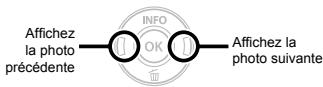
• Maintenez enfoncé pour faire une avance rapide et pour un défilement inverse. Vous pouvez modifier la taille d'affichage des photos. "Vue d'index et vue en gros plan" (p. 25)
Pour faire la lecture des vidéos
Sélectionnez une réserve et appuyez sur la touche
Vidéo
Opérations lors de la lecture de vidéo
Pendant la lecture
| Pause et relance de lecture | Appuyez sur la touche ◎ pour effectuer une pause de la lecture. Pour reprendre la lecture pendant une pause de lecture, une avance ou un retour rapide, appuyez sur la touche ◎. |
| Avance rapide | Appuyez sur ◎ pour effectuer une avance rapide. Appuyez de nouveau sur ◎ pour augmenter la vitesse de l'avance rapide. |
| Retour rapide | Appuyez sur ◎ pour un retour rapide. La vitesse du retour rapide augmente chaque fois que vous appuyez sur ◎. |

Cet appareil photo ne peut pas différer le son enregistré en mode vidéo. Pour écouter le son, raccordez l'appareil photo à un ordinateur.
Opérations pendant la pause de lecture
Pendant la pause
| Repérage | Appuyez sur Δ pour afficher la première image et appuyez sur ∨ pour afficher la dernière image. |
| Avance et-retour d'une image à la fois | Appuyez sur ▷ ou ⊺ pour effectuer une avance ou un retour d'une image à la fois. Maintenez enforcé ⊥ ou ⊥ pour une avance ou un retour continu. |
| Reprise de lecture | Appuyez sur la touche ⊙ pour reprendre la lecture. |
Pour arrêter la lecture de vidéos
Appuyez sur la touche MENU.
Effacer des photos pendant la lecture (effacement d'image simple)
1 Affichez l'image à supprimer et appuyez sur ().
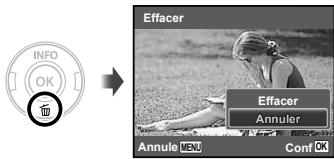
2 Utilisez pour sélectionner [Effacer], puis appuyez sur la touche. Voir "Effacer des photos [Effacer]" (p. 39) pour supprimer simultanément plusieurs images.
Vue d'index et vue en gros plan
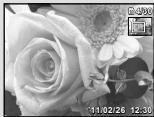
La vue d'index peut de sélectionner rapidement la photo recherchée. La vue en gros plan (agrandissement jusqu'à 10×) permet de vérifier les détails de la photo.
1 Appuyez sur les touches de zoom.
Vue de photo unique
Vue en gros plan

Vue d'index
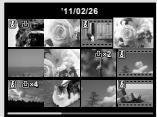

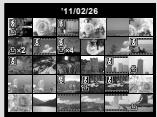
Pour sélectionner une photo dans la vue d'index
Utilisez Δ pour sélectionner une photo, puis appuyez sur la touche pour afficher la photo sélectionnée en vue de photo unique.
Pour faire défiler l'affichage de la photo dans la vue en gros plan
Utilisez △ ▽ △<< pour déplacer la zone d'affichage.
Changer l'affichage des informations de photo
Vous pourrez changer l'affichage des informations de prise de vue.
1 Appuyez sur (INFO).
- Les informations de photo affichées changent dans l'ordre indiqué ci-dessous chaque fois que vous appuyez sur la touche.
Utilisation du guide de menu
Une pression sur la touche dans le menu de réglage affiche une description de l'élément affiché.
"Utiliser le menu" (p. 4)
Pour changer de mode prise de vue
Il est possible de changer de mode prise de vue (P, IAUTO, SCN, MAGIC) en utilisant le menu des fonctions.
Utiliser le menu
Les réglages par défaut de la fonction sont mis en surbrillance comme ici :
Prendre des photos avec les réglages automatiques (mode IAUTO)
En fonction de la scène, l'appareil photo sélectionne automatiquement le mode de prise de vue idéal parmi les modes [Portrait]/[Paysage]/[Nuit + Portrait]/[Sport]/[Gros Plan]. Il s'agit d'un mode d'entertainment automatique qui permet à l'utilisateur de prendre des photos en utilisant le mode le moins adapté à la scène de prise de vue d'une simple pression sur le déclencheur.
1 Régalez le mode prise de vue sur lauto.
L'odeur change en fonction de la scène sélectionnée automatiquement par l'appareil photo.
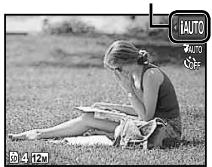
Dans certains cas, il se peut que l'appareil photo ne sélectionne pas le mode de prise de vue souhaité. Si l'appareil ne peut identifier le mode optimal, [Program Auto] est sélectionné. Il existe des limites pour les réglages en mode IAUTO.
Réduction du bouge pendant la prise de vue (mode)
Ce mode permet à l'utilisateur de réduire le flou dû à un bouge de l'appareil photo et à un mouvement du sujet.
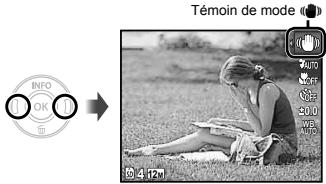
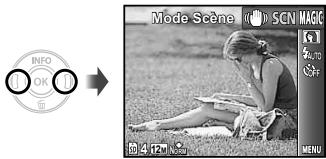
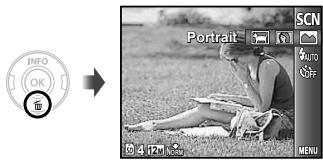
3 Utilisez pour sélectionner le mode prise de vue qui s'adapte à la scène, puis appuyez sur la touche.
Icône désignant le mode SCN actuel
En mode SCN, les réglages de prise de vue optimaux sont prédéfinis pour des scènes de prise de vue spécifiques. Pour cette raison, il peut être impossible de modifier les réglages dans certains modes.
| Option | Application |
| Portrait/ Paysage/Scène Nuit/'Nuit + Portrait/Sport/'Intérieur/'Bougie'/Auto Portrait/'Coucher Soleil'/Feux D'Artifices'/Cuisine/ Documents/Plage & Neige/Animaux | L'appareil prend une photo dans le mode spécifique pour la scène de prise de vue. |
Lorsque l'objet est ASF, la réduction des parasites est automatiquement activée. La durée de prise de vue est alors multipliée par deux environ. Aucune autre photo ne peut être prise pendant ce temps.
Prise de vue de sujets mobiles, comme des animaux ([animaux])
1 Utilisé à l'option pour la désignation [Animaux], et appuyez sur la touche © pour valider. ② Tenez l'appareil pour aligner le repère de mise au point automatique sur le sujet et appuyez sur la touche.
- Lorsque l'appareil photo reconnait le sujet, le repère de mise au point automatique (AF) automatiquement les mouvements du sujet pour faire la mise au point sur celui-ci en continu. "Mise au point sur un sujet mobile (AF Action)" (p. 36)
Prise de vue avec effets spéciaux (mode MAGIC)
Ajoutez un effet artistique à votre photo en sélectionnant le filtre magique souhaité.
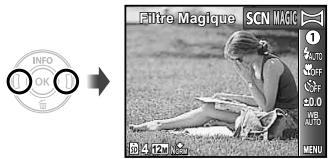
2 Appuyez sur pour aller vers le sous-menu.
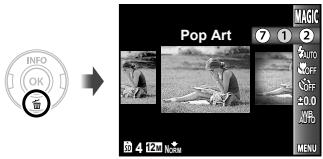
3 Utilisez <Δ> pour sélectionner l'effet souhaité puis appuyez sur la touche ◎ pour régler.
Icône désignant le mode MAGIC actuel
| Mode prise de vue | Option |
| Filtre Magique | 1 Pop Art2 Sténpôé3 Fish Eye4 Crayon5 Soft Focus6 Punk7 Etincelle |
12 Exus images sont sauvegardées : une image non modifiée et une image à laquelle l'effet a été appliqué.

En mode MAGIC, les réglages de prise de vue optimaux sont prédiction pour chaque effet de scène. Pour cette raison, il peut être impossible de modifier les réglages dans certains modes.
Créer des photos panoramiques (mode ≈
Prenez des photos que vous pourriez joindre pour former un panorama à l'aide du calculi foumi.

La mise au point, l'exposition, la position de zoom (p.22) et la balance des blancs (p.33) sont verrouillées sur les valeurs de la première photo.

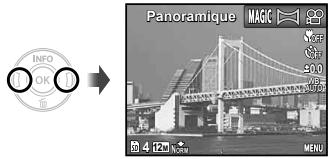
3 Appuyez sur le déclencheur pour prendre la première photo, puis cadrez pour la deuxième photo.
Avant la première
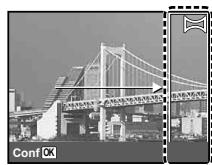
Après la première prise
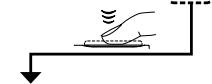
- Après la première prise, la zone affichée dans le cadre blanc réapparaît à côté de l'affichage opposé à la direction panoramaique. Cadrez les images suivantes de manière à ce qu'elles chevauchent l'image de l'écran.
La prise de vue panoramique est possible jusqu'à 10 photos. Pour plus d'informations sur la création de panoramas, voir l'aide en ligne du logiciel fourni.

"Utiliser le menu" (p. 4) Les réglages par défaut de la fonction sont mis en surbrillance comme ici :
Utiliser le flash
Veuillez sélectionner les fonctions de flash optimales pour les conditions de prise de vue.
1 Sélectionnez l'option de flash dans le menu de fonctions.
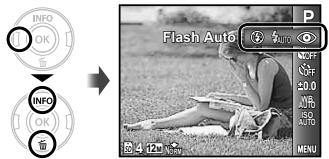
2 Utilisez pour sélectionner l'option de réglage, puis appuyez sur la touche pour valider.
| Option | Description |
| Flash Auto | Le flash est émis automatiquement à faible éclairage ou à contre-jour. |
| Yeux Rouge | Des pré-flashes sont émis pour limiter l' apparition du phénomène des yeux rouges sur vos photos. |
| Flash Forcé | Le flash est émis quel que soit l'éclairage disponible. |
| Flash Off | Le flash n'est pas émis. |
Prise de vue en gros plan
Cette fonction permet à l'appareil photo de faire la mise au point et de prendre en photo des sujets de très préc.
Sélectionnez l'option de gros plan dans le menu de fonctions.
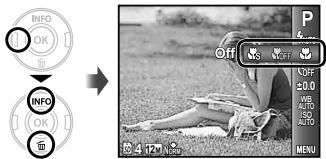
2 Utilisez pour sélectionner l'option de réglage, puis appuyez sur la touche pour valider.
| Option | Description |
| Off | Le mode gros plan est désactivé. |
| Gros Plan | Permet de prendre en photo le sujet d'außen près que 20 cm*1 (60 cm*2). |
| Super Macro+3 | Permet de prendre en photo le sujet d'außen près que 5 cm. |
Lorsque le zoom est réglé sur la largeur maximale (W). 2 Lorsque le zoom est sur le réglage maximal de téléobjectif (T). 3 Le zoom est automatiquement réglé sur une valeur fixe.
Il n'est possible ni de régler le flash (p. 31) ni le zoom (p. 22) pendant la prise de vue super gros plan.
Utiliser le retardateur
La photo n'est prise qu'un certain temps après que vous ayez enfoncé le déclencheur jusqu'à fond.
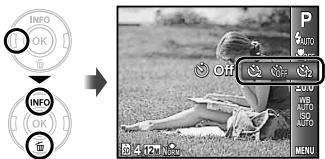
2 Utilisez pour sélectionner l'option de réglage, puis appuyez sur la touche pour valider.
| Option | Description |
| Off | Le retardateur est déactivé. |
| 12 sec | Le voyant du retardateur s'allume pendant environ 10 secondes, clignote pendant environ 2 secondes, puis la photo est prise. |
| 2 sec | Le voyant du retardateur clignote pendant environ 2 secondes, puis la photo est prise. |
La prise de vue avec retardateur est automatiquement annulée après une prise de vue.
Pour annuler le retardateur après son déclenchement
Appuyez sur la touche MENU.
Ajuster la luminosité (compensation d'exposition)
Vous pouvez augmenter ou réduire la luminosité normale (exposition adequate) réglée par l'appareil photo en fonction du mode prise de vue (IAUTO et SCN exclus) afin d'obtenir la photo parfaitement désirable.
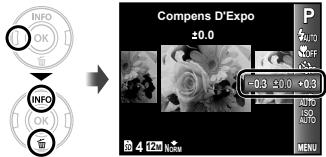
Régler sur un agencement de couleurs naturel (balance des blancs)
Pour des couleurs plus naturelles, sélectionnez l'option de balance des blancs qui correspond à la scène.
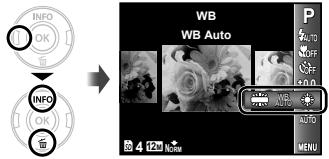
2 Utilisation pour sélectionner l'option de réglage, puis appuyez sur la touche pour valider.
| Option | Description |
| WB Auto | L'appareil photo règle lui-même la balance des blancs en fonction de la scène de prise de vue. |
| Lumineux | Pour la prise de vue à l'extérieur sous un ciel dégagé. |
| Nuageux | Pour la prise de vue à l'extérieur sous un ciel nuageux. |
| Faible Lumi. | Pour la prise de vue sous un éclairage au tungstène. |
| Fluorescent | Pour la prise de vue sous un éclairage fluorescent blanc (bureau, etc.). |
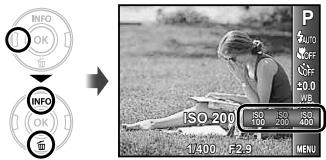
2 Utilisez pour sélectionner l'option de réglage, puis appuyez sur la touche pour valider.
| Option | Description |
| ISO Auto | L'appareil photo regle lui-même la sensibilité en fonction de la scène de prise de vue. |
| Valeur | La sensibilité ISO est régée sur la valeur sélectionnée. |
"ISO" est l'abréviation de "Organisation internationale de normalisation." Les normes ISO précise la sensibilité des appareilés photos et flm numériques, c'est jusqu'à des codes tells que "ISO 100" sont utilisées pour déscrier la sensibilité. Pour le paramètre ISO, bien que le paramétrage de valeurs inférieures réduise la sensibilité, il est possible d'obtenir des images nettes dans de bonnes conditions d'éclairage. Le réglage de valeurs plus élevées accroit la sensibilité de l'appareil et permettent la prise de photos à des vitesses de déclenchement rapèts même dans de faibles conditions d'éclairage. Cependant, lorsque la sensibilité est élevée, un souffle apparait sur la photo prise, lui donnant, par exemple, une appearance granuleuse.
Menu des fonctions de prise de vue
Les réglages par défaut de la fonction sont mis en surbillance comme ici :
Rétablir les valeurs par défaut des fonctions de prise de vue [réinitial]
(Menu prise de vue) Réinitial
| Sous-menu 2 | Application |
| Oui | Rétablit les valeurs par défaut des fonctions de menu suivantes. • Mode prise de vue (p. 27) • Compensation d'exposition (p. 32) • Fonctions de menu dans • Flash (p. 31) • Balance des blancs (p. 33) • (Menu prise de vue)/ • Gros plan (p. 31) • ISO (p. 33) • (Menu contrôle) (p. 34 à 37) |
| • Retardateur (p. 32) | |
| Non | Les réglages en cours ne sont pas modifiés. |
Sélection de la qualité des images fixes [taille image/compression]
(Menu de prise de vue) ▷ Taille Image/Compression
| Sous-menu 1 | Sous-menu 2 | Application |
| Taille Image | 12M (3968×2976) | Pour des impressions au format A3. |
| 8M (3264×2448) | Pour des impressions jusqu'au format A3. | |
| 5M (2560×1920) | Pour des impressions au format A4. | |
| 3M (2048×1536) | Pour des impressions jusqu'au format A4. | |
| 2M (1600×1200) | Pour des impressions au format A5. | |
| 1M (1280×960) | Pour des impressions jusqu'au format carte postale. | |
| VGA (640×480) | Pour visualiser ses images sur une télé ou sur internet. | |
| 16:9S (1920×1080) | Pour regarder des images sur un téléviseur à écran large et pour des impressions au format A5. | |
| Compression | Fine | Prise de vue haute qualité. |
| Normal | Prise de vue en Qualität normale. |
Nombre de photos pouvant être stockées (images fixes)/Durée d'enregistrement continue (vidéos) dans la mémoire interne et la carte SD/SDHC" (p. 60)
Sélection de la qualité d'image pour les vidéos [taille image/tx compression]
(B) (Menu vidéo) ▷ Taille Image/
Tx Compression
| Sous-menu 1 | Sous-menu 2 | Application |
| Taille Image | VGA (640×480)/QVGA (320×240) | Sélectionnez la qualité d'image en fonction de la taille d'image et de la fréquence d'images. Les images video défilant avec plus de fluidité lorsque la fréquence d'images est élevé. |
| Tx Compression | 300 30fps1/15 15fps1 |
1 image par seconde
"Nombre de photos pouvant être stockées (images fixes)/Durée d'enregistrement continue (vidéos) dans la mémoire interne et la carte SD/SDHC" (p. 60)
Sélectionner le mode de mise au point [mode AF]
(Menu prise de vue) MODE AF
| Sous-menu 2 | Application |
| Visage/ESP | L'appareil photo effecte automatique la mise au point. (Si un visage est dédicté, un cadre blanc" s'affiche; lorsque vous appuyez à mi-course sur le déchécher et l'apparèil est pré à la mise au point, la couleur du cadre devient verté" si l'apparèil est capable d'effectuer la mise au point. Si chaque visage n'est dédicté, l'apparèil désoit un sujet dans le cadre et se met automatiquement au point.) |
| Spot | L'appareil photo fait la mise au point sur le sujet situé à l'intérieur du repère de mise au point automatique (AF). |
| AF Action | L'appareil suit les mouvements du sujet automatiquement pour faire la mise au point en continu. |
1 Pour certains sujets, il se peut que le cadre n'apparaisse pas ou qu'il mette un certain temps à apparaître. 2 Si le cadre clignote en rouge, l'appareil photo ne peut pas effectuer la mise au point. Essayez à nouveau d'appuyer à mi-course sur le déclencheur.
Mise au point sur un sujet mobile (AF Action)
Tenez l'appareil pour aligner le repère de mise au point automatique sur le sujet et appuyez sur la touche. Lorsque l'appareil photo reconnait le sujet, le repère de mise au point automatique (AF) suit automatiquement les mouvements du sujet pour faire la mise au point sur celui-ci en continu. Pour annuler Action, appuyez sur la touche.

En fonction des sujets et des conditions de prise de vue, l'appareil peut ne pas réussir à verrouiller la mise au point ou à suivre les mouvements du sujet.

Lorsque l'appareil ne parvient pas à suivre les mouvements du sujet, le repère de mise au point automatique (AF) devient rouge.
Prise de photos avec des taux d'agrandissement supérieur à ceux du zoom optique [zoom num]
![OLYMPUS VG-150, VG-180 - Prise de photos avec des taux d'agrandissement supérieur à ceux du zoom optique [zoom num] - 1](/content/2019/11/84595/images/f63feb797aee5c0abefb95994cf084cb0e48652437fac06ac5e9cf3203be630d.jpg)
Menu prise de vue) Zoom Num
| Sous-menu 2 | Application |
| Déactive | Déactivé le zoom numérique. |
| Active | Activer le zoom numérique. |
![OLYMPUS VG-150, VG-180 - Prise de photos avec des taux d'agrandissement supérieur à ceux du zoom optique [zoom num] - 2](/content/2019/11/84595/images/d1c91a01819edf9e72c932be82ae1e8b4a998a3050dfff64fa05277b42fe8952.jpg)
Le [Zoom Num] n'est pas disponible lorsque [Super Macro] (p. 31) est sélectionné.
![OLYMPUS VG-150, VG-180 - Prise de photos avec des taux d'agrandissement supérieur à ceux du zoom optique [zoom num] - 3](/content/2019/11/84595/images/cea2e4b1a36cb9d5394db48dd665193d4d6b1f4d4ce6983124dd572b10118da5.jpg)
L'option sélectionnée pour [Zoom Num] affecte l'aspect de la barre de zoom. "Prendre des photos plus grandes [Zoom Num]" (p. 22)
Enregistrer le son pendant la capture de vidéos [ü]
![OLYMPUS VG-150, VG-180 - Enregistrer le son pendant la capture de vidéos [ü] - 1](/content/2019/11/84595/images/c35655c8c65ad63310256c541fa45f7dbe1480fe23fd2962572bc4b94dd23bc1.jpg)
Menu video)
| Sous-menu 2 | Application |
| Désactive | Aucun son n'est enregistrré. |
| Active | Le son est enregistrré. |
![OLYMPUS VG-150, VG-180 - Enregistrer le son pendant la capture de vidéos [ü] - 2](/content/2019/11/84595/images/d746030abd0aabf96d3479740578af9b00878807b4c0207c96fd5ee7baf96121.jpg)
Lors du réglage sur [Active], seul le zoom numérique est disponible pour l'enregistrement des vidéos. Pour enregistrer des vidéos avec le zoom optique, réglez [♀] (vidéos) sur [Désactivé].
![OLYMPUS VG-150, VG-180 - Enregistrer le son pendant la capture de vidéos [ü] - 3](/content/2019/11/84595/images/44019969e9365dcf177c09a82fea019019811c61d0388e269d1775b85cb22c24.jpg)
Cet appareil photo ne peut pas diffuser le son enregistré en mode vidéo. Pour écouter le son, raccordez l'appareil photo à un ordinateur.
Affichage des guides d'icône [icon guide]
![OLYMPUS VG-150, VG-180 - Affichage des guides d'icône [icon guide] - 1](/content/2019/11/84595/images/e1ecf345bf27d27cf9f2eff6de0b73e7d5989816f68e211f66c755b5197ae66f.jpg)
Menu prise de vue) ▶ Icon Guide
| Sous-menu 2 | Application |
| Désactive | Aucun guide d'icône n'est affchéé. |
| Active | L'explication de l'icone sélectionné s'affiche lorsqu'une icône de mode de prise de vue ou du menu de fonctions est sélectionné (positionné le curseur sur l'icône pendant un instant pour en afficher l'explication). |
![OLYMPUS VG-150, VG-180 - Affichage des guides d'icône [icon guide] - 2](/content/2019/11/84595/images/591f50ceff901fea48f4cd3ae792f36f365f748d84bde6bf48428855269b03d7.jpg)
Impression de la date d'enregistrement [affichage date]
![OLYMPUS VG-150, VG-180 - Impression de la date d'enregistrement [affichage date] - 1](/content/2019/11/84595/images/8bb9956f17ae5ab97e2f3e56b0a40f1ed603c207332466635f3684936e66f219.jpg)
(Menu de prise de vue) Affichage Date
| Sous-menu 2 | Application |
| Désactive | N'imprime pas la date. |
| Active | Marque les nouvelles photos de la date d'enregistrement. |
![OLYMPUS VG-150, VG-180 - Impression de la date d'enregistrement [affichage date] - 2](/content/2019/11/84595/images/c2471847e2678bc6aa0303d3d67bef5f4c799ece20a4d6b2bfd640a977f8202b.jpg)
[Affichage Date] n'est pas disponible tant que
L'horloge n'a pas été configurée.
Date, heures, fuseau horaire et langue (p. 17)
![OLYMPUS VG-150, VG-180 - Impression de la date d'enregistrement [affichage date] - 3](/content/2019/11/84595/images/e4e73aedc67df2271707e4060a460b880bd6d0e38c2716b4e33bff1ed6d8ed41.jpg)
L'affichage de la date ne peut pas être supprimé.
![OLYMPUS VG-150, VG-180 - Impression de la date d'enregistrement [affichage date] - 4](/content/2019/11/84595/images/46429ab689f7a66f9c43f1900e4cab7c486617db66bd474a9afcc886edb3d32c.jpg)
[Affiche Date] n'est pas disponible en mode ou durant une prise de vue en série.
Afficher automatiquement les photos [diaporama]
(Menu affiche) Diaporama
Pour lancer un diaporama
Le diaporama commence après la pression sur la touche.
Pour arrêter le diaporama, appuyez sur la touche ou touche MENU.
Pendant un diaporama, appuyez sur pour avancer d'une image ou sur pour revenir une image en arrêté.
Changer la taille de la photo [y]
(Menu affiche) Édit
| Sous-menu 2 | Application |
| 640 × 480 | Sauvegarde une photo à résolution élevé en tant que photo séparée |
| 320 × 240 | de plus petite taille pour l'envoi par courriel et autres applications. |
① Utilisez ® pour sélectionner une photo. ② Utilisez pour sélectionner la taille, et appuyez sur la touche.
Rogner des photos
(Menu d'affichage) Éditer
1 Utilisez pour sélectionner une photo, puis appuyez sur la touche ② Utilisez les touches de zoom pour sélectionner la taille du cadre et < pour positionner le cadre.
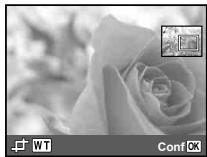
③ Appuyez sur la touche
- La photo éditée sera sauvegardée en tant que photo séparée.
Ajouter du son aux images fixes [8]
(Menu d'affichage) Éditer
① Utilisez pour sélectionner une photo. ② Pointez le microphone vers la source du son.
![OLYMPUS VG-150, VG-180 - Ajouter du son aux images fixes [8] - 1](/content/2019/11/84595/images/cbff6818039623f380ac3b79db94935e29adf4f09bc71a36339e6bb5711f8069.jpg)
③ Appuyez sur la touche
L'enregistrement commence. - L'appareil photo ajoute (enregistre) du son pendant environ 4 secondes pendant l'affichage de la photo.
Vous ne pouvez pas écouter le son ajouté à l'image fixe avec cet appareil photo. Pour écouter le son, connectez-vous à un PC.
Faire des retouches sur les photos [Perfect Fix]
Selon la photo, il est possible que les retouches ne s'activent pas. Il se peut que le traitement de retouche réduise la résolution de la photo.
| Sous-menu 1 | Application |
| Tous | [Exposition] et [Yeux Rouges] sont appliqués ensemble. |
| Exposition | Seules les sections assemblées par le contre-jour ou un faisible éclairage sont illuminées. |
| Yeux Rouges | Les yeux rougis par le flash sont corriges. |
Utilisé Δ pour sélectionner une méthode de correction, puis appuyez sur la touche. Utilisé «▲» pour sélectionner la photo à retoucher, puis appuyez sur la touche.
- La photo retouchée est sauvegardée en tant que photo séparée.
Effacer des photos [effacer]
(Menu d'affichage) Effacer
| Sous-menu 1 | Application |
| Tout Effac | Toutes les photos de la mémoire interne ou de la carte sont effacées. |
| Select Image | Les photos sont sélectionnées et effacées une à la fois. |
| Effacer | Supprime les images affichées. |
Lorsque vous effacez les photos de la mémoire interne, n'insérez pas la carte dans l'appareil photo. Lorsque vous effacez des photos de la carte, insérez au préalable la carte dans l'appareil photo.
Pour effacer toutes les photos [tout effac]
Utilisé pour sélectionner [Tout Effac], puis appuyez sur la touche © 2 Utilisez pour sélectionner [Oui], puis appuyez sur la touche.
Pour sélectionner et effacer les photos une à la fois [select image]
① Utilisez pour sélectionner (Select Image), puis appuyez sur la touche . ② Utilisez pour sélectionner la photo à effacer, puis appuyez sur la touche pour ajouter un repère à la photo.
- Appuyez sur la touche de zoom W pour afficher une vue d'index. Vous pouvez sélectionner rapidement les images à l'aide de < D. Appuyez sur la touche T pour revenir à l'affichage d'image unique.
![OLYMPUS VG-150, VG-180 - Pour sélectionner et effacer les photos une à la fois [select image] - 1](/content/2019/11/84595/images/f942eecb91c4cfb1807544cd804bada9260f873072feec5215266b543cf27d65.jpg)
3 Répétez l'étape (2) pour sélectionner les photos à effacer, puis appuyez sur la touche MENU pour effacer les photos sélectionnées. 4 Utilisez pour sélectionner [Oui], puis appuyez sur la touche.
- Les photos qui portent le repère √ sont effacées.
Enregistrer les réglages d'impression sur les données de la photo [impression]
(Menu d'affichage) Impression
"Reservations d'impression (DPOF)" (p. 49) La réservation d'impression n'est possible que pour les images fixes enregistrées sur la carte.
Protéger les photos [5]
(Menu d'affichage) 5
Les photos protégées ne peuvent être effacées par [Effacer] (p. 25, 39), [Select Image] ou [Tout Effacer] (p. 39), mais toutes les photos sont effacées par [Formater] (p. 41).
① Utilisez ® pour sélectionner une photo. ② Appuyez sur la touche
- Appuyez de nouveau sur © pour annuler les réglages.
Si nécessaire, repérez les étapes ① et ② pour protéger d'autres photos, puis appuyez sur la touche MENU.
Faire pivoter les photos [hat]
(Menu d'affichage)
① Utilisez ® pour sélectionner une photo. ② Appuyez sur la touche pour pivoter l'image. 3 Si nécessaire, repérez les étapes (1) et (2) pour effectuer des réglages pour d'autres photos, puis appuyez sur la touche MENUJ.
La nouvelle orientation des photos est enregistrée, même une fois l'appareil photo éteint.
Effacer complètement les données [formater]
Y1 (Paramètres) ▷ Formater
Avant de formater, assurez-vous qu'il ne reste pas de données importantes dans la mémoire interne ou sur la carte. Les cartes doivent être formatées ou cet appareil photo avant la première utilisation ou après leur utilisation avec d'autres appareils ou ordinateurs.
| Sous-menu 2 | Application |
| Oui | Efface complètement les données d'image générées dans la mémoire interne1 ou sur la carte (y compris les photos protégées). |
| Non | Annule le formatage. |
N'oubliez pas de retirer la carte avant de formater la mémoire interne.
Copier toutes les photos de la mémoire interne sur la carte [sauvegarder]
Paramètres Sauvegarder
| Sous-menu 2 | Application |
| Oui | Copie les données d'image de la mémoire interne à la carte. |
| Non | Annule la sauvegarde. |
La sauvegarde des données peut prendre du temps. Avant de lancer la sauvegarde, assurez-vous que la charge de la batterie est suffisante.
Sélection d'une méthode de connexion pour d'autres dispositifs [connexion USB]
(Paramètres 1) Connexion USB
| Sous-menu 2 | Application |
| Auto | Lorsque l'appareil est connecté à un autre dispositif, l'écran de sélection de la méthode de réglages s'affi che. |
| Normal | Sélectionnéceeci lors du transfert d'images vers un ordinateur ou lors de l'utilisation du logiciel fourni alors que l'appareil photo est connecté à un ordinateur. |
| MTP | Sélectionnéceeci lors du transfert d'images vers un ordinateur muni de Windows Vista ou Windows 7 sans utiliser le logiciel fourni. |
| Impression | Sélectionnéces lors de la connexion à une imprimante compatible avec PictBridge. |
Copies d'images vers un ordinateur sans utiliser le logiciel fourni
Cet appareil photo est compatible avec la catégorie mémoire de masse USB. Vous pouvez transférer et sauvegarder les données d'image sur votre ordinateur lorsqu'il appareil photo y est connecté.
Configuration système requise
| Windows | Windows XP (Service Pack 1 ou toute version ultérieure)/Windows Vista/Windows 7 |
| Macintosh | Mac OS X v10.3 ou plus récent |

Même si l'ordinateur est doté de ports USB, le bon fonctionnement n'est pas garanti dans les cas suivants.
- ordinateurs avec des ports USB installés à l'aide d'une carte d'extension, etc.
- ordinateurs sans système d'exploitation installé en usine et ordinateurs assemblés.
Allumer l'appareil photo avec la touche [allumage]
Y1 (Paramètres) Allumage
| Sous-menu 2 | Application |
| Non | L'appareil n'est pas allumé. Pour allumer l'apparéil photo, appuyez sur la touche ON/OFF. |
| Oui | Appuyez sur la touche ◆ et maintenez-la enforcée pour allumer l'apparéil photo et lancer le mode d'affichage. |
Sauvegarder le mode à la mise hors tension de l'appareil photo [enrg réglages]
Y1 (Paramètres 1) Enregistrement Réglages
| Sous-menu 2 | Application |
| Oui | Le mode de prise de vue est mémORisé lorsde l'extinction de l'appareil photo et réactif à l'allumage suivant de l'appareil. |
| Non | Le mode de prise de vue est régli sur le mode P lorsque l'appareil photo est mis en marche. |
Paramétrer le son de fonctionnement [bip sonore]
Paramètres 1) Bip Sonore
| Sous-menu 2 | Application |
| Déactive/Active | Eteignez ou allumez le son de fonctionnement ou d'advertissement des touches de l'appelil phot. |
Régler le CCD et la fonction de traitement d'image [pixel mapping]
Paramètres 1 Pixel Mapping
Cette fonction est réglée en usine et il n'est pas nécessaire de l'ajuster juste après l'achat. Il est recommandé de le faire environ une fois par an. Pour de meilleurs résultats, attendez au moins une minute après la prise ou l'affichage d'une photo avant d'effectuer le mapping des pixels. Si vous éteignez l'appareil photo pendant l'exécution du mapping des pixels, vous devez l'effectuer de nouveau.
Pour ajuster le capteur CCD et la fonction de traitement d'image
Appuyez sur la touche lorsque [Démarrer] (sous-menu 2) s'affiche.
- L'appareil photo vérifie et ajuste le CCD et la fonction de traitement d'image en même temps.
Régler luminosité de l'écran [12]
12 (Paramètres 2)
| Sous-menu 2 | Application |
| Lumière/Normal | SéLECTIONNE la luminosité d'écran en fonction de la luminosité environnante. |
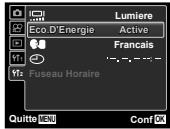
Économiser la batterie entre les prises de photo [Eco. D'énergie]
Y1_2 (Paramètres 2) Eco. D'Energie
| Sous-menu 2 | Application |
| Désactive | Annule [Eco.D'Energie]. |
| Active | Lorsque l'appareil photo n'est pas utilisé pendant environ 10 secondes, l'écran s'éteint de lui-même pour économique la batterie. |
Pour quitter le mode de veille
Appuyez sur une touche.
Y12 (Paramètres 2) ▷
| Sous-menu 2 | Application |
| Langues | La langue est sélectionnée pour les menus et les messages d'erreur qui s'affichent sur l'écran. |
① Utilisé △ ∇ <▷ pour sélectionner lunge, puis appuyez sur la touche ⊙ (Note: Le mot "lunge" n'a pas été corrigé car il n'est pas clair s'il s'agit d'une faute de frappe ou d'un terme technique spécifique.)
Régler la date et l'heure [o]
2 (Paramètres 2)
Pour sélectionner l'ordre d'affichage de la date
① Appuyez sur après le réglage de Minute, et utilisez pour sélectionner l'ordre d'affichage de la date.
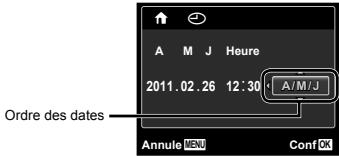
② Appuyez sur la touche ⊙ pour confirmer l'opération. Date, heure, fuseau horaire et langue (p. 17)
Bascule entre les fuseaux horaires de votre domicile et ceux de destination de voyage [fuseau horaire]
Y₂ (Paramètres 2) Fuseau Horaire
Il ne vous sera pas possible de sélectionner un fuseau horaire avec [Fuseau Horaire] si l'horloge de l'appareil photo n'a pas été réglée à l'aide de [Ø].
| Sous-menu 2 | Sous-menu 3 | Application |
| Accueil/Autres | ↑ | L'heure au fuseau horsaire de domicile (le fuseau horsaire sélectionné pour ↑ dans le sous-menu 2). |
| → | L'heure au fuseau horsaire de destination de voyage (l'heure sélectionnée pour ↑ dans le sous-menu 2). | |
| ↑-1 | — | Sélectionnez le fuseau horsaire de votre domicile (↑). |
| ↑-1,2 | — | Sélectionnez le fuseau horsaire de destination de voyage (→). |
1 Dans les régions où l'heure d'été est appliquée, utilisez pour activer le jour d'été ([Été]). 2 Lorsque vous sélectionnez un fuseau horaire, l'appareil calcule automatiquement la différence entre le fuseau sélectionné et le fuseau de domicile (↑) pour afficher l'heure dans le fuseau horaire de destination (↑).
Impression directe (pictbridge +1)
En connectant l'appareil photo à une imprimante compatible PictBridge, vous pouvez imprimer les photos directement sur cette dernière sans utiliser d'ordinateur.
Pour savoir si notre imprimante prend en charge PictBridge, reportez-vous à son mode d'emploi.
PictBridge est une norme d'interconnexion des appareils photo numériques et des imprimantes de différents fabricants et d'impression directe des images.
Les modes d'impression, formats de papier et autres paramètres régulables sur l'appareil photo variant suivant l'imprimante utilisée. Pour plus de détails, reportez-vous au mode d'emploi de l'imprimante. Pour plus de détails sur les types de papier disponibles, sur l'insertion du papier et sur l'installation des cassettes d'encre, reportez-vous au mode d'emploi de l'imprimante.
Imprimer des photos avec les réglages normaux de l'imprimante [impression facile]
![OLYMPUS VG-150, VG-180 - Imprimer des photos avec les réglages normaux de l'imprimante [impression facile] - 1](/content/2019/11/84595/images/d01a133e0eb629932538949e2114a769c24dafa274276074b7ba2f556c2ae720.jpg)
Depuis le menu de réglage, réglez [Connexion USB] (p. 41) sur [Impression].
![OLYMPUS VG-150, VG-180 - Imprimer des photos avec les réglages normaux de l'imprimante [impression facile] - 2](/content/2019/11/84595/images/92b6047e5081ad22c03a6c771ac6ed7aada6be2f6b12790463645470bf9066f5.jpg)
Affichez la photo à imprimer sur l'écran.
![OLYMPUS VG-150, VG-180 - Imprimer des photos avec les réglages normaux de l'imprimante [impression facile] - 3](/content/2019/11/84595/images/2060e7ec9e451184af962234c85b7cb116fb71c4c7e741ddd165675b7b5dbde3.jpg)
Afficher les photos (p. 23)
2 Allumez l'imprimante puis connectez-la à l'appareil photo.
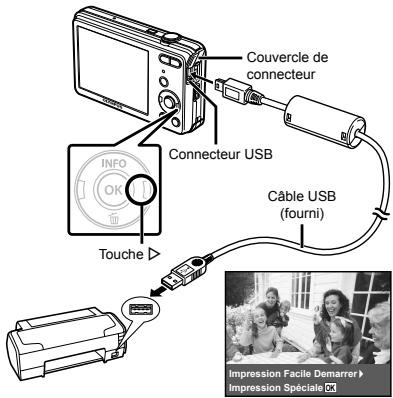

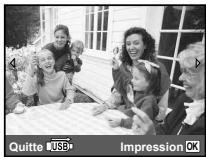
Appuyez sur pour lancer l'impression.

Pour imprimer une autre photo, utilisez « » pour sélectionner la photo, puis appuyez sur la touche
Pour quitter l'impression
Une fois la photo sélectionnée affichée sur l'écran, déconnectez le câble USB de l'appareil photo et de l'imprimante.
Modifier les réglages d'imprimante pour imprimer [impression spéciale]
1 Suivez les étapes 1 et 2 de [Impression Facile] (p. 45), et appuyez sur la touche 2 Utilisez pour sélectionner le mode d'impression, puis appuyez sur la touche .
![OLYMPUS VG-150, VG-180 - Modifier les réglages d'imprimante pour imprimer [impression spéciale] - 1](/content/2019/11/84595/images/b721f44b2fc671aba0cc621e233ae28810b9a5d29155f80683ff7c4cee95e878.jpg)
| Sous-menu 2 | Application |
| Impression | Imprime la photo sélectionnée à l'étépe 5. |
| Impr Tout | Imprime toutes les photos stockées dans la mémoire interne ou sur la carte. |
| Impr Mult | Imprime une photo dans un format à presentation multiple. |
| Index Tout | Imprime un index de toutes les photos stockées dans la mémoire interne ou sur la carte. |
| Demande D'Impression1 | Imprime les photos conformément aux données de réservation d'impression stockées sur la carte. |
[Demande D'Impression] est disponible uniquement si des réservations d'impression ont été effectuées. 'Ré réservations d'impression (DPOF)' (p. 49)
3 Utilise pour sélectionner [Taille] (Sousmenu 3), puis appuie sur. Si l'écran [Papier Impression] ne s'affiche pas, les réglages normaux de l'imprimante pour [Taille], [Sans Bord] et [Images/Page] s'appliquent à l'impression.
![OLYMPUS VG-150, VG-180 - Modifier les réglages d'imprimante pour imprimer [impression spéciale] - 2](/content/2019/11/84595/images/1ba360d81dd98201f223917ed97280a29f7f68776ad6948fff55f6446dc43500.jpg)
4 Utilisez pour sélectionner les réglages de [sans bord] ou [images/page], puis appuyez sur la touche
| Sous-menu 4 | Application |
| Déactive/Active1 | La photo est imprimée avec une bordure ajusté ([Déivative]). La photo est imprimée de manière à replir toute la page ([Active]). |
| (Le nombre de photos par féuille varie suivant l'imprimante.) | YounepouvesséseLECTIONner le nombre de photos par féuille ([Images/Page]) que si vous avez sélectionné [Impr Mult] à l'étape 2. |
Les réglages disponibles pour [Sans Bord] varient suivant l'imprimante. Si [Standard] est sélectionné aux étapes 3 et 4, la photo est imprimée avec les réglages normaux d'imprimante.
![OLYMPUS VG-150, VG-180 - Utilisez pour sélectionner les réglages de [sans bord] ou [images/page], puis appuyez sur la touche - 1](/content/2019/11/84595/images/cce1daaba530e029d5e9f6459e6179a9f260602991b1096d2d5592f833aca1eb.jpg)
5 Utilisez pour sélectionner une photo.
6 Appuyez sur pour faire une réservation d'impression pour l'image actuelle. Appuyez sur pour régler les paramètres détaillés de l'imprimante pour l'image actuelle.
Pour effectuer les réglages fins d'imprimante
Utilisé △∇ △▷ pour sélectionner le réglage, puis appuyez sur la touche ⊙.
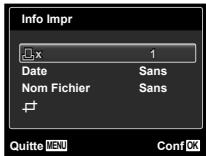
| Sous-menu 5 | Sous-menu 6 | Application |
| × | 0 à 10 | Sélectionne le nombre d'impressions. |
| Date | Avec/Sans | Les photos sont imprimées avec la date si vous sélectionnez [Avec]. Les photos sont imprimées sans la date si vous sélectionnez [Sans]. |
| Nom Fichier | Avec/Sans | Le nom de fichier est imprimé sur la photo si vous sélectionnez [Avec]. Le nom de fichier n'est pas imprimé sur la photo si vous sélectionnez [Sans]. |
| # | (Passez à l'écran de réglage.) | Sélectionne une partie de la photo pour l'impression. |
Pour rogner une photo [□]
Utilisez les touches de zoom pour sélectionner la taille de la partie à rogner, utilisez △ ∇ pour déplacer le cadre, puis appuyez sur la touche
![OLYMPUS VG-150, VG-180 - Pour rogner une photo [□] - 1](/content/2019/11/84595/images/718aa4eaed09cd7561b33e911e7e9981468fc80857accf3600ad290ddc750850.jpg)
2 Utilisez pour sélectionner [OK], puis appuyez sur la touche.
![OLYMPUS VG-150, VG-180 - Pour rogner une photo [□] - 2](/content/2019/11/84595/images/d99df3c82feb3047df27a6d898a8fb6f48a8f6ec59a8c2fae75167a0cbad3ce6.jpg)
7 Si nécessaire, recommencez les étapes 5 et 6 pour sélectionner l'image à imprimer, procédez au paramétrage détaillé et réglez les options sur [1Impression]. 8 Appuyez sur la touche
![OLYMPUS VG-150, VG-180 - Pour rogner une photo [□] - 3](/content/2019/11/84595/images/0e5a298c19755b3092d3c3b4dbd3651df57d73342bd525da2a85d393b609c178.jpg)
9 Utilisation pour sélectionner [impression], puis appuyez sur la touche.
L'impression commence. - Lorsque [Réglage] est sélectionné en mode [Impr Tout], l'écran [Info Impr] s'affiche. - Une fois l'impression terminée, l'écran [Sel Md Imp] s'affiche.
![OLYMPUS VG-150, VG-180 - Utilisation pour sélectionner [impression], puis appuyez sur la touche. - 1](/content/2019/11/84595/images/77a2ab9848a70933ba5ba3f5a9e13cc5a202f833b436b6cc99d4bdb965fdc25a.jpg)
Pour annuler l'impression
Lorsque [Ne Pas Oter Le Cable USB] s'affiche, appuyez sur la touche MENU, utilisez pour sélectionner [Annuler], puis appuyez sur la touche .
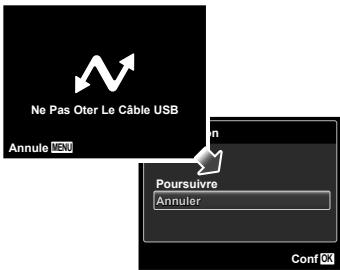
10 Appuyez sur la touche MENU.
11 Lorsque le message [Retirer Cable USB] s'affiche, déconnectez le cable USB de l'appareil photo et de l'imprimante.
Réservations d'impression (DPOF '1)
Avec les réservations d'impression, le nombre d'impression et les options d'impression de date sont sauvegardées dans la photo sur la carte. Cela facilite l'impression sur une imprimante ou dans une boutique d'impression prenant en charge DPOF car il suffit d'utiliser les réservations d'impression sauvegardées sur la carte, sans ordinateur ni appareil.
1 DPOF est une norme pour le stockage d'informations d'impression automatique à partir d'appareils photo numériques. Les réservations d'impression sont réglables uniquement pour les photos stockées sur la carte. Insérez une carte qui contient des photos avant d'effectuer des réservations d'impression. Il n'est pas possible de modifier, sur cet appareil photo, les réservations DPOF régées sur un autre appareil DPOF. Effectue les modifications à l'aide de l'appareil initial. Si vous effectuez de nouvelles réservations DPOF à l'aide de cet appareil photo, celles précédemment effectuées à l'aide de l'autre appareil seront effacées. Jusqu'à 999 photos par carte pourrait faire l'objet de réservations d'impression DPOF.
Réservations d'impression pour une seule photo [□]
1 Affichez le menu de réglage. "Utiliser le menu" (p. 4) 2 Depuis le menu affichage l sélectionnez [Impression] puis appuyez sur la touche
![OLYMPUS VG-150, VG-180 - Réservations d'impression pour une seule photo [□] - 1](/content/2019/11/84595/images/746289033ca76a10748d18a8968fedc6118aab2dbe9ddb311057ae4222126dd6.jpg)
3 Utilisez pour sélectionner [□], puis appuyez sur la touche
![OLYMPUS VG-150, VG-180 - Réservations d'impression pour une seule photo [□] - 2](/content/2019/11/84595/images/e44ab1d115681f37c8d1b94b88f2b8d766510603ae35eae16a73985b882ae6f8.jpg)
Utilisez pour sélectionner la photo pour la réservation d'impression. Utilisez pour sélectionner la quantité. Appuyez sur la touche (x).
![OLYMPUS VG-150, VG-180 - Réservations d'impression pour une seule photo [□] - 3](/content/2019/11/84595/images/8e12f75138f43206a7e388ee50fbc6c95d55620569fc9f7d887b82da96b1f659.jpg)
5 Utilise pour sélectionner l'option d'écran [O] (impression de la date), puis appuyez sur la touche.
| Sous-menu 2 | Application |
| Aucun | Imprime uniquement la photo. |
| Date | Imprime la photo avec la date de prise de vue. |
| Heure | Imprime la photo avec l'heure de prise de vue. |
![OLYMPUS VG-150, VG-180 - Réservations d'impression pour une seule photo [□] - 4](/content/2019/11/84595/images/cd02b73bd69a2b18dedb0990d48b9a97ba56bf394b7440ea744e6a300aaa82d2.jpg)
6 Utilise pour sélectionner [Enreg], puis appuyez sur la touche.
Réserver une impression pour chacune des photos de la carte [LAL]
1. Suivez les étapes 1 et 2 de [B] (p. 49). 2. Utilisez pour sélectionner [L], puis appuyez sur la touche. 3. Exécutez les étapes 5 et 6 dans [□].
Réinitialiser toutes les données de réservation d'impression
1 Suivez les étapes 1 et 2 de [p.49]. 2 Utilisez pour sélectionner [O] ou [F], et appuyez sur la touche.
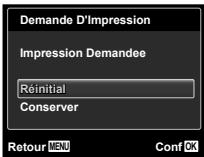
3 Utilisez pour sélectionner [Rinitial], puis appuyez sur la touche
Réinitialiser les données de réservation d'impression pour des photos sélectionnées
1. Suivez les étapes 1 et 2 de [B] (p. 49). 2. Utilisez pour sélectionner [□], puis appuyez sur la touche. 3. Utilisez pour sélectionner [Conserver], puis appuyez sur la touche. 4. Utilisez pour sélectionner la photo dont vous désirez annuler la réservation d'impression. Utilisez pour régler la quantité d'impression sur "0". 5. Si nécessaire, répétez l'étape 4, puis appuyez sur la touche (2) une fois terminé. 6. Utilisez pour sélectionner l'option d'écran [O] (impression de la date), puis appuyez sur la touche.
- Les réglages sont appliqués aux photos restantes avec données de réservation d'impression.
7 Utilisez pour sélectionner [Enreg], puis appuyez sur la touche.
Si l'appareil ne fonctionne pas comme il devrait, ou en cas de doute suite à l'affichage d'un message d'erreur à l'écran, reportez-vous aux informations ci-dessous pour régler le(s) problème(s).
Batterie
"L'appareil ne fonctionne pas quand les batteries sont insérées".
- Insérez les batteries rechargeables dans le bon sens. "Insertion de la batterie et de la carte mémoire SD/SDHC (venue séparément)" (p. 12), "Chargement de la batterie et installation à l'aide du CD fourni" (p. 13), "Chargement de la batterie avec l'adaptateur secteur USB fourni" (p. 16)
- Les batteries peuvent être temporairement affaiblies en raison de la basse température. Retirrez les batteries de l'appareil photo et réchauffez-les en les mettant un moment dans votre poche.
Carte/mémoire interne
"Un message d'erreur s'affiche".
Message d'erreur (p. 53)
Déclencheur
Aucune photo n'est prise même si j'appuie sur le déclencheur.
Annulez le mode de veille.
Pour économiser la batterie, l'appareil photo passe automatiquement en mode de veille et l'écran s'éteint si aucune opération n'est effectuée pendant 3 minutes sur l'appareil photo alors qu'il est allumé. Dans ce mode, aucune photo n'est prise même si le déclencheur est enfoncé complètement. Avant de prendre une photo, utilisez les touches de zoom ou appuyez sur une touche pour que l'appareil photo quitte le mode de veille. Si l'appareil photo
est laissé tel quel pendant 12 autres minutes, il s'éteint de lui-même. Appuyez sur la touche ON/OFF pour allumer l'appareil photo.
Appuyez sur la touche ON/OFF pour basculer vers le mode prise de vue. Avant de prendre des photos, attendez que (charge du flash) cesse de clignoter.
Écran
Affichage peu visible.
- Il se peut que de la condensation se soit formée. Avant de prendre des photos, éteignez l'appareil photo et attendez que son boîtier soit adapté à la température environnante et qu'il ait séché.
1 Des gouttelettes de condensation peuvent se former dans l'appareil photo s'il est soudainement placé d'un endroit froid à une pièce chaude et humide.
"Des lignes verticales apparaissent sur l'écran".
- Cela peut se produire lorsque l'appareil photo est pointé vers un sujet extrêmement lumineux sous un ciel dégagé ou dans une situation similaire. Les lignes n'apparaissent toutefois pas sur la photo finale. "I'll a des reflets sur la photo".
- La prise de vue avec flash dans un environnement sometimes donne une photo sur laquelle les poussières en suspension dans l'air reflètent la lumière du flash.
Fonction de date et d'heure
Les réglages de date et d'heure reviennent aux valeurs par défaut.
- Si les batteries sont retirées et laissées hors de l'appareil photo pendant environ une journée, l'horloge revient au réglage par défaut et doit être réglée à nouveau.
Le temps que mettent la date et l'heure pour revenir aux réglages par défaut varie suivant le temps pendant lequel les batteries ont été retirées.
Date, heures, fuseau horaire et langue (p. 17)
Divers
L'appareil fait un bruit lors de la prise d'images.
- L'appareil photo risque d'activer l'objet et de produire un bruit même si aucune opération n'est effectuée. Ceci se produit car l'appareil photo effectue automatiquement des actions de mise au point automatique dès qu'il est prêt pour une prise de vue.
Message d'erreur

Si l'un des messages ci-dessus s'affiche sur l'écran, vérifie la mesure corrective à prendre.
| Message d'erreur | Mesure à prendre |
| Err Carte | Problème de carteInsérez une nouvelle carte. |
| Ecrit Protégée | Problème de carteLe commutateur de protection d'écriture de la carte est régledsur la position "LOCK".Libéréz le commutateur. |
| Mém Pleine | Problème de mémoire interne• Insérez une carte.• Effacez les photos inutiles."1 |
| Cart Pleine | Problème de carte• Remplaceze la carte.• Effacez les photos inutiles."1 |
| Config CarteQuettoFormatter | Problème de cartuUtilez Δ ∇ pour sélectionnner[Formater], puis appuyez sur la touche ♂.Ensuite, utilisez Δ ∇pour sélectionnner [Oui], puis appuyez sur la touche ♂.2 |
| Cord ② | |
| Cord MémoireQuettoFormatter | Problème de mémoire interneUtilisé Δ ∇ pour sélectionnner[Formater], puis appuyez sur la touche ♂.Ensuite, utilisez Δ ∇pour sélectionnner [Oui], puis appuyez sur la touche ♂.2 |
| Message d'erreur | Mesure à prendre |
| Pas Image | Problème de mémoire interne/carte Prénez des photos sans afficher immédiatement les photos prises. |
| Erreur D'Image | Problème avec la photo séléctionné Utilissez un logiciel de retoucher photographique, etc., pour afficher la photo sur un ordinateur. S'il n'est toujours pas possible d'afficher la photo, cela signifie que le fjichier d'image est alléré. |
| L' image Ne Peut Être Éditione | Problème avec la photo séléctionné Utilissez un logiciel de retoucher photographique, etc., pour écrire la photo sur un ordinateur. |
| Batterie Vide | Problème de batteries Chargez la batterie. |
| Non Connecté | Problème de connexion Connectez correctement l'appareil photo à l'ordinateur ou à l'imprimante. |
| Pas de Papier | Problème d'imprimante Insérez du papier dans l'imprimante. |
| Pas D'Encre | Problème d'imprimante Ajoutez de l'encre dans l'imprimante. |
| Bourrage | Problème d'imprimante Retirez le papier coincidence. |
| Nouveaux Réglages3 | Problème d'imprimante Rétablieses les réglages qui permettent d'utiliser l'imprimante. |
| Erreur Impr | Problème d'imprimanteÉteignez l'appareil photo etl'imprimante, assurez-vous qu'il n'y a plus de problème sur l'imprimante,puis remettez sous tension. |
| ImpressionImpossible* | Problème avec la photoselectionnéeUtilisez un ordinateur pour imprimer. |
1 Avant d'effacer des photos importantes, téléchargez-les sur un ordinateur. Toutes les données seront effacées. 3 Cela s'affiche, par exemple, lorsque le bac à papier de l'imprimante a été retiré. N'utilisez pas l'imprimante pendant que vous effectuez des réglages sur l'appareil photo. 4 Il se peut que cet appareil n'arrive pas à imprimer des photos prises sur d'autres appareils.
Conseils relatifs à la prise de vue
Lorsque vous hésitez sur la façon de prendre la photo désirée, reportez-vous aux informations ci-dessous.
Mise au point

Faire la mise au point sur le sujet
- Préindre en photo un sujet qui n'est pas au centre de l'écran
Après avoir fait la mise au point sur un objet se trouvant à la même distance que le sujet, cadrez la photo et prenez-la.
Enoncez le déclencheur à mi-course (p. 20)
- Réglez [Mode AF] (p. 35) sur [Visage/iESP]
- Prise de vue en mode [AF Action] (p. 35)
L'appareil photo suit les mouvements du sujet automatiquement pour faire la mise au point en continu.
- Prendre en photo des sujets où la mise au point automatique est difficile
Dans les cas suivants, cadrez la photo et prenez-la après avoir fait la mise au point (en enfonçant le déclencheur à mi-course) sur un objet à fort contraste et se trouvant à la même distance que le sujet.
Sujets à faible contraste
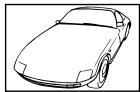
Lorsque des objets extrémutement lumineux se trouvent au centre de l'écran
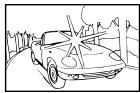
Objet sans lignes verticales
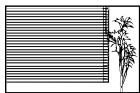
1 Il est aussi efficace de cadrer la photo en tenant l'appareil à la verticale pour faire la mise au point, puis de revenir en position horizontale pour prendre des photos.
Lorsque les objets se trouvent à des distances différentes
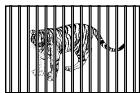
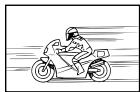
Objet en déplacement rapide
Le sujet ne se trouve pas au centre du cadre
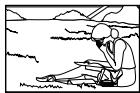
Mouvement de l'appareil photo

Prendre des photos sans secouer l'appareil photo
- Prendre des photos en mode (p. 27)
- Sélectionnez (Sport) en mode SCN (p. 27)
Le mode (Sport) utilise une vitesse d'obturateur élevée et peut réduire le flou causé par un sujet qui bouge.
- Prendre des photos avec une sensibilité ISO élevée
Si une sensibilité ISO élevée est sélectionnée, vous pouvez prendre des photos avec une vitesse d'obturation élevée même là où l'utilisation du flash n'est pas possible.
"Sélectionner la sensibilité ISO"
Prendre des photos avec la bonne luminosité
- Prendre des photos avec l'option [Flash Foncé] (p. 31) du flash
Un sujet à contre-jour est illuminé.
- Prendre des photos à l'aide de la compensation d'exposition (p. 32)
Ajustez la luminosité à l'écran pour prendre la photo. Généralement, lorsque l'on prend des photos de sujets blancs (la neige, par ex.), les images apparaissent plus sombres que le sujet original. Utilisez la compensation d'exposition pour ajuster dans le sens positif (+) et obtenir un rendu original des blancs. À l'inverse, lorsque vous prenez des images de sujets noirs, il convient d'ajuster dans le sens négatif (-).
Teinte
Prendre des photos en conservant les nuances de couleurs telles quelles
- Prendre des photos en sélectionnant la balance des blancs (p. 33)
Le réglage [WB Auto] permet normalement d'obtenir des résultats optimaux dans la plupart des environnements, mais pour certains sujets, il est préféré d'expérimenter avec des réglages différents. (Cela s'applique tout particulièrement pour les zones à l'ombre sous un ciel dégagé, sous des éclairages combinant lumière naturelle et lumière artificielle, etc.)
Qualité d'image

Prendre des photos plus nettes
- Prendre des photos avec le zoom optique. Évitez de prendre des photos avec le zoom numérique (p. 22, 36).
- Prendre des photos avec une sensibilité ISO Si la photo est prise avec une sensibilité ISO elevated, des parasites (des petits points de couleur et des inégalités de couleur absentes de la scène originale) peuvent apparaître et la photo peut être granuleuse. La photo obtenue est aussi plus granuleuse qu'avec une sensibilité ISO. "Sélectionner la sensibilité ISO" (p. 33)
Batteries

- Évitez les opérations suivantes lorsque vous ne prenez pas de photos, car elles consomment l'énergie de la batterie
- Enfoncez le déclencheur à mi-course de manière répétée. Utilisez le zoom de manière répétée.
- Réglez [Eco. D'Energie] (p. 43) sur [Active]
Affichage

Afficher les photos de la mémoire interne et de la carte
- Retirez la carte lorsque vous visionnez des images de la mémoire interne de l'appareil. "Pour retirer la carte mémoire SD/SDHC" (p. 13)
Édition

Effacer le son enregistré sur une image fixe
- Enregistrez du silence sur le son lors de l'affichage de la photo
Ajouter du son aux images fixes [O] (p. 39)
Entretien de l'appareil photo
- Essuyez doucement avec un chiffon doux. Si l'appareil photo est très sale, trempez le chiffon dans une eau savonneuse douce et essorez-le bien. Passez le chiffon humide sur l'appareil photo puis essuyez avec un chiffon sec. Si vous avez utilisé l'appareil photo à la plage, utilisez un chiffon trempe dans de l'eau propre et bien essore.
Écran
- Essuyez doucement avec un chiffon doux.
Objectif
- Utilisez une poque suffisante disponible en magasin pour souffler la poussière, puis essuyez doucement avec un tissu nettoyant pour lentille d'objet.

N'utilisez aucun solvent puissant tel que benzene ou alcohol, ni un chiffon traité chimiquement.

De la moisissure peut se former sur la lentille de l'objet si elle reste sale.
Batterie/adaptateur secteur USB
- Essuyez doucement avec un chiffon doux et sec.
Rangement
- Avant de ranger l'appareil photo pour une période prolongée, retirez les batteries, l'adaptateur secteur USB et la carte; rangez l'appareil photo dans un endroit frais, sec et bien aéré.
- Testez régulièrement les fonctions de l'appareil photo en insérant les batteries.

Évitez de laisser l'appareil photo dans les endroits où l'on manipule des produits chimiques, car il y a risque de corrosion.
La batterie et l'adaptateur secteur USB
Cet appareil photo utilise une batterie au lithium-ion Olympus (LI-70B). Aucun autre type de batterie ne peut être utilisé.

Attention: Il existe un risque d'explosion si la pile est remplacée par un type de pile incorrect. Mettez la pile usagée au rebut en suivant les instructions. (p. 64)
- La consommation de cet appareil photo varie selon les fonctions utilisées.
- Dans les conditions décrites ci-dessous, de l'énergie est consommée en permanence et la batterie se décharge rapidement.
Le zoom est souvent utilisé. - Le déclencheur est souvent enfoncé à mi-course de la mode prise de vue, activant la mise au point automatique. - Une image apparait sur l'écran pendant une durée prolongée. L'appareil photo est connecté à une imprimante.
- L'utilisation d'une batterie épuisée peut entraîner l'arrêt de l'appareil photo sans afficher l'indicateur de niveau de charge.
- La batterie rechargeable n'est pas entièrement chargée lors de l'achat. Utilisez l'adaptateur secteur USB F-2AC fourni (appelé ci-après adaptateur secteur USB) pour charger la batterie avant l'utilisation.
- Lors de l'utilisation de l'adaptateur secteur USB fourni, la charge prend généralement 3 heures environ (varie selon l'utilisation).
- L'adaptateur secteur USB n'est fourn qu'a des fins de recharge et de lecture. Veuillez ne pas prendre des photos lorsque l'adaptateur secteur USB est connecté à l'appareil photo. L'appareil photo ne fonctionne pas sans batterie, même lorsqu'il est connecté à l'adaptateur secteur USB.
- L'adaptateur secteur USB fourni est conçu pour être utilisé uniquement avec cet appareil photo. Il n'est pas possible de charger les autres apparei tifs.
- Pour l'adaptateur secteur USB de type enficheable : L'adaptateur secteur USB fourni est prévu pour une orientation en position verticale ou horizontale.
Connexion de l'appareil photo à un ordinateur
Veuillez charger la batterie de l'appareil photo en connectant ce dernier à un ordinateur.
Utiliser l'adaptateur secteur USB à l'étranger
- L'adaptateur secteur USB peut être utilisé sur la plupart des sources d'électricité résidentielles à travers le monde, sur une plage de 100 V à 240 V C/A (50/60 Hz). Il se peut que la prise de courant soit de forme différente dans le pays ou la région où vous vous trouvez; il vous faudra alors un adaptateur de fiche pour brancher l'adaptateur secteur USB sur la prise de courant. Pour plus de détails, informez-vous auprès du magasin local d'appareils électroniques ou auprès de chaque agence de voyage.
- N'utilise pas de convertisseurs de tension de voyage, car ils peuvent endommager l'adaptateur secteur USB.
Utilisation d'une carte mémoire sd/sdhc
La carte (et la mémoire interne) correspond aussi à la pellicule qui enregistre les photos sur un appareil classique. Il est possible d'effacer les photos (données) enregistrées et de faire des retouches à l'aide d'un ordinateur. Les cartes peuvent être retirées de l'appareil photo et replacées, mais cela n'est pas possible avec la mémoire interne. Vous pouvez utiliser des cartes à capacité supérieure pour prendre davantage de photos.
Commutateur de protection d'écriture de carte sd/sdhc
Le boîtier d'une carte SD/SDHC possède un commutateur de protection d'écriture. Si vous configurez le commutateur du côté "LOCK", vous ne pouvez pas écrire sur la carte, en supprimer des données ni la formater. Déverrouillez le commutateur pour permettre l'écriture.
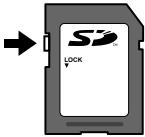
Cartes compatibles avec cet appareil photo
Cartes mémoire SD/SDHC (rendez-vous sur le site Web d'Olympus pour obtenir des informations sur les cartes mémoire ayant été testées et approuvées pour l'utilisation)

Utiliser une carte neuve
Les cartes doivent être formatées avec cet appareil photo avant la première utilisation ou après leur utilisation avec d'autres appareils ou ordinateurs. [Formater] (p. 41)
Vérifier l'emplacement de sauvegarde des photos
L'indicateur de mémoire indique si la mémoire interne ou la carte est en cours d'utilisation pendant la prise de vue ou l'affichage.
Indicateur de mémoire actuelle
La mémoire interne est en cours d'utilisation. La carte est en cours d'utilisation.
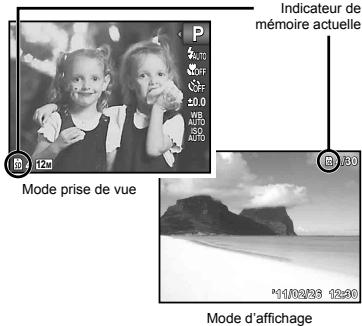
Les données de la carte ne seront pas complètement efficaces même si vous exécutez [Formater], [Effacer], [Select Image] ou [Tout Effacer]. Avant de jeter une carte, détruisez-la pour éviter les fuites de données personnelles.
Procédure de lecture/enregistrement de la carte
Lors de la prise de vue, l'indicateur de mémoire actuelle s'allume en rouge pendant l'écriture de données. N'ouvre jamais la couvercle du de batterie/carte et ne débranchez jamais le câble USB. Cela peut non seulement endommager les données image mais aussi endommager définitivement la carte ou la mémoire interne de l'appareil.
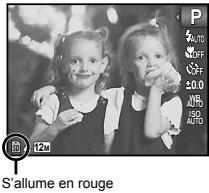
Nombre de photos pouvant être stockées (images fixes)/durée d'enregistrement continue (vidéos) dans la mémoire interne et la carte sd/sdhc

Les chiffres pour le nombre de photos pouvant être stockées et la durée d'enregistrement continue sont approximatifs. La capacité réelle varie en fonction des conditions de prise de vue et de la carte utilisée.
Images fixes
| Taille Image | Compression | Nombre de photos pouvant être stockées | |
| Mémoire interne | Carte mémoire SD/SDHC (1 Go) | ||
| 12M 3968×2976 | FINE | 2 | 149 |
| NORM | 5 | 295 | |
| 8M 3264×2448 | FINE | 4 | 219 |
| NORM | 7 | 430 | |
| 5M 2560×1920 | FINE | 6 | 353 |
| NORM | 12 | 683 | |
| 3M 2048×1536 | FINE | 10 | 566 |
| NORM | 20 | 1.122 | |
| 2M 1600×1200 | FINE | 17 | 924 |
| NORM | 34 | 1.848 | |
| 1M 1280×960 | FINE | 26 | 1.428 |
| NORM | 52 | 2.856 | |
| VGA 640×480 | FINE | 105 | 5.712 |
| NORM | 193 | 9.999 | |
| 169S 1920×1080 | FINE | 15 | 860 |
| NORM | 31 | 1.698 | |
Videos
| Taille Image | Tx Compression | Durée d'enregistrement continue | |||
| Mémoire interne | Carte mémoire SD/SDHC (1 Go) | ||||
| Avec son | Sans son | Avec son | Sans son | ||
| 640×480 | 30B | 9 sec. | 9 sec. | 8 min. 53 sec. | 8 min. 56 sec. |
| 115B | 19 sec. | 19 sec. | 17 min. 42 sec. | 17 min. 52 sec. | |
| 320×240 | 30B | 27 sec. | 27 sec. | 24 min. 42 sec. | 25 min. 0 sec. |
| 115B | 53 sec. | 55 sec. | 48 min. 51 sec. | 50 min. 1 sec. | |
La taille maximale d'un fichier de film est de 2 Go, quelle que soit la capacité de la carte.
Augmenter le nombre de photos qu'il est possible de prendre
Effacez les photos inutilles ou connectez l'appareil photo à un ordinateur ou autre appareil pour y sauvegarder les photos, puis effacez-les de la mémoire interne ou de la carte.
Le point d'exclamation à l'intérieur d'un triangle vous alerte sur certains points importants concernant le maniement et l'entretien de l'appareil figurant dans la documentation fournie avec le produit.

Avertisse
Si le produit est utilisé sans respecter les informations données sous ce symbole, des blessures graves, voire mortelles, en résultent.
Si le produit est utilisé sans respecter les informations données sous ce symbole, des blessures, voir la mort, peuvent en être le résultat.

Attention
Si l'appareil produit est utilisé sans observer les informations données sous ce symbole, des blessures, des dommages à l'appareil ou des pertes de données peuvent en résulter.
Avertissement!
POUR EVITER LES RISQUES D'INCENDIE OU DE DECHARGE ELECTRIQUE, NE JAMAIS DEMONTER, EXPOSER CE PRODUIT À L'EAU NI LE FAIRE
FONCTIONNER DANS UN ENVIRONNEMENT TRÈS HUMIDE.
Précautions générales
Lire toutes les instructions — Avant d'utiliser l'appareil, lire toutes les instructions de fonctionnement. Sauvegarder tous les manuels et la documentation pour s'y référer ultérieurement.
Nettoyage — Toujours débrancher ce produit de la prise de courant avant nettoyage. N'utiliser qu'un chiffon humide pour le nettoyage. Ne jamais utiliser de produits de nettoyage liquides ou aérosols, ni de solvants organiques pour nettoyer ce produit.
Accessoires — Pour toute sécurité, et pour éviter d'endommager le produit, n'utiliser que des accessoires recommandés par Olympus.
Eau et humidité — Pour les précautions sur des produits avec une conception imperméable, voir les sections imperméabilisation.
Emplacement — Pour éviter d'endommager l'appareil, monter le produit solidement sur un trépied ou un sabot stable.
Alimentation—Ne raccorder ce produit qu'à la source d'alimentation décrite sur l'étiquette du produit.
Foudre — Si un orage éclate pendant l'utilisation d'un adaptateur secteur USB, le débrancher immédiatement de la prise de courant.
Entrée d'objets — Pour éviter des blessures, ne jamais introduire d'objet métallique dans le produit.
Chaleur — Ne jamais utiliser ni ranger ce produit près d'une source de chaleur telle qu'un radiateur, un accumulateur de chaleur, ou tout type d'appareil qui génère de la chaleur, compréhendant les amplificateurs.

Avertissement
- Ne pas utiliser l'appareil à proximité de gaz inflammables ou explosifs.
- Ne pas utiliser le flash et la LED de très près sur des personnes (bébés, jeunes enfants, etc.).
- Vous devez vous accorder à 1 m des visages de vos sujets. Déclencher le flash trop près des yeux du sujet pourrait causer une perte momentanée de la vision.
- Ne pas laisser l'appareil à la portée des enfants.
- Toujours utiliser et ranger l'appareil hors de la portée des jeunes enfants et des bébés pour empêcher les situations dangereuses suivantes qui pouraient causer des blessures graves :
S'enrouler dans la courroie de l'appareil, causant la strangulation. Avaler accidentellement la batterie, des cartes ou d'autres petites pièces. - Déclencher accidentellement le flash dans leurs yeux ou ceux d'un autre enfant. - Se blesser accidentellement par des parties en mouvement de l'appareil.
- Ne pas regarder le soleil ni une lumière puissante avec l'appareil.
- Ne pas utiliser ni ranger l'appareil dans des endroits poussiéreux ou humides.
- Ne pas couvrir le flash avec une main pendant le déclenchement.
- N'utilise que des cartes mémoire SD/SDHC. N'utilise jamais d'autres types de cartes.
Si vous insérez accidentellement un type de carte dans l'appareil, contactez un revendeur agréé ou un centre de service. N'essayez pas de retirer la carte par la force.

Attention
- Arrêtez immédiatement d'utiliser l'appareil si vous remarquez une odeur, un bruit anormal ou de la fumée provenant de l'appareil.
- Ne jamais retirer les batteries les mains nues, ce qui pourrait vous brûler les mains.
- Ne jamais manipuler l'appareil avec des mains mouillées.
- Ne pas laisser l'appareil dans des endroits où il pourrait être soumis à des températures très élevées.
- Ceci pourrait causer une déterioration de certaines pièces et, dans certaines circonstances, l'appareil pourrait prendre feu. Ne pas utiliser l'adaptateur secteur USB s'il est couvert (par exemple par une couverture). Cela pourrait causer une surchauffe, débouchant sur un incendie.
- Manipuler l'appareil soigneusement afin d'éviter une brûlée à basse température. Lorsque l'appareil contient des parties métalliques, une surchauffe peut déboucher sur une brûlure à basse température. Faire attention aux points suivants :
- Utilisé pendant une longue durée, l'appareil devient chaud. Si vous tenez l'appareil dans ces conditions, une brûlure à basse température risque de se produire.
- Dans des endroits sujets à des températures très froides, la température du corps de l'appareil peut également être plus basse que la température ambiante. Si possible, mettre des gants en tenant l'appareil à des températures basses. Faire attention avec la courroie.
- Faire attention avec la courroie en portant l'appareil. Elle peut facilement s'accrocher à des objets sur le passage et causer des dommages sérieux.
Précautions de manipulation de la batterie
Veillez à suivre ces consignes importantes pour éviter le dégagement du liquide de la batterie, une génération de chaleur, des brûlures, une explosion, ou des causes de décharges électriques ou brûlures.

DANGER
- L'appareil photo utilise une batterie au lithium-ion spécifique par Olympus. Chargez la batterie avec l'adaptateur secteur USB spécifique. N'utilisez aucun autre adaptateur secteur USB.
- Ne jamais chauffer ni mettre au feu la batterie.
- Prenez des précautions en transportant ou rangeant la batterie pour éviter qu'elle vienne
- Ne jamais ranger la batterie dans un lieu où elle serait exposée en plein soleil, ou sujette à des températures élevées dans un véhicule chaud, près d'une source de chaleur, etc.
- Pour éviter de causer des coulages de liquide de la batterie ou d'endommager ses bornes, respecter scrupuleusement toutes les instructions concernant l'usage de la batterie. Ne jamais tenter de démonter une batterie ni la modifier de quelque façon que ce soit, ni la souder, etc.
- Si du liquide de la batterie entrait dans vos yeux, les laver immédiatement avec de l'eau claire et froide du robinet et consulter immédiatement unmedicine.
- Toujours ranger la batterie hors de la portée des jeunes enfants. Si un enfant avale accidentellement une batterie, consulter immédiatement un.

Avertissement
- Maintenir à tout moment la batterie au sec.
- Pour éviter un coulage du liquide de la batterie, une génération de chaleur ou de causeur un incendie ou une Explosion, n'utiliser que la batterie recommandée pour l'usage avec ce produit.
- Introduire soigneusement la batterie comme décrit dans les instructions de fonctionnement.
- Si les batteries rechargeables n'ont pas été rechargées au bout de la durée spécifiée, arrêter de les charger et ne pas les utiliser.
- Ne pas utiliser une batterie si elle est endommagée ou cassée.
- Si la batterie coule, devient décolorée ou déformée, ou devient anormale sous d'autres aspects pendant le fonctionnement, arrêtez d'utiliser l'appareil.
- Si du liquide de la batterie coule sur vos vêtements ou sur leur peau, retirer le vêtement et laver immédiatement la zone affectée avec de l'eau claire et froide du robinet. Si le liquide brûle la peau, consulter immédiatement un.
- Ne jamais soumettre la batterie à des chocs violents ni à des vibrations continues.

Attention
- Avant sa mise en place, tous les jours contrôle soignement la batterie pour des coulages, déformations, gauchissements ou toutes autres anomalies.
- La batterie peut devenir chaude pendant une utilisation prolongée. Pour éviter des brûlures mineures, ne pas la retenir immédiatement après avoir utilisé l'appareil.
- Toujours recharger la batterie de l'appareil avant de le ranger pour une longue durée.
Précautions pour l'environnement d'utilisation
- Pour protéger la technologie de haute précision contenue dans ce produit, ne jamais laisser l'appareil dans les endroits indiqués ci-dessous, que ce soit en utilisation ou pour le rangement :
- Endroits où les températures et/ou l'humidité sont élémentées ou passant par des changements extrêmes. En plein soleil, à la plaine, dans des voitures fermées, ou près d'autres sources de chaleur (poêle, radiateur, etc.) ou des humidificateurs.
- Dans des endroits sablonneux ou poussièreux.
- Près de produits inflammables ou explosifs.
- Dans des endroits humides, telle qu'une salle de bain ou sous la pluie. En utilisant des produits avec une conception imperméable, dire également leurs manuels.
- Dans des endroits prédisposés à de fortes vibrations.
- Ne jamais laisser tomber l'appareil ou le soumettre à des chocs violents ou à des vibrations.
- Lorsque vous désirez fixer ou démonter l'appareil photo d'un trépied, faites uniquement tourner la vis du trépied, et non pas l'appareil sur lui-même.
- Veuillez démonter le trépied ou tout autre accessory non OLYMPS avant de transporter cette année.
- Ne pas toucher les contacts électriques de l'appareil.
- Ne pas laisser l'appareil pointé directement vers le soleil. Cela pourrait endommager l'objet ou le rideau de l'obturateur, alterer les couleurs, générer des images fantômes sur le CCD, ou pourrait eventuellement provoquer un incendie.
- Ne pas pousser ni tirer violemment l'objet.
- Avant de ranger l'appareil pour une longue durée, retirer la batterie. Choisir un endroit frais et sec pour le rangement pour prévenir la formation de condensation ou de moisissure dans l'appareil. À propos rangement, vérifier le fonctionnement de l'appareil en le mettant en marche et en appuyant sur le déclencheur pour s'assurer qu'il fonctionne normalement.
- L'appareil photo peut prévenir un dysfonctionnement s'il est utilisé en présence d'un champ magnétique/électromagnétique, d'ondes radio ou de lignes à haute tension, par exemple à proximité d'un téléviseur, d'un four à micro-ondes, d'une console de jeux vidéo, de haut-parleurs, d'un grand moniteur, d'une tour de télévision/radio ou de pylônes électriques. Le cas échéant, éteignez l'appareil photo, puis rallumez-le avant de continuer à l'utiliser.
- Toujours respecter les restrictions d'environnement de fonctionnement décrites dans le manuel de l'appareil photo.
Précautions pour la manipulation de la batterie
- Cét'article photopluse utilise une batterie au lithium-ion spécifique par Olympie. Ne pas utiliser de batterie d'un autre type.
- re. Essuyer la batterie correctement avec un chiffon sec avant utilisation.
- Toujours charge une batterie pour l'utilisation la première fois, ou si elle n'a pas été utilisée pendant une longue période.
- En faisant fonctionner l'appareil photo sur batterie à des températures basses, essayer de garder l'appareil photo et la batterie de rechange au chaud dans la mesure du possible. La batterie qui s'épaissit à basses températures peut se rétablir après l'avoir réchauffée à la température normale.
- Le nombre de photos que vous pouvez prendre peut varier selon les conditions de prise de vue et de la batterie.
- Veuillez recycler les batteries pour préserver les ressources de notre planète. Quand vous jetez des batteries mortes, s'assurer de recouvrir les bornes et toujours respecter la réglementation locale.
Écran ACL
- Ne pas forcer sur l'écran ACL, sinon l'image risque de revenir vague en provoquant une panne en mode d'affichage ou en endommageant l'écran ACL.
- Une bande de lumière risque d'apparaître en haut et dans le bas de l'écran ACL, mais ce n'est pas un mauvais fonctionnement.
- Si un sujet est visionné en diagonale dans l'article, les bords peuvent apparaître en zigzag sur l'écran ACL. Ce n'est pas un mauvais fonctionnement; ce sera moins sensible en mode d'affichage.
- Dans des endroits à basses températures, l'écran ACL peut prendre un certain temps pour s'allumer ou sa couleur risque de changer momentanément. Pour utiliser l'article dans des endroits extrêmement froids, il est recommandé de le protéger du froid en le maintenant au chaud entre les prises de vue. Un écran ACL montrant des performances médiocres à cause du froid fonctionnera correctement en revenant à des températures normales.
- L'écran à cristaux liquides utilisé pour l'écran ACL est produit avec une technologie de haute précision. Toutefois, des points noirs ou lumineux peuvent apparaître constamment sur l'écran ACL. À cause de ses caractéristiques ou selon l'angle sous lequel vous visionnez l'écran ACL, les points peuvent ne pas être uniformes en couleur ni en luminosité. Ce n'est pas un mauvais fonctionnement.
Remarques juridiques et autres
- Olympus décline toute responsabilité ou garantie pour les pertes subies et les bénéfices manqués, de même que pour
les créances de tiers en découlant, consécutifs à l'utilisation incorrecte de cet appareil.
- Olympus décline toute responsabilité ou garantie pour les pertes subies et les bénéfices manqués, consécutifs à l'effacement de prises de vue.
Refus de responsabilité relatif à la garantie
- Olympus décline toute représentation ou garantie, expresse ou implicite, pour ou relative au contenu de cette documentation écrite ou du logiciel et ne pourrait en aucun cas être tenu responsable de toute autre garantie implicite de commercialisation ou d'adaptation à des fins particulières ou pour les dommages encourus de quelque nature que ce soit, qu'ils soient indirects, imprévus ou issus d'une autre cause (y compris et sans limitation aux dommages entrainés par la perte de bénéfices financiers, l'interruption de travail et la perte d'informations professionnelles) qui proviendraient d'une utilisation ou de l'impossibilité d'utiliser cette documentation écrite, le logiciel ou le matériel. Certains pays n'autorisent pas l'exclusion ou la limitation de la responsabilité des dommages consécutifs ou imprévus ou ceux de la garantie implicite, de sorte que les limitations ci-dessus peuvent ne pas vous concerner.
- Olympus se réserve tous les droits sur ce manuel.
Avertissement
Toute reproduction photographique ou usage illicite de matériel protégé par des droits d'auteur peut violer des lois applicables sur les droits d'auteur. Olympus n'assume aucune responsabilité quant à la reproduction photographique illicite, l'utilisation ou tout autre acte interdit portant atteinte aux droits d'auteur.
Note relative aux droits d'auteur
Tous droits réservés. Toute reproduction partielle ou intégrale de cette documentation écrite ou du logiciel, par quelque procédé que ce soit ou sous quelle forme que ce soit, électronique ou mécanique, y compris par reproduction photographique ou enregistrement et par l'usage de quelles moyens de stockage et de récupération des informations que ce soit, n'est pas permise sans autorisation écrite et préalable d'Olympus. Aucune responsabilité ne sera assimilée quant à l'utilisation des informations contenues dans la documentation écrite ou du logiciel, ou pour des dommages résultant de l'utilisation des informations contenues ici. Olympus se réserve le droit de modifier les caractéristiques et le contenu de cette publication ou du logiciel sans obligation ni préavis.
Directives FCC
- Interférences radio et télévision
- Les changements ou modifications non explicitement approuvés par le fabricant peuvent annuler l'autorisation de l'utilitaire à utiliser ce matériel. Ce produit a fait l'objet de divers essais et il a été reconnu qu'il se conforme aux limites concernant un appareillage numérique de la classe B, correspondant à la partie 15 des règles de la FCC. Ces limites sont conçues pour garantir une protection raisonnable contre des interférences nuisibles dans une installation résidentielle.
- Cet article général, utilisé et peut émettre de l'énergie des fréquences radio et, s'il n'est pas installé et utilisé selon les instructions, peut causer des interférences nuisibles en communications radio.
- Cependant, il ne peut pas être garanti que des interférences nuisibles ne se produiront pas dans certains installations particulières. Si cet app
- Réorienter ou déplacer l'antenne de réception.
- Augmenter la distance entre l'appareil photo et le récepteur.
- Brancher le matériel sur une prise de courant d'un circuit différent de celui sur lequel le récepteur est branché.
- Consulter le revendeur ou un technicien radio/TV compétent pour vous aider. Uniquement les câbles USB fournis par OLYMPUS doivent être utilisés pour raccorder l'appareil photo à des ordinateurs personnels à liaison USB.
Toute modification non autorisée peut annuler la permission accordée pour utiliser ce matériel.
Utiliser uniquement des batteries rechargeables et des adaptateurs secteur USB appropriés
Il est vivement recommandé de n'utiliser que la batterie et l'adaptateur secteur USB spécifiques, qui sont disponibles comme accessoires d'origine Olympus, avec cet appareil photo. L'utilisation d'une batterie rechargeable et/ou d'un adaptateur secteur USB qui ne sont pas de la marque Olympus risque de provoquer un incendie ou des blessures à cause d'un coulement de liquide, d'une surchauffe, d'une combustion ou d'un endommagement de la batterie. Olympus n'a aucune responsabilité pour les accidents et dommages à cause de l'utilisation d'une batterie et/ou d'un adaptateur secteur USB autres que les accessoires d'origine Olympus.
Pour les utilisateurs aux États-Unis
Déclaration de conformité
Modèle numéro: VG-150
Marque: OLYMPUS
Organisme responsable :
Numéro de téléphone : 484-896-5000
Testé pour être en conformité avec la réglementation FCC pour l'utilisation à la MAISON ou au BUREAU
Cet appareil est conforme aux normes de la Section 15 des directives FCC. Son utilisation est soumise aux deux conditions suivantes :
(1) Cet appareil ne doit pas causer de brouillage radioélectrique. (2) Cet appareil doit pouvoir résister à toutes les interférences, y compris celles susceptibles d'entraver son bon fonctionnement.
Pour les utilisateurs au canada
Cette lampe murale de la classe Best est conforme à la norme NMB-003 du Canada.
Olympus garantit que le(s) produit(s) d'imagerie Olympus® ci-joint(s) et les accessoires Olympus® associés (individuellement un "Produit" et ensemble les "Produits") seront exempts de défauts dans les matériaux et la fabrication dans le cadre d'une utilisation normale pour une période d'un (1) an à compter de la date d'achat. Si un Produit s'avère être défectueux pendant la période de garantie d'un an, le client doit retourner le Produit défectueux à un des Centres de Service Olympus, en suivant la procédure définie ci-dessous (Voir "QUE FAIRE QUAND UN DEPANNAGE EST NECESSAIRE").
Olympus, à sa seule discrétion, réparera, remplacera ou réglera le Produit défectueux, à condition que les recherches Olympus et l'inspection en usine déterminent (a) qu'un tel défaut s'est développé sous un usage normal et correct et (b) que le Produit est couvert sous cette garantie limite.
La réparation, le remplacement ou le réglage des Produits défectueux sera la seule obligation de Olympus et le seul recours du client.
Le client est responsable et paiera les frais de transport des Produits jusqu'au Centre de Service Olympus.
Olympus ne sera pas obligé d'effectuer un entretien préventif, une installation, une déinstallation ou un entretien.
Olympus se réserve le droit (i) d'utiliser des pièces réparées, dépannées et/ou usagées utiles (qui répondent aux critères d'assurance qualité Olympus) pour la garantie ou n'importe quelles autres réfections et (ii) de faire des modifications dans la présentation interne ou externe et/ou des caractéristiques sur ou à ses produits sans aucune responsabilité pour incorporer de telles modifications sur ou aux Produits.
Ce qui n'est PAS couvert par CETTE garantie limitee
Sont exclus de cette garantie limitée et ne sont pas garantis par Olympus de toute façon, expresse, implicite ni par statut :
(a) les produits et accessoires qui ne sont pas fabriqués par Olympus et/ou ne portent pas la marque commerciale "OLYMPUS" (la couverture de garantie pour des produits et accessoires d'autres fabricants, qui peuvent être distribués par Olympus, est de la responsabilité des fabricants de tels produits et accessoires conformément aux termes et à la durée de telles garanties de ces fabricants); (b) tout Produit qui a été démontré, réparé, touché, altéré, changé ou modifié par des personnes autres que le personnel de service agréé Olympus sauf si la réparation par d'autres est faite avec l'autorisation écrite d'Olympus; (c) les defaults et dommages aux Produits résultant de l'usure, de déchirure, d'un mauvais usage, d'abus, de négligence, du sable, de liquides, de chic, d'un stockage incorrect, du fait que des postes opératoires et d'entretien prévus n'ont pas été exécutés, de coulage de pile/batterie, de l'utilisation d'accessoires, d'articles de consommation ou de fournitures d'une autre marque que "OLYMPUS", ou de l'utilisation des Produits avec des produits non compatibles; (d) les programmes logiciels; (e) les fournitures et articles de consommation (comprenant mais pas limités aux lampes, encre, papier, film, tirages, négatifs, câbles et piles/batteries); et/ou (f) les Produits qui ne comportent pas de numéro de série Olympus enregistré et placé légalement, sauf si c'est un réseau sur lequel Olympus ne place pas et n'enregistre pas de numéros de série.
SAUF POUR LA GARANTEI LIMITEE INDIQUEEE CI- DESSUS, OLYMPUS NE FAIT PAS ET DÉNIE TOUTE AUTRE REprésentATION, ASSURANCE, CONDITION ET GARANTEC CONSERCENT LES PRODUITS, DIRECTE OU INDIRECTRE, EXPRESSE OU IMPLICITE OU RÉSULTANT DE TOUT DECRÉT, ORDONNANCE, USAGE COMMERCIAL OU AUTRE, COMPRENFANT MAIS SANS S'LY LIMITER TOUTE GARANTEI OU REprésentATION EN CE QUI CONCERNE LA CONVENANCE, LA DURABILITE, LE DESIGN, LE FONCTIONNEMENT, OU L'ETAT DES PRODUITS (OU DE TOUTE PARTIE DE CEUX-CI) OU LA COMMERCIALISATION DES PRODUITS OU LEUR ADAPTATION À DES FINS PARTICULIERS, OU RELatif À LA VIOLATION DE TOUT BREVET, COPYRIGHT, OU AUTRE DROIT DE PROPRIÉTÉ UTILISÉ OU INCLUS.
SI DES GARANTIES IMPLICITES S'APPLICQUENT CONFORMEMENT A LA LEGISLATION EN VIGUEUR, ELLES SONT LIMITÉES EN DUREE À LA LONGUEUR DE CETTE GARANTIÉ LIMITÉE.
CERTAINS ETATS PEUVENT NE PAS RECONNAITE UN REFUS OU NÉ UNE LIMITATION DE GARANITÉ ET/OU NÉ UNE LIMITATION DE RESPONSABILITÉ AINSI LES EXCLUSIONS ET REFUS PRECÉNDED SPEUVENT NE PAS S'APPLIQUEUR. LE CLIENT POTE ÉGEMENTAV OIR DES DROITS ET RECOURNS DIFFÉRÊNTS ET/OU SUPPLEMENTAITS QUI VARIOINTD UN ETAT À L'AUTRE.
LE CLIENT RECONNAIT ET ACCEPTE QUE OLYMPUS NE SOIT PAS RESPONSABLE POUR TOUT DOMMAGE QUE LE CLIENT POTU ENCOOURIR D'UNE LIVRAISON RETARDEE, D'une PANNE DE PRODUIT, DU DESIGN DU PRODUIT, D'une SELECTION OU D'une PRODUCTION, D'une PERTE OU DEGRADATION D'IMAGE OU DE DONNEEES OU DE TOUTA AUTRE CAUSE, QUE LA RESPONSABILITE SOIT STIPULÉE PAR CONTRAT, EN RESPONSABILITÉ CIVIQUE (COMPRENANT LA NÉLGENCE ET LA FAUTÉ PROPRE AU PRODUIT) OU AUTRE. EN AUCUN CAS OLYMPUS NE SERA RESPONSABLE DE TOUT DOMMAGE INDIRECT, ACCIDENTEL, ACCESSOIRE OU SPÉCIAL DE Toute SORTE (Y COMPRIS DE FAÇON NON LIMITATIVE LES PERTES DE BENÉFICES OU D'UTILISATION), MÈME SI OLYMPUS A ÉTÉ OU DEVAIT ÉTRÉ INFORMÉ DE LA POSSIBILITE D'un TEL DOMMAGE OU D'une PERTÉ POTENTIELLE.
Des représentations et garanties faites par toute personne, complétant mais sans se limiter aux revendeurs, représentants ou agents de Olympus, qui sont incohérentes ou en contradiction avec ou en addition aux termes de cette garantie limitée, ne seront pas reconnues par Olympus sauf si they sont écrites et
appliquées par un officier Olympus expressément autorisé. Cette garantie limitée est la formulation complète et exclusive de garantie que Olympus accepte de fournir à propos des Produits et elle se substituera à tous les accords, compromis, propositions et communications orales ou écrits précédents ou simultanés concernant le sujet.
Cette garantie limitée est exclusivement au bénéfice du client original et ne peut pas être transférée ni conférée.
Que FAIRE quand un depannage est nécessaière
Le client doit transférer toute image ou d'autres données sauvegardées sur un Produit ou un autre support de stockage d'image ou de données et/ou retirer tout film du Produit avant d'envoyer le Produit à Olympus pour la réparation.
EN AUCUN CAS OLYMPUS NE SERA RESPONSABLE POUR SAUVEGARDER, CONSERVER OU MAINTENIR TOUTE IMAGE OU DONNÉE SAUVEGARDEE SUR UN PRODUIT REÇU PUR UNE RÉPARATION OU SUR TOUT FILM CONTENU DANS UN PRODUIT REÇU PUR UNE RÉPARATION, NI OLYMPUS NE SERA RESPONSABLE PUR DES DOMMAGES DANS LE CAS OU DES IMAGES OU DES DONNÉES SONT PERDUES OU ALTERNÉES PENDANT LA RÉPARATION (Y COMPRIS DE FACTION NON LIMITATIVE, LES DOMMAGES DIRECTS, INDIRECTS, ACCIDENTELS, ACCESSOIRES OU SPECIAUXS, LES PERTES DE BÉNÉFICES OU D'UTILISATION), MÈME SI OLYMPUS A été OU DEVAIT ÉTRE INFORMÉ DE LA POSSIBILITE D'une TELLE PERTA OU ALTERATION POTENTIALLE.
Emballez soigneusement le Produit en utilisant suffisamment de matériel de protection pour prévenir de dommage en transit et remettez-le au revendeur Olympus/agréé qui vous a vendu le Produit ou envoyez-le, frais de transport payés et assuré, à un des Centres de Service Olympus.
En retournant des Produits pour une réparation, votre paquet doit contenir ce qui suit :
1 Facture montrant la date et le lieu d'achat. 2 Copie de cette garantie limitée portant le numéro de série du Produit correspondant au numéro de série sur le Produit (sauf si c'est un réseau sur lequel en général Olympie ne place pas et n'enregistre pas de numéros de série). 3 Une description détaillée du problème. 4 Exemples de tirages, de négatifs, de tirages numériques (ou de fichiers sur disque) si disponibles et en rapport avec le problème.
Lorsque la réparation est terminée, le Produit vous sera renvoyé en port payé.
Service de garantie internationale
Le service de garantie internationale est disponible sous cette garantie.
Pour les utilisateurs en europe

La marque "CE" indique que ce produit est conforme aux normes européennes en matière de sécurité, de santé, d'environnement et de protection du consommateur. Les appareils photo marqués "CE" sont prévus pour la vente en Europe.

Le symbole [poubelle sur roue barrée d'une croix WEEE annexe IV] indique une collecte séparée des déchets d'équipements électriques et électroniques dans les pays de l'UE.

Veuillez ne pas jeter l'équipement dans les ordures domestiques.
A utiliser pour la mise en rebut de ces types d'équipements conformément aux systèmes de traitement et de collecte disponibles dans chaque pays.

Ce symbole [Poubelle rayée conformément à la directive annexe 2006/66/EC annexe II] indique que la collecte des batteries usagées se fait séparément dans les pays EUV. Veuillez ne pas jeter les batteries dans les ordures ménagères. Veuillez utiliser les systèmes de collection disponibles dans ce pays pour l'enlèvement des batteries usagées.
Conditions d'obtention de la garantie
1 Si le produit s'avère defectueux malgré une manipulation correcte (conforme au mode d'emploi fourni) pendant la période de garantie nationale applicable et si le produit a été acheté auprès d'un distributeur Olympus agréé au sein du secteur d'activité de Olympus Europa Holding GmbH indiqué
sur le site Internet : http://www.olympus.com, ce produit sera réparé ou remplacé, au choix d'Olympus, gratuitement. Pour toute réclamation sous garantie, le client doit apporter le produit avant la fin de la période de garantie nationale applicable au revendeur auquel il a acheté le produit ou à tout autre centre de service après-vente agréé Olympus dans le secteur d'activité de Olympus Europa Holding GmbH indiqué sur le site Internet : http://www.olympus.com. Pendant la période d'un an de la garantie internationale, le client peut retourner le produit à n'importe quel centre de service après-vente Olympus. Veuillez noter que de tels centres de service après-vente Olympus n'existant pas dans certains pays.
Le client est responsable des risques liés à l'acheminement du produit jusqu'à un distributeur Olympi ou un centre de service après-vente Olympi, tous les frais de transport étant à sa charge.
Conditions d'obtention de la garantie
1 « OLYMPUS IMAGING CORP, Shinjuku Monolith, 2-3-1 Nishi-Shinjuku, Shinjuku-ku, Tokyo 163-0914, Japon, accorde une garantie internationale d'un an. Cette garantie internationale doit être représentée à un service de réparation/agreed Olympia avant qu'une juste conque réparation puisse être réalisée dans les conditions de cette garantie. Cette Garantie n'est valide que si le certificat de garantie et la preuve d'achat sont représentés au service de réparation Olympia. Notez que cette Garantie s'ajoute aux droits légaux du consommateur conformément à la législation nationale applicable qui réglemente la vente des biens de consommation mentionnés plus haut et ne les affecte en aucune manière. »
2 Cette Garantie ne couvre pas les dommages suivants dont les frais de réparation sont à la charge du client, même en cas de défaillances survenant pendant la période de Garantie mentionnée ci-dessus.
a. tout dommage résultant d'une manipulation non conforme (contraire aux instructions du mode d'emploi); b. tout dommage résultant d'une réparation, d'une modification, d'un nettoyage, etc., non effectué par Olympus ou un centre de service après-vente Olympus; c. tout dommage causé par un transport non conforme, une chute, un choc, etc. après achat du produit; d. tout défaut ou dommage résultant d'un incendie, d'un tremblement de terre, d'une inondation, de la foudre ou d'autres catastrophes naturelles, de la pollution, d'une variation de la source de tension électrique; e. tout dommage résultant d'un stockage non conforme ou négligent (températures excessives, humidité excessive, proximité d'insecticides tels que naphthaline ou produits chimiques nocifs, etc.), d'un entretien non conforme, etc.;
f. tout dommage résultant de piles usagées, etc.; g. tout dommage causé par l'intrusion de sable, boue, etc. à l'intérieur de l'appareil; h. non présentation du certificat de Garantie avec le produit; i. modifications apportées au présent certificat de Garantie concernant l'année, le mois et le jour de l'achat, les noms du client et du revendeur, le numéro de série, etc.; j. non présentation d'un justificatif d'achat en même temps que le présent certificat de Garantie.
3 Cette Garantie compte uniquement le produit lui-même; la Garantie ne couvre pas les accessoires tels que le sac de transport, la bandoulière, le couvercle d'objet et les piles. 4 La seule responsabilité d'Olympus dans le cadre de cette Garantie se limite à la réparation ou au remplacement du produit. Toute responsabilité pour perte ou dommage indirect ou accessoire de chaque nature que ce soit supporté par le client à cause d'un défaut du produit est exclue, notamment en cas de perte ou dommage causé à des objectifs, films, autres matériels ou accessoires utilisés avec le produit ou de perte financière quelconque résultat d'un retard en réparation ou de la perte de données. La présente disposition ne dérogne pas à la législation contraignante en vigueur.
Remarques sur l'établissement du certificat de garantie
1 Cette Garantie ne sera valide que si le certificat de Garantie est dument complété par Olympios ou un revendeur/agréé ou si autres documents contiennent une justification suffisante. Par conséquent, veillez à vous assurer que votre nom, le nom du revendeur, le numéro de série et la date d'achat (année, mois, jour) figurent intégralement et lisiblement sur le certificat de garantie et que le contrat d'achat original ou le justificatif d'achat (indiquant le nom et l'adresse du revendeur, la date d'achat et la désignation du produit) est joint au présent certificat de Garantie. Olympios se réserve le droit de refuser une prestation de service après-vente gratuite si les informations portées sur le certificat de Garantie sont incomplétées ou illisibles ou si les documents mentionnés précédemment ne sont pas joints ou si les informations qu'ils contiennent sont incomplétées ou illisibles. 2 Ce certificat de Garantie ne sera pas remplacé, aussi conservez-le avec le plus grand soin. * Veuillez vous reporter au site Web http://www.olympus.com pour connaître la liste du réseau international des centres de service agréés Olympus.
Marques déposées
- IBM est une marque déposée de la société International Business Machines Corporation.
- Microsoft et Windows sont des marques de la société Microsoft Corporation. Macintosh est une marque de Apple Inc.
- Le logo SDHC est une marque commerciale.
- Tous les autres nombres de sociétés et appellations de produits sont des marques, déposées ou non, des propriétaires respectifs.
- Les normes pour les systèmes de fichiers d'appareil photo indiquées dans ce manuel sont les normes "Design rule for Camera File system/DCF" stipulées par l'association JEITA (Japan Electronics and Information Technology Industries Association).
Le logiciel compris dans cet appareil photo peut inclure des logiciels tiers. Tout logiciel tiers est soumis aux termes et conditions imposés par les détenteurs des droits ou de licences de ces produits, selon lesquels il vous a été fourni. Ces termes, ainsi que d'autres notices relatives aux produits logiciels tiers, sont disponibles dans le fichier PDF compris sur le CD-ROM fourni, ou sur le site http://www.olympus.co.jp/en/support/immersg/digcamera/download/notice/notice.cfm
Appareil photo
| Type de produit | : Appareil photo numérique (prése de vue et affichage) |
| Système d'enregistrement | |
| Images fixes | : Enregistrement numérique, JPEG (conforme à la norme DCF (Design rule for Camera File system - règle de conception du système de fichiers de l'appareil photo)) |
| Normes applicables | : Exif 2.2, Digital Print Order Format (DPOF), PRINT Image Matching III, PictBridge |
| Images fixes avec son | : Format Wave |
| Vidéo | : AVI Motion JPEG |
| Mémoire | : Mémoire interne, Carte mémoire SD/SDHC |
| Nombre de pixels effectifs | : 12 000 000 pixels |
| Capateur d'image | : CCD (filtrde couleur primaire) de 1/2,3" |
| Objectif | : Olympus 4,8 à 19,2 mm, f2,9 à 6,5 (équivalent à 27 à 108 mm sur un apparéil photo 35 mm) |
| Système de mesure | : Mesure ESP numérique |
| Vitesse d'obturation | : 4 à 1/2000 sec. |
| Portée de prise de vue | : 0,6 m à∞ (W), 1,0 m à∞ (T) (normal) 0,2 m à∞ (W), 0,6 m à∞ (T) (mode gros plan) 0,05 m à∞ (mode super macro) |
| Écran ACL | : Écran ACL couleur 2,7" TFT, 230 000 points |
| Connecteur | : Connecteur USB |
| Calendrier automatique | : de 2000 à 2099 |
| Conditions de fonctionnement | |
| Température | : 0 °C à 40 °C (fonctionnement) / -20 °C à 60 °C (stockage) |
| Humidité | : 30 % à 90 % (fonctionnement) / 10 % à 90 % (stockage) |
| Alimentation | : Une batterie au lithium-ion Olympus (LI-70B) |
| Dimensions | : 92,0 mm (L) × 54,2 mm (H) × 19,8 mm (P) (hors saillies) |
| Poids | : 105 g (y compris batterie et carte) |
Batterie au lithium-ion (LI-70B)
| Type de produit : Batterie au lithium-ion rechargeable | |
| Tension standard : 3,6 V CC | |
| Capacité standard : 650 mAh | |
| Durée de vie de la batterie : Environ 300 recharges complets (varie selon l'utilisation) | |
| Conditions de fonctionnement | |
| Température : 0 °C à 40 °C (chargement) / -10 °C à 60 °C (fonctionnement) / -20 °C à 35 °C (stockage) |
Adaptateur secteur USB (F-2AC)
| Alimentation requise | : 100 à 240 V CA (50/60 Hz) |
| Conditions de fonctionnement | |
| Température | : 0 °C à 40 °C (fonctionnement) / -20 °C à 60 °C (stockage) |
La conception et les caractéristiques peuvent être modifiées sans préavis.
3500 Corporate Parkway, P. O. Box 610, Center Valley, PA 18034-0610, Etats-Unis Tel. 484-896-5000
Support technique (états-unis)
Aide en ligne 24/24h, 7/7 jours : http://www.olympusamerica.com/support
Ligne téléphonique de support : Tél. 1-888-553-4448 (appel Gratuit)
Notre support technique téléphonique est ouvert de 9 à 21 heures (du lundi au vendredi) ET
http://olympusamerica.com/contactus
Les mises à jour du logiciel Olympus sont disponibles à l'adresse suivante :
http://www.olympusamerica.com/digital
Livraisons de marchandises : Bredowstrasse 20, 22113 Hamburg, Allemagne
Adresse postale: Postfach 10 49 08, 20034 Hamburg, Allemagne
Visitez notre site à l'adresse http://www.olympus-europa.com
ou appelez le NUMERO D'APPEL Gratisuit *: 00800 - 67 10 83 00
pour l'Autriche, la Belgique, le Danemark, la Finlande, la France, l'Allemagne, l'Italie, le Luxembourg, les Pays-Bas, la Norvège, le Portugal, l'Espagne, la Suède, la Suisse, le Royaume-Uni
- Notez que certains opérateurs de services de téléphone (mobile) n'autorisent pas l'accès ou exigent un préfixe supplémentaire pour les numéros commencer par +800.
Pour tous les pays européens non mentionnés ou si vous ne pouvez pas brokerir la communication avec le numéro ci-dessus, appelez l'un des salariants
NUMÉROS D'APPEL PAYANTS: +49 180 5 - 67 10 83 ou +49 40 - 237 73 4899
Notre Support technique est disponible du lundi au vendredi de 9 à 18 heures (heure de Paris)
- MANUEL D'INSTRUCTIONS
- ÉTAPE 2 PRÉPARER L'APPAREIL PHOTO
- ÉTAPE 4 UTILISER L'APPAREIL PHOTO
- ÉTAPE
- UTILISER LES TOUCHES DIRECTES
- MOLETTE DE DÉFILEMENT
- UTILISER LE MENU
- MENU DE FONCTIONS
- POUR SÉLECTIONNER LE MODE PRISE DE VUE
- POUR SÉLECTIONNER LE MENU DE FONCTIONS
- MENU DE RÉGLAGE
- 1 APPUYEZ SUR LA TOUCHE MENU
- 4 UTILISEZ POUR SÉLECTIONNER LE SOUS-MENU SOUHAITÉ 2 PUIS APPUYEZ SUR LA TOUCHE
- INDEX DE MENUS
- MENU DES FONCTIONS D'AFFICHAGE, D'ÉDITION ET D'IMPRESSION
- MENU DES AUTRES RÉGLAGES D'APPAREIL PHOTO
- APPAREIL PHOTO
- AFFICHAGE DU MODE PRISE DE VUE
- AFFICHAGE DU MODE D'AFFICHAGE
- INSERTION DE LA BATTERIE ET DE LA CARTE MÉMOIRE SD/SDHC (VENDUE SÉPARÉMENT)
- POUR RETIRER LA CARTE MÉMOIRE SD/SDHC
- CHARGEMENT DE LA BATTERIE ET INSTALLATION À L'AIDE DU CD FOURNI
- 1 INSÉREZ LE CD FOURNI DANS UN LECTEUR DE CD-ROM
- 2 CONNECTEZ L'APPAREIL PHOTO À L'ORDINATEUR
- 3 ENREGISTREZ VOTRE PRODUIT OLYMPUS
- 4 INSTALLEZ OLYMPUS VIEWER 2 ET LE LOGICIEL [IB]
- 5 INSTALLÉE LE MANUEL DE L'APPAREIL PHOTO
- 2 INSTALLEZ OLYMPUS VIEWER 2
- VOUS POUVEZ ENREGISTRER L'UTILISATEUR VIA "ENREGISTREMENT" DANS I "AIDE" DE OLYMPUS VIEWER 2
- 3 COPIEZ LE MANUEL DE L'APPAREIL PHOTO
- CHARGEMENT DE LA BATTERIE AVEC L'ADAPTATEUR SECTEUR USB FOURNI
- QUAND FAUT-IL CHARGER LES BATTERIES
- GUIDE D'UTILISATION
- DATE, HEURES, FUSEAU HORAIRE ET LANGUE
- 1 APPUYEZ SUR LA TOUCHE ON/OFF POUR ALLUMER L'APPAREIL PHOTO
- 3 APPUYEZ SUR POUR SAUVEGARDER LE RÉGLAGE DE [A]
- 6 UTILISEZ POUR SÉLECTIONNER VOTRE LANGUE, PUIS APPUYEZ SUR LA TOUCHE
- PRENDRE DES PHOTOS AVEC UNE VALEUR D'OUVERTURE ET UNE VITESSE D'OBTURATION OPTIMALES [PROGRAM AUTO]
- 3 ENFORCEZ LE DÉCLENCHEUR À MI-COURSE POUR FAIRE LA MISE AU POINT SUR LE SUJET
- POUR AFFICHER LES PHOTOS PENDANT LA PRISE DE VUE
- UTILISER LE ZOOM
- PRENDRE DES PHOTOS PLUS GRANDES [ZOOM NUM]
- CHANGER L'AFFICHAGE DES INFORMATIONS DE PRISE DE VUE
- 1 APPUYEZ SUR (INFO)
- 1 APPUYEZ SUR LA TOUCHE
- 2 UTILISEZ POUR SÉLECTIONNER UNE PHOTO
- POUR FAIRE LA LECTURE DES VIDÉOS
- OPÉRATIONS LORS DE LA LECTURE DE VIDÉO
- OPÉRATIONS PENDANT LA PAUSE DE LECTURE
- POUR ARRÊTER LA LECTURE DE VIDÉOS
- EFFACER DES PHOTOS PENDANT LA LECTURE (EFFACEMENT D'IMAGE SIMPLE)
- VUE D'INDEX ET VUE EN GROS PLAN
- POUR SÉLECTIONNER UNE PHOTO DANS LA VUE D'INDEX
- POUR FAIRE DÉFILER L'AFFICHAGE DE LA PHOTO DANS LA VUE EN GROS PLAN
- CHANGER L'AFFICHAGE DES INFORMATIONS DE PHOTO
- UTILISATION DU GUIDE DE MENU
- POUR CHANGER DE MODE PRISE DE VUE
- PRENDRE DES PHOTOS AVEC LES RÉGLAGES AUTOMATIQUES (MODE IAUTO)
- 1 RÉGALEZ LE MODE PRISE DE VUE SUR LAUTO
- RÉDUCTION DU BOUGE PENDANT LA PRISE DE VUE (MODE)
- 3 UTILISEZ POUR SÉLECTIONNER LE MODE PRISE DE VUE QUI S'ADAPTE À LA SCÈNE, PUIS APPUYEZ SUR LA TOUCHE
- PRISE DE VUE DE SUJETS MOBILES, COMME DES ANIMAUX ([ANIMAUX])
- PRISE DE VUE AVEC EFFETS SPÉCIAUX (MODE MAGIC)
- 2 APPUYEZ SUR POUR ALLER VERS LE SOUS-MENU
- CRÉER DES PHOTOS PANORAMIQUES (MODE ≈
- 3 APPUYEZ SUR LE DÉCLENCHEUR POUR PRENDRE LA PREMIÈRE PHOTO, PUIS CADREZ POUR LA DEUXIÈME PHOTO
- UTILISER LE FLASH
- PRISE DE VUE EN GROS PLAN
- UTILISER LE RETARDATEUR
- 2 UTILISEZ POUR SÉLECTIONNER L'OPTION DE RÉGLAGE, PUIS APPUYEZ SUR LA TOUCHE POUR VALIDER
- POUR ANNULER LE RETARDATEUR APRÈS SON DÉCLENCHEMENT
- AJUSTER LA LUMINOSITÉ (COMPENSATION D'EXPOSITION)
- RÉGLER SUR UN AGENCEMENT DE COULEURS NATUREL (BALANCE DES BLANCS)
- 2 UTILISATION POUR SÉLECTIONNER L'OPTION DE RÉGLAGE, PUIS APPUYEZ SUR LA TOUCHE POUR VALIDER
- MENU DES FONCTIONS DE PRISE DE VUE
- RÉTABLIR LES VALEURS PAR DÉFAUT DES FONCTIONS DE PRISE DE VUE [RÉINITIAL]
- SÉLECTION DE LA QUALITÉ DES IMAGES FIXES [TAILLE IMAGE/COMPRESSION]
- SÉLECTION DE LA QUALITÉ D'IMAGE POUR LES VIDÉOS [TAILLE IMAGE/TX COMPRESSION]
- SÉLECTIONNER LE MODE DE MISE AU POINT [MODE AF]
- MISE AU POINT SUR UN SUJET MOBILE (AF ACTION)
- PRISE DE PHOTOS AVEC DES TAUX D'AGRANDISSEMENT SUPÉRIEUR À CEUX DU ZOOM OPTIQUE [ZOOM NUM]
- ENREGISTRER LE SON PENDANT LA CAPTURE DE VIDÉOS [Ü]
- AFFICHAGE DES GUIDES D'ICÔNE [ICON GUIDE]
- IMPRESSION DE LA DATE D'ENREGISTREMENT [AFFICHAGE DATE]
- AFFICHER AUTOMATIQUEMENT LES PHOTOS [DIAPORAMA]
- POUR LANCER UN DIAPORAMA
- CHANGER LA TAILLE DE LA PHOTO [Y]
- ROGNER DES PHOTOS
- AJOUTER DU SON AUX IMAGES FIXES [8]
- FAIRE DES RETOUCHES SUR LES PHOTOS [PERFECT FIX]
- EFFACER DES PHOTOS [EFFACER]
- POUR EFFACER TOUTES LES PHOTOS [TOUT EFFAC]
- POUR SÉLECTIONNER ET EFFACER LES PHOTOS UNE À LA FOIS [SELECT IMAGE]
- ENREGISTRER LES RÉGLAGES D'IMPRESSION SUR LES DONNÉES DE LA PHOTO [IMPRESSION]
- PROTÉGER LES PHOTOS [5]
- FAIRE PIVOTER LES PHOTOS [HAT]
- EFFACER COMPLÈTEMENT LES DONNÉES [FORMATER]
- COPIER TOUTES LES PHOTOS DE LA MÉMOIRE INTERNE SUR LA CARTE [SAUVEGARDER]
- SÉLECTION D'UNE MÉTHODE DE CONNEXION POUR D'AUTRES DISPOSITIFS [CONNEXION USB]
- COPIES D'IMAGES VERS UN ORDINATEUR SANS UTILISER LE LOGICIEL FOURNI
- ALLUMER L'APPAREIL PHOTO AVEC LA TOUCHE [ALLUMAGE]
- SAUVEGARDER LE MODE À LA MISE HORS TENSION DE L'APPAREIL PHOTO [ENRG RÉGLAGES]
- PARAMÉTRER LE SON DE FONCTIONNEMENT [BIP SONORE]
- RÉGLER LE CCD ET LA FONCTION DE TRAITEMENT D'IMAGE [PIXEL MAPPING]
- POUR AJUSTER LE CAPTEUR CCD ET LA FONCTION DE TRAITEMENT D'IMAGE
- RÉGLER LUMINOSITÉ DE L'ÉCRAN [12]
- ÉCONOMISER LA BATTERIE ENTRE LES PRISES DE PHOTO [ECO. D'ÉNERGIE]
- POUR QUITTER LE MODE DE VEILLE
- RÉGLER LA DATE ET L'HEURE [O]
- POUR SÉLECTIONNER L'ORDRE D'AFFICHAGE DE LA DATE
- BASCULE ENTRE LES FUSEAUX HORAIRES DE VOTRE DOMICILE ET CEUX DE DESTINATION DE VOYAGE [FUSEAU HORAIRE]
- IMPRESSION DIRECTE (PICTBRIDGE +1)
- IMPRIMER DES PHOTOS AVEC LES RÉGLAGES NORMAUX DE L'IMPRIMANTE [IMPRESSION FACILE]
- 2 ALLUMEZ L'IMPRIMANTE PUIS CONNECTEZ-LA À L'APPAREIL PHOTO
- POUR QUITTER L'IMPRESSION
- MODIFIER LES RÉGLAGES D'IMPRIMANTE POUR IMPRIMER [IMPRESSION SPÉCIALE]
- 4 UTILISEZ POUR SÉLECTIONNER LES RÉGLAGES DE [SANS BORD] OU [IMAGES/PAGE], PUIS APPUYEZ SUR LA TOUCHE
- 5 UTILISEZ POUR SÉLECTIONNER UNE PHOTO
- POUR EFFECTUER LES RÉGLAGES FINS D'IMPRIMANTE
- POUR ROGNER UNE PHOTO [□]
- 9 UTILISATION POUR SÉLECTIONNER [IMPRESSION], PUIS APPUYEZ SUR LA TOUCHE
- POUR ANNULER L'IMPRESSION
- 10 APPUYEZ SUR LA TOUCHE MENU
- RÉSERVATIONS D'IMPRESSION (DPOF '1)
- RÉSERVATIONS D'IMPRESSION POUR UNE SEULE PHOTO [□]
- RÉSERVER UNE IMPRESSION POUR CHACUNE DES PHOTOS DE LA CARTE [LAL]
- RÉINITIALISER TOUTES LES DONNÉES DE RÉSERVATION D'IMPRESSION
- RÉINITIALISER LES DONNÉES DE RÉSERVATION D'IMPRESSION POUR DES PHOTOS SÉLECTIONNÉES
- BATTERIE
- CARTE/MÉMOIRE INTERNE
- DÉCLENCHEUR
- ÉCRAN
- FONCTION DE DATE ET D'HEURE
- DIVERS
- MESSAGE D'ERREUR
- CONSEILS RELATIFS À LA PRISE DE VUE
- MISE AU POINT
- MOUVEMENT DE L'APPAREIL PHOTO
- TEINTE
- QUALITÉ D'IMAGE
- BATTERIES
- AFFICHAGE
- ÉDITION
- ENTRETIEN DE L'APPAREIL PHOTO
- OBJECTIF
- BATTERIE/ADAPTATEUR SECTEUR USB
- RANGEMENT
- LA BATTERIE ET L'ADAPTATEUR SECTEUR USB
- CONNEXION DE L'APPAREIL PHOTO À UN ORDINATEUR
- UTILISER L'ADAPTATEUR SECTEUR USB À L'ÉTRANGER
- UTILISATION D'UNE CARTE MÉMOIRE SD/SDHC
- COMMUTATEUR DE PROTECTION D'ÉCRITURE DE CARTE SD/SDHC
- CARTES COMPATIBLES AVEC CET APPAREIL PHOTO
- UTILISER UNE CARTE NEUVE
- VÉRIFIER L'EMPLACEMENT DE SAUVEGARDE DES PHOTOS
- INDICATEUR DE MÉMOIRE ACTUELLE
- PROCÉDURE DE LECTURE/ENREGISTREMENT DE LA CARTE
- NOMBRE DE PHOTOS POUVANT ÊTRE STOCKÉES (IMAGES FIXES)/DURÉE D'ENREGISTREMENT CONTINUE (VIDÉOS) DANS LA MÉMOIRE INTERNE ET LA CARTE SD/SDHC
- AUGMENTER LE NOMBRE DE PHOTOS QU'IL EST POSSIBLE DE PRENDRE
- AVERTISSE
- ATTENTION
- AVERTISSEMENT
- PRÉCAUTIONS GÉNÉRALES
- PRÉCAUTIONS DE MANIPULATION DE LA BATTERIE
- DANGER
- PRÉCAUTIONS POUR L'ENVIRONNEMENT D'UTILISATION
- PRÉCAUTIONS POUR LA MANIPULATION DE LA BATTERIE
- ÉCRAN ACL
- REMARQUES JURIDIQUES ET AUTRES
- REFUS DE RESPONSABILITÉ RELATIF À LA GARANTIE
- NOTE RELATIVE AUX DROITS D'AUTEUR
- DIRECTIVES FCC
- UTILISER UNIQUEMENT DES BATTERIES RECHARGEABLES ET DES ADAPTATEURS SECTEUR USB APPROPRIÉS
- POUR LES UTILISATEURS AUX ÉTATS-UNIS
- TESTÉ POUR ÊTRE EN CONFORMITÉ AVEC LA RÉGLEMENTATION FCC POUR L'UTILISATION À LA MAISON OU AU BUREAU
- POUR LES UTILISATEURS AU CANADA
- CE QUI N'EST PAS COUVERT PAR CETTE GARANTIE LIMITEE
- QUE FAIRE QUAND UN DEPANNAGE EST NÉCESSAIÈRE
- SERVICE DE GARANTIE INTERNATIONALE
- POUR LES UTILISATEURS EN EUROPE
- CONDITIONS D'OBTENTION DE LA GARANTIE
- REMARQUES SUR L'ÉTABLISSEMENT DU CERTIFICAT DE GARANTIE
- MARQUES DÉPOSÉES
- SUPPORT TECHNIQUE (ÉTATS-UNIS)
Marque : OLYMPUS
Modèle : VG-150, VG-180
Catégorie : Appareil photo numérique compact