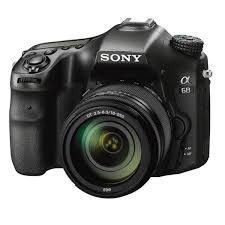
ALPHA 68 - Appareil photo SONY - Notice d'utilisation et mode d'emploi gratuit
Retrouvez gratuitement la notice de l'appareil ALPHA 68 SONY au format PDF.

| Type de produit | Appareil photo reflex numérique |
| Capteur | APS-C, 24,3 mégapixels |
| Processeur d'image | BIONZ X |
| Système de mise au point | AF à détection de phase, 79 points |
| Plage ISO | 100-25600 |
| Vitesse d'obturation | 1/4000 à 30 secondes |
| Écran | Écran LCD de 2,7 pouces, 460 800 points |
| Visée | Viseur électronique OLED |
| Modes de prise de vue | Auto, Manuel, Priorité à l'ouverture, Priorité à la vitesse |
| Connectivité | USB, HDMI, Wi-Fi (via adaptateur) |
| Alimentation électrique | Batterie lithium-ion NP-FM500H |
| Dimensions approximatives | 124 x 92 x 80 mm |
| Poids | 600 g (avec batterie et carte mémoire) |
| Entretien et nettoyage | Utiliser un chiffon doux pour nettoyer l'extérieur, éviter l'humidité |
| Pièces détachées et réparabilité | Disponibilité de pièces de rechange, réparation par des professionnels recommandée |
| Garantie | 1 an limitée |
| Accessoires inclus | Chargeur, courroie, capuchon d'objectif |
FOIRE AUX QUESTIONS - ALPHA 68 SONY
Questions des utilisateurs sur ALPHA 68 SONY
0 question sur cet appareil. Repondez a celles que vous connaissez ou posez la votre.
Poser une nouvelle question sur cet appareil
Téléchargez la notice de votre Appareil photo au format PDF gratuitement ! Retrouvez votre notice ALPHA 68 - SONY et reprennez votre appareil électronique en main. Sur cette page sont publiés tous les documents nécessaires à l'utilisation de votre appareil ALPHA 68 de la marque SONY.
MODE D'EMPLOI ALPHA 68 SONY
- Vérification de l'appareil et des éléments fournis [1]
- Identification de pieces (Avant) [2]
- Identification de pieces (Arrière) [3]
- Identification de pieces (vue de dessus) [4]
- Identification des pieces (vues de côte/dessous) [5]
- Identification des pieces de l'objectif DT 18-55mm F3.5-5.6 SAM II (fourni avec ILCA-68K) [6]
Icônes et indicateurs
- Listes des iconées sur l'écran [7]
- Panneau d'affichage [8]
Utilisation de la bandoulière
Utilisation de la bandouliere [9]
Installation de l'oculaire de visée
Installation de l'oculaire de visée [10]
Réglage du viseur
- Réglage du viseur (réglage dioptrique) [11]
Guide intégré à l'appareil
- À propos du [Guide intégr. à l'app.] [12]
Préparation de l'appareil photo
Charge de la batterie
- Charger la batterie au moyen du chargeur de batterie [13]
Insérer la batterie dans l'appareil [14] - Autonomie de la batterie et nombre d'images pouvant etre enregistrées/lues en utilisant la batterie [15]
- Alimentation par une prise murale [16]
- Retrait de la batterie [17]
Insertion d'une carte mémoire (vendue séparément)
- Inséorer une carte mémoire [18]
Retirer la carte mémoire [19]
Fixation d'un objectif
Installation de l'objet [20]
Retirer l'objectif [21]
- Remarques sur le changement d'objet [22]
Réglage de la date et heures
- Règle la date et l'heure [23]
Vérification de la méthode d'utilisation
Vérification de la méthode d'utilisation
- Utilisation de la molette de commande [24]
-
Utilisation des éléments du MENU [25]
-
Utilisation du bouton Fn (Fonction) [26]
Utilisation de « Quick Navi » [27]
Prise de vue
Prise de vue d'images fixes/de films
- Prise d'images fixes [28]
- Enregistrement de films [29]
Sélection d'un mode de prise de vue
- List des fonctions du selecteur de mode [30]
- Auto intelligent [31]
- Automat. supérieur [32]
- Reconnaissance de scène [33]
- Les avantages de la prise de vue automatique [34]
Programme Auto [35]
Panor. par balayage [36] - Sélection scène [37]
Cont. télé-zoom AE [38] - Priorité vitesse [39]
- Priorité ouvert. [40]
- Exposition manuelle [41]
BULB [42]
Rappel de mémoire [43]
Film [44]
Utilisation des fonctions de prise de vue
Utilisation du zoom
Zoom [45]
- Fonctions zoom du produit [46]
- Réglage du zoom [47]
Facteur de zoom [48]
- Téleconvert. num. [49]
Utilisation du flash
Utilisation du flash [50]
Mode Flash [51]
- Correct.flash [52]
Verrouillage FEL [53]
Commandeflash [54]
Puissance [55]
Sélection d'un mode d'affichage à l'écran
- Changement d'affichage d'écran (Prise de vue) [56]
- Bouton DISP (Viseur) [57]
- Bouton DISP (Écran) [58]
Sélection de la taille d'image fixe/qualité d'image
- Taille d'image (image fixe) [59]
- Ratio d'aspect (image fixe) [60]
- Qualité (image fixe) [61]
Panorama :aille [62]
Panorama : orient. [63]
Réglage de la mise au point
- Changer la méthode de mise au point au moyen du commutateur de mode de mise au point [64]
Zone mise au point [65]
Verrouill. AF central [66]
Désact. Aut. Zone AF [67] - Points de Zone AF [68]
- Points spot flexible [69]
-
Aff. Large Zone AF [70]
-
Verrouillage de la mise au point [71]
MaP manuelle [72]
Loupe mise pt [73]
Tmps gross. m. au p. [74]
Niv. d'intensification [75]
Couleur d'intensific. [76] - Eye-Start AF (image fixe) [77]
- Illuminateur AF (image fixe) [78]
- Microréglage AF [79]
AF par déclenc. (image fixe) [80] - AF(active [81]
AF sur les yeux [82]
Vitesse AF (image fixe) [83] - Sensibil. Suivi AF (image fixe) [84]
- Sensibil. Suivi AF (film) [85]
- Mesure de la distance exacte jusqu'au sujet [86]
- Contrôle de plage AF [87]
Régl.priorité [88]
Réglage de l'exposition
- Correct. exposition [89]
- Bouton de correction d'exposition [90]
Mode de mesure [91]
Verrouillage AE [92] - AEL avec obturat. (image fixe) [93]
- Rég.corr.expo [94]
Rayons diagonal. [95] - Guide param. expos. [96]
Palier d'expo. [97]
Sél./mol. comp. Ev [98]
Sélection de l'entrainment (prise de vue en continu/retardateur)
- Entrainement [99]
- Prise d. v. en continu [100]
- Retardateur [101]
- Retardateur (Cont.) [102]
- Bracket continu [103]
- Bracket simple [104]
- Bracket.bal.B [105]
- Bracket DRO [106]
- Ordre Bracket. [107]
Sélection de la sensibilité ISO
ISO [108]
- RB multi-images [109]
Correction de la luminosité ou du contraste
Réglage des tonalités de couleur
Bal. des blancs [112]
- Capturer la couleur blanche de base en mode [Réglage personnel] [113]
Selection d'un mode d'effet
- Effet de photo [114]
- Modes créatifs [115]
Enregistrement de films
- Formats d'enregistrement de films [116]
- Format fichier (film) [117]
- Réglage d'enreg. (film) [118]
-
SteadyShot (film) [119]
-
Enregistrem. audio [120]
- Affich.niv.audio[121]
- Niveau d'enr. audio [122]
- Réduction bruit vent [123]
Obt. vit. lente aut. (film) [124] - Bouton MOVIE [125]
Personnalisation des fonctions de prise de vue pour uneutilisation praticque
Mémoire [126]
- Réglages menu finct. [127]
- Réglag. touche Persons [128]
- Fonction du bouton de verrouillage de la mise au point [129]
- Fonction du bouton AEL [130]
- Fonction du bouton ISO [131]
- Fonction du bouton de correction d'exposition [132]
- Fonction du bouton WB [133]
- Fonction du bouton Mode d'entrainment [134]
- Fonction du bouton Aperçu [135]
- Fonction de la touche Personnalisée [136]
- Fonction de la touche centrale [137]
Conf. sél./molette [138]
Réglage des autres fonctions de ce produit
Sourire/Dét. visage [139]
- Effet peau douce (image fixe) [140]
- Enregistrem. visage (Nouvel enregistrement) [141]
- Enregistrem. visage (Modification de l'ordre) [142]
- Enregistrem. visage (Supprimer) [143]
- Réd.yeux rouges [144]
- Cadrage automat. (image fixe) [145]
- SteadyShot (image fixe) [146]
- RB Pose longue (image fixe) [147]
- RB ISO elevée (image fixe) [148]
- Espace colorim. (image fixe) [149]
Quadrillage [150] - Affichage instantané [151]
- Affichage Live View [152]
FINDER/MONITOR [153]
Déc sans obj. [154]
SteadyS. par décl. [155]
e-Obst.àrideauxav.[156] - Automat. Supérieur (Extraction d'image) [157]
- Automat. Supérieur (Prise d. v. en continu) [158]
Compens. degradés [159]
Comp. aber. chrom. [160]
Compens. distorsion [161]
Verr. sélecteur/mol. [162]
Désactive l'écran [163]
Aperçu ouverture [164]
Aperçu prise de vue [165]
Visualisation
Visualisation d'images fixes
- Visualisation d/images [166]
- Zoom de lecture [167]
- Index d'images [168]
- Changement d'affichage d'écran (pendant la lecture) [169]
Suppression d'images
- Suppression d'une image affichée [170]
- Suppression de plusieurs images sélectionnées [171]
Lecture de films
Visualisation d'images panoramiciques
- Lecture des images panoramicques [173]
Impression
- Spécifier impression [174]
Utilisation des fonctions de visualisation
Mode Visualisation [175]
Rotation d'affichage [176]
Diaporama [177]
- Pivoter [178]
Protégéger [179]
- Lire image fixe 4K [180]
Visualisation d'images sur un téléviseur
- Visualisation d/images sur un téléviseur HD [181]
- Visualisation d/images sur un téléviseur compatible « BRAVIA » Sync [182]
Modification des réglages
Menu Réglage
Luminosité d'écran [183]
Luminosité du viseur [184]
Tempér. coul. viseur [185]
- Réglages du volume [186]
Signal sonore [187]
- Réglages téléchargt.(Eye-Fi) [188]
- Menu mosaïque [189]
Guide séI. de mode [190]
- Confirm.effac. [191]
H. début écon. éner. [192] - Séllect. PAL/NTSC [193]
Mode nettoyage [194]
Mode Demo [195] - Résolution HDMI [196]
COMMANDE HDMI [197] - Affichage info HDMI [198]
- Connexion USB [199]
- Réglage USB LUN [200]
- Langue [201]
Rég. date/heure [202]
Réglage zone [203] - Formater [204]
^0 de fichier [205] - Sélect. dossier REC [206]
- Créat. d'un dossier [207]
Nom du dossier [208] - Récup. BD images [209]
- Affich. info support [210]
Version [211] - Rétablir le réglage [212]
Visualisation sur un ordinateur
Environnement matériel et calculé recommandé
- Environnement matériel et logiciel recommandé [213]
Utilisation du logiciel
PlayMemories Home [214]
Installation de PlayMemories Home [215]
- Logiciels pour ordinateurs Mac [216]
- Image Data Converter [217]
Installation d'Image Data Converter [218] - Accès au Mode d'emploi d'Image Data Converter [219]
- Remote Camera Control [220]
Installation de Remote Camera Control [221]
Acceder à l'Aide de Remote Camera Control [222]
Connexion du produit à un ordinateur
- Connexion du produit à un ordinateur [223]
- Importation d/images sur un ordinateur [224]
- Déconnexion du produit de l'ordinateur [225]
Creation d'un disque video
- Sélection du disque à créé [226]
- Création de disques Blu-ray à partir de films de qualité d'image haute définition [227]
- Création de DVD (disques AVCHD) à partir de films de qualité d'image haute définition [228]
- Création de DVD à partir de films de qualité d'image standard [229]
Précautions/Le produit
Précautions
- Précautions [230]
- À propos de la batterie interne rechargeable [231]
- Batterie et chargeur [232]
Carte mémoire [233]
Nettoyage du produit
Nettoyage [234]
Nombre d'images fixes enregistrables et durée de film enregistrable
- Nombre d'images fixes [235]
- Durée enregistrable pour les films [236]
Utilisation du produit à l'étranger
Adaptateur [237]
- Systèmes couleur de télévision [238]
Autres informations
Licence [239]
Marques commerciales
- Marques commerciales [240]
Dépannage
Si vous avez des problèmes
Si vous avez des problèmes
Dépannage [241]
Dépannage
Batterie et alimentation
- Impossible d'insérer la batterie dans le produit. [242]
- Impossible de mettre le produit sous tension. [243]
Le produit se met brusquement hors tension. [244]
L'indicateur d'autonomie de la batterie affiche un niveau erroné. [245] - Le témoin CHARGE du chargeur de batterie clignote lorsque vous chargez la batterie. [246]
Prise de vue d'images fixes/de films
- Vous ne pouvez pas enregistrer d'images. [247]
- L'enregistrement prend beaucoup de temps. [248]
L'imagen'estpasnette.[249]
Le flash ne fonctionne pas. [250] - Des taches circulaires blanches et flues apparaisent sur les images prises au flash. [251]
- La date et l'heure d'enregistrement ne sont pas affichées sur l'écran. [252]
L'horodatage est incorrect. [253]
L'indicateur de valeur d'ouverture et/ou de vitesse d'obturation et/ou de mesure clignotent. [254] - Les couleurs d'image ne sont pas correctes. [255]
Du bruit apparait sur l'image lorsque vous regardez l'écran dans un endroitASFRE. [256] - Les yeux du sujet sont rouges. [257]
- Des points apparaisent et restent sur l'écran. [258]
- Vous ne pouvez pas effectuer des prises de vue en rafale. [259]
L'imag n'est pas nette dans le viseur. [260] - L' image est blanchâtre (lumière parasite)./L'image présente des trainées lumineuses (image fantôme). [261]
- Lescoins de l'image sont tropsons. [262]
L'imagestfloue.[263]
L'écran s'assombrit après une courte période. [264] - Le flash met longtemps à se recharger. [265]
Le sélecteur de commande ne fonctionne pas. [266]
Visualisation d'images
- Impossible de dire les images. [267]
La date et l'heure ne s'affichent pas. [268] - Impossible d'effacer l'image. [269]
L'imag a ete effacee par erreur. [270] - Impossible d'ajouter une indication DPOF. [271]
Ordinateurs
L'ordinateur ne reconnaît pas le produit. [272]
- Impossible d'importer des images. [273]
- L'image et le son sont interrompus par du bruit lors de la visualisation d'un film sur un ordinateur. [274]
- Impossible de dire sur le produit les images exportées depuis un ordinateur. [275]
Cartes mémoire
- Vous avez formaté la carte mémoire par erreur. [276]
Impression
- Impossible d'imprimer les images. [277]
- La couleur de l'image est étrange. [278]
- Les images sont imprimées avec les deux bords coupés. [279]
- Impossible d'imprimer des images avec la date. [280]
Divers
L'objectif est embue. [281]
- Le produitchauffe lorsquevous l'utilisez longtemps.[282]
- L'écran de réglage de l'horloge apparait lorsque vous mettez le produit sous tension. [283]
- Le nombre d'images enregistrables ne diminue pas ou diminue deux images à la fois. [284]
Le produit ne fonctionne pas correctement. [285]
Messages
Messages
- Messages d'advertissement [286]
Situations où ce produitOSHRENTREquelques difficultes Situations ou ce produitOSHRENTREquelques difficultés
[1] Comment utiliser | Avant'utilisation | Noms des pieces
Vérification de l'appareil et des éléments fournis
Commencez par vérifier le nom du modele de votre apparéil photo.
Les accessoires fournis varient selon le modele.
Le nombre indiqué entre parentheses correspond au nombre d' éléments fournis.
Pour tous les modèles :
- Apparel photo (1)
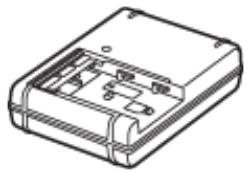
- Chargeur de batterie BC-VM10A (1)
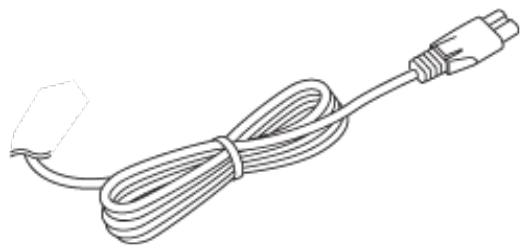
- Cordon d'alimentation (1) (fourni dans certains pays/régions)
-
Il est possible que plusieurs cordons d'alimentation soient fournis avec votre apparéil. Utilisez le cordon d'alimentation adapté à votre pays ou région.
-
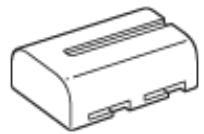
Batterie rechargeable NP-FM500H (1)
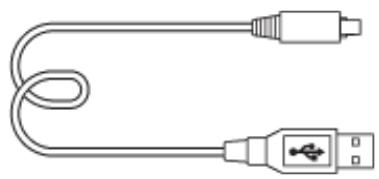
- Câble micro-USB (1)
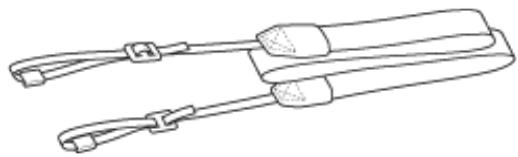
- Bandoulière (1)
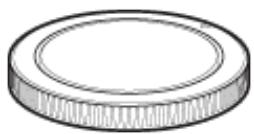
- Capuchon de boîtier (1) (installé sur l'appareil)
- Oculaire de visée (1) (installé sur l'appareil)
Mode d'emploi (1)
ILCA-68K
- Objectif zoom DT 18-55 mm (1)/Capuchon d'objectif avant (1)/Capuchon d'emballage (1)
[2] Comment utiliser | Avant'utilisation | Noms des pièces
- Déclencheur
- Interrupteur d'alimentation
- Sélecteur de commande
- Témoin du retardateur
- Contacts de l'objetif*
- Miroir*
- Bouton Aperçu
- Monture
-
Flash intégré*
-
Appuyez sur Bouton (Déploiement du flash) pour utiliser le flash. En mode [Auto intelligent] et [Sélection scène], le flash sort automatiquement lorsque vous appuyez
sur le déclencheur si l'appareil détermine que la lumière est insuffisante ou que le sujet est à contre-jour.
-
Lorsque vous n'utilisez pas le flash, faites-le rentrer dans le corps de l'appareil.
-
Microphone**
- Bouton de déverrouillage du sélecteur de mode
- Selecteur de mode
- Bouton (Déploiement du flash)
- Repère de montage
- Bouton de déverrouillage de l'objetif
- Commutateur de mode de mise au point
Ne touchez pas directement ces pieces.
*Ne couvrez pas cette piece pendant l'enregistrement de films. Vous risqueriez de générer du bruit ou de diminuer le volume.
[3] Comment utiliser | Avant'utilisation | Noms des pièces
Identification de pieces (Arrière)
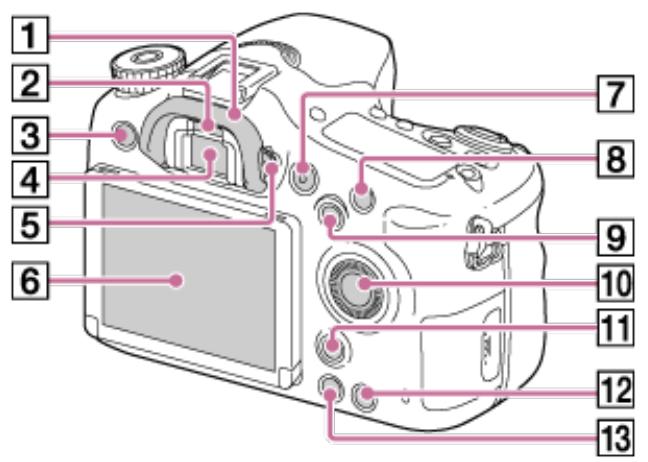
- Oculaire de visée
- Capteur de visée
- Bouton MENU
-
Viseur*
-
Lorsque vous regardez à travers le viseur, le mode viseur s'active, pour revenir au mode écran lorsque vous éloignez votre visage du viseur.
-
Molette de réglage dioptrique
-
Ajustez la molette de réglage dioptrique à votre vue jusqu'à ce que l'affichage apparaisse clairément dans le viseur.
- Écran
- Bouton MOVIE
- Pour la prise de vue : bouton C1 (Personnalisé 1)
Pour la visualisation : Bouton (Agrandir)
- Pour la prise de vue : bouton AEL (verrouillage AE) / bouton SLOW SYNC
Pour la visualisation : Bouton (Planche Index)
- Molette de commande
- Pour la prise de vue : bouton Fn (Fonction)
Pour la visualisation : bouton (Rotation d'image)
- Bouton C2 (Personnalise 2)
Pour la visualisation :Bouton (Supprimer)
- Bouton (Lecture)
*Ne touchez pas directement cette piece.
[4] Comment utiliser | Avant'utilisation | Noms des pièces
Identification de pieces (vue de dessus)
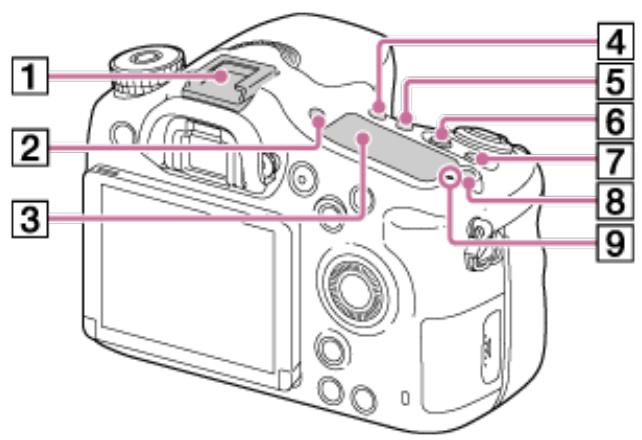
- Griffe multi-interface*
- Bouton FINDER/MONITOR (viseur/écran)
- Panneau d'affichage
- Bouton / (Entrainement)
- Bouton WB (Balance des blancs)
- Bouton (Correct. exposition)
- Bouton ISO
- Bouton (Éclairage du panneau d'affichage)
9. Indicateur de position du capteur d'image
- Pour en savoir plus sur les accessoires compatibles avec la griffe multi-interface, visitez le site Web Sony de votre région. Vous pouvez également contacter un revendeur Sony ou un centre de service après-venture Sony/agréé.
Il est aussi possible d'utiliser les accessoires pour la griffe porte-accessoires.
Le bon fonctionnement avec les accessoires d'autres fabricants n'est pas garanti.

Accessory Shoe
[5] Comment utiliser | Avant'utilisation | Noms des pièces
Identification des pieces (vues de côte/dessous)
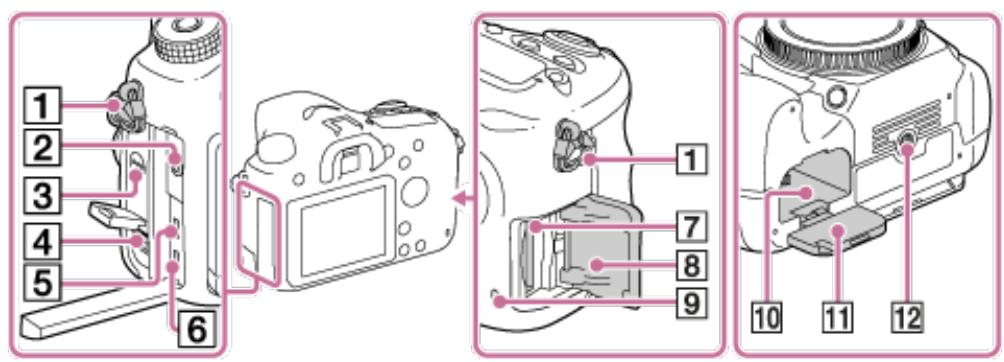
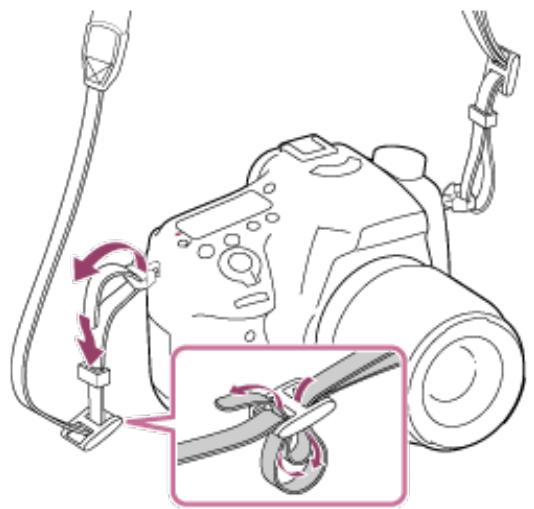
- Crochets pour bandoulière
Fixez les deux extrémités de la bandoulière à l'appareil.
- Entrée Microphone
Lorsqu'un microphone externe est connecté, le microphone interne est automatiquement désactivé.
Lorsque le microphone externe est de type Plug-in-power, il est alimenté via l'appareil photo.
- Haut-parleur
-
Connecteur DC IN
-
Lorsque vous raccordez l'adaptateur secteur AC-PW10AM (vendu séparément) à l'appareil, mettez l'appareil hors tension, puis branchez le connecteur de l'adaptateur secteur sur le connecteur DC IN de l'appareil.
-
Microprise HDMI
-
Multi/micro connecteur USB*
-
Accepte les appareils compatibles micro-USB.
-
Fente d'insertion de carte mémoire
- Couvercle de la carte mémoire
- Témoin d'accès
- Fente d'insertion de la batterie
- Couvercle de batterie
-
Écrou de pied
-
Utilisez un trépied avec une vis de fixation de longueur inférieure à 5,5 mm (7/32 po).
Sinon, vous ne pourrez pas fixer l'appareil fermement, et vous risquez de l'endommager.
- Pour en savoir plus sur les accessoires compatibles avec le multi/micro connecteur USB, visitez le site Web Sony. Vous pouvez aussi consulter votre revendeur Sony ou un centre de service après-vente Sony/agréé.
[6] Comment utiliser | Avant'utilisation | Noms des pièces
Identification des pieces de l'objectif DT 18-55mm F3.5-5.6 SAM II (fourni avec ILCA-68K)
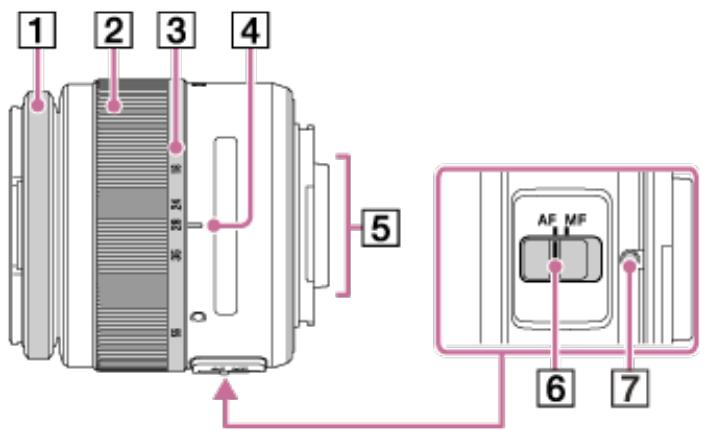
- Bague de mise au point
- Bague de zoom
- Échelle de focale
- Repère de focale
- Contacts de l'objetif*
- Commutateur de mode de mise au point
- Repère de montage
*Ne touchez pas directement cette piece.
- L'objectif DT 18-55mm F3.5-5.6 SAM II est conçu pour les apparciels Sony à monture A (modèles équipés d'un capteur d'image de format APS-C).
Cet objectif est incompatible avec les apparciels 35~mm - Si vous utilisez un objectif d'un autre modèle que le DT 18-55mm F3.5-5.6 SAM II, reportez-vous au mode d'emploi fourni avec l'objectif.
[7] Comment utiliser | Avant'utilisation | Icônes et indicateurs
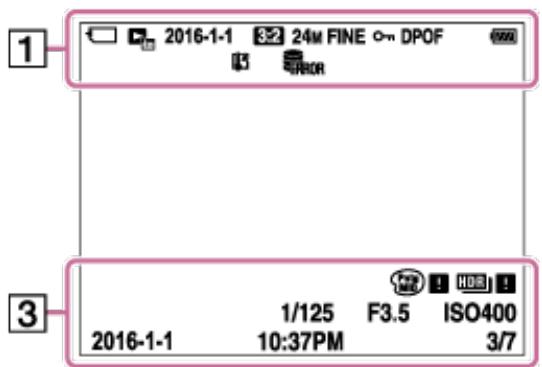
Liste des icones sur l'écran
Les contenus affichés et leurs positions sont disponibles ci-dessous à titre indicatif, et peuvent être différents de l'affichage réel.
Mode écran
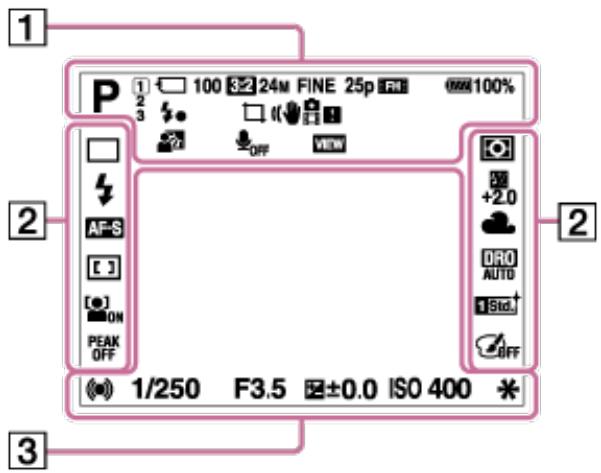
En mode Lecture (affichage des informations de base)
Mode Viseur
En mode Auto ou Sélection Scène
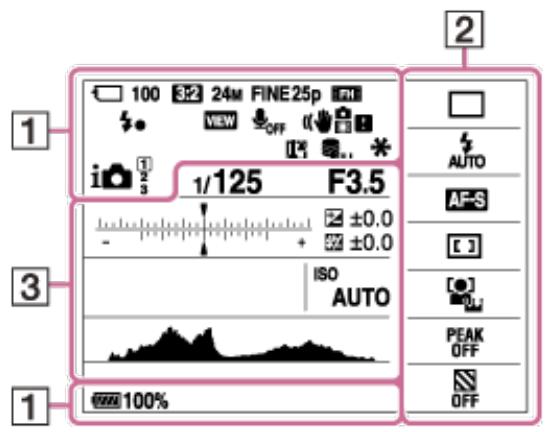
Mode P/A/S/M/Panorama par balayage
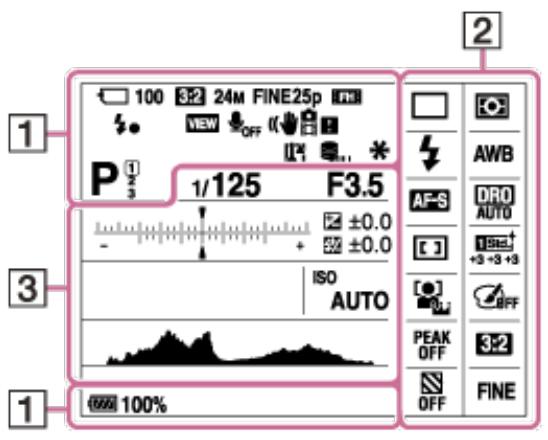
1. i0i+ T8PP*ASM )A □P□A □Is M
Mode de prise de vue
123
Numéro d'enregistrement

Icônes Reconnaissance de scène

État de la carte mémoire/du téléchargement
100
Nombre d'images enregistrables
3:2 16:9
Ratio d'aspect des images fixes
24M / 12M / 6.0M / 20M / 10M / 5.1M

Taille d'image des images fixes
RAW RAW+J X.FINE FINE STD
Qualité d'image des images fixes
60p 50p 60i 50i 30p 25p 24p
Cadence de prise de vue (films)

Taille d'image des films
100%
Charge restante de la batterie

Avertissement de charge restante

Charge du flash en cours
VIEW
Definit. d'effet désac.

Enregistrement audio désactivement (films)

Réduction du bruit du vent

Avertissement SteadyShot/bougé de l'appareil

Avertissement de surchauffe

Fichier de base de données plein/Erreur du fichier de base de données
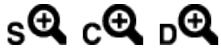
Zoom intelligent/ Zoom "Clear Img"/Zoom numérique

Zone de mesure du spot
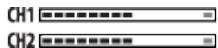
Niveau audio



Mode Visualisation
100-0003
Numero de dossier - numero de fichier

Protégé
XAVC S AVCHD MP4
Mode d'enregistrement de films
DPOF
Marque DPOF ajoutée


Cadrage automat.

Teleconvert. num.
PC à distance
2.


Mode d'entrainment 3 AUTO SLOW REAR WL HSS Mode Flash/Attenuation des yeux rouges ± 0.0
Correction du flash


Mode de mise au point


Zone de mise au point


Sourire/Dét. visage


Mode de mesure




Balance des blancs (Automatique, Prédéfinie, Personnalisée, Température des couleurs, Filtre couleur)


Optimiseur de plage dynamique/ADR auto


Modes créats/Contraste, Saturation, Nettété


Effet de photo

Indicateur de sensibilité de la détction de sourire

Rayons diagonal.
3.
-5·4·3·2·1·0·1·2·3·4·5+
Échelle EV


Contrôle de plage AF
Indicateur Correction d'exposition/correction de flash


Correction de l'exposition/Mesure manuelle
REC 0:12
Temps d'enregistrement du film (m:s)


Mise au point
1/250
Vitesse d'obturation
F3.5
Valeur d'ouverture
ISO400
ISO AUTO
Sensibilité ISO


Verrouillage AE/FEL

Indicateur de vitesse d'obturation

Indicateur d'ouverture
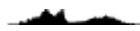
Histogramme
Avertissement relatif à l'image HDR Auto


Erreur liée à l'effet Photo
2016-1-1
10:37PM
Date de l'enregistrement
3/7
Numero de fichier/Nombre d'images dans le mode de visualisation
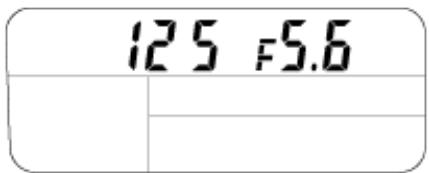
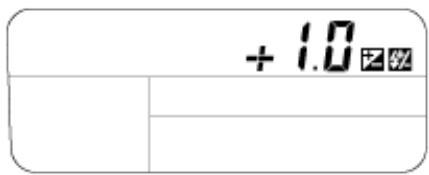
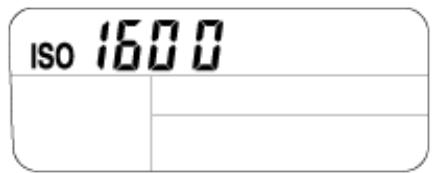
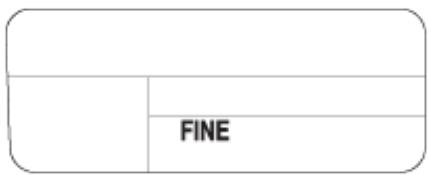
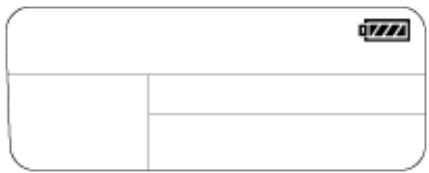
Vous pouvez régler la vitesse d'obturation et l'ouverture, la correction d'exposition, la correction d'exposition au flash, la sensibilité ISO, la balance des blancs, le mode d'entrainment, la qualité d'image, etc., au moyen du panneau d'affichage sur le haut de l'appareil.
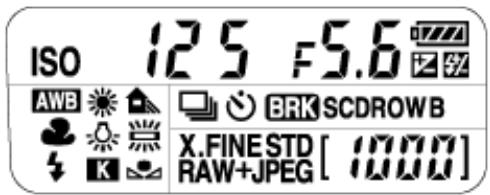
Vitesse d'obturation/Ouverture
Correction d'exposition/Correction d'exposition au flash
ISO
Balance des blancs
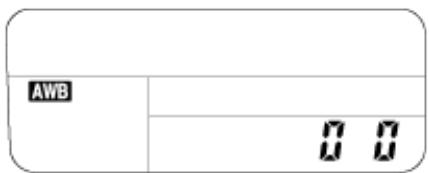
Mode d'entrainment
| F073 | |
| ERKS | |
Qualité d'image
Charge restante de la batterie
Nombre d'images enregistrables*
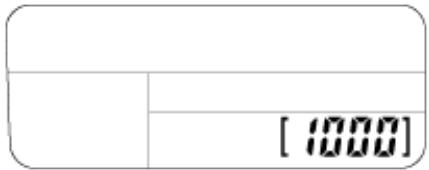
- Mème si le nombre d'images enregistrables est supérieur à 9 999 images, « 9999 » apparaitra sur le panneau d'affichage.
Pour allumer le rétroéclairage du panneau d'affichage
Appuyez sur la touche d'éclairage (A) sur le haut de l'appareil. Si vous appuyez à nouveau sur la touche, le rétroéclairage du panneau d'affichage s'eteindra.

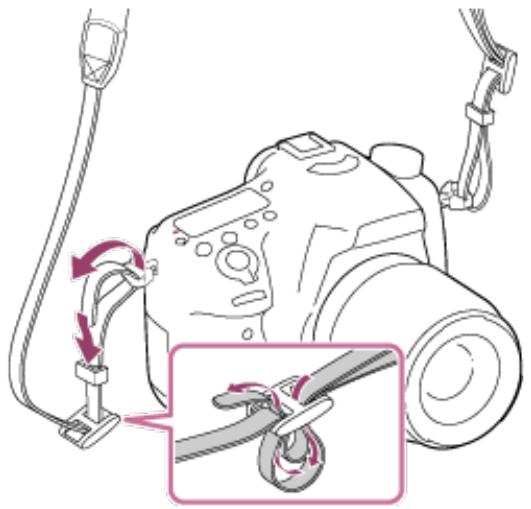
Pour éviter de faire tomber le produit et de l'endommager, fixez la bandoulière.
- Fixez les deux extrémités de la bandoulière.
[10] Comment utiliser | Avant'utilisation | Installation de l'oculaire de visée Installation de l'oculaire de visée
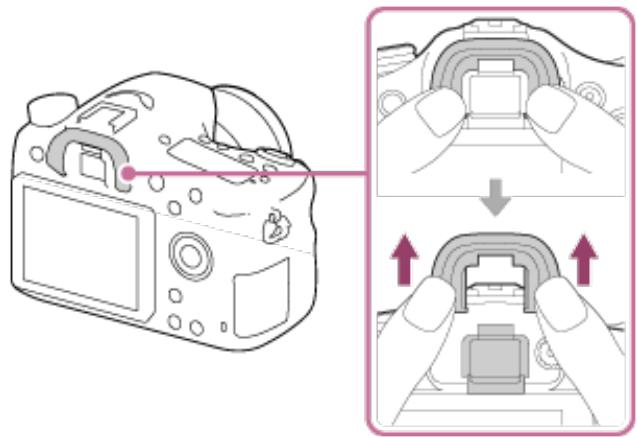
Nous vous recommendons d'installer l'oculaire de visée lorsque vous souhaitez utiliser le viseur.
-
Faites coïncider l'oculaire de visée avec la rainure sur le viseur et faites-le glisser en place.
-
Pour enlever l'oculaire de visée, saisissez-le par ses côtés et souvezez-le.
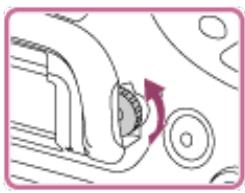
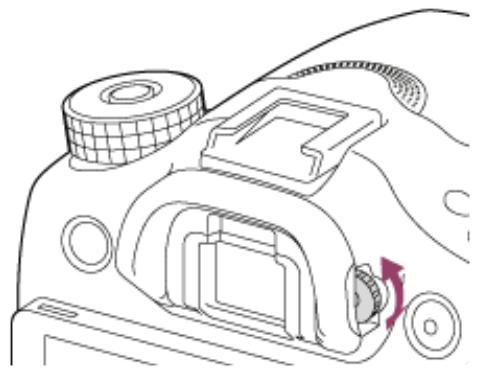
Ajustez l'échelle de dioptrie afin que l'affichage dans le viseur soit net. Si vous avez du mal à faire tourner la molette de réglage dioptrique, retirez l'oculaire de visée puis effectuez le réglage.
- Tournez la molette de réglage dioptrique.
[12] Comment utiliser | Avant'utilisation | Guide intégré à l'appareil
À propos du [Guide intégr. à l'app.]
Le [Guide intégr. à l'app.] fournit des descriptions des paramètres du MENU, de la touche Fn (Fonction) et des réglages, et en cas d'impossibilité de régler une fonction, la raison.
- MENU → (Réglages personnalis.) → [Réglag. touche Persons] → fonctions de votrechoix affectées au bouton → [Guide intégr. à l'app.]
- Appuyez sur le bouton MENU ou Fn.
- Sélectionnez le paramètre du MENU souhaïte en appuyant sur le côté haut/bas/gauche/droit de la molette de commande.
-
Appuyez sur le bouton auquel la fonction [Guide intégr. à l'app.] est attribuée. Le guide d'opérations pour l'élement de MENU que vous avez sélectionné à l'étépe 3 s'affiche.
-
Si vous appuyez sur au centre de la molette de commande après avoir
sLECTIONné un élément affché en gris, la raison pour laquelle l'élement ne peut pas être réglé apparait.
[13] Comment utiliser | Préparation de l'appareil photo | Charge de la batterie
Charger la batterie au moyen du chargeur de batterie
Lors de la première utilisation de l'appareil, assurez-vous de recharger la NP-FM500H InfoLITHIUM (fournie). La batterie InfoLITHIUM peut être chargée même lorsqu'elle n'est pas complètement déchargée. Elle peut également être utilisée si elle n'est pas complètement chargée. La batterie chargée se décharge petit à petit, même si vous ne l'utilisez pas. Pensez à recharger la batterie avant d'utiliser l'appareil : vous évitez ainsi d'être à court de batterie au moment où vous souhaitez effectuer des prises de vue.
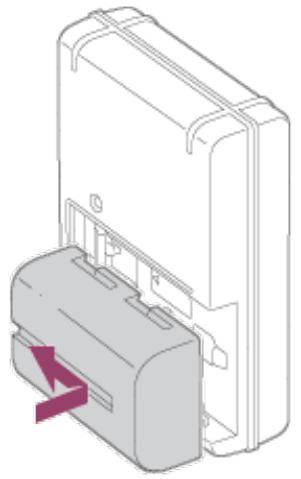
- Insérez la batterie dans le chargeur de batterie.
Enoncez doucement la batterie jusqu'au déclic.
- Branchez le chargeur de batterie sur une prise murale.
La méthode de connexion du chargeur de batterie peut varier selon le pays/la region.
Ce chargeur de batterie peut être branché directement sur une prise murale.
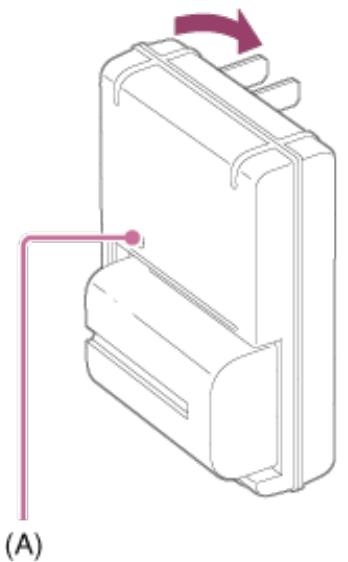
Un cordon d'alimentation est nécessaire pour raccorder ce chargeur de batterie à une prise murale.
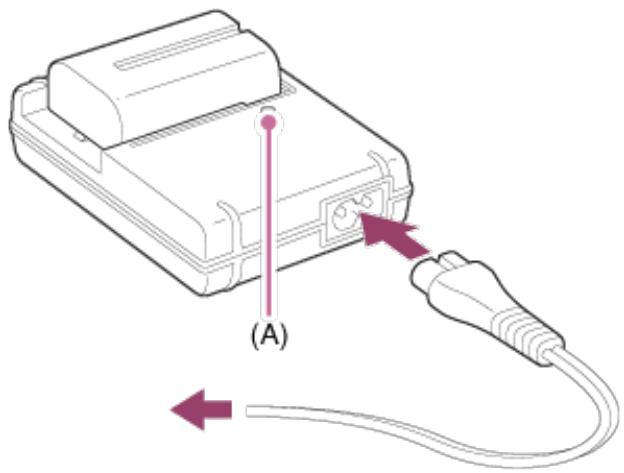
Témoin allumé : en charge
Témoin éteint : charge terminée
Temps de charge (charge complète) : Env. 175 minutes
- La valeur indiquée correspond à la charge d'une batterie complètement décharge, à une température ambiente de 25^ ( 77^ ).
- Le témoin CHARGE (A) s'eteint une fois la charge terminée.
Note
- Le temps de charge varie en fonction de la charge restante de la batterie et des conditions dans lesquelles la charge est effectue.
Utilisez exclusivement des batteries de marque Sony. - Nous vous recommendons de recharger la batterie à une température ambiente comprise entre 10^ et 30^ ( 50^ et 86^ ). En dehors de cette plage de température, il est possible que la charge de la batterie soit moins efficace.
-
Branchez le chargeur de batterie à la prise murale la plus proche. En cas de dysfonctionnement pendant l'utilisation du chargeur, débranchez-le immédiatement de la prise murale pour couper l'alimentation.
-
L'alimentation n'est pas coupée même lorsque le témoin CHARGE du chargeur de batterie est étéint. En cas de problème pendant l'utilisation de ce dispositif, débranchez-le de la prise murale pour couper l'alimentation.
- Lorsque la batterie est chargée pour la première fois (juste après avoir acheté votre appariel photo) ou lorsque vous chargez une batterie qui n'a pas eté utilisé depuis longtemps, le témoin CHARGE peut clignoter rapidement. Dans ce cas, retirez la batterie du chargeur et réinsérez-la pour la recharger.
- Ne chargez pas la batterie en continu, ne la chargez pas de façon répétée sans l'utiliser si elle est déjà complètement chargée ou presque. Sinon, vous risquez de provoquer une détérioration des performances de la batterie.
[14] Comment utiliser | Préparation de l'appareil photo | Charge de la batterie
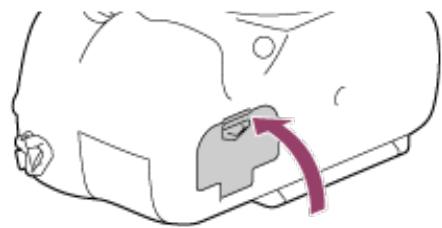
Insérer la batterie dans l'appareil
Comment insérer la batterie dans l'appareil
- Faites glisser le levier d'ouverture pour ouvrir le couvercle du compartment de la batterie.
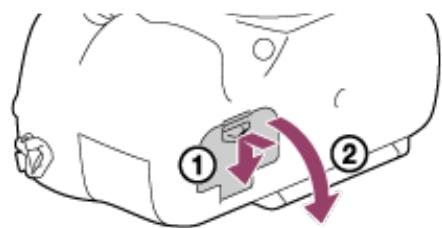
- Insérez la batterie tout en appuyant sur le levier de verrouillage (A) avec l'extrémité de la batterie jusqu'à ce qu'elle s'enclenché et se verrouille.
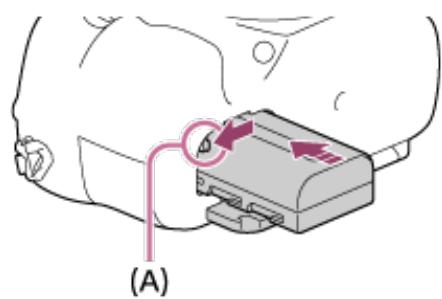
- Fermez le couvercle.
Autonomie de la batterie et nombre d'images pouvant être enregistrées/lues en utilisant la batterie
Mode écran
Prise de vue (images fixes) :
Nombre d'images : env. 580
Prise de vue réelle (films):
Autonomie de la batterie : env. 130 min
Prise de vue en continu (films) :
Autonomie de la batterie : env. 220 min
Lecture (images fixes) :
Autonomie de la batterie : env. 410 min, nombre d/images : env. 8200
Mode Viseur
Prise de vue (images fixes) :
Nombre d'images : env. 540
Prise de vue réelle (films):
Autonomie de la batterie : env. 130 min
Prise de vue en continu (films) :
Autonomie de la batterie : env. 220 min
Lecture (images fixes) :
Autonomie de la batterie : env. 410 min, nombre d/images : env. 8200
Note
- L'autonomie de la batterie et le nombre d/images indiquées ci-dessus sont valables pour une batterie complètement chargée. L'autonomie de la batterie et le nombre d/images peuvent diminuer en fonction des conditions d'utilisation.
-
L'autonomie de la batterie et le nombre d/images pouvant être enregistrées correspondant aux conditions de prise de vue suivantes :
-
Utilisation de la batterie à une température ambiente de 25^ ( 77^ ).
- Utilisation de l'objectif DT 18-55mm F3.5-5.6 SAM II
- Utilisation du support Memory Stick PRO Duo de Sony (vendu séparément)
- [Luminosité du viseur] : [Manuel][±0]
-
Le nombre de prises de vue (images fixes) est basé sur la norme CIPA et est valable pour les conditions de prise de vue suivantes (CIPA: Camera & Imaging Products Association):
DISP:[Afficher ttesinfos]
- Mode de mise au point : [AF ponctuel]
- Une prise de vue toutes les 30 secondes.
- Déclenchement du flash une fois sur deux.
-
Mise sous et hors tension toutes les dix prises.
-
Le nombre de minutes pour l'enregistrement de films est basé sur la norme CIPA et s'applique à une prise de vue dans les conditions suivantes :
-La qualite d'imagestreglee sur XAVC S 30p 50M/25p 50M.
- Prise de vue réelle (films) : l'autonomie de la batterie est basée sur la répétition d'opérations telles que la prise de vue, l'utilisation du zoom, l'attente de prise de vue, la mise sous et hors tension de l'appareil, etc.
- Enregistrement de film en continu : l'autonomie de la batterie est basée sur une prise de vue en continu jusqu'à la durée limite (29 minutes), et la poursuite de la prise de vue par un nouvel appui sur le bouton MOVIE (Film). Les autres fonctions, comme le zoom, ne sont pas utilisées.
- Si la charge restante de la batterie n'est pas affichée, appuyez sur DISP (Réglage d'affichage).
[16] Comment utiliser | Préparation de l'appareil photo | Charge de la batterie
Alimentation par une prise murale
Pendant la prise de vue/lecture, l'appareil peut être alimenté à l'aide d'un adaptateur secteur AC-PW10AM (vendu séparément).
- Pour alimenter l'appareil pendant la prise de vue/lecture, raccordez l'appareil à l'adaptateur secteur AC-PW10AM (vendu séparément) et branchez l'adaptateur secteur à une prise murale.
[17] Comment utiliser | Préparation de l'appareil photo | Charge de la batterie
Retrait de la batterie
Comment retirer la batterie
- Assurez-vous que le témoin d'accès est étant, puis mettez l'appareil hors tension.
- Faites glisser le levier de verrouillage (A) et retirez la batterie.
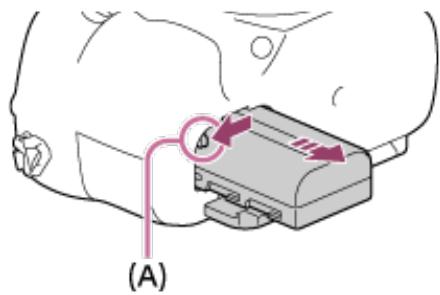
- Faites attention à ne pas faire tomber la batterie.
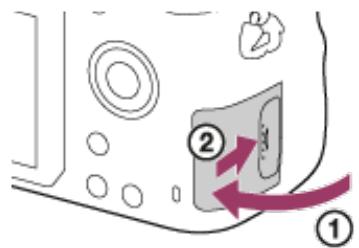
[18] Comment utiliser | Préparation de l'appareil photo | Insertion d'une carte mémoire (vendue séparément)
Insérer une carte mémoire
Comment insérer une carte mémoire
- Faites glisser le couvercle du compartment de la carte mémoire pour l'ouvrir.
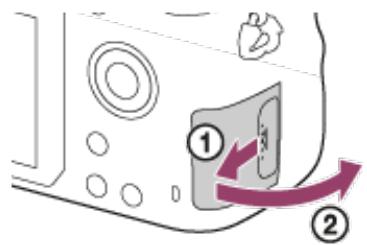
- Insérez la carte mémoire.
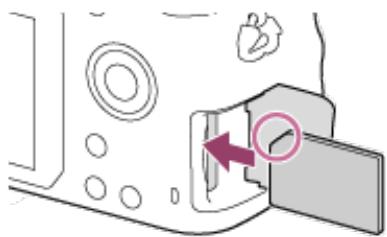
Assurez-vous que le coin biseauté est dirigé dans le bon sens.
- En positionnant le coin biseauté comme illustré, inséréz la carte mémoire jusqu'àu clic d'enclenchement.
- Fermez le couvercle de la carte mémoire.
[19] Comment utiliser | Préparation de l'appareil photo | Insertion d'une carte mémoire (vendue séparément)
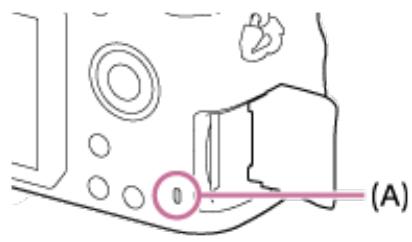
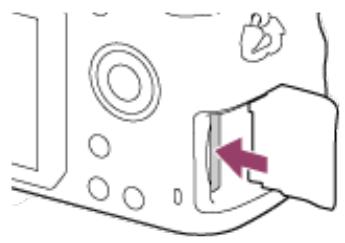
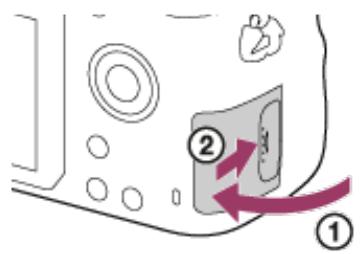
Retirer la carte mémoire
Comment enlever le couvercle de la carte mémoire
- Ouvrez le couvercle de la carte mémoire.
- Assurez-vous que le témoin d'accès (A) n'est pas allumé.
- Enoncez la carte mémoire en une seule fois pour l'enlever.
- Fermez le couvercle de la carte mémoire.
[20] Comment utiliser | Préparation de l'appareil photo | Fixation d'un objectif Installation de l'objectif
- Retirez le capuchon de boîtier (A) monté sur l'appareil, ainsi que le capuchon d'emballage (B) installé à l'arrière de l'objectif.
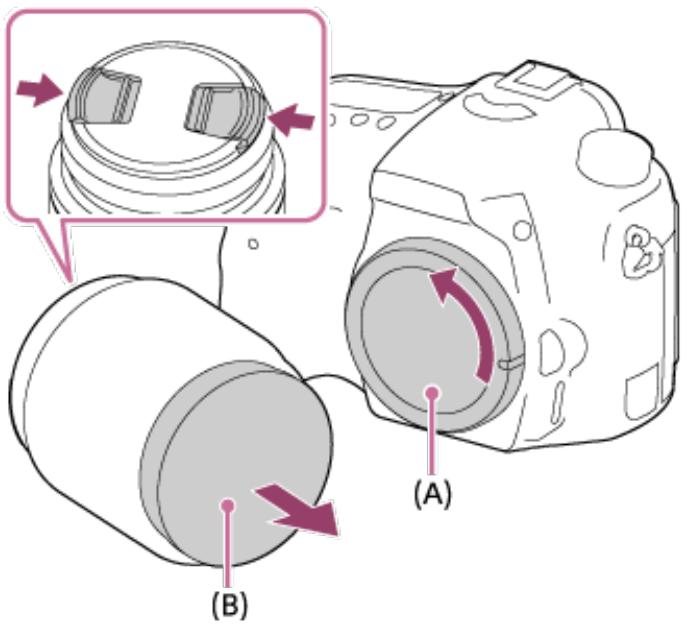
- Procedez rapidement au changement d'objectif à l'abri de la poussière, pour éviter que de la poussière ou des corps étrangers ne pénétre dans l'appareil.
-
Pour effectuer une prise de vue, retirez le capuchon d'objet avant.
-
Installez l'objectif en alignant le repere orange de l'objectif et celui de l'appareil photo (repres de montage).
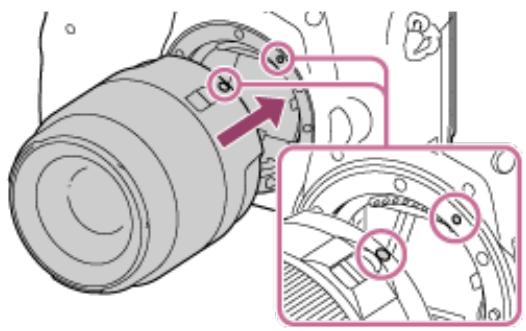
-
Tenez l'appareil avec l'objectif incliné vers l'avant afin d'éviter que de la poussière ou des corps étrangers ne pénétrent dans l'appareil.
-
Tout en poussant doucement l'objectif vers l'appareil, tournez lentement l'objectif dans le sens de la flèche jusqu'à ce qu'il s'enclenché en position verrouillée.
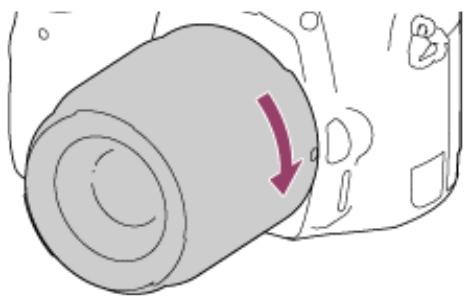
Veillez à ne pas monter l'objet de travers.
Note
- N'appuyez pas sur le bouton de déverrouillage de l'objet lorsque vous installez un objectif.
- Lors de l'installation de l'objectif, ne force pas sur ce dernier.
- Les objectifs à monture E ne sont pas compatibles avec cet apparéil.
- Si vous utilisez un objectif équipé d'un écrou de pied, installez l'objet sur le trépied au moyen de cet écrou de pied pour une plus grande stabilité de l'objet.
- Lorsque vous transportez l'appareil équipé d'un objectif, tenez fermement l'appareil et l'objectif.
- Veillez toute fois à ne pas tener l'objectif par la partie qui se déploie pour zoomer ou effectuer la mise au point.
[21] Comment utiliser | Préparation de l'appareil photo | Fixation d'un objectif Retirer l'objectif
Placez l'interrupteur d'alimentation de l'appareil photo sur OFF avant de夕阳er l'objectif.
- Maintenez le bouton de déverrouillage de l'objet (A) enforcé et tournez l'objet dans le sens de la flèche jusqu'à ce qu'il s'arrêté.
![SONY ALPHA 68 - [21] Comment utiliser | Préparation de l'appareil photo | Fixation d'un objectif Retirer l'objectif - 1](/content/2019/10/845/images/27d3ab0c809193dea69e0acb9a8fdf9e028a9ca58d17bd73abc840d73737b6a5.jpg)
- Replacez les capuchons d'objectif sur l'avant et l'arriere de l'objectif, et le capuchon de boîtier sur l'appareil.
![SONY ALPHA 68 - [21] Comment utiliser | Préparation de l'appareil photo | Fixation d'un objectif Retirer l'objectif - 2](/content/2019/10/845/images/3d9893ab1a21cafc0241b1d8b548c6d12880ad71cb694265b2029f4d61b061f4.jpg)
- Veiliez àPTRer tout trace de poussière éventuelle avant de replaced les capuchons.
- Le kit d'objectif DT 18-55mm F3.5-5.6 SAM II est fourni sans capuchon d'objectif arrêté. Si vous souhaitez stocker l'objet séparément de l'appareil, nous vous
[22] Comment utiliser | Préparation de l'appareil photo | Fixation d'un objectif
Remarques sur le changement d'objectif
Si des poussières ou des corps étrangers pénétre dans l'appareil lors du changement d'objectif et adhérent à la surface du capteur d'image (qui convertit la lumière en signal numérique), ces impuretés peuvent apparaître sur l'image sous forme de points sombres, selon les conditions de prise de vue.
Cet apparéil est équipé d'une fonction antipoussières qui fait vibrer légèrement le capteur d'image lorsque vous mettez l' apparéil hors tension, et le capteur d'image de l' apparéil est protégé par un revêtement antipoussières qui empêche la poussière d'y adhérer. Veillez cependant à tous jours installer/retirer l'objectif rapidement, loin des endroits poussièreux.
[23] Comment utiliser | Préparation de l'appareil photo | Réglage de la date et heures Règle la date et l'heure
L'écran de réglage de la date et de l'heure s'affiche lorsque vous mettez l'appareil sous tension pour la première fois ou après que vous avez réinitialisé les fonctions.
- Placez l'interrupteur d'alimentation sur ON pour allumer l'appareil. L'écran de réglage de la date et de l'heure s'affiche.
- Vérifiez que [Entrer] est sélectionné sur l'écran, puis appuyez sur ● sur la molette de commande.
- Sélectionnez l'emplacement géographique souhaité, puis appuyez sur .
- Sélectionnez l'élement de réglage en appuyant sur le côte supérieur/inférior de la molette de commande ou en la faisant tourner, puis appuyez sur au centre.
-
Réglez [Heure d'été], [Date/heure], et [Format de date] en appuyant sur le côte supérieur/inférieur/gauche/droit, puis appuyez sur au centre.
-
Minuit est indiqué par 12:00 AM, et midi par 12:00 PM.
-
Répétez les étapes 4 et 5 pour régler d'autres éléments, puis Sélectionnez [Entrer] et appuyez sur au centre.

- Pour annuler la procédure de réglage de la date et de l'heure, appuyez sur le bouton MENU.
Note
- Cet apparéil ne dispose pas de fonction d'insertion de la date sur une image. Vous pouvez insérer la date sur les images, les sauvégarder puis les imprimer à l'aide de PlayMemories Home.
- Si le réglage de la date et de l'heure est annulé en cours de route, l'écran de réglage de la date et de l'heure s'affiche chaque fois que vous mettez l'appareil sous tension.
[24] Comment utiliser | Vérification de la méthode d'utilisation | Vérification de la méthode d'utilisation
Utilisation de la molette de commande
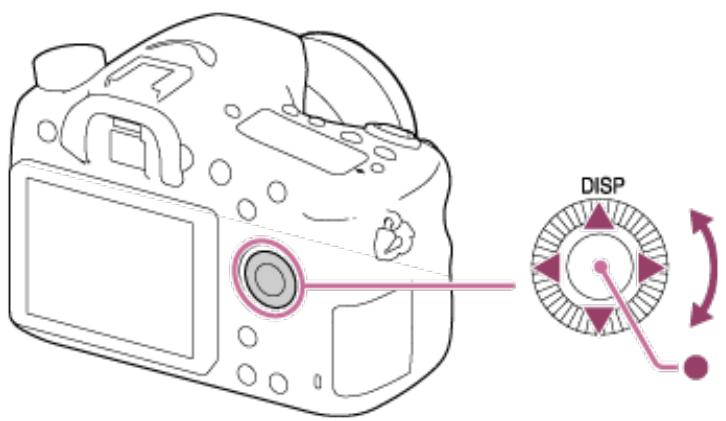
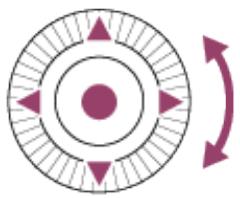
Vous pouvez sélectionner les éléments de réglage en tournant la molette de commande, ou en appuyant sur son côté supérieur/inférior/droit/gauche. Validez votre sélection en appuyant sur au centre de la molette de commande.
La fonction DISP (Contenus d'affichage) est affectée au côté supérieur de la molette de commande. Par défaut, [Standard] est attribué à au centre de la molette de commande.
Pendant la lecture, vous pouvez afficher l'image suivante/précédente en appuyant sur le côte croit/gauche de la molette de commande, ou en la faisant tourner.
Dans cette partie, vous apprendrez comment modifier les réglages associés à toutes les opérations de l'appareil et comment exécuter les fonctions de l'appareil, y compris la prise de vue, la lecture et les méthodes d'utilisation.
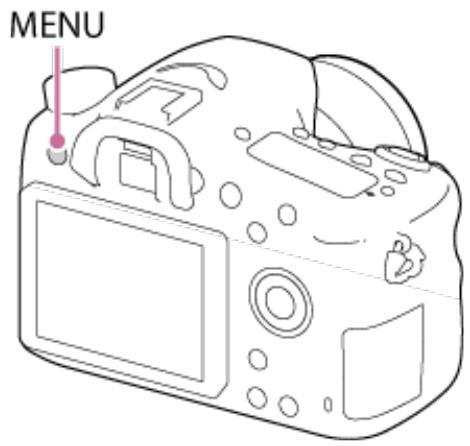
- Appuyez sur le bouton MENU pour afficher l'écran du menu.
-
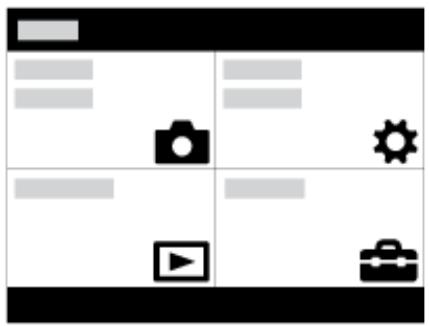
Sélectionnez l'élement de MENU souhaité en appuyant sur le côté supérieur/inférior /gauche/droit de la molette de commande ou en la faisant tourner, puis appuyez sur au centre de la molette de commande.
-
L'affichage passé directement de l'étépe 1 à l'étépe 3 en fonction du réglage du [Menu mosaïque].
-
Sélectionnez l'élement de réglage souhaité en appuyant sur le côté supérieur/inférior/gauche/droit de la molette de commande ou en la faisant tourner, puis appuyez sur au centre de la molette de commande.
-
Sélectionnez une icône en haut de l'écran puis appuyez sur le côté gauche/droit de la molette de commande pour atteindre un autre élément de MENU.
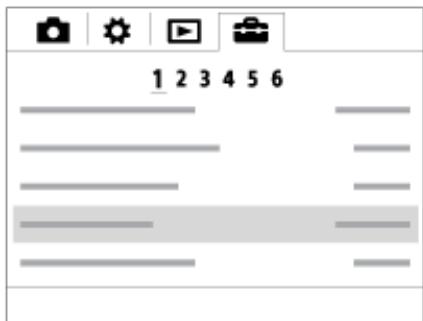
- Sélectionnez la valeur de réglage désirée, puis appuyez sur ● pour valider.
[26] Comment utiliser | Vérification de la méthode d'utilisation | Vérification de la méthode d'utilisation
Utilisation du bouton Fn (Fonction)
Vous pouvez affecter des fonctions fréquement utilisées au bouton Fn (Fonction) et les rappeler pendant la prise de vue. Il est possible d'affector jusqu'à 12 fonctions fréquement utilisées au bouton Fn (Fonction).
- Appuyez sur le bouton DISP, puis appuyez sur le bouton Fn (Fonction) dans un mode d'écran autre que [Pour le viseur].
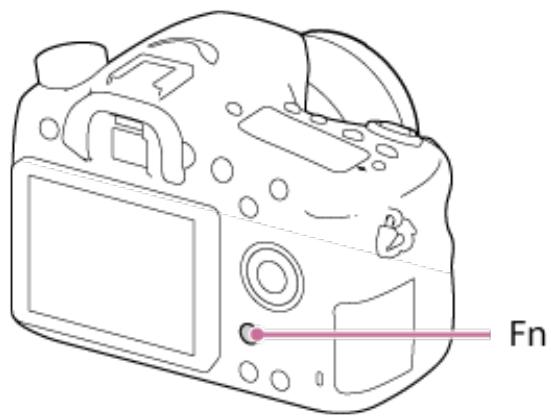
- Sélectionnez la fonction à affecter en appuyant sur le côté supérieur/inférior /gauche/droit de la molette de commande.
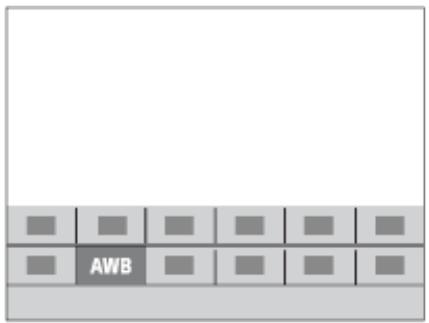
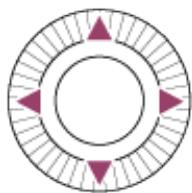
-
Sélectionnez le réglage souhaité en tournant la molette de commande, puis appuyez sur au centre de la molette de commande.
-
Il est possible de régler certaines fonctions avec précision à l'aide du sélecteur de commande.
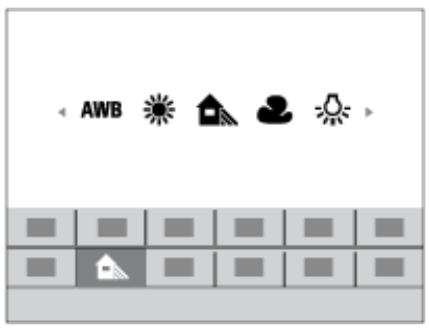
Effectuer des réglages sur l'écran dédié
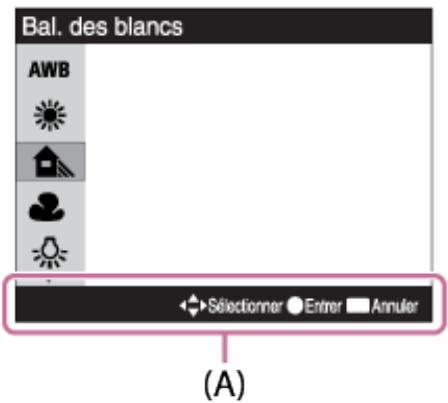
- Sélectionnez la fonction souhaitation à l' étape 2, puis appuyez sur au centre de la molette de commande. L'écran de réglage dédié à la fonction apparait. Suivez le guide d'opérations (A) pour réaliser les réglages.
[27] Comment utiliser | Vérification de la méthode d'utilisation | Vérification de la méthode d'utilisation
Utilisation de « Quick Navi »
Vous pouvez modifier directement les réglages au moyen de l'écran Quick Navi lorsque vous utilisez le viseur. Les contenus affichés et leurs positions sont disponibles ci-dessous à titre indicatif, et peuvent être différents de l'affichage réel.
- MENU→ (Réglages personnalis.) → [Bouton DISP] → [Écran] → [Pour le viseur] → [Entrer].
-
Appuyez plusieurs fois sur le bouton DISP (Réglage de l'affichage) sur la molette de commande jusqu'à ce que le réglage de l'écran soit [Pour le viseur].
-
Appuyez sur le bouton Fn (Fonction) pour passer à l'écran Quick Navi.
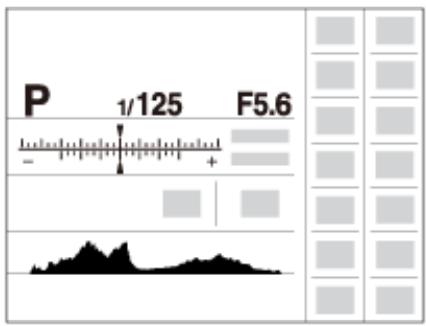
- Sélectionnez la fonction souhaitée en appuyant sur le côté supérieur/inférieur/droit/gauche de la molette de commande.
-
Tournez la molette de commande pour selectionner le réglage désiré.
-
Certaines valeurs de réglage peuvent être ajustées avec précision en tournant le sélecteur de commande.
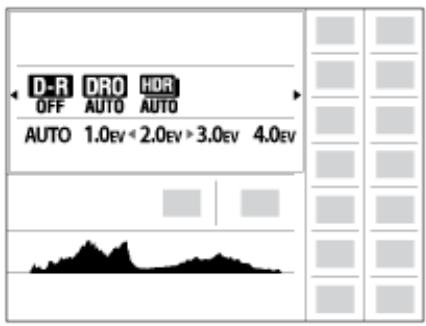
Effectuer des réglages sur l'écran dédié
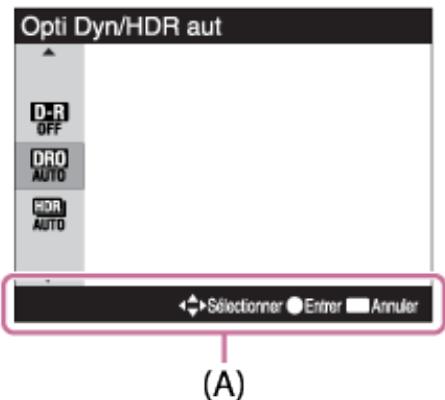
- Sélectionnez la fonction souhaitation à l' étape 4, puis appuyez sur au centre de la molette de commande. L'écran de réglage dédié à la fonction apparait. Suivez le guide d'opérations (A) pour réaliser les réglages.
Prend des images fixes.
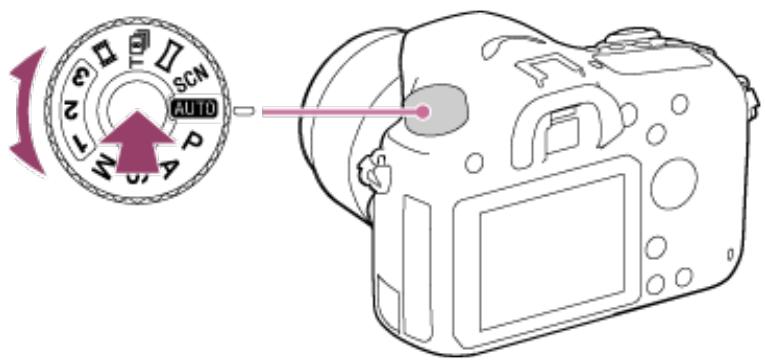
- Réglez le mode de prise de vue sur AUTO (Mode auto).
-
Tournez le sélecteur de mode tout en appuyant sur le bouton de déverrouillage du sélecteur de mode au centre du sélecteur de mode.
-
Ajustez l'angle de l'écran et tenez l'appareil photo. Vous pouvez aussi regarder dans le viseur et tener l'appareil photo.
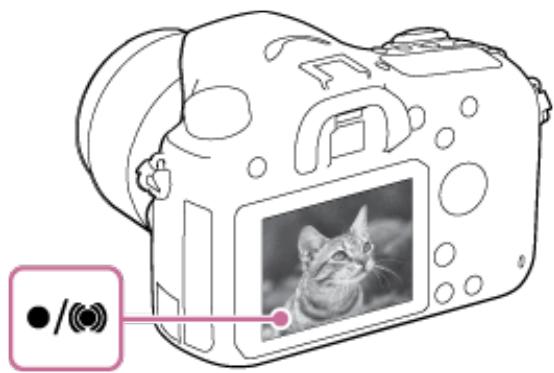
- Enoncez le déclencheur à mi-course pour effectuer la mise au point.
Lorsque l'image est mise au point, le témoin ( ● ou ( ● ) s'allume.
- Enoncez complètement le déclencheur.
Témoin de mise au point
s'allume :
Image mise au point.
clignote :
Éché de la mise au point.
s'allume :
Image mise au point. La position de mise au point change pour s'adapter au mouvement du sujet.
()s'allume:
Mise au point en cours.
- Lorsque le produit ne parvient pas effectuer automatiquement la mise au point, le tímoin de mise au point clignote et le bip ne retentit pas. Recadrez l'image, ou changez le réglage de mise au point. Lorsque [AF continu] est sélectionné, le bip ne retentit pas lorsque la mise au point est terminée.
-
La mise au point peut être difficile dans les situations suivantes :
-
Il fait nombre et le sujet est éloigné.
- Le contraste entre le sujet et l'arrière-plan est faible.
- Le sujet est photographié à travers une vitre.
- Le sujet se déplace rapidement.
- Présence de lumière réfléchie ou de surfaces brillantes.
- Présence d'une lumière clignotante.
- Le sujet est à contre-jour.
- Les sujets dans la zone de mise au point ont des distances facales différentes.
-Motifs repétitifs continus, comme l'aspect d'un batiment.
[29] Comment utiliser | Prise de vue | Prise de vue d'images fixes/de films Enregistrement de films
Vous pouvez enregistrer des films en appuyant sur le bouton MOVIE.
- Reglez le selecteur de mode sur (Film).
- Appuyez sur le bouton MOVIE pour commencer l'enregistrement.
![SONY ALPHA 68 - [29] Comment utiliser | Prise de vue | Prise de vue d'images fixes/de films Enregistrement de films - 1](/content/2019/10/845/images/c6aaceb274d931a418031994431dd89d96682e3e60cab9b3ad5872aa0d63dd07.jpg)
- Appuyez à nouveau sur le bouton MOVIE pour arrêter l'enregistrement.
Note
- Pour ajuster la vitesse d'obturation et la valeur d'ouverture sur les réglages souhaités, réglez le mode de prise de vue sur (Film).
- Si vous utilisez une fonction comme le zoom lors de l'enregistrement d'un film, le bruit du fonctionnement du produit est enregistré. Il se peut aussi que le son de fonctionnement du
bouton MOVIE soit enregistré lorsque vous appuyez sur le bouton MOVIE pour arrêté l'enregistrement.
- Pour la durée d'enregistrement en continu de films, reférez-vous à « Durée enregistrable pour les films ». Lorsque l'enregistrement d'un film est terminé, vous pouvez redémarrer l'enregistrement en appuyant à nouveau sur le bouton MOVIE. Selon la température du produit ou de la batterie, il se peut que l'enregistrement s'arrête pour protégger le produit.
- Lors de la prise de vue, le bruit des crochets de la bandoulière (crochets triangulaires) risque d'être enregistré, en fonction des conditions d'utilisation.
[30] Comment utiliser | Prise de vue | Sélection d'un mode de prise de vue
Liste des fonctions du selecteur de mode
Voussouspvez selectionner le mode de prise de vue en faisant tourner le selecteur de mode.
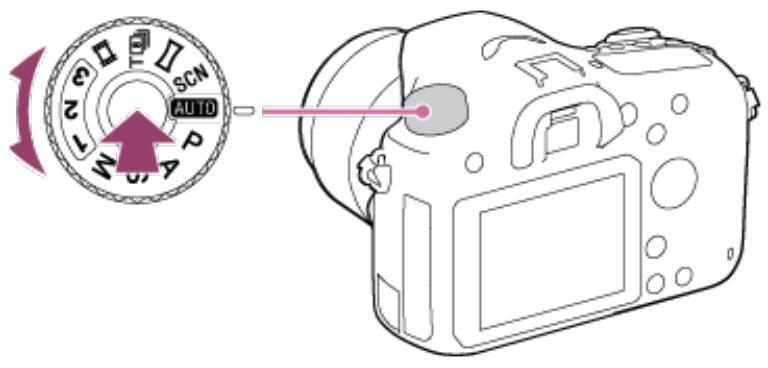
- Tournez le sélecteur de mode tout en appuyant sur le bouton de déverrouillage du sélecteur de mode au centre du sélecteur de mode.
Fonctions dispensibles
AUTO (Mode auto):
Ce mode permet de prendre des images fixes avec de bons résultats, quels que soient le sujet et les conditions, en selectionnant les valeurs appropriées définies par le produit.
P (Programme Auto) :
Ce mode vous permet d'effectuer une prise de vue avec réglage automatique de l'exposition (vitesse d'obturation et valeur d'ouverture (name: F)). Vous pouvez également seLECTIONNER divers réglages à l'aide du menu.
A (Priorité ouvert.) :
Ce mode vous permet de régler l'ouverture et d'effectuer la prise de vue lorsque vous pouze estomper l'arrière-plan, etc.
S (Priorité vitesse) :
Ce mode vous permet de photographier des sujets se déplaçant rapidement, etc., en régissant manuellement la vitesse d'obturation.
M (Exposition manuelle) :
Ce mode vous permet de prendre des images fixes avec l'exposition souhaitation en ajustant la vitesse d'obturation et la valeur d'ouverture.
1/2/3 (Rappel de mémoire) :
Ce mode vous permet d'effectuer une prise de vue après avoir rappelé des modes ou réglages numériques souvent utilisés et enregistrrés à l'avance.
(Film) :
Ce mode vous permet de modifier le réglage pour l'enregistrement d'un film.
T8 (Cont. télé-zoom AE):
Permet la prise de vue en continu tant que vous maintainez le déclencheur,enforcé.La zone centrale de l'image est recadrée et l'appareil effectue des prises de vue en rafale à une vitesse maximale de 8 images/seconde environ. Le nombre de collimateurs est fixé à un maximum de 25.
(Panor. par balayage):
Vous permet de photographier une image panoramicque en faisant un assemblage compositedes images.
SCN (Selection scene) :
Ce mode vous permet d'effectuer une prise de vue avec les réglages prédéfinis selon la scène.
[31] Comment utiliser | Prise de vue | Sélection d'un mode de prise de vue
Auto intelligent
Le produit analyse le sujet et vous permet d'effectuer une prise de vue avec les réglages appropriés.
- Réglez le sélecteur de mode sur AUTO (Mode auto).
-
MENU (Réglages de prise de vue) [Mode auto] [Auto intelligent].
-
Avec [Guide sél. de mode] réglé sur [ON], vous pouvez selectionner les réglages de votrechioix après avoir changé la position du sélecteur de mode.
-
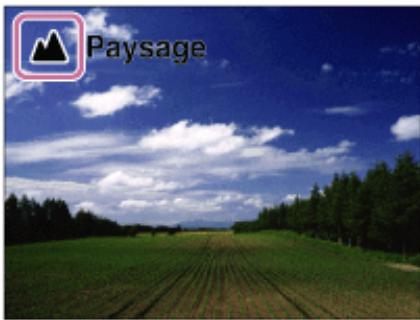
Dirigez l'appareil vers le sujet.
Lorsque l'appareil reconnaît la scène, l'icone de la scène reconnaue s'affiche à l'écran.
- Réglez la mise au point et effectuez la prise de vue.
Note
- Le produit ne reconnaît pas la scène lorsque vous effectuez des prises de vue avec des fonctions de zoom autres que le zoom optique.
- Il se peut que le produit ne reconnaissse pas correctement une scène dans certaines conditions de prise de vue.
[32] Comment utiliser | Prise de vue | Sélection d'un mode de prise de vue
Automat. supérieur
Le produit reconnaît et évalue automatiquement les conditions de prise de vue, et les réglages appropriés sont automatiquement appliqués.
Il se peut que le produit effectue plusieurs prises de vue et create une image composite, etc., en utilisant plus de réglages de prise de vue qu'en mode Auto intelligent afin d'enregistrer des images de qualité supérieure.
- Réglez le sélecteur de mode sur AUTO (Mode auto).
-
MENU (Réglages de prise de vue) [Mode auto] [Automat. supérieur].
-
Lorsque [Guide sél. de mode] est régle sur [ON], vous pouze selectionner les réglages désirés après avoir modifié la position du/selecteur de mode.
- Dirigez l'appareil vers le sujet.
Lorsque l'appareil reconnaît une scène, l'icône de reconnaissance de scène apparait à l'écran. Le cas échéant, la fonction de prise de vue appropriée pour la scène reconnue et le nombre de déclenchements de l'obturator sont aussi affichés.
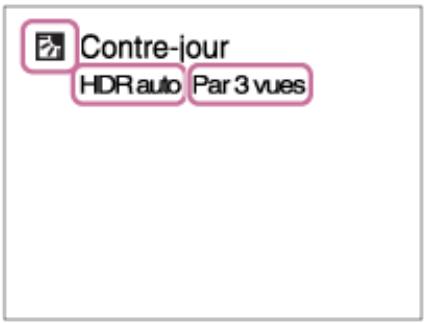
- Réglez la mise au point et effectuez la prise de vue.
Comment effectuer des prises de vue en rafale en mode [Automat. Supérieur]
MENU (Réglages personnalis.) [Automat. Supérieur] [Prise d. v. en continu] réglages souhaités.
Comment modifier la méthode de sauvégarde des images prises en rafale en mode [Automat. Supérieur]
Vouss pouvez désir de sauvegarder toutes les images prises en rafale ou une seule image automatiquement sélectionnée comme étant la meilleure prise de vue.
MENU (Réglages personnelis.) [Automat. Supérieur] [Extraction d'image] réglages souhaités.
Note
- Lorsque le produit est utilisé pour créé des images composites, le processus d'enregistrement prend plus de temps.
- Le produit ne reconnaît pas la scène lorsque vous utilisez des fonctions de zoom autres que le zoom optique.
- Il se peut que le produit ne reconnaissse pas correctement une scene dans certaines conditions de prise de vue.
- Lorsque [Qualité] est régle sur [RAW] ou [RAW & JPEG], le produit ne peut pas créé d'images composites.
[33] Comment utiliser | Prise de vue | Sélection d'un mode de prise de vue
Reconnaissance de scène
La Reconnaissance de scène fonctionne en mode [Auto intelligent] et en mode [Automat. supérieur].
Cette fonction permet au produit de reconnaître automatiquement les conditions de prise de vue et de prendre l'image.
Reconnaissance de scène :
Icônes et guides tels que (Portrait), (Enfant en bas âge), (Portrait de nuit), (Scène de nuit), (Portrait contre-jour), (Contre-jour), (Paysage), (Macro), (Projecteur), (Faible éclairage), (Scène de nuit avec trépied) ou (Crép. sans trépied) s'affichent.
Traitement d'image :
Prise d. v. en continu, Sync. lente, HDR auto, Sync. lum. jour, Vitesse lente, Crép. sans trédied
Note
- Lorsque [Sourire/Dét. visage] est réglé sur [OFF], les scènes [Portrait], [Portrait contre-jour], [Portrait de nuit] et [Enfant en bas âge] ne sont pas reconnues.
[34] Comment utiliser | Prise de vue | Sélection d'un mode de prise de vue
Les avantages de la prise de vue automatique
En mode [Automat. supérieur], le produit effectue des prises de vue de toute valeur qualité qu'en mode [Auto intelligent] et peut combiner les images si nécessaire.
En mode [Programme Auto], vous pouvez régler différentes fonctions, telles que la balance des blancs, la sensibilité ISO, etc.

(Auto intelligent) :
Sélectionnez ce mode lorsque vous poulez que l'appareil reconnaissse automatiquement la scène.

(Automat. supérieur) :
Sélectionnez ce mode pour photographier des scènes dans des circonstances difficiles, lorsqu'il fait souvent ou que le sujet est en contre-jour par exemple. Sélectionnez ce mode si vous souhaitez obtenir une image d'une qualité supérieur à celle du mode (Auto intelligent).
P (Programme Auto) :
Sélectionnez ce mode si vous souhaitez utiliser d'autres fonctions que le réglage de l'exposition (vitesse d'obturation et ouverture).
Note
- En mode [Auto intelligent], il se peut que vous ne parveniez pas à effectuer une prise de vue nette de scènes faiblement éclairées ou en contre-jour.
- En mode [Automat. supérieur], le processus d'enregistrement prend plus de temps, car le produit assemble plusieurs images.
[35] Comment utiliser | Prise de vue | Sélection d'un mode de prise de vue
Programme Auto
Ce mode vous permet d'effectuer des prises de vue avec réglage automatique de
l'exposition (vitesse d'obturation et valeur d'ouverture).
Vous pouvez définir des fonctions de prise de vue comme [ISO].
- Réglez le sélecteur de mode sur P (Programme Auto).
- Définissez les fonctions de prise de vue sur les réglages désirés.
- Effectuez la mise au point et prenez le sujet.
Décalage de programme
Vous pouvez modifier la combinaison vitesse d'obturation et ouverture (valeur F) en tournant le sélecteur de commande sans modifier l'exposition appropriée régée par ce produit. Cette fonction est disponible uniquement si vous n'utilisez pas le flash.
- Le « P » affiché à l'écran se transforme en « P* » lorsque vous tournez le sélecteur de commande.
- Pour annuler le décalage de programme, Sélectionnez un mode de prise de vue autre que [Programme Auto], ou éteignez l'appareil.
Note
- En fonction de la luminosité de l'environnement, il se peut que le décalage de programme ne puisse pas être utilisé.
- Réglez le mode de prise de vue sur un autre mode que « P » ou coupez l'alimentation pour annuler le réglage effectué.
- Lorsque la luminosité change, l'ouverture (valeur F) et la vitesse d'obturation changent aussi, tout en maintainant la quantité de décalage.
[36] Comment utiliser | Prise de vue | Sélection d'un mode de prise de vue
Panor. par balayage
Ce mode vous permet de creator une image panoramicique à partir de plusieurs images prises en effectuant un balayage panoramicque.
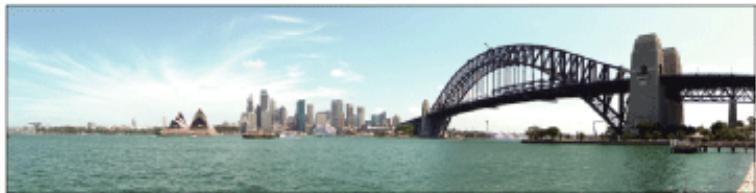
- Réglez le sélecteur de mode sur (Panor. par balayage).
- Dirigez l'appareil vers le sujet.
- Tout en,enfantant le déclencheur à mi-course,pointez l'appareil vers une extrémité de la composition panoramicique souhaitatione.
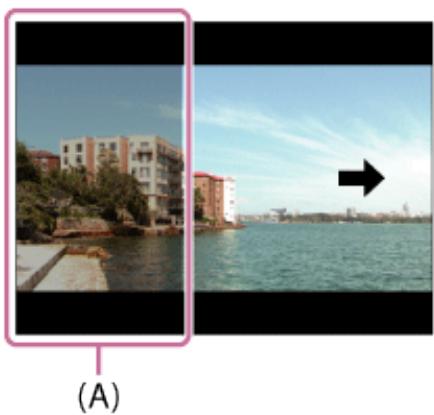
(A) Cette partie ne sera pas enregistrée.
- Enoncez complètement le déclencheur.
- Effectuez un balayage panoramicique avec le produit en le faisant pivoter dans le sens de la flèche affichée à l'écran, jusqu'à l'extrémité du guide.
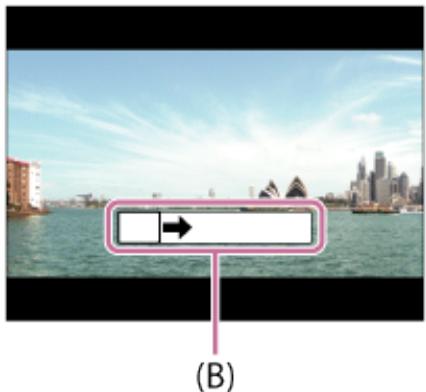
(B) Barre de guidage
Note
- Si vous ne pouvez pas effectuer le panoramaque sur la totalité de l'angle de prise de vue dans le temps imparti, une zone grise apparait sur l'image composite. Si cela se produit, déplacez plus rapidement le produit pour enregistrer une image panoramaque complète.
- Lorsque [Large] est sélectionné comme [Panorama : taille], vous risquez de ne pas pouvoir effectuer le panoramaque sur la totalité de l'angle de prise de vue dans le temps imparti. Si cela se produit, recommencez la prise de vue après avoir réglé [Panorama : taille] sur [Standard].
- Comme il s'agit d'un assemblage d'images, il se peut que les jonctions ne soient pas enregistrées avec fluidité dans certains cas.
Il se peut que les images soient floues dans les scènessons. - Sous une luzière scintillante, comme un éclairage fluorescent, il se peut que la luminosité et la couleur de l'image assemblée ne soit pas totalement homogène.
- Lorsque l'angle total de la prise de vue panoramaque et l'angle de verrouillage AE/AF sont très différents en luminosité et mise au point, la prise de vue risque d'échouer. Si cela se
produit, changez l'angle de verrouillage AE/AF et recommencez la prise de vue.
-
Les situations suivantes ne sont pas adaptées à la prise de vue Panorama par balayage :
-
Sujets en mouvement.
- Sujets trop proches du produit.
- Sujets représentant des motifs similaires continus, comme le ciel, une plage de sable ou une pelouse.
- Sujets changeant continuellement, comme des vagues ou une cascade.
-
Sujets dont la luminosité est très différente de leur environnement, comme le soleil ou une ampoule électrique.
-
Il est possible que la prise de vue Panorama par balayage s'interrompe dans les situations suivantes :
-
Le balayage est trop rapide ou trop lent.
- Le sujet est trop flou.
Astuce
- Vous pouvez tournier le sélection de commande sur l'écran de prise de vue pour sélectionner le sens de prise de vue.
[37] Comment utiliser | Prise de vue | Sélection d'un mode de prise de vue
Sélection scene
Ce mode vous permet d'effectuer une prise de vue avec les réglages prédéfinis selon la scène.
- Réglez le sélecteur de mode sur SCN (Sélection scène).
-
Tournez le sélecteur de commande pour sélectionner le réglage souhaité.
-
Lorsque [Guide sél. de mode] est réglé sur [ON], vous pouze sélectionner les réglages désirés après avoir modifié la position du/selecteur de mode.
Détails des éléments du menu

Portrait :
Estompe l'arrière-plan et augmente la netteté du sujet. Pour une douce accentuation des teintes de peu.
Photographie un sujet en mouvement à une vitesse d'obturation élevé, pour que le sujet semble immobile. Le produit prend des vues en continu tant que vous maintainez le déclencheur,enforcé.

Macro :
Ce mode vous permet d'effectuer des gros plans de vos sujets ( comme fleurs, insectes, alimentés ou petits objets).

Paysage :
Pour photographier un paysage net du premier au dernier plan, avec des couleurs éclatantes et vives.

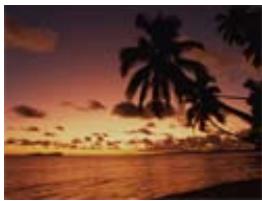
Crépuscule :
Restitue magnifique le rouge des couchers de soleil.

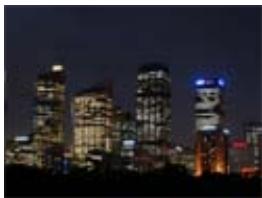
Scène de nuit :
Photographie des scènes nocturnes sans perdre l'ambianceASFRE.

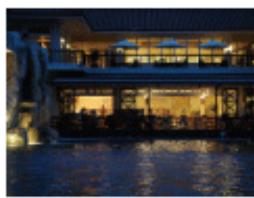
Crép. sans trépied :
Photographie à main levée des scènes nocturnes avec moins de bruit et de flou. Ce mode effectue des prises de vue en rafale. Un traitement est ensuite appliqué à l'image pour en atténuer le flou, les effets de bouge et le bruit.
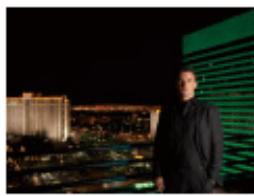
) Portrait de nuit :
Prend des portraits de nuit au flash.
Note
- En mode [Scène de nuit] et [Portrait de nuit], la vitesse d'obturation est plus faible, et l'utilisation d'un trépied est recommendée afin d'éviter que l'image ne soit floue.
- En mode [Crép. sans trédied], l'obturator clique 4 fois et une image est enregistrée.
- Si vous Sélectionnez [Crép. sans trédied] avec [RAW] ou [RAW & JPEG], la qualité d'image devient temporairement [Fine].
-
La réduction du flou est moins efficace, même en mode [Crép. sans trédied] lors de la prise de vue des sujets suivants :
-
Sujets aux mouvements imprévus.
- Sujets trop proches du produit.
- Sujets représentant des motifs similaires continus, comme le ciel, une plage de sable ou une pelouse.
-
Sujets changeant continuellement, comme des vagues ou une cascade.
-
En mode [Crép. sans trédied], l'image peut être affectée par un bruit de bloc lorsque vous utilisez une source de lumière scintillante, comme un éclairage fluorescent.
- La distance minimale au sujet ne change pas, même si vous sélectionnez [Macro]. Pour la plage de mise au point minimale, reférez-vous à la distance minimale de l'objet installé sur le produit.
Astuce
- Pour modifier la scène, faites tourner le selecteur de commande sur l'écran de prise de vue pour sélectionner une nouvelle scène.
L'appareil effectue des prises de vue en continu à vitesse élevé en recadrant la zone centrale de l'image.
- Réglez le/selecteur de mode sur T8 (Cont. télé-zoom AE).
-
Réglez la mise au point et effectuez la prise de vue.
-
L'appareil photo poursuit les prises de vue tant que vous maintainez le déclencheur complètement enforcé.
- La zone centrale de l'image est recadrée et l'appareil effectue des prises de vue en rafale à une vitesse maximale de 8 images/seconde environ.
Astuce
- Si le commutateur de mode de mise au point est placé sur AF et si le mode de mise au point est réglé sur AF-C (AF continu), l'appareil continue d'ajuster la mise au point et l'exposition pendant la prise de vue. ISO peut être réglé sur le réglage souhaïte.
- Si le commutateur de mode de mise au point est placé sur MF, ou si le mode de mise au point est réglé sur AF avec le mode de mise au point réglé sur AF-S (AF ponctuel), l'appareil verrouille la mise au point sur celle de la première image. Vous pouvez ajuster la sensibilité ISO et l'ouverture.
Note
- Le nombre de collmateurs est fixé à un maximum de 25.
- Lorsque [HDR auto] est sélectionné, le processus utilise temporairement les réglages DRO.
- [Taille d'image] est fixé sur [S].
- [Entrainnement] est fixé sur [Prise de vue en continu : Hi].
- [Compens. dégradés], [Comp. aber. chrom.] et [Compens. distorsion] dans [Comp. de l'objectif] sont régles sur [OFF].
- Le facteur de zoom minimal est régle sur 2x et [Téléconvert. num.] n'est pas disponible.
-
Lorsque vous effectuez une prise de vue en mode [Cont. télé-zoom AE], les fonctions suivantes ne sont pas disponibles.
-
[RAW] ou [RAW & JPEG] dans [Qualité]
- [RB multi-photos] dans [ISO]
-Sourire/Det.visage] - [RB Pose longue]
- [RB ISO élevé]
- [Cadrage automat.]
- [Effet de photo]
- [Verrouill. AF central]
-
[AF sur les yeux]
-
La vitesse de la prise de vue en rafale est estimée selon les critères de Sony. Selon les conditions de prise de vue, la vitesse de la prise de vue en rafale peut être inférieure.
[39] Comment utiliser | Prise de vue | Sélection d'un mode de prise de vue
Priorité vitesse
Vous pouvez donc le mouvement d'un sujeet de différentes façons, par exemple enCHOIsSSANT une vitesse d'obturation elevée pour exprimer l'instantanéité du mouvement.
Vous pouze aussi obtenir un effet de trainée lumineuse en selectionnant une vitessed'obturation lente.Vous pouvez changer de vitesse d'obturation pendant I'enregistrement de films.
- Réglez le sélecteur de mode sur S (Priorité vitesse).
- Sélectionnez la valeur désirée en tournant le/selecteur de commande.
- Effectuez la mise au point et prenez le sujet. L'ouverture est reglee automatiquement pour obtenir l'exposition adaptee.
Note
- Si une exposition correcte n'est pas obtenue après le réglage, la valeur d'ouverture sur l'écran de prise de vue clignote. Bien que vous puissiez prendre un cliché dans cette situation, nous vous recommendons de réinitialiser.
- Utilisez un trépied pour éviter le flou avec une vitesse d'obturation faible.
L'indicateur (avertissement SteadyShot) n'apparait pas dans le mode de priorité à la vitesse d'obturation. - Lorsque la vitesse d'obturation est supérieure ou égale à 1 seconde(s), la réduction de bruit après la prise de vue sera réalisée pendant un temps égal à la durée de l'ouverture de l'obturateur. Toutefois, vous ne pouvez plus photographier tant que la réduction du bruit est en cours.
- La luminosité de l'image sur l'écran peut être différente de celle de l'image réelle en cours de prise de vue.
Astuce
- Une vitesse d'obturation elevée permet de figer des sujets en mouvement, comme un athlete en train de courir, des voitures ou l'écume d'une vague. Une vitesse d'obturation faible permet de capturer une image de trainée de mouvement du sujet, pour créé une image plus naturelle et dynamique.
Vous pouvez photographier en réglient l'ouverture et en modifiant la plage de mise au point, ou en floutant l'arrière-plan. Il est possible de modifier la valeur d'ouverture pendant l'enregistrement de films.
- Réglez le sélecteur de mode sur A (Priorité ouvert.).
- Sélectionnez la valeur désirée en tournant le/selecteur de commande.
Valeur F faible : La mise au point est effectuée sur le sujet, mais ce qui se trouve devant et derrière lui est estompé.
Valeur F élevée : La mise au point s'effectue à la fois sur le sujet, l'avant-plan et l'arrête-plan.
- Effectuez la mise au point et prenez le sujet.
La vitesse d'obturation est reglee automatiquement pour obtenir l'exposition adaptee.
Note
- Si une exposition correcte n'est pas obtenue après le réglage, la vitesse d'obturation sur l'écran de prise de vue clignote. Bien que vous puissiez prendre un cliché dans cette situation, nous vous recommendons de réinitialiser.
- La luminosité de l'image sur l'écran peut être différente de celle de l'image réelle en cours de prise de vue.
Astuce
- Les valeurs F faibles (augmentation de l'ouverture) réduisent la plage de mise au point. Ce réglage vous permet d'obtenir un sujet très net et d'estomper ce qui se trouve devant et derrière lui (la profondeur de champ diminue). Les valeurs F élevées (diminution de l'ouverture) agrandissent la plage de mise au point. Ce réglage vous permit de capturer la profondeur d'un paysage (la profondeur de champ augmente).
[41] Comment utiliser | Prise de vue | Sélection d'un mode de prise de vue
Exposition manuelle
d'ouverture pendant l'enregistrement de films.
- Réglez le sélecteur de mode sur M (Exposition manuelle).
- Sélectionnez la valeur d'ouverture désirée en tournant le sélecteur de commande. Sélectionnez la vitesse d'obturation désirée en tournant la molette de commande. Lorsque [ISO] est réglé sur une autre option que [ISO AUTO], utilisez MM (mesure manuelle) pour vérifier la valeur d'exposition.
Vers + : Les images s'éclaircissant.
Vers - : les images s'assombrissant.
0 : Exposition ajuste analysée par le produit
- Effectuez la mise au point et prenez le sujet.
Note
- Lorsque [ISO] est régle sur [ISO AUTO], la sensibilité ISO change automatiquement pour obtenir l'exposition appropriée en fonction de la vitesse d'obturation et de la valeur d'ouverture que vous avez définies. Si la valeur d'ouverture et la vitesse d'obturation que vous avez définies ne permettent pas d'obtenir l'exposition appropriée, l'indicateur de sensibilité ISO clignote.
- L'indicateur de mesure manuelle n'apparait pas lorsque [ISO] est règèle sur [ISO AUTO].
- Lorsque la quantité de lumière ambiente excède la plage de mesure manuelle, l'indicateur de mesure manuelle clignote.
- L'indicateur (avertissement SteadyShot) n'apparait pas en mode d'exposition manuelle.
- La luminosité de l'image sur l'écran peut être différente de celle de l'image réelle en cours de prise de vue.
Astuce
- Vous pouvez modifier la combinaison vitesse d'obturation et ouverture (name F) sans changer l'exposition définie en tournant le selecteur de commande tout en appuyant sur le bouton AEL. (Décalage manuel)
[42] Comment utiliser | Prise de vue | Sélection d'un mode de prise de vue
BULB
L'exposition longue vous permet de capturer une image de trainée du mouvement d'un sujeit. BULB est adapté pour capturer des trainées de lumière, comme les feuels d'artifice.
-
Réglez le sélecteur de mode sur M (Exposition manuelle).
-
Tournez la molette de commande dans le sens inverse des aiguilles d'une montre, jusqu'à ce que [BULB] s'affiche.
- Sélectionnez la valeur d'ouverture (name F) au moyen du sélecteur de commande.
- Enoncez le déclencheur à mi-course pour effectuer la mise au point.
- Maintenez le déclencheur,enforcépendantla duréede la prise de vue. Tant que vous appuyez sur le déclencheur, l'obturator reste ouvert.
Note
- Comme la vitesse d'obturation est ralentie, le risque de flou de bouge augmente : nous vous recommendons donc d'utiliser un trépied.
- Plus la durée d'exposition est élevé, plus le niveau de bruit sur l'image est importante.
- ÀpRES la prise de vue, une réduction de bruit est réalisée pendant un temps égal à la durée d'ouverture de l'obturator. Toutefois, vous ne pouvez plus photographier tant que la réduction du bruit est en cours.
-
Vous ne pouvez pas régler la vitesse d'obturation sur [BULB] dans les situations suivantes :
-
Lorsque vous effectuez une prise de vue en mode [Cont. télé-zoom AE].
- Lorsque la fonction [Détec. de sourire] est activée.
- Lorsque la fonction [HDR auto] est activée.
- Lorsque [Effet de photo] est régé sur [Peinture HDR] ou [Monochrome riche].
- Lorsque la fonction [RB multi-photos] est activée.
- Lorsque la fonction [Entrainnement] est régée sur [Prise d. v. en continu], [Bracket continu] ou [Retardateur (Cont.)].
Si vous utilisez les fonctions ci-dessus lorsque la vitesse d'obturation est reglee sur [BULB], cette derniere est temporairement reglee sur 30 secondes.
Astuce
- Les images prises en mode [BULB] ont tendance à être floues. Nous vous recommendons d'utiliser un trépied ou une télécommande (vendue séparément) équipée d'une fonction de verrouillage du déclencheur.
[43] Comment utiliser | Prise de vue | Sélection d'un mode de prise de vue
Rappel de mémoire
Ce mode vous permet de prendre une image après avoir rappelé des modes ou réglages de l'appareil souvent utilisés enregistrés à l'avance.
- Réglez le sélecteur de mode sur 1, 2 ou 3 (Rappel de mémoire).
- Appuyez sur au centre de la molette de commande.
Note
- Enregistrez à l'avance les réglages de prise de vue avec [Mémoire].
- Si vous reglez [Rappel de mémoire] après avoir effectué les réglages de prise de vue, les réglages enregistrés sont prioritaires, et les réglages originaux peuvent devenir invalides. Vérifiez les indicateurs sur l'écran avant la prise de vue.
[44] Comment utiliser | Prise de vue | Sélection d'un mode de prise de vue
Film
Vous pouvez régler la vitesse d'obturation et la valeur d'ouverture comme vous le souhaitez pour l'enregistrement de films. Vous pouvez aussi vérifier l'angle de prise de vue avant d'effectuer l'enregistrement.
- Reglez le selecteur de mode sur (Film).
-
MENU → (Réglages de prise de vue) → [Film] → réglage souhaité.
-
Lorsque [Guide sél. de mode] est réglé sur [ON], vous pouze sélectionner les réglages désirés après avoir modifié la position du/selecteur de mode.
-
Appuyez sur le bouton MOVIE pour commencer l'enregistrement.
- Appuyez de nouveau sur le bouton MOVIE pour arrêter l'enregistrement.
Détails des éléments du menu

Programme Auto :
Ce mode vous permet d'effectuer l'enregistrement avec réglage automatique de l'exposition (vitesse d'obturation et ouverture). Les autres réglages peuvent être réalisés manuellement, et sont conservés.

Priorité ouvert. :
Vous permet d'effectuer l'enregistrement après avoir reglé manuellement la valeur d'ouverture.

Priorité vitesse :
Vous permet d'effectuer l'enregistrement après avoir reglé manuellement la vitesse d'obturation.

Exposition manuelle :
Vous permet d'effectuer l'enregistrement après avoir reglé manuellement l'exposition (vitesse d'obturation et ouverture).
- A (Priorité ouvert.), S (Priorité vitesse) et M (Exposition manuelle) sont disponibles uniquement lorsque le mode de mise au point est régé sur « MF » (MaP manuelle).
[45] Comment utiliser | Utilisation des fonctions de prise de vue | Utilisation du zoom Zoom
Lorsqu'un objectif zoom est installé, vous pouvez agrandir les images en tournant la bague de zoom de l'objectif.
- Tournez la bague de zoom de l'objet pour agrandir les sujets.
Autres fonctions [Zoom] que le zoom optique
Lorsque [Réglage du zoom] est réglé sur une autre option que [Zoom opt. uniqmnt], vous pouvez utiliser d'autres fonctions de zoom que le zoom optique.
MENU (Réglages de prise de vue) [Zoom] valeur désirée.
[46] Comment utiliser | Utilisation des fonctions de prise de vue | Utilisation du zoom Fonctions zoom du produit
La fonction zoom de ce produit vous permet d'obtenir un grossissement accru grâce à l'association de différentes fonctions de zoom. L'icône affichée sur l'écran change, selon la fonction de zoom sélectionnée.
![SONY ALPHA 68 - Autres fonctions [Zoom] que le zoom optique - 1](/content/2019/10/845/images/60b43f06d83bac49b71b4e172e5e9f73c1cb3c960d9c2f26636ccc3f27207f3c.jpg)
(1) Plage du zoom optique
Les images sont agrandies à l'intérieur de la plage de zoom d'un objectif.
(2) Rapport du zoom intelligent (S
Faites un zoom sur les images sans perdre la qualité d'origine en recadrant partiellement une image (uniquement lorsque la taille d'image est [M] ou [S]).
(3) Rapport du zoom image claire (c+
Faites un zoom sur les images au moyen d'un traitement des images avec moins de dépréciation. Réglez [Réglage du zoom] sur [Activ:ZoomImgClair.] ou [Activé : Zoom num.] d'abord.
(4) Plage du zoom numérique (D)
Vouss pouvez agrandir les images grâce à un traitement d'image. Lorsque vous sélectionnez [Activé : Zoom num.] pour [Réglage du zoom], vous pouvez utiliser cette fonction de zoom.
Note
- Le réglage par défaut pour [Réglage du zoom] est [Zoom opt. uniqmnt].
- Le réglage par défaut pour [Taille d'image] est [L]. Pour utiliser le zoom intelligent, réglez [Taille d'image] sur [M] ou [S].
-
Les fonctions de zoom autres que le zoom optique ne sont pas disponibles lors de la prise de vue dans les situations suivantes :
-
[Panor. par balayage]
-
[Qualité] est réglé sur [RAW] ou [RAW & JPEG]
-
Les fonctions de zoom autres que le zoom numérique ne sont pas disponibles lors de la prise de vue en mode [Cont. télé-zoom AE].
- Vous ne pouvez pas utiliser la fonction de zoom intelligent avec les films.
- Lorsque vous utilisez une fonction de zoom autre que le zoom optique, le réglage [Mode de mesure] est fixé sur [Multi].
- Lorsque vous utilisez une fonction de zoom autre que le zoom optique, [Cadrage automat.] n'est pas disponible.
- Pour utiliser une fonction de zoom autre que le zoom optique lors de l'enregistrement de films, affectez [Zoom] au bouton souhaité à l'aide de [Réglag. touche Persons].
[47] Comment utiliser | Utilisation des fonctions de prise de vue | Utilisation du zoom Réglage du zoom
Vous pouvez selectionner le réglage de zoom du produit.
- MENU → (Réglages personnalis.) → [Réglage du zoom] → réglage souhaité.
Détails des éléments du menu
Zoom opt. uniqmnt (réglage par défaut) :
Le zoom optique est activé. Vous pouvez utiliser la fonction de zoom intelligent si vous reglez [Taille d'image] sur [M] ou [S].
Activ:ZoomImgClair. :
Même si vous excédez la plage de zoom du zoom optique, le produit agrandit l'image à
l'intérieur de la plage dans laquelle la qualité d'image n'est pas détériorée de manière significative.
Activé : Zoom num. :
Lorsque vous excédez la plage de zoom de [Zoom "Clear Img"], le produit agrandit les images au facteur de grossissement le plus élevé. Cependant, la qualité de l'image est réduite.
Note
- Sélectionnez [Zoom opt. uniqmnt] si vous souhaitez agrandir des images à l'intérieur de la plage dans laquelle la qualité d'image n'est pas déterminée.
[48] Comment utiliser | Utilisation des fonctions de prise de vue | Utilisation du zoom
Facteur de zoom
Le facteur de zoom utilisé en association avec le zoom de l'objet varie en fonction de la taille d'image sélectionnée.
Lorsque [Ratio d'aspect] est de [3:2]
[Réglage du zoom] : [Zoom opt. uniqmnt]
[Réglage du zoom] : [Activ:ZoomImgClair.]
[Ta]e d'image]: L 2x, M 2,8x, S 4x
[Réglage du zoom] : [Activé : Zoom num.]
[49] Comment utiliser | Utilisation des fonctions de prise de vue | Utilisation du zoom Téleconvert. num.
Le téléconvertisseur intelligent agrandit et recadre le centre de l'image, puis l'enregistre.
- MENU → (Réglages personalis.) → [Réglag. touche Persons] → attribuez la fonction [Téléconvert. num.] à la touche souhaïée.
- Agrandissez une image en appuyant sur la touche à laquelle vous avez attribué la fonction [Téléconvert. num.].
[50] Comment utiliser | Utilisation des fonctions de prise de vue | Utilisation du flash Utilisation du flash
Dans un environnementASF,utilisez le flash pour éclairer le sujet pendant la prise de vue et éviter le floude bouge.Lorsque vous photographiez avec le soleil face à vous,utilisez le flash pour éclairer l'imagedu sujet à contre-jour.
-
Appuyez sur le bouton (Déploiement du flash) pour ouvrir le flash.
-
Le flash sort automatiquement lorsque [Mode Flash] est regle sur [Flash auto].
![SONY ALPHA 68 - [50] Comment utiliser | Utilisation des fonctions de prise de vue | Utilisation du flash Utilisation du flash - 1](/content/2019/10/845/images/327ceee7073127f94d8dca8e327cfea4b21de9b6c80cd8177af2289eba5976d9.jpg)
- Enoncez complètement le déclencheur.
Lorsque vous n'utilisez pas le flash
Lorsque you n'utilisez pas le flash, faites-le rentrer dans le corps de l'appareil.
Note
- Si vous déclenchez le flash avant qu'il ne soit entièrement sorti, vous risque de provoquer un dysfonctionnement.
- Vous ne pouvez pas utiliser le flash lorsque vous enregistrez des films.
- Pendant la charge du flash, clignote. Une fois la charge terminée, l'icône arrêté de clignoter et reste allumée.
- Si un flash externe (vendu séparément) est fixé sur la griffe multi-interface, l'état du flash externe est prioritaire sur le réglage du produit. Vous ne pouvez pas utiliser le flash interne du produit.
- Mettez le produit hors tension avant d'installer un accessoire (par exemple un flash) sur la griffe multi-interface ou de l'en retarder.
Lorsque vous installez un accessoire, insérez-le à fond sur la griffe multi-interface et serrez fermement la vis. Assurez-vous aussi que l'accessoire est solidement fixé sur le produit.
- N'utilisez pas les flashes avec prises synchro haute tension ou à polarité inversée disponibles dans le commerce.
- La lumière du flash peut être bloquée par l'objet.
- Lescoins de l'image enregistrée peuvent être+somesmeselon l'objectif.
[51] Comment utiliser | Utilisation des fonctions de prise de vue | Utilisation du flash Mode Flash
Vous pouvez régler le mode de flash utilisé.
- MENU → (Réglages de prise de vue) → [Mode Flash] → réglage souhaité.
Détails des éléments du menu

Flash désacté :
Le flash ne fonctionne pas.

Flash auto :
Le flash se déclenché dans des environnements sombres ou si vous photographiez une source de lumière vivie.

Flash force :
Le flash se déclenché à chaque fois que vous appuyez sur le déclencheur.

Sync. lente :
Le flash se déclenché à chaque fois que vous appuyez sur le déclencheur. La prise de vue en synchronisation lente permet de photographier une image claire à la fois du sujet et de l'arrière-plan, en ralentissant la vitesse d'obturation.

Sync. arrête :
Le flash se déclenché juste avant la fin du temps d'exposition à chaque fois que vous appuyez sur le déclencheur. La synchronisation arrêté vous permit de photographier une image naturelle de la trainée de sujets en déplacement, comme une voiture qui roule ou une personne en train de marcher.
Sans fil :
Permet d'effectuer une prise de vue en enlevant le flash externe pouvant être commandé à distance (vendu séparément) et en le plaçant loin de l'appareil. L'effet de dégradé accentue l'aspect tridimensionnel du sujet.
Note
- Le réglage par défaut dépend du mode de prise de vue.
- Le mode de flash disponible dépend du mode de prise de vue.
[52] Comment utiliser | Utilisation des fonctions de prise de vue | Utilisation du flash
Correct.flash
Ajuste l'intensité lumineuse du flash dans une plage comprise entre -3,0EV à +3,0EV . La correction de flash modifie uniquement l'intensité lumineuse du flash. La compensation d'exposition modifie l'intensité lumineuse du flash en même temps que la vitesse d'obturation et l'ouverture.
- MENU → (Réglages de prise de vue) → [Correct.flash] → réglage souhaité. Si vous sélectionnez des valeurs plus élevées (côté +), l'intensité du flash augmente, tandis que si vous sélectionnez des valeurs moins élevées (côté -), l'intensité du flash diminue.
Note
- Il se peut que l'augmentation du niveau du flash ne soit pas visible en raison de la quantité limitée de luminière du flash disponible si le sujet est situé au-delà de la portée maximale du flash. Si le sujet est très proche, il se peut que la réduction du niveau du flash ne soit pas visible.
[53] Comment utiliser | Utilisation des fonctions de prise de vue | Utilisation du flash
Verrouillage FEL
Le niveau du flash est automatiquement ajusté de façon à optimiser l'exposition du sujet lors d'une prise de vue normale avec flash. Vous pouvez aussi régler au préalable l'exposition au flash.
FEL : niveau d'exposition au flash
- Centrez l'image sur le sujet auquel vous pouze appliquer le verrouillage FEL et effectuez la mise au point.
- Appuyez sur la touche sur laquelle est enregistré [App/relà. verr. FEL] et réglez
l'intensité du flash.
- Un préflash se déclenché.
(Verrouillage FEL) clignote. -
Sélectionnez MENU → (Réglages personnalis.) → [Réglag. touche Persons] → la touche de votre choix → [App/relà. verr. FEL] pour enregistrer la fonction au préalable.
-
Réglez la composition et effectuez la prise de vue.
-
Pour désactiver le verrouillage FEL, appuyez à nouveau sur la touche sur laquelle est enregistré [App/relà. verr. FEL].
Flashes compatibles avec le verrouillage FEL
- Les modèles HVL-F60M, HVL-F43M et HVL-F32M peuvent être utilisés installés sur l'appareil, pour la prise de vue avec flash déported à l'aide d'un cable, et pour la prise de vue avec flash sans fil (telécommande).
- Le modele HVL-F20M peut être utilisé sur l'appareil, pour la prise de vue avec flash déported à l'aide d'un cable, et pour la prise de vue avec flash sans fil (telécommande).
Note
- Il est impossible d'utiliser le verrouillage FEL lorsqu'aucun flash n'est installé.
- Si un flash non compatible avec le verrouillage FEL est installé, un message d'erreur apparait.
- Lorsque les verrouillages AE et FEL sont tous les deux fixés, 14 clignote.
Astuce
-
En régland [Tenir verrouill. FEL], vous pouvez conserver le réglage tant que la touche est enforcée. Par ailleurs, le réglage de [Tenir verr. FEL/AEL] et [App/r. verr.FEL/AEL] vous permet de prendre des photos avec le verrouillage AE dans les situations suivantes.
-
Lorsque [Mode Flash] est régé sur [Flash désactivé] ou [Flash auto].
- Lorsqu'il est impossible de déclencher le flash.
- Lorsque vous utilisez un flash externe régle sur mode de flash manuel.
[54] Comment utiliser | Utilisation des fonctions de prise de vue | Utilisation du flash Commande flash
Permet de selectionner la méthode de définition de l'intensité du flash.
- MENU → (Réglages de prise de vue) → [Commande flash] → réglage souhaité.
Détails des éléments du menu
Flash ADI (réglage par défaut) :
La commande du flash de l'appareil utilise les informations relatives à la distance de la mise au point et les données de luminosité du sujet obtenues grâce à la réflexion du préflash. Ceci permet de contrôler l'intensité lumineuse du flash de manière précise et pratiquement sans influence du pouvoir de réflexion du sujet.
Pré-éclair TTL:
La commande du flash de l'appareil utilise les données de luminosité du sujet obtenues grâce à la réflexion du préflash. Si ce réglage est utilisé, l'appareil risque de ne pas être capable de mesurer précisément la lumière du flash en raison des réverbérations du sujet.
Flash manuel:
Permet de régler l'intensité lumineuse du flash à l'aide de [Puisance]. Le flash intégré se déclenché avec l'intensité lumineuse définie, indépendamment de la luminosité du sujet.
ADI : Advanced Distance Integration
TTL : Through the Lens
Astuce
- Si vous utilisez un objectif équipé d'un encodeur de distance en mode [Flash ADI], le produit contrôle l'intensité lumineuse du flash de manière précise à partir d'informations plus exactes sur la distance.
Note
-
Lorsque la distance entre le sujet et le flash n'est pas fixée (par exemple lors de prises de vue avec flash sans fil utilisant un flash externe (vendu séparément), lors de prises de vue avec flash déported à l'aide d'un cable, ou lorsque vous utilisez un double flash macro), ou lorsqu'un flash externe (vendu séparément) est utilisé comme flash indirect, [Commande flash] est automatiquement réglé sur [Pré-éclair TTL]. En fonction des autres conditions de prises de vue, cette fonction peut aussi être réglée automatiquement sur [Pré-éclair TTL].
-
Réglez [Commande flash] sur [Pré-)clair TTL] dans les conditions suivantes, dans la mesure où le produit ne peut pas obtenir d'informations correctes pour contrôler l'intensité lumineuse du flash à l'aide de [Flash ADI].
-
Lorsqu'un volet grand-angle est fixé sur le flash HVL-F36AM
- Lorsque vous utilisez un diffuseur pour la prise de vue avec flash
- Lorsque vous utilisez des filtres modifiant le facteur d'exposition, par exemple un filtré ND
-
Lorsque vous utilisez une bonnette d'approche
-
Vous pouvez utiliser le flash ADI en association avec un objectif équipé d'un encoder de distance. Pour vérifier si votre objectif est équipé d'un encoder de distance, consultez les caractéristiques techniques principales figurant dans le guide d'utilisation de l'objectif.
-
Vous ne pouvez pas sélectionner [Commande flash] en mode [Panor. par balayage], ou lorsque [Scène de nuit] ou [Crép. sans trédied] est sélectionné dans [Sélection scene].
[55] Comment utiliser | Utilisation des fonctions de prise de vue | Utilisation du flash Puissance
Si vous reglez [Commande flash] sur [Flash manuel], vous pouvez régler manuellement l'intensité du flash.
- MENU → (Réglages de prise de vue) → [Puisance] → réglage souhaité.
Détails des éléments du MENU
1/1 (valeur par défaut) / 1/2 / 1/4 / 1/8 / 1/16
[56] Comment utiliser | Utilisation des fonctions de prise de vue | Sélection d'un mode d'affichage à l'écran
Changement d'affichage d'écran (Prise de vue)
Vous pouvez changer les contenus d'affichage à l'écran.
- Appuyez sur la touche DISP (Réglage de l'affichage).
Chaque fois que vous appuyez sur la touche DISP, l'affichage des informations d'enregistrement change comme suit :
Aff. graphique Afficher ttes_infos Pas d'info affich Histogramme Pour le viseur* Aff. graphique
Aff. graphique
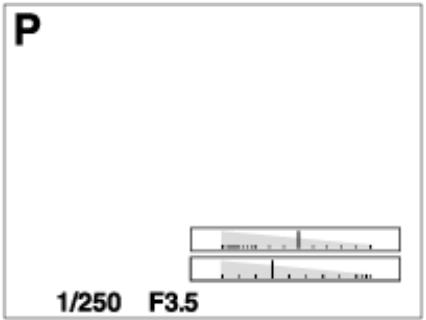
Afficher ttes infos
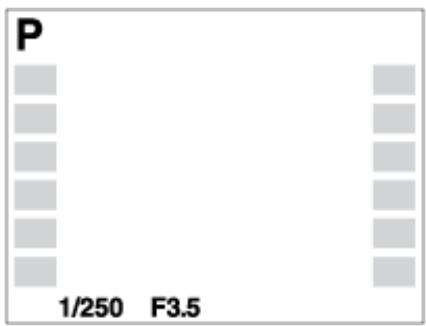
Pas d'info affich
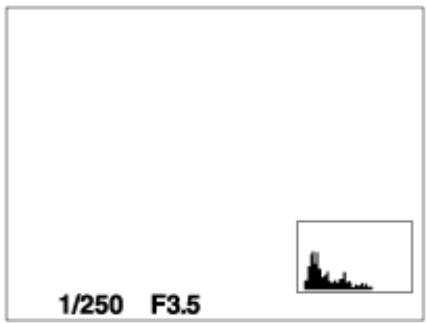
Histogramme
Pour le viseur*
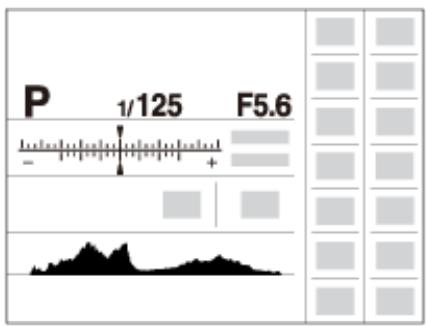
* [Pour le viseur] est affchéé uniquement à l'écran.
Certain modes d'affichage ne sont pas disponibles dans les régles par défaut.
Pour changer les modes d'affichage, appuyez sur MENU (Réglages personnalis.) [Bouton DISP] et modifiez le réglage.
Note
- L'histogramme ne s'affiche pas pendant la prise de vue panoramicique.
- En mode film, [Pour le viseur] ne peut pas'être affché.
Astuce
[57] Comment utiliser | Utilisation des fonctions de prise de vue | Sélection d'un mode d'affichage à l'écran
Bouton DISP (Viseur)
Vous permet deCHOISIR les modes d'affichage à l'écran qui peuvent être sélectionnés pour le viseur avec DISP (Réglage d'affichage) en mode de prise de vue.
- MENU → (Réglages personnalis.) → [Bouton DISP] → [Viseur] → réglage souhaité → [Entrer].
Les éléments marqués d'une sont disponibles.
Détails des éléments du menu
Aff. graphique:
Affiche les informations de prise de vue de base. Affiche la vitesse d'obturation et la valeur d'ouverture sous forme de graphique.
Afficher ttes info:
Affiche les informations d'enregistrement.
Pas d'info affich:
N'affiche pas les informations d'enregistrement.
Histogramme:
Affiche un graphique de distribution de luminance.
[58] Comment utiliser | Utilisation des fonctions de prise de vue | Sélection d'un mode d'affichage à l'écran
Bouton DISP (Écran)
Vous permet deCHOISIR les modes d'affichage a I'ecran qui peuvent etre selectionnés avec DISP (Réglage d'affichage) en mode de prise de vue.
- MENU → (Réglages personnalis.) → [Bouton DISP] → [Écran] → réglage souhaité → [Entrer].
Détails des éléments du menu
Aff. graphique:
Affiche les informations de prise de vue de base. Affiche la vitesse d'obturation et la valeur d'ouverture sous forme de graphique.
Afficher ttes info:
Affiche les informations d'enregistrement.
Pas d'info affich:
N'affiche pas les informations d'enregistrement.
Histogramme:
Affiche un graphique de distribution de luminance.
Pour le viseur:
Affiche les informations adaptées à la prise de vue avec le viseur.
[59] Comment utiliser | Utilisation des fonctions de prise de vue | Sélection de la taille d'image fixe/qualité d'image
Taille d'image (image fixe)
Plus la taille d'image est grande, plus de détails sont reproduits lorsque l'image est imprimée sur un papier grand format. Plus la taille d'image est petite, plus vous pouvez enregistrer d'images.
- MENU → (Réglages de prise de vue) → [Taille d'image] → réglage souhaité.
Détails des éléments du menu
Taille d'image lorsque [ Ratio d'aspect] est 3:2
L: 24M 6000 × 4000 pixels
M: 12M 4240 × 2832 pixels
S: 6.0M 3008 × 2000 pixels
Taille d'image lorsque [ Ratio d'aspect] est 16:9
L: 20M 6000 × 3376 pixels
M: 10M 4240 × 2400 pixels
S: 5.1M 3008 × 1688 pixels
- Lorsque [Qualité] est réglé sur [RAW] ou [RAW & JPEG], la taille d'image des images RAW correspond à [L].
[60] Comment utiliser | Utilisation des fonctions de prise de vue | Sélection de la taille d'image fixe/qualité d'image
Ratio d'aspect (image fixe)
Définit le ratio d'aspect des images fixes.
- MENU → (Réglages de prise de vue) → [Ratio d'aspect] → réglage souhaité.
Détails des éléments du menu
3:2 (réglage par défaut) :
Adapté aux impressions standard.
16:9 :
Pour visualisation sur un téléviseur haute definition.
[61] Comment utiliser | Utilisation des fonctions de prise de vue | Sélection de la taille d'image fixe/qualité d'image
Qualité (image fixe)
Sélectionne le format de compression des images fixes.
- MENU (Réglages de prise de vue) [Qualité] réglage souhaïte.
Détails des éléments du menu
RAW:
Format de fichier : RAW (enregistre en utilisant le format de compression RAW.)
Aucun traitement numérique n'est réalisé pour ce format de fichier. Sélectionnez ce format pourtraiter des images sur un ordinateur,àdes fins professionnelles.
- La taille d'image est fixée au maximum. La taille d'image n'est pas indiquée sur l'écran.
RAW & JPEG :
Format de fichier : RAW (enregistre en utilisant le format de compression RAW.) + JPEG Une image RAW et une image JPEG sont créées simultanément. Utilisez cette option si
you've aces besoin de 2 fichiers d'imagé : un fichier JPEG pour la visualisation et un fichier RAW pour l'édition.
La qualité d'image JPEG est régée sur [Fine].
Extra fine :
Format de fichier : JPEG
L'image est compressée au format JPEG et enregistrée avec une qualité supérieure à celle de [Fine].
Fine (réglage par défaut) :
Format de fichier : JPEG
L'image est compressée au format JPEG à l'enregistrement.
Standard :
Format de fichier : JPEG
L'image est compressée au format JPEG à l'enregistrement. Comme le taux de compression de [Standard] est supérieur à celui de [Fine], la taille de fichier obtenue avec [Standard] est inférieure à celle de [Fine]. Cela permet d'enregistrer un plus grand nombre de fichiers sur 1 carte mémoire au prix, toutes, d'une diminution de qualité d'image.
Note
- Si les images ne seront pas modifiées sur votre ordinateur, nous vous recommendons de les enregistrer au format JPEG.
- Vous ne pouvez pas ajouter d'indication DPOF (ordre d'impression) sur des images au format RAW.
[62] Comment utiliser | Utilisation des fonctions de prise de vue | Sélection de la taille d'image fixe/qualité d'image
Panorama :aille
Sélectionne la taille d'image lors de la prise d'images panoramicques. La taille d'image varie en fonction du réglage [Panorama : orient].
- MENU → (Réglages de prise de vue) → [Panorama : taille] → réglage souhaité.
Détails des éléments du menu
Lorsque [Panorama : orient.] est régle sur [Haut] ou [Bas]
Standard : 3872x2160
Large:5536x2160
Lorsque [Panorama : orient.] est régle sur [Gauge] ou [Droite]
Standard : 8192x1856
Large:12416x1856
[63] Comment utiliser | Utilisation des fonctions de prise de vue | Sélection de la taille d'image fixe/qualité d'image
Panorama : orient.
Sélectionne le sens de balayage lors de la prise de vue d'images panoramicques.
- MENU → (Réglages de prise de vue) → [Panorama : orient.] → réglage souhaité.
Détails des éléments du menu
Droite (réglage par défaut) :
Balayage panoramicque de la gauche vers la droite.
Gauge :
Balayage panoramaque de la droite vers la gauche.
Haut :
Balayage panoramaque du bas vers le haut.
Bas :
Balayage panoramicque du haut vers le bas.
[64] Comment utiliser | Utilisation des fonctions de prise de vue | Réglage de la mise au point
Changer la méthode de mise au point au moyen du commutateur de mode de mise au point
Vous pouvez selectionner la methode de mise au point adaptee au mouvement du sujet.
- Faites glisser le commutateur de mode de mise au point pour sélectionner AF (mise au point automatique) ou MF (mise au point manuelle).
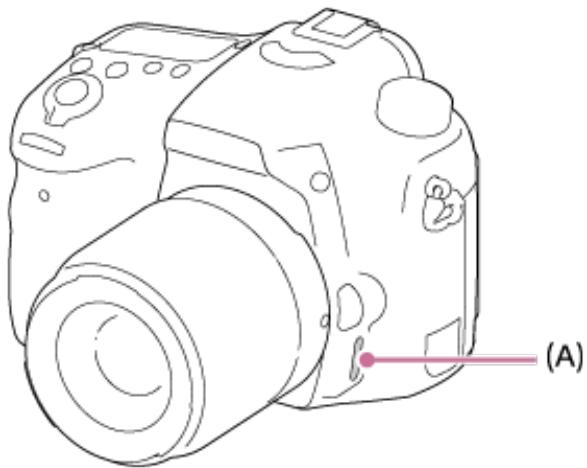
- Si vous sélectionnez AF à l'aide du commutateur de mode de mise au point, sélectionnez MENU → (Réglages de prise de vue) → [Mode mise au point] → réglage souhaité.
Détails des éléments du menu
AF-S (AF ponctuel):
Lorsque you enforcez le déclencheur à mi-course, l'appareil effectue la mise au point et la mise au point est verrouillée. Utilisez ce mode lorsque le sujet est immobile.
AF-A (AF automatique) (réglage par défaut):
L'appareil bascule entre [AF ponctuel] et [AF continu] en fonction du mouvement du sujet.
AF-C (AF continu) :
L'appareil continue la mise au point tant que vous maintainez le déclencheur enforcé à mi-course. Utilisez ce mode lorsque le sujet est en mouvement.
Note
- Si le sujet est trop proche, il se peut que de la poussière ou des marques de doigt sur l'objet apparaissent sur l'image. Essuyez l'objet if avec un chiffon doux, etc.
- Une fois la méthode de mise au point modifiée, la distance de mise au point définitie est effacée.
- Lorsque [Mode mise au point] est réglé sur [AF continu], le bip ne retentit pas lorsque la mise au point est terminée.
Astuce
- Si vous ne pouvez pas effectuer automatiquement la mise au point sur le sujet choisi, Sélectionnez MF et effectuez à nouveau la prise de vue.
[65] Comment utiliser | Utilisation des fonctions de prise de vue | Réglage de la mise au point
Zone mise au point
Sélectionne la zone de mise au point. Utilisez cette fonction lorsqu'il est difficile d'effectuer correctement la mise au point en mode de mise au point automatique.
- MENU → (Réglages de prise de vue) → [Zone mise au point] → réglage souhaité.
Détails des éléments du menu
Large:
Effectue automatiquement la mise au point sur un sujet sur toute la plage de l'image.
Lorsque vous enforcez le déclencheur à mi-course en mode de prise de vue d'image fixe, un cadre vert s'affiche autour de la zone mise au point.
Zone :
Sélectionnez une zone sur le moniteur sur laquelle vous souhaitez faire la mise au point. Une zone est composée de neuf à douze zones de mise au point, et le produit sélectionné automatiquement la zone sur laquelle faire la mise au point.
Centre :
Effectue automatiquement la mise au point sur un sujet au centre de l'image. En utilisant la fonction de verrouillage AF avec cette option, vous pouvez cadrer l'image comme vous le foulez.
Spot flexible :
Vous permet de déplacer le cadre de la plage AF au point souhaité sur l'écran et demettre au point sur un sujet extrémement petit dans une zone étroite.
Spot flexible élargi :
Si le produit ne parvient pas à effectuer la mise au point sur le seul point sélectionné, il utilise les huit collimateurs situés au tour du spot flexible comme deuxieme zone de priorité pour effectuer la mise au point.
Verrouillage AF :
Lorsque vous maintainez le déclencheur enforcé à mi-course, le produit suit le sujet à l'intérieur de la zone de mise au point automatique sélectionnée. Dirigez le curseur sur [Verrouillage AF] sur l'écran de réglage [Zone mise au point], puis sélectionnez la zone de début de suivi souhaitée en appuyant sur le côté gauche/droit de la molette de commande. Vous pouze déplacer la zone de début de suivi à l'endroit souhaité en désignant la zone comme étant le spot flexible.
Lorsque vous appuyez au centre du bouton, l'appareil détecte le sujet situé au centre de l'écran et le suit.
- MENU (Réglages de prise de vue) [Verrouill. AF central] [ON]
- Alignez le cadre cible (A) sur le sujet et appuyez sur au centre de la molette de commande.
Appuyez de nouveau sur pour arrêté le suivi.
- Si l'appareil photo perd le sujet de vue, il peut détecter lorsque le sujet réapparait à l'écran et reprendre le suivi.
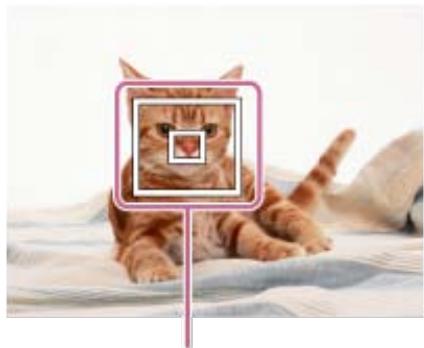
(A)
- Enforcez complètement le déclencheur pour prendre la photo.
Note
-
[Verrouill. AF central] risque de ne pas très bien fonctionner dans les situations suivantes :
-
Le sujet se déplace trop rapidement.
- Le sujet est trop petit ou trop gros.
- Le contraste entre le sujet et l'arrière-plan est faible.
-
Il fait nombre.
-La luminosité ambiente change. -
Le mode Verrouillage AF ne fonctionne pas dans les situations suivantes :
-
En mode [Panor. par balayage]
- Lorsque [Sélection scène] est réglé sur [Crép. sans trélied]
- Lorsque vous utilisez le [Téléconvert. num.]
- Lorsque vous effectuez une prise de vue en mode de mise au point manuelle
- Lorsque vous effectuez une prise de vue en mode [Cont. télé-zoom AE]
Lorsque le sujet à suivre disparaît de l'écran, le Verrouillage AF est annulé.
- Lorsque [Verrouill. AF central] est régle sur [ON], il ne se peut que l'appareil ne parvienne pas à reactiver immédiatement le suivi après avoir perdu le sujet de vue.
[67] Comment utiliser | Utilisation des fonctions de prise de vue | Réglage de la mise au point
Permet deCHOISIR entre affichage permanent de la zone de mise au point et disparition automatique et rapide de celle-ci une fois la mise au point effectuée.
- MENU → (Réglages personnalis.) → [Désact. Aut. Zone AF] → réglage souhaité.
Détails des éléments du menu
ON :
La zone de mise au point disparait automatiquement et rapidement une fois la mise au point effectuée.
OFF (réglage par défaut) :
La zone de mise au point est affichée en permanence.
[68] Comment utiliser | Utilisation des fonctions de prise de vue | Réglage de la mise au point
Points de Zone AF
Vous permet de limiter le nombre de collmateurs utilisés. Vous pouvez verrouiller [Points de Zone AF] manuellement pour éviter un décalage automatique des collmateurs en fonction de l'objectif monté, ou lorsqu'il est difficile d'effectuer la mise au point sur la zone de mise au point environnante.
- MENU → (Réglages personnalis.) → [Points de Zone AF] → réglage souhaité.
Détails des éléments du menu
Auto (réglage par défaut) :
Les collmateurs sont automatiquement définis par l'appareil.
61 Points:
Les 61 collmateurs sont définis manuellement.
[69] Comment utiliser | Utilisation des fonctions de prise de vue | Réglage de la mise au point
Permet deCHOISIR d'utiliser tous les points de la zone AF ou seulement les 15 points predefinis.
- MENU → (Réglages personnalis.) → [Points spot flexible] → réglage souhaité.
Détails des éléments du menu
Tous (réglage par défaut) :
Tous les points de la zone AF sont utilisés.
15 Points :
Seuls les 15 points prédéfinis sont utilisés.
[70] Comment utiliser | Utilisation des fonctions de prise de vue | Réglage de la mise au point
Aff. Large Zone AF
Active/désactive l'affichage de la zone de mise au point lorsque [Zone mise au point] est réglé sur [Large].
- MENU → (Réglages personnalis.) → [Aff. Large Zone AF] → réglage souhaité.
Détails des éléments du menu
ON (réglage par défaut) :
La zone de mise au point s'affiche.
OFF:
La zone de mise au point ne s'affiche pas.
[71] Comment utiliser | Utilisation des fonctions de prise de vue | Réglage de la mise au point
Verrouillage de la mise au point
Effectue des prises de vue avec la mise au point verrouillée sur le sujet souhaité en mode mise au point automatique.
- Réglez le commutateur de mode de mise au point sur AF.
- MENU → (Réglages de prise de vue) → [Mode mise au point] → [AF ponctuel].
- Placez le sujet à l'intérieur de la zone AF et offensez le déclencheur à mi-course. La mise au point est verrouillée.
- Maintenez le déclencheur enforcé à mi-course et replacez le sujet dans la position initiale pour recomposer la photo.
- Enoncez le déclencheur à fond pour prendre la photo.
[72] Comment utiliser | Utilisation des fonctions de prise de vue | Réglage de la mise au point
MaP manuelle
Lorsqu'il est difficile d'obtenir une mise au point correcte en mode autofocus, il est possible d'ajuster manuellement la mise au point.
- Placez le commutateur de mode de mise au point de l'objet sur MF. Si l'objet n'est pas équipé d'un commutateur de mode de mise au point, placez le commutateur de mode de mise au point de l'objet photo sur MF.
- Tournez la bague de mise au point pour effectuer une mise au point précise.
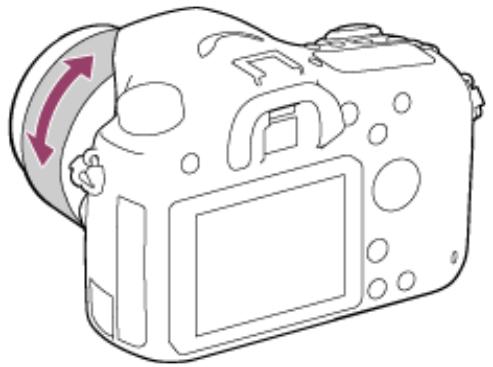
- Enoncez le déclencheur à fond pour effectuer la prise de vue.
[73] Comment utiliser | Utilisation des fonctions de prise de vue | Réglage de la mise au point
Loupe mise pt
Vouss pouze vérifier la mise au point en agrandissant l'image avant la prise de vue.
- MENU (Réglages de prise de vue) [Loupe mise pt].
- Appuyez sur au centre de la molette de commande pour agrandir l'image et seLECTIONnez la partie que vous souhaitez agrandir en appuyant sur le côté supérieur/inférier/droit/gauche de la molette de commande.
- Vérifiez la mise au point.
- Enoncez complètement le déclencheur pour prendre la photo.
Astuce
- Chaque fois que vous appuyez sur au centre, le facteur d'aggrandissement change.
- Pendant la mise au point manuelle, vous pouvez régler la netteté de l'image agrandie.
- La fonction [Loupe mise pt] est désactivée lorsque vous enforcez le déclencheur à mi-course.
- Vous pouvez enregistrer des images alors qu'une image est agrandie, mais le produit enregistrure une image plein affichage.
- La fonction [Loupe mise pt] est désactivée après la prise de vue.
- Vous pouvez définir la durée d'affichage de l'image agrandie en selectionnant MENU → (Réglages personnalis.) → [Tmps gross. m. au p.].
[74] Comment utiliser | Utilisation des fonctions de prise de vue | Réglage de la mise au point
Tmps gross. m. au p.
Réglez la durée pendant laquelle l'image est agrandie au moyen de la fonction [Loupe mise pt].
- MENU → (Réglages personnalis.) → [Tmps gross. m. au p.] → réglage souhaité.
Détails des éléments du menu
2 sec.
Agrandit l'image pendant 2 secondes.
5 sec.:
Agrandit l'image pendant 5 secondes.
Aucune limite (reglage par défaut) :
Agrandit les images jusqu'à ce que vous appuyiez sur le déclencheur.
[75] Comment utiliser | Utilisation des fonctions de prise de vue | Réglage de la mise au point
Niv. d'intensification
Renforce le contour des plages de mise au point avec une couleur spécifique en mode mise au point manuelle. Cette fonction vous permet de confirmer facilement la mise au point.
- MENU → (Réglages personnalis.) → [Niv. d'intensification] → réglage souhaité.
Détails des éléments du menu
Elevé :
Règle le niveau d'intensification sur élevé.
Moyen :
Règle le niveau d'intensification sur moyen.
Faible :
Règle le niveau d'intensification sur faible.
OFF (réglage par défaut) :
Fonction d'intensification désactivée.
Note
- Comme le produit estime que les zones nettes sont mises au point, l'effet d'intensification varie selon le sujet et les conditions de prise de vue.
- Le contour des plages mises au point n'est pas renforcé lorsque le produit est raccordé avec un cable HDMI.
Définit la couleur utilisé pour la fonction d'intensification en mode mise au point manuelle.
- MENU → (Réglages personnalis.) → [Couleur d'intensific.] → réglage souhaité.
Détails des éléments du menu
Rouge :
Renforce les contours en rouge.
Jaune :
Renforce les contours en jaune.
Blanc (réglage par défaut) :
Renforce les contours en blanc.
[77] Comment utiliser | Utilisation des fonctions de prise de vue | Réglage de la mise au point
Eye-Start AF (image fixe)
Active/désactive la mise au point automatique lorsque vous regardez dans le viseur électronique.
- MENU → (Réglages personnalis.) → [Eye-Start AF] → réglage souhaité.
Détails des éléments du menu
ON :
La mise au point automatique démarre lorsque vous regardez à travers le viseur électronique.
OFF (réglage par défaut) :
La mise au point automatique ne démarre pas lorsque vous regardez à travers le viseur électronique.
[78] Comment utiliser | Utilisation des fonctions de prise de vue | Réglage de la mise au point
Illuminateur AF (image fixe)
L'illuminateur AF offre un éclairage d'appoint pour faciliter la mise au point sur le sujet dans des endroits sombres. Afin de facilititer la mise au point, le flash sort et se déclenché entre le moment où vous enforcez le déclencheur à mi-course et celui où la mise au point est verrouillée.
- MENU (Réglages de prise de vue) [Illuminateur AF] réglage souhaité.
Détails des éléments du menu
Auto (réglage par défaut) :
L'illuminateur AF est activé.
OFF :
L'illuminateur AF est désacté.
Note
-
Vous ne pouvez pas utiliser [ lIlluminateur AF] dans les situations suivantes :
-
En mode film
- En mode [Panor. par balayage]
- Lorsque [Mode mise au point] est régle sur [AF continu].
-
Lorsque [Sélection scène] est régèle sur [Paysage], [Activités sportives] ou [Scène de nuit].
-
L'illuminateur AF émet une lumière très vivie. Bien qu'il n'y ait pas de risque pour la santé, ne regardez pas directement de pres dans l'illuminateur AF.
[79] Comment utiliser | Utilisation des fonctions de prise de vue | Réglage de la mise au point
Microréglage AF
Permet de régler et d'enregistrer une position de mise au point automatique pour chaque objectif.
- Sélectionnez MENU → (Réglages personnalis.) → [Microréglage AF].
- Sélectionnez [Param. réglage AF] → [ON].
-
[quantité] valeur désirée.
-
Vous pouvez selectionner une valeur comprise entre -20 et +20. Sélectionnez une valeur positive pour éloigner du produit la position mise au point automatiquement. Sélectionnez une valeur négative pour rapprocher du produit la position mise au point automatiquement.
Note
- Nous vous recommendons de régler la position sous les conditions réelles de prise de vue.
- Lorsque vous fixez un objectif pour lequel vous avez déjà enregistré une valeur, cette dernière s'affiche à l'écran. [±0] apparait pour les objectifs pour lesquels aucune valeur n'a encore été enregistrée.
- Si la valeur affichée est [-] , cela signifie qu'un total de 30 objectifs a été enregistré et qu'aucun nouvel objectif ne peut être enregistré. Pour enregistrer un nouvel objectif, fixez un objectif dont l'enregistrement peut être supprimé et réglez sa valeur sur [± 0] , ou réinitialisez les valeurs de tous les objectifs avec [Effacer].
- Si vous exécutez [Microréglage AF] avec des objectifs d'autres marques que Sony, Minolta ou Konica-Minolta, les réglages enregistrrés pour les objectifs Sony, Minolta ou Konica-Minolta risquent d'être affectés. N'exécutez pas [Microréglage AF] avec un objectif non pris en charge.
- Vous ne pouvez pas régler [Microréglage AF] individuellement pour un objectif Sony, Minolta ou Konica-Minolta possédant les mêmes specifications.
[80] Comment utiliser | Utilisation des fonctions de prise de vue | Réglage de la mise au point
AF par déclenc. (image fixe)
Active/désactive la mise au point automatique lorsque vous enforcez le déclencheur à micourse. Sélectionnez [OFF] pour régler la mise au point et l'exposition séparément.
- MENU → (Réglages personnalis.) → [AF par déclenc.] → réglage souhaité.
Détails des éléments du menu
ON (réglage par défaut) :
La mise au point automatique est activée lorsque vous enforcez le déclencheur à mi-course.
OFF:
La mise au point automatique n'est pas activée même si vous enforcez le déclencheur à mi-course.
Astuce
- Lorsque [AF par déclenc.] est réglé sur [OFF], vous pouvez encore utiliser la fonction [AF activé].
[81] Comment utiliser | Utilisation des fonctions de prise de vue | Réglage de la mise au point
AF activé
Vous pouvez effectuer la mise au point à l'aide de n'importe quel bouton au lieu d'enforcer le déclencheur à mi-course. Les réglages de [Mode mise au point] seront appliqués.
- Sélectionnez la touche souhaïée et attribuez-lui la fonction [AF activé] au moyen de MENU → (Réglages personnalis.) → [Réglag. touche perso].
- Appuyez sur la touche à laquelle vous avez attribué la fonction [AF activé] pendant la prise de vue avec mise au point automatique.
[82] Comment utiliser | Utilisation des fonctions de prise de vue | Réglage de la mise au point
AF sur les yeux
L'appareil effectue la mise au point sur les yeux du sujet pendant que vous maintainez le bouton enforcé.
- MENU → (Réglages personnalis.) → [Réglag. touche Persons] → attribuez la fonction [AF sur les yeux] au bouton souhaité.
- Dirigez l'appareil vers le visage d'une personne, et appuyez sur le bouton auquel vous avez attribué la fonction [AF sur les yeux].
- Appuyez sur le déclencheur tout en appuyant sur le bouton.
Note
- Selon les circonstances, il se peut que l'appareil ne parvienne pas à effectuer la mise au point sur les yeux, par exemple s'il est impossible de détecter des yeux dans la zone de mise au point automatique. Dans de tels cas, l'appareil détecte un visage et met au point sur celui-ci.
- Si l'appareil ne parvient pas à détecter le visage d'une personne, vous ne pouvez pas utiliser [AF sur les yeux].
Selon les circonstances, il se peut que [AF sur les yeux] ne soit pas disponible, par exemple lorsque le mode de mise au point est régle sur AF-C (AF continu) ou MF (MaP manuelle), etc.
-
[AF sur les yeux] risque de ne pas fonctionner dans les situations suivantes :
-
Lorsque la personne porte des lunettes de soleil.
- Lorsque les yeux de la personne sont couverts par une fringe.
- Lorsque l'éclairage est faible ou que le sujet est en contre-jour.
Lorsque les yeux sont fermés. - Lorsque la personne est dans l'objet.
Lorsque la personne est floue.
Astuce
- Lorsque l'appareil effectue la mise au point sur les yeux et que [Sourire/Dét. visage] est réglé sur [ON], un cadre de détction s'affiche sur le visage après avoir été affchéé sur les yeux. Lorsque [Sourire/Dét. visage] est réglé sur [OFF], un cadre de détction s'affiche sur les yeux pendant un certain temps.
[83] Comment utiliser | Utilisation des fonctions de prise de vue | Réglage de la mise au point
Vitesse AF (image fixe)
Vouss拨eionner la vesse de mise au point automatique pour la prise de vue (images fixes).
- MENU → (Réglages de prise de vue) → [Vitesse AF] → réglage souhaité.
Détails des éléments du menu
Rapide (réglage par défaut) :
Règle la vitesse AF sur vitesse rapide.
Lente:
Règle la vitesse AF sur vitesse lente.
[84] Comment utiliser | Utilisation des fonctions de prise de vue | Réglage de la mise au point
Sensibil. Suivi AF (image fixe)
Permet de régler la sensibilité du suivi AF lors de la prise de vue d'images fixes.
- MENU (Réglages de prise de vue) [Sensibil. Suivi AF] réglage souhaité.
Détails des éléments du menu
5 (Élevé) / 4 / 3 (Moyen) (réglage par défaut) / 2 / 1 (Faible):
Sélectionnez [5 (Élevé)] lors de la prise de vue de sujets se déplaçant rapidement.
[85] Comment utiliser | Utilisation des fonctions de prise de vue | Réglage de la mise au point
Vous pouvez régler la sensibilité du suivi de mise au point automatique en mode Film.
- MENU → (Réglages de prise de vue) → [Sensibil. Suivi AF] → réglage souhaité.
Détails des éléments du menu
Elevé :
Règle la sensibilité du suivi AF sur élevé. Ce mode est pratique pour l'enregistrement de films lorsque le sujet se déplace rapidement.
Moyen (réglage par défaut) :
Règle la sensibilité du suivi AF sur normale.
Faible :
Règle la sensibilité du suivi AF sur faible.
[86] Comment utiliser | Utilisation des fonctions de prise de vue | Réglage de la mise au point
Mesure de la distance exacte jusqu'au sujet
L'indicateur indique l'emplacement du capteur d'image*. Lorsque vous mesurez la distance exacte entre le produit et le sujet, referez-vous à la position de la ligne horizontale.
*Le capteur d'image est la piece qui convertit la source lumineuse en signal numérique.
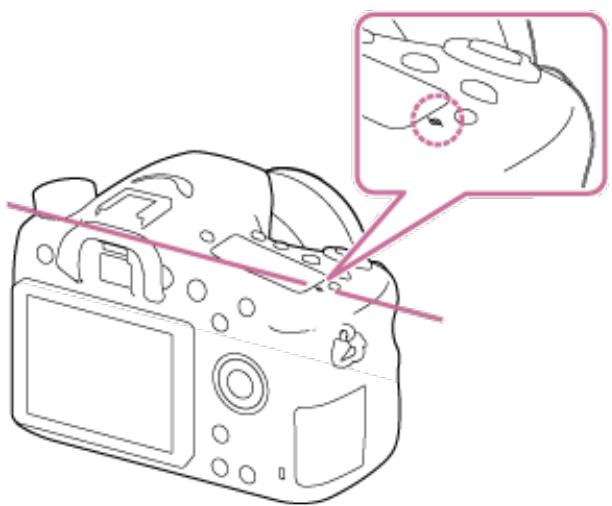
Note
- Si la distance au sujet est inférieure à la distance de prise de vue minimale de l'objet, la mise au point ne sera pas vérifiée. Veillez à laisser assez de distance entre le sujet et le produit.
[87] Comment utiliser | Utilisation des fonctions de prise de vue | Réglage de la mise au point
Contrôle de plage AF
Vous pouvez restreindre la plage de mise au point automatique sur un sujeit sans interfequence des objets situés à l'arrière-plan et à l'avant-plan. Par défaut, la fonction [Contrôle de plage AF] est attribuée au bouton C2 (Personnalisé 2).
- Appuyez sur le bouton C2 (Personnalisé 2) (A).
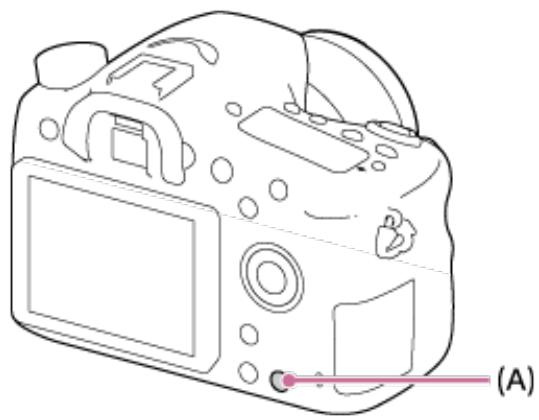
-
Réglez la distance de prise de vue maximale avec le sélecteur de commande et la distance de prise de vue minimale avec la molette de commande.
-
Les zones de mise au point du sujet se trouvant à l'intérieur de la plage AF définie sont affichées en jaune.
-
Appuyez de nouveau sur le bouton C2 (Personnalisé 2) et déterminez la distance de prise de vue.
-
La plage AF restreinte reste affichée.
- Les zones de mise au point du sujet se trouvant à l'intérieur de la plage AF définie sont affichées en jaune.
Quitter la fonction de commande de la plage AF
Appuyez de nouveau sur le bouton C2 (Personnalisé 2).
Astuce
- Une fois la mise au point effectuée sur le sujet souhaité, restreignez la plage AF afin que le témoin de mise au point de l'objectif se trouve dans la plage définie.
- Si le témoin de mise au point ne se trouve pas dans la plage AF définie, déplacez cette plage vers l'avant ou vers l'arrière en vous guidant avec la zone de mise au point affichée en jaune.
Note
- La fonction [Contrôle de plage AF] ne peut pas être utilisée en mode de mise au point manuelle ou lors de l'enregistrement de films.
- Si vous changez d'objectif, la plage AF selectionnée sera réinitialisée.
- Lorsque vous utilisez un objectif équipé d'une fonction de restriction de la plage de mise au point, n'utilisez pas simultanément la fonction [Contrôle de plage AF] de l'appareil. Utilisez la fonction de l'objectif ou bien celle de l'appareil.
- Si vous utilisez un objectif non pourvu d'un encodeur de distance, la distance de prise de vue n'est pas affichée.
- La valeur de la distance de prise de vue est une estimation.
- La valeur définie pour la plage AF, la valeur de la distance de prise de vue et le point focal réel peuvent être légèrement différents.
- La plage AF réellement définie et le guide jaune de la zone de mise au point peuvent ne pas correspondre.
- La zone de mise au point peut ne pas s'afficher en jaune lorsque l'objectif ne parvient pas à effectuer correctement la mise au point.
- Lorsque la lumière est trop faible ou que le contraste de l'objet est insuffisant (par ex. surface plate et monotone), la zone de mise au point peut ne pas s'afficher en jaune. Dans ce cas, utilisez le contour du sujet comme guide.
Active/désactive le déclenchement de l'obturator même lorsque la mise au point n'est pas obtenue en mode de mise au point automatique.
- MENU → (Réglages personnalis.) → [Régl.priorité] → réglage souhaïte.
Détails des éléments du menu
AF:
Les prises de vue sont effectuées avec priorité à la mise au point.
Déclenchement:
L'obturateur est déclenché même si la mise au point n'a pas été obtenue.
M. en évidence équil (réglage par défaut) :
Les prises de vue sont effectuées lorsque le meilleur équilibre entre la mise au point et la possibilité de prendre une bonne photo est atteint.
[89] Comment utiliser | Utilisation des fonctions de prise de vue | Réglage de l'exposition
Correct. exposition
En fonction de l'exposition définie par la fonction d'exposition automatique, vous pouvez éclaircir ou assombrir l'image entière en modifiant le réglage de [Correct. exposition] vers le côte plus ou le côte moins respectivement (correction de l'exposition). Normalement, l'exposition est réglée automatiquement (exposition automatique).
- MENU → (Réglages de prise de vue) → [Correct. exposition] → réglage souhaité.
Vous peuvent régler l'exposition dans la plage de -5,0 EV à +5,0 EV.
Note
- Pour les films, vous pouvez régler l'exposition dans la plage de -2,0EV à +2,0EV .
- Si vous prenez un sujet dans des conditions extrémement lumineuses ou sombres, ou lorsque vous utilisez le flash, il est possible que vous n'obteniez pas un effet satisfaisant.
- L'image affichée à l'écran au moment de la prise de vue correspond seulement à des valeurs comprises entre -3,0 EV et +3,0 EV. Si vous définissez une exposition hors de cette plage, l'effet sur la luminosité de l'image n'apparait pas à l'écran, mais sera répercuté sur l'image enregistrée.
- Lorsque vous utilisez [Exposition manuelle], vous pouvez corriger l'exposition uniquement si [ISO] est régle sur [ISO AUTO].
[90] Comment utiliser | Utilisation des fonctions de prise de vue | Réglage de l'exposition
Bouton de correction d'exposition
En fonction de l'exposition définie par la fonction d'exposition automatique, vous pouvez éclaircir ou assombrir l'image entière en modifiant le réglage de [Correct. exposition] vers le côte plus ou le côte moins respectivement (correction de l'exposition). Normalement, l'exposition est réglée automatiquement (exposition automatique).
- Appuyez sur le bouton de correction d'exposition.
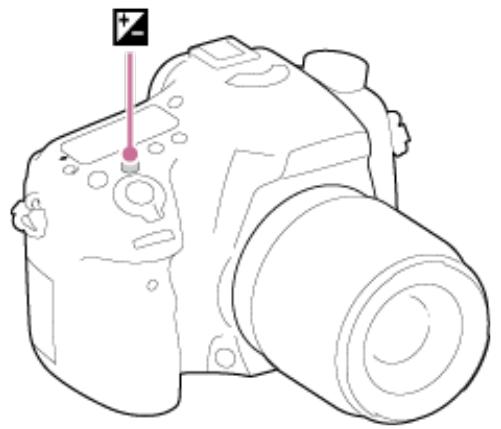
- Sélectionnez le réglage souhaité en appuyant sur le côté droit/gauche de la molette de commande.
Note
- Pour les films, vous pouvez régler l'exposition dans la plage de -2,0EV à +2,0EV .
- Si vous prenez un sujet dans des conditions extrémement lumineuses ou sombres, ou lorsque vous utilisez le flash, il est possible que vous n'obteniez pas un effet satisfaisant.
- Lorsque vous utilisez [Exposition manuelle], vous pouvez corriger l'exposition uniquement si [ISO] est régle sur [ISO AUTO].
[91] Comment utiliser | Utilisation des fonctions de prise de vue | Réglage de l'exposition
Mode de mesure
l'exposition.
- MENU → (Réglages de prise de vue) → [Mode de mesure] → réglage souhaité.
Détails des éléments du menu
Multi (réglage par défaut) :
Mesure l'intensité lumineuse dans chaque zone après avoir divisé la surface totale en plusieurs surfaces et déterminé l'exposition appropriée de l'ensemble de l'écran (mesure Multi).
Centre :
Mesure la luminosité moyenne sur l'ensemble de l'écran, tout en mettant l'accent sur la zone centrale de l'écran (mesure Pondération centrale).
Spot :
Mesure uniquement la zone centrale (mesure Spot). Cette fonction est utile lorsque le sujet est à contre-jour, ou que le sujet et l'arrière-plan présente un contraste important.
Note
-
[Multi] est sélectionné lorsque vous utilisez les fonctions suivantes :
-
[Auto intelligent] ou [Automat. supérieur]
- [Sélection scene]
- Fonctions de zoom autres que le zoom optique
[92] Comment utiliser | Utilisation des fonctions de prise de vue | Réglage de l'exposition
Verrouillage AE
Lorsque le contraste entre le sujet et l'arrière-plan est élevé, par exemple lors d'une prise de vue d'un sujet à contre-jour ou proche d'une fenêtre, mesurez la lumière en un point où le sujet semble avoir la luminosité adaptée et verrouillez l'exposition avant la prise de vue. Pour réduire la luminosité du sujet, mesurez la lumière en un point plus lumineux que le sujet et verrouillez l'exposition de l'ensemble de l'image. Pour augmenter la luminosité du sujet, mesurez la lumière en un point plus nombre que le sujet et verrouillez l'exposition de l'ensemble de l'image.
- Effectuez la mise au point sur le point où l'exposition a ete reglee.
- Appuyez sur le bouton AEL.
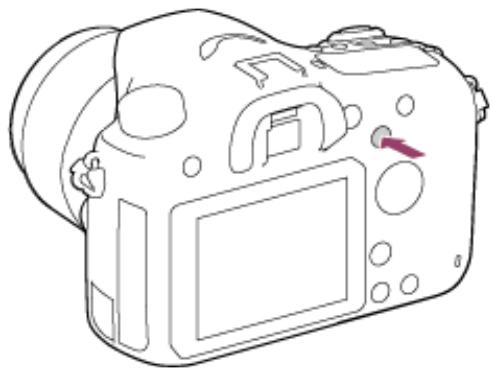
L'exposition est verrouillée, et le témoin (verrouillage AE) s'allume.
-
Maintenez le bouton AEL enforcé, réalisez de nouveau la mise au point sur le sujet, puis effectuez la prise de vue.
-
Maintenez le bouton AEL,enforcé pendant la prise de vue si vous poulez conserver l'exposition fixée. Relâchez le bouton pour réinitialiser l'exposition.
Astuce
- Si vous sélectionnez la fonction [App/Relà AEL] dans [Réglag. touche Persons], vous pouvez verrouiller l'exposition sans maintainir le bouton AEL enforcé.
[93] Comment utiliser | Utilisation des fonctions de prise de vue | Réglage de l'exposition
AEL avec obturat. (image fixe)
Active/désactive le verrouillage de l'exposition lorsque vous enforcez le déclencheur à mi-course.
- MENU → (Réglages personnalis.) → [AEL avec obturat.] → réglage souhaité.
Détails des éléments du menu
Auto (réglage par défaut) :
Fixe l'exposition une fois le réglage automatique de la mise au point effectué après que vous avons enforcé le déclencheur à mi-course lorsque [Mode mise au point] est réglé sur [AF ponctuel].
Lorsque [Mode mise au point] est régle sur [AF automatique] et que le produit détermine que le sujet se déplace ou que vous prenez plusieurs images en rafale, l'exposition fixée est annulée.
ON :
Verrouille l'exposition lorsque vous enforcez le déclencheur à mi-course.
OFF:
Ne verrouille pas l'exposition lorsque vous enforcez le déclencheur à mi-course. Utilisez ce mode si vous poulez ajuster la mise au point et l'exposition séparément.
Le produit continue d'ajuster l'exposition pendant la prise de vue en mode [Prise d. v. en continu].
Note
- Le fonctionnement avec le bouton AEL a priorité sur les réglages [AEL avec obturat].
[94] Comment utiliser | Utilisation des fonctions de prise de vue | Réglage de l'exposition
Rég.corr.expo
Applique la valeur de correction d'exposition pour contrôler à la fois la lumière du flash et la lumière ambiente ou seulement la luzière ambiente.
- MENU → (Réglages personnalis.) → [Rég.corr.expo] → réglage souhaité.
Détails des éléments du menu
Ambient&flash (réglage par défaut) :
Applique la valeur de correction d'exposition pour contrôler à la fois la lumière du flash et la lumière ambiente.
Ambient seul:
Applique la valeur de correction d'exposition pour contrôle uniquement la lumière ambiente.
[95] Comment utiliser | Utilisation des fonctions de prise de vue | Réglage de l'exposition
Rayons diagonal.
Le motif zébré apparait sur une portion d'une image si le niveau de luminosité de cette portion atteint le niveau IRE que vous avez défini. Utilisez le motif zébré comme guide pour ajuster la luminosité.
- MENU → (Réglages personnalis.) → [Rayons diagon.] → réglage souhaïte.
Détails des éléments du menu
OFF (réglage par défaut) :
N'affiche pas le motif zébré.
70/75/80/85/90/95/100/100+ :
Règle le niveau de luminosité.
Note
- Le motif zébré ne s'affiche pas pendant la connexion HDMI.
[96] Comment utiliser | Utilisation des fonctions de prise de vue | Réglage de l'exposition
Guide param. expos.
Vous pouvez activer ou désactiver l'affichage d'un guide lorsque vous modifiez l'exposition.
- MENU → (Réglages personnalis.) → [Guide param. expos.] → réglage souhaité.
Détails des éléments du menu
OFF (réglage par défaut) :
N'affiche pas le guide.
ON:
Affiche le guide.
[97] Comment utiliser | Utilisation des fonctions de prise de vue | Réglage de l'exposition
Palier d'expo.
Vouss pouvez définir la plage de réglage de la vitesse d'obturation, de l'ouverture et de la correction d'exposition.
- MENU → (Réglages de prise de vue) → [Palier d'expo.] → réglage souhaité.
Détails des éléments du menu
0,3 IL (réglage par défaut)/0,5 IL
[98] Comment utiliser | Utilisation des fonctions de prise de vue | Réglage de l'exposition
Sél./mol. comp. Ev
Vouss pouvez corriger l'exposition au moyen du sélecteur de commande ou de la molette de commande.
- MENU → (Réglages personnalis.) → [Sél./mol. comp. Ev] → réglage souhaité.
Détails des éléments du menu
OFF (réglage par défaut) :
N'active pas la correction d'exposition avec le sélecteur de commande ou la molette de commande.

Sélecteur/ Molette :
Active la correction d'exposition avec le sélecteur de commande ou la molette de commande.
Note
- Si vous affectez la fonction de correction d'exposition au selecteur de commande, la fonction qui lui étaitAAParavant affectee peut etre geree au moyen de la molette de commande, et reciproquement.
[99] Comment utiliser | Utilisation des fonctions de prise de vue | Sélection de l'entrainment (prise de vue en continu/retardateur)
Entrainement
Vous pouvez définir le mode d'entrainment, par exemple la prise de vue en rafale ou avec retardateur.
- MENU → (Réglages de prise de vue) → [Entrainnement] → réglage souhaité.
Détails des éléments du menu
Prise de vue unique (réglage par défaut) :
Prend une image fixe. Mode de prise de vue normal.

Prise d. v. en continu :
Effectue des prises de vue en rafale tant que vous maintainez le déclencheur,enforcé.

Retardateur :
Effectue une prise de vue après 10 ou 2 secondes.

Retardateur (Cont.):
Effectue le nombre de prises de vue en rafale spécifique après 10 secondes.

Bracket continu :
Prend des images pendant que le déclencheur est enforcé, chacune avec un degré de luminosité différent.

Bracket simple :
Effectue le nombre de prises de vue spécifique, une par une et chacune avec un niveau de luminosité différent.

Bracket.bal.B :
Vous permet de prendre trois images avec différentes tonalités de couleur en fonction des réglages de balance des blancs, de température des couleurs et du filtré couleur sélectionnés.

Bracket DRO :
Permet de prendre trois photos en tout, chacune à un degré d'optimiser de plage dynamique différent.
Note
- Lorsque le mode de prise de vue est régle sur [Sélection scène] et [Activités sportives] est sélectionné, [Prise de vue unique] ne peut pas être exécuté.
[100] Comment utiliser | Utilisation des fonctions de prise de vue | Sélection de l'entraînement (prise de vue en continu/retardateur)
Prise d. v. en continu
Effectue des prises de vue en rafale tant que vous maintainez le déclencheur,enforcé.
- MENU→ (Réglages de prise de vue) → [Entrainnement] → [Prise d. v. en continu].
- Sélectionnez le mode souhaité en appuyant sur le côte droit/gauche de la molette de commande.
Détails des éléments du menu

Prise de vue en continu : Hi (réglage par défaut) :
La vitesse maximale de prise de vue en rafale est d'environ 5 images par seconde.

Prise de vue en continu : Lo :
La vitesse maximale de prise de vue en rafale est d'environ 2,5 images par seconde.
Astuce
- Pour conserver la même mise au point et la même exposition pendant les rafales, modifier les réglages suivants.
L'exposition de la première image est réglée lorsque vous enforcez le déclencheur à mi-course. Le réglage de l'exposition de la première image est utilisé pour les prises de vues suivantes.
- Réglez [Mode mise au point] sur [AF continu] ou [AF automatique].
- Réglez [AEL avec obturat.] sur [OFF] ou [Auto].
[101] Comment utiliser | Utilisation des fonctions de prise de vue | Sélection de l'entrainment (prise de vue en continu/retardateur)
Retardateur
Le produit effectue une prise de vue avec le retardateur régle sur 10 secondes ou 2 secondes.
- MENU (Réglages de prise de vue) [Entrainnement] [Retardateur].
- Sélectionnez le mode souhaité en appuyant sur le côté droit/gauche de la molette de commande.
Détails des éléments du menu
Retardateur: 10 sec. (réglage par défaut):
Règle le retardateur sur 10 secondes.
Lorsque vous appuyez sur le déclencheur, le témoin du retardateur clignote, un bip se fait entendre et l'obturator se déclenché au bout de 10 secondes. Pour annuler le retardateur, appuyez de nouveau sur le déclencheur.
_2 Retardateur: 2 sec.:
Règle le retardateur sur 2 secondes. Ceci réduit le bouge de l'appareil provoqué par la pression sur le déclencheur.
Astuce
Appuyez sur le bouton / pour arrêtier le retardateur.
- Appuyez sur le bouton / et sélectionnez (Prise de vue unique) pour annuler le réglage du retardateur.
Effectue en rafale le nombre de prises de vue définis après unIELAI de 10 secondes. Vous pouvez avoir la meilleure prise de vue à partir des photographies prises.
- MENU (Réglages de prise de vue) [Entrainnement] [Retardateur (Cont.)].
- Sélectionnez le mode souhaité en appuyant sur le côté droit/gauche de la molette de commande.
Détails des éléments du menu
_^3 Retardateur (Cont.): 10 s 3 img (réglage par défaut):
Effectue trois prises de vue successives 10 secondes après que vous avez appuyé sur le déclencheur.
Lorsque vous appuyez sur le déclencheur, le témoin du retardateur clignote, un bip retentit et l'obturator déclenché au bout de 10 secondes.
_C5 Retardateur (Cont.): 10 s 5 img :
Effectue cinq prises de vue successives 10 secondes après que vous avez appuyé sur le déclencheur.
Lorsque vous appuyez sur le déclencheur, le témoin du retardateur clignote, un bip retentit et l'obturator déclenché au bout de 10 secondes.
[103] Comment utiliser | Utilisation des fonctions de prise de vue | Sélection de l'entrainment (prise de vue en continu/retardateur)
Bracket continu
Prend plusieurs images tout en décalant automatiquement l'exposition de standard à plus souvent, puis à plus claire. Maintenez le déclencheur,enforcé jusqu'à la fin de
I'enregistrement en bracketing.
Vouss拨z selectionner une image qui correspond a vos attentes apres l'enregistrement.
- MENU → (Réglages de prise de vue) → [Entrainnement] → [Bracket continu].
- Sélectionnez le mode souhaité en appuyant sur le côte droit/gauche de la molette de commande.
Détails des éléments du menu
Ce réglage prend trois images en rafale avec une valeur d'exposition décalée de plus ou moins 0,3 EV.
BRX C Bracket continu : 5 images 0,3EV:
Ce réglage prend cinq images en rafale avec une valeur d'exposition décalée de plus ou moins 0,3 EV.
BRX C Bracket continu : 3 images 0,5EV:
Ce réglage prend trois images en rafale avec une valeur d'exposition décalée de plus ou moins 0,5 EV.
BRX C Bracket continu : 5 images 0,5EV:
Ce réglage prend cinq images en rafale avec une valeur d'exposition décalée de plus ou moins 0,5 EV.
BRK C Bracket continu : 3 images 0,7EV:
Ce réglage prend trois images en rafale avec une valeur d'exposition décalée de plus ou moins 0,7 EV.
BRK C Bracket continu : 5 images 0,7EV:
Ce réglage prend cinq images en rafale avec une valeur d'exposition décalée de plus ou moins 0,7 EV.
BRK C Bracket continu : 3 images 1,0EV:
Ce réglage prend trois images en rafale avec une valeur d'exposition décalée de plus ou moins 1,0 EV.
Bracket continu : 5 images 1,0EV:
Ce réglage prend cinq images en rafale avec une valeur d'exposition décalée de plus ou moins 1,0 EV.
BRK C Bracket continu : 3 images 2,0EV:
Ce réglage prend trois images en rafale avec une valeur d'exposition décalée de plus ou moins 2,0 EV.
BRK C Bracket continu : 5 images 2,0EV:
Ce réglage prend cinq images en rafale avec une valeur d'exposition décalée de plus ou moins 2,0 EV.
BRK C Bracket continu : 3 images 3,0EV:
Ce réglage prend trois images en rafale avec une valeur d'exposition décalée de plus ou moins 3,0 EV.
BRK C Bracket continu : 5 images 3,0EV:
Ce réglage prend cinq images en rafale avec une valeur d'exposition décalée de plus ou moins 3,0 EV.
La dernière prise est montrée sur l'affichage instantané.
- Lorsque [ISO AUTO] est sélectionné en mode [Exposition manuelle], l'exposition est modifiée en ajustant la valeur ISO. Si un autre réglage que [ISO AUTO] est sélectionné, l'exposition est modifiée en ajustant la vitesse d'obturation.
- Lorsque vous reglez l'exposition, elle est décalée à partir de la valeur corrigée.
- Lorsque vous utilisez le flash, le produit exécute la prise de vue en bracketing avec flash, laquelle modifie l'intensité lumineuse du flash même si [Bracket continu] est sélectionné. Enforcez le déclencheur pour chaque image.
[104] Comment utiliser | Utilisation des fonctions de prise de vue | Sélection de l'entrainment (prise de vue en continu/retardateur)
Bracket simple
Prend plusieurs images tout en décalant automatiquement l'exposition de standard à plus souvent, puis à plus claire.
Enforcez le déclencheur pour chaque image. Vous pouvez selectionner une image qui correspond à vos attentes après l'enregistrement.
- MENU (Réglages de prise de vue) [Entrainnement] [Bracket simple].
- Sélectionnez le mode souhaité en appuyant sur le côté droit/gauche de la molette de commande.
Détails des éléments du menu
BRK S Bracket simple : 3 images 0,3EV (réglage par défaut) :
Ce réglage effectue trois prises de vue à la suite en décalant la valeur d'exposition de plus ou moins 0,3 EV.
BRK S Bracket simple : 5 images 0,3EV:
Ce réglage effectue cinq prises de vue à la suite en décalant la valeur d'exposition de plus ou moins 0,3 EV.
BRK S Bracket simple : 3 images 0,5EV:
Ce réglage effectue trois prises de vue à la suite en décalant la valeur d'exposition de plus ou moins 0,5 EV.
BRK S Bracket simple : 5 images 0,5EV:
Ce réglage effectue cinq prises de vue à la suite en décalant la valeur d'exposition de plus ou moins 0,5 EV.
BRK S Bracket simple : 3 images 0,7EV:
Ce réglage effectue trois prises de vue à la suite en décalant la valeur d'exposition de plus
ou moins 0,7 EV.

Bracket simple : 5 images 0,7EV:
Ce réglage effectue cinq prises de vue à la suite en décalant la valeur d'exposition de plus ou moins 0,7 EV.

Bracket simple : 3 images 1,0EV:
Ce réglage effectue trois prises de vue à la suite en décalant la valeur d'exposition de plus ou moins 1,0 EV.

Bracket simple : 5 images 1,0 EV:
Ce réglage effectue cinq prises de vue à la suite en décalant la valeur d'exposition de plus ou moins 1,0 EV.

Bracket simple : 3 images 2,0EV:
Ce réglage effectue trois prises de vue à la suite en décalant la valeur d'exposition de plus ou moins 2,0 EV.

Bracket simple : 5 images 2,0 EV:
Ce réglage effectue cinq prises de vue à la suite en décalant la valeur d'exposition de plus ou moins 2,0 EV.

Bracket simple : 3 images 3,0EV:
Ce réglage effectue trois prises de vue à la suite en décalant la valeur d'exposition de plus ou moins 3,0 EV.

Bracket simple : 5 images 3,0 EV:
Ce réglage effectue cinq prises de vue à la suite en décalant la valeur d'exposition de plus ou moins 3,0 EV.
Note
- Lorsque [ISO AUTO] est sélectionné en mode [Exposition manuelle], l'exposition est modifiée en ajustant la valeur ISO. Si un autre réglage que [ISO AUTO] est sélectionné, l'exposition est modifiée en ajustant la vitesse d'obturation.
- Lorsque vous reglez l'exposition, elle est décalée à partir de la valeur corrigée.
[105] Comment utiliser | Utilisation des fonctions de prise de vue | Sélection de l'entrainment (prise de vue en continu/retardateur)
Bracket.bal.B
Vous permet de prendre trois images avec différentes tonalités de couleur en fonction des réglages de balance des blancs, de température des couleurs et du filtré couleur sélectionnés.
- MENU (Réglages de prise de vue) [Entrainnement] [Bracket.bal.B].
- Sélectionnez le mode souhaité en appuyant sur le côté droit/gauche de la molette de commande.
Détails des éléments du menu
BRXWB Bracket balance des blancs : Lo (réglage par défaut) : Lo
Enregistre une série de trois images avec de faibles variations de la balance des blancs.
BRK WB Bracket balance des blancs : Hi: HI
Enregistre une série de trois images avec des variations importantes de la balance des blancs.
Note
- La dernière prise est montrée sur l'affichage instantané.
[106] Comment utiliser | Utilisation des fonctions de prise de vue | Sélection de l'entrainment (prise de vue en continu/retardateur)
Bracket DRO
Vouss pouvez enregistrer un total de trois images, chacune avec un réglage différent de l'optimiseur de plage dynamique.
- MENU (Réglages de prise de vue) [Entrainnement] [Bracket DRO].
- Sélectionnez le mode souhaité en appuyant sur le côte droit/gauche de la molette de commande.
Détails des éléments du menu
BRKORO Bracket DRO : Lo (réglage par défaut) :
Enregistre une série de trois images avec de faibles variations du réglage de l'optimiseur de plage dynamique.
BRKORO Bracket DRO : Hi: Hi
Enregistre une série de trois images avec des variations importantes du réglage de l'optimiseur de plage dynamique.
Note
- La dernière prise est montrée sur l'affichage instantané.
[107] Comment utiliser | Utilisation des fonctions de prise de vue | Sélection de l'entrainment (prise de vue en continu/retardateur)
Ordre Bracket.
Vous pouvez définir l'ordre des niveaux d'exposition et de balance des blancs pour la prise de vue en bracketing.
- MENU → (Réglages personnalis.) → [Ordre Bracket.] → réglage souhaité.
Détails des éléments du menu
0→-→+ (réglage par défaut) :
Prise de vue dans l'ordre suivant: 0 - + .
-→0→+:
Prise de vue dans l'ordre suivant: - 0 +
[108] Comment utiliser | Utilisation des fonctions de prise de vue | Sélection de la sensibilité ISO
ISO
La sensibilité à la lumière est exprimée par le numéro ISO (indice de lumination recommandé). Plus la valeur est grande, plus la sensibilité est élevé.
- MENU → (Réglages de prise de vue) → [ISO] → réglage souhaité.
Détails des éléments du menu
RB multi-photos :
Combine des prises de vue en rafale pour creer une image avec moins de bruit.
ISO AUTO (réglage par défaut) :
Règle automatiquement la sensibilité ISO.
100 / 125 / 160 / 200 / 250 / 320 / 400 / 500 / 640 / 800 / 1000 / 1250 / 1600 /
2000 / 2500 / 3200 / 4000 / 5000 / 6400 / 8000 / 10000 / 12800 / 16000 /
20000 / 25600 :
Vous pouvez réduire le flou de l'image dans des endroitssons ou de sujets en mouvement en augmentant la sensibilité ISO (seLECTIONnez une valeur plus élevé).
Note
-
[ISO AUTO] est sélectionné lorsque vous utilisez les fonctions suivantes :
-
[Auto intelligent]
- [Automat. supérieur]
- [Sélection scene]
-
[Panor. par balayage]
-
Plus la valeur ISO est élevé, plus les images seront affectées par le bruit.
- Lorsque vous filmez des films, les valeurs ISO comprises entre ISO 100 et ISO 12800 sont disponibles.
- Lorsque vous utilisez [RB multi-photos], le produit met un certain temps à réaliser le traitement de la superposition des images.
Astuce
- Vous pouvez modifier la plage de sensibilité ISO automatiquement définie dans le mode [ISO AUTO]. Sélectionnez [ISO AUTO] et appuyez sur le côté droit de la molette de commande, puis Sélectionnez les valeurs désirées pour [ISO AUTO Maximum] et [ISO AUTO Minimum]. Les valeurs de [ISO AUTO Maximum] et [ISO AUTO Minimum] sont aussi appliquées lors de la prise de vue en mode [ISO AUTO] avec la fonction [RB multi-photos].
[109] Comment utiliser | Utilisation des fonctions de prise de vue | Sélection de la sensibilité ISO
RB multi-photos
Le produit effectue automatiquement plusieurs prises de vue en continu, les combine, réduit le bruit et enregistre une image. L'image enregistrée est une image combinée.
- MENU (Réglages de prise de vue) [ISO] [RB multi-photos].
- Appuyez sur le côté droit de la molette de commande pour afficher l'écran de réglage, puis sélectionnez la valeur souhaitée avec le côté haut/bas de la molette de commande.
Note
- Lorsque [Qualité] est régle sur [RAW] ou [RAW & JPEG], cette fonction ne peut pas être utilisé.
- Le flash, [Opti Dyna], et [HDR auto] ne peuvent pas être utilisés.
- Vous ne pouvez pas sélectionner [RB multi-photos] lorsque [Effet de photo] est sélectionné.
Astuce
- Vous pouvez modifier la plage de sensibilité ISO automatiquement définie dans le mode [ISO AUTO] avec la fonction [RB multi-images]. Sélectionnez [ISO AUTO] dans [ISO] et appuyez sur le côté droit de la molette de commande, puis Sélectionnez les valeurs désirées pour [ISO AUTO Maximum] et [ISO AUTO Minimum]. Les valeurs de [ISO AUTO Maximum] et [ISO AUTO Minimum] sont aussi appliquées lors de la prise de vue en mode [ISO AUTO] avec la fonction [RB multi-images].
[110] Comment utiliser | Utilisation des fonctions de prise de vue | Correction de la luminosité ou du contraste
Opti Dyna (DRO)
Le produit divise l'image en petites zones, ce qui lui permet d'analyser le contraste ombre-lumière entre le sujet et l'arrière-plan. Il peut ainsi produit une image à la luminosité et la gradation optimales.
- MENU (Réglages de prise de vue) [Opti Dyn/HDR aut] [Opti Dyna].
- Sélectionnez le réglage souhaité en appuyant sur le côté gauche/droit de la molette de commande.
Détails des éléments du menu

Optimiseur de Dynamique : Auto (réglage par défaut) :
Corrige automatiquement la luminosité.

Optimiseur de Dynamique : Lv1 – Optimiseur de Dynamique : Lv5 :
Optimise la gradation d'une image enregistrée pour chaque zone divisée. Sélectionnez le niveau d'optimisation de Lv1 (faible) à Lv5 (elevé).
Note
- [Opti Dyn/ADR aut] est fixé sur [OFF] lorsque le mode de prise de vue est réglé sur [Panor. par balayage], ou lorsque [RB multi-images] ou [Effet de photo] est utilisé.
- [Opti Dyn/ADR aut] est fixé sur [OFF] lorsque [Crépuscule], [Scène de nuit], [Portrait de nuit] ou [Crép. sans trédied] est sélectionné dans [Sélection scène]. Le réglage est fixé sur [Optimiseur de Dynamique : Auto] lorsque d'autres modes sont sélectionnés dans [Sélection scène].
- Lorsque vous photographiez avec [Opti Dyna], l'image peut composer du bruit. Sélectionnez le niveau adapté en vérifier l'image enregistrée, surtout si vous augmentez l'effet.
Élargit la plage (gradation) pour que vous puissiez enregistrer l'ensemble de l'image avec une luminosité correcte, des parties claires aux parties sombres (HDR : High Dynamic Range). Une image avec l'exposition ajustée et une image superposée sont enregistrées.
- MENU (Réglages de prise de vue) [Opti Dyn/ADR aut] [HDR auto].
- Sélectionnez le réglage souhaité en appuyant sur le côté gauche/droit de la molette de commande.
Détails des éléments du menu

HDR auto: Diff. d'exposition auto (réglage par défaut) :
Corrige automatiquement la différence d'exposition.

HDR auto : Diff. d'exposit. 1,0EV – HDR auto : Diff. d'exposit. 6,0EV:
Règle la différence d'exposition, en fonction du contraste du sujet. Sélectionnez un niveau optimal compris entre 1,0 EV (faible) et 6,0 EV (élevé).
Par exemple, si vous reglez la valeur d'exposition sur 2,0 EV, trois images seront composées avec les niveaux d'exposition suivants: -1,0 EV, exposition correcte et +1,0 EV.
Note
- [HDR auto] n'est pas disponible pour les images RAW.
- Lorsque le mode de prise de vue est régle sur [Auto intelligent], [Automat. supérieur], [Panor. par balayage], [Cont. télé-zoom AE] ou [Sélection scène], vous ne pouvez pas déslectionner [HDR auto].
- Lorsque [RB multi-photos] est sélectionné, vous ne pouvez pas sélectionner [HDR auto].
- Lorsque vous utilisez [Effet de photo], vous ne pouvez pas sélectionner [HDR auto].
- Vous ne pouvez pas commencer la prise de vue suivante avant que le processus de capture de la prise de vue précédente ne soit terminé.
- Selon la différence de luminance d'un sujet et les conditions de prise de vue, il est possible que vous n'obteniez pas l'effet désiré.
- Lorsque vous utilisez le flash, cette fonction a un effet limite.
- Lorsque le contraste de la scène est faible, ou en cas de flou de bouge ou de flou du sujet, il se peut que vous n'obteniez pas de bonnes images HDR. Si le produit detecte un problème, HDR s'affiche sur l'image enregistrée pour vous en informer. Repreneze la photo au besoin, en portant attention au contraste ou au flou.
[112] Comment utiliser | Utilisation des fonctions de prise de vue | Réglage des tonalités de couleur
Bal. des blancs
Ajuste les tonalités de couleur selon les conditions de lumière ambiente. Utilisez cette fonction lorsque les tonalités de couleur de l'image ne ressortent pas comme vous l'aviez prévu, ou lorsque vous souhaitez les modifier pour une raison artistique.
-
MENU → (Réglages de prise de vue) → [Bal. des blancs] → réglage souhaité.
-
Vous pouvez aussi régler la balance des blancs en appuyant sur le bouton WB (Bal. des blancs).
Détails des éléments du menu
AWB Auto (réglage par défaut) :
Le produit detecte automatiquement la source de lumière et ajuste les tonalités de couleur.

Lumière jour:
Les tonalités de couleur sont ajustées pour la lumière du jour.

Ombre:
Les tonalités de couleur sont ajustées pour l'objet.

Nuageux:
La température de couleur est ajustée pour un ciel nuageux.

Incandescent:
La température de couleur est ajustée pour des lieux éclairés par des lampes incandescentes ou des lumières vives, comme dans un studio de photographie.
第-1 Fluor.: Blanc chaud:
La température de couleur est ajustée pour un éclairage blanc fluorescent chaud.
Fluor.: Blanc froid
La température de couleur est ajustée pour un éclairage blanc fluorescent.
+1 Fluor.: Blancneutre:
La température de couleur est ajustée pour un éclairage blanc fluorescent neutre.
Fluor.: Lumière jour:
La température de couleur est ajustée pour un éclairage fluorescent de type lumière du jour.

Flash:
La température de couleur est ajustée pour la lumière du flash.
Règle les tonalités de couleur selon la source d'éclairage. Permet d'obtenir l'effet des filtres de CC (Compensation des couleurs) pour la photographie.

Personalisée 1/Personalisée 2/Personalisée 3 :
Utilise le réglage de balance des blancs sauvégardé dans [Réglage personnel].

Réglage personnel :
Mémorise la couleur blanche de base dans les conditions d'éclairage de la prise de vue.
Sélectionnez un numéro de réglage méorisé de balance des blancs personnalisée.
Astuce
- Vous pouvez appuyer sur le côte droit de la molette de commande pour afficher l'écran de réglage précis et régler de façon précise la température de couleur si nécessaire.
- Dans [Temp./Filtre C.], vous pouvez appuyer sur le côté droit pour afficher l'écran de réglage de température de couleur et effectuer un réglage. Lorsque vous appuyez à nouveau sur le bouton droit, l'écran des micro-réglages apparait pour vous permettre d'effectuer des réglages précis au besoin.
Note
-
[Bal. des blancs] est fixé sur [Auto] dans les situations suivantes :
-
[Auto intelligent]
- [Automat. supérieur]
- [Sélection scene]
[113] Comment utiliser | Utilisation des fonctions de prise de vue | Réglage des tonalités de couleur
Capturer la couleur blanche de base en mode [Réglage personnel]
Dans une-scène ou la lumière ambiente est composée de plusieurs types de sources lumineuses, il est recommendé d'utiliser la balance des blancs personnalisée afin de restituer la blancheur.
-
MENU → (Réglages de prise de vue) → [Bal. des blancs] → [Réglage personnel].
-
Vous pouvez aussi régler la balance des blancs en appuyant sur le bouton WB (Bal. des blancs).
-
Tenez le produit de façon à ce que la zone blanche couvre complètement la zone AF située au centre, puis appuyez sur au centre de la molette de commande. Les valeurs étalonnées (Température de couleur et Filtre couleur) s'affichent.
-
Sélectionnez un numéro d'enregistrement en appuyant sur le côté droit/gauche. L'écran revient à l'affichage des informations d'enregistrement et le réglage de la balance des blancs personnalisée est mémorisé.
Note
- Le message [Erreur de balance des blancs] indique que la valeur se trouve au-delà de la plage escomptée, lorsque le flash est utilisé sur un sujeit aux couleurs trop vives se trouvant dans le cadre. Si vous enregistrez cette valeur, l'indicateur devient orange sur l'affichage des informations d'enregistrement. À ce stade, vous pouvez prendre des photos, mais il est conseilé de régler à nouveau la balance des blancs pour obtenir une valeur plus précise.
[114] Comment utiliser | Utilisation des fonctions de prise de vue | Sélection d'un mode d'effet
Effet de photo
Sélectionnez le filtré d'effet désiré pour obtenir des images plus impressionnantes et plus artistiques.
- MENU → (Réglages de prise de vue) → [Effet de photo] → réglage souhaité.
Détails des éléments du menu

OFF (réglage par défaut) :
Désactive la fonction [Effet de photo].

Toy Camera:
Cree une image douce, avec des coins sombres et une nettete attenuée.

Couleur pop:
Cree une image éclatante en renforçant les tonalités de couleur.

Postérisation:
Crée un contraste élevé et un ressenti abstrait en renforçant fortement les couleurs primaires, ou en utilisant le noir et blanc.

Photo rétro:
Crée le dessenti d'une image ancienne, avec des tons de couleur sépia et un contraste alteré.

Soft High-key:
Cree une image à l'ambiance indiquée : lumineuse, transparente, aérienne, tendre, douce.
Crée une image qui conserve une couleur spécifique, mais convertit les autres en noir et blanc.

Monoc. contr. élevé:
Crée une image avec un contraste élevé en noir et blanc.

Flou artistique:
Cree une image remplie d'un effet d'éclairage doux.

Peinture HDR:
Cree le dessenti d'une peinture, en renforçant les couleurs et les détails.

Monochrome riche:
Created une image en noir et blanc avec une gradation riche et la reproduction des détails.

Miniature:
Crée une image qui renforce de façon très nette le sujet en estompant considérablement l'arrière-plan. On rencontres souvent cet effet dans des images de modèles miniatures.

Aquarelle:
Crée une image avec des effets de déteinte et de flou comme si elle avait été peinte à l'aquarelle.

Illustration:
Createune image resemblingaune illustration en accentuant les contours.
Astuce
-
Vous pouvez procéder aux réglages détaillés pour les modes [Effet de photo] suivants avec le côté gauche/droit de la molette de commande.
-
[Toy Camera]
- [Postérisation]
- [Couleur partielle]
- [Flou artistique]
- [Peinture HDR]
- [Miniature]
- [Illustration]
Note
- Lorsque [Couleur partielle] est sélectionné, il est possible que les images ne conservent pas la couleur sélectionnée, selon le sujet ou les conditions de prise de vue.
-
Vous ne pouvez pas vérifier les effets suivants sur l'écran de prise de vue, car le produit traite l'image après la prise de vue. Par ailleurs, vous ne pouvez pas effectuer une autre prise de vue avant la fin du traitement de l'image. Vous ne pouvez pas utiliser ces effets sur les films.
-
[Flou artistique]
-
[Peinture HDR]
-
[Monochrome niche]
- [Miniature]
[Aquarelle] -
[Illustration]
-
Avec [Peinture HDR] et [Monochrome riche], l'obturator est déclenché trois fois pour une prise. Faites attention aux points suivants :
-
Utilisez cette fonction lorsque le sujet est immobile ou ne clignote pas.
- Ne modifiez pas la composition avant la prise de vue.
Si le contraste de la scène est faible, si l'appareil rouge ou si le sujet est flou, vous risquez de ne pas pouvoir obtenir des images HDR de bonne qualité. Si le produit détecte une telle situation, / Rich s'affiche sur l'image enregistrée pour vous en informer.
Au besoin, modifiez la composition ou ajustez les réglages, faites attention au flou, et repreneze la photo.
[115] Comment utiliser | Utilisation des fonctions de prise de vue | Sélection d'un mode d'effet
Modes créatifs
Vous permet de sélectionner le traitement d'image désiré. Vous pouvez ajuster l'exposition (vitesse d'obturation et ouverture) à votre guise avec [Modes créatifs], à la différence de [Sélection scène] où le produit ajuste l'exposition.
- MENU → (Réglages de prise de vue) → [Modes créatifs] → réglage souhaité.
Détails des éléments du menu
. Standard (réglage par défaut) :
Pour effectuer des prises de vue de différentes scènes avec une gradation riche et de belles couleurs.
Eclatant : Vivid
La saturation et le contraste sont accentués pour effectuer des prises aux couleurs vives de scènes et sujets très colorés, tels que des fleurs, la verdure du printemps, le ciel bleu ou l'océan.
Ntrl Neutre :
La saturation et la netteté sont réduites pour la prise d'images aux tons sobres. Convient aussi à la capture d'images à modifier sur un ordinateur.
Clear* Lumineux :
Pour effectuer des prises de vue dans des tons clairs avec des couleurs limpides dans les zones de lumière et capturer la luzière rayonnante.
Deep
Profond :
Pour effectuer des prises de vue avec des couleurs intenses et profondes, et capturer la présence forte du sujet.

Pastel :
Pour effectuer des prises de vue avec des couleurs simples et lumineuses, et capturer une ambiance légère et rafraîchissante.
Port
Portrait :
Idéal pour les portraits, ce mode donne un rendu adouci des teintes de peu.
Land
Paysage :
La saturation, le contraste et la nettete sont intensifiés pour effectuer des prises de vue des scènes nettes et vives. Les paysages lointains sont encore plus remarquables.
Sunset
Crépuscule :
Pour effectuer des prises de vue du superbe rouge du soleil couchant.
Night
Scène de nuit :
Le contraste est réduit pour restituer les scènes nocturnes.
Aulm
Feuil.automn :
Pour capturer les scènes automne, en soulignant de façon éclatante les rouges et les jaunes des feuilles.
B/W
Noir et blanc :
Pour effectuer des prises de vue en noir et blanc.
Sepia
Sépia :
Pour effectuer des prises de vue en sépia.
Std.
Enregistrement de vos réglages préférés (Boîte des styles) :
Sélectionnez les six cases de style (les cases avec un numéro sur le côté gauche (1 Std.) pour enregistrer vos réglages préféres. Sélectionnez ensuite les réglages souhaités en appuyant sur le côté droit de la molette de commande.
Voussoupiezrappelerlememe styleavecresreglageslegereementdifferentes.
Pour régler [Contraste], [Saturation] et [Netteté]
[Contraste], [Saturation] et [Netteté] peuvent être régles pour chaque [Modes créats]. Sélectionnez un élément à régler en appuyant sur le côté droit/gauche de la molette de commande, puis réglez la valeur au moyen du côté haut/bas de la molette de commande.
0
Contraste :
Plus la valeur sélectionnée est élevé, plus la différence entre l'objet et la lumière est accentuée, et plus l'effet sur l'image est important.
Saturation :
Plus la valeur sélectionnée est élevé, plus les couleurs sont vives. Lorsqu'une valeur BASSE est sélectionnée, la couleur de l'image est limite et sobre.
Nettete:
Permet de régler la netteté. Plus la valeur sélectionnée est élevé, plus les contours sont accentués, et plus la valeur sélectionnée est BASSE, plus les contours sont attenués.
Note
-
[Standard] est sélectionné lorsque vous utilisez les fonctions suivantes :
-
[Auto intelligent]
- [Automat. supérieur]
- [Sélection scene]
-
[Effet de photo] est régle sur une autre option que [OFF].
-
Lorsque [Modes créats] est régle sur [Noir et blanc] ou [Sépia], [Saturation] ne peut pas être ajusté.
[116] Comment utiliser | Utilisation des fonctions de prise de vue | Enregistrement de films
Formats d'enregistrement de films
Vous pouvez utiliser le format d'enregistrement de films « XAVC S » avec cet apparéil. Pour plus d'informations sur le format « XAVC S », lisez ce qui suit.
Qu'est-ce que le format XAVC S ?
Enregistre des films haute définition en les convertissant au format MP4 à l'aide du codec MPEG-4 AVC/H.264. MPEG-4 AVC/H.264 est capable de compresser des images avec une plus grande efficacité. Vous pouvez enregistrrer des images de haute qualité tout en réduisant le volume de données.
L'enregistrement au format XAVC S/AVCHD
XAVCS:
Débit binaire : environ 50 Mb/s
Enregistre un film aux couleurs plus vives que le format AVCHD, avec plus d'informations.
AVCHD :
Débit binaire : environ 28 Mb/s
Le format AVCHD présente un niveau de compatibilité élevé avec les dispositifs de stockage autres que les ordinateurs.
- Le débit binaire correspond au volume de données traitées par unité de temps.
*Maximum
Sélectionne le format de fichier film.
- MENU (Réglages de prise de vue) Format fichier réglage souhaité.
Détails des éléments du menu
XAVCS:
Enregistre des films HD au format XAVC S. Ce format de fichier est ajusté aux débits binaires élevés.
Audio:LPCM
-
Lorsque vous enregistrez des films avec Format fichier régle sur [XAVC S], utilisez les cartes mémoires suivantes :
-
Memory Stick PRO-HG Duo
- Carte mémoire SDHC/microSDHC ( classe de vitesse SD 10, ou classe de vitesseUHS U1 ou supérieure)
- Carte mémoire SDXC/microSDXC de capacité 64 Go minimum ( classe de vitesse SD 10, ou classe de vitesse UHS U1 ou supérieure)
AVCHD (réglage par défaut) :
Enregistre des films HD au format AVCHD. Ce format de fichier est ajusté aux téléviseurs haute définition.
Audio : Dolby Digital
MP4 :
Enregistre des films au format mp4 (AVC). Ce format convient aux téléchargesments sur Internet, aux pieces jointes d'emails, etc.
Audio : AAC
Astuce
- Vous pouvez sauegarder des images sur un ordinateur ou les copier sur un support compatible à l'aide du logiciel PlayMemories Home.
[118] Comment utiliser | Utilisation des fonctions de prise de vue | Enregistrement de films
Réglage d'enreg. (film)
Sélectionne la taille d'image, la cadence de prise de vue et la qualité d'image pour l'enregistrement de films. Plus le débit binaire est élevé, plus la qualité d'image est élevé.
- MENU (Réglages de prise de vue) [Réglage d'enreg.] réglage souhaité.
Lorsque [Format fichier] est reglé sur [XAVC S]
Enregistre des films haute définition en les convertissant au format MP4 à l'aide du codec MPEG-4 AVC/H.264.
Lorsque [Format fichier] est régle sur [AVCHD]
60i/50i : les films sont enregistrés au format AVCHD, à environ 60 trames/seconde (pour les dispositifs compatibles 1080 60i) ou 50 trames/seconde (pour les dispositifs compatibles 1080 50i), en mode entrelacé et avec audio Dolby Digital.
24p/25p : les films sont enregistrés au format AVCHD, à environ 24 images/seconde (pour les dispositifs compatibles 1080 60i) ou 25 images/seconde (pour les dispositifs compatibles 1080 50i), en mode progressif et avec audio Dolby Digital.
60p/50p : les films sont enregistrés au format AVCHD, à environ 60 images/seconde (pour les dispositifs compatibles 1080 60i) ou 50 images/seconde (pour les dispositifs compatibles 1080 50i), en mode progressif et avec audio Dolby Digital.
Lorsque [Format fichier] est reglé sur [MP4]
Les films sont enregistrés au format MPEG-4, à environ 30 images/seconde (pour les dispositifs compatibles 1080 60i), ou au format mp4, à environ 25 images/seconde (pour les dispositifs compatibles 1080 50i), en mode progressif et avec audio AAC.
Détails des éléments du menu
Lorsque Format fichier est regle sur [XAVC S]
60p 50M*/50p 50M*:
Enregistre des films avec une qualité d'image élevé au format 1920 × 1080 (60p/50p). Débit binaire : env. 50 Mb/s
30p 50M (réglage par défaut) ^ :
25p 50M (réglage par défaut) **:
Enregistre des films avec une qualité d'image élevé au format 1920 × 1080 (30p/25p).
Débit binaire : env. 50 Mb/s
24p 50M (seulement pour les modèles compatibles 1080 60i) :
Enregistre des films avec une qualité d'image élevé au format 1920 × 1080 (24p). Permet de creator une ambiance cinema.
Débit binaire : env. 50 Mb/s
Lorsque Format fichier est réglé sur [AVCHD]
60i 24M(FX)* :
50i 24M(FX)** :
Enregistre des films avec une qualite d'image élevée au format 1920 × 1080 (60i/50i).
Débit binaire : env. 24 Mb/s (max.)
60i 17M(FH) (réglage par défaut)* :
50i 17M(FH) (réglage par défaut)** :
Enregistre des films avec une qualité d'image standard de 1920 × 1080 (60i/50i).
Débit binaire : env. 17 Mb/s (moy.)
60p 28M(PS)* :
50p 28M(PS)** :
Enregistre des films avec une qualite d'image très élevé au format 1920 × 1080 (60p/50p).
Débit binaire : env. 28 Mb/s (max.)
24p 24M(FX)* :
25p 24M(FX)\*\*:
Enregistre des films avec une qualité d'image élevé au format 1920 × 1080 (24p/25p).
Permet de creer une ambiance cinema.
Débit binaire : env. 24 Mb/s (max.)
24p 17M(FH)* :
25p 17M(FH)\*\*:
Enregistre des films avec une qualite d'image standard au format 1920 × 1080 (24p/25p).
Permet de creer une ambiance cinema.
Débit binaire : env. 17 Mb/s (moy.)
Lorsque [Format fichier] est réglé sur [MP4]
1440×1080 12M (réglage par défaut) :
Enregistre des films au format 1440 × 1080 .
Débit binaire : env. 12 Mb/s (moy.)
VGA 3M :
Enregistre des films au format VGA.
Débit binaire : env. 3 Mb/s (moy.)
- dispositif compatible 1080 60i (NTSC)
**dispositif compatible 1080 50i (PAL)
Note
- Les films au format 60p/50p peuvent être lus uniquement sur des apparciels compatibles.
- Les films enregistrés en selectionnant le réglage [60p 28M(PS)]/[50p 28M(PS)]/[60i 24M(FX)]/[50i 24M(FX)]/ [24p 24M(FX)] /[25p 24M(FX)] dans [Réglage d'enreg.] sont convertis par le logiciel PlayMemories Home afin de créé des disques d'enregistrement AVCHD. La conversion peut prendre un certain temps. Par ailleurs, les disques créés ne reproduisent pas la qualité d'image d'origine. Si vous souhaitez conserver la qualité d'image d'origine, stockez vos films sur un disque Blu-ray.
- Si vous voulez dire des films au format 60p/50p/24p/25p sur un téléviseur, celui-ci doit être compatible 60p/50p/24p/25p. Si votre téléviseur n'est pas compatible avec le format
[119] Comment utiliser | Utilisation des fonctions de prise de vue | Enregistrement de films
SteadyShot (film)
Règle l'effet [SteadyShot] lors de l'enregistrement de films. Régler l'effet [SteadyShot] sur [OFF] lorsque vous utilisez un trépied (vendu séparément) permet d'obtenir une image naturelle.
- MENU→ (Réglages de prise de vue) → [SteadyShot] → réglage souhaité.
Détails des éléments du menu
ON:
Active[SteadyShot].
OFF (réglage par défaut) :
Fonction [SteadyShot] désactivée.
Note
- Si vous modifiez le réglage [SteadyShot], l'angle de champ change.
[120] Comment utiliser | Utilisation des fonctions de prise de vue | Enregistrement de films
Enregistrem. audio
Active ou désactive l'enregistrement du son en mode Film.
- MENU → (Réglages de prise de vue) → [Enregistrem. audio] → réglage souhaité.
Détails des éléments du menu
ON (réglage par défaut) :
L'enregistrement du son est activé (stériso).
OFF:
L'enregistrement du son est désactivé.
Note
- Le son lieu au fonctionnement de l'objectif et du produit sera également enregistré lorsque vous sélectionnez [ON].
[121] Comment utiliser | Utilisation des fonctions de prise de vue | Enregistrement de films
Affich. niv. audio
Active/désactive l'affichage du niveau audio à l'écran.
- MENU → (Réglages personnalis.) → [Affich. niv. audio] → réglage souhaité.
Détails des éléments du menu
ON (réglage par défaut) :
Affiche le niveau audio.
OFF:
N'affiche pas le niveau audio.
Note
-
Le niveau audio ne s'affiche pas dans les situations suivantes :
-
Lorsque [Enregistrem. audio] est régle sur [OFF].
-
Lorsque DISP (Contenus d'affichage) est régèle sur [Pas d'info affich].
-
Réglez le mode de prise de vue sur [Film]. Vous pouvez visualiser le niveau sonore avant l'enregistrement uniquement en mode enregistrement de films.
[122] Comment utiliser | Utilisation des fonctions de prise de vue | Enregistrement de films
Niveau d'enr. audio
Vous pouvez ajuster le niveau d'enregistrement audio tout en vérifiant le niveau sonore.
- MENU → (Réglages de prise de vue) → [Niveau d'enr. audio] → réglage souhaité.
Détails des éléments du menu
Augmente le niveau d'enregistrement audio.
一:
Réduit le niveau d'enregistrement audio.
Réinitialiser:
Rétablit le réglage par défaut du niveau d'enregistrement audio.
Note
- Indépendamment des réglages [Niveau d'enr. audio], le limiteur fonctionne toujours.
- [Niveau d'enr. audio] est disponible uniquement si le mode de prise de vue est régle sur Film.
- Les réglages [Niveau d'enr. audio] sont appliqués à la fois pour le microphone interne et l'entrée de la prise (Microphone).
Astuce
- Si vous enregistrez des films audio à un niveau sonore élevé, réglez [Niveau d'enr. audio] sur un niveau sonore inférieur. Ce qui vous permettra d'enregistrrer des sons plus réalisistes. Si vous enregistrez des films audio à un niveau sonore faible, réglez [Niveau d'enr. audio] sur un niveau sonore supérieur pour que le son soit plus facile à entendre.
[123] Comment utiliser | Utilisation des fonctions de prise de vue | Enregistrement de films
Réduction bruit vent
Active/désactive la réduction du bruit du vent pendant l'enregistrement de films.
- MENU → (Réglages de prise de vue) → [Réduction bruit vent] → réglage souhaité.
Détails des éléments du menu
ON:
Réduction du bruit du vent activée.
OFF (réglage par défaut) :
Réduction du bruit du vent désactivée.
Note
- Le réglage de cet élément sur [ON] lorsque le vent ne suffle pas assez fort peut entraîner l'enregistrement desons normaux à un volume sonore trop faible.
- Lorsqu'un microphone externe (vendu séparément) est utilisé, [Réduction bruit vent] ne fonctionné pas.
[124] Comment utiliser | Utilisation des fonctions de prise de vue | Enregistrement de films
Obt. vit. lente aut. (film)
Active/désactive le réglage automatique de la vitesse d'obturation lorsque vous filmez un sujet faiblement éclairé.
- MENU (Réglages de prise de vue) [Obt. vit. lente aut.] réglage souhaité.
Détails des éléments du menu
ON (réglage par défaut) :
La fonction [Obt. vit. lente aut.] est utilisée. La vitesse d'obturation diminuée automatiquement lorsque vous filmez dans un endroitASF. Vous pouvez réduire le bruit dans le film en utilisant une vitesse d'obturation lente lors de l'enregistrement dans un endroitASF.
OFF :
Fonction [Obt. vit. lente aut.] désactivée. Le film enregistré sera plus souvent que lorsque [ON] est sélectionné, mais vous pouvez enregistrer des films avec des mouvements plus fluides et un flou du sujet réduit.
Note
-
[Obl. obt. vit. lente aut.] ne fonctionne pas dans les situations suivantes:
-
Lorsque le mode de prise de vue [Film] est régle sur [Priorité vitesse] ou [Exposition manuelle].
- Lorsque [ISO] est régle sur une autre option que [ISO AUTO].
[125] Comment utiliser | Utilisation des fonctions de prise de vue | Enregistrement de films
Bouton MOVIE
- MENU → (Réglages personnalis.) → [Bouton MOVIE] → réglage souhaité.
Détails des éléments du menu
Toujours (réglage par défaut) :
Lance l'enregistrement de films lorsque vous appuyez sur la touche MOVIE dans n'importe quel mode.
Mode Film uniquem. :
Lance l'enregistrement de films lorsque vous appuyez sur la touche MOVIE uniquement si le mode de prise de vue est reglé sur le mode [Film].
[126] Comment utiliser | Utilisation des fonctions de prise de vue | Personnalisation des fonctions de prise de vue pour une'utilisation pratique
Mémoire
Vous permet d'enregistrer sur le produit jusqu'à 3 modes ou réglages souvent utilisés. Vous pouvez rappeler les réglages à l'aide du sélecteur de mode.
- Placez le produit sur le réglage que vous pouze enregistrer.
- MENU → (Réglages de prise de vue) → [Mémoire] → numéro souhaité.
Paramètres pouvant être enregistrés
Mode de prise de vue
- Ouverture (nombre F)
Vitesse d'obturation
Réglages de prise de vue
Pour rappeler les réglages enregistrés
Sélectionnez le numéro de mémoire « 1 », « 2 » ou « 3 » sur le sélecteur de mode.
Pour modifier les réglages enregistrés
Remplacez le réglage existant par le réglage souhaité, et réenregistrez le réglage sous le même numéro de mode.
Note
- Il est impossible d'enregistrer le décalage de programme.
[127] Comment utiliser | Utilisation des fonctions de prise de vue | Personnalisation des fonctions de prise de vue pour une utilisation pratique
Réglages menu fnct.
Vous pouvez selectionner les fonctions à afficher lorsque vous appuyez sur la touche Fn (Fonction).
- MENU → (Réglages personnalis.) → [Réglages menu fnct.] → attribuez une fonction à l'endroit souhaité.
Les fonctions pouvant être attribuées sont affichées sur l'écran de selection de l'élement de réglage.
[128] Comment utiliser | Utilisation des fonctions de prise de vue | Personnalisation des fonctions de prise de vue pour une'utilisation pratique
Réglag. touche Persons
L'attribution de fonctions aux différentes touches vous permet d'accélérer les opérations en appuyant sur la touche appropriée lorsque l'écran d'informations de prise de vue ou l'écran de lecture est affchéé pour exécuter une fonction attribuée.
- MENU → (Réglages personnalis.) → [Réglag. touche Persons] → réglez la fonction sur la touche souhaitée.
Note
- Certaines fonctions ne peuvent pas etre attribuées à certaines touches.
[129] Comment utiliser | Utilisation des fonctions de prise de vue | Personnelisation des fonctions de prise de vue pour une'utilisation pratique
Fonction du bouton de verrouillage de la mise au point
Vous pouvez attribuer une fonction au bouton de verrouillage de la mise au point de l'objectif.
- MENU → (Réglages personnalis.) → [Réglag. touche Persons] → [Touche Verr AF] → réglage souhaité.
Les fonctions pouvant être attribuées sont affichées sur l'écran de seLECTION de l'élement de réglage.
[130] Comment utiliser | Utilisation des fonctions de prise de vue | Personnalisation des fonctions de prise de vue pour une'utilisation pratique
Fonction du bouton AEL
Une fois qu'une fonction est attribuée à la touche AEL, pour exécuter cette fonction, il vous suffit d'appuyer sur cette même touche lorsque l'écran d'information de prise de vue apparait.
- MENU→ (Réglages personnalis.) → [Réglag. touche Persons] → [Touche AEL] → réglage souhaité.
Les fonctions pouvant être attribuées sont affichées sur l'écran de selection de l'élement de réglage.
[131] Comment utiliser | Utilisation des fonctions de prise de vue | Personnalisation des fonctions de prise de vue pour une'utilisation pratique
Fonction du bouton ISO
Une fois que vous avez attribué une fonction au bouton ISO, il suffit d'appuyer sur le bouton ISO pour exécuter cette fonction lorsque l'écran d'informations de prise de vue est affchéé.
- MENU → (Réglages personnalis.) → [Réglag. touche Persons] → [Bouton ISO] → réglage souhaité.
Les fonctions pouvant être attribuées sont affichées sur l'écran de selection de l'élement de réglage.
[132] Comment utiliser | Utilisation des fonctions de prise de vue | Personnelisation des fonctions de prise de vue pour une'utilisation pratique
Fonction du bouton de correction d'exposition
Une fois que vous avez attribué une fonction au bouton de correction d'exposition, il suffit d'appuyer sur le bouton de correction d'exposition pour exécuter cette fonction lorsqu' l'écran d'informations de prise de vue est affché.
- MENU → (Réglages personnalis.) → [Réglag. touche Persons] → [Bouton corr. d'expos.] → réglage souhaité.
Les fonctions pouvant être attribuées sont affichées sur l'écran de seLECTION de l'élement de réglage.
[133] Comment utiliser | Utilisation des fonctions de prise de vue | Personnalisation des fonctions de prise de vue pour une'utilisation pratique
Fonction du bouton WB
Une fois que vous avez attribué une fonction au bouton WB, il suffit d'appuyer sur le bouton WB pour executer cette fonction lorsque l'écran d'informations de prise de vue est affchéé.
- MENU → (Réglages personnalis.) → [Réglag. touche Persons] → [Bouton WB] → réglage souhaité.
Les fonctions pouvant être attribuées sont affichées sur l'écran de selection de l'élement de réglage.
[134] Comment utiliser | Utilisation des fonctions de prise de vue | Personnalisation des fonctions de prise de vue pour une'utilisation pratique
Fonction du bouton Mode d'entrainment
Une fois que vous avez attribué une fonction au bouton Mode d'entrainment, il suffit d'appuyer sur le bouton Mode d'entrainment pour exécuter cette fonction lorsque l'écran d'informations de prise de vue est affchéé.
- MENU → (Réglages personnalis.) → [Réglag. touche Persons] → [Bouton entrainement] → réglage souhaité.
Les fonctions pouvant être attribuées sont affichées sur l'écran de selection de l'élement de réglage.
Fonction du bouton Aperçu
Une fois que vous avez attribué une fonction au bouton Aperçu, il suffit d'appuyer sur le bouton Aperçu pour exécuter cette fonction lorsque l'écran d'informations de prise de vue est affché.
- MENU → (Réglages personnalis.) → [Réglag. touche Persons] → [Bouton Aperçu] → réglage souhaité.
Les fonctions pouvant être attribuées sont affichées sur l'écran de selection de l'élement de réglage.
[136] Comment utiliser | Utilisation des fonctions de prise de vue | Personnalisation des fonctions de prise de vue pour une utilisation pratique
Fonction de la touche Personnalisée
Une fois qu'une fonction est attribuée à la touche Personnelisé, pour exécuter cette fonction, il vous suffit d'appuyer sur cette même touche lorsque l'écran d'information de prise de vue apparait.
- MENU → (Réglages personnalis.) → [Réglag. touche Persons] → [Bout. personnelisé] → réglage souhaité.
Les fonctions pouvant être attribuées sont affichées sur l'écran de seLECTION de l'élement de réglage.
[137] Comment utiliser | Utilisation des fonctions de prise de vue | Personnalisation des fonctions de prise de vue pour une utilisation pratique
Fonction de la touche centrale
Une fois qu'une fonction est attribuée au bouton central, pour exécuter cette fonction, il vous suffit d'appuyer sur ce même bouton lorsque l'écran d'information de prise de vue apparait.
- MENU → (Réglages personnalis.) → [Réglag. touche Persons] → [Touche centrale] → réglage souhaité.
Les fonctions pouvant être attribuées sont affichées sur l'écran de selection de l'élement de réglage.
[138] Comment utiliser | Utilisation des fonctions de prise de vue | Personnelisation des fonctions de prise de vue pour une'utilisation pratique
Conf. séI./molette
Vous pouvez commuter les fonctions du selecteur de commande et de la molette de commande.
- MENU → (Réglages personnalis.) → [Conf. sél./molette] → réglage souhaité.
Détails des éléments du menu

Vit.Ob n°F/ (réglage par défaut) :
Vous pouvez modifier la vitesse d'obturation au moyen de la molette de commande, et modifier la valeur d'ouverture au moyen du sélecteur de commande.

n°F/ Vit.Ob :
Vous pouvez modifier la valeur d'ouverture au moyen de la molette de commande, et modifier la vitesse d'obturation au moyen du sélecteur de commande.
Note
- [Conf. sél./molette] est activé lorsqu'le mode de prise de vue est réglé sur « M »
[139] Comment utiliser | Utilisation des fonctions de prise de vue | Réglage des autres fonctions de ce produit
Sourire/Dét. visage
Déetecte le visage de vos sujets, règle la mise au point, l'exposition, les réglages du flash et traite l'image automatiquement.
- MENU → (Réglages de prise de vue) → [Sourire/Dét. visage] → réglage souhaité.
Détails des éléments du menu

La fonction Détction de visage est désactivée.
[O] Activé (Visage enr.) (réglage par défaut) :
Detecte en priorité le visage enregistré au moyen de [Enregistrem. visage].
[ON] ON:
Détecte un visage sans donner la priorité au visage enregistré.
0
Détec. de sourire :
Déteche et photographie automatiquement un sourire.
Cadre de détction de visage
- Lorsque le produit déetecte un visage, le cadre de détction de visage (gris) apparait. Lorsque le produit détermine que l'autofocus est activé, le cadre de détction de visage devient blanc. Lorsque vous enforcez le déclencheur à mi-course, le cadre de détction de visage devient vert.
- Si vous avez enregistré l'ordre de priorité des visages au moyen de [Enregistrem. visage], le produit sélectionne automatiquement le visage au niveau de priorité le plus élevé, et le cadre de détention de ce visage devient blanc. Les cadres de détention des autres visages enregistrés deviennent pourpres.
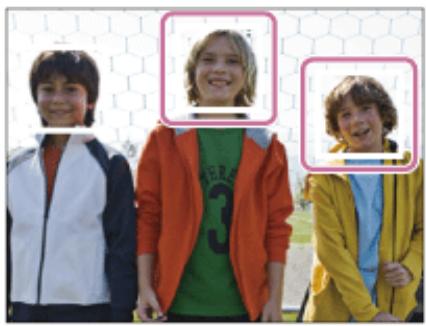
Conseils pour une capture plus efficace des sourires
- Ne cachez pas les yeux avec une fringe, et gardez les yeux mi-clos.
Veillez à ne pas obscurir le visage avec un chapeau, un masque, des lunettes de soleil, etc. - Essayez d'orienter le visage face au produit et soyez le plus croit possible.
- Faites un sourire franc avec la bouche entrouverte. Le sourire est plus facile à détecter lorsque les dents sont visibles.
- Si vous appuyez sur le déclencheur pendant l'utilisation de la Détction de sourire, le produit effectue la prise de vue. ÀpRES la prise de vue, le produit repasse en mode Détction de sourire.
Astuce
- Avec [Sourire/Dét. visage] régle sur [Détec. de sourire], vous pouvez sélectionner la sensibilité de la détction de sourire entre [Activé : Léger sourire], [Activé : Sourire normal] et [Activé : Grand sourire].
Note
-
Vous ne pouvez pas utiliser la fonction Détction de visage avec les fonctions suivantes : - [Panor. par balayage]
-
[Effet de photo] est régle sur [Postérisation].
- Lorsque vous utilisez la fonction [Loupe mise pt].
- [Cont. télé-zoom AE]
-
[Sélection scène] est régle sur [Paysage], [Scène de nuit] ou [Crépuscule].
-
Il est possible de détecter jusqu'à huit visages de sujet.
- Dans certaines conditions, il se peut que le produit ne détecteaucun visage ou ne détecte accidentellement d'autres objets en tant que visages.
- Si le produit ne parvient pas à détecter un visage, réglez la sensibilité de la détction des sourires.
- Si vous suivez un visage avec [Verrouillage AF] tout en utilisant [Détec. de sourire], la détéction de sourire est réalisée uniquement pour ce visage.
[140] Comment utiliser | Utilisation des fonctions de prise de vue | Réglage des autres fonctions de ce produit
Effet peau douce (image fixe)
Définit l'effet utilisé pour photographier la peau avec un ton deux lorsque la fonction Détction de visage est sélectionnée.
- MENU → (Réglages de prise de vue) → [Effet peu douce] → réglage souhaité.
Détails des éléments du menu

OFF (réglage par défaut) :
La fonction [Effet peu douce] est désactivée.

L'Effet peu douce] est utilisé.
Astuce
- Lorsque [Effet peu douce] est reglé sur [ON], vous pouvez seLECTIONner le niveau de l'effet.
Note
- [Effet peu douce] n'est pas disponible pour les images RAW.
Si vous enregistrez des visages au préalable, le produit peut détaquer le visage enregistré en priorité lorsque [Sourire/Dét. visage] est régle sur [Activé (Visage environ.)].
- MENU → (Réglages personnalis.) → [Enregistrem. visage] → [Nouvel enregistrement].
- Alignez le cadre de guidage avec le visage à enregistrer et appuyez sur le déclencheur.
- À l'affichage du message de confirmation, Sélectionnez [Entrer].
Note
- Vous pouvez enregistrer jusqu'à huit visages.
- Photographiez le visage de face, dans un endroit bien éclairé. Le visage peut ne pas être enregistré correctement s'il est obscurci par un chapeau, un masque, des lunettes de soleil, etc.
[142] Comment utiliser | Utilisation des fonctions de prise de vue | Réglage des autres fonctions de ce produit
Enregistrem. visage (Modification de l'ordre)
Lorsque plusieurs visages sont enregistrés comme prioritaires, la priorité est accordée au premier visage enregistré. Vous pouvez changer cet ordre de priorité.
- MENU → (Réglages personnalis.) → [Enregistrem. visage] → [Modification de l'ordre].
- Sélectionnez le visage dont vous poulez changer l'ordre de priorité.
- Sélectionnez la destination.
[143] Comment utiliser | Utilisation des fonctions de prise de vue | Réglage des autres fonctions de ce produit
Enregistrem. visage (Supprimer)
Supprime un visage enregistré.
- MENU (Réglages personnalis.) [Enregistrem. visage] [Supprimer]. Si vous sélectionnez [Suppr. tout], vous pouvez supprimer tous les visages enregistrés.
Note
- Mème si vous exécutez [Supprimer], les données du visage enregistré demeurent dans le produit. Pour supprimer du produit les données des visages enregistrés, Sélectionnez [Suppr. tout].
[144] Comment utiliser | Utilisation des fonctions de prise de vue | Réglage des autres fonctions de ce produit
Réd. yeux rouges
Lorsque vous utilisez le flash, celui-ci se déclenché deux fois ou plus avant la prise de vue afin d'atténuer le phénomène des yeux rouges.
- MENU → (Réglages de prise de vue) → [Réd. yeux rouges] → réglage souhaité.
Détails des éléments du menu
ON :
Le flash se déclenché toujours pour réduire le phénomène des yeux rouges.
OFF (réglage par défaut) :
Atténuation des yeux rouges désactivée.
Note
- Il se peut que l'atténuation des yeux rouges ne produit pas les effets désirés. Cela dépend des conditions et des différentes individuelles, comme la distance au sujet, ou si celui-ci regarde ou non le pré-flash.
[145] Comment utiliser | Utilisation des fonctions de prise de vue | Réglage des autres fonctions de ce produit
Cadrage automat. (image fixe)
Lorsque le produit détecte et photographie des visages, des sujets en gros plan (macro) ou
des sujets suivis par [Verrouillage AF], il recadre automatiquement l'image pour creator une composition appropriée avant de l'enregistrer. L'image originale et l'image recadrée sont toutes deux sauvégardées. L'image recadrée est enregistrée dans la même taille que l'image d'origine.
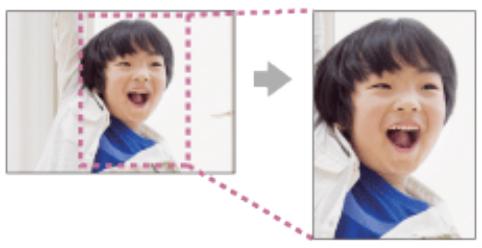
- MENU (Réglages de prise de vue) [Cadrage automat.] réglage souhaité.
Détails des éléments du menu
OFF (réglage par défaut) :
Le recadrage est désactivé.
Auto:
Les images sont automatiquement recadrées pour creer une composition appropriée.
Note
- Selon les conditions de prise de vue, il se peut que l'image recadrée ne corresponde pas à la meilleure composition possible.
- [Cadrage automat.] ne peut pas être sélectionné lorsque [Qualité] est régle sur [RAW] ou [RAW & JPEG].
[146] Comment utiliser | Utilisation des fonctions de prise de vue | Réglage des autres fonctions de ce produit
SteadyShot (image fixe)
Permet d'activer ou non la fonction SteadyShot.
- MENU (Réglages de prise de vue) [SteadyShot] réglage souhaité.
Détails des éléments du menu
ON (réglage par défaut) :
La fonction [SteadyShot] est utilisé.
OFF :
[147] Comment utiliser | Utilisation des fonctions de prise de vue | Réglage des autres fonctions de ce produit
RB Pose longue (image fixe)
Lorsque la vitesse d'obturation est réglée sur une seconde ou plus (prise de vue en exposition longue), la réduction de bruit est activée pour la même durée que celle de l'ouverture de l'obturateur. Avec cette fonction activée, le bruit granuleux propre aux expositions longues est réduit.
- MENU → (Réglages de prise de vue) → [RB Pose longue] → réglage souhaité.
Détails des éléments du menu
ON (réglage par défaut) :
Active la réduction de bruit pendant toute la durée d'ouverture de l'obturator. Pendant la réduction de bruit, un message s'affiche et vous ne pouvez pas prendre d'autres clichés. Sélectionnez cette option pour donner la priorité à la qualité de l'image.
OFF:
La réduction de bruit est désactivée. Sélectionnez cette option pour donner la priorité au rythme de la prise de vue.
[148] Comment utiliser | Utilisation des fonctions de prise de vue | Réglage des autres fonctions de ce produit
RB ISO elevée (image fixe)
Lors des prises de vue à une sensibilité ISO élevé, le produit réduit le bruit, qui devient plus perceptible lorsque la sensibilité augmente. Il se peut qu'un message s'affiche pendant le traitement de réduction du bruit. Vous ne pourrez pas photographier d'autres images tant qu'il ne disparaît pas.
Détails des éléments du menu
Normal (réglage par défaut) :
Active normalement la réduction de bruit à une valeur ISO élevé.
Faible:
Active modérément la réduction de bruit à une valeur ISO elevée. Sélectionnez cette option pour donner la priorité au rythme de la prise de vue.
OFF:
La réduction de bruit à une valeur ISO élevée est désactivée.
Note
- [RB ISO élevé] n'est pas disponible dans les situations suivantes :
- Lorsque le mode de prise de vue est reglé sur [Auto intelligent], [Automat. supérieur], [Sélection scène] ou [Panor. par balayage].
- [RB ISO élevé] n'est pas disponible pour les images RAW.
[149] Comment utiliser | Utilisation des fonctions de prise de vue | Réglage des autres fonctions de ce produit
Espace colorim. (image fixe)
Le spectre de reproduction des couleurs, ou le système de représentation des couleurs dans lequel les couleurs sont associées à des nombres est appelé « espace colorimétrique ». Vous pouvez modifier l'espace colorimétrique selon la fonction de l'image.
- MENU (Réglages de prise de vue) [Espace colorim.] réglage souhaité.
Détails des éléments du menu
sRVB (réglage par défaut) :
Il s'agit de l'espace colorimétrique standard de l'appareil photo numérique. Utilisez [sRVB] dans les prises de vue normales, par exemple lorsque vous souhaitez imprimer des images sans modifications.
AdobeRVB:
Cet espace colorimétrique possède une grande gamme de reproduction de couleurs. Adobe RGB est efficace lorsqu'une grande partie du sujet est verte ou rouge vif. Le nom de fichier de ces images commence par « _DSC »
Note
- [AdobeRVB] est destiné aux applications ou imprimantes prénant en charge la gestion des couleurs et l'espace colorimétrique optionnel DCF2.0. Il se peut que les images ne soient pas imprimées ou affichées dans les bonnes couleurs si vous utilisez une application ou une imprimante ne prénant pas en charge Adobe RGB.
- Lors de l'affichage sur des périphériques non compatibles Adobe RGB d'images enregistrées avec [AdobeRVB], les images s'affichent avec une saturation faible.
[150] Comment utiliser | Utilisation des fonctions de prise de vue | Réglage des autres fonctions de ce produit
Quadrillage
Active/désactive l'affichage du quadrillage. Le quadrillage vous aide à ajuster la composition des images.
- MENU → (Réglages personnalis.) → [Quadrillage] → réglage souhaité.
Détails des éléments du menu
Grille règle des tiers :
Positionnez les principaux sujets à proximité de l'une des lignes du quadrillage qui divise l'image en trois pour une composition bien équilibrée.
Grille carrée :
Le quadrillage carré facilité la confirmation de l'horizontalité de votre composition. Parfait pour déterminer la qualité de la composition lors de la prise de paysage, de gros plans ou d'images en double.
Diag. + Grille carrée :
Placez un sujet sur la ligne diagonale pour exprimer la tonicité et la puissance.
OFF (réglage par défaut) :
Le quadrillage est désactivé.
[151] Comment utiliser | Utilisation des fonctions de prise de vue | Réglage des autres fonctions de ce produit
Affichage instantané
Cette fonction vous permet d'afficher sur l'écran l'image que vous venez d'enregistrer. Vous pouze aussi régler le temps d'affichage pour l'affichage instantané.
- MENU → (Réglages personnalis.) → [Affichage instantané] → réglage souhaité.
Détails des éléments du menu
10 sec./5 sec./2 sec. (réglage par défaut) :
Affiche l'image enregistrée sur l'écran juste après la prise de vue pendant la durée sélectionnée. Si vous faites un agrandissement pendant l'affichage instantané, vous pouvez vérifier cette image au moyen de l'échelle d'agrandissement.
OFF:
L'affichage instantané est désactivé.
Note
- Lorsque le produit agrandit une image au moyen du traitement d'image, il se peut qu'il affiche temporairement l'image originale avant agrandissement puis l'image agrandie.
- Les réglages DISP (Réglage de l'affichage) sont appliqués pour l'affichage instantané.
[152] Comment utiliser | Utilisation des fonctions de prise de vue | Réglage des autres fonctions de ce produit
Affichage Live View
Permet de régler l'affichage ou non des images modifiées avec des effets de correction de l'exposition, de la balance des blancs, [Modes créats] ou [Effet de photo] sur l'écran.
- MENU → (Réglages personnalis.) → [Affichage Live View] → réglage souhaité.
Détails des éléments du menu
Définit. d'effet activé (réglage par défaut) :
Affichage d'une image Live View proche de l'image obtenue en appliquant tous vos réglages. Ce réglage est utile lorsque vous poulez effectuer des prises de vue tout en vérifiant les résultats sur l'écran Live View.
Définit. d'effet désac.:
Affiche l'image Live View sans les effets de la correction d'exposition, de la balance des blancs, de [Modes créatifs], ou d'[Effet de photo]. Lorsque vous utilise ce réglage, vous pouvez facilement vérifier la composition de l'image.
L'image Live View est toujours affichée avec la luminosité appropriée même en mode [Exposition manuelle].
Lorsque [Définit. d'effet désac.] est sélectionné, l'icône VIEW s'affiche sur l'écran Live View.
- Lorsque le mode de prise de vue est réglé sur [Auto intelligent], [Automat. supérieur], [Panor. par balayage], [Film] ou [Sélection scène], [Affichage Live View] ne peut pas être réglé sur [Définit. d'effet désac.].
- Lorsque [Affichage Live View] est régle sur [Définit. d'effet activé], il se peut que vous rencontres des difficultés pour vérifier la composition, étant donné que l'affichage Live View peut sembler trop nombre ou trop clair. Le cas échéant, réglez [Affichage Live View] sur [Définit. d'effet désac.]. Lorsque [Affichage Live View] est régle sur [Définit. d'effet désac.], la luminosité de l'image prise est différente de celle de l'image Live View affichée.
Astuce
- Lorsque vous utilisez un flash d'un autre fabricant, par exemple un flash de studio, il se peut que l'affichage Live View soit nombre pour certains régliages de vitesse d'obturation. Si [Affichage Live View] est réglé sur [Définit. d'effet désac.], l'affichage Live View sera lumineux pour vous permettre de vérifier facilement la composition.
[153] Comment utiliser | Utilisation des fonctions de prise de vue | Réglage des autres fonctions de ce produit
FINDER/MONITOR
Règle la méthode pour faire basculer l'affichage entre le viseur électronique et l'écran.
- MENU → (Réglages personnalis.) → [FINDER/MONITOR] → réglage souhaité.
Détails des éléments du menu
Auto (réglage par défaut) :
Lorsque vous regardez dans le viseur électronique, l'affichage bascule automatiquement vers le viseur électronique.
Manuel:
Le produit ne bascule pas automatiquement entre l'affichage du moniteur et l'affichage du viseur électronique.
Voupsoupiezchangerd'affichageenappuyant sur laboutonFINDER/MONITOR.
Astuce
- Si vous souhaitez changer provisoirement de mode d'affichage lorsque [FINDER/MONITOR] est régle sur [Auto], appuyez sur le bouton FINDER/MONITOR.
Active/désactive le déclenchement de l'obturator lorsqu'aucun objectif n'est fixé.
- MENU → (Réglages personnalis.) → [Déc sans obj.] → réglage souhaité.
Détails des éléments du menu
Activé:
L'obturator se déclenché lorsqu'aucun objectif n'est fixé. Sélectionnez [Activé] si vous fixez le produit sur un téléscope astronomique, etc.
Déactivé (réglage par défaut) :
L'obturator ne se déclenché pas lorsqu'aucun objectif n'est fixé.
Note
- Il est impossible d'obtenir une mesure correcte lorsque vous utilisez des objectifs qui ne disposent pas de contact d'objectif, comme l'objet d'un téléscope astronomique. Dans ce cas, réglez l'exposition manuellement en la vérifier sur l'image enregistrée.
[155] Comment utiliser | Utilisation des fonctions de prise de vue | Réglage des autres fonctions de ce produit
SteadyS. par décl.
Attenue le flou de l'image non seulement lors du déclenchement de l'obturator, mais aussipendant que vous enforcez le déclencheur à mi-course.
- MENU → (Réglages personnalis.) → [SteadyS. par décl.] → réglage souhaité.
Détails des éléments du menu
ON (réglage par défaut) :
Le flou de l'image est attenué pendant que vous enforcez le déclencheur à mi-course.
OFF:
Le flou de l'image n'est pas attenué pendant que vous enoncez le déclencheur à mi-course.
Si vous voulez economiser votre batterie, Sélectionnez [OFF].
Note
- Lorsque [SteadyShot] est réglé sur [OFF], [SteadyS. par décl.] n'est pas activé.
[156] Comment utiliser | Utilisation des fonctions de prise de vue | Réglage des autres fonctions de ce produit
e-Obt. à rideaux av.
La fonction d'obturator à rideaux avant électronique diminue le salarié entre les déclenchements de l'obturator.
- MENU → (Réglages personnalis.) → [e-Obt. à rideaux av.] → réglage souhaité.
Détails des éléments du menu
ON (réglage par défaut) :
Fonction Obturator à rideaux avant électronique activée.
OFF :
Fonction Obturator à rideaux avant électronique désactivée.
Note
- Lorsque vous photographiez à des vitesses d'obturation élevées avec un objectif à diamètre large, une image fantôme d'une zone floue peut apparaître, en fonction du sujet ou des conditions de prise de vue. En pareil cas, réglez cette fonction sur [OFF].
- Lorsque vous utilisez un objectif fabriqué par un autre fabricant (notamment un objectif Minolta/Konica-Minolta), réglez cette fonction sur [OFF]. Si vous réglez cette fonction sur [ON], l'exposition ne sera pas correctement réglée ou la luminosité de l'image ne sera pas uniforme.
[157] Comment utiliser | Utilisation des fonctions de prise de vue | Réglage des autres fonctions de ce produit
Automat. Supérieur (Extraction d'image)
Active/désactive la sauvégarde de toutes les images prises en rafale en mode [Automat. Supérieur].
- MENU→ (Réglages personnalis.) → [Automat. Supérieur] → [Extraction d'image] → réglage souhaité.
Détails des éléments du menu
Auto (réglage par défaut) :
Sauvegarde une image ajustate selectionnée par le produit.
OFF:
Sauvegarde toutes les images.
Note
- Mème si vous réglez [Extraction d'image] sur [OFF] avec [Crép. sans trédied] sélectionné comme mode de Reconnaissance de scène, une image combinée est sauvégardée.
- Lorsque la fonction [Cadrage automat.] est activée, deux images sont sauvégardées même si vous réglez [Extraction d'image] sur [Auto].
[158] Comment utiliser | Utilisation des fonctions de prise de vue | Réglage des autres fonctions de ce produit
Automat. Supérieur (Prise d. v. en continu)
Active/désactive la prise de vue en rafale en mode [Automat. Supérieur].
- MENU → (Réglages personnalis.) → [Automat. Supérieur] → [Prise d. v. en continu] → réglage souhaité.
Détails des éléments du menu
Auto (réglage par défaut) :
La prise de vue en rafale est activée.
OFF:
La prise de vue en rafale n'est pas activée.
[159] Comment utiliser | Utilisation des fonctions de prise de vue | Réglage des autres fonctions de ce produit
Compens. dégradés
Compense les coins sombres de l'écran causés par certaines caractéristiques d'objet.
- MENU → (Réglages personnalis.) → [Comp. de l'objet] → [Compens. dégradés] → réglage souhaïte.
Détails des éléments du menu
Auto (réglage par défaut) :
Compense automatiquement les coins sombs de I'écran.
OFF :
Compensation des coins sombres de l'écran désactivée.
Note
- La quantité de lumière autour des bords peut ne pas être corrigée, selon le type d'objectif.
[160] Comment utiliser | Utilisation des fonctions de prise de vue | Réglage des autres fonctions de ce produit
Comp. aber. chrom.
Réduit la déviation colorimétrique dans les coins de l'écran provoquée par certaines caractéristiques d'objectif.
- MENU → (Réglages personnalis.) → [Comp. de l'objet] → [Comp. aber. chrom.] → réglage souhaité.
Détails des éléments du menu
Auto (réglage par défaut) :
Réduit automatiquement la déviation colorimétrique.
OFF :
Compensation de la déviation colorimétrique désactivée.
[161] Comment utiliser | Utilisation des fonctions de prise de vue | Réglage des autres fonctions de ce produit
Compens. distortion
Compense la distorsion de l'écran causée par certaines caractéristiques d'objetif.
- MENU → (Réglages personnalis.) → [Comp. de l'objet] → [Compens. distorsion]
réglage souhaité.
Détails des éléments du menu
Auto :
Compense automatiquement la distorsion de I'écran.
OFF (réglage par défaut) :
Compensation de la distorsion de l'écran désactivée.
Note
- En fonction de l'objet installé, [Compens. distorsion] est régle sur [Auto], et vous ne pouvez pas sélectionner [OFF].
[162] Comment utiliser | Utilisation des fonctions de prise de vue | Réglage des autres fonctions de ce produit
Verr. sélecteur/mol.
Vous pouvez activer ou désactiver le verrouillage du sélecteur de commande et de la molette de commande par le maintainen enforcé du bouton Fn (Fonction).
- MENU → (Réglages personnalis.) → [Verr. sélecteur/mol.] → réglage souhaité.
Détails des éléments du menu
Verrouiller :
Verrouille le sélecteur de commande et la molette de commande.
Déverrouiller (réglage par défaut) :
Ne verrouille pas le sélecteur de commande ou la molette de commande même si vous maintenez enforcé le bouton Fn (Fonction).
Astuce
- Vous pouvez désactiver le verrouillage du sélecteur/de la molette de commande en maintenant,enforcéleboutonFn (Fonction).
[163] Comment utiliser | Utilisation des fonctions de prise de vue | Réglage des autres fonctions de ce produit
Désactive l'écran
Lorsque you appuyez sur la touche à laquelle est affectée la fonction [Désactive l'écran], l'écran devient noir et l'affichage à l'écran est bloqué sur [Pas d'info affich].
- MENU → (Réglages personnalis.) → [Réglag. touche Persons] → réglez la fonction [Désactive l'écran] sur la touche souhaitée.
- Appuyez sur la touche à laquelle la fonction [Désactive l'écran] a été attribuée.
Note
- Mème si vous executez [Désactive l'écran], le rétroéclairage de l'écran reste allumé. Pour éteindre le rétroéclairage de l'écran, appuyez sur le bouton FINDER/MONITOR.
[164] Comment utiliser | Utilisation des fonctions de prise de vue | Réglage des autres fonctions de ce produit
Aperçu ouverture
L'image affichée sur l'écran ou le viseur peut avoir une valeur d'ouverture différente de celle de l' image qui sera réellement prise. Le flou du sujet changeant avec l'ouverture, le flou de l' image réelle sera différent de l' image que vous avez observée avant la prise de vue. Pendant que vous maintainez enfoncée la touche à laquelle vous avez attribué la fonction [Aperçu ouverture], l'ouverture est ramenée à la valeur définie et vous pouvez vérifier le flou avant la prise de vue.
- MENU → (Réglages personnalis.) → [Réglag. touche Persons] → attribués la fonction [Aperçu ouverture] à la touche souhaitée.
- Validate l'image en appuyant sur la touche à laquelle la fonction [Aperçu ouverture] a été attribuée.
[165] Comment utiliser | Utilisation des fonctions de prise de vue | Réglage des autres fonctions de ce produit
Aperçu prise de vue
de l'image qui sera réellement prise. Le flou du sujet changeant avec l'ouverture, le flou de l'image réelle sera différent de l'image que vous avez observée avant la prise de vue. En appuyant sur la touche à laquelle est attribué [Aperçu prise de vue], vous pouvez vérifier l'aperçu de l'image avec la fonction DRO, les réglages de vitesse d'obturation, d'ouverture et de sensibilité ISO appliqués. Vérifiez l'image de l'aperçu avant d'effectuer la prise de vue.
- MENU → (Réglages personnalis.) → [Réglag. touche Persons] → attribuez la fonction [Aperçu prise de vue] à la touche souhaitée.
- Validate l'image en appuyant sur la touche à laquelle la fonction [Aperçu prise de vue] a été attribuée.
Astuce
- Les régles DRO, de vitesse d'obturation, d'ouverture et de sensibilité ISO que vous avez définis sont répercutés sur l'image pour [Aperçu prise de vue], mais selon les régles de la prise de vue, il est impossible de prévisualiser certains effets. Meme dans ce cas, les régles sélectionnés seront appliqués aux prises de vue que vous effectuez.
[166] Comment utiliser | Visualisation | Visualisation d/images fixes
Visualisation d/images
Lit les images enregistrées.
- Appuyez sur le bouton (Lecture) pour basculer vers le mode lecture.
- Sélectionnez l'image à l'aide de la molette de commande.
Astuce
- Le produit creé sur la carte mémoire un fisquier de base de données d'images. Celui-ci permet l'enregistrement et la lecture des images. Une image non enregistrée dans le fisquier de base de données d'images risque de ne pas être lue correctement. Pour lire des images prises avec d'autres disposits, enregistrrez-les dans le fisquier de base de données d'images au moyen de MENU [Réglage] [Réçup. BD images].
Agrandit l'image en cours de lecture.
- Affichez l'image que vous souhaitez agrandir, puis appuyez sur le bouton
- Si l'image est trop grande, appuyez sur la touche pour ajuster le facteur de zoom.
- Sélectionnez la partie de l'image que vous souhaitez agrandir en appuyant sur la section haut/bas/droite/gauche de la molette de commande.
- Appuyez sur le bouton MENU ou sur au centre de la molette de commande pour quitter le zoom de lecture.
Astuce
- Vous pouvez également agrandir une image en cours de lecture avec le MENU.
Note
- Vous ne pouvez pas agrandir les films.
[168] Comment utiliser | Visualisation | Visualisation d'images fixes
Index d/images
Vouspouvez afficher plusieurs images simultanement en mode de lecture.
- Appuyez sur le bouton (Index d/images) lorsque l'image est en cours de lecture.
Pour modifier le nombre d'images à afficher
MENU (Lecture) [Index d'images] réglage souhaité.
Détails des éléments du menu
9 images (réglage par défaut)/25 images
Retour à l'affichage d'une seule image
Sélectionnez l'image souhaïée et appuyez sur au centre de la molette de commande.
Afficher rapidement l'image souhaitation
Sélectionnez la barre à gauche de l'écran planche index avec la molette de commande, puis appuyez sur la section haut/bas de la molette de commande. Quand la barre est
[169] Comment utiliser | Visualisation | Visualisation d/images fixes
Changement d'affichage d'écran (pendant la lecture)
Passed'unaffichage d'écran à un autre.
-
Appuyez sur la touche DISP (Réglage de l'affichage).
-
L'affichage à l'écran change dans l'ordre « Affich. info. → Histogramme → Pas d'info affich → Affich. info. » à chaque pression sur le bouton DISP.
- Les réglages DISP (Réglage de l'affichage) sont appliqués pour l'affichage instantané.
Note
Lhistogramme ne s'affiche pas dans les situations suivantes :
- Pendant la lecture de films
- Pendant la lecture par défilament d/images panoramicques
Lorsqu'un diaporama est en cours - Pendant la vue par dossier (MP4)
- Pendant la vue AVCHD
- Pendant la lecture de films XAVC S
[170] Comment utiliser | Visualisation | Suppression d'images
Suppression d'une image affichée
Il est possible de supprimer une image affichée.
- Affichez l'image que vous voulez supprimer.
- Appuyez sur le bouton (Supprimer).
- Sélectionnez [Supprimer] à l'aide de la molette de commande, puis appuyez sur ● au centre de la molette de commande.
Suppression de plusieurs images sélectionnées
Vous pouvez supprimer plusieurs images selectionnées.
- MENU (Lecture) [Supprimer] réglage souhaité.
Détails des éléments du menu
Images multipl.:
Supprime les images sélectionnées.
(1) Sélectionnez les images à supprimer, puis appuyez sur au centre de la molette de commande. Le symbole s'affiche dans la case. Pour annuler la sélection, appuyez de nouveau sur pour effacer le symbole.
(2) Pour supprimer d'autres images, repêze l' étape (1).
(3) MENU [OK] Appuyez sur au centre.
Tout dans ce dossier:
Supprime toutes les images du dossier sélectionné.
Tout de cette date:
Supprime toutes les images de la période sélectionnée.
Astuce
- Executez [Formater] pour supprimer toutes les images, y compris les images protégées.
Note
- Les éléments de menu que vous pouvez selectionner varient en fonction du réglage [Mode Visualisation].
[172] Comment utiliser | Visualisation | Lecture de films
Lecture de films
Lit les films enregistrés.
- Appuyez sur le bouton (Lecture) pour basculer vers le mode lecture.
-
Sélectionnez le film que vous pouze dire à l'aide de la molette de commande.
-
Pour lire des films, appuyez sur au centre.
Opérations disponibles pendant la lecture de films
Vous pouvez effectuer une lecture au ralenti, régler le volume sonore, etc., en appuyant sur le côté inférieur de la molette de commande.
: Lecture
- : Pause
: Avance rapide
: Rembobinage
: Ralenti avant
: Ralenti arriere
: Film suivant
: Film précédent
: Affichage de l'imagesuivante
: Affichage de l'imageprecedente
:Réglageduvolume sonore
Fermetre du panneau de commande
Astuce
- « Le ralenti avant », « le ralenti arrêté », « l'affichage de l'image suivante » et « l'affichage de l'image précédente » sont disponibles pendant la pause.
[173] Comment utiliser | Visualisation | Visualisation d'images panoramicques
Lecture des images panoramicques
Le produit fait défilier automatiquement une image panoramaique du début à la fin.
- Appuyez sur le bouton (Lecture) pour basculer vers le mode lecture.
- Sélectionnez l'image panoramicique que vous poulez dire à l'aide de la molette de commande.
- Appuyez sur au centre pour dire l'image.
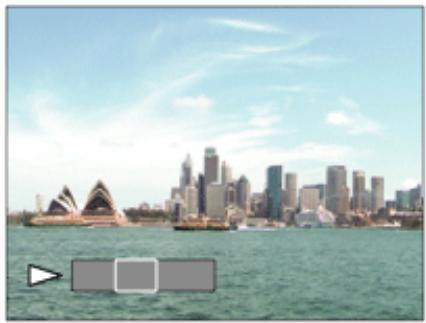
- Pour suspendre la lecture, appuyez de nouveau sur au centre.
- Pour revenir à l'affichage de l'image entière, appuyez sur le bouton MENU.
Note
- Il est possible que les images panoramiciques prises avec un autre produit ne défilent pas correctement, ou que leur taille d'affichage diffère de la taille réelle.
[174] Comment utiliser | Visualisation | Impression
Spécifier impression
Vous pouvez spécifier à l'avance sur la carte mémoire quelles images fixes vous souhaitez imprimer par la suite.
L'icone DPOF (ordre d'impression) apparait sur les images spécifiées. DPOF signifie « Digital Print Order Format » (Format de commande d'impression numérique).
- MENU (Lecture) [Spécifier impression] réglage souhaité.
Détails des éléments du menu
Images multiI. :
Sélectionne les images à imprimer.
(1) Sélectionnez une image puis appuyez sur au centre de la molette de commande. Le symbole s'affiche dans la case. Pour annuler la sélection, appuyez sur pour effacer le symbole.
(2) Pour imprimer d'autres images, repêze l' étape (1).
(3) MENU [OK] au centre.
Tout annuler :
Efface toutes les indications DPOF.
Réglage d'impression :
Vouss pouvez activer/désactiver l'impression de la date sur les images enregistrées avec l'indication DPOF.
Sélectionnez [ON] ou [OFF] → [Entrer] dans [Impression date].
Note
-
Vous ne pouvez pas ajouter d'indication DPOF sur les fichiers suivants :
-
Films
- Images RAW
[175] Comment utiliser | Visualisation | Utilisation des fonctions de visualisation
Mode Visualisation
Définit le mode de visualisation (methode d'affichage de l'image).
- MENU (Lecture) [Mode Visualisation] réglage souhaité.
Détails des éléments du menu
Vue par date :
Affiche les images par date.
Vue par toss. (Img fixe) :
Affiche seulement les images fixes.
MP4 Vue par dossier (MP4):
Affiche seulement les films au format MP4.
AVCHD Vue AVCHD:
Affiche seulement les films au format AVCHD.
XAVCSVueXAVC S:
Affiche seulement les films au format XAVC S.
[176] Comment utiliser | Visualisation | Utilisation des fonctions de visualisation
Rotation d'affichage
Permet de selectionner l'orientation lors de la lecture d/images fixes enregistrées.
- MENU (Lecture) [Rotation d'affichage] réglage souhaïté.
Détails des éléments du menu
Manuel (réglage par défaut) :
Une image portrait s'affiche comme image verticale. Si vous avez regle l'orientation de
l'image au moyen de la fonction [Pivoter], l'image s'affichera en conséquence.
OFF :
Affiche toujours selon l'orientation paysage.
[177] Comment utiliser | Visualisation | Utilisation des fonctions de visualisation
Diaporama
Lit automatiquement les images en continu.
- MENU (Lecture) [Diaporama] réglage souhaité.
- Sélectionnez [Entrer].
Détails des éléments du menu
Répéter:
Sélectionnez [ON] pour une lecture en boucle des images, ou [OFF] (réglage par défaut) pour que le produit quitte le diaporama après que toutes les images ont été lues une fois.
Intervalle:
Sélectionnez l'intervalle d'affichage des images parmi les valeurs suivantes [1 sec.], [3 sec.] (réglage par défaut), [5 sec.], [10 sec.] ou [30 sec.].
Pour quitter le diaporama en cours de lecture
Appuyez sur le bouton MENU pour quitter le diaporama. Vous ne pouvez pas suspendre le diaporama.
Astuce
- Vous pouvez activer un diaporama uniquement lorsque [Mode Visualisation] est régle sur [Vue par date] ou [Vue par toss. (Img fixe)].
[178] Comment utiliser | Visualisation | Utilisation des fonctions de visualisation
Pivoter
Fait pivoter une image fixe enregistrée dans le sens inverse des aiguilles d'une montre.
-
MENU (Lecture) [Pivoter].
-
Appuyez sur au centre de la molette de commande.
L'image pivote dans le sens inverse des aiguilles d'une montre. L'imagé pivote lorsqu'vous appuyez sur au centre. Une fois que vous avez fait tourner une image, elle reste dans cette position même après que le produit est mis hors tension.
Note
- Vous ne pouvez pas faire tourner les films.
- Il est possible que vous ne puissiez pas faire pivoter des photos prises avec d'autres produits.
- Lors de l'affichage sur un ordinateur d'images ayant subi une rotation, il se peut que ces images s'affichent dans leur orientation d'origine, en fonction du logiciel.
[179] Comment utiliser | Visualisation | Utilisation des fonctions de visualisation
Protégger
Protège les images enregistrées contre un effacement accidentel. Le symbole s'affiche sur les images protégées.
- MENU (Lecture) [Protégger] réglage souhaïte.
Détails des éléments du menu
Images multipl.:
Active ou annule la protection des images multiples sélectionnées.
(1) Sélectionnez l'image à protégger, puis appuyez sur au centre de la molette de commande. Le symbole s'affiche dans la case. Pour annuler la sélection, appuyez de nouveau sur pour effacer le symbole.
(2) Pour protégger d'autres images, repétez l'étépe (1).
(3) MENU [OK] Appuyez sur au centre.
Tout dans ce dossier:
Protège toutes les images du dossier sélectionné.
Tout de cette date:
Protège toutes les images de la période sélectionnée.
Annul. tt dans ce dossier:
Annule la protection de toutes les images du dossier sélectionné.
Annul. tout de cette date:
Annule la protection de toutes les images de la période sélectionnée.
- Les éléments de menu que vous pouvez selectionner varient en fonction du réglage [Mode Visualisation].
[180] Comment utiliser | Visualisation | Utilisation des fonctions de visualisation
Lire image fixe 4K
Restitue des images fixes en résolution 4K sur un téléviseur connecté par HDMI et compatible 4K.
- Mettez le produit et le téléviseur hors tension.
- Raccordez la prise micro HDMI du produit à la prise HDMI du téléviseur au moyen d'un cable HDMI (vendu séparation).
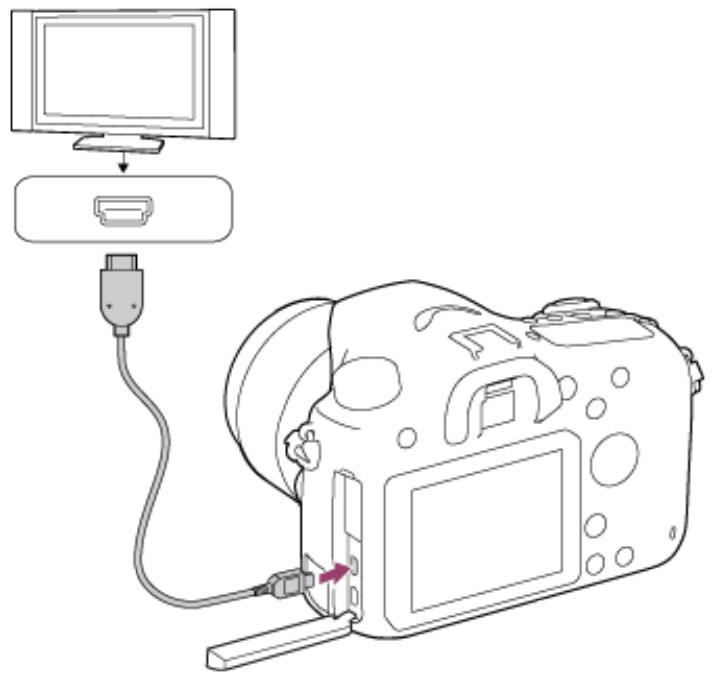
- Allumez le télévisueur et choisissez l'entrée video.
- Mettez le produit en marche.
-
Affichez une image fixe, puis appuyez sur le côté inférieur de la molette de commande. L'image fixe est restitué en résolution 4K.
-
Vous pouvez restituer des images fixes en résolution 4K en selectionnant MENU → (Lecture) → [Lire image fixe 4K] → [OK].
-
Ce menu est disponible uniquement sur les téléviseurs compatibles 4K. Pour plus d'informations, consultez le mode d'emploi du téléviseur.
[181] Comment utiliser | Visualisation | Visualisation d'images sur un téléviseur Visualisation d'images sur un téléviseur HD
Pour afficher sur un téléviseur les images stockées sur le produit, vous doivent dispose d'un cable HDMI (vendu séparation) et d'un téléviseur HD équipé d'une prise HDMI.
- Mettez le produit et le téléviseur hors tension.
- Raccordez la prise micro HDMI du produit à la prise HDMI du téléviseur au moyen d'un cable HDMI (vendu séparation).
![SONY ALPHA 68 - [181] Comment utiliser | Visualisation | Visualisation d'images sur un téléviseur Visualisation d'images sur un téléviseur HD - 1](/content/2019/10/845/images/a52694264853795756c3642c5f851fb3e3fe1e3d78c6f4e46f064929bb6fc355.jpg)
- Allumez le télévisueur et choisissez l'entrée video.
- Mettez le produit en marche.
Les images prises avec le produit apparaisent sur l'écran du téléviseur.
Astuce
- Ce produit est compatible avec la norme PhotoTV HD. Si vous raccordez des apparciels Sony compatibles PhotoTV HD au moyen d'un cable HDMI (vendu séparément), le téléviseur sélectionnne la qualité d'image adaptée à l'affichage d/images fixes, et de nouveaux horizons photographiques s'offrent à vous dans une qualité époustouflante.
-
Grace à PhotoTV HD, vous obtenez une expression photographique très détaillée de textures et couleurs subtiles.
-
Pour plus d'informations, consultez le mode d'emploi fourni avec le téléviseur compatible.
Note
- Ne raccordez pas ce produit à un autre périphérique à l'aide de leurs bornes de sortie. Cela pourrait provoquer un dysfonctionnement.
- Certains péripériques peuvent ne pas fonctionner correctement lorsqu'ils sont connectés au produit. Par exemple, ils risquent de ne pas restituer le son ou l'image.
- Utilisez un cable HDMI portant le logo HDMI ou un cable de la marque Sony.
- Utilisez un cable HDMI compatible avec la prise micro HDMI du produit et avec la prise HDMI du téléviseur.
[182] Comment utiliser | Visualisation | Visualisation d/images sur un téléviseur
Visualisation d'images sur un téléviseur compatible « BRAVIA » Sync
En raccordant ce produit à un téléviseur compatible « BRAVIA » Sync au moyen d'un cable HDMI (vendu séparation), vous pouvez commander les fonctions de lecture de ce produit avec la télécommande du téléviseur.
- Mettez le produit et le téléviseur hors tension.
- Raccordez la prise micro HDMI du produit à la prise HDMI du télévisueur au moyen d'un cable HDMI (vendu séparation).
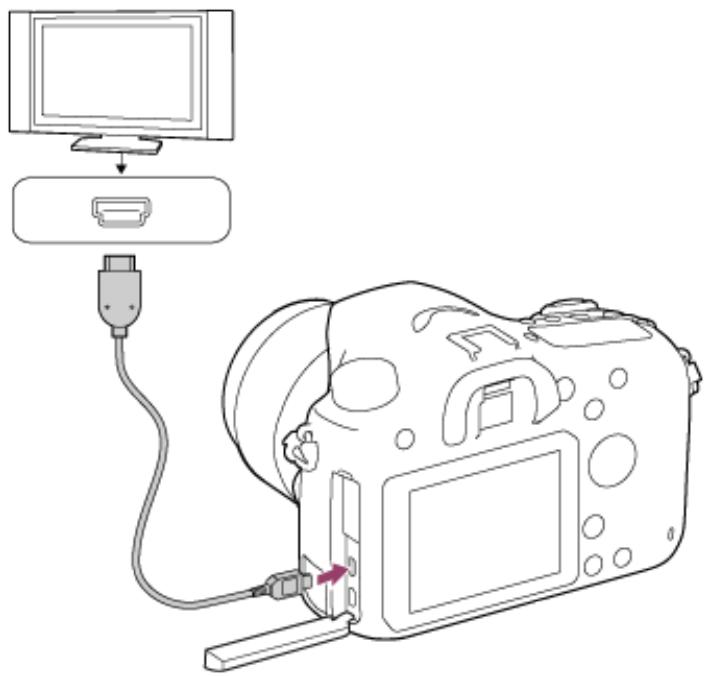
- Allumez le télévisueur et choisissez l'entrée video.
-
Mettez le produit en marche.
-
MENU (Réglage) [Réglages HDMI] [COMMANDE HDMI] [ON].
- Appuyez sur le bouton SYNC MENU sur la télécommande du téléviseur, puis sélectionnez le mode désiré.
Note
- Si le produit n'est pas en mode lecture, appuyez sur le bouton (Lecture).
- Seuls les téléviseurs compatibles « BRAVIA » Sync permettent les opérations SYNC MENU. Pour plus d'informations, consultez le mode d'emploi fourni avec le téléviseur.
- Si le produit répond de manière inopportune aux commandes de la télécommande du téléviseur lorsqu'il est raccordé au téléviseur d'un autre fabricant à l'aide d'une connexion HDMI, Sélectionnez MENU → (Réglage) → [Réglages HDMI] → [COMMANDE HDMI] → [OFF].
[183] Comment utiliser | Modification des régages | Menu Réglage
Luminosité d'écran
You pouez ajuster la luminosité de I'ecran.
- MENU (Réglage) Luminosité d'écran réglage souhaité.
Détails des éléments du menu
Manuel (réglage par défaut) :
Ajusté la luminosité dans la plage -2à +2
Tps. ensaleillé :
Règle la luminosité de manière adaptée pour les prises de vue en extérieur.
Note
- Le réglage [Tps. ensaleillé] est trop lumineux pour les prises de vue en interieur. Réglez Luminosité d'écran sur [Manuel] pour les prises de vue en interieur.
[184] Comment utiliser | Modification des régages | Menu Réglage
Luminosité du viseur
fonction du milieu environnant.
- MENU (Réglage) [Luminosité du viseur] réglage souhaité.
Détails des éléments du menu
Auto (réglage par défaut) :
Règle automatiquement la luminosité du viseur électronique.
Manuel:
Sélectionne la luminosité du viseur électronique à l'intérieur de la plage -2 à +2 .
Note
- Si vous utilisez l'adaptateur secteur AC-PW10AM (vendu séparément) lorsque [Auto] est sélectionné, la luminosité du viseur est toujours maximale.
[185] Comment utiliser | Modification des réglages | Menu Réglage Tempér. coul. viseur
Règla la température de couleur du viseur électronique.
- MENU → (Réglage) → [Tempér. coul. viseur] → réglage souhaité.
Détails des éléments du menu
-2 à +2:
Lorsque vous sélectionnez « - », la couleur de l'écran du viseur devient plus chaude, et plus froide lorsque vous sélectionnez « + »
[186] Comment utiliser | Modification des régages | Menu Réglage
Réglages du volume
Permet de régler le volume sonore.
- MENU (Réglage) [Réglages du volume] réglage souhaité.
Réglage du volume pendant la lecture
Appuyez sur le côté inférieur de la molette de commande pendant la lecture de films pour faire apparaitre le panneau d'affichage, puis réglez le volume. Vous pouvez régler le volume tout en écoutant le son réel.
[187] Comment utiliser | Modification des réglages | Menu Réglage
Signal sonore
Active/désactive l'émission de son par le produit.
- MENU (Réglage) [Signal sonore] réglage souhaité.
Détails des éléments du menu
ON (réglage par défaut) :
Dessons sont émis par exemple lorsqu'vous enforcez le déclencheur à mi-course pour effectuer la mise au point.
OFF :
Aucun son n'est émis.
[188] Comment utiliser | Modification des réglages | Menu Réglage
Réglages téléchargt.(Eye-Fi)
Active/désactive la fonction de téléchargement lors de l'utilisation d'une carte Eye-Fi (en除去 dans le commerce). Cet élément apparait lorsqu'une carte Eye-Fi est insérée dans la fente de carte mémoire du produit.
- MENU (Réglage) [Réglages téléchargt.] réglage souhaité.
- Définissez votre réseau Wi-Fi ou la destination sur la carte Eye-Fi. Pour plus d'informations, reportez-vous au manuel fourni avec la carte Eye-Fi.
- Insérez dans le produit la carte Eye-Fi que vous avez configurée et prenez des images fixes. Les images sont automatiquement transférées vers votre ordinateur, etc., via le réseau Wi-Fi.
Détails des éléments du menu
ON (réglage par défaut) :
Active la fonction de téléchargement.
OFF :
Désactive la fonction de téléchargement.
Écran d'affichage de l'etat de la communication
: En attente. Aucune image n'est à envoyer.
: Téchéargement en attente.
: Connexion en cours.
: Téchéargement en cours.
:Erreur
Note
- Les cartes Eye-Fi sont commercialisées uniquement dans certains pays/régions.
- Pour plus d'informations sur les cartes Eye-Fi, veuillez contacter directement leur fabricant ou leur revendeur.
- Les cartes Eye-Fi peuvent uniquement etre utilisées dans les pays/régions ou elles ont ete achetées. Utilisez les cartes Eye-Fi conformément aux lois des pays/régions ou vous les avech achetées.
- Les cartes Eye-Fi intègrent une fonction de réseau local sans fil. N'insérez pas de carte Eye-Fi dans le produit lorsque vous vous trouvez dans un lieu où leur utilisation est interdite, par exemple dans un avion. Lorsqu'une carte Eye-Fi est insérée dans le produit, réglez [Réglages téléchargt.] sur [OFF]. Lorsque la fonction de téléchargement est réglée sur [OFF], l'indicateur s'affiche sur le produit.
- Le mode d'économie d'énergie ne fonctionne pas pendant le téléchargement.
- Si (erreur) s'affiche, retirez la carte mémoire et insérez-la de nouveau, ou éteignez puis rallumez le produit. Si l'indicateur s'affiche de nouveau, cela signifie que la carte Eye-Fi est peut-être endommagée.
- Les communications des réseaux locaux sans fil peuvent être affectées par d'autres dispositifs de communication. Si l'état de la communication est médiocre, rapprochez-vous du point d'accès à la connexion.
- Ce produit ne prend pas en charge le « Mode Mémoire Illimitée » de la carte Eye-Fi. Avant d'utiliser une carte Eye-Fi, assurez-vous que le « Mode Mémoire Illimitée » est désactivé.
[189] Comment utiliser | Modification des réglages | Menu Réglage
Menu mosaïque
Active/désactive l'affichage systématique du premier écran du menu lorsque vous appuyez sur le bouton MENU.
- MENU → (Réglage) → [Menu mosaiique] → réglage souhaité.
Détails des éléments du menu
ON:
Affiche toujours le premier écran du menu (Menu mosaïque).
OFF (réglage par défaut) :
Désactive l'affichage du menu mosaïque.
[190] Comment utiliser | Modification des réglages | Menu Réglage
Guide sél. de mode
Vous pouvez afficher la description d'un mode de prise de vue lorsque vous tournez le sélecteur de mode ; vous pouvez aussi modifier les réglages disponibles pour ce mode de prise de vue.
- MENU (Réglage) [Guide sél. de mode] réglage souhaité.
Détails des éléments du menu
ON:
Affiche le guide du selecteur de mode.
OFF (réglage par défaut) :
N'affiche pas le guide du selecteur de mode.
[191] Comment utiliser | Modification des réglages | Menu Réglage
Confirm.effac.
Vouss拨出选动器 [Supprimer] ou [Annuler] comme reglage par defaut sur I'ecran de confirmation de suppression.
- MENU (Réglage) [Confirm.effac.] réglage souhaité.
Détails des éléments du menu
"Effacer" déf.:
[Supprimer] est sélectionné comme réglage par défaut.
[192] Comment utiliser | Modification des réglages | Menu Réglage
H. début écon. éner.
Vous pouvez définir des intervalles de temps déclenchant automatiquement le basculment en mode d'économie d'énergie. Pour revenir au mode de prise de vue, exécutez une opération comme enforcer le déclencheur à mi-course.
- MENU → (Réglage) → [H. début écon. éner.] → réglage souhaité.
Détails des éléments du menu
30 min./5 min./2 minutes/1 min. (réglage par défaut)/10 sec.
Note
- Éteignez le produit lorsque vous ne l'utilisez pas pendant une longue durée.
- La fonction de mise hors tension automatique n'est pas activée lors de la lecture de diaporamas, de l'enregistrement de films ou lorsque le produit est connecté à un ordinateur.
[193] Comment utiliser | Modification des réglages | Menu Réglage
Sélect. PAL/NTSC
Lit les films enregistrés avec le produit sur un téléviseur PAL/NTSC.
- MENU (Réglage) [Sélect. PAL/NTSC] [Entrer]
Note
- Cette fonction est disponible uniquement avec les périphériques compatibles 1080 50i. Elle n'est pas disponible avec les périphériques compatibles 1080 60i. Les périphériques compatibles 1080 50i présente une marque « 50i » sur leur face inférieure.
-
Si vous insérez une carte mémoire qui a été au préalable formatée avec le système PAL, un message vous demandant de reformater la carte apparait. Lorsque vous enregistrez au format NTSC, vous doivent reformater la carte mémoire ou en utiliser une autre.
-
Lorsque le mode NTSC est sélectionné, le message « Exécution en NTSC. » apparait systématiquement sur l'écran de démarrage chaque fois que vous mettez le produit sous tension.
[194] Comment utiliser | Modification des régages | Menu Réglage
Mode nettoyage
Permet de nettoyer le capteur d'image.
- Vérifiez que la batterie a été suffisamment chargée.
- MENU (Réglage) [Mode nettoyage] [Entrer]
- Mettez le produit hors tension en suivant les instructions à l'écran.
- Démontez l'objetif.
- Poussez le levier de verrouillage du miroir (A) et souveze le miroir.
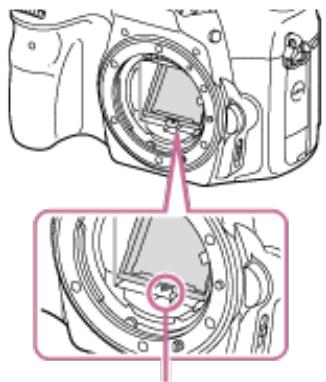
(A)
- Nettoyez la surface du capteur d'image et les parties environnantes avec un pinceau soufflant.
-
Lorsque vous avez fini de nettoyer le capteur d'image, appuyez sur le miroir jusqu'au déclic.
-
Appuyez sur l'un des côtés (B) du miroir.
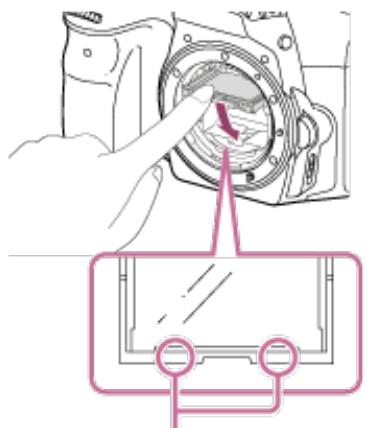
(B)
-
Remontez l'objetif.
-
Lorsque vous installez l'objet, vérifie que le miroir est complètement enforcé.
Note
- Le pinceau soufflant n'est pas fourni avec ce produit. Utilisez un pinceau soufflant disponible dans le commerce.
- Le nettoyage ne peut être effectué que si l'indicateur de charge restante de la batterie affiche (3 icones de charge restante de la batterie) ou plus.
- N'utilisez pas un pinceau souffrant de type pulverisateur sous peine de diffuser des gouttelettes d'eau à l'intérieur du boîtier de l'appareil.
- N'insérez pas l'extrémité du pinceau souffrant à l'intérieur de la monture de l'objectif, afin qu'elle ne puisse pas toucher le capteur d'image.
- Tenez l'appareil légèrement incliné vers l'avant pour que la poussière tombe.
- Ne soumettez le produit àaucun chicpendantle nettoyage.
- Lorsque vous nettoyez le capteur d'image avec un pinceau soufflant, ne soufflez pas trop fort. Si vous soufflez trop fort sur le capteur, vous risquez d'endommager l'intérieur du produit.
- Lorsque vous installez l'objectif après avoir nettoyé le capteur d'image, vérifie que le miroir est complètement enforcé. Sinon, vous risquez d'endommager l'objectif ou de provoquer un dysfonctionnement. De plus, si le miroir n'est pas complètement enforcé, le système de mise au point automatique ne fonctionnera pas correctement.
- Vous ne pouvez pas effectuer de prise de vue si le miroir n'est pas correctement enforcé.
- Si la poussière demeure même après avoir nettoyé le produit comme décrit, prenez contact avec le centre de service.
La fonction [Mode Démo] affiche automatiquement les films enregistrés sur la carte mémoire (démonstration) lorsque l'appareil n'a pas été utilisé pendant un certain temps.
En principe, selectionnez [OFF].
- MENU (Réglage) [Mode Démo] réglage souhaité.
Détails des éléments du menu
ON :
La démonstration de lecture de film démarre automatiquement lorsque le produit n'est pas utilisé pendant environ 1 minute. Seuls les films AVCHD protégés sont lus.
Réglez le mode de visualisation sur [Vue AVCHD], et protégez le film dont la date et l'heure d'enregistrement sont les plus ancériennes.
OFF (réglage par défaut) :
La démonstration est désactivée.
Note
- Vous peuvent régler cet élément uniquement lorsque le produit est alimenté par l'adaptateur secteur AC-PW10AM (vendu séparément).
- Mème si [ON] est sélectionné, le produit ne lance pas de démonstration si aucun film n'est enregistré sur la carte mémoire.
- Lorsque [ON] est sélectionné, le produit ne passse pas en mode d'économie d'énergie.
[196] Comment utiliser | Modification des régages | Menu Réglage
Résolution HDMI
Lorsque vous raccordez le produit à un téléviseur Haute Définition (HD) équipé de bornes HDMI à l'aide d'un cable HDMI (vendu séparation), vous pouvez selectionner la Résolution HDMI pour生存 les images sur le téléviseur.
- MENU → (Réglage) → [Réglages HDMI] → [Résolution HDMI] → réglage souhaïté.
Détails des éléments du menu
Auto (réglage par défaut) :
Le produit reconnaît automatiquement un téléviseur HD et règle la résolution de sortie.
1080p :
Transmet les signaux en qualité d'image HD (1080p).
1080i :
Transmet les signaux en qualité d'image HD (1080i).
Note
- Si le réglage [Auto] ne permet pas d'afficher les images correctement, Sélectionnez [1080i] ou [1080p] en fonction du téléviseur à raccorder.
[197] Comment utiliser | Modification des régages | Menu Réglage
COMMANDDE HDMI
Lorsque vous raccordez le produit à un téléviseur compatible « BRAVIA » Sync à l'aide du cable HDMI (vendu séparément), vous pouvez commander le produit en dirigeant la télécommande du téléviseur vers le téléviseur.
- MENU → (Réglage) → [Réglages HDMI] → [COMMANDE HDMI] → réglage souhaité.
Détails des éléments du menu
ON (réglage par défaut) :
Active l'utilisation de ce produit avec la télécommande du téléviseur.
OFF :
Désactive l'utilisation de ce produit avec la télécommande du téléviseur.
Note
- [COMMANDE HDMI] est disponible uniquement avec un téléviseur compatible « BRAVIA » Sync.
[198] Comment utiliser | Modification des régages | Menu Réglage
Affichage info HDMI
Active/désactive l'affichage des informations de prise de vue lorsque le produit et le téléviseur sont connectés au moyen d'un cable HDMI (vendu séparation).
- MENU → (Réglage) → [Réglages HDMI] → [Affichage info HDMI] → réglage souhaïté.
Détails des éléments du menu
Activé (réglage par défaut) :
Désactivé :
N'affiche pas les informations de prise de vue de l'image lui.
[199] Comment utiliser | Modification des régages | Menu Réglage
Connexion USB
Permet de selectionner le mode de connexion USB approprié pour les ordinateurs ou péripériques USB connectés au produit.
- MENU (Réglage) [Connexion USB] réglage souhaité.
Détails des éléments du menu
Auto (réglage par défaut) :
Établit automatiquement une connexion Stockage de masse ou MTP en fonction de l'ordinateur ou des péripériques USB à raccorder. Les ordinateurs fonctionnant sous Windows 7 ou Windows 8 sont raccordés en MTP et leurs fonctions spécifique sont activées.
Stock.de mass:
Établit une connexion Stockage de masse entre le produit, un ordinateur et d'autres péripériques USB.
MTP:
Établit une connexion MTP entre le produit, un ordinateur et d'autres périphériques USB. Les ordinateurs fonctionnant sous Windows 7 ou Windows 8 sont raccordés en MTP et leurs fonctions spécifique sont activées.
PC à distance :
Utilise « Remote Camera Control » pour commander le produit depuis l'ordinateur, y compris pour les fonctions comme la prise de vue et le stockage des images sur l'ordinateur.
Note
-
Si Device Stage* ne s'affiche pas avec Windows 7 ou Windows 8, réglez [Connexion USB] sur [Auto].
-
Device Stage est un écran de menu utilisé pour:gérer les péripériques connectés, comme un apparéil photo (fonction de Windows 7 ou Windows 8).
Améliore la compatibilité en limitant les fonctions de la connexion USB.
- MENU (Réglage) [Réglage USB LUN] réglage souhaité.
Détails des éléments du menu
Multiple (réglage par défaut) :
En principe, utilisez [Multiple].
Unique :
Réglez [Réglage USB LUN] sur [Unique] uniquement si vous ne parvenez pas à étabir de connexion.
[201] Comment utiliser | Modification des réglages | Menu Réglage Langue
Sélectionne la langue à utiliser pour les éléments de menu, les averissements et les messages.
- MENU (Réglage) [Langue] langue souhaitée.
[202] Comment utiliser | Modification des réglages | Menu Réglage Rég. date/heure
Permet de régler de nouveau la date et l'heure.
- MENU (Réglage) [Rég. date/heure] réglage souhaité.
Détails des éléments du menu
Heure d'etre :
Active/désactive l'heure d'été [ON]/[OFF].
Date/Heure :
Règle la date et l'heure.
Format de date :
[203] Comment utiliser | Modification des réglages | Menu Réglage Réglage zone
Définit la zone dans laquelle vous utilisez le produit.
- MENU (Réglage) [Réglage zone] zone souhaïée.
[204] Comment utiliser | Modification des réglages | Menu Réglage
Formater
Formate (initialise) la carte mémoire. Lorsque vous utilisez une carte mémoire pour la première fois avec ce produit, nous vous recommendons de la formater en utilisant le produit, afin de garantir une performance stable de la carte mémoire. Notez que le formatage efface définitivement toutes les données de la carte mémoire, et qu'elles ne peuvent pas etre récupérées. Sauvegardez vos données importantes sur un ordinateur, etc.
- MENU (Réglage) [Formater].
Note
- Le formatage efface définitivement toutes les données, y compris les images protégées.
[205] Comment utiliser | Modification des réglages | Menu Réglage
N^ de fichier
Sélectionne la méthode d'attribution des numérios de fichier aux images fixes et aux films MP4 enregistrés.
- MENU (Réglage) [N° de fichier] réglage souhaité.
Détails des éléments du menu
Série (réglage par défaut) :
Même si vous changez de dossier de destination de l'enregistrement ou de carte mémoire, le produit continue d'attribuer des numérios aux fichiers dans l'ordre.
(Si la nouvelle carte mémoire contient un fichier dont le numéro est supérieur au dernier numéro attribué, un numéro supérieur d'une unité à ce dernier numéro est attribué.)
Réinitialiser :
Le produit réinitialise la numérotation lorsqu'un fichier est enregistré dans un nouveau dossier et attribue des numéroes aux fichiers en partant de « 0001 »
(Si le dossier d'enregistrement contient un fichier, un numéro supérieur d'une unité au numéro le plus élevé est alors attribué.)
[206] Comment utiliser | Modification des réglages | Menu Réglage
Vouss pouvez modifier le dossier d'enregistrement des images fixes et des films MP4 sur la carte mémoire.
- MENU (Réglage) [Sélect. dossier REC] dossier souhaité.
Note
- Vous ne pouvez pas sélectionner le dossier si vous avez sélectionné le réglage [Date].
[207] Comment utiliser | Modification des réglages | Menu Réglage
Créat. d'un dossier
Permet de creator un nouveau dossier sur la carte mémoire pour l'enregistrement des images fixes et films MP4. Un nouveau dossier est créé avec un numéro de dossier supérieur d'une unité au numéro le plus élevé actuellément utilisé. Les images sont enregistrées dans le dossier nouvellement créé. Un dossier pour les images fixes et un dossier pour les films MP4 sont créés en même temps, avec le même numéro.
- MENU (Réglage) [Créat. d'un dossier].
Note
- Lorsque vous insérez dans ce produit une carte mémoire qui a été utilisée avec un autre équipement et prenez des images, il se peut qu'un nouveau dossier soit créé automatiquement.
- Il est possible d'enregistrer jusqu'à 4000 images dans un dossier. Lorsqu'un dossier est plein, il se peut qu'un nouveau dossier soit automatiquement créé.
[208] Comment utiliser | Modification des régages | Menu Réglage
Nom du dossier
Les images fixes que vous prenez sont enregistrées dans un dossier créé automatiquement dans le dossier DCIM sur la carte mémoire. Vous pouze modifier la façon dont les noms de dossier sont attribués.
- MENU (Réglage) [Nom du dossier] réglage souhaité.
Détails des éléments du menu
Standard (réglage par défaut) :
La forme du nom de dossier est la suivante : numéro du dossier + MSDCF.
Example: 100MSDCF
Date :
La forme du nom de dossier est la suivante : numéro du dossier + A (dernier chiffre de l'année)/MM/JJ.
Exemple : 10060405 (Numero de dossier : 100, date : 04/05/2016)
Note
- Le format du dossier de films MP4 a un format fixe « numéro de dossier + ANV01 ».
[209] Comment utiliser | Modification des régages | Menu Réglage
Réçup. BD images
Le traitement des fischiers image sur un ordinateur peut entrainer des problèmes dans le fichier de base de données d'images. Dans de tels cas, il est impossible de dire sur le produit les images prsentes sur la carte mémoire. Si ce problème survient, réparez le fichier à l'aide de [Réçup. BD images].
- MENU (Réglage) [Réçup. BD images] [Entrer].
Note
- Utilisez une batterie suffisamment chargée. Si la charge de la batterie devient insuffisante pendant la réparation, les données risquent d'être endommagées.
[210] Comment utiliser | Modification des régages | Menu Réglage
Affich. info support
Affiche la durée d'enregistrement disponible pour les films et le nombre d'images enregistrables pour les images fixes sur la carte mémoire insérée.
- MENU (Réglage) [Affich. info support].
[211] Comment utiliser | Modification des régages | Menu Réglage
Version
Affiche la version logicielle de ce produit, ainsi que l'objectif.
- MENU (Réglage) [Version].
[212] Comment utiliser | Modification des régages | Menu Réglage
Rétablir le réglage
Permet de rétablit les régles par défaut du produit. Meme si vous exécutez [Rétablit le réglage], les images enregistrées sont conservées.
- MENU (Réglage) [Rétablit le réglage] réglage souhaité.
Détails des éléments du menu
Réinit. param. appar. photo :
Permet de réinitialiser les principaux régages de prise de vue à leurs valeurs par défaut.
Initialiser :
Réinitialise les réglages à leurs valeurs par défaut.
Note
- Veillez à ne pas-retirer la batterie pendant la réinitialisation.
- La valeur définie avec [Microréglage AF] ne peut pas être réinitialisée même si vous executez [Réinit. param. appar. photo] ou [Initialiser].
[213] Comment utiliser | Visualisation sur un ordinateur | Environnement matériel et logiciel recommendé
Environnement matériel et logiciel recommendé
Voupez vérifier l'environnement d'exploitation du logiciel à l'adresse URL suivante : http://www.sony.net/pcenv/
[214] Comment utiliser | Visualisation sur un ordinateur | Utilisation du logiciel PlayMemories Home
Le logiciel PlayMemories Home you permit d'effectuer les opérations suivantes :
- Vous pouvez importer des images prises avec ce produit sur votre ordinateur.
- Vous pouvez dire les images importées sur votre ordinateur.
- Vous pouvez partager vos images au moyen de PlayMemories Online.
En outre sous Windows, vous pouvez faire ce qui suit :
- Afficher les images sur votre ordinateur sous forme de calendrier, en les classant par date de prise de vue.
- Vous pouvez éoperator et corriger les images, par exemple au moyen du recadrage ou du redimensionnement.
- Vous pouvez创建工作 des disques à partir de films importés sur un ordinateur. Vous pouvez创建工作 des disques Blu-ray ou AVCHD à partir de films au format XAVC S.
- Télécharger des images sur un service réseau. (Une connexion Internet est nécessaire.)
- Pour plus d'informations, reportez-vous à l'Aide de PlayMemories Home.
- Une connexion Internet est nécessaire pour utiliser PlayMemories Online ou d'autres services réseau. Il est possible que PlayMemories Online ou d'autres services réseau ne
[215] Comment utiliser | Visualisation sur un ordinateur | Utilisation du logiciel
Installation de PlayMemories Home
- Saisissez l'URL ci-dessous dans le navigateur Internet de votre ordinateur pour acceder au site, puis installez PlayMemories Home.
http://www.sony.net/pm/
- Procedez à l'installation en suivant les instructions sur l'écran.
- Lorsque l'installation est terminée, PlayMemories Home démarre.
-
Si le logiciel PMB (Picture Motion Browser) fourni avec un produit acheté avant 2011 a déjà été installé sur l'ordinateur, PMB sera écrasé par PlayMemories Home. Utilisez PlayMemories Home.
-
Raccordez le produit à votre ordinateur à l'aide du cable micro-USB fourni.
-
Il est possible d'ajouter de nouvelles fonctions à PlayMemories Home. Meme si PlayMemories Home a déjà été installé sur votre ordinateur, connectez de nouveau le produit à votre ordinateur.
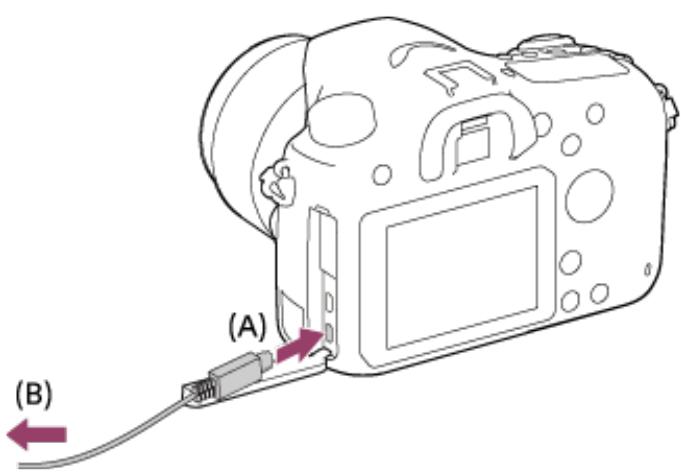
A : Vers le Multi/micro connecteur USB
B : Vers la prise USB de l'ordinateur
Note
- Connectez-vous en tant qu'administrateur.
-
Il peut être nécessaire de redémarrer votre ordinateur. Lorsque le message de confirmation de redémarrage apparait, redémarrez l'ordinateur en suivant les instructions sur l'écran.
-
Selon l'environnement système de votre ordinateur, il se peut que DirectX soit installé.
Astuce
- Pour plus d'informations sur PlayMemories Home, reportez-vous à l'Aide de PlayMemories Home ou à la page d'assistance de PlayMemories Home (http://www.sony.co.jp/pmh-se/) (en anglais uniquement).
[216] Comment utiliser | Visualisation sur un ordinateur | Utilisation du logiciel Logiciels pour ordinateurs Mac
Pour plus d'informations sur les logiciels pour ordinateurs Mac, consultez l'URL suivante : http://www.sony.co.jp/imsoft/Mac/
Note
- Les logiciels pouvant être utilisés dépendent de la région.
[217] Comment utiliser | Visualisation sur un ordinateur | Utilisation du logiciel Image Data Converter
Image Data Converter you permit de faire ce qui suit :
- Lire et modifier les images enregistrées au format RAW en leur appliquant différentes corrections, comme la courbe de tonalité et la nettété.
- Vous pouvez modifier les images avec la balance des blancs, l'exposition et [Modes créatifs], etc.
- Vous pouze sauvegarder les images fixes affichées et éditiones sur un ordinateur.
-若您 pouze sauvegarder l'image fixe au format RAW ou la sauvegarder dans un format de fichier général. - Afficher et comparer les images RAW et les images JPEG prises avec ce produit.
- Vous pouvez hierarchiser les images en cinq catégories.
-
Définir l'étiquette de couleur.
-
Téléchargez le logiciel depuis l'URL suivante et installez-le :
Windows :
http://www.sony.co.jp/imsoft/Win/
Mac :
- Connectez-vous en tant qu'administrateur.
[219] Comment utiliser | Visualisation sur un ordinateur | Utilisation du logiciel
Accès au Mode d'emploi d'Image Data Converter
Windows :
[Démarrer] [Tous les programmes] [Image Data Converter] [Aide] [Image Data Converter].
- Sous Windows 8, démarrez [Image Data Converter] et Sélectionnez [Aide] depuis la barre de menus [Mode d'emploi d'Image Data Converter].
Mac :
Finder [Applications] [Image Data Converter] [Image Data Converter], et sélectionnez [Aide] depuis la barre de menus [Mode d'emploi d'Image Data Converter].
- Pour en savoir plus sur le fonctionnement, vous pouvez également consulter la page de support Image Data Converter (en angeais uniquement).
[220] Comment utiliser | Visualisation sur un ordinateur | Utilisation du logiciel
Lorsque vous utilisez Remote Camera Control, les opérations suivantes sont disponibles sur votre ordinateur.
- Modifier les réglages de ce produit et la prise de vue.
- Enregistrement d'images directement sur un ordinateur.
- Proceder au déclenchement de prises à intervalle.
[221] Comment utiliser | Visualisation sur un ordinateur | Utilisation du logiciel Installation de Remote Camera Control
Téléchargez le logiciel depuis l'URL suivante et installez-le :
Sous Windows :
http://www.sony.co.jp/imsoft/Win/
Mac :
[222] Comment utiliser | Visualisation sur un ordinateur | Utilisation du logiciel
Acceder à l'Aide de Remote Camera Control
Sous Windows :
- Sous Windows 8, démarrez [Remote Camera Control], et clique droit dans la barre de titre pour sélectionner [Remote Camera Control Help].
Mac :
Finder [Applications] [Remote Camera Control], et sélectionnez [Aide] depuis la barre de menus [Remote Camera Control Help].
[223] Comment utiliser | Visualisation sur un ordinateur | Connexion du produit à un ordinateur
Connexion du produit à un ordinateur
- Insérez une batterie suffisamment chargée dans le produit ou branchez le produit à une prise murale avec un adaptateur secteur AC-PW10AM (vendu séparément).
- Allumez le produit et l'ordinateur.
- Raccordez le produit à votre ordinateur à l'aide du cable micro-USB (fourni) (A).
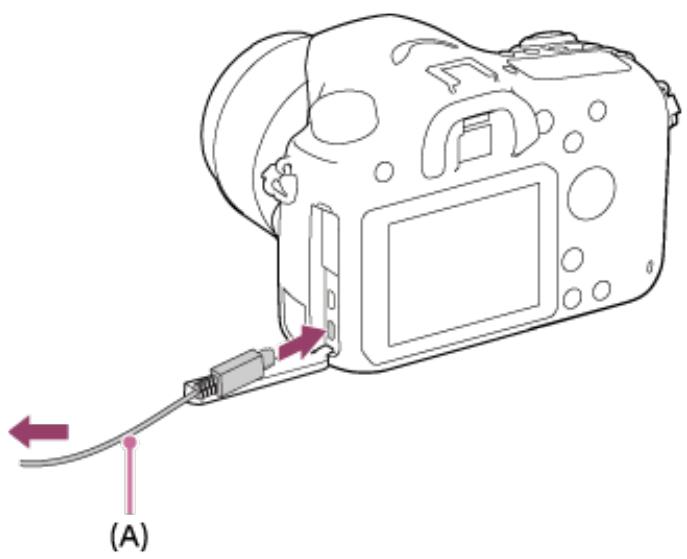
[224] Comment utiliser | Visualisation sur un ordinateur | Connexion du produit à un ordinateur
Importation d'images sur un ordinateur
PlayMemories Home yous permit d'importer facilement des images. Pour plus d'informations sur les fonctions de PlayMemories Home, reportez-vous à l'Aide de PlayMemories Home.
Importation d'images sur un ordinateur sans utiliser PlayMemories Home (sous Windows)
Lorsque l'assistant de lecture automatique apparait après avoir etabli une connexion USB entre ce produit et un ordinateur, cliquez sur [Ouvrir le dossier et afficher les fichiers] [OK] [DCIM] ou [MP_ROOT]. Puis copiez les images souhaitees sur l'ordinateur.
- Si Device Stage apparait sous Windows 7 ou Windows 8, double-cliquez sur [Parcourir les fichiers] l'icone multimédia le dossier dans lequel les images que vous poulez importer sont stockées.
Importation d'images vers un ordinateur sans utiliser PlayMemories Home (sous Mac)
Raccordez le produit à votre ordinateur Mac. Double-cliquez sur l'icone nouvellement reconnaue sur le bureau le dossier dans lequel l'image que vous pouze importer est stockée. Puis faites glisser le fichier d'image sur l'icone du disque dur.
Note
- Pour les opérations comme l'importation de films XAVC S ou AVCHD sur l'ordinateur, utilisez le logiciel PlayMemories Home.
- Ne modifiez pas et ne traitez pas les fichiers/dossiers de films AVCHD depuis l'ordinateur
[225] Comment utiliser | Visualisation sur un ordinateur | Connexion du produit à un ordinateur
Déconnexion du produit de l'ordinateur
Coupe la connexion USB entre ce produit et l'ordinateur.
Effectuez les procédures des étapes 1 à 2 ci-dessous avant d'exécuter les opérations suivantes :
- Déconnecter le cable.
- Retirer une carte mémoire.
-
Mettre le produit hors tension.
-
Cliquez sur (Retirer Périphérique de stockage de masse USB en toute sécurité) sur la barre des tâches.
- Cliquez sur le message affché.
Note
- Pour les ordinateurs Mac, glissez-deposez l'icone de la carte mémoire ou l'icone du lecteur dans l'icone « Poubelle ». Le produit est déconnecté de l'ordinateur.
- Sur les ordinateurs fonctionnant sous Windows 7 ou Windows 8, il se peut que l'icone de déconnexion ne s'affiche pas. Dans ce cas, vous pouvez sauter les étapes 1 et 2 ci-dessus.
[226] Comment utiliser | Visualisation sur un ordinateur | Création d'un disque video
Sélection du disque à creator
Vous pouvez创建工作 un disque qui pourrait etre lu sur d'autres péripériques à partir d'un film enregistré avec cet apparéil.
Le type de périhérique capable de dire le disque dépend du type de disque. Sélectionnez un type de disque ajusté aux périhériques de lecture que vous souhaitez utiliser.
Selon le type de film, il se peut que le format du film soit converti lors de la creation du
disque.

Qualité d'image haute définition (HD) (disque Blu-ray)
Vous pouvez enregistrer des films de qualité d'image haute définition (HD) sur un disque Blu-ray, et obtenir un disque de qualité d'image haute définition (HD). Un disque Blu-ray vous permet d'enregistrer des films de qualité d'image haute définition (HD) de plus longue durée que les DVD.
Format de films enregistrable : XAVC S, AVCHD, MP4 (AVC)
Lecteur : périphériques de lecture de disques Blu-ray (lecteurs de disque Sony Blu-ray, PlayStation 3, etc.)

Qualité d'image haute définition (HD) (disque AVCHD)
Vous pouvez enregistrer des films de qualité d'image haute définition (HD) sur des supports DVD tels que des disques DVD-R, et obtenir un disque de qualité d'image haute définition (HD).
Format de film enregistrable : XAVC S, AVCHD, MP4 (AVC)
Lecteur : périphériques de lecture de disques AVCHD (lecteurs de disque Sony Blu-ray, PlayStation 3, etc.)
Vous ne pouvez pas dire ce type de disque sur des lecteurs de DVD classiques.

Qualité d'image standard (STD)
Vous pouvez enregistrer des films de qualité d'image standard (STD) convertis à partir de films de qualité d'image haute définition (HD) sur des supports DVD tels que des disques DVD-R, et obtenir un disque de qualité d'image standard (STD).
Format de film enregistrable : AVCHD
Lecteur : périphériques de lecture de DVD classiques (lecteurs de DVD, ordinateurs, etc.)
Astuce
-
Vous pouvez utiliser les types suivants de disques 12 cm avec PlayMemories Home. BD-R/ DVD-R/DVD+R/DVD+R DL : non réinscriptible BD-RE/DVD-RW/DVD+RW : réinscriptible
-
Il est impossible d'effectuer plusieurs enregistements.
-
Mettez toujours à jour votre « PlayStation 3 » pour utiliser la version la plus récente du logiciel système de « PlayStation 3 »
Réception de disques Blu-ray à partir de films de qualité d'image haute définition
Vouss pouvez creer des disques Blu-ray qui peuvent etre lus sur des perephériques de lecture Blu-ray (par exemple lecteurs de disques Blu-ray Sony, PlayStation 3, etc.).
A. Création à l'aide d'un ordinateur
Sur un ordinateur fonctionnant sous Windows, vous pouvez copier des films importés sur l'ordinateur et créé des disques Blu-ray à l'aide de PlayMemories Home.
Votre ordinateur doit être capable de creer des disques Blu-ray.
Lorsque vous creez un disque Blu-ray pour la première fois, raccordez votre apparéil à l'ordinateur à l'aide d'un cable USB. Le logiciel requis sera automatiquement ajouté sur votre ordinateur. (Une connexion Internet est nécessaire.)
Pour plus d'information sur la création de disques à l'aide de PlayMemories Home, reportez-vous au Manuel d'aide de PlayMemories Home.
B. Création à l'aide d'un autre dispositif qu'un ordinateur
Vous pouvez aussi creator des disques Blu-ray à l'aide d'un enregistrreur Blu-ray, etc.
Pour plus d'informations, reférez-vous au mode d'emploi du dispositif.
Note
- Lorsque vous creez des disques Blu-ray à l'aide de PlayMemories Home à partir de films enregistrrés au format XAVC S ou MP4, la qualité d'image est convertie au format 1920 × 1080 (60i/50i), et il est impossible de creator des disques avec la qualité d'image d'origine. Pour enregistrer des films en conservant la qualité d'image d'origine, copiez les films sur un ordinateur ou sur un support externe.
- Pour创建工作 un disque Blu-ray à partir de films enregistrrés au format AVCHD avec [Réglage d'enreg.] réglé sur [60p 28M(PS)]/[50p 28M(PS)], vous ne peut être lu que sur un pérophérique compatible avec le format AVCHD Ver. 2.0. Le disque Blu-ray créé ne peut être lu que sur un pérophérique compatible avec le format AVCHD Ver. 2.0.
[228] Comment utiliser | Visualisation sur un ordinateur | Création d'un disque video
Création de DVD (disques AVCHD) à partir de films de
qualité d'image haute définition
periphériques de lecture compatibles AVCHD (par exemple lecteurs de disques Blu-ray Sony, PlayStation 3, etc.).
A. Création à l'aide d'un ordinateur
Sur un ordinateur fonctionnant sous Windows, vous pouvez copier des films importés sur l'ordinateur et créé des DVD (disques d'enregistrement AVCHD) à l'aide de PlayMemories Home.
Votre ordinateur doit être capable de创建工作 des DVD (disques d'enregistrement AVCHD). Lorsque vous créez un DVD pour la première fois, raccordez votre apparéil à l'ordinateur à l'aide d'un cable USB. Le logiciel requis sera automatiquement ajouté sur toute ordinateur. (Une connexion Internet est nécessaire.)
Pour plus d'information sur la création de disques à l'aide de PlayMemories Home, reportez-vous au Manuel d'aide de PlayMemories Home.
B. Création à l'aide d'un autre dispositif qu'un ordinateur
Vous pouvez aussi creator des DVD (disques d'enregistrement AVCHD) à l'aide d'un enregistrateur Blu-ray, etc.
Pour plus d'informations, reférez-vous au mode d'emploi du dispositif.
Note
- Lorsque vous créez des DVD (disques d'enregistrement AVCHD) à l'aide de PlayMemories Home à partir de films enregistrés au format XAVC S ou MP4, la qualité d'image est convertie au format 1920 × 1080 (60i/50i), et il est impossible de créé des disques avec la qualité d'image d'origine. Pour enregistrer des films en conservant la qualité d'image d'origine, copiez les films sur un ordinateur ou sur un support externe.
- Lorsque vous créez des disques AVCHD avec PlayMemories Home à partir de films enregistrés au format AVCHD avec [Réglage d'enreg.] régèle sur [60p 28M(PS)]/[50p 28M(PS)], [60i 24M(FX)]/[50i 24M(FX)] ou [24p 24M(FX)]/[25p 24M(FX)], la qualité d'image est convertie et il est impossible de creator des disques avec la qualité d'image d'origine. La conversion de la qualité d'image prend du temps. Pour enregistrrer des films en conservant la qualité d'image d'origine, utilisez des disques Blu-ray.
[229] Comment utiliser | Visualisation sur un ordinateur | Création d'un disque video
Création de DVD à partir de films de qualité d'image standard
Vouss pouvez creer des DVD qui peuvent etre lus sur des peripheriques de lecture DVD ordinaires (lecteurs DVD, ordinateur pouvant dire des DVD, etc.).
A. Création à l'aide d'un ordinateur
Sur un ordinateur fonctionnant sous Windows, vous pouvez copier des films importés sur
I'ordinateur et creator des DVD à l'aide de PlayMemories Home.
Votre ordinateur doit'êtrecapabledecrierdesDVD.
Lorsque vous creez un DVD pour la première fois, raccordez votre apparéil à l'ordinateur à l'aide d'un cable USB. Installez le logiciel d'extension dédié en suivant les instructions à l'écran. (Une connexion Internet est nécessaire.)
Pour plus d'information sur la création de disques à l'aide de PlayMemories Home, consultez l'Aide de PlayMemories Home.
B. Création à l'aide d'un autre dispositif qu'un ordinateur
Vous pouvez aussi creator des DVD à l'aide d'un enregistrure Blu-ray, d'un enregistrure HDD, etc. Pour plus d'informations, reférez-vous au mode d'emploi du dispositif.
[230] Comment utiliser | Précautions/Le produit | Précautions
Précautions
Copie de sauvegarde des cartes mémoires
Les données peuvent être corrompues dans les situations suivantes. Veillez à sauvegarder les données par précaution.
- Lorsque vous retirez la carte mémoire ou que vous éteignez le produit pendant une opération de lecture ou d'écriture.
- Lorsque la carte mémoire est utilisé dans des endroits exposés à l'électricité statique ou à du bruit électrique.
Creation d'un fichier de base de données d'images
Si vous insérez dans le produit une carte mémoire qui ne contient pas de fichier de base de données d'images, le produit créé automatiquement lors de sa mise en route un fichier de base de données d'images en utilisant une partie de la capacité de la carte mémoire. Le processus peut durer un certain temps, et vous ne pouvez pas utiliser le produit avant qu'il ne soit terminé.
En cas d'erreur de fichier de base de données, exportez toutes les images vers votre ordinateur en utilisant PlayMemories Home, puis formatez la carte mémoire avec ce produit.
N'utilisez/ne rangez pas le produit dans les endroits suivants
- Dans un endroit extrémement chaud, froid ou humide
Dans des endroits tels qu'une voiture stationnée au soleil, le boîtier de l'appareil peut se déformer et cela pourrait provoquer un dysfonctionnement.
- En plein soleil ou à proximé d'un radiateur
Le boîtier de l'appareil peut se décolorer ou se déformer et cela pourrait provoquer un
dysfonctionnement.
Endroits soumis à des vibrations oscillantes
- À proximé d'un champ magnétique puissant
- Dans des endroits sablonneux ou poussiéreux
Veillez à ce que du sable ou de la poussière ne pénétre pas dans le produit. Ceci risque d'entrainer un dysfonctionnement du produit, qui peut dans certains cas être irréparable.
Températures de fonctionnement
Viete produit est concu pour une utilisation a des temperatures comprises entre 0 °C et 40 °C (32 °F et 104 °F). Son utilisation en dehors de cette plage de température (temperatures extrêmes) n'est pas recommandée.
Condensation
- Si vous amenez directement le produit d'un endroit froid à un endroit chaud, de l'humidité peut se condenser à l'intérieur ou à l'extérieur du produit. Cette condensation pourrait provoquer un dysfonctionnement du produit.
- Lorsque vous faites passer le produit directement d'un endroit froid à un endroit chaud, enfermez-le dans un sac en plastique pour éviter la pénetration de l'air et la condensation. Attendez environ une heures que la température du produitatteigne la température ambiente.
- En cas de condensation, mettez le produit hors tension et attendez environ une heures que l'humidité s'évapore. Si vous essayez d'effectuer des prises de vue alors qu'il y a encore de l'humidité dans l'objectif, les images risquent de ne pas être nettes.
Fonctions disponibles sur le produit
Cet apparéil est compatible avec les films au format 1080 60p ou 1080 50p. À la différence des modes d'enregistrement standard traditionnels, qui enregistrrent en méthode entrelacée, ce produit enregistrre les films en utilisant une méthode progressive. Cette méthode permet d'augmenter la résolution des images obtenues, qui sont plus fluides et plus réalisistes.
Remarques lorsque vous embarquez dans un avion
- À bord d'un avion, mettez le produit hors tension.
Compatibilité des données d'image
Ce produit est conforme à la norme universelle DCF (Design rule for Camera File system) établie par la JEITA (Japan Electronics and Information Technology Industries Association).
- Nous ne pouvons garantir la lecture sur d'autres équipements d'images enregistrées avec votre produit, pas plus que la lecture sur votre produit d'images enregistrées ou modifiées avec d'autres équipements.
Lecture de films sur d'autres périphériques
- Ce produit utilise la norme MPEG-4 AVC/H.264 High Profile pour l'enregistrement au format AVCHD. Pour cette raison, les films enregistrés au format AVCHD avec ce produit ne peuvent pas etre lus par les dispositifs suivants.
– Autres dispositifs compatibles avec le format AVCHD nePNANT pas en charge High Profile
- Dispositifs incompatibles avec le format AVCHD
Ce produit utilise aussi la norme MPEG-4 AVC/H.264 Main Profile pour l'enregistrement au format MP4. C'est pourquoi les films enregistrés au format MP4 avec ce produit doit être lus sur des périphériques compatibles MPEG-4 AVC/H.264.
- Les disques enregistrés avec une qualité d'image HD (haute définition) ne peuvent être lus que sur des périphériques compatibles avec le format AVCHD.
Les disques de qualité d'image HD ne peuvent être lus sur des lecteurs ou enregistrleurs DVD, car ces derniers sont incompatibles avec le format AVCHD. De même, les lecteurs ou enregistrleurs DVD risquent de ne pouvoir éjecter les disques de qualité d'image HD enregistrrés au format AVCHD.
Écran et objectif
- La fabrication de l'écran fait appel à une technologie de très haute précision, et plus de 99,99 % des pixels sont opérationnels pour une utilisation effective. Quelques minuscules points noirs et/ou lumineux (de couleur blanche, rouge, bleue ou verte) peuvent toute fois être visibles en permanence sur l'écran. Ces points sont normaux pour ce procédé de fabrication et n'affectent aucunement l'image.
- Une exposition du moniteur ou de l'objet aux rayons directs du soleil pendant une longue période peut provoquer des dysfonctionnements. Soyez attentif lorsque vous placez le produit在此之前 ou à l'extérieur.
- N'exposez pas directement l'objectif à des rayons tels que les faisceaux laser. Vous risquez d'endommager le capteur d'image et de provoquer un dysfonctionnement de l'appareil.
- N'exercez aucune pression sur l'écran. Ceci pourrait décolorer l'écran et provoquer un dysfonctionnement.
- Dans un environnement froid, il se peut que les images laissent une trainée sur l'écran. Il ne s'agit pas d'une anomalie.
- Si des gouttelettes d'eau ou d'autres liquides giclent sur le moniteur, essuyez-le avec un chiffon doux. Si le moniteur est mouillé, sa surface peut changer ou se déterminer. Cela pourrait provoquer un dysfonctionnement.
Veillez à ne pas heurter l'objectif et à ne pas le soumettre à des contraintes.
Remarques sur le flash
- Si vous n'utilisez pas le flash, faites-le rentrer dans le corps de l'appareil.
- Ne couvrez pas le flash avec les doigts.
- Ne transportez pas le produit en le tenant par le flash, n'exercez pas de force excessive sur celui-ci.
- Si de l'eau, de la poussière ou du sable pénétre dans le flash ouvert, cela peut provoquer
Remarques sur la mise au rebut ou le transfert de ce produit à autres
Lorsque vous mettez ce produit au rebut ou que vous le transférez à un tiers, voirlez à réaliser les opérations suivantes afin de protégger vos données personnelles.
- Executez [Rétablir le réglage] pour réinitialiser tous les réglages.
[231] Comment utiliser | Précautions/Le produit | Précautions
À propos de la batterie interne rechargeable
Cet apparéil comporte une batterie interne rechargeable pour la conservation de la date, de l'heure et d'autres réglages, que l'appareil soit allumé ou étéint, ou que la batterie soit chargée ou déchargée. Cette batterie rechargeable se recharge continuèlement tant que vous utilisez le produit. Cependant, si vous n'utilisez le produit que ponctuèlement, elle se décharge peu à peu. Si le produit n'est pas utilisé pendant environ 2 mois, la batterie se décharge complètement. Rechargez alors cette batterie rechargeable avant d'utiliser le produit. Lorsque cette batterie rechargeable n'est pas chargée, vous pouvez quand même utiliser le produit, mais vous ne pouvez pas effectuer l'horodatage.
Méthode de charge de la batterie interne rechargeable
Insérez une batterie chargée dans le produit, ou connectez le produit à une prise murale au moyen de l'adaptateur secteur (vendu séparément), et laissez le produit éteint pendant 24 heures ou plus.
[232] Comment utiliser | Précautions/Le produit | Précautions
Batterie et chargeur
Charge de la batterie
- Les temps de charge varient en fonction de la charge restante de la batterie et des conditions dans lesquelles la charge est effectue.
- Nous vous recommendons de recharger la batterie à une température ambiente comprise entre 10^ et 30^ ( 50^ et 86^ ). La batterie peut ne pas se charger efficacement en dehors de cette plage de températures.
-
Branchez le chargeur de batterie à la prise murale la plus proche.
-
Ne rechargez pas une batterie qui vient d'être rechargée ou qui est encore presque pleine sans l'utiliser au préalable. Une telle opération affecte les performances de la batterie.
- N'utilisez pas le chargeur de batterie (fourni) pour recharger des batteries autres que celle de la série InfoLITHIUM « M ». Des batteries autres que celles du type spécifique peuvent couler, surchauffer ou explodeer si vous tentez de les charger, ce qui entraîne un risque d'électrocution, de brûlures et/ou de blessures.
- Si le témoin CHARGE clignote, il se peut que la batterie insérée soit défectueuse, ou ne soit pas du type spécifique. Assurez-vous qu'il s'agit du bon type de batterie. Si la batterie est bien du type spécifique, retirez-la, insérez une autre batterie et vérifie que le chargeur de batterie fonctionne correctement. Si le chargeur de batterie fonctionne correctement, il se peut que la première batterie insérée soit défectueuse.
- Si la batterie est encrassée, elle risque de ne pas se charger correctement. Essuyez-la avec un chiffon sec.
Remarques sur l'utilisation de la batterie
- Utilisez une batterie NP-FM500H. Vous ne pouvez pas utiliser une batterie NP-FM55H, NP-FM50 ou NP-FM30 avec cet apparéil.
- L'indicateur de charge restante de la batterie peut ne pas fournir une indication précise, en fonction de l'utilisation et de l'environnement de la batterie.
- La batterie n'est pasétanche à l'eau. Faites attention à ne pas mouiller la batterie.
- Ne laissez pas la batterie dans des endroits très chauds, par exemple dans un vehicule ou en plein soleil.
Utilisation efficace de la batterie
- Lorsque la température ambiente est BASSE, les performances et la durée d'utilisation de la batterie diminuènt. La vitesse de la prise de vue en continu diminue elle aussi. Nous vous recommendons de placer la batterie dans votre poche pour la réchauffer et de l'insérer dans l'appareil juste avant la prise de vue.
- La durée d'utilisation de la batterie diminue si vous utilisez féquèment le flash, prenez des photos en rafale, éteignez et allumez féquèment l'appareil photo, ou augmentez la luminosité de l'écran.
Durée de service de la batterie
- La durée de vie de la batterie est limitée. Si vous utilisez de façon répétée la même batterie ou si vous utilisez la même batterie pendant une période prolongée, la capacité de la batterie diminuera progressivement. Si la durée d'utilisation de la batterie diminuée considérablement, le moment est sans doute venu de la replacer par une neue.
- La durée de vie varie d'une batterie à l'autre, en fonction des conditions ambiantes, de stockage et d'utilisation.
Stockage de la batterie
- Pour entrenir la capacité de la batterie, chargez-la puis déchargez-la complètement dans l'appareil photo au moins une fois par an avant de la ranger. Retirez ensuite la batterie et placez-la dans un endroit frais et sec.
[233] Comment utiliser | Précautions/Le produit | Précautions
Carte mémoire
Vouss pouvez utiliser les types de cartes mémoire suivants avec cet apparéil photo.
Pour les films, reportez-vous aux « Cartes mémoires pouvant être utilisées pour l'enregistrement de films » sur cette page.
Supports Memory Stick utilisables
- Memory Stick PRO Duo / Memory Stick PRO Duo (Mark2)
Memory Stick PRO-HG Duo
Memory Stick Micro (M2) (Mark2)
*Des supports Memory Stick de capacité allant jusqu'à 32 Go ont été testés, et se sont révélés adaptés à une utilisation avec cet apparéil.
Cartes SD utilisables
- Carte mémoire SD
- Carte mémoire SDHC
- Carte mémoire SDXC
- Carte mémoire microSD
- Carte mémoire microSDHC
- Carte mémoire microSDXC
*Des cartes mémoire SD de capacité allant jusqu'à 128 Go ont été testées, et se sont révéléées adaptées à une utilisation avec cet apparéil.
Cartes mémoires pouvant être utilisées pour l'enregistrement de films
Lors de l'enregistrement de films au format XAVC S
Memory Stick PRO-HG Duo
- Carte mémoire SDHC/microSDHC ( classe de vitesse SD 10, ou classe de vitesse UHS U1 ou supérieure)
- Carte mémoire SDXC/microSDXC de capacité 64 Go minimum ( classe de vitesse SD 10, ou classe de vitesse UHS U1 ou supérieure)
Lors de l'enregistrement de films au format AVCHD ou MP4
- Memory Stick PRO Duo (Mark2)
- Memory Stick PRO-HG Duo
- Memory Stick Micro (M2) (Mark2)
- Carte mémoire SD/carte mémoire microSD ( classe de vitesse SD 4 ou supérieure, ou classe de vitesse UHS U1 ou supérieure)
- Carte mémoire SDHC/carté mémoire microSDHC ( classe de vitesse SD 4 ou supérieure, ou classe de vitesse UHS U1 ou supérieure)
- Carte mémoire SDXC/carté mémoire microSDXC ( classe de vitesse SD 4 ou supérieure, ou classe de vitesse UHS U1 ou supérieure)
Note
- Lorsque vous utilisez une carte mémoire SDHC pour enregistrer des films XAVC Spendant une période prolongée, les films enregistrés sont divisés en fichiers de 4 Go. Cesfichiers peuvent être assemblés en un seul à l'aide de PlayMemories Home.
- Nous ne pouvons pas garantir le bon fonctionnement de toutes les cartes mémoire.
- Lorsque vous utilisez une carte mémoire pour la première fois avec ce produit, nous vous recommendons de la formater en utilisant le produit avant toute prise de vue, afin de garantir une performance stable de la carte mémoire.
- Notez que le formatage efface définitivement toutes les données de la carte mémoire, et qu'elles ne peuvent pas'être récapurées. Sauvegardez vos données importantes sur un ordinateur, etc.
- Si vous effectuez des prises de vue et supprimez des images de façon répétée sur une période prolongée, les données des fichiers de la carte mémoire risquent de se fragmenter, et l'enregistrement d'un film peut s'interrompre au milieu de la prise de vue. Le cas échéant, sauvégardez vos images sur un ordinateur ou un autre emplacement de stockage, puis exécutez [Formater].
- Le fonctionnement d'une carte mémoire formatée sur un ordinateur n'est pas garantiet avec le produit.
- Les vitesses de lecture/écriture des données dépendent de la combinaison de carte mémoire et du matériel utilisés.
- Nous vous recommendons d'effectuer une sauvégarde des données importantes, par exemple sur le disque dur d'un ordinateur.
- Ne collez pas d'étiquette sur la carte mémoire, ni sur l'adaptateur de carte mémoire.
- Ne touchez pas les bornes de la carte mémoire avec les doigs ou un objet métallique.
- Ne soumettez pas la carte mémoire à des chocs, ne la pliez pas et ne la laissez pas tomber.
- Ne démontez pas et ne modifiez pas la carte mémoire.
- N'exposez pas la carte mémoire à l'eau.
- Ne laissez pas la carte mémoire à la portée de jeunes enfants. Ils risqueraient de l'avaler accidentellement.
-
Il se peut que la carte mémoire soit chaude juste après une utilisation prolongée. Manipuez-la avec précautions.
-
Ne retirez pas la batterie ou la carte mémoire, ni n'éteignez l'appareil photo pendant que le tímoin d'accès est allumé. Cela risquerait d'endommager les données de la carte mémoire.
- Si vous utilisez la carte mémoire à proximé d'un champ magnétique puissant ou dans un endroit soumis à de l'électricité statique ou du bruit électrique, les données de la carte mémoire peuvent être endommagées.
-
N'insérez pas de carte mémoire ne correspondant pas à la taille de la fente de carte mémoire. Cela provoquerait un dysfonctionnement.
N'utilisez pas ou ne rangez pas la carte memoire dans les conditions suivantes : -
endroits représentant une température élevée, à l'intérieur d'un vehicule garé en plein soleil par exemple
- endroits exposés aux rayons directs du soleil
-
endroits humides ou en présence de substances corrosives
-
Les images enregistrées sur une carte mémoire SDXC ne peuvent pas être importées ou lues sur des ordinateurs ou des péripériques AV non compatibles exFAT lors de la connexion au moyen d'un cable micro-USB. Assurez-vous que le dispositif est compatible exFAT avant de le raccorder au produit. Si vous branchez votre produit sur un dispositif nonCompatible, un message pourrait vous inviter à formater la carte. Ne formatez jamais la carte en réponse à cette invite, car cela effacerait toutes les données qu'elle contient. (exFAT est le système de fichiers utilisé sur les cartes mémoires SDXC.)
- Pour utiliser un support Memory Stick Micro avec ce produit, veillez à insérer le support Memory Stick Micro dans un adaptateur M2 de même taille que la taille Duo. Si vous insérez un Memory Stick Micro dans le produit sans utiliser d'adaptateur M2 aussi grand que la taille Duo, vous risquez de ne pas pouvoir le sortir du produit.
- Pour utiliser une carte mémoire microSD avec ce produit, voirlez à insérer la carte mémoire microSD dans un adaptateur dédié.
- Lors de l'insertion d'une carte mémoire dans un adaptateur de carte mémoire, assurez-vous que la carte mémoire est dans le bon sens, puis insérez-la à fond. Une insertion incorrecte peut provoquer un dysfonctionnement.
[234] Comment utiliser | Précautions/Le produit | Nettoyage du produit
Nettoyage
Nettoyage de l'objectif et du flash
Essuyez l'objectif et le flash avec un tissu doux pour enlever les traces de doigts, la poussière, etc.
Nettoyage de l'objectif
- N'utilisez pas une solution de nettoyage contenant des solvants organiques tels que
diluant ou benzène.
- Utilisez un pinceau souffrant disponible dans le commerce pour enlever la poussière lorsque vous nettoyez la surface de l'objectif. Si de la poussière est collée en surface, essuyez l'objet if avec un chiffon doux ou du papier absorbant légèrement humidifié avec une solution de nettoyage pour objectifs. Essuyez la surface d'un mouvement en spirale du centre vers la périphérie. Ne vaporisez pas directement la solution de nettoyage d'objet sur la surface de l'objet.
Nettoyage du flash
Nettoyez la surface du flash avant de l'utiliser. En raison de la chaleur dégagée par le flash, il peut arriver que des impuretés générées à la surface commencer à brûler ou à dégager de la fumée. Essuyez la surface du flash avec un chiffon doux pour enlever la saleté ou la poussière, etc.
Nettoyage du boîtier de l'appareil
Ne touchez pas l'intérieur de la monture d'objectif du produit, par exemple les contacts de l'objet. Utilisez un pinceau souffrant disponible dans le commerce* pour nettoyer l'intérieur de la monture d'objet.
- N'utilisez pas de bombe de nettoyage sous peine de provoquer un dysfonctionnement.
Nettoyage de l'extérieur du produit
Nettoyez l'extérieur du produit avec un chiffon deux légèrement humidifié avec de l'eau, puis essuyez-le avec un chiffon sec. Afin d'éviter d'endommager la finition ou le boîtier :
- N'exposez pas le produit à des produits chimiques tels que diluants, benzène, alcool, lingettes nettoyantes jétables, insectifuges, écrans solaires ou insecticides.
- Ne touchez pas le produit avec l'une des substances ci-dessus sur les mains.
- Ne laissez pas le produit en contact prolongé avec du caoutchouc ou du vinyle.
Nettoyage de l'écran
- Les taches de graisse ou de crème pour les mains laissées par vos mains sur l'écran peuvent fragiliser le revêtement. Essuyez laGRAISSÉ ou laCrÈME pour les mains aussi rapidement que possible.
- Si vous essuyez vigoureusement l'écran avec un mouchoir en papier, etc., vous risquez de rayer le revêtement.
- Si l'écran est sale (traces de doigs ou poussière), essuyez doucement sa surface, puis nettoyez l'écran avec un chiffon doux, etc.
Le nombre d'images fixes peut différer en fonction des conditions de prise de vue et de la carte mémoire.
Taillde image: [L: 24M]
Lorsque [Ratio d'aspect] est réglé sur [3:2]*
Standard
2 Go : 330 images
4 Go : 660 images
8 Go : 1300 images
16 Go : 2700 images
32 Go : 5400 images
64 Go : 10500 images
Fine
2 Go : 200 images
4 Go : 405 images
8 Go : 820 images
16 Go : 1650 images
32 Go : 3300 images
64 Go : 6600 images
Extra fine
2 Go : 100 images
4 Go : 200 images
8 Go : 405 images
16 Go : 810 images
32 Go : 1600 images
64 Go : 3250 images
RAW & JPEG
2 Go : 53 images
4 Go : 105 images
8 Go : 215 images
16 Go : 435 images
32 Go : 880 images
64 Go : 1750 images
RAW
2 Go : 73 images
4 Go : 145 images
8 Go : 295 images
16 Go : 600 images
32 Go : 1200 images
64 Go : 2400 images
Note
- Meme si le nombre d'images que vous pouze prendre est supérieur à 9 999, l'indicateur affiche « 9999 ».
- Lorsqu'une image prise avec un autre produit est visualisée sur ce produit, il se peut qu'elle n'apparaisse pas dans sa taille d'image réelle.
[236] Comment utiliser | Précautions/Le produit | Nombre d/images fixes enregistrables et durée de film enregistrable
Durée enregistrable pour les films
Le tableau ci-dessous indique les durées d'enregistrement maximum approximatives sur une carte mémoire formatée avec le produit. Ces valeurs correspondent au total de la durée de tous les films présents sur la carte mémoire. La durée enregistrable peut différer en fonction des conditions de prise de vue et de la carte mémoire. (h (heures), m (minutes))
[Format fichier]:[XAVC S]
60p 50M
50p 50M
8 Go : 15 m
16 Go : 35 m
32 Go : 1 h 15 m
64 Go : 2 h 35 m
30p 50M
25p 50M
8 Go : 15 m
16 Go : 35 m
32 Go : 1 h 15 m
64 Go : 2 h 35 m
24p 50M (seulement pour les modèles compatibles 1080 60i).
8 Go : 15 m
16 Go : 35 m
32 Go : 1 h 15 m
64 Go : 2 h 35 m
[Format fichier]:[AVCHD]
60p 28M(PS)
50p 28M(PS)
8 Go : 35 m
16 Go : 1 h 15 m
32 Go : 2 h 30 m
64 Go:5h5m
60i 24M(FX)
50i 24M(FX)
8 Go : 40 m
16 Go : 1 h 30 m
32 Go : 3 h
64 Go:6h
60i 17M(FH)
50i 17M(FH)
8 Go:1 h
16 Go : 2 h
32 Go:4 h 5 m
64 Go : 8 h 15 m
24p 24M(FX)
25p 24M(FX)
8 Go : 40 m
16 Go : 1 h 30 m
32 Go : 3 h
64 Go : 6 h
24p 17M(FH)
25p 17M(FH)
8 Go:1 h
16 Go:2h
32 Go:4 h 5 m
64 Go : 8 h 15 m
1440×1080 12M
8 Go : 1 h 20 m
16 Go : 2 h 45 m
32 Go : 5 h 30 m
64 Go : 11 h 5 m
VGA 3M
8 Go:4 h 55 m
16 Go : 10 h
32 Go : 20 h
64 Go : 40 h 10 m
Vous pouvez enregistrer en continu pendant environ 29 minutes pour chaque prise de vue (selon les caractéristiques techniques du produit).Cette durée est d'environ 20 (taille de
fichier maximale : 2 Go) minutes lorsque vous effectuez des prises de vue en continu au format [MP4 12M].
Note
- La durée d'enregistrement disponible pour les films varie, car le produit fait appel au VBR (Variable Bit Rate/Débit binaire variable), qui ajuste automatiquement la qualité d'image en fonction de la scène.
Lorsque you enregistrez un sujet se déplaçant rapidement, l'image est plus nette mais la durée enregistrable est plus courte car l'enregistrement nécessite plus de mémoire.
La durée enregistrable varie aussi en fonction des conditions de prise de vue, du sujet ou des réglages de qualité/taille d'image.
[237] Comment utiliser | Précautions/Le produit | Utilisation du produit à l'étranger Adaptateur
Vous pouvez utiliser le chargeur de batterie et l'adaptateur secteur AC-PW10AM dans tout pays ou région où l'alimentation électrique est comprise entre 100 V et 240 V CA, 50 Hz/60 Hz.
Note
- N'utilisez pas de transformateur de tension électronique sous peine de provoquer un dysfonctionnement.
[238] Comment utiliser | Précautions/Le produit | Utilisation du produit à l'étranger Systemes couleur de télévision
Pour visualiser sur un téléviseur des films pris avec le produit, le produit et le téléviseur doivent utiliser le même système couleur de télévision. Vérifiez le système de télévision couleur du pays ou de la région où vous utilisez le produit.
- Système NTSC :
Amérique centrale, Bahamas, Bolivie, Canada, Chili, Colombia, Corée, Équateur, États-Unis, Jamaïque, Japon, Mexique, Pérou, Philippines, Surinam, Taiwan, Venezuela, etc.
- Système PAL :
Allemagne, Australie, Autrique, Belgique, Chine, Croatie, Danemark, Finlande, Hong-Kong, Hongrie, Pays-Bas, République tchèque, Inde, Espagne, Indonésie, Italie, Koweït, Malaisie, Norvège, Nouvelle-Zélande, Pologne, Portugal, République slovaque, Roumanie, Royaume-Uni, Singapour, Suède, Suisse, Thaïlande, Turquie, Vietnam, etc.
- Système PAL-M :
Brésil
- Systeme PAL-N :
Argentine, Paraguay, Uruguay
- Système SECAM :
[239] Comment utiliser | Précautions/Le produit | Autres informations
Licence
Remarques concernant la licence
Ce produit est doté de logiciels qui sont utilisés sur la base de contrats de licence avec les propriétaires de ces logiciels. À la demande des propriétaires du copyright de ces logiciels, nous avons l'obligation de vous informer de ce qui suit. Veuillez tire les sections suivantes. Les licences (en Englais) sont enregistrées dans la mémoire interne de votre produit. En établissant une connexion Stockage de masse entre le produit et un ordinateur, vous pouze dire les licences dans le dossier « PMHOME » - « LICENSE »
CE PRODUIT FAIT L'OBJET D'UNE LICENCE DE PORTEFEUILLE DE BREVETS D'AVC DANS LE CADRE D'UNE UTILISATION PERSONNELLE PAR LE CONSOMMATEUR OU POUR D'AUTRES UTILISATIONS NE LUI RAPPORTANT AUCUNE RÉMUNÉRATION POUR
(i) D'ENCODER DES VIDÉOS CONFORMÉMENT À LA NORME AVC (« AVC VIDÉO ») ET/OU
(ii) D'ÉCODER DES VIDÉOS AVC PRÉALABEMENT ENCODÉE PAR UN CONSOMMATEUR DANS LE CADRE D'une ACTIVITE PERSONNELLE ET/OU OBTENUE AUPRÈS D'un FOURNISSEUR DE VIDÉO SOUS LICENCE POUR FOURNIR DE LA VIDÉO AVC.
AUCUNE LICENCE N'EST ACCORDÉE, DE MANIÈRE IMPLICITE OU EXPLICITE, POUR UNE AUTRE UTILISATION. DES INFORMATIONS SUPPLEMENTAIRES SONT DISPONIBLES AUPRÈS DE MPEG LA, L.L.C. VOIR HTTP://WWW.MPEGLA.COM
À propos des logiciels GNU GPL/LGPL
Les logiciels pouvant bénéficiair de la Licence publique générale GNU (General Public License, ci-après appelée « GPL ») ou de la Licence publique générale limitee GNU (Lesser General Public License, ci-après appelée « LGPL ») sont inclus dans le produit.
Cette notice vous informe que vous avez le droit d'acceder, de modifier et de redistribuer le code source de ces logiciels selon les conditions des licences GPL/LGPL fournies.
Le code source est fourni sur Internet.
[240] Comment utiliser | Précautions/Le produit | Marques commerciales
Marques commerciales
- Les marques suivantes sont des marques déposées ou des marques commerciales de Sony Corporation.
, , , , , , , , , , , , , , , , , , , , , , , , , , , , , , , , , , , , , , , , , , , , , , , , , , , , , , , , , , . Memory Stick PRO, Memory Stick PRO, Memory Stick PRO, Memory Stick PRO, Memory Stick PRO, Memory Stick PRO, Memory Stick PRO-HG DUO, Memory Stick PRO-HG DUO
Duo, MEMORY STICK MICRO, Memory Stick Micro, MAGICGATE,
MagicGate, PhotoTV HD, InfoLITHIUM, PlayMemories Online, logo PlayMemories Online, PlayMemories Home, logo PlayMemories Home
XAVC S et XAVC S sont des marques déposées de Sony Corporation.
- Blu-ray Disc^TM et Blu - ray^TM sont des marques commerciales de Blu-ray Disc Association.
- AVCHD Progressive et le logo AVCHD Progressive sont des marques commerciales de Panasonic Corporation et de Sony Corporation.
- Dolby et le symbole double D sont des marques commerciales de Dolby Laboratories.
- HDMI, le logo HDMI et High-Definition Multimedia Interface sont des marques commerciales ou des marques déposées de HDMI Licensing LLC.
- Microsoft, Windows et DirectX sont soit des marques déposées soit des marques commerciales de Microsoft Corporation aux États-Unis et/ou dans d'autres pays.
Mac et Mac OS sont des marques commerciales d'Apple Inc.
- Le logo SDXC est une marque commerciale de SD-3C, LLC.
- Eye-Fi est une marque commerciale de Eye-Fi Inc.
- En outre, les noms de système et de produit utilisés dans ce manuel sont généralement des marques commerciales ou des marques déposées de leurs créateurs ou fabricants respectifs. Cependant, les symboles TM ou ne sont pas systématiquement utilisés dans ce manuel.
En cas de problème avec le produit, essayez les solutions suivantes.
- Vérifiez les points sous « Dépannage », puis vérifie le produit.
- Retirez la batterie, attendez environ une minute, réinsérez-la, puis mettez le produit sous tension.
- Réinitialisez les paramètres.
- Consultez votre revendeur ou un centre de service après-vente/agréé. Des informations complémentaires sur ce produit et des réponses à des questions fréquement posées sont disponibles sur notre site Web d'assistance client. http://www.sony.net/
[242] Dépannage | Dépannage | Batterie et alimentation
Impossible d'insérer la batterie dans le produit.
Assurez-vous que le sens de la batterie est correct, et inserez-la jusqu'à ce que le levier de verrouillage de la batterie soit verrouillé.
[243] Dépannage | Dépannage | Batterie et alimentation
Impossible demettreleproduitsous tension.
- Une fois la batterie insérée dans le produit, la mise sous tension du produit peut prendre quelques instants.
Assurez-vous que la batterie est correctement insérée. - La batterie se décharge même si vous ne l'utilise pas. Chargez la batterie avant de l'utiliser.
Assurez-vous que la batterie est NP-FM500H.
[244] Dépannage | Dépannage | Batterie et alimentation
Le produit se met brusquement hors tension.
- Selon la température du produit et de la batterie, il se peut que l'alimentation se coupe automatiquement afin de protéger le produit. Dans ce cas, un message s'affiche sur l'écran du produit avant la coupure de l'alimentation.
[245] Dépannage | Dépannage | Batterie et alimentation
L'indicateur d'autonomie de la batterie affiche un niveau erroné.
- Ce phénomène se produit lorsque vous utilisez le produit dans un endroit très chaud ou très froid.
- La capacité de la batterie diminue avec le temps et suite à une utilisation repétée. Si la durée d'utilisation entre les charges diminue considérablement, il est probablement temps de replacer la batterie par une neue.
[246] Dépannage | Dépannage | Batterie et alimentation
Le témoin CHARGE du chargeur de batterie clignote lorsque vous chargez la batterie.
Assurez-vous que la batterie est NP-FM500H.
- Les batteries qui n'ont pas eté utilisées depuis plus d'un an peuvent s'être détériorées.
- Ce phénomène se produit lorsque vous chargez la batterie dans un endroit extrémement chaud ou froid. La température optimale de charge de la batterie est comprise entre 10^ et 30^ ( 50^ et 86^ ).
[247] Dépannage | Dépannage | Prise de vue d'images fixes/de films
Vous ne pouvez pas enregistrer d'images.
- Vous utilisez une carte mémoire munie d'un commutateur de protection en écriture et ce commutateur est placé en position LOCK (verrouillé). Placez le commutateur en position d'enregistrement.
-
Vérifiez l'espace disponible sur la carte mémoire.
-
Vous ne pouvez pas enregistrer d'images pendant la charge du flash.
- L'objectif n'est pas correctement monté. Fixez l'objet correctement.
Le [Retardateur] est activé.
[248] Dépannage | Dépannage | Prise de vue d'images fixes/de films
L'enregistrement prend beaucoup de temps.
- La fonction de réduction de bruit est en train de Traitser une image. Il ne s'agit pas d'une anomalie.
- Vous effectuez la prise de vue en mode RAW. Étant donné que les fichiers de données RAW sont volumineux, la prise de vue en mode RAW peut prendre un certain temps.
- La fonction [HDR auto] est en train de Traitser une image.
- Le produit est en train de compiler des images.
[249] Dépannage | Dépannage | Prise de vue d'images fixes/de films
L'imagen'est pas nette.
- Le sujet est trop proche. Vérifiez la longueur focale minimum de l'objet.
- La lumière ambiente est insuffisante.
- Le sujet que vous photographiez n'est pas adapté à la mise au point automatique. Effectuez la prise de vue en mode [Spot flexible] ou en mode de mise au point manuelle.
[250] Dépannage | Dépannage | Prise de vue d'images fixes/de films
Le flash ne fonctionne pas.
Ouvrez le flash.
- Vous ne pouvez pas utiliser le flash dans les cas suivants :
- [Scène de nuit] ou [Crép. sans trédipied] est sélectionné dans Sélection scène.
- Pendant la prise de vue en mode Panorama par balayage.
- Pendant l'enregistrement de films.
[251] Dépannage | Dépannage | Prise de vue d'images fixes/de films
Des taches circulaires blanches et floues apparaisent sur les images prises au flash.
- Des particules (grains de poussière, pollen, etc.) présentes dans l'air ont réfléchi la lumière du flash et sont visibles sur l'image. Il ne s'agit pas d'une anomalie.
[252] Dépannage | Dépannage | Prise de vue d'images fixes/de films
La date et l'heure d'enregistrement ne sont pas affichées sur l'écran.
- La date et l'heure ne s'affichent pas pendant la prise de vue. Elles ne s'affichent que pendant la lecture.
[253] Dépannage | Dépannage | Prise de vue d'images fixes/de films L'horodatage est incorrect.
- Réglez correctement la date et l'heure.
- La zone sélectionnée au moyen de [Réglage zone] diffère de la zone réelle. Sélectionnez la zone réelle.
[254] Dépannage | Dépannage | Prise de vue d'images fixes/de films
L'indicateur de valeur d'ouverture et/ou de vitesse d'obturation et/ou de mesure clignotent.
-
Le sujet est trop lumineux ou trop nombre pour effectuer la prise de vue avec les réglages actuels de valeur d'ouverture et/ou de vitesse d'obturation. Réglez à nouveau les paramètres.
-
Ajustez la [Bal. des blancs].
- [Effet de photo] est sélectionné. Réglez [Effet de photo] sur [OFF].
- Pour réinitialiser les réglages à leur valeur par défaut, executez [Rétablit le réglage].
[256] Dépannage | Dépannage | Prise de vue d'images fixes/de films
Du bruit apparait sur l'image lorsque vous regardez l'écran dans un endroitASFRE.
- Le produit tente d'améliorer la visibilité de l'écran en augmentant temporairement sa luminosité dans des conditions de faible éclairage. Ceci est sans effet sur l'image enregistrée.
[257] Dépannage | Dépannage | Prise de vue d'images fixes/de films
Les yeux du sujet sont rouges.
- Réglez [Réd. yeux rouges] sur [ON].
- Lorsque vous utilisez le flash, prenez le sujet depuis une distance inférieure à la portée du flash.
- Éclairez la piece avant de prendre le sujet.
[258] Dépannage | Dépannage | Prise de vue d'images fixes/de films
Des points apparaisent et restent sur l'écran.
- Il ne s'agit pas d'une anomalie. Ces points ne sont pas enregistrres.
[259] Dépannage | Dépannage | Prise de vue d'images fixes/de films
Vous ne pouvez pas effectuer des prises de vue en rafale.
- La carte mémoire est pleine. Supprimez les images inutiles.
- Le niveau de la batterie est faible. Insérez une batterie chargée.
[260] Dépannage | Dépannage | Prise de vue d'images fixes/de films L'image n'est pas nette dans le viseur.
- Ajustez correctement l'échelle de dioptrie au moyen de la molette de réglage dioptrique.
[261] Dépannage | Dépannage | Prise de vue d'images fixes/de films
L'image est blanchâtre (lumière parasite)./L'image présente des trainées lumineuses (image fantôme).
- Lorsque vous dirigez l'objet vers une source de lumière intense, celui-ci recoit trop de lumière : l'image obtenue risque d'être blanchâtre (lumière parasite) ou deprésenter des trainées lumineuses (image fantôme). Il ne s'agit cependant pas d'un dysfonctionnement. Lorsque vous utilisez un objectif zoom, fixez un pare-soleil.
Définissez la composition de façon à effectuer la prise de vue en évitant les éclairages à contre-jour.
[262] Dépannage | Dépannage | Prise de vue d'images fixes/de films
Les coins de l'image sont tropsons.
- Si un filtré ou un pare-soleil sont installés, retirez-les et recommencez la prise de vue. Si le filtré est trop écais ou si le pare-soleil est mal fixé, ils peuvent être partiellement
visibles sur l'image. La périhérie de l' image peut apparaitre trop nombre (éclairage insuffisant) en raison des propriétés optiques de certains objectifs. Vous pouvez corriger ce phénomène avec [Compens. dégradés].
[263] Dépannage | Dépannage | Prise de vue d'images fixes/de films
L'image est floue.
Assurez-vous que [SteadyShot] est regle sur [ON].
- La photo a été prise dans un environnementASF sont sans le flash, ce qui rend les flous de bouge perceptibles. Nous vous recommendons d'utiliser un trupied ou le flash. [Crép. sans trupied] en mode [Sélection scène] permet également de réduire le flou avec efficacité.
[264] Dépannage | Dépannage | Prise de vue d'images fixes/de films
L'écran s'assombrit après une courte période.
- Si vous n'utilisez pas le produitpendant une certaine durée, il passé en mode d'économie d'énergie. Le produit quitte le mode d'économie d'énergie lorsque vous réaliez des opérations comme enforcer le déclencheur à mi-course.
[265] Dépannage | Dépannage | Prise de vue d'images fixes/de films
Le flash met longtemps à se recharger.
- Le flash a fonctionné en rafale sur une courte période. Àpès un fonctionnement en rafale du flash, il se peut que l'opération de recharge soit ralentie pour empêcher l'appareil de surchauffer.
[266] Dépannage | Dépannage | Prise de vue d'images fixes/de films
Le sélecteur de commande ne fonctionne pas.
- [Verr. sélecteur/mol.] est activé. Maintenez le bouton Fn enforcé jusqu'à ce que le verrouillage soit désactivé, ou réglez [Verr. sélecteur/mol.] sur [Déverrouiller].
[267] Dépannage | Dépannage | Visualisation d/images
Impossible de dire les images.
Assurez-vous que la carte mémoire est complètement insérée dans le produit.
- Le nom de dossier/fichier a été changé sur l'ordinateur.
- Si un fichier d'image a etéédité sur un ordinateur ou pris avec un modele de produit différent du vêtre, il n'est pas garantiet que vous pourrez le visualiser sur votre produit.
- Le produit est en mode USB. Déconnectez le produit de l'ordinateur.
- Utilisez PlayMemories Home pour dire les images stockées sur votre ordinateur sur ce produit.
[268] Dépannage | Dépannage | Visualisation d'images
La date et l'heure ne s'affichent pas.
- L'affichage à l'écran est régle pour n'afficher que les images. Appuyez sur DISP (Réglage de l'affichage) sur la molette de commande pour afficher les informations.
[269] Dépannage | Dépannage | Visualisation d'images
Impossible d'effacer l'image.
- Désactivez la protection.
[270] Dépannage | Dépannage | Visualisation d'images
L' image a ete effacee par erreur.
- Lorsque vous avez effacé une image, vous ne pouvez pas la récapuérer. Nous vous recommendons de protégger les images que vous ne souhaitez pas supprimer.
[271] Dépannage | Dépannage | Visualisation d'images
Impossible d'ajouter une indication DPOF.
- Vous ne pouvez pas ajouter d'indication DPOF sur les images RAW.
[272]Dépannage | Dépannage | Ordinateurs
L'ordinaire ne reconnaît pas le produit.
- Réglez [Connexion USB] sur [Stock.de mass].
- Utilisez le cable micro-USB (fourni) pour connecter les péripériques.
- Débranche le cable USB et reconnectez-le bien.
- Déconnectez tous les périphériques autres que ce produit, le clavier et la souris des prises USB de l'ordinateur.
- Raccordez le produit directement à l'ordinateur sans passer par un concentrateur USB ou un autre périphérique.
[273]Dépannage | Dépannage | Ordinateurs
Impossible d'importer des images.
- Raccordez correctement le produit à l'ordinateur au moyen d'une connexion USB.
- Lorsque vous effectuez des prises de vue avec une carte mémoire formatée sur un ordinateur, il se peut que vous ne parveniez pas à importer les images vers un ordinateur. Effectuez la prise de vue avec une carte mémoire formatée sur votre produit.
[274] Dépannage | Dépannage | Ordinateurs
L'image et le son sont interrompus par du bruit lors de la
- Vous lisez le film directement à partir de la carte mémoire. Importez le film sur votre ordinateur en utilisant PlayMemories Home et lisez-le.
[275]Dépannage | Dépannage | Ordinateurs
Impossible de dire sur le produit les images exportées depuis un ordinateur.
- Utilisez PlayMemories Home pour copier des images stockées sur un ordinateur vers une carte mémoire insérée dans ce produit et les voir sur ce produit.
[276]Dépannage | Dépannage |Cartes mémoire
Vous avez formaté la carte mémoire par erreur.
- Toutes les données de la carte mémoire sont effacées par le formatage. Il n'est pas possible de rétablier les données.
[277]Dépannage | Dépannage | Impression
Impossible d'imprimer les images.
- Les images RAW ne peuvent pas'être imprimées. Pour imprimer des images RAW, vous doivent d'abord les convertir en images JPEG au moyen de « Image Data Converter »
[278]Dépannage | Dépannage | Impression
La couleur de l'image est étrange.
- Lorsque vous imprimez les images enregistrées dans le mode Adobe RVB avec une imprimante sRVB non compatible avec Adobe RVB (DCF2.0/Exif2.21), les images sont imprémées avec une saturation inférieure.
[279] Dépannage | Dépannage | Impression
Les images sont imprimées avec les deux bords coupés.
- Selon votre imprimante, les bords gauche, droite, haut et bas de l'image peuvent être coupés. Le côté latérale de l'image peut être tronqué, en particulier si vous imprimez une image prise avec [Ratio d'aspect] réglée sur [16:9].
- Lors de l'impression d/images avec votre imprimante, annulez les réglages de recadrage ou d'impression sans bord de l'imprimante. Renseignez-vous auprès du fabricant de l'imprimante pour savoir si l'imprimante offre ces fonctions.
- Lorsque vous faites imprimer des images en magasin, demandez au vendeur s'il peut imprimer les images sans couper les deux bords.
[280] Dépannage | Dépannage | Impression
Impossible d'imprimer des images avec la date.
- Si vous poulez imprimer les images avec la date, Sélectionnez [Réglage d'impression] dans [Spécifier impression].
- Vous pouvez imprimer les images avec la date en superposition si l'imprimante ou le calcul est capable de reconnaître les informations Exif. Pour plus d'informations sur la compatibilité avec Exif, renseignez-vous auprès du fabricant de l'imprimante ou du calcul.
- PlayMemories Home you per met d'imprimer les images avec la date sans enregistrer la date.
-
Lorsque vous imprimez des images en magasin, il est possible de les imprimer avec la date si vous le demandez.
-
De l'humidité s'est condensée. Mettez le produit hors tension et attendez environ une heures avant de l'utiliser.
[282]Dépannage | Dépannage | Divers
Le produitchauffe lorsquevous l'utilisez longtemps.
- Il ne s'agit pas d'une anomalie. Mettez le produit hors tension et cessez de l'utiliser pendant un certain temps.
[283]Dépannage | Dépannage | Divers
L'écran de réglage de l'horloge apparait lorsque vous mettez le produit sous tension.
- Réglez de nouveau la date et l'heure.
- La batterie interne rechargeable de sauvegarde est déchargée. Insérez une batterie chargée et laissez le produit hors tension pendant 24 heures ou plus, sans vous en servir.
[284]Dépannage | Dépannage | Divers
Le nombre d'images enregistrables ne diminue pas ou diminue deux images à la fois.
- Ceci est dû au fait que le taux de compression et la taille d'image après compression varient selon l'image lors d'une prise de vue au format JPEG.
[285]Dépannage | Dépannage | Divers
Le produit ne fonctionne pas correctement.
Mettez le produit hors tension. Retirez la batterie, puis réinsérez-la. Si le produit est chaud, retirez la batterie et laissez-le refroidir avant d'essayer la procédure corrective suivante.
- Si un adaptateur secteur AC-PW10AM (vendu séparément) est utilisé, débranchez le cordon d'alimentation. Branchez le cordon d'alimentation et rallumez le produit. Si l'erreur se repête souvent ou n'est pas résolue même après avoir essayé les solutions indiquées, adressez-vous à votre revendeur Sony ou un centre de service après-vente Sony agréé.
[286]Dépannage | Messages | Messages
Messages d'advertisement
Régler Zone/Date/Heure.
- Réglez la zone, la date et l'heure. Si vous n'avez pas utilisé le produit depuis longtemps, chargez la batterie interne rechargeable de sauvegarde.
Alimentation insuffisante.
- Le mode Nettoyage ne fonctionne pas si la charge restante de la batterie est inférieure à (3). Nous vous recommendons d'utiliser l'adaptateur secteur AC-PW10AM lorsque vous utilisez le mode Nettoyage.
Impossible d'utiliser la carte mémoire. Voulez-vous formater ?
- La carte mémoire a été formative sur un ordinateur et le format de fichier a été modifié. Sélectionnez [Entrer], puis formatez la carte mémoire. Vous pourrez réutiliser la carte mémoire, mais toutes les données qu'elle contient seront effacées. Le formatage peut demander un certain temps. Si le message réapparait, changez la carte mémoire.
Erreur de carte mémoire
- Une carte mémoire incompatible est insérée.
- Le formatage a échoué. Formatez de nouveau la carte mémoire.
Impossible de lire la carte mémoire. Réinsérez-la.
- Une carte mémoire incompatible est insérée.
- La carte mémoire est endommagée.
- Les bornes de la carte mémoire sont sales.
Cette carte mémoire pourrait ne pas enregistrer/lire normalement.
- Une carte mémoire incompatible est insérée.
Traitement en cours...
- La réduction du bruit est en cours d'exécution. Pendant ce processus de réduction de bruit, vous ne pouvez pas effectuer d'autres prises de vue.
Affichage impossible.
- Il se peut que des images prises avec un autre produit ou modifiées avec un ordinateur ne s'affichent pas.
impossible de reconnaître l'objectif. Fixez-le correctement.
- L'objectif n'est pas monté correctement, ou l'objet n'est pas fixé. Si le message s'affiche lorsqu'un objectif est fixé, fixez-le de nouveau. Si le message apparait fréquèment, vérifie si les contacts de l'objet et du produit sont propres.
- Lorsque vous montez le produit sur un téléscope astronomique ou un instrument similaire, réglez [Déc sans obj.] sur [Activé].
- Vous avez essayé d'ajouter une indication DPOF à des images RAW.
Surchauffe de l'appareil. Laissez-le se refroidir.
- Le produit a chauffé parce que vous avez effectué des prises de vue de manière continue. Mettez-le hors tension. Laissez le produit refroidir et attendez qu'il soit à nouveau préts pour la prise de vue.
[1]
- Vous avez enregistré des images pendant une période prolongée, la température du produit a augmente. Arrêtez d'enregistrer des images jusqu'à ce que le produit refroidisse.
Enregistrement impossible dans ce format de film.
- Réglez Format fichier sur [MP4].
FULL
- Le nombre d'images dépasse celui pour lequel le produit peut:gérer les dates dans un fichier de base de données.
ERROR
- Mémorisation impossible dans le fichier de base de données. Importez toutes les images sur un ordinateur et récapérez la carte mémoire.
Erreur fich. ds base données d/images
- Le fichier de base de données d'images présente une anomalie. Sélectionnez [Réglage] → [Réçup. BD images].
Erreur système
Erreur de l'appareil photo. Mettez l'appareil hors et sous tension.
Retirez la batterie, puis réinsérez-la. Si ce message apparait féquèment, consultez votre revendeur Sony ou un centre de service après-vente Sony agréé.
Grossissement impossible.
Rotation de l'image impossible.
- Il est possible que vous ne parveniez pas à agrandir ou à faire tourner les images enregistrées avec d'autres produits.
[287] Dépannage | Situations où ce produit rencontre quelques difficultés | Situations où ce produit rencontre quelques difficultés
Situations où ce produit rencontre quelques difficultés
Selon les circonstances, le produit est incapable d'utiliser au moins certaines fonctions.
Lors d'une prise de vue dans les conditions suivantes, recadrez la vue ou changez le mode de prise de vue, puis effectuez de nouveau la prise de vue.
Faible éclairage
Panor. par balayage
- Verrouillage AF
Luminosité excessive
- Verrouillage AF
Luminosite variable
- Verrouillage AF
Lumières tremblotantes
- Panor. par balayage
Sujets trop pres du produit
- Panor. par balayage
Sujets se déplaçant beaucoup ou trop rapidement
- Automat. supérieur
Panor. par balayage - HDR auto
- Verrouillage AF
Sujets trop petits ou trop grands
-
Panor. par balayage
-
Verrouillage AF
Scènes avec peu de contraste, telles que le ciel ou une plage de sable
Panor. par balayage
- Automat. supérieur
Durée Suivi AF
Scènes changeant constamment, telles que des cascades
Panor. par balayage
- Automat. supérieur
Durée Suivi AF