 Notice Facile
DNX8220BT - Autoradio GPS KENWOOD - Notice d'utilisation et mode d'emploi gratuit
Retrouvez gratuitement la notice de l'appareil DNX8220BT KENWOOD au format PDF.

| Intitulé | Détails |
|---|---|
| Type de produit | Autoradio multimédia GPS |
| Caractéristiques techniques principales | Écran tactile de 6,8 pouces, résolution 800 x 480 pixels, interface utilisateur intuitive |
| Alimentation électrique | 12V DC |
| Dimensions approximatives | 178 x 100 x 160 mm |
| Poids | 1,5 kg |
| Compatibilités | Compatible avec Android Auto et Apple CarPlay |
| Type de batterie | Non applicable (fonctionne sur alimentation externe) |
| Tension | 12V |
| Puissance | 4 x 50 W (max) |
| Fonctions principales | Navigation GPS, Bluetooth, lecture de fichiers audio, radio FM/AM, connectivité USB |
| Entretien et nettoyage | Utiliser un chiffon doux et sec pour nettoyer l'écran et le boîtier |
| Pièces détachées et réparabilité | Disponibilité limitée des pièces détachées, consulter un professionnel pour les réparations |
| Sécurité | Installation recommandée par un professionnel, respecter les normes de sécurité électrique |
| Informations générales utiles | Vérifier la compatibilité avec le véhicule avant l'achat, garantie de 2 ans |
FOIRE AUX QUESTIONS - DNX8220BT KENWOOD
Téléchargez la notice de votre Autoradio GPS au format PDF gratuitement ! Retrouvez votre notice DNX8220BT - KENWOOD et reprennez votre appareil électronique en main. Sur cette page sont publiés tous les documents nécessaires à l'utilisation de votre appareil DNX8220BT de la marque KENWOOD.
MODE D'EMPLOI DNX8220BT KENWOOD
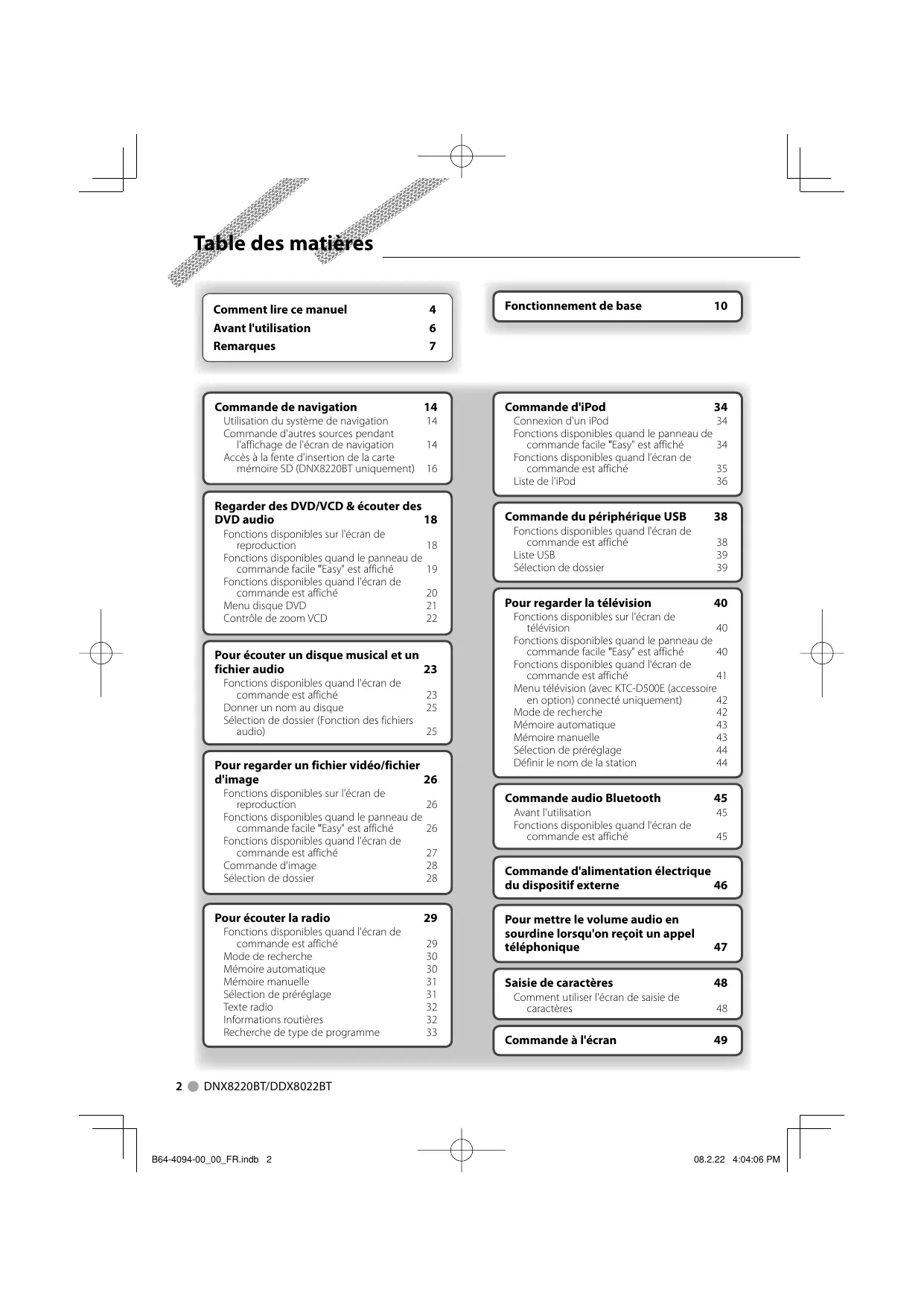
Table des matières Comment lire ce manuel Avant l'utilisation Remarques Commande de navigation Utilisation du système de navigation Commande d'autres sources pendant l'affichage de l'écran de navigation Accès à la fente d'insertion de la carte mémoire SD (DNX8220BT uniquement)
Regarder des DVD/VCD & écouter des DVD audio Fonctions disponibles sur l'écran de reproduction Fonctions disponibles quand le panneau de commande facile "Easy" est affiché Fonctions disponibles quand l'écran de commande est affiché Menu disque DVD Contrôle de zoom VCD
Pour écouter un disque musical et un fichier audio Fonctions disponibles quand l'écran de commande est affiché Donner un nom au disque Sélection de dossier (Fonction des fichiers audio)
Pour regarder un fichier vidéo/fichier d'image Fonctions disponibles sur l'écran de reproduction Fonctions disponibles quand le panneau de commande facile "Easy" est affiché Fonctions disponibles quand l'écran de commande est affiché Commande d'image Sélection de dossier Pour écouter la radio Fonctions disponibles quand l'écran de commande est affiché Mode de recherche Mémoire automatique Mémoire manuelle Sélection de préréglage Texte radio Informations routières Recherche de type de programme
Fonctionnement de base
Connexion d'un iPod Fonctions disponibles quand le panneau de commande facile "Easy" est affiché Fonctions disponibles quand l'écran de commande est affiché Liste de l'iPod Commande du périphérique USB
Fonctions disponibles quand l'écran de commande est affiché Liste USB Sélection de dossier
Pour regarder la télévision
Fonctions disponibles sur l'écran de télévision Fonctions disponibles quand le panneau de commande facile "Easy" est affiché Fonctions disponibles quand l'écran de commande est affiché Menu télévision (avec KTC-D500E (accessoire en option) connecté uniquement) Mode de recherche Mémoire automatique Mémoire manuelle Sélection de préréglage Définir le nom de la station
Avant l'utilisation Fonctions disponibles quand l'écran de commande est affiché
Commande d'alimentation électrique du dispositif externe Pour mettre le volume audio en sourdine lorsqu'on reçoit un appel téléphonique
Saisie de caractères
Comment utiliser l'écran de saisie de caractères Commande à l'écran
Commande de l'unité mains-libres Avant l'utilisation Téléchargement de l'agenda téléphonique Fonction de l'écran de commande Lors de la réception d'un appel Passer un appel en saisissant un numéro de téléphone Fonction de composition rapide Commande des services se basant sur des tonalités Passer un appel depuis l'agenda téléphonique Passer un appel en utilisant le journal des appels sortants/entrants Passer un appel par reconnaissance vocale Configuration du téléphone mains-libres Enregistrement de la voix Enregistrement vocal de mots clés Préréglage de numéros de téléphone SMS (Short Message Service) Menu de configuration Menu de configuration Configuration audio Configuration des enceintes Niveau des canaux Configuration de la fonction DTA Configuration du réseau du répartiteur Configuration DVD Configuration de la langue Configuration du niveau de verrouillage parental Configuration du système Configuration de l'interface AV Interface utilisateur Configuration des boutons d'accès direct aux sources Pour introduire un fond d'écran Pour supprimer un fond d'écran Sélection de fond d'écran Réglage du panneau tactile Configuration de l'horloge Configuration du moniteur Configuration du code de sécurité Réglage de la télévision Configuration du RDS Configuration de l'iPod Configuration Bluetooth Enregistrer un appareil Bluetooth Enregistrer le code PIN de l'appareil Bluetooth Enregistrer un appareil Bluetooth spécial Connexion d'un appareil Bluetooth Effacer l'appareil Bluetooth Configuration DivX Mémoire de configuration Configuration EXT SW
Menu de commande audio Commande audio Commande de l'égaliseur Configuration de l'égaliseur graphique Commande de zone Commande SRS WOW Configuration utilisateur SRS WOW Commande de surround Réglage de la commande de surround Position Réglage fin de la position
Installation des piles Interrupteur de mode de la télécommande Opérations communes (mode AUD) DVD/DVD Audio/VCD/CD/Fichiers audio (mode DVD) Radio (mode AUD) NAVI (mode NAVI) TV (mode TV) Codes de langue du DVD Aide? Détection des pannes Aide? Erreur Spécifications
Comment lire ce manuel Ce manuel fait appel à des illustrations pour expliquer le fonctionnement. Mode de recherche Les affichages et les panneaux montrés dans ce manuel sont des exemples utilisés pour fournir des explications claires du fonctionnement. C'est pourquoi, il est possible que ceux-ci soient différents des affichages ou des panneaux réels utilisés, ou la disposition de certains affichages peut être différente. Règle une sélection de station de radio. Chaque fois que la touche est enfoncée, le mode bascule dans l'ordre suivant. Affichage "AUTO1" "AUTO2" "MANU" Réglage Syntonise automatiquement sur une station offrant une bonne réception. Syntonise les stations en mémoire les unes après les autres. Commute sur la fréquence suivante manuellement. Mémoire manuelle Enregistre en mémoire la station de radio en cours de réception. 1 Sélectionnez une station que vous souhaitez stocker en mémoire 2 Stockez en mémoire Continuez de toucher jusqu'à ce que les numéros de mémoire apparaissent. Page suivante 3 L'exemple d'opération ci-dessus avec la marque diffère de l'opération réelle.
Avant l'utilisation 2ATTENTION Afin d'éviter des blessures ou un incendie, prenez les précautions suivantes:
- Afin d’empêcher tout court-circuit, ne placez jamais d'objets métalliques (comme des pièces ou des outils en métal) dans l'appareil.
- Ne pas regarder ou fixer le regard sur l'affichage de l'unité trop longtemps pendant la conduite. Comment réinitialiser l'unité
- Si l'unité ou l'unité raccordée ne fonctionne pas correctement, appuyez sur le bouton de réinitialisation. L'unité revient aux réglages par défaut après avoir appuyé sur le bouton de réinitialisation.
- Enlevez le périphérique USB avant d'appuyer sur le bouton de réinitialisation. Si vous appuyez sur le bouton de réinitialisation alors que le périphérique USB est toujours connecté, les données contenues sur le périphérique USB peuvent être endommagées. Pour savoir comment enlever le périphérique USB, veuillez vous reporter à la section <Reproduction d'un périphérique USB> (page 10). Bouton de réinitialisation Nettoyage de l'unité Si la façade de cette unité est tachée, essuyez-la avec un chiffon doux et sec, comme par exemple un chiffon de silice. Si la façade est très tachée, essuyez la tache avec un chiffon humide trempé auparavant dans un détergent neutre, puis essuyez-la à nouveau à l'aide d'un chiffon propre et sec.
- La pulvérisation directe d'un détergent sur l'unité peut affecter ses pièces mécaniques. Si vous essuyez la façade avec un chiffon rêche ou un liquide volatile, tel qu'un dissolvant ou de l'alcool, ceci pourrait égratigner la surface ou effacer des caractères. Condensation sur la lentille Lorsque vous allez le chauffage de votre véhicule par temps froid, il se peut que de la condensation se forme sur la lentille dans le lecteur de disque de l'unité. Appelée voile de lentille, cette condensation sur la lentille peut empêcher la lecture des disques. Dans ce cas, retirez le disque et attendez que l’humidité s’évapore. Si l'unité ne fonctionne toujours pas normalement après un certain temps, consultez votre revendeur Kenwood.
Manipulation des disques
- Ne pas toucher la surface d'enregistrement du disque.
- Ne pas coller de ruban adhésif etc. sur le disque et ne pas utiliser de disques sur lesquels du ruban adhésif est collé.
- N'utilisez pas d'accessoires pour disque.
- Nettoyez le disque en frottant du centre vers l'extérieur.
- Lors du retrait des disques de l'unité, les extraire à l'horizontale.
- Si le trou central ou le bord extérieur du disque comporte des bavures, éliminez-les avec un stylo ou similaire avant de l'utiliser. Disques incompatibles
- Les disques qui ne sont pas ronds ne peuvent pas être utilisés.
- Les disques sales ou comportant des coloriages sur la surface d'enregistrement ne peuvent être utilisés.
- Cette unité accepte uniquement les CD avec Cette unité peut ne pas reproduire correctement les disques qui ne possèdent pas cette marque.
- Vous ne pouvez pas reproduire un CD-R ou un CD-RW qui n'a pas été finalisé. (pour le procédé de finalisation, veuillez consulter votre programme de gravure de CDR/CD-RW et les instructions du manuel d'utilisation de votre graveur de CD-R/CD-RW.)
- Si vous tentez de mettre un disque de 3 pouces avec son adaptateur dans l'unité, l'adaptateur risque de se séparer du disque et d'endommager l'unité. Autres remarques
- Si vous rencontrez des problèmes pendant l’installation, consultez votre revendeur Kenwood.
- Quand vous achetez un accessoire optionnel, vérifiez auprès de votre revendeur Kenwood s'il fonctionne bien avec le modèle en votre possession et dans votre région.
- Les caractères conformes au jeu de caractères ISO 8859-1 peuvent s'afficher.
- La fonction RDS ou RBDS ne fonctionnera pas dans les endroits où ce service n'est pas fourni par une station émettrice.
Remarques Systèmes de navigation qui peuvent être connectés à cet appareil (DDX8022BT uniquement)
KNA-G520* KNA-G420* KNA-G421* KNA-DV3200 KNA-DV2200 Mettez à jour le logiciel de navigation à sa version la plus récente. Pour savoir comment mettre à jour le logiciel, reportez-vous au manuel d'instructions du système de navigation. Liste des disques reproductibles Types de disque DVD iPod pouvant être connectés à cette unité Vous pouvez contrôler un iPod à partir de cette unité en raccordant un iPod (produit disponible dans le commerce) par son connecteur d'accueil à l'aide d'un câble de connexion d'iPod (accessoire optionnel) (KCAiP300V). Les iPods suivants peuvent être contrôlés à partir de cette unité.
- iPod nano (Deuxième génération)
- iPod nano (3ème génération)
- iPod cinquième génération (iPod avec vidéo)
- iPod touch Mettez à jour le logiciel iPod à sa version la plus récente. Ne supporte l'audio que sur l'iPod Touch. Si vous connectez votre iPod à cette unité à l'aide d'un câble de connexion iPod en option (KCA-iP300V), vous pouvez alimenter votre iPod en électricité ainsi que le charger pendant la reproduction de musique. Cependant, cette unité doit être sous tension. Syntoniseurs TV pouvant être connectés à cette unité
Autres Norme Support DVD Vidéo DVD Audio DVD-R
DTS-CD CD Vidéo (VCD) CD Super vidéo CD Photo CD-EXTRA
Remarque Reproduction MP3/WMA/AAC/ JPEG/MPEG/DivX Multibord/Multisession/ (La reproduction dépend des conditions d'auteur) Compatible avec les disques de 8 cm (3 pouces) Format vidéo uniquement Compatible avec les disques CDTEXT/8 cm (3 pouces). Reproduction de MP3/WMA/ AAC/JPEG Compatible multisession Incompatible écriture de paquet. Seule la session musicale du CD peut être reproduite. Qualité sonore d'un CD musical normal Seule la couche CD peut être reproduite. ‡ : Reproduction possible. % : Reproduction partiellement possible. × : Reproduction impossible.
- Quand vous achetez des fichiers GDN, vérifiez le code d'enregistrement dans la section <Configuration DivX> (page 85). Pour le protéger contre la copie, le code d'enregistrement change à chaque fois qu'un fichier avec le code d'enregistrement affiché est reproduit. Utilisation de "DualDisc" Si vous utilisez un "DualDisc" avec cette unité, la face du disque qui n'est pas reproduite peut s'égratigner pendant l'insertion ou l'éjection. Étant donné que la face du CD musical n'est pas conforme aux normes, il se peut que la reproduction soit impossible. (Un "DualDisc" est un disque dont une face contient des signaux DVD et l'autre face contient des signaux de CD musical). Français B64-4094-00̲00̲FR.indb 7
Remarques À propos des fichiers audio
- Si des morceaux d'un CD normal et d'autres systèmes de reproduction sont enregistrés sur le même disque, seul le système de reproduction enregistré en premier sera reproduit.
- Support de disque reproductible
CD-R/RW/ROM, DVD±R/RW
- Format de fichier de disque reproductible ISO 9660 Niveau 1/2, Juliette, Roméo, Nom de fichier long.
- Périphériques USB reproductibles Classe de stockage de masse USB, iPod avec KCAiP300V
- Système de fichier de périphérique USB reproductible FAT16, FAT32 Même si les fichiers audio sont conformes aux normes décrites ci-dessus, il se peut que la reproduction soit impossible suivant les types ou les conditions des supports ou des dispositifs.
- Ordre de reproduction des fichiers audio Dans l'exemple d'arborescence de dossier/fichier cidessous, les fichiers sont reproduits dans l'ordre de ① à ⑩. CD ()
< : Dossier Folder v : Fichier Audio audio
Un manuel en ligne à propos des fichiers audio est publié sur le site www.kenwood.com/audiofile/. Dans ce manuel en ligne, vous trouverez des informations détaillées et des remarques ne figurant pas dans ce manuel. Assurez-vous de lire attentivement le manuel en ligne également.
- Dans ce manuel, le mot "périphérique USB" est utilisé pour désigner les mémoires flash et les lecteurs audio numériques qui possèdent des prises USB.
- Le mot "iPod" qui apparaît dans ce manuel indique l'iPod connecté avec le KCA-iP300V (accessoire en option). À propos des fichiers vidéo
- Fichiers vidéo acceptables MPEG1, MPEG2, DivX
- Extensions mpg, mpeg, m1v, m2v, divx, div, avi
- Supports acceptables CD-R/RW/ROM, DVD±R/RW, VCD, iPod avec KCAiP300V Les disques, les noms de fichier et de dossier et l'ordre de reproduction acceptables sont les mêmes que ceux des fichiers audio. Référez-vous à la section <À propos des fichiers audio>. À propos des fichiers d'image
- Fichiers d'image acceptables JPEG
- Extensions jpg, jpeg
- Supports acceptables
CD-R/RW/ROM, DVD±R/RW
Les disques, les noms de fichier et de dossier et l'ordre de reproduction acceptables sont les mêmes que ceux des fichiers audio. Référez-vous à la section <À propos des fichiers audio>. À propos des périphériques USB
- Si vous démarrez la lecture après avoir connecté l'iPod, la musique qui a été reproduite par l'iPod est lue en premier. Dans ce cas, "RESUMING" s'affiche sans afficher de nom de dossier, etc. En changeant l'élément de recherche, le titre correct etc. s'affichera.
- Quand l'iPod est connecté à cette unité, "KENWOOD" ou "✓"s'affiche sur l'iPod pour indiquer que vous ne pouvez pas utiliser l'iPod.
- Lorsque le périphérique USB est connecté à cet appareil, celui-ci peut être rechargé, à condition que l'appareil soit sous tension.
- Installez le périphérique USB à un endroit où il ne gênera pas la conduite du véhicule.
- Vous ne pouvez pas connecter un périphérique USB par le biais d'un port USB et d'un Lecteur multi-cartes.
- Faites des copies de sauvegarde des fichiers audio utilisés sur cette unité. Les fichiers pourraient s'effacer selon les conditions de fonctionnement du périphérique USB. Aucune compensation ne sera octroyée en cas de dommages suite à l'effacement des données enregistrées.
- Cette unité n'est accompagnée d'aucun périphérique USB. Il faut vous procurer un périphérique USB disponible dans le commerce.
- Lors de la connexion du périphérique USB, l'utilisation de l'accessoire CA-U1EX (option) est recommandée. La reproduction normale n'est pas garantie quand un câble autre que le câble compatible USB est utilisé. La connexion d'un câble dont la longueur totale est supérieure à 5 m peut provoquer une reproduction anormale.
Codes de région dans le monde Les lecteurs DVD reçoivent un code de région suivant le pays ou la région de distribution comme illustré sur la carte suivante.
Marques des disques DVD Marque de fonctionnement réglementaires Symbole Avec ce DVD, certaines fonctions de cette unité, comme la fonction de lecture, peuvent être restreintes suivant l'endroit où le DVD est reproduit. Si tel est le cas, les marques suivantes apparaîtront à l'écran. Pour de plus amples informations, reportez-vous au manuel du disque. Description ALL Indique un numéro de région. Les disques qui possèdent cette marque peuvent être reproduits avec n'importe quel lecteur DVD.
Indique le nombre de langues audio enregistrées. Un total de 8 langues peuvent être enregistrées pour un film. Vous pouvez sélectionner une langue préférée.
Indique le nombre de langues sous-titrées enregistrées. Un total de 32 langues peuvent être enregistrées.
Si un DVD possède des scènes prises sous plusieurs angles, vous pouvez sélectionner un angle préféré. Marques d'interdiction Disques avec durée d'utilisation limitée Ne laissez pas de disques dont la durée d'utilisation est limitée à l'intérieur de cette unité. Si vous chargez un disque qui est déjà périmé, il se peut que vous ne puissiez pas le sortir de l'unité. Indique le type d'écran pour l'image. La marque de gauche indique qu'une image large (16:9) est affichée 16:9 LB sur un écran de téléviseur standard (4:3) avec une bande noire en haut et en bas de l'écran (boîte aux lettres). Français B64-4094-00̲00̲FR.indb 9
Fonctionnement de base
Touche ON/OFF de marche/arrêt Passe au système de navigation Appuyez sur le bouton pour mettre l'unité sous tension. Lorsque vous maintenez le bouton enfoncé pendant plus d'une seconde, l'unité est mise hors tension. Appuyez sur le bouton pour passer à l'écran du système de navigation.
Atténue le volume Appuyez sur ce bouton pour atténuer le volume. Rappuyez sur cette touche pour annuler la mise en sourdine.
Règle le volume Reproduction d'un périphérique USB Quand vous connectez un périphérique USB, la reproduction démarre automatiquement. Vous devez mettre à jour la base de données si vous utilisez un périphérique USB qui est différent de celui que vous utilisiez avant ou si vous avez remplacé les fichiers audio situés sur le périphérique USB. Pour obtenir des informations sur la manière de mettre à jour la base de données, référez-vous à la section <Fonctions disponibles quand l'écran de commande est affiché> dans Commande du périphérique USB (page 38).
- Si vous sélectionnez la source USB alors qu'aucun périphérique USB n'est connecté, la mention "No Device" est affichée.
- Quand vous arrêtez la reproduction, puis vous la reprenez, la reproduction redémarre à partir de l'endroit où vous l'avez arrêtée la dernière fois. Même si vous enlevez le périphérique USB et le reconnectez à nouveau, la reproduction redémarre à partir du dernier endroit où elle s'est arrêtée, sauf si le contenu du périphérique USB a été modifié.
- Veillez à ce que le périphérique USB soit bien connecté. Pour enlever le périphérique USB Appuyez sur sur l'écran de commande du périphérique USB pour entrer en mode de suspension USB, puis enlevez le périphérique USB. Reportez-vous à la section <Commande du périphérique USB> (page 38).
- Si vous enlevez le périphérique USB avant d'entrer en mode de pause, vous pouvez endommager les données du périphérique USB.
Sélectionner une source Appuyez sur ce bouton pour afficher l'écran de sélection de source. Touchez le bouton de source pour sélectionner la source. Écran de sélection de source complet
1 Fait défiler l'affichage des sources. 2 Affiche l'écran de commande du dispositif externe. Reportez-vous à la section <Commande d'alimentation électrique du dispositif externe> (page 46). 3 L'habillage de l'écran change à chaque pression de cette touche. 4 Affiche l'écran mains libres. (page 50) 5 Appuyez pendant au moins 2 secondes pour effacer les touches. Touchez l'écran pour afficher de nouveau les touches.
- La source affichée dépend du type de dispositif connecté. De plus, vous ne pouvez pas appuyer sur un bouton lorsqu'il correspond à une source actuellement indisponible. Écran de sélection de sources préférées
Les boutons suivants sont toujours affichés sur l'écran de sélection de source et l'écran de commande de source. 6 Affichage de l'horloge 7 Affiche l'écran de sélection de source. L'affichage commute entre l'écran de sélection de sources préférées et l'écran de sélection de source complet lorsque vous effleurez le bouton. 8 Affiche l'écran de commande source. 9 Affiche l'écran du menu de commande audio. (page 88) p Affiche l'écran du menu de configuration. (page 62) q Règle le volume. w Affiche l'écran de source complet.
- Pour savoir comment enregistrer les boutons des sources fréquemment utilisées dans l'écran de sélection de sources préférées, reportez-vous à la section <Configuration des boutons d'accès direct aux sources> (page 74).
Reproduction d'un disque Quand vous chargez un disque dans la fente de chargement, la reproduction du disque commence. Si un menu apparaît quand vous reproduisez un disque vidéo, sélectionnez l'élément souhaité.
- Reportez-vous à la section <Liste des disques reproductibles> (page 7) pour la liste des disques et des formats compatibles. Retrait d'un disque Appuyez sur la touche (Eject). Français B64-4094-00̲00̲FR.indb 11
Fonctionnement de base
Passe à la commande Mains libres Passe à la vue arrière Appuyez sur le bouton pendant plus d'une seconde pour passer à l'écran de commande Mains libres. Appuyez de nouveau pendant plus d'une seconde pour revenir à l'affichage normal. (avec l'appareil Bluetooth en option connecté uniquement) Appuyez pendant plus d'une seconde pour passer à la vue arrière. Appuyez de nouveau pendant plus d'une seconde pour revenir à l'affichage normal.
- Les fonctions du bouton [NAV] peuvent être modifiées pour servir à la fonction Affichage désactivé. Reportezvous à la section <Configuration du système> (page 70) pour en savoir plus sur le paramétrage des fonctions du bouton [NAV]. Ecoute d'informations routières Appuyez sur ce bouton pendant plus d'1 seconde pour activer ou désactiver la fonction d'informations routières. (page 32)
Changement de l'écran de fonction Chaque fois que vous appuyez sur cette touche, l'écran de commande des fonctions change dans l'ordre suivant. Écran de navigation Écran de reproduction d'Image ou Vidéo Bouton [FNC] Bouton [FNC] Les boutons de commande facile "Easy" apparaissent. Les boutons de commande facile "Easy" apparaissent. Écran de navigation Écran de reproduction d'Image ou Vidéo Mode:Full DVD VIDEO SCRN
- Pour en savoir plus sur les fonctions de boutons de commande facile "Easy", reportez-vous à la section <Commande d'autres sources pendant l'affichage de l'écran de navigation> (page 14). Français B64-4094-00̲00̲FR.indb 13
Commande de navigation Permet de configurer et de contrôler la fonction du système de navigation. Utilisation du système de navigation Affiche l'écran du système de navigation et rend la fonction de navigation disponible. Commande d'autres sources pendant l'affichage de l'écran de navigation La source sélectionnée peut être contrôlée pendant l'affichage de l'écran de navigation. 1 Pour afficher l'écran de navigation 1 Affichez les boutons de commande facile "Easy" Lorsque vous avez sélectionné "DVD":
2 Pour activer la fonction de système de navigation Touchez le bouton du système de navigation affiché à l'écran. Reportez-vous au MODE D’EMPLOI du SYSTÈME DE NAVIGATION fourni pour savoir comment utiliser le système de navigation.
- Vous pouvez activer la fonction du système de navigation quand rien d'autre n'est affiché à l'écran. Si un autre affichage, comme par exemple le panneau de commande facile "Easy" est à l'écran, effacez-le d'abord.
- Pour le modèle DDX8022BT, un système de navigation en option doit être connecté. Reportez-vous à la section <Systèmes de navigation qui peuvent être connectés à cet appareil> (page 7) pour en savoir plus sur les systèmes de navigation compatibles.
1 ∞: L'unité alterne entre [SCRN], [TEL] et [EXT SW] à chaque pression de cette touche. SCRN: Affiche l'écran de commande de l'écran. Reportez-vous à la section <Commande à l'écran> (page 49). TEL: Affiche l'écran Mains libres. (page 50) EXT SW: Affiche l'écran de commande du dispositif externe. Reportezvous à la section <Commande d'alimentation électrique du dispositif externe> (page 46). 2 Règle le volume. 3 Pendant la reproduction d'un DVD : Sélectionne un chapitre. Pendant la reproduction d'un VCD : Sélectionne une scène (lorsque le PBC est activé) ou une piste (lorsque celui-ci est désactivé). Pendant la reproduction d'un CD : Sélectionne un morceau. Pendant la lecture d'un fichier Audio, Vidéo ou Image : Sélectionne un fichier.
4 Arrête la reproduction. Si l’on appuie deux fois, le disque sera lu depuis le début lors de la prochaine lecture. (reproduction de DVD uniquement) 5 Lit ou effectue une pause. 6 Lorsque vous touchez cette zone, l'écran de commande de source apparaît.
- Les boutons de commande facile "Easy" sont masqués lorsque vous touchez la partie centrale de l'écran.
- *1Non disponible avec le syntoniseur TV numérique en option KTC-D500E. Lorsque vous avez sélectionné "USB" ou "iPod":
7 Pendant la reproduction d'un iPod : Recherche une Musique ou une Vidéo. Pendant la reproduction USB : Sélectionne un fichier. 8 Lit ou effectue une pause. 9 Lorsque vous touchez cette zone, l'écran de commande de source apparaît. Lorsque vous avez sélectionné "TUNER":
p Syntonise une station de radio. q Change de bande (passe à AM ou FM 1/2/3). w Lorsque vous touchez cette zone, l'écran de commande de source apparaît. Lorsque vous avez sélectionné "TV":
e Sélectionne une station. Utilisez le <Mode de recherche> (page 42) pour changer la séquence de syntonisation des chaînes. r Passe à TV1 ou à TV2.*1 t Passe au mode de recherche.*1 y Lorsque vous touchez cette zone, l'écran de commande de source apparaît. Lorsque vous avez sélectionné "Bluetooth":
Sélectionne un fichier. Lit. Effectue une pause. Lorsque vous touchez cette zone, l'écran de commande de source apparaît. Français B64-4094-00̲00̲FR.indb 15
Commande de navigation Accès à la fente d'insertion de la carte mémoire SD (DNX8220BT uniquement) Un carte mémoire SD est utilisée pour mettre la carte routière à niveau. 1 Appuyez sur [SRC] pour mettre l'unité sous tension 2 Appuyez sur [0] pour fermer le panneau 3 Appuyez sur [0] pendant au moins 1 seconde pour ouvrir le panneau complètement
- Reportez-vous au MODE D’EMPLOI du SYSTÈME DE NAVIGATION pour connaître la méthode de mise à niveau détaillée.
Regarder des DVD/VCD & écouter des DVD audio Vous pouvez reproduire un DVD/VCD en utilisant de nombreuses fonctions.
- Pour connaître la méthode de base sur comment regarder un DVD/VCD, reportez-vous à la section <Fonctionnement de base> (page 10).
- Réglez l'interrupteur de mode de la télécommande sur "DVD" avant de commencer, reportez-vous à la section <Interrupteur de mode de la télécommande> (page 94). Fonctions disponibles sur l'écran de reproduction Les fonctions de base sont disponibles même quand l'écran de reproduction est affiché. 1 Affichez l'écran de reproduction 5 Zone de recherche de chapitre vers l'arrière Sélectionne le chapitre précédent. 6 Zone des boutons de commande du menu de disque DVD Affiche les boutons de commande du menu du disque (page 21). L'écran de contrôle de surbrillance apparaît lorsque l'on appuie sur une touche alors que le menu principal DVD est affiché. 7 Zone de touches de commande d'affichage d'informations Les informations sont masquées lorsqu'elle est affichée. Écran de reproduction de DVD audio
0:00:05 Affichage du numéro de groupe Affichage du numéro de piste Affichage de la durée de reproduction Zone de recherche de piste vers l'avant Sélectionne la piste suivante. w Zone de recherche de piste vers l'arrière Sélectionne la piste précédente. e Zone des boutons de commande du menu de disque DVD Affiche les boutons de commande du menu du disque (page 21). r Zone de touches de commande d'affichage d'informations Les informations sont masquées lorsqu'elle est affichée. Affichage du numéro de titre Affichage du numéro de chapitre Affichage de la durée de reproduction Zone de recherche de chapitre vers l'avant Sélectionne le chapitre suivant.
Fonctions disponibles quand le panneau de commande facile "Easy" est affiché Affiche les boutons de fonctionnement de base à l'écran.
1 Pendant la lecture de la source, appuyez sur le bouton [FNC]
t Affichage du numéro de scène/piste y Affichage de la durée de lecture u Zone de recherche de scène/piste vers l'avant Sélectionne la scène suivante (lorsque le contrôle de lecture PBC est activée) ou la piste suivante (lorsque celui-ci est désactivée). i Zone de recherche de scène/piste vers l'arrière Sélectionne la scène précédente (lorsque le contrôle de lecture PBC est activée) ou la piste suivante (lorsque celui-ci est désactivée). o Zone du bouton de commande du zoom Affiche les boutons de commande du Zoom (page 22). ; Zone de touches de commande d'affichage d'informations Les informations sont masquées lorsqu'elle est affichée. Mode:Full DVD VIDEO
1 Recherche de chapitre (pendant la reproduction d'un DVD) Recherche un chapitre. Recherche de piste (pendant la lecture d'un DVD Audio) Recherche une piste. Recherche d'une scène/piste (pendant la reproduction d'un VCD) Sélectionne une scène (lorsque le PBC est activé) ou une piste (lorsque celui-ci est désactivé). 2 Arrête la reproduction. Si l’on appuie deux fois, le disque sera lu depuis le début lors de la prochaine lecture. 3 Lit ou effectue une pause. 4 Passe à l'écran de lecture.
- Les informations affichées sont effacées automatiquement au bout d'environ 5 secondes. De plus, les informations peuvent être affichés automatiquement quand elles sont mises à jour.
- Lorsque l'écran de navigation est affiché, appuyez sur le bouton [NAV] pour passer à l'écran de lecture de source.
- Le panneau de commande facile "Easy" est dissimulé lorsque vous touchez une partie centrale du moniteur. Français B64-4094-00̲00̲FR.indb 19
Regarder des DVD/VCD & écouter des DVD audio Fonctions disponibles quand l'écran de commande est affiché Passe à l'écran de commande de source permettant d'utiliser diverses fonctions de lecture. 1 Pendant la lecture de la source, appuyez sur le bouton [FNC] Mode:Full DVD VIDEO SCRN
Pendant la reproduction d'un DVD
Pendant la reproduction d'un DVD Audio
Pendant la reproduction d'un VCD
1 Passe à l'écran de lecture. 2 Affichage du numéro de titre (pendant la reproduction d'un DVD) Affichage du numéro de groupe (pendant la reproduction d'un DVD Audio) 3 Affichage du numéro de chapitre/scène/ piste 4 Affichage du mode de reproduction 5 Affichage de la durée de reproduction 6 Affichage du label de volume Quand apparaît, vous pouvez faire défiler le texte affiché en appuyant dessus. 7 Avance rapide ou recul rapide. 8 Arrête la reproduction. Si l’on appuie deux fois, le disque sera lu depuis le début lors de la prochaine lecture. 9 Sélectionne un chapitre, une scène ou une piste. Quand la lecture est mise en pause, touchez ce bouton pour commencer l'avance image par image. p Lit ou effectue une pause. q Éjecte le disque du lecteur de disque incorporé. w Avance lente ou recul lent. (pendant la reproduction d'un DVD) e Change l'affichage des boutons. r Passe d'une opération de Répétition de lecture à une autre dans la séquence suivante. DVD: Répétition du titre, Répétition du chapitre, Répétition désactivée DVD Audio: Répétition du groupe, Répétition de la piste, Répétition désactivée VCD : Répétition de la piste, Répétition désactivé (Disponible quand le PBC est éteint) t Affiche l'écran Mains libres. (page 50) y Passe d'un affichage de durée de reproduction à un autre dans la séquence suivante. DVD : Chapitre, Titre, titres restants DVD Audio: Piste, Groupe, Groupe restant VCD : Piste, disque, disques restants (ne marche que lorsque la fonction PBC est éteinte) u Indicateur de fonction
i Apparaît quand un disque est inséré. o Indicateur sonore ; Active ou désactive la fonction PBC du VCD. (uniquement si un VCD de version 2.0 est utilisé) a Apparaît lorsque la fonction PBC est activée. s Indicateur de version de VCD d Affiche l'écran de commande du dispositif externe. Reportez-vous à la section <Commande d'alimentation électrique du dispositif externe> (page 46). Commande de surbrillance Vous pouvez sélectionner un chapitre et un titre pour l'écran de menu DVD. En touchant l'écran, vous pouvez sélectionner le menu du DVD. Top Me n u Ctrl En t e r Highlight Menu Canc e l Return Ex i t Menu disque DVD Sélectionne une option du menu disque DVD. 1 Affiche l'écran de commande du menu du disque Mode:Full DVD VIDEO DVD VIDEO H i g h l i gh t
- Pour annuler la commande de surbrillance, appuyez sur le bouton [FNC].
- L'opération se termine automatiquement si vous ne faites rien pendant 10 secondes.
2 Sélectionnez les options du menu du disque Menu du disque
Ex i t Appelle le menu. Retourne à l'écran de menu du disque. Sélectionne une option du menu. Entre dans votre sélection du menu. Retourne à l'écran de menu précédent. Affiche le menu du haut. Commande de surbrillance. Efface la commande du menu du disque. Top Me n u Ctrl En t e r Highlight Menu Canc e l Return Ex i t Page suivante 3 Français B64-4094-00̲00̲FR.indb 21
Contrôle de zoom VCD 1/2
Affiche un écran VCD élargi. 1 Affichez l'écran de commande du zoom Mode:Full DVD VCD 13 Z o om
9 Appelle la commande du menu. p Change l'angle de l'image. (pendant la lecture du programme uniquement) q Change la langue des sous-titres. (pendant la lecture du programme uniquement) w Change la langue audio. (pendant la lecture du programme uniquement) e Affiche l'écran de commande du zoom. r Permet de sélectionner une image. (pendant la lecture de DVD Audio uniquement) t Efface la commande du menu du disque. Commande de zoom Me n u Ctrl SUB Audio 3/ 3 Angle Z o om 1/2 1/1
Ex i t 1 Change la proportion du zoom sur 2 niveaux (2 fois ou désactivé) chaque fois qu'on le touche. 2 Fait défiler l'écran dans le sens où vous le touchez. 3 Efface le bouton de commande du zoom. Ex i t
y Change la proportion du zoom sur 4 niveaux (2 fois, 3 fois, 4 fois ou désactivé) chaque fois qu'on le touche. u Fait défiler l'écran dans le sens où vous le touchez. i Retourne à l'écran de menu du disque. o Efface la commande du menu du disque.
Pour écouter un disque musical et un fichier audio Vous pouvez rappeler divers écrans de commande pendant la lecture d'un CD ou d'un fichier audio.
- Pour connaître la méthode de base sur la manière de reproduire un disque musical/fichier audio, reportez-vous à la section <Fonctionnement de base> (page 10).
- Reportez-vous à la section <Liste des disques reproductibles> (page 7) pour connaître les disques compatibles.
- Reportez-vous à la section <À propos des fichiers audio> (page 8) pour connaître les fichiers compatibles. Fonctions disponibles quand l'écran de commande est affiché Passe à l'écran de commande de source permettant d'utiliser diverses fonctions de lecture.
1 Affichage du numéro de piste (morceau) 2 Affichage du mode de reproduction 3 Affichage de la durée de reproduction 4 Affichage de l'information relative au morceau Sélectionne le nom du disque (Reportezvous à la section <Donner un nom au disque>, page 25), le texte du disque ou le texte de la piste. apparaît, vous pouvez faire défiler Quand le texte affiché en appuyant dessus. 5 Avance rapide ou recul rapide. 6 Arrête la reproduction effectuée par le lecteur de disque intégré. Si l’on appuie deux fois, le disque sera lu depuis le début lors de la prochaine lecture. 7 Sélectionne une plage. 8 Lit ou effectue une pause. 9 Éjecte le disque du lecteur de disque incorporé. p Démarre ou arrête la reproduction par balayage (qui reproduit le début de chaque morceau l'un après l'autre). q Répète la lecture (de la piste actuelle). w Démarre ou arrête la reproduction aléatoire (pour reproduire les morceaux dans un ordre aléatoire). e Change le nombre de lignes affichées dans l'affichage d'information. r Affiche l'écran Mains libres. (page 50) t Change l'affichage de la durée de reproduction comme suit piste, disque et durée restante du disque. y Indicateur de fonction u Apparaît quand un disque est inséré. i Permet de donner un nom au disque en cours de reproduction. Reportez-vous à la section <Donner un nom au disque> (page 25). o Affiche l'écran de commande du dispositif externe. Reportez-vous à la section <Commande d'alimentation électrique du dispositif externe> (page 46). Page suivante 3 Français B64-4094-00̲00̲FR.indb 23
Pour écouter un disque musical et un fichier audio Pendant la reproduction d'un fichier audio
t Démarre ou arrête la reproduction aléatoire (reproduction des fichiers du dossier actuel dans un ordre aléatoire). y Change le nombre de lignes affichées dans l'affichage d'information. u Affiche l'écran Mains libres. (page 50) i Indicateur de fonction o Indicateur MUSIC, MOVIE ou PICTURE ; Apparaît quand un disque est inséré. a Répète la reproduction du morceau ou des données du dossier actuel. s Vous pouvez rechercher des dossiers et des fichiers audio par le biais d'une hiérarchie. d Affiche l'information relative au morceau (comme le tag et la propriété du contenu) du fichier audio en cours de reproduction. f Affiche l'écran de commande du dispositif externe. Reportez-vous à la section <Commande d'alimentation électrique du dispositif externe> (page 46). 1 Passe à l'écran de lecture. S'il n'y a pas d'écran de lecture, c'est le papier peint qui est affiché. 2 Affichage du numéro de dossier et de fichier 3 Affichage du mode de reproduction 4 Affichage de la durée de reproduction 5 Affichage de l'information relative au morceau Sélectionne le nom de dossier, le nom de fichier, le titre, le nom de l'artiste ou le nom de l'album. Quand apparaît, vous pouvez faire défiler le texte affiché en appuyant dessus. 6 Avance rapide ou recul rapide. (Inactivé lorsqu'un fichier JPEG est lu.) 7 Arrête la reproduction. Si l’on appuie deux fois, le disque sera lu depuis le début lors de la prochaine lecture. 8 Sélectionne un fichier. 9 Lit ou effectue une pause. p Éjecte un disque. q Sélectionne un dossier. w Change l'affichage des boutons. e Démarre ou arrête la reproduction par balayage (qui reproduit le début de chaque morceau ou donnée l'un après l'autre). r Répète la reproduction (les fichiers ou les données préprogrammés).
Donner un nom au disque Assigne un nom à un CD. 1 Commencez la reproduction d'un CD auquel vous souhaitez donner un nom 2 Commencez la procédure d'attribution du nom Sélection de dossier (Fonction des fichiers audio) Recherche les dossiers et les fichiers audio stockés dans les supports et les dispositifs suivant leur hiérarchie. 1 Commencez la sélection de dossier 2 Sélectionne un morceau 3 Saisissez un nom Reportez-vous à la section <Saisie de caractères> (page 48) pour l'information sur la façon de saisir un nom. 4 Terminez la procédure d'attribution du nom
1 Montre la liste des dossiers et des fichiers audio Le dossier s'ouvre lorsqu'on le touche, et le fichier audio est reproduit. Quand apparaît, vous pouvez faire défiler le texte affiché en appuyant dessus. 2 Fait défiler la liste. 3 Retourne au niveau supérieur de la hiérarchie. 4 Remonte d'un niveau de la hiérarchie. 5 Ouvre le dossier sélectionné. 6 Retourne à l'écran d'origine. Français B64-4094-00̲00̲FR.indb 25
Pour regarder un fichier vidéo/fichier d'image Vous pouvez rappeler divers écrans pendant la reproduction de fichiers vidéo (fichiers MPEG 1, MPEG 2 et DivX) et de fichiers d'image (fichiers JPEG). Fonctions disponibles sur l'écran de reproduction DivX: Sub=Désactivé, Audio 1/1 MPEG: Ne s'applique pas 6 Zone de touches de commande d'affichage d'informations Les informations sont masquées lorsqu'elle est affichée. Les fonctions de base sont disponibles même quand l'écran de reproduction est affiché. 1 Affichez l'écran de reproduction
- Les informations affichées sont effacées automatiquement au bout d'environ 5 secondes. De plus, les informations peuvent être affichés automatiquement quand elles sont mises à jour. Fonctions disponibles quand le panneau de commande facile "Easy" est affiché
Affiche les boutons de fonctionnement de base à l'écran. 1 Pendant la lecture de la source, appuyez sur le bouton [FNC] Mode:Full DVD MEDIA DVD MEDIA Mode:Full
1 Sélectionne un fichier. 2 Arrête la reproduction. 3 Lit ou effectue une pause. 0:00:05
1 Affichage du numéro de dossier/fichier 2 Affichage de la durée de reproduction 3 Zone de recherche de fichier vers l'avant Sélectionne le fichier suivant. 4 Zone de recherche de fichier vers l'arrière Sélectionne le fichier précédent. 5 JPEG: Zone du bouton de commande de l'image (page 28)
- Lorsque l'écran de navigation est affiché, appuyez sur le bouton [NAV] pour passer à l'écran de lecture de source.
- Le panneau de commande facile "Easy" est dissimulé lorsque vous touchez une partie centrale du moniteur.
Fonctions disponibles quand l'écran de commande est affiché Passe à l'écran de commande de source permettant d'utiliser diverses fonctions de lecture. 1 Pendant la lecture de la source, appuyez sur le bouton [FNC] Mode:Full DVD MEDIA
5 Affichage de l'information relative à la vidéo/à l'image Sélectionne le nom de dossier, le nom de fichier, le titre, le nom de l'artiste ou le nom de l'album. Quand apparaît, vous pouvez faire défiler le texte affiché en appuyant dessus. 6 Avance rapide ou recul rapide. (Inactivé lorsqu'un fichier JPEG est lu.) 7 Arrête la reproduction. Si l’on appuie deux fois, le disque sera lu depuis le début lors de la prochaine lecture. 8 Sélectionne un fichier. 9 Lit ou effectue une pause. p Éjecte un disque. q Sélectionne un dossier. w Change l'affichage des boutons. e Démarre ou arrête la reproduction par balayage (qui reproduit le début de chaque morceau ou donnée l'un après l'autre). r Répète la reproduction (les fichiers ou les données préprogrammés). t Démarre ou arrête la reproduction aléatoire (reproduction des fichiers du dossier actuel dans un ordre aléatoire). y Change le nombre de lignes affichées dans l'affichage d'information. u Affiche l'écran Mains libres. (page 50) i Indicateur de fonction o Indicateur MUSIC, MOVIE ou PICTURE ; Apparaît quand un disque est inséré. a Répète la reproduction du fichier du dossier actuel. s Vous pouvez rechercher des dossiers et des fichiers par le biais d'une hiérarchie. d Affiche l'information du fichier en cours de reproduction. f Affiche l'écran de commande du dispositif externe. Reportez-vous à la section <Commande d'alimentation électrique du dispositif externe> (page 46).
1 Passe à l'écran de lecture. 2 Affichage du numéro de dossier et de fichier 3 Affichage du mode de reproduction 4 Affichage de la durée de reproduction Français B64-4094-00̲00̲FR.indb 27
Pour regarder un fichier vidéo/fichier d'image Commande d'image Sélection de dossier Réglage de l'affichage vidéo. Recherche les dossiers et les fichiers vidéo/ d'image stockés dans les supports et les dispositifs suivant leur hiérarchie. 1 Démarrez la commande d'image DVD MEDIA DVD MEDIA Mode:Full
1 Commencez la sélection de dossier 0:00:05
2 Ajustez l'affichage vidéo Picture Ctrl 2 Sélectionne un fichier
1 Remet l'image à l'horizontale. 2 Tourne dans le sens inverse des aiguilles d'une montre. 3 Tourne dans le sens des aiguilles d'une montre. 4 Termine la commande d'image.
1 Donne la liste des dossiers et des fichiers vidéo/fichiers d'image. Le dossier s'ouvre lorsqu'on le touche, et le fichier Vidéo/Image est reproduit. Quand apparaît, vous pouvez faire défiler le texte affiché en appuyant dessus. 2 Fait défiler la liste. 3 Retourne au niveau supérieur de la hiérarchie. 4 Remonte d'un niveau de la hiérarchie. 5 Ouvre le dossier sélectionné. 6 Retourne à l'écran d'origine.
Pour écouter la radio Divers écrans de commandes apparaissent en mode source syntoniseur.
- Pour connaître la méthode de base d'utilisation des boutons du récepteur, référez-vous à la section <Fonctionnement de base> (page 10).
- Réglez l'interrupteur de mode de la télécommande sur "AUD" avant de commencer, reportez-vous à la section <Interrupteur de mode de la télécommande> (page 94). Fonctions disponibles quand l'écran de commande est affiché Passe à l'écran de commande de source permettant d'utiliser diverses fonctions.
Affichage de la bande Numéro de préréglage Affichage de la fréquence Affichage d'informations sur la station de radio. Sélectionne le nom du service de programme, le nom du titre et de l'artiste, le nom de la catégorie 1/2, ou le texte de la radio. Active ou désactive la fonction informations routières. Reportez-vous à la section <Informations routières>, (page 32). Passe à la bande FM1/2/3. Passe à la bande AM. Syntonise une station de radio. Utilise le <Mode de recherche> (page 30) pour changer la fréquence. Change l'affichage des boutons. Sélectionne la réception en Mono. (Uniquement lors de la réception d’émissions FM) Sélectionne le mode de mémoire automatique. (Reportez-vous à la page 30 pour la <Mémoire automatique>) Passe au mode de recherche. (Reportez-vous à la page 30 pour le <Mode de recherche>) Change le nombre de lignes affichées dans l'affichage d'information. Affiche l'écran Mains libres. (page 50) Active ou désactive la fonction de recherche locale. Quand les boutons P1 à P6 apparaissent, vous pouvez rappeler les stations mémorisées. Pour la mémorisation des stations émettrices, reportez-vous à la section <Mémoire automatique> (page 30) ou <Mémoire manuelle> (page 31). Recherche une station par type de programme. Reportez-vous à la section <Recherche de type de programme> (page 33). Page suivante 3 Français B64-4094-00̲00̲FR.indb 29
Pour écouter la radio i Montre la liste des stations mémorisées et permet de les sélectionner. Reportez-vous à la section <Sélection de préréglage> (page 31). o Affiche l'écran de texte radio. Reportez-vous à la section <Texte radio> (page 32). ; Affiche l'écran de commande du dispositif externe. Reportez-vous à la section <Commande d'alimentation électrique du dispositif externe> (page 46). Mémoire automatique Enregistre automatiquement en mémoire les stations offrant une bonne réception. 1 Sélectionnez une bande que vous souhaitez stocker en mémoire Mode de recherche Règle une sélection de station de radio. 2 Sélectionnez le mode de mémoire automatique Chaque fois que la touche est enfoncée, le mode bascule dans l'ordre suivant. Affichage "AUTO1" "AUTO2" "MANU" Réglage Syntonise automatiquement sur une station offrant une bonne réception. Syntonise les stations en mémoire les unes après les autres. Commute sur la fréquence suivante manuellement. 3 Démarrez la mise en mémoire automatique Touchez
L'opération de mémoire automatique se termine lorsque les 6 stations sont enregistrées ou lorsque toutes les stations ont été syntonisées.
- L'opération se termine automatiquement si vous ne faites rien pendant 10 secondes.
: Appuyez pendant # secondes. Mémoire manuelle Sélection de préréglage Enregistre en mémoire la station de radio en cours de réception. Montre la liste des stations mémorisées et permet de les sélectionner. 1 Sélectionnez une station que vous souhaitez stocker en mémoire 2 Stockez en mémoire 1 Commencez la sélection de préréglage 2 Sélectionne une station
Continuez de toucher jusqu'à ce que les numéros de mémoire apparaissent. 1 Fait défiler la liste. 2 Les stations mémorisées sont affichées. Touchez pour syntoniser. 3 Retourne à l'écran d'origine. Français B64-4094-00̲00̲FR.indb 31
Pour écouter la radio Texte radio Informations routières Vous pouvez afficher le texte radio. (Uniquement lors de la réception d’émissions FM) Lorsqu'un bulletin d'informations routières commence, la source active, quelle qu'elle soit, se commute sur les informations routières qui s'affichent alors automatiquement. 1 Sélectionnez une station 1 Réglez le mode d'informations routières 2 Affichez le texte radio Lorsqu'un bulletin d'informations routières commence... L'écran d'informations routières apparaît automatiquement. Écran d'informations routières
1 Sélectionne le nom du service de programme, le nom du titre et de l'artiste, le nom de la station, le texte radio Plus ou le texte radio en tant que texte à afficher. Quand apparaît, vous pouvez faire défiler le texte affiché en appuyant dessus. 2 Fait défiler l'affichage de texte. 3 Retourne à l'écran d'origine.
- Il faut que la fonction des informations routières soit activée afin que l'écran des informations routières apparaisse automatiquement.
- Pendant la réception des informations routières, le volume sélectionné est mémorisé et la prochaine fois que les informations routières sont activées, le volume mémorisé est automatiquement restitué.
Recherche de type de programme Un programme sera syntonisé si vous réglez son type. (Uniquement lors de la réception d’émissions FM) 1 Entrez un mode de type de programme 2 Sélectionnez un type de programme
1 Le type de programme s'affiche. Touchez pour sélectionner un type de programme. 2 Fait défiler la liste de type de programme. 3 Recherchez une station du Type de programme sélectionné Français B64-4094-00̲00̲FR.indb 33
Commande d'iPod Vous pouvez contrôler et écouter des morceaux qui se trouvent dans votre iPod en connectant un iPod à cet appareil à l'aide du câble KCA-iP300V (accessoire en option). Vous pouvez aussi afficher des contenus vidéo sur cette unité quand vous connectez un iPod avec vidéo. Fonctions disponibles quand le panneau de commande facile "Easy" est affiché Connexion d'un iPod Connectez un iPod à cette unité. Affiche les boutons de fonctionnement de base à l'écran. 1 Pendant la lecture de la source, appuyez sur le bouton [FNC] iPod Mode:Full
1 Zone de recherche de morceau/vidéo vers l'avant Sélectionne le morceau/la vidéo suivante. 2 Zone de recherche de morceau/vidéo vers l'arrière Sélectionne le morceau/la vidéo précédente. 3 Zone de touches de commande d'affichage d'informations L'information s'affiche pendant 5 secondes.
1 Recherche de morceau/de vidéo. 2 Lit ou effectue une pause.
- Lorsque l'écran de navigation est affiché, appuyez sur le bouton [NAV] pour passer à l'écran de lecture de source.
- Le panneau de commande facile "Easy" est dissimulé lorsque vous touchez une partie centrale du moniteur.
- Enlevez tous les accessoires comme les casques, par exemple, avant de connecter un iPod. Il se peut que vous ne puissiez pas commander l'iPod si vous le connectez alors que des accessoires sont branchés.
- Quand vous connectez un iPod à cette unité, la reproduction démarre à partir du morceau que vous avez écouté en dernier sur l'iPod même (Fonction de reprise de lecture).
- Si le morceau reproduit ne possède pas de contenu vidéo, la mention "No iPod Video Signal" (Aucun signal vidéo de l'iPod) s'affiche sur l'écran vidéo.
- Lors de la connexion d'un iPod, "KENWOOD" apparaît sur l'iPod et la commande de l'iPod est désactivée.
Fonctions disponibles quand l'écran de commande est affiché Passe à l'écran de commande de source permettant d'utiliser diverses fonctions de lecture.
1 Image Passe à l'écran de lecture. S'il n'y a pas d'écran de lecture, c'est le papier peint qui est affiché. 2 Affichage du nombre total de morceaux dans l'iPod et du numéro du morceau 3 Affichage du mode de reproduction 4 Affichage de la durée de reproduction 5 Affichage de l'information relative au morceau/à la vidéo Sélectionne le titre, le nom de l'artiste, le nom de l'album ou le nom de l'iPod. Quand apparaît, vous pouvez faire défiler le texte affiché en appuyant dessus. 6 Avance rapide ou recul rapide. 7 Sélectionne un morceau/une vidéo. 8 Lit ou effectue une pause. 9 Change l'affichage des boutons. p Démarre ou arrête la reproduction par balayage (qui reproduit le début de chaque morceau ou vidéo l'un après l'autre). q Répète la reproduction (les fichiers ou les données préprogrammés). w Démarre ou arrête la reproduction aléatoire.* e Affiche l'écran Mains libres. (page 50) r Indicateur MUSIC ou VIDEO t Démarre ou arrête la reproduction aléatoire d'album (reproduit l'album actuel dans un ordre aléatoire).* y Affiche l'écran de commande du dispositif externe. Reportez-vous à la section <Commande d'alimentation électrique du dispositif externe> (page 46). u Affiche la liste des catégories de morceaux. Reportez-vous à la section <Liste de l'iPod> (page 36). i Affiche la liste des catégories de vidéo. Reportez-vous à la section <Liste de l'iPod> (page 36). o Affiche l'écran de liste des morceaux/vidéos précédent. Reportez-vous à la section <Liste de l'iPod> (page 36). ; Affiche l'écran d'information du morceau/ de la vidéo en cours de reproduction. Pendant la lecture de vidéo ou d'images, appuyez sur le bouton [FNC]. iPod
- * Désactivé lorsqu'une VIDEO est lue. Français B64-4094-00̲00̲FR.indb 35
Commande d'iPod Liste de l'iPod Donne la liste des morceaux/vidéos contenus dans l'iPod et effectue la recherche. 1 Affiche la liste de l'iPod 2 Sélectionnez un morceau/une vidéo
1 Change de page de la liste. 2 Les catégories et les morceaux apparaissent dans une liste. Touchez un nom de catégorie pour déplacer son niveau inférieur. Si le titre du morceau est affiché, vous pouvez lire ce morceau en le touchant. Quand apparaît, vous pouvez faire défiler le texte affiché en appuyant dessus. 3 Tous les morceaux de la catégorie sont reproduits. 4 Retourne à la catégorie précédente. 5 Retourne à la catégorie du haut. 6 Affiche la catégorie en cours de reproduction.
Commande du périphérique USB Vous pouvez contrôler et écouter les morceaux qui se trouvent dans votre périphérique USB simplement en le connectant au connecteur USB de cette unité.
- Pour savoir comment connecter un périphérique USB, reportez-vous à la section <Fonctionnement de base> (page 10). Fonctions disponibles quand l'écran de commande est affiché
Passe à l'écran de commande de source permettant d'utiliser diverses fonctions de lecture.
Affichage du numéro de piste (morceau) Affichage du mode de reproduction Affichage de la durée de reproduction Affichage de l'information relative au morceau Sélectionne le nom de dossier, le nom de fichier, le titre, le nom de l'artiste ou le nom de l'album. Quand apparaît, vous pouvez faire défiler le texte affiché en appuyant dessus. Enlève le périphérique USB. Quand la mention "No Device" (Aucun périphérique) apparaît, le périphérique USB peut être enlevé en toute sécurité. Si vous souhaitez l'écouter à nouveau quand le périphérique USB est connecté, appuyez dessus à nouveau. Sélectionne un dossier. (Uniquement en mode de sélection de dossier)* Sélectionne un fichier. Lit ou effectue une pause. Change l'affichage des boutons. Démarre ou arrête la reproduction par balayage (qui reproduit le début de chaque morceau l'un après l'autre). Répète la lecture (du morceau actuel). Démarre ou arrête la reproduction aléatoire (pour reproduire les morceaux dans un ordre aléatoire). Affiche l'écran Mains libres. (page 50) Répète la reproduction du morceau ou des données du dossier actuel. (Uniquement en mode de sélection de dossier) Met à jour la base de données de fichiers audio du périphérique USB. Affiche la liste des dossiers. Reportez-vous à la section <Sélection de dossier> (page 39). Affiche la liste des catégories. Reportez-vous à la section <Liste USB> (page 39). Affiche l'écran d'information du morceau en cours de reproduction. Affiche l'écran de commande du dispositif externe. Reportez-vous à la section <Commande d'alimentation électrique du dispositif externe> (page 46).
- * Désactivé pendant le mode liste de lecture.
Liste USB Sélection de dossier Donne la liste des morceaux contenus dans le périphérique USB et effectue la recherche. Recherche les dossiers et les fichiers audio se trouvant dans le périphérique USB suivant leur hiérarchie. 1 Affiche la liste des catégories 1 Commencez la sélection de dossier 2 Sélectionnez une catégorie 2 Sélectionnez un morceau
Quand apparaît, vous pouvez faire défiler le texte affiché en appuyant dessus. 1 Affiche la catégorie en cours de reproduction. 2 Retourne à l'écran d'origine. 3 Sélectionnez un morceau
1 Montre la liste des dossiers et des fichiers audio Le dossier s'ouvre lorsqu'on le touche, et le fichier audio est reproduit. 2 Fait défiler la liste. 3 Retourne au niveau supérieur de la hiérarchie. 4 Remonte d'un niveau de la hiérarchie. 5 Affiche le fichier en cours de lecture.
3 Passe au niveau inférieur de la catégorie. Quand apparaît, vous pouvez faire défiler le texte affiché en appuyant dessus. 4 Fait défiler la liste. 5 Donne la liste de tous les morceaux dans la catégorie sélectionnée. 6 Passe au niveau supérieur de la catégorie. 7 Retourne à la catégorie du haut. 8 Affiche la catégorie en cours de reproduction. (Uniquement en mode catégorie) 9 Retourne à l'écran d'origine. Français B64-4094-00̲00̲FR.indb 39
Pour regarder la télévision Divers écrans de commandes apparaissent en mode source TV. Vous ne pouvez contrôler la télévision que lorsque le syntoniseur TV en option est connecté.
Fonctions disponibles sur l'écran de télévision Les fonctions de base sont disponibles même quand l'écran de télévision est affiché.
- Les informations affichées sont effacées automatiquement au bout d'environ 5 secondes. De plus, les informations peuvent être affichés automatiquement quand elles sont mises à jour. 1 Affichez l'écran de télévision Fonctions disponibles quand le panneau de commande facile "Easy" est affiché Affiche les boutons de fonctionnement de base à l'écran. 1 Pendant la lecture de la source, appuyez sur le bouton [FNC]
1 Affichage du numéro de bande de télévision 2 Affichage du groupe de zone de télévision. Reportez-vous à la section <Réglage de la télévision> (page 80). 3 Affichage du numéro de mémoire 4 Affichage du numéro de chaîne 5 Zone de passage à la chaîne suivante Augmente le numéro de chaîne. 6 Zone de passage à la chaîne précédente Diminue le numéro de chaîne. 7 Zone de changement de bande Passe à TV1 ou à TV2. 8 Zone de touches de commande d'affichage d'informations Les informations sont masquées lorsqu'elle est affichée.
TV1 BAND SEEK Preset 1 2ch 1 Sélectionne une station. Utilisez le <Mode de recherche> (page 42) pour changer la séquence de syntonisation des chaînes.
- Lorsque l'écran de navigation est affiché, appuyez sur le bouton [NAV] pour passer à l'écran de lecture de source.
- Le panneau de commande facile "Easy" est dissimulé lorsque vous touchez une partie centrale du moniteur.
Fonctions disponibles quand l'écran de commande est affiché Passe à l'écran de commande de source permettant d'utiliser diverses fonctions. 1 Pendant la lecture de la source, appuyez sur le bouton [FNC] Mode:Full
6 Affichage de l'information relative à la chaîne 7 Sélectionnez une chaîne. Utilisez le <Mode de recherche> (page 42) pour changer la séquence de syntonisation des chaînes. 8 Passe à TV1 ou à TV2. 9 Change l'affichage des boutons. p Sélectionne le mode de mémoire automatique. Reportez-vous à la section <Mémoire automatique> (page 43). q Passe au mode de recherche. Reportez-vous à la section <Mode de recherche> (page 42). w Affiche l'écran Mains libres. (page 50) e Indique le mode de recherche actuel. r Quand les boutons P1 à P6 apparaissent, vous pouvez rappeler des chaînes en mémoire. Pour la mémorisation des stations émettrices, reportez-vous à la section <Mémoire automatique> (page 43) ou <Mémoire manuelle> (page 43). t Permet de donner un nom à la station syntonisée. (page 44) y Montre la liste des stations mémorisées et permet de les sélectionner. u Affiche l'écran de commande du dispositif externe. Reportez-vous à la section <Commande d'alimentation électrique du dispositif externe> (page 46).
1 Passe à l'écran de télévision. 2 Affichage de la bande 3 Affichage du groupe de zone de télévision Reportez-vous à la section <Réglage de la télévision> (page 80). 4 Affichage du numéro de mémoire 5 Affichage de la chaîne Français B64-4094-00̲00̲FR.indb 41
Pour regarder la télévision Menu télévision (avec KTC-D500E (accessoire en option) connecté uniquement) Mode de recherche Règle une sélection de station de radio. L'écran de commande de menu apparaît lorsque l'on touche la zone représentée ci-dessous. Mode:Full
Chaque fois que la touche est enfoncée, le mode bascule dans l'ordre suivant. Affichage "AUTO1"
En t e r "MANU" Réglage Syntonise automatiquement sur une station offrant une bonne réception. Syntonise les stations en mémoire les unes après les autres. Commute sur la fréquence suivante manuellement.
Ex i t 1 Affiche l'écran EPG (Electric Program Guide). 2 Affiche l'écran de menu de diffusion de télévision numérique. 3 Retourne à l'écran précédent. 4 Exécute l'élément de menu sélectionné. 5 Retourne à l'écran de télévision numérique. 6 Déplace la surbrillance dans le menu de diffusion de télévision numérique.
: Appuyez pendant # secondes. Mémoire automatique Mémoire manuelle Enregistre automatiquement en mémoire les stations offrant une bonne réception. Enregistre en mémoire le canal en cours de réception. 1 Sélectionnez une bande que vous souhaitez stocker en mémoire 1 Sélectionnez une station que vous souhaitez stocker en mémoire 2 Sélectionnez le mode de mémoire automatique 2 Stockez en mémoire Continuez de toucher jusqu'à ce que les numéros de mémoire apparaissent. 3 Démarrez la mise en mémoire automatique L'opération de mémoire automatique se termine lorsque les 6 stations sont enregistrées ou lorsque toutes les stations ont été syntonisées.
- L'opération se termine automatiquement si vous ne faites rien pendant 10 secondes. Français B64-4094-00̲00̲FR.indb 43
Pour regarder la télévision Sélection de préréglage Définir le nom de la station Montre la liste des stations mémorisées et permet de les sélectionner. Assigne un nom à une station. 1 Commencez la sélection de préréglage 1 Sélectionnez une station à laquelle vous souhaitez donner un nom 2 Commencez la procédure d'attribution du nom 2 Sélectionne une station
3 Saisissez un nom Reportez-vous à la section <Saisie de caractères> (page 48) pour l'information sur la façon de saisir un nom. 1 Les stations mémorisées sont affichées. Touchez pour syntoniser.
4 Terminez la procédure d'attribution du nom
Commande audio Bluetooth Vous pouvez écouter des fichiers audio stockés dans un lecteur audio ou un téléphone portable Bluetooth. Avant l'utilisation
- Vous devez enregistrer votre lecteur audio et votre téléphone portable avant de les utiliser avec cet appareil. Pour plus de détails, référez-vous à la section <Enregistrer un appareil Bluetooth> (page 82).
- Si vous avez enregistré deux lecteurs audio ou téléphones portables ou plus, vous devez sélectionner l'un d'eux. Pour plus de détails, référez-vous à la section <Connexion d'un appareil Bluetooth> (page 84). Fonctions disponibles quand l'écran de commande est affiché Passe à l'écran de commande pour utiliser de nombreuses fonctions.
Lit. Effectue une pause. Arrête la reproduction. Sélectionne un fichier. Affiche l'écran Mains libres. (page 50) Affiche l'écran de commande du dispositif externe. Reportez-vous à la section <Commande d'alimentation électrique du dispositif externe> (page 46).
- Si le lecteur audio Bluetooth ne supporte pas le profil AVRCP, les boutons 1 à 4 ne sont pas affichés. Utilisez le lecteur audio pour contrôler le fonctionnement. Français B64-4094-00̲00̲FR.indb 45
Commande d'alimentation électrique du dispositif externe Pour contrôler l'alimentation électrique du dispositif externe. Commande d'alimentation électrique du dispositif externe Pour contrôler l'alimentation électrique du dispositif externe. 1 Affiche l'écran de commande EXT SW [EXT SW] apparaît quand l'écran de commande de chaque source ou le panneau de commande facile "Easy" s'affiche. 2 Contrôle l'alimentation électrique du dispositif externe
1 Vous pouvez mettre le dispositif externe sous tension ou hors tension. 2 Retourne à l'écran d'origine.
- Vous devez connecter une unité de relais disponible dans le commerce pour utiliser cette fonction. Connectez le dispositif externe à contrôler à cette unité de relais.
- Référez-vous à la section <Configuration EXT SW> (page
86) pour obtenir des informations sur la configuration de
la fonction de mise sous/hors tension.
Pour mettre le volume audio en sourdine lorsqu'on reçoit un appel téléphonique Lorsque le téléphone reçoit un appel, le système est automatiquement mis en pause. Pour mettre le volume audio en sourdine lorsqu'on reçoit un appel téléphonique Lorsque le téléphone reçoit un appel... L'écran d'appel téléphonique ("CALL") apparaît et le système se met en pause. Écran d'appel téléphonique ("CALL") Lorsque l'appel se termine... Raccrochez le téléphone. Le système reprend automatiquement la lecture.
- Pour utiliser la fonction de mise en sourdine "TEL Mute", vous devez raccorder le câble de sourdine MUTE à votre téléphone à l'aide d'un accessoire téléphonique disponible dans le commerce. Veuillez vous reporter à la section <MANUEL D'INSTALLATION>. Français B64-4094-00̲00̲FR.indb 47
Saisie de caractères Lorsque vous sélectionnez le mode Définir le nom de la station ou d'autres modes, l'écran suivant apparaît pour la saisie de caractères. Comment utiliser l'écran de saisie de caractères Écran de saisie de caractères
1 Déplace le curseur. 2 Introduit des caractères. 3 Fait défiler l'affichage des boutons de caractères vers le haut ou vers le bas. 4 Configure la disposition des touches de caractères. ABC : Disposition alphabétique des touches. QWE : Disposition Qwerty des touches. 5 Introduit un espace. Si vous effacez un caractère, placez le curseur sur celui-ci et mettez le doigt sur cette touche. 6 Efface le caractère. 7 Quitte le mode de saisie de caractères et retourne à l'écran précédent.
- Vous ne pouvez saisir les caractères qu’après avoir appliqué le frein à main.
Commande à l'écran Pour afficher l'écran de contrôle. Commande à l'écran "NAV-SYNC" (DNX8220BT uniquement): Pour activer ou désactiver la fonction de gradation en fonction du réglage de l'affichage jour/nuit du système de navigation. 7 Retourne à l'écran précédent. 1 Affiches le panneau de commande "Easy"
- L'écran des commandes d'écran n'est affiché qu’après avoir appliqué le frein à main.
- La qualité d'image peut être réglée pour chaque source.
- Vous pouvez définir la qualité d'image des écrans tels que le menu depuis la section <Configuration du moniteur> (page 77) du <Menu de configuration>. 2 Affichez l'écran de commande à l'écran Mode:Full
TV1 SEEK 2ch Preset 1 3 Réglez la qualité de l'image
Return 1 Commande de luminosité 2 Commande de teinte Affichée pour une image de système NTSC sur les écrans Télévision, Vidéo, iPod ou Caméra de vue arrière. 3 Commande de couleur Affichée sur les écrans Télévision, Vidéo, iPod ou Caméra de vue arrière uniquement. 4 Commande de contraste 5 Réglage du niveau de noir 6 Configuration du mode de gradation "ON": L'affichage se gradue. "OFF": L'affichage ne se gradue pas. "SYNC": Pour activer ou désactiver la fonction de gradation quand l'interrupteur de commande d'éclairage du véhicule est activé ou désactivé. Français B64-4094-00̲00̲FR.indb 49
Commande de l'unité mains-libres Diverses fonctions peuvent être utilisées dans le mode de commande Mains libres. Avant l'utilisation
- Pour utiliser l'agenda téléphonique, celui-ci doit être téléchargé sur cet appareil à l'avance. Pour plus de détails, reportez-vous à la section <Téléchargement de l'agenda téléphonique> (page 50).
- Vous devez enregistrer votre téléphone portable avant de l'utiliser avec cet appareil. Pour plus de détails, référezvous à la section <Enregistrer un appareil Bluetooth> (page 82).
- Si vous avez enregistré deux téléphones portables ou plus, vous devez sélectionner l'un d'eux. Pour plus de détails, référez-vous à la section <Connexion d'un appareil Bluetooth> (page 84). Téléchargement de l'agenda téléphonique Téléchargez les données de l'agenda téléphonique du téléphone portable vers cet appareil afin de pouvoir utiliser l'agenda téléphonique de cet appareil. - Les données de l'agenda téléphone ne peuvent pas être téléchargées normalement si elles contiennent des images. Cela peut prendre plusieurs heures voire un jour entier pour télécharger l'agenda téléphonique selon la taille totale des images.
- Pour annuler le téléchargement des données de l'agenda téléphonique, utilisez le téléphone portable. Fonction de l'écran de commande Pour afficher l'écran de commande et utiliser diverses fonctions. 1 Affichez l'écran de commande du système mains-libres Appuyez sur le bouton [FNC] pendant plus d'une seconde.
1 À l'aide du téléphone portable, envoyez les données de l'agenda téléphonique à cet appareil. 2 À l'aide du téléphone portable, démarrez la connexion mains libres.
- Pour les téléphones portables qui supportent le téléchargement automatique de l'agenda téléphonique : Si l'agenda téléphonique n'est pas téléchargé automatiquement pour quelque raison que ce soit, veuillez suivre la procédure ci-dessus pour réaliser un téléchargement manuel.
- Pour savoir comment utiliser le téléphone portable, reportez-vous au Manuel d'instructions fourni avec votre téléphone portable.
- Vous pouvez enregistrer jusqu'à 1000 numéros de téléphone pour chaque téléphone portable enregistré.
- Vous pouvez enregistrer jusqu'à 32 chiffres par numéro de téléphone ainsi que 40 caractères représentant un nom.
- En fonction du type de votre téléphone portable, les restrictions suivantes sont mises en place : - Les données de l'agenda téléphone ne peuvent pas être téléchargées normalement. - Les caractères dans l'agenda téléphonique sont tronqués.
1 Affiche les différentes conditions. : Affiche le statut des messages courts. Si aucun téléphone portable supportant la fonction SMS n'est connecté, ce symbole n'apparaît pas. : Il y a un message court non lu. : Il n'y a pas de message court non lu. : Téléchargement de l'agenda téléphonique. : Indique qu'il y a un appel en attente. : Affiche la force du signal.* Plus il y a de segments, plus le signal est fort. : Affiche le statut actuel de la Réponse automatique : Lorsque la Réponse automatique est activée : Lorsque la Réponse automatique est désactivée : Affiche le niveau de la batterie du téléphone portable.* Plus il y a de segments, plus la batterie est chargée. 2 Affiche les numéros de téléphones appelés. Si vous avez enregistré un numéro de téléphone dans l'Agenda téléphonique, le nom du destinataire est affiché. 3 Appelle le numéro de téléphone préréglé affiché. 4 Affiche l'écran de sélection de SMS. Reportez-vous à la section <SMS (Short Message Service)> (page 60). 5 Affiche l'écran de recherche dans l'agenda téléphonique. Reportez-vous à la section <Passer un appel depuis l'agenda téléphonique> (page 53). 6 Affiche l'écran des appels sortants. Reportez-vous à la section <Passer un appel en utilisant le journal des appels sortants/ entrants> (page 55). 7 Affiche l'écran des appels entrants. Reportez-vous à la section <Passer un appel en utilisant le journal des appels sortants/ entrants> (page 55). 8 Appelle le numéro de téléphone préréglé. Pour obtenir des informations sur la manière de prérégler un numéro de téléphone, reportez-vous à la section <Préréglage de numéro de téléphone> (page 59). 9 Affiche l'écran de configuration du système mains-libres. Reportez-vous à la section <Configuration du téléphone mains-libres> (page 56). p Affiche l'écran de l'affichage de composition de numéro. Reportez-vous à la section <Passer un appel en saisissant un numéro de téléphone> (page 52). q Démarre la reconnaissance vocale. Reportez-vous à la section <Passer un appel par reconnaissance vocale> (page 55). w Retourne à l'écran précédent.
- Quand votre véhicule se déplace, certaines fonctions sont désactivées pour cause de sécurité. Les boutons associés aux fonctions de désactivation deviennent inopérants.
- Quand l'écran de commande du système mains-libres apparaît, le nom du téléphone portable connecté s'affiche pendant 5 secondes.
- * Comme le nombre d'étapes de l'unité de commande est différent de celui du téléphone portable, les états affichés sur l'unité de commande peuvent différer de ceux affichés sur le téléphone portable. Aucun état ne s'affiche si l'information relative à cet état ne peut pas être obtenue.
- Le fait de configurer le téléphone portable en mode privé peut désactiver la fonction mains-libres. Lors de la réception d'un appel Quand vous recevez un appel, vous pouvez utiliser le téléphone mains-libres. 1 Pour répondre à un appel
Lorsqu'un appel arrive, l'écran Parler apparaît automatiquement. 1 Commence la conversation avec une personne appelée. Commute la destination de l'appel si vous entendez une tonalité d'appel en attente. Reprend la conversation avec la personne en attente après avoir terminé la conversation avec l'autre partie. Page suivante 3 Français B64-4094-00̲00̲FR.indb 51
Commande de l'unité mains-libres 2 Déconnecte le téléphone. L'écran Mains libres réapparaît. 3 Commute la sortie de la voix entre le téléphone et le haut-parleur. 4 Génère une tonalité de composition de numéro. Reportez-vous à la section <Commande des services se basant sur des tonalités> (page 53). 4 Pour terminer la communication L'écran Mains libres réapparaît. Passer un appel en saisissant un numéro de téléphone Effectuez votre appel en introduisant un numéro de téléphone.
- Vous pouvez introduire un maximum de 32 chiffres. Fonction de composition rapide Vous pouvez enregistrer jusqu'à 6 numéros de téléphone dans la fonction de composition rapide. 1 Affichez l'écran de saisie de numéro
- Vous pouvez enregistrer des numéros de téléphone à l'avance. Reportez-vous à la section <Préréglage de numéros de téléphone> (page 59). 1 Rappelez le numéro de téléphone 2 Introduisez un numéro de téléphone
1 Appelle le numéro de téléphone saisi. 2 Crée un SMS destiné au numéro de téléphone saisi. Reportez-vous à la section <SMS (Short Message Service)> (page 60). 3 Efface le numéro. 4 Retourne à l'écran précédent. 2 Effectuez l'appel
- Seuls les numéros de téléphone peuvent être enregistrés dans la fonction de composition rapide. Par conséquent, le nom et autres détails du destinataire ne s'affichent pas pendant la composition du numéro. 3 Effectuez l'appel Vous pouvez commencer à parler quand votre interlocuteur répond.
Commande des services se basant sur des tonalités Passer un appel depuis l'agenda téléphonique Utilise un service se basant sur des tonalités en utilisant le DTMF (Dual Tone Multi Frequency). Vous pouvez appeler une personne en utilisant son numéro de téléphone que vous avez enregistré dans l'agenda téléphonique. 1 Affichez l'écran de saisie DTMF Affichez l'écran Parler. Reportez-vous à la section <Passer un appel en saisissant un numéro de téléphone> (page 52). 1 Affichez l'écran Agenda téléphonique L'écran de saisie initiale apparaît. 2 Sélection la méthode de recherche dans l'agenda téléphonique 2 Vous pouvez envoyer des tonalités pendant un appel Vous pouvez réaliser une recherche à partir de l'initiale des données de l'agenda téléphonique. Écran des lettres initiales
1 Retourne à l'écran précédent.
1 Affiche l'Agenda téléphonique en commençant par le nom dont le premier caractère a été touché. 2 Fait défiler l'affichage des caractères disponibles. 3 Retourne à l'écran de commande du système mains-libres. Écran des numéros initiaux
Page suivante 3 Français B64-4094-00̲00̲FR.indb 53
Commande de l'unité mains-libres 4 Affiche une liste de numéros dans l'Agenda téléphonique commençant par le numéro sélectionné. e Retourne à l'écran de commande du système mains-libres. 4 Sélectionnez le numéro de téléphone à appeler Écran de recherche alphabet cyrillique
r Appelle le numéro de téléphone sélectionné. t Crée un SMS destiné au numéro de téléphone affiché. Reportez-vous à la section <SMS (Short Message Service)> (page 60). y Fait défiler les numéros de téléphone. u Retourne à l'écran de la Liste de noms. i Retourne à l'écran de commande du système mains-libres. 5 Affiche l'Agenda téléphonique en commençant par le nom dont le premier caractère a été touché. 3 Sélectionnez le nom à appeler
6 Liste de données de l'agenda téléphonique. "REC" s'allume pour les données avec une voix déjà enregistrée pour la reconnaissance vocale. 7 Fait défiler la liste des données de l'Agenda téléphonique. 8 Fait défiler les noms. 9 Enregistre la voix pour la reconnaissance vocale dans l'Agenda téléphonique sélectionné. Si vous avez déjà enregistré 35 balises vocales dans le même téléphone portable, la touche [Record] est désactivée. Reportez-vous à la section <Enregistrement de la voix> (page 57). p Lit la voix enregistrée dans les données sélectionnées de l'agenda téléphonique. q Efface la voix enregistrée dans les données de l'agenda téléphonique sélectionné. Touchez pour afficher l'écran de confirmation. Touchez [YES] pour effacer ou [NO] pour annuler. w Affiche le détail des données sélectionnées de l'agenda téléphonique.
- Pour utiliser l'agenda téléphonique, celui-ci doit avoir été téléchargé du téléphone portable.
- Les lettres ne correspondant à aucun nom ne seront pas affichées.
- Pendant la recherche, une lettre non accentuée comme "u" sera recherchée au lieu d'une lettre accentuée comme "ü".
Passer un appel en utilisant le journal des appels sortants/entrants Permet de passer un appel en sélectionnant un numéro de téléphone dans la liste des appels sortants ou entrants. 1 Affichez l'écran des Appels sortants ou des Appels entrants
- L'écran de liste des appels sortants ou l'écran de liste des appels entrants présentent la liste des appels venant de ou reçus par cet appareil. Ce ne sont pas les appels enregistrés dans la mémoire du téléphone portable. Passer un appel par reconnaissance vocale Permet de passer un appel en reconnaissant la voix enregistrée.
: Appels sortants : Appels entrants L'écran de la liste des Appels sortants ou des Appels entrants apparaît. 2 Sélectionnez un numéro dans la liste des appels
- Afin de réaliser une reconnaissance vocale, la voix doit être enregistrée dans les données de l'agenda téléphonique. Reportez-vous à la section <Enregistrement de la voix> (page 57). Ou bien, pour réaliser une reconnaissance vocale par catégorie de numéros de téléphone (Domicile, Bureau, Portable, etc.) des données de l'agenda téléphonique, des mots clés vocaux doivent être enregistrés. Reportez-vous à la section <Enregistrement vocal de mots clés> (page 58). 1 Affichez l'écran de Reconnaissance vocale Exemple : Écran des Appels sortants
Liste des appels sortants. Fait défiler la liste. Appelle le numéro sélectionné. Crée un SMS destiné au numéro de téléphone sélectionné. Reportez-vous à la section <SMS (Short Message Service)> (page 60). 5 Affiche le détail du numéro de téléphone sélectionné. 6 Retourne à l'écran de commande du système mains-libres. 3 Effectuez l'appel 2 Parlez avec la voix enregistrée dans l'agenda téléphonique
Parlez dans les 2 seconde suivant le Bip. 1 Affiche le numéro de téléphone ou l'adresse reconnus. 2 Annule la reconnaissance vocale. Page suivante 3 Français B64-4094-00̲00̲FR.indb 55
Commande de l'unité mains-libres Si la reconnaissance vocale a réussi et qu'un seul numéro de téléphone a été trouvé:
- Un message est affiché si la voix n'est pas reconnue. Lisez le message pour connaître les instructions à suivre ensuite.
Effectuez l'appel. 2 Annule la reconnaissance vocale. 3 Affiche la liste de l'agenda téléphonique. Si vous entendez un autre bip: Dites le mot clé dans les 2 secondes qui suivent le bip ou effleurez la touche [Phonebook List] pour sélectionner le numéro de téléphone. Configuration du téléphone mains-libres Le système mains-libres peut être configuré comme suit. 1 Affichez l'écran de configuration du système mains-libres Effectuez l'appel.
- Si plusieurs numéros de téléphone sont enregistrés sous le même nom et qu'un mot clé a été enregistré pour chaque numéro de téléphone, un autre bip retentit. Pour savoir comment enregistrer le mot clé, reportez-vous à la section <Enregistrement vocal de mots clés> (page 58). Si plusieurs numéros de téléphone sont enregistrés sous le même nom, passez à l'étape 3. 3 Sélectionnez une catégorie de numéros de téléphone 2 Configurez chaque élément
4 Appelle le numéro de téléphone affiché. 5 Crée un SMS destiné à l'adresse affichée. Reportez-vous à la section <SMS (Short Message Service)> (page 60). 6 Sélectionne la catégorie de numéros de téléphone. 7 Fait défiler les numéros de téléphone. 8 Retourne à l'écran de commande du système mains-libres.
1 Passe à l'écran de "Hands Free Setup 2". 2 Configure une durée pour la fonction de réponse automatique après l'appel. ( "8") "Off": Cette fonction ne peut pas être utilisée. "0-99": Configure la durée de sonnerie de l'appel (en secondes).
3 Configure l'emplacement de sortie de la sonnerie d'appel. ( "Front R") "Front L": Émet la sonnerie par l'enceinte avant gauche. "Front R": Émet la sonnerie par l'enceinte avant droite. "Front All": Émet la sonnerie par les deux enceintes avant. 4 Configure le bip de l'appel entrant. ( "On") "On": Le bip est activé. "Off": Le bip est désactivé. 5 Définit le bip correspondant à un SMS entrant. ( "On") "On": Le bip est activé. "Off": Le bip est désactivé. 6 Retourne à l'écran de "Hands Free Control". 7 Retourne à l'écran de "Hands Free Setup 1". 8 Définit si l'on utilisera l'agenda téléphonique du téléphone portable, la liste des appels sortants et la liste des appels entrants. ( "On") "On": Oui. "Off": Non. 9 Définit la fonction SMS. ( "On") "On": Utilisation de la fonction SMS. "Off": Fonction SMS non disponible. p Enregistre la voix pour sélectionner la catégorie de numéros de téléphone par reconnaissance vocale. Reportez-vous à la section <Enregistrement vocal de mots clés> (page 58). q Enregistre le numéro de téléphone dans un bouton de préréglage de l'écran de commande du système mains libres. Reportez-vous à la section <Préréglage de numéros de téléphone> (page 59). w Retourne à l'écran de commande du système mains-libres.
- C'est la durée de réponse automatique la plus courte entre celle configurée sur cette unité et celle configurée sur le téléphone portable qui prendra effet.
- Sélectionnez l'enceinte la plus éloignée du microphone afin d'empêcher les réactions acoustiques ou l'écho. Enregistrement de la voix Enregistre la voix pour la reconnaissance vocale dans l'agenda téléphonique. Vous pouvez enregistrer jusqu'à 35 voix dans le même téléphone portable. 1 Sélectionnez le nom à enregistrer Exécutez la procédure présentée dans la section <Passer un appel depuis l'agenda téléphonique> (page 53).
1 Sélectionne un nom. "REC" s'allume pour les données avec une voix déjà enregistrée pour la reconnaissance vocale. 2 Affichez l'écran d'enregistrement de voix 3 Parlez avec la voix à enregistrer (1er essai)
2 Enregistre la voix. 3 Annule l'enregistrement de la voix. Parlez dans les 2 seconde suivant le Bip. Page suivante 3 Français B64-4094-00̲00̲FR.indb 57
Commande de l'unité mains-libres 4 Parlez avec la voix à enregistrer (2ème essai) Enregistrement vocal de mots clés Enregistre la voix pour sélectionner la catégorie de numéros de téléphone par reconnaissance vocale. 1 Affichez l'écran de la liste de mots clés 5 Terminez l'enregistrement de la voix Affichez l'écran "Hands Free" et touchez [Setup]. Reportez-vous à la section <Fonction de l'écran de commande> (page 50).
- Un message est affiché si la voix n'est pas reconnue. Lisez le message pour connaître les instructions à suivre ensuite.
- Répétez la procédure depuis le 1er essai si la voix est différente du 1er essai. 2 Sélectionnez la catégorie de numéros de téléphone à enregistrer
1 Sélectionne la catégorie de numéros de téléphone. "REC" s'allume pour les données avec une voix déjà enregistrée pour la reconnaissance vocale. 2 Enregistre la voix pour la catégorie de numéros de téléphone sélectionnée. 3 Reproduit la voix enregistrée pour la catégorie de numéros de téléphone sélectionnée. 4 Efface la voix enregistrée pour la catégorie de numéros de téléphone sélectionnée. Touchez pour afficher l'écran de confirmation. Touchez [YES] pour effacer ou [NO] pour annuler. 5 Retourne à l'écran de configuration du système mains-libres. 3 Affichez l'écran d'enregistrement de voix
4 Parlez avec la voix à enregistrer (1er essai)
6 Enregistre la voix. 7 Annule l'enregistrement de la voix. Préréglage de numéros de téléphone Permet d'enregistrer des numéros de téléphone fréquemment utilisés dans un bouton de préréglage de l'écran de commande du système mains libres. 1 Affichez l'écran de la liste de préréglages du système mains libres Affichez l'écran "Hands Free" et touchez [Setup]. Reportez-vous à la section <Fonction de l'écran de commande> (page 50). Parlez dans les 2 seconde suivant le Bip. 5 Parlez avec la voix à enregistrer (2ème essai) 6 Terminez l'enregistrement de la voix 2 Sélectionnez le numéro de préréglage à enregistrer
- Un message est affiché si la voix n'est pas reconnue. Lisez le message pour connaître les instructions à suivre ensuite.
- Répétez la procédure depuis le 1er essai si la voix est différente du 1er essai. 1 Retourne à l'écran de configuration du système mains-libres. 3 Sélectionnez la destination de recherche du numéro à enregistrer
2 Enregistre à partir de la liste d'appels entrants SMS. 3 Enregistre à partir de la liste d'appels sortants SMS. Page suivante 3 Français B64-4094-00̲00̲FR.indb 59
Commande de l'unité mains-libres 4 Enregistre depuis l'agenda téléphonique. 5 Enregistre à partir de la liste d'appels sortants. 6 Enregistre à partir de la liste d'appels entrants. 7 Enregistre par saisie de numéros de téléphone. 8 Enregistre la voix pour la reconnaissance vocale dans le numéro de préréglage. 9 Enregistre le numéro de téléphone actuellement affiché. p Efface le numéro de téléphone actuellement affiché. q Retourne à l'écran précédent. SMS (Short Message Service) Permet d'utiliser la fonction SMS. 1 Affichez l'écran de sélection de SMS 2 Sélectionnez une fonction 4 Recherchez le numéro de téléphone à enregistrer avec chaque fonction
5 Enregistrez le numéro de téléphone
- Appuyez sur [Delete] pour effacer le numéro de téléphone enregistré.
1 Affiche la liste des messages reçus. 2 Affiche la liste des messages envoyés. 3 Affiche l'écran des messages. S'il existe un message non terminé, cette touche est active. 4 Récupère les messages SMS du téléphone portable. 5 Retourne à l'écran du système mains-libres. 3 Sélectionnez le message à afficher
6 Appelle le numéro dans le message sélectionné. 7 Crée un nouveau message pour le message sélectionné. 8 Fait défiler la liste. 9 Affiche le message sélectionné.
Écran des messages SMS
p Appelle le numéro dans le message sélectionné. q Crée un nouveau message pour le message sélectionné. w Fait défiler les messages. e Retourne à l'écran précédent. 4 Créez un message
r Déplace le curseur. t Affiche le nombre de caractères restants autorisés. y Saisit un caractère. u Change le type de caractères du clavier. i Envoie le message. o Configure la disposition des touches de caractères. ABC : Disposition alphabétique des touches. QWE : Disposition Qwerty des touches. ; Introduit un espace. a Efface le caractère saisi. Si l'on appuie sur cette touche pendant plus d'une seconde, tous les caractères saisis sont effacés. s Retourne à l'écran précédent. Français B64-4094-00̲00̲FR.indb 61
Menu de configuration Vous pouvez régler divers paramètres du récepteur. Menu de configuration Configuration audio Affiche le menu de configuration pour configurer diverses fonctions. Vous pouvez configurer le type de voiture et le système d'enceintes que vous utiliserez avec cette unité. 1 Affichez l'écran de commande de n'importe quelle source 1 Affichez l'écran de configuration audio Touchez de "SETUP Menu" (page 62). dans l'écran
Touchez n'importe quel bouton de source sur l'écran de "Source Select". 2 Affichez le menu de configuration
- [Audio SETUP] ne peut pas être sélectionné dans les conditions suivantes: – Lorsqu'aucune source n'est sélectionnée. – Lorsque la fonction Dual Zone est activée. Reportezvous à la section <Commande de zone> (page 90) 2 Configurez chaque élément Si vous avez sélectionné le type de votre voiture, les fonctions d'Alignement chronologique numérique et d'Égaliseur sont réglées automatiquement (pour l'ajustement chronologique du son généré sur chaque canal) pour obtenir des effets surround optimaux.
3 Sélectionnez l'élément à configurer
1 L'écran de configuration sélectionné apparaît. 2 Fait défiler le menu de configuration.
- Les options [Audio SETUP] et [AV interface] peuvent être verrouillées. Le cadenas est affiché en vidéo inverse lorsque l'option est verrouillée. Reportez-vous à la section <Mémoire de configuration> (page 85).
1 Configure le type de voiture que vous utiliserez avec cette unité. Vous pouvez choisir le type de votre voiture. "COMPACT", "SEDAN", "WAGON1", "WAGON2", "MINIVAN1", "MINIVAN2", "SUV",
"PASSENGER VAN", "OFF"
2 Affiche l'écran de configuration de la fonction DTA (Digital Time Alignment ou Alignement chronologique numérique). (page 65) Vous pouvez régler l'alignement chronologique numérique qui a été défini automatiquement lorsque vous avez sélectionné le type de voiture.
3 Affiche l'écran de configuration des enceintes. 4 Retourne à l'écran de "SETUP Menu". Lorsque le type et la dimension des enceintes sont réglés, le réseau du répartiteur d'enceintes et la courbe de l'égaliseur sont réglés automatiquement.
5 Sélectionne une enceinte à régler. (Reportez-vous à la section <Configuration des enceintes>, page 63) 6 Règle l'utilisation ou la non-utilisaton de l'enceinte d'aigus. (Reportez-vous à la section <Configuration des enceintes>, page 63) 7 Sélectionne un type d'enceinte. (Reportez-vous à la section <Configuration des enceintes>, page 63) 8 Affiche l'écran de configuration du répartiteur d'enceintes. (Reportez-vous à la section <Configuration du réseau du répartiteur>, page 66) Vous pouvez régler la configuration du répartiteur qui a été définie automatiquement lorsque vous avez sélectionné le type d'enceinte. 9 Affiche l'écran de configuration du niveau des canaux. p Affiche l'écran de configuration du type de voiture. q Retourne à l'écran de "SETUP Menu". w Sélectionne une enceinte à régler. (Reportez-vous à la section <Niveau des canaux>, page 64) e Règle le volume des enceintes. (Reportez-vous à la section <Niveau des canaux>, page 64) r Démarre ou arrêt la génération de tonalités de signaux de test pour la vérification de la configuration. t Affiche l'écran de configuration des enceintes. y Retourne à l'écran de "SETUP Menu". Configuration des enceintes Vous pouvez sélectionner un type d'enceinte ainsi que sa dimension afin d'obtenir les meilleurs effets sonores. 1 Sélectionnez une enceinte que vous souhaitez régler
Enceinte centrale Enceinte avant Enceinte arrière Subwoofer Configuration de l'enceinte d'aigus Vous pouvez régler l'enceinte d'aigus lorsque vous sélectionnez les enceintes avant. Si vous utilisez une enceinte d'aigus avec les enceintes avant, réglez l'enceinte d'aigus sur "Use". Dans la position "Use", l'égaliseur est réglé dans sa meilleure position. 2 Sélectionnez un type d'enceinte
Page suivante 3 Français B64-4094-00̲00̲FR.indb 63
Menu de configuration Vous pouvez sélectionner n'importe lequel des types d'enceintes suivants. Enceinte centrale: AUCUNE, 40mm x 70mm, 5cm, 10cm, 13cm, 16 cm et plus Enceintes avant: OEM, 10cm, 13cm, 16cm, 17cm, 18cm, 4x6 pouces, 5x7 pouces, 6x8 pouces, 6x9 pouces, 7x10 pouces Enceintes arrière: AUCUNE, OEM, 10cm, 13cm, 16cm, 17cm, 18cm, 4x6 pouces, 5x7 pouces, 6x8 pouces, 6x9 pouces, 7x10 pouces Subwoofer: AUCUN, 16cm, 20cm, 25cm, 30cm, 38cm et plus
- Sélectionnez "NONE" si n'avez aucune enceinte.
- Si vous réglez l'enceinte centrale sur "NONE" même pendant une période courte lorsque vous réglez la commande de surround (page 91) sur "Bypass+Center", la commande de surround est réglée automatiquement sur "Bypass".
- Si vous réglez l'enceinte centrale et les enceintes arrières sur "NONE" lorsque vous réglez la commande de surround (page 91) sur "Dolby PL II", la commande de surround est réglée automatiquement sur "Bypass".
Niveau des canaux Vous pouvez régler le volume à chaque position de configuration. 1 Sélectionnez une enceinte que vous souhaitez régler
Enceinte centrale Enceinte avant gauche Enceinte avant droite Enceinte arrière gauche Enceinte arrière droite Subwoofer 2 Réglez le volume
Configuration de la fonction DTA 3 Réglez un temps de retard Vous pouvez régler manuellement le temps de génération du son de chaque canal. 1 Affichez l'écran de configuration de la fonction DTA Les enceintes sont déplacées virtuellement à la distance souhaitée. Lorsque les valeurs de l'enceinte centrale et des enceintes avant augmentent, elles sont virtuellement avancées. Lorsque les valeurs des enceintes arrière et du subwoofer augmentent, ils sont virtuellement reculés.
1 Sélectionne une enceinte à régler. 2 Règle le temps de retard de l'enceinte sélectionnée. 3 Retourne à l'écran de configuration du type de voiture. 2 Sélectionnez une enceinte que vous souhaitez régler
Enceinte centrale Enceinte avant Enceinte arrière Subwoofer Français B64-4094-00̲00̲FR.indb 65
Menu de configuration 9 Règle la phase de la sortie du subwoofer (elle est affichée lorsque la fréquence de recouvrement du subwoofer est définie). La phase est inversée de 180 degrés lorsqu'elle est réglée sur "Reverse". p Retourne à l'écran de "Audio Setup". Configuration du réseau du répartiteur Vous pouvez régler une fréquence de recouvrement des enceintes. 1 Sélectionnez l'enceinte où installer le répartiteur
- Lorsque vous sélectionnez un type d'enceinte dans l'écran de configuration des enceintes, la configuration de la fréquence de recouvrement est effacée.
- Lors de la configuration du répartiteur, le type d'enceinte est réglé sur "User" sur l'écran de configuration des enceintes.
1 Configure le filtre passe-haut de l'enceinte centrale. 2 Configure le filtre passe-haut de l'enceinte avant. 3 Configure le filtre passe-haut de l'enceinte arrière. 4 Configure le filtre passe-bas du subwoofer. 5 Passe à l'écran de configuration du répartiteur. 6 Retourne à l'écran de "SETUP Menu". 2 Affichez l'écran de configuration du répartiteur 3 Configurez le répartiteur
7 Configure la fréquence de recouvrement. Lorsque l'enceinte centrale, l'enceinte avant ou l'enceinte arrière est sélectionnée à l'étape 1: Ajustement du filtre passe-haut Lorsque le Subwoofer est sélectionné à l'étape 1: Ajustement du filtre passe-bas 8 Règle une pente de recouvrement.
Vous pouvez régler la lecture de DVD.
1 Affichez l'écran de configuration du DVD Touchez de "SETUP Menu" (page 62). dans l'écran
2 Configurez chaque élément
1 Passe à l'écran de "DVD SETUP 2". 2 Sélectionne une langue pour le menu du disque.*1 (Reportez-vous à la section <Configuration de la langue>, page 68) 3 Sélectionne une langue de sous-titre.*1 (Reportez-vous à la section <Configuration de la langue>, page 68) 4 Sélectionne une langue audio.*1 (Reportez-vous à la section <Configuration de la langue>, page 68) 5 Configure la dynamique.*1 ( "Wide") On peut réduire la dynamique en passant de "Wide" (large) à "Normal" et de "Normal" à "Dialog". "Dialog" rend le volume sonore total plus grand par rapport à "Wide" (large) et "Normal", ce qui vous permet d'entendre le dialogue du film plus clairement. Ce réglage n'est efficace que lorsque vous utilisez un logiciel Dolby numérique. L'opération est disponible en mode d'arrêt de lecture. 6 Retourne à l'écran de "SETUP Menu". 7 Retourne à l'écran de "DVD SETUP". 8 Passe à l'écran de "DVD SETUP 3". 9 Configure l'affichage de la marque d'angle. ( "On") p Sélectionne le mode d'affichage de l'écran.*1 ( "16:9") "16:9": Affiche des images larges. "4:3 LB": Affiche des images larges en format boîte aux lettres (avec des bandes noires en haut et en bas de l'écran). "4:3 PS": Affiche des images larges en format Pan & Scan (montre des images coupées à droite et à gauche). q Affiche l'écran de verrouillage parental (Parental Lock).*1 ( "Off") (Reportez-vous à la section <Configuration du niveau de verrouillage parental>, page 69) w Gardez le paramètre "Auto" pour utiliser cette fonction.*1 e Retourne à l'écran de "SETUP Menu".
r Retourne à l'écran de "DVD SETUP 2". t Passe à l'écran de "DVD SETUP 4". y Sélectionne une durée d'affichage de l'image. *1 ( "Middle") Modification de l'affichage d'une image JPEG. ("Short", "Middle", "Long") u Retourne à l'écran de "SETUP Menu". Page suivante 3 Français B64-4094-00̲00̲FR.indb 67
Configuration de la langue
- *1 Inactivé lorsqu'un DVD est lu. Sélectionne la langue que vous utilisez pour les dialogues et les menus. 1 Sélectionnez l'élément de langue à configurer
i Retourne à l'écran de "DVD SETUP 3". o Active ou désactive la fonction Groupe continu. ( "Off") Si "Off" est sélectionné, la lecture du groupe est arrêtée ou l'écran de menu est affiché à la fin de la lecture du groupe. Si "On" est sélectionné, la lecture du groupe est poursuivie. ; Active ou désactive le mode Vidéo d'un DVD Audio. ( "Off") Si "On" est sélectionné, un disque DVD Audio est lu comme un disque DVD Vidéo. Si "Off" est sélectionné, un disque DVD Audio n'est pas lu comme un disque DVD Vidéo. a Retourne à l'écran de "SETUP Menu". Reportez-vous à la section <Configuration DVD> (page 67) et sélectionnez [Menu Language] (langue du menu), [Subtitle Language] (langue des sous-titres) ou [Audio Language] (langue audio). 2 Affichez l'écran de configuration de la langue
1 Permet d'introduire un code de langue. 2 Annule la configuration de la langue et retourne à l'écran de "DVD SETUP 1". 3 Configure la langue audio d'origine. (elle apparaît pendant la configuration de la langue audio.) 4 Configure la langue et retourne à l'écran de "DVD SETUP 1". (celle-ci apparaît après votre saisie du code de langue.) 5 Efface le code de langue. 3 Introduisez un code de langue Reportez-vous à la section <Codes de langue du DVD> (page 100) et sélectionnez la langue voulue.
4 Configurez la langue que vous utilisez Configuration du niveau de verrouillage parental 3 Affichez l'écran de configuration du niveau de verrouillage parental 4 Sélectionnez un niveau de verrouillage parental et terminez la configuration Règle le niveau de verrouillage parental. 1 Affichez l'écran du numéro de code de niveau de verrouillage parental
Reportez-vous à la section <Configuration DVD> (page 67) et touchez le bouton [Parental Level].
6 Sélectionne un niveau de verrouillage parental. 7 Termine la configuration du niveau de verrouillage parental et retourne à l'écran de "DVD SETUP 2".
2 Introduisez le numéro de code
- Si un disque possède un niveau de verrouillage parental plus élevé, vous devez introduire le numéro de code.
- Le niveau de verrouillage parental varie suivant le disque chargé.
- Si un disque n'a pas de verrouillage parental, n'importe qui peut le regarder, même si vous avez configuré le verrouillage parental.
1 Permet d'introduire un numéro de code. 2 Annule la configuration actuelle et retourne à l'écran de "DVD SETUP 2". 3 Indique le niveau de verrouillage parental actuel. 4 Détermine le numéro de code et affiche l'écran de configuration du niveau de verrouillage parental. 5 Efface le numéro de code.
- Le numéro que vous saisissez d'abord est réglé comme votre numéro de code de verrouillage parental.
- Vous pouvez effacer le numéro de code en appuyant sur la bouton de réinitialisation. Français B64-4094-00̲00̲FR.indb 69
Menu de configuration Configuration du système Vous pouvez régler les paramètres du système.
1 Affichez l'écran de configuration du système Touchez de "SETUP Menu" (page 62).
dans l'écran 2 Configurez chaque élément
7 Retourne à l'écran de "System SETUP 1". 8 Configure le fonctionnement du bouton [NAV]. "V. OFF": Appuyez sur le bouton [NAV] pendant plus d'une seconde pour éteindre l'affichage. "R. CAM": Appuyez sur le bouton [NAV] pendant plus d'une seconde pour passer à la vue arrière. 9 Définit si la fonction DSP sera ou non utilisée lors de la lecture de DVD Audio.*1 ( "On") "On": Utilise la fonction DSP lors de la lecture de DVD Audio. Si la fréquence d'échantillonnage du disque est supérieure à 48 kHz, elle est fixée à 48 kHz. "Off": La fonction DSP n'est utilisée avec aucune source. p Retourne à l'écran de "SETUP Menu".
1 Passe à l'écran de "System SETUP 2". 2 Active ou désactive la tonalité d'actionnement des touches. ( "On") 3 Permet de faire défiler l'affichage du texte sur l'écran de commande de la source. ( "Manual") "Auto": Fait défiler l'écran automatiquement. "Manual": Vous permet de faire défiler l'écran manuellement. 4 Sélectionne un signal de télécommande. ( "On") Si vous désactivez cette option en la mettant sur "Off", votre commande à partir de la télécommande est rejetée lorsque vous êtes en mode TV. 5 Configure la reproduction d'un CD musical. ( "1") "1": Reconnaît automatiquement un disque à fichier audio, un DVD ou un CD musical et le reproduit. "2": Force un disque à être reproduit comme CD musical. Sélectionnez "2" si vous souhaitez jouer un CD musical possédant un format spécial ou si vous ne pouvez le lire en position "1". 6 Retourne à l'écran de "SETUP Menu".
- *1 L'opération de réglage ne peut être réalisée qu'en mode veille (lorsque le réglage de la sortie audio-vidéo de la configuration de l'interface AV est réglée sur autre chose que DVD), et en mode arrêt lorsque la source est un DVD.
- Vous ne pouvez pas reproduire un disque à fichier audio/VCD en position "2". De plus, il se peut que vous ne puissiez pas reproduire certains disques CD musicaux en position "2".
- Votre configuration est désactivée lorsque le disque est en cours de lecture.
Configuration de l'interface AV Vous pouvez régler les paramètres de l'interface audiovisuelle (AV).
1 Affichez l'écran de l'interface AV Touchez de "SETUP Menu" (page 62).
2 Configurez chaque élément
1 Passe à l'écran de "AV Interface 2". 2 Configure un nom à afficher quand vous sélectionnez un système qui est connecté par le port AV INPUT1. ( "VIDEO1") 3 Configure un affichage d'image du système qui est connecté par le port AV INPUT2. ( "Off") "Off": Lorsque la source d'image est commutée, une image provenant du port AV INPUT2 est affichée. "On": Lorsqu'un signal d'image provient du port AV INPUT2, cette image est affichée. 4 Configure un nom à afficher quand vous sélectionnez une image du système qui est connecté par le port AV INPUT2. ( "VIDEO2") 5 Sélectionne une connexion du système de navigation. ( "RGB") (DDX8022BT uniquement) "RGB": Permet au système de navigation Kenwood d'être connecté par le biais de son câble d'interface. "AV-IN": Permet à un système de navigation tiers d'être connecté par le biais du port AV INPUT1 port. "Off": Doit être utilisé si aucun système de navigation n'est connecté. (L'affichage de navigation est annulé lorsque la source AV est commutée.) 6 Retourne à l'écran de "SETUP Menu". 7 Retourne à l'écran de "AV Interface 1". 8 Passe à l'écran de "AV Interface 3". 9 Sélectionne une source AV qui sera émise par le port AV OUTPUT. ( "AV-IN1") p Configure une méthode pour passer à l'affichage vidéo de la caméra de vue arrière. ( "Off") "On": Passe à l'affichage vidéo de la caméra de vue arrière lorsqu'on engage le levier de vitesse sur "Reverse" (Marche arrière). "Off": Passe à l'affichage de la vidéo de la caméra de vue arrière lorsque l'on engage le levier de vitesse du véhicule sur "Reverse" (marche arrière) et que l'on appuie sur le bouton [NAV] pendant plus d'une seconde. q Vous pouvez intervertir la gauche et la droite de l'affichage vidéo de la caméra de vue arrière. Réglez sur "ON" et la vue arrière sera affichée à droite et à gauche en image miroir sur l'écran. ( "Off") w Retourne à l'écran de "SETUP Menu".
Page suivante 3 Français B64-4094-00̲00̲FR.indb 71
Menu de configuration e Retourne à l'écran de "AV Interface 2". r Sélectionne les enceintes utilisées pour le guidage vocal du système de navigation. ( "F-Left") "F-Left": Utilise l'enceinte avant gauche pour le guidage vocal. "F-Right": Utilise l'enceinte avant droite pour le guidage vocal. "Front All": Utilise les deux enceintes avant pour le guidage vocal. t Règle le volume pour le guidage vocal du système de navigation. ( "21") y Met le son en sourdine pendant le guidage vocal du système de navigation. ( "On") Lorsqu'il est sur "On", le niveau de volume diminue pour le guidage vocal. u Configure la méthode de guidage vocal du système de navigation. ( "On") (DNX8220BT uniquement) "On": Le guidage vocal est activé. "Off": Le guidage vocal est désactivé. i Retourne à l'écran de "SETUP Menu".
Interface utilisateur Vous pouvez configurer les paramètres de l'interface utilisateur. 1 Affichez l'écran de l'interface utilisateur Touchez de "SETUP Menu" (page 62). dans l'écran 2 Configurez chaque élément
1 Passe à l'écran de "User Interface 2". 2 Sélectionne le fond à afficher. "Change": Affiche les images introduites dans cette unité. Reportez-vous à la section <Sélection de fond d'écran> (page 75). 3 Permet de saisir ou d'effacer des images de fond d'écran sur cet appareil. Appuyez sur pour entrer en mode de suspension USB, puis enlevez le périphérique USB. "Memory": Permet d'introduire des images de fond d'écran. Reportez-vous à la section <Pour introduire un fond d'écran> (page 74). "Delete": Permet de supprimer des images de fond d'écran introduites dans cette unité. Reportez-vous à la section <Pour supprimer un fond d'écran> (page 75). 4 Enregistrer la source affichée dans l'écran des sources préférées. Reportez-vous à la section <Configuration des boutons d'accès direct aux sources> (page 74). 5 Configure la méthode d'affichage des caractères inconnus. "On": Affiche les caractères russes. "Off": Affiche les caractères européens. 6 Retourne à l'écran de "SETUP Menu".
7 Retourne à l'écran de "User Interface 1". 8 Passe à l'écran de "User Interface 3". 9 Configure un affichage à l'écran de l'écran de reproduction de l'iPod. ( "Auto") "Auto": L'information s'affiche pendant 5 secondes quand elle est mise à jour. "Manual": L'information s'affiche quand vous touchez l'écran. p Configure un affichage à l'écran de l'écran de navigation. ( "Off") "Auto": L'information s'affiche pendant 5 secondes quand elle est mise à jour. "Off": L'information ne s'affiche pas. q Configure un affichage à l'écran de l'écran de reproduction VIDEO1. ( "Auto") "Auto": L'information s'affiche pendant 5 secondes quand elle est mise à jour. "Manual": L'information s'affiche quand vous touchez l'écran. w Configure un affichage à l'écran de l'écran de reproduction VIDEO2. ( "Auto") "Auto": L'information s'affiche pendant 5 secondes quand elle est mise à jour. "Manual": L'information s'affiche quand vous touchez l'écran. e Retourne à l'écran de "SETUP Menu". y Configure un affichage à l'écran de l'écran de télévision. ( "Auto") (avec uniquement le syntoniseur de TV en option connecté) "Auto": L'information s'affiche pendant 5 secondes quand elle est mise à jour. "Manual": L'information s'affiche quand vous touchez l'écran. u Configure un affichage à l'écran de l'écran de reproduction du DVD. ( "Manual") "Auto": L'information s'affiche pendant 5 secondes quand elle est mise à jour. "Manual": L'information s'affiche quand vous touchez l'écran. i Retourne à l'écran de "SETUP Menu".
o Retourne à l'écran de "User Interface 3". ; Configurer s'il faut afficher une animation lorsque l'on passe d'un écran à l'autre. ( "On") a Configure s'il faut afficher le nom des boutons
, et droite de l'écran de menu. s Configure s'il faut afficher la cible quand on touche le panneau. d Retourne à l'écran de "SETUP Menu".
r Retourne à l'écran de "User Interface 2". t Passe à l'écran de "User Interface 4". Français B64-4094-00̲00̲FR.indb 73
Menu de configuration Configuration des boutons d'accès direct aux sources Pour introduire un fond d'écran Enregistrer la source affichée dans l'écran des sources préférées. 1 Affiche l'écran de configuration du bouton SRC Direct Charge une image destinée à être utilisée comme fond d'écran. 1 Connectez le dispositif qui possède l'image à charger 2 Affichez l'écran de l'interface utilisateur Touchez de "SETUP Menu" (page 62). dans l'écran 3 Affiché l'écran de mémoire de fond d'écran Reportez-vous à la section <Interface utilisateur> (page 72). 2 Sélectionnez un bouton de préréglage 4 Sélectionnez l'image à charger
1 Sélectionne le bouton de préréglage à enregistrer. 2 Sélectionne la source à enregistrer. 3 Fait défiler les liste des boutons de source. 4 Retourne à l'écran de "User Interface 4".
3 Sélectionnez une source à enregistrer Montre une liste des fichiers. Fait défiler la liste. Retour à l'écran de sélection du support. Retourne au dossier précédent. Retourne à l'écran de "User Interface". 5 Chargez l'image
4 Terminez l'enregistrement
6 Fait tourner l'image. 7 Retourne à l'écran de sélection d'image.
- Reportez-vous à la section <À propos des fichiers d'image> (page 8) pour les spécifications des images compatibles.
- Un total de 3 images peuvent être chargées.
- Cette opération est impossible quand USB est sélectionné comme source. Sélection de fond d'écran Sélectionne une image pour le fond d'écran. 1 Sélectionnez l'écran de modification du fond d'écran Pour supprimer un fond d'écran Supprime l'image de fond d'écran. 1 Affichez l'écran de sélection de suppression d'image 2 Sélectionnez une image pour le fond d'écran
2 Sélectionnez l'image à supprimer
1 Retourne au fond d'écran initial. 2 Retourne à l'écran d'origine. 3 Configurez l'image comme fond d'écran 1 Retourne à l'écran d'origine. 3 Supprimez l'image 4 Confirmez
2 Retourne à l'écran de sélection d'image. Français B64-4094-00̲00̲FR.indb 75
Menu de configuration Réglage du panneau tactile Configuration de l'horloge Vous pouvez régler le fonctionnement du panneau tactile. Vous pouvez régler l'heure de l'horloge. 1 Affichez l'écran de réglage du panneau tactile Touchez de "SETUP Menu" (page 62). dans l'écran 1 Affichez l'écran de configuration de l'horloge Touchez de "SETUP Menu" (page 62). dans l'écran 2 Configurez l'horloge 2 Démarrez la configuration du panneau tactile
1 Retourne à l'écran de "SETUP Menu". 3 Réglez le panneau tactile
Suivez les instructions à l'écran et touchez le centre de . 2 Annule le réglage et retourne à l'écran de réglage du panneau tactile. 3 Retourne le réglage à l'état initial.
Affichage de l'heure de l'horloge Règle les heures. Règle les minutes. Configure "00" minute. Exemple de configuration: 3:00 – 3:29 \ 3:00 3:30 – 3:59 \ 4:00 5 Configure l'heure de l'horloge en synchronisation avec les données d'heure envoyées par le système de navigation ou la station RDS. ( DNX8220BT: "Navigatoin", DDX8022BT: "RDS") Lorsque le mode synchronisé est activé, l'horloge ne peut pas être réglée manuellement. 6 Retourne à l'écran de "SETUP Menu". 3 Réglez l'heure de l'horloge
Configuration du moniteur
Vous pouvez régler la position, la qualité de l'image et le mode d'écran du moniteur. 1 Pour afficher l'écran de configuration du moniteur Touchez de "SETUP Menu" (page 62).
Retourne à l'écran de "Screen Control". Passe à l'écran de "Mode Select 1". Configure l'angle du moniteur. Sauvegarde l'angle actuel du moniteur en guise d'angle lorsqu'il est éteint. q Retourne à l'écran de "SETUP Menu". 2 Configurez chaque élément
Passe à l'écran de "Tilt Control". Commande de luminosité Commande de contraste Réglage du niveau de noir Configuration du mode de gradation "ON": L'affichage se gradue. "OFF": L'affichage ne se gradue pas. "SYNC": Pour activer ou désactiver la fonction de gradation quand l'interrupteur de commande d'éclairage du véhicule est activé ou désactivé. "NAV SYNC": Pour activer ou désactiver la fonction de gradation en fonction du réglage de l'affichage jour/nuit du système de navigation. 6 Retourne à l'écran de "SETUP Menu".
- Sur cet écran de commande de l'écran, vous pouvez effectuer des configurations pour l'écran de menu. Les configurations pour les vidéos comme les DVD peuvent se faire sur la <Commande à l'écran> (page 49).
w Retourne à l'écran de "Tilt Control". e Passe à l'écran de "Mode Select 2". r Sélectionne un mode d'écran de l'écran de reproduction iPod VIDEO. Vous pouvez sélectionner n'importe lequel des modes d'écran suivants. "Full", "Just", "Zoom", "Normal" t Sélectionne un mode d'écran de l'écran de reproduction du DVD. Vous pouvez sélectionner n'importe lequel des modes d'écran suivants. "Full", "Just", "Zoom", "Normal" y Sélectionne un mode d'écran de l'écran de reproduction VIDEO1. Vous pouvez sélectionner n'importe lequel des modes d'écran suivants. "Full", "Just", "Zoom", "Normal" u Sélectionne un mode d'écran de l'écran de reproduction VIDEO2. Vous pouvez sélectionner n'importe lequel des modes d'écran suivants. "Full", "Just", "Zoom", "Normal" i Retourne à l'écran de "SETUP Menu". Page suivante 3 Français B64-4094-00̲00̲FR.indb 77
o Sélectionne un mode d'écran de l'écran de télévision. Vous pouvez sélectionner n'importe lequel des modes d'écran suivants. "Full", "Just", "Zoom", "Normal" ; Retourne à l'écran de "Mode Select 1". a Sélectionne un mode d'écran de l'écran de la caméra de vue arrière (R-CAM). Vous pouvez sélectionner n'importe lequel des modes d'écran suivants. "Full", "Just", "Zoom", "Normal" s Retourne à l'écran de "SETUP Menu".
Configuration du code de sécurité Vous pouvez régler un code de sécurité pour protéger votre système récepteur contre le vol.
- Lorsque la fonction de code de sécurité est activée, elle ne peut pas être enlevée. Veuillez remarquer que votre Code de sécurité est le nombre à 4 chiffres se trouvant votre "Car Audio Passport" dans ce pack. 1 Affichez l'écran de configuration du code de sécurité
- Lorsque vous sélectionnez le Menu ou la Navigation, l'affichage apparaît automatiquement en mode plein écran. Le mode d'écran de ces affichages ne peut pas être modifié.
- La qualité d'image peut être réglée pour chaque source. Touchez de "SETUP Menu" (page 62). Mode d'affichage plein écran ("Full") dans l'écran
1 Affiche l'écran d'entrée du code de sécurité 2 Active ou désactive la fonction SI. Lorsque la fonction du code de sécurité est sur "On", la lampe de l'alarme antivol clignote lorsque le contact du véhicule est coupé. ( "On") 3 Retourne à l'écran d'origine. Justifier le mode d'image ("Just") Mode d'image avec zoom ("Zoom") 2 Démarrez la configuration du code de sécurité
- Si vous avec déjà effectué l'enregistrement du code, vous ne pouvez pas toucher [Set].
3 Introduisez un code de sécurité Si vous avez appuyé sur la bouton de réinitialisation ou débranché votre récepteur de la batterie... 1 Introduisez le code de sécurité correct Saisir un numéro à quatre chiffres. 4 Enregistrez votre code de sécurité Vous devez introduire le même code de sécurité que vous avez saisi à l'étape 3. 2 Introduisez le code de sécurité 5 Introduisez le numéro de code à nouveau Ressaisissez le même code de sécurité entré à l'étape 3 pour confirmation.
Votre récepteur est alors utilisable.
- Si vous saisissez un code de sécurité différent, l'écran retourne à l'étape 3 (pour la première saisie du code). 6 Enregistrez le code de sécurité à nouveau Votre code de sécurité est désormais enregistré. Si vous avez appuyé sur la bouton de réinitialisation ou débranché votre récepteur de la batterie après enregistrement du code, il vous sera nécessaire de saisir le code de sécurité enregistré.
- Si vous avez saisi un code de sécurité incorrect, vous ne pourrez pas utiliser votre récepteur pendant un moment. Nombre de caractères saisis incorrectement
4 ou plus Durée pendant laquelle le récepteur est inutilisable 5 minutes 1 heure 24 heures Français B64-4094-00̲00̲FR.indb 79
Menu de configuration Réglage de la télévision Configuration du RDS Les zones de réception de signal TV peuvent être réglées. (avec uniquement le syntoniseur de TV en option connecté) Vous pouvez régler les paramètres RDS. 1 Pour afficher l'écran de réglage de la télévision Touchez de "SETUP Menu" (page 62). dans l'écran 1 Affichez l'écran de configuration du RDS Touchez de "SETUP Menu" (page 62). dans l'écran 2 Configurez chaque élément
2 Pour régler la télévision
1 Passe à l'écran de "TV2 Area Set". 2 Règle la zone de réception TV1 actuelle. 3 Retourne à l'écran de "SETUP Menu".
1 Passe à l'écran de "RDS SETUP 2". 2 Configure une heure d'interruption pour le bulletin d'informations. 3 Active ou désactive la fonction de fréquence alternative. ( "On") 4 Active ou désactive la fonction de restriction régionale. ( "On") 5 Active ou désactive la fonction de recherche Auto TP. ( "On") 6 Retourne à l'écran de "SETUP Menu".
4 Retourne à l'écran de "TV1 Area Set". 5 Règle la zone de réception TV2 actuelle. 6 Retourne à l'écran de "SETUP Menu".
7 Retourne à l'écran de "RDS SETUP 1". 8 Sélectionne une langue d'affichage pour la fonction PTY. 9 Retourne à l'écran de "SETUP Menu".
Configuration de l'iPod Configuration Bluetooth Effectue la configuration quand vous utilisez un iPod. Enregistre et sélectionne l'appareil Bluetooth. 1 Affiche l'écran de configuration Bluetooth 1 Affichez l'écran de configuration de l'iPod Touchez "SETUP Menu" (page 62). dans l'écran de Touchez "SETUP Menu" (page 62). dans l'écran de 2 Configurez chaque élément 2 Configurez chaque élément
1 Configure la vitesse de lecture du livret audio (Audio book). 2 Active ou désactive l'écran large. 3 Retourne à l'écran de "SETUP Menu". 1 Configure le téléphone portable pour le système mains-libres et le lecteur Audio pour l'audio Bluetooth. 2 Configure le code PIN de cette unité. 3 Retourne à l'écran de "SETUP Menu".
- "Wide Screen" (écran large) ne peut pas être configuré quand l'iPod est connecté. Français B64-4094-00̲00̲FR.indb 81
Menu de configuration 9 Annule la recherche de l'appareil Bluetooth. p Fait défiler. q Retourne à l'écran précédent. Enregistrer un appareil Bluetooth Enregistrer l'appareil Bluetooth à connecter. 1 Affichez l'écran de la liste des périphériques de connexion 4 Saisissez le code PIN Saisissez le code PIN spécifié pour l'appareil Bluetooth à enregistrer.
2 Cherchez un appareil Bluetooth
1 Affiche l'appareil Bluetooth enregistré Affiche le service occupé en bleu. Affiche le service disponible en vert. 2 Fait défiler le nom de l'appareil Bluetooth. 3 Recherche l'appareil Bluetooth. 4 Enregistrer l'appareil Bluetooth qui ne peut pas être enregistré par une opération d'enregistrement (appariement) normale. 5 Retourne à l'écran précédent. Permet d'introduire un numéro de code. Annule l'enregistrement du code PIN. Introduit le code PIN. Efface le numéro de code.
- Vous pouvez également réaliser l'enregistrement depuis l'appareil Bluetooth. Pour connaître le code PIN nécessaire à l'enregistrement, reportez-vous à la section <Enregistrer le code PIN de l'appareil Bluetooth> (page 83).
- Si le message d'erreur apparaît alors que le code PIN est correct, essayez la procédure <Enregistrer un appareil Bluetooth spécial> (page 83).
- Aucun nouveau périphérique ne peut être enregistré s'il y a 5 appareils Bluetooth enregistrés. Effacez les enregistrements inutiles. Reportez-vous à la section <Effacer l'appareil Bluetooth > (page 84). 3 Sélectionnez l'appareil Bluetooth à enregistrer
6 Affiche l'appareil Bluetooth recherché. 7 Fait défiler le nom de l'appareil Bluetooth. 8 Lance la recherche.
Enregistrer le code PIN de l'appareil Bluetooth Configure le code PIN de l'appareil Bluetooth à saisir lors de l'enregistrement (appariement) depuis le téléphone portable ou le lecteur audio. Enregistrer un appareil Bluetooth spécial Enregistre un appareil Bluetooth spécial qui a été à l'origine d'une erreur lors de l'opération normale par sélection du nom de modèle. 1 Affichez l'écran du code PIN du récepteur 1 Affichez l'écran de la liste des périphériques spéciaux 2 Saisissez le code PIN 2 Sélectionnez un nom de modèle
Permet d'introduire un numéro de code. Annule l'enregistrement du code PIN. Introduit le code PIN. Efface le numéro de code. 1 Affiche le nom de l'appareil Bluetooth qui peut être enregistré. 2 Fait défiler le nom de l'appareil Bluetooth. 3 Fait défiler. 4 Retourne à l'écran précédent. 3 Confirmez si vous voulez enregistrer
5 Annule l'enregistrement.
- Seuls les modèles présents dans la liste de noms d'appareils Bluetooth peuvent être enregistrés. 4 Suivez la procédure <Enregistrer un appareil Bluetooth> (page 82) et terminez l'enregistrement (association). Français B64-4094-00̲00̲FR.indb 83
Menu de configuration Connexion d'un appareil Bluetooth Effacer l'appareil Bluetooth Sélectionne l'appareil Bluetooth à connecter. Efface l'appareil Bluetooth enregistré. 1 Affichez l'écran de la liste des périphériques de connexion 1 Affichez l'écran de la liste des périphériques de connexion 2 Sélectionnez un appareil Bluetooth enregistré 2 Sélectionnez un appareil Bluetooth à effacer
1 Affiche l'appareil Bluetooth enregistré. 2 Fait défiler le nom de l'appareil Bluetooth. 3 Retourne à l'écran précédent. 3 Effacez l'appareil Bluetooth 3 Sélectionnez le service à utiliser
4 Confirmez l'effacement de l'appareil Bluetooth 4 Connecte/déconnecte le téléphone à utiliser pour en mains libres. 5 Connecte/déconnecte le lecteur audio à utiliser pour la fonction Audio Bluetooth. 6 Efface l'enregistrement (appariement). 7 Retourne à l'écran précédent.
Configuration DivX Mémoire de configuration Vérifie le code d'enregistrement. Ce code est nécessaire lors de la création d'un disque avec GDN (Gestion des Droits Numériques). Il est possible de mémoriser les réglages de configuration audio et de l'interface AV. Les réglages mémorisés peuvent être rappelés à tout moment. Par exemple, même lorsque les réglages sont effacés en raison du changement de la batterie, ils peuvent être restitués. 1 Affichez l'écran de configuration DivX Touchez de "SETUP Menu" (page 62). dans l'écran 1 Affichez l'écran de mémoire de configuration Touchez Setup Memory de "SETUP Menu" (page 62). dans l'écran
1 Affiche le code d'enregistrement.
- Lorsque vous téléchargez un fichier DivX VOD (vidéo à la demande) contrôlé par GDN, enregistrez le code qui apparaît à l'écran comme celui qui est illustré ci-dessus. Sinon, le fichier peut ne pas être reproductible par cette unité. Le nombre de visionnages restant s'affiche quand vous reproduisez un fichier DivX VOD avec restriction de visionnage. Lorsque le nombre de visionnages restant atteint 0, un message d'avertissement apparaît et le fichier ne peut pas être reproduit.
1 Verrouille la configuration audio et les réglages de l'interface AV. Quand Lock est sélectionné, vous ne pouvez pas configurer les paramètres de configuration audio ni l'interface AV. 2 Met les configurations en mémoire ou les rappelle. Pour annuler la fonction, touchez . Pour annuler la mémorisation, touchez No . L'écran de "SETUP Menu" apparaît de nouveau. 3 Retourne à l'écran d'origine. 2 Lancez la mémoire de configuration Page suivante 3 Français B64-4094-00̲00̲FR.indb 85
4 Quittez la fonction de mémorisation/ rappel des configurations
4 Rappelle les configurations mémorisées. 5 Mémorise la configuration audio et les réglages de l'interface AV actuels. 6 Efface les réglages mémorisés actuels. 7 Retourne à l'écran de "SETUP Memory". 3 Mémorisez ou rappelez les configurations Lors de la mémorisation de la configuration audio et des réglages de l'interface AV: Configuration EXT SW Pour configurer les spécifications électriques du dispositif externe duquel cette unité contrôle l'alimentation. 1 Affichez l'écran de configuration EXT SW Touchez de "SETUP Menu" (page 62). Si les réglages ont déjà été mémorisés, un message de confirmation apparaît. Touchez Yes . Pour annuler la mémorisation, touchez
dans l'écran 2 Effectuez la configuration EXT SW Pour configurer la commande EXT SW 1
Lors du rappel des réglages mémorisés:
Le fait de toucher l'écran affiche un message de confirmation. Touchez Yes . Pour annuler le rappel, touchez No . Lors de la suppression des réglages mémorisés: Le fait de toucher l'écran affiche un message de confirmation. Touchez Yes . Pour annuler la suppression, touchez No .
1 Configure le nom du dispositif externe. Reportez-vous à la section <Saisie de caractères> (page 48) pour l'information sur la façon de saisir le nom. 2 Configure le mode de sortie du signal électrique. ( EXT SW1: Pulse, EXT SW2: Level) Pulse: Génère une seule impulsion du signal électrique. Level: Émet une sortie continue d'un signal de forte intensité. Permet de configurer l'activation/ désactivation de la sortie à chaque fois que le bouton de l'écran de commande EXT SW est actionné.
3 Configure la durée de sortie du signal à impulsion. Génère 500ms pour un réglage sur "1". Augmente de 200 ms par niveau. Un total de 100 niveaux sont disponibles. 4 Retourne à l'écran d'origine. Pour configurer la commande EXT SW 2 La méthode de configuration est la même que pour "EXT SW1". Français B64-4094-00̲00̲FR.indb 87
Commande audio Menu de commande audio Commande audio Affiche le menu de commande audio pour configurer la fonction d'effet de son de cette unité. Vous pouvez régler la balance avant/arrière et gauche/droite du son. 1 Affichez l'écran de commande audio 1 Affichez l'écran de commande de n'importe quelle source Touchez dans l'écran de "Audio Control Menu" (page 88). 2 Configurez chaque élément
Appuyez plusieurs fois jusqu'à ce que l'écran de commande apparaisse.
2 Affichez le menu de commande audio
1 Passe à l'écran de "Audio Control 2". 2 Règle le volume avant/arrière et gauche/ droite autour de la zone touchée. 3 Règle la balance du volume droit et gauche. 4 Règle la balance du volume avant et arrière. 5 Retourne à l'écran de "Audio Control Menu". 3 Sélectionnez l'élément de commande audio
1 Passe à l'écran de commande audio sélectionné. 6 Retourne à l'écran de "Audio Control 1". 7 Règle le volume de la source actuelle en se basant sur le niveau de différence du volume d'origine. 8 Règle le volume du subwoofer. 9 Retourne à l'écran de "Audio Control Menu".
- Si vous avez d'abord augmenté le volume, puis si vous l'avez réduit en utilisant "Vol. Offset", si vous passez soudainement sur une autre source, le son risque d'être extrêmement fort.
- Certains modèles d'amplificateurs de puissance ne peuvent pas être réglés sur "+18". Veuillez consulter le catalogue ou le manuel d'utilisation de l'amplificateur de puissance. Configuration de l'égaliseur graphique Vous pouvez régler manuellement la courbe de l'égaliseur. 1 Affichez l'écran de l'égaliseur paramétrique Commande de l'égaliseur Vous pouvez régler l'égaliseur. 1 Affichez la commande de l'égaliseur Touchez dans l'écran de "Audio Control Menu" (page 88). 2 Affichez l'écran de l'égaliseur
1 Sélectionne un type de courbe pour l'égaliseur. Vous pouvez sélectionner n'importe quelles courbes d'égaliseur suivantes.
2 Affiche l'écran de configuration de l'égaliseur graphique. (page 89) 3 Retourne à l'écran de "Audio Control Menu".
1 Sélectionnez un canal à régler. 2 La courbe de tonalité devient plate. 3 Retourne au niveau précédent auquel le niveau de gain a été ajusté. 4 Règle une fréquence. 5 Règle un niveau de gain. 6 Quitte la configuration de l'égaliseur graphique et retourne à l'écran de "Equalizer".
- La courbe de l'égaliseur peut être réglée pour chaque source.
- Le niveau de gain peut être ajusté en effleurant chaque barre de fréquence. Français B64-4094-00̲00̲FR.indb 89
Vous pouvez régler la source audio avant et arrière .
- Les restrictions suivantes interviennent lorsque la fonction de zone est réglée sur "On". - Aucune sortie émise par le subwoofer. - Les fonctions <Configuration audio> (page 62) et <Commande de l'égaliseur> (page 89) ne sont pas disponibles. 1 Affichez la commande de zone Touchez dans l'écran de "Audio Control Menu" (page 88). Commande SRS WOW Vous pouvez configurer l'effet SRS WOW. 1 Affichez l'écran de commande SRS WOW
dans l'écran Touchez de "Audio Control Menu" (page 88).
1 Affiche la source actuelle. 2 Retourne à l'écran de "Audio Control Menu".
3 Active ou désactive la fonction Zone (qui configure des sons de source différents pour les enceintes avant et arrière). 4 Active les sources audio avant et arrière. (Cette touche apparaît lorsque la fonction de zone est activée.) Utilisez "Reverse" pour inverser les sources audio avant et arrière. 5 Configure la source audio avant et arrière séparément. (Cette touche apparaît lorsque la fonction de zone est activée.)
1 Règle un effet SRS WOW. Vous pouvez sélectionner n'importe lequel des champs sonores suivants.
- "USER" 2 Passe à l'écran de Réglage SRS audio. Reportez-vous à la section <Configuration utilisateur SRS WOW> (page 91). 3 Retourne à l'écran de "Audio Control Menu".
- Lorsque le son de l'enceinte arrière est activé, la source audio qui sort de la borne AV OUTPUT passe également à la même source. 6 Règle le volume du canal arrière. (Cette touche apparaît lorsque la fonction de zone est activée.) 7 Retourne à l'écran de "Audio Control Menu".
Configuration utilisateur SRS WOW Commande de surround Vous pouvez ajuster le SRS audio. Vous pouvez configurer le champ sonore. 1 Affichez l'écran de Réglage SRS audio 1 Affichez l'écran de commande de surround dans l'écran Touchez de "Audio Control Menu" (page 88).
2 Ajustez le paramètre SRS audio
1 Règle un champ sonore. Vous pouvez sélectionner n'importe lequel des champs sonores suivants.
- "Dolby PLII Matrix" 2 Affiche l'information de la source actuelle. Le flux (Dolby Digital, dts, PCM linéaire, Packd PCM, MPEG, JPEG, DivX, SDDS, AAC ou MP3/WMA), les canaux d'entrée (canaux avant ou arrière) et la fréquence d'échantillonnage sont affichés. 3 Affiche l'écran de réglage de la commande de surround. (Reportez-vous à la section <Réglage de la commande de surround>, page 92) 4 Retourne à l'écran de "Audio Control Menu".
1 Sélectionnez une enceinte à régler (enceinte avant, arrière ou centrale). 2 Règle le niveau de l'effet TruBass. 3 Règle le niveau de l'effet FOCUS. 4 Règle le niveau de l'effet SRS 3D. 5 Retourne à l'écran de Configuration SRS WOW.
- Lorsque le son de l'enceinte arrière est activé, la source audio qui sort de la borne AV OUTPUT passe également à la même source.
- FOCUS: Ajuste la position verticale de l'enceinte et l'image sonore par réglage virtuel.
- TruBass: Assiste la lecture pour le son super basse.
- SRS 3D: Réalise un champ sonore 3D naturel.
- Vous ne pouvez pas régler SRS 3D avec la source tuner.
- Si vous avez sélectionné la source TV ou TUNER et que vous réglez le mode Dolby PL, nous vous recommandons de sélectionner le mode "Dolby PLII Matrix". Si vous sélectionnez un autre mode Dolby PLII, le son n'est PAS produit par les enceintes arrière lorsque vous recevez des sons en diffusion mono.
- La commande de surround peut être réglée pour chaque source. Français B64-4094-00̲00̲FR.indb 91
Commande audio Réglage de la commande de surround Position Vous pouvez ajuster le champ sonore. Vous pouvez ajusté les effets sonores en fonction de votre position d'écoute. 1 Affichez l'écran de commande de surround 1 Affichez l'écran de position Touchez dans l'écran de "Audio Control Menu" (page 88).
1 Règle une position d'écoute. Vous pouvez sélectionner n'importe laquelle des positions "Front R" (Avant droite), "Front L" (Avant gauche), "Front All" (Avant toutes), et "All" (Toutes). 2 Affiche l'écran de réglage fin de la position. (page 93) 3 Sauvegarde le réglage actuel en mémoire ou le rappelle de la mémoire. Pour sauvegarder votre réglage en mémoire: Continuez de toucher les touches pendant plus de 2 secondes. Pour rappeler votre réglage de la mémoire: Touchez les touches de votre réglage que vous souhaitez rappeler de la mémoire. 4 Retourne à l'écran de "Audio Control Menu".
1 Règle la position surround en ajustant l'équilibre du volume avant et arrière. 2 Règle la position de l'image vocale en ajustant le niveau du volume vocal droit et gauche. 3 Active ou désactive le mode panorama. 4 Retourne à l'écran de commande de surround.
- Vous ne pouvez pas utiliser le <Réglage de la commande de surround> pendant la lecture d'une source multicanaux.
- Vous ne pouvez pas utiliser le <Réglage de la commande de surround> lorsque le champ sonore du mode "Dolby PLII Movie" ou "Dolby PLII Matrix" a été défini.
- La distance finale est réglée au total de la valeur de configuration du type de voiture (page 62) et de la valeur de configuration de la position (réglage et réglage fin de la position à la fois).
- Si vous modifiez la valeur de Configuration du type de voiture (page 62), la position est réglée sur "All".
- Seule la distance réglée de la configuration de position (valeurs de réglage et de réglage fin de la position) est stockée en mémoire. De ce fait, la distance de réglage final change si vous modifiez la valeur de configuration du type de voiture (page 62).
Réglage fin de la position Vous pouvez réaliser un réglage fin de votre position d'écoute. 9 Enceinte arrière droite p Subwoofer 3 Réglez un temps de retard 1 Affichez l'écran de réglage fin de la position
1 Sélectionne une enceinte à régler. 2 Indique la distance configurée. La distance réglée (valeurs de réglage et de réglage fin de la position) et le total de la distance ajustée par la configuration du type de voiture (page 62) et de la distance de réglage pour la configuration de la position sont indiquées. 3 Ajustez la distance de chaque enceinte. 4 Quitte le réglage fin de la position et retourne à l'écran de position. 2 Sélectionnez une enceinte que vous souhaitez régler
Enceinte centrale Enceinte avant gauche Enceinte avant droite Enceinte arrière gauche Français B64-4094-00̲00̲FR.indb 93
Télécommande Cette unité peut être commandée à l'aide de la télécommande fournie.
- Placez la télécommande à un endroit où elle ne pourra pas bouger en cas de freinage ou autre mouvement. Si la télécommande tombe et vient se coincer en dessous des pédales pendant la conduite, ceci peut provoquer une situation de danger.
- Ne placez pas la pile près d'une flamme ouverte ni d'une source de chaleur. Ceci peut provoquer l'explosion de la pile.
- Ne pas recharger, court-circuiter, casser ni chauffer la pile, et ne pas la mettre au feu. Ces actions peuvent provoquer des fuites du liquide de la pile. Si du liquide entrait en contact avec vos yeux ou vos vêtements, rincez immédiatement à grande eau et consultez un médecin.
- Placez la pile hors de portée des enfants. Dans l'éventualité peu probable où un enfant avalerait la pile, veuillez consulter immédiatement un médecin. Installation des piles Utilise deux piles "AAA"/"R03". Introduire les piles en prenant soin de bien aligner les pôles + et –, en suivant l'illustration située à l'intérieur du boîtier. Interrupteur de mode de la télécommande Les fonctions accessibles depuis la télécommande diffèrent selon la position de l'interrupteur de mode. Mode AUD Passez à ce mode pour commander une source sélectionnée ou une source tuner, etc. POSITION
- Si la télécommande ne fonctionne qu'à portée réduite ou ne fonctionne pas du tout, il se peut que les piles soient à plat. Si tel est le cas, remplacez les deux piles par des neuves.
CANCEL Mode DVD Passez à ce mode pour reproduire des DVD ou des CD etc. avec le lecteur intégré à cette unité. Mode TV Passez à ce mode pour commander la télévision. (KTC-V300E uniquement) Mode NAVI Passez à ce mode pour commander l'unité de navigation.
- La position de l'interrupteur de mode de la télécommande est indiqué dans le titre de chaque mode, ex., "(mode AUD)".
- Pour commander un lecteur qui n'est pas intégré à l'unité, sélectionnez le mode "AUD".
Opérations communes (mode AUD) Changement de source Passe à la source à utiliser. Angle d'affichage Change l'angle d'affichage à chaque fois que cette touche est actionnée. NAVI
Touches du curseur Déplace le curseur quand un menu est affiché. ZOOM
Commande du volume arrière Règle le volume à l'arrière quand la fonction Dual Zone est activée.
Fonction Change l'écran de fonction. 2 ZONE
Quand un appel entrant arrive, elle permet de répondre à l'appel.
ENTER MODE Change le mode de l'écran. Le mode de l'écran change à chaque pression de cette touche.
V.SEL Passe à l'écran de navigation. TV•
Communication mains-libres Entre en mode de sélection de la méthode de composition du numéro.
2ABC 3 DEF Atténuateur du volume Appuyez sur cette touche une fois pour baisser le volume. Appuyez à nouveau pour restaurer le volume précédent.
Télécommande DVD/DVD Audio/VCD/CD/Fichiers audio (mode DVD) Recherche de dossier Sélectionne le dossier à utiliser. ANGLE FM+
VIEW MAP DIR ANGLE Numéro de piste Durée de reproduction Annuler
- Il se peut que vous ne puissiez pas utiliser cette fonction avec certains disques ou certaines scènes.
Recherche de piste et recherche de fichier Sélectionne la piste ou le fichier à reproduire.
Numéro de groupe Numéro de piste Numéro de l'élément* Annuler
Lecture/Pause Met la piste en cours en pause. Rappuyez sur cette touche pour reprendre l'écoute. Fichiers audio Numéro de dossier Numéro de fichier Annuler VCD 1.X, VCD 2.X (PBC OFF) DISP SRC V.SEL ZOOM
AUD ENTER Numéro de piste Annuler
DVD • TV• Stop Mémorise le dernier endroit où le disque s'était arrêté. Quand vous appuyez dessus à nouveau, ce dernier endroit est supprimé. VCD 2.X (PBC ON) Numéro de scène Numéro Annuler DISP SRC V.SEL ZOOM
DVD • TV• Une fois que vous êtes passé à la fonction de recherche directe, spécifiez le numéro de recherche à l'aide des touches numérotées, puis appuyez sur la touche [ENTER]. ENTER Recherche directe R.VOL
Touches numérotées DIRECT
R.VOL En appuyant sur cette touche, les éléments pouvant être recherchés directement sont activés.
ATT DVD Numéro de titre Numéro de chapitre Durée de reproduction Numéro de l'élément* Annuler
- Il se peut que vous ne puissiez pas utiliser cette fonction avec certains disques ou certaines scènes.
- Spécifiez le numéro à rechercher dans la fonction de recherche directe.
- Appuyez sur 1 pour effectuer l'avance/ le recul rapide. Change la vitesse d'avance/de recul rapide à chaque pression de cette touche.
- Appuyez sur 4 pour effectuer l'avance lente/recul lent. Change la vitesse d'avance lente/ recul lent à chaque pression de cette touche. ABC GHI JKL
Sélection de station Passe aux autres stations émettrices reçues par cette unité. TV• VIEW CANCEL MAP DIR ANGLE
SUBTITLE Change la langue des sous-titres. NAVI
Syntonisation directe Appuyez d'abord sur cette touche, puis utilisez les touches numérotées pour spécifier la station émettrice que vous souhaitez recevoir.
Menu du DVD Affiche le menu du DVD. Active ou désactive la commande de lecture pendant la reproduction d'un VCD. AV OUT FM+
ROUTEM AV OUT Passage d'une bande à l'autre Passe aux autres bandes reçues par cette unité.
Top Menu du DVD Retourne au menu supérieur du DVD. R.VOL VOL ZOOM
CLEAR ZOOM Change le taux d'agrandissement à chaque pression de cette touche.
Angle de l'image Change l'angle de l'image à chaque pression de cette touche. Touches numérotées
Change la langue audio à chaque pression de cette touche.
- Pour utiliser la syntonisation pré-réglée, appuyez sur le numéro d'une station émettrice programmée. ( 1 – 6 )
- Appuyez d'abord sur la touche de syntonisation directe, puis spécifiez la fréquence de la station à recevoir. SUBTITLE ANGLE Français B64-4094-00̲00̲FR.indb 97
Télécommande ZOOM OUT
AUDIO RETURN ENTER Applique la fonction sélectionnée. VIEW Permet de passer de l'affichage 2D à l'affichage 3D de la carte.
ZOOM Zoom avant ou zoom arrière de la carte de navigation. ENTER
Joystick Fait défiler la carte ou déplace le curseur.
ROUTEM Affiche le menu d'option de route.
DVD • TV• MENU Affiche le menu principal. MAP DIR Change l'orientation de la carte de navigation : direction de déplacement en haut de l'écran ou Nord en haut de l'écran. DISP SRC V.SEL ZOOM OUT NAVI
ZOOM VOL CANCEL Affiche l'écran précédent. AUDIO RETURN
POSITION Affiche la position actuelle. DISP SRC V.SEL ZOOM
TV (mode TV) Passage de la bande à la vidéo Permet de passer de la chaîne de la bande de télévision à recevoir à l'entrée vidéo. CANCEL VOICE OPEN VIEW MAP DIR SUBTITLE ANGLE
2 ZONE Sélection de chaîne Sélection de la chaîne de télévision à recevoir. VIEW MAP DIR FM+
ATT Appuyez d'abord sur cette touche, puis spécifiez la chaîne à recevoir à l'aide des touches numérotées. Exemple: Pour recevoir la chaîne 6 (2 chiffres)
6MNO Touches numérotées
- Sélection du numéro de la chaîne mémorisée. (1 – 6 )
- Appuyez d'abord sur la touche de syntonisation directe, puis spécifiez la chaîne à recevoir. MNO Français B64-4094-00̲00̲FR.indb 99
Codes de langue du DVD Code Langue Code Langue Code Langue
Afar Abkhazien Afrikaans Amharique Arabe Assamais Aymara Azerbaijanais Bashkir Biélorusse Bulgare Bihari Bislama Bengali Tibétain Breton Catalan Corse Tchèque Gallois Danois Allemand Bhoutani Grec Anglais Espéranto Espagnol Estonien Basque Persan Finnois Fidji Féroïen Français Frison Irlandais Gaélique écossais Galicien Guarani Gujrati Haoussa Hébreu Hindi Croate Hongrois Arménien Interlingua Interlingue Inupiak Indonésien
Aide? Détection des pannes Certaines fonctions de cette unité peuvent être désactivées par certains réglages effectués sur cette unité.
- Aucune sortie émise par le subwoofer.
- Impossible de configurer le filtre passe-bas.
- Impossible de configurer le filtre passe-haut. ▲ Le Subwoofer n'est pas activé sur On. ☞ <Configuration audio> (page 62) ▲ La fonction Dual zone est activée. ☞ <Commande de zone> (page 90) Impossible de configurer la phase du subwoofer. ▲ Le Subwoofer n'est pas activé sur On. ☞ <Configuration audio> (page 62) ▲ Le filtre passe-bas est réglé sur "Through" (Traverser). ☞ <Configuration du réseau du répartiteur> (page 66)
- Impossible de sélectionner la destination de sortie de la source auxiliaire dans la zone Dual.
- Impossible de régler le volume des enceintes arrières. ▲ La fonction Dual zone est désactivée. ☞ <Commande de zone> (page 90) Ce qui semble être un dysfonctionnement de votre unité peut simplement être dû à une légère erreur d'opération ou d'écriture. Avant d’appeler un centre de réparation, vérifiez d’abord dans le tableau suivant les problèmes possibles. Généralités
Source de syntonisation
pas connecté. ☞ Connectez le câble correctement en vous référant à la section correspondante dans le <MANUEL D'INSTALLATION >. Source du disque
Impossible de reproduire des fichiers audio. différente de celle spécifiée. ☞ Éjectez le magasin à disque et vérifiez le numéro du disque spécifié. Impossible de sélectionner un dossier. ▲ La fonction de reproduction par balayage ou ✔ Le disque est très égratigné. ☞ Essayez de charger un autre disque. de reproduction aléatoire est activée. Impossible d'effectuer une répétition. ▲ La fonction PBC est activée.
- Impossible de configurer l'égaliseur.
- Impossible de configurer le réseau du répartiteur. ▲ La fonction Dual zone est activée. ☞ <Commande de zone> (page 90) Le disque spécifié n'est pas reproduit, mais un autre est reproduit à la place. ✔ Le CD spécifié est assez sale. ☞ Nettoyez le CD. ✔ Le disque est chargé dans une fente système> (page 70) est réglée sur "2".
La réception de la radio est mauvaise. ✔ L'antenne du véhicule n'est pas dépliée. ☞ Sortez entièrement l'antenne. ✔ Le câble de commande de l'antenne n'est ▲ L'option "CD Read" de la <Configuration du
La tonalité de détection du toucher ne se fait pas entendre. ✔ La prise de pré-sortie est en cours d'utilisation. ☞ La tonalité de détection du toucher ne peut pas être émise par la prise de pré-sortie. Source de fichier audio
Le son saute quand un fichier audio est reproduit. ✔ Le support est égratigné ou sale. ☞ Nettoyez le support, en vous reportant à la section de nettoyage des CD du chapitre <Manipulation des disques> (page 6). ✔ L'état de l'enregistrement est mauvais. ☞ Enregistrez de nouveau le support ou utilisez un autre support.
Aide? Erreur Quand l'unité ne fonctionne pas correctement, la cause de la panne s'affiche sur l'écran. Protect: Le circuit de protection a été activé parce-qu'un câble d'enceinte a été court-circuité ou est entré en contact avec le châssis du véhicule. ➡ Acheminez ou isolez le câble d'enceinte correctement, puis appuyez sur la touche de réinitialisation. Hot Error: Quand la température interne de cette unité monte jusqu'à 60°C ou plus, le circuit de protection s'active et il est possible que vous ne puissiez pas utiliser l'unité. C'est dans ce cas que ce message apparaît. ➡ Vous pouvez réutiliser l'unité après avoir réduit la température à l'intérieur du véhicule. Hold Error: L'activation du circuit de protection quand la température à l'intérieur du changeur de disque est supérieure à 60 degrés Celsius empêche le fonctionnement du changeur de disque. C'est dans ce cas que ce message apparaît. ➡ Vous pouvez le réutiliser quand la température de l'endroit où vous avez placé le changeur de disque est retombée. Mecha Error: Le lecteur de disque présente un dysfonctionnement. ➡ Éjectez le disque et essayez de l'insérer à nouveau. Contactez votre distributeur Kenwood si ce témoin continue à clignoter ou si le disque ne peut être éjecté. Disc Error: Un disque qui ne peut pas être reproduit a été inséré. Read Error: Le disque est très sale. ➡ Nettoyez le disque en vous référant à la section correspondante dans le chapitre <Manipulation des disques> (page 6). Le disque est à l'envers. ➡ Chargez le disque en plaçant sa face imprimée vers le haut. Region code Error: Le disque que vous vouliez reproduire possède un code de région qui ne peut pas être reproduit sur cette unité. Error 07–67: L'unité ne fonctionne pas correctement pour une raison ou aune autre. ➡ Appuyez sur la bouton de réinitialisation Reset de l'unité. Si le message "Error 07−67" ne disparaît pas, consultez votre distributeur Kenwood le plus proche. No Device (périphérique USB)/Disconnected (iPod): Le périphérique USB/iPod a été sélectionné comme source USB/iPod alors qu'aucun périphérique USB/iPod n'est connecté. ➡ Changez la source à n'importe quelle source autre que le périphérique USB/iPod. Connectez un périphérique USB/iPod, et changez la source à USB/ iPod à nouveau. No Music: Le périphérique USB connecté ne contient aucun fichier audio reproductible. Utilisation d'un support dont les données enregistrées ne peuvent pas être reproduites par l'unité. USB Device Error!!: Le périphérique USB connecté a une tension nominale plus élevée que la limite permise. ➡ Vérifiez le périphérique USB. Le périphérique USB connecté peut avoir subi une anomalie. ➡ Changez la source à n'importe quelle source autre que le périphérique USB. Enlevez le périphérique USB. Authorization Error: La connexion à l'iPod a échoué. ➡ Enlevez l'iPod, puis reconnectez-le. L'unité n'est pas compatible avec l'iPod. ➡ Référez-vous à la section <iPod pouvant être connectés à cette unité> (page 7). Update your iPod: Le logiciel de l'iPod est d'une version plus ancienne, incompatible avec l'unité. ➡ Vérifiez que le logiciel de l'iPod soit de la dernière version disponible. Référez-vous à la section <iPod pouvant être connectés à cette unité> (page 7). Update your USB database: L'appareil USB est différent du précédent ou bien les fichiers audio qui s'y trouvent ont été remplacés. ➡ Mettez à jour votre base de données. Référez-vous à la section <Fonctions disponibles quand l'écran de commande est affiché> dans Commande du périphérique USB (page 38). Parental level Error: Le disque que vous vouliez reproduire possède un niveau de verrouillage parental plus élevé que le niveau de verrouillage parental que vous avez configuré. Français B64-4094-00̲00̲FR.indb 103
Spécifications Section moniteur Taille de l'image : 6,95 pouces (diagonale) de large : 156,2 mm (I) x 82,4 mm (H) Système d'affichage : Panneau LCD TN transparent Système de lecture : Écran TFT à matrice active Nombre de pixels : 336.960 (480 H x 234 V x RVB) Pixels efficaces : 99,99 % Disposition des pixels : Disposition RVB en rayures Rétroéclairage : Tube fluorescent à cathode froide
Fréquence d'échantillonnage : 44,1/ 48/ 88,2/ 96/ 176,4/ 192 kHz Nombre de bits quantifiable : 16/ 20/ 24 bits Section interface USB Norme USB : USB 1.1/ 2.0 Système de fichier : FAT 16/ 32 Courant d'alimentation maximum : 500 mA Convertisseur N/A : 24 Bit Décodeur audio
Section lecteur DVD Section syntoniseur FM Convertisseur N/A : 24 Bits Décodeur audio : PCM linéaire/ Dolby Prologic II/ Dolby Digital/ dts/ MLP/ MP3/ WMA/ AAC Décodeur vidéo : MPEG1/ MPEG2/ MPEG4 (Divx) Fluctuations : En dessous de la limite mesurable Réponse en fréquence Fréquence d'échantillonnage; 192 kHz : 20 – 88.000 Hz Fréquence d'échantillonnage; 176,4 kHz : 20 – 80.000 Hz Fréquence d'échantillonnage; 96 kHz : 20 – 44.000 Hz Fréquence d'échantillonnage; 88,2 kHz : 20 – 40.000 Hz Fréquence d'échantillonnage; 48 kHz : 20 – 22.000 Hz Fréquence d'échantillonnage; 44,1 kHz : 20 – 20.000 Hz Taux d'harmoniques : 0,008 % (1 kHz) Rapport S/B (dB) : 98 dB (DVD-Audio 192 kHz) Plage dynamique : 98 dB (DVD-Audio 192 kHz) Format de disque : DVD-Audio/ Video/ VIDEO-CD/ CD-DA Plage de fréquence (50 kHz) : 87,5 MHz – 108,0 MHz Sensibilité utilisable (S/B : 26 dB) : 0,8 μV/ 75 Ω Seuil de sensibilité (S/B : 46 dB) : 1,6 μV/ 75 Ω Réponse en fréquence (± 3,0 dB) : 30 Hz – 15 kHz Rapport S/B (dB) : 65 dB (MONO) Sélectivité (± 400 kHz) : ≥ 80 dB Séparation stéréo : 35 dB (1 kHz) Section syntoniseur AM Plage de fréquence (9 kHz) LW: 153 kHz – 281 kHz MW: 531 kHz – 1611 kHz Sensibilité utilisable LW: 35 μV MW: 50 μV
Section vidéo Section Bluetooth Système de couleur de l'entrée vidéo externe : NTSC/ PAL Niveau d'entrée vidéo externe (jack RCA) : 1 Vp-p/ 75 Ω Niveau d'entrée maxi audio externe (jack RCA) : 2 V/ 25 kΩ Niveau de sortie vidéo (jacks RCA) : 1 Vp-p/ 75 Ω Niveau de sortie audio (jacks RCA) : 1,2 V/ 10 kΩ Entrée RVB analogique (DDX8022BT uniquement) : 0,7 Vp-p/ 75 Ω Technologie : Bluetooth Ver.1.2 Certifié Fréquence : 2,402 – 2,480 GHz Puissance de sortie : +4dBm (MAX), 0dBm (AVE), Classe de puissance 2 Portée de communication maximale : Ligne de vue environ 10m (32,8 ft) Profil HFP (profil mains libres), SPP (profil port série), HSP (profil casque), A2DP (profil de distribution audio avancée), AVRCP (profil de commande à distance audio-vidéo), OPP (profil d'envoi de fichiers), PBAP (profil d'accès au répertoire téléphonique), SYNC (profil de synchronisation) Section audio Puissance maximum (avant et arrière) : 50 W x 4 Puissance de bande passante complète (avant et arrière) (PWR DIN45324, +B=14,4v) : 30 W x 4 Niveau de pré-sortie (V) : 5 V/ 10 kΩ Impédance de pré-sortie : ≤ 80 Ω Impédance d'enceinte :4–8Ω Action en tonalité Basses : 100 Hz ± 8 dB Moyennes : 1 Hz ± 8 dB Aigus : 10 Hz ± 8 dB SW externe Courant d'alimentation maximum : 500 mA Section DSP Égaliseur graphique Bande: 13 bandes Fréquence (BAND1 – 13): 62,5/100/160/250/400/ 630/1k/1,6k/2,5k/4k/ 6,3k/10k/16k Hz Avant/ Arrière/ Centre Gain : -9/-7/-5/-3/-2/-1/0/1/2/3/5/7/9dB Répartiteur Filtre passe-haut Fréquence: Traversée, 30/40/50/60/70/80/90/100/ 120/150/180/220/250Hz Pente : 12/18/24dB/Oct Filtre passe bas: Fréquence: 30/40/50/60/70/80/90/100/120/ 150/180/220/250Hz Pente : 12/18/24dB/Oct Alignement chronologique Avant/ Arrière/ Sub Woofer: 0~6,1m (par crans de 5 cm) Centre: 0~3,4m (par crans de 5 cm) Niveau des canaux : ±10dB Français B64-4094-00̲00̲FR.indb 105
Lecture d'un disque musical Section de navigation (DNX8220BT uniquement) Récepteur : Récepteur GPS à haute sensibilité Fréquence de réception : 1575,42 MHz (Code C/A) Temps d'acquisition Froid : < 38 secondes Réinitialisation d'usine : < 45 secondes (En moyenne pour un récepteur stationnaire lorsque le ciel est clairement visible) Précision Position : < 10 mètres typiquement Vitesse : 0,05 m/s RMS Méthode de positionnement : GPS Antenne : Antenne GPS extérieure Généralités Tension de fonctionnement : 14,4 V (10,5 – 16 V permis) Consommation de courant maximale : 15 A Taille d'installation (L × H × P) : 182 × 112 × 163 mm Plage de température de fonctionnement : -10 °C – +60 °C Plage de température de stockage : -20 °C – +85 °C Poids (DNX8220BT) : 2,6 kg Poids (DDX8022BT) : 2,55 kg Les spécifications sont sujettes à changements sans notification. Bien que le taux de pixels efficaces pour le panneau à cristaux liquides soit donné à 99,99% ou plus, 0,01% des pixels peuvent ne pas s'allumer ou s'allumer de manière incorrecte.
Marquage des produits utilisant un laser (Sauf pour certaines régions) CLASS 1 LASER PRODUCT L’étiquette est attachée au châssis/boîtier de l’appareil et indique que l’appareil utilise des rayons laser de classe 1. Cela signifie que l’appareil utilise des rayons laser d’une classe faible. Il n’y a pas de danger de radiation accidentelle hors de l’appareil. Information sur l’élimination des anciens équipements électriques et électroniques (applicable dans les pays de l’Union Européenne qui ont adopté des systèmes de collecte sélective) Les produits sur lesquels le pictogramme (poubelle barrée) est apposé ne peuvent pas être éliminés comme ordures ménagères. Les anciens équipements électriques et électroniques doivent être recyclés sur des sites capables de traiter ces produits et leurs déchets. Contactez vos autorités locales pour connaître le site de recyclage le plus proche. Un recyclage adapté et l’élimination des déchets aideront à conserver les ressources et à nous préserver des leurs effets nocifs sur notre santé et sur l’environnement. Ce produit n’est pas installé par le constructeur d’un véhicule sur le site de production, ni par l’importateur professionnel d’un véhicule dans un Etat membre de l’UE. À propos de DivX DivX est une technologie reconnue développée par DivX, Inc. Les fichiers DivX contiennent des vidéos fortement compressées alliant une haute qualité d'image à une faible taille de fichier. À propos de la certification DivX Les produits certifiés DivX font l'objet de tests officiels par les créateurs de DivX et prennent en charge toutes les versions de vidéo DivX, y compris DivX 6. Les produits certifiés sont classés à l'aide des profils DivX, qui désignent le type de vidéo pris en charge, de la vidéo embarquée à la vidéo haute définition. La marque et logos Bluetooth appartiennent à Bluetooth SIG, Inc. et toute utilisation de ces marques par Kenwood Corporation est sous licence. Les autres marques et appellations commerciales appartiennent à leurs propriétaires respectifs. The "AAC" logo is trademark of Dolby Laboratories. Apple, the Apple logo, and iPod are trademarks of Apple Inc., registered in the U.S. and other countries. DivX, DivX Certified, and associated logos are trademarks of DivX, Inc. and are used under license. est une marque de SRS Labs, Inc. WOW technologie est incorporé sous licence de SRS Labs, Inc. is a trademark of DVD Format/Logo Licensing Corporation registered in the U.S., Japan and other countries. Ce produit comprend une technologie de protection de copyright qui est protégée par des brevets aux Etats-Unis et par d’autres droits de propriété intellectuelle. L’utilisation de cette technologie de protection de copyright requiert l’autorisation de Macrovision, et est strictement limitée à un usage domestique et à d’autres utilisations restreintes sauf autorisation spéciale de Macrovision. L'ingénierie inverset out comme le démontage sont interdits. Fabriqué sous licence de Dolby Laboratories. Les termes "Dolby" et "Pro Logic", ainsi que le sigle double D sont des marques commerciales de Dolby Laboratories. Manufactured under license under U.S. Patent #’s: 5,451,942; 5,956,674; 5,974,380; 5,978,762; 6,487,535 & other U.S. and worldwide patents issued & pending. DTS and DTS Digital Surround are registered trademarks and the DTS logos and Symbol are trademarks of DTS, Inc. © 1996-2007 DTS, Inc. All Rights Reserved. Français B64-4094-00̲00̲FR.indb 107