
DNX719VHD - Système de navigation multimédia pour voiture KENWOOD - Notice d'utilisation et mode d'emploi gratuit
Retrouvez gratuitement la notice de l'appareil DNX719VHD KENWOOD au format PDF.


| Type de produit | Système de navigation multimédia pour voiture |
| Marque | KENWOOD |
| Modèle | DNX719VHD |
| Dimensions d'installation (L × H × P) | 178 x 100 x 146 mm (7 x 3-15/16 x 5-12/16 pouces) |
| Poids | 2,3 kg (5,1 lb) |
| Tension de fonctionnement | 14,4 V (10,5 – 16 V permis) |
| Consommation maximale | 15 A |
| Taille de l'écran | 6,95 pouces (diagonale), 178 x 100 x 146 mm |
| Résolution d'affichage | 800 × 480 pixels (RGB) |
| Fonctions principales | Navigation GPS, lecteur DVD/VCD, radio FM/AM, HD Radio, SiriusXM, Bluetooth, USB, iPod, Pandora, Aha |
| Formats audio supportés | MP3, WMA, AAC, WAV, AAC-LC |
| Formats vidéo supportés | MPEG1, MPEG2, MPEG4, H.264, WMV9 |
| Formats image supportés | JPEG, PNG, BMP |
| Connectivité Bluetooth | Bluetooth 3.0, profils HFP, SPP, HSP, OPP, PBAP, A2DP, AVRCP |
| Puissance de sortie audio | 50 W × 4 (max), 22 W × 4 (RMS à 4 Ω, 1% THD) |
| Entretien et nettoyage | Essuyer avec un chiffon doux et sec ; ne pas utiliser de produits volatils |
| Précautions de sécurité | Ne pas laisser d'objets métalliques dans l'appareil ; ne pas fixer l'écran pendant la conduite |
| Pièces détachées et réparabilité | Consulter un revendeur Kenwood pour les réparations ; accessoires en option disponibles |
| Accessoires en option | KCA-iP202 (câble iPod), CA-U1EX (câble USB), antenne SiriusXM |
| Température de fonctionnement | -10°C à +60°C |
FOIRE AUX QUESTIONS - DNX719VHD KENWOOD
Questions des utilisateurs sur DNX719VHD KENWOOD
0 question sur cet appareil. Repondez a celles que vous connaissez ou posez la votre.
Poser une nouvelle question sur cet appareil
Téléchargez la notice de votre Système de navigation multimédia pour voiture au format PDF gratuitement ! Retrouvez votre notice DNX719VHD - KENWOOD et reprennez votre appareil électronique en main. Sur cette page sont publiés tous les documents nécessaires à l'utilisation de votre appareil DNX719VHD de la marque KENWOOD.
MODE D'EMPLOI DNX719VHD KENWOOD
Avant de dire leprésent mode d'emploi, cliquez sur le bouton ci-dessous pour connaître la dernière version et les pages modifiées.

aha

READY
works with
PANDORA
internet radio


Bluetooth

DOLBY
DIGITAL

dtts
2.0 Channel

VIDEO
Made for

iPod

iPhone

Designed for
Windows
Media

Radio
Merci d'avoir acheté le SYSTÉME DE NAVIGATION GPS KENWOOD.
Le present mode d'emploi décrit différentes fonctions très pratiques du système.
Cliquez sur l'icone du support que vous souhaitez utiliser.
Vous pouvez acceder directement à la section de chaque support en un cli!


Avant utilisation 4
AVENTISSEMENT 4
Comment dire ce manuel 5
Utilisation de base 6
Fonctions des touches du panneau avant 6
Mise en marche de l'appareil 8
Comment dire un contenu multimédia 10
Retrait du panneau avant 11
Utilisation avec I'ecran de menu principal 12
Opérations courantes 14
Utilisation de la navigation 16
Utilisation avec les DVD/Video-CD (VCD) 18
Utilisation de base avec les DVD/VCD 18
Utilisation du menu DVD 21
Contrôle du zoom avec les DVD et VCD _ 22
Configuration du DVD 23
Utilisation avec les CD/fichiers audio et image/iPod 26
Utilisation de base avec la musique/vidéo/image 26
Recherche 32
Contrôle du film 37
Fonctionnement de la radio Internet PANDORA 38
Fonctionnement de la radio Aha 41
USB/iPod 44
Fonctionnement du symponiseur Radio, HD Radio et de SIRIUS XM Radio 46
Principes de fonctionnement du symtoniseur Radio/ HD Radio 46
Fonctionnement de base de SIRIUS XM 49
Utilisation de la mémorisation 52
Utilisation de la seLECTION 52
Infos-trafic 54
Mode réception 55
BalisageiTunes 55
Alertedecontenu 56
Réexécution instantanée 57
Configuration de SIRIUS XM 58
Utilisation du Bluetooth 62
Enregister et étabir la connexion d'un
appareil Bluetooth 62
Utilisation d'un appeareil audio Bluetooth en lecture 65
Utilisation du module mains-libres 66
Configuration Bluetooth 69
Configuration mains-libres 70
Configuration générale 76
Configuration d'écran du moniteur 76
Configuration système 77
Configuration de l'affichage 80
Configuration de la navigation 83
Configuration des cameras 83
Informationslogicielles 84
Configuration d'entrée AV 84
Configuration d'interface de sortie AV 85
Contrôle de l'audio 86
Configuration de l'audio 86
Contrôle de l'audio en général 88
Contrôle d'égaliseur 89
Contrôle de zone 90
Télécommande 92
Installation des piles 92
Fonctions des boutons de la télécommande 93
Dépannage 96
Problèmes et solutions 96
Messages d'erreur 97
Réinitialisation de l'appareil 99
Annexes 100
Supports et fichiers pouvant etre lus 100
Indicateurs de la barre d'etat 103
Codes de région dans le monde 105
Codes de langue du DVD 106
Specifications 107
À propos de cet appeareil 110
Avant utilisation
A VERTISSEMENT
Pour éviter les blessures ou les incendies, prenez les précautions suivantes:
- Pour éviter tout court-circuit, ne mettez et ne laissesz jamais d'objects métalliques ( comme des pieces de monnaie ou des outils en métal) à l'intérieur de l'appareil.
- Ne regardez pas et ne fixe pas trop longtemps l'écran de l'appareil pendant la conduite.
- Si vous rencontres des problèmes lors de l'installation, consultez votre revendeur Kenwood.
Précautions lors de l'utilisation de l'ordinateur
- Lorsque vous achetez des accessoires en option, vérifie auprès de votre revendeur Kenwood qu'ils fonctionneront bien avec votre méthode et dans votre région.
- Vous pouvez selectionner la langue dans laquelle s'affichent les menus, les balises des fichiers audio, etc. Reportez-vous à la section Configuration de la langue (P.78).
- La fonction Radio Data System ou Radio Broadcast Data System ne fonctionne pas dans les zones où le service n'est pris en charge par chaque station de radiodiffusion.
Protection du moniteur
Ne touchez pas au moniteur avec un stylo à bille ou tout autre outil pointu. Cela pourrait l'endommager.
Nettoyage de l'appareil
Si la façade de l'appareil est tachée, essuyez-la avec un chiffon doux et sec comme un chiffon en silicone. Si la façade est très sale, essuyez-la avec un chiffon imbibé d'un produit de nettoyage neutre, puis essuyez-la de nouveau avec un chiffon doux et sec propre.

- La pulverisation directe de produit de nettoyage sur l'appareil risque d'endommager les pièces mécaniques. Si vous nettoyez la façade avec un chiffon trop rugieux ou un liquide volatil, comme du diluant ou de l'alcool, vous risquiez d'en rayer la surface ou d'effacer les caractères imprimés.
Condensation sur la lentille
Par temps froid, lorsque vous allumez le
chauffage de la voiture, de la buée ou de la
condensation peut se former sur la lentille du lecteur de disque de l'appareil. La condensation presente sur la lentille peut empêcher la lecture des disques.Dans ce cas, retirez le disque et attendez que la condensation s'évapore. Si I'appareil ne fonctionne toujours pas
normalement au bout d'un moment, consultez
voitre revendeur Kenwood.
Précautions de manipulation des disques
- Ne touchez pas la surface d'enregistrement du disque.
- Ne collez pas de ruban adhésif, etc. sur le disque et n'utilise pas de disques sur lesquels du ruban adhésif est collé.
N'utilizez pas d'accessoires de disque. - Nettoyez du centre du disque vers l'extérieur.
- Lorsque vous retirez les disques de l'appareil, extrayez-les à l'horizontal.
- Si le trou central ou le bord extérieur du disque compte de des Bavures, éliminez-les avec un stylo à bille ou un objet similaire avant de l'utiliser.
- Les disques qui ne sont pas rônds ne peuvent pas être utilisés.


- Les disques de 8 cm (3 pouces) ne peuvent pas etre utilisés.
- Les disques sales ou colorés sur la surface d'enregistrement ne peuvent pas été utilisés.
Cet apparéil peut uniquement dire les CD portant la marque dissc disc
Cet apparéil risque de ne pas dire correctement les disques qui ne portent pas cette marque.
- Vous ne pouvez pas dire les disques qui n'ont pas eté finalisés (pour connaître la procédure de finalisation, reportez-vous à votre logiciel de gravure et au mode d'emploi de votregraveur.)
Comment lire ce manuel
Retour à la page d'accueil
CD, disque, iPod, pérophérique USB
Recherche
Vou pueze rechercher les fichiers musique, video ou image en procedant comme suit.
REMARQUE
- Si vous utilisez la télécommande, vous pouvez aller directement a la piste/au fichier recherche en entrant le nombre de piste/dossier/fichier, la durée de lecture, etc. Pour plus de détails, voir Mode de recherche directe (P.93).

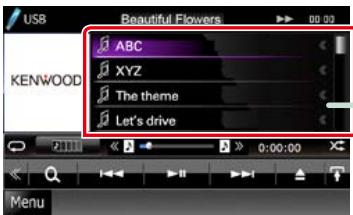
Recherche par liste
Yououpezresearcherlespistes,dossiers etfichiersenfonctiondeleurhiéarchie.

Touchez la zone indiquée sur la figure.
L'écran de contrôle à liste s'affiche.

Touchez la piste ou le fichier de votrechoix.
Quand vous avoir besoin que la liste dans laquelle rechercher soit moins exhaustive, il existe d'autres méthodes de recherche.
Cette fonction n'est pas disponible quand la source en cours est un CD de musique.

Touchez [Q] dans l'écran de contrôle.
L'écran de type de recherche s'affiche.

Touchez la méthode de recherche de votre besoin.
32
Lien de l'en-tête
Vou pouvez vous reporter à chaque section ou à la page d'accueil d'un simplecies.
Titre de l'opération
Présente la fonction.
REMARQUE
Fournit des conseils, des remarques, etc.
Renvoi de reférence
Affché en bleu.
Vous pouvez acceder à l'article en rapport avec la section d'un simple clic.
Procedure de fonctionnement
Explique les procédures nécessaires pour mener à bien l'opération.
< : indique le nom des boutons du panneau.
[ ]: indique le nom des touches tactiles.
Capture d'écran
Reproduction de certains écrans affichés pendant l'opération, pour référence.
La zone à toucher ou les touches à utiliser sont mises en évidence par un cadre rouge.
REMARQUE
- Les écrons et panneaux illustrés dans le present manuel sont des exemple destinés à fournir des explications claires des opérations.
C'est pourquoit il est possible qu'ils soient différents des écans effectivement affchéés ou des panneaux utilisés ou que certaines séquences d'affchage soient différentes.
Utilisation de base
Fonctions des touches du panneau avant
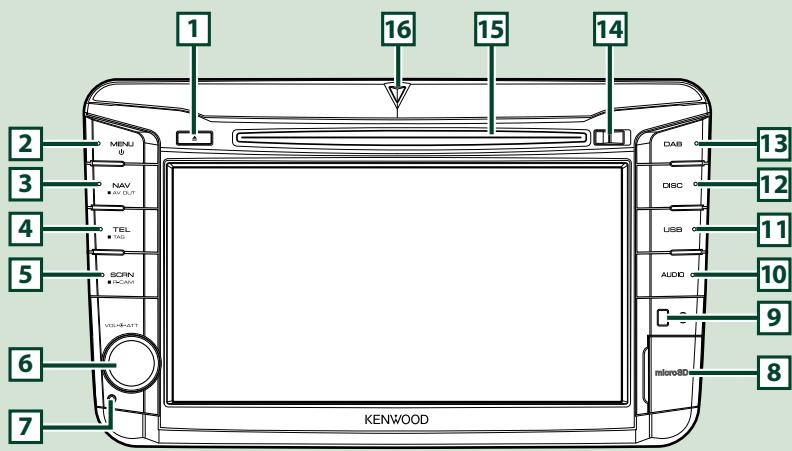
REMARQUE
- Les panneaux illustrés dans le present manuel sont des exemples destinés à fournir des explications claires des opérations. C'est pourquoit il est possible qu'ils soient différents des panneux réellement utilisés.
| Numéro | Nom | Action |
| 1 | ▲ (éjection) | • Éjecte le disque. • Maintenez cette touche enfoncée pendant 1 seconde pour éjecter le disque de force. |
| 2 | MENU | • Affiche l'écran du menu principal (P.12). • Maintenez cette touche enfoncée pendant 1 seconde pour éteindre l'appareil. • Quand l'appareil est étant, permet de lemettre en marche. |
| 3 | NAV | • Affiche l'écran de navigation. • Maintenez cette touche enfoncée pendant 1 seconde pour passer d'une source AV à une autre. |
| 4 | TEL | • Affiche l'écran mains-libres (P.62). • Appuyez pendant 1 seconde pour mémoriser les données de balise du morceau de musique diffusé à cet instant par HD Radio ou SiriusXM (P.55). |
| 5 | SCRN | • Affiche l'écran de contrôle d'écran. • Maintenez cette touche enfoncée pendant 1 seconde pour afficher l'image de laamera de rétrovision. |
| 6 | Bouton de volume | • Tournez le bouton pour augmenter ou réduire le volume. • Appuyez sur le bouton pour activer/désactiver l'atténuation du volume. |
| 7 | Réinitialisation | Si l'appareil ou l'appareil connecté ne fonctionne pas correctement, appuyez sur ce bouton pour rétablier les réglages d'usine (P.99). |
| 8 | Logement pour carte microSD | Logement permettant d'insérer une carte microSD. La carte sert à mesure à niveau la carte. Pour connaître la procédure de mise à niveau de la carte, consultez le mode d'emploi du système de navigation. |
| 9 | Capteur de la télécommande | Reçoit le signal de la télécommande. |
| 10 | AUDIO | Affiche l'écran de contrôle de l'égaliseur (P.89).* |
| 11 | USB | Permet de passer aux sources USB ou iPod (P.77). |
| 12 | DISC | Permet de passer aux disques. |
| 13 | TUNER | Permet de passer aux sources de tuner. |
| 14 | Touche de libération | Permet de détacher le panneau avant. |
| 15 | Logement d'insertion des disques | Logement permettant d'insérer un disque. |
| 16 | Indicateur SI | Si la fonction Security Indicator (SI) est activée, cet indicateur clignote lorsque le panneau est détaché (P.78). |
- Dans certaines conditions, il peut arriver que l'écran de contrôle de l'égaliser ne s'affiche pas.
Comment insérer une carte microSD
1) Ouvrez l'emplacement pour carte microSD comme indiqué ci-contre.
2) Tenez la carte microSD avec les broches orientées vers la gauche et la partie à encoche vers le bas et enforcez-la à fond jusqu'à ce qu'un déclic soit émis.
Poussez sur la carte jusqu'à entendre un "clic", puis retirez votre doigt de la carte.
La carte se débloque de sorte que vous puissiez la retirer avec vos doigts.
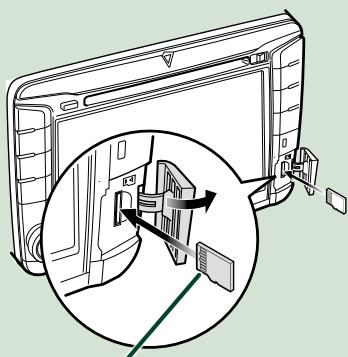
Côté des broches
Mise en marche de l'appareil
La méthode de mise en marche diffère selon les modèles.
1 Appuyez sur la touche
- Ces réglages sont paramétrables depuis le menu de configuration. Reportez-vous à la section Configuration générale (P.76).
Comment dire un contenu multimédia
CD musical et disque à contenu multimédia
1 Insérez le disque dans son logement.
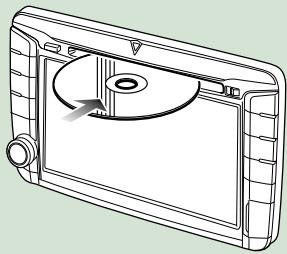
L'appareil charge le disque et la lecture commence.
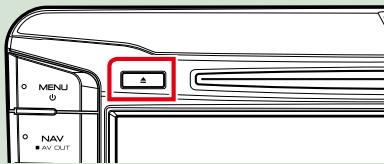
Pour éjecter le disque :
Appuyez sur la touche < >
Péripétrique USB
1 Branchez le périphérique USB avec le cable USB.
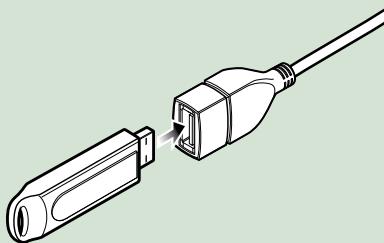
L'appareil lit le périphérique et la lecture commence.
Pour débrancher le périphérique :
Touchez [A] à l'écran pendant 1 seconde et débranchez le périphérique du cable.
iPod
1 Branchez l'iPod avec le cable pour iPod.
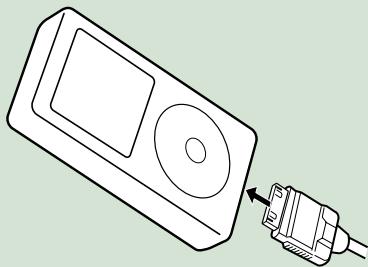
L'appareil lit I'iPod et la lecture commence.
Pour débrancher le périphérique :
Touchez [K] à l'écran, puis touchez [▲] pendant 1 seconde. Débranche l'iPod du cable.
Retrait du panneau avant
Vous pouvez detacher le panneau avant en prévention contre le vol.
1 Detached le panneau comme indiqué ci-dessous.
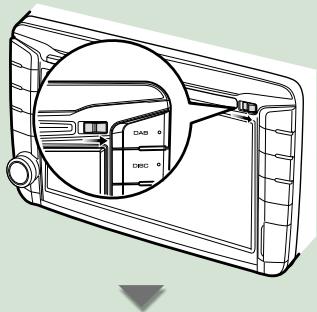
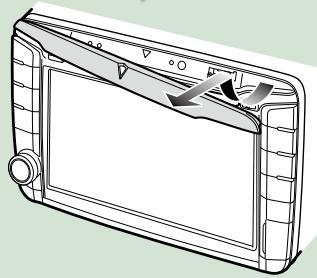
Fixation du panneau avant
1 Tenez fermement en main le panneau afin de ne pas risquer de le faire tomber accidentellement et placez-le sur la plaque d'attache de sorte à obtenir son verrouillage.
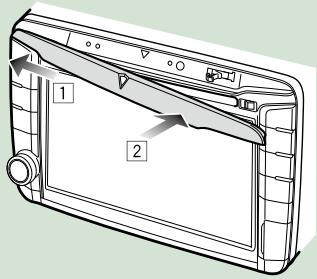
Utilisation avec l'écran de menu principal
La plupart des fonctions sont accessibles depuis l'écran de menu principal.
1 Touchez [Menu] à l'écran,quel qu'il soit.
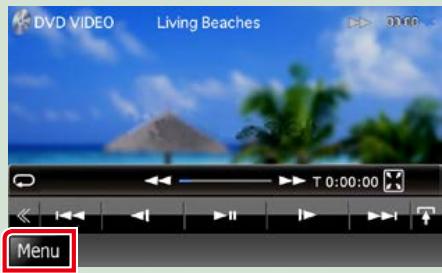
REMARQUE
- Si [Menu] n'est pas visible pendant la lecture de la video/de l'image, appuyez sur le bouton
L'écran de menu principal s'affiche.
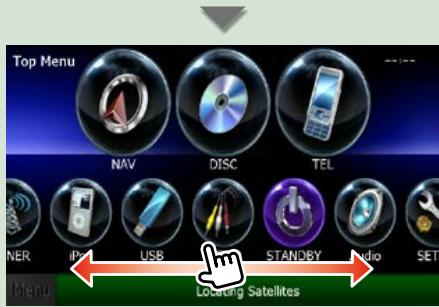
REMARQUE
- Pour sélectionner les pictogrammes masqués, faites défiler l'écran à gauche ou à droite.
Depuis cet écran, les fonctions utilisables sont les suivantes.
| Fonction | Pictogramme | Action |
| Sélectionner la source audio | etc. | Touchez le pictogramme de la source de votrechoix. |
| Passer en mode de configuration | etc. | Touchez le pictogramme de la fonction deconfiguration de votrechoix. |
| Afficher l'écran de navigation | ou 0.5 mi Sunset Blvd | Touchez [NAV] ou une information denavigation. |
| Déactiver toute fonction audio | Touchez [STANDBY]. |
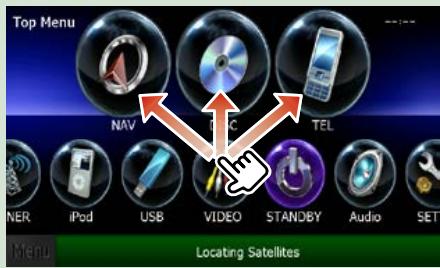
- Personnelisation de l'écran de menu principal
Faites glisser le pictogramme que vous souhaitez enregistrer jusqu'à la ligne du haut.
Vous pouvez déplacer jusqu'à trois pictogrammes.
Opérations courantes
Présentation des opérations courantes
Généralités
Certaines fonctions sont accessibles depuis la plupart des écrans.
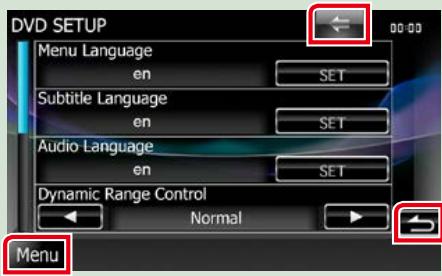
[Menu]
Revient à l'écran de menu principal.
(RETURN)
Revient à l'écran précédent.
(touche de menu commun)
Touchez pour afficher le menu commun. Le menu contient les options suivantes.
: Affiche I'ecran du menu de configuration.
: Affiche l'écran du menu de contrôle audio.
: Affiche l'écran de contrôle de la source en cours. Les fonctionnalités attachées au pictogramme varient selon les sources.
X:Ferme le menu.
Écran des listes
Certaines touches de fonction sont communes aux écrans de liste de la plupart des sources.
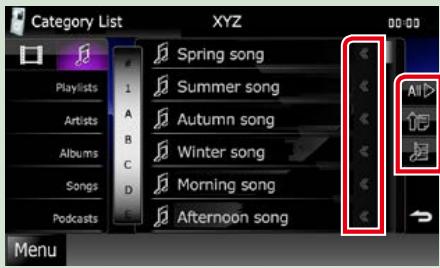
(Défilament)
Fait défilé le texte affché.
All etc.
Les touches tactiles de fonctions variees sont affichees dans cette zone.
Les touches affichées varient selon la source audio en cours, l'etat, etc.
Le tableau qui suit donne quelques exemple de fonctions de ces touches.
| Touché | Fonction |
| All | Affiche la liste de toute la musique au niveau hierarchique inférieur. |
| Up | Remonte au niveau hierarchique supérieur. |
| Back | Affiche le dossier de catégorie en cours. |
| Back | Affiche la liste des fichiers musique/image/film. |
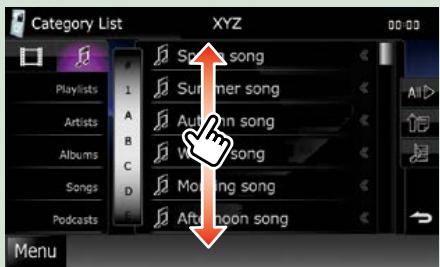
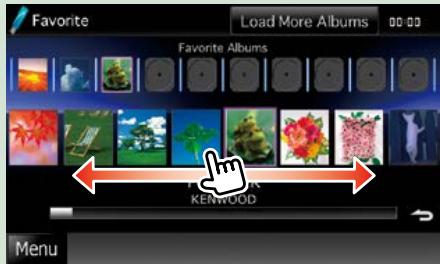
Défilament tactile
Vous pouvez faire defiler l'écran de liste vers le haut/bas ou la droite/gauche d'un simple geste du doigt.
Utilisation de la navigation
Pour des explications détaillées sur la fonction de navigation, veuillez consulter le mode d'emploi correspondant.
Affichage de l'écran de navigation
1 Appuyez sur la touche
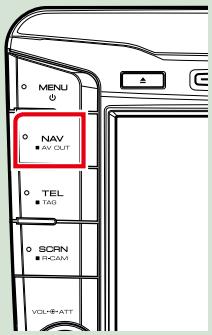
L'écran de navigation apparait.
Contrôle de l'audio depuis l'écran de navigation
Vous pouvez contrôler les sources audio alors que l'écran de navigation est déjà affchéé.
De même, vous pouvez visualiser les informations de navigation alors que l'écran de contrôle de la source audio est affchéé.
1 Touchez la barre d'information.
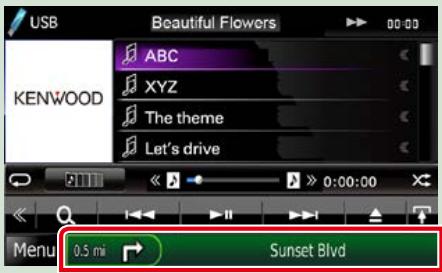
L'écran de navigation s'affiche avec les informations audio.
2 Touchez [ ] ou [ ] dans l'écran de navigation.
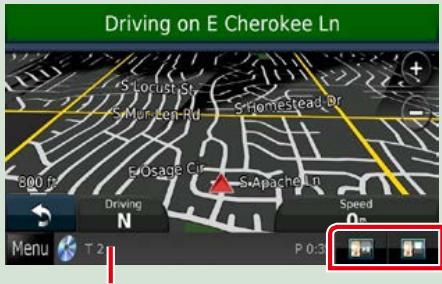
Touchez cette zone pour afficher l'écran audio.

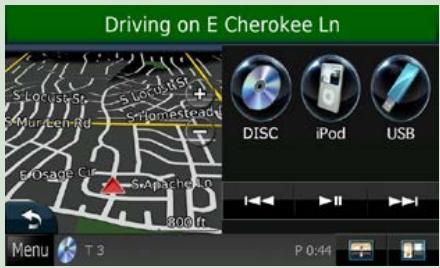
: Affiche la navigation et les touches de contrôle de la source en cours.

: Affiche la navigation et l'image de la lecture video/ image en cours.
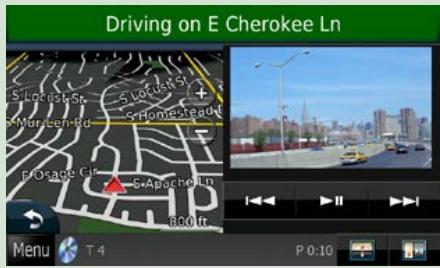
REMARQUE
- L'image affichée à l'écran alterne entre celle de la lecture et celle de laamera chaque fois que vous touche du doigt la zone correspondante.
- Touchez le pictogramme de la source au bas de l'écran pour afficher l'écran audio en entier.
Pour returner à la navigation en plein écran :
Touchez [ ]
REMARQUE
- Pour plus de détails sur les touches de contrôle, consultez les instructions des sections correspondantes.
Utilisation avec les DVD/Video-CD (VCD)
Utilisation de base avec les DVD/VCD
La plupart des fonctions sont utilisables depuis l'écran de contrôle de la source et depuis l'écran de lecture.
REMARQUE
- Mettez le selector de mode de la télécommande en mode DVD avant de commencer à utiliser l'appareil, voir Sélection du mode d'utilisation (P.93).
- La capture d'écran ci-dessous est avec un DVD. Elle peut être différente avec un VCD.
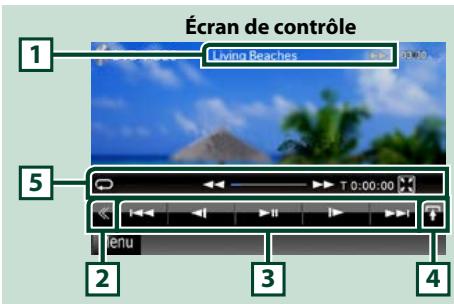
1 Affichage des informations
Les informations suivantes sont affichées.
- N° de titre, n° de chapitre : Indication du titre du DVD et du numero de chapitre
- N° de piste/n° de scène : Indication du nombre de piste ou de scène du VCD
Le n° de scène est affiché à condition que l'option Playback control (PBC) soit active. - ▶, ▶, ▶, ▶, etc.: Indication du mode de lecture en cours Chaque pictogramme à la signification suivante: (lecture), (avance rapide), (retour rapide), (recherche avant), (recherche arrêté), (arret), (reprise arrêté), (pause), (ralenti avant), (ralenti arrêté).
Touchez cette zone pour afficher le label du disque.
2 Touche multifonctions
Touchez pour afficher le menu multifonctions. Pour plus de détails sur le menu, voir Menu multifonctions (P.20).
3 Menu multifonctions
Les touches de cette zone permettent d'utiliser différentes fonctions. Pour plus de détails sur les touches, voir Menu multifonctions (P.20).
4 Touche de selection de contrôle
Indispensable en mode DVD/VCD.
5 Menu de sous-fonction
Les touches de cette zone permettent d'utiliser les fonctions suivantes.
- Répétition du contenu en cours : Touchez [ ] . Chaque fois que vous touche la touche, le mode de répétition change dans l'ordre suivant ; DVD : "répétition du titre" , "répétition du chapitre" , "fonction sur arrêt" VCD (PBC actif) : Pas de répétition VCD (PBC inactif) : "répétition de piste" , "fonction sur arrêt"
- Masquer toutes les touches : Touchez [ ]
- Avance rapide ou retour rapide : Touchez [←] ou ▶. Chaque fois que vous touchez la touche, la vitesse change ; normal, 2 fois, 3 fois.
Confirmation de la durée de lecture : Voir #:##:#.
DVD: Vous avez le choix entre afficher la durée de lecture du titre, la durée de lecture du chapitre ou le temps restant dans le titre. Chaque fois que vous touchez, l'écran affiche successivement "T #:#:#" (durée de lecture du titre), "C #:#:#" (durée de lecture du chapitre), et "R #:#:#" (temps restant dans le titre). En plus de l'indication en temps, une barre de progression s'affiche pour indiquer la position dans le titre.
VCD (PBC inactif): 'You pouvez également confirmer le temps restant sur le disque en touchant l'indication de durée. Chaque fois que vous touchez, l'écran affiche successivement "P _#.##" (durée de lecture), et "R _#.##" (temps restant sur le disque).
- Confirmation de la position : Consultez la barre du milieu (DVD uniquement). La barre n'est pas affichée quand la durée indiquée est le temps restant sur le disque.
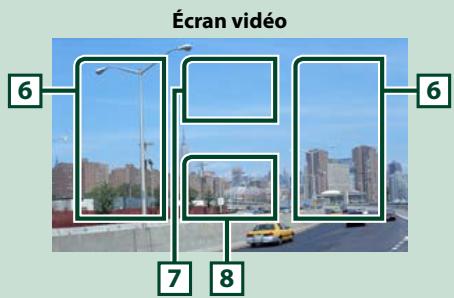
6 Zone de recherche
Touchez pour faire une recherche du contenu suivant/précédent.
Faites défilier vers la gauche ou la droite depuis le centre de l'image pour obtenir le retour rapide ou l'avance rapide. Chaque fais que vous touchez la zone, la vitesse change; normal, 2 fois, 3 fois. Pour arrêté le retour/avance rapide, touchez le centre de l'image.
7 Zone d'affichage du menu
Cette zone se comporte différemment selon la situation.
- Pendant la lecture d'un DVD : Affiche le menu du DVD. Tant que le menu est affiché, l'écran de contrôle de surbrillance est aussi affiché.
- Pendant la lecture d'un VCD : Affiche l'écran de contrôle du zoom (P.22).
8 Zone d'affichage des touches
Touchez pour afficher le dernier écran de contrôle.
REMARQUE
- Si vous utilisez la télécommande, vous pouvez aller directement à l'image recherchée en entrant le numero de chapitre, le numero de scène, la durée de lecture, etc. (P.93).

Menu multifonctions
DVD

VCD

Chaque touche a la fonction suivante.
Recherche le contenu precedent/suivant.

Lit au ralenti en avant ou en arrrière.

Arrête la lecture. Touchez deux fois pour que la lecture du disque reprene depuis le début la prochaine fois que vous le lirez.

Touchez pour afficher l'écran du menu de configuration. Voir Configuration générale (P.76).

AUDIO]
Touchez pour afficher l'écran de contrôle audio. Voir Contrôle de l'audio (P.86).
![KENWOOD DNX719VHD - AUDIO] - 1](/content/2020/05/83653/images/bd6bf89fdf631ec20c82ec5877683457e0a1b54cb2db600abc523e7d6fe72645.jpg)
![KENWOOD DNX719VHD - AUDIO] - 2](/content/2020/05/83653/images/82da7a9fee09a86d4ba0fdae77a4ca4bb227624a838a5268fffd7d04dbbeeed5.jpg)
Touchez pourmettre en sourdinele haut-parleur arrriere.
Utilisation du menu DVD
Vous pouvez configurer un certain nombre d'options dans le menu du disque DVD-VIDÉO.
1 Touchez la zone indiquée pendant la lecture.
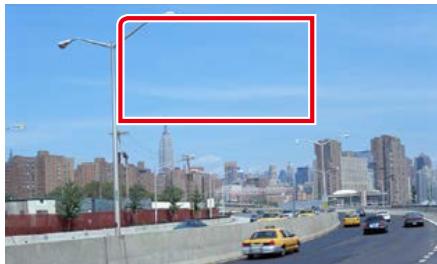
L'écran de contrôle par menu s'affiche.
2 Effectuez les actions de votrechoix, comme suit.
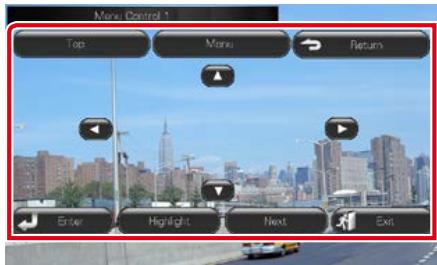
Afficher le menu principal
Touchez [Top / Haut].*
Afficher le menu
Touchez [Menu].*
Afficher le menu précédent
Touchez [Return].*
Verifier l'option selectionnée
Touchez [Enter / Entrer].
Activier l'action directe
Touchez [Highlight / Surligner] pour passer en mode de contrôle par surbrillance (P.21).
Déplacer le curseur
Touchez [▲], [▼], [▲], ▶.
- Il peut arriver que ces touches soient inopérantes, selon le disque.
Contrôle par surbrillance
Le contrôle par surbrillance vous permet d'agir sur le menu du DVD en touchant la touche de menu directement à l'écran.
1 Touchez [Highlight / Surligner] dans l'écran de contrôle par menu.
2 Touchez l'option de votre choix à l'écran.
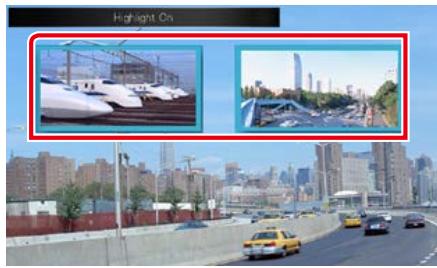
REMARQUE
- Le contrôle par surbrillance est automatiquement annulé en l'absence d'action de votre part pendant un certain temps.
Configuration du mode de lecture DVD
Vous pouvez selectionner le mode de lecture DVD.
1 Touchez [Next / Suivant] dans l'écran de contrôle par menu.
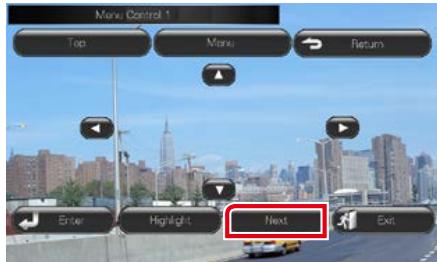
L'écran de contrôle par menu 2 s'affiche.
2 Touche la touche correspondant à l'option de votrechoix.
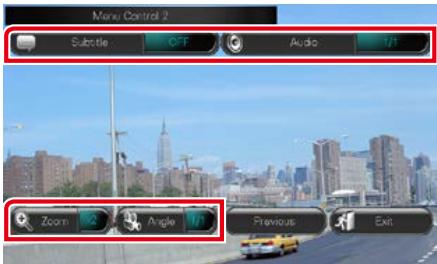
Changer la langue des sous-titres
Touchez [Subtitle]. Chaque fois que vous touche cette touche, la langue change.
Changer la langue de l'audio
Touchez [Audio]. Chaque fois que vous touche cette touche, la langue change.
Contrôler le rapport de zoom
Touchez [Zoom]. Pour plus de détails, voir l'étépe 2, Contrôle du zoom avec les DVD et VCD (P.22).
Changer l'angle de vue
Touchez [Angle]. Chaque fois que vous touche cette touche, l'angle de vue change.
Quitter le contrôle par menu
Touchez [Exit / Sortir].
Afficher l'écran de contrôle par menu 1
Touchez [Previous].
Contrôle du zoom avec les DVD et VCD
Vous pouvez agrandir l'image issue de la lecture d'un DVD ou VCD.
1 | Avec un VCD, touchez la zone indiquée pendant la lecture.
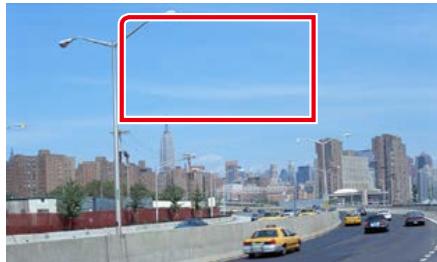
L'écran de contrôle du zoom s'affiche.
REMARQUE
- Avec un DVD, veuiliez consulter Configuration du mode de lecture DVD (P.21) pour afficher lecran de contrôle du zoom.
2 Effectuez les actions de votrechoix, comme suit.
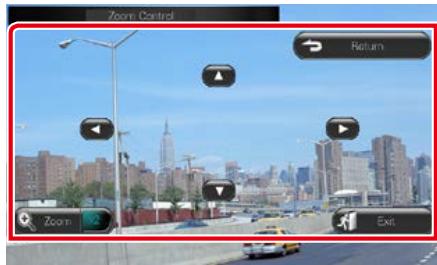
Changer le rapport de zoom
Touchez [Zoom].
Avec un DVD, le rapport de zoom est variable sur 4 niveaux ; Arrêt, 2 fois, 3 fois, 4 fois.
Avec un VCD, le rapport de zoom est variable sur 2 niveaux; Arrêt, 2 fois.
Faire defiler l'écran
Touchez [▲], [▼], [←] ou ▶ pour faire défilé l'écran dans la direction correspondante.
Quitter le contrôle par menu
Touchez [Exit / Sortir].
Afficher le menu précédent*
Touchez [Return].
- Il peut arriver que cette fonction soit inutilisable, selon le disque.
REMARQUE
- Vous ne pouvez pas toucher les touches de menu directement à l'écran quand vous zoomez.
Configuration du DVD
Vous pouvez configurer les fonctions de lecture du DVD.
REMARQUE
- Chacune des actions décrites dans cette section est accessible depuis l'écran de menu principal. Pour plus de détails, voir Utilisation avec l'écran de menu principal (P.12).
1 Touchez [ contrôle.

I dans I'ecran de
Le menu multifonctions s'affiche.
2 Touchez [SETUP / Paramétres]. L'écran de menu de configuration s'affiche.
3 Touchez [Source].
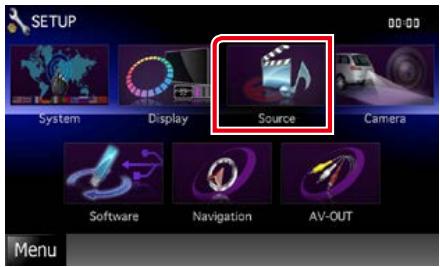
L'écran de menu de configuration des sources s'affiche.
4 Touchez [DVD SETUP / Réglage DVD] dans la liste.
L'écran de configuration du DVD s'affiche.
5 | Réglez chaque option comme suit.
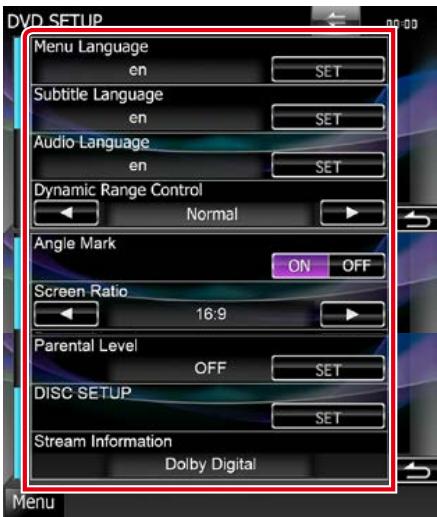
Menu Language / Langue de menu Subtitle Language / Langue de sous-titre Audio Language / Langue audio*
Voir Configuration de la langue (P.24).
Dynamic Range Control / Contrôle de gamme dynamique *
Configure la dynamique.
Wide/Large: La dynamique est étendue.
Normal: La dynamique est normale.
Dialog/Dialogue (par défaut): Le volume sonore total est rendu plus etendu que dans les autres modes. Cette option n'est effective que lorsque vous utilisez un logiciel Dolby Digital.
Angle Mark / Marque d'angle
Configure l'affichage de la marque d'angle.
ON (par défaut): Une marque d'angle est affichée.
OFF:Aucune marquee d'angle n'est affichee.
Configure le mode d'affichage de l'écran.
16:9 (par défaut) : Affiche des images grand format.
4:3 LB: Affiche les images grand format au format boite aux lettres (avec des bandes noires en haut et en bas de l'écran).
4:3 PS: Affiche les images grand format au format Pan & Scan (coupees à droite et à gauche).
Parental Level / Niveau parental *
Voir Niveau parental (P.25).
Disc SETUP / PREPARATION disque
Voir Configuration du disque (P.25).
Stream Information / Information de flux
Affiche l'information de la source actuelle.
Le flux (Dolby Digital, dts, Linear PCM, MPEG, WMA ou AAC) est indiqué.
- Ces options sont déactivées pendant la lecture d'un DVD.
Configuration de la langue
Ce paramètre concerne la langue utilisé pour les menus, les sous-titres et les voix. Ces options ne sont pas configurables pendant la lecture d'un DVD.
1 Touchez [SET] de l'option de votrechoix; [Menu Language / Langue demenu], [Subtitle Language / Languede sous-titre], [Audio Language /Langue audio].
L'écran de configuration de la langue s'affiche.
2 Entrez le code de langue de votrechoix et touchez [Enter / Entrer].
![KENWOOD DNX719VHD - Entrez le code de langue de votrechoix et touchez [Enter / Entrer]. - 1](/content/2020/05/83653/images/423f3d793ecf00b8e8365522d80886b0dd6a58efc8f3f70fa565149f84b7feb9.jpg)
Valide la langue entree et returne a I'ecran de configuration du DVD.
REMARQUE
- Pour annuler la configuration et returner à l'écran précédent, touchez [Cancel / Annulr].
- Pour effacer le code entre, touchez [Clear / Effacer].
- Pour désirir la langue d'origine du DVD comme langue audio, touchez [Original].
Niveau parental
Configure un niveau parental. Cette option n'est pas configurable pendant la lecture d'un DVD.
1 Touchez [SET] de [Parental Level / Niveau parental].
L'écran du code d'accès parental s'affiche.
2 Entrez le code parental et touchez [Enter / Entrer].
L'écran de niveau parental s'affiche.
REMARQUE
- Pour annuler la configuration et returner à l'écran précédent, touchez [Cancel / Annulr].
- Pour effacer le code entre, touchez [Clear / Effacer].
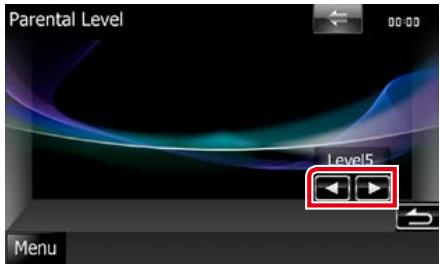
- Le niveau parental en vigueur est indiqué sous la forme [Level# / Niv#].
3 Touchez [←] ou ▶ pour sélectionner un niveau parental.
REMARQUE
- Si un disque possède un niveau de verrouillage parental plus élevé, vous doivent entre le numéro de code.
- Le niveau de verrouillage parental varie suivant le disque charge.
- Si un disque n'a pas de verrouillage parental, n'importe qui peut le regarder, même si vous avez configuré le verrouillage parental.
Configuration du disque
Exécuté la configuration lors de l'utilisation de supports disque.
1 Touchez [SET] de [Disc SETUP / PREPARATION disque].
L'écran de configuration du disque s'affiche.
2 | Sélectionnez une option parmi les suivantes.
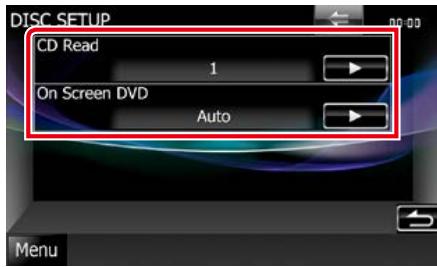
Configure le comportement de l'appareil à la lecture d'un CD de musique.
1 (par défaut): Reconnait et lit automatiquement un disque sur fichier audio, un DVD ou un CD de musique.
2: Lit de force un disque comme s'il s'agissait d'un CD musical. Sélectionnez [2] si vous souhaitez dire un CD de musique dont le format est particulier ou si le disque est illisible en mode [1].
On Screen DVD / DVD à l'écran
Configure un affichage sur écran.
Auto: Les informations s'affichent pendant 5 secondes lorsqu'elles sont actualisées.
OFF (par défaut) : Les informations sont masquées.
REMARQUE
- L'option [CD Read / Lecture CD] est indisponible quand un disque est déjà dans l'appareil.
- Un disque de fischiers audio/VCD est illisible en mode [2]. Par ailleurs, certains CD de musique sont illisibles en mode [2].
Utilisation avec les CD/fichiers audio et image/iPod
Utilisation de base avec la musique/vidente/image
La plupart des fonctions sont utilisables depuis l'écran de contrôle de la source et depuis l'écran de lecture.
REMARQUE
- Mettez le selector de mode de la télécommande en mode AUD avant de commencer à utiliser l'appareil, voir Sélection du mode d'utilisation (P.93).
- Pour brancher un iPod à cet apparéil, l'accessoire KCA-iP202 en option est nécessaire.
Consultez les sections suivantes pour l'utilisation avec chacune des sources.
CD de musique (P.26)
-
Periphérique USB (P.28)
-
Disque à contenu multimédia (P.26)
iPod (P.28)
CD de musique et disque à contenu multimédia
REMARQUE
- Dans leprésent manuel, "CD de musique" fait reférence aux disques compacts courants sur lesquels sont graves des pistes de musique.
"Disque à contenu multimédia" fait reference aux disques CD/DVD sur lesquels sont graves des fichiers audio, video ou image. - La capture décran ci-dessous est avec un CD. Elle peut être différente avec un disque à contenu multimédia.
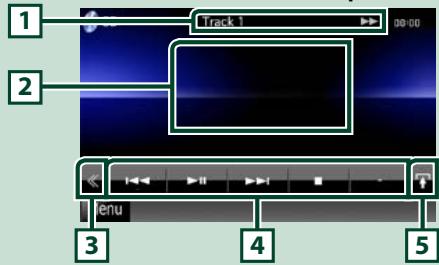
Écran de contrôle simple
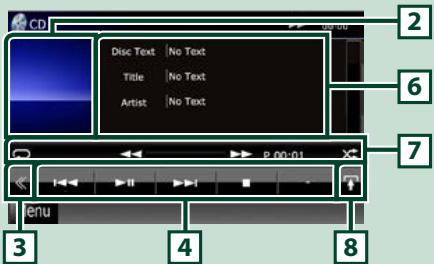
Écran de contrôle à liste
1 Affichage des informations
Les informations suivantes sont affichées.
- N° de piste : Chaque fais que vous touche cette zone, elle affiche successivement le numéro de piste en cours de lecture, le texte, etc.
- ▶, ▶, ▶, ▶, ▶, ▶, ▶, etc.: Indication du mode de lecture en cours Chaque pictogramme a la signification suivante : ▶ (lecture), ▶ (avance rapide), ▶ (retour rapide), ▶ (recherche avant), ▶ (recherche arrêté), ▶ (arrêt), ▶ (reprise arrêt), ▶ (pause).
2 Zone d'affichage du film/selection du contrôle
Touchez pour selectionner successivement l'écran de contrôle simple ou de contrôle à liste.
3 Touche multifonctions
Touchez pour afficher le menu multifonctions. Pour plus de détails sur le menu, voir Menu multifonctions (P.30).
4 Menu multifonctions
Les touches de cette zone permettent d'utiliser différentes fonctions. Pour plus de détails sur le menu, voir Menu multifonctions (P.30).
5 Touche de sous-fonction
Touchez pour afficher le menu de sous-fonction (7 dans la figure).
6 Informations sur la piste
Affiche les informations concernant la piste en cours.
Pour les CD de musique et les disques à contenu multimédia, vous pouvez afficher successivement les informations sur la piste en cours et la liste des dossiers en touchant la touche de sélection de liste (8 dans la figure).
Toutefois, seul le message "No Information" (Aucune information) s'affiche avec les CD de musique.
7 Menu de sous-fonction
Les touches de cette zone permettent d'utiliser différentes fonctions. Pour plus de détails sur les touches, voir Menu de sous-fonction (P.31).
8 Touche de selection de liste
Touchez pour afficher successivement la liste des pistes et les informations CD-TEXT (CD) ou des balises ID3 (disque à contenu multimédia uniquement).
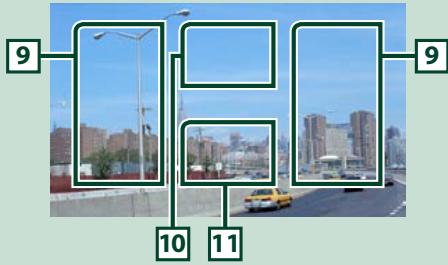
Écran video (disque à contenu multimédia uniquement)
9 Zone de recherche des fichiers (disque à contenu multimédia uniquement)
Touchez pour faire une recherche du fichier suivant precedent.
Faites défilier vers la gauche ou la droite depuis le centre de l'image pour obtenir le return rapide ou l'avance rapide. Chaque fais que vous touche chacune des zones, la vitesse change; normal, 2 fois, 3 fois. Pour arrêté le return/avance rapide, touche le centre de l'image.
10 Zone d'affichage du menu (disque à contenu multimédia uniquement)
Touchez pour afficher le menu du disque. Pour plus de détails, voir Contrôle du film (P.37).
11 Zone d'affichage des touches (disque à contenu multimédia uniquement)
Touchez pour afficher le dernier écran de contrôle.
Periphérique USB et iPod
REMARQUE
- La capture décran ci-dessous est avec un périphérique USB. L'écran pour l'iPod pourrait être différent.
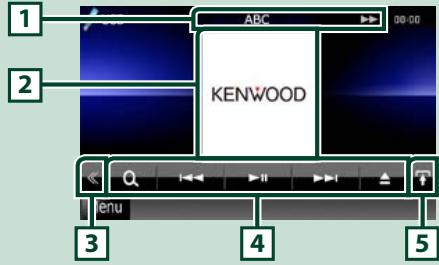
Écran de contrôle simple
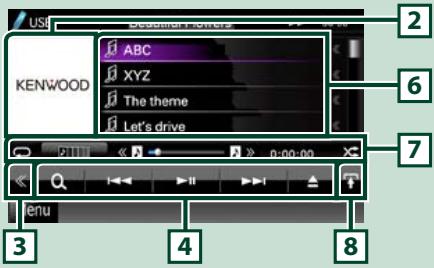
Écran de contrôle à liste
1 Affichage des informations
Les informations suivantes sont affichées.
- Nom du fjichier en cours : Chaque fois que vous touchez cette zone, elle affiche successivement le nombre de fjichier/dossier et le nom de fjichier.
, , etc.: Indication du mode de lecture en cours
Chaque pictogramme a la signification suivante : ▷ (lecture, recherche), ■ (pause),
(%) (recherche manuelle avant), (recherche manuelle arriere).
2 Jacquette/zone de selection du contrôle
Les données d'image sont affichées si elles sont disponibles dans le fjichier en cours. Si aucune image n'est disponible, le message "No Photo" (Aucune photo) est affchéé.
Touchez pour sélectionner successivement l'écran de contrôle simple ou de contrôle à liste.
3 Touche multifonctions
Touchez pour afficher le menu multifonctions. Pour plus de détails sur le menu, voir Menu multifonctions (P.30).
4 Menu multifonctions
Les touches de cette zone permettent d'utiliser différentes fonctions. Pour plus de détails sur les touches, voir Menu multifonctions (P.30).
5 Touche de sous-fonction
Touchez pour afficher le "menu de sous-fonction" (7 dans la figure).
6 List des contenus
Affiche les contenus sous forme de liste. Les contenus dans la liste varient selon l'etat de la lecture et la source.
7 Menu de sous-fonction
Les touches de cette zone permettent d'utiliser différentes fonctions. Pour plus de détails sur les touches, voir Menu de sous-fonction (P.31).
8 Touche de selection de liste
Touchez pour selectionner successivement la liste des fichiers et les informations sur le fjichier en cours.
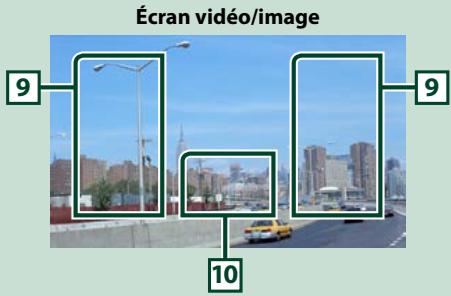
9 Zone de recherche des fichiers (fichier image/video uniquement)
- Touchez pour faire une recherche du fichier suivant/préciédent.
- Pendant un diaporama en mode USB, touchez l'une ou l'autre zone pour faire une recherche du fjichier suivant/preçédent.
- Faites défilier vers la gauche ou la droite depuis le centre de l'image pour obtenir le retour rapide ou l'avance rapide. Pour arrêter le retour/avance rapide, touchez le centre de l'image. Cette fonction est indisponible quand le dossier en cours ne contient aucun fisier musical.
10 Zone d'affichage des touches (fichier image/vidéo uniquement)
Touchez pour afficher le dernier écran de contrôle.

Menu multifonctions
CD de musique

iPod

Disque à contenu multimédia

Periphérique USB

Les touches de cette zone permettent d'utiliser les fonctions suivantes.

[disque à contenu multimédia, iPod et dispositif USB uniquement]
Fait une recherche de piste/fichier. Pour plus de détails sur les recherches, voir Recherche (P.32).
![KENWOOD DNX719VHD - [disque à contenu multimédia, iPod et dispositif USB uniquement] - 1](/content/2020/05/83653/images/477dbc25d19f8ca11dcf3b8549f29131991a7eb3369b691f693845fc1fe76fdb.jpg)
Recherche la piste/fichier precedent/suivant.
Lit ou effectue une pause.
[ ] (CD de musique et disque à contenu multimédia uniquement)
Arrête la lecture.
[△] (iPod et dispositif USB uniquement)
Touchez pendant 1 seconde pour débrancher le périphérique. Pour plus de détails, voir Comment dire un contenu multimédia (P.10).
Touchez pour passer du mode App au mode Normal.
Mode App: Permet à cet apparéil de reproductive le son et les images générés par l'application executée sur votre iPod Touch ou votre iPhone.
Lorsque le mode App est sélectionné, l'appareil peut uniquement fonctionner avec les fonctions "Pause and play" et "Selecting a song".
[+] [ ] (disque à contenu multimédia et périphérique USB uniquement)
Recherche le dossier précédent/suivant.
[ ] (fichiers image sur péripérisque USB uniquement)
Pendant un diaporama,asse en mode d'affichage des images.
[ ]SETUP]
Touchez pour afficher l'écran du menu de configuration. Voir Configuration générale (P.76).
[AUDIO]
Touchez pour afficher l'écran de contrôle audio. Voir Contrôle de l'audio (P.86).
[REAR][X]
Touchez pourmettre en sourdinele haut-parleurarriere.
Menu de sous-fonction
CD de musique

iPod

Disque à contenu multimédia

Periphérique USB

Les touches de cette zone permettent d'utiliser les fonctions suivantes.

Répète la piste/dossier en cours. Chaque fois que vous touche la touche, le mode de répétition change dans l'ordre suivant;
CD, iPod: "répartition de piste" [40] "répartition sur arrêt"
Disque à contenu multimédia, périphérique USB: "répartition de fichier" "répartition de dossier" "répartition sur arrêt"


] (dispositif USB et iPod uniquement)
Recherche dans la liste des jaquettes d'albums. Pour plus de détails sur les recherches, voir Recherche par jaquette d'album (P.35).
![KENWOOD DNX719VHD - ] (dispositif USB et iPod uniquement) - 1](/content/2020/05/83653/images/3a8259c70db76d39d1e3cd9e2d51778fbaaaf1f705fb1e2766c045d1a4a31fe9.jpg)
I (pendant la lecture d'un fichier video uniquement)
Masque toutes les touches.


(CD de musique et disque à contenu multimédia uniquement)
Avance rapide ou retour rapide.


(péripétrique USB et iPod uniquement)
Lit l'album précédent ou suivant dans la Liste de favors (P.36).
:##:#:ou#:
Confirme la durée de lecture.
Pendant la lecture d'un CD de musique, vous pouvez également confirmer le temps restant sur le disque en touchant l'indication de durée.
Chaque fais que vous touchez, l'écran affiche successivement "P #:#" (durée de lecture de la piste) et "R #:#" (temps restant sur le disque).

Lit dans un ordre aléatoire toutes les pistes du dossier/disque en cours ou de la liste de lecture active dans l'iPod branché.
Chaque fais que vous touchez la touche, le mode aléatoire change dans l'ordre suivant;
CD:"piste au hasard" "fonction sur arrêt"
Disque à contenu multimédia, périphérique USB : "fichier au hasard" X "fonction sur arrêt"
iPod : "piste au hasard" × , "album au hasard" 0 . "fonction sur arrêt"
Bardehataucentre(dispositifUSBet iPoduniquement)
Confirmation de la position.
Au cours de la reproduction depuis un dispositif USB ou un iPod, vous pouze faire glisser le cercle vers la gauche ou vers la droite pour modifier la position de lecture.
Recherche
Vous pouvez rechercher les fichiers musique, video ou image en procédant comme suit.
REMARQUE
- Si vous utilisez la télécommande, vous pouvez aller directement à la piste/au fjichier recherche en entrant le numero de piste/dossier/fichier, la durée de lecture, etc. Pour plus de détails, voir Mode de recherche directe (P.93).
Recherche par liste
Vous pouvez rechercher les pistes, dossiers et fichiers en fonction de leur hierarchie.
1 Touchez la zone indiquée sur la figure.
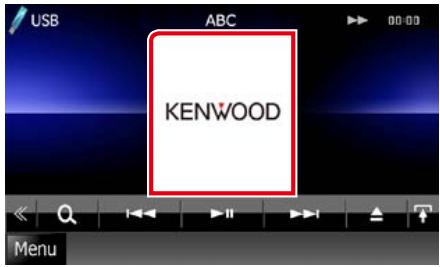
L'écran de contrôle à liste s'affiche.
2 Touchez la piste ou le fichier de votrechoix.
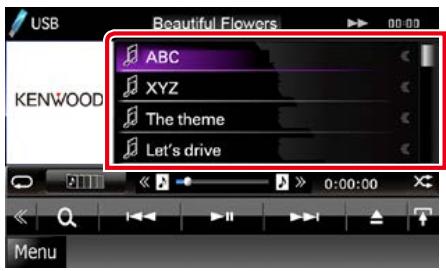
- Avec les disques à contenu multimédia, vous pouvez alterner entre la liste de fichiers et la liste de dossiers en touchant [O].
- Avec les disques à contenu multimédia, vous ne pouvez pas afficher la liste pendant la lecture aléatoire et l'arrêt.
Autre recherche
Quand vous avez besoin que la liste dans laquelle rechercher soit moins exhaustive, il existe d'autres méthodes de recherche.
Cette fonction n'est pas disponible quand la source en cours est un CD de musique.
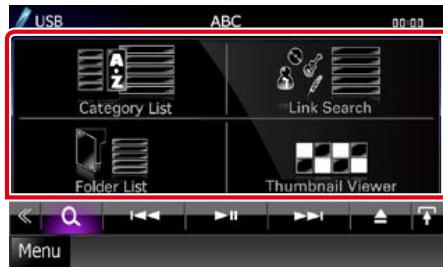
1 Touchez [ ] dans l'écran de contrôle.
L'écran de type de recherche s'affiche.
2 Touchez la méthode de recherche de votrechoix.
Periphérique USB
iPod
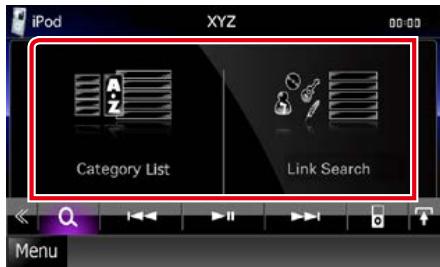
La liste s'affiche classée dans l'ordre de la méthode selectionnée.
Consultez les sections suivantes pour chaque utilisation.
- [Category List / Catégorie]: Vous pouvez rechercher un fisier par sélection de sa catégorie (P.33).
- [Link Search / Recherche par] : Vous pouvez rechercher un fjichier du même artiste/album/groupe/compositeur que la piste en cours (P.33).
-
[Folder List / Dossier] : Vous pouvez rechercher un fjichier en fonction de la hierarchie (P.34).
-
[Thumbnail Viewer / Aperçu photo]: Vous pouvez rechercher un fisquier image (P.34).
REMARQUE
- Avec les disques à contenu multimédia, vous pouvez afficher directement la liste des dossiers en touchant [O].
Recherche par catégorie (péripérisque USB ou iPod uniquement)
1 Touchez la catégorie de votrechioix dans la partie gauche de I'ecran.
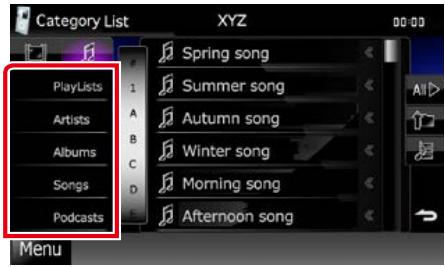
2 La liste est classée dans l'ordre de la catégorie sélectionnée.
3 Touchez I'elément de votrechoix. La lecture commence.
REMARQUE
- Pour restreindre le champ de la recherche, vous pouvez selectionner une lecture de l'alphabet au centre de l'écran d'affichage.
Pour l'utilisation de I'ecran de liste, voir Opérations courantes (P.14).
Recherche par lien (péripérisque USB ou iPod uniquement)
1 Touchez l'option de votrechoix dans la partie gauche de I'écran. Vous avec lechoix entre artiste,album,genre et compositeur.
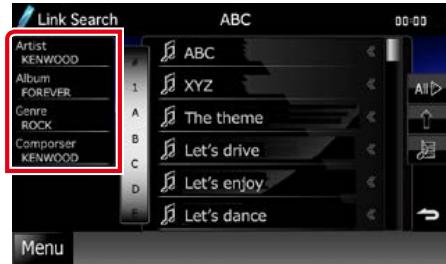
La liste correspondant à votre besoin s'affiche.
REMARQUE
- La liste est classée dans l'ordre de la méthode sélectionnée.
- Artist/Artiste : Affiche la liste des albums de l'artiste.
- Album: Affiche toutes les chansons de l'album en cours.
Genre: Affiche la liste des artistes appartenant au même genre.
Composer/Compos.: Affiche la liste des albums du compositeur du fjichier en cours.
2 Touchez pour selectionner I'élément de votrechoix dans la liste. Répétez cette étape jusqu'à ce que vous ayez trouvez le fichier voulu.
REMARQUE
- Pour restreindre le champ de la recherche, vous pouvez selectionner une lecture de l'alphabet au centre de l'écran d'affichage.
Pour l'utilisation de I'ecran de liste, voir Opérations courantes (P.14).
Recherche par dossier (péripérisque USB et disque à contenu multimédia uniquement)
1 Touchez le dossier de votrechoix.
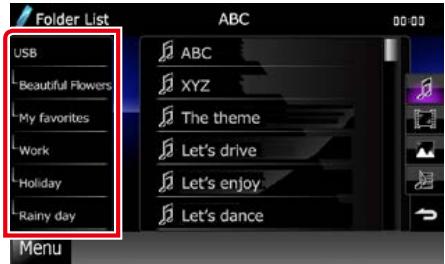
Le contenu du dossier est affiché dans la partie droite de l'écran.
2 Touchez I'element de votrechoix dans la listedescontinus.
- Pour l'utilisation de l'écran de liste, voir Opérations courantes (P.14).
Recherche d'image (péripérisque USB uniquement)
1 Touchez l'image de votrechoix.
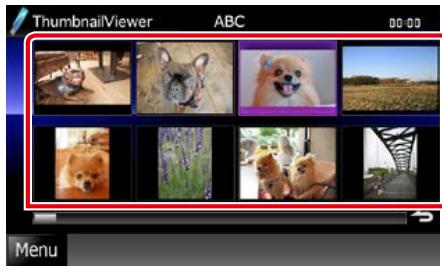
L'imagé sélectionnée est affichée en plein écran.
Se reporter aux points 9-10 de la section Periphérique USB et iPod (P.28) pour découvert les commandes de cet écran.

Recherche par jaquette d'album (periphérique USB ou iPod uniquement)
Vous pouvez rechercher des fichiers musicaux par selection de la jaquette d'album.
1 Touchez[ ]
Le menu de sous-fonction s'affiche.
2 Touchez[ ]
![KENWOOD DNX719VHD - Touchez[ ] - 1](/content/2020/05/83653/images/2c78b8e9a95addd35e851b639604c46b0788ec540049e5476a1ac45c24ca3b83.jpg)
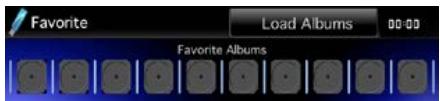
L'écran des favoris s'affiche.
3 Touchez la jaquette de votrechoix dans la ligne du bas.

REMARQUE
- La touche visible dans la partie supérieure de l'écran se compose différemment selon la situation.
Quand [Load Albums / Charger albums] est affiché :
Vous n'avez encore charge aucune jaquette. Touchez la touche pour lancer le chargement.
Quand [Load more Albums / Plus d'albums] est affché :
Certaines jaquettes ne sont pas chargées. Touchez la touche pour charger toutes les jaquettes. Si vous touchez la touche, il peut arrivier que la piste en cours de lecture s'arrête et qu'une autre piste soit lue.
Si I'icone n'apparait pas :
Toutes les jaquettes sont déjà chargées.
4 Touchez [▶] sur la jaquette sélectionnée.
La première chanson de l'album est lue. De plus, vous pouvez creer votre liste de lecture originale depuis cet écran. Pour plus de détails, voir Liste de favors (P.36).
REMARQUE
- Une fois la lecture de toutes les pistes de l'album terminée, le même album est à nouveau lu depuis la première piste.
- Les albums dépourvus de photo ne sont pas affichés.
Liste de favors
Vous pouvez creer une liste de lecture originale de vos 10 albums favors en selectionnant leurs jaquettes.
1 | Avec le doigt, faites glisser la jaquette de l'album de votrechoix de la ligne inférieure à la ligne supérieure.
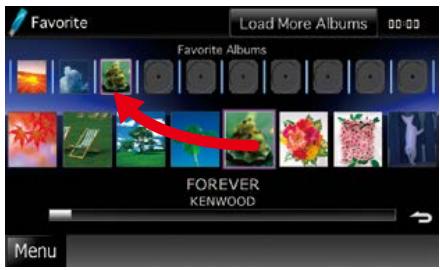
L'album sélectionné est enregistré dans la liste des favors.
REMARQUE
L'album ajoute est place tout a droite.
- Vous ne pouvez pas enregistrer le même album s'il est déjà present dans la liste des favorsis.
- La liste peut composer jusqu'à 10 albums.
2 Touchez la jaquette de votrechoix dansla listedesfavoris.
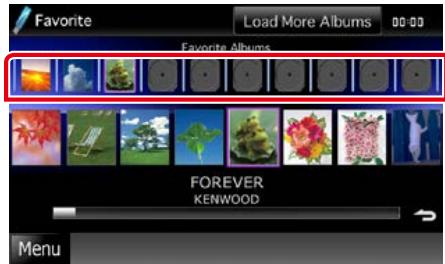
La lecture de l'album sélectionnement commence et l'écran de contrôle s'affiche.
REMARQUE
- La lecture des favorsés Presents dans la liste se fait vers la droite et commence par l'album sélectionné.
- Pour supprimer I'album de la liste des favoris, faites-le glisser avec le doigt dans la ligne inférieure.
- Vous pouvez modifier l'ordre de lecture de la liste des favorsis par simple déplacement de la jaquette dans la liste, avec le doigt.
-
Le mode de liste des favors est annulé dans les situations suivantes.
-
Lecture d'un autre album issu d'une autre liste (de dossiers, de catégories, etc.)
- Lecture d'un autre album par contact du doigt sur sa jaquette à la ligne inférieure de l'écran de liste.
- Le mode de liste des+favoris est rétabli après débranchement/branchement du péripéhérique ou mise sur marche/arrêt. Le fichier en cours de lecture, la durée de lecture, le contenu de la liste de Favoris, l'ordre dans lequel elle est classée, etc., sont repris a condition que la configuration du péripéhérique n'ait pas changé.
Contrôle du film
Vous pouvez agir sur la lecture d'un film issu d'un disque à contenu multimédia.
1 Dans l'écran de lecture, touche la zone indiquée sur la figure.
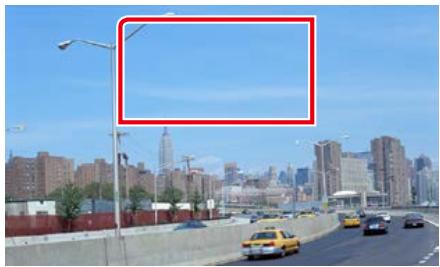
L'écran de contrôle de film s'affiche.
2 Effectuez les actions de votrechoix, comme suit.
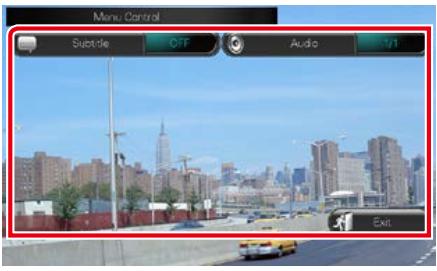
Changer la langue des sous-titres
Touchez [Subtitle].
Changer la langue de l'audio
Touchez [Audio].
Quitter le menu
Touchez [Exit / Sortir].
Fonctionnement de la radio Internet PANDORA
Voupez écouter la radio Internet PANDORA® sur cet apparéil en contrôle l'application installée sur l' apparéil iPhone ou Bluetooth.
Pour passer en mode Pandora, appuyer sur l'icone [Pandora] de l'écran Top Menu.
REMARQUE
- Installes la derniere version de l'application Pandora® sur votre apparéil iPhone, Android ou BlackBerry.
iPhone: Recherchez "PANDORA" dans l'App Store d'IiTunes d'Apple pour rechercher et installer la version la plus récente.
Android : Rendez-vous sur la plate-forme Android Market et recherchez l'application Pandora à installer.
BlackBerry: Rendez-vous sur www.pandora.com à partir du navigateur incorpore pour télécharger l'application Pandora.
- Pour savoir comment enregistrer l'appareil Bluetooth, voir Enregistrer l'appareil Bluetooth (P.63).
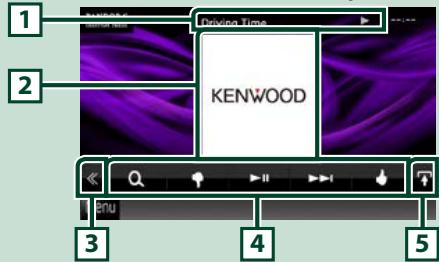
Écran de contrôle simple
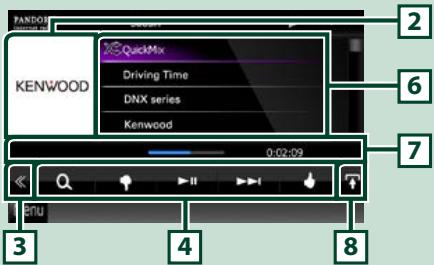
Écran de contrôle à liste
1 Affichage des informations
Affiche les informations (texte) du contenu actif.
2 Jacquette/zone de selection du contrôle
Les informations de l'image disponibles dans le fichier actuel s'affichent. Si aucune image n'est disponible, le message "No Photo" (Aucune photo) est affchéé.
Touchez pour sélectionner successivement l'écran de contrôle simple ou de contrôle à liste.
3 Touche multifonctions
Touchez pour afficher le menu multifonctions. Pour plus de détails sur le menu, voir Menu multifonctions (P.39).
4 Menu multifonctions
Les touches de cet espace vous permettent de réaliser différentes fonctions. Pour plus de détails sur les touches, voir Menu multifonctions (P.39).
5 Touche d'affichage de la durée de lecture
Cette touche affiche la durée de lecture (voir point 7 du present tableau).
6 Informations du contenu
Affiche les informations du contenu actif.
7 Durée de lecture
Affiche le temps écoulé depuis lechioir de la station et la barre d'etat indique l'emplacement actuel.
8 Touche de selection de liste
Cette touche permet de basculer entre la liste des contenus disponibles et les informations du contenu actif.
Menu multifonctions

Les touches de cette zone permettent d'utiliser les fonctions suivantes.

Permet de rechercher la station. Pour plus de détails concernant la recherche, se reporter à la section Écran de liste des stations (P.40).

](pouce vers le bas)
Ignore la chanson active et passer à la chanson suivante.
 - 1](/content/2020/05/83653/images/d2a18e2f9a71ee9456c326e80622dd0147b873bf29b337c486b980284de5ea53.jpg)
Affiche ou met en pause le contenu de la station actuelle.
 - 2](/content/2020/05/83653/images/6868dfa56e44841f234adf6a927d5e70c4e1010438cf6ccdfb5c905579c98c42.jpg)
Saute la chanson active.
(Cette fonction est désactivée une fois la limitation du nombre de sauts PANDORA atteinte.)
 - 3](/content/2020/05/83653/images/0cc03288808b3b6332a0cf4a4e021b2ba7b2bedaf2d4ada8c33ca84f186dab5e.jpg)
](pouce vers le haut)
Classe le contenu actif comme favorsi.
 - 1](/content/2020/05/83653/images/2357326a3deb66e10a558188cee1b51383ad57c64723cc687d483018d2ff2494.jpg)
[ artiste signalé]
Place un repère sur l'artiste du contenu actif.
![KENWOOD DNX719VHD - [ artiste signalé] - 1](/content/2020/05/83653/images/0a276e2efd6bd4ea8e1ab10fb80b5f802ea06a4f211f19823d40345e99654ea3.jpg)
[chanson signalée]
Place un repère sur la chanson du contenu actif.
![KENWOOD DNX719VHD - [chanson signalée] - 1](/content/2020/05/83653/images/e8b991169aee714fab43b214cecd4aaab4e77f6c60b5b9094864f0045696f8e1.jpg)
Affiche un écran de sélection d'appareil dans lequel vous pouvez sélectionner l'appareil à utiliser pour la réception de la radio Internet PANDORA. Voir Sélection d'appareil (P.39)
REMARQUE
- Les fonctions [SETUP], [AUDIO] et [EXT SW] sont identiques à celles du mode iPod.
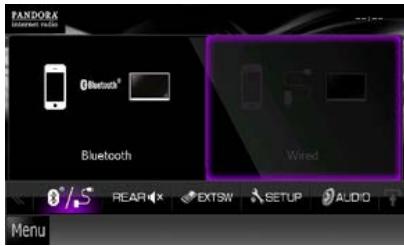
Sélection d'appareil
Vous pouvez afficher un écran de sélection d'appareil.

Touchez [8/5] dans l'écran de contrôle.
L'écran de sélection de l'appareil apparait.
![KENWOOD DNX719VHD - Touchez [8/5] dans l'écran de contrôle. - 1](/content/2020/05/83653/images/33a516730eafefaaed6ddfccb34d550c5c1cdf8ce56c202f54eb1978704ed4c3.jpg)
Selection de l'appareil
Bluetooth: Utilise l'appareil connecté via Bluetooth pour la réception de la radio Internet PANDORA.
Wired/Cable: Utilise l'iPhone connecté via le KCA-iP202 (accessoire en option) pour la réception de la radio Internet PANDORA.
REMARQUE
- Si vous touchez [015] tandis qu'aucun apparéil n'est connecté, un écran instantané permettant uniquement de sélectionner un apparéil apparait.
- Un iPhone connecté via Bluetooth ne peut pas ettre utilisé pour la réception de la radio Internet Pandora.
- Si le volume de la radio Internet Pandora revue par un apparéil Bluetooth est trop bas, augmentez-le sur l' apparéil Bluetooth.

Écran de liste des stations
Cet écran propose les fonctions suivantes.
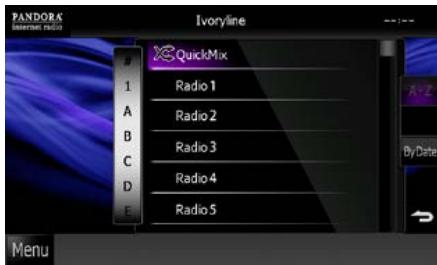
Sélection de la station
Appuyer sur le nom de la station dans la liste.
Tri alphétique de la liste
Pour limiter les résultats de votre recherche, vous pouvez selectionner la dette de la station voulue dans la liste.
Tri de la liste par date d'enregistrement
Appuyer sur [ByDate]. La liste est alors organisée en commencerant par la première station enregistrée.
REMARQUE
- Il est possible de contrôler l'application PANDORA avec la télécommande. Toutefois, seules les opérations de lecture, pause et saut sont possibles.
- Dans la fonction de zone double, il est impossible de seLECTIONner un iPod en tant que source arrêté lorsque l'application PANDORA est configurée comme source principale.
Fonctionnement de la radio Aha
Vouss pouvez écouter la Aha sur cet apparéil en contrôle l'application installée sur l' apparéil iPhone ou Android.
Pour passer en mode Aha, touchez l'icone [aha] de l'écran de menu principal.
REMARQUE
- Pour utiliser la fonction de commande de l'application Aha, vous doivent disposer du logiciel version 1.4.0 ou supérieure. (P.84)
Pourmettre la version du logiciel à niveau,accedez au site suivant: www.kenwoo.com/cs/ce
- Installez la dernière version de l'application Aha sur votre apparéil iPhone ou Android. (P.111)
iPhone : Recherche "Aha" dans l'App Store diTunes d'Apple pour rechercher et installer la version la plus récente. Android : Recherche "Aha" sur la plate-forme Android Market pour rechercher et installer la version la plus récente. - Pour savoir comment enregistrer l'appareil Bluetooth (Android), voir Enregistrer l'appareil Bluetooth (P.63).
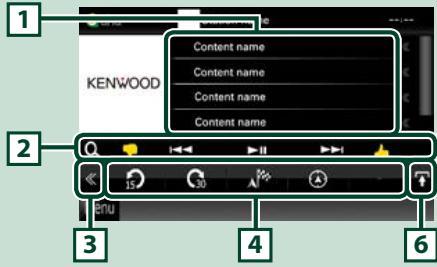
Écran de liste des contenus
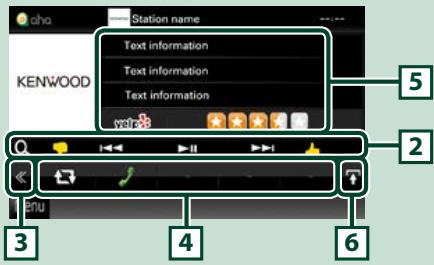
Écran des informations/texte
1 Informations du contenu
Affiche le contentu de la station actuelle.
2 Menu de sous-fonction
Les touches de cette zone permettent d'utiliser différentes fonctions. Pour plus de détails sur les touches, voir Menu de sous-fonction (P.42).
3 Touche multifonctions
Touchez pour afficher le menu multifonctions. Pour plus de détails sur le menu, voir Menu multifonctions (P.42).
4 Menu multifonctions
Les touches de cet espace vous permettent de réaliser différentes fonctions. Pour plus de détails sur les touches, voir Menu multifonctions (P.42).
5 Informations xyeste
Affiche les informations du contenu actif.
6 Touche de selection de liste
Cette touche permet de basculer entre la liste des contenus disponibles et les informations texte du contenu actif.

Menu multifonctions

Les touches de cette zone permettent d'utiliser les fonctions suivantes.

Définit le contenu 15 secondes en arrêté.

Définit le content 30 secondes en avant.

Définit les informations d'emplacement reçues à la destination de navigation. Voir Naviguer (P.44).

Publie les informations d'emplacement sur Facebook.

Retransmet via Twitter.

Compose le numero de téléphone reçu.

Affiche un écran de sélection d'appareil dans lequel vous pouvez sélectionner l'appareil à utiliser pour la réception de la radio Aha. Voir Sélection de l'appareil (P.43)
REMARQUE
- Les fonctions [SETUP], [AUDIO] et [EXT SW] sont identiques à celles du mode iPod.

Menu de sous-fonction


Les touches de cette zone permettent d'utiliser les fonctions suivantes.

Permet de rechercher la station. Pour plus de détails concernant la recherche, se reporter à la section Écran de liste des stations (P.43).

Recherche la piste precedente/suivante.

Lit ou effectue une pause.

Touchez la touche "dislikes" du contenu en cours.

Touchez la touche "likes" du contenu en cours.
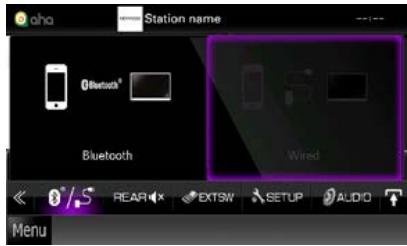
Sélection de l'appareil
You pouvez afficher un écran de sélection de l'appareil.
1 Touchez [0%/5] dans l'écran de contrôle.
L'écran de sélection de l'appareil apparait.
![KENWOOD DNX719VHD - Touchez [0%/5] dans l'écran de contrôle. - 1](/content/2020/05/83653/images/f51cc64fa99d58a50400cbdfab4d7e3cda01cf372fe14f24c767e78fc6097354.jpg)
Selection de l'appareil
Bluetooth: Utilise le smartphone Android connecté via Bluetooth pour une connexion Aha.
Wired/Câblé: Utilise l'iPhone connecté via l'accessoire KCA-iP202 (en option) pour une connexion Aha.
REMARQUE
- Si vous touchez [0/5] tandis qu'aucun apparéil n'est connecté, un écran instantané permettant uniquement de sélectionner un apparéil apparait.
- Un iPhone connecté via Bluetooth ne peut pas être utilisé pour une connexion Aha.
- Si le volume de la Aha recue par un apparéil Bluetooth est trop bas, augmentez-le sur l' apparéil Bluetooth.
Écran de liste des stations
Cet écran propose les fonctions suivantes.
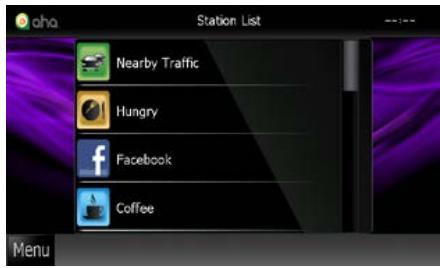
Sélection de la station
Appuyer sur le nom de la station dans la liste.
REMARQUE
- Dans la fonction de zone double, il est impossible de selectionner un iPod en tant que source arrêté lorsque l'application Aha est configurée comme source principale.
Naviguer
Définit les informations d'emplacement reçues de l'application Aha à la destination de navigation.
1 Touchez [ ] dans l'écran de contrôle.
![KENWOOD DNX719VHD - Touchez [ ] dans l'écran de contrôle. - 1](/content/2020/05/83653/images/b4cebfe45d5bcf7186ff3bdde54894c7547a7686368c40e6dfe7323996707489.jpg)
[Save]
Enregistre les informations d'emplacement.
[Go!]
Definit les informations d'emplacement à la destination et lance la navigation.
USB/iPod
Vou pouve acceder à des options de configuration lorsque vous âtes en mode USB/iPod.
REMARQUE
- Chacune des actions décrites dans cette section est accessible depuis l'écran de menu principal. Pour plus de détails, voir Utilisation avec l'écran de menu principal (P.12).
1 Touchez [ ] dans l'écran de contrôle.
Le menu multifonctions s'affiche.
2 Touchez [SETUP / Paramètres].
L'écran de menu de configuration s'affiche.
3 Touchez [Source].
![KENWOOD DNX719VHD - Touchez [Source]. - 1](/content/2020/05/83653/images/0125cef310d2a76a94ae6625c70ea286bc8e012b32aa883b30f9cf8544cd35d3.jpg)
L'écran de menu de configuration des sources s'affiche.
4 Appuyez sur [USB] ou [iPod] dans laiste.
L'écran de configuration correspondant s'affiche.
Consultez la section qui suit pour chaque option.
- Configuration USB (P.45)
- Configuration iPod (P.45)
Configuration USB
1 | Réglez chaque option comme suit.
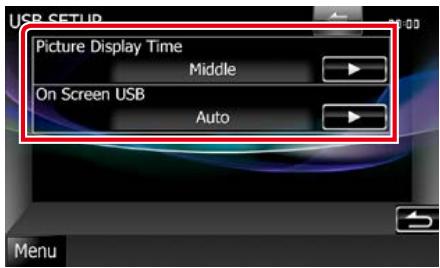
Picture Display Time / Délai d'affichage d'image
Selectionne la durée d'affichage à l'écran des fichiers image (au format JPEG). Vous avez le besoin par ordre croissant entre [Short / Court], [Middle / Moy] et [Long] (par défaut).
On Screen USB / USB à l'écran
Permet de définir comment afficher les informations du dispositif USB.
Auto (par défaut) : Les informations s'affichent pendant 5 secondes lorsqu'elles sont actualisées.
OFF:Aucune information n'est affichee.
Configuration iPod
1 | Réglez chaque option comme suit.
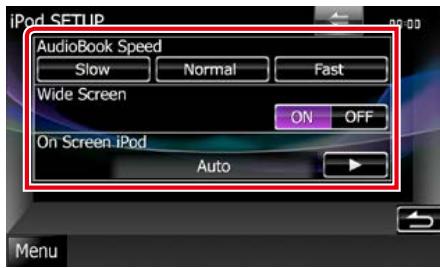
AudioBook Speed / Vitesse livre audio
Configure la vitesse de lecture du livre audio (Audio book). Vous avez le可以选择 par ordre croissant entre [Slow / Lent], [Normal] (par défaut) et [Fast / Rapide].
Wide Screen / Écran panoramicque *
Active l'écran large. Vous avez lechioin entre [ON] ou [OFF] (par défaut).
On Screen iPod / iPod à l'écran
Déterminé le mode d'affichage des informations de l'iPod.
Auto (par défaut): Les informations s'affichent pendant 5 secondes lorsqu'elles sont actualisées.
OFF:Aucune information n'est affichee.
- Cette option est indisponible quand un iPod est branché.
Fonctionnement du symponiseur Radio, HD Radio™ et de SIRIUS XM Radio
Principes de fonctionnement du symponiseur Radio/ HD Radio
La plupart des fonctions sont utilisables depuis l'écran de contrôle des sources.
REMARQUE
- Mettez le sélection de mode de la télécommande en mode AUD avant de commencer à utiliser l'appareil, voir Sélection du mode d'utilisation (P.93).
- La diffusion HD Radio est destinée au marché d'Amérique du Nord uniquement.
- La capture d'écran ci-dessous illustré le symtoniseur. Elle peut être différente avec la diffusion HD Radio.
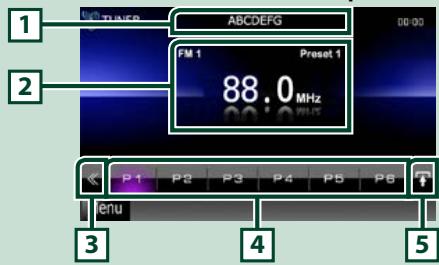
Écran de contrôle simple
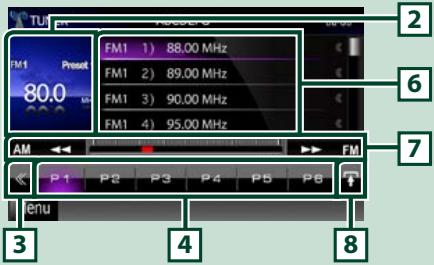
Écran de contrôle à liste
1 Indication du nom de station/PS
Affiche le nom prédéfini ou le nom de la station de radio.
2 Zone d'affichage d'informations/selection du contrôle
Les informations suivantes sont affichées.
- Picture: Les informations de l'image ou du logo de station disponibles dans le fisier actuel s'affichent.
- [FM1] etc.: Affichage de la bande
- MHz/kHz : Affichage de la fréquence
- Preset + n°:Numero de preréglage
- HD + n° (syntoniseur HD Radio uniquement) : Affichage de la chaîne
Touchez pour selectionner successivement I'écran de contrôle simple ou de contrôle à liste.
3 Touche multifonctions
Touchez pour afficher le menu multifonctions. Pour plus de détails sur le menu, voir Menu multifonctions (P.47).
4 Touche de préselection/menu multifonctions
Rappelle la station ou le canal mémorisé. Touchez pendant 2 secondes pour mémoriser la station ou le canal en cours de réception.
Une fois selectionnées, les touches de cette zone permettent d'utiliser différentes fonctions.
Pour plus de détails sur le menu, voir Menu multifonctions (P.47).
5 Touche de sous-fonction
Touchez pour afficher le "menu de sous-fonction" (7 dans la figure).
6 Listedespresélections
Affiche la liste des stations ou canaux présélectionnés et les informations correspondantes.
7 Menu de sous-fonction
Les touches de cette zone permettent d'utiliser les fonctions suivantes.
- Sélectionner la bande : Appuyer sur [AM] ou [FM].
- Syntoniser sur une station : Appuyer sur ←. Il est possible de changer de méthode de Sélection des fréquences. Voir Menu multifonctions (P.47).
- Sélection d'un canal (syntoniseur HD Radio uniquement) : Appuyer sur [CH▼] ou [CH▲].
- Syntonisation par saisie directe du numero (syntoniseur HD Radio uniquement) :
Touchez [ ] et entrez le numéro de votrechoix. Pour plus de détails, se reporter à la section Recherche directe (P.53).
La fréquence en cours est indiquée par la barre au centre (syntoniseur uniquement).
8 Touche de selection de liste
Touchez pour sélectionn successivement la liste des préseLECTIONs et la liste des informations.
En mode symponiseur, les informations RadioText+ sont affichées.
En mode symponiseur HD Radio, les informations du programme symtonisé apparaisent.

Menu multifonctions
TUNER

Syntoniseur HD Radio

Chaque touche a la fonction suivante.
[P1] - [P6]
Sélectionne la station préseLECTIONnée. Touchez pendant 2 secondes pour ajouter la station en cours à la mémoire des présections.
![KENWOOD DNX719VHD - [P1] - [P6] - 1](/content/2020/05/83653/images/d388733b1af5a43872976980816ab448ab7203005491e61817f3bcac157f1404.jpg)
Affiche la liste des stations ou canaux présélectionnés.
[TI] (syntoniseur FM et syntoniseur HD Radio uniquement)
Active le mode_infos-trafic. Pour plus de détails, voir Info-trafic (P.54).
[SEEK]
Sélectionne successivement les modes d'exploration des fréquences, dans l'ordre suivant; [AUTO1], [AUTO2], [MANUAL].
- AUTO1: Syntonise automatiquement sur une station offrant une bonne réception.
- AUTO2: Syntonise les stations en mémoire les unes après les autres.
- MANUAL : Commute sur la fréquence suivante manuellement.
[AME]
Sélectionne le mode de mémoire automatique. Pour plus de détails voir Mémoire automatique (P.52).
[PTY] (syntoniseur FM et syntoniseur HD Radio uniquement)
Recherche un programme en spécifique un type de programme. Pour plus de détails, voir Recherche par type de programme (P.53).
[CRSC] (syntoniseur FM uniquement)
Bascule en sortie manaurale pour réduire le bruit de fond en cas de mauvaise réception.
[RCV] (syntoniseur HD Radio uniquement)
Bascule le mode de réception selon l'ordre suivant : [AUTO], [DIGITAL], [ANALOG]. Pour plus de détails, se reporter à la section Mode réception (P.55).
![KENWOOD DNX719VHD - [RCV] (syntoniseur HD Radio uniquement) - 1](/content/2020/05/83653/images/9db89707c84f68e407d109f8d81f779e927794e5972a982206076dd7c33548fe.jpg)
SETUP]
Touchez pour afficher l'écran du menu de configuration. Voir Configuration générale (P.76).
![KENWOOD DNX719VHD - SETUP] - 1](/content/2020/05/83653/images/8a230fb649c84b1bb59316d61a9065125ceeb7cc8f1ed2aa5d985c407a5e6207.jpg)
AUDIO]
Touchez pour afficher l'écran de contrôle audio. Voir Contrôle de l'audio (P.86).
![KENWOOD DNX719VHD - AUDIO] - 1](/content/2020/05/83653/images/f4f059a41866051f663dad5994c1587fa7b79920c3059b098df0f200387584f1.jpg)
Touchez pourmettre en sourdinele haut-parleur arriere.
![KENWOOD DNX719VHD - AUDIO] - 2](/content/2020/05/83653/images/689ad14ca9883836488287efe282eb371f678164fe53a2ead3ecaf1228a9db2a.jpg)
Radio®
- Program Service Data : Contribue à une experience utilisateur supérieur de la technologie HD Radio. presente le nom de la chanson, l'artiste, les ID de station, le guide de canal HD2/HD3 et d'autres flux de données pertinents.
HD2/HD3
- En plus des stations principales traditionnelles, on trouve des canaux FM locaux supplémentaires. Ces canaux HD2/HD3 proposent une nouvelle musique originale, ainsi que des réductions importantes sur les genres traditionnels.
Digital Sound
- Son numérique de qualité CD. La technologie HD Radio permet aux stations de radio locales de diffuser un signal numérique propre. Le son de l'AM est-Proche de la FM d'aquourd'hui et celui de la FM,proche d'un CD.
iTunes Tagging
- Le balisage iTunes® permit de découvertir une vaste gamme de contenus et de "baliser" un contenu afin d'y revenir ultérieurement et de l'acheter sur l'iTunes® Store.
Artist Experience
- Informations visuelles associées au contenu en cours de lecture sur votre récepteur HD Radio, comme la jaquette de l'album, des photos historiques, des jaquettes de programmes en direct et d'autres contenus.
Fonctionnement de base de SIRIUS XM
La plupart des fonctions sont utilisables depuis l'écran de contrôle des sources.
Avant l'utilisation
- Pour fonctionner, la radio satellite SiriusXM requiert la connexion du symponiseur de vehicule SiriusXM en option (vendu séparation) et le service. Pour activer le symponiseur de vehicule SiriusXM, vous aurez besoin de l'ID radio.
- Notez votre ID radio: Un ID radio spécifique est attribué pour chaque symponisseur de vehicule SiriusXM. Pour confirmer votre ID radio, symponisez sur le canal 0. Les lettres I, O, S et F ne sont utilisées dans aucun ID radio.
- Comment activer votre service SiriusXM: Accedez à www.siriusxm.com/activatenow ou composeze le 1-866-635-2349 pour activer votre symponisseur de vehicule SiriusXM.
REMARQUE
- Metteze le sélecteur de mode de la télécommande en mode AUD avant de commencer à utiliser l'appareil, voir Sélection du mode d'utilisation (P.93).
- L'accessoire en option est indispensable au fonctionnement de la radio SIRIUS XM.
- Les symtoniseurs SIRIUS XM concernent uniquement le marché d'Amérique du Nord.
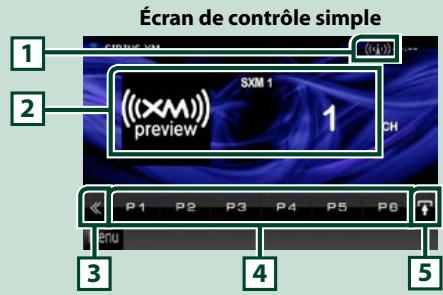
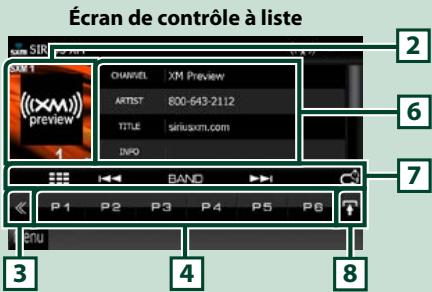
1 Indication de la puissance du signal
Affiche la puissance du signal reçu du synthoniseur SiriusXM.
2 Zone d'affichage d'informations/selection du contrôle
Les informations suivantes sont affichées.
- [SXM1], etc.: Affichage de la bande
- Preset + n°:Numero de preréglage
- N° + ch : Affichage de la chaîne
- Logo : Affichage du logo de la chaine
Touchez pour selectionner successivement l'écran de contrôle simple ou de contrôle à liste.
3 Touche multifonctions
Touchez pour afficher le menu multifonctions. Pour plus de détails sur le menu, voir Menu multifonctions (P.50).
4 Touche de préselection/menu multifonctions
Rappelle le canal mémorisé. Touchez pendant 2 secondes pour mémoriser le canal en cours de réception.
Une fois selectionnées, les touches de cette zone permettent d'utiliser différentes fonctions.
Pour plus de détails sur le menu, voir Menu multifonctions (P.50).
5 Touche de sous-fonction
Touchez pour afficher le "menu de sous-fonction" (7 dans la figure).
6 Informations sur le morceau de musique
Affiche les informations du fjichier en cours de reproduction : Nom du canal, nom de l'artiste, titre de la chanson, informations du contenu, nom de la catégorie, description du canal, canaux similaires
7 Menu de sous-fonction
Les touches de cette zone permettent d'utiliser les fonctions suivantes.
- Sélectionner la bande : Appuyer sur [BAND].
- Syntoniser sur une station: Appuyer sur [I▶▶] [▶▶].
- Syntonisation par saisie directe du numero : Touchez [ ] et entrez le numero de votrechoix.
Pour plus de détails, se reporter à la section Recherche directe (P.53).
- Démarre la réexéciution instantanée: Touchez [ ] RÉsexçute 30 minutes du canal actif. Effleurez à nouveau cette touche pour lièr la chanson sur les ondes. Pour plus de détails, voir Réexéciption instantanée (P.57).
8 Touche de selection de liste
Touchez pour sélectionn successivement la liste des présélections et la liste des informations.

Menu multifonctions

Chaque touche a la fonction suivante.
[P1] - [P6]
Sélectionne le canal préselectionné. Touchez pendant 2 secondes pour ajouter la station en cours à la mémoire des présections.
![KENWOOD DNX719VHD - [P1] - [P6] - 1](/content/2020/05/83653/images/785d35e168d0dc77918bd7fbee747978f9e97e37e014973d30b9b5c141118300.jpg)
Permet de sélectionner la méthode de recherche (par station préprogrammée ou par catégorie/station). Pour plus de détails concernant la fonction de recherche, se reporter à la section Utilisation de la sélection (P.52).
[SEEK]
Sélectionne successivement les modes d'exploration des fréquences, dans l'ordre suivant; [SEEK1], [SEEK2].
- SEEK1: Syntonise les stations l'une après l'autre.
- SEEK2: Sélectionne les stations en mémoire l'une après l'autre.
![KENWOOD DNX719VHD - [SEEK] - 1](/content/2020/05/83653/images/314fa5f052a0945d3448ea2c6f0ddbdec1489c0b89a4a271c325efb7553b7f30.jpg)
Touchez pendant 2 secondes pour enregistrer le content en tant que contenu d'alerte.
- [ ] : Enregistre en tant que contenu d'alerte l'artiste de la chanson que vous écoutez à l'instant present.
- [ ]: Enregistrre en tant que contenu d'alerte la chanson que vous écoutez à l'instant liéven.
Pour plus de détails, voir Alerte de contenu (P.56).
![KENWOOD DNX719VHD - [SEEK] - 2](/content/2020/05/83653/images/dc3bf86f71497e42c25904d09b6c9f6346a9729824267d477230f21617d45ae1.jpg)
Active ou désactive la fonction d'alerte de ville.
Pour plus de détails, voir Alerte de contenu (P.56).
![KENWOOD DNX719VHD - [SEEK] - 3](/content/2020/05/83653/images/ff60749960366e003a5476f1fe06de91fae5f4f607fe6eeedaba0f6c2d5bb635.jpg)
Touchez pour afficher l'écran du menu de configuration. Voir Configuration générale (P.76).
![KENWOOD DNX719VHD - [SEEK] - 4](/content/2020/05/83653/images/2292656a15b115c8dd12daf9514a8e325883b76fdac49499a34955452724e359.jpg)
Touchez pour afficher l'écran de contrôle audio. Voir Contrôle de l'audio (P.86).
![KENWOOD DNX719VHD - [SEEK] - 5](/content/2020/05/83653/images/9b4d5d66e99427b7d261ce772fd143260be428c599dcede5e69f62aa58aaf207.jpg)
Touchez pourmettre en sourdinele haut-parleurarriere.
Utilisation de la mémorisation

Mémoire automatique
Vous pouvez<mémoriser automatiquement les stations offrant une bonne réception.
Cette fonction concerne uniquement le symtoniseur Radio et HD Radio.
REMARQUE
- L'opération de mémoire automatique se termine lorsque les 6 stations sont enregistrées ou lorsque toutes les stations ont été syntonieées.
- L'opération se termine automatique si vous ne faites rien pendant 10 secondes.
1 Touchez[ ]
Le menu de sous-fonction s'affiche.
2 Touchez la touche de la bande de votrechoix.
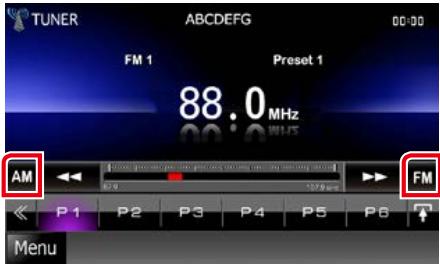
3 Touchez [ ] dans l'écran de contrôle.
Le menu multifonctions s'affiche.
4 Touchez [AME] dans le menu multifonctions.
5 Touchez [4] ou [▶] dans le menu de sous-fonction.
La mémorisation automatique se lance.
Memoire manuelle
Vous pouvez<memoriser la station ou le canal queyoues en train de recevoir.
1 | Sélectionnez la station ou le canal que vous souhaitez mémoriser.
2 Touchez [P#] (#:1-6) à laquelle vous souhaitez associier la station ou le canal mémorisé, pendant 2 secondes, jusqu'à confirmation par un bip.
Utilisation de la sélection
Sélection des présélections
Vous pouvez afficher la liste des stations ou canaux mémorisés et les scélectionner.
Sélection depuis le menu multifonctions
1 Touchez le numero de votrechoix entre P1 et P6.
L'appareil symtonise sur la station ou le canal preselectionné.
Sélection depuis la liste des préseLECTIONs
1 Touchez la zone indiquée sur la figure.
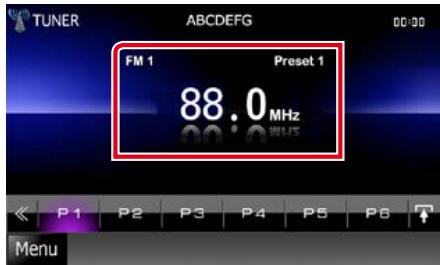
L'écran de contrôle à liste s'affiche.
2 | Sélectionnez dans la liste la station ou le canal de votrechoix.
REMARQUE
- Pour les symtoniseurs SIRIUS XM et HD Radio, appuyer sur [ ] pour que la [Preset List / Préselection] affiche la liste des canaux préprogrammes. Il est également possible de selectionner la station voulue à partir de la liste.
Recherche par type de programme (Syntoniseur FM et syntoniseur HD Radio uniquement)
Lorsque vous écoutez la radio FM, vous pouvez symponiser sur une station diffusant un certain type de programme.
1 Touchez [ ] dans l'écran de contrôle.
Le menu multifonctions s'affiche.
2 Touchez [PTY] dans le menu multifonctions.
L'écran de mode du type de programme s'affiche.
3 | Sélectionnez dans la liste le type de programme de votrechoix.
4 | Touchez [Search / Recherche].
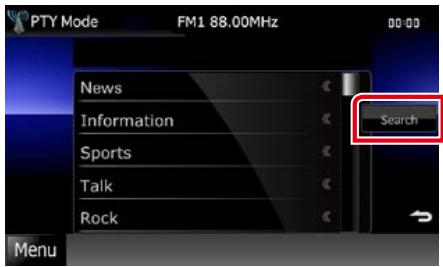
Vou puezrez rechercher une station dont le type de programme correspond à la selection.
Recherche directe (SIRIUS XM et symponiseur HD Radio uniquement)
Vouppouvez syntoniser en saisisant la fréquence ou le nombre de station souhaité(e).
1 Touchez la zone indiquée sur la figure.
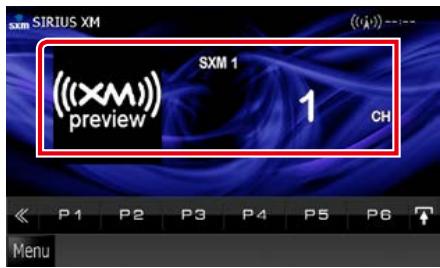
L'écran de contrôle à liste s'affiche.
2 Touchez[图]
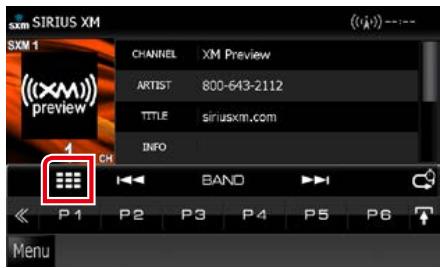
L'écran 10Key Direct apparait.
3 Saisir un numero de code et appuyer sur [Enter / Entrer].
REMARQUE
- Pour annuler la recherche directe, appuyer sur [Cancel / Annuler].
- Pour effacer le numéro saisi, appuyer sur [Clear / Effacer].
- Pour le symponiseur HD Radio, vous pouvez effectuer une recherche par fréquence. Chaque fois que vous appuyez sur [Mode] dans la partie gauche de l'écran, vous BASCULEZ entre le mode de saïsie de fréquence et le mode de saïsie de station.
Recherche par catégorie/ canal (SIRIUS XM et symtoniseur HD Radio uniquement)
Il est possible d'indiquer une catégorie donnée et une station.
1 Touchez [ ] dans l'écran de contrôle.
Le menu multifonctions s'affiche.
2 | Appuyer sur [ ] dans le menu multifonction.
L'écran List Control s'affiche.
3 Touchez [Preset list / Préselection] ou [Category / Catégorie]/[Channel list / Chaine].
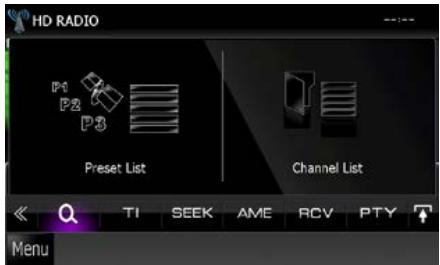
La liste de catégories ou de stations precedemment utilisées apparait.
4 | Sélectionner la catégorie voulue dans la liste.
REMARQUE
- Pour le symponiseur SIRIUS XM, tous les canaux de la catégorie sélectionnée s'affichent.
- Pour le symponiseur SIRIUS XM, appuyer sur [All Channel] pour afficher tous les canaux.
- Chaque fois que vous appuyez sur [Info Change] dans la liste des stations, la série de la liste change.
SIRIUS XM: Nom du canal, nom de l'artiste, titre de la chanson, nom de la catégorie, informations du contentu
Syntoniseur HD Radio : Titre de la chanson, nom de l'artiste, nom de l'album
Infos-trafic (Syntoniseur FM et symtoniseur HD Radio uniquement)
Vous pouvez écouter et dire les informations de circulation routière automatiquement, à l'instant ou l'appareil recoit un bulletin d'infos-trafic.
Cependant, ceci nécessite un système d'information radio avec etat du traffic.
1 Touchez [ ] dans l'écran de contrôle.
Le menu multifonctions s'affiche.
2 Touchez [TI] dans le menu multifonctions.
Le mode d'infos-trafic est activé.
Lorsqu'un bulletin d'infostrafié est reçu
L'écran d'informations routières apparait automatiquement.
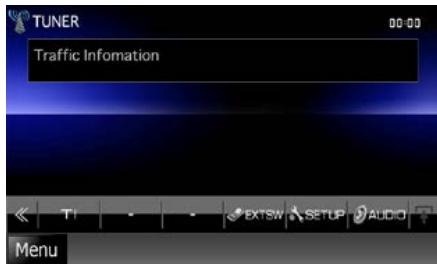
REMARQUE
- Il faut que la fonction des informations routieres soit activée afin que l'écran des informations routières apparaissée automatiquement.
- Le volume auquel est reglé le son pendant la réception de l'infos-trafic est automatiquement ménorisé. Lors de la réception du prochain bulletin d'infos-trafic, l'appareil rétablit automatiquement le volume sonore.
Mode réception (syntoniseur HD Radio uniquement)
Permet de définir le mode de réception de la radio.
1 Touchez [ contrôle.

dans l'écran de
Le menu multifonctions s'affiche.
2 Appuyer sur [RCV] dans le menu multifonction.
L'écran HD Radio tuner Mode apparait.
3 Choisir le mode [Auto], [Digital / Numérique] ou [Analog / Analogique] à l'aide des touches [] et [] .
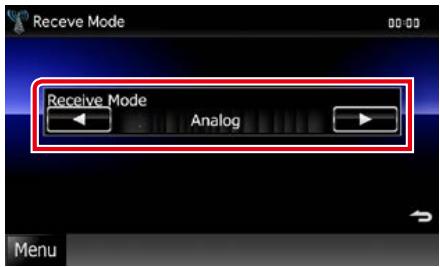
REMARQUE
- Si vous choisissez [Auto], la radio passé automatiquement en signal analogique lorsque qu'aucun signal numérique n'est disponible.
Balisage iTunes (SIRIUS XM et symponiseur HD Radio uniquement)
Vous pouvez baliser votre musique à l'aide de la fonction de balisage sous iTunes, activée sur un synthoniseur HD Radio et un récepteur SIRIUS XM.
Lorsque you entendez sur votre symponiseur HD Radio local ou SIRIUS XM une chanson que vous appreciez, il vous suffit d'appuyer sur le bouton < TEL> pendant 1 seconde. Les informations relatives au morceau seront alors enregistrées sur cet appariel. Les morceaux ainsi enregistrés s'afficheront dans une liste de lecture intitulée "Tagged" dans iTunes la prochaine fois que vous synchroniserez vos rèplice iPod avec vos ordinateur. Ainsi, vous n'avez qu'a cliquer sur le morceau que vous balisiez et à l'acheter facilement en le téléchargeant sur iTunes Music Store d'Apple.

Enregistrement d'une balise
1 Appuyez sur le bouton indiqued sur chaque illustration pendant 1 seconde au cours de I'ecoute d'une chanson d'un symponiseur HD Radio ou d'une station SIRIUS XM.
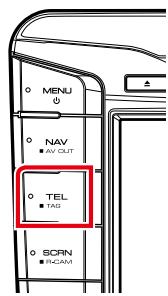
"TAG" s'affiche à l'écran lorsque les informations de la chanson peuvent être enregistrées.
Contrôle de l'espace mémoire libre
1 Touchez la zone indiquée sur la figure.
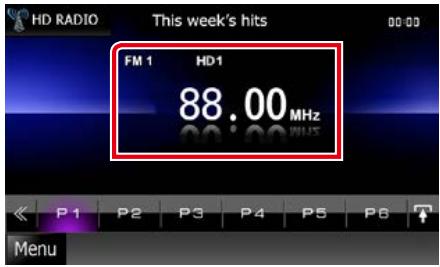
L'écran de contrôle à liste s'affiche.
2 Touchez[ ]
La liste d'informations s'affiche.
3 Parcourir la liste et confirmer "Tagging Information".
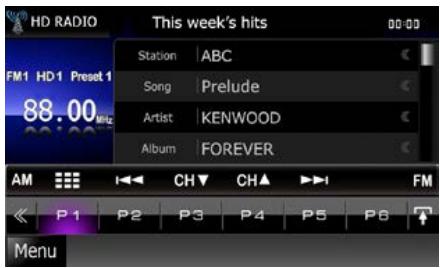
REMARQUE
- Il est possible d'enregistrer un maximum de 50 balises sur cet apparéil. Lorsque l'IPod est connecté, les informations relatives aux TAG enregistrées sur cet apparéil sont transférées vers l'IPod connecté.
Alerte de contenu (SIRIUS XM uniquement)
Au démarriage d'un programme de diffusion associé à l'artiste, la chanson, l'équipe ou la ville enregistré, un message apparait; vous pouvez alors passer du canal actif au canal pertinent.
1 Lorsque la diffusion du contenu enregistré démarre, un écran d'alerte apparait.
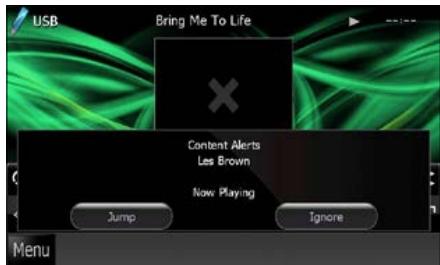
Jump
Touchez pour afficher l'écran Alert Content List.
Ignore
Touchez pour annuler l'alerte de contenu.
2 | Sélectionnez dans la liste le contenu de votrechoix.
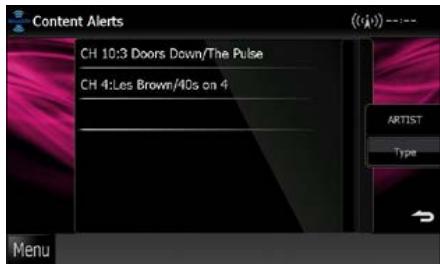
REMARQUE
- Chaque fois que vous appuyez sur [Type], la série de la liste des alertes de contenu change comme suit: Alerte d'artiste,Alerte de chanson,alerte d'équipe.
- Pour savoir comment enregistrer des artistes et des chansons et activer/désactiver la fonction d'alerte de ville, voir Menu multifonctions (P.50).
- Pour savoir comment configurer la fonction d'alerte de contenu, voir Configuration de SIRIUS XM (P.58).
Réexécution instantanée (SIRIUS XM uniquement)
Vou pousse réexéctuer les 30 dernières minutes du canal actif.
1 Touchez dans le menu de sousfonction.
L'écran Instant Replay apparait.
La lecture du programme est mise en pause.
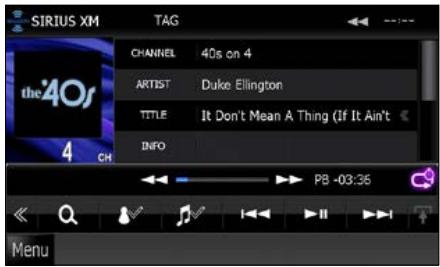

Recherche la piste precedente/suivante.

Avance rapide ou retour rapide.
Barredétat
Confirmation de la position.

Exit Instant Replay

Affiche la liste des données enregistrées sur la base du programme.
2 Touchez [ ] pour afficher la liste des programmes.
![KENWOOD DNX719VHD - Touchez [ ] pour afficher la liste des programmes. - 1](/content/2020/05/83653/images/1cb8caa776cc8a8889445f991632359219fd77418108b2d0142e35d6189bd509.jpg)
Program list
Touchez pour réexécuter le programme affché.
Touchez pour basculer entre le nom de l'artiste, le titre de la chanson, le nom de la catégorie et les informations du contenu de façon cyclique.
3 Touchez [▶II].
- L'enregistrement démarreès la réception du canal actif.
- Les données enregistrées du canal precedemment reçu sont effacéesès la réception d'un canal différent.
Configuration de SIRIUS XM
REMARQUE
- Chacune des actions décrites dans cette section est accessible depuis l'écran de menu principal.
Pour plus de détails, voir Utilisation avec l'écran de menu principal (P.12).
1 Touchez [ ] dans l'écran de contrôle.
Le menu multifonctions s'affiche.
2 Touchez [SETUP / Paramètres] dans le menu multifonctions.
L'écran de menu de configuration s'affiche.
3 Touchez [Source].
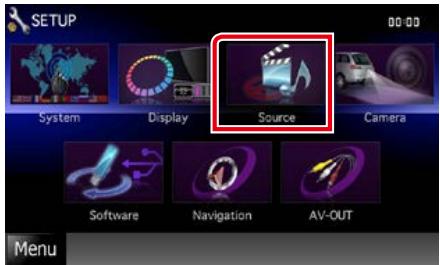
L'écran de menu de configuration des sources s'affiche.
4 Touchez [SIRIUS XM SETUP] dans la liste.
L'écran SIRIUS XM SETUP s'affiche.
Consultez la section qui suit pour chaque option.
- Configuration du code parental (P.58)
- Configuration du verrouillage parental (P.59)
- Configuration du verrouillage parental pour public mature (P.60)
- Configuration du saut de station (P.60)
- Configuration des alertes de contenu (P.61)
- Configuration du contentu pour les alertes de contentu (P.61)
- Sélection de la ville pour les alertes de contenu (P.61)
Code parental
Vous pouvez configurer un code parental SIRIUS XM.
1 Appuyer sur la touche [Change / Modification] de [Parental Code / Code parental] dans l'écran SIRIUS XM SETUP.
L'écran de contrôle du code d'accès parental s'affiche.
REMARQUE
- Le nombre de code est configuré par défaut sur "0000".
2 | Saisir le code actuel.
Le premier écran de saisie Parental Pass s'affiche.
3 Saisir le nouveau code et appuyer sur [Enter / Entrer].
Le second écran de saisie Parental Pass s'affiche.
4 Saisir le même code qu'a l'etape 3, puis appuyer sur [Enter/Entrr].
Le numero du code est confirmé et le code parental SIRIUS XM est à present programme.
Verrouillage parental
Il est possible deCHOISIR les canaux auxquels appliquer la fonction de verrouillage parental SIRIUS XM.
1 Appuyer sur la touche [SET] de [Parental Lock Channel Select] dans I'ecran SIRIUS XM SETUP.
L'écran de contrôle du code d'accès parental s'affiche.
REMARQUE
- Au préalable, vous devez saisir le Code parental (P.58).
- Pour supprimer le réglage de canal de verrouillage parental, appuyez sur [Clear / Effacer] pendant 2 secondes, entrez le numéro de code parental, puis appuyez sur [Enter / Entrez].
2 Saisissez le numero de votre Code parental (P.58), puis appuyez sur [Enter / Entrer].
L'écran Parental Lock Category Select s'affiche.
3 Touchez la catégorie de votrechioix dans la liste.
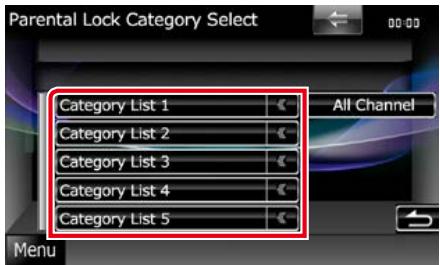
Affiche toutes les stations dans la catégorie selectionnée.
REMARQUE
- Appuyer sur [All Channel /Ts can] pour afficher toutes les stations.
4 Choiser chaque station de la liste et activer ou désactiver le verrouillage.
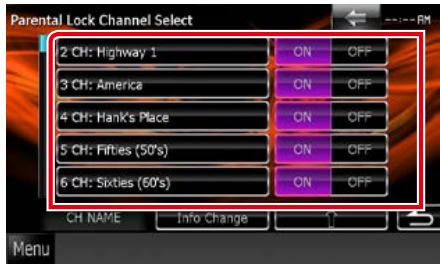
REMARQUE
- Chaque fois que vous appuyez sur [Info Change], la sequence de la liste des stations change comme suit:
Nom du canal, nom de l'artiste, titre de la chanson, nom de la catégorie, informations du contenu. - Appuyer sur [↑] pour returner à l'écran Parental Lock Category Select.
- Toucher [ ] pour revenir à l'écran SIRIUS XM SETUP.

Configuration de la fonction Mature
Vous pouvez limiter automatiquement le contact des enfants avec les canaux pour lesquels le verrouillage parental n'est pas activé si vous jugez ces canaux inappropriés.
1
Appuyer sur la touche [ON] ou [OFF] de [Parental Lock Mature] dans l'écran SIRIUS XM SETUP.
Active ou déactive la fonction Mature.
Le besoin par défaut est "OFF."
REMARQUE
Lorsque cette fonction est activée, la fonction Verrouillage parental (P.59).

Saut de station
Vous pouvezCHOISIR de sauter (ou ignorer) les stations qui ne vous interessent pas.
1 Appuyer sur [SET] dans [Skip Channel Select].
L'écran Skip Category Select s'affiche.
2 Touchez la catégorie de votrechioix dans la liste.
Affiche toutes les stations dans la catégorie selectionnée.
3 Choisir chaque station de la liste, puis ON ou OFF.
REMARQUE
- Les commandes de l'écran de liste sont les mêmes que pour le Verrouillage parental (P.59).
Configuration des alertes de contenu
Vous pouvez activer ou désactiver la fonction d'alertes de contenu.
1 Appuyer sur la touche [ON] ou [OFF] de [Content alerts] dans l'écran SIRIUS XM SETUP.
Active ou déactive la fonction d'alertes de contenu.
Lechoixpardéfautest“ON."
Configuration d'un contenu pour les alertes de contenu
Vous pouvez configurer un contentu pour les alertes de contentu.
1 Appuyer sur la touche [SET] de [Content alerts Content Set] dans l'écran SIRIUS XM SETUP.
L'écran de liste des artistes s'affiche.
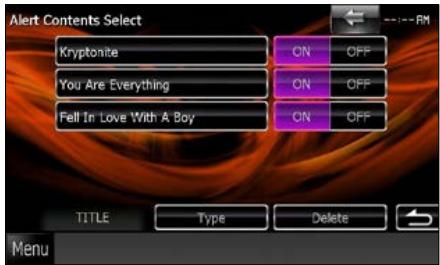
2 Toucher [Type] pour selectionner l'écran du contenu à configurer.
Toucher pour basculer entre la liste d'artistes, la liste de chansons et la liste d'équipes de façon cyclique.
3 Choiser chaque contenu de la liste et activer ou désactiver.
REMARQUE
- Toucher "Delete" (Supp) pour supprimer le contenu sélectionné dans la liste d'artistes et la liste de chansons.
- Les équipes disponibles ont eté pré-enregistrées dans la liste d'équipes. Impossible d'enregistrer ou de supprimer manuellement des équipés.
Sélection d'une ville pour les alertes de contenu
Vous pouvez selectionner une ville pour laquelle receivevoir lesinfos traffic ou les prévisions météo avec la fonction d'alertes de contenu.
1 Appuyer sur les touches [ ] et ▶ de [Traffic Weather Jump City Select] pour selectionner une ville.
Utilisation du Bluetooth
Plusieurs fonctions sont utilisables par le bias du module Bluetooth : écouter un fichier audio, passer un appel téléphonique et en recevoir.
À propos du téléphone mobile et du lecteur audio Bluetooth
Cet apparéil est conforme aux caractéristiques techniques suivantes de la norme Bluetooth :
Version
Version Bluetooth 3.0 certifiée
Profil
Telephone mobile :
HFP (Profil mains libres)
OPP (Profil de poussée d'objet)
PBAP (Profil d'accès au repertoire
telephonique)
SYNC (Profil de synchronisation)
Lecteur audio :
A2DP (Profil de distribution audio avancée)
AVRCP (Profil de télécommande multimédia)
REMARQUE
- Pour connaître les téléphones portables dont la compatibilité a été vérifiée, veuillez consulter le site :
http://www.kenwood.com/cs/ce/bt/.
- Les apparèels disposant de la fonction Bluetooth sont certifiés conformes à la norme Bluetooth d'après la procédure prescrite par Bluetooth SIG. Cependant, il est possible que ces apparèels ne puissant pas communiquer avec certains types de téléphones portables.
Enregistrer et établier la connexion d'un appareil Bluetooth
Il est indispensable de déclarer à l'appareil le lecteur audio ou le téléphone mobile Bluetooth avant de pouvoir utiliser la fonction Bluetooth.
Vous pouvez enregistrer jusqu'à 5 apparéils Bluetooth.
1 | Appuyez sur le bouton.
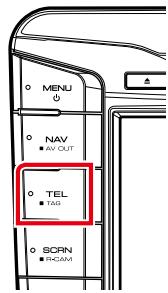
L'écran mains-libres s'affiche.
2 Touchez [BT SETUP / Paramétrage BT].
![KENWOOD DNX719VHD - Touchez [BT SETUP / Paramétrage BT]. - 1](/content/2020/05/83653/images/ef4134ae836e8f4d5f0efee782860b65f13090f73bdcafc9458b2eeda8f11e99.jpg)
L'écran de configuration Bluetooth s'affiche.
Consultez la section qui suit pour chaque option.
- EnregisterlappareilBluetooth(P.63)
- Connecter l'appareil Bluetooth (P.64)
Enregisterl'appareil Bluetooth
1 Touchez [SET] de [Regist New Device / Nouvelle connexion].
L'écran de liste des apparèils recherchés s'affiche.
REMARQUE
- Il n'est pas possible d'enregistrer un nouvel appleil si 5 appleils Bluetooth sont déjà enregistrés. Effaceez les enregistements inutiles. Voir Connecter l'appleil Bluetooth (P.64).
- Si vous n'arrivez pas à enregistrer un apparéil Bluetooth par la procédure normale (association), touchez [SP DEV]. Pour plus de détails, voir Enregistrer un apparéil Bluetooth spécial (P.64).
L'écran Searched Device List ne peut pas être affiché si la source de réception est la radio Internet PANDORA, aha ou Bluetooth Audio,
2 Touchez [PIN Code Set / Réglage code PIN].
![KENWOOD DNX719VHD - Touchez [PIN Code Set / Réglage code PIN]. - 1](/content/2020/05/83653/images/c248a475d14644e43480df10e5e7d6958ed0ac1eb8487d952df4c27b3426989a.jpg)
L'écran de composition du code PIN s'affiche.
REMARQUE
- Si la recherche de l'appareil n'aboutit pas à l' étape 1, vous pouvez relancer la recherche en touchant [Search / Recherche] dans l'écran illustré ci-dessus.
- Touchez [Cancel / Annuler] pour annuler la recherche de l'appareil Bluetooth.
3 Entrez le code PIN et touchez [Enter / Entrer].
Le code entre est reconnu et l'écran de liste des apparèils recherchés s'affiche de nouveau.
4 | Sélectionnez dans la liste l'appareil Bluetooth à enregistrer.
L'écran de liste de connexion des appeareils s'affiche.
REMARQUE
- Il est possible de mener à bien l'enregistrement depuis l'appareil Bluetooth. Pour cela, il est nécessaire d'enterre le code PIN. Voir Enregistrer le code PIN de l'appareil Bluetooth (P.69).
- Si l'enregistrement n'aboutit pas alors que le code PIN est correct, essayez la méthode décrite à Enregistrer un apparéil Bluetooth spécial (P.64).
Connector l'appareil Bluetooth
1 Touchez [SET] de [Paired Device List / Lieste des produits].
L'écran de liste de connexion des appeareils s'affiche.
2 Touchez le nom de l'appareil que vous souhaitez connecter.
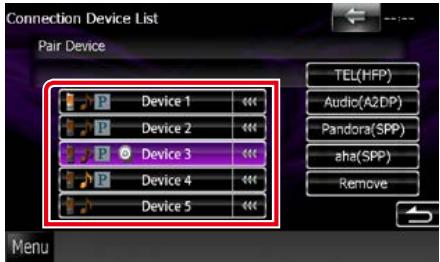

Indique que l'appareil est un téléphone mobile.

Indique que l'appareil est un lecteur audio ou un téléphone mobile avec lecteur audio.

Indique que l'appareil est une radio Internet PANDORA.

Indique que l'appareil est compatible avec l'application Aha.
REMARQUE
- Si le pictogramme est en surbrillance, cela indique que l'appareil correspondant sera utilisé.
3 Touchez [TEL(HFP)/TÉL (HFP)], [Audio(A2DP)], [aha(SPP)] ou [Pandora(SPP)].
L'option [TEL(HFP) / TÉL (HFP)] est pour les téléphones mobiles.
L'option [Audio(A2DP)] est pour les lecteurs audio. L'option [Pandora(SPP)] ou [aha(SPP)] est pour les appareils Bluetooth.
REMARQUE
-
Touchez [Remove / Retirer] pour supprimer les informations d'enregistrement. ÀpRES que vous ayez touche la touche, un message de confirmation s'affiche. Suivez les instructions du message et terminez l'opération.
-
Pour déconnecter le périphérique, répétez une nouvelle fois la procédure désrite ci-dessus.
- Un téléphone mobile ne peut pas être connecté par effleurement de [TEL(HFP)] si la source de réception est la radio Internet PANDORA, aha ou Bluetooth Audio.
Enregister un apparéil Bluetooth spécifique
Si I'enregistrement n'aboutit pas par la procEDURE normale, il existe une autre méthode.
1 Touchez [SP DEV] dans l'écran de liste des apparéils recherchés.
![KENWOOD DNX719VHD - Touchez [SP DEV] dans l'écran de liste des apparéils recherchés. - 1](/content/2020/05/83653/images/2fa6a8ea786bd50d458db7243e9a1b5ee3dd7c27d2d1bd8613e7f2b91a7ea244.jpg)
L'écran de liste des apparciels spéciaux s'affiche.
2 SLECTIONNez dans la liste le nom de l'appareil que vous souhaitez enregistrer.
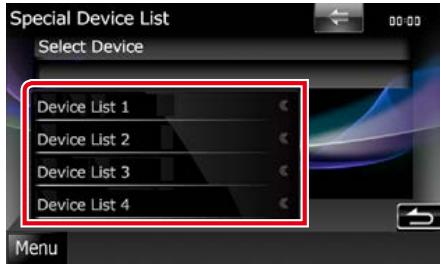
L'écran de confirmation de sélection de l'appareil spécial s'affiche.
3 Confirmez le nom de l'appareil et touchez [Yes / Oui].
REMARQUE
- Si vous touchez [No], l'opération est annulée.
- Les appareils n'apparaissant pas dans la liste ne peuvent pas etre enregistrés.
Utilisation d'un appeareil audio Bluetooth en lecture

Utilisation de base du module Bluetooth
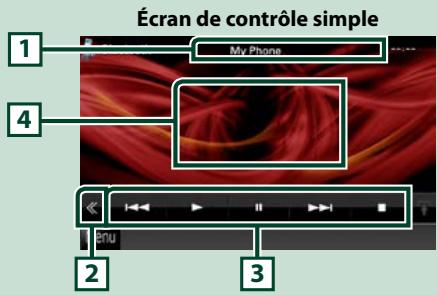
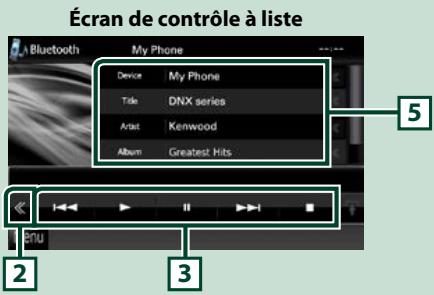
1 Affichage des informations
Affiche les informations de piste. Si aucune information n'est disponible, c'est le nom de l'appareil qui est affché.
2 Touche multifonctions
Touchez pour afficher le menu multifonctions.
3 Menu multifonctions
Chaque touche a la fonction suivante.
- [▶▶] [▶▶] : Recherche le contenu précédent/suivant.*
- [AUDIO]: Touchez pour afficher l'écran de contrôle audio. Voir Contrôle de l'audio (P.86).
- [SETUP]: Touchez pour afficher l'écran du menu de configuration. Voir Configuration générale (P.76).
- [■]: Arrête la lecture.
- [REAR]: Touchez pourmettre en sourdinele haut-parleur arriere.
4 Zone de commande commutable
Touchez pour selectionner successivement l'écran de contrôle simple ou de contrôle à liste.
5 Informations sur le fichier
Affiche les informations concernant le fichier en cours.
* Ces éléments ne sont affichés que lorsque le lecteur audio connecté prend en charge le profil AVRCP.
REMARQUE
- Si les touches de commande ne sont pas affichées, utilisez celles du lecteur.
- Selon le téléphone mobile ou le lecteur audio utilisé, il peut arriver que les informations/texte ne soient pas affichées alors que l'audio est audible et que vous pouvez agir dessus.
- Si le volume est trop bas, augmentez-le sur votre téléphone mobile ou votre lecteur audio.
Utilisation du module mains-libres
Vou pousseutiliser la fonction telephone de l'appareil en lui connectant untelephone Bluetooth.

Téléchargement du repertoire téléphonique
Si vous souhaitez pouvoir utiliser les données de votre réseau téléphonique, il vous faut les transférer à l'avance de votre téléphone mobile à l'appareil.
1
Utilisez le téléphone mobile pour en envoyer les données de repertoire à l'appareil.
2
Utilisez le téléphone mobile pour lancer la connexion mains-libres.
REMARQUE
- Si vous désignez le téléchargement auto du réseau mais que celui-ci ne s'est pas fait automatiquement, appliquée la procédure ci-dessus pour le télécharger manuellement.
- Consultez le mode d'emploi de votre téléphone mobile pour ce faire.
- Vous pouvez enregistrer jusqu'à 600 numérios de téléphone pour chaque téléphone portable enregistré.
- Il est possible d'enregistrer jusqu'à 32 chiffres pour chaque numéro de téléphone et jusqu'à 50 caractères pour un nom. (Ce nombre de 50 correspond à des caractères alphabetiques. En fonction du type de caractères, il peut nepas être possible de saisir autant de caractères.)
-
Selon le type de votre téléphone mobile, les limitations suivantes peuvent s'appliquer ;
-
Les données du réseau téléphonique ne peuvent pas etre telechargesnormalement.
- Les caractères du réseau teléphonique apparaissent brouillés.
- Pour annuler le téléchargement des données du repertoireTELphonique,utilisezle telephone mobile.

Effectuer un appel
1 | Appuyez sur le bouton.
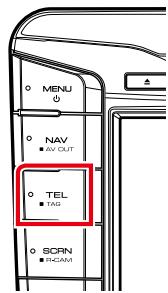
L'écran mains-libres s'affiche.
2 | Sélectionnéz une méthode de numérotation.
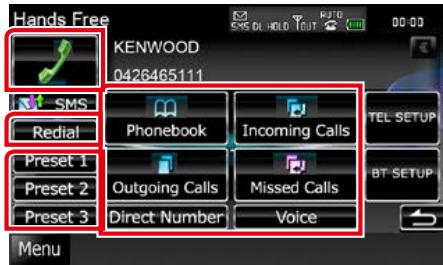
Consultez le tableau qui suit pour chaque méthode.
Appel par entree d'un numero de telephone
① Touchez [Direct Number / Numéro direct].
② Utilisez les touches numériques pour entrer un numéro de téléphone.
③ Touchez [ ]
Appel depuis l'historique des appels
① Touchez [Incoming Calls / Appels entrants], [Outgoing Calls / Appels sortants] ou [Missed Calls / Appels manqués] selon que vous souhaitez utiliser un appel entrant, sortant ou manqué.
② Sélectionnez dans la liste le numéro de téléphone.
③ Touchez [ ]
Bis
① Touchez [Redial / Rapp] pour afficher le nombre précédemment appelé.
② Touchez [ ]
Appel depuis le repertoire téléphonique
① Touchez [Phonebook / Répertoir].
② Sélectionné le nom dans la liste. ^12
③ Sélectionné le numéro dans la liste.
④ Touchez [ ]
Appel depuis un numéro présélectionné
① Touchez [Preset #] pour lancer l' appel du numéro de téléphone correspondant.
*1 Vous pouvez classer la liste de telle sorte qu'elle débute par le caractère que vous touchez.
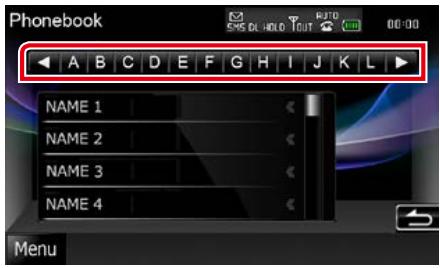
- Les caractères n'ayantaucen nom correspondantne sontpas affichés.
- Pour la recherche, les caractères accentués ("ü" par exemple) sont replacés par des caractères non-accentués ("u" dans notre exemple).
2 Vous pouvez classer la liste dans l'ordre du nom de famille ou du prénom. Pour plus de détails, voir Configuration du téléphone mains-libres (P.70).
3 Si le même nom est associé à plus d'un seul numéro, pronouncez le mot-clé de la catégorie, puis touchez [ ] pour passer l'appeil.
Si plusieurs nombres sont associés au même mot-clé ou si vous n'avez pas fait l'enregistrement vocal du mot-clé avec l'appareil, touchez [Phonebook / Répertoir] et sélectionnez le nombre voulu dans la liste.
REMARQUE
- Pour des raisons de sécurité, certaines fonctions ne sont pas disponibles lorsque la voiture est en mouvement. Les touches associées aux fonctions désactivées deviennent inopérantes si vous les touchez.
- Les pictogrammes d'etat affichés, notamment ceux représentant une batterie et une ANTENNE, peuvent être différents de ceux affichés sur le téléphone mobile.
- Le fait de configurer le téléphone portable au mode privé peut désactiver la fonction mains libres.
Recevoir un appel
1 Touchez [ ] pour répondre à un appel téléphonique ou [ ] pour refuser un appel entrant.
![KENWOOD DNX719VHD - Touchez [ ] pour répondre à un appel téléphonique ou [ ] pour refuser un appel entrant. - 1](/content/2020/05/83653/images/8ef1df3d7dddee934f8fc76796812b007f0169af4afa35b0ecb391d211dffcd4.jpg)
REMARQUE
- Lorsque I'affichage est déjà occupé par la vueamera, cet écran ne s'affiche pas même si un appel est reçu. Pour afficher cet écran, appuyez sur le bouton
ou remettez le sélecteur de vitesses de la voiture en position de marche avant.
Actions possibles pendant un appel
Régler le volume de réception
Tournez le bouton de volume.
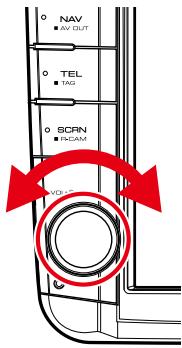
Sélectionner la sortie vocale
Touchez [ ] pour envoyer la voix alternatively sur le téléphone et sur les haut-parleurs.
Envoyer la tonalité de numérotation
Touchez [DTMF] pour afficher l'écran de saisie des tonalités.
Yououpezenvoyer des tonalités en touchant les touches voulues à l'écran.
Configuration Bluetooth
VouppouvenezenregisteruncodePIN, selectionnerl'appareilàconnecter,et configurerla sortie.
1 | Appuyez sur le bouton.
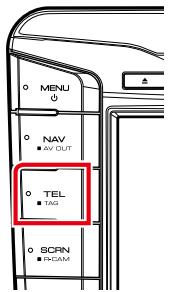
L'écran mains-libres s'affiche.
2 Touchez [BT SETUP / Paramétrage BT].
![KENWOOD DNX719VHD - Touchez [BT SETUP / Paramétrage BT]. - 1](/content/2020/05/83653/images/57b8a4e274e2318e3bdb25085e8e1b01a30125274e97f5525b4c69922b15772a.jpg)
L'écran de configuration Bluetooth s'affiche.
Consultez la section qui suit pour chaque option.
- Enregister le code PIN (P.69)
- Sélectionner l'appareil à connecter (P.64)
- Configurer la sortie (P.69)
Enregister le code PIN de l'appareil Bluetooth
Vous pouvez programmer le code PIN de l'appareil Bluetooth. L'acquisition du code se fait au moment de l'enregistrement (association) depuis le téléphone mobile ou le lecteur audio.
1 Touchez [SET] de [Receiver PIN Code / Code PIN de récepteur] dans l'écran de configuration Bluetooth.
L'écran de programmation du code PIN du récepteur s'affiche.
2 | Entrez un code numérique et touchez [Enter / Entrer].
REMARQUE
- Si vous souhaitez annuler l'enregistrement, touchez [Cancel / Annuler].
- Si vous souhaitez effacer le numero entré, touchez [Clear / Effacer].
Configuration de la sortie Bluetooth
Vous pouvezCHOISIR les haut-parleurs pour diffuser le son du telephone mobile (notamment la voix de l'interlocuteur et la sonnerie) et du lecteur audio Bluetooth.
1 Touchez [Front Only / Avant] ou [All / Tous] de [Bluetooth HF/Audio] dans l'écran de configuration Bluetooth.
Front Only / Avant
Le son est produit par les haut-parleurs avant.
All / Tous
Le son est produit par tous les haut-parleurs.
Configuration mains-libres
La fonction mains-libres est configurable sur plusieurs aspects.
1 | Appuyez sur le bouton.
L'écran mains-libres s'affiche.
2 Touchez la touche de votrechoix dans I'ecran mains-libres.
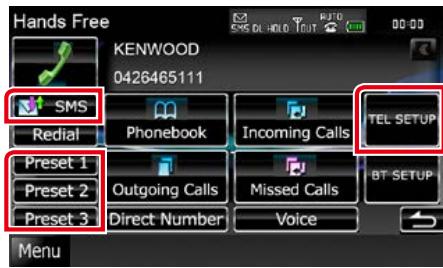
Consultez la section qui suit pour chaque option.
- Configurer le système mains-libres (P.70)
- Configurer les SMS (P.72)
- Préselectionner un numéro de téléphone (P.74)
Configuration du téléphone mains-libres
1 Touchez [TEL SETUP / Reg Tel] dans I'ecran mains-libres.
L'écran de configuration mains-libres s'affiche.
2 | Réglez chaque option comme suit.
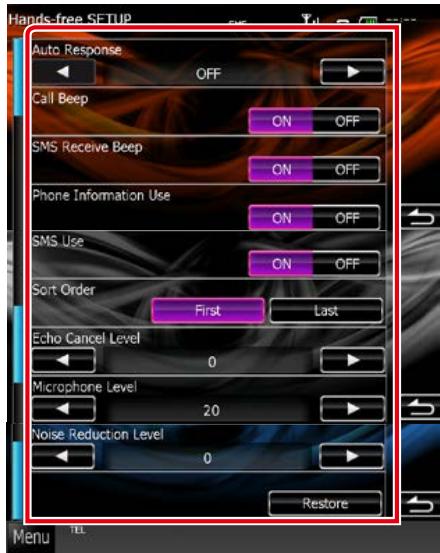
Auto Response / Réponse auto*1
Définit un temps de réponse automatique pour prendre un appel entrant.
OFF (par défaut): La réponse automatique est indisponible.
0-99:Programmez la durée de la sonnerie d'appeal (en secondes).
Call Beep / Bip d'appel
Choisissez si un appel entrant doit être annoncé par un bip.
ON (par défaut): Bip.
OFF:Pasdebip.
SMS Receive Beep / Bip de réception SMS
Choisisse si un SMS entrant doit être annuncié par un bip.
ON (par défaut): Bip.
OFF:Pasdebip.
Phone Information Use / Utilisation informations téléphone
Permet de decide si le repertoire teléphonique doit être télécharge pour la listedes appel sortants, entrants et manqués.
ON (par défaut) : Oui.
OFF:Non.
SMS Use / Utilisation SMS
Choisissez si vous souhaitez utiliser le service SMS.
ON (par défaut): Utilise les SMS.
OFF: N'utilise pas les SMS.
Sort Order/Trier par
Permet de définir l'ordre dans lequel est classé le repertoire du téléphone mobile.
First/Premier: Classement dans l'ordre des prénoms.
Last/Dernier (par défaut): Classement dans l'ordre des noms de famille.
Echo Cancel Level / Niveau de suppression d'echo
Permet d'ajuster le niveau de suppression d'echo.
Valeur par défaut:"0".
Microphone Level / Niveau du micro
Permet de régler la sensibilité du micro du téléphone. Le choix par défaut est "20."
Noise Reduction Level / Niveau deréduction du bruit
Permet de limiter l'effet des bruits d'ambiance sans changer le volume du microphone. Utilisez cette option quand la voix de l'appelez n'est pas très claire. Valeur par défaut : "0".
[Restore / Rétablir]
Permet de rétablier les réglages par défaut pour toutes les options.
*1 Entre la durée de temps programmée pour la réponse automatique sur l'appareil ou celle programmée sur le téléphone mobile, c'est la plus courte qui prend effet.
SMS (Service de messagerie SMS)
Vous pouvez utiliser la fonction SMS.
1 Touchez [SMS] dans l'écran mains-libres.
L'écran de sélection SMS s'affiche.
2 | Sélectionnez la fonction de votrechoix dans la liste.
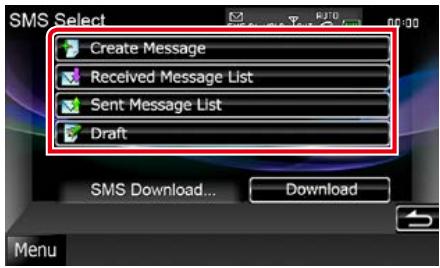
[Create Message / Créer message]
Permet de creer un message.
Pour plus de détails, voir Création d'un nouveau message (P.73).
[Received Message List / Listedemsgases reçus]
Affiche la liste des messages reçus.
[Sent Message List /Msg envoyes]
Affiche la liste des messages envoyés.
[Draft / Brouillon]
Affiche le brouillon du message le plus recent.
Cette touche devient active dés lors qu'un message quel qu'il soit a été créé après la mise en marche de l'appareil.
[Download / Tchgt]
Permet de relever un message.
Actions possibles dans l'écran de liste des messages
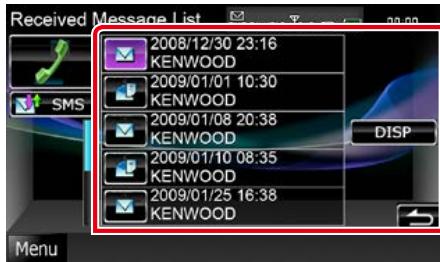
Appeler le numero dans le message
Selectionnez le message voulu dans la liste des messages.
Afficher le message
Touchez [DISP] pour afficher le message sélectionné.
Créer un message de réponse
Touchez [SMS].
Creation d'un nouveau message
1 Touchez [Create Message / Creer message] dans l'écran de selection SMS.
L'écran de menu de création de SMS s'affiche.
2 Touchez [ ] ou [Direct Number / Numéro direct].
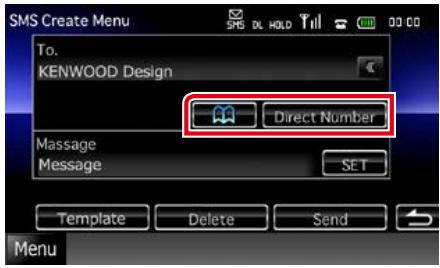
Selectionner dans le repertoire téléphonique
Touchez [ ]
Entrer le numero de téléphone
Touchez [Direct Number / Numéro direct].
3 Touchez [SET] de [Message] dans l'écran de menu de création de SMS.
L'écran de création du message SMS s'affiche.
4 Composez un message à l'aide des touches puis touchez [SET].
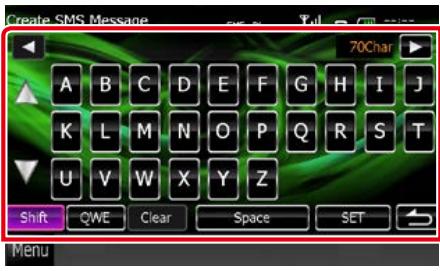
Déplacer le curseur
Utilizez 4.
Selectionner la disposition du clavier
Utilisez [ ][ ] . La disposition change dans l'ordre suivant; Alphabétique, numérique, langue locale.
Alterner entre les majuscules et les minuscules
Touchez [Shift].
Changer la disposition des touches de caractères
[ABC]: Disposition alphabetique.
Effacer le caractère entre
Touchez [Clear / Effacer]. Pour effacer tous les caractères entrés, touche pendant 2 secondes.
Entrer un espace
Touchez [Space / Espace] à l'emplacement voulu.
5 Touchez [Send / Envoyer].
Le message est envoyé.
REMARQUE
- La touche [Delete / Supp] ne s'affiche que lorsque vous éditionez le brouillon d'un message. Touchez [Delete / Supp] pour supprimer le message. ÀpRES que vous ayez touche [Delete / Supp], un message de confirmation s'affiche. Suivez les instructions du message et terminez l'opération.
Utilisation de modèles
Vous pouvez vous faciliter la tâche lors de la création d'un message, en sélectionnant la phrase de votre choix dans la liste des modèles.
1 Touchez [Create Message / Creer message] dans l'écran de sélection SMS.
L'écran de menu de création de SMS s'affiche.
2 Touchez [Template / Modèle].
![KENWOOD DNX719VHD - Touchez [Template / Modèle]. - 1](/content/2020/05/83653/images/14d6523889f6f0212ac09ab513124a171955d003ce376a22682418656ad80bf8.jpg)
L'écran de liste des modèles s'affiche.
3 Touchez le modele de votrechoix.
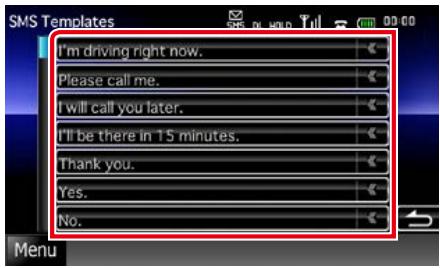
Le modele selectionne est entre.
Préroglage de numérios de téléphone
Vous pouvez enregistrer dans l'appareil les numérores de téléphone que vous utilisez souvent.
1 Touchez [Preset 1 / Reg 1], [Preset 2 / Reg 2] ou [Preset 3 / Reg 3] pendant 2 secondes dans l'écran mains-libres.
REMARQUE
- En l'absence de nombre de préselection, vous passerez momentarily à l'étape 2 si vous touchez la touche.
2 Touchez la touche de votrechoix et entrez le numero que vous souhaitez enregistrer.
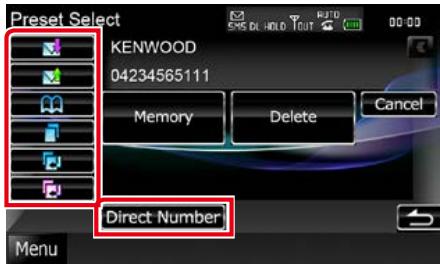
Consultez le tableau ci-dessous qui explique chacune des touches.
Enregistrer depuis un SMS reçu
Touchez [ ]
Enregister depuis un SMS envoyé
Touchez [M].
Enregistrer depuis le repertoire téléphonique
Touchez [图]
Enregistrer depuis la liste des appels sortants
Touchez [ ]
Enregistrer depuis la liste des appels entrants
Touchez [ ]
Enregistrer depuis la liste des appels manqués
Touchez [T].
Entrer un numero de téléphone
Touchez [Direct Number / Numéro direct].
3 Touchez [Memory/Mémoire].
Le numero entre est associé au numero de préselection que vous avez seLECTIONné.
REMARQUE
- Touchez [Delete / Supp] pour supprimer le numéro affché à cet instant. ÀpRES que vous ayez touche [Delete / Supp], un message de confirmation s'affiche. Suivrez les instructions du message et terminez l'opération.
Configuration générale
Configuration d'écran du moniteur
Vou puez regler la qualite d'image pour les videos de votre iPod, les fischiers image, les écrons de menu, etc.
1 Appuyez sur le bouton indiqued dans chaque illustration quand l'écran youlu est affché.
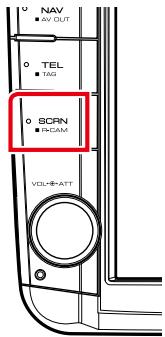
L'écran de contrôle d'écran s'affiche.
2 | Réglez chaque option comme suit.
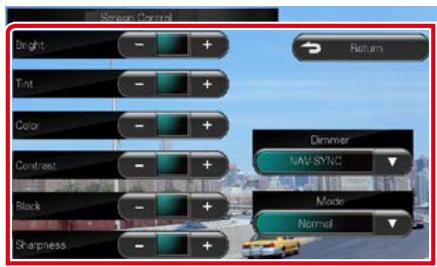
Bright / Luminosite
Tint / Teinte
Color / Couleur
Contrast
Black / Noir
Sharpness / Netteté
Réglez chaque option.
Dimmer / Gradateur
Selectionnez le mode à appliquer pour l'atténuation de l'éclairage.
ON: L'affichage et les boutons BAISSENT en intensité d'éclairage.
OFF:L'affichage et les boutons ne BAISSENT pas en intensité d'éclairage.
SYNC (par défaut): Synchronise l'atténuation de l'éclairage avec la mise sur marche ou sur arrêt du sélecteur d'éclairage du vehicule.
NAV-SYNC/SYNC NAV: Synchronise l'atténuation de l'éclairage avec le réglage d'affichage jour/nuit de la navigation.
Mode (écran de lecture uniquement)
Selectionne le mode d'écran.
Full/Plein: Mode plein écran
Just/Juste:Mode d'image justifiée
Zoom: Mode d'image zoomée

Normal: Mode d'image normale
REMARQUE
- Les options de réglage varient selon la source en cours.
- Pour pouvoir acceder à cette fonction, vous doivent avoir préalablement mis le frein de stationnement.
- La qualité d'image peut être régée pour chaque source.
Configuration système
REMARQUE
- Chacune des actions décrites dans cette section est accessible depuis le menu multifonctions.
1 Touchez [Menu] dans l'écran, quel qu'il soit.
L'écran de menu principal s'affiche.
2 Touchez [SETUP / Paramètres].
3 Touchez [System / Systeme].
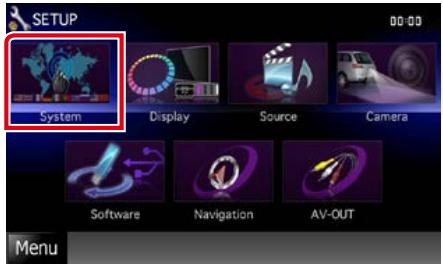
L'écran du menu système s'affiche.
Consultez la section qui suit pour chaque option.
- Configurer l'interface utiliser (P.77)
- Régler le panneau tactile (P.78)
- Configurer le code de sécurité (P.78)
- Configurer la mémorisation (P.79)
Interface utilisateur
Vous pouvez configurer les paramètres de l'interface utilisé.
1 Touchez [User Interface/Interface utiliseateur] dans la liste.
L'écran d'interface utilisateur s'affiche.
2 | Réglez chaque option comme suit.
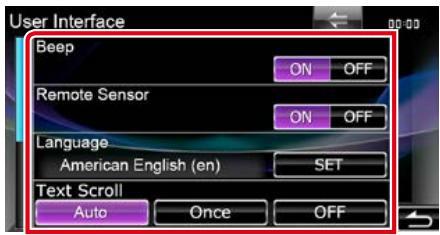
Beep/Bip
Active ou déactive la touche de verrouillage.
Le besoin par défaut est "ON."
Remote Sensor / Capteur de la télécommande
Cette fonction n'est pas disponible.
Language / Langue
Selectionne la langue utilisée sur l'écran de commande et sur les éléments de configuration. Voir Configuration de la langue (P.78).
Text Scroll
Permet de faire défilier l'affichage du texte sur l'écran de commande de la source. Vous avec le besoin entre "Auto", "Once" (Première fois) et "OFF".
Auto (par défaut): Fait défilier le texte automatiquement.
Once/Première fois : Vous permet de faire défilier le texte seulement une fois actualisé automatiquement.
OFF: Ne fait pas défiler le texte automatiquement.
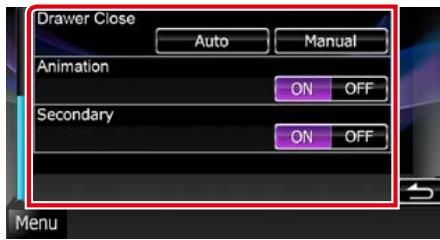
Drawer Close / Tiroir fermé
Définit si le menu commun (P.14) doit être fermé automatiquement ou pas. Le choix par défaut est "Auto."
Animation
Active ou désactive l'affichage des animations. Lechioix par défaut est "ON."
Définit si les informations de navigation peuvent être affichées dans l'écran audio et inversement. Le choix par défaut est "ON."
USB Key Setting / Réglage de la clé USB
Définit la source vers laquelle commuter lorsque vous appuyez sur la touche
Configuration de la langue
1 Touchez [SET] de [Language / Langue] dans l'écran d'interface utilisateur.
L'écran des paramètres de langue s'affiche.
2 | Réglez chaque option comme suit.
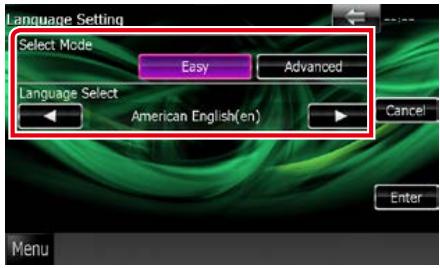
Select Mode / Mode Sélection
Selectionne le mode de selection de la langue.
Easy (par défaut) : Sélectionne une langue simplement.
Advanced/Avancé: 'Yous permit de selectionner la langue de votre pourCHOix chaque option.*
Language Select / Sélection langue
Selectionne une langue.
- Si vous sélectionnez [Advanced / Avancé] comme mode de seLECTION, l'écran suivant s'affiche.
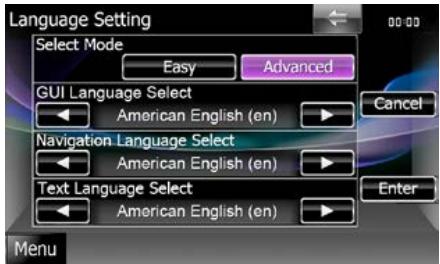
GUI Language Select/Sélection de la langue GUI:
Selectionne la langue d'affichage utilisée dans les écrans de contrôle et l'interface en général.
Navigation Language Select/Sélection de la langue de navigation :
Selectionne la langue utilisée pour la navigation.
Text Language Select/Choix de langue du texte :
Selectionne la langue utilisée pour les balises texte (informations sur les chansons).
3 Touchez [Enter / Entrer].
REMARQUE
- Pour annuler la configuration de la langue, touchez [Cancel / Annuler].
Réglage du panneau tactile
1 Touchez [Touch / Ecran tactile] dans l'écran du menu système.
L'écran de réglage du panneau tactile s'affiche.
2 Suivez les instructions affichées à l'écran et touche chaque pictogramme en son centre.
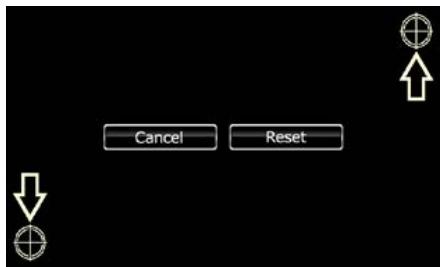
REMARQUE
- Pour annuler le réglage du panneau tactile, touchez [Cancel / Annuler].
- Pour rétablir à l'état initial, touchez [Reset / Réinit].
Configuration de la sécurité
Un témoin rouge clignote sur l'appareil après le retrait du panneau, pour alerter les évventuels voteurs.
Si l'option est reglee sur "ON" (par défaut), le témoin de sécurité clignote en façade lorsque le panneau est retire.
1 Touchez [Security / Sécurité] dans l'écran du menu système.
L'écran de sécurité s'affiche.
2 Touchez [ON] ou [OFF] de [SI].
Mémoire de configuration
Les réglages opérés pour le contrôle audio, la configuration AV-IN, laamera et la configuration audio peuvent être mémorisés. Les réglages mémorisés peuvent être rappelés à tout moment. Par exemple, même lorsque les réglages sont effacés en raison du changement de la batterie, ils peuvent être restitués.
1 Touchez [SETUP Memory / Paramétrage mémoire] dans l'écran du menu système.
L'écran de mémoire de configuration s'affiche.
2 Suivez les instructions affichées à l'écran.
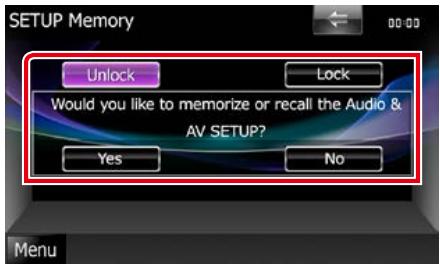
[Lock/Ver] / [Unlock/Dver]*
Verrouille et déverrouille les réglages opérés pour la configuration AV-IN et la configuration audio.
Yes / Oui
Met les configurations en mémoire ou les rappelle.
No/Non
Annule la fonction deémémorisation. L'écran du menu de CONFIGURATION réapparait.
- Lorsque [Lock / Ver] est sélectionné, vous ne pouvez pas changer les réglages de configuration AV-IN et de configuration audio.
Par ailleurs, un pictogramme représentant un cadenas est affiché sous chaque option dans le menu de configuration.
3 Suivez les instructions affichées à l'écran.
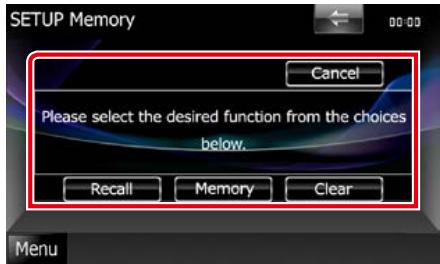
Recall / Rapp
Rappelle les réglages méorises.
Memory/Mémoire
Mémorise les réglages actuels.
Clear / Effacer
Efface les réglages actuellément mémorisés.
Cancel / Annuler
Sort du mode de mémorisation/rappel des réglages.
Configuration de l'affichage
1 Touchez [Menu] dans l'écran, quel qu'il soit.
2 Touchez [SETUP / Paramètres]. L'écran de menu de configuration s'affiche.
3 Touchez [Display / Affichage].
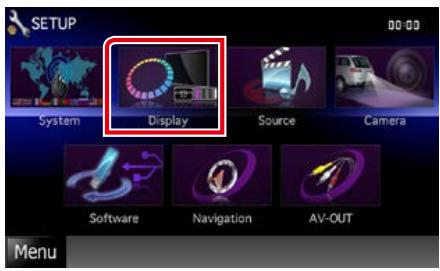
L'écran du menu d'affichage s'affiche.
Consultez la section qui suit pour chaque option.
- Régler la couleur de façon (P.80)
- Changer le fond d'écran (P.82)
Coordonnées de la couleur de façade
Vous pouvez définir la couleur d'éclairage de l'écran et des boutons.
Les options qu'il est possible de seLECTIONner varient selon l'appareil.
1 Touchez [Color / Couleur] dans l'écran de menu d'affichage.
L'écran des couleurs s'affiche.
2 Touchez [SET] de [Panel Color Coordinate / Coordination couleurs panneau].
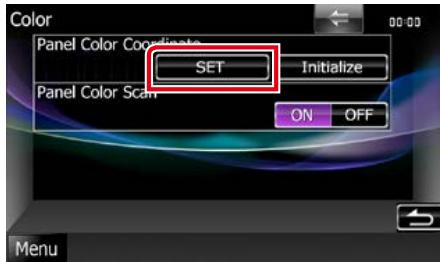
L'écran des coordonnées de la couleur de façade s'affiche.
REMARQUE
- Vous pouce toucher [SET] ou [Initialize / [Initialiser] quand l'option [Panel Color Scan / [Scan couleurs panneau] est inactive.
- Touchez [Initialize / Initialiser] pour rétablit les réglages par défaut pour toutes les options.
3 Touchez la couleur de votrechoix.
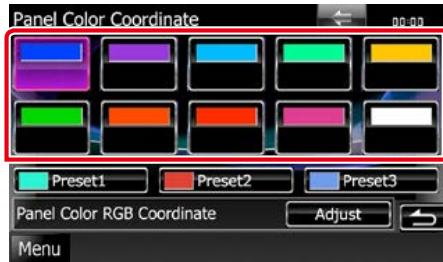
Enregistrement d'une couleur originale
Vous pouvez enregistrer votre couleur personnelle, originaire.
1 Touchez [Adjust / Régler] dans l'écran des coordonnées de la couleur de façade.
L'écran des coordonnées RVB de la couleur de façon s'affiche.
2 | Utilisez les touches [←] et ▶ pour modifier la valeur de chaque couleur.
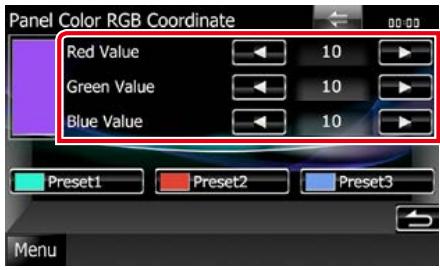
3 Touche la touche de préselection de votrechoixpendant2 secondes.
Scan couleurs panneau
Vous pouvez configurer la couleur de façade pour qu'elle varie en permanence sur tout le spectre des couleurs.
1 Touchez [ON] de [Panel Color Scan / Scan couleurs panneau] dans l'écran des couleurs.
L'option Panel Color Scan est active.
Changement du fond d'écran
Vous pouvez charger une image à partir d'un périhérique USB connecté et la choses comme fond d'écran.
Avant d'entamer cette procEDURE, il vous faut brancher le périphérique contenant l'image à charger.
1 Touchez [Background / Arrière-plan] dans l'écran du menu d'affichage.
L'écran du fond d'écran s'affiche.
2 Touchez [STANDBY].
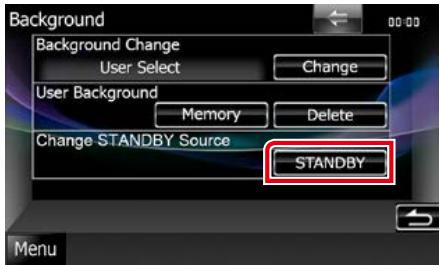
3 Touchez [Memory / Mémoire] de [User Background / Arrière-plan utiliser].
L'écran de sélection du fichier de fond personnel s'affiche.
4 | Sélectionnez l'image à charger.
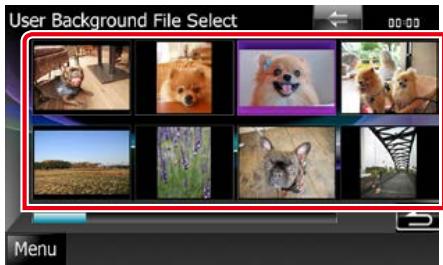
5 Touchez [Enter/Entrer].
![KENWOOD DNX719VHD - Touchez [Enter/Entrer]. - 1](/content/2020/05/83653/images/8b843aa8b1631029561188da0ef050ac8839c8bb4d7fd7cdbffeae4b00ad5e73.jpg)
L'image selectionnée est chargée et l'affichage revient à l'écran d'image de fond.
REMARQUE
- Touchez [ ] pour faire tourner dans le sens antihoraire.
- Touchez [ ] pour faire tournier dans le sens horaire.
6 Touchez [Change / Modification] de [Background Change / Modification arrête-plan] dans l'écran d'image de fond.
7 | Sélectionnez une image pour le fond d'écran et touchez [Enter / Entrer].
REMARQUE
Voir Supports et fischiers pouvant etre lus (P.100) pour connaître les caractéristiques que doit avoir I'Mage pour etre lisible.
- Touchez [Delete / Supp] dans l'écran d'image de fond pour supprimer cette dernière. Àprous que vous ayez touché [Delete / Supp], un message de confirmation s'affiche. Suivez les instructions du message et terminez l'opération.
Configuration de la navigation
Vous pouvez régler les paramètres de navigation.
1 Touchez [Menu] dans l'écran, quel qu'il soit.
2 Touchez [SETUP / Paramètres].
L'écran de menu de configuration s'affiche.
3 Touchez [Navigation].
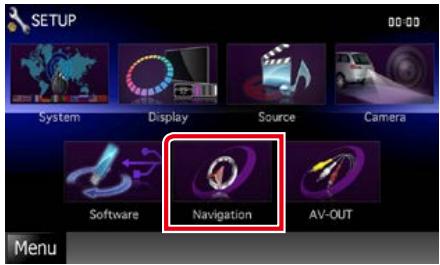
L'écran de configuration de la navigation s'affiche.
4 | Réglez chaque option comme suit.
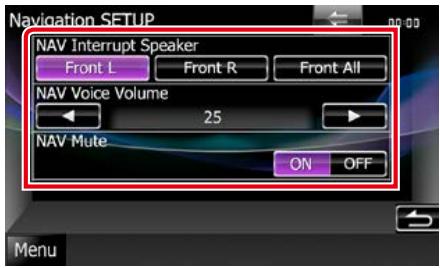
NAV Interrupt Speaker / Enceinte d'interruption NAV
Selectionne les enceintes utilisées pour le guidage vocal du système de navigation.
Front L/Avant G:Utilise l'enceinte avant gauche pour le guidage vocal.
Front R/Avant D:Utilise l'enceinte avant droite pour le guidage vocal.
Front All/ Avant (par défaut): Utilise les deux enceintes avant pour le guidage vocal.
Règle le volume pour le guidage vocal du système de navigation. Le choix par défaut est "25."
NAV Mute / Silence NAV
Met en sourdine les haut-parleurs arrirerependant le guidage vocal par le système denavigation. Lechioix par défaut est "ON."
Configuration des caméras
Vous pouvez paramétre les caméras.
1 Touchez [Menu] dans l'écran, quel qu'il soit.
2 Touchez [SETUP/Paramètres]. L'écran de menu de configuration s'affiche.
3 Touchez [Camera].
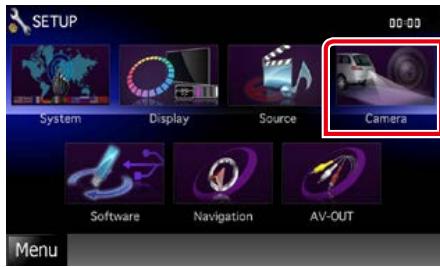
L'écran de configuration des caméras s'affiche.
4 | Réglez chaque option comme suit.
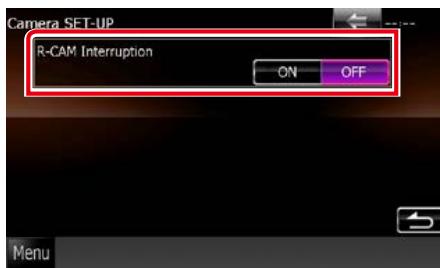
Définit la méthode de sélection de l'image affichée. Les valeurs possibles sont ON et OFF.
ON:Lecran affiche l'imagede video de la camera de retrovision lorsque you passese la marche arriere ou maintenez la touche
OFF (par défaut): L'écran affiche l'image video de laamera de rétrovision lorsquvasuymaintenez la touche
Informations logicielles
Vous pouvez vérifier la version logicielle de l'appareil.
1 Touchez [Menu] dans l'écran, quel qu'il soit.
2 Touchez [SETUP / Paramètres].
L'écran de menu de configuration s'affiche.
3 Touchez [Software / Logiciel].
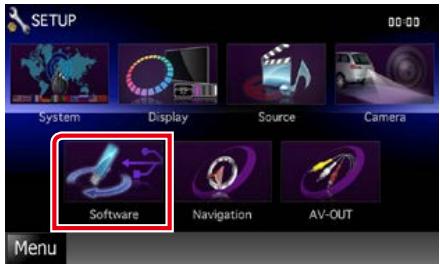
L'écran des informations logicielles s'affiche.
4 Confirmez la version logicielle. Touchez [Update / Mise à jour] si besoin.
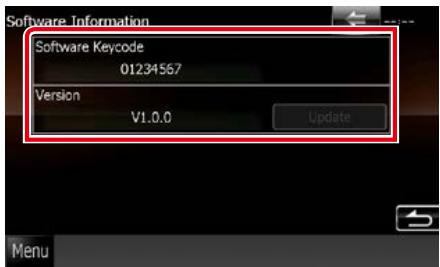
REMARQUE
- Pour savoir commentmettre a jour lelogiciel, consultez les instructions correspondantes fournies avec le logiciel.
Configuration d'entrée AV
Vous pouvez regler les parametes de I'entrée AV.
1 Touchez [Menu] dans l'écran, quel qu'il soit.
2 Touchez [SETUP / Paramètres].
L'écran de menu de configuration s'affiche.
3 Touchez [Source].
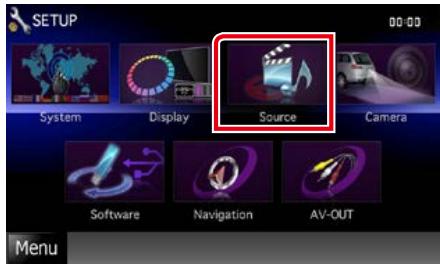
4 Touchez [AV-IN SETUP / Réglage AVIN] dans la liste.
L'écran de configuration AV-IN s'affiche.
5 | Réglez chaque option comme suit.
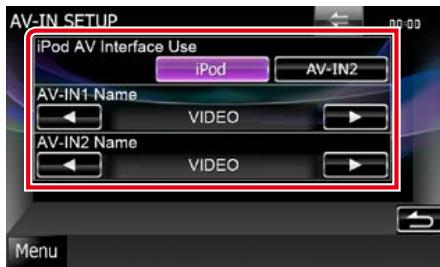
iPod AV Interface Use / Utilisation interface AV iPod*1
Définit la prise à laquelle l'iPod est branché. Les valeurs de besoin possibles sont iPod et AV-IN2. Le choix par défaut est "iPod."
AV-IN1 Name / Nom AV-IN1 AV-IN2 Name / Nom AV-IN2*2
Configure un nom à afficher quand vous selectionné un système qui est connecté par le port AV INPUT. Le besoin par défaut est "VIDEO."
1 Cette option est configurable en mode VEILLE et alors que l'IPod est débranché.
2 [AV-IN2 Name / Nom AV-IN2] devient configurable à condition que l'option "AV-IN2" soit sélectionnée dans l'écran [iPod AV Interface Use / Utilisation interface AV iPod].
Configuration d'interface desorting AV
Vous pouvezCHOISIR la source AV dont la sortie doit etre envoye a la prise AV OUTPUT.Lechoix par defaut est"VIDEO1".
1 Touchez [Menu] dans l'écran, quel qu'il soit.
2 Touchez [SETUP / Paramètres].
L'écran de menu de configuration s'affiche.
3 | Appuyer sur [AV-OUT / SORTIE AV].
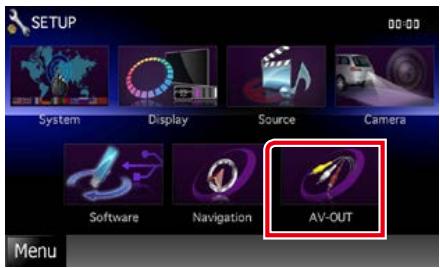
L'écran d'interface AV-OUT s'affiche.
4 Touchez [←] ou ▶ pour configurer l'option [AV-OUT] sur le choix VIDEO, DISC, iPod ou OFF.
Contrôle de l'audio
REMARQUE
- Chacune des actions décrites dans cette section est accessible depuis le menu multifonctions.
Vous pouvez agir sur les différents paramètres, comme la balance audio ou le niveau du caisson de graves par exemple.
1 Touchez [Menu] dans l'écran, quel qu'il soit.
2 Touchez [Audio].
L'écran audio s'affiche.
Consultez la section qui suit pour chaque option.
- Configurer l'audio (P.86)
- Controller l'audio (P.88)
- Contrôler l'égaliseur (P.89)
- Configurer les zones (P.90)
Configuration de l'audio
1 Touchez [Audio SETUP].
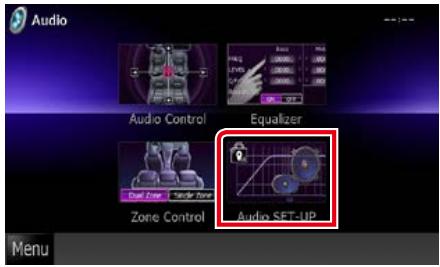
L'écran de sélection des haut-parleurs s'affiche.
- Configurer les haut-parleurs (P.86)
Configuration des hautparleurs
Voussouspoucezselectionnerun type de hautparleur ainsi que son diametre afin d'obtenirle meilleur rendu sonore.
Lorsque le type et le diamètre des haut-parleurs sont définis, le réseau de répartition entre haut-parleurs est automatiquement paramétré.
1 Touchez le haut-parleur que vous souhaitez paramétrer et configurer chaque option comme suit.
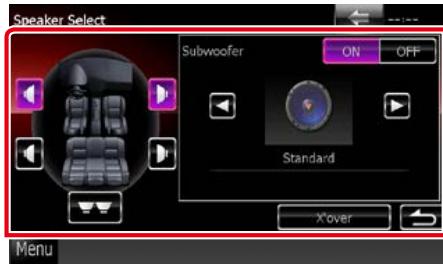
Subwoofer / Caisson de graves
Selectionnez si vous utilisez un caisson de graves.
X'over / Répartiteur
Affiche l'écran de configuration de répartition entre haut-parleurs.
Vous pouvez modifier la configuration de répartition qui a été automatiquement paramétrée lorsque vous avez sélectionné le type de haut-parleur.
Pour plus de détails, veuillez consulter Configuration du réseau de répartition (P.87)
2 | Sélectionnéz un diamètre de haut-parleur à l'aide des touches [«] et [»]. Le diamètre de haut-parleur est différent selon le type du haut-parleur et l'appareil.
Front / Avant
Standard, Wide, Middle, Narrow selon que le diamètre est normal, grand, moyen ou petit.
Configuration du réseau de répartition
Vous pouvez définir une fréquence de recouvrement entre haut-parleurs.
1 Touchez le haut-parleur pour configurer le recouvrement dans l'écran de sélection des haut-parleurs.
2 Touchez [X'over / Répartiteur].
L'écran de configuration du recouvrement s'affiche.
3 | Réglez chaque option comme suit.
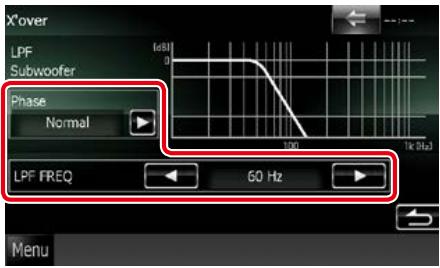
Phase*
Configure la phase de sortie du subwoofer. La phase est inversée de 180 degrés lorsqu'elle est régée sur "Reverse" (Inverse).
HPF FREQ / Freq FPH
Ajustement du filtrte passée-haut. (Lorsque le haut-parleur avant ou arrière est sélectionné dans l'écran de selection des haut-parleurs)
LPF FREQ/Freq FPB
Ajustement du filtré passée-bas. (Lorsque le caisson de graves est sélectionné dans l'écran de selection des haut-parleurs)
- Cette fonction n'est disponible que dans ces cas précis.
Uniquement quand l'option "Subwoofer" est reglee sur "ON" dans "Speaker Setup" et l'option "LPF FREQ" (Freq FPB) n'est pas reglee sur "Through" (Traverser).
Contrôle de l'audio en général
1 Touchez [Audio Control].
![KENWOOD DNX719VHD - Touchez [Audio Control]. - 1](/content/2020/05/83653/images/96c52590409862a340c10361b94a88bea20cab373175d74ea54b3c7a1e8ee676.jpg)
2 | Réglez chaque option comme suit.
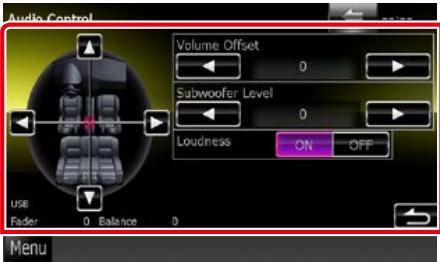
Réglez la balance en agissant sur les touches périphériques.
[+] et [+] permettent de régler la balance droite/gauche.
[▲] et [▼] permettent de régler la balance avant/arrière.
Volume Offset / Decalage du volume *
Réglez finement le volume de la source actuellément sélectionnée pour minimiser la différence de volume entre les différentes sources.
Subwoofer Level / Niveau du subwoofer
Règle le volume du caisson de graves. Ce réglage n'est pas disponible quand l'option du caisson de graves est régée sur "None" (Aucun). Voir Configuration des haut-parleurs (P.86).
Loudness / Grave
Active ou déactive la fonction de commande du contour. Si l'options est active, les aiguus et les graves sont automatiquement accentués lorsque le volume est faible. Cette option n'est configurable que si la fonction de zone (P.90) est inactive.
- Si vous avez d'abord monté le volume, puis réduit avec la fonction "Volume Offset" (Décalage du volume), le niveau sonore peut être extrémement élevé si vous passez brusquement sur une autre source.
Contrôle d'égaliseur
Vous pouvez régler l'égaliser en selectionnant le réglage optimal pour chaque catégorie.
1 Touchez [Equalizer / Égaliseur].
![KENWOOD DNX719VHD - Touchez [Equalizer / Égaliseur]. - 1](/content/2020/05/83653/images/66b48c61151c8295affda87db197f1476ff5fa0fa63271f62f48d6d9dbb4a586.jpg)
L'écran d'égaliseur s'affiche.
![KENWOOD DNX719VHD - Touchez [Equalizer / Égaliseur]. - 2](/content/2020/05/83653/images/1d3e20ec1acf8dfd4a4711934496a22524e0dd6add5c10aa528636016692fa73.jpg)
Utilisation
Contrôle des courbes EQ
1 Sélectionnez la courbe EQ entre les modes [Natural], [Rock], [Pops], [Easy], [Top40], [Jazz] et [User / Utilisateur] à l'aide des touches [▲] et ▶.
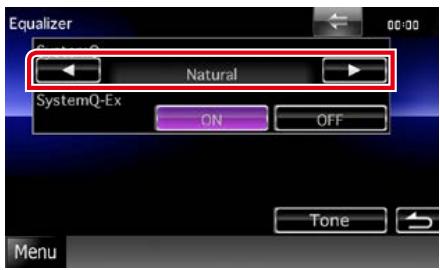
Contrôle du SystemQ-Ex
Sélectionne les éléments à régler pour la configuration de la courbe de tonalité. Si vous désactive cette option, seul le niveau peut être réglé pour les courbes de tonalité.
1 Touchez [ON] ou [OFF] de [SystemQ-Ex].
Contrôle manuel de l'égaliseur
1 Touchez [Tone] dans l'écran d'égaliseur.
2 | Réglez chaque option comme suit.
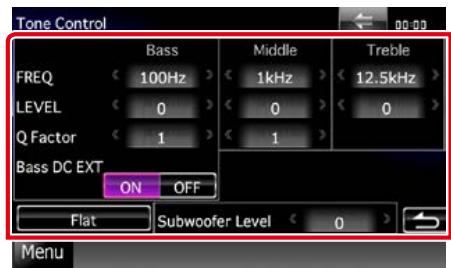
FREQ
Régle la féquence centrale dans chaque bande. Les valeurs de réglage sont les suivantes.
Bass/Graves: 40 Hz/50 Hz/60 Hz/70 Hz/80 Hz/100 Hz/120 Hz/150 Hz (la valeur par défaut est 100 Hz)
Middle/Moyens: 500Hz / 1kHz / 1,5kHz / 2kHz (la valeur par défaut est 1kHz )
Treble/Aigus: 10kHz / 12,5kHz / 15kHz/ 17,5 kHz (la valeur par défaut est 12,5 kHz)
LEVEL
Règle le niveau de chaque bande.
Chaque valeur de réglage est comprise entre -8 dB et 8 dB et la valeur par défaut est 0 dB.
Q Factor
Régle la valeur Q des graves et des mediums. Les valeurs de réglage sont les suivantes.
Bass/Graves: 1/1,25/1,5/2 (la valeur par défaut est 1)
Middle/Moyens:1/2(la valeur par défaut est 1)
Bass DC EXT
Permet d'activer/désactiver l'option Bass DC EXT. Le besoin par défaut est "OFF."
Si vous sélectionnez "ON", cela estend d'environ 20% la fréquence centrale des graves au registre bas.
[Flat / Plate]
Le niveau de tonalité devient 0 (plat).
Subwoofer Level / Niveau du subwoofer
Régle le volume du caisson de graves. Ce réglage n'est pas disponible quand l'option du caisson de graves est régée sur "OFF".
Voir Configuration des haut-parleurs (P.86).
Contrôle de zone
Vous pouze selectionner des sources differentes selon qu'elles sont utilisées à l'avant ou à l'arrière du vehicule.
1 Touchez [Zone Control].
![KENWOOD DNX719VHD - Touchez [Zone Control]. - 1](/content/2020/05/83653/images/ca51f1b9ab733fc067633e43a149788f0d9a534960cb8dbf2d591e3b7e58d0ea.jpg)
L'écran de contrôle de zone s'affiche.
2 Touchez [Dual Zone / Double zone].
![KENWOOD DNX719VHD - Touchez [Dual Zone / Double zone]. - 1](/content/2020/05/83653/images/dacc35d4e011760a56e3ec5d166976a85d47eea72eecd6d01776f036dcb43f18.jpg)
3 | Réglez chaque source comme suit.
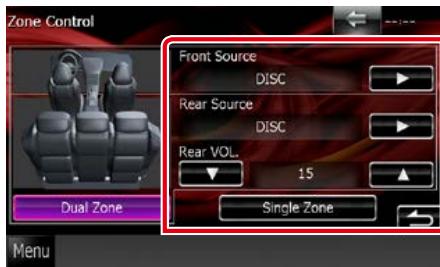
[▶] (Front Source / Source avant, Rear Source / Source arrêté)
Selectionnez la source audio pour chaque option.
[], [] (Rear VOL. / VOL. arrête)
Règ le volume du canal arrêté.
[Single Zone / Monozone]
Touchez pour désactiver la fonction de double zone.
REMARQUE
- Lorsque le son du canal arriré est activé, la source audio envoyée en sortie à la prise AV OUTPUT passée également sur la même source.
-
Lorsque la fonction de double zone est active, les fonctions suivantes sont indisponibles.
-
Signal de sortie au caisson de graves
- Niveau du subwoofer (P.88)
- Contrôle d'égalateur (p.89)
- Configuration des haut-parleurs (p. 86)
Telecommande
Yououpouzcontralerl'appareilaveclatelécommande(accessoirenoption:KCA-RCDV331).
ATTENTION
- Placez la télécommande à un endroit où elle ne pourrait pas bouger en cas de freinage ou autre mouvement. Si la télécommande tombe et vient se coincer sous les pédales pendant la conduite, ceci peut provoquer une situation de danger.
- Ne pas laisser la pile après d'une flamme ou en plein soleil. Ceci peut provoquer un incendie, une explosion ou une surchauffe excessive.
- Ne pas recharger, court-circuiter, casser ni chauffer la pile, et ne pas la mesure au feu. Ces actions peuvent provquer des fuites du liquide de la pile. Si du liquide entrait en contact avec vos yeux ou vos vétements, rincez immédiement à grande eau et consultez un médecin.
- Placez la pile hors de portée des enfants. Dans l'éventualité peu probable où un enfant avalerait lapile, veuillez consulter immidiatement un médecin.
Installation des piles
Si la télécommande ne fonctionne qu'a portée réduite ou ne fonctionne pas du tout, il est possible que les piles soient à plat.
Si tel est le cas, remplacez les deux piles par des neuves.
1 | Insérez 2 piles "AAA"/"R03" en respectant les polarités ⊕ et ⊙, comme indiqué sur le schéma à l'intérieur du boîtier.
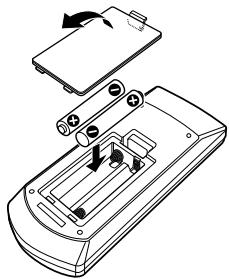
Fonctions des boutons de la télécommande

Selection du mode d'utilisation
Les fonctions accessibles depuis la télécommande différent selon la position de l'interrupteur de mode.
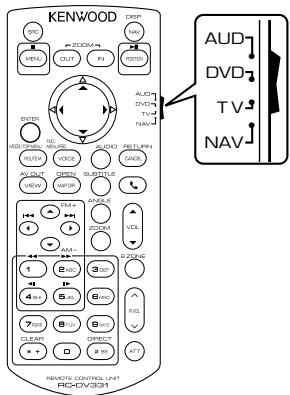
Mode AUD
Passez à ce mode pour commander une source sélectionnée, une source de syntoniseur, etc.
Mode DVD
Passez à ce mode pour dire un disque à contenu multimédia, notamment un DVD, VCD ou CD.
Mode NAV
Passez à ce mode pour commander la fonction de navigation.
REMARQUE
- Pour contrôle un lecteur qui n'est pas intégré à l'appareil, Sélectionné le mode "AUD".
Mode de recherche directe
Avec la télécommande, vous pouvez selectionner directement le fichier, la piste ou le chapitre, etc. de votrechioix en entrant le numero correspondant au contenu.
REMARQUE
- Cette action n'est pas possible avec un périhérique USB et un iPod.
1 Appuyez plusieurs fois sur le bouton <#BS> jusqu'à afficher le contenu voulu.
Les contenus disponibles sont différents selon la source.
DVD
Numero de titre/Numero de chapitre/Durée écoulée/Numero d'item*
- Il peut arriver que cette fonction soit inopérante avec certains disques ou certaines scènes.
VCD 1.X et 2.X (PBC OFF)
Numéro de piste
VCD 2.X (PBC ON)
Numero de scene/Numero
CD musicaux
Numero de piste/Durée ecoulée
Fichiers audio
Numero de dossier/Numero de fichier
Radio
Fréquence
Syntoniseur HD Radio
Fréquence/Numéro de canal
SIRIUS XM
Numero de canal
2 | Entrez le numéro du contentu à生存 à l'aide du clavier numérique.
3 | Avec un DVD ou un VCD, appuyez sur le bouton
Avec un CD de musique ou les
fichiers audio, appuyez sur le bouton
Avec la radio, appuyez sur le bouton
<au<>
Le contenu demandé est lu.
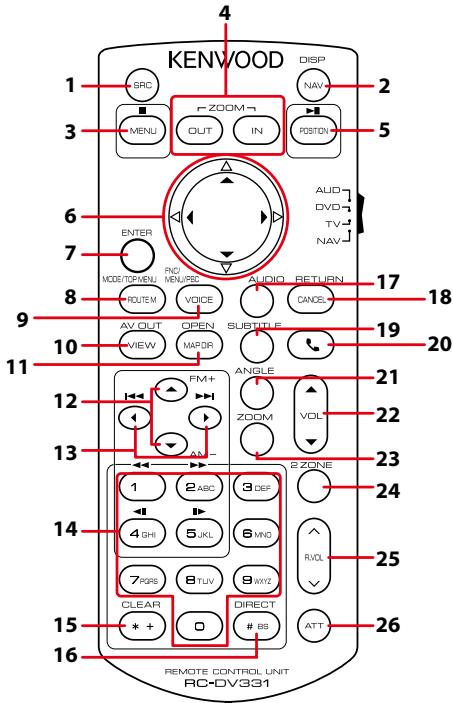
| Désignation de la touche | Position du sélecteur de mode | Fonction | |
| 1 | SRC | - | Passe à la source à utiliser. En mode mains-libres, raccroche le téléphone. |
| 2 | NAV | - | Alterne entre les écrans de navigation et de source. |
| 3 | MENU | DVD | Arrête la lecture et mémorise le dernier point où le disque a été arrêté. Appuyez deux fois pour supprimer ce dernier point. |
| NAV | Affiche le menu principal. | ||
| 4 | OUT, IN | NAV | Zoom avant ou zoom arrêté de la carte de navigation. |
| 5 | POSITION | AUD, DVD | Met en pause la piste ou le fichier, et reprend la lecture après un double appui. Lorsque la source est la radio, la HD radio ou SIRIUS XM en mode AUD, bascule en mode de recherche. |
| NAV | Affiche la position actuelle. | ||
| 6 | Touches du curseur | DVD | Commande le mouvement du curseur dans le menu du DVD. |
| NAV | Commande le curseur ou le défilament de la carte. | ||
| 7 | ENTER | AUD, DVD | Applique la fonction sélectionnée. |
| NAV | • Enregistre la position sélectionnée. • Applique la fonction sélectionnée. | ||
| 8 | ROUTE M | AUD | Le mode d'écran change chaque fois que vous appuyez sur cette touche pendant la lecture video. |
| DVD | Retourne au menu supérieur du DVD. | ||
| NAV | Affiche le menu d'options de route. | ||
| 9 | VOICE | AUD | Sélectionne successivement l'état marche/arrêt de l'affichage de navigation. |
| DVD | Affiche le menu du DVD. Active ou déactive la commande de lecture pendant la lecture d'un VCD. | ||
| NAV | Active le guidage vocal. | ||
| 10 | VIEW | AUD, DVD | Sélectionne successivement les sources AV à envoyer en sortie. |
| NAV | Bascule entre l'affichage de la carte en 2D et celui de la carte en 3D. | ||
| 11 | MAP DIR | NAV | Bascule entre l'affichage de la carte de navigation vers la direction et celui de la carte de navigation vers le nord. |
| 12 | ▲/▼ | AUD, DVD | Sélectionne le dossier à utiliser. Lorsque la source est la radio, la HD radio ou SIRIUS XM en mode AUD, bascule entre les bandes de réception. |
| 13 | ▲/▼ | AUD, DVD | Sélectionne la piste ou le fichier à dire. Lorsque la source est la radio, la HD radio ou SIRIUS/XM en mode AUD, bascule entre les stations de diffusion reçues. |
| 14 | Touches numériotées | AUD | Indique le numéro à rechercher en mode de recherche directe. Pour plus de détails sur le mode de recherche directe, voir Mode de recherche directe (P.93). |
| DVD | • Appuyez sur [1] [2] pour obtenir l'avance/retour rapide. Change la vitesse d'avance/de return rapide à chaque pression de cette touche. • Appuyez sur [4] [5] pour atteindre le ralenti avant/arrière. Ralentit la vitesse de reproduction chaque fois que vous appuyez sur cette touche.* *DVD uniquement | ||
| 15 | *+ | DVD | Efface le numéro. |
| 16 | # BS | AUD, DVD | Passé en mode de recherche directe. Pour plus de détails sur le mode de recherche directe, voir Mode de recherche directe (P.93). |
| 17 | AUDIO | DVD | Change la langue audio à chaque pression de cette touche. |
| 18 | CANCEL | DVD | Affiche l'écran précédent. |
| NAV | Annule l'opération. | ||
| 19 | SUBTITLE | DVD | Change la langue des sous-titres. |
| 20 | - | Quand un appel est reçu, répond à l'appeil. | |
| 21 | ANGLE | DVD | Change l'angle de l'image à chaque pression de cette touche. |
| 22 | Vol ▲▼ | - | Règle le volume. |
| 23 | ZOOM | DVD | Alterne entre les ragports de zoom (1, 2, 3, Off) chaque fois que vous appuyez sur cette touche. |
| 24 | 2 ZONE | AUD, DVD | Active ou déACTIVE la fonction Dual Zone. |
| 25 | R.VOL ▼√ | - | Règle le volume à l'arrêt quand la fonction Dual Zone est activée. |
| 26 | ATT | - | Baisse le volume sur simple appui sur la touche. Rétablit le niveau précédent du volume après un double appui sur la touche. |
Dépannage
Problèmes et solutions
Si un problème quel qu'il soit survient, vérifie tout d'abord dans le tableau suivant s'il n'est pas traité.
- Certains fonctions de cet apparéil peuvent être désactivées à cause de certains régages effectuels sur cet apparéil.
- Ce qui pourrait ressembler à un dysfonctionnement de votre apparéil peut être le simple fruit d'une mauvaise'utilisation ou d'un branchement défectueux.
Sur le thème des réglages
| Problème | Raison | Solution |
| • Impossible de régler le subwoofer. • Impossible de configurer la phase du subwoofer. • Aucune sortie émise par le subwoofer. • Impossible de configurer le filtre passe-bas. • Impossible de configurer le filtrepasses-haut. | Le caisson de graves n'est pas actif. | Activez le caisson de graves. Voir Configuration des haut-parleurs (P.86). |
| La fonction de double zone est active. | Déactivez la fonction de double zone. Voir Contrôle de zone (P.90). | |
| • Impossible de selectionner la destination de sortie de la sous-source dans la Dual zone. • Impossible de régler le volume des enceintes arrêté. | La fonction de double zone est inactive. | Activez la fonction de double zone. Voir Contrôle de zone (P.90). |
| • Impossible de configurer l'égaliser. • Impossible de configurer le réseau du répartiteur. | La fonction de double zone est active. | Déactivez la fonction de double zone. Voir Contrôle de zone (P.90). |
Sur le thème des fonctions audio
| Problème | Raison | Solution |
| La réception de la radio est médiocre. | L'antenne de la voiture n'est pas déployée. | Sortez l'antenne sur toute sa longueur. |
| Le fil d'antenne n'est pas branché. | Branchez correctement le fil. Voir "Connexion" dans Guide de démarrage rapide. | |
| Lecture impossible des fichiers gravés sur un disque. | L'option "CD Read" (Lecture CD) est réglée sur "2". | Régliez l'options "CD Read" (Lecture CD) sur "1". Voir Configuration du disque (P.25). |
| Sélection impossible d'un dossier. | La fonction de lecture aléatoire est active. | Déactivez la fonction de lecture aléatoire. |
| Répétition inopérante pendant la lecture d'un VCD. | La fonction PBC est active. | Déactivez la fonction PBC. |
| Le disque可以选择 pas lu, c'en est un autre qui est lu. | Le disque n'est pas propre. | Nettoyez le disque.Voir Précautions de manipulation des disques (P.4). |
| Le disque est gravement rayé. | Essayez avec un autre disque. | |
| Le son déraille à la lecture d'un fichier audio. | Le disque est rayé ou n'est pas propre. | Nettoyez le disque.Voir Précautions de manipulation des disques (P.4). |
| L'enregistrement est en mauvais état. | Recommencez l'enregistrement du fichier ou utilisez un autre disque. |

Autre
| Problème | Raison | Solution |
| L'appui sur les touches n'est pas confirmé par un bip. | La prise preout est déjà utilisée. | Le bip d'appui sur les touches ne peut pas être envoyé en sortie sur la prise preout. |
Messages d'erreur
Lorsqu'un problème vous empêche d'utiliser correctement l'appareil, sa cause est affichée sous forme de message à l'écran.
| Message d'erreur | Cause | Solution |
| Protect / Protection | Le circuit de protection a été activé parce qu'un cordon de haut-parleur a été en court-circuit ou en contact avec le châssis de la voiture. | Isolez le cordon de haut-parleur comme il convient puis appuyez sur le bouton <Reset> (P.99). |
| Hot Error / Surchauffe | Quand la température interne de cet apparéil monte jusqu'à 60°C ou plus, le circuit de protection s'active et il est possible que vous ne puissiez pas utiliser l' apparéil. | Attendez que l' apparéil se soit refroidi avant de recommencer à l'utiliser. |
| Mecha Error / Erreur m'éca | Le lecteur de disque présente un dysfonctionnement. | Éjectez le disque et essayez de l'insérer à nouveau. Contactez votre distributeur Kenwood si ce témoin continue à clignoter ou si le disque ne peut être éjecté. |
| Disc Error / Erreur disque | Un disque illisible a été inséré. | Changez de disque. Voir Supports et fichiers pouvant être lus (P.100). |
| Read Error / Erreur lecture | Le disque n'est pas propre. | Nettoyez le disque. Voir Précautions de manipulation des disques (P.4). |
| Le disque est à l'envers. | Chargez le disque face imprimée vers le haut. | |
| Region Code Error / Erreur code région | Le disque que vous vouliez dire possède un code de région qui ne peut pas être lu sur cet apparéil. | Voir Codes de région dans le monde (P.105) ou essayez un autre disque. |
| Parental Level Error / Erreur niveau parental | Le disque que vous vouliez lire possède un niveau de verrouillage parental plus élevé que le niveau de verrouillage parental que vous avez configuré. | Configurelez le niveau parental. Voir Niveau parental (P.25). |
| Error 07-67 | L'appareil ne fonctionne pas pour une raison ou une autre. | Appuyez sur le bouton Reset de l'appareil. Si le message "Error 07-67" ne disparait pas, consultez votre distributeur Kenwood le plus proche. |
| No Device / Aucun apparéil (périphérique USB) | Le pérophérique USB est sélectionné comme source bien qu'aucun pérophérique USB ne soit connecté. | Sélectionnez une autre source que USB/ iPod. Branchez un pérophérique USB, puis sélectionnez à nouveau la source USB. |
| Disconnected (iPod, lecteur audio Bluetooth) | Le iPod/ lecteur audio Bluetooth est sélectionné comme source bien qu'aucun iPod/ lecteur audio Bluetooth ne soit connecté. | Sélectionnez une autre source que iPod/ Bluetooth. Connectez un iPod/ lecteur audio Bluetooth, puis changez à nouveau la source en la réglant sur USB. |
| No Media file / Pas de fichier média | Le pérophérique USB connecté ne contient aucun fjichier audio lisible. Utilisation d'un support dont les données enregistrées ne peuvent pas être lues par l'appareil. | Voir Supports et fichiers pouvant être lus (P.100) et essayez avec un autre pérophérique USB. |
| USB Device Error!! / Erreur apparéil USB!! | Le pérophérique USB connecté a une tension nominale plus élevé que la limite permissible. | Vérifiez le pérophérique USB. Un problème a pu avoir lieu avec le pérophérique USB connecté. |
| Sélectionnez une autre source que USB. Enlevez le pérophérique USB. | ||
| Authorization Error / Erreur Autorisation | La connexion à l'iPod a échoué. | Débranchez et rebranchez l'iPod. L'appareil n'est pas compatible avec l'iPod. Voir iPod/iPhone connectables (P.102). |
| Update your iPod / Mise à jour de votre iPod | Le logiciel de l'iPod est d'une version plus ancienne, incompatible avec l'appareil. | Il est possible que l'apparéil ne prenne pas en charge le modele d'iPod branché. Confirmez que la version logicielle de l'iPod est la plus récente disponible. Voir iPod/iPhone connectables (P.102). |
| Navigation Error. Please turn on power again later. (Navigation Error. Veuillez remettre en marche l'appareil plus tard.) | Le problème de communication est dû à une température ambiente trop BASse. | Attendez que l'habitacle de la voiture se soit réchauffé avant de remettre en marche l'appareil. |
| Check Application (Vérifier l'application) | L'application Aha est arrêtée. | Démarrez l'application Aha de votre apparéil. |
SIRIUS XM
| Message d'erreur | Cause | Solution |
| Please update your Aha application (Mettez à jour votre application Aha) | L'application Aha est d'une version plus ancienne, incompatible avec l'appareil. | Vérifie que la version de l'application Aha est la plus réalisée disponible. |
| Check Tuner | Aucun symponiseur SiriusXM n'est connecté à cet apparéil. | Assurez-vous que le symponiseur SiriusXM connecté est connecté. |
| Subscription Updated - Press Return To Continue | L'abonnement SiriusXM a été renouvelé. | Appuyez sur la molette de commande pour effacer le message d'erreur. |
| Channel Not Available | Le canal actuellément sélectionné est indisponible. | — |
| Ch Unsubscribed | Il n'y a pas d'abonnement au canal actuellément sélectionné. | — |
| Check Antenna | Aucune antennene n'est connectée au symponiseur SiriusXM. | Assurez-vous qu'une antennene est connectée au symponiseur SiriusXM. |
| No Signal | Aucun signal radio SiriusXM reçu. | Assurez-vous qu'une antennene est connectée au symponiseur SiriusXM. |
Réinitialisation de l'appareil
Si I'appareil ou I'equipement qui lui est branché ne fonctionne pas normalement, réinitialisez-le.
1 Appuyez sur le bouton.
Les réglages d'usine de l'appareil sont rétablis.
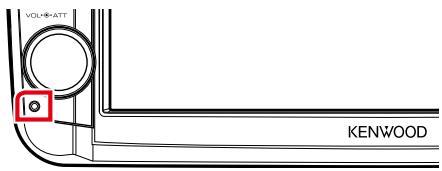
REMARQUE
- Débranchez le péripérisque USB avant d'appuyer sur le bouton
. Si vous appuyez sur le bouton avec le péripérisque USB branché, vous risquez d'endommager les données stockées dans ce dernier. Pour savoir comment débrancher le péripérisque USB, voir Comment dire un contenu multimédia (P.10). - À la première remise en marche de l'appareil après sa réinitialisation, l'écran de configuration initiale s'affiche. Voir Configuration initiale (P.8).
Annexes
Supports et fichiers pouvant etre lus
Divers types de supports et fichiers peuvent etre lus par I'appareil.
■ Listedesdisquéslisibles
| Types de disque | Norme | Support | Remarque |
| DVD | DVD Video | ○ | |
| DVD Audio | × | ||
| DVD-VR | × | ||
| DVD-R* | ○ | · Lecture MP3/WMA/AAC/MPEG1/MPEG2 · Lecture Multi-border/Multisession (La lecture dépend du système'auteur) | |
| DVD-RW | ○ | ||
| DVD+R | ○ | ||
| DVD+RW | ○ | ||
| DVD-R DL (Double couche) | ○ | Format video uniquement | |
| DVD+R DL (Double couche) | ○ | ||
| DVD-RAM | × | ||
| CD | CD audio* | ○ | CD-TEXT |
| CD-ROM | ○ | · Lecture MP3/WMA/AAC/MPEG1/MPEG2 · Compatible multisession · Incompatible écriture de paquet | |
| CD-R | ○ | ||
| CD-RW | ○ | ||
| DTS-CD | ○ | ||
| Vidéo CD (VCD) | ○ | ||
| CD Super video | × | ||
| CD Photo | × | ||
| CD-EXTRA | △ | Seule la sessionusicale du CD peut être lue. | |
| HDCD | ○ | ||
| CCCD | × | ||
| Autres | DualDisc | × | |
| CD Super audio | △ | Seule la couche CD peut être lue. |
- Incompatible avec les disques de 8 cm (3").
O: Lecture possible.
: Lecture partiellement possible.
× : Lecture impossible.
■ Utilisation de DualDisc
Si vous utilisez un "DualDisc" avec cet apparéil, la face du disque illisible peut s'égratigner pendant l'insertion ou l'éjection. Étant donné que la face du CD musical n'est pas conforme aux normes, il se peut que la lecture soit impossible.
(Un "DualDisc" est un disque dont une face contient des signaux DVD et l'autre face contient des signaux de CD musical).
A propos du format de disque
Le format de disque doit etre l'un des suivants.
ISO 9660 Niveau 1/2
Joliet
Romeo
- Nom de fichier long
À propos des fichiers
Compatible avec les fichiers audio, video et image.
Fichiers audio
AAC-LC (m4a)
- MP3 (.mp3)
WMA (wma)
- MIC linéaire (WAVE) (.wav)
*Dispositif de sauvegarde USB uniquement
REMARQUE
- Si des morceaux d'un CD normal et d'autres systèmes de lecture sont enregistrées sur le même disque, seul le système de lecture enregistré en premier sera lu.
- Les formats WMA et AAC protégés par GDN ne peuvent pas être lus.
- Bien que les fichiers audio soient conformes aux normes susmentionnées, la lecture peut se révêler impossibly en fonction des types et conditions du support ou du périphérique.
- Un manuel en ligne encourant les fichiers audio est disponible sur le site, à l'adresse, www.kenwood.com/cs/ce/audiofile/.
Ce manuel en ligne fournit des informations détaillées et des remarques qui n'apparaissent pas dans le present manuel. N'oubliez pas de dire également le manuel en ligne.
Fichiers video
- MPEG1 (.mpg, .mpeg, .m1v)
- MPEG1 (.mpg, .mpeg, .m1v)
H.264/MPEG-4 AVC (.mp4, .m4v) *Dispositif de sauvegarde USB uniquement - WMV 9 (.wmv, m2ts) *Dispositif de sauvegarde USB uniquement
■ Fichiers image
Seuls les fichiers image en USB peuvent etre lus. Les fichiers memorisés dans des supports disques ne sont pas compatibles.
JPEG,(jpg,jpeg)
- PNG (.png)
BMP (bmp)
REMARQUE
BMP et PNG ne peuvent être installés qu'en tant que fond d'écran.
■ Ordre de lecture des fichiers
Dans l'exemple de l'arborescence de dossiers/fichiers représentée ci-après, les fichiers sont lus dans l'ordre de ① à ⑩.
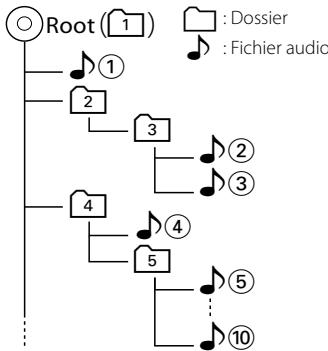
iPod/iPhone connectables
Les modèles suivants peuvent être reliés à cet apparéil.
Cet apparéil vous permet de contrôle un iPod/iPhone en branchant un Dock pour iPod/iPhone (produit commercial) à l'aide d'un cable pour iPod (KCA-iP202). Lorsque le terme "iPod" apparait dans le present manuel, cela signifie qu'un iPod/iPhone est branché à l'aide du cable KCA-iP202 (en option).
Made for
- Concernant les informations de conformité du logiciel pour iPod/iPhone, se connecter à www.kenwood.com/cs/ce/ipod/.
- Le fait de brancher votre iPod/iPhone à cet apparéil à l'aide du cable pour iPod en option (KCA-iP202) vous permet d'alimenter votre iPod/iphone et de le recharger pendant son utilisation. Cependant, cet apparéil doit être sous tension.
- Si vous démarrez la lecture après avoir connecté l'IPod, la musique qui a été lue par l'IPod est jouée en premier. Dans ce cas, "Reading" s'affiche sans afficher de nom de dossier, etc. En changeant l'élement de recherche, le titre correct, etc. s'affichera.
- Quand l'iPod est connecté à cet apparéil, "KENWOOD" ou "✔" s'affiche sur l'iPod pour indiquer que vous ne pouvez pas utiliser l'iPod.
Péripétrique USB utilisable
Vous pouvez utiliser sur cet apparéil une périphérique USB de mémoire de masse. Le terme "périphérique USB" indique dans ce manuel un dispositif mémoire flash et les lecteurs audio numériques peuvent être considérés comme mémoire de masse.
A propos du système de fichiers
Le système de fichiers doit être l'un des suivants.
FAT16
FAT32
REMARQUE
- Quand la clé USB est connectée à cet apparéil, elle peut être chargée avec le cable USB.
- Installer la périhérique USB de façon à ce que cela ne vous empêche pas de conduiré prudemment.
- Vous ne pouvez pas connecter de périphérique USB au moyen d'un hub USB et d'un lecteur multi-cartes.
- Faites des sauvégardes des fichiers audio utilisés avec cet apparéil. Les fichiers peuvent être effacés en fonction des conditions de fonctionnement du périphérique USB. Nous ne proposons pas d'indemnisations pour les pertes dues à l'effacement de données.
- Aucun périphérique USB n'est fourni avec cet apparueil. Vous nevez acheter un périphérique USB disponible dans le commerce.
- Il est recommendé d'utiliser le CA-U1EX (en option) lors de la connexion du péripétrique USB. (Néanmoins, le courant maximum fourni de CA-U1EX est 500 MA.) Si un cable autre que le cable USB compatible est utilisé, la lecture normale n'est pas garantie.
Indicateurs de la barre d'etat
La liste ci-dessous présente les indicateurs affichés sur la barre d'etat de l'écran.
Le statut actuel de l'appareil est affiché sur la barre.
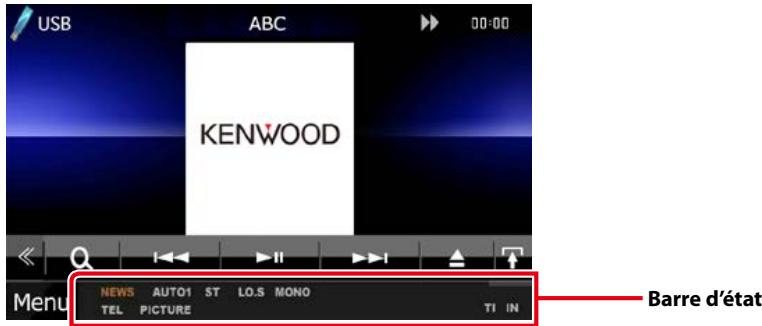
Généralités
ATT
L'attenuateur est actif.
DUAL
La fonction dual zone est active.
TEL
Indique l'etat de connexion du dispositif mains libres Bluetooth.
- Blanc: Connecté
Orange: Non connecté
LOUD
La fonction de réglage du volume est active.
DVD/CD
FO-REP
Indique que la fonction de répétition du dossier est active.
IN
Indique qu'un disque est inséré.
- Blanc: Un disque est place à l'intérieur du lecteur.
Orange:Erreur du lecteur de disque
VIDEO
Identifie le fichier video.
MUSIC
Identifie le fichier musical.
RDM
Indique que la fonction aléatoire est active.
REP
Indique que la fonction répétition est active.
C-REP
La fonction répétition du chapitre est active.
T-REP
La fonction répétition du titre est active.
VCD
1chLL/2chLL
Identifie la sortie audio gauche du flux 1 ou 2.
1chLR/2chLR
Identifie la sortie audio monophonique du flux 1 ou 2.
1chRR/2chRR
Identifie la sortie audio droite du flux 1 ou 2.
1chST/2chST
Identifie la sortie audio stéreo du flux 1 ou 2.
LL
Identifie la sortie audio gauche.
LR
Identifie la sortie audio monophonique.
RR
Identifie la sortie audio droite.
STEREO
Identifie la sortie audio stéreo.
PBC
Indique que la fonction PBC est active.
SVCD
Identifie le CD Super video.
VER1
La version VCD est 1.
VER2
La version VCD est 2.
REP
Indique que la fonction répétition est active.
USB
FO-REP
Indique que la fonction répétition de dossier est active.
VIDEO
Identifie le fichier video.
MUSIC
Identifie le fichier musical.
PICTURE
Identifie le fichier image.
RDM
Indique que la fonction aléatoire est active.
REP
Indique que la fonction répétition est active.
PLST
Le mode de liste de lecture est actuellément sélectionné.
iPod
MUSIC
Identifie le fichier musical.
VIDEO
Identifie le fichier video.
RDM
Indique que la fonction aléatoire est active.
A-RDM
La fonction lecture aléatoire de l'album est active.
REP
Indique que la fonction répétition est active.
■ Tuner
AUTO1
Le mode de Recherche est régé sur Auto1.
AUTO2
Le mode de Recherche est régle sur Auto2.
MANUAL
Le mode de Recherche est regle sur MANUEL.
ST
Indique que I'émission stéreo est actuellément reçue.
TI
Indique I'etat de reception des informations routières.
- Blanc: Le signal TP est reçu.
Orange: Le signal TP n'est pas reçu.
CRSC
Indique que la fonction CRSC (P.47) est active.
Réception HD Radio
AUTO1
Le mode de Recherche est régé sur Auto1.
AUTO2
Le mode de Recherche est régé sur Auto2.
MANUAL
Le mode de Recherche est régé sur MANUEL.
HD
Une station de HD Radio est en cours de réception.
M/S
Un programme de multidiffusion numérique est en cours de réception.
ANALOG
Un programme analogue est en cours de réception.
DIGITAL
Un programme numérique est en cours de réception.
ST
Indique que I'émission stéreo est actuellément reçue.
TAG
La fonction de balisage est activée.
SIRIUS XM
SEEK1
Le mode de recherche défini est SEEK1.
SEEK2
Le mode de recherche défini est SEEK2.
TAG
La fonction de balisage est activée.
Codes de région dans le monde
Les lecteurs DVD recoivent un code de région suivant le pays ou la région de distribution comme illustré sur la carte suivante.
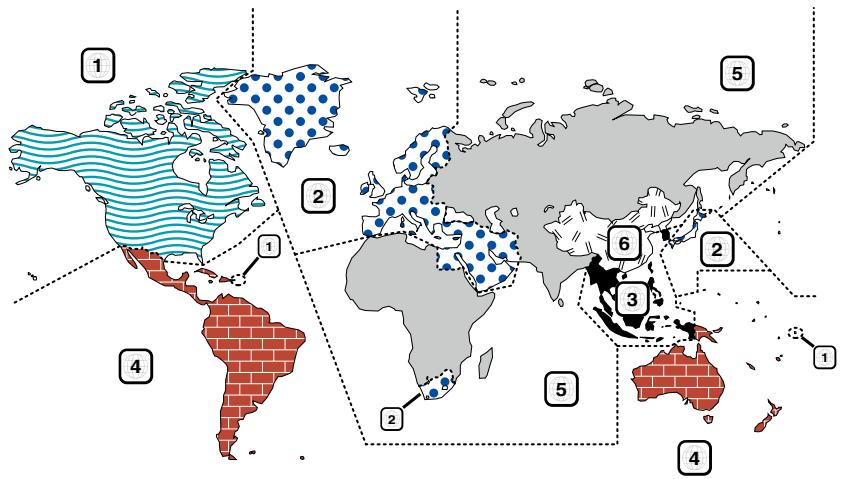
■ Marques des disques DVD

Indique un nombre de région. Les disques qui possèdent cette marque peuvent être lus avec n'importe quel lecteur DVD.

Indique le nombre de langues audio enregistrées. Un total de 8 langues peut être enregistré pour un film. Vous pouvez selectionner une langue préféérée.

Indique le nombre de langues sous-titrées enregistrées.
Un total de 32 langues peut être enregistré.

Si un DVD possè de scènes prises sous plusieurs angles, vous pouvez sélectionner un angle préféRED.
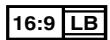
Indique le type d'écran pour l'image. La marque de gauche indique qu'une image large (16:9) est affichée sur un écran de téléviseur standard (4:3) avec une bande noire en haut et en bas de l'écran (boite aux lettres).
■ Marques de fonctionnement réglementaires
Avec ce DVD, certaines fonctions de cet apparéil, comme la fonction de lecture, peuvent être restreintes suivant l'endetroit ou le DVD est lu. Si tel est le cas, les marques suivantes apparaitront à l'écran. Pour de plus amples informations, reportez-vous au manuel du disque.
Disques avec durée d'utilisation limitée
Ne laissiez pas de disques dont la durée d'utilisation est limitée à l'intérieur de cet apparéil. Si vous chargez un disque qui est déjà périmè, il se peut que vous ne puissingiez pas le sortir de l' apparéil.
Codes de langue du DVD
| Code | Langue |
| aa | Afar |
| ab | Abkhazien |
| af | Afrikaans |
| am | Amharique |
| ar | Arabe |
| as | Assamais |
| ay | Aymara |
| az | Azéri |
| ba | Bashkir |
| be | Biélorusse |
| bg | Bulgare |
| bh | Bihari |
| bi | Bislama |
| bn | Bengali |
| bo | Tibétain |
| br | Breton |
| ca | Catalan |
| co | Corse |
| cs | Tchêque |
| cy | Gallois |
| da | Danois |
| de | Allemand |
| dz | Bhoutani |
| el | Grec |
| en | Anglais |
| eo | Espéranto |
| es | Espagnol |
| et | Estonien |
| eu | Basque |
| fa | Persan |
| fi | Finnois |
| fj | Fidji |
| fo | Féroïen |
| fr | François |
| fy | Frison |
| ga | Irlandais |
| gd | Gaélique écossais |
| gl | Galicien |
| gn | Guarani |
| gu | Gujrati |
| ha | Haoussa |
| he | Hébreu |
| hi | Hindi |
| hr | Croatie |
| hu | Hongrois |
| hy | Arménien |
| Code | Langue |
| ia | Interlingua |
| ie | Interlingue |
| ik | Inupiak |
| id | Indonésien |
| is | Islandais |
| it | Italien |
| ja | Japonais |
| jv | Javanais |
| ka | Géorgien |
| kk | Kazakh |
| kl | Groenlandais |
| km | Cambodgien |
| kn | Kannada |
| ko | Coréen |
| ks | Kashmiri |
| ku | Kurde |
| ky | Kirghiz |
| la | Latin |
| lb | Luxembourgois |
| ln | Lingala |
| lo | Laotien |
| lt | Lituanien |
| lv | Letton, lettonien |
| mg | Malgache |
| mi | Maori |
| mk | Macédonien |
| ml | Malayalam |
| mn | Mongol |
| mo | Moldave |
| mr | Marathe |
| ms | Malais |
| mt | Maltais |
| my | Birman |
| na | Nauri |
| ne | Népalais |
| nl | Néerlandais |
| no | Norvégien |
| oc | Occitan |
| om | (Afan) Oromo |
| or | Oriya |
| pa | Pendjabi |
| pl | Polonais |
| ps | Pashto, Pushto |
| pt | Portugais |
| qu | Quichua |
| rm | Rhéto-roman |
| Code | Langue |
| rn | Kiroundi |
| ro | Roumain |
| ru | Russe |
| rw | Kinyarwanda |
| sa | Sanscrit |
| sd | Sindhi |
| sg | Sango |
| sh | Serbo-croate |
| si | Singhalais |
| sk | Slovaque |
| sl | Slovène |
| sm | Samoan |
| sn | Shona |
| so | Somali |
| sq | Albanais |
| sr | Serbe |
| ss | Siswati |
| st | Sesotho |
| su | Soudanais |
| sv | Suédois |
| sw | Swahili |
| ta | Tamil |
| te | Télougou |
| tg | Tadjik |
| th | Thai |
| ti | Tigrinya |
| tk | Turkmène |
| tl | Tagal |
| tn | Setchwana |
| to | Tonga |
| tr | Turc |
| ts | Tsonga |
| tt | Tatar |
| tw | Tchi |
| uk | Ukrainien |
| ur | Ourdou |
| uz | Ouzbek |
| vi | Vietnamien |
| vo | Volapúk |
| wo | Ouolof |
| xh | Xhosa |
| yo | Yorouba |
| zh | Chinois |
| zu | Zoulou |
Specifications
Section moniteur
Taille de l'image
: 6,95 pouces de large (diagonale)
:178×100×146mm
7 x 3-15/16 x 5-12/16 pouces
Système d'affichage
: Panneau LCD TN transparent
Système de lecture
: Écran TFT à matrice active
Nombre de pixels
:1152000(800H×480V×RGB)
Pixels efficaces
:99,99%
Disposition des pixels
: Disposition RGB en rayures
Retroéclairage
:LED
Section lecteur DVD
Convertisseur N/A
:24 bits
Décodeur audio
: PCM linéaire/ Dolby Digital/dts/ MP3/WMA/AAC
Décodeur video
:MPEG1/MPEG2
Fluctuation
:En dessous de la limite mesureable
Réponse en fréquence
96 kHz:20-22 000 Hz
48 kHz:20-22 000 Hz
44,1 kHz:20-20 000 Hz
Taux d'harmoniques
:0,01% (1 kHz)
Rapport S/B (dB)
:98dB(DVD-Video 96kHz)
Dynamique
:98dB(DVD-Video96kHz)
Format de disque
: DVD-Video/VIDEOSCD/DVD-VR/ CD-DA
Fréquence d'échantillonnage
44,1/48/96 kHz
Nombre de bits quantifiable
: 16/20/24 bits
: USB 2.0 Grande vitesse
Système de fichiers
:FAT16/32
Courant d'alimentation maximum
:CC5V-1A
Convertisseur N/A
:24 bits
Décodeur audio
:MP3/WMA/AAC/WAV
Décodeur video
: MPEG1/MPEG2/MPEG4/WMV/H.264
Section Bluetooth
Technologie
: Bluetooth 3.0 certifié
Fréquence
:2,402-2,480GHz
Puisssance de sortie
: +4dBm (MAX), 0dBm (AVE), Classe de puissance 2
Portée de communication maximale
Ligne de vue environ 10m (32,8 pieds)
Profil
- HFP (Profil mains libres)
- SPP (Profil port série)
HSP (Profil écouteurs) - OPP (Profil de poussée d'objet)
PBAP (Profil d'accès au réseau téléphonique)
A2DP (Profil de distribution audio avancée)
AVRCP (Profil de télécommande multimédia)
Support multi-profil
Section Syntoniseur FM
Bande de fréquences : 87,9 MHz - 107,9 MHz (200 kHz)
Sensibilité utilisable (S/N:30 dB) :9,3 dBf (0,8 V/75 Ω)
Sensibilité utilisable (S/N: 50 dB): 15,2 dBf (1,6 μV/75 Ω)
Réponse en fréquence (±3,0 dB) : 30 Hz - 15 kHz
Rapport S/B (dB) : 70 dB (MONO)
Sélectivité (± 400 kHz) : ≥ 80 dB
Séparation stéreo : 40 dB (1 kHz)
Section Syntoniseur FM numérique
Bande de fréquences : 87,9 MHz - 107,9 MHz (200 kHz)
Réponse en fréquence (±3,0 dB) : 20 Hz - 20 kHz
Rapport S/B (dB) : 70 dB (STEREO)
Section Syntoniseur AM
Plage de fréquence (10 kHz) : 530 kHz - 1700 kHz
Sensibilité utilisable :28 dBμ
Section Syntoniseur AM numérique
Plage de fréquence (10 kHz): 530 kHz - 1700 kHz
Réponse en fréquence (± 3,0 dB) : 40 Hz - 15 kHz
Rapport S/B (dB) : 70 dB (STEREO)
Section video
Système de couleur de l'entrée video externe : NTSC/PAL
Niveau d'entrée video externe (RCA/mini jack) : 1 Vp-p/ 75 Ω
Niveau d'entrée maxi audio externe (RCA/mini jack) : 2 V/ 25 kΩ
Niveau d'entrée video (jacks RCA) : 1 Vp-p/ 75 Ω
Niveau de sortie video (jacks RCA) : 1 Vp-p/ 75 Ω
Niveau de sortie audio (jacks RCA) : 1,2V/ 10 kΩ
Section audio
Puisssance maximum (avant et arriere) :50Wx4
Puisance a pleine bande passante (avant et arriere) : 22 W x 4 (4 Ω, 14,4 V, DHT de 1 %)
Niveau de pré-amplification (V) : 2 V/ 10 kΩ
Impedance du préamplificateur ≤ 600
Impedance d'enceinte:4-8Ω
Son Graves: 100Hz± 10 dB Moyens: 1kHz± 10 dB Aigus: 10kHz± 10 dB
Section Navigation
Récepteur
: Récepteur GPS à haute sensibilité
Fréquence de réception
:1575,42MHz(CodeC/A)
Temps d'acquisition
Froid : 35 secondes (typ)
(En moyenne pour un récepteur stationnaire lorsque
le ciel est clairement visible)
Taux de mise à jour
:1/seconde,continu
Precision
Position: < 6 metres, typiquement
Vitesse:0,1m/s RMS
Méthode de positionnement
:GPS
Antenne
: Antenne GPS extérieure
Généralités
Tension de fonctionnement
: 14,4 V (10,5 - 16 V permis)
Consommation de courant maximale
:15A
Dimensions d'installation (L× H× P)
:178x100x146mm
7 x 3-15/16 x 5-12/16 pouces
Plage de température de fonctionnement
: -10°C - +60°C
Poids
:2,3kg(5,1lb)
REMARQUE
- Bien que les pixels du panneau à cristaux liquides soient effectifs à 99,99% ou plus, il se peut que 0,01% des pixels ne s'éCLAire pas ou s'éCLAIRE mal.
Les specifications sont sujettes à changements sans notification.
À propos de cet apparéil
Copyrights
Configuration nécessaire pour écouter la radio Internet PANDORA®:
- Dans l'application sur votre apparéil, connectez-vous et créez un compte auprès de Pandora. (Si vous n'étés pas encore inscrit, vous pouvez aussi créé un compte sur www.pandora.com.)
- Une connexion Internet 3G, EDGE ou WiFi.
iPhone ou iPod touch
Utiliser un iPhone ou iPod tactile d'Apple fonctionnant sous iOS3 ou une version postérieure.
- Recherche "Pandora" dans l'App Store d'iTunes d'Apple pour rechercher et installer la version la plus recente de l'application Pandora® sur votre apparéel.
- iPhone/iPod touch connecté à cet apparéil avec un KCA-iP102.
AndroidTM
- Rendez-vous sur la plate-forme Android Market et recherche l'application Pandora à installer.
-
Le Bluetooth doit être intégré et les profils suivants doivent être pris en charge.
-
SPP (profil port série)
- A2DP (profil de distribution audio avancée)
BlackBerry
- Rendez-vous sur www.pandora.com à partir du navigateur incorpore pour télécharger l'application Pandora.
-
Le Bluetooth doit être intégré et les profils suivants doivent être pris en charge.
-
SPP (profil port série)
- A2DP (profil de distribution audio avancée)
REMARQUE
- Pandora® est uniquement disponible aux États-Unis.
- Pandora® étant un service tiers, les specifications sont sujettes à modification sans préavis. Il est donc possible que la compatibilité initiale soit alterée ou que certains ou tous les services ne soient plus disponibles.
- Certains fonctions de Pandora® ne sont pas accessibles depuis cet apparéil.
- En cas de problème lié à l'utilisation de l'application, contactez Pandora® à l'adresse suivante : pandasupport@pandora.com.
- PANDORA, le logo PANDORA et l'emballage Pandora sont des marques commerciales ou des marques enregistrées de Pandora Media, Inc. et utilisées avec autorisation.
- Configuration nécessaire pour écouter la Aha™:
Configuration nécessaire pour écouter la radio Aha™:
- Téchéchargez l'application Aha depuis l'App Store d'iTunes ou la plate-forme Android Marketplace.
- Dans l'application sur votre apparéel, connectez-vous et créez un compte gratuite auprès d'Aha.
- Une connexion Internet 3G, EDGE ou WiFi.
iPhone ou iPod touch
- Utilisez un iPhone ou iPod Touch Apple fonctionnant sous iOS4 ou une version postérieure.
- Recherche "Aha" dans l'App Store diTunes dApple pour rechercher et installer la version la plus recente de l'application AhaTM sur toute apparueil.
- iPhone/iPod touch connecté à cet apparéil avec un KCA-iP202.
AndroidTM
Utilisez Android OS 2.2 ou une version posterieure.
- Telechargez l'application Aha™ sur votre smartphone à partir de la plate-forme Android Marketplace.
- Le Bluetooth doit être intégré et les profils suivants doivent être pris en charge.
- SPP (profil port série)
- A2DP (profil de distribution audio avancée)
REMARQUE
- Aha™ étant un service tiers, les specifications sont sujettes à modification sans préavis. Il est donc possible que la compatibilité initiale soit alterée ou que certains ou tous les services ne soient plus disponibles.
- Certaines fonctions d'Aha™ ne sont pas accessibles depuis cet apparéil.
- Aha, le logo Aha et l'emballage Aha sont des marques commerciales ou des marques déposées de HARMAN International Industries et sont utilisés avec autorisation.