 Notice Facile
KW-R800BT - Autoradio JVC - Notice d'utilisation et mode d'emploi gratuit
Retrouvez gratuitement la notice de l'appareil KW-R800BT JVC au format PDF.



| Type de produit | Autoradio Bluetooth |
| Caractéristiques techniques principales | Affichage LCD, compatibilité avec Android et iOS, entrée USB, entrée auxiliaire, radio FM/AM |
| Alimentation électrique | 12V DC |
| Dimensions approximatives | 178 x 100 x 160 mm |
| Poids | 1,2 kg |
| Compatibilités | Compatible avec la plupart des véhicules équipés d'un autoradio standard |
| Type de batterie | Non applicable (fonctionne sur alimentation externe) |
| Tension | 12V |
| Puissance | 4 x 50 Watts (max) |
| Fonctions principales | Bluetooth pour appels mains libres et streaming audio, contrôle de la musique via smartphone, égaliseur 13 bandes |
| Entretien et nettoyage | Nettoyer avec un chiffon doux, éviter les produits abrasifs |
| Pièces détachées et réparabilité | Réparabilité limitée, pièces disponibles via le service après-vente JVC |
| Sécurité | Installation sécurisée recommandée, ne pas utiliser pendant la conduite |
| Informations générales utiles | Vérifier la compatibilité avec le véhicule avant l'achat, garantie de 2 ans |
FOIRE AUX QUESTIONS - KW-R800BT JVC
Téléchargez la notice de votre Autoradio au format PDF gratuitement ! Retrouvez votre notice KW-R800BT - JVC et reprennez votre appareil électronique en main. Sur cette page sont publiés tous les documents nécessaires à l'utilisation de votre appareil KW-R800BT de la marque JVC.
MODE D'EMPLOI KW-R800BT JVC
Call 1-800-252-5722 http://www.jvc.com We can help you! For canceling the display demonstration, see page 4. / Para cancelar la demostración en pantalla, consulte la página 4. / Pour annuler la démonstration des affichages, référez-vous à la page 4.
For installation and connections, refer to the separate manual. Para la instalación y las conexiones, refiérase al manual separado. Pour l’installation et les raccordements, se référer au manuel séparé. Botones numéricos (1 - 6)
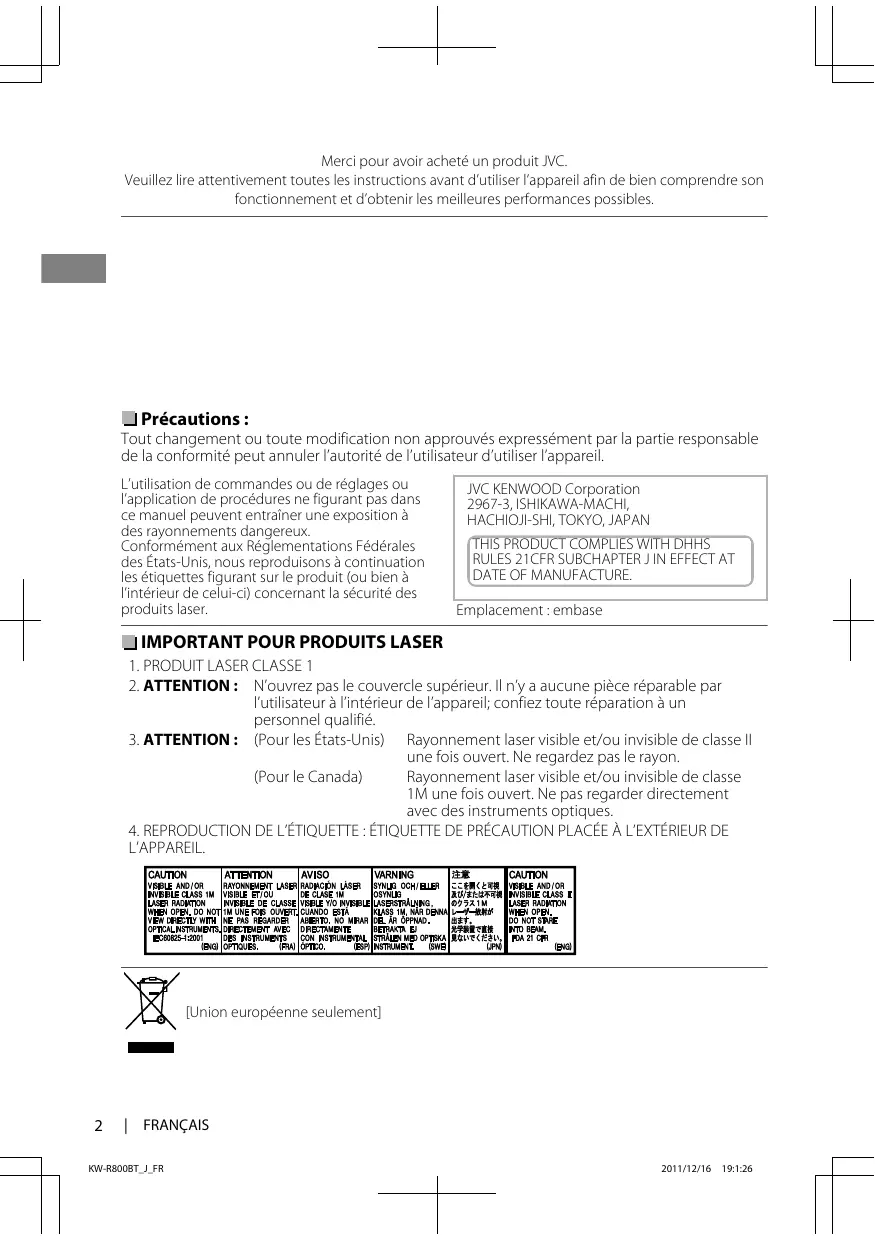
Merci pour avoir acheté un produit JVC. Veuillez lire attentivement toutes les instructions avant d’utiliser l’appareil afin de bien comprendre son fonctionnement et d’obtenir les meilleures performances possibles. Précautions : Tout changement ou toute modification non approuvés expressément par la partie responsable de la conformité peut annuler l’autorité de l’utilisateur d’utiliser l’appareil. L’utilisation de commandes ou de réglages ou l’application de procédures ne figurant pas dans ce manuel peuvent entraîner une exposition à des rayonnements dangereux. Conformément aux Réglementations Fédérales des États-Unis, nous reproduisons à continuation les étiquettes figurant sur le produit (ou bien à l’intérieur de celui-ci) concernant la sécurité des produits laser.
IMPORTANT POUR PRODUITS LASER
1. PRODUIT LASER CLASSE 1
2. ATTENTION : N’ouvrez pas le couvercle supérieur. Il n’y a aucune pièce réparable par
l’utilisateur à l’intérieur de l’appareil; confiez toute réparation à un personnel qualifié.
3. ATTENTION : (Pour les États-Unis) Rayonnement laser visible et/ou invisible de classe II
une fois ouvert. Ne regardez pas le rayon. (Pour le Canada) Rayonnement laser visible et/ou invisible de classe 1M une fois ouvert. Ne pas regarder directement avec des instruments optiques.
4. REPRODUCTION DE L’ÉTIQUETTE : ÉTIQUETTE DE PRÉCAUTION PLACÉE À L’EXTÉRIEUR DE
L’APPAREIL. [Union européenne seulement]
|ޓFRANÇAIS KW-R800BT_J_FR 2011/12/16ޓ19:1:26
Avertissement :
- Arrêtez la voiture avant de manipuler l’appareil. Attention : Ajustez le volume de façon à pouvoir entendre les sons extérieurs à la voiture. Conduire avec le volume trop haut peut être la cause d’un accident. Évitez d’utiliser un périphérique USB ou un iPod/ iPhone s’il peut gêner une conduite en toute sécurité. Précautions sur le réglage du volume : Les appareils numériques (CD/USB) produisent très peut de bruit par rapport aux autres sources. Réduisez le volume avant de reproduire ces sources numériques afin d’éviter d’endommager les enceintes par la soudaine augmentation du niveau de sortie. Température à l’intérieur de la voiture : Si votre voiture est restée garée pendant longtemps dans un climat chaud ou froid, attendez que la température à l’intérieur de la voiture redevienne normale avant d’utiliser l’appareil. Condensation : Quand une voiture est climatisée, de la condensation peut se produire sur la lentille du laser. Cela peut être la cause d’une erreur de lecture du disque. Dans ce cas, retirez le disque et attendez que l’humidité s’évapore. Comment réinitialiser votre appareil Table des matières Préparation p. 4
- Annulation des démonstrations des affichages Réglage de l’horloge Opérations de base p. 4
- Radio p. 6
- Commande du tuner HD Radio™ p. 8
- Commande du tuner de la Radio Satellite CD/USB p. 10
- iPod/iPhone p. 11
- Recherche rapide p. 13
- Appareils extérieurs p. 13
- Connexion Bluetooth姞 p. 14
- Téléphone portable Bluetooth p. 16
- Lecteur audio Bluetooth p. 20
- Réglages de la couleur d’éclairage p. 21
- Réglages de la luminosité p. 22
- Réglages du son p. 22
- Utilisation des menus p. 23
- Télécommande p. 26
- Informations complémentaires p. 26
- Guide de dépannage p. 29
- Spécifications Comment lire ce manuel : Vos ajustements préréglés sont aussi effacés. p. 32
Comment forcer l’éjection d’un disque
Faites attention de ne pas faire tomber le disque quand il est éjecté. Si cela ne fonctionne pas, essayez de réinitialiser l’appareil.
Ce manuel explique principalement les opérations à l’aide des touches du panneau de commande. < > indique les affichages du panneau de commande. [XX] indique le réglage initial d’un article de menu. Entretien Nettoyage de l’appareil Essuyez la saleté sur le panneau avec un chiffon sec au silicone ou un chiffon doux. Ne pas respecter ces précautions peut entraîner des dommages à l’appareil. Préparation Préparation Annulation des démonstrations des affichages Les démonstrations d’affichage sont toujours activées sauf si vous les annulez.
Réglage de l’horloge
(Maintenez pressée) 2 Choisissez <CLOCK>. (Maintenez pressée) 3 Choisissez <CLOCK SET>.
(Réglage initial) 3 Choisissez <DEMO OFF>. 4 Ajustez les heures. 4 Appuyez sur MENU pour quitter. 5 Ajustez les minutes. 6 Appuyez sur MENU pour quitter. Opérations de base Informations à l’écran Change l’information sur l’affichage. (Appuyez sur la touche) Fait défiler les informations actuelles de l’affichage. (Maintenez pressée) Source Radio Affichage Station non Radio Broadcast Data System : Fréquence ) Horloge Station FM Radio Broadcast Data System : Nom de la station (PS) - Fréquence - Type de programme (PTY) - Horloge - (retour au début) Signe d’appel*1 - Fréquence - Titre/artiste/nom de l’album du segment actuel*2 - Horloge - (retour au début) Nom de la catégorie - Nom du canal - Nom de l’artiste - Nom du compositeur*3 - Nom de la chanson/programme/titre - Horloge (retour au début) Titre de l’album/artiste* - Titre de la plage* - Numéro de la plage/ durée de lecture - Numéro de la plage/horloge - (retour au début)
- “NO NAME” apparaît pour les CD ordinaires ou si aucun nom n’a été enregistré. CD/USB/Audio Bluetooth iPod/iPhone (HEAD MODE/ IPOD MODE) iPod/iPhone (APP MODE) APP MODE) Horloge iPod/iPhone (Radio Internet Nom de la station - Titre de l’album/artiste - Titre de la plage Pandora姞) Durée de lecture - Horloge - (retour au début) Appareils extérieurs EXT INPUT ou AUX IN) Horloge *1 “****-FM” ou “****” apparaît quand aucun signe d’appel est reçu. *2 “NO TEXT” apparaît quand aucun texte n’est reçu. *3 Uniquement pour la radio satellite SIRIUS.
|ޓFRANÇAIS KW-R800BT_J_FR 2011/12/16ޓ19:1:26 Opérations de base Panneau de commande Télécommande Fenêtre d’affichage Fente d’insertion Éjection d’un disque Prise d’entrée AUX Prise d’entrée USB Molette de commande Capteur de télécommande Visez la télécommande directement en direction du capteur. N’EXPOSEZ PAS à la lumière directe du soleil. Quand vous appuyez ou maintenez pressées les touches suivantes... Panneau de commande Télécommande
SOURCE Molette de commande (tournez) Molette de commande (appuyez) Boutons à numéros (1 - 6)
Fonctionnement général Met l’appareil sous tension. Met l’appareil hors tension. (Maintenez pressée) Appuyez sur le bouton SOURCE du panneau de commande et tournez la molette de commande en moins de 2 secondes pour sélectionner la source. Appuyez plusieurs fois pour sélectionner la source. Ajuste le niveau de volume. Choisissez les éléments.
Coupe le son ou met sur pause la lecture. Appuyez de nouveau sur la touche pour annuler la sourdine ou reprendre la lecture. Valide la sélection. Sélectionne les stations préréglées. Mémorise la station actuelle en l’associant au bouton à numéro sélectionné. (Maintenez pressée) (' page 6) Sélectionne les modes sonores préréglés. (' page 22) Affiche le menu “Mains libres” (' page 17) ou répond à un appel quand l’appareil sonne. Permet de terminer un appel. (Maintenez pressée) Retourne au menu précédent. Sélectionne une station préréglée (' page 6)/catégorie (' page 9). Recherche uniquement des station HD Radio. (Maintenez pressée) Recherche de canaux multiplex HD Radio. Sélectionne le dossier MP3/WMA/WAV. (' page 10) Recherche automatiquement une station. (' page 6) Recherche manuellement une station. (Maintenez pressée) Choisit une plage (' page 10, 11, 20)/un canal de radio satellite. Avance ou recule rapidement la plage. / Change rapidement de canal de la radio satellite. (Maintenez pressée)
Radio Radio Recherche d’une station
Choisissez <FM> ou <AM>. Recherche automatique. (Appuyez sur la touche) Recherche manuelle. (Maintenez pressée) “M” clignote, puis appuyez sur la touche répétitivement. “ST” s’allume lors de la réception d’une émission FM stéréo avec un signal suffisamment fort. Préréglage automatique (FM) Mémorisation de stations Préréglage manuel Vous pouvez prérégler un maximum de 18 stations pour FM et de 6 stations pour AM. Pendant l’écoute d’une station... (Maintenez pressée) SSM (Mémorisation automatique séquentielle des stations puissantes) Vous pouvez prérégler un maximum de 18 stations pour FM. Si un tuner HD Radio est connecté, vous pouvez également prérégler jusqu’à un maximum de 6 stations pour AM.
Le numéro de préréglage clignote et “MEMORY” apparaît. La station actuelle est mémorisée sous le bouton à numéro sélectionné (1 - 6). - - - - - - - - ou - - - - - - - -
(Maintenez pressée) 2 Choisissez un numéro de préréglage. (Maintenez pressée) -<TUNER> -<SSM> -<SSM 01 – 06> “SSM” clignote. Lorsque toutes les stations sont mémorisées, “SSM” arrête de clignoter. Pour prérégler <SSM 07 – 12>/ <SSM 13 – 18>, répétez les étapes 1 et 2.
Sélection d’une station préréglée Le numéro de préréglage clignote et “MEMORY” apparaît. - - - - - - - - ou - - - - - - - - Vous pouvez également sélectionner une station préréglée à l’aide de / .
|ޓFRANÇAIS KW-R800BT_J_FR 2011/12/16ޓ19:1:26 Radio Réglage du temporisateur de la radio Vous pouvez accorder une station préréglée à un moment donné indépendamment de la source actuelle.
-<TUNER> -<RADIO TIMER> -<OFF>/<ONCE>/ <DAILY> Annule le temporisateur de la radio. S’active une seule fois. S’active tous les jours. 3 Sélectionnez la station préréglée. -<FM>/<AM> -<01> ... <18> pour FM/ <01> ... <06> pour AM 4 Réglez l’heure d’activation.. 5 Appuyez sur MENU pour quitter.
s’allume après avoir réglé le temporisateur de la radio. Un seul temporisateur peut être réglé. Si un nouveau temporisateur est réglé, le réglage précédent sera éliminé. Le temporisateur de la radio ne s’activera pas si l’appareil est éteint ou si <AM> est réglé sur <OFF> après avoir sélectionné une station AM pour le temporisateur. Recherche de vos programmes préférés—Recherche par type de programme (PTY) Cette fonctionnalité n’est accessible que pour les stations FM Radio Broadcast Data System.
(Maintenez pressée) 2 Choisissez un code PTY.
. recherche PTY démarre. S’il y a une station diffusant un programme du code PTY que vous avez choisi, la station est accordée. Codes PTY NEWS, INFORM (information), SPORTS, TALK, ROCK, CLS ROCK (rock classique), ADLT HIT (tubes pour adultes), SOFT RCK (soft rock), TOP 40, COUNTRY, OLDIES, SOFT, NOSTALGA (nostalgie), JAZZ, CLASSICL (classique), R & B (rhythm and blues), SOFT R & B (soft rhythm and blues), LANGUAGE, REL MUSC (musique sacrée), REL TALK (conversation religieuse), PERSNLTY (personnalité), PUBLIC, COLLEGE, HABL ESP (conversation en espagnol), MUSC ESP (musique en espagnol), HIP HOP, WEATHER Commande du tuner HD Radio™ iPod/iPhone Cet appareil peut contrôler le tuner HD Radio KT-HD300 de JVC (vendu séparément). Veuillez consulter le mode d’emploi de KT-HD300 pour plus de détails sur l’installation et la connexion. Les tuners HD Radio peuvent aussi accorder les diffusions analogiques conventionnelles. Beaucoup de stations HD Radio offrent plus d’un canal de programmes. Ce service est appelé multiplex. Pour en savoir plus sur les stations HD Radio dans votre région, consultez le site <http://www.hdradio.com/>. Recherche d’une station
Choisissez <HD RADIO FM> ou <HD RADIO AM>. Recherche automatique. (Appuyez sur la touche) Recherche manuelle. (Maintenez pressée) “M” clignote, puis appuyez sur la touche répétitivement.
Station HD Radio : “HD” elle s’allume lorsqu’elle reçoit des signaux audio numériques et elle clignote lorsqu’elle reçoit des signaux audio analogiques. Station FM conventionnelles : “ST” elle s’allume lors de la réception d’une émission FM stéréo avec un signal suffisamment fort. Changement du mode de réception HD Radio Recherche de station HD Radio uniquement (Maintenez pressée) Lors de la réception d’une émission HD Radio, vous pouvez commuter le mode de réception entre—numérique ou analogique. Ce réglage n’a pas d’effet pour les stations FM/ AM conventionnelles.
“HD” clignote lorsqu’une station est accordée et la recherche prend fin. Sélection d’un canal multiplex HD Radio Lors de la réception de canaux multiplex HD Radio... Choisissez le canal souhaité (HD1 à HD8). “LINKING” apparaît pendant la liaison à un canal multiplex.
-<TUNER> -<BLEND HOLD> -<AUTO>/<ANALOG>/ <DIGITAL> Commute automatiquement entre les signaux numériques et analogiques. [AUTO] “HOLD” clignote si la station radio force uniquement la réception analogique. Accorde uniquement les signaux ANALOG analogiques. “HOLD” s’allume. Accorde uniquement les signaux DIGITAL numériques. “HOLD” s’allume. Le réglage retourne automatiquement sur <AUTO> quand vous accordez une autre émission. Pour mettre en mémoire des stations et choisir une station préréglée, ' page 6. |ޓFRANÇAIS KW-R800BT_J_FR 2011/12/16ޓ19:1:26 Commande du tuner de Commande la Radiodu Satellite tuner de la Radio Satellite Avant de commencer, connectez un des systèmes suivants (non fournis) au port d’extension à l’arrière de l’appareil. Consultez la partie “Manuel d’installation/raccordement” pour plus de détails. SIRIUS Radio satellite KS-SRA100 de JVC (interface radio satellite SIRIUS) et SCC1 (tuner automobile SiriusConnect) ou SCVDOC1 (kit d’ancrage pour automobile SiriusConnect) et radio SIRIUS XMDJVC100 (adaptateur Smart Digital pour JVC) et XM tuner universel XM Radio satellite CNPJVC1 (câble de connexion pour JVC) et CNP2000UCA (adaptateur d’interface de protocole et tuner XM Direct 2) Pour plus d’informations, référez-vous aussi aux instructions fournies avec les autres appareils. Pour la programmation de SIRIUS/XM, veuillez vous rendre sur <www.siriusxm.com>. Activation de votre suscription SIRIUS 2 Sélectionnez “Channel 0” pour vérifier votre identifiant de la radio satellite XM. 1 Choisissez <SIRIUS>. La radio satellite SIRIUS commence à mettre à jour tous les canaux SIRIUS. Une fois que l’opération est terminée, la radio satellite SIRIUS accorde le canal de présentation. 2 Sélectionnez “Channel 0” pour vérifier votre identifiant SIRIUS. L’affichage fait alterner “RADIO ID” et le numéro d’identification alphanumérique à 8 chiffres. Vous pouvez aussi vérifier votre identifiant de la radio XM satellite figurant sur l’enveloppe de XMDirect2 Tuner System. 3 Contactez la radio Satellite XM sur Internet à l’adresse <www.siriusxm.com/activatenow> pour activer votre suscription, ou appelez le numéro 1-800-XM-RADIO (1-800-967-2346). Une fois que la suscription est activée, l’appareil peut être accordé sur un des canaux disponibles. L’identifiant SIRIUS à 12 chiffres sera affiché. Vous pouvez aussi vérifier votre identifiant SIRIUS sur l’étiquette figurant sur l’emballage ou en utilisant le menu (' page 24). 3 Contactez la radio Satellite Sirius sur Internet à l’adresse <www.siriusxm.com/ activatenow> pour activer votre suscription, ou appelez le numéro vert SIRIUS au 1-888-539-SIRIUS (7474). Une fois que la suscription a été activée, “SUB UPDT PRESS ANY KEY” défile sur l’affichage. Mise à jour des canaux (SIRIUS)
Si les canaux ont été mis à jour après la suscription, la mise à jour démarre automatiquement. “UPDATING” clignote et aucun son n’est entendu. Les mises à jour durent plusieurs minutes. Pendant une mise à jour, vous ne pouvez pas utiliser votre radio satellite. Activation de votre suscription XM 1 Choisissez <XM>. XMDirect2 Tuner System commence à mettre à jour tous les canaux XM. “Channel 1” est accordé automatiquement. Sélection d’un canal
Choisissez <SIRIUS> ou <XM>. Choisissez une catégorie. Si vous souhaitez sélectionner des canaux de toutes les catégories... SIRIUS : choisissez <ALL>. XM : sautez cette étape. Choisissez le canal souhaité. Maintenir la touche pressée permet de changer les canaux rapidement. Pendant la recherche, les canaux invalides et ceux auxquels vous n’avez pas souscrits sont sautés. Mémorisation de canaux Vous pouvez prérégler un maximum de 18 canaux pour SIRIUS et XM. (“Préréglage manuel” ' page 6) Sélection d’une station préréglée (“Sélection d’une station préréglée” ' page 6) FRANÇAIS |ޓ9 KW-R800BT_J_FR 2011/12/16ޓ19:1:26 CD/USB CD/USB Lecture d’un CD/périphérique USB Face de l’étiquette Prise d’entrée USB Câble USB 2.0 (non fourni) Câble USB à partir de l’arrière de l’appareil La source change en “CD” et la lecture démarre.
La source change en “USB” et la lecture démarre. Cet appareil peut reproduire les fichiers MP3/WMA contenus dans un CD-R, un CD-RW et des fichiers MP3/WMA/WAV contenus dans un périphérique USB à mémoire de grande capacité (tel qu’une mémoire USB ou un lecteur audio numérique). Assurez-vous que toutes les données importantes ont été sauvegardées. Nous ne pouvons nous porter responsables de la perte de données d’un périphérique USB à mémoire de grande capacité pendant l’utilisation de ce système. Si le disque éjecté n’est pas retiré avant 15 secondes, il sera automatiquement réinséré. Si le disque ne peut pas être éjecté, ' page 3. Sélection d’un dossier/plage Choisit un dossier. (pour MP3/WMA/WAV) Sélection des modes de lecture Vous pouvez sélectionner un des modes de lecture suivants à la fois.
Choisit une plage. (Appuyez sur la touche) Avance ou recule rapidement la plage. (Maintenez pressée) Appuyez sur 1 pour REPEAT. Appuyez sur 2 pour RANDOM. Appuyer de nouveau pour quitter. - - - - - - - - ou - - - - - - - - (Maintenez pressée) Sélection d’une plage/dossier à partir de la liste <REPEAT>)<RANDOM>
2 Choisissez un dossier. (pour MP3/WMA/ WAV) 3 Choisissez une plage.
Pour MP3/WMA/WAV S’il y a beaucoup de dossiers ou de plages, vous pouvez effectuer une recherche rapide du dossier ou de la plage de votre choix en tournant rapidement la molette de commande ou en utilisant la Recherche Rapide (' page 13). Annule la lecture répétée. Répète la plage actuelle. Répète le dossier actuel. Annule la lecture aléatoire. Reproduit aléatoirement les plages du dossier FOLDER RND * toutes actuel, puis toutes les plages des dossiers suivants. Reproduit aléatoirement ALL RND toutes les plages.
- Pour MP3/WMA/WAV 3 Choisissez la plage souhaitée. Prise d’entrée USB Câble USB 2.0 (accessoire du iPod/iPhone) Câble USB à partir de l’arrière de l’appareil La source change en “IPOD-FRONT/IPOD-REAR” et la lecture démarre. Sélection du mode de contrôle
-<HEAD MODE>/<IPOD MODE>/
<APP MODE> HEAD MODE IPOD MODE APP MODE
Commande la lecture du iPod à travers cet appareil. Commande la lecture du iPod provenant du iPod/iPhone. Le son de n’importe quelle fonction (musique, jeux, applications, etc.) exécutée sur l’iPod/iPhone connecté est émis par les enceintes connectées à cet appareil. Vous pouvez également modifier le réglage à l’aide de <IPOD SWITCH> dans le menu. (' page 25) Sélection d’une plage Applicable sous <HEAD MODE>/<IPOD MODE> uniquement. Pour <APP MODE>, applicable uniquement pour certaines applications audio. Choisit une plage/chapitre. (Appuyez sur la touche) Avance ou recule rapidement la plage. (Maintenez pressée) Sélection d’une plage à partir de la liste Applicable sous <HEAD MODE> uniquement.
2 Choisissez la liste souhaitée. Répétez cette étape jusqu’à ce que la plage souhaitée soit choisie. Si le menu sélectionné contient beaucoup de plages, vous pouvez effectuer une recherche rapide de la plage souhaitée en tournant rapidement la molette de commande ou en utilisant la Recherche Rapide (' page 13). Sélection des modes de lecture Applicable sous <HEAD MODE> uniquement. Vous pouvez sélectionner un des modes de lecture suivants à la fois. Appuyez sur 1 pour REPEAT. Appuyez sur 2 pour RANDOM. Appuyer de nouveau pour quitter. - - - - - - - - ou - - - - - - - - Annule la lecture répétée. Fonctionne de la même façon que la fonction “Répéter Un” pour iPod. Fonctionne de la même façon que la fonction “Répéter Tous” pour iPod. RANDOM RND OFF Annule la lecture aléatoire. Fonctionne de la même façon SONG RND que la fonction “Aléatoire Morceaux” pour iPod. Fonctionne de la même façon ALBUM RND que la fonction “Aléatoire Albums” pour iPod.
“ALBUM RND” n’est pas applicable à certains iPod/iPhone. Application iPod/iPhone Vous pouvez exécuter une application originale de JVC avec cet appareil dans <APP MODE>. Pour plus de détails, veuillez vous rendre sur le site Web de JVC : <http://www3.jvckenwood.com/english/car/ index.html> (Site web en anglais uniquement). Radio Internet Pandora姞 Préparation 1 Cherchez “Pandora” dans l’App Store iTunes d’Apple pour trouver et installer la version la plus récente de l’application Pandora姞 dans votre appareil. 2 Dans l’application de votre appareil, ouvrez une session et créez un compte avec Pandora姞. Si vous n’êtes pas un utilisateur inscrit, il est également possible de créer un compte sur www.pandora.com.
Pandora姞 n’est disponible qu’aux États-Unis. Étant donné que Pandora姞 est un service fourni par un tiers, les spécifications peuvent faire l’objet de modifications sans avis préalable. En conséquence, la compatibilité peut être affectée ou les services peuvent devenir indisponibles, aussi bien partiellement qu’en leur totalité. Certaines fonctions de Pandora姞 ne peuvent pas être exécutées sur cet appareil. Pour toute question liée à l’utilisation de l’application, veuillez contacter Pandora à l’adresse suivante : pandora-support@pandora.com. Comment écouter la Radio Internet Pandora姞 1 Ouvrez l’application Pandora姞 sur votre appareil. 2 Connectez l’appareil sur une des prises USB. (' page 11) La commutation de la source se produit et la diffusion commence automatiquement à partir de la station actuelle. Création d’une nouvelle station Vous pouvez créer une nouvelle station basée sur le morceau ou l’artiste qui est en cours de lecture.
-<NEW STATION> -<FROM ARTIST>/ <FROM SONG> Une nouvelle station est créée sur la base du morceau ou de l’artiste actuel. Comment chercher la station enregistrée de la liste 2 Sélectionnez le mode d’affichage de la liste de stations. BY DATE Par date d’enregistrement A-Z Par ordre alphabétique Vous pouvez passer directement à l’étape 3 pour sélectionner une station ou bien utiliser le menu de recherche pour faire défiler les options jusqu’à atteindre le menu de votre choix. (' page 13) 3 Sélectionnez la station de votre choix. Comment mettre en signet l’information d’une chanson/d’un artiste Pendant la réception d’une chanson... (Maintenez -<BOOKMARK>
Opérations de base Démarre/met sur pause la lecture.
Sélectionne pouces levés/ pouces baissés. Si “pouces baissés” est sélectionné, la plage actuelle sera sautée. Saute la plage. “BOOKMARKED” apparaît et l’information de la chanson/l’artiste est mémorisée sur l’iPod/iPhone. Cet appareil vous permet de mettre en signet les chansons et/ou artistes sur votre compte Pandora姞 personnalisé. Les signets ne pourront pas être visualisés de nouveau sur l’appareil mais ils seront disponibles sur votre compte Pandora姞. Si vous avez beaucoup de dossiers/plages/contacts, vous pouvez les parcourir rapidement en saisissant le caractère initial (A à Z, 0 à 9 et OTHERS). 1 Accédez au menu de la liste ou au menu “Mains libres”.
CD (MP3/WMA)/
USB (MP3/WMA/WAV) iPod/iPhone Répertoire d’adresses Bluetooth Choisissez la liste souhaitée. Choisissez <PHONEBOOK>. 2 Sélectionnez le caractère de votre choix (A à Z, 0 à 9 et OTHERS). 3 Sélectionnez le dossier/la plage/le contact de votre choix. “OTHERS” apparaît si le premier caractère n’appartient pas à la série A à Z ou 0 à 9, comme par exemple #, -, !, etc. Pour les sources CD/USB et iPod/iPhone, répétez l’étape 3 jusqu’à ce que la plage de votre choix soit sélectionnée. Il se peut que la recherche ne fonctionne pas sur certains niveaux du menu sélectionné (pour iPod/iPhone). Appareils extérieurs Vous pouvez connecter un appareil extérieur aux prises suivantes : EXT IN : Port d’extension à l’arrière de cet appareil en utilisant les adaptateurs suivants (non fournis) : - Adaptateur d’entrée de ligne, JVC KS-U57 - Adaptateur d’entrée auxiliaire, JVC KS-U58 AUX IN : Prise d’entrée AUX (auxiliaire) sur le panneau de commande. Pour en savoir plus, référez-vous aussi aux instructions fournies avec les adaptateurs ou les appareils extérieurs. Pour une connexion sur le port d’extension à l’arrière de cet appareil, consultez la partie “Manuel d’installation/raccordement”. Lecture d’un appareil extérieur à partir de l’entrée auxiliaire/du port d’extension Mini fiche stéréo de 3,5 mm (1/8") (non fournie) 1 Connectez sur AUX sur le panneau de commande et/ou sur le port d’extension sur le panneau arrière. 2 Régler la source si nécessaire. (Maintenez pressée) Choisissez <AUX ON> ou <EXT ON>. -<SRC SELECT> -<AUX IN> ou <EXT IN> -<AUX ON> ou <EXT ON> Lecteur audio portable, etc. Utilisez une mini fiche stéréo munie d’une fiche à 3 connecteurs pour obtenir une sortie audio optimum. Appuyez sur MENU pour quitter. 3 Choisissez <AUX IN> ou <EXT IN>. 4 Mettez l’appareil connecté sous tension et démarrez la lecture de la source. FRANÇAIS |ޓ13 KW-R800BT_J_FR 2011/12/16ޓ19:1:26 Connexion Bluetooth姞 iPod/iPhone En connectant l’adaptateur USB Bluetooth KS-UBT1 fourni et le microphone à cet appareil, vous pouvez utiliser un périphérique Bluetooth sur cet appareil. Consultez le “Manuel d’installation/raccordement” pour plus de détails sur comment connecter le microphone. Une fois que l’adaptateur USB Bluetooth est attaché, cet appareil est toujours disponible pour le pairage. Référez-vous aussi aux instructions fournies avec le périphérique Bluetooth. Veuillez consulter l’annexe à part pour voir la liste des pays où la fonction Bluetooth est disponible. Microphone KS-UBT1 Si vous mettez l’appareil hors tension ou débranchez l’adaptateur USB Bluetooth pendant une conversation téléphonique, la connexion Bluetooth est déconnectée. Continuez la conversation en utilisant votre téléphone portable. Cet appareil prend en charge les profiles Bluetooth suivants Hands-Free Profile — Profile mains libres (HFP 1.5) Object Push Profile — Profile de poussée d’objet (OPP 1.1) Phonebook Access Profile — Profile d’accès au répertoire d’adresses (PBAP 1.0) Advanced Audio Distribution Profile — Profile de distribution audio avancé (A2DP 1.2) Audio/Video Remote Control Profile — Profile de télécommande audio/vidéo (AVRCP 1.3)
Avertissement :
Arrêtez la voiture dans un lieu sûr avant de faire des opérations compliquées comme composer des numéros, utiliser le répertoire d’adresses, etc. Pairage d’un périphérique Bluetooth Quand vous connectez un périphérique Bluetooth à l’appareil pour la première fois, faites le pairage entre l’appareil et le périphérique. Un maximum de cinq périphériques Bluetooth peut être enregistré sur cet appareil. Un maximum de deux téléphones Bluetooth et d’un périphérique audio Bluetooth peuvent être connectés à tout moment. Cet appareil prend en charge le Pairage simple sécurisé (SSP). 1 Connectez l’adaptateur USB Bluetooth (KS-UBT1) à une des prises d’entrées USB. Prise d’entrée USB KS-UBT1 Câble USB à partir de l’arrière de l’appareil 2 Cherchez et sélectionnez “JVC Unit” sur le périphérique Bluetooth. “BT PAIRING” clignote sur l’affichage. Pour certains périphériques Bluetooth, il se peut que vous ayez besoin d’entrer le code du Numéro d’Identification Personnelle (PIN) juste après la recherche. Connexion Bluetooth姞 3 Suivez les instructions (A) ou (B) en fonction de ce qui apparaît à l’affichage. Pour les périphériques Bluetooth, la séquence de pairage peut différer des étapes décrites ci-dessous. (A) Si “[Nom du périphérique]”#“XXXXXX” (B) Si “[Nom du périphérique]”#“VOL – YES” #“VOL – YES”#“BACK – NO” défile sur #“BACK – NO” défile sur l’affichage, l’affichage, Sélectionnez “YES” pour commencer le “XXXXXX” est un mot de passe à 6 chiffres créé pairage. au hasard au cours de chaque pairage. Assurez-vous que le mot de passe qui apparaît sur l’appareil et sur le périphérique Bluetooth soit le même. Sélectionnez “YES” pour confirmer le mot de passe. (1) Si “PAIRING”#“PIN 0000” défile sur l’affichage, saisissez le code PIN “0000” dans le périphérique Bluetooth.
Vous pouvez changer le code PIN avant le pairage. (' page 25) (2) Si seulement “PAIRING” apparait, utilisez le périphérique Bluetooth pour confirmer le pairage. Utilisez le périphérique Bluetooth pour valider le code. Si le pairage s’est bien réalisé, “PAIRING COMPLETED” apparaît sur l’affichage. L’appareil établira une connexion avec le périphérique Bluetooth qui vient d’être apparié ; “” s’allume sur l’affichage et vous pouvez à présent contrôler le périphérique Bluetooth par l’intermédiaire du périphérique. “” s’allume lorsqu’un téléphone est connecté. “” s’allume lorsqu’un périphérique audio est connecté.
Une fois que la connexion est établie, le dispositif est enregistré sur l’appareil et il n’est pas nécessaire d’effectuer le pairage de nouveau à moins que le périphérique enregistré ne soit supprimé. Il se peut que certains périphériques Bluetooth ne puissent pas se connecter avec l’appareil après le pairage. Connectez le périphérique à l’appareil manuellement. Consultez le mode d’emploi du périphérique Bluetooth pour obtenir plus d’informations. Connexion/déconnexion manuelle d’un appareil enregistré Pour connecter
(Maintenez pressée) 3 Choisissez le périphérique souhaité. 3 Choisissez le périphérique souhaité. “CONNECTING”#“[Nom du périphérique]” défile sur l’affichage quand l’appareil est en cours de connexion au périphérique. “CONNECTED”#“[Nom du périphérique]” défile sur l’affichage quand le périphérique est connecté. “DISCONNECT”#“[Nom du périphérique]” défile sur l’affichage quand le périphérique est déconnecté. 4 Appuyez sur MENU pour quitter. 4 Appuyez sur MENU pour quitter. FRANÇAIS |ޓ15 KW-R800BT_J_FR 2011/12/16ޓ19:1:26 Connexion Bluetooth姞 Connexion à l’application originale de JVC L’application originale de JVC est conçue pour visualiser l’état du récepteur auto JVC et effectuer des opérations simples de contrôle sur les téléphones intelligents Android. Pour le fonctionnement de l’application originale de JVC, consultez le site Web de JVC : <http://www3.jvckenwood.com/english/car/ index.html> (Site web en anglais uniquement).
(Maintenez pressée) Suppression d’un appareil enregistré
(Maintenez pressée) 2 Choisissez <DELETE YES>. -<BLUETOOTH> -<DELETE PAIR> - [Nom du périphérique] -<DELETE YES> “DELETED” apparaît quand le périphérique a été supprimé. 3 Appuyez sur MENU pour quitter. 3 Sélectionnez le smartphone de votre choix.
“CONNECTED”#“[Nom du périphérique]” défile sur l’affichage quand le périphérique est connecté. 4 Appuyez sur MENU pour quitter. Téléphone portable Bluetooth Réception d’un appel Pour recevoir un appel Lorsqu’il y a un appel entrant, la source change automatiquement sur “BT FRONT”/“BT REAR”. “RECEIVING” apparaît sur l’affichage, suivi du numéro ou du nom du téléphone. L’affichage clignote en émettant une lumière bleue. (' page 19) Pour terminer un appel (Maintenez ou pressée) Vous pouvez aussi appuyer sur //// SOURCE sur la télécommande pour terminer un appel. Pour désactiver/activer le mode mains libres
Vous pouvez aussi appuyer sur //// SOURCE sur la télécommande pour répondre à un appel. Lorsque <AUTO ANSWER> est réglé sur <ON>, l’appareil répond automatiquement aux appels entrants. (' page 19) (Maintenez pressée) Pendant une conversation téléphonique...
Les opérations peuvent différer en fonction du périphérique Bluetooth connecté. Téléphone portable Bluetooth Réglages pendant un appel Volume du téléphone (00 — 50)[VOLUME 15] : les ajustements de volume réalisés pendant un appel n’auront pas d’incidence sur les autres sources. Niveau du microphone (01— 03)[02] : plus le numéro augmente, plus le microphone devient sensible. Notification de message textuel Lorsqu’un message textuel est reçu, l’appareil sonne et “RCV MESSAGE”#“[Nom du périphérique]” s’affiche. <MSG NOTICE> doit être réglé sur <ON>. (' page 19) Vous ne pouvez pas lire, modifier ou envoyer un message via cet appareil. Cette fonction n’est disponible que sur certains téléphones. Mode de réduction du bruit et de suppression d’écho : met l’appareil sous/hors tension.
Commutation entre deux téléphones portables connectés Quand deux téléphones portables sont connectés à l’appareil, vous pouvez accéder aux deux menus “Mains libres”. Appuyez sur pour accéder au menu “Mains libres” du premier téléphone. Appuyez deux fois sur pour accéder au menu “Mains libres” du deuxième téléphone. Appuyez sur pour revenir au menu “Mains libres” du premier téléphone. Comment faire un appel depuis le menu mains libres 1 Accédez au menu “Mains libres”. 2 Choisissez une méthode d’appel. Consultez les options disponibles dans le tableau ci-dessous. 3 Sélectionnez et appelez le contact (nom/numéro de téléphone). DIALED Sélectionnez le nom/numéro de téléphone Appelez Si le répertoire d’adresses contient beaucoup de numéros, vous pouvez effectuer une recherche rapide du numéro souhaité en tournant rapidement la molette de commande ou en utilisant la Recherche Rapide (' page 13). “NO HISTORY” apparaît s’il n’y a pas d’historique d’appels enregistré. “NO DATA” apparaît s’il n’y a pas d’entrées dans le répertoire d’adresses du périphérique Bluetooth. “SEND P.BOOK MANUALLY” apparaît si <P.BOOK SEL> est réglé sur <P.BOOK IN UNIT> ou si le téléphone n’est pas compatible avec PBAP. (' page 19) Entrez le numéro de téléphone à composer. Appelez Sélectionnez le numéro/caractère Changez la position de l’entrée Comment faire un appel depuis la mémoire Si deux téléphones sont connectés, Accédez à la “liste Choisissez le du téléphone” téléphone souhaité. Vous pouvez mettre en mémoire jusqu’à 6 contacts dans cet appareil pour la composition abrégée. (Maintenez pressée) Pour mettre en mémoire des contacts 1 Accédez au menu “Mains libres”. 2 Choisissez une méthode d’appel. -<DIALED>/ <RECEIVED>/ <MISSED CALL>/ <PHONEBOOK>/ <DIAL NUMBER> 3 Sélectionnez un contact (nom/numéro de téléphone). Nom Numéro de téléphone
2 Lorsque “WAIT VOICE”#“[Nom du périphérique]” défile sur l’affichage, prononcez le nom du contact que vous souhaitez appeler ou prononcez la commande vocale pour contrôler les fonctions du téléphone. Les caractéristiques de reconnaissance vocale varient en fonction du téléphone. Consultez le mode d’emploi du téléphone connecté pour plus de détails. Suppression d’un contact (nom/ numéro de téléphone) Uniquement quand <P.BOOK SEL> est réglé sur <P.BOOK IN UNIT>. (' page 19) 1 Accédez au menu “Mains libres”. 4 Mettez-le en mémoire. (Maintenez pressée) “MEMORY PX” clignote. Le contact est mémorisé sous le bouton à numéro sélectionné (1 - 6). Pour effacer un contact de la mémoire préréglée, sélectionnez <DIAL NUMBER> dans l’étape 2 et mettez en mémoire un numéro en blanc. Comment faire un appel depuis la mémoire 1 Accédez au menu “Mains libres”. 2 Choisissez une méthode d’appel. -<DIALED>/ <RECEIVED>/ <MISSED CALL>/ <PHONEBOOK> 3 Sélectionnez le contact (nom/numéro de téléphone) à supprimer. Nom Numéro de téléphone
2 Sélectionnez et appelez le contact. 4 Accédez au menu “Supprimer entrées”. (Maintenez pressée)
“NO PRESET” apparaît s’il n’y a pas de contacts mémorisés. Utilisation du système de reconnaissance vocale Vous pouvez utiliser le système de reconnaissance vocale du téléphone connecté à cet appareil. “NOT SUPPORT” apparaît si le téléphone connecté ne prend pas en charge cette fonction.
1. Accéder au mode de reconnaissance vocale.
Si un seul téléphone est connecté, (Maintenez pressée) 5 Choisissez <DELETE> ou <DELETE ALL>. DELETE DELETE ALL Le nom/numéro de téléphone sélectionné dans l’étape 3 sera supprimé. Tous les noms/numéros de téléphone du menu sélectionné dans l’étape 2 sont supprimés. Utilisation du menu SETTINGS 1 Accédez au menu “Mains libres”. 3 Répétez cette étape pour effectuer les réglages nécessaires. 2 Choisissez <SETTINGS>. Pour revenir au menu précédent, appuyez sur Pour quitter le menu, appuyez sur MENU. Les réglages suivants sont applicables aux périphériques appariés. Si un autre périphérique est apparié, réalisez de nouveau les réglages.
Réglages pouvant être choisis (Réglage initial : [XX])
P.BOOK SEL *
[PB IN PHONE] : l’appareil parcourt le répertoire téléphonique du téléphone connecté. PB IN UNIT : l’appareil parcourt le répertoire téléphonique enregistré dans l’appareil. (Vous pouvez copier la mémoire du répertoire d’adresses en utilisant <P.BOOK WAIT> (' page 25).) AUTO ANSWER ON : l’appareil répond automatiquement aux appels entrants. [OFF] : l’appareil ne répond pas automatiquement aux appels entrants. RING TONE [IN UNIT] : l’appareil sonne vous avertissant de l’arrivée d’un appel/message textuel. – CALL : sélectionnez votre sonnerie préférée (TONE 1 — 5) pour les appels entrants. – MESSAGE : sélectionnez votre sonnerie préférée (TONE 1 — 5) pour les messages textuels entrants. La tonalité de sonnerie par défaut est différente en fonction du périphérique apparié. IN PHONE : l’appareil utilise la sonnerie des téléphones connectés pour vous avertir de l’arrivée d’un appel/message textuel. (le téléphone connecté sonnera s’il n’est pas compatible avec cette fonctionnalité). RING COLOR COLOR 01 — 29[06] : sélectionnez votre couleur préférée pour les alertes d’appels/messages textuels entrants. OFF : annulation.
NR/EC MODE
[ON] : active les fonctionnalités de réduction du bruit et de suppression de l’écho du microphone connecté pour que le son soit plus net. OFF : annulation. MIC LEVEL (01— 03)[02] : la sensibilité du microphone augmente au fur et à mesure que son niveau de volume est augmenté. MSG NOTICE [ON] : l’appareil sonne et “RCV MESSAGE”#“[Nom du périphérique]” apparaît pour vous alerter d’un message textuel entrant. OFF : l’appareil ne vous alerte pas d’un message textuel entrant.
- Peut être sélectionné uniquement quand le téléphone connecté prend en charge PBAP. Lecteur audio Bluetooth Lecteur audio Bluetooth Reproduction d’un lecteur audio Bluetooth Sélectionnez <BT REAR> ou <BT FRONT> en fonction de l’emplacement de l’adaptateur USB Bluetooth KS-UBT1.
Utilisez le lecteur audio Bluetooth pour démarrer la lecture. Les opérations et les indications de l’affichage peuvent différer en fonction de leur disponibilité sur le périphérique connecté. Opérations de base Démarre ou reprend la lecture. Cette touche coupe les sons. Permet de choisir un groupe/ dossier. Saut vers l’arrière ou saut vers l’avant. (Appuyez sur la touche) Avance ou recule rapidement la plage. (Maintenez pressée) Sélection des modes de lecture Pour les périphériques Bluetooth compatibles avec AVRCP 1.3. Appuyez sur 1 pour REPEAT. Appuyez sur 2 pour RANDOM. Appuyer de nouveau pour quitter. - - - - - - - - ou - - - - - - - - Annule la lecture aléatoire. Reproduit aléatoirement toutes les plages. Reproduit aléatoirement toutes les plages du groupe actuel. Comment écouter la Radio Internet Pandora姞 par Bluetooth Vous pouvez écouter la radio Internet Pandora姞 sur votre téléphone intelligent via Bluetooth sur cet appareil. 1 Ouvrez l’application Pandora姞 sur votre appareil. 2 Connectez l’audio Bluetooth. Accédez à “Pour connecter” ' page 15, sélectionnez <BLUETOOTH>#<AUDIO>#<CONNECT>. 3 Sélectionnez <BT REAR> ou <BT FRONT> en fonction de l’emplacement de l’adaptateur USB Bluetooth KS-UBT1. 4 Appuyez sur 3 pour sélectionner <BT PANDORA>. Annule la lecture répétée. Répète la plage actuelle. Répète toutes les plages. Répète toutes les plages du groupe actuel. La commutation de la source se produit et la diffusion commence automatiquement. Vous pouvez aussi activer Pandora姞 sur votre smartphone Bluetooth par l’intermédiaire de <BT AUDIO SW>. (' page 25) La radio Internet Pandora姞 ne fonctionne par Bluetooth que sous les systèmes d'exploitation Android et RIM. Vous pouvez utiliser Pandora姞 de la même manière que vous utilisez Pandora姞 pour iPod/ iPhone. (' page 12) Réglages de la couleur d’éclairage Zone d’affichage Zone des touches Toutes les zones : inclut la zone Touches et la zone Affichage. Sélection de la couleur préréglée Vous pouvez choisir une couleur prédéfinie pour <BUTTON ZONE>, <DISP ZONE>, et <ALL ZONE> séparément.
Mémorisation de vos réglages Vous pouvez mémoriser vos propres couleurs de jour et de nuit pour <BUTTON ZONE> et <DISP ZONE> séparément.
(Maintenez pressée) (Maintenez pressée) 2 Choisissez <COLOR SETUP>. 2 Choisissez <COLOR>.
Choisissez une couleur primaire <RED/GREEN/BLUE>, puis ajustez le niveau DAY <00-31>. Répétez COLOR cette procédure DISP jusqu’à ce que les ZONE trois couleurs principales soient ajustées. BUTTON Votre réglage est ZONE automatiquement mémorisé sur “USER”. NIGHT Si “00” est choisi pour COLOR les principales DISP couleurs de ZONE <DISP ZONE>, rien n’apparaît sur l’écran. Modifie l’éclairage de l’affichage et des MENU touches durant les COLOR opérations en mode de OFF menu, recherche de liste et lecture. NIGHT COLOR/DAY COLOR est modifié en activant/désactivant les phares de votre voiture.
COLOR 01-29/USER/
COLOR FLOW 01-03*
- La couleur change à des vitesses différentes. Couleur initiale : BUTTON ZONE [06], DISP ZONE [01], ALL ZONE [06]. Si <ALL ZONE> est sélectionné, l’éclairage des touches et de l’affichage passera à la couleur actuelle/choisie de <BUTTON ZONE>. 4 Appuyez sur MENU pour quitter. BUTTON ZONE 4 Appuyez sur MENU pour quitter. FRANÇAIS |ޓ21 KW-R800BT_J_FR 2011/12/16ޓ19:1:26 Réglages la luminosité Réglages de lade luminosité Vous pouvez sélectionner la luminosité de votre choix pour <BUTTON ZONE>, <DISP ZONE> séparément.
4 Appuyez sur MENU pour quitter. Réglages du son Cet appareil met en mémoire les réglages de son effectués pour chaque source. Le tuner de la Radio HD, le tuner de la Radio Satellite et EXT IN ont les mêmes réglages du son. Sélection du son préréglé Égaliseur pro Vous pouvez sélectionner un mode sonore préréglé pour chaque source, adapté à votre genre de musique.
- - - - - - - - ou - - - - - - - Appuyez plusieurs fois sur le bouton.
DYNAMIC-VOCAL BOOST-BASS BOOSTUSER-FLAT-NATURAL-(retour au début) Mémorisation de vos réglages Pendant l’écoute, il est possible d’ajuster et de mettre en mémoire le niveau de tonalité de chaque source. Égaliseur simple
(Maintenez pressée) 2 Ajustez le niveau. (Réglage initial : [XX]) SUB.W * 00 à 08 [08] BASS LVL ** -06 à +06 [+05] MID LVL -06 à +06 [00] TRE LVL -06 à +06 [+05] Les réglages sont mémorisés et <USER> est activé.
(Maintenez pressée) -<PRO EQ> -<BASS>**/<MIDDLE>/ <TREBLE> Ajustez les éléments sonores de la tonalité sélectionnée. BASS (Réglage initial : [XX]) Fréquence 60/80/[100]/200 Hz Niveau LVL -06 à +06 [+05] [Q1.0]/Q1.25/Q1.5/Q2.0 MIDDLE Fréquence 0.5/[1.0]/1.5/2.5 kHz Niveau LVL -06 à +06 [00] Q0.75/Q1.0/[Q1.25] TREBLE Fréquence 10.0/[12.5]/15.0/17.5 kHz Niveau LVL -06 à +06 [+05] [Q FIX] 4 Répétez les étapes 2 et 3 pour ajuster les autres tonalités. Les réglages sont mémorisés et <USER> est activé. 5 Appuyez sur MENU pour quitter.
- Disponible uniquement quand <L/O MODE> est réglé sur <SUB.W>. (' page 24) ** Disponible uniquement quand <HPF> est réglé sur <OFF>. (' page 24) Utilisation des menus
(Maintenez pressée) Utilisation des menus 3 Répéter l’étape 2 si nécessaire.
Si aucune opération n’est effectuée pendant environ 60 secondes, l’opération est annulée.
Pour revenir au menu précédent, appuyez sur Pour quitter le menu, appuyez sur DISP ou MENU.
CLOCK Réglages pouvant être choisis (Réglage initial : [XX]) Pour les réglages, ' page 4. Pour les réglages, ' page 4. [AUTO] : l’horloge intégrée est ajustée automatiquement en utilisant les données de l’horloge comprises dans le canal de la radio satellite. OFF : annulation.
[EASTERN]/ATLANTIC/NEWFOUND/ALASKA/PACIFIC/MOUNTAIN/
CENTRAL : choisit votre zone d’habitation parmi les fuseaux horaires pour l’ajustement de l’horloge. [DST ON] : mettez en service l’heure d’été si votre zone d’habitation y est soumise. DST OFF : annulation. Pour les réglages, ' page 21. Sélectionne l’éclairage de l’affichage et des boutons ajusté dans le réglage <BRIGHTNESS>/<COLOR SETUP>. [AUTO] : bascule entre les réglages Jour et Nuit lorsque vous activez/ désactivez les phares de la voiture. *3 ON : sélectionne les réglages Nuit. OFF : sélectionne les réglages Jour. DAY[31]/NIGHT[15] : paramètres de luminosité pour l’éclairage de jour et de nuit de l’affichage et du bouton. BUTTON ZONE/DISP ZONE : règle les niveaux de luminosité 00 — 31. [ONCE] : fait défiler une fois les informations affichées. AUTO : répète le défilement (à 5 secondes d’intervalle). OFF : annulation. [ON] : affiche les informations des BALISES lors de la lecture de plages MP3/ WMA/WAV. OFF : annulation. Pour les réglages, ' page 22. Est affiché uniquement quand la radio satellite SIRIUS ou XM est connectée. Est affiché uniquement quand <CLOCK ADJ> est réglé sur <AUTO>. La connexion du fil de commande de l’éclairage est requise. (Référez-vous au “Manuel d’installation/raccordement”.) Ce réglage peut ne pas fonctionner correctement sur certains véhicules (en particulier sur ceux qui possèdent une bague de commander de gradation). Dans ce cas, changez le réglage sur autre que <DIMMER AUTO>. Certains caractères ou symboles n’apparaissent pas correctement (ou un blanc apparaît à leur place) sur l’affichage. Utilisation des menus Article de menu FADER *5*6 BALANCE *6 LOUD (Intensité) AUDIO VOL ADJUST (Réglage du volume)
L/O MODE
(Mode de sortie de ligne) SUB. W *7 (Caisson de grave)
SUB.W LPF *8
(Filtre passe bas de caisson de grave)
SUB.W LEVEL *8
(Niveau de caisson de grave) HPF *8 (Filtre passe haut) TUNER BEEP (Tonalité de touche) AMP GAIN (Gain d’amplificateur)
Réglages pouvant être choisis (Réglage initial : [XX]) R06 — F06[00] : ajuste la balance de sortie avant-arrière des enceintes. L06 — R06[00] : ajuste la balance de sortie gauche-droite des enceintes. ON : accentue les basses et hautes fréquences pour produire un son plus équilibré aux faibles niveaux de volume. [OFF] : annulation. -05 — +05[00] : prérègle le niveau d’ajustement du volume de chaque source, en comparaison avec le niveau de volume FM. Avant un ajustement, choisissez la source que vous souhaitez ajuster. (“VOL ADJ FIX” apparaît si “FM” est sélectionné.) Choisissez ce réglage si les prises LINE OUT (REAR) sur le panneau arrière sont connectées aux enceintes ou au caisson de grave à travers un amplificateur externe. SUB.W : caisson de grave [REAR] : enceintes OFF : annulation. [ON] : active la sortie du caisson de grave. LOW 55Hz/MID 85Hz/[HIGH 120Hz] : les signaux audio avec des fréquences inférieures à 55 Hz/85 Hz/120 Hz sont envoyés sur le caisson de grave. 00 — 08[08] : ajuste le niveau de sortie du caisson de grave. ON : met en service le filtre passe haut. Les signaux basse fréquence sont coupés des enceintes avant/arrière. [OFF] : met hors service. (Tous les signaux sont envoyés aux enceintes avant/arrière.) [ON]/OFF : met en ou hors service la tonalité des touches. LOW POWER : limite le volume maximum à 30. (Choisissez ce réglage si la puissance d’entrée maximum de chaque enceinte est inférieure à 50 W pour éviter tout dommage des enceintes.) [HIGH POWER] : le volume maximum est 50. SSM Pour les réglages, ' page 6. (Est affiché uniquement quand la source “FM”.) AREA [AREA US] : pour l’Amérique du Nord/du Sud/Centrale, intervalles AM/FM : 10kHz/ (Intervalle de 200kHz. l’accord de la AREA EU : pour les autres régions, intervalles AM/FM : 9kHz/50kHz. fréquence) AREA SA : pour certains pays d’Amérique du Sud, intervalles AM/FM : 10kHz/50kHz. MONO Affiché uniquement quand la source est “FM”. (Mode monaural) [OFF] : active la réception FM stéréo. ON : améliore la réception FM, mais l’effet stéréo est perdu. SID Le numéro d’identification SIRIUS à 12 chiffres apparaît sur l’affichage. (affiché uniquement quand la radio satellite SIRIUS est connectée). BLEND HOLD Pour les réglages, ' page 8. (Est affiché uniquement quand la source est “FM” ou “AM”). IF BAND [AUTO] : augmente la sélectivité du tuner pour réduire les interférences (Bande de entre les stations adjacentes. (L’effet stéréo peut être perdu.) fréquence WIDE : il y a des interférences des stations adjacentes, mais la qualité du intermédiaire) son n’est pas dégradée et l’effet stéréo est conservé. RADIO TIMER Pour les réglages, ' page 7. Si vous utilisez un système à deux enceintes, réglez le niveau du fader sur “00”. L’ajustement ne peut pas affecter la sortie du caisson de grave. Est affiché uniquement quand <L/O MODE> est réglé sur <SUB.W>. Est affiché uniquement quand <SUB.W> est réglé sur <ON>. Réglages pouvant être choisis (Réglage initial : [XX]) DRIVECHANGE : choisissez ce réglage pour changer le périphérique quand plusieurs périphériques sont connectés à la prise d’entrée USB (avant/arrière). [HEAD MODE]/IPOD MODE/APP MODE : pour les réglages, ' page 11. NORMAL/FASTER/SLOWER : sélectionne la vitesse de lecture du fichier sonore des livres audio dans votre iPod/iPhone. La sélection initiale dépend du réglage de votre iPod/iPhone. CONNECT/DISCONNECT : connecte ou déconnecte le périphérique téléphonique/audio Bluetooth. (' page 15) SRC SELECT BLUETOOTH *11 CONNECT/DISCONNECT : connecte ou déconnecte l’application dans le smartphone. (' page 16) BT AUDIO SW *13 Commute entre “BT AUDIO” et “BT PANDORA”. DELETE PAIR Pour les réglages, ' page 16.
P. BOOK WAIT
Copie jusqu’à 400 numéros depuis la mémoire du répertoire d’adresses d’un téléphone connecté à l’appareil par l’intermédiaire d’OPP. SET PINCODE Change le code PIN (1 à 6 chiffres). (Code PIN par défaut : 0000) Tournez la molette de commande pour choisir un numéro et appuyez sur / pour changer la position de l’entrée. Après avoir saisi le code PIN, appuyez sur la molette de commande pour confirmer. AUTO CNNCT [ON] : établit de manière automatique une connexion avec le périphérique Bluetooth lorsque l’appareil est mis sous tension. OFF : annulation. INITIALIZE YES : initialise tous les réglages Bluetooth (y compris le pairage mémorisé, le répertoire téléphonique, etc.). [NO] : annulation. INFORMATION PH CNNT DEV/AU CNNT DEV/APP CNT DEV *14 : affiche le nom du périphérique (téléphone/audio/application) connecté. MY BT NAME : affiche le nom de l’appareil (JVC Unit). MY ADDRESS : montre l’adresse de l’adaptateur USB Bluetooth. AM *15 [ON]/OFF : met en ou hors service “AM” dans la sélection de la source. EXT IN *15 EXT ON/[EXT OFF] : met en ou hors service “EXT IN” dans la sélection de la source. AUX IN *15 [AUX ON]/AUX OFF : met en ou hors service “AUX IN” dans la sélection de la source. BT AUDIO *16 [BT AU ON]/BT AU OFF : met en ou hors service “BT AUDIO” dans la sélection de la source. SOFT VER Affiche la version du micrologiciel de l’appareil. *9 Affiché uniquement quand la source est “USB FRONT/USB REAR”. *10 Affiché uniquement quand la source est “IPOD-FRONT/IPOD-REAR”. *11 Si l’adaptateur USB Bluetooth n’est pas connecté à l’appareil, “PLEASE CNNT BT ADAPTER” défile sur l’affichage. *12 <CONNECT> n’apparaîtra pas si deux téléphones Bluetooth sont connectés en même temps. *13 Affiché uniquement quand la source est “BT FRONT/BT REAR”. *14 Affiché uniquement quand un téléphone/un lecteur audio/une application Bluetooth est connecté. *15 Affiché uniquement lorsque l’appareil se trouve dans une source autre que la source correspondante “AM/EXT IN/AUX IN”. *16 Affiché uniquement lorsque l’adaptateur USB Bluetooth (KS-UBT1) est branché et lorsque la source actuelle n’est pas “BT FRONT/ BT REAR”. FRANÇAIS |ޓ25 KW-R800BT_J_FR 2011/12/16ޓ19:1:26 Télécommande Télécommande Attention : Préparation
Lorsque vous utilisez la télécommande pour la première fois, retirez la feuille d’isolation.
Avertissement :
Pour les États-Unis/la Californie uniquement : Ce produit comprend une pile bouton CR au lithium contenant du perchlorate : une manipulation spéciale peut s’avérer nécessaire. Veuillez consulter : www.dtsc.ca.gov/hazardouswaste/perchlorate Remplacement de la pilebouton au lithium
Danger d’explosion si la pile est remplacée de façon incorrecte. Remplacez-la uniquement avec le même type de pile ou un type équivalent. Les piles ne doivent en aucun cas être exposées à une chaleur excessive (lumière du soleil, feu, etc.). Si la télécommande perd de son efficacité, remplacez la pile. CR2025
N’installez pas une autre pile qu’une CR2025 ou son équivalent. Ne laissez pas la télécommande dans un endroit (tel que le tableau de bord) exposé à la lumière directe du soleil pendant longtemps. Conservez la pile dans un endroit hors d’atteinte des enfants. Ne rechargez pas, ne court-circuitez pas, ne chauffez pas la pile ni ne la jeter dans un feu. Ne laissez pas la pile avec d’autres objets métalliques. Ne piquez pas la pile avec des ciseaux ou d’autres objets similaires. Isolez la pile en l’enveloppant d’un ruban lors de son dépôt ou rangement. Cet appareil est équipé d’un fonction de télécommande de volant. Pour plus d’informations, référez-vous aussi aux instructions fournies avec l’adaptateur de télécommande. Informations complémentaires À propos des disques Cet appareil ne peut lire que les CD suivants : Manipulation des disques
Cet appareil peut reproduire les disques multisession; mais les sessions non fermée sont sautées lors de la lecture. Disques non pris en charge
Disques qui ne sont pas ronds. Disques avec des colorations sur la surface d’enregistrement ou disques sales. Disque enregistrable/réinscriptible qui n’a pas été finalisé. (Pour plus d’informations sur la finalisation du disque, reportez-vous au logiciel utilisé pour graver le disque et au mode d’emploi du graveur de disque.) CD de 8 cm (3 pouces). Essayer d’insérer un disque à l’aide d’un adaptateur peut entraîner un dysfonctionnement de l’appareil. Il peut aussi y avoir des problèmes pour éjecter le disque s’il est inséré.
Ne pas toucher la surface d’enregistrement du disque. Ne pas coller de ruban adhésif, etc. sur les disques et ne pas utiliser de disque avec du ruban adhésif collé dessus. N’utilisez aucun accessoire pour le disque. Nettoyez le disque en partant du centre vers l’extérieur. Nettoyez le disque avec un chiffon sec au silicone ou un chiffon doux. N’utilisez aucun solvant. Pour retirer les disques de cet appareil, tirez-les horizontalement. Retirez les bavures du bord du trou central du disque avant d’insérer un disque. Lecture de disques à double face La face non DVD d’un disque à “DualDisc” n’est pas compatible avec le standard “Compact Disc Digital Audio”. Par conséquent, l’utilisation de la face non DVD d’un disque à double face sur cet appareil n’est pas recommandée. À propos des fichiers audio Fichiers compatibles Extensions de fichiers : MP3(.mp3), WMA(.wma), WAV(.wav) Pour les disques MP3/WMA : Débit binaire : MP3/WMA : 5 kbps à 320 kbps Fréquence d’échantillonnage : MP3 (MPEG-1) : 32 kHz, 44,1 kHz, 48 kHz MP3 (MPEG-2) : 16 kHz, 22,05 kHz, 24 kHz WMA : 8 kHz à 48 kHz Pour les périphériques USB : Débit binaire : MP3 (MPEG-1) : 32 kbps à 320 kbps MP3 (MPEG-2) : 8 kbps à 160 kbps WMA : 5 kbps à 320 kbps WAV : Linear PCM à 705 kbps et 1 411 kbps Fréquence d’échantillonnage : MP3 (MPEG-1) : 32 kHz, 44,1 kHz, 48 kHz MP3 (MPEG-2) : 16 kHz, 22,05 kHz, 24 kHz WMA : 8 kHz à 48 kHz WAV : 44,1 kHz Canal : WMA/WAV : 1 ca./2 ca. Fichiers à débit binaire variable (VBR). (La durée écoulée des fichiers VBR ne s’affichera pas correctement.)
Fichiers incompatibles
Fichiers MP3 : - codé au format MP3i et MP3 PRO - codé dans un format inapproprié - codé avec une couche 1/2 Fichiers WMA : - codés au format sans perte (lossless), professionnel et vocal - avec un format non basé sur Windows Media® Audio - protégé contre la copie avec DRM Fichiers qui contiennent des données telles que AIFF, ATRAC3, etc. À propos du périphérique USB
Noms du fichier/dossier L’appareil est compatible avec les noms de fichier/dossier enregistrés sous un format conforme à ISO 9660 Niveau 1, Niveau 2, Romeo ou Joliet, et portant le code d’extension <.mp3>, <.wma> ou <.wav>. Autres
Cet appareil peut affiché les balises WMA et ID3, version 1,0/1,1/2,2/2,3/2,4 (pour MP3). La fonction de recherche fonctionne mais la vitesse de recherche n’est pas constante. Lors de la connexion avec un câble USB, utilisez un câble USB 2.0. Vous ne pouvez pas connecter un ordinateur ou un disque dur portable à la prise d’entrée USB de l’appareil. Connectez uniquement un périphérique USB à la fois à cet appareil. N’utilisez pas de nœud de raccordement USB. Les périphériques USB munis de fonctions spéciales telles que des fonctions de protection des données ne peuvent pas être utilisés avec cet appareil. N’utilisez pas un périphérique USB avec 2 partitions ou plus. Cet appareil ne peut pas reconnaître les périphériques USB dont l’alimentation n’est pas de 5 V et dépasse 1 A. Il se peut que cet appareil ne reconnaisse pas la carte mémoire insérée dans le lecteur de carte USB. Il se peut que cet appareil ne puisse pas reproduire correctement des fichiers d’un périphérique USB quand celui-ci est connecté à l’aide d’un cordon prolongateur. En fonction de la forme du périphérique USB et du port de connexion, il se peut que certains périphériques USB ne puissent pas être connectés correctement ou que la connexion soit lâche. Le fonctionnement et l’alimentation peuvent ne pas fonctionner comme prévu pour certains périphériques USB. Nombre maximum de caractère pour : – Noms de dossier : 25 caractères – Noms de fichier : 25 caractères – Balises MP3 : 128 caractères – Balises WMA : 128 caractères – Balises WAV : 128 caractères Cet appareil peut reconnaître un maximum de 20000 fichiers, 2000 dossiers (999 fichiers par dossier y compris les dossiers sans fichier) et 8 hiérarchies. Cependant, l’affichage ne peut montrer que 999 dossiers/fichiers. Attention
Ne déconnectez puis ne reconnectez pas le périphérique USB répétitivement pendant que “READING” apparaît sur l’affichage. Un choc électrostatique à la connexion d’un périphérique USB peut causer une lecture anormale du périphérique. Dans ce cas, déconnectez le périphérique USB puis réinitialiser cet appareil et le périphérique USB. Ne laissez pas un périphérique USB dans une voiture, exposé à la lumière directe du soleil, ou à une température élevée. Ne pas respecter ces précautions peut entraîner des déformations ou des dommages à l’appareil. Notification de marque de commerce et de licence À propos d’iPod/iPhone
iPod/iPhone qui peuvent être raccordés à cet appareil : - iPod touch (4e Génération) - iPod touch (3e Génération) - iPod touch (2e Génération) - iPod touch (1e Génération) - iPod classic - iPod avec vidéo (5e Génération)* - iPod nano (6e Génération) - iPod nano (5e Génération) - iPod nano (4e Génération) - iPod nano (3e Génération) - iPod nano (2e Génération) - iPod nano (1e Génération)* - iPhone 4S - iPhone 4 - iPhone 3GS - iPhone 3G - iPhone *<IPOD MODE>/<APP MODE> ne sont pas applicables. Il n’est pas possible de parcourir les fichiers vidéo sur le menu “Videos” en mode <HEAD MODE>. L’ordre des morceaux affichés sur le menu de sélection de cet appareil peut être différent de celui de iPod. Lors de l’utilisation d’un iPod/iPhone, certaines opérations peuvent ne pas être réalisées correctement ou comme prévues. Dans ce cas, consultez le site Web JVC suivant : <http://www3.jvckenwood.com/english/car/ index.html> (Site web en anglais uniquement).
Microsoft et Windows Media est une marque déposée ou une marque de commerce de Microsoft Corporation aux États-Unis et/ou dans les autres pays. La marque du mot et les logos Bluetooth sont la propriété de Bluetooth SIG, Inc. et toute utilisation de ces marques par JVC KENWOOD Corporation est faite sous licence. Les autres marques et noms de commerce sont la propriété de leur propriétaire respectif. Prêt à recevoir les émissions HD Radio quand il est connecté au KT-HD300, vendu séparément. SIRIUS, XM et SAT Radio Ready et les marques connexes sont des marques déposées de SIRIUS XM Radio Inc. Tous droits réservés. “Made for iPod” and “Made for iPhone” mean that an electronic accessory has been designed to connect specifically to iPod, or iPhone, respectively, and has been certified by the developer to meet Apple performance standards. Apple is not responsible for the operation of this device or its compliance with safety and regulatory standards. Please note that the use of this accessory with iPod, or iPhone may affect wireless performance. iPhone, iPod, iPod classic, iPod nano, and iPod touch are trademarks of Apple Inc., registered in the U.S. and other countries. PANDORA, the PANDORA logo, and the Pandora trade dress are trademarks or registered trademarks of Pandora Media, Inc., used with permission. À propos de Bluetooth
Selon la version Bluetooth du périphérique, il est possible que certains périphériques Bluetooth ne puissent pas se connecter à cet appareil. Il se peut que cet appareil ne fonctionne avec certains périphériques Bluetooth. L’état du signal dépend de l’environnement. Quand cet appareil est mis hors tension, l’appareil extérieur est déconnecté. Pour plus d’informations sur Bluetooth, veuillez vous rendre sur le site Web de JVC : <http://www3.jvckenwood.com/english/car/ index.html> (Site web en anglais uniquement) Guide de dépannage Symptôme 4 Généralités Pas de son, son coupé ou bruit statique.
“MISWIRING CHK WIRING THEN
RESET UNIT”/“WARNING CHK
WIRING THEN RESET UNIT”
apparaît sur l’affichage et aucune opération ne peut être réalisée. Cet appareil ne fonctionne pas du tout. Impossible de sélectionner la source. Les caractères corrects ne sont pas affichés (ex. : nom de l’album). 4 FM/AM Le préréglage automatique SSM ne fonctionne pas. 4 CD/USB/iPod/iPhone “PLEASE” et “EJECT” apparaissent alternativement sur l’affichage. “IN DISC” apparaît sur l’affichage. “READING” continue de clignoter sur l’affichage. Les plages/dossiers ne sont pas reproduites dans l’ordre prévu. La durée de lecture écoulée n’est pas correcte. “NO FILE” apparaît sur l’affichage. “NOT SUPPORT” apparaît sur l’écran et la plage est sautée. “CANNOT PLAY” clignote sur l’affichage. L’appareil ne peut pas détecter le périphérique connecté. Pandora姞 L’iPod/iPhone ne peut pas être mis sous tension ou ne fonctionne pas. Guide de dépannage Remède/Cause Vérifiez les cordons, l’antenne et les connexions du câble. Vérifiez l’état du disque, le périphérique connecté et les plages enregistrées. Assurez-vous d’utiliser la mini fiche stéréo recommandée au moment de faire une connexion à un appareil extérieur. (' page 13) Assurez-vous que les prises des fils d’enceinte sont correctement recouvertes de ruban isolant avant de réinitialiser l’appareil. (' page 3) Si le message ne disparaît pas, consultez votre revendeur d’autoradio JVC ou la société qui fabrique les kits. Réinitialisez l’appareil. (' page 3)
Cochez le réglage <SRC SELECT>. (' page 25) Cet appareil peut uniquement afficher les lettres (majuscules), les chiffres et un nombre limité de symboles. Mémorises les stations manuellement. Appuyez sur [], puis insérez le disque correctement. Le disque ne peut pas être éjecté correctement. Assurez-vous que rien ne bloque la fente d’insertion. Un temps d’initialisation plus long est requis. N’utilisez pas trop de niveaux de hiérarchie et de dossiers. Réinsérer le disque ou rattachez le périphérique USB. L’ordre de lecture est déterminé par le nom du fichier (USB) ou par l’ordre dans lequel les fichiers ont été enregistrés (disque). Cela se produit quelque fois pendant la lecture. C’est causé par la façon don’t les plages ont été enregistrées sur le disque. Vérifiez si le dossier choisi, le périphérique USB connecté ou le iPod/iPhone contient un fichier reproductible. Vérifiez si la plage est dans un format compatible. Vérifiez si le périphérique connecté est compatible avec cet appareil. (USB : ' page 32) (iPod/iPhone : ' page 28) Assurez-vous que le périphérique contienne des fichiers dont les formats sont compatibles. (' page 27) Rattachez le périphérique. Vérifiez la connexion entre cet appareil et l’iPod/iPhone. Détachez et réinitialisez l’iPod/iPhone en réalisant un redémarrage à froid. Pour plus d’informations sur la réinitialisation de l’iPod/ iPhone, référez-vous au manuel d’instruction de votre iPod/iPhone. Vérifiez si le réglage <IPOD SWITCH> est correct. (' page 11) La limite d’omission a été atteinte. Il n’y a pas de station enregistrée sur votre iPod/iPhone. Il n’y a pas de station active. La configuration de Pandora姞 ne s’est pas achevée. Connectez l’iPod/iPhone à cet appareil après avoir complété la configuration de votre iPod/iPhone.
Guide de dépannage Pandora姞 Symptôme Remède/Cause 4 CD/USB/iPod/iPhone Création d’une nouvelle station : “NO STATION” Aucune station trouvée pour le morceau ou l’artiste actuel.
“STATION REACH LIMIT”
Vous ne pouvez pas créer plus de 100 stations.
“CANNOT MAKE NEW
Un problème s’est produit pendant la création d’une nouvelle STATION” station (un problème de réseau, par exemple). 4 HD Radio La qualité du son change lors de Fixez le mode de réception sur <ANALOG> ou <DIGITAL>. la réception de stations HD (' page 8) Radio. <ANALOG> est choisi lors de la réception d’une station HD Aucun son n’est entendu. Radio entièrement numérique. Choisissez <AUTO> ou <DIGITAL>. (' page 8) <DIGITAL> est choisi lors de la réception de signaux numériques faibles ou de la réception d’émissions de radio conventionnelles. Choisissez <AUTO> ou <ANALOG>. (' page 8) “RESET 8” apparaît sur l’affichage. Reconnectez cet appareil et le tuner HD Radio correctement, puis réinitialisez l’appareil. 4 Radio satellite “UNSUB CH” apparaît sur La radio satellite SIRIUS est connectée mais vous ne possédez l’affichage pendant l’écoute de la pas d’abonnement actif. Pour plus d’informations sur comment radio satellite SIRIUS. s’abonner, ' page 9. Aucun son n’est entendu. L’autoradio est en train de mettre à jour les informations des “UPDATING” apparaît sur canaux et cela prend plusieurs minutes. l’affichage. “NO SIG” ou “NO SIGNAL” Assurez-vous que votre antenne radio satellite est montée à apparaît sur l’affichage. l’extérieure du véhicule. Déplacez le véhicule dans un endroit avec une vue dégagée sur le ciel. “NO ANT” ou “NO ANTENNA” Vérifiez la connexion de l’antenne radio satellite et assurez-vous apparaît sur l’affichage. qu’elle est fixée solidement. Aucune émission sur le canal choisi. “INVALID CH” apparaît sur l’affichage pendant environ 5 Choisissez un autre canal ou continuez d’écouter le canal secondes, puis retourne sur le précédent ou le canal par défaut. canal précédent ou le canal par défaut pendant l’écoute de la radio satellite SIRIUS. L’affichage est vide. Il n’y a pas de texte d’information pour le canal choisi. Le canal choisi n’est plus disponible ou autorisé. “NO CH AV” ou “CH UNAVL” apparaît sur l’affichage pendant Choisissez un autre canal ou continuez d’écouter le canal environ 2 secondes, puis précédent. l’affichage retourne au canal précédent pendant l’écoute de la radio satellite XM. Le canal choisi n’est pas diffusé actuellement. “OFF AIR” apparaît sur l’affichage pendant l’écoute de la radio Choisissez un autre canal ou continuez d’écouter le canal satellite XM. précédent. L’appareil est en train de changer les informations du canal “LOADING” apparaît sur et audio. l’affichage pendant l’écoute de la radio satellite XM. Le texte d’information est temporairement indisponible. “RESET 8” apparaît sur l’affichage. Reconnectez cet appareil et la radio satellite correctement, puis La radio satellite ne fonctionne réinitialisez cet appareil. pas du tout. Guide de dépannage Symptôme 4 Bluetooth Vous ne pouvez pas choisir “BT FRONT”/“BT REAR”. Aucun périphérique Bluetooth n’est détecté. Le pairage ne peut pas être réalisé. “PAIRING FULL” défile sur l’affichage lorsque l’on tente de faire le pairage. Il y a un écho ou du bruit. Le son du téléphone est de mauvaise qualité. L’appareil ne répond pas quand vous essayez de copier le répertoire d’adresses. Le son est interrompu ou saute pendant la lecture d’un lecteur audio Bluetooth. Le lecteur audio Bluetooth connecté ne peut pas être commandé. La méthode d’appel “VOICE” ne réussit pas. “NOT SUPPORT” apparaît lorsque vous tentez de faire une composition vocale. “ERROR CNNCT” apparaît sur l’affichage. “ERROR” apparaît sur l’affichage. “PLEASE WAIT” apparaît sur l’affichage. “HW ERROR” apparaît sur l’affichage.
“BT DEVICE NOT FOUND”
apparaît sur l’affichage. Remède/Cause Cochez <BT AUDIO> dans le réglage <SRC SELECT>. (' page 25) Cherchez de nouveau depuis le périphérique Bluetooth. Réinitialisez l’appareil. (' page 3) Assurez-vous que vous avez entré le même code PIN pour l’appareil et le périphérique Bluetooth. Effacez l’information du pairage depuis l’appareil et le périphérique Bluetooth et réalisez le pairage de nouveau. Vous avez déjà enregistré le maximum de cinq dispositifs Bluetooth dans l’appareil. Pour appairer un autre périphérique, supprimez d’abord un des périphériques appariés de l’appareil. (' page 16) Ajustez la position du microphone. Ajustez <NR/EC MODE> et <MIC LEVEL> sur une meilleure combinaison. (' page 19) Réduisez la distance entre l’appareil et le périphérique Bluetooth. Déplacez la voiture vers un lieu où la réception du signal est meilleure. Vous avez peut-être essayé de copier les mêmes entrées (déjà mémorisées) sur l’appareil. Appuyez sur DISP ou pour quitter. Réduisez la distance entre l’appareil et le lecteur audio Bluetooth. Mettez hors tension et puis sous tension l’appareil et essayez de nouveau de faire la connexion. Il est possible que d’autres périphériques Bluetooth soient en train de tenter de se connecter à l’appareil. Vérifiez si le lecteur audio Bluetooth connecté prend en charge Audio/Video Remote Control Profile (AVRCP). (Consultez le mode d’emploi de votre lecteur audio). Connectez et déconnectez de nouveau le lecteur Bluetooth. Utilisez “VOICE” la méthode d’appel dans un lieu plus tranquille. Réduisez la distance vous séparant du microphone lorsque vous prononcez le nom. Changez “NR/EC MODE” sur “OFF” (' page 19) et essayez de nouveau. Le téléphone connecté ne prend pas en charge cette fonction. Le périphérique est enregistré mais la connexion a échouée. Connectez manuellement le dispositif. (' page 15) Essayez de nouveau l’opération. Si “ERROR” apparaît de nouveau, vérifiez si l’appareil extérieur prend en charge la fonction que vous avez essayée. L’appareil se prépare pour utiliser la fonction Bluetooth. Si le message ne disparaît pas, mettez l’appareil hors tension puis sous tension, puis connectez de nouveau le périphérique (ou réinitialisez l’appareil). (' page 3) Réinitialisez l’appareil et essayez de nouveau l’opération. Si “HW ERROR” apparaît de nouveau, consultez votre revendeur d’autoradio JVC. L’appareil n’a pas réussi à chercher les périphériques Bluetooth enregistrés pendant la connexion automatique. Activez Bluetooth sur votre périphérique et réalisez manuellement la connexion. FRANÇAIS |ޓ31 KW-R800BT_J_FR 2011/12/16ޓ19:1:26 Spécifications Spécifications
SECTION DE L’AMPLIFICATEUR AUDIO
Puissance de sortie Impédance de charge Réponse en fréquence Rapport signal sur bruit Niveau de sortie de ligne, niveau de sortie du caisson de grave/Impédance Impédance de sortie 20 W RMS x 4 canaux à 4Ω et ≤1% THD+N 4Ω (4Ω à 8Ω admissible) 40 Hz à 20 000 Hz 80 dBA (référence : 1 W en 4Ω) 2,5 V/20 kΩ en charge (pleine échelle) ≤ 600Ω Plage de fréquences
Sensibilité utile Sensibilité utile à 50 dB Sélectivité de canal alterné (400 kHz) Réponse en fréquence Séparation stéréo Plage de fréquences Sensibilité/Sélectivité Pas de 200 kHz : 87,9 MHz à 107,9 MHz Pas de 50 kHz : 87,5 MHz à 108,0 MHz 9,3 dBf (0,8 μV/75Ω) 16,3 dBf (1,8 μV/75Ω) 65 dB 40 Hz à 15 000 Hz 40 dB Pas de 10 kHz : 530 kHz à 1 700 kHz Pas de 9 kHz : 531 kHz à 1 611 kHz 20 μV/40 dB
SECTION DU LECTEUR CD
Système de détection du signal Nombre de canaux Réponse en fréquence Rapport signal sur bruit Pleurage et scintillement Capteur optique sans contact (laser semi-conducteur) 2 canaux (stéréo) 5 Hz à 20 000 Hz 98 dB Inférieur à la limite mesurable SECTION USB Standard USB Vitesse de transfert de données (Full Speed) Périphériques compatibles Système de fichiers compatible Format audio compatible Courant d’alimentation maximum SECTION BLUETOOTH Version Classe d’alimentation Zone de fonctionnement Profile
GÉNÉRALITÉS
Alimentation (tension de fonctionnement) Système de mise à la masse Températures de fonctionnement admissibles Dimensions Taille d’installation (L × H × P) (environ) Taille du panneau Masse Sujet à changement sans notification. Si un kit est nécessaire pour votre voiture, consultez votre annuaire téléphonique pour trouver le magasin spécialisé autoradio le plus proche.