 Notice Facile
KW-NT30HD - Autoradio GPS JVC - Notice d'utilisation et mode d'emploi gratuit
Retrouvez gratuitement la notice de l'appareil KW-NT30HD JVC au format PDF.



| Type de produit | Autoradio GPS multimédia |
| Écran | Écran tactile de 6,1 pouces, résolution 800 x 480 pixels |
| Connectivité | Bluetooth, USB, entrée auxiliaire, compatibilité iPod/iPhone |
| Formats audio supportés | MP3, WMA, AAC, WAV |
| Puissance de sortie | 4 x 50 Watts |
| Fonctions principales | Navigation GPS, lecture de médias, radio FM/AM, commandes au volant |
| Dimensions approximatives | 178 x 100 x 160 mm |
| Poids | 1,2 kg |
| Alimentation électrique | 12V DC |
| Compatibilités | Compatible avec la plupart des véhicules, vérifiez les dimensions de l'emplacement |
| Entretien et nettoyage | Utiliser un chiffon doux et sec, éviter les produits chimiques agressifs |
| Pièces détachées et réparabilité | Disponibilité variable, consulter le service après-vente JVC |
| Sécurité | Installation recommandée par un professionnel, respecter les normes de sécurité routière |
| Informations générales | Vérifiez la compatibilité avec votre véhicule avant l'achat, garantie constructeur incluse |
FOIRE AUX QUESTIONS - KW-NT30HD JVC
Téléchargez la notice de votre Autoradio GPS au format PDF gratuitement ! Retrouvez votre notice KW-NT30HD - JVC et reprennez votre appareil électronique en main. Sur cette page sont publiés tous les documents nécessaires à l'utilisation de votre appareil KW-NT30HD de la marque JVC.
MODE D'EMPLOI KW-NT30HD JVC
For installation and connections, refer to the separate manual. Para la instalación y las conexiones, refiérase al manual separado. Pour l’installation et les raccordements, se référer au manuel séparé. Only for KW-NT30HD / Uniquement applicable au modèle KW-NT30HD This equipment complies with FCC/IC radiation exposure limits set forth for an uncontrolled environment and meets the FCC radio frequency (RF) Exposure Guidelines in Supplement C to OET65 and RSS-102 of the IC radio frequency (RF) Exposure rules. This equipment has very low levels of RF energy that it deemed to comply without maximum permissive exposure evaluation (MPE). But it is desirable that it should be installed and operated keeping the radiator at least 20 cm or more away from person’ s body (excluding extremities: hands, wrists, feet and ankles). Cet équipement est conforme aux limites FCC/IC d’exposition aux rayonnements définies pour un environnement non réglementé, aux lignes directrices de la FCC en matière d’exposition aux radiofréquences spécifiées dans le supplément C du bulletin OET65 et aux régulations RSS-102 de l’IC sur l’exposition aux radiofréquences (RF). Cet équipement étant associé à de très faibles niveaux d’énergie radiofréquence, il est considéré conforme sans évaluation de l’exposition maximale admise (EMA). Il est cependant conseillé de l’installer et de l’utiliser en maintenant la source de rayonnement radioélectrique à 20 cm minimum du corps (à l’exclusion des extrémités du corps, à savoir les mains, les poignets, les pieds et les chevilles). Under Industry Canada regulations, this radio transmitter may only operate using an antenna of a type and maximum (or lesser) gain approved for the transmitter by Industry Canada. To reduce potential radio interference to other users, the antenna type and its gain should be so chosen that the equivalent isotropically radiated power (e,i,r,p.) is not more than that necessary for successful communication. Selon les régulations d’Industrie Canada, cet émetteur radioélectrique peut uniquement fonctionner avec une antenne dont le type et le gain maximum (ou inférieur) sont approuvés par Industrie Canada. Pour réduire les perturbations radioélectriques potentielles pour les autres utilisateurs, le type et le gain de l’antenne doivent être choisis de façon que la puissance isotrope rayonnée équivalente (P.I.R.E.) ne soit pas supérieure à la puissance nécessaire pour la réussite des communications. This device complies with RSS-310 of Industry Canada. Operation is subject to the condition that this device does not cause harmful interference. Cet appareil est conforme au cahier des charges CNR-310 d’Industrie Canada. Son emploi est soumis à la condition que l’appareil ne provoque pas de brouillage préjudiciable. 2 Enter the latitude and the longitude. N° de preajuste Merci pour avoir acheté un produit JVC. Veuillez lire attentivement toutes les instructions avant d’utiliser l’appareil afin de bien comprendre son fonctionnement et d’obtenir les meilleures performances possibles.
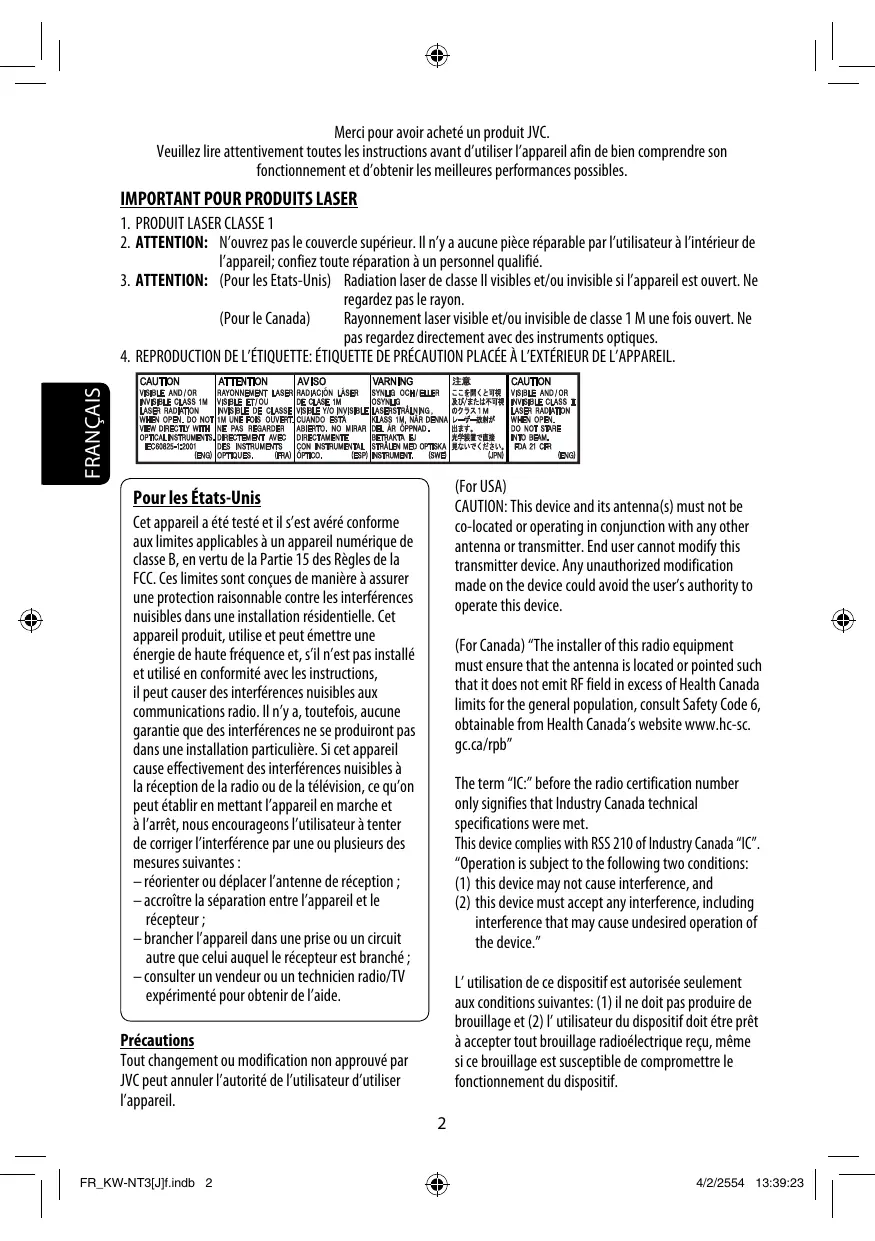
1. PRODUIT LASER CLASSE 1
2. ATTENTION: N’ouvrez pas le couvercle supérieur. Il n’y a aucune pièce réparable par l’utilisateur à l’intérieur de
l’appareil; confiez toute réparation à un personnel qualifié.
3. ATTENTION: (Pour les Etats-Unis) Radiation laser de classe II visibles et/ou invisible si l’appareil est ouvert. Ne
regardez pas le rayon. (Pour le Canada) Rayonnement laser visible et/ou invisible de classe 1 M une fois ouvert. Ne pas regardez directement avec des instruments optiques.
4. REPRODUCTION DE L’ÉTIQUETTE: ÉTIQUETTE DE PRÉCAUTION PLACÉE À L’EXTÉRIEUR DE L’APPAREIL.
Pour les États-Unis Cet appareil a été testé et il s’est avéré conforme aux limites applicables à un appareil numérique de classe B, en vertu de la Partie 15 des Règles de la FCC. Ces limites sont conçues de manière à assurer une protection raisonnable contre les interférences nuisibles dans une installation résidentielle. Cet appareil produit, utilise et peut émettre une énergie de haute fréquence et, s’il n’est pas installé et utilisé en conformité avec les instructions, il peut causer des interférences nuisibles aux communications radio. Il n’y a, toutefois, aucune garantie que des interférences ne se produiront pas dans une installation particulière. Si cet appareil cause effectivement des interférences nuisibles à la réception de la radio ou de la télévision, ce qu’on peut établir en mettant l’appareil en marche et à l’arrêt, nous encourageons l’utilisateur à tenter de corriger l’interférence par une ou plusieurs des mesures suivantes : – réorienter ou déplacer l’antenne de réception ; – accroître la séparation entre l’appareil et le récepteur ; – brancher l’appareil dans une prise ou un circuit autre que celui auquel le récepteur est branché ; – consulter un vendeur ou un technicien radio/TV expérimenté pour obtenir de l’aide. Précautions Tout changement ou modification non approuvé par JVC peut annuler l’autorité de l’utilisateur d’utiliser l’appareil.
Précautions concernant le moniteur:
- N’INSTALLEZ aucun appareil ni aucun câble dans un endroit où: – il peut gêner l’utilisation du volant ou du levier de vitesse. – il peut gêner le fonctionnement de dispositifs de sécurité tels que les coussins de sécurité. – il peut gêner la visibilité.
- NE manipulez pas l’appareil quand vous conduisez. Si vous devez commander l’appareil pendant que vous conduisez, assurez-vous de bien regarder autour de vous.
- Le conducteur ne doit pas regarder le moniteur lorsqu’il conduit. FRANÇAIS AVERTISSEMENTS: Pour éviter tout accident et tout dommage
- Le moniteur intégré à l’appareil est un produit de grande précision, mais qui peut posséder des pixels déficients. C’est inévitable et ce n’est pas un mauvais fonctionnement.
- N’exposez pas le moniteur à la lumière directe du soleil.
- N’utilisez pas le panneau tactile avec un stylo bille ou un objet similaire pointu similaire. Touches les touches sur le panneau tactile directement avec un doigt (si vous portez des gants, retirez-les).
- Quand la température est très basse ou très élevée... – Un changement chimique se produit à l’intérieur, causant un mauvais fonctionnement. – Les images peuvent ne pas apparaître clairement ou se déplacer doucement. Les images peuvent ne pas être synchronisées avec le son ou la qualité de l’image peut être réduite dans de tels environnements. [Union européenne seulement] Only for KW-NT30HD / Uniquement applicable au modèle KW-NT30HD This equipment complies with FCC/IC radiation exposure limits set forth for an uncontrolled environment and meets the FCC radio frequency (RF) Exposure Guidelines in Supplement C to OET65 and RSS-102 of the IC radio frequency (RF) Exposure rules. This equipment has very low levels of RF energy that it deemed to comply without maximum permissive exposure evaluation (MPE). But it is desirable that it should be installed and operated keeping the radiator at least 20 cm or more away from person’ s body (excluding extremities: hands, wrists, feet and ankles). Cet équipement est conforme aux limites FCC/IC d’exposition aux rayonnements définies pour un environnement non réglementé, aux lignes directrices de la FCC en matière d’exposition aux radiofréquences spécifiées dans le supplément C du bulletin OET65 et aux régulations RSS-102 de l’IC sur l’exposition aux radiofréquences (RF). Cet équipement étant associé à de très faibles niveaux d’énergie radiofréquence, il est considéré conforme sans évaluation de l’exposition maximale admise (EMA). Il est cependant conseillé de l’installer et de l’utiliser en maintenant la source de rayonnement radioélectrique à 20 cm minimum du corps (à l’exclusion des extrémités du corps, à savoir les mains, les poignets, les pieds et les chevilles). Under Industry Canada regulations, this radio transmitter may only operate using an antenna of a type and maximum (or lesser) gain approved for the transmitter by Industry Canada. To reduce potential radio interference to other users, the antenna type and its gain should be so chosen that the equivalent isotropically radiated power (e,i,r,p.) is not more than that necessary for successful communication. Selon les régulations d’Industrie Canada, cet émetteur radioélectrique peut uniquement fonctionner avec une antenne dont le type et le gain maximum (ou inférieur) sont approuvés par Industrie Canada. Pour réduire les perturbations radioélectriques potentielles pour les autres utilisateurs, le type et le gain de l’antenne doivent être choisis de façon que la puissance isotrope rayonnée équivalente (P.I.R.E.) ne soit pas supérieure à la puissance nécessaire pour la réussite des communications. This device complies with RSS-310 of Industry Canada. Operation is subject to the condition that this device does not cause harmful interference. Cet appareil est conforme au cahier des charges CNR-310 d’Industrie Canada. Son emploi est soumis à la condition que l’appareil ne provoque pas de brouillage préjudiciable.
- N’augmentez pas trop le volume car cela bloquerait les sons de l’extérieur rendant la conduite dangereuse.
- Arrêtez la voiture avant de réaliser toute opération compliquée. Retrait/fixation du panneau du moniteur Détachement
FRANÇAIS Température à l’intérieur de la voiture... Si votre voiture est restée garée pendant longtemps dans un climat chaud ou froid, attendez que la température à l’intérieur de la voiture redevienne normale avant d’utiliser l’appareil.
Lors du remplacement ou de la rotation des pneus: Il est nécessaire d’annuler toutes les données d’étalonnage accumulées, importantes pour une navigation précise. Pour annuler les données, réalisez <Réinit. données calibrage>. (☞ page 39) Comment forcer l’éjection d’un disque Attachement [Maintenez pressée] Attention:
- Tenez solidement le panneau du moniteur de façon à ne pas le faire tomber accidentellement.
- Fixez le panneau du moniteur sur la plaque de fixation jusqu’à ce qu’il soit solidement attaché.
- Faites attention de ne pas faire tomber le disque quand il est éjecté.
- Si cela ne fonctionne pas, détachez le panneau du moniteur puis rattachez-le (☞ à droite). Comment lire ce manuel:
- Les illustrations du KW-NT50HDT sont utilisées principalement pour les explications.
- < > indique les divers écrans/menus/opérations/réglages qui apparaissent sur le panneau tactile.
- [ ] indique les touches sur le panneau tactile.
- Table des matieres Comment forcer l’éjection d’un disque p. 4
- Retrait/fixation du panneau du moniteur p. 4
- Identification des parties p. 8
- Réglages d’installation p. 9
- Fonctionnement de base p. 10
- Mise sous tension de l’appareil ....................................................... 10
- Messages à propos de l’état de réception du signal GPS ................. 10
- Mise hors/en service de l’écran ....................................................... 10
- Utilisation du panneau tactile ........................................................ 11 Commutation d’écrans ........................................................... 12 Système de navigation....................... 14 Instructions/informations de sécurité pour le système de navigation ............................................................................. 14
- Informations/Icônes sur la carte ..................................................... 14 Fonctionnement de base ........................................................ 15
- À propos de l’écran de la position actuelle ..................................... 15
- Pour changer l’échelle de la carte ................................................... 15
- Pour faire défiler la carte ................................................................ 16
- Pour afficher votre position actuelle ............................................... 16
- Pour changer la vue de la carte ...................................................... 16 Enregistrement de votre domicile/vos points favoris................ 17 Recherche d’un lieu ............................................................... 18
- Réglage d’une destination par défilement de la carte .................... 18
- À propos de l’écran de résultat de la recherche .............................. 18
- Réglage d’une destination en utilisant <Menu Destination> ........ 19
- À propos des écrans de recherche et des écrans d’entrée ............... 20
- Par adresse <Adresse> ................................................................. 21
- Par numéro de téléphone <Téléphone> ....................................... 22
- À partir de la liste des <Nom Pnt intérêt> ..................................... 23
- POI près d’un lieu/d’une route <Voisinage> .................................. 24
- Par coordonnées <Coordon.> ....................................................... 25
- À partir de la liste des points d’intérêt que vous avez importés <Pts int suppl> ............................................................................. 25
- Recherche rapide ............................................................................ 26 Comment fonctionne le guidage ............................................. 28
- Démarrage du guidage jusqu’à la destination ou une étape .......... 28
- Changement des options de la route .............................................. 29
- Annulation du guidage .................................................................. 29
- Ajustement du volume du guidage vocal ....................................... 29
- À propos de l’écran de guidage routier ........................................... 30
- Obtention d’informations sur votre route et vos lieus .................... 31 FRANÇAIS Introduction .......................................... 8
Préparation de votre route ..................................................... 32
- Changement de l’ordre de la destination et des étapes .................. 32
- Déviation pour éviter un encombrement plus loin sur laroute ....... 33
- Réglage de la position du véhicule ................................................. 33 Modification de l’enregistrement du domicile et des points favoris ............................................................................... 34 Uniquement pour le KW-NT50HDT Utilisation du service d’informations .................................. 35
- Utilisation du service d’informations routières ................................ 35
- Utilisation du service d’informations de zone (Service Total Traffic HD NET WORK) ............................................... 37 Vérification des informations du système de navigation .......... 38 Initialisation des mémoires/réglages de navigation ................ 39 Options du menu de navigation .............................................. 40 Informations complémentaires .............................................. 42 Opérations AV..................................... 44 Opérations communes sur les écrans AV .................................. 44
- Sélection de la source de lecture ..................................................... 44
- Mise hors service la source AV ......................................................... 44 Écoute d’une émission HD Radio™ ........................................... 45
- Changement du mode de réception HD Radio................................. 46
- Mémorisation des stations ............................................................. 46
- Sélection d’une station préréglée ................................................... 47
- Réduction des interférences ........................................................... 47
- Balisage/achat de vos morceaux favoris à partir de l’iTunes Store .................................................................................. 48 Opérations des disques .......................................................... 50
- Types de disques reproductibles ..................................................... 51
- Sélection des modes de lecture ....................................................... 55
- Réglages pour la lecture de disque.................................................. 56 Opérations SD/USB................................................................. 57 Écoute du périphérique iPod/iPhone ....................................... 59
- Sélection d’un plage/séquence vidéo à partir du menu de l’iPod/ iPhone ............................................................................................ 61
- Écoute de iheartradio avec un iPod/iPhone .................................... 62 Écoute de la radio satellite ..................................................... 66
- Activation de l’abonnement............................................................ 66
- Mémorisation des canaux .............................................................. 68
- Sélection d’un canal préréglé ......................................................... 68
- Sélection rapide d’un canal ............................................................ 68
Opérations Bluetooth ........................ 78 Informations pour l’utilisation de périphériques Bluetooth® .... 78 Utilisation d’appareils Bluetooth ............................................ 79
- Enregistrement d’un appareil Bluetooth ........................................ 79
- Connexion/déconnexion d’un périphérique Bluetooth enregistré... 80
- Suppression d’un périphérique Bluetooth enregistré ..................... 80 Utilisation d’un téléphone portable Bluetooth ........................ 81
- Réception d’un appel ...................................................................... 81
- Ajustement du volume des appels/oreillettes ................................. 81
- Commutation entre le mode mains libres et le mode téléphone..... 82
- Pour faire un appel.......................................................................... 82
- Copie du répertoire téléphonique .................................................. 83
- Recherche d’un numéro de téléphone à partir du répertoire téléphonique .................................................................................. 83
- Suppression de la mémoire des numéros de téléphone dans l’appareil ........................................................................................ 84
- À propos des téléphones portables compatibles avec le profile PBAP (Phone Book Access Profile)................................................... 84 Utilisation d’un lecteur audio Bluetooth ................................. 85 Réglages du périphérique Bluetooth ...................................... 86 FRANÇAIS Utilisation d’autres appareils extérieurs ................................. 69
- Front AUX ....................................................................................... 69
- AV-IN ............................................................................................. 69 Égalisation du son ................................................................. 70 Changement de la couleur de l’éclairage ................................. 71 Réglages pour la lecture vidéo ................................................ 72
- Ajustement de l’image .................................................................... 72
- Sélection du format de l’image ....................................................... 72 Articles du menu AV ............................................................... 72 Informations complémentaires .............................................. 76 Opérations de la caméra de recul...... 87 Utilisation d’une caméra de recul............................................ 87
- Mise en service de la caméra de recul.............................................. 87
- Affichage de l’image de la caméra de recul ..................................... 87 Références ........................................... 88 Entretien .............................................................................. 88 Dépannage/messages d’erreur ............................................... 89 Spécifications ........................................................................ 95
Écran (panneau tactile) Panneau du moniteur 1 Fente d’insertion 2 Touche 0 (éjection) Éjecte le disque. 3 Touche AV MAP/DISP OFF
- Commute entre l’écran de carte et l’écran AV. (☞ page 12)
- Mets l’écran hors/en service [Maintenez pressé] (☞ page 10) 4 Touche SRC /
- Choisit la source. (☞ page 44)
- Met sous/hors service la fonction AV. [Maintenez pressé] (☞ page 44) 5 Bouton d’ajustement du volume. Ajuste le volume audio
- À propos de la plage de réglage du volume, ☞ page 73 (<Gain Amplific.>).
- Pour ajuster le volume du guidage, ☞ page 29. Moins fort Plus fort 6 Prise d’entrée AUX 7 Prise d’entrée USB 8 Touche (détachement) Détache le panneau du moniteur. (☞ page 4) Vous pouvez changer la couleur des touches du panneau du moniteur. (☞ page 71)
Réglages d’installation 4 Ajustez le réglage. Quand vous mettez l’appareil sous tension pour la première fois, l’écran des réglages initiaux apparaît. 1 Mettez l’appareil sous tension avec l’interrupteur d’allumage. L’appareil est mis sous tension et l’écran de démarrage est affiché pendant environ 5 secondes. 2 Choisissez la langue que vous souhaitez pour l’affichage et le guidage vocal. Paramètres d'installation Fuseau Horaire Heure d'été Polarité signal marche ar. Batterie GND Entrée Caméra Marche Arrêt État/ Province Fuseau Horaire *
Choisissez l’état ou la province où vous vous trouvez actuellement. Choisissez votre zone résidentielle pour l’ajustement automatique de l’horloge avec le signal GPS. Heure d’été * Choisissez <Auto> si votre zone résidentielle est soumise à l’heure d’été. Choisissez la polarité du signal Polarité de marche arrière (<Batterie> signal marche ar. * ou <GND>) en fonction de la connexion de votre voiture. Entrée Choisissez <Marche> quand une Caméra * caméra de recul est connectée à la prise CAMERA IN.
- Vous pouvez choisir la langue du système sur le menu AV (<Paramètres> - <Système> <Langue>, ☞ page 75) Affichez l’écran des paramètres d’installation. Paramètres d'installation Début paramètres installation Ignorer Paramètres d'installation (version Démo) FRANÇAIS État/Province
- Vous pouvez aussi changer ces réglages par le menu AV (<Paramètres>, ☞ page 75).
- Si vous choisissez [Ignorer Paramètres d’installation (version Démo)], le système démarre en mode de démonstration des affichages. Vous devez faire les réglages des paramètres d’installation la prochaine fois que vous mettez l’appareil sous tension. – Quand vous mettez l’appareil sous tension, <Choisir la Langue> apparaît. Après avoir choisi la langue, un message de confirmation apparaît. Appuyez sur [Oui] de façon que le système soit initialisé. Quand l’initialisation est terminée, <Choisir la Langue> (☞ Étape 2 ci-dessus) est affiché.
Paramètres d'installation État/Province Fuseau Horaire Heure d'été Polarité signal marche ar. Batterie GND Entrée Caméra Marche Arrêt
Fonctionnement de base Mise sous tension de l’appareil Mise hors/en service de l’écran FRANÇAIS Mettez l’appareil sous tension avec l’interrupteur d’allumage. L’écran de démarrage apparaît pendant environ 5 secondes.
- Vous pouvez changer l’écran de démarrage. (☞ page 75) [Maintenez pressée]
- Lors de l’affichage de l’écran de carte pour la première fois après avoir mis l’appareil sous tension, l’écran ci-dessous apparaît. Appuyez sur [OK] pour utiliser l’écran de carte. attention LE CONDUCTEUR EST RESPONSABLE DE SES DÉCISIONS DE CONDUITE ET DE SON ATTENTION A LA ROUTE ! Système de guidage uniquement. Le conducteur doit respecter le code de la route et la signalisation dans tous les cas. Le véhicule doit être à l'arrêt lors des demandes d'itinéraire et des réglages. Voir le manuel utilisateur pour les consignes de sécurité.
- L’appareil se met hors tension quand le contact de la voiture est coupé. Messages à propos de l’état de réception du signal GPS L’écran est mis en service.
- Vous pouvez effacer l’affichage de l’horloge pendant que l’écran est hors service. (<Horl Vidéo/Écr éteint>, ☞ page 74) État actuel de réception du signal GPS Vérifiez la connexion de l’antenne GPS.
- Acquisition des signaux GPS. Attendez que la réception du signal se termine.
- Les signaux GPS ne peuvent pas être reçus. Déplacez-vous dans un endroit où le système peut recevoir les signaux GPS.
Fonctionnement de base Utilisation du panneau tactile Quand les articles sur le menu ne sont pas disponibles Pour choisir un dossier/plage sur la liste Choisissez un dossier (1), puis une plage (2). Plage actuelle FRANÇAIS Dossier actuel Les articles non disponibles sont affichés en gris Pour changer la page du menu/liste Défilement des informations sur la plage ou le morceau Menu Numéro de la page actuelle/nombre total de pages Quand tout le texte n’apparaît pas en une fois... Caractères que vous pouvez utiliser Change la page Liste Ex.: Liste des dossiers/plages Change la page Fait monter ou descendre la liste
La barre de commande AV est affichée sur l’écran de la carte. Vous pouvez commander la source AV en utilisant la barre de commande AV.
- Appuyer sur permet aussi d’afficher la barre de commande AV. Dans ce cas, la barre de commande AV disparaît automatiquement après 5 secondes. Fait disparaître la barre de commande AV
- Vous pouvez changer la source en appuyant pendant que la barre de commande sur AV est affichée. Quand vous conduisez à une vitesse supérieure à 6 mi (10 km/h), certains écrans des menus de navigation ne sont pas disponibles.
- Appuyez sur [ ] pour retourner à l’écran précédent.
- Sur les écrans de navigation uniquement: appuyez sur [ ] pour afficher la position actuelle sur la carte.
- Sur <Paramètres> de <Menu Audio-Video> uniquement: appuyez sur [ ] pour afficher l’écran de la source actuelle.
Menu Navi Affiche le menu de destination et les informations sur le système de navigation. Menu Audio-Video Change ou met hors service la source AV. Uniquement pour le KW-NT50HDT Paramètres Change les réglages détaillés. (☞ page 72) Options Change les réglages de navigation. (☞ page 40) Uniquement pour le KW-NT50HDT
Système de navigation FRANÇAIS Instructions/informations de sécurité pour le système de navigation
INSTRUCTIONS DE SÉCURITÉ
Termes de la licence L’utilisation du système de navigation est permis uniquement si les conditions de circulation le permettent et que vous êtes absolument sûr que vous, vos passagers et les autres usagers de la route ne courent aucun risque, obstacle ou inconvénient. Les règles du code de la route doivent être respectées. La destination ne doit pas être entrée pendant que vous conduisez. Le système de navigation sert uniquement d’aide à la navigation. Il ne dispense pas les conducteurs de leur devoir de conduire attentivement et d’avoir leur propre jugement sur le trafic routier. Des instructions imprécises ou incorrectes peuvent être données par le système à cause de changements dans les conditions du trafic. Les panneaux de la circulation et le code de la route doivent par conséquent être respectés. En particulier, le système de navigation ne peut pas être utilisé pour vous aider à vous orienter quand la visibilité est mauvaise. Ce système de navigation doit être utilisé uniquement dans le but où il a été conçu. Le volume de l’autoradio/ système de navigation doit être ajusté de façon que les bruits extérieurs soit toujours audibles. Il vous est attribué une licence non exclusive pour utiliser la base de données à des buts personnels. La présente licence n’autorise pas l’attribution de sous-licences. L’utilisation des données est permise uniquement dans ce système JVC spécifique. Il est interdit d’extraire ou d’utiliser de façon différente toute partie du contenu de la base de données, de la copier, de la modifier, de l’adapter, de la traduire, de l’analyser, de la décompiler ou de faire de l’ingénierie inverse.
AVERTISSEMENT:
Le contenu de la carte, y compris les noms et l’aspect des rues et des ponts, les informations du POI, etc., peut être inexact. Si les règles de circulation affichées par l’appareil diffèrent des règles en vigueur, respectez les règles de circulation en vigueur. Le code de la route a toujours priorité lorsqu’un véhicule est conduit sur la route. Le système de navigation est seulement une aide. Des erreurs peuvent se produire dans certains données/entrées individuelles. Le conducteur doit toujours décider s’il doit tenir compte ou non des informations fournies. JVC ne peut être tenu responsable pour toute donnée erronée fournie par le système de navigation. © 2010 NAVTEQ Tous droits réservés. Le guidage est réalisé à partir de la base de données, par conséquent, il peut ne pas être disponible dans une situation donnée à cause de changements dans les conditions de la route (par exemple, changement de péages, de routes principales, de routes à sens unique ou d’autres régulations routières). Dans ce cas, respectez les panneaux et les règlements routiers en cours.
- Respectez scrupuleusement les panneaux de la circulation lorsque vous conduisez en utilisant le système de navigation. Le système de navigation est seulement une aide. Le conducteur doit jours décider s’il doit tenir compte ou non des informations fournies. JVC ne peut être tenu responsable pour toute donnée erronée fournie par le système de navigation.
- Le guidage sur la route est réservé aux véhicules particuliers uniquement. Cela n’inclut pas les véhicules nécessitant un permis ou des règles de conduites spéciales (par exemple, les véhicules commerciaux).
- Ne manipulez pas l’appareil quand vous conduisez. Informations/Icônes sur la carte
- Les informations sur la carte (telles que le nom de la rue, les informations du POI et la limitation de vitesse) peuvent ne pas être toujours affichées (par exemple, si le système ne possède pas less in informations de la position).
- Less icô icônes du domicile ( ) et des points favoris ( ) sont affichés après que le domicile et les points favoris ont été enregistrés.
- Les icônes de POI sont affichés sur la carte en fonction du réglage <IcônePointIntérêt> (☞ page 15) et l’échelle est comprise entre 80 pieds (25 m) et 800 pieds (250 m). – Les icônes suivants sont affichés quand l’échelle de la carte est comprise entre 80 pieds (25 m) et 0,6 miles (1 km): – Icône d’aéroport dans la catégorie voyage – Icône de terrain de golf dans la catégorie des loisirs – Icônes de station-service
- Les icônes de POI peuvent ne pas être affichées correctement quand le système affiche une zone large de la carte. Dans ce cas, faites un zoom avant sur la carte pour afficher la carte détaillée.
Fonctionnement de base À propos de l’écran de la position actuelle Points favoris (☞ pages 17 et 34) Votre position Heure actuelle POI (points d’intérêt) (☞ “Liste de icônes POI”, page 43) Direction Échelle Domicile (☞ pages 17 et 34) Affiche les barres de commande AV (☞ page 12) Affiche <Menu Navi> (☞ page 13) Rue actuelle Pour afficher/cacher les icônes des Points d’intérêt sur la carte 1 Sur <Menu Navi>: Limitation de vitesse dans la rue actuelle FRANÇAIS Informations routière (uniquement pour le KW-NT50HDT) (☞ page 35) Pour changer l’échelle de la carte 1 Affichez les touches de zoom et les touches de l’échelle. 2 Choisissez les catégories (1) et les souscatégories (2) des Points d’intérêt que vous souhaitez afficher sur la carte.
- Quand la barre de commande AV est affichée, les touches de zoom n’apparaissent pas. Faites disparaître la barre de commande AV en appuyant sur l’icône de la source sur la barre. (☞ page 12)
Zoom avant [Sélectionner tout]: Choisit toutes les sous-catégories [Désélectionner tout]: Désélectionne toutes les sous-catégories.
- Les éléments choisis sont marqués avec “✔”. 3 Mettez en ou hors service les icônes de Points Vous pouvez aussi choisir une échelle directement en appuyant sur une des touches d’échelle. d’intérêt des catégories choisies. Affiche les icônes de Points d’intérêt choisis Zoom arrière
- Si l’échelle est réglée à 60 mi (100 km) ou plus, l’affichage de la carte devient Nord vers le haut, indépendamment du paramétrage actuel d’affichage de la carte.
Fonctionnement de base FRANÇAIS Pour faire défiler la carte Pour afficher votre position actuelle La position que vous avez touchée est centrée sur la carte. Pour changer la vue de la carte Direction et distance à partir de votre position actuelle Carte 3D La carte en trois dimensions est affichée avec la “destination vers le haut”.
- L’icône montre la direction du nord.
- Touchez la carte de façon prolongée pour faire défiler la carte.
- La vitesse du défilement varie en fonction de la position que vous touchez de façon prolongée: – Zone intérieure: doucement – Zone extérieure: rapidement 2D Nord dirigé vers le haut La carte est orientée avec le Nord dirigé vers le haut, comme les cartes papier ordinaires.
- L’icône montre la direction de la voiture. Pour afficher la position actuelle 2D Destination vers le haut La carte est orientée de façon que vous vous dirigiez toujours vers le haut.
- L’icône montre la direction du nord.
- Vous pouvez aussi changer la vue de la carte sur le menu de navigation (<Options> - <Affichage> -<Mode Affichage>, ☞ page 41).
Enregistrement de votre domicile/vos points favoris
Vous pouvez enregistrer un point comme votre domicile ainsi que 100 points favoris. position que vous souhaitez choisir comme destination.
- Pour rechercher la destination en utilisant <Menu Destination>, ☞ pages 19 à 27. [Enreg. Domicile]: La position choisie est enregistrée comme domicile et le domicile est marqué avec l’icône sur la carte.
- Quand un domicile est déjà enregistré, l’appareil vous demande si vous souhaitez remplacer l’ancien domicile. Appuyez sur [Oui] pour le remplacer ou appuyez sur [Non] pour annuler. [Enreg. dans Favoris]: La position choisie est enregistrée comme point favori et le point favori est marqué sur la carte avec l’icône
FRANÇAIS 1 Faites défiler la carte pour choisir la
- Pour modifier l’enregistrement, ☞ page 34.
Recherche d’un lieu Réglage d’une destination par défilement de la carte À propos de l’écran de résultat de la recherche 1 Faites défiler la carte pour choisir la position que vous souhaitez choisir comme destination. (☞ page 16) FRANÇAIS
- Vous pouvex changer l’échelle de la carte en appuyant sur les touches de zoom.
- Vous pouvez afficher la carte de la zone choisie sur tout l’écran en touchant une fois la partie de la carte. (Si vous appuyez plus d’une fois, la carte défile.) Pour afficher de nouveau l’écran d’information, appuyez sur [Choisir].
- S’il y a plusieurs POI sur la position choisie, choisissez en une sur la liste. – La liste apparaît uniquement quand <IcônePointIntérêt> est réglé sur <Marche>. (☞ page 15) POI 3 Le résultat de la recherche est affiché. Le guidage démarre.
- Pour annuler le guidage, ☞ page 29.
- Pour régler la position choisi comme une étape, ☞ page 28.
- Pour changer les options de la route, ☞ page 29.
- Pour en savoir plus sur l’écran de résultat de la recherche, ☞ à droite.
Recherche d’un lieu Réglage d’une destination en utilisant <Menu Destination>
Vous permet de retourner à votre domicile.
- Pour enregistrer votre domicile, ☞ page 17. Précédent * Permet d’effectuer une recherche à partir de l’historique des destinations et des étapes précédentes.
- Vous pouvez choisir un lieu parmi les 50 dernières destinations et étapes.
- Pour effacer l’historique, ☞ page 39. Favoris * Recherche à partir de vos points favoris.
- Pour enregistrer vos points favoris, ☞ page 17.
- Pour modifier les informations sur les points favoris, ☞ page 34. Pts int Fait une recherche à partir de la liste des suppl POI (points d’intérêt) enregistrés sur la carte SD en utilisant Street Director Assistant. (☞ page 25) Adresse Permet d’effectuer une recherche à partir d’une adresse. (☞ page 21) Téléphone Permet d’effectuer une recherche à partir d’un numéro de téléphone. (☞ page 22) Nom Pnt Permet d’effectuer une recherche à intérêt partir de la base de données des POI. (☞ page 23) Voisinage Recherche un POI (points d’intérêt) autour de votre position actuelle, la position choisie sur la carte, la destination ou la route que vous prenez. (☞ page 24) Coordon. Recherche à partir des coordonnées de la destination. (☞ page 25) Recherche Fait une recherche de POI pour une rapide catégorie enregistrée — [Rech Rapide 1]/[Rech Rapide 2]/[Station-Service] (Réglage initial). (☞ page 26)
3 Choisissez une méthode de recherche de destination. FRANÇAIS Domicile *
- Peut être choisi uniquement quand au moins un endroit est enregistré.
- Les résultats d’une recherche effectuée depuis le Menu Destination s’affichent toujours en mode 2D Nord vers le haut, indépendamment du paramétrage actuel d’affichage de la carte. (☞ page 16)
Recherche d’un lieu À propos des écrans de recherche et des écrans d’entrée Lisez attentivement les instructions suivantes pour utiliser les écrans de recherche et les écrans de saisie avant d’utiliser <Menu Destination>. Pour entrer des noms, des adresses ou des nombres Écran de sélection de l’état/province Vous pouvez changer l’état/province si la touche de sélection apparaît sur l’écran. FRANÇAIS Nombre de résultats
- Quand il y a plus de 100 résultats, “100+” est affiché et seuls les 100 premiers résultats sont affichés. Maintenez pressée: Ajoute “+1” ou “+” Choisit le 1e choix Affiche la liste des résultats (☞ “Liste des résultats” sur la droite) Liste des résultats Quand vous appuyez sur [Liste] sur l’écran d’entrée, la listes des résultats apparaît. Choisissez l’élément souhaité dans la liste. Entre une espace Appuyez sur la touche : Supprime le dernier caractère Maintenez pressée: Supprime tous Affiche d’autres claviers les caractères
- Pour les caractères disponibles, ☞ page 11.
- Les touches varient en fonction de l’élément entré.
- Les articles non disponibles apparaissent en gris sur l’écran de menu.
- Pour certains écrans d’entrée, le nombre de caractères disponibles est automatiquement réduit au fur et à mesure que le système recherche les résultats dans sa base de données.
- Les lettres minuscules ne sont pas disponibles.
- Quand le nombre de résultats est de 5 résultats ou moins, la liste des résultats apparaît automatiquement.
Recherche d’un lieu Par adresse <Adresse>
3 Entrez le nom de la rue, puis choisissez la destination dans la liste (☞ page 20). Choisit le centre de la ville (Puis allez à l’étape 5.) 2 Entrez le nom de la ville, puis choisissez la destination dans la liste (☞ page 20). FRANÇAIS Change l’état ou la province Spécifie le code postal (☞ “Pour spécifier le code postal” ci-dessous) 4 Entrez le numéro de la maison, puis Pour spécifier le code postal choisissez la destination dans la liste (☞ page 20).
- Si aucune donnée de numéro de maison pour la rue choisie n’est disponible dans la base de données, choisissez [Milieu de la route] ou [Intersection]. Change le pays Retourne à l’écran d’entrée de ville Suite à la page suivante
Recherche d’un lieu Par numéro de téléphone <Téléphone> Pour choisir le centre de la rue ou une intersection dans la rue Spécifie la rue d’intersection pour choisir l’intersection de la rue
FRANÇAIS 2 Entrez le numéro de téléphone, puis choisissez la destination dans la liste (☞ page 20). Change le pays Permet de choisir le centre de la rue
- Pour annuler le guidage, ☞ page 29.
- Pour régler la position choisi comme une étape, ☞ page 28.
- Pour changer les options de la route, ☞ page 29.
- Pour en savoir plus sur l’écran de résultat de la recherche, ☞ page 18. Le résultat de la recherche est affiché. Le guidage démarre.
- Pour annuler le guidage, ☞ page 29.
- Pour régler la position choisi comme une étape, ☞ page 28.
- Pour changer les options de la route, ☞ page 29.
- Pour en savoir plus sur l’écran de résultat de la recherche, ☞ page 18.
Recherche d’un lieu À partir de la liste des <Nom Pnt intérêt>
Affiche la liste à partir du point le plus proche Affiche la liste dans l’ordre alphabétique 2 Entrez le nom d’un POI, puis choisissez la destination dans la liste (☞ page 20). Le système affiche un maximum de 100 Points d’intérêt. Les résultats d’une recherche parmi un grand nombre d’éléments peuvent demander un certain temps avant de s’afficher. FRANÇAIS Change l’état ou la province Le résultat de la recherche est affiché. Spécifie la catégorie et la sous-catégorie (☞ “Pour spécifier la catégorie et la sous-catégorie” ci-dessous) Pour spécifier la catégorie et la souscatégorie Annule la catégorie choisie Choisit toutes les sous-catégories Le guidage démarre.
- Pour annuler le guidage, ☞ page 29.
- Pour régler la position choisi comme une étape, ☞ page 28.
- Pour changer les options de la route, ☞ page 29.
- Pour en savoir plus sur l’écran de résultat de la recherche, ☞ page 18. Sous-catégories
Recherche d’un lieu POI près d’un lieu/d’une route <Voisinage> 3 Choisissez une catégorie (1), puis une sous- FRANÇAIS Le système possède une immense base de données de POIs (points d’intérêt), tels que des restaurants, des stations services, des hôpitals, etc. Vous pouvez rechercher un POI près de l’endroit où vous vous trouvez actuellement. Pendant le guidage, vous pouvez aussi rechercher un POI près de la destination ou le long de la route. catégorie (2) pour le POI. Choisit toutes les sous-catégories
Sous-catégories “Recherche...” 2 Choisissez la zone de recherche. 4 Choisissez un POI dans la liste. Local Dest. Itinéraire À moins de 12,5 milles (20 km) de votre position actuelle ou de la position choisie sur la carte. Si aucun POI n’est trouvé dans cette région, le système étend la zone de recherche. À moins de 12,5 milles (20 km) de la destination. Si aucun POI n’est trouvé dans cette région, le système étend la zone de recherche.
- Sur une autoroute: 180 milles (300 km) le long de la route que vous prenez.
- Autres: 15 milles (25 km) le long de la route que vous prenez.
- Le système affiche un maximum de 50 Points d’intérêt. Le résultat de la recherche est affiché. Le guidage démarre.
- Pour annuler le guidage, ☞ page 29.
- Pour régler la position choisi comme une étape, ☞ page 28.
- Pour changer les options de la route, ☞ page 29.
- Pour en savoir plus sur l’écran de résultat de la recherche, ☞ page 18.
Recherche d’un lieu Par coordonnées <Coordon.> À partir de la liste des points d’intérêt que vous avez importés <Pts int suppl>
Vous pouvez importer des informations de Points d’intérêt des cartes Google à l’aide d’une carte SD. Pour en savoir plus sur Street Director Assistant, consultez le site <http://www.jvc.co.jp/english/car/> (site web en anglais uniquement).
- Quand la carte SD est éjectée, le Point d’intérêt importé ne peut pas être utilisé. 2 Entrez la latitude et la longitude. FRANÇAIS Importation d’informations sur les Points d’intérêt des cartes Google
Affiche la liste à partir du point le plus proche Affiche la liste dans l’ordre alphabétique Le résultat de la recherche est affiché. Pts int suppl AàZ Distance Le résultat de la recherche est affiché. Le guidage démarre.
- Pour annuler le guidage, ☞ page 29.
- Pour régler la position choisi comme une étape, ☞ page 28.
- Pour changer les options de la route, ☞ page 29.
- Pour en savoir plus sur l’écran de résultat de la recherche, ☞ page 18. Le guidage démarre.
- Pour annuler le guidage, ☞ page 29.
- Pour régler la position choisi comme une étape, ☞ page 28.
- Pour changer les options de la route, ☞ page 29.
- Pour en savoir plus sur l’écran de résultat de la recherche, ☞ page 18.
Recherche d’un lieu FRANÇAIS Recherche rapide
Vous disposez de trois touches [Rech Rapide] dans <Menu Destination>. Vous pouvez affecter une catégorie POI à chaque touche. Quand vous appuyez sur une des touches, le système recherche un POI de la catégorie enregistrée.
- [Station-Service] est enregistré sur une des trois touches au moment de l’expédition de l’usine. Vous pouvez aussi changer la catégorie enregistrée pour cette touche. Catégorie enregistrée Pour enregistrer une catégorie aux touches 1 Choisissez une des touches [Rech Rapide] pour enregistrer la catégorie. 4 Répétez les étapes 1 à 3 jusqu’à ce que les trois catégories soient enregistrées. Le nom de la catégorie (ou de la sous-catégorie) est affecté à la touche.
- La catégorie choisie est enregistrée sur la touche [Rech Rapide] même si vous annuler la recherche avant que la recherche soit terminée. 2 Choisissez une catégorie (1), puis une souscatégorie (2) pour le POI. Choisit toutes les sous-catégories Tentative Sous-catégories La recherche pour la catégorie choisie démarre et est enregistrée sur la touche [Rech Rapide].
Recherche d’un lieu Pour changer une catégorie affectée à la touche de [Rech Rapide] 1 Choisissez une des touches [Rech Rapide] Pour utiliser la recherche rapide
FRANÇAIS dont vous souhaitez changer la catégorie. “Recherche...” 2 Choisissez un POI dans la liste.
- Le système affiche un maximum de 50 résultats de recherche. Le résultat de la recherche est affiché. 2 Réalisez les étapes 2 et 3 de “Pour enregistrer une catégorie aux touches” (☞ page 26). Le guidage démarre.
- Pour annuler le guidage, ☞ page 29.
- Pour régler la position choisi comme une étape, ☞ page 28.
- Pour changer les options de la route, ☞ page 29.
- Pour en savoir plus sur l’écran de résultat de la recherche, ☞ page 18.
Comment fonctionne le guidage Démarrage du guidage jusqu’à la destination ou une étape 1 Choisissez une destination ou une étape. Le système démarre le calcul de la route jusqu’à la destination choisie et le guidage démarre. (☞ pages 18 à 27) FRANÇAIS 2 Pour régler comme destination Pour changer la destination Pour annuler le guidage, ☞ page 29. Pour régler comme étape Vous pouvez ajouter des étapes uniquement après avoir choisi votre destination. Destination Étape
- Vous pouvez choisir un maximum de quatre étapes.
- Pour modifier votre route, ☞ page 32.
Comment fonctionne le guidage Changement des options de la route Annulation du guidage
FRANÇAIS 1 Sur l’écran de résultat de la recherche:
2 Réglez les options. Un message de confirmation apparaît. Ajustement du volume du guidage vocal Priorité Choisissez la priorité pour le calcul de la route ([+ Rapide]: route la plus rapide/[+ Court]: route la plus courte). Autoroute Choisissez d’utiliser ([Utiliser]) ou d’éviter Route à péage ([Éviter]) ces types de Ferry options pour aller jusqu’à la destination. Contourne. Trafic Choisissez la méthode de (Uniquement pour calcul de la route avec les le KW-NT50HDT) informations routière. (☞ page 35)
- À propos de la plage de réglage du volume, ☞ page 73 (<Gain Amplific.>).
- Vous pouvez aussi ajuster le volume sur le menu de navigation (<Volume Guidage>, ☞ page 40).
- Vous pouvez aussi changer ces réglages par le menu de navigation (<Options> <Itinéraire>, ☞ page 40).
- Les réglages prennent effet la prochaine fois que le système calcule une route.
Comment fonctionne le guidage À propos de l’écran de guidage routier Distance jusqu’à prochain changement de direction
- Appuyez sur cette touche pour écouter de nouveau le dernier guidage vocal. Voies à prendre Rue suivante (Apparaît quand vous vous trouvez à 3 milles (5 km).) FRANÇAIS Prochain changement de direction à réaliser Le deuxième changement de direction à réaliser (s’il y en a un) Route à prendre Affiche la barre de commande AV Direction et distance à la destination ( ) ou une étape ( )
- Appuyez sur cette touche pour commuter l’information entre la destination finale et l’étape la plus proche. Rue actuelle Limitation de vitesse dans la rue actuelle : Heure d’arrivée estimée (ETA) : Temps restant jusqu’à la destination choisie ou une étape
- Appuyez sur cette touche pour changer l’information entre l’heure d’arrivée estimée (ETA) et le temps restant. Guide près d’un changement de direction Quand vous approchez d’un changement de direction, le système vous guide avec le guidage vocal et des indications sur l’écran.
- La voix de guidage sort uniquement par les enceintes avant (et les prises F OUT à l’arrière). Pour faire disparaître la carte agrandie, touchez cette partie de la carte sur le côté droit de l’écran. Que faire si j’ai raté un changement de direction? Ne vous inquiétez pas. Le système calcule rapidement une nouvelle route. Carte agrandie
- Vous pouvez choisir d’afficher ou de ne pas afficher la carte agrandie sur le menu de navigation (<Options> - <Affichage> - <Loupe>, ☞ page 41).
- Quand vous atteignez une zone à environ 120 pieds (40 m) de la destination ou d’une étape, le système de navigation considère que vous avez atteint votre destination ou l’étape.
Comment fonctionne le guidage Obtention d’informations sur votre route et vos lieus Pour vérifier comment votre voyage se présente FRANÇAIS Pour vérifier la route entière La simulation du voyage démarre. Retourne à l’écran précédent Pour vérifier les informations sur la destination et les étapes
Affiche la simulation jusqu’au prochain changement de direction Change la vitesse de la simulation du voyage (normale/plus rapide) Pour annuler la simulation et reprendre le guidage 2 Choisissez le point souhaité pour vérifier ses informations détaillées. Un message de confirmation apparaît.
Préparation de votre route Changement de l’ordre de la destination et des étapes
- Les autoroutes sont toujours utilisées pour le calcul d’une route si la distance à la destination dépasse une certaine distance.
- Si la destination ne peut pas être atteinte sans utiliser d’autoroute, de ferry-boat ou de route payantes, ils sont utilisés pour le calcul de la route quel que soient les réglages de <Itinéraire>. (☞ page 40)
FRANÇAIS Pour réarranger l’ordre manuellement
]: Déplace vers le haut l’ordre du point choisi. [ ]: Déplace vers le bas l’ordre du point choisi.
- Répétez 1 et 2 pour déplacer les autres étapes avant d’appuyer sur [Recalculer]. 3 Changez l’ordre de la destination et des Le système commence à calculer la nouvelle route et le guidage démarre. étapes. Pour optimiser l’ordre Pour supprimer une étape Appuyez sur [Supprimer] après avoir choisi l’élément que vous souhaitez supprimer, puis appuyez sur [Recalculer].
Préparation de votre route Déviation pour éviter un encombrement plus loin sur la route Réglage de la position du véhicule Si vous réalisez qu’il y a un encombrement plus loin sur la route...
2 Choisissez la distance à éviter.
FRANÇAIS Si vous trouvez que votre position actuelle est affichée incorrectement sur la carte, utilisez ce réglage pour corriger votre position.
Un détour est calculé, et le guidage démarre. 4 Déplacez le curseur sur la position où vous
- Il se peut qu’un détour ne puisse pas être calculé en fonction de la route. souhaitez régler la position actuelle. Modification de l’enregistrement du domicile et des points favoris FRANÇAIS
A Pour modifier le nom
- Vous pouvez utiliser un maximum de 30 caractères. 2 Choisissez le point enregistré que vous souhaitez éditer. Entre une espace Choisit votre domicile Affiche d’autres claviers
- Pour les caractères disponibles, ☞ page 11. B Pour modifier le numéro de téléphone Affiche la liste des points favoris et permet de choisir le point à éditer dans la liste.
Appuyez sur la touche : Supprime le dernier caractère Maintenez pressée: Supprime tous les caractères C Pour supprimer l’enregistrement 4 Modifiez les informations. A Affiche l’écran d’édition de nom Un message de confirmation apparaît. Pour supprimer tous les éléments enregistrés, ☞ page 39. B Affiche l’écran d’édition du numéro de téléphone C Supprime l’enregistrement
Utilisation du service d’informations (uniquement pour le KW-NT50HDT) Cette fonction est disponible uniquement sur le KW-NT50HDT, elle est n’est pas disponible sur le KW-NT30HD. Utilisation du service d’informations routières (Service Total Traffic HD NET WORK) Informations routière sur la carte Icône de circulation routière (☞ page 36) Auto Manuel Encombrement
- Les icônes de circulation routière sont affichées sur la carte quand l’échelle de la carte est comprise entre 80 pieds (25 m) et 1,5 milles (2,5 km) avec le réglage <Icône Trafic> en service (☞ page 41). Arrêt Le système calcule automatiquement une nouvelle route quand vous approchez d’un problème de circulation routière. Les touches de fonctionnement apparaissent sur l’écran quand vous approchez d’un problème de circulation routière. Recalculez la route manuellement. (☞ ci-dessous) Le système ne prend pas en compte les informations routière. FRANÇAIS
Comme les informations routière sont transmises par les stations radio, JVC ne peut être tenu responsable pour l’intégralité ou la précision des informations.
- Le système peut ne pas éviter un encombrement même si <Auto> est choisi. Quand <Manuel> est choisi... Comment les informations routière sontelles utilisées dans la navigation Les informations routière sont prises en compte pour la navigation de façon différente en fonction du réglage <Contourne. Trafic>.
Recalcul la route Ignore les alertes de circulation routière Affiche les détails d’une alerte Apparaît quand vous approchez d’un problème de circulation routière sur votre route
- L’indication de l’alerte de circulation routière disparaît pendant que vous effectuez une vérification à la suite d’un changement des conditions de circulation. L’indication d’alerte de circulation routière disparaît si vous ne confirmez pas le reroutage avant une minute.
Utilisation du service d’informations (uniquement pour le KW-NT50HDT) Cette fonction est disponible uniquement sur le KW-NT50HDT, elle est n’est pas disponible sur le KW-NT30HD. FRANÇAIS Vérification des informations routière Sur <Liste Trafic> Sur la carte
1 Touchez l’icône de circulation routière. 2 Choisissez une liste (1), puis une alerte de
circulation routière (2).
- S’il y a plusieurs POI sur la position choisie, choisissez en une sur la liste. – La liste apparaît uniquement quand <IcônePointIntérêt> est réglé sur <Marche>. (☞ page 15) Les icônes d’alerte de circulation routière qui ne sont pas sur votre route apparaissent en gris quand toutes les informations sont affichées. [Tous]: Affiche la liste des informations. [Itinéraire]: Affiche les informations sur votre route. Les détails sur l’alerte choisie sont affichés. Liste de icônes de circulation routière Encombrement Travaux routiers Route bloquée ou fermée Voies étroites Accident Condition Autres avertissements Information
Utilisation du service d’informations (uniquement pour le KW-NT50HDT) Cette fonction est disponible uniquement sur le KW-NT50HDT, elle est n’est pas disponible sur le KW-NT30HD. Utilisation du service d’informations de zone (Service Total Traffic HD NET WORK) Vous pouvez utiliser le service d’informations fourni par les émission HD Radio.
- Le contenu du service d’informations dépend de la station HD Radio. Pour mettre en signet vos éléments favoris Vous pouvez mémoriser vos éléments favoris sur la liste des signets. ]: Affiche la liste des signets. ]: Ajoute l’élément choisi à la liste des signets. Pour supprimer l’élément de la liste des signets FRANÇAIS Pour afficher l’écran d’informations
L’écran d’informations apparaît.
- Le contenu de l’écran dépend de l’émission. 2 Choisissez les éléments à supprimer (1), puis supprimez-les (2). Les éléments choisis sont marqués avec “✔”. Permet de cocher/décocher tous les éléments
Vérification des informations du système de navigation GPS 8 Version de la base de données de la carte 9 Numéro de série p État de connexion du fil de commande de l’éclairage <Marche>: Le signal d’éclairage est détecté. q État de connexion du fil du frein de stationnement <Marche>: Le frein de stationnement est engagé. w État de connexion du fil de signal de marche arrière <Marche>: Le signal de marche arrière est détecté.
- Si l’écran de vue arrière est affiché quand vous passez la marche arrière (position R), le signal de marche arrière est détecté (<Marche>). e État du gyroscope r Taux d’impulsion de vitesse t État de l’étalonnage *2 *3 <Traitement>: La position actuelle ne peut pas être déterminée sans les données des satellites GPS. <Acquisition>: La position actuelle peut être déterminée même quand le système ne peut pas recevoir les données des satellites GPS. <Acquis>: La position actuelle peut être déterminée précisément même quand le système ne peut pas recevoir les données des satellites GPS. y Sevice d’informations en cours de réception (Info-trafic ou infos locales ; uniquement pour le KW-NT50HDT) FRANÇAIS
Satellites (Vert): Réception des signaux GPS et leur utilisation pour le positionnement. (Jaune): Réception des signaux GPS. (Gris): Non réception des signaux GPS. 1 Vitesse actuelle *1 2 Direction de la voiture *1 3 La latitude et la longitude de votre position actuelle *1 4 L’altitude de votre positiona actuelle *1 5 Date/heure locale
- Quand le système ne peut pas recevoir les signaux GPS, la valeur de chacun des éléments ci-dessus apparaît comme “- -”. Système
*1 Ces informations peuvent ne pas apparaître correctement quand la réception des signaux GPS est mauvaise. *2 L’étalonnage ne fonctionne pas si le fil de signal de vitesse et l’antenne GPS ne sont pas connectés. Pour les connexions, référez-vous au ☞ Manuel d’installation/raccordement (volume séparé). *3 Conduire dans diverses conditions permet de terminer l’étalonnage plus vite. Si <Traitement> reste sur l’écran pendant trop longtemps, vérifiez la connexion de l’antenne GPS et du fil de signal de vitesse.
6 Nom de l’appareil 7 Version du logiciel
Mémoires du domicile, des points favoris ou des destinations/étapes précédentes Données d’étalonnage Le système de navigation est optimisé graduellement par étalonnage automatique. Réinitialisez les données d’étalonnage dans les cas suivants:
- Quand vous réinstallez l’appareil dans une autre voiture.
- Quand vous remplacez ou faites une rotation des pneus. FRANÇAIS Initialisation des mémoires/réglages de navigation Supprime votre domicile. Supprime tous les points favoris. Supprime tous les endroits dans la liste des destinations/étapes précédentes. Réglages de navigation Les réglages initiaux du menu de navigation sont rétablis. Un message de confirmation apparaît.
Options du menu de navigation Itinéraire FRANÇAIS Articles du menu Priorité Autoroute/Route à péage/ Ferry Contourne. Trafic (Uniquement pour le KW-NT50HDT) Sonnerie d’alarme* Volume Guidage* Sortie* Son Mixage Musique Alerte Vitesse Alerte Point d’Intérêt Change la catégorie quand vous appuyez sur l’onglet correspondant Réglages sélectionnables + Rapide, + Court (☞ page 29) Réglage initial: Souligné Utiliser, Éviter (☞ page 29) Auto, Manuel, Arrêt (☞ page 35) Choisissez le type de tonalité d’avertissement qui retentit avec le guidage vocal en appuyant sur [2] ou [3]. Arrêt, Normal, Alerte, A.I. Ajustez le volume du guidage vocal (Cet ajustement n’affecte pas le volume audio.) 0 à 20; Initial 10 Choisissez le canal de sortie du guidage (pour le canal avant uniquement). (Ce réglage n’affecte pas la balance de sortie (réglage du fader) de la source AV.) Canal G, Cnl G+D, Canal D Vous pouvez réduire le volume de la source AV quand le guide vocale a lieu. Sourdine: Le son de la source AV ne sort pas. Atténuer: Le son de la source AV est réduit. Normal: Le son de la source AV n’est pas affecté. Le système déclenche une alarme quand vous dépassez la vitesse limite de la route actuelle de la valeur réglée. Appuyez sur [+] ou [−] pour choisir la valeur. L’unité (“km/h” ou “mph”) est fonction du réglage <Unité Échelle>. (☞ page 41) Arrêt, 3mph (5km/h), 6mph (10km/h), 10mph (15 km/h), 15mph (25km/h), 20mph (35km/h) Une alerte retentit quand vous approchez à moins de 300 m (0,2 milles) d’un POI de la catégorie choisie. (Vous pouvez choisir une des catégories suivantes: Station-service, Parking, Location de voitures et Concession & garage auto.)
- Pour choisir des catégories pour l’alerte POI, appuyez sur [Modifier], puis choisissez les catégories et les sous-catégorie (les éléments choisis sont marqués avec “✔”). Pour mettre en service l’alerte POI pour les catégories choisies, appuyez sur [Marche]. Pour la mettre hors service, appuyez sur [Arrêt].
- Lors de l’ajustement de ces éléments, la tonalité de test est sortie.
Options du menu de navigation Articles du menu Mode Affichage Loupe (☞ page 30) Réglages sélectionnables Réglage initial: Souligné
(☞ page 16) Marche: Une carte agrandie est affichée quand vous approchez du prochain changement de direction. Arrêt: Aucune carte agrandie n’est affichée. Icône Véhicule
Changez la couleur de la carte et de la route que vous empruntez pendant le jour ou la nuit. Appuyez sur [Entrer] pour afficher l’écran de réglage, puis changez les réglages suivants:
- Couleur Carte jour/Couleur Carte nuit: Normal, Clair, Vif
- Couleur Itin. jour/Couleur Itin. nuit: Choisissez une des 3 couleurs disponibles. Pour commuter entre le réglage de la couleur de la journée et le réglage de la couleur de la nuit, appuyez sur [ Mode Carte nuit Auto: Commute sur l’écran de nuit quand vous allumez les feux de la voiture.
- Le fil de commande de l’éclairage doit avoir été connecté. (☞ Manuel d’installation/Raccordement) Marche: Met en service l’écran de nuit. Arrêt: Met hors service l’écran de nuit. Choisissez cette option pour afficher ou cacher le nom de la route actuelle sur la carte. Nom Rue Actuel Afficher, Masquer (☞ page 15) Affichage vitesse limite Choisissez cette option pour afficher ou cacher l’icône de limitation de vitesse sur la carte. Afficher, Masquer (☞ page 15) Sens Unique Choisissez d’afficher ou de cacher les informations sur les routes à sens unique sur la carte. Afficher, Masquer Choisissez cette option pour afficher ou cacher l’icône de circulation routière sur la Icône Trafic carte. (Uniquement pour le Afficher, Masquer (☞ page 36) KW-NT50HDT) Unité Échelle Choisissez les unités de mesure pour la distance.
- Le réglage de l’appareil que vous trouvez lors de votre premier accès au menu dépend en fonction de la sélection de l’état/province des réglages initiaux (☞ page 9). km, mile WAAS/EGNOS Choisissez si vous souhaitez utiliser WAAS et EGNOS pour augmenter la précision du positionnement.
- Dans certains endroits ou dans certaines conditions, la précision de la position peut ne pas être améliorée même si <Marche> est choisi. Dans ce cas, choisissez <Arrêt>. Marche, Arrêt Position Véhicule ☞ page 33 Vider Mémoire Utilisateur ☞ page 39 Rétablir param. Navi ☞ page 39 Réinit. données calibrage ☞ page 39 Autres FRANÇAIS Affichage Configuration couleur
Informations complémentaires
- La route calculée par le système représente une des routes possibles jusqu’à votre destination. Cette route n’est pas toujours la plus appropriée.
- Si des rues sans issue (seule l’entrée au rond-point de ces routes est permise) existent sur le rond-point, lces routes sans issue n’apparaissent pas sur le guidage routier sur l’affichage et ne sont pas comptées dans le message vocal du guidage routier.
- Le phénomène suivant peut se produire même si le système fonctionne correctement... – Vous pouvez être guidé sur une route fermée ou une route nécessitant un demi-tour. – Le système peut ne pas vous guider jusqu’à votre destination s’il y a seulement une route étroite ou aucune route jusqu’à celle-ci. – Le système peut indiquer un nom de route différent. – Le système peut ne pas vous demander de tourner à une intersection où vous devez tourner. – Le système peut vous donner un guidage différent des conditions réelles de la route. – Le système peut vous donner une information de distance incorrecte. FRANÇAIS Comment fonctionne le guidage
- Si la réception du signal GPS est mauvaise, le guidage de navigation peut ne pas être correct.
- Le système peut ne pas recevoir les signaux GPS dans les endroits suivants... – dans un tunnel ou un parking intérieur – dans une route encaissée – dans un endroit entouré de hauts immeuble ou d’arbres serrés
- Assurez-vous de connecter le fil de signal de marche arrière (☞ Manuel d’installation/Raccordement); sinon, votre position actuelle peut ne pas être affichée correctement.
- La position de votre voiture peut ne pas être détectée correctement dans les cas suivants... – quand vous roulez sur une route près d’une autre route (par ex. une autoroute et une route ordinaire en parallèle) – quand vous faites presque demi-tour sur la route – quand vous conduisez sur un système de route en quadrillage – après avoir pris un ferry-boat, etc. – quand vous conduisez sur une route de montagne très inclinée – quand vous conduisez sur une route en spiral – quand vous tournez à gauche ou à droite après avoir roulé sur une longue route droite – quand vous conduisez en zigzag sur une route très large – quand vous commencez à rouler très peu de temps après avoir mis en route le moteur – quand vous conduisez pour la première fois après avoir installé l’appareil – quand vous changez les pneus ou attachez des chaînes sur les pneus – quand un ripage des pneus se produit de façon continue et fréquemment – après avoir roulé dans une autre autre qu’une route (par ex, un terrain privé ou un parking) – après avoir roulé sous la terre ou dans un parking dans une tour – après avoir fait tourné votre voiture sur une plaque tournante – après des arrêts fréquents et des redémarrage dans un encombrement – quand la précision du GPS est détériorée intentionnellement – quand vous conduisez sur une route construite récemment
Station-Service Parking Parking D’échange Parking Couvert Hôtel Restaurant Chaîne restauration Desserts & Café Shopping Librairie Superette Mode Fleurs & Bijoux Mobilier Coiffure & Beauté Aménagement maison Musique & Vidéo Fournitures bureau Centre commercial Articles de sport Supermarché Jouets Hypermarché Magasins spécialisés Barnes & Noble Booksellers Bed Bath & Beyond Big5 Blockbuster Video Borders Crate & Barrel Hollywood Video Home Depot IKEA Lowe’s Movie Gallery Office Depot Office Max Sports Authority Staples Toys“r”us Electronique Opérateur mobile Loisirs Parc D’attractions Bowling Terrain de camping Terrain De Golf Centre de Loisirs Station Sports d’hiver Attraction Touristique Agence de voyages Zoo Spectacles Galeries d’art Casino Musée Vie nocturne Théâtre Voyages Aéroport Aire De Repos Location de voitures Concession & garage auto Concession moto Véhicules d’occasion Services automobiles Banque Pharmacie Centre médical Dentiste Urgences Hôpital/Polyclinique Services médicaux Services socio-culturels Mairie Centre socio-culturel Tribunal Centre d’expositions Administrations Bibliothèque Lieu de culte Police & Pompiers Bureau de poste Groupe scolaire Services généraux Université & École FRANÇAIS Liste de icônes POI
Opérations AV Opérations communes sur les écrans AV Écran <Menu Audio-Video> FRANÇAIS Choisit la source (☞ ci-dessous) Affiche <Paramètres> (☞ pages 72 à 75) Sélection de la source de lecture
- Les sources disponibles dépendent des appareils extérieurs que vous avez connectés, des supports que vous avez attachés et des réglages <Entrée Aux avant>, <Entrée AV> ou <Bluetooth Audio> que vous avez faits (☞ pages 74 et 75).
- Vous pouvez effacer l’affichage de l’horloge pendant qu’une source vidéo est reproduite (comme un DVD, un signal vidéo d’un appareil extérieur ou une séquence vidéo d’un iPod). (<Horl Vidéo/Écr éteint>, ☞ page 74) Commute sur la réception radio. (☞ pages 45 à 49) Reproduit un disque. (☞ pages 50 à 56) Permet de lire des fichiers se trouvant sur une carte SD. (☞ pages 57 et 58) USB * Reproduit les fichiers sur un périphérique USB. (☞ pages 57 et 58) iPod * Reproduit les fichiers sur un iPod/iPhone (☞ pages 59 à 65) Reproduit les fichiers sur un lecteur audio Audio Bluetooth. (☞ page 85) Front Commute sur un appareil extérieur connecté AUX à la prise d’entrée AUX sur le panneau du moniteur. (☞ page 69) AV-IN Commute sur un appareil extérieur connecté aux prises VIDEO IN/LINE IN à l’arrière du panneau. (☞ page 69) SAT Commute sur la réception radio satellite. (☞ pages 66 à 68)
- “iPod” apparaît comme source à la place de “USB” quand un iPod/iPhone est connecté. L’icône iheartradio s’affiche quand l’appareil est en mode iheartradio. Vous pouvez aussi changer la source en appuyant répétitivement sur Mise hors service la source AV
[Maintenez pressée] La source AV est mise hors service.
- Pour mettre en service la fonction AV, appuyez sur
Écoute d’une émission HD Radio™ Les stations HD Radio peuvent diffuser un son numérique de grande qualité—la bande AM numérique a une qualité équivalente à la bande FM (en stéréo) et la bande FM numérique a une qualité équivalente au son des CD—sans bruits statiques et avec une réception claire. De plus, les stations peuvent offrir des textes et des données, tels que les noms des artistes, les titres des morceaux et les données PSD (Program Service Data).
- Les tuners HD Radio peuvent aussi accorder les diffusions analogiques conventionnelles.
- Beaucoup de stations HD Radio offrent plus d’un canal de programmes. Ce service est appelé muliplex.
- En utilisant les données PSD, vous pouvez acheter facilement les morceaux à iTunes Store.
- Pour en savoir plus sur les stations HD Radio dans votre région, consultez le site <http://www.hdradio. com/>. Indicateurs de réception
- HD: S’allume quand une émission HD Radio est reçue
- ST: S’allume lors de la réception d’une émission FM stereo Mode sonore (☞ page 70) La fréquence de la station actuellement Signe d’appel de la station et accordée Indicateur TAG Indicateur HOLD numéro de canal pour l’émission Nom de préréglage (☞ page 48) (☞ page 46) HD Radio FRANÇAIS Qu’est-ce que la diffusion HD Radio™ ? Bande Code PTY pour l’émission HD Radio Affiche l’illustration de l’album ou la station ou le logo de la station*. Uniquement lors de la réception d’une station HD Radio: l’information du morceau actuellement reçu
- Le logo de la station est affiché lorsqu’il n’y a pas d’illustration d’album. Si ni illustration ni logo de station ne sont disponibles, l’illustration par défaut est affichée.
- Lors de l’accord direct d’un sous-canal multiplex HD Radio (à partir de la liste des préréglages, par exemple), “Connexion...” apparaît un instant. [Bande] Choisit la bande. Recherche des stations HD Radio
uniquement. [4] [¢] • Recherche une station. Appuyez sur la touche : Recherche automatique Maintenez pressée: Recherche manuelle
- Permet de choisir un sous-canal lors de la réception de canaux multiplex HD Radio. [5] [∞] Choisit une station préréglée. ☞ page 48
Commute entre l’écran de liste des préréglages et l’écran de la source du tuner. ☞ pages 46 à 48
Écoute d’une émission HD Radio™ Changement du mode de réception HD Radio Mémorisation des stations Lors de la réception d’une émission HD Radio, vous pouvez commuter le mode de réception entre — numérique ou analogique.
- Ce réglage n’a pas d’effet pour les stations FM/AM conventionnelles. Vous pouvez prérégler six canaux pour chaque bande.
Un message de confirmation apparaît. Auto Digital Analog Commute automatiquement entre les signaux numériques et analogiques.
- Dans le case où la station radio force le mode de réception sur numérique, l’indicateur HOLD clignote. Accord des signaux audio numériques ou analogiques uniquement.
- L’indicateur HOLD s’allume. Les stations locales avec les signaux les plus forts sont recherchées et mémorisées automatiquement. Pour arrêter la recherche, appuyez sur [4] ou
- Pendant la recherche SSM, toutes les stations y compris les stations conventionnelles sont recherchées et mémorisées pour la bande choisie.
- Le réglage retourne automatiquement sur <Auto> dans les cas suivants: – Quand vous accordez une autre émission.
Écoute d’une émission HD Radio™ Préréglage manuel Sélection d’une station préréglée 1 Réglez une station ou un canal que vous souhaitez prérégler. (☞ page 45) 1 Affichez la liste des préréglages. FRANÇAIS La fréquence de la station que vous Bande souhaitez prérégler
2 Affichez la liste des préréglages. Change aussi les stations préréglées Réduction des interférences
3 Choisissez un numéro de préréglage. [Maintenez pressée]
Auto Large Augmente la sélectivité du tuner pour réduire les interférences entre les stations adjacentes. (L’effet stéréo peut être perdu). Il y a des interférences des stations adjacentes, mais la qualité du son n’est pas dégradée et l’effet stéréo est conservé.
Écoute d’une émission HD Radio™ Balisage/achat de vos morceaux favoris à partir de l’iTunes Store FRANÇAIS Certaines émission HD Radio fournissez les données PSD (Program Service Data) pour une morceau. Vous pouvez baliser les morceaux et mémoriser ses données PSD lors de l’écoute d’un morceau. En utilisant la fonction de balisage, vous pouvez acheter facilement les morceaux à iTunes Store. Étape 1: Balisage d’un morceau Lors de la réception d’un morceau possédant des données PSD... Remarques sur la mémorisation de données PSD
- Si vous appuyez sur [Tagger] 10 secondes avant ou après que les données PSD changent (pendant que l’indicateur TAG clignote), les balises pour deux morceaux sont mémorisées.
- Vous ne pouvez pas appuyer baliser un morceau dans les cas suivants: – Quand l’émission actuellement reçue ne prend pas en charge le balisage iTunes ou les données PSD. – Quand il y a plus de 100 données PSD sur l’appareil. – Quand le morceau a déjà été balisé. – Lorsque le transfert des données PSD balisées sur votre iPod/iPhone est en cours. S’allume pendant la réception d’un morceau avec PSD Les données PSD balisée sont mémorisée sur l’appareil.
- Quand un iPod/iPhone est connecté, les données PSD sont transférés automatiquement sur l’iPod/iPhone. Allez à l’étape “Étape 3: Achat de morceaux à partir de l’iTunes Store (☞ page 49)” pour acheter un morceau. Pour vérifier /supprimer les données PSD mémorisées sur l’appareil
- Vous pouvez profiter du balisage iTunes avec les modèles d’iPod/iPhone suivants: – iPod classic – iPod nano (6e génération) – iPod nano (5e génération) – iPod nano (4e génération) – iPod nano (3e génération) – iPod touch (4e génération) – iPod touch (3e génération) – iPod touch (2e génération) – iPod touch (1e génération) – iPhone 4 – iPhone 3GS – iPhone 3G – iPhone
Nombre de données PSD mémorisées/capacité maximale Supprime toutes les données PSD de l’appareil 4/2/2554 13:41:06 Étape 2: Transfert des données PSD balisées sur votre iPod/iPhone Étape 3: Achat de morceaux à partir de l’iTunes Store Connectez le iPod/iPhone à l’appareil (☞ page 59).
- iTunes 7.4 ou une version plus récente est nécessaire pour l’achat de morceaux balisés.
- Pour en savoir plus sur iPod/iPhone et iTunes, référez-vous aussi aux instructions fournies avec le iPod/iPhone ou consultez <http://www.apple. com/>. 1 Connectez le iPod/iPhone à l’ordinateur. 2 Synchronisez le iPod/iPhone avec iTunes. Les données PSD balisées sont transférées sur l’ordinateur et iTunes affiche la liste des morceaux balisés.
- Une fois que le transfert des données est terminé, les données PSD mémorisées sont effacées automatiquement du iPod/iPhone. La source change sur “iPod” et les données PSD balisées sont transférées automatiquement sur votre iPod/ iPhone. Apparaît pendant le transfert des données PSD Progression du transfert FRANÇAIS Écoute d’une émission HD Radio™
- Une fois que le transfert des données est terminé, les données PSD balisées sont effacées automatiquement de l’appareil.
- Votre iPod/iPhone doit avoir 64 Ko d’espace libre, nécessaire pour le transfert des données PSD balisées.
Opérations des disques ~ Insérez un disque. Précautions sur le réglage du volume: La source change sur “DISC” et la lecture démarre. Les disques produisent très peut de bruit par rapport aux autres sources. Réduisez le volume avant de reproduire un disque afin d’éviter d’endommager les enceintes par la soudaine augmentation du niveau de sortie. Face portant l’étiquette FRANÇAIS
- Si le disque ne possède pas de menu de disque, toutes ses plages sont reproduites répétitivement jusqu’à ce que vous changiez la source ou éjectiez le disque. Si “ ” apparaît sur l’écran, c’est que l’autoradio ne peut pas accepter la commande effectuée.
- Dans certains cas, la commande peut être refusée sans que “ ” apparaisse. Lors de la lecture d’un disque codé multicanaux, les signaux multicanaux sont sous mixés. Pour éjecter un disque Pour interdire l’éjection de disque [Maintenez pressée]
- Vous pouvez éjecter un disque lors de la lecture d’une autre source AV.
- Si le disque éjecté n’est pas retiré avant 15 secondes, il est réinséré automatiquement dans la fente d’insertion pour le protéger de la poussière.
- Si le disque ne peut pas être éjecté, ☞ page 4. Un message de confirmation apparaît. Pour annuler l’interdiction, répétez la même procédure.
Opérations des disques Types de disques reproductibles Type de disque DVD
- Le son DTS ne peut pas être reproduit ni sorti par cet appareil. Format d’enregistrement, type de fichier, etc. Compatible
DVD Vidéo (Code de région: 1) * FRANÇAIS DVD Audio DVD-ROM DVD Vidéo DVD enregistrable/ réinscriptible DVD-VR *4 (DVD-R/-RW *2, +R/+RW *3) MP3/WAV
- DVD vidéo: UDF bridge JPEG
- MP3/WAV: ISO 9660 Niveau 1, DivX/MPEG1/MPEG2/MPEG4 Niveau 2, Romeo et Joliet DVD+VR DVD-RAM Dual Disc Côté DVD Face non DVD CD/VCD CD Audio/CD Text (CD-DA) VCD (CD Vidéo) DTS-CD SVCD (Super CD Vidéo) CD-ROM CD-I (CD-I Ready) CD enregistrable/réinscriptible CD-DA (CD-R/-RW) MP3/WAV
- ISO 9660 Niveau 1, Niveau 2, WMA/AAC Romeo et Joliet JPEG DivX/MPEG1/MPEG2 MPEG4 *1 Si vous insérez un disque DVD Vidéo d’un code de région incorrect “Erreur de code régional” apparaît sur le moniteur. *2 Les DVD-R enregistrés au format multi-bords peuvent aussi être reproduits (sauf les disques à double couche). Les disques DVD-RW à double couche ne peuvent pas être reproduits. *3 Il est possible de reproduire des disques +R/+RW (format vidéo uniquement) finalisés. “DVD” est sélectionné pour le type du disque quand un disque +R/+RW est mis en place. Les disques +RW à double couche ne peuvent pas être reproduits. *4 Cet appareil ne peut pas reproduire les contenus protégés par CPRM (Content Protection for Recordable Media).
Opérations des disques Uniquement pour les DVD Vidéo/DVD-VR: Appuyer sur DISP ou toucher l’écran affiche les touches de commande et les informations de lecture sur l’écran. Les touches de commande et les informations de lecture disparaissent en appuyant sur DISP ou quand aucune opération n’est réalisée pendant environ 5 secondes. Format audio Mode de lecture FRANÇAIS Type de disque État de lecture (8: pause/7: arrêt) No. de titre/No. de chapitre/Durée de lecture Lance la lecture/pause. Arrête la lecture. Appuyez sur la touche: Choisit un chapitre. Maintenez pressée: Recherche vers l’arrière/recherche vers l’avant. (Vitesse de recherche: x2 ] x10) [Form. Img.] Choisit le format des images. (☞ page 72) [Angle] Choisit l’angle de vue. [Audio] Choisit la langue des dialogues. [Sous-Titre] Choisit la langue des sous-titres. [Menu] [Haut C] Affiche le menu de disque.
[Mode] Pour cacher/afficher les touches de commande sur l’affichage. Ajuste l’image. (☞ page 72) Affiche l’écran de sélection de menu. (☞ ci-dessous)
- Choisit le mode de lecture répétée. (☞ page 55)
- Change les réglages pour la lecture de disque. (☞ page 56) Utilisation de l’écran de sélection de menu [5] [∞] [2] [3] Choisit les articles de menu. [Entrer] Valide la sélection. [Retour] Retourne au menu précédent. Précautions pour la lecture de disques à double face La face non DVD d’un disque à “DualDisc” n’est pas compatible avec le standard “Compact Disc Digital Audio”. Par conséquent, l’utilisation de la face non DVD d’un disque à double face sur cet appareil n’est pas recommandée.
Opérations des disques Mode de lecture VR—VR-PRG (programme) ou VR-PLAY (liste de lecture) Mode de lecture Format audio Type de disque No. de programme (ou No. de liste de lecture)/ No. de chapitre (ou No. de fichier)/Durée de lecture [3 / 8] Lance la lecture/pause. [7] Arrête la lecture. [4] [¢] Appuyez sur la touche: Choisit un chapitre. Maintenez pressée: Recherche vers l’arrière/recherche vers l’avant. (Vitesse de recherche: x2 ] x10) [Form. Img.] Choisit le format des images. (☞ page 72) [Audio] Choisit le canal audio (ST: stéréo, L: gauche, R: droit). [Sous-Titre] Affiche (Marche)/cache (Arrêt) les sous-titres. [L Lect.] Affiche la liste de lecture.
- Pour les détails sur le format DVDVR et la liste de lecture, référezvous aux instructions fournies avec l’appareil d’enregistrement.
[Mode] [L Prog.] Pour cacher/afficher les touches de commande sur l’affichage. Ajuste l’image. (☞ page 72)
- Choisit le mode de lecture répétée. (☞ page 55)
- Change les réglages pour la lecture de disque. (☞ page 56) Affiche le programme original. FRANÇAIS État de lecture (8: pause/7: arrêt)
Opérations des disques Mode de lecture État de lecture (8: pause) FRANÇAIS No. de plage/Durée de lecture Les informations sur la plage apparaissent si elles sont enregistrées. [3 / 8] Lance la lecture/pause. [4] [¢] Appuyez sur la touche: Choisit la plage. Maintenez pressée: Recherche vers l’arrière/recherche vers l’avant. Mode de lecture Choisit les modes de lecture. (☞ page 55) Change les réglages pour la lecture de disque. (☞ page 56) Mode sonore (☞ page 70) État de lecture (8: pause) Les données de la balise apparaissent uniquement quand elles sont enregistrées. * (Le nom du dossier et du fichier actuel apparaissent à la place si rien n’est enregistré.) Type de disque No. de dossier/No. de plage/Durée de lecture Pendant la lecture, “Jacket picture” apparaît si le fichier possède des données de balise comprenant “Jacket picture”. [3 / 8] Lance la lecture/pause. [4] [¢] Appuyez sur la touche: Choisit la plage. Maintenez pressée: Recherche vers l’arrière/recherche vers l’avant. [5] [∞] Choisit un dossier.
Choisit les modes de lecture. (☞ page 55) Change les réglages pour la lecture de disque. (☞ page 56) Affiche la liste des dossiers/plages. (☞ page 11)
- Quand vous changez de dossier, le nom du dossier et le nom du fichier apparaissent pendant environ 5 secondes même si des données de balise sont enregistrées. Lecture de disques enregistrables/Réinscriptibles
Cet appareil peut reconnaître un maximum de 5 000 fichiers, 250 dossiers (un maximum de 999 fichiers par dossier). Utilisez uniquement des disques “finalisés”. Cet appareil peut reproduire les disques multi-session; mais les sessions non fermée sont sautées lors de la lecture. Certains disques ou fichiers ne peuvent pas être reproduits à cause de leurs caractéristiques ou des conditions d’enregistrement.
Opérations des disques Sélection des modes de lecture Pour CD/MP3/WAV Pour les DVD/DVD-VR Mode de lecture Mode de lecture Choisit le mode de lecture aléatoire 2 Choisissez le mode de répétition. Choisit le mode de lecture répétée FRANÇAIS
- Vous ne pouvez pas mettre en service le mode de répétition et le mode de lecture aléatoire en même temps.
- Pour les DVD: Chapitre Titre TRACK DISC Répète le chapitre actuel. Répète le titre actuel.
- Pour DVD-VR: Chapitre Répète le chapitre actuel. Programme Répète le programme actuel (non disponible pour la lecture de liste de lecture). Répète la plage actuelle. Reproduit aléatoirement toutes les plages. Pour annuler, choisissez <Arrêt>. DISC Répète la plage actuelle. Répète toutes les plages du dossier actuel. Reproduit aléatoirement toutes les plages du dossier actuel, puis toutes les plages des dossiers suivants. Reproduit aléatoirement toutes les plages.
- Appuyez répétitivement sur la touche jusqu’à ce que le mode de lecture souhaité soit choisi. Pour annuler, appuyez répétitivement sur la touche jusqu’à ce que l’indicateur disparaisse.
Opérations des disques FRANÇAIS Réglages pour la lecture de disque Éléments de réglage de disque Réglages sélectionnables Langue du Menu Choisissez la langue initiale du menu de disque; réglage initial English (☞ aussi page 77). Choisissez la langue initiale des dialogues; réglage initial, English (☞ aussi page 77). Choisissez la langue initiale des sous-titres ou effacez les sous-titres (Arrêt); Réglage initial Arrêt (☞ aussi page 77). Choisissez le standard de couleur du moniteur extérieur. NTSC, PAL
- Ce réglage est valide uniquement pour le moniteur extérieur connecté. Choisissez le type de moniteur de façon à ce qu’il corresponde à une image d’écran large sur votre moniteur extérieur. ◆ 16:9 ◆ 4:3LB (Letterbox) ◆ 4:3PS (Pan Scan) Langue Audio Langue Sous-titres Format Sortie Vidéo Type d’Écran Réglage initial: Souligné
- Le paramètre Type d’Écran détermine également la manière dont les vidéos sont affichées sur l’appareil. Vous pouvez profiter d’un son puissant à un faible niveau de volume lors de la lecture d’un support Dolby Digital. Auto : Choisissez ce réglage pour appliquer les effets aux supports codés multicanaux. Marche : Choisissez ce réglage pour toujours utiliser cette fonction.
Insertion d’une carte SD Connexion d’un périphérique USB 1 Détachez le panneau du moniteur. Vous pouvez connecter un périphérique USB à mémoire de grande capacité tel qu’une mémoire USB, un lecteur audio numérique, etc. à cet appareil.
- Vous ne pouvez pas connecter un ordinateur ou un disque dur portable à la prise USB ( ) de l’appareil.
- Lors de la connexion d’un périphérique USB, référezvous aussi à ses instructions. FRANÇAIS Cet appareil peut reproduire les fichiers MP3/WMA mémorisés sur une carte SD/un périphérique USB de mémoire de grande capacité.
- Toutes les plages de la carte SD/périphérique USB sont reproduites répétitivement jusqu’à ce que vous changiez la source.
- Assurez-vous que toutes les données importantes ont été sauvegardées. 2 Insérez une carte SD. Panneau du moniteur Câble USB (non fourni) La source change sur “USB” et la lecture démarre.
Poussez la carte SD jusqu’à ce que vous entendiez un déclic. Attachez le panneau du moniteur. Attention:
- Éviter d’utiliser le périphérique USB s’il peut gêner une conduite une conduite en toute sécurité.
- Ne démarrez pas le moteur de la voiture si un périphérique USB est connecté.
- Ne déconnectez puis reconnectez pas le périphérique USB répétitivement pendant que “Vérif fichier” apparaît sur l’écran.
- Déconnectez un périphérique USB pendant que la lecture est en pause ou qu’une autre source est choisie.
- Un choc électrostatique à la connexion d’un périphérique USB peut causer une lecture anormale du périphérique. Dans ce cas, déconnecté le périphérique USB puis réinitialisez-le et détachez le panneau du moniteur (puis rattachez-le).
- Ne laissez pas un périphérique USB dans la voiture, exposé aux rayons directs du soleil ou aux hautes températures pour éviter toute déformation ou tout dommage du périphérique.
- Pour en savoir plus sur les opérations USB, ☞ page 76. La source change sur “SD” et la lecture démarre. Pour éjecter la carte SD Détachez le panneau du moniteur puis poussez la carte SD doucement.
Mode de lecture Type de source (“SD” ou “USB”) No. de dossier/No. de plage/Durée de lecture Pendant la lecture, “Jacket picture” apparaît si le fichier possède des données de balise comprenant “Jacket picture”. Mode sonore (☞ page 70) État de lecture (8: pause) Les données de la balise apparaissent uniquement quand elles sont enregistrées. *1 (Le nom du dossier et du fichier actuel apparaissent à la place si rien n’est enregistré.) [3 / 8] Lance la lecture/pause. [4] [¢] Appuyez sur la touche: Choisit la plage. Maintenez pressée: Recherche vers l’arrière/recherche vers l’avant. [5] [∞] Choisit un dossier. Choisit le mode de lecture aléatoire. *2 *3 FOLDER: Reproduit aléatoirement de toutes les pages du dossier. SD/ USB: Reproduit aléatoirement toutes les plages.
[Liste] Choisit le mode de lecture répétée. *2 *3 TRACK: Répète la plage actuelle. FOLDER: Répète toutes les plages du dossier actuel. Affiche la liste des dossiers/plages. (☞ page 11) *1 Quand vous changez de dossier, le nom du dossier et le nom du fichier apparaissent pendant environ 5 secondes même si des données de balise sont enregistrées. *2 Pour annuler le mode de lecture aléatoire ou répétée, appuyez répétitivement sur la touche jusqu’à ce que l’indication disparaisse. *3 Vous ne pouvez pas mettre en service le mode de répétition et le mode de lecture aléatoire en même temps.
- Lors de la lecture à partir d’un périphérique USB, l’ordre de lecture peut différer de celui d’autres lecteurs.
- Cet appareil peut ne pas être capable de reproduire certains périphériques USB ou certains fichiers à causes de leurs caractéristiques ou des conditions d’enregistrement.
- Il se peut que cet appareil ne puisse pas reproduire correctement des fichiers d’un périphérique USB quand celui-ci est connecté à l’aide d’un cordon prolongateur.
- Cet appareil ne peut pas assurer toutes les fonctions ou alimenter tous les types de périphériques.
- Cet appareil peut reconnaître un maximum de 5 000 fichiers, 999 dossiers (un maximum de 999 fichiers par dossier).
Écoute du périphérique iPod/iPhone Réglage du mode de commande iPod et de la vitesse des livres audio
- Utilisez les câbles suivants: – Pour écouter la musique: Câble USB 2.0 (accessoire du iPod/iPhone) – Pour regarder une séquence vidéo: Câble USB Audio et Vidéo pour iPod/iPhone—KS-U39 (non fourni)
Câble USB 2.0 (accessoire du iPod/iPhone)
- Quand vous mettez cet appareil sous tension, iPod/ iPhone est chargé à travers l’appareil.
- Vous pouvez commander les modèles d’iPod/iPhone suivants: – iPod with video (5e génération) * – iPod classic * – iPod nano (6e génération) – iPod nano (5e génération) * – iPod nano (4e génération) * – iPod nano (3e génération) * – iPod nano (2e génération) – iPod nano (1e génération) – iPod touch (4e génération) * – iPod touch (3e génération) * – iPod touch (2e génération) * – iPod touch (1e génération) * – iPhone 4* – iPhone 3GS * – iPhone 3G * – iPhone * Livres audio Choisissez la vitesse des livres audio. Mode Contrôle iPod
- Lors de l’utilisation d’un iPod nano (1e génération) ou d’un iPod with video (5e génération), uniquement le mode <Tête> peut être choisi. Tête Commande la lecture à partir de cet appareil. iPod Commande la lecture audio/vidéo à partir de l’iPod/iPhone.
- L’information de lecture apparaît. Autorise n’importe quel signal audio/ vidéo provenant de l’iPod/iPhone.
- Aucune information de lecture n’apparaît. Ext
- Pour voir une séquence vidéo avec le son, connectez le iPod/iPhone en utilisant un câble USB Audio et Vidéo (KS-U39, non fourni). Pour certains modèles d’ iPod/iPhone, les performances peuvent paraitre anormales ou instables pendant le fonctionnement. Dans ce cas, déconnectez le périphérique iPod/iPhone et vérifiez son état. Si les performances ne sont pas améliorées ou deviennent plus lentes, réinitialisez votre iPod/iPhone.
Écoute du périphérique iPod/iPhone
- Les opérations expliquées dans ce manuel le sont avec le mode <Tête> (☞ page 59).
- Quand le mode <iPod> ou <Ext> est choisi, seul [Mode] est affiché. No. de plage/nombre total de plages/durée de lecture Mode sonore (☞ page 70) Mode de lecture Mode de commande iPod (☞ page 59) FRANÇAIS
État de lecture (8: pause/7: arrêt)
Pendant la lecture, l’illustration (l’image affichée sur l’écran de l’iPod/iPhone) apparaît si le morceau contient une illustration. Informations sur le morceau/séquence vidéo
- Vous ne pouvez pas reprendre la lecture pour les sources vidéo dans certaines conditions. [3 / 8] Lance la lecture/pause. [4] [¢] Appuyez sur la touche: Choisit une plage/séquence vidéo. Maintenez pressée: Recherche vers l’arrière/recherche vers l’avant. [Liste] Affiche le menu musical/vidéo sur l’iPod/iPhone (☞ page 61) [Form. Img.] *1 Choisit le format des images. (☞ page 72) Choisit le mode de lecture aléatoire. *2 SONGS: Même fonction que “Aléatoire Morceaux”. ALBUMS: Même fonction que “Aléatoire Albums”.
Choisit le mode de lecture répétée. *2 ONE: Même fonction que “Répéter Un”. ALL: Même fonction que “Répéter Tous”. Pour cacher/afficher les touches de commande sur l’affichage. Ajuste l’image. (☞ page 72) Change le mode de commande iPod ou la vitesse des livres audio. (☞ page 59) Passe en mode d’application iheartradio. *1 Apparaît uniquement quand une séquence vidéo est reproduite. *2 Pour annuler le mode de lecture aléatoire ou répétée, appuyez répétitivement sur la touche jusqu’à ce que l’indication disparaisse.
- Lors de la lecture d’une plage contenant une illustration, les touches de commande disparaissent temporairement lors du chargement de l’illustration. Avis: Lors de l’utilisation de iPod/iPhone, certaines opérations peuvent ne pas être réalisées correctement ou comme prévues. Dans ce cas, consultez le site Web JVC suivant: <http://www.jvc.co.jp/english/car/> (Page web en anglais uniquement)
Écoute du périphérique iPod/iPhone Sélection d’un plage/séquence vidéo à partir du menu de l’iPod/ iPhone
*1 Vous pouvez aussi choisir la catégorie en appuyant sur l’onglet correspondant. *2 Ces catégories apparaissent dans la langue choisie sur votre iPod/iPhone. 2 Choisissez le menu (musique ou vidéo) (1), une catégorie (2), puis l’élément souhaité (3). Recherche d’éléments dans la catégorie choisie par alphabet et numéros Menu musique: Choisissez l’élément dans le niveau choisi jusqu’à ce que la lecture de la plage souhaitée démarre.
L’icône correspondant s’allume en orange. ( : Musique / : Vidéo) FRANÇAIS
- Les catégories disponibles dépendent du type de votre iPod/iPhone. 2 Affichez la première lettre du titre de l’élément que vous souhaitez rechercher (1), puis procédez à la recherche de cet élément (2).
Efface les touches de commande de la recherche Appuyez répétitivement sur la touche du caractère jusqu’à ce que l’élément souhaité soit affiché. Retourne au niveau précédent Menu vidéo:
- Seuls les caractères disponibles peuvent être choisis.
- Pour choisir un caractère qui n’appartient pas à l’alphabet, appuyez sur [#].
3 Choisissez l’élément souhaité dans la liste.
Écoute du périphérique iPod/iPhone Écoute de iheartradio avec un iPod/iPhone Vous pouvez raccorder votre iPod touch/iPhone à cet appareil et écouter iheartradio. iheartradio est une application iPod touch/iPhone donnant accès à plus de 750 stations de radio locales en AM et en FM, ainsi qu’à des radios sans publicité et programmées par des artistes. Toutes les stations sont diffusées en continu en format AAC haute qualité. Raccordement de l’iPod touch/iPhone 1 Lancez l’application iheartradio sur votre iPod touch/iPhone. 2 Raccordez l’iPod touch/iPhone à l’appareil (☞ page 59). La source devient “iPod”.
- La première station de la liste des stations [Favorites] est automatiquement sélectionnée. Si cette liste ne contient aucune station, l’application iheartradio s’arrête jusqu’à ce qu’une station soit sélectionnée (☞ page 64).
Écoute du périphérique iPod/iPhone mode iheartradio Numéro de canal*1 Nom Station Mode son 7 : Son coupé [3 / 7] Active et désactive le son. [4] [¢] Sélectionne la station favorite précédente/suivante. [Aléat.] Sélectionne une station de manière aléatoire. [Stations] Affiche la liste des stations.
Enregistrement de vos stations favorites (☞ page 64) Revient à la lecture de l’iPod touch/ de l’iPhone. FRANÇAIS Information sur le morceau Affiche l’illustration de l’album ou le logo de la station.*2 *1 Le numéro de canal est le numéro de la station favorite dans la liste des favoris. *2 Le logo de la station est affiché lorsqu’il n’y a pas d’illustration d’album ou que l’application iheartradio est arrêtée. Si ni illustration ni logo de station ne sont disponibles, l’illustration par défaut est affichée.
Écoute du périphérique iPod/iPhone FRANÇAIS Recherche dans la Liste des stations Vous pouvez utiliser l’écran Liste des stations pour rechercher des stations. 1 Sélectionnez [Stations]. Enregistrement de vos stations favorites Les stations favorites qui ont été enregistrées s’affichent dans la Liste des stations. (☞ gauche)
- L’affichage de listes contenant de nombreux éléments peut prendre un certain temps. La station en cours d’écoute est ajoutée à la liste des stations [Favorites].
- La liste des stations [Favorites] peut contenir un maximum de 100 stations.
- Les stations sont ajoutées à la fin de la liste des stations [Favorites]. Le bouton [ ] n’est pas disponible lors de l’écoute d’une station qui a déjà été enregistrée dans les favoris. 2 Sélectionnez le type de station (1) puis la station désirée (2).
- Les stations favorites qui ont été enregistrées dans l’appareil sont affichées dans la liste des favoris.
Écoute du périphérique iPod/iPhone Pour supprimer la station de la liste des favoris Recherche alphabétique de stations dans la catégorie Toutes villes 1 Choisissez (1) puis (2).
2. Choisissez les éléments à supprimer (1) puis
2 Affichez la première lettre de la station supprimez-les (2). Les éléments sélectionnés sont marqués “✔”. que vous souhaitez rechercher (1) puis recherchez la station (2). Sélectionne/désélectionne tous les éléments FRANÇAIS
Efface les touches de commande de la recherche Un message de confirmation s’affiche. Appuyez répétitivement sur la touche du caractère jusqu’à ce que la station souhaitée s’affiche.
- Seuls les caractères disponibles peuvent être choisis. 3 Sélectionnez la station souhaitée dans la Liste des stations.
Écoute de la radio satellite Avant de commencer, connectez un des dispositifs suivants (non fournis) au port d’extension à l’arrière de l’appareil. Écoute de la radio satellite SIRIUS SCC1 et KS-SRA100 D&P, SCVDOC1 et KS-SRA100 Écoute de la radio satellite XM Adaptateur numérique intelligent JVC–XMDJVC100 CNP2000UCA et CNPJVC1 FRANÇAIS Activation de l’abonnement Pour la radio SIRIUS Pour la radio XM 1 Choisissez “SAT” comme source. 1 Choisissez “SAT” comme source. (☞ page 44) Le tuner XM* commence à mettre à jour les canaux XM. “Channel 1” est accordé automatiquement. (Référez-vous à “Mise à jour des canaux—SIRIUS/ XM” ci-dessous.) (☞ page 44) La radio satellite SIRIUS commence à mettre à jour tous les canaux SIRIUS. (Référez-vous à “Mise à jour des canaux—SIRIUS/XM” ci-dessous.)
- Une fois terminé, la radio satellite SIRIUS accorde le canal de présentation. 2 Vérifiez le numéro d’identification de votre radio satellite XM sur le boîtier du tuner XM ou accordez le “Channel 0”. 2 Appuyez sur [Mode] pour afficher SIRIUS ID. 3 Contactez SIRIUS sur Internet à <http:// activate.siriusradio.com/> pour activer votre suscription ou appelez le numéro vert SIRIUS au 1-888-539-SIRIUS (7474). Le numéro d’indentification à 8 chiffres (alphanumérique) ID est affiché sur l’écran. Pour annuler l’affichage du numéro d’identification, choisissez un autre canal que le canal “0”. “Subscription updated Press any Key to continue” (Inscription mise à jour. Appuyez sur n’importe quelle touche pour continuer) apparaît sur l’écran une fois que l’inscription est terminée. 3 Contactez la radio XM Satellite sur Internet à l’adresse <www.xmradio. com> et cliquez sur “Activate Radio” ou téléphonez au 1-800-XM-RADIO (1-800967-2346). Une fois la radio activée, l’appareil peut être accordé sur un des canaux disponibles.
- Tuner XM: XMDirect TM Tuner Box ou XMDirect2 Tuner System Mise à jour des canaux—SIRIUS/XM
- Si les canaux ont été mis à jour après la suscription, la mise à jour démarre automatiquement et aucun son n’est entendu: – Pour la radio satellite SIRIUS: “UPDATING” apparaît. – Pour la radio satellite XM: “UPDATING” (quand le XMDJVC100 est connecté) ou “UNAUTH” (quand le CNP2000UCA et le CNPJVC1 sont connectés) apparaît.
- La mise à jour dure plusieurs minutes.
- N’appuyez sur aucune touche ni ne réalisez aucune opération avant que la mise à jour soit terminée.
Écoute de la radio satellite No. de préréglage Indicateur de réception de signal Mode sonore (☞ page 70) No. de canal/nom du canal Nom de la catégorie Bande [Bande] Pour la radio SIRIUS: Pour la radio XM: [4] [¢] Appuyez sur la touche : Choisit un canal. Maintenez pressée: Permet de changer le canal rapidement. – Pendant la recherche, les canaux invalides et ceux auxquels vous n’avez pas souscrits sont sautés. [Mode] Choisit un canal préréglé. Choisit une catégorie.* Choisit une catégorie.* Affiche la liste des catégories/canaux. Choisit d’un canal directement. Commute entre l’écran de liste des préréglages et l’écran de la source du tuner. Uniquement pour SIRIUS: Affiche le numéro d’identification SIRIUS. FRANÇAIS L’information du morceau actuellement reçu Uniquement pour SIRIUS
- Pour la radio SIRIUS: – Pour choisir un canal parmi toutes les catégories, choisissez <ALL>. Pour la radio XM: – Pour choisir un canal parmi toutes les catégories (y compris les canaux non catégorisés), appuyez sur [2 CAT] ou [CAT 3]. – Si vous ne choisissez pas de canal avant 15 secondes, la catégorie choisie est annulée. Vous pouvez maintenant choisir un canal parmi toutes les catégories.
- Pour en savoir plus sur la programmation SIRIUS/XM ou pour vous abonner, veuillez consulter le site <www. siriusxm.com>.
Écoute de la radio satellite Mémorisation des canaux Sélection d’un canal préréglé Vous pouvez prérégler six canaux pour chaque bande. 1 Accordez la station que vous souhaitez FRANÇAIS prérégler. (☞ page 67) Change aussi les canaux préréglés 2 Affichez la liste des préréglages. (☞ page 67) Sélection rapide d’un canal Choisissez un canal dans la liste des catégories/canaux Choisissez un canal directement en entrant le numéro du canal Sélection sur la liste 3 Choisissez un numéro de préréglage. Choisissez une catégorie (1), puis un canal (2) à partir de la catégorie choisie. Catégorie actuelle Canal actuel [Maintenez pressée] Sélection d’un canal directement Entrez le numéro du canal (1), puis validez (2).
Utilisation d’autres appareils extérieurs Mode sonore (☞ page 70) FRANÇAIS Les touches suivantes apparaissent pendant la lecture vidéo avec “AV-IN” sélectionné comme source. [Form. Img.] Choisit le format des images. (☞ page 72) Pour cacher/afficher les touches de commande sur l’affichage.
Ajuste l’image. (☞ page 72)
- Choisissez un réglage approprié sur <Entrée Aux avant> ou <Entrée AV>. (☞ pages 74 et 75) Front AUX AV-IN 1 Connectez un appareil extérieur. Vous pouvez connecter un appareil extérieur aux prises LINE IN/VIDEO IN. (☞ Manuel d’installation/ Raccordement) 1 Choisissez “AV-IN” comme source. (☞ page 44) 2 Mettez l’appareil connecté sous tension et démarrez la lecture de la source. Mini cordon AV (non fourni) 2 Choisissez “Front AUX” comme source. (☞ page 44) 3 Mettez l’appareil connecté sous tension et démarrez la lecture de la source.
Égalisation du son Vous pouvez sélectionner un mode sonore préréglé adapté à votre genre de musique. Vous pouvez aussi personnaliser le mode sonore.
Mémorisation de vos propres ajustements Vous pouvez mémoriser vous ajustements dans <User1>, <User2> et <User3>. 1 Répétez les étapes 1 et 2, puis à l’étape 3 FRANÇAIS ci-à gauche... 2 Choisissez la fréquence (1), puis ajustez le niveau de fréquence (2).
3 Choisissez un mode sonore. Ajuste aussi le niveau de la fréquence 3 Mémorisez le ajustement.
Changement de la couleur de l’éclairage Vous pouvez changer la couleur d’éclairage des touches du panneau du moniteur.
Mémorisation de vos propres ajustements
- Quand la couleur variable d’éclairage est choisie, vous ne pouvez pas ajuster la couleur. 1 Après avoir choisi une couleur à l’étape 4 sur FRANÇAIS la gauche...
2 Ajustez la couleur.
3 Mémorisez le réglage sur <User1> ou <User2>. 4 Choisissez une couleur. Votre couleur mémorisée (☞ à droite) Couleur variable d’éclairage
- La couleur d’éclairage change graduellement.
Réglages pour la lecture vidéo Ajustement de l’image Sélection du format de l’image Vous pouvez ajuster la qualité de l’image pour la lecture vidéo: DVD, séquence vidéo d’un iPod, signal vidéo d’un appareil extérieur ou d’une caméra. 1 Affichez le menu de réglage. Il est possible de changer le format pour la lecture vidéo. Signal 4:3 Signal 16:9 Complet: Pour les images originales 16:9 Zoom: Pour les images originales 4:3LB Régulier: Pour les images originales 4:3 Auto:
- Pour “DISC” uniquement: Le format d’image est choisi automatiquement en fonction des signaux d’entrée. 2 Ajustez l’image (−5 à +5). Ajuste la luminosité Ajuste le contraste Ajuste la teinte Ajuste la couleur Articles du menu AV Change la catégorie quand vous appuyez sur l’onglet correspondant Audio Réglages sélectionnables Réglage initial: Souligné Fader: Ajustez la balance de sortie avant-arrière des enceintes.
- F6 à R6; Inicial 0 – Lors de l’utilisation d’un système à deux enceintes, réglez le fader au centre (0). Balance: Ajustez la balance de sortie gauche-droite des enceintes.
- L6 à R6; Inicial 0 Appuyez sur [5/∞/2/3 ] ou faites glisser le curseur pour ajuster.
- Pour régler le fader et la balance au centre (0), appuyez sur [Centre].
Articles du menu Égaliseur Caisson basses/HPF Audio Réglage Volume Adaptation Volume Gain Amplific. Réglages sélectionnables Réglage initial: Souligné Flat/Natural/Dynamic/Vocal Boost/Bass Boost/Super Bass/ Rhythm/Acoustic/Relax/User1/User2/User (☞ page 70) Ajustez le niveau de sortie du caisson de grave, filtre passe bas et filtre passe haut. Appuyez sur [Entrer] pour ajuster chaque réglage.
- Niveau Woofer: Ajuste le niveau de sortie du caisson de grave. Arrêt, –24dB à +20dB; Initial 0dB
- Fréquence FPB: Ajutez la fréquence de coupure du filtre passe bas.* 50Hz à 150Hz (par intervalles de 10 Hz); Réglage initial 100Hz
- Pente FPB: Ajutez la pente Q pour le filtre passe bas. * –24dB, –18dB, –12dB, –6dB
- Fréquence FPH: Ajutez la fréquence de coupure du filtre passe haut. Arrêt, 50Hz à 150Hz (par intervalles de 10 Hz)
- Pente FPH: Ajutez la pente Q pour le filtre passe haut. – Ne peut pas être chois quand <Fréquence FPH> est réglé sur <Arrêt>. –24dB, –18dB, –12dB, –6dB Ajustement et mémorisation du niveau de volume de l’ajustement automatique pour chaque source, par rapport au niveau de volume FM. Le niveau de volume augmente ou diminue automatiquement quand vous changez la source.
- <Fixe> apparaît si une émission FM est choisie comme source. –12 à +12; Initial 0 Quand cette fonction est en service, le système augmente automatiquement le niveau de volume (à la fois pour le guidage et l’audio) au fur et à mesure que la vitesse de la voiture augmente. Arrêt, Mini, Moyen, Maxi Vous pouvez changer le niveau de volume maximum de cet autoradio. Haute: VOL 0 à 20 (pour le guidage)/VOL 00 à 50 (pour l’audio) Basse: VOL 0 à 15 (pour le guidage)/VOL 00 à 30 (pour l’audio) (Choisissez ce réglage si la crête maximum des enceintes est inférieure à 50 W.) Arrêt: Met hors service l’amplificateur intégré (VOL 0 à 20 pour le guidage/VOL 00 à 50 pour l’audio.)
- Si vous changez ce réglage de<Haute>/<Arrêt> sur <Basse> alors que le niveau de volume est réglé plus haut que le niveau maximum de <Basse>, l’appareil réduit automatiquement le niveau de volume (guidage: VOL 15/audio: VOL 30). FRANÇAIS Articles du menu AV
- Ne peut pas être chois quand <Niveau Woofer> est réglé sur <Arrêt>. Suite à la page suivante
Articles du menu AV Change la catégorie quand vous appuyez sur l’onglet correspondant FRANÇAIS Articles du menu Gradateur Affichage Délai Gradateur Luminosité Couleur Éclairage Couleur Écran Fond d’écran Horl Vidéo/Écr éteint Affichage oblique Démonstration Entrée Entrée Aux avant Réglages sélectionnables Réglage initial: Souligné Arrêt: Annulation. Marche: Met en service le gradateur. Auto: Assombrit l’écran et l’éclairage des touches quand vous allumez les feux de la voiture.
- La connexion du fil de commande de l’éclairage est requise. (☞ Manuel d’installation/Raccordement) Heure: Permet de modifier l’intervalle d’utilisation du gradateur. Règle l’heure de mise en/hors service du gradateur. Ajuste la luminosité de l’affichage. –5 à +5; Initial +5 ☞ page 71 Choisissez la couleur des barres et des boutons sur le panneau tactile. Choisissez le fond d’écran parmi les cinq options présentées. Appuyez sur 5/∞ pour sélectionner le fond d’écran et appuyez sur [OK]. Marche: L’horloge est affichée pendant qu’une source vidéo est reproduite ou quand l’écran est hors service. Arrêt: Annulation. Choisissez <Marche> si l’écran est difficile à voir à cause de l’angle d’installation ou de sa position. Marche, Arrêt Ce réglage est mis hors service et disparaît du menu quand le système détecte que la voiture est en mouvement. Marche, Arrêt Marche: Choisissez ce réglage quand un appareil audio est connecté à la prise d’entrée AUX sur le panneau du moniteur. Arrêt *: Choisissez ce réglage quand aucun appareil audio n’est connecté (“Front AUX” ne peut pas être choisi).
- Ne peut pas être choisi quand l’entrée est choisie comme source.
Articles du menu Entrée AV Bluetooth Audio Entrée Caméra *2 Polarité signal marche ar. *2 Langue Format Horloge Fuseau Horaire *2 Système Heure d’été (Heure d’été) *2 Bips Message de Démarrage Message de fermeture Écran de démarrage Rétab. valeurs usine Réglages sélectionnables Réglage initial: Souligné Vous pouvez déterminer l’utilisation des prises LINE IN et VIDEO IN. (☞ page 69) AV: Choisissez ce réglage quand un appareil audio/vidéo tel qu’un caméscope est connecté. Audio: Choisissez ce réglage quand un appareil audio tel qu’un lecteur audio portable est connecté. Arrêt *1: Choisissez ce réglage quand aucun appareil n’est connecté (“AVIN” ne peut pas être choisi). Marche: Met en service “BT Audio” pour la sélection de source. Arrêt *1: Met hors service “BT Audio” pour la sélection de source (“BT Audio” ne peut plus être choisi). Marche, Arrêt (☞ page 87) Batterie, GND (☞ page 9) Choisissez la langue utilisée pour l’affichage sur l’écran et le guidage vocal. English, Español, Français 12Heures, 24Heures Permet de choisir votre zone d’habitation parmi les fuseaux horaires suivant pour l’ajustement de l’horloge. Hawaii (GMT–10:00), Alaska (GMT–09:00), Pacifique (GMT–08:00), Rocheuses (GMT–07:00), Centre (GMT–06:00), Est (GMT–05:00), Atlantique (GMT–04:00), Terre-Neuve (GMT–03:30) Mettez en service l’heure d’été si votre zone d’habitation y est soumise. Auto: Met en service l’heure d’été. Arrêt: Annulation. Ajustez le volume pour la tonalité sonore des touches. Arrêt, 1 à 10; Initial 5 Modifiez le message vocal du démarrage/fin de l’appareil.
- Pour éditer le message, appuyez sur [Modifier], entrez le message, puis appuyez sur [OK]. Vous pouvez écouter le message éditer en appuyant sur [Test]. – Pour entrer le caractères, ☞ page 11. Choisissez l’écran de démarrage qui apparaît quand l’appareil est mis sous tension. Initialise tous les réglages que vous avez réalisé. Appuyez sur [Rétablir] pour initialiser les réglages.
- Lors du rétablissement des réglages, ajustez les réglages sur l’écran des paramètres d’installation (☞ page 9). FRANÇAIS Articles du menu AV *1 Ne peut pas être choisi quand l’entrée est choisie comme source. *2 Le réglage varie en fonction des paramètres d’installation (☞ page 9).
Informations complémentaires
- N’utilisez pas un périphérique USB avec 2 partitions ou plus.
- En fonction de la forme du périphérique USB et du port de connexion, il se peut que certains périphériques USB ne puissent pas être connectés correctement ou que la connexion soit lâche.
- Il se peut que cet appareil ne reconnaisse pas la carte mémoire insérée dans le lecteur de carte USB.
- Connectez uniquement un périphérique USB à la fois à cet appareil. N’utilisez pas de nœud de raccordement USB.
- Lors de la connexion avec un câble USB, utilisez un câble USB 2.0. Lecture de fichier FRANÇAIS Lecture de fichiers MP3/WMA*1/WAV *2
- Cet appareil peut reproduire les fichiers portant le code d’extension <.mp3>, <.wma> ou <.wav> (quel que soit la casse des lettres).
- Cet autoradio peut reproduire les fichiers respectant les conditions suivantes: – Débit binaire: MP3/WMA: 32 kbps — 320 kbps – Fréquence d’échantillonnage: MP3: 48 kHz, 44,1 kHz, 32 kHz 24 kHz, 22,05 kHz, 16 kHz WMA: 48 kHz, 44,1 kHz, 32 kHz, 22,05 kHz WAV: 44,1 kHz
- Cet appareil peut affiché les balises ID3, version 1.0/1.1/2.2/2.3/2.4 (pour MP3). – Les balises ID3 Version 2.4 ne sont pas disponibles pour la lecture de SD/USB.
- Cet appareil peut aussi afficher les balises WAV/WMA.
- Cet auroradio peut reproduire les fichiers enregistrés au mode VBR (débit binaire variable).
- Les fichiers enregistrés en VBR affichent une durée écoulée différente.
- Cet autoradio ne peut pas reproduire les fichiers suivants: – Fichiers MP3 codés au format MP3i et MP3 PRO. – Fichiers MP3 codés avec Layer 1/2. – Fichiers WMA codés sans perte, professionnels et formats vocaux. – Fichiers WMA qui ne sont pas basés sur Windows Media® Audio. – Fichiers au format WMA protégés contre la copie avec DRM. *1 Les fichiers WMA sont reproduits uniquement quand ils sont enregistrés sur un périphérique USB ou une carte SD.
- Les fichiers WAV sont reproduits uniquement lors de l’enregistrement sur un disque. Informations sur le disque apparaissant sur le moniteur extérieur Les écrans suivants apparaissent uniquement sur le moniteur extérieur.
1 Dossier actuel (mis en valeur) *2 2 Numéro du dossier actuel/nombre total de dossiers *2 3 Liste des dossiers *2 4 Mode de lecture choisi 5 Durée de lecture écoulée de la plage actuelle 6 État de fonctionnement 7 CD: Numéro de la plage actuelle/nombre total de plages du disque MP3/WAV: Numéro de la plage actuelle/ nombre total de plages du dossier actuel 8 Informations sur la plage 9 Liste des plages p Plage actuelle (mis en valeur) USB
- Cet appareil ne peut pas reconnaître les périphériques USB dont l’alimentation n’est pas de 5 V et dépasse 1 A.
- Les périphériques USB munis de fonctions spéciales telles que des fonctions de protection des données ne peuvent pas être utilisés avec cet appareil. *1 Si les données de la balises comprennent aussi “l’image de la pochette” (baseline JPEG), elle est affichée. *2 Uniquement pour les MP3/WAV
Signaux sonores émis par les prises arrière Par les prises analogiques (Sortie des enceintes/F OUT/R OUT) Un signal à 2 canaux est sorti. Lors de la lecture d’un disque codé multicanaux, les signaux multicanaux sont sous mixés.
- Le son DTS ne peut pas être reproduit. Code Langue Code Langue Code Langue Azerbaïdjanais Bashkir Biélorusse Bulgare Bihari Bislama Bengali, Bangladais Tibétain Breton Catalan Corse Tchèque Gallois Bhutani Grec Espéranto Estonien Basque Kazakh Groenlandais Cambodgien Kannara Coréen (KOR) Kashmiri Kurde Sesotho Soudanais Swahili Tamil Télougou Tadjik Thaï Persan Finnois Fidji Faroese Frison Irlandais Gaélique écossais Galicien Guarani Gujarati Hausa Hindi Croate Hongrois Arménien Interlingua Interlangue Inupiak Indonésien Islandais Hébreu Japonais Yiddish Javanais Géorgien Maori Macédonien Malayalam Mongol Moldavien Marathi Malais (MAY) Maltais Birman Nauruan Népalais Sango Serbo-Croate Cingalais Slovaque Slovène Samoan Shona Somalien Albanais Serbe Siswati Codes de langue (pour la sélection de la langue des DVD)
Opérations Bluetooth Informations pour l’utilisation de périphériques Bluetooth® FRANÇAIS Messages d’avertissement pour les opérations Bluetooth “Connexion impossible. Connectez-vous via le téléphone.” Bluetooth est une technologie de communication radio à courte distance pour les appareils portables tels que les téléphones portables, les ordinateurs portables,etc. Les appareils Bluetooth peuvent être connectés sans câble et communiquer les uns avec les autres. “Le système ne peut se connecter au périphérique. Veuillez débrancher et reconnecter à partir du périphérique.” “Le système ne peut se connecter au périphérique. Veuillez le connecter à partir du périphérique.” “Erreur lors du jumelage.” “Erreur lors de la connexion.” “Erreur lors de la déconnexion.” “Erreur lors de la suppression.” “Mémoire pleine.” Pays où vous pouvez utiliser la fonction Bluetooth®
- Canada Profile Bluetooth Cet appareil prend en charge les profiles Bluetooth suivants:
- HFP (Hands-Free Profile—Profile mains libres) 1.5
- OPP (Object Push Profile—Profile de poussée d’objet) 1.1
- PBAP (Phonebook Access Profile—Profile d’accès au répertoire d’adresses) 1.0
- A2DP (Advanced Audio Distribution Profile—Profile de distribution audio avancé) 1.2
- AVRCP (Audio/Video Remote Control Profile—Profile de télécommande audio/vidéo) 1.3
- Certaines opérations ne sont pas disponibles pendant la conduite. Pour réaliser ces opérations, arrêtez votre voiture dans un endroit sûr.
- Il se peut que certains périphériques Bluetooth ne puissent pas être connectés à cet appareil en fonction de la version Bluetooth du périphérique.
- Cet appareil peut ne pas fonctionner avec certains périphériques Bluetooth.
- Les conditions de connexion peuvent varier en fonction des circonstances autour de vous.
- Quand cet appareil est mis hors tension, l’appareil extérieur est déconnecté. Le périphérique est enregistré mais la connexion a échouée. Connectez votre téléphone ou utilisez <Connecter> pour connecter de nouveau le périphérique (☞ page 80). Déconnectez le périphérique actuel, puis commandez l’autre appareil à connecter. Commandez le périphérique à connecter. L’opération que vous avez essayée ne peut pas être terminée. Essayez de nouveau l’appareil. Vous avez essayé de copier une 501e entrée du répertoire téléphonique. Supprimez les noms inutiles avant de faire la copie. Informations sur le système Bluetooth: Si vous souhaitez recevoir plus d’informations sur le système Bluetooth, consultez le site web de JVC suivant: <http://www.jvc.co.jp/english/car/> (Page web en anglais uniquement) Pour vérifier l’état de la connexion d’un périphérique Bluetooth L’indicateur apparaît quand un périphérique Bluetooth est connecté
Utilisation d’appareils Bluetooth Enregistrement d’un appareil Bluetooth Pour connecter un lecteur audio Bluetooth Pour connecter un périphérique Bluetooth pour la première fois Quand vous connecter un périphérique Bluetooth à l’appareil pour la première fois, faites les pairage entre l’appareil et le périphérique. Le pairage permet aux périphériques Bluetooth de communiquer entre eux.
- Une fois que vous avez enregistré un périphérique Bluetooth, le périphérique reste enregistré jusqu’à ce que l’enregistrement soit annulé. (☞ page 80)
- Un maximum de 5 appareils peuvent être enregistrés en tout.
- Un seul appareil pour Téléphone Bluetooth et un appareil pour Audio Bluetooth peuvent être connectés en même temps.
- Pour utiliser la fonction Bluetooth, vous devez mettre en service la fonction Bluetooth du périphérique. L’exemple d’écran présenté ci-dessous représente le KW-NT50HDT. Si vous utilisez le KW-NT30HD, le nom de périphérique affiché est “KW-NT30HD”. FRANÇAIS
- Pour mettre en service “BT Audio” pour la sélection de source, ☞ page 75 (<Bluetooth Audio>). <Mode> est affiché. 3 Changez le code PIN.
- Si vous ne souhaitez pas changer le code PIN, allez à l’étape 4. 1 Réglez le périphérique Bluetooth pour mettre en service la fonction Bluetooth. 2 Affichez l’écran de réglage du moniteur. Pour connecter un téléphone portable Bluetooth Code PIN (réglage initial: 0000) Appuyez sur la touche : Supprime le dernier caractère Maintenez pressée: Supprime tous les caractères
<Réglages Téléphone> est affiché. Suite à la page suivante
Utilisation d’appareils Bluetooth
2 Pour connecter 6 Commandez le périphérique Bluetooth à Choisissez un appareil que vous souhaitez connecter. FRANÇAIS connecter. Annulez : téléphone portable / : lecteur audio / : le téléphone portable et le lecteur audio “Connecté.” apparaît. Appuyez sur [OK] pour confirmer l’opération. Maintenant la connexion est établie et vous pouvez utiliser le périphérique Bluetooth à travers cet appareil.
- Tous les périphériques enregistrés (téléphone portable et lecteur audio) apparaissent sur la liste <Connect Périphérique>. – Les éléments sélectionnables dépendent de l’appareil utilisé. Pour déconnecter Connexion/déconnexion d’un périphérique Bluetooth enregistré 1 Affichez l’écran de réglage du moniteur. (☞ page 86)
- Pour un téléphone portable Bluetooth: <Réglages Téléphone>
- Pour un lecteur audio Bluetooth: <Mode> Un message de confirmation apparaît. Suppression d’un périphérique Bluetooth enregistré Choisissez l’appareil dont vous souhaitez annuler l’enregistrement sur la liste <Connect Périphérique> (☞ étape 2 ci-dessus). Un message de confirmation apparaît.
Utilisation d’un téléphone portable Bluetooth Ajustement du volume des appels/oreillettes Réception d’un appel Quand un appel arrive/pour faire un appel... Sur l’écran de carte: Les barres de commande du téléphone portable apparaissent. Moins fort Plus fort
- Cet ajustement n’affecte pas le niveau de volume des autres sources.
- À propos de la plage de réglage du volume, ☞ page 73 (<Gain Amplific.>). État du périphérique/Indication de batterie (uniquement quand l’information provient de l’appareil extérieur) Sur l’écran AV: Informations sur l’appel (si elle peut être obtenue) Cet ajustement n’affecte pas le volume du microphone. Il est ajusté automatiquement.
- Le téléphone ne peut pas être utilisé lorsque l’image de la caméra de recul est affichée (☞ page 87). Quand <Reponse Auto> est réglé sur <Marche> L’appareil répond automatiquement à l’appel entrant. (☞ page 86) À propos des icônes pour les catégories de numéro de téléphone Les icônes qui indiquent la catégorie du numéro de téléphone apparaissent quand le numéro de téléphone est affiché. Les icônes de catégorie affichés peuvent différer en fonction du téléphone portable connecté. Icône de catégorie
Utilisation d’un téléphone portable Bluetooth Utilisation du répertoire téléphone/listes d’appels Commutation entre le mode mains libres et le mode téléphone Pendant une conversation... FRANÇAIS
] À partir de la liste des appels réalisés ] À partir de la liste des appels reçus ] À partir de la liste des appels manqués À partir du répertoire téléphonique
- Pour copier le répertoire téléphonique, ☞ page 83.
- Pour rechercher un numéro, ☞ page 83. Chaque fois que vous appuyez sur la touche, la méthode change. L’indicateur correspondant s’allume en orange ( : mode mains libres / : mode téléphone).
- L’appel peut être terminé automatiquement lors de la commutation sur le mode téléphone, en fonction du type de téléphone portable.
- Si votre téléphone portable est compatible avec le profile PBAP (Phone Book Access Profile), ☞ page 84. Pour faire un appel
Pour faire un appel lors de l’utilisation du système de navigation
Tentative Maintenez pressée: Ajoute “+”
Appuyez sur la touche: Supprime le dernier caractère Maintenez pressée: Supprime tous les caractères
- Vous pouvez entrer un maximum de 30 nombres.
Utilisation d’un téléphone portable Bluetooth Copie du répertoire téléphonique Recherche d’un numéro de téléphone à partir du répertoire téléphonique Vous pouvez copier la mémoire du répertoire téléphonique d’un téléphone portable dans cet appareil (500 mémoires maximum). 1 Affichez <Annuaire>. 2 Affichez le premier caractère du nom vous
souhaitez rechercher (1), puis lancez la recherche du nom (2). Efface les touches de commande de la recherche Appuyez répétitivement sur la touche du caractère jusqu’à ce que l’élément souhaité soit affiché.
- Seuls les caractères disponibles peuvent être choisis.
- Pour choisir un caractère qui n’appartient pas à l’alphabet, appuyez sur [#]. Les numéros copiés des mémoires du répertoire téléphonique 3 Choisissez le numéro de téléphone que vous souhaitez appeler à partir de la liste. 3 Utilisez le téléphone portable cible.
- Référez-vous au manuel d’instructions fourni avec votre téléphone portable.
- Pour annuler le transfert, appuyez sur [Fin]. 4 Terminez la procédure. La mémoire du répertoire téléphonique est copiée à partir du téléphone portable.
Utilisation d’un téléphone portable Bluetooth Suppression de la mémoire des numéros de téléphone dans l’appareil À propos des téléphones portables compatibles avec le profile PBAP (Phone Book Access Profile) 1 Affichez le répertoire téléphone/liste d’appel que vous souhaitez supprimer. (☞ page 82) Quand votre téléphone portable prend en charge le profile PBAP, le répertoire téléphonique et les listes d’appels sont automatiquement copiés sur l’appareil.
- Répertoire téléphonique: 5 000 entrées maximum
- Appels composés, appels reçus et appels maqués: 50 entrées maximum pour chaque liste FRANÇAIS
Pour afficher le répertoire téléphone/ listes d’appels du téléphone portable ou de l’appareil 3 Choisissez les éléments à supprimer (1), puis supprimez-les (2).
- Les éléments choisis sont marqués avec “✔”. Téléphone portable connecté Appareil Permet de cocher/décocher tous les éléments Supprim. Tentative Un message de confirmation apparaît.
Utilisation d’un lecteur audio Bluetooth
- Pour mettre en service “BT Audio” pour la sélection de source, ☞ page 75 (<Bluetooth Audio>).
- Pour enregistrer un nouveau périphérique, ☞ page 79.
- Pour connecter/déconnecter un périphérique, ☞ page 80. Mode sonore (☞ page 70) État de lecture (3: lecture/8: pause) No. de plage/Durée de lecture Données de balaise (titre de la plage actuelle/ nom de l’artiste/titre de l’album) FRANÇAIS Indication de batterie (uniquement quand l’information provient de l’appareil extérieur) Mode de lecture
- Les touches de commande, les indicateurs et les informations affichées sur l’écran diffèrent en fonction du périphérique connecté. [3] [8] [4] [¢] [5] [∞]
[Mode] Démarre la lecture. Pause. Choisit une plage. Choisit le groupe. (Fonctionne uniquement quand le périphérique prend en charge la fonction.) Choisit le mode de lecture aléatoire. * Choisit le mode de lecture répétée. * Affiche l’écran de réglage du moniteur. (☞ page 86)
- Pour annuler le mode de lecture aléatoire ou répétée, appuyez répétitivement sur la touche jusqu’à ce que l’indication disparaisse.
Réglages du périphérique Bluetooth Pour un téléphone portable Bluetooth Pour un lecteur audio Bluetooth
Articles du menu Connexion Code PIN Nom Périphérique Adresse Périphérique Connection Auto Reponse Auto* Réglages sélectionnables Réglage initial: Souligné Connecter: ☞ page 80 Débrancher: ☞ page 80 Affiche le code PIN de l’appareil.
- Pour changer le code PIN, appuyez sur [Changer], entrez un nouveau code PIN, puis appuyez sur [OK]. Affiche le nom du périphérique qui apparaîtra sur le périphérique Bluetooth — “KW-NT50HDT” ou “KW-NT30HD”. Affiche l’adresse MAC de l’appareil. Marche: La connexion est établie automatiquement avec le dernier périphérique Bluetooth connecté quand l’appareil est mis sous tension. Arrêt: Annulation. Marche: L’appareil répond automatiquement aux appels entrant. Arrêt: L’appareil ne répond pas automatiquement aux appels entrant. Répondez aux appels manuellement.
- Apparaît uniquement pour <Réglages Téléphone>.
Opérations de la caméra de recul Utilisation d’une caméra de recul Mise en service de la caméra de recul Affichage de l’image de la caméra de recul
L’écran de vue arrière apparaît quand vous déplacez le levier de vitesse en position de marche arrière (R). Contrôle de sécurité.
- Pour utiliser la caméra de recul, la connexion du fil de signal de marche arrière est requise. Pour la connexion d’une caméra de recul, ☞ Manuel d’installation/connexion. Pour afficher les touches de commande, touchez l’écran. Message d’avertissement
Pour cacher/afficher les touches de commande sur l’affichage. Ajuste l’image. (☞ page 72) Ajuste la position du message d’avertissement. Pour mettre hors service la caméra de recul, choisissez <Arrêt> pour <Entrée Caméra>.
Précaution sur le nettoyage de l’appareil Comment manipuler les disques Pour retirer un disque de sa Support central boîte, faites pression vers le centre du boîtier et soulevez légèrement le disque en el tenant par ses bords.
- Tenez toujours le disque par ses bords. Ne touchez pas la surface enregistrée. Pour remettre un disque dans sa boîte, insérez-le délicatement sur le support central (avec la surface imprimée dirigée vers le haut).
- Conservez les disques dans leur boîte quand vous ne les utilisez pas. N’utilisez aucun solvant (par exemple, un diluant, de la benzine, etc.), aucun détergent ou insecticide. Cela pourrait endommager le moniteur ou l’appareil. Méthode de nettoyage recommandée: Essuyez doucement le panneau avec un chiffon doux et sec. Pour garder les disques propres Comment nettoyer les connecteurs Si le disque est sale, sa lecture risque d’être déformée. Dans ce cas, nettoyez-le avec un chiffon doux, en l’essuyant en mouvements rectilignes allant du centre vers le bord.
- N’utilisez pas de solvant (par exemple, un nettoyant conventionnel pour disque vinyle, un vaporisateur, un diluant, du bezène, etc.) pour nettoyer les disques. Un détachement fréquent détériorera les connecteurs. Pour minimiser ce problème, frottez périodiquement les connecteurs avec un coton tige ou un chiffon imprégné d’alcool, en faisant attention de ne pas endommager les connecteurs. Connecteurs Pour reproduire un disque neuf Les disques neufs ont parfois des ebarbures sur le bord intérieur et extérieur. Si un tel disque est utilisé, cet autoradio risque de le rejeter. Pour retirer ces ebarbures, frotter les bords avec un crayon, un stylo, etc. Condensation De la condensation peut se produire sur la lentille à l’intérieur de l’appareil dans les cas suivants:
- Après le démarrage du chauffage dans la voiture.
- Si l’intérieur de la voiture devient très humide. Si cela se produit, l’appareil risque de ne pas fonctionner correctement. Dans ce cas, éjectez le disque et laissez l’autoradio sous tension pendant quelques heures jusqu’à ce que l’humidité s’évapore. N’utilisez pas les disques suivants: CD Single—disque de 8 cm (3-3/16 pouces) Disque gondolé Autocollant et restes d’autocollant Étiquette autocollante Forme inhabituelle Disque transparent (disque semi-transparent) Transparent ou semi-transparent sur sa zone d’enregistrement
Symptôme Dans ce cas, aucun son ne sort par les hautparleurs. L’écran n’est pas clair et lisible. Le son du guidage ou de la source AV est difficile à entendre. Remèdes/Causes
- Ajustez le volume sur le niveau optimum.
- Vérifiez les cordons et les connexions. Un ensoleillement direct du pare-brise peut causer ce symptôme. Ajustez l’image. (☞ page 72) Détachez le panneau du moniteur, puis réattachez-le. (☞ page 4)
- Gardez vos mains et le panneau tactile propres et secs.
- Éliminez l’électricité station et ne placez pas d’objet magnétique près de l’appareil.
- Laissez l’appareil jusqu’à ce que la température dans la voiture devienne stable.
- Un matelas en caoutchouc sur le sol peut causer ce symptôme. Dans ce cas, n’utilisez pas le matelas en caoutchouc. Des bruits environnants interfèrent. Augmentez le niveau de <Adaptation Volume>. (☞ page 73) Le réglage <Adaptation Volume> n’a pas d’effet même s’il est en service. Réinitialisez les données d’étalonnage en choisissant <Réinit. données calibrage>. (☞ page 39) Le CD Text ou la balise d’information d’une plage ou d’un morceaux, etc. n’est pas affiché correctement. Le texte peut ne pas être affiché correctement en fonction des conditions d’enregistrement ou du type de caractères, etc. bien que les caractères à 2 octets et 1 octet puissent être affichés sur l’appareil. Le système ne peut pas démarrer. Détachez le panneau du moniteur, puis réattachez-le. (☞ page 4) Le système effectue l’étalonnage. Attendez que l’étalonnage se termine. Quand l’étalonnage est terminé, le guidage démarre. Sur l’écran de carte, vous pouvez uniquement utiliser certaines fonctions limitées de la source actuelle. Appuyez sur AV MAP et commandes la source sur l’écran AV. Le calcul de la route peut être long en fonction de la route. Attendez un instant. Cet autoradio ne fonctionne pas du tout. Généralités Le panneau tactile ne répond pas correctement. Le guidage ne démarre pas. Il est impossible d’utiliser certaines fonctions de la source AV sur l’écran de carte. Le calcul de la route semble s’être arrêté. FRANÇAIS Ce qui apparaît être un problème n’est pas toujours sérieux. Vérifiez les points suivants avant d’appeler un centre de service.
- Pour les opérations des appareils extérieurs, référez-vous aussi aux modes d’emploi fournis avec les adaptateurs utilisés pour les connexion (de même qu’aux instructions fournies avec les composants extérieurs). Suite à la page suivante
Symptôme La voix de la navigation n’est pas entendu des enceintes. Le guidage vocal ne sort pas de l’enceinte du côté du conducteur. Le guidage est parfois incorrect. Remèdes/Causes Le niveau de volume du guidage est réglé sur le niveau minimum. Ajustez-le sur le niveau correct. (☞ page 40) Changez le réglage <Sortie>. (☞ page 40) Les fils du signal de marche arrière/vitesse ne sont pas connectés. Connectez-les correctement (☞Manuel d’installation/raccordement). Un POI trouvé en utilisant <Nom Pnt Ce n’est pas un mauvais fonctionnement. Le système peut intérêt> dans <Menu Destination> ne se aussi rechercher des endroits autour de la ville ou de l’état trouve pas dans la ville choisie. choisi. La position actuelle affichée sur la carte reste Vérifiez la connexion des fils suivants. incorrecte pendant plus de 30 minutes. – Antenne GPS – Fil de signal de vitesse Si un fil déconnecté est trouvé, connectez-le à nouveau.
- Si aucun problème n’est trouvé avec les connexions, réinitialisez les données d’étalonnage en choisissant <Réinit. données calibrage>. (☞ page 39) La distance et le temps estimé du guidage ne Réalisez <Réinit. données calibrage> pour annuler les sont pas précis après le remplacement/rotation données d’étalonnage accumulées. (☞ page 39) des pneus. “Vérifier antenne GPS” Vérifiez la connexion de l’antenne GPS. “Obtention d’un signal GPS”
- Acquisition des signaux GPS. Attendez que la réception du signal se termine.
- Les signaux GPS ne peuvent pas être reçus. Déplacezvous dans un endroit où le système peut recevoir les signaux GPS. “Échec calcul itinéraire” Le calcul de la route a échoué. La destination/étape est trop loin des routes existantes. Choisissez une autre destination/étape à proximité d’une route. “Calcul de l’itinéraire interrompu: la destination La destination/étape est trop loin de la position actuelle. est trop lointaine.” Choisissez une autre destination/étape qui est plus près de la position actuelle. “Destination spécifiée introuvable.” Aucune information valide n’a été trouvée dans la base de données. Recherchez un autre endroit. Appuyez sur ] et faites de nouveau la recherche avec des conditions différentes (telles qu’une catégorie ou un endroit différent). “Impulsion vitesse non détectée. Le système Vérifiez la connexion du fil de signal de vitesse. fonctionnera en mode GPS seul jusqu’à ce que l’Impulsion vitesse soit détectée.”
Symptôme “Aucune information de trafic disponible.” Réception HD Radio “Coordonnées sélectionnées hors zone. Recommencez la saisie.” Le préréglage automatique SSM ne fonctionne pas. Bruit statique pendant l’écoute de la radio. La qualité du son change lors de la réception de stations HD Radio. Aucun son n’est entendu. Le morceau ne peut pas être balisé. Disques en général Balisage iTunes “Votre iPod ne prend pas en charge les tags.” “Échec du transfert des tags.” “Mém. iPod pleine. Imposible d’enr. les tags” Le disque ne peut pas être reconnu ni reproduit. Le disque ne peut pas être éjecté.
- Les disques enregistrables/réinscriptibles ne peuvent pas être reproduits.
- Les plages sur les disques enregistrables/ réinscriptibles ne peuvent pas être sautées. Remèdes/Causes Aucune information routière n’est disponible actuellement. Essayez un des réglages suivants:
- Déplacez-vous dans un endroit où vous pouvez recevoir le service d’informations routières.
- Il n’y a pas d’informations routières sur votre route. Affiche la liste de tous les informations routières. (☞ page 36) Les coordonnées que vous avez entré ne sont pas disponibles. Appuyez sur [OK] et entrez de nouveau les coordonnées. Mémorises les stations manuellement. (☞ page 47) Connectez l’antenne solidement. Fixez le mode de réception sur <Digital> ou <Analog>. (☞ page 46)
- <Analog> est choisi lors de la réception d’une station HD Radio entièrement numérique. Choisissez <Digital> ou <Auto>. (☞ page 46)
- <Digital> est choisi lors de la réception de signaux numériques faibles ou de la réception d’émissions de radio conventionnelles. Choisissez <Analog> ou <Auto>. (☞ page 46) L’émission HD Radio ne prend pas en charge la fonction de balisage iTunes ou l’émission ne contient pas de données PSD. Vous pouvez baliser les données PSD uniquement quand l’indicateur TAG est allumé sur l’écran. Vous essayez de mémoriser une 101e donnée PSD dans l’appareil. Transférez les données PSD balisées sur le iPod/ iPhone ou effacez toutes les données PSD balisées de l’appareil. Le iPod/iPhone connecté n’est pas compatible avec le balisage iTunes. (☞ page 48) Le iPod/iPhone a été déconnecté pendant le transfert de données. La mémoire du iPod/iPhone est pleine. Éjecter le disque de force. (☞ page 4) FRANÇAIS Dépannage/messages d’erreur Déverrouillez le disque. (☞ page 50)
- Insérez un disque finalisé.
- Finalisez les disques avec l’appareil qui a été utilisé pour l’enregistrement. Suite à la page suivante
Disques en général SD/USB
MP3/WMA/WAV
FRANÇAIS Symptôme Remèdes/Causes La lecture ne démarre pas.
- Insérez de nouveau le disque correctement.
- Le format des fichiers n’est pas pris en charge par l’appareil. Le son et les images sont quelque fois interrompus ou déformés.
- Arrêtez la lecture lorsque vous conduisez sur une route accidentée.
- Changez le disque. Aucune image de lecture n’apparaît et un message d’avertissement à propos du frein de stationnement apparaît sur l’écran, même quand le frein de stationnement est en place. Le fil de frein de stationnement n’est pas connecté correctement. (☞ Manuel d’installation/Raccordement) Aucune image n’apparaît sur le moniteur extérieur.
- Connectez le cordon vidéo correctement.
- Choisissez l’entrée correcte sur le moniteur extérieur. “Erreur de lecture”
- Un disque est inséré à l’envers. Changez de disque.
- Le disque n’a pas de fichiers reproductibles. Aucun disque n’est inséré. Insérez un disque ou sélectionnez une autre source de lecture.
- “Problème d’Éjetion”
- “Problème de Chargement”
- Éjecter le disque de force. (☞ page 4)
- Vérifiez le disque. “Erreur de code régional” Le code de région n’est pas correct. (☞ page 51) Le disque ne peut pas être reproduit.
- Enregistrez les plages en utilisant une application compatible sur les disques appropriés. (☞ page 51)
- Ajoutez le code d’extension approprié pour les noms des fichiers. Du bruit est produit. La plage reproduite n’est pas dans un format de fichier reproductible. Passez à un autre fichier. Les plages ne sont pas reproduites comme vous le souhaitiez. L’ordre de lecture peut différer de celui utilisé par d’autres lecteurs. La durée de lecture écoulée n’est pas correcte. Cela se produit quelque fois pendant la lecture. C’est causé par la façon dont les plages ont été enregistrées. “Erreur” La plage ne peut pas être reproduite. Du bruit est produit. La plage reproduite n’est pas dans un format de fichier reproductible. Passez à un autre fichier. Les plages ne sont pas reproduites comme vous le souhaitiez. L’ordre de lecture peut différer de celui utilisé par d’autres lecteurs.
“Pas de Fichier” La carte SD/périphérique USB ne possèdent pas de fichiers reproductibles. Changez la carte SD/périphérique USB. “Pas de Carte SD” Aucune carte SD n’est insérée. Insérez une carte SD ou choisissez une autre source de lecture. “Pas de Dispositif USB” Aucun périphérique USB n’est connecté. Connectez un périphérique ou sélectionnez une autre source de lecture. “Erreur de lecture” Le fichier n’a pas été correctement formaté. “Erreur” La plage ne peut pas être reproduite. iPod/iPhone ne peut pas être mis sous tension ou ne fonctionne pas.
- Vérifiez la connexion.
- Chargez de la batterie.
- Vérifiez si <Tête>, <iPod> ou <Ext> est correctement choisi pour <Mode Contrôle iPod>. (☞ page 59)
- Réinitialisez iPod/iPhone. Le son est déformé. Mettez hors service l’égaliseur sur cet appareil ou sur iPod/iPhone. Le casque d’écoute a été déconnecté pendant la lecture avec <Mode Contrôle iPod> réglé sur <iPod> ou <Ext> (☞ page 59). Redémarrez la lecture. Aucune opération n’est disponible pendant la lecture d’une plage contenant une illustration. Il faut un certain temps pour charger une animation. Faites l’opération une fois que l’illustration est chargée. (☞ page 60) L’image vidéo n’est pas reproduite. Vérifiez la connexion du câble USB audio et vidéo (KS-U29, non fourni). “Déconnecté” Vérifiez la connexion. La radio satellite ne fonctionne pas du tout. Reconnectez la radio satellite après quelques secondes. La radio satellite SIRIUS est connectée mais vous ne possédez pas d’abonnement actif. Pour savoir comment vous abonner, (☞ page 66) Le canal choisi n’est pas autorisé. Choisissez un autre canal ou continuez d’écouter le canal précédent. Aucune émission sur le canal choisi. Choisissez un autre canal ou continuez d’écouter le canal précédent. FRANÇAIS SD/USB Symptôme Remèdes/Causes Lors de la lecture d’une plage, le son tes parfois Les plages ne sont pas copiées correctement sur la carte interrompu. SD/périphérique USB. Copiez de nouveau les plages et essayez encore. Suite à la page suivante
Dépannage/messages d’erreur Symptôme “Channel Off Air” Le périphérique Bluetooth ne détecte pas l’appareil. Bluetooth L’appareil ne détecte pas le périphérique Bluetooth. Il y a un écho ou du bruit. Le son du téléphone est de mauvaise qualité. Le son est interrompu ou saute lors de l’utilisation d’un lecteur audio Bluetooth. Le lecteur audio connecté ne peut pas être commandé. L’appareil ne répond pas quand vous essayez de copier le répertoire d’adresse. Remèdes/Causes Le canal choisi n’est pas diffusé actuellement. Choisissez un autre canal ou continuez d’écouter le canal précédent. L’appareil est en train de changer les informations du canal et audio. Le texte d’information est temporairement indisponible. Assurez-vous que votre antenne radio satellite est montée à l’extérieure du véhicule. Déplacez le véhicule dans un endroit avec une vue dégagée sur le ciel. Le tuner XM Mini n’est pas connecté. Connectez le tuner. Vérifiez la connexion de l’antenne radio satellite et assurezvous qu’elle est fixée solidement. Reconnecté cet appareil et la radio satellite correctement, puis détachez le panneau du moniteur et réattachez-le.
- Mettez l’appareil extérieur sous tension s’il ne l’est pas déjà.
- Connectez l’appareil extérieur correctement.
- Vérifiez si le réglage <Entrée AV> est correct pour “AV-IN”. (☞ page 75) Cet autoradio peut être connecté à un périphérique Bluetooth en même temps. Pendant la connexion à un périphérique, cet appareil ne peut pas être détecté par un autre périphérique. Déconnectez l’appareil actuellement connecté et refaites une recherche. Vérifiez le réglage Bluetooth de l’appareil. Ajustez la position du microphone.
- Réduisez la distance entre cet appareil et le téléphone portable Bluetooth.
- Déplacez la voiture dans un endroit où vous pouvez obtenir un meilleur signal de réception.
- Réduisez la distance entre cet appareil et le lecteur audio Bluetooth.
- Déconnectez le périphérique connecté pour “Bluetooth phone”.
- Mettez l’appareil hors tension, puis de nouveau sous tension.
- (Si le son n’est toujours pas rétabli) connectez de nouveau le lecteur. Vérifiez si le lecteur audio connecté prend en charge AVRCP (Audio Video Remote Control Profile). Vous avez peut-être essayé de copier les mêmes entrées (déjà mémorisées) sur l’appareil.
4/2/2554 13:44:25 Symptôme L’écran de vue arrière n’apparaît pas quand le levier de vitesse est mis sur la position de marche arrière (R). Remèdes/Causes
- Vérifiez le réglage <Entrée Caméra>. (☞ page 87)
- Vérifiez la connexion. L’écran de vue arrière apparaît alors que le levier de vitesse est n’est pas sur la position de marche arrière (R). Contrôlez le paramètre <Polarité signal marche ar.>. (☞ page 75) “Aucun Signal” Vérifiez la connexion. FRANÇAIS Caméra de recul Dépannage/messages d’erreur Spécifications Le modèle et les caractéristiques peuvent être sujets à modifications sans avis préalable. Si un kit est nécessaire pour votre voiture, consultez votre annuaire téléphonique pour trouver le magasin spécialisé autoradio le plus proche. Système & Service Système de réception Fréquence de réception Sensibilité Vitesse de mise à jour Antenne GPS L1, C/A code Système de positionnement mondial Service de positionnement standard Système de réception multicanal à 12 canaux 1 575,42 MHz –130 dBm 1/seconde, en continu Polarisation Polarisation circulaire dextrorsum Dimensions (approx.) (L × H × P) 30,4 mm × 11,7 mm × 35,5 mm (1-1/4 pouces × 1/2 pouces × 1-7/16 pouces) Câble (approx.) 5,0 m (16,4 pieds)
Spécifications Puissance de sortie AMPLIFICATEUR FRANÇAIS Rapport signal sur bruit Impédance de charge Plage de commande de l’égaliseur Niveau de Sortie Audio LINE OUT (F OUT/R OUT), SUBWOOFER Sortie vidéo (composite) VIDEO OUT Autres prises TUNER FM/AM (Compatible avec le système HD Radio) Plage de fréquences Tuner FM 20 W RMS × 4 canaux à 4 Ω et avec ≤ 1% THD+N 80 dBA (référence: 1 W pour 4 Ω) Fréquence Niveau Niveau de sortie de ligne/Impédance Impédance de sortie Standard de couleur Niveau de sortie vidéo/Impédance Entrée Autres
Sensibilité utile: Sensibilité utile à 50 dB: Sélectivité de canal alterné (400 kHz): Réponse en fréquence: Séparation stéréo: Tuner AM Rapport de synchronisation Sensibilité: Sélectivité: Réponse en fréquence: Séparation stéréo: 4 Ω (4 Ω à 8 Ω admissible) 45 Hz, 120 Hz, 315 Hz, 800 Hz, 2,4 kHz, 6,3 kHz, 15 kHz ±10 dB 2,5 V/20 kΩ en charge (pleine échelle) 1 kΩ NTSC/PAL 1 Vp-p/75 Ω USB ( ), Front AUX, LINE IN, VIDEO IN, CAMERA IN, entrée d’antenne, MIC IN OE REMOTE, connecteur satellite 87,5 MHz à 107,9 MHz 530 kHz à 1 710 kHz 8,3 dBf (0,7 μV/75 Ω) 14,3 dBf (1,4 μV/75 Ω) 65 dB 20 Hz à 20 000 Hz (Diffusion HD Radio) 40 Hz à 15 000 Hz (Diffusion conventionnelle) 70 dB (Diffusion HD Radio) 50 dB (Diffusion conventionnelle) 3,5 dB 13 μV 80 dB 40 Hz à 15 000 Hz (Diffusion HD Radio) 70 dB (Diffusion HD Radio)
Système de détection du signal Capteur optique sans contact (laser semi-conducteur) Réponse en fréquence DVD, fs=48 kHz/96 kHz 16 Hz à 20 000 Hz Plage dynamique 93 dB Rapport signal sur bruit 95 dB Pleurage et scintillement Inférieur à la limite mesurable Système de fichiers compatible FAT 32/16/12 Capacité 8 Moctets à 2 Goctets Vitesse de transfert de données Maximum 10 Mbps Standards USB USB 2.0 Grande vitesse Vitesse de transfert de données Grande vitesse: Maximum 480 Mbps Pleine vitesse: Maximum 12 Mbps Faible vitesse: Maximum 1,5 Mbps Périphériques compatibles À mémoire de grande capacité Système de fichiers compatible FAT 32/16/12 Courant maximum CC 5 V 1 A Version Bluetooth 2.0 certifié Puissance de sortie +4 dBm Max. (Classe d’alimentation 2) Zone de fonctionnement À moins de 10 m (10,9 yd) Profile HFP (Hands-Free Profile—Profile mains libres) 1.5 OPP (Object Push Profile—Profile de poussée d’objet) 1.1 PBAP (Phonebook Access Profile—Profile d’accès au répertoire d’adresses) 1.0 A2DP (Advanced Audio Distribution Profile—Profile de distribution audio avancé) 1.2 AVRCP (Audio/Video Remote Control Profile—Profile de télécommande audio/ vidéo) 1.3 Taille de l’écran Écran large de 6,1 pouces à cristaux liquides Nombre de pixels 336 960 pixels: 480 × 3 (horizontal) × 234 (vertical) Méthode d’affichage Matrice active TFT (transistor à couches minces) Standard de couleur NTSC/PAL Format d’image 16:9 (large) Alimentation Tension de CC 14,4 V (11 V à 16 V admissibles) fonctionnement Système de mise à la masse Masse négative Température de stockage admissible –10°C à +60°C (14°F à 140°F) Températures de fonctionnement admissibles 0°C à +40°C (32°F à 104°F) Dimensions (L × H × P) Taille d’installation 182 mm × 111 mm × 161 mm
- Avec la plaque de garniture (approx.) (7-3/16 pouces × 4-3/8 pouces × 6-3/8 pouces) et le manchon attachés Taille du panneau 188 mm × 117 mm × 10 mm (approx.) (7-7/16 pouces × 4-5/8 pouces × 7/16 pouces) Masse (approx.) 2,9 kg (6,4 lbs) (y compris la garniture, le manchon et les supports) FRANÇAIS USB
DVD/CD Spécifications
For installation and connections, refer to the separate manual. Para la instalación y las conexiones, refiérase al manual separado. Pour l’installation et les raccordements, se référer au manuel séparé.