
GZ-MG57E - Caméscope JVC - Notice d'utilisation et mode d'emploi gratuit
Retrouvez gratuitement la notice de l'appareil GZ-MG57E JVC au format PDF.

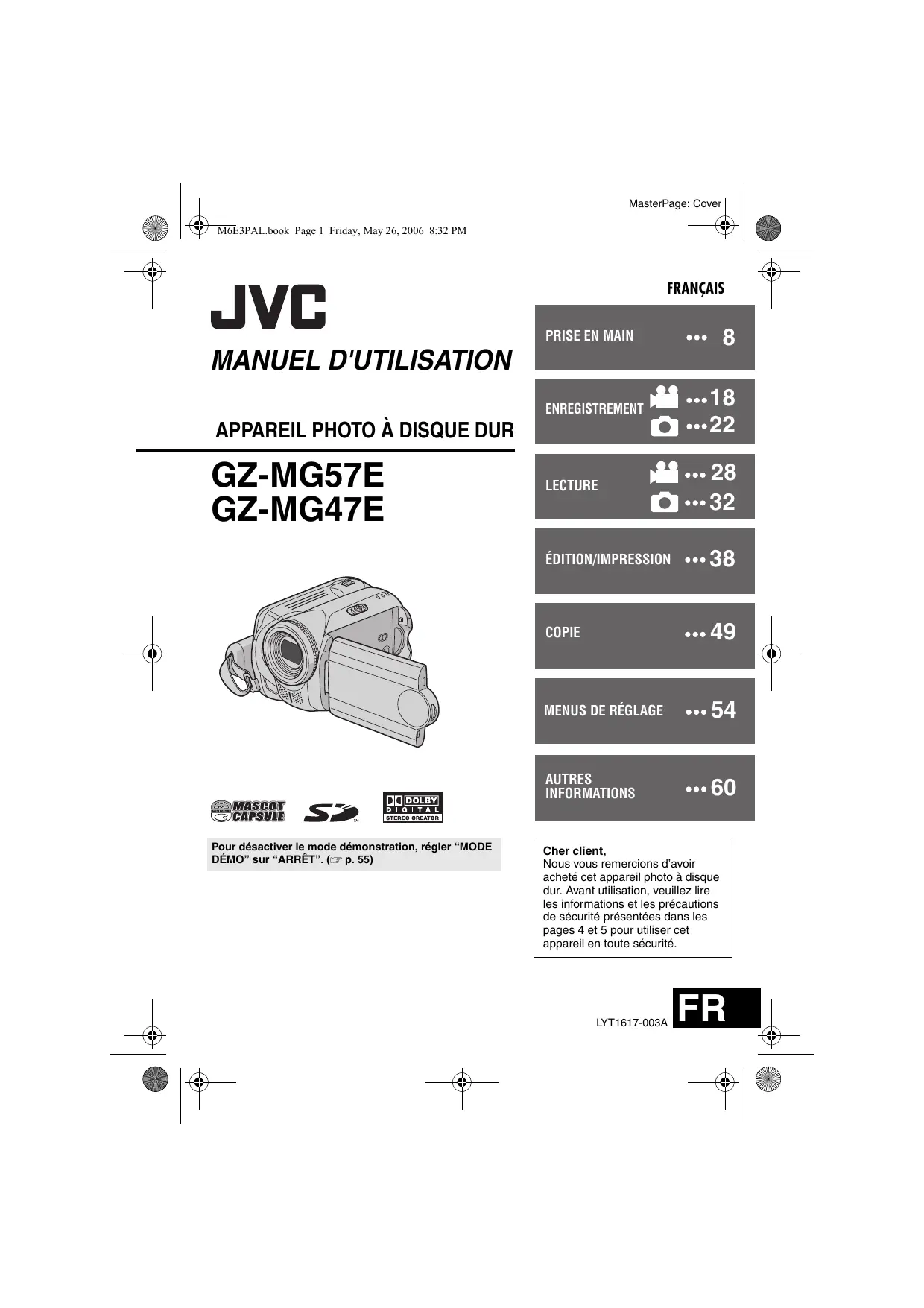
| Type de produit | Caméscope numérique |
| Capteur | 1/6" CCD |
| Résolution vidéo | 640 x 480 pixels (VGA) |
| Zoom optique | 34x |
| Zoom numérique | 800x |
| Écran | Écran LCD de 2,7 pouces |
| Format d'enregistrement | MPEG-2 |
| Capacité de stockage | 30 Go de mémoire interne |
| Connectivité | USB 2.0, sortie vidéo composite |
| Alimentation électrique | Batterie lithium-ion |
| Dimensions approximatives | 60 x 130 x 80 mm |
| Poids | 500 g |
| Fonctions principales | Enregistrement vidéo, prise de photos, lecture vidéo |
| Entretien et nettoyage | Essuyer l'extérieur avec un chiffon doux, éviter l'humidité |
| Pièces détachées et réparabilité | Disponibilité limitée des pièces, réparation recommandée par un professionnel |
| Sécurité | Éviter l'exposition à l'eau, ne pas démonter l'appareil |
| Informations générales | Idéal pour les utilisateurs débutants, léger et facile à transporter |
FOIRE AUX QUESTIONS - GZ-MG57E JVC
Questions des utilisateurs sur GZ-MG57E JVC
0 question sur cet appareil. Repondez a celles que vous connaissez ou posez la votre.
Poser une nouvelle question sur cet appareil
Téléchargez la notice de votre Caméscope au format PDF gratuitement ! Retrouvez votre notice GZ-MG57E - JVC et reprennez votre appareil électronique en main. Sur cette page sont publiés tous les documents nécessaires à l'utilisation de votre appareil GZ-MG57E de la marque JVC.
MODE D'EMPLOI GZ-MG57E JVC
Pour désactiver le mode démonstration, régler “MODE DEMO” sur “ARRÊT”. (p. 55)
PRISE EN MAIN


ENREGISTREMENT


LECTURE


ÉDITION/IMPRESSION

COPIE

MENUS DE RÉGLAGE

AUTRES INFORMATIONS

Cher client,
Nos you remercions d'avoir acheté cet apparéil photo à disque dur. Avant utilisation, veuillez dire les informations et les précautions de sécurité représentées dans les pages 4 et 5 pour utiliser cet apparéil en toute sécurité.
L'appareil photo comporte un disque dur de grande capacité permettant d'enregistrer des quantités importantes de films et de photos.
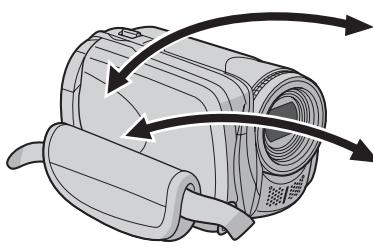

Pour enregistrer des films (p. 18)
Pour lire des films (p. 28)


Pour enregistrer des photos (p. 22)
Pour visionner des photos (p. 32)

Carte mémoire SD
Vous pouvez également enregistrer sur des cartes SD.
"Utilisation d'une carte SD" (p. 17)
Mode d'enregistrement automatique/manuel
Voupez enregistrer en mode automatique sans effectuer des opérations compliquées.
Le mode d'enregistrement manuel permet d'utiliser des effets spéciaux et d'effectuer des réglages manuels pour enregistrer des films afin de les rendre plus vivants.
"Pour selectionner le mode d'enregistrement manuel" (p. 24)
| Fonction de création de DVD (≈ p. 49) | Vous pouvez connecter l'appareil-photo à un graveur de DVD (venduséparament) à l'aide d'un mini cable A/B USB pour sauvegarder facilementles fichiers enregistrées sur un disqueDVD. | |
| Enregistrementd'événements videoo (≈ p. 19) | Vous pouvez enregistrer des videotosenregistrées dans des événementsson leur contentu. Vous pouze ainsirechercher et sélectionner des fichierspar contenu (événement). | |
| Édition des fichiers ordinateur(Guide D'INSTALLATION DULOGICIEL ET RACCORDEMENTUSB) | La norme USB 2.0 permet de transférerfacilitation de la video et des photos sun ordinateur. Avec le logiciel d'éditiond'images fourni, vous pouze aisémentfaire du montage video et creator vospropresDVD. | |
| Impression directec(≈ p. 48) | Si vous disposez d'une imprimantecompatible PictBridge, il est faciled'imprimer des photos en raccordanddirectement l'appareil photo àl'imprimante au moyen d'un cable USB. |
Avant d'utiliser l'appareil photo, liquez les instructions suivantes.
Faire une sauvégarde des données enregistrées importantes
Il est recommando de les copier sur un DVD ou un autre support d'enregistrement pour stockage. (p. 49)
Faites un enregistrement test
Avant d'enregistrer des données importantes, faites un enregistrement test et lisez les données enregistrées afin de vérifier que la vente et le son ont été enregistrés correctement.
Vérifier la compatibilité du support d'enregistrement
- Les cartes SD dont le fonctionnement est garantie sur cet apparueil photo sont celles de Panasonic, TOSHIBA, pqi (photo uniquement) et SanDisk. Sur autres supports, les données risquent de ne pas etre enregistrées correctement ou des données déjà enregistrées risquent d'être perdues.
Pour l'enregistrement video, utiliser une carte mémoire SD rapide (au moins 10 Mo/s). - Les cartes MultiMediaCards ne sont pas prises en charge.
Formater le support d'enregistrement avant utilisation
Avant d'utiliser cet apparéil photo, formater le disque dur intégré ou les cartes SD. Le formatage procure des vitesses et un fonctionnement stables lors des accès au support d'enregistrement. (p. 41)
Veiller à bien tener l'appareil photo pendant l'enregistrement
Ne pas recouvrir la zone située à proximé de l'objet, du microphone stéreo ou du capteur de l'appareil photo avec vos doigs ou tout autre objet pendant l'enregistrement. (× p. 10)
En cas d'écoulement d'un début sans opération
- Lorsque l'appareil est alimenté par la batterie, l'alimentation se coupe automatiquement pour économiser l'énergie. Pour remmettre l'appareil sous tension, utiliser l'interrupteur d'alimentation.
- Si l'appareil est alimenté par l'adaptateur secteur, le témoin d'accès s'allume et l'écran LCD s'éteint (l'appareil photo entre en mode veille).
Réinitialiser l'appareil photo s'il ne fonctionne pas correctement
Cet apparéil photo utilise un micro-ordinateur. Des facteurs tels qu'un bruit de fond ou les interférences peuvent l'empêcher de fonctionner correctement. Si l' apparéil photo ne fonctionne pas correctement, le réinitialiser. (p. 60)
Si un problème survient avec la carte SD, apporter celle-ci avec l'appareil photo en réparation
Lors d'une demande de réparation au revendeur ou à un centre d'entretien JVC, apporter l'appareil photo avec la carte SD. Si vous ne fournisse pas l'un de ces éléments, la cause de l'avarie sera difficile à déterminer et la réparation ne pourrait pas être effectue correctement.
Précautions à prendre lors de la manipulation de la batterie
- Lors de l'élimination des batteries, il convient de prendre en considération les problèmes d'environnement. Les reglementations locales ou la législation concernant la mise au rebut de ces batteries doivent être strictement respectées.
- Si l'appareil photo est soumis à une décharge electrostatique, leMETRE hors tension avant de I'utiliser a nouveau.
- Ce produit inclut des technologies brévétées et autres technologies propriétaires et ne fonction qu'avac une batterie intelligente JVC. Utiliser les batteries JVC BNVF707U/VF714U/VF733U. L'utilisation de batteries génériques non fabriquées par JVC peut endommager le circuit interne de recharge.
- Si le temps de fonctionnement de la batterie resté extrémement court, même après une recharge complète, la batterie est détiériorée et doit être remplacee par une batterie neue. Acheter une batterie.
- Étant donné que l'adaptateur secteur transforme le courant électrique, il chauffe en cours d'utilisation. Veiller à ne l'utiliser que dans des endroits bien ventilés.
- ÀpRES 5 minutes en mode d'attente d'enregistrement, l'appareil photo coupe automatiquement l'alimentation par l'adaptateur secteur. Dans ce cas, la recharge de la batterie commence si cette derniere est fixeée sur l'appareil photo.
INFORMATION
Le disque dur de l'appareil photo que vous avez acheté peut containir un enregistrement video (avec son) concu spécialement pour la démonstration dans les magasins.
Pour supprimer ce fjichier video, reportez-vous aux rubriques "Suppression de fischiers" (c7 p. 38) / "Formatage d'un support d'enregistrement" (c7 p. 41).
AVERTISSEMENT:POURÉVITER LES RISQUES D'INCENDIE OU D'ÉLECTROCUTION,NE PAS EXPOSER L'APPAREIL À LA PLUIE NI À L'HUMIDITÉ.
PRECAUTIONS :
- Pour éviter tout risque d'électrocution, ne pas ouvoir le boitier. Aucune piece interieure n'est à regler par l'utilisateur. Se réferer à un agent qualifié en cas de problème.
- Si I'on ne se sert pas de l'adaptateur secteur pendant une longue période, il est recommandé de débrancher le cordon d'alimentation de la prise secteur.
REMARQUES :
- La plaque d'identification et l'avertissement de sécurité se trouvent sous l'appareil et/ou au dos.
- La plaque de numéro de série se trouve sur le logement de la batterie.
- Les informations d'identification et l'advertissement de sécurité de l'adaptateur secteur sont situés sur ses cots supérieur et inférieur.
Avertissement sur la pile au lithium replacable
La pile utilisée dans ce apparéil peut désigner des risques d'incendie ou de brûlure chimique si elle est maltraitée.
Ne pas recharger, démonter,chauffer à plus de 100^ ni mettre au feu.
Changer la pile avec une CR2025 Panasonic (Matsushita Electric), Sanyo, Sony ou Maxell.
Danger d'explosion ou risque d'incendie si la pile n'est pas changée correctement.
- Jeter immédiatement les piles usées.
- Placer hors de la portée des enfants.
- Ne pas démonter ni jeter au feu.
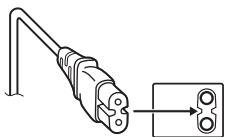
PRECAUTION :
Afin d'éviter tout
choc électricque
ou dommage,
insérez d'abord
l'extrémité la plus
courte du cordon
d'alimentation
dans l'adaptateur
secteur jusqu'à
ce qu'elle soit bien en place, puis branchez l'extrémité la plus longue sur une prise secteur.
Si le matériel est installé dans un coffret ou sur une étagère, s'assurer qu'il y a un espace suffisant sur tous les côts pour permettre la ventilation (10 cm ou plus sur les deux côts, au dessus et à l'arrière).
Ne pas boucher les orifices de ventilation. (Si les orifices de ventilation sont bouchés par un journal, un tissu, etc., la chaleur peut ne pas s'éliminer.)
Aucune source à flamme nue, telle que des bougies allumées, ne doit être placée sur l'appareil.
En jetant des batteries aux ordures, les problèmes d'environnement doivent être pris en considération et les réglementations locales ou la législation concernant le rebut de ces batteries doivent être strictement respectées.
L'appareil ne doit pas être exposé à l'égouttage ni aux éclabssements.
Ne pas utiliser ce produit dans une salle de bain, ni dans des endroits avec de l'eau.
Aussi, ne pas placer de recipient rempli d'eau ou de liquides (teils des produits cosmétiques, des médicaments, des vases de fleurs, des plantes en pot, des tasses, etc.) sur le dessus de cet apparéil.
(Si de l'eau ou un liquide entre dans ce matériel, un incendie ou un choc électrique risque de se produit.)
Ne dirigez pas l'objet directment vers le soleil.
Vous pourriez vous abrirer la vue et l'appareil pourrait être endommagé. Il y a aussi risque d'incendie ou d'électrocution.
PRECAUTION!
Les remarques suivantes sont destinées à protéger l'utilitaire et l'appareil photo contre des domages évientuels.
Ne pas transporter ou saisir l'appareil photo par l'écran LCD, car il pourrait tomber ou s'endommager.
Ne pas utiliser de trépied photographique sur des surfaces irrégulées et inclinées. Il pourrait tomber et l' apparilé photo pourrait être sérieusement endommagé.
PRECAUTION!
Avec des cables (Audio/Video, S-Video, etc.)
raccordés, il est recommendé de ne pas laisser l'appareil photo sur le dessus du télévisuer, car tirer sur les cables pourrait faire tomber l'appareil photo, causant des dommages.
PRECAUTION :
La prise secteur doit être opérationnelle.
Informations relatives à l'élimination des apparèils usages, à l'intention des utilisateurs
[Union Européenne]
Lorsque ce symbole figure sur un apparéil électrique et électronique, cela signifie qu'il ne doit pas être éliminé en tant que déchet menager à la fin de son cycle de vie. Le produit doit être porté au point de pré-colLECTE approprié au recyclage des apparéils électriques
et électroniques pour y subir un traitement, une récapération et un recyclage, conformément à la législation nationale.
En éliminant correctement ce produit, vous contribuable à la conservation des ressources naturelles et à la prévention des évventuels effets négatifs sur l'environnement et la santé humaine, pouvant être dus à la manipulation inappropriée des déchets de ce produit. Pour plus d'informations sur le point de pré-collecte et le recyclage de ce produit, contactez votre mairie, le service d'évacuation des ordures menagères ou le magasin dans lequel vous avez acheté le produit.
Des amendes peuvent être infilgées en cas d'élimination incorrecte de ce produit, conformément à la législation nationale.
(Utilisateurs professionnels)
Si vous souhaitez éliminer ce produit, visitez notre page Web www.jvc-europe.com afin d'obtenir des informations sur sa récuppération.
[Pays ne faisant pas partie de l'Union française]
Si vous souhaitez eliminer ce produit, faites-le conformément à la législation nationale ou autres règes en vigueur dans votre pays pour le traitement des apparciels électriques et électroniques usages.
![JVC GZ-MG57E - [Pays ne faisant pas partie de l'Union française] - 1](/content/2019/11/82467/images/bcc1fb86ee8f5b5ef6e06e9a8601583a7aa0abdedd25f91d7236033bdbb1b60f.jpg)
Attention:
Ce symbole n'est reconnu que dans l'Union europeenne.
Noter que cet apparéil photo est destiné à un usage privé uniquement.
Toute utilisation commerciale sans autorisation est interdite. (Meme si vous enregistrez un spectacle ou une exposition pour votre plaisir personnel, il est vivement recommendé de demander au préalable l'autorisation de filmer.)
Marques commerciales
- Fabriqué sous licence de Dolby Laboratories. Dolby et le symbole double D sont des marques de commerce de Dolby Laboratories.

MASCOT
CAPSULE
MascotCapsule est une marque déposée de HI CORPORATION au Japon.
Copyright © 2001 HI CORPORATION. Tous droits réservés.
- Les autres noms de produit et d'entreprises dans ce mode d'emploi sont des marques de commerce et/ou des marques déposées de leurs détenteurs respectifs.
PRISE EN MAIN
Accessoires 8
Fixation de la dragonne 9
Fixation du couvre-objectif 9
Fixation du filtré à noyau de ferrite 9
Index 10
Indications sur I'ecran LCD 12
Réglages nécessaires avant utilisation 14
Preparatifs liés à l'alimentation (Utilisation de la batterie) 14
Sélection de la langue 15
Réglage de la date et de l'heure 15
Autres réglages 16
Réglage de la poignée 16
Montage sur un trépied 16
Système de batterie intelligente 16
Utilisation d'une carte SD 17
ENREGISTREMENT
Video
Enregistrement video 18
Enregistrement de fichiers dans des événements 19
Zoom 20
Modification du format d'écran 20
Lumière à DEL 20
Suppression d'un fichier 21
Vérification de l'espace restant sur le support d'enregistrement 21
Photo
Enregistrement de photos 22
Zoom 23
Prise de vues en rafale 23
Lumière à DEL 23
Suppression d'un fichier 23
Video / Photo
Enregistrement manuel 24
Réglage manuel du menu MSET 24
Prise de vue en faible lumière 27
Compensation de contre-jour 27
Commandedexposition spot 27
LECTURE
Video
Lecture video 28
Differentes opérations pendant la lecture ....29
Fonction de recherche de fichiers 30
Ecran d'index des dates 30
Ecran des événements 31
Pour dire des fichiers placés dans le dossier
[EXTMOV] 31
Suppression d'un fichier video 31
Photo
Lecture de photos 32
Fonction de recherche de fichiers 32
Diaporama 33
Rotation de l'image 33
Lecture avec zoom 33
Suppression d'un fichier de photos 33
Video / Photo
Visualisation de photos sur le téléviseur/
telecommande 34
Raccordement a un téléviseur, un magnétoscope ou un graveur de DVD 34
Lecture sur un téléviseur 34
Lecture à l'aide de la télécommande 35
Lecture avec effets speciaux 36
ÉDITION/IMPRESSION
Video / Photo
Gestion des fichiers 38
Suppression de fichiers 38
Affichage d'informations sur un fichier 39
Protection des fichiers contre toute suppression accidentelle 40
Formatage d'un support d'enregistrement ....41
Nettoyage d'un support d'enregistrement ....42
Réinitialisation du nombre de fichier 42
Modification de l'enregistrement des événements des fichiers video après
l'enregistrement 43

Vidéo
Listes de lecture 44
Creation d'une liste de lecture 44
Lecture de listes de lecture 46
Autres opérations liées aux listes de lecture .... 46

Photo
Réglage des tirages 47
Réglage DPOF (Informations d'impression) ..... 47
Impression directe à l'aide d'une imprimante compatible avec la norme PictBridge ..... 48
COPIE

Vidéo
Copie de fichiers video sur des disques DVD ....49
Utilisation d'un graveur de DVD pour la copie (Fonction de creation de DVD) 49
Utilisation d'un magnétoscope et d'un graveur de DVD pour la copie 52

Photo
Copie et transfert de fichiers de photos 53
MENUS DE RÉGLAGE
Modification des réglages à l'aide des menus ....54
Menus communs à tous les modes 55
Menus d'enregistrement video 57
Menu de lecture video 58
Menus d'enregistrement de photos 59
Menu de lecture de photos 59
AUTRES INFORMATION
Dépannage 60
Messages d'ajretissement 64
Nettoyage de I'appareil photo 66
Consignes de sécurité 67
Ca tréristiques techniques 70
LEXIQUE Couverture arriere
A propos de ce manuel
Fonctions des touches
- Fonctions des touches sont illustrées cédessous.
ex.)

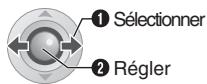
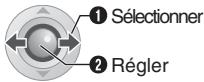
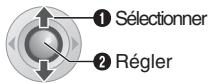
- À propos du levier de commande (p. 11) Il existe deux modes opératei des levier de commande : déplacement du levier vers le haut/le bas/la gauche/la droite ou pression sur le levier. Ils sont décrits et illustrés cédessous. ex.)
1) Déplacer le levier de commande vers le bas :

Appuyer
sur
2) Exercer une pression vers le bas sur le levier de commande :

Appuyer
sur II.
3) Exécuter les opérations 1) et 2) en continu :

1
Selectionner
2
Régler
Appuyer sur / / / pour selectionner, puis appuyer sur II.
Icônes en haut des pages
Lorsque des icones apparaissent en haut des pages,elles indiquen si la page en question concerne les films et/ou les photos.

Page concernant les photos


Page commune aux films et aux photos
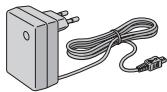
Adaptateur secteur AP-V17E

Batterie BN-VF707U
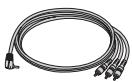
Câble audio/vidéo

Cable USB (GUIDE D'INSTALLATION DU LOGICIEL ET RACCORDEMENT USB)
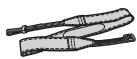
Dragonne (p. 9)

Couvre-objectif (p.9)

CD-ROM
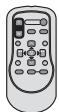
Telécommande RM-V750U (p.35)

Pile au lithium CR2025 (pour la télécommande) Préinstallée dans la télécommande au moment de l'expédition.

Filtre à noyau de ferrite (p. 9)
REMARQUE :
Veiller à utiliser les cables fournis pour les raccordements. Ne pas utiliser d'autres cables.
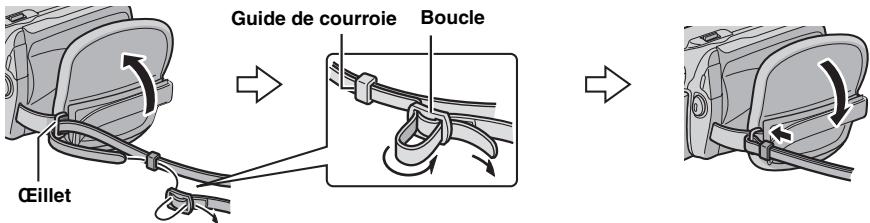
Fixation de la dragonne
Ouvrir la bande velcro et faire passer l'extrémité de la courroie dans l'eelit.
Faire passer la couroie dans la boucle, régler sa longueur et utiliser le guide de la couroie pour la fixer.
Positionner la boucle a proximé de l'oeillet et fermer la bande velocro.
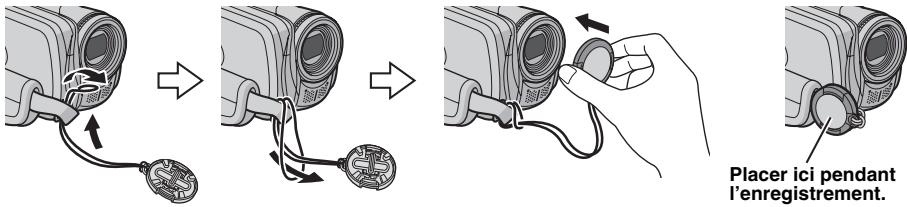
Fixation du couvre-objectif
Pour protéger l'objetif, fixer le couvre-objectif fourni à l'appareil comme représenté sur l'illustration.
Fixation du filtré à noyau de ferrite
Fixer le filtré à noyau de ferrite sur le cordon d'alimentation CC. Le filtré à noyau de ferrite réduit les parasites.
Position de fixation (à droite)
Adaptatour secteur
Cordon d'alimentation CC

Filtre à noyau de ferrite
Libérer les ergots de fixation.

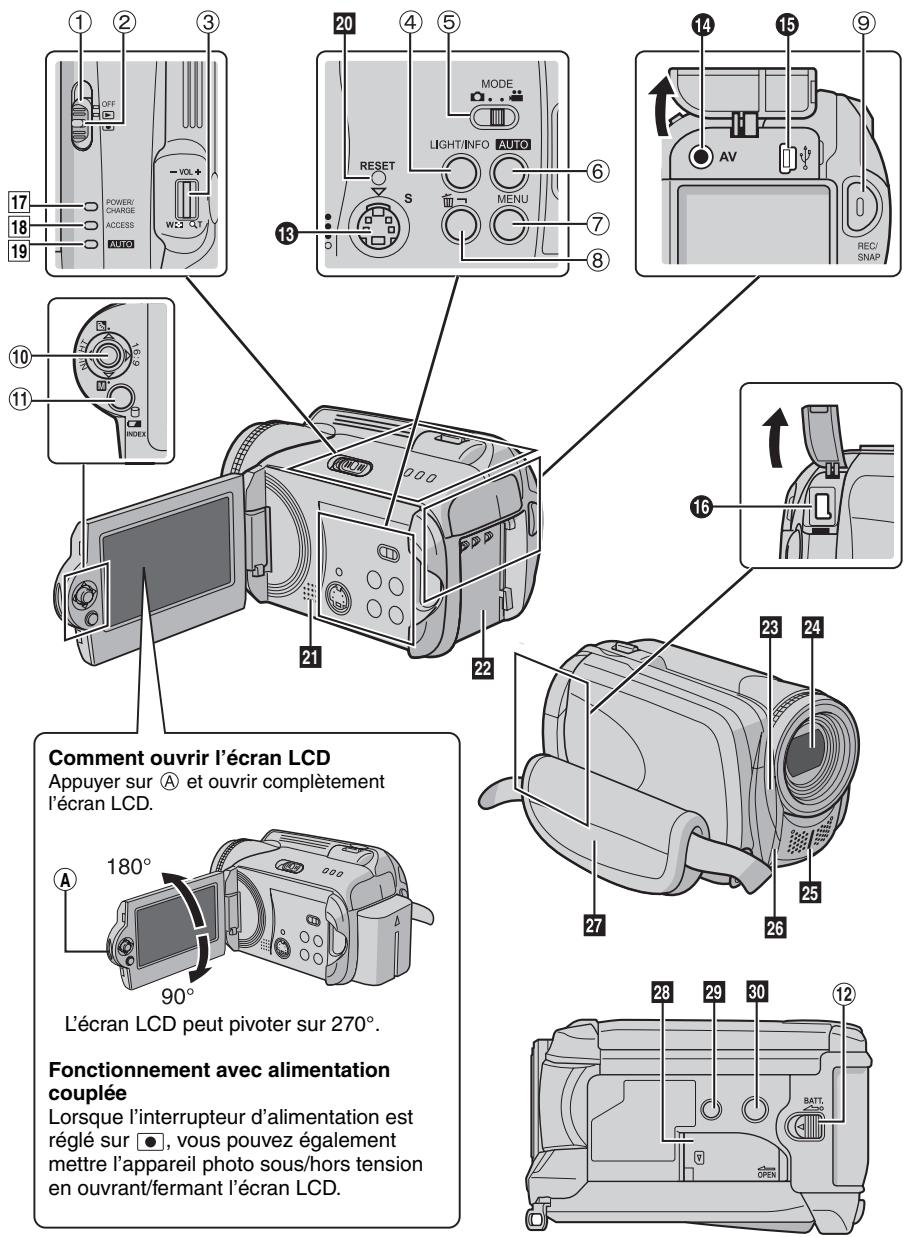
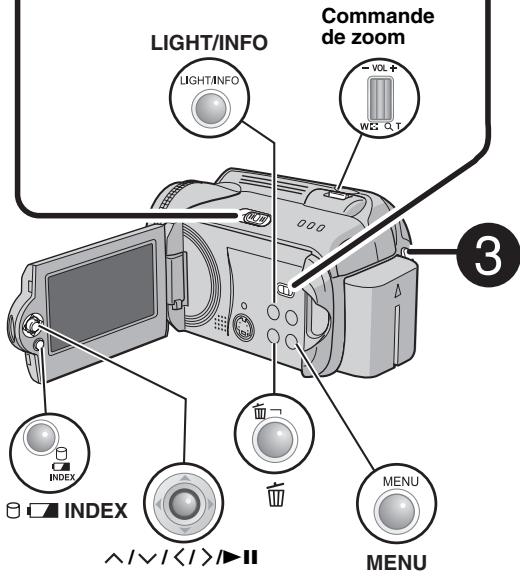
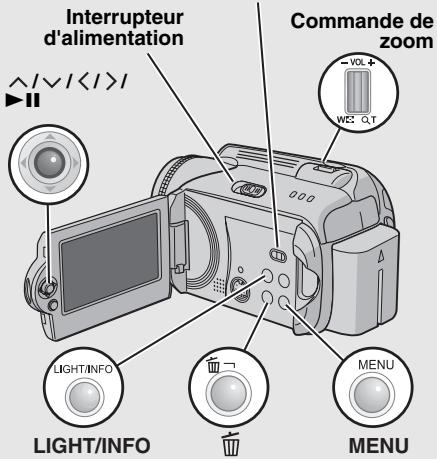
Commandes
① Interrupteur d'alimentation [OFF, ▶, ●] (p. 14)
② Touche de verrouillage (17 p. 14)
③ Commande de zoom [W T] (T p. 20)
Commande de volume du haut-parleur [-VOL+] (T p. 28)
④ Touche de lumière [LIGHT] (L p. 20, 23)/ Touche d'information [INFO] (L p. 39)
⑤ Commutateur de mode [MODE] (1 p. 18, 22, 28, 32)
⑥ Touche de mode Auto/Manuel [AUTO] (1 p. 24)
⑦ Touche Menu [MENU] (Lp. 54)
⑧ Touche de suppression [面] (p. 21)
⑨ Touche de marche/arrête d'enregistrement [REC/SNAP] (p. 18, 22)
Levier de commande
: Saut arrêté (p. 29)/Vers le haut/ Compensation de contre-jour [ ] (p. 27)/Commande d'exposition spot [ ] (p. 27)
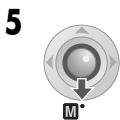
: Saut en avant (F p. 29)/Vers le bas/ Reglage manuel [M] (F p. 24)
<: Recherche en arrête [4] (p. 29)/Vers la gauche/Prise de vue en faiblelumière [NIGHT] (p. 27)
: Recherche avant [▶] (IP p. 29)/Vers la droite/Changement du format d'écran (16:9/4:3) [16:9] (IP p. 20)
Pression vers le bas : Lecture/Pause (▶II) (IP p. 28, 32)
⑪ Touche Index [INDEX] (F p. 30)/Touche Espace restant [B] (F p. 21)/Touche Batterie intelligente [C] (F p. 16)
⑫ Touche de libération de la batterie BATT.
Connecteurs
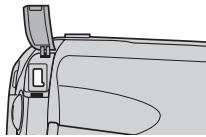
Les connecteurs sont situés sous les volets.
13 Connecteur de sortie S-Viséo [S] (p. 34)
Connecteur de sortie audio/vidente [AV]
Connecteur USB (Universal Serial Bus) [ ] (GUIDE D'INSTALLATION DU LOGICIEL ET RACCORDEMENT USB)
16 Connecteur d'entrée CC [DC] (p. 14)
Témoins
17 Témoin d'alimentation/recharge [POWER/ CHARGE] (17 p. 14)
18 Témoin d'accès [ACCESS] (S'allume ou clignote lors d'un accès aux fichiers. Ne pasmettre l'appareil hors tension ni retirer la batterie ou l'adaptateur secteur lors d'un accès aux fichiers.)
19 Témoin automatique [AUTO] (S'allume en mode d'enregistrement Auto. S'allume également lors du branchement à ungraveur de DVD [vendu séparation]).(p.49)
Autres composants
20 Touche de réinitialisation [RESET] (p. 60)
Haut-parleur (p. 28)
2 Logement de la batterie (13 p. 14)
2 Capteur de l'appareil photo
Capteur infrarouge (17 p. 35)
2 Objectif
25 Microphone stereo
26 Lumière à DEL (p. 20, 23)
27 Poignée ceinturée (17 p. 16)
28 Volet de la carte SD [OPEN] (p. 17)
29 Orifice de taquet (p. 16)
30 Trou fileté pour montage du trépied (p. 16)
ATTENTION :
Veiller a ne pas couvir les emplacements 23, 24. 25 et 26 pendant la prise de vue.
- Ne pas transporter ou saisir l'appareil photo par l'écran LCD, car il pourrait tomber ou s'emdommager.
Pendant l'enregistrement de videos et de photos
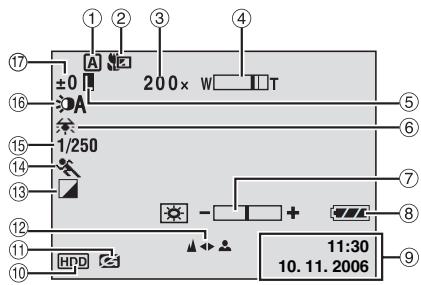
① Témoin du mode de fonctionnement sélectionné (17 p. 24)
A:Mode Auto
M:ModeManuel
② Témoin de mode Tele macro (17 p. 57, 59)
③ Rapport de zoom approximatif (Lp. 20, 23)
④ Temoin de zoom (p. 20, 23)
(5) Témoin de verrouillage du diaphragme (L'p. 25)
⑥ Témoin de balance des blancs (17 p. 25)
⑦ Temoin de commande de luminosité (1p.56)
⑧ Temoin de batterie (p. 64)
⑨ Date/Heure (p. 56)
Témoin de support sélectionné (17 p. 17, 56)
① Témoin de détéction de chute (Apparaït lorsque [DETÉCTION CHUTE] est régèle sur [ARRÊT].) (17 p. 55)
Témoin de mise au point manuelle (L.F. p. 25)
⑬ Temoin de mode d'effet (p. 26)
Témoin de mode d'exposition automatiqueprogrammée (AE) (p.26)/
A: Temoin de prise de vue en faible lumière (17 p. 27)
Vitesse d'obturation (p. 26)
Témoin de lumiè à DEL (p. 20, 23)
⑦ ±: Témoin de réglage d'exposition (17 p. 25)
Témoin de compensation de contre-jour (L p. 27)
Témoin de commande d'exposition spot (p. 27)
Pendant l'enregistrement video uniquely
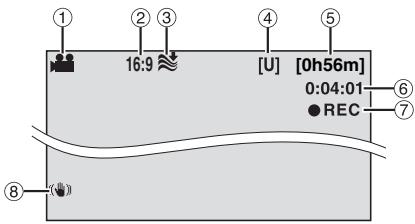
① Temoin de mode (p. 18)
② Temoin de format d'ecran (p. 20)
③ Témoin d'atténuation des bruits du vent (19 p. 57)
④ Qualite de l'imagé : [U] (ultra fine), [F] (fine), [N] (normale), [E] (economie) (p. 57)
(5) Temps restant (Lp. 18, 71)
⑥ Compteur (p. 56)
⑦ REC: (Apparait pendant l'enregistrement.) (L'p. 18)
III: (Apparait pendant le mode d'attente d'enregistrement.)
8 Témoin Stabilisateur d'image numérique (DIS, Digital Image Stabilizer) (p. 57)
Pendant l'enregistrement de photos uniquement
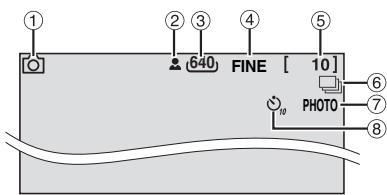
① Témoin de mode (p. 22)
② Témoin de mise au point (p. 22)
③ Taille de l'image : 1280 (1280 x 960), 1024 (1024 x 768), 640 (640 x 480) (p. 59)
④ Qualite de l'imagé : FINE (fine) ou STD (standard) (13 p. 59)
⑤ Nombre de clichés restants (p. 71)
⑥ :Témoin du mode de prise de vues en rafale (p.23)
⑦ Temoin de prise de vue (17 p. 22)
⑧ Temoin d'enregistrement par retardateur (p. 59)
Pendant la lecture video
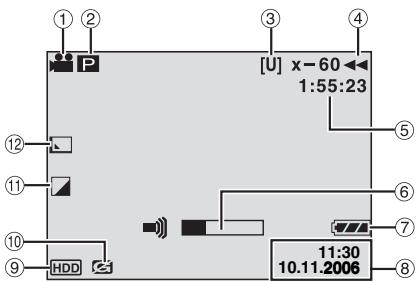
① Témoin de mode (Lp. 28)
② E: Témoin de lecture d'une liste de lecture (Apparait lors de la lecture d'une liste de lecture. p. 46)
E: Témoin de lecture de la recherche d'évenement (Apparait pendant la lecture d'un fischié video à partir de la recherche d'évenement. p. 31)
D: Temoin de lecture de la recherche de date (Apparaît pendant la lecture d'un fichier video à partir de la recherche de date. p. 30)
③ Qualite de I'image: [U] (ultra fine), [F] (fine), [N] (normale), [E] (economie) (p. 57)
④ Mode de lecture (p. 29)
: Lecture
II:Pause
: Recherche rapide avant
: Recherche rapide arriere
II▶:Ralenti avant
: Ralenti arriere
(Le nombre à gauche indique la vitesse.)
⑤ Compteur (17 p. 56)
⑥ Témoin de niveau de volume
⑦ Temoin de batterie (p. 64)
⑧ Date/Heure (p. 56)
9 Temoin de support selectionné (p. 17, 56)
10 Témoin de détéction de chute (Apparaït lorsque [DETÉCTION CHUTE] est régèle sur [ARRÊT].) (p. 55)
① Temoin de mode d'effet (p. 36)
⑫ Temoin d'effet de fondu/volet (p. 36)
Pendant la lecture de photos
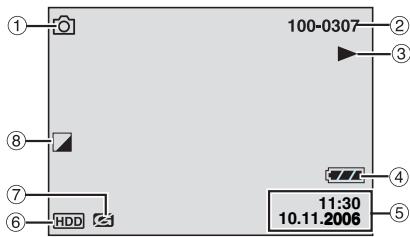
① Témoin de mode (p. 32)
② Numéro de dossier/fichier
③ Temoin de lecture de diaporama (p. 33)
④ Temoin de batterie (p. 64)
⑤ Date/Heure (p. 56)
⑥ Temoin de support selectionné (p. 17, 56)
⑦ Témoin de détéction de chute (Apparait lorsque [DETÉCTION CHUTE] est régle sur [ARRÊT].) (17 p. 55)
Témoin de mode d'effet (p. 36)
Veiller à configurer les trois réglages suivants avant utilisation.
Preparats liés à l'alimentation
(Utilisation de la batterie)
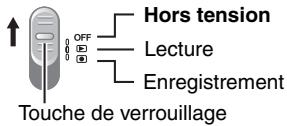
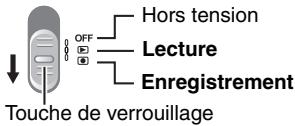
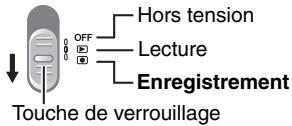
1 Régler l'interrupteur d'alimentation sur OFF.
Faire glisser la touche de verrouillage tout en appuyant dessus.
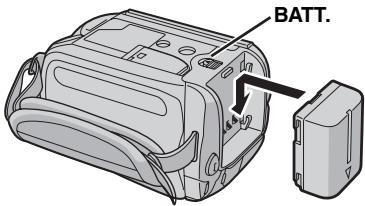
2 Fixer la batterie.
Faire coulisser la batterie vers le bas jusqu'à ce qu'elle se verrouille.
Partie inférieure de I'appareil photo
Commande dans cette section
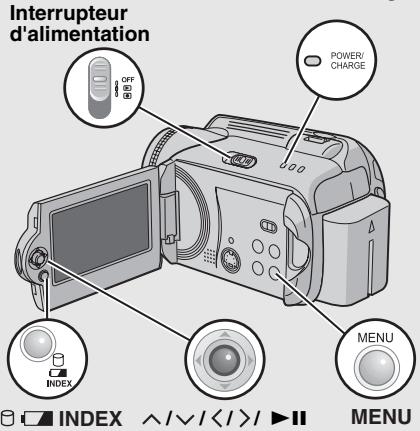
Témoin d'alimentation/recharge
3 Charger la batterie en connectant l'adaptateur secteur.
Ouvrir le volet.
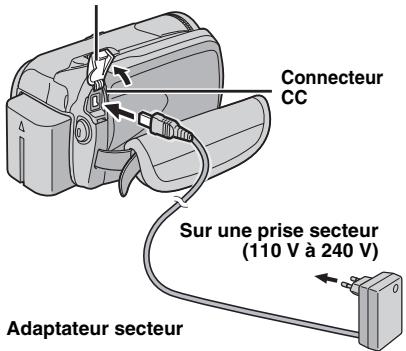
- Le témoin d'alimentation/recharge clignote pour indiquer que la recharge a commencé.
Lorsque le témoin s'éteint, la recharge est terminée. Débrancher l'adaptateur secteur de la prise de courant et de l'appareil photo.
Pour retirer la batterie
Faire couilser tout en maintainant BATT. (étape 2), puis retirer la batterie.
Pour vérifier la charge restante de la batterie (p. 16)
Temps de recharge / d'enregistrement requis
| Batterie | Temps de recharge | Durée de l'enregistrement |
| BN-VF707U (fournie) | 1 h 30 min. | 1 h 10 min. (1 h 5 min.) |
| BN-VF714U | 2 h 40 min. | 2 h 25 min. (2 h 20 min.) |
| BN-VF733U | 5 h 40 min. | 5 h 50 min. (5 h 30 min.) |
Les durées indiquées ci-dessus sont approximatives. Les valeurs entre () correspondant aux durées lorsque la lumière à DEL est allumée.
REMARQUE :
Vous pouvez également utiliser l'appareil photo avec uniquement I'adaptateur secteur.
Selection de la langue
Il est possible de modifier la langue de l'écran. (zé p. 56)
1 Ouvrir l'écran LCD. (p. 10)
2 Regler l'interrupteur d'alimentation sur ou.
Faire glisser la touche de verrouillage tout en appuyant dessus.
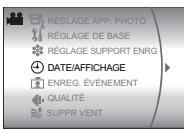
4 Sélectionner [DATE/AFFICHAGE].
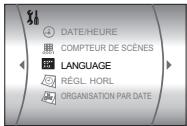
5 Sélectionner [LANGUAGE].
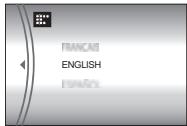
6 Sélectionner la langue appropriée.
Réglage de la date et de l'heure
La date et l'heure du début de l'enregistrement sont inscrites dans le fjichier video/photo. Elles peuvent être vérifiées en appuyant sur INFO. (p. 28, 32)
En outre, vous pouvez retrouver un fichier à l'aide de I'ecran d'index des dates. (p. 30)
Après avoir exécuté les étapes 1-4 de la section “ Sélection de la langue” (p. 15)
5 Sélectionner [RéGL. HORL].
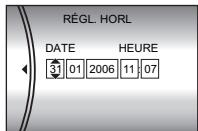
6 Regler la date et l'heure.

Proceder de même pour entrer le mois, le jour, l'année, l'heure et les minutes.
You've configured les réglages appropriés.
Pour utiliser l'appareil photo immédiatement
Pour enregistrer des films (p. 18)
Pour enregistrer des photos (1 p. 22)
Pour configurer d'autres réglages (p. 16)
Déterminer les touches à utiliser dans l'illustration de la section "Commande dans cette section" page 14.
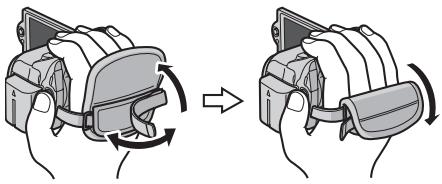
Réglage de la poignée
Ouvrir la bande velcro et régler la poignée.
Montage sur un trépied
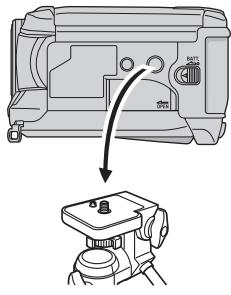
Partie inférieure de l'appareil photo
Aligner l'orifice de taquet sur l'orifice du trépied, et le trou filtré de montage sur la vis, puis faire pivoter l'appareil photo dans le sens horsaire pour le monter sur le trépied.
REMARQUE :
Ne pas utiliser de trépied photographique sur des surfaces irrégulées et inclinées. Il pourrait tomber et l'appareil photo pourrait être sérieusement endommagé.
Système de batterie intelligente
Vous pouvez controler l'etat de charge de la batterie et le temps d'enregistrement restant.
Lorsque la batterie est fixée
1 Régler l'interrupteur d'alimentation sur OFF.
Faire glisser la touche de verrouillage tout en appuyant dessus.
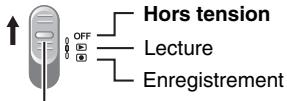
Touché de verrouillage

2
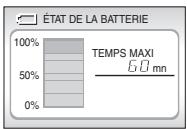
REMARQUES :
- Les informations sur la batterie restent affichées pendant environ 5 secondes si la touche est enforcée puis relachée rapidement, et pendant environ 15 secondes si la touche est maintainue enforcée pendant plusieurs secondes.
- Si le message "ERREUR DE COMMUNIC." apparait au lieu de l'etat de la batterie même après plusieurs pressions sur , il est possible qu'il y ait un probleme avec la batterie. Dans ce cas, contacter le revendeur JVC le plus proche.
- Le temps d'enregistrement affiché ne devrait être utilisé qu'à titre indicatif. Il est exprimé par tranches de 10 minutes.
Utilisation d'une carte SD
Par défaut, le disque dur est défini comme support d'enregistrement. Si vous souhaitez enregistrer sur une carte SD, les trois opérations suivantes doivent être exécutées.
REMARQUE :
Pour plus de détails sur les cartes SD compatibles, voir la section "Vérifier la compatibilité du support d'enregistrement" (p. 3).
Insérer une carte SD
L'alimentation doit être coupée pour l'insertion et le retrait de la carte SD. Sinon, les données de la carte risquent d'être alterées.
1 Ouvrir le volet de la carte SD.
Partie inférieure de l'appareil photo
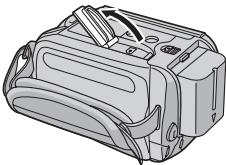
2 Introduire la carte fermement, le bord biseauté en premier.
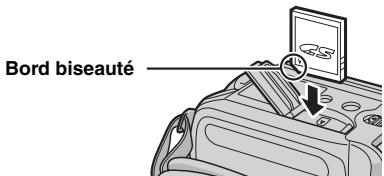
Ne pas toucher la borne sur le côte opposé de l'étiquette.
3 Fermer le volet de la carte SD.
Pour retiree une carte SD
Pousser sur la carte SD une fois.
Lorsqu'elle sort de l'appareil, la retirer.
Changer le support d'enregistrement.
Preparatif :
- Régler l'interrupteur d'alimentation sur ou .

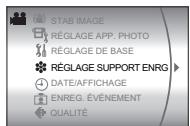
2 Sélectionner [RéGLAGE SUPPORT ENRG].
![JVC GZ-MG57E - Sélectionner [RéGLAGE SUPPORT ENRG]. - 1](/content/2019/11/82467/images/57e0ec3eb4bf204719ebf4a5b7212946ec12933ad19b2827fee3e984881530e1.jpg)
![JVC GZ-MG57E - Sélectionner [RéGLAGE SUPPORT ENRG]. - 2](/content/2019/11/82467/images/423e60a98a11919351004e4d2c7b43b7d794d10e328c231666457ed967171cee.jpg)
3 Sélectionner [MODE VIDEO] ou [MODE PHOTO].
![JVC GZ-MG57E - Sélectionner [MODE VIDEO] ou [MODE PHOTO]. - 1](/content/2019/11/82467/images/8d82ed92599acbde14103e60ac071475e5f08c5ed58b7382b6cce75207b031b2.jpg)
![JVC GZ-MG57E - Sélectionner [MODE VIDEO] ou [MODE PHOTO]. - 2](/content/2019/11/82467/images/ee2727feb6450394e9fe1ec4e0becce82504667b521388d7a31c12dfbfc10f6d.jpg)
4 Sélectionner [SD].
![JVC GZ-MG57E - Sélectionner [SD]. - 1](/content/2019/11/82467/images/40158f6025aeb0531bf104130379b98af01a370f0257dbcef4ebebb2630b8596.jpg)
![JVC GZ-MG57E - Sélectionner [SD]. - 2](/content/2019/11/82467/images/dd1744b9b7a75f881d7ab5edb783d8f8a4c3df3ec48b17c3e60db3d993afdb9e.jpg)
Pour revenir au disque dur comme support d'enregistrement
Selectionner [HDD] à l'étape 4.
Formater une carte SD lors de sa première utilisation
Le formatage procure des vitesses et un fonctionnement stables lors des accès à la carte SD.
Pour plus de détails sur le formatage d'une carte SD, voir la section "Formatage d'un support d'enregistrement" (p. 41).
Preparatif: Ouvrir l'écran LCD. (p. 10)
1 Régler l'interrupteur d'alimentation sur
Faire glisser la touche de verrouillage tout en appuyant dessus.
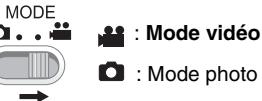
2 Régler le commutateur MODE sur
L'appareil photo estprogramme en usine pour enregistrer des videos sur le disque dur integre. Pour changer de support d'enregistrement, voir page 17.
Appuyer sur la touche REC/ SNAP pour démarrer l'enregistrement.

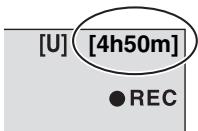
- Le temps d'enregistrement restant s'affiche (valeur approximative).
Pour arrer ter l'enregistrement
Appuyer de nouveau sur la touche REC/SNAP.
Pour modifier la qualité d'image (p. 57)
Pour enregistrer un fichier dans un événement (p. 19)
REMARQUES :
- Par défaut, l'appareil photo est réglé pour enregistrer des films au format 4:3. Pour enregistrer des films au format 16:9, voir la section "Modification du format d'écran" (p. 20).
- Si l'appareil est sous tension utilisant la batterie et n'est pas utilisé pendant 5 minutes, l'alimentation de l'appareil photo se coupe automatiquement pour economiser l'énergie. Pour remettre l'appareil photo sous tension, régler l'interrupteur d'alimentation sur OFF, puis sur ou Si l'appareil est alimenté par l'adaptateur secteur, l'appareil photo entre en mode veille (le témoin d'accès s'allume et l'écran LCD s'éteint). Pour annuler le mode veille, effectuer une opération quelconque, la manèuvre du zoom par exemple.
- Si l'appareil photo chauffe, le témoin •REC clignote. Si l'appareil photo continue de chauffer, il se peut que la prise de vue s'arrête pour protéger le support d'enregistrement. Dans ce cas,mettre l'appareil photo hors tension et attendre qu'il refroidisse.
- Si les données ne peuvent pas'être enregistrées correctement, les fichiers video ne sont pas enregistrées dans le dossier [SD_VIDEO] des videos normales. Ils sont enregistrés dans le dossier [EXTMOV]. Pour lire ces fichiers, voir la section "Pour lire des fichiers placés dans le dossier [EXTMOV]" (p. 31).
- Les nombres MOV_001.MOD à MOV_009.MOD, MOV_00A.MOD à MOV_00F.MOD, et MOV_010.MOD sont attribués aux fichiers video dans leur ordre d'enregistrement.
- Un enregistrement video de 12 heures consécutives s'arrête automatiquement à l'issue de ce déali.
- Un nouveau fisquier est créé à chaque prise de vues en rafale de 4 Go.
- Cet apparéil photo enregistre de la réserve au format MPEG2 compatible avec le format SD-VIDEO.
Notez que cet apparéil photo n'est pas compatible avec les autres formats video numériques. - Avant d'enregistrer une catégorie importante, effectuer un enregistrement test.
- Ne pas déplacer ni secouer brusquement l'appareil photo pendant l'enregistrement. Dans ce cas, le bruit du disque dur risque d'être enregistré.
Enregistrement de fichiers dans des événements
Si vous scélectionné un événement en vue d'y enregistrer le fjichier avant de démarrer l'enregistrement propresment dit, le fjichier sera enregistré dans l'évenement sélectionné. Àsi, il sera plus facile de rechercher le fjichier au moment de la lecture. Chaque événement compte jusqu'à 3 destinations différentes (par exemple : BEBÉ1, BEBÉ2, BEBÉ3).
Preparatif :
- Régler l'interrupteur d'alimentation sur .
- Régler le commutateur MODE sur

2 Sélectionner [ENREG. ÉVÉNEMENT].
![JVC GZ-MG57E - Sélectionner [ENREG. ÉVÉNEMENT]. - 1](/content/2019/11/82467/images/ce5fc53e25cc8246250588ae138e83248d05b91f67fe20be75ab9605db5c40ab.jpg)
3 Sélectionner [ACTIF/SÉLECTIONNER].
![JVC GZ-MG57E - Sélectionner [ACTIF/SÉLECTIONNER]. - 1](/content/2019/11/82467/images/164ea0e063a40ef38ffc73ef498751176f631e18bdb98b8f47fa314708771a9c.jpg)
![JVC GZ-MG57E - Sélectionner [ACTIF/SÉLECTIONNER]. - 2](/content/2019/11/82467/images/5a095c91c18ba06a659053f17a39adaa27477aad40607f34b305123fd49cb6a2.jpg)
4 Sélectionner l'événement dans lequel vous pouze enregistrer le fichier.
- Pour sélectionner une autre destination, sélectionner [CHANGER].
- Pour annuler l'évenement d'enregistrement, sélectionner [PAS DE SECTION].
L'évenement sélectionné s'affiche sur l'écran. Appuyer sur la touche REC/SNAP pour démarrer l'enregistrement.
Pour rechercher un événement pour un fichier à生存 (p. 31)
REMARQUE :
Lorsque vous choisissez d'enregistrer un fisier dans un événement, le réglage est conservé même si vous étèignez l'appareil. Par la suite, vous enregistrrez un fisier dans l'événement préalablement sélectionné, sauf si vous modifie le réglage.
Zoom
Pendant l'enregistrement
Zoom arrrière
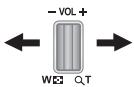
Zoom avant
W: Grand angle
T: Télobjectif
Le zoom optique permet un grossissement jusqu'à 15x.
L'agrandissement zoom au-delà de 15x s'effectue par traitement numérique de l'image, c'est pourquoit il est appelé zoom numérique. Le zoom numérique est possible jusqu'à un maximum de 700x. Régler [ZOOM] sur [60X] ou [700X]. (p. 57)
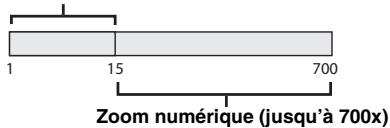
Zoom optique (jusqu'à 15x)
REMARQUES :
- La prise de vue macro jusqu'à environ 5 cm du sujet est possible lorsque la commande de zoom est réglée à fond sur W.
- Lorsque you effectuez un zoom sur un sujet se trouvant trop pres de l'objet, l' apparéil photo peut effectuer automatiquement un zoom arrrière en fonction de la distance. Dans ce cas, régler la fonction [MACRO] sur [MARCHE]. (p. 57)
Modification du format d'écran
Vous pouvez enregistrer des films au format 4:3 et 16:9. Par défaut, l'appareil photo est reglé pour enregistrer des films au format 4:3.
Preparatif :
- Régler l'interrupteur d'alimentation sur .
- Regler le commutateur MODE sur

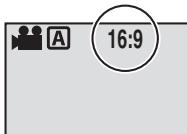
À chaque pression, le format d'écran change.
ATTENTION :
Les videos enregistrées au format 16:9 peuvent être légarement étiérés verticalément sur un téléviseur au format d'écran 4:3. Enregistrer les videos au format 4:3 en cas de lecture sur ce type de téléviseur.
REMARQUES :
Si le mode d'enregistrement est regle sur ECOMONIE, vous ne pouze pas modifier le format d'ecran.
- Si vous foulez graver les films enregistrés sur les disques DVD, il est recommendé de ne pas mélanger les films du format 16:9 et les films du format 4:3.
- Si vous enregistrez les films au format 16:9, il se peut que l'image apparaissée à l'aspect allongé un peu verticalement lors de la lecture sur le téléviseur de l'écran 4:3.
Lumière à DEL
Si vous choisissez d'utiliser cette fonction, la lumière à DEL s'allume pour améliorer la visibilité pendant la prise de vue.
Preparatif :
- Régler l'interrupteur d'alimentation sur .
- Régler le commutateur MODE sur

LIGHT/INFO
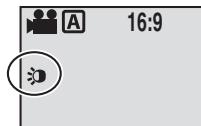
Chaque pression sur la touche modifie le réglage.
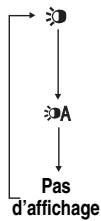
La lumière reste allumée
indépendamment des conditions environnantes.
La lumière s'allume automatiquement lorsque I'éclairage est insuffisant.
Désactive cette fonction.
Suppression d'un fichier
Le dernier fichier enregistré sera effacé.
Lorsque l'enregistrement est terminé
1

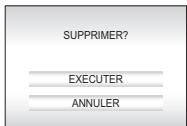
2 Sélectionner [EXECUTER].
![JVC GZ-MG57E - Sélectionner [EXECUTER]. - 1](/content/2019/11/82467/images/0d16f29906c24b298052540a6e5088329e80eb9ded0159b16a8bb356fb88c709.jpg)
1 Sélectionner
2 Régler
REMARQUE :
Si le mode d'enregistrement (video ou photo) est modifie ou si l'appareil est mis hors tension puis remis sous tension après l'enregistrement, vous ne pouvez pas effacer le fjichier.
Vérification de l'espace restant sur le support d'enregistrement
Preparatif :
- Regler l'interrupteur d'alimentation sur .
- Régler le commutateur MODE sur
Exemple : Verification de l'espace du disque dur

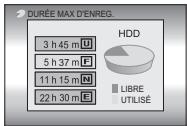
Le temps d'enregistrement maximum est affché pour chaque mode de qualite d'image et l'espace restant est representé dans un graphique circulaire.
Mode de qualité de l'image affichée
U: ULTRA FINE
F:FIN
N: NORMAL
ECONOMIE
Pour en savoir plus sur la qualité de l'image, voir page 71.
Pour revenir à l'écran normal
Appuyer de nouveau sur la touche .
Preparatif: Ouvrir l'écran LCD. (p. 10)
1 Régler l'interrupteur d'alimentation sur
Faire glisser la touche de verrouillage tout en appuyant dessus.
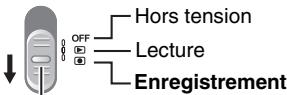
Touche de verrouillage
Commande de zoom
2 Régler le commutateur MODE sur
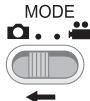
:Mode video
Mode photo
L'appareil photo estprogramme en usine pour enregistrer des photos sur le disque dur intégré. Pour changer de support d'enregistrement, voir page 17.
3
Appuyer sur la touche REC/ SNAP pour démarrer l'enregistrement.

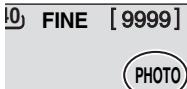
Le témoin PHOTO s'affiche pendant l'enregistrement.
- Pour vérifier l'aspect de l'image avant de l'enregistrer, enforcer la touche REC/SNAP à mi-course sans la relâcher. Le témoin s'affiche et devient vert lorsque l'image capturée est au point. Pour annuler l'enregistrtement, relâcher la touche REC/SNAP. Pour enregistrer la photo sur le support d'enregistrement, enforcer la touche REC/SNAP à fond.
LIGHT/INFO
Pour modifier la qualité d'image (p. 59)
REMARQUES :
- Les photos sont enregistrées au format 4:3. Elles ne peuvent pas etre enregistrées au format 16:9.
- Si l'appareil est sous tension utilisant la batterie et n'est pas utilisé pendant 5 minutes, l'alimentation de l'appareil photo se coupe automatiquement pour économiser l'énergie. Pour remettre l'appareil photo sous tension, régler l'interrupteur d'alimentation sur OFF, puis sur ou . Si l'appareil est alimenté par l'adaptateur secteur, l'appareil photo entre en mode veille (le témoin d'accès s'allume et l'écran LCD s'éteint). Pour annuler le mode veille, effectuer une opération qualconque, la manoeuvre du zoom par exemple.
Zoom
Pendant I'enregistrement
Zoom arrrière
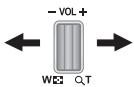
Zoom avant

W: Grand angle
T: Télobjectif
Le zoom optique permet un grossissement jusqu'à 15x.
Le zoom numérique (1 p. 20) n'est pas disponible.
Prise de vues en rafale
Si le mode de prise de vues en rafale est activé en maintainant enforcée la touche REC/SNAP à l'étape 3 (p.22), on obtient un effet identique à la prise de photos en série. (Intervalle entre les photos : 0,3 s environ)
Preparatif :
- Régler l'interrupteur d'alimentation sur .
- Régler le commutateur MODE sur
Régler [PRISE VUES EN RAFALE] sur [MARCHE]. (p. 59)
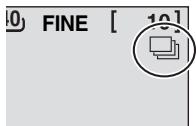
Le témoin s'affiche.
- Il se peut que la prise de vues en rafale ne fonctionne pas correctement sur tous les supports d'enregistrement.
- La vitesse de prise de vues en rafale chute si l'on utilise cette fonction de façon répetée.
Lumière à DEL
Si vous choisissez d'utiliser cette fonction, la lumière à DEL s'allume pour améliorer la visibilité pendant la prise de vue.
Preparatif :
- Régler l'interrupteur d'alimentation sur .
- Régler le commutateur MODE sur

LIGHT/INFO
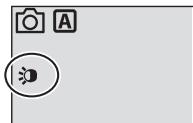
Chaque pression sur la touche modifie le réglage.
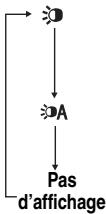
La lumière reste allumée
indépendamment des conditions environnantes.
La lumière s'allume automatiquement lorsque I'éclairage est insuffisant.
Désactive cette fonction.
Suppression d'un fichier
Le dernier fjichier enregistré sera efface.
Lorsque l'enregistrement est terminé

1
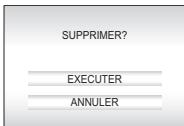
2 Sélectionner [EXECUTER].
![JVC GZ-MG57E - Sélectionner [EXECUTER]. - 1](/content/2019/11/82467/images/523ee11f8376ee73870dd03c6d6bdbe49feb896737f98297456a04f104fc93d8.jpg)
![JVC GZ-MG57E - Sélectionner [EXECUTER]. - 2](/content/2019/11/82467/images/46ec870f75d1e54d9006a19b413a5b5c681f70a73c1a9dfe4d6f06374cdd5f9e.jpg)
Selectionner
![JVC GZ-MG57E - Sélectionner [EXECUTER]. - 3](/content/2019/11/82467/images/f3a69d7a6439d4511b5a657e23dea46770209c5c350f04150506db69daa84884.jpg)
Régler
REMARQUE :
Si le mode d'enregistrement (video ou photo) est modifie ou si l'appareil est mis hors tension puis remis sous tension après l'enregistrement, vous ne pouvez pas effacer le fichier.
À propos du mode d'enregistrement manuel Ce mode peut de définir manuelle la mise au point et la luminosité de l'écran. Vous doivent désir ce mode car le mode d'enregistrement automatique des réglages est sélectionné par défaut.
Pour selectionner le mode d'enregistrement manuel
Preparatif :
- Régler l'interrupteur d'alimentation sur .
- Sélectionner le type de fichier (video ou photo) à l'aide du commutateur MODE.

Appuyer deux fois.
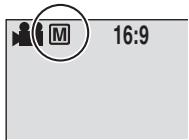
Le témoin s'affiche.
Pour repasser en mode d'enregistrement automatique
Appuyer sur la touche AUTO pour faire apparaitre le témoin A.
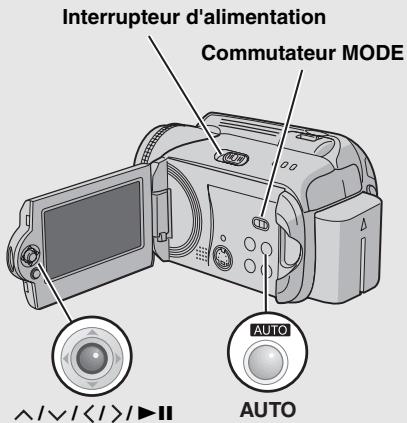
Commande dans cette section
Réglage manuel du menu MSET
Les fonctions d'enregistrement manuel sont simples à utiliser. Il suffit de seLECTIONner les options appropriées dans les menus MSET.
Après avoir exécuté les étapes de la section "Pour sélectionner le mode d'enregistrement manuel" (p. 24)
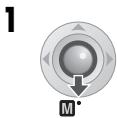
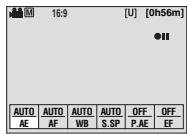
2 Sélectionner le menu approprié.
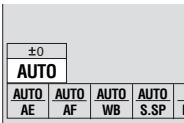
Pour plus de détails sur chaque menu, voir pages 25 et 26.
3 Sélectionner le réglage approprié.

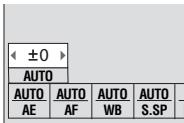
Selon le type des réglages sélectionné, vous pouvez définir la valeur à l'aide de < /> après la sélection.
Le menu disparaît et le témoin de la fonction sélectionnée s'affiche.
Menu MSET
| Menus | Réglages ([ ] = Préféglages d'usine) |
| AE (Exposition manuelle) Règle la luminosité. | Pour l'enregistrement videoo [AUTO]: La luminosité est régée automatiquement. -6 à +6: Corrige une valeur de luminosité comprise dans cette plage, par incréments de 1. Utiliser [/] pour définir cette valeur. Pour l'enregistrement de photos [±0]: La luminosité n'est pas régée. -2.0 à +2.0 (EV): Corrige une valeur comprise dans cette plage, par incréments de 1/3EV. Utiliser [/] pour définir la valeur. Pour verrouiller l'exposition Lorsque le menu disparait une fois que vous avez configuré le réglage, appuyer sur ▲ et modifier cette touche enconçée pendant plus de 2 secondes. Le tímoin [ ] s'affiche. |
| AF (Mise au point manuelle) Règle la mise au point. | [AUTO]: La mise au point est régée automatiquement. ▲ ▲ ▲ : Permet de régler manuellement la mise au point. Utiliser [/] pour définir la mise au point. (Lors du zoom, le sujet ne sortira pas de la mise au point si vous réglez cette-ci sur téléobjectif (T) avant d'effectuer un zoom grand angle (W).) |
| WB (Balance des blancs) Permet de régler la balance des blancs afin d'optimiser les couleurs en fonction de la lumière de l'environnement pendant l'enregistrement. | [AUTO]: La balance des blancs est régée automatiquement. BAL.MAN: Permet de régler manuellement la balance des blancs en fonction de la source de luminëe. 1) Placer une feuille de papier blanc uni devant le sujeit. Régler le zoom ou se placer de façon à ce que la feuille de papier blanc occupe tout l'écran. 2) Appuyer sur ▲ et modifier cette touche enfoncée jusqu'à ce que le tímoin [ ] se mette à clignoter puis s'arrête. BEAU TPS: destiné aux prises de vues extérieures par temps ensoleillé. NUAGEUX: destiné aux prises de vues extérieures par temps couvert. HALOGÉNE: destiné à être utilisé avec un éclairage video ou similaire. |
Menu MSET (Suite)
| Menus | Réglages ([ ] = Préféglages d'usine) |
| S.SP(Vitesse d'obturation)Une vitessed'obturation rapide peutgeler le mouvementd'un suje se déplaçantvite, et une vitessed'obturation lente peutrendre le sujequepeu flou et donnerl'impression d'un mouvement. | [AUTO]: La vitesse d'obturation est réalisée automatiquement.1/2 à 1/4000 (Pour l'enregistrement video)/1/2 à 1/500 (Pour l'enregistrement de photos):Plus la valeur est réduite, plus la vitesse d'obturation est rapide Utiliser \( \langle / \rangle \) pour définir la valeur.REMARQUE:Il est recommandé d'utiliser un trépied (p. 16) lors de l'enregistrement avec une vitesse d'obturation lente. |
| P.AE(Expositionautomatiqueprogrammée)Les régles del'expositionautomatiqueprogrammée sontdestinés à être utilisés dans des situations delprise de vuespecifiques. | [OFF]: La luminosité est réalisée automatiquement.SPORTS: Enregistre clairément des sujets se déplaçant vite.NEIGE: Compense les sujets qui risqueraient d'être trop sombres dans une prise de vue effectue dans un environnement très lumineux, par exemple dans la neige.PROJECTEUR: Sélectionner cette option lorsqu'une tache lumineuse rend le sujeit trop lumineux.CRÉPUSCULE: Rend les prises de vue au crépuscule plus naturelles. |
| EF(Effets spéciaux)Vous pouvezeneregistrar des videotos ou des photos avec deseffets spéciaux. | [OFF]: Aucun effet spécial n'est utilisé.SÉPIA: l'image prend une teinte brune rappelant celle des ancériennes photographies.B/W NOIR ET BLANC: comme dans lesieux films, l'image est en noir et blanc.FILM ANCIEN*: cet effet donne aux images un effet stroboscopique rappelant celui desieux films.STROBOSCOPE*: l'image resemble à une série de clichés consécutifs.* Non disponible pour l'enregistrement de photos. |
Prise de vue en faible lumière
L'obturation est automatiquement régée sur une vitesse de 1/2 à 1/30 secondes. Elle permet d'enregistrer avec un éclairage faible dans des endroitssonsures.
Après avoir exécuté les étapes de la section "Pour sélectionner le mode d'enregistrement manuel" (p. 24)

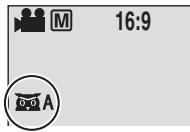
Le témoin 0dA s'affiche.
Pour annuler la prise de vue en faible lumière Appuyer sur (NIGHT) pour que le témoin A disparaisse.
REMARQUE :
Il est recommendé d'utiliser le trépied (v p. 16) lors de l'enregistrement avec une vitesse d'obturation lente.
Compensation de contre-jour
La fonction de compensation de contre-jour éclaircit rapidement le sujet. Elle permet, d'une simple opération, d'éclairer des zones sombres du sujet en augmentant l'exposition.
Après avoir exécuté les étapes de la section "Pour sélectionner le mode d'enregistrement manuel" (p. 24)

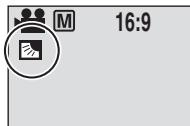
Le témoin s'affiche.
Pour annuler la compensation de contre-jour Appuyer deux fois sur (图) pour faire disparaître le témoin 图.
Commandedexposition spot
La seLECTION d'une zone de mesure spot permet une compensation plus précise de l'exposition. Vous ave le choix entre trois zones de mesure spot.
Après avoir exécuté les étapes de la section "Pour sélectionner le mode d'enregistrement manuel" (p. 24)

1
Appuyer deux fois.
Le témoin s'affiche.
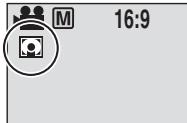
2 Sélectionner le cadre de mesure spot désiré.
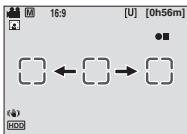
Pour verrouiller l'exposition
Une fois le réglage terminé, appuyer sur et laMSN enforcée pendant plus de 2 secondes. Le témoin s'affiche.
Pour annuler la commande d'exposition spot
Appuyer une fois sur (图) pour faire disparaître le témoin.
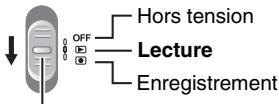
1 Régler l'interrupteur d'alimentation sur ▶.
Faire glisser la touche de verrouillage tout en appuyant dessus.
Touché de verrouillage
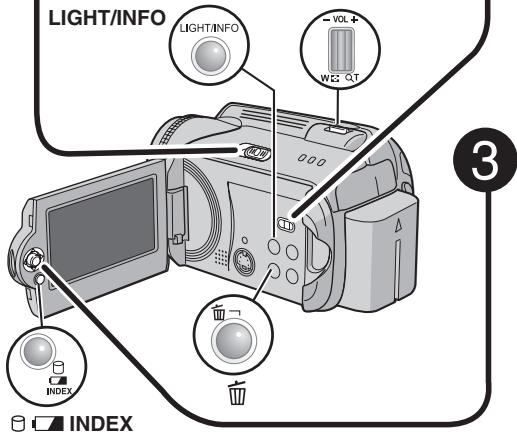
Commande de zoom/Commande de volume du haut-parleur
3
Régler le commutateur MODE sur
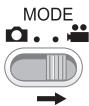
:Mode video
:Mode photo
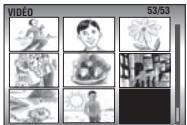
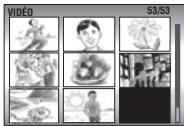
Écran d'index des vidés
- Pour changer de support de lecture, voir page 17.
Appuyer sur / / / pour sélectionner le fichier souhaité, puis appuyer sur I1.

1 Sélectionner
2 Regler
- Pour suspendre la lecture, appuyer de nouveau sur
Pour revenir à l'écran d'index
Appuyer sur INDEX alors que la lecture est suspendue.
Pour régler le volume du haut-parleur
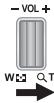
Pendant la lecture, faire couilisser la commande de volume du haut-parleur vers + pour augmenter le volume, ou vers - pour le baisser.
Pour activer/désactiver l'affichage de la date
Régler [DATE/HEURE] sur [MARCHE], [AUTO] ou [ARRÉT]. (p. 56)
Pour vérifier les informations de fichiers
Appuyer sur INFO alors que la lecture est suspendue. (p. 39)
REMARQUES :
L'image rue peut être affichée sur l'écran LCD ou sur un téléviseur relié. (p. 34)
- Il se peut que l'image s'arrête momentarily et que le son se Coupe au niveau des jonctions entre les scènes. Toutefois, il ne s'agit pas d'un dysfonctionnement.
- Si l'appareil photo chauffe, le témoin clignote. Si l'appareil photo continue de chauffer, il se peut que la lecture s'arrête pour protéger le support d'enregistrement. Dans ce cas,mettre l'appareil photo hors tension et attendre qu'il refroidisse.
Differentes opérations pendant la lecture
Pour reprendre la lecture normale, appuyer sur II.
Lecture de photos (Pause)

Recherche pendant la lecture
Saut en arrête
Saut en avant
Appuyer de manière repeteed sur / augmente la vitesse de recherche. (-60xà +60x)
Localiser le point de départ du fichier ou sauter le fichier
Saut en arrête
Saut en avant
Lecture image par image
Pendant que la lecture est suspendue

Saut en arrête
Saut en avant
- Appuyer à plusieurs reprises sur / permet de faire avancer ou reculer la photo image par image.
Lecture au ralenti
Pendant que la lecture est suspendue.
Maintenir enforcée.
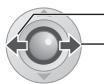
Saut en arrête
Saut en avant
Lecture avec zoom
Il est possible d'agrandir l'image jusqu'à 5x.
Pendant que la lecture est suspendue
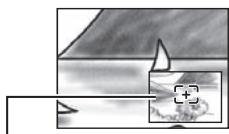
Vue intégrale de l'image
Le signe ^ indique le point central de la zone agrandie.
- Appuyer sur / / / pour déplacer la zone agrandie à afficher.
- Pour effectuer un zoom arrière, faire glisser la commande de zoom vers W.
Fonction de recherche de fichiers
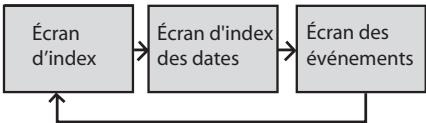
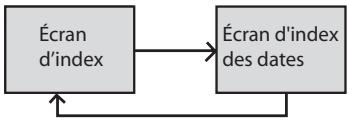
L'utilisation d'une seule touche permet de commuter l'écran d'index vers l'écran d'index des dates ou l'écran des événements pour la recherche de fichiers.
Pour modifier l'affichage
Sur l'écran d'index

À chaque pression, l'écran change.
Ecran d'index des dates
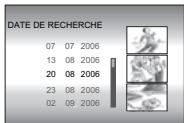
Vous pouvez rechercher le fichier voulu par date d'enregistrement.
Après l'affichage de l'écran d'index des dates dans la section "Pour modifier l'affichage" (F p. 30)
1 Sélectionner la date d'enregistrement.

2

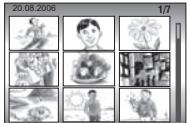
3 Sélectionner le fichier approprié.

1 Sélectionner
2 Régler
- Pendant la lecture, le symbole D s'affiche dans l'angle supérieur gauche de I'ecran.
Écran des événements
Vous pouvez rechercher le fjichier désiré par le biais de l'évenement dans lequel vous avez enregistré le fjichier lors de l'enregistrement. (p. 19) Àprous la recherche par événement, vous pouvez effectuer une recherche par date d'enregistrement afin de la limiter.
Après l'affichage de l'écran des événements dans la section “Pour modifier l'affichage” (p. 30)
1 Sélectionner l'événement.

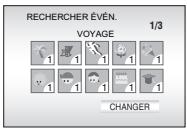
- Pour passer à la page suivante, Sélectionner [CHANGER].
2

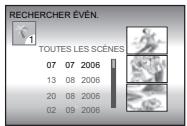
3 Sélectionner la date d'enregistrement.
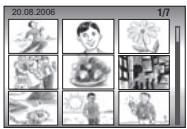
- Pour afficher tous les fichiers, Sélectionner [TOUTES LES SCENES].
4 Sélectionner le fichier approprié.

1 Selectionner
2 Régler
- Pendant la lecture, le symbole E s'affiche dans l'angle supérieur gauche de I'ecran.
Pour modifier l'enregistrement des événements d'un fichier (p. 43)
Pour dire des fichiers placés dans le dossier [EXTMOV]
Si les données ne peuvent pas etre enregistrées correctement, les fichiers video sont enregistrés dans le dossier [EXTMOV]. (p.19)
1 Appuyer sur la touche REC/SNAP lorsque I'ecran d'index est affché.
2 Lorsque [MPG] est affiché, appuyer sur / / I pour sélectionner le fichier à litre, puis appuyer sur II.
Pour revenir à l'écran d'index
Appuyer de nouveau sur la touche REC/SNAP.
- Les informations sur les fichiers et les fonctions de création de liste de lecture ne sont pas disponibles pour les fichiers stockés dans le dossier [EXTMOV].
Suppression d'un filtier video
Preparatif :
Interrompre la lecture. Ou bien, sélectionner le fichier dans l'écran d'index.

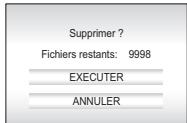
Vous pouze selectionner le fichier a supprimer en appuyant sur /
2 Sélectionner [EXECUTER].
![JVC GZ-MG57E - Sélectionner [EXECUTER]. - 1](/content/2019/11/82467/images/944b10939f627b2d3bc8ede513824c6a243cffb9c14d6965c3a22d9ca543c36c.jpg)
1 Selectionner
Régler
Pour quitter l'écran de suppression de fichier
Sélectionner [ANNULER] à l' étape 2.
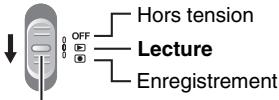
1 Régler l'interrupteur d'alimentation sur
Faire glisser la touche de verrouillage tout en appuyant dessus.
Touché de verrouillage
Commande de zoom
LIGHT/INFO

2
Régler le commutateur MODE sur


:Mode video
:Mode photo

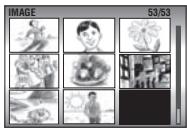
Écran d'index des photos
- Pour changer de support de lecture, voir page 17.
Appuyer sur / / / pour sélectionner le fichier désiré, puis appuyer sur II.

1 Sélectionner
Régler
- Appuyer sur / pour afficher le fichier précédent/suivant.

Pour revenir à l'écran d'index
Appuyer sur INDEX.
Pour activer/désactiver l'affichage de la date et de l'heure
Régler [DATE/HEURE] sur [MARCHE], [AUTO] ou [ARRÉT]. (p. 56)
Pour vérifier les informations de fichiers
Appuyer sur INFO alors que la lecture est suspendue. (p. 39)
Fonction de recherche de fichiers
L'utilisation d'une seule touche permet de commuter l'écran d'index vers l'écran d'index des dates pour la recherche de fidiers.
- L'écran des événements ne peut pas être utilisé pour les photos.
Diaporama
Voupeuz dire automatiquement toutes les photos stockées sur le support d'enregistrement.
Pendant la lecture

- Pendant l'affichage du diaporama, toute pression sur affiche les fichiers dans l'ordre decroiissant, et toute pression sur les affiche dans l'ordre croissant.
Pourmettre fin au diaporama
Appuyer de nouveau sur II.
Rotation de l'image
Il est possible de faire pivoter une photo dans le sens des aiguilles d'une montre ou dans le sens inverse des aiguilles d'une montre.
Pendant la lecture
Dans le sens antihoraire
Dans le sens horaire
- Chaque pression sur ou fait pivoter l'image (90^ 180^ 270^ 0^) .
Lecture avec zoom
Il est possible d'agrandir l'image jusqu'à 5x pendant la lecture.
Pendant la lecture
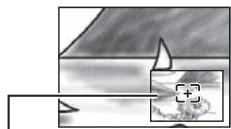
Vue intégrale de l'image
Le signe 串 indique le point central de la zone agrandie.
- Appuyer sur / / / pour déplacer la zone agrandie à afficher.
- Pour effectuer un zoom arrière, faire glisser la commande de zoom vers W.
Suppression d'un fichier de photos
Preparatif :
Lire la photo. Ou bien, Sélectionner le fjichier dans l'écran d'index.

1
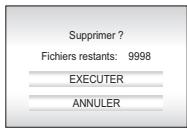
Vous pouvez selectionner le fichier a supprimer en appuyant sur /
2 Sélectionner [EXECUTER].
![JVC GZ-MG57E - Sélectionner [EXECUTER]. - 1](/content/2019/11/82467/images/21e5a291137a7bbc692bc6d2a3890ddaf6a1092fa93f433caaf9c58a894e02df.jpg)
![JVC GZ-MG57E - Sélectionner [EXECUTER]. - 2](/content/2019/11/82467/images/d2c8f90674457cd7c2b8ab40a9f295682fe05f2c59c6ed3ca94c2f058ca1906c.jpg)
Selectionner
![JVC GZ-MG57E - Sélectionner [EXECUTER]. - 3](/content/2019/11/82467/images/c1b89921715392067640cfd8689c501b658199e2ca8c5014c2b8b78b5a798a46.jpg)
Régler
Pour quitter l'écran de suppression de fichier
Selectionner [ANNULER] à l'objet 2.
Raccordement à un téléviseur, un magnétoscope ou un graveur de DVD
Vérifier que tous les apparèils sont hors tension avant de procéder aux raccordements.
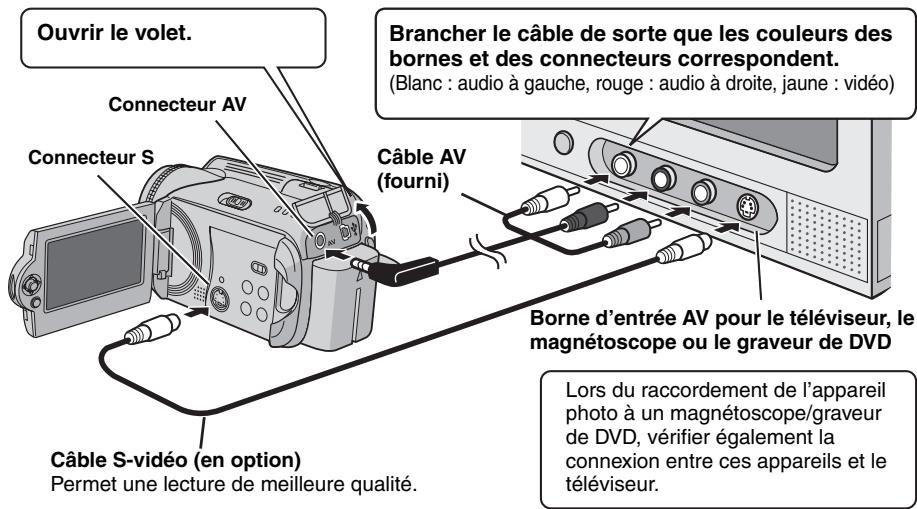
REMARQUES :
- Le cable S-Video est en option. Veiller à utiliser le cable S-Video YTU94146A. Contacter le centre d'entretien JVC indiqué sur la fiche incluse dans l'emballage pour en savoir plus sur sa disponibilité. Veiller à raccorder l'extremité munie du filtre à noyau de ferrite à l'appareil photo. Le filtre à noyau de ferrite réduit les parasitaires.
- Il est recommandé d'alimenter l'appareil photo par l'adaptateur secteur et non par la batterie. (p. 14)
- Pour raccorder l'appareil photo à un ordinateur, voir GUIDE D'INSTALLATION DU LOGICIEL ET RACCORDEMENT USB.
- Cet apparéil photo est donc peut être utilisé avec les signaux de télévision couleur de type PAL. Il ne peut pas été utilisé sur un téléviseur de standard différent.
- En cas d'utilisation d'un cable S-Video, connecter également le cable AV.
Lecture sur un téléviseur
Après le raccordement de l'appareil photo au téléviseur dans la section “Raccordement à un téléviseur, un magnétoscope ou un graveur de DVD” (p. 34)
1 Mettre sous tension l'appareil photo et le téléviseur.
2 Regler le téléviseur en mode VIDÉO.
3 (Uniquement lors du raccordement de l'appareil photo à un magnétoscope/graveur de DVD) Pourmettressous tensionle magnétoscope/graveurdeDVDetdéfinirle mode d'entrée AUX pour ces apparéils.
4 Lancer la lecture sur l'appareil photo. (p. 28, 32)
REMARQUE :
Si le format de la video que vous lisez ne vous parait pas normal et que le format d'écran peut être modifié sur le télévisur, effectuer les réglages sur ce dernier.
Lecture à l'aide de la télécommande
La télécommande est dotée d'une pile lors de son achat.
Enlever la feuille isolante avant toute utilisation.
Portée de la télécommande
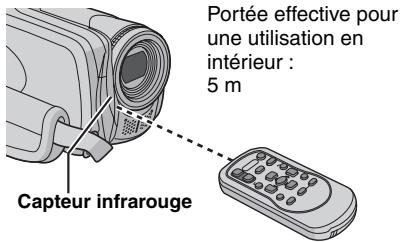
REMARQUE :
Le rayon transmis peut manquer d'efficacité ou engendrer des dysfonctionnements si le capteur infrarouge est directement exposé à la lumière du soleil ou à des éclairages puissants.
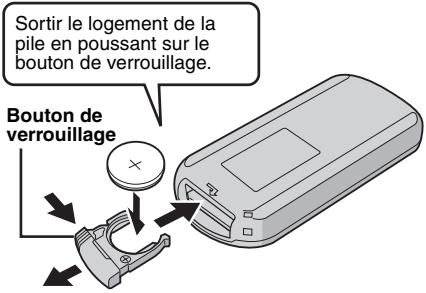
Pour réinsérer la pile
La télécommande utilise une pile au lithium (CR2025).
Touches et fonctions
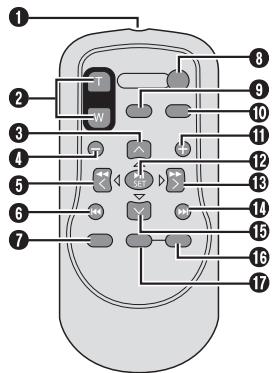
Fenêtre de transmission du rayon infrarouge
Touches ZOOM (T/W)
Zoom avant/arière (L p. 20, 23)
Touche de déplacement vers le haut Touche de rotation (sens antihoraire) (p. 33)
4 Touche de saut en arrête
Touche de déplacement vers la gauche
Touche Précédent
7 Touche PLAYLIST (1 p. 44)
Touche START/STOP
9 Touche SNAPSHOT (p. 22)
10 Touche INFO (p. 39)
1 Touche de saut en avant
12 Touche PLAY/PAUSE
13 Touche de déplacement vers la droite
1 Touche Suivant
1 Touche de déplacement vers le bas Touche de rotation (sens hora) (p. 33)
6 Touche INDEX
1 Touche DATE
Vous pouvez ajouter les deux types d'effets spéciaux suivants avant de proceder à la lecture.
Effets de fondu ou de volet
Ajouter des effets au début et à la fin des vidés. Ces effets ne peuvent pas été définis pour les photos.
Effets de lecture
Ajouter des effets qui, par exemple, modifie les tonalités des vidés.
Commande dans cette section
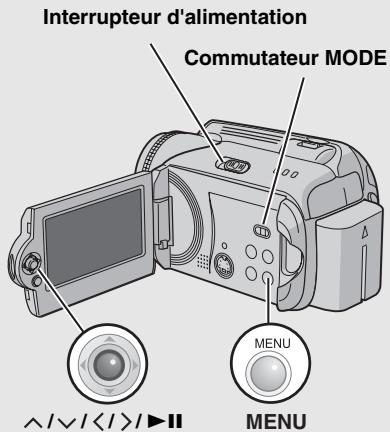
Preparatif :
- Régler l'interrupteur d'alimentation sur .
- Sélectionner le type de fichier (video ou photo) à l'aide du commutateur MODE.

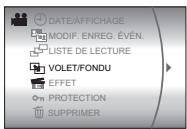
2 Sélectionner [VOLET/FONDU] (Védo unquèment) ou [EFFET].
![JVC GZ-MG57E - Sélectionner [VOLET/FONDU] (Védo unquèment) ou [EFFET]. - 1](/content/2019/11/82467/images/58b4ff7d1aba2d0b77cf9178fe820c18c1f84a4d35107f6782f7e2ba83ff5062.jpg)
![JVC GZ-MG57E - Sélectionner [VOLET/FONDU] (Védo unquèment) ou [EFFET]. - 2](/content/2019/11/82467/images/13316f774be9131bc6c3928a493bb0049fce71cb80b6fc1f7994206222bd82f1.jpg)
3 Sélectionner l'effet désiré.
Pour plus de détails sur les effets, voir page 37.

Pour désactiver un effet Sélectionner [ARRÉT] à l'étépe 3.
[VOLET/FONDU]
| Menuus | Détails |
| Wh FONDU-BLANC | Entrée ou sortie en fondu sur un écran blanc. |
| Bk FONDU-NOIR | Entrée ou sortie en fondu sur un écran noir. |
| B.W FONDU-N & B | Passe d'un écran noir et blanc à un écran couleur lors de l'entrée en fondu, ou d'un écran couleur à un écran noir et blanc lors de la sortie en fondu. |
| ☐ VOLET-ANGLE | Le volet s'ouvre sur un écran noir depuis l'angle supérieur droit vers l'angle inférieur gauche ou se ferme depuis l'angle inférieur gauche vers l'angle supérieur droit en laissant place à un écran noir. |
| ☐ VOLET-FENÊTRÉ | La scène démarre au centre d'un écran noir avec le volet qui s'ouvre en s'élargissant vers les angles, ou disparaît en partant des angles avec le volet qui se ferme graduellément en direction du centre. |
| ☐ VOLET-DÉFIL-H | Ouverture ou fermeture du volet de droite à gauche ou de gauche à droite. |
| ☐ VOLET-DOUBL-H | Ouverture du volet en deux moitiés d'un écran noir, l'une vers la gauche et l'autre vers la droite, pour révêler la scène, ou fermeture du volet avec réapparition de l'écran noir sur la gauche et sur la droite jusqu'à recouvrir la scène. |
| ☐ VOLET-DÉFIL-V | La scène s'ouvre du bas vers le haut sur un écran noir, ou se ferme du haut vers le bas en faisant place à un écran noir. |
| ☐ VOLET-DOUBL-V | Ouverture du volet au centre d'un écran noir allant en s'élargissant vers le haut et vers le bas, ou fermeture du volet depuis le haut et le bas vers le centre en faisant place à un écran noir. |
[EFFET]
| Menus | Détails |
| SÉPIA | L'image prend une teinte brune rappelant celle des anciennes photographies. |
| B/W NOIR ET BLANC | L'image est en noir et blanc comme dans les vieux films. |
| FILM ANCIEN* | Donne aux images un effet stroboscopique rappelant celui des vieux films. |
| STROBOSCOPE* | L'enregistrement ressemble à une série de clichés consécutifs. |
- N'est pas disponible pour l'enregistrement de photos.
Vous pouvez gérer directement les fichiers enregistrés dans l'appareil photo.
PRECAUTION :
Ne pas oter le support d'enregistrement et veiller à n'effectuer aucune autre opération ( comme mesure l'appareil hors tension) lors de l'accès aux fichiers. Veiller également à utiliser l'adaptateur secteur fournir car le support d'enregistrement des données risque d'être endommagé si la batterie venait à se décharger complètement pendant le fonctionnement. En cas d'alteration des données du support d'enregistrement, il faut formater le support. (p. 41)
Commande dans cette section
Commutateur MODE
Suppression de fichiers
Suppression à l'aide de la touche
Preparatif :
- Regler l'interrupteur d'alimentation sur .
- Sélectionner le type de fichier (video ou photo) à l'aide du commutateur MODE.
1 Sélectionner le fichier à supprimer.


Vous pouze selectionner le fichier a supprimer en appuyant sur /
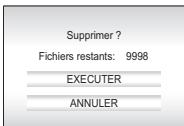
3 Sélectionner [EXECUTER].
![JVC GZ-MG57E - Sélectionner [EXECUTER]. - 1](/content/2019/11/82467/images/6a96806a0ba73dd61d20bd1db06196ae099e94dfaac6c4987a64344c35b45611.jpg)
Pour quitter l'écran de suppression de fichier
Selectionner [ANNULER] à l'etape 3.
REMARQUE :
Si vous appuyez sur en mode d'enregistrement, le dernier fjichier enregistré sera effacé. Toutefois, si le mode d'enregistrement (video ou photo) est modifié ou si l'appareil est mis hors tension puis remis sous tension après l'enregistrement, vous ne pouvez pas effacer le fjichier.
Suppression depuis l'écran de menu
Preparatif :
- Régler l'interrupteur d'alimentation sur .
- Sélectionner le type de fichier (video ou photo) à l'aide du commutateur MODE.

1
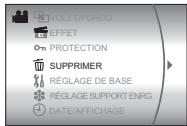
2 Sélectionner [SUPPRIMER].
![JVC GZ-MG57E - Sélectionner [SUPPRIMER]. - 1](/content/2019/11/82467/images/facb2b02d188a9de79ce4fcae9f73c7a62bd14d4ede408dfa448bb3b21e0d630.jpg)
![JVC GZ-MG57E - Sélectionner [SUPPRIMER]. - 2](/content/2019/11/82467/images/3cca6652fd2112c9c9b8cf825d6269f43e706ed52a74b877242810b6b4c1cac8.jpg)
3 Sélectionner le menu approprié.

1 Sélectionner
2 Regler
- [ACTUEL]:
Le fjichier affché est supprimé. Vous pouvez seLECTIONner le fjichier précédent ou le fjichier suivant en appuyant sur < />
- [SELECTION FICHIERS]:
Vous pouvez désir plusieurs fichiers à supprimer dans l'écran d'index.
1) Appuyer sur / / / pour selectionner le fichier à supprimer, puis appuyer sur II.
La marque s'affiche sur le fjichier. Régiter cette étape pour selectionner d'autres fjichiers.
Si I'on deplace la commande de zoom vers T, I'ecran d'aperçu de la photo s'affiche. Déplacer la commande de zoom vers W permet de revenir à l'ecran d'index.
2) Appuyer sur MENU.
- [TOUT SUPPRIMER]:
Tous les fichiers sont suprimés.
![JVC GZ-MG57E - - [TOUT SUPPRIMER]: - 1](/content/2019/11/82467/images/ef871beb7074a3de8122762b24b41015d6d156ba60a084bb50561813b69b36b3.jpg)
4 Sélectionner [EXECUTER].
Si [SELECTION FICHIERS] a eté sélectionné à l' étape 3, Sélectionner [EXECUTER ET QUITTER].
![JVC GZ-MG57E - Sélectionner [EXECUTER]. - 1](/content/2019/11/82467/images/cb4ad79f354afb4ec6d294b8088000c5e6a299b17b5e75f9b20a1bf68c191eaa.jpg)
1 Sélectionner
Régler
REMARQUES :
- Les fichiers protégés ne peuvent pas être supprimés. Si vous souhaitez les supprimer, vous doivent d'abord annuler la protection. (p. 40)
- Il n'est pas possible de restaurer des fichiers qui ont ete supprimes. Verifiez donc soigneusement les fichiers avant de les supprimer.
Affichage d'informations sur un fjichier
Preparatif :
Fichiers video : Interrompre la lecture. Sélectionner le fjichier dans l'écran d'index.
- Photos : Lire la photo. Sélectionner le fjichier dans l'écran d'index.
LIGHT/INFO

FICHIER : MOV D0A. MOD
DOSSIER :PRG001
DATE/HEURE:10.10.06 12:00
DUREE DELECTURE:0:20:05
QUALITE : ULTRA FINE
PROTECTION:ARRET
Fichiers video
FICHER: Nom de fichier
DOSSIER: Nom de dossier
DATE/HEURE: Date et heures de l'enregistrement
DUREE DE LECTURE: Heure de lecture (longueur du fichier)
QUALITE: Qualité d'image (p. 57)
PROTECTION: Etat de protection des fichiers (p. 40)
Fichiers de photos
FICHER: Nom de fichier
DOSSIER: Nom de dossier
DATE/HEURE: Date et heures de l'enregistrement
TAILLE: Taille de l'image (p. 59)
QUALITE: Qualité d'image (p. 59)
PROTECTION: État de protection des fichiers (L' p. 40)
Pour désactiver l'affichage d'informations sur les fichiers
Appuyer de nouveau sur INFO.
Protection des fichiers contre toute suppression accidentelle
Preparatif :
- Régler l'interrupteur d'alimentation sur .
- Sélectionner le type de fichier (video ou photo) à l'aide du commutateur MODE.

1
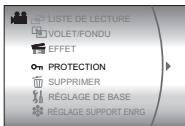
2 Sélectionner [PROTECTION].
![JVC GZ-MG57E - Sélectionner [PROTECTION]. - 1](/content/2019/11/82467/images/81542fca52323954f549a452887d7350df519ff8feb1451d2bacb8a5d2d356e4.jpg)
1 Sélectionner
Régler
![JVC GZ-MG57E - Sélectionner [PROTECTION]. - 2](/content/2019/11/82467/images/3bc8478a41e32d4aa4ba099c31856d7edbda85652c5bb5a23b694ed8b31c1b8c.jpg)
3 Sélectionner le menu approprié.

Sélectionner
2 Régler
- [ACTUEL]:
Le fjichier affché est protégé. Vous pouvez seLECTIONner le fjichier précédent ou suivant en appuyant sur /
[SELECTION FICHIERS]:
Vous pouvez désir plusieurs fichiers à protéger dans l'écran d'index.
1) Appuyer sur / / / pour selectionner le fichier a proteter, puis appuyer sur II.
La marque on s'affiche sur le fjichier. Régiter cette étape pour selectionner d'autres fjichiers.
- Si I'on déplace la commande de zoom vers T, l'écran d'aperçu de la photo s'affiche. Déplacer la commande de zoom vers W permet de revenir à l'écran d'index.
2) Appuyer sur MENU.
- [PROT. TOUS]:
Tous les fichiers sont protégés.
![JVC GZ-MG57E - - [PROT. TOUS]: - 1](/content/2019/11/82467/images/e0208bb6bb807ccf32b197fa9e5f0fee0f6602d93acf1223f75587f5bb63d326.jpg)
4 Sélectionner [EXECUTER]. Si [SELECTION FICIERS] a été sélectionné à l'étape 3, désir [QUIITTER].
![JVC GZ-MG57E - - [PROT. TOUS]: - 2](/content/2019/11/82467/images/aa54c24cca546dfcce038689141c7212b325be8f74437dcfb9cb0f9313c6d09f.jpg)
1 Sélectionner
Régler
Pour annuler la protection
Selectionner le fichier protégé à l' étape 3.
Pour annuler la protection de tous les fichiers
1) À l'étape 3, Sélectionner [ANNUL.TOUS], puis appuyer sur ▷■.
2) Appuyer sur / pour selectionner [EXECUTER], puis appuyer sur
REMARQUE :
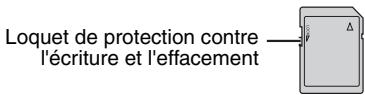
Pour une carte SD, vous pouvez utiliser le loquet de protection contre l'écriture/l'effacement pour définiir la protection. Pour protéger tous les fichiers, faire glisser le loquet en position "LOCK".
Formatage d'un support d'enregistrement
Vous pouvez formater (initialiser) le disque dur (DD) intégré ou des cartes SD. Vous doivent formater les cartes SD neuves avec cet apparéil photo avant de les utiliser. Le formatage procure des vitesses et un fonctionnement stables lors des accès au support d'enregistrement. Ne pas outlier que le formatage efface tous les fichiers et toutes les données, même les fichiers protégés.
Preparatif :
- Régler l'interrupteur d'alimentation sur ou .
1

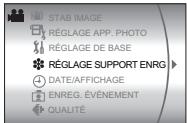
2 Sélectionner [RÉGLAGE SUPPORT ENRG].
![JVC GZ-MG57E - Sélectionner [RÉGLAGE SUPPORT ENRG]. - 1](/content/2019/11/82467/images/fc854eabaa3cef7fb7e9daf9c067817085e95f7ff8ad0219842dd296161093b0.jpg)
1 Selectionner
2 Régler
![JVC GZ-MG57E - Sélectionner [RÉGLAGE SUPPORT ENRG]. - 2](/content/2019/11/82467/images/7748a4154eaf306b8cec9bd957107164839542d6cbcc5ea20ad33100b61032e9.jpg)
3 Sélectionner [FORMAT].
![JVC GZ-MG57E - Sélectionner [FORMAT]. - 1](/content/2019/11/82467/images/fbd8d1d6d100db4d7b618c836935fb0e5b60b3b34a026446cbe74419463ecc0a.jpg)
1 Sélectionner
2 Régler
![JVC GZ-MG57E - Sélectionner [FORMAT]. - 2](/content/2019/11/82467/images/10dbab0433f851fbc16989cb781dab8068bb0e7c32d35f9f18ed435cc4ffec57.jpg)
4 Sélectionner [HDD] ou [SD].
![JVC GZ-MG57E - Sélectionner [HDD] ou [SD]. - 1](/content/2019/11/82467/images/c2f7a47858f49471edda7f5c6b9158b21397f612d6514d4afad68291ac21a3eb.jpg)
1 Sélectionner
2 Régler
VOULEZ-VOUS FORMATERLE
DISQUE DUR ? TOUTES LES
DONNEES SERONTSUPPRIMEEs.
EXECUTER
ANNULER
5 Sélectionner [EXECUTER].
![JVC GZ-MG57E - Sélectionner [EXECUTER]. - 1](/content/2019/11/82467/images/8d6a5cdcdbc7c362c9b9a2a4d3c095e6a05c6b3d2b9def8132086e0a4d25a414.jpg)
1 Sélectionner
2 Régler
Pour compliquer la récapération des données du disque dur
Meme si vous formatez le disque dur ou effacez ses données, il est parfois possible de récapuerer des données à l'aide d'un logiciel de récapération des données, etc. disponible dans le commerce.
En appuyant sur tout en selectionnant [HDD] et maintainant enforcée la touche à l'etape 4, vous pouze effacer les données du disque dur de sorte qu'elles soient difficilement recupérables. Vous pouze rendre les données encore plus difficiles à recupérer en repétant cette Procedure.
Lors de ce type de formatage, une barre de progression s'affiche.
- Si elle n'apparait pas, sélectionner [ANNULER] et recommencer à partir de l'étape 3.
REMARQUE :
Ne pas formater le support d'enregistrement sur l'ordinateur. Veiller à formater le support d'enregistrement sur l'appareil photo.
Nettoyage d'un support d'enregistrement
La vitesse d'écriture sur le support d'enregistrement a tendance à diminuer après une longue période d'utilisation repétée. Pour retrouver la vitesse nominale, effectuer périodiquement des nettoyages. La fonction de nettoyage est équivalente à la fonction de "défragmentation" sur un ordinateur.
Preparatif :
- Régler l'interrupteur d'alimentation sur ou .
- Veiller à utiliser l'adaptateur secteur fourni comme source d'alimentation lors du nettoyage d'un support d'enregistrement.
( p. 14)
1

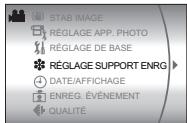
2 Sélectionner et définir les options comme suit.
[RéGLAGE SUPPORT ENRG] [NETTOYAGE]
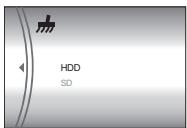
3 Sélectionner [HDD] ou [SD].
![JVC GZ-MG57E - Sélectionner [HDD] ou [SD]. - 1](/content/2019/11/82467/images/55451912a546fbee33fb4bd80a4ba8c9c0cb77352cdb8de51b6f7186bc0efb44.jpg)
![JVC GZ-MG57E - Sélectionner [HDD] ou [SD]. - 2](/content/2019/11/82467/images/524de80871273a85c44f0a7e31e0c2e084cc0cda6064b98c6d83ec82cf223d47.jpg)
4 Sélectionner [EXECUTER].
![JVC GZ-MG57E - Sélectionner [EXECUTER]. - 1](/content/2019/11/82467/images/0f846962ba4d8299120610d4a8c0a913411e4a6ef1e70cfdd7fb640a3c7a5882.jpg)
Lorsque le nettoyage est terminé, [NETTOYAGE TERMINE] s'affiche. Appuyer sur pour terminer l'opération.
- Selon le disque dur, plusieurs minutes peuvent etre nécessaires a l'execution de ce processus.
Réinitialisation du nombre de fichier
La réinitialisation du nombre (du nom) de fichier provoque la creation d'un nouveau dossier. Les nouveaux fichiers à enregistrer seront stockés dans ce nouveau dossier. Il est pratique de séparer les nouveaux fichiers des anciens.
Preparatif :
- Régler l'interrupteur d'alimentation sur ou
1

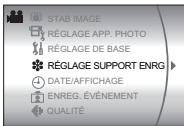
2 Sélectionner et définir les options comme suit.
[RéGLAGE SUPPORT ENRG] [RENOMMER FICHIER]

1 Sélectionner
2 Régler
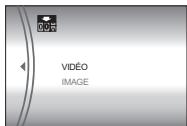
3 Sélectionner le type de fichier ([VIDÉO] ou [IMAGE]).
![JVC GZ-MG57E - Sélectionner le type de fichier ([VIDÉO] ou [IMAGE]). - 1](/content/2019/11/82467/images/e6ac0b518eacba588aaec5c9649f33ab364bb391405e3ae3e09295a6ee25a792.jpg)
1 Selectionner
Régler
![JVC GZ-MG57E - Sélectionner le type de fichier ([VIDÉO] ou [IMAGE]). - 2](/content/2019/11/82467/images/179b79d8f84a59afb2dc0625ab3d179cb691203d2f3aef5680a40cc09724c069.jpg)
4 Sélectionner [EXECUTER].
![JVC GZ-MG57E - Sélectionner [EXECUTER]. - 1](/content/2019/11/82467/images/cb520a4171281f8f196a8d027a7f05a2fb1819a767b9022720423ee6d1bb1c44.jpg)
1 Selectionner
Régler
Modification de l'enregistrement des événements des fichiers video après l'enregistrement
Preparatif :
- Régler l'interrupteur d'alimentation sur .
- Régler le commutateur MODE sur.
1

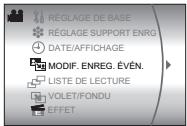
2 Sélectionner [MODIF. ENREG. ÉVÉN.].
![JVC GZ-MG57E - Sélectionner [MODIF. ENREG. ÉVÉN.]. - 1](/content/2019/11/82467/images/b614e143064036b56bdbf5095d36bc6ea678f5c4c3983748fac3c1e9acfa0fe0.jpg)
1 Sélectionner
2 Regler
![JVC GZ-MG57E - Sélectionner [MODIF. ENREG. ÉVÉN.]. - 2](/content/2019/11/82467/images/3eaec3e26339884c5abb5af0fa58dc62afe238ab8dbd7c058de101ccb9c31724.jpg)
3 Sélectionner un nouvel événement dans lequel le fjichier sera enregistré.

1 Selectionner
Régler
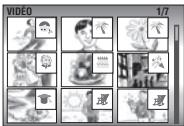
- Pour passer à la page suivante, seLECTIONNER [CHANGER].
- Pour annuler l'évenement d'enregistrement, sélectionner [PAS DE SECTION].
4 Sélectionner le fichier à enregistrer.

1 Sélectionner
2 Régler
- La marque s'affiche sur le fichier. Régéter cette étape pour sélectionner d'autres fichiers.
- Si I'on déplace la commande de zoom vers T, l'écran d'aperçu de la photo s'affiche. Déplacer la commande de zoom vers W permet de revenir à l'écran d'index.
5

FIN RENREGISTMENT EVEN, INREG CONTUPO OPERATION
6 Sélectionner [ENREGISTRER ET QUITTER].
![JVC GZ-MG57E - Sélectionner [ENREGISTRER ET QUITTER]. - 1](/content/2019/11/82467/images/5af68822aafeed6fb26567249917b8eb5966112f818fd7944971c516214106ad.jpg)
Qu'est-ce qu'une liste de lecture ?
Il s'agit d'une liste qui permet d'organiser les videos enregistrées dans l'ordre besoin.
Pour afficher l'écran de la liste de lecture
Preparatif :
- Régler l'interrupteur d'alimentation sur .
- Régler le commutateur MODE sur.

1
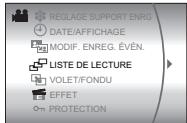
2 Sélectionner [LISTE DE LECTURE].
![JVC GZ-MG57E - Sélectionner [LISTE DE LECTURE]. - 1](/content/2019/11/82467/images/5056e9259d57561093d8baedd1b3443d7b86074fe3446898f4f058a2cfedef82.jpg)
![JVC GZ-MG57E - Sélectionner [LISTE DE LECTURE]. - 2](/content/2019/11/82467/images/cecbbfe5fa31e3189aa6f6f7d5cbd1fa7dc6971d0e83fab1e73bce289ee6c05a.jpg)
REMARQUE :
Vous pouvez afficher le menu de la liste de lecture en appuyant simplement sur la touche PLAYLIST de la télécommande.
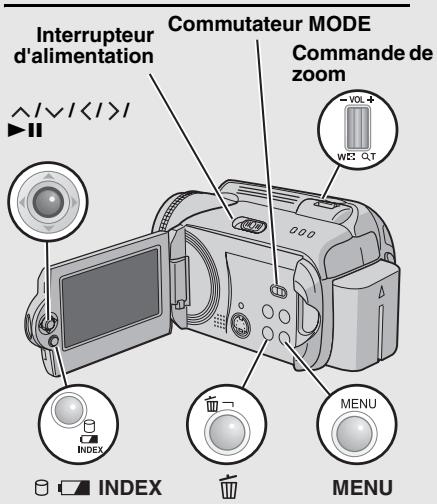
Commande dans cette section
Création d'une liste de lecture
Après avoir exécuté les étapes de la section "Pour afficher l'écran de la liste de lecture" (p. 44)
3 Sélectionner [NOUVELLE LISTE].
![JVC GZ-MG57E - Sélectionner [NOUVELLE LISTE]. - 1](/content/2019/11/82467/images/6e6ae233e16e22fbef6a7fb46d7ebbecfcd9cf304700a6f8eb3d4b281bea4446.jpg)
![JVC GZ-MG57E - Sélectionner [NOUVELLE LISTE]. - 2](/content/2019/11/82467/images/b7d91be8a3c536e5b563839dc3dd9ef248bc5990f055ef9176e6a16fe67c3219.jpg)
4 Sélectionner une option et afficher les fichiers.
- [IMPORTER DEPUIS L'ÉVÉNEMENT]: Rechercher un événement et afficher les fichiers correspondants répertoriés par date d'enregistrement. Appuyer sur / / / pour sélectionner l'événement, puis appuyer sur II.
- [IMPORTER DEPUIS LA DATE]: Afficher tous les fichiers du support, répertoriés par date d'enregistrement.
- [TOUTES LES SCENES]: Afficher tous les fichiers individuellement.
Les fichiers sont affichés.
Voir "Affiche des fichiers" (F p. 45) pour en savoir plus.
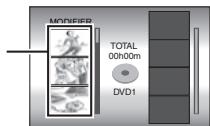
5 Sélectionner le fichier à ajouter à la liste de lecture.
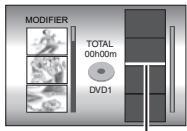
Point d-insertion
6 Sélectionner le point d'insertion.
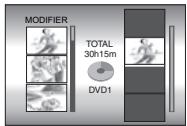
Pour ajouter d'autres fichiers, repeter les etapes 5 et 6.
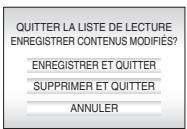
8 Sélectionner [ENREGISTRER ET QITTER].
![JVC GZ-MG57E - Sélectionner [ENREGISTRER ET QITTER]. - 1](/content/2019/11/82467/images/df292b9a8563cfc1eb6429ad93e4356240762ed0c14bd354c0560d7790cd1eda.jpg)
Pour vérifier une scene enregistrée
1) Appuyer sur > après l'étépe 6 pour passer dans la colonne du fichier enregistré située a droite.
2) Utiliser / pour Sélectionner un fichier et appuyer sur .
3) Appuyer sur INDEX pour revenir à l'écran précédent.
Pour supprimer une scene enregistrée
1) Appuyer sur > après l'etape 6 pour passer dans la colonne du fichier enregistré située a droite.
2) Utiliser / pour SéLECTIONNER un fichier et appuyer sur
REMARQUES :
- Il est possible de creer jusqu'à 99 listed lecture.
- Chaque liste de lecture peut composer jusqu'à 99 scènes.
- Si vous supprimez les fichiers originaux, les fichiers correspondants sont également suprimés de la liste de lecture.
- Les fichiers stockés dans le dossier [EXTMOV] ne peuvent pas etre utilisés pour creer des listes de lecture.
Affichage des fichiers
Plus de détails sur la façon dont les fichiers sont affichés à l'objet 4 sont disponibles ci-dessous.
Pour selectionner [IMPORTER DEPUIS L'EVENEMENT] ou [IMPORTER DEPUIS LA DATE]
Tous les fichiers enregistrés à la même date sont affichés sous la forme d'un seul fichier. À l'origine, ces fichiers ne peuvent pas être enregistrés séparément. Pour enregistrer des fichiers séparément, executez les étapes de la section "Ajout et suppression de fichiers dans une liste de lecture" (p. 46) après avoir créé la liste de lecture.
Date d'enregistrement : 12 03 2006
![JVC GZ-MG57E - Pour selectionner [IMPORTER DEPUIS L'EVENEMENT] ou [IMPORTER DEPUIS LA DATE] - 1](/content/2019/11/82467/images/a7aeddebbfc76fa0cd81fdec6340b1b7eba4c852ed2ec2008f4d8c7c3f727f0c.jpg)
Pour vérifier des scènes individuelles
Utiliser / pour sélectionner le fjichier et appuyer sur la touche INDEX. Une liste des scènes individuelles s'affiche.
- Pour afficher l'écran d'aperçu, Sélectionner un fichier et appuyer sur Appuyer de nouveau pour revenir à l'écran précédent.
- Appuyer de nouveau sur INDEX pour arreter la vérification.
Pour sélectionn [TOUTES LES SCENES]
Il est possible d'afficher les fichiers individuellement et de les enregistrer dans l'ordrechioisi.
Date d'enregistrement : 12 03 2006
![JVC GZ-MG57E - Pour sélectionn [TOUTES LES SCENES] - 1](/content/2019/11/82467/images/326cce78b9c5400997ca9107a604767e325f9fb642fdbd24d1a527b9ed4312a2.jpg)
Lecture de listes de lecture
Après avoir exécuté les étapes de la section "Pour afficher l'écran de la liste de lecture" (p. 44)
3 Sélectionner [CONTENU LISTE LECT.].
![JVC GZ-MG57E - Sélectionner [CONTENU LISTE LECT.]. - 1](/content/2019/11/82467/images/0bd60d7fd0a70303efea21c7ae58bc73b5740f1d4bf87d6c15ad1435163e5740.jpg)
![JVC GZ-MG57E - Sélectionner [CONTENU LISTE LECT.]. - 2](/content/2019/11/82467/images/ba00ce4b79bf9cfefcdd05e4fe1bb5442e90bcfdc51a3ac867bc7ff2d7893e79.jpg)
4 Sélectionner la liste de lecture que vous souhaitez dire.
- Pendant la lecture de la liste de lecture, le symbole s'affiche dans l'angle supérieur gauche de I'écran.
- Si la commande de zoom est déplacée vers W pendant que la lecture est suspendue, l'écran d'index de la liste de lecture apparait. Vous pouvez voir le contenu de la liste de lecture et scélectionner la scène désirée. Pour revenir à l'écran de lecture, faire glisser la commande de zoom vers T.
Pour arrête la lecture
Appuyer sur II.
Pour revenir au mode de lecture normal Sélectionner [TOUTES LES SCENES] à l'étépe 4.
Autres opérations liées aux listes de lecture
Voupez effectuer des operations d'edition supplémentaires et supprimer des fichiers dans une liste de lecture existante.
Preparatif :
Exécuter les étapes de la section “Pour afficher l'écran de la liste de lecture” (p. 44).
Ajout et suppression de fichiers dans une liste de lecture
3 Appuyer sur / pour selectionner [MODIFIER], puis appuyer sur II.
4 Appuyer sur / pour selectionner la liste de lecture a modifier, puis appuyer sur .
Pour ajouter ou supprimer des fichiers, suivre les étapes 5 à 8 de la section "Creation d'une liste de lecture" (p. 44).
Modification des noms de liste de lecture
Par défaut, le nom d'une liste de lecture est constitué de la date et de l'heure de sa création.
3 Appuyer sur / pour selectionner [RENOMMER], puis appuyer sur II
4 Appuyer sur / pour selectionner la liste de lecture souhaitée, puis appuyer sur I
5 Appuyer sur / / / pour selectionner la lecture désirée, puis appuyer sur
Répéter ce processus jusqu'à l'obtention du nom complet.
- Vous pouvez modifier le type de caractères (majuscules, minuscules ou signes) en scéléctionnant [A/a/@].
- Pour corriger une dette, Sélectionner [←] ou [→], appuyer sur ▷■ pour déplacer le curseur jusqu'à la dette concernée, Sélectionner [CLEAR], puis appuyer sur ▷■.
6 Appuyer sur / / I pour selectionner [ ] , puis appuyer sur II.
Suppression d'une liste de lecture
Les fichiers d'origine ne sont pas supprimés même lorsque la liste de lecture l'est.
3 Appuyer sur / pour selectionner [SUPPRIMER], puis appuyer sur II
4 Appuyer sur / pour selectionner la liste de lecture à supprimer.
- Pour supprimer toutes les listedes de lecture simultanément, Sélectionner [TOUT SUPPRIMER].
5 Appuyer sur II.
6 Appuyer sur / pour selectionner [EXECUTER], puis appuyer sur .
Réglage DPOF (Informations d'impression)
Cet apparéil photo est compatible avec la norme DPOF (Digital Print Order Format). Vous pouvez définir, sur l' apparéil photo, les images à imprimer et le nombre d'impressions à réaliser. Cette fonctionnalité s'avéré utile avec une imprimante compatible DPOF ou en cas de remise d'un support d'enregistrement à un laboratoire en vue d'un tirage photo.
Preparatif :
- Régler l'interrupteur d'alimentation sur .
- Régler le commutateur MODE sur ①.
1

2 Sélectionner [DPOF].
![JVC GZ-MG57E - Sélectionner [DPOF]. - 1](/content/2019/11/82467/images/1df77e607ab6f0d02d34ba179e2355fbc30e3a9e718517250f2331004d10f357.jpg)
![JVC GZ-MG57E - Sélectionner [DPOF]. - 2](/content/2019/11/82467/images/7e85fe6938b0678f08d652ea541f2737e2dd7cebd35154d4ab18d33327c511b7.jpg)
Commande dans cette section
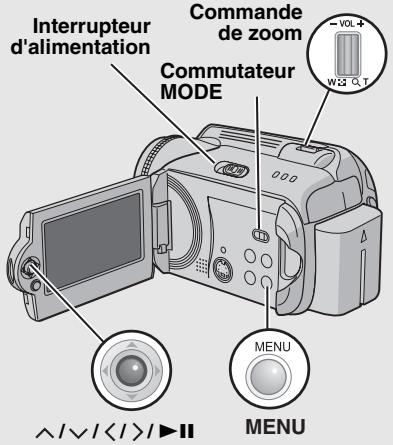
3 Sélectionner [SELECT IMAGES].
![JVC GZ-MG57E - Sélectionner [SELECT IMAGES]. - 1](/content/2019/11/82467/images/ee5f43669f6113cb1d39c9c5f73f4a5cd3793d749edaf41b48f4e0429b4f4cb4.jpg)
![JVC GZ-MG57E - Sélectionner [SELECT IMAGES]. - 2](/content/2019/11/82467/images/232fecb425b43e34110c04279bbbf2a8cd3a5738f898b05513ccee04d412d125.jpg)
Nombre de tirages
4 Sélectionner le fichier approprié.
Si I'on déplace la commande de zoom vers T, et qu'on la maintainé à cette position, I'écran d'aperçu de la photo s'affiche.
5 Sélectionner le nombre de tirages.
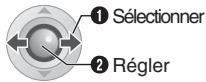
- Pour définir les informations d'impression pour d'autres images, répéter les étapes 4 et 5. (Voues peuvent configurer jusqu'à 999 fichiers.)

Pour annuler la selection
Régler le nombre de tirages sur "00".
Pour imprimer toutes les photos (un tirage de chaque photo)
1) À l'étape 3, appuyer sur ∧/∨ pour sélectionner [1 TRG DE CH], puis appuyer sur ▷■.
2) Appuyer sur / pour selectionner [EXECUTER], puis appuyer sur
Pour confirmer les réglages DPOF
À l' étape 3, appuyer sur / pour sélectionner [VERIFIER RÉGLAGES], puis appuyer sur
- Au besoin, modifier le nombre de tirages pour le fichier souhaite en suivant les étapes 4 et 5.
Pour réinitialiser les réglages DPOF
1) À l'étape 3, appuyer sur ∧/∨ pour sélectionner [REM.A ZERO], puis appuyer sur ▷■.
2) Appuyer sur / pour selectionner [EXECUTER], puis appuyer sur .
Impression directe à l'aide d'une imprimante compatible avec la norme PictBridge
Si you disposez d'une imprimante compatible PictBridge, il est facile d'imprimer des photos en raccordant directement l'appareil photo a l'imprimante au moyen d'un cable USB. Le réglage DPOF peut également être utilisé. (p. 47)
Pour imprimer une photo sélectionnée
Preparatif :
- Régler l'interrupteur d'alimentation sur .
- Regler le commutateur MODE sur

1
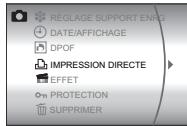
2 Sélectionner [IMPRESSION DIRECTE].
![JVC GZ-MG57E - Sélectionner [IMPRESSION DIRECTE]. - 1](/content/2019/11/82467/images/d5427fd35103218cbef735ab317ffcdb149187224de1a22efad1d8e65fe43dd8.jpg)
![JVC GZ-MG57E - Sélectionner [IMPRESSION DIRECTE]. - 2](/content/2019/11/82467/images/87ec54dc83482c4a6224e00009b1b249f99a5ce8cec28a049e99a2649bcdf4f5.jpg)
Selectionner
![JVC GZ-MG57E - Sélectionner [IMPRESSION DIRECTE]. - 3](/content/2019/11/82467/images/cb3d437d75241ce5883c0a5c5788a5a165cfe2bc5899abeda74fd7c95bada7ce.jpg)
Régler
- [VEUILLEZ CONNECTER L'IMPROMANTE] s'affiche.
3 Raccorder l'appareil photo à l'imprimante à l'aide du cable USB.
- Peu après, le menu d'impression apparait.
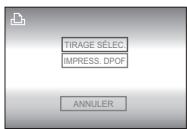
4 Sélectionner [TIRAGE SÉLEC].
![JVC GZ-MG57E - Sélectionner [TIRAGE SÉLEC]. - 1](/content/2019/11/82467/images/886b6fcaed3f8548d441eb4d90ab3334b4f005090475afb0fd1af4f88f60ef17.jpg)
![JVC GZ-MG57E - Sélectionner [TIRAGE SÉLEC]. - 2](/content/2019/11/82467/images/a9dbebdba58d0f9a2b1a76334cda084407711424b73ab7fef3e57cacdeacc72a.jpg)
5 Sélectionner l'image appropriée.
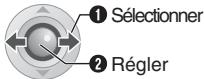
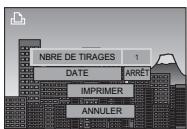
6 Appuyer sur / pour selectionner les menus et appuyer sur < / > pour selectionner les réglages.

- [NBRE DE TIRAGES]:
Le nombre de tirages peut aller de 1 à 99.
- [DATE]:
Indiquer si la date et l'heure doivent être imprimées.
7 Sélectionner [IMPRIMER].
![JVC GZ-MG57E - Sélectionner [IMPRIMER]. - 1](/content/2019/11/82467/images/025a3be419000ffe8c1c1169618b8ab8df31c785eeaa3e26ba8a9dc27b0fa3e8.jpg)
![JVC GZ-MG57E - Sélectionner [IMPRIMER]. - 2](/content/2019/11/82467/images/d5b3ba0d1d995322a6f109e7499d33b5eecfa24cfcc273fbfe172682a7f4864c.jpg)
Selectionner
![JVC GZ-MG57E - Sélectionner [IMPRIMER]. - 3](/content/2019/11/82467/images/f01c50b23febf2d5af72bd808eef2d40819bcd52fd993b7020e4c64c883a7ea8.jpg)
gler
Pour arrêté l'impression alors qu'elle a déjà démarré
1) Appuyer sur II.
2) Appuyer sur / pour selectionner [EXECUTER], puis appuyer sur
REMARQUE :
Si l'imprimante n'est pas reconnaue, ou pour imprimer de nouveau après avoir fait une impression directe sur une imprimante compatible PictBridge, débrancher le cable USB, selectionner de nouveau [IMPRESSION DIRECTE] dans le menu, puis rebrancher le cable.
Pour imprimer à l'aide des réglages DPOF
Si vous imprimante est compatible avec la norme DPOF, vous pouvez utiliser les réglages DPOF. (p. 47)
Après avoir exécuté les étapes 1-3
4 Sélectionner et définir les options comme suit.
[IMPRESS.DPOF] [IMPRIMER]


Selectionner

Régler
- Pour confirmer les réglages DPOF, appuyer sur / pour sélectionner [VERIFIER RÉGLAGES], puis appuyer sur ■. Avec cela, appuyer sur MENU pour revenir au menu précédent.
Utilisation d'un graveur de DVD pour la copie (Fonction de creation de DVD)
Le raccordement de l'appareil photo à un graveur de DVD (CU-VD10, vendu séparément) permet de copier les fichiers video de l'appareil photo sur un disque DVD.
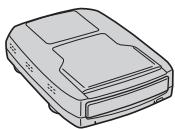
Disques pris en charge : DVD-R, DVD-RW
- Pour ce qui est des disques DVD-R, seuils les disques DVD-R inutilisés sont reconnus. Quant aux disques DVD-RW, les disques DVD-RW utilisés sont reconnus, mais ils doivent être formatés avant l'enregistrement. Le formatage d'un disque permet d'effacer tout le contente enregistré jusqu'à l'exécution de cette opération.
- Àprous l'enregistrement, le disque est finalisé automatiquement pour qu'il puisse être lu sur les autres apparèils. Àprous la finalisation, le disque est un disque en lecture seule. Aucun fichier supplémentaire ne peut être ajoute.
Preparatif :
Régler l'interrupteur d'alimentation sur OFF.
1 Brancher l'appareil photo à un graveur de DVD à l'aide du cable USB fourni avec legraveur.
Pour plus de détails, voir le mode d'emploi dugraveur deDVD.
2 Raccorder l'adaptateur secteur à l'appareil photo.
3 Regler l'interrupteur d'alimentation sur
Le témoin automatique s'allume (vert) et l'écran représenté ci-dessous s'affiche.
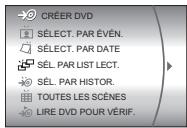
VOIR PAGE SUIVANTE
Commande dans cette section
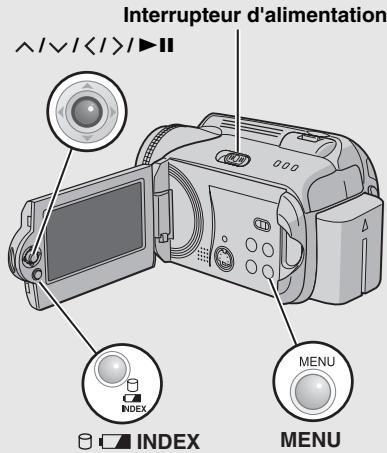
Utilisation d'ungraveur de DVD pour la copie (Fonction de creation de DVD) (Suite)
4 Sélectionner une option et afficher la liste de création de DVD pour les fichiers à copier.

1 Selectionner
Régler
- [SELECT. PAR ÉVÉN.]:
Rechercher un événement et afficher les fichiers correspondants repertoriés par date d'enregistrement.
Appuyer sur / / / pour selectionner l'evénement, puis appuyer sur II.
- [SELECT. PAR DATE]:
Afficher les fichiers enregistrés aux dates scLECTIONnées, répertoriés par date d'enregistrement.
Appuyer sur / pour selectionner la date d'enregistrement, puis appuyer sur II.
[SÉL. PAR LIST LECT.]:
Enregister une liste de lecture créé. (p. 44) Les listedes de lecture sont affichées dans une liste dans l'ordre de selection.
1)Appuyer sur / pour selectionner la
liste souhaitee, puis appuyer sur .
Repeter cette etape pour selectionner
d'autres listed.
2)Appuyer sur >
[SÉL. PAR HISTOR.]:
Créer un disque DVD identique au dernier disque créé. La date de la dernière création est affichée. (Jusqu'à 20 fichiers)
Appuyer sur / pour sélectionner la date, puis appuyer sur
- [TOUTES LES SCENES]:
Afficher tous les fichiers individuellement.
Les fichiers destinés à être copiés sont affichés.
Numero de disque
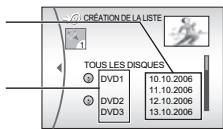
Lire la section "liste de création de DVD" (p. 51) avant d'exécuter la procédure suivante.
5 Sélectionner le numéro de disque souhaité.

- Si vous sélectionné [TOUS LES DISQUES], tous les disques de la liste sont créés.
Pour vérifier des fichiers individuels Utiliser / pour selectionner le numero de fichier et appuyer sur la touche INDEX. Une liste de scenes individuelles s'affiche.
Pour afficher I'ecran d'aperçu, selectionner un fichier et appuyer sur Appuyer de nouveau pour revenir a I'ecran precedent.
- Appuyer de nouveau sur INDEX pour arreter la verification.
6

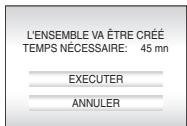
7 Sélectionner [EXECUTER].
![JVC GZ-MG57E - Sélectionner [EXECUTER]. - 1](/content/2019/11/82467/images/c6df7573d78468019b5c233b8e4e7d34d84c6f917b59f4a03e6c791abb8b4b9f.jpg)
1 Sélectionner
Régler
- La création du disque DVD commence.
Lorsque [TERMINE. CHANGER DE DISQUE] apparait, changer le disque. La creation du deuxième disque DVD commence alors.
![JVC GZ-MG57E - Sélectionner [EXECUTER]. - 2](/content/2019/11/82467/images/ae8cb36607527e759099ed8186c1a259ee4bd49500b53e036921ff0bba4a7607.jpg)
8

- Pour continuer la création de disques DVD, sélectionner [CONTINUER] et appuyer sur 11.
Pour vérifier si le disque DVD a été créé correctement
Sélectionner [LIRE DVD POUR VÉRIF.] dans l'écran qui apparait à l'étape 3 et appuyer sur 1. Vous pouvez également faire la lecture des DVD sur le téléviseur en raccordant l'appareil à l'aide du cable audio/vidente.
Appuyer sur INDEX pour arrêté la vérification.
liste de creation de DVD
Affichage des fichiers pour la copie
Les fichiers à copier peuvent être affichés de deux façon :
Affichage des fichiers par date d'enregistrement ou liste de lecture
Plusieurs fichiers sont affichés sous la forme d'un seul fjichier.
Date d'enregistrement : 10 10 2006
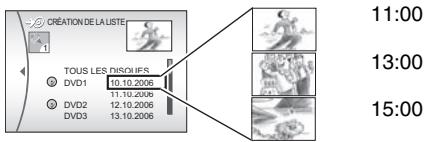
Affichage des fichiers individuellement
Les fichiers sont affichés individuellement.
Date d'enregistrement : 10 10 2006

Numero de disque
Le nombre de disque indique le nombre de disques DVD que vous pouze creer. La plage de copie de chaque disque est allouée automatiquement, en supposant que tous les fichiers doivent être copiés à partir du premier fjichier de la liste. Cette plage d'enregistrement ne peut pas'être modifiée.
ex.) "DVD1" enregistré 2 fichiers, "10.10.2006" et "11.10.2006".
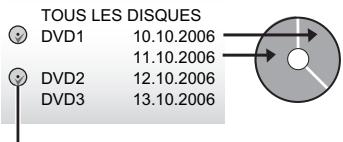
Symbole indiquant que le disque est déjà créé.
Menu de lecture des disques
Les disques DVD créés par le biais de l'appareil photo peuvent être lus sur des lecteurs de DVD compatibles ou d'autres apparèils.
- Une date ou une liste de lecture devient un titre.
- Les disques sont configurés de sorte que la lecture démarre automatiquement, une fois insérés dans les apparèels.
- Pour afficher le menu supérieur, appuyer sur la touche de menu correspondante de l'autre apparériel.
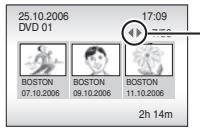
Pour afficher d'autres pages, utiliser ces flèches.
Utilisation d'un magnétoscope et d'un graveur de DVD pour la copie
Preparatif :
Brancher l'appareil photo sur le magnétoscope ou le graveur de DVD. (p. 34)
1 Régler le mode d'entrée AUX sur le magnétoscope ou le graveur de DVD.
2 Lancer la lecture sur l'appareil photo.
Pour lire des films (p. 28)
Pour lire des listes de lecture (p. 46)
3 Demarrer l'enregistrement sur le magnétoscope ou legraveur de DVD à l'endetroit où il doit commencer.
(Se reporter au mode d'emploi du magnétoscope ou du graveur de DVD.)
Pour arreter la copie
Arrêter l'enregistrement sur le magnétoscope ou le graveur de DVD, puis arrêté la lecture sur l'appareil photo.
Déterminer les touches à utiliser dans l'illustration de la section "Commande dans cette section" page 49.
Vous pouvez copier ou transférer des fichiers de photos entre le disque dur (DD) intégré et une carte SD à l'aide de l'affichage à l'écran.
Preparatif :
- Régler l'interrupteur d'alimentation sur ou
- Vérifier que la carte SD est insérée dans l'emplacement SD.
- Verifier qu'il y a suffisamment d'espace libre sur le support de destination sur lequel doit s'effectuer la copie ou le transfert.
1

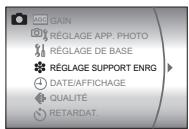
2 Sélectionner et définir les options comme suit.
[RéGLAGE SUPPORT ENRG] [COPIE/TRANSFERT]
![JVC GZ-MG57E - [RéGLAGE SUPPORT ENRG] [COPIE/TRANSFERT] - 1](/content/2019/11/82467/images/74e8911a335e013f1a9d890d812e9e36ce0043e8a67e7564cfa66d04f9cf9503.jpg)
![JVC GZ-MG57E - [RéGLAGE SUPPORT ENRG] [COPIE/TRANSFERT] - 2](/content/2019/11/82467/images/5cdc17fff6ca82a0ae538af9538577ab84bed81952def3d407d1623b91273cfc.jpg)
3 Sélectionner le menu approprié.

1 Selectionner
2 Régler
- [COPIE]: Les fichiers sont copés sur le support de destination, mais les fichiers d'origine demeurent sur le support source.
- [TRANSFÉRER]: Les fichiers sont transférés sur le support de destination et les fichiers d'origine (à l'exception des fichiers en lecture seule) sont effacés sur le support source.
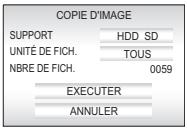
4 Définir le sens de la copie ou du transfert. (HDD SD ou SD HDD)

5

6 Définir l'unité de fichier ([TOUS] ou [FICHIER]) à copier/transférer.
![JVC GZ-MG57E - Définir l'unité de fichier ([TOUS] ou [FICHIER]) à copier/transférer. - 1](/content/2019/11/82467/images/96b92d9d0374d0f69f39ea3570be9bc55eb8a54d031cfd69ae5cccbac1218094.jpg)
- [FICHER]: Sélectionner le moment du transfert des fichiers sélectionnés.
1)Appuyer sur / / / pour selectionner le fichier souhaite, puis appuyer sur II.
La marque s'affiche sur le fichier. Régéter cette étape pour sélectionner d'autres fichiers.
2)Appuyer sur MENU.
[TOUS]: Sélectionner le moment du transfert de tous les fichiers sur le support d'enregistrement.
7 Sélectionner [EXECUTER].
![JVC GZ-MG57E - Sélectionner [EXECUTER]. - 1](/content/2019/11/82467/images/16101966fb2db9a7c727e9f3a5b7f8676881495fa8612ed4a3815dbafd329ffd.jpg)
1 Sélectionner
Régler
- Le transfert des fichiers commence.
Lorsque [COPIE (TRANSFERT) EFFECTUEE] apparait, appuyer sur
Pour arrêté le transfert de fichiers
Appuyer sur II, puis selectionner [EXECUTER] et appuyer sur II.
Il est possible de modifier les réglages de l'appareil photo à l'aide de menus.
- Certains menus peuvent être utilisés pour les modes de fonctionnement (enregistrement/lecture) et les types de fidchiers (video/photo). D'autres menus peuvent être utilisés selon le type de fidchier et le mode de fonctionnement sélectionnés.
- Pour afficher tous les menus, faire défiler l'écran.
Preparatif :
- Sélectionner (enregistrement) ou (lecture) en utilisant l'interrupteur d'alimentation.
- Sélectionner (video) ou (photo) à l'aide du commutateur MODE.
1

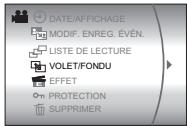
2 Sélectionner le menu approprié.
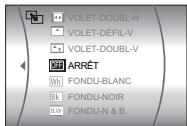
Pour plus de détails sur chaque menu, voir pages 55 à 59.
3 Sélectionner le réglage de menu approprié.
Commande dans cette section
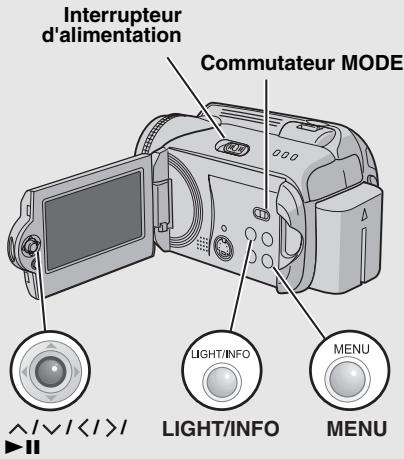
Pour revenir à l'écran précédent
Appuyer sur < .
Pour revenir à l'écran normal
Appuyer sur MENU.
Pour afficher le guide d'utilisation
Appuyer sur INFO lorsque l'écran de menu s'affiche. (Selon le type de menu, le guide d'utilisation ne s'affiche pas.) Pour faire disparaitre le guide d'utilisation, appuyer à nouveau sur INFO.
REMARQUE :
Meme si I'élément de menu est affché, certaines options ne sont pas disponibles en fonction du mode sélectionné (video/photo, enregistrement/lecture). Dans ce cas, il n'est pas possible d'acceder aux sous-menus ou de modifier les réglages.
Menu commons à tous les modes
| Menuus | Réglages ([ ] = Prérglages d'usine) |
| RÉGLAGE DE BASE | Appuyer sur ▷II et sélectionner les sous-menus. - |
| RÉINITIALISERRétablit toutes les valeurs pardéfaut des réglages de l'appareil photo. | EXECUTER: Exécutée cette fonction.[ANNULER]: Permet de revenir à l'écran de menus sans exéctuer la réinitialisation. - |
| MODE DÉMOPrésente les fonctions spécialesde l'appareil photo dans les cassuivants.Lorsque l'écran de menu estfermé.Lorsqu'aucune opération n'esteffectué dans les trois minutessuivant le réglage del'interrupteur d'alimentation sur□. | ARRÊT: Désactive la fonction[MARCHE]: Active la fonction.REMARQUES:La démonstration ne fonctionne que lorsque le cordond'alimentation CC est racordé, pas avec la batterie.Si une carte SD est insérée dans l'appareil photo, ladémonstration ne se lance pas même si ce mode estréGlé sur [MARCHE].- |
| SONS DE FONCTIONMTPermet de définir les sons defonctionnement ou de lesactiver/les désactiver. | ARRÊT: Désactive les sons de fonctionnement.BIP: Un bip sonore est émis à chaque mise sous tension et hors tension ainsi qu'au début et à la fin de l'enregistrement[MÉLODIE]: Au lieu d'un bip, une métodie retentitchaque fois qu'une opération est effectuée. |
| TELECOMMANDEActive/désactive la réception du signal de fonctionnement de la télécommande. | ARRÊT: L'appareil photo ne recoit pas le signal de latélécommande.MARCHE): Active le fonctionnement avec la télécommande. - |
| DETÉCTION CHUTECette fonction, une fois définie,met automatiquement l'appareilhors tension pour éviterd'endommager le disque durlorsque, par exemple, l'appareilphoto tombe. | ARRÊT: Désactive la fonction[MARCHE]: Active la fonction.Pourmettre l'appareil sous tension lorsqueladétection de chute est activée, régler l'interrupteurd'alimentation sur OFF, puis remettre l'appareil sous tension.PRECALUTION:Là déactivation de cette fonction augmente les risquésd'endommagement du disque dur intégré dans l'appareilphoto en cas de chute accidentelle de ce dernier. - |
Menu commons à tous les modes (Suite)
| Menus | Réglages ([ ] = Préréglages d'usine) | |
| RÉGLAGE SUPPORT ENRG | Appuyer sur ▶ et sélectionner les sous-menus. | - |
| MODE VIDÉO Permet de définir le support d'enregistrement des vidés. | [HDD] / SD | 17 |
| MODE PHOTO Permet de définir le support d'enregistrement des photos. | [HDD] / SD | 17 |
| FORMAT Permet de sélectionner le support à formater. | [HDD] / SD | 41 |
| NETTOYAGE Permet de sélectionner le support à nettoyer. | [HDD] / SD | 42 |
| COPIE/TRANSFERT Permet d'indiquer si les photos doivent être dupliquées ou transférées pendant la copie. | [COPIE] / TRANSFERER | 53 |
| RENOMMER FICHIER Permet de sélectionner le type de fichier (vidEOS ou photos) lors de la réinitialisation du numéro de fichier. | [VIDÉO] / IMAGE | 42 |
| DATE/AFFICHAGE | Appuyer sur ▶ et sélectionner les sous-menus. | - |
| LUMINOSITÉ Permet régler la luminosité de l'écran LCD. | Régler la luminosité de l'affichage à l'aide des touches < / >, puis appuyer sur ▶. | - |
| DATE/HEURE Permet d'indiquer si l'heure actuelle doit être affichée sur l'écran LCD. | ARRÊT: La date et l'heure ne s'affichent pas. [AUTO]: La date et l'heure apparaissent pendant environ 5 secondes dans les cas suivants: •Lorsque l'interrupteur d'alimentation est déplace de la position OFF à la position Ⓞ. •Lorsque la lecture débute. •Lorsque la date est modifiée pendant la lecture. MARCHE: La date et l'heure sont toujours affichées. REMARQUE: Des réglages différents peuvent être définis pour chaque mode (enregistrement/lecture video et enregistrement/lecture de photos). | - |
| COMPTEUR DE SCENES Permet d'indiquer s'il faut afficher le compteur en mode video. | [ARRÊT] : Désactive la fonction. MARCHE: Active la fonction. | - |
| LANGUAGE Permet de définir la langue des menus. | [ENGLISH] / FRANÇAIS / DEUTSCH / ESPÁÑOL / ITALIANO / NEDERLANDS / PORTUGUÉS / PYCCKÍN / POLSKI / CESTINA / TÜRKQE | 15 |
| Menus | Réglages ([ ] = Préréglages d'usine) | 13 |
| RÉGL. HORLPermet de régler l'heure. | DATE / HEURE | 15 |
| ORGANISATION PAR DATEPermet de définir le formatd'affichage de la date et de l'heure. | ORDRE DATE:year.month.day / month.day.year / [day.month.year]HEURE:[24h] / 12h | - |
| AFFICHAGE | ARRÊT: Désactive l'affichage des données sur l'écran.[MARCHE]: Active l'affichage des données sur l'écran. | - |
Menu d'enregistrement video
| Menus | Réglages ([ ] = Prérogliages d'usine) | € |
| ENREG. ÉVÉNEMENTPermet d'activer/de désactiver l'enregistrement des événements des vidés avant de démarrer l'enregistrement. | ACTIF/SÉLECTIONNER : Active la fonction. Àprouvésvoir activé cette fonction, vous pouvez sélectionner l'événement dans lequel les films seront enregistrés.[ARRÊT] : Désactive la fonction. | 19 |
| QUALITÉPermet de définir la qualité d'image des vidés. | [ULTRA FINE] / FIN / NORMAL / ÉCONOMIE | - |
| SUPPR VENTRéduit le bruit provoqué par le vent. | [ARRÊT] : Désactive la fonction.MARCHÉ : Active la fonction. | - |
| GAINÉclaire automatiquement le sujét lors de l'enregistrement dans des endroitssons. Néanmoins les tonalités globales sont grisâtres. | ARRÊT : Désactive la fonction[MARCHE] : Active la fonction. | - |
| STAB IMAGECompense le tremblement des mains. | ARRÊT : Désactive la fonction.MARCHE] : Active la fonction.REMARQUES:Une stabilisation précise peut ne pas être possible si la main tremble trop ou selon les conditions de prise de vue. Dans ce cas, le tímoin clignote ou s'éteint.Désactiver ce mode en cas d'enregistrement sur un appeareil photo monté sur un trélied. | - |
| RéGLAGE APP. PHOTO | Appuyer sur ▶ et sélectionner les sous-menus. | - |
| ZOOMPermet de définir le facteur de zoom maximal. | 15X: Le zoom optique seul est disponible jusqu'à 15x(grossissement 15).[60X] : Le zoom numérique seul est disponible jusqu'à 60x.700X: Le zoom numérique seul est disponible jusqu'à 700x. | 20 |
| MACROVoupez effectuer une prise de vue sur un sujet aussi gros que possible à une distance de 50 cm environ. | [ARRÊT] : Désactive la fonction.MARCHE : Active la fonction. | - |
| Menu des lecture video | ||
| Mensus | Réglages ([ ] = Préréglages d'usine) | 13 |
| MODIF. ENREG. ÉVÉN. Permet de modifier l'enregistrement d'évenement des fichiers video enregistrés. | BEBÉ / ANNIVERSAIRE / VOYAGE / VACANCES / SPORTS / REMISE DIPLÔMES / CELEBRATION / FILLE / FILIS / FÉLICITATIONS / PAS DE SECTION | 43 |
| LISTE DE LECTURE Permet d'exécutor des opérations liées aux listes de lecture. | [CONTENU LISTE LECT.] / NOUvelle LISTE / MODIFIER / RENOMMER / SUPPRIMER | 44 |
| VOLET/FONDU Il s'agit d'affets spéciaux de lecture. Ils ajoutent des effets au début et à la fin de la lecture. | [ARRÊT] / FONDU-BLANC / FONDU-NOIR / FONDU-N & B / VOLET-ANGLE / VOLET-FENÊTRÉ / VOLET-DÉFIL-H / VOLET-DOUBL-H / VOLET-DéFIL-V / VOLET-DOUBL-V | 36 |
| EFFET Il s'agit d'affets spéciaux de lecture. Ils ajoutent des effets qui alèrent les tonalités. | [ARRÊT] / SéPIA / NOIR ET BLANC / FILM ANCIEN / STROBOSCOPE | 36 |
| PROTECTION Permet d'exécutor des opérations liées à la protection des fichiers. | [ACTUEL] / SELECTION FICHERS / PROT. TOUS / ANNUL.TOUS | 40 |
| SUPPRIMER Permet d'exécutor des opérations liées à la suppression des fichiers. | [ACTUEL] / SELECTION FICHERS / TOUT SUPPRIMER | 39 |
Menu d'enregistrement de photos
| Mensus | Réglages ([ ] = Prééglages d'usine) |
| QUALITÉPermet de définir la qualité d'image des photos. | [FIN] / STANDARD- |
| TAILLE IMGPermet de sélectionner la taille d'image des photos. | [1280 x 960] / 1024 x 768 / 640 x 480- |
| RETARDAT.II s'agit de la fonction retardateur.elle permet de démarrer l'enregistrement à l'heure programmée lors l'activation de la touche REC/SNAP. | [ARRÊT] / 2S / 10S- |
| PRISE VUES EN RAFALEII s'agit de la fonction de prise de vues en rafale. Elle permet d'enregistrer les photos en rafale lorsque la touche REC/SNAP est actionnée. | [ARRÊT] : Désactive la fonction.MARCHE : Active la fonction.23 |
| GAINÉclaire automatiquement le sujet lors de l'enregistrement dans des endroitssons. Néanmoins les tonalités globales sont grisâtres. | ARRÊT: Désactive la fonction[MARCHE] : Active la fonction.- |
| RÉGLAGE APP. PHOTO | Appuyer sur ▷II et scéléctionner les sous-menus.- |
| MACROVouces pouvez effectuer une prise de vue sur un sujet aussi gros que possible à une distance de 50 cm environ. | [ARRÊT] : Désactive la fonction.MARCHE : Active la fonction.- |
Menu de lecture de photos
| Menuus | Réglages ([ ] = Préréglages d'usine) | € |
| DPOFPermet de configurer les réglages relatifs à DPOF. | SELECTION IMAGES / 1 TRG DE CH / VÉRIFIER RÉGLAGES / REM.A ZÉRO | 47 |
| IMPRESSION DIRECTÉPermet de configurer les réglages relatifs à l'impression. | Après avoir sélectionné ce menu, racorder l'appareil photo à une imprimante à l'aide du cable USB. | 48 |
| EFFETIl s'agit d'affets spéciaux de lecture. Ilss ajoutent des effets qui al'tèrent les tONALITÉs. | [ARRÊT] / SéPIA / NOIR ET BLANC | 36 |
| ON PROTECTIONPermet d'exécuter des opérations liées à la protection des fichiers. | [ACTUEL] / SELECTION FICHIERS / PROT. TOUS / ANNUL.TOUS | 40 |
| SUPPRIMERPermet d'exécuter des opérations liées à la suppression des fichiers. | [ACTUEL] / SELECTION FICHIERS / TOUT SUPPRIMER | 39 |
L'appareil photo est un apparéil commandé par un microproesseur. Le bruit et les interférences externes (provenant d'un télévisueur, d'un poste de radio, etc.) peuvent l'empêcher de fonctionner correctement.
Pour résoudre le problème, suivant tout d'abord les instructions ci-dessous.
Si le problème n'est pas résolu, réinitialiser l'appareil photo. (17 colonne de droite)
- Si le problème subsiste, consulter le revendeur JVC le plus proche.
Pour réinitialiser l'appareil photo
1) Appuyer sur RESET à l'aide d'un morceau de fil de fer ou de tout autre object pointu. L'appareil se met hors tension puis se remet automatiquement sous tension.
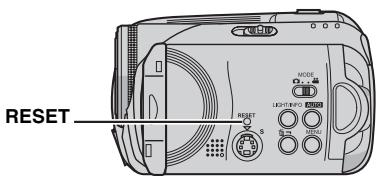
2) Si rien ne se produit, régler l'interrupteur d'alimentation sur OFF et débrancher la source d'alimentation (batterie ou adaptateur secteur) de l'appareil photo, puis la rebrancher.
3) Executer [REINITIALISER] à partir du menu. Les prérégliages d'usine de l'appareil photo sont rétablis. (p. 55)
| Problème | Action | © |
| Alimentation | ||
| Pas d'alimentation. | Raccorder fermement l'adaptateur secteur. | 14 |
| Retirer à nouveau la batterie et la remettre en place fermement. | 14 | |
| Remplacer la batterie déchargée par une batterie bien chargée. | - | |
| Il n'y aaucun affichage. | Si l'appareil photo est alimenté par l'adaptateur secteur, il entre en mode veille, le témoin d'accès s'allume et l'écran LCD s'éteint. Pour annuler le mode veille, effectuer une opération qualconque, la manoeuvre du zoom par exemple. | - |
| L'appareil a été accidentellement mis hors tension. | La fonction de détention de chute s'est mise en marche. Régler l'interrupteur d'alimentation sur OFF, puis remettre l'appareil sous tension. Pour désactiver la fonction de détention de chute, régler [DETÉCTION CHUTE] sur [ARRÊT]. | 55 |
| Problème | Action | 17 |
| Affichages | ||
| Le tímein d'alimentation/recharge ne s'allume pas pendant la recharge. | La recharge s'effectue mal dans des lieux soumis à des températures extrêmes.Pour préféger la batterie, il est recommendé de la recharger dans un endroit dont la température se situe entre 10°C et 35°C.Lorsque la batterie est complètement chargée, le tímein ne s'allume pas. Vérifier l'énergie restante de la batterie. | -16 |
| [RÉGLER DATE/HEURE!] s'affiche. | La pile au lithium rechargeable de l'horloge intégrée est déchargée et la date et l'houre précédemment régées sont effacées.Brancher l'appareil photo sur une prise secteur à l'aide de l'adaptateur secteurpendant plus de 24 heures pour recharger la pile au lithium de l'horloge. Régler ensuite la date et l'houre. | 1415 |
| Les images affichées sur l'écran LCD ont un aspectASFMORE ou blanchère. | Régler la luminosité et l'angle de l'écran LCD.Lorsque la lumière à DEL de l'écran LCD atteint la fin de sa durée de vie utile, les images s'assombrisSENT sur l'écran LCD.Consultez votre revendeur JVC le plus proche. | 56- |
| Des points lumineux colorés s'affichent sur l'écran LCD. | L'écran LCD est fabriqué selon une technologie de haute précision.Des points noirs ou des points lumineux colorés (rouges, vertes et bleus) peuvent cependant apparaitre et demeurer sur l'écran LCD.Ces points ne sont pas enregistrés sur la photo. Il ne s'agit pas d'un défaut de l'appareil. (Taux de points efficaces : plus de 99,99 %) | - |
| L'image ne s'affiche pas sur l'écran LCD. | Régler la luminosité de l'écran LCD. | 56 |
| L'image apparait un peu allongée verticalément lors de sa lecture sur un télévisueur d'écran 4:3. | Ce phénomène se produit si l'image est enregistrée en mode 16:9. Enregistrer les films en mode 4:3 pour en faire la lecture sur un télévisueur d'écran 4:3. | 20 |
| Enregistrement | ||
| Aucun enregistrement ne peut être réalisé. | Remplacer l'ancienne carte mémoire par une nouvelle ou supprimer les fichiers inutiles.Sélectionner le support d'enregistrement approprié. | 3817 |
| Lors de la prise de vue d'un suje t'éclairé par une lamière intense, des lignes verticales apparaiscent. | Il ne s'agit pas d'un mauvais fonctionnement. | - |
| Lorsque l'écran est soumis directement à la lamière du soleil pendant l'enregistrement, il devient temporairement rouge ou noir. | Il ne s'agit pas d'un mauvais fonctionnement. | - |
| La date et l'heure ne s'affichent pas pendant l'enregistrement. | Régler [DATE/HEURE] sur [MARCHE]. | 56 |
| Problème | Action | 13 |
| Enregistrement (Suite) | ||
| Les indications apparaissant sur l'écran LCD clignotent. | • Certains modes d'exposition automatique programmée AE, certains effets spéciaux, le DIS et d'autres fonctions ne pouvant pas être utilisés conjointement sont sélectionnés. | - |
| Le zoom numérique ne fonctionne pas. | • Régler [ZOOM] sur [60X] ou [700X]. • Le zoom numérique n'est pas disponible pour l'enregistrement de photos. | 57 - |
| L'image enregistrée est blanche. | • Dans les endroits lumineux, il n'est pas recommandé de configurer le réglage "Prise de vue en faible lumière" ou une vitesse lente. | 26 27 |
| La mise au point ne s'effectue pas automatiquement. | • Régler la mise au point sur le mode automatique. • Nettoyer l'objet et vérifier à nouveau la mise au point. | 25 66 |
| L'image a des couleurs办实事. | • Essayer de régler manuellement la balance des blancs. | 25 |
| L'image enregistrée est trop souvent. | • Essayer d'utiliser la fonction de compensation de contre-jour ou l'exposition manuelle. | 25 27 |
| L'image enregistrée est trop claire. | • Essayer l'exposition manuelle. | 25 |
| Le réglage de la balance des blancs ne peut pas être activé. | • Ne pas sélectionner le mode Sépia (SEPIA) ou Monotone (NOIR ET BLANC) avant de régler la balance des blancs. | 26 |
| La vitesse de prise de vues en rafale des photos est faisable. | • La vitesse de prise de vues en rafale chute si l'on utilise cette fonction de façon répétée, si l'on utilise certains supports d'enregistrement ou dans certaines conditions d'enregistrement. | - |
| Lecture | ||
| Aucune lecture ne peut être réalisée. | • SéLECTIONNER le support d'enregistrement approprié. • Pour visualiser des images sur un téléviseur, régler son mode d'entrée ou sélectionner le canal réservé à la lecture video. | 17 34 |
| Le fondu en noir et blanc ne fonctionne pas. | • Ne pas sélectionner le mode Sépia (SEPIA) ou Monotone (NOIR ET BLANC). | 37 |
| Parasites pendant la lecture. | • Le bruit du disque dur a peut-être été enregistré si l'appareil photo a été déplace brusquement pendant l'enregistrement. Ne pas déplacer ni secouer brusquement l'apparil photo pendant l'enregistrement. | - |
| Problème | Action | © |
| Édition / Impression | ||
| Il est impossible de supprimer des fischers. | Annuler la protection des fischers et procéder à leur suppression. | 40 |
| Une barre noire apparait au bas de l'écran lors de l'impression sur une imprimante. | Il ne s'agit pas d'un mauvais fonctionnement. Pour éviter ce problème, procéder à l'enregistrement en activant la fonction STAB IMAGE. | 57 |
| Autres problèmes | ||
| Le traitement des données est trop lent après la mise sous tension ou un changement de mode. | Le support d'enregistrement contient un grand nombre de photos (environ 1 000, voir plus). Copier sur un ordinateur les fischers stockés puis les effacer du support d'enregistrement. | 38 |
| Il est impossible de retarder la carte SD de l'appareil photo. | Pousser la carte SD à plusieurs reprises. | 17 |
Les messages suivants peuvent s'afficher sur l'écran.
| Témoin | Description | |
| (Témoin de batterie) | · Affiche l'énergie restante de la batterie. Niveau de la charge Chargee → Épuisée · Lorsque l'énergie de la batterie s'épuise, le témoin de batterie se met à clignoter. Lorsque la batterie est épuisée, l'appareil se met automatiquement hors tension. | - |
| RÉGLER DATE/HEURE ! | · S'affiche lorsque la date et l'heure ne sont pas régées. · S'affiche lorsque la pile (au lithium) de l'horloge intégrée est déchargeé et que la date et l'heure précédemment régées sont effacées. | 15 61 |
| COUVRE-OBJECTIF | · S'affiche 5 secondes après la mise sous tension de l'apparil avec l'interrupteur régé sur ◆, si le couvre-objectif n'a pas été retire ou qu'il faitASFIRE. | - |
| VEUILLEZ INSÉRER UNE CARTE MÉMOIRE ! | · S'affiche lorsqu'aucune carte SD n'est insérée dans l'emplacement SD. | 17 |
| LE DISQUE DUR N'EST PAS FORMATÉ | · S'affiche lorsqu'il est nécessaire de formater le disque dur intégré. | 41 |
| CETTE CARTE N'EST PAS FORMATÉE | · S'affiche en cas d'insertion d'une carte SD non formaitée. | 41 |
| ERREUR DISQUE DUR ! ERREUR CARTE MÉMOIRE ! | · S'affiche en cas d'erreurs dues au support d'enregistrement. · Oter la carte une fois puis la réinsérer. Si l'erreur n'est pas corrugée, replacer la carte par une carte dont le bon fonctionnement est garantie avec l'apparil. · Effectuer un nettoyage pour rétablier la capacité du support d'enregistrement. | 17 42 |
| VÉRIFIER LOQUET DE PROTECTION CARTE | · S'affiche en cas de tentative d'enregistrement alors que le loquet de protection contre l'écriture et l'effacement de la carte SD est en position "LOCK". | 40 |
| PAS DE FICHIER VIDDENOENREGISTRÉS ! | · S'affiche lorsque l'on tente d'utiliser la lecture video deqels qu'il n'existe aucun fichier video. | - |
| PAS DE FICHIER PHOTO ENREGISTRÉS ! | · S'affiche lorsque l'on tente d'utiliser la lecture de photos alors qu'il n'existe aucun fichier de photos. | - |
| PAS DE CARTE MÉMOIRE | · S'affiche lorsque la carte SD n'est pas insérée dans l'emplacement SD pour l'opération de copie ou de transfert. | - |
| FICHIER NON PRIS EN CHARGE | · S'affiche s'il n'existe aucun fichier JPEG (photos) à copier ou à transférer sur le support d'enregistrement. | - |
| Témoin | Description | 17 |
| NOMBRE MAXIMUM DE DOSSIERS DÉPASSÉ | S'affiche lorsque le nombre de dossiers dépasse la limite autorisée pour les opérations de copie ou de transfert. | - |
| ERREUR CARTE MÉMOIRE ! REINSERER OU CHANGER LA CARTE | S'affiche lorsque l'appareil photo ne reconnaît pas le support d'enregistrement chargeé. Ofter immediatement le support d'enregistrement et le reinsérer, ou le replacer par un autre support. | 17 |
| PROBLÈME POSSIBLE AVEC LE SYSTème DE FICHIER FORMATAGE RECOMMANDÉ APRès COPIE DES FICHIER'SOUHAITÉS | Le système de fichiers du support d'enregistrement rencontre peut-être un problème. Il est conseilé d'effectuer une copie de sauvégarde des données et de formater le support. | 41 |
| FICHIER GEST. VIDEO ABIMÉ PR ENREG./LIRE VÉDÉOS, UNE RESTAUR. EST REQUISE RESTAURER ? | Le fichier de gestion videoe est endommagé. Il faut procéder à une restauration pour enregistrer ou dire sèctionner [OUI], puis appuyer sur ▷/□ pour sélectionner [OUI], puis appuyer sur ▷/□ pour récapaciter le fichier de gestion videoe. Si le fichier videoe souhaïte ne s'affiche pas sur l'écran d'index videoe malgré l'opération de récapération, le fichier est déplace dans le dossier [EXTMOV]. Appuyer sur la touche REC/SNAP dans l'écran d'index pour afficher [MPG], puis sélectionner le fichier souhaïte. | 31 |
| PAS DE FICHIER DE Gestion VIDEO. LES FICHIER'S VIDEO ONT ÉTÉ DEPLACES VERS LE DOSSIER MPEG | Les données ne se sont pas correctement enregistrées, ou le fichier de gestion videoe est effacé ou introuvable. Les fichiers videoe ont été transférés dans le dossier MPEG (EXTMOV). | 31 |
| IMPOSSIBLE DE LIRE LES INFORMATIONS RELATIVES AUX ÉVENEMENTS | S'affiche lorsqu'il est impossible de dire les informations sur les événements. | - |
| LES DONNÉES DE Gestion DE LA LISTE DE LECT. SONT ABIMEES CRÉER UNE NOUvelle LISTE DE LECTURE | Le fichier d'informations de gestion de la liste de lecture est endommagé. Recréer la liste de lecture. | 44 |
| PAS DE SCENES ENREGISTRÉES DS LA LISTE DE LECTURE CERTAINES SCENES RISQUENT DE NE PAS ÉTRE LUES | Les fichiers videoe enregistrés dans la liste de lecture n'existent pas. Certaines scènes ne pourront peut-être pas être lues. | - |
| LES SCENES ENREGISTRÉES DANS LA LISTE DE LECT. SONT VIDES CETTE LISTE DE LECTURE VA ÉTRE SUPPRIMPÉE | Aucune scène n'est enregistrée dans la liste de lecture. La liste de lecture sera supprimée. | - |
| LA TEMPÉRATURE DE L'APP. PHOTO MONTE ÉTÉINDRE L'APP. PHOTO, VEUILLEZ PATIENTER | La tempéature de l'appareil photo est trop élevé. Mettre l'appareil hors tension et attendre un moment. | - |
| LA TEMPÉRATURE DE L'APP. PHOTO EST BASSE LAISSER L'APP. ALLUMÉ, VEUILLEZ PATIENTER | La tempéature de l'appareil photo est trop BASSE. Laisser l'appareil sous tension et attendre un moment. | - |
| Témoin | Description | © |
| ENREGISTREMENT IMPOSSIBLE | • Mauvaises performances du support d'enregistrement. Utiliser la fonction de nettoyage [NETTOYAGE] du menu. • La vitesse d'écriture sur le support d'enregistrement est faible ou le support est abîné. Utiliser une carte SD dont le fonctionnement est garantiet. • Le support d'enregistrement a été exposé à des vibrations ou à des secousses. Veiller à ne pas exposer le support d'enregistrement à des vibrations ou à des secousses. • S'affiche lorsque le disque dur intégré est plein et qu'il n'est plus possible d'enregistrer. Supprimer les fichiers inutilles. • S'affiche lorsque la carte SD est pleine et qu'il n'est plus possible d'enregistrer. Remplacer l'ancienne carte mémoire par une nouvelle ou supprimer les fichiers inutilles. | 42 3 17 - |
| 38 | ||
| 38 | ||
| L'ENREGISTREMENT RISQUE D'ÊTRÉ INCORRECT SUR LA CARTE MéMOIRE | • Les données ne se sont peut-être pas correctement enregistrées sur le support d'enregistrement. Essayer d'effectuer un nouvel enregistrement. • Sinon, nettoyer le support d'enregistrement. | - |
| 42 | ||
| LA CARTE MéMOIRE NE POT ÉTRE LUE CORRECTEMENT | • Il est impossible de dire correctement le support d'enregistrement. Essayer d'effectuer une nouvelle lecture. | - |
| UTILISATION IMPOSSIBLE EN MODE VIDEO | • Cette opération n'est pas disponible en mode vidéo. | - |
| LA DETECTION DE CHUTE A FONCTIONNÉ ET L'ALIMENTATION EST COUPÉE | • La fonction de détction de chute s'est mise en marche et l'appareil a été mis hors tension. Le fichier qui était en cours d'enregistrement a peut-être été enregistré dans le dossier [EXTMOV]. | 31 55 |
Nettoyage de l'appareil photo
Avant de le nettoyer,mettre l'appareil photo hors tension et retirer la batterie et l'adaptateur secteur.
Pour nettoyer l'extérieur
Essuyer delicatement avec un chiffon doux. Si l'appareil photo est particulièrement sale, plonger le chiffon dans de l'eau savonneuse et bien essorer avant de l'essuyer. Essuyer ensuite avec un chiffon sec.
Pour nettoyer l'écran LCD
Essuyer delicatement avec un chiffon doux. Prendre soin de ne pas endommager l'écran.
Pour nettoyer I'objectif
Essuyer délicatement avec un papier concu pour le nettoyage d'objet.
REMARQUES :
- Éviter les agents de nettoyage puissants comme la benzine ou l'alcool.
- Le nettoyage ne doit être entreprises qu'après le retrait de la batterie ou le débranchement d'autres modules d'alimentation.
- De la moissure peut se former sur l'objetif s'il n'est pas nettoyé.
- Lors de l'utilisation d'un produit de nettoyage ou d'un chiffon traité chimiquement, se reporter aux mises en garde inherentes à chaque produit.
Batteries
La batterie fournie est une batterie au lithium-ion. Avant d'utiliser la batterie fournie ou une batterie en option, bien dire les consignes suivantes :
Pour éviter tout accident
...Ne pas bruler.
...Ne pas court-circuiter
les bornes. En cas de transport, s'assurer que le cache de la batterie fournie est en place. Si vous avez égaré le cache de la batterie, placer célé ci dans un sac plastique.
...Ne pas modifier ni démonter.
... Ne pas exposer la batterie à des températures audela de 60^ ; en pareil cas, la batterie risque de surchauffer, d'exploser ou de prendre feu.
...Utiliser uniquement les chargeurs spécifiés.
Pour évier tout endommagement et prolonger la durée de vie utile
...Ne pas soumettre a un chocol inutile.
...Recharger dans un endroit où les températures figurent dans les tolérances indiquées dans "Gammes de températures" (p. 67). Il s'agit d'une batterie à réaction chimique — des températures basses peuvent générer la réaction chimique, tandis que des températures élevées peuvent faire obstacle à une recharge complète.
...Entreposer dans un endroit frais et sec. Toute exposition prolongée à de températures élevées accélérera la décharge naturelle et diminuera la durée de vie utile.
... Charger et décharger complètement la batterie tous les 6 mois lors d'un entreprisespase pendant une période de temps prolongée.
...Retirer l'appareil du chargeur ou le débrancher lorsqu'vous ne vous en servez pas; certains appeareils, même eteints, continu de consommer du courant.
REMARQUES :
- Il est recommandé de n'utiliser que des batteries JVC authentiques dans cet apparéil photo. L'utilisation de batteries génériques non fabriquées par JVC peut endommager le circuit interne de recharge.
- Il est normal que la batterie chauffe après recharge ou après utilisation.
Gammes de températures
Recharge: 10^ C à 35^ C
Fonctionnement: 0^ à 40^
Entreposage: -20^ à 50^
- Plus la température est BASSE, plus la recharge est longue.
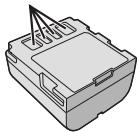
Bornes
DANGER! Ne pas démonter les batteries ni les exposer à une flamme ou à une chaleur excessive pour éviter tout risque d'incendie ou d'explosion. AVERTISSEMENT! Ne pas laisser la batterie ou ses bornes entre en contact avec des métaux pour éviter tout risque de court-circuit et éventuelles de début d'incendie.
Pour rétablit l'affichage exact de l'etat de la batterie Si l'état de la batterie indiqué ne correspond pas au temps de fonctionnement réel, recharger complètement la batterie puis la décharger.
Toutefois, il est possible que cette fonction ne soit pas opérationnelle si la batterie a ete utilisée pendant une longue période dans des conditions de temperatures extremente eleves/basses ou si elle a ete rechargee tropouvient.
Support d'enregistrement
- Veilier à suivir les directives ci-dessous pour éviter d'endommager les données enregistrées.
- Ne pas déformer ou laisser tomber le support d'enregistrement, ou le soumettre à une forte pression, des a-coups ou des vibrations.
- Ne pas élabousser le support d'enregistrement avec de l'eau.
- Ne pas utiliser, replacer ou entreprises le support d'enregistrement dans des endroits fortement exposés à de l'électricité statique ou à des parasites électriques.
- Ne pasmettre l'appareil photo hors tension ou retirer la batterie ou l'adaptateur secteur pendant la prise de vue, la lecture ou l'accès au support d'enregistrement.
- Ne pas placer le support d'enregistrement à proximé d'objets possédant un fort champ magnétique ou émettant de fortes ondes electromagnétiques.
- Ne pas ranger le support d'enregistrement dans des endroits exposés à une température élevée ou à une forte humidité.
- Ne pas toucher les pieces métalliques.
- Copier les fichiers enregistrés sur l'ordinaire. JVC ne pourrait pas été tenue responsable des pertes de données. (il est recommendé de copier les données du PC sur un DVD ou sur un autre support de stockage).
- Un dysfonctionnement pourrait déterminer le support d'enregistrement et l'emploi de fonctionner normalement. JVC ne fournira aucun dédommagement pour perte de données.
Support d'enregistrement (Suite)
- Ne pas cogner ni secouer le disque dur.
- Lors d'une réparation ou d'un contrôle de l'appareil photo, les données peuvent être effacées et le disque dur peut être formaté. Sauvegader toutes les données avant de faire une demande de réparation ou de contrôle.
- Visualiser l'enregistrement test pour vous assurer que les images et le son ont été enregistrés correctement.
- Lors du formatage ou de l'effacement des données à l'aide des fonctions de l'appareil photo, seules les informations de gestion des fichiers sont modifiées. Les données ne sont pas complètement effacées du disque dur. Si vous souhaitez effacer complètement toutes les données, nous vous recommendons soit d'utiliser un calculi disponible dans le commerce spécifique conçu à cette fin, soit de détruire physiquement l'appareil photo à l'aide d'un marteau, etc.
Ecran LCD
Pour éviter tout endommagement de l'écran LCD, NE PAS
...Le pousser trop fortement ou lui faire subir des chocs.
... Placer l'appareil photo avec l'écran LCD en dessous.
Pour prolonger sa durée de vie utile
...Eviter de le frottier à l'aide d'un chiffon rugueux.
- Les phénomènes suivants qui se produit lors de l'utilisation de l'écran LCD ne sont pas des dysfonctionnements.
... Pendant l'utilisation de l'appareil photo, la surface autour de l'écran LCD peutCHAuffer.
... Si l'appareil reste trop longtemps sous tension, la surface autour de l'écran LCD chauffe.
Apparel principal
Pour votre sécurité, NE PAS
... Ouvrir le boîtier de l'appareil photo.
... Démonter ou modifier l'appareil.
... Court-circuit les bornes de la batterie. Maintenir cette-ci éloignée de tout objet metallique lorsqu'elle n'est pas utilisée.
... Laisser pénétrer des substances inflammables, de l'eau ou des objets metalliques dans l'appareil.
... Retrirer la batterie ou débrancher l'appareil pendant que celui-ci est sous tension.
... Laisser la batterie à l'intérieur de l'appareil photo lorsqu celui-ci n'est pas utilisé.
... Placer aucune source à flamme nue telle que des bougies allumées sur l'appelé.
... Exposer l'appareil à l'égoutage ni aux éclabssements.
- Éviter d'utiliser l'appareil
... Dans des endroits humides ou poussièreux.
... Dans des lieux exposés à de la suite ou à de la vapeur (par exemple, prêde d'une cusinière).
... Dans des endroits exposés aux chocs ou à des vibrations excessives.
... Près d'un téléviseur.
...Prés d'appareils générant des champes magnétiques ou électriques intenses (c'est-à-dire des haut-parleurs, des antennes de diffusion, etc.).
... Dans des lieux exposés à des températures extrémenté elevées (au-delà de 40^ ) ou extrémement basses (en décembre de 0^ ).
- NE PAS laisser l'appareil
... Dans des lieux à des températures supérieures à 50^ .
... Dans des lieux exposés à des taux d'humidité extrêmes (enelaide de 35% ou au-delà de 80%).
...En plein soleil.
... Dans une voiture hermétiquement fermée en période estivale.
... Près d'un radiateur.
...En hauteur, sur un télévisuer par exemple. Si l'appareil est place en hauteur alors que le cable est raccordé, celui-ci peut être coince et l'appareil peut tomber. Dans ce cas, il risque de ne plus fonctionner.
- Pour protégé r l'appareil, NE PAS
...Le mouiller.
...Lefaftomberoule cognencer contredesobjets durs.
... Le soumettre à un chic ou à des vibrations excessives durant le transport.
... Maintainir l'objet orienté vers des objets extrémement lumineux pendant trop longtemps.
... Exposer l'objet à la lumière directe du soleil.
... Le balancer inutillement par la dragonne.
...Trop balancer l'eturn suite lorsque l'appareil photo est à l'intérieur.
Manipulation d'un CD-ROM
Veiller à ne pas salir ni rayer la surface réfléchissante (le verso de la surface imprimée). Ne rien écrire ni coller sur aucune des deux faces. En cas de salissure, essuyer délicatement le CD-ROM à l'aide d'un chiffon doux en partant du centre vers l'extérieur.
- Ne pas utiliser de nettoyants pour disques conventionnels ni de produits pulverisés.
- Ne pas cintrer le CD-ROM ni toucher sa surface réfléchissant.
- Ne pas entreposer le CD-ROM dans un endroit pousiéreux, chaud ou humide. Le maintainir à l'abri des rayons du soleil.
Dysfonctionnement grave
En cas de dysfonctionnement, cesser immédiatement toute opération et consulter le revendeur JVC le plus proche.
Lors d'une demande de réparation au revendeur ou à un centre d'entretien JVC, veiller à apporter l'appareil photo avec le support d'enregistrement. Si vous ne fournissez pas l'un de ces éléments, la cause de l'avarie sera difficile à déterminer et la réparation ne pourrait pas être effectuee correctement.
L'appareil photo est un apparéil commandé par un microproesseseur. Le bruit et les interférences externes (provenant d'un télévisuer, d'un poste de radio, etc.) peuvent l'empêcher de fonctionner correctement. En pareil cas, commencer par débrancher l' apparéil de sa source d'alimentation (batterie, adaptateur secteur, etc.), puis attendre quelques minutes; ensuite, rebrancher l' apparéil et procédé comme à l'habitude depuis le début.
Apparel photo
\section*{Caracteristiques générales}
Alimentation
11 V CC (en utilisent I'adaptateur secteur)
7,2 V CC (en utiliser la batterie)
Consommation
3,9 (4,1)* W environ
- Lors de l'utilisation de la lumière à DEL
(sans batterie, couvre-objectif et bandouliere)
410 g environ
(avec batterie, couvre-objectif et bandouliere)
Température d'utilisation
0^à 40^
Humidité en fonctionnement
35% à 80%
Température de stockage
-20°C à 50°C
Capeur
CCD 1/5" (1330000 pixels)
Objectif
F 1,2 à 2,8, f = 3,0 mm à 45 mm, objectif à zoom électrique 15:1
Diametre du filtrre
0 30,5 mm
Ecran LCD
2,7" mesure en diagonale, écran LCD/système à matrice active TFT
Haut-parleur
Monaural
Lumière à DEL
A moins de 1,5 m
(distance de prise de vue recommmandée)
Langue
Anglais/Français/Allemand/Espagol/Italien/Néerlandais/Portugais/Russe/Polonais/Tchèque/Turc
Pour la video et l'audio
Format
SD-VIDEO
Format d'enregistrement et de lecture
Video:MPEG-2
Audio: Dolby numérique (2 voies)
Format du signal
Norme PAL
Mode d'enregistrement (video)
ULTRA FINE: 720 x 576 pixels, 8,5 Mbit/s (VBR)
FIN: 720 x 576 pixels, 5,5 Mbit/s (VBR)
NORMAL: 720 x 576 pixels, 4,2 Mbit/s (VBR)
ECONOMIE: 352 x 288 pixels, 1,5 Mbit/s (VBR)
Mode d'enregistrement (audio)
ULTRA FINE: 48 kHz, 384 Kbit/s
FIN: 48 kHz, 384 Kbit/s
NORMAL: 48 kHz, 256 Kbit/s
ECONOMIE: 48 kHz, 128 Kbit/s
Pour les photos
Format
JPEG
Taille de l'image
3 modes (1280 x 960 / 1024 x 768 / 640 x 480)
Qualité de l'image
2 modes (FIN/STANDARD)
Connecteurs
AV
Sortie S-Video:
Y:1,0V (p-p),75Ω,analogique
C:0,3V(p-p),75Ω,analogique
Sortie video: 1,0 V (p-p), 75 Ω, analogue
Sortie audio: 300mV (rms), 1 kΩ, analogue,
stéreo
USB
Type mini USB A et B, compatible USB 2.0
Adaptatéur secteur
Alimentation require
CA 110V à 240 V\~, 50 Hz/60 Hz
Sortie
11VCC,1A
Télécommande
Alimentation
3VCC
Autonomie de la pile
Environ 1 an (selon la fréquence d'utilisation)
Portée
A moins de 5 m
Température d'utilisation
0^ à 40^
L'aspect et les caractéristiques techniques sont susceptibles d'être modifiés sans préavis.
Durée d'enregistrement et nombre de photos
Les tableaux ci-dessous indiquent la valeur approximative de la durée d'enregistrement et du nombre de photos.
Le nombre augmente ou diminuè en fonction de la taille de l'image et/ou de la qualité de l'image.
Durée d'enregistrement (minutes) approximative (video)
| Qualité [ ] = Prééglage d'usine | Disque dur | Carte SD | |||||
| GZ-MG57E | GZ-MG47E | 128 Mo | 256 Mo | 512 Mo | 1 Go | 2 Go | |
| [ULTRA FINE] | 430 | 290 | 1 | 2 | 7 | 14 | 29 |
| FIN | 640 | 430 | 2 | 5 | 10 | 21 | 43 |
| NORMAL | 850 | 570 | 3 | 6 | 14 | 27 | 57 |
| ÉCONOMIE | 2250 | 1500 | 8 | 18 | 37 | 73 | 152 |
Nombre approximatif d'images qu'il est possible d'enregistrer (photos)
| Qualité [ ] = Prééglage d'usine | Disque dur | Carte SD | ||||
| 128 Mo | 256 Mo | 512 Mo | 1 Go | 2 Go | ||
| 1280 x 960 / [FIN] | 9999 | 220 | 440 | 880 | 1780 | 3440 |
| 1280 x 960 / STANDARD | 350 | 705 | 1405 | 2835 | 5635 | |
| 1024 x 768 / [FIN] | 9999 | 325 | 645 | 1285 | 2600 | 5165 |
| 1024 x 768 / STANDARD | 555 | 1110 | 2205 | 4455 | 8855 | |
| 640 x 480 / [FIN] | 9999 | 780 | 1555 | 3090 | 6240 | 9999 |
| 640 x 480 / STANDARD | 1115 | 2225 | 4415 | 8915 | 9999 | |
REMARQUE :
Pour plus de détails sur les cartes SD compatibles, voir la section "Vérifier la compatibilité du support d'enregistrement" («F p. 3).
LEXIQUE
A
Adaptateur secteur 14
Affiche a l'ecran .12,57
Attenuation des bruits de vent .57
B
Balance des blancs 25
Batterie 14
Batterie intelligente 16
C
Carte SD 17
Commande d'exposition spot 27
Compensation de contre-jour 27
Compteur de scénes 56
Contrôle de la luminosité 56
Copie 49
Copie et transfert de fichiers de photos .53,56
Couvre-objectif .9
D
Détection de chute 12,55
Diaporama 33
Disque dur . 2
Dossier EXTMOV 19,31
Durée de l'enregistrement 71
E
Écran d'index des dates 30
Écran des événements 31
Écran LCD 10, 68
Effets de fondu/volet 36
Effets spéciaux 36,58,59
Enregistrement d'evénement 19,57
Enregistrement manuel 24
Exposition automatique programmée 26
Exposition manuelle 25
F Fonction de creation de DVD 49 Fonctionnement avec alimentation couplee 10 Format d'ecran (16:9/4:3) 20 Formatage d'un support d'enregistrement 41,56
G Gain Up (Luminosite +) .57, 59
Impression directe 48,59 Informations sur un fichier 39 Interrupteur d'alimentation 14
L
Lecture au ralenti 29
Liste de lecture 44,58
Lumié à DEL 20,23
M
Menu MSET 24
Mise au point 25
Mise au point manuelle 25
Mode de démonstration 55
Modification de l'enregistrement d'evénement 43,58
Modification des réglages à l'aide des menus 54
Montage sur un trépied 16
N Nettoyage d'un support d'enregistrement 42,56
Nombre d'images enregistrables 71
O Ordre d'affichage de la date 57
P
Photo 22,32
PictBridge 48
Prise de vue en faible lumiere 27
Prise de vues en rafale 23,59
Protection des fichiers 40,58,59
Q Qualite de l'Image 57,59,71
R
Raccordement a un telévisuer, un magnétoscope ou un graveur de DVD 34
Réglage de l'horloge 15,57
Réglage de la date et de l'heure 15
Réglage du support d'enregistrement 56
Réinitialisation du numero de fichier 42,56
Retardateur 59
Rotation de I'image 33
S
Selection de la langue 15,56
Sons de fonctionnement . 55
Stabilisateur d'image numérique
(DIS, Digital Image Stabilizer) . 57
Support d'enregistrement . 67
Suppression de fischiers . 38
T
Taille de l'image 59
Tele Macro 57, 59
Telecommande 35, 55
V
Vidéo 18,28
Vitesse d'obturation 26
Volume du haut-parleur 28
Z
Zoom 20,23,29,33,57