LUMIA 2520 - Tablette NOKIA - Notice d'utilisation et mode d'emploi gratuit
Retrouvez gratuitement la notice de l'appareil LUMIA 2520 NOKIA au format PDF.

| Type d'appareil | Téléphone mobile |
| Modèle | Non précisé |
| Système d'exploitation | Non précisé |
| Écran | Non précisé |
| Résolution écran | Non précisé |
| Processeur | Non précisé |
| Mémoire RAM | Non précisé |
| Stockage interne | Non précisé |
| Appareil photo principal | Non précisé |
| Appareil photo frontal | Non précisé |
| Batterie | Non précisé |
| Connectivité | Non précisé |
| Dimensions | Non précisé |
| Poids | Non précisé |
| Couleur | Non précisé |
| Carte SIM | Non précisé |
| Réseaux | Non précisé |
FOIRE AUX QUESTIONS - LUMIA 2520 NOKIA
Questions des utilisateurs sur LUMIA 2520 NOKIA
0 question sur cet appareil. Repondez a celles que vous connaissez ou posez la votre.
Poser une nouvelle question sur cet appareil
Téléchargez la notice de votre Tablette au format PDF gratuitement ! Retrouvez votre notice LUMIA 2520 - NOKIA et reprennez votre appareil électronique en main. Sur cette page sont publiés tous les documents nécessaires à l'utilisation de votre appareil LUMIA 2520 de la marque NOKIA.
MODE D'EMPLOI LUMIA 2520 NOKIA
Manuel d'utilisation
Nokia Luma 2520
NOKIA
Il n'y a pas que ce guide...
Visionnez les vidéos sur www.youtube.com/NokiaSupportVideos.
Pour plus d'informations sur les Conditions générales et la Politique de confidentialité de Nokia, visitez www.nokia.com/privacy.
Manuel d'utilisation
Nokia Luma 2520
Prise en main 5
Touches et composants 5
Insérer la carte SIM et la carte de stockage 6
Charger voit tablette 7
Mise en route initiale 8
Verrouiller les touches et l'écran 11
Localisations des antennes 12
Bases 13
Découvrir votre tablette 13
Personnaliser tableau 19
Réalisr une capture d'écran 21
Prolonger l'autonomie de la batterie 21
Réduire les frais de données 23
Écrire du texte 24
Rechercher dans votre tablette 26
OneDrive 26
Compte Nokia 27
Contacts et messages 29
Contacts 29
Réseaux sociaux 30
E-mail 31
Caméra 36
Prendre une photo 36
Enregistrer une dette 37
Hub Photos 37
Cartes et navigation 40
Activer les services de localisation 40
HERE Maps 40
Méthodes de positionnement 43
Internet 45
Définir le mode de connexion de votre tablette à Internet 45
Navigateur Web 45
Fermer toutes les connexions réseau 47
Divertissements 49
Regarder et écouter 49
Prise en main de l'application Nokia MixRadio 49
Store 51
Jeux 53
Bureau 54
Microsoft Office 54
Connectivité et gestion de l'appareil 57
Garder votre tablette à jour 57
Wi-Fi 58
Bluetooth 58
NFC 60
Mémoire et stockage 62
Sécurité 63
Codes d'accès 65
Dépannage et support 67
Informations relatives au produit et à la sécurité 68
Sécurité
Veuillez suivre ces instructions simples. Il peut être dangereux, voir illégal de ne pas les respecter.

Mise hors tension dans les ZONES réglementées
Mettez l'appareil hors tension lorsque l'utilisation de téléphones sans fil n'est pas autorisée ou lorsqu'elle risque de provoquer des interférences ou de présenter un danger, par exemple à bord d'un avion, dans des hôpitaux ou à proximité d'équipements médicaux, de carburants, de produits chimiques ou de zones où sont utilisés des explosifs. Respectez toutes les consignes dans les zones réglementées.

La sécurité routique avant tout
Respectez toutes les réglementations locales. Gardez toujours les mains libres lorsque vous êtes au volant d'une voiture. Votre préoccupation première pendant la conduite doit être la sécurité sur la route.

Interférences
Tous les appareils sans fil peuvent subir des interférences susceptibles d'avoir une incidence sur leurs performances.

Personnel habilité
Seul le personnel qualifié est habilité à installer ou réparer ce produit.

Batteries, chargeurs et AUTRES accessoires
N'utilisez que des batteries, chargeurs et autres accessoires agrées par Nokia pour cet appareil. Ne connectez pas de produits incompatibles.

Votre appareil n'est pas étanche. Maintenez-le au sec.

Éléments en VERRE
L'écran de l'appareil est en verre. Ce verre peut se briser si l'appareil tombe sur une surface dure ou subit un choc violent. Si le verre se brise, ne touchez pas les éléments en verre et n'essayez pas de retirer le verre brisé de l'appareil. Cessez d'utiliser l'appareil jusqu'à ce que le verre soit remplacé par des techniciens habilités.

Protegez votre audition
Pour prévenir les risques éventuels d'altération de votre audition, évitez toute écoute prolongée à un volume élevé. Soyez prudent lorsque vous placez votre appareil après votre oreille tout en utilisant le haut-parleur.

Cet appareil est conforme aux directives en matière d'exposition aux fréquences radioélectriques lorsqu'il est utilisé dans sa position normale, en contact direct avec le corps. Les valeurs DAS maximales spécifiques sont mentionnées à la section qui traite des informations relatives à la certification (DAS) de ce guide d'utilisation. Pour plus d'informations, visitez le site www.sar-tick.com.
Prise en main
Maitrisez les bases et utilisez votre tablette dans les délais les plus brefs.
Touches et composants
Explorez les touches et composants de votre nouvelle tablette.
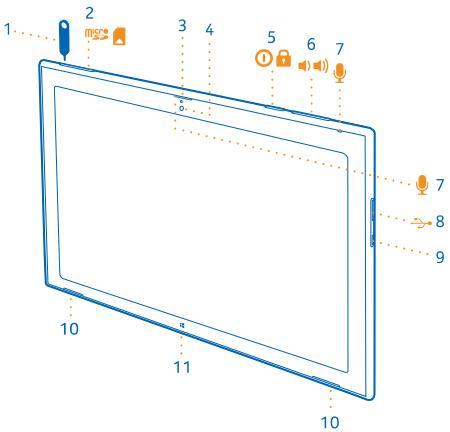
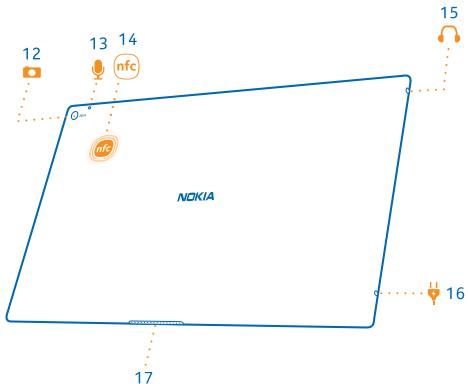
1 Clé du volet de la carte SIM 2 Logement pour carte mémoire et carte micro-SIM 3 Indicateur LED de la caméra avant 4 Caméra avant 5 Touche marche/arrêt et touche verrou 6 Touches de volume 7 Micros 8 Connecteur micro-USB 3.0 9 Connecteur micro-HDMI 10 Haut-parleurs 11 Bouton Windows 12 Caméra 13 Micro 14 Zone NFC 15 Connecteur des écouteurs et haut-parleurs (3,5 mm) 16 Connecteur du chargeur 17 Station d'accueil avec clavier
Il est possible que certains accessoires mentionnés dans ce guide d'utilisation soient vendus séparément.
Insérer la carte SIM et la carte de stockage
Votre tablette utilise une carte micro-SIM, également appelée carte mini-UICC.
Important : Votre appareil utilise une carte SIM mini-UICC, aussi appelée carte micro-SIM. L'utilisation de cartes SIM incompatibles ou d'adaptateurs pour carte SIM risque d'endommager l'appareil ou la carte, voire d'endommager les données qu'elle contient.
Utilisez uniquement des cartes de stockage compatibles agrées pour une utilisation avec cet appareil. Des cartes incompatibles risquent d'endommager l'appareil et la carte, ainsi que de corrompre les données stockées sur celle-ci.

Certaines cartes microSD ne sont peut-être pas compatibles avec cette tablette.
Votre tablette prend en charge des cartes mémoire d'une capacité pouvant atteindre 32 Go.
La tablette doit être hors tension avant d'insérer la carte SIM ou la carte de stockage.
Ne retirez pas la carte mémoire lorsque la tablette est allumée. Cela risque d'endommager la carte mémoire et la tablette.
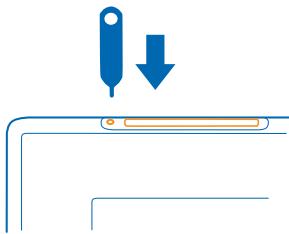
- Utilisez la clé du volet de la carte SIM pour déverrouiller le logement de la carte SIM. Insérez la clé dans l'orifice du volet jusqu'à ce que le logement soit libéré.
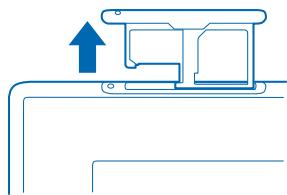
- Retirez le logement.
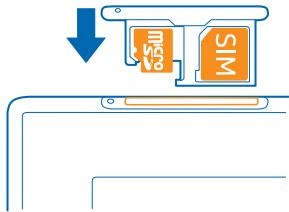
- Insérez les cartes dans le logement en orientant leur zone de contact vers le bas, la carte mémoire vers la gauche et la carte SIM sur la droite, puis réinsérez le logement dans la tablette.
Charger votre tablette
Découvrez comment charger votre tablette.
Chargez votre tablette
Votre batterie a été partiellement chargée en usine, mais il est possible que vous deviez la recharger avant de pouvoir mettre votre tablette sous tension pour la première fois.
Veillez à utiliser un chargeur compatible pour charger votre tablette.
- Connectez le chargeur à une prise murale, puis connectez le câble du chargeur à votre tablette.
Le connecteur du chargeur s'allume en vert tant qu'il est branché, même si vous déconnectez le câble de votre tablette.
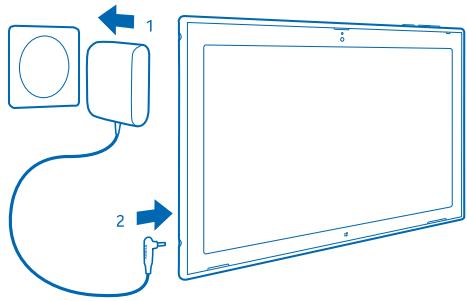
- Une fois la batterie complètement chargée, déconnectez le chargeur de la tablette, puis de la prise murale.
Vous n'avez pas besoin de charger la batterie pendant une durée spécifique et vous pouvez utiliser la tablette pendant qu'elle se recharge.
Si la batterie est complètement déchargée, il peut s'écouler plusieurs minutes avant que vous puissiez utiliser la tablette.

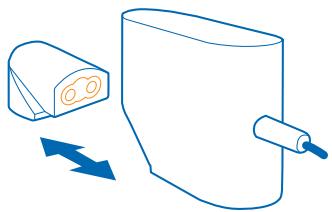
Conseil : La fiche du chargeur est amovible. Lorsque vous voyagez à l’étranger, vous pouvez changer de fiche afin qu’elle s’adapte à la prise murale. Les différentes fiches sont vendues séparément.
Batterie
Prenez bien soin de votre batterie, car elle est la source de vie de votre tablette.
Votre tablette dispose d'une batterie rechargeable interne inamovible. N'utilise que des chargeurs agréés par Nokia conçus pour cette tablette.

Important: Seul le personnel habilité ou un centre de maintenance agréé peut procéder au remplacement de la batterie. Tout remplacement non autorisé de la batterie peut entraîner l'annulation de la garantie.
Mise en route initiale
Découvrez comment utiliser votre nouvelle tablette.
Mettre votre tablette sous ou hors tension
Étes-vous prêt ? Mettez votre tablette sous tension et partez à sa découverte.
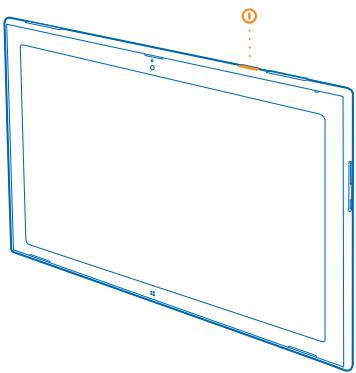
Appuyez sur la touche marche/arrêt.
Mettez la tablette hors tension
Balayez à partir de la droite de l'écran et appuyez sur Paramètres > Arrêt.
Configurer votre tablette
Appropriez-vous votre tablette dès le départ.
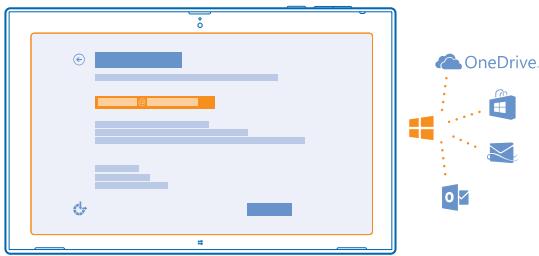
- Mettez votre tablette sous tension.
- Pour configurer et nommer votre tablette, suivez les instructions affichées à l'écran.
- Créez un compte Microsoft ou connectez-vous avec votre nom d'utilisateur et mot de passe existants. Avec un compte Microsoft, vous pouvez par exemple obtenir des applications à partir de Windows Store ou accéder à d'autres services Microsoft, par exemple OneDrive. Vous avez besoin d'une connexion Internet. Si vous ne disposez pas d'un forfait de données, les frais de transmission de données risquent de s'accumuler rapidement. Pour plus d'informations sur les frais de données eventuels, contactez votre fournisseur de services réseau. Si vous ne pouvez pas vous connecter à Internet, vous pouvez créer le compte ultérieurement.
- Enfin, créez un nom d'utilisateur et, si vous le souhaitez, également un mot de passe pour votre profil d'utilisateur local sur votre tablette.
★ Conseil: Vous pouvez plusieurs comptes Microsoft, pour différents membres de la famille par exemple. Lors de la création d'un compte, appuyez sur Ajouter un compte enfant pour un compte pour toute parent, avec des fonctionnalités ajoutées telles que Sécurité familiale et des rapports relatifs aux activités de toute parent sur le PC.
Pour changer d'utilisateur, appuyez sur le nom d'utilisateur dans le coin supérieur droit de l'écran. Vous pouvez également modifier la photo du compte, verrouiller la tablette ou vous déconnecter.
Exemple : Pour créer un compte Microsoft ultérieurement, balayez à partir de la droite de l'écran, puis appuyez sur Paramètres > Modifier les paramètres du PC > Comptes > Autres comptes > + > Ajouter un compte. Pour créer votre compte sur Internet, visitez www/live.com.
Connecter le casque à votre tablette
Profitez de votre musique favorite sans être gêné par les bruits ambiant. Les casques sont vendus séparément.
Connectez le casque à votre tablette.
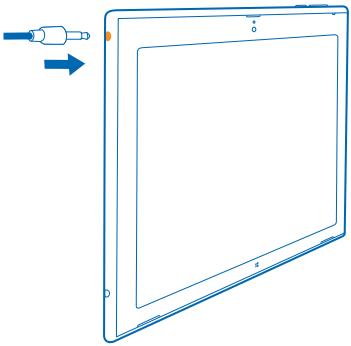
Ne connectez pas de produit créant un signal de sortie, car cela pourrait endommager l'appareil. Ne raccordez aucune source de tension au connecteur audio. Si vous connectez au connecteur audio un appareil externe ou un kit oreillette qui n'a pas été agréé pour cet appareil, faites particulièrement attention au niveau du volume.
Cette section s'applique uniquement à la France. Les kits oreillettes suivants ont été agréés par Nokia pour cet appareil particulier : WH-920. Pour plus d'informations sur les kits oreillettes compatibles avec cet appareil, visitez le site Web Nokia.
Changer le volume
Vous éprouvez des difficultés à entendre la musique ou le volume est trop élevé ? Vous pouvez régler le volume comme vous le souhaitez.
Appuyez sur les touches d'augmentation ou de diminution du volume.
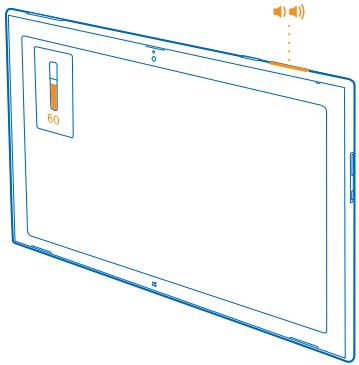
Les touches de volume commandent tous les sons, y compris le volume des alarmes et des rappels.
Verrouiller les touches et l'écran
Vous voulez éviter des pressions de touches accidentelles lorsque vous n'utilisez pas la tablette ? Appuyez sur la touche marche/arrêt.
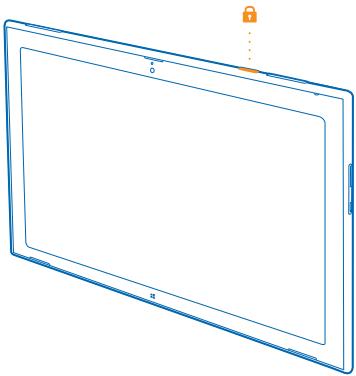
Vouspouvezutiliserles touchesdevolume même sili'écranestverrouillé.
Déverrouiller les touches et l'écran
Appuyez sur la touche marche/arrêt, puis faites glisser l'écran de verrouillage vers le haut.
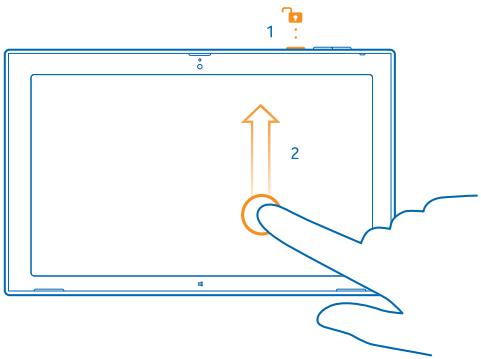
Verrouiller la rotation de l'écran
Balayez à partir de la droite de l'écran et appuyez sur Paramètres > Écran > □.
Dérober la rotation de l'écran
Balayez à partir de la droite de l'écran et appuyez sur Paramètres > Écran > □.
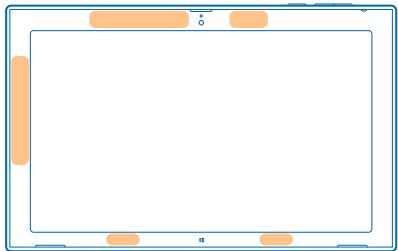
Localisations des antennes
Découvrez l'emplacement des antennes sur votre tablette afin d'en tirer les valeurs de performances. Les zones des antennes sont en surbrillance.
Bases
Découvrez comment exploiter au besoin votre nouvelle tablette.
Découvrir votre tablette
Avec votre tablette, vous pouvez facilement suivre ce qui se passe et avoir toujours votre contenu favori épinglé dans l'écran d'accueil.
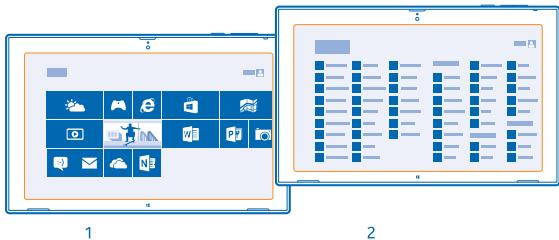
Organisez les applications que vous utilisez le plus récemment dans l'écran d'accueil (1). Vous pouvez trouver toutes vos applications installées dans le menu Applications (2).

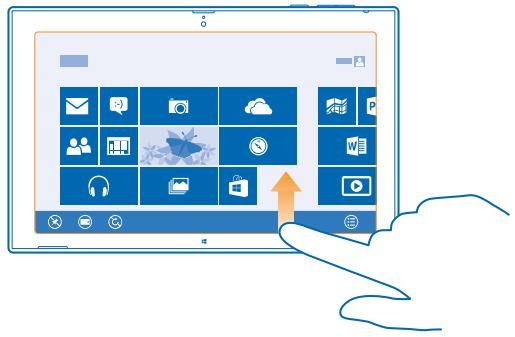
Conseil : Pour basculer de l'écran d'accueil vers le menu Applications, balayez vers le haut.
Utiliser l'écran tactile
Explorez votre tablette en appuyant, en balayant ou en faisant glisser.
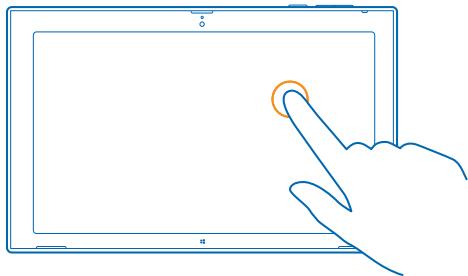
- Pour utiliser votre tablette, appuyez simplement sur l'écran tactile.
- Pour voir des informations détaillées ou, dans Bureau, pour afficher d'autres options, appuyez longuement sur l'objet ou sur l'application que vous souhaitez explorer.

Exemple : Pour ouvrir un menu avec d'autres options dans Bureau, appuyez longuement sur l'élément.
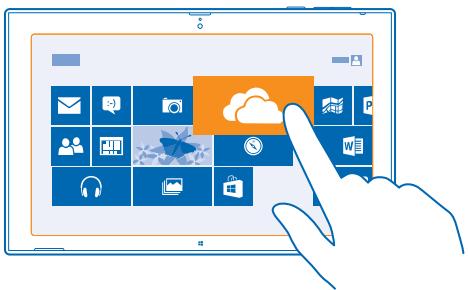
Faire glisser un élément
Dans l'écran d'accueil, appuyez longuement sur un élément, puis faites glisser le doigt à travers l'écran.
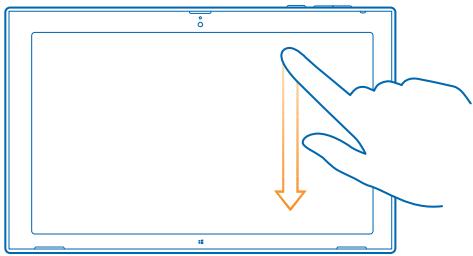
Balayer
Placez votre doigt sur l'écran, puis faites-le glisser dans la direction souhaitée.
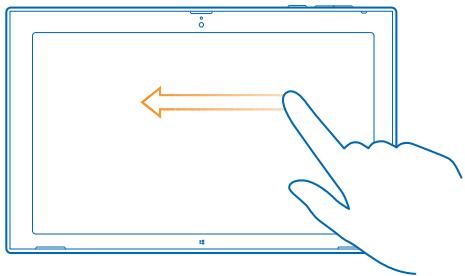

Pour faire défiler rapidement un long menu ou une longue liste, faites glisser le doigt rapidement vers le haut ou le bas de l'écran, comme si vous le feuilletiez, et relevez-le. Pour arrêter le défilement, appuyez sur l'écran.
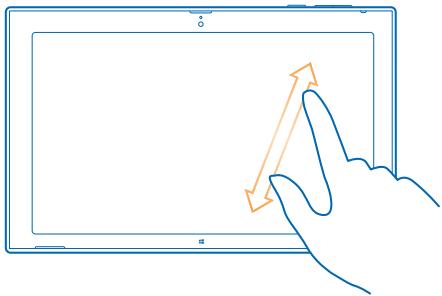
Agrandir ou rétrécir
Placez 2 doigts sur un élément, comme une carte, une photo ou une page Web, puis faites-les glisser en les écartant ou en les rapprochant.
Il se peut que vous ne puissiez pas effectuer un zoom avant ou arrière dans toutes les applications.
Faire pivoter un élément
Placez 2 doigts ou plus sur l'élément, puis faites-le pivoter.
Il se peut que vous ne puissiez pas faire pivoter tous les éléments.
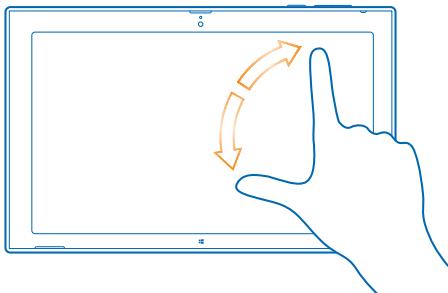

Conseil : Vous pouvez aussi faire pivoter la totalité de l'écran. Tournez simplement la tablette de 90 degrés.

Important: Évitez d'érafler l'écran tactile. N'utilisez jamais un vrai stylo, un crayon ou tout autre objet pointu, pour écrire sur l'écran tactile.
Découvrez comment naviguer sur votre tablette. Découvrez comment accéder rapidement aux paramètres, à la recherche et au partage, ainsi qu'à d'autres fonctionnalités utiles.
Balayez à partir de la droite de l'écran.
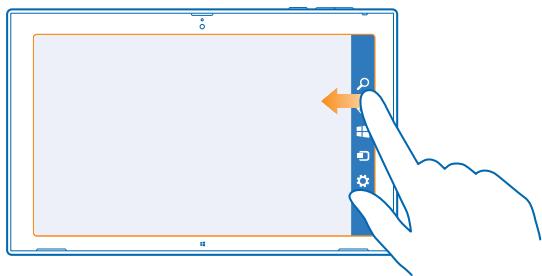
Pour effectuer une recherche sur votre tablette ou sur le Web, appuyez sur Rechercher. Pour partager du contenu, appuyez sur Partager. Pour accéder à l'écran d'accueil, appuyez sur Démarrer. Pour basculer entre l'écran d'accueil et l'écran précédent, appuyez à nouveau sur Démarrer. Vous pouvez également appuyer sur le bouton Windows. Pour ger les appareils auxquels voite tablette est connectee, appuyez sur Peripheriques. Pour modifier les paramètres d'un écranquelconque, appuyez sur Paramétres. Les paramètres disponibles varient selon votre écran actuel.
Voir plus d'options
Dans une application quelconque ou dans l'écran d'accueil, balayez vers le haut depuis le bas de l'écran pour afficher plus d'options, par exemple l'ajout de pièces jointes dans Courrier.
Basculer entre des applications
Si vous nevez effectuer plusieurs choses en même temps, vous pouvez facilement basculer d'une tâche à une autre.
- Balayez à partir de la gauche de l'écran pour voir vos applications les plus récemment utilisées.
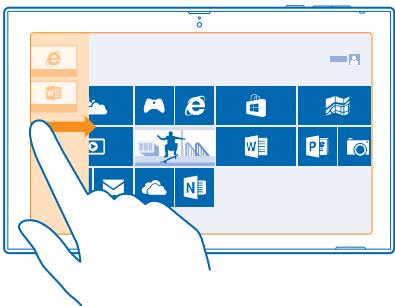
- Pour basculer vers une application, appuyez simplement dessus.
Fermer une application
Faites glisser votre doigt tout au long de l'écran, à partir du haut et jusqu'au bas.
Diviser l'écran
Envie de faire 2 choses en même temps? Divisez l'écran pour travailler efficacement en multitâche.
- Faites glisser votre doigt depuis la gauche de l'écran pour saisir une application en cours d'exécution.
- Faites glisser l'application vers la moitié gauche ou droite de l'écran. L'application s'ouvre dans une fenêtre plus petite.
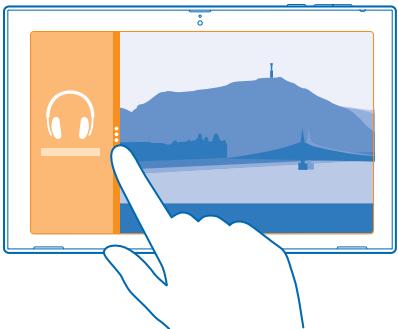

Conseil : Pour redimensionner les affichages d'application, faites glisser le séparateur d'écran vers la gauche ou la droite.
Utiliser aisément votre tablette
Votre tablette peut vous dire ce qui est affiché à l'écran et vous pouvez faciliter la lecture de l'écran.
Balayez à partir de la droite de l'écran, puis appuyez sur Paramètres > Modifier les paramètres du PC > Facilité d'accès.
Utiliser le lecteur d'écran
Appuyez sur Narrateur, puis régalez Narrateur sur Actif
Pour entendre les noms des éléments à l'écran, déplacez votre doigt sur l'écran. Pour ouvrir un élément, appuyez deux fois dessus.
Pour désactiver le lecteur d'écran, appuyez simultanément sur et sur la touche d'augmentation du volume.
Activer le contraste élevé
Appuyez sur Contraste élevé et choisissez le thème souhaité.
Afficher les notifications plus longtemps
Appuyez sur Autres options et modifiez le réglage pour Affichage des notifications pendant.
Agrandir l'écran
Les icônes et le texte sur votre tablette sont trop petits ? Agrandissez l'écran afin de pouvoir lire plus facilement.
- Dans l'écran d'accueil, balayez depuis la droite de l'écran, puis appuyez sur Paramètres.
- Appuyez sur Modifier les paramètres du PC > Facilité d'accès > Loupe.
- Réglez Loupe sur Actif
- Pour effectuer un zoom avant, appuyez sur +
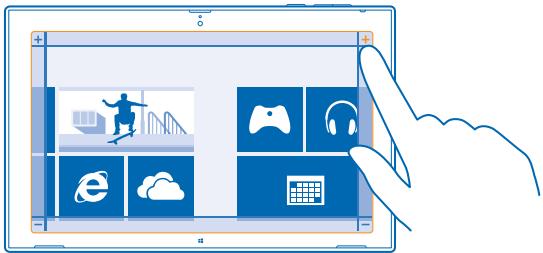
- Pour vous déplacer sur l'écran agrandi, balayez vers la gauche, la droite, le haut ou le bas sur le cadre autour de l'écran.
Désactiviver la loupe
Appuyez sur — jusqu'à ce que l'icône ne soit plus affichée, puis appuyez sur X.
Utiliser votre tablette en mode avion
Dans les endroits où vous n'êtes pas autorisés à vous connecter à Internet avec votre tablette, vous pouvez toujours accéder à votre musique, à vos vidéos et à vos jeux hors connexion si vous activez le mode avion.
Le mode avion met fin aux connexions au réseau mobile et déactive les fonctionnalités sans fil de votre tablette. Conformez-vous aux instructions et normes de sécurité imposées par votre
compagnie aérienne, par exemple, et respectez les lois et règlements applicables. Lorsque vous y êtes autorisé, vous pouvez vous connecter à un réseau Wi-Fi pour naviguer sur Internet, par exemple, ou activer les fonctions de partage par Bluetooth et par NFC en mode avion.
- Balayez à partir de la droite de l'écran et appuyez sur Paramètres > Modifier les paramètres du PC > Réseau > Mode Avion.
- Réglez Mode Avion sur Actif
Personnaliser votre tablette
Découvrez comment réorganiser l'écran d'accueil en fonction de vos besoins et comment modifier les thèmes et lesons en fonction de leur humeur.
Personnaliser l'écran d'accueil
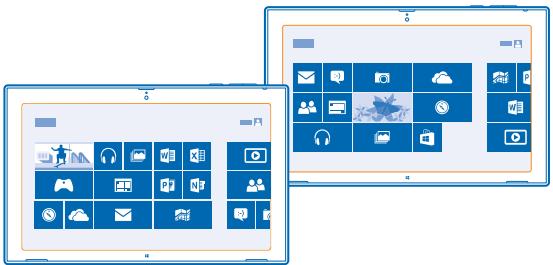
Accédez toujours à vos applications favorites d'une simple pression. Vous pouvez épinner des applications, des contacts et des sites Web dans l'écran d'accueil et grouper les vignettes comme vous le souhaitez. Certaines vignettes peuvent être redimensionnées ou dynamisées pour afficher, par exemple, les dernières actualités.
- Appuyez longuement sur la vignette que vous souhaitez déplacer.
- Faites glisser la vignette jusqu'à un nouvel emplacement.
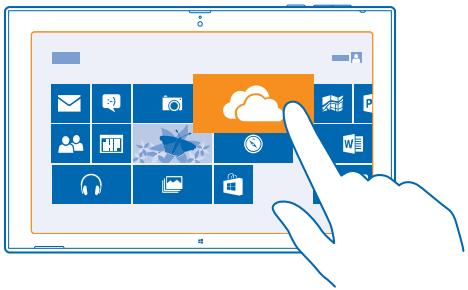

Conseil : Pour déplacer rapidement une vignette d'un côté à l'autre de l'écran, faites glisser la vignette vers le bas de l'écran, puis gardez-la immobile pendant quelques secondes. L'écran d'accueil effectue un zoom arrêté et vous pouvez facilement déplacer la vignette vers un nouvel emplacement quelconque de l'écran.
Pour créer un nouveau groupe, faites glisser la vignette jusqu'à un espace vide de l'écran.
Épingler une application
Appuyez longuement sur l'application, puis appuyez sur
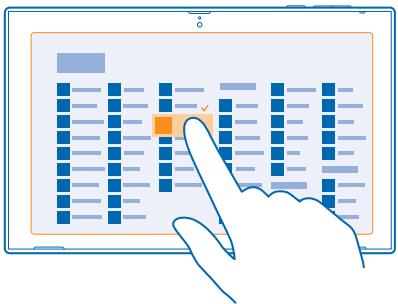

Conseil: Vous changez d'avis? Pour supprimer la sélection, appuyez à nouveau sur l'application.
Désépingler une vignette
Dans l'écran d'accueil, appuyez longuement sur une vignette, puis appuyez sur Θ
Désépingérer une vignette la supprime de l'écran d'accueil, mais par exemple, ne désinstalle pas l'application ou ne supprime pas le site Web de vos favoris, par exemple.
Modifier les paramètres des vignettes
Dans l'écran d'accueil, appuyez longuement sur la vignette pour en afficher les options.

Conseil : Vous pouvez par exemple redimensionner certaines vignettes ou activer et désactiver une vignette dynamique. Les vignettes dynamiques sont mises à jour lorsque votre tablette est connectée à Internet.
Modifier votre thème
Vous pouvez modifier le thème d'affichage de votre tablette, afin qu'il corresponde à vos goûts et à votre humeur.
- Appuyez sur Bureau, balayez depuis la droite de l'écran, puis appuyez sur Paramètres > Personnalisation. 2. Modifiez votre thème.
Personnaliser vos sons
Vous pouvez sélectionner les meilleurs sons pour votre table.
- Appuyez sur Bureau, balayez depuis la droite de l'écran, puis appuyez sur Paramètres > Personnelisation > Sons.
- électionner un son. Pour écouter un son, appuyez sur Tester.

Conseil : Vous pouvez créer des modèles audio pour différentes situations, par exemple des sons plus discrets à utiliser lorsque vous êtes au bureau. Une fois les sons remplacés par ceux que vous aimez, appuyez sur Enregistrer sous... pour enregistrer les sons comme modèle.
Ajouter une langue
Vous avez besoin d'une langue qui n'est pas encore disponible sur votre tablette? Vous pouvez télécharger de nouvelles langues.
Balayez à partir de la droite de l'écran et appuyez sur Paramètres > Modifier les paramètres du PC > Heure et langue > Région et langue > Ajouter une langue.
Réalisé une capture d'écran
Enregistrez des éléments sur votre écran par une capture d'écran.
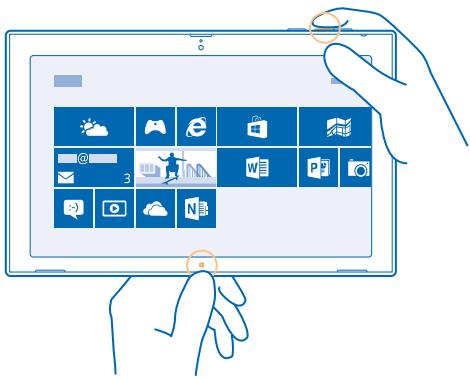
Appuyez simultanément sur la touche de diminution du volume et sur la touche de démarrage
Pour afficher la capture d'écran réalisée, appuyez sur Photos > Captures d'écran.
Prolonger l'autonomie de la batterie
Trouvez un équilibre vous permettant de tirer le meilleur parti de votre tablette tout en préservant l'autonomie de la batterie. Voici quelques conseils qui vous permettront d'économiser la batterie de votre tablette.
Pour économiser l'énergie :
Charger intelligemment
Chargez toujours entièrement la batterie.
| Sélectionnez seulement les sons dont vous avez besoin | Coupez les sons inutiles, comme les sons d'appui sur une touche. |
| Utilisez un casque filaire | Utilisez des écouteurs filaires,只不过 que le haut-parleur. |
| Régler l'écran de la tablette pour qu'il se désactive après un bref délié | Balayez à partir de la droite de l'écran, appuyez sur Parametres > Modifier les paramétres du PC > PC et périhériques > Alimentation et mise en veille, et sous Veille, puis sélectionnez la durée souhaiée. |
| Régler la tablette pour ajuster manuellement la luminosité de l'écran | Balayez à partir de la droite de l'écran et appuyez sur Parametres > Modifier les paramétres du PC > PC et périhériques > Alimentation et mise en veille. Réglez Ajuster automatiquement la luminosité de l'écran sur Inactif = |
| Diminuer la luminosité de l'écran | Dans le menu des applications, appuyez sur Panneau de configuration > Matériel et son. Sous Options d'alimentation, appuyez sur Ajuster la luminosité de l'écran > Modifier les paramétres de l'itinétaire, puis sélectionnez le niveau souhaié. Pour enregistrer les modifications, appuyez sur Enregistrer les modifications. |
| Utiliser ponctuèlement des connexions réseau | Régliez votre tablette afin qu'elle vérifie moins fréquement la présence de nouveaux e-mails. Appuyez sur Courrier, balayez depuis la droite de l'écran, puis appuyez sur Parametres > Comptes. Pour chaque compte, modifier le paramètre pour Télécharger de nouveaux e-mails. • Activez Bluetooth uniquement si nécessaire. • Activez NFC uniquement si nécessaire. Pour désactiver NFC, balayez à partir de la droite de l'écran, appuyez sur Parametres > Modifier les paramétres du PC > Réseau > Mode Avion, et réglez NFC sur Inactif =. • Utilisez une connexion Wi-Fi pour vous connecter à Internet,只不过 qu'une connexion de données mobiles. • Empêchez votre tablette de rechercher les réseaux sans fil disponibles. Balayez à partir de la droite de l'écran et appuyez sur Parametres > Modifier les paramétres du PC > Réseau > Mode Avion. Basculez ensuite Wi-Fi vers Inactif =. • Si vous écoutez de la musique ou si vous utilisez cette tablette différément, mais si vous ne souhaïez pas vous connecter au réseau, balayez à partir de la droite de l'écran, appuyez sur Parametres > Modifier les |
Réduire les frais de données
Voulez-vous les factures de votre opérateur plus digestes? Découvrez comment économiser sur les frais d'itinérance de données.
L'itinérance est l'utilisation de votre tablette pour recevoir des données via des réseaux qui n'appartiennent pas ou ne sont pas utilisés par tout fournisseur de services. La connexion à Internet en itinérance, en particulier à l'étranger, peut augmenter considérablement les frais de données. Notre fournisseur de services réseau peut vous facturer un montant fixe pour le transfert de données ou un montant variable selon l'utilisation.
Pour réduire les frais d'itinérance de données :
- Connectez votre tablette à un réseau Wi-Fi. L'utilisation d'une connexion Wi-Fi est généralement plus rapide et plus économique qu'une connexion haut débit mobile. Si des connexions Wi-Fi et haut débit mobile sont disponibles, votre tablette utilise la connexion Wi-Fi. Fermer la connexion haut débit mobile
- Modifier les paramètres de téléchargement des e-mails
- Modifier les paramètres de synchronisation
Se connecter à un réseau wi-fi
Se connecter à un réseau Wi-Fi est une manière commode d'accéder à Internet. Lorsque vous êtes en déplacement, vous pouvez vous connecter à des réseaux Wi-Fi dans des lieux publics, comme une bibliothèque ou un cybercafé.
Balayez à partir de la droite de l'écran et appuyez sur Paramètres >
- Basculez Wi-Fi vers Activé
- Sélectionnez la connexion que vous souhaitez utiliser.
Fermer la connexion
Basculez Wi-Fi vers Inactif
Fermer la connexion haut débit mobile
Fermez la connexion haut débit mobile, par exemple lorsque vous travailliez à l'étranger, afin d'éviter les frais de données.
- Balayez à partir de la droite de l'écran, puis appuyez sur Paramètres > Modifier les paramètres du PC > Réseau > Mode Avion.
- Réglez Haut débit mobile sur Désactivé
Définir le téléchargement des e-mails sur manuel
Pour économiser sur les frais d'envoi de données, régalez votre tablette afin qu'elle vérifie la présence de nouveaux e-mails sur demande uniquement. 1. Balayez vers le haut, puis appuyez sur Courrier.
- Balayez à partir de la droite de l'écran et appuyez sur Paramètres > Comptes.
- Pour chaque compte, appuyez sur le nom du compte et basculez Télécharger de nouveaux e-mails vers manuel.
Empêcher le téléchargement sur des connexions limitées
Pour éviter des frais supplémentaires, vous pouvez empêcher votre tablette de télécharger des logiciels pour l'appareil, par exemple des pilotes et des applications lorsque vous utilisez des connexions Internet avec compteur. Si votre prestataire de services réseau facture en fonction de la quantité de données envoyées et reçues, vous utilisez une connexion avec compteur.
- Balayez à partir de la droite de l'écran et appuyez sur Paramètres > Modifier les paramètres du PC > PC et périphériques > Périphériques.
- Réglez Télécharger via des connexions avec compteur sur Inactif
Écrire du texte
Découvrez comment écrire du texte, rapidement et efficacement, à l'aide du clavier de votre tablette.
Utiliser le clavier virtuel
Rédiger du texte à l'aide du clavier virtuel est tout à la fois facile et amusant. Vous pouvez utiliser le clavier en tenant votre tablette en mode portrait ou paysage.
Appuyez sur une zone de texte.
1 Touches caractères 2 Touche Maj 3 Touche numérique et Sym 4 Touche de contrôle 5 Touche émoticônes 6 Touche espace 7 Touche fléchée gauche 8 Touche fléchée droite 9 Clé des langues d'écriture 10 Touche Maj 11 Touche Entrée 12 Touche retardarriere
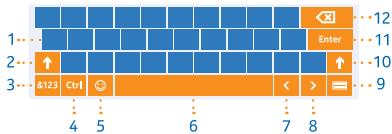
La configuration du clavier peut varier selon les applications et les langues. Le clavier anglais est illustré comme exemple.
Basculer entre les caractères majuscules et minuscules
Appuyez sur la touche Maj. Pour activer le mode Majuscule, appuyez deux fois sur la touche. Pour revenir au mode normal, appuyez à nouveau sur la touche Maj.
Saisir un nombre ou un caractère spécial
Appuyez sur la touche numérique et Sym. Pour voir d'autres touches de caractères spéciaux, appuyez sur . Certains touches caractères spéciaux peuvent proposer d'autres symboles. Pour voir d'autres symboles, appuyez longuement sur un symbole ou un caractère spécifique.
★ Conseil : Pour permettre un point à la fin d'une phrase et commencer une nouvelle phrase, appuyez deux fois sur la touche espace.
Ajouter un accent à un caractère
Appuyez longuement sur le caractère et appuyez sur le caractère accentué.
Supprimer un caractère
Appuyez sur la touche retard arrêté.
Ajouter une émoticône
Appuyez sur la zone de texte et
Basculer entre les langues d'écriture
Appuyez sur la touche de langue d'écriture.
Masquer le clavier
Balayez à partir de la droite de l'écran. Pour ouvrir à nouveau le clavier, balayez vers la droite à travers tout l'écran.
Ajouter des langues d'écriture
Vous pouvez ajouter plusieurs langues d'écriture à votre clavier et basculer entre elles lorsque vous écrivez.
- Balayez à partir de la droite de l'écran et appuyez sur Paramètres > Modifier les paramètres du PC > Heure et langue > Région et langue.
- Sous Langues, appuyez sur Ajouter une langue.
- Sélectionnez les langues dans lesquelles vous souhaitez écrire.
Basculer entre les langues en cours d'écriture
Appuyez sur la touche de langue d'écriture.
La configuration du clavier et les suggestions de mots changent selon la langue sélectionnée.
Utiliser les suggestions de mots saisis au clavier
Au fur et à mesure que vous écrivez, votre tablette vous suggère des mots, pour vous aider à écrire plus rapidement et plus précisément. Les suggestions de mots ne sont pas nécessairement disponibles dans toutes les langues.
Lorsque vous commencez à rédiger un mot, votre tablette suggère des mots possibles. Quand le mot souhaité apparait dans la zone de suggestion, appuyez dessus.
Corriger un mot
Si vous remarquez que vous avez mal orthographié un mot, appuyez dessus et maintenez-le enfoncé pour voir des suggestions de correction du mot.
Ajouter un nouveau mot dans le dictionnaire
Si le mot que vous souhaitez n'est pas dans le dictionnaire, rédigez le mot, appuyez longuement dessus, puis appuyez sur Ajouter au dictionnaire dans la zone de suggestion.
Désactiver les suggestions de mots
Balayez à partir de la droite de l'écran et appuyez sur Paramètres > Modifier les paramètres du PC > PC et périphériques > Saisie. Sous Saisie, basculez Afficher des suggestions de texte en cours de saisie vers Inactif
Explorez votre tablette avec la recherche Bing. Trouvez ce que vous cherchez dans les fichiers, dossiers et applications sur votre tablette ou recherchez des informations sur Internet.
- Balayez à partir de la droite de l'écran et appuyez sur Rechercher.
- Saisissez le mot recherché dans la zone de recherche, sélectionnez où effectuer la recherche et appuyez sur P.
Vous pouvez aussi faire votre choix parmi les correspondances proposées.
Stockez vos données dans le cloud. Plus besoin de libérer de la mémoire pour de nouvelles applications ou pour vos applications favorites.
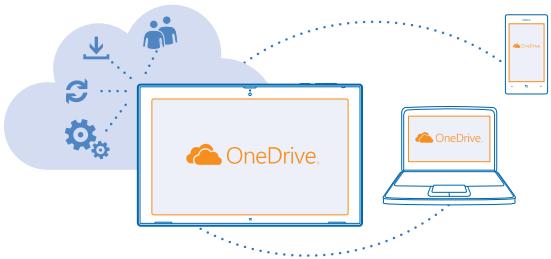
OneDrive est un emplacement de stockage dans le cloud pour tous vos documents et photos. Vous pouvez ainsi y accéder, les partager ou les restaurer le cas échéant.
OneDrive vous aide également à libérer de l'espace de stockage sur votre tablette; vous pouvez par exemple stocker votre contenu sur le nuage et le télécharger lorsque vous en avez besoin.
Avec OneDrive, vous pouvez ensuite accéder à vos photos, documents, etc. à partir de votre téléphone, de votre tablette ou de leur ordinateur. Selon l'application, il peut même être possible de continuer à modifier un document là où vous étiez arrêté.
Enregistrer vos photos et d'autres éléments sur onedrive
Vous pouvez télécharger des fichiers enregistrés sur toute tablette sur OneDrive pour un accès aisé depuis votre téléphone, tablette ou ordinateur.
Pour vous connecter à OneDrive, vous avez besoin d'un compte Microsoft et d'une connexion Internet.
- Appuyez sur OneDrive.
- Balayez l'écran du bas vers le haut et appuyez sur 1
- Sélectionnez les fichiers que vous souhaitez télécharger. Vous pouvez sélectionner des fichiers à partir de plusieurs dossiers ou applications. Les fichiers à télécharger sont répertoriés au bas de l'écran. Pour supprimer un fichier de la liste, appuyez sur le fichier.
- Pour démarrer le téléchargement, appuyez sur Copier vers OneDrive.
Les fichiers sont directement téléchargés dans l'écran principal OneDrive, mais vous pouvez les gérer ultérieurement en ligne.
Gérer vos fichiers dans onedrive
Vous pouvez créer de nouveaux dossiers dans votre OneDrive, ouvrir des fichiers directement depuis OneDrive, ou supprimer des éléments dont vous n'avez plus besoin.
Pour vous connecter à OneDrive, vous avez besoin d'un compte Microsoft et d'une connexion Internet.
Appuyez sur OneDrive.
Créer un nouveau dossier
Balayez vers le haut depuis le bas de l'écran, appuyez sur, saisissez le nom du dossier, puis appuyez sur Créer.
Ouvrir un fichier
Appuyez sur le fichier que vous souhaitez ouvrir, faites-le glisser vers le bas, puis appuyez sur et sur l'application que vous souhaitez utiliser.
Supprimer des fichiers ou des dossiers
Appuyez sur les fichiers et dossiers que vous souhaitez supprimer, faites-les glisser vers le bas, puis appuyez sur ⑧.
Partager vos photos, documents et autres contenus entre vos appareils
Avec OneDrive, vous pouvez aisément accéder à vos photos, documents et autres contenus téléchargés à partir de l'un de vos appareils.
Pour télécharger vos photos, documents ou autres contenus enregistrés sur votre téléphone, tablette ou ordinateur sur OneDrive, vous nevez vous connecter à votre compte Microsoft. Pour acceder au contenu télécharge sur un autre appareil, vous nevez vous connecter au même compte Microsoft utilisé lors du téléchargement du contenu.
Pour télécharger du contenu, vous avez besoin d'une connexion Internet. Si vous ne disposez pas d'un forfait de données, les frais de transmission de données risquent de s'accumuler rapidement. Pour plus d'informations sur les frais de données éventuels, contactez votre fournisseur de services réseau.
Sur votre tablette ou ordinateur, vous pouvez gérer vos contenus en ligne sur onedrive. com ou vous pouvez utiliser l'application OneDrive et accéder à OneDrive directement depuis votre bureau.

Conseil : Avec l'application OneDrive sur votre ordinateur, vous pouvez simplement faire glisser et déplacer les fichiers que vous souhaitez télécharger vers le dossier OneDrive dans le gestionnaire de fichiers, comme l'Explorateur Windows ; les fichiers sont ensuite automatiquement téléchargés sur OneDrive.
Compte nokia
Votre compte Nokia vous permet d'accéder aux services Nokia.
Pour créer votre compte Nokia, ouvrez l'application My Nokia. Le tutoriel vous guide tout au long de la création du compte.
Avec votre compte Nokia, vous pouvez, par exemple :
- Accédez aux services Nokia avec un nom d'utilisateur et un mot de passe des autres sur la ordinateur ou tablette. Synchronisez vos favoris dans HERE Maps
- Télécharger du contenu à partir des services Nokia
- Enregistrez vos informations de contact. Vous pouvez également ajouter à votre compte Nokia les informations relatives à votre carte de paiement.
Les services disponibles peuvent varier.
Pour en savoir plus sur le compte et les services Nokia, visitez account.nokia.com.
Contacts et messages
Contactez vos amis et votre famille, et partagez vos fichiers, notamment vos photos, à l'aide de votre tablette. Ne manquez aucune mise à jour de vos services de réseaux sociaux, même lorsque vous êtes en déplacement.
Contacts
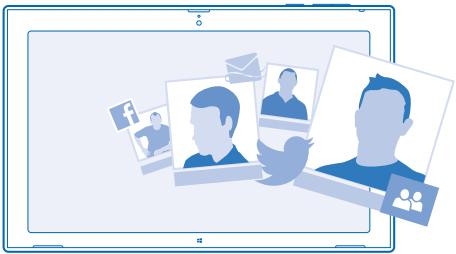
Voulez enregistrer et organiser les numéros de téléphone, adresses et autres informations de contact de vos amis dans le hub Contacts. Vous pouvez également entrer en contact avec vos amis via des services de réseaux sociaux. Vous n'êtes connecté à votre compte Microsoft pour obtenir le hub Contacts.
Ajouter un nouveau contact
Emportez vos amis avec vous. Enregistrez leurs numéros de téléphone, adresses et autres informations dans le hub Contacts.
- Appuyez sur Contacts.
- Balayez vers le haut depuis le bas de l'écran et appuyez sur ⊕
- Dans la zone de texte Compte, appuyez sur le compte auquel vous souhaitez ajouter le contact.
- Remplissez les détails du contact, puis appuyez sur Θ
Modifier un contact
- Dans le hub Contacts, appuyez sur un contact.
- Balayez vers le haut depuis le bas de l'écran et appuyez sur
- Si vous avez associé les informations de contact à partir de plusieurs comptes, appuyez sur le compte où vous souhaitez modifier le contact. 4. Modifiez les informations et appuyez sur
Supprimer un contact
- Dans le hub Contacts, appuyez sur un contact.
- Balayez vers le haut depuis le bas de l'écran et appuyez sur O
- Si vous avez associé les informations de contact à partir de plusieurs comptes, sélectionnez les comptes à partir desquels vous souhaitez supprimer le contact.
4. Appuyez sur supprimer.
Le contact est supprimé de votre tablette et, à quelques exceptions près telles que Facebook, Twitter et LinkedIn, des services en ligne sur lesquels il est enregistré.
Réseaux sociaux
Voulez-vous garder le contact avec vos amis ? Configurez des services de réseaux sociaux sur votre tablette.
Avec les services de réseaux sociaux sur votre tablette, vous gardez le contact.
Configurer un compte
Configurez vos comptes de services de réseaux sociaux.
- Appuyez sur Contacts.
- Balayez à partir de la droite de l'écran et appuyez sur Paramètres > Comptes.
- Appuyez sur Ajouter un compte et sur le nom du service, puis suivez les instructions affichées.

Conseil : Lorsque vous vous connectez à un compte, les contacts du compte sont automatiquement importés dans votre hub Contacts.
Voir les mises à jour de statut de vos amis
Après avoir configuré vos services de réseaux sociaux sur votre tablette, vous pouvez suivre les mises à jour de statut de vos amis dans le hub Contacts.
Appuyez sur Contacts > Quoi de neuf.
Publier votre statut
Si vous avez envie de communiquer avec vos amis, faites-leur savoir à quoi vous pensez. Publiez une mise à jour de votre statut sur les services de réseaux sociaux que vous utilisez.
- Appuyez sur Contacts et sur votre propre photo de profil.
- Dans l'affichage Quoi de neuf, sélectionnez le service à partir duquel vous souhaitez publier dans la liste déroulante.
- Rédigez votre message et appuyez sur
Vous pouvez utiliser votre tablette pour envoyer ou lire un e-mail et y répondre lorsque vous êtes en déplacement.
Vous pouvez ouvrir Courrier directement depuis l'écran d'accueil. Appuyez sur Courrier.
Pour envoyer et recevoir des e-mails, vous devez être connecté à Internet.
Vous devez être connecté à votre compte Microsoft avant de pouvoir utiliser Courrier. Lorsque vous ajoutez un compte Microsoft sur votre tablette, un compte e-mail est automatiquement ajouté.
Ajouter une boîte aux lettres
Voulez-vous utiliser des adresses e-mail différentes pour vos activités professionnelles et vos loisirs ? Vous pouvez ajouter plusieurs boîtes aux lettres à votre tablette.
Si vous ne vous êtes pas connecté à votre compte Microsoft en commençant à utiliser votre tablette, vous pouvez le faire maintenant. Appuyez sur Courrier, puis suivez les instructions affichées sur votre tablette. Notre compte e-mail est également ajouté automatiquement.
Ajouter d'autres comptes e-mail
- Appuyez sur Courrier.
- Balayez à partir de la droite de l'écran et appuyez sur Paramètres > Comptes.
- Appuyez sur Ajouter un compte.
- Appuyez sur un compte et saisissez votre adresse et votre mot de passe.

Conseil : Pour utiliser votre e-mail, vos contacts et votre agenda professionnels avec votre tablette, ajoutez un compte Exchange ActiveSync à votre tablette. Appuyez sur Échange > Afficher plus de détails, puis saisissez les détails requis.
5. Appuyez sur se connecter.

Conseil : Selon le compte e-mail, vous pouvez également synchroniser sur votre tablette d'autres éléments, notamment les contacts et votre agenda.
Si votre tablette ne trouve pas vos paramètres d'e-mail, vous pouvez utiliser la configuration avancée. Pour cela, vous devez connaître le type de compte e-mail et les adresses des serveurs d'e-mail entrant et sortant. Vous pouvez obtenir ces informations auprès de votre fournisseur de services d'e-mail.
Lors de la sélection du type de compte, appuyez sur Autre compte, sélectionnez le type de compte et appuyez sur Se connecter. Appuyez ensuite sur Afficher plus de détails, saisissez les détails requis, puis appuyez sur Se connecter.
Vous souhaitez avoir à disposition vos e-mails professionnels, vos contacts et votre calendrier, que vous soyez devant ordinateur ou en déplacement avec votre tablette ? Vous pouvez synchroniser le contenu important entre votre tablette et un serveur Microsoft Exchange.
Exchange ActiveSync ne peut être configuré que si votre société dispose d'un serveur Microsoft Exchange. En outre, l'administrateur IT de votre société doit avoir activé Microsoft Exchange ActiveSync pour votre compte.
Avant de lancer la configuration, vérifie que vous disposez des éléments suivants :
Une adresse e-mail d'entreprise - Nom de votre serveur Exchange (contactez le service informatique de votre société) - Nom de Domaine de votre réseau (contactez le service informatique de votre société) - Mot de passe de votre réseau professionnel
Selon la configuration du serveur Exchange, il peut être nécessaire de saisir des informations supplémentaires lors de la configuration. Si vous ne connaissez pas les informations correctes, contactez le service informatique de votre société.
Pendant la configuration, vous pouvez définir la fréquence à laquelle vous souhaitez que votre tablette synchronise le contenu avec le serveur. Seul est synchronisé le contenu défini lors de la configuration du compte. Pour synchroniser d'autres contenus, modifier les paramètres du compte Exchange ActiveSync.
Avec Exchange ActiveSync, il peut être obligatoire d'utiliser le code de verrouillage.
Ouvrir l'e-mail depuis l'écran d'accueil
Les vignettes e-mail dynamiques vous permettent d'ouvrir vos e-mails directement à partir de l'écran d'accueil.
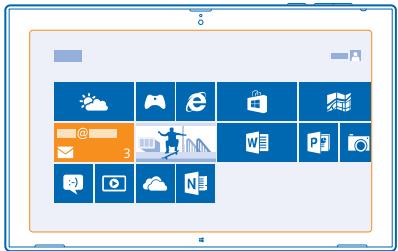
La vignette vous indique si vous avez reçu un nouvel e-mail ainsi que le nombre d'e-mails non lus. Vous pouvez également afficher un bref aperçu du nouvel e-mail. Si vous utilisez plusieurs boîtes aux
lettres, mais si vous disposez d'une seule vignette pour le courrier, vous pouvez voir dans chaque boîte aux lettres si un e-mail est arrivé.
Plusieurs boîtes aux lettres peuvent être épinglées dans l'écran d'accueil. Par exemple, consacrez une vignette aux e-mails professionnels et une autre aux e-mails personnels. Dans votre boîte aux lettres, balayez vers le haut depuis le bas de l'écran et appuyez sur ⑧ > Épingler sur l'écran d'accueil.
Pour lire vos e-mails, appuyez sur la vignette.
Envoyer un e-mail
Ne laissez pas vos e-mails s'accumuler. Quand vous êtes en déplacement, utilisez cette tablette pour dire et écrire vos e-mails.
- Appuyez sur Courrier.
- Si vous utilisez plusieurs boîtes aux lettres sur votre tablette, appuyez sur un compte dans le coin inférieur gauche de l'écran, puis appuyez sur .
- Pour ajouter un destinataire depuis votre liste de contacts, appuyez sur Vers et un contact, puis appuyez sur Ajouter. Vous pouvez également saisir l'adresse.
- Rédigez l'objet et le texte de votre e-mail.
★ Conseil: Pour ajouter une émoticène, appuyez sur •
- Pour ajouter une pièce jointe, appuyez sur ⑧. Appuyez sur un fichier et Joindre.
★ Conseil: Balayez vers le bas sur le clavier pour le fermer. ★ Conseil : Si la pièce jointe est très volumineuse, vous pouvez envoyer le message à l'aide de pièces jointes OneDrive. Les destinataires peuvent afficher un aperçu des fichiers joints, lancer un diaporama pour afficher les photos, ou encore ouvrir et modifier des documents. Ils doivent simplement connecter à OneDrive pour télécharger un fichier volumineux. 6. Pour envoyer l'e-mail, appuyez sur
Lire un e-mail
Vou attendez des nouvelles importantes ? Lisez vos e-mails sur votre tablette même lorsque vous n'êtes pas assist à votre bureau.
Les nouveaux e-mails sont renseignés sur l'écran d'accueil.
Appuyez sur Courrier. Le volet de lecture sur la droite affiche le dernier e-mail.
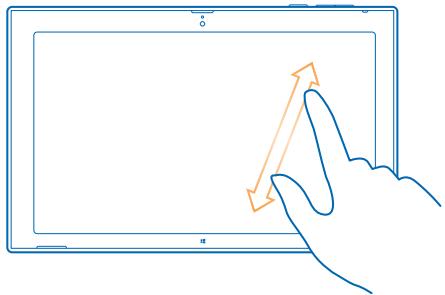
Conseil : Pour agrandir ou rétrécir, placez 2 doigts sur l'écran, puis faites-les glisser en les écartant ou en les rapprochant.

Conseil : Si un e-mail contient une adresse Web, appuyez dessus pour accéder au site Web.
Si vous possédez plusieurs boîtes aux lettres sur votre tablette, vous pouvez voir tous vos e-mails dans un seul affichage. Appuyez sur une boîte aux lettres dans le coin inférieur gauche de l'écran pour basculer entre les boîtes aux lettres.
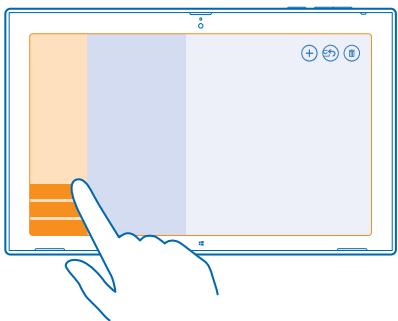
Lire vos e-mails ultérieurement
Dans votre boîte de réception, appuyez sur l'e-mail. Les titres des e-mails non lus apparaissent en gras.
Enregistrer une pièce jointe
L'e-mail étant ouvert, appuyez sur la pièce jointe, notamment une photo, pour la télécharger sur votre tablette. Appuyez sur la pièce jointe et Enregistrer.
Répondre à un e-mail
Recevez-vous des e-mails auxquels vous devez répondre rapidement ? Répondez immédiatement à l'aide de votre tablette.
- Appuyez sur Courrier.
- Appuyez sur l'e-mail et. Pour répondre à l'expéditeur uniquement, appuyez sur Répondre. Pour répondre à l'expéditeur et aux autres destinataires, appuyez sur Répondre à tous.
Transférer un e-mail
Appuyez sur l'e-mail et > Transférer.
Supprimer un e-mail
Votre boîte aux lettres déborde-t-elle? Supprimez quelques e-mails pour libérer de l'espace sur votre tableau.
- Dans votre boîte aux lettres, appuyez sur l'e-mail que vous souhaitez supprimer.
- Appuyez sur O
Supprimer une boite aux lettres
Si vous ne souhaitez plus utiliser une boîte aux lettres, vous pouvez la supprimer de votre tablette.
- Appuyez sur Courrier.
- Balayez à partir de la droite de l'écran et appuyez sur Paramètres > Comptes.
- Appuyez sur un compte et Supprimer un compte.
Caméra
Vous pouvez aisément prendre des photos ou enregistrer des vidéos avec votre tablette.
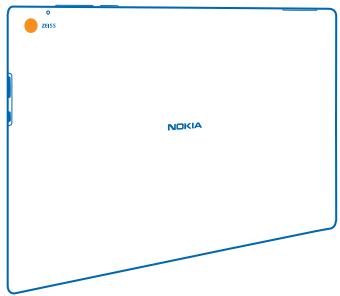
Prendre une photo
Capturez les moments insolits avec votre tablette.
- Pour activer la caméra, appuyez sur
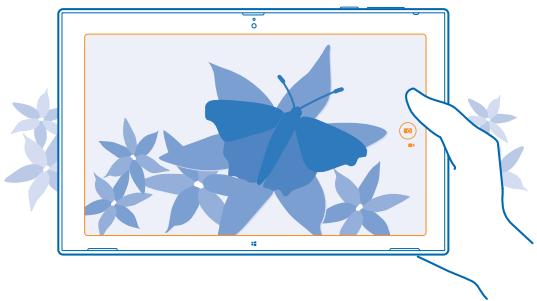
- Pour prendre une photo, appuyez sur

Conseil : Organisez vos photos et vidéos avec Nokia Carnet de Voyage. Nokia Carnet de Voyage crée un récit avec les photos et vidéos en fonction de l'heure et de l'emplacement où elles ont été réalisées.
Réalisé un autoportrait
Balayez l'écran du bas vers le haut et appuyez sur Pour prendre des photos, appuyez sur
Afficher la photo que vous venez de prendre
Appuyez sur
Les photos sont enregistrées dans Pellicule dans le hub Photos.
Enregistrer une vente
Votre tablette vous permet de prendre des photos, mais aussi de réaliser des vidéos.
- Pour activer la caméra, appuyez sur
- Pour passer du mode photo au mode vidéo, appuyez sur
- Pour démarrer l'enregistrement, appuyez sur . Le compte à rebours commence.
- Pour arrêter l'enregistrement, appuyez sur ■. Le compte à rebours s'arrête.
Les vidéos sont enregistrées dans Pellicule dans le hub Photos.

Conseil: Modifiez vos vidéos avec Nokia Video Director et créez vos propres vidéos amusantes.
Les photos prises ou les videos enregistrées avec votre tablette sont enregistrées dans le hub Photos, où vous pouvez les parcourir et les afficher.
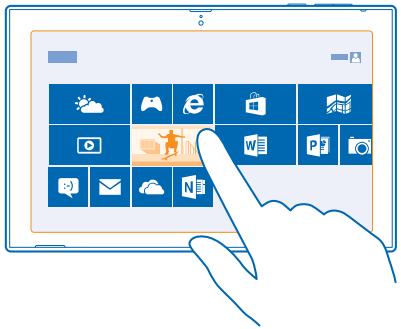
Vous pouvez également importer des photos et vidéos à partir d'autres appareils compatibles, par exemple un téléphone, ou les partager avec vos amis et votre famille.
Afficher des photos et vidéos
Revivez vos Meilleurs moments en affichant les photos et vidéos sur votre tablette.
- Appuyez sur Photos.
- Pour afficher une photo ou une vidéo avec la tablette, appuyez sur Pellicule et sur la photo ou la vidéo.
- Pour afficher la photo ou la vidéo suivante, balayez vers la gauche. Pour afficher la photo ou vidéo précédente, balayez vers la droite.

Conseil: Pour afficher les photos et vidéos sous forme de vignettes, placez 2 doigts sur l'écran, puis faites-les glisser en les rapprochant.
Agrandir ou rétrécir
En mode plein écran, placez 2 doigts sur l'écran, puis faites-les glisser en les écartant ou en les rapprochant.
Partager photos et vidéos
Vous souhaitez partager vos photos et vidéos avec vos amis et votre famille? Vous pouvez le faire directement depuis le hub Photos.
- Appuyez sur Photos, puis parcourez jusqu'à vos photos et vidéos.
- Appuyez sur les photos et videos que vous souhaitez partager et faites-les glisser vers le bas.
- Balayez à partir de la droite de l’écran et appuyez sur Partager.
- Sélectionnez le mode de partage et suivez les instructions affichées à l'écran.

Conseil : Pour partager rapidement avec une personne à proximité, utilisez Toucher et envoyer. Sélectionnez les photos ou vidéos que vous souhaitez partager, balayez depuis la bordure de l'écran, appuyez sur Périphériques > Toucher et envoyer, puis touchez l'autre appareil avec votre tablette. L'autre appareil doit prendre en charge la fonction NFC.
Changer l'arrière-plan de la vignette photos
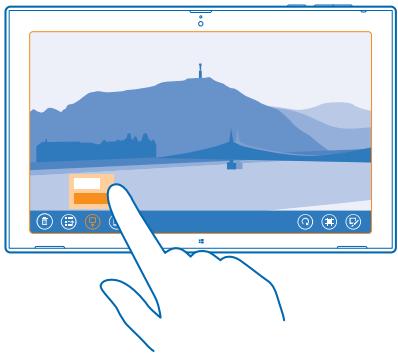
Vous possédez une magnifique prise de vue grâce à laquelle vous vous sentez bien chaque fois que vous la regardez ? Définissez-la comme arrière-plan de la vignette Photos.
- Appuyez sur Photos, puis parcourez jusqu'à la photo.
- En mode plein écran, balayez vers le haut à partir du bas de l'écran, puis appuyez sur 2 > Vignette de photos.

Conseil : Pour afficher les photos de manière aléatoire dans la vignette Photos, balayez à partir de la droite de l'écran, appuyez sur ① Paramètres > Options, et réglez Afficher les photos de manière aléatoire dans la vignette Photos sur Activé.
Importer vos photos et vidéos
Vous pouvez importer des photos et des vidéos depuis votre téléphone, votre ordinateur ou un autre appareil et les afficher directement dans le hub Photos.
- Appuyez sur Photos.
- Connectez votre appareil à votre tablette à l'aide d'un cable USB compatible. Assurez-vous que l'appareil est allumé.
- Balayez vers le haut depuis le bas de l'écran et appuyez sur
- Sélectionnez l'appareil et appuyez sur les fichiers à importer.

Conseil: Par défaut, l'application sélectionne les fichiers qui ne sont pas encore importés. Pour sélectionner d'autres fichiers, appuyez sur Effacer une selection, puis appuyez sur les fichiers que vous souhaitez importer.
- Saisissez un nom pour le dossier, si vous le souhaitez, puis appuyez sur Importer.
Modifier une photo
Vous pouvez apporter des modifications rapides, par exemple faire pivoter et recadrer, aux photos que vous avez pris.
- Appuyez sur Photos.
- Appuyez sur Pellicule et la photo que vous souhaitez modifier.
- En mode plein écran, balayez vers le haut depuis le bas de l'écran, puis appuyez sur
- Une fois la photo modifiée, balayez vers le haut depuis le bas de l'écran et appuyez sur R pour enregistrer une copie ou S pour mettre à jour la photo originale.
Les photos sont enregistrées dans Pellicule dans le hub Photos.
Cartes et navigation
Explorez le monde et découvrez comment vous rendre où vous le souhaitez.
Activer les services de localisation
Découvrez où vous utilisez HERE Maps et enregistrez votre position dans les photos que vous prenez. Laissez les applications vous offrir un large éventail de services à partir de votre position.
- Balayez à partir de la droite de l'écran et appuyez sur Paramètres > Modifier les paramètres du PC > Confidentialité > Emplacement.
- Réglez Autoriser Windows et les applications à utiliser ma localisation sur Actif
HERE Maps vous indique où vous êtes et ce qui se trouve à proximité.
Vous pouvez :
- Recherche des adresses et des points d'intérêt, tels que des restaurants, des hôpitaux et des aéroports. Obtenir un itinéraire, que vous marchiez, que vous circuliez en voiture ou que vous empruntiez les transports publics. Utilisez votre position actuelle ou n'importe quel autre lieu comme point de départ.
- Explorer des lieux à proximité, comme des restaurants ou des centres commerciaux
- Télécharger des cartes sur votre tablette afin de pouvoir utiliser HERE Maps hors connexion
- Sauvegarder vos lieux favoris et les avoir sous la main dans toutes les applications HERE et sur here.com : enregistrez les lieux dans votre compte Nokia
Le contenu des cartes numériques peut parfois s'avérer inexact et incomplet. Ne comptez jamais uniquement sur le contenu ou le service pour les communications de première importance, notamment les situations d'urgence.
L'utilisation de services ou le téléchargement de contenu peuvent entraîner le transfert d'un grand volume de données, ce qui peut engendrer des frais de données.
Certains contenus sont fournis par des tiers et non par Nokia. Ces contenus peuvent être inexacts et soumis à des conditions de disponibilité.
Télécharger et mettre à jour des cartes
Enregistrez de nouvelles cartes sur votre tablette avant un voyage, afin de pouvoir les parcourir sans connexion Internet lorsque vous voyagez.
Pour télécharger et mettre à jour des cartes, activez le réseau Wi-Fi.
- Appuyez sur HERE Maps.
- Balayez à partir de la droite de l'écran et appuyez sur Paramètres > Télécharger des cartes.
- Sélectionnez le pays ou la région.
Mettre à jour une carte existante
Dans l'affichage Télécharger des cartes, appuyez sur Mettre à jour mes cartes.
Supprimer une carte
Dans l'affichage Télécharger des cartes, appuyez sur la carte et Supprimer.
Repérer votre position sur une carte
Si vous êtes perdu, vérifiez votre position sur la carte. Vous pouvez également explorer différents villes et pays.
1. Appuyez sur HERE maps.
affiche votre position. Si HERE Maps ne trouve pas votre position, affiche votre dernière position connue.
Si le positionnement précis s'avère impossible, un halo vert entoure l'icone de lieu pour vous indiquer l'endroit approximatif où vous vous trouvez probablement. Dans les zones où la population est dense, la précision de l'estimation est supérieure et le halo vert n'est pas aussi étendu.
- Pour afficher votre position actuelle ou votre dernière position connue, appuyez sur ©

Conseil : Vous essayez de vous orienter dans un nouvel endroit ? Lorsque la boussole est activée, la carte pivote, de sorte à ce que vous puissiez toujours voir la direction face à laquelle vous vous trouvez. Appuyez sur ①.
La précision de la boussole est limitée. Les champs électromagnétiques, les objets en métal ou d'autres facteurs externes peuvent également affecter la précision de la boussole. La boussole doit always être correctement étalonnée.
Si la boussole doit être étalonnée, suivez les instructions affichées sur votre tablette.
La couverture des cartes varie selon le pays et la région.
Naviguer sur la carte
Faites glisser la carte avec votre doigt.
Agrandir ou rétrécir
Placez deux doigts sur la carte et faites-les glisser en les écartant ou en les rapprochant.

Conseil : Pour ajouter les commandes de zoom à l'affichage de la carte, balayez depuis la droite de l'écran, appuyez sur Paramètres > Options cartes, et réglez Contrôle du zoom sur ■.
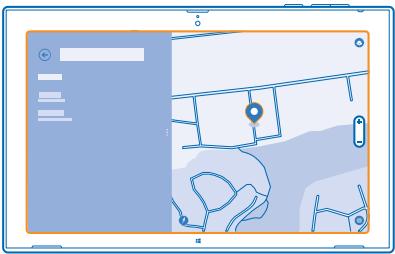
Rechercher un lieu
HERE Maps vous aide à rechercher des lieux et des entreprises spécifiques.
- Appuyez sur HERE Maps.
- Balayez vers le bas depuis le haut de l'écran, puis appuyez sur O.
- Dans la zone de recherche, saisissez les mots recherchés, comme une adresse ou un nom de lieu.
- Appuyez sur O
Le lieu est affiché sur la carte.
Découvrir des lieux proches
Vous recherchez un restaurant, un hôtel ou un magasin que vous ne connaissiez pas encore ? HERE Maps vous suggère des lieux proches.
- Appuyez sur HERE Maps.
- Appuyez sur pour rechercher des lieux proches qui vous sont suggérés ou pour accéder à un point sur la carte.
- Appuyez sur une icône de catégorie sur la gauche.
Les lieux proches de cette catégorie s'affichent dans une liste et sur la carte. Pour basculer entre la liste et la carte, faites glisser le séparateur d'écran vers la gauche ou la droite.
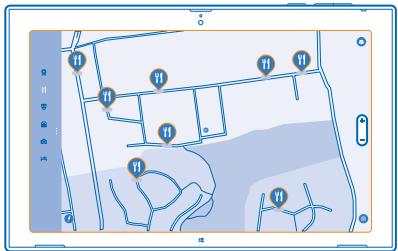

Conseil : Vous souhaitez afficher des informations complémentaires sur le lieu ? Appuyez sur le lieu sur la liste ou la carte. L'affichage des détails du lieu peut contenir, par exemple, des informations de contact, des photos et des avis.
Obtenir l'itinéraire jusqu'à une destination
Vous pouvez trouver facilement votre chemin. Obtenez un itinéraire, que vous marchiez, que vous circuliez en voiture ou que vous empruntiez les transports publics. Sélectionnez votre position actuelle ou n'importe quel autre lieu comme point de départ.
- Appuyez sur HERE Maps.
- Balayez vers le bas depuis le haut de l'écran, puis appuyez sur Itinéraire.
- Si vous ne souhaitez pas que le point de départ soit votre position actuelle, appuyez sur le point de départ pour le modifier.
- Appuyez sur la zone de destination et recherchez une destination.
- Au lieu de marcher, vous pouvez conduire ou utiliser les transports en commun (s'ils sont disponibles dans votre ville).
Votre itinéraire est affiché sur une carte. Pour afficher une liste de tous les changements de direction tout au long de votre itinéraire, faites glisser le séparateur d'écran vers la droite. Pour afficher un changement de direction spécifique sur la carte, appuyez sur le changement de direction.
Enregistrer un lieu
Avant un voyage, il peut s'avérer pratique d'enregistrer des informations sur les hôtels, les attractions ou les stations-service. Créez des collections pour vos lieux enregistrés afin de les organiser.
- Appuyez sur HERE Maps.
- Pour rechercher une adresse ou un lieu, balayez à partir de la droite de l'écran, puis appuyez sur
- Lorsque le lieu est affiché sur la carte, balayez vers le haut depuis le bas de l'écran, puis appuyez sur et une catégorie.
- Sélectionnez la collection dans laquelle vous souhaitez ajouter le lieu. Pour créer une nouvelle collection, appuyez sur .

Conseil : Sauvegardez vos lieux favoris à portée de main. Si vous êtes connecté à votre compte Nokia, vos lieux et collections enregistrées sont automatiquement synchronisés avec ce compte. Pour vous connecter, balayez à partir de la droite de l'écran, puis appuyez sur Ⓞ > Se connecter.
Afficher vos collections
Balayez vers le bas depuis le haut de l'écran, puis appuyez sur Collections.
Supprimer un lieu enregistré d'une collection
Balayez vers le bas depuis le haut de l'écran, puis appuyez sur Collections. Appuyez sur une collection et un lieu, balayez vers le haut depuis le bas de l'écran et appuyez sur Supprimer.
Pour supprimer une collection entière, dans l'affichage Collections, appuyez sur une collection, balayez vers le haut depuis le bas de l'écran, puis appuyez sur Supprimer la collection.
Modifier l'apparence de la carte
Affichez la carte dans différents modes, pour permettre en valeur certains détails et pour vous aider à couvrir plus facilement votre chemin.
- Appuyez sur HERE Maps.
- Appuyez sur et sélectionnez un affichage de la carte, par exemple satellite ou transports en commun.
Les options et fonctionnalités disponibles peuvent varier selon la région.
Méthodes de positionnement
Votre tablette affiche votre position sur la carte à l'aide du positionnement par GPS, GLONASS, A-GPS, Wi-Fi ou réseau (ID cellulaire).
La disponibilité, l'exactitude et l'exhaustivité des informations de localisation dépendent notamment de votre position, de l'environnement et de sources tierces, et peuvent être limitées. Il se peut que les informations de localisation ne soient pas disponibles, par exemple à l'intérieur de bâtiments ou
Dans des espaces souterrains. Pour plus d'informations sur la confidentialité liée aux méthodes de positionnement, consultez la Politique de confidentialité Nokia.
Le service réseau A-GPS (Assisted GPS) et d'autres améliorations du GPS et de GLONASS récapitulent les informations de localisation à l'aide du réseau cellulaire et aide à calculer votre position actuelle.
A-GPS et d'autres améliorations apportées au GPS et à GLONASS peuvent nécessiter le transfert de faibles volumes de données sur le réseau cellulaire. Si vous souhaitez éviter les frais de données, notamment lorsqu'vous voyagez, vous pouvez désactiver la connexion de données mobiles.
Le positionnement Wi-Fi améliore la précision de la position lorsque des signaux satellites ne sont pas disponibles, en particulier lorsqu vous vous trouvez à l'intérieur ou entre de grands bâtiments. Si vous vous trouvez dans un lieu où l'utilisation du Wi-Fi est interdite, vous pouvez le désactiver.
Pour désactiver une connexion, balayez à partir de la droite de l'écran et appuyez sur Paramètres > Modifier les paramètres du PC > Réseau > Mode Avion.
Remarque: L'utilisation des réseaux Wi-Fi peut être restreinte dans certains pays. Par exemple, en Europe, vous n'êtes autorisé à utiliser les réseaux Wi-Fi 5150-5350 MHz qu'à l'intérieur, et aux États-Unis et au Canada, vous n'êtes autorisé à utiliser les réseaux Wi-Fi 5,15-5,25 GHz qu'à l'intérieur. Pour plus d'informations, contactez vos autorités locales.
La fonction d'évaluation de la distance parcourue peut ne pas être précise, en fonction de la disponibilité et de la qualité de votre connexion satellite.
Découvrez comment créer des connexions sans fil et naviguer sur le Web tout en maîtrisant vos coûts de données.
Définir le mode de connexion de votre tablette à internet
Votre fournisseur de services réseau facture-t-il un montant fixe pour le transfert de données ou un montant variable selon l'utilisation ? Modifiez les paramètres de connexion Wi-Fi et de connexion haut débit mobile pour réduire vos frais de transmission de données dans votre pays ou en itinérance.
Si des connexions Wi-Fi et haut débit mobile sont disponibles, votre tablette utilise la connexion Wi-Fi.
Balayez à partir de la droite de l'écran et appuyez sur Paramètres >
- Basculez Wi-Fi vers Activé
- Sélectionnez la connexion que vous souhaitez utiliser.
Réglez haut débit mobile sur active
La connexion à Internet en itinérance, en particulier à l'étranger, peut augmenter considérablement les frais de données. L'itinérance est l'utilisation de chaque tablette pour recevoir des données via des réseaux qui n'appartiennent pas ou ne sont pas utilisés par tout fournisseur de services.

Conseil : Pour autoriser cette tablette à recevoir par SMS des notifications du fournisseur de services réseau lorsque vous êtes en itinérance, ouvrez l'application Notifications de l'opérateur et suivez les instructions affichées sur la tablette.
Vous recevez uniquement des informations relatives aux frais d'itinérance de votre fournisseur de services réseau en activant l'application.
Navigateur web
Restez au courant de l'actualité et visitez vos sites Web favoris. Vous pouvez utiliser Internet Explorer sur votre tablette pour afficher des pages Web sur Internet. Notre navigateur peut aussi vous alerter en cas de menaces de sécurité.
Appuyez sur Θ Internet Explorer.
Pour parcourir le Web, vous devez être connecté à Internet.
Naviguer sur le web
Il est facile et amusant de naviguer sur le Web avec l'application Internet Explorer. Si vous souhaitez profiter de tout ce que votre navigateur a à offrir, vous pouvez utiliser la version bureau.

Conseil : Si votre fournisseur de services réseau ne vous facture pas un montant fixe pour le transfert de données, vous pouvez réduire vos frais de données en vous connectant à Internet par l'intermédiaire d’un réseau Wi-Fi.
- Appuyez sur Internet Explorer.
- Balayez vers le haut depuis le bas de l'écran.
- Appuyez sur la barre d'adresse.
- Rédigez une adresse Web dans la barre d'adresse et appuyez sur , ou sélectionnez un site Web parmi vos sites Web épingles, habituels ou favoris.

Conseil : Pour effectuer une recherche sur Internet, saisissez le mot recherché dans la barre d'adresse et appuyez sur
Agrandir ou rétrécir
Placez 2 doigts sur l'écran et faites-les glisser en les écartant ou en les rapprochant.
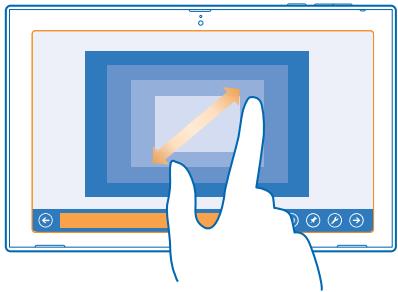

Conseil : Vous pouvez aussi appuyer deux fois sur l'écran.
Utiliser la version bureau du navigateur
Balayez vers le haut depuis le bas de l'écran et appuyez sur > Afficher sur le bureau.
Ouvrir un nouvel onglet
Lorsque vous souhaitez visiter simultanément plusieurs sites Web, vous pouvez ouvrir plusieurs onglets du navigateur et basculer entre eux.
Appuyez sur Internet Explorer.
Balayez vers le haut depuis le bas de l'écran et appuyez sur
Basculer entre les onglets
Balayez vers le haut depuis le bas de l'écran et appuyez sur un onglet.
Fermer un onglet
Balayez vers le haut depuis le bas de l'écran et appuyez sur X.
Ajouter un site web à vos favoris
Si vous visitez les mêmes sites Web régulièrement, ajoutez-les à vos favoris, afin de pouvoir y accéder rapidement.
Appuyez sur Internet Explorer.
- Accédez à un site Web.
- Balayez vers le haut depuis le bas de l'écran et appuyez sur > > Ajouter.

Conseil : Vous pouvez également épinger vos sites Web favoris dans l'écran d'accueil. Tandis que vous naviguez sur un site Web, balayez vers le haut depuis le bas de l'écran, puis appuyez sur ④ > ④ > Epinger à l'écran d'accueil.
Accéder à un site web favori
Balayez vers le haut depuis le bas de l'écran et appuyez sur et un site Web.
Effacer l'historique du navigateur
Une fois la navigation terminée, vous pouvez supprimer vos données privées, notamment l'historique de navigation.
- Balayez à partir de la droite de l'écran et appuyez sur Paramètres.
- Appuyez sur Options, et sous Histoire, sélectionnez ce que vous souhaitez supprimer, puis appuyez sur Supprimer.
La mémoire cache est un emplacement de mémoire utilisé pour stocker temporairement les données. Si vous avez essayé d'accéder ou avez accédé à des informations confidentielles ou à un service sécurisé nécessitant l'utilisation d'un mot de passe, videz la mémoire cache après chaque utilisation.
Fermer toutes les connexions réseau
Économisez votre batterie en fermant les connexions Internet ouvertes à l'arrière-plan. Vous pouvez le faire sans fermer d'application.
Balayez à partir de la droite de l'écran et appuyez sur Paramètres >
Réglez Mode Avion sur Actif
Toute la communication sans fil sur votre tablette est arrêtée.
Fermer une connexion Wi-Fi
Basculez Wi-Fi vers Inactif
Fermer la connexion haut débit mobile
Réglez Haut débit mobile sur Inactif
Divertissements
Vous avez un moment de libre et vous souhaitez vous distraire ? Découvrez comment jouer, regarder des vidéos et écouter votre musique favorite.
Regarder et écouter
Vous pouvez utiliser votre tablette pour regarder des vidéos et écouter de la musique ou des podcasts lorsque vous vous déplacez.
Lire de la musique et des podcasts
Emportez partout vos médias favoris afin de pouvoir écouter de la musique et des podcasts où que vous soyez.
- Appuyez sur Musique.
- Appuyez sur Collection.
- Appuyez sur Albums, Artiste ou Morceaux.
- Appuyez sur le morceau que vous souhaitez écouter.
- Appuyez sur Θ
Interrompre ou reprendre la lecture
Appuyez sur ou
Passer au morceau suivant ou précédent
Appuyez sur ou
Avance ou recul rapide
Faites glisser le curseur.
Lire des vidéos
Gardez vos divertissements à portée de main et regardez vos vidéos favorites, où que vous soyez.
- Appuyez sur Vidéo.
- Balayez jusqu'à videos personnelles.
- Appuyez sur la vidéo que vous souhaitez dire.

Conseil : Les vidéos enregistrées avec votre tablette sont enregistrées sur le hub Photos.
Interrompre ou reprendre la lecture
Appuyez sur ou
Avance ou recul rapide
Faites glisser le curseur.
Prise en main de l'application nokia mixradio
Avec Nokia MixRadio, vous pouvez découvrir de nouveaux morceaux et écouter les anciens succès que vous aimez.
Vous pouvez télécharger gratuitement l'application Nokia MixRadio sur la Boutique. Pour profiter de toutes les fonctionnalités de MixRadio ^+, vous pouvez acheter un abonnement.
★ Conseil: Si vous laissez l'application Nokia MixRadio s'exécuter en arrière-plan, des notifications et des images des artistes peuvent s'afficher sur votre écran de verrouillage.
Ce service n'est pas disponible dans tous les pays ou régions.
Streaming de mix
Écouter de la musique en streaming à partir de Nokia MixRadio constitue le moyen le plus facile de découvrir de nouveaux artistes et de nouveaux morceaux dans les genres les plus variés. Vous pouvez sélectionner manuellement des mix en streaming de différents artistes et de différents genres, puis les enregistrer sur votre tablette pour les écouter hors connexion.
- Appuyez sur Nokia MixRadio.
- Appuyez sur le mix que vous souhaitez écouter. Pour voir tous les mix disponibles, appuyez sur afficher tout.
★ Conseil: Pour rechercher des mix avec vos artistes favoris, balayez à partir de la droite de l'écran et appuyez sur ρ.
Interrompre ou reprendre la musique
Appuyez sur ou
Passer au morceau suivant
Appuyez sur Θ
Le nombre de morceaux que vous pouvez passer peut être limité.
Créer un mix
Avec Nokia MixRadio, vous pouvez créer des mix personnalisés et obtenir des recommandations de morceaux similaires à ceux de vos artistes favoris.
- Appuyez sur Nokia MixRadio.
- Appuyez sur créer un mix.
- Saisissez le nom d'un artiste. Vous pouvez ajouter jusqu'à 3 noms.
- Appuyez sur pour créer un mix à partir des artistes sélectionnés.
Écouter un mix hors connexion
Écoutez vos mix hors connexion en les téléchargeant sur votre appareil.
- Appuyez sur Nokia MixRadio.
- Faites glisser le mix vers le bas et appuyez sur
- Pour écouter le mix, balayez jusqu'à Mixes hors connexion et appuyez sur le mix.
Vous ne pouvez disposer que d'un nombre limite de mix hors connexion.
Supprimer un mix hors connexion
Faites glisser le mix vers le bas et appuyez sur
Acheter de la musique sur nokia mixradio
Avez-vous découvert avec Nokia MixRadio un nouveau morceau qui vous plaît? Achetez-le et écoutez-le partout où vous le souhaitez.
- Appuyez sur Nokia MixRadio.
- Quand vous écoutez un mix, balayez l'écran de bas en haut et appuyez sur ©. Certains morceaux ne peuvent être téléchargés qu'au sein d'un album.

Conseil : Vous pouvez aussi appuyer sur un morceau de la liste des derniers morceaux écoutés, et l'acheter.
- Si vous y êtes invité, connectez-vous à votre compte Nokia.
- Sélectionnez un mode de paiement et suivez les instructions affichées.
Lire de la musique
Vous pouvez gérer aisément votre collection de musique avec Ma musique.
- Appuyez sur Nokia MixRadio.
- Balayez jusqu'à Ma musique.
- Appuyez sur un morceau, un album, un artiste ou un genre pour l'ajouter à la file d'attente.
- Appuyez sur Lire..

Conseil: Quand vous écoutez un morceau, appuyez sur le nom de l'artiste pour en savoir plus à son sujet.
Interrompre ou reprendre la lecture
Sélectionnez ou
Pour lire des morceaux dans un ordre aléatoire, appuyez sur.
Passer au morceau suivant ou précédent
Appuyez sur Θ ou Θ.
Store
Voulez-vous personnaliser votre tablette avec d'autres applications ? Ou vous pouze télécharger des jours, gratisement également ? Parcourez Windows Store pour rechercher le contenu le plus recent pour vous et votre tablette.
Vous pouvez télécharger :
Applications Jeux
Vous pouvez également :
Obtenir du contenu correspondant à vos goûts et à votre localisation Partager des recommandations avec vos amis
La disponibilité de Windows Store et la sélection d'articles téléchargeables dépendent de votre région.
Pour télécharger un article de Windows Store, vous devez être connecté à votre compte Microsoft sur votre tablette. Une fois connecté, le contenu compatible avec cette tablette vous est proposé.
De nombreux articles sont gratuits; certains doivent être payés par carte de crédit ou être ajoutés à la facture de votre opérateur.
La disponibilité des modes de paiement dépend de votre pays de résidence et de votre fournisseur de services réseau.
L'utilisation de services ou le téléchargement de contenu peuvent entraîner le transfert d'un grand volume de données, ce qui peut engendrer des frais de données.
Rechercher ou naviguer sur store
Consultez les applications ou yeux les plus récents et les plus téléchargés, ainsi que d'autres articles recommendés, pour vous et votre tablette. Parcourez différentes catégories ou recherche des articles spécifique.
Appuyez sur Windows Store.
Afficher ou parcourir des catégories
Balayez vers la gauche ou la droite pour parcourir les catégories, puis appuyez sur le titre d'une catégorie pour afficher d'autres éléments de la catégorie.
Appuyez sur un article pour afficher ses détails.
Appuyez sur le champ de recherche dans le coin supérieur droit de l'écran, rédigez les mots recherchés et appuyez sur .
Télécharger une application, un jeu ou un autre article
Téléchargez gracieusement des applications, des jeux ou d'autres articles, ou encore achetez plus de contenu pour votre tablette.
- Appuyez sur Windows Store.
- Appuyez sur un article pour afficher ses détails.
- Si l'article est payant, appuyez sur Acheter. Si l'article est gratuit, appuyez sur Installer.
La disponibilité des modes de paiement dépend de votre pays de résidence et de votre fournisseur de services réseau.
- Connectez-vous à votre compte Microsoft, si ce n'est déjà fait.
- Suivez les instructions affichées sur votre tablette.
Une fois le téléchargement terminé, vous pouvez ouvrir ou afficher l'article, ou continuer à rechercher du contenu. Le type de contenu détermine l'emplacement d'enregistrement de l'article sur votre tablette.
Pour de plus amples informations sur un article, contactez son éditeur.

Conseil : Utilisez une connexion Wi-Fi pour télécharger des fichiers volumineux.
Afficher votre file d'attente de téléchargement
Pendant le téléchargement d'un élément, vous pouvez continuer à rechercher du contenu sur Windows Store et à ajouter des éléments à votre file d'attente de téléchargement.
- Appuyez sur Windows Store.
- Pour afficher votre file d'attente de téléchargement, appuyez sur la notification d'installation dans le coin supérieur droit de l'écran.
La notification indique le nombre d'éléments en cours de téléchargement.
Un élément à la fois est téléchargeé et les éléments en attente attendent dans votre file d'attente de téléchargement.
★ Conseil: Si vous voyez, par exemple, fermer temporairement votre connexion Internet, appuyez sur l'article en cours de téléchargement et Interrompre le téléchargement. Pour reprendre le téléchargement, appuyez sur Reprendre le téléchargement. Interrompez des articles en attente individuellement. Si un téléchargement échoue, vous pouvez télécharger de nouveau l'article.
Rédiger un avis sur une application
Vous souhaitez partager votre opinion sur une application avec d'autres utilisateurs Windows Store ? Évaluez et donnez un avis sur l'application. Vous pouvez publier un avis pour chaque application téléchargée.
- Démarrez l'application que vous souhaitez commenter.
- Balayez à partir de la droite de l'écran et appuyez sur Paramètres > Évaluer et noter.
- Évaluez l'application et rédigez votre avis.
★ Conseil: Outre les applications, vous pouvez évaluer et donner un avis sur d'autres articles téléchargés de la même façon.
Jeux
Voulez-vous vous amuser ? Téléchargez des jeux sur votre tablette et amusez-vous.
Télécharger des yeux
Obtenez de nouveaux produits sur la vente dans le cadre de déplacement à partir de Windows Store.
- Appuyez sur Windows Store.
- Balayez vers le bas depuis le haut de l'écran, appuyez sur Jeux, parcourez la sélection, puis appuyez sur le jeu souhaité.
- Pour télécharger un jeu gratuit, appuyez sur Installer.
- Pour essayer un jeu gratuitement, appuyez sur Essayer, si cette option est disponible.
- Pour acheter un jeu, appuyez sur Acheter.
La disponibilité des modes de paiement dépend de votre pays de résidence et de votre fournisseur de services réseau.
Conseil : Pour jouer à un jeu que vous avez téléchargé, dans l'écran d'accueil, balayez vers le haut jusqu'au menu des applications, puis appuyez sur la vignette des jeux.
Bureau
Restez organisé. Découvrez comment utiliser l'agenda et les applications Microsoft Office.
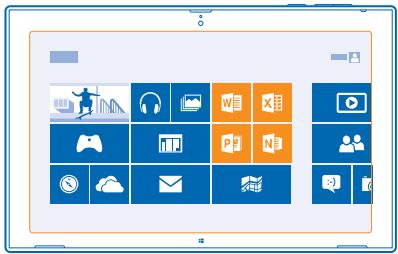
Microsoft Office pour votre tablette est votre bureau en dehors du bureau.
Avec les applications Microsoft Office, vous pouvez utiliser cette tablette pour créer et modifier des documents Word et des classeurs Excel, ouvrir et afficher des diaporamas PowerPoint, créer des notes avec OneNote et partager des documents avec SharePoint.
Vous pouvez sauvegarder vos documents sur Microsoft OneDrive. OneDrive est un emplacement de stockage sur le cloud que vous pouvez utiliser pour accéder à vos documents à partir de votre tablette, téléphone, ordinateur ou Xbox. Lorsque vous cessez de travailler sur un document et que vous revenez ultérieurement, vous retrouvez là où vous l'avez quitté, quel que soit l'appareil que vous utilisez.
Microsoft Office se compose des éléments suivants :
Microsoft Word Microsoft Excel Microsoft PowerPoint Microsoft OneNote Microsoft OneDrive
Créer un document word
Vous pouvez créer de nouveaux documents à l'aide de Microsoft Word.
- Appuyez sur Word 2013.
- Appuyez sur un modèle.
- Rédigez votre texte.
- Pour enregistrer votre document, appuyez sur

Conseil : Pour enregistrer votre document sur OneDrive, appuyez sur FICHIER > Enregistrer sous > OneDrive. Vous devez être connecté à votre compte Microsoft pour utiliser OneDrive.
Modifier un document word
Peaufinez vos documents lorsque vous êtes en déplacement avec Microsoft Word. Vous pouvez modifier vos documents et partager votre travail sur un site SharePoint.
- Appuyez sur Word 2013.
- Si vous avez créé récemment le document, il est répertorié sous Récent. Appuyez sur le document.
- Si vous ne trouvez pas le document sous Récent, appuyez sur Ouvrir d'autres documents et localisez le fichier. Appuyez ensuite sur le fichier et Ouvrir. 4. Modifiez le document.
- Pour enregistrer votre document, appuyez sur
★ Conseil : Pour accéder rapidement à un document important, vous pouvez l'épingler dans la liste Récent. Appuyez longuement sur le document et appuyez sur Épingler à la liste.
Ajouter un commentaire
En haut de l'écran, appuyez sur INSERTION > Commentaire.
Rechercher du texte dans un document
En haut de l'écran, appuyez sur ACCUEIL > Recherche.
Créer un classeur excel
Avec Microsoft Excel, vous pouvez créer de nouveaux classeurs Excel.
- Appuyez sur Excel 2013.
- Appuyez sur le classeur vierge ou sur un modèle.
- Appuyez sur une cellule, puis appuyez sur la zone de texte en haut du classeur.
- Saisissez des valeurs ou du texte.
- Pour enregistrer votre classeur, appuyez sur
★ Conseil : Pour enregistrer votre classeur sur OneDrive, appuyez sur FICHIER > Enregistrer sous > OneDrive. Vous devez être connecté à votre compte Microsoft pour utiliser OneDrive.
Créer une présentation powerpoint
Vous pouvez créer une présentation avec Microsoft PowerPoint.
- Appuyez sur PowerPoint 2013.
- Appuyez sur un modèle.
- Créez votre présentation.
- Pour ajouter une diapositive, appuyez sur la gauche de l'écran à l'endroit où vous souhaitez l'ajouter, puis appuyez sur Nouvelle diapositive.
- Pour enregistrer votre présentation, appuyez sur
★ Conseil: Pour enregistrer votre présentation dans OneDrive, appuyez sur FICHIER > Enregistrer sous > OneDrive. Vous devez être connecté à votre compte Microsoft pour utiliser OneDrive.
Afficher et modifier une présentation powerpoint
Ajoutez la touche finale à votre présentation en chemin vers votre réunion, grâce à Microsoft PowerPoint.
- Appuyez sur PowerPoint 2013.
- Si vous avez créé récemment la présentation, elle est répertoriée sous Récents. Appuyez sur la présentation.
- Si vous ne trouvez pas la présentation sous Récent, appuyez sur Ouvrir d'autres présentations et localisez le fichier. Appuyez ensuite sur le fichier et Ouvrir.
- Modifiez les diapositives.
Pour accéder à une diapositive déterminée, appuyez sur la diapositive dans la liste sur la gauche.

Conseil : Pour ajouter un commentaire à une diapositive, en haut de l'écran, appuyez sur INSERTION > Commentaire.
- Pour enregistrer votre présentation, appuyez sur

Conseil: Pour enregistrer votre présentation dans OneDrive, appuyez sur FICHIER > Enregistrer sous > OneDrive. Vous devez être connecté à votre compte Microsoft pour utiliser OneDrive.
Regarder une diffusion powerpoint
Vous sous-pouchez assister à la réunion en déplacement et regarder la diffusion d'une présentation PowerPoint via Internet sur votre tablette.
Ouvrez l'e-mail contenant le lien vers la présentation diffusée, puis appuyez sur le lien.
Rédiger une note
Les notes sur papier s'égarent facilement. Plutôt que de consigner des notes sur papier, vous pouvez les rédiger avec Microsoft OneNote. De cette façon, vous avez toujours vos notes avec vous. Vous pouvez également synchroniser vos notes avec OneDrive, puis les afficher et les modifier avec OneNote sur votre tablette, sur toute ordinateur ou en ligne dans un navigateur Web.
- Appuyez sur
- Appuyez n'importe où sur la page pour commencer à écrire une note.
- Pour ajouter une section, appuyez sur l'onglet + au-dessus de la page.
- Pour ajouter une page à la section, appuyez sur Ajouter une page.
Calendrier
Découvrez comment garder à jour vos rendez-vous, vos tâches et vos plannings.
Ajouter un rendez-vous
Vosdevezvoussouvenird'unrendez-vous? Ajoutez-leavotreagenda.
Vous devez être connecté à votre compte Microsoft pour utiliser l'agenda.
- Appuyez sur Calendrier.
- Balayez vers le bas depuis le haut de l'écran, puis appuyez sur
- Balayez vers la gauche ou la droite pour trouver le mois correct, puis appuyez sur le jour du rendez-vous.
- Remplissez les champs.
- Pour ajouter un rappel, appuyez sur Afficher plus, puis sous Rappel, régalez l'heure du rappel.
- Appuyez sur
Supprimer un rendez-vous
Appuyez sur le rendez-vous et
Connectivité et gestion de l'appareil
Prenez soin de votre tablette et de son contenu. Découvrez comment vous connecter aux accessoires et au réseau, transférer des fichiers, créer des sauvegardes, verrouiller votre tablette et conserver le logiciel à jour.
Gardez votre tablette à jour
Découvrez comment mettre à jour le logiciel et les applications de votre tablette.
Mettez à jour le logiciel de votre tablette.
Aucun ordinateur n'est nécessaire : mettez à jour le logiciel de votre tablette et des applications sans fil afin d'obtenir de nouvelles fonctionnalités et des performances améliorées. Par défaut, votre tablette recherche automatiquement des mises à jour quotidiennement et télécharge et installe les mises à jour trouvées.
Avant de démarrer la mise à jour, branchez un chargeur ou assurez-vous que votre tablette est suffisamment chargée.
Votre tablette doit se connecter à Internet. Le volume de la mise à jour peut être important et si vous ne disposerez pas d'un forfait de données, les frais de transmission de données risquent de s'accumuler rapidement. Pour plus d'informations sur les frais de données éventuels, contactez votre fournisseur de services réseau.

Avertissement: Si vous installez une mise à jour logicielle, vous ne pouvez pas utiliser l'appareil tant que vous n'avez pas terminé l'installation et redémarré l'appareil.
- Balayez depuis la droite de l'écran et appuyez sur Paramètres > Modifier les paramètres du PC > Mise à jour et récupération > Mise à jour Windows.
- Appuyez sur Vérifier maintenant.
- Pour télécharger et installer une mise à jour, appuyez sur Afficher les détails > Installer.
Après la mise à jour, visitez www.nokia.com/support pour obtenir votre nouveau guide de l'utilisateur.
Mettre à jour vos applications
Appuyez sur Windows Store Balayez à partir de la droite et appuyez sur Paramètres > Mises à jour des applications.
Familiarisez-vous avec l'utilisation de votre connexion Wi-Fi.
Connexions wi-fi
Votre tablette recherche périodiquement les connexions disponibles et vous avertit le cas échéant. La notification s'affiche brievement en haut de l'écran. Pour gérer vos connexions Wi-Fi, sélectionnez la notification.
Balayez à partir de la droite de l'écran et appuyez sur Paramètres > Basculez ensuite Wi-Fi vers Activé =
Important: Utilisez le cryptage pour améliorer la sécurité de votre connexion Wi-Fi. L'utilisation du cryptage réduit le risque d'accès par d'autres à vos données.
Le positionnement Wi-Fi améliore la précision de la position lorsque des signaux satellites ne sont pas disponibles, en particulier lorsque vous vous trouvez à l'intérieur ou entre de grands bâtiments. Vous pouvez désactiver le Wi-Fi dans les paramètres de votre tablette.
Remarque: L'utilisation des réseaux Wi-Fi peut être restreinte dans certains pays. Par exemple, en Europe, vous n'êtes autorisé à utiliser les réseaux Wi-Fi 5150-5350 MHz qu'à l'intérieur, et aux États-Unis et au Canada, vous n'êtes autorisé à utiliser les réseaux Wi-Fi 5,15-5,25 GHz qu'à l'intérieur. Pour plus d'informations, contactez vos autorités locales.
Se connecter à un réseau wi-fi
Se connecter à un réseau Wi-Fi est une manière commode d'accéder à Internet. Lorsque vous êtes en déplacement, vous pouvez vous connecter à des réseaux Wi-Fi dans des lieux publics, comme une bibliothèque ou un cybercafé.
Balayez à partir de la droite de l'écran et appuyez sur Paramètres >
- Basculez Wi-Fi vers Activé
- Sélectionnez la connexion que vous souhaitez utiliser.
Fermer la connexion
Basculez Wi-Fi vers Inactif
Vous vous connecter sans fil à d'autres appareils compatibles, notamment des téléphones, des casques, des souris et des claviers. Vous pouvez également envoyer vos photos à des téléphones compatibles ou à votre ordinateur.
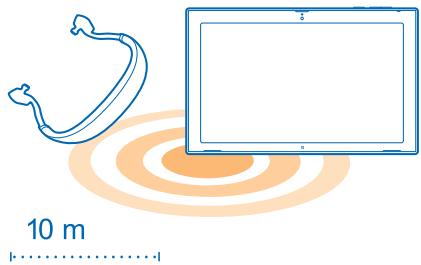
Pour activer Bluetooth, balayez depuis la droite de l'écran, puis appuyez sur Paramètres > Modifier les paramètres du PC > PC et périphériques > Bluetooth. Réglez ensuite Bluetooth sur Actif.
Comme les appareils dotés de la technologie sans fil Bluetooth communiquent au moyen d'ondes radio, ils ne doivent pas être nécessairement dans le même champ visuel direct l'un de l'autre. Ils doivent néanmoins être situés à moins de 10 mètres l'un de l'autre et la connexion peut être exposée à des interférences dues à des obstacles tels que les murs ou à d'autres appareils électroniques.
Des appareils reliés peuvent se connecter à votre tablette lorsque la fonctionnalité Bluetooth est activée. D'autres appareils peuvent détecter votre tablette uniquement si l'écran des paramètres Bluetooth est ouvert.
N'acceptez pas de demande de connexion d'un appareil inconnu et ne vous reliez pas à celui-ci. Vous protégerez ainsi votre tablette contre tout contenu nuisible.
Connexion à votre téléphone avec bluetooth
Utilisez Bluetooth pour vous connecter sans fil à votre téléphone, partager des photos, etc.
- Balayez depuis la droite de l'écran, puis appuyez sur Paramètres > Modifier les paramètres du PC > PC et périphériques > Bluetooth.
- Régalez Bluetooth sur Actif
- Veillez à ce que Bluetooth soit activé sur votre téléphone.
- Assurez-vous que les appareils sont visibles l'un par l'autre.
Vous devrez peut-être démarrer le processus de liaison depuis le téléphone. Pour plus de détails, consultez le guide d'utilisation de votre téléphone.
- Les téléphones Bluetooth qui sont à portée apparaissent. Appuyez sur le téléphone auquel vous souhaitez vous connecter.
- Si le téléphone exige un code d'authentication, saisissez-le ou acceptez-le.
Le code d'authentication est uniquement utilisé lorsque vous vous connectez à chaque chose pour la première fois.
Se connecter à un casque sans fil
Un casque sans fil (vendu séparément) vous permet d'écouter de la musique sans vous encombrer de câbles.
- Balayez depuis la droite de l'écran, puis appuyez sur Paramètres > Modifier les paramètres du PC > PC et périphériques > Bluetooth.
- Réglez Bluetooth sur Actif
- Assurez-vous que le casque est allumé.
Vous devrez peut-être démarrer le processus de liaison depuis le casque. Pour plus de détails, consultez le guide d'utilisation de votre casque.
- Pour relier votre tablette et le casque, appuyez sur ce dernier dans la liste.
- Il est possible que vous deviez saisir un code d'authentification. Pour plus de détails, consultez le guide d'utilisation de votre casque.
Explorez le monde qui vous entoure. Appuyez sur les accessoires pour les connecter ou appuyez sur des balises pour ouvrir des sites Web. Avec la communication en champ proche (NFC, Near Field Communication), les connexions sont faciles et amusantes.
Avec NFC, vous pouvez :
- Vous connecter à des accessoires Bluetooth compatibles qui prennent en charge NFC, notamment un casque ou un haut-parleur sans fil
- Envoyer des éléments, comme des contacts ou vos propres photos, à la tablette, au téléphone ou au PC d'un ami exécutant Windows 8 avec Toucher et envoyer. Appuyer sur des balises afin d'obtenir du contenu supplémentaire pour votre tablette ou pour accéder à des services en ligne.
La zone NFC se trouve au dos de votre tablette, à proximité de la caméra. Mettez la zone NFC en contact avec d'autres tablettes, téléphones, accessoires ou balises.
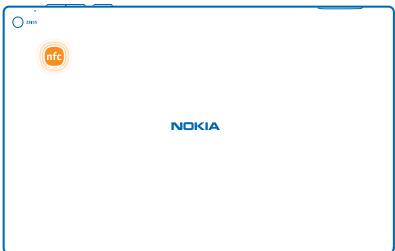
Avant d'utiliser la fonctionnalité NFC, veillez à ce que l'écran soit déverrouillé.
Activer NFC
Avec NFC, vous pouvez vous connecter à d'autres tablettes, téléphones et accessoires compatibles en les mettant simplement en contact avec votre tablette.
- Balayez à partir de la droite de l'écran, puis appuyez sur Paramètres > Modifier les paramètres du PC > Réseau > Mode Avion.
- Régalez NFC sur Actif
Se connecter à un accessoire bluetooth avec la fonctionnalité NFC
Pourquoi n'écouteriez-vous pas de la musique à l'aide de haut-parleurs ou d'un casque sans fil? Vous nécessitez simplement de mettre votre tablette en contact avec l'accessoire compatible.
- Veillez à ce que NFC soit activé à la fois sur la tablette et sur l'accessoire. Sur votre tablette, appuyez sur Paramètres > Modifier les paramètres du PC > Réseau > Mode Avion et réglez NFC sur Activé
- Mettez la zone NFC de l'accessoire en contact avec celle de votre tablette.
Les accessoires sont vendus séparément. La disponibilité des accessoires peut varier selon les régions.
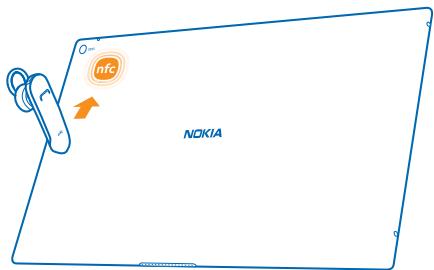
Déconnecter l'accessoire
Mettez à nouveau en contact la zone NFC de l'accessoire.
Pour plus d'informations, consultez le guide d'utilisation de l'accessoire.
Lire les balises NFC
Les balises NFC peuvent contenir des informations telles qu'une adresse Web, un numéro de téléphone ou une carte de visite. Accédez aux infos que vous souhaitez d'une simple pression.
Appuyez sur une balise avec la zone NFC de votre tablette.
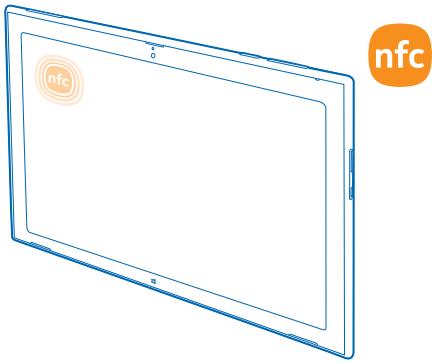
Mémoire et stockage
Découvrez comment gérez photos, vos applications et autres données sur cette tablette.
Vérifier la mémoire disponible
Vous pouvez vérifier la quantité de mémoire disponible. Vous pouvez également définir l'emplacement où enregistrer vos fichiers dans le futur.
- Balayez à partir de la droite de l'écran et appuyez sur Paramètres > Modifier les paramètres du PC > Recherche et applications > Tailles des applications.
- Sous Tailles des applications, vous pouvez voir la quantité de mémoire disponible.
Si vous manquez d'espace, recherchez d'abord les éléments dont vous n'avez plus besoin et supprimez-les :
SMS, MMS et e-mails - Contacts et détails Applications - Musique, photos, vidéos ou autres fichiers

Conseil : Pour libérer de l'espace de stockage sur votre tablette, vous pouvez stocker vos photos, documents et autres contenus sur OneDrive plutôt que sur votre tablette. Vous pouvez à nouveau télécharger le contenu sur votre tablette lorsque vous en avez besoin.
Supprimer une application de votre tablette
Vous pouvez supprimer des applications installées que vous ne souhaitez plus conserver ou utiliser, afin d'augmenter la quantité de mémoire disponible.
- Dans l'écran d'accueil, balayez vers le haut depuis le bas de l'écran, puis appuyez sur Personneliser.
- Appuyez sur l'application.
- Appuyez sur
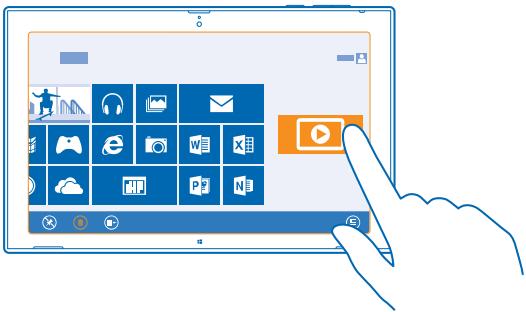
Si vous supprimez une application, vous pouvez eventuellement la réinstaller sans l'acheter à nouveau, tant qu'elle est disponible sur Windows Store.
Si une application installée dépend d'une application supprimée, l'application installée risque de cesser de fonctionner. Pour plus de détails, consultez la documentation de l'application installée.
Toutes les applications ne peuvent pas être supprimées.
Sécurité
Découvrez comment protéger votre tablette et sécuriser vos données.
Verrouiller votre tablette
Vous souhaitez protégerez votre tablette contre toute utilisation non autorisée ? Définissez un mot de passe et réglez votre tablette pour qu'elle se verrouille automatiquement lorsque vous ne l'utilisez pas.
- Balayez à partir de la droite de l'écran et appuyez sur Paramètres > Modifier les paramètres du PC > Comptes > Options de connexion.
- Appuyez sur Ajouter, puis suivez les instructions affichées.
Ne divulguez pas votre mot de passe et conservez-le en lieu sûr, à l'écart de votre tablette. Si vous oubliez votre mot de passe et ne parvenez pas à le retrouver, votre tablette doit être portée en réparation. Cela peut entraîner des frais supplémentaires et les informations personnelles enregistrées sur votre tablette peuvent être effacées. Pour plus d'informations, contactez Nokia Care ou le revendeur de votre tablette.

Conseil: Les numéros sont-ils pour vous plus faciles à se rappeler et plus rapides à saisir? Vous pouvez également créer un code PIN de 4 chiffres et l'utiliser à la place du mot de passe. Appuyez sur Paramètres > Modifier les paramètres du PC > Comptes > Options de connexion. Sous PIN, appuyez sur ajouter.
Déverrouiller votre tablette
Appuyez sur la touche marche/arrêt, faites glisser l'écran de verrouillage vers le haut et saisissez votre mot de passe.

Conseil : Si vous avez créé un mot de passe image ou un code PIN, vous pouvez rapidement modifier celui que vous utilisez. En déverrouillant la tablette, appuyez simplement sur Options de connexion et sur la méthode que vous souhaitez utiliser.
Créer un mot de passe image
Vous souhaitez créer un mot de passe qui vous ressemble? Vous pouvez utiliser votre photo favorite comme mot de passe.
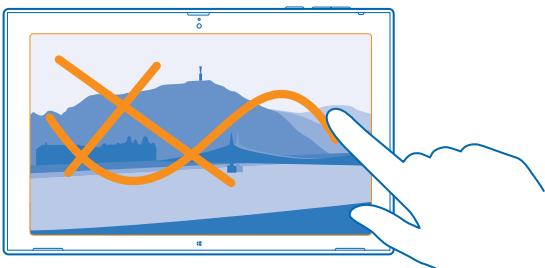
Voudez créer un mot de passe pour votettablete avant de pouvoir créer un mot de passe image.
- Balayez à partir de la droite de l'écran et appuyez sur Paramètres > Modifier les paramètres du PC > Comptes > Options de connexion.
- Sous Mot de passe image, appuyez sur Ajouter, puis suivez les instructions affichées.
Vous souspoucerez vous avec rotro mod passemal meme si vous eacré un mot de passageimage. Appuyez simplement sur Options de connexion lors de la connexion.
Supprimer le mot de passe image
Balayez à partir de la droite de l'écran et appuyez sur Paramètres > Comptes > Options de connexion, et sous Mot de passer image, appuyez sur Supprimer.
Modifier votre code PIN
Si vous carte SIM était fournie avec un code PIN par défaut, vous pouvez le remplaçer par un code plus court.
- Balayez à partir de la droite de l'écran et appuyez sur Paramètres > Modifier les paramètres du PC > Réseau > Connexions.
- Appuyez sur le nom du réseau haut débit mobile.
- Sous Sécurité, appuyez sur Modifier le code PIN.
Le code PIN peut compter de 4 à 8 chiffres.
Codes d'accès
Voues estes-vous jamais interrogé sur la signification des différents codes de votre tablette ? Veuillez-vous jamais interrogé sur la signification des différents codes de votre tablette ?
| code PIN (4 à 8 chiffres) | ProtègeVote carte SIM contre toute utilisation non autorisée ou vous est demandé pour acceder à certaines fonctions. Vous pouvez configurer votre tablette pour être Invité à saisir le code PIN à la mise sous tension. Si le code n'est pas fourni avec votre carte ou si vous l'avez oublé,contactez votre fournisseur de services réseau. Si vous saississez un code incorrect 3 fois de suite,vous devez le débloquer avec le code PUK. |
| PUK | Requis pour débloquer un code PIN. S'il n'est pas fourni avec votre carte SIM,contactez votre fournisseur de services réseau. |
| Code de sécurité (code verrou, mot de passer) | Ce code vous aide à protégger votre tablette contre toute utilisation non autorisée. Vous pouvez configurer votre tablette pour être Invité à saisir le code verrou défini. Ne divulguez pas le code et conservez-le en lieu sûr,à l'écart de votre tablette. Si vous oubliez le code et si votre tablette est verrouillée,elle doit être réparée. Ce peut entraîner des frais supplémentaires et les informations personnelles enregistrées sur votre tablette peuvent être effacées. Pour plus d'informations,contactez Nokia Care ou le revendeur de votre tablette. |
| IMEI/MEID | Permet d'identifier les tablettes sur le réseau. Vous pouvez aussi être invité à communiquer ce numéro aux services Nokia Care. Pour afficher le nombre,assurez-vous d'abord que la carte SIM est installée. Balayez ensuite à partir de la dette de l'écran,appuyez sur |
Dépannage et support
Si vous souhaitez en apprendre davantage sur l'utilisation de votre tablette ou si vous n'êtes pas certain de la manière dont elle doit fonctionner, vous pouvez vous tourner vers plusieurs sources d'assistance.
Pour profiter au besoin de votre tablette, vous pouvez explorer www.nokia.com/support.
Youytrouverez:
- Informations de dépannage Discussions Dernières nouvelles sur les applications et les téléchargements
- Informations sur les mises à jour logicielles
- Détails supplémentaires sur les fonctionnalités des technologies ainsi que sur la compatibilité des appareils et des accessoires
Il est possible que le dépannage et les discussions ne soient pas disponibles dans toutes les langues.
Pour les vidéos de support, visitez www.youtube.com/NokiaSupportVideos.
Services réseau et frais
Vous pouvez également utiliser votre appareil sur les réseaux LTE 800 (20), 1800 (3), 2600 (7) MHz, réseaux WCDMA 850 (5), 900 (8), 1800 (3), 1900 (2), 2100 (1) et GSM 850, 900, 1800, 1900 MHz. Vous avez besoin d'un abonnement auprès d'un fournisseur de services.
L'utilisation de certaines fonctions et le téléchargement de contenu (notamment des cartes et des films) nécessite une connexion réseau et peuvent engendrer le transfert d'un volume de données importantes et donc des frais de traffic de données. Vous pouvez aussi être amené à vous abonner à certaines fonctions. Il est possible que certaines fonctions ne soient nécessairement disponibles partout, notamment en cas d'interférence.
Prendre soin de votre appareil
Manipulez votre appareil, la batterie, le chargeur et les accessoires avec soin. Les suggestions suivantes vous permettent de préserver le fonctionnement de votre appareil.
- Maintenez l'appareil au sec. L'eau de pluie, l'humidité et les liquides contiennent des minéraux susceptibles de détériorer les circuits électroniques. Si votre appareil est mouillé, laissez-le sécher. N'utilisez pas ou ne conservez pas votre appareil dans un endroit poussièreux ou sale.
- Ne conservez pas l'appareil dans des zones de haute température. Des températures élevées peuvent endommager l'appareil ou la batterie.
- Ne conservez pas l'appareil dans des zones de basse température. Lorsque l'appareil retrouve sa température normale, de l'humidité peut se former à l'intérieur et l'endommager. N'ouvrez pas l'appareil autrement que selon les instructions du guide d'utilisation.
- Vous risquez d'endommager l'appareil et de violer la réglementation relative aux appareils de transmission par fréquences radioélectriques si vous effectuez des adaptations non autorisées. Ne faites pas tomber l'appareil, ne le heurtez pas ou ne le secouez pas. Une manipulation brusque risque de le briser. Utilisez seulement un chiffon doux, propre et sec pour nettoyer l'appareil.
- Ne peignez pas l'appareil. La peinture risque d'entraver le bon fonctionnement.
- Maintenez l'appareil loin des aimants ou des champs magnétiques. Pour conserver vos données en sécurité, enregistrez-les au moins à deux endroits distincts, par exemple sur votre appareil, sur une carte mémoire ou sur un ordinateur, ou consignez les informations importantes.
- Manipulez les disques durs avec précaution. Un choc, des vibrations, un choc ou une chute, toute utilisation inappropriée de l'appareil, ainsi que toute exposition à des températures extrêmes, à l'humidité ou à des liquides peuvent entraîner un dysfonctionnement du disque dur et la perte ou l'altération des données.
Recyclage

Retournez tous vos produits électroniques, batteries et emballages usagés à des points de collecte dédiés. Vous contribuerez ainsi à la lutte contre la mise au rebut non contrôlée et à la promotion du recyclage des matériaux. Tous les matériaux dont cet appareil est composé peuvent être recyclés sous la forme de matières premières et d'énergie. Découvrez comment recycler vos produits Nokia sur www.nokia.com/recycle.
Symbole de la poubelle barrée d'une croix

Sur notre produit, sa batterie, sa documentation ou son emballage, le symbole de la poubelle barrée d'une croix pour vous rappeler que les produits électriques et électroniques ainsi que les batteries doivent faire l'objet d'une collecte sélective en fin de vie. Ne jetez pas ces produits dans les ordures ménagères non sujettes au tri sélectif : recyclez-les. Pour connaître le point de recyclage le plus proche, contactez le service de l'environnement de votre commune ou visitez www.nokia.com/support. Pour plus d'informations sur les caractéristiques environnementales de votre appareil, visitez le site Web www.nokia.com/ecoprofile.
Lorsque vous utilisez cet appareil, respectez toutes les réglementations, les usages locaux, les dispositions relatives aux données personnelles et les droits légitimes des tiers, y compris les droits de propriété intellectuelle. La protection des droits de propriété intellectuelle peut empêcher la copie, la modification ou le transfert de photos, de musique et d'autre contenu.
Un contenu protégé par la gestion des droits numériques est accompagné d'une licence associée qui définit vos droits d'utilisation de ce contenu.
Si du contenu de votre appareil est protégé par la technologie PlayReady ou WMDRM, les licences et le contenu sont perdus en cas de formatage de la mémoire. Vous perdrez peut-être également les licences et le contenu si les fichiers de votre appareil sont endommagés. La perte des licences ou d'un contenu peut limiter vos capacities à utiliser à nouveau le même contenu sur tout appareil. Pour plus d'informations, contactez votre fournisseur de services.
Informations relatives à la batterie et au chargeur
Votre appareil dispose d'une batterie rechargeable interne inamovible. N'essayez pas d'ouvrir le cache arrière ou de retirer la batterie, car vous risquez d'endommager l'appareil. Pour remplacer la batterie, confiez l'appareil au service de maintenance habilité le plus proche.
Chargez votre appareil à l'aide du chargeur AC-300. Le type de fiche du chargeur peut varier.
Nokia pourrait rendre d'autres modèles de batterie ou de chargeur compatibles avec cet appareil.
La batterie peut être chargée et déchargée centaines de fois mais elle s'épuise la longue. Lorsque le temps de conversation et les temps de veille sont sensiblement plus courts que la normale, portez l'appareil au service de maintenance habilité le plus proche pour remplacer la batterie.
Sécurité de la batterie et du chargeur
Pour débrancher un chargeur ou un accessoire, ne tirez pas sur le cordon, mais saisissez la fiche et tirez dessus.
Lorsque vous n'utilisez pas votre chargeur, débranchez-le. Si elle reste inutilisée, une batterie entièrement chargée se décharge progressivement.
Pour optimiser les performances, conservez toujours la batterie à une température comprise entre 15°C et 25°C (59°F et 77°F). Des températures extrêmes réduisent la capacité et la durée de vie de la batterie. Un appareil utilisant une batterie chaude ou froide risque de ne pas fonctionner temporairement.
Ne jetez pas les batteries au feu car elles peuvent exploser. Respectez les réglementations locales. Recyclez-les si possible. Elles ne doivent être quées en une poubelle réservée aux ordures ménagères.
Vous ne devez pas démonter, couper, écraser, tordre, percer la batterie ou l'endommager de toute autre manière. Si une batterie fuit, ne laissiez pas le liquide entrer en contact avec la peau ou les yeux. Si cela se produit, rincez immédiatement les zones touchées avec de l'eau ou consultez un médecin. Vous ne devez pas modifier une batterie ou tenter d'y insérer des corps étrangers. Vous ne devez pas la plonger dans l'eau ou d'autres liquides ou encore l'exposer à ceux-ci. Les batteries risquent d'exploser si elles sont endommagées.
N'utilisez la batterie et le chargeur que dans le but pour lequel ont été conçus. Une utilisation inappropriée ou l'utilisation de batteries non agréées ou de chargeurs incompatibles présente des risques d'incendie, d'explosion ou d'autres dangers, et risque d'invalider toute apportionation ou garantie applicable à l'appareil. Si vous pensez que la batterie ou le chargeur est endommagé, cessez de l'utiliser et confiez-le à un centre de service. N'utilisez jamais un chargeur ou une batterie endommagée. Ne chargez pas votre appareil pendant un orage. Utilisez uniquement le chargeur à l'intérieur.
Enfants en bas âge
Votre appareil et ses accessoires ne sont pas des jouets. Ils peuvent contenir des éléments de petite taille. Gardez-les hors de portée des enfants.
Appareils médicaux
Les équipements de transmission par fréquences radioélectriques, y compris les téléphones sans fil, peuvent interférer avec le bon fonctionnement des appareils médicaux insuffisamment protégés. Consultez un médecin ou le fabricant de l'appareil médical pour déterminer s'il est correctement protégé de l'énergie radio externe.
Implants médicaux
Pour éviter toute interférence potentielle, les fabricants d'appareils médicaux implantés recommandent de laisser une distance minimale de 15,3 centimètres (6 pouces) entre un appareil sans fil et un appareil médical. Il est recommandé aux personnes associées de tels appareils :
- De tous jveiller a maintenir l'appareil sans fil a une distance de plus de 15,3 centimètres (6 pouces) de l'appareil médical.
- Éteignez l'appareil sans fil si vous pensez qu'une interférence peut se produire.
- De suivre les instructions fournies par le fabricant de leur implantéMedical.
Si vous portez un implantéduic et avez des questions concernant l'utilisation de votre appareil sans fil, consultez your medecin.
Audition
Avertissement: Si vous utilisez un kit oreillette, vous risquez de ne pas pouvoir entendre correctement lessons extérieurs. N'utilisez pas de kit oreillette si cela risque de nuire à votre sécurité.
Certains appareils sans fil peuvent interférer avec le bon fonctionnement de certaines prothèses auditives.
Arrêté ministeriel du 8 octobre 2003
Cette section s'applique uniquement à la France.
Tous les produits Nokia sont conformes aux normes et réglementations internationales et, le cas échéant, nationales visant à limiter l'exposition des utilisateurs aux champs électromagnétiques. Ces normes et réglementations ont été adoptées après la réalisation de recherches scientifiques approfondies. Ces recherches n'établissent pas un lien entre l'utilisation d'un téléphone mobile et tous effets nocifs sur la santé si l'appareil est utilisé conformément aux normes et réglementations applicables.
En cas de doutes concernant l'exposition des utilisateurs au champ électromagnétique de téléphones soumis à ces normes et réglementations, nous sommes tenus d'inclure les informations de précautions d'usage suivantes dans la notice d'emploi de l'appareil, conformément aux exigences réglementaires françaises : vous pouvez réduire le niveau d'exposition aux rayonnements radiofréquences (a) en utilisant le téléphone dans de bonnes conditions de réception, ou (b) en utilisant un kit mains libres afin d'éloigner l'appareil de la tête et du corps. Dans cette dernière situation, il est recommandé d'éloigner le téléphone du ventre pour les femmes enceintes et du bas-ventre pour les adolescents.
La surface de cet appareil ne contient pas de nickel.
Protéger votre appareil contre le contenu nuisible
Votre appareil peut être infecté par des virus et d'autres contenus nuisibles. Prenez les précautions suivantes :
Soyez prudent lorsquyou ouvrez des messages. Ils peuvent contenir des logiciels malveillants ou être nuisibles pour votre appareil ou votre ordinateur. - Soyez prudents lorsque vous acceptez des demandes de connexion, lorsque vous naviguez sur Internet ou lorsque vous téléchargez du contenu. N'acceptez pas de connexions Bluetooth provenant de sources qui ne sont pas sûres. - Installez un logiciel antivirus et d'autres logiciels de sécurité sur votre appareil et sur tout ordinateur connecté. Utilisez une seule application antivirus à la fois. L'utilisation de plusieurs applications peut affecter les performances et le fonctionnement de l'appareil et/ou de l'ordinateur. Si vous accédez à des signets préinstallées et à les liens vers des sites Internet tiers, prenez les précautions appropriées. Nokia n'assume aucune responsabilité concernant de tels sites.
Véhicules
Des signaux radio peuvent affecter les systèmes électroniques mal installés ou insuffisamment protégés dans les véhicules. Pour plus d'informations, consultez le constructeur de votre véhicule ou de ses équipements.
Seul le personnel habilité peut procéder à l'installation de l'appareil dans un véhicule. Une installation défectueuse peut s'avérer dangereuse et annuler votre garantie. Vérifiez régulièrement l'installation de chaque opération de transmission sans fil dans tout véhicule ainsi que son fonctionnement. Ne stockez pas ou ne transportez pas de matériaux inflammables ou explosifs dans le même compartiment que l'appareil, ses composants ou ses accessoires. Ne placez pas votre appareil ou vos accessoires dans la zone de déploiement de l'airbag.
Éteignez votre appareil dans les environnements potentiellement explosifs, notamment à proximité des pompes de carburant. Des étincelles peuvent provoquer une explosion ou un incendie, causant des blessures qui peuvent être mortelles. Observez strictement les restrictions d'utilisation en présence de carburant, dans les usines chimiques ou dans les endroits où sont utilisés des explosifs. Les zones représentant un environnement potentiellement explosif ne sont pas toujours clairement signalées. Il s'agit généralement des zones où il est conseillé de couper le moteur des véhicules, des parties situées en dessous du pont des bateaux, des installations destinées au transfert ou au stockage de produits chimiques et des zones dont l'air contient des substances chimiques ou des particules. Vérifiez auprès des constructeurs de véhicules utilisant des gaz de pétrole liquéfiés (tels que le propane ou le butane) si l'appareil peut être utilisé en toute sécurité à proximité de ceux-ci.
Informations relatives à la certification (DAS)
Cet appareil mobile est conforme aux recommandations en matière d'exposition aux fréquences radioélectriques.
Pour plus d'informations sur DAS, lisez la version imprimée du manuel d'utilisation.
Copyrights et autres avis
DECLARATION DE CONFORMITE
Par la présente, NOKIA CORPORATION déclare que ce produit RX-113 est conforme aux exigences essentielles et aux autres dispositions pertinentes de la Directive 1999/5/CE. La déclaration de conformité peut être consultée à l'adresse suivante : www.nokia.com/global/declaration/declaration-of-conformity.
La disponibilité des produits, fonctionnalités, applications et services peut varier selon la région. Nokia peut, selon sa propre appréciation, modifier, corriger ou clôturer n'importe lequel de ses services, en tout ou en partie. Pour plus d'informations, contactez votre revendeur Nokia ou votre fournisseur de services. Ce produit peut composer des éléments, une technologie ou un calcul susceptible à la réglementation en vigueur en matière d'exportation aux États-Unis et dans d'autres pays. Toute violation est strictement interdite.
Le contenu de ce document est fourni « en l'état ». À l'exception du droit applicable, aucune garantie sous quelles formes que ce soit, explicite ou implicite, y compris, mais sans s'y limiter, les garanties implicites d'aptitude à la commercialisation et d'adéquation à un usage particulier, n'est accordée quant à la précision, à la fiabilité ou au contenu du document. Nokia se réserve le droit de réviser ce document ou de le retirer à n'importe quel moment sans préavis.
Dans les limites prévues par la loi en vigueur, Nokia et ses concédants de licence ne peuvent en aucun cas être tenus pour responsables de toute perte de données ou de revenu, ainsi que de tout dommage immatériel ou indirect.
La reproduction, le transfert ou la distribution d'une partie ou de la totalité du contenu de ce document, sous quelle forme que ce soit, sans l'autorisation écrite et préalable de Nokia sont interdites. Nokia applique une méthode de développement continu. Par conséquent, Nokia se réserve le droit d'apporter des changements et des améliorations à tout produit décrit dans ce document, sans aucun préavis.
Nokia ne fait aucune déclaration, n'offre aucune garantie ou ne peut en aucune cas être tenu responsable du fonctionnement, du contenu ou de toute assistance aux utilisateurs finaux d'applications tierces fournies avec votre appareil. En utilisant une application, vous reconnaissez que celle-ci est fournie en l'état.
La disponibilité de certains produits, applications, services et fonctions peut varier selon la région. Contactez le fournisseur du service ou votre revendeur Nokia le plus proche pour plus d'informations à ce sujet et pour connaître les langues disponibles.
Les services de réseaux sociaux sont des services tiers qui ne sont pas fournis par Nokia. Vérifie les paramètres de confidentialité du service de réseau social que vous utilisez, car vous risquez de partager des informations avec un très grand nombre de
personnes. Les conditions d'utilisation du service de réseau social s'appliquent au partage d'informations sur ce service. Lisez attentivement les conditions d'utilisation et la charte de confidentialité de ce service.
TM & © 2014 Nokia. Tous droits réservés. Les noms/products tiers peuvent être des marques commerciales de leurs propriétaires respectifs.
© 2014 Microsoft Corporation. Tous droits réservés. Microsoft, Windows et le logo Microsoft sont des marques du groupe de sociétés Microsoft.
Les logos et la marque du mot Bluetooth sont la propriété de Bluetooth SIG, Inc. et Nokia utilise ces marques sous licence.
Ce produit est sous licence MPEG-4 Visual Patent Portfolio License (i) pour tout usage strictement personnel et non commercial en relation avec les informations codées conformément à la norme vidéo MPEG-4 par un consommateur agissant pour un usage strictement personnel et en dehors de toute activité commerciale et (ii) pour un usage en relation avec la norme vidéo MPEG-4 accordée par un fournisseur de vidéo autorisé. Aucune licence expresse ou tacite n'est accordée pour un autre usage. Vous pouvez obtenir des informations complémentaires, notamment celles relatives aux usages promotionnels, internes et commerciaux auprès de MPEG LA, LLC. Consultez www.mpegl.com.