
INTERNET STICK CS-10 - Clé 3G/4G NOKIA - Notice d'utilisation et mode d'emploi gratuit
Retrouvez gratuitement la notice de l'appareil INTERNET STICK CS-10 NOKIA au format PDF.

| Type de produit | Clé 3G/4G (modem USB) |
| Marque | Nokia |
| Modèle | Internet Stick CS-10 |
| Réseaux compatibles | GSM 850/900/1800/1900, UMTS 850/2100 |
| Systèmes d'exploitation | Microsoft Windows XP (SP3+), Windows Vista, Apple Mac OS 10.4+ |
| Connectivité | USB 2.0 |
| Voyant lumineux | Indicateur d'état réseau (rouge, vert, bleu) |
| Alimentation | Via port USB de l'ordinateur |
| Fonctions principales | Navigation internet, email, transfert de fichiers, streaming vidéo |
| Installation | Auto-installation via logiciel Nokia Internet Modem |
| Configuration minimale | Processeur 500 MHz, 350 Mo d'espace disque libre, port USB |
| Accessoires inclus | Câble de connectivité Nokia CA-150D (optionnel) |
| Entretien | Maintenir au sec, éviter poussière et températures extrêmes |
| Nettoyage | Chiffon doux, sans produits chimiques agressifs |
| Sécurité | Éteindre dans zones réglementées (avion, hôpital, stations-service) |
| Réparabilité | Réparation par personnel qualifié uniquement, ne pas ouvrir |
| Recyclage | Collecte sélective en fin de vie (poubelle barrée) |
| Conformité | Directive 1999/5/CE, marquage CE0682 |
| DAS (corps) | 2,0 W/kg à 0,5 cm du corps |
| Fabricant | Nokia Corporation |
| Numéro de modèle FCC | RD-7 |
| Sangle de transport | Œillet pour fixation de sangle (non fournie) |
| Température de stockage | Éviter températures élevées et basses |
FOIRE AUX QUESTIONS - INTERNET STICK CS-10 NOKIA
Questions des utilisateurs sur INTERNET STICK CS-10 NOKIA
0 question sur cet appareil. Repondez a celles que vous connaissez ou posez la votre.
Poser une nouvelle question sur cet appareil
Téléchargez la notice de votre Clé 3G/4G au format PDF gratuitement ! Retrouvez votre notice INTERNET STICK CS-10 - NOKIA et reprennez votre appareil électronique en main. Sur cette page sont publiés tous les documents nécessaires à l'utilisation de votre appareil INTERNET STICK CS-10 de la marque NOKIA.
MODE D'EMPLOI INTERNET STICK CS-10 NOKIA
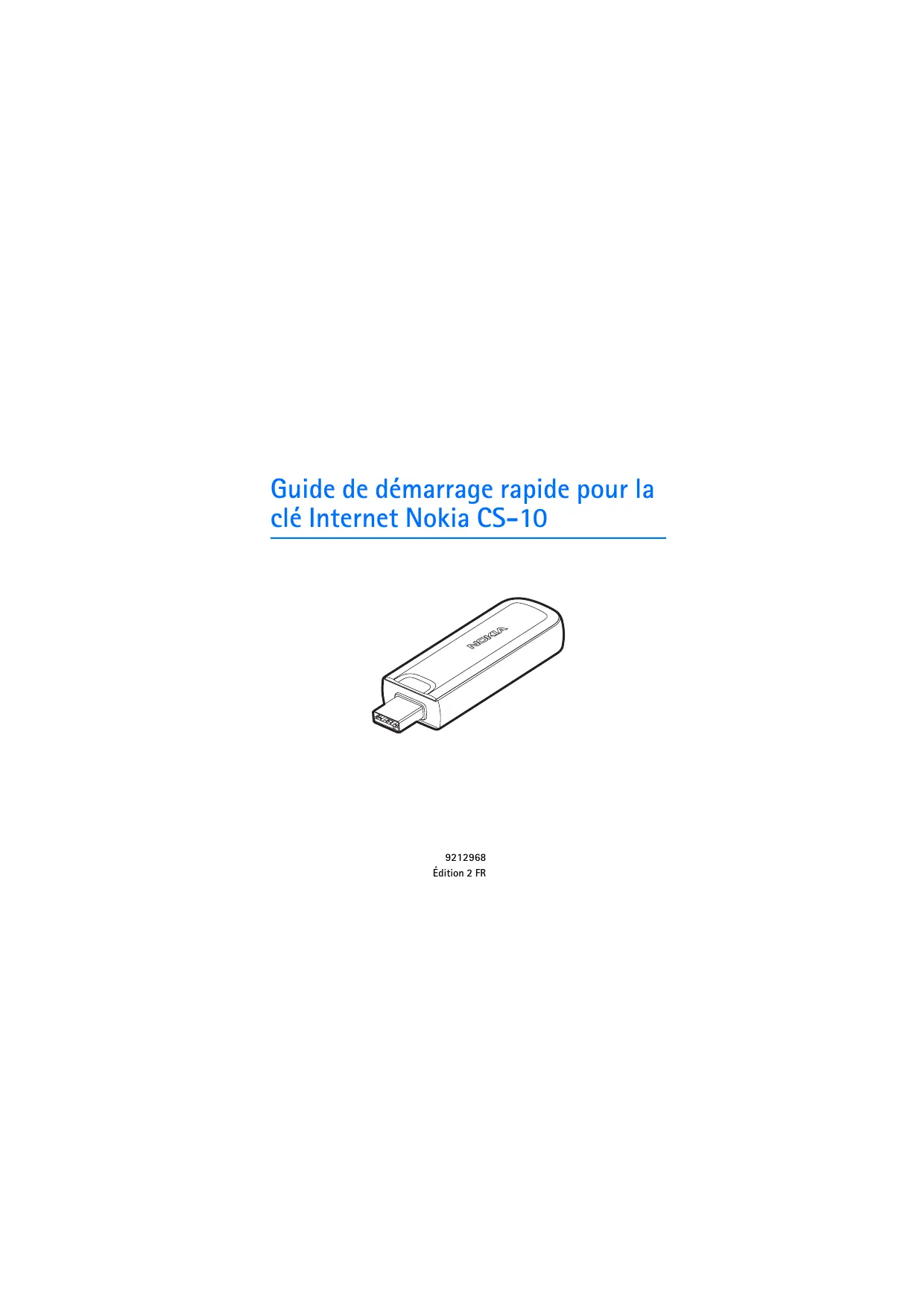
Guide de démarrage rapide pour la clé Internet Nokia CS-10
Déclaration de CONFORMITE
Par la presente, NOKIA CORPORATION déclare que l'appareil RD-7 est conforme aux exigences essentielles et aux autres dispositions pertinentes de la directive 1999/5/CE. La déclaration de conformité peut être consultée à l'adresse suivante : http://www.nokia.com/phones/declaration_of_conformity/.
C€0682
© 2008-2009 Nokia. Tous droits réservés.
Nokia, Nokia Connecting People et le logo Nokia Original Accessories sont des marques commerciales ou des marques déposées de Nokia Corporation. Les autres noms de produits et de sociétés mentionnés dans ce document peuvent être des marques commerciales ou des noms de marques de leurs détenteurs respectifs.
La reproduction, le transfert, la distribution ou le stockage d'une partie ou de la totalité du contenu de ce document, sousquelque forme que ce soit, sans l'autorisation écrite préalable de Nokia sont interjets.
Nokia applique une méthode de développement continu. Par conséquent, Nokia se reserve le droit d'apporter des changements et des améliorations à tout produit précrit dans ce document, sans aucun préavis.
DANS LES LIMITES PRÉVUES PAR LA LOI EN VIGUEUR, NOKIA ET SES CONCÉDANTS DE LICENCE NE PEUVENT EN AUCUN CAS ÉTRE TENUS POUR RESPONABLES DE TOUTE PERTE DE DONNÉES OU DE REVENU, AINSI QUE DE TOUT DOMMAGE IMMATÉRIÉL OU INDIRECT.
LE CONTENU DE CE DOCUMENT EST FOURNI "EN L'ÉTAT". À L'EXCEPTION DES LOIS OBLIGATOIRES APPLICABLES, AUCUNE GARANTIE SOUS QUE L'IQUE FORME QUE CE SOIT, EXPLICITÉ OU IMPLICITÉ, Y COMPRIS, MAIS SANS S'Y LIMITER, LES GARANTIES IMPLICITES D'APTITUDE À LA COMMERCIALISATION ET D'ADEQUATION À UN USAGEPARTICULAR, N'EST ACCORDÉ QUANT À LA PRECISION, À LA FIABILÉT OU AU CONTENU DU DOCUMENT. NOKIA SE RÉSERVE LE DROIT DE REVISER CE DOCUMENT OU DE LE RETIRER À N'IMPORTE QUEL MOMENT SANS PREAVIS.
La disponibilité des produits et des applications et des services pour ces produits peut varier en fonction des régions. Contactez vous revendeur Nokia le plus proche pour plus d'information à ce sujet et pour connaître les langues disponibles.
Contrôles à l'exportation
Ce produit comporte des éléments, une technologie ou un logiciel sujets à la reglementation en vigueur en matière d'exportation aux États-Unis et dans les autres pays. Toute violation est strictement interdite.
9212968 / Édition 2 FR
SECURITE 5
- Introduction 7
Lire le manuel d'utilisation de l'application Nokia
Internet Modem 8
Équipements et logiciels pris en charge 8
- Prise en main 9
Éléments 9
Emplacement des antennes. 9
Insere la carte SIM. 10
Premiere configuration 11
Microsoft Windows XP ou
Microsoft Windows Vista. 11
Apple Mac OS 10.4 ou version plus récente. 13
Voyant lumineux pour la connexion reseau 15
Fixer une sangle. 16
- Configurer une connexion 17
Microsoft Windows XP ou Microsoft Windows Vista. 17
Apple Mac OS 10.4 ou version plus récente 18
Modifier et gerer les parametes de connexion 19
Afficher les détails des connexions précédentes 20
Précautions d'utilisation et maintenance 21
Informations supplémentaires relatives à la sécurité 23
Veuillez dire ces instructions simples. Il peut être dangereux, voire illegal de ne pas les respecter. Lisez le manuel d'utilisation complet pour de plus amples informations.

MISE SOUS TENSION EN TOUTE SECURITE
Ne mettez pas l'appareil sous tension lorsque l'utilisation des téléphones sans fil est interdite ou lorsqu'il risque de provoquer des interférences ou de présence un danger.

INTERFÉRENCES
Tous les apparèils sans fil peuvent subir des interférences susceptibles d'avoir une incidence sur leurs performances.

MISE HORS TENSION DANS LES ZONES RÉGLEMENTÉS
Respectez toutes les restrictions. Mettez l'appareil hors tension à bord d'un avion et lorsque vous vous trouvez à proximé d'équipements médicaux, de carburants, de produits chimiques ou d'une zone où sont utilisés des explosifs.

PERSONNEL HABILITÉ
Seul le personnel qualifié est habilité à réparer ce produit.

ETANCHÉTÉ
Votre apparéil n'est pas étanche. Maintenez-le au sec.
A propos de votre apparéil
L'appareil sans fil décrit dans ce manuel est/agree pour les réseaux GSM 850, 900, 1800 et 1900, et UMTS 850 et 2100. Contactez votre prestattaire de services pour plus d'informations sur les réseaux.
Pendant des opérations étendues, telles qu'une connexion de données haut débit, l'appareil peutCHAuffer. Dans la plupart des cas, ici est normal. Si vous pensez que l'appareil ne fonctionne pas correctement, portez-le au service de maintenance habilité le plus proche.
En cas de connexion à un autre appareil, consultez le manuel d'utilisation de ce dernier pour en savoir plus sur les instructions relatives à la sécurité. Ne connectez pas de produits incompatibles.
Services réseau
Pour pouvoir utiliser l'appareil, vous devez disposer de services fournis par un opérateur de téléphonie mobile. De nombreuses fonctions nécessitant des fonctions réseau particulières. Ces fonctions réseau ne seront pasforcément disponibles sur tous les réseaux ; pour d'autres réseaux, vous devrez peut-être passer des accords spécifique avec votre prestataire de services pour pouvoir utiliser les services réseau. L'utilisation de services réseau implique la transmission de données. Renseignez-vous auprès de votre prestataire de services pour en savoir plus sur les frais s'appliquant dans votre réseau nominal et lors de l'itinérance sur d'autres réseaux. Notre prestataire de services peut vous fournir des instructions et vous indiquer les coûts qui s'appliqueront. Certains réseaux peuvent préparer des restrictions qui affecteront la manière dont vous utiliserez les services réseau.
1. Introduction
La clé Internet Nokia CS-10 est un modem sans fil qui vous permet de transférer des données sur les réseaux cellulaires.
Pour pouvoir utiliser la clé avec votre ordinateur, vous avez besoin de l'application Nokia Internet Modem, qui s'installe automatiquement lorsque vous connectez la clé à l'ordinateur pour la première fois.
Lorsque la clé est connectée à un ordinateur compatible et à un réseau cellulaire, vous pouvez par exemple naviguer sur des pages Web, envoyer des e-mails, transférer des fichiers ou regarder des vidés diffusées en continu.
Lisez ce guide attentivement avant d'utiliser l'appareil. Lisez également les manuels d'utilisation de l'application Nokia Internet Modem, de votre ordinateur, de votre système d'exploitation et de tout logiciel que vous utilisez avec la connexion Internet établie par le bias de l'appareil.
Visitez le site www.nokia.com/support ou votre site Web Nokia local pour obtenir les derniers manuels, des informations supplémentaires, des éléments à télécharger et des services liés à votre produit Nokia.
Ce produit peut contenir des éléments de petite taille. Gardez-les hors de portée des enfants.
La surface de cet appeareil ne contient pas de nickel. Les parties métalliques de la sangle de transport peuventContainir une petite quantite de nickel. Un contact prolongé avec les parties métalliques de la sangle de transport peut provoquer des symptômes chez les personnes sensibilisées au nickel.
Lire le manuel d'utilisation de l'application Nokia Internet Modem
Pour pouvoir dire le manuel d'utilisation de la version Windows de l'application Nokia Internet Modem, vous doivent installer un lecteur de PDF sur votre ordinateur. Vous pouvez télécharger, par exemple, le lecteur disponible sur le site Web d'Adobe.
Pour acceder au manuel d'utilisation, cliquez sur Aide dans l'écran principal de l'application Nokia Internet Modem. Le manuel d'utilisation s'affiche dans la langue que vous avez selectionnée pour l'installation de l'application.
Équipements et logiciels pris en charge
La fiche USB de l'appareil prend en charge les taux de transfert de données définis dans les specifications USB version 2.0.
Pour pouvoir utiliser l'appareil pour transférer des données avec votre ordinateur, celui-ci doit disposer d'un processeur 500 MHz 32 bits (x86) ou 64 bits (x64) au minimum, d'un port USB compatible et de 350 megaoctets d'espace libre sur le disque dur. Il doit également être équipé de l'un des systèmes d'exploitation suivants : Microsoft Windows XP (Service Pack 2 avec Hotfix KB943198, Service Pack 3 ou version plus récente), Microsoft Windows Vista ou Apple Mac OS 10.4 ou version plus récente.
Microsoft Windows XP 64-bit Edition n'est pas pris en charge.
2. Prise en main
■ Éléments
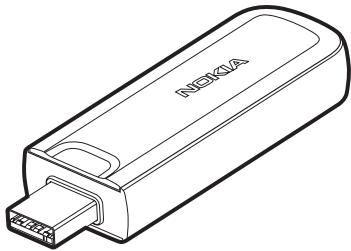
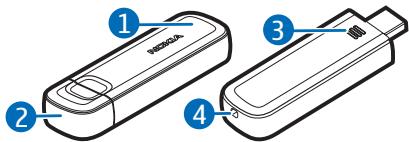
L'appareil comprend les éléments suivants :
- Voyant lumineux
- Fiche USB, recouverte par un capuchon de protection
- Façade arrêté
- Øilet pour sangle de transport
Emplacement des antennes
Votre apparéil est muni d'antennes internes. Comme pour tout apparéil de transmission par fréquences radioélectriques, évitez de toucher inutillement l'antenne lorsque celle-ci est en cours de transmission ou de réception. Tout contact avec l'antenne dans ce cas affecte la qualité de la communication, risque de faire
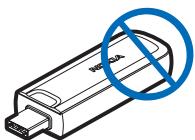
fonctionner l'appareil à une puissance plus élevé que nécessaire et peut réduire la durée de vie de la batterie de l'ordinateur.
■ Insérer la carte SIM
- Pour oter le capuchon de protection, retirez-le de la fiche USB (1).

Attention: Gardez le capuchon de protection hors de portée des enfants.
- Pour-retirer la façade arrêté, faites-la glisser vers la fiche USB (2), puis soulevez-la.
- Faites glisser le logement de carte SIM vers la fiche USB (3) et faites-le pivoter pour l'ouvrir (4).
- Insérez la carte SIM dans le logement (5).
Assurez-vous que les contacts dorés de la carte sont face vers le bas et que le coin biseauté fait face à l'eellet.
- Faites pivoter le logement pour le remetre en place et faites-le glisser vers l'eellet pour le fermer (6).
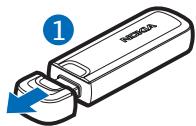
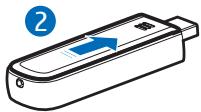
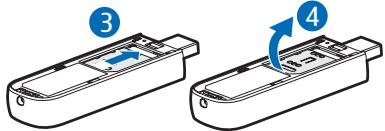
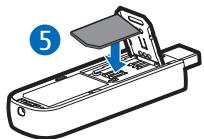
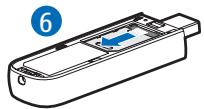
- Pour remettre la façade arrêté en place, faites-la glisser vers l'oeillet jusqu'à ce qu'elle s'enclenché (7).
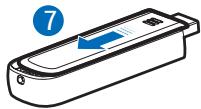
Première configuration
Pour configurer la clé pour votre ordinateur, vous devrez peut-être bénéficier de droits d'administrateur pour le système d'exploitation. Vous devrez peut-être également modifier les paramètres du pare-feu de votre système d'exploitation pour laisser la clé acceder à Internet.
Microsoft Windows XP ou Microsoft Windows Vista
Si vous possédez une version de Microsoft Windows prise en charge (voir la section "Équipements et logériels pris en charge", p. 8), précisé comme suit :
- Assurez-vous qu'une carte SIM est insérée dans la clé.
- Otez le capuchon de protection de la fiche USB.
- AllumezYOUR ordinateur et connectez la clé au port USB de celui-ci en veillant à ce que le logo Nokia soit orienté vers le haut.

Conseil: La clé peut également être connectée à un ordinateur compatible à l'aide du cable de connectivité Nokia CA-150D. Connectez l'une des extrémités du cable à la fiche USB et l'autre au port USB de l'ordinateur.
Si la fonction de lancement automatique de Windows est activée, la clé installe l'application Nokia Internet Modem et les pilotes
necessaires sur l'ordinaireur. Lorsque le systeme d'exploitation detecte la clé, laissez le logiciel de la clé s'installer automatiquement.
L'installation peut prendre quelques minutes.
- Lorsque cela vous est demandé,CHOisissez la langue dans la liste et cliquez sur OK.Suivez les instructions qui s'affichent.
Lorsque cela vous est demandé, lisez attentivement le contrat de licence. Pour accepter le contrat et utiliser la clé, cochez la case et cliquez sur Suivant >.
- En fonction de votre carte SIM, la clé essaire de définir automatiquement les paramètres pour le réseau cellulaire de votre prestataire de services (opérateur).
La clé possède des paramètres prédéfinis pour plusieurs prestataires de services. Si la clé ne parvient pas à détecter votre prestataire de services, vous pouvez définir manuellement les paramètres dans l'application Nokia Internet Modem. Pour plus de détails, consultez le manuel d'utilisation de l'application.
- Lorsque cela vous est demandé, entrez le code PIN (personal identification number) ou UPIN (universal personal identification number) de votre carte SIM. L'écran principal de l'application Nokia Internet Modem s'affiche.
Le code (U)PIN sert à protégger votre carte SIM et est habituèlement fourni avec celle-ci.
-
Pour quitter l'application Nokia Internet Modem, cliquez sur l'icone de l'application dans la barre d'etat système de Windows, puis sur Quitter.
-
Pour déconnector la clé de l'ordinateur, débranchez-la du port USB. Il vous faudra peut-être déconnecter la clé à partir du système d'exploitation avant de la déconnecter physique. Pour plus de détails, reportez-vous au manuel d'utilisation de votre système d'exploitation.
Pour savoir comment vous connecter à Internet, voir la section "Configurer une connexion", p. 17.
Pour définir les paramètres relatifs à la clé (tels que la demande de code PIN), aux connexions réseau et à l'application Nokia Internet Modem, cliquez sur Aide dans l'écran principal de l'application.
Apple Mac OS 10.4 ou version plus récente
Si vous disposez de Apple Mac OS 10.4 ou d'une version plus récente, procédez comme suit :
- Assurez-vous qu'une carte SIM est insérée dans la clé.
- Otez le capuchon de protection de la fiche USB.
- AllumezYOUR ordinateur et connectez la clé au port USB de celui-ci en veillant à ce que le logo Nokia soit orienté vers le haut.

Conseil: La clé peut également être connectée à un ordinateur compatible à l'aide du cable de connectivité Nokia CA-150D. Connectez l'une des extrémités du cable à la fiche USB et l'autre au port USB de l'ordinateur.
- Double-cliquez sur l'icone d'installation de la clé Internet Nokia CS-10 qui s'affiche sur le bureau, puis double-cliquez sur l'icone de l'application Nokia Internet Modem.
L'installateur s'ouvre et installe l'application Nokia Internet Modem et les pilotes nécessaires sur l'ordinateur. Suivez les instructions qui s'affichtent. L'installation peut prendre quelques minutes.
Lorsque cela vous est demandé, lisez attentivement le contrat de licence et acceptez-le pour pouvoir utiliser l'application et la clé.
- Lorsque cela vous est demandé, cliquez sur le bouton de détention pour que l'installateur puisse reconnaître la clé et la carte SIM. En fonction de votre carte SIM, la clé essaire de définir automatiquement les paramètres pour le réseau cellulaire de votre prestataire de services (opérateur).
La clé possède des paramètres prédéfinis pour plusieurs prestataires de services. Si la clé ne parvient pas à détecter votre prestataire de services, vous pouvez définir les paramètres manuellement. Voir la section "Modifier et:gérer les paramètres de connexion", p. 19.
- Lorsque l'application Nokia Internet Modem s'ouvre, entrez le code PIN (personal identification number) ou UPIN (universal personal identification number) de votre carte SIM lorsqu'il vous est demandé.
Le code sert à protégger votre carte SIM et est habituellement fourni avec celle-ci.
- Pour quitter l'application, cliquez sur le bouton rouge.
- Pour déconnecter la clé de l'ordinateur, débranchez-la du port USB après avoir quitté l'application.
Pour savoir comment vous connecter à Internet, voir la section "Configurer une connexion", p. 17.
Si vous souhaitez désinstaller l'application Nokia Internet Modem, cliquez sur l'icone de désinstallation dans le dossier Nokia.
Voyant lumineux pour la connexion réseau
Si levoyant lumineux est rouge, cela signifie que la clé ne parvient pas a s'enregistrer sur un réseau cellulaire car la carte SIM n'est pas valide ou a ete mal inseree. Vérifie que la carte SIM est valide et qu'elle a ete correctement inseree. Si levoyant lumineux rouge clignote, cela signifie que la clé n'est enregistrree sur aucun réseau cellulaire parce que le code PIN ou UPIN n'a pas ete saisi, si la demande du code PIN est activée dans l'application Nokia Internet Modem (uniquement disponible dans la version Windows).
Si levoyant lumineux est vert, cela signifie que la clé est enregistrée sur un réseau GSM et que des données sont en cours de transfert. Si levoyant lumineux vert clignote, cela signifie que la clé est enregistrée sur un réseau GSM mais que la connexion de données n'est pas active.
Si levoyant lumineux est bleu, cela signifie que la clé est enregistrée sur un réseau UMTS et que des données sont en cours de transfert. Si levoyant lumineux bleu clignote, cela signifie que la clé est enregistrée sur un réseau UMTS mais que la connexion de données n'est pas active.
Fixer une sangle
- Retirez le capuchon de protection et la façon arrrière. Pour plus de détails, voir "Insérer la carte SIM", p. 10.
- Faites passer la sangle dans l'eelit situé au sommet de l'appareil de façon à ce que la boucle passse autour de l'ergot. Resserrez la sangle.
- Remettez la façade arrêté en place.
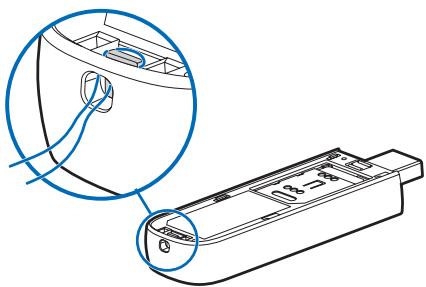
3. Configurer une connexion
Pour connaître la disponibilité des services de transfert de données et leurs tarifs, contactez votre prestataire de services.
Microsoft Windows XP ou Microsoft Windows Vista
Pour vous connecter à Internet si vous disposez d'une version de Microsoft Windows prise en charge (voir la section "Équipements et logiciels pris en charge", p. 8), précisé comme suit :
- Lorsqu'une carte SIM est insérée dans la clé, allumez l'ordinateur et connectez la clé à celui-ci.
Si l'application Nokia Internet Modem ne s'ouvre pas automatiquement, démarrez-la en utilisant la procédure de démarrage normale de votre système d'exploitation (par exemple, dans Microsoft Windows XP, cliquez sur Démarrer > Programmes > Nokia Internet Modem > Nokia Internet Modem). - S'il vous est demandé, entrez le code PIN ou UPIN de votre carte SIM. L'écran principal de l'application Nokia Internet Modem s'affiche.
-
Vérifiez levoyant lumineux pour savoir si une connexion reseau est disponible. Pour plus d'informations, voir la section "Voyant lumineux pour la connexion reseau", p. 15.
-
Pour vous connecter à Internet en utilisant le profil de connexion par défaut, dans l'application Nokia Internet Modem, cliquez sur . Vous pouvez utiliser la connexion avec le logiciel de votrechoix.
Si l'ordinateur passé en mode veille ou en veille prolongée, le transfert de données peut être interrompu. L'utilisation de la clé pour le transfert de données augmente l'utilisation de la batterie de l'ordinateur et réduit la durée de vie de cette-ci.
- Pour afficher les détails de la connexion, cliquez sur Statistiques dans la fenêtre contextuelle qui s'affiche lors du transfert de données.
- Pourmettre fin à la connexion,cliquez sur dans l'application Nokia Internet Modem ou sur Decomneter dans la fenetre contextualue.
Pour quitter l'application Nokia Internet Modem, cliquez sur l'icone de l'application dans la barre d'etat système de Windows, puis sur Quitter.
Apple Mac OS 10.4 ou version plus récente
Pour vous connecter à Internet si vous disposez de Apple Mac OS 10.4 ou d'une version plus récente, procédez comme suit :
- Lorsqu'une carte SIM est insérée dans la clé, allumez l'ordinateur et connectez la clé à celui-ci.
Si l'application Nokia Internet Modem ne s'ouvre pas automatiquement, Sélectionnéz-la dans Finder ou Sélectionnéz le dossier Nokia puis Nokia Internet Modem.
- S'il vous est demandé, entrez le code PIN ou UPIN de votre carte SIM. L'écran principal de l'application Nokia Internet Modem s'affiche.
- Vérifiez levoyant lumineux pour savoir si une connexion reseau est disponible. Pour plus d'informations, voir la section "Voyant lumineux pour la connexion reseau", p. 15.
- Pour vous connecter à Internet, cliquez sur le bouton de connexion.
Vous pouvez utiliser la connexion avec le logiciel de votrechoix.
Si l'ordinateur passé en mode veille ou en veille prolongée, le transfert de données peut être interrompu. L'utilisation de la clé pour le transfert de données augmente l'utilisation de la batterie de l'ordinateur et réduit la durée de vie de cette-ci.
La quantité de données envoyées et reçues au cours de la session actuelle est indiquée lors du transfert de données.
- Pourmettre fin à la connexion,cliquez sur le bouton de déconnexion.
Pour quitter l'application Nokia Internet Modem, cliquez sur le bouton rouge.
Pour réduire l'application sansmettre fin à la connexion active, cliquez sur . Pour ouvrir la fenêtre de l'application, cliquez sur l'icone de l'application au bas de l'écran.
Modifier et gérer les paramètres de connexion
Les paramètres de connexion sont regroupés en profils opérateur. Pour modifier ou ajouter un profil, ou pour gérer les profils, cliquez sur l'icone représentant un engrenage dans l'écran principal de l'application Nokia
Configureruneconnexion
Internet Modem et Sélectionnez l'option souhaitée. Suivez les instructions qui s'affichent. Pour obtenir les paramètres corrects, contactez votre prestataire de services.
Afficher les détails des connexions précédentes
Pour afficher des informations concernant les connexions précédentes, cliquez sur l'icone représentant une horloge dans l'écran principal de l'application Nokia Internet Modem. Pour supprimer tout l'historique, cliquez sur le bouton d'effacement. Pour enregistrer l'historique sous forme de fichier sur votre ordinateur, cliquez sur le bouton d'exportation.
Précautions d'utilisation et maintenance
Votre apparéil est un produit de conception et d'élaboration de haute technologie et doit être manipulé avec précaution. Les suggestions suivantes vous permettront de maintainir la couverture de votre garantie.
- Maintenez l'appareil au sec. L'eau de pluie, l'humidité et les liquides contiennent des mineraux susceptibles de déterminer les circuits électroniques. Si votre apparéil est humide, laissez-le sécher complètement.
- N'utilise pas ou ne stockez pas votre apparéil dans un endroit poussièreux ou sale. Ses composants, et ses composants électroniques, peuvent être endommages.
- Ne stockez pas l'appareil dans des zones de température élevée. Des températures élevées peuvent réduire la durée de vie des apparciels électroniques et fausser ou faire fondre certains composants en plastique.
- Ne stockez pas l'appareil dans des zones de basse température. Lorsqu'il reprend sa température normale, de l'humidité peut se former à l'intérieur de l'appareil et endommager les circuits électroniques.
- N'essayez pas d'ouvrir l'appareil autrement que selon les instructions de ce manuel.
- Ne faites pas tomber l'appareil, ne le hourtez pas ou ne le secouez pas. Une manipulation brute risquerait de détruire les différents circuits internes et les petites pièces mécaniques.
- N'utilise pas de produits chimiques durs, de solvants ou de détergents puissants pour nettoyer votre apparéil.
- Ne peignez pas l'appareil. La peinture risque d'encrasser ses composants et d'en empêcher le fonctionnement correct.
Ces recommendations s'appliquent à votre apparéil ainsi qu'à tout autre accessoire. Si l'un d'eux ne fonctionne pas correctement, portez-le au service de maintenance habilité le plus proche.

Recyclage
Sur vous produit, votre batterie, la documentation ou l'emballage, le
symbole de la poubelle barrée d'une croix a pour objet de vous rappeler que
les produits électriques et électroniques, les batteries et les accumulateurs doivent faire l'objet d'une collecte sélective en fin de vie. Cette exigence s'applique aux pays de l'Union Européenne. Ne jetez pas ces produits dans les ordures menagères non sujets au tri sélectif. Pour plus d'informations sur l'environnement, consultez l"eco-declaration" correspondant au produit sur www.nokia.com/environment.
Déposez toujours vos produits électroniques et batteries usages, ainsi que leurs emballages, dans les points de collecte appropriés. Vous contribuerez ainsi à la lutte contre la mise au rebut non contrôleé et à la promotion du recyclage des matérieliaux. Vous pouvez obtenir des informations plus détaillées auprès du revendeur de votre produit, des autorités locales en charge du traitement des déchets, des associations nationales de constructeurs ou de votre représentant Nokia le plus proche. Pour en savoir plus sur la procédure de recyclage de vos produits Nokia, consultez la page www.nokia.com/werecycle, ou www.nokia.mobi/werecycle à partir d'un apparéil mobile.
Informations supplémentaires relatives à la sécurité
■ Enfants
Votre appareil et ses accessoires peuvent contenir de petits composants. Gardezles hors de portee des enfants.
■ Environnement et utilisation
Cet apparéil est conforme aux directives en matière d'exposition aux fréquences radioélectriques lorsqu'il est directement connecté à un port USB sur l' apparéil hôte ou lorsqu'il est utilisé avec le cable de connectivité Nokia CA-150D fourni dans le coffret de vente.
Appareils medicaux
Les équipements de transmission par fréquences radioélectriques, y compris les téléphones sans fil, peuvent enter en interférence avec les apparciels médicaux mal protégés. Consultez un médecin ou le constructeur de l'apparéil Médical pour déterminer s'ils sont protégés correctement des signaux de fréquences radioélectriques externes ou si vous avez des questions. Éteignez votre apparéil dans les centres de soins Médicaux où des inscriptions en interdisent l'utilisation. Les centers hospitaliers ou de santé peuvent utiliser des équipements sensibles aux signaux de fréquences radioélectriques externes.
Implants medicaux
Les fabricants d'appareils Médicaux recommendant une distance minimale de 15,3 centimètres (6 pouces) entre un apparéil sans fil et un implant Médical tel.
Informations supplémentaires relatives à la sécurité
qu'un pacemaker ou un défibrillateur, afin d'eviter toute interférence avec l'appareil Médical. Il est recommendé aux personnes équipées de tels apparciels :
- De tousjours veiller à maintenir l'appareil sans fil à une distance de plus de 15,3 centimètres (6 pouces) de l'appareil Médical lorsque le premier est allumé.
- D'éteindre immédiatement l'appareil sans fil si elles pensent qu'une interférence peut se produit.
- De dire et suivre les instructions fournies par le fabricant de leur implanté
Médical.
Si vous portez un implantémedical et avec des questions concernant l'utilisation de votre apparéil sans fil, consultez vosé médecin.
Protheses auditives
Certain appareils numériques sans fil peuvent entrer en interférence avec des-appareils de correction auditive. En cas d'interférence, veuillez consultererVTRE prestataire de services.
Vehicules
Seul le personnel habilité peut procéder à la maintenance de l'appareil. Une maintenance défectueuse peut s'avérer dangereuse et annuler toute garantie pouvant s'appliquer à l'appareil. Ne stockez pas ou ne transportez pas de liquides inflammbables, de gaz ou de matérielux explosifs dans le même compartment que l'appareil, ses composants ou ses accessoires.
L'utilisation de votre apparéil dans un avion est interdite. Éteignez votre apparéil avant de monter à bord d'un avion. L'utilisation d'appareils sans fil dans un avion peut s'avérer dangereuse pour le fonctionnement de l'avion, peut perturber le réseau téléphonique sans fil et peut être illégale.
Environnements potentiellement explosifs
Éteignez votre apparéil dans des zones où l'atmosphère est potentiellement explosive et respectéez tous les panneaux et instructions. Il s'agit notamment des zones où il est généralement recommendé d'arrêter le moteur de votre vehicule. Des étincelles dans de telles zones peuvent provoquer une Explosion ou un incendie, causant des blessures corporelles graves voire mortelles. Éteignez votre apparéil dans les stations-essence, près des pompes à carburant des stations-service. Observez strictement les restrictions d'utilisation d'équipements de transmission par fréquences radioélectriques dans les dépôts de carburant, les zones de stockage et de distribution, les usines chimiques ou dans les endroits ou sont utilisés des explosifs. Les zones où l'atmosphère est potentiellement explosive sont souvent, mais pas toujours, signalées clairément. Il s'agit notamment de la zone située en dessous du pont des bateaux, des installations destinées au transfert ou au stockage de produits chimiques et des zones dont l'air contient des produits chimiques ou des particules, par exemple le grain, la poussière ou les poudres métalliques. Vérifiez également auprès des constructeurs de vehicules utilisant des gaz (tels que le propane ou le butane) si l' apparéil peut être utilisé en toute sécurité à proximité de ces vehicules.
Informations relatives à la certification (DAS)
Cet apparéil est conforme aux directives en matière d'exposition aux fréquences radioélectriques.
Votre apparéil est un émetteur–récepteur radio. Il a été concu de manière à respecter les limites recommandées par les directives internationales en matière d'exposition aux fréquences radioélectriques. Ces directives ont été développées par une organisation scientifique indépendante, l'ICNIRP ; elles intégrant des marges de sécurité destinées à assurer la protection de tous, indépendamment de l'âge et de l'état de santé.
Informations supplémentaires relatives à la sécurité
Les directives d'exposition sont fondées sur une unité de mesure appelée le débit d'absorption spécifique ou DAS. La limite DAS définie dans les directives de l'ICNIRP est de 2,0 watts/kilogramme (W/kg) en moyenne sur un tissu cellulaire de 10 grammes. Lors des tests visant à déterminer le DAS, l'appareil est utilisé dans des positions de fonctionnement standard et fonctionne à son niveau de puissance certifié le plus élevé dans toutes les bandes de fréquences testées. Le niveau de DAS réel d'un appariel en cours d'utilisation peut être inférieur à la valeur maximale car l'apparil est conscience pour utiliser uniquement la puissance nécessaire pour atteindre le réseau. Cette valeur change en fonction d'un certain nombre de facteurs tels que la distance par rapport à une station de base du réseau.
Les valeurs DAS peuvent varier selon les normes de test et de presentation des informations en vigueur dans les différents pays et selon la bande de réseau. Consultez la rubrique des informations relatives aux produits sur le site www.nokia.com, celle-ci pouvantContainir d'autres informations relatives aux valeurs DAS.
Cet apparéil est conforme aux directives en matière d'exposition aux fréquences radioélectriques lorsqu'il est positionné à une distance minimale de 0,5 centimétres (1/4 de pouce) du corps.