MODE D'EMPLOI TA©LA©COMMANDE HARMONY 515 LOGITECH
Familiarisation avec la télécommande 4
Fonctionnement de la télécommande Harmony 515 4
Activités, dispositifs et entrées 4
Boutons de votre télécommande Harmony 515 5
Écran de la télécommande Harmony 515 6
Utilisation de votre télécommande harmony 515
Sélection d'une activité 7
Désactivation des dispositifs 7
Passage d'une activité à une autre 7
Utilisation du bouton Help 8
Contrôle de dispositifs particuliers 9
Définition de la durée du rétroéclairage 9
Utilisation des boutons colorés (Télétexte) 9
Utilisation du bouton Glow 9
Configuration initiale de la télécommande harmony 515 10
Présentation du processus de configuration 10
- Création de votre compte d'utilisateur 11
- Connexion de la télécommande Harmony 515 à l'ordinateur 11
- Configuration des dispositifs à contrôler 12
- Configuration des activités pour la télécommande Harmony 515 12
5. Mise à jour de la télécommande 13
Test de votre configuration 14
Ajout d'un dispositif de relais à une activité 15
Modification du fonctionnement des boutons pour une activité 16
Personnalisation de la fonction d'aide de la télécommande 16
Modification de la configuration 17
Ajout et modification de vos activités 17
Changement du nom d'une activité 17
Ajout et modification de vos dispositifs 17
Contrôle de l'assistant de la télécommande 18
Personnalisation de votre télécommande harmony 515 18
Ajout de libellés de boutons personnalisés pour une activité 18
Modification de l'ordre des activités sur l'écran de la télécommande Harmony 515............ 18
Ajout de fonctions supplémentaires à la télécommande harmony 515 19
Apprentissage de nouvelles commandes à la télécommande Harmony 515............ 19
Attribution d'un nom aux commandes apprises 20
Types de délais ou de paramètres de vitesse 21
Réglage du décalage entre chaque commande infrarouge (paramètres de vitesse) 22
Maintenance de la télécommande harmony 515 23
Mise à jour du micrologiciel de la télécommande Harmony 515 23 Test des paramètres de la télécommande à la suite d'une mise à niveau logicielle 23 Mise à niveau vers une nouvelle télécommande Harmony 23
Identification des entrées utilisées par votre système 26
Identification du type de contrôle des entrées 26
Etape 1 - Activation de tous les dispositifs 27
Etape 2 - Visionnage de la TV 24
Etape 3 - Écoute 24
Assistance et support pour votre télécommande harmony 515 25
Contacter le service clientèle 25 Assistance et support pour votre configuration en ligne 25 Recherche de réponses à vos questions 25 Utilisation de la fonction d'aide de la télécommande 26 Forums utilisateurs de Logitech pour la télécommande Harmony 26
Annexe c - spécifications de produit 31
La télécommande universelle de pointe Logitech® Harmony® 515 simplifie votre système multimédia en remplaçant à elle seule cinq télécommandes. Le contrôle d'accès direct et basé sur les activités active les dispositifs nécessaires dans le bon ordre.
Quel que soit votre degré d'expertise en matière de produits Harmony, ce manuel de l'utilisateur vous apportera des informations utiles et détaillées quant à l'utilisation de votre télécommande.
Fonctionnement de la télécommande harmony 515
Harmony 515 est une télécommande universelle infrarouge (IR) basée sur les activités. Le logiciel de la télécommande Harmony vous permet de configurer votre télécommande Harmony 515 pour un maximum de cinq dispositifs.
La télécommande Harmony 515 offre un contrôle basé sur les activités à l'aide de la technologie Smart State Technology. Cette technologie permet à la télécommande 515 de garder en mémoire les dispositifs qu'elle contrôle de façon à tous les jours savoir lesquels sont actifs. Grâce à la technologie Smart State Technology, la télécommande Harmony 515 passe facilement du visionnage d'un DVD à l'écoute d'une chanson sur la chaîne stéréo à l'aide d'une simple touche.
Activités, dispositifs et entrées
Les activités constituent une part essentielle du fonctionnement de la télécommande Harmony 515. Le visionnage d'un DVD, l'écoute de la radio et le jeu sur console constituent des exemples d'activités que vous pouvez configurer sur votre télécommande à l'aide du logiciel de la télécommande Harmony.
Lorsque vous sélectionnez une activité, la télécommande Harmony 515 envoie une série de commandes à votre système multimédia pour activer les dispositifs nécessaires et les configurer pour l'activité sélectionnée. APRÈS avoir sélectionné une activité, la télécommande Harmony 515 affecte les boutons de votre télécommande pour qu'ils contrôlent les dispositifs requis et l'écran LCD affiche également d'autres commandes pour cette activité.
Pour obtenir des informations sur la sélection d'une activités ou sur le passage d'une activités à une autre, voir sélection d'une activités.
Les dispositifs sont les composants de votre système multimédia tels que le téléviseur, le décodeur, le lecteur DVD ou la console de jeu.
Les entrées constituent le mode de connexion de vos dispositifs. Par exemple, si votre lecteur DVD est connecté à votre téléviseur à l'aide de l'entrée Composant 1, le téléviseur doit être défini sur Composant 1 pour afficher l'image DVD correctement.
Boutons de votre télécommande harmony 515
Les boutons de la télécommande Harmony 515 correspondant à différentes fonctions et contrôlent différents disposits selon l'activité que vous avez sélectionnée. Pour plus d'informations, reportez-vous à la section Modification du fonctionnement des boutons pour une activité.
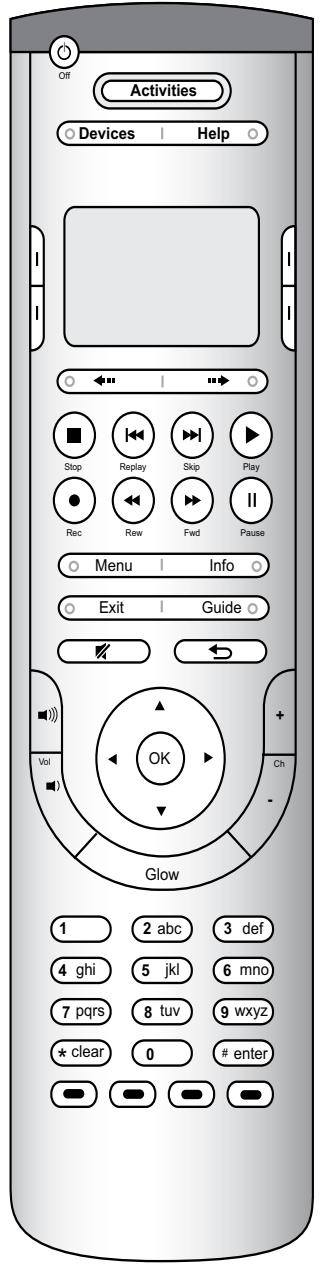
| Off | Le bouton Off du système déactive tous les dispositifs de l'activité en cours. |
| Activités | Les flèches vous permettent de naviguer entre les éléments sur l'écran tactile. |
| Devices | Help | Le bouton Activités vous renvoie au point de départ de l'écran des activités. |
| Menu | Info | Le bouton Help lance l'aide qui s'affiche sur la télécommande. |
| Glow | Le bouton Menu ouvre le menu à l'écran pour le dispositif sélectionné. |
| Exit | Guide | Le bouton Glow illumine les boutons et votre guide ou menu d'écran. |
| Exit | Guide | Le bouton Info ouvre la section d'informations de votre guide à l'écran. |
| Exit | Guide | Le bouton Exit ferme votre menu ou guide à l'écran. |
| Exit | Guide | Le bouton Guide ouvre votre guide à l'écran. |
| Mute | Le bouton de volume règle le volume. |
| OK | La croix multidirectionnelle vous permit de passer d'un menu ou d'un guide à un autre. |
| + | Le bouton de changement de chaîne vous permet de désirir une chaîne. |
| _ | Le bouton de sourdine coupe le son. |
| Stop | Le bouton de return à la chaîne précédente vous permit de returner à la chaîne précédent sélectionnée. |
| Rec | La zone de lecture regroupe tous les boutons de lecture, de mise en pause, etc. dans un même emplacement facile d'accès. |
| 1 | Le pavé numérique comporte 10 boutons numérotés de 0 à 9. |
| 4 ghi | 5 jki |
| 7 pqs | 8 tuv |
| * clear | 0 |
| # enter | |
Commandes communes à votre activité
Lorsque vous sélectionnez une activité, l'écran de la télécommande Harmony 515 affiche toutes les commandes liées à cette activité, et non pas seulement celles liées au dispositif principal de cette activité. Par exemple, si vous regardez un DVD, votre écran affiche les fonctions et les commandes pour votre DVD et les autres dispositifs que vous utilisez dans l'activité Regarder un DVD.
Activités
L'écran des activités est votre point de départ sur la télécommande Harmony 515. C'est sur cet écran que vous pouvez sélectionner vos activités. Vous accédez à l'écran des activités en appuyant sur le bouton Activities.

Le témoin d'état est l'anneau lumineux vert qui entoure le bouton Activities. Le témoin d'état s'allume lorsque la télécommande Harmony envoie des commandes à vos dispositifs.
Dispositifs
Lorsque vous appuyez sur le bouton Devices, l'écran de la télécommande Harmony 515 affiche la liste de vos dispositifs. À partir de cet écran, vous pouvez contrôler des dispositifs individuels en sélectionnant le dispositif de votre choix.
Sélection d'une activité
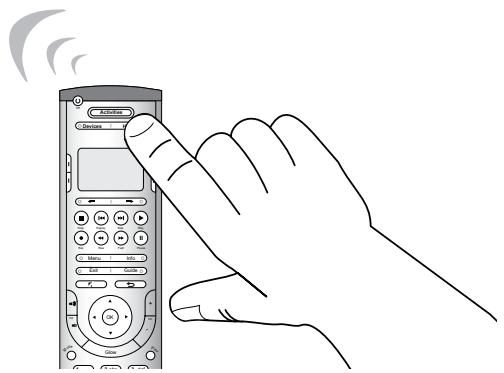
L'écran des activités affiche les activités que vous avez créées pour la télécommande. Vous pouvez lancer une activités en appuyant sur le bouton Activities et en sélectionnant ensuite l'activité que vous voulez lancer en appuyant sur le bouton LCD latéral correspondant à cette activités.
Passage d'une activité à une autre
Pour sélectionner une nouvelle activité, appuyez sur le bouton Activities et sélectionnez l'activité souhaitée.
La télécommande Harmony 515 se charge d'activer les dispositifs nécessaires et de désactiver les dispositifs inutiles.
Déactivation des dispositifs
Appuyez sur le bouton Off pour désactiver tous les dispositifs utilisés dans une activité.
Il est inutile d'appuyer sur le bouton Off lorsque vous passez d'une activité à une autre. La télécommande Harmony 515 garantit que les dispositifs nécessaires pour l'activité sont activés ou désactivés.
Utilisation du bouton help
Il est possible que des obstacles ou une trop longue distance entre la télécommande Harmony 515 et vos/dispositifs empêche le transfert du signal. Par exemple, si quelqu'un passe entre la télécommande et votre téléviseur lorsque vous sélectionnez l'activité Regarder TV ou si vous êtes trop éloigné de votre téléviseur lorsque vous lancez une activité, la télécommande Harmony 515 risque de se désynchroniser du téléviseur.
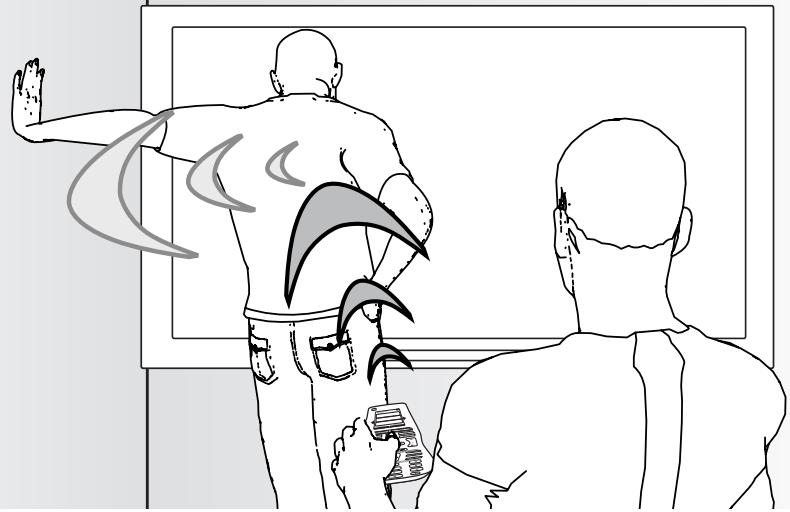
Pour résoudre ce type de problème, vous pouvez utiliser la fonction d'aide de la télécommande Harmony 515.
- Sur la télécommande, appuyez sur le bouton Help.
- Répondez aux questions qui s'affichent sur l'écran de la télécommande Harmony 515 en sélectionnant Oui ou Non à l'aide du bouton LCD latéral le plus proche de votre sélection.
En fonction de vos réponses, la télécommande Harmony 515 renvoie les commandes nécessaires pour la synchronisation avec vos dispositifs.
Lorsque vous avez terminé ce processus, la télécommande Harmony 515 est synchronisée avec vos dispositifs.

Avant d'utiliser le bouton Help, veillez à résoudre le problème en éliminant tout obstacle de la ligne de visée, par exemple.
Contrôle de dispositifs particuliers
Il est possible que vous souhaitiez contrôler un dispositif particulier dans certains cas. Pour ce faire, vous pouvez utiliser la fonction correspondante de la télécommande Harmony 515.
Lorsque vous appuyez sur le bouton Devices, l'écran de la télécommande Harmony 515 affiche la liste de vos dispositifs. Sélectionnez le dispositif que vous pouvez contrôler en appuyant sur le bouton LCD latéral le plus proche de votre sélection. Après avoir sélectionné un dispositif, la télécommande Harmony 515 contrôle uniquement ce dispositif. Vous avez accès à toutes les commandes pour le dispositif inclus dans la configuration de votre télécommande Harmony 515.
Lorsque vous avez terminé, retournez aux activités pour un contrôle optimal de votre système multimédia.
Définition de la durée du rétroéclairage
Pour définir la durée du rétroéclairage, suivez les étapes suivantes:
- Sélectionnez Paramètres de la télécommande.
- Sélectionnez Paramètres d'affichage.
Utilisation des boutons colorés (télétexte)
Si votre téléviseur est program mé pour envoyer et recevoir le contenu Télétexte et si vous appuyez sur l'un des boutons Télétexte, la page d'Accueil de Télétexte s'affiche sur le téléviseur (ça peut prendre quelques secondes). La page Télétexte remplace totalement l'image télévisée, mais l'audio reste disponible. Chaque page Télétexte possède un numéro de page unique à trois chiffres; toutes les pages sont accessibles par leur numéro de page à trois chiffres depuis les boutons numérotés de chaînes de la télécommande Harmony.
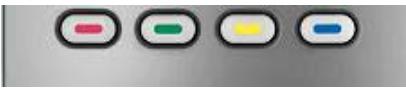
Même si les boutons Téletexte sont affectés par défaut pour l'activité Regarder TV, vous pouvez personnaliser ces boutons pour qu'ils envoient différentes commandes dans d'autres activités. Voir la section Ajout de libellés de boutons personnalisés pour une activité.
Utilisation du bouton glow
Appuyez sur le bouton Glow pour activer ou désactiver le rétroéclairage de l'écran. Pour déterminer la durée pendant laquelle le rétroéclairage reste actif.
Remarque: le fait d'agiter la télécommande Harmony n'activera pas le rétroéclairage de l'écran. L'utilisateur doit appuyer sur le bouton Glow pour activer le rétroéclairage de l'écran. La télécommande passe en mode Deep Sleep [Veille prolongée] lorsqu'elle ne détecte aucun mouvement pendant deux heures. La télécommande commence à détecter les mouvements en mode Deep Sleep et peut capter tout mouvement.
Présentation du processus de configuration
Lorsque vous insérez le CD de la télécommande Harmony, le programme d'installation démarre. Suivez les instructions de configuration facile pour installer le logiciel de la télécommande Harmony. Pour en savoir plus sur l'installation du logiciel de la télécommande Harmony, reportez-vous au guide de familiarisation.
Une fois le logiciel installé, vous pouvez le démarrer. Au démarrage du logiciel, vous êtes invité à le mettre à jour.
Une fois que vous avez installé le logiciel de la télécommande Harmony et collecté les informations relatives aux dispositifs à l'aide de la Fiche des dispositifs multimédia, le processus de configuration vous guidera à travers cinq étapes au cours desquelles vous répondrez à une série de questions sur la configuration de votre système multimédia.
- Créer un compte : le programme de configuration vous invite à créer un compte d'utilisateur pour le logiciel de la télécommande Harmony.
- Vérification de connexion: le logiciel vérifie que l'ordinateur et la télécommande Harmony 515 sont en mesure de communiquer.
- Configuration des dispositifs: le logiciel vous invite à fournir le nom du fabricant et le numéro de modèle des dispositifs multimédia que vous avez spécifiés dans la Fiche des dispositifs multimédia.
- Configuration des activités: le logiciel vous invite à répondre à des questions sur la configuration de vos dispositifs multimédia et enregistre vos paramètres.
- Mise à jour de la télécommande : le logiciel transfère les informations spécifiées de votre ordinateur vers la télécommande.

Pour simplifier le processus de configuration, il est recommandé de remplir la Fiche des dispositifs multimédia de manière à ce que toutes les informations relatives à vos dispositifs soient disponibles lorsque vous en avez besoin.
Identification du fabricant et du numéro de modèle de vos dispositifs
Le nom du fabricant et le numéro de modèle sont généralement indiqués à l'avant du dispositif, sur une étiquette située à l'arrière du dispositif ou dans le manuel d'utilisation fourni.
1. Création de votre compte d'utilisateur
Lorsque vous démarrez le logiciel de la télécommande Harmony pour la première fois, vous devez acceder un compte d'utilisateur.
- Cliquez sur Créer un compte.
- Fournissez les informations requises.
- Suivez les instructions de l'assistant de configuration.
- Une fois que vous avez créé votre compte d'utilisateur, le logiciel de la télécommande Harmony ouvre la page d'accueil à chaque connexion.
C'est à partir de cette page d'accueil que vous pouvez gérer vos activités et vos dispositifs et modifier les paramètres de votre télécommande.
La page d'accueil du logiciel de la télécommande Harmony vous permet également d'ajouter de nouvelles activités ou de nouveaux dispositifs, de désactiver une activité et de personnaliser les boutons de la télécommande.
2. Connexion de la télécommande harmony 515 à l'ordinateur
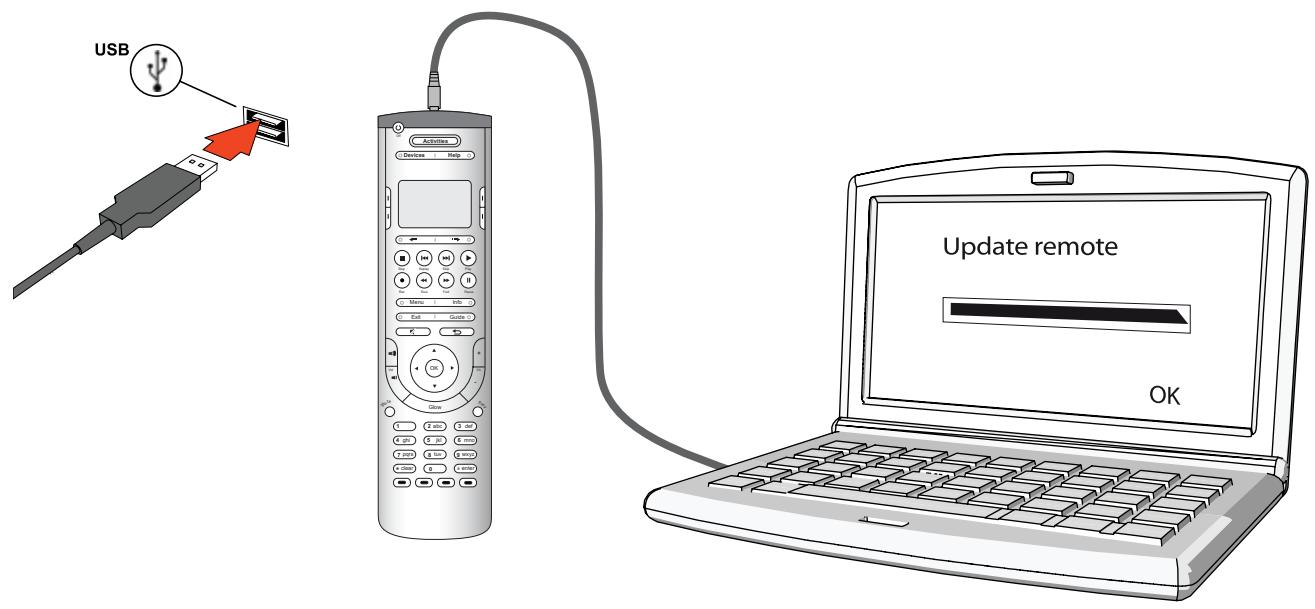
Pour connecter votre télécommande Harmony 515 à l'ordinateur à l'aide du câble USB fourni.
- Branchez l'extrémité la plus fine du câble sur le port USB de la télécommande.
- Connectez ensuite l'autre extrémité du cable USB sur un port USB de l'ordinateur.
3. Configuration des dispositifs à contrôle
Le programme de configuration en ligne vous invite à fournir des informations sur vos dispositifs. Vous devez fournir des informations sur tous les composants multimédia que vous souhaitez contrôler à l'aide de la télécommande Harmony 515. Servez-vous de la Fiche des dispositifs multimédia pour collecter les informations requises avant de démarrer le processus de configuration.
- Sélectionnez le type de dispositif approprié pour chacun de vos dispositifs.
- Sélectionnez le fabricant de chacun de vos dispositifs.
- Spécifiez le numéro de modèle de chacun de vos dispositifs.

Ajout de nouveaux dispositifs ultérieurement
Si vous souhaitez ajouter un nouveau dispositif ultérieurement, reportez-vous à la section Ajout et modification de vos dispositifs.
4. Configuration des activités pour la télécommande harmony 515
Pour configurer des activités, vous devez fournir des informations sur les activités que vous souhaitez pratiquer à l'aide de la télécommande Harmony 515. Le logiciel de la télécommande Harmony affiche une sélection d'activités recommandées basée sur les informations que vous avez fournies sur vos dispositifs.
Lorsque vous configurez vos activités, le logiciel vous invite à répondre à une série de questions sur les fonctions de chacun de vos dispositifs. Par exemple, si vous configurez l'activité Regarder TV, vous êtes invité à spécifier le dispositif chargé de changer de chaîne (téléviseur ou satellite/décodeur). Si seul un dispositif est en mesure de prendre en charge une fonction, il est automatiquement sélectionné. Par exemple, si vous ne disposez que d'un téléviseur, vous n'êtes pas invité à spécifier le dispositif chargé d'afficher les données vidéo.
Si le dispositif comprend plusieurs entrées, le logiciel vous invite à sélectionner l'entrée à utiliser. En cas de doute, reportez-vous à la section Identification des entrées utilisées par vos dispositifs pour plus d'informations.

Les activités constituent une part essentielle du fonctionnement de la télécommande Harmony 515. Grâce aux activités, la télécommande Harmony 515 évite l'utilisation de plusieurs télécommandes pour les tâches simples. Il vous suffit de sélectionner l'activité et la télécommande Harmony 515 s'occupe du reste. Pour plus d'informations sur les activités, consultez la rubrique Ajout et modification d'activités.
5. Mise à jour de la télécommande
Une fois que vous avez fourni les informations appropriées sur vos dispositifs et vos activités, le logiciel enregistre vos paramètres. Il transfère également vos informations vers la télécommande Harmony 515. Une fois la mise à jour terminée, vous pouvez tester votre configuration. Pour découvrir comment tester votre configuration, reportez-vous à la section Test de votre configuration.
Test de votre configuration
Chaque fois que vous mettez à jour votre télécommande Harmony 515, vous devez la tester pour vérifier qu'elle fonctionne correctement. Cette section contient toutes les informations dont vous avez besoin pour tester votre télécommande. Elle contient également des suggestions quant aux éléments à tester.
Si vous rencontrez des problèmes particuliers lorsque vous testez votre télécommande, reportez-vous à la section Dépannage de ce manuel pour obtenir des suggestions susceptibles de résoudre vos problèmes.
Le processus de test est relativement simple. Il vous suffit d'essayer les activités que vous utilisez le plus fréquemment et d'utiliser la fonction d'aide intégrée à la télécommande pour corriger les éventuels problèmes.
Il est possible que vous deviez retourner au logiciel de la télécommande Harmony pour apporter des modifications à votre configuration de manière à ce que la télécommande fonctionne de façon appropriée.
Pour tester la configuration de la télécommande:
- Assurez-vous que tous les dispositifs de votre système multimédia sont désactivés.
- Débranche le câble USB de la télécommande.
- Suivez les instructions qui s'affichent sur l'écran de la télécommande.
- Accédez à votre système multimédia et essayez chacune de vos activités. Pour en savoir plus sur les éléments à vérifier lorsque vous lancez une activités ou passez d'une activité à une autre, reportez-vous à la section des astuces ci-après.

Si une activité ne démarre pas correctement, appuyez sur le bouton Help de la télécommande de manière à resynchroniser la télécommande avec les dispositifs appropriés. Une fois cette opération terminée, n'oubliez pas de tester l'activité à nouveau.

Test de votre configuration : démarrage d'une activité
Vérifiez les éléments suivants en particulier:
- Les dispositifs sont-ils tous activés?
- Les données audio sont-elles correctement diffusées?
- Les données vidéo sont-elles correctement diffusées (si l'activité en question s'applique à votre téléviseur)?
Test de votre configuration : passage d'une activité à une autre
Vérifiez les éléments suivants en particulier :
- Les dispositifs requis pour la nouvelle activité sont-ils tous activés?
- Les dispositifs non requis pour la nouvelle activité sont-ils tous désactivés?
- Les données audio sont-elles correctement diffusées?
- Les données vidéo sont-elles correctement diffusées (si l'activité en question s'applique à votre téléviseur)?
Ajout d'un dispositif de relais à une activité
Les dispositifs de relais sont des dispositifs par l'intermédiaire desquels un signal est acheminé sans subir aucune modification.
Par exemple, si vous utilisez un enregistreur DVD (ou un magnétoscope) pour enregistrer des émissions diffusées par le biais d'un décodeur, il est probable que vous deviez ajouter votre enregistreur DVD en tant que dispositif de relais.
Dans les exemples suivants, l'enregistreur DVD et le commutateur A/V sont utilisés comme dispositifs de relais.
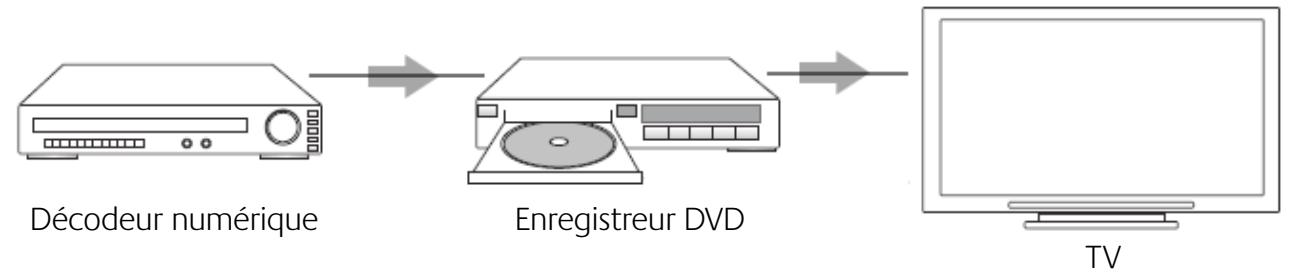
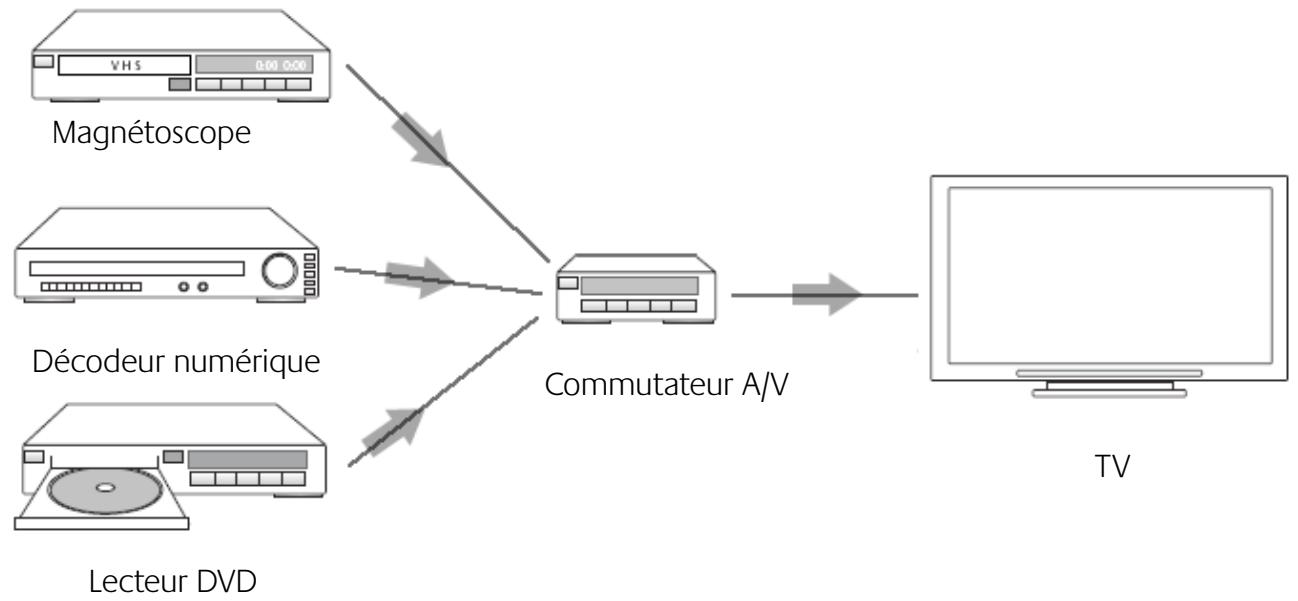
Pour ajouter un dispositif de relais à une activité, rendez-vous sur votre page d'accueil :
- Sélectionnez l'onglet Activités.
- Cliquez sur Paramètres en regard de l'activité appropriée.
- Sélectionnez Examiner les paramètres pour cette activité.
- Sélectionnez Oui, mais je souhaite ajouter d'autres options et dispositifs pour cette activités.
- Cliquez sur Suivant.
- Suivez les instructions en ligne pour terminer l'installation.
Modification du fonctionnement des boutons pour une activité
Lorsque vous sélectionnez une activité, votre télécommande Harmony 515 active tous les dispositifs multimédia requis, configure les entrées des dispositifs correctement et configure les boutons de la télécommande pour contrôler les dispositifs dans l'activité. Par exemple, lorsque vous sélectionnez l'activité Regarder un DVD, vous pouvez utiliser les boutons de volume de la télécommande Harmony 515 pour régler le volume.
Toutefois, si vous souhaitez ajouter des commandes à des boutons ou à l'écran de la télécommande, le logiciel de la télécommande Harmony vous permet de personnaliser le fonctionnement des boutons pour une activité en toute simplicité.
- Sélectionnez l'onglet Activités.
- Dans l'activité pour laquelle vous souhaitez modifier un bouton, cliquez sur Personnaliser les boutons.
- Suivez les instructions à l'écran.
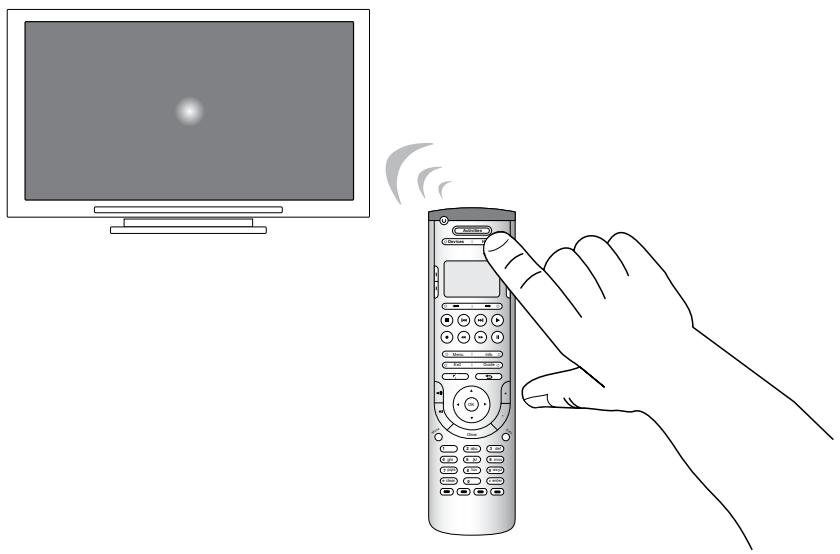
Personnalisation de la fonction d'aide de la télécommande
Le logiciel de la télécommande Harmony vous permet de personnaliser la fonction d'aide intégrée de la télécommande Harmony 515. Vous avez le besoin entre deux types d'aide:
Aide intelligente
- Pose des questions sur les dispositifs actifs au cours d'une activité spécifique.
Aide complète
- Pose des questions sur tous les dispositifs spécifiques dans votre compte.
- Cliquez sur l'onglet Paramètres de la télécommande.
- Cliquez sur Paramètres d'affichage.
- Suivez les instructions à l'écran.
Modification de votre configuration
Si vous avez acquis un nouveau dispositif ou si vous souhaitez modifier le comportement de certains boutons, vous devez modifier la configuration de votre télécommande Harmony515. Les sections suivantes contiennent des informations utiles quant à la mise en œuvre de ces opérations.
Ajout et modification de vos activités
Dans le logiciel de la télécommande Harmony, sélectionnez l'onglet Activités.
Pour ajouter une activité, cliquez sur Ajouter une activité. - Pour supprimer une activité, cliquez sur l'icône correspondant à l'activité à supprimer. - Pour modifier les paramètres associés à une activité, appuyez sur le bouton Paramètres de l'activité concernée.
Changement du nom d'une activité
Il est possible que vous souhaitiez renommer une activité. Vous pouvez renommer une activité à l'aide du logiciel de la télécommande Harmony.
Pour renommer une activité, effectuez les opérations suivantes dans le logiciel de la télécommande Harmony:
- Sélectionnez l'onglet Activités.
- Dans l'activité à renommer, cliquez sur Paramètres.
- Sélectionnez Renommer.
Ajout et modification de vos dispositifs
Pour ajouter ou modifier un dispositif dans la configuration de la télécommande Harmony 515, utilisez le logiciel de la télécommande Harmony et sélectionnez l'onglet Dispositifs.
- Pour ajouter un dispositif, cliquez sur Ajouter un dispositif.
- Pour supprimer un dispositif, cliquez sur l'icône correspondant au dispositif à supprimer.
- Pour modifier les paramètres associés à un dispositif, appuyez sur le bouton Paramètres du dispositif concerné.

Si vous supprimez un dispositif, n'oubliez pas de mettre à jour vos activités.
Contrôle de l'assistant de la télécommande
L'Assistant de la télécommande Harmony 515 est conçu pour vous aider à démarrer des activités. Il fournit également des informations sur l'état de la télécommande et l'activité que vous avez sélectionnée.
Par exemple, lorsque vous sélectionnez l'activité Regarder TV, l'Assistant de la télécommande vous invite à appuyer sur le bouton Help si un dispositif n'est pas correctement configuré.
Vous pouvez activer ou désactiver cette fonctionnalité à partir du logiciel de la télécommande Harmony ou de la télécommande. L'Assistant de la télécommande peut être uniquement désactivé définitivement à l'aide du logiciel de la télécommande Harmony.
Pour désactiver définitivement l'Assistant de la télécommande, procédez comme suit dans le logiciel de la télécommande Harmony:
- Cliquez sur l'onglet Paramètres de la télécommande.
- Cliquez sur Paramètres d'affichage.
- Suivez les instructions à l'écran.
Personnalisation de votre télécommande harmony 515
Vous pouvez personnaliser la télécommande Harmony 515 pour donner à son écran l'apparence et les fonctionnalités de votre choix.
Modification de l'ordre des activités sur l'écran de la télécommande harmony 515
Vous pouvez facilement modifier l'ordre d'apparition de vos activités sur l'écran de la télécommande. La réorganisation des activités vous permet de placer les activités que vous utilisez le plus souvent en tête de liste.
- Sélectionnez l'onglet Activités.
- Cliquez sur Nouvelle mise en ordre des activités.
- Suivez les instructions à l'écran.
Ajout de libellés de boutons personnalisés pour une activité
Si vous souhaitez affecter une fonction particulière à un bouton de la télécommande ou si l'une des fonctions de votre ancienne télécommande n'est pas prise en charge par la télécommande Harmony 515, vous pouvez créer des boutons personnalisés de façon à ce qu'ils apparaissent sur l'écran de la télécommande.
Vous pouvez également modifier le nom des boutons qui apparaissent sur l'écran de la télécommande pour en faciliter l'accès.

Attribution de noms aux boutons qui apparaissent sur l'écran de la télécommande
Lorsque vous créez un nom personnalisé pour un bouton, n'oubliez pas que l'écran de la télécommande offre un espace limité. Nous vous conseillons de ne pas dépasser 10 caractères.
Lorsque vous utilisez la télécommande Harmony 515 pour contrôler des dispositifs particuliers, vous pouvez personnaliser les commandes qui apparaissent sur l'écran de la télécommande Harmony 515 pour en faciliter l'accès.
Vous pouvez même ajouter les commandes qui vous font défaut à vos activités de façon à ce qu'elles soient plus facilement accessibles.
Si vous n'utilisez pas l'un des boutons qui apparaissent sur l'écran de la télécommande, vous pouvez le supprimer à l'aide du logiciel de la télécommande Harmony.
Pour personnaliser les boutons de l'écran de la télécommande Harmony 515 à partir du logiciel de la télécommande Harmony:
- Dans l'activité pour laquelle vous souhaitez personnaliser un bouton, cliquez sur Personnaliser les boutons.
- Suivez les instructions à l'écran.
Ajout de fonctions supplémentaires à la télécommande harmony 515
Il est possible que les commandes associées à un dispositif ne soient pas reconnues. Ce type de problème peut se produire si vous utilisez un dispositif rare ou de nouvelle génération. Bien que nous mettions régulièrement à jour notre liste de dispositifs, le marché accueille en permanence de nouveaux dispositifs. Pour résoudre ce problème, vous pouvez apprendre à votre télécommande Harmony comment contrôler le dispositif non pris en charge à l'aide de sa télécommande d'origine.
Apprentissage de nouvelles commandes à la télécommande harmony 515
Grâce à la fonctionnalité d'apprentissage infrarouge de la télécommande Harmony 515 et au logiciel de la télécommande Harmony, vous pouvez utiliser la télécommande d'origine de votre dispositif afin d'apprendre une nouvelle commande à votre télécommande Harmony 515. Vous ne devez utiliser cette fonctionnalité que lorsque votre dispositif ne figure pas dans la liste des dispositifs de Logitech ou lorsqu'un bouton de la télécommande d'origine ne figure pas dans la configuration du dispositif.
Pour utiliser la fonction d'apprentissage de la télécommande Harmony 515, procédez comme suit dans le logiciel de la télécommande Harmony:
- Sélectionnez l'onglet Dispositifs.
- Cliquez sur Apprendre infrarouge en regard du dispositif à contrôler.
- Suivez les instructions à l'écran.

Attribution d'un nom aux commandes apprises
Lorsque vous apprenez une nouvelle commande à la télécommande Harmony, vous devez lui attribuer un nom. Vous pouvez ainsi vous référer à cette commande par son nom à différents emplacements du logiciel de la télécommande Harmony.
Logitech recommande d'utiliser les noms par défaut qui vous sont proposés à la page Apprendre infrarouge. L'utilisation de ces noms par défaut vous permet de réduire le risque d'affectation incorrecte d'un bouton sur la télécommande Harmony 515.
Conventions d'attribution des noms
Lorsque vous nommez une commande à laquelle aucun nom par défaut ne correspond dans la page Apprendre infrarouge, utilisez les conventions d'attribution de noms suivantes pour faciliter l'affectation des boutons.
- N'utilisez pas d'espace ni de caractères spéciaux (tels que /, & ou *) dans le nom. Utilisez une majuscule au début des mots (par exemple, DisqueSuivant, ModeNumérique).
- Placez la fonction principale au début du nom de la commande (par exemple, Volume arrêté +, Volume arrêté -, Volume avant + et Volume avant -). Ceci permet de grouper les commandes liées dans des listes.
- Pour les commandes infrarouges permettant de sélectionner une entrée (un récepteur stéreo, par exemple), précisez le nom du préfixe Entrée (par exemple, Entréesaux., Entréevidéo1, Entrée cassette, Entrée DVD).
- Ne nommez pas l'entrée selon les éléments connectés au dispositif mais selon le nom utilisé sur l'avant du dispositif ou sur la télécommande (par exemple, Entréeaux., Entrée vidéo1, Entrée cassette, Entrée DVD).
Types de délais ou de paramètres de vitesse
Si votre dispositif ne réalise pas une commande envoyée par la télécommande Harmony 515, il est possible que vous deviez régler les paramètres de délai. Par défaut, chaque dispositif est associé à un temps de réponse différent. Afin d'équilibrer les différents temps de réponse de vos dispositifs, la télécommande Harmony 515 utilise plusieurs types de paramètres de délai et de vitesse pour contrôler vos dispositifs.
Délai d'activation
Le délai d'activation correspond au temps requis par un dispositif pour se préparer à la réception de commandes. Par exemple, lorsque vous activez un dispositif, il est possible qu'il nécessite un certain temps de préparation avant qu'une autre commande puisse lui être envoyée depuis la télécommande.
Exemple : chaque fois que vous activez vos dispositifs dans le cadre d'une activité, votre téléviseur s'active mais ne se connecte pas à l'entrée correcte. Il se connecte toutefois à l'entrée appropriée lorsque vous passez à une nouvelle activité pour laquelle votre téléviseur est utilisé. Le bouton Help corrige ce problème, mais vous préféreriez éviter de devoir l'utiliser à chaque fois.
Délai de traitement
Le délai de traitement correspond au temps de réponse qui s'écoule entre chaque pression de bouton.
Exemple : lorsque vous appuyez à plusieurs reprises sur le bouton d'augmentation du volume pour votre récepteur AV, vous devez attendre un certain temps avant que le volume n'augmente. Vous souhaiteriez que vos dispositifs répondent plus rapidement.
Délambda d'entrée
Le délambda d'entrée correspond au temps nécessaire à la télécommande pour passer d'une entrée à une autre. La plupart des dispositifs nécessitent un certain temps pour passer à l'entrée suivante de la liste d'entrées.
Exemple: bien que la liste des entrées soit correctement configurée, votre téléviseur ne se connecte pas toujours à l'entrée appropriée lorsque vous changez d'activité.
Réglage du délai entre chaque commande infrarouge (paramètres de vitesse)
Si vous pensez que le délay entre chaque commande infrarouge est trop long, notamment lorsque vous changez de chaine sur votre téléviseur, vous pouvez modifier le délay associé au dispositif dont vous souhaiteriez améliorer le temps de réponse.
La télécommande Harmony 515 utilise plusieurs types de délais pour contrôler vos dispositifs. Pour plus d'informations sur les différents types de délais que vous pouvez régler, reportez-vous à la section Types de délais ou de paramètres de vitesse.
Pour régler le délai entre chaque commande infrarouge, procédez comme suit dans le logiciel de la télécommande Harmony:
- Cliquez sur l'onglet Dispositifs.
- Sélectionnez le dispositif dont vous souhaitez modifier le délai et cliquez sur Paramètres.
- Sélectionnez Régler les délais (paramètres de vitesse).
- Cliquez sur Suivant.
- Suivez les instructions à l'écran.
Mise à jour du micrologiciel de la télécommande harmony 515
Votre télécommande Harmony 515 contient un logiciel interne appelé micrologiciel. Le micrologiciel de votre télécommande s'apparente au système d'exploitation d'un ordinateur.
Logitech met régulièrement à jour le micrologiciel de la télécommande Harmony 515 de manière à ce que vous puissiez obtenir des performances optimales. La mise à jour de votre télécommande Harmony 515 s'effectue généralement de façon automatique si le logiciel de la télécommande Harmony détecte un nouveau micrologiciel disponible lorsque vous connectez la télécommande à votre ordinateur.
Il est toutefois possible que vous deviez mettre le micrologiciel à jour de façon manuelle.
Pourmettrea jourle micrologiciel devoitrételegomandeHarmony515:
- Reliez votre télécommande Harmony à l'ordinateur à l'aide du câble USB.
- Démarrez le calcul de la télécommande Harmony.
- Cliquez sur Téléchargements.
- Cliquez sur Micrologiciel.
- Suivez les instructions à l'écran.
Test des paramètres de la télécommande à la suite d'une mise à niveau logicielle
Une fois que le micrologiciel de votre télécommande Harmony 515 a été mis à jour, vous devez tester la configuration de votre télécommande pour vérifier qu'elle fonctionne de façon appropriée. Cette procédure de test est identique à celle utilisée lors de la configuration initiale de votre télécommande Harmony 515. Pour obtenir des informations plus détaillées, voir Test de votre configuration.
Mise à niveau vers une nouvelle télécommande harmony
Lorsque vous vous procurez une nouvelle télécommande Harmony, vous pouvez transférer la configuration de votre ancienne télécommande vers votre nouvelle télécommande.
Pour effectuer une mise à niveau vers une nouvelle télécommande Harmony:
- Cliquez sur Paramètres de la télécommande.
- Cliquez sur Gérer les télécommandes.
- Cliquez sur Remplacer.
- Suivez les instructions à l'écran.
Dépannage des problèmes de la télécommande harmony 515
Cette section décrit certains problèmes signalés et suggère comment les résoudre. Ces solutions peuvent aider à résoudre les éventuels problèmes que vous rencontrez. Si vous n'êtes toujours pas en mesure de résoudre le problème, reportez-vous à la section assistance et support pour votre télécommande Harmony 515.

Le téléviseur ne s'active pas au démarrage d'une activité. Toutefois, le bouton Help permet de résoudre le problème.
- Essayez d'augmenter le délai de réponse de votre téléviseur. Les commandes sont parfaitement envoyées de manière trop rapprochée pour différents dispositifs et doivent être davantage éloignées dans le temps.

Le téléviseur n'active pas l'entrée correcte au démarrage des activités.
- À l'aide du logiciel de la télécommande Harmony, vérifie que l'activité est configurée pour utiliser l'entrée dont le téléviseur a besoin pour diffuser les images. Vérifiez ensuite que les entrées figurent dans l'ordre correct pour que la télécommande Harmony 515 sache comment les sélectionner. Si le problème persiste, essayez d'augmenter le délai de réponse et le délai d'entrée pour votre téléviseur.

Lorsque vous appuyez sur des boutons dans le cadre d'une activité, la télécommande envoie la commande deux fois.
- Essayez de réduire les répétitions pour le dispositif qui reçoit la commande. Pour ce faire, vous pouvez utiliser l'option de dépannage du logiciel de la télécommande Harmony.

Lorsque vous essayez d'ajouter un téléviseur à votre compte, vous obtenez un message vous informant que vous avez indiqué un numéro de modèle incorrect.
- Le numéro de modèle de la plupart des dispositifs est affiché sur l'avant du boîtier. Si ce n'est pas le cas, vous pouvez le trouver sur une étiquette au dos ou au bas du dispositif. Il est important de ne pas confondre le numéro de modèle du dispositif, son numéro de série et le numéro de modèle de sa télécommande, car de nombreux dispositifs d'un même fabricant fonctionnent souvent avec la même télécommande.

- Vous pouvez mapper la commande à tout bouton inutilisé sur la télécommande Harmony 515 ou sur son écran. La commande figure certainement dans notre base de données, mais elle n'est pas mappée à l'activité. Si la commande n'est pas présente, la télécommande Harmony 515 peut l'apprendre à l'aide de votre télécommande d'origine. Pour en savoir plus, voir Apprentissage de nouvelles commandes à la télécommande Harmony 515.

Le logiciel de la télécommande harmony ne parvient pas à communiquer avec la télécommande harmony 515.
- Essayez de désactiver vos éventuels logiciels de sécurité Internet (pare-feu, antivirus, etc.).
Identification des entrées utilisées par votre système
Lorsque vous créez des activités sur votre télécommande Harmony 515, l'une des étapes les plus importantes consiste à identifier les entrées utilisées par chacun des dispositifs de votre système multimédia. Cette section vise à vous aider à identifier les entrées utilisées par votre système.
Les entrées permettent de connecter les différents systèmes de votre système multimédia. Par exemple, votre lecteur DVD ou décodeur est connecté à votre téléviseur par le biais d'une entrée. Si vous utilisez un récepteur AV pour contrôler le son sur vos dispositifs (si vous disposez d'un système Home cinéma, par exemple), cette section vous permettra également d'identifier les entrées utilisées par votre système audio.
Une fois que vous avez identifié les entrées de vos dispositifs, vous pouvez utiliser les informations que vous avez collectées pour créer vos activités à l'aide du logiciel de la télécommande Harmony.
Identification du type de contrôle des entrées
Afin d'identifier les entrées d'un dispositif, vous devez déterminer comment vous utilisez la télécommande d'origine de votre dispositif pour changer d'entrée. Cette section décrit les quatre types de connexions généralement disponibles. Pour déterminer le type de connexion que vous récepteur TV ou AV utilise, examinez la télécommande d'origine de votre dispositif et identifiez l'option qui vous semble la plus appropriée parmi celles qui sont décrites ci-dessous.
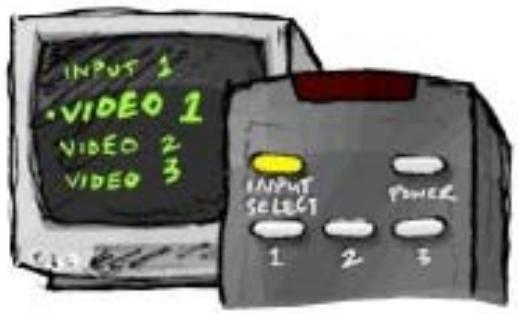
Option 1: bouton d'entrée source unique
La télécommande d'origine de votre dispositif ne comporte qu'un seul bouton d'entrée source.
Lorsque vous appuyez sur ce bouton, votre dispositif se connecte à l'entrée suivante, dont le libellé apparait sur votre téléviseur.
Chaque fois que vous appuyez sur le bouton d'entrée source, le dispositif se connecte à une nouvelle entrée jusqu'à ce que vous reveniez à l'entrée de départ.
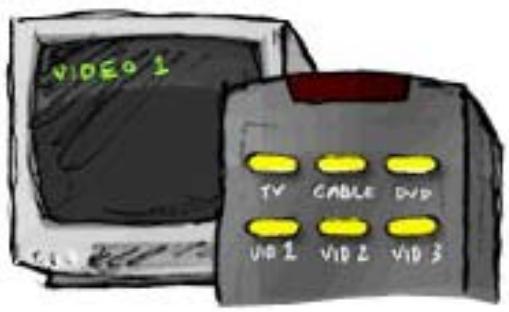
Option 2: boutons d'entrée source multiples
La télécommande d'origine de votre dispositif comporte plusieurs boutons d'entrée source (un bouton pour chaque entrée). Vous pouvez disposer de boutons libellés TV, DVD, VIDEO 1 ou S-VIDEO, par exemple.
Lorsque vous appuyez sur l'un de ces boutons, le dispositif se connecte à l'entrée source que vous avez sélectionnée, dont le libellé apparait sur l'écran de votre téléviseur.
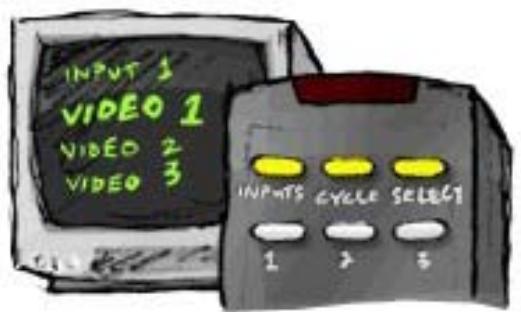
Un menu s'affiche à l'écran pour vous permettre de sélectionner l'entrée à utiliser.
Lorsque vous appuyez sur le bouton d'entrée source, un menu s'affiche sur l'écran de votre téléviseur. Vous devez ensuite désirer une entrée à l'aide d'un autre bouton et sélectionner l'entrée à utiliser à l'aide d'un troisième bouton.
Vous appuyez par exemple sur le bouton d'entrée source pour afficher le menu à l'écran, sur les touches fléchées pour parcourir les entrées disponibles et sur le bouton OK pour sélectionner l'entrée de votre choix.
Option 4: sélection de l'entrée dans une liste
Votre dispositif présente une liste des entrées disponibles et vous utilisez les boutons de la télécommande pour sélectionner l'entrée à utiliser.
Une fois que vous avez appuyé sur le bouton d'entrée source, vous devez appuyer sur un autre bouton de la télécommande pour sélectionner l'entrée à utiliser.
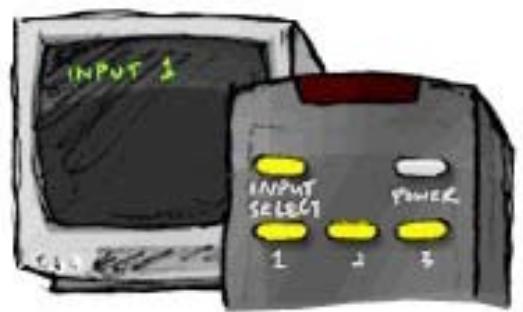
Contrairement à l'option 3, aucun menu n'est disponible pour cette option et contrairement à l'option 1, vous n'avez pas à parcourir l'ensemble des entrées disponibles pour sélectionner celle que vous souhaitez utiliser.
Étape 1—activation de tous les dispositifs
Pour identifier les entrées utilisées par chaque dispositif, il est recommandé de commencer par activer tous les dispositifs de votre système multimédia.
Le cas échéant, utilisez votre lecteur de DVD, votre lecteur de CD, votre magnétoscope, etc.
Lorsque vos dispositifs sont activés, il est plus facile d'identifier comment ils sont connectés.
Vous pouvez également utiliser une feuille de papier et un stylo pour noter comment vos dispositifs sont connectés.
Étape 2 — visionnage de la TV
Pour cette étape, vous devez utiliser la télécommande d'origine de votre téléviseur afin de passer d'une entrée à une autre.
- Sélectionnez une entrée à la fois.
- Notez le dispositif qui est connecté à chaque entrée. Par exemple, si vous lecteur de DVD se met en lecture lorsque vous vous connectez à l'entrée VIDEO 1, cela signifie que votre connecteur de DVD est connecté à l'entrée VIDEO 1.
- Répétez l'étape 2 pour chaque entrée.
Étape 3 — écoute
Vous ne devez effectuer cette étape que si vous utilisez un dispositif chargé de gérer le son sur tout système multimédia (également appelé "récepteur AV"). Vous disposez d'un récepteur AV si vous utilisez un système Home cinéma ou si vous avez connecté votre téléviseur à votre stéreo pour que le son soit diffusé par des haut-parleurs, par exemple.
Vous devez utiliser la télécommande d'origine de votre récepteur AV pour passer d'une entrée à une autre.
- Sélectionnez une entrée à la fois.
- Notez le dispositif qui est connecté à chaque entrée.
Par exemple, si le son de votre lecteur de DVD se met en lecture lorsque vous vous connectez à l'entrée OPTIQUE 1, cela signifie que votre lecteur de DVD est connecté à l'entrée OPTIQUE 1.
- Répétez l'étape 2 pour chaque entrée.
Si vous rencontrez des problèmes et si vous ne trouvez aucune solution, nos experts professionnels se feront un plaisir de vous aider.
Connectez-vous au logiciel de la télécommande Harmony, cliquez sur le bouton Aide supplémentaire situé dans le Centre de conseil, puis sélectionnez l'onglet Contactez-nous.
Recherche de réponses à vos questions
Vous pouvez accéder à notre service d'aide en ligne pour effectuer des recherches parmi les différentes rubriques ou les questions fréquentes.
Connectez-vous au logiciel de la télécommande Harmony, cliquez sur le bouton Aide supplémentaire situé dans le Centre de conseil.
Assistance et support pour votre configuration en ligne
Plusieurs fonctionnalités d'aide en ligne sont disponibles pour vous aider à configurer et à utiliser votre télécommande Harmony 515:
| Logiciel de la télécommande Harmony | Instructions conçues pour vous aider à effectuer une tâche par le biais d'une série de questions-réponses. |
| Questions gratuites | Liste de questions posées par les clients, avec réponses de l'équipe d'assistance technique Logitech Harmony. |
| Bouton Aide supplémentaire | Aide en ligne spécifique à la page affichée. |
Utilisation de la fonction d'aide de la télécommande
Lorsque l'un de vos dispositifs ne s'active ou ne se désactive pas, ou ne change pas d'entrée correctement, vous pouvez utiliser le bouton Help de la télécommande pour résoudre le problème. Répondez aux questions qui s'affichent sur l'écran de votre télécommande Harmony 515 pour la resynchroniser avec votre système multimédia. Reportez-vous à la section Utilisation du bouton Help.
Forums utilisateurs de logitech pour la télécommande harmony
Vous pouvez également accéder aux forums utilisateurs pour consulter les commentaires d'autres utilisateurs. Il vous suffit de vous rendre sur la page http://forums.logitech.com/.
Getting Started

Add Devices
Créer des Activités
Finish Setup
Dans l'étape Ajouter des dispositifs du logiciel d'installation, vous devrez saisir des informations concernant les composants de votre système multimédia. Remplissez cette fiche qui vous servira de guide.
Répertoriez les composants multimédia ci-dessous que vous souhaitez contrôler par le biais de votre nouvelle télécommande.
| Type de dispositif | Fabricant | Numéro du modèle |
| exemple: Lecteur DVD | exemple: Pioneer | exemple: DV-414 |
| | |
| | |
| | |
| | |
| | |
| | |
| | |
| | |
| | |
Conseils pour identifier le type de dispositif:
- description générale des catégories
- examples: téléviseur, magnétoscope, lecteur CD, lecteur DVD, récepteur stéréo reproduction,
amplificateur, console de jeu, etc.
Conseils relatifs à l'identification du fabricant:
- également désigné sous le nom de "marque"
- généralement indiqué sur l'avant du composant
- parfois indiqué sur l'étiquette qui spécifie le numéro de modulo
- Exemples : Sony ^®, Philips ^®, Denon ^®, DirecTV ^®, TiVo ^®, etc.
Conseils pour identifier le numéro de modèle:
- également désigné sous le nom de "modèle" ou "M/N"
- normalement situé sur une étiquette apposée sur l'avant, l'arrière ou le dessous du composant (veuillez vous reporter au Centre de conseil)
- le nombre de modèle peut être différent du nom de modèle
- figure également dans le manuel d'utilisation du composant
- ne correspond PAS au numéro de modèle de l'ancienne télécommande
- ne correspond PAS au numéro de série (SN), habituellement plus long
- examples: RC-QN3BK, CT-36XF36C, Explorer 3100, L32
HDTV 10A, etc.
Sur la plupart des composants multimédia, le numéro de modulo est situé sur une étiquette apposée sur l'avant, l'arête ou le dessous du composant.
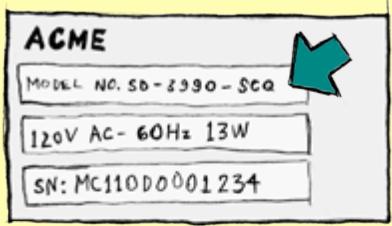
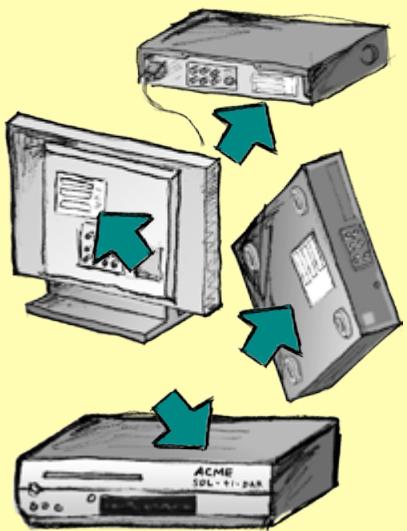
Si vous ne trouvez pas le numéro de modèle sur le composant lui-même, cette information ainsi que le nom du fabricant sont en principe répertoriés dans le manuel d'utilisation livré avec votre composant.
Une fois toutes ces informations collectées, retournez à votre ordinateur et poursuivez avec le logiciel de configuration.
Annexe b - glossaire
| Amplificateur | Composant stéreo utilisé pour transférer un signal audio vers des haut-parleurs et augmenter le gain ou niveau de ce signal. Les amplificateurs n'intègrent généralement pas de radio. |
| Affichagesanamorphiques | Egalement appelé Enhanced for Widescreen ou Enhanced for 16:9, ce processus rétrécit horizontally une image 16:9 en une zone 4:3 pour convertir des images au format écran large en images au format de télévision. Il est utilisé sur de nombreux lecteurs DVD. |
| Rapport hauteur/largeur | Rapport de la hauteur par la largeur de l'image. Au cinema, les rapports courants sont 1.85:1 et 2.35:1. Le rapport des écrans de télévision est généralement 1.33:1 (ou 4:3). Le rapport des téléviseurs HD est 1.78:1 ou 16:9. |
| Commutateur A/V | Appareil équipé de plusieurs entrées audio et video et émettant un signal audiovisuel vers un apparéil de sortie tel que des haut-parleurs ou un téléviseur. |
| Traitementnumérique dela nuitière -DLP®(Digital LightProcessing) | Technologie d'écran de projection reposant sur l'utilisation de minuscules miroirs contrôleis individuellement (micro-miroirs) pour produit une image. Cette technologie fut initialement développée par Texas Instruments. |
| Enregistreur DVD(DVR) | Unité autonome comparable à un magnétoscope. Tout comme les magnétoscopes, les enregistreurs DVD possèdent des entrées AV et peuvent enregistrer des émissions TV. |
| TVHD (Téléviseur Haute Définition) | Type de téléviseur à haute résolution. Les systèmes TVHD présente 1125 lignes de résolution, soit plus de cinq fois le volume d'informationsvideo d'un téléviseur classique, produitant une image beaucoup plus nette et détaillée. |
| Console d'éclairage | Dispositif connecté à un ensemble d'appareils déclairage et permettant leur mise sous tension ou la réduction de leur intensité à distance. |
| Mini-système | Élement unique pouvant regrouper les fonctionnalités d'un lecteur DVD, d'un magnétoscope, d'une radio et d'un amplificateur. |
| NTSC (National Television System(s) Committee) | Format standard de diffusion videoutilisé en Amérique du Nord. |
| Dispositif de sortie | Dispositif producteur d'image ou de son, par exemple un téléviseur ou des haut-parleurs. |
| PAL (Phase Alternating Line) | Format videoutilisé au Royaume-Uni et dans certaines zones d'Europe et d'Asie. |
| Dispositif de relais | Dispositif qui achemine un signal video ou audio d'un dispositif à un autre. |
| Magnétoscope numérique (PVR) | Dispositif contenant un lecteur-enregistrreur interne qui enregistrRE et lit la video sans recourir à une bande ou un disque amovible. Les magnétoscopes numériques sont généralement dotés de fonctions de pause, de retour rapide, de répétition instantanée de la lecture et de lecture au ralenti pour les émissions de télévision en direct ou enregistrRées. Les fournisseurs de services PVR comptent notamment TiVo, ReplayTV, UltimateTV et Keen PM. De nombreux fournisseurs de satellite et de cable assurent également des services PVR et intégrant des magnétoscopes numériques à certains de leurs décodeurs. |
| Préamplificateur | Composant de contrôle et de permutation qui peut inclure des fonctions d'égalisation. |
| Traitement des données audio du préamplificateur | Capte un bref signal et l'amplifie suffisamment pour le transmettre à l'amplificateur de puissance pour une amplification supérieure. Les préamplificateurs incluent toutes les commandes de réglage de la tonalité, du volume et de l'équilibre des chaînes. Ce processus est également connu sous le nom de « traitement audio ». |
| Récepteur | Également appelé tuning ou récepteur stéreo. Tout composant permettant de receivevoir ou de régler des signaux de radiodiffusion ou la radio AM/FM. Désigne généralement le composant individuel compteant un préamplificateur, un filtre surround, un amplificateur multicanal et un tuner AM/FM. |
| RF (Radiofréquence) | Certaines télécommandes employant les radiofréquences pour contröler des dispositifs qui sont hors de vue (par exemple, dans un placard) car celles-ci ne sont pas soumises aux mêmes restrictions de ligne de visée que les signaux IR (infrarouges). |
| SACD (Super Audio CD) | Disque audio optique en lecture seule conçu pour garantir une reproduction audio numérique d'une qualité bien supérieure à celle du disque compact. |
| Radio satellite | Aux Etats-Unis, la radio satellite est un service qui diffuse des programmes numériques directement à partir des satellites. Actuellement, les deux principaux fournisseurs de service sont XM et Sirrus. |
| SDTV - Standard Definition Television | L'un des modes de fonctionnement de la télévision numérique où le radiodiffuseur transmet des images qui présentent des détails similaires ou légèrement supérieur à ceux de la télévision analogique actuelle. Puisque l'image contient moins d'informations, il reste plus d'espace disponible pour la diffusion des signaux numériques. |
| Récepteur stéréo | Egalement appelé tuner ou récepteur. Tout composant permettant de receivevoir ou de régler des signaux de radiodiffusion ou la radio AM/FM. Désigne généralement le composant individuel compteant un préamplificateur, un filtre surround, un amplificateur multicanal et un tuner AM/FM. |
| Tuner | Egalement appelé récepteur ou récepteur stéréo. Tout composant permettant de receivevoir ou de régler des signaux de radiodiffusion ou la radio AM/FM. Désigne généralement le composant individuel compteant un préamplificateur, un filtre surround, un amplificateur multicanal et un tuner AM/FM. |
| Multiprise | Dispositif courant qui se compte comme une rallonge électrique en fournissant une longueur de cable supplémentaire ainsi qu'un mécanisme offrant plusieurs prises électriques. |
Annexe c - spécifications de produit
| Taille de l'écran LCD | Diagonale de 3,8 cm |
| Résolution de l'écran LCD | 96 x 64 |
| Ecran LCD | Monochrome |
| Alimentation | Quatre piles AAA |
| Type d'alimentation | Alcaline |
| Marques prises en charge | 5 000+ |
| Dispositifs pris en charge | 225 000+ |
| Nombre maximal de disposits par compte | 5 |
| Touches rétroéclairées | Oui |
| Couleur de rétroéclairage | Verte |
| Apprentissage IR | Oui (jusqu'à 250 KHz) |
| Transmission IR | de 15,625 kHz à 500 kHz |
| Capacités d'apprentissage | Tout dispositif IR |
| Transmetteurs IR | 2 |
| Portée de transmission IR | jusqu'à 9,1 m |
| Type de mémoire | Flash |
| Espace mémoire disponible | 512 Ko |
| Poids | 153 g (avec piles) |
| Dimensions | 4,8 cm x 20,3 cm |
| Garantie | 2 ans |
| Plates-formes prises en charge | Windows 2000/XP/Vista
MAC OS X 10.3 ou version ultérieure |
© 2008 Logitech Inc. Tous droits réservés. Les marques de Logitech sont des marques déposées ou des marques commerciales de Logitech aux États-Unis et dans d'autres pays. Toutes les autres marques sont la propriété exclusive de leurs détenteurs respectifs.