
COQUE GPS - Accessoire pour téléphone mobile NOKIA - Notice d'utilisation et mode d'emploi gratuit
Retrouvez gratuitement la notice de l'appareil COQUE GPS NOKIA au format PDF.

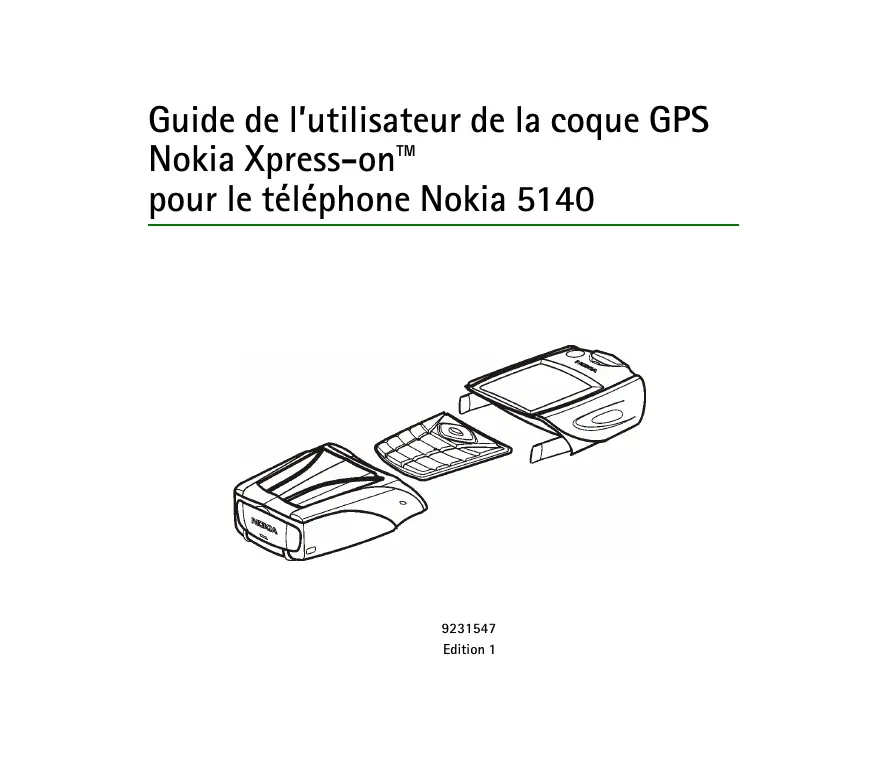
| Type de produit | Accessoire pour téléphone mobile : coque GPS |
| Marque | NOKIA |
| Modèle | COQUE GPS Xpress-on™ |
| Compatibilité | Téléphone Nokia 5140 |
| Applications intégrées | GPS et Travel guide (applications Java™) |
| Fonctionnalités principales | Navigation GPS, suivi d'itinéraire, enregistrement de points de route, gestion de carnet d'adresses GPS, affichage de cartes (service réseau) |
| Alimentation | Alimenté par la batterie du téléphone Nokia 5140 |
| Autonomie | Variable selon l'utilisation ; l'utilisation du module GPS sollicite la batterie |
| Positionnement | Système GPS (Global Positioning System), précision de quelques mètres (selon conditions) |
| Écrans de l'application GPS | Satellites, Ordin. de route, Aide itinéraire, Points de route, Itinéraires, Localisation, Paramètres |
| Écrans de l'application Travel guide | Satellites, Prép. itinéraire, Aide itinéraire, Carnet d'adr., Paramètres |
| Unités de mesure | Métrique, Britannique, Nautique (distance, vitesse, altitude) |
| Type de connexion réseau (Travel guide) | GPRS ou HSCSD (service réseau) |
| Abonnement cartes (Travel guide) | Abonnement d'un an au service de cartes, renouvelable via code d'activation |
| Entretien et nettoyage | Maintenir au sec, à l'abri de la poussière et des températures extrêmes. Ne pas utiliser de solvants ni de détergents agressifs. |
| Sécurité | Réservé au personnel qualifié pour toute réparation. Non étanche. Ne pas exposer à l'eau. |
| Pièces détachées et réparabilité | Non réparable par l'utilisateur. Contacter le service agréé en cas de dysfonctionnement. |
| Informations générales | Fabriqué par Nokia Corporation. Conforme à la directive 1999/5/CE. Déclaration de conformité disponible en ligne. |
| Contenu du manuel | 36 pages, guide d'installation et d'utilisation des applications GPS et Travel guide |
FOIRE AUX QUESTIONS - COQUE GPS NOKIA
Questions des utilisateurs sur COQUE GPS NOKIA
0 question sur cet appareil. Repondez a celles que vous connaissez ou posez la votre.
Poser une nouvelle question sur cet appareil
Téléchargez la notice de votre Accessoire pour téléphone mobile au format PDF gratuitement ! Retrouvez votre notice COQUE GPS - NOKIA et reprennez votre appareil électronique en main. Sur cette page sont publiés tous les documents nécessaires à l'utilisation de votre appareil COQUE GPS de la marque NOKIA.
MODE D'EMPLOI COQUE GPS NOKIA
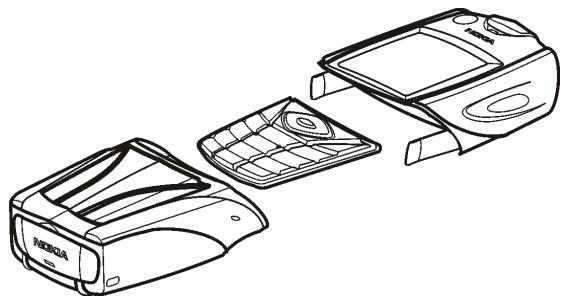
Guide de l'utilisateur de la coque GPS Nokia Xpress-on™ pour le téléphone Nokia 5140
9231547
Edition 1
Déclaration de CONFORMITE
Nous, NOKIA CORPORATION, déclarons sous notre seule responsabilité la conformité du produit
CC70D aux dispositions de la directive européen : 1999/5/CE.
La déclaration de conformité peut être consultée à l'adresse suivante :
http://www.nokia.com/phones/declaration_of_conformity/.

Copyright © 2004 Nokia. Tous droits réservés.
La reproduction, le transfert, la distribution ou le stockage d'une partie ou de la totalité du contenu de ce document, sousquelque forme que ce soit, sans l'autorisation écrite préalable de Nokia est interdite.
Nokia, Nokia Connecting People and Xpress-on sont des marques déposées de Nokia Corporation. Les autres noms de produits et de sociétés mentionnés dans ce document peuvent être des marques commerciales ou des noms de marques de leurs détenteurs respectifs.

Java est une marque déposée de Sun Microsystems, Inc.
Les informations contenues dans ce guide de l'utilisateur ont eté rédigées pour la coque GPS Nokia Xpress-on. Nokia applique une méthode de développement continu. Par consequenc, Nokia se reserve le droit d'apporter des changements et des améliorations à tout produit décrit dans ce document, sans aucen préavis.
NOKIA NE POT EN AUCUN CAS ETRE TENUE POUR RESPONSABLE DE Toute PERTE DE DONNÉES OU DE REVENU, AINSI QUE DE TOUT DOMMAGE PARTICULIER, INCIDENT, CONSÉCUTIF OU INDIRECT.
LE CONTENU DE CE DOCUMENT EST FOURNI « EN L'ÊTAT ». A L'EXCEPTION DES LOIS OBLIGATOIRES APPLICABLES, AUCUNE GARANTIE SOUS QUELQUE FORME QUE CE SOIT, EXPLICITE OU IMPLICITE, Y COMPRIS, MAIS SANS S'Y LIMITER, LES GARANTIES IMPLICITES D'APTITUDE À LA COMMERCIALISATION ET D'AÉQUATION À UN USAGE PARTICULIER, N'EST ACCORDÉ QUANT À LA PRECISION, À LA FIABILITÉ OU AU CONTENU DU DOCUMENT. NOKIA SE RÉSERVE LE DROIT DE REVISER CE DOCUMENT OU DE LE RETIRER À N'IMPORTE QUEL MOMENT SANS PREAVIS.
Pour vous assurer de la disponibilité des produits, qui peut varier en fonction des régions, contactez votre revendeur Nokia le plus proche.
9231547 / Edition 1
Sommaire
POUR VOTRE SECURITE 6
1. Présentation 7
Introduction au GPS 7
Applications GPS et Travel guide 8
Application GPS 9
Application Travel guide 9
2.Installation 11
Utilisation du module GPS 12
3. Utilisation de l'application GPS 13
Affichage d'informations relatives aux satellites. 13
Information affichées sur l'écran Satellites 14
Enregistrement d'un point de route (Reperer position) 15
Affichage d'informations sur le trajet en cours. 15
Information affichées dans l'écran Ordin. de route 16
Fonctions accessibles en appuyant sur la touche Options. 17
Suivi d'un itinéraire 18
Gestion des points de route 20
Réception d'un point de route sous forme de message texte 21
Gestion et activation des itinéaires 22
Enregistrement des routes et gestion des routes enregistrées. 23
Definition des paramètres 24
4. Utilisation de l'application Travel guide 26
Activation et renouvellement d'un abonnement au service de cartes. 26
Affichage d'informations relatives aux satellites. 27
Planification de la vie itinérale 28
Gestion du carnet d'adresses GPS 32
Réception d'une entrée de carnet d'adresses sous forme de message texte 33
Suivi de votre itinéraire sur une carte 33
Utilisation de I'ecran des cartes 35
Definition des paramètres 35
Précautions d'utilisation et maintenance 36
Veuillez dire ces instructions simples. Il peut être dangereux voir illegal de ne pas respecter ces règes. Des informations détaillées sont fournies plus loin dans ce manuel.

PERSONNEL HABILITÉ
Seul le personnel qualifie est habilite a reparer ce produit.

ÉTANCHÉTIÉ
Votre apparéil n'est pas étâché. Maintenez-le au sec.

CONNEXION A D'AUTRES APPAREILS
En cas de connexion à un autre appareil, consultez le manuel d'utilisation de ce dernier pour en savoir plus sur les instructions relatives à la sécurité. Ne connectez pas de produits incompatibles.
1. Présentation
La coque GPS Nokia Xpress-on™ vous permet d'utiliser votre téléphone Nokia 5140 pour la navigation GPS (Global Positioning System, système de positionnement global) dans le cadre d'activités extérieures. La coque Nokia Xpress-on GPS comprend un module GPS et deux applications Java™ appelées GPS et Travel guide.
Ce guide de l'utilisateur déscrit la manière d'installer les parties supérieure et inférieure de la coque GPS Nokia Xpress-on et d'utiliser ces deux applications.
Lisez attentivement ce guide de l'utilisateur avant d'utiliser la coque GPS Nokia Xpress-on. Outre ce guide de l'utilisateur, lisez également le guide de l'utilisateur de votre téléphone Nokia 5140, qui fournit d'importantes informations de sécurité et de maintenance.
Visitez le site www.nokia.com/support ou votre site Web Nokia local pour plus d'informations, des téléchargesements et des services liés à votre produit Nokia.
Introduction au GPS
Le GPS est un système de radionavigation mondial comprenant 24 satellites et leurs stations au sol qui contrôle le fonctionnement des satellites.
Un terminal GPS (tel que le module GPS dans la coque Nokia Xpress-on GPS) reçoit des signaux radio de faible puissance des satellites et mesure le temps de parcours des signaux. Sur base de ce temps de parcours, le module GPS peut calculer sa position avec une précision de quelques metres.
Le module GPS de la coque Nokia Xpress-on GPS est alimenté par la batterie du téléphone. Notez que l'utilisation du module GPS peut épuiser plusrapidement la batterie du téléphone.

Remarque: Le système de positionnement global
Le système de positionnement global (GPS) est géné par le gouvernement américain, qui est seul responsable de la précision et de la maintenance du système.
La précision des données de positionnement peut être alterée par d'eventuels réglages effectuels par le gouvernement américain sur les satellites GPS et peut également varier en fonction de la politique du ministère de la défense américain en matière de GPS civil et du « Federal Radionavigation Plan » (Plan féderal de radionavigation). La précision peut également souffrir d'une mauvaise géométrie des satellites.
La disponibilité et la qualité des signaux GPS peuvent aussi dépendre desBATiments environnants, des obstacles naturels ou des conditionsmeteorologiques. Le module GPS ne doit être utilisé qu'en extérieur afin d'être en mesure de capter les signaux GPS.
Par conséquent, le GPS ne doit pas être utilisé pour obtenir des mesures de positionnement exactes et il est fortement recommendé de ne pas compter uniquement sur les données de positionnement du module GPS. Ce module GPS ne prend pas en charge le positionnement du téléphone par les opérateurs d'urgence.
Applications GPS et Travel guide
Vous pouvez faire fonctionner le module GPS de la coque Nokia Xpress-on GPS à l'aide de l'application GPS ou Travel guide.
Application GPS
L'application GPS est un outil de navigation GPS qui n'exige pas de connexion à un réseau téléphonique GSM.
Application Travel guide
L'application Travel guide vous permet d'utiliser un service réseau qui indique votre situation sur une carte et vous permit de planifier votre voyage et de couver les centres d'intérêt de la région.
Pour utiliser l'application Travel guide, vous doivent connecté au réseau téléphonique GSM et au service réseau GPRS (general packet radio service, service général de radiocommunication par paquets) ou HSCSD (high speed circuit switched data, service de données à commutation de circuits à haut débit).
Pour utiliser le service réseau GPRS ou HSCSD, définièsez les paramètres du navigateur dans le menu Services de votre téléphone Nokia 5140 et vérifie les paramètres du navigateur qui sont actuellement utilisés par l'application Travel guide : appuyez sur Menu en mode veille et Sélectionnez Applications, Collection et Sélect. application, recherchez Travel guide, appuyez sur Options et Sélectionnez Connexion par. Pour plus d'informations, consultez le guide de l'utilisateur de votre téléphone Nokia 5140.
Pour connaître la disponibilité du service GPRS ou HSCSD, les frais liés et les paramètres appropriés, contactez notre opérateur réseau ou votre fournisseur de services.

Remarque: La précision et l'exhaustivité de la quasi-totalité des cartes numériques ont une limite. Il est fortement recommandé de ne pas compter uniquement sur les cartes fournies par ce dispositif.
2. Installation

Remarque: Avant d'enlever la façade, mettez toujours l'appareil hors tension et débranche le chargeur et tout autre appareil. Évitez tout contact avec les composants électroniques lorsque vous changez les façades. Rangez et utilisez toujours l'appareil avec les façades fixées.
Pour installer la coque et ses deux applications :
- Installez les parties supérieure et inférieure de la coque GPS Nokia Xpress-on comme indiqué dans le guide de l'utilisateur de votre téléphone Nokia 5140.
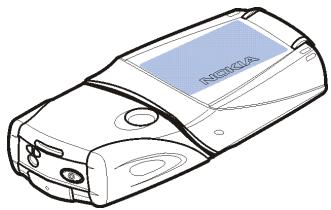
Le module GPS est situé dans la partie inférieure de la coque (zone bleue dans l'image).
- Allumez le téléphone.
Le module GPS installe automatique l'application Cover browser dans le sous-menu Collection du menu Applications de votre téléphone.
- Pour installer l'application GPS ou Travel guide, Sélectionnez Cover browser dans le sous-menu Collection et Sélectionnez GPS ou Travel guide.
L'application est ajoutée au sous-menu Collection. Si vous le souhaitez, vous pouvez installer les deux applications. L'installation prend quelques minutes.
Si vous installez d'abord l'une de ces applications et que vous souhaitez par la suite installer également l'autre, utilisez l'application Cover browser.
Si vous pouze receivevoir des points de route GPS sous forme de messages texte, Sélectionnez Cover browser dans le sous-menu Collection et sélectionné l'application concernée pour l'installer.
- Lors de la première utilisation de la coque GPS Nokia Xpress-on ou lorsqu'elle n'a pas ete utilisée pendant les 14 derniers jours, lancez l'application GPS ou Travel guide et gardez le téléphone en place a I'extérieur, a un endroit non couvert, pendant 15 à 30 minutes pour obtenir des données d'almanach GPS d'au moins quatre satellites. Les données d'almanach sont des informations de base sur les orbites des satellites GPS. Ces informations sont indispensablees pour la navigation GPS.
Obtenir une connexion GPS après cette connexion initiale peut prendre de quelques secondes à plusieurs minutes. La disponibilité et la qualité des signaux GPS peuvent aussi dépendre desBATiments environnants, des obstacles naturels ou des conditions météorologiques.
Utilisation du module GPS
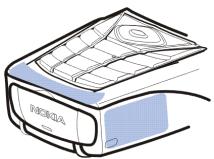
Lorsque you utilisez le module GPS situé dans la partie inférieure de la coque Nokia Xpress-on GPS, ne couvrez pas la zone indiquée en bleu sur l'image. L'antenne du module GPS est située dans cette zone.
Tenez le téléphone bien croit dans votre main à un angle d'environ 45 degrés, à un endroit où le ciel est dégagé.
3. Utilisation de l'application GPS
Pour utiliser l'application GPS, appuyez sur Menu en mode veille et Sélectionnez Applications, Collection et Sélect. application. Faites défilier jusqu'à GPS, puis appuyez sur Ouvrir ou L. Recherche l'écran principal que vous souhaitez utiliser et appuyez sur Sélect..
L'application GPS comprend les écrans principaux suivants : Satellites, Ordin. de route, Aide itinétaire, Points de route, Itinéaires, Localisation et Paramètres.
Le nom de l'écran est affiché en haut de l'écran. Les écrans de l'application GPS et leurs fonctions sont décrits dans ce chapitre.
Vous pouvez quitter l'application en appuyant sur
■ Affichage d'informations relatives aux satellites
L'écran Satellites indique les informations suivantes : date, heures, coordonnées géographiques de votre position actuelle, statut du module GPS, satellites disponibles et précision GPS.
Notez qu'obtenir une connexion GPS peut prendre de quelques secondes à plusieurs minutes. La disponibilité et la qualité des signaux GPS peuvent aussi dépendre desBATiments environnants, des obstacles naturels ou des conditions météorologiques.
Information affichées sur l'écran Satellites
- Les champs Date et Heure indiquent la date et l'heure actuelles que le module GPS recoit des satellites GPS. La date et l'heure sont affichées en format GMT (heure du méridien de Greenwich).
- Les champs Latitude et Longitude sous les champs Date et Heure indiquent votre position actuelle sous forme de coordonnées géographiques en format WGS84 (WGS84 est un système de coordonnées géographiques). Les coordonnées correctes ne sont affichées que si le module GPS reçoit les informations de positionnement nécessaires des satellites GPS.
- Le statut du module GPS est affiché sous les champs Latitude et Longitude. Attende que le module GPS soit prét pour la navigation avant deCOMMencer à l'utiliser.
- Le champ Precision GPS (à côte du champ Statut du module GPS) indique une estimation de la précision avec laquelle le module GPS peut afficher votre position actuelle.
- Le diagramme sous les champs Statut du module GPS et Precision GPS indique jusqu'à 12 satellites visibles (en tant qu'ID satellites) et la force du signal de chaque satellite. Meilleure sera la force du signal, plus forts seront les signaux reçus du satellite.
Si la puissance du signal d'un satellite est faible, le satellite et son ID sont indiqués en gris. Le module GPS n'utilise pas les informations de positionnement GPS reçues de ce genre de satellite.
Si la puissance du signal d'un satellite est bonne, le satellite et son ID sont indiqués en noir. Le module GPS utilise les informations de positionnement GPS reçues de ce genre de satellite.
Si vous appuyez sur n'importequelle touche de selection de l'écran Satellites, vous pouvez sélectionner Repérer position pour enregistrer les coordonnées de votre position actuelle comme point de route (repère) ou Menu principal pour revenir au menu principal de l'application GPS.
Enregistrement d'un point de route (Repérer position)
La fonction Repérer position vous permet d'enregistrer les coordonnées de votre position actuelle comme point de route pour une'utilisation ultérieure. Tapez un nom pour le point de route, appuyez sur Valider, tapez un commentaire concernant le point de route et appuyez sur Enreg. dans l'écran Commentaires.
Lorsque les coordonnées et les commentaires sont affichés, appuyez sur Finir pour revenir à l'écran principal ou appuyez sur Options pour modifier ou supprimer le point de route, l'envoyer sous forme de message texte (service réseau) à un appeareil qui prend en charge la Specification de points de repères Nokia (Nokia Landmark Specification) ou localisez le point de route sur l'écran Aide itinéraire (Aller à).
■ Affichage d'informations sur le trajet en cours
L'écran Ordin. de route vous permet d'afficher les informations suivantes sur le trajet en cours : parcours, vitesse, altitude, vitesse moyenne, vitesse maximum, compteur, odomètre, altitude maximum et altitude minimum.
Pour redéfinir un seul champ d'informations, recherche le champ désiré et appuyez sur la touche de seLECTION du milieu. Cette fonction n'est disponible que pour les champs qui doivent une accumulation d'informations.
Information affichées dans l'écran Ordin. de route
- L'indicateur de parcours en haut de l'écran indique la direction dans laquelle vous vous dirigez. Le parcours est indiqué par des flèches rouges dans le centre du champ. N indique le nord, S le sud, E l'est et W l'ouest.
Si le parcours actuel ne peut être affiché, l'indicateur de parcours affiche brievement le dernier parcours connu et disparait ensuite de l'écran.
- Le champ Vitesse indique la vitesse actuelle. Si la vitesse est très faible, le chiffre < 1 est affché.
La vitesse n'est pas affichée si le module GPS ne peut la déterminer.
- Le champ Altitude indique l'altitude approximative de votre position actuelle. Si ce lieu est sous le niveau de la mer, une valeur négative est affichée.
L'altitude n'est pas affichée si le module GPS ne peut la déterminer.
- Le champ Vitesse moyenne ou Vitesse moy. indique votre vitesse moyenne. Si vous vous arrêtez, le module GPS continue à calculer cette vitesse. Plus vous restez à l'arrêt, plus la vitesse moyenne sera faible.
Si la vitesse moyenne actuelle ne peut être déterminée, c'est la première vitesse moyenne sauvégardée qui est affichée.
- Le champ Vitesse maximum ou Vitesse max. indique votre vitesse maximum depuis la dernière réinitialisation du compteur de vitesse.
Si la vitesse maximale actuelle ne peut etre déterminée, c'est la derniere vitesse maximale sauvegardee qui est affichee.
- Le champ Compteur indique le temps qui s'est écoulé depuis la dernière réinitialisation du compteur. Le compteur continue à tourner même si le module GPS ne peut receivevoir de signaux des satellites GPS.
Le compteur est réinitialisé si vous quittez l'application GPS.
- Le champ Odomètre indique la distance que vous avez parcoursue depuis la dernière réinitialisation de l'odomètre.
Si la distance actuelle ne peut être déterminée, c'est la dernière distance sauvegardée qui est affichée.
- Le champ Altitude maximum ou Altitude max. indique l'altitude de votre situation la plus élevé depuis la première réinitialisation de l'altimètre.
Si l'altitude maximale actuelle ne peut etre déterminée, c'est la derniere altitude maximale sauvegardee qui est affichee.
- Le champ Altitude minimum ou Altitude min. indique l'altitude de votre situation la plus BASSE depuis la dernière réinitialisation de l'altimètre.
Si l'altitude minimale actuelle ne peut etre déterminée, c'est la derniere altitude minimale sauvegardee qui est affichee.
Fonctions accessibles en appuyant sur la touche Options
Si vous appuyez sur Options dans l'écran Ordin. de route, vous pouvez désirer entre les fonctions suivantes :
- Chger les champs - Vous pouvez définir les fonctions affichées dans l'écran Ordin. de route Recherche le champ dont vous souhaitez modifier la fonction, appuyez sur Sélect., recherche l'option souhaitée et appuyez sur Sélect..
- Changer de vue - Vous pouvez définir le nombre de champs (2, 4 ou 6) affichés dans l'écran Ordin. de route.
- Tout effacer - Vous pouvez rétabir les valeurs initiales des champs.
- Config. d'origine - Vous pouvez rétablir l'affichage par défaut de l'écran Ordin. de route. Les valeurs de l'écran Ordin. de route ne seront pas réinitialisées.
- Repérer position - Vous pouvez enregistrer votre position actuelle comme point de route. Pour plus d'informations, consultez Enregistrement d'un point de route (Repérer position), page 15.
Suivi d'un itinétaire
L'écran Aide itinéraire vous permet de suivir l'étinéraire que vous avez activé dans l'écran Itinéraires ou de rechercher le point de route que vous avez activé à l'aide de l'options Aller à de la fonction Repére position (disponible sur plusieurs écrans).
L'écran indique les informations suivantes : parcours, orientation, prochain point de route, vitesse et distance jusqu'àu prochain point de route.
- La flèche de parcours bleue indique la direction dans laquelle vous vous dirigez.
La direction est indiquée par N (nord), S (sud), E (est) et W (ouest).
La flèche d'orientation jaune indique la direction dans laquelle vous devriez vous diriger pour atteindre le prochain point de route.
Pour atteindre le prochain point de route, adaptez votre direction de manière à ce que les deux flèches pointent dans la même direction.
Si le module GPS ne peut recevoir les informations de positionnement requises des satellites GPS, les champs Suivant: et Dist. av. suiv. sont vides et un point d'interrogation est affiché au milieu de l'écran.

Conseil : Vous pouvez également utiliser l'écran Aide itinétaire comme boussole si vous n'avez pas activé un itinétaire mais que le module GPS reçoit les informations de positionnement nécessaires des satellites GPS. Le cas échéant, l'écran indique le parcours actuel et la vitesse lorsque vous vous déplacez.
- Le champ Suivant: indique le prochain point de route. Le téléphone indique une note lorsque vous approached ou attignez le point de route.
- Le champ Vitesse indique la vitesse actuelle.
- Le champ Dist. av. suiv. indique la distance jusqu'au prochain point de route.
Si vous appuyez sur n'importequelle touche de l'écran Aide itinétaire, vous pouvez sélectionner Désact. itinétaire si vous ne souhaitez pas que l'écran Aide itinétaire affiche la flèche d'orientation et le prochain point de route ou vous pouvez sélectionner Repérer position pour enregistrer votre position actuelle comme point de route (consultez la section Enregistrement d'un point de route (Repérer position), page 15).
Gestion des points de route
Dans l'écran Points de route, vous pouvez afficher, chercher, ajouter et supprimer des points de route. Les points de route affichés dans cet écran sont également disponibles dans l'application Travel guide.
- Chercher - Vous pouvez rechercher des points de route précédemment enregistrés sur base de leur distance par rapport à votre position (Plus proche) ou de leur nom (Par nom).
Si vous sélectionnez Plus proche, le module GPS indique les points de route les plus proches et la distance de chaque point de route par rapport à votre position actuelle ou à votre dernieré position connue. Si vous sélectionnez Par nom, tapez les premières lettres du nom du point de route et appuyez sur Cherch..
Pour afficher les coordonnées d'un point de route identifié et ses commentaires, recherche le point de route et appuyez sur Détails. Vous pouvez appuyer sur Options pour modifier ou supprimer le point de route, l'envoyer sous forme de message texte (service réseau) à un apparéil qui prend en charge la Specification de points de repères Nokia (Nokia Landmark Specification) ou recherche le point de route dans l'écran Aide itinéraire (Allerà).
- Ajouter - Vous pouvez enregistrer les coordonnées de la position actuelle comme point de route (Position actuelle) ou définir manuelle les coordonnées (Manuellement).
Si vous avez selectionné Manuellement, tapez un nom pour le point de route, appuyez sur Valider, tapez les coordonnées en format WGS84, appuyez sur
Verifier, tapez un commentaire concernant le point de route et appuyez sur Enreg..
Lorsque les coordonnées et le commentaire sont affichés, vous pouvez appuyer sur Options, par exemple, pour envoyer le point de route sous forme de message texte (service réseau) à un apparéil qui prend en charge la spécification de points de repères Nokia (Nokia Landmark Specification) ou recherche le point de route dans l'écran Aide itinéraire (Aller).
- Supprimer - Vous pouvez supprimer des points de route précédemment enregistrés un à un ou tous à la fois. Les points de route sont supprimés dans les applications GPS et Travel guide.
- Etat de la mémoire - Vous pouvez afficher la quantité de mémoire disponible pour enregistrer les points de route.
Réception d'un point de route sous forme de message texte
Lorsque vous receivez un point de route sous forme de message texte, le téléphone indique une note liée en mode veille. Pour afficher et enregistrer le point de route, appuyez sur Afficher, recherche le point de route, appuyez sur Détails, puis sur Options et Sélectionnéz Enregistrer.
Vous pouze envoyer des points de route, par exemple, depuis l'écran Satelltes (voir Enregistrement d'un point de route (Repérer position), page 15) et l'écran Points de route.
Gestion et activation des itinéaires
Dans l'écran Itinéaires, vous pouvez chercher, ajouter et supprimer des itinéaires et les activer pour la navigation. Un itinéaire est une liste de points de route.
Vous pouze creer un nouvel itinétaire en ajoutant les points de route souhaïtés à une liste. Lorsque l'itinétaire est terminé, vous pouze l'activer afin de l'afficher dans l'écran Aide itinétaire.
- Chercher - Vous pouvez rechercher un itinétaire précédément enregistré par son nom. Tapez le nom de l'itinéaire et appuyez sur Cherch. ou appuyez sur pour afficher tous les itinéaires enregistrés. Recherche l'itinéaire souhaité et appuyez sur Détails pour afficher les points de route de l'itinéaire, la distance de chaque point de route par rapport au précédent et la distance totale de l'itinéaire.
Si vous appuyez sur Options, vous pouvez selectionner
- Activer pour afficher l'itinétaire sur l'écran Aide itinétaire. Lorsque l'itinétaire est affchéé sur l'écran Aide itinétaire, vous pouvez sélectionner Désact. itinétaire pour masquer l'étinétaire.
- Inverse pour suivre l'itinétaire en sens inverse et afficher l'itinétaire sur l'écran Aide itinétaire.
-
Modifier pour modifier ou supprimer l'itinétaire. Si vous appuyez sur Options dans la liste de points de route, vous pouvez afficher les détails du point de route sélectionné, supprimer le point de route, insérer un nouveau point de route dans l'itinétaire ou déplacer le point de route dans la liste de points de route en appuyant sur (—) ou sur (—).
-
Supprimer pour supprimer l'itinéraire.
-
Ajouter - Vous pouvez creer un nouvel itinétaire. Recherche le point de route souhaité et appuyez sur Ajouter pour l'ajouter à l'itinétaire. Répéteze cette étape avec chaque point de route que vous souhaitez ajouter à l'itinétaire. Vous pouvez creer un nouveau point de route à l'aide de la fonction Nouveau jalon à la fin de la liste des points de route.
Lorsque l'itinétaire est terminé, appuyez sur Finir. Modifiez le nom de l'itinétaire suggéré (le premier et le dernier point de route) si nécessaire et appuyez sur Valider. Écrire un commentaire à propos de l'itinétaire et appuyez sur Enreg..
Les points de route de l'itinéraire sont affichés. Si vous appuyez sur Options, vous pouvez désirier parmi les mêmes fonctions que lorsque vous appuyez sur Options dans la fonction Chercher.
- Supprimer - Vous pouvez supprimer les itinéaires enregistrés un à un ou tous à la fois. La suppression d'un itinéaire ne supprime pas les points de route qu'il comprend.
- Etat de la mémoire - Vous pouvez afficher la quantité de mémoire disponible pour enregistrer les itinéaires.
■ Enregistrement des routes et gestion des routes enregistrées
L'application GPS enregistre tous les lieux où vous allez. Dans l'écran Localisation, vous pouzeCHOISER entre les fonctions suivantes :
- Route actuelle - Vous pouvez suivre la route (Route de return), supprimer le journal de la route et lancer l'enregistrement d'une nouvelle route (Effacer route), arreter provisoirement ou reprendre l'enregistrement, sauvegarder la route enregistrée ou afficher le statut de la mémoire du journal de la route.
Si vous scélectionnez Route de return, decide si vous voulez suivir le trajet du début à la fin (Vers départ) ou vice-versa (Vers destination). La route est affichée sur l'écran Aide itinéraire et la fonction Route de return est remplaçée par Désactiver return. La fonction Désactiver return vous permet de supprimer la route de l'écran Aide itinéraire et de lancer l'enregistrement d'une nouvelle route.
- Routes enreg. - Vous pouvez afficher les routes enregistrées précédemment. Si vous appuyez sur Options, vous pouvez suivre la route Sélectionnée (Route de retard) ou supprimer la route.
- Enreg. positions - Vous pouvez sélectionner la fréquence d'enregistrement des informations de la route par le module GPS.
Définition des paramètres
Dans l'écran Paramètres, vous pouvez sélectionner les unités de distance, de vitesse et d'altitude utilisées dans l'application GPS. Vous pouvez également régler l'éclairage.
Vous pouvezCHOISER entre les unités de distance et de vitesse suivantes : Metrique (kilometres et metres), Britannique (miles et yards), Nautique (miles nautiques et yards).
Voussouspoucezchoisirentellesunitésd'altitudesuivantes:Metre,Sieds.
Vous pouvez également régler l'éclairage pour qu'il soit allumé jusqu'à ce que l'application soit fermée ou pour qu'elle soit automatiquement éteinte après 15 secondes. Notez que l'éclairage consomme de l'énergie.
4. Utilisation de l'application Travel guide
Pour utiliser l'application Travel guide, appuyez sur Menu en mode veille et Sélectionnez Applications, Collection et Sélect. application. Recherche Travel guide et appuyez sur Ouvrir ou sur [U]. Recherche l'écran principal que vous souhaitez utiliser et appuyez sur Sélect..
L'application Travel guide comprend les écrans principaux suivants : Satellites, Prép. itinétaire, Aide itinétaire, Carnet d'adr. et Paramètres.
Le nom de chaque écran est affiché en haut de l'écran. Ce chapitre déscrit les écrans de l'application Travel guide et leurs fonctions.
Vous pouvez quitter l'application en appuyant sur
Pour configurer la connexion Internet mobile requise par l'application Travel guide, consultez la section Applications GPS et Travel guide, page 8.
■ Activation et renouvellement d'un abonnement au service de cartes
Lorsque vous lancez l'application Travel guide pour la première fois, vous etes prié d'activer un abonnement d'un an au service de cartes (service réseau) utilisé avec l'application Travel guide.
Recherche la région où vous souhaitez utiliser le service de cartes et appuyez sur Sellect.. Confirmez l'abonnement dans la région selectionnée en appuyant sur Oui.
À l'expiration de l'abonnement, allez sur le site Web Nokia à l'adresse www.softwaremarket.nokia.com, Sélectionnez la région associée au téléphone Nokia 5140 et à la coque Nokia Xpress-on GPS et demandez le code d'activation vous permettant de renouveler l'abonnement. Àpres avoir obtenu le code d'activation, ouvre l'application Travel guide et sélectionnez Paramétres, Souscription et Code souscription. Entrez le code d'activation et appuyez sur Valider. L'application Travel guide active l'abonnement pour la période et la région sélectionnées.
Notez que le contenu des cartes (par exemple, le nom des points d'intérêt) fourni par le service de cartes (service réseau) peut être indisponible dans votre langue.
Affichage d'informations relatives aux satellites
L'écran Satellites indique les informations suivantes : date, heures, coordonnées géographiques de votre position actuelle, statut du module GPS, satellites disponibles et précision GPS. Pour plus d'informations, consultez Affichage d'informations relatives aux satellites, page 13.
Si vous appuyez sur n'importequelle touche de selection de l'écran Satellites, vous pouvez sélectionner Repérer position pour enregistrer les coordonnées de votre position actuelle comme point de route (repère), Ma position pour afficher votre position sur une carte ou Menu principal pour revenir au menu principal de l'application Travel guide.
Planification de votre itinétaire
L'écran Prép. itinéraire vous permet de planifier votre itinéraire en spécifique le point de départ, les points intermédiaires et le point de destination.
Voupez également selectionner le type d'itinéraires que l'application Travel guide vous suggere pour atteindre votre destination (Calcul de l'itinéraire). Notez que les itinéraires suggérés par le service de cartes convennent la plupart du temps pour être parcourus à pied ou à vélo. Ils ne sont pas destinés à être parcourus en voiture.
- Dans l'écran Prép. itinétaire, recherche De pour ajouter un point de départ, Points de passage pour ajouter un ou plusieurs points intermédiaires ou A pour ajouter un point de destination et appuyez sur la touche de sélection du milieu.
-
Pour ajouter les points souhaités à l'itinéraire, procédez comme suit :
-
Pour ajouter votre position actuelle comme point de départ, Sélectionnez Position actuelle.
- Pour ajouter une adresse comme point de départ ou de destination, Sélectionnez Adresse. Pour ajouter une adresse comme point intermédiaire, appuyez sur Options et Sélectionnez Adresse.
Pour sélectionner un pays, tapez les premières lettres de celui-ci, appuyez sur Chercher, recherche le pays et appuyez sur Valider.
Pour sélectionner une ville, tapez les premières lettres du nom de la ville ou appuyez sur pour afficher une liste des villes que vous avez sélectionnées récemment et appuyez sur Valider. Recherche la ville souhaitée et appuyez sur Valider pour sélectionner la ville ou appuyez sur
Options et sélectionnizé Afficher carte pour afficher une carte de la ville (consultez la section Utilisation de l'écran des cartes, page 35), Enregistrer pour enregistrer la ville dans le carnet d'adresses de l'application Travel guide ou Plus d'infos pour afficher les détails concernant la ville. Notez que la disponibilité des cartes dépend du service de cartes (service réseau).
Pour sélectionner une rue, tapez la ou les premières lettres du nom de la rue ou appuyez sur pour afficher une liste des rues que vous avez sélectionnées récemment et appuyez sur Valider. Faites défiler jusqu'à la rue voulue et appuyez sur Valider. Si vous ne souhaitez pas chercher une rue, quitterz l'écran Rue vide et appuyez sur Valider.
Après avoir sélectionné la rue, vous pouvez définir le numéro de la maison et les rues d'intersection du lieu recherche.
- Pour ajouter un point d'intérêt (par exemple, une bibliothèque) comme point de départ ou de destination, Sélectionnez Centre d'intérêt. Pour ajouter un point d'intérêt comme point intermédiaire, Sélectionnez Ajouter et Sélectionnez Centre d'intérêt. Accédez à l'option de recherche souhaïée (Catégorie, Sous-catégorie, Critères de recherche ou Nom) et appuyez sur Modifier pour modifier son paramètre.
Si vous scélectionnez Catégorie ou Sous-catégorie, sélectionnez la catégorie (par exemple Communaute) ou la sous-catégorie (par exemple Bibliothèque) dont fait partie le point d'intérêt.
Si vous sélectionnez Critères de recherche, Sélectionné Plus proche pour rechercher un point d'intérêt proche de votre position actuelle ou sélectionné Adresse proche pour rechercher un point d'intérêt à proximité
d'une adresse spécifique ou répertoriée dans le carnet d'adresses de l'application Travel guide.
Si vous sélectionnez Nom, tapez le nom du point d'intérêt que vous recherchez.
Pour rechercher les points d'intérêt, appuyez sur Options et Sélectionnez Chercher.
Lorsque les points d'intérêt trouvés et leur distance par rapport à votre position actuelle sont affichés, recherche le point d'intérêt souhaité et appuyez sur Valider pour l'ajouter à l'itinétaire ou appuyez sur Options et Sélectionnez l'une des fonctions suivantes :
- Détails - Indique plus d'informations sur le point d'intérêt. Si vous appuyez sur Options, vous pouvez sélectionner, par exemple, Afficher carte pour afficher le point d'intérêt sur une carte (consultez Utilisation de l'écran des cartes, page 35) ou si vous appuyez sur Appeler, vous pouvez appeler le point d'intérêt si son numéro de téléphone est repris dans ses informations.
-
Enregistrer - Vous pouvez enregistrer le point d'intérêt dans le carnet d'adresses de l'application Travel guide.
-
Pour ajouter un point de départ ou de destination du carnet d'adresses de l'application Travel guide, Sélectionnez Carnet d'adresses et l'adresse souhaïée. Pour ajouter un point intermédiaire du carnet d'adresses, Sélectionnez Ajouter et Sélectionnez Carnet d'adresses et l'adresse souhaïée.
-
Si vous avez ajoute un point de départ ou de destination à l' étape 2, passez à l' étape 4.
Si vous avez ajoute un point intermédiaire à l'objet 2, procédez comme suit : lorsque le point intermédiaire s'affiche dans l'écran Pts de passage, appuyez sur Terminer pour ajouter le point à l'itinéraire ou appuyez sur Options pour ajouter un nouveau point intermédiaire, supprimer le point intermédiaire ou le déplacer dans la liste de points intermédiaires.
-
Lorsque vous avez ajouté tous les points souhaités, appuyez sur Options et Sélectionnez l'une des fonctions suivantes :
-
Naviguer - Vous pouvez afficher votre position et suivre l'itinétaire sur une carte dans l'écran Aide itinétaire. Pour plus d'informations, consultez Suivi de votre itinétaire sur une carte, page 33.
- Carte générale - Affiche une carte de tout l'itinéraire si vous avez définir un point de départ et de destination. Pour utiliser cette fonction, consultez la section Utilisation de l'écran des cartes, page 35.
- Afficher carte - Affiche une carte du point de départ ou de destination.
Cette option n'est disponible que si vous avons scélectionné le champ De ou A dans l'écran Prép. itinéraire. - Enregistrer - Vous pouvez enregistrer l'adresse dans le carnet d'adresses de l'application Travel guide. Cette option n'est disponible que si vous avez sélectionné le champ De ou A dans l'écran Prép. itinéraire.
- Plus d'infos - Vous pouvez afficher les détails de l'adresse, de l'intersection ou du point d'intérêt selectionné. Lorsque les détails d'un point d'intérêt
dont affichés, vous pouvez appuyer sur Options, par exemple, pour afficher l'adresse sur une carte.
Cette option n'est disponible que si vous avons scélectionné le champ De ou A dans l'écran Pré. itinéraire.
Gestion du carnet d'adresses GPS
L'application Travel guide comprend un carnet d'adresses où vous pouvez enregistrer des adresses, des intersections et des points d'intérêt. L'écran Carnet d'adr. vous permet de:gérer le contenu de ce carnet d'adresses. Ce carnet d'adresses est également utilisé par l'application GPS.

Vous pouze également enregistrer votre position actuelle dans le carnet d'adresses à l'aide de la fonction Repérer position disponible sur plusieurs écrons des applications GPS et Travel guide.
- Chercher - Vous pouvez rechercher des entrées du carnet d'adresses sur base de leur distance par rapport à votre position (Plus proche) ou sur base de leur nom (Par nom). Si vous avez scélectionné Par nom, tapez les premières lettres de l'entrée du carnet d'adresses et appuyez sur Chercher.
Lorsqu'une liste de résultats de recherche est affichée, recherche l'entrée souhaitation et appuyez sur Détails. Vous pouvez appuyer sur Options, par exemple, pour définiir l'adresse comme point de départ ou de destination, afficher l'adresse sur une carte (consultez la section Utilisation de l'écran des cartes, page 35), envoyer l'adresse sous forme de message texte (service reseau) ou appeler le numéro de téléphone compris dans l'adresse.
- Ajouter - Vous pouvez enregistrer dans le carnet d'adresses votre position actuelle, l'adresse ou le point d'intérêt souhaité.
- Supprimer - Vous pouvez supprimer des entrées du carnet d'adresses une à une ou toutes à la fois.
- Etat de la mémoire - Vous pouvez afficher la quantité de mémoire disponible pour le carnet d'adresses.
Réception d'une entrée de carnet d'adresses sous forme de message texte
Lorsque vous receivez une entrée de carnet d'adresses sous forme de message texte, le téléphone indique une note liée en mode veille. Pour afficher et enregistrer l'entrée, appuyez sur Afficher, recherche l'entrée, appuyez sur Détails, appuyez sur Options et Sélectionnéz Enregistrer.
Vous pouvez envoyer des adresses sur l'écran Carnet d'adr...
Suivi de votre itinétaire sur une carte
L'écran Aide itinéraire indique l'itinéraire que vous avez activé avec l'options Naviguer spécifique dans l'écran Prép. itinéraire et vous guide vers votre destination. Le nom de la rue actuelle de votre itinéraire est affché au bas de l'écran et le nom de la rue suivante en haut de l'écran. Your position actuelle est indiquée par L'étinéraire est affché en rouge.
Si le module GPS ne peut receivevoir les informations de positionnement requises des satellites GPS, la carte de votre derniere position connue est affichee, le symbole de position est masqué et un point d'interrogation est affiché au milieu de l'écran.
Si vous parcourez la carte manuellement à l'aide de la touche de défilament, vous pouvez configurer l'application pour qu'elle mette à jour automatiquement la carte selon votre position en appuyant sur la touche de sélection du milieu.
Si vous appuyez sur n'importequelle touche de selection de l'écran Aide itinéaires lorsque le module GPS reçoit les informations de positionnement nécessaires de satellites GPS, vous pouvez :
- afficher votre itinéraire sous forme d'une liste de virages (Parcours). La distance de chaque virage par rapport au précédent est affichée entre parentheses.
- sélectionner le niveau de zoom souhaïte (Zoom).
- configurer l'application pour qu'elle mette à jour automatiquement la carte selon votre position (Suivre ma position).
- enregistrer les coordonnées de votre position actuelle comme point de route pour une'utilisation ultérieure. Pour plus d'informations, consultez Enregistrement d'un point de route (Repérer position), page 15.
- désactiver l'itinétaire actuel. L'itinétaire est supprimé.
Vous pouvez faire défiler la carte à l'aide de la touche de défillement. Vous pouvez configurer l'application pour qu'elle mette à jour automatiquement la carte selon votre position en appuyant sur la touche de sélection du milieu.
Utilisation de l'écran des cartes
Vous pouze acceder à l'écran des cartes, par exemple, en utilisant l'option Afficher carte disponible à partir de différents écrans. L'écran des cartes indique la position de l'adresse, de l'intersection ou du point d'intérêt sélectionné sur une carte. Vous pouze faire défiler la carte à l'aide de la touche de défilament.
Si vous appuyez sur Options dans l'écran des cartes, vous pouvez sélectionner le niveau de zoom pour la carte ou sélectionner le point souhaité sur la carte.
Définition des paramètres
Dans l'écran Paramétres, vous pouvez vérifier le statut de votre abonnement au service de cartes (service réseau), activer l'abonnement, si nécessaire, sélectionner les unités de mesure pour l'application Travel guide et définir l'éclairage.
Vous pouvezCHOISIR entre les unités de distance et de vitesse suivantes : Metrique (kilometres et metres), Britannique (miles et yards), Nautique (miles nautiques et yards).
Voussouspoucezchoisirentelesunitésd'altitudesuivantes:Metre,Sieds.
Vous pouvez également régler l'éclairage pour qu'il soit allumé jusqu'à ce que l'application est fermée ou pour qu'elle soit automatiquement éteinte après 15 secondes. Notez que l'éclairage consomme de l'énergie.
Précautions d'utilisation et maintenance
Votre apparéil est un produit de conception et d'élaboration de haute technologie et doit être manipulé avec précaution. Les suggestions suivantes vous permettront de maintainir la couverture de votre garantie.
- Gardez tous les accessoires hors de portée des enfants.
- Maintenez l'appareil au sec. L'eau de pluie, l'humidité et les liquides contiennent des minéraux susceptibles de déterminer les circuits électroniques.
- N'utilise pas ou ne stockez pas votre apparéil dans un endroit poussièreux ou sale. Ses composants et ses composants électroniques, peuvent être endommages.
- Ne stockez pas l'appareil dans des zones de température élevée. Des températures élevées peuvent réduire la durée de vie des appareils électroniques, endommager les batteries et fausser ou faire fondre certains composants en plastique.
- Ne stockez pas l'appareil dans des zones de basse température. Lorsqu'il reprend sa température normale, de l'humidité peut se former à l'intérieur de l'appareil et endommager les circuits électroniques.
- Ne faites pas tomber l'appareil, ne le hourtez pas ou ne le secouez pas.
- N'utilise pas de produits chimiques durs, de solvants ou de déterments puissants pour nettoyer votre(APpeuil.
- Ne peignez pas l'appareil. La peinture risque d'encrasser ses composants et d'en empêcher le fonctionnement correct.
Si l'appareil ne fonctionne pas correctement, portez-le au service de maintenance habilite le plus proche.
- GUIDE DE L'UTILISATEUR DE LA COQUE GPS NOKIA XPRESS-ON™ POUR LE TÉLÉPHONE NOKIA 5140
- DÉCLARATION DE CONFORMITE
- SOMMAIRE
- POUR VOTRE SECURITE 6
- PRÉSENTATION 7
- 2.INSTALLATION 11
- UTILISATION DE L'APPLICATION GPS 13
- UTILISATION DE L'APPLICATION TRAVEL GUIDE 26
- PERSONNEL HABILITÉ
- ÉTANCHÉTIÉ
- CONNEXION A D'AUTRES APPAREILS
- PRÉSENTATION
- INTRODUCTION AU GPS
- REMARQUE: LE SYSTÈME DE POSITIONNEMENT GLOBAL
- APPLICATIONS GPS ET TRAVEL GUIDE
- APPLICATION GPS
- APPLICATION TRAVEL GUIDE
- INSTALLATION
- UTILISATION DU MODULE GPS
- UTILISATION DE L'APPLICATION GPS
- AFFICHAGE D'INFORMATIONS RELATIVES AUX SATELLITES
- INFORMATION AFFICHÉES SUR L'ÉCRAN SATELLITES
- ENREGISTREMENT D'UN POINT DE ROUTE (REPÉRER POSITION)
- AFFICHAGE D'INFORMATIONS SUR LE TRAJET EN COURS
- INFORMATION AFFICHÉES DANS L'ÉCRAN ORDIN. DE ROUTE
- FONCTIONS ACCESSIBLES EN APPUYANT SUR LA TOUCHE OPTIONS
- SUIVI D'UN ITINÉTAIRE
- GESTION DES POINTS DE ROUTE
- RÉCEPTION D'UN POINT DE ROUTE SOUS FORME DE MESSAGE TEXTE
- GESTION ET ACTIVATION DES ITINÉAIRES
- ENREGISTREMENT DES ROUTES ET GESTION DES ROUTES ENREGISTRÉES
- DÉFINITION DES PARAMÈTRES
- UTILISATION DE L'APPLICATION TRAVEL GUIDE
- ACTIVATION ET RENOUVELLEMENT D'UN ABONNEMENT AU SERVICE DE CARTES
- PLANIFICATION DE VOTRE ITINÉTAIRE
- GESTION DU CARNET D'ADRESSES GPS
- RÉCEPTION D'UNE ENTRÉE DE CARNET D'ADRESSES SOUS FORME DE MESSAGE TEXTE
- SUIVI DE VOTRE ITINÉTAIRE SUR UNE CARTE
- UTILISATION DE L'ÉCRAN DES CARTES
- PRÉCAUTIONS D'UTILISATION ET MAINTENANCE
Marque : NOKIA
Modèle : COQUE GPS
Catégorie : Accessoire pour téléphone mobile