
A040 - Adaptateur réseau sans fil NOKIA - Notice d'utilisation et mode d'emploi gratuit
Retrouvez gratuitement la notice de l'appareil A040 NOKIA au format PDF.


| Type de produit | Adaptateur réseau sans fil (RLE) pour connexion d'ordinateur autonome à un réseau local existant |
| Marque et modèle | NOKIA A040 |
| Norme sans fil | IEEE 802.11 |
| Connecteurs | 1 x Ethernet RJ45, 1 x alimentation (bloc d'alimentation fourni) |
| Indicateurs lumineux | 4 voyants : Alimentation (vert/rouge), Radio (connexion sans fil), RLE (connexion Ethernet), Notification (état du point d'accès) |
| Signal sonore | Haut-parleur interne pour notifications de connexion, recherche et configuration |
| Dimensions (estimées) | Environ 100 mm x 70 mm x 25 mm |
| Poids (estimé) | Environ 200 g |
| Alimentation | Bloc d'alimentation externe fourni, tension non spécifiée |
| Systèmes d'exploitation supportés | Windows 95, 98, 2000, NT ; tout système supportant TCP/IP sur Ethernet |
| Fonctions principales | Connection sans fil automatique ou personnalisée, support des modes infrastructure et ad-hoc, configuration via Ethernet ou à distance, indicateur sonore configurable |
| Configuration réseau | DHCP ou adresse IP fixe, compatible TCP/IP, possibilité de configurer le nom de réseau (SSID) et le chiffrement WEP |
| Contenu de l'emballage | Adaptateur A040, câble Ethernet, bloc d'alimentation, CD-ROM Utilities, guide de l'utilisateur |
| Entretien et nettoyage | Nettoyer avec un chiffon doux sec. Ne pas utiliser de liquides ni de produits abrasifs. |
| Sécurité | Utiliser uniquement le bloc d'alimentation fourni. Ne pas exposer à l'humidité ou aux températures extrêmes. Lire les informations de sécurité dans la notice. |
| Pièces détachées et réparabilité | Non réparable par l'utilisateur. Contacter le support Nokia en cas de panne. |
| Informations générales | Copyright Nokia Networks 2001. Marque déposée Nokia Corporation. |
FOIRE AUX QUESTIONS - A040 NOKIA
Questions des utilisateurs sur A040 NOKIA
0 question sur cet appareil. Repondez a celles que vous connaissez ou posez la votre.
Poser une nouvelle question sur cet appareil
Téléchargez la notice de votre Adaptateur réseau sans fil au format PDF gratuitement ! Retrouvez votre notice A040 - NOKIA et reprennez votre appareil électronique en main. Sur cette page sont publiés tous les documents nécessaires à l'utilisation de votre appareil A040 de la marque NOKIA.
MODE D'EMPLOI A040 NOKIA
Copyright © Nokia Networks 2001. Tous droits réservés. Nokia est une marque déposée de Nokia Corporation, en Finlande.
Windows 95, Windows 98, Windows 2000 et Windows NT sont des marques déposées de Microsoft Corporation.
MS-DOS est une marque déposée de Microsoft Corporation. Tous les autres noms de produits sont des marques ou des marques déposées de leurs constructeurs respectifs.
Nous nous réservons le droit d'apporter, sans préavis, des modifications et améliorations à tous les produits décrits dans ce document. En aucun cas, Nokia ne saurait être tenu responsable de toute perte de données ou de revenu, ainsi que de tout dommage engendré de quelque façon que ce soit.
PUBLICATION 1
Bienvenue
Ce guide vous explique comment utiliser l'adaptateur RLE sans fil Nokia A040 pour établir une communication sans fil entre un appareil autonome (dépourvu de toute fonctionnalité sans fil) et un RLE existant (géré par un point d'accès RLE sans fil Nokia).
Veuillez lire les Informations importantes relatives à la sécurité avant d'utiliser votre adaptateur RLE sans fil. Le non-respect de ces directives peut s'avérer dangereux ou illégal.
Comment utiliser ce guide
Grâce à ce guide, vous serez rapidement en mesure d'utiliser le A040. Il rassemble les informations suivantes :
- Comment connecter l'adaptateur à un ordinateur autonome
- Comment tester l'état de la communication sans fil entre l'adaptateur et un RLE existant
• Que faire si ce test échoue
Documentation connexe
Pour savoir comment configurer le A040, consultez le A040 Guide de l'utilisateur avancé, fourni sous forme de fichier PDF Acrobat sur le CD-ROM, dans lequel vous trouverez les informations suivantes :
- Comment utiliser un ordinateur de bureau ou portable pour effectuer une configuration plus précise via une connexion Ethernet directe
- Comment apporter à distance des modifications avancées à la configuration, par le biais d'un ordinateur relié à un réseau et doté des privilèges appropriés.
Consultez la documentation livrée avec le point d'accès pour obtenir de plus amples informations quant à la gestion d'un réseau sans fil.
Conventions utilisées dans ce guide
Remarques
Le A040 peut transférer des informations entre un ordinateur autonome et un RLE existant.
Vous trouverez dans ce guide des astuces et autres informations utiles sous forme de remarques figurant dans la marge. Prêtez plus particulièrement attention aux annotations intitulées Remarque ou ATTENTION.
Conventions typographiques
Nous avons utilisé les conventions suivantes :
- La police courier est utilisée pour les noms de fichier ou le texte s'affichant à l'écran.
- La police courier gras est utilisée pour le texte que vous devez entrer.
- Les nouveaux termes figurent en italique lors de leur première utilisation.
- Le texte en gras indique le nom d'un bouton physique ou d'un voyant sur l'appareil (le voyant de notification, par exemple) ou d'un bouton à l'écran sur lequel vous devez cliquer (« cliquez sur Restart », par exemple).
Caractéristiques
Le A040 est doté des caractéristiques suivantes :
- Adaptateur RLE sans fil intégré pour communiquer avec un point d'accès
- Fonctionnement automatique – fonctionne en l'état, sans avoir à le reconfigurer
- Fonctionnement personnalisé – peut être reconfiguré pour accroître la sécurité, modifier la configuration réseau ou réaliser des mises à niveau
- Environnement IT – peut être contrôlé à distance dans un environnement administré
- Prise en charge des modes infrastructure point à point ou IEEE802.11
- Connexion automatique à tout point d'accès quel que soit le nom de réseau (facultatif)
- Configuration possible pour rechercher un nom de réseau précis
- Indicateur sonore configurable par logiciel.
Table des matières
Copyright 2
Bienvenue 3
Caractéristiques 6
Introduction 9
Liste de contrôle 10
Connecteurs 10
Voyants 11
Bouton de réinitialisation ..... 14
Démarrage 15
Configuration minimale de l'ordinateur hôte ..... 16
Connexion et test du A040 17
Dépannage 22
1. Introduction
Le Nokia A040 est désigné par le terme « adaptateur » tout au long de ce guide.
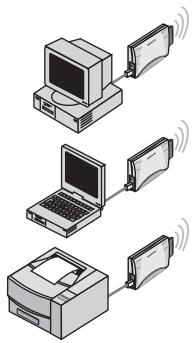
Le Nokia A040 est un adaptateur RLE sans fil permettant de connecter des ordinateurs autonomes à un RLE câblé ou non, géré par un point d'accès conforme à la norme IEEE802.11.
Vous pouvez également utiliser l'adaptateur pour accéder à des ressources dotées d'une connexion Ethernet, telles que les imprimantes et les scanners :
Dispositifs
autonomes utilisant
Nokia A040
PC sans fil utilisant des cartes radio
Liste de contrôle
Une fois l'adaptateur déballé, assurez-vous d'être en possession des composants figurant sur la liste de contrôle. Cette liste comprend :
• Le présent Guide de l'utilisateur
• Adaptateur RLE sans fil Nokia A040
- Câble Ethernet
• Boîtier d'alimentation
• CD-ROM Nokia A040 Utilities
Connecteurs
ATTENTION :
l'utilisation d'un adaptateur autre que celui livré avec l'appareil peut s'avérer dangereuse.
L'adaptateur possède les connecteurs suivants :
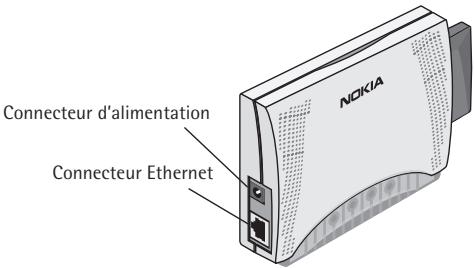
- Connecteur d'alimentation – Branchez ici le boîtier d'alimentation. N'utilisez que le boîtier d'alimentation fourni avec le A040.
- Connecteur Ethernet – Il s'agit d'un connecteur Ethernet RJ45.
Voyants
L'adaptateur possède les voyants suivants :
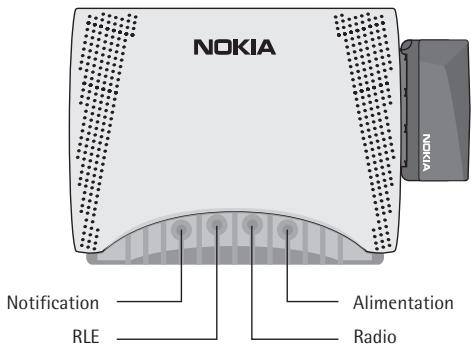
Remarque : si le voyant d'alimentation rouge est allumé en continu, cela signifie qu'il y a un problème.
- Alimentation
- Ce voyant est en principe vert
- Un voyant rouge signale un problème
- Si le voyant clignote en rouge/vert, il signale la mise à jour de la mémoire.
- Radio – Ce voyant signale que la connexion RLE sans fil est active :
- Allumé – Indique que la connexion est établie, mais qu'il n'y a aucune activité
- Clignotement intermittent – Indique que la connexion est établie et qu'il y a transfert d'informations.
- RLE – Allumé lorsque la connexion au dispositif hôte est de bonne qualité.
- Eteint - Non connecté
- Allumé – Indique que la connexion est établie, mais qu'il n'y a aucune activité
- Clignotement intermittent – Indique que la connexion est établie et qu'il y a transfert d'informations.
- Notification – Utilisé avec le voyant Radio pour indiquer l’état de la connexion au point d’accès (voir page 12).
Signaux sonores et voyants spéciaux
Le A040 est doté d'un haut-parleur interne. Il émet des sons associés à des combinaisons de voyants spécifiques :
Mise sous tension
Lors de la mise sous tension, le scénario suivant a lieu :
1 Le A040 émet trois bips.
2 Le voyant RLE s'allume (s'il s'agit d'une connexion RLE).
3 Les voyants Notification et Radio clignotent simultanément et l'adaptateur émet un signal sonore pouvant durer 10 secondes, temps pendant lequel il recherche un point d'accès.
4 Si l'adaptateur parvient à se connecter à un point d'accès, il émet trois bips consécutifs de tonalité différente, le voyant Notification s'éteint et le voyant Radio reste allumé. Si la tentative de connexion échoue, le signal sonore s'interrompt, mais les voyants Notification et Radio continuent à clignoter simultanément.
Interruption de la connexion au point d'accès
Si, pour une raison quelconque, la connexion au point d'accès s'interrompt :
1 Les voyants Notification et Radio clignotent simultanément (ils continuent à clignoter jusqu'au rétablissement de la connexion).
2 L'adaptateur émet un signal sonore pendant cinq secondes.
Rétablissement de la connexion au point d'accès
Si la connexion au point d'accès est rétablie :
1 Les voyants Notification et Radio arrêtent de clignoter.
2 L'adaptateur émet alors trois bips de tonalité différente.
3 Le voyant Radio reste allumé s'il n'y a aucune activité ou clignote par intermittence dans le cas contraire.
Nouvelle configuration
Si vous modifiez et enregistrez certains paramètres de configuration :
1 Le voyant d'alimentation clignote en vert et en rouge.
2 L'adaptateur émet alors trois bips de tonalité différente.
Passage en mode de configuration
Si vous placez l'adaptateur en mode de configuration (voir le Guide de l'utilisateur avancé, fourni sous forme de fichier PDF Acrobat sur le CD-ROM) :
1 Tous les voyants s'allument, puis s'éteignent.
2 L'appareil émet un signal sonore intermittent.
3 Notez que les voyants Notification et Radio ne clignotent pas (car l'adaptateur n'essaye pas de se connecter à un point d'accès).
Bouton de réinitialisation
Sous l'adaptateur, vous trouverez un bouton de réinitialisation :
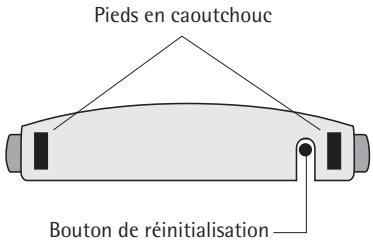
Utilisez-le pour placer l'adaptateur en mode de configuration (voir le Guide de l'utilisateur avancé, fourni sous forme de fichier PDF Acrobat sur le CD-ROM).
2. Démarrage
A040 fonctionne en l'état sur la plupart des applications, sans qu'il soit nécessaire de modifier la configuration. Ce chapitre explique comment connecter un adaptateur à un ordinateur hôte et vérifier qu'il fonctionne correctement.
Si ce test s'avère négatif, la section Dépannage page 22 explique comment savoir si vous devez restaurer les paramètres d'origine de l'adaptateur avant qu'il fonctionne sur votre réseau.
Configuration minimale de l'ordinateur hôte
Pour fonctionner correctement, les ordinateurs connectés au A040 doivent posséder la configuration minimale suivante :
- Carte d'interface réseau Ethernet (NIC) avec connexion 10BaseT
- Gestionnaires Ethernet associés installés, comme spécifié par le constructeur de la carte d'interface réseau
• Windows 95, 98, 2000 ou NT.
Vous aurez peut-être également besoin d'un adaptateur RJ45 pour utiliser la carte PCMCIA Ethernet
Avec le Nokia A040, vous pouvez aussi utiliser des dispositifs non Windows prenant en charge le protocole TCP/IP sur réseau Ethernet.
Connexion et test du A040
Servez-vous de la configuration ci-dessous pour tester l'adaptateur :
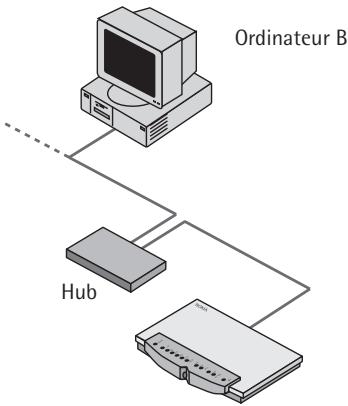
flowchart
graph TD
    A["Ordinateur B"] --> B["Computer"]
    B --> C["Hub"]
    C --> D["Server"]
Point d'accès
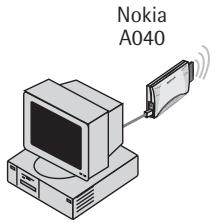
Ordinateur A
Utilisation de l'adaptateur dans un environnement TCP/IP
Cette section explique comment connecter et tester le A040 sur un réseau TCP/IP. Si vous n'utilisez pas de réseau TCP/IP, consultez la section Test sur un réseau n'utilisant pas le protocole TCP/IP page 21.
L'ordinateur A (hôte) et l'ordinateur B doivent tous deux être configurés afin d'utiliser le protocole TCP/IP et avoir des adresses IP fixes.
IP-A désigne l'adresse IP de l'ordinateur A (hôte) et IP-B celle de l'ordinateur B.
1 Notez IP-A et IP-B.
2 Mettez l'ordinateur A (hôte) hors tension.
3 Vérifiez le bon fonctionnement du point d'accès, de l'ordinateur B et du hub.
4 Connectez le bloc d'alimentation au connecteur d'alimentation du A040 et à une prise murale.
5 Connectez le câble Ethernet au connecteur Ethernet de l'adaptateur.
6 Connectez l'autre extrémité du câble Ethernet à l'ordinateur hôte.
7 Mettez l'ensemble sous tension.
8 Mettez l'ordinateur hôte sous tension.
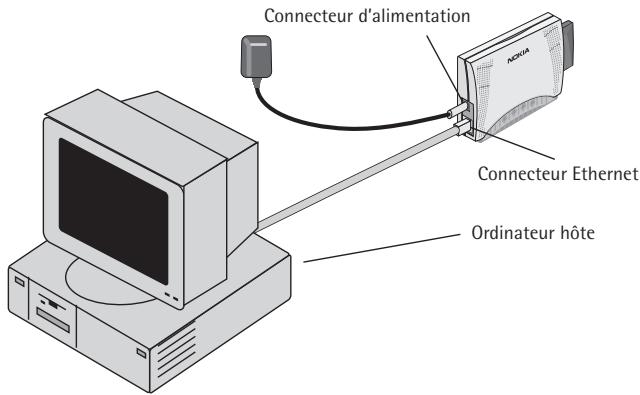
Une fois l'ordinateur hôte sous tension, le voyant d'alimentation vert de l'adaptateur s'allume, tout comme le voyant RLE, confirmant ainsi la connexion à l'ordinateur hôte.
L'adaptateur émet un signal sonore indiquant qu'il recherche un point d'accès. Très rapidement, le signal sonore s'interrompt et l'adaptateur émet trois bips consécutifs crescendo, pour confirmer la connexion.
Remarque : cette étape ne vous concerne que si votre réseau utilise un système d'attribution automatique des adresses IP (DHCP).
9 Si le signal sonore s'interrompt, mais qu'aucun bip ne se fait entendre et que les voyants Radio et Notification continuent à clignoter, cela signifie que le A040 n'a pas trouvé de point d'accès approprié, ou que le point d'accès concerné n'accepte aucune connexion. Voir Dépannage page 22.
10 (DHCP uniquement) Si le A040 n'émet plus aucun signal sonore, servez-vous de l'utilitaire IPConfig sous Windows pour renouveler les informations relatives aux adresses IP sur les ordinateurs A et B (voir page 20). Notez les adresses IP attribuées, vous en aurez besoin en phase de test.
11 Sur l'ordinateur B, affichez une fenêtre MS-DOS.
12 A l'invite, tapez une commande ping destinée à l'adresse IP de l'ordinateur A. Si, par exemple, IP-A correspond à 192.168.5.21, tapez :
ping 192.168.5.21
Succès de la commande ping
Si la commande ping fonctionne, vous devriez obtenir le résultat suivant :
C:\> ping 192.168.5.21
Pinging 192.168.5.21 with 32 bytes of data:
Reply from 192.168.5.21: bytes=32 time=1ms TTL=32
Reply from 192.168.5.21: bytes=32 time<10ms TTL=32
Reply from 192.168.5.21: bytes=32 time<10ms TTL=32
Reply from 192.168.5.21: bytes=32 time<10ms TTL=32
C:\>
Le A040 fonctionne parfaitement, il n'est donc pas nécessaire de modifier sa configuration d'origine.
Echec de la commande ping
En cas de problème, le résultat suivant s'affiche :
Vous trouverez sans doute une solution au problème à la section Dépannage page 22.
Renouvellement des informations relatives aux adresses IP
Si vous utilisez le protocole DHCP et avez besoin de renouveler les informations relatives aux adresses IP sur un ordinateur particulier, suivez les instructions mentionnées dans cette section.
Sous Windows 95/98
Sous Windows 95/98, cette opération s'effectue à l'aide de WinIPcfg :
1 Sélectionnez la commande Exécuter du menu Démarrer.
2 Tapez WinIPcfg et appuyez sur Entrée.
3 Sélectionnez la carte réseau appropriée dans le menu déroulant.
4 Cliquez sur Libérer.
5 Cliquez sur Renouveler.
Sous Windows 2000/NT
1 Affichez une fenêtre DOS.
2 Tapez ipconfig /release
Ceci libère l'ancienne adresse.
3 Tapez ipconfig /renew pour renouveler l'adresse.
Vous êtes alors en mesure d'accéder au point d'accès depuis l'ordinateur client.
Test sur un réseau n'utilisant pas le protocole TCP/IP
Si vous n'utilisez pas le protocole TCP/IP, suivez quand même les instructions mentionnées dans la section Utilisation de l'adaptateur dans un environnement TCP/IP. Lorsque le A040 n'émet plus aucun signal sonore, ce qui indique que la connexion au point d'accès a été établie, transférez un fichier de l'ordinateur A à l'ordinateur B pour vérifier le bon fonctionnement du système.
Dépannage
Si le test avec la commande ping échoue et que l'ordinateur hôte est dans l'impossibilité de communiquer avec une station identifiée du RLE câblé, consultez le tableau ci-dessous pour trouver la solution à certains problèmes :
| Problème... | ...Solution |
| Vous avez spécifié l'adresse IP de façon incorrecte dans le test ping | Essayez de nouveau le test ping. |
| Le A040 émet un signal sonore continu | Vérifiez que le point d'accès est à portée de connexion et fonctionne correctement. |
| Vous possédez plusieurs points d'accès, utilisant différents noms de réseau | Choisissez le nom de réseau auquel vous souhaitez vous connecter et configurez le A040 en fonction de ce nom. |
| Votre point d'accès utilise le système de codage WEP | Vous devez configurer le A040 avec les clés de codage et le mode WEP corrects pour avoir accès. |
| Des gestionnaires Ethernet inappropriés ont été installés sur l'ordinateur hôte | Installez la carte d'interface réseau Ethernet comme si vous aviez l'intention de vous connecter à un hub RLE classique. |
Certaines solutions impliquent la reconfiguration de l'adaptateur. Pour ce faire, suivez les instructions mentionnées dans les sections relatives à la préparation en vue de la configuration d'un adaptateur et aux paramètres de configuration du Guide de l'utilisateur avancé
Index
B
Bips 12, 18
Bouton de réinitialisation 14
C
caractéristiques 6
Carte d'interface réseau 16
Combinaisons de voyants
spécifiques 12
Connecteur d'alimentation 10, 18
Connecteur Ethernet RJ45 10
Connecteurs 10
Connexion 13
Conventions 5
D
Dépannage 22
DHCP 19
F
Fenêtre MS-DOS 19
H
Hôte
configuration minimale requise
16
|
Liste de contrôle 10
M
Mise sous tension
signaux sonores et
combinaisons de voyants 12
Mode de configuration
accès 14
combinaison de voyants 13
P
Ping 19
Point d'accès
connexion rétablie 13
interruption de la connexion 12
Problèmes éventuels 22
R
Renouveler 21
Réseau sans protocole TCP/IP 21
RJ45 16
S
Signal sonore 12, 18
T
TCP/IP
configuration hôte 16
test de l'adaptateur 17
Test 17
U
Utilitaire IPConfig 19
V
Voyant
combinaisons spécifiques 12
Voyant d'alimentation 11, 18
Voyant de notification 12
Voyant Radio 11
Voyant RLE 11, 18
Voyants 11
W
WinIPcfg 20
- Bienvenue
- Comment utiliser ce guide
- Documentation connexe
- Conventions utilisées dans ce guide
- Remarques
- Conventions typographiques
- Caractéristiques
- Table des matières
- Introduction 9
- Démarrage 15
- Introduction
- Liste de contrôle
- Connecteurs
- ATTENTION :
- Voyants
- Signaux sonores et voyants spéciaux
- Mise sous tension
- Interruption de la connexion au point d'accès
- Rétablissement de la connexion au point d'accès
- Nouvelle configuration
- Passage en mode de configuration
- Bouton de réinitialisation
- Démarrage
- Configuration minimale de l'ordinateur hôte
- Connexion et test du A040
- Utilisation de l'adaptateur dans un environnement TCP/IP
- Succès de la commande ping
- Echec de la commande ping
- Renouvellement des informations relatives aux adresses IP
- Sous Windows 95/98
- Sous Windows 2000/NT
- Test sur un réseau n'utilisant pas le protocole TCP/IP
- Dépannage
- Index
- B
- C
- D
- F
- H
- |
- M
- P
- R
- S
- T
- U
- V
- W
Marque : NOKIA
Modèle : A040
Catégorie : Adaptateur réseau sans fil