
ONETWO PW.U6H - PC tout-en-un PACKARD BELL - Notice d'utilisation et mode d'emploi gratuit
Retrouvez gratuitement la notice de l'appareil ONETWO PW.U6H PACKARD BELL au format PDF.


| Type | PC tout-en-un (all-in-one) |
| Gamme | Packard Bell oneTwo |
| Référence plateforme | PW.U6H |
| Ecran | Full HD 21,5 ou 23 pouces, résolution 1920 x 1080 |
| Dalle | LED, format 16:9 |
| Ecran tactile | Oui, capacitif, interface PB TouchPortal |
| Processeur | Intel Core 2e génération (Sandy Bridge) |
| Ports USB | 4x USB 2.0 + 2x USB 3.0 |
| Entrée vidéo | HDMI-in (source externe affichable sur l'écran) |
| Lecteur de cartes | 5-en-1 (SD, SDHC, SDXC, MMC, MS) |
| Audio | Creative THX TruStudio PC 5.1, 2 x 2,5 W |
| Système d'exploitation | Windows 7 |
| Design | Ultra-fin, socle intégré |
FOIRE AUX QUESTIONS - ONETWO PW.U6H PACKARD BELL
Questions des utilisateurs sur ONETWO PW.U6H PACKARD BELL
0 question sur cet appareil. Repondez a celles que vous connaissez ou posez la votre.
Poser une nouvelle question sur cet appareil
Téléchargez la notice de votre PC tout-en-un au format PDF gratuitement ! Retrouvez votre notice ONETWO PW.U6H - PACKARD BELL et reprennez votre appareil électronique en main. Sur cette page sont publiés tous les documents nécessaires à l'utilisation de votre appareil ONETWO PW.U6H de la marque PACKARD BELL.
MODE D'EMPLOI ONETWO PW.U6H PACKARD BELL
Démarrer voir ordinateur 4
Enregistrement 4 Installation des logiciels 5 Récupération 5 Vous avez des problèmes? 5
Informatique de base 7
Sécurité et comportement 7
Précautions de sécurité 7 Précautions de santé 11
Installation de votre ordinateur 13
Mise en place d’une zone de travail confortable 13
Positionnement de votre siège 13 Positionnement de votre ordinateur 14 Positionnement de votre moniteur 15 Positionnement de votre clavier 15 Positionnement de votre souris 16
Utiliservoire ordinateur 17
Connecter l'ordinateur 17
Connecter votre souris et votre clavier 17 Connecter un moniteur 18 Connecter à un réseau haut débit 18 Connecter à l'alimentation 18
Allumer votre ordinateur 19 Eteindre votre ordinateur 19 Utiliser le lecteur optique 20 Pour insérer un disque dans le lecteur optique de votre ordinateur :.... 20 Prenez un de vos disques optiques 21
Mettre etoyer en ordonnance deau 22
Extension avec des options 22
Options de connectivité 22
Logiciels 27
Utiliser Windows et vos logiciels 27
Centre d'accueil 27
Offre de sécurité Internet 28
Packard Bell Recovery Management... 28
Lecture de fichiers multimédia 28
Lecture de films DVD 33
Internet 35
Protège-voretore ordinateur 35
Choisir un fournisseur d'accès Internet. 35
Connexions réseau 37
Surfez sur le Web ! 41
Sécurité 44
Bureau d'aide 61
L'informatique en toute sécurité 61
Maintenance 61
Mises à jour 71
Assistance à distance de Windows. 73
Récupération 77
Création de disques de récupération.... 77
Récupération de la 81
Types de récapture 82
Informations réglementaires 89 Environnement 94 Licence logicielle 96 Index 99
Copyright © 2010.
Tous droits réservés.
Manuel d'utilisation de la Gamme de bureau Packard Bell
Première publication : 21 décembre 2010
Visitez le site registration.packardbell.com et découvrez les avantages réservés aux clients Packard Bell.
Remarque : Toutes les images sont pour référence seulement. La configuration du produit peut varier.
Démarrer voiture ordinateur
Merci d'avoir acheté cet ordinateur Packard Bell !
Ce guide a été conçu pour vous présenter les caractéristiques de votre ordinateur et vous assister dans votre découverte de l'informatique.
Après avoir installé et démarré votre ordinateur, comme indiqué dans les instructions d'installation, il vous posera des questions qui vous aideront à vous connecter à Internet. Votre ordinateur configurera alors les logiciels installés.
Enregistrement
Lors de la première utilisation de votre ordinateur, il est recommandé de l'enregistrer. Cela vous donne accès à des avantages utiles, comme :
Service plus rapide de nos représentants formés. - Participation à la communauté Packard Bell : recevez des promotions et participez à nos enquêtes clients. - Les dernières actualités de Packard Bell.
Comment s'enregistrer
Pendant le démarrage initial de votre ordinateur, une fenêtre vous invitera à l'enregistrer. Veuillez remplir les informations et cliquez sur Suivant. La seconde fenêtre affichée contiendra des champs optionnels qui nous aideront à vous fournir une expérience de service client plus personnelle.
Une autre option
Une autre manière d'enregistrer votre produit Packard Bell est de visiter notre site Web sur http://registration.packardbell.com. Sélectionnez votre pays et suivez simplement les instructions.
Après l'enregistrement, nous vous enverrons un email de confirmation avec les données importantes que vous devrez conserver précieusement.
Installation des logiciels
Votre ordinateur installera automatiquement les logiciels et préparera votre ordinateur pour l'utilisation. Cela peut prendre un certain temps, veuillez ne pas éteindre libre la ordinateur. Attendez que l'installation soit terminée.
Récupération
Créez des disques de récovery dès que possible. Le programme Packard Bell Recovery Management permet de créer des disques de récovery puis de restaurer ou de réinstaller les applications et les pilotes fournis par Packard Bell. Une boîte de DVD inscriptibles est nécessaire.
Voir page 77 pour plus d'informations sur la récupération.
Packard Bell fournit plusieurs options pour le support de votre achat.
N'oubliez pas de noter le numéro de série, la date et le lieu d'achat, ainsi que le modèle de votre ordinateur dans l'espace fourni dans ce manuel ; conservez votre preuve d'achat. Avant de nous appeler, veuillez prendre note du message d'erreur qui accompagne le problème et vous installer devant votre ordinateur, ce dernier devant être si possible allumé. Ces éléments nous permettront de vous offrir un service plus rapide et de toute valeur qualité.
Site web de packard bell
N'oubliez pas de visiter le site www.packardbell.fr - Consultez la section de support, elle contient des informations mises à jour, de l'aide, des pilotes et des téléchargements.
Informations de garantie et de contact
Vous pouvez trouver des informations sur la garantie de votre ordinateur et comment contacter le support technique dans la Garantie de votre ordinateur.
Précautions de sécurité
Veuillez suivre les instructions ci-dessous pour utiliser votre ordinateur confortablement et éviter les problèmes de santé.
Environnement de l'ordinateur
Assurez-vous que l'ordinateur :
- Est utilisé sur une surface, un support ou une table stable. Une chute pourrait gravement endommager l'ordinateur.
- N'est pas utilisé sur une surface qui vibre, ou utilisé en plein air pendant des sports, des exercices ou d'autres activités dans un environnement dynamique. Les vibrations ou les mouvements peuvent desserrer les fixations, endommager les composants internes et même provoquer des fuites de la batterie.
- Est éloigné du soleil et des sources de chaleur.
- Est éloigné de champs magnétiques ou de tout appareil qui produit de l'électricité statique.
- Est maintenu à au moins 30 centimètres (un pied) de distance d'un téléphone portable.
- N'est-ce pas dans un environnement poussièreux ou humide.
- N'est pas utilisé à proximé de l'eau. Ne renversez jamais de liquides, quels qu'ils soient, sur ou dans votre ordinateur.
- N'est pas placé sur un tapis ou toute autre surface qui peut avoir une charge électrique.
Assurez-vous que :
- Les câbles ne sont pas trop tendus et qu'il n'y a pas de risque de personne marchant ou trébuchant dessus.
- D'autres appareils n'écrasent pas les câbles.
- Le câble d'alimentation est connecté à l'ordinateur avant de connecter le câble d'alimentation à la prise secteur.
- Le câble d'alimentation est débranché de la prise secteur avant de déconnecter le câble d'alimentation de l'ordinateur.
- Les cordons d'alimentation à trois broches sont connectés à une prise secteur mise à la terre.
- La prise secteur est facilement accessible et aussi proche que possible de l'ordinateur (ne la surchargez pas avec trop d'adaptateurs).
Si votre ordinateur utilise un adaptateur secteur externe :
- Ne couvrez pas et ne placez pas l'adaptateur secteur. Permettez à l'adaptateur de refroidir correctement pendant l'utilisation en l'éloignant d'autres objets.
- Utilisez uniquement l'adaptateur secteur fourni avec votre ordinateur. Bien que d'autres adaptateurs puissent par
Nettoyer votre ordinateur
- Débranchez toujours votre ordinateur de la prise secteur avant de le nettoyer.
- N'utilisez pas de liquide ou d'aérosol de nettoyage, utilisez au contraire un chiffon humide.
- Ne pulvérisez jamais de produit de nettoyage directement sur l'écran.
- Si de la poussière s'est accumulée dans votre ordinateur, n'utilisez pas un aspirateur pour l'enlever.
- Si vous renversez un liquide sur votre ordinateur ou un périphérique connecté, éteignez-le immédiatement, débranchez le cordon d'alimentation et assurez-vous qu'il est complètement sec avant de le rallumer. Attendez la nuit si nécessaire.

Remarque: Si votre ordinateur comporte des connecteurs pour cartes mémoire ou périphériques d'extension, des cartes factices en plastique peuvent être installées dans les connecteurs. Celles-ci protègent les connecteurs non utilisés de la poussière, des objets métalliques et d'autres particules. Conservez les cartes factices pour utilisation lorsque les connecteurs ne contiennent pas de carte.
Réparer votre ordinateur
N'essayez jamais de réparer vous-même votre ordinateur : l'ouverture ou la dépose du panneau supérieur vous expose à divers risques, électrocution notamment. L'entretien doit être confié à un spécialiste.
Débranchez votre ordinateur de la prise secteur et adressez-vous à un technicien qualifié quand :
- Le cordon d'alimentation est endommagé, coupé ou dénudé.
- Un liquide a été renversé dans l'appareil.
- Le produit a été exposé à la pluie ou à de l'eau.
- L'appareil est tombé ou le châssis a été endommagé.
- Les performances de l'appareil deviennent irrégulières, indiquant la nécessité du recours au SAV.
- L'appareil ne fonctionne pas correctement après avoir respecté les consignes d'utilisation.

Remarque : Effectuez uniquement les réglages indiqués dans les consignes d'utilisation ; d'autres réglages incorrects risquent de provoquer des dommages nécessitant l'intervention prolongée d'un technicien qualifié.
Précautions de santé
- L'ordinateur et les accessoires peuvent contenir des petits composants. Gardez-les hors de portée des jeunes enfants.
- Si vous travailliez ou jouiez pendant des heures, assurez-vous de faire des pauses régulières. Éloignez votre regard de l'écran de l'ordinateur de temps en temps. N'utilisez pas votre ordinateur si vous êtes fatigué. Pour protéger votre ouïe, lors de l'utilisation de haut-parleurs ou d'un casque, augmentez le volume progressivement jusqu'à ce que vous puissiez entendre clairement et confortablement, n'augmentez pas le niveau de volume après que vos oreilles se sont habituées. N'écoutez pas à un fort volume pendant une période prolongée. N'augmentez pas le volume afin de bloquer les bruits environnants ; baissez le volume si vous n'entendez pas les personnes qui parlent près de vous.
- Veillez à ce que les fentes de ventilation et les ouvertures de l'ordinateur ne soient pas obstruées ou recouvertes. Ne placez pas l'ordinateur sur une surface souple (comme un tapis, une chaise ou un lit), qui pourrait bloquer les fentes de ventilation.
- N'enforcez pas d'objets dans les fentes du châssin ou de ventilation car ils pourraient entrer en contact avec des points de voltage ou court-circuiter des éléments, d'où un risque d'incendie ou d'électrocution.
- èrement au-dessus du clavier. Si vous avez des périodes de douleurs, fourmillements, engourdissements ou autres gènes, veuillez contacter votre médecin.
- Nous conseillons aux parents de contrôler l'utilisation des jeux par leurs enfants. Si vous ou votre enfant avez les symptômes suivants : vertiges, vision floue, tremblements des yeux ou des muscles, perte de conscience, désorientation, tout mouvement involontaire ou convulsion, cessez IMMÉDIATEMENT l'utilisation et consultez votre médecin. Cela peut se produire même si la personne n'a pas d'antécédents médicaux de l'épilepsie.
Mise en PLACE d'une ZONE de travail confortable
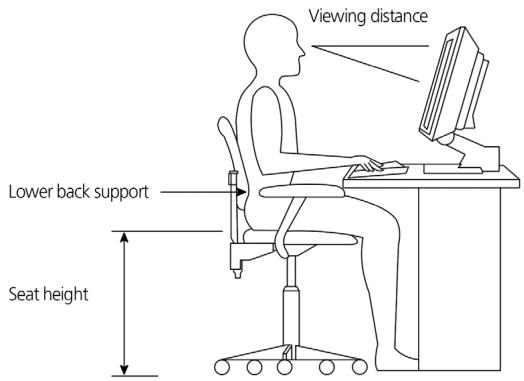
La sécurité et le comportement au travail commencent par l'organisation de votre espace de travail et avec l'utilisation correcte de l'équipement. Pour cette raison, il est très important de prendre le temps et de réfléchir à la manière dont vous allez organiser votre zone de travail. Reportez-vous au diagramme de la page suivante pour la configuration de votre système.
Ces points sont à prendre en considération :
Positionnement de votre siège
Le fait d'avoir un bon type de siège ne signifie pas nécessairement que vous êtes bien assis. Il est nécessaire d'ajuster votre siège à votre personne. Une bonne position vous permettra d'être assis plus confortablement et d'être plus productif.
- Évitez d'incliner votre siège. Si vous avez un siège qui s'incline, verrouillez les boutons d'inclinaison pour que votre siège ne puisse plus s'incliner vers l'avant ou vers l'arrière lorsque vous utilisez cet ordinateur.
- Ajustez la hauteur de votre siège pour que lorsque vous êtes assis, vos cuisses soient parallèles au sol et vos pieds soient à plat sur le sol.
- Appuyez votre dos sur le dossier du siège. Notre torse travaillé ge.
Positionnement de votre ordinateur
Prenez ce qui suit en compte lors du choix d'un emplacement pour votre ordinateur :
- Ne placez pas votre ordinateur à proximité d'appareils qui peuvent causer des interférences é eils de chauffage et de conditionnement de l'air.
- Évitez les milieux empoussiérés et la température et l'humidité extrêmes.
- Vous pouvez placer votre ordinateur à côté ou au-dessous de votre table s'il n'occupe pas l'espace nécessaire pour travailler et se déplacer.
Positionnement de votre moniteur
Placez votre moniteur à une distance de vision confortable, en général de 50 à 60 cm. Ajustez l'affichage de manière à ce que le haut de l'écran soit au niveau ou légèrement au-dessous du niveau des yeux.
Positionnement de votre clavier
L'emplacement de votre clavier est un facteur très important pour votre position. Un placement trop éloigné peut vous faire pencher vers l'avant, vous forçant à vous asseoir dans une position non naturelle. Un placement trop haut ajoutera de la tension aux muscles de vos épaules.
- Le clavier doit être placé juste au-dessus des cuisses. Ajustez la hauteur du clavier en sortant les pieds rétractables situés sous le clavier.
- Maintenez vos avant-bras parallètes au sol lorsque vous tapez. Vos bras et vos épaules doivent être décontractés. Essayez ensuite de taper de manière légère. Si vous ressentez de la fatigue aux épaules ou au cou, arrêtez pendant quelques instants et vérifiez votre position.
- er la tête lorsque vous tapez, ce qui peut ajouter de la tension aux muscles de votre cou.
Positionnement de votre souris
- Il est préférible de placer la souris sur la même surface que votre clavier afin de pouvoir l'atteindre facilement.
- Ajustez sa position pour avoir suffisamment d'espace pour le déplacement sans avoir à tendre le bras ou vous pencher.
- Utilisez votre bras pour déplacer la souris. N'appuyez pas votre poignet sur la table lorsque vous déplacez la souris.
- Branchez le câble d'alimentation sur la prise du câble d'alimentation située sur le panneau arrière de votre ordinateur.
- Branchez l'autre extrémité du câble d'alimentation sur une prise électrique.
Connecter l'ordinateur
L'installation de votre ordinateur est facile. Dans la plupart des cas, il n'y a que quatre composants à connecter : la souris, le clavier, le moniteur et le cordon d'alimentation.
Remarque : Les périphériques représentés dans les connexions ci-dessous sont pour référence seulement. Les modèles de périphériques peuvent varier selon les pays.
Interface ps/2
Branchez le câble de la souris et du clavier PS/2 dans le port clavier PS/2 (port violet) et le port souris PS/2 (port vert) situés sur le panneau arrière de votre ordinateur.
Interface USB
Vous pouvez également brancher une souris ou un clavier USB dans l'un des ports USB situés sur le panneau avant ou arrière de votre ordinateur.
Connecter un moniteur
Branchez simplement le câble du moniteur dans le port DVI situé sur le panneau arrière de votre ordinateur.
Remarque : Consultez le manuel du moniteur pour des informations et des instructions complémentaires.
Configuration individuelle du réseau
Connectez une extrémité du câble réseau sur le port réseau à l'arrière de l'ordinateur, puis connectez l'autre extrémité du câble réseau au modem câble ou à la prise réseau ou à un concentrateur sur votre réseau.
Remarque : Consultez les fichiers d'aide de votre système d'exploitation pour des informations sur la configuration du réseau.
Connecteur à l'alimentation
Attention : Avant de continuer, vérifiez la tension de votre région. Assurez-vous qu'elle corresponde au réglage de la tension de votre ordinateur. Si elles ne correspondent pas, changez la tension de votre ordinateur en fonction de la plaque de tension de votre région.
Allumer votre ordinateur
Après vous être assuré que vous avez correctement configuré le système, branché l'alimentation et connecté tous les périphériques nécessaires, vous pouvez maintenant allumer le système.
Important : Assurez-vous que le câble d'alimentation est branché de manière appropriée dans une prise électrique. Si vous utilisez une barrette multiprises ou un régulateur de voltage, assurez-vous de le brancher et de le mettre sous tension.
Éteindre voiture ordinateur
- Sur la barre des tâches de Windows, cliquez sur le bouton Démarrer, puis cliquez sur Arrêter.
- Éteignez tous les périphériques connectés à votre ordinateur.
Si vous ne pouvez pas arrêter votre ordinateur normalement, appuyez et maintenez le bouton d'alimentation pendant au moins quatre secondes. Un appui rapide sur le bouton peut ne placer le système qu'en mode de suspension seulement.
Utiliser le lecteur optique
Votre ordinateur peut avoir un lecteur optique. Ce lecteur est situé sur le panneau avant de votre ordinateur. Le lecteur permet de lire tous les CD et DVD et commons et en option les disques Blu-ray. Vous pouvez également enregistrer les informations et créer vos propres CD ou DVD avec le logiciel approprié et des disques enregistrables spéciaux (p. ex. en utilisant un CD-R, CD-RW, DVD-R ou DVD-RW).
Les disques optiques sont compacts, légers et faciles à transporter. Cependant, ils sont délicats et doivent être manipulés avec soin.
Pour insérer un disque dans le lecteur optique de votre ordinateur :
- Appuyez sur le bouton d'éjection du lecteur optique.
- Lorsque le plateau est ouvert, placez le disque délicatement sur le plateau. Assurez-vous que l'étiquette ou le titre du disque est dirigé vers le haut. Lorsque vous tenez un disque, tenez-le toujours par les bords externes ou internes pour éviter de laisser des marques.
- Poussez le plateau et il se fermera automatiquement ou appuyez sur le bouton d’éjection/chargement.
Prendre soin de vos disques optiques
- Conservez vos disques dans leurs boîtes lorsque vous ne les utilisez pas pour éviter les rayures ou d'autres dégradations. Toute poussière ou toute dégradation peut avoir un effet sur les données du disque, affecter la lentille de lecture sur le lecteur optique, ou empêcher l'ordinateur de lire correctement le disque.
- Lors de la manipulation des disques, tenez-les toujours par les bords externes ou internes pour éviter les marques.
- Pour nettoyer les disques, utilisez un chiffon propre et sans peluche et nettoyez droit du centre vers l'extérieur. Ne nettoyez pas de manière concentrique.
- Nettoyez votre lecteur optique périodiquement avec un kit de nettoyage ; les kits de nettoyage peuvent être achetés dans les magasins d’électronique ou d’informatique.
METTRE votre ordinateur à niveau
Votre ordinateur vous offre de nombreuses options pour expérience informatique complète.
Options de connectivité
Les ports vous permettent de connecter des périphériques à l'ordinateur. Pour des instructions sur la connexion des différents périphériques à l'ordinateur, lisez la section suivante.
Lecteur de carte mémoire
Les cartes mémoire sont utilisées dans une vaste sélection d'appareils photo numériques, PDA, lecteurs MP3 et téléphones mobiles.
Insérer une carte mémoire
- Alignez la carte de sorte que les connecteurs soient dirigés vers le port et vers le bas.
- Faites glisser la carte doucement dans le port. Si vous trouvez que vous avez besoin de forcer pour insérer la carte, essayez de réorienter la carte légèrement.
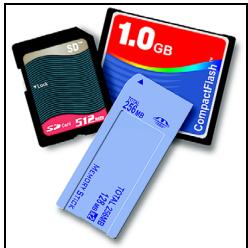
- Poussez la carte jusqu'à ce qu'elle s'enclenche en place. Quelques millimètres de la carte dépasseront de la fente.
Si la carte contient des fichiers, la fenêtre de lecture automatique de Windows peut apparaître (cela dépend du contenu de la carte) et vous demandera si vous souhaitez utiliser un programme pour accéder au contenu de la carte. Sélectionnez une option ici, si cela est approprié, sinon cliquez sur Annuler. Si la carte ne contient pas de fichiers, ou des fichiers inconnus, une fenêtre s'ouvre affichant le contenu de la carte.
Retirer une carte d'un lecteur de carte mémoire
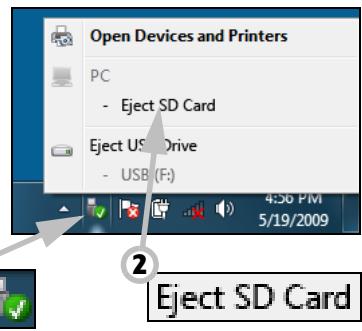
- Cliquez sur l'icône Retirer le périphérique en toute sécurité dans la Zone de notification (à côté de l'horloge).
- Cliquez sur Ejecter la carte SD (ou le nom du périphérique).
- Attendez l'affichage d'un message : Vous pouvez retirer le périphérique en toute sécurité.
- Retirez la carte.
Fonction réseau intégrée
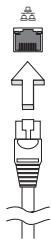
La fonction réseau intégrée vous permet de connecter votre ordinateur à un réseau Ethernet.
Connectez un câble Ethernet du port Ethernet (RJ-45) à sur l'ordinateur à une prise réseau ou à un concentrateur réseau.
Universal serial bus (USB)
Le port USB est un port série à haute vitesse qui permet de connecter des périphériques USB sans occuper les ressources du système.
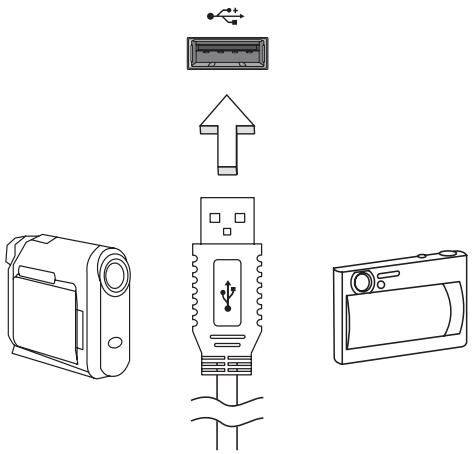
Certains ordinateurs peuvent avoir un ou plusieurs ports USB 3.0. Ils ressemblent aux ports USB standards, sauf qu'ils comprennent d'autres connexions internes et sont bleus. Vous pouvez utiliser des périphériques compatibles USB 3.0 avec ces ports pour bénéficier de vitesses de transfert plus rapides.
Port vidéo
Connectez à un moniteur avec un port VGA ou DVI (le type de connexion prise en charge dépend de la configuration de votre ordinateur). Le câble approprié est généralement fourni avec le moniteur.
Procédez comme suit pour connecter un moniteur à votre ordinateur :
- Vérifiez que l'ordinateur est hors tension et que l'interrupteur d'alimentation du moniteur est éteint.
- Branchez le câble vidéo au port du moniteur sur l'ordinateur. Fixez la connexion du câble avec les vis fournies.
- Connectez le câble d'alimentation du moniteur et branchez-le dans une prise murale correctement mise à la terre.
- Suivez toutes les instructions d'installation dans le manuel d'utilisation du moniteur.
- Allumez le moniteur, puis l'ordinateur.
- Assurez-vous que la résolution et la fréquence de rafraîchissement n'excédent pas les spécifications du moniteur. Si nécessaire, modifiez les paramètres d'affichage utilisés par l'ordinateur.
Remarque : Pour accéder aux contrôles d'affichage : Cliquez sur Démarrer, Panneau de configuration, Apparence et personnalisation. Cliquez sur la catégorie Affichage, puis sélectionnez Modifier les paramètres d'affichage.
Interface multimédia haute définition (seulement pour certains modèles)
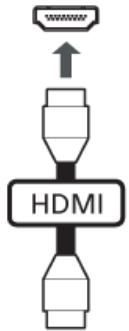
HDMI (interface multimédia haute définition) est une interface audio/vidéo entièrement numérique, non compressée, largement prise en charge. HDMI fournit une interface entre toute source audio/vidéo numérique compatible, telle qu'un décodeur, un lecteur de DVD et un récepteur A/V, et un audio numérique et/ou moniteur vidéo compatible, tel qu'un téléviseur numérique, sur un seul cable.
Utilisez le port HDMI sur votre ordinateur pour connecter un équipement audio et vidéo haut de gamme. Un seul câble permet une installation propre et une connexion rapide.
Casque et microphone
Ces deux ports vous permettent de connecter des périphériques audio. Utilisez le port casque pour brancher un casque stéréo ou haut-parleurs alimentés. Brancher un périphérique audio au port casque désactive les éventuels haut-parleurs intégrés. Utilisez le port microphone pour connecter un microphone externe pour un enregistrement mono. Brancher un microphone externe désactive le microphone intégré.
Les ordinateurs Packard Bell comportent des logiciels pour vous aider à utiliser votre ordinateur ; les programmes et catégories disponibles sur votre ordinateur dépendent du modèle acheté. La plupart de ces logiciels sont préinstallés et prêts à être utilisés, mais certains logiciels peuvent être fournis sur un CD ou un DVD et doivent d'abord être installés si vous souhaitez les utiliser. Pour ce faire, insérez le CD ou DVD d'installation. Un assistant d'installation démarrera automatiquement, tout ce que vous avez à faire est de suivre les instructions à l'écran.
Centre d'accueil
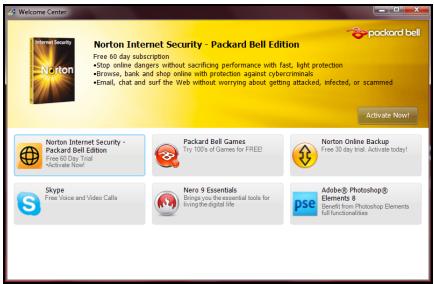
La première fois que vous allumez votre ordinateur, la fenêtre Centre d'accueil s'ouvre. Le Centre d'accueil vous présente les nouvelles fonctions et les nouveaux outils de Windows. Vous pouvez accéder au Centre d'accueil plus tard en cliquant sur Démarrer > Mise en route.
Offre de sécurité internet
Il est vital de protégere votre ordinateur contre les virus et les attaques sur Internet (voir Sécurité à la page 44). Un programme complet de sécurité sur Internet, y compris une période d'essai gratuite, est proposé lorsque vous démarrez votre ordinateur. Activez cette protection avant de vous connecter à Internet. Cette suite de sécurité protège votre ordinateur contre les menaces en ligne les plus récentes et protège vos données personnelles (informations d'identifiants de compte bancaire, numéro de carte de crédit, mots de passe, et plus).
Pour préparer votre ordinateur aux options de récupération du système, vous devez accéder à un jeu de disques de récupération dès que possible. Voir page 77 pour plus d'informations.
Lecture de fichiers multimédia
Vous pouvez utiliser les logiciels multimédia installés sur votre ordinateur pour écouter de la musique, visionner des films ou des diaporamas et regarder la télévision (sous réserve que votre ordinateur soit équipé d'un tuner TV). D'autres options vous permettent de créer des CD ou des DVD.
Un ou plusieurs programmes multimédia sont installés sur votre ordinateur, notamment le Lecteur Windows Media et éventuellement Windows Media Center qui sont fournis par Microsoft. D'autres
programmes multimédia peuvent avoir été installés par Packard Bell pour vous faire bénéficier d'une expérience multimédia améliorée.
Lecteur windows media
Le Lecteur Windows Media peut être utilisé pour lire des fichiers audio MP3 ou WMA, des CD ou la plupart des fichiers vidéo.

Remarque : Il est déconseilé d'utiliser le Lecteur Windows Media pour visionner des films sur DVD. D'autres lecteurs multimédia (tels que PowerCinema) proposent des options de lecture supplémentaires.
Windows media center (option)
Certains ordinateurs intégrant également des 'centres' multimédia tout-en-un tels que Windows Media Center. Ces programmes peuvent TRAITER une large gamme de contenus multimédias présentés avec des menus simples qui peuvent être aisément contrôlés au moyen d'une télécommande.
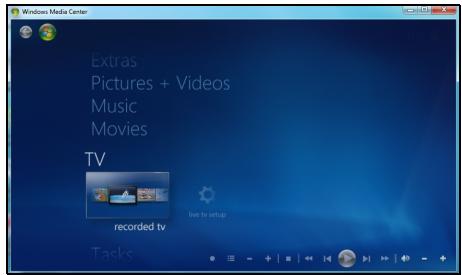
Vous pouvez regarder des programmes télévisés en direct ou enregistrés (sous réserve que votre ordinateur soit équipé d'un tuner TV), écouter de la musique au format numérique, visionner des photos et des vidéos personnelles, jouer, créer des CD et des DVD ou accéder aux contenus de services en ligne.
Pour lancer le programme multimédia installé sur votre ordinateur, cliquez sur Démarrer > Windows Media Center.
Configuration

Attention: Si votre ordinateur dispose d'une télécommande ou d'un tuner TV, ils doivent être branchés et actifs avant de pouvoir lancer le programme multimédia pour la première fois.
La première fois que vous lancez le programme multimédia, un assistant d'installation s'initialise, vous permettant ainsi de configurer certains paramètres de base. Le cas échéant, sélectionnez l'option Express setup (Installation express) pour pouvoir, si nécessaire, configurer des options supplémentaires.

Remarque: Si vous disposez d'une connexion Internet, le guide (guide électronique des programmes) vous permet d'afficher une liste répertoriante les programmes TV. Le guide vous fournit des informations sur la chaîne et le réseau, ainsi que le titre, la description et l'heure de diffusion prévue des programmes.
Cyberlink powerdvd (en option)
Si votre ordinateur ne compte pas Windows Media Center Edition ou est équipé d'un lecteur Blu-ray, vous pouvez visionner des films au format Blu-ray avec PowerDVD. Pour démarrer PowerDVD, insérez un disque dans le lecteur et attendez que le programme démarre automatiquement.
Exécution automatique
La fonction d'exécution automatique de Windows vous permet de déterminer la façon dont Windows gère les fichiers multimédia hébergés sur les périphériques de stockage amovibles (appareil photo numérique, CD, DVD, etc.).
Si vous insérez un support contenant des fichiers (DVD, clé USB ou carte mémoire), Windows affiche une boîte
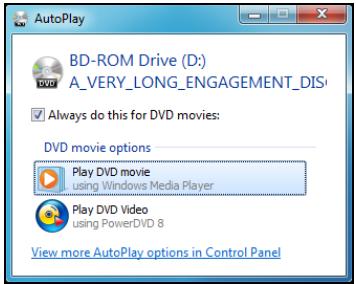
de dialogue et vous demande de préciser comment vous pouvez ouvrir les fichiers.
À titre d'exemple, si vous insérez un CD audio ou un DVD, Windows affiche automatiquement une boîte de dialogue et vous demande de choisir la façon dont vous souhaitez le lire. Si Windows vous demande de sélectionner un programme de lecture de DVD, nous vous conseillons d'opter systématiquement pour celui inclus dans votre collection de logiciels (PowerDVD ou Windows Media Player, par exemple).
Lecture de fichiers téléchargés
Les fichiers téléchargés peuvent être compatibles avec les programmes multimédia installés sur votre ordinateur ou nécessiter des programmes spécifiques. Les fichiers assortis de fonctions DRM ne peuvent être lus qu'au moyen de programmes spécifiques (iTunes ou le Lecteur Windows Media, par exemple) ou que sur des périphériques certifiés utilisables avec chaque type de fichier. D'autres formats peuvent nécessiter un codec audio ou vidéo spécifique qui peut avoir été installé sur votre ordinateur.
Un codec est un composant logiciel permettant de compresser ou décompresser un fichier numérique multimédia, notamment de la musique ou de la vidéo. Le Lecteur Windows Media et d'autres programmes utilisent les codecs pour créer des fichiers numériques multimédia.
Par exemple, lorsque vous rasterisez une chanson d'un CD audio vers votre ordinateur, le Lecteur utilise le codec audio de Windows Media pour compresser la chanson et la transformer en fichier compact WMA. Lorsque vous lisez le fichier WMA (ou tout fichier WMA lu en continu depuis un site Internet), le Lecteur utilise le codec audio de Windows Media pour décompresser le fichier afin de diffuser la musique par le biais de vos haut-parleurs.
Pourquoi mon ordinateur affiche-t-il un message disant qu'il manque un codec ?
Si un message vous indique qu'il manque un codec sur votre ordinateur, c'est peut-être parce que vous essayez de lire un fichier qui a été compressé à l'aide d'un codec que Windows ou le Lecteur ne contient pas par défaut. La plupart du temps, vous pouvez télécharger et installer le codec manquant en cliquant sur le bouton d'aide Internet indiqué dans le message d'erreur.
Veuillez également consulter le Centre d'aide et support de Windows pour de plus amples informations.
Lecture de films DVD
Vous pouvez lire des films DVD sur votre ordinateur.
- Insérez le DVD.
Important ! Lorsque vous exécutez DVD Player pour la première fois, le programme vous demande d'entrer le code de zone. Le contenu du DVD est codé pour l'une des six zones. Veuillez consulter le tableau suivant pour les informations des codes de zone des films DVD.
Lorsque votre ordinateur est réglé sur un code de zone, il ne lira que les disques de cette zone. Vous pouvez désigner le code de zone cinq fois au maximum (y compris la première fois), après quoi cette sélection est définitive. Une réinitialisation de votre disque dur ne réinitialise pas le nombre de sélections du code de zone.
- La lecture du film DVD commence automatiquement après quelques secondes.
| Code de zone | Pays ou région |
| 1 | États-Unis d’Amérique, Canada |
| 2 | Europe, Moyen-Orient, Afrique du Sud, Japon |
| 3 | Asie du sud-est, Taiwan, Corée du sud |
| 4 | Amérique Latine, Australie, Nouvelle-Zélande |
| 5 | Ex-U.R.S.S., certaines régions d’Afrique, Inde |
| 6 | République Populaire de Chine |
Remarque : Pour modifier le code de zone, insérez un film DVD d'une zone différente dans le lecteur de DVD. Veuillez consulter l'aide en ligne pour plus d'informations.
Protéger notre ordinateur
Il est vital de protégérer votre ordinateur contre les virus et les attaques sur Internet (voir Offre de sécurité Internet à la page 28 et Sécurité à la page 44). Un programme compte de sécurité sur Internet est offert lorsqu vous démarrez votre ordinateur. Activez cette protection dés que possible, et certainement avant de vous connecter à Internet.
Choisir un fournisseur d'accès internet
Internet fait désormais partie intégrante de l'informatique quotidienne. En quelques étapes simples, vous pouvez accéder à un large éventail de connaissances et d'outils de communication. Pour ce faire, vous devez tout d'abord choisir un fournisseur d'accès Internet (FAI), ce dernier assurant la connexion physique entre votre ordinateur et
Internet. Il est préférible de rechercher des FAI disponibles dans votre région, sans oublier de discuter avec les membres de votre famille et vos amis de leur expérience ou de consulter les commentaires et les avis de consommateurs. Le FAI que vous désirez vous indiquera comment vous connecter à Internet (il se peut que vous ayez besoin de logiciels supplémentaires ou d'un 'boîtier' spécial à brancher sur votre ligne téléphonique).
Types de connexion
Selon le modèle de votre ordinateur, votre lieu de résidence et vos besoins en termes de communication, vous disposez de plusieurs méthodes pour vous connecter.
Connexion d'accès à distance
Certains ordinateurs comportent un connecteur téléphonique ('modem'). Cela vous permet de vous connecter à Internet en utilisant votre ligne téléphonique. Avec une connexion d'accès à distance, vous ne pouvez pas utiliser ce modem et votre téléphone simultanément sur une même ligne téléphonique. Ce type de connexion est recommandé aux utilisateurs ne se servant que très peu d'Internet, la vitesse de connexion étant lente et le temps de connexion en général facturé sur une base horaire.
DSL (ADSL, par exemple)
La DSL (Digital Subscriber Line) est une connexion 'toujours active' qui s'exécute sur une ligne téléphonique. La connexion DSL et le téléphone n'utilisant pas les mêmes fréquences, vous pouvez vous servir de votre téléphone tout en étant connecté. Pour pouvoir bénéficier de la DSL, vous devez résider près du central d'une compétition de téléphone (le service est parfois indisponible dans les zones rurales). Bien que les vitesses de connexion varient en fonction de cet lieu de résidence, la DSL fournit généralement des connexions Internet extrêmement rapides et fiables. La connexion étant toujours active, le service est généralement facturé sur une base mensuelle fixe.
Cable
Ce service, qui fournit des connexions Internet rapides et « toujours actives » par ligne TV câblée, est généralement disponible dans les grandes villes. Vous pouvez utiliser votre téléphone et regarder le cable tout en étant connecté.
Connexions réseau
Les réseaux locaux (LAN) sont des groupes d'ordinateurs (installés par exemple dans le même bâtiment ou la même maison) partageant la même ligne et les mêmes ressources de communication. Lorsque vous installez un réseau, vous pouvez partager des fichiers, des périphériques (notamment une imprimante) et une connexion Internet. Vous pouvez installer un réseau local en utilisant des technologies câblées (telles qu'Ethernet) ou sans fil (telles que les technologies Wi-Fi ou Bluetooth).
Réseaux sans fil
On entend par LAN sans fil ou WLAN un réseau local sans fil reliant deux ordinateurs entre eux, voire plus, sans utiliser de cables. Mettre en œuvre un réseau Wi-Fi est un jeu d'enfant et vous permet de partager des fichiers, des périphériques et une connexion Internet.
Quels sont les avantages d'un réseau sans fil ?
Mobilité
Les réseaux locaux sans fil vous permettent, ainsi qu'aux autres utilisateurs de votre réseau domestique, de partager l'accès aux fichiers et périphériques connectés au réseau (une imprimante ou un scanner, par exemple).
Vous pouvez également partager une connexion Internet avec d'autres ordinateurs installés chez vous.
Rapidité et simplicité d'installation
Installer un réseau local sans fil peut être rapide et aisé et élimine la nécessité de faire passer des câbles par les murs et les plafonds.
Composants d'un réseau local sans fil
Pour installer un réseau sans fil chez vous, vous aurez besoin des composants suivants :
Point d'accès (routeur)
Les points d'accès (routeurs) sont des émetteurs/récepteurs bidirectionnels qui diffusent des données dans l'environnement proche. Les points d'accès font office de médiateur entre le réseau câblé et le réseau sans fil. La plupart des routeurs intègrent un modem DSL qui vous permet de bénéficier d'une connexion Internet DSL haut débit. Le fournisseur d'accès Internet (FAI) que vous avez besoin fournit normalement le modem/routeur lorsque vous souscrivez aux services qu'ils proposent. Lisez attentivement la documentation fournie avec votre point d'accès/routeur pour des instructions d'installation détaillées.
Cable réseau (RJ45)
Un câble réseau (également appelé RJ45) est utilisé pour raccorder l'ordinateur hôte au point d'accès (voir illustration ci-dessous). Ce type de câble est également utilisé pour connecter des périphériques au point d'accès.
Adaptateur sans fil
Il est branché sur l'ordinateur que vous VOULEZ connecter au réseau. Il existe différents types de récepteurs sans fil, les plus courants étant les suivants:
Adaptateur WiFi USB : branchez-le sur
un port USB disponible de votre ordinateur.
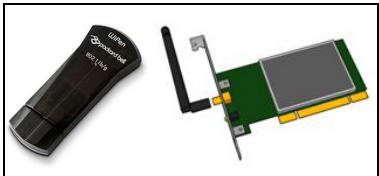
Carte d'extension sans fil : cette carte est installée dans un slot d'extension disponible de votre ordinateur.
Diagramme d'un réseau fonctionnel
- Point d'accès/routeur
- Ordinateur de bureau
- Modem
- Imprimante
- Ordinateur portable
- Assistant numérique personnel/ Smartphone
- Câbles réseau (RJ45)
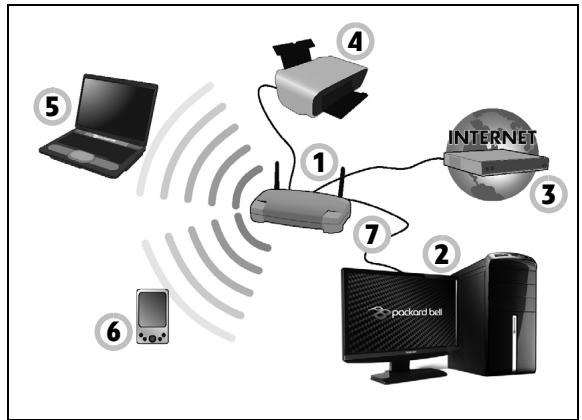
Activer/désactiver une connexion réseau sans fil
Si votre ordinateur a l'accès sans fil, mais n'a pas de bouton Communication, vous pouvez activer ou désactiver votre réseau sans fil, ou contrôler ce qui est partagé sur le réseau avec les options de gestion du réseau. Cliquez sur Démarrer > Panneau de configuration > Réseau et Internet > Centre Réseau et Partage.
Surfez sur le web!
Pour pouvoir surfer sur le Web, vous avez besoin d’un programme appelé navigateur. Internet Explorer vous permet de surfer sur le Web facilement et en toute sécurité. Une fois l’accès Internet installé sur votre ordinateur et la connexion établie, cliquez sur le raccourci Internet Explorer situé sur votre bureau et bénéficiez d’une toute nouvelle expérience Internet!

Caractéristiques d'internet explorer
L'image ci-dessous est la page de démarrage du navigateur Internet Explorer. Voici une description sommaire de certains des éléments clés de votre nouveau navigateur.
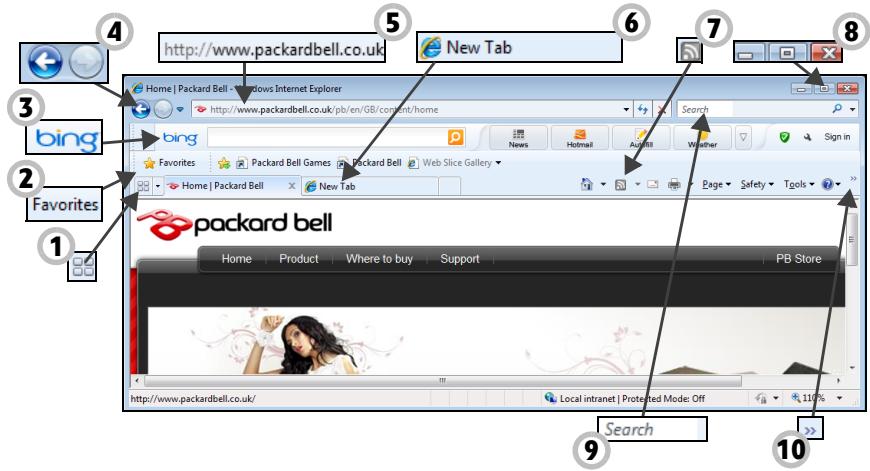
- Onglets rapides : Sélectionnez et parcourez les onglets ouverts en affichant des miniatures de ces derniers dans une même fenêtre.
- Centre des favoris : Gérez vos sites Web préférés, votre historique et vos flux RSS en quelques clics de souris.
- tir des actualités, remplir des formulaires automatiquement, rester en sécurité en ligne et plus encore.
- Boutons Retour et Suivant : Naviguez dans les pages que vous avez déjà visitées.
- Barre d'adresses : Saisissez une adresse Internet (www.packardbell.fr, par exemple) et appuyez sur la touche Entrée de votre clavier pour accéder directement à l'adresse saisie.
- Onglets : Utilisez les onglets en haut de l'écran pour afficher plusieurs sites dans une même fenêtre de votre navigateur et les parcourir.
- Flux RSS : Ils vous permettent d'assurer le suivi de vos sites Web préférés de façon automatisée. Une icône sur la barre d'outils indique que le site offre un flux d'abonnement qui vous avertira quand le contenu est mis à jour. Notre navigateur transmet les informations à votre Centre des favoris. Vous pouvez alors voir les titres de l'actualité, les résultats sports, etc., dès leur parution.
- Réduisez, agrandissez ou fermez la fenêtre.
- Champ de recherche instantanée : Effectuez des recherches sur le Web sans être obligé d'ouvrir un moteur de recherche. Vous pouvez personnaliser vos recherches en configurant votre moteur de recherche préférent comme moteur de recherche par défaut. Utilisez la liste déroulante pour sélectionner un moteur de recherche.
- Lien d'accès au menu Aide : Cliquez sur ce lien pour ouvrir la section d'aide d'Internet Explorer. Vous y trouverez des informations sur Internet Explorer et pourrez faire une visite guidée d'Internet Explorer. Vous pouvez également appuyer sur la touche F1 de votre clavier pour y accéder.
Attention : Internet Explorer intègre un filtre anti-hameçonnage qui vous avertit et vous protège des sites Web frauduleux éventuels ou connus (des sites qui semblent légitimes mais qui ont en fait été conçus pour accéder des informations personnelles vous concernant). La barre d'adresses devient jaune et un message d'avertissement s'affiche lorsque vous visitez un site suspecté de faire du hameçonnage.
Site web de packard bell
Pour commencer, pourquoi ne pas visiter notre site Web (www.packardbell.fr).
L'objet de Packard Bell est de vous faire bénéficier d'un support personnalisé en toutes circonstances. Consultez la section Support de notre site Web pour obtenir une aide personnalisée en fonction de vos besoins.
Le site www.packardbell.fr est votre passerelle vers un monde d'activités et de services en ligne : visitez-le régulièrement pour obtenir des informations récentes et connaître les derniers téléchargements disponibles!
Sécurité
Vous avez certainement hâte de découvrir toutes les ressources d'Internet. Afin que vous soyez en sécurité en ligne, Packard Bell a préinstallé l'antivirus primé de Symantec, Norton Internet Security™, sur votre ordinateur.
Norton Internet Security fonctionne en arrêté-plan pour bloquer les menaces extérieures et protéger votre identité lorsque vous parcourez des sites, effectuez des achats et des opérations bancaires en ligne.
Norton Internet Security empêche l'usurpation d'identité en ligne, détecte et élimine les logiciels espions, supprime les virus et les vers, protège contre les pirates informatiques.
Définitions
Qu'est-ce qu'un virus ?
Les antivirus, généralement appelés 'virus', sont des programmes conçus pour infecter et endommager les ordinateurs. La plupart des virus sont transmis via Internet, les e-mails ou les sites Web malveillants. Un virus type se duplique et infecte, sans être détecté, de nombreux ordinateurs. D'autres formes de nuisances telles que les chevaux de Troie, les vers ou le spam peuvent infecter votre ordinateur de diverses façons, utilisant du même coup des ressources ou ralentissant un réseau.

Remarque : Packard Bell garantit l'absence totale de virus sur votre ordinateur au moment de son achat et ne couvre pas les dommages résultant des virus.
Qu'est-ce qu'un logiciel espion ?
Les logiciels espions sont généralement des programmes indésirables qui sont téléchargés sur votre ordinateur lorsque vous êtes connecté, bien souvent sans que vous en soyez informé. Une fois votre ordinateur infecté par un logiciel espion, ce dernier peut espionner
vos activités sur le Web, collecter des informations personnelles vous concernant, entraîner l'affichage de fenêtres publicitaires, VOIRE même modifier la configuration de votre ordinateur. Les logiciels espions utilisent les ressources de leur ordinateur. Ils peuvent ralentir leur connexion Internet ou l'ensemble de votre système informatique et même provoquer des blocages.
Les logiciels espions sont parfois utilisés par des entreprises peu scrupuleuses pour contrôler et assurer le suivi des sites que vous visitez sur le Web afin de déterminer vos habitudes en termes de navigation et afficher sur votre écran des fenêtres publicitaires ciblées. Cependant, la portée d'action de certains logiciels espions va bien au-delà du simple suivi. Ils épient les frappes au clavier et capturent les mots de passe, ce qui pose un risque sérieux de sécurité.
Qu'est-ce qu'un programme malveillant?
Les antiprogrammes, également appelés programmes malveillants, sont des logiciels conçus pour endommager délibérément votre ordinateur. À titre d'exemple, les virus, les vers et les chevaux de Troie sont des antiprogrammes. Pour protéger votre ordinateur des programmes malveillants, assurez-vous qu'il utilise un logiciel antivirus et antiprogrammes malveillants actualisé.
Qu'est-ce qu'un pare-feu personnel?
Un pare-feu personnel est un programme conçu pour prévenir tout accès non autorisé aux ou depuis les réseaux privés. Il fait office d'écran protégeant votre connexion Internet des connexions indésirables, des personnes pouvant tenter de prendre le contrôle de
votre ordinateur pour installer ou redistribuer des virus ou des antiprogrammes dans le cadre de certaines de ces connexions. Chaque connexion établie avec votre ordinateur est contrôlée, les programmes qui tentent d'obtenir des informations sans votre autorisation sont déléctés et le pare-feu affiche une alerte. Vous pouvez alors décider d'autoriser la connexion. S'il s'agit d'une connexion avec un programme que vous utilisez, vous pouvez l'autoriser (un jeu qui établit une connexion avec un serveur multi-joueurs ou une encyclopédie qui actualise son contenu).
Comment protéger votre ordinateur
Se prévenir de la cybercriminalité peut être simple, il suffit de quelques conseils techniques et d'un peu de bon sens pour éviter de nombreuses attaques. En général, les cybercriminels tentent de se faire de l'argent aussi rapidement et facilement que possible. Plus vous rendez leur tâche difficile, plus ils sont susceptibles de vous laisser tranquille et de changer de cible. Les conseils suivants contiennent des informations de base qui vous permettront de prévenir les fraudes en ligne.
Assurez-vous que votre ordinateur est à jour en y installant les correctifs et mises à jour les plus récents.
Le meilleur moyen de tenir les pirates éloignés de votre ordinateur est d'y appliquer des patches et correctifs logiciels dès qu'ils sont disponibles. En actualisant régulièrement votre ordinateur, vous empêchez les pirates de tirer profit des défauts logiciels (vulnerabilités) qu'ils pourraient utiliser pour entrer dans ce système.
Bien qu’en actualisant votre ordinateur vous ne le protégez pas de toutes les attaques, il est plus difficile pour les pirates d’y accéder et de nombreuses attaques de base et automatisées peuvent être totalement bloquées, ce qui peut être suffisant pour décourager un pirate moins déterminé, pour qu’il abandonne et recherche alors un ordinateur plus vulnérable.
Des versions plus récentes de Microsoft Windows et d'autres logiciels populaires peuvent être configurés pour télécharger et installer automatiquement les mises à jour de sorte que vous n'ayez pas besoin de penser à vérifier leur disponibilité. Tirez profit des fonctions de 'mise à jour automatique' de vos logiciels est un bon début pour préserver votre sécurité en ligne.
Protégez votre ordinateur avec des logiciels de sécurité
Pour bénéficier d'une sécurité en ligne de base, vous devez vous équiper de différents types de logiciels de sécurité, notamment un pare-feu et un antivirus, entre autres programmes indispensables. Le pare-feu constitue généralement la première ligne de défense de votre ordinateur, il contrôle les utilisateurs et dispositifs qui peuvent communiquer avec votre ordinateur en ligne. Considérez le pare-feu comme un 'policier' qui contrôle toutes les données qui tentent d'entrer sur et de sortir de votre ordinateur lorsque vous êtes en ligne, autorise les communications qu'il juge sûres et bloque tout trafic 'malveillant' tel que les attaques, l'empêchant ainsi d'atteindre votre ordinateur.
Dans de nombreux cas, la deuxième ligne de défense est tenue par votre antivirus qui contrôle toutes les activités en ligne telles que les e-mails et la navigation sur le Web.
mails et la navigation sur le Web et vous protège des virus, vers, chevaux de Troie et autres types d'antiprogrammes. Vos logiciels antivirus et antispyware doivent être configurés pour s'actualiser automatiquement et le faire chaque fois que vous vous connectez au Net.
Des suites de sécurité intégrées telles que Norton Internet Security combinent un pare-feu, un antivirus et un antispyware avec d'autres fonctions telles que l'antispam et le contrôle parental. Ces suites sont devenues extrêmement populaires, et pour cause : elles proposent tous les logiciels de sécurité requis pour une bonne protection en ligne au sein d'une seule et même offre. De nombreux utilisateurs considèrent l'utilisation d'une suite complète de sécurité comme une alternative attrayante car elle leur évite non seulement de devoir installer et configurer différents types de logiciels de sécurité.
Une version complète de Norton Internet Security™ est préinstallée sur votre système Packard Bell. Elle comprend un abonnement d'essai gratuit aux mises à jour de protection. N'oubliez pas de l'activer!
Choisissez des mots de passe puissants et gardez-les à l'abri
Aujourd'hui, les mots de passe sont indissociables d'Internet. Nous les utilisons pour tout, que ce soit pour commander des fleurs, effectuer des opérations bancaires en ligne ou se connecter au site Web de notre compagnie aérienne préférée pour savoir combien de kilomètres nous avons accumulés. Tenez compte des conseils suivants pour sécuriser vos expériences en ligne :
- Optez pour des mots de passe qui ne peuvent pas être aisément devinés. C'est un premier pas pour garantir la sécurité de vos mots de passe et éviter qu'ils tombent entre de mauvaises mains. Les mots de passe les plus puissants contiennent 8 caractères, voire plus, et combinent lettres, chiffres et symboles (# $ % !?, par exemple).
- Évitez d'utiliser l'un des éléments suivants comme mot de passer : votre nom d'utilisateur, toute information personnelle telle que votre nom et des mots présents dans le dictionnaire, particulièrement « mot de passer ». Dans la mesure du possible, CHOISISSEZ DES MOTS DE PASSES PUISSANTS ET UNIQUES POUR PROTEGER VOS ACTIVITÉS, NOTAMMENT VOS OPÉRATIONS bancaires en ligne.
- Conservez vos mots de passe en lieu sûr et évitez d'utiliser le même mot de passe pour chaque service en ligne que vous utilisez.
- Changez régulièrement de mots de passe (tous les 90 jours minimum). Vous limiterez les dommages qu'une personne ayant déjà accès à votre compte pourrait provoquer. Si vous notez des activités suspectes sur l'un de vos comptes en ligne, commencez par changer leur mot de passe.
Protégez vos informations personnelles
Faites très attention lorsque vous partagez des informations personnelles en ligne, notamment votre nom, l'adresse de votre domicile, votre numéro de téléphone et votre adresse e-mail. Pour pouvoir bénéficier de nombreux services en ligne, vous devrez inévitablement fournir des informations personnelles qui seront utilisées pour vous facturer et vous expédier les biens achetés. Étant
donné qu'il est quasiment impossible de ne pas divulguer d'informations personnelles, voici quelques conseils qui vous permettront de partager des informations personnelles en ligne en toute sécurité :
- Essayez de repérer les faux e-mails. Certains éléments peuvent trahir le caractère frauduleux d'un message, notamment les fautes d'orthographe et de grammaire, les expressions singulières, les adresses de sites Web avec une extension inhabituelle, les adresses de sites Web entièrement constituées de chiffres alors qu'elles devraient normalement contenir des mots et toute chose qui sort de l'ordinaire. De plus, les messages hameçons vous indiquent généralement que vous devez agir rapidement pour que votre compte reste ouvert ou pour renforcer votre sécurité ou vous pressent de leur fournir des informations immédiatement pour éviter qu'un problème grave survienne. Ne mordez pas à l'hameçon.
- Ne répondez pas aux e-mails qui vous demandent des informations personnelles. Aucune entreprise dont les activités sont légitimes ne vous demandera de lui transmettre des informations personnelles par e-mail. En cas de doute, contactez l'entreprise par téléphone ou en entrant l'adresse de son site Web dans votre navigateur Web. Ne cliquez pas sur les liens contenus dans ces messages. Vous risquez de vous retrouver sur des sites Web frauduleux et malveillants.
- Évitez les sites Web frauduleux conçus pour voler des informations personnelles. Lorsque vous visitez un site Web, entrez son adresse (URL) directement dans votre navigateur Web plutôt que de cliquer sur un lien figurant dans un e-mail ou un message instantané. Les
Fraudeurs créent généralement ces liens de sorte qu'ils aient l'air convaincant.
L'adresse des boutiques en ligne, services bancaires ou autres sites Web sur lesquels des informations sensibles vous sont demandées contient un 'S' après les lettres 'http' (https://www.yourbank.com et non http://www.yourbank.com, par exemple). Le 's' signifie sécurisé et doit apparaître lorsque vous vous trouvez dans une zone dans laquelle il vous est demandé de vous connecter en vous identifiant ou de fournir d'autres données sensibles. Autre signe indiquant que la connexion est sécurisée : une icône en forme de petit cadenas apparaît en bas de votre navigateur (généralement dans le coin inférieur droit).
- Faites attention aux politiques de confidentialité figurant dans les sites Web et les logiciels. Il est important de comprendre comment une organisation peut collecter et utiliser vos informations personnelles avant de les lui transmettre.
- Protégez votre adresse e-mail. Les spammeurs et les hameçonneurs envoient parfois des millions de messages à des adresses e-mail existantes ou non dans l'espoir de trouver une victime potentielle. Si vous y répondez ou que vous téléchargez des images, vous serez intégré dans leurs listes et continuerez de recevoir d'autres messages de ce type. Soyez également très prudent lorsque vous postez votre adresse e-mail dans des groupes de discussion, des blogs ou communautés en ligne.
Les offres en ligne qui vous semblent trop belles pour être vraies les sont généralement.
Le dicton « C'est trop beau pour être vrai » est toujours d'actualité. Les logiciels dits « Gratuits » tels que les écrans de veille ou les émoticônes, les astuces en investissement secrètes qui feront votre fortune et les concours que vous avez étonnamment remportés sans vous être inscrit sont des méthodes séduisantes mises en œuvre par des entreprises pour attirer votre attention.
Bien qu’il soit possible que vous ne payiez pas directement le calculé ou le service, le calculé ou le service gratuit demandé peuvent avoir été groupé avec un calculé publicitaire qui surveille votre comportement et affiche des publicités indésirables. Peut-être devrez-vous divulguer des informations personnelles ou acheter quelque chose d’autre pour pouvoir réclamer les cadeaux que vous êtes supposé avoir gagnés. Si une offre vous semble trop alléchante pour être crédible, besoin de l’opinion de quelqu’un d’autre, lisez les informations en petits caractères ou méfiez-vous, ignorez-la.
Contrôlez régulièrement vos relevés de compte et de carte de crédit. L'impact du vol d'identité et de la cybercriminalité peut être considérablement réduit si vous vous en rendez compte peu de temps après le vol de vos données ou la première tentative d'utilisation de vos informations. L'un des moyens les plus simples de savoir si quelque chose s'est produit est de contrôler les relevés mensuels que vous envoient votre banque et la société qui a émis votre carte de crédit afin de vous assurer que rien ne sort de l'ordinaire.
De nombreux organismes bancaires et services utilisent également des systèmes de prévention des fraudes qui notifient tout comportement d'achat inhabituel (si vous vivez au Texas et que soudainement vous achetez des réfrigérateurs à Budapest, par exemple). Afin de confirmer ces achats inhabituels, il est possible qu'ils vous appellent et vous demandent confirmation. Ne prenez pas ces appels à la légère. Ils vous indiquent que quelque chose de grave peut s'être produit et que vous devez prendre les mesures qui s'imposent.
Protégez votre ordinateur au moyen des outils de sécurité de Windows.
Windows intègre diverses applications de protection.
Centre d'action windows
Windows vous propose une zone centrale depuis laquelle vous pouvez contrôler les paramètres de sécurité de votre ordinateur afin de le protéger des attaques Internet et de vous assurer que les mises à jour les plus récentes en matière de sécurité ont été téléchargées et installées sur votre ordinateur.
Pour accéder au Centre d'action, cliquez sur Démarrer > Panneau de configuration > Système et sécurité > Centre d'action.
Si un message d'alerte vous a été envoyé (dans la zone notification, après l’horloge), vous pouvez également cliquer sur l'info-bulle de notification ou cliquer deux fois sur la petite icône Alerte de sécurité.
Le Centre d'action indique l'état des plus importantes applications chargées de protéger votre ordinateur et
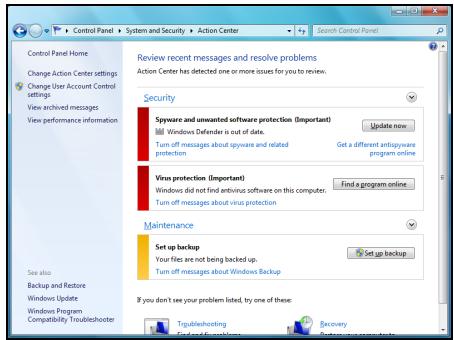
répertorie les paramètres utilisés par ces dernières. De plus, le Pare-feu Windows, Windows Defender et les Mises à jour automatiques Windows sont fournis par Microsoft comme composants d'un système complet pour défendre votre ordinateur. L'application antivirus varie en fonction du programme installé sur votre ordinateur.
Pare-feu windows
Windows dispose d'un pare-feu qui protège votre ordinateur lorsqu'il est connecté à Internet. Il empêche les programmes d'accéder à Internet sans votre permission.
Certains programmes ont besoin d'accéder à Internet pour fonctionner correctement, ou même pour fonctionner tout simplement. Si c'est le cas, il vous sera généralement demandé d'autoriser l'accès lorsque vous installez un programme, ou la première fois que vous l'utilisez. Pour vérifier les paramètres du pare-feu,
cliquez sur Démarrer > Panneau de configuration > Système et sécurité > Pare-feu Windows.
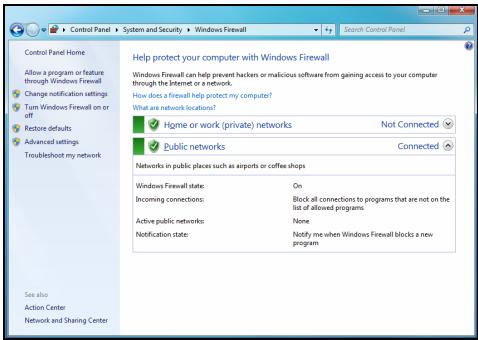

Remarque : Lorsque vous commencez à utiliser un pare-feu, il est en «mode d'apprentissage». Vous pourrez voir des fenêtres vous avertissant que certains des programmes que vous connaissiez et dans lesquels vous avez confiance souhaitent accéder à Internet. Après une période de temps, le pare-feu connaîtra votre liste de programmes dans lesquels vous avez confiance et ne vous demandera pas la permission la prochaine fois que le programme tente de se connecter à Internet. Le pare-feu protège également votre ordinateur contre les programmes essayant d'accéder depuis Internet à votre ordinateur, ce qui est parfois nécessaire pour permettre l'accès à des mises à jour, des téléchargements, etc.
Mise à jour windows
Si vous disposez d'une connexion Internet active, Windows peut rechercher des mises à jour importantes pour votre ordinateur et les installer automatiquement. Ces mises à jour incluent des correctifs de sécurité et des mises à jour de programmes qui peuvent améliorer votre expérience informatique et protéger votre ordinateur contre de nouveaux virus et d'éventuelles attaques.
Windows Defender vous permet de protégier votre ordinateur des antivirus et des logiciels indésirables tels que les logiciels espions et publicitaires. Par défaut, Windows Defender est installé et activé.
Pour aider à protéger votre vie privée et votre ordinateur, Windows Defender comprend
des options de protection en temps réel. La protection en temps réel vous avertit lorsque des logiciels espions et autres logiciels indésirables
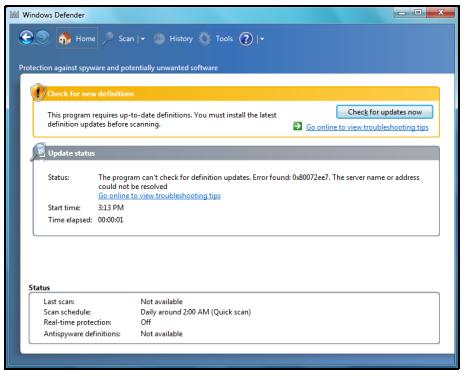
tentent de s'installer ou de s'exécuter sur votre ordinateur. Il vous avertit également lorsque des programmes essaient de modifier des paramètres Windows importants.

Remarque : Windows Defender et vos paramètres de mise à jour Windows interfonctionnent pour installer automatiquement sur votre ordinateur les dernières définitions de virus disponibles.
Attention : Veuillez noter que la plupart des suites logicielles de sécurité offrent des fonctionnalités similaires et désactivent Windows Defender afin d'améliorer les performances du système.
Contrôle des comptes d'utilisateurs
Le panneau de configuration des Comptes utilisateurs peut aider à empêcher les modifications non autorisées sur votre ordinateur. La fonction de Comptes d'utilisateurs vous demande l'autorisation ou un mot de passe administrateur avant d'entreprendre quoi que ce soit qui pourrait affecter le fonctionnement de votre ordinateur ou de modifier des
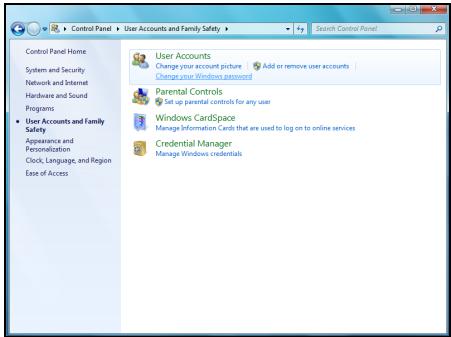
paramètres susceptibles d'affecter d'autres utilisateurs. Lorsqu'un message de type Comptes d'utilisateurs s'affiche, lisez-le attentivement et assurez-vous que vous aviez prévu d'exécuter l'action ou le programme sur le point d'être initialisé.
En vérifiant ces actions avant qu'elles ne commencent, les paramètres des Comptes utilisateurs peuvent aider à empêcher que les logiciels malveillants et les logiciels espions s'installent ou apportent des modifications à votre ordinateur sans autorisation.
Pour accéder aux paramètres des Comptes utilisateurs, cliquez sur Démarrer > Panneau de configuration > Comptes d'utilisateurs et protection des utilisateurs > Comptes utilisateurs.

Remarque : Vous pouvez désactiver les messages de contrôle de compte utilisateur, ce qui n'est pas recommandé, dans la fenêtre des paramètres Contrôle de compte utilisateur.
Paramètres de sécurité d'Internet Explorer
Les sites Internet utilisent de petits fichiers appelés 'cookies' pour rester informés des préférences des utilisateurs et conserver des informations sur ces derniers. Vous pouvez configurer les paramètres de sécurité de votre navigateur Internet pour déterminer la quantité d'information que vous souhaitez accepter de la part des sites Internet.
Pour accéder aux paramètres de sécurité d'Internet Explorer :
- Dans Internet Explorer, cliquez sur Outils > Options Internet.
- Dans l'onglet Confidentialité, faites glisser le curseur vers le haut ou vers le bas pour sélectionner un paramètre.
Comment savoir si la sécurité de mon ordinateur est menacée ?
Si le Centre d'action affiche un message d'alerte ou que votre ordinateur se comporte de façon erratique, qu'il tombe en panne sans raison apparente ou que certains de vos programmes ne fonctionnent pas correctement, il est possible qu'il soit infecté par un antiprogramme. Cependant, sachez que les virus ne sont pas responsables des moindres dysfonctionnements de votre ordinateur! Si vous pensez que votre ordinateur est infecté, vous devez tout d'abord actualiser votre antivirus et votre antispyware (si ce n'est déjà fait) puis les exécuter.
L'informatique en toute sécurité
Pour tirer pleinement profit de votre nouvel ordinateur et garantir son bon fonctionnement pendant de nombreuses années, vous devez utiliser les programmes ci-dessous et exécuter régulièrement les actions décrites dans ce guide.
Maintenance
Tâches de maintenance conseillées
Nous vous conseillons d'effectuer certaines tâches de façon périodique (environ une fois par mois) pour que votre ordinateur reste performant :
Vérification des erreurs
L'utilisation régulière de l'outil de vérification du disque empêche l'instabilité eventuelle de votre système et la perte d'informations. Il vérifie et répare deux types d'erreurs :
- les erreurs inhérentes au système de fichiers, notamment les fichiers fragmentés qui n’ont pas été supprimés et les fichiers dont la taille ou la date n’est pas valide;
- les erreurs physiques survenant sur votre disque qui peut s'user avec le temps.
- Cliquez sur Démarrer > Ordinateur. Cliquez-droit sur l'icône Packard Bell (C:) et sélectionnez Propriétés.
- Cliquez sur Outils et Vérifier maintenant dans la section Vérification des erreurs.
- Cochez la case Réparer automatiquement les erreurs de système de fichiers dans la zone dédiée aux options. Si vous cochez Recherche et tenter une récapération des secteurs défectueux, votre ordinateur effectuera une vérification des erreurs physique lors du prochain redémarrage de votre ordinateur. Cliquez sur Démarrer pour continuer.
Nettoyage de disque
L'assistant L'assistant L'assistant L'assistant L'assistant
- Cliquez sur Démarrer Ordinateur. Cliquez-droit sur l'icône Packard Bell et sélectionnez Propriétés.
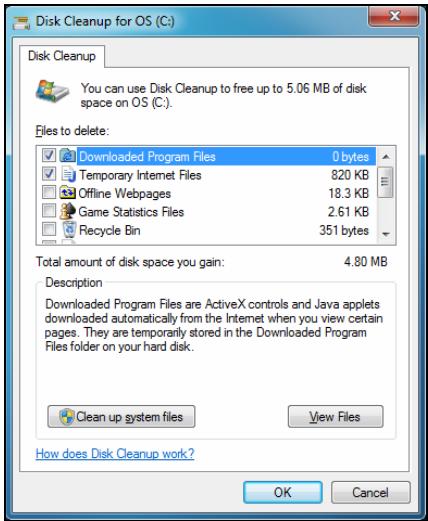
- Sélectionnez l'onglet Général et cliquez sur le bouton Nettoyage du disque (à côté de l'icône du disque dur).
- Cochez toutes les catégories que vous voulez supprimer dans la zone Fichiers à supprimer et cliquez sur OK.
Défragmenteur de disque
À force de créer et de supprimer des fichiers, des éléments se dispersent sur l'ensemble du disque dur et affectent les performances du système. Le Défragmentateur de disque vous permet de réorganiser
les éléments stockés sur votre disque dur de sorte que votre ordinateur soit plus rapide et plus efficace.
Exécutez le Défragmentateur de disque une fois par mois (selon l'usage que vous faites de votre ordinateur) pour minimiser l'usure de votre disque dur et limiter ainsi les risques de problèmes ultérieurs.
- Effectuez un nettoyage de disque et fermez tous les programmes ouverts.
- Cliquez sur Démarrer Ordinateur. Cliquez-droit sur l'icône Packard Bell et sélectionnez Propriétés.
- Cliquez sur Outils et Défragmenter maintenant....
- Sélectionnez le volume que vous pouvez défragmenter et
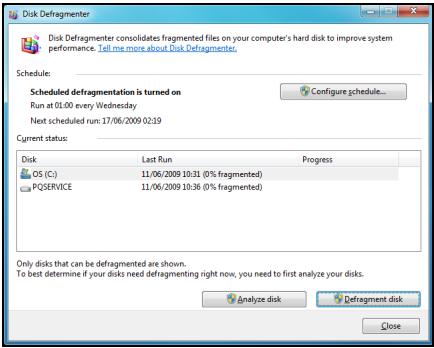
cliquez sur Défragmenter pour lancer la procédure. Cette dernière peut prendre plusieurs heures. Il est préférible de ne pas utiliser votre ordinateur lorsque vous exécutez le Défragmentateur de disque, le moindre changement sur votre système pouvant entraîner le redémarrage de la procédure. Si votre disque dur est divisé en plusieurs partitions, vous devez effectuer la même action pour chaque partition.
Gestion de votre disque dur
Vérification de l'espace libre sur votre disque dur
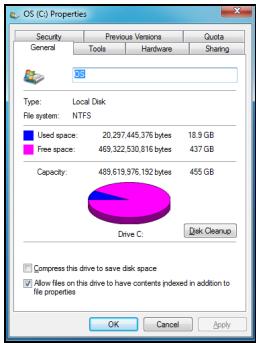
- Cliquez sur Démarrer > Ordinateur.
- Cliquez-droit sur l'icône Packard Bell et sélectionnez Propriétés.
- La fenêtre Propriétés de disque dur indiquant l'espace utilisé et l'espace disponible sur votre disque dur s'ouvre. Si votre disque dur est presque plein (moins de 200 Mo disponibles), il vous faut libérer de l'espace.
Pour déterminer facilement l'espace utilisé et l'espace libre, il vous suffit de placer le pointeur de votre souris sur l'icône de votre disque dur.
Les informations recherchées s'affichent automatiquement.
Libérer de l'espace sur votre disque dur
- Videz la corbeille : lorsque vous supprimez un fichier de votre ordinateur, Windows le place dans la Corbeille. Tous les fichiers supprimés restent dans la Corbeille tant que vous ne les supprimez pas définitivement de votre ordinateur ou que vous ne les restaurez pas dans leur emplacement d'origine. Cliquez deux
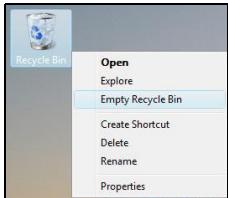
Cliquez deux fois sur l'icône Corbeille de votre bureau puis de sélectionner l'option Vider la corbeille ou les éléments que vous pouvez supprimer. Lorsque vous supprimez des éléments hébergés sur des
périphériques externes tels que des cartes mémoire, ils ne sont pas placés dans la Corbeille. Ils sont définitivement supprimés.
- Désinstallez les programmes que vous n'utilisez plus.
Cliquez sur Démarrer > Panneau de configuration > Programmes > Programmes et fonctionnalités.
- Archivez vos fichiers sur des CD ou des DVD enregistrables (sous réserve que votre ordinateur soit équipé d’un graveur de CD ou de DVD) puis supprimez-les de votre disque dur.
Utilisation des outils système de windows
Windows intègre des outils extrêmement pratiques dont la fonction est de garantir le bon fonctionnement de votre ordinateur. Utilisez-les régulièrement pour préserver la fiabilité et la rapidité de votre système ! Pour plus de simplicité, les outils système incluent un utilitaire appelé Tâches planifiées que vous pouvez personnaliser pour lancer des tâches spécifiques régulièrement.
Pour accéder à la liste des Outils système, cliquez sur Démarrer > Tous les programmes, puis le dossier Accessoires dans la liste des programmes et enfin Sélectionnez Outils système.
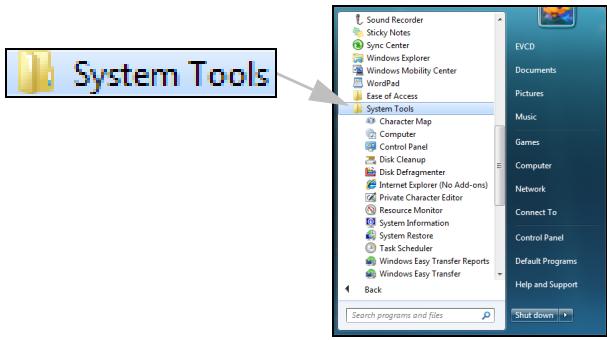
Restauration du système de windows.
Restauration du système surveille les modifications apportées à votre ordinateur et crée automatiquement des points de restauration qui stockent la configuration de votre ordinateur à chaque fois qu'un changement important se produit (comme l'installation de programmes). Elle peut annuler les modifications préjudiciables à votre ordinateur et restaurer les paramètres et les performances sans supprimer vos fichiers de données personnelles (telles que les documents, l'historique de navigation, les photos, les favoris ou les messages électroniques).

Remarque: Si vous pouvez seulement désinstaller un programme, n'utilisez pas la Restauration du système. Pour désinstaller un programme, vous devez utiliser Programmes et fonctionnalités dans le Panneau de configuration.
Pour démarrer la Restauration du système de Windows depuis le bureau de Windows:
Cliquez sur Démarrer > Tous les programmes > Accessoires > Outils système > Restauration du système.
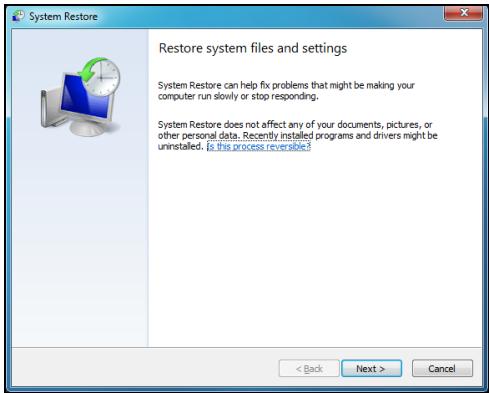
Si vous ne pouvez pas accéder au bureau de Windows :
- Appuyez sur la touche Alt+F10 de votre clavier au démarrage de votre ordinateur, lorsque le logo Packard Bell s'affiche. Cette action ouvre le programme de restauration.
- Sélectionnez Restauration du système Windows et cliquez sur Suivant. Votre ordinateur redémarre automatiquement et ouvre l'utilitaire Restauration du système.
Restaurer une configuration antérieure de votre ordinateur
Cette option vous permet de restaurer un état antérieur de votre ordinateur, sans affecter vos fichiers personnels ou vos e-mails (il ne permet cependant pas de restaurer les documents perdus). Par défaut, Windows effectue des sauvegardes du système lorsque des changements importants sont apportés au système d'exploitation (notamment des installations de pilotes ou de logiciels spécifiques). Cela s'avère très utile lorsque l'installation d'un pilote échoue ou lorsque vous modifiez un paramètre système et que cela ne fonctionne pas.
- Cliquez sur Suivant.
- Sélectionnez dans la liste la date à laquelle le point de restauration a été créé et cliquez sur Suivant.
- Dans l'écran de confirmation, cliquez sur Terminer pour restaurer l'ordinateur à la date et à l'heure sélectionnées.
Créer un point de restauration
Votre ordinateur crée automatiquement des points de restauration aux moments que vous aurez définis ou avant que certains programmes ou pilotes soient installés. Cette option vous permet de créer vos propres points de restauration lorsque nécessaire.
- Cliquez sur Démarrer > Panneau de configuration > Système et sécurité > Système. Cliquez sur Protection du système dans le volet, puis cliquez sur le bouton Créer...
- Entrez une description afin d'identifier le point de restauration. L'utilitaire Restauration du système ajoute automatiquement l'heure et la date au nom.
- Pour terminer, cliquez sur Créer.
Annuler la dernière restauration effectuée
Si votre ordinateur ne fonctionne pas correctement après avoir restauré une configuration antérieure, vous pouvez annuler la restauration au moyen de cette option.
De même, vous pouvez utiliser la Dernière configuration connue pour restaurer les paramètres opérationnels les plus récents.
- Redémarrez l'ordinateur, appuyez sur F8 pour accéder aux options de démarrage avancées.
- Sélectionnez Dernière configuration connue au moyen des touches fléchées et appuyez sur Entrée.
Mises à jour
De nouveaux virus, vers et autres menaces apparaissant chaque jour, il est indispensable que vos applications de sécurité et votre système d'exploitation restent actualisés.
Pour que votre ordinateur reste sur et fiable :
- Effectuez les mises à jour lorsque le Centre d'action Windows vous y invite. Utilisez le programme de mise à jour automatique de Microsoft Windows.
- Exécutez Windows Update
Sécurité internet
Norton Internet Security, en association avec d'autres applications de sécurité, peut protéger votre ordinateur des attaques Internet et garantir le téléchargement et l'installation des mises à jour les plus récentes en matière de sécurité sur votre ordinateur. Norton Internet Security effectue les mises à jour automatiques via Live Update. Vous pouvez également démarrer une mise à jour manuelle depuis l'interface principale de Norton Internet Security et le lien Live Update.
Système d'exploitation, logiciels et pilotes
Windows Update vous permet d'obtenir les dernières mises à jour pour votre ordinateur. Il vous permet de désirer et télécharger des mises à jour pour votre système d'exploitation, vos logiciels et vos équipements.
Le site Internet de Windows Update étant régulièrement actualisé, vous pourrez toujours y
trouver les solutions et mises à jour les plus récentes pour protégerr votre ordinateur et préserver son bon fonctionnement.
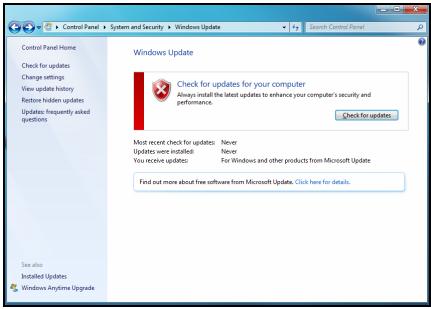
- Démarrer > Panneau de configuration > Système et sécurité > Windows Updates.
L'Assistance à distance permet à un utilisateur de Windows de prendre temporairement le contrôle à distance d'un autre ordinateur sous Windows via un réseau ou Internet en vue de résoudre des problèmes. L'Assistance à distance permet de diagnostiquer et de réparer certains problèmes sur un
ordinateur sans le voir en personne.
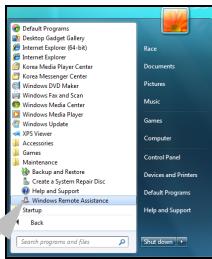
Vous pouvez accéder à l'Assistance à distance en cliquant sur Démarrer • Tous les programmes > Maintenance > Assistance à distance Windows. Lorsque vous lancez l'Assistance à distance, un écran s'affiche pour vous proposer d'inviter une personne à vous aider ou d'apporter votre aide à quelqu'un.

FOIRE Aux questions
Les questions qui suivent sont des situations qui peuvent apparaître lors de l'utilisation de votre ordinateur, chacune étant suivie par des réponses simples.
J'ai appuyé sur le bouton d'alimentation, mais l'ordinateur ne s'est pas initialisé.
Vérifiez la diode sur le bouton d'alimentation.
Si la diode n'est pas allumée, l'ordinateur n'est pas alimenté. Essayez ce qui suit :
- Assurez-vous que le câble d'alimentation est branché de manière appropriée dans une prise électrique.
- Si vous utilisez une barrette multiprises, assurez-vous de le brancher et de le mettre sous tension.
Si la diode est allumée, vérifie ce qui suit :
- Les fichiers du système d'exploitation peuvent être endommagés ou manquants. Insérez la disquette de démarriage créée lors de la configuration de Windows dans le lecteur optique et appuyez sur + + pour redémarrer votre ordinateur. Ceci va effectuer un diagnostic de votre système et effectuer les corrections nécessaires. Cependant, si l'utilitaire de diagnostic annexe always un problème, il vous sera peut-être alors nécessaire d'exécuter le processus de récapération pour returner votre système à son état d'origine par défaut de l'usine.
Rien n'apparaît à l'écran.
La fonction de gestion de l'alimentation de votre ordinateur éteint l'écran automatiquement pour économiser l'énergie. Appuyez simplement sur une touche pour rallumer l'écran.
Si l'appui sur une touche ne rallume pas l'écran, vous pouvez redémarrer votre ordinateur. Si le redémarrage ne fonctionne pas, contactez votre revendeur ou le centre de support technique pour de l'aide.
L'imprimante ne fonctionne pas.
Faites ce qui suit :
Assurez-vous que l'imprimante est branchée à une prise secteur et est sous tension. Assurez-vous que l'imprimante est correctement connectée à l'ordinateur. - Pour des informations complémentaires sur l'imprimante, reportez-vous à sa documentation.
Aucun son ne sort de l'ordinateur.
Vérifiez ce qui suit :
- Le son est peut-être désactivé. Vérifiez l'icone du volume sur la barre des tâches. Si elle est barrée, clinquez sur l'icone et déslectionnéz l'options Muet. Vous pouvez également appuyer sur le bouton de contrôle du volume / muet sur votre clavier USB pour réactiver le son.
- Si un casque stéreo, des écouteurs, ou des haut-parleurs externes sont connectés à la prise de sortie audio de votre ordinateur, les haut-parleurs internes sont éteints automatiquement.
Le système ne peut pas lire les informations du disque dur ou du lecteur optique.
Vérifiez ce qui suit :
Assurez-vous que vous utilisez le type approprié de disque. Assurez-vous que le disque est inséré correctement dans le lecteur. - Vérifiez que le disque est propre et n'est pas rayé. - Vérifiez votre lecteur en utilisant un autre disque. Si votre lecteur ne peut pas non plus lire les informations sur le bon disque, il est possible que le lecteur soit défectueux. Contactez votre revendeur ou le centre de support technique pour de l'aide.
Le système ne peut pas écrire de données sur le disque dur ou le disque.
Vérifiez ce qui suit :
Assurez-vous que le disque n'est pas protégé en écriture.
Assurez-vous que vous utilisez le type approprié de disque.
Récupération
Si votre ordinateur rencontre des problèmes qui ne sont pas récapcérables par d'autres méthodes, il peut être nécessaire de réinstaller le système d'exploitation Windows et les logiciels et pilotes chargés en usine. Pour vous assurer que vous pouvez récapcer votre ordinateur en cas de besoin, vous devez créer une sauvegarde de récapération dès que possible.
Création de disques de récupération
Pour réinstaller en utilisant les disques, vous devez préalablement créer un jeu de disques de récapération. Tout au long du processus, vous serez guidé par les instructions à l'écran. Veuillez les suivre attentivement!
- Cliquez sur Démarrer > Tous les programmes > Packard Bell, puis cliquez sur Packard Bell Recovery Management.
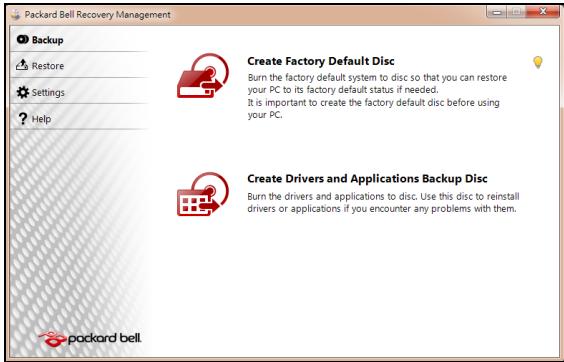
- Pour créer des disques de récupération pour l'ensemble du contenu original du disque dur, y compris Windows et tous les logiciels et pilotes chargés en usine, cliquez sur Créer le disque par défaut de l'usine.
-OU-
Pour créer des disques de récupération seulement pour les logiciels et pilotes chargés en usine, cliquez sur Créer le disque de sauvegarde des pilotes et des applications.

Important : Nous vous recommandons de créer chaque type de disques de récapération dès que possible.
La boîte de dialogue Créer une sauvegarde par défaut de l'usine s'ouvre.
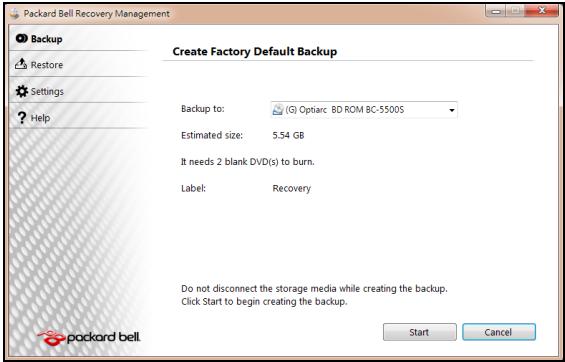
Cette boîte de dialogue vous indique le nombre de disques vierges enregistrables dont vous aurez besoin pour la récupération de disques. Assurez-vous d'avoir le nombre de disques vierges identiques prêts avant de poursuivre.
- Insérez un disque vierge dans le lecteur indiqué dans la liste Sauvegarder sur, puis cliquez sur Suivant. La progression de la sauvegarde sera affichée à l’écran.
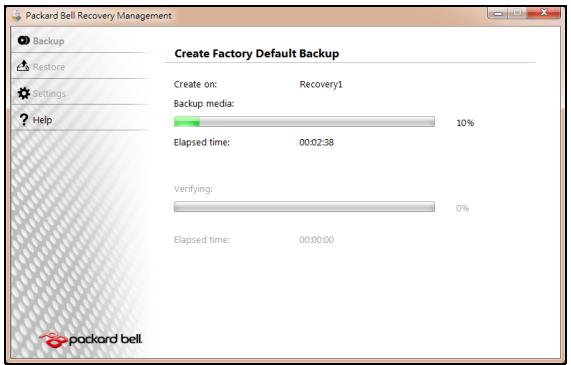
Le lecteur éjecte chaque disque lorsqu'il a fini de le graver.
- Retirez le disque du lecteur et marquez-le avec un marqueur permanent.

Important : Écrivez une description unique sur chaque disque, par exemple 'Disque de récupération Windows 1 sur 2' ou 'Disque de récupération applications/pilotes'. Assurez-vous de conserver les disques dans un endroit sûr dont vous vous souviendrez.
- Si plusieurs disques sont nécessaires, insérez un nouveau disque à l'invite, puis cliquez sur OK. Continuez jusqu'à la fin du processus.
Récupération de votre système
Si le support Packard Bell n'a pas résolu votre problème, vous pouvez utiliser le programme Packard Bell Recovery Management. Cela restaurera votre ordinateur au même état que lorsque vous l'avez acheté, tout en vous donnant l'option de conserver tous les paramètres et données personnelles pour une récapitulation ultérieure.
Pour récapituler votre système :
- Effectuez des corrections mineures.
Si seulement un ou deux éléments logiciels ou matériels ont cessé de fonctionner correctement, le problème peut être résolu en réinstallant les logiciels ou les pilotes de périphériques.
Pour récapituler les logiciels et les pilotes qui ont été préinstallés à l'usine, voir « Récupérer les logiciels et les pilotes préinstallés » à la page 82.
Pour des instructions sur la réinstallation des logiciels et des pilotes qui n'ont pas été préinstallés, voir la documentation de ce produit ou le site Web de support technique.
- Rétablissez à un état antérieur du système.
Si la réinstallation du logiciel ou des pilotes n'aide pas, alors le problème peut être résolu en retournant votre système à un état antérieur quand tout fonctionnait correctement.
Pour des instructions, voir « Retourner à un état antérieur du système » à la page 84.
- Réinitialisez votre système à son état d'usine.
Si rien d'autre n'a résolu le problème et vous pouvez réinitialiser votre système à l'état d'usine, voir « Retourner votre système à son état d'usine » à la page 85.
Récupérer les logiciels et les pilotes préinstallés
Au cours d'un dépannage, il peut être nécessaire de réinstaller les logiciels et les pilotes de périphériques qui ont été préinstallés sur votre ordinateur à l'usine. Vous pouvez récupérer en utilisant soit votre disque dur ou la sauvegarde que vous avez créé.
- Nouveau logiciel - Si vous devez récupérer un logiciel qui n'était pas préinstallé sur votre ordinateur, vous devez suivre les instructions d'installation de ce logiciel.
- Nouveau pilotes de périphériques - Si vous nevez recupérer des pilotes de périphériques qui n'étaient pas préinstallés sur votre ordinateur, suivez les instructions fournies avec les périphériques.
Pour récapituler vos logiciels et pilotes préinstallés :
- Cliquez sur Démarrer > Tous les programmes > Packard Bell, puis cliquez sur Packard Bell Recovery Management. Packard Bell Recovery Management s'ouvre.
-OU-
Si vous récupérez depuis votre disque de récuperation des pilotes et des applications, insérez-le dans le lecteur de disque, puis passez à l'Étape 3 après l'ouverture du menu principal de Packard Bell Application Recovery.
- Cliquez sur l'onglet Restaurer, puis cliquez sur Réinstaller les pilotes ou les applications. Le menu principal Packard Bell Application Recovery ouvre.
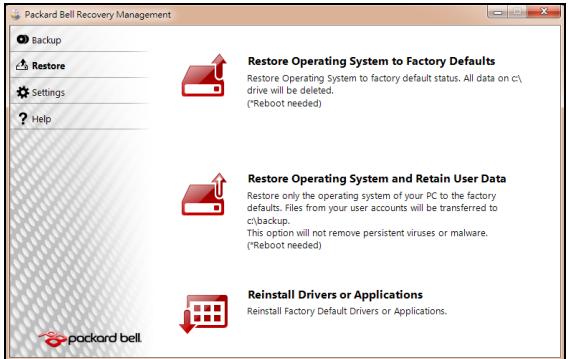
- Cliquez sur Contenu. Une liste des logiciels et des pilotes de périphériques s'ouvre.
- Cliquez sur l'icône d'installation de l'élément que vous pouvez installer, puis suivez les instructions à l'écran pour terminer l'installation. Répétez cette étape pour chaque élément que vous souhaitez réinstaller.
Retourner à un état antérieur du système
La Restauration du système de Microsoft prend périodiquement des « instantanés » de vos paramètres système et les enregistre comme points de restauration. Dans la plupart des cas de problèmes logiciels difficiles à résoudre, vous pouvez retourner à un de ces points de restauration pour faire fonctionner à nouveau votre système.
Windows crée automatiquement un nouveau point de restauration chaque jour, et chaque fois que vous installez des logiciels ou des pilotes de périphériques.

Aide : Pour plus d'informations sur l'utilisation de la Restauration du système de Microsoft, cliquez sur Démarrer, puis cliquez sur Aide et support. Saisissez restauration du système Windows dans la zone Rechercher dans l'Aide, puis appuyez sur Entrée.
Pour retourner à un point de restauration :
- Cliquez sur Démarrer > Panneau de configuration > Système et sécurité > Centre d’action, puis cliquez sur Récupération.
- Cliquez sur Ouverture de Restauration du système, puis sur Suivant.
- Cliquez sur le point de restauration souhaité, cliquez sur Suivant, puis sur Terminer. Un message de confirmation apparaît.
- Cliquez sur Oui. Votre système est restauré à l'aide du point de restauration que vous avez spécifié. Ce processus peut prendre quelques minutes, et peut redémarrer votre ordinateur.
Retourner votre système à son état d'usine
Si votre ordinateur rencontre des problèmes qui ne sont pas récapables par d'autres méthodes, il peut être nécessaire de retourner tout votre système à son état d'usine. Vous pouvez réinstaller en utilisant soit votre disque dur ou les disques de récapation que vous avez créés.

Attention : Cette récupération compte effacer tout sur votre disque dur, puis réinstaller Windows et tous les logiciels et pilotes qui ont été préinstallés sur votre système. Si vous pouvez accéder aux fichiers importants sur votre disque dur, sauvegardez-les maintenant.
- Si vous pouvez encore exécuter Windows, voir « Récupération à partir de Windows » ci-dessous.
- Si vous ne pouvez pas exécuter Windows et votre disque dur d'origine fonctionne toujours, voir « Récupération du disque dur pendant le démarrage » à la page 87.
- Si vous ne pouvez pas exécuter Windows et votre disque dur d'origine a été entièrement reformaté ou vous avez installé un remplacement de disque dur, voir « Récupération depuis vos disques de récupération » à la page 87.
Récupération à partir de windows
Pour réinstaller Windows et tous les logiciels et pilotes préinstallés :
- Cliquez sur Démarrer > Tous les programmes > Packard Bell, puis cliquez sur Packard Bell Recovery Management. Packard Bell Recovery Management s'ouvre.
- Cliquez sur l'onglet Restaurer, puis sur Restaurer le système à la configuration par défaut. La boîte de dialogue Confirmer la restauration s'ouvre.
- Cliquez sur Oui, puis sur Démarrer. Une boîte de dialogue affiche des informations sur le disque dur vers lequel le système d'exploitation sera récaptué.

Attention: continuer le processus va effacer tous les fichiers sur votre disque dur.
- Cliquez sur OK. Le processus de récupération commence par le redémarrage de votre ordinateur, puis se poursuit par la copie des fichiers sur votre disque dur. Ce processus peut prendre un certain temps, mais un écran Packard Bell Recovery Management affiche sa progression.
Lorsque la récupération est terminée, une boîte de dialogue vous invite à redémarrer votre ordinateur.
- Cliquez sur OK. Votre ordinateur redémarre.
- Suivez les invitations à l'écran pour la première configuration du système.
Récupération du disque dur pendant le démarrage
Pour réinstaller Windows et tous les logiciels et pilotes préinstallés :
- Allumez votre ordinateur, puis appuyez sur Alt+F10 au démarrage. Packard Bell Recovery Management s'ouvre.
- Cliquez sur Restaurer le système à la configuration par défaut.

Attention : Continuer le processus va effacer tous les fichiers sur votre disque dur.
- Cliquez sur Suivant. Le contenu original charge à l'usine sur votre disque est récupéré. Ce processus prendra quelques minutes.
Récupération depuis vos disques de récupération
Pour réinstaller Windows et tous les logiciels et pilotes préinstallés :
- Allumez l'ordinateur, insérez le premier disque de récupération du système dans votre lecteur de disque optique, puis redémarrez la yourself.

Attention: Continuer le processus va effacer tous les fichiers sur votre disque dur.
- S'il n'est pas déjà activé, vous devez activer le Menu de démarrage F12:
- Appuyez sur F2 au démarrage de votre ordinateur.
- Utilisez les touches fléchées gauche ou droite pour sélectionner le menu Principal.
- Appuyez sur la touche jusqu'à ce que Menu de démarrage F12 soit sélectionné, appuyez sur F5 pour changer ce paramètre sur Activé.
- Utilisez les touches fléchées gauche ou droite pour sélectionner le menu Quitter.
- Sélectionnez Save Changes and Exit (Enregistrer les modifications et quitter) et appuyez sur Entrée. Sélectionnez OK pour confirmer.
- Notre ordinateur redémarrera.
- Lors du démarrage, appuyez sur F12 pour ouvrir le menu de démarrage. Le menu de démarrage vous permettra de sélectionner le périphérique de démarrage, tel que le disque dur ou un disque optique.
- Utilisez vos touches fléchées pour sélectionner la ligne CDROM/DVD (cette ligne peut commencer par 'IDE 1...'), puis appuyez sur Entrée. Windows installe à partir du disque de réparation que vous avez inséré.
- Insérez le second disque de récération lorsqu'on vous y invite, puis suivez les invites à l'écran pour terminer la récération.
Exigences de conformite ce
Les produits sur lesquels est apposé le logo CE sont conformes aux directives 2004/108/EC et 2006/95/EC du Conseil de la Commission française qui portent respectivement sur la compatibilité électromagnétique et les basses tensions.
Les produits qui respectent ces directives sont obligatoirement conformes aux standards européens suivants :
EN55022: Interférences radioélectriques
EN55024: Caractéristiques d'immunité
EN61000-3-2 : Limitation des émissions de courant harmonique
EN61000-3-3 : Limitation des fluctuations de courant et des oscillations des systèmes d'alimentation basses tensions
EN60950-1 : Sécurité. Si votre ordinateur intègre une carte réseau de télécommunication, son connecteur d'entrée/sortie est de type TNV-3 (Telecommunication Network Voltage).
Avis aux utilisateurs d'ordinateurs équipés de contrôleurs sans fil et de modems câblés :
déclare par la présente Packard Bell que les périphériques sans fil fournis avec cet ordinateur comprennent un émetteur radio basse puissance conforme aux exigences de base et autres dispositions
C∈①
applicables de la directive 1999/05/EC de R&TTE en termes de basses tensions, de compatibilité électromagnétique et d'interférences radioélectriques.
Liste de pays concernés
Ce produit doit être utilisé conformément aux réglementations et contraintes en vigueur dans le pays d'utilisation. Pour des informations complémentaires, contactez le bureau local du pays d'utilisation. Veuillez visiter http://ec.europa.eu/enterprise/rtte/implem.htm pour la dernière liste des pays.
Packard Bell ne peut être tenu responsable des modifications non autorisées apportées par l'utilisateur et des conséquences qui en découlent pouvant entamer la conformité du produit au standard CE.
Interférences radioélectriques
Le fabricant décline toute responsabilité en cas d'interférences radioélectriques ou TV résultat de modifications non autorisées apportées au produit.
PELV (très basse tension protégée)
Pour assurer l'intégrité des tensions extra-basses de ce produit, ne raccordez aux portes externes de ce dernier que des équipements pourvus de circuits électriques protégés.
SELV (très basse tension de sécurité)
Toutes les entrées et sorties de ce produit sont de type SELV (très basse tension de sécurité).
Mise à la terre distante
Pour éviter les décharges électriques, branchez tous les ordinateurs et équipements locaux (bureaux individuels) au même circuit électrique du câblage du bathtub. En cas de doute, vérifiez le câblage du bathtub pour éviter toute mise à la terre distante.
Source d'alimentation
Ne connectez cet équipement qu'à une source d'alimentation conforme aux législations sur le câblage électrique en vigueur dans votre pays. Au Royaume-Uni, il s'agit de la norme IEE.
Alimentation
Tous les connecteurs d'entrée/sortie (le cas échéant) de l'alimentation renferment des tensions dangereuses.
Vous devez débrancher le cordon d'alimentation pour couper l'alimentation de l'appareil. Il est donc impératif que la prise de courant soit située tout près de l'équipement et qu'elle soit facilement accessible.
Vous ne devez en aucun cas tenter de démonter le bloc d'alimentation. Il ne contient aucune pièce que vous pouvez remplacer. Il renferme en outre des tensions dangereuses qui risquent de vous blesser.
Tout bloc d'alimentation défectueux doit être retourné au revendeur.
Câbles d'alimentation et prise
Ce produit nécessite un cordon d'alimentation et une prise à trois fils mis à la terre. La prise ne peut s'insérer que dans une prise secteur mise à la terre. Assurez-vous que la prise secteur est correctement mise à la terre avant d'insérer la prise. N'insérez pas la prise dans une prise secteur non mise à la terre. Contactez votre électricien pour des détails.
Sa longueur ne doit pas excéder 2,5 mètres. Pour limiter les risques d'électrocution, ne retirez pas le contact de terre du cordon d'alimentation. Remplacez le cordon d'alimentation s'il est endommagé. Contactez votre remendeur pour le remplacer par un cordon identique. En Europe, la fiche doit supporter 250 Vca, 10 A minimum. La fiche doit composer une mention indiquant qu'elle est homologuée par un organisme international. En outre, le cordon doit pouvoir s'utiliser dans le pays de l'utilisateur final. Si vous ne savez pas quel type de cordon utiliser dans votre pays, contactez votre remendeur ou les autorités compétentes.
Pour les câbles non fournis dans l'emballage du produit :
Les performances EMC du système ne sont garanties que si des blindages efficaces sont utilisés au niveau des câbles et des interfaces.
Il est nécessaire d'utiliser des câbles d'interface blindés pour les périphériques USB, les périphériques IEEE1394, les périphériques série, les imprimantes, les périphériques de jeu, les périphériques audio/video analogiques ou numériques, les périphériques PS2, les téléviseurs ou les antennes FM et généralement toutes les interfaces des câbles haut débit.
N'utilisez que des câbles de communication homologués UL n°26AWG ou plus larges.
Seuls les câbles réseau Ethernet ou modem RTC peuvent excéder 3 mètres de long.
Packard Bell vous recommande d'ajouter un clip en ferrite autour de chaque câble utilisé pour brancher votre ordinateur sur un périphérique matériel non inclus avec votre ordinateur.
- Référence du clip en ferrite : 28A-2029 de Steward (deux boucles)
Lors de la certification du produit, Packard Bell a utilisé des câbles de qualité suivante:
- Câbles certifiés USB2.0 Hama 46778
- Cable FireWire blindé IEEE1394 Hama 50011
- Cables audio/video blindés RCA-RCA Thomson KHC001M, KHC012M, KHC028M
- Cables audio blindés avec connecteurs jack stéréo Hama 43330H, 42714H
Retrait et REMISE en PLACE du CAPOT du chassis
Avant de retirer le capot du châssis pour assurer la maintenance de l'équipement ou le modifier, vous devez débrancher le cordon d'alimentation et le câble du modem.
Attention : Certains composants dans l'ordinateur peuvent chauffer en cas d'utilisation prolongée.
Lorsque vous avez terminé, vous devez refermer le châssis avant de brancher l'équipement et de le mettre sous tension.
Avis sur la compatibilite LASER
Les périphériques optiques ont été testés et certifiés conformes au standard IEC60825-1 de la commission internationale électrotechnique, ainsi qu'aux normes européennes EN60825-1 ciblant les produits laser de classe 1.
Les produits laser de classe 1 ne sont pas considérés comme dangereux. Les périphériques optiques sont conçus de telle sorte que les utilisateurs ne peuvent être soumis au rayon laser au-delà d'un niveau de classe 1 lorsqu'ils fonctionnent normalement ou qu'ils font l'objet d'opérations de maintenance autorisées.
Les périhériques optiques installés sur votre ordinateur ne sont concus que pour être utilisés en tant que composants de ce type de produit électronique et ne répondent donc pas aux exigences des standards Sec. 1040.10 et Sec. 1040.11 du Code of Federal Regulation pour TOUS les produits laser.
S'exposer aux rayons laser étant extrêmement dangereux, vous ne devez en aucun cas tenter de démonter le périphérique laser.
Emballage
L'emballage de ce produit est conforme aux exigences de la directive environnementale européenne 94/62/EC du 20 décembre 1994 et correspond au décret 98-638 de la législation française du 20 juillet 1998.
CONFORME A LA CERTIFICATION REGLEMENTAIRE RUSSE

ME61
Notre engagement en FAVEUR de la protection de l'environnement
L'environnement est au cœur de nos produits.
Packard Bell s'est fixé pour mission de limiter l'impact de ses produits sur l'environnement, et ce tout au long de leur cycle de vie.
Dès la phase de conception, forts de notre politique d’approvisionnement extrêmement stricte, nous accordons toute notre attention aux composants électroniques afin de limiter leur teneur en métaux lourds tels que le plomb, le cadmium, le chrome, le mercure, etc. Nous demandons aux fournisseurs de respecter toutes les réglementations en vigueur, quel que soit le composant qu’il fournisse, et ce pour tous nos produits.
Concernant les produits en fin de vie, des mesures ont été prises pour anticiper et faciliter le recyclage de tous nos produits. Ainsi, tous les éléments en plastique pesant plus de 25 grammes utilisés dans les produits Packard Bell sont étiquetés ISO 11469. Cette étiquette permet une identification rapide du matériel et facilite sa valorisation. De même, les ordinateurs de bureau sont conçus pour être aisément démontés, les vis étant remplacées par des clips.
Conformément aux exigences de la directive 2002/96/EC, connue sous le nom de directive DEEE (Déchets d'Équipements Électriques et Électroniques), les produits électriques et électroniques usagés doivent être détruits séparément des ordures ménagères normales afin de promouvoir la réutilisation, le recyclage et d'autres formes de récupération, ainsi que de limiter la quantité de déchets devant être éliminés et de réduire du même coup les décharges et incinérations.

Le logo représentant une poubelle barrée d'une croix apposé sur ces produits indique qu'ils doivent être triés séparément en vue d'être détruits. Sont concernés
tous les produits Packard Bell et accessoires, notamment les claviers, souris, hautparleurs, télécommandes, etc. Lorsque vous vous débarrassez de tels produits, assurez-vous qu'ils sont correctement recyclés en vous renseignant auprès des autorités locales ou en retournant votre ancien équipement à votre revendeur si vous souhaitez le remplacer. Pour de plus amples informations, visitez le site www.packardbell.com/recycling.
Destruction des batteries (lorsqu'applicable)
Avant de vous débarrasser de votre équipement, assurez-vous d'avoir retiré toute batterie dont il pourrait être équipé. La législation européenne stipule que les batteries doivent être collectées pour être détruites séparément des ordures ménagères. Ne jetez pas vos batteries usagées à la poubelle. Débarrasssez-vous de vos batteries usagées conformément au programme de collecte des batteries en vigueur dans votre région (le cas échéant) ou contactez votre distributeur ou les autorités locales pour connaître les infrastructures disponibles. Vos efforts permettront non seulement de collecter, de recycler et de détruire les batteries usagées en toute sécurité, mais également de protéger l'environnement et de limiter les atteintes à la santé publique.

Attention : Risque d'explosion si la pile est remplacée par un type incorrect. Mise au rebut des batteries usagées conformément aux instructions.
Avis sur le mercure
Pour les produits électroniques contenant un moniteur ou affichage cathodique/LCD non rétroéclairé par diode : Les lampes à l'intérieur de ce produit contiennent du mercure et doivent être recyclées ou mises au rebut selon les lois locales, de l'état ou fédérales. Pour plus d'informations, contactez l'alliance des industries électroniques à www.eiae.org. Pour des informations de mise au rebut spécifique aux lampes, visitez www.lamprecycle.org.
Licence logicielle

Remarque : La plupart des applications sont déjà préinstallées sur votre ordinateur Packard Bell. Elles sont immédiatement utilisables ou configurables. Certains programmes nécessitent cependant un CD ou DVD pour pouvoir s'exécuter. Vous trouvez ces disques dans l'emballage de votre ordinateur.
Accord de Licence Packard Bell (produits sur CD et/ou DVD). Cette copie constitue la preuve que vous disposez d'une licence. Veuillez en prendre le plus grand soin.
Important!
Lisez attentivement ce qui suit avant d'installer les logiciels.
Cet Accord de Licence vous concerne. Il s'agit d'un accord légal entre vous (personne physique ou morale) et Packard Bell. Si vous déballez le(s) logiciel(s), vous acceptez les termes de cet Accord. Si vous ne les acceptez pas, veuillez retourner dans les plus brefs délais l'intégralité de votre ordinateur, le(s) logiciel(s) dans son (leur) emballage d'origine scellé, le cas échéant, accompagné(s) de tous les éléments fournis (y compris la documentation papier ou tout autre emballage), au magasin dans lequel vous l'avez acheté afin d'être intégralement remboursé.
1. Octroi de licence
Cet Accord de licence Packard Bell (la « Licence ») vous octroie le droit d'utiliser une copie de la version spécifiée du LOGICIEL Packard Bell susmentionné (qui peut inclure au moins un CD ou DVD-ROM) sur n'importe quel ordinateur, sous réserve que le LOGICIEL ne soit utilisé que sur un seul et même ordinateur. Par contre, si vous disposez de Licences multiples pour le LOGICIEL, vous pouvez utiliser simultanément autant de copies du LOGICIEL que vous avez de Licences. Le LOGICIEL est considéré comme « utilisé » lorsqu'il est chargé dans la mémoire vive (la RAM) ou permanente de l'ordinateur (par exemple, le disque dur, le lecteur de CD et/ou de DVD ou toute
autre unité de stockage). En revanche, une copie installée sur un serveur réseau dans l'unique but de distribuer le logiciel sur d'autres ordinateurs n'est pas considérée comme « utilisée ». Si le nombre d'utilisateurs du LOGICIEL s'avère supérieur au nombre de Licences applicables, vous devez disposer d'un mécanisme ou d'une procédure intelligente afin que le nombre d'utilisateurs concomitants du LOGICIEL n'excède pas le nombre de Licences. Une fois le LOGICIEL définitivement installé sur le disque dur ou le périphérique de stockage d'un ordinateur (autre qu'un serveur réseau), toute personne qui se servira de cet ordinateur pendant plus de 80% de son temps de fonctionnement pourrait également utiliser le LOGICIEL sur un ordinateur portable ou domestique.
2. Copyright
Le LOGICIEL est la propriété de Packard Bell ou de ses fournisseurs et il est protégé par les lois américaines et les traités internationaux en matière de droits d'auteur. Par conséquent, vous devez traiter le LOGICIEL comme tout autre produit protégé par copyright (tel un livre ou une cassette audio), excepté que vous pouvez transférer le contenu du CD et/ou du DVD du LOGICIEL sur un disque dur, sous réserve que vous ne gardiez l'original qu'à des fins de sauvegarde et d'archivage. Vous ne devez en aucun cas copier le CD et/ou le DVD du LOGICIEL ou la documentation papier qui l'accompagne.
3. Autres restrictions
Vous ne pouvez en aucun cas utiliser le LOGICIEL. Cependant, vous pouvez transférer définitivement le LOGICIEL et la documentation papier qui l'accompagne, sous réserve que vous n'en gardiez aucune copie et que le destinataire accepte les termes de cet Accord. Vous ne devez pas effectuer l'ingénierie inverse du LOGICIEL, le décompiler ou le désassembler. Lors d'un transfert, vous devez joindre au LOGICIEL sa toute dernière mise à jour et toutes les versions précédentes.
Informations sur les licences de logiciels TIERS ou logiciels LIBRES
Les logiciels préchargés, embarqués ou autrement distribués avec les produits fournis par Packard Bell ne contiennent pas de programmes libres ou tiers (les « logiciels libres »), lesquels sont fournis conformément aux conditions de la licence publique générale GNU (la « GPL »). Les logiciels libres sont signalés en tant que tels. La copie, la diffusion et/ou la modification des logiciels libres sont soumises aux conditions de la GPL.
Les logiciels libres sont distribués dans l'espoir qu'ils seront utiles mais SANS AUCUNE GARANTIE, pas même la garantie implicite de VALEUR MARCHANDE ou d'ADEQUATION À UN USAGE SPECIFIQUE. Les dispositions de la licence publique générale GNU s'appliquent systématiquement. Vous pouvez vous connecter au site http://www.gnu.org pour obtenir une copie de la GPL ou écrire à Free Software Foundation, Inc. et en demander une copie. Free Software Foundation, Inc. est basé à l'adresse suivante : 59 Temple Place - Suite 330, Boston, MA, 02111-1307, États-Unis.
Pendant une période de trois (3) ans à compter de la réception de ces logiciels, vous pouvez obtenir une copie complète lisible par machine du code source des logiciels libres, conformément aux conditions de la GPL, sans frais, excepté les coûts des supports, d'expédition et de manutention, en nous adressant une demande écrite.
Contactez-nous si vous avez d'autres questions. Notre adresse postale est 8F, 88, Sec. 1, Hsin Tai Wu Rd., Hsichih, Taipei Hsien 221, Taiwan.
Allumer l'ordinateur 19
interrupteur d'alimentation 19
Bouton d'alimentation. 19
Batteries 95
Bureau d'aide 61
Blu-ray 30
Cables 8,91
connections
CDaudio 29
réseau 24
Centre d'accueil 27
Connexion réseau local 37
Codec 32
Connexions réseau 37
Contrôle des comptes d'utilisateurs... 58
Cordons d'alimentation 8
Défragmenteur de disque 63
Disque dur
Dernière configuration
Espace libre 63
connue 70
Gestion 65
Déinstaller le périphérique 23
Documentation
Destruction des batteries. 95
Site web de Packard Bell. 44
DSL 36
DVD 33
Environnement 94
Éteindre l'ordinateur 19
Environnement de l'ordinateur 7
Arrêt logiciel 19
Épilepsie, avertissement 12
mode de suspension 19
Exécution automatique 31
Fichiers multimédia 28
non initialisation du système 74
films DVD
pas d'audio 75
lecture. 33
système ne peut pas écrire sur
Foire aux questions 74
le disque 76
aucun son 75
système ne peut pas dire le
écran noir 75
disque 76
imprimante ne fonctionnant pas... 75
Fournisseur d'accès Internet (FAI) 35
Garantie 6
Guide électronique des programmes... 30
Informations réglementaires 89,94
souris 16
Installation de l'ordinateur 13
zone 13
cable d'alimentation. 18
Interférences 90
Clavier. 15
Internet
moniteur 15
Connexion 35, 36
réseau haut débit 18
Pare-feu 46,55
siège 13
L'informatique en toute sécurité 61
lecteurs optiques
Lecteur de carte mémoire 22
Insérer un disque 20
Lecteur optique 20
Logiciel espion 45
Lecteurs
Logiciels
Lecteur de carte mémoire 22
Licence logicielle. 96
lecteurs de disque
Suppression de logiciels 65
Prendre soin des disques. 21
Maintenance
Gestion du disque dur 65
Outils système 66
Programme Recovery
Management 28,77
Mise à jour
Mises à jour automatiques
Windows 57, 72
Modem 36,37
Navigateur 41
Nettoyage de disque 63
Nettoyer votre ordinateur. 9
Norton Internet Security 44,49
Outils système
Défragmenteur de disque 63
Nettoyage de disque 63
Utilitaire de restauration du système
de Windows 67
Vérification des erreurs 61
Packard bell
Programme Recovery
Management 28,77
Points de restauration 70
ports 22
PowerDVD 30
Site Web 44
Précautions de santé 11
Pare-feu 46,55
Périphériques de stockage amovibles... 23
Précautions de sécurité 7
Programme malveillant. 46
Récapitulation
Programme Recovery
Management 28,77
réseau 24
Restauration du système 67
Retirer le périphérique 23
Restauration du système 67
Sécurité
Antivirus 47
Centre d'action Windows. 54, 71
Mises à jour 57,71
Support de suppression de logiciels 65 Site Web de Packard Bell 44
Télécharger 32 Tuner TV. 28 U
Universal Serial Bus 24
Vérification des erreurs 61
WiFi 37 Mises à jour automatiques Windows 57,72
Assistance à distance de restauration du système 67 Windows 73 Utiliser Windows 27
Centre d'accueil 27 Windows Defender 57
Centre d'action Windows 54,71 Windows Media Center 28,29
Lecteur Windows Media. 28, 29

![ONETWO XX.U90 [U91] PACKARD BELL](/assets/img/8045.jpg)