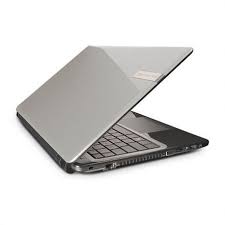
FOIRE AUX QUESTIONS - EN TE69KB PACKARD BELL
Quelle est la configuration matérielle du Packard Bell EasyNote TE69KB ?
Le TE69KB est équipé d'un processeur AMD E1-2500 dual-core à 1,4 GHz, de 4 Go de RAM DDR3L et d'un disque dur de 320 à 500 Go selon la variante. L'écran mesure 15,6 pouces en résolution HD (1 366 x 768) avec rétroéclairage LED, et la carte graphique est une AMD Radeon HD 8240 à mémoire partagée.
Peut-on augmenter la RAM de ce portable ?
Oui. Le TE69KB dispose de 2 emplacements SO-DIMM 204 broches (DDR3L 1 600 MHz), dont un généralement libre à l'achat. La mémoire maximale supportée est de 8 Go. Il suffit d'ajouter ou remplacer un barrette SO-DIMM DDR3L compatible.
Ce modèle est-il compatible avec Windows 10 ou Windows 11 ?
Windows 10 (64 bits) peut être installé et fonctionne correctement, même si les pilotes officiels Packard Bell ciblent Windows 8/8.1. Windows 11 n'est pas compatible : le processeur AMD E1-2500 ne figure pas dans la liste des CPU supportés par Microsoft et le TPM 2.0 est absent.
La batterie se décharge très vite ou ne charge plus, que faire ?
Commencez par vérifier le connecteur d'alimentation et tester avec un autre adaptateur 65 W / 19 V. Si la batterie est ancienne, son usure normale réduit l'autonomie (4,5 h en neuf). Le remplacement par une batterie Li-Ion 4 cellules / 37 Wh compatible TE69KB est la solution habituelle.
L'écran reste noir au démarrage, comment résoudre ?
Effectuez d'abord un arrêt forcé (maintien du bouton power 10 secondes), retirez la batterie et le secteur 30 secondes, puis redémarrez. Si le problème persiste, connectez un moniteur externe via HDMI ou VGA pour vérifier si le problème vient du rétroéclairage LED ou de la carte graphique.
Le Wi-Fi se déconnecte fréquemment, comment y remédier ?
Mettez à jour le pilote Wi-Fi (Atheros ou Qualcomm selon la révision) depuis le site d'assistance Acer/Packard Bell. Vérifiez aussi dans le Gestionnaire de périphériques que l'option Autoriser l'ordinateur à éteindre ce périphérique pour économiser de l'énergie est décochée dans les propriétés de la carte réseau sans fil.
Peut-on remplacer le disque dur par un SSD ?
Oui, c'est la meilleure amélioration possible sur ce modèle. Le TE69KB utilise un format 2,5 pouces SATA II/III standard. Un SSD SATA de 240 ou 480 Go accélère considérablement le démarrage et les applications. Clonez l'ancien disque avant remplacement ou réinstallez Windows depuis une clé USB.
La webcam intégrée n'est pas reconnue par Windows, que faire ?
Vérifiez d'abord dans le Gestionnaire de périphériques si la webcam apparaît avec un point d'exclamation. Réinstallez le pilote webcam depuis le site d'assistance Packard Bell (section TE69KB). Sous Windows 10, vérifiez aussi que l'accès à la caméra est autorisé dans Paramètres > Confidentialité > Caméra.
L'ordinateur surchauffe et le ventilateur tourne à plein régime, comment résoudre ?
Nettoyez les grilles de ventilation avec une bombe d'air comprimé (évents situés sous le châssis et sur le côté). Si la surchauffe persiste après nettoyage, il peut être nécessaire de remplacer la pâte thermique sur le processeur AMD E1-2500, opération accessible après démontage du cache inférieur.
Où trouver les pilotes officiels pour le Packard Bell TE69KB ?
Les pilotes sont disponibles sur le site d'assistance Acer qui a repris Packard Bell. Rendez-vous sur www.packardbell.com ou support.acer.com, saisissez la référence EasyNote TE69KB ou le numéro de série, et téléchargez les pilotes pour votre version de Windows.
Comment réinitialiser Windows 8/8.1 en cas de panne logicielle ?
Sous Windows 8/8.1, allez dans Paramètres > Modifier les paramètres du PC > Mise à jour et récupération > Récupération. Choisissez Actualiser pour réinitialiser sans perdre vos fichiers, ou Tout supprimer pour une remise en état d'usine complète. Une partition de récupération est présente en usine sur le disque dur.
Le lecteur DVD ne lit plus les disques, comment diagnostiquer ?
Vérifiez d'abord que le lecteur est reconnu dans le Gestionnaire de périphériques. Un lecteur DVD±RW encrassé peut être nettoyé avec un disque de nettoyage. Si le plateau n'éjecte plus, insérez un trombone dans le petit trou d'éjection d'urgence. En cas de panne définitive, le lecteur SATA slim est remplaçable.