ASK-300 - Imprimante photo FUJIFILM - Notice d'utilisation et mode d'emploi gratuit
Retrouvez gratuitement la notice de l'appareil ASK-300 FUJIFILM au format PDF.

| Type de produit | Imprimante photo thermique |
| Caractéristiques techniques principales | Résolution d'impression de 300 x 300 dpi, vitesse d'impression de 400 photos par heure |
| Alimentation électrique | AC 100-240V, 50/60Hz |
| Dimensions approximatives | 400 mm x 300 mm x 200 mm |
| Poids | Environ 15 kg |
| Compatibilités | Compatible avec les systèmes d'exploitation Windows et Mac |
| Type de batterie | Non applicable (fonctionne sur secteur) |
| Tension | 100-240V |
| Puissance | Environ 300W |
| Fonctions principales | Impression de photos, impression de cartes, impression de souvenirs |
| Entretien et nettoyage | Nettoyage régulier des têtes d'impression, remplacement des rouleaux d'alimentation |
| Pièces détachées et réparabilité | Pièces disponibles auprès de distributeurs agréés, possibilité de réparation par des techniciens qualifiés |
| Sécurité | Conforme aux normes de sécurité électrique, utilisation recommandée dans des environnements secs |
| Informations générales utiles | Idéale pour les événements, les studios photo et les kiosques d'impression |
FOIRE AUX QUESTIONS - ASK-300 FUJIFILM
Questions des utilisateurs sur ASK-300 FUJIFILM
0 question sur cet appareil. Repondez a celles que vous connaissez ou posez la votre.
Poser une nouvelle question sur cet appareil
Téléchargez la notice de votre Imprimante photo au format PDF gratuitement ! Retrouvez votre notice ASK-300 - FUJIFILM et reprennez votre appareil électronique en main. Sur cette page sont publiés tous les documents nécessaires à l'utilisation de votre appareil ASK-300 de la marque FUJIFILM.
MODE D'EMPLOI ASK-300 FUJIFILM
Caractéristiques et fonctions 4-5
Panneau avant 4
Panneau arrière....5
Avant la production....6-13
Procédure de réglage de l'imprimante 6
Réglage des guides papier....7
Installation du papier 8-9
Installation du ruban encreur 10-11
Manipulation du papier / Mise en place du ruban encreur ..... 12
Connexion USB....13
Messages d'erreur et remèdes....14-18
Indications sur le panneau avant et remèdes....14
Bourrages papier....15
Réparation d'un ruban cassé 16
Avant d'appeler le service technique....17
Instructions pour le transport....17
Messages d'erreur....18
Nettoyage 19-20
DEBALLAGE
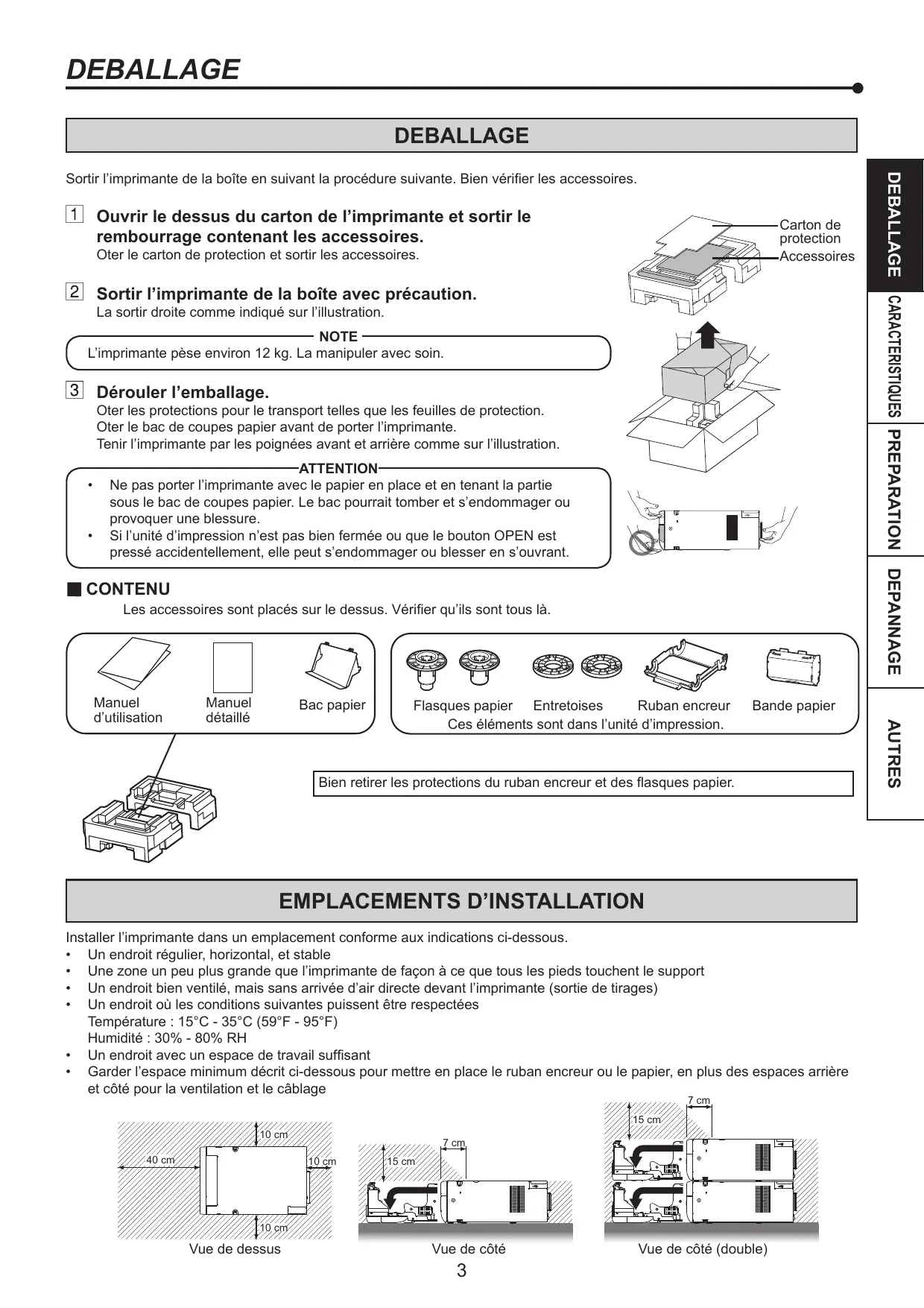
Sortir l'imprimante de la boîte en suivant la procédure suivante. Bien vérifier les accessoires.
1 Ouvrir le dessus du carton de l'imprimante et sortir le rembourrage contenant les accessoires.
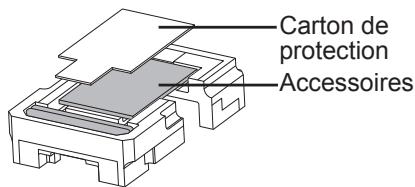
Oter le carton de protection et sortir les accessoires.
2 Sortir l'imprimante de la boîte avec précaution.
La sortir droite comme indiqué sur l'illustration.
NOTE
L'imprimante pèse environ 12 kg. La manipuler avec soin.
3 Dérouler l'emballage.
Oter les protections pour le transport telles que les feuilles de protection.
Oter le bac de coupes papier avant de porter l'imprimante.
Tenir l'imprimante par les poignées avant et arrière comme sur l'illustration.
-ATTENTION
- Ne pas porter l'imprimante avec le papier en place et en tenant la partie sous le bac de coupes papier. Le bac pourrait tomber et s'endommager ou provoquer une blessure.
- Si l'unité d'impression n'est pas bien fermée ou que le bouton OPEN est pressé accidentellement, elle peut s'endommager ou blesser en s'ouvrant.
text_image
Carton de protection Accessoires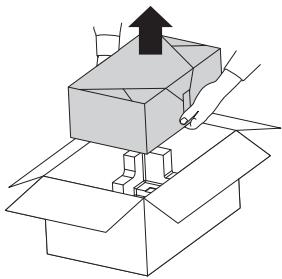
Les accessoires sont placés sur le dessus. Vérifier qu'ils sont tous là.

text_image
Manuel d'utilisation Manuel détaillé Bac papier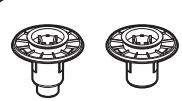
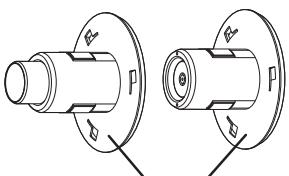
Flasques papier
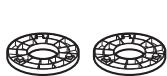
Entretoises
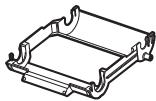
Ruban encreur
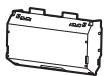
Bande papier
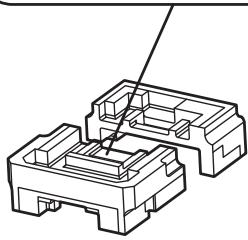
Bien retirer les protections du ruban encreur et des flasques papier.
EMPLACEMENTS D'INSTALLATION
Installer l'imprimante dans un emplacement conforme aux indications ci-dessous.
• Un endroit régulier, horizontal, et stable
- Une zone un peu plus grande que l'imprimante de façon à ce que tous les pieds touchent le support
- Un endroit bien ventilé, mais sans arrivée d'air directe devant l'imprimante (sortie de tirages)
- Un endroit où les conditions suivantes puissent être respectées
Température : 15°C - 35°C (59°F - 95°F)
Humidité : 30% - 80% RH
- Un endroit avec un espace de travail suffisant
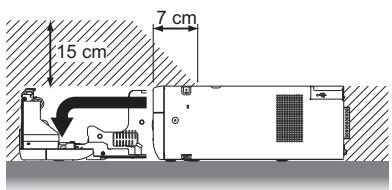
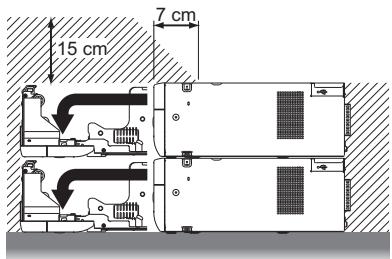
- Garder l'espace minimum décrit ci-dessous pour mettre en place le ruban encreur ou le papier, en plus des espaces arrière et côté pour la ventilation et le câblage
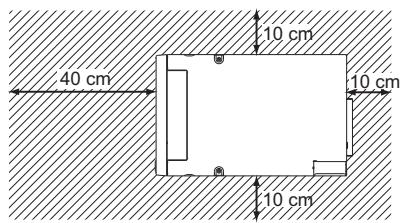
text_image
40 cm 10 cm 10 cm 10 cmVue de dessus
text_image
15 cm 7 cmVue de côté
text_image
15 cm 7 cmVue de côté (double)
PANNEAU AVANT
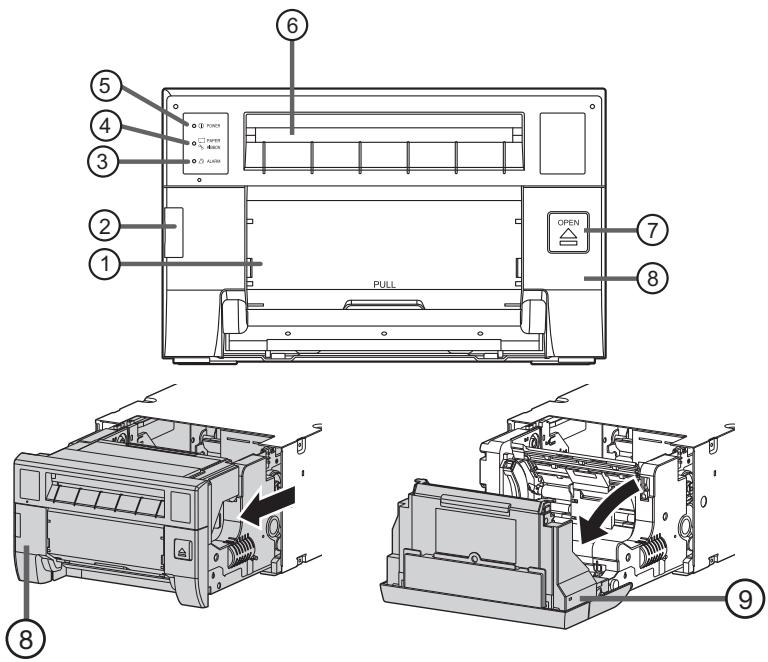
Contient les coupes papier générées par la coupe des marges. Le vider fréquemment pour éviter les bourrages en sortie.
NOTE
Oter le bac avant d'ouvrir le volet. Sinon, l'imprimante ou le bac pourraient s'endommager. Ne pas retirer le bac pendant l'impression. Cela pourrait causer un dysfonctionnement.
② CAPOT DE CONNECTEURS
Ne pas ouvrir le capot pendant l'utilisation normale.
③ VOYANT ALARM (△)
Ce voyant s'allume ou clignote en cas de bourrage papier ou d'ouverture de volet. Voir page 14.
④ VOYANT PAPER RIBBON (☐/%)
Si une erreur concernant le ruban encreur ou le papier se déclenche, ce voyant s'allume ou clignote. Voir page 14.
⑤ VOYANT POWER (①)
Il est allumé quand l'imprimante est en marche. Il est vert en temps normal, mais peut être fixe ou clignotant en orange en fonction de l'état de l'imprimante. Voir page 14.
⑥ SORTIE D'IMPRESSION
Sortie du papier imprimé.
⑦ BOUTON OPEN (△)
Le presser pour ouvrir l'unité d'impression.
⑧ UNITE D'IMPRESSION
L'ouvrir pour charger le papier ou le ruban encreur. Presser le bouton ⑦ OPEN pour débloquer l'unité d'impression.
⑨ VOLET
Ouvrir le volet pour installer le papier.
OUVERTURE DU VOLET
Tirer l'unité d'impression en pressant le bouton OPEN puis tirer la molette pour ouvrir le volet.
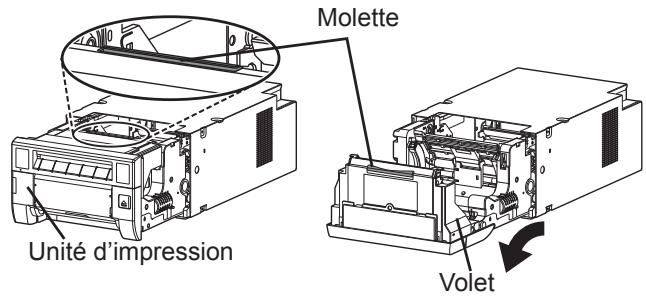
text_image
Molette Unité d'impression VoletBAC DE COUPES PAPIER
Accrocher et remonter the le bac de coupes pour bien le fixer. Maintenir et tirer la poignée en bas du bac de coupes pour le retirer.
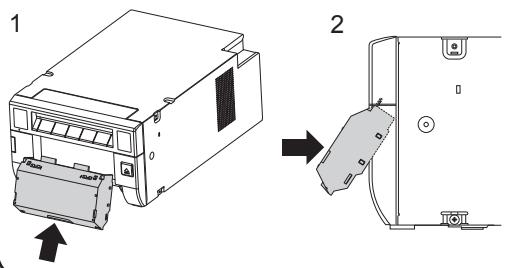
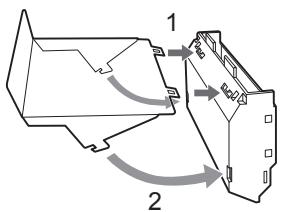
Engager les crochets supérieurs du réceptacle sur les ergots au-dessus du bac de coupes (1). Puis fixer le réceptacle en engageant les crochets inférieurs dans les trous des deux côtés de la boîte (2).
Utilisé pour allumer et éteindre l'imprimante.
② PRISE ALIMENTATION (AC LINE)
Branchement du câble d'alimentation. Le brancher fermement.
③ CAPOT DE VENTILATEUR / POIGNEE DE TRANSPORT
Pour transporter l'imprimante, maintenir cette poignée et la partie avant supérieure de l'imprimante.
④ PORT USB
Pour connecter le câble USB. Voir page 13.
⑤ TROUS POUR FIXER LE COLLIER DE CABLE
Pour passer les colliers de maintien du câble d'alimentation et du câble USB.
Avant la production, suivre les réglages ci-dessous.
AJUSTER LES GUIDES PAPIER.

Installer le papier dans l'imprimante.

Installer le ruban encreur dans l'imprimante.
(Voir page 7.)
(Voir pages 8 à 9.)
(Voir pages 10 à 11.)
Connector l'imprimante à un ordinateur.
(Voir page 13.)
Bien fermer l'unité d'impression quand la procédure de réglage est terminée.
Ajuster les guides selon la largeur papier.
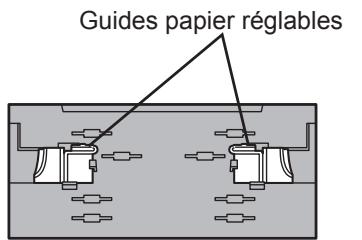
text_image
Guides papier réglablesPour les formats 89x127 mm (3.5x5") ou 127x178 mm (5x7") (largeur 127 mm)
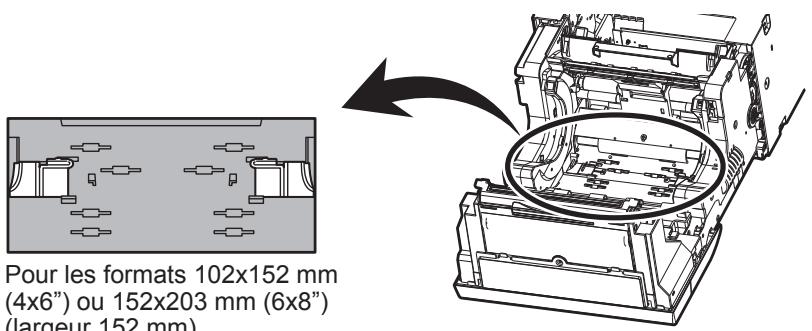
text_image
Pour les formats 102x152 mm (4x6") ou 152x203 mm (6x8") (largeur 152 mm)■ COMMENT REGLER LES GUIDES PAPIER
1 Pincer le guide et le faire glisser à droite ou à gauche.
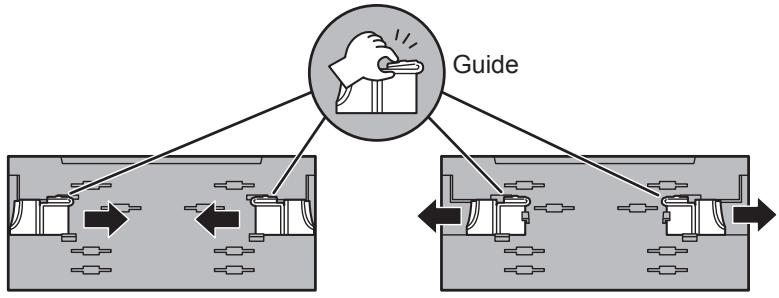
flowchart
graph TD
    A["Guide"] --> B["Process 1"]
    A --> C["Process 2"]
    B --> D["Flow Left"]
    C --> E["Flow Right"]
    D --> F["Output 1"]
    E --> G["Output 2"]
2 Déplacer le guide papier jusqu'au cran. Le guide papier se fixe.
3 Déplacer l'autre guide papier de la même façon.
NOTE
Régler les guides à la bonne largeur papier. S'ils ne sont pas correctement positionnés, il peut se produire un bourrage papier et l'impression peut se décaler.
NOTE
Ne pas utiliser le format de tirage 102x152 mm (4x6") ni 152x203 mm (6x8") (avec une largeur de 152 mm) après avoir commencé d'utiliser le format 89x127 mm (3.5x5") ou 127x178 mm (5x7") (avec une largeur de 127 mm). Sinon, des lignes pourraient apparaître, avec le papier 127mm en format 89x127 mm (3.5x5") ou 127x178 mm (5x7"). Dans ce cas, le remplacement de la tête thermique serait nécessaire.
INSTALLATION DU PAPIER
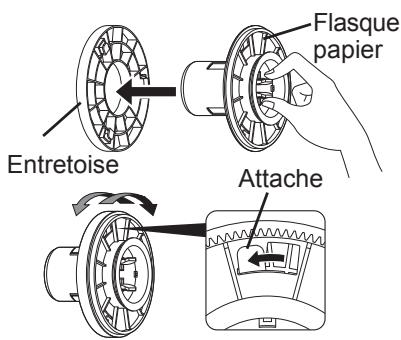
Entretoises
Voir le manuel d'utilisation pour la manipulation des entretoises.
Note : Les entretoises doivent être enlevées pour le papier de largeur 152 mm.
Comment fixer les entretoises
- Insérer l'entretoise avec les butées de flasque papier rétractées.
- Tourner l'entretoise jusqu'au blocage.
Si vous retirez les entretoises des flasques papier, suivre la procédure inverse à celle indiquée ci-dessus.
text_image
Entretoise Flasque papier Attache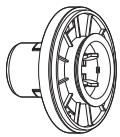
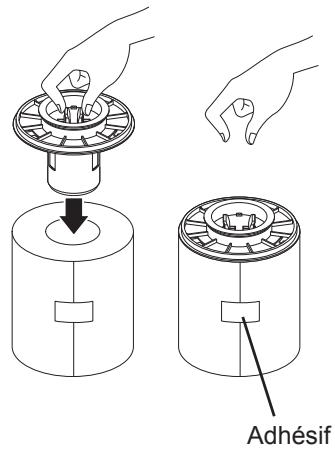
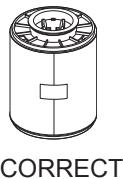
1 Fixer les flasques papier fournies aux deux côtés du rouleau de papier.
Quand vous pincez les attaches de la flasque papier, les butées se rétractent dans l'axe. Fixer les flasques au papier avec les butées rétractées.
S'assurer que les flasques sont bien fixées au papier et défaire les attaches.
NOTE
- Prendre garde de ne pas se coincer les doigts.
- Ne pas retirer tout de suite l'adhésif du rouleau de papier.
- Ne pas desserrer le rouleau de papier. Tout relâchement du rouleau pourrait détériorer la qualité d'impression.
ATTENTION
• Lors du placement du papier, le maintenir bien droit.
- Si vous placez mal le papier, il peut rouler et tomber avec un risque de blessure.
NOTE
- Les marques de doigt ou la poussière sur la surface du papier peuvent dégrader la qualité d'impression et causer des bourrages papier.
text_image
Adhésif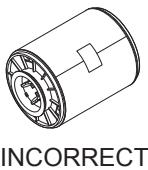
2 Presser le bouton POWER à l'arrière de l'imprimante pour l'allumer.
3 Après que le voyant POWER soit passé du orange au vert, presser le bouton OPEN pour ouvrir l'unité d'impression.
4 Oter le bac de coupes papier et tirer le bouton pour ouvrir le volet.
5 Mettre le papier en place.
Placer le papier dans le bon sens.
S'assurer que le rouleau de papier est bien en place.
ATTENTION
Ne pas appuyer sur l'unité d'impression ni sur le volet.
Sinon, en s'ouvrant, l'unité pourrait tomber et s'endommager ou provoquer une blessure.
NOTE
- S'assurer que l'imprimante est allumée avant de mettre le papier en place. Sinon, un bourrage papier pourrait se produire.
- Poser doucement le rouleau de papier. S'il est lâché brutalement, l'unité ou ses accessoires peuvent s'endommager.
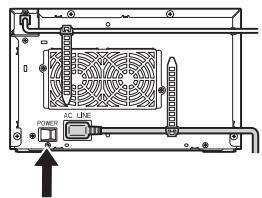
text_image
POWER CC LIME POWERBouton POWER
Bouton OPEN
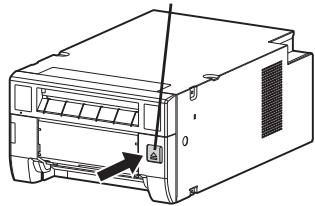
Sens d'insertion du papier
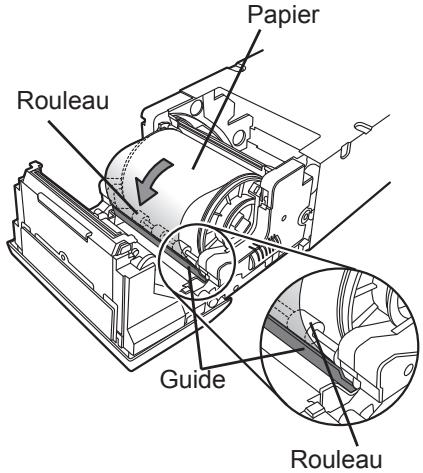
6 Oter l'adhésif et insérer le papier entre le rouleau et le guide comme indiqué à droite pour l'avancer. Arrêter d'avancer le papier lorsque le buzzer sonne.
Oter l'adhésif avant d'insérer le papier entre le rouleau et le guide. Insérer le papier bien droit.
Le buzzer continue de sonner jusqu'à ce que l'imprimante soit fermée.
NOTE
- Garder les rouleaux propres. La saleté sur les rouleaux pourrait endommager la qualité.
NOTE
• Pour sortir le papier, le tirer vers soi en tenant les flasques.
- S'assurer que l'imprimante est allumée avant de remplacer le papier.
- Bien retendre le papier. Sinon, il pourrait s'endommager.
7 Fermer le volet.
text_image
Papier Rouleau Guide Rouleau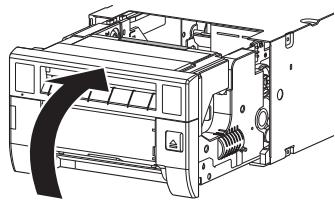
Après avoir installé le papier, installer la cassette d'encre dans l'imprimante.
Avant d'installer la cassette, charger le ruban encreur dans la cassette.
NOTE
- Placer la cassette sur une surface plate, puis charger le ruban.
- Choisir un emplacement sans poussière pour charger le ruban. La poussière et la saleté sur le ruban affecteraient la qualité d'impression.
- S'assurer que les axes du ruban entrent bien dans la cassette.
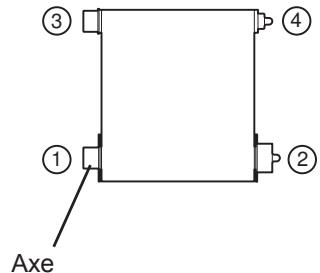
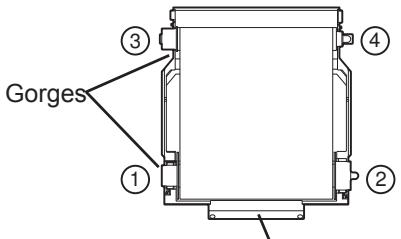
1 Charger le ruban dans la cassette comme indiqué ci-dessous.
Prendre garde de le charger dans le bon sens.
text_image
① ② ③ ④ AxeRuban encreur
text_image
Gorges ① ② ③ ④Poignée de Cassette d'encre
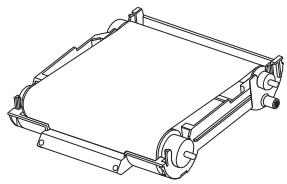
Bien insérer le rouleau du ruban encreur fermement dans les gorges.
Tourner l'axe pour retendre le ruban.
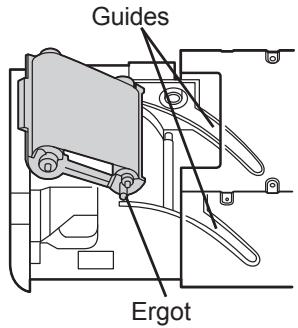
2 Placer la cassette d'encre contenant le ruban dans la position indiquée par l'illustration.
Pour insérer la cassette d'encre, aligner les ergots des deux côtés de la cassette avec les guides droit et gauche à l'intérieur de l'unité d'impression et la glisser en position oblique.
Insérer fermement la cassette par l'arrière en tenant la poignée.
NOTE
Ne pas toucher la tête thermique. Les marques de doigt ou la poussière pourraient dégrader la qualité d'impression.
ATTENTION

Ne pas toucher la tête thermique immédiatement après l'impression car elle est brûlante.
NOTE

Noter que la tête thermique est sensible à l'électricité statique. Si vous la touchez en étant chargé d'électricité statique, elle peut s'endommager.
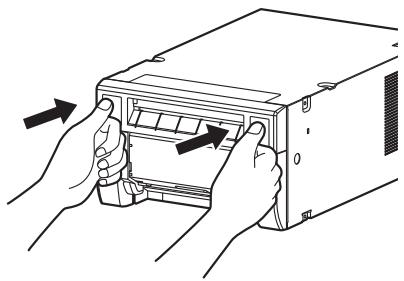
3 Pousser l'unité d'impression pour la fermer.
Fermer l'unité d'impression en poussant les côtés droit et gauche depuis l'avant et avec les deux mains.
Lorsque le papier est chargé et que l'unité d'impression est fermée avec
l'imprimante allumée, le papier s'avance et est coupé automatiquement.
ATTENTION
Lors de la fermeture, prendre garde de ne pas se coincer les mains entre l'imprimante et l'unité d'impression.
NOTE
• Pour fermer l'unité d'impression, la pousser jusqu'au clic.
- Si le voyant PAPER RIBBON s'allume quand l'unité d'impression est fermée, cela signifie que le papier est peut-être mal installé.
Dans ce cas, ouvrir l'unité d'impression pour installer le papier correctement. Puis refermer l'unité d'impression.
- Si vous répétez la procédure d'installation du papier plus que le nombre de fois demandées, le nombre indiqué de tirage peut ne pas être réalisé.
L'installation du papier et du ruban encreur est terminée.
NOTE
- Remplacer le papier et le ruban encreur simultanément.
- Vider le bac de coupes quand vous sortez l'unité d'impression pour remplacer le papier ou le ruban encreur pour éviter tout bourrage en sortie d'impression.
- Quand vous remplacez le papier et le ruban, nettoyer la tête thermique et le contre-rouleau. Pour les procédures de nettoyage, voir le chapitre "NETTOYAGE" (pages 19 et 20).
- Des traces de doigts ou de la poussière sur la surface d'impression du papier peuvent affecter la qualité d'impression et créer des bourrages papier.
- Si le papier ou le ruban encreur passent brutalement du froid au chaud, la condensation générée peut causer des bourrages papier ou dégrader la qualité d'impression. Laisser le papier se stabiliser à température ambiante avant de l'utiliser.
- Si vous répétez la procédure d'INSTALLATION DU PAPIER plus que le nombre de fois déterminées, le nombre de tirages indiqué ne pourra pas être réalisé. De même, si vous remplacez le papier avant qu'il ne soit terminé.
■ APRES LE TIRAGE
- Si le papier absorbe des solvants organiques non volatiles (alcool, ester, cétone, etc.), les tirages peuvent se décolorer.
- La décoloration des tirages est accélérée si le papier entre en contact avec du PVC tel que dans du ruban transparent.
- Eviter de conserver les tirages sous la lumière directe du soleil ou dans un endroit humide.
■ CONSERVATION DU PAPIER/RUBAN ENCREUR
- Ne pas conserver le papier et le ruban encreur dans une boîte en PVC. La réaction chimique pourrait entraîner une décoloration.
- Conserver le papier et le ruban encreur hors de la lumière directe du soleil et de la chaleur dans un endroit froid et sombre où la température se maintient entre 5°C et 35°C et où l'humidité est au maximum de 80% RH.
CONNEXION USB
CONNEXION A L'ORDINATEUR (EXEMPLE)
S'assurer que l'imprimante est allumée avant de commencer la procédure de connexion.
1 Allumer l'ordinateur.
2 Connecter la tireuse et l'ordinateur à l'aide d'un câble USB.
Connector la tireuse à l'ordinateur comme indiqué ci-dessous.
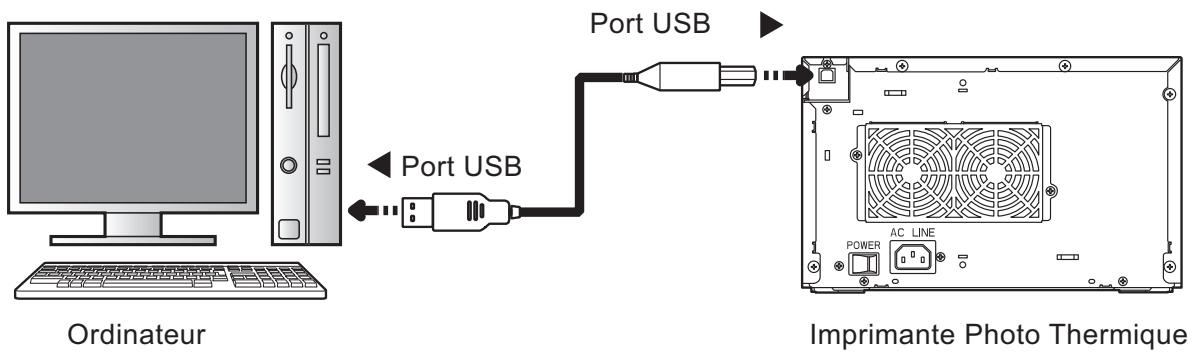
text_image
Ordinateur Port USB Port USB Imprimante Photo ThermiqueNOTE
Le câble USB n'est pas fourni. Utiliser un câble USB 2.0 certifié d'une longueur de 2 m maximum.
3 Installer un programme séparé en fonction du système utilisé.
INDICATIONS SUR LE PANNEAU AVANT ET REMEDES
Si une erreur se déclenche pendant l'impression ou que l'impression n'est pas possible, les voyants du panneau avant s'allument ou clignotent. Dans ce cas, suivre la procédure décrite ci-dessous.

Fixe

Eteint

:
Cligotant
| ALARM | PAPER RIBBON | POWER | Causes et Remèdes | Page |
| ● | ● | (Orange) | L'imprimante est en standby. Connector le câble USB de l'imprimante s'il n'est pas connecté.L'imprimante met peut-être du temps à être prête après l'envoi des données image. | 413 |
| ○○● | ● | (Vert) | L'unité d'impression est ouverte.La fermer. | 4 |
| ○○● | ○○● | (Vert) | Bourrage papier ou problème de ruban encreur.Se référer à “Bourrages papier.” | 15 |
| ● | ● | (Vert) | La température de la tête thermique est trop haute ou trop basse.Attendre que l'indication disparaisse. Quand le voyant arrête de clignoter, l'impression redémarre automatiquement. | 4 |
| ● | ○○● | (Vert) | Le ruban encreur en place ne correspond pas à l'imprimante.Remplacer le ruban encreur.La combinaison de ruban encreur et de papier ne correspond pas aux réglages de l'ordinateur.Ouvrir l'unité d'impression et vérifier si la combinaison de ruban encreur et de papier correspond au réglage de l'ordinateur. Après vérification, refermer l'unité d'impression. | 10-11 |
| ● | ○○ | (Vert) | Le papier ou le ruban encreur n'est pas en place.Le papier ou le ruban encreur est terminé.Installer un nouveau papier ou ruban. | 8-11 |
| ○○ | ● | (Vert) | Autres erreurs | 17 |
Si le voyant ALARM ou PAPER RIBBON s'allume ou clignote, ouvrir le volet et appliquer les remèdes ci-dessus.
BOURRAGES PAPIER
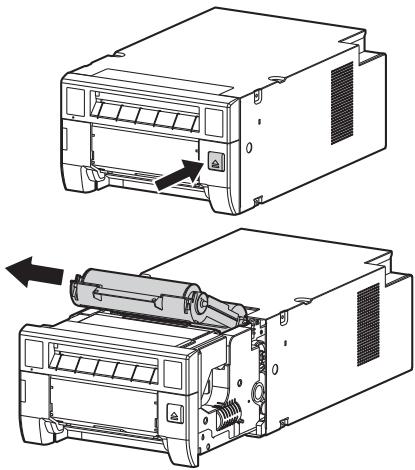
1 Presser le bouton OPEN pour ouvrir l'unité d'impression.
S'assurer que l'imprimante est allumée avant d'ouvrir l'unité d'impression.
2 Oter la cassette du ruban encreur.
3 Ouvrir la porte.
4 Sortir la partie abîmée du papier dans le sens de la flèche.
5 Couper la partie abîmée du papier avec des ciseaux.
NOTE
- Bien couper la partie imprimée du papier. Sinon, le ruban encreur pourrait coller au papier et se déchirer.
- Bien nettoyer la tête thermique et le contre-rouleau. Se référer au chapitre "NETTOYAGE" (pages 19 et 20).
6 Oter le papier.
7 Installer le papier et la cassette d'encre avec le ruban encreur. (Se référer aux pages 8-11.)
8 Fermer le volet.
9 Fermer l'unité d'impression en la poussant.
1 Placer la cassette avec le ruban encreur déchiré sur une surface plate et propre.
2 Coller un morceau d'adhésif transparent sur le centre du ruban encreur.
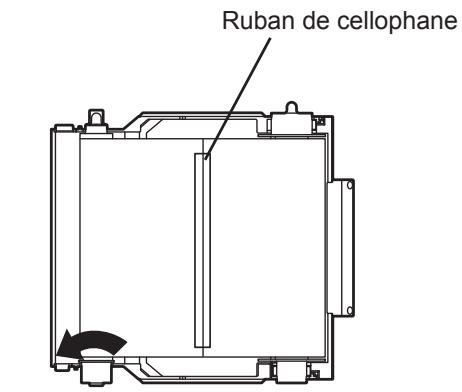
text_image
Ruban de cellophaneSens de rotation de l'axe
3 Tourner l'axe du ruban encreur dans le sens de la flèche jusqu'à ne plus voir le ruban de cellophane.
4 Installer la cassette dans l'imprimante.
AVANT D'APPELER LE SERVICE TECHNIQUE
Dans le cas d'apparition des symptômes suivants, vérifier ces éléments avant d'appeler le service technique.
| Symptôme | Vérification & Remède |
| L'imprimante ne s'allume pas. | Le câble d'alimentation est-il débranché?→Brancher fermement le câble d'alimentation.→La sécurité a pu se déclencher. Eteindre l'imprimante et attendre deux minutes. Puis la rallumer. |
| L'unité d'impression ne s'ouvre pas. | Avez-vous éteint l'imprimante pendant l'impression ?→La rallumer et ouvrir l'unité d'impression. |
| L'image ne s'imprime pas. | Le voyant de PAPER RIBBON ou d'ALARM est-il allumé ou clignotant ?→Se référer à “Bourrages papier.”Le bon format de données a-t-il été envoyé à l'imprimante ?→S'assurer que le bon format d'image est envoyé à l'imprimante.L'imprimante est-elle en fin de papier ou de ruban ?→Les vérifier.L'unité d'impression est-elle bien en place ?→La mettre bien en place.→Si les voyants s'allument ou clignotent alors que les opérations ci-dessus ont été réalisées, ôter le papier et le ruban et les remettre en place. |
| Une erreur ne peut être résolue. | →Eteindre et rallumer l'imprimante avec l'unité d'impression bien en place. L'imprimante démarre l'initialisation.→Presser le bouton à l'intérieur du trou du panneau avant avec une pointe pendant au moins 5 secondes.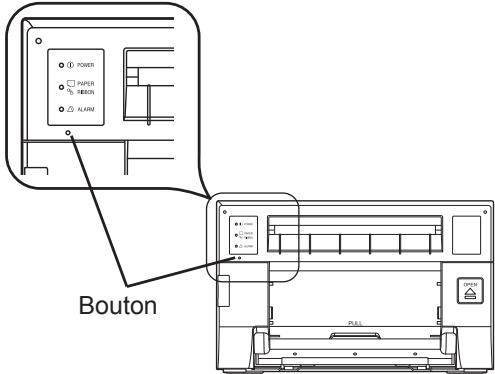 |
INSTRUCTIONS POUR LE TRANSPORT
Suivre les instructions ci-dessous pour transporter l'imprimante.
1. Utilisation de l'emballage d'origine.
L'emballage d'origine peut ne pas supporter plus d'un voyage. Dans ce cas, l'imprimante pourrait ne plus être garantie.
Utiliser un autre emballage pour transporter de nouveau l'imprimante.
Emballer l'imprimante avec ses accessoires (ruban encreur et papier) retirés.
2. Bien fermer l'unité d'impression.
Bien fermer l'unité d'impression jusqu'à entendre le clic.
ATTENTION
Si l'unité d'impression n'est pas bien fermée ou si vous pressez le bouton OPEN accidentellement, l'unité d'impression peut s'ouvrir causant une panne ou une blessure.
3. Si le ruban encreur, le papier, ou la cassette d'encre ne peuvent pas être sortis, consulter votre distributeur.
MESSAGES D'ERREUR
| No. | Messages d'erreur | Bouton | Action |
| 1 | Printer is not connected. (L'imprimante n'est pas connectée). | OK | Cliquer sur le bouton OK.Après la connexion de l'imprimante (Allumer l'imprimante./ Connecter le câble I/F),l'impression démarre automatiquement. |
| 2 | The printer does not respond. Turn the printer Off and then On again, and try again. (L'imprimante ne répond pas.L'éteindre et la rallumer puis réessayer). | OK | Quand on clique sur le bouton OK, le message disparaît et l'impression est effacée. Après avoir éteint et rallumé l'imprimante, redémarrer l'impression. |
| 3 | Something is wrong with the printer.(XXXXXX)Turn the printer Off and then On again, and try again.(Anomalie d'imprimante .(XXXXXX). L'éteindre et la rallumer puis réessayer). | Cancel(Annuler) | Quand l'erreur est résolue, le message disparaît et l'impression démarre automatiquement.Quand on clique sur le bouton Cancel(Annuler), l'impression est annulée. Toutes les impressions en attente le sont également.* Les caractères numériques sont indiqués par (XXXXXX). |
| 4 | Mechanical Error(XXXXXX).Set Paper again.(Erreur mécanique(XXXXXX).Remettre le papier.) | ||
| 5 | Mechanical Error(XXXXXX).Turn the printer Off and then On again, and try again.(Erreur mécanique(XXXXXX).L'éteindre et la rallumer puis réessayer). | ||
| 6 | Printing unit is opened. (L'unité d'impression est ouverte). | ||
| 7 | Printing unit is opened while printing. (L'unité d'impression est ouverte pendant l'impression). | ||
| 8 | Ink ribbon and paper type do not match. (le ruban encreur ne correspond pas au type papier). | ||
| 9 | Ink ribbon is not correctly installed. (le ruban encreur n'est pas correctement installé). | ||
| 10 | Ink ribbon end. (Fin de ruban encreur). | ||
| 11 | Paper empty. (Fin de papier). | ||
| 12 | The ink ribbon is not standard. (Le ruban encreur n'est pas standard). | ||
| 13 | The printer was turned off while printing.Turn on a printer.(L'imprimante a été éteinte pendant l'impression. L'allumer). | ||
| 14 | Paper jam(XXXXXX).Set Paper again.(Bourrage papier (XXXXXX). Remettre le papier en place). | ||
| 15 | Paper size of printer driver and ink ribbon type do not match.Le format papier et le ruban du pilote d'impression ne correspondent pas). | ||
| 16 | Ink ribbon empty.Exchange ink ribbons.(Le ruban encreur est terminé. Le changer). | ||
| 17 | Paper end. (Fin de papier). | ||
| 18 | It is not equipped with the Paper strip bin.(Non équipé d'un bac de coupes). | ||
| 19 | Ink ribbon error.(XXXXXX).Set Paper and ink ribbon again.(Erreur de ruban encreur.(XXXXXX) . Replacer le papier et le ruban). | ||
| 20 | Ink ribbon error.(XXXXXX).Set Paper and ink ribbon again.(Erreur de ruban encreur.(XXXXXX) . Replacer le papier et le ruban). |
* Si aucun message d'erreur n'est affiché et que l'impression ne se fait pas, vérifier les voyants sur le panneau avant de l'imprimante.
* Si un message d'erreur survient, l'impression redémarre automatiquement avec la résolution de l'erreur.
Le nettoyage indiqué ci-dessous permettra de maintenir une stabilité d'impression et de prolonger la durée de vie de l'imprimante. Nettoyer les pièces indiquées tous les 3 mois ou tous les 6000 tirages.
Il est recommandé de porter des gants pour éviter de se blesser.
Bien éteindre l'imprimante avant le nettoyage.
NETTOYAGE DU FILTRE
Nettoyer le filtre et l'entrée d'air avec un aspirateur comme indiqué à droite.
NETTOYAGE DE LA TETE THERMIQUE
1 Presser le bouton OPEN pour ouvrir l'unité d'impression.
2 Sortir la cassette d'encre de l'imprimante.
Préparations
Alcool (Alcool éthylique, etc.)
Chiffon doux et propre
Si des lignes apparaissent sur les images, nettoyer la tête thermique. Essuyer la pièce de nettoyage de la tête (comme indiqué à droite) précautionneusement avec un chiffon légèrement imprégné d'alcool.
NOTE
- Ne pas endommager la tête thermique.
- Si la qualité d'impression ne s'améliore pas après le nettoyage, il faudra remplacer la tête thermique. Contacter le service technique.
ATTENTION

La tête thermique reste chaude après l'impression. Attendre qu'elle refroidisse avant de la nettoyer.
NOTE

La tête thermique peut s'endommager si vous la touchez en étant chargé d'électricité statique.
NOTE
Ne pas utiliser de papier de format 102x152 mm (4x6") ou 152x203 mm (6x8") (de largeur 152 mm) après avoir commencé à utiliser le papier de format 89x127 mm (3.5x5") ou 127x178 mm (5x7") (de largeur 127 mm). Dans ce cas, des lignes pourraient apparaître sur une largeur de 127mm en format 89x127 mm (3.5x5") ou 127x178 mm (5x7") et il faudra remplacer la tête thermique.
NOTE
Lorsque vous nettoyez la tête thermique, ne pas appuyer trop fort sur le rouleau détacheur en bas de la tête thermique. Il pourrait alors se déformer, engendrant une mauvaise qualité d'impression.
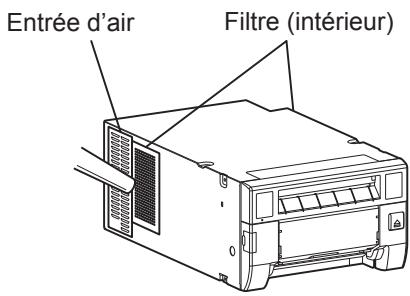
text_image
Entrée d'air Filtre (intérieur)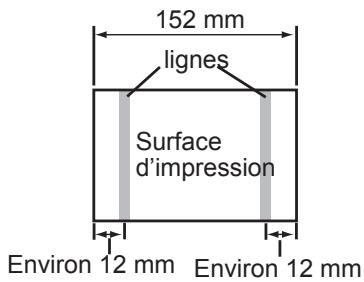
text_image
152 mm lignes Surface d'impression Environ 12 mm Environ 12 mm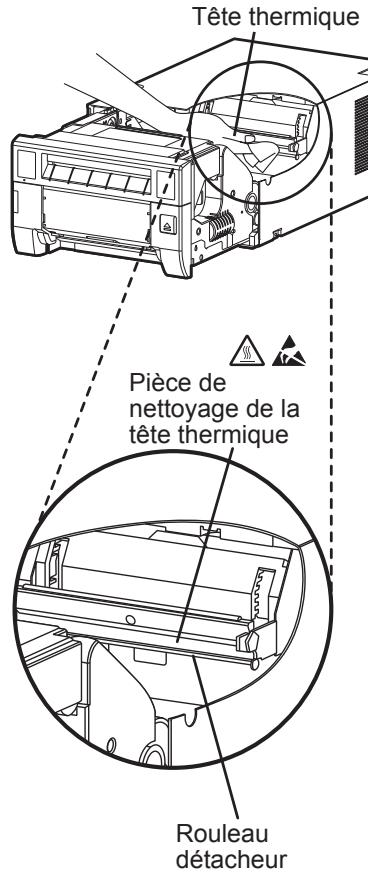
text_image
Tête thermique Pièce de nettoyage de la tête thermique Rouleau détacheurNETTOYAGE DU CONTRE-ROULEAU
Préparations
Alcool (Alcool éthylique, etc.)
Chiffon doux et propre
Nettoyer la partie noire du rouleau.
Essuyer précautionneusement la partie noire avec un chiffon imbibé d'une petite quantité d'alcool.
Essuyer le rouleau en le tournant.
Contre-rouleau
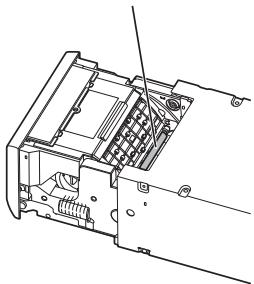
Nettoyer les parties en contact avec les bords du papier comme indiqué à droite.
Essuyer précautionneusement les pièces avec un chiffon imbibé d'une petite quantité d'alcool.