
BD-HP22S - Lecteur Blu-ray SHARP - Notice d'utilisation et mode d'emploi gratuit
Retrouvez gratuitement la notice de l'appareil BD-HP22S SHARP au format PDF.


| Type de produit | Lecteur Blu-ray |
| Marque | SHARP |
| Modèle | BD-HP22S |
| Dimensions (L × H × P) | 432 × 58 × 260 mm |
| Poids | 3,0 kg |
| Alimentation | 100–240 V CA, 50/60 Hz |
| Consommation électrique (normale) | 25 W |
| Consommation électrique (veille) | 0,6 W (Démarrage Rapide désactivé) / 12 W (activé) |
| Formats de disques lus | BD-ROM, BD-RE, BD-R, DVD Vidéo, DVD+RW/+R/-RW/-R, CD audio, CD-RW/R (JPEG) |
| Code régional BD | B ou ALL |
| Code régional DVD | 2 ou ALL |
| Sortie vidéo | HDMI (1080p 24 Hz), Composantes (Y/Pb/Pr), Vidéo composite |
| Sortie audio | HDMI, Optique numérique, Audio analogique 2 canaux |
| Connexion réseau | Ethernet 10/100BASE-TX |
| Fonctions spéciales | AQUOS LINK, BD-LIVE, BONUSVIEW, conversion ascendante DVD |
| Accessoires fournis | Télécommande, piles AA ×2, cordon d'alimentation, câble AV |
| Température de fonctionnement | 5°C à 35°C |
| Humidité de fonctionnement | 10% à 80% sans condensation |
| Classe laser | Classe 1 |
| Nettoyage | Chiffon doux sec; ne pas utiliser de produits chimiques |
| Réparabilité | Confier à un personnel qualifié; utiliser des pièces de rechange prescrites |
| Affichage panneau avant | Oui, avec voyants d'état |
| Port USB pour stockage local | USB 2.0 High Speed, capacité minimale 2 Go |
FOIRE AUX QUESTIONS - BD-HP22S SHARP
Questions des utilisateurs sur BD-HP22S SHARP
0 question sur cet appareil. Repondez a celles que vous connaissez ou posez la votre.
Poser une nouvelle question sur cet appareil
Téléchargez la notice de votre Lecteur Blu-ray au format PDF gratuitement ! Retrouvez votre notice BD-HP22S - SHARP et reprennez votre appareil électronique en main. Sur cette page sont publiés tous les documents nécessaires à l'utilisation de votre appareil BD-HP22S de la marque SHARP.
MODE D'EMPLOI BD-HP22S SHARP
Ce lecteur peut être uniquement utilisé sur un courant secteur de 100–240 V CA, 50/60 Hz. Il ne peut pas être utilisé sur d'autres courants secteurs.
AVERTISSEMENT :
POUR RÉDUIRE LES RISQUES D'INCENDIE OU D'ÉLECTROCUTION, NE PAS EXPOSER CET APPAREIL À LA PLUIE OU À L'HUMIDITÉ.
POUR RÉDUIRE LES RISQUES D'INCENDIE OU D'ÉLECTROCUTION, ET LES INTERFÉRENCES GÊNANTES, UNIQUEMENT UTILISER LES ACCESSOIRES RECOMMANDÉS.
ATTENTION :
L'UTILISATION DE COMMANDES OU DE RÉGLAGES OU L'EXÉCUTION DE PROCÉDURES AUTRES QUE CELLES STIPULÉES DANS CE DOCUMENT PEUT EXPOSER À DES RADIATIONS DANGEREUSES.
LE FAISCEAU LASER UTILISÉ DANS CE LECTEUR PRÉSENTE UN DANGER POUR LES YEUX. NE PAS ESSAYER DE DÉMONTER LE COFFRET. CONFIER TOUT ENTRETIEN À UN PERSONNEL QUALIFIÉ.
Protection du cordon d'alimentation
Afin d'éviter des dysfonctionnements du lecteur et d'empêcher une électrocution, un incendie ou des blessures corporelles, veuillez respecter les points suivants :
- Tenez fermement la fiche du cordon d'alimentation secteur lorsque vous le branchez ou le débranchez.
- Tenez le cordon d'alimentation secteur à l'écart des appareils de chauffage.
- Ne placez jamais un objet lourd sur le cordon d'alimentation secteur.
- N'essayez pas de réparer ou de restaurer le cordon d'alimentation secteur de quelque façon que ce soit.
- Ce lecteur entre dans la classification des produits LASER DE CLASSE 1.
- L'étiquette CLASS 1 LASER PRODUCT est située sur le cache arrière.
- Ce produit contient un appareil laser de faible puissance. Afin de garantir en permanence la sécurité, ne retirez pas les caches ni n'essayez d'accéder à l'intérieur du produit. Confiez toute réparation à un technicien qualifié.
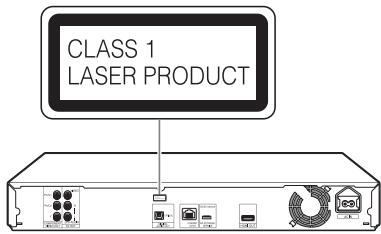
Table des matières 2
Quelles sont les fonctionnalités offertes par ce
lecteur ? .... 3
CHER CLIENT SHARP 4
CONSIGNES DE SÉCURITÉ IMPORTANTES...... 4-6
Disques....7-8
Disques Blu-ray 7
Types de disque pouvant être lus sur ce lecteur ...... 7
Disques ne pouvant pas être lus sur ce lecteur ..... 7–8
Contenu des disques 9
BD vidéo....9
Titre, chapitre et plage 9
Icônes utilisées sur les boîtiers des disques DVD vidéo... 9
Icônes utilisées dans ce mode d'emploi....9
Informations importantes....10
Précautions relatives au disque.... 10
Droits d'auteur 10
Pour commencer....11
Principaux éléments.... 12-13
Unité principale (Avant).... 12
Unité principale (Arrière) 12
Porte-câble HDMI au dos de l'unité principale...... 12
Télécommande....13
Raccordement
Présentation des raccordements .... 14
Raccordements vidéo....15-17
Raccordement à la prise HDMI 15
Sélection de la sortie vidéo prioritaire lors des raccordements HDMI et Vidéo composantes ..... 15
Raccordement aux connecteurs vidéo composantes... 16
Raccordement au connecteur vidéo.... 17
Raccordement à une prise audio numérique.... 18
Raccordement aux connecteurs audio.... 19
Connexion Internet haut débit 20
Raccordement à la prise ETHERNET 20
Lecture de disque
Avant de commencer la lecture 21-24
Insertion des piles dans la télécommande....21
Rayon d'action approximatif de la télécommande... 21
Branchement du cordon d'alimentation 21
Mise sous tension 22
Mise sous tension....22
Mise en veille 22
Voyants sur le lecteur....22
Réglage de la langue....23
Modification de la langue de l'affichage à l'écran.... 23
Commande d'un téléviseur SHARP à l'aide de la
télécommande 23
Commande de fonction TV 23
Mise hors tension du rétroéclairage LCD et des voyants ... 24
Utilisation d'AQUOS LINK 24
Commande du lecteur de disques Blu-ray au moyen d'AQUOS LINK....24
Lecture de disques BD, DVD et CD 25-30
Chargement d'un disque 25
Lecture des BD vidéo et DVD vidéo 25
Affichage des informations sur le disque 25
Menus BD/DVD 26
Lancez la lecture en sélectionnant un titre à partir du menu principal....26
Utilisation du menu de disque 26
Utilisation du menu contextuel 26
Fonctions BONUSVIEW ou BD-LIVE 27
Utilisation de la fonction Image dans l'image (lecture du son/image secondaire)....27
Virtual Package....27
BD-LIVE....27
Lecture de DVD-R/-RW/BD-RE/-R.... 28–29
Lecture en sélectionnant un titre 28
Lecture en sélectionnant un chapitre.... 29
Tri des titres 29
Lecture en sélectionnant une playlist.... 29
Lecture du titre arrêté en cours de lecture....29
Lecture de CD audio....30
Lecture depuis le début 30
Lecture en sélectionnant une plage.... 30
Marche à suivre dans le menu « Fonctions » ...... 30
Fonctions de lecture 31–33
Avance/Retour rapide (Recherche)....31
Saut au chapitre (plage) suivant ou au début du chapitre (plage) actuel .... 31
Pause/lecture image par image....31
Lecture au ralenti 31
Lecture répétée d'un titre ou d'un chapitre (lecture en boucle)....31
Lecture en boucle partielle (lecture répétée d'une portion indiquée)....32
Affichage des informations audio....32
Changement de sous-titres....32
Changement d'angle....33
Affichage de l'index d'angle 33
Lecture des fichiers JPEG 34
Lecture des images fixes en ordre....34
Lecture des images fixes dans un dossier sélectionné... 34
Lecture du diaporama....34
Réglage de la vitesse du diaporama/lecture en boucle ... 34
Réglages pendant la lecture.... 35–36
Commande des fonctions.... 35
Comment utiliser la commande des fonctions...... 35
Fonctions réglables....36
Réglages
RÉGLAGES.... 37-45
Opérations courantes....37
Opération de base pour les Réglages De Lecture ..... 37
Réglages Audio Vidéo.... 38–39
Démarrage Rapide....39
Extinction Auto....39
AQUOS LINK....39
Réglages De Lecture.... 40
Aff. Frontal/LED 40
Version....40
Mise À Jour Du Logiciel 40
Réinitialisation Sys.... 40
Réglage De Communication 41-43
Marche à suivre pour saisir manuellement des caractères 43
Gestion Clé USB 44
Annexe
Guide de dépannage 46–48
Pour réinitialiser le lecteur.... 48
Messages d'erreur à l'écran.... 49
Glossaire 50-51
Fiche technique 52
Possibilité de regarder des films de grande qualité sur des disques Blu-ray
Ce lecteur permet la lecture de disques Blu-ray « full HD », pleine haute définition.
Lecture de disques BD, DVD et CD (p. 25)
Possibilité de regarder différents types de disque et contenu
Utilisez ce lecteur pour regarder certains types de disques optiques comme les DVD et les CD aux contenus multimédia variés.
Disques (p. 7–8)
Lecture de disques BD, DVD et CD (p. 25)
Une connexion et un fonctionnement en toute simplicité via HDMI
Ce lecteur est doté d'une prise HDMI. Vous pouvez donc le raccorder à un téléviseur via HDMI, sans avoir à utiliser un autre câble pour regarder des films. Si votre téléviseur est compatible avec AQUOS LINK, vous pourrez commander à la fois le téléviseur et ce lecteur par de simples opérations.
Présentation des raccordements (p. 14) Raccordements vidéo (p. 15)
Possibilité d'accéder aux fonctions BD-LIVE via Internet
Ce lecteur est compatible BD-LIVE. Vous pouvez accéder à des bonus comme des bandes-annonces via Internet lorsque vous lisez des disques BD vidéo compatibles avec BD-LIVE.
Fonctions BONUSVIEW ou BD-LIVE (p. 27)
Pour commencer :
Consultez « Pour commencer » (p. 11) pour les préparatifs en vue de regarder des disques.
Donne des informations importantes sur le fonctionnement du lecteur.
Indique les options de raccordement offertes par ce lecteur.
Lecture de disque (p. 21–36)
Présente la lecture simple et les fonctions pratiques.
Réglages (p. 37–45)
Explique davantage d'options répondant à vos besoins.
Annexe (p. 46–52)
Donne des conseils de dépannage et des informations supplémentaires.
Nous vous remercions pour votre achat de ce lecteur de disques Blu-ray SHARP. Pour en assurer la sécurité et le bon fonctionnement pendant de longues années, veuillez lire attentivement les consignes de sécurité importantes avant de l'utiliser.
CONSIGNES DE SÉCURITÉ IMPORTANTES
L'électricité remplit de nombreuses fonctions utiles, mais si on l'utilise mal, elle peut occasionner des blessures et des dégâts matériels. Bien que la conception et la fabrication de ce produit aient été axées sur la sécurité, une mauvaise utilisation de l'appareil peut faire courir un risque d'électrocution et/ou d'incendie. Pour ne pas vous exposer à de tels dangers, respectez les consignes suivantes lorsque vous installez, utilisez ou nettoyez l'appareil. Par mesure de sécurité et pour prolonger la durée de service de votre lecteur de disques Blu-ray, veuillez lire attentivement les précautions suivantes avant de l'utiliser.
1) Lisez ces instructions. 2) Conservez ces instructions. 3) Respectez les mises en garde. 4) Suivez toutes les instructions. 5) N'utilisez pas cet appareil à proximité de l'eau. 6) Nettoyez uniquement avec un chiffon sec. 7) Ne bloquez pas les ouvertures de ventilation. Installez l'appareil en respectant les instructions du fabricant. 8) N'installez pas l'appareil à proximité de sources de chaleur comme des radiateurs, des chauffages, des cuisinières ou d'autres appareils (y compris les amplificateurs) produisant de la chaleur. 9) Ne passez pas outre la caractéristique de sécurité de la fiche polarisée ou avec mise à la terre. Une fiche polarisée comprend deux lames dont une plus large que l'autre. Une fiche avec mise à la terre comprend deux lames et une troisième broche de terre. La lame la plus large ou la troisième broche est une mesure de sécurité. Si la fiche fournie ne rentre pas dans votre prise secteur, consultez un électricien pour remplacer la prise obsolète. 10) Assurez-vous que le cordon secteur ne puisse être piétiné ou pincé tout particulièrement au niveau des fiches, des prises de courant et aux points où il sort de l'appareil. 11) N'utilisez que des accessoires/fixations recommandés par le fabricant. 12) Placez l'appareil uniquement sur un chariot, un socle, un trépied, un support ou une table recommandé par le fabricant ou vendu avec l'appareil. Si vous utilisez un chariot, manoeuvrez avec précaution l'ensemble chariot/appareil afin d'empêcher toute blessure suite à un renversement. 13) Débranchez cet appareil pendant un orage ou lorsqu'il doit rester longtemps inutilisé. 14) Faites appel à un technicien qualifié pour tout dépannage. Un dépannage est requis lorsque l'appareil a été endommagé d'une façon ou d'une autre, comme lorsque le cordon secteur ou la fiche est endommagé, du liquide a été renversé sur l'appareil ou des objets sont tombés dans l'appareil, l'appareil a été exposé à la pluie ou à l'humidité, l'appareil ne fonctionne pas normalement ou l'appareil est tombé.

Informations complémentaires sur la sécurité
15) Alimentation électrique — Cet appareil ne doit être utilisé qu'avec l'alimentation spécifiée sur l'étiquette signalétique. En cas de doute sur le type de courant de votre domicile, consultez votre revendeur ou la compagnie d'électricité locale. Pour les appareils fonctionnant sur batteries ou sur tout autre type d'alimentation, consultez le mode d'emploi. 16) Surcharge électrique — Ne dépassez pas la capacité électrique des prises murales, des rallonges ou des prises de courant intégrales, ceci risquant de provoquer un incendie ou une électrocution. 17) Pénétration d'objets et de liquides — N'introduisez jamais d'objets par les orifices de cet appareil. Ils pourraient toucher des points sous tension et court-circuiter des pièces et provoquer ainsi un incendie ou une électrocution. Veillez également à ne jamais renverser de liquide dans l'appareil. 18) Dommages nécessitant une réparation — Dans les situations ci-dessous, débranchez l'appareil de la prise murale et faites appel à un technicien qualifié pour les réparations :
a) si le cordon secteur ou la fiche est endommagée ;
b) si du liquide a été renversé sur l'appareil ou si des objets sont tombés à l'intérieur ;
c) si l'appareil a été exposé à la pluie ou à l'eau ;
d) si l'appareil ne fonctionne pas normalement en suivant le mode d'emploi.
Ne touchez qu'aux commandes indiquées dans le mode d'emploi. Un réglage incorrect d'autres commandes peut causer des dommages qui demanderont par la suite un travail intensif à un technicien qualifié.
e) si l'appareil est tombé ou a été endommagé ;
f) si l'appareil présente des changements visibles de performances - Ceci indique la nécessité d'une inspection d'entretien.
19) Pièces de rechange — Si des pièces sont à remplacer, assurez-vous que le technicien utilise bien les pièces de rechange prescrites par le fabricant ou ayant les mêmes caractéristiques que les pièces d'origine. L'utilisation de pièces non autorisées peut occasionner un incendie, une électrocution et d'autres dangers. 20) Vérification de sécurité — Après un travail d'entretien ou de réparation, demandez au technicien d'effectuer les vérifications de sécurité nécessaires pour s'assurer que l'appareil est en bon état de fonctionnement. 21) Montage au plafond ou au mur — Si vous montez l'appareil au mur ou au plafond, observez la procédure d'installation recommandée par le fabricant. 22) La fiche secteur principale sert à débrancher l'appareil et doit toujours être aisément accessible.
CONSIGNES DE SÉCURITÉ IMPORTANTES
- Eau et humidité — N'utilisez pas l'appareil à proximité de l'eau, près d'une baignoire, d'un lavabo, d'un évier, d'une machine à laver, par exemple, ni dans un sous-sol humide ou à proximité d'une piscine.
- Support — Ne placez pas l'appareil sur un chariot, un support, un trépied ou une table instable. S'il est sur une base instable, l'appareil peut tomber et provoquer des blessures corporelles graves ou être endommagé. Utilisez uniquement un chariot, un support, un trépied ou une table recommandés par le fabricant ou vendus avec l'appareil. Pour monter l'appareil sur un mur, suivez les instructions du fabricant. N'utilisez que du matériel recommandé par ce dernier.
- Sélection de l'emplacement — Sélectionnez un emplacement bien aéré et éloigné de la lumière directe du soleil.
- Ventilation — Les évents et autres ouvertures du coffret sont destinés à la ventilation. Ne les recouvrez pas et ne les bloquez pas car une ventilation insuffisante risque de provoquer une surchauffe et/ou de réduire la durée de vie de l'appareil. Ne placez pas l'appareil sur un lit, un sofa, un tapis ou une autre surface similaire risquant de bloquer les ouvertures de ventilation. Ce produit n'est pas conçu pour être encastré ; ne le placez pas dans des endroits clos comme une bibliothèque ou une étagère, sauf si une ventilation adéquate est prévue ou si les instructions du fabricant sont respectées.
- Sources de chaleur — Éloignez l'appareil des sources de chaleur comme les radiateurs, les chauffages et les autres appareils produisant de la chaleur (y compris les amplificateurs).
- Foudre — Pour mieux protéger cet appareil pendant un orage ou lorsqu'il doit rester longtemps sans surveillance et inutilisé, débranchez-le de la prise murale et déconnectez l'antenne. Ceci l'empêchera d'être endommagé par la foudre ou les surtensions de la ligne électrique.
- Ne placez pas de bougies ni de flammes nues sur l'appareil ou à sa proximité, afin d'éviter les incendies.
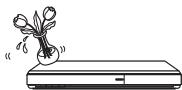
- Pour éviter les incendies ou les électrocutions, veillez à ne pas éclabousser ni faire tomber de l'eau sur cet appareil. Ne placez jamais d'objets remplis de liquide, comme des vases, sur l'appareil.
- Afin d'empêcher tout incendie ou électrocution, ne placez pas le cordon d'alimentation sous l'appareil ou autres objets volumineux.
- Mettez l'alimentation principale hors tension et débranchez le cordon secteur de la prise murale avant la manipulation.
- Pour nettoyer le coffret extérieur, essuyez régulièrement l'appareil avec un chiffon doux.
- N'utilisez pas de produits chimiques pour le nettoyer. Ils pourraient endommager la finition du coffret.
Information sur la mise au rebut de la pile
Les piles/accus fournies avec ce produit peuvent contenir des traces de Plomb.
Au sein de l'Union Européenne : Le symbole de la poubelle sur roues barrée laisse supposer que les piles/accus usagées ne doivent pas être mélangées avec les déchets ménagers ! Il existe un mode de collecte séparé pour les piles/accus usagées, ce qui permet d'effectuer un traitement et un recyclage en accord avec la législation. Veuillez contacter une autorité locale pour plus de renseignements sur le système mis en place.
Pour la Suisse : Les piles/accus usagées doivent être retournées chez votre détaillant.
Pour les pays hors Union Européenne : Veuillez contacter une autorité locale afin de connaître la bonne méthode à utiliser pour la collecte de vos piles/accus usagées.

Attention : votre produit comporte ce symbole. Il signifie que les produits électriques et électroniques usagés ne doivent pas être mélangés avec les déchets ménagers généraux. Un système de collecte séparé est prévu pour ces produits.
A. Informations sur la mise au rebut à l'intention des utilisateurs privés (ménages)
1. Au sein de l'Union européenne
Attention : si vous souhaitez mettre cet appareil au rebut, ne le jetez pas dans une poubelle ordinaire !
Les appareils électriques et électroniques usagés doivent être traités séparément et conformément aux lois en vigueur en matière de traitement, de récupération et de recyclage adéquats de ces appareils.
Suite à la mise en œuvre de ces dispositions dans les États membres, les ménages résidant au sein de l'Union européenne peuvent désormais ramener gratuitement* leurs appareils électriques et électroniques usagés sur des sites de collecte désignés. Dans certains pays*, votre détaillant reprendra également gratuitement votre ancien produit si vous achetez un produit neuf similaire.
*) Veuillez contacter votre administration locale pour plus de renseignements.
Si votre appareil électrique ou électronique usagé comporte des piles ou des accumulateurs, veuillez les mettre séparément et préalablement au rebut conformément à la législation locale en vigueur.
En veillant à la mise au rebut correcte de ce produit, vous contribuerez à assurer le traitement, la récupération et le recyclage nécessaires de ces déchets, et préviendrez ainsi les effets néfastes potentiels de leur mauvaise gestion sur l'environnement et la santé humaine.
2. Pays hors de l'Union européenne
Si vous souhaitez mettre ce produit au rebut, veuillez contacter votre administration locale qui vous renseignera sur la méthode d'élimination correcte de cet appareil.
Suisse : les équipements électriques ou électroniques usagés peuvent être ramenés gratuitement au détaillant, même si vous n'achetez pas un nouvel appareil. Pour obtenir la liste des autres sites de collecte, veuillez vous reporter à la page d'accueil du site www.swico.ch ou www.sens.ch.
B. Informations sur la mise au rebut à l'intention des entreprises
1. Au sein de l'Union européenne
Si ce produit est utilisé dans le cadre des activités de votre entreprise et que vous souhaitiez le mettre au rebut :
Veuillez contacter votre revendeur SHARP qui vous informera des conditions de reprise du produit. Les frais de reprise et de recyclage pourront vous être facturés. Les produits de petite taille (et en petites quantités) pourront être repris par vos organisations de collecte locales.
Espagne : veuillez contacter l'organisation de collecte existante ou votre administration locale pour les modalités de reprise de vos produits usagés.
2. Pays hors de l'Union européenne
Si vous souhaitez mettre ce produit au rebut, veuillez contacter votre administration locale qui vous renseignera sur la méthode d'élimination correcte de cet appareil.
Disques Blu-ray
Les disques Blu-ray constituent la toute dernière génération de format média optique, offrant les principales fonctions suivantes :
- Une capacité de stockage supérieure (25 Go pour simple couche - 50 Go pour double couche) équivalente à 5 DVD, qui convient particulièrement aux films haute définition comprenant des fonctions interactives étendues ;
- Une qualité d'image parfaite adaptée à la résolution Full HD 1920 x 1080p ;
- Le meilleur son possible grâce à un rendu surround sans compression ;
- Les futurs lecteurs seront rétrocompatibles avec les DVD, pour vous permettre de continuer à regarder vos collections existantes de DVD ;
- Durabilité du disque - des technologies pionnières en matière de revêtement dur apportent aux disques Blu-ray la meilleure résistance aux rayures et traces de doigt.
Types de disque pouvant être lus sur ce lecteur
- Les disques suivants peuvent être lus sur ce lecteur. N'utilisez pas d'adaptateur de 8 cm (3") à 12 cm (5").
- Utilisez des disques conformes aux standards compatibles indiqués par les logos officiels sur l'étiquette du disque. La lecture de disques non conformes à ces standards n'est pas garantie. Le fait de pouvoir lire ces disques ne garantit pas la qualité d'image ou la qualité sonore.
| Type de disque | Format | Contenu | Taille du disque | |
| BD vidéo | Code régional B/ALL | — | Audio + vidéo (Film) | 12 cm (5") |
| BD-RE DL BD-R DL | Format BDMV/ BDAV | |||
| DVD vidéo | Code régional 2/ALL | Format Vidéo | Audio + vidéo (Film) | 12 cm (5") 8 cm (3") |
| DVD+RW/DVD+R DVD-R DL DVD-RW/DVD-R | Format Vidéo/VR (disque finalisé seulement) | Audio + vidéo (Film) | 12 cm (5") 8 cm (3") | |
| CD audio*1 | CD audio (CD-DA) | Audio | 12 cm (5") 8 cm (3") | |
| CD-RW/CD-R | CD audio (CD-DA) | Audio | ||
| JPEG*2 | Image fixe (fichier JPEG) | |||
*1 Ce lecteur a été conçu pour lire des CD audio conformes à la norme CD (Compact Disc). Les CD contenant un signal de protection des droits d'auteur (signal de contrôle des copies) risquent de ne pas pouvoir être lus sur ce lecteur.
- Les lecteurs et disques BD vidéo et DVD vidéo comportent des codes régionaux, imposant la région dans laquelle un disque pourra être lu. Le code régional de ce lecteur est B pour les BD et 2 pour les DVD. (Les disques comprenant l'indication ALL sont lisibles sur tous les lecteurs.)
- Les opérations et fonctions des BD vidéo et DVD vidéo peuvent différer des explications données dans ce mode d'emploi et certaines opérations peuvent être interdites en raison des réglages du fabricant du disque.
- Si un écran de menu ou des instructions de fonctionnement s'affichent pendant la lecture d'un disque, suivez les indications affichées.
- La composante audio d'un DVD vidéo enregistré à 96 kHz (PCM linéaire) sera émise sous la forme audio 48 kHz pendant la lecture.
REMARQUE
- Certains disques figurant dans les colonnes du tableau de gauche peuvent ne pas être lus.
- « Finaliser » se rapporte au traitement effectué par un enregistreur sur un disque enregistré pour être en mesure de le lire à la fois sur ce lecteur et sur d'autres lecteurs/enregistreurs DVD. Seuls des disques DVD finalisés pourront être lus sur ce lecteur. (Ce lecteur ne possède pas de fonction pour finaliser les disques.)
Disques ne pouvant pas être lus sur ce lecteur
Les disques suivants ne peuvent pas être lus ou ne seront pas lus correctement sur ce lecteur. Si vous insérez par inadvertance un de ces disques, les enceintes risquent d'être endommagées. N'essayez jamais de lire ces disques.
CDG, CD vidéo, CD photo, CD-ROM, CD-TEXT, SVCD, SACD, PD, CDV, CVD, DVD-RAM, DVD audio, BD-RE avec cartouche, CD-MP3, CD-WMA
Les disques de forme particulière ne peuvent pas être lus.
- Les disques de forme particulière (disques en forme de cœur ou disques hexagonaux, etc.) ne peuvent pas être lus. L'utilisation de tels disques entraînera un dysfonctionnement.
Les disques BD vidéo suivants ne peuvent pas être lus.
- Les disques ne comportant pas le code régional « B » ou « ALL » (disques vendus en dehors de la région de commercialisation autorisée).*
- Les disques fabriqués illégalement.
- Les disques enregistrés pour une utilisation commerciale. * Le code régional de ce lecteur est B.
Les disques DVD vidéo suivants ne peuvent pas être lus.
- Les disques ne comportant pas le code régional « 2 » ou « ALL » (disques vendus en dehors de la région de commercialisation autorisée).*
- Les disques fabriqués illégalement.
- Les disques enregistrés pour une utilisation commerciale. * Le code régional de ce lecteur est 2.
Les disques BD-RE/R, DVD-RW/R et DVD+RW/R suivants ne peuvent pas être lus.
- Les disques ne comportant aucune donnée enregistrée ne peuvent pas être lus.
- Sharp ne peut garantir la compatibilité de lecture avec tous les disques Blu-ray enregistrables, car le format Blu-ray est nouveau et évolutif. La compatibilité de lecture sera affectée par votre choix de graveur, de disque et de logiciel de gravure. Veuillez constamment vous assurer que vous utilisez les versions de logiciels les plus récentes sur tous vos équipements, et contactez chaque fabricant pour toute précision complémentaire.
Afin d'éviter tout problème, vérifier la compatibilité de lecture de votre disque enregistrable avant d'acheter votre lecteur Blu-ray. Pour une compatibilité de lecture optimale des disques Blu-ray enregistrés par l'utilisateur, Sharp recommande d'utiliser les normes BDMV/BDAV. Si des problèmes de lecture surviennent après l'achat, veuillez contacter notre service consommateur ou votre revendeur pour la mise à jour du logiciel de votre lecteur.
Ce lecteur utilise la dernière technologie disponible au moment de son développement et ne peut pas garantir la compatibilité avec des évolutions futures et avec des changements de standard.
Les disques CD audio suivants ne peuvent pas être lus.
- Les disques contenant un signal de protection des droits d'auteur (signal de contrôle des copies) risquent de ne pas pouvoir être lus sur ce lecteur.
- Ce lecteur a été conçu pour lire des CD audio conformes à la norme CD (Compact Disc).
Les disques CD-RW/R suivants ne peuvent pas être lus.
- Les disques ne comportant aucune donnée enregistrée ne peuvent pas être lus.
- Les disques enregistrés dans un format autre que le format CD audio et JPEG*2 ne peuvent pas être lus.
- Certains disques risquent de ne pas être lus en fonction de leur statut d'enregistrement ou du disque lui-même.
- Certains disques risquent de ne pas être lus en fonction de leur compatibilité avec ce lecteur.
*2 Le format de fichier JPEG
JPEG est un type de format de fichier permettant de stocker des fichiers d'image fixe (photos, illustrations, etc.). Vous pouvez lire des fichiers d'images fixes au format JPEG sur ce lecteur.
Formats de fichier non compatibles.
- Les images fixes aux formats différents de JPEG (TIFF, par exemple) ne peuvent pas être lues.
- Certains fichiers risquent de ne pas être lus même s'ils sont au format JPEG.
- Les fichiers JPEG progressifs ne peuvent pas être lus.
- Les fichiers d'image animée et les fichiers audio, ainsi que les fichiers au format M-JPEG ne peuvent pas être lus, bien que ce soit des fichiers JPEG.
Autres fichiers ne pouvant pas être lus.
- Il se peut que vous ne puissiez pas lire certaines images fixes que vous avez créées, retouchées, copiées ou modifiées d'une autre façon sur un ordinateur.
Certains des symptômes suivants peuvent se faire sentir à la lecture des fichiers.
- La lecture des fichiers peut demander un certain temps en fonction du nombre de dossiers, du nombre de fichiers et du volume des données enregistrées sur le disque.
- Les informations EXIF ne s'affichent pas. EXIF, qui signifie « Exchangeable Image File Format », est une norme de stockage d'informations d'échange des fichiers d'image, plus particulièrement dans le cas des fichiers utilisant la compression JPEG. (Visitez http://exif.org pour en savoir plus.)
Lors de l'utilisation de l'appareil pour lire un disque CD-RW/R comportant des images fixes (enregistrées).
- Vous ne pourrez lire que les images fixes des disques CD-RW/R comportant à la fois des images fixes et de la musique ou des films. Il se peut que vous ne puissiez pas lire du tout certains de ces disques.
- Les disques multisession ne peuvent pas être lus.
- Il se peut que vous ne puissiez pas lire certaines images fixes éditées (pivotées ou sauvegardées en écrasant d'autres images) avec un logiciel de traitement d'image ou certaines images fixes importées d'Internet ou par e-mail.
- Seuls les disques comportant les propriétés suivantes peuvent être lus (reconnus) par ce lecteur : Comprend des fichiers de format EXIF Résolution d'image : De 32 × 32 à 7680 × 4320 pixels Nombre maximum de dossiers : 256 Nombre maximum de fichiers dans chaque dossier : 256 Taille de fichier : inférieure à 20 Mo
Structure des dossiers contenant des images fixes (JPEG)
Vous pouvez lire des images fixes (JPEG) avec cet appareil en créant des dossiers sur le disque comme indiqué ci-dessous.
![graph TD A["Racine"] --> B["Dossier 01"] A --> C["Dossier 02"] A --> D["Dossier 256"] B --> E["001.jpg"] B --> F["256.jpg"] C --> G["001.jpg"] C --> H["256.jpg"] D --> I["001.jpg"] D --> J["256.jpg"]](/content/2025/01/79041/images/aa330dd9441cd9b167c3d5f94799ee5d657db1faf849f9faf9b76305a3f97c8b.jpg)
BD vidéo
Bénéficiez de fonctions propres au BD, notamment BONUSVIEW (BD-ROM Profile 1 Version 1.1), comme celle de l'image dans l'image et BD-LIVE (page 27). Les disques BD vidéo compatibles avec BONUSVIEW/BD-LIVE vous permettent d'accéder à des contenus extra en copiant les données des disques ou en les téléchargeant d'Internet. Par exemple, cette fonction permet de lire le film original comme image principale tout en lisant les commentaires vidéo du réalisateur sur un petit écran comme image secondaire.

REMARQUE
- Les fonctions disponibles diffèrent selon le disque.
Titre, chapitre et plage
- Les disques Blu-ray et les DVD sont divisés en « Titres » et en « Chapitres ». Si le disque comporte plus d'un film, chaque film est séparé en « Titre ». Les « Chapitres » correspondent eux à une sous-division des titres. (Voir exemple 1.)
- Les CD audio sont divisés en « plages ». Une « plage » correspond à un morceau d'un CD audio. (Voir exemple 2.)
Exemple 1 : disque Blu-ray ou DVD![graph TD A["Blu-ray Disc"] --> B["Titre 1"] C["DVD VLD E-O"] --> D["Titre 2"] B --> E["Chapitre 1"] B --> F["Chapitre 2"] B --> G["Chapitre 3"] B --> H["Chapitre 1"]](/content/2025/01/79041/images/7415e5ef1431bf2c0b2b704e63a0605dbc159c91d77cb40504b829bc42159384.jpg)
Exemple 2 : CD audio

Icônes utilisées sur les boîtiers des disques DVD vidéo
On trouve généralement au dos du boîtier d'un DVD vendu dans le commerce différentes informations sur le contenu du disque.
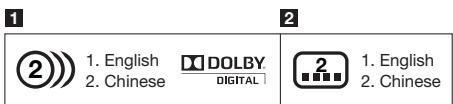
1 Plages audio et formats audio
Les disques DVD peuvent contenir jusqu'à 8 plages séparées avec une langue différente pour chaque plage. La première plage figurant sur la liste est la bande originale.
Cette section explique également le format audio de chaque bande son : Dolby Digital, DTS, MPEG, etc.
Dolby Digital
Un système sonore développé par Dolby Laboratories Inc. recréant l'ambiance d'une salle de cinéma sur la sortie audio lorsque le lecteur est raccordé à un processeur ou un amplificateur Dolby Digital.
DTS
DTS est un système sonore numérique mis au point par DTS, Inc. et utilisé dans les cinémas.
PCM linéaire
Le PCM linéaire est un format d'enregistrement des signaux utilisé pour les CD audio et certains disques DVD et Blu-ray. Le son sur un CD audio est enregistré à 44,1 kHz avec 16 bits. (Le son est enregistré entre 48 kHz avec 16 bits et 96 kHz avec 24 bits sur les disques DVD vidéo et entre 48 kHz avec 16 bits et 192 kHz avec 24 bits sur les disques BD vidéo.)
2 Langues de sous-titres
Ceci indique le type de sous-titres.
3 Format de rapport d'écran
Les films sont filmés selon différents modes d'écran.
4 Angle de la caméra
On trouve sur certains disques BD/DVD des scènes prises simultanément d'angles différents (la même scène est filmée de l'avant, du côté gauche, du côté droit, etc.).
5 Code régional
Ceci indique le code régional (code régional lisible).
Icônes utilisées dans ce mode d'emploi
| BD VIDEO | Indique les fonctions réalisables sur les disques BD vidéo. |
| BD-RE | Indique les fonctions réalisables sur les disques BD-RE. |
| BD-R | Indique les fonctions réalisables sur les disques BD-R. |
| DVD VIDEO | Indique les fonctions réalisables sur les disques DVD vidéo. |
| DVD-RW | Indique les fonctions réalisables sur les disques DVD-RW. |
| DVD-R | Indique les fonctions réalisables sur les disques DVD-R. |
| AUDIO CD | Indique les fonctions réalisables sur les CD audio. |
| CD-RJPEG | Indique les fonctions réalisables sur les disques CD-R au format JPEG. |
| CD-RWJPEG | Indique les fonctions réalisables sur les disques CD-RW au format JPEG. |
Précautions relatives au disque
Attention aux éraflures et à la poussière
- Les disques BD, DVD et CD sont sensibles à la poussière, aux traces de doigts et particulièrement aux éraflures. Un disque rayé risque de ne pas pouvoir être lu sur ce lecteur. Manipulez les disques avec soin et rangez-les en lieu sûr.
Rangement correct des disques
| Posez le disque au centre de son boîtier et rangez le boîtier et le disque à la verticale. |  |
| Évitez de ranger les disques dans des endroits exposés aux rayons directs du soleil, à proximité d'appareil de chauffage ou dans des endroits à l'humidité élevée. |  |
| Ne faites pas tomber les disques, ni ne les soumettez à de fortes vibrations et à des chocs violents. |  |
| Évitez de ranger les disques dans des endroits très poussièreux ou très humides. |  |
Précautions de manipulation
- Si la surface du disque est encrassée, essuyez-la délicatement avec un chiffon doux et humide (à l'eau uniquement). Lorsque vous essuyez un disque, déplacez toujours le chiffon du centre vers les bords.

- N'utilisez pas de nettoyants en atomiseur pour disque, du benzène, du diluant, des liquides contre l'électricité statique ou tout autre solvant.
- Ne touchez pas la surface du disque.
- Ne collez pas de papier ou d'étiquettes adhésives sur les disques.
- Si la surface de lecture d'un disque est encrassée ou rayée, le lecteur peut décider que le disque est incompatible et éjecter le plateau, ou bien le disque peut ne pas être lu correctement. Essuyez la saleté sur la surface de lecture avec un chiffon doux.
Nettoyage de la lentille du capteur optique
- N'utilisez jamais de disques de nettoyage vendus dans le commerce. L'utilisation de ces disques peut endommager la lentille.
- Confiez le nettoyage de la lentille au service après-vente agréé SHARP le plus proche.
Avertissements concernant la condensation
- De la condensation peut se former sur la lentille du capteur optique ou sur le disque dans les conditions suivantes :
- Juste après avoir allumé un chauffage ;
- Dans une pièce embuée ou très humide ;
- Lorsque le lecteur est déplacé brusquement d'une pièce froide à une pièce chaude.
En cas de condensation :
- Le lecteur rencontre des difficultés à lire les signaux sur le disque et ne fonctionne pas correctement.
Pour éliminer la condensation :
- Retirez le disque et laissez le lecteur reposer hors tension jusqu'à ce que la condensation disparaisse. Vous risquez de provoquer un dysfonctionnement si vous utilisez le lecteur en présence de condensation.
Droits d'auteur
- Le support audio-visuel peut être composé d'œuvres soumises à des droits d'auteur qui ne peuvent être enregistrées sans l'autorisation du détenteur du droit d'auteur. Consultez les lois applicables dans votre pays. - Ce produit incorpore une technologie de protection des droits d'auteur protégée par des brevets américains et autres droits de propriété intellectuelle. L'utilisation de cette technologie de protection des droits d'auteur doit être autorisée par Macrovision et n'est destinée qu'à un usage privé ou autre visionnement limité sauf autorisation contraire de Macrovision. L'analyse par rétrotechnique et le désossage de cette technologie sont interdits.
N° de brevets américains 6 836 549 ; 6 381 747 ; 7 050 698 ; 6 516 132 ; et 5 583 936
- Fabriqué sous licence de Dolby Laboratories. « Dolby » et le sigle double D sont des marques de Dolby Laboratories.
- Fabriqué sous licence sous les numéros de brevet américain : 5 451 942 ; 5 956 674 ; 5 974 380 ; 5 978 762 ; 6 226 616 ; 6 487 535 ; 7 392 195 ; 7 272 567 ; 7 333 929 ; 7 212 872 et autres brevets américains et mondiaux délivrés et en attente. DTS est une marque déposée et les logos, le symbole DTS, DTS-HD et DTS-HD Master Audio | Essential sont des marques de DTS, Inc. ©1996-2008 DTS, Inc. Tous droits réservés. • 6) est une marque.
- Le logo « BD-LIVE » est une marque de Blu-ray Disc Association.
- DVD est une marque de DVD Format/Logo Licensing Corporation.
- HDMI, le logo HDMI et High-Definition Multimedia Interface sont des marques de commerce ou des marques déposées de HDMI Licensing LLC.
- « x.v.Colour » et le logo « x.v.Colour » sont des marques.
- Java ainsi que toutes les marques et logos basés sur Java sont des marques déposées ou non de Sun Microsystems, Inc. aux États-Unis et/ou dans d'autres pays.
Étape 1 : Déballage
Vérifiez que tous les accessoires suivants accompagnent le produit.
| Télécommande | Pile de format « AA » (×2) | Cordon d'alimentation |
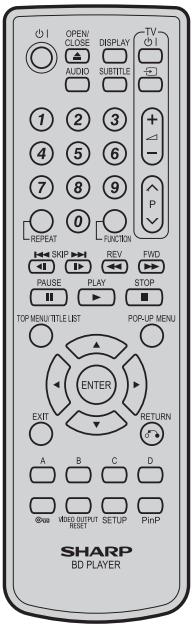 | 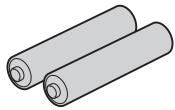 | 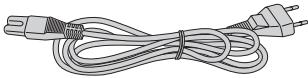 |
| Câble AV | ||
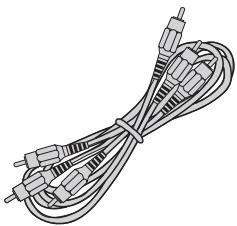 |
Étape 2 : Choix de l'appareil externe
Le raccordement diffère selon l'appareil utilisé. Reportez-vous à Raccordement. (Pages 14 à 20) Mettez les appareils hors tension avant de procéder au raccordement.
Étape 3 : Lecture de disque
Lisez un disque Blu-ray après avoir raccordé le lecteur à l'appareil de votre choix. Reportez-vous à Lecture de disque. (Pages 21 à 36)
Étape 4 : Ajustement des réglages
Ajustez les réglages pour bénéficier de différentes fonctionnalités et d'autres fonctions pour la lecture des disques. Reportez-vous à Réglages. (Pages 37 à 45)
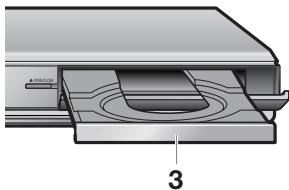
Unité principale (Avant)
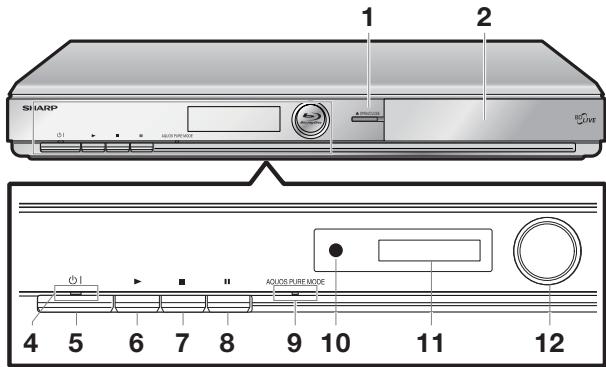
3 Plateau de disque (p. 25)
7 ■ STOP (p. 25)
4 Voyant ⏻ | (sous tension/veille) (p. 22)
8 || PAUSE (p. 31)
10 Capteur de télécommande (p. 21)
11 Afficheur du panneau avant (p. 22)
12 Voyant de mode BD/DVD/CD (p. 22)
Unité principale (Arrière)
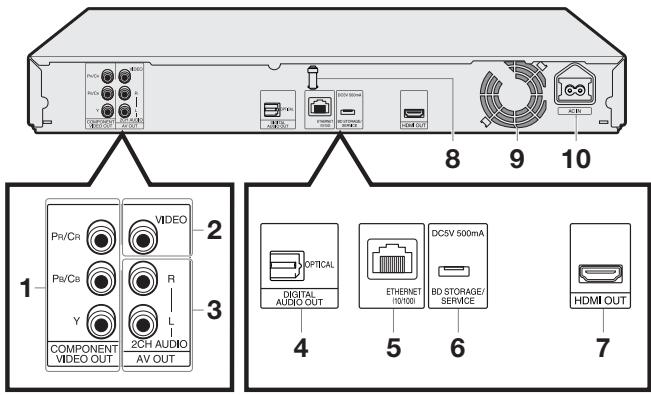
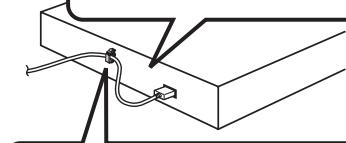
Porte-câble HDMI au dos de l'unité principale
Ce lecteur est vendu avec un porte-câble exclusif afin d'empêcher le câble HDMI d'exercer une tension et une force directes sur la prise. Lors du branchement du câble HDMI, veillez à faire passer le câble dans le porte-câble et à l'attacher solidement.

ATTENTION
- Ne tirez pas sur le câble HDMI branché à la prise sous peine d'endommager cette dernière ou d'entraîner un mauvais raccordement.
① Abaissez la languette et tirez-la vers vous. ② Faites passer le câble HDMI (en vente dans le commerce) dans le porte-câble. ③ Repoussez la languette en place jusqu'au déclic.
1 Connecteurs COMPONENT VIDEO OUT (p. 16) 2 Connecteur de sortie VIDEO (p. 17) 3 Connecteurs de sortie 2CH AUDIO (p. 19) 4 Prise DIGITAL AUDIO OUT OPTICAL (p. 18) 5 Prise ETHERNET (p. 20) 6 Prise BD STORAGE/SERVICE BD STORAGE (p. 27, 44) SERVICE pour logiciel (p. 40) 7 Prise HDMI OUT (p. 15) 8 Porte-câble HDMI (Voir ci-dessous.) 9 Ventilateur de refroidissement Le ventilateur de refroidissement opère lorsque le lecteur est sous tension. 10 Prise AC IN (p. 21)
Raccordez le câble HDMI au dos de l'unité principale tout en lui donnant du jeu.
Fonction de verrouillage des touches
Vous pouvez régler le verrouillage des touches afin d'empêcher les opérations accidentelles.
Cette fonction permet aux téléviseurs compatibles AQUOS LINK de verrouiller les touches également sur le lecteur. Maintenez enfoncée la touche Ⓞ (Verrouillage) pendant plus de 5 secondes.
- Chaque fois que vous effectuez cette opération, la fonction est activée ou désactivée.
- Si vous tentez d'opérer le lecteur pendant que la fonction de verrouillage de la télécommande est activée, « Hold » clignote sur l'afficheur du panneau avant vous indiquant que la fonction est activée.
Hold
Présentation des raccordements
Ce lecteur est doté des prises/connecteurs présentés ci-dessous. Trouvez la prise/connecteur correspondant sur votre appareil vidéo. Commencez par brancher la vidéo à l'aide du câble fourni ou de câbles en vente dans le commerce. Puis branchez l'audio.
Prises/connecteurs vidéo du lecteur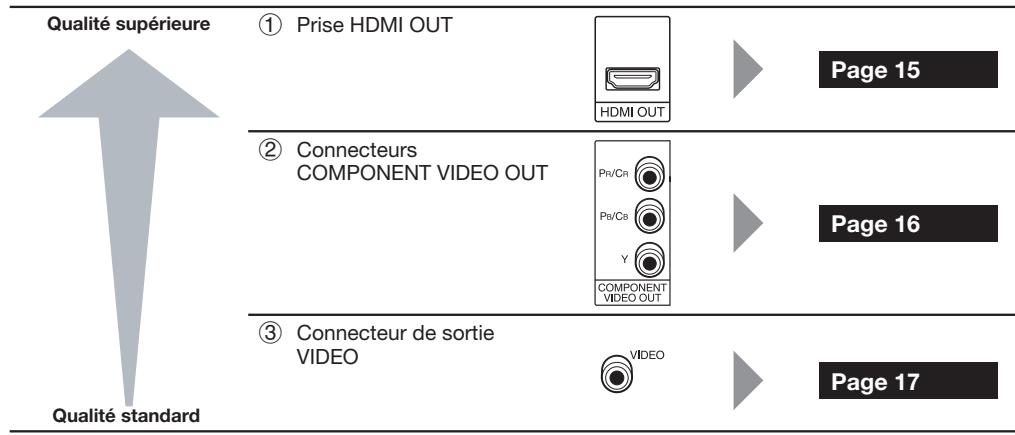
Prises/connecteurs audio du lecteur
Raccordement audio numérique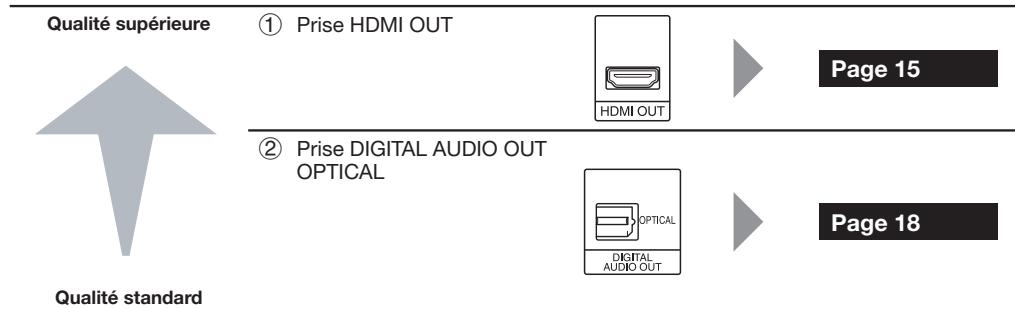
Raccordement audio analogique
Connexion Internet haut débit
Raccordement à la prise HDMI
- La prise HDMI vous offrira une image et un son numériques de qualité élevée.
- Voir page 45 pour en savoir plus sur la sortie des formats audio de la dernière génération.
- Quand vous utilisez AQUOS LINK, assurez-vous d'utiliser un câble HDMI certifié.
ÉTAPES
1 Assurez-vous d'éteindre ce lecteur et l'appareil externe avant de procéder aux branchements. 2 Raccordez fermement un câble HDMI (en vente dans le commerce) aux prises HDMI (① et ②).
Ce lecteur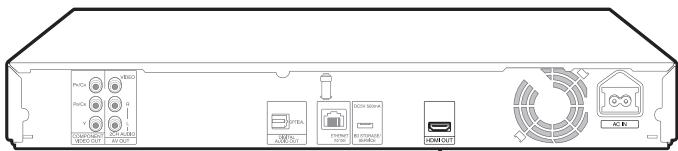
- Lorsque vous utilisez la sortie HDMI, la sortie numérique 7.1 canaux est disponible.
Sorties du signal vidéo :
1080p 24Hz 720p 50/60Hz
1080p 50/60Hz 576p 50Hz
1080i 50/60Hz 480p 60Hz
Par exemple :
1080p : balayage progressif 1080
1080i : balayage entrelacé 1080

Vers la prise HDMI OUT
Câble HDMI
(en vente dans le commerce)

Vers la prise HDMI IN
Projecteur
Téléviseur
Sélection de la sortie vidéo prioritaire lors des raccordements HDMI et Vidéo composantes
Lorsque vous raccordez à la fois un câble HDMI et un câble composantes à ce lecteur, vous devez sélectionner la sortie vidéo prioritaire dans « Réglages » - « Réglages Audio Vidéo » - « Sélection de la sortie vidéo ». (Voir page 38.)

REMARQUE
- Lorsque vous raccordez ce lecteur à un téléviseur SHARP uniquement avec un câble HDMI et que le téléviseur est sous tension, la sortie vidéo passe automatiquement sur HDMI. (Le réglage ci-dessus n'est pas nécessaire.)
- Lorsque vous raccordez le lecteur au téléviseur avec un câble HDMI, « Sortie Vidéo HDMI » est réglée sur « Auto ». Si vous n'obtenez pas une image stable, sélectionnez la résolution* souhaitée. Lorsque vous réglez « Sortie Vidéo HDMI » sur un réglage autre que « Auto », vous ne pouvez sélectionner que des résolutions* compatibles avec le téléviseur raccordé. * Consultez « Sortie Vidéo HDMI » à la page 38 pour les résolutions de la sortie vidéo HDMI.
Appareil doté d'une prise HDMI
Après le raccordement
- Faites passer le câble HDMI dans le porte-câble HDMI pour l'attacher. (Page 12)
- Vous pouvez également raccorder un appareil audio. (Pages 18 à 19)
- Insérez un disque et lancez la lecture. (Pages 25 à 30) • Reportez-vous à la fonction AQUOS LINK. (Pages 24 et 39)
Raccordement aux connecteurs vidéo composantes
Les connecteurs vidéo composantes vous offriront des images de qualité élevée et une reproduction fidèle des couleurs.
ÉTAPES
1 Assurez-vous d'éteindre ce lecteur et l'appareil externe avant de procéder aux branchements. 2 Raccordez fermement un câble vidéo composantes (en vente dans le commerce) aux prises composantes (① et ②).
Ce lecteur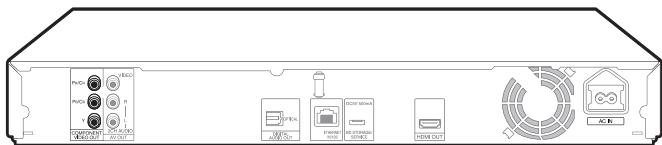
Sorties du signal vidéo :
1080i 50/60Hz 576i 50Hz
720p 50/60Hz 480p 60Hz
576p 50Hz 480i 60Hz
Par exemple :
480p: balayage progressif 480
480i: balayage entrelacé 480
![graph TD A["Component OUT"] --> B["Rouge"] A --> C["Bleu"] A --> D["Vert"] B --> E["PR/Cr"] B --> F["Pb/Cr"] B --> G["Y"] C --> H["PR (CR)"] C --> I["Pb (CB)"] C --> J["Y"] E --> K["(Rouge)"] E --> L["(Bleu)"] E --> M["(Vert)"] F --> N["(Rouge)"] F --> O["(Bleu)"] F --> P["(Vert)"] G --> Q["(Rouge)"…](/content/2025/01/79041/images/02c60d42d96de53d4b71939d93b6c42a8a3ab77d787353ed6dee3d5b95dc05f9.jpg)
Appareil vidéo doté de connecteurs vidéo composantes

ATTENTION
- Vous devez sélectionner la sortie vidéo prioritaire dans « Réglages » - « Réglages Audio Vidéo » - « Sélection de la sortie vidéo ». (Voir page 38.)
- Lorsque la sortie vidéo prioritaire est réglée sur « HDMI » dans « Sélection de la sortie vidéo », la résolution vidéo émise depuis les connecteurs COMPONENT VIDEO OUT est identique à celle réglée dans « Sortie Vidéo HDMI ».
- Lorsque la sortie depuis les connecteurs COMPONENT VIDEO OUT a la priorité, réglez la sortie vidéo prioritaire sur « Composante ».
![graph TD A["Lecteur de disques Blu-ray"] -->|Raccordez directement| B["Téléviseur LCD"] A -->|×| C["Magnétoscope"] C -->|×| B](/content/2025/01/79041/images/dbfa17bae97fcf0d8873027c9765e0522940e29241c6e65278b0b4c603004de4.jpg)

REMARQUE
- Raccordez le lecteur de disques Blu-ray directement au téléviseur LCD. Si vous lisez l'image par le biais d'un magnétoscope, celle-ci peut être déformée en raison de la fonction de protection contre la copie.
- Lorsque vous enregistrez un programme dont les droits d'auteur sont protégés, la fonction de protection contre la copie est automatiquement activée et le programme ne sera pas enregistré correctement. En outre, l'image lue par le biais d'un magnétoscope peut être déformée en raison de cette fonction. Toutefois, il ne s'agit pas d'un dysfonctionnement. Lorsque vous regardez un programme dont les droits d'auteur sont protégés, nous vous recommandons de raccorder le lecteur de disques Blu-ray directement au téléviseur LCD.
Après le raccordement
- Branchez l'appareil audio ou les prises audio du téléviseur. (Pages 18 à 19)
Raccordement au connecteur vidéo
Le connecteur vidéo vous permettra de visionner les images.
ÉTAPES
1 Assurez-vous d'éteindre ce lecteur et l'appareil externe avant de procéder aux branchements. 2 Raccordez fermement le câble AV (fourni) aux connecteurs vidéo (① et ②).
Ce lecteur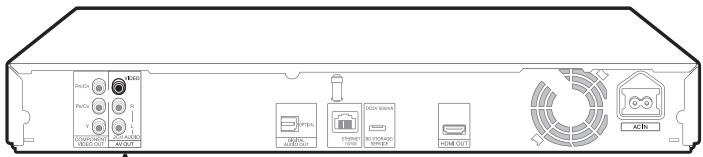
Sorties du signal vidéo :
576i 50Hz, 480i 60Hz. 576i : balayage entrelacé 576 ; 480i : balayage entrelacé 480.
![graph TD A["Jaune"] -->|① Vers le connecteur de sortie VIDEO| B["Câble AV (fourni)"] A -->|② Vers le connecteur d'entrée VIDEO| C["AV INPUT"] B --> D["VIDEO"] C --> E["L-AUDIO-R"] D --> F["Projecteur"] E --> G["Téléviseur"] E --> H["Ampli AV"] I["Magnétoscope"] --> J["Lecteur de disques Blu-ray"] J…](/content/2025/01/79041/images/403b0c438e3091d6074636568a00ab353d3b70c601e4a235ae6d310938cb3bca.jpg)
Appareil vidéo doté d'un connecteur vidéo
Après le raccordement
- Branchez l'appareil audio ou les prises audio du téléviseur. (Pages 18 à 19)
Raccordement à une prise audio numérique
- Il est possible de raccorder l'appareil audio à la prise DIGITAL AUDIO OUT.
- Voir page 45 pour en savoir plus sur la sortie des formats audio de la dernière génération.
ÉTAPES
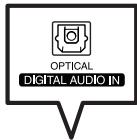
1. Assurez-vous d'éteindre ce lecteur et l'appareil externe avant de procéder aux branchements. 2. Raccordez fermement un câble numérique optique (en vente dans le commerce) aux prises audio numériques optiques (① et ②).
Ce lecteur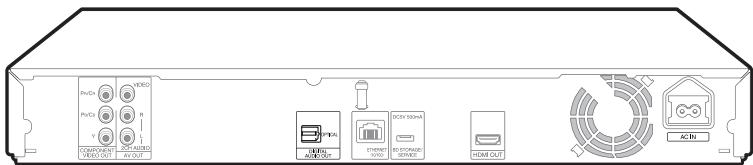
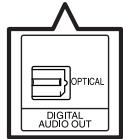
- Lorsque vous utilisez la sortie OPTICAL, la sortie numérique 5.1 canaux est disponible. La sortie numérique 7.1 canaux n'est pas disponible.
REMARQUE :
La sortie audio 7.1 canaux est disponible via la prise HDMI.


Vers la prise de sortie OPTICAL

Câble numérique optique (en vente dans le commerce)

Vers la prise d'entrée OPTICAL


Appareil vidéo avec une prise d'entrée audio numérique
Après le raccordement
- Insérez un disque et lancez la lecture. (Pages 25 à 30)
Raccordement aux connecteurs audio
Il est possible de raccorder l'appareil audio ou le téléviseur aux connecteurs de sortie 2CH AUDIO.
ÉTAPES
1. Assurez-vous d'éteindre ce lecteur et l'appareil externe avant de procéder aux branchements. 2. Raccordez fermement le câble AV (fourni) aux connecteurs audio (① et ②).
![graph TD A["Ce lecteur"] --> B["Blanc"] B --> C["2CH AUDIO AV OUT"] C --> D["Chamber 1"] C --> E["Chamber 2"] D --> F["Video (Rouge)"] E --> G["Video (Blanc)"] F --> H["Câble AV (fourni)"] G --> H H --> I["Vers les connecteurs de sortie 2CH AUDIO"] I --> J["Blanc (Rouge)"] I --> K["Blanc (Blanc)"] J…](/content/2025/01/79041/images/49c6404bf72e78df68fb63102283c1e4e088bb086c3c8ab733bc5f1b4256f234.jpg)
Appareil audio doté de connecteurs audio
Après le raccordement
- Insérez un disque et lancez la lecture. (Pages 25 à 30)
Raccordement à la prise ETHERNET
- La connexion à Internet vous donne accès à une vaste palette de contenus et à des fonctions interactives lors de la lecture de disques compatibles BD-LIVE. Reportez-vous aux pages 27 et 40 pour de plus amples informations sur les fonctions BD-LIVE.
- Une connexion Internet haut débit (telle qu'illustrée ci-dessous) est nécessaire.
ÉTAPES
1. Assurez-vous d'éteindre ce lecteur et l'appareil externe avant de procéder aux branchements. 2. Raccordez fermement un câble LAN (en vente dans le commerce) à la prise ETHERNET (① et ②).
![graph TD A["Ce lecteur"] --> B["Ethernet 10/100"] B --> C["ATENTION: Une connexion Internet haut débit nécessite un abonnement auprès d'un fournisseur d'accès à Internet. Adressez-vous au fournisseur d'accès à Internet le plus proche pour en savoir plus.<br>Reportez-vous au mode d'emploi de votre éq…](/content/2025/01/79041/images/c65a397a926c9feaec33fad88d439a35e944ea5b3e3033445461d6c616a4d113.jpg)
Exemple de connexion Internet haut débit
Après le raccordement
- Procédez au réglage de communication. (Pages 41 à 43)
- Insérez un disque compatible BD-LIVE et lancez la lecture. (Pages 25 et 27)
Insertion des piles dans la télécommande
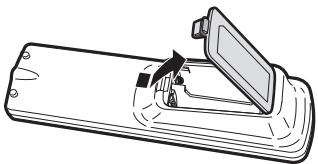
1. Enfoncez la languette sur le couvercle des piles et tirez sur le couvercle dans le sens de la flèche.
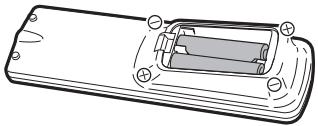
2. Insérez deux piles « AA » (format R-06, UM/SUM-3). Placez les piles en faisant correspondre leurs bornes avec les indications ⊕ et ⊖ dans le compartiment des piles.
3. Insérez la languette la plus petite du couvercle des piles dans l'ouverture ① et appuyez sur le couvercle jusqu'à ce qu'il s'enclique en place ②.
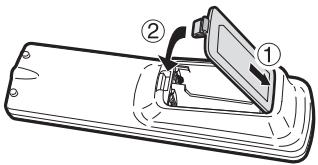
- N'exposez pas la télécommande à des chocs, de l'eau ou une humidité excessive.
- La télécommande risque de ne pas fonctionner si le capteur à distance du lecteur est directement exposé au soleil ou à un éclairage violent.
- Une mauvaise utilisation des piles risque de provoquer une fuite ou un éclatement. Lisez les avertissements des piles et utilisez-les correctement.
- N'utilisez pas ensemble des piles neuves et des piles usagées, ou des piles de marque différente.
- Retirez les piles si vous n'avez pas l'intention d'utiliser la télécommande pendant une période prolongée.
Rayon d'action approximatif de la télécommande
Capteur de télécommande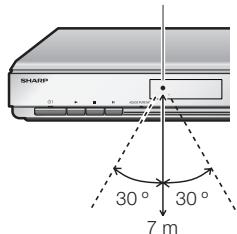
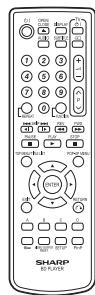
◀ Télécommande
Branchement du cordon d'alimentation
Branchez le cordon d'alimentation fourni dans la prise AC IN à l'arrière du lecteur. Puis branchez l'autre extrémité du cordon dans la prise secteur.
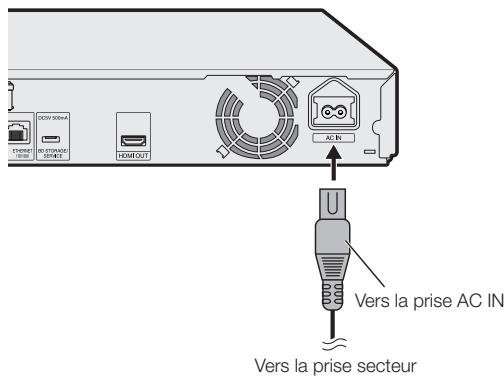
REMARQUE
- Placez le lecteur près de la prise secteur et gardez la fiche du cordon d'alimentation à proximité.
- AFIN DE RÉDUIRE LE RISQUE D'ÉLECTROCUTION, NE TOUCHEZ PAS LES PIÈCES NON ISOLÉES DES CÂBLES LORSQUE LE CORDON D'ALIMENTATION EST BRANCHÉ.
- Le voyant ⏻ | (sous tension/veille) clignote lorsque le lecteur se prépare à démarrer. Vous ne pourrez pas allumer le lecteur tant que le voyant ⏻ | (sous tension/veille) clignote.
- Si vous prévoyez de ne pas utiliser le lecteur pendant une période prolongée, veillez à retirer le cordon secteur de la prise secteur.
Mise sous tension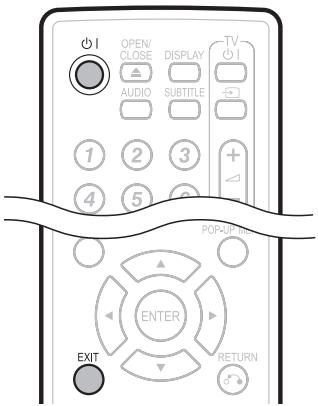
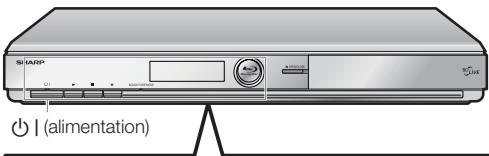
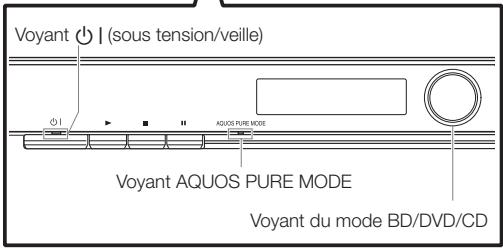
Mise sous tension
Appuyez sur ⏻ | sur la télécommande ou sur le lecteur pour allumer le lecteur.
HELLO
Mise en veille
Appuyez sur ⏻ | sur la télécommande ou sur le lecteur pour mettre le lecteur en veille.
- Si vous appuyez à nouveau sur ⏻ | juste après la mise en veille, le lecteur peut ne pas s'allumer. Le cas échéant, attendez 10 secondes ou plus, puis rallumez le lecteur.

REMARQUE
- Lorsque le voyant ⏻ | (sous tension/veille) clignote (cela peut prendre un certain temps), le lecteur ne peut pas être mis sous tension.
Voyants sur le lecteur
Voyant ⏻ | (sous tension/veille)
| Allumé en vert | Sous tension |
| Clignote rouge | Se prépare pour la veille |
| Allumé en rouge | En veille |
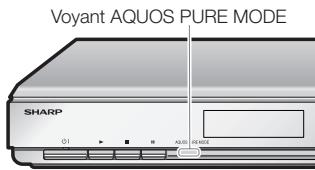
Voyant AQUOS PURE MODE
| Allumé en vert | Sortie en AQUOS PURE MODE (Voir page 24.) |
Voyant du mode BD/DVD/CD
| Éteint | Pas de disque |
| Allumé en bleu | Lecture en cours |
| Allumé en blanc | Disque arrêté |
| Clignote blanc | Chargement d'un disque en cours |
- Lorsque vous mettez l'appareil sous tension, l'écran Menu s'affiche automatiquement pendant quelques instants. Appuyez sur EXIT pour effacer l'affichage.
Réglage de la langue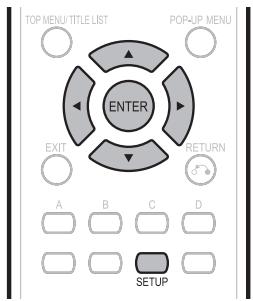
Modification de la langue de l'affichage à l'écran
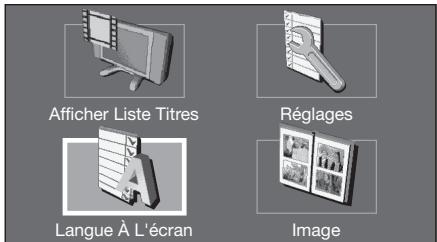
1 Appuyez sur SETUP pour afficher l'écran Menu de configuration.
MENU
2 Appuyez sur ▲/▼/◄/► pour sélectionner « Langue À L'écran » et appuyez ensuite sur ENTER.
3 Appuyez sur ▲/▼ pour sélectionner la langue que vous souhaitez afficher à l'écran, puis appuyez sur ENTER.
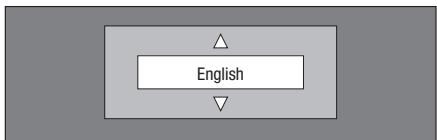
| English | Nederlands | Česky |
| Deutsch | Svenska | Magyar |
| Français | Dansk | Slovensky |
| Italiano | Norsk | Slovenščina |
| Español | Suomi | |
| Português | Polski |

REMARQUE
- Pour sélectionner la langue du disque DVD, comme la langue des sous-titres ou autre, reportez-vous à la page 26.
Commande d'un téléviseur SHARP à l'aide de la télécommande
La télécommande universelle peut commander les fonctions de base d'un téléviseur SHARP.
Commande de fonction TV
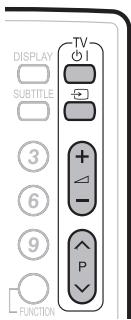
- Mise sous tension du téléviseur : ⏻ I
- Sélecteur TV/AV : → • Volume du téléviseur haut/bas : △+/-
- Canal de télévision supérieur/inférieur : P ∧∨
Mise hors tension du rétroéclairage LCD et des voyants
Si vous trouvez que les voyants du lecteur sont trop vifs lorsque vous regardez des films, il est possible de les éteindre à l'exception du voyant ⏻ | (sous tension/veille).
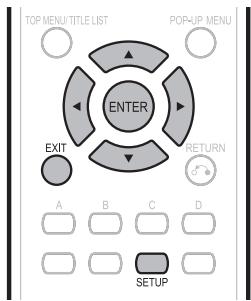
1 Appuyez sur SETUP pour afficher l'écran Menu de configuration. 2 Appuyez sur ▲/▼/◄/► pour sélectionner « Réglages » et appuyez ensuite sur ENTER. 3 Appuyez sur ▲/▼ pour sélectionner « Aff. Frontal/LED » et appuyez ensuite sur ENTER.
| Réglages Audio Vidéo |
| Démarrage Rapide |
| Extinction Auto |
| AQUOS LINK |
| Réglages De Lecture |
| Réglage De Communication |
| Aff. Frontal/LED |
| Version |
| Gestion Clé USB |
| Mise À Jour Du Logiciel |
| Réinitialisation Sys |
4 Appuyez sur ◀/▶ pour sélectionner « Marche » ou « Arrêt » et appuyez ensuite sur ENTER. 5 Appuyez sur SETUP ou EXIT pour quitter l'écran.
Utilisation d'AQUOS LINK
Commande du lecteur de disques Blu-ray au moyen d'AQUOS LINK
Qu'est-ce qu'AQUOS LINK ?
En utilisant le protocole HDMI CEC (Consumer Electronics Control) avec AQUOS LINK, vous pouvez opérer de façon interactive ce lecteur avec votre téléviseur SHARP AQUOS.
Ce que vous pouvez faire avec AQUOS LINK
Lorsque vous raccordez le lecteur à un téléviseur LCD compatible avec AQUOS LINK au moyen d'un câble HDMI, vous pouvez exécuter les fonctions répertoriées ci-dessous. (Voir page 15 pour le raccordement à la prise HDMI.)
Fonction de sélection d'entrée automatique
Lorsque vous commencez la lecture sur ce lecteur, le sélecteur d'entrée du téléviseur LCD passe automatiquement sur la prise d'entrée du téléviseur LCD raccordé au lecteur et l'image lue apparaît sur l'écran, même si vous regardez un programme télévisé.
Fonction d'extinction automatique
Si vous éteignez le téléviseur LCD alors que la lecture sur le lecteur est arrêtée, ce dernier se mettra automatiquement hors tension. (Si un disque est lu, le lecteur ne se mettra pas hors tension.)
Fonction de mise sous tension automatique
Lorsque vous passez sur la prise d'entrée du téléviseur LCD raccordée à ce lecteur, ce dernier se mettra automatiquement sous tension.
AQUOS PURE MODE
Lorsque vous raccordez ce lecteur à un téléviseur LCD AQUOS compatible AQUOS LINK et réglez « AQUOS LINK » sur « Oui » (page 39), la qualité des images est automatiquement ajustée à celle convenant le mieux pour le téléviseur AQUOS et les images sont émises depuis la prise HDMI OUT de ce lecteur.
Le voyant AQUOS PURE MODE du lecteur s'allume en vert.
REMARQUE
- Pour qu'AQUOS LINK soit disponible, vous devez régler AQUOS LINK sur le téléviseur LCD raccordé au lecteur. Voir page 39 pour en savoir plus sur le réglage de ce lecteur. Pour en savoir plus sur le réglage, reportez-vous au mode d'emploi du téléviseur.
Cette section explique la lecture des disques BD vidéo et DVD vidéo (films), des CD disponibles dans le commerce et des disques DVD-RW/R enregistrés.
Chargement d'un disque
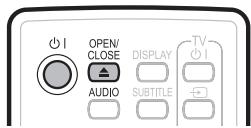
1. Appuyez sur ⏻ pour mettre le lecteur sous tension. 2. Appuyez sur OPEN/CLOSE pour ouvrir le plateau à disque. 3. Placez un disque sur le plateau.
- Insérez le disque avec la face imprimée vers le haut.
- Dans le cas d'un disque enregistré sur les deux faces, placez vers le bas la face à lire.
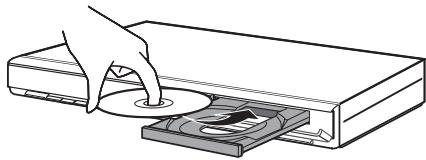
4. Appuyez sur OPEN/CLOSE pour fermer le plateau à disque.
Lecture des BD vidéo et DVD vidéo
BD VIDEO, BD-RE, BD-R
DVD VIDEO, DVD-R, DVD-RW
Ce lecteur prend en charge la conversion ascendante DVD pendant la lecture d'un DVD.
1. Placez un disque.
- La lecture de certains disques peut commencer automatiquement.
- La lecture commence à partir du premier titre.
- Certains disques peuvent afficher en premier le menu. Procédez aux opérations de lecture en suivant les indications à l'écran.
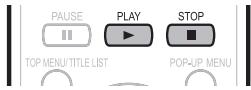
2. Appuyez sur ▶ PLAY si la lecture ne commence pas automatiquement ou si elle est interrompue.
REMARQUE
- La durée de chargement du disque peut varier selon le disque.
Pour arrêter la lecture
Appuyez sur ■ STOP.
Fonction de reprise de lecture
- Si vous appuyez sur ▶ PLAY ensuite, la lecture reprend à partir de l'endroit où le lecteur a été arrêté précédemment. Pour lancer la lecture depuis le début, annulez le mode de reprise en appuyant sur ■ STOP, puis appuyez sur ▶ PLAY. (Cette fonction peut être inefficace selon le type de disque. Le cas échéant, ouvrez le plateau de disque ou passez en veille.)
REMARQUE
- La reprise de lecture peut être inopérante sur certains disques.
Affichage des informations sur le disque
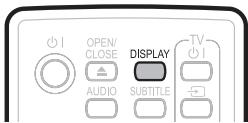
Appuyez sur DISPLAY pendant la lecture.
- Chaque fois que vous appuyez sur DISPLAY, l'affichage change comme suit.
Écran des informations sur le disque A
![graph TD A["①"] --> B["BD-VIDÉO"] C["②"] --> D["1/1"] E["③"] --> F["1/101"] G["④"] --> H["00:00:12 /03:12:28"] B --> I["Écran des informations sur le disque B"] D --> I F --> I H --> I I --> J["④"] J --> K["00:00:12 /03:12:28"] K --> L["Aucun affichage"]](/content/2025/01/79041/images/762810dcc7a96f8df445b07931b5cf1e1df2e74a0171f5071ad51eeaf03b10a1.jpg)
① Type de disque ② Numéro du titre actuellement lu/Nombre total de titres ③ Numéro du chapitre actuellement lu/Nombre total de chapitres ④ Temps de lecture écoulé/Temps de lecture total pour le titre
REMARQUE
- L'écran des informations sur le disque A disparaît si vous n'effectuez aucune opération dans la minute qui suit.
- Il se peut que l'affichage du temps de lecture total pour le chapitre/titre n'apparaisse pas avec certains disques BD vidéo en vente dans le commerce.
Menus BD/DVD
- Cette section explique comment lire un disque BD vidéo ou DVD vidéo comprenant un menu principal, un menu de disque ou un menu contextuel.
- Les titres figurant dans le menu principal et un guide du disque (pour les options comme les sous-titres et les langues audio) sont donnés dans le menu de disque.
![graph TD A["TOP MENU/TITLE LIST"] --> B["ENTER"] C["POP/JP MENU"] --> B D["EXIT"] --> B E["RETURN"] --> B](/content/2025/01/79041/images/d3e5464595ddbea1097b3786e44012daa7f54883430af0ad1f1ae6468b8607e6.jpg)
Lancez la lecture en sélectionnant un titre à partir du menu principal
1 Appuyez sur TOP MENU/TITLE LIST.
- L'écran du menu principal s'affiche si le disque BD/DVD vidéo contient un menu principal.
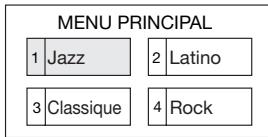
2 Appuyez sur ▲/▼/◄/► pour sélectionner le titre et appuyez ensuite sur ENTER.
• Le titre sélectionné est lu.
REMARQUE
- La procédure de base est expliquée sur cette page. Les procédures variant selon le disque BD vidéo ou DVD vidéo, vous devrez peut-être suivre les instructions du mode d'emploi du disque ou les instructions affichées à l'écran.
Menu principal
- Pour certains disques BD/DVD, le menu principal peut être appelé « menu titre ». Utilisez TOP MENU/TITLE LIST sur la télécommande lorsque les instructions parlent de « menu titre ».
- Si aucun menu principal n'est disponible, la touche TOP MENU/TITLE LIST sera sans effet.
Utilisation du menu de disque
DVD VIDEO
Exemple : Sélectionnez « LANGUE DES SOUS-TITRES ».
1 Appuyez sur TOP MENU/TITLE LIST.
- L'écran du menu de disque s'affiche si le disque DVD vidéo contient un menu de disque.
2 Appuyez sur ▲/▼ pour sélectionner « LANGUE DES SOUS-TITRES » et appuyez ensuite sur ENTER.
- L'écran pour sélectionner la langue des sous-titres apparaît.
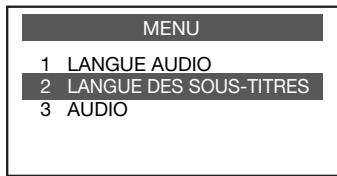
3 Appuyez sur ▲/▼ pour sélectionner la langue des sous-titres et appuyez ensuite sur ENTER.
4 Appuyez sur TOP MENU/TITLE LIST pour quitter.
Utilisation du menu contextuel
BD VIDEO
1 Appuyez sur POP-UP MENU pendant la lecture.
• L'écran du menu contextuel s'affiche. - Le contenu du menu affiché dépend du disque. Pour en savoir plus sur l'accès au menu contextuel et ses opérations, consultez les instructions du disque.
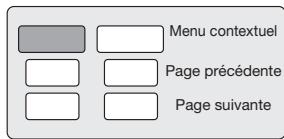
2 Appuyez sur ▲/▼/◄/► pour sélectionner la rubrique désirée et appuyez ensuite sur ENTER.
3 Appuyez sur POP-UP MENU pour quitter l'écran.
- Le menu contextuel disparaît automatiquement pour certains disques.
Fonctions BONUSVIEW ou BD-LIVE
BD VIDEO
Ce lecteur prend en charge les fonctions supplémentaires des BD vidéo, à savoir BONUSVIEW (BD-ROM Profile 1 Version 1.1) et BD-LIVE.
Les disques BD vidéo compatibles avec BONUSVIEW offrent les fonctions d'image dans l'image et de package virtuel. En plus des fonctions BONUSVIEW, les disques compatibles BD-LIVE vous permettent d'accéder à un large éventail de fonctions via Internet.
Les données Virtual Package/BD-LIVE sont sauvegardées sur un stockage local (périphérique mémoire USB raccordé à ce lecteur). Pour bénéficier de ces fonctions, raccordez un périphérique mémoire USB (2 Go ou supérieur) compatible USB 2.0 High Speed (480 Mbit/s) à la prise BD STORAGE/SERVICE (page 12) au dos de ce lecteur.
- Si l'espace de stockage est insuffisant, les données ne seront pas copiées/téléchargées. Supprimez les données inutiles ou utilisez un nouveau périphérique mémoire USB.
- Si un périphérique mémoire USB contenant d'autres données (enregistrées précédemment) est utilisé, il se peut que la vidéo et l'audio ne soient pas lus correctement.
- Si le périphérique mémoire USB est débranché du lecteur pendant la lecture des données Virtual Package/BD-LIVE, la lecture du disque s'arrêtera.
- Le chargement des données peut prendre un certain temps (lecture/écriture).
- Reportez-vous à « Gestion Clé USB » de la page 44 pour effacer les données Virtual Package et les données BD-LIVE du périphérique mémoire USB.
REMARQUE
- SHARP ne saurait garantir le fonctionnement de toutes les marques de périphérique mémoire USB avec ce lecteur.
- N'utilisez pas de rallonge USB pour raccorder un périphérique mémoire USB à la prise BD STORAGE/SERVICE du lecteur.
- L'utilisation d'une rallonge USB peut entraîner le dysfonctionnement du lecteur.
Utilisation de la fonction Image dans l'image (lecture du son/image secondaire)
Les BD vidéo comprenant une image secondaire compatible avec la fonction Image dans l'image peuvent être lus avec l'image et le son secondaire affichés simultanément sur un écran secondaire dans le coin.
1 Appuyez sur PinP pendant la lecture pour afficher l'écran à 2 images.
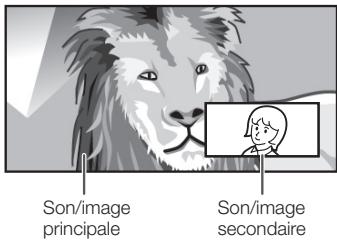
2 Pour faire disparaître l'image secondaire, appuyez à nouveau sur PinP.
REMARQUE
- Pour écouter le son secondaire, il est nécessaire de placer « Audio Secondaire » sur « Marche ». (Voir page 38.)
- Le son et l'image secondaires pour la fonction Image dans l'image peuvent être reproduits et disparaître automatiquement selon le contenu. Les zones affichables peuvent également être limitées.
Virtual Package
Dans le cas des disques BD vidéo compatibles avec Virtual Package, les données sont copiées depuis les disques ou Internet sur le stockage local. Elles sont automatiquement copiées sur le stockage local avant la lecture. Vous pouvez accéder à une vaste palette de fonctions supplémentaires, dont l'image secondaire, le son secondaire, les sous-titres, les bandes-annonces, etc.
- Les méthodes de lecture diffèrent selon le disque. Reportez-vous à la notice du disque pour en savoir plus.
BD-LIVE
La connexion à Internet vous donne accès à une vaste palette de contenus aux fonctions interactives lors de la lecture de disques Blu-ray compatibles BD-LIVE sur ce lecteur. Vous pouvez télécharger des bonus, comme les dernières bandes-annonces, des jeux interactifs compatibles BD-J, etc., sur le périphérique mémoire USB.
- Les fonctions disponibles diffèrent selon le disque.
REMARQUE
- Procédez conformément aux instructions fournies dans la notice du disque BD pour lire les contenus BD-LIVE, etc.
- Pour accéder aux fonctions BD-LIVE, procédez aux réglages de connexion Internet haut débit (page 20) et de communication (pages 41 à 43).
- Reportez-vous à la page 40 si vous souhaitez restreindre l'accès aux contenus BD-LIVE.
Lecture de DVD-R/-RW/BD-RE/-R
DVD-R
DVD-RW
BD-RE
BD-R
Vous pouvez lire un disque enregistré (DVD : disque au format VR finalisé seulement/BD : disque au format BDAV seulement).


REMARQUE
- « Finaliser » se rapporte au traitement effectué par un enregistreur sur un disque enregistré pour être en mesure de le lire à la fois sur ce lecteur et sur d'autres lecteurs/enregistreurs DVD. Seuls des disques DVD finalisés pourront être lus sur ce lecteur. (Ce lecteur ne possède pas de fonction pour finaliser les disques.)
Lecture en sélectionnant un titre
1 Placez un disque enregistré.
• L'écran Liste Titre apparaît.
![graph TD A["Programme 1"] --> B["Programme 2"] B --> C["Programme 3"] D["Programme 4"] --> E["Programme 5"] E --> F["Programme 6"]](/content/2025/01/79041/images/ae0cf5ca9057f8a1ba54122ac70dd20ed9eb2ca63cb08e67b96399853ceca1e0.jpg)
- Lors de l'insertion d'un disque BD comportant des restrictions d'utilisation mises en place par un enregistreur BD, l'écran de saisie du mot de passe apparaît. Saisissez votre mot de passe. Si vous saisissez trois fois de suite un mot de passe erroné, le plateau de disque s'ouvrira. Fermez-le, puis saisissez à nouveau le mot de passe correct. - Si l'écran Liste Titre ne s'affiche pas, appuyez sur TOP MENU/TITLE LIST.
2 Appuyez sur ▲/▼/◄/► pour sélectionner le titre de votre choix et appuyez ensuite sur ENTER.
- Lorsque sept titres ou plus sont affichés, vous pouvez passer d'une page à l'autre en appuyant sur SKIP/◄ ou ►► SKIP/►.
- La lecture du titre sélectionné commence. Vous pouvez lancer la lecture en appuyant sur ▶ PLAY au lieu de ENTER.
3 Appuyez sur ■ STOP pour arrêter la lecture.

REMARQUE
- Vous pouvez également afficher l'écran Liste Titre en appuyant sur TOP MENU/TITLE LIST lorsque la lecture est arrêtée ou en appuyant sur ENTER après avoir sélectionné « Afficher Liste Titres » dans le menu de configuration lorsque la lecture est arrêtée.
- Il se peut que les vignettes sur l'écran Liste titre ne se déplacent pas rapidement selon les conditions d'enregistrement des images.
À propos de la Liste Titre
- La Liste Titre peut s'afficher de deux façons, Aperçu ou Nom Du Titre.
- À chaque pression sur A (Rouge), l'écran passe de Aperçu à Nom Du Titre.
Aperçu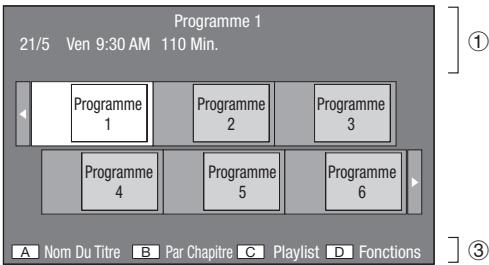

Nom Du Titre![Programme 1 21/5 Ven 9:30 AM 110 Min. [ Depuis Ancien ] 1 Programme 1 21/5 Ven 110 Min. 2 Programme 2 15/6 Ven 110 Min. 3 Programme 3 3/7 Lun 56 Min. 4 Programme 4 18/9 Jeu 40 Min. A Aperçu B Tri C Playlist D Fonctions](/content/2025/01/79041/images/1ab21dd6dd3be55d135e7cea7ab6c5f41e260a8b3323ca19a28d9e46f8081649.jpg)
① Information sur le titre sélectionné ② Nom du titre Date d'enregistrement Durée d'enregistrement ③ Légende pour les touches de couleur
Lecture en sélectionnant un chapitre
1 Appuyez sur B (Vert) pendant que l'écran Aperçu est affiché.
• L'écran des chapitres apparaît.
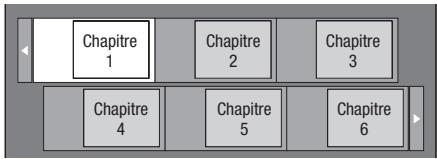
- Lorsque sept chapitres ou plus sont affichés, vous pouvez passer d'une page à l'autre en appuyant sur
- Pour revenir à l'écran Aperçu, appuyez sur B (Vert).
2 Appuyez sur ▲/▼/◄/► pour sélectionner le chapitre de votre choix et appuyez ensuite sur ENTER.
- La lecture du chapitre sélectionné commence. Vous pouvez lancer la lecture en appuyant sur ▶ PLAY au lieu de ENTER.
3 Appuyez sur ■ STOP pour arrêter la lecture.
Tri des titres
À chaque pression sur B (Vert), avec l'écran Nom Du Titre affiché, l'affichage Nom Du Titre passe de l'affichage du titre le plus récent en premier à l'affichage du titre le plus ancien en premier.
Lecture en sélectionnant une playlist
1 Appuyez sur C (Jaune) pendant que l'écran Aperçu est affiché.
• L'écran Playlist apparaît.
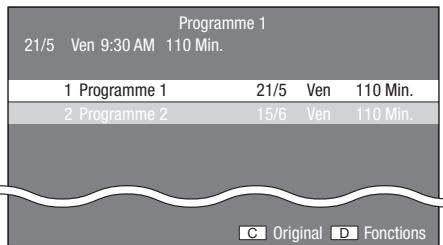
2 Appuyez sur ▲/▼ pour sélectionner le titre et appuyez ensuite sur ENTER.
- La lecture du titre sélectionné commence.
3 Appuyez sur ■ STOP pour arrêter la lecture.
Lecture du titre arrêté en cours de lecture
1 Appuyez sur D (Bleu) pendant que l'écran Liste Titre est affiché.
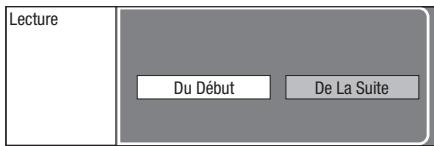
2 Appuyez sur ◀/▶ pour sélectionner le type de lecture, puis appuyez sur ENTER.
• La lecture du titre commence.
3 Appuyez sur ■ STOP pour arrêter la lecture.
Lecture de CD audio
AUDIO CD
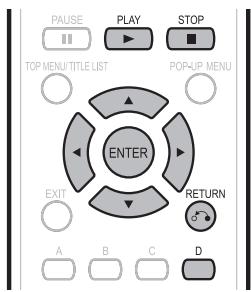
Lecture depuis le début
1 Insérez un CD audio.
- L'écran CD apparaît. (L'écran CD apparaît uniquement lors de l'insertion d'un disque compact enregistré au format CD-DA.)
- La lecture de certains disques peut commencer automatiquement.
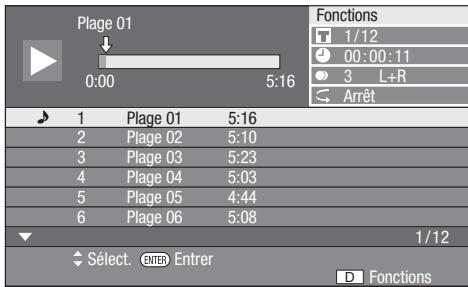
2 Appuyez sur ▶ PLAY si la lecture ne commence pas automatiquement ou si elle est interrompue. 3 Appuyez sur ■ STOP pour arrêter la lecture.
Fonction de reprise de lecture
- Si vous appuyez sur ▶ PLAY ensuite, la lecture reprend à partir de l'endroit où le lecteur a été arrêté précédemment. Pour lancer la lecture depuis le début, annulez le mode de reprise en appuyant sur ■ STOP, puis appuyez sur ▶ PLAY. (Ceci peut être inefficace selon le type de disque. Le cas échéant, ouvrez le plateau de disque ou passez en veille.)
REMARQUE
- La reprise de lecture peut être inopérante sur certains disques.
Lecture en sélectionnant une plage
1 Appuyez sur ▲/▼ pour sélectionner la plage, puis appuyez sur ENTER pendant la lecture ou à l'arrêt.
- La lecture de la plage sélectionnée commence.
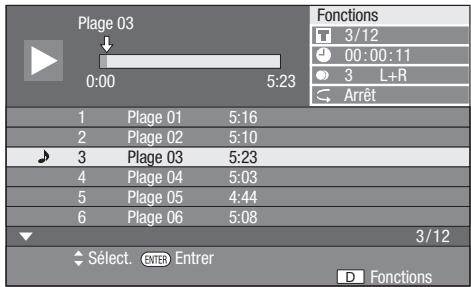
3 Appuyez sur ■ STOP pour arrêter la lecture.
Marche à suivre dans le menu « Fonctions »
1 Appuyez sur D (Bleu) (Fonctions) pendant l'affichage de l'écran CD.
- Le menu « Fonctions » s'ouvre.
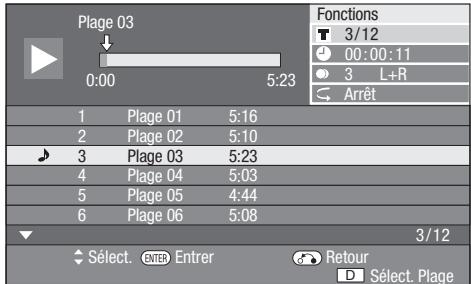
2 Appuyez sur ▲/▼ pour sélectionner le réglage désiré et appuyez ensuite sur ENTER.
- Lorsque la lecture est arrêtée, seul « Plage » peut être sélectionné.
- Reportez-vous à « Fonctions réglables » pour une description de chaque réglage (page 36).
3 Appuyez sur ▲/▼/◄/► pour procéder au réglage, et appuyez ensuite sur ENTER.
- Les opérations sont différentes pour chaque réglage. Suivez les instructions à l'écran.
4 Appuyez sur 📍 RETURN ou D (Bleu) pour sortir du menu « Fonctions ».
REMARQUE
- Les éléments affichés diffèrent selon le disque.
BD VIDEO BD-R BD-RE
DVD VIDEO DVD-R DVD-RW
AUDIO CD
REMARQUE
- Certaines opérations des fonctions de lecture suivantes ne peuvent pas être effectuées selon les caractéristiques techniques du disque.
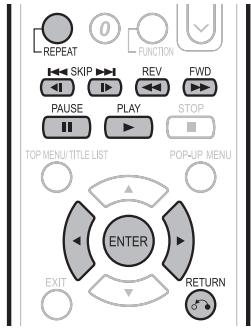
Avance/Retour rapide (Recherche)
Appuyez sur ◀◀ REV ou ▶▶ FWD pendant la lecture pour lancer la fonction Avance/Retour rapide.
Exemple : Si vous appuyez sur ▶▶FWD
- La vitesse de recherche change chaque fois que vous appuyez sur la touche.
Lors de la lecture d'un DVD
- Il n'est pas possible de procéder à l'avance rapide ou le retour rapide d'un titre et de passer à un autre titre (sauf pour les CD audio).
Saut au chapitre (plage) suivant ou au début du chapitre (plage) actuel
Appuyez sur ◀◀◀ SKIP/◄l ou ▶▶◀ SKIP/l▶ pendant la lecture pour lancer la fonction de saut (au début d’un chapitre ou d’une plage).
Pause/lecture image par image
Appuyez sur || PAUSE pendant la lecture pour lancer la fonction de pause. (Si vous lisez un CD audio, le CD se mettra aussi en pause.)
Appuyez sur ▶▶ SKIP/▶ pendant la pause pour lancer la fonction de lecture image par image.
- Il se peut que la lecture image par image ne fonctionne pas correctement avec d'autres disques que les DVD-RW (format VR).
REMARQUE
- Certains BD/DVD vidéo ne sont pas compatibles avec la fonction Pause/lecture image par image.
- La lecture image par image avant/arrière est possible sur les disques DVD en appuyant sur ▶▶▶ SKIP/▶ ou
SKIP/ pendant la pause.
Lecture au ralenti
Appuyez sur ◀◀ SKIP/◄l ou ▶▶ SKIP/l▶ au moins 2 secondes pendant la pause pour lancer la fonction de lecture au ralenti.
- Pour revenir à la lecture normale, appuyez sur ▶ PLAY.
REMARQUE
- Cette fonction est inopérante pour les CD audio.
- La lecture au ralenti arrière est inopérante sur les BD vidéo.
Lecture répétée d'un titre ou d'un chapitre (lecture en boucle)
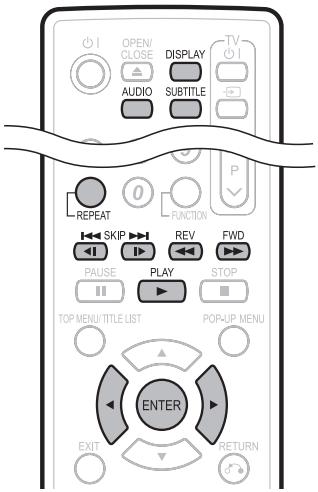
1 Lisez le titre ou le chapitre que vous souhaitez répéter. 2 Appuyez sur REPEAT. 3 Appuyez sur ◀/▶ pour sélectionner le type de lecture en boucle.
- Lecture Du Titre : Répète le titre lu actuellement.
- Lecture Chapitre : Répète le chapitre lu actuellement.
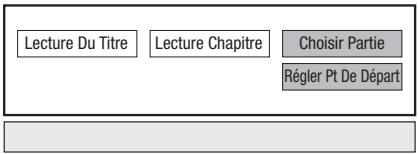
- Choisir Partie : Répète la scène indiquée pour un titre ou un chapitre.
Lecture Du Titre
Lecture Chapitre
Choisir Partie
- Appuyez sur 📊 RETURN pour annuler sans procéder au réglage du type de lecture en boucle.
- Pour les CD audio, vous pouvez sélectionner « Lecture Disque », « Lecture Plage » et « Choisir Partie » comme options de lecture en boucle.
4 Appuyez sur ENTER.
Exemple : Lecture en boucle d'un titre (TITRE)
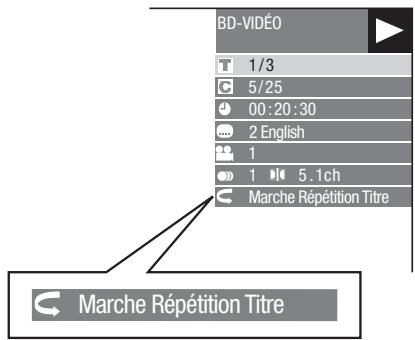
5 Pour revenir à la lecture normale, appuyez sur REPEAT.
Lecture en boucle partielle (lecture répétée d'une portion indiquée)
DVD VIDEO
DVD-R
DVD-RW
AUDIO CD

REMARQUE
- Certaines opérations des fonctions de lecture suivantes ne peuvent pas être effectuées selon les caractéristiques techniques du disque.
1 Appuyez sur REPEAT pendant la lecture.
2 Appuyez sur ◀/▶ pour sélectionner « Choisir Partie » et appuyez ensuite sur ENTER.
- « Régler Pt De Départ » s'affiche.
3 Appuyez sur ENTER sur la scène sur laquelle vous souhaitez régler un point de départ.
- « Rég. Pos. Fin » s'affiche.
4 Appuyez sur ENTER sur la scène sur laquelle vous souhaitez régler un point de fin.
- Appuyez sur ▶▶ FWD pour avancer rapidement jusqu'à la scène sur laquelle vous souhaitez régler un point de fin. Lorsque vous atteignez la scène désirée, il vous suffit d'appuyer sur ▶ PLAY, puis sur ENTER pour régler le point de fin. Pour annuler la lecture en boucle, appuyez sur REPEAT.

REMARQUE
- Appuyez sur ▶▶▶ SKIP/I▶, la lecture répétée est annulée et le chapitre suivant est lu.
- Appuyez une fois sur SKIP/◄l, la lecture répétée est annulée et le lecteur revient au début du chapitre (plage) actuel.
- Si vous appuyez à nouveau sur SKIP/◀ (dans les 5 secondes), le lecteur sautera au début du chapitre (plage) précédent.
- Pour une lecture en boucle partielle, réglez les points de départ et de fin sur un même titre.
- La lecture en boucle peut être interdite sur certains disques.
- La lecture en boucle partielle peut être invalide pour les scènes multiangles.
- Si vous appuyez sur DISPLAY, vous pouvez confirmer le statut de lecture en boucle.
Affichage des informations audio
Pour afficher les informations audio sur le disque en cours de lecture, appuyez sur AUDIO.
- Le contenu affiché diffère selon le disque.
BD VIDEO
DVD VIDEO
La plage audio en cours de lecture s'affichera.
Si plusieurs canaux audio sont enregistrés, vous pouvez passer d'un canal à l'autre en appuyant sur AUDIO.
DVD-RW
DVD-R
Lorsqu'une émission enregistrée avec un son stéréo ou mono est lue :
« Stereo » s'affiche. (Le son ne peut pas être changé.)

REMARQUE
- Lorsque vous lisez un programme enregistré en stéréo ou mono, et si vous écoutez le son Bitstream par le connecteur de sortie numérique, vous ne pourrez pas sélectionner le canal audio. Réglez « Sortie Audio » sur « PCM » (Page 39), ou si vous souhaitez changer de canal audio, écoutez le son par les connecteurs de sortie analogique.
Changement de sous-titres
Si des sous-titres sont disponibles dans plusieurs langues, vous pouvez passer d'un sous-titre à l'autre.
Appuyez sur SUBTITLE pendant la lecture.
- L'écran indique le numéro du sous-titre actuellement lu et les sous-titres apparaissent. Chaque fois que vous appuyez sur SUBTITLE, les sous-titres changent.
- « – » s'affiche si un disque ne comporte pas de sous-titres.
- Vous pouvez aussi sélectionner « Arrêt ».
Changement d'angle
Si plusieurs angles sont enregistrés, vous pouvez passer d'un angle à l'autre.
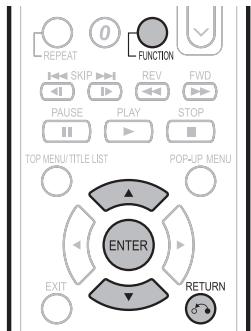
1 Appuyez sur FUNCTION pendant la lecture.
- L'écran de commande des fonctions s'affiche sur le téléviseur.
2 Appuyez sur ▲/▼ pour sélectionner la colonne du numéro d'angle et appuyez ensuite sur ENTER.
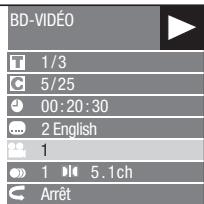
3 Appuyez sur ▲/▼ pour sélectionner le numéro d'angle désiré et appuyez ensuite sur ENTER.
- « – » s'affiche si un disque est enregistré avec un seul angle.
4 Appuyez sur 📍 RETURN ou FUNCTION pour fermer l'écran de commande des fonctions.
REMARQUE
- Les éléments affichés diffèrent selon le disque.
- Si vous accédez à l'écran de commande des fonctions pendant la lecture d'un BD vidéo ou d'un DVD vidéo, il peut s'avérer impossible de lire ce disque. Le cas échéant, fermez l'écran de commande des fonctions.
Affichage de l'index d'angle
Vous pouvez modifier les réglages de sorte que l'index d'angle apparaisse dans le coin inférieur droit de l'écran lorsque plusieurs angles sont enregistrés. (L'index d'angle ne s'affiche que pour les BD/DVD vidéo.) Les réglages peuvent être modifiés dans « Réglages » - « Réglages De Lecture » - « Aff. Index Angle » (page 40).
REMARQUE
- Les réglages pour le son et les sous-titres peuvent également être modifiés dans l'écran de commande des fonctions (page 35).
- Les opérations des sous-titres, angle et son diffèrent pour chaque disque. Vous devrez peut-être vous reporter au mode d'emploi du disque.
- Lors de la lecture d'un CD audio, les opérations suivantes sont invalides : lecture au ralenti, lecture image par image
Affichage des fonctions
- L'affichage pour les sous-titres, l'angle et le son disparaît automatiquement au bout de 5 secondes.
Commutation entre les fonctions
- Vous pouvez changer de réglages sous-titres et son dans l'écran de commande des fonctions (page 35).
- La marche à suivre pour chaque fonction diffère selon le disque. Reportez-vous au mode d'emploi du disque.
Avance/Retour rapide
- Il est impossible de procéder à l'avance/retour rapide entre des titres. À la fin ou au début du titre, l'avance rapide/retour rapide est annulée et la lecture normale reprend automatiquement.
- Les sous-titres ne sont pas lus sur les disques BD/DVD vidéo pendant l'avance rapide et le retour rapide.
Lecture au ralenti
- Il est impossible de procéder à la lecture au ralenti entre des titres. À la fin du titre, la lecture au ralenti est annulée et la lecture normale reprend automatiquement.
Lecture en boucle
- La lecture en boucle peut être interdite sur certains disques.
- La lecture en boucle partielle peut être invalide pour les scènes multiangles.
- Pour une lecture en boucle partielle, réglez les points de départ et de fin sur un même titre.
CD-R
JPEG
CD-RW
JPEG
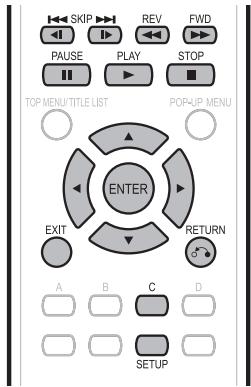

REMARQUE
- Ce lecteur peut lire des images fixes (fichiers JPEG) qui ont été enregistrées sur des disques CD-RW/R. Pour les détails sur les images fixes que vous pouvez lire grâce à ce lecteur, consultez « Le format de fichier JPEG » à la page 8.
- Durant la « Lecture normale », les images fixes sont lues une à une, alors que durant le « Diaporama » elles sont remplacées automatiquement l'une après l'autre.
- Il est impossible de lire des fichiers JPEG depuis un périphérique mémoire USB avec ce lecteur.
Lecture des images fixes en ordre
1 Placez le disque contenant les images fixes et appuyez sur ▶ PLAY. - La première image fixe apparaît à l'écran. - Appuyez sur ◀◀ SKIP/◄ ou ▶▶ SKIP/► pour visionner l'image suivante ou précédente. La même opération peut être effectuée en appuyant sur ◀/► ou ◀◀ REV/► FWD. 2 Pour arrêter la lecture des images fixes à n'importe quel moment, appuyez sur ■ STOP.
Lecture des images fixes dans un dossier sélectionné
1 Insérez le disque contenant des images fixes et appuyez ensuite sur SETUP. 2 Appuyez sur ▲/▼/◄/► pour sélectionner « Image » et appuyez ensuite sur ENTER. 3 Utilisez ▲/▼/◄/► pour sélectionner le dossier dont vous souhaitez lire les images fixes et appuyez ensuite sur ENTER.
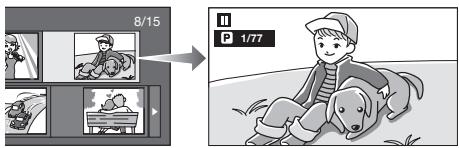
4 Appuyez sur ◀◀ SKIP/◄ ou ▶▶ SKIP/► pour remplacer une image par une autre.
- La même opération peut être effectuée en appuyant sur ◀/► ou ◀◀ REV/▶▶ FWD.
- Appuyez sur 📞 RETURN pour revenir à l'écran de sélection de dossier.
5 Pour arrêter la lecture des images fixes à n'importe quel moment, appuyez sur ■ STOP.
Lecture du diaporama
1 À l'étape 2 de « Lecture des images fixes dans un dossier sélectionné » à gauche, appuyez sur ▶ PLAY (Diaporama). - Les images fixes du dossier sélectionné sont visionnées en diaporama. 2 Pour mettre en pause la lecture à n'importe quel moment, appuyez sur || PAUSE. - Pour reprendre la lecture, appuyez sur ▶ PLAY. 3 Pour arrêter la lecture à n'importe quel moment, appuyez sur ■ STOP. - Appuyez sur 📞 RETURN pour visionner le diaporama d'images fixes d'un autre dossier.
Réglage de la vitesse du diaporama/lecture en boucle
1 Appuyez sur C (Jaune) (Menu Diaporama) pendant l'affichage de l'écran de sélection des dossiers. - L'écran de réglage pour « Vitesse Diaporama »/« Rég. Mode Répétition » apparaît. 2 Appuyez sur ▲/▼ pour sélectionner « Vitesse Diaporama » et appuyez ensuite sur ENTER.
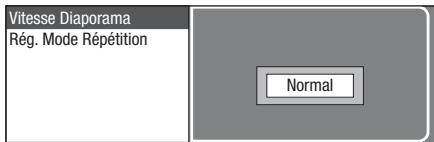
- La vitesse du diaporama peut être sélectionnée entre « Rapide », « Normal », « Lent1 » et « Lent2 ».
3 Appuyez sur ▲/▼ pour sélectionner la vitesse désirée et appuyez ensuite sur ENTER.
4 Appuyez sur ▲/▼ pour sélectionner « Rég. Mode Répétition » et appuyez ensuite sur ENTER.
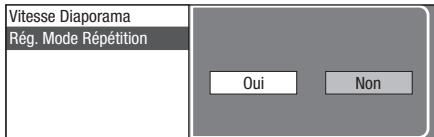
5 Appuyez sur ◀/► pour sélectionner l'élément et appuyez ensuite sur ENTER. 6 Appuyez sur EXIT pour quitter l'écran.
Commande des fonctions
Cette option vous permet de paramétrer plusieurs réglages en une fois, par exemple, les sous-titres ou les angles et la sélection du titre pour la lecture directe. Vous pouvez régler la vidéo et l'audio à votre guise. Les opérations sont identiques pour les BD et les DVD.
Écran de commande des fonctions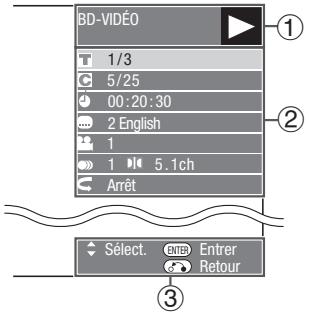
① Affichage du statut de lecture
Indique le statut de fonctionnement et le type de disque.
② Éléments de réglage
Permet de sélectionner un titre (ou plage) ou un chapitre pour la lecture, ou de procéder aux réglages vidéo/audio.
- Numéro du titre/plage (saut direct du titre/plage)
- Numéro du chapitre (saut direct du chapitre) • Durée de lecture écoulée (saut direct de durée) • Langue des sous-titres
- Numéro d'angle
- Audio
- Répétition
③ Affichage du guide des opérations
Fournit une aide sur les opérations des touches de la télécommande.
Comment utiliser la commande des fonctions
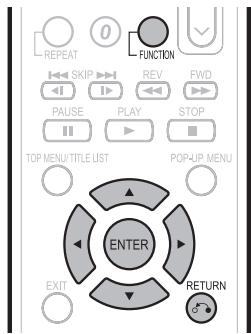
1 Appuyez sur FUNCTION pendant la lecture.
- L'écran de commande des fonctions s'affiche sur le téléviseur.
2 Appuyez sur ▲/▼ pour sélectionner le réglage désiré et appuyez ensuite sur ENTER.
- Reportez-vous à « Fonctions réglables » pour une description de chaque réglage (page 36).
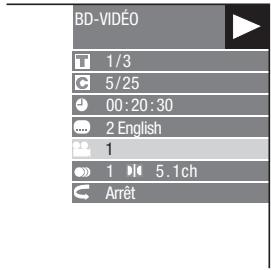
3 Appuyez sur ▲/▼/◄/► pour procéder au réglage, et appuyez ensuite sur ENTER.
- Les opérations sont différentes pour chaque réglage. Suivez les instructions à l'écran.
4 Appuyez sur RETURN ou FUNCTION pour fermer l'écran de commande des fonctions.
REMARQUE
- Si « -- » s'affiche pour une option comme le numéro du titre ou les sous-titres, ceci indique que le disque ne comporte aucun titre ou sous-titre pouvant être sélectionné.
- Les éléments affichés diffèrent selon le disque.
- Si vous accédez à l'écran de commande des fonctions pendant la lecture d'un BD vidéo ou d'un DVD vidéo, il peut s'avérer impossible de lire ce disque. Le cas échéant, fermez l'écran de commande des fonctions.
Fonctions réglables
Numéro du titre/plage (saut direct du titre/plage)
- Indique le numéro du titre actuellement lu (ou le numéro de la plage lors de la lecture d'un CD audio). Vous pouvez sauter au début du titre (ou plage).
- Pour sauter au début d'un titre (ou plage) sélectionné, appuyez sur les touches numériques pour taper le numéro du titre (ou plage) lorsque cette option est en surbrillance.
Numéro du chapitre (saut direct du chapitre)
- Indique le numéro du chapitre lu actuellement. Vous pouvez sauter au début du chapitre.
- Pour sauter au début d'un chapitre sélectionné, appuyez sur les touches numériques pour taper le numéro du chapitre lorsque cette option est en surbrillance.
Durée de lecture écoulée (saut direct de durée)
- Indique la durée écoulée depuis le début du titre (ou plage) du disque actuellement lu. Vous permet de sauter à une durée spécifique.
- Appuyez sur ◀/▶ pour sélectionner l'heure, les minutes ou les secondes, et appuyez ensuite sur ▲/▼ ou les touches numériques pour régler l'heure. Appuyez sur ENTER pour lancer la lecture à l'heure réglée.
Langue des sous-titres
- Indique la langue des sous-titres actuellement sélectionnée. Si des sous-titres sont disponibles dans d'autres langues, vous pouvez passer à votre langue préférée.
Numéro d'angle
- Indique le numéro de l'angle actuellement sélectionné. Si la vidéo est enregistrée avec plusieurs angles, vous pouvez changer d'angle.
Audio
- Indique le type audio actuellement sélectionné. Vous pouvez sélectionner le type audio de votre choix.
Répétition
- Le titre (ou chapitre) actuel ou les segments partiels peuvent être lus en boucle. La lecture répétée est possible également avec la touche REPEAT de la télécommande.

REMARQUE
- Ces fonctions peuvent ne pas être opérationnelles avec tous les disques.
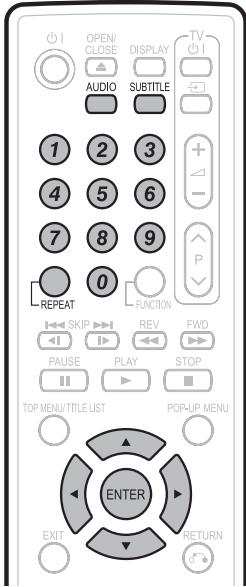
Opérations courantes
Le « Menu » offre différents réglages audio/visuels des fonctions au moyen de la télécommande. Vous devez accéder à l'OSD pour procéder aux réglages pour ce lecteur. Vous trouverez ci-dessous des explications sur les opérations de base du « Menu ».
Exemple : Réglage de « Aff. Frontal/LED »

Affichez l'écran du Menu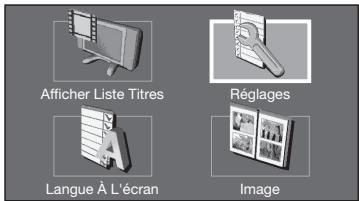
Appuyez sur SETUP pour afficher l'écran Menu de configuration.
Appuyez sur ▲/▼/◄/► pour sélectionner
« Réglages » et appuyez ensuite sur ENTER.
Sélectionnez l'élément suivant
Appuyez sur ◀/▶ pour sélectionner l'élément et appuyez ensuite sur ENTER.
Marche
Arrêt
Appuyez sur RETURN pour revenir à la page de « Menu » précédente.
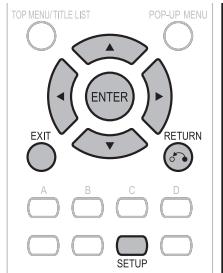
Sélectionnez un élément du menu
Appuyez sur ▲/▼ pour sélectionner « Aff. Frontal/LED » et appuyez ensuite sur ENTER.
Réglages Audio Vidéo
Démarrage Rapide
Extinction Auto
AQUOS LINK
Réglages De Lecture
Réglage De Communication
Aff. Frontal/LED
Version
Gestion Clé USB
Mise À Jour Du Logiciel
Réinitialisation Sys
Quittez l'écran du Menu
Appuyez sur SETUP ou EXIT pour quitter l'écran.
Opération de base pour les Réglages De Lecture
Exemple : Réglage de « Censure Parentale » dans « Réglages De Lecture ».
1. Appuyez sur SETUP pour afficher l'écran du menu de configuration. 2. Appuyez sur ▲/▼/◄/► pour sélectionner « Réglages », puis appuyez sur ENTER. 3. Appuyez sur ▲/▼ pour sélectionner « Réglages De Lecture », puis appuyez sur ENTER. 4. Appuyez sur ▲/▼ pour sélectionner « Censure Parentale », puis appuyez sur ENTER.
- Lors de la toute première utilisation de ce lecteur, l'écran de réglage du mot de passe s'affiche. Voir « Lors de la définition du mot de passe pour la première fois » ci-dessous.
5. Saisissez les 4 chiffres de votre mot de passe.
- Vous ne pourrez pas passer à l'écran de réglage suivant tant que vous n'avez pas saisi le bon mot de passe.
Lors de la définition du mot de passe pour la première fois.
① Lors de la première définition du mot de passe, appuyez sur ◀/▶ pour sélectionner « Oui » afin d'accéder au menu de réglage du mot de passe, puis appuyez sur ENTER.
② Saisissez un numéro à 4 chiffres pour le mot de passe, puis saisissez le même numéro pour confirmation. ③ Appuyez sur ENTER pour valider la procédure de réglage du mot de passe et passer à l'écran de réglage suivant.
6. Appuyez sur ◀/▶ pour sélectionner le niveau de censure parentale pour les DVD VIDÉO, BD-ROM, puis sélectionnez le code du pays. Appuyez sur ENTER après chaque sélection.
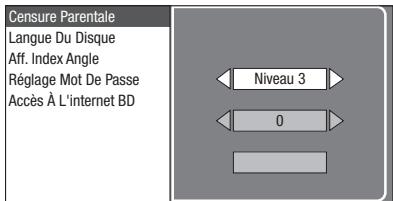
7. Appuyez sur SETUP ou EXIT pour quitter l'écran.
Réglages Audio Vidéo
Format D'Image TV
Il est possible de régler le format de rapport d'écran du téléviseur raccordé et de modifier la sortie vidéo. Si vous changez de téléviseur (par exemple, lorsque vous en achetez un nouveau) et que le format de rapport d'écran du téléviseur raccordé est différent, il sera nécessaire de modifier le réglage « Format D'Image TV ».
Élément
Large 16:9 : Sélectionnez cette option lors du raccordement d'un téléviseur avec un format de rapport d'écran de 16:9. Normal 4:3 : Sélectionnez cette option lors du raccordement d'un téléviseur avec un format de rapport d'écran de 4:3.
Élément
Letter Box : Si vous raccordez un téléviseur avec un format de rapport d'écran de 4:3 et lisez un DVD avec une vidéo 16:9, la vidéo sera lue avec des bandes noires en haut et en bas de l'écran tout en préservant le rapport de 16:9. Panoramique : Si vous raccordez un téléviseur avec un format de rapport d'écran de 4:3 et lisez un DVD avec une vidéo 16:9, la vidéo sera lue avec les côtés gauche et droit de l'image coupés afin d'afficher un format de rapport d'écran de 4:3. (Cette fonction est opérationnelle si le disque indique 4:3PS.)
Sortie Vidéo Yuv
Ce réglage permet de sélectionner la résolution de la sortie vidéo composantes. Certains téléviseurs ne sont pas entièrement compatibles avec le lecteur de disques Blu-ray, ce qui peut entraîner une déformation de l'image. Le cas échéant, appuyez sur VIDEO OUTPUT RESET de la télécommande pendant cinq secondes. La « Sortie Vidéo Yuv » sera réinitialisée à « 576/480i » (valeur préréglée en usine).
Élément
1080i, 720p, 576/480p, 576/480i
Sortie Vidéo HDMI
Ce réglage permet de sélectionner la résolution de la sortie vidéo HDMI.
Certains téléviseurs ne sont pas entièrement compatibles avec le lecteur de disques Blu-ray, ce qui peut entraîner une déformation de l'image. Le cas échéant, appuyez sur VIDEO OUTPUT RESET de la télécommande pendant cinq secondes. La « Sortie Vidéo HDMI » sera réinitialisée à « Auto » (valeur préréglée en usine).
Élément
Auto, 1080p, 1080i, 720p, 576/480p

REMARQUE
- Lorsque le lecteur BD est raccordé à un téléviseur compatible 1080p 24Hz et que « Sortie Vidéo HDMI » est réglé sur « Auto », la résolution 1080p 24 Hz sera automatiquement affichée lorsque des disques compatibles sont lus. À 1080p 24 Hz/1080p 50 Hz/1080p 60 Hz, il n'y a pas de sortie des connecteurs COMPONENT VIDEO OUT et du connecteur de sortie VIDEO.
Sélection de la sortie vidéo
La double sortie vidéo est possible simultanément à partir des prises COMPONENT VIDEO OUT et du terminal HDMI OUT conformément aux réglages suivants. Sélectionnez la sortie vidéo à laquelle vous souhaitez attribuer la priorité conformément au tableau suivant.

REMARQUE
- 1080p et AQUOS LINK ne sont disponibles qu'en HDMI.
| Sélection de la sortie video | Double sortie | Sortie Vidéo HDMI | Résolution de la sortie Composantes en mode Double |
| HDMI | Non | Auto | *1 |
| Non | 1080p | Non | |
| Oui | 1080i | 1080i | |
| Oui | 720p | 720p | |
| Oui | 576/480p | 576/480p | |
| *1 Dépend de la source. 1080p n'est pas disponible. | |||
| Composante | Double sortie | Sortie Vidéo Yuv | Résolution de la sortie HDMI en mode Double |
| Oui | 1080i | 1080i | |
| Oui | 720p | 720p | |
| Oui | 576/480p | 576/480p | |
| Oui | 576/480i | 576/480i | |
Élément
HDMI, Composante
- Lorsque la sortie vidéo prioritaire est sélectionnée, l'image est émise depuis l'autre prise vidéo avec la résolution de la sortie vidéo sélectionnée.
- Aucune image n'est émise des connecteurs COMPONENT VIDEO OUT et du connecteur de sortie VIDEO lorsque la vidéo est émise à une résolution de 1080p et que la sortie vidéo prioritaire est « HDMI ».
- Si l'appareil vidéo raccordé à chacune des prises n'est pas compatible avec la résolution de la sortie vidéo prioritaire, les images à l'écran peuvent présenter des anomalies.
Audio Secondaire
Permet de passer entre le clic émis par le menu et l'audio avec l'image secondaire en mode Image dans l'image pour un BD vidéo.
- Sélectionnez « Arrêt » lorsque vous regardez des BD vidéo de qualité supérieure.
Élément
Marche, Arrêt
Sortie Audio
Vous pouvez régler la sortie audio lorsque vous raccordez le lecteur à un appareil SURROUND.
1 Ce réglage permet de sélectionner la sortie audio raccordée à l'appareil SURROUND.
Élément
Sortie HDMI : Sélectionnez cette option lorsque vous raccordez le lecteur par la prise HDMI OUT.
Sortie Numérique : Sélectionnez cette option lorsque vous raccordez le lecteur par la prise DIGITAL AUDIO OUT (OPTICAL).
Sortie Audio 2ch : Sélectionnez cette option lorsque vous n'utilisez pas d'appareil audio SURROUND.
2 Vous pouvez régler le mode de sortie audio pour chaque prise de sortie.
① Ce réglage permet de régler le mode de sortie audio pour la prise HDMI OUT lors de la sélection de « Sortie HDMI ».

REMARQUE
- Lorsque l'audio secondaire est placé sur « Marche », PCM est automatiquement sélectionné comme mode de sortie audio.
Élément
Bitstream :
- Sélectionnez cette option lorsque vous raccordez le lecteur à un appareil HDMI équipé d'un décodeur intégré pour DOLBY DIGITAL, etc.
- Placez cette option sur Bitstream pour que chaque signal audio soit émis par Bitstream.
- Sélectionnez cette option lorsque vous raccordez le lecteur à un appareil HDMI multi-canal.
- Placez cette option sur PCM (Surround) pour obtenir un mode de sortie PCM LINÉAIRE en décodant les signaux audio enregistrés dans chaque mode de sortie audio tel que DOLBY DIGITAL, DTS.
PCM (Surround) :
② Ce réglage permet de régler le mode de sortie audio pour DIGITAL AUDIO OUT (prise OPTICAL) lors de la sélection de « Sortie Numérique ».
Élément
Bitstream :
- Sélectionnez cette option lorsque vous raccordez le lecteur à un appareil surround équipé d'un décodeur intégré pour Dolby Digital, etc.
- Placez cette option sur Bitstream pour que chaque signal audio soit émis en bitstream.
- Sélectionnez cette option lors du raccordement d'un appareil audio 2 canaux stéréo.
- Placez cette option sur PCM pour convertir et émettre chaque signal audio en signal audio 2 canaux PCM.
PCM :

REMARQUE
- Voir page 45 pour en savoir plus sur la sortie des formats audio de la dernière génération.
- MPEG Audio n'est émis que sous la forme PCM (stéréo) 48 kHz.
Contrôle de plage
Ce réglage vous permet d'ajuster la plage entre les niveaux sonores minimal et maximal (plage dynamique) pour une lecture à volume moyen. À utiliser lorsque les dialogues sont difficiles à entendre.
Élément
Normal : La plage est lue comme la plage de sortie audio originale enregistrée.
Décalage* : Lorsque le son Dolby Digital est lu, la plage dynamique de l'audio est ajustée de sorte que les portions du dialogue peuvent être facilement entendues. (Si le son est déformé, réglez sur « Normal ».)
Auto : Lorsque vous lisez le son au format Dolby TrueHD, la plage dynamique est automatiquement ajustée.
* Diminuez le volume sonore avant le réglage. Dans le cas contraire, les enceintes peuvent émettre un son puissant ou une sortie excessive peut être appliquée aux enceintes.
Démarrage Rapide
Ce réglage vous permet d'activer ou de désactiver la fonction Démarrage Rapide.
Lorsque la fonction Démarrage Rapide est activée :
- Le temps de démarrage du lecteur est raccourci.
- Toutefois, la consommation électrique augmentera d'environ 12 W.
Lorsque la fonction Démarrage Rapide est désactivée :
- Le lecteur entrera en mode de faible consommation électrique lorsqu'il passera en veille.
Élément
Oui, Non

REMARQUE
- Lorsque « Démarrage Rapide » est placé sur « Oui », il faut un certain temps au lecteur pour se mettre hors tension.
Extinction Auto
Avec ce réglage, le lecteur se met automatiquement hors tension si la lecture est arrêtée pendant environ 10 minutes.
Élément
Oui, Non
AQUOS LINK
Il est possible de régler le lecteur afin qu'il reçoive le signal de contrôle de la commande à distance AQUOS LINK par le câble HDMI.
Élément
Oui, Non

REMARQUE
- Pour plus d'informations, reportez-vous au mode d'emploi du téléviseur.
- Si « Composante » est sélectionné dans le menu « Sélection de la sortie vidéo », AQUOS LINK n'est pas disponible. Sélectionnez « HDMI » si vous voulez utiliser les fonctions AQUOS LINK.
Réglages De Lecture
Censure Parentale
Il est possible de régler la censure parentale en fonction du contenu du disque. Les niveaux de censure parentale disponibles sont indiqués ci-dessous.
Le mot de passe numérique à 4 chiffres doit être saisi avant de définir les niveaux de censure parentale et le code du pays. Les niveaux de censure parentale et le code du pays ne peuvent pas être définis si aucun mot de passe n'a été créé ou saisi.
Élément (Pour les DVD VIDÉO)
8 et Arrêt : Tous les DVD vidéo peuvent être lus.
1 à 7 : Interdit la lecture des DVD vidéo sur lesquels sont enregistrés les classements correspondants.
Élément (Pour les BD-ROM)
Non Limité : Tous les BD vidéo peuvent être lus.
0 à 99 ans : Interdit la lecture des BD vidéo sur lesquels sont enregistrés les classements correspondants.
Élément (Code région)
Permet de régler le code du pays. Consultez la liste des codes de pays (page 45) car les classements différent selon le pays.
REMARQUE
- Reportez-vous à « Opération de base pour les Réglages De Lecture » à la page 37 pour en savoir plus.
Langue Du Disque (Langue de priorité du disque)
Ce réglage vous permet de sélectionner la langue des sous-titres, de la piste audio et des menus affichés à l'écran.
Élément (SS-Titre)
Reportez-vous à la liste des langues. (Page 45)
Élément (Audio)
Reportez-vous à la liste des langues. (Page 45)
Élément (Menu)
Reportez-vous à la liste des langues et à la liste des codes de langue. (Page 45)
Aff. Index Angle
Avec ce réglage, il est possible d'activer ou de désactiver l'affichage de l'index d'angle lors de la lecture d'un BD/DVD vidéo enregistré sous plusieurs angles de prise de vue. (L'index d'angle est affiché dans le coin inférieur droit de l'écran.)
Élément
Oui, Non
Réglage Mot De Passe
Ce réglage vous permet de définir le mot de passe afin de régler ou modifier le niveau de censure parentale.
Élément
Oui : Saisissez le numéro à 4 chiffres. Non
REMARQUE
- Si vous avez oublié votre mot de passe, vous pouvez réinitialiser le mot de passe actuel dans « Réinitialisation Sys » de « Réglages ». (Voir cette page.)
- Vous pouvez également régler le nouveau mot de passe, au besoin.
Accès À L'internet BD
Cette fonction vous permet de restreindre l'accès aux contenus BD-LIVE.
Élément
Autoriser : Tous les disques BD-LIVE sont autorisés. Limite : Seuls les disques avec certificat du propriétaire sont autorisés.
Interdire : Tous les disques BD-LIVE sont interdits.
REMARQUE
- Les fonctions disponibles diffèrent selon le disque.
- Procédez conformément aux instructions fournies dans la notice du disque BD pour lire les contenus BD-LIVE, etc.
- Pour accéder aux fonctions BD-LIVE, procédez aux réglages de connexion Internet haut débit (page 20) et de communication (pages 41 à 43).
Aff. Frontal/LED
Si vous trouvez que les voyants du lecteur sont trop vifs lorsque vous regardez des films, il est possible de les éteindre à l'exception du voyant ⏻ | (sous tension/ville).
Élément
Marche, Arrêt
Version
Lorsque vous sélectionnez « Version », la version du logiciel système s'affiche.
Mise À Jour Du Logiciel
Mise À Jour Du Logiciel s'affiche à l'écran, mais ce lecteur ne comporte pas cette fonction pour l'instant. Cette rubrique sert au réglage de service par le client.
Réinitialisation Sys
Vous pouvez réinitialiser tous les réglages aux valeurs préréglées d'usine.
Élément
Réinitialiser, Ne Pas Réinit.
Réglage De Communication
Cette fonction vous permet d'exécuter et/ou modifier le réglage de communication. Ce réglage est nécessaire pour utiliser les fonctions BD-LIVE se connectant à Internet.
REMARQUE
- Vérifiez que le câble LAN est bien branché au lecteur. (Voir page 20.)
- Pour procéder manuellement au réglage, les informations suivantes sur le routeur ou le modem connecté sont nécessaires. Confirmez-les avant de procéder au réglage.
- Adresse IP, masque de réseau, passerelle, adresse IP du serveur DNS
- Par ailleurs, si vous spécifiez un serveur Proxy, les informations suivantes obtenues de votre fournisseur d'accès à Internet sont également nécessaires. Confirmez-les avant de procéder au réglage.
- Adresse IP et numéro de port du serveur Proxy
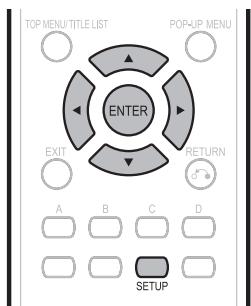
1 Appuyez sur SETUP pour afficher l'écran Menu de configuration. 2 Appuyez sur ▲/▼/◄/► pour sélectionner « Réglages » et appuyez ensuite sur ENTER. 3 Appuyez sur ▲/▼ pour sélectionner « Réglage De Communication » et appuyez ensuite sur ENTER. 4 Appuyez sur ◀/▶ pour sélectionner « Changement », et appuyez ensuite sur ENTER.
![L'information actuelle de la configuration Ethernet. [Installation Actuelle] Adresse IP : Auto Réglage Netmask : Auto Réglage Passerelle : Auto Réglage DNS : Auto Réglage Proxy : Ne Pas Utiliser Changement Initialiser](/content/2025/01/79041/images/1ef040625a19aedd6d0729cc1d8955bb276bc4534a8bac7925d087c1ccf33ae9.jpg)
- Pour réinitialiser le réglage actuel, sélectionnez « Initialiser » et appuyez ensuite sur ENTER.
5 Pour régler l'adresse IP, appuyez sur ◀/▶ afin de sélectionner « Oui » ou « Non », et appuyez ensuite sur ENTER.
![graph TD A["Oui"] --> B["Non"] C["Adresse IP"] --> D["Netmask"] E["Passerelle"] --> F["Suivant"]](/content/2025/01/79041/images/a031821e7594302c5e9415fe75e4ae5fca523804aa62738fe435f8de9be55ff5.jpg)
- Si vous sélectionnez « Oui » : L'adresse IP est obtenue automatiquement.
- Si vous sélectionnez « Non » : L'adresse IP, le masque de réseau et la passerelle doivent être saisis manuellement au moyen de l'écran de saisie des caractères. (Voir page 43.) Confirmez les spécifications de votre routeur haut débit pour chaque valeur de réglage.
6 Sélectionnez « Suivant », puis appuyez sur ENTER. 7 Pour régler l'adresse IP du serveur DNS, appuyez sur ◀/▶ pour sélectionner « Oui » ou « Non », puis appuyez sur ENTER.
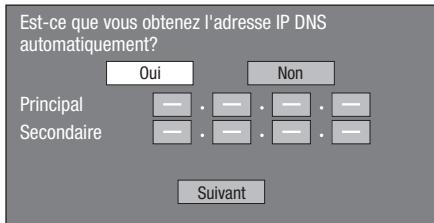
- Si vous sélectionnez « Oui » : L'adresse IP du serveur DNS est obtenue automatiquement. (La fonction de serveur DHCP du routeur ou modem est utilisée pour l'acquisition automatique.)
- Si vous sélectionnez « Non » : Les adresses IP primaire et secondaire doivent être saisies manuellement au moyen de l'écran de saisie des caractères. (Voir page 43.) Confirmez les spécifications de votre routeur haut débit pour chaque valeur de réglage.
8 Sélectionnez « Suivant », puis appuyez sur ENTER. 9 Pour configurer le serveur Proxy, appuyez sur ◀/▶ pour sélectionner « Oui » ou « Non », puis appuyez sur ENTER.
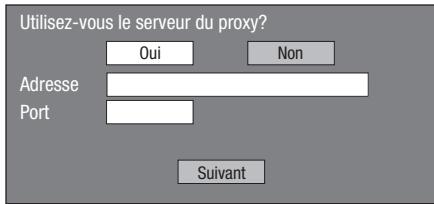
- Si vous sélectionnez « Oui » : L'adresse IP ou le nom du serveur Proxy et le numéro de port du serveur Proxy obtenus de votre fournisseur d'accès à Internet doivent être saisis au moyen de l'écran de saisie des caractères. (Voir page 43.)
- Si vous sélectionnez « Non » : Passez à l'étape suivante.
(Suite à la page suivante)
10 Sélectionnez « Suivant », puis appuyez sur ENTER.
11 Pour le réglage avancé (réglage des vitesses de connexion Ethernet), appuyez sur ◀/▶ pour sélectionner « Oui » ou « Non », puis appuyez sur ENTER.
- Sélectionnez normalement « Non », puis appuyez sur ENTER.
- Les vitesses de connexion Ethernet peuvent être réglées lorsque vous sélectionnez « Oui », puis appuyez sur ENTER.
- En principe, ce réglage n'est pas nécessaire car une détection automatique a lieu (mode préréglé en usine). Dans le cas où la connexion Ethernet échoue ou autre, modifiez le réglage et confirmez si celle-ci fonctionne correctement. Une fois la vitesse de connexion définie, sélectionnez « Suivant » et appuyez sur ENTER.
![graph TD A["Option<br>Vitesses De Connexion Ethernet"] --> B["Oui"] A --> C["Non"] B --> D["Auto-Détection"] D --> E["10M Bidirect. Non Simul."] D --> F["10M Bidirectionnel Simul."] D --> G["100M Bidirect. Non Simul."] F --> H["100M Bidirectionnel Simul."] G --> I["Suivant"]](/content/2025/01/79041/images/a6792aaf8e11d5ad94bc9004b1ceac20a53adadc0091f6e6c9dd75c177c2fa5a.jpg)
12 Pour tester la connexion à Internet, après avoir confirmé les réglages, appuyez sur ◀/▶ pour sélectionner « Test », puis appuyez sur ENTER.
- Le « Test » n'est disponible que lors du réglage pour obtenir l'adresse IP automatiquement. Le « Test » ne peut pas être sélectionné si l'adresse IP n'a pas été obtenue automatiquement.
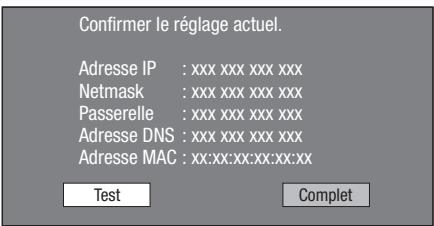
- Au vu des résultats du test, si la connexion Internet échoue, saisissez manuellement les valeurs de réglage.
13 Appuyez sur ◀/▶ pour sélectionner « Complet », puis appuyez sur ENTER.
Procédure de saisie manuelle des caractères

REMARQUE
- Les chiffres des adresses IP, par exemple, peuvent être saisis sur l'écran de saisie soit en sélectionnant chaque chiffre en mode « Numérique », soit en utilisant les touches numériques de la télécommande.
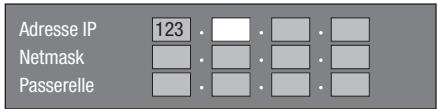

Appuyez sur ENTER sur les champs où vous souhaitez saisir des caractères pour afficher l'écran de saisie.
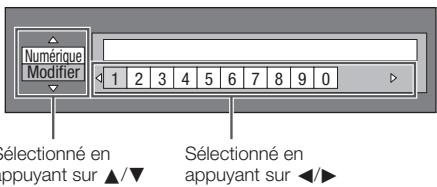

Appuyez sur ▲/▼ pour sélectionner le mode de saisie de votre choix.
- Lors de la saisie de l'adresse du serveur Proxy : « 1ABC » (Alphabet/caractère numérique)/« Signe »/« Modifier »
- Lors de la saisie d'autres valeurs (Adresse IP, etc.) : « Numérique »/« Modifier »

Appuyez sur ◀/▶ pour sélectionner un chiffre/caractère, puis appuyez sur ENTER. 4 Répétez l'étape 3 pour saisir tous les caractères/chiffres souhaités dans le champ de saisie.
Exemple : Écran de saisie des caractères numériques
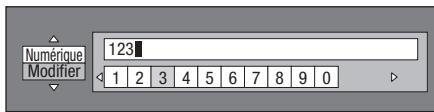

REMARQUE
- Appuyez sur RETURN (Suppr. Carac.) pour effacer un chiffre/caractère saisi.
- Pour modifier un chiffre/caractère saisi, appuyez sur B (Vert) (Gauche) ou C (Jaune) (Droite) pour le sélectionner, puis appuyez sur RETURN (Suppr. Carac.). Ensuite, appuyez sur ◀/▶ pour sélectionner un nouveau chiffre/caractère à saisir et appuyez sur ENTER.

Appuyez sur D (Bleu) (Complet) pour valider les chiffres saisis.
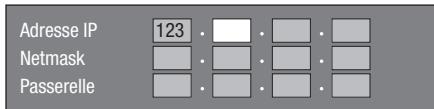

Répétez les étapes 1 à 5 pour terminer la saisie de tous les caractères nécessaires.
Liste des caractères pouvant être saisis
| 1ABC (Alphabet/ caractère numérique) | ||||||||||
| Num. | ABC | DEF | GHI | JKL | MNO | PQRS | TUV | WXYZ | Spc. | |
| Num. | 1 2 3 4 5 6 7 8 9 0 | ABC | A B C a b c | DEF | D E F d e f | |||||
| GHI | G H I g h i | JKL | J K L j k l | MNO | M N O m n o | |||||
| PQRS | P Q R S p q r s | TUV | T U V t u v | WXYZ | W X Y Z w x y z | |||||
| Spc. | (espace) | |||||||||
| Numérique | 1 2 3 4 5 6 7 8 9 0 | |||||||||
| Signe | ||||||||||
| @ . , : | ; _ - \ | % ! ? | & # + * | = / | | “ ‘ ^ | [ ] | Spc. | |||
| @ . , : | @ . , : | ; _ - \ | ; _ - \ | % ! ? | $ % ! ? | |||||
| & # + * | & # + * | = / | ~ | = / | ~ | “ ‘ ^ | “ ‘ ^ ` | |||||
| ( ) < > | ( ) < > | [ ] { } | [ ] { } | Spc. | (espace) | |||||
| Modifier | ||||||||||
| Annuler | Gauche | Droite | Complet | Suppr.Carac. | ||||||
| * Les mêmes opérations qu’avec les touches de couleur et ⚫ RETURN peuvent être exécutées en sélectionnant chaque élément et en appuyant sur ENTER.« Suppr.Carac. » signifie « effacer des caractères ». | ||||||||||
Avant d'utiliser le périphérique mémoire USB
ATTENTION :
- Ne retirez pas le périphérique mémoire USB, ni ne débranchez pas le cordon d'alimentation pendant que l'opération « Gestion Clé USB » est exécutée.
- N'utilisez pas de rallonge USB pour raccorder un périphérique mémoire USB à la prise BD STORAGE/SERVICE du lecteur.
- L'utilisation d'une rallonge USB peut entraîner le dysfonctionnement du lecteur.
REMARQUE :
- SHARP ne saurait garantir le fonctionnement de toutes les marques de périphérique mémoire USB avec ce lecteur.
Gestion Clé USB
Les instructions suivantes expliquent comment supprimer des données telles que les données du Virtual Package et BD-LIVE sur un périphérique mémoire USB.
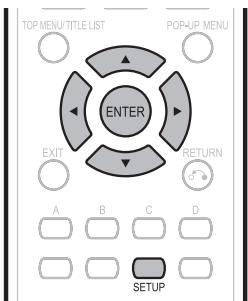
1 Insérez le périphérique mémoire USB dans la prise BD STORAGE/SERVICE à l'arrière du lecteur. 2 Appuyez sur SETUP pour afficher l'écran Menu de configuration. 3 Appuyez sur ▲/▼/◄/► pour sélectionner « Réglages » et appuyez ensuite sur ENTER. 4 Appuyez sur ▲/▼ pour sélectionner « Gestion Clé USB » et appuyez ensuite sur ENTER. - « Pas de clé USB. » s'affiche si aucune clé USB n'est insérée.
5 Appuyez sur ▲/▼ pour sélectionner « Effacer » ou « Formater », et appuyez ensuite sur ENTER.
Effacer : Supprime uniquement les données des BD-VIDÉO enregistrées sur le périphérique mémoire USB, comme les données BD-LIVE. Formater : Soyez conscient que toutes les données, y compris les données BD-VIDÉO, seront supprimées.
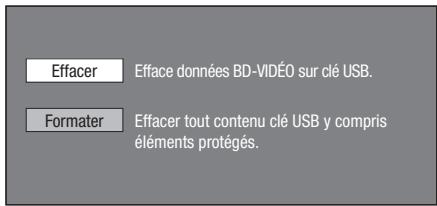
REMARQUE
- Les données enregistrées sur la mémoire interne du lecteur (scores de jeu, etc.) sont également effacées.
6 Appuyez sur ◀/▶ pour sélectionner « Oui », puis appuyez sur ENTER.
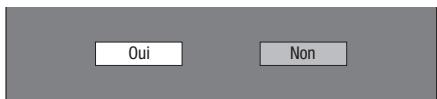
7 Démarrez l'opération.
- L'écran de l'opération en cours s'affiche.

8 Appuyez sur ENTER.
Liste des codes de pays
ÉTATS-UNIS / CANADA / JAPON / ALLEMAGNE / FRANCE / ROYAUME-UNI / ITALIE / ESPAGNE / SUISSE / SUÈDE / HOLLANDE / NORVÈGE / DANEMARK / FINLANDE / BELGIQUE / HONG KONG / SINGAPOUR / THAÏLANDE / MALAISIE / INDONÉSIE / TAIWAN / PHILIPPINES / AUSTRALIE / RUSSIE / CHINE
Liste des langues
English / Français / Deutsch / Italiano / Español / Japanese / Svenska / Nederlands
Liste des codes de langue
AA Afar / AB Abkhaze / AF Afrikaans / AM Amharique / AR Arabe / AS Assamais / AY Aymara / AZ Azerbaïdjanais / BA Bashkir / BE Biélorusse / BG Bulgare / BH Bihari / BI Bichelamar / BN Bengali, Bangla / BO Tibétain / BR Breton / CA Catalan / CO Corse / CS Tchèque / CY Gallois / DA Danois / DE Allemand / DZ Dzongkha / EL Grec / EN Anglais / EO Espéranto / ES Espagnol / ET Estonien / EU Basque / FA Persan / FI Finnois / FJ Fidjien / FO Féroïen / FR Français / FY Frison / GA Irlandais / GD Gaélique écossais / GL Galicien / GN Guarani / GU Gujarati / HA Haoussa / HI Hindi / HR Croate / HU Hongrois / HY Arménien / IA Interlingua / IE Interlingue / IK Inupiak / IN Indonésien / IS Islandais / IT Italien / IW Hébreu / JA Japonais / JI Yiddish / JW Javanais / KA Géorgien / KK Kazakh / KL Groenlandais / KM Cambodgien / KN Kannada / KO Coréen / KS Kashmiri / KU Kurde / KY Kirghiz / LA Latin / LN Lingala / LO Laotien / LT Lituanien / LV Letton / MG Malgache / MI Maori / MK Macédonien / ML Malayalam / MN Mongol / MO Moldave / MR Marathi / MS Malais / MT Maltais / MY Birman / NA Nauruan / NE Népalais / NL Néerlandais / NO Norvégien / OC Occitan / OM Afan (Oromo) / OR Oriya / PA Panjabi / PL Polonais / PS Pashto, Pushto / PT Portugais / QU Quechua / RM Rhéto-roman / RN Kirundi / RO Roumain / RU Russe / RW Kinyarwanda / SA Sanscrit / SD Sindhi / SG Sango / SH Serbo-Croate / SI Cingalais / SK Slovaque / SL Slovène / SM Samoan / SN Shona / SO Somali / SQ Albanais / SR Serbe / SS Siswati / ST Sotho du Sud / SU Sundanais / SV Suédois / SW Swahili / TA Tamoul / TE Télougou / TG Tadjik / TH Thaï / TI Tigrigna / TK Turkmène / TL Tagalog / TN Tswana / TO Tongien / TR Turc / TS Tsonga / TT Tatar / TW Twi / UK Ukrainien / UR Ourdou / UZ Ouzbek / VI Vietnamien / VO Volapük / WO Wolof / XH Xhosa / YO Yoruba / ZH Chinois / ZU Zoulou
À propos de la sortie des formats audio de la dernière génération
| Formats audio de ladernière génération | Nombre maximum de canaux | HDMI | SORTIE NUMÉRIQUE | ||
| PCM | Bitstream | PCM | Bitstream | ||
| Dolby TrueHD | 7.1ch (48 kHz/96 kHz) | 7.1ch *3 | 7.1ch *4 | 2ch *2 | 5.1ch *1/*3 |
| 5.1ch (192 kHz) | 5.1ch *3 | 5.1ch *4 | 2ch *2 | 5.1ch *1/*3 | |
| Dolby Digital PLUS | 7.1ch (48 kHz) | 7.1ch *3 | 7.1ch *4 | 2ch *2 | 5.1ch *1/*3 |
| DTS-HD Master Audio | 7.1ch (48 kHz/96 kHz) | 7.1ch *3 | 7.1ch *4 | 2ch *2 | 5.1ch *1/*3 |
| 5.1ch (192 kHz) | 5.1ch *3/*5 | 5.1ch *4 | 2ch *2 | 5.1ch *1/*3 | |
| DTS-HD High Resolution Audio | 7.1ch (48 kHz/96 kHz) | 7.1ch *3 | 7.1ch *4 | 2ch *2 | 5.1ch *1/*3 |
| LPCM | 7.1ch (48 kHz/96 kHz) | 7.1ch *3 | — | 2ch *2 | — |
| 5.1ch (192 kHz) | 5.1ch *3 | — | 2ch *2 | — | |
*1 Flux principal uniquement
*2 Remixé
*3 Lorsque « Audio Secondaire » est réglé sur « Marche », le signal audio est émis sous 48 kHz.
*4 Lorsque « Audio Secondaire » est placé sur « Marche », le signal audio est émis en PCM.
*5 Avec 5.1 canaux (192 kHz), la sortie audio est sous-échantillonnée à 96 kHz.
*5 Avec 2 canaux, la sortie audio est de 192 kHz.
Les problèmes suivants n'indiquent pas toujours un défaut ou un dysfonctionnement du lecteur.
Consultez les problèmes et la liste des solutions possibles ci-dessous avant d'appeler le SAV.
Alimentation
| Problème | Causes possibles et solutions |
| Impossible de mettre le lecteur sous tension. | La fiche du cordon d'alimentation est-elle fermement enfoncée dans la prise secteur ? (Page 21)Avec la fiche du cordon d'alimentation enfoncée dans une prise secteur, maintenez enfoncée | sur le lecteur jusqu'à ce que « RESET » apparaisse sur l'afficheur du panneau avant. Puis, une fois le voyant | (sous tension/ville) allumé, mettez le lecteur sous tension. (Page 48)Appuyez sur | après que le voyant | (sous tension/ville) s'allume. (Page 22) |
| L'alimentation du lecteur est coupée. | Est-ce que « Extinction Auto » se trouve sur « Oui » ? Lorsque « Extinction Auto » se trouve sur « Oui », l'alimentation est automatiquement coupée au bout de 10 minutes d'inactivité (pas de lecture). (Page 39) |
Opération de base
| Problème | Causes possibles et solutions |
| La télécommande ne fonctionne pas. | Utilisez la télécommande dans son rayon d'action. (Page 21)Remplacez les piles. (Page 21)Réinitialisez la télécommande.- Appuyez continuellement sur1(la touche numérique) d'abord, puis surENTERde la télécommande ensemble pendant plus de 5 secondes. |
| Impossible d'opérer le lecteur. | Opérez-vous le lecteur dans la plage de température de fonctionnement spécifiée ? (Page 52) |
Lecture de disque
| Problème | Causes possibles et solutions |
| Le lecteur ne peut pas lire le disque. | Retirez le disque et nettoyez-le. (Page 10)Assurez-vous que le disque est inséré correctement (bien aligné sur le plateau de disque et face imprimée vers le haut). (Page 25)Assurez-vous que le code régional sur le disque correspond à celui du lecteur. (Page 7)Attendez que la condensation à l’intérieur ou à proximité du lecteur disparaisse. (Page 10)Vérifiez que le disque est enregistré dans le standard TV compatible (PAL ou NTSC).Le lecteur ne peut pas lire une vidéo qui n’a pas été enregistrée normalement. (Page 7)Une lecture correcte peut s’avérer impossible en raison du statut d’enregistrement du disque, d’un disque rayé, déformé ou sali, de la condition du capteur laser ou de problèmes de compatibilité entre ce lecteur et le disque utilisé. (Pages 7, 10)La lecture d’un disque peut ne pas être possible lorsque la durée enregistrée est anormalement courte.Les disques BD-RE/R enregistrés dans un autre format que BDMV/BDAV ne peuvent pas être lus. (Page 7) |
| Le disque est automatiquement éjecté après la fermeture du plateau de disque. | Assurez-vous que le disque est inséré correctement (bien aligné sur le plateau de disque et face imprimée vers le haut). (Page 25)Retirez le disque et nettoyez-le. (Page 10)Assurez-vous que le code régional sur le disque correspond à celui du lecteur. (Page 7)Assurez-vous que le disque est lisible sur ce lecteur. (Page 7) |
| La vidéo s’arrête. | Le lecteur a-t-il été soumis à un choc ou un impact ? L’utilisez-vous sur un emplacement instable ? Le lecteur s’arrête s’il ressent des chocs ou vibrations. |
| Le lecteur produit un bruit sec au démarrage de la lecture ou à l’insertion d’un disque. | Le lecteur peut produire quelquefois un bruit sec au démarrage de la lecture s’il n’a pas été utilisé pendant longtemps. Ces bruits ne sont ne pas le signe d’un dysfonctionnement du lecteur, mais sont le reflet de conditions de fonctionnement normal. |
Image
| Problème | Causes possibles et solutions |
| Aucune image. | Assurez-vous que les câbles sont correctement branchés. (Pages 15 à 17)Assurez-vous que l'entrée sélectionnée sur le téléviseur ou l'ampli AV raccordé au lecteur est correcte. (Pages 15 à 17)Retirez le disque et nettoyez-le. (Page 10)Assurez-vous que le code régional sur le disque correspond à celui du lecteur. (Page 7)Il n'y a pas d'image sur la sortie HDMI.– Les réglages sont-ils corrects ? Vérifiez les réglages. (Page 38)Il n'y a pas d'image sur la sortie vidéo composantes.– Les réglages sont-ils corrects ? Vérifiez les réglages. (Page 38) |
| L'écran se fixe et les touches d'opération ne fonctionnent pas. | Appuyez sur [ STOP ], puis redémarrez la lecture.Êteignez, puis rallumez le lecteur.Si le lecteur ne s'éteint pas, procédez à la réinitialisation. (Page 48)Le disque est-il abîmé ou sali ? Vérifiez l'état du disque. (Page 10) |
| Il y a du son, mais pas d'image. | Le câble de raccordement pour la sortie vidéo est-il correctement raccordé ? (Pages 15 à 17) |
| La vidéo grand écran apparaît étirée verticalement ou des bandes noires apparaissent en haut et en bas de l'écran. | Le réglage du « Format D'Image TV » correspond-il au téléviseur raccordé ? (Page 38)Si vous utilisez un téléviseur grand écran, « Format D'Image TV » se trouve-t-il sur « Large » ? (Page 38) |
| Un bruit efficace (mosaïque) apparaît à l'écran. | Des blocs dans les images peuvent être visibles sur les scènes aux mouvements rapides en raison des caractéristiques de la technologie de compression des images numériques. |
| L'écran de lecture présentera des distorsions si un DVD vidéo est enregistré sur un magnétoscope ou lu par l'intermédiaire d'un magnétoscope. | Ce lecteur se conforme à la protection contre la copie analogique. Certains disques contiennent un signal empêchant la copie. Si vous essayez de lire un tel disque par l'intermédiaire d'un magnétoscope, ou de l'enregistrer sur un magnétoscope et de lire le signal, la protection contre la copie empêchera la lecture normale. (Pages 16 à 17) |
| Aucun son n'est émis ou les images ne sont pas lues correctement. | Il se peut qu'aucun son ne soit émis ou que les images ne soient pas lues correctement pour certains disques sur lesquels est enregistré un contenu avec protection des droits d'auteur. |
Son
| Problème | Causes possibles et solutions |
| Pas de son ou le son est déformé. | Si le volume du téléviseur ou de l’ampli est réglé au minimum, augmentez-le.Il n’y pas de son pendant le mode silencieux, la lecture au ralenti, l’avance rapide et le retour rapide. (Page 31)Le son DVD enregistré en DTS est émis uniquement de la prise DIGITAL AUDIO OUT. Branchez un ampli ou décodeur numérique compatible DTS sur la prise DIGITAL AUDIO OUT OPTICAL de ce lecteur. (Page 18)Vérifiez que le câble audio est correctement raccordé. (Pages 18 à 19)Vérifiez que les fiches du câble sont propres.Retirez le disque et nettoyez-le. (Page 10)Le son peut ne pas être émis selon le statut d’enregistrement audio, par exemple lorsqu’un son autre qu’un signal audio ou un son non standard est enregistré comme contenu audio du disque. (Page 7) |
| Les pistes audio gauche et droit sont inversées ou le son n’est émis que d’un côté. | Les câbles audio gauche et droit sont-ils intervertis ou un câble est-il débranché ? (Page 19) |
| Aucun son n’est émis ou les images ne sont pas lues correctement. | Il se peut qu’aucun son ne soit émis ou que les images ne soient pas lues correctement pour certains disques sur lesquels est enregistré un contenu avec protection des droits d’auteur. |
Réseau
| Problème | Causes possibles et solutions |
| Impossible de se connecter à Internet. | Le câble LAN est-il correctement branché ?Utilisez-vous un câble incorrect, tel qu’un câble modulaire ? Branchez un câble LAN à la prise ETHERNET. (Page 20)L’appareil raccordé (le routeur haut débit ou le modem) est-il sous tension ?Le routeur haut débit et/ou le modem est-il correctement branché ?La ou les valeurs adéquates sont-elles définies dans le réglage du réseau ? Vérifiez « Réglage De Communication ». (Pages 41 à 43) |
| Impossible de télécharger des contenus BD-LIVE. | Le câble LAN est-il correctement branché ?Le périphérique mémoire USB est-il correctement raccordé ? Vérifiez que le périphérique mémoire USB est bien raccordé à la prise BD STORAGE/SERVICE de ce lecteur.Vérifiez si le disque BD est compatible BD-LIVE.Vérifiez le réglage de « Accès À L’internet BD ». (Page 40) |
Divers
| Problème | Causes possibles et solutions |
| Le téléviseur fonctionne mal. | Certains téléviseurs dotés de fonction de commande à distance sans fil peuvent mal fonctionner lorsque vous utilisez la télécommande de ce lecteur. Éloignez ce type de téléviseur du lecteur. |
| Le lecteur chauffe pendant son utilisation. | Pendant son utilisation, le coffret de la console peut chauffer en fonction de l'environnement. Il ne s'agit pas d'un dysfonctionnement. |
| Le voyant ⏻ | (sous tension/ville) restera allumé. | Lorsque vous débranchez le cordon d'alimentation de la prise, le voyant ⏻ | (sous tension/ville) reste allumé pendant un court instant. C'est tout à fait normal et ne constitue pas un dysfonctionnement. |
Pour réinitialiser le lecteur
- Si des interférences puissantes d'une source comme de l'électricité statique, un bruit externe puissant, un dysfonctionnement de la source d'alimentation ou de la tension en raison d'un orage affectent ce lecteur ou si une opération erronée est envoyée au lecteur, des erreurs, comme celle indiquant que le lecteur n'accepte pas l'opération, peuvent se produire. Maintenez enfoncée ⏻| sur le lecteur jusqu'à ce que « RESET » apparaisse sur l'afficheur du panneau avant, lorsque le lecteur ne fonctionne pas correctement même après l'avoir éteint. Puis, une fois le voyant ⏻| (sous tension/veille) allumé, mettez le lecteur sous tension.
- Lorsque vous procédez à la réinitialisation avec le lecteur allumé, celui-ci s'éteindra. Rallumez-le. Le traitement du système peut demander quelques instants avant que le lecteur ne soit prêt à être utilisé. Pendant le traitement du système, le voyant de mode BD/DVD/CD sur l'afficheur du panneau avant du lecteur clignote. Une fois terminé, les voyants cessent de clignoter puis s'allument normalement. Vous pouvez opérer le lecteur lorsque le voyant de mode BD/DVD/CD est allumé.
- Étant donné que tous les réglages en mémoire, notamment le réglage de la langue, sont également réinitialisés lorsque la réinitialisation est exécutée, il est nécessaire de les paramétrer à nouveau.
- Si le problème persiste même après avoir procédé à la réinitialisation, débranchez le cordon d'alimentation et rebranchez-le. Si cette dernière action ne résout pas le problème, contactez le SAV autorisé par SHARP le plus proche.
Messages relatifs aux disques BD et DVD
- Les messages suivants apparaissent sur l'écran du téléviseur si le disque que vous essayez de lire n'est pas adéquat ou si l'opération est incorrecte.
| Message d’erreur | Erreur possible | Solution suggérée |
| Lecture impossible. | Le disque ne peut pas être lu sur ce lecteur. | Vérifiez le disque et insérez-le correctement. |
| Disque incompatible. | Si vous insérez un disque qui ne peut pas être lu sur ce lecteur (par exemple, un disque rayé) ou si vous insérez un disque à l’envers, ce message apparaît et le plateau de disque sort automatiquement. | |
| Si le disque inséré ne peut pas être lu car il est de forme particulière ou rayé, etc. | Retirez le disque. | |
| Opération impossible. | En cas d’opération incorrecte. | —— |
| La clé USB n’est pas formatée correctement. La formater dans gestion clé USB. | En cas d’erreur de formatage. | Formatez à nouveau la clé USB. |
| Impossible d’utiliser la clé USB connectée. Elle doit être conforme USB 2.0. | En cas d’utilisation d’une clé USB incompatible avec USB 2.0 High Speed (480 Mbit/s) (à savoir USB 1.0/USB 1.1). | Raccordez une clé USB compatible avec USB 2.0 High Speed (480 Mbit/s). |
Application BD-J
Le format BD-ROM prend en charge JAVA pour les fonctions interactives. « BD-J » offre aux fournisseurs de contenu une fonctionnalité presque illimitée lors du processus de création de titres BD-ROM.
BDAV (page 7)
BDAV (Blu-ray Disc Audio/Visual, BD-AV = Disque Blu-ray audiovisuel) fait référence à un des formats d'application utilisés pour les disques Blu-ray inscriptibles tels que les BD-R, BD-RE, etc. BDAV est un format d'enregistrement équivalent au DVD-VR (mode VR) pour la spécification DVD.
BD-LIVE (page 27)
Un large éventail de contenus interactifs est offert sur les disques Blu-ray compatibles BD-LIVE via Internet.
BDMV (page 7)
BDMV (Blu-ray Disc Movie, BD-MV = Film sur disque Blu-ray, BD-MV) fait référence à un des formats d'application utilisés pour les BD-ROM, lequel correspond à une des spécifications Blu-ray Disc. BDMV est un format d'enregistrement équivalent au DVD vidéo pour la spécification DVD.
BD-R (pages 7, 25)
Un disque BD-R (Blu-Ray Disc Recordable = Disque Blu-ray enregistrable) est un disque Blu-ray enregistrable, inscriptible une seule fois. Les contenus pouvant être enregistrés et non réécrits, un BD-R convient à l'archivage de données ou au stockage et à la distribution de matériel vidéo.
BD-RE (pages 7, 25)
Un disque BD-RE (Blu-ray Disc Rewritable = Disque Blu-ray réinscriptible) est un disque Blu-ray enregistrable et réinscriptible.
BD-ROM
Les BD-ROM (Blu-ray Disc Read-Only Memory = Disque Blu-ray à mémoire morte) sont des disques produits commercialement. Outre des films et des contenus vidéo traditionnels, ces disques comportent des fonctionnalités avancées, comme le contenu interactif, des opérations de menus via des menus contextuels, un choix de sous-titres et des diaporamas. Même si un BD-ROM peut contenir toute forme de données, la plupart des BD-ROM contiennent des films Haute Définition à lire sur des lecteurs de disques Blu-ray.
Censure parentale (page 40)
Sur certaines émissions numériques et disques BD/DVD vidéo, un niveau de contrôle pour le visionnement des disques est réglé d'après l'âge du spectateur. Avec ce lecteur, vous pouvez régler le niveau de contrôle pour visionner ces émissions et ces disques.
Code régional (page 7)
Code identifiant une région géographique compatible pour un BD/DVD.
Conversion ascendante DVD (page 25)
La conversion ascendante fait référence à une fonction présente sur différents lecteurs et appareils permettant d'élargir la taille de l'image pour qu'elle remplisse l'écran d'un appareil vidéo comme un téléviseur.
Disque Blu-ray (BD) (page 7)
Format de disque conçu pour l'enregistrement et la lecture de vidéo HD (haute définition) pour la télévision haute définition (HDTV) etc., et pour le stockage de grande quantité de données. Un disque Blu-ray à simple couche peut stocker jusqu'à 25 Go de données et un disque Blu-ray à double couche jusqu'à 50 Go.
Dolby Digital
Un système sonore développé par Dolby Laboratories Inc. recréant l'ambiance d'une salle de cinéma sur la sortie audio lorsque l'appareil est raccordé à un processeur ou un amplificateur Dolby Digital.
Dolby Digital Plus
Un système sonore développé comme extension du Dolby Digital. Cette technologie de codage audio prend en charge le son surround 7.1 multicanaux.
Dolby TrueHD
Le Dolby TrueHD consiste en une technologie de codage sans perte prenant en charge jusqu'à 8 canaux de son surround multicanaux pour les disques optiques de dernière génération. Le son restitué est fidèle à la source d'origine bit par bit.
DTS
Il s'agit d'un système sonore numérique mis au point par DTS, Inc. et utilisé dans les cinémas.
DTS-HD High Resolution Audio
DTS-HD High Resolution Audio est une nouvelle technologie mise au point pour le format de disque optique haute définition de la dernière génération.
DTS-HD Master Audio
DTS-HD Master Audio est une technologie de compression audio sans perte, mise au point pour le format de disque optique haute définition de la dernière génération.
DTS-HD Master Audio | Essential
DTS-HD Master Audio | Essential est une technologie de compression audio sans perte, mise au point pour le format de disque optique haute définition de la dernière génération.
DVD vidéo (pages 7, 25)
Un format de disque contenant jusqu'à 8 heures d'images animées sur un disque de la taille d'un CD. Un DVD simple face simple couche peut stocker jusqu'à 4,7 Go de données ; un DVD simple face double couche 8,5 Go ; un DVD double face simple couche 9,4 Go et un DVD double face double couche 17 Go. Le format MPEG 2 a été adopté pour une compression des données vidéo efficace. Il s'agit d'une technologie à débit variable qui codifie les données selon le statut vidéo en vue de reproduire des images de qualité élevée. Les informations audio sont enregistrées dans un format multicanal comme le Dolby Digital, ce qui offre une présence sonore très réaliste.
DVD+/-R (pages 7, 25)
Un disque DVD+/-R est un DVD enregistrable, inscriptible une seule fois. Les contenus pouvant être enregistrés et non réécrits, un DVD+/-R convient à l'archivage de données ou au stockage et à la distribution de matériel vidéo. Le DVD+/-R comprend deux formats d'enregistrement : le format VR et le format Vidéo. Les DVD créés au format Vidéo sont de même format que les DVD vidéo, alors que les disques créés au format VR (Video Recording) ont un contenu qui peut être programmé ou modifié.
DVD+/-RW (pages 7, 25)
Un disque DVD+/-RW est un DVD enregistrable et réinscriptible. La fonction de réenregistrement rend possible l'édition. Le DVD+/-RW comprend deux formats d'enregistrement : le format VR et le format Vidéo. Les DVD créés au format Vidéo sont de même format que les DVD vidéo, alors que les disques créés au format VR (Video Recording) ont un contenu qui peut être programmé ou modifié.
Format entrelacé
Le format entrelacé qui affiche une ligne sur deux de l'image comme un « champ » unique est la méthode standard d'affichage des images sur un téléviseur. Le champ pair affiche les lignes paires d'une image tandis que le champ impair affiche les lignes impaires.
Format progressif
Comparé au format entrelacé qui affiche alternativement une ligne sur deux d'une image (champ) pour créer une trame, le format progressif affiche toute l'image en une seule fois comme une trame unique. Ceci signifie qu'alors que le format entrelacé peut afficher 30 trames (60 champs) en une seconde, le format progressif peut afficher 60 trames en une seconde. La qualité globale de l'image augmente et les images fixes, le texte et les lignes horizontales apparaissent plus nettes.
HDMI (page 15)
HDMI (High-Definition Multimedia Interface = Interface multimédia haute définition) est une interface prenant en charge les signaux vidéo et audio sur une seule connexion numérique. La connexion HDMI transporte des signaux vidéo standard à haute définition et des signaux audio multicanaux vers des appareils audiovisuels, comme des téléviseurs équipés HDMI, sous une forme numérique sans dégradation.
JPEG (pages 7, 8, 34)
JPEG (Joint Photographic Experts Group = Groupe d'experts photo en partenariat) est un format de compression de données d'images fixes utilisé dans la plupart des appareils photo numériques.
Letter Box (LB 4:3) (page 38)
Un format d'écran avec des bandes noires en haut et en bas de l'image pour regarder un contenu grand écran (16:9) sur un téléviseur 4:3 raccordé.
Menu contextuel (page 26)
Opération de menu avancée disponible sur les disques BD vidéo. Le menu contextuel apparaît lorsque vous appuyez sur POP-UP MENU pendant la lecture et peut être commandé pendant la lecture.
Menu principal (page 26)
Dans un BD/DVD vidéo, il s'agit du menu permettant de sélectionner, entre autres, le chapitre à lire ou la langue des sous-titres. Sur certains DVD vidéo, le menu principal peut être appelé « menu titre ».
Menu de disque (page 26)
Vous permet de sélectionner, entre autres, la langue des sous-titres ou le format audio à l'aide d'un menu intégré sur les disques DVD vidéo.
MPEG-2
MPEG-2 (Moving Picture Experts Group phase 2 = Groupe d'experts d'image animée, phase 2) est une des méthodes de compression des données vidéo, adoptée pour les DVD vidéo et les émissions numériques dans le monde entier. Certains disques Blu-ray utilisent également un MPEG-2 à débit binaire élevé.
Multiangle (pages 33, 35, 36)
Il s'agit d'une caractéristique des disques DVD et BD vidéo. Sur certains disques, la même scène est filmée d'angles différents et ils sont mémorisés sur un disque pour vous permettre de regarder le disque de chaque angle. (Cette fonction est disponible si le disque est enregistré avec plusieurs angles de prise de vue.)
Multiaudio
Il s'agit d'une caractéristique des disques DVD et BD vidéo. Cette fonction permet l'enregistrement de différentes pistes audio pour la même vidéo, afin d'améliorer votre expérience en changeant de piste audio. (Cette fonction est disponible si le disque est enregistré avec plusieurs pistes audio.)
Numéro de chapitre (pages 35, 36)
Section d'un film ou d'un morceau musical plus petit qu'un titre. Un titre se compose de plusieurs chapitres. Certains disques peuvent comprendre un seul chapitre.
Numéro de la durée
Ceci indique la durée de lecture écoulée depuis le début d'un disque ou d'un titre. Il peut servir à trouver rapidement une scène précise. (Cette fonction peut être inopérante avec certains disques.)
Numéro de titre (pages 35, 36)
Ces numéros sont enregistrés sur les disques DVD et Blu-ray. Lorsqu'un disque contient plusieurs films, ils sont numérotés en tant que titre 1, titre 2, etc.
Numéro de plage (pages 35, 36)
Ces numéros sont attribués aux plages enregistrées sur les CD audio. Ils permettent de repérer rapidement des plages précises.
Panoramique (PS 4:3) (page 38)
Un format d'écran coupant les côtés de l'image pour regarder un contenu grand écran (16:9) sur un téléviseur 4:3 raccordé.
Protection contre la copie
Cette fonction empêche la copie. Il est impossible de copier des disques marqués d'un signal empêchant la copie par le détenteur du droit d'auteur.
Reprise de lecture (pages 25, 30)
Si vous arrêtez la lecture en cours, le lecteur mémorise la position d'arrêt et cette fonction vous permet de reprendre la lecture à partir de ce point.
Saut (page 31)
Vous permet de revenir au début du chapitre (ou plage) en cours de lecture ou de sauter au chapitre (ou plage) suivant.
Son PCM linéaire
Le PCM linéaire est un format d'enregistrement des signaux utilisé pour les CD Audio et certains disques DVD et Blu-ray. Le son sur un CD audio est enregistré à 44,1 kHz avec 16 bits. (Le son est enregistré entre 48 kHz avec 16 bits et 96 kHz avec 24 bits sur les disques DVD vidéo et entre 48 kHz avec 16 bits et 192 kHz avec 24 bits sur les disques BD vidéo.)
Sous-titre (pages 32, 35, 36)
Il s'agit des lignes de texte apparaissant au bas de l'écran traduisant ou transcrivant les dialogues. Ils sont enregistrés sur de nombreux disques DVD vidéo et BD vidéo.
x.v.Colour
x.v.Colour reproduit une plus grande plage de couleurs qu'auparavant, affichant pratiquement toutes les couleurs que l'œil humain peut détecter. (Applicable aux fichiers JPEG uniquement avec ce système)
Généralités
| Alimentation | 100–240 V CA, 50/60 Hz |
| Consommation électrique (en mode normal) | 25 WLe lecteur se met automatiquement hors tension si la lecture est arrêtée pendant environ 10 minutes. (Avec « Extinction Auto » placé sur « Oui ») |
| Consommation électrique (veille) | 0,6 W (Avec « Démarrage Rapide » placé sur « Non »)12 W (Avec « Démarrage Rapide » placé sur « Oui ») |
| Dimensions | 432 mm × 58 mm × 260 mm (L × H × P) |
| Poids | 3,0 kg |
| Température de fonctionnement | 5°C à 35°C |
| Température de stockage | -20°C à 55°C |
| Humidité de fonctionnement | 10 % à 80 % (sans condensation) |
| Standards TV | Standard PAL/Standard NTSC(Le standard enregistré sur le disque est émis.) |
Lecture
| Disques lisibles | BD-ROM, BD-RE double couche, BD-R double couche,DVD Vidéo, DVD+RW/+R/-RW/-R double couche (format Vidéo/VR),CD audio (CD-DA), CD-RW/R (CD-DA, format de fichier JPEG) |
| Code régional | B ou ALL pour BD, 2 ou ALL pour DVD |
Entrée/Sortie
| HDMI | Connecteur standard HDMI 19 broches (sortie 1080p 24 Hz)HDMITM(V.1.3 avec x.v.Colour, Dolby TrueHD, DTS-HD Master Audio | Essential) |
| Sortie vidéo composantes | Niveau de sortie :Y : 1 Vp-p (75 ohms) PB/CB , PR/CR : 0,7 Vp-p (75 ohms)Connecteurs : Prise RCA |
| Sortie vidéo | Niveau de sortie : 1 Vp-p (75 ohms)Connecteur : Prise d'entrée Cinch (RCA) |
| Sortie optique audio numérique | Prise : Connecteur optique carré |
| Sortie audio | Niveau de sortie : 2 V.eff. (impédance de sortie : 1 kilo ohm)Connecteurs : Prise RCA |
| Entrée USB | Compatibilité USB 2.0 High Speed (480 Mbit/s) (pour le stockage local/mise à jour du logiciel)Périphérique mémoire USB : Capacité de mémoire minimum de 2 Go ou plus |
| ETHERNET | 10BASE-T/100BASE-TX |
Les caractéristiques techniques sont susceptibles d'être modifiées sans préavis.
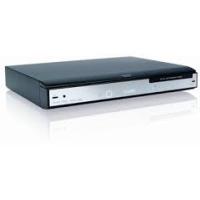
- AVERTISSEMENT
- ATTENTION
- PROTECTION DU CORDON D'ALIMENTATION
- RACCORDEMENT
- LECTURE DE DISQUE
- RÉGLAGES
- ANNEXE
- POSSIBILITÉ DE REGARDER DES FILMS DE GRANDE QUALITÉ SUR DES DISQUES BLU-RAY
- POSSIBILITÉ DE REGARDER DIFFÉRENTS TYPES DE DISQUE ET CONTENU
- UNE CONNEXION ET UN FONCTIONNEMENT EN TOUTE SIMPLICITÉ VIA HDMI
- POSSIBILITÉ D'ACCÉDER AUX FONCTIONS BD-LIVE VIA INTERNET
- POUR COMMENCER
- LECTURE DE DISQUE (P. 21–36)
- RÉGLAGES (P. 37–45)
- ANNEXE (P. 46–52)
- CONSIGNES DE SÉCURITÉ IMPORTANTES
- INFORMATIONS COMPLÉMENTAIRES SUR LA SÉCURITÉ
- INFORMATION SUR LA MISE AU REBUT DE LA PILE
- INFORMATIONS SUR LA MISE AU REBUT À L'INTENTION DES UTILISATEURS PRIVÉS (MÉNAGES)
- AU SEIN DE L'UNION EUROPÉENNE
- PAYS HORS DE L'UNION EUROPÉENNE
- INFORMATIONS SUR LA MISE AU REBUT À L'INTENTION DES ENTREPRISES
- DISQUES BLU-RAY
- TYPES DE DISQUE POUVANT ÊTRE LUS SUR CE LECTEUR
- REMARQUE
- DISQUES NE POUVANT PAS ÊTRE LUS SUR CE LECTEUR
- LES DISQUES BD-RE/R, DVD-RW/R ET DVD+RW/R SUIVANTS NE PEUVENT PAS ÊTRE LUS
- LES DISQUES CD AUDIO SUIVANTS NE PEUVENT PAS ÊTRE LUS
- LES DISQUES CD-RW/R SUIVANTS NE PEUVENT PAS ÊTRE LUS
- LE FORMAT DE FICHIER JPEG
- FORMATS DE FICHIER NON COMPATIBLES
- AUTRES FICHIERS NE POUVANT PAS ÊTRE LUS
- CERTAINS DES SYMPTÔMES SUIVANTS PEUVENT SE FAIRE SENTIR À LA LECTURE DES FICHIERS
- LORS DE L'UTILISATION DE L'APPAREIL POUR LIRE UN DISQUE CD-RW/R COMPORTANT DES IMAGES FIXES (ENREGISTRÉES)
- STRUCTURE DES DOSSIERS CONTENANT DES IMAGES FIXES (JPEG)
- BD VIDÉO
- TITRE, CHAPITRE ET PLAGE
- ICÔNES UTILISÉES SUR LES BOÎTIERS DES DISQUES DVD VIDÉO
- PLAGES AUDIO ET FORMATS AUDIO
- DOLBY DIGITAL
- DTS
- PCM LINÉAIRE
- LANGUES DE SOUS-TITRES
- FORMAT DE RAPPORT D'ÉCRAN
- ANGLE DE LA CAMÉRA
- CODE RÉGIONAL
- ICÔNES UTILISÉES DANS CE MODE D'EMPLOI
- PRÉCAUTIONS RELATIVES AU DISQUE
- ATTENTION AUX ÉRAFLURES ET À LA POUSSIÈRE
- PRÉCAUTIONS DE MANIPULATION
- NETTOYAGE DE LA LENTILLE DU CAPTEUR OPTIQUE
- AVERTISSEMENTS CONCERNANT LA CONDENSATION
- EN CAS DE CONDENSATION
- POUR ÉLIMINER LA CONDENSATION
- DROITS D'AUTEUR
- ÉTAPE 1 : DÉBALLAGE
- ÉTAPE 2 : CHOIX DE L'APPAREIL EXTERNE
- ÉTAPE 3 : LECTURE DE DISQUE
- ÉTAPE 4 : AJUSTEMENT DES RÉGLAGES
- UNITÉ PRINCIPALE (AVANT)
- UNITÉ PRINCIPALE (ARRIÈRE)
- PORTE-CÂBLE HDMI AU DOS DE L'UNITÉ PRINCIPALE
- FONCTION DE VERROUILLAGE DES TOUCHES
- PRÉSENTATION DES RACCORDEMENTS
- PRISES/CONNECTEURS AUDIO DU LECTEUR
- RACCORDEMENT À LA PRISE HDMI
- ÉTAPES
- SÉLECTION DE LA SORTIE VIDÉO PRIORITAIRE LORS DES RACCORDEMENTS HDMI ET VIDÉO COMPOSANTES
- APPAREIL DOTÉ D'UNE PRISE HDMI
- APRÈS LE RACCORDEMENT
- RACCORDEMENT AUX CONNECTEURS VIDÉO COMPOSANTES
- RACCORDEMENT AU CONNECTEUR VIDÉO
- RACCORDEMENT À UNE PRISE AUDIO NUMÉRIQUE
- RACCORDEMENT AUX CONNECTEURS AUDIO
- RACCORDEMENT À LA PRISE ETHERNET
- INSERTION DES PILES DANS LA TÉLÉCOMMANDE
- RAYON D'ACTION APPROXIMATIF DE LA TÉLÉCOMMANDE
- BRANCHEMENT DU CORDON D'ALIMENTATION
- MISE SOUS TENSION
- MISE EN VEILLE
- VOYANTS SUR LE LECTEUR
- MODIFICATION DE LA LANGUE DE L'AFFICHAGE À L'ÉCRAN
- COMMANDE D'UN TÉLÉVISEUR SHARP À L'AIDE DE LA TÉLÉCOMMANDE
- COMMANDE DE FONCTION TV
- MISE HORS TENSION DU RÉTROÉCLAIRAGE LCD ET DES VOYANTS
- UTILISATION D'AQUOS LINK
- COMMANDE DU LECTEUR DE DISQUES BLU-RAY AU MOYEN D'AQUOS LINK
- QU'EST-CE QU'AQUOS LINK
- CE QUE VOUS POUVEZ FAIRE AVEC AQUOS LINK
- FONCTION DE SÉLECTION D'ENTRÉE AUTOMATIQUE
- FONCTION D'EXTINCTION AUTOMATIQUE
- FONCTION DE MISE SOUS TENSION AUTOMATIQUE
- AQUOS PURE MODE
- CHARGEMENT D'UN DISQUE
- LECTURE DES BD VIDÉO ET DVD VIDÉO
- POUR ARRÊTER LA LECTURE
- FONCTION DE REPRISE DE LECTURE
- AFFICHAGE DES INFORMATIONS SUR LE DISQUE
- MENUS BD/DVD
- LANCEZ LA LECTURE EN SÉLECTIONNANT UN TITRE À PARTIR DU MENU PRINCIPAL
- APPUYEZ SUR TOP MENU/TITLE LIST
- APPUYEZ SUR ▲/▼/◄/► POUR SÉLECTIONNER LE TITRE ET APPUYEZ ENSUITE SUR ENTER
- MENU PRINCIPAL
- UTILISATION DU MENU DE DISQUE
- APPUYEZ SUR ▲/▼ POUR SÉLECTIONNER « LANGUE DES SOUS-TITRES » ET APPUYEZ ENSUITE SUR ENTER
- APPUYEZ SUR ▲/▼ POUR SÉLECTIONNER LA LANGUE DES SOUS-TITRES ET APPUYEZ ENSUITE SUR ENTER
- APPUYEZ SUR TOP MENU/TITLE LIST POUR QUITTER
- UTILISATION DU MENU CONTEXTUEL
- APPUYEZ SUR POP-UP MENU PENDANT LA LECTURE
- APPUYEZ SUR ▲/▼/◄/► POUR SÉLECTIONNER LA RUBRIQUE DÉSIRÉE ET APPUYEZ ENSUITE SUR ENTER
- APPUYEZ SUR POP-UP MENU POUR QUITTER L'ÉCRAN
- FONCTIONS BONUSVIEW OU BD-LIVE
- BD VIDEO
- UTILISATION DE LA FONCTION IMAGE DANS L'IMAGE (LECTURE DU SON/IMAGE SECONDAIRE)
- VIRTUAL PACKAGE
- BD-LIVE
- LECTURE DE DVD-R/-RW/BD-RE/-R
- LECTURE EN SÉLECTIONNANT UN TITRE
- PLACEZ UN DISQUE ENREGISTRÉ
- APPUYEZ SUR ▲/▼/◄/► POUR SÉLECTIONNER LE TITRE DE VOTRE CHOIX ET APPUYEZ ENSUITE SUR ENTER
- APPUYEZ SUR ■ STOP POUR ARRÊTER LA LECTURE
- À PROPOS DE LA LISTE TITRE
- LECTURE EN SÉLECTIONNANT UN CHAPITRE
- APPUYEZ SUR B (VERT) PENDANT QUE L'ÉCRAN APERÇU EST AFFICHÉ
- APPUYEZ SUR ▲/▼/◄/► POUR SÉLECTIONNER LE CHAPITRE DE VOTRE CHOIX ET APPUYEZ ENSUITE SUR ENTER
- TRI DES TITRES
- LECTURE EN SÉLECTIONNANT UNE PLAYLIST
- APPUYEZ SUR C (JAUNE) PENDANT QUE L'ÉCRAN APERÇU EST AFFICHÉ
- APPUYEZ SUR ▲/▼ POUR SÉLECTIONNER LE TITRE ET APPUYEZ ENSUITE SUR ENTER
- LECTURE DU TITRE ARRÊTÉ EN COURS DE LECTURE
- APPUYEZ SUR D (BLEU) PENDANT QUE L'ÉCRAN LISTE TITRE EST AFFICHÉ
- APPUYEZ SUR ◀/▶ POUR SÉLECTIONNER LE TYPE DE LECTURE, PUIS APPUYEZ SUR ENTER
- LECTURE DE CD AUDIO
- LECTURE DEPUIS LE DÉBUT
- INSÉREZ UN CD AUDIO
- LECTURE EN SÉLECTIONNANT UNE PLAGE
- MARCHE À SUIVRE DANS LE MENU « FONCTIONS
- AVANCE/RETOUR RAPIDE (RECHERCHE)
- LORS DE LA LECTURE D'UN DVD
- SAUT AU CHAPITRE (PLAGE) SUIVANT OU AU DÉBUT DU CHAPITRE (PLAGE) ACTUEL
- PAUSE/LECTURE IMAGE PAR IMAGE
- LECTURE AU RALENTI
- LECTURE RÉPÉTÉE D'UN TITRE OU D'UN CHAPITRE (LECTURE EN BOUCLE)
- APPUYEZ SUR ENTER
- LECTURE EN BOUCLE PARTIELLE (LECTURE RÉPÉTÉE D'UNE PORTION INDIQUÉE)
- AFFICHAGE DES INFORMATIONS AUDIO
- LORSQU'UNE ÉMISSION ENREGISTRÉE AVEC UN SON STÉRÉO OU MONO EST LUE
- CHANGEMENT DE SOUS-TITRES
- APPUYEZ SUR SUBTITLE PENDANT LA LECTURE
- CHANGEMENT D'ANGLE
- AFFICHAGE DE L'INDEX D'ANGLE
- AFFICHAGE DES FONCTIONS
- COMMUTATION ENTRE LES FONCTIONS
- AVANCE/RETOUR RAPIDE
- LECTURE EN BOUCLE
- LECTURE DES IMAGES FIXES EN ORDRE
- LECTURE DES IMAGES FIXES DANS UN DOSSIER SÉLECTIONNÉ
- LECTURE DU DIAPORAMA
- RÉGLAGE DE LA VITESSE DU DIAPORAMA/LECTURE EN BOUCLE
- COMMANDE DES FONCTIONS
- COMMENT UTILISER LA COMMANDE DES FONCTIONS
- FONCTIONS RÉGLABLES
- NUMÉRO DU TITRE/PLAGE (SAUT DIRECT DU TITRE/PLAGE)
- NUMÉRO DU CHAPITRE (SAUT DIRECT DU CHAPITRE)
- DURÉE DE LECTURE ÉCOULÉE (SAUT DIRECT DE DURÉE)
- LANGUE DES SOUS-TITRES
- NUMÉRO D'ANGLE
- AUDIO
- RÉPÉTITION
- OPÉRATIONS COURANTES
- OPÉRATION DE BASE POUR LES RÉGLAGES DE LECTURE
- LORS DE LA DÉFINITION DU MOT DE PASSE POUR LA PREMIÈRE FOIS
- RÉGLAGES AUDIO VIDÉO
- FORMAT D'IMAGE TV
- ÉLÉMENT
- SORTIE VIDÉO YUV
- SORTIE VIDÉO HDMI
- SÉLECTION DE LA SORTIE VIDÉO
- AUDIO SECONDAIRE
- SORTIE AUDIO
- CONTRÔLE DE PLAGE
- DÉMARRAGE RAPIDE
- EXTINCTION AUTO
- AQUOS LINK
- RÉGLAGES DE LECTURE
- CENSURE PARENTALE
- ÉLÉMENT (POUR LES DVD VIDÉO)
- ÉLÉMENT (POUR LES BD-ROM)
- ÉLÉMENT (CODE RÉGION)
- LANGUE DU DISQUE (LANGUE DE PRIORITÉ DU DISQUE)
- ÉLÉMENT (SS-TITRE)
- ÉLÉMENT (AUDIO)
- ÉLÉMENT (MENU)
- AFF. INDEX ANGLE
- RÉGLAGE MOT DE PASSE
- ACCÈS À L'INTERNET BD
- AFF. FRONTAL/LED
- VERSION
- MISE À JOUR DU LOGICIEL
- RÉINITIALISATION SYS
- RÉGLAGE DE COMMUNICATION
- PROCÉDURE DE SAISIE MANUELLE DES CARACTÈRES
- AVANT D'UTILISER LE PÉRIPHÉRIQUE MÉMOIRE USB
- GESTION CLÉ USB
- LISTE DES CODES DE PAYS
- LISTE DES LANGUES
- LISTE DES CODES DE LANGUE
- POUR RÉINITIALISER LE LECTEUR
- MESSAGES RELATIFS AUX DISQUES BD ET DVD
- APPLICATION BD-J
- BDAV (PAGE 7)
- BD-LIVE (PAGE 27)
- BDMV (PAGE 7)
- BD-R (PAGES 7, 25)
- BD-RE (PAGES 7, 25)
- BD-ROM
- CENSURE PARENTALE (PAGE 40)
- CODE RÉGIONAL (PAGE 7)
- CONVERSION ASCENDANTE DVD (PAGE 25)
- DISQUE BLU-RAY (BD) (PAGE 7)
- DOLBY DIGITAL PLUS
- DOLBY TRUEHD
- DTS-HD HIGH RESOLUTION AUDIO
- DTS-HD MASTER AUDIO
- DTS-HD MASTER AUDIO | ESSENTIAL
- DVD VIDÉO (PAGES 7, 25)
- DVD+/-R (PAGES 7, 25)
- DVD+/-RW (PAGES 7, 25)
- FORMAT ENTRELACÉ
- FORMAT PROGRESSIF
- HDMI (PAGE 15)
- JPEG (PAGES 7, 8, 34)
- LETTER BOX (LB 4:3) (PAGE 38)
- MENU CONTEXTUEL (PAGE 26)
- MENU PRINCIPAL (PAGE 26)
- MENU DE DISQUE (PAGE 26)
- MPEG
- MULTIANGLE (PAGES 33, 35, 36)
- MULTIAUDIO
- NUMÉRO DE CHAPITRE (PAGES 35, 36)
- NUMÉRO DE LA DURÉE
- NUMÉRO DE TITRE (PAGES 35, 36)
- NUMÉRO DE PLAGE (PAGES 35, 36)
- PANORAMIQUE (PS 4:3) (PAGE 38)
- PROTECTION CONTRE LA COPIE
- REPRISE DE LECTURE (PAGES 25, 30)
- SAUT (PAGE 31)
- SON PCM LINÉAIRE
- SOUS-TITRE (PAGES 32, 35, 36)
- X.V.COLOUR
Marque : SHARP
Modèle : BD-HP22S
Catégorie : Lecteur Blu-ray