MODE D'EMPLOI TL938 TOSHIBA
TL9*8 Numérique
Séries
TL939 Numérique
Séries

Consignes de sécurité ....4
Installation et informations importantes ....5
Télécommande 7
Insertion des piles et portée ....7
CONNEXION DE VOTRE TÉLÉVISEUR
Connexion d'un équipement externe 8
Raccorder un appareil HDMI ^® 9
Connexion d'un appareil HDMI 9
Fonction ARC (canal de retour audio) de l'appareil HDMI ..... 9
Connexion d'un appareil compatible avec la commande HDMI CEC ....10
Connexion d'un ordinateur ....11
Pour connecter un PC à la prise HDMI 11
Pour connecter un PC à la prise RGB/PC 11
Connexion d'un réseau domestique ....12
Pour connecter le téléviseur à un réseau domestique - Avec fil ...... 12
Pour connecter le téléviseur à un réseau domestique via une connexion Internet- Sans fil ....12
Pour connecter le téléviseur à un ordinateur avec Intel® Wireless Display 12
Commandes et connexions d'entrée 13
Mise en marche ....13
Utilisation du système de menu 13
Utilisation des commandes et des connexions du téléviseur ...... 13
Structure du MENU 14
CONFIGURATION DE VOTRE TÉLÉVISEUR
Application de démarrage 15
Réglage rapide ....15
Entrée antenne/câble (si disponible) 17
Recherche automatique ....18
ATV réglage manuel ....19
Syntonisation 19
Passer 20
Positions de tri 21
Réglage TNT manuel 21
Recherche manuelle 21
Recherche manuelle pour DVB-C 22
Réglages DTV 22
Chaînes 22
Mise à jour des canaux en veille 23
Réglage de l'emplacement 23
Arrêt Analogique 23
COMMANDES ET FONCTIONS
Commandes générales ....24
Menu Rapide 24
Sélection des chaînes 24
Affichage de l'heure – analogique uniquement ....24
Transmissions stéréo et bilingues 24
Utilisation des fonctions 3D ....25
Utilisation des lunettes 3D ....25
Affichage des images 3D ....26
Sélection du mode d'affichage ou du format 3D ....26
Sélection du mode de démarrage automatique ....28
Réglage de la Profondeur 2D à 3D ....28
Réglage du code 3D PIN 28
Sélection de la fonction Message de démarrage 3D ....29
Sélection de la fonction Verrouiller 3D ....29
Sélection de la fonction Programmer Minuteur 3D ...... 29
Sélection de la fonction Activer Minuteur 3D ....29
Sélection de la fonction Info Importante 3D 29
Basculement sur les images gauche et droite 29
Réglages du son ....30
Commandes de volume et coupure du son 30
Db. language 30
Balance 30
Graves, aigus 30
Amélioration des voix 30
Amplification dynamique des graves 30
Stable Sound ^® 30
Contrôle gamme dynamique 30
Réglage Niveau Audio 31
Mise en/hors service des haut-parleurs du téléviseur 31
Réglages du casque 31
Description audio 31
Affichage plein écran 32
Réglages de l'image 34
Mode d'image 34
Préférences d'affichage 34
Réinitialiser 34
ColourMaster 34
Réglage des couleurs de base 35
Température de couleur 35
Capteur automatique de luminosité .... 35
Commande de rétroéclairage 35
Niveau noir/blanc 35
Réduction du bruit MPEG 35
DNR – Réduction numérique du bruit 36
Résolution + .... 36
Clear Scan 36
Réinitialisation des réglages avancés de l'image 36
Réglages d'images expert 36
Format automatique (Grand écran) 38
4:3 étiré 38
Ecran bleu 38
Position d'image 39
Arrêt sur image 39
Affichage de l'information HDMI 39
Informations sur le LAN sans fil 40
Configuration du réseau 41
Réglages sans fil 41
Configuration réseau avancée 43
Réglages de DNS 44
Test de connexion au réseau 45
Utilisation du clavier virtuel 45
Réglage du périphérique réseau 46
Profil de commande des Apps 46
Commande marche TV (Activation de la veille) 46
Configuration du moteur de rendu 47
Réglage du nom de périphérique 47
Fonction d'enregistrement sur disque dur USB 47
Préparation du disque dur USB pour l'enregistrement 48
Pour enregistrer des programmes DTV (Enregistrement une touche) .... 48
Comment régler les enregistrements via le Guide des programmes ..... 48
Pour vérifier, modifier ou supprimer les informations
de programmation 50
Pour voir une émission enregistrée ....50
Opérations à partir de l'écran de bibliothèque ....51
Réglage d'enregistrement 52
Priorité de programmation 53
Utilisation de Toshiba Places 54
Utilisation du Navigateur web 55
Utilisation de Skype 55
Utilisation de Hybrid TV Standard (si disponible) 60
Utilisation de Intel® Wireless Display 60
Nom d'appareil Intel® Wireless Display 61
Liste d'ordinateurs ....61
Utilisation du lecteur multimédia 61
Principes de fonctionnement 62
Affichage de fichiers photo
(sur le serveur DLNA CERTIFIED™ ou le périphérique USB) ...... 63
Visionnage de fichiers vidéo
(sur le serveur DLNA CERTIFIED™ ou le périphérique USB) ...... 65
Lecture de fichiers musicaux
(sur le serveur DLNA CERTIFIED™ ou le périphérique USB) ...... 67
Autres fonctions 68
Bloc. clavier 68
Minuteries 69
Programmations – numérique uniquement 69
Marche 69
Arrêt différé 70
Réglages Économie d'énergie 70
Extinction automatique 70
Hors tension quand aucun signal 70
Informations sur l'écran numérique 71
Informations 71
Utilisation de EPG (Guide électronique des programmes) 72
Utilisation du Guide Hertzien 72
Sélection/recherche du genre 72
Utilisation de MediaGuide 72
Écran MediaGuide 72
Menu principal de navigation 73
Réglages numériques : contrôle parental 74
Réglage de l'identifiant parental 74
Niveau verrouillage 74
Verrouillage réseau 74
Réglages numériques: Options Chaînes 75
Sélection de vos chaînes favorites ....75
Listes de chaînes favorites 75
Omission de chaînes 75
Verrouillage des chaînes 75
Réglages numériques: autres réglages 76
Sous-titres 76
Langues audio 76
Interface commune 76
Mise à jour et licences du logiciel 77
Recherche de nouveau logiciel 77
Mise à niveau par réseau 77
Licences de logiciel 77
Informations système et Réinitialiser TV 77
Informations système 77
Réinitialiser TV 77
Paramètres PC 78
Position horizontale et Position verticale 78
Phase d'horloge 78
Horloge d'échantillonnage 78
Réinitialiser 78
Sélection des entrées et connexions AV 79
Sélection des entrées 79
Étiquetage des sources d'entrée vidéo 79
Sortie audio numérique 80
Utilisation de la commande HDMI CEC 80
Activation de la commande HDMI CEC 80
TV marche/arrêt auto 80
Veille automatique 80
Contrôle ampli 81
Réglage initial du haut-parleur 81
Sélection de la source d'entrée de commande HDMI CEC ....81
Lecture monotouche par commande HDMI CEC 81
Mise en veille par commande HDMI CEC 81
SERVICES DE TEXTE
Services de texte 82
Sélection des Modes 82
Informations Télétexte 82
Parcourir les pages en mode Auto 82
Parcourir les pages en mode LIST 82
Touches de commande 83
RÉSOLUTION DES PROBLÈMES
Questions-Réponses 84
Informations 87
Caractéristiques techniques et accessoires 97
Pendant la vie de votre téléviseur, des mises à jour du micrologiciel seront disponibles pour assurer que votre téléviseur conserve ses performances optimales.
Si votre téléviseur est connecté à Internet, le micrologiciel sera disponible automatiquement.
Si votre téléviseur n'est pas connecté à Internet, vous pouvez télécharger la dernière version du micrologiciel à partir de
www.toshiba-om.net/firmware.php
*Certaines fonctions sont limitées à cause des législations locales et peuvent ne pas être disponibles dans tous les pays.
Consignes de sécurité
Cet appareil a été conçu et fabriqué conformément aux normes internationales de sécurité. Toutefois, comme tout appareil électrique, il convient de respecter certaines consignes afin d'assurer un fonctionnement optimal en toute sécurité. Veuillez lire attentivement ce qui suit pour votre propre sécurité. Il s'agit de remarques d'ordre général s'appliquant à tous les appareils électroniques grand public : il est donc possible que certaines ne concernent pas le produit que vous venez d'acquérir.
Ventilation
Prévoyez un espace de plus de 10 cm tout autour du téléviseur pour permettre une ventilation adéquate. Cela permet d'éviter toute surchauffe susceptible d'endommager l'appareil. Évitez également les endroits poussiéreux. Pour un montage au mur, laissez un espace d'au moins 2,5 cm avec le mur et d'au moins 10 cm autour du téléviseur.
Chaleur excessive
Votre téléviseur risque d'être endommagé par la lumière directe du soleil ou par la chaleur d'un radiateur. Évitez les endroits trop chauds ou humides. Placez-le dans une pièce dont la température ne descend pas en dessous de 5 °C et ne dépasse pas 35 °C.
Alimentation secteur
L'alimentation secteur requise pour cet appareil est 220-240 V CA 50/60 Hz. Ne le raccordez jamais à une source de courant continu ou toute autre source d'alimentation électrique. ASSUREZ-VOUS que le cordon d'alimentation n'est pas coincé sous l'appareil. Utilisez uniquement le cordon d'alimentation fourni.
NE COUPEZ PAS la fiche secteur : elle contient un filtre antiparasites spécial dont le retrait affectera le fonctionnement du téléviseur. EN CAS DE DOUTE, CONSULTEZ UN ELECTRICIEN QUALIFIE.
Conseils
LISEZ le mode d'emploi avant de mettre l'appareil en marche.
ASSUREZ-VOUS que tous les branchements électriques, y compris la fiche secteur, les rallonges et les interconnexions entre les différents appareils sont corrects et conformes aux instructions du fabricant. Éteignez et débranchez l'appareil avant de faire ou de modifier un branchement.
CONSULTEZ votre revendeur en cas de doute sur l'installation, le fonctionnement ou la sécurité de votre appareil.
AVERTISSEMENT: Pour éviter toute blessure, cet appareil doit être fixé solidement au mur ou au sol conformément aux instructions d'installation. Voir page 5.
FAITES ATTENTION aux panneaux ou aux support de l'appareil.
N'ENLEVEZ AUCUN CACHE FIXE SOUS PEINE D'ÉLECTROCUTION.
LA FICHE SECTEUR SERT DE DISPOSITIF DE DÉCONNEXION ET DOIT DONC ÊTRE FACILE À MANIER.
Mises en garde
N'OBSTRUEZ PAS les ouvertures de ventilation de l'appareil, par exemple par des journaux, nappes, rideaux, etc. Une surchauffe endommagera l'équipement et réduira sa durée de vie.
NE LAISSEZ PAS l'appareil exposé à des gouttes ou éclaboussures et n'y placez pas de récipients remplis de liquides, comme des vases.
NE PLACEZ PAS d'objets chauds ou de sources de flammes nues, comme des bougies ou des veilleuses, sur l'appareil ou à proximité immédiate. Les températures élevées risquent de faire fondre le plastique et de provoquer des incendies.

AVERTISSEMENT : Afin d'éviter la propagation d'un incendie, placez à tout moment les bougies ou les autres flammes nues à l'écart de ce produit.
N'UTILISEZ PAS de supports de fortune et ne fixez JAMAIS de pieds avec des vis à bois.
NE LAISSEZ PAS votre appareil branché sans surveillance à moins qu'il ne soit spécialement conçu pour un fonctionnement sans surveillance ou qu'il dispose d'un mode de veille. Débranchez l'appareil de la prise de courant et assurez-vous que tous les membres de votre famille savent le faire. Des mesures particulières seront éventuellement nécessaires pour les personnes handicapées.
N'UTILISEZ PAS votre équipement si vous avez le moindre doute quant à son bon fonctionnement, ou s'il présente un dommage quelconque – éteignez-le, débranchez-le et consultez votre revendeur.
NE poussez/tirez PAS la carte CI CAM avec un angle pour éviter de casser l'interface COMMON INTERFACE.
AVERTISSEMENT : Une pression sonore excessive en provenance d'écouteurs ou d'un casque peut entraîner une perte auditive.
PAR-DESSUS TOUT – Ne laissez JAMAIS personne, surtout des enfants, pousser ou frapper l'écran et la chassis, enfoncer des objets dans les trous, les fentes ou tout orifice du boitier. Ces actions risqueraient d'endommager l'écran ou les pièces internes.
NE CHERCHEZ JAMAIS à deviner quoi que ce soit et ne prenez aucun risque avec des appareils électriques – prudence est mère de sûreté.
Où installer l'appareil
Placez le téléviseur à l'abri de la lumière directe du soleil et des éclairages puissants. Un éclairage doux et indirect est recommandé pour un meilleur confort de visualisation. Utilisez des rideaux ou des stores pour empêcher que la lumière du soleil n'éclaire directement l'écran.
Placez le téléviseur sur une surface stable et plane capable de supporter le poids du téléviseur. Afin d'éviter de vous blesser et d'assurer la stabilité de cet appareil, fixez le téléviseur à la surface plane à l'aide de la courroie, ou à un mur à l'aide d'une attache solide et des clips en P fournis. Sinon, fixez le téléviseur sur la surface plate en utilisant la vis de montage fournie.
Les écrans d'affichage à cristaux liquides sont fabriqués au moyen d'une technologie de précision extrêmement avancée. Toutefois, il peut arriver que certaines parties de l'écran soient dépourvues d'éléments d'image ou présentent des points lumineux. Ceci ne doit pas être considéré comme un signe de mauvais fonctionnement.
Assurez-vous que le téléviseur soit placé dans une position dans laquelle il ne peut pas être poussé ou heurté par des objets, car la pression risquerait de casser ou d'endommager l'écran. Veillez aussi à ce qu'il ne soit pas possible d'insérer des petits objets dans les fentes ou les ouvertures de l'enceinte.
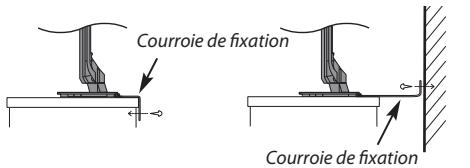
text_image
Courroie de fixation
Courroie de fixation
Attache solide (aussi courte que possible)
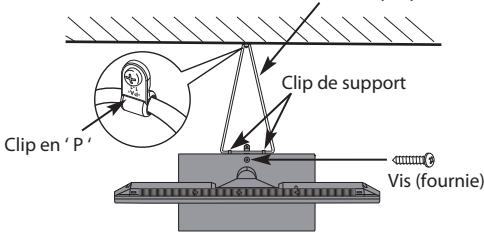
text_image
Clip en 'P'
Clip de support
Vis (fournie)
Le style de support dépend du modèle

Évitez d'utiliser des produits chimiques (tels que des désodorisant, des agents nettoyant, etc.) sur ou près du support de table du téléviseur. Des études indiquent que les plastics peuvent devenir fragiles et se fendre avec le temps à cause des effets combinés des agents chimiques
et des contraintes mécaniques (telles que le poids du téléviseur). Ne pas suivre ces instructions peut entraîner des blessures sévères et/ou des dommages permanents au téléviseur ou au support de table du téléviseur.
Lors de l'utilisation d'un support mural
Utilisez un support mural adapté aux dimensions et au poids du téléviseur LCD.
- Deux personnes sont nécessaires pour l'installation.
- Pour installer le support mural d'un autre fabricant, utilisez les ENTRETOISES (fournies).
1 Débranchez et retirez les câbles et/ou les connecteurs d'autres composants à l'arrière du téléviseur.
2 Placez délicatement la partie avant de l'appareil face au sol, sur une surface amortisseuse, notamment sur un tapis ou un matelas.
3 Suivez les instructions fournies avec le support mural. Avant de continuer, vérifiez que le ou les supports appropriés sont fixés au mur et à l'arrière du téléviseur, conformément aux instructions fournies avec le support mural.
4 Assurez-vous de placer les entretoises fournies entre le support et l'arrière du téléviseur.
5 Utilisez toujours les vis fournies ou recommandées par le fabricant du support mural.
Retrait du socle :
1 Placez délicatement la partie avant de l'appareil face au sol, sur une surface amortisseuse, notamment sur un tapis ou un matelas. Laissez le socle dépasser sur le bord de la surface.
REMARQUE : prenez toutes les précautions nécessaires lorsque vous retirez le socle afin d'éviter d'endommager le panneau LCD.
2 Retirez les quatre vis.
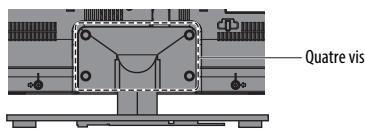
text_image
Quatre vis
3 Une fois que les quatre vis qui retiennent le support de table sont enlevées, enlevez le support du téléviseur en le faisant glisser et en le retirant du téléviseur.
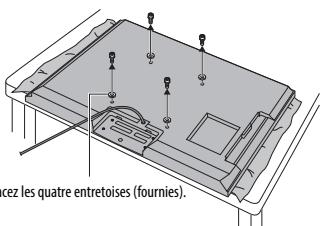
text_image
cez les quatre entretoises (fournies).
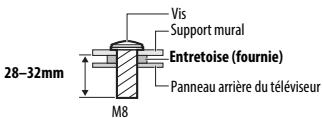
text_image
28-32mm
Vis
Support mural
Entretoise (fournie)
M8
Panneau arrière du téléviseur
ATTENTION : Le diamètre et la longueur des vis diffèrent selon le modèle du support mural. L'utilisation de vis autres que les vis spécifiées peut provoquer des dégâts internes dans le téléviseur ou sa chute, etc.
Veuillez prendre note
La fonction de réception numérique de ce téléviseur n'est disponible que dans les pays énumérés à la section « Pays » du menu « Configuration du système ». Selon le pays et la zone, certaines fonctions du téléviseur pourront ne pas être disponibles. La réception de services supplémentaires ou modifiés à l'avenir ne peut être garantie avec ce téléviseur.
Si des images fixes produites par des émissions au format 4:3, le télétexte, des logos d'identification de chaîne, des affichages informatiques, des jeux vidéo, des menus à l'écran, etc., sont affichés sur l'écran de télévision pendant un certain temps, il est vivement conseillé de réduire les réglages de lumière et de contraste.
Une utilisation très longue et continue de l'image 4:3 sur un écran 16:9 risque de provoquer une image rémanente sur les contours de l'image 4:3 ; ce phénomène n'est pas considéré comme défaut du téléviseur à cristaux liquides et n'est pas couvert par la garantie du fabricant. L'utilisation régulière d'autres formats (par exemple, Cinéma) permet d'éviter ce phénomène de rémanence.
CLAUSE D'EXCLUSION
Toshiba ne pourra en aucun cas être tenu responsable de toute perte et/ou tout dommage du produit causés par :
i) Un incendie ;
ii) Un tremblement de terre ;
iii) Un dommage accidentel ;
iv) Une mauvaise utilisation délibérée ;
v) Une utilisation du produit dans des conditions anormales ;
vi) Une perte et/ou un dommage causés au produit alors qu'il était en possession d'un tiers ;
vii) Tout dommage ou toute perte résultant du non-respect et/ou de la mauvaise application des instructions figurant dans le manuel de l'utilisateur ;
viii) Toute perte ou tout dommage résultant directement de la mauvaise utilisation ou d'un défaut de fonctionnement du produit lorsqu'il est utilisé simultanément avec un appareil associé ;
Par ailleurs, Toshiba ne pourra en aucun cas être tenu responsable de toute perte et/ou tout dommage consécutifs, notamment mais non limitativement, les pertes de profit, les interruptions d'activité, la perte de données enregistrées, résultant du fonctionnement normal ou d'une mauvaise utilisation du produit.
Lors de l'utilisation du disque dur USB
- La fonction d'enregistrement a été conçue pour une utilisation privée et un divertissement à domicile. Veuillez noter que toute utilisation commerciale de la fonction d'enregistrement peut entraîner une violation des droits d'auteur. Toshiba vous demande de respecter la propriété intellectuelle des tierces parties.
- Avant d'enregistrer sur un périphérique connecté au téléviseur, réalisez un test d'enregistrement et vérifiez les performances d'enregistrement.
- Les émissions qui sont interdites à la copie à cause d'une protection des droits d'auteur ne peuvent pas être enregistrées.
-
Toshiba ne peut pas être tenu responsable pour toute compensation ou dommages indirects de quelle que sorte que ce soit à cause d'un contenu qui n'a pas été correctement enregistré ou qui a été modifié ou perdu.
-
Toshiba ne peut être tenu responsable pour tout dommages de quelle que sorte que ce soit (panne du périphérique d'enregistrement, modifications ou perte du contenu enregistré, etc.) résultant d'un mauvais fonctionnement, d'une erreur de fonctionnement ou d'une opération incorrecte à la suite d'une utilisation combinée avec un autre périphérique connecté.
- Si vous connecté un disque dur USB qui a été utilisé avec un ordinateur ou un autre téléviseur, seuls les émissions qui ont été enregistrées en utilisant ce téléviseur peuvent être reproduites.
- Mettez le téléviseur en veille avant de déconnecter le disque dur USB.
Dans le cas contraire, une perte des données enregistrées ou un mauvais fonctionnement du disque dur USB peut se produire.
- Veuillez noter que les enregistrements sur le disque dur USB ne peuvent plus être lus si la carte principale du téléviseur est remplacée lors d'une réparation.
Télécommande
Le touches de votre télécommande.
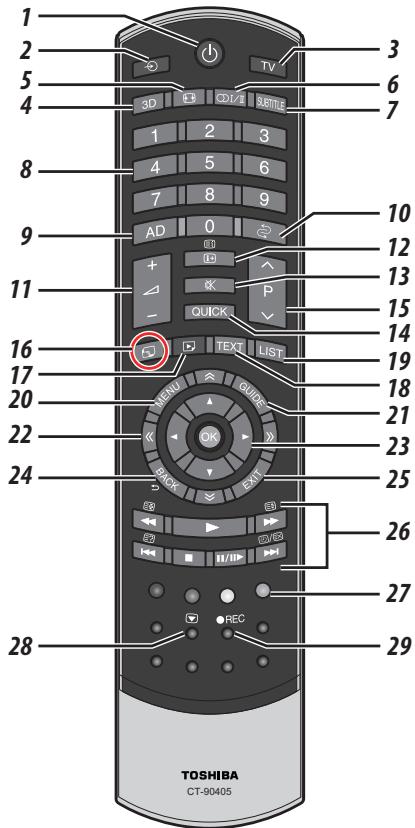
text_image
1
2
3
5
6
4
TV
3D
CD/IE
SETTLE
7
8
9
AD
0
10
12
13
11
+
-
K
P
QUICK
15
14
16
TEXT LIST
19
17
20
21
22
23
24
MENU GUIDE
25
26
27
28
REC
29
TOSHIBA
CT-90405
1 Pour allumer/mettre en veille
2 Pour sélectionner une entrée parmi des sources externes
3 Pour sélectionner lemode TV (DTV Ant/ATV)
4 Pour commuter entre les modes 2D et 3D
5 Affichage plein écran
6 ⒶI/Ⅱ Réception stéréo/bilingue
7 Sous-titres numériques ou, le cas échéant, pages de sous-titres de texte analogiques
8 Touches numériques
9 Pour activer/désactiver la description audio
10 Pour retourner à la chaîne précédente
11 Pour modifier le volume du téléviseur
12 Pour afficher les informations à l'écran
Pour accéder à la page d'index en mode Texte
13 Pour couper le son du téléviseur
14 Pour accéder au Menu rapide
15 Pour modifier les positions des chaînes
Pour modifier les positions des pages télétexte
16 Pour accéder à la page d'accueil «TOSHIBA PLACES»
Quand le réseau n'est pas connecté, un message d'erreur apparaît.
17 Pour accéder au menu Lecteur multimédia
18 Pour appeler des services de texte
19 Pour accéder à la liste des chaînes analogiques ou numériques
20 Menus à l'écran
21 Pour afficher le Guide des programmes numériques
22 ∧ ≈ << » Pour accéder à la page précédente, suivante, gauche ou droite
23 Lors de l'utilisation des menus, les flèches permettent de déplacer le curseur à l'écran vers le haut, le bas, la gauche ou la droite. OK pour valider votre sélection
24 Pour revenir au menu précédent
25 Pour quitter les menus et les applications
26 En mode TV :


Affichage de l'heure analogique
En mode texte:

Pour révéler du texte caché

Pour figer une page utile

Pour agrandir la taille de l'affichage du texte

Pour sélectionner une page tout en regardant un programme de télévision
Lors de l'utilisation du guide des programmes:
-24 heures
▶▶ +24 heures
◀◀ -1 page
▶▶ +1 page
Pendant la lecture:
Pour LECTURE
Pour ARRÊT
Pour PAUSE/PAS À PAS
Pour SAUT ARRIÈRE
Pour RETOUR RAPIDE
AVANCE RAPIDE
Pour SAUT AVANT
27 Touches de couleur : Touches de commande du texte et du service interactif
28 Arrêt sur image
29 Pour enregistrer des programmes DTV
Insertion des piles et portée
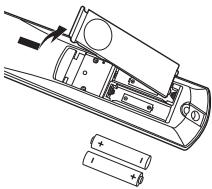
Retirez le cache arrière pour ouvrir le compartiment des piles et assurez-vous de bien respecter les polarités. Les types de piles appropriés pour cette télécommande sont AA, IEC R6 1,5 V.
N'associez pas une pile usée avec une nouvelle pile et ne mélangez pas des types de piles différents. Retirez immédiatement les piles déchargées pour
éviter que de l'acide ne s'écoule dans le compartiment des piles. Jetez les piles en suivant les instructions de la page 94 de ce document.
Avertissement : Les piles ne doivent pas être exposées à des sources de chaleur excessive, telles que la lumière directe du soleil, les flammes, etc.
La performance de la télécommande se détériorera au-delà d'une distance de 5 m ou hors d'un angle de 30 degrés par rapport au centre du téléviseur. Si la plage de fonctionnement se réduit, il peut être nécessaire de remplacer les piles.
Connexion d'un équipement externe
Avant de connecter un équipement externe, débranchez toutes les connexions au secteur. S'il n'y a pas d'interrupteur, débranchez les fiches des prises murales.
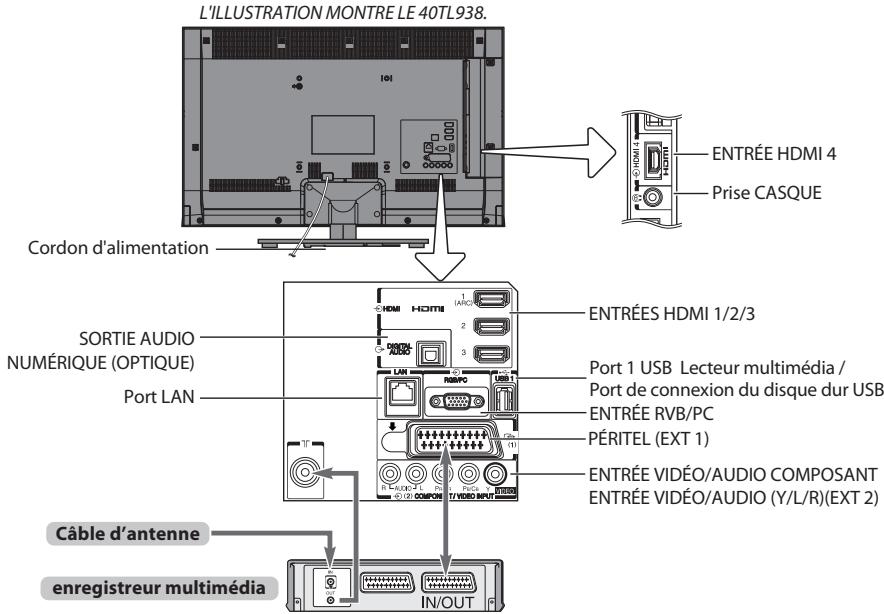
text_image
L'ILLUSTRATION MONTRE LE 40TL938.
Cordon d'alimentation
SORTIE AUDIO
NUMÉRIQUE (OPTIQUE)
Port LAN
Câble d'antenne
enregistreur multimédia
ENTRÉES HDMI 1/2/3
Port 1 USB Lecteur multimédia /
Port de connexion du disque dur USB
ENTRÉE RVB/PC
PÉRITEL (EXT 1)
ENTRÉE VIDÉO/AUDIO COMPOSANT
ENTRÉE VIDÉO/AUDIO (Y/L/R)(EXT 2)
IN/OUT
Câbles d'antenne :
Raccordez l'antenne à la prise située à l'arrière du téléviseur.
Si vous utilisez un décodeur et/ou un enregistreur multimédia, il est nécessaire de raccorder le câble d'antenne d'abord au décodeur et/ou à l'enregistreur multimédia, puis au téléviseur.
Câbles péritel :
Raccordez la prise IN/OUT de l'enregistreur multimédia au téléviseur.
Raccordez la prise TV du décodeur au téléviseur.
Avant de démarrer la Auto Tuning, mettez votre décodeur et votre enregistreur média en mode Veille.
Les prises RCA (Cinch) à côté des prises COMPONENT VIDEO INPUT accepteront des signaux audio L et R.
Lors de la connexion d'appareil VIDEO/AUDIO, connectez ces câbles aux prises Y/L/R.
La prise de sortie audio numérique permet de connecter un système son Surround adéquat.
REMARQUE : Cette sortie est toujours active.
HDMI® (Interface Multimédia Haute Définition) est destinée à être utilisée avec un équipement électrique avec une sortie numérique audio et vidéo. Elle est conçue pour fonctionner au mieux avec des signaux vidéo haute définition 1080i et 1080p, mais accepte et affiche également des signaux VGA, 480i, 480p, 576i, 576p et 720p. Elle affiche également les formats de signaux PC.
REMARQUE : Bien que ce téléviseur puisse être connecté à un équipement HDMI, il peut arriver que certains équipements ne fonctionnent pas correctement.
Un port LAN est utilisé pour connecter le téléviseur à votre réseau à domicile. Ce téléviseur peut lire du contenu numérique enregistré sur un produit CERTIFIÉ DLNA™ muni d'une fonction de serveur.
Vous pouvez connecter un grand nombre d'appareils à l'arrière du téléviseur. Reportez-vous toujours au manuel d'utilisation correspondant à chaque appareil.
Si le téléviseur commute automatiquement sur la chaîne de l'appareil externe, appuyez sur la touche de position de programme souhaitée pour repasser en affichage normal. Pour rappeler l'appareil extérieur, appuyez sur ➕ pour sélectionner TV, EXT 1, EXT 2, HDMI 1, HDMI 2, HDMI 3, HDMI 4 ou PC.
Lorsque vous sélectionnez le mode entrée externe en mode DTV, la prise Péritel ne diffuse ni les signaux audio ni les signaux vidéo.
Raccorder un appareil HDMI®
L'entrée HDMI sur votre téléviseur reçoit les signaux vidéo numériques non compressés et le signaux audio numériques d'un appareil source HDMI.
Cette entrée est conçue pour accepter des émissions HDCP (protection des contenus numériques à haute définition) sous forme numérique d'un appareil électronique grand public compatible EIA/CEA-861-D (comme un décodeur ou un lecteur de DVD avec une sortie HDMI). Pour les formats de signaux acceptables, voir page 88.
REMARQUE : Format audio pris en charge : PCM linéaire, Dolby Digital (AC-3), taux d'échantillonnage 32/44,1/48 kHz.
Connexion d'un appareil HDMI
Connexion d'un câble HDMI (connecteur de type A) à la prise HDMI.
Pour un fonctionnement correct, il est recommandé d'utiliser un câble HDMI portant le logo HDMI (HDMI®).
- Si votre connexion HDMI a une capacité de 1080p ou si votre téléviseur prend en charge des taux de rafraîchissement supérieurs à 50 Hz, vous devez vous procurer un câble de catégorie 2. Un câble HDMI/DVI classique risque de ne pas fonctionner correctement avec ce modèle.
- Un câble HDMI transfère des signaux audio et vidéo. Des câbles audio analogiques séparés ne sont pas nécessaires (voir illustration).
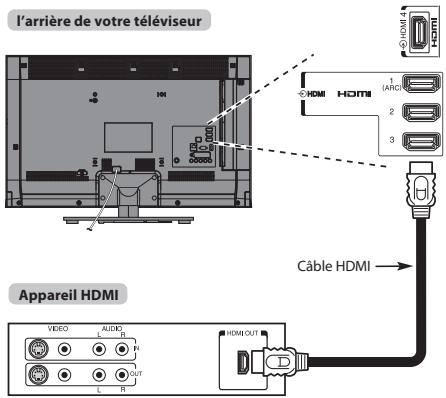
text_image
l'arrière de votre téléviseur
HDMI
Câble HDMI
Appareil HDMI
VIDEO AUDIO
R
P
OUT
L R
HDMI OUT
1
(ARC)
2
3
Pour visualiser le signal vidéo de l'appareil HDMI, appuyez sur la touche ➕ pour sélectionner le mode HDMI 1, HDMI 2, HDMI 3 ou HDMI4.
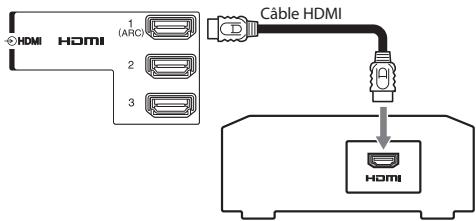
Fonction ARC (canal de retour audio) de l'appareil HDMI
Cette fonction permet d'envoyer le signal audio provenant du téléviseur à l'amplificateur AV via le câble HDMI. Il n'est donc pas nécessaire de relier la borne de sortie audio du téléviseur à la borne d'entrée audio de l'amplificateur AV à l'aide d'un câble pour restituer le son reçu par le syntoniseur du téléviseur via l'amplificateur AV.
l'arrière de votre téléviseur
text_image
HDMI HDMI
1 (ARC)
2
3
Cable HDMI
HDMI
Amplificateur AV prenant en charge la fonction ARC
Connexion d'un appareil compatible avec la commande HDMI CEC
Vous pouvez commander les fonctions de base des appareils audio/vidéo connectés à l'aide de la télécommande du téléviseur si vous connectez un amplificateur AV ou un lecteur compatible HDMI CEC. Pour une explication de la configuration et de l'utilisation, voir pages 80–81.
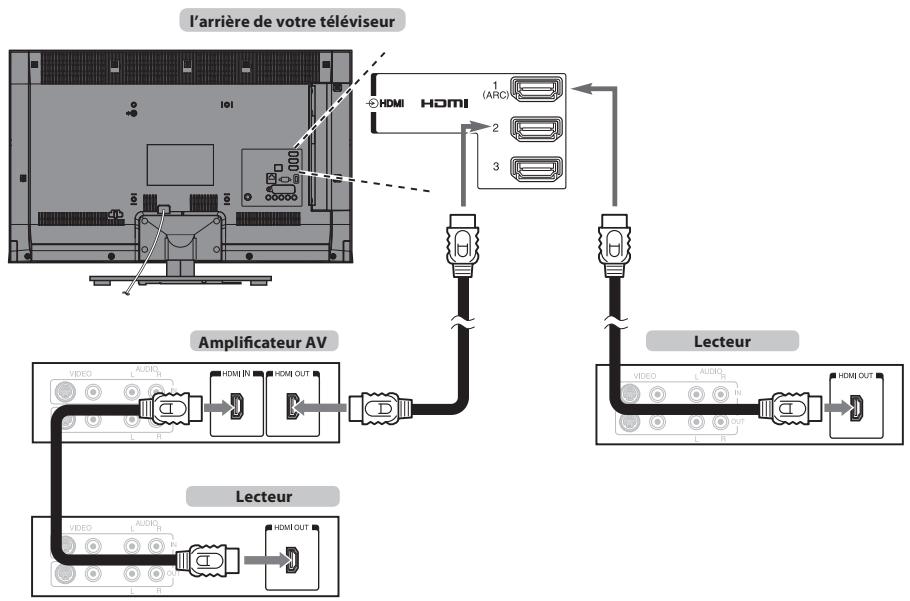
flowchart
graph TD
    A["L'arrière de votre téléviseur"] --> B["Amplificateur AV"]
    B --> C["Lecteur"]
    C --> D["1 (ARC)"]
    C --> E["2"]
    C --> F["3"]
    B --> G["VIDEO"]
    B --> H["AUDIO"]
    B --> I["HDMI IN"]
    B --> J["HDMI OUT"]
    B --> K["LED"]
    C --> L["VIDEO"]
    C --> M["AUDIO"]
    C --> N["HDMI OUT"]
Pour la configuration illustrée ci-dessus, trois câbles HDMI sont nécessaires.
REMARQUE :
- Si plusieurs appareils sont connectés, la fonction de commande HDMI CEC risque de ne pas fonctionner correctement.
- Pour un fonctionnement correct, il est recommandé d'utiliser des câbles HDMI portant le logo HDMI (HDMI®).
- Cette fonction est disponible lorsqu'un ordinateur et un amplificateur AV sont connectés séparément. Il est néanmoins possible qu'elle ne fonctionne pas correctement si l'ordinateur est connecté via l'amplificateur AV.
Avant de commander le(s) appareil(s) :
- Après avoir réalisé les connexions ci-dessus, configurez le menu Réglage de la commande HDMI CEC selon vos désirs (voir page 80).
- Les appareils connectés doivent également être réglés. Pour plus de détails, voir le manuel d'utilisation de chaque appareil.
- La fonction de command HDMI CEC utilise la technologie CEC telle que régulée par la norme HDMI.
- Cette fonction est limitée aux modèles dotés de la fonction de commande HDMI CEC de Toshiba. Toshiba n'est cependant pas responsable de ces opérations. Reportez-vous aux manuels d'utilisation des différents appareils pour des informations relatives à la compatibilité.
Connexion d'un ordinateur
Dans le cas d'une connexion HDMI ou RGB/PC vous pouvez regarder l'affichage de votre ordinateur sur le téléviseur.
Pour connecter un PC à la prise HDMI
Pour connecter un ordinateur à la prise HDMI du téléviseur, utilisez un câble HDMI (connecteur de type A).
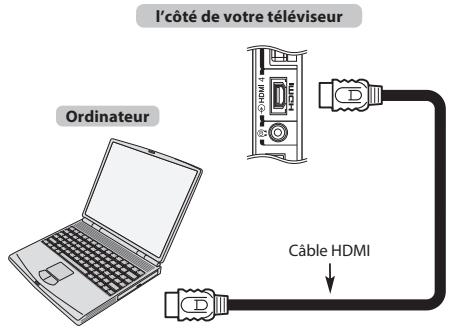
text_image
l' côté de votre téléviseur
Ordinateur
Câble HDMI
Pour connecter un ordinateur avec une prise DVI, utilisez une câble-adaptateur HDMI-DVI.
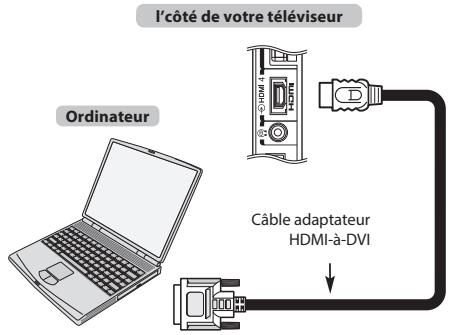
text_image
l' côté de votre téléviseur
Ordinateur
Câble adaptateur
HDMI-à-DVI
Pour les formats de signaux acceptables, voir page 88.
REMARQUE :
- Il est possible que les bords de l'image soient cachés.
- Si vous connectez un ordinateur avec un signal PC unique, le signal de l'ordinateur risque de ne pas être correctement détecté.
Pour connecter un PC à la prise RGB/PC
Lors de la connexion d'un ordinateur à la prise RGB/PC sur le téléviseur, utilisez un câble analogique pour ordinateur RGB (15 broches).
l'arrière de votre téléviseur
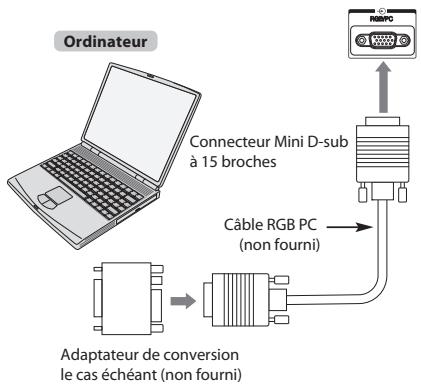
flowchart
graph TD
    A["Ordinateur"] --> B["Connecteur Mini D-sub à 15 broches"]
    B --> C["Câble RGB PC (non fourni)"]
    C --> D["USB/PC"]
    D --> E["Adaptateur de conversion le cas échéant (non fourni)"]
Pour utiliser un PC, réglez la résolution de sortie du moniteur de l'ordinateur avant de le raccorder au téléviseur. Pour connaître les formats de signaux PC pris en charge, voir page 87.
Pour afficher une image optimale, utilisez la fonction Réglage PC (voir page 78).
REMARQUE :
- Certains modèles d'ordinateurs ne peuvent pas être connectés à ce téléviseur.
- Un adaptateur n'est pas nécessaire pour les ordinateurs avec une borne mini D-sub à 15 broches compatible.
- Selon le titre du DVD et les spécifications de l'ordinateur sur lequel vous reproduisez le DVD vidéo, certaines scènes peuvent être sautées ou il se peut que vous ne puissiez pas activer le mode pause durant des scènes multi-angles.
- Une bande peut apparaître sur les bords de l'écran ou des parties de l'image peuvent être obscurcies. Cela est dû à la mise à l'échelle de l'image par l'appareil ; il ne s'agit pas d'un dysfonctionnement.
- Lorsque le mode d'entrée PC est sélectionné, certaines fonctions du téléviseur sont inopérantes, notamment Système couleur dans le menu Configuration du système.
- Il est possible que certains modèles d'ordinateurs émettent des signaux que le téléviseur est incapable de détecter (voir page 87).
- Si vous connectez un ordinateur avec un signal PC unique, le signal de l'ordinateur risque de ne pas être correctement détecté.
Connexion d'un réseau domestique
Le port LAN permet de connecter votre téléviseur Toshiba à votre réseau à domicile. Vous pouvez utiliser ce système de mise en réseau audiovisuelle à domicile révolutionnaire pour accéder aux fichiers photo, vidéo et audio qui sont enregistrés sur un serveur CERTIFIÉ DLNA™ et les lire/afficher sur votre téléviseur.
REMARQUE :
- Si vous vous connectez à un réseau partagé hors de chez vous, nous vous conseillons d'utiliser un routeur. Veillez à toujours utiliser des produits DLNA CERTIFIED™ dans des environnements de réseau privés. Connecter ce téléviseur au même routeur que les autres produits DLNA CERTIFIED™ (serveur).
- Si vous utilisez un concentrateur ou un interrupteur pour connecter le téléviseur au réseau domestique, il vous sera impossible d'utiliser la fonction de configuration automatique ; vous devrez donc configurer manuellement l'adresse de réseau. Voir page 43.
- Si vous utilisez un routeur disposant d'une fonction DHCP intégrée, procédez à la configuration automatique. La configuration manuelle peut s'avérer impossible.
- Si vous connectez le téléviseur et l'ordinateur directement, utilisez un câble LAN inverseur.
- Veuillez consulter le fabricant de votre ordinateur pour en savoir plus sur les réglages de l'ordinateur.
- Les appareils sans fil peuvent interférer avec Intel® Wireless Display.
Pour connecter le téléviseur à un réseau domestique - Avec fil
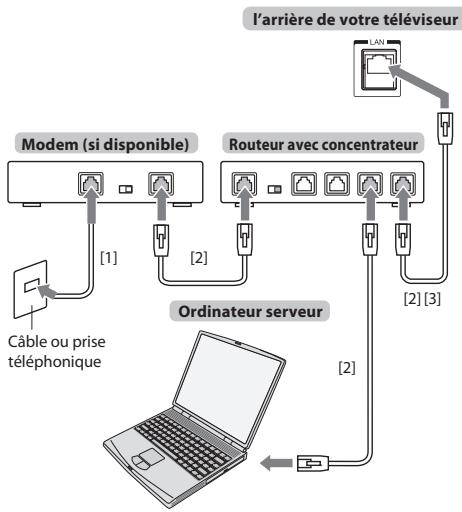
flowchart
graph TD
    A["Laptop"] --> B["Ordinateur serveur"]
    B --> C["Modem (si disponible)"]
    C --> D["Câble ou prise téléphonique"]
    C --> E["Routeur avec concentrateur"]
    E --> F["1"]
    E --> G["2"]
    E --> H["3"]
    E --> I["4"]
    E --> J["5"]
    E --> K["6"]
    E --> L["7"]
    E --> M["8"]
    E --> N["9"]
    E --> O["10"]
    E --> P["11"]
    E --> Q["12"]
    E --> R["13"]
    E --> S["14"]
    E --> T["15"]
    E --> U["16"]
    E --> V["17"]
    E --> W["18"]
    E --> X["19"]
    E --> Y["20"]
    E --> Z["21"]
    E --> AA["22"]
    E --> AB["23"]
    E --> AC["24"]
    E --> AD["25"]
    E --> AE["26"]
    E --> AF["27"]
    E --> AG["28"]
    E --> AH["29"]
    E --> AI["30"]
    E --> AJ["31"]
    E --> AK["32"]
    E --> AL["33"]
    E --> AM["34"]
    E --> AN["35"]
    E --> AO["36"]
    E --> AP["37"]
    E --> AQ["38"]
    E --> AR["39"]
    E --> AS["40"]
    E --> AT["41"]
    E --> AU["42"]
    E --> AV["43"]
    E --> AW["44"]
    E --> AX["45"]
    E --> AY["46"]
    E --> AZ["47"]
    E --> BA["48"]
    E --> BB["49"]
    E --> BC["50"]
[1] Câble coaxial ou téléphonique (selon le type de modem utilisé)
[2] Câble réseau standard
[3] Ne raccordez PAS une prise téléphonique directement au port réseau de votre téléviseur.
Pour connecter le téléviseur à un réseau domestique via une connexion Internet- Sans fil
Reportez-vous à la section «Réglages sans fil» à la page 41.
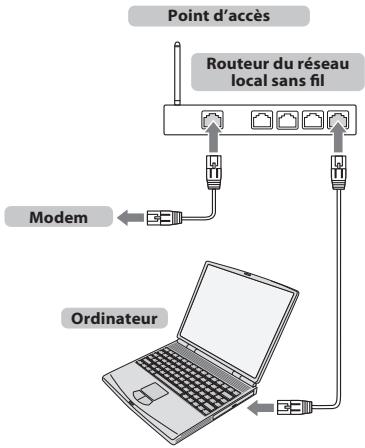
text_image
Point d'accès
Routeur du réseau
local sans fil
Modem
Ordinateur
REMARQUE :
- Si vous utilisez ce périphérique dans une bande de fréquences comprises entre 5,15 GHz et 5,35 GHz, son utilisation est limitée à un environnement intérieur.
- Si vous utilisez ce périphérique pour la fonction 802.11 b/g/n dans une bande de fréquences comprises entre 2,454 GHz et 2,4835 GHz en France, son utilisation est limitée à un environnement intérieur.
- Une autorisation générale est requise pour utiliser ce périphérique à l'extérieur ou dans des lieux publics en Italie.
- Il est INTERDIT d'utiliser ce périphérique dans la zone géographique se trouvant dans un rayon de 20 km du centre de Ny-Alesund en Norvège.
- Réalisez les réglages de sécurité appropriés pour le LAN sans fil quand vous utilisez le LAN sans fil afin d'empêcher l'utilisation illégale, l'usurpation et l'interception des communications.
- Ne connectez pas directement le LAN sans film à un réseau extérieur. Connectez vous à un point d'accès LAN sans fil avec fonction de routeur ou un routeur à large bande. Réalisez les réglages de sécurité appropriés pour éviter toute utilisation illégale.
Reportez-vous au mode d'emploi du routeur pour les réglages de sécurité.
Pour connecter le téléviseur à un ordinateur avec Intel® Wireless Display
Ordinateur avec Intel® Wireless Display
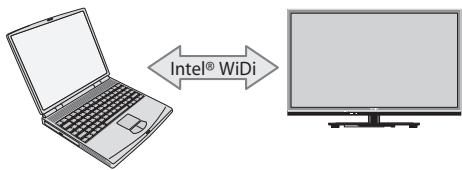
text_image
Intel® WiFi
Commandes et connexions d'entrée
Il est possible de connecter un grand nombre d'équipements externes différents aux prises d'entrée sur le côté du téléviseur.
Tous les réglages nécessaires du téléviseur se font par la télécommande. Les touches à l'avant de l'appareil peuvent toutefois être utilisées pour certaines fonctions.
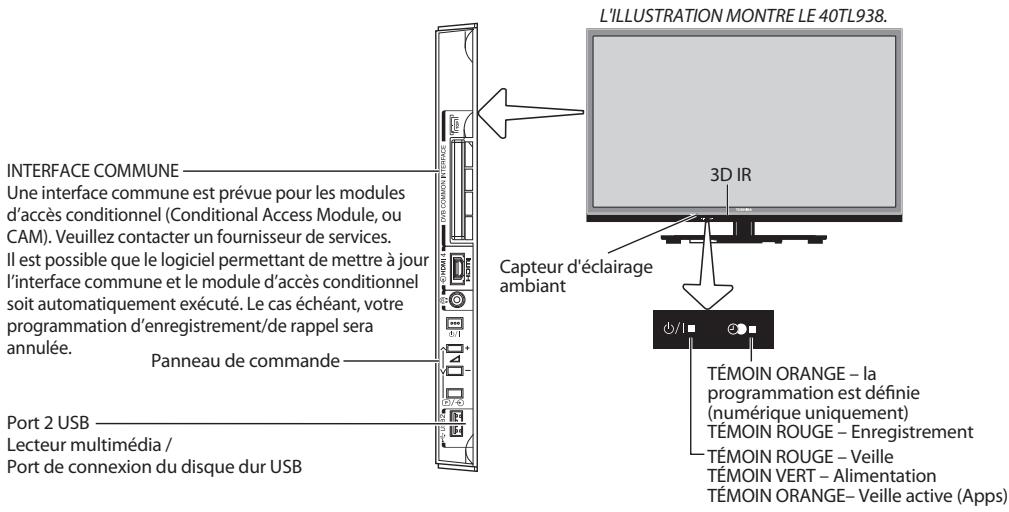
text_image
L'ILLUSTRATION MONTRE LE 40TL938.
3D IR
Capteur d'éclairage
ambient
INTERFACE COMMUNE
Une interface commune est prévue pour les modules
d'accès conditionnel (Conditional Access Module, ou
CAM). Veuillez contacter un fournisseur de services.
Il est possible que le logiciel permettant de mettre à jour
l'interface commune et le module d'accès conditionnel
soit automatiquement exécuté. Le cas échéant, votre
programmation d'enregistrement/de rappel sera
annulée.
Panneau de commande
Port 2 USB
Lecteur multimédia /
Port de connexion du disque dur USB
TÉMOIN ORANGE – la
programmation est définie
(numérique uniquement)
TÉMOIN ROUGE – Enregistrement
TÉMOIN ROUGE – Veille
TÉMOIN VERT – Alimentation
TÉMOIN ORANGE– Veille active (Apps)
Mise en marche
Si le TÉMOIN ROUGE n'est pas allumé, vérifiez que la prise est raccordée au secteur, puis appuyez sur le bouton ⏻ sur la télécommande et patientez quelques instants. Le TÉMOIN VERT s'allume.
Pour mettre le téléviseur en veille, appuyez sur la touche ⏻ de la télécommande. Pour regarder la télévision, appuyez sur ⏻ une nouvelle fois. L'image peut prendre quelques secondes avant d'apparaître.
Pour une économie d'énergie :
Nous vous recommandons d'utiliser le téléviseur selon les réglages usine. Les réglages usine sont destinés à économiser de l'énergie.
Pour qu'un téléviseur ne consomme pas d'énergie, débrancher la prise secteur. Procédez de la sorte si vous n'utilisez pas le téléviseur pendant une période prolongée, notamment lorsque vous partez en vacances.
Diminuer la luminosité de l'écran peut également réduire la consommation d'énergie.
Un appareil écoénergétique diminue considérablement la consommation d'énergie. Résultat : plus d'économies sur vos factures d'électricité.
REMARQUE : Le téléviseur consomme toujours de l'énergie lorsqu'il est en veille.
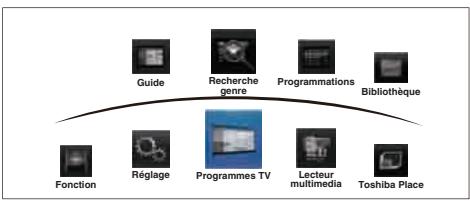
Appuyez sur la touche MENU de la télécommande pour afficher le menu.
Le menu s'affiche sous forme de liste de cinq rubriques. Chaque symbole peut être sélectionné en appuyant sur ◀ ou ▶ sur la télécommande, et l'option respective apparaît au-dessus.
REMARQUE : Quel que soit le mode sélectionné DTV (télévision numérique) ou ATV (télévision analogique), le menu qui s'affiche est le même ; notez toutefois que certains éléments apparaissent grisés s'ils ne sont pas disponibles dans un mode.
Pour utiliser l'option, appuyez sur les touches ▲ et ▼ de la télécommande pour vous déplacer vers le haut et vers le bas et appuyez sur les touches ◀ ou ▶ pour sélectionner le réglage de votre choix.
Utilisation des commandes et des connexions du téléviseur
- Pour mettre le téléviseur sous ou hors tension, appuyez sur ⏻/l.
- Pour modifier le volume, appuyez sur + ou -.
Les touches + et - fonctionnent par défaut comme touches haut/bas de volume.
- Pour modifier la position d'un programme, appuyez une fois sur / et appuyez sur ou .
- Pour sélectionner une entrée extérieure, maintenez enfoncée P / ➞ jusqu'à ce que la fenêtre Inputs apparaisse, puis appuyez sur √ ou ∧ pour sélectionner la source d'entrée appropriée.
La fonction Lecteur multimédia permet d'accéder aux fichiers photo, vidéo et musique enregistrés sur un périphérique mémoire USB connecté au port USB 1 ou USB 2 ou sur un appareil en réseau.
Pour plus de détails, référez-vous toujours au mode d'emploi de l'appareil à brancher.
REMARQUE :
- La prise USB a une fonctionnalité limitée et Toshiba ne peut assumer aucune responsabilité pour tout dégât occasionné aux autres équipements raccordés.
- Les jeux vidéo interactifs qui demandent de tirer sur une cible sur l'écran peuvent ne pas fonctionner avec ce téléviseur.
Pour afficher le menu principal (illustration ci-dessous), appuyez sur MENU sur la télécommande.
flowchart
graph TD
    A["Guide"] --> B["Recherche genre"]
    B --> C["Programmations"]
    C --> D["Bibliothèque"]
    E["Fonction"] --> F["Réglage"]
    F --> G["Programmes TV"]
    G --> H["Lacteur multimedia"]
    H --> I["Toshiba Place"]
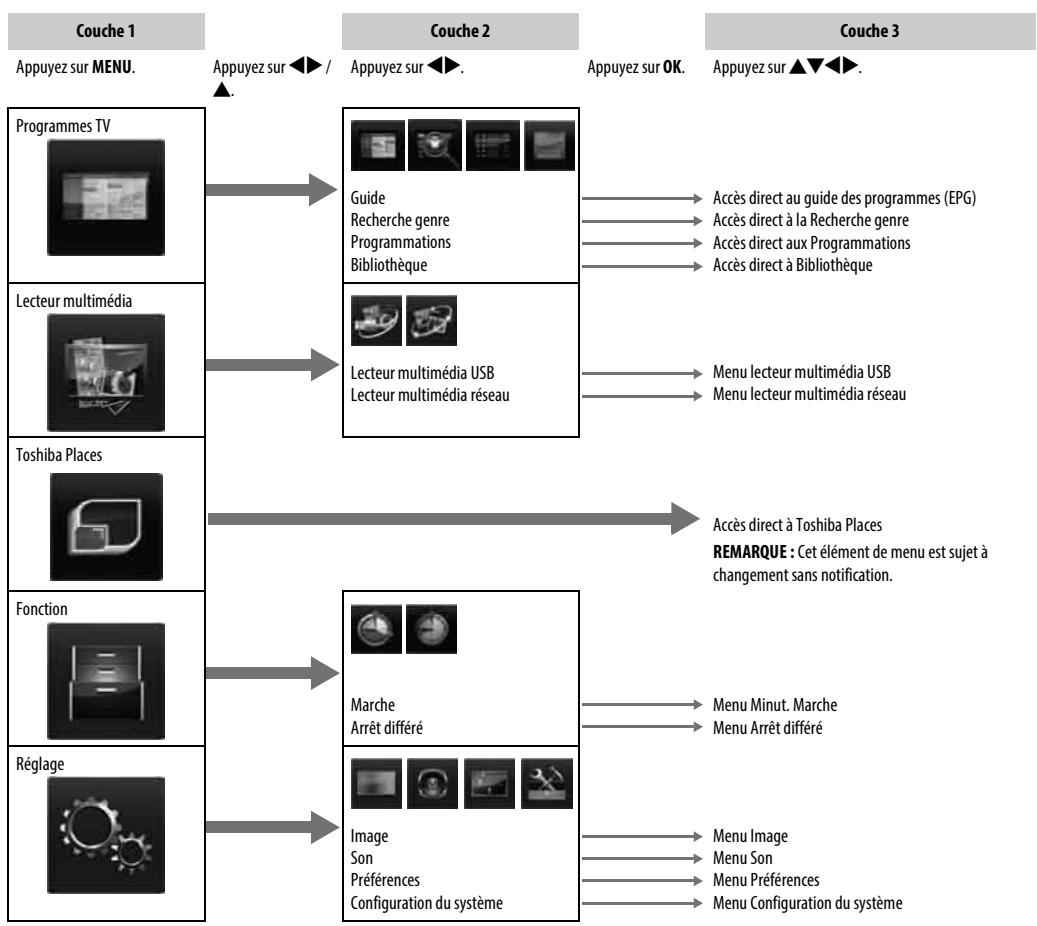
flowchart
graph LR
    A["Programmes TV"] --> B["Guide Recherche genre Programmations Bibliothèque"]
    C["Lecteur multimédia"] --> D["Lecteur multimédia USB Lecteur multimédia réseau"]
    E["Toshiba Places"] --> F["Menu lecteur multimédia USB Menu lecteur multimédia réseau"]
    G["Fonction"] --> H["Marche Arrêt différé"]
    I["Réglage"] --> J["Image Son Préférences Configuration du système"]
    K["Couche 1"] --> L["Appuyez sur MENU."]
    K --> M["Appuyez sur ◀► / ▲▲"]
    K --> N["Appuyez sur ◀►."]
    K --> O["Appuyez sur OK."]
    K --> P["Appuyez sur ▲▼ ◀►."]
    Q["Couche 2"] --> R["Accès direct au guide des programmes (EPG)"]
    Q --> S["Accès direct à la Recherche genre"]
    Q --> T["Accès direct aux Programmations"]
    Q --> U["Accès direct à Bibliothèque"]
    V["Couche 3"] --> W["Accès direct à Toshiba Places REMARQUE : Cet élément de menu est sujet à changement sans notification."]
    V --> X["Menu Minut. Marche"]
    V --> Y["Menu Arrêt différé"]
    Z["Couche 1"] --> AA["Appuyez sur MENU."]
    Z --> AB["Appuyez sur ◀► / ▲▲"]
    Z --> AC["Appuyez sur ◀►."]
    Z --> AD["Appuyez sur OK."]
    Z --> AE["Appuyez sur ▲▼ ◀►."]
Application de démarrage
Avant de mettre le téléviseur sous tension, assurez-vous que votre antenne est connectée et, le cas échéant, que votre décodeur/enregistreur multimédia est en veille.
Réglage rapide
1 Appuyez sur la touche ⬇. Le logo Toshiba apparait, puis ensuite, l'écran Menu Language appairait. Cet écran s'affiche la première fois que vous allumez le téléviseur et à chaque fois que vous sélectionnez l'option Réinitialiser TV.
2 Appuyez sur ▲▼◀▶ pour sélectionner la langue du menu, puis appuyez sur OK.
3 Mettez en surbrillance Pays, puis appuyez sur ◀ ou ▶ pour sélectionner. Le téléviseur est maintenant défini pour rechercher les chaînes correspondant à votre pays.
| Réglage rapide |
| Pays | Allemagne |
| Langue sous-titres 1 | Allemand |
| Langue sous-titres 2 | Turque |
| Langue audio 1 | Allemand |
| Langue audio 2 | Anglais |
REMARQUE :
- Les menus d'affichage suivants seront légèrement différents en fonction du pays sélectionné.
- Si le pays de votre choix ne figure pas dans la liste, sélectionnez Autres.
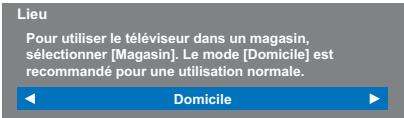
4 Appuyez sur OK pour afficher l'écran Lieu.
text_image
Lieu
Pour utiliser le téléviseur dans un magasin,
sélectionner [Magasin]. Le mode [Domicile] est
recommandé pour une utilisation normale.
Domicile
5 Appuyez sur ◀ ou ▶ pour sélectionner Domicile ou Magasin. Pour un usage domestique normal, sélectionnez Domicile.
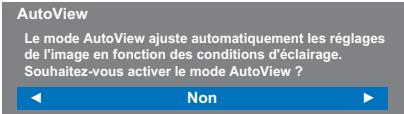
6 Appuyez sur OK pour faire apparaître l'écran AutoView, appuyez sur ◀ ou ▶ pour sélectionner Oui ou Non.
text_image
AutoView
Le mode AutoView ajuste automatiquement les réglages de l'image en fonction des conditions d'éclairage.
Souhaitez-vous activer le mode AutoView ?
Non
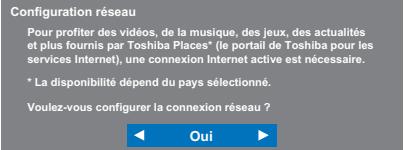
7 Appuyez sur OK, et l'écran Configuration réseau apparaît. Appuyez sur ◀ ou ▶ pour sélectionner Oui ou Non.
text_image
Configuration réseau
Pour profiler des vidéos, de la musique, des jeux, des actualités et plus fourmits par Toshiba Places* (le portail de Toshiba pour les services Internet), une connexion Internet active est nécessaire.
* La disponibilité dépend du pays sélectionné.
Voulez-vous configurer la connexion réseau ?
◀ Oui ▶
- Si vous sélectionnez Non, passez à l'étape 16.
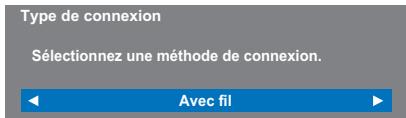
8 Appuyez sur OK, et l'écran Type de réseau apparaît. Appuyez sur ◀ ou ▶ pour sélectionner Sans fil.
text_image
Type de connexion
Sélectionnez une méthode de connexion.
Avec fil
- Quand vous sélectionnez Avec fil (connexion du câble réseau), passez à l'étape 13.
9 Appuyez sur OK, et l'écran Réglages sans fil apparaît.
Appuyez sur ◀ ou ▶ pour sélectionner le type de réglage sans fil.
Il existe 3 méthodes pour effectuer les réglages sans fil:
- Réglage facile (WPS) - L'utilisation de cette méthode est possible si le point d'accès est compatible avec WPS. WPS est une norme industrielle conçue pour réaliser une connexion d'un appareil réseau et un réglage facile et sure. WPS configure automatiquement tous les réglages sans fil.
REMARQUE : Il se peut que le criptage WEP ne puisse pas être configuré par le réglage facile.
- Réglage assisté - suivez l'étape 11. Entrez le code de sécurité uniquement.
- Réglages manuelle, sautez à l'étape 12. Entrez tous les réglages.
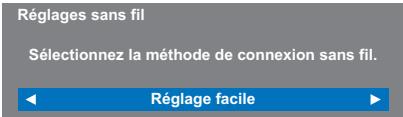
text_image
Réglages sans fil
Sélectionnez la méthode de connexion sans fil.
Réglage facile
REMARQUE : SORTIE est disponible pendant ces réglages.
10 À l'étape 9, quand vous sélectionnez Réglage facile;
Appuyez sur OK, pour faire apparaître l'écran Réglage facile.
Appuyez sur ◀ ou ▶ pour sélectionner PBC (Push Button Configuration) ou PIN (Personal Identification Number).
Appuyez sur ▼ pour mettre en surbrillance Commencer scan, puis appuyez sur OK.
PBC - En suivant les instructions sur l'écran, appuyez sur la touche appropriée de votre point d'accès. Quand une fenêtre annonçant que le réglage a réussi apparaît, appuyez sur OK.
PIN - Quand la fenêtre du code NIP apparaît, saisissez le code NIP affiché dans votre point d'accès et appuyez sur Suivant pour continuer le réglage PIN. Quand un message vous annonce que la réglage a été fait avec succès apparaît, appuyez sur OK.
Pour annuler la recherche de point d'accès:
Appuyez sur BACK pendant la recherche de point d'accès. Lorsqu'un message s'affiche, appuyez sur ◀ ou ▶ pour sélectionner Oui, puis appuyez sur OK.
11 À l'étape 9, quand vous sélectionnez Réglage assisté;
Appuyez sur OK, pour faire apparaître l'écran Réglage assisté apparaît.
Appuyez sur ▲ ou ▼ pour sélectionner le point d'accès souhaité et appuyez sur OK.
REMARQUE : Vérifiez l'adresse MAC sur l'étiquette ou dans le manuel du point d'accès et sélectionnez votre point d'accès.
Appuyez sur ▲ ou ▼ pour sélectionner Code de sécurité et appuyez sur OK.
La fenêtre du clavier virtuel apparaît (page 45).
Entrez le code de sécurité en utilisant le clavier virtuel. Pour sauvegarder votre réglage, appuyez sur la touche BLEU.
REMARQUE :
- Le code de sécurité doit répondre aux conditions suivantes:
- TKIP/AES: 8 à 63 caractères ASCII ou 64 caractères hexadécimaux
- WEP: 5 ou 13 caractères ASCII ou 10 ou 26 caractères hexadécimaux
- Il n'y a qu'un code pour le cryptage WEP.
Appuyez sur ▲ ou ▼ pour mettre en surbrillance Terminé et appuyez sur OK.
REMARQUE :
- Si le nom du réseau n'est pas affiché, reportez-vous aux Réglages manuels pour régler le nom du réseau avant d'appuyer sur Terminé.
- Si vous appuyez sur BACK avant de sélectionner Terminé, les réglages ne sont pas sauvegardés.
Quand le message «Le réglage sans fil est terminé.» apparaît sur l'écran, appuyez sur OK.
L'écran passe à l'étape 13.
12 À l'étape 9, quand vous sélectionnez Réglages manuelle;
Appuyez sur OK, pour faire apparaître l'écran Réglages manuelle.
Appuyez sur ▲ ou ▼ pour sélectionner Nom du réseau et appuyez sur OK.
La fenêtre du clavier virtuel apparaît (page 45).
Entrez le nom du réseau en utilisant le clavier virtuel. Pour sauvegarder votre réglage, appuyez sur la touche BLEU.
Appuyez sur ▲ ou ▼ pour sélectionner Authentication puis appuyez sur ◀ ou ▶ pour sélectionner Système ouvert, Clé secrète, WPA-PSK ou WPA2-PSK.
Appuyez sur ▲ ou ▼ pour sélectionner Cryptage, puis appuyez sur ◀ ou ▶ pour sélectionner Sans, WEP, TKIP ou AES.
REMARQUE :
- Certains types de cryptage sont seulement compatibles avec des types d'authentication spécifiques.
- Quand l'Authentification est le Système ouvert, seul WEP ou Sans est compatible.
- Quand l'Authentification est la Clé secrète, seul WEP est compatible.
- Quand l'Authentification est WPA-PSK ou WPA2-PSK, seul TKIP ou AES est compatible.
- Quand une combinaison Authentication/Cryptage est détectée, un message d'avertissement est affiché et aucun essai de connexion n'est fait jusqu'à ce que l'incompatibilité ne soit résolue.
- Il n'y a qu'un code pour le cryptage WEP.
Appuyez sur ▲ ou ▼ pour sélectionner Code de sécurité et appuyez sur OK. Entrez le code de sécurité en utilisant le clavier virtuel (page 45).
Pour sauvegarder votre réglage, appuyez sur la touche BLEU.
Cet élément apparaît en gris quand Cryptage est réglé sur Sans.
Quand Cryptage est réglé sur WEP, le réglage Saisir Compte est disponible. Appuyez sur ▲ ou ▼ pour sélectionner Saisir Compte et appuyez sur ◀ ou ▶ pour sélectionner 1(défaut), 2, 3 ou 4.
Appuyez sur ▲ ou ▼ pour sélectionner Terminé et appuyez sur OK. Quand le message «Le réglage sans fil est terminé.» apparaît sur l'écran, appuyez sur OK.
REMARQUE : Les réglages ne sont pas sauvegardés si vous appuyez sur BACK avant de sélectionner Terminé.
13 L'écran Configuration réseau avancée apparaît.
Quand la fonction DHCP du routeur connecté à ce téléviseur est activée, vous pouvez régler Config auto sur Marche ou Arrêt. (Il doit être habituellement réglé sur Marche.)
Quand la fonction DHCP du routeur est désactivée, réglez Config auto sur Arrêt, et réglez l'adresse IP et les adresses DNS manuellement.
| Configuration réseau avancée |
| Configuration adresse IP |
| Config auto | Marche |
| Adresse IP | XXX .XXX .XXX .XXX |
| Masque de sous-réseau | XXX .XXX .XXX .XXX |
| Passerelle par défaut | XXX .XXX .XXX .XXX |
Vous pouvez voir l'adresse MAC fixée pour le téléviseur, si un téléviseur est installé.
Appuyez sur ▲ ou ▼ pour sélectionner Suite.
14 Appuyez sur OK pour démarrer le Test de connexion au réseau.
Un message s'affiche pour indiquer si la connexion a abouti ou a échoué.
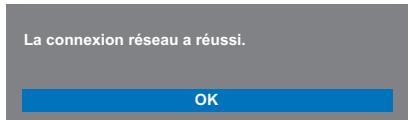
text_image
La connexion réseau a réussi.
OK
REMARQUE : Le résultat du Test de connexion au réseau ne garanti pas toujours la connexion.
Pour annuler le Test de connexion au réseau:
Appuyez sur BACK pendant la recherche de la connexion Internet.
15 Appuyez sur OK. Si votre pays prend en charge le Guide du réseau, l'écran du Type de guide apparaît.
Sélection du guide TV
EPG, guide de programme électronique auquel on accède par la touche "GUIDE" de la télécommande :
Sélectionnez "MediaGuide" si vous souhaitez utiliser l'EPG avancé pour média enrichi fourni par le réseau.
* Votre téléviseur doit être connecté au réseau.
Sélectionnez "Guide Hertzien" si vous souhaitez utiliser l'EPG simple fourni par votre réseau de diffusion local, le cas échéant.

Guide Hertzien

Appuyez sur ◀ ou ▶ pour sélectionner Guide Hertzien ou MediaGuide.
REMARQUE : Si vous sélectionnez MediaGuide, l'accès à l'écran Guide peut prendre un certain temps en fonction du nombre de chaînes actives.
16 Appuyez sur OK. Si l'écran Entrée antenne/câble apparaît, appuyez sur ▲ ou ▼ pour sélectionner Antenne ou Câble, puis appuyez sur OK pour cocher (√).
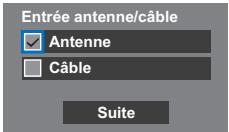
text_image
Entrée antenne/câble
Antenne
Câble
Suite
17 Sélectionnez Suite, puis appuyez sur OK. L'écran de démarrage Recherche automatique s'affiche et vous permet de sélectionner l'option DTV et ATV, DTV ou ATV, si disponible. Utilisez ◀ ou ▶ pour sélectionner le mode approprié.
18 Appuyez sur ▲ ou ▼ pour mettre en surbrillance Commencer scan, puis appuyez sur OK.
Le téléviseur commencera à rechercher toutes les chaînes DTV et/ou ATV. La barre de progression indique l'état de la recherche.
Vous devez laisser le téléviseur mener la recherche jusqu'à son terme.
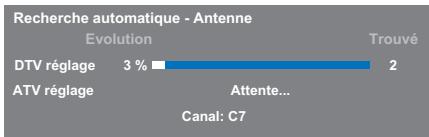
bar
| Category | Value |
| -------------- | ----- |
| DTV réglage | 3 % |
| ATV réglage | 2 |
Une fois la recherche terminée, le téléviseur sélectionnera automatiquement la position 1.
L'écran Recherche automatique s'affiche et indique le nombre total de services détectés.
19 Appuyez sur ◀ ou ▶ pour afficher la liste des chaînes DTV (numériques) ou des chaînes ATV (analogiques).
20 Appuyez sur ▲ ou ▼ pour vous déplacer dans la liste et sélectionner une chaîne, puis appuyez sur OK pour la voir.
En mode ATV, il est possible que certaines stations soient dupliquées selon la zone dans laquelle vous vous trouvez. Si l'image n'est pas suffisamment nette ou si le signal reçu est faible, vous pouvez modifier l'ordre des chaînes à l'aide de la fonction ATV réglage manuel.
N'OUBLIEZ PAS: Appuyez à tout moment sur TV pour sélectionner le mode ATV ou DTV.
REMARQUE : L'heure est automatiquement réglée par la transmission, mais vous pouvez l'avancer ou la retarder en utilisant la fonction Réglage heure locale dans l'écran Réglages DTV.
VEUILLEZ NOTER
Vous pouvez accéder à tout moment au menu Réglage rapide à partir du menu Réglages / Configuration du système.
Entrée antenne/câble (si disponible)
Ce menu permet de définir la configuration de l'entrée RF.
1 Appuyez sur MENU / ◀▶ pour mettre en surbrillance l'icône Réglage.
2 Appuyez sur ▲ / ◀▶ pour mettre en surbrillance l'icône Configuration du système et appuyez sur OK.
3 Appuyez sur ▼ pour sélectionner Entrée antenne/câble et appuyez sur ◀ ou ▶ pour sélectionner Antenne ou Câble.
REMARQUE : Si vous tentez de modifier le réglage Entrée antenne/câble, un message d'avertissement s'affiche suivi de la zone de saisie du code PIN (si un code PIN a été défini), et vous êtes invité à effectuer une Recherche automatique.
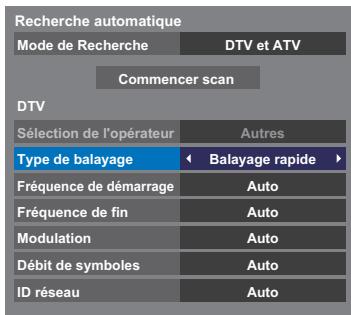
4 Lorsque la fonction Entrée antenne/câble est définie sur Câble, les options de réglage suivantes s'affichent dans l'écran Recherche automatique.
Appuyez sur ▲ ou ▼ pour sélectionner un élément, puis sur ◀ ou ▶ pour sélectionner l'option de votre choix.
text_image
Recherche automatique
Mode de Recherche DTV et ATV
Commencer scan
DTV
Sélection de l'opérateur Autres
Type de balayage < Balayage rapide >
Fréquence de démarrage Auto
Fréquence de fin Auto
Modulation Auto
Débit de symboles Auto
ID réseau Auto
À l'exception des options Type de balayage DTV et Modulation DTV, toutes les options suivantes disposent de 2 modes de fonctionnement. Le premier est un mode Auto où les valeurs de chaque option sont prédéfinies par le système. Le second correspond à un mode d'Entrée qui vous permet de remplacer la valeur prédéfinie par une unique valeur. Si aucune chaîne n'est syntonisée et si vous sélectionnez l'état Entrée, une valeur système par défaut s'affiche. Néanmoins, si une chaîne est actuellement syntonisée lorsque vous accédez à cette option, la valeur de la chaîne actuelle s'affiche.
Sélection de l'opérateur:
Vous pouvez choisir le câblo-opérateur en fonction du Pays que vous avez réglé.
Type de balayage DTV:
Cette option indique si un Balayage rapide ou un Balayage complet va être effectué.
Le Balayage rapide est une version simplifiée du Balayage complet, conçue pour effectuer la recherche plus rapidement.
Fréquence de démarrage DTV:
Cette option définit la fréquence à partir de laquelle le balayage commence.
Fréquence de fin DTV:
Cette option définit la fréquence à laquelle le balayage se termine.
Modulation DTV:
Cinq réglages de modulation QAM sont disponibles.
Débit de symboles DTV:
Il s'agit du débit en bauds (KS/s) du balayage.
ID réseau DTV:
Il s'agit de l'ID réseau à utiliser pour le balayage. Cette option n'est pas disponible lorsque l'option Type de balayage DTV est réglée sur «Balayage complet».
Recherche automatique
REMARQUE : Quand de nouveaux services sont diffusés, il est nécessaire de régler à nouveau le téléviseur pour pouvoir y accéder.
La Recherche automatique effectue à nouveau les réglages du téléviseur et peut être utilisée pour mettre à jour la liste des chaînes. Il est conseillé d'exécuter régulièrement une Recherche automatique pour s'assurer que tous les nouveaux services sont ajoutés. Les chaînes et les réglages actuels, notamment les chaînes verrouillées, seront alors perdus.
1 Appuyez sur MENU / ◀▶ pour mettre en surbrillance l'icône Réglage.
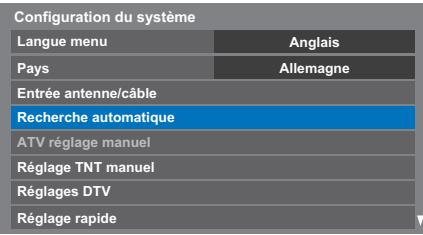
2 Appuyez sur ▲ / ◀▶ pour mettre en surbrillance l'icône Configuration du système et appuyez sur OK.
3 Appuyez sur ▲ ou ▼ pour sélectionner Recherche automatique, puis appuyez sur OK.
text_image
Configuration du système
Langue menu Anglais
Pays Allemagne
Entrée antenne/câble
Recherche automatique
ATV réglage manuel
Réglage TNT manuel
Réglages DTV
Réglage rapide
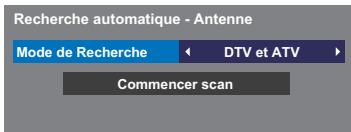
4 Appuyez sur ◀ ou sur ▶ pour sélectionner Oui, puis appuyez sur OK.
text_image
Recherche automatique - Antenne
Mode de Recherche
DTV et ATV
Commencer scan
Appuyez sur ◀ ou ▶ pour sélectionner DTV et ATV, DTV ou ATV, si disponible, mettez en surbrillance Commencer scan, puis appuyez sur OK pour poursuivre la Recherche automatique.
REMARQUE : si vous avez sélectionné «Autres» dans le champ Pays du menu Configuration du système et si vous avez sélectionné un mode de syntonisation autre que «DTV», choisissez le système de diffusion ATV optimal (B/G, I, D/K ou L).
Le téléviseur se met à rechercher tous les services DTV et/ou ATV disponibles.
Vous devez laisser le téléviseur mener la recherche jusqu'à son terme.
Lorsque la recherche est terminée, l'écran Recherche automatique s'affiche et indique les services détectés.
5 Appuyez sur ▲ ou ▼ pour vous déplacer dans la liste et sélectionner une chaîne, puis appuyez sur OK pour la voir.
ATV réglage manuel
Syntonisation
Le téléviseur peut être réglé manuellement à l'aide de la fonction ATV réglage manuel. Vous pouvez, par exemple, utiliser cette fonction lorsqu'il est impossible de raccorder un enregistreur multimédia/décodeur à l'aide d'un câble péritel, ou si vous souhaitez régler une chaîne sur un autre Système.
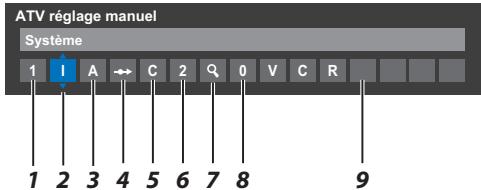
Utilisez ◀ et ▶ pour vous déplacer à l'écran, puis sélectionnez l'une des options de la fonction ATV réglage manuel. Utilisez ensuite ▲ ou ▼ pour effectuer les réglages.
text_image
ATV réglage manuel
Système
1 I A ↔ C 2 Q 0 V C R
1 2 3 4 5 6 7 8 9
1 Position
La touche numérique à enfoncer sur la télécommande pour régler la chaîne.
2 Système
Spécifique à certaines zones.
3 Système couleur
Réglé en usine sur Auto, et ne doit être modifié que si vous avez des problèmes, c'est-à-dire entrée NTSC depuis la source externe.
4 Passer
Réglez la fonction Passer sur Marche (→) ou sur Arrêt (→) pour la chaîne sélectionnée. Voir page 20.
5 Catégorie du signal
La catégorie des chaînes.
6 Canal
Le numéro du canal sur lequel une chaîne est diffusée.
7 Recherche
Recherche d'un signal par balayage.
8 Réglage fin manuel
Utilisé uniquement en cas de parasites/signal faible. Voir page 84.
9 Chaîne
Identification de la chaîne. Utilisez les touches ▲▼ et ◀▶ pour saisir jusqu'à sept caractères.
Pour affecter une position du téléviseur à un décodeur et un enregistreur multimédia: mettez le décodeur sous tension, insérez une cassette préenregistrée dans l'enregistreur multimédia, puis appuyez sur la touche PLAY avant de procéder à une recherche manuelle.
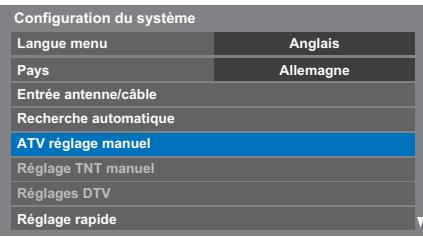
1 Dans le menu Configuration du système, appuyez sur ▼ pour sélectionner ATV réglage manuel puis appuyez sur OK.
text_image
Configuration du système
Langue menu Anglais
Pays Allemagne
Entrée antenne/câble
Recherche automatique
ATV réglage manuel
Réglage TNT manuel
Réglages DTV
Réglage rapide
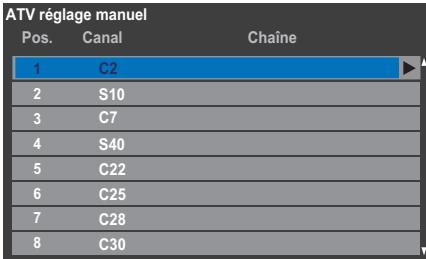
2 Utilisez ▲ ou ▼ pour sélectionner la position souhaitée. Nous suggérons Pos. 0 pour un enregistreur multimédia.
text_image
ATV réglage manuel
Pos. Canal Chaîne
1 C2
2 S10
3 C7
4 S40
5 C22
6 C25
7 C28
8 C30
Différents numéros de Canal peuvent être affichés.
3 Appuyez sur OK pour sélectionner. Si vous avez défini le saut de chaîne pour l'enregistreur multimédia, vous devez annuler l'option Passer avant de mémoriser.
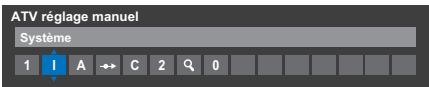
4 Appuyez sur ▶ pour sélectionner Système et appuyez sur ▲ ou ▼ pour changer le réglage si nécessaire.
text_image
ATV réglage manuel
Système
1 I A → C 2 Q 0
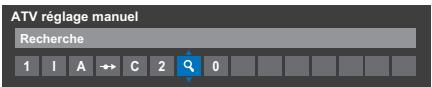
5 Appuyez ensuite sur ▶ pour sélectionner Recherche.
6 Appuyez sur ▲ ou ▼ pour lancer la recherche. Le symbole de recherche clignotera.
text_image
ATV réglage manuel
Recherche
1 I A → C 2 0
7 Chaque signal apparaîtra à l'écran. S'il ne s'agit pas de votre enregistreur multimédia, appuyez à nouveau sur ▲ ou ▼ pour relancer la recherche.
8 Lorsque le signal de votre enregistreur multimédia est localisé, appuyez sur▶ pour sélectionner Chaîne. Utilisez ▲, ▼, ◀ et▶ pour insérer les caractères requis, par exemple VCR.
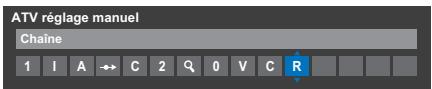
text_image
ATV réglage manuel
Chaine
1 I A → C 2 Q 0 V C R
9 Appuyez sur OK pour mémoriser.
10 Répétez l'opération pour chaque position que vous souhaitez régler.
11 Appuyez sur EXIT une fois que vous avez terminé.
VEUILLEZ NOTER
Ce téléviseur est équipé d'une fonction de mémorisation directe. Sélectionnez l'écran ATV réglage manuel à l'Étape 3. Entrez le Numéro de la position, le Système, puis C pour les chaînes standard (terrestres) ou S pour les chaînes câblées suivi du numéro de Canal. Appuyez sur OK pour mémoriser.
Passer
Pour empêcher la visualisation de certaines chaînes, vous pouvez les bloquer.
1 Sélectionnez ATV réglage manuel dans le menu Configuration du système.
2 Utilisez les touches ▲ ou ▼ pour mettre en surbrillance la position de programme que vous souhaitez bloquer, puis appuyez sur OK pour effectuer la sélection.
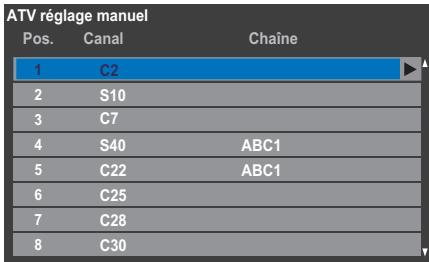
text_image
ATV réglage manuel
Pos. Canal Chaîne
1 C2
2 S10
3 C7
4 S40 ABC1
5 C22 ABC1
6 C25
7 C28
8 C30
3 Appuyez sur ▶ pour sélectionner Passer.
4 Utilisez ▲ ou ▼ pour activer la fonction Passer. Appuyez sur OK.
Le symbole ➕ affiché à l'écran indique que la position de chaîne est bloquée.
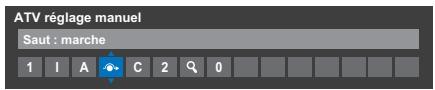
text_image
ATV réglage manuel
Saut : marche
1 I A C 2 Q 0
5 Appuyez sur BACK et répétez depuis l'Étape 2 ou appuyez sur EXIT.
Chaque position doit être sélectionnée séparément. Pour désactiver la fonction Passer, répétez la procédure pour chaque position.
Les chaînes sautées ne peuvent pas être sélectionnées à l'aide des touches P∧ et P∨ ou à l'aide des touches du téléviseur, mais sont toujours accessibles via les touches numériques de la télécommande.
Positions de tri
Il est possible de déplacer et de mémoriser les chaînes aux positions de votre choix.
1 Sélectionnez ATV réglage manuel dans le menu Configuration du système.
La liste des chaînes étant indiquée, utilisez ▲ ou ▼ pour mettre en surbrillance la chaîne que vous souhaitez déplacer, puis appuyez sur ▶.
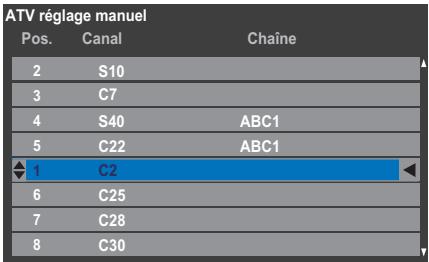
text_image
ATV réglage manuel
Pos. Canal Chaîne
2 S10
3 C7
4 S40 ABC1
5 C22 ABC1
1 C2
6 C25
7 C28
8 C30
3 Utilisez les touches ▲ ou ▼ pour vous déplacer dans la liste jusqu'à votre position préférée. Les autres chaînes se déplaceront en conséquence pour faire de la place.
4 Appuyez sur ◀ pour mémoriser votre changement.
Répétez cette opération si nécessaire, puis appuyez sur EXIT.
Réglage TNT manuel
REMARQUE : Cette fonction dépend du réglage Ant/Cable In.
Recherche manuelle
Cette fonction est destinée aux techniciens ou vous pouvez l'utiliser pour saisir directement des chaînes si vous connaissez le canal multiplex.
1 Sélectionnez Réglage TNT manuel dans le menu Configuration du système, puis appuyez sur OK.
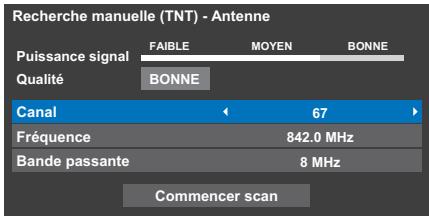
bar
Recherche manuelle (TNT) - Antenne
| Metric | Value |
|---|---|
| Puissance signal | FAIBLE |
| Quality | MOYEN |
| BONNE | BONNE |
| Canal | 67 |
| Fréquence | 842.0 MHz |
| Bande passante | 8 MHz |
| Commencer scan |
2 Entrez le numéro multiplex à l'aide des touches numériques, ou utilisez ◀ ou ▶ pour augmenter ou réduire la valeur.
3 Mettez en surbrillance Commencer scan, puis appuyez sur OK. Le téléviseur effectue ensuite une recherche automatique de ce multiplex.
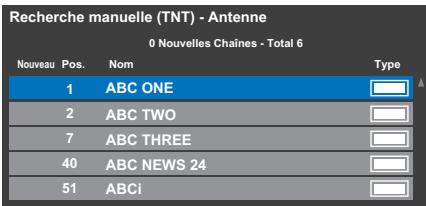
text_image
Recherche manuelle (TNT) - Antenne
0 Nouvelles Chaînes - Total 6
Nouveau Pos. Nom Type
1 ABC ONE
2 ABC TWO
7 ABC THREE
40 ABC NEWS 24
51 ABCi
Une fois le multiplex trouvé, tous les canaux ne figurant pas dans la liste des chaînes sont ajoutés et les informations de chaîne situées en haut de l'écran sont mises à jour.
4 Répétez en fonction des besoins. Appuyez sur EXIT pour terminer.
Recherche manuelle pour DVB-C
Lorsque la fonction Ant/Cable In est définie sur Cable, DTV Manual Tuning, les options sont les suivantes :
Fréquence: entrez la fréquence à utiliser pour le balayage
Modulation: choisissez l'une des cinq options de modulation QAM disponibles
Débit de symboles: entrez le débit en bauds (KS/s) à utiliser pour le balayage manuel
Réglages DTV
Chaînes
L'ordre des chaînes peut être modifié en fonction des préférences personnelles.
1 Sélectionnez Réglages DTV dans le menu Configuration du système, puis appuyez sur OK.
2 Sélectionnez Chaînes, puis appuyez sur OK.
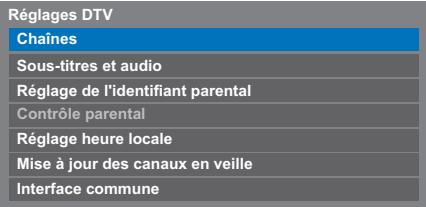
text_image
Réglages DTV
Chaines
Sous-titres et audio
Réglage de l'identifiant parental
Contrôle parental
Réglage heure locale
Mise à jour des canaux en veille
Interface commune
3 Vous pouvez atteindre des points spécifiques de la liste en utilisant l'une des deux méthodes suivantes.
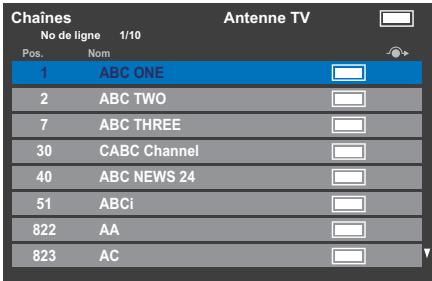
text_image
Chaines
No de ligne 1/10
Pos. Nom
1 ABC ONE
2 ABC TWO
7 ABC THREE
30 CABC Channel
40 ABC NEWS 24
51 ABCi
822 AA
823 AC
Antenne TV
Saut No de ligne — Utilisez les touches numériques (0-9) pour indiquer le numéro de ligne que vous souhaitez sélectionner, puis appuyez sur OK.
Il est également possible de modifier le numéro de position d'une chaîne particulière.
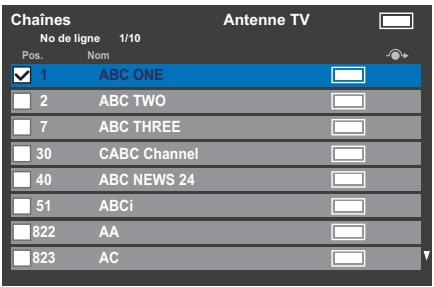
Renumérotation — Appuyez sur la touche ROUGE pour retaper le numéro de la chaîne mise en surbrillance. Modifiez le numéro de chaîne à l'aide des touches numériques, puis appuyez sur OK. Si le numéro de position entré existe déjà, une fenêtre de confirmation apparaît.
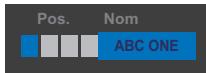
Dép. — Appuyez sur la touche VERTE pour activer la fonction Dép..
Appuyez sur les touches ▲ ou ▼ pour sélectionner la chaîne que vous souhaitez déplacer et appuyez sur OK pour vérifier.
Si vous souhaitez déplacer plusieurs chaînes à la fois, sélectionnez une autre chaîne, puis validez de la même façon. Recommencez la procédure autant de fois que nécessaire.
Une fois que vous avez vérifié toutes les chaînes souhaitées, appuyez sur les touches ▲ ou ▼ pour mettre en valeur la position sur laquelle vous souhaitez déplacer les chaînes. Les chaînes sont insérées au-dessus de la chaîne mise en surbrillance. Appuyez sur la touche VERTE pour exécuter le déplacement.
text_image
Chains
No de ligne 1/10 Antenne TV
Pos. Nom
✓ 1 ABC ONE
2 ABC TWO
7 ABC THREE
30 CABC Channel
40 ABC NEWS 24
51 ABCi
822 AA
823 AC
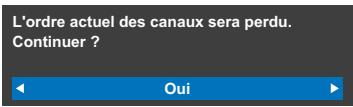
Tri par No de position — Appuyez sur la touche JAUNE. Une fenêtre de confirmation s'affiche. Appuyez sur ◀ ou sur ▶ pour sélectionner Oui, puis appuyez sur OK.
text_image
L'ordre actuel des canaux sera perdu.
Continuer ?
Oui
Mise à jour des canaux en veille
Si la fonction Mise à jour des canaux en veille est définie sur Marche, lorsque le téléviseur est en mode veille, la recherche numérique est automatiquement lancée.
1 Sélectionnez Réglages DTV dans le menu Configuration du système, puis appuyez sur OK.
2 Appuyez sur ▼ pour sélectionner Mise à jour des canaux en veille et appuyez sur ◀ ou ▶ pour sélectionner Marche.
Réglage de l'emplacement
Vous pouvez sélectionner le mode Domicile ou Magasin. Domicile est recommandé pour un usage domestique normal. Sélectionnez Magasin lorsque vous utilisez un téléviseur dans un magasin, etc.
1 Sélectionnez Lieu dans le menu Configuration du système.
2 Appuyez sur ◀ ou ▶ pour sélectionner Domicile ou Magasin.
Arrêt Analogique
Ce téléviseur est un appareil numérique conçu pour permettre l'utilisation de services numériques et analogiques. Cependant, pendant la durée de vie de ce téléviseur, il est plus que probable que les services analogiques soient suspendus pour permettre l'activation nouveaux services numériques.
Cet «arrêt» se déroulera en plusieurs étapes, qui seront annoncées dans votre région bien à l'avance. Il est recommandé de régler à nouveau le téléviseur lors de chaque étape pour s'assurer que les services numériques nouveaux et existants puissent être visualisés sans perturbation.
Commandes générales
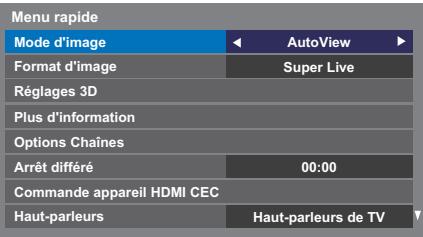
Le Menu rapide vous permet d'accéder rapidement à certaines options, notamment Mode d'image, Format d'image, Plus d'information, Arrêt différé, etc.
Appuyez sur QUICK pour afficher le Menu rapide, puis sélectionnez l'option de votre choix à l'aide de la touche ▲ ou ▼.
text_image
Menu rapide
Mode d'image AutoView
Format d'image Super Live
Réglages 3D
Plus d'information
Options Chaînes
Arrêt différé 00:00
Commande appareil HDMI CEC
Haut-parleurs Haut-parleurs de TV
REMARQUE : Les options du Menu rapide changent selon le mode actuellement sélectionné.
Exemple d'option du Menu rapide
| Mode | Option du Menu rapide | Description |
| Lorsque vous regardez un programme TV ou des images de l'entrée externeFenêtre simple ou fenêtre simple 3D | Mode d'image | Voir page 34. |
| Format d'image | Voir page 32. |
| Réglages 3D | Voir page 26. |
| Plus d'information | Voir page 71. |
| Options Chaînes | Voir page 75. |
| Arrêt différé | Voir page 70. |
| Commande d'appareil HDMI CEC | Voir page 80. |
| Haut-parleurs | Voir page 81. |
| Volume Casque | Voir page 31. |
| Intel® Wireless Display | Voir page 60. |
| Informations sans fil | Voir page 42. |
| Informations d'enregistrement | Voir page 71. |
| Lors de l'utilisation du guide des programmes | Couleur genre | Voir page 72. |
| Lecteur multimédia USB (Vue simple photo, Diaporama) | Image | Voir page 34. |
| Réglages 3D | Voir page 26. |
| Son | Voir page 30. |
| Durée de l'intervalle | Voir page 63. |
| Répéter | Voir page 63. |
| Musique de fond | Voir page 64. |
| Liste de lecture | Voir page 64. |
| Arrêt différé | Voir page 70. |
| Haut-parleurs | Voir page 81. |
| Volume Casque | Voir page 31. |
Sélection des chaînes
Pour sélectionner une chaîne, utilisez les touches numériques de la télécommande.
Les chaînes peuvent aussi être sélectionnées en utilisant P^ et P∨.
Pour afficher des informations à l'écran, notamment une chaîne, le mode d'entrée ou le signal mono/stéréo, appuyez sur i+ . Appuyez une seconde fois pour les faire disparaître.
Affichage de l'heure – analogique uniquement
La fonction d'affichage de l'heure permet de voir l'heure actuelle (télétexte) sur l'écran de télévision.
Lorsque vous regardez une émission, appuyez sur ⏻/≡× pour faire apparaître l'heure (diffusée par la chaîne de télévision). L'heure restera affichée pendant 5 secondes.
REMARQUE : Il est possible que l'affichage de l'heure ne soit pas disponible dans certains cas.
Transmissions stéréo et bilingues
Pour les programmes DTV
En cas de transmission stéréo ou bilingue mono, appuyez sur ⒶI/Ⅱ, puis utilisez la touche ◀ ou ▶ pour sélectionner les réglages.
| Mode d'affichage | Appui sur |
| ○Stéréo | Stéréo → Gauche → Droite |
| ●○Bilingue mono | Langue 1 → Langue 2 → Db. langage |
| ○Mono | - |
| ○Multi-chaines | - |
Si l'émission comporte plusieurs pistes audio, appuyez plusieurs fois sur ⒪I/Ⅱ pour modifier la langue audio (reportez-vous à la section «Langues audio» à la page 76).
Pour les programmes ATV
En cas de transmission d'émissions stéréo ou bilingues, le mot Stéréo ou Db langagel apparaissent sur l'écran chaque fois que les chaînes sont changées, puis disparaissent quelques secondes plus tard. Si l'émission n'est pas en stéréo, le mot Mono s'affiche.
Stéréo... Appuyez sur ⒪I/Ⅱ pour sélectionner Stéréo ou Mono.
Bilingue... Les transmissions bilingues sont rares. Le cas échéant, les mots Db. langage s'affichent. Choisissez le numéro de programme requis et, si les mots Db. Langage apparaissent, appuyez sur ⒶI/Ⅱ pour sélectionner Langue 1, Langue 2 ou Mono.
Utilisation des fonctions 3D
Avant d'utiliser les programmes 3D, lisez la section «Informations 3D», page 95.
La visualisation d'images 3D requiert les éléments suivants:
• Lunettes 3D TOSHIBA FPT-AG02G (non fournies)
- Un appareil de lecture compatible 3D ou une source 3D
- Un câble HDMI haute qualité compatible 3D.
Utilisation des lunettes 3D
Noms et fonctions
Verre (obturateur à cristaux liquides)
Un obturateur à cristaux liquides droite et gauche s'ouvre et se ferment alternativement au rythme des images pour l'œil gauche et l'œil droit affichées alternativement sur l'écran du téléviseur.
C'est de cette façon que les images 3D sont produites.
Interrupteur et témoin d'alimentation
Mettez les lunettes 3D sous et hors tension avec cet interrupteur.
- Quand elles sont sous tension, le témoin d'alimentation clignote toutes les 2 secondes.
- Quand elles sont hors tension, le témoin d'alimentation est éteint.
Interrupteur
d'alimentation
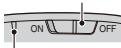
Témoin d'alimentation
Films de protection
Décollez-les avant l'utilisation.
Récepteur infrarouge
Reçoit le signal infrarouge envoyé du téléviseur permettant de commander l'obturateur à cristaux liquides.
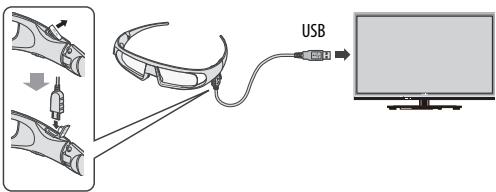
Prise USB
Pour charger la batterie, faites la connexion au téléviseur avec le câble de charge de la batterie.

Pour régler les lunettes 3D:
1 Lorsque vous les utilisez pour le première fois, décollez les films de protection des verres.
2 Mettez les lunettes 3D sous tension avec l'interrupteur d'alimentation.
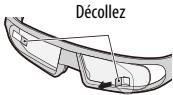
REMARQUE : Si la communication infrarouge de données entre le téléviseur et les lunettes 3D est perdue pendant 5 minutes, les lunettes 3D se mettent automatiquement hors tension pour économiser l'énergie.
Pour charger la batterie:
Si les lunettes 3D sont mises sous tension alors que la batterie est faible, le témoin d'alimentation clignote 5 fois. (Si la batterie est complètement déchargée, le témoin d'alimentation ne clignote pas ni ne s'allume.)
1 Mettez les lunettes 3D hors tension avec l'interrupteur d'alimentation et connectez-les au téléviseur avec le câble de charge de la batterie.
text_image
USB
REMARQUE :
- Si les lunettes 3D sont sous tension, la batterie ne se charge pas.
- Quand le téléviseur est hors tension ou en mode de veille, la batterie ne se charge pas
- Pour la charge de la batterie, l'utilisation d'un autre câble USB que le câble de charge de la batterie fourni n'est pas couvert par la garantie.
2 Le témoin d'alimentation s'allume.
3 Quand il s'éteint, c'est que la charge est terminée.
REMARQUE :
- Il faut environ deux heures pour charger la batterie.
- Si la durée d'utilisation est extrêmement courte même après une charge complète de la batterie, il se peut que la batterie soit usée. Contactez votre revendeur.
Pour vérifier le niveau de la batterie:
Quand les lunettes 3D sont sous tension, le comportement du témoin d'alimentation est différent.
• Chargée: s'allume pendant 2 secondes
• Charge faible: clignote 5 fois
ATTENTON: Danger d'explosion si la pile est mise au rebut de façon incorrecte.
Affichage des images 3D
Les signaux vidéo entrant peuvent être au format 2D ou 3D. Un signal 2D peut être vue en 2D ou en 3D, et un signal 3D peut être vue en 2D ou en 3D. Si la télévision détecte qu'un signal est en 3D, elle peut passer automatiquement en mode 3D – Voir «Sélection du mode de démarrage automatique» (à la page 28). Sinon, vous pouvez modifier le mode de visualisation à l'aide du bouton 3D. Enfin, le format du signal 3D peut être soit SBS (Side by Side), soit TB (Top and Bottom). Si votre téléviseur ne peut pas le détecter automatiquement, vous devrez peut-être choisir le bon format manuellement – voir «Sélection du mode d'affichage ou du format 3D». De plus, vous pouvez changer les images 2D en images 3D en appuyant sur la touche 3D pendant que vous regardez un signal 2D.
REMARQUE :
- Lorsque vous ne recevez pas les signaux au format 3D, il est impossible de basculer sur le mode d'affichage 3D.
- Si vous ne sélectionnez pas le mode et le format appropriés, les images 3D ne sont pas correctement affichées.
- Certaines restrictions s'appliquent aux réglages du format d'image du mode 3D et du mode 2D.
- Il existe des différences individuelles de perception des images 3D.
- Lorsque vous regardez des images 3D, portez des lunettes 3D.
- Le fonction de conversion 2D à 3D est activée et commandée par vous en fonction de vos préférences.
- La fonction de conversion 2D à 3D est destinée à vous permettre de profiter en 3D et selon vos préférences, de vos vidéos personnelles 2D ainsi que d'autres contenus 2D.
- La fonction de conversion 2D à 3D n'est pas destinée à être utilisée avec un contenu 2D pré-enregistré et protégé par des droits d'auteur appartenant à une tierce partie, sauf si le propriétaire des droits en donne directement ou indirectement l'autorisation, ou si les lois en vigueur autorisent une telle utilisation.
Il existe quatre modes de visualisation des images du téléviseur.
| Mode | Description |
| 3D | Affiche des images 3D. |
| 2D | Transforme les images 3D en images 2D. |
| 2D à 3D | Change les images 2D en 3D. |
| Natif | Affiche un format de signal tel qu’il est reçu. |
Si les images droite et gauche sont les mêmes en mode Natif, sélectionnez SBS. Si les images supérieure et inférieure sont les mêmes en mode Natif, sélectionnez TB. Les formats 3D sont les suivants.
| Format 3D | Description |
| Côte à côte (SBS) | Les images des yeux gauche et droit sont placées côte à côte. |
| Haut et Bas (TB) | Les images des yeux gauche et droit sont placées en haut et en bas de l’écran. |
| Séquentiel (FP) * | Les images destinées à l’œil droit et l’œil gauche sont positionnées en haut et en bas de l’écran. |
* Il est impossible de sélectionner ce format manuellement.
Fonctionnement de la touche 3D :
Le comportement 3D lors de l'utilisation du mode Natif est différent en fonction du mode d'entrée.
En fonction du mode d'entrée, l'écran de sélection 2D ou 3D est affiché ou le mode d'affichage commute directement entre 2D et 3D.
Pour passer au mode 3D :
- Réglez Préférences / Réglages 3D / Démarrage 3D auto. sur 3D.
- Appuyez sur 3D en mode 2D ou en mode Natif.
| Signal d'entrée | Appuyez sur le bouton 3D |
| Type | Infos supplémentaires | Format | Signal source | Sélectionn ez 3D | Sélectionne z 2D à 3D |
| Signal au format 3D | Avec informations de détection auto 3D | FP | [7376] |  |
| SBS | [DSTK] | [TA25] |
| TB |  | [S34A] |
| Sans informations de détection auto 3D | SBS |  | *  | 80 |
| TB |  |  | 30 |
| Signal au format 2D | [H6ZW] | [1Y48] | 3D |
* Corrigez l'image 3D
1 Appuyez sur QUICK pour ouvrir le Menu rapide.
2 Appuyez sur ▲ ou ▼ pour sélectionner Réglages 3D, puis appuyez sur OK.
3 Appuyez sur ▲ ou ▼ pour sélectionner Sélectionner Format 3D, puis appuyez sur OK.
4 Appuyez sur ◀ ou ▶ pour sélectionner 3D (SBS) ou 3D (TB).
| Signal d'entrée\Changement de mode d'affichage | Menu rapide |
| Sélectionner Format 3D : |
| Type | Infos supplémentaires | Format | Signal source | SBS | TB |
| Signal au format 3D | Avec informations de détection auto 3D | FP | | | |
| SBS | | | |
| TB | | | |
| Sans informations de détection auto 3D | SBS | | | |
| TB | | | |
| Signal au format 2D | | | |
* Corrigez l'image 3D
Pour passer au mode 2D :
- Réglez Préférences / Réglages 3D / Démarrage 3D auto. sur 2D.
- Appuyez sur 3D en mode 3D ou en mode Natif.
| Signal d'entrée | Appuyez sur le bouton 3D |
| Type | Infos supplémentaires | Format | Signal source |
| Signal au format 3D | Avec informations de détection auto 3D | FP | | * 3D |
| SBS | | * 3D |
| TB | | * 3D |
| Sans informations de détection auto 3D | SBS | | 30 30 |
| TB | | 30 30 |
| Signal au format 2D | | * 3D |
* Corrigez l'image 2D
1 Appuyez sur QUICK pour ouvrir le Menu rapide.
2 Appuyez sur ▲ ou ▼ pour sélectionner Réglages 3D, puis appuyez sur OK.
3 Appuyez sur ▲ ou ▼ pour sélectionner Sélectionner Format 2D, puis appuyez sur OK.
4 Appuyez sur ◀ ou ▶ pour sélectionner Natif, Côte à côte (SBS) ou Haut et Bas (TB).
| Signal d'entrée\Changement de mode d'affichage | Menu rapide |
| Sélectionner Format 2D : |
| Type | Infos supplémentaires | Format | Signal source | SBS | TB | Natif |
| Signal au format 3D | Avec informations de détection auto 3D | FP | | | | |
| SBS | [TX:DZ] | [3C:XW] | | [7VDC] |
| TB | [7W7:C] | [X7:80] | * 3D | [342:X] |
| Sans informations de détection auto 3D | SBS | [0X:A2] | [0W:ZH] | | [7CY:B] |
| TB | [1Y:A7B] | [4+C:B] | * 3D | [0HHC] |
| [1Y:BZ] | [1Y:A2] | [3] |  |
| Signal au format 2D | | | | |
* Corrigez l'image 2D
REMARQUE : retirez les lunettes 3D en mode 2D.
Pour passer au mode Natif :
- Appuyez sur 3D en mode 3D.
- Appuyez sur 3D pendant l'utilisation du mode 2D à 3D.
REMARQUE : Quand un signal au format 3D avec une information de détection auto 3D est reçu, il n'est pas possible de commuter sur Natif.
• Dans le Menu rapide en mode 2D.
1 Dans le Menu rapide, appuyez sur ▲ ou ▼ pour sélectionner Réglages 3D, puis appuyez sur OK.
2 Appuyez sur ▲ ou ▼ pour sélectionner Sélectionner Format 2D, puis appuyez sur OK.
3 Appuyez sur ◀ ou ▶ pour sélectionner Natif.
REMARQUE : lorsque le mode Séquentiel est sélectionné, la fonction Sélectionner Format 2D est grisée.
Pour commuter sur le mode 2D à 3D:
Appuyez sur 3D pendant la visualisation en mode 2D ou Natif.
REMARQUE : En fonction du mode d'entrée, le mode affiché commute entre 2D et 3D.
Sélection du mode de démarrage automatique
Permet de contrôler le téléviseur lorsqu'il détecte un signal 3D.
1 Appuyez sur MENU / ◀▶ pour mettre en surbrillance l'icône Réglage.
2 Appuyez sur ▲ / ◀▶ pour mettre en surbrillance l'icône Préférences et appuyez sur OK.
3 Appuyez sur ▲ ou ▼ pour sélectionner Réglages 3D, puis appuyez sur OK.
| Réglages 3D |
| Réglage Enregistrement |
| Config. commande HDMI CEC |
| Configuration réseau |
| Sélection du guide TV |
| Réglage du périphérique réseau |
| Télétexte | Auto |
| Verrouillage réseau | Arrêt |
4 Appuyez sur ▲ ou ▼ pour sélectionner Démarrage 3D auto..
5 Appuyez sur ◀ ou ▶ pour sélectionner 3D, 2D ou Arrêt.
| Option | Description |
| 3D | S'affiche en mode 3D automatiquement lors de la réception du signal au format 3D. |
| 2D | S'affiche en mode 2D automatiquement lors de la réception du signal au format 3D. |
| Arrêt | Affiche un écran permettant de sélectionner 3D ou 2D lors de la réception du signal au format 3D. |
Réglage de la Profondeur 2D à 3D
Vous pouvez ajuster le niveau de l'affichage 3D.
1 Dans le menu Préférences, appuyez sur ▲ ou ▼ pour sélectionner Réglages 3D puis appuyez sur OK.
2 Appuyez sur ▲ ou ▼ pour sélectionner Profondeur 2D à 3D, puis appuyez sur OK.
3 Appuyez sur ◀ ou ▶ pour sélectionner 1, 2, 3, 4, ou 5.
Plus le numéro est élevé, plus le l'effet 3D est fort.
1 Appuyez sur QUICK sur la télécommande pour afficher le Menu rapide.
2 Appuyez sur ▲ ou ▼ pour sélectionner Profondeur 2D à 3D, puis appuyez sur OK.
3 Appuyez sur ◀ ou ▶ pour sélectionner 1, 2, 3, 4, ou 5.
Plus le numéro est élevé, plus le l'effet 3D est fort.
REMARQUE : En fonction du contenu, régler l'effet 3D sur un haut niveau peut entraîner un flou des contours de l'image et du fond.
Si vous faites l'expérience d'une sensation anormale ou si vous vous sentez fatigué ou avez la nausée lors du visionnement d'images 3D, arrêté de les regarder jusqu'à ce que les symptômes disparaissent. Avant de reprendre le visionnement, réglez l'effet 3D sur un un chiffre plus petit et faites le visionnement à un niveau où les symptômes ne se produisent pas.
Réglage du code 3D PIN
Un code PIN 3D est nécessaire pour utiliser la fonction Réglages Sécurité 3D.
Pour saisir un nouveau code PIN :
Dans le menu Préférences, appuyez sur ▲ ou ▼ pour sélectionner Réglages 3D puis appuyez sur OK.
2 Appuyez sur ▲ ou ▼ pour sélectionner 3D PIN, puis appuyez sur OK.
3 Appuyez sur les touches numériques pour saisir un code à 4 chiffres. Confirmez le code.
REMARQUE : il est impossible de régler le code PIN sur « 0000 ».
Pour modifier ou supprimer votre code PIN :
Dans le menu Préférences, appuyez sur ▲ ou ▼ pour sélectionner Réglages 3D puis appuyez sur OK.
2 Appuyez sur ▲ ou ▼ pour sélectionner 3D PIN, puis appuyez sur OK.
3 Appuyez sur les touches numériques pour saisir votre code PIN à 4 chiffres.
4 Sélectionnez Changer code PIN ou Supprimer code PIN, puis appuyez sur OK.
REMARQUE :
- il est impossible de régler le code PIN sur « 0000 ».
- Si vous supprimez le code PIN FP, la fonction Réglages Sécurité 3D est grisée et les réglages par défaut sont rétablis.
Sélection de la fonction Message de démarrage 3D
Lorsque cette fonction est activée, un message s'affiche à l'écran lors de la réception d'un signal 3D.
1 Dans le menu Préférences, appuyez sur ▲ ou ▼ pour sélectionner Réglages 3D puis appuyez sur OK.
2 Appuyez sur ▲ ou ▼ pour sélectionner Réglages Sécurité 3D, puis appuyez sur OK.
3 Saisissez votre code PIN 3D à 4 chiffres.
4 Appuyez sur ▲ ou ▼ pour sélectionner Message de démarrage 3D.
5 Appuyez sur ◀ ou ▶ pour sélectionner Marche ou Arrêt.
Sélection de la fonction Verrouiller 3D
Lorsque cette fonction est activée, vous devez entrer un code PIN 3D pour modifier le mode d'affichage.
1 Dans le menu Préférences, appuyez sur ▲ ou ▼ pour sélectionner Réglages 3D puis appuyez sur OK.
2 Appuyez sur ▲ ou ▼ pour sélectionner Réglages Sécurité 3D, puis appuyez sur OK.
3 Saisissez votre code PIN 3D à 4 chiffres.
4 Appuyez sur ▲ ou ▼ pour sélectionner Verrouiller 3D.
5 Appuyez sur ◀ ou ▶ pour sélectionner Marche.
Sélection de la fonction Programmer Minuteur 3D
Lorsque la fonction Programmer Minuteur 3D est activée, la fenêtre de saisie du code PIN et le Message de démarrage 3D ne s'affichent pas si la fonction Activer Minuteur 3D est activée, même si vous passez au mode 3D. Cela aide à éviter de demander le code NIP de verrouillage 3D et d'afficher le message de démarrage 3D à chaque commutation sur 3D.
REMARQUE : Cette fonction ne peut pas être sélectionnée tant que 3D PIN n'est pas réglé.
1 Dans le menu Préférences, appuyez sur ▲ ou ▼ pour sélectionner Réglages 3D puis appuyez sur OK.
2 Appuyez sur ▲ ou ▼ pour sélectionner Réglages Sécurité 3D, puis appuyez sur OK.
3 Saisissez votre code PIN 3D à 4 chiffres.
4 Appuyez sur ▲ ou ▼ pour sélectionner Programmer Minuteur 3D.
5 Appuyez sur ◀ ou ▶ pour sélectionner Marche.
Sélection de la fonction Activer Minuteur 3D
Cette fonction vous rappelle de ne pas regarder des vidéos 3D pendant une période prolongée. Lorsque la période sélectionnée expire, une boîte de dialogue vous demandant si vous souhaitez poursuivre le visionnage de la vidéo s'affiche.
1 Dans le menu Préférences, appuyez sur ▲ ou ▼ pour sélectionner Réglages 3D puis appuyez sur OK.
2 Appuyez sur ▲ ou ▼ pour sélectionner Réglages Sécurité 3D, puis appuyez sur OK.
3 Saisissez votre code PIN 3D à 4 chiffres.
4 Appuyez sur ▲ ou ▼ pour sélectionner Activer Minuteur 3D.
5 Appuyez sur ◀ ou ▶ pour sélectionner 30, 60, 90, ou 120 minutes.
6 Pour annuler le minuteur, sélectionnez Arrêt.
Sélection de la fonction Info Importante 3D
Dans le menu Préférences, appuyez sur ▲ ou ▼ pour sélectionner Réglages 3D puis appuyez sur OK.
2 Appuyez sur ▲ ou ▼ pour sélectionner Info Importante 3D, puis appuyez sur OK.
Basculement sur les images gauche et droite
Les images droites et gauches des lunettes sont interchangeables. Si les images 3D sont floues, intervertissez les côtés gauche et droit de l'image 3D.
1 Appuyez sur QUICK sur la télécommande pour afficher le Menu rapide.
2 Appuyez sur ▲ ou ▼ pour sélectionner Réglages 3D, puis appuyez sur OK.
3 Appuyez sur ▲ ou ▼ pour sélectionner Image Gauche et Droite.
4 Appuyez sur ◀ ou ▶ pour sélectionner Interverter.
Réglages du son
Commandes de volume et coupure du son
Volume
Appuyez sur la touches ∠ + ou ∠ - pour régler le volume.
Coupure du son
Appuyez sur la touche pour couper le son. Appuyez une seconde fois pour remettre le son.
Db. language
Si une émission ou un film est transmis avec une piste sonore dans plusieurs langues, la fonction Db. Langage permet de passer d'une langue à l'autre.
1 Appuyez sur MENU / ◀▶ pour mettre en surbrillance l'icône Réglage.
2 Appuyez sur ▲ / ◀▶ pour mettre en surbrillance l'icône Son et appuyez sur OK.
3 Appuyez sur ▲ ou ▼ pour sélectionner Db. langage et appuyez sur ◀ ou ▶ pour sélectionner Langue 1 ou Langue 2.
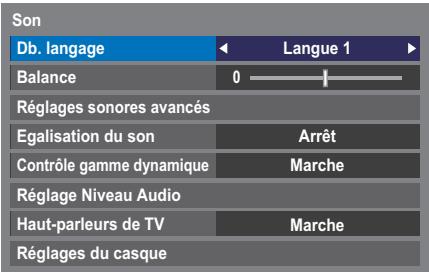
text_image
Son
Db. langage
Langue 1
Balance
0
Réglages sonores avancés
Egalisation du son
Arrêt
Contrôle gamme dynamique
Marche
Réglage Niveau Audio
Haut-parleurs de TV
Marche
Réglages du casque
Balance
1 Dans le menu Son, appuyez sur ▲ ou ▼ pour sélectionner Balance, puis appuyez sur ◀ ou ▶ pour accentuer la la balance de l'enceinte gauche ou droite.
Graves, aigus
1 Dans le menu Son, appuyez sur ▲ ou ▼ pour sélectionner Réglages sonores avancés et appuyez sur OK.
2 Appuyez sur ▲ ou ▼ pour sélectionner Graves ou Aiguës.
3 Appuyez sur ◀ ou ▶ pour changer le réglage.
Amélioration des voix
Amélioration des voix améliore les plages de fréquences de la voix de l'enceinte, les rendant plus faciles d'entendre ce qu'elles disent.
Dans le menu Réglages sonores avancés, appuyez sur ▲ ou ▼ pour sélectionner Amélioration des voix.
2 Appuyez sur ◀ ou ▶ pour sélectionner Marche ou Arrêt.
Amplification dynamique des graves
Dynamic Bass Boost améliore la profondeur du son des enceintes du téléviseur. La différence est seulement notable sur les sons avec beaucoup de graves.
Dans le menu Réglages sonores avancés, appuyez sur ▲ ou ▼ pour sélectionner Dynamic Bass Boost.
2 Appuyez sur ◀ ou ▶ pour sélectionner le niveau souhaitée pour le niveau d'extension des graves (Faible, Fort ou Arrêt).
Stable Sound®
Stable Sound réduit les différences de niveau de volume entre les chaînes Elles restent automatiquement sur le même niveau de volume quand vous changez de chaîne.
1 Dans le menu Son, appuyez sur ▲ ou ▼ pour sélectionner Stable Sound.
2 Appuyez sur ◀ ou ▶ pour sélectionner Marche ou Arrêt.
Contrôle gamme dynamique
Cette fonction vous permet de contrôler la compression du son de certains programmes TV numériques (les programmes audio MPEG-1 et MPEG-2 ne sont pas pris en charge).
1 Dans le menu Son, sélectionnez ▲ ou ▼ pour sélectionner Contrôle gamme dynamique.
2 Appuyez sur ◀ ou ▶ pour sélectionner Marche ou Arrêt.
Réglage Niveau Audio
Lorsque vous passez d'une chaîne DTV à 5, 1 canaux à une chaîne DTV à 2 canaux, à une chaîne ATV ou à une entrée externe, il peut parfois exister de grandes différences entre les niveaux de volume. La fonction Réglage Niveau Audio permet de réduire ces différences de volume.
1 Réglez le volume au niveau souhaité lorsque vous regardez un programme DTV à 5,1 canaux.
2 Sélectionnez une chaîne DTV à 2 canaux, une chaîne ATV ou l'entrée externe.
3 Dans le menu Son, appuyez sur ▲ ou ▼ pour sélectionner Réglage Niveau Audio et appuyez sur OK.
4 Appuyez sur ▲ ou ▼ pour sélectionner une option, puis appuyez sur ◀ ou ▶ pour ajuster le niveau de volume.
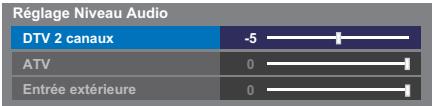
text_image
Réglage Niveau Audio
DTV 2 canaux -5
ATV 0
Entrée extérieure 0
REMARQUE :
- Les options disponibles varient en fonction de la source d'entrée actuelle. Par exemple, lorsque vous regardez un programme DTV à 2 canaux, seule l'option DTV 2 canaux est disponible; les deux autres options sont grisées dans le menu. Cette fonction vous permet d'effectuer des réglages précis en fonction de chaque condition.
- Lorsque vous regardez un programme DTV à 5,1 canaux, cette fonction n'est pas disponible.
Mise en/hors service des haut-parleurs du téléviseur
Cette fonction vous permet de mettre les haut-parleurs du téléviseur hors service quand vous connectez un système audio.
1 Dans le menu Son, appuyez sur ▲ ou ▼ pour sélectionner Haut-parleurs de TV.
2 Appuyez sur ◀ ou ▶ pour sélectionner Arrêt.
Pour mettre en service les haut-parleurs intégrés:
Choisissez Marche à l'étape 2.
Réglages du casque
Ce réglage permet d'ajuster le son lors de la connexion des écouteurs.
| Lien Enceintes | Casque | Haut-parleurs |
| Marche | Le son est émis (∠ ± disponible). | Pas de son |
| Arrêt | Le son est émis (Menu Volume Casque est disponible). | Le son est émis (∠ ± disponible). |
1 Dans le menu Son, appuyez sur ▲ ou ▼ pour sélectionner Réglages du casque et appuyez sur OK.
2 Appuyez sur ▲ ou ▼ pour sélectionner Lien Enceintes et appuyez sur ◀ ou ▶ pour sélectionner Marche ou Arrêt.
3 Si vous sélectionnez Arrêt, mettez en surbrillance Volume Casque, puis réglez le volume du casque à l'aide de la touche ◀ ou ▶.

text_image
Réglages du casque
Lien Enceintes ← Marche ►
Volume Casque 50
Description audio
La fonction Audio Description est une piste sonore narrative permettant aux personnes ayant une déficience visuelle de mieux comprendre les scénarii. Les lettres AD s'affichent dans la bannière de la chaîne lorsque les programmes disposent de contenus AD.
1 Dans le menu Son, appuyez sur ▲ ou ▼ pour sélectionner Audio Description et appuyez sur OK.
2 Appuyez sur ▲ ou ▼ pour sélectionner Audio Description et appuyez sur ◀ ou ▶ pour sélectionner Marche.

text_image
Audio Description
Audio Description ← Marche ►
Niveau de mixage 50
Il est également possible d'utiliser la touche AD de la télécommande pour activer et désactiver la fonction Audio Description.
Pour régler le niveau sonore de la description audio sur le son principal, mettez en surbrillance Niveau de mixage et appuyez sur ◀ ou ▶.
Affichage plein écran
En fonction du type d'émission diffusée, les programmes peuvent être affichés en plusieurs formats.
PLEIN ÉCRAN
Utilisez ce réglage lorsque vous regardez une émission d'un lecteur de disque numérique vidéo grand écran, une cassette vidéo grand écran ou une émission 16:9 (lorsqu'elles sont disponibles). En raison de la gamme de formats grand écran (16:9, 14:9, 20:9 etc.), vous verrez peut-être apparaître des bandes noires en haut et en bas de l'écran.
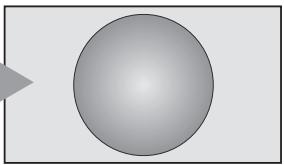
Utilisez ce réglage pour voir une émission en format 4:3 véritable.
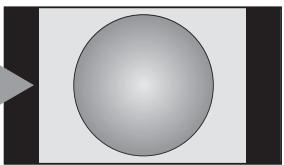
text_image
Ce format étire horizontalement et verticalement une image 4:3 pour remplir l'écran. Bien que les proportions correctes soient maintenues au centre de l'écran, des déformations peuvent se produire.
CINÉMA

text_image
Lorsque vous regardez des films/cassettes vidéo
produisant un «encadrement noir», ce réglage
éliminera ou réduira les bandes noires en haut et
en bas de l'écran en effectuant un zoom avant
centré sur l'image, sans créer de déformation.
SOUS-TITRE
Lorsque des sous-titres sont inclus dans une émission diffusée en format boîte aux lettres, ce réglage fera monter l'image pour garantir que tout le texte est affiché.
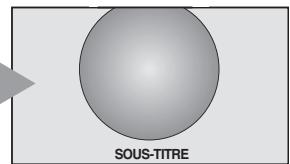
text_image
SOUS-TITRE
14:9
Utilisez ce réglage lorsque vous regardez une émission en format 14:9.
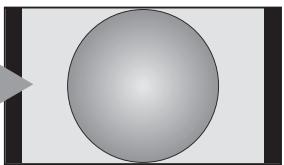
text_image
NATIF
Ce réglage affiche l'image sans surbalayage, c'est-à-dire tel-tel.
PC NORMAL
Ce réglage affiche l'image sans surbalayage,
c'est-à-dire tel-tel.
Cette option est disponible uniquement quand
vous regardez une source de signal PC via HDMI
ou borne PC.
PC PLEIN ÉCRAN
Ce réglage affiche l'image sans surbalayage ou
sans côté ni panneau latéral.
Cette option est disponible uniquement quand
vous regardez une source de signal PC via HDMI
ou borne PC.
Pixel par pixel
«Pixel par pixel» est un affichage qui ne se
s'adapte pas à l'image. Selon le format du signal
d'entrée, l'image apparaît avec des panneaux
latéraux et/ou des barres en haut et en bas (par
exemple, source d'entrée VGA).
Appuyez sur la touche ⚠️ de la télécommande pour afficher la liste des formats d'écran disponibles.
Appuyez plusieurs fois sur cette touche pour mettre en surbrillance le format de votre choix.
Il est également possible d'utiliser la fonction Menu rapide pour sélectionner Format d'image.
Format AV
| Format d'image |
| Plein écran |
| 4:3 |
| Super Live |
| Cinéma |
| Sous-titre |
| 14:9 |
| Natif |
Format PC
| Format d'image |
| PC normal |
| PC plein écran |
| Pixel par pixel |
L'utilisation des fonctions spéciales visant à modifier la dimension de l'image affichée (notamment le rapport hauteur/largeur) en vue d'une diffusion publique ou à des fins commerciales peut constituer une infraction aux droits d'auteur.
Réglages de l'image
La plupart des commandes et des réglages d'image sont disponibles en modes numérique et analogique.
VEUILLEZ NOTER : Les fonctions non disponibles sont grisées.
Mode d'image
Ce téléviseur vous permet de personnaliser le style de l'image.
AutoView, Dynamique, Standard, Hollywood Night, Hollywood Day, Hollywood Pro, Magasin, Jeux et PC correspondent à des options préréglées qui affectent de nombreux réglages/fonctions du téléviseur.
REMARQUE :
- Comme le mode AutoView ajuste automatiquement les réglages de l'image sur la base des conditions de lumière ambiante et du contenu du signal d'entrée, le menu Capteur automatique de luminosité et Mode expert sont grisés quand il est sélectionné.
- Le mode Magasin est disponible uniquement lorsque l'option Lieu est définie sur Magasin.
- Le mode Jeux est disponible en mode d'entrée externe (autre que l'entrée antenne). Lorsque vous sélectionnez le mode Jeux, les formats grand écran correspondants sont sélectionnés.
- Le mode PC est disponible en mode d'entrée RGB/PC ou HDMI.
1 Appuyez sur MENU / ◀▶ pour mettre en surbrillance l'icône Réglage.
2 Appuyez sur ▲ / ◀▶ pour mettre en surbrillance l'icône Image et appuyez sur OK.
3 Appuyez sur ▲ ou ▼ pour sélectionner Mode d'image.
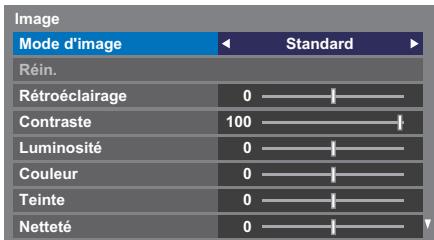
text_image
Image
Mode d'image Standard
Réin.
Rétroéclairage 0 ————
Contraste 100 ————
Luminosité 0 ————
Couleur 0 ————
Teinte 0 ————
Netteté 0 ————
4 Appuyez sur ◀ ou ▶ pour sélectionner le mode d'image de votre choix, puis appuyez sur OK.
REMARQUE : Le mode d'image que vous sélectionnez n'a une incidence que sur l'entrée actuelle. Vous pouvez sélectionner un mode d'image différent pour chaque entrée.
Préférences d'affichage
Vous pouvez personnaliser les réglages de mode d'image courants comme vous le souhaitez. Par exemple, lorsque vous sélectionnez «Dynamique», si vous modifiez certaines options telles que Rétroéclairage, Contraste, Luminosité, Couleur, Teinte, Netteté, ainsi que les options des Réglages avancés de l'image, vos nouveaux réglages sont enregistrés pour le mode d'image «Dynamique».
1 Dans le menu Image, appuyez sur ▲ ou ▼ pour sélectionner Rétroéclairage, Contraste, Luminosité, Couleur, Teinte ou Netteté, puis appuyez sur OK.
2 Appuyez sur ◀ ou ▶ pour effectuer les réglages.
Réinitialiser
Cette fonction permet de rétablir tous les réglages d'image par défaut, à l'exception du Mode d'image.
1 Dans le menu Image, appuyez sur ▲ ou ▼ pour sélectionner Réin., puis appuyez sur OK.
2 Un message de confirmation s'affiche. Appuyez sur ◀ ou sur ▶ pour sélectionner Oui, puis appuyez sur OK.
ColourMaster
Lorsque la fonction ColourMaster est définie sur Marche, la fonction «Réglage des couleurs de base» est disponible.
Dans le menu Image, appuyez sur ▲ ou ▼ pour sélectionner Réglages avancés de l'image, puis appuyez sur OK.
2 Appuyez sur ▼ pour sélectionner ColourMaster.
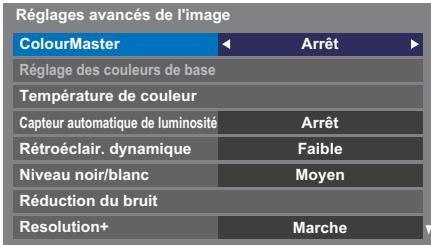
text_image
Réglages avancés de l'image
ColourMaster Arrêt
Réglage des couleurs de base
Température de couleur
Capteur automatique de luminosité Arrêt
Rétroéclair. dynamique Faible
Niveau noir/blanc Moyen
Réduction du bruit
Resolution+ Marche
3 Appuyez sur ◀ ou ▶ pour sélectionner Marche ou Arrêt, puis appuyez sur OK.
Réglage des couleurs de base
La fonction Réglage des couleurs de base permet de régler les couleurs individuelles selon vos préférences. Elle peut s'avérer utile en cas d'utilisation d'une source externe.
Dans le menu Réglages avancés de l'image, appuyez sur ▲ ou ▼ pour sélectionner Réglage des couleurs de base, puis appuyez sur OK.
2 Appuyez sur ▲ ou ▼ pour sélectionner une option, puis sur▶ pour accéder à la fenêtre de réglage.
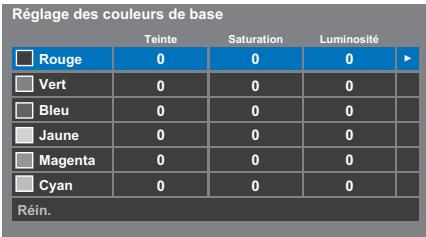
3 Appuyez sur ◀ ou ▶ pour sélectionner Teinte, Saturation ou Luminosité, puis sur ▲ ou ▼ pour ajuster les réglages comme vous le souhaitez.

text_image
Teinte
Saturation
Luminosité
0
0
-1
Rouge
4 Appuyez sur BACK pour revenir au menu précédent.
Pour rétablir les préréglages en usine, sélectionnez Réin., puis appuyez sur OK.
Température de couleur
L'option Température de couleur permet d'augmenter le caractère «chaud» ou «froid» d'une image en renforçant la teinte rouge ou la teinte bleue.
Dans le menu Réglages avancés de l'image, appuyez sur ▲ ou ▼ pour sélectionner Température de couleur et appuyez sur OK.
2 Appuyez sur ▲ ou ▼ pour sélectionner Température de couleur et appuyez sur ◀ ou ▶ pour sélectionner Froid, Naturel et Chaud en fonction de vos préférences.
3 Appuyez sur ▲ ou ▼ pour sélectionner Niveau Rouge, Niveau Vert ou Niveau Bleu et appuyez sur ◀ ou ▶ pour ajuster le niveau.
REMARQUE : Pour ramener les réglages aux valeurs par défaut, sélectionnez Réin. et appuyez sur OK.
Capteur automatique de luminosité
La fonction Capteur automatique de luminosité permet d'optimiser automatiquement le niveau de rétroéclairage en fonction des conditions d'éclairage ambiant de la pièce.
1 Dans le menu Réglages avancés de l'image, appuyez sur ▲ ou ▼ pour sélectionner Capteur automatique de luminosité.
2 Appuyez sur ◀ ou ▶ pour sélectionner Marche ou Arrêt.
Commande de rétroéclairage
Quand la fonction Rétroéclair. dynamique est activée, elle commande les niveaux de rétroéclairage en fonction de diverses scènes telle que les scènes avec des mouvements, les scènes lumineuses ou les scènes sombres.
1 Dans le menu Réglages avancés de l'image, appuyez sur la touche ▲ ou ▼ pour sélectionner Rétroéclair. dynamique.
2 Appuyez sur ◀ ou ▶ pour sélectionner Fort, Faible ou Arrêt.
Fort: Pour commander les niveaux de rétroéclairage en fonction des diverses scènes telles que les scènes avec des mouvements, les scènes lumineuses ou les scènes sombres.
Faible: Pour commander les niveaux de rétroéclairage pour les scènes sombres
Niveau noir/blanc
Niveau noir/blanc augmente l'intensité des zones noires de l'image, ce qui améliore la définition.
1 Dans le menu Réglages avancés de l'image, appuyez sur la touche ▲ ou ▼ pour sélectionner Niveau noir/blanc.
2 Appuyez sur ◀ ou ▶ pour sélectionner Fort, Moyen, Faible ou Arrêt.
Réduction du bruit MPEG
Quand vous regardez un DVD, la compression peut parfois entraîner la distorsion ou la pixelisation de certains mots ou composants de l'image.
La fonction Réduction du bruit MPEG permet de réduire cet effet en «adoucissant» les bords.
Dans le menu Réglages avancés de l'image, appuyez sur ▲ ou ▼ pour sélectionner Réduction du bruit, puis appuyez sur OK.
2 Appuyez sur ▼ pour sélectionner Réduction du bruit MPEG.
| Réduction du bruit |
| Réduction du bruit MPEG | Faible |
| DNR | Auto |
3 Appuyez sur ◀ ou ▶ pour sélectionner Fort, Moyen, Faible ou Arrêt en fonction de vos préférences.
DNR – Réduction numérique du bruit
La fonction DNR vous permet «d'adourcir» la représentation à l'écran d'un signal faible afin de réduire l'effet de bruit.
1 Sélectionnez DNR dans le menu Réduction du bruit.
2 Appuyez sur ◀ ou ▶ pour sélectionner Faible, Moyen, Fort, Auto ou Arrêt. Vous ne remarquerez pas toujours de différences (pour obtenir les meilleurs résultats, utilisez des réglages inférieurs car la qualité de l'image pourrait être affectée si le réglage est trop fort).
Résolution +
La fonction Resolution+ vous permet de régler les niveaux de clareté pour les réglages d'image de votre choix.
1 Dans le menu Réglages avancés de l'image, appuyez sur ▲ ou ▼ pour sélectionner Résolution+ et appuyez sur OK.
2 Appuyez sur ◀ ou ▶ pour sélectionner Marche.
REMARQUE :
- Cette fonction peut ne pas être disponible en fonction du contenu.
- Du bruit peut apparaître sur l'image, selon le périphérique raccordé au téléviseur (ex. un périphérique comportant une fonction d'optimisation spécifique).
Clear Scan
Cette fonction permet de minimiser l'effet de flou sur l'image sans en réduire la luminosité et sans ajouter de scintillement.
1 Dans le menu Réglages avancés de l'image, appuyez sur ▲ ou ▼ pour sélectionner Clear Scan.
2 Appuyez sur ◀ ou ▶ pour sélectionner Fort, Moyen, Standard ou Arrêt.
REMARQUE : lorsque le Mode d'image est défini sur Jeux, cette fonction est grisée et automatiquement réglée sur Arrêt.
Réinitialisation des réglages avancés de l'image
Cette fonction vous permet de rétablir les valeurs par défaut des Réglages avancés de l'image actuellement sélectionnés.
1 Dans le menu Réglages avancés de l'image, appuyez sur ▲ ou ▼ pour sélectionner Réin..
2 Appuyez sur OK.
Réglages d'images expert
Cette fonction est disponible quand l'option Mode Image est sur Standard, Jour Hollywood, Nuit Hollywood, et Hollywood Pro.
Image Test
Quand le modèle de test est sur l'écran, vous pouvez naviguer dans les sous-menus Image et ajuster les réglages d'image sans faire disparaître l'image.
Quand vous passez dans un menu autre que le menu Image ou fermez les menus, l'image vidéo ordinaire réapparaît.
1 Dans le menu Image, appuyez sur ▲ ou ▼ pour sélectionner Réglages mode Expert, puis appuyez sur OK pour afficher le menu Réglages mode Expert.
2 Appuyez sur ▲ ou ▼ pour sélectionner Image Test.
3 Appuyez sur ◀ ou ▶ pour sélectionner Marche.
4 Appuyez sur EXIT pour quitter.
Filtre RVB
Cette fonction active ou désactive individuellement le rouge, le vert et le bleu de l'image afin de régler chaque couleur avec plus de précision.
Dans le menu Réglages mode Expert, appuyez sur ▲ ou ▼ pour sélectionner Filtre RVB, puis appuyez sur OK.
2 Appuyez sur ▲ ou ▼ pour sélectionner la couleur Rouge, Vert ou Bleu à régler.
3 Appuyez sur ◀ ou ▶ pour sélectionner Marche.
4 Appuyez sur ▲ ou ▼ pour sélectionner Couleur ou Teinte puis appuyez sur ◀ ou ▶ pour ajuster.
5 Appuyez sur EXIT.
REMARQUE : Il n'est pas possible de désactiver les trois couleurs simultanément.
Décodage couleur
Si vous regardez des DVD avec ce téléviseur, l'option de décodage couleur peut être réglée pour assurer la reproduction colorimétrique.
REMARQUE : Les modes, à l'exclusion de Auto (BT601 et BT709) permet de convertir une sortie signal irrégulier provenant d'un DVD, etc. avec des couleurs incorrectes en un état optimum. Si BT601 ou BT709 est sélectionné alors qu'un signal normal est reçu, il se peut que la couleur ne soit pas correctement affichée. Cette fonction doit être habituellement réglé sur Auto.
1 Dans le menu Réglages mode Expert, appuyez sur ▲ ou ▼ pour sélectionner Décodage Couleur.
2 Appuyez sur ◀ ou ▶ pour sélectionner Auto, BT601 ou BT709.
Balance des Blancs - Fenêtre d'affichage
Cette fonction affiche un modèle de fenêtre spécial pouvant être utilisé lors du réglage de la balance des blancs avec un appareil de mesure.
1 Dans le menu Réglages mode Expert, appuyez sur ▲ ou ▼ pour sélectionner Balance des Blancs, puis appuyez sur OK.
2 Appuyez sur ▲ ou ▼ pour sélectionner Fenêtre d'affichage et appuyez sur ◀ ou ▶ pour sélectionner Marche.
3 Appuyez sur EXIT pour quitter.
Balance des Blancs - Paramètres avançées
Vous pouvez choisir un des deux types de réglage de la balance des blancs.
1 Dans le menu Réglages mode Expert, appuyez sur ▲ ou ▼ pour sélectionner Balance des Blancs, puis appuyez sur OK.
2 Appuyez sur ▲ ou ▼ pour sélectionner Paramètres avançées et appuyez sur ◀ ou ▶ pour sélectionner 2P ou 10P.
Balance des blancs-Balance des blancs 2P
1 Appuyez sur ▼ pour sélectionner Balance des Blancs 2P.
2 Appuyez sur ▲ ou ▼ pour sélectionner Balance rouge, Balance vert, Balance bleu, Gain rouge, Gain vert ou Gain bleu.
3 Appuyez sur ◀ ou ▶ à régler.
Balance des blancs-Balance des blancs 10P
1 Appuyez sur ▼ pour sélectionner Balance des Blancs 10P.
2 Appuyez sur ▲ ou ▼ pour sélectionner IRE, Rouge, Vert ou Bleu.
3 Appuyez sur ◀ ou ▶ à régler.
REMARQUE : Les ajustements faient pour Rouge / Vert / Bleu sont mémorisés séparément pour chaque réglage IRE. (Il y a dix réglages IRE de 10 à 100.)
Calibration gamma
Toshiba a intégré des systèmes de calibration d'image dans ses téléviseurs LCD. Vous pouvez maintenant bénéficier aussi de la calibration automatique du gamma et des niveaux de blanc.
Afin de pouvoir bénéficier de ces fonctions, vous avez besoin de l'analyseur de couleur Toshiba TPA-1.
1 Dans le menu Réglages mode Expert, appuyez sur ▲ ou ▼ pour sélectionner Calibration gamma, puis appuyez sur OK.
2 Appuyez sur ▲ ou ▼ pour sélectionner Appliquer la calibration et appuyez sur ◀ ou ▶ pour sélectionner Marche.
3 Appuyez sur ▲ ou ▼ pour sélectionner Étalonnage auto du gamma, puis appuyez sur OK.
4 Connectez l'analyseur de couleur USB à la prise USB 1 ou USB 2.
5 Entrez la valeur cible et placez l'analyseur de couleur USB sur le carré sur l'écran.
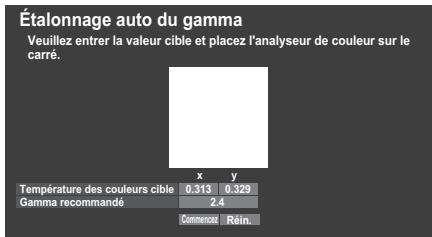
text_image
Étalonnage auto du gamma
Veuillez entrer la valeur cible et placez l'analyseur de couleur sur le carré.
Température des couleurs cible 0,313 0,329
Gamma recommandé 2,4
Commensé Rein...
6 Mettez en surbrillance Commencez, puis appuyez sur OK.
L'étalonnage automatique du gamma démarre.
Veuillez attendre jusqu'à ce que «L'étalonnage du gamma est terminé.» apparaisse sur l'écran.
Pour revenir aux réglages de l'usine
1 Mettez en surbrillance Réin., puis appuyez sur OK.
Réinitialisation aux défauts de l'usine
1 Dans le menu Réglages mode Expert, appuyez sur ▲ ou ▼ pour sélectionner Réin., puis appuyez sur OK.
Un écran de confirmation apparaît.
2 Sélectionnez Oui, puis appuyez sur OK.
Si ce téléviseur reçoit une image en format grand écran véritable et que la fonction Format auto est définie sur Marche, l'émission est automatiquement affichée en format grand écran, indépendamment des réglages précédents du téléviseur.
1 Appuyez sur MENU / ◀▶ pour mettre en surbrillance l'icône Réglage.
2 Appuyez sur ▲ / ◀▶ pour mettre en surbrillance l'icône Préférences et appuyez sur OK.
3 Appuyez sur ▲ ou ▼ pour sélectionner Réglages d'affichage, puis appuyez sur OK.
4 Appuyez sur ▲ ou ▼ pour sélectionner Format auto et appuyez sur ◀ ou ▶ pour sélectionner Marche ou Arrêt.
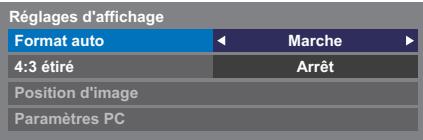
text_image
Réglages d'affichage
Format auto ← Marche ►
4:3 étiré Arrêt
Position d'image
Paramètres PC
4:3 étiré
Lorsque l'option 4:3 étiré est activée, le système de modification de la taille transforme les émissions de format 4:3 en images plein écran.
1 Dans le menu Préférences, appuyez sur ▲ ou ▼ pour sélectionner Réglages d'affichage, puis appuyez sur OK.
2 Appuyez sur ▲ ou ▼ pour sélectionner 4:3 étiré et appuyez sur ◀ ou ▶ pour sélectionner Marche ou Arrêt.
Ecran bleu
Lorsque Ecran bleu est sélectionné, l'écran devient bleu et le son est désactivé en modes canaux analogiques et en entrée externe lorsque aucun signal n'est reçu.
REMARQUE : il est possible que les sons de certaines entrées externes ne soient pas coupés.
1 Dans le menu Préférences, sélectionnez ▲ ou ▼ pour mettre en surbrillance Ecran bleu.
2 Appuyez sur ◀ ou ▶ pour sélectionner Marche ou Arrêt.
Position d'image
La position de l'image peut être ajustée en fonction de vos préférences personnelles ; cette fonction peut être particulièrement utile pour les entrées externes.
REMARQUE : La fonction Position d'image ne peut pas être sélectionné en mode DTV.
Dans le menu Préférences, appuyez sur ▲ ou ▼ pour sélectionner Réglages d'affichage, puis appuyez sur OK.
2 Appuyez sur ▲ ou ▼ pour sélectionner Position d'image.
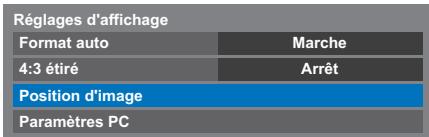
text_image
Réglages d'affichage
Format auto Marche
4:3 étiré Arrêt
Position d'image
Paramètres PC
3 Appuyez sur OK pour voir les options disponibles pour le format d'image sélectionné.
4 Appuyez sur ▲ ou ▼ pour sélectionner une option et appuyez sur ◀ ou ▶ pour ajuster les réglages.
Les options changent en fonction du format d'écran sélectionné et du signal d'entrée.
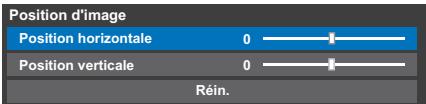
text_image
Position d'image
Position horizontale 0
Position verticale 0
Réin.
Pour revenir aux préréglages en usine, sélectionnez Réin. dans le menu Position d'image, puis appuyez sur OK.
Arrêt sur image
Cette fonction permet d'arrêter une image sur l'écran.
1 Appuyez sur ▼ pour arrêter une image sur l'écran et à nouveau sur ▼ pour annuler l'arrêt sur image.
Quand la fonction Affichage info. HDMI est réglée sur Marche et que vous réglez une source d'entrée HDMI, appuyer sur cette touche permet d'afficher la bannière d'informations du signal HDMI.
1 Dans le menu Préférences, sélectionnez ▲ ou ▼ pour mettre en surbrillance Affichage info. HDMI.
2 Appuyez sur ◀ ou ▶ pour sélectionner Marche.
Les informations du signal HDMI sont les suivantes:
Résolution, type de balyage, fréquence d'image, format, profondeur de bit, espace couleur, RGB/YUV, format chromatique et type de contenu (si disponible).
Les périphériques Bluetooth™ et LAN sans fil fonctionnent sous la même bande de fréquences radio. Des interférences risquent donc de se produire entre ces appareils. Si vous utilisez des périphériques Bluetooth™ et LAN sans fil simultanément, les performances de votre réseau risquent de diminuer. Il se peut également que vous perdiez la connexion réseau.
Le cas échéant, éteignez immédiatement votre périphérique Bluetooth™ ou votre périphérique LAN sans fil.
Les performances réelles peuvent varier. Par exemple, la capacité du réseau sans fil, le débit, la portée et la couverture peuvent diminuer. Les performances dépendent de nombreux facteurs, conditions et variables, notamment de la distance du point d'accès, du volume du trafic réseau, des matériaux de construction, du système d'exploitation utilisé, des appareils sans fil utilisés simultanément, des interférences et d'autres conditions défavorables.
Réseau sans fil et impact sur la santé
Les appareils LAN sans fil, tels que les appareils radio, émettent des fréquences radio qui contiennent de l'énergie électromagnétique. Le niveau d'énergie émise par les périphériques LAN sans fil est toutefois nettement inférieur à l'énergie électromagnétique émise par d'autres périphériques sans fils comme les téléphones portables.
Étant donné que les produits LAN sans fil ont été conçus conformément aux normes et recommandations de sécurité en matière de fréquences radio, TOSHIBA pense que les réseaux sans fil sont sans danger pour les utilisateurs. Ces normes et recommandations reflètent le consensus de la communauté scientifique et sont le fruit de délibérations de groupes de scientifiques qui revoient et interprètent continuellement la vaste documentation en la matière.
Dans certaines situations ou environnements, il est possible que le propriétaire de l'immeuble ou que les représentants de l'organisation limitent l'accès au réseau sans fil. Ces restrictions peuvent s'appliquer dans un environnement où le risque d'interférences avec d'autres périphérique est possible ou identifié comme nuisible.
Si vous ne connaissez pas les règles d'utilisation des périphériques sans fil d'une organisation ou d'un environnement spécifique, nous vous invitons à demander l'autorisation d'utiliser le réseau sans fil avant de mettre votre équipement sous tension.
Lors de l'utilisation du téléviseur sous un environnement de LAN sans fil.
- La fonction IEEE802.11 n'est pas prise en charge.
- Le mode ad-hoc n'est pas pris en charge.
- Il est recommandé d'utiliser IEEE 802.11a ou IEEE 802.11n sur 5 GHz pour la diffusion audio et vidéo SD.
- Il est recommandé d'utiliser IEEE 802.11n sur 5 GHz pour la diffusion vidéo HD.
- La vitesse d'encodage du contenu vidéo en cours de diffusion ne doit pas dépasser 20 Mbits/s.
- Il n'est pas recommandé d'utiliser 2,4 GHz pour la diffusion audio et vidéo.
- Il est possible que la lecture soit interrompue par les interférences environnantes.
Déclaration pour l'Europe
Ce module WLAM intégré peut être utilisé dans les pays ci-dessous:
| AT | Autriche | IS | Islande |
| BE | Belgique | LI | Liechtenstein |
| CH | Suisse | LT | Lituanie |
| CY | Chypre | LU | Luxembourg |
| CZ | République Tchèque | LV | Lettonie |
| DE | Allemagne | MT | Malte |
| DK | Danemark | NL | Pays-Bas |
| ES | Espagne | NO | Norvège |
| FI | Finlande | PL | Pologne |
| FR | France | PT | Portugal |
| GB | Royaume-Uni | SE | Suède |
| GR | Grèce | SI | Slovénie |
| EE | Estonie | SK | Slovaquie |
| HU | Hongrie | BG | Bulgarie |
| IT | Italie | RO | Roumanie |
| IE | Irlande | TR | Turquie |
- Si vous utilisez ce périphérique dans une bande de fréquences comprises entre 5,15 GHz et 5,35 GHz, son utilisation est limitée à un environnement intérieur.
- Si vous utilisez ce périphérique pour la fonction 802.11 b/g/n dans une bande de fréquences comprises entre 2,454 GHz et 2,4835 GHz en France, son utilisation est limitée à un environnement intérieur.
- Une autorisation générale est requise pour utiliser ce périphérique à l'extérieur ou dans des lieux publics en Italie.
- Il est INTERDIT d'utiliser ce périphérique dans la zone géographique se trouvant dans un rayon de 20 km du centre de Ny-Alesund en Norvège.
- Réalisez les réglages de sécurité appropriés pour le LAN sans fil quand vous utilisez le LAN sans fil afin d'empêcher l'utilisation illégale, l'usurpation et l'interception des communications.
- Ne connectez pas directement le LAN sans film à un réseau extérieur. Connectez vous à un point d'accès LAN sans fil avec fonction de routeur ou un routeur à large bande. Réalisez les réglages de sécurité appropriés pour éviter toute utilisation illégale.
Reportez-vous au mode d'emploi du routeur pour les réglages de sécurité.

Configuration du réseau
Vous pouvez sélectionner le type de réseau.
1 Appuyez sur MENU / ◀▶ pour mettre en surbrillance l'icône Réglage.
2 Appuyez sur ▲ / ◀▶ pour mettre en surbrillance l'icône Préférences et appuyez sur OK.
3 Appuyez sur ▲ ou ▼ pour sélectionner Configuration réseau et appuyez sur OK.
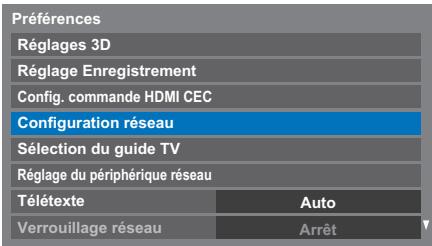
text_image
Préférences
Réglages 3D
Réglage Enregistrement
Config. commande HDMI CEC
Configuration réseau
Sélection du guide TV
Réglage du périphérique réseau
Télétexte Auto
Verrouillage réseau Arrêt
4 Appuyez sur ▲ ou ▼ pour sélectionner Type de connexion et appuyez sur ◀ ou ▶ pour sélectionner Avec fil ou Sans fil.
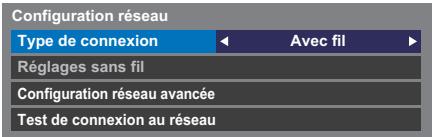
text_image
Configuration réseau
Type de connexion
Avec fil
Réglages sans fil
Configuration réseau avancée
Test de connexion au réseau
5 Si vous avez sélectionné Avec fil, reportez-vous à la section «Configuration réseau avancée» à la page 43.
REMARQUE : Après avoir permuté entre Sans fil et Avec fil, coupez puis allumez l'alimentation secteur pour réinitialiser votre téléviseur.
Il se peut que la communication soit impossible après avoir permuté Sans fil/Avec fil.
Réglages sans fil
REMARQUE : La connexion ininterrompue du point d'accès n'est pas garantie. Il est possible que la connexion soit perdue lorsque vous regardez la télévision.
Il existe 3 méthodes pour effectuer les réglages sans fil: Réglage facile (WPS)
L'utilisation de cette méthode est possible si le point d'accès est compatible avec WPS.
- WPS est une norme industrielle conçue pour réaliser une connexion d'un appareil réseau et un réglage facile et sure. WPS configure automatiquement tous les réglages sans fil.
REMARQUE : Il se peut que le criptage WEP ne puisse pas être configuré par le réglage facile.
Les réglages Network Name, Authentication et Encryption sont décidés sur la base des informations du point d'accès. Vous réglerez le code de sécurité manuellement.
Réglage manuel (entrée manuelle de tous les réglages)
1 Dans le menu Préférences, appuyez sur ▲ ou ▼ pour sélectionner Configuration réseau et appuyez sur OK.
2 Appuyez sur ▲ ou ▼ pour sélectionner Réglages sans fil et appuyez sur OK.
3 Appuyez sur ▲ ou ▼ pour sélectionner Réglage facile et appuyez sur OK.
Réglages sans fil
Réglage facile
Réglage assisté
Réglages manuelle
4 Appuyez sur ◀ ou ▶ pour sélectionner PBC.
5 Appuyez sur ▼ pour mettre en surbrillance Commencer scan, puis appuyez sur OK.
En suivant les instructions sur l'écran, appuyez sur la touche appropriée de votre point d'accès.
7 Quand une fenêtre annonçant que le réglage a réussi apparaît, appuyez sur OK.
Réglage facile en utilisant le code PIN (Personal Identification Number)
Dans le menu Préférences, appuyez sur ▲ ou ▼ pour sélectionner Configuration réseau et appuyez sur OK.
2 Appuyez sur ▲ ou ▼ pour sélectionner Réglages sans fil et appuyez sur OK.
3 Appuyez sur ▲ ou ▼ pour sélectionner Réglage facile et appuyez sur OK.
4 Appuyez sur ◀ ou ▶ pour sélectionner PIN.
5 Appuyez sur ▼ pour sélectionner Commencer scan, puis appuyez sur OK.
6 Appuyez sur ▲ ou ▼ pour sélectionner le point d'accès souhaité et appuyez sur OK.
REMARQUE : Vérifiez le nom du réseau et l'adresse MAC sur l'étiquette du point d'accès ou dans le manuel et sélectionnez votre point d'accès.
7 Quand la fenêtre du code NIP apparaît, saisissez le code NIP affiché dans votre point d'accès et appuyez sur Suivant pour continuer le réglage PIN. Quand un message vous annonce que la réglage a été fait avec succès apparaît, appuyez sur OK.
Pour annuler la recherche de point d'accès:
Appuyez sur BACK pendant la recherche de point d'accès. Lorsqu'un message s'affiche, appuyez sur ◀ or ▶ pour sélectionner Oui et appuyez sur OK.
Réglage assisté
1 Dans le menu Préférences, appuyez sur ▲ ou ▼ pour sélectionner Configuration réseau et appuyez sur OK.
2 Appuyez sur ▲ ou ▼ pour sélectionner Réglages sans fil et appuyez sur OK.
3 Appuyez sur ▲ ou ▼ pour sélectionner Réglage assisté et appuyez sur OK.
Réglages sans fil
Réglage facile
Réglage assisté
Réglages manuelle
4 Appuyez sur ▲ ou ▼ pour sélectionner le point d'accès souhaité et appuyez sur OK.
REMARQUE : Vérifiez l'adresse MAC sur l'étiquette ou dans le manuel du point d'accès et sélectionnez votre point d'accès.
5 Mettez en surbrillance Code de sécurité, puis appuyez sur OK. La fenêtre Clavier virtuel s'affiche.
6 Entrez le code de sécurité à l'aide du clavier virtuel (voir page 45). Pour sauvegarder votre réglage, appuyez sur la touche BLEU.
REMARQUE :
- Le code de sécurité doit répondre aux conditions suivantes:
- TKIP/AES: 8 à 63 caractères ASCII ou 64 caractères hexadécimaux
- WEP: 5 ou 13 caractères ASCII ou 10 ou 26 caractères hexadécimaux
- Il n'y a qu'un code pour le cryptage WEP.
7 Mettez en surbrillance Terminé, puis appuyez sur OK.
REMARQUE : Si le Nom du réseau n'est pas affiché, reportez-vous aux étapes 3 et 5 de la section Réglages manuelle ci-dessous pour configurer le Nom du réseau avant d'appuyer sur Terminé.
REMARQUE : Les réglages ne sont pas sauvegardés si vous appuyez sur BACK avant de sélectionner Terminé.
Réglages manuelle
1 Dans le menu Préférences, appuyez sur ▲ ou ▼ pour sélectionner Configuration réseau et appuyez sur OK.
2 Appuyez sur ▲ ou ▼ pour sélectionner Réglages sans fil et appuyez sur OK.
3 Appuyez sur ▲ ou ▼ pour sélectionner Réglages manuelle et appuyez sur OK.
4 Appuyez sur ▲ ou ▼ pour sélectionner Nom du réseau et appuyez sur OK. La fenêtre Clavier virtuel s'affiche.
5 Entrez le nom du réseau à l'aide du clavier virtuel (voir page 45). Pour sauvegarder votre réglage, appuyez sur la touche BLEU.
6 Appuyez sur ▲ ou ▼ pour sélectionner Authentication et appuyez sur ◀ ou ▶ pour sélectionner Système ouvert, Clé secrète, WPA-PSK ou WPA2-PSK.
7 Appuyez sur ▲ ou ▼ pour sélectionner Cryptage et appuyez sur ◀ ou ▶ pour sélectionner Sans, WEP, TKIP ou AES.
REMARQUE :
- Certains types de cryptage sont seulement compatibles avec des types d'authentication spécifiques.
- Lorsque l'authentication est définie sur Système ouvert, seuls les cryptages WEP ou Sans sont compatibles.
- Lorsque l'authentication est définie sur Clé secrète, seul le cryptage WEP est compatible.
- Lorsque l'authentication est définie sur WPA-PSK ou WPA2-PSK, seuls les cryptages TKIP et AES sont compatibles.
- Quand une combinaison Authentication/Cryptage est détectée, un message d'avertissement est affiché et aucun essai de connexion n'est fait jusqu'à ce que l'incompatibilité ne soit résolue.
- Il n'y a qu'un code pour le cryptage WEP.
8 Appuyez sur ▲ ou ▼ pour sélectionner Code de sécurité et appuyez sur OK.
9 Entrez le code de sécurité à l'aide du clavier virtuel (voir page 45). Pour sauvegarder votre réglage, appuyez sur la touche BLEU.
REMARQUE : Cet élément apparaît en gris quand Cryptage est réglé sur Sans.
10 Mettez en surbrillance Terminé, puis appuyez sur OK.
REMARQUE : Lorsque Cryptage est défini sur Sans, un message s'affiche. Appuyez sur ◀ ou sur ▶ pour sélectionner Oui, puis appuyez sur OK.
REMARQUE : Les réglages ne sont pas sauvegardés si vous appuyez sur BACK avant de sélectionner Terminé.
Vous pouvez confirmer les paramètres définis lors des réglages sans fil.
1 Appuyez sur QUICK pour ouvrir le Menu rapide.
2 Appuyez sur ▲ ou ▼ pour sélectionner Informations sans fil, puis appuyez sur OK.
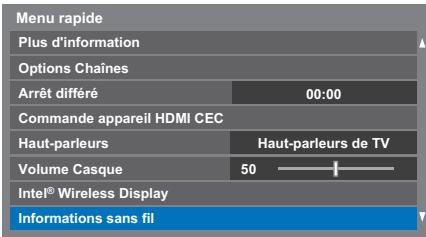
text_image
Menu rapide
Plus d'information
Options Chaînes
Arrêt différé 00:00
Commande appareil HDMI CEC
Haut-parleurs Haut-parleurs de TV
Volume Casque 50
Intel® Wireless Display
Informations sans fil
3 Lorsque le Type de réseau est Sans fil, une fenêtre Information sans fil apparaît.
REMARQUE : Appuyez sur la touche ROUGE pour rechercher tous les points d'accès.
| Option | Description |
| État | Connecté s'affiche lorsque le téléviseur est connecté au point d'accès.Déconnecté s'affiche lorsque le téléviseur n'est pas connecté au point d'accès. |
| Signal | Puissance du signal de la connexion au point d'accès (BONNE/MOYEN/FAIBLE) |
| Vitesse | Liaison au point d'accès |
| Mode | Mode de fonctionnement (11a, 11b, 11g, 11n) |
| Nom du réseau | Identifiant de réseau sans fil (SSID) |
| Authentication | Paramètre d'authentication |
| Cryptage | Paramètre de cryptage |
| Code de sécurité | Réglage du code de sécurité |
| Adresse AP MAC | L'adresse MAC du point d'accès s'affiche lorsque le téléviseur est connecté au point d'accès |
| Adresse MAC TV | L'adresse MAC du téléviseur (Sans fil) s'affiche. |
| DHCP | Activé s'affiche lorsque vous utilisez le protocole DHCP.Désactivé s'affiche lorsque vous n'utilisez pas le protocole DHCP. |
| Adresse IP | Adresse IP du téléviseur |
| Masque de sous-réseau | Valeur du masque de sous-réseau |
| Passerelle par défaut | Adresse à la PASSERELLE par défaut |
| DNS | Adresse du serveur DNS |
REMARQUE : même lors de l'utilisation d'un point d'accès pour IEEE 802.11n lorsque l'option Cryptage est définie sur WEP ou TKIP, il est possible que la valeur Vitesse soit faible. Il est recommandé de régler l'option Cryptage sur AES (reportez-vous à la section «Réglages manuelle» à la voir page 42).
Remarques concernant l'environnement de réseau local sans fil :
- La fonction IEEE802.11 n'est pas prise en charge.
- Le mode ad-hoc n'est pas pris en charge.
- Il est recommandé d'utiliser IEEE 802.11a ou IEEE 802.11n sur 5 GHz pour la diffusion audio et vidéo SD.
- Il est recommandé d'utiliser IEEE 802.11n sur 5 GHz pour la diffusion vidéo HD.
- La vitesse d'encodage du contenu vidéo en cours de diffusion ne doit pas dépasser 20 Mbits/s.
- Il n'est pas recommandé d'utiliser 2,4 GHz pour la diffusion audio et vidéo.
- Il est possible que la lecture soit interrompue par les interférences environnantes.
Configuration réseau avancée
REMARQUE :
- Quand la fonction DHCP du routeur connecté à ce téléviseur est activée, vous pouvez régler Config auto sur Marche ou Arrêt.
(Il doit être habituellement réglé sur Marche.)
- Lorsque la fonction DHCP du routeur est désactivée, définissez Config auto sur Arrêt, puis configurez l'adresse IP manuellement.
Configuration adresse IP
Configuration automatique:
1 Dans le menu Préférences, appuyez sur ▲ ou ▼ pour sélectionner Configuration réseau et appuyez sur OK.
2 Appuyez sur ▲ ou ▼ pour sélectionner Configuration réseau avancée et appuyez sur OK.
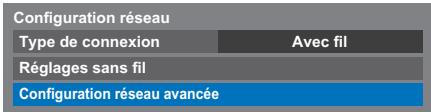
text_image
Configuration réseau
Type de connexion Avec fil
Réglages sans fil
Configuration réseau avancée
3 Appuyez sur ▲ ou ▼ pour sélectionner Configuration adresse IP et appuyez sur OK.
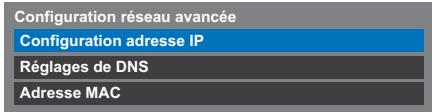
text_image
Configuration réseau avancée
Configuration adresse IP
Réglages de DNS
Adresse MAC
4 Mettez en surbrillance Config auto, puis appuyez sur ◀ ou ▶ pour sélectionner Marche.
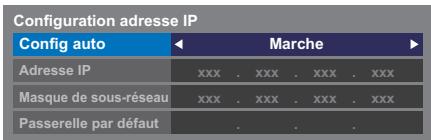
text_image
Configuration adresse IP
Config auto Marche
Adresse IP xxx . xxx . xxx . xxx
Masque de sous-réseau xxx . xxx . xxx . xxx
Passerelle par défaut . . .
REMARQUE : les autres options sont estompées lorsque vous définissez Config auto sur Marche.
Réglages manuelle
1 Dans le menu Préférences, appuyez sur ▲ ou ▼ pour sélectionner Configuration réseau et appuyez sur OK.
2 Appuyez sur ▲ ou ▼ pour sélectionner Configuration réseau avancée et appuyez sur OK.
3 Appuyez sur ▲ ou ▼ pour sélectionner Configuration adresse IP et appuyez sur OK.
4 Mettez en surbrillance Config auto, puis appuyez sur ◀ ou ▶ pour sélectionner Arrêt.
| Configuration adresse IP |
| Config auto | Arrêt |
| Adresse IP | xxx . xxx . xxx . xxx |
| Masque de sous-réseau | xxx . xxx . xxx . xxx |
| Passerelle par défaut | xxx . xxx . xxx . xxx |
5 Appuyez sur ▲ ou ▼ pour sélectionner Adresse IP.
6 Appuyez sur ◀ ou ▶ pour mettre en surbrillance le champ que vous souhaitez modifier, puis utilisez les touches numériques pour saisir l'adresse IP. Pour enregistrer vos paramètres, appuyez sur OK.
REMARQUE : les numéros saisis dans le champ Adresse IP doivent être compris entre 0 et 255. Une fois les numéros saisis dans chaque champ, appuyez sur OK pour enregistrer l'adresse complète. Si l'adresse IP complète est incorrecte, un message d'avertissement s'affiche après avoir appuyé sur OK.
7 Appuyez sur ▲ ou ▼ pour sélectionner Masque de sous-réseau, puis modifiez ce paramètre en procédant de la même façon que l'adresse IP.
| Configuration adresse IP |
| Config auto | Arrêt |
| Adresse IP | xxx | . | xxx | . |
| Masque de sous-réseau | xxx | . | xxx | . |
| Passerelle par défaut | xxx | . | xxx | . |
8 Appuyez sur ▲ ou ▼ pour sélectionner Passerelle par défaut, puis procédez à la modification de la même manière que l'adresse IP.
REMARQUE : Si vous configurez manuellement l'adresse IP, vous ne devez pas utiliser la même adresse IP pour tous les périphériques. L'adresse IP que vous utilisez doit être privée.
Réglages de DNS
REMARQUE : Lorsque la fonction DHCP du routeur raccordé à ce téléviseur est réglée sur Arrêt, réglez Config auto sur Arrêt, puis définissez manuellement la ou les adresses DNS. Votre fournisseur de services Internet a dû vous fournir ces adresses.
Configuration automatique:
Dans le menu Préférences, appuyez sur ▲ ou ▼ pour sélectionner Configuration réseau et appuyez sur OK.
2 Appuyez sur ▲ ou ▼ pour sélectionner Configuration réseau avancée et appuyez sur OK.
3 Appuyez sur ▲ ou ▼ pour sélectionner Réglages de DNS et appuyez sur OK.
4 Appuyez sur ▲ ou ▼ pour mettre en surbrillance Config auto et appuyez sur ◀ ou ▶ pour sélectionner Marche.
REMARQUE : les autres options sont estompées lorsque vous définissez Config auto sur Marche.
Réglage manuel
1 Dans le menu Préférences, appuyez sur ▲ ou ▼ pour sélectionner Configuration réseau et appuyez sur OK.
2 Appuyez sur ▲ ou ▼ pour sélectionner Configuration réseau avancée et appuyez sur OK.
3 Appuyez sur ▲ ou ▼ pour sélectionner Réglages de DNS et appuyez sur OK.
4 Appuyez sur ▲ ou ▼ pour sélectionner Config auto et appuyez sur ◀ ou ▶ pour sélectionner Arrêt.
| Réglages de DNS |
| Config auto | Arrêt |
| Adresse DNS primaire | xxx . xxx . xxx . xxx |
| Adresse DNS secondaire | xxx . xxx . xxx . xxx |
5 Appuyez sur ▲ ou ▼ pour sélectionner Adresse DNS primaire.
6 Appuyez sur ◀ ou ▶ pour mettre en surbrillance le champ que vous souhaitez modifier, puis utilisez les touches numériques pour saisir l'adresse DNS primaire. Pour enregistrer vos paramètres, appuyez sur OK.
REMARQUE : Les numéros saisis dans le champ de l'adresse DNS doivent être compris entre 0 et 255. Si vous saisissez un numéro incompatible et appuyez sur OK, le numéro du champ reprendra la valeur précédente.
7 Appuyez sur ▲ ou ▼ pour sélectionner Adresse DNS secondaire, puis modifiez ce paramètre en procédant de la même façon que l'adresse DNS primaire.
Adresse MAC
Vous pouvez voir l'adresse MAC fixe du téléviseur (Avec fil et Sans fil).
1 Dans le menu Préférences, appuyez sur ▲ ou ▼ pour sélectionner Configuration réseau et appuyez sur OK.
2 Appuyez sur ▲ ou ▼ pour sélectionner Configuration réseau avancée et appuyez sur OK.
3 Appuyez sur ▲ ou ▼ pour sélectionner Adresse MAC et appuyez sur OK.
Test de connexion au réseau
Cette fonction permet de vérifier la connectivité Internet.
1 Dans le menu Préférences, appuyez sur ▲ ou ▼ pour sélectionner Configuration réseau et appuyez sur OK.
2 Appuyez sur ▲ ou ▼ pour sélectionner Test de connexion au réseau et appuyez sur OK.
Un message s'affiche pour indiquer si la connexion a abouti ou a échoué.
REMARQUE : Le résultat du Test de connexion au réseau ne garanti pas toujours la connexion.
Pour annuler le Test de connexion au réseau:
1 Appuyez sur BACK pendant la recherche de la connexion Internet.
Utilisation du clavier virtuel
Vous pouvez saisir du texte à l'aide du clavier virtuel. La fenêtre du clavier virtuel s'affiche lorsque vous appuyez sur OK dans un champ compatible avec la saisie de texte.
Pour saisir du texte à l'aide du clavier virtuel:
1 Mettez en surbrillance le caractère souhaité sur le clavier virtuel à l'écran.
2 Appuyez sur OK.
3 Répétez les étapes 1 et 2 jusqu'à ce que vous ayez saisi la totalité du texte.
4 Appuyez sur la touche BLEUE pour fermer le clavier virtuel et revenir à l'écran précédent.
REMARQUE : si vous appuyez sur BACK, les modifications ne sont pas enregistrées et la fenêtre du clavier virtuel se ferme. Le texte reste tel qu'il était avant l'utilisation du clavier virtuel.
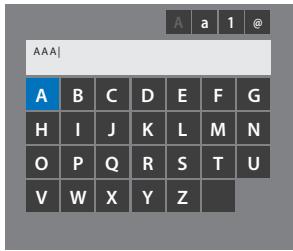
Opérations de saisie sur la télécommande:
| Touche | Description |
| OK | Permet de valider la saisie du caractère sélectionné. |
| 0-9 | Permet de saisir directement le numéro. |
| ▲▼◀▶ | Permet de sélectionner un autre caractère. |
| ◀◀▶▶ | Permet de déplacer le curseur. |
| ◀◀ | Permet de placer le curseur au début d'une chaîne de caractères. |
| ▶▶▶ | Permet de placer le curseur à la fin d'une chaîne de caractères. |
| ROUGE | Permet de supprimer un à un les caractères situés à gauche du curseur. |
| VERTE | Permet de commuter les majuscules, minuscules, numéros et symboles, le cas échéant. |
| BLEUE | Permet d'enregistrer les modifications et de fermer la fenêtre du clavier virtuel. |
| BACK | Permet de fermer la fenêtre du clavier virtuel sans enregistrer les modifications. |
Réglage du périphérique réseau
Profil de commande des Apps
La fonction Apps vous pemet de commander le téléviseur à partir d'une application connectée au réseau (tablette ou smartphone) comme une télécommande.
Afin d'utilisez cette fonction, vous devez paramétrer Setting up the Network (voir page 41) et Réglage du nom de périphérique (voir page 47). Le nom de l'appareil s'affiche sur l'écran de l'Application (tablette ou smartphone).
Dans le menu Préférences, appuyez sur ▲ ou ▼ pour sélectionner Réglage du périphérique réseau et appuyez sur OK.
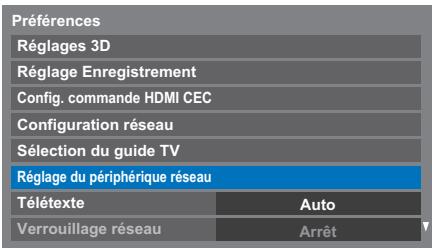
text_image
Préférences
Réglages 3D
Réglage Enregistrement
Config. commande HDMI CEC
Configuration réseau
Sélection du guide TV
Réglage du périphérique réseau
Télétexte Auto
Verrouillage réseau Arrêt
2 Mettz en surbrillance Réglages périphérique externe et appuyez sur OK.
3 Mettz en surbrillance Profil de commande des Apps et appuyez sur OK.
La fenêtre du compte de commande de l'Application apparait.
4 Appuyez sur ▲ ou ▼ pour sélectionner Détection d'un nouvel appareil et appuyez sur ◀▶ pour sélectionner Activé et appuyez sur OK.
Si l'Application (tablette ou smartphone) n'est pas encore enregistrée, l'authentication démarre automatiquement et le code numérique de 4 chiffres apparaît sur le téléviseur.
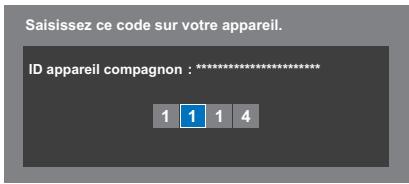
text_image
Saisissez ce code sur votre appareil.
ID appareil compagnon : ********
1 1 1 4
5 Entrez le code numérique de 4 chiffre sur votre Application.
Si l'authentication réussit, le code numérique de 4 chiffres disparait du téléviseur et Nom d'utilisateur est mémorisé dans le téléviseur avec le mot de passe. Sinon, un message d'avertissement apparait. Et si le téléviseur reçoit l'accès du même Nom d'utilisateur 4, le code numérique apparait de nouveau sur le téléviseur.
Le code numérique de 4 chiffres affiché sur le téléviseur disparait dans les situations suivantes:
- Authentication terminée.
• Dépassement de temps (60 secondes)
- Quand vous appuyez sur la touhe EXIT de la télécommande.
Enregistrement du nom de périphérique
Une fois que le nom de l'utilisateur a été authentifié, il est mémorisé dans le téléviseur avec le mot de passe. Le nombre maximum de noms d'utilisateurs mémorisable est de 256. Vous pouvez effacer les noms d'utilisateur mémorisés dans le téléviseur.
Dans le menu Préférences, appuyez sur ▲ ou ▼ pour sélectionner Réglage du périphérique réseau et appuyez sur OK.
2 Appuyez sur ▲ ou ▼ pour sélectionner Profil de commande des Apps et appuyez sur OK.
La fenêtre du compte de commande de l'Application apparait.
3 Appuyez sur ▲ ou ▼ pour sélectionner Config. enr. Appareils. et appuyez sur OK.
La fenêtre Config. enr. Appareils. apparait et la liste des noms enregistrés gérée par le téléviseur apparait.
4 Appuyez sur ▲ ou ▼ pour mettre en surbrillance le nom d'utilisateur compagnon.
5 Appuyez sur ▲ ou ▼ pour sélectionner les touches Annuler, Tout ou Supprimer et appuyez sur Terminé.
Utilisation de l'Application de télécommande
L'application de télécommande prend en charge la saisie de texte, la commande par souris et les commandes tactiles qui vous permettent d'uliser votre Application (tablette ou smartphone) comme un écran tactile avec plusieurs modes de fonctionnement.
REMARQUE :
- L'Application de télécommande ne fonctionne pas dans certaines conditions du téléviseur.
- Les fonctions sont ignorée pendant que le téléviseur est en veille.
- Certaines sont nécessaires pour que l'application puisse être utilisée.
Commande marche TV (Activation de la veille)
Lorsque le téléviseur est connecté au réseau local via un LAN sans fil avec « Commande marche TV » sur « Activé », votre téléviseur peut être mis sous tension en le commandant depuis « Apps ».
1 Dans le menu Préférences, appuyez sur ▲ ou ▼ pour sélectionner Réglage du périphérique réseau et appuyez sur OK.
2 Appuyez sur ▲ ou ▼ pour sélectionner Commande marche TV puis appuyez sur ◀ ou ▶ pour sélectionner Activé (Active Standby).
REMARQUE :
- En fonction du périphérique connecté au réseau domestique, il se peut que la mise sous tension du téléviseur prenne un certain temps.
- En fonction du périphérique connecté au réseau domestique, il se peut que cette fonction ne fonctionne pas.
-
Si le réglage sans fil non crypté est utilisé, cette fonction ne peut pas être utilisée.
-
La consommation pendant la veille active est supérieure à la consommation pendant la veille normale.
- Après être passé de l'état Sous tension à Active Standby, une dizaine de secondes peuvent être nécessaires pour recevoir la commande d'une télécommande ou d'un appareil externe.
Configuration du moteur de rendu
Le téléviseur peut être configuré comme moteur de rendu (DMR). Lorsqu'il fonctionne comme DMR, le téléviseur affiche le contenu fourni par un DMS.
La sélection du support se faite par DMC.
Le téléviseur peut lire des photos, des séquences vidéo ou des fichiers audio lorsqu'il fonctionne comme DMR.
Dans le menu Préférences, appuyez sur ▲ ou ▼ pour sélectionner Réglage du périphérique réseau et appuyez sur OK.
2 Appuyez sur ▲ ou ▼ pour sélectionner Media Renderer Setup et appuyez sur OK.
3 Appuyez sur ▲ ou ▼ pour sélectionner Media Renderer et appuyez sur ◀ ou ▶ pour sélectionner Marche.
Si une requête vient d'un DMC, un message appareil et le DMR démarre.
Pour quitter le moteur de rendu:
Appuyez sur EXIT.
Terminologie
DMS: DLNA CERTIFIED™ Server (serveur)
DMR: Moteur de rendu DLNA CERTIFIED™
DMC: Contrôleur DLNA CERTIFIED™
REMARQUE : Vous ne pouvez pas utiliser la fonction 3D pendant un fonctionnement comme DMR.
Réglage du nom de périphérique
Le nom du téléviseur est modifiable.
Dans le menu Préférences, appuyez sur ▲ ou ▼ pour sélectionner Réglage du périphérique réseau et appuyez sur OK.
2 Appuyez sur ▲ ou ▼ pour mettre en surbrillance Réglage du nom de périphérique et appuyez sur OK.
3 Mettez en surbrillance le champ Nom appareil, puis appuyez sur OK. La fenêtre Clavier virtuel s'affiche.
4 Entrez le nom de l'appareil à l'aide du clavier virtuel (voir page 45). Appuyez sur la touche BLEU.
REMARQUE : le nom de l'appareil peut comporter jusqu'à 15 caractères.
5 Mettez en surbrillance Terminé puis appuyez sur OK pour enregistrer votre réglage.
Fonction d'enregistrement sur disque dur USB
Cette fonction peut être utilisée pour enregistrer et lire des programmes numériques. Lisez les précautions ci-dessous avant d'enregistrer ou de voir des programmes en utilisant la fonction d'enregistrement sur disque dur USB.
REMARQUE :
- Afin d'utiliser cette fonction, un disque dur USB doit être connecté au téléviseur. N'utilisez pas un concentrateur (hub) USB.
- Les émissions enregistrées sur le disque dur USB peuvent uniquement être vues sur ce téléviseur. Elles ne peuvent pas être vues si le disque dur est connecté à un autre téléviseur (y compris le même modèle de téléviseur), un ordinateur ou un autre appareil.
- Vous ne pouvez pas voir une chaîne pendant l'enregistrement d'une autre.
- Si la durée d'enregistrement sur le disque dur USB est trop courte, aucune donnée ne sera enregistrée.
- Vous ne pouvez pas enregistrer des signaux d'entrée vidéo sur le disque dur USB.
- Il se peut que tous les types d'émissions ne puissent pas être enregistrés.
- Après avoir programmé le téléviseur pour enregistrer une émission numérique, ne débranchez pas la fiche secteur avant que l'enregistrement démarre. De plus, laisser l'interrupteur d'alimentation sur «Marche» jusqu'à ce que l'enregistrement programmé démarre peut faire échouer l'enregistrement.
- Si l'enregistrement vidéo ou audio échoue à cause d'un mauvais fonctionnement du téléviseur ou d'une mauvaise réception, aucune indemnité ne sera payée.
- Si une coupure de courant se produit ou si la fiche secteur est débranchée pendant un enregistrement programmé, l'enregistrement s'arrête et ne reprendra pas quand l'alimentation sera rétablie ou la fiche secteur rebranchée.
- Ne déconnectez pas la fiche d'alimentation quand l'indicateur DEL est allumé.
- Tout changement réalisé par la station de télévision peut affecter le programme réalisé.
- Si vous programmez plusieurs enregistrements consécutifs, il se peut que le début de chaque émission ne soit pas enregistré.
- La précision de l'heure de démarrage/fin d'enregistrement est tributaire du maintien par les diffuseurs d'un horodatage et si ce n'est pas le cas, l'enregistrement échouera.
- Certains diffuseurs peuvent contrôler si un programme peut être enregistré et aussi combien de temps vous pourrez le regarder après l'enregistrement. Le message sur l'écran «Retention limit expired» signifie que la limite de temps pour voir ce programme est terminée.
- L'enregistrement programmé ne peut pas avoir lieu si la fiche secteur n'est pas branchée.
- Débrancher la fiche secteur pendant l'enregistrement peut entraîner une erreur de sauvegarde de l'émission enregistrée.
- La fonction d'enregistrement sur disque dur USB n'est pas disponible dans tous les pays.
- Ne mettez pas le téléviseur hors tension pendant l'enregistrement.
- Quand le disque dur USB est formaté, toutes les données stockées sur le disque dur sont effacées.
Préparation du disque dur USB pour l'enregistrement
Pour connecter un disque dur USB (non fourni)
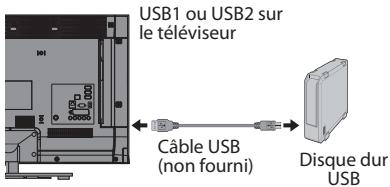
text_image
USB1 ou USB2 sur
le téléviseur
Câble USB
(non fourni)
Disque dur
USB
Quand vous connectez un disque dur USB à la prise USB sur le téléviseur, un message apparaît.
1 Appuyez sur ◀ ou ▶ pour sélectionner Non et appuyez sur OK.
REMARQUE : Non garanti pour fonctionner avec tous les disques durs USB.
Pour enregistrer des programmes DTV (Enregistrement une touche)
Pour enregistrer le programme que vous regardez actuellement.
1 Appuyez sur la touche ● REC sur la télécommande.
Le programme que vous regardez actuellement est enregistré.
L'indicateur de programme (rouge) s'allume.
Pour arrêter l'enregistrement
1 Appuyez sur la touche ■ (arrêt).
Une fenêtre de confirmation «Souhaitez-vous arrêter l'enregistrement ?» apparaît.
2 Appuyez sur ◀ ou sur ▶ pour sélectionner Oui, puis appuyez sur OK. L'enregistrement s'arrête.
La programmation d'un enregistrement peut être réalisée facilement en utilisant le Guide des émissions ou en spécifiant la date et l'heure.
VEUILLEZ NOTER
Quand une émission programmée est sur le point de commencer, un écran d'informations s'affiche pour vous donner la possibilité de visualiser ou d'annuler l'émission. Les autres chaînes ne seront pas disponibles pendant la minuterie d'enregistrement sauf si la minuterie d'enregistrement est annulée.
Il est seulement possible de réaliser ou modifier des programmations pour l'entrée DTV actuellement activée.
Utilisation du Guide des programmes pour régler les enregistrements futurs
1 Appuyez sur la touche GUIDE sur la télécommande (ou sélectionnez le menu Programmes TV / Guide à partir du système de menu) pour afficher le Guide électronique des programmes (EPG).
2 Appuyez sur ▲ ▼ ◀▶ pour mettre en surbrillance l'émission que vous souhaitez enregistrer.
3 Appuyez sur OK. Le menu Minuterie apparaît.
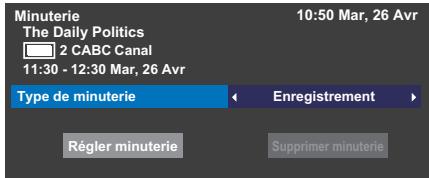
text_image
Minuterie
The Daily Politics
2 CABC Canal
11:30 - 12:30 Mar, 26 Avr
10:50 Mar, 26 Avr
Type de minuterie
Enregistrement
Régler minuterie
Supprimer minuterie
4 Appuyez sur ▲ ou ▼ pour mettre en surbrillance Type de minuterie et appuyez sur ◀ ou ▶ pour sélectionner Enregistrement.
5 Appuyez sur ▲ ou ▼ pour mettre en surbrillance Régler minuterie et appuyez sur OK.
Le TÉMOIN ORANGE s'allume.
Pour rechercher et enregistrer un programme en utilisant Recherche genre.
1 Appuyez sur MENU / ◀▶ / ▲ / ◀▶ pour mettre en surbrillance les icônes Programmes TV / Recherche genre et appuyez sur OK pour accéder à l'écran Recherche genre.
| Recherche genre | 10:50 Mar, 6 Avr |
| Films |
| 34 AB1 | Hard Rain | Mer,27 Avr 0:15-1:45 | |
| 31 PARIS PREMIERE | Red Corner | Mer,27 Avr 22:15-23:55 | |
| 11 NT1 | The Lawnmower Man | Jeu,28 Avr 1:20- 3:00 | |
| 9 W9 | A Vow to Kill | Ven,29 Avr 1:30- 3:00 | |
| 34 AB1 | Parenthood | Sam,30 Avr 0:45-2:40 | |
| 11 NT1 | Body and Soul | Sam,30 Avr 1:15- 3:00 | |
| 31 PARIS PREMIERE | The Nun's Story | Sam,30 Avr 15:00- 17:30 | |
| 9 W9 | Red Corner | Sam,30 Avr 23:20- 1:15 | |
| 11 NT1 | The Real Blonde | Dim,1 Mai 0:40- 2:00 | |
| 31 PARIS PREMIERE | Critters | Dim,1 Mai 0:40- 2:20 | |
| 11 NT1 | Indiana Jones and the Temple of Doom | Dim,1 Mai 21:10- 23:20 | |
| 11 NT1 | The Jackal | Dim,1 Mai 23:20- 1:15 | |
| 34 AB1 | Coup De Ville | Lun,1 Mai 1:10- 3:00 | |
2 Appuyez sur ◀ ou ▶ pour sélectionner le genre. Les émissions répertoriées correspondent au genre sélectionné. Appuyez sur ▲ ou ▼ pour sélectionner l'émission pour laquelle vous souhaitez programmer un enregistrement.
3 Appuyez sur OK. Le menu Minuterie apparaît.
text_image
Minuterie
The Daily Politics
2 CABC Canal
11:30 - 12:30 Mar, 26 Avr
10:50 Mar, 26 Avr
Type de minuterie
Enregistrement
Régler minuterie
Supprimer minuterie
4 Appuyez sur ▲ ou ▼ pour mettre en surbrillance Type de minuterie et appuyez sur ◀ ou ▶ pour sélectionner Enregistrement.
5 Appuyez sur ▲ ou ▼ pour mettre en surbrillance Régler minuterie et appuyez sur OK.
Le TÉMOIN ORANGE s'allume.
Pour programmer la minuterie
1 Appuyez sur MENU / ◀▶ / ▲ / ◀▶ pour mettre en surbrillance les icônes Programmes TV / Programmations et appuyez sur OK.
2 Sélectionnez la colonne non programmée (colonne vierge) et appuyez sur OK.
Le menu Minuterie apparaît.
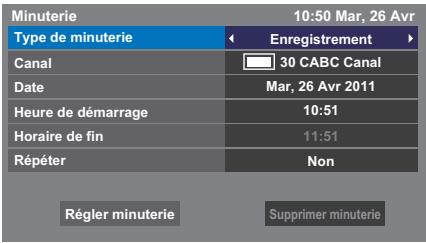
text_image
Minuterie
10:50 Mar, 26 Avr
Type de minuterie
Enregistrement
Canal
30 CABC Canal
Date
Mar, 26 Avr 2011
Heure de démarrage
10:51
Horaire de fin
11:51
Répéter
Non
Régler minuterie
Supprimer minuterie
3 Appuyez sur ▲ ou ▼ pour mettre en surbrillance Type de minuterie et appuyez sur ◀ ou ▶ pour sélectionner Enregistrement.
4 Appuyez sur ▲ et ▼ pour parcourir la liste et ajouter les détails de l'émission à l'aide des touches numériques, puis appuyez sur ◀ et ▶ pour valider les sélections.
- Chaîne
Sélectionnez la chaîne que vous souhaitez enregistrer.
- Date
Sélectionnez la date de démarrage de l'enregistrement.
- Heure de démarrage
Choisissez l'heure de démarrage de l'enregistrement.
- Horaire de fin
Choisissez l'horaire de fin de l'enregistrement.
- Répéter
Sélectionnez «Non», «Par jour» ou «Hebdo.».
| Non | Le contenu sélectionné est enregistré une fois. |
| Par jour | Le même intervalle de temps sur la même chaîne est enregistré tous les jours (le premier jour et les jours suivants). |
| Hebdo. | Le même intervalle de temps sur la même chaîne est enregistré le même jour de la semaine (la première semaine et les semaines suivantes). |
5 Appuyez sur ▲ ou ▼ pour mettre en surbrillance Régler minuterie et appuyez sur OK.
Le TÉMOIN ORANGE s'allume.
1 Appuyez sur i+ pour afficher l'écran d'informations. Celui-ci contient les détails de la chaîne et de l'émission visualisée.
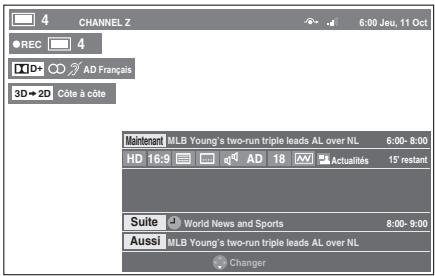
2 Appuyez sur ▲ ou ▼ pour sélectionner Suite et appuyez sur OK. Le menu Minuterie apparaît.
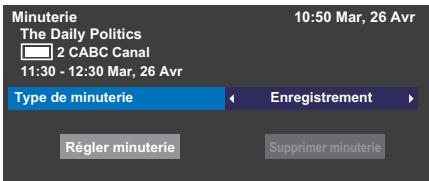
text_image
Minuterie
The Daily Politics
2 CABC Canal
11:30 - 12:30 Mar, 26 Avr
10:50 Mar, 26 Avr
Type de minuterie
Enregistrement
Régler minuterie
Supprimer minuterie
3 Appuyez sur ▲ ou ▼ pour mettre en surbrillance Type de minuterie et appuyez sur ◀ ou ▶ pour sélectionner Enregistrement.
4 Appuyez sur ▲ ou ▼ pour mettre en surbrillance Régler minuterie et appuyez sur OK.
Le TÉMOIN ORANGE s'allume.
Vous pouvez vérifier, modifier ou supprimer les informations de programmation.
1 Appuyez sur MENU / ◀▶ / ▲ / ◀▶ pour mettre en surbrillance les icônes Programmes TV / Programmations et appuyez sur OK. L'écran Programmations apparaît.
Liste des enregistrements
- En fonction des informations de l'émetteur, l'heure de diffusion des émissions ou les autres informations peuvent ne pas être correctement affichées sur la liste des enregistrements.
- L'émission n'apparaît pas dans la liste des enregistrements immédiatement au début de l'enregistrement, mais apparaît quelques minutes après le début de l'enregistrement.
- Un maximum de 500 émissions peuvent être affichées sur la liste des enregistrements.
- Si les réglages de la chaîne sont changés, le numéro de la chaîne numérique ou d'autres informations peuvent ne pas apparaître correctement sur la liste des enregistrements.
- Comme l'heure de l'émission affichée est calculée à partir de l'information réelle de l'enregistrement, il se peut qu'il ne corresponde pas à l'heure d'enregistrement sur le disque dur USB.
Pour vérifier une programmation:
1 Appuyez sur ▲ ou ▼ sur l'écran Programmations pour vérifier la programmation.
Pour modifier une programmation:
1 Appuyez sur ▲ ou ▼ sur l'écran Programmations pour sélectionner le titre de la programmation que vous souhaitez modifier et appuyez sur OK.
L'écran Minuterie s'affiche ensuite. Changez les réglages comme vous le souhaitez, en suivant la même procédure que pour le réglage de la programmation.
2 Appuyez sur ▲ ou ▼ pour mettre en surbrillance Régler minuterie et appuyez sur OK.
Pour supprimer une programmation:
1 Appuyez sur ▲ ou ▼ sur l'écran Bibliothèque pour sélectionner le titre de la programmation que vous souhaitez supprimer.
2 Appuyez sur la touche ROUGE.
Appuyez sur ◀ ou ▶ sur la fenêtre de confirmation affichée pour sélectionner Oui et appuyez sur OK. La programmation sélectionnée est supprimée.
REMARQUE : Vous pouvez aussi supprimer une programmation en sélectionnant Supprimer minuterie à partir du menu Minuterie pour chaque méthode de programmation.
Pour voir une émission enregistrée
Pour afficher l'écran Bibliothèque enregistré et sélectionnez un titre à partir de la liste des programmes enregistrés.
1 Appuyez sur MENU / ◀▶ / ▲ / ◀▶ pour mettre en surbrillance les icohnes Programmes TV / Bibliothèque et appuyez sur OK. L'écran Bibliothèque apparaît.
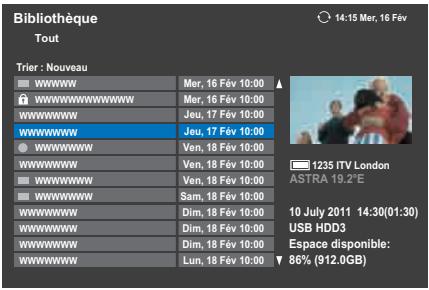
text_image
Bibliothèque
Tout
14:15 Mer, 16 Fév
Trier : Nouveau
WWWWW Mer, 16 Fév 10:00
WWWWWWWW Mer, 16 Fév 10:00
WWWWWW Jeu, 17 Fév 10:00
WWWWWW Jeu, 17 Fév 10:00
WWWWWW Ven, 18 Fév 10:00
WWWWWW Ven, 18 Fév 10:00
WWWWWW Ven, 18 Fév 10:00
WWWWWW Sam, 18 Fév 10:00
WWWWWW Dim, 18 Fév 10:00
WWWWWW Dim, 18 Fév 10:00
WWWWWW Dim, 18 Fév 10:00
WWWWWW Lun, 18 Fév 10:00
1235 ITV London
ASTRA 19.2°E
10 July 2011 14:30(01:30)
USB HDD3
Espace disponible:
86% (912.0GB)
2 Appuyez sur ▲ ou ▼ pour sélectionner le titre que vous souhaitez voir. Une prévisualisation du contenu sélectionné peut être vu sur l'écran de prévisualisation.
Pour changer l'ordre dans lequel les titres apparaissent dans la liste, appuyez sur la touche BLEUE.
3 Appuyez sur OK.
Affichage des heures de début.
L'icône ● apparaît à côté du titre en cours d'enregistrement.
Quand le titre actuellement enregistré est sélectionné et que vous appuyez sur OK, la lecture démarre à partir du début du programme en cours d'enregistrement.
Opérations pendant la visualisation
Les opérations suivantes peuvent être réalisées en utilisant les touches de la télécommande.
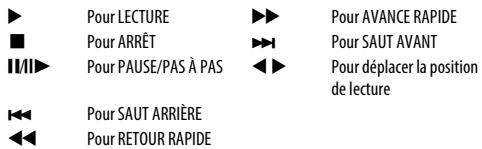
text_image
Pour LECTURE
Pour ARRÊT
Pour PAUSE/PAS À PAS
Pour SAUT ARRIÈRE
Pour RETOUR RAPIDE
Pour AVANCE RAPIDE
Pour SAUT AVANT
Pour déplacer la position de lecture
Opérations à partir de l'écran de bibliothèque
En plus de visualiser les titres enregistrés sur l'écran Bibliothèque, vous pouvez protéger ou supprimer des titres et aussi les inscrire au Mode personnel.
Pour afficher l'écran Bibliothèque:
1 Appuyez sur MENU / ◀▶ / ▲ / ◀▶ pour mettre en surbrillance les icohnes Programmes TV / Bibliothèque et appuyez sur OK. L'écran Bibliothèque apparaît.
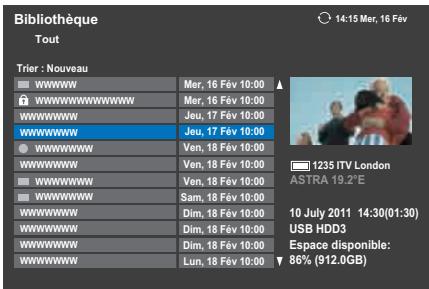
text_image
Bibliothèque
Tout
14:15 Mer, 16 Fév
Trier : Nouveau
WWWWW Mer, 16 Fév 10:00
WWWWWWWWWW Mer, 16 Fév 10:00
WWWWWW Jeu, 17 Fév 10:00
WWWWWW Jeu, 17 Fév 10:00
WWWWWW Ven, 18 Fév 10:00
WWWWWW Ven, 18 Fév 10:00
WWWWWW Ven, 18 Fév 10:00
Sam, 18 Fév 10:00
WWWWWW Dim, 18 Fév 10:00
WWWWWW Dim, 18 Fév 10:00
WWWWWW Dim, 18 Fév 10:00
WWWWWW Lun, 18 Fév 10:00
1235 ITV London
ASTRA 19.2°E
10 July 2011 14:30(01:30)
USB HDD3
Espace disponible:
86% (912.0GB)
Pour protéger ou déprotéger une émission enregistrée:
Protéger un programme empêche qu'il soit supprimer accidentellement.
Sélectionnez le titre de l'émission que vous souhaitez protéger et appuyez sur la touche VERT. 📁 L'icône apparaît à coté du titre et le programme est protégé.
Si Protégé est réglé sur Marche quand l'émission est enregistrée, l'icône apparaît à coté du titre de l'émission enregistrée.
Quand un titre avec l'icône 📋 est sélectionné et que vous appuyez sur la touche VERT, l'icône 📋 disparaît et le programme est déprotégé.
Pour supprimer une émission enregistrée:
1 Appuyez sur la touche ROUGE. Des cases à cocher apparaissent à côté des titres.
2 Appuyez sur ▲ ou ▼ pour sélectionner le titre que vous souhaitez supprimer et appuyez sur OK. Une coche apparaît dans la case à cocher.
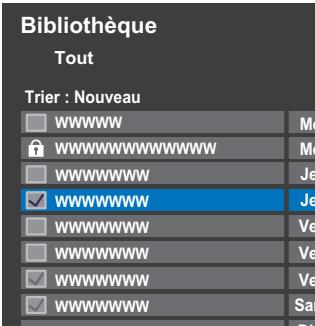
Pour cocher toutes les cases de tous les titres, appuyez sur la touche JAUNE.
Pour décocher toutes les cases en même temps, appuyez sur la touche BLEU.
REMARQUE :
- Les cases des titres protégés ne sont pas cochées.
- Notez qu'une fois qu'un titre est supprimé, il ne peut pas être récupéré.
3 Appuyez sur la touche ROUGE.
Sélectionnez Oui dans le fenêtre de confirmation et appuyez sur OK. Tous les titres dont la case est cochée sont supprimés.
Capacité du disque dur USB
Vous pouvez vérifier la capacité restante du disque dur USB en utilisant Espace disponible.
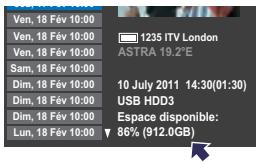
text_image
Ven, 18 Fév 10:00
Ven, 18 Fév 10:00
Ven, 18 Fév 10:00
Sam, 18 Fév 10:00
Dim, 18 Fév 10:00
Dim, 18 Fév 10:00
Dim, 18 Fév 10:00
Lun, 18 Fév 10:00
1235 ITV London
ASTRA 19.2°E
10 July 2011 14:30(01:30)
USB HDD3
Espace disponible:
▼ 86% (912.0GB)
REMARQUE : La capacité restante affichée est seulement une indication et ne peut pas être garantie.
Réglage d'enregistrement
Vous pouvez régler vos préférences pour l'enregistrement.
Pour sélectionner le disque dur USB et la partition pour l'enregistrement:
1 Appuyez sur MENU / ◀▶ pour mettre en surbrillance l'icône Réglages.
2 Appuyez sur ▲ / ◀▶ pour mettre en surbrillance l'icône Préférences et appuyez sur OK.
3 Appuyez sur ▲ ou ▼ pour sélectionner Réglage Enregistrement et appuyez sur OK.
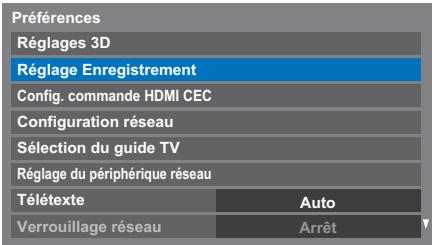
text_image
Préférences
Réglages 3D
Réglage Enregistrement
Config. commande HDMI CEC
Configuration réseau
Sélection du guide TV
Réglage du périphérique réseau
Télétexte Auto
Verrouillage réseau Arrêt
4 Appuyez sur ▲ ou ▼ pour sélectionner Sélection de l'appareil et appuyez sur OK. La liste des disque dur USB est des partitions apparaît. Si le disque dur USB a été partitionné par un ordinateur, plusieurs partitions apparaissent.
5 Sélectionnez le disque dur USB et la partition sur laquelle vous souhaitez enregistrer.
Pour régler la durée d'enregistrement pour l'Enregistrement une touche:
1 Appuyez sur MENU / ◀▶ pour mettre en surbrillance l'icône Réglages.
2 Appuyez sur ▲ / ◀▶ pour mettre en surbrillance l'icône Préférences et appuyez sur OK.
3 Appuyez sur ▲ ou ▼ pour sélectionner Réglage Enregistrement et appuyez sur OK.
4 Appuyez sur ▲ ou ▼ pour sélectionner Durée de l'enregistr. Une touche.
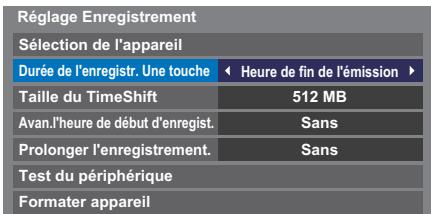
text_image
Réglage Enregistrement
Sélection de l'appareil
Durée de l'enregistr. Une touche < Heure de fin de l'émission >
Taille du TimeShift 512 MB
Avan.l'heure de début d'enregist. Sans
Prolonger l'enregistrement. Sans
Test du périphérique
Formater appareil
5 Appuyez sur ◀ ou ▶ pour sélectionner la durée d'enregistrement.
Vous pouvez régler l'Heure de fin de l'émission par incrément de 30 minutes dans une plage de 30 minutes à 360 minutes.
Pour sélectionner la taille de TimeShift:
1 Sur l'écran Réglage Enregistrement, appuyez sur ▲ ou ▼ pour sélectionner Taille du TimeShift.
2 Appuyez sur ◀ ou ▶ pour sélectionner 512MB, 1GB, 2GB ou 4GB et appuyez sur OK.
Pour utiliser l'enregistrement TimeShift:
L'enregistrement Time Shift vous permet de mettre en pause l'image en directe du téléviseur pendant une période de temps fixée.
Par exemple: Si vous vous éloignez du téléviseur pendant une courte période, comme pour répondre à un appel téléphonique pendant que vous regardez le téléviseur, vous pouvez mettre en pause facilement l'image en direct du téléviseur puis continuer à regarder le programme à partir du même point quand vous revenez.
1 Appuyez sur ▶/□▶ sur la télécommande lors de la visualisation d'un programme DTV.
L'écran commute sur une image fixe et l'enregistrement démarre automatiquement.
La durée de l'enregistrement est décidée par Taille du TimeShift. Si la taille du fichier TimeShift atteint la limite définie, alors le téléviseur reste en pause mais la mémoire tampon d'enregistrement est retourne au début.
2 Appuyez sur▶ (lecture).
Le rattrapage démarre à partir de l'endroit où l'émission a été interrompue.
3 Appuyez sur ■ (arrêt) pour arrêter l'enregistrement.
Pour régler la durée de marge pour l'heure de début et de fin de l'enregistrement programmé:
Dans l'écran Réglage Enregistrement, appuyez sur ▲ ou ▼ pour sélectionner Avan. l'heure de début d'enregist..
2 Appuyez sur ◀ ou ▶ pour sélectionner une durée.
Vous pouvez sélectionner Sans, 3 minutes, 5 minutes, 10 minutes, 15 minutes, 30 minutes ou 45 minutes.
L'enregistrement démarre le nombre sélectionné de minutes avant l'heure de démarrage de l'enregistrement.
3 Appuyez sur ▲ ou ▼ pour sélectionner Prolonger l'enregistrement.
4 Appuyez sur ◀ ou ▶ pour sélectionner une durée.
Vous pouvez sélectionner Sans, 3 minutes, 5 minutes, 10 minutes, 15 minutes, 30 minutes ou 45 minutes.
L'enregistrement se termine à l'heure de fin de l'enregistrement prolongé par le nombre sélectionné de minutes.
Pour réaliser un test de fonctionnement du disque dur USB:
1 Sur l'écran Réglage Enregistrement, appuyez sur ▲ ou ▼ pour sélectionner Test du périphérique et appuyez sur OK.
Le test de fonctionnement du disque dur USB démarre. Attendez que le test se termine.
REMARQUE : Les résultats du test du périphérique sont indiqués à titre de référence uniquement. Il se peut que le périphérique ne fonctionne pas comme l'indiquent les résultats.
1 Sur l'écran Réglage Enregistrement, appuyez sur ▲ ou ▼ pour sélectionner Formater appareil et appuyez sur OK.
2 Appuyez sur ◀ ou ▶ pour sélectionner Oui dans la fenêtre de confirmation qui apparaît et appuyez sur OK. Le formatage démarre. Attendez que le formatage se termine.
REMARQUE :
- Si le disque dur USB a été séparé en plusieurs partitions par un ordinateur et que plusieurs partitions apparaissent sur l'écran Liste des périphériques, appuyez sur ▲ ou ▼ pour sélectionner la partition que vous souhaitez formater.
- Quand le disque dur USB (ou la partition) est formaté, toutes les données stockées sur le disque dur USB (ou la partition) sont effacées.
Priorité de programmation
Si les intervalles des programmations sont côte à côte et qu'il y a plus d'une minute entre l'heure de fin de la première programmation et l'heure de début de la programmation suivante, l'enregistrement programmé sera réalisé correctement.
- Quand Avan. l'heure de début d'enregist. et Prolonger l'enregistrement sont réglés (voir page 53), l'heure de début et l'heure de fin correspondent l'heure corrigée par les minutes spécifiées.
Si les heures de programmation se chevauchent, la priorité est donnée à l'enregistrement programmé qui démarre le premier. Quand l'enregistrement programmé qui démarre en premier se termine, l'enregistrement de la programmation suivante démarre. À ce moment, en fonction de l'importance du chevauchement des programmations, il se peut que le début de la programmation suivante ne soit pas enregistré.
- Quand Prolonger l'enregistrement est réglé pour le premier enregistrement programmé (voir page 53), et en fonction de l'importance du chevauchement, le réglage Prolonger l'enregistrement peut être ignoré et l'enregistrement de la programmation suivante démarre. Comme la priorité est donnée à l'heure réglée dans le menu Régler minuterie par rapport à la durée de marge, l'enregistrement démarre automatiquement quand l'heure de début de la programmation suivante arrive pendant la durée de marge Prolonger l'enregistrement.
Utilisation de Toshiba Places
Découvrez les nouvelles possibilités excitantes du Toshiba Smart TV - parce que se contenter de regarder la télévision est dépassé.!
Avant la télévision c'était: s'assoir, se relaxer et regarder la télévision. Aujourd'hui avec Toshiba Smart TV poussez l'experience encore plus loin et profitez des nouvelles possibilités, telles que la navigation sur le Web, les tchats, l'accès aux réseaux sociaux, aux communautés photo, aux portails vidéo, aux actualités, aux résultats sportifs ... les possibilités sont presque infinies et sont en sans cesse augmentation.
Continuez à vous divertir et à rester informé avec Toshiba Places.
Afin de rendre l'accès à une grande variété de nouveau contenu le plus simple possible nous avant créé Toshiba Places. C'est un portail pour la musique, les vidéos, etc. sur votre Toshiba Smart TV. Faites l'expérience de plein d'applications interactives et transformez votre téléviseur en un vrai centre multimédia! Vous pouvez accéder à une multitude de services intéressants dés maintenant. Mais nous n'en resterons pas là - des services plus intéressant et à jour seront ajoutés au fil du temps.
REMARQUE : Vous devez configurer un réseau domestique avant d'utiliser cette fonction (voir page 12).

Appuyez sur 📋 sur la télécommande, ou appuyez sur MENU / ◀▶ pour mettre en surbrillance l'icône Toshiba Places et appuyez sur OK.
Exemple d'affichage
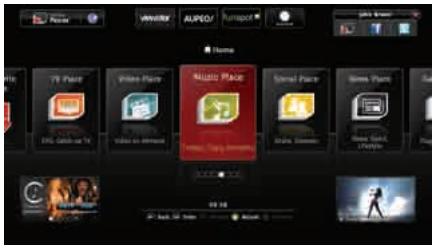
Appuyez sur ▲▼◀▶ pour sélectionner l'emplacement souhaité et appuyez sur OK.
REMARQUE :
- Certaines fonctions nécessitent une connexion Internet à bande large permanente, une mise à jour du micrologiciel et/ou une bande passante supplémentaire dédiée à ce produit. Les services tiers Internet peuvent changer, ou être interrompus ou restreints à n'importe quel moment. Toshiba n'offre aucune garantie, représentation ni assurance à propos du contenu, de la disponibilité ou de la fonctionnalité du contenu ou des services tiers. L'utilisation de services tiers peut nécessiter une inscription par ordinateur et/ou le paiement de frais et d'adhésion. Il se certains services ou contenus ne soient pas disponibles sur ce produit, dans votre pays ou avec votre langue. Afin de profiter pleinement de ce produit, il se peut qu'il soit nécessaire d'utiliser des périphériques complètement compatibles. Pour en savoir plus, visitez http://www.toshibaplaces.com/about.
- Ce service peut être bloqué de force en fonction de la situation du service CSP.
Utilisation du Navigateur web
Le navigateur web sur ce téléviseur vous permet d'explorer tout ce que le Web a à offrir. En plus de l'accès aux sites populaires, vous pourrez aussi rechercher et consulter vos sites favoris.
REMARQUE :
- Certains services peuvent ne pas être actuellement disponibles dans votre région.
- Pour utiliser certains services, vous aurez peut-être besoin de vous enregistrer ou d'ouvrir une session.
- Les services Internet tiers ne sont pas fournies par Toshiba, peuvent changer ou être interrompus à tout moment et peuvent être soumis à des restrictions du prestataires des services Internet. Toshiba n'offre aucune garantie, représentation ni assurance à propos du contenu, de la disponibilité ou de la fonctionnalité du contenu ou des services tiers. L'utilisation de services Internet tiers peut exiger la création d'un compte séparé par le biais d'un ordinateur avec accès Internet et/ou le paiement de frais uniques et/ou récurrents et d'une adhésion.
Tous les services tiers peuvent ne pas être disponibles ou compatible avec ce produit. Afin de profiter pleinement des possibilités suggérées de ce produit, des périphériques entièrement compatibles peut être nécessaires.
- ne prend pas en charge les plate-formes qui dépendent de technologies telles qu'Active X.
- prend en charge uniquement les plug-ins préinstallés.
- peut ne pas pas prendre en charge les formats multimédia autres que les suivants: JPEG/PNG/GIF.
- utilise une seule police de caractères intégrée. Certains textes peuvent ne pas être affichés comme prévu.
- ne prend pas en charge le téléchargement de fichiers ou de polices.
- est un navigateur TV. Il peut fonctionner de façon différente d'un navigateur PC.
- ne prend pas en charge le contrôle ou le verrouillage parental, et il est de votre responsabilité de contrôler l'utilisation du navigateur par des mineurs.
- De plus, certaines pages web peuvent dépasser l'attribution de mémoire du navigateur Web. Le navigateur Web se ferme si cela se produit.
- Certaines pages peuvent ne pas être affichées correctement ou peuvent être affichées différemment sur différents services.
- Certains services peuvent ne pas être disponibles dans votre région.
Pour utiliser le navigateur Web:
1 Appuyez sur 📋 sur la télécommande, ou appuyez sur MENU / ◀▶ pour mettre en surbrillance l'icône Toshiba Places et appuyez sur OK.
2 Appuyez sur ▲▼◀▶ pour sélectionner l'icône Browser et appuyez sur OK, pour accéder à l'URL de la page d'accueil.
3 Entrez l'adresse ULR souhaitée en utilisant les touches ▲▼◀▶ de la télécommande.
Appuyez sur la touche BLEUE de la télécommande.
4 Vous pouvez maintenant parcourir les sites web sur votre téléviseur en utilisant les touches ▲▼◀▶ sur la télécommande.
Utilisation de Skype
Les téléviseur Toshiba-Skype Ready vous rapprochent de votre famille et de vos amis. La fonction Skype sur votre téléviseur vous permet de partager vos meilleurs moments quel que soit la distance.
Avant d'utiliser Skype - Préparation
- Connectez la caméra FREETALK HD: TALK-7291 à la prise USB du téléviseur. N'utilisez pas de concentrateur USB.
Pour connaître les caméra Skype-ready Toshiba compatibles, consultez le site web suivant: www.freetalk.me/toshiba/TALK-7291
- Placez la caméra HD sur le dessus du téléviseur et assurez-vous qu'elle est centrée.
- Connectez le téléviseur au réseau.
REMARQUE :
• La caméra HD est vendue séparément.
- Ne connectez pas autre chose qu'une caméra HD recommandée.
- L'utilisation d'un réseau sans fil peut entraîner une dégradation de la qualité de l'appel.
- Certaines des fonctions des autres versions de Skype ne sont pas disponibles sur le téléviseur.
- Lors de l'utilisation de Skype, certaines fonctions du téléviseur ne seront pas disponibles.
- Les réglages du son commutent sur le mode Skype.
- Skype est utilisable uniquement avec les haut-parleurs du téléviseur.
- Si vous ne pouvez pas entendre la personne avec qui vous parlez, vérifiez le volume du téléviseur.
- Quand la sortie numérique optique ou la sortie analogique est utilisée et que vous êtes en ligne, il se peut que la tonalité de sonnerie ne sonne pas.
- Le niveau de volume sur Skype peut différer des autres fonctions sur le télévsieur.
- Quand le téléviseur est réinitialisé à l'aide du menu TV, les informations de Skype sont réinitialisées aux réglages par défaut de l'usine.
- Les copies d'écran utilisées dans ce mode d'emploi peuvent différer du menu du téléviseur, Skype sera réinitialiser aux réglages par défaut de l'usine.

Pas d'appel d'urgence avec Skype
Skype ne peut pas être utilisé pour les appels d'urgence.
Pour commencer
1 Appuyez sur 📋 sur la télécommande, ou appuyez sur MENU / ◀ pour mettre en surbrillance l'icône Toshiba Places et appuyez sur OK.
2 Appuyez sur ▲▼◀▶ pour sélectionner l'icône Skype et appuyez sur OK.
L'écran «Bienvenue sur Skype !» apparait.
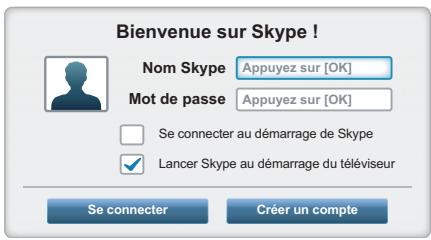
text_image
Bienvenue sur Skype !
Nom Skype Appuyez sur [OK]
Mot de passe Appuyez sur [OK]
Se connecter au démarrage de Skype
Lancer Skype au démarrage du téléviseur
Se connecter Créer un compte
3 Sélectionnez Se connecter ou Créer un compte.
Pour créer un nouveau compte:
Si vous ne possédez pas encore de compte Skype, vous devez en créer un nouveau avec votre téléviseur.
1 Sélectionnez Créer un compte sur l'écran Bienvenue sur Skype ! et appuyez sur OK.
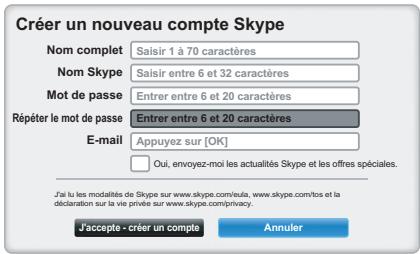
text_image
Créer un nouveau compte Skype
Nom complet Saisir 1 à 70 caractères
Nom Skype Saisir entre 6 et 32 caractères
Mot de passe Entrer entre 6 et 20 caractères
Répéter le mot de passe Entrer entre 6 et 20 caractères
E-mail Appuyez sur [OK]
Oui, envoyez-moi les actualités Skype et les offres spéciales.
J'ai lui les modalités de Skype sur www.skype.com/eula, www.skype.com/los et la déclaration sur la vie privée sur www.skype.com/privacy.
J'accepte - créer un compte Annuler
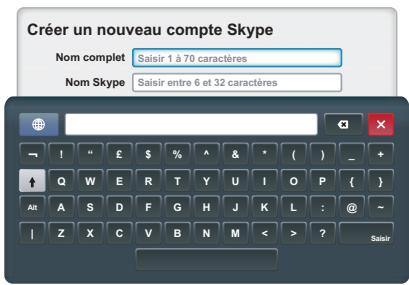
text_image
Créer un nouveau compte Skype
Nom complet Saisir 1 à 70 caractères
Nom Skype Saisir entre 6 et 32 caractères
2 Entrez les informations suivantes: Nom complet, Nom Skype, Mot de passe, Répéter le mot de passe et E-mail.
- Si vous souhaitez recevoir des informations relatives à Skype et des offres spéciales, cochez la case de sélection. Skype enverra des informations sur les nouveaux produits ou les offres spéciales par email.
3 Sélectionnez «J'accepte - créer un compte» et appuyez sur OK.
4 Vous serez maintenant connecté avec votre nouveau compte.
REMARQUE :
- Veuillez vous assurer d'avoir entré correctement votre adresse email. C'est nécessaire au cas où vous perdez votre mot de passe.
- Si vous oubliiez votre mot de passe, consultez le site skype.com pour le récupérer.
- Si un message vous informant que l'identifiant Skype que vous avez saisi existe déjà, veuillez choisir un identifiant différent.
Pour vous connecter à Skype:
Si vous possédez un compte Skype, connectez-vous sur l'écran Bienvenue sur Skype !.
1 Saisissez les informations Nom Skype et Mot de passe.
2 Sélectionnez Se connecter et appuyez sur OK.
- Si «Se connecter au démarrage de Skype» est coché, la connexion se fait automatiquement quand vous lancez Skype à partir du menu.
- Si «Lancer Skype au démarrage du téléviseur» est coché, la connexion se fait automatiquement quand vous mettez le téléviseur sous tension.
Ces deux options peuvent être sélectionnés en même temps.
Opérations de base
Appuyez sur ▲ ou ▼ pour sélectionner un onglet (Liste de contacts, Historique, Numéroter ou Options). Appuyez sur ▶/▲▼ pour sélectionner un contact dans la liste.
Votre liste de contacts contient les informations suivantes. Nom du contact / état de présence en ligne / photo du profile / commentaire
L'image de votre profile, votre état, le nom Skype, votre commentaire et votre crédit Skype.
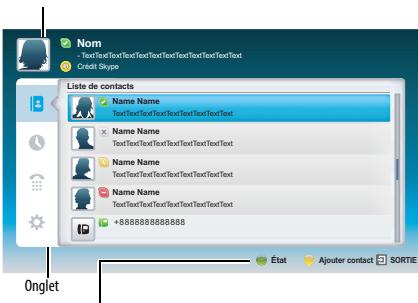
text_image
Nom
- TextTextTextTextTextTextTextTextTextTextText
Crédit Skype
Liste de contacts
Name Name
TextTextTextTextTextTextTextTextText
Name Name
TextTextTextTextTextTextTextTextText
Name Name
TextTextTextTextTextTextTextTextText
+888888888888
État Ajouter contact SORTIE
Onglet
État: Change votre état de disponibilité
Ajouter contact: Ajoute un compte Skype ou un numéro de téléphone.
SORTIE: Retourne à l'écran précédent. À partir de la liste des contacts, la touche SORTIE quite l'application Skype sans déconnexion.
L'état actuel de chacun de vos contacts est expliqué ci-dessous:
: En ligne
× : Hors ligne
: Ne pas déranger
: Bloqué
: Absent
16 : Numéro de téléphone
: Hors ligne avec message vocal ou renvoi d'appel activé

Appuyez sur ▲ ou ▼ pour sélectionner l'onglet Liste de contacts. Appuyez sur ▶/ ▲ ▼ pour sélectionner un contact.
Quand vous appuyez sur OK au niveau de chaque contact, les fonctions suivantes sont affichées.
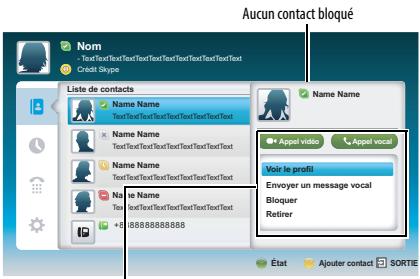
text_image
Aucun contact bloqué
Liste de contacts
Name Name
TextTextTextTextTextTextTextTextText
Name Name
TextTextTextTextTextTextTextTextText
Name Name
TextTextTextTextTextTextTextTextText
Na le Name
Text TextTextTextTextTextTextTextText
+8 88888888888
Name Name
Appel vidéo
Appel vocal
Voir le profil
Envoyer un message vocal
Bloquer
Retirer
État
Ajouter contact
SORTIE
Démarrer un appel vidéo
Démarrer un appel vocal
Voir le profil - Voir le profile du contact (y compris le nom Skype, le nom complet, la date de naissance, le genre, l'emplacement, le téléphone portable et l'adresse email)
Envoyer un message vocal - Envoyez un message vocal au contact.
Bloquer - Bloquez / débloquez un contact.
Retirer - Retirez un contact de la liste
Appel vidéo ou Appel vocal
Appuyez sur ▲▼◀▶ pour sélectionner Video call ou Voice call, votre écran d'appel est affiché comme ci-dessous.
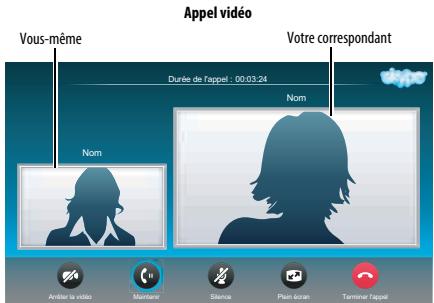
text_image
Appel vidéo
Vous-même
Dunée de l'appel : 00:03:24
Votre correspondant
Nom
Nom
Amiller la vidéo
Mantani
Silance
Pien écran
Taminer l'appel
Appel vocal
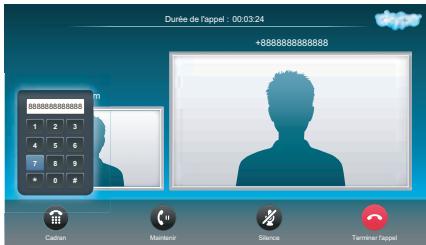
text_image
Durée de l'appel : 00:03:24
+888888888888
Cadran
Maintenir
Silence
Termine l'appel
Voici tous les icônes de la fenêtre de conversation.
Démarrer la vidéo
Arrêter la vidéo
C» Mettre un appel en attente
Reprendre l'appel
Désactive la sourdine du micro de la webcam.
Active/désactive la sourdine du son
Image vidéo de taille normale
Image vidéo en plein écran
Pavé de composition
Terminer l'appel (couper l'appel)
Appels de groupe
En utilisant votre téléviseur Toshiba, vous pouvez rejoindre un groupe Skype et des appels vidéo. Cependant, vous pouvez seulement envoyer et recevoir le son pendant ces appels.
REMARQUE : Vous devez être invité dans un appel de groupe, mais vous ne pouvez pas le lancer.
Appel entrant
Les appels entrant sur Skype sont affichés dans le coin inférieur droit de l'écran du téléviseur. Vous entendrez aussi une tonalité de sonnerie qui peut être ajustée en utilisant les touches VOLUME de la télécommande.
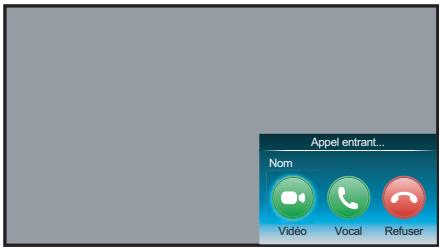
text_image
Appel entrant...
Nom
Vidéo
Vocal
Refuser
Vous disposez de trois options quand un appel entrant arrive.
• Vidéo : Répond par un appel vidéo.
• Vocal : Répond par un appel vocal.
• Refuser : Refuse l'appel entrant.
REMARQUE : Si d'autres applications sont actives ou pendant un enregistrement, vous recevez une notification d'appel entrant «Incoming call notification» jusqu'à ce que l'application ou l'enregistrement s'arrête.
État
Quand vous appuyez sur la touche VERTE, la fenêtre de changement d'état est affichée de la façon suivante. Vous pouvez changer votre état en appuyant sur la touche ▲ ou ▼ et sur OK.
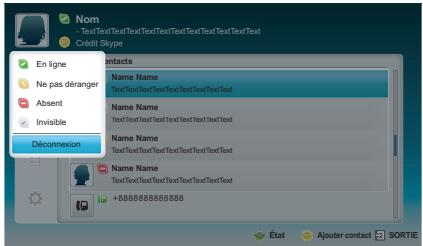
text_image
Nom
- TextTextTextTextTextTextTextTextTextTextText
Creatit Skype
En ligne
Ne pas déranger
Absent
Invisible
Déconnexion
Contacts
Name Name
TextTextTextTextTextTextTextTextText
Name Name
TextTextTextTextTextTextTextTextText
Name Name
TextTextTextTextTextTextTextTextText
Name Name
TextTextTextTextTextTextTextTextText
Name Name
TextTextTextTextTextTextTextTextText
+888888888888
État Ajouter contact SORTIE
Vous pouvez ajouter des contacts à votre liste de contacts.
Quand vous appuyez sur la touche JAUNE sur la télécommande, la fenêtre de menu Ajouter type de contact apparait sur l'écran.
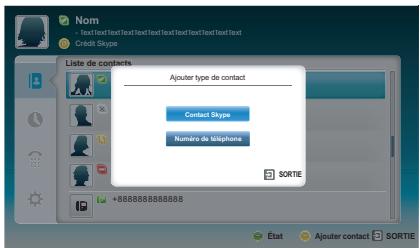
text_image
Nom
- TextTextTextTextTextTextTextTextTextTextText
Credit Skype
Liste de contacts
Ajouter type de contact
Contact Skype
Numéro de téléphone
SORTIE
+88888888888
État Ajouter contact SORTIE
Deux sous-fonctions sont prises en charge.
Appuyez sur la touche ▲ ou ▼ pour sélectionner Contact Skype ou Numéro de téléphone et appuyez sur OK.
Entrez le nom Skype de la personne que vous recherchez. Le résultat de la recherche apparait après la réception de la réponse du serveur Skype.
- Numéro de téléphone
Vous pouvez aussi entrer un numéro de téléphone dans la fenêtre de recherche.
Résultats de la recherche de contact
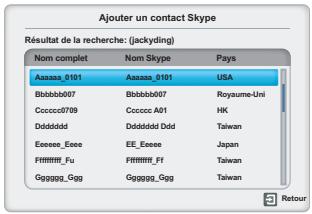
text_image
Ajouter un contact Skype
Résultat de la recherche: (jackyding)
Nom complet Nom Skype Pays
Aaaaaa_0101 Aaaaaa_0101 USA
Bbbbbbb007 Bbbbbbb007 Royaume-Uni
Ccccccc0709 Ccccccc A01 HK
Dddddddd Dddddddd Ddd Taiwan
Eeeee_Eeee EE_Eeee Japan
Ffffffff_Fu Ffffffff_F1 Taiwan
Gggggg_Ggg Gggggg_Ggg Taiwan
Vous pouvez envoyer une demande de contact à une personne affichée dans les résultats de la recherche. Appuyez sur ▲ ou ▼ pour sélectionner une personne et appuyez sur OK.
Notification de demande d'autorisation
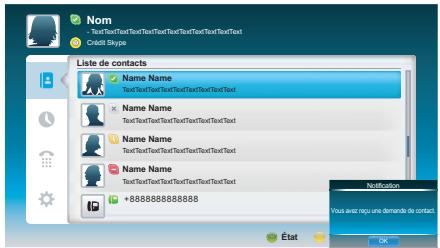
text_image
Nom
- TextTextTextTextTextTextTextTextTextTextTextTextText
Create Skype
Liste de contacts
Name Name
TextTextTextTextTextTextTextTextText
Name Name
TextTextTextTextTextTextTextTextText
Name Name
TextTextTextTextTextTextTextTextText
Name Name
TextTextTextTextTextTextTextTextText
Name Name
TextTextTextTextTextTextTextTextText
+888888888888
Notification
Vous avez reçu une demande de contact
État
OK
Quand vous recevez une demande de contact, un menu contextuel apparait dans lequel vous pouvez choisir Acceptor, Bloquer ou Refuser la demande.
Appuyez sur ▲ ou ▼ pour faire la sélection et appuyez sur OK.
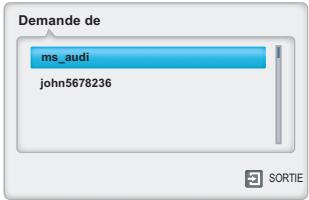
text_image
Demande de
ms_audi
john5678236
Appuyez sur la touche ◀ or ▶ pour faire la sélection et appuyez sur OK.
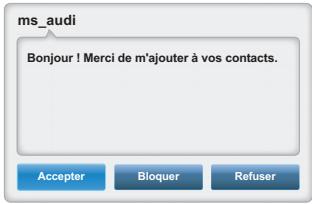
text_image
ms_audi
Bonjour ! Merci de m'ajouter à vos contacts.
Accepter Bloquer Refuser
Historique

Vous pouvez afficher une liste des événements passés dans «Historique» Appuyez sur ▲ ou ▼ pour sélectionner l'onglet Historique. Appuyez sur ▶/▲▼ pour sélectionner un élément et appuyez sur OK.
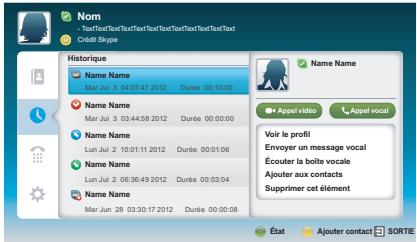
text_image
Nom
- TextTextTextTextTextTextTextTextTextTextTextText
Credit Skype
Historique
Name Name
Mar Juul 3 04.07.47.2012 Durée 00:10:00
Name Name
Mar Juul 3 03:44.58.2012 Durée 00:00:00
Name Name
Lun Juul 2 10:01.11.2012 Durée 00:01:06
Name Name
Lun Juul 2 06:36.49.2012 Durée 00:03:04
Name Name
Mar Jun 28 03:30.17.2012 Durée 00:00:08
Name Name
Appel vidéo Appel vocal
Voir le profil
Envoyer un message vocal
Écouter la boîte vocale
Ajouter aux contacts
Supprimer cet élément
État Ajouter contact SORTIE
Appuyez sur ◀ ou ▶ pour sélectionner Appel vidéo ou Appel vocal.
Chaque appel est accompagné d'un icône. La signification de chaque icône est la suivante:
| Icônes | Description |
| Appel entrant |
| Appel sortant |
| Appel manqué |
| Message vocal non lu |
| Message vocal |
Numéroter

Vous pouvez appeler un numéro de téléphone portable et fixe à partir de cet écran.
Appuyez sur ▲ ou ▼ pour sélectionner l'onglet Numéroter. Appuyez sur ▶/▲▼ pour naviguer sur cet écran.
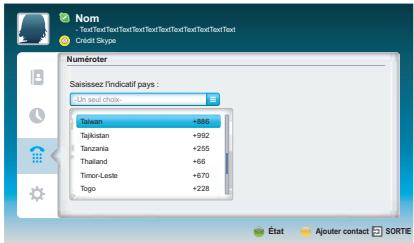
text_image
Nom
- TextTextTextTextTextTextTextTextTextTextText
Credit Skype
Numéroter
Saisissez l'indicatif pays :
Un seul chose:
Taiwan +886
Tajikistan +992
Tanzania +259
Thailand +66
Timor-Leste +670
Togo +228
État Ajouter contact SORTIE
Sélectionnez d'abord, le pays ou la région, puis saisissez ensuite le numéro de téléphone avec le code régional. Vous aurez besoin de crédits Skype dans votre compte pour appeler des numéros de téléphone portable ou fixe avec Skpe. Les appels d'urgence ne sont pas pris en charge pas Skype.
Options

Appuyez sur ▲ ou ▼ pour sélectionner Options et appuyez sur OK.
La page Options apparait.
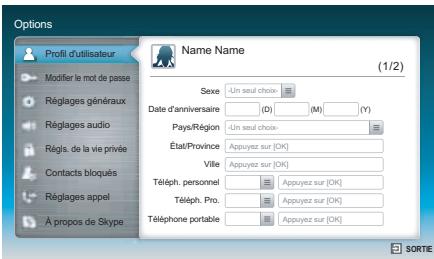
text_image
Options
Profil d'utilisateur
Modifier le mot de passe
Réglages généraux
Réglages audio
Régls. de la vie privée
Contacts bloqués
Réglages appel
À propos de Skype
Name Name
(1/2)
Sexe -Un seul choix -
Date d'anniversaire (D) (M) (Y)
Pays/Région -Un seul choix-
État/Province Appuyez sur [OK]
Ville Appuyez sur [OK]
Téléph. personnel Appuyez sur [OK]
Téléph. Pro. Appuyez sur [OK]
Téléphone portable Appuyez sur [OK]
Vous pouvez changer les réglages suivants:
• Profil d'utilisateur
Ajoutez ou changer vos informations personnelles (par ex., date de naissance, pays/région ou numéro de téléphone).
- Modifier le mot de passe
Vous pouvez changer changer votre mot de passer en saisissant le mot de passe existant et le nouveau mot de passe deux fois.
- Réglages généraux
Sélectionnez si Skype démarre automatiquement ou pas lors de la mise sous tension du téléviseur.
- Réglages audio
Ajustez manuellement le volume des haut-parleurs / tonalité de sonnerie.
Le volume de vos enceintes est différent sur Skype par rapport au niveau de volume normal sur votre téléviseur. La plage de volume des haut-parleurs est de 0 à 100% par pas de 1 et le volume de la tonalité de sonnerie de 0 à 100% par pas de 25.
- Régls. de la vie privée
Réglez qui est autorisé à vous appeler, tout le monde ou seulement les personnes de ma liste de contacts.
Si vous ne souhaitez pas que quelqu'un vous contact, bloquez-le simplement en entrant son nom Skype ou son numéro de téléphone sur ce menu. Les contacts bloqués avec succès apparaissent dans cette fenêtre.
- Réglages appel
Si vous n'êtes pas connecté à Skype, vous faire suivre les appels entrant vers un autre numéro de téléphone ou choisir d'accepter les messages vocaux. Cependant, vous aurez besoin d'avoir des crédits Skype pour activer cette fonction.
- A propos de Skype
Affiche les informations à propos de Skype.
Utilisation de Hybrid TV Standard (si disponible)
Hybrid TV Standard permet au téléviseur de recevoir les services HbbTV. Les services de téléviseur qui prennent en charge cette fonction indiquent toujours « appuyez sur ROUGE » sur l'écran.
REMARQUE : Vous devez configurer un réseau domestique avant d'utiliser cette fonction (voir page 12).
1 Appuyez sur MENU / ◀▶ pour mettre en surbrillance l'icône Réglage.
2 Appuyez sur ▲ / ◀▶ pour mettre en surbrillance l'icône Préférences et appuyez sur OK.
3 Appuyez sur ▼ pour sélectionner Hybrid TV Standard.
4 Appuyez sur ◀ ou ▶ pour commuter entre Désactivé et Activé.
Quand vous commuter Désactivé sur Activé, un Test de connexion au réseau est réalisé. Si le résultat est OK, alors le réglage change sur Activé. Si non, le réglage reste sur Désactivé.
Quand «appuyez sur ROUGE» est indiqué sur l'écran, appuyez sur la bouche ROUGE pour accéder au site du service HbbTV, puis appuyez sur ▲▼◀▶ pour sélectionner le contenu souhaité.
REMARQUE :
- Ce service n'est pas disponible en dehors de l'Allemagne.
- L'indication du service HbbTV ou la commande des touches requises peuvent ne pas être possible en fonction du contenu du service. Dans ce cas, réglez Hybrid TV Standard sur Désactivé.
- Toshiba n'offre aucune garantie, représentation ni assurance sur le contenu.
Utilisation de Intel® Wireless Display
Intel® Wireless Display (Intel® WiFi) est pris en charge par ce téléviseur. Vous pouvez utiliser votre téléviseur comme affichage secondaire pour un ordinateur avec Intel® Wireless Display.
1 Appuyez sur QUICK pour ouvrir le Menu rapide.
2 Appuyez sur ▲ ou ▼ pour mettre en surbrillance Intel® Wireless Display et appuyez sur OK.
Un message apparaît sur l'écran du téléviseur. Sélectionnez Oui.
3 Lancez le logiciel Intel® WiDi sur votre ordinateur et sélectionnez «recherche des adaptateur disponibles».
La liste des noms et numéros d'identification des périphérique Intel® WiDi est affichée sur l'écran de l'ordinateur.
Sélectionner le téléviseur auquel vous souhaitez vous connecter.
«Connexion en cours» apparaît sur le téléviseur.
4 Connexion de votre ordinateur au téléviseur pour la première fois
Lors de la sélection du téléviseur Toshiba pour la première fois, un code de 4 chiffres apparaît sur l'écran du téléviseur. Ce code doit être entré dans votre ordinateur pour authentifier la connexion.
Si l'authentication a déjà eu lieu
«Connexion à Intel® Wireless Display. Veuillez patienter» apparaît sur l'écran.
5 Une fois que la connexion Intel® WiDi est terminée, l'écran du téléviseur affiche une image miroir du contenu affiché sur l'écran de l'ordinateur.
REMARQUE :
- Lors de la connexion Intel® WiDi, l'ordinateur doit être sous tension.
- Quand le logiciel Intel® WiFi est activé, il se peut que les autres applications ne soit pas utilisables.
- Le nom d'appareil Intel® WiDi du téléviseur peut être changé à partir du logiciel Intel® WiDi.
Pour quitter Intel® Wireless Display:
Quittez Intel® Wireless Display en appuyant sur le bouton de déconnexion sur le logiciel Intel® WiDi en appuyant sur EXIT sur la télécommande du téléviseur.
REMARQUE : Si l'ordinateur est resté inactif pendant un certain temps, la connexion Intel® WiDi est coupée automatiquement.
Nom d'appareil Intel® Wireless Display
Le Intel® Wireless Display nom d'appareil du téléviseur peut être changé.
Dans le menu Préférences, appuyez sur ▲ ou ▼ pour sélectionner Réglage du périphérique réseau et appuyez sur OK.
2 Appuyez sur ▲ ou ▼ pour mettre en surbrillance Configuration de Intel® Wireless Display et appuyez sur OK.
3 Mettez en surbrillance Nom de l'appareil Intel® Wireless Display et appuyez sur OK.
La fenêtre du clavier virtuel apparaît.
4 Entrez le nom du périphérique Intel® Wireless Display en utilisant le clavier virtuel (voir page 45). Appuyez sur la touche BLEU.
5 Mettez en surbrillance Terminé puis appuyez sur OK pour enregistrer votre réglage.
Liste d'ordinateurs
La liste sur l'ordinateur affiche une liste des adresses MAC des ordinateurs connectés précédemment. Le nombre maximum pouvant être stocké est de 20.
Si la liste est pleine, l'adresse MAC la moins récemment utilisée est supprimée et la nouvelle adresse MAC est ajoutée automatiquement.
1 Sur l'écran Configuration de Intel® Wireless Display, mettez en surbrillance Liste d'ordinateurs et appuyez sur OK.
Liste d'ordinateurs apparaît.
Les ordinateurs enregistrés peuvent être supprimés un par un en appuyant sur la touche ROUGE dans la liste.
Quand vous le faites, le texte suivante peut apparaître: Souhaitez-vous désenregistrer cet ordinateur? Oui/Non» (le curseur par défaut est «Non»).
Utilisation du lecteur multimédia
Ce téléviseur vous permet d'écouter de la musique ou de regarder des photos ou des films stockés sur un périphérique USB connecté au port USB.
Vous pouvez par ailleurs lire des fichiers image, vidéo et audio depuis votre ordinateur en raccordant le téléviseur à votre réseau domestique.
Terminologie:
DMP: DLNA CERTIFIED™ Player (lecteur)
DMS: DLNA CERTIFIED™ Server (serveur)
DMR: Moteur de rendu DLNA CERTIFIED™
DMC: Contrôleur DLNA CERTIFIED™
• DMP: le téléviseur peut contrôler et lire le contenu d'un DMS.
- Un DMS est un périphérique qui peut fonctionner comme serveur pour DMP ou DMR.
- DMR: Le téléviseur peut lire un contenu à partir d'un DMS. La lecture est commandée par un DMC.
- DMC est un périphérique qui peut commander au téléviseur d'afficher des contenus.
REMARQUE :
- Ne retirez ou n'insérez jamais un périphérique USB en cours d'utilisation.
- Le MENU n'est pas disponible pendant la lecture.
- Si vous souhaitez utiliser votre téléviseur comme DMR, réglez Media Renderer sur Marche (voir «Moteur de rendu» à la page 47).
Caractéristiques techniques du lecteur multimédia
Périphérique
Périphérique USB
Version de l'interface : USB 2.0 HS
Dispositifs de classe de stockage de masse USB (MSC)
REMARQUE :
- La connectivité n'est pas garantie pour tous les appareils.
- Un comportement inattendu peut se produire en cas de connexion via un concentrateur USB.
Système de fichiers : FAT16 et FAT32
Taille mémoire maximale : illimitée
Serveur DLNA CERTIFIED™: votre ordinateur (par exemple)
Le téléchargement et l'utilisation de contenus protégés par des droits de propriété intellectuelle sont soumis à l'autorisation du titulaire des droits. TOSHIBA n'accorde pas ce genre d'autorisation.
Principes de fonctionnement
Utilisation du lecteur multimédia avec un périphérique USB
Lorsque la fonction Démarrage auto est activée, vous êtes invité à indiquer si vous souhaitez démarrer le lecteur multimédia à l'insertion d'un périphérique USB. Si la fonction Démarrage auto est désactivée (ou si vous souhaitez raccorder un DMS au réseau), vous devez démarrer manuellement le lecteur multimédia à partir du menu.
Pour modifier le paramètre Démarrage auto:
1 Appuyez sur MENU / ◀▶ pour mettre en surbrillance l'icône Lecteur multimédia.
2 Appuyez sur ▲ / ◀▶ pour mettre en surbrillance Lecteur multimédia USB et appuyez sur OK.
3 Appuyez sur ▲ ou ▼ pour sélectionner Configuration de Media Player et appuyez sur OK.
4 Appuyez sur ▲ ou ▼ pour sélectionner Démarrage auto USB puis appuyez sur ◀ ou ▶ pour sélectionner Marche ou Arrêt.
Démarrage auto
1 Insérez un périphérique USB dans la prise USB figurant sur le côté gauche du téléviseur. Un message guide s'affiche.
2 Appuyez sur ◀ ou sur ▶ pour sélectionner Oui, puis appuyez sur OK.
3 Appuyez sur ▲ ou ▼ pour sélectionner Photo, Film, ou Musique, puis appuyez sur OK.
4 Sélectionner le périphérique USB connecté et appuyez sur OK.
L'affichage Multi vue apparaît.
REMARQUE : si vous définissez Démarrage auto sur Arrêt, vous pouvez démarrer le lecteur multimédia manuellement.
Démarrage manuel
1 Insérez un périphérique USB dans la prise USB figurant sur le côté gauche du téléviseur.
2 Appuyez sur MENU / ◀ pour mettre en surbrillance l'icône Lecteur multimédia.
3 Appuyez sur ▲ / ◀▶ pour mettre en surbrillance Lecteur multimédia USB et appuyez sur OK.
4 Appuyez sur ▲ ou ▼ pour sélectionner Photo, Film ou Musique et appuyez sur OK.
5 Sélectionner le périphérique USB connecté et appuyez sur OK.
L'affichage Multi vue apparaît.
Les fichiers sont affichés dans la Multi-vue en fonction du type sélectionné en premier (Photo, Film ou Musique).
Par ex. Si vous avez sélectionné en premier un fichier Photo, seules les fichiers photo sont affichés.
Pour sélectionner un fichier dans Multi vue:
1 Appuyez sur ▲▼ ◀▶ pour sélectionner un fichier ou un dossier.
2 Appuyez sur OK pour accéder au niveau suivant ou sur BACK pour revenir au niveau précédent.
REMARQUE : Vous pouvez aussi retourner au niveau précédent en sélectionnant l'icône en haut à gauche de l'écran Multi vue et appuyer sur OK.
Pour quitter le lecteur multimédia:
1 Appuyez sur EXIT.
Utilisation du lecteur multimédia avec un serveur DLNA CERTIFIED™
Vous devez configurer un réseau domestique avant d'utiliser cette fonction (voir page 12).
1 Appuyez sur MENU / ◀▶ pour mettre en surbrillance l'icône Lecteur multimédia.
2 Appuyez sur ▲ / ◀▶ pour mettre en surbrillance Lecteur multimédia réseau et appuyez sur OK.
3 Sélectionner le serveur que vous souhaitez utiliser et appuyez sur OK. L'affichage Multi vue apparaît.
Multi Vue (DMS)
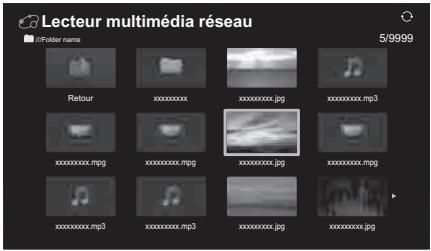
text_image
Lecteur multimédia réseau
5/9999
File name
Retour
xxxxxx
xxxxxx.jpg
xxxxxx.mp3
xxxxxx.mpg
xxxxxx.mpg
xxxxxx.jpg
xxxxxx.mpg
xxxxxx.mp3
xxxxxx.mp3
xxxxxx.jpg
xxxxxx.jpg
Les fichiers et les dossiers Photo, Film et Musique sont affichés dans Multi vue (DMS).
Pour sélectionner un fichier dans Multi vue:
1 Appuyez sur ▲▼ ◀▶ pour sélectionner un fichier ou un dossier.
2 Appuyez sur OK pour accéder au niveau suivant ou sur BACK pour revenir au niveau précédent.
REMARQUE : Vous pouvez aussi retourner au niveau précédent en sélectionnant l'icône en haut à gauche de l'écran Multi vue et appuyer sur OK.
Pour quitter le lecteur multimédia:
1 Appuyez sur EXIT.
Affichage de fichiers photo (sur le serveur DLNA CERTIFIED™ ou le périphérique USB)
Il existe trois modes d'affichage.
Affichage multiple (Photo USB)
Cet affichage vous permet de rechercher des photos dans la grille.
Les photos son affichées selon les données d'utilisation de la vignette dans chaque fichier image.
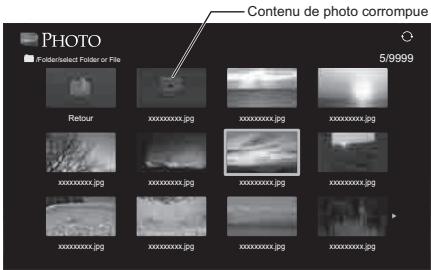
text_image
CONTENU DE PHOTO CORROMPUE
5/9999
PHOTO
Folderselect Folder or File
Retour
xxxxxxxxjg
xxxxxxxxjg
xxxxxxxxjg
xxxxxxxxjg
xxxxxxxxjg
xxxxxxxxjg
xxxxxxxxjg
xxxxxxxxjg
xxxxxxxxjg
xxxxxxxxjg
xxxxxxxxjg
xxxxxxxxjg
La vignette supérieure gauche correspond à la position initiale en mode d'affichage multiple.
1 Appuyez sur ▲▼◀▶ pour déplacer la sélection d'une fenêtre. Si toutes les photos ne rentrent pas dans un seul écran, la page précédente s'affiche lorsque vous appuyez sur ◀ dans la vignette supérieure gauche. Inversement, lorsque vous appuyez sur ▶ dans la vignette inférieure droite, l'écran suivant s'affiche.
Les touches P ^∧ (ou «/∧) P ^∨ (ou »/∨) peuvent être utilisées pour faire défiler la page vers le haut/bas dans Multi Vue quand il y a trop de photos pour qu'elles tiennent sur l'écran. Quand vous appuyez sur les touches P ^∧ (ou «/∧) P ^∨ (ou »/∨), la surbrillance doit se trouver sur la photo en haut à gauche de Précédent/Suivant Multi Vue.
REMARQUE : La fonction pour descendre d'une page sur la dernière page et la fonction pour monter d'une page sur la première page n'est pas disponible.
2 Lorsque vous sélectionnez un dossier, appuyez sur OK pour passer au niveau suivant. Appuyez sur BACK pour revenir au niveau précédent.
3 Appuyez sur OK pour afficher la photo sélectionnée en mode Vue simple.
Vue simple
Dans ce mode, seuls les fichiers situés dans le répertoire sélectionné peuvent s'afficher. Cet affichage vous permet de changer de photo manuellement. Lorsque vous passez de l'affichage multiple au mode Vue simple, la photo actuellement sélectionnée s'affiche.
1 Appuyez sur▶ pour afficher la photo suivante. Appuyez sur ◀ pour afficher la photo précédente.
2 Appuyez sur ▲ pour faire pivoter l'image de 90° dans le sens des aiguilles d'une montre. Appuyez sur ▼ pour faire pivoter l'image de 90° dans le sens inverse des aiguilles d'une montre.
3 Appuyez sur i+ pour afficher les informations sur le fichier (numéro de fichier, titre de photo, résolution, etc.).
REMARQUE :
- Les informations peuvent ne pas être correctement affichées en fonction des contenus du DMC ou DMS.
- Vous ne pouvez pas faire pivoter l'image en mode 3D (2D en 3D).
Diaporama
Cet affichage vous permet d'afficher les photos sous forme de diaporama. Dans ce mode d'affichage, seul le contenu situé dans le répertoire sélectionné peut s'afficher.
Pour démarrer le diaporama, appuyez sur OK en mode Vue simple.
2 Appuyez sur ◀ ou ▶ pour afficher la photo précédente/suivante.
3 Appuyez sur i+ pour afficher les informations sur le fichier.
REMARQUE : Appuyez sur ▲ ou ▼ pendant le mode Diaporama arrêtera le diaporama et fera tourner la photo.
Pour définir la durée de l'intervalle et le paramètre de répétition:
1 Appuyez sur QUICK pour ouvrir le Menu rapide.
2 Appuyez sur ▲ ou ▼ pour sélectionner Durée de l'intervalle ou Répéter.
3 Appuyez sur ◀ ou ▶ pour effectuer le réglage, puis appuyez sur OK.
REMARQUE : Pendant le mode DMS et Multi Vue, cette fonction ne peut pas être utilisée.
Pour régler la musique de fond (USB uniquement):
1 Appuyez sur QUICK pour ouvrir le Menu rapide pendant le mode Diaporama.
2 Appuyez sur ▲ ou ▼ pour sélectionner Musique de fond et appuyez sur ◀ ou ▶ pour sélectionner Marche.
Le fichier de musique dans le même dossier que la photo affichée commence a être lu.
REMARQUE :
- Quand le mode de répétition de musique est réglé sur Tout (voir page 68), tous les fichiers de musique dans le même dossier que la photo sont lus répétitivement.
- Pour arrêter la lecture du fichier de musique, sélectionnez Arrêt dans Musique de fond.
Pour faire un zoom avant/arrière sur des photos
Vous pouvez utiliser la fonction de zoom pendant le mode Vue simple ou le mode Diaporama.
Touche ROUGE (Zoom avant)
$$
\text { USB: Zoom } x 1 \longrightarrow x 2 \longrightarrow x 4 \longrightarrow x 8
$$
$$
\text { DMP: Zoom } x 1 / 8 \longrightarrow x 1 / 4 \longrightarrow x 1 / 2 \longrightarrow x 1 \longrightarrow x 2 \longrightarrow x 4 \longrightarrow x 8
$$
Touche VERTE (Zoom arrière)
$$
\text { USB: Zoom } x 8 \longrightarrow x 4 \longrightarrow x 2 \longrightarrow x 1
$$
$$
\text { DMP: Zoom } x 8 \longrightarrow x 4 \longrightarrow x 2 \longrightarrow x 1 \longrightarrow x 1 / 2 \longrightarrow x 1 / 4 \longrightarrow x 1 / 8
$$
Touche BACK: Lecture normale
Touches ▲▼◀▶: Défilement vertical ou horizontal
REMARQUE : Utiliser le zoom pendant le mode de Diaporama arrêtera le diaporama et fera un zoom avant/arrière sur la photo.
Sélection du mode de lecture (USB uniquement)
Vous pouvez voir les photos 3D en 3D et vous pouvez aussi voir les photos 2D en 3D.
Sélectionnez le mode de lecture à partir du Menu rapide ou changez le mode de lecture en utilisant la touche 3D sur la télécommande.
Le Mode de lecture actuel apparaît en haut à gauche du mode de liste.
1 Appuyez sur QUICK pour ouvrir le Menu rapide en mode Multi vue.
2 Appuyez sur ▲ ou ▼ pour sélectionner Mode de lecture et appuyez sur OK.
3 Appuyez sur ▲ ou ▼ pour sélectionner Mode 2D, Mode 3D 1 ou Mode 3D 2.
Mode 2D
Toutes les photos sont affichées en 2D.
Mode 3D 1
Les photos 3D sont affichées en 3D et les photos 2D en 2D.
Mode 3D 2
Toutes les photos sont affichées en 3D.
Les photos 2D sont converties et affichées en 3D et les photos 3D sont affichées en 3D.
Pour changer le mode de lecture en utilisant la télécommande:
1 Appuyez sur 3D pendant le mode Vue simple.
Le mode commute entre Mode 2D, Mode 3D 1 et Mode 3D 2 chaque fois que vous appuyez sur 3D.
Pour choisir une photo à partir de la liste de lecture:
Pendant le mode Vue simple ou Diaporama, vous pouvez sélectionner une photo différente sur la Liste de lecture.
1 Appuyez sur QUICK pour ouvrir le Menu rapide à partir du mode Vue simple ou du mode Diaporama.
2 Appuyez sur ▲ ou ▼ pour sélectionner Liste de lecture et appuyez sur OK.
La Liste des photos apparaît.
3 Appuyez sur ▲ ou ▼ pour sélectionner un nom de fichier.
Pour fermer Photo Viewer:
1 Appuyez sur EXIT. La dernière chaîne visionnée ou la dernière entrée externe sélectionnée est activée.
Compatibilité des fichiers
Voir page 89.
Visionnage de fichiers vidéo (sur le serveur DLNA CERTIFIED™ ou le périphérique USB)
Vous pouvez sélectionner des films à partir d'une Multi Vue des fichiers disponibles.
Multi Vue (Film USB)
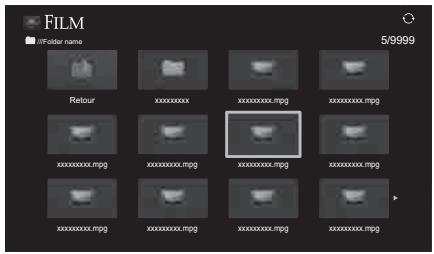
text_image
FILM
r/older name
5/9999
Retour
xxxxxxxxx
xxxxxxxxx.mpg
xxxxxxxxx.mpg
xxxxxxxxx.mpg
xxxxxxxxx.mpg
xxxxxxxxx.mpg
xxxxxxxxx.mpg
xxxxxxxxx.mpg
xxxxxxxxx.mpg
xxxxxxxxx.mpg
xxxxxxxxx.mpg
xxxxxxxxx.mpg
xxxxxxxxx.mpg
1 Appuyez sur ▲▼◀▶ pour sélectionner un fichier ou un dossier. Les touches P∧ (ou << / ∧) P∨ (ou >> / ∨) peuvent être utilisées pour faire défiler la page vers le haut/bas dans Multi Vue quand il y a trop de fichiers pour qu'ils tiennent sur l'écran.
REMARQUE : La fonction pour descendre d'une page sur la dernière page et la fonction pour monter d'une page sur la première page n'est pas disponible.
2 Lorsque vous sélectionnez un dossier, appuyez sur OK pour passer au niveau suivant. Appuyez sur BACK pour revenir au niveau précédent.
3 Lorsque vous avez sélectionné le fichier de votre choix, appuyez sur OK ou sur ▶ (lecture) pour démarrer la lecture.
REMARQUE :
- Sur l'écran d'aperçu, si vous mettez en surbrillance le fichier sans appuyer sur OK, le contenu est lu sur un écran d'aperçu. Lorsque vous appuyez sur OK, le contenu s'affiche en mode plein écran.
- Selon la taille du fichier, il est possible que la lecture soit lente à démarrer.
4 Appuyez sur ■ pour arrêter la lecture.
REMARQUE :
- Si la lecture se termine avant que vous appuyez sur ■, l'écran retourne à Multi Vue.
- Selon la taille du fichier, il est possible que la lecture soit lente à démarrer.
Pendant la lecture :
- Appuyez sur ||||► pour mettre en pause.
PAUSE peut ne pas être disponible en fonction du contenu DMC ou DMS.
- Pour reprendre normalement la lecture, appuyez sur ▶ (lecture).
- Pour une lecture en mode de retour rapide ou d'avance rapide, appuyez sur ◀◀◀ ou ▶▶ pendant la lecture. Chaque fois que vous appuyez sur ◀◀◀ ou ▶▶, la vitesse de lecture change.
- Pour rechercher un fichier spécifique, appuyez plusieurs fois sur ◀◀ ou ▶▶.
- Appuyez sur i+ pour afficher les informations sur le fichier (numéro, titre du film, durée, etc.).
REMARQUE :
- Les informations peuvent ne pas être correctement affichées en fonction des contenus du DMC ou DMS.
- Pendant la lecture, vous pouvez régler les fonctions des menus Image, d'image et Son à partir du Menu rapide.
- Il se peut que la vitesse de lecture (◀◀/▶▶) ne change pas en fonction du flux.
Pour sélectionner la langue audio et la langue des sous-titres (USB uniquement):
- Appuyez plusieurs fois sur SUBTITLE pour sélectionner la langue des sous-titres de votre choix.
- Appuyez plusieurs fois sur /II pour sélectionner la langue audio de votre choix.
REMARQUE : Cette fonction n'est pas disponible en fonction du contenu.
Pour définir le mode de répétition :
1 Appuyez sur QUICK pour ouvrir le Menu rapide.
2 Appuyez sur ◀ ou ▶ pour sélectionner Arrêt, Tout ou 1.
| Mode | Description |
| Arrêt | Le fichier n'est lu qu'une seule fois. |
| Tout | Les fichiers d'un même dossier sont lus à plusieurs reprises. |
| 1 | Le même fichier est lu à plusieurs reprises. |
3 Appuyez sur BACK.
REMARQUE : Pendant le mode DMS et Multi Vue, cette fonction ne peut pas être utilisée.
Reprise de la lecture (USB uniquement)
Vous pouvez reprendre la lecture a partir de l'endroit ou vous l'avez arrêtée.
Appuyez sur ■ pendant la lecture du film pour mémoriser la position d'arrêt. Sur l'écran Multi Vue, si vous sélectionnez un film dont la position d'arrêt a été mémorisée, le message «Resume Play?» apparaît. Sélectionnez Oui pour reprendre la lecture à partir de la dernière position d'arrêt.
REMARQUE : Si vous lisez un contenu différent ou quittez Lecteur multimedia, la position mémorisée est supprimée.
Pour sélectionner un film dans Liste de lecture:
Lors de la lecture d'un film, vous pouvez sélectionner un film différent à partir de Liste de lecture.
1 Appuyez sur QUICK pour ouvrir le Menu rapide.
2 Appuyez sur ▲ ou ▼ pour sélectionner Liste de lecture et appuyez sur OK.
La Liste des films apparaît.
3 Appuyez sur ▲ ou ▼ pour sélectionner un nom de fichier.
Pour fermer le lecteur vidéo:
1 Appuyez sur EXIT.
Compatibilité des fichiers
Voir page 89.
Pour enregistrer votre téléviseur sur un compte DivX®:
Ce téléviseur permet de lire les fichiers achetés ou loués auprès de services de vidéo à la demande (VOD) DivX®. Lorsque vous achetez ou louez des fichiers sur Internet sur des sites de vidéo à la demande DivX®, vous êtes invité à saisir un code d'inscription.
Dans le menu Configuration de Media Player, appuyez sur ▲ ou ▼ pour afficher DivX® VOD et appuyez sur OK.
2 Appuyez sur ▲ ou ▼ pour mettre en surbrillance Inscription DivX® VOD et appuyez sur OK.
DivX® VOD
Inscription DivX® VOD
Désinscription DivX® VOD
La fenêtre DivX® VOD s'affiche et le code d'inscription apparaît. Pour de plus amples informations sur l'inscription, visitez le site Web de DivX® à l'adresse suivante :
http://vod.divx.com
4 Copiez le fichier d'activation dans un périphérique mémoire, puis lisez-le sur le téléviseur.
Pour désenregistrer votre appareil:
Dans l'étape 2 ci-dessus, mettez en surbrillance Désinscription DivX® VOD puis appuyez sur OK.
2 Un message de confirmation s'affiche. Sélectionnez Oui, puis appuyez sur OK.
3 La fenêtre DivX® VOD apparaît et vous pouvez voir le code de désenregistrement. Pour de plus amples informations sur l'inscription, visitez le site Web de DivX® à l'adresse suivante :
http://vod.divx.com
À PROPOS DES SÉQUENCES VIDÉO DIVX: DivX® est un format vidéo numérique créé par DivX, LLC, une filiale de Rovi Corporation. Cet appareil est un produit DivX Certified® officiel qui peut reproduire des séquences vidéo DivX. Consultez le site divx.com pour plus d'informations et pour vous procurer des logiciels utilitaires pour convertir vos fichiers au format vidéo DivX.
À PROPOS DIVX VIDEO-ON-DEMAND: Cet appareil DivX Certified® doit être enregistré afin de reproduire des séquences vidéo DivX Video-on-Demand (VOD) du commerce. Pour obtenir votre code d'enregistrement, localisez la section DivX VOD dans le menu de réglage de votre appareil. Consultez le site vod.divx.com pour en savoir plus sur la façon de réaliser l'enregistrement.
DivX Certified® pour lire les séquences vidéo DivX® jusqu'à HD 1080p, y compris une contenu de qualité supérieur.
Pour lire un contenu DivX Plus HD:
- Pour une lecture en mode de retour rapide ou d'avance rapide, appuyez sur ◀◀◀ ou ▶▶ pendant la lecture. Chaque fois que vous appuyez sur ◀◀◀ ou ▶▶, la vitesse de lecture change.
- Ce téléviseur crée un point de chapitre original par incrément de 10% afin de créer 10 chapitre en tout, qui sont accessibles en utilisant les touches numériques de la télécommande.
Pendant la lecture, appuyez sur ▶▶ pour sauter au début du chapitre suivant. Quand vous appuyez deux fois à suivre sur ▶▶, l'opération ci-dessus est répétée deux fois. Si vous appuyez sur ▶▶ pendant le dernier chapitre, la lecture saute au début du contenu suivant.
Appuyez sur ◀◀ pour sauter au début du chapitre actuel.
Si vous appuyez deux fois à suivre sur ◀◀, l'appareil saute au début du chapitre précédent. Si vous appuyez deux fois à suivre sur ◀◀ pendant le premier chapitre, la lecture du contenu actuel s'arrête et l'appareil saute au début du contenu précédent.
Les touches numériques sont utilisées pour les sauts directs. Si vous appuyez sur la touche 3, la lecture saute au début du 3e chapitre. Même si le contenu de la lecture possède des chapitres d'origine, les touches numériques sont utilisées pour sauter directement aux chapitres créés automatiquement.
Si le contenu possède des chapitres d'origine, ◀◀◀ / ▶▶▶ sont utilisez pour ces chapitres.
REMARQUE :
- En fonction du contenu, l'opération sur les données peut ne pas fonctionner.
- Il se peut que la vitesse de lecture (◀◀/▶▶) ne change pas en fonction du flux.
Utilisation des Multi-Titres et des Multi-Titres à chronologie alternative
Les fichiers DivX Plus HD peuvent contenir un maximum de 100 titres.
Vous pouvez changer le titre (il contient le même fichier vidéo) en appuyant sur la touche ROUGE.
Quand vous appuyez sur la touche ROUGE, la fenêtre de changement de titre apparaît en bas de l'écran (au même endroit que la fenêtre de changement de sous-titre ou de son).
Le titre change en boucle chaque fois que vous appuyez sur la touche ROUGE. La lecture démarrer à partir de l'heure de départ du titre sélectionné pour chaque ▲ ou ▼.
REMARQUE : En fonction du contenu, l'opération sur les données peut ne pas fonctionner.
Lecture de fichiers musicaux (sur le serveur DLNA CERTIFIED™ ou le périphérique USB)
Vous pouvez écouter de la musique à partir d'une Multi Vue des fichiers disponibles.
Multi Vue (Musique USB)
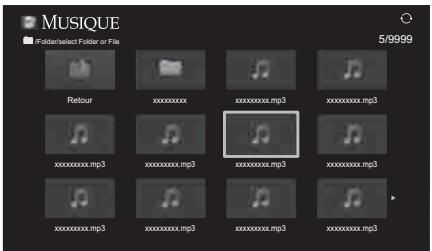
text_image
MUSIQUE
Folder/selected Folder or File
5/9999
Retour
xxxxxxxxxx
xxxxxxxxx.mp3
xxxxxxxxx.mp3
xxxxxxxxx.mp3
xxxxxxxxx.mp3
xxxxxxxxx.mp3
xxxxxxxxx.mp3
xxxxxxxxx.mp3
xxxxxxxxx.mp3
xxxxxxxxx.mp3
xxxxxxxxx.mp3
xxxxxxxxx.mp3
xxxxxxxxx.mp3
1 Appuyez sur ▲▼◀▶ pour sélectionner un fichier ou un dossier. Les touches P∧ (ou «/∧) P∨ (ou »/∨) peuvent être utilisées pour faire défiler la page vers le haut/bas dans Multi Vue quand il y a trop de fichiers pour qu'ils tiennent sur l'écran.
REMARQUE : La fonction pour descendre d'une page sur la dernière page et la fonction pour monter d'une page sur la première page n'est pas disponible.
2 Lorsque vous sélectionnez un dossier, appuyez sur OK pour passer au niveau suivant. Appuyez sur BACK pour revenir au niveau précédent.
3 Lorsque vous avez sélectionné le fichier de votre choix, appuyez sur OK ou sur ▶ (lecture) pour démarrer la lecture.
REMARQUE : Si vous mettez en surbrillance le fichier sans appuyer sur OK, le contenu est lu sur une Multi Vue. Lorsque vous appuyez sur OK, le contenu s'affiche en mode plein écran.
4 Appuyez sur ■ pour arrêter la lecture.
REMARQUE :
- Selon la taille du fichier, il est possible que la lecture soit lente à démarrer.
- Pendant la lecture, vous pouvez régler les fonctions du menu Son à partir du Menu rapide.
Pendant la lecture
- Appuyez sur ||||► pour mettre en pause.
- Pour reprendre normalement la lecture, appuyez sur ▶ (lecture).
PAUSE peut ne pas être disponible en fonction du contenu DMC ou DMS.
- Pour une lecture en mode de retour rapide ou d'avance rapide, appuyez sur ◀◀◀ ou ▶▶. Chaque fois que vous appuyez sur ◀◀◀ ou ▶▶, la vitesse de lecture change.
Pour définir le mode de répétition :
1 Appuyez sur QUICK pour ouvrir le Menu rapide.
2 Appuyez sur ▲ ou ▼ pour sélectionner Répéter.
3 Appuyez sur ◀ ou ▶ pour sélectionner Arrêt, Tout ou 1.
| Mode | Description |
| Arrêt | Les fichiers d'un même dossier sont lus une seule fois. |
| Tout | Les fichiers d'un même dossier sont lus à plusieurs reprises. |
| 1 | Le même fichier est lu à plusieurs reprises. |
4 Appuyez sur BACK.
REMARQUE : Quand le téléviseur est utilisé comme DMR, cette fonction ne peut pas être utilisée.
Pour sélectionner un fichier de musique dans Liste de lecture:
Lors de la lecture d'un fichier de musique, vous pouvez sélectionner un fichier de musique différent à partir de Liste de lecture.
1 Appuyez sur QUICK pour ouvrir le Menu rapide.
2 Appuyez sur ▲ ou ▼ pour sélectionner Liste de lecture et appuyez sur OK.
La Liste des musiques apparaît.
3 Appuyez sur ▲ ou ▼ pour sélectionner un nom de fichier.
1 Appuyez sur i+ pendant la lecture. Les informations s'affichent dans la partie inférieure de l'écran.
2 Appuyez une nouvelle fois sur i+ pour supprimer les informations.
REMARQUE : Il est possible que ces informations ne s'affichent pas correctement selon le contenu (DMS).
Pour fermer le lecteur audio :
1 Appuyez sur EXIT.
Compatibilité des fichiers
Voir page 89.
Autres fonctions
Bloc. clavier
La fonction Bloc. clavier vous permet de désactiver les touches du téléviseur. Toutes les touches de la télécommande continueront de fonctionner normalement.
1 Appuyez sur MENU / ◀▶ pour mettre en surbrillance l'icône Réglage.
2 Appuyez sur ▲ / ◀▶ pour mettre en surbrillance l'icône Préférences et appuyez sur OK.
3 Appuyez sur ▲ ou ▼ pour sélectionner Bloc. clavier.
4 Appuyez sur ◀ ou ▶ pour sélectionner Marche.
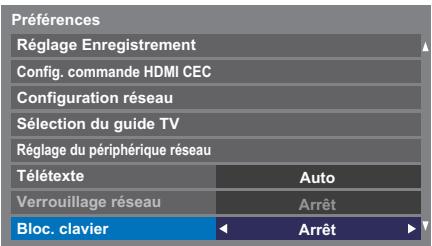
text_image
Préférences
Réglage Enregistrement
Config. commande HDMI CEC
Configuration réseau
Sélection du guide TV
Réglage du périphérique réseau
Télétexte Auto
Verrouillage réseau Arrêt
Bloc. clavier Arrêt
Lorsque la fonction Bloc. clavier est définie sur Marche, un message de rappel apparaît à l'écran si vous tentez d'utiliser les touches du téléviseur. Si vous appuyez sur la touche de veille, le téléviseur s'éteindra et ne pourra être rallumé qu'en utilisant la télécommande.
Minuteries
Programmations – numérique uniquement
Cette fonction permet de programmer le téléviseur pour qu'il se règle sur une chaîne spécifique à une heure choisie. Elle peut être utilisée pour visualiser une émission donnée, ou pour visualiser plusieurs programmes en réglant le mode sur l'option quotidien ou hebdomadaire.
1 Appuyez sur MENU / ◀▶ pour mettre en surbrillance l'icône Programmes TV.
2 Appuyez sur ▲ / ◀▶ pour mettre en surbrillance l'icône Programmations et appuyez sur OK.
3 Appuyez sur ▼ si nécessaire pour sélectionner une position de programmation, puis appuyez sur OK. Le menu Minuterie s'affiche à l'écran.
4 Appuyez sur ▲ et ▼ pour parcourir la liste et ajouter les détails de l'émission à l'aide des touches numériques, puis appuyez sur ◀ et ▶ pour valider les sélections.
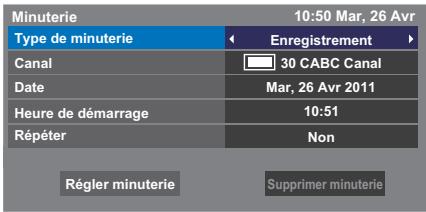
text_image
Minuterie
10:50 Mar, 26 Avr
Type de minuterie
Enregistrement
Canal
30 CABC Canal
Date
Mar, 26 Avr 2011
Heure de démarrage
10:51
Répéter
Non
Régler minuterie
Supprimer minuterie
5 Une fois tous les détails saisis, mettez en surbrillance Régler minuterie, puis appuyez sur OK pour mémoriser la programmation.
Le voyant ORANGE de la programmation situé à l'avant du téléviseur s'allume (voir page 86 pour plus de détails). Minut.
Marche
Cette fonction vous permet de régler le téléviseur de façon à ce qu'il se mette en marche automatiquement sur une chaîne spécifique à une heure précise ou après un certain laps de temps.
1 Appuyez sur MENU / ◀▶ pour mettre en surbrillance l'icône Fonction.
2 Appuyez sur ▲ / ◀▶ pour mettre en surbrillance l'icône Minut. Marche et appuyez sur OK.
3 Appuyez sur ▲ ou ▼ pour sélectionner Activation Minuterie puis appuyez sur ◀ ou ▶ pour sélectionner Marche.
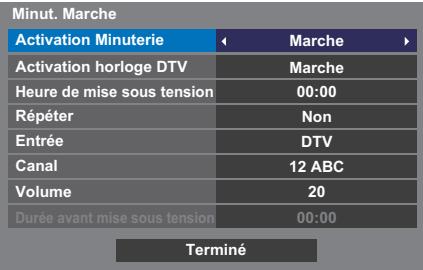
text_image
Minut. Marche
Activation Minuterie < Marche >
Activation horloge DTV Marche
Heure de mise sous tension 00:00
Répéter Non
Entrée DTV
Canal 12 ABC
Volume 20
Durée avant mise sous tension 00:00
Terminé
4 Appuyez sur ▼ pour sélectionner Activation horloge DTV, puis appuyez sur ◀ ou ▶ pour sélectionner Marche ou Arrêt.
5 Appuyez sur ▲ ou ▼ pour parcourir la liste et ajouter les détails de la minuterie de marche à l'aide des touches numériques, puis appuyez sur ◀ et ▶ pour valider les sélections.
Heure de mise sous tension (uniquement en mode Activation horloge DTV): réglez l'heure de votre choix à l'aide des touches numériques.
Répéter (uniquement en mode Activation horloge DTV): sélectionnez la fréquence de la minuterie de marche de votre choix (Non, Tous les jours, Lun-Ven, Lun-Sam, Sam-Dim).
Entrée: sélectionnez une source d'entrée vidéo (ATV, DTV Ant, EXT 1, EXT 2, HDMI 1, HDMI 2, HDMI 3, HDMI 4 ou PC).
Canal: réglez la chaîne qui est syntonisée lorsque le téléviseur est allumé.
REMARQUE : Lorsque vous sélectionnez une entrée externe dans le champ Entrée, il est impossible de sélectionner un canal.
Volume: Réglez le volume qui sera appliqué à la mise sous tension du téléviseur.
Durée avant mise sous tension (uniquement en mode Activation horloge DTV): Réglez la durée avant la mise sous tension du téléviseur à l'aide des touches numériques (maximum 12 heures).
6 Appuyez sur ▲ ou ▼ pour mettre en surbrillance Terminé et appuyez sur OK.
Pour annuler la minuterie de marche
1 Dans le menu Marche, sélectionner Activation Minuterie.
2 Appuyez sur ◀ ou ▶ pour sélectionner Arrêt.
3 Appuyez sur ▲ ou ▼ pour mettre en surbrillance Terminé et appuyez sur OK.
Arrêt différé
Le téléviseur peut être réglé pour Arrêt automatiquement après un certain temps.
1 Appuyez sur MENU / ◀▶ pour mettre en surbrillance l'icône Fonction.
2 Appuyez sur ▲ / ◀▶ pour mettre en surbrillance l'icône Arrêt différé et appuyez sur OK.
3 Utilisez les touches numériques pour saisir l'heure souhaitée. Par exemple, pour éteindre le téléviseur dans une heure et demie, tapez 01:30, ou appuyez sur ▶ / ◀ pour augmenter/diminuer l'heure en incréments de 10 minutes. (La durée maximale est de 12 heures)
4 Appuyez sur EXIT pour terminer.
5 Pour annuler l'Arrêt différé, entrez quatre zéros dans le réglage ci-dessus.
Réglages Économie d'énergie
Extinction automatique
Le téléviseur s'éteint automatiquement (il passe en mode de veille) au bout de 4 heures si vous n'appuyez sur aucune touche de la télécommande ou du téléviseur.
1 Appuyez sur MENU / ◀▶ pour mettre en surbrillance l'icône Réglage.
2 Appuyez sur ▲ / ◀▶ pour mettre en surbrillance l'icône Préférences et appuyez sur OK.
3 Appuyez sur ▲ ou ▼ pour sélectionner Réglages Économie d'énergie, puis appuyez sur OK.
4 Appuyez sur ▲ ou ▼ pour sélectionner Extinction Automatique.
5 Appuyez sur ◀ ou ▶ pour sélectionner Marche ou Arrêt.
REMARQUE :
Hors tension quand aucun signal
Le téléviseur se met automatiquement hors tension au bout de 15 minutes si aucun signal n'est détecté. Vous pouvez définir ce réglage sur Arrêt dans les cas suivants :
- Signal faible de la chaîne analogique (pas de détection de signal).
- Seule Audio L/R est raccordée à l'entrée externe pour écouter de la musique via les haut-parleurs du téléviseur.
1 Dans le menu Réglages Économie d'énergie, appuyez sur ▲ ou ▼ pour sélectionner Hors tension quand aucun signal et appuyez sur OK.
2 Appuyez sur ▲ ou ▼ pour sélectionner l'élément que vous souhaitez changer et appuyez sur ◀ ou ▶ pour sélectionner Marche ou Arrêt.
REMARQUE :
• Le réglage par défaut est Marche.
- Un message d'avertissement s'affiche 1 minute avant la mise hors tension.
En mode numérique, les informations à l'écran et le guide des programmes donnent accès aux détails des émissions pour toutes les chaînes disponibles.
1 Appuyez sur i+ pour afficher l'écran d'informations. Celui-ci contient les détails de la chaîne et de l'émission visualisée.
Exemple d'affichage
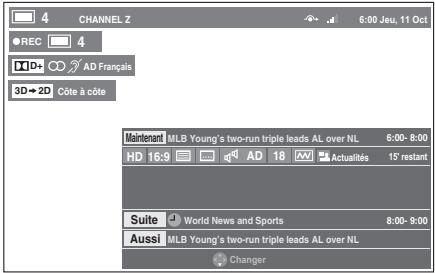
2 Appuyez sur ▲ ou ▼ pour sélectionner le guide d'informations «Maintenant», «Suite» ou «Aussi».
Le contenu de l'information sélectionnée apparaît.
Pour enregistrer la prochaine émission programmée, sélectionnez «Suite», puis appuyez sur OK. L'écran Minuterie s'affiche ensuite.
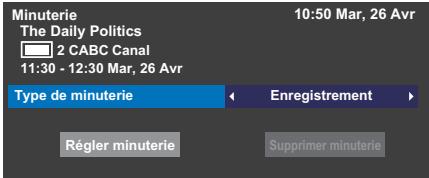
text_image
Minuterie
The Daily Politics
2 CABC Canal
11:30 - 12:30 Mar, 26 Avr
10:50 Mar, 26 Avr
Type de minuterie
Enregistrement
Régler minuterie
Supprimer minuterie
4 Les détails de l'émission ont été ajoutés à la programmation. Mettez en surbrillance Régler minuterie, puis appuyez sur OK pour enregistrer.
Pour indiquer qu'une Programmation d'enregistrement a été réglée, une icône d'horloge s'affiche dans les champs Suite de l'écran d'informations. Une coche apparaît si la programmation est une Programmation de rappel.
1 Appuyez sur QUICK pour ouvrir le Menu rapide.
2 Appuyez sur ▼ pour mettre en surbrillance Plus d'information, puis appuyez sur OK.
Icônes des informations à l'écran
| Icône | Description |
| Infos service | | Type de service (TV, Radio, Texte) |
| Passer |
| Infos audio | | Mono |
| Stéréo |
| Bilingue mono |
| Multi-chânes |
| Dolby Digital |
| Dolby Digital+ |
| Quand HE-AAC est décodé. |
| Description audio |
| Infos audio/sous-titres | | Pour les malentendants |
| Informations Enregistrement | ●REC | Informations Enregistrement + Service |
| Info 3D | 3D3D→2D | |
| Infos événement | HD, SD | Format vidéo (HD, SD) |
| 16:9, 4:3 | Rapport d'aspect |
| Télétexte |
| Sous-titres (simple, multiple) |
| Plage audio (Mono, Multi) |
| 0, 4 – 18 | Verrouillage parental |
| Crypté |
| Infos programmation | | Enregistrement |
| Rappel |
Utilisation de EPG (Guide électronique des programmes)
Vous pouvez choisir le système EPG souhaité entre le Guide Hertzien ou MediaGuide qui nécessite une connexion Internet.
Utilisation du Guide Hertzien
Assurez-vous de sélectionner Guide Hertzien dans le menu Type de guide des réglages initiaux (voir page 17.) Ce réglage peut aussi être fait à partir du menu Réglage / Configuration du système / Réglage rapide ou du menu Réglage / Préférences / Type de guide à n'importe quel moment.
1
La touche GUIDE permet d'afficher le Guide à l'écran, avec les détails de la chaîne et de l'émission visualisée en surbrillance. Il peut prendre quelques instants pour s'afficher.
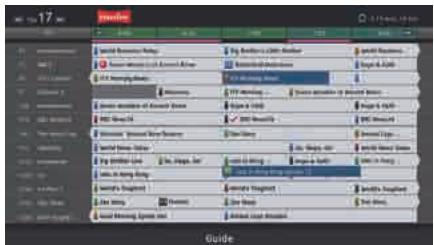
text_image
17
Guide
Vous pouvez choisir un intervalle de 1,5 ou de 3 heures en appuyant sur la touche VERTE.
2
Appuyez sur ◀ ou ▶ pour afficher des informations sur les autres émissions programmées sur la chaîne sélectionnée. Pour mettre en surbrillance la première émission dans la grille de genre, appuyez sur la touche ROUGE.
3
Pour consulter les détails des autres émissions disponibles, appuyez sur ▲ et ▼ pour parcourir la liste des chaînes. Une fois la chaîne sélectionnée, les détails de l'émission en cours de diffusion s'affichent. Appuyez sur ◀ ou ▶ pour afficher les informations des prochaines émissions.
4
Pour obtenir des informations sur une émission en surbrillance, appuyez sur i^+ .
5
Pour régler le programmateur pour cette émission, appuyez sur la touche BLEUE afin d'afficher le menu Programmations.
6
Appuyez sur P√ pour passer à la page suivante ou sur P∧ pour revenir à la page précédente.
Sélection/recherche du genre
Dans l'écran du guide, vous pouvez utiliser les fonctions de sélection et de recherche du genre.
1
Sans l'écran du guide, appuyez sur QUICK.
2
Appuyez sur ▲ ou ▼ pour mettre en surbrillance Couleur genre dans le Menu rapide et appuyez sur OK.
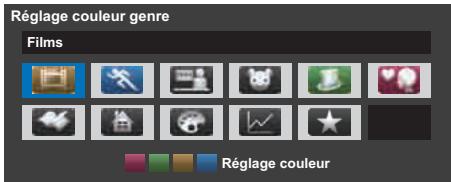
text_image
Réglage couleur genre
Films
Réglage couleur
3
Appuyez sur la touche de couleur de votre choix pour assigner la couleur au genre sélectionné. Quatre couleurs sont disponibles. Appuyez sur BACK pour revenir à l'écran du guide.
MediaGuide est un service de Rovi Corporation. Ce service est un guide multimédia intégratif par Internet qui s'ajoute au contenu de télévision et au contenu Internet.
REMARQUE :
- Vous devez configurer un réseau domestique avant d'utiliser cette fonction (voir page 12).
- Assurez-vous de sélectionner MediaGuide dans le menu Type de guide des réglages initiaux (voir page 17.) Ce réglage peut aussi être effectué à n'importe quel moment à partir du menu Préférence / Sélection du guide TV.
1
Appuyez sur GUIDE sur la télécommande ou sélectionnez Guide dans le menu Programmes TV et appuyez sur OK.
Le menu Listings dans la Navigation secondaire est sélectionné.
La position de concentration par défaut est la chaîne actuelle.
Utilisation des touches de la télécommande
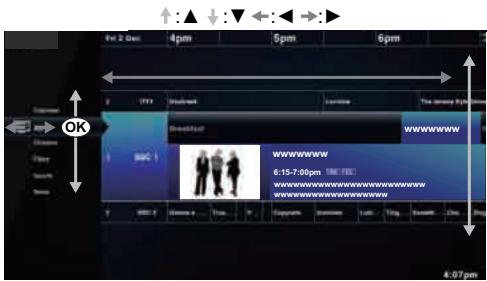
text_image
For 2:00
4pm
5pm
6pm
OK
1971
Hudwork
Lemonia
The Jersey Pian
Breakfast
www.www
www.www
www.www
www.www
www.www
www.www
www.www
www.www
www.www
www.www
www.www
www.www
www.www
www.www
www.www
www.www
www.www
www.www
www.www
www.www
www.www
www.www
www.www
www.www
www.www
www. www.
4:07pm
Cela permet de syntoniser le téléviseur en direct pour une émission donnée.
Si l'émission n'est pas diffusée, l'écran de présentation apparaît montrant les émissions à venir.

Dans le menu secondaire de navigation, appuyez sur ◀ pour afficher le menu principal de navigation.
Principal de navigation
text_image
Hotspot
TV Listings
Search
Terms And Conditions
Hotlist
Appuyez sur ▲ ou ▼ pour sélectionner Hotlist et appuyez sur OK. La liste des émissions apparaît. Sélectionner un film ou une émission affiche la page de présentation.
Recherche
Appuyez sur ▲ ou ▼ pour sélectionner Search et appuyez sur OK.
Appuyez sur ▲ ou ▼ pour sélectionner Terms And Conditions.
La licence Terms And Conditions est affichée.
Écran de recherche
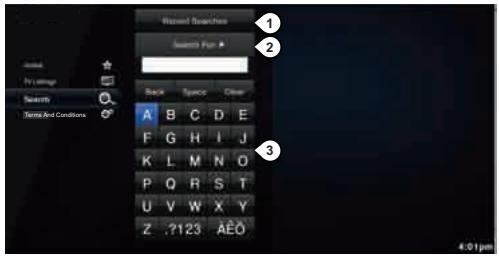
① Touche Recent Searches. Appuyer sur OK vous permet d'accéder à l'écran Recent Searches.
② La zone de saisie de la recherche affiche ce que vous tapez.
Appuyer sur Search For permet d'effectuer la recherche et d'afficher les résultats de la recherche.
③Clavier de recherche.
REMARQUE :
- Toshiba ne peut pas être tenu responsable pour l'exactitude du contenu affiché.
- Il se peut que les informations sur le service ne soient pas affichées ou qu'il n'y ait pas beaucoup d'informations en fonction de la zone ou du type de diffusion.
- Le MediaGuide peut être utilisé uniquement quand votre téléviseur est connecté à Internet.
- Le démarrage et l'utilisation de ce service peut prendre du temps.
- Une mise à jour du logiciel peut être nécessaire afin d'utiliser ce service.
- Ce service ne prend pas en charge toutes les langues.
• MediaGuide est un service de Rovi Corporation.
-
Pendant l'utilisation de MediaGuide, les informations sur l'utilisation sont notifiées au serveur Rovi pour assurer un fonctionnement continu efficace du guide.
-
Rovi Corporation et/ou ses filiales et les sociétés affiliées ne sont d'aucune façon responsables pour l'exactitude ou la disponibilité des informations sur les programmes ou d'autres données dans le système Rovi Guide et ne peuvent pas garantir le disponibilité du service dans votre régions. Dans aucun cas Rovi Corporation et/ou ses les sociétés affiliées ne peuvent être tenus responsable pour tout dommages associés avec l'exactitude des informations du programme des émissions ou d'autres données du système Rovi Guide.
- Les services Internet tiers ne sont pas fournies par Toshiba, peuvent changer ou être interrompus à tout moment et peuvent être soumis à des restrictions du prestataires des services Internet. Toshiba n'offre aucune garantie, représentation ni assurance à propos du contenu, de la disponibilité ou de la fonctionnalité du contenu ou des services tiers. L'utilisation de services Internet tiers peut exiger la création d'un compte séparé par le biais d'un ordinateur avec accès Internet et/ou le paiement de frais uniques et/ou récurrents et d'une adhésion. Tous les services tiers peuvent ne pas être disponibles ou compatible avec ce produit. Afin de profiter pleinement des possibilités suggérées de ce produit, des périphériques entièrement compatibles peut être nécessaires.
Réglages numériques : contrôle parental
Pour empêcher la visualisation de films ou d'émissions inappropriés, il est possible de verrouiller des chaînes ou des menus. Une fois verrouillés, il est uniquement possible d'y accéder en tapant un code PIN.
Réglage de l'identifiant parental
1 Appuyez sur MENU / ◀▶ pour mettre en surbrillance l'icône Réglage.
2 Appuyez sur ▲ / ◀▶ pour mettre en surbrillance l'icône Configuration du système et appuyez sur OK.
3 Appuyez sur ▲ ou ▼ pour sélectionner Réglages DTV, puis appuyez sur OK.
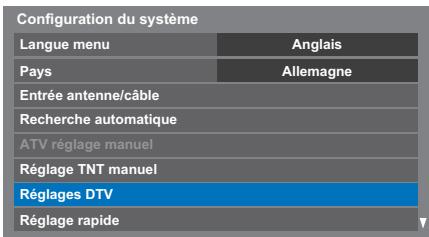
text_image
Configuration du système
Langue menu Anglais
Pays Allemagne
Entrée antenne/câble
Recherche automatique
ATV réglage manuel
Réglage TNT manuel
Réglages DTV
Réglage rapide
4 Appuyez sur ▲ ou ▼ pour mettre en surbrillance l'icône Réglage de l'identifiant parental et appuyez sur OK.
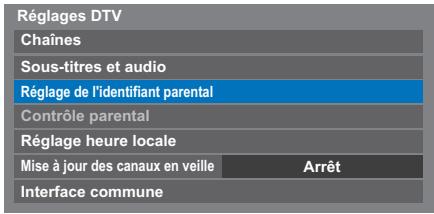
text_image
Réglages DTV
Chânes
Sous-titres et audio
Réglage de l'identifiant parental
Contrôle parental
Réglage heure locale
Mise à jour des canaux en veille
Arrêt
Interface commune
5 Entrez un numéro à quatre chiffres à l'aide des touches numériques. Vous êtes alors invité à saisir le code une nouveau fois afin de le confirmer.
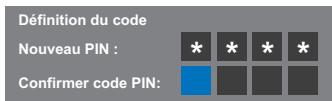
text_image
Définition du code
Nouveau PIN :
* * * *
Confirmer code PIN:
Le code PIN est à présent paramétré.
Si vous définissez un code PIN, ce code vous sera demandé lorsque vous activerez les fonctions Recherche automatique et Réinitialiser TV. «0000» n'est pas une valeur acceptable.
Niveau verrouillage
La fonction Contrôle parental vous permet d'empêcher l'accès à certaines émissions en fonction de leur niveau de classement. Si vous avez défini un code PIN, vous devez le saisir avant de pouvoir définir le niveau.
Dans le menu Réglages DTV, appuyez sur ▲ ou ▼ pour sélectionner Contrôle parental, puis appuyez sur OK.
2 Utilisez ◀ ou ▶ pour choisir une option (Sans ou les tranches d'âges (4-17 ou 4-18 selon le Pays)).

text_image
Contrôle parental
Niveau verouillage Sans
Pour visionner des émissions verrouillées, entrez le code PIN. Pour réactiver le contrôle parental, éteignez le téléviseur, puis mettez à nouveau sous tension.
Verrouillage réseau
Vous pouvez utiliser la fonction Verrouillage réseau pour empêcher le navigateur Web de démarrer. Quand cette fonction est réglée sur Marche, il est nécessaire d'entrer le code PIN pour utiliser les fonctions réseau.
Cette fonction est estompée jusqu'à ce que vous définissiez un code PIN.
1 Appuyez sur MENU / ◀▶ pour mettre en surbrillance l'icône Réglage.
2 Appuyez sur ▲ / ◀▶ pour mettre en surbrillance l'icône Préférences et appuyez sur OK.
3 Appuyez sur ▲ ou ▼ pour sélectionner Verrouillage réseau.
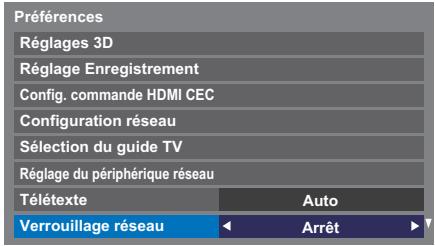
text_image
Préférences
Réglages 3D
Réglage Enregistrement
Config. commande HDMI CEC
Configuration réseau
Sélection du guide TV
Réglage du périphérique réseau
Télétexte Auto
Verrouillage réseau Arrêt
4 Appuyez sur ◀ ou ▶ pour sélectionner Marche.
Pour déverrouiller le réseau :
1 Sélectionnez Arrêt à l'étape 4 ci-dessus.
Réglages numériques: Options Chaînes
Sélection de vos chaînes favorites
Vous pouvez créer une liste des chaînes numériques les plus regardées dans le menu Menu rapide / Options Chaînes. Appuyez sur LIST / ◀▶ pour sélectionner les liste des chaînes favorites.
1 Sélectionnez la chaîne que vous souhaitez ajouter à votre liste des favoris.
2 Appuyez sur QUICK pour ouvrir le Menu rapide.
3 Appuyez sur ▼ pour sélectionner Options Chaînes, puis appuyez sur OK.
4 Appuyez sur ▶ pour sélectionner la liste des favoris (Fav.).
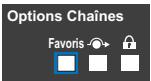
5 Appuyez sur OK pour sélectionner les chaînes requises. Une coche apparaît dans la case correspondante dès que vous les sélectionnez.
6 Répétez les étapes 1 à 5 pour les autres chaînes.
7 Une fois toutes les chaînes favorites sélectionnées, appuyez sur EXIT.
Listes de chaînes favorites
1 Appuyez sur LIST pour afficher Liste des Chaînes.
Chaque fois que vous appuyez sur ◀ ou ▶, vous pouvez choisir Toutes les chaînes, Chaînes TV, Chaînes radio, Chaînes teletext ou Favoris dans l'ordre.
2 Appuyez sur ◀ ou ▶ pour sélectionner les Favoris. Le nombre de chaînes favorites disponibles dépend du nombre de listes créées.
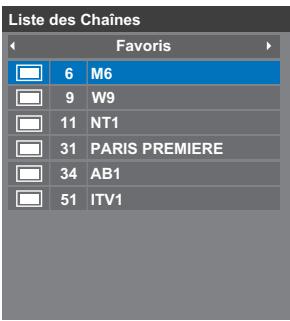
text_image
Liste des Chaînes
Favoris
6 M6
9 W9
11 NT1
31 PARIS PREMIERE
34 AB1
51 ITV1
3 Appuyez sur ▲ ou ▼ pour mettre en surbrillance une chaîne, puis appuyez sur OK pour la regarder.
Omission de chaînes
Cette fonction vous permet de choisir les chaînes que vous souhaitez omettre lorsque vous utilisez P∨ ou P∧pour effectuer la syntonisation.
1 Sélectionnez la chaîne que vous souhaitez omettre dans votre liste de chaînes.
2 Dans le Menu rapide, appuyez sur ▼ pour sélectionner Options Chaînes, puis appuyez sur OK.
3 Appuyez plusieurs fois sur▶ pour mettre en surbrillance la case d'omission (→).
4 Appuyez sur OK pour sélectionner. Une coche apparaît dans la case.
5 Répétez les étapes 1 à 4 pour les autres chaînes.
6 Appuyez sur EXIT.
REMARQUE : vous ne pouvez pas sélectionner les chaînes omises à l'aide de P∨ ou P∧, mais vous pouvez y accéder en entrant directement leur numéro (une fois la chaîne syntonisée, l'icône ⬇→ s'affiche pour indiquer qu'elle est omise).
Verrouillage des chaînes
Le verrouillage des chaînes permet d'arrêter le visionnage des chaînes numériques, auxquelles il n'est possible d'accéder qu'en saisissant le code PIN.
1 Sélectionnez la chaîne que vous souhaitez verrouiller dans votre liste de chaînes.
2 Dans le Menu rapide, appuyez sur ▼ pour sélectionner Options Chaînes, puis appuyez sur OK.
3 Appuyez plusieurs fois sur ▶ pour mettre en surbrillance la case de verrouillage ( 🔍 ).
4 Appuyez sur OK pour sélectionner. Une coche apparaît dans la case.
Si vous avez défini un code PIN, vous devez le saisir avant de verrouiller les chaînes.
5 Répétez les étapes 1 à 4 pour les autres chaînes.
6 Appuyez sur EXIT.
7 À ce stade, lorsque vous sélectionnez l'une des chaînes de la liste des chaînes verrouillées, vous devez saisir le code PIN avant de pouvoir y accéder.
Réglages numériques: autres réglages
Sous-titres
En mode numérique, cette fonction affiche les sous-titres dans la langue sélectionnée, sous réserve qu'ils soient diffusés.
1 Dans le menu Réglages DTV, appuyez sur ▲ ou ▼ pour sélectionner Sous-titres et audio, puis appuyez sur OK.
2 Appuyez sur ▼ pour sélectionner Affichage des sous-titres, puis utilisez ◀ ou ▶ pour sélectionner Marche ou Arrêt.
| Sous-titres et audio |
| Affichage des sous-titres | < | Arrêt |
| Type de sous-titres | | Normal |
| Langue sous-titres 1 | | Anglais |
| Langue sous-titres 2 | | Anglais |
| Type Audio | | Normal |
| Langue audio 1 | | Anglais |
| Langue audio 2 | | Anglais |
3 Appuyez sur ▲ ou ▼ pour sélectionner Langue sous-titres 1 ou Langue sous-titres 2 et appuyez sur ◀ ou ▶ pour sélectionner une option.
Vous pouvez utiliser la touche SUBTITLE pour activer ou désactiver les sous-titres de la chaîne actuelle, et pour sélectionner la langue de sous-titrage si les sous-titres sont disponibles en plusieurs langues.
Langues audio
Cette fonction permet de regarder une émission ou un film avec des langues au choix, sous réserve que des pistes multilingues soient diffusées.
Dans le menu Sous-titres et audio, appuyez sur ▲ ou ▼ pour sélectionner Type Audio et appuyez sur ◀ ou ▶ pour sélectionner Normal ou Sourd et malentendant.
2 Appuyez sur ▲ ou ▼ pour sélectionner Langue audio 1 ou Langue audio 2 et appuyez sur ◀ ou ▶ pour sélectionner une option.
Si plusieurs bandes sonores sont disponibles, utilisez la touche ⒪I/Ⅱ pour en choisir une.
Interface commune
Le connecteur d'interface commune, situé sur le côté du téléviseur, permet d'insérer un module d'accès conditionnel (CAM) et une carte. Ceux-ci peuvent être obtenus auprès d'un fournisseur de services et permettent de visualiser des émissions disponibles avec un abonnement. Pour obtenir des compléments d'information, veuillez contacter un fournisseur de services.
1 Insérez le CAM et la carte dans le connecteur d'interface commune en suivant les instructions accompagnant le CAM. Un message s'affiche à l'écran pour confirmer que le CAM a été inséré.
2 Appuyez sur MENU / ◀▶ pour mettre en surbrillance l'icône Réglage.
3 Appuyez sur ▲ / ◀▶ pour mettre en surbrillance l'icône Configuration du système et appuyez sur OK.
4 Appuyez sur ▲ ou ▼ pour sélectionner Réglages DTV, puis appuyez sur OK.
5 Appuyez sur ▲ ou ▼ pour sélectionner Interface commune, puis appuyez sur OK.
6 Les détails du CAM devraient maintenant être disponibles.
REMARQUE :
- Il est possible que la mise à jour du logiciel CI Plus CAM s'exécute automatiquement si tel est le souhait du fournisseur de services. Ce processus pourrait entraîner l'annulation des rappels/enregistrements.
- Il est possible que certaines interfaces communes ou logiciels Cl+ CAM ne soient pas pris en charge.
- Le fonctionnement du logiciel Cl+ n'est pas garanti, sauf dans le cas des services DTT Canal Ready proposés sur les modèles comportant le suffixe FC.
Mise à jour et licences du logiciel
Recherche de nouveau logiciel
Les mises à niveau logicielles peuvent éventuellement être recherchées manuellement à l'aide de la fonction Rechercher nouveau logiciel.
Dans le menu Configuration du système, appuyez sur ▲ ou ▼ pour sélectionner Mise à niveau logiciel, puis appuyez sur OK.
2 Appuyez sur ▲ ou ▼ pour sélectionner Rechercher nouveau logiciel.
3 Appuyez sur OK. Le téléviseur commence automatiquement à rechercher une mise à niveau logicielle. La barre de progression se déplace le long de la ligne.
RECHERCHE DE NOUVEAU LOGICIEL
Recherche d'une nouvelle mise à jour pour ce TV.

Si une mise à niveau est disponible, le téléviseur commence automatiquement le téléchargement. Dans le cas contraire, un message s'affiche vous indiquant qu'aucune mise à niveau n'est disponible.
Mise à niveau par réseau
TOSHIBA peut proposer des mises à niveau futures du logiciel du téléviseur. Le logiciel du téléviseur est mis à niveau via le réseau.
Avant de télécharger le logiciel :
Configurez votre téléviseur de façon à le connecter à Internet.
REMARQUE : Lors de la mise à niveau, vous ne pourrez pas regarder la télévision.
1 Dans le menu Configuration du système, appuyez sur ▲ ou ▼ pour sélectionner Mise à niveau logiciel, puis appuyez sur OK.
2 Appuyez sur ▲ ou ▼ pour sélectionner Mise à niveau par réseau, puis appuyez sur OK.
REMARQUE : Si le réseau n'est pas disponible, un message d'avertissement s'affiche.
3 La mise à niveau du logiciel du téléviseur démarre une fois le téléchargement terminé.
Licences de logiciel
Vous pouvez consulter à l'écran les licences du logiciel utilisé dans ce téléviseur.
Dans le menu Configuration du système, appuyez sur ▲ ou ▼ pour sélectionner Licences de logiciel, puis appuyez sur OK.
Un écran apparaît. Il affiche toutes les informations sur les licences correspondant au logiciel du téléviseur.
Cette fonction permet de vérifier la version du logiciel installé. En mode DTV, d'autres informations sont fournies, notamment la puissance et la qualité du signal, la fréquence centrale, la modulation, etc.
Dans le menu Configuration du système, appuyez sur ▲ ou ▼ pour sélectionner Informations système.
2 Appuyez sur OK pour afficher les Informations système.
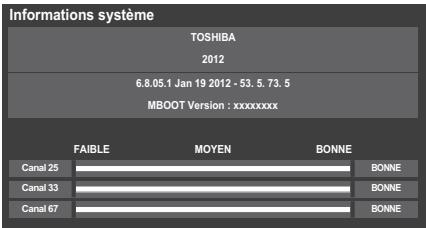
text_image
Informations système
TOSHIBA
2012
6.8.05.1 Jan 19 2012 - 53. 5. 73. 5
MBOOT Version : xxxxxxxxx
FAIBLE MOYEN BONNE
Canal 25
Canal 33
Canal 67
BONNE
BONNE
BONNE
Pour plus d'informations sur la qualité du signal d'un multiplex spécifique, appuyez sur ▲ ou ▼ pour sélectionner le multiplex de votre choix.
4 Appuyez sur OK pour afficher un écran contenant des informations techniques détaillées sur le multiplex sélectionné.
Réinitialiser TV
Si vous sélectionnez Réinitialiser TV, tous les réglages du téléviseur effectués en usine sont rétablis.
Dans le menu Configuration du système, appuyez sur ▲ ou ▼ pour sélectionner Réinitialiser TV.
2 Appuyez sur OK pour sélectionner. Un message s'affiche vous indiquant que tous les réglages vont être perdus. Appuyez sur OK pour continuer.
Lorsque vous remettez le téléviseur sous tension, l'écran Réglage rapide s'affiche. Appuyez sur OK pour accélérer le réglage et effectuer une recherche automatique. (Reportez-vous à la section «Réglage rapide» à la page 15.)
Paramètres PC
Position horizontale et Position verticale
Connectez le PC (comme indiqué à la section «Connexion d'un ordinateur») et vérifiez qu'une image s'affiche sur l'écran du téléviseur. Réglez la position de l'image en fonction de vos préférences personnelles.
1 Appuyez sur MENU / ◀▶ pour mettre en surbrillance l'icône Réglage.
2 Appuyez sur ▲ / ◀▶ pour mettre en surbrillance l'icône Préférences et appuyez sur OK.
3 Appuyez sur ▲ ou ▼ pour sélectionner Réglages d'affichage, puis appuyez sur OK.
4 Appuyez sur ▲ ou ▼ pour sélectionner Paramètres PC et appuyez sur OK.
| Réglages d'affichage |
| Format auto | Marche |
| 4:3 étiré | Arrêt |
| Position d'image |
| Paramètres PC |
5 Appuyez sur ▲ ou ▼ pour sélectionner une option et appuyez sur ◀ ou ▶ pour ajuster les réglages.
| Paramètres PC |
| Position horizontale | 0 |
| Position verticale | 0 |
| Phase d'horloge | 0 |
| Horloge d'échantillonnage | 0 |
| Réin. |
Phase d'horloge
La fonction Phase d'horloge adapte le signal de l'ordinateur à l'affichage à cristaux liquides. Cet ajustement permet d'effacer les bandes horizontales et le flou de l'image.
1 Dans le menu Réglages d'affichage, appuyez sur ▲ ou ▼ pour sélectionner Paramètres PC, puis appuyez sur OK.
2 Appuyez sur ▲ ou ▼ pour sélectionner Phase d'horloge.
3 Appuyez sur ◀ ou ▶ pour régler jusqu'à ce que l'image soit nette.
Horloge d'échantillonnage
Le réglage de la fonction Horloge d'échantillonnage permet de modifier le nombre d'impulsions par balayage et, par conséquent, d'éliminer les lignes verticales sur l'écran.
1 Dans le menu Réglages d'affichage, appuyez sur ▲ ou ▼ pour sélectionner Paramètres PC, puis appuyez sur OK.
2 Appuyez sur ▲ ou ▼ pour sélectionner Horloge d'échantillonnage.
3 Appuyez sur ◀ ou ▶ pour régler jusqu'à ce que l'image soit nette.
Réinitialiser
Utiliser Réin. pour rétablir les paramètres par défaut de tous les éléments.
1 Dans le menu Réglages d'affichage, appuyez sur ▲ ou ▼ pour sélectionner Paramètres PC, puis appuyez sur OK.
2 Appuyez sur ▲ ou ▼ pour sélectionner Réin., puis appuyez sur OK.
REMARQUE : Aucune de ces fonctions n'est disponible si le PC est connecté via HDMI.
Lors du réglage des paramètres du PC, l'écran est momentanément indisponible. Ceci ne doit pas être considéré comme un dysfonctionnement.
Les réglages par défaut et les plages de réglage peuvent varier en fonction du format du signal d'entrée.
Sélection des entrées et connexions AV
Voir page 8 pour une image détaillée indiquant les connexions recommandées.
La plupart des enregistreurs multimédia et décodeurs envoient un signal par le câble Péritel pour commuter le téléviseur sur la prise d'Entrée correcte.
Vous pouvez également appuyer à plusieurs reprises sur la touche ➕ jusqu'à ce que l'image provenant de l'appareil raccordé au téléviseur apparaisse.
Sélection des entrées
Utilisez la fenêtre de sélection des entrées si le téléviseur ne s'allume pas automatiquement.
1
En appuyant sur le bouton ⬤ de la télécommande ou du téléviseur, vous ferez apparaître à l'écran une liste reprenant toutes les entrées et tous les équipements externes.
Appuyez sur → sur la télécommande
| Entrées |
| TV |
| 1 |
| 2 |
| HDMI 1 |
| HDMI 2 |
| HDMI 3 |
| HDMI 4 |
| PC |
Maintenez enfoncée P / →
sur le téléviseur
| Entrées |
| DTV Ant TV |
| 1 |
| 2 |
| HDMI 1 |
| HDMI 2 |
| HDMI 3 |
| HDMI 4 |
| PC |
| ATV |
HDMI® affiche un équipement connecté à l'entrée HDMI à l'arrière ou sur le côté du téléviseur.
PC illustre un ordinateur connecté à l'Entrée RGB/PC à l'arrière du téléviseur.
Étiquetage des sources d'entrée vidéo
Ces étiquettes d'entrée s'affichent dans le sélecteur d'entrée. Vous pouvez étiqueter les entrées vidéo en fonction des appareils que vous avez raccordés au téléviseur.
1
Appuyez sur MENU / ◀▶ pour mettre en surbrillance l'icône Réglage.
2
Appuyez sur ▲ / ◀▶ pour mettre en surbrillance l'icône Préférences et appuyez sur OK.
3
Appuyez sur ▲ ou ▼ pour sélectionner Connexions AV.
| Préférences |
| Config. commande HDMI CEC |
| Configuration réseau |
| Sélection du guide TV |
| Réglage du périphérique réseau |
| Télétexte | Auto |
| Verrouillage réseau | Arrêt |
| Bloc. clavier | Arrêt |
| Connexions AV |
4
Appuyez sur OK pour afficher le menu Connexions AV.
5
Appuyez sur ▲ ou ▼ pour mettre en surbrillance Étiquetage de l'entrée, puis appuyez sur OK.
| Connexions AV |
| Étiquetage de l'entrée |
| Sortie audio numérique |
6
Appuyez sur ▲ or ▼ pour sélectionner Étiquetage de l'entrée, puis appuyez sur OK.
| Étiquetage de l'entrée |
| Entrée | Label |
| EXT 1 | ← | -- |
| EXT 2 | | -- |
| HDMI 1 | | -- |
| HDMI 2 | | -- |
| HDMI 3 | | -- |
| PC | | -- |
7
Appuyez sur ▲ ou ▼ pour mettre en surbrillance l'élément que vous souhaitez étiqueter, puis appuyez sur ◀ ou ▶ pour sélectionner --, Ampli, Câble, DVD, Jeux, PC, Enregistreur ou Satellite.
8
Répétez l'étape 7 pour d'autres entrées vidéo.
Sortie audio numérique
Lors du branchement d'un amplificateur Surround Sound sur la sortie audio numérique (Sony/Philips Digital Interface Format [S/PDIF]), les options suivantes peuvent être sélectionnées ou ajustées.
1 Dans le menu Préférences, appuyez sur ▲ ou ▼ pour sélectionner Connexions AV, puis appuyez sur OK.
2 Appuyez sur ▲ ou ▼ pour sélectionner Sortie audio numérique.
Connexions AV
Étiquetage de l'entrée
Sortie audio numérique
3 Appuyez sur OK pour afficher le menu Sortie audio numérique et appuyez sur ▲ or ▼ pour sélectionner une option.
Format audio
Appuyez sur ◀ ou ▶ pour sélectionner PCM ou Auto.
PCM: Ce mode permet d'utiliser un format PCM sur la prise de sortie audio numérique.
Auto: Ce mode permet d'utiliser un format Dolby Digital (si disponible) ou PCM sur la prise de sortie audio numérique.
Dolby Digital → Dolby Digital
Dolby Digital Plus → Dolby Digital
MPEG → PCM
HE-AAC → Dolby Digital
Retard Audio
Appuyez sur ◀ ou ▶ pour sélectionner Auto ou Manuel.
Auto: Ce mode ajuste automatiquement la synchronisation audio en fonction de la synchronisation vidéo.
REMARQUE : Le décalage dans le temps peut être plus important entre l'image et le son en fonction de l'équipement connecté (amplificateur, etc.). Dans ce cas, sélectionnez Manuel.
Manuel: Vous pouvez ajuster manuellement la synchronisation du signal audio en fonction de la synchronisation du signal vidéo.
Réglage du retard
Appuyez sur ◀ ou ▶ pour ajuster la synchronisation du signal audio (0 – 250ms) en fonction de la synchronisation du signal vidéo.
REMARQUE :
- Cette fonction est grisée quand Retard Audio est réglé sur Auto.
- Un décalage se produit quand le signal vidéo ou le signal audio est changé. Ajustez la synchronisation en fonction.
- Lors de l'ajustement de la synchronisation, baissez au maximum le volume de l'équipement Audio-vidéo utilisé. En fonction de l'équipement, du bruit, etc. peut se produire quand le signal est changé.
- En fonction de l'équipement connecté (amplificateur, etc.), il se peut que l'ajustement ne soit pas possible.
- Quand le réglage de sortie numérique optique (Auto←→PCM) est changé, il peut être nécessaire d'ajuster de nouveau la synchronisation.
- Ne l'utilisez pas pour autre chose que la sortie audio de l'amplificateur audio-vidéo, etc. (un mauvais fonctionnement peut se produire)
Utilisation de la commande HDMI CEC
Il s'agit d'une nouvelle fonction qui utilise la technologie CEC et vous permet de contrôler les appareils Toshiba compatibles HDMI CEC depuis la télécommande du téléviseur via la connexion HDMI (page 10).
Si l'élément Activer commande HDMI CEC du menu Config. commande HDMI CEC est réglé sur Marche, les autres fonctions réglées sur Marche seront également activées.
Activation de la commande HDMI CEC
1 Appuyez sur MENU / ◀▶ pour mettre en surbrillance l'icône Réglage.
2 Appuyez sur ▲ / ◀▶ pour mettre en surbrillance l'icône Préférences et appuyez sur OK.
3 Appuyez sur ▲ ou ▼ pour sélectionner Config. commande HDMI CEC et appuyez sur OK.
4 Appuyez sur ▼ pour sélectionner Activer commande HDMI CEC et appuyez sur ◀ ou ▶ pour sélectionner Marche.
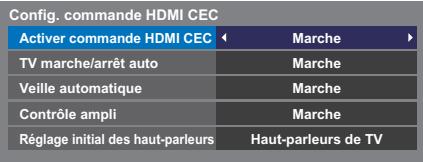
text_image
Config. commande HDMI CEC
Activer commande HDMI CEC ← Marche ►
TV marche/arrêt auto Marche
Veille automatique Marche
Contrôle ampli Marche
Réglage initial des haut-parleurs Haut-parleurs de TV
REMARQUE : Si vous réglez Activer commande HDMI CEC sur Arrêt, tous les autres éléments seront grisés.
TV marche/arrêt auto
Le réglage TV marche/arrêt auto permet d'allumer automatiquement le téléviseur si un périphérique de commande HDMI CEC est sous tension.
1 Dans le menu Config. commande HDMI CEC, appuyez sur ▼ pour mettre en surbrillance TV marche/arrêt auto.
2 Appuyez sur ◀ ou ▶ pour sélectionner Marche ou Arrêt.
Veille automatique
Lorsque le réglage Veille automatique est activé, le téléviseur, s'il est éteint, désactive automatiquement (c'est-à-dire met en mode veille) tous les équipements HDMI CEC raccordés.
Dans le menu Config. commande HDMI CEC, appuyez sur ▼ pour mettre en surbrillance Veille automatique.
2 Appuyez sur ◀ ou ▶ pour sélectionner Marche ou Arrêt.
Contrôle ampli
Le réglage Contrôle ampli est utilisé pour mettre sous/hors tension l'amplificateur de commande HDMI CEC connecté.
1 Dans le menu Config. commande HDMI CEC, appuyez sur ▼ pour mettre en surbrillance Amplifier Control.
2 Appuyez sur ◀ ou ▶ pour sélectionner Marche ou Arrêt.
Réglage initial du haut-parleur
Le Réglage initial des haut-parleurs permet de choisir les enceintes du téléviseur ou les enceintes de l'amplificateur.
1 Dans le menu Config. commande HDMI CEC, appuyez sur ▼ pour mettre en surbrillance Réglage initial des haut-parleurs.
2 Appuyez sur ◀ ou ▶ pour sélectionner Haut-parleurs de TV ou Ampli.
Sélection de la source d'entrée de commande HDMI CEC
Si un appareil de commande HDMI CEC avec une capacité de commutation HDMI (par ex., un amplificateur AV) est connecté à l'entrée HDMI, vous pouvez sélectionner un autre appareil de commande HDMI CEC qui est connecté à l'appareil HDMI maître dans la liste de sources d'entrée.
1 Appuyez sur ➕ pour afficher à l'écran une liste contenant toutes les sources d'entrées disponibles.
2 Appuyez sur ▼ pour sélectionner la source d'entrée à laquelle les appareils de commande HDMI CEC sont connectés.
3 Appuyez sur▶ pour faire apparaître un deuxième écran de sélection avec tous les équipements de commande HDMI CEC connectés.
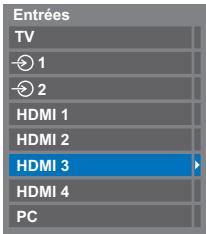
text_image
Entrées
TV
1
2
HDMI 1
HDMI 2
HDMI 3
HDMI 4
PC
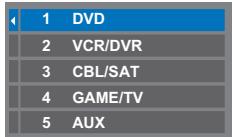
text_image
1 DVD
2 VCR/DVR
3 CBL/SAT
4 GAME/TV
5 AUX
4 Appuyez sur ▲ ou ▼ pour sélectionner la source d'entrée voulue, puis appuyez sur OK.
REMARQUE :
- Ces fonctions varient en fonction de l'appareil connecté.
- Si vous sélectionnez la source d'entrée de commande HDMI CEC dans la fenêtre contextuelle, certains appareils de commande HDMI CEC peuvent se mettre en marche automatiquement.
- Si le câble HDMI de l'équipement connecté est changé, Activé dans le menu HDMI CEC Control Setup doit parfois être remis sur Marche.
- Si vous branchez le câble HDMI sur un périphérique raccordé ou si vous modifiez un réglage du périphérique HDMI, modifiez le réglage de l'option Activer commande HDMI CEC du menu HDMI CEC Control Setup d'Arrêt à Marche.
Lecture monotouche par commande HDMI CEC
Si l'équipement connecté est commuté sur Marche, la commande HDMI CEC détectera automatiquement le téléviseur via la sélection d'entrée. Si le téléviseur est en mode Veille, il se commutera automatiquement en Marche.
Ces fonctions peuvent être activées ou désactivées dans le menu HDMI CEC Control Setup (voir page 80).
REMARQUE :
- Même si l'équipement affiche un menu, le téléviseur peut indiquer automatiquement la source d'entrée.
- Cette fonction varie en fonction de l'équipement connecté et du statut du téléviseur.
Mise en veille par commande HDMI CEC
Si le téléviseur est mis hors tension (mode Veille), le téléviseur envoie un message pour mettre hors tension (mode Veille) tous les appareils de commande HDMI CEC connectés au téléviseur.
Ces fonctions peuvent être activées ou désactivées dans le menu HDMI CEC Control Setup (voir page 80).
REMARQUE : Cette fonction varie en fonction de l'équipement connecté et du statut du téléviseur.
Services de texte
Ce téléviseur est équipé d'une mémoire Télétexte multi-pages dont le chargement nécessite un certain temps. Il offre deux modes de visualisation du texte: Auto affiche Fastext, si celui-ci est disponible. Liste garde en mémoire vos quatre pages préférées.
Sélection des Modes
Le réglage des caractères du télétexte est sélectionné automatiquement par la sélection de la langue dans le menu Réglages.
1 Appuyez sur MENU / ◀▶ pour mettre en surbrillance l'icône Réglage.
2 Appuyez sur ▲ / ◀▶ pour mettre en surbrillance l'icône Préférences et appuyez sur OK.
3 Appuyez sur ▲ ou ▼ pour sélectionner Télétexte puis appuyez sur ◀ ou ▶ pour sélectionner Auto ou Liste.
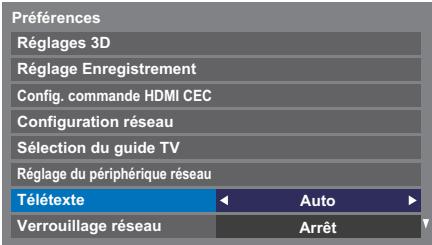
text_image
Préférences
Réglages 3D
Réglage Enregistrement
Config. commande HDMI CEC
Configuration réseau
Sélection du guide TV
Réglage du périphérique réseau
Télétexte
Auto
Verrouillage réseau
Arrêt
Informations Télétexte
La touche TEXT :
Pour afficher les services de texte, appuyez sur TEXT. Appuyez à nouveau pour superposer le télétexte sur une image normalement retransmise, puis une nouvelle fois pour revenir en mode de visualisation normal. Il est impossible de changer de chaîne tant que la fonction Télétexte n'est pas annulée.
La première page qui s'affiche est la page initiale.
Vous pouvez accéder à une page de texte quelconque en tapant le numéro de page à 3 chiffres à l'aide des touches numériques, en appuyant sur les touches de couleur ou en appuyant sur P∧ pour avancer à la page suivante et sur P∨ pour revenir à la page précédente.
Sous-pages
Les pages à l'écran sont mises à jour de façon dynamique au fur et à mesure que les sous-pages sont reçues.
Si vous ouvrez une page contenant des sous-pages, ces dernières s'affichent automatiquement de manière séquentielle. Pour quitter le mode de changement automatique des sous-pages, appuyez sur ◀ ou ▶.
Une fois sélectionnée, la sous-page que vous visualisez apparaît en surbrillance et, à mesure que le téléviseur charge les sous-pages supplémentaires, les numéros changent de couleur pour indiquer que ces pages ont bien été chargées.
Ces sous-pages resteront disponibles jusqu'à la sélection d'une nouvelle page, ou en mode télévision normal, jusqu'au prochain changement de chaîne.
Parcourir les pages en mode Auto
Si Fastext est disponible, vous verrez apparaître quatre titres en couleur au bas de l'écran.
Pour accéder à l'une des quatre rubriques indiquées, appuyez sur la touche de couleur de la télécommande.
Pour de plus amples informations sur votre (vos) système(s) de texte, consultez la page d'index Télétexte de la chaîne de télévision concernée ou demandez conseil à votre revendeur Toshiba le plus proche.
Parcourir les pages en mode LIST
Les quatre choix de couleur au bas de l'écran sont les numéros 100, 101, 102 et 103 (programmés dans la mémoire du téléviseur). Pour visualiser ces pages, appuyez sur la touche de couleur correspondante.
Pour modifier ces pages mémorisées, appuyez sur la touche de couleur souhaitée et tapez le numéro à 3 chiffres. Ce numéro apparaîtra alors dans le coin supérieur gauche de l'écran dans la case colorée.
Appuyez sur OK pour mémoriser. Chaque fois que vous appuyez sur OK, les quatre numéros de page apparaissant au bas de l'écran sont mémorisés et remplacent les numéros précédents.
REMARQUE : Le signal vidéo des entrées extérieures (EXT-1 et EXT-2) n'est pas sauvegardé.
Si vous n'appuyez pas sur OK, la sélection est perdue lorsque vous changez de chaîne.
Vous pouvez parfaitement visualiser d'autres pages en tapant leurs numéros à 3 chiffres respectifs – mais n'appuyez PAS sur OK sous peine de mémoriser ces pages.
Touches de commande
Vous trouverez ci-dessous un guide des fonctions des touches Télétexte de la télécommande.
≡i Pour afficher la page d'index/initiale :
Appuyez sur ≡i pour accéder à la page d'index ou la page initiale. La page affichée dépendra du fournisseur de services.
TEXT Pour afficher une page Télétexte :
Appuyez sur TEXT pour afficher la fonction télétexte. Appuyez à nouveau pour superposer le télétexte sur une image normale. Appuyez encore pour revenir en mode de télévision normal. Il n'est pas possible de modifier les chaînes avant d'être revenu dans ce mode.
≡? Pour révéler du texte caché :
Pour découvrir les réponses aux quiz jeux-concours et les pages de blagues, appuyez sur la touche ≡?
Pour figer une page utile :
Il est parfois nécessaire de figer une page de texte. Appuyez sur la touche (≡) pour faire apparaître le symbole (≡) dans le coin supérieur gauche de l'écran. La page reste figée tant que vous ne rappuyez pas sur cette touche.
Pour agrandir la taille de l'affichage Télétexte :
Appuyez sur la touche 12 une seule fois pour agrandir la moitié supérieure de la page, appuyez une nouvelle fois pour agrandir la moitié inférieure. Appuyez une troisième fois pour repasser au format standard.
Pour effacer temporairement l'écran d'affichage:
Appuyez une fois sur ⏻/≡× pour effacer l'écran d'affichage temporairement. Pour rappeler l'écran d'affichage, appuyez de nouveau sur la touche.
Pour afficher des flashes d'information :
Sélectionnez la page des flashes pour le service Télétexte particulier (consultez la page d'index du service Télétexte). Les flashes s'afficheront au fur et à mesure de leur transmission.
N'oubliez pas d'annuler le texte avant de changer de canal - appuyez deux fois sur la touche TEXT.
Questions-Réponses
Vous trouverez ci-dessous les réponses aux questions les plus fréquentes.
| Question | Réponse |
| Son | Il n'y a pas d'image ni de son ? | Vérifiez que le téléviseur n'est pas en mode veille. Vérifiez la fiche secteur et toutes les connexions au secteur. |
| Il y a une image mais pas de son ? | Vérifiez toutes les connexions des câbles.Pas de son ou réception de sons dans un format non pris en charge.Vérifiez que le volume n'a pas été baissé ou que la touche de coupure du son n'a pas été activée.Vérifiez les réglages audio partagés. |
| Pourquoi la bande sonore est-elle en français alors qu'une autre langue audio a été sélectionnée? | L'émission est seulement diffusée avec une bande sonore en français. |
| Le son est incorrect ou il n'y a pas de son en mode DTV ? | Appuyez sur /II pour vérifier si l'option Malentendants est activée. |
| Image | Il y a bien une image, mais la couleur est faible ou absente ? | Lorsque vous utilisez une source Externe , par exemple une cassette vidéo de mauvaise qualité, il est parfois possible d'améliorer la reproduction des couleurs. La couleur est réglée en usine surAutode façon à ce que le téléviseur affiche automatiquement le meilleur système de couleurs.Pour vérifier que le meilleur système de couleurs a été sélectionné :1 En laissant la source externe en lecture, sélectionnezSystème couleurdans le menu Réglage système: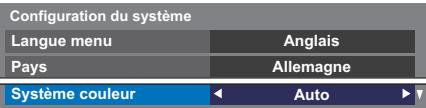 2 À l'aide de la touche◀ou▶, choisissezAuto, PAL, SECAM, NTSC4.43 ouNTSC3.58. 2 À l'aide de la touche◀ou▶, choisissezAuto, PAL, SECAM, NTSC4.43 ouNTSC3.58. |
| Quelles peuvent être les autres causes de la mauvaise qualité de l'image ? | Les parasites ou un signal faible. Essayez une autre chaîne. UnRéglage fin manuelpeut améliorer la qualité de l'image.1 Sélectionnez le menuATV réglagemanuel.Mettez la station en surbrillance, puis appuyez surOK. Appuyez ensuite sur▶ pour sélectionnerRéglage fin manuel.2 Utilisez les touches▲ou▼ pour clarifier l'image et le son. Appuyez surOK, puis surEXIT.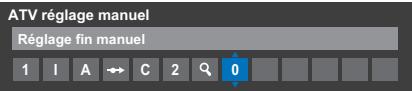 |
| La cassette vidéo/le DVD n'apparaît pas à l'écran ? | Assurez-vous que l'enregistreur multimédia ou le lecteur DVD est bien raccordé au téléviseur (voir schéma des connexions page 8), puis sélectionnez l'entrée correcte à l'aide de la touche→. |
| Pourquoi y a-t-il des bandes verticales sur l'écran en mode PC ? | L'Horloge d'échantillonnagepeut nécessiter un ajustement. SélectionnezParamètres PCà partir du menuRéglages d'affichage, mettez en surbrillanceHorloge d'échantillonnage, puis ajustez jusqu'à la disparition des lignes. |
| Pourquoi y a-t-il des bandes horizontales et/ou des images floues sur l'écran en mode PC ? | LaPhase d'horlogepeut nécessiter un ajustement. SélectionnezParamètres PCà partir du menuRéglages d'affichage, mettez en surbrillancePhase d'horloge, puis ajustez jusqu'à ce que l'image soit claire. |
| Question | Réponse |
| Image | Il y a un problème avec la couleur lors de la lecture d'une source NTSC ? | Connectez la source à l'aide d'un câble Péritel et réessayez. SélectionnezSystème couleur dans le menuRéglages.1 Réglez la Couleur surAutoet quittez le menu.2 Sélectionnez le menuImageet réglez la teinte. |
| Généralités | Pourquoi les commandes du téléviseur ne fonctionnent-elles pas ? | Vérifiez que la fonction deBloc. claviern'est pas réglée surMarche. |
| La télécommande ne fonctionne pas ? | Vérifiez que les piles ne sont pas déchargées ou insérées incorrectement. |
| Pourquoi la chaîne numérique est-elle bloquée ? | La chaîne a été verrouillée dansOptions Chaînes(reportez-vous à la section «Réglages numériques: Options Chaînes»). |
| Pourquoi certaines chaînes numériques avec abonnement ne sont-elles pas disponibles ? | Votre abonnement doit être renouvelé. Veuillez contacter votre fournisseur de services. |
| Qu'est-ce que DVB-T ? | Digital Video Broadcast (radiodiffusion vidéonumérique) via une antenne. |
| Qu'est-ce que DVB-C ? | Digital Video Broadcast (radiodiffusion vidéonumérique) via une connexion câblée. |
| Comment les canaux DTV sont-ils sélectionnés ? | Sélectionnez-les à partir des la liste de tous les canaux (touchéLIST). |
| Que peut-on faire quand on a oublié le code PIN ? | Utilisez le code PIN passe-partout 1276 puis changez-le en un code de votre choix. SélectionnezRéglage de l'identifiantparentaldans le menuRéglages DTVpour saisir le code PIN. Assurez-vous que personne d'autre ne peut utiliser le PIN passe-partout en rangeant le Mode d'emploi. |
| Pourquoi les sous-titres numériques ne s'affichent-ils pas à l'écran alors qu'ils ont été sélectionnés ? | Les sous-titres ne sont pas actuellement diffusés par l'organisme de diffusion. |
| Le texte analogique ne fonctionne pas correctement ? | Le Télétexte nécessite un signal de diffusion puissant. Il est normalement obtenu par une antenne sur le toit ou dans le grenier. Vérifiez l'antenne si le texte est illisible ou brouillé. Consultez la page d'index principal du service Télétexte et sélectionnez le Guide de l'utilisateur. Vous y trouverez une description plus ou moins détaillée des principes de fonctionnement du Télétexte. Pour de plus amples renseignements concernant l'utilisation du Télétexte, reportez-vous au chapitre consacré au Télétexte. |
| Pourquoi un numéro de page s'affiche-t-il en haut de l'écran alors que le texte n'est pas visible ? | Le texte a été sélectionné, mais les informations de télétexte ne sont actuellement pas disponibles pour la source sélectionnée. |
| Pourquoi les appareils connectés via HDMI ne fonctionnent-ils pas correctement ? | Veillez à utiliser des câbles portant le logo HDMIHDMI*(voir page 9).Certains équipements HDMI antérieurs peuvent ne pas fonctionner correctement avec votre nouveau téléviseur HDMI, en raison de l'adoption d'une nouvelle norme. |
| Pourquoi les appareils HDMI CEC ne fonctionnent-ils pas ? | Si l'appareil de commande HDMI CEC connecté ne fonctionne pas correctement après que vous avez change les réglages de l'appareil, mettez votre téléviseur hors tension et débranchez le cordon d'alimentation, puis branchez-le à nouveau et remettez le téléviseur sous tension. Débranchez le câble HDMI de l'appareil de commande HDMI CEC et rebranchez-le à nouveau. |
| Le logo HDMI CEC reste affiché alors que l'appareil est déconnecté ? | Si l'appareil HDMI CEC est déconnecté, le logo disparaîtra au bout d'une minute environ. |
| Pourquoi les appareils mis en réseau ne fonctionnent-ils pas ? | Les câbles LAN ne sont pas raccordés correctement ou ne le sont pas du tout. Raccordez tous les câbles (voir page 12).Vérifiez que votre adresse réseau est correctement configurée (voir page 43). |
| Pourquoi le réseau sans fil ne fonctionne-t-il pas ? | Vérifiez que le point d'accès est sous tension. |
| Pourquoi la fonction Lecteur multimédia ne fonctionne-t-elle pas ? | Vérifiez que les appareils sont correctement raccordés.Un comportement inattendu peut se produire en cas de connexion via un concentrateur USB.Vérifiez que votre réseau utilise un serveur DLNA CERTIFIEDTM. |
| Question | Réponse |
| Généralités | Pourquoi des images 3D ne sont-elles pas affichées ? | Assurez-vous qu'aucun objet bloque les signaux infrarouge entre les capteurs d'infrarouge du téléviseur et des lunettes 3D.Si la communication infrarouge de données entre le téléviseur et les lunettes 3D est perdue pendant 5 minutes, l'alimentation des lunettes 3D est coupée. |
| Pourquoi le disque dur USB ne fonctionne t-il pas ? | Votre pays/région ne prend peut-être pas en charge la fonction de disque dur USB. |
| Pourquoi Skype ne démarre ne démarre pas ? | Vérifiez que la caméra vidéo recommandée (page 55) est connectée au téléviseur.Assurez-vous que le câble réseau est bien connecté (page 12).Vérifiez le réglage réseau du téléviseur.Mettez le téléviseur hors tension et débranchez le cordon d'alimentation. Après 1 minute, branchez le cordon d'alimentation et mettez le téléviseur sous tension. |
| Pourquoi n'est-il pas possible de se connecter`au compte Skype ? | Si vous n'avez pas d'identifiant Skype, créez un identifiant Skype dans Créer un compte.Si vous oubliez votre mot de passe, consultez le sitewww.skype.comet vérifiez le mot de passe. |
Qu'indiquent les témoins lumineux situés à l'avant du téléviseur?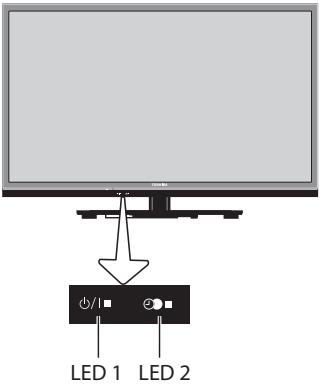 | Vérifiez le tableau ci-dessous. |
| Témoins lumineux | Condition |
| Témoin 1 | Témoin 2 |
| Vert | Orange | Sous tensionLa programmation est réglée |
| Vert | Rouge | Sous tensionLa minuterie d'enregistrement de programme(enregistrement) ou l'enregistrement est en cours. |
| Vert | ÉTEINT | Sous tensionLa programmation n'est PAS réglée |
| Rouge | Orange | Hors tension (Veille)La programmation est réglée |
| Rouge | Rouge | Hors tension (Veille)La minuterie d'enregistrement de programme(enregistrement) ou l'enregistrement est en cours. |
| Rouge | ÉTEINT | Hors tension (Veille)La programmation n'est PAS réglée |
| Orange | Orange | Activez la veilleLa programmation est réglée |
| Orange | ÉTEINT | Activez la veilleLa programmation n'est PAS réglée |
| Témoins lumineux | Condition |
| Témoin 1 | Témoin 2 |
| Vert | Orange | Sous tensionLa programmation est réglée |
| Vert | Rouge | Sous tensionLa minuterie d'enregistrement de programme(enregistrement) ou l'enregistrement est en cours. |
| Vert | ÉTEINT | Sous tensionLa programmation n'est PAS réglée |
| Rouge | Orange | Hors tension (Veille)La programmation est réglée |
| Rouge | Rouge | Hors tension (Veille)La minuterie d'enregistrement de programme(enregistrement) ou l'enregistrement est en cours. |
| Rouge | ÉTEINT | Hors tension (Veille)La programmation n'est PAS réglée |
| Orange | Orange | Activez la veilleLa programmation est réglée |
| Orange | ÉTEINT | Activez la veilleLa programmation n'est PAS réglée |
Autres problèmes
Si le problème avec votre téléviseur ne se trouve pas dans cette section Questions et Réponse ou si la solution recommandée ne fonctionne pas, faites une des choses suivantes:
1 Mettez votre téléviseur hors tension. Après 30 secondes, remettez-le sous tension.
2 Mettez le téléviseur hors tension et débranchez le cordon d'alimentation. Après 1 minute, branchez le cordon d'alimentation et mettez le téléviseur sous tension.
3 Utilisez la fonction Réinitialiser TV dans le menu Configuration du système.
Avant de connecter un équipement externe, débranchez toutes les connexions au secteur. S'il n'y a pas d'interrupteur, débranchez les fiches des prises murales.
Données des signaux pour le connecteur Mini D-sub à 15 broches
| Broche n° | Désignation du signal | Broche n° | Désignation du signal | Broche n° | Désignation du signal |
| 1 | R | 6 | Masse | 11 | NC |
| 2 | G | 7 | Masse | 12 | Données DDC |
| 3 | B | 8 | Masse | 13 | H-sync |
| 4 | NC* | 9 | +5V | 14 | V-sync |
| 5 | Masse | 10 | Masse | 15 | Horloge DDC |
* NC = non connecté
Signaux PC pris en charge via la borne PC
L'entrée PC de ce téléviseur prend en charge uniquement les formats de signaux conformes à la norme VESA-DMT, comme indiqué dans le tableau ci-dessous. Étant donné que certains PC émettent des signaux d'entrée dont la résolution et la fréquence diffèrent de celles décrites dans le tableau ci-dessous, les phénomènes suivants peuvent se produire : affichage incorrect, détection d'un mauvais format, erreur dans la position de l'image, effet de flou ou image saccadée. Le cas échéant, réglez le format de sortie du moniteur de votre ordinateur en respectant les plages de réglage décrites ci-dessous.
| Format | Résolution | Fréquence V | Fréquence H | Fréquence pixel | Standard VESA (DMT) |
| VGA | 640 × 480 | 59,940Hz | 31,469kHz | 25,175MHz | ● |
| 72,809Hz | 37,861kHz | 31,500MHz | ● |
| 75,000Hz | 37,500kHz | 31,500MHz | ● |
| SVGA | 800 × 600 | 56,250Hz | 35,156kHz | 36,000MHz | ● |
| 60,317Hz | 37,879kHz | 40,000MHz | ● |
| 72,188Hz | 48,077kHz | 50,000MHz | ● |
| 75,000Hz | 46,875kHz | 49,500MHz | ● |
| XGA | 1024 × 768 | 60,004Hz | 48,363kHz | 65,000MHz | ● |
| 70,069Hz | 56,476kHz | 75,000MHz | ● |
| 75,029Hz | 60,023kHz | 78,750MHz | ● |
| WXGA | 1280 × 768 | 59,995Hz | 47,396kHz | 68,250MHz | ● |
| 59,870Hz | 47,776kHz | 79,500MHz | ● |
| 74,893Hz | 60,289kHz | 102,250MHz | ● |
| 1280 × 800 | 59,810Hz | 49,702kHz | 83,500MHz | |
| 1360 × 768 | 60,015Hz | 47,712kHz | 85,500MHz | ● |
| WXGA+ | 1440 × 900 | 59,887Hz | 55,935kHz | 106,500MHz | |
| SXGA | 1280 × 1024 | 60,020Hz | 63,981kHz | 108,000MHz | ● |
| 75,025Hz | 79,976kHz | 135,000MHz | ● |
| 1080p | 1920 × 1080p | 60,000Hz | 67,500Hz | 148,500MHz | |
Signaux vidéo ou PC pris en charge via les bornes HDMI
Les entrées HDMI de ce téléviseur prennent en charge uniquement les formats de signaux VGA, SVGA, XGA, WXGA et SXGA conformes au standard VESA, comme indiqué dans le tableau ci-dessous. Étant donné que certains PC et périphériques HDMI ou DVI émettent des signaux d'entrée dont la résolution et la fréquence diffèrent de celles décrites dans le tableau ci-dessous, les phénomènes suivants peuvent se produire : affichage incorrect, détection d'un mauvais format, erreur dans la position de l'image, effet de flou ou image saccadée.
Le cas échéant, réglez le format de sortie du moniteur de votre ordinateur, ou de votre périphérique HDMI ou DVI, en respectant les plages de réglage décrites dans le tableau ci-dessous.
| Format | Résolution | Fréquence V | Fréquence H | Fréquence pixel | Standard VESA |
| 480i | 720 × 480i | 59,940/60,000Hz | 15,734/15,750kHz | 27,000/27,027MHz | |
| 576i | 720 × 576i | 50,000Hz | 15,625kHz | 27,000MHz | |
| 480p | 720 × 480p | 59,940/60,000Hz | 31,469/31,500kHz | 27,000/27,027MHz | |
| 576p | 720 × 576p | 50,000Hz | 31,250kHz | 27,000MHz | |
| 1080i | 1920 × 1080i | 59,940/60,000Hz | 33,716/33,750kHz | 74,176/74,250MHz | |
| 1080i | 1920 × 1080i | 50,000Hz | 28,125kHz | 74,250MHz | |
| 720p | 1280 × 720p | 59,940/60,000Hz | 44,955/45,000kHz | 74,176/74,250MHz | |
| 720p | 1280 × 720p | 50,000Hz | 37,500kHz | 74,250MHz | |
| 1080p | 1920 × 1080p | 59,940/60,000Hz | 67,433/67,500kHz | 148,352/148,500MHz | |
| 1080p | 1920 × 1080p | 50,000Hz | 56,250kHz | 148,500MHz | |
| 1080p | 1920 × 1080p | 24,000Hz | 27,000kHz | 74,250MHz | |
| VGA | 640 × 480 | 59,940/60,000Hz | 31,469/31,500kHz | 25,175/25,200MHz | ● |
| 72,809Hz | 37,861kHz | 31,500MHz | ● |
| 75,000Hz | 37,500kHz | 31,500MHz | ● |
| SVGA | 800 × 600 | 56,250Hz | 35,156kHz | 36,000MHz | ● |
| 60,317Hz | 37,879kHz | 40,000MHz | ● |
| 72,188Hz | 48,077kHz | 50,000MHz | ● |
| 75,000Hz | 46,875kHz | 49,500MHz | ● |
| XGA | 1024 × 768 | 60,004Hz | 48,363kHz | 65,000MHz | ● |
| 70,069Hz | 56,476kHz | 75,000MHz | ● |
| 75,029Hz | 60,023kHz | 78,750MHz | ● |
| WXGA | 1280 × 768 | 59,995Hz | 47,396kHz | 68,250MHz | ● |
| 59,870Hz | 47,776kHz | 79,500MHz | ● |
| 74,893Hz | 60,289kHz | 102,250MHz | ● |
| 1360 × 768 | 60,015Hz | 47,712kHz | 85,500MHz | ● |
| SXGA | 1280 × 1024 | 60,020Hz | 63,981kHz | 108,000MHz | ● |
| 75,025Hz | 79,976kHz | 135,000MHz | ● |
Format pris en charge par le lecteur multimédia
| Lecteur multimédia | Format du support | Extension du fichier | Codec vidéo | Codec audio | USB | DMS | Remarque |
| Photo | JPEG | .jpg.jpeg | JPEG | - | Oui | Oui | USBCompatibilité des données : JPEG Exif version 2.2Résolution d'affichage maximale:• JPEG 15360 × 8640 (Base-line) 1024 × 768 (Progressive)• BMP 9600 × 6400 Nombre max. de fichiers : 1 000 par dossierDMSCompatibilité des données : JPEG Exif version 2.2Résolution d'affichage maximale: 4096 × 4096 Nombre max. de fichiers : 1 000 par dossierREMARQUE : Certains fichiers ne peuvent pas être lus en fonction de la taille du fichier. |
| MPO | .mpo | MPO | - | Oui | Non |
| BMP | .bmp | BMP | - | Oui | Non |
| Film | AVI | .avi | MPEG-2MPEG-4 part2H.264 (MPEG-4 AVC)DivXXvid | MPEG-1/2 Layer-2MPEG-1/2 Layer-3Dolby Digital (AC-3)L-PCMADPCMMPEG-2/4 LC-ACCMPEG-4 HE-AAC | Oui | Non | USBNombre max. de fichiers : 1 000 par dossierRésolution d'affichage maximale:• Motion JPEG: 640 × 480 • Autres: 1920 × 1080 Taille vidéo maximale : illimitéeDMSRésolution vidéo maximale : 1920 × 1080 Nombre maximum de fichiers: 1000 / dossierTaille vidéo maximale : illimitéeREMARQUE : Il est possible que la lecture de certains fichiers soit impossible. |
|
| MPEG-2 PS | .mpg.mpeg | MPEG-1 Video | MPEG-1/2 Layer-3 | Oui | Non |
| MPEG-2 Video | MPEG-1/2 Layer-2Dolby Digital (AC-3)L-PCM | Oui | Oui |
| MPEG-2 TS | .ts.trp.tp | MPEG-2 Video | MPEG-1/2 Layer-2 | Oui | Oui |
| H.264 (MPEG-4 AVC)VC-1 (WMV9) | MPEG-1/2 Layer-3Dolby Digital (AC-3)L-PCM MPEG-4 LC-AACMPEG-4 HE-AAC | Oui | Non |
| MPEG-2 VOB | .vob | MPEG-1 VideoMPEG-2 Video | MPEG-1/2 Layer-2MPEG-1/2 Layer-3Dolby Digital (AC-3)L-PCM | Oui | Non |
| MOV | .mov | H.264 (MPEG-4 AVC)MPEG-4 part2 | MPEG-1/2 Layer-3MPEG-2/4 LC-ACCMPEG-4 HE-AAC | Oui | Non |
| MP4 | .mp4.m4v | H.264 (MPEG-4 AVC)MPEG-4 part12,14 | MPEG-1/2 Layer-3MPEG-2/4 LC-AACMPEG-4 HE-AAC | Oui | Oui |
| ASF | .asf.wmv | VC-1 (WMV9) | WMA7/8/9/ StdWMA9 Pro | Oui | Non |
| Film | DivX | .divx.div | DivX 3,4,5,6 | MPEG-1/2 Layer-2MPEG-1/2 Layer-3Dolby Digital (AC-3)PCMADPCM | Oui | Non | |
| Xvid | .xvid | Xvid |
| MKV | .mkv | MPEG-1 VideoMPEG-2 VideoMPEG-4 part2H.264 (MPEG-4 AVC) | MPEG-1/2 Layer-2MPEG-1/2 Layer-3Dolby Digital (AC-3)L-PCMMPEG-2/4 LC-ACCMPEG-4 HE-AAC | Oui | Non |
| Flash Video (FLV1) | .flv.swf | Sorenson H.263 (FLV1)H.264 (MPEG-4 AVC) | MPEG-1/2 Layer-3MPEG-2/4 LC-ACCL-PCMADPCM | Oui | Non |
| 3GPP | .3gp | MPEG-4 part2H.264 (MPEG-4 AVC) | MPEG-2/4 LC-ACCAMR | Oui | Non |
| Motion JPEG | .avi.mp4.mkv | JPEG | L-PCMADPCM | Oui | Non |
| Musique | MP3 | .mp3 | – | MPEG-1/2 Layer-3 | Oui | Oui | USBNombre max. de fichiers : 1 000 par dossierRésolution d'affichage maximale:• Motion-JPEG: 640 × 480 • Autre: 1920 × 1080 Taille vidéo maximale : illimitéeDMSRésolution vidéo maximale : 1920 × 1080 Nombre max. de fichiers : 1 000 par dossierTaille vidéo maximale : illimitéeREMARQUE : Il est possible que la lecture de certains fichiers soit impossible. |
| MP4 | .m4a | – | MPEG-2/4 LC-ACC | Oui | Oui |
| WMA | .wma | – | WMA7/8/9/ Std | Oui | Oui |
| – | WMA9 Pro | Oui | Non |
| WAV | .wav | – | LPCMADPCMMPEG-1/2 Layer-3WMA7/8/9/ StdWMA9 Pro | Oui | Non |
| LPCM | | – | | Non | Oui |
Format 3D pris en charge (HDMI)
| Résolution | Format d'image | Fréquence V | Fréquence H | Fréquence pixel | Structure 3D |
| 720 × 480p | 16:9 | 59,940/60,000Hz | 31,469/31,500kHz | 27,000/27,027MHz | Côte à côte (Entière) |
| Côte à côte (moitié) |
| Haut et Bas |
| 720 × 576p | 16:9 | 50,000Hz | 31,250kHz | 27,000MHz | Côte à côte (Entière) |
| Côte à côte (moitié) |
| Haut et Bas |
| 1280 × 720p | 16:9 | 59,940/60,000Hz | 90,0/89,91kHz | 148,352/148,500MHz | Séquentiel |
| 44,955/45,000kHz | 74,176/74,250MHz | Côte à côte (moitié) |
| Haut et Bas |
| 50,000Hz | 75,000kHz | 148,500MHz | Séquentiel |
| 37,500kHz | 74,250MHz | Côte à côte (moitié) |
| Haut et Bas |
| 1920 × 1080i | 16:9 | 59,940/60,000Hz | 33,716/33,750kHz | 74,176/74,250MHz | Côte à côte (moitié) |
| Haut et Bas |
| 50,000Hz | 28,125kHz | 74,250MHz | Côte à côte (moitié) |
| Haut et Bas |
| 1920 × 1080p | 16:9 | 24,000Hz | 54,000kHz | 148,500MHz | Séquentiel |
| 27,000kHz | 74,250MHz | Côte à côte (moitié) |
| Haut et Bas |
| 30,000Hz | 67,433/67,500kHz | 148,352/148,500MHz | Séquentiel |
| 33,716/33,750kHz | 74,176/74,250MHz | Côte à côte (moitié) |
| Haut et Bas |
| 50,000Hz | 56,250kHz | 148,500MHz | Côte à côte (moitié) |
| Haut et Bas |
| 59,940/60,000Hz | 67,433/67,500kHz | 148,352/148,500MHz | Côte à côte (moitié) |
| Haut et Bas |
Format 3D pris en charge (DTV)
| Format vidéo | Format d'image | Fréquence V | Structure 3D |
| 480i, 480p | 16:9 | 59,940/60,000Hz | Côte à côte (moitié) |
| Haut et Bas |
| 576i, 576p | 16:9 | 50,000Hz | Côte à côte (moitié) |
| Haut et Bas |
| 720p | 16:9 | 59,940/60,000Hz | Côte à côte (moitié) |
| Haut et Bas |
| 50,000Hz | Côte à côte (moitié) |
| Haut et Bas |
| 1080i | 16:9 | 59,940/60,000Hz | Côte à côte (moitié) |
| Haut et Bas |
| 50,000Hz | Côte à côte (moitié) |
| Haut et Bas |
| 1080p | 16:9 | 24,000Hz | Côte à côte (moitié) |
| Haut et Bas |
| 30,000Hz | Côte à côte (moitié) |
| Haut et Bas |
| 50,000Hz | Côte à côte (moitié) |
| Haut et Bas |
| 59,940/60,000Hz | Côte à côte (moitié) |
| Haut et Bas |
* Côté à côte (Entière) est composé des images stéréoscopiques gauche et droite dont chaque taille est égale à 2D.
Côte à côte (Entière)
Vidéo 2D
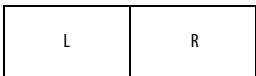
Vidéo 3D
Côte à côte (moitié)
Vidéo 2D
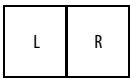
Vidéo 3D
• DOLBY
DIGITAL PLUS
PULSE
Fabriqué sous licence de Dolby Laboratories.
Dolby et le symbole du double D sont des marques de Dolby Laboratories.
• HDMI
HDMI, le logo HDMI et High-Definition Multimedia Interface sont des marques de fabrique ou des marques déposées de HDMI Licensing, LLC aux États-Unis et dans d'autres pays.
- Ce produit contient le logiciel Adobe® Flash® Player, sous licence d'Adobe Systems Incorporated.
Copyright © 1995-2009 Adobe Systems Incorporated. Tous droits réservés. Adobe et Flash sont des marques de commerce d'Adobe Systems Incorporated.
• DIVX ^+ HD
DivX ^ , DivX Certified ^ , DivX Plus ^ HD et les logos associés sont des marques de commerce de Rovi Corporation ou de ses filiales et sont utilisés sous licence.
Technologie protégée par les brevets américains suivants:
7,295,673; 7,460,668; 7,515,710; 7,519,274
- Les logos DLNA™, DLNA CERTIFIED™, DLNA CERTIFIED sont des marques de commerce, des marques de service ou des marques d'homologation de Digital Living Network Alliance.

Rovi et Rovi Guide sont des marques de commerce de Rovi Corporation et/ou ses filiales.
Le système Rovi Guide est fabriqué sous licence de Rovi Corporation et/ou ses filiales.
• DVB est une marque déposée du DVB Project.
- MPEG Layer-3 audio coding technology licensed from Fraunhofer IIS and Thomson.
- Hybrid TV Standard est exécuté en fonction de ETSI TS 102 796 v1.1.1.
- Intel et le logo Intel sont des marques de commerce d'Intel Corporation aux États-Unis et/ou dans les autres pays.
• RealD et le logo RealD sont des marques de commerce de RealD Inc.
Nettoyage de l'écran et de la carcasse
Éteignez le téléviseur, nettoyez l'écran et la carcasse avec un chiffon doux et sec. Nous recommandons de ne pas utiliser de produits nettoyants ou solvants sur l'écran ou la carcasse au risque de les endommager.
Mise au rebut...
Les informations suivantes concernent uniquement les États membres de l'Union européenne :
Mise au rebut des produits
Le symbole de la poubelle barrée indique que les produits ne doivent pas être jetés ni traités avec les ordures ménagères. Les piles et les accumulateurs intégrés peuvent être mis au rebut avec ce produit. Ils seront acheminés aux centres de recyclage correspondants.
La barre noire indique que ce produit a été mis sur le marché après le 13 août 2005.
En participant au recyclage des produits et des piles/accumulateurs, vous favorisez la mise au rebut correcte des produits et des piles/accumulateurs, et contribuez ainsi à éviter de possibles conséquences néfastes sur l'environnement et la santé humaine.
Pour obtenir de plus amples informations sur les programmes de collecte et de recyclage dans votre pays, contactez votre bureau municipal ou le magasin où vous avez acheté le produit.
Mise au rebut des piles et/ou des accumulateurs
Le symbole d'une poubelle barrée indique que les piles et/ou les accumulateurs doivent être collectés et traités séparément des ordures ménagères.
Si les piles ou les accumulateurs contiennent des taux de plomb (Pb), de mercure (Hg) et/ou de cadmium (Cd) supérieurs aux valeurs définies dans la Directive (2006/66/CE) relative aux piles et accumulateurs ainsi qu'aux déchets de piles et d'accumulateurs, les symboles chimiques du plomb (Pb), du mercure (Hg) et/ou du cadmium (Cd) apparaissent sous le symbole de la poubelle barrée.
En s'assurant que les piles et les accumulateurs sont correctement éliminés, vous assurez une correcte mise au rebut de ces produits et contribuez ainsi à éviter des conséquences potentiellement nuisibles pour la santé et l'environnement.
Pour obtenir de plus amples informations sur les programmes de collecte et de recyclage dans votre pays, contactez votre bureau municipal ou le magasin où vous avez acheté le produit.

Avertissements
Lunettes 3D disponibles:
- La fonction 3D a été conçue pour une utilisation privée et un divertissement à domicile.
Veuillez noter que toute utilisation commerciale de la fonction 3D peut entraîner une violation des droits d'auteur. Toshiba vous demander de respecter la propriété intellectuelle des tierces parties.
À propos de l'utilisation des lunettes 3D
- Ne laissez pas les lunettes 3D ou les accessoires à la portée des enfants.
Les inhaler ou avaler peut provoquer une asphyxie ou des lésions dans la paroi de l'estomac.
S'ils étaient avalés, consultez un médecin immédiatement.
- Ne réparez pas, ne modifiez pas, ni ne démontez les lunettes 3D vous même.
Cela pourrait entraîner un incendie ou une indisposition lors de la visualisation d'images 3D.
Contactez le centre de service Toshiba pour faire réparer vos lunettes 3D.
- N'exposez pas les lunettes à des sources de chaleur excessive, telles que la lumière directe du soleil, les flammes, etc.
Recommendations d'usage
- N'utilisez pas les lunettes 3D si elle ne fonctionnent pas correctement ou si elles sont cassées.
En continuant à les utiliser dans cet état, vous risquez de vous blesser, d'éprouver une fatigue oculaire ou d'être indisposé.
N'utilisez pas les lunettes 3D si elle sont cassées ou fendues.
- Ne restez pas debout et ne marchez pas lorsque vous portez les lunettes 3D.
Vous risquez de perdre l'équilibre et par conséquent de tomber, de vous blesser ou de provoquer des dégâts matériels.
- Ne portez pas les lunettes 3D dans un autre but que de visionner un film 3D.
Les lunettes 3D ne peuvent pas être utilisées comme lunettes de soleil.
- Ne faites pas tomber les lunettes, n'exercez pas de pression et ne marchez pas dessus.
Vous risqueriez alors d'endommager les verres et, par conséquent, de vous blesser.
Exposer les lunettes 3D à un liquide ou à une chaleur excessive peut endommager la fonction d'obturateur à cristaux liquides.
- Si votre nez ou vos tempes deviennent rouge, si vous ressentez une douleur ou une gène, arrêtez d'utiliser les lunettes 3D.
Des symptômes tels que ceux donnés ci-dessus peuvent se produire si vous portez les lunettes pendant une longue durée de temps et cela peut aussi entrainer une indisposition.
- Faites attention à ne pas vous coincer les doigts dans la charnière des lunettes 3D.
Précautions relatives au visionnage des images 3D
- Certaines personnes peuvent être sujettes à des crises ou des malaises lors de l'exposition au clignotement d'images ou aux signaux lumineux de certaines images du téléviseur ou de jeux vidéo 3D.
Les personnes qui ont déjà subit une crise d'épilepsie, une perte de conscience, ou tout autre symptôme lié à une condition épileptique, ou qui des antécédents d'épilepsie dans sa famille doit contacter un fournisseur de soins de santé avant d'utiliser la fonction 3D.
- Évitez d'utiliser la fonction 3D si vous avez consommé de l'alcool.
- Si vous êtes malade ou vous sentez mal, il est conseillé de ne pas visionner d'images 3D et de consulter, si nécessaire, votre médecin.
- Si vous faites l'objet des symptômes suivants lors du visionnages d'images vidéo 3D, cessez le visionnage et consultez votre médecin :
Convulsions, tics oculaires ou musculaires, perte de conscience, altération de la vision, mouvements involontaires, désorientation, fatigue oculaire, nausée/vomissements, vertige, maux de tête.
- Si vous ressentez de la fatigue visuelle ou tout autre gène à la suite de la visualisation d'images vidéo 3D, retirez les lunettes 3D et arrêtez de les utiliser jusqu'à ce que la gène disparaisse.
- Certaines personnes peuvent éprouver une sensation de vertiges et/ou de désorientation au cours du visionnage d'images 3D.
Par conséquent, pour éviter tout accident, ne placez pas le téléviseur près d'escaliers ouverts, de balcons ou de grillages.
De même, ne vous asseyez pas à côté d'objets qui cassent pour ne pas les faire tomber par mégarde.
- Lorsque vous visionnez des images 3D, portez toujours les lunettes 3D. Regarder des images 3D sans lunettes 3D risque d'entraîner une fatigue oculaire. Utilisez les lunettes 3D spécifiées.
- Lors du visonnement d'images 3D, ne portez pas les lunettes 3D avec un angle et ne vous allongez pas.
Si vous regardez le téléviseur allongé ou avec les lunettes penchées, l'effet 3D est perdu et cela peut entrainer une fatigue oculaire.
- Aucun angle d'inclinaison vertical ou horizontal n'est permis par rapport à l'écran.
- Si vous portez des lunettes de correction ou des lentilles de contact, portez les lunettes 3D par dessus celles-ci.
Regarder des images 3D sans votre correction habituelle risque d'entraîner une fatigue oculaire.
- Si vous voyez les images 3D en double ou si vous ne parvenez pas à voir les images en 3D, cessez immédiatement le visionnage.
Continuer de regarder l'écran dans ces conditions risque d'entraîner une fatigue oculaire.
- Du fait de l'impact possible sur le développement de la vision, les images 3D doivent être réservées aux personnes de plus de 6 ans.
Les répercussions possibles sur la santé liées aux images 3D concernent plus particulièrement les enfants et les adolescents. Il convient de les placer sous étroite surveillance afin d'éviter toute utilisation prolongée du téléviseur 3D.
- Regarder le téléviseur tout en étant trop près de l'écran pendant une période de temps prolongée peut causer une fatigue occulaire.
La distance de vue idéale doit être d'au moins trois fois la hauteur de l'écran.
- Basculement sur les images gauche et droite
Les images droites et gauches des lunettes sont interchangeables. Si les images 3D sont floues, intervertissez les côtés gauche et droit de l'image 3D.
Les images droites et gauches des lunettes sont interchangeables. Si les images 3D sont floues, intervertissez les côtés gauche et droit de l'image 3D.
Les images droites et gauches des lunettes sont interchangeables. Si les images 3D sont floues, intervertissez les côtés gauche et droit de l'image 3D.
Les images droites et gauches des lunettes sont interchangeables. Si les images 3D sont floues, intervertissez les côtés gauche et droit de l'image 3D.
Les images droites et gauches des lunettes sont interchangeables. Si les images 3D sont floues, intervertissez les côtés gauche et droit de l'image 3D.
Si vous avez oublié votre code 3D PIN.
Utilisez le code PIN passe-partout 1276 puis changez-le en un code de votre choix. Sélectionnez 3D PIN dans le menu Préférences / 3D Setup pour saisir le code PIN.
Remarques sur la manipulation des verres à obturateur à cristaux liquides des lunettes 3D
- N'appliquez pas une force excessive sur les verres.
- Ne rayez pas la surface des verres avec des objets pointus.
- Ne faites pas tomber ni ne tordez les lunettes 3D.
Remarques sur les communications IR
- Ne bloquez pas le capteur IR pour les lunettes 3D qui se trouve sur le téléviseur en plaçant des objets devant.
- Ne recouvrez pas le capteur IR sur les lunettes 3D avec des autocollants ou des étiquettes.
- Gardez le capteur IR des lunettes 3D propre.
- L'utilisation des lunettes 3D peut interférer avec les autres appareils de communication IR. Les autres appareils de communication IR peuvent provoquer un mauvais fonctionnement des lunettes 3D. Utilisez le téléviseur et les lunettes 3D dans un endroit où il n'y a pas d'interférences avec les autres appareils ou produits.
Remarques sur le visionnement du téléviseur.
- L'effet 3D et la qualité de l'image peut varier en fonction de la qualité du contenu et de la capacité/fonctions/réglages du dispositif d'affichage
- Si vous utilisez un appareil tel qu'un téléphone portable ou un dispositif portable sans fil près des lunettes 3D, il se peut que les lunettes 3D ne fonctionnent pas correctement.
- Utilisez le produit dans la plage de températures suivante sous peine de compromettre la qualité de l'image 3D ou la fiabilité du produit.
– Lunettes 3D: 0°C - 40°C
- Si vous utilisez un éclairage fluorescent, il est susceptible de s'allumer par intermittence en fonction de la fréquence de la lumière. Dans ce cas, réduisez la luminosité de l'éclairage fluorescent ou une utilisez un autre éclairage. (Il n'est pas recommandé de regarder la télévision dans une pièce sombre, et plus particulièrement pour les enfants.)
- Portez les lunettes 3D de la façon indiquée, sinon vous ne pourrez pas voir les images 3D correctement.
- Quand vous ne regardez pas d'images 3D avec cet appareil, retirez les lunettes ; sinon, il sera peut-être difficile de voir l'affichage sur d'autre appareils tels qu'un ordinateur, une horloge numérique ou une calculatrice, etc.
- Le fonction de conversion 2D à 3D est activée et commandée par vous en fonction de vos préférences.
- La fonction de conversion 2D à 3D est destinée à vous permettre de profiter en 3D et selon vos préférences, de vos vidéos personnelles 2D ainsi que d'autres contenus 2D.
- La fonction de conversion 2D à 3D n'est pas destinée à être utilisée avec un contenu 2D pré-enregistré et protégé par des droits d'auteur appartenant à une tierce partie, sauf si le propriétaire des droits en donne directement ou indirectement l'autorisation, ou si les lois en vigueur autorisent une telle utilisation.
À propos du câble de connexion
- Utilisez un câble HDMI haut débit et haute qualité lorsque vous raccordez un périphérique au téléviseur, notamment un lecteur BD compatible 3D ou un ordinateur. Si vous utilisez un câble HDMI standard, les images 3D risquent de ne pas apparaître correctement.
Caractéristiques techniques et accessoires
Systèmes de réception
| Systèmes de diffusion/canaux DVB-T | Systèmes de diffusion/canaux |
| UK | UHF 21-68 | PAL-I | UHF UK21-UK69 |
| France | VHF 05-10 (VHF 01-05)UHF 21-69 | PAL-B/G | UHF E21-E69VHF E2-E12, S1-S4 |
| Allemagne | VHF 05-12UHF 21-69 | SECAM-L | UHF F21-F69VHF F1-F10, B-Q |
| Autriche | VHF 05-12UHF 21-69 | SECAM-D/K | UHF R21-R69VHF R1-R12 |
| Italie | VHF 05-12 (D,E,F,G,H,H1,H2) |
| UHF 21-69 |
| Pays-Bas | VHF 05-12 |
| UHF 21-69 |
Systèmes de diffusion DVB-C
| Entrée vidéo | PAL, SECAM, NTSC 3.58/4.43 |
Connexions externes
| EXT 1 | Entrée/Sortie | Péritel 21 broches | RGB, Entrée A/VSortie AV, Sortie TV |
| EXT 2 | Entrée | Prises RCAPrise RCAPrises RCA | Y , P_B/C_B , P_R/C_R Vidéo (Y est partagé)Audio L + R (partagé) |
| HDMI 1/2/3/4 | Entrée | Compatible HDMI®Compatible HDCP |
| PC | Entrée | Mini D-sub à 15 broches Analogique |
| Sortie audio numérique (S/PDIF) | Optique |
| Port LAN | RJ-45 |
| Port USB 1/USB 2 | Lecteur multimédiaVersion de l'interface : USB 2.0Classe USB : mémoire auxiliaireSystème de fichiers : FAT16 et FAT32 |
| Prise casque | 3,5 mm stéréo |
| Stéréo | A2, NicamSystème à 2 porteuses |
| Taille visible écran(approx.) | 40 | 102 cm |
| 46 | 117 cm |
| Format | 16:9 |
| Sortie son(10 % de distorsion) | Principale: | 10 W + 10 W |
| Consommation(approx.) | 40TL | 123 W |
| 46TL | 146 W |
| Consommation électrique du modeVeille (approx.) | 0,3 W | |
| Classe de rendement énergétique | 40TL | A+ |
| 46TL | A+ |
| Consommation électrique du modesous tension* (approx.) | 40TL | 50,7 W |
| 46TL | 64,2 W |
| Consommation d'énergie annuelle moyenne** (approx.) | 40TL | 70,3 kWh/année |
| 46TL | 89,0 kWh/année |
* Testé conformément à IEC 62087-BD Ed. 2.0:2008 dans les réglages par défaut.
** Fonctionnant 4 heures par jour et 365 jours par an.
| Dimensions(approx.) | 40TL | 61 cm (L) | 92 cm (H) | 22 cm (P) |
| 46TL | 69 cm (L) | 106 cm (H) | 24 cm (P) |
(La dimension en hauteur inclut le support)
| Poids (approx.) | 40TL | 14,5 kg |
| 46TL | 18,5 kg |
Conditions de fonctionnement Température de 5 °C à 35 °C Humidité de 20 à 80 % (non condensée)
| Connexion sans fil | Norme: IEEE 802.11a/b/g/nPlage de fréquences: 5,15-5,35 GHz, 5,47-5,725 GHz, 5,725-5,850 GHz, 2,400-2,4835 GHzSécurité: WEP64/128, TKIP, AES, WPA/WPA2-PSK, WPS, Aucun |
| Accessoires fournis | Télécommande CT-904052 piles (AA, IEC R6 1,5V)Clip en «P»/Vis (pour l'installation du téléviseur)Voir page 5.4 entretoises pour support mural |
| Accessoires en option | Lunettes Toshiba 3D : FPT-AG02GDisque dur USB HDTC610EK3B1, HDTC610EL3B1, HDTC610EW3B1Caméra Skype: TALK-7291Analyseur de couleur: Toshiba TPA-1 |
Tous droits réservés.
Toute reproduction, même partielle, strictement interdite sans autorisation écrite préalable.


