
SL-833 - Platines vinyles TOSHIBA - Notice d'utilisation et mode d'emploi gratuit
Retrouvez gratuitement la notice de l'appareil SL-833 TOSHIBA au format PDF.


| Type de produit | Platine vinyle à entraînement par courroie |
| Marque | TOSHIBA |
| Modèle | SL-833 |
| Vitesses de rotation | 33 ⅓ tr/min et 45 tr/min |
| Type de moteur | Moteur synchrone à courant continu sans balais |
| Bras de lecture | Bras droit en alliage d'aluminium, forme S |
| Cellule | Cellule magnétique mobile (MM), diamant conique remplaçable |
| Force d'appui | Réglable de 0 à 3 g par contrepoids |
| Antiskating | Réglable de 0 à 3 g |
| Platine | Platine en aluminium moulé sous pression, poids 1,2 kg |
| Dimensions (L × P × H) | 450 × 350 × 120 mm (hors cache-poussière) |
| Poids | 4,5 kg (avec cache-poussière) |
| Alimentation | 220-240 V AC, 50/60 Hz, consommation 12 W |
| Sorties audio | 1 paire RCA (phono), câble de masse |
| Arrêt automatique | Oui, en fin de disque |
| Couverture | Cache-poussière en acrylique transparent |
| Fonctions principales | Lecture vinyle, changement de vitesse électronique, sélection de taille de disque (30 cm/17 cm) |
| Entretien et nettoyage | Nettoyer la pointe de lecture avec une brosse douce, dépoussiérer la platine avec un chiffon antistatique |
| Sécurité | Débrancher avant nettoyage, ne pas exposer à l'humidité, utiliser sur une surface stable |
| Pièces détachées et réparabilité | Cellule, courroie, patins antidérapants disponibles en remplacement ; réparation par un technicien agréé |
| Informations générales | Fabriqué au Japon, garantie 2 ans, conforme aux normes CE |
FOIRE AUX QUESTIONS - SL-833 TOSHIBA
Questions des utilisateurs sur SL-833 TOSHIBA
0 question sur cet appareil. Repondez a celles que vous connaissez ou posez la votre.
Poser une nouvelle question sur cet appareil
Téléchargez la notice de votre Platines vinyles au format PDF gratuitement ! Retrouvez votre notice SL-833 - TOSHIBA et reprennez votre appareil électronique en main. Sur cette page sont publiés tous les documents nécessaires à l'utilisation de votre appareil SL-833 de la marque TOSHIBA.
MODE D'EMPLOI SL-833 TOSHIBA
Consignes de sécurité ....4
Installation et informations importantes ....5
Télécommande 6
Insertion des piles et portée ....6
CONNEXION DE VOTRE TÉLÉVISEUR
Connexion d'un équipement externe ....7
Connexion d'un appareil HDMI® ou DVI à l'entrée HDMI ....8
Connexion d'un appareil HDMI 8
Connexion d'un appareil DVI 8
Fonction ARC (canal de retour audio) de l'appareil HDMI ....8
Connexion REGZA-LINK 9
Connexion d'un ordinateur .... 10
Pour connecteur un PC à la prise RGB/PC 10
Pour connecter un PC à la prise HDMI 10
Connexion d'un réseau domestique ....11
Pour connecter le téléviseur à un réseau domestique - Avec fil ..... 11
Pour connecter le téléviseur à un réseau domestique via une connexion Internet- Sans fil ....11
Commandes et connexions d'entrée ....12
Mise en marche 12
Utilisation de la Télécommande 12
Utilisation des commandes et des connexions .... 12
Structure du MENU 13
CONFIGURATION DE VOTRE TÉLÉVISEUR
Application de démarrage 14
Réglage rapide ....14
Entrée antenne/câble (si disponible) 15
Recherche automatique .... 16
ATV réglage manuel ....17
Syntonisation 17
Passer 18
Positions de tri ....18
DTV réglage manuel ....19
Recherche manuelle ....19
Recherche manuelle pour DVB-C ....19
Réglages DTV 19
Chaines 19
Mise à jour des canaux en veille 20
Jeu de caractères DVB 20
Scan Dynamique 20
Réglage de l'emplacement 20
Arrêt Analogique ....20
COMMANDES ET FONCTIONS
Commandes générales ...... 21
Menu rapide 21
Sélection des positions 21
Affichage de l'heure – analogique uniquement ....21
Transmissions stéréo et bilingues ....21
Réglages du son 22
Commandes de volume et coupure du son 22
Db. language 22
Balance, graves et aigus 22
Réglages Surround 22
Dolby Volume ^® 22
Contrôle gamme dynamique 22
Réglage Niveau Audio 23
Réglages du casque 23
Description audio 23
Affichage grand écran 24
Réglages de l'image 26
Mode d'image 26
Préférences d'affichage 26
Réin. 26
ColourMaster 26
Réglage des couleurs de base 27
Température de couleur 27
Réglages du capteur automatique de luminosité .... 27
Rétroéclair. dynamique 28
Niveau noir/blanc 28
Gamma statique 28
Réduction du bruit MPEG 28
DNR – Réduction numérique du bruit 28
Resolution+ 28
Mode Cinéma 28
Réinitialisation des réglages avancés de l'image 29
Réglages mode Expert 29
Visualisation des commandes .... 30
Format automatique (Grand écran) 30
4:3 étiré 30
Ecran bleu 30
Position d'image 31
Arrêt sur image 31
Affichage info. HDMI 31
Utilisation de votre réseau domestique .... 32
Configuration du réseau 33
Réglages sans fil 33
Configuration réseau avancée 35
Réglages de DNS 36
Test de connexion au réseau 37
Utilisation du clavier virtuel 37
Configuration de la fonction de Moteur de rendu multimédia .... 38
Moteur de rendu multimédia 38
Réglage du contrôleur multimédia 38
Réglage du volume maximum 38
Utilisation de Toshiba Places 39
Utilisation de YouTube™ 39
Utilisation du menu Fonction 40
Utilisation du lecteur multimédia 42
Principes de fonctionnement 42
Affichage de fichiers photo
(sur le serveur DLNA CERTIFIED™ ou le périphérique USB) 44
Visionnage de fichiers vidéo
(sur le serveur DLNA CERTIFIED™ ou le périphérique USB) 45
Lecture de fichiers musicaux
(sur le serveur DLNA CERTIFIED™ ou le périphérique USB) 47
Utilisation de la fonction Cadre photo 49
Pour ouvrir le cadre photo 49
Réglage des fonctions 49
Autres fonctions ....51
Bloc. clavier ....51
Minuteries ....51
Programmations (numérique uniquement) 51
Marche 52
Arrêt différé ....52
Réglages Économie d'énergie ....53
Extinction Automatique ....53
Hors tension quand aucun signal ....53
Mode numérique : informations à l'écran et guide des programmes .....53
Informations 53
Guide 54
Sélection/recherche du genre 55
Réglages numériques : contrôle parental ....55
Définition du code PIN 55
Niveau verrouillage 56
Verrouillage réseau 56
Réglages numériques : Options Chaînes ....56
Sélection de vos chaînes favorites ....56
Listes de chaînes favorites ....56
Omission de chaînes 57
Verrouillage des chaînes 57
Réglages numériques : autres réglages ....57
Sous-titres 57
Langues audio ....57
Interface commune ....58
Mise à jour et licences du logiciel 58
Actualisation auto 58
Recherche de nouveau logiciel 58
Mise à niveau par réseau 59
Licences de logiciel 59
Informations système et Réinitialiser TV 59
Informations système ....59
Réinitialiser TV 59
Paramètres PC 60
Position horizontale et Position verticale 60
Phase d'horloge 60
Horloge d'échantillonnage 60
Réin. 60
Sélection des entrées et connexions AV 61
Sélection des entrées ....61
Saut de l'entrée extérieure 61
Étiquetage des sources d'entrée vidéo 62
Audio PC 62
HDMI 3 audio ....62
Réglages HDMI 63
Sortie audio numérique 63
Utilisation du mode TV personnalisé 64
Utilisation de REGZA-LINK 65
Activé REGZA-LINK 65
TV marche/arrêt auto 65
Veille automatique 65
Contrôle ampli 65
Réglage initial du haut-parleur 65
Transition des touches de position 65
Sélection de la source d'entrée REGZA-LINK 66
Commande d'appareil REGZA-LINK 66
Lecteur monotouche REGZA-LINK 66
Veille système REGZA-LINK 66
Commande audio système REGZA-LINK 67
PC Toshiba compatible REGZA-LINK 67
SERVICES DE TEXTE
Services de texte 68
Sélection des Modes 68
Informations Télétexte 68
Parcourir les pages en mode Auto 68
Parcourir les pages en mode LIST 68
Touches de commande 69
RÉSOLUTION DES PROBLÈMES
Questions-Réponses 70
INFORMATIONS
Caractéristiques techniques et accessoires ....78
Consignes de sécurité
Cet appareil a été conçu et fabriqué conformément aux normes internationales de sécurité. Toutefois, comme tout appareil électrique, il convient de respecter certaines consignes afin d'assurer un fonctionnement optimal en toute sécurité. Veuillez lire attentivement ce qui suit pour votre propre sécurité. Il s'agit de remarques d'ordre général s'appliquant à tous les appareils électroniques grand public : il est donc possible que certaines ne concernent pas le produit que vous venez d'acquérir.
Ventilation
Prévoyez un espace de plus de 10 cm tout autour du téléviseur pour permettre une ventilation adéquate. Cela permet d'éviter toute surchauffe susceptible d'endommager l'appareil. Évitez également les endroits poussiéreux.
Chaleur excessive
Votre téléviseur risque d'être endommagé par la lumière directe du soleil ou par la chaleur d'un radiateur. Évitez les endroits trop chauds ou humides. Placez-le dans une pièce dont la température ne descend pas en dessous de 5 °C et ne dépasse pas 35 °C.
Alimentation secteur
L'alimentation secteur requise pour cet appareil est 220-240 V CA 50/60 Hz. Ne le raccordez jamais à une source de courant continu ou toute autre source d'alimentation électrique. ASSUREZ-VOUS que le cordon d'alimentation n'est pas coincé sous l'appareil. Utilisez uniquement le cordon d'alimentation fourni. NE COUPEZ PAS la fiche secteur : elle contient un filtre antiparasites spécial dont le retrait affectera le fonctionnement du téléviseur. EN CAS DE DOUTE, CONSULTEZ UN ELECTRICIEN QUALIFIE.
Conseils
LISEZ le mode d'emploi avant de mettre l'appareil en marche.
ASSUREZ-VOUS que tous les branchements électriques, y compris la fiche secteur, les rallonges et les interconnexions entre les différents appareils sont corrects et conformes aux instructions du fabricant. Éteignez et débranchez l'appareil avant de faire ou de modifier un branchement.
CONSULTEZ votre revendeur en cas de doute sur l'installation, le fonctionnement ou la sécurité de votre appareil.
AVERTISSEMENT : Pour éviter toute blessure, cet appareil doit être fixé solidement au mur ou au sol conformément aux instructions d'installation. Voir page 5.
FAITES ATTENTION aux panneaux ou aux portes en verre de l'appareil.
N'ENLEVEZ AUCUN CACHE FIXE SOUS PEINE D'ÉLECTROCUTION. LA FICHE SECTEUR SERT DE DISPOSITIF DE DÉCONNEXION ET DOIT DONC ÊTRE FACILE À MANIER.
Mises en garde
N'OBSTRUEZ PAS les ouvertures de ventilation de l'appareil, par exemple par des journaux, nappes, rideaux, etc. Une surchauffe endommagera l'équipement et réduira sa durée de vie.
NE LAISSEZ PAS l'appareil exposé à des gouttes ou éclaboussures et n'y placez pas de récipients remplis de liquides, comme des vases.
NE PLACEZ PAS d'objets chauds ou de sources de flammes nues, comme des bougies ou des veilleuses, sur l'appareil ou à proximité immédiate. Les températures élevées risquent de faire fondre le plastique et de provoquer des incendies.

AVERTISSEMENT : Afin d'éviter la propagation d'un incendie, placez à tout moment les bougies ou les autres flammes nues à l'écart de ce produit.
N'UTILISEZ PAS de supports de fortune et ne fixez JAMAIS de pieds avec des vis à bois. Pour garantir une sécurité totale, utilisez toujours le support, les consoles ou les pieds agréés par le fabricant, avec les fixations fournies conformément aux instructions.
NE LAISSEZ PAS votre appareil branché sans surveillance à moins qu'il ne soit spécialement conçu pour un fonctionnement sans surveillance ou qu'il dispose d'un mode de veille. Débranchez l'appareil de la prise de courant et assurez-vous que tous les membres de votre famille savent le faire. Des mesures particulières seront éventuellement nécessaires pour les personnes handicapées.
N'UTILISEZ PAS votre équipement si vous avez le moindre doute quant à son bon fonctionnement, ou s'il présente un dommage quelconque – éteignez-le, débranchez-le et consultez votre revendeur.
AVERTISSEMENT – une pression sonore excessive en provenance d'écouteurs ou d'un casque peut entraîner une perte auditive.
PAR-DESSUS TOUT – NE LAISSEZ PERSONNE, surtout des enfants, pousser ou frapper l'écran, ou enfoncer des objets dans les trous, les fentes ou tout orifice du boîtier.
NE CHERCHEZ JAMAIS à deviner quoi que ce soit et ne prenez aucun risque avec des appareils électriques – prudence est mère de sûreté.
Installation et informations importantes
Où installer l'appareil
Placez le téléviseur à l'abri de la lumière directe du soleil et des éclairages puissants. Un éclairage doux et indirect est recommandé pour un meilleur confort de visualisation. Utilisez des rideaux ou des stores pour empêcher que la lumière du soleil n'éclaire directement l'écran.
Placez le téléviseur sur une surface stable et plane capable de supporter le poids du téléviseur. Afin d'éviter de vous blesser et d'assurer la stabilité de cet appareil, fixez le téléviseur à la surface plane à l'aide de la courroie, ou à un mur à l'aide d'une attache solide et des clips en P fournis. Sinon, fixez le téléviseur sur la surface plate en utilisant la vis de montage fournie.
Les écrans d'affichage à cristaux liquides sont fabriqués au moyen d'une technologie de précision extrêmement avancée. Toutefois, il peut arriver que certaines parties de l'écran soient dépourvues d'éléments d'image ou présentent des points lumineux. Ceci ne doit pas être considéré comme un signe de mauvais fonctionnement.
Assurez-vous que le téléviseur soit placé dans une position dans laquelle il ne peut pas être poussé ou heurté par des objets, car la pression risquerait de casser ou d'endommager l'écran. Veillez aussi à ce qu'il ne soit pas possible d'insérer des petits objets dans les fentes ou les ouvertures de l'enceinte.
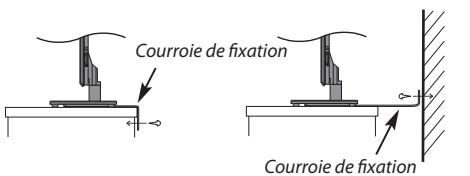
Attache solide (aussi courte que possible)
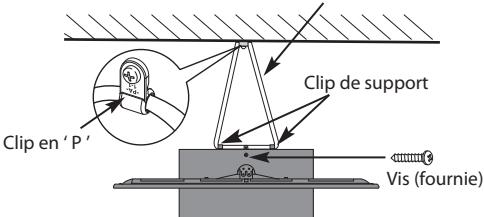
Le style de support dépend du modèle
Nettoyage de l'écran et de la carcasse
Éteignez le téléviseur, nettoyez l'écran et la carcasse avec un chiffon doux et sec. Nous recommandons de ne pas utiliser de produits nettoyants ou solvants sur l'écran ou la carcasse au risque de les endommager.
Veuillez prendre note
La fonction de réception numérique de ce téléviseur n'est disponible que dans les pays énumérés à la section « Pays » du menu « Réglage/Configuration du système ». Selon le pays et la zone, certaines fonctions du téléviseur pourront ne pas être disponibles. La réception de services supplémentaires ou modifiés à l'avenir ne peut être garantie avec ce téléviseur.
Si des images stationnaires produites par des émissions au format 4:3, le télétexte, des logos d'identification de chaîne, des affichages informatiques, des jeux vidéo, des menus à l'écran, etc., sont affichés sur l'écran de télévision pendant un certain temps, il est vivement conseillé de réduire les réglages de lumière et de contraste.
Une utilisation très longue et continue de l'image 4:3 sur un écran 16:9 risque de provoquer une image rémanente sur les contours de l'image 4:3 ; ce phénomène n'est pas considéré comme défaut du téléviseur à cristaux liquides et n'est pas couvert par la garantie du fabricant. L'utilisation régulière d'autres formats (par exemple, Cinéma) permet d'éviter ce phénomène de rémanence.
CLAUSE D'EXCLUSION
Toshiba ne pourra en aucun cas être tenu responsable de toute perte et/ou tout dommage du produit causés par :
i) Un incendie ;
ii) Un tremblement de terre ;
iii) Un dommage accidentel ;
iv) Une mauvaise utilisation délibérée ;
v) Une utilisation du produit dans des conditions anormales ;
vi) Une perte et/ou un dommage causés au produit alors qu'il était en possession d'un tiers ;
vii) Tout dommage ou toute perte résultant du non-respect et/ou de la mauvaise application des instructions figurant dans le manuel de l'utilisateur ;
viii) Toute perte ou tout dommage résultant directement de la mauvaise utilisation ou d'un défaut de fonctionnement du produit lorsqu'il est utilisé simultanément avec un appareil associé ;
Par ailleurs, Toshiba ne pourra en aucun cas être tenu responsable de toute perte et/ou tout dommage consécutifs, notamment mais non limitativement, les pertes de profit, les interruptions d'activité, la perte de données enregistrées, résultant du fonctionnement normal ou d'une mauvaise utilisation du produit.
REMARQUE : Vous devez utiliser le support mural ou le socle Toshiba lorsque ceux-ci sont fournis.
Télécommande
Référence rapide de votre télécommande.
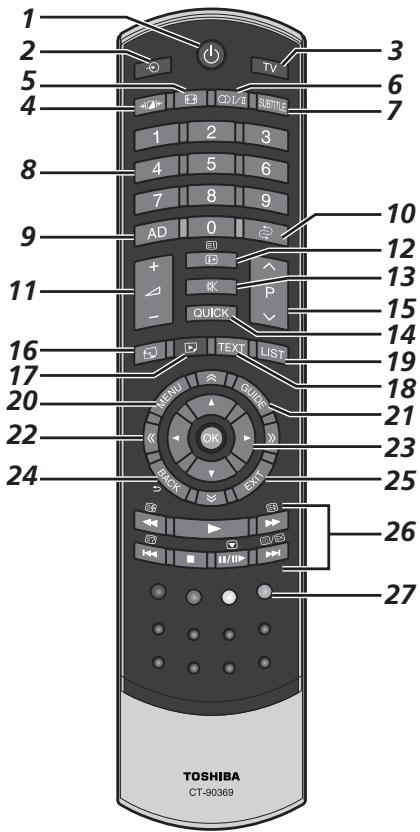
1 Pour allumer/mettre en veille
2 Pour sélectionner une entrée parmi des sources externes
3 Pour sélectionner le mode TV
4 Sélection des préférences d'affichage
5 Affichage plein écran
6 ⒶI/Ⅱ Réception stéréo/bilingue
7 Sous-titres numériques ou, le cas échéant, pages de sous-titres de texte analogiques
8 Touches numériques
9 Pour activer/désactiver la description audio
10 Pour revenir à la position de programme précédente
11 Pour modifier le volume du téléviseur
12 Pour afficher les informations à l'écran
Pour accéder à la page d'index en mode Texte
13 Pour couper le son du téléviseur
14 Pour accéder au Menu rapide
15 Pour modifier les positions des chaînes
Pour modifier les positions des pages télétexte
16 Pour accéder à la page d'accueil « TOSHIBA PLACES »
Quand le réseau n'est pas connecté, un message d'erreur apparaît.
17 Pour accéder au menu Lecteur multimédia
18 Pour appeler des services de texte
19 Pour accéder à la liste des chaînes analogiques ou numériques
20 Menus à l'écran
21 Pour afficher le Guide des programmes numériques
22 △▽《《》Pour accéder à la page précédente, suivante, gauche ou droite
23 Lors de l'utilisation des menus, les flèches permettent de déplacer le curseur à l'écran vers le haut, le bas, la gauche ou la droite. OK pour valider votre sélection
24 Pour revenir au menu précédent
25 Pour quitter les Menus
26 En mode TV :

Arrêt sur image
'≡× Affichage de l'heure analogique
En mode texte:

Pour révéler du texte caché

Pour figer une page utile

Pour agrandir la taille de l'affichage du texte

/≡☒ Pour sélectionner une page tout en regardant un programme de télévision
Lors de l'utilisation du guide des programmes:
-24 heures
▶▶ +24 heures
◀◀ -1 page
▶▶ +1 page
Pendant la lecture:

Pour LECTURE

Pour ARRÊT

Pour PAUSE/PAS À PAS

Pour SAUT ARRIÈRE

Pour RETOUR RAPIDE

AVANCE RAPIDE

Pour SAUT AVANT
27 Touches de couleur : Touches de commande du texte et du service interact
Insertion des piles et portée
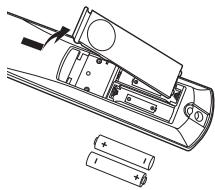
Retirez le cache arrière pour ouvrir le compartiment des piles et assurez-vous de bien respecter les polarités. Les types de piles appropriés pour cette télécommande sont AA, IEC R6 1,5 V.
N'associez pas une pile usée avec une nouvelle pile et ne mélangez pas des types de piles différents. Retirez immédiatement les piles déchargées pour éviter que de l'acide ne s'écoule dans le compartiment des piles. Jetez
les piles en suivant les instructions de la page 74 de ce document.
Avertissement : Les piles ne doivent pas être exposées à des sources de chaleur excessive, telles que la lumière directe du soleil, les flammes, etc.
La performance de la télécommande se détériorera au-delà d'une distance de 5 m ou hors d'un angle de 30 degrés par rapport au centre du téléviseur. Si la plage de fonctionnement se réduit, il peut être nécessaire de remplacer les piles.
Connexion d'un équipement externe
Avant de connecter un équipement externe, débranchez toutes les connexions au secteur. S'il n'y a pas d'interrupteur, débranchez les fiches des prises murales.
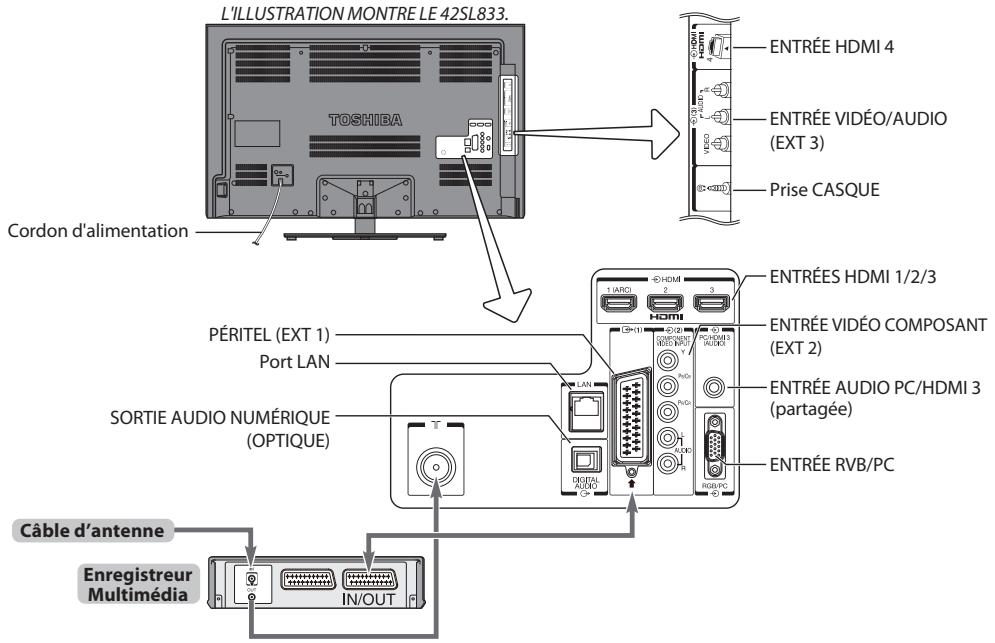
Câbles d'antenne :
Raccordez l'antenne à la prise située à l'arrière du téléviseur.
Si vous utilisez un décodeur et/ou un enregistreur multimédia, il est nécessaire de raccorder le câble d'antenne d'abord au décodeur et/ou à l'enregistreur multimédia, puis au téléviseur.
Câbles péritel :
Raccordez la prise IN/OUT de l'enregistreur multimédia au téléviseur.
Raccordez la prise TV du décodeur au téléviseur.
Avant de démarrer la Recherche automatique, mettez votre décodeur et votre enregistreur média en mode Veille.
Les prises phono à côté des prises COMPONENT VIDEO INPUT accepteront des signaux audio L et R.
La prise de sortie audio numérique permet de connecter un système son Surround adéquat.
REMARQUE : Cette sortie est toujours active.
HDMI® (Interface Multimédia Haute Définition) est destinée à être utilisée avec un lecteur de DVD décodeur ou un équipement électrique avec une sortie numérique audio et vidéo. Elle est conçue pour fonctionner au mieux avec des signaux vidéo haute définition 1080i et 1080p, mais accepte et affiche également des signaux VGA, 480i, 480p, 576i, 576p et 720p.
Elle affiche également les formats de signaux PC.
REMARQUE : Bien que ce téléviseur puisse être connecté à un équipement HDMI, il peut arriver que certains équipements ne fonctionnent pas correctement.
Un port LAN est utilisé pour connecter le téléviseur à votre réseau à domicile. Ce téléviseur peut lire du contenu numérique enregistré sur un produit CERTIFIÉ DLNA™ muni d'une fonction de serveur.
Vous pouvez connecter un grand nombre d'appareils à l'arrière du téléviseur. Reportez-vous toujours au manuel d'utilisation correspondant à chaque appareil.
Si le téléviseur commute automatiquement sur la chaîne de l'appareil externe, appuyez sur la touche de position de programme souhaitée pour repasser en affichage normal. Pour revenir à la chaîne de l'appareil externe, appuyez sur pour sélectionner DTV, EXT 1, EXT 2, EXT 3, HDMI 1, HDMI 2, HDMI 3, HDMI 4, PC ou ATV.
Lorsque vous sélectionnez le mode entrée externe en mode DTV, la prise Péritel ne diffuse ni les signaux audio ni les signaux vidéo.
Connexion d'un appareil HDMI® ou DVI à l'entrée HDMI
L'entrée HDMI de votre téléviseur reçoit le signal audio numérique et le signal vidéo numérique non compressé d'un appareil source HDMI, ou le signal vidéo compressé d'un appareil source DVI (Digital Visual Interface).
Cette entrée est conçue pour accepter des émissions HDCP (protection des contenus numériques à haute définition) sous forme numérique d'un appareil électronique grand public compatible EIA/CEA-861-D [1] (comme un décodeur ou un lecteur DVD muni d'une sortie HDMI ou DVI). Pour les formats de signaux acceptables, voir page 76.
REMARQUE :
- Certains équipements HDMI antérieurs peuvent ne pas fonctionner correctement avec votre nouveau téléviseur HDMI, en raison de l'adoption d'une nouvelle norme. Débranchez tout d'abord votre câble HDMI, puis essayez de définir les options INSTAPORT™ et Autoriser le type de contenu sur « Arrêt ». Votre source HDMI antérieure doit fonctionner correctement avec votre téléviseur. Voir page 63.
- Format audio pris en charge : PCM linéaire, Dolby Digital (AC-3), taux d'échantillonnage 32/44,1/48 kHz.
Connexion d'un appareil HDMI
Connexion d'un câble HDMI (connecteur de type A) à la prise HDMI.
Pour un fonctionnement correct, il est recommandé d'utiliser un câble HDMI portant le logo HDMI (HDMI®).
- Si votre connexion HDMI a une capacité de 1080p ou si votre téléviseur prend en charge des taux de rafraîchissement supérieurs à 50 Hz, vous devez vous procurer un câble de catégorie 2. Un câble HDMI/DVI classique risque de ne pas fonctionner correctement avec ce modèle.
- Un câble HDMI transfère des signaux audio et vidéo. Des câbles audio analogiques séparés ne sont pas nécessaires (voir illustration).
- Reportez-vous à la section « HDMI 3 audio » à la page 62.
l'arrière de votre téléviseur
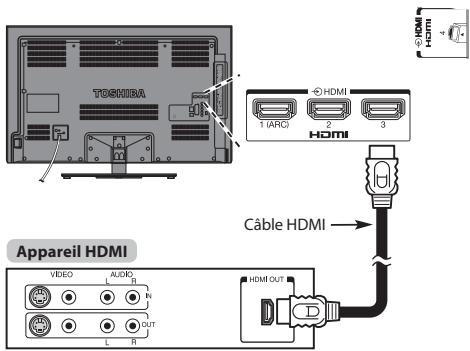
Pour visualiser le signal vidéo de l'appareil HDMI, appuyez sur la touche ➞ pour sélectionner le mode HDMI 1, HDMI 2, HDMI 3 ou HDMI 4.
Connexion d'un appareil DVI
Connectez un câble adaptateur HDMI-à-DVI (connecteur HDMI de type A) à la prise HDMI 3 et les câbles audio à la prise PC/HDMI 3 (AUDIO) (voir illustration).
- La longueur recommandée du câble adaptateur HDMI-à-DVI est de 2 m.
- Un câble adaptateur HDMI-à-DVI transfère uniquement des signaux vidéo. Des câbles audio analogiques séparés sont nécessaires.
- Reportez-vous à la section « HDMI 3 audio » à la page 62.
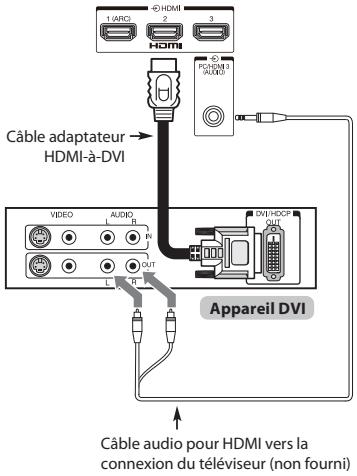
REMARQUE :
Pour assurer la remise à zéro correcte de l'appareil HDMI ou DVI, il est recommandé d'appliquer les procédures suivantes :
- Lorsque vous mettez sous tension vos composants électroniques, mettez d'abord le téléviseur sous tension, et ensuite l'appareil HDMI ou DVI.
- Lorsque vous mettez hors tension vos composants électroniques, mettez d'abord l'appareil HDMI ou DVI hors tension, et ensuite le téléviseur.
Fonction ARC (canal de retour audio) de l'appareil HDMI
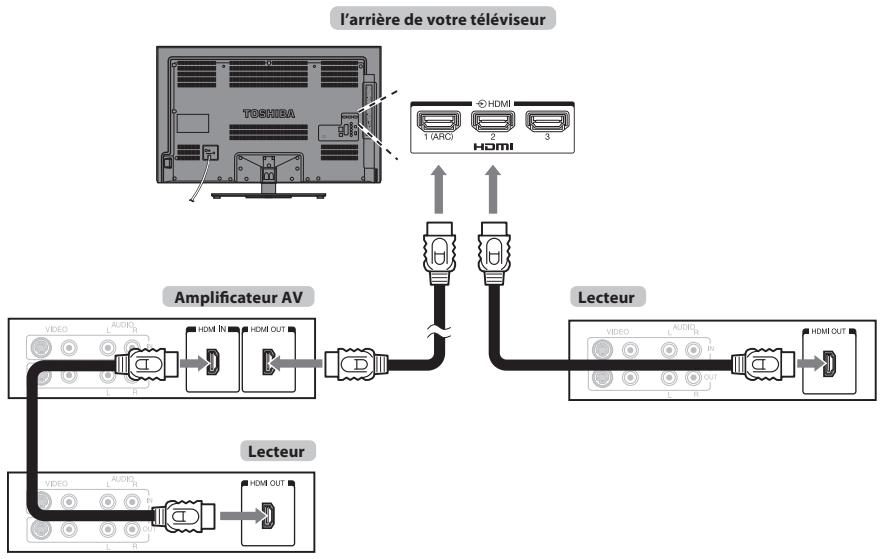
Cette fonction permet d'envoyer le signal audio provenant du téléviseur à l'amplificateur AV via le câble HDMI. Il n'est donc pas nécessaire de relier la borne de sortie audio du téléviseur à la borne d'entrée audio de l'amplificateur AV à l'aide d'un câble pour restituer le son reçu par le symtoniseur du téléviseur via l'amplificateur AV.
l'arrière de votre téléviseur
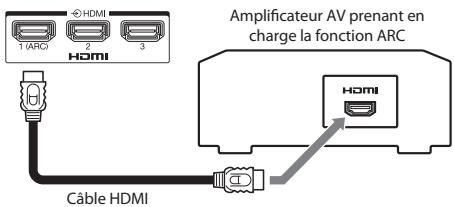
Connexion REGZA-LINK
Vous pouvez commander les fonctions de base des appareils audio/vidéo connectés à l'aide de la télécommande du téléviseur si vous connectez un amplificateur AV ou un lecteur compatible REGZA-LINK. Pour une explication de la configuration et de l'utilisation, voir pages 65–67.
flowchart
graph TD
    A["TOSMBA"] -->|l'arrière de votre téléviseur| B["Amplificateur AV"]
    B --> C["Lecteur"]
    C --> D["Electrical Audio System"]
    D --> E["1 (ARC) 2 HDMI 3 HDMI"]
    B --> F["Analog Light"]
    B --> G["Analog Light"]
    C --> H["Analog Light"]
    C --> I["Analog Light"]
    style A fill:#f9f,stroke:#333
    style B fill:#ccf,stroke:#333
    style C fill:#cfc,stroke:#333
    style D fill:#fcc,stroke:#333
    style E fill:#ffc,stroke:#333
    style F fill:#cff,stroke:#333
    style G fill:#ffc,stroke:#333
    style H fill:#cff,stroke:#333
    style I fill:#ffc,stroke:#333
Pour la configuration illustrée ci-dessus, trois câbles HDMI sont nécessaires.
REMARQUE :
- Si plusieurs appareils sont connectés, la fonction REGZA-LINK risque de ne pas fonctionner correctement.
- Pour un fonctionnement correct, il est recommandé d'utiliser des câbles HDMI portant le logo HDMI (HDMI®).
- Cette fonction est disponible lorsqu'un ordinateur et un amplificateur AV sont connectés séparément. Il est néanmoins possible qu'elle ne fonctionne pas correctement si l'ordinateur est connecté via l'amplificateur AV.
Avant de commander le(s) appareil(s) :
- Après avoir réalisé les connexions ci-dessus, configurez le menu Réglage REGZA-LINK selon vos désirs (voir page 65).
- Les appareils connectés doivent également être réglés. Pour plus de détails, voir le manuel d'utilisation de chaque appareil.
- La fonction REGZA-LINK utilise la technologie CEC telle que régulée par la norme HDMI.
- Cette fonction est limitée aux modèles dotés de la fonction REGZA-LINK de Toshiba. Toshiba n'est cependant pas responsable de ces opérations. Reportez-vous aux manuels d'utilisation des différents appareils pour des informations relatives à la compatibilité.
Connexion d'un ordinateur
Une connexion RGB/PC ou HDMI vous permet de visionner l'écran de votre ordinateur sur le téléviseur et d'écouter le son via les haut-parleurs de ce dernier.
Pour connecteur un PC à la prise RGB/PC
Pour connecter un ordinateur à la prise RGB/PC du téléviseur, utilisez un câble d'ordinateur RGB (15 broches) analogique et un câble audio PC sur la prise PC/HDMI 3 (AUDIO). Sélectionnez PC parmi les options PC/HDMI 3 audio du menu
Connexions AV dans le menu Réglage.
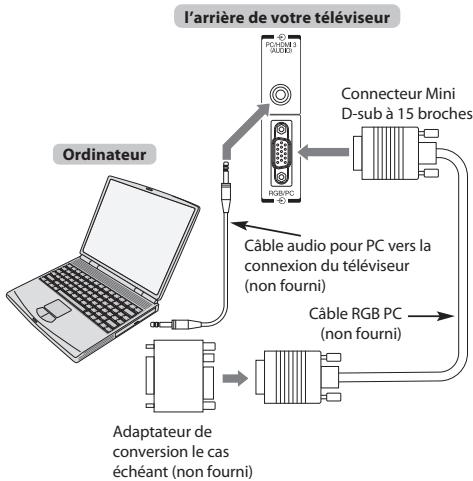
Pour utiliser un PC, réglez la résolution de sortie du moniteur de l'ordinateur avant de le raccorder au téléviseur. Pour connaître les formats de signaux PC pris en charge, voir page 75.
Pour afficher une image optimale, utilisez la fonction Réglage PC (voir page 60).
REMARQUE :
- La prise d'entrée PC audio du téléviseur est partagée avec la prise d'entrée audio analogique HDMI 3 (voir page 62).
- Certains modèles d'ordinateurs ne peuvent pas être connectés à ce téléviseur.
- Un adaptateur n'est pas nécessaire pour les ordinateurs avec une borne mini D-sub à 15 broches compatible.
- Selon le titre du DVD et les spécifications de l'ordinateur sur lequel vous reproduisez le DVD vidéo, certaines scènes peuvent être sautées ou il se peut que vous ne puissiez pas activer le mode pause durant des scènes multi-angles.
- Une bande peut apparaître sur les bords de l'écran ou des parties de l'image peuvent être obscurcies. Cela est dû à la mise à l'échelle de l'image par l'appareil ; il ne s'agit pas d'un dysfonctionnement.
- Lorsque le mode d'entrée PC est sélectionné, certaines fonctions du téléviseur sont inopérantes, notamment Système couleur dans le menu Réglage.
- Il est possible que certains modèles d'ordinateurs émettent des signaux que le téléviseur est incapable de détecter (voir page 75).
Pour connecter un PC à la prise HDMI
Pour connecter un ordinateur à la prise HDMI du téléviseur, utilisez un câble adaptateur HDMI-à-DVI et un câble audio analogique.
Si vous connectez un PC avec une prise HDMI, utilisez un câble HDMI (connecteur de type A). Un câble audio analogique séparé n'est pas nécessaire.
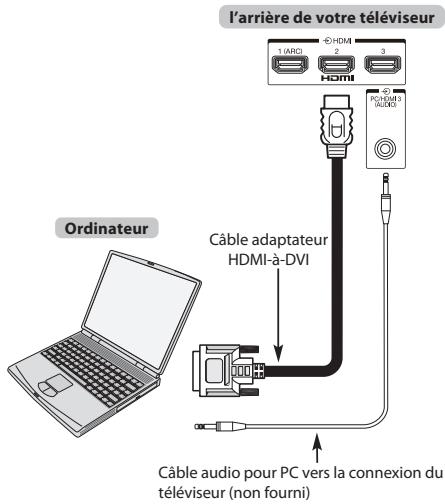
Pour les formats de signaux acceptables, voir page 76.
REMARQUE :
- Il est possible que les bords de l'image soient cachés.
- Si vous connectez un ordinateur avec un signal PC unique, le signal de l'ordinateur risque de ne pas être correctement détecté.
Connexion d'un réseau domestique
Le port LAN vous permet de connecter le téléviseur TV à votre réseau domestique. Grâce à ce système de mise en réseau révolutionnaire, spécialement conçu pour les particuliers, vous pouvez accéder aux fichiers image, vidéo et audio enregistrés sur un serveur DLNA CERTIFIED™ et les lire/afficher sur votre téléviseur.
REMARQUES :
- Si vous vous connectez à un réseau partagé hors de chez vous, nous vous conseillons d'utiliser un routeur. Veillez à toujours utiliser des produits DLNA CERTIFIED™ dans des environnements de réseau privés.
- Si vous utilisez un concentrateur ou un interrupteur pour connecter le téléviseur au réseau domestique, il vous sera impossible d'utiliser la fonction de configuration automatique ; vous devrez donc configurer manuellement l'adresse de réseau. Reportez-vous à la page 36.
- Si vous utilisez un routeur disposant d'une fonction DHCP intégrée, procédez à la configuration automatique. La configuration manuelle peut s'avérer impossible.
- Si vous connectez le téléviseur et l'ordinateur directement, utilisez un câble LAN inverseur.
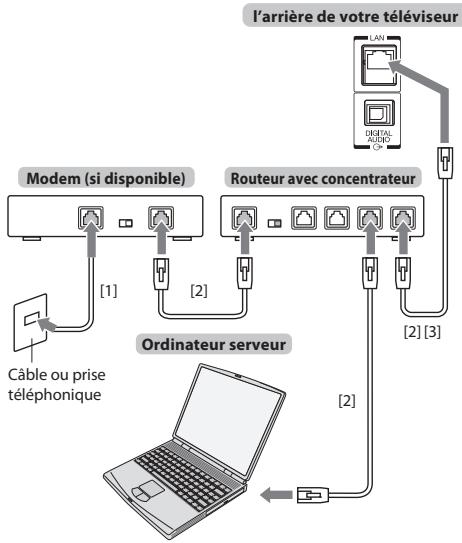
Pour connecter le téléviseur à un réseau domestique - Avec fil
flowchart
graph TD
    A["Câble ou prise téléphonique"] --> B["Modem (si disponible)"]
    B --> C["1"]
    B --> D["2"]
    E["Ordinateur serveur"] --> F["Routeur avec concentrateur"]
    F --> G["2"]
    F --> H["3"]
    I["l'arrière de votre téléviseur"] --> J["LAN"]
    J --> K["DEITAL AUDIO"]
    K --> L["+"]
    M["2"] --> N["2"]
    N --> O["3"]
[1] Câble coaxial ou téléphonique (selon le type de modem utilisé)
[2] Câble réseau standard
[3] Ne raccordez PAS une prise téléphonique directement au port réseau de votre téléviseur.
Pour connecter le téléviseur à un réseau domestique via une connexion Internet- Sans fil
Reportez-vous à la section « Réglages sans fil » à la page 33.
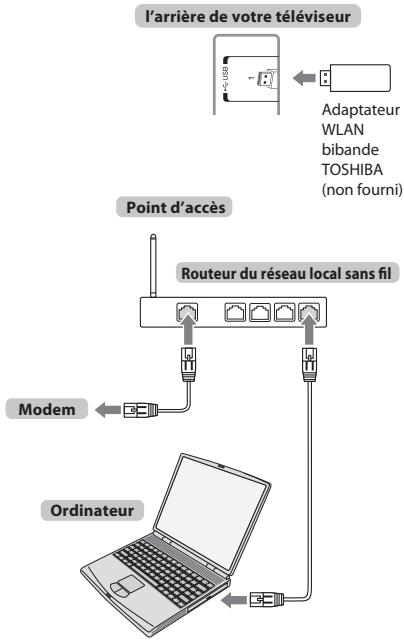
flowchart
graph TD
    A["Indicateur"] --> B["Modem"]
    B --> C["Routeur du réseau local sans fil"]
    C --> D["Adaptateur WLAN bibande TOSHIBA (non fourni)"]
    D --> E["l'arrière de votre téléviseur"]
    C --> F["Point d'accès"]
    F --> G["Laptop"]
Commandes et connexions d'entrée
Il est possible de connecter un grand nombre d'équipements externes différents aux prises d'entrée sur le côté du téléviseur.
Tous les réglages nécessaires du téléviseur se font par la télécommande. Les touches à l'avant de l'appareil peuvent toutefois être utilisées pour certaines fonctions.
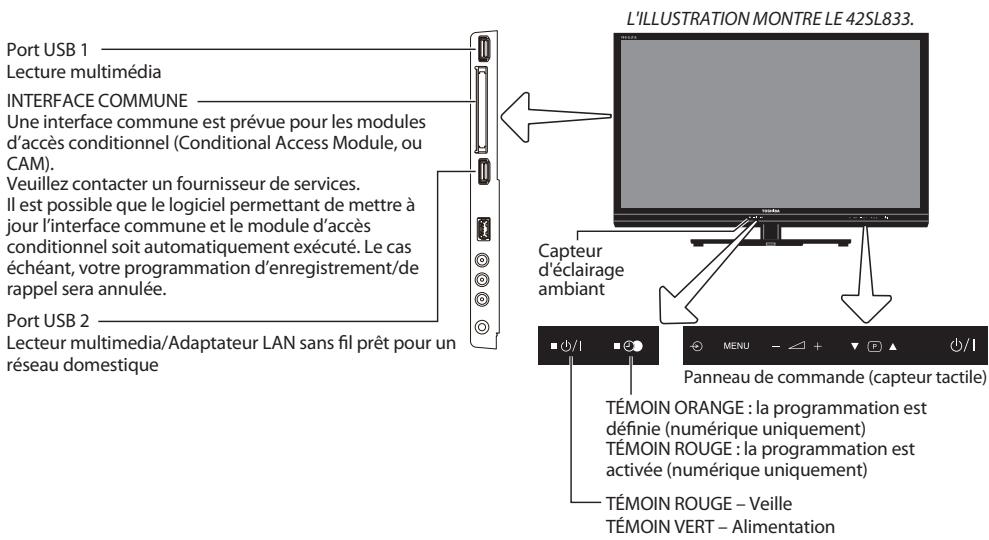
Mise en marche
Si le TÉMOIN ROUGE n'est pas allumé, vérifiez que la prise est raccordée au secteur, puis appuyez sur le bouton ⏻ sur la télécommande et patientez quelques instants. Le TÉMOIN VERT s'allume.
Pour mettre le téléviseur en veille, appuyez sur la touche ⏻ de la télécommande. Pour regarder la télévision, appuyez sur ⏻ une nouvelle fois. L'image peut prendre quelques secondes avant d'apparaître.
Pour une économie d'énergie :
Nous vous recommandons d'utiliser le téléviseur selon les réglages usine. Les réglages usine sont destinés à économiser de l'énergie.
Pour qu'un téléviseur ne consomme pas d'énergie, débrancher la prise secteur.
Procédez de la sorte si vous n'utilisez pas le téléviseur pendant une période prolongée, notamment lorsque vous partez en vacances.
Diminuer la luminosité de l'écran peut également réduire la consommation d'énergie.
Un appareil écoénergétique diminue considérablement la consommation d'énergie. Résultat : plus d'économies sur vos factures d'électricité.
REMARQUE : Le téléviseur consomme toujours de l'énergie lorsqu'il est en veille.
Utilisation de la Télécommande
Appuyez sur la touche MENU de la télécommande pour afficher le menu.
Le menu s'affiche sous forme de liste de cinq rubriques. En sélectionnant un symbole à l'aide des touches ◀ ou ▶ de la télécommande, vous ferez apparaître ses options respectives.
REMARQUE : Quel que soit le mode sélectionné DTV (télévision numérique) ou ATV (télévision analogique), le menu qui s'affiche est le même ; notez toutefois que certains éléments apparaissent grisés s'ils ne sont pas disponibles dans un mode.
Pour utiliser l'option, appuyez sur les touches ▲ et ▼ de la télécommande pour vous déplacer vers le haut et vers le bas et appuyez sur les touches ◀ ou ▶ pour sélectionner le réglage de votre choix. Suivez les instructions à l'écran. Les fonctions de chaque menu sont décrites en détail dans ce manuel.
Utilisation des commandes et des connexions
Pour régler le volume, appuyez délicatement sur - ∠ +.
Pour modifier la position du programme, appuyez sur ▼P▲.
Appuyez sur MENU et ▼P▲, - ∠ + pour régler le son et les options d'image.
Appuyez sur MENU pour valider.
La fonction Lecteur multimédia permet d'accéder aux fichiers photo, vidéo et musique enregistrés sur un périphérique mémoire USB connecté au port USB 1 ou USB 2 ou sur un appareil en réseau.
REMARQUE : La prise USB a une fonctionnalité limitée et Toshiba ne peut assumer aucune responsabilité pour tout dégât occasionné aux autres équipements raccordés.
La prise USB permet d'activer un réseau sans fil lors de l'utilisation de l'« adaptateur WLAN bibande TOSHIBA WLM-10U2 ».
Vous devez utiliser le périphérique LAN sans fil TOSHIBA pour assurer le fonctionnement correct de cette fonction. Cette fonction est disponible uniquement lors de l'utilisation de l'« adaptateur WLAN bibande TOSHIBA ».
Pour sélectionner une entrée externe, touchez ➕ de façon répétée jusqu'à ce que la source d'entrée désirée soit sélectionnée.
Pour plus de détails, référez-vous toujours au mode d'emploi de l'appareil à brancher.
REMARQUE : Les jeux vidéo interactifs qui demandent de tirer sur une cible sur l'écran peuvent ne pas fonctionner avec ce téléviseur.
Structure du MENU
Pour afficher le menu principal (illustration ci-dessous), appuyez sur MENU sur la télécommande ou le panneau de commande du téléviseur.
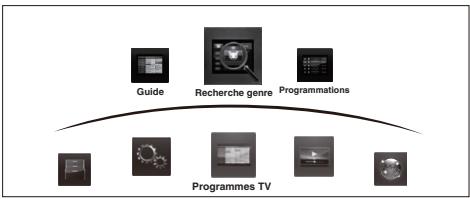
flowchart
graph TD
    A["Guide"] --> B["Recherche genre"]
    C["Programmations"] --> D["Programmes TV"]
    style A fill:#f9f,stroke:#333
    style B fill:#ccf,stroke:#333
    style C fill:#cfc,stroke:#333
    style D fill:#fcc,stroke:#333
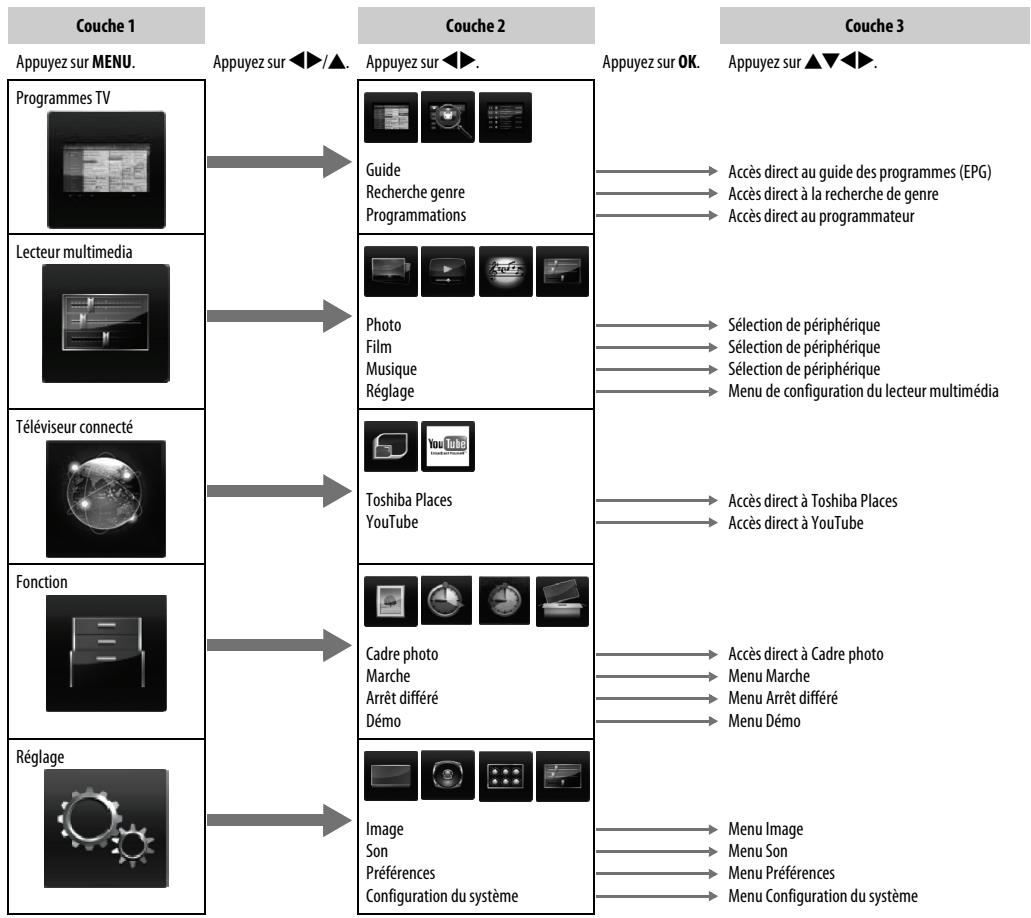
flowchart
graph LR
    A["Programmes TV"] --> B["Guide Recherche genre Programmations"]
    C["Lecteur multimedia"] --> D["Photo Film Musique Réglage"]
    E["Téléviseur connecté"] --> F["Toshiba Places YouTube"]
    G["Fonction"] --> H["Cadre photo Marche Arrêt différé Démo"]
    I["Réglage"] --> J["Image Son Préférences Configuration du système"]

    B --> K["Accès direct au guide des programmes (EPG)"]
    D --> L["Sélection de périphérique"]
    F --> M["Accès direct à Toshiba Places"]
    H --> N["Accès direct à Cadre photo"]
    J --> O["Menu Image"]

    K --> P["Accès direct à la recherche de genre"]
    L --> Q["Menu Arrêt différé"]
    M --> R["Menu Preference"]
    N --> S["Menu Configuration du système"]

    style A fill:#f9f,stroke:#333
    style C fill:#f9f,stroke:#333
    style E fill:#f9f,stroke:#333
    style G fill:#f9f,stroke:#333
    style I fill:#f9f,stroke:#333
Application de démarrage
Avant d'allumer le téléviseur, mettez votre décodeur et votre enregistreur multimédia en mode Veille, le cas échéant. Pour configurer le téléviseur, utilisez les touches sur la télécommande comme indiqué à la page 6.
Réglage rapide
1 Appuyez sur la touche ⏻. L'écran Menu language (Langue menu) s'affichera. Cet écran s'affiche la première fois que vous allumez le téléviseur et à chaque fois que vous sélectionnez l'option Réinitialiser TV.
2 Appuyez sur ▲, ▼, ◀ ou ▶ pour sélectionner la langue du menu, puis appuyez sur OK.
3 Mettez Pays en surbrillance et appuyez sur ◀ ou ▶ pour sélectionner. Le téléviseur est maintenant défini pour rechercher les chaînes de votre pays.
| Réglage rapide | ||
| Pays | < | Allemagne |
| Langue sous-titres 1 | Français | |
| Langue sous-titres 2 | Allemand | |
| Langue audio 1 | Français | |
| Langue audio 2 | Français | |
REMARQUE :
- Les menus d'affichage suivants seront légèrement différents en fonction du pays sélectionné.
- Si le pays de votre choix ne figure pas dans la liste, sélectionnez Autres.
4 Appuyez sur OK pour afficher l'écran Lieu.
![Lieu Pour utiliser le téléviseur dans un magasin, sélectionner [Magasin]. Le mode [Domicile] est recommandé pour une utilisation normale. Domicile](/content/2024/11/77949/images/13b9eaee66f3242732c32de98172d32dddb2ed6f7ae3dde781e51cd2bd0689fc.jpg)
5 Appuyez sur ◀ ou ▶ pour sélectionner Domicile ou Magasin. Pour un usage domestique normal, sélectionnez Domicile.
6 Appuyez sur OK pour faire apparaître l'écran Installation du téléviseur, appuyez sur ◀ ou ▶ pour sélectionner Socle ou Mur.
Installation du téléviseur
Si vous installez le téléviseur sur un mur, veuillez sélectionner [Mur]. [Socle] est recommandé pour les autres utilisations. Ce réglage peut être changé plus tard dans l'option Sound Navi du menu SON.

7 Appuyez sur OK. Si vous sélectionnez Magasin à l'étape 5, une fenêtre de confirmation du mode Magasin apparaît. Si vous sélectionnez Oui dans cette fenêtre, le téléviseur affiche l'écran de configuration Démo auto.
8 Appuyez sur OK pour faire apparaître l'écran AutoView, appuyez sur ◀ ou ▶ pour sélectionner Oui ou Non.
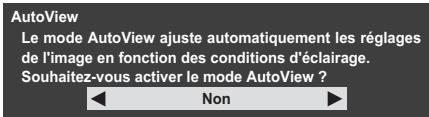
9 Appuyez sur OK. Si l'écran Antenne/Câble apparaît, appuyez sur ▲ ou ▼ pour sélectionner Antenne ou Câble, puis appuyez sur OK pour cocher (√).
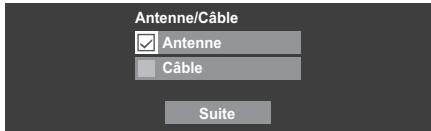
10 Sélectionnez Suite, puis appuyez sur OK. L'écran de démarrage Recherche automatique s'affiche et vous permet de sélectionner l'option DTV et ATV, DTV ou ATV, si disponible. Utilisez ◀ ou ▶ pour sélectionner le mode approprié.
11 Appuyez sur ▼ ou ▲ pour mettre en surbrillance Commencer scan, puis appuyez sur OK.
Le téléviseur se met à rechercher les chaînes DTV et/ou ATV disponibles. La barre de progression indique l'état de la recherche.
Vous devez laisser le téléviseur mener la recherche jusqu'à son terme.
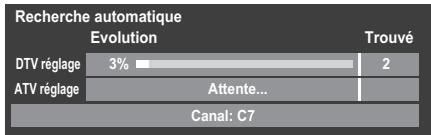
bar
Recherche automatique | Category | Percentage (%) | | :--- | :--- | | DTV réglage | 3 | | ATV réglage | Attente... | | Trouvé | 2 | Canal: C7Une fois la recherche terminée, le téléviseur sélectionne automatiquement la position 1.
L'écran Recherche automatique s'affiche et indique le nombre total de services détectés.
REMARQUE : S'il y a plusieurs chaînes avec le même numéro, une fenêtre de confirmation apparaît.
Appuyez sur ◀ ou ▶ pour sélectionner celle que vous préférez.
12 Appuyez sur ◀ ou ▶ pour afficher la liste des chaînes DTV (numériques) ou la liste des chaînes ATV (analogiques).

Utilisez ▼ ou ▲ pour vous déplacer dans la liste afin de sélectionner une chaîne, puis appuyez sur OK pour la visualiser.
En mode ATV, il est possible que certaines chaînes soient dupliquées selon les régions. Si l'image n'est pas suffisamment nette ou si le signal est faible, vous pouvez modifier l'ordre des chaînes à l'aide de la fonction ATV réglage manuel.
N'OUBLIEZ PAS : Appuyez à tout moment sur TV pour sélectionner le mode ATV ou DTV (DTV TV/DTV Radio/DTV Texte si disponible).
REMARQUE : L'heure est automatiquement programmée par la transmission, mais vous pouvez l'avancer ou la retarder à l'aide de la fonction Réglage heure locale de l'écran Réglages DTV.
VEUILLEZ NOTER
Vous pouvez accéder à tout moment au menu Réglage rapide à partir du menu Configuration du système.
Entrée antenne/câble (si disponible)
Ce menu vous permet de définir la configuration de l'entrée RF vers le câble.
1 Appuyez sur MENU/◄► pour mettre en surbrillance l'icône Réglage.
2 Appuyez sur ▲/◀▶ pour mettre en surbrillance l'icône Configuration du système.
3 Appuyez sur OK pour afficher le menu Configuration du système.
4 Utilisez ▼ pour mettre en surbrillance Entrée antenne/câble et utilisez ◀ ou ▶ pour sélectionner Antenne ou Câble.
REMARQUE : Si vous tentez de modifier le réglage Entrée antenne/câble, un message d'avertissement s'affiche suivi de la zone de saisie du code PIN (si un code PIN a été défini), et vous êtes invité à effectuer une Recherche automatique.
5 Lorsque la fonction Entrée antenne/câble est définie sur Câble, les options de réglage suivantes s'affichent dans l'écran Recherche automatique.
Appuyez sur ▲ ou ▼ pour sélectionner un élément, puis sur ◀ ou ▶ pour sélectionner l'option de votre choix.
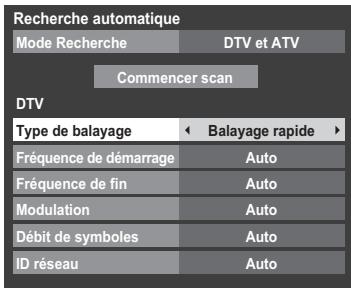
À l'exception des options Type de balayage DTV et Modulation DTV, toutes les options suivantes disposent de 2 modes de fonctionnement. Le premier est un mode Auto où les valeurs de chaque option sont prédéfinies par le système. Le second correspond à un mode d'Entrée qui vous permet de remplacer la valeur prédéfinie par une unique valeur. Si aucune chaîne n'est syntonisée et si vous sélectionnez l'état Entrée, une valeur système par défaut s'affiche. Néanmoins, si une chaîne est actuellement syntonisée lorsque vous accédez à cette option, la valeur de la chaîne actuelle s'affiche.
Type de balayage DTV :
Cette option indique si un Balayage rapide ou un Balayage complet va être effectué.
Le Balayage rapide est une version simplifiée du Balayage complet, conçue pour effectuer la recherche plus rapidement.
Fréquence de démarrage DTV :
Cette option définit la fréquence à partir de laquelle le balayage commence.
Fréquence de fin DTV :
Cette option définit la fréquence à laquelle le balayage se termine.
Modulation DTV :
Cinq réglages de modulation QAM sont disponibles.
Débit de symboles DTV :
Il s'agit du débit en bauds (KS/s) du balayage.
ID réseau DTV :
Il s'agit de l'ID réseau à utiliser pour le balayage. Cette option n'est pas disponible lorsque l'option Type de balayage DTV est réglée sur « Balayage complet ».
Recherche automatique
REMARQUE : Quand de nouveaux services sont diffusés, il est nécessaire de régler à nouveau le téléviseur pour pouvoir y accéder.
La Recherche automatique effectue à nouveau les réglages du téléviseur et peut être utilisée pour mettre à jour la liste des chaînes.
Il est conseillé d'exécuter régulièrement une Recherche automatique pour s'assurer que tous les nouveaux services sont ajoutés. Les chaînes et les réglages actuels, notamment les chaînes verrouillées, seront alors perdus.
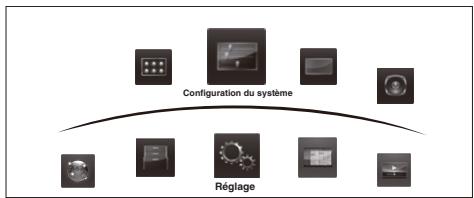
1 Appuyez sur MENU/◄► pour mettre en surbrillance l'icône Réglage.
2 Appuyez sur ▲/◀▶ pour mettre en surbrillance l'icône Configuration du système.
flowchart
graph TD
    A["Windows"] --> B["Configuration du système"]
    C["Mac"] --> B
    D["Windows"] --> E["Réglage"]
    F["Windows"] --> E
    G["Windows"] --> H["Mac"]
    I["Windows"] --> H
    J["Windows"] --> K["Mac"]
3 Appuyez sur OK pour afficher le menu Configuration du système.
4 Appuyez sur ▼ pour mettre en surbrillance Recherche automatique, puis appuyez sur OK.
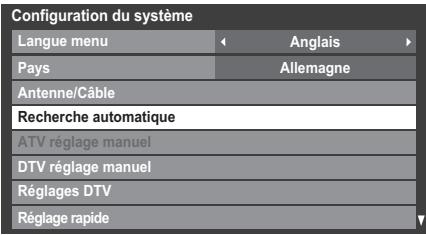
5 Un écran vous indiquant que les programmes et les réglages précédents vont être perdus s'affiche.
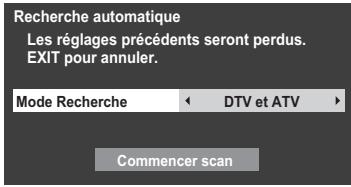
Utilisez ◀ ou ▶ pour sélectionner DTV et ATV, DTV ou ATV, si disponible, mettez en surbrillance Commencer scan, puis appuyez sur OK pour poursuivre la Recherche automatique.
REMARQUE : si vous avez sélectionné « Autres » dans le champ Pays du menu Réglage et si vous avez sélectionné un mode de syntonisation autre que « DTV », choisissez le système de diffusion ATV optimal (B/G, I, D/K ou L).
Le téléviseur se met à rechercher tous les services DTV et/ou ATV disponibles.
Vous devez laisser le téléviseur mener la recherche jusqu'à son terme.
Lorsque la recherche est terminée, l'écran Recherche automatique s'affiche et indique les services détectés.
6 Utilisez ▼ ou ▲ pour vous déplacer dans la liste afin de sélectionner une chaîne, puis appuyez sur OK pour la visualiser.
ATV réglage manuel
Syntonisation
Le téléviseur peut être réglé manuellement à l'aide de la fonction ATV réglage manuel. Vous pouvez, par exemple, utiliser cette fonction lorsqu'il est impossible de raccorder un enregistreur multimédia/décodeur à l'aide d'un câble péritel, ou si vous souhaitez régler une chaîne sur un autre Système.
Utilisez ◀ et ▶ pour vous déplacer à l'écran, puis sélectionnez l'une des options de la fonction ATV réglage manuel. Utilisez ensuite ▲ ou ▼ pour effectuer les réglages.
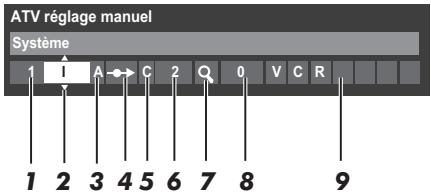
1 Position
La touche numérique à enfoncer sur la télécommande pour régler la chaîne.
2 Système
Spécifique à certaines zones.
3 Système couleur
Réglé en usine sur Auto, et ne doit être modifié que si vous avez des problèmes, c'est-à-dire entrée NTSC depuis la source externe.
4 Passer
Réglez la fonction Passer sur Marche (→) ou sur Arrêt (→) pour la chaîne sélectionnée. Voir page 18.
5 Catégorie du signal
La catégorie des chaînes.
6 Canal
Le numéro du canal sur lequel une chaîne est diffusée.
7 Recherche
Recherche d'un signal par balayage.
8 Réglage fin manuel
Utilisé uniquement en cas de parasites/signal faible. Voir page 70.
9 Chaîne
Identification de la chaîne. Utilisez les touches ▲ ou ▼ et ◀ ou ▶ pour saisir jusqu'à sept caractères.
Pour affecter une position du téléviseur à un décodeur et un enregistreur multimédia : mettez le décodeur sous tension, insérez une cassette préenregistrée dans l'enregistreur multimédia, puis appuyez sur la touche PLAY avant de procéder à une recherche manuelle.
Dans le menu Configuration du système, appuyez sur ▼ pour mettre en surbrillance ATV réglage manuel, puis appuyez sur OK.
| Configuration du système | |
| Langue menu | Français |
| Pays | France |
| Entrée antenne/câble | Antenne |
| Recherche automatique | |
| ATV réglage manuel | |
| DTV réglage manuel | |
| Réglages DTV | |
| Réglage rapide | |
2 Utilisez ▲ ou ▼ pour mettre en surbrillance la position de votre choix. Nous vous conseillons de sélectionner Pos. 0 pour un enregistreur multimédia.
| ATV réglage manuel | ||
| Pos. | Canal | Chaîne |
| 1 | C2 | |
| 2 | S10 | |
| 3 | C7 | |
| 4 | S40 | |
| 5 | C22 | |
| 6 | C25 | |
| 7 | C28 | |
| 8 | C30 | |
Différents numéros de Canal peuvent être affichés.
3 Appuyez sur OK pour sélectionner. Si vous avez défini le saut de chaîne pour l'enregistreur multimédia, vous devez annuler l'option Passer avant de mémoriser.
4 Appuyez sur ▶ pour sélectionner Système et utilisez ▲ ou ▼ pour faire les modifications nécessaires.
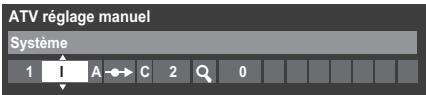
5 Appuyez ensuite sur ▶ pour sélectionner Recherche.
6 Appuyez sur ▲ ou ▼ pour lancer la recherche. Le symbole de recherche clignotera.
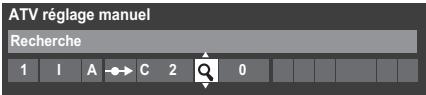
7 Chaque signal apparaîtra à l'écran. S'il ne s'agit pas de votre enregistreur multimédia, appuyez à nouveau sur ▲ ou ▼ pour relancer la recherche.
8 Lorsque le signal de votre enregistreur multimédia est localisé, appuyez sur▶ pour sélectionner Chaîne. Utilisez ▲, ▼, ◀ et▶ pour insérer les caractères requis, par exemple VCR.
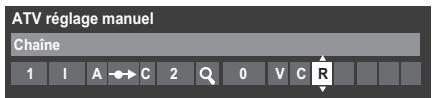
9 Appuyez sur OK pour mémoriser.
10 Répétez l'opération pour chaque position que vous souhaitez régler, ou appuyez sur BACK pour revenir à la liste des chaînes et sélectionner le numéro suivant.
11 Appuyez sur EXIT une fois que vous avez terminé.
VEUILLEZ NOTER
Ce téléviseur est équipé d'une fonction de mémorisation directe. Sélectionnez l'écran ATV réglage manuel à l'Étape 3. Entrez le Numéro de la position, le Système, puis C pour les chaînes standard (terrestres) ou S pour les chaînes câblées suivi du numéro de Canal. Appuyez sur OK pour mémoriser.
Passer
Pour empêcher la visualisation de certaines chaînes, vous pouvez les bloquer.
1 Sélectionnez ATV réglage manuel dans le menu Configuration du système.
2 Utilisez les touches ▲ ou ▼ pour mettre en surbrillance la position de programme que vous souhaitez bloquer, puis appuyez sur OK pour effectuer la sélection.
| ATV réglage manuel | ||
| Pos. | Canal | Chaîne |
| 1 | C2 | |
| 2 | S10 | |
| 3 | C7 | |
| 4 | S40 | ABC1 |
| 5 | C22 | ABC1 |
| 6 | C25 | |
| 7 | C28 | |
| 8 | C30 | |
3 Appuyez sur ▶ pour sélectionner Passer.
4 Utilisez ▲ ou ▼ pour activer la fonction Passer. Appuyez sur OK.
Le symbole ➕ affiché à l'écran indique que la position de chaîne est bloquée.
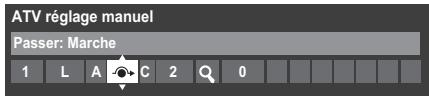
5 Appuyez sur BACK et répétez depuis l'Étape 2 ou appuyez sur EXIT.
Chaque position doit être sélectionnée séparément. Pour désactiver la fonction Passer, répétez la procédure pour chaque position.
Les chaînes sautées ne peuvent pas être sélectionnées à l'aide des touches P∧ et P∨ ou à l'aide des touches du téléviseur, mais sont toujours accessibles via les touches numériques de la télécommande.
Positions de tri
Il est possible de déplacer et de mémoriser les chaînes aux positions de votre choix.
1 Sélectionnez ATV réglage manuel dans le menu Configuration du système.
2 La liste des chaînes étant indiquée, utilisez ▲ ou ▼ pour mettre en surbrillance la chaîne que vous souhaitez déplacer, puis appuyez sur ▶.
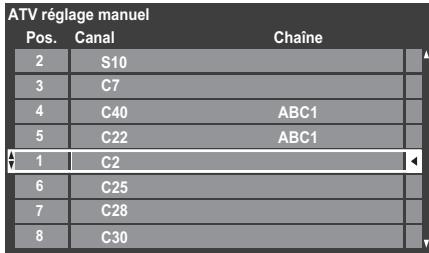
3 Utilisez les touches ▲ ou ▼ pour vous déplacer dans la liste jusqu'à votre position préférée. Les autres chaînes se déplaceront en conséquence pour faire de la place.
4 Appuyez sur ◀ pour mémoriser votre changement.
Répétez cette opération si nécessaire, puis appuyez sur EXIT.
DTV réglage manuel
REMARQUE : Cette fonction dépend du réglage Entrée antenne/câble.
Recherche manuelle
Cette fonction est destinée aux techniciens ou vous pouvez l'utiliser pour saisir directement des chaînes si vous connaissez le canal multiplex.
1 Sélectionnez DTV réglage manuel dans le menu Configuration du système, puis appuyez sur OK.
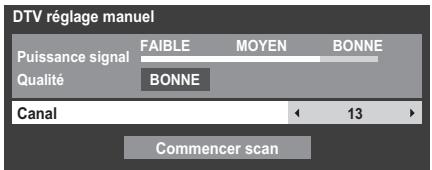
2 Entrez le numéro multiplex à l'aide des touches numériques, ou utilisez ◀ ou ▶ pour augmenter ou réduire la valeur.
3 Mettez en surbrillance Commencer scan, puis appuyez sur OK. Le téléviseur effectue ensuite une recherche automatique de ce multiplex.
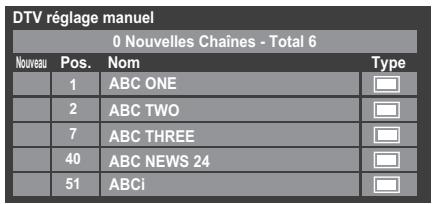
Une fois le multiplex trouvé, tous les canaux ne figurant pas dans la liste des chaînes sont ajoutés et les informations de chaîne situées en haut de l'écran sont mises à jour.
4 Répétez en fonction des besoins. Appuyez sur EXIT pour terminer.
Recherche manuelle pour DVB-C
Lorsque la fonction Entrée antenne/câble est définie sur Câble, les options de la fonction DTV réglage manuel disponibles sont les suivantes :
Fréquence : entrez la fréquence à utiliser pour le balayage
Modulation : choisissez l'une des cinq options de modulation QAM disponibles
Débit de symboles : entrez le débit en bauds (KS/s) à utiliser pour le balayage manuel
Réglages DTV
Chaînes
L'ordre des chaînes peut être modifié en fonction des préférences personnelles.
1 Sélectionnez Configuration du système DTV dans le menu RÉGLAGES, puis appuyez sur OK.
2 Sélectionnez Chaînes, puis appuyez sur OK.
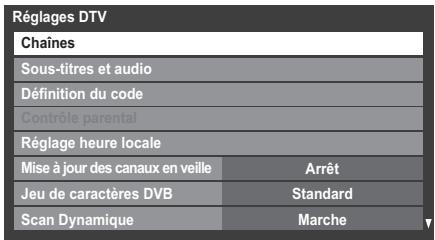
3 Vous pouvez atteindre des points spécifiques de la liste en utilisant l'une des deux méthodes suivantes.
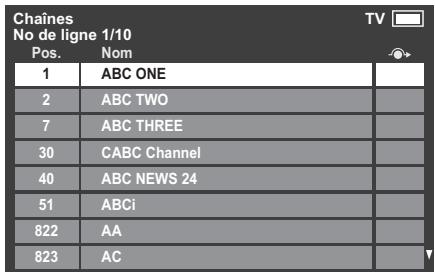
Saut No de ligne — Utilisez les touches numériques (0-9) pour indiquer le numéro de ligne que vous souhaitez sélectionner, puis appuyez sur OK.
Saut Nom — Appuyez sur ◀◀ ou ▶▶ pour passer directement au prochain nom de chaîne dont la lettre initiale diffère.
Il est également possible de modifier le numéro de position d'une chaîne particulière.
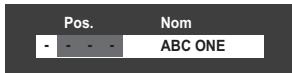
Renumérotation — Appuyez sur la touche ROUGE pour retaper le numéro de la chaîne mise en surbrillance. Modifiez le numéro de chaîne à l'aide des touches numériques, puis appuyez sur OK. Si le numéro de position entré existe déjà, une fenêtre de confirmation apparaît.
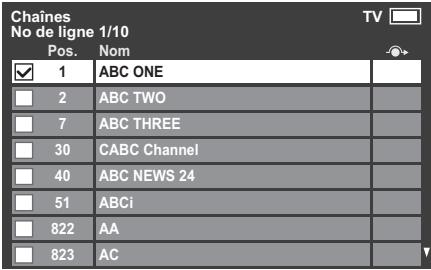
Dép. — Appuyez sur la touche VERTE pour activer la fonction Dép.. Utilisez la touche ▲ ou ▼ pour sélectionner la chaîne que vous souhaitez déplacer, puis appuyez sur OK pour valider.
Si vous souhaitez déplacer plusieurs chaînes à la fois, sélectionnez une autre chaîne, puis validez de la même façon. Recommencez la procédure autant de fois que nécessaire.
Une fois toutes les chaînes de votre choix enregistrées, utilisez la touche ▲ ou ▼ pour placer le curseur à la position à laquelle vous souhaitez déplacer les chaînes. Les chaînes sont insérées au-dessus de la chaîne mise en surbrillance. Appuyez sur la touche VERTE pour exécuter le déplacement.
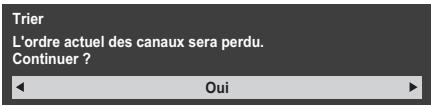
Trier — Appuyez sur la touche JAUNE. Un message de confirmation s'affiche. Appuyez sur ◀ ou ▶ pour sélectionner Oui, puis appuyez sur OK.
La fenêtre de sélection du Type de tri apparaît.
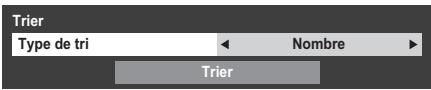
Appuyez sur ◀ ou ▶ pour définir le type de tri.
Tri A-Z Ordre de classement des noms de chaîne (de A à Z)
Nombre Ordre de classement par numéro de position (ordre numérique)
Appuyez sur ▼ pour mettre en surbrillance Trier, puis appuyez sur OK.
Mise à jour des canaux en veille
Si la fonction Mise à jour des canaux en veille est définie sur Marche, lorsque le téléviseur est en mode veille, la recherche numérique est automatiquement lancée et toutes les nouvelles chaînes sont mémorisées.
1 Sélectionnez Réglages DTV dans le menu Configuration du système, puis appuyez sur OK.
2 Appuyez sur ▼ pour sélectionner Mise à jour des canaux en veille, puis utilisez ◀ ou ▶ pour sélectionner Marche.
Jeu de caractères DVB
Cette fonction vous permet de régler manuellement le jeu de caractères (Standard = Table 0, Ouest = Table 5 ou Alphabet Latin 9) à utiliser pour les chaînes DVB-C ou DVB-T.
1 Sélectionnez Réglages DTV dans le menu Configuration du système, puis appuyez sur OK.
2 Appuyez sur ▼ pour sélectionner Jeu de caractères DVB, puis utilisez ◀ ou ▶ pour sélectionner Standard, Ouest ou Alphabet Latin 9.
Scan Dynamique
Si les informations de diffusion ont été modifiées dans votre zone de réception DVB-T, l'écran du téléviseur affiche le message suivant : « Des modifications ont eu lieu. Voulez-vous rescanner maintenant ? ». Suivez le message. Si vous ne souhaitez pas que le téléviseur détecte les modifications et vous demande de relancer la recherche, définissez cette fonction sur « Arrêt ».
1 Sélectionnez Réglages DTV dans le menu Configuration du système, puis appuyez sur OK.
2 Appuyez sur ▼ pour sélectionner Scan Dynamique, puis utilisez ◀ ou ▶ pour sélectionner Marche.
Réglage de l'emplacement
Vous pouvez sélectionner le mode Domicile ou Magasin. Domicile est recommandé pour un usage domestique normal. Sélectionnez Magasin lorsque vous utilisez un téléviseur dans un magasin, etc.
1 Sélectionnez Lieu dans le menu Configuration du système.
2 Appuyez sur ◀ ou ▶ pour sélectionner Domicile ou Magasin.
Arrêt Analogique
Ce téléviseur est un appareil numérique conçu pour permettre l'utilisation de services numériques et analogiques. Cependant, pendant la durée de vie de ce téléviseur, il est plus que probable que les services analogiques soient suspendus pour permettre l'activation nouveaux services numériques.
Cet « arrêt » se déroulera en plusieurs étapes, qui seront annoncées dans votre région bien à l'avance. Il est recommandé de régler à nouveau le téléviseur lors de chaque étape pour s'assurer que les services numériques nouveaux et existants puissent être visualisés sans perturbation.
Commandes générales
Menu rapide
Le Menu rapide vous permet d'accéder rapidement à certaines options, notamment Mode d'image, Format d'image, Plus d'information, Arrêt différé, etc.
Appuyez sur QUICK pour afficher le Menu rapide, puis sélectionnez l'option de votre choix à l'aide de la touche ▲ ou ▼.
| Menu rapide | |
| Mode d'image | AutoView |
| Format d'image | Super Live |
| Accès aux comptes utilisateurs | |
| Plus d'information | |
| Options Chaînes | |
| Arrêt différé | 00:00 |
| Contrôle du REGZA-LINK | |
| Haut-parleurs | Haut-parleurs de TV |
| Volume Casque | 50 |
| Informations sans fil | |
REMARQUE : Les options du Menu rapide changent selon le mode actuellement sélectionné.
Exemple d'option du Menu rapide
| Mode | Option du Menu rapide | Description |
| Lorsque vous regardez un programme TV ou des images de l'entrée externe | Mode d'image | Voir page 26. |
| Format d'image | Voir page 24. | |
| Accès aux comptes utilisateurs | Voir page 64 | |
| Plus d'information | Voir page 54. | |
| Options Chaînes | Voir page 56. | |
| Arrêt différé | Voir page 52. | |
| Contrôle du REGZA-LINK | Voir page 66 | |
| Haut-parleurs | Voir page 65. | |
| Volume Casque | Voir page 23. | |
| Informations sans fil | Voir page 35. | |
| Lors de l'utilisation du guide des programmes | Couleur genre | Voir page 55. |
| Mise à jour EPG/Annulation de la mise à jour EPG | Voir page 54. | |
| Lecteur multimédia (mode d'affichage multiple, mode d'affichage par liste) | Trier | Voir page 45. |
| Durée de l'intervalle | Voir page 44. | |
| Répéter | Voir page 44. | |
| Aléatoire | Voir page 47 | |
| Type d'appareil | Voir page 45. | |
| Informations sans fil | Voir page 35. | |
| Cadre photo (Plein écran) | IMAGE | Voir page 26. |
| Format d'image | Voir page 24. | |
| Accès aux comptes utilisateurs | Voir page 64 |
Sélection des positions
Pour sélectionner une position, utilisez les touches numériques de la télécommande.
Vous pouvez également sélectionner une position à l'aide des touches P^ et P∨.
Pour afficher des informations à l'écran, notamment la position, le mode d'entrée ou le signal mono/stéréo, appuyez sur i+. Appuyez une seconde fois pour les faire disparaître.
Affichage de l'heure – analogique uniquement
La fonction d'affichage de l'heure permet de voir l'heure actuelle (télétexte) sur l'écran de télévision.
Lorsque vous regardez une émission, appuyez sur ⏻/≡× pour faire apparaître l'heure (diffusée par la chaîne de télévision). L'heure restera affichée pendant 5 secondes.
REMARQUE : Il est possible que dans certains cas, cet affichage ne soit pas disponible.
Transmissions stéréo et bilingues
Pour les programmes ATV
Chaque fois que vous changez de position, les mots Stéréo ou Db. langage s'affichent à l'écran pendant quelques secondes en cas de transmission d'émissions stéréo ou bilingues. Si l'émission n'est pas en stéréo, le mot Mono s'affiche.
Stéréo... Appuyez sur ⒪I/Ⅱ pour sélectionner Stéréo ou Mono.
Bilingue... Les transmissions bilingues sont rares. Le cas échéant, les mots Db. langage s'affichent à l'écran. Choisissez le numéro de programme requis et, si les mots Db. Langage apparaissent, appuyez sur ⒶI/Ⅱ pour sélectionner Langue 1, Langue 2 ou Mono.
Pour les programmes DTV
Pour les diffusions en stéréo ou en mono bilingue, appuyez sur ⒪I/Ⅱ, puis utilisez ◀ ou ▶ pour sélectionner les réglages.
| Mode d'affichage | En appuyant sur |
| ○○ Stéréo | Stéréo → Gauche → Droite |
| ●○ Mono bilingue | Langue 1 → Langue 2 |
| ○○ Mono | - |
| ○○ Multichaines | - |
Si l'émission comporte plusieurs pistes audio, appuyez plusieurs fois sur ⭕I/Ⅱ pour modifier la langue audio (reportez-vous à la section « Langues audio » à la page 57).
Réglages du son
Commandes de volume et coupure du son
Volume
Appuyez sur les touches ou pour régler le volume.
Son coupé
Appuyez sur la touche ✉ pour couper le son. Appuyez une seconde fois pour remettre le son.
Db. language
Si une émission ou un film est transmis avec une piste sonore dans plusieurs langues, la fonction Db. Langage permet de passer d'une langue à l'autre.
1 Appuyez sur MENU/◄► pour mettre en surbrillance l'icône Réglage.
2 Appuyez sur ▲▼◀▶ pour mettre en surbrillance l'icône Son et appuyez sur OK.
3 Appuyez sur ▼ pour mettre en surbrillance Db. langage et appuyez sur ◀ ou ▶ pour choisir entre Langue 1 et langue 2.
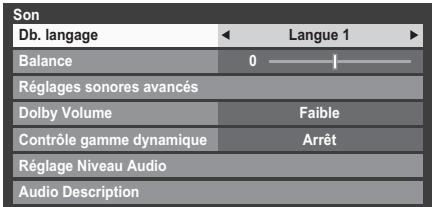
Balance, graves et aigus
Les réglages du son sont accessibles en mode numérique et en mode analogique.
1 Dans le menu Son, appuyez sur ▼ pour mettre en surbrillance Balance, puis appuyez sur ◀ ou ▶ pour accentuer la balance du haut-parleur gauche ou droit.
Pour régler les graves et les aigus
1 Dans le menu Son, appuyez sur ▼ pour mettre en surbrillance Réglages sonores avancés, puis appuyez sur OK.
2 Appuyez sur ▼ pour mettre en surbrillance Graves ou Aiguës, puis appuyez sur ◀ ou ▶ pour effectuer les réglages.
Réglages Surround
Extension stéréo et Amélioration des voix aident à créer un son surround enveloppant. Le son de votre téléviseur est d'une profondeur, d'une richesse et d'une puissance exceptionnelles.
Dans le menu Son, appuyez sur ▼ pour mettre en surbrillance Réglages sonores avancés, puis appuyez sur OK.
2 Appuyez sur ▼ pour mettre en surbrillance Extension stéréo et appuyez sur ◀ ou ▶ pour sélectionner Marche.
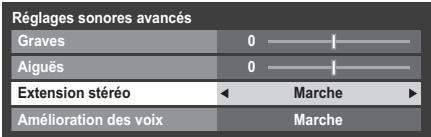
3 Appuyez sur ▼ pour mettre en surbrillance Amélioration des voix et appuyez sur ◀ ou ▶ pour sélectionner Marche.
Dolby Volume®
Cette fonction permet d'obtenir un volume sonore équilibré quels que soient les programmes, les chaînes ou les sources d'entrée sélectionnés.
1 Dans le menu Son, appuyez sur ▼ pour mettre en surbrillance Dolby Volume.
2 Appuyez sur ◀ ou ▶ pour sélectionner Faible, Fort ou Arrêt.
REMARQUE :
- Le réglage Dolby Volume a une incidence sur les réglages Contrôle gamme dynamique et Sortie audio numérique.
- Si le réglage Contrôle gamme dynamique est défini sur Marche, cette fonction est désactivée.
Contrôle gamme dynamique
Cette fonction vous permet de contrôler la compression du son de certains programmes TV numériques (les programmes audio MPEG-1 et MPEG-2 ne sont pas pris en charge).
1 Dans le menu Son, appuyez sur ▼ pour mettre en surbrillance Contrôle gamme dynamique.
2 Appuyez sur ◀ ou ▶ pour sélectionner Marche ou Arrêt.
REMARQUE : Cette fonction est désactivée lorsque Dolby Volume est défini sur Faible ou Fort.
Réglage Niveau Audio
Lorsque vous passez d'une chaîne DTV à 5, 1 canaux à une chaîne DTV à 2 canaux, à une chaîne ATV ou à une entrée externe, il peut parfois exister de grandes différences entre les niveaux de volume. La fonction Réglage Niveau Audio permet de réduire ces différences de volume.
1 Réglez le volume au niveau souhaité lorsque vous regardez un programme DTV à 5,1 canaux.
2 Sélectionnez une chaîne DTV à 2 canaux, une chaîne ATV ou l'entrée externe.
3 Dans le menu Son, appuyez sur la touche ▼ pour mettre en surbrillance Réglage Niveau Audio, puis appuyez sur OK.
4 Appuyez sur ▼ pour mettre en surbrillance une option, puis utilisez ◀ ou ▶ pour régler le niveau de volume.
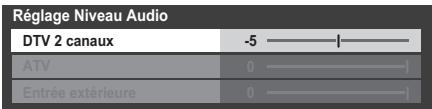
- Les options disponibles varient en fonction de la source d'entrée actuelle. Par exemple, lorsque vous regardez un programme DTV à 2 canaux, seule l'option DTV 2 canaux est disponible ; les deux autres options sont grisées dans le menu. Cette fonction vous permet d'effectuer des réglages précis en fonction de chaque condition.
- Lorsque vous regardez un programme DTV à 5,1 canaux, cette fonction n'est pas disponible.
Réglages du casque
Ce réglage permet d'ajuster le son lors de la connexion des écouteurs.
| Lien Enceintes | Casque | Haut-parleurs |
| Marche | Le son est émis (∠- + disponible). | Pas de son |
| Arrêt | Le son est émis (Menu Volume Casque est disponible). | Le son est émis (∠- + disponible). |
1 Dans le menu Son, appuyez sur ▼ pour mettre en surbrillance Réglages du casque, puis appuyez sur OK.
2 Appuyez sur ▼ pour mettre en surbrillance Lien Enceintes, puis utilisez ◀ ou ▶ pour sélectionner Marche ou Arrêt.
3 Si vous sélectionnez Arrêt, mettez en surbrillance Volume Casque, puis réglez le volume du casque à l'aide de la touche ◀ ou ▶.
| Réglages du casque | |
| Lien Enceintes | Arrêt |
| Volume Casque | 50 ———— I ———— |
Description audio
La fonction Audio Description est une piste sonore narrative permettant aux personnes ayant une déficience visuelle de mieux comprendre les scénarii. Les lettres AD s'affichent dans la bannière de la chaîne lorsque les programmes disposent de contenus AD. Vous pouvez choisir d'écouter le son des enceintes du téléviseur et du casque d'écoute ou seulement celui du casque d'écoute.
1 Dans le menu Son, sélectionnez Audio Description, puis appuyez sur OK.
2 Mettez en surbrillance Audio Description, puis appuyez sur ◀ ou ▶ pour sélectionner Marche.
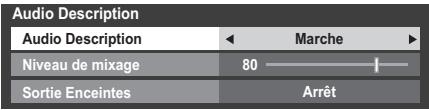
Il est également possible d'utiliser la touche AD de la télécommande pour activer et désactiver la fonction Audio Description.
Pour régler le niveau sonore de la description audio, sélectionnez Niveau de mixage et utilisez ◀ ou ▶.
4 Mettez en valeur Sortie Enceintes, puis appuyez sur ◀ ou ▶ pour sélectionner Marche ou Arrêt.
Marche: le son du casque et des enceintes est sorti.
Arrêt: le son du casque est sorti.
Reportez-vous à la section « Réglages du casque » pour régler le son du casque.
REMARQUE : Cette fonction s'applique aussi au son de la sortie DIGITAL AUDIO et de la sortie FIXED AUDIO.
Affichage grand écran
En fonction du type d'émission diffusée, les programmes peuvent être affichés en plusieurs formats.
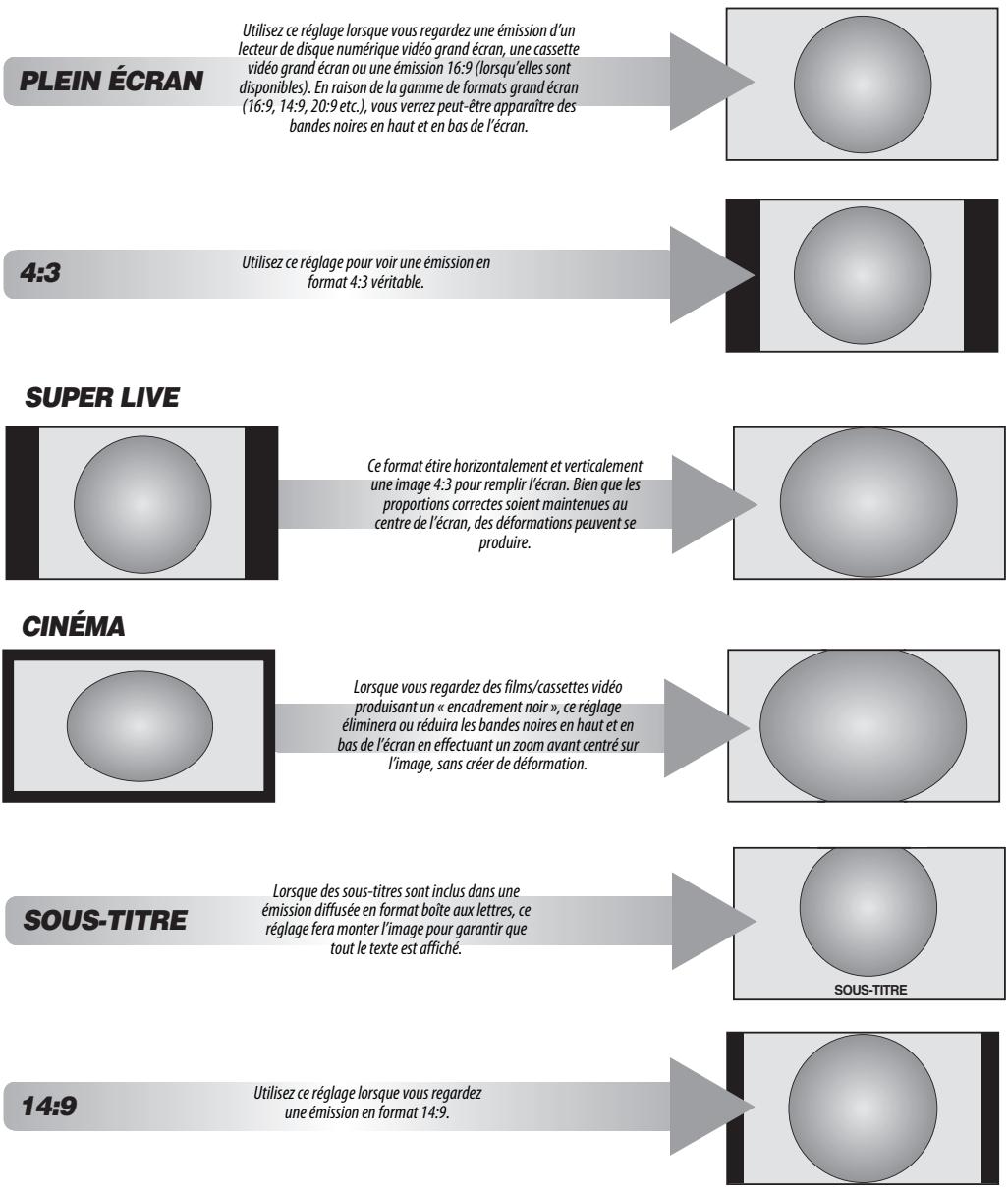
flowchart
graph TD
    A["PLEIN ÉCRAN"] --> B["Utilisez ce réglage lorsque vous regardez une émission d'un lecteur de disque numérique vidéo grand écran, une cassette vidéo grand écran ou une émission 16:9 (lorsqu'elles sont disponibles). En raison de la gamme de formats grand écran (16:9, 14:9, 20:9 etc.), vous verrez peut-être apparaître des bandes noires en haut et en bas de l'écran."]
    B --> C["4:3"]
    C --> D["Utilisez ce réglage pour voir une émission en format 4:3 véritable."]
    E["SUPER LIVE"] --> F["Ce format être horizontalement et verticalement une image 4:3 pour remplir l'écran. Bien que les proportions correctes soient maintenues au centre de l'écran, des déformations peuvent se produire."]
    G["CINÉMA"] --> H["Lorsque vous regardez des films/cassettes vidéo produisant un « encadrement noir », ce réglage éliminera ou réduira les bandes noires en haut et en bas de l'écran en effectuant un zoom avant centré sur l'image, sans créer de déformation."]
    I["SOUS-TITRE"] --> J["Lorsque des sous-titres sont inclus dans une émission diffusée en format boîte aux lettres, ce réglage fera monter l'image pour garantir que tout le texte est affiché."]
    K["14:9"] --> L["Utilisez ce réglage lorsque vous regardez une émission en format 14:9."]
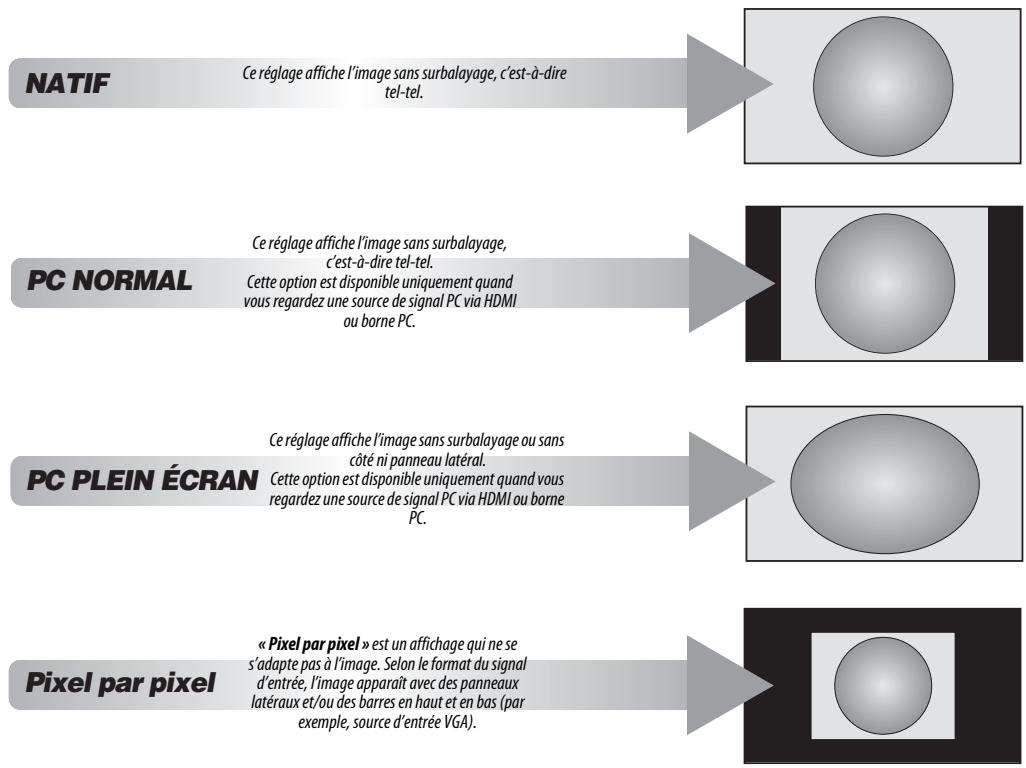
Appuyez sur la touche ⚠️ de la télécommande pour afficher la liste des formats d'écran disponibles.
Appuyez plusieurs fois sur cette touche pour mettre en surbrillance le format de votre choix.
Il est également possible d'utiliser la fonction Menu rapide pour sélectionner Format d'image.
Format AV
| Format d'image |
| Natif |
| Plein écran |
| 4:3 |
| Super Live |
| Cinéma |
| Sous-titre |
| 14:9 |
Format PC
| Format d'image |
| Pixel par pixel |
| PC normal |
| PC plein écran |
L'utilisation des fonctions spéciales visant à modifier la dimension de l'image affichée (notamment le rapport hauteur/largeur) en vue d'une diffusion publique ou à des fins commerciales peut constituer une infraction aux droits d'auteur.
Réglages de l'image
La plupart des commandes et des réglages d'image sont disponibles en modes numérique et analogique.
VEUILLEZ NOTER : Les fonctions non disponibles sont grisées.
Mode d'image
Ce téléviseur vous permet de personnaliser le style de l'image.
AutoView, Dynamique, Standard, Cinéma 1, Cinéma 2, Magasin, Jeux et PC correspondent à des options préréglées qui affectent de nombreux réglages/fonctions du téléviseur.
REMARQUE :
- Étant donné que le mode AutoView règle automatiquement l'image en fonction des conditions d'éclairage et du contenu du signal d'entrée, les menus Capteur automatique de luminosité et Mode expert sont grisés lorsque celui-ci est sélectionné.
- Le mode Magasin est disponible uniquement lorsque l'option Lieu est définie sur Magasin.
- Le mode Jeux est disponible en mode d'entrée externe (autre que l'entrée antenne). Lorsque vous sélectionnez le mode Jeux, les formats grand écran correspondants sont sélectionnés.
- Le mode PC est disponible en mode d'entrée RGB/PC ou HDMI.
1 Appuyez sur MENU/◄► pour mettre en surbrillance l'icône Réglage.
2 Appuyez sur ▲/◄► pour mettre en surbrillance l'icône Image et appuyez sur OK pour afficher le menu Image.
3 Appuyez sur ▼ pour sélectionner Mode d'image.
| Image | ||
| Mode d'image | ◄ | Dynamique ► |
| Réin. | ||
| Rétroéclairage | 100 | I |
| Contraste | 100 | I |
| Luminosité | 0 | I |
| Couleur | 0 | I |
| Teinte | 0 | I |
| Netteté | 0 | I |
4 Appuyez sur ◀ ou ▶ pour sélectionner le mode d'image de votre choix, puis appuyez sur OK.
REMARQUE : Le mode d'image que vous sélectionnez n'a une incidence que sur l'entrée actuelle. Vous pouvez sélectionner un mode d'image différent pour chaque entrée.
Préférences d'affichage
Vous pouvez personnaliser les réglages de mode d'image courants comme vous le souhaitez. Par exemple, lorsque vous sélectionnez « Dynamique », si vous modifiez certaines options telles que Rétroéclairage, Contraste, Luminosité, Couleur, Teinte, Netteté, ainsi que les options des Réglages avancés de l'image, vos nouveaux réglages sont enregistrés pour le mode d'image « Dynamique ».
1 Dans le menu Image, appuyez sur ▼ pour sélectionner Rétroéclairage, Contraste, Luminosité, Couleur, Teinte ou Netteté, puis appuyez sur OK.
2 Appuyez sur ◀ ou ▶ pour effectuer les réglages.
Réin.
Cette fonction permet de rétablir tous les réglages d'image par défaut, à l'exception du Mode d'image.
1 Dans le menu Image, appuyez sur ▼ pour sélectionner Réin., puis appuyez sur OK.
2 Un message de confirmation s'affichera. Appuyez sur ◀ ou ▶ pour sélectionner Oui puis appuyez sur OK.
ColourMaster
Lorsque la fonction ColourMaster est définie sur Marche, la fonction « Réglage des couleurs de base » est disponible.
Dans le menu Image, appuyez sur ▼ pour sélectionner Réglages avancés de l'image, puis appuyez sur OK.
2 Appuyez sur ▼ pour sélectionner ColourMaster.
| Réglages avancés de l'image | ||
| ColourMaster | ◀ | Arrêt ▶ |
| Réglage des couleurs de base | ||
| Température de couleur | 10 | | |
| Réglages du capteur automatique de luminosité | ||
| Rétroéclair. dynamique | Marche | |
| Niveau noir/blanc | 10 | | |
| Gamma statique | 0 | | |
| Réduction du bruit | ||
3 Appuyez sur ◀ ou ▶ pour sélectionner Marche ou Arrêt, puis appuyez sur OK.
Réglage des couleurs de base
La fonction Réglage des couleurs de base permet de régler les couleurs individuelles selon vos préférences. Elle peut s'avérer utile en cas d'utilisation d'une source externe.
1 Dans le menu Réglages avancés de l'image, appuyez sur ▼ pour sélectionner Réglage des couleurs de base, puis appuyez sur OK.
2 Appuyez sur ▲ ou ▼ pour sélectionner une option, puis sur ▶ pour accéder à la fenêtre de réglage.
| Réglage des couleurs de base | ||||
| Teinte | Saturation | Luminosité | ||
| ■ Rouge | 0 | 0 | 0 | ▶ |
| □ Vert | 0 | 0 | 0 | |
| □ Bleu | 0 | 0 | 0 | |
| □ Jaune | 0 | 0 | 0 | |
| □ Magenta | 0 | 0 | 0 | |
| ■ Cyan | 0 | 0 | 0 | |
| Réin. | ||||
3 Appuyez sur ◀ ou ▶ pour sélectionner Teinte, Saturation ou Luminosité, puis sur ▲ ou ▼ pour ajuster les réglages comme vous le souhaitez.
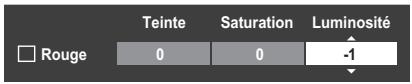
4 Appuyez sur BACK pour revenir au menu précédent.
Pour rétablir les préréglages en usine, sélectionnez Réin., puis appuyez sur OK.
Température de couleur
L'option Température de couleur permet d'augmenter le caractère « chaud » ou « froid » d'une image en renforçant la teinte rouge ou la teinte bleue.
Dans le menu Réglages avancés de l'image, appuyez sur ▼ pour sélectionner Température de couleur, puis appuyez sur OK.
2 Appuyez sur ◀ ou ▶ pour régler le niveau.
La plage d'ajustement va de 0 (chaud) à 10 (froid).
REMARQUE : si Mode d'image est réglé sur AutoView, la plage s'étend de -5 à +5.
Réglages du capteur automatique de luminosité
La fonction Capteur automatique de luminosité permet d'optimiser automatiquement le niveau de rétroéclairage en fonction des conditions d'éclairage ambiant de la pièce.
1 Dans le menu Réglages avancés de l'image, appuyez sur ▼ pour sélectionner Réglages du capteur automatique de luminosité, puis appuyez sur OK.
2 Sélectionnez Marche à l'aide des touches ◀ ou ▶, puis appuyez sur OK.
| Réglages du capteur automatique de luminosité | ||
| Capteur automatique de luminosité | ◀ | Marche ▶ |
| Ajust. Rétroéclair. Pro | ||
3 Appuyez sur ▼ pour sélectionner Ajust. Rétroéclair. Pro, puis appuyez sur OK.
4 La fenêtre Ajust. Rétroéclair. Pro s'affiche. Appuyez à nouveau sur OK pour afficher la fenêtre de réglage.
5 Appuyez sur ◀ ou ▶ pour sélectionner le point, puis sur ▲ ou ▼ pour ajuster le niveau.
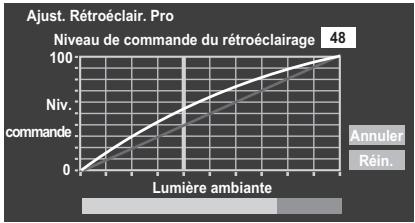
line
| Lumière ambiante | Niveau de commande du rétroéclairage | | ---------------- | ----------------------------------- | | 0 | 0 | | 10 | 20 | | 20 | 40 | | 30 | 60 | | 40 | 80 | | 50 | 100 | | 60 | 120 | | 70 | 140 | | 80 | 160 | | 90 | 180 | | 100 | 200 | | 110 | 220 | | 120 | 240 | | 130 | 260 | | 140 | 280 | | 150 | 300 | | 160 | 320 | | 170 | 340 | | 180 | 360 | | 190 | 380 | | 200 | 400 | | 210 | 420 | | 220 | 440 | | 230 | 460 | | 240 | 480 | | 250 | 500 | | 260 | 520 | | 270 | 540 | | 280 | 560 | | 290 | 580 | | 300 | 600 | | 310 | 620 | | 320 | 640 | | 330 | 660 | | 340 | 680 | | 350 | 700 | | 360 | 720 | | 370 | 740 | | 380 | 760 | | 390 | 780 | | 400 | 800 | | 410 | 820 | | 420 | 840 | | 430 | 860 | | 440 | 880 | | 450 | 900 | | 460 | 920 | | 470 | 940 | | 480 | 960 | | 490 | 980 | | 500 | 1000 |6 Appuyez sur OK pour valider le réglage.
Pour annuler le réglage lors de la sélection d'un point, sélectionnez Annuler, puis appuyez sur OK.
Pour rétablir les réglages par défaut de tous les points, sélectionnez Réin., puis appuyez sur OK.
Rétroéclair. dynamique
La fonction Rétroéclair. dynamique permet d'optimiser automatiquement le niveau de contraste des scènes sombres.
1 Dans le menu Réglages avancés de l'image, appuyez sur la touche ▼ pour sélectionner Rétroéclair. dynamique.
2 Appuyez sur ◀ ou ▶ pour sélectionner Marche ou Arrêt.
Niveau noir/blanc
Le Niveau noir/blanc accentue l'intensité des zones foncées de l'image, ce qui améliore la définition.
1 Dans le menu Réglages avancés de l'image, appuyez sur la touche ▼ pour sélectionner Niveau noir/blanc.
2 Appuyez sur ◀ ou ▶ pour ajuster le niveau. L'effet dépendra de la diffusion et se remarquera davantage sur les couleurs foncées.
Gamma statique
La fonction Gamma statique vous permet de régler les niveaux de noir de l'image.
1 Dans le menu Réglages avancés de l'image, appuyez sur la touche ▼ pour sélectionner Gamma statique.
2 Appuyez sur ◀ ou ▶ pour ajuster le niveau.
Réduction du bruit MPEG
Quand vous regardez un DVD, la compression peut parfois entraîner la distorsion ou la pixelisation de certains mots ou composants de l'image. La fonction Réduction du bruit MPEG permet de réduire cet effet en « adoucissant » les bords.
Dans le menu Réglages avancés de l'image, appuyez sur ▼ pour sélectionner Réduction du bruit, puis appuyez sur OK.
2 Appuyez sur ▼ pour sélectionner Réduction du bruit MPEG.

3 Appuyez sur ◀ ou ▶ pour sélectionner Faible, Moyen, Fort ou Arrêt en fonction de vos préférences.
DNR – Réduction numérique du bruit
La fonction DNR vous permet « d'adourcir » la représentation à l'écran d'un signal faible afin de réduire l'effet de bruit.
1 Sélectionnez DNR dans le menu Réduction du bruit.
2 Appuyez sur ◀ ou ▶ pour sélectionner Faible, Moyen, Fort, Auto ou Arrêt. Vous ne remarquerez pas toujours de différences (pour obtenir les meilleurs résultats, utilisez des réglages inférieurs car la qualité de l'image pourrait être affectée si le réglage est trop fort).
Resolution+
La fonction Resolution+ vous permet de régler les niveaux de clarté en fonction des réglages d'image sélectionnés.
1 Dans le menu Réglages avancés de l'image, appuyez sur ▼ pour sélectionner Resolution+, puis appuyez sur OK.
2 Dans le champ Resolution+, sélectionnez Marche.

3 Appuyez sur ▼ pour mettre en surbrillance Niveau, puis appuyez sur ◀ ou ▶ pour régler le niveau.
REMARQUE :
- Il est possible que cette fonction ne fonctionne pas correctement selon le contenu.
- La plage de réglage disponible varie selon le Format d'image sélectionné.
- Il est possible que du bruit apparaisse sur l'image selon le périphérique raccordé au téléviseur (par exemple, un périphérique doté d'une fonction d'amélioration spécifique).
Mode Cinéma
Si le film ou l'émission diffusés présente des lignes ou des bords irréguliers, la fonction Mode cinéma peut aider à corriger le problème en lissant l'image.
1 Dans le menu Réglages avancés de l'image, appuyez sur ▼ pour sélectionner Mode cinéma.
2 Appuyez sur ◀ ou ▶ pour sélectionner Marche ou Arrêt.
REMARQUE :
- Ce mode pourra ne pas fonctionner correctement en cas de lecture d'un DVD avec des sous-titres.
- Quand Mode d'image est réglé sur Jeux, cette fonction apparaît en gris et est réglée automatiquement sur Arrêt.
Réinitialisation des réglages avancés de l'image
Cette fonction vous permet de rétablir les valeurs par défaut des Réglages avancés de l'image actuellement sélectionnés.
1 Dans le menu Réglages avancés de l'image, appuyez sur ▼ pour sélectionner Réin..
2 Appuyez sur OK.
Réglages mode Expert
Image Test
Si l'image test est visible à l'écran, vous pouvez passer d'un sous-menu Image à un autre et définir les réglages de l'image sans faire disparaître l'image. Lorsque vous accédez à un autre type de menu ou fermez les menus, l'écran habituel s'affiche.
1 Dans le menu IMAGE, appuyez sur ▲ ou ▼ pour sélectionner Réglages mode Expert, puis appuyez sur OK pour afficher le menu Réglages mode Expert.
2 Appuyez sur ▲ ou ▼ pour sélectionner Image Test.
3 Appuyez sur ◀ ou ▶ pour sélectionner Marche.
4 Appuyez sur EXIT pour fermer.
Filtre RVB
Cette fonction active ou désactive séparément les composants rouge, vert et bleu de l'image pour pouvoir régler plus précisément chaque couleur.
Dans le menu Réglages mode Expert, appuyez sur ▲ ou ▼ pour sélectionner Filtre RVB, puis appuyez sur OK.
2 Appuyez sur ▲ ou ▼ pour sélectionner et ajuster Rouge, Vert ou Bleu.
3 Appuyez sur ◀ ou ▶ pour sélectionner Marche.
4 Appuyez sur ▼ pour sélectionner Couleur ou Teinte, puis appuyez sur ◀ ou ▶ pour les ajuster.
5 Appuyez sur EXIT.
REMARQUE : il est impossible de désactiver les trois couleurs en même temps.
Balance des Blancs-Fenêtre d'affichage
Cette fonction affiche un modèle de fenêtre spécial à utiliser pour régler la balance des blancs à l'aide d'un appareil de mesure.
1 Dans le menu Réglages mode Expert, appuyez sur ▲ ou ▼ pour sélectionner Balance des Blancs, puis appuyez sur OK.
2 Appuyez sur ▲ ou ▼ pour sélectionner Fenêtre d'affichage et appuyez sur ◀ ou ▶ pour sélectionner Marche.
3 Appuyez sur EXIT pour fermer la fenêtre.
Balance des Blancs-Paramètres avançées
Vous pouvez choisir un des deux types de réglage de la balance des blancs.
1 Dans le menu Réglages mode Expert, appuyez sur ▲ ou ▼ pour sélectionner Balance des Blancs, puis appuyez sur OK.
2 Appuyez sur ▲ ou ▼ pour sélectionner Paramètres avançées et appuyez sur ◀ ou ▶ pour sélectionner 2P ou 10P.
Balance des Blancs-Balance des Blancs 2P
1 Appuyez sur ▼ pour sélectionner Balance des Blancs 2P.
2 Appuyez sur ▲ ou ▼ pour sélectionner Balance rouge, Balance vert, Balance bleu, Gain rouge, Gain vert ou Gain bleu.
3 Appuyez sur ◀ ou ▶ pour effectuer le réglage.
Balance des Blancs-Balance des Blancs 10P
1 Appuyez sur ▼ pour sélectionner Balance des Blancs 10P.
2 Appuyez sur ▲ ou ▼ pour sélectionner IRE, Rouge, Vert ou Bleu.
3 Appuyez sur ◀ ou ▶ pour effectuer le réglage.
REMARQUE : Les valeurs définies pour Rouge / Vert / Bleu sont mémorisées séparément pour chaque paramètre IRE. (Il existe dix paramètres IRE de 10 à 100.)
Balance des Blancs-Copier sur toutes les entrées
Cette fonction répercute la balance des blancs de l'entrée actuelle à toutes les autres entrées définies sur le même mode d'image. Les réglages particuliers qui ne sont pas autorisés pour une entrée ne seront pas copiés.
Dans le menu Réglages mode Expert, appuyez sur ▲ ou ▼ pour sélectionner Balance des Blancs, puis appuyez sur OK.
2 Appuyez sur ▲ ou ▼ pour sélectionner Copier sur toutes les entrées, puis appuyez sur OK.
Un écran de confirmation s'affiche.
3 Sélectionner Oui et appuyez sur OK.
Réinitialisation du paramètre par défaut
Dans le menu Réglages mode Expert, appuyez sur ▲ ou ▼ pour sélectionner Réin., puis appuyez sur OK.
Un écran de confirmation s'affiche.
2 Sélectionner Oui et appuyez sur OK.
Visualisation des commandes
Cette fonction permet d'afficher l'histogramme de luminosité et la courbe de contrôle du signal vidéo actuel.
1 Dans le menu Image, appuyez sur ▼ pour sélectionner Visualisation des commandes, puis appuyez sur OK. La fenêtre de l'histogramme s'affiche.
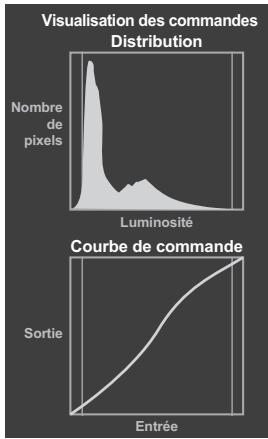
other
| Chart Type | Description | Value | |------------|---------------------------------|-------| | Top Left | Luminosité | Peak | | Top Right | Courbe de commande | Start | | Bottom Left| Luminosité | - | | Bottom Right| Luminosité | - | | Bottom Right| Sortie | - | | Bottom Right| Entrée | - |2 Appuyez sur BACK pour revenir au menu précédent.
Format automatique (Grand écran)
Si ce téléviseur reçoit une image en format grand écran véritable et que la fonction Format auto est définie sur Marche, l'émission est automatiquement affichée en format grand écran, indépendamment des réglages précédents du téléviseur.
1 Appuyez sur MENU/◄► pour mettre en surbrillance l'icône Réglage.
2 Appuyez sur ▲/◄► pour mettre en surbrillance l'icône Préférences et appuyez sur OK.
3 Appuyez sur ▼ pour sélectionner Réglages d'affichage, puis appuyez sur OK.
4 Appuyez sur ▼ pour sélectionner Format auto et appuyez sur ◀ ou ▶ pour sélectionner Marche ou Arrêt.
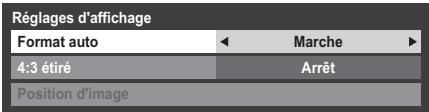
4:3 étiré
Lorsque l'option 4:3 étiré est activée, le système de modification de la taille transforme les émissions de format 4:3 en images plein écran.
Dans le menu Préférences, appuyez sur ▼ pour sélectionner Réglages d'affichage, puis appuyez sur OK.
2 Appuyez sur ▼ pour sélectionner 4:3 étiré et appuyez sur ◀ ou ▶ pour sélectionner Marche ou Arrêt.
Ecran bleu
Lorsque Ecran bleu est sélectionné, l'écran devient bleu et le son est désactivé en modes canaux analogiques et en entrée externe lorsque aucun signal n'est reçu.
REMARQUE : il est possible que les sons de certaines entrées externes ne soient pas coupés.
1 Dans le menu Préférences, sélectionnez ▼ pour mettre en surbrillance Ecran bleu.
2 Appuyez sur ◀ ou ▶ pour sélectionner Marche ou Arrêt.
Position d'image
La position de l'image peut être ajustée en fonction de vos préférences personnelles ; cette fonction peut être particulièrement utile pour les entrées externes.
Dans le menu Préférences, appuyez sur ▼ pour mettre en surbrillance Réglages d'affichage, puis appuyez sur OK.
Dans le menu Réglages d'affichagee, appuyez sur ▼ pour mettre en surbrillance Position d'image.
| Réglages d'affichage | |
| Format auto | Marche |
| 4:3 étiré | Arrêt |
| Position d'image | |
3 Appuyez sur OK pour voir les options disponibles pour le format d'image sélectionné.
4 Appuyez sur ▲ et ▼ pour sélectionner une option, puis sur ◀ ou ▶ pour ajuster les réglages.
Les options changent en fonction du format d'écran sélectionné et du signal d'entrée.
En mode Cinéma :
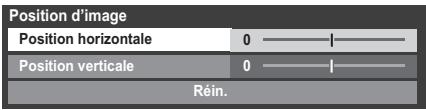
Pour revenir aux préréglages en usine, sélectionnez Réin. dans le menu Position d'image, puis appuyez sur OK.
Arrêt sur image
Cette fonction permet d'arrêter une image sur l'écran.
1 Appuyez sur ▼ pour arrêter une image sur l'écran et à nouveau sur ▼ pour annuler l'arrêt sur image.
Affichage info. HDMI
Lorsque la fonction Affichage info. HDMI est activée et que vous regardez une source d'entrée HDMI, appuyez sur la touche i+ pour afficher la bannière d'informations du signal HDMI.
1 Dans le menu PRÉFÉRENCES, appuyez sur ▼ pour sélectionner Affichage Info. HDMI.
2 Appuyez sur ◀ ou ▶ pour sélectionner Marche.
Les informations sur le signal HDMI sont les suivantes : Résolution, Type de scan, Fréquence image*, Format, Profondeur de bit, Espace Colorimétrique, RGB/YUV, Format chrominance et Type de contenu (si disponible).
* Si la source d'entrée HDMI est entrelacée, « Balayage » est apparaît à la place de « Fréquence image ».
Utilisation de votre réseau domestique
Ce téléviseur est un lecteur et un moteur de rendu DLNA CERTIFIED™. Ce téléviseur prend en charge le contenu numérique enregistré dans un produit DLNA CERTIFIED™ disposant d'une fonction de serveur. Si vous souhaitez utiliser ce téléviseur comme lecteur ou moteur de rendu DLNA CERTIFIED™, vous devez configurer le réseau sur votre téléviseur (voir page 11).
Si vous souhaitez utiliser votre réseau domestique, vous devez configurer le réseau sur votre téléviseur. (voir page 11) Le cas échéant, modifiez les paramètres réseau (reportez-vous à la section « Configuration du réseau » à la page 33).
Lors de l'utilisation d'un réseau domestique sans fil :
Interopérabilité sans fil
L'adaptateur WLAN bibande TOSHIBA peut être utilisé avec n'importe quel produit LAN sans fil basé sur la technologie radio DSSS (modulation à spectre étalé à séquence directe)/OFDM (multiplexage par répartition orthogonale de la fréquence) et est conforme aux normes suivantes :
- Norme IEEE 802.11 concernant les réseaux locaux sans fil (Révision a/b/g/n), tel que défini et approuvé par le Institute of Electrical and Electronics Engineers.
- L'adaptateur WLAN bibande TOSHIBA a été conçu pour être utilisé avec les téléviseurs LCD modèles RL83. Il ne doit pas être utilisé avec d'autres appareils.
L'utilisation de l'adaptateur WLAN avec d'autres produits USB risque d'endommager l'adaptateur WLAN et/ou l'équipement. Toute utilisation incorrecte annule la garantie qui s'applique normalement et TOSHIBA décline toute responsabilité en cas de dommages résultant d'une telle utilisation.
ATTENTION
Les périphériques Bluetooth™ et LAN sans fil fonctionnent sous la même bande de fréquences radio. Des interférences risquent donc de se produire entre ses appareils. Si vous utilisez des périphériques Bluetooth™ et LAN sans fil simultanément, les performances de votre réseau risquent de diminuer. Il est également probable que vous perdiez la connexion réseau.
Dans de tels cas, éteignez immédiatement votre périphérique Bluetooth™ ou votre périphérique LAN sans fil.
Les performances réelles peuvent varier. Par exemple, la capacité du réseau sans fil, le débit, la portée et la couverture peuvent diminuer.
Les performances dépendent de nombreux facteurs, conditions et variables, notamment de la distance du point d'accès, du volume du trafic réseau, des matériaux de construction, du système d'exploitation utilisé, des appareils sans fil utilisés simultanément, des interférences et d'autres conditions défavorables.
Réseau sans fil et impact sur la santé
Les appareils LAN sans fil, tels que les appareils radio, émettent des fréquences radio qui contiennent de l'énergie électromagnétique. Le niveau d'énergie émise par les périphériques LAN sans fil est toutefois nettement inférieur à l'énergie électromagnétique émise par d'autres périphériques sans fils comme les téléphones portables.
Étant donné que les produits LAN sans fil ont été conçus conformément aux normes et recommandations de sécurité en matière de fréquences radio, TOSHIBA pense que les réseaux sans fil sont sans danger pour les utilisateurs. Ces normes et recommandations reflètent le consensus de la communauté scientifique et sont le fruit de délibérations de groupes de scientifiques qui revoient et interprètent continuellement la vaste documentation en la matière.
Dans certaines situations ou environnements, il est possible que le propriétaire de l'immeuble ou que les représentants de l'organisation limitent l'accès au réseau fil. Ces restrictions peuvent s'appliquer dans un environnement où le risque d'interférences avec d'autres périphérique est possible ou identifié comme nuisible.
Si vous ne connaissez pas les règles d'utilisation des périphériques sans fil d'une organisation ou d'un environnement spécifique, nous vous invitons à demander l'autorisation d'utiliser le réseau sans fil avant de mettre votre équipement sous tension.
Cet adaptateur LAN sans fil bibande peut être utilisé dans les pays suivants :
| AT | Autriche | IS | Islande |
| BE | Belgique | LI | Liechtenstein |
| CH | Suisse | LT | Lituanie |
| CY | Chypre | LU | Luxembourg |
| CZ | République Tchèque | LV | Lettonie |
| DE | Allemagne | MT | Malte |
| DK | Danemark | NL | Pays-Bas |
| ES | Espagne | NO | Norvège |
| FI | Finlande | PL | Pologne |
| FR | France | PT | Portugal |
| GB | Royaume-Uni | SE | Suède |
| GR | Grèce | SI | Slovénie |
| EE | Estonie | SK | Slovaquie |
| HU | Hongrie | BG | Bulgarie |
| IT | Italie | RO | Roumanie |
| IE | Irlande | TR | Turquie |
Comment utiliser cet adaptateur LAN sans fil bibande
- Si vous utilisez ce périphérique dans une bande de fréquences comprises entre 5,15 GHz et 5,35 GHz, son utilisation est limitée à un environnement intérieur.
- Si vous utilisez ce périphérique pour la fonction 802.11 b/g/n dans une bande de fréquences comprises entre 2,454 GHz et 2,4835 GHz en France, son utilisation est limitée à un environnement intérieur.
- Une autorisation générale est requise pour utiliser ce périphérique à l'extérieur ou dans des lieux publics en Italie.
- Il est INTERDIT d'utiliser ce périphérique dans la zone géographique se trouvant dans un rayon de 20 km du centre de Ny-Alesund en Norvège.
Configuration du réseau
Vous pouvez sélectionner le type de réseau.
1 Appuyez sur MENU/◄► pour mettre en surbrillance l'icône Réglage.
2 Appuyez sur ▲/◀▶ pour mettre en surbrillance l'icône Préférences et appuyez sur OK.
3 Appuyez sur ▼ pour mettre en surbrillance Configuration réseau, et appuyez sur OK.
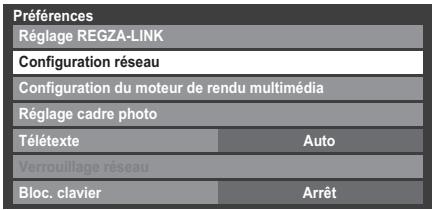
4 Appuyez sur ▲ ou ▼ pour mettre en surbrillance Type de réseau, puis appuyez sur ◀ ou ▶ pour sélectionner Avec fil ou Sans fil.
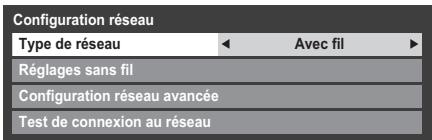
REMARQUE : Si l'adaptateur WLAN bibande n'est pas raccordé, il est impossible de sélectionner Sans fil.
5 Si vous avez sélectionné Avec fil, reportez-vous à la section « Configuration réseau avancée » à la page 35.
Réglages sans fil
REMARQUE :
- Cette fonction est estompée (et n'est donc pas disponible) lorsque l'adaptateur WLAN bibande est raccordé ou lorsque le type de réseau est défini sur Avec fil.
- La connexion ininterrompue du point d'accès n'est pas garantie. Il est possible que la connexion soit perdue lorsque vous regardez la télévision.
- Ne retirez pas l'adaptateur WLAN bibande lorsque Type de réseau est défini sur Sans fil ou lorsque la communication sans fil est active.
Il existe trois méthodes pour effectuer les réglages sans fil :
Réglage facile (WPS)
Si le point d'accès prend en charge WPS, vous pouvez utiliser cette méthode.
- WPS est une norme industrielle créée pour faciliter la connexion des équipements de réseau sans fil et la création d'un environnement sécurisé. WPS configure automatiquement tous les paramètres sans fil.
Réglage assisté (réglage à l'aide des informations de notification du point d'accès)
Les paramètres Nom du réseau, Authentication et Cryptage sont définis en fonction des informations du point d'accès. Vous devez configurer manuellement le code de sécurité.
Réglages manuelle (saisie manuelle de tous les paramètres)
Réglage facile via PBC (configuration à l'aide d'un bouton de commande)
1 Dans le menu Préférences, appuyez sur ▼ pour mettre en surbrillance Configuration réseau, puis appuyez sur OK.
2 Appuyez sur ▲ ou ▼ pour mettre en surbrillance l'icône Réglages sans fil et appuyez sur OK.
3 Appuyez sur ▲ ou ▼ pour mettre en surbrillance l'icône Réglage facile et appuyez sur OK.
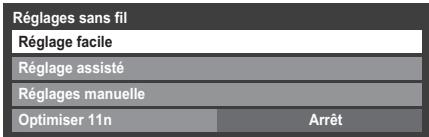
4 Appuyez sur ◀ ou ▶ pour sélectionner PBC.
5 Appuyez sur ▼ pour mettre en surbrillance Commencer scan, puis appuyez sur OK.
6 Suivez les instructions à l'écran et appuyez sur la commande appropriée de votre point d'accès.
7 Lorsqu'une fenêtre indiquant que la configuration est terminée s'affiche, appuyez sur OK.
Pour annuler la recherche d'un point d'accès :
Appuyez sur BACK lors de la recherche d'un point d'accès. Un message s'affiche. Appuyez alors sur ◀ ou ▶ pour sélectionner Oui, puis appuyez sur OK.
Réglage facile à l'aide d'un code PIN (numéro d'identification personnel)
Dans le menu Préférences, appuyez sur ▼ pour mettre en surbrillance Configuration réseau, puis appuyez sur OK.
2 Appuyez sur ▲ ou ▼ pour mettre en surbrillance Réglages sans fil, puis appuyez sur OK.
3 Appuyez sur ▲ ou ▼ pour mettre en surbrillance Réglage facile, puis appuyez sur OK.
4 Appuyez sur ◀ ou ▶ pour sélectionner PIN.
5 Appuyez sur ▼ pour mettre en surbrillance Commencer scan, puis appuyez sur OK.
6 Appuyez sur ▲ ou ▼ pour sélectionner le point d'accès de votre choix, puis appuyez sur OK.
REMARQUE : Vérifiez l'adresse MAC sur l'étiquette du point d'accès ou dans le manuel, puis sélectionnez votre point d'accès.
7 Lorsque la fenêtre du code PIN s'affiche, entrez le code indiqué sur votre point d'accès, puis appuyez sur Suite pour poursuivre la configuration du code PIN. Lorsqu'un message indiquant que la configuration est terminée s'affiche, appuyez sur OK.
Pour annuler la recherche d'un point d'accès :
Appuyez sur BACK lors de la recherche d'un point d'accès. Un message s'affiche. Appuyez alors sur ◀ ou ▶ pour sélectionner Oui, puis appuyez sur OK.
Réglage assisté
1 Dans le menu Préférences, mettez en surbrillance Configuration réseau, puis appuyez sur OK.
2 Appuyez sur ▲ ou ▼ pour mettre en surbrillance l'icône Réglages sans fil et appuyez sur OK.
3 Appuyez sur ▲ ou ▼ pour mettre en surbrillance l'icône Réglage assisté et appuyez sur OK.
4 Appuyez sur ▲ ou ▼ pour sélectionner le point d'accès de votre choix, puis appuyez sur OK.
REMARQUE : Vérifiez l'adresse MAC sur l'étiquette du point d'accès ou dans le manuel, puis sélectionnez votre point d'accès.
5 Mettez en surbrillance Code de sécurité, puis appuyez sur OK. La fenêtre Clavier virtuel s'affiche.
6 Entrez le code de sécurité à l'aide du clavier virtuel (voir page 37). Pour enregistrer vos paramètres, appuyez sur la touche BLEUE.
REMARQUE :
- Le code de sécurité doit respecter les conditions suivantes :
- TKIP/AES : 8-63 caractères ASCII ou 64 caractères hexadécimaux
- WEP : 5 ou 13 caractères ASCII, ou 10 ou 26 caractères hexadécimaux
- Il n'existe qu'un seul ID de code à configurer pour le cryptage WEP.
7 Mettez en surbrillance Terminé et appuyez sur OK.
REMARQUE : Si le Nom du réseau n'est pas affiché, reportez-vous aux étapes 4 et 5 de la section Réglages manuelle ci-dessous pour configurer le Nom du réseau avant d'appuyer sur Terminé.
REMARQUE : Les paramètres ne sont pas enregistrés si vous appuyez sur BACK avant de sélectionner Terminé.
Réglages manuelle
1 Dans le menu Préférences, appuyez sur ▼ pour mettre en surbrillance Configuration réseau, puis appuyez sur OK.
2 Appuyez sur ▲ ou ▼ pour mettre en surbrillance l'icône Réglages sans fil et appuyez sur OK.
3 Appuyez sur ▲ ou ▼ pour mettre en surbrillance l'icône Réglages manuelle et appuyez sur OK.
4 Appuyez sur ▲ ou ▼ pour mettre en surbrillance Nom du réseau, puis appuyez sur OK. La fenêtre Clavier virtuel s'affiche.
5 Entrez le nom du réseau à l'aide du clavier virtuel (voir page 37). Pour enregistrer vos paramètres, appuyez sur la touche BLEUE.
6 Appuyez sur ▲ ou ▼ pour mettre en surbrillance Authentification, puis appuyez sur ◀ ou ▶ pour sélectionner Système ouvert, Clé secrète, WPA-PSK ou WPA2-PSK.
7 Appuyez sur ▲ ou ▼ pour mettre en surbrillance Cryptage, puis appuyez sur ◀ ou ▶ pour sélectionner Sans, WEP, TKIP ou AES.
REMARQUE :
- Certains types de cryptage ne sont compatibles qu'avec des types d'authentication spécifiques.
- Lorsque l'authentication est définie sur Système ouvert, seuls les cryptages WEP ou Sans sont compatibles.
- Lorsque l'authentication est définie sur Clé secrète, seul le cryptage WEP est compatible.
- Lorsque l'authentification est définie sur WPA-PSK ou WPA2-PSK, seuls les cryptages TKIP et AES sont compatibles.
- En cas de combinaisons Authentication/Cryptage incompatibles, un message d'avertissement s'affiche et aucune tentative de connexion n'a lieu tant que l'incompatibilité n'est pas résolue.
- Il n'existe qu'un seul ID de code à configurer pour le cryptage WEP.
8 Appuyez sur ▲ ou ▼ pour mettre en surbrillance Code de sécurité, puis appuyez sur OK.
9 Entrez le code de sécurité à l'aide du clavier virtuel (voir page 37). Pour enregistrer vos paramètres, appuyez sur la touche BLEUE.
REMARQUE : Cette option est estompée lorsque Cryptage est défini sur Sans.
10 Mettez en surbrillance Terminé, puis appuyez sur OK.
REMARQUE : Lorsque Cryptage est défini sur Sans, un message s'affiche. Appuyez sur ◀ ou ▶ pour sélectionner Oui, puis appuyez sur OK.
REMARQUE : Les paramètres ne sont pas enregistrés si vous appuyez sur BACK avant de sélectionner Terminé.
Optimiser 11n
Quand Optimiser 11n est réglé sur Marche, la fonctionnalité Canal double (40MHz) est disponible.
REMARQUE : Par ailleurs, 11 autres fonctions facultatives seront activées.
1 Dans le menu Préférences, appuyez sur ▼ pour mettre en surbrillance Configuration réseau, puis appuyez sur OK. Mettez en surbrillance Réglages sans fil, puis appuyez sur OK.
2 Appuyez sur ▲ ou ▼ pour mettre en surbrillance Optimiser 11n, puis appuyez sur ◀ ou ▶ pour sélectionner Marche.
Informations sans fil
Vous pouvez confirmer les paramètres définis lors des réglages sans fil.
1 Appuyez sur QUICK pour ouvrir le Menu rapide.
2 Appuyez sur ▲ ou ▼ pour sélectionner Informations sans fil, puis appuyez sur OK.
| Menu rapide | |
| Mode d'image | AutoView |
| Format d'image | Super Live |
| Accès aux comptes utilisateurs | |
| Plus d'information | |
| Options Chaines | |
| Arrêt différé | 00:00 |
| Contrôle du REGZA-LINK | |
| Haut-parleurs | Haut-parleurs de TV |
| Volume Casque | 50 —— | —— |
| Informations sans fil | |
3 Lorsque la connexion AP abouti, une fenêtre Informations sans fil apparaît.
REMARQUE : Appuyez sur la touche ROUGE pour rechercher tous les points d'accès disponibles.
| Option | Description |
| État | Connecté s'affiche lorsque le téléviseur est connecté au point d'accès.Déconnecté s'affiche lorsque le téléviseur n'est pas connecté au point d'accès. |
| Signal | Puissance du signal de la connexion au point d'accès (BONNE/MOYÉN/FAIBLE) |
| Vitesse | Liaison au point d'accès |
| Mode | Mode de fonctionnement (11a, 11b, 11g, 11n) |
| Canal | Chaîne en cours d'utilisation (de 1 à 165) |
| Nom du réseau | Identifiant de réseau sans fil (SSID) |
| Authentification | Paramètre d'authentication |
| Cryptage | Paramètre de cryptage |
| Code de sécurité | Réglage du code de sécurité |
| Adresse Mac PA | L'adresse MAC du point d'accès s'affiche lorsque le téléviseur est connecté au point d'accès |
| Adresse MAC USB | L'adresse MAC du périphérique USB (adaptateur WLAN bibande) s'affiche |
| DHCP | Activé s'affiche lorsque vous utilisez le protocole DHCP.Désactivers'affiche lorsque vous n'utilisez pas le protocole DHCP. |
| Adresse IP | Adresse IP du téléviseur |
| Masque de sous-réseau | Valeur du masque de sous-réseau |
| Passerelle par défaut | Adresse à la PASSERELLE par défaut |
| DNS | Adresse du serveur DNS |
REMARQUE : même lors de l'utilisation d'un point d'accès pour IEEE 802.11n lorsque l'option Cryptage est définie sur WEP ou TKIP, il est possible que la valeur Vitesse soit faible. Il est recommandé de régler l'option Cryptage sur AES (reportez-vous à la section « Réglages manuelle » à la voir page 34).
Remarques concernant l'environnement de réseau local sans fil :
- La fonction IEEE802.11 n'est pas prise en charge.
- Le mode ad-hoc n'est pas pris en charge.
- Il est recommandé d'utiliser IEEE 802.11a ou IEEE 802.11n sur 5 GHz pour la diffusion audio et vidéo SD.
- Il est recommandé d'utiliser IEEE 802.11n sur 5 GHz pour la diffusion vidéo HD.
- La vitesse d'encodage du contenu vidéo en cours de diffusion ne doit pas dépasser 20 Mbits/s.
- Il n'est pas recommandé d'utiliser 2,4 GHz pour la diffusion audio et vidéo.
- Il est possible que la lecture soit interrompue par les interférences environnantes.
Configuration réseau avancée
REMARQUE :
- Lorsque la fonction DHCP du routeur raccordé au téléviseur est activée, vous pouvez définir Config auto sur Marche ou sur Arrêt. (Cette option doit normalement être définie sur Marche.)
- Lorsque la fonction DHCP du routeur est désactivée, définissez Config auto sur Arrêt, puis configurez l'adresse IP manuellement.
Configuration adresse IP
Config auto :
1 Dans le menu Préférences, appuyez sur ▼ pour mettre en surbrillance Configuration réseau, puis appuyez sur OK.
2 Appuyez sur ▲ ou ▼ pour mettre en surbrillance Configuration réseau avancée, puis appuyez sur OK.
| Configuration réseau | |
| Type de réseau | Avec fil |
| Réglages sans fil | |
| Configuration réseau avancée | |
3 Appuyez sur ▲ ou ▼ pour mettre en surbrillance Configuration adresse IP, puis appuyez sur OK.
| Configuration réseau avancée |
| Configuration adresse IP |
| Réglages de DNS |
| Adresse MAC |
4 Mettez en surbrillance Config auto, puis appuyez sur ◀ ou ▶ pour sélectionner Marche.
| Configuration adresse IP | |||||
| Config auto | ← Marche ► | ||||
| Adresse IP | 133 | . 177 | . 108 | . 157 | |
| Masque de sous-réseau | 255 | . 255 | . 255 | . 0 | |
| Passerelle par défaut | |||||
REMARQUE : les autres options sont estompées lorsque vous définissez Config auto sur Marche.
Réglages manuelle :
1 Dans le menu Préférences, appuyez sur ▼ pour mettre en surbrillance Configuration réseau, puis appuyez sur OK.
2 Appuyez sur ▲ ou ▼ pour mettre en surbrillance Configuration réseau avancée, puis appuyez sur OK.
3 Appuyez sur ▲ ou ▼ pour mettre en surbrillance Configuration adresse IP, puis appuyez sur OK.
4 Mettez en surbrillance Config auto, puis appuyez sur ◀ ou ▶ pour sélectionner Arrêt.
| Configuration adresse IP | |||||
| Config auto | Arrêt | ||||
| Adresse IP | 133 | . | 177 | . | 108 |
| Masque de sous-réseau | 255 | . | 255 | . | 255 |
| Passerelle par défaut | |||||
5 Appuyez sur ▲ ou ▼ pour mettre en surbrillance Adresse IP.
6 Appuyez sur ◀ ou ▶ pour mettre en surbrillance le champ que vous souhaitez modifier, puis utilisez les touches numériques pour saisir l'adresse IP. Pour enregistrer vos paramètres, appuyez sur OK.
REMARQUE : les numéros saisis dans le champ Adresse IP doivent être compris entre 0 et 255. Une fois les numéros saisis dans chaque champ, appuyez sur OK pour enregistrer l'adresse complète. Si l'adresse IP complète est incorrecte, un message d'avertissement s'affiche après avoir appuyé sur OK.
7 Appuyez sur ▲ ou ▼ pour mettre en surbrillance Masque de sous-réseau, puis modifiez ce paramètre en procédant de la même façon que l'adresse IP.
| Configuration adresse IP | |||||
| Config auto | Arrêt | ||||
| Adresse IP | 133 | . | 177 | . | 108 |
| Masque de sous-réseau | 255 | . | 255 | . | 255 |
| Passerelle par défaut | |||||
8 Appuyez sur ▲ ou ▼ pour mettre en surbrillance Passerelle par défaut, puis procédez à la modification de la même manière que l'adresse IP.
REMARQUE : Si vous configurez manuellement l'adresse IP, vous ne devez pas utiliser la même adresse IP pour tous les périphériques. L'adresse IP que vous utilisez doit être privée.
Réglages de DNS
REMARQUE : Lorsque la fonction DHCP du routeur raccordé à ce téléviseur est réglée sur Arrêt, réglez Config auto sur Arrêt, puis définissez manuellement la ou les adresses DNS. Votre fournisseur de services Internet a dû vous fournir ces adresses.
Config auto :
1 Dans le menu Préférences, appuyez sur ▼ pour mettre en surbrillance Configuration réseau, puis appuyez sur OK.
2 Appuyez sur ▲ ou ▼ pour mettre en surbrillance Configuration réseau avancée, puis appuyez sur OK.
3 Appuyez sur ▲ ou ▼ pour mettre en surbrillance l'icône Réglages de DNS et appuyez sur OK.
4 Appuyez sur ▲ ou ▼ pour mettre en surbrillance Config. auto et appuyez sur ◀ ou ▶ pour sélectionner Marche.
REMARQUE : Les autres options sont estompées lorsque vous réglez Config auto sur Marche.
Réglages manuelle :
1 Dans le menu Préférences, appuyez sur ▼ pour mettre en surbrillance Configuration réseau, puis appuyez sur OK.
2 Appuyez sur ▲ ou ▼ pour mettre en surbrillance Configuration réseau avancée, puis appuyez sur OK.
3 Appuyez sur ▲ ou ▼ pour mettre en surbrillance l'icône Réglages de DNS et appuyez sur OK.
4 Appuyez sur ▲ ou ▼ pour mettre en surbrillance Config. auto et appuyez sur ◀ ou ▶ pour sélectionner Arrêt.
| Réglages de DNS | |||||
| Config auto | Arrêt | ||||
| Adresse DNS primaire | 133 | . | 177 | . | 108 |
| Adresse DNS secondaire | 255 | . | 255 | . | 255 |
5 Appuyez sur ▲ ou ▼ pour mettre en surbrillance Adresse DNS primaire.
6 Appuyez sur ◀ ou ▶ pour mettre en surbrillance le champ que vous souhaitez modifier, puis utilisez les touches numériques pour saisir l'adresse DNS primaire. Pour enregistrer vos paramètres, appuyez sur OK.
REMARQUE : Les numéros saisis dans le champ de l'adresse DNS doivent être compris entre 0 et 255. Si vous saisissez un numéro incompatible et appuyez sur OK, le numéro du champ reprendra la valeur précédente.
7 Appuyez sur ▲ ou ▼ pour mettre en surbrillance Adresse DNS secondaire, puis modifiez ce paramètre en procédant de la même façon que l'adresse DNS primaire.
Adresse MAC
Vous pouvez afficher l'adresse MAC fixe du téléviseur et de l'adaptateur WLAN bibande, si ce dernier est installé.
1 Dans le menu Préférences, appuyez sur ▼ pour mettre en surbrillance Configuration réseau, puis appuyez sur OK.
2 Appuyez sur ▲ ou ▼ pour mettre en surbrillance l'icône Configuration réseau avancée et appuyez sur OK.
3 Appuyez sur ▲ ou ▼ pour mettre en surbrillance l'icône Adresse MAC et appuyez sur OK.
Test de connexion au réseau
Cette fonction permet de vérifier la connectivité Internet.
1 Dans le menu Préférences, appuyez sur ▼ pour mettre en surbrillance Configuration réseau, puis appuyez sur OK.
2 Appuyez sur ▲ ou ▼ pour mettre en surbrillance l'icône Test de connexion au réseau et appuyez sur OK.
Un message s'affiche pour indiquer si la connexion a abouti ou a échoué.
REMARQUE : Le résultat du test de connexion au réseau ne garantit pas toujours la connexion. Selon le cas, il est possible que vous ne puissiez pas utiliser YouTube.
Pour annuler le test de connexion au réseau :
1 Appuyez sur BACK lors de la recherche d'une connexion Internet.
Utilisation du clavier virtuel
Vous pouvez saisir du texte à l'aide du clavier virtuel. La fenêtre du clavier virtuel s'affiche lorsque vous appuyez sur OK dans un champ compatible avec la saisie de texte.
Pour saisir du texte à l'aide du clavier virtuel :
1 Mettez en surbrillance le caractère souhaité sur le clavier virtuel à l'écran.
2 Appuyez sur OK.
3 Répétez les étapes 1 et 2 jusqu'à ce que vous ayez saisi la totalité du texte.
4 Appuyez sur la touche BLEUE pour fermer le clavier virtuel et revenir à l'écran précédent.
REMARQUE : si vous appuyez sur BACK, les modifications ne sont pas enregistrées et la fenêtre du clavier virtuel se ferme. Le texte reste tel qu'il était avant l'utilisation du clavier virtuel.
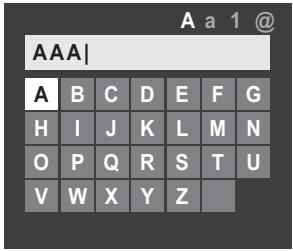
Opérations de saisie sur la télécommande :
| Touche | Description |
| OK | Permet de valider la saisie du caractère sélectionné. |
| 0-9 | Permet de saisir directement le numéro. |
| ▲▼◀▶ | Permet de sélectionner un autre caractère. |
| ◀◀▶▶ | Permet de déplacer le curseur. |
| ◀◀ | Permet de placer le curseur au début d'une chaîne de caractères. |
| ▶▶ | Permet de placer le curseur à la fin d'une chaîne de caractères. |
| ROUGE | Permet de supprimer un à un les caractères situés à gauche du curseur. |
| VERTE | Permet de commuter les majuscules, minuscules, numéros et symboles, le cas échéant. |
| JAUNE | Permet de sélectionner la version accentuée d'une lettre, le cas échéant. |
| BLEUE | Permet d'enregistrer les modifications et de fermer la fenêtre du clavier virtuel. |
| BACK | Permet de fermer la fenêtre du clavier virtuel sans enregistrer les modifications. |
Configuration de la fonction de Moteur de rendu multimédia
Terminologie :
DMS : DLNA CERTIFIED™ server (serveur)
DMR : DLNA CERTIFIED™ Renderer (moteur de rendu)
DMC : DLNA CERTIFIED™ Controller (contrôleur)
Ce téléviseur peut être configuré comme un DRM. Lorsque vous l'utilisez comme DMR, le téléviseur diffuse le contenu fourni par un DMS. La sélection du contenu multimédia est effectuée par le DMC ; en d'autres termes, le téléviseur ne sélectionne pas l'entrée. Le téléviseur peut lire des fichiers image, vidéo ou audio lorsqu'il est utilisé comme DMR.
Moteur de rendu multimédia
Dans le menu Préférences, appuyez sur ▼ pour mettre en surbrillance Réglage du périphérique réseau, puis appuyez sur OK.
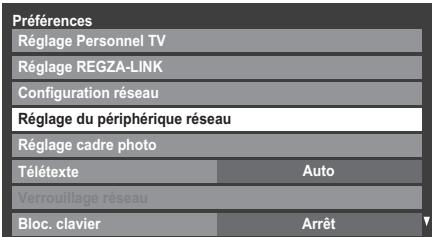
2 Appuyez sur ▲ ou ▼ pour sélectionner Configuration du moteur de rendu multimédia, puis appuyez sur OK.
3 Appuyez sur ▲ ou ▼ pour sélectionner Moteur de rendu multimédia et appuyez sur ◀ ou ▶ pour sélectionner Marche ou Arrêt.
Réglage du contrôleur multimédia
Vous pouvez indiquer quel DMC peut commander ce téléviseur. Si la fonction Contrôle d'accès est activée, seuls les DMC cochés sont autorisés à commander ce téléviseur.
1 Dans le menu Configuration du moteur de rendu multimédia, appuyez sur ▲ ou ▼ pour sélectionner Réglage du contrôleur multimédia, puis appuyez sur OK.
2 Appuyez sur ▲ ou ▼ pour sélectionner Access control et appuyez sur ◀ ou ▶ pour sélectionner Marche.
3 Appuyez sur ▲ ou ▼ pour sélectionner Sélectionner le contrôleur multimédia, et appuyez sur OK.
4 Appuyez sur ▲ ou ▼ pour mettre en surbrillance l'option que vous souhaitez activer, puis appuyez sur OK. Une coche apparaît dans la case correspondante.
Pour supprimer la coche, appuyez une nouvelle fois sur OK.
5 Appuyez sur ▶ pour mettre en surbrillance Terminé et appuyez sur OK.
REMARQUE :
- Vous pouvez sélectionner jusqu'à 8 DMC.
- Si vous ne souhaitez pas limiter les DMC pouvant commander ce téléviseur, définissez Contrôle d'accès sur Arrêt.
- Il est possible que des appareils autres que les DMC s'affichent dans la liste. Confirmez l'adresse MAC du DMC et configurez-la.
Réglage du volume maximum
Cette fonction permet de régler le volume maximum du téléviseur lorsque celui-ci reçoit une commande de réglage du volume d'un DMC.
Dans le menu Configuration du moteur de rendu multimédia, sélectionnez Réglage du volume maximum, et appuyez sur ◀ ou ▶ pour régler le volume souhaité.
REMARQUE :
- Il est possible de régler le volume à l'aide de la télécommande du téléviseur, quelle que soit la valeur du paramètre Réglage du volume maximum.
- Lorsque la lecture du DMR est terminée, le volume du téléviseur reprend la valeur définie au démarragede la lecture du DMR.
Utilisation de Toshiba Places
Un nouveau service en nuage, où divers contenus (séquences vidéo, photos, etc.) peuvent être vus et partagés sur le Web à l'aide d'une interface utilisateur simple appelée "Toshiba Places".
REMARQUE :
- Vous devez configurer votre réseau local avant d'utiliser cette fonction (voir page 11).
- Si Verrouillage réseau est réglé sur Marche, il est nécessaire de saisir votre code NIP de quatre chiffres pour accéder aux fonctions réseau (voir page 55).

Appuyez sur 📋 sur la télécommande, ou appuyez sur MENU/▲/◄► pour mettre en surbrillance les icônes Téléviseur connecté/Toshiba Places et appuyez sur OK.

Appuyez sur ▲▼◀▶ pour sélectionner l'emplacement souhaité et appuyez sur OK.
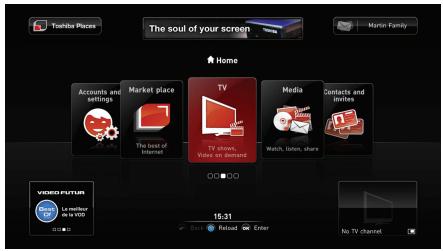
Les emplacements suivants peuvent être sélectionnés:
Emplacement Comptes et Réglages
Emplacement Marché
Emplacement TV
Emplacement Multimédia
Emplacement Contacts et invités
REMARQUE : Certaines fonctions nécessitent une connexion Internet à bande large permanente, une mise à jour du micrologiciel et/ou une bande passante supplémentaire dédiée à ce produit. Les services tiers Internet peuvent changer, ou être interrompus ou restreints à n'importe quel moment. Toshiba n'offre aucune garantie, représentation ni assurance à propos du contenu, de la disponibilité ou de la fonctionnalité du contenu ou des services tiers. L'utilisation de services tiers peut nécessiter une inscription par ordinateur et/ou le paiement de frais et d'adhésion. Il se certains services ou contenus ne soient pas disponibles sur ce produit, dans votre pays ou avec votre langue. Afin de profiter pleinement de ce produit, il se peut qu'il soit nécessaire d'utiliser des périphériques complètement compatibles. Pour en savoir plus, visitez http://www.toshibaplaces.com/about.
Utilisation de YouTube™
YouTube est un service de partage vidéo géré par YouTube, LLC. Ce téléviseur permet de visionner du contenu YouTube.
REMARQUES :
- Vous devez configurer un réseau domestique avant d'utiliser cette fonction (voir page 11).
- Si vous réglez Verrouillage réseau sur Marche, vous devez obligatoirement saisir votre code à quatre chiffres en vue d'accéder aux fonctions réseau (voir page 55).

Appuyez sur MENU/▲/◀▶ pour mettre en surbrillance les icônes Téléviseur connecté/YouTube et appuyez sur OK.
La page principale de YouTube apparaît.

Appuyez sur ▲, ▼, ◀ ou ▶ pour sélectionner le fichier que vous souhaitez afficher, puis appuyez sur OK.
Pour fermer YouTube :

Appuyez sur EXIT.
REMARQUES :
- Le téléviseur peut ne pas être en mesure d'effectuer les mêmes opérations qu'un ordinateur.
- Selon l'environnement réseau et les conditions réelles, vous pouvez avoir des difficultés à visionner le contenu.
- Pour une même valeur de volume, le volume effectif peut varier considérablement selon le contenu.
- Le téléviseur peut mettre du temps à charger le contenu et à commencer la lecture.
- Le contenu du service et l'apparence de l'interface peuvent être modifiés à tout moment sans préavis.
Utilisation du menu Fonction
Le menu Fonction permet d'accéder rapidement aux fonctions les plus fréquemment utilisées.
1 Appuyez sur la touche BLEUE tout en ouvrant YouTube.
La fenêtre du menu Fonction s'affiche.
2 Appuyez sur ◀ ou ▶ pour sélectionner l'icône de votre choix, puis appuyez sur OK.
| Option | Description |
| Back (Retour) | Pour revenir à la page précédente. |
| Forward (Suivant) | Pour passer à la page suivante. |
| Reload/Abort (Recharger/Annuler) | Pour actualiser la page affichée./ Pour annuler l’actualisation (× s’affiche lors de la lecture et ⇌ s’affiche dans tous les autres cas). |
| Home (Domicile) | Pour revenir à la page principale de YouTube. |
| Pointer (Pointeur) | Pour activer/désactiver le pointeur ou le mode de glissement. |
| Menu | Pour commuter l’image ou pour définir plusieurs réglages. |
Activation/désactivation du pointeur
Pour utiliser l'écran, vous pouvez activer le pointeur ou le mode de glissement.
1 Dans le menu Fonction, appuyez sur ◀ ou ▶ pour sélectionner Pointeur, puis appuyez sur OK.
2 Si vous sélectionnez ↗, reportez-vous à la rubrique « Pour utiliser le réglage Pointeur: MARCHE » de cette page. Si vous sélectionnez Ⓧ, reportez-vous à la rubrique « Pour utiliser le mode de glissement » de cette page.
Pour utiliser le réglage Pointeur: MARCHE :
1 Appuyez sur ▲ ou ▼ pour sélectionner Pointeur: MARCHE, puis appuyez sur OK.
• s'affiche.
2 Appuyez sur ▲, ▼, ◀ ou ▶ à l'endroit où est remplacé par √, puis appuyez sur OK.
REMARQUE : Lorsque vous sélectionnez Pointeur: ARRÊT et appuyez sur ▲, ▼, ◀ ou ▶, ce sont les zones associées qui sont mises en surbrillance.
Pour utiliser le mode de glissement :
1 Appuyez sur ▲ ou ▼ pour sélectionner Pointeur: MARCHE, puis appuyez sur OK.
2 Appuyez sur la touche BLEUE.
3 Dans le menu Fonction, appuyez sur ◀ ou ▶ pour sélectionner Pointeur, puis appuyez sur OK.
4 Appuyez sur ▲ ou ▼ pour sélectionner Mode de glissement, puis appuyez sur OK.
• s'affiche.
5 Appuyez sur OK, pour que 📋 se transforme en 📋.
6 Appuyez sur ▲, ▼, ◀ ou ▶ pour placer l'élément sélectionné à l'emplacement souhaité.
Commutation des images
1 Dans le menu Fonction, appuyez sur ◀ ou ▶ pour sélectionner Menu, puis appuyez sur OK.
2 Appuyez sur ◀ ou ▶ pour sélectionner Utilisation de la page.
3 Mettez en surbrillance Commuter images, puis appuyez sur OK.
Configuration de la fonction d'affichage
1 Dans le menu Fonction, appuyez sur ◀ ou ▶ pour sélectionner Menu, puis appuyez sur OK.
2 Appuyez sur ◀ ou ▶ pour sélectionner Vue.
3 Appuyez sur ▲ ou ▼ pour sélectionner l'option de votre choix, puis appuyez sur OK.
4 Appuyez sur ▲ ou ▼ pour sélectionner le réglage de votre choix, puis appuyez sur OK.
| Option | Réglages |
| Display Mode (Mode d'affichage) | Normal: affiche la page YouTube telle qu'elle est. Affichage proportionnel: Affiche la page YouTube à la taille préalablement définie de façon à ce que la page prenne toute la largeur du téléviseur. |
| Text Size (Taille du texte) | Modifie la taille de police du texte à l'écran. Les réglages disponibles sontPlus large, Large, Moyen, Petit et Plus petit.REMARQUE:Cette taille de police n'est effective que pour la page. |
| Advanced Settings (Réglages avancés) | Voir la colonne suivante. |
| Page Information (Informations de la page) | Affiche les informations de la page que vous regardez. |
| Server Certificates (Certificats de serveur) | Affiche la certification du serveur. |
Si vous sélectionnez Paramètres avancés :
1 Appuyez sur ▲, ▼, ◀ ou ▶ pour sélectionner les options de réglage, puis appuyez sur OK. Une coche apparaît dans la case correspondante. Pour supprimer la coche, appuyez à nouveau sur OK.
2 Appuyez sur ▲, ▼, ◀ ou ▶ pour sélectionner le champ OK, puis appuyez sur OK.
| Option | Description |
| Image | Définit l'activation/la désactivation des images. |
| Table (Tableau) | Définit l'activation/la désactivation des tableaux. |
| CSS | Définit l'activation/la désactivation de CSS. |
| Pop-up window (Fenêtre contextuelle) | Active/désactive l'affichage des fenêtres contextuelles. |
| Animation | Active/désactive l'affichage des animations. |
| JavaScript | Définit l'activation/la désactivation de JavaScript. |
| Word wrap (Retour automatique à la ligne) | Définit l'activation/la désactivation du retour automatique à la ligne. Si le retour automatique à la ligne est activé, un mot non terminé à la fin d'une ligne est renvoyé à la ligne suivante. |
| Rapid-Render (Rendu rapide) | Définit l'activation/la désactivation du rendu rapide. Si le rendu rapide est activé, les textes et les liens s'affichent en premier, suivis des images, des tableaux, etc. Vous pouvez déplacer la sélection lorsque le texte et le lien sont affichés. |
Configuration d'autres fonctions
1 Dans le menu Fonction, appuyez sur ◀ ou ▶ pour sélectionner Menu, puis appuyez sur OK.
2 Appuyez sur ◀ ou ▶ pour sélectionner Réglages.
3 Appuyez sur ▲ ou ▼ pour sélectionner l'option de votre choix, puis appuyez sur OK.
4 Appuyez sur ▲ ou ▼ pour sélectionner le réglage de votre choix, puis appuyez sur OK.
| Option | Réglages |
| Security (Sécurité) | Lorsque vous passez d'une page protégée à une page non protégée, le message s'affiche lorsque vous avez sélectionné M'avertir lors du passage d'une page sécurisée/non sécurisée. Vous pouvez sélectionner la version SSL parmi les options suivantes : Version SLL à utiliser (SSL2.0, SSL3.0, TSL1.0). Vous pouvez confirmer le contenu de la certification et définir l'activation/la désactivation d'un réglage dans Certificats racines et Certificats CA comme décrit ci-dessous. |
| Cookies (Cookies) | Accepter tous : les cookies sont acceptés et sont enregistrés dans ce téléviseur.Refuser tous : les cookies ne sont pas acceptés.Invite avant accord : lors de la réception des cookies, un message s'affiche. |
| Delete Cookies (Supprimer les cookies) | Supprime tous les cookies enregistrés. |
| Cache (Mémoire cache) | Utiliser cache : lorsque vous cochez cette option, la mémoire cache est utilisée.Supprimer toutes les données du cache : supprime tous les éléments de la mémoire cache enregistrés dans ce téléviseur. |
| Browser Information (Informations du navigateur) | Affiche les informations sur un navigateur. |
REMARQUES :
- Les cookies sont des informations techniques enregistrées dans le téléviseur par un site Web afin que ce dernier puisse vous reconnaître lorsque vous utilisez à nouveau le téléviseur.
- La mémoire cache est un système utilisé pour écourter la durée d'affichage en vérifiant les données enregistrées dans ce téléviseur lorsque vous revoyez une page que vous avez déjà consultée antérieurement.
Pour confirmer les certificats racines ou les certificats CA :
1 Appuyez sur ▲ ou ▼ pour sélectionner Sécurité à l'étape 3 de Configuration d'autres fonctions.
2 Appuyez sur ▲, ▼, ◀ ou ▶ pour sélectionner Certificats racines ou Certificats CA, puis appuyez sur OK.
3 Appuyez sur ▲ ou ▼ pour sélectionner le certificat de votre choix.
- Lorsque vous appuyez sur OK, une fenêtre d'informations détaillées s'affiche.
- Lorsque vous appuyez sur la touche BLEUE, la barre Désactivé ou Activé s'affiche. Elle change dès que vous appuyez sur la touche BLEUE.
4 Appuyez sur BACK.
Utilisation du lecteur multimédia
Ce téléviseur vous permet d'écouter de la musique ou de regarder des photos ou des films stockés sur un périphérique USB connecté au port USB.
Vous pouvez par ailleurs lire des fichiers image, vidéo et audio depuis votre ordinateur en raccordant le téléviseur à votre réseau domestique.
Terminologie :
DMP : DLNA CERTIFIED™ Player (lecteur)
DMS : DLNA CERTIFIED™ Server (serveur)
DMR : DLNA CERTIFIED™ Renderer (moteur de rendu)
DMC : DLNA CERTIFIED™ Controller (contrôleur)
- DMP : le téléviseur peut contrôler et lire le contenu d'un DMS.
- Un DMS est un appareil pouvant fonctionner comme serveur pour un DMP ou un DMR.
- DMR : le téléviseur peut lire le contenu d'un DMS. La lecture est contrôlée par un DMC.
- Un DMC est un appareil qui peut demander au téléviseur d'afficher du contenu.
REMARQUE :
- Ne retirez ou n'insérez jamais un périphérique USB en cours d'utilisation.
- Le MENU n'est pas disponible pendant la lecture.
- Si vous souhaitez utiliser votre téléviseur comme DMR, définissez Moteur de rendu multimédia sur Marche (reportez-vous à la section « Moteur de rendu multimédia » à la page 38).
Caractéristiques techniques du lecteur multimédia
Périphérique
Périphérique USB
Version de l'interface : USB 2.0 HS
Dispositifs de classe de stockage de masse USB (MSC)
REMARQUE :
- La connectivité n'est pas garantie pour tous les appareils.
- Un comportement inattendu peut se produire en cas de connexion via un concentrateur USB.
Système de fichiers : FAT12, FAT16 et FAT32
Taille mémoire maximale : illimitée
Serveur DLNA CERTIFIED™ : votre ordinateur (par exemple)
Le téléchargement et l'utilisation de contenus protégés par des droits de propriété intellectuelle sont soumis à l'autorisation du titulaire des droits. TOSHIBA n'accorde pas ce genre d'autorisation.
Principes de fonctionnement
Utilisation du lecteur multimédia avec un périphérique USB
Lorsque la fonction Démarrage auto est activée, vous êtes invité à indiquer si vous souhaitez démarrer le lecteur multimédia à l'insertion d'un périphérique USB. Si la fonction Démarrage auto est désactivée (ou si vous souhaitez raccorder un DMS au réseau), vous devez démarrer manuellement le lecteur multimédia à partir du menu.
Pour modifier le paramètre Démarrage auto :
1 Appuyez sur MENU/▲/◄► pour mettre en surbrillance les icônes Lecteur multimédia/Réglage et appuyez sur OK.
2 Appuyez sur ▲ ou ▼ pour sélectionner Démarrage auto USB, puis appuyez sur ◀ ou ▶ pour sélectionner Marche ou Arrêt.
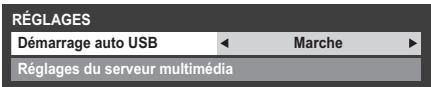
Démarrage auto :
1 Insérez un périphérique USB dans la prise USB figurant sur le côté gauche du téléviseur. Un message guide s'affiche.
2 Sélectionnez Oui à l'aide des touches ◀ ou ▶, puis appuyez sur OK.
3 Appuyez sur ▲ ou ▼ pour sélectionner Photo, Film ou Musique, puis appuyez sur OK.
REMARQUE : si vous définissez Démarrage auto sur Arrêt, vous pouvez démarrer le lecteur multimédia manuellement.
Démarrage manuel :
1 Insérez un périphérique USB dans la prise USB figurant sur le côté gauche du téléviseur.
2 Appuyez sur MENU/◄► pour mettre en surbrillance l'icône Lecteur multimédia.
3 Appuyez sur ▲/◄► pour mettre en surbrillance l'icône Photo, Film ou Musique et appuyez sur OK. Une vignette s'affiche.
Pour sélectionner un fichier dans la liste de contenu :
1 Appuyez sur ▲▼ (◀▶) pour sélectionner un fichier ou un dossier.
2 Appuyez sur OK pour accéder au niveau suivant ou sur BACK pour revenir au niveau précédent.
Pour quitter le lecteur multimédia :
1 Appuyez sur EXIT.
Utilisation du lecteur multimédia avec un serveur DLNA CERTIFIED™
Vous devez configurer un réseau domestique avant d'utiliser cette fonction (voir page 11).
1 Appuyez sur MENU/◄► pour mettre en surbrillance l'icône Lecteur multimédia.
2 Appuyez sur ▲/◄► pour mettre en surbrillance l'icône Photo, Film ou Musique et appuyez sur OK. L'affichage sous forme de vignettes (s'il s'agit de photos) ou la liste des fichiers (s'il s'agit de films ou de fichiers musicaux) apparaît.
REMARQUE : s'il existe plusieurs serveurs multimédias sur le réseau, une liste de tous les serveurs multimédias s'affiche. Mettez en surbrillance le serveur que vous utilisez, puis appuyez sur OK.
3 Appuyez sur ▲ ou ▼ pour sélectionner un DMS si la fenêtre de sélection est affichée.
Pour sélectionner un fichier dans la liste de contenu :
1 Appuyez sur ▲ ou ▼ pour sélectionner un fichier ou un dossier.
2 Appuyez sur OK pour accéder au niveau suivant ou sur BACK pour revenir au niveau précédent.
Pour quitter le lecteur multimédia :
1 Appuyez sur EXIT.
Pour afficher les informations sur le périphérique :
1 Appuyez sur QUICK pour ouvrir le Menu rapide en mode de liste ou en mode d'affichage multiple.
2 Appuyez sur ▲ ou ▼ pour sélectionner Type d'appareil.
Réglage du réveil du serveur DLNA CERTIFIED™ :
Vous devez simplement configurer le serveur multimédia pour utiliser la fonction « Wake-on-LAN ».
1 Appuyez sur MENU/◄►/▲/◄► pour mettre en surbrillance les icônes Lecteur multimédia/Réglage et appuyez sur OK.
2 Appuyez sur ▲ ou ▼ pour mettre en surbrillance Réglages du serveur multimédia, puis appuyez sur OK. Une liste des DMS actuellement disponibles s'affiche.
3 Appuyez sur ▲ ou ▼ pour sélectionner l'appareil de votre choix, puis appuyez sur OK. Une coche apparaît dans la case correspondante. Pour supprimer la coche, appuyez à nouveau sur OK.
4 Appuyez sur▶ pour mettre en surbrillance Terminé, puis appuyez sur OK pour quitter.
REMARQUE :
- Vous pouvez sélectionner jusqu'à 8 DMS.
- Même si le périphérique coché est éteint, il s'affiche en grisé dans la fenêtre Sélection de l'appareil. Si vous appuyez sur OK alors qu'un élément grisé est en surbrillance, un écran de confirmation de l'activation de la fonction Wake-on-LAN s'affiche. Le téléviseur tente de réveiller le DMS si vous appuyez sur Oui. Le serveur démarre s'il prend en charge la fonction Wake-on-LAN.
-
Lorsque des DMS sont connectés, le délai nécessaire à l'affichage de la liste peut être assez long. Pour actualiser la liste, procédez de la manière suivante.
-
Fermez, puis rouvrez la fenêtre de sélection de l'appareil.
- Vous appuyez sur la touche ROUGE.
Affichage de fichiers photo (sur le serveur DLNA CERTIFIED™ ou le périphérique USB)
Il existe trois modes d'affichage.
Affichage multiple
Cet affichage vous permet de rechercher des photos dans la grille.
Les photos son affichées selon les données d'utilisation de la vignette dans chaque fichier image.
Exemple de liste de photos
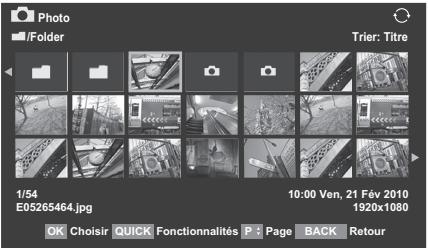
La vignette supérieure gauche correspond à la position initiale en mode d'affichage multiple.

Appuyez sur ▲▼◀▶ pour déplacer la sélection d'une fenêtre. Si toutes les photos ne rentrent pas dans un seul écran, la page précédente s'affiche lorsque vous appuyez sur ◀ dans la vignette supérieure gauche. Inversement, lorsque vous appuyez sur ▶ dans la vignette inférieure droite, l'écran suivant s'affiche.
Vous pouvez utiliser les touches P∧P∨ pour parcourir les pages de la liste de photos, le cas échéant. Lorsque vous appuyez sur les touches P∧P∨, la vignette sélectionnée doit être celle qui se trouve en haut à gauche de la liste Précédent/Suivant.

Lorsque vous sélectionnez un dossier, appuyez sur OK pour passer au niveau suivant. Appuyez sur BACK pour revenir au niveau précédent.

Appuyez sur OK pour afficher la photo sélectionnée en mode Vue simple.
REMARQUE : lorsque vous utilisez le téléviseur comme DMR, cette fonction n'est pas disponible.
Vue simple
Dans ce mode, seuls les fichiers situés dans le répertoire sélectionné peuvent s'afficher. Cet affichage vous permet de changer de photo manuellement. Lorsque vous passez de l'affichage multiple au mode Vue simple, la photo actuellement sélectionnée s'affiche.

Appuyez sur ▶ pour afficher la photo suivante. Appuyez sur ◀ pour afficher la photo précédente.

Appuyez sur ▲ pour faire pivoter l'image de 90° dans le sens des aiguilles d'une montre. Appuyez sur ▼ pour faire pivoter l'image de 90° dans le sens inverse des aiguilles d'une montre.

Appuyez sur i+ pour afficher les informations sur le fichier (numéro de fichier, titre de la photo, date et heure de prise de vue, résolution, etc.).
REMARQUE : Il est possible que ces informations ne s'affichent pas correctement selon le contenu (DMC ou DMS).
Diaporama
Cet affichage vous permet d'afficher les photos sous forme de diaporama. Dans ce mode d'affichage, seul le contenu situé dans le répertoire sélectionné peut s'afficher.

Pour démarrer le diaporama, appuyez sur OK en mode Vue simple.

Appuyez sur ◀ ou ▶ pour afficher la photo précédente/suivante.

Appuyez sur ▲ ou ▼ pour faire pivoter la photo.

Appuyez sur i+ pour afficher les informations sur le fichier.
Pour définir la durée de l'intervalle et le paramètre de répétition :

Appuyez sur QUICK pour ouvrir le Menu rapide pendant le mode Vue simple ou le mode Diaporama.

Appuyez sur ▲ ou ▼ pour sélectionner Durée de l'intervalle ou Répéter.

Appuyez sur ◀ ou ▶ pour effectuer le réglage, puis appuyez sur OK.
Pour régler la musique de fond

Appuyez sur QUICK pour ouvrir le Menu rapide pendant le mode Diaporama.

Appuyez sur ▲ ou ▼ pour sélectionner Musique de fond et appuyez sur OK.

Appuyez sur ▲ ou ▼ pour sélectionner Musique de fond et appuyez sur ◀ ou ▶ pour sélectionner Marche.

Appuyez sur ▼ pour sélectionner Sélection musique et appuyez sur OK.

Sélectionnez une musique.
REMARQUE :
- La musique doit être sélectionnée à partir du même support (USB) ou du même serveur DMS que celui à partir duquel les fichiers image sont lus.
- Cette fonction n'est pas disponible quand aucune musique ne peut être sélectionnée.
Pour classer les dossiers et les fichiers
1 Appuyez sur QUICK pour ouvrir le Menu rapide à partir du mode d'affichage multiple.
2 Appuyez sur ▲ ou ▼ pour sélectionner Trier.
3 Appuyez sur ◀ ou ▶ pour sélectionner Titre/Nom de fichier, Nouveau ou Ancien pour définir les critères de tri.
| Option | Description |
| Titre (DMS) | Critères de tri des fichiers :1. Priorité Unicode2. (0, 1, ..., 9), alphabet en lettres majuscules (A, B, ..., Z),alphabet en lettres minuscules (a, b, ..., z)3. Ordre ascendant |
| Nom de fichier (USB) | Critères de tri des fichiers :1. Priorité Unicode2. (0, 1, ..., 9), alphabet en lettres majuscules (A, B, ..., Z),alphabet en lettres minuscules (a, b, ..., z)3. Ordre ascendant |
| Nouveau | Des plus récents aux plus anciens, en fonction de la date etde l'heure de prise de vue. |
| Ancien | Des plus anciens aux plus récents, en fonction de la date etde l'heure de prise de vue. |
REMARQUE : il est possible que certains DMS ne prennent pas en charge la fonction de tri.
Pour afficher le type d'appareil
1 Appuyez sur QUICK pour ouvrir le Menu rapide à partir du mode d'affichage multiple.
2 Appuyez sur ▲ ou ▼ pour sélectionner Type d'appareil, puis appuyez sur OK.
REMARQUE : lorsque vous utilisez les photos sur le périphérique USB, ou lorsque vous utilisez le téléviseur en tant que DMR, cette fonction n'est pas disponible.
Pour fermer Photo Viewer
1 Appuyez sur EXIT. La dernière chaîne visionnée ou la dernière entrée externe sélectionnée est activée.
Compatibilité des fichiers
Voir page 77.
Visionnage de fichiers vidéo (sur le serveur DLNA CERTIFIED™ ou le périphérique USB)
Vous pouvez sélectionner des films dans une liste de fichiers disponibles.
Exemple de liste de films
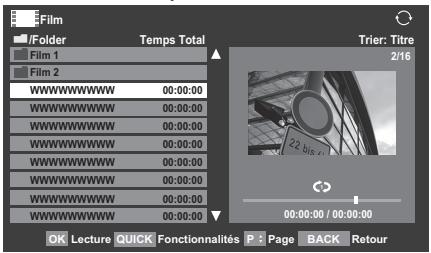
1 Appuyez sur ▲ ▼ pour sélectionner un fichier ou un dossier. Vous pouvez utiliser les touches P∧ P∨ pour parcourir les pages de la liste de films, le cas échéant.
2 Lorsque vous sélectionnez un dossier, appuyez sur OK pour passer au niveau suivant. Appuyez sur BACK pour revenir au niveau précédent.
3 Lorsque vous avez sélectionné le fichier de votre choix, appuyez sur OK ou sur LECTURE(▶) pour démarrer la lecture.
REMARQUE :
- Sur l'écran d'aperçu, si vous mettez en surbrillance le fichier sans appuyer sur OK, le contenu est lu sur un écran d'aperçu. Lorsque vous appuyez sur OK, le contenu s'affiche en mode plein écran.
- Selon la taille du fichier, il est possible que la lecture soit lente à démarrer.
4 Appuyez sur ■ pour arrêter la lecture.
REMARQUE :
- Si la lecture se termine avant que vous appuyiez sur ■, l'écran revient à la liste des fichiers disponibles.
- Selon la taille du fichier, il est possible que la lecture soit lente à démarrer.
- Si vous modifiez la structure du dossier « PRIVÉ » ou modifiez le nom de l'un des sous-dossiers ou fichiers qu'il contient, il est possible que la liste ne s'affiche pas correctement et que la lecture du film soit impossible.
Pendant la lecture :
- Appuyez sur 📂 pour mettre en pause. Vous pouvez vous déplacer vers la position de relecture souhaitée en appuyant sur ◀ ou ▶ en mode PAUSE (DMS uniquement). Il est possible que le mode PAUSE ou que les opérations en mode PAUSE ne soient pas disponibles selon le contenu (DMC ou DMS).
- Pour reprendre normalement la lecture, appuyez sur LECTURE(▶).
- Pour une lecture en mode de retour rapide ou d'avance rapide, appuyez sur ◀◀◀ ou ▶▶ pendant la lecture. Chaque fois que vous appuyez sur ◀◀◀ ou ▶▶, la vitesse de lecture change.
- Pour rechercher un fichier spécifique, appuyez plusieurs fois sur ◀◀ ou ▶▶.
- Appuyez sur i+ pour afficher les informations sur le fichier (numéro, titre du film, durée, etc.).
REMARQUE :
- Il est possible que ces informations ne s'affichent pas correctement selon le contenu (DMC ou DMS).
- Pendant la lecture, vous pouvez régler les fonctions des menus IMAGE, Format d'image et SON à partir du Menu rapide.
Pour sélectionner la langue audio et la langue des sous-titres
- Appuyez plusieurs fois sur SUBTITLE pour sélectionner la langue des sous-titres de votre choix.
- Appuyez plusieurs fois sur ⒪I/Ⅱ pour sélectionner la langue audio de votre choix.
Pour définir le mode de répétition
1 Appuyez sur QUICK pour ouvrir le Menu rapide.
2 Appuyez sur ◀ ou ▶ pour sélectionner Arrêt, Tout ou 1.
| Mode | Description |
| Arrêt | Le fichier n'est lu qu'une seule fois. |
| Tout | Les fichiers d'un même dossier sont lus à plusieurs reprises. |
| 1 | Le même fichier est lu à plusieurs reprises. |
3 Appuyez sur BACK.
REMARQUE : lorsque vous utilisez le téléviseur comme DMR, cette fonction n'est pas disponible.
Pour classer les dossiers et les fichiers
1 Appuyez sur QUICK pour ouvrir le Menu rapide en mode de liste.
2 Appuyez sur ▲ ou ▼ pour sélectionner Trier.
3 Appuyez sur ◀ ou ▶ pour sélectionner Titre/Nom de fichier, Nouveau ou Ancien afin de définir les critères de tri.
| Option | Description |
| Titre (DMS) | Critères de tri des fichiers :1. Priorité Unicode2. (0, 1, ..., 9), alphabet en lettres majuscules (A, B, ..., Z),alphabet en lettres minuscules (a, b, ..., z)3. Ordre ascendant |
| Nom de fichier (USB) | Critères de tri des fichiers :1. Priorité Unicode2. (0, 1, ..., 9), alphabet (A, B, ..., Z)3. Ordre ascendant |
| Nouveau | Des plus récents aux plus anciens, en fonction de la date etde l'heure de mise à jour du contenu. |
| Ancien | Des plus anciens aux plus récents, en fonction de la date etde l'heure de mise à jour du contenu. |
REMARQUE : il est possible que certains DMS ne prennent pas en charge la fonction de tri.
Pour afficher le type d'appareil
1 Appuyez sur QUICK pour ouvrir le Menu rapide en mode de liste.
2 Appuyez sur ▲ ou ▼ pour sélectionner Type d'appareil, puis appuyez sur OK.
REMARQUE : lorsque vous visionnez les films sur le périphérique USB ou utilisez le téléviseur comme DMR, cette fonction n'est pas disponible.
Pour fermer le lecteur vidéo
1 Appuyez sur EXIT.
Compatibilité des fichiers
Voir page 77.
Lecture de fichiers musicaux (sur le serveur DLNA CERTIFIED™ ou le périphérique USB)
Vous pouvez sélectionner des fichiers audio dans une liste de fichiers disponibles.
Exemple de liste de fichiers musicaux
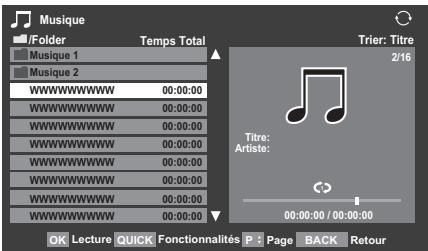
1 Appuyez sur ▲ ▼ pour sélectionner un fichier ou un dossier. Vous pouvez utiliser les touches P∧P∨ pour parcourir les pages de la liste de musique lorsque le contenu de la liste ne rentre pas dans un seul écran.
2 Lorsque vous sélectionnez un dossier, appuyez sur OK pour passer au niveau suivant. Appuyez sur BACK pour revenir au niveau précédent.
3 Lorsque vous avez sélectionné le fichier de votre choix, appuyez sur OK ou sur LECTURE(▶) pour démarrer la lecture.
REMARQUE : Si vous mettez en surbrillance le fichier sans appuyer sur OK, le contenu est lu sur une liste de musique. Si vous appuyez sur OK, il est lu en mode plein écran.
4 Appuyez sur ■ pour arrêter la lecture.
REMARQUE :
- Selon la taille du fichier, il est possible que la lecture soit lente à démarrer.
- Pendant la lecture, vous pouvez régler les fonctions du menu SON à partir du Menu RAPIDE.
Pendant la lecture :
- Appuyez sur |||► pour mettre en pause.
- Pour reprendre normalement la lecture, appuyez sur LECTURE(▶).
- Vous pouvez vous déplacer vers la position de relecture souhaitée en appuyant sur ◀ ou ▶ en mode PAUSE.
- Il est possible que le mode PAUSE ou que les opérations en mode PAUSE ne soient pas disponibles selon le contenu (DMC ou DMS).
- Pour une lecture en mode de retour rapide ou d'avance rapide, appuyez sur ◀◀◀ ou ▶▶. Chaque fois que vous appuyez sur ◀◀◀ ou ▶▶, la vitesse de lecture change.
Pour définir le mode de répétition :
1 Appuyez sur QUICK pour ouvrir le Menu rapide en mode de liste.
2 Appuyez sur ▲ ou ▼ pour sélectionner Répéter.
3 Appuyez sur ◀ ou ▶ pour sélectionner Arrêt, Tout ou 1.
| Mode | Description |
| Arrêt | Les fichiers d'un même dossier sont lus une seule fois. |
| Tout | Les fichiers d'un même dossier sont lus à plusieurs reprises. |
| 1 | Le même fichier est lu à plusieurs reprises. |
4 Appuyez sur BACK.
REMARQUE : lorsque vous utilisez le téléviseur comme DMR, cette fonction n'est pas disponible.
Pour définir le mode aléatoire :
1 Appuyez sur QUICK pour ouvrir le Menu rapide en mode de liste.
2 Appuyez sur ▲ ou ▼ pour sélectionner Aléatoire.
3 Appuyez sur ◀ ou ▶ pour sélectionner Marche ou Arrêt.
Pour classer les dossiers et les fichiers
1 Appuyez sur QUICK pour ouvrir le Menu rapide en mode de liste.
2 Appuyez sur ▲ ou ▼ pour sélectionner Trier.
3 Appuyez sur ◀ ou ▶ pour sélectionner Titre/Nom de fichier, Nouveau ou Ancien afin de définir les critères de tri.
| Option | Description |
| Titre (DMS) | Critères de tri des fichiers :1. Priorité Unicode2. (0, 1, ..., 9), alphabet en lettres majuscules (A, B, ..., Z),alphabet en lettres minuscules (a, b, ..., z)3. Ordre ascendant |
| Nom de fichier (USB) | Critères de tri des fichiers :1. Priorité Unicode2. (0, 1, ..., 9), alphabet (A, B, ..., Z)3. Ordre ascendant |
| Nouveau | Des plus récents aux plus anciens, en fonction de la date etde l'heure de mise à jour du contenu. |
| Ancien | Des plus anciens aux plus récents, en fonction de la date etde l'heure de mise à jour du contenu. |
REMARQUE : il est possible que certains DMS ne prennent pas en charge la fonction de tri.
Pour afficher le type d'appareil
1 Appuyez sur QUICK pour ouvrir le Menu rapide en mode de liste.
2 Appuyez sur ▲ ou ▼ pour sélectionner Type d'appareil, puis appuyez sur OK.
REMARQUE : si vous écoutez des fichiers musicaux sur le périphérique USB ou utilisez le téléviseur comme DMR, cette fonction n'est pas disponible.
Pour afficher les informations sur le fichier
1 Appuyez sur i+ pendant la lecture. Les informations s'affichent dans la partie inférieure de l'écran.
2 Appuyez une nouvelle fois sur i+ pour supprimer les informations.
REMARQUE : il est possible que ces informations ne s'affichent pas correctement selon le contenu (DMC ou DMS).
Pour fermer le lecteur audio :
1 Appuyez sur EXIT.
Compatibilité des fichiers
Voir page 77.
Utilisation de la fonction Cadre photo
Vous pouvez utiliser l'écran du téléviseur comme cadre photo numérique. Une seule image (préinstallée ou installée par l'utilisateur) peut être affichée. Vous pouvez, si vous le souhaitez, afficher la date et l'heure.
Vous pouvez remplacer le fichier image par l'un des fichiers contenus dans le périphérique de stockage USB ou le serveur DLNA CERTIFIED™.
Pour ouvrir le cadre photo
1 Appuyez sur MENU/◄►/▲/◄► pour mettre en surbrillance les icônes Réglage/Préférences et appuyez sur OK.
2 Appuyez sur ▼ pour sélectionner Réglage cadre photo et appuyez sur OK.
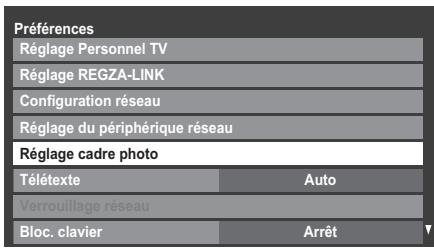
L'écran d'aperçu s'affiche.
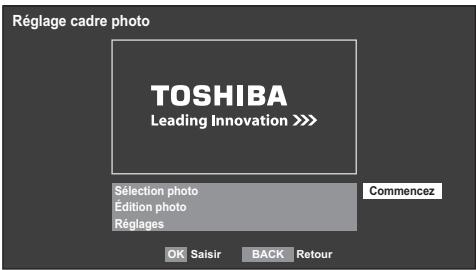
3 Appuyez sur▶ pour sélectionner Commencez et appuyez sur OK pour ouvrir Cadre photo.

Pour ouvrir depuis le Menu rapide
1 Appuyez sur QUICK pour ouvrir le Menu rapide.
2 Appuyez sur ▲ ou ▼ pour sélectionner Cadre photo et appuyez sur OK pour ouvrir Cadre photo.
Pour fermer le Cadre photo :
1 Appuyez sur EXIT.
Réglage des fonctions
Dans l'écran d'aperçu, vous pouvez définir plusieurs réglages pour le Cadre photo.
Sélection photo
1 Dans le menu Réglage cadre photo, appuyez sur ▲ ou ▼ pour sélectionner Sélection photo, puis appuyez sur OK.
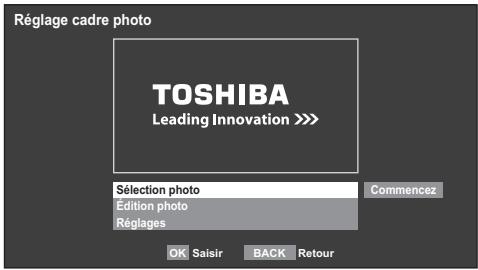
2 Si l'écran de sélectionner de périphérique apparaît, appuyez sur ▲ ou ▼ pour sélectionner le périphérique approprié et appuyez sur OK.
3 Appuyez sur ▲▼◀▶ pour sélectionner la photo que vous souhaitez copier du périphérique de stockage USB ou le serveur DLNA CERTIFIED™ dans la mémoire flash du téléviseur, puis appuyez sur OK.
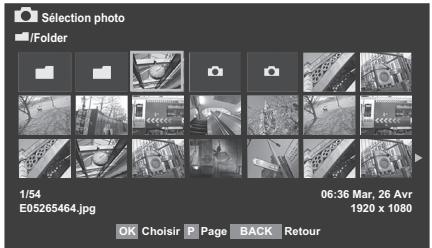
Édition photo
1 Appuyez sur ▲ ou ▼ pour sélectionner Édition photo, puis appuyez sur OK.
2 Appuyez sur ▲ ou ▼ pour sélectionner Rotation ou Supprimer.
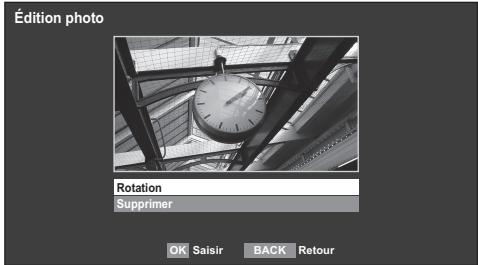
3 Réglez les options suivantes comme indiqué.
- Rotation - Appuyez sur OK pour faire pivoter l'image de 90° dans le sens des aiguilles d'une montre.
- Supprimer - Appuyez sur OK. Un message de confirmation s'affiche. Appuyez sur ◀ ou ▶ pour sélectionner OUI, puis appuyez sur OK.
4 Appuyez sur BACK.
Réglages
1 Appuyez sur ▲ ou ▼ pour sélectionner Réglages, puis appuyez sur OK.
2 Appuyez sur ▲ ou ▼ pour sélectionner Horloge, Position ou Mise hors tension auto.
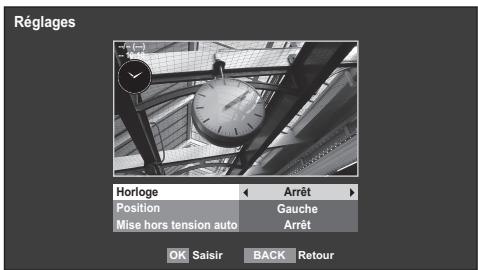
3 Réglez les options suivantes comme indiqué.
- Horloge - Appuyez sur ◀ ou ▶ pour sélectionner Arrêt, Horloge digitale, Horloge analogique ou Analogique + digital.
- Position - Appuyez sur ◀ ou ▶ pour sélectionner Gauche ou Droite.
- Mise hors tension auto - Appuyez sur ◀ ou ▶ pour sélectionner Arrêt, 00:30, 01:00, 02:00, 04:00, 06:00 ou 12:00.
Si vous laissez la fenêtre Cadre photo ouverte, le téléviseur s'éteint automatiquement après le laps de temps défini (maximum 12 heures).
4 Appuyez sur BACK.
5 Sélectionnez Commencez et appuyez sur OK.
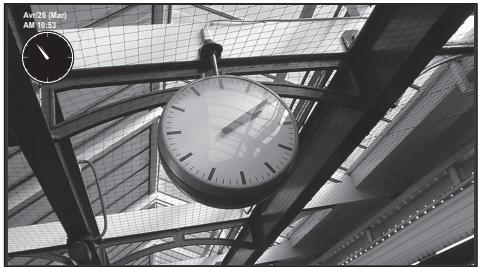
- L'affichage de l'horloge apparaît uniquement en cas de réception d'une émission numérique.
- Les affichages photo et horloge sont déplacés de 4 points toutes les 5 minutes pour minimiser le risque d'une altération de l'écran.
- Le fichier photo préinstallé est enregistré dans la mémoire flash du téléviseur avant la livraison.
- Vous pouvez sélectionner le Format d'image (Normal/ Pixel par pixel) en appuyant sur la touche QUICK. Toutefois, si la résolution correspond à 1920 x 1080 ou est supérieure, le menu de sélection de la taille de l'image est grisé.
Autres fonctions
Bloc. clavier
La fonction Bloc. clavier vous permet de désactiver les touches du téléviseur. Toutes les touches de la télécommande continueront de fonctionner normalement.
1
Appuyez sur MENU/◀▶/▲/◀▶ pour mettre en surbrillance les icônes Réglage/Préférences et appuyez sur OK.
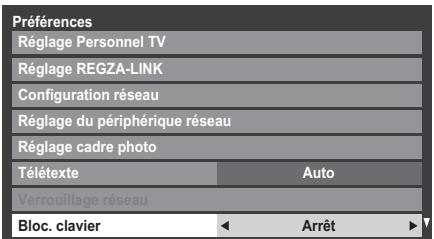
Lorsque la fonction Bloc. clavier est définie sur Marche, un message de rappel apparaît à l'écran si vous tentez d'utiliser les touches du téléviseur. Si vous appuyez sur la touche de veille, le téléviseur s'éteindra et ne pourra être rallumé qu'en utilisant la télécommande.
Minuteries
Programmations (numérique uniquement)
Cette fonction permet de programmer le téléviseur pour qu'il se règle sur une chaîne spécifique à une heure choisie. Elle peut être utilisée pour visualiser une émission donnée, ou pour visualiser plusieurs programmes en réglant le mode sur l'option quotidien ou hebdomadaire.
1
Appuyez sur MENU/◄►/▲/◄► pour mettre en surbrillance les icônes Programmes TV/Programmations et appuyez sur OK.
2
Appuyez sur ▼ pour sélectionner Programmations, puis appuyez sur OK.
3
Appuyez sur ▼ si nécessaire pour sélectionner une position de programmation, puis appuyez sur OK. Le menu Minuterie s'affiche à l'écran.
4
Appuyez sur ▲ et ▼ pour parcourir la liste et ajouter les détails de l'émission à l'aide des touches numériques, puis appuyez sur ◀ et ▶ pour valider les sélections.
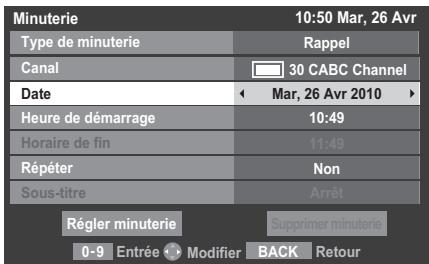
5
Une fois tous les détails saisis, mettez en surbrillance Régler minuterie, puis appuyez sur OK pour mémoriser la programmation.
Le voyant ORANGE/ROUGE de la programmation situé à l'avant du téléviseur s'allume (voir page 72 pour plus de détails).
VEUILLEZ NOTER : Quand une émission programmée est sur le point de commencer, un écran d'informations s'affiche pour vous donner la possibilité de visualiser ou d'annuler l'émission. Les menus et les autres chaînes ne seront pas disponibles pendant l'émission programmée, sauf si le programmateur est annulé. La programmation que vous avez réglée n'est pas activée si vous éteignez le téléviseur au moyen de l'interrupteur d'alimentation ⏻/l. Vous pourrez créer ou modifier des minuteries uniquement pour l'entrée DTV actuellement réglée.
Marche
Cette fonction vous permet de régler le téléviseur de façon à ce qu'il se mette en marche automatiquement sur une chaîne spécifique à une heure précise ou après un certain laps de temps.
1 Appuyez sur MENU/◄►/▲/◄► pour mettre en surbrillance les icônes Fonction/Marche et appuyez sur OK.
2 Appuyez sur ▲ ou ▼ pour sélectionner Activation Minuterie puis appuyez sur ◀ ou ▶ pour sélectionner Marche.
| Marche | ||
| Activation Minuterie | ◀ | Marche ▶ |
| Activation horloge DTV | Marche | |
| Heure de mise sous tension | 00:00 | |
| Répéter | Non | |
| Entrée | DTV | |
| Canal | 12 ABC | |
| Volume | 20 | |
| Durée avant mise sous tension | 00:00 | |
3 Appuyez sur ▼ pour sélectionner Activation horloge DTV, puis appuyez sur ◀ ou ▶ pour sélectionner Marche ou Arrêt.
4 Appuyez sur ▲ ou ▼ pour parcourir la liste et ajouter les détails de la minuterie de marche à l'aide des touches numériques, puis appuyez sur ◀ et ▶ pour valider les sélections.
Heure de mise sous tension (uniquement en mode Activation horloge DTV) : réglez l'heure de votre choix à l'aide des touches numériques.
Répéter (uniquement en mode Activation horloge DTV) : sélectionnez la fréquence de la minuterie de marche de votre choix (Non, Tous les jours, Lun-Ven, Lun-Sam, Sam-Dim).
Entrée: sélectionnez une source d'entrée vidéo (ATV, DTV, EXT 1, EXT 2, EXT 3, HDMI 1, HDMI 2, HDMI 3, HDMI 4 ou PC).
Canal: réglez la chaîne qui est syntonisée lorsque le téléviseur est allumé.
REMARQUE : Lorsque vous sélectionnez une entrée externe dans le champ Entrée, il est impossible de sélectionner un canal.
Volume : Réglez le volume qui sera appliqué à la mise sous tension du téléviseur.
Durée avant mise sous tension (uniquement en mode Activation horloge DTV) : Réglez la durée avant la mise sous tension du téléviseur à l'aide des touches numériques (maximum 12 heures).
Pour annuler la minuterie de marche
1 Dans le menu Marche, sélectionner Activation Minuterie.
2 Utilisez ◀ ou ▶ pour sélectionner Arrêt.
Arrêt différé
Le téléviseur peut être réglé pour Arrêt automatiquement après un certain temps.
1 Appuyez sur MENU/◄►/▲/◄► pour mettre en surbrillance les icônes Fonction/Arrêt différé et appuyez sur OK.
2 Utilisez les touches numériques pour saisir l'heure souhaitée. Par exemple, pour éteindre le téléviseur dans une heure et demie, tapez 01:30, ou appuyez sur ▶/◀ pour augmenter/diminuer l'heure en incréments de 10 minutes. (La durée maximale est de 12 heures)
3 Appuyez sur EXIT pour terminer.
Pour annuler l'Arrêt différé, entrez quatre zéros dans le réglage ci-dessus.
Réglages Économie d'énergie
Extinction Automatique
Le téléviseur s'éteint automatiquement (il passe en mode de veille) au bout de 4 heures si vous n'appuyez sur aucune touche de la télécommande ou du téléviseur.
1 Appuyez sur MENU/◄►/▲/◄► pour mettre en surbrillance les icônes Réglage/Préférences et appuyez sur OK.
2 Appuyez sur ▲ ou ▼ pour sélectionner Réglages Économie d'énergie, puis appuyez sur OK.
3 Appuyez sur ▲ ou ▼ pour sélectionner Extinction Automatique.
4 Appuyez sur ◀ ou ▶ pour sélectionner Marche ou Arrêt, puis appuyez sur OK.
REMARQUE :
- Cette fonction est définie sur Marche lorsque le paramètre Lieu est défini sur Domicile.
- 1 minute avant de passer en mode de veille, un message d'avertissement s'affiche.
-
Lorsque les fonctions suivantes sont définies, c'est la fonction définie pour l'heure la plus proche qui se déclenche.
-
Extinction Automatique
- Arrêt différé
- Cadre photo/Mise hors tension auto
- Mise hors tension automatique après 1 heure d'inactivité (après une mise sous tension avec la fonction Marche)
- Mise hors tension auto quand aucun signal (après 15 minutes d'absence de signal)
Hors tension quand aucun signal
Le téléviseur se met automatiquement hors tension au bout de 15 minutes si aucun signal n'est détecté. Vous pouvez définir ce réglage sur Arrêt dans les cas suivants :
- Signal faible de la chaîne analogique (pas de détection de signal)
- Seule Audio L/R est raccordée à l'entrée externe pour écouter de la musique via les haut-parleurs du téléviseur.
Dans le menu Réglages Économie d'énergie, mettez en surbrillance Hors tension quand aucun signal, puis appuyez sur OK.
2 Appuyez sur ▲ ou ▼ pour mettre en surbrillance l'option que vous souhaitez modifier, puis appuyez sur ◀ ou ▶ pour sélectionner Marche ou Arrêt.
REMARQUE :
• Le réglage par défaut est Marche.
- Un message d'avertissement s'affiche 1 minute avant la mise hors tension.
Mode numérique : informations à l'écran et guide des programmes
En mode numérique, les informations à l'écran et le guide des programmes donnent accès aux détails des émissions pour toutes les chaînes disponibles.
Informations
1 Appuyez sur i+ pour afficher l'écran d'informations. Celui-ci contient les détails de la chaîne et de l'émission visualisée.
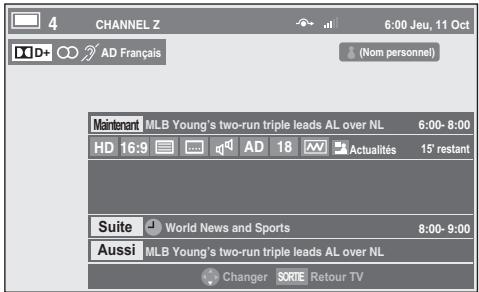
2 Appuyez sur ▲ ou ▼ pour sélectionner le guide d'informations « Maintenant », « Suite » ou « Aussi ».
Pour enregistrer la prochaine émission programmée, sélectionnez « Suite », puis appuyez sur OK. L'écran Minuterie s'affiche ensuite.
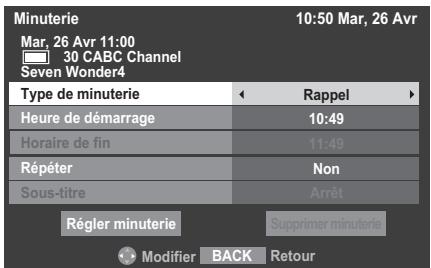
4 Les détails de l'émission ont été ajoutés à la programmation. Mettez en surbrillance Régler minuterie, puis appuyez sur OK pour enregistrer.
Pour indiquer qu'une Programmation d'enregistrement a été réglée, une icône d'horloge s'affiche dans les champs Suite et Aussi de l'écran d'informations. Une coche apparaît si la programmation est une Programmation de rappel.
5 Appuyez sur ▼ pour sélectionner Aussi. Les informations concernant les émissions qui ont commencé sur d'autres chaînes s'affichent. Utilisez ◀ ou ▶ pour modifier le contenu affiché.
Pour afficher Plus d'information
1 Appuyez sur QUICK pour ouvrir le Menu rapide.
2 Appuyez sur ▼ pour mettre en surbrillance Plus d'information, puis appuyez sur OK.
Icônes des informations à l'écran
| Icône | Description | ||
| Infos service | Type de service(TV, Radio, Texte) | ||
| Saut | |||
| Infos audio | Mono | ||
| Stéréo | |||
| Bilingue mono | |||
| Multicanaux | |||
| Dolby Digital | |||
| Dolby Digital+ | |||
| Codage audio | |||
| Description audio | |||
| Infos audio/sous-titres | Pour les malentendants | ||
| Information du mode personnel | Mode personnel(Nom personnel) | ||
| Infos événement | HD, SD | Format vidéo (HD, SD) | |
| 16:9, 4:3 | Rapport d'aspect | ||
| Télétexte | |||
| Sous-titres(simple, multiple) | |||
| Piste audio en plusieurs langues | |||
| Verrouillage parental | |||
| Crypté | |||
| Infos programmation | Enregistrement | ||
| Rappel | |||
Guide
La touche GUIDE permet d'afficher le guide à l'écran, avec les détails de la chaîne et de l'émission visualisée en surbrillance. Il peut prendre quelques instants pour s'afficher.
| Thu6 10:50 Mar, 6 Avr | |||||
| TV | 18:00 | 18:30 | 19:00 | 19:30 | 20:00 |
| 6 M6 | LES SIM... | LES SIM... | TOP MODEL | ||
| 9 W9 | SUMMERLAND | SUMMERLAND | LES SIM... | ||
| 11 NT1 | Nicky La... | Street fight... | Dragon B... | Dragon B... | K 2000 |
| 31 PARIS PREMIERE | MA SORCIE... | HAPPY DAYS | HAPPY DAYS | ||
| 34 AB1 | Evamag | 21 jump street | Jerry Springer Show | City guys | L... |
| 800 FlowerGd 6Mbs | |||||
| 801 FlowerGd 4Mbs | |||||
| 802 FlowerGd 2Mbs | |||||
| 804 Codec 4:3 | |||||
| 806 ITV1 | |||||
| 807 ITV3 | |||||
| 808 ITV2 | |||||
| 809 ITV4 | |||||
Vous pouvez choisir un intervalle de 1,25 ou de 2,5 heures en appuyant sur la touche VERTE.
REMARQUE : Les chaînes s'affichent dans des groupes par type de service (TV, Radio, Texte). Appuyez sur la touche TV pour changer de type de service.
2 Appuyez sur ◀ ou ▶ pour afficher les informations sur les autres émissions programmées de la chaîne sélectionnée. Pour mettre en surbrillance la première émission dans la grille de genre, appuyez sur la touche ROUGE.
Pour consulter les détails des autres émissions disponibles, appuyez sur ▲ et ▼ pour parcourir la liste des chaînes. Une fois la chaîne sélectionnée, les détails de l'émission en cours de diffusion s'affichent. Appuyez sur ◀ ou ▶ pour afficher les informations des prochaines émissions.
Pour obtenir des informations sur une émission en surbrillance, appuyez sur i+.
5 Pour régler le programmateur pour cette émission, appuyez sur la touche BLEUE afin d'afficher le menu Programmations.
REMARQUE : Pour que l'enregistrement soit possible, l'heure de programmation de l'enregistreur multimédia doit correspondre avec celle du téléviseur. Pour plus de détails sur la procédure d'enregistrement, consultez le mode d'emploi de votre appareil d'enregistrement.
6 Appuyez sur P∨ pour passer à la page suivante ou sur P∧ pour revenir à la page précédente.
Sélection/recherche du genre
Dans l'écran du guide, vous pouvez utiliser les fonctions de sélection et de recherche du genre.
1 Appuyez sur la touche QUICK dans l'écran du guide.
2 Appuyez sur ▲ ou ▼ pour mettre en surbrillance Genre Colour dans le Menu rapide et appuyez sur OK.
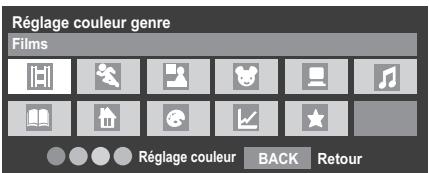
3 Appuyez sur la touche de couleur de votre choix pour assigner la couleur au genre sélectionné. Quatre couleurs sont disponibles. Appuyez sur BACK pour revenir à l'écran du guide.
4 Appuyez sur la touche JAUNE pour accéder à l'écran Recherche genre.
| Recherche genre 10:50 Mar, 6 Avr | |||
| Films | |||
| 34 AB1 | Hard Rain | Mer,27 Avr 0:15-1:45 | |
| 31 PARIS PREMIERE | Red Corner | Mer,27 Avr 22:15- 23:55 | |
| 11 NT1 | The Lawnmower Man | Jeu,28 Avr 1:20- 3:00 | |
| 9 W9 | A Vow to Kill | Ven,29 Avr 1:30- 3:00 | |
| 34 AB1 | Parenthood | Sam,30 Avr 0:45- 2:40 | |
| 11 NT1 | Body and Soul | Sam,30 Avr 1:15- 3:00 | |
| 31 PARIS PREMIERE | The Nun's Story | Sam,30 Avr 15:00- 17:30 | |
| 9 W9 | Red Corner | Sam,30 Avr 23:20- 1:15 | |
| 11 NT1 | The Real Blonde | Dim,1 May 0:40- 2:00 | |
| 31 PARIS PREMIERE | Critters | Dim,1 May 0:40- 2:20 | |
| 11 NT1 | Indiana Jones and the Temple of Doom | Dim,1 May 21:10- 23:20 | |
| 11 NT1 | The jackal | Dim,1 May 23:20- 1:15 | |
| 34 AB | Coup De Ville | Lun,1 May 1:10- 3:00 | |
5 Appuyez sur ◀ ou ▶ pour sélectionner le genre. Les émissions répertoriées correspondent au genre sélectionné. Appuyez sur ▲ ou ▼ pour mettre en surbrillance l'émission de votre choix.
6 Une fois l'émission sélectionnée, appuyez sur OK pour la regarder. Lorsque vous sélectionnez une émission qui va être diffusée prochainement, appuyez sur OK pour ouvrir le menu Minuterie.
7 Pour obtenir des informations sur une émission en surbrillance, appuyez sur i+.
Pour quitter l'écran Recherche genre et revenir à l'écran du guide, appuyez sur la touche JAUNE.
Réglages numériques : contrôle parental
Pour empêcher la visualisation de films ou d'émissions inappropriés, il est possible de verrouiller des chaînes ou des menus. Une fois verrouillés, il est uniquement possible d'y accéder en tapant un code PIN.
Définition du code PIN
1 Appuyez sur MENU/◄►/▲/◄► pour mettre en surbrillance les icônes Réglage/Configuration du système et appuyez sur OK.
2 Appuyez sur ▲ ou ▼ pour sélectionner Réglages DTV, puis appuyez sur OK.
| Configuration du système | |
| Langue menu | Français |
| Pays | France |
| Entrée antenne/câble | Antenne |
| Recherche automatique | |
| ATV réglage manuel | |
| DTV réglage manuel | |
| Réglages DTV | |
| Réglage rapide | |
3 Appuyez sur ▲ ou ▼ pour mettre en surbrillance l'icône Réglage PIN et appuyez sur OK.
| Réglages DTV | |
| Chaînes | |
| Sous-titres et audio | |
| Définition du code | |
| Contrôle parental | |
| Réglage heure locale | |
| Mise à jour des canaux en veille | Arrêt |
| Jeu de caractères DVB | Standard |
| Scan Dynamique | Marche |
4 Entrez un numéro à quatre chiffres à l'aide des touches numériques. Vous êtes alors invité à saisir le code une nouveau fois afin de le confirmer.
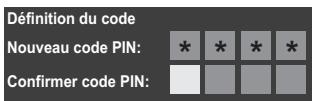
Le code PIN est à présent paramétré.
Si vous définissez un code PIN, ce code vous sera demandé lorsque vous activerez les fonctions Recherche automatique et Réinitialiser TV.
Niveau verrouillage
La fonction Contrôle parental vous permet d'empêcher l'accès à certaines émissions en fonction de leur niveau de classement. Si vous avez défini un code PIN, vous devez le saisir avant de pouvoir définir le niveau.
1 Dans le menu Réglages DTV, appuyez sur ▲ ou ▼ pour sélectionner Contrôle parental, puis appuyez sur OK.
2 Utilisez ◀ ou ▶ pour choisir une option (Sans ou les tranches d'âges (4-17 ou 4-18 selon le Pays)).

Pour visionner des émissions verrouillées, entrez le code PIN. Pour réactiver le contrôle parental, éteignez le téléviseur, puis mettez à nouveau sous tension.
Verrouillage réseau
Vous pouvez utiliser la fonction Verrouillage réseau pour empêcher le navigateur Web de démarrer. Lorsque cette fonction est définie sur Marche, la saisie du code PIN est obligatoire pour utiliser YouTube.
Cette fonction est estompée jusqu'à ce que vous définissiez un code PIN.
1 Appuyez sur MENU/◄►/▲/◄► pour mettre en surbrillance les icônes Réglage/Préférences et appuyez sur OK.
2 Appuyez sur ▲ ou ▼ pour sélectionner Verrouillage réseau, et appuyez sur OK.
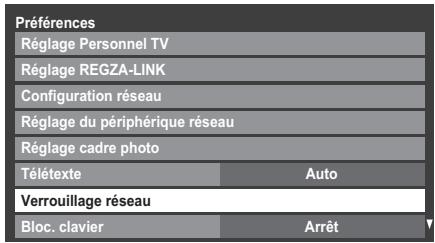
3 Saisissez votre code PIN à quatre chiffres.
4 Appuyez sur ◀ ou ▶ pour sélectionner Marche, puis appuyez sur OK.
Pour déverrouiller le réseau :
1 Sélectionnez Arrêt à l'étape 4 ci-dessus.
Réglages numériques : Options Chaînes
Sélection de vos chaînes favorites
La fonction Chaînes favorites crée une liste des chaînes numériques que vous regardez le plus souvent. Il est possible de créer quatre listes, pouvant comporter des chaînes de télévision, des stations de radio et des canaux texte.
1 Sélectionnez la chaîne que vous souhaitez ajouter à votre liste des favoris.
2 Appuyez sur QUICK pour ouvrir le Menu rapide.
3 Appuyez sur ▼ pour sélectionner Options Chaînes, puis appuyez sur OK.
4 Appuyez plusieurs fois sur ▶ pour sélectionner la liste des favoris (Fav.1-4).
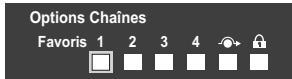
5 Appuyez sur OK pour sélectionner les chaînes requises. Une coche apparaît dans la case correspondante dès que vous les sélectionnez.
6 Répétez les étapes 1 à 5 pour les autres chaînes.
7 Une fois toutes les chaînes favorites sélectionnées, appuyez sur EXIT.
Listes de chaînes favorites
1 Appuyez sur LIST pour afficher Liste des Chaînes.
2 Appuyez sur ◀ ou ▶ pour sélectionner les chaînes favorites de 1 à 4. Le nombre de chaînes favorites disponibles dépend du nombre de listes créées.
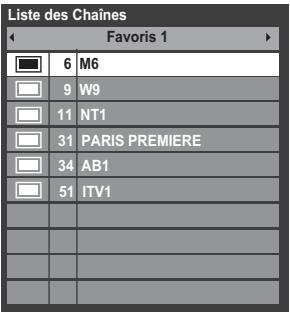
3 Appuyez sur ▲ ou ▼ pour mettre en surbrillance une chaîne, puis appuyez sur OK pour la regarder.
Omission de chaînes
Cette fonction vous permet de choisir les chaînes que vous souhaitez omettre lorsque vous utilisez P∨ ou P∧ pour effectuer la syntonisation.
1 Sélectionnez la chaîne que vous souhaitez omettre dans votre liste de chaînes.
2 Dans le Menu rapide, appuyez sur ▼ pour sélectionner Options Chaînes, puis appuyez sur OK.
3 Appuyez plusieurs fois sur ▶ pour mettre en surbrillance la case d'omission (∼→).
4 Appuyez sur OK pour effectuer la sélection. Une coche apparaît dans la case.
5 Répétez les étapes 1 à 4 pour les autres chaînes.
6 Appuyez sur EXIT.
REMARQUE : vous ne pouvez pas sélectionner les chaînes omises à l'aide de P∨ ou P∧, mais vous pouvez y accéder en entrant directement leur numéro (une fois la chaîne syntonisée, l'icône ⬇→ s'affiche pour indiquer qu'elle est omise).
Verrouillage des chaînes
Le verrouillage des chaînes permet d'arrêter le visionnage des chaînes numériques, auxquelles il n'est possible d'accéder qu'en saisissant le code PIN.
1 Sélectionnez la chaîne que vous souhaitez verrouiller dans votre liste de chaînes.
2 Dans le Menu rapide, appuyez sur ▼ pour sélectionner Options Chaînes, puis appuyez sur OK.
3 Appuyez plusieurs fois sur ▶ pour mettre en surbrillance la case de verrouillage ( 🔍 ).
4 Appuyez sur OK pour effectuer la sélection. Une coche apparaît dans la case.
Si vous avez défini un code PIN, vous devez le saisir avant de verrouiller les chaînes.
5 Répétez les étapes 1 à 4 pour les autres chaînes.
6 Appuyez sur EXIT.
7 À ce stade, lorsque vous sélectionnez l'une des chaînes de la liste des chaînes verrouillées, vous devez saisir le code PIN avant de pouvoir y accéder.
Réglages numériques : autres réglages
Sous-titres
En mode numérique, cette fonction affiche les sous-titres dans la langue sélectionnée, sous réserve qu'ils soient diffusés.
1 Dans le menu Réglages DTV, appuyez sur ▼ pour sélectionner Sous-titres et audio, puis appuyez sur OK.
2 Appuyez sur ▼ pour sélectionner Affichage des sous-titres, puis utilisez ◀ ou ▶ pour sélectionner Marche ou Arrêt.
| Sous-titres et audio | ||
| Affichage des sous-titres | ◀ | Arrêt ▶ |
| Type de sous-titres | Normal | |
| Langue sous-titres 1 | Français | |
| Langue sous-titres 2 | Français | |
| Type Audio | Normal | |
| Langue audio 1 | Français | |
| Langue audio 2 | Français | |
3 Appuyez sur ▼ pour sélectionner Langue sous-titres 1 ou Langue sous-titres 2, puis utilisez ◀ ou ▶ pour sélectionner une option.
Vous pouvez utiliser la touche SUBTITLE pour activer ou désactiver les sous-titres de la chaîne actuelle, et pour sélectionner la langue de sous-titrage si les sous-titres sont disponibles en plusieurs langues.
Langues audio
Cette fonction permet de regarder une émission ou un film avec des langues au choix, sous réserve que des pistes multilingues soient diffusées.
1 Dans le menu Sous-titres et audio, appuyez sur ▼ pour sélectionner Type Audio, puis utilisez ◀ ou ▶ pour sélectionner Normal ou Sourd et malentendant.
2 Appuyez sur ▼ pour sélectionner Langue audio 1 ou Langue audio 2, puis utilisez ◀ ou ▶ pour sélectionner une option.
Si plusieurs bandes sonores sont disponibles, utilisez la touche ⭕I/Ⅱ pour en choisir une.
Interface commune
Le connecteur d'interface commune, situé sur le côté du téléviseur, permet d'insérer un module d'accès conditionnel (CAM) et une carte. Ceux-ci peuvent être obtenus auprès d'un fournisseur de services et permettent de visualiser des émissions disponibles avec un abonnement. Pour obtenir des compléments d'information, veuillez contacter un fournisseur de services.
1 Insérez le CAM et la carte dans le connecteur d'interface commune en suivant les instructions accompagnant le CAM. Un message s'affiche à l'écran pour confirmer que le CAM a été inséré.
2 Appuyez sur MENU/◄►/▲/◄► pour mettre en surbrillance les icônes Réglage/Configuration du système et appuyez sur OK.
3 Appuyez sur ▲ ou ▼ pour sélectionner Interface commune, puis appuyez sur OK.
4 Les détails du CAM devraient maintenant être disponibles.
REMARQUE :
- Il est possible que la mise à jour du logiciel CI Plus CAM s'exécute automatiquement si tel est le souhait du fournisseur de services. Ce processus pourrait entraîner l'annulation des rappels/enregistrements.
- Il est possible que certaines interfaces communes ou logiciels Cl+ CAM ne soient pas pris en charge.
- Le fonctionnement du logiciel Cl+ n'est pas garanti, sauf dans le cas des services DTT Canal Ready proposés sur les modèles comportant le suffixe FC.
Mise à jour et licences du logiciel
Actualisation auto
Lorsque vous définissez Actualisation auto sur Marche, le téléviseur se met automatiquement à niveau lorsqu'il est en mode veille si une nouvelle version du logiciel est disponible.
Dans le menu Configuration du système, appuyez sur ▲ ou ▼ pour sélectionner Mise à niveau logiciel, puis appuyez sur OK.
2 Appuyez sur ▲ ou ▼ pour sélectionner Mise à niveau par air, puis appuyez sur OK.
3 Appuyez sur ▲ ou ▼ pour sélectionner Actualisation auto.
4 Utilisez ◀ ou ▶ pour sélectionner Marche ou Arrêt.
Recherche de nouveau logiciel
Les mises à niveau logicielles peuvent éventuellement être recherchées manuellement à l'aide de la fonction Recherche nouveau logiciel.
Dans le menu Configuration du système, appuyez sur ▲ ou ▼ pour sélectionner Mise à niveau logiciel, puis appuyez sur OK.
2 Appuyez sur ▲ ou ▼ pour sélectionner Mise à niveau par air, puis appuyez sur OK.
3 Appuyez sur ▲ ou ▼ pour sélectionner Rechercher nouveau logiciel.
4 Appuyez sur OK. Le téléviseur commence automatiquement à rechercher une mise à niveau logicielle. La barre de progression se déplace le long de la ligne.
RECHERCHE DE NOUVEAU LOGICIEL
Recherche d'une nouvelle mise à jour pour ce TV.
Recherche en cours
Si une mise à niveau est disponible, le téléviseur commence automatiquement le téléchargement. Dans le cas contraire, un message s'affiche vous indiquant qu'aucune mise à niveau n'est disponible.
Mise à niveau par réseau
TOSHIBA peut proposer des mises à niveau futures du logiciel du téléviseur. Le logiciel du téléviseur est mis à niveau via le réseau.
Avant de télécharger le logiciel;
Configurez votre téléviseur de façon à le connecter à Internet.
REMARQUE : Lors de la mise à niveau, vous ne pourrez pas regarder la télévision.
Dans le menu Mise à niveau logiciel, appuyez sur ▲ ou ▼ pour sélectionner Mise à niveau par réseau, puis appuyez sur OK.
2 Appuyez sur ▲ ou ▼ pour sélectionner Mise à niveau par réseau, puis appuyez sur OK.
REMARQUE : Si le réseau n'est pas disponible, un message d'avertissement s'affiche.
3 La mise à niveau du logiciel du téléviseur démarre une fois le téléchargement terminé.
Licences de logiciel
Vous pouvez consulter à l'écran les licences du logiciel utilisé dans ce téléviseur.
Dans le menu Configuration du système, appuyez sur ▲ ou ▼ pour sélectionner Licences de logiciel, puis appuyez sur OK.
Un écran apparaît. Il affiche toutes les informations sur les licences correspondant au logiciel du téléviseur.
Informations système et Réinitialiser TV
Informations système
Cette fonction permet de vérifier la version du logiciel installé. En mode DTV, d'autres informations sont fournies, notamment la puissance et la qualité du signal, la fréquence centrale, la modulation, etc.
Dans le menu Configuration du système, appuyez sur ▲ ou ▼ pour sélectionner Informations système.
2 Appuyez sur OK pour afficher les Informations système.
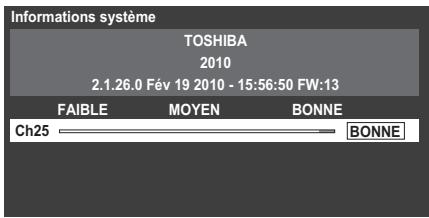
Pour plus d'informations sur la qualité du signal d'un multiplex spécifique, appuyez sur ▲ ou ▼ pour sélectionner le multiplex de votre choix.
4 Appuyez sur OK pour afficher un écran contenant des informations techniques détaillées sur le multiplex sélectionné.
Réinitialiser TV
Si vous sélectionnez Réinitialiser TV, tous les réglages du téléviseur effectués en usine sont rétablis.
1 Dans le menu Configuration du système, appuyez sur ▲ ou ▼ pour sélectionner Réinitialiser TV.
2 Appuyez sur OK pour sélectionner. Un message s'affiche vous indiquant que tous les réglages vont être perdus. Appuyez sur OK pour continuer.
Lorsque vous remettez le téléviseur sous tension, l'écran Réglage rapide s'affiche. Appuyez sur OK pour accélérer le réglage et effectuer une recherche automatique. (Reportez-vous à la section « Réglage rapide » à la page 14.)
Paramètres PC
Position horizontale et Position verticale
Connectez le PC (comme indiqué à la section « Connexion d'un ordinateur ») et vérifiez qu'une image s'affiche sur l'écran du téléviseur. Réglez la position de l'image en fonction de vos préférences personnelles.
1 Appuyez sur MENU/◄►/▲/◄► pour mettre en surbrillance les icônes Réglage/Préférences et appuyez sur OK.
2 Appuyez sur ▲ ou ▼ pour sélectionner Réglages d'affichage, puis appuyez sur OK.
3 Appuyez sur ▲ ou ▼ pour sélectionner Paramètres PC.
| Réglages d'affichage | |
| Format auto | Marche |
| 4:3 étiré | Arrêt |
| Paramètres PC | |
4 Appuyez sur OK. Appuyez sur ▲ et ▼ pour sélectionner une option, puis sur ◀ ou ▶ pour ajuster les réglages.
| Paramètres PC | ||
| Position horizontale | 0 | |
| Position verticale | 0 | |
| Phase d'horloge | 0 | |
| Horloge d'échantillonnage | 0 | |
| Réin. | ||
Phase d'horloge
La fonction Phase d'horloge adapte le signal de l'ordinateur à l'affichage à cristaux liquides. Cet ajustement permet d'effacer les bandes horizontales et le flou de l'image.
1 Dans le menu Réglages d'affichage, appuyez sur ▲ ou ▼ pour sélectionner Paramètres PC, puis appuyez sur OK.
2 Appuyez sur ▲ ou ▼ pour sélectionner Phase d'horloge.
3 Appuyez sur ◀ ou ▶ pour régler jusqu'à ce que l'image soit nette.
Horloge d'échantillonnage
Le réglage de la fonction Horloge d'échantillonnage permet de modifier le nombre d'impulsions par balayage et, par conséquent, d'éliminer les lignes verticales sur l'écran.
1 Dans le menu Réglages d'affichage, appuyez sur ▲ ou ▼ pour sélectionner Paramètres PC, puis appuyez sur OK.
2 Appuyez sur ▲ ou ▼ pour sélectionner Horloge d'échantillonnage.
3 Appuyez sur ◀ ou ▶ pour régler jusqu'à ce que l'image soit nette.
Réin.
Utiliser Réin. pour rétablir les paramètres par défaut de tous les éléments.
1 Dans le menu Réglages d'affichage, appuyez sur ▲ ou ▼ pour sélectionner Paramètres PC, puis appuyez sur OK.
2 Appuyez sur ▲ ou ▼ pour sélectionner Réinitialiser, puis appuyez sur OK.
REMARQUE : Aucune de ces fonctions n'est disponible si le PC est connecté via HDMI.
Lors du réglage des paramètres du PC, l'écran est momentanément indisponible. Ceci ne doit pas être considéré comme un dysfonctionnement.
Les réglages par défaut et les plages de réglage peuvent varier en fonction du format du signal d'entrée.
Sélection des entrées et connexions AV
Voir page 7 pour une image détaillée indiquant les connexions recommandées.
La plupart des enregistreurs multimédia et décodeurs envoient un signal par le câble Péritel pour commuter le téléviseur sur la prise d'Entrée correcte.
Vous pouvez également appuyer à plusieurs reprises sur la touche ➞ jusqu'à ce que l'image provenant de l'appareil raccordé au téléviseur apparaisse.
Sélection des entrées
Utilisez la fenêtre de sélection des entrées si le téléviseur ne s'allume pas automatiquement.
1 Appuyez sur la touche → de la télécommande ou du téléviseur pour afficher à l'écran une liste contenant toutes les entrées et tous les équipements externes.
Lorsque vous appuyez sur la touche → de la télécommande
| Entrées |
| TV |
| 1 |
| 2 |
| 3 |
| HDMI 1 |
| HDMI 2 |
| HDMI 3 |
| HDMI 4 |
| PC |
Lorsque vous appuyez sur la touche → du téléviseur
| Entrées |
| DTV TV* |
| DTV Radio* |
| DTV Texte* |
| 1 |
| 2 |
| 3 |
| HDMI 1 |
| HDMI 2 |
| HDMI 3 |
| HDMI 4 |
| PC |
| ATV |
* Si des stations de radio ou des canaux texte sont actuellement disponibles en mode DTV.
HDMI® affiche un équipement connecté à l'entrée HDMI à l'arrière ou sur le côté du téléviseur.
PC illustre un ordinateur connecté à l'Entrée RGB/PC à l'arrière du téléviseur.
Saut de l'entrée extérieure
Cette fonction vous permet de sélectionner l'entrée plus facilement en vous permettant d'ignorer les entrées non utilisées.
1 Appuyez sur MENU/◀▶/▲/◀▶ pour mettre en surbrillance les icônes Réglage/Préférences et appuyez sur OK.
2 Appuyez sur ▲ ou ▼ pour sélectionner Connexions AV.
| Préférences | |
| Configuration réseau | |
| Réglage du périphérique réseau | |
| Réglage cadre photo | |
| Télétexte | Auto |
| Verrouillage réseau | |
| Bloc. clavier | Arrêt |
| Réglages d'affichage | |
| Connexions AV | |
3 Appuyez sur OK pour afficher le menu Connexions AV.
4 Appuyez sur ▲ ou ▼ pour mettre en surbrillance Étiquetage de l'entrée, puis appuyez sur OK.
| Connexions AV | |
| Étiquetage de l'entrée | |
| PC/HDMI 3 audio | PC |
| HDMI 3 audio | Numérique |
| Réglages HDMI | |
| Sortie audio numérique | Auto |
5 Appuyez sur ▲ ou ▼ pour sélectionner l'entrée que vous souhaitez omettre, puis appuyez sur la touche ROUGE afin d'activer l'omission.
| Étiquetage de l'entrée | |||
| Entrée | Label | ||
| EXT 1 | ← | -- | → |
| EXT 2 | -- | ||
| EXT 3 | -- | ||
| HDMI 1 | -- | ||
| HDMI 2 | -- | ||
| HDMI 3 | -- | ||
| HDMI 4 | -- | ||
| PC | -- | ||
6 Pour désactiver l'omission, appuyez à nouveau sur la touche ROUGE.
L'entrée réglée sur Passer est grisée dans la fenêtre de sélection de l'entrée et est ignorée lorsque vous appuyez sur la touche ➞ de la télécommande.
Étiquetage des sources d'entrée vidéo
Ces étiquettes d'entrée s'affichent dans le sélecteur d'entrée. Vous pouvez étiqueter les entrées vidéo en fonction des appareils que vous avez raccordés au téléviseur.
1 Appuyez sur MENU/◄►/▲/◄► pour mettre en surbrillance les icônes Réglage/Préférences et appuyez sur OK.
2 Appuyez sur ▲ ou ▼ pour sélectionner Connexions AV, puis appuyez sur OK.
3 Appuyez sur ▲ ou ▼ pour sélectionner Étiquetage de l'entrée, puis appuyez sur OK.
| Étiquetage de l'entrée | |||
| Entrée | Label | ||
| EXT 1 | < | -- | > |
| EXT 2 | -- | ||
| EXT 3 | -- | ||
| HDMI 1 | -- | ||
| HDMI 2 | -- | ||
| HDMI 3 | -- | ||
| HDMI 4 | -- | ||
| PC | -- | ||
4 Appuyez sur ▲ ou ▼ pour mettre en surbrillance l'élément que vous souhaitez étiqueter, puis appuyez sur ◀ ou ▶ pour sélectionner --, Ampli, Câble, DVD, Jeux, PC, Enregistreur, Satellite ou VCR, ou appuyez sur la touche VERTE pour sélectionner Entrée utilisateur.
REMARQUE : lorsque vous sélectionnez Entrée utilisateur en appuyant sur la touche VERTE, la fenêtre Clavier virtuel s'affiche. Saisissez les caractères de votre choix (maximum 10 caractères) à l'aide du Clavier virtuel (voir page 37) ou utilisez les touches numériques pour saisir des chiffres. Pour enregistrer vos paramètres, appuyez sur la touche BLEUE.
5 Répétez l'étape 4 pour d'autres entrées vidéo.
Audio PC
Pour recevoir le son d'un ordinateur connecté au téléviseur, branchez le câble audio à l'arrière du téléviseur (reportez-vous au chapitre « Connexion d'un ordinateur »), puis utilisez le réglage PC/HDMI 3 audio.
Dans le menu Préférences, appuyez sur ▲ ou ▼ pour sélectionner Connexions AV, puis appuyez sur OK.
2 Appuyez sur ▲ ou ▼ pour mettre en surbrillance PC/HDMI 3 audio, puis appuyez sur ◀ ou ▶ pour sélectionner l'option PC.
REMARQUE : La sélection de l'option PC met automatiquement HDMI 3 audio en mode numérique.
HDMI 3 audio
Si la source HDMI connectée n'est pas compatible avec l'audio numérique, branchez le câble audio sur PC/HDMI 3 (AUDIO) à l'arrière du téléviseur (reportez-vous au chapitre « Connexion d'un appareil HDMI® ou DVI à l'entrée HDMI »), puis utilisez le réglage HDMI 3 audio.
1 Dans le menu Préférences, appuyez sur ▲ ou ▼ pour sélectionner Connexions AV, puis appuyez sur OK.
2 Appuyez sur ▲ ou ▼ pour sélectionner HDMI 3 Audio et appuyez sur ◀ ou ▶ pour sélectionner Auto ou Analogique.
| Connexions AV | |
| Étiquetage de l'entrée | |
| PC/HDMI 3 audio | HDMI 3 |
| HDMI 3 audio | Auto |
| Réglages HDMI | |
| Sortie audio numérique | Auto |
En l'absence de son, sélectionnez un autre réglage.
REMARQUE : HDMI 3 prend en charge le son numérique et analogique. HDMI 1, HDMI 2 et HDMI 4 ne prennent en charge que le son numérique.
Certains formats de disques DVD peuvent ne pas convenir à ce téléviseur (les formats 32/44,1/48 kHz et 16/20/24 bits sont compatibles).
Réglages HDMI
Il est possible que certains équipements HDMI ne fonctionnent pas correctement avec votre téléviseur HDMI. Essayez de régler les options Autoriser le type de contenu et INSTAPORT™ sur Arrêt. L'ajustement de ces réglages doit vous permettre de faire fonctionner correctement votre source HDMI antérieure avec votre téléviseur.
1 Dans le menu Préférences, appuyez sur ▲ ou ▼ pour sélectionner Connexions AV, puis appuyez sur OK.
2 Appuyez sur ▲ ou ▼ pour sélectionner Réglages HDMI, puis appuyez sur OK.
REMARQUE : Le menu Réglages HDMI est grisé sur les entrées non HDMI.
3 Appuyez sur ▲ ou ▼ pour sélectionner un élément, puis sur ◀ ou ▶ pour sélectionner un réglage.
| Réglages HDMI | ||
| Autoriser le type de contenu | < | Marche |
| INSTAPORTTM | Marche | |
| Plage RVB | Auto | |
• Autoriser le type de contenu : Marche
Cette fonction est conforme à la norme HDMI 1.4.
Lorsqu'elle est définie sur Marche, le téléviseur procède au réglage automatique des paramètres selon les données de type de contenu envoyées par l'appareil HDMI raccordé.
- INSTAPORT™: Marche
Cette fonction permet de réduire le délai de commutation lorsque vous changez de source HDMI.
- Plage RVB : Auto
Cette fonction permet de régler automatiquement le signal de la gamme RVB complète. Lorsque vous sélectionnez Limitée, le signal de sortie RVB est émis sur une plage de 16 à 235. Lorsque vous sélectionnez Complète, le signal de sortie RVB est émis sur une plage de 0 à 255.
REMARQUE :
- Si votre connexion HDMI a une capacité de 1080p et si votre téléviseur prend en charge des taux de rafraîchissement supérieurs à 50 Hz ou la fonction Deep Colour, vous devez utiliser un câble de catégorie 2. Un câble HDMI/DVI classique risque de ne pas fonctionner correctement dans ce mode.
- Tous les réglages HDMI ci-dessus requièrent un appareil source HDMI approprié. Si les produits source HDMI ne supportent pas ces fonctions, le téléviseur risque de ne pas fonctionner correctement en activant ces fonctions.
Sortie audio numérique
Lors du branchement d'un amplificateur Surround Sound sur la sortie audio numérique (Sony/Philips Digital Interface Format [S/PDIF]), les options suivantes peuvent être sélectionnées.
PCM : Ce mode permet d'utiliser un format PCM sur la prise de sortie audio numérique.
Auto : Ce mode permet d'utiliser un format Dolby Digital (si disponible) ou PCM sur la prise de sortie audio numérique.
Dolby Digital → Dolby Digital Dolby Digital Plus → Dolby Digital MPEG → PCM HE-AAC → Dolby Digital
1 Dans le menu Préférences, appuyez sur ▲ ou ▼ pour sélectionner Connexions AV, puis appuyez sur OK.
2 Appuyez sur ▲ ou ▼ pour sélectionner Sortie audio numérique.
| Connexions AV | |
| Étiquetage de l'entrée | |
| PC/HDMI 3 audio | HDMI 3 |
| HDMI 3 audio | Auto |
| Réglages HDMI | |
| Sortie audio numérique | Auto |
3 Appuyez sur ◀ ou ▶ pour sélectionner PCM ou Auto.
Utilisation du mode TV personnalisé
Vous pouvez personnaliser certaines fonctions du téléviseur selon vos préférences et ces réglages peuvent être sauvegardés dans un des 4 modes personnalisés (A à D). Le mode personnalisé peut être sélectionné à partir du Menu rapide.
Pour choisir le Mode Personnel
1 Appuyez sur QUICK pour ouvrir le Menu rapide.
2 Appuyez sur ▼ pour sélectionner Mode Personnel et appuyez sur OK.
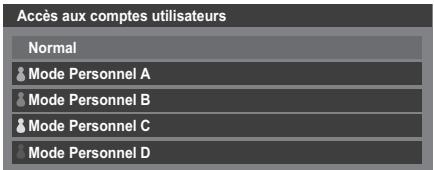
3 Appuyez sur ▲▼ ou la touche de couleur correspondante pour sélectionner un Mode Personnel individuel parmi Normal, Mode Personnel A, Mode Personnel B, Mode Personnel C et Mode Personnel D. Le mode retourne au réglage par défaut Normal chaque fois que le téléviseur est mis en marche.
REMARQUE : Si le code PIN personnel a été réglé, l'icône du verrou est affiché. Si l'écran d'entrée du code PIN personnel apparaît, entrez le code PIN personnel correct.
Réglage Personnel TV
1 Appuyez sur MENU/◀▶/▲/◀▶ pour mettre en surbrillance les icônes Réglage/Préférences et appuyez sur OK.
2 Appuyez sur ▲ ou ▼ pour sélectionner Réglage Personnel TV, et appuyez sur OK.
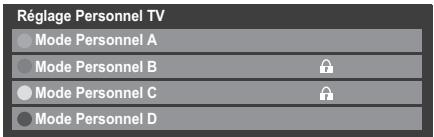
3 Appuyez sur ▲ ou ▼ (ou sur la touche de couleur correspondante) pour sélectionner un Mode personnel individuel et appuyez sur OK.
| Réglage Personnel TV | |
| Mode Personnel A | |
| Modifier le nom | |
| Réglages du code PIN | |
| Niveau de volume | Défaut |
| Pré-réglage du volume | 50 |
Modifier le nom
Vous pouvez modifier le nom de votre Mode personnel.
Appuyez sur ▲ ou ▼ pour sélectionner Modifier le nom et appuyez sur OK.
Modifiez le nom de la façon souhaitée en utilisant le clavier virtuel. (Voir page 37) Le nombre maximum de caractères est de 25.
Appuyez sur ▲ ou ▼ pour sélectionner Code PIN personnel et appuyez sur OK.
Entrez votre code PIN personnel. (Voir page 55.)
Niveau de volume
Appuyez sur ▲ ou ▼ pour sélectionner Niveau de volume et appuyez sur OK.
Pré-réglage du volume
Appuyez sur ▲ ou ▼ pour sélectionner Pré-réglage du volume et appuyez sur OK.
Utilisation de REGZA-LINK
Il s'agit d'une nouvelle fonction qui utilise la technologie CEC et vous permet de contrôler les appareils Toshiba compatibles REGZA-LINK depuis la télécommande du téléviseur via la connexion HDMI (page 9).
Si l'élément Activé REGZA-LINK du menu Réglage REGZA-LINK est réglé sur Marche, les autres fonctions réglées sur Marche seront également activées.
Activé REGZA-LINK
1 Appuyez sur MENU/◄►/▲/◄► pour mettre en surbrillance les icônes Réglage/Préférences et appuyez sur OK.
2 Appuyez sur ▲ ou ▼ pour sélectionner Réglage REGZA-LINK, puis appuyez sur OK.
3 Appuyez sur ▼ pour mettre en surbrillance Activé REGZA-LINK, puis appuyez sur ◀ ou ▶ pour sélectionner Marche.
| Réglage REGZA-LINK | |
| Activé REGZA-LINK | < Marche ▶ |
| TV marche/arrêt auto | Marche |
| Veille automatique | Marche |
| Contrôle ampli | Marche |
| Réglage initial des haut-parleurs | Haut-parleurs de TV |
| Transition des touches de position | Marche |
REMARQUE : Si vous réglez Activé REGZA-LINK sur Arrêt, tous les autres éléments seront grisés.
TV marche/arrêt auto
Le réglage TV marche/arrêt auto permet d'allumer automatiquement le téléviseur si un périphérique REGZA-LINK est sous tension.
1 Dans le menu Réglage REGZA-LINK, appuyez sur ▼ pour mettre en surbrillance TV marche/arrêt auto.
2 Appuyez sur ◀ ou ▶ pour sélectionner Marche ou Arrêt.
Veille automatique
Lorsque le réglage Veille automatique est activé, le téléviseur, s'il est éteint, désactive automatiquement (c'est-à-dire met en mode veille) tous les équipements REGZA-LINK raccordés.
1 Dans le menu Réglage REGZA-LINK, appuyez sur ▼ pour mettre en surbrillance Veille automatique.
2 Appuyez sur ◀ ou ▶ pour sélectionner Marche ou Arrêt.
Contrôle ampli
Lorsque la fonction Contrôle ampli est définie sur Marche, la fonction « Préf. de haut-parleur » devient disponible.
1 Dans le menu Réglage REGZA-LINK, appuyez sur ▼ pour mettre en surbrillance Contrôle ampli.
2 Appuyez sur ◀ ou ▶ pour sélectionner Marche ou Arrêt.
Réglage initial du haut-parleur
Cette fonction permet de régler la préférence de sortie audio sur les haut-parleurs du téléviseur ou de l'amplificateur AV. L'option Amplificateur AV permet, à l'aide de la télécommande du téléviseur, de régler ou de couper le volume audio.
Dans le menu Réglage REGZA-LINK, appuyez sur ▼ pour mettre en surbrillance Réglage initial des haut-parleurs.
2 Appuyez sur ◀ ou ▶ pour sélectionner Haut-parleurs de TV ou Ampli.
Transition des touches de position
Quand Transition des touches de position pour le monde d'entrée HDMI sélectionné est réglé sur Marche, les touches P∧P∨ et les touches numériques (0-9) de la télécommande ignorent le téléviseur. Quand le réglage est sur Arrêt, elles fonctionnent comme touches de sélection de programme de télévision.
Dans le menu Réglage REGZA-LINK, appuyez sur ▼ pour mettre en surbrillance Transition des touches de position et appuyez sur OK.
2 Appuyez sur ▲ ou ▼ pour sélectionner le mode HDMI approprié.
3 Appuyez sur ◀ ou ▶ pour sélectionner Marche.
Sélection de la source d'entrée REGZA-LINK
Si un appareil REGZA-LINK avec une capacité de commutation HDMI (par ex., un amplificateur AV) est connecté à l'entrée HDMI, vous pouvez sélectionner un autre appareil REGZA-LINK qui est connecté à l'appareil HDMI maître dans la liste de sources d'entrée.
1 Appuyez sur ➞ pour afficher à l'écran une liste contenant toutes les sources d'entrées disponibles.
2 Appuyez sur ▼ pour sélectionner la source d'entrée voulue avec l'icône REGZA-LINK.
3 Appuyez sur ▶ pour faire apparaître un deuxième écran de sélection avec tous les équipements REGZA-LINK connectés.
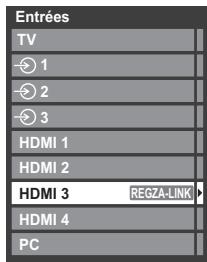
| 1 | DVD |
| 2 | VCR/DVR |
| 3 | CBL/SAT |
| 4 | GAME/TV |
| 5 | AUX |
4 Appuyez sur ▲ ou ▼ pour sélectionner la source d'entrée voulue, puis appuyez sur OK.
REMARQUE :
- Ces fonctions varient en fonction de l'appareil connecté.
- Si vous sélectionnez la source d'entrée REGZA-LINK dans la fenêtre contextuelle, certains appareils REGZA-LINK peuvent se mettre en marche automatiquement.
- Lorsque vous allumez le téléviseur, l'icône REGZA-LINK apparaît au bout de quelques minutes. Lorsque vous débranchez un câble HDMI, l'icône disparaît au bout de quelques minutes.
- Si le câble HDMI de l'équipement connecté est changé, Activé REGZA-LINK dans le menu de configuration REGZA-LINK doit parfois être remis sur Marche.
- Si vous branchez le câble HDMI sur un périphérique raccordé ou si vous modifiez un réglage du périphérique HDMI, modifiez le réglage de l'option Activer REGZA-LINK du menu Réglage REGZA-LINK d'Arrêt à Marche.
Commande d'appareil REGZA-LINK
Avec le mode REGZA-LINK sur la télécommande de votre téléviseur, vous pouvez commander l'appareil REGZA-LINK connecté que vous regardez.
Pour contrôler la source d'entrée REGZA-LINK, sélectionnez tout d'abord l'équipement en choisissant la source d'entrée REGZA-LINK.
1 Appuyez sur QUICK pour ouvrir le Menu rapide.
2 Appuyez sur ▲ ou ▼ pour sélectionner Contrôle du REGZA-LINK, puis appuyez sur OK.
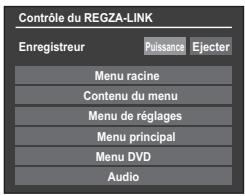
3 Appuyez sur ▲ ou ▼ pour sélectionner les options de commande de l'appareil et appuyez sur OK.
REMARQUE : Les fonctions disponibles varient en fonction de l'appareil connecté. Veuillez vous référer au manuel d'utilisation de chaque équipement connecté.
Lecteur monotouche REGZA-LINK
Si l'équipement connecté est commuté sur Marche, REGZA-LINK détectera automatiquement le téléviseur via la sélection d'entrée. Si le téléviseur est en mode Veille, il se commutera automatiquement en Marche.
Ces fonctions peuvent être activées ou désactivées dans le menu Réglage REGZALINK (voir page 65).
REMARQUE :
- Même si l'équipement affiche un menu, le téléviseur peut indiquer automatiquement la source d'entrée.
- Cette fonction varie en fonction de l'équipement connecté et du statut du téléviseur.
Veille système REGZA-LINK
Si le téléviseur est mis hors tension (mode Veille), le téléviseur envoie un message pour mettre hors tension (mode Veille) tous les appareils REGZA-LINK connectés au téléviseur.
Ces fonctions peuvent être activées ou désactivées dans le menu Réglage REGZALINK (voir page 65).
REMARQUE : Cette fonction varie en fonction de l'équipement connecté et du statut du téléviseur.
Commande audio système REGZA-LINK
La télécommande de votre téléviseur vous permet de régler le volume sonore ou de couper le son des haut-parleurs connectés au téléviseur via un amplificateur AV. Réglez d'abord le sélecteur de mode de télécommande sur REGZA-LINK.
1 Réglez les Préf. de haut-parleur sur Ampli dans le menu Réglage REGZA-LINK.
2 Vérifiez qu'un appareil REGZA-LINK connecté (comme un lecteur DVD) est sélectionné pour la source d'entrée de l'amplificateur AV.
REMARQUE :
- Ces fonctions varient en fonction de l'appareil connecté.
- Lorsque vous mettez l'amplificateur AV sous tension, changez sa source d'entrée, ou ajustez le volume sonore, et le son sera diffusé par les haut-parleurs de l'amplificateur AV même si Haut-parleurs de TV a été sélectionné. Mettez le téléviseur hors tension, puis de nouveau sous tension pour diffuser le son via les haut-parleurs du téléviseur.
- Cette fonction peut ne pas être opérante si l'amplificateur AV fonctionne.
PC Toshiba compatible REGZA-LINK
Cette fonction règle automatiquement les formats grand écran et les préférences d'affichage lors d'une connexion à un PC Toshiba compatible REGZA-LINK.
REMARQUE : Cette fonction varie selon l'état de l'appareil connecté.
Services de texte
Ce téléviseur est équipé d'une mémoire Télétexte multi-pages dont le chargement nécessite un certain temps. Il offre deux modes de visualisation du texte : Auto affiche Fastext, si celui-ci est disponible. LIST garde en mémoire vos quatre pages préférées.
Sélection des Modes
Le réglage des caractères du télétexte est sélectionné automatiquement par la sélection de la langue dans le menu Réglage.
1 Appuyez sur MENU/◄►/▲/◄► pour mettre en surbrillance les icônes Réglage/Préférences et appuyez sur OK.
2 Appuyez sur ▲ ou ▼ pour sélectionner Télétexte puis appuyez sur ◀ ou ▶ pour sélectionner Auto ou LIST.
| Réglage Personnel TV | |
| Réglage REGZA-LINK | |
| Configuration réseau | |
| Réglage du périphérique réseau | |
| Réglage cadre photo | |
| Télétexte | Auto |
| Verrouillage réseau | |
| Bloc. clavier | Arrêt |
Informations Télétexte
La touche TEXT :
Pour afficher les services de texte, appuyez sur TEXT. Appuyez à nouveau pour superposer le télétexte sur une image normalement retransmise, puis une nouvelle fois pour revenir en mode de visualisation normal. Il est impossible de changer de chaîne tant que la fonction Télétexte n'est pas annulée.
La première page qui s'affiche est la page initiale.
Vous pouvez accéder à une page de texte quelconque en tapant le numéro de page à 3 chiffres à l'aide des touches numériques, en appuyant sur les touches de couleur ou en appuyant sur P∧ pour avancer à la page suivante et sur P∨ pour revenir à la page précédente.
Sous-pages
Les pages à l'écran sont mises à jour de façon dynamique au fur et à mesure que les sous-pages sont reçues.
Si vous ouvrez une page contenant des sous-pages, ces dernières s'affichent automatiquement de manière séquentielle. Pour quitter le mode de changement automatique des sous-pages, appuyez sur ◀ ou ▶.
Une fois sélectionnée, la sous-page que vous visualisez apparaît en surbrillance et, à mesure que le téléviseur charge les sous-pages supplémentaires, les numéros changent de couleur pour indiquer que ces pages ont bien été chargées.
Ces sous-pages resteront disponibles jusqu'à la sélection d'une nouvelle page, ou en mode télévision normal, jusqu'au prochain changement de chaîne.
Parcourir les pages en mode Auto
Si Fastext est disponible, vous verrez apparaître quatre titres en couleur au bas de l'écran.
Pour accéder à l'une des quatre rubriques indiquées, appuyez sur la touche de couleur de la télécommande.
Pour de plus amples informations sur votre (vos) système(s) de texte, consultez la page d'index Télétexte de la chaîne de télévision concernée ou demandez conseil à votre revendeur Toshiba le plus proche.
Parcourir les pages en mode LIST
Les quatre choix de couleur au bas de l'écran sont les numéros 100, 200, 300 et 400 (programmés dans la mémoire du téléviseur). Pour visualiser ces pages, appuyez sur la touche de couleur correspondante.
Pour modifier ces pages mémorisées, appuyez sur la touche de couleur souhaitée et tapez le numéro à 3 chiffres. Ce numéro apparaîtra alors dans le coin supérieur gauche de l'écran dans la case colorée.
Appuyez sur OK pour mémoriser. Chaque fois que vous appuyez sur OK, les quatre numéros de page apparaissant au bas de l'écran sont mémorisés et remplacent les numéros précédents.
Si vous n'appuyez pas sur OK, la sélection est perdue lorsque vous changez de chaîne.
Vous pouvez parfaitement visualiser d'autres pages en tapant leurs numéros à 3 chiffres respectifs – mais n'appuyez PAS sur OK sous peine de mémoriser ces pages.
Touches de commande
Vous trouverez ci-dessous un guide des fonctions des touches Télétexte de la télécommande.
≡i Pour afficher la page d'index/initiale :
Appuyez sur ≡i pour accéder à la page d'index ou la page initiale. La page affichée dépendra du fournisseur de services.
TEXT Pour afficher une page Télétexte :
Appuyez sur TEXT pour afficher la fonction télétexte. Appuyez à nouveau pour superposer le télétexte sur une image normale. Appuyez encore pour revenir en mode de télévision normal. Il n'est pas possible de modifier les chaînes avant d'être revenu dans ce mode.
≡? Pour révéler du texte caché :
Pour découvrir les réponses aux quiz jeux-concours et les pages de blagues, appuyez sur la touche ≡?
Pour figer une page utile :
Il est parfois nécessaire de figer une page de texte. Appuyez sur la touche (≡) pour faire apparaître le symbole (≡) dans le coin supérieur gauche de l'écran. La page reste figée tant que vous ne rappuyez pas sur cette touche.
Pour agrandir la taille de l'affichage Télétexte :
Appuyez sur la touche 12 une seule fois pour agrandir la moitié supérieure de la page, appuyez une nouvelle fois pour agrandir la moitié inférieure. Appuyez une troisième fois pour repasser au format standard.
☑/☑ Pour sélectionner une page tout en regardant un programme de télévision :
Tapez le numéro de la page, puis appuyez sur ⏻/≡× ; une image normale s'affiche. Le téléviseur indique que la page est prête en modifiant la couleur du numéro de la page en haut de l'écran. Appuyez sur TEXT pour visualiser cette page.
Pour afficher des flashes d'information :
Sélectionnez la page des flashes pour le service Télétexte particulier (consultez la page d'index du service Télétexte). Les flashes s'afficheront au fur et à mesure de leur transmission.
N'oubliez pas d'annuler le texte avant de changer de canal - appuyez deux fois sur la touche TEXT.
Questions-Réponses
Vous trouverez ci-dessous les réponses aux questions les plus fréquentes.

Il n'y a pas d'image ni de son ?

Vérifiez que le téléviseur n'est pas en mode veille. Vérifiez la fiche secteur et toutes les connexions au secteur.

Il y a bien une image, mais la couleur est faible ou absente ?

Lorsque vous utilisez une source externe, par exemple une cassette vidéo de mauvaise qualité, il est parfois possible d'améliorer la reproduction des couleurs. La couleur est réglée en usine sur Auto de façon à ce que le téléviseur affiche automatiquement le système de couleurs le mieux adapté.
Pour vérifier que le meilleur système de couleurs a été sélectionné :
1
En laissant la source externe en lecture, sélectionnez Système couleur dans le menu Configuration du système.
| Configuration du système | |
| Langue menu | Anglais |
| Pays | Allemagne |
| Système couleur | Auto |
2
À l'aide de la touche ◀ ou ▶, choisissez Auto, PAL, SECAM, NTSC4.43 ou NTSC3.58.

La cassette vidéo/le DVD n'apparaît pas à l'écran ?

Assurez-vous que l'enregistreur multimédia ou le lecteur DVD est bien raccordé au téléviseur (voir schéma des connexions page 7), puis sélectionnez l'entrée correcte à l'aide de la touche ➤.

Il y a une image mais pas de son ?
R
Vérifiez toutes les connexions des câbles.
Pas de son ou réception de sons dans un format non pris en charge. Vérifiez que le volume n'a pas été baissé ou que la touche de coupure du son n'a pas été activée. Vérifiez les réglages audio partagés.

Quelles peuvent être les autres causes de la mauvaise qualité de l'image ?

Les parasites ou un signal faible. Essayez une autre chaîne. Un Réglage fin manuel peut améliorer la qualité de l'image.
1
Sélectionnez le menu ATV réglage manuel. Mettez la station en surbrillance, puis appuyez sur OK. Appuyez ensuite sur ▶ pour sélectionner Réglage fin manuel.
2
Utilisez les touches ▲ ou ▼ pour clarifier l'image et le son. Appuyez sur OK, puis sur EXIT.
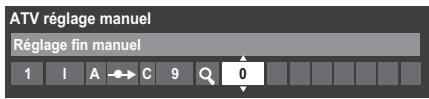
Q
Pourquoi les commandes du téléviseur ne fonctionnent-elles pas ?
R
Vérifiez que la fonction de Bloc. clavier n'est pas réglée sur Marche.
Q
La télécommande ne fonctionne pas ?
R
Vérifiez que le sélecteur de mode de la télécommande est à la position TV. Vérifiez que les piles sont chargées et correctement insérées.
Q
Pourquoi la chaîne numérique est-elle bloquée ?
R
La chaîne a été verrouillée dans Options Chaînes (reportez-vous à la section « Réglages numériques »).
Q
Pourquoi certaines chaînes numériques avec abonnement ne sont-elles pas disponibles ?
R
Votre abonnement doit être renouvelé. Veuillez contacter votre fournisseur de services.
Q
Pourquoi la bande sonore est-elle en français alors qu'une autre langue audio a été sélectionnée ?
R
L'émission est seulement diffusée avec une bande sonore en français.
Q
Le son est incorrect ou il n'y a pas de son en mode DTV ?
R
Appuyez sur ⒶI/Ⅱ pour vérifier si l'option Malentendants est activée.

Qu'est-ce que DVB-T ?

Digital Video Broadcast (radiodiffusion vidéonumérique) via une antenne.

Qu'est-ce que DVB-C ?

Digital Video Broadcast (radiodiffusion vidéonumérique) via une connexion câblée.

Comment les canaux radio sont-ils sélectionnés ?

Appuyez sur TV sur la télécommande et sélectionnez DTV Radio. Vous pouvez aussi sélectionner à partir du GUIDE.

Que peut-on faire quand on a oublié le code PIN ?

Utilisez le code PIN passe-partout 1276 puis changez-le en un code de votre choix. Sélectionnez Définition du code dans le menu Réglages DTV pour saisir le code PIN. Assurez-vous que personne d'autre ne peut utiliser le PIN passe-partout en rangeant le Manuel utilisateur.

Pourquoi y a-t-il des bandes verticales sur l'écran en mode PC ?

L'Horloge d'échantillonnage peut nécessiter un ajustement. Sélectionnez Paramètres PC à partir du menu Réglages d'affichage, mettez en surbrillance Horloge d'échantillonnage, puis ajustez jusqu'à la disparition des lignes.

Pourquoi y a-t-il des bandes horizontales et/ou des images floues sur l'écran en mode PC ?

La Phase d'horloge peut nécessiter un ajustement. Sélectionnez Paramètres PC à partir du menu Réglages d'affichage, mettez en surbrillance Phase d'horloge, puis ajustez jusqu'à ce que l'image soit claire.

Pourquoi les sous-titres numériques ne s'affichent-ils pas à l'écran alors qu'ils ont été sélectionnés ?

Les sous-titres ne sont pas actuellement diffusés par l'organisme de radiodiffusion.

Le texte analogique ne fonctionne pas correctement ?

Le Télétexte nécessite un signal de diffusion puissant. Il est normalement obtenu par une antenne sur le toit ou dans le grenier. Vérifiez l'antenne si le texte est illisible ou brouillé. Consultez la page d'index principal du service Télétexte et sélectionnez le Guide de l'utilisateur. Vous y trouverez une description plus ou moins détaillée des principes de fonctionnement du Télétexte. Pour de plus amples renseignements concernant l'utilisation du Télétexte, reportez-vous au chapitre consacré au Télétexte.

Pourquoi un numéro de page s'affiche-t-il en haut de l'écran alors que le texte n'est pas visible ?

Le texte a été sélectionné, mais les informations de télétexte ne sont actuellement pas disponibles pour la source sélectionnée.

Il y a un problème avec la couleur lors de la lecture d'une source NTSC ?

Connectez la source à l'aide d'un câble Péritel et réessayez. Sélectionnez Système couleur dans le menu Configuration du système.

Réglez la Couleur sur Auto et quittez le menu.

Sélectionnez le menu IMAGE et réglez la teinte.

Pourquoi les appareils connectés via HDMI ne fonctionnent-ils pas correctement ?

Veillez à utiliser des câbles portant le logo HDMI HDMI® (voir page 8).
Certains équipements HDMI antérieurs peuvent ne pas fonctionner correctement avec votre nouveau téléviseur HDMI, en raison de l'adoption d'une nouvelle norme. Définissez les réglages HDMI (Autoriser le type de contenu et INSTAPORT™) sur Arrêt.

Pourquoi les appareils REGZA-LINK ne fonctionnent-ils pas ?

Si l'appareil REGZA-LINK connecté ne fonctionne pas correctement après que vous avez changé les réglages de l'appareil, mettez votre téléviseur hors tension et débranchez le cordon d'alimentation, puis branchez-le à nouveau et remettez le téléviseur sous tension.
Débranchez le câble HDMI de l'appareil REGZA-LINK et rebranchez-le à nouveau.

Le logo REGZA-LINK reste affiché alors que l'appareil est déconnecté ?

Si l'appareil REGZA-LINK est déconnecté, le logo disparaîtra au bout d'une minute environ.

Pourquoi les appareils mis en réseau ne fonctionnent-ils pas ?

Les câbles LAN ne sont pas raccordés correctement ou ne le sont pas du tout. Raccordez tous les câbles (voir page 11). Vérifiez que votre adresse réseau est correctement configurée (voir page 35).

Pourquoi le réseau sans fil ne fonctionne-t-il pas ?

Vérifiez que vous utilisez l'adaptateur WLAN bibande TOSHIBA (voir page 11).
Vérifiez que le point d'accès est sous tension.

Pourquoi la fonction Lecteur multimédia ne fonctionne-t-elle pas ?

Vérifiez que les appareils sont correctement raccordés.
Un comportement inattendu peut se produire en cas de connexion via un concentrateur USB.
Vérifiez que votre réseau utilise un serveur DLNA CERTIFIED™.

Qu'indiquent les témoins lumineux situés à l'avant du téléviseur ?

Vérifiez le tableau ci-dessous.
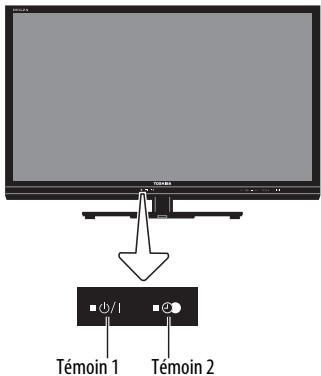
| Témoins lumineux | Condition | Solution | |
| Témoin 1 | Témoin 2 | ||
| Vert | Orange | Sous tensionLa programmation est régléeLa programmation (enregistrement) et l'enregistrement NE fonctionnement PAS | - |
| Vert | Rouge | Sous tensionUn programme de la minuterie (enregistrement) ou un enregistrement est en cours | - |
| Vert | ÉTEINT | Sous tensionLa programmation n'est PAS régléeLa programmation (enregistrement) et l'enregistrement NE fonctionnement PAS | - |
| Rouge | Orange | Hors tension (Veille)La programmation est régléeLa programmation (enregistrement) et l'enregistrement NE fonctionnement PAS | - |
| Rouge | Rouge | Hors tension (Veille)Un programme de la minuterie (enregistrement) ou un enregistrement est en cours | - |
| Rouge | ÉTEINT | Hors tension (Veille)La programmation n'est PAS régléeLa programmation (enregistrement) et l'enregistrement NE fonctionnement PAS | - |
| Témoins lumineux | Condition | Solution | |
| Témoin 1 | Témoin 2 | ||
| ÉTEINT | Vert(clignote) | Le ventilateur s'est arrêté.(le cas échéant) | Mettez le téléviseur hors tension et débranchez le cordon d'alimentation. Branchez à nouveau le cordon d'alimentation et mettez le téléviseur sous tension. |
| Rouge(clignote) | ÉTEINT | Fonctionnement anormal du WDT. | |
| Vert(clignote) | ÉTEINT | Fonctionnement anormal de la ligne BUS. | |
| Orange | Vert | Pour l'entretienMise à niveau SW en cours | - |
| Rouge | ÉTEINT | Pour l'entretienÉchec de la mise à niveau SW | - |
| Vert | ÉTEINT | Pour l'entretienLa mise à niveau SW a réussie. | - |
EU
Ecolabel
www.ecolabel.eu
Ce produit a remporté l'award de l'éco-label européen remis par la Commission européenne. Vous pouvez obtenir de plus amples informations via le lien suivant :
http://ec.europa.eu/environment/ecolabel/
• DOLBY. Fabriqué sous licence de Dolby Laboratories. DIGITAL PLUS

Dolby et le symbole du double D sont des marques de Dolby Laboratories.
• HDMI® HDMI, le logo HDMI et High-Definition Multimedia Interface sont des marques de fabrique ou des marques déposées de HDMI Licensing, LLC.
- Les logos INSTAPORT™ et INSTAPORT sont des marques commerciales de Silicon Image, Inc., aux États-Unis et dans d'autres pays.
- YouTube et le logo YouTube sont des marques de commerce de Google Inc.
- Ce produit dispose du navigateur NetFront, fourni par ACCESS CO., LTD.
• O OPERA® software Opera® Browser de Opera Software ASA. Copyright 1995-2010 Opera Software ASA. Tous droits réservés. Pour plus d'informations, veuillez vous reporter à http://www.opera.com
- Ce produit contient le logiciel Adobe® Flash® Player, sous licence d'Adobe Systems Incorporated. Copyright © 1995-2009 Adobe Systems Incorporated. Tous droits réservés. Adobe et Flash sont des marques de commerce d'Adobe Systems Incorporated.
• DVB est une marque déposée du DVB Project.
- DLNA ^ , le logo DLNA et DLNA CERTIFIED ^TM sont des marques commerciales, des marques de service ou des marques de certification de la DLNA (Digital Living Network Alliance).
- Fabriqué sous licence de Audyssey Laboratories. Brevets en instance aux États-Unis et dans les autres pays. Audyssey EQ est une marque de commerce déposée de Audyssey Laboratories.
Audyssey EQ est basé sur la même technologie de codage que Audyssey MultEQ qui est utilisé pour la correction automatique de l'acoustique des pièces. Audyssey EQ utilise des filtres à réponse temporelle pour corriger les problèmes qui se produisent au niveau des haut-parleurs est des enceintes, et est étalonné pour les problèmes acoustiques dans un environnement d'écoute typique.
- Vous pouvez consulter les composants logiciels et obtenir une copie des codes source, y compris GPL et LGPL soumis aux conditions du CLUF sur la page d'accueil suivante :
http://tesc.toshiba.co.uk/Web/Website.nsf/ContentFrameSet?OpenFrameset Les frais de téléchargement du code source vous seront factures.
Nettoyage de l'écran et du boîtier...
Éteignez le téléviseur et nettoyez l'écran et le boîtier avec un chiffon doux et sec. Nous recommandons de ne pas utiliser de produits nettoyants ou solvants sur l'écran ou le boîtier au risque de les endommager.
Mise au rebut...
Les informations suivantes concernent uniquement les États membres de l'Union européenne :
Mise au rebut des produits
Le symbole de la poubelle barrée indique que les produits ne doivent pas être jetés ni traités avec les ordures ménagères. Les piles et les accumulateurs intégrés peuvent être mis au rebut avec ce produit. Ils seront acheminés aux centres de recyclage correspondants.
La barre noire indique que ce produit a été mis sur le marché après le 13 août 2005.
En participant au recyclage des produits et des piles/accumulateurs, vous favorisez la mise au rebut correcte des produits et des piles/accumulateurs, et contribuez ainsi à éviter de possibles conséquences néfastes sur l'environnement et la santé humaine.
Pour obtenir de plus amples informations sur les programmes de collecte et de recyclage dans votre pays, contactez votre bureau municipal ou le magasin où vous avez acheté le produit.
Mise au rebut des piles et/ou des accumulateurs
Le symbole d'une poubelle barrée indique que les piles et/ou les accumulateurs doivent être collectés et traités séparément des ordures ménagères.
Si les piles ou les accumulateurs contiennent des taux de plomb (Pb), de mercure (Hg) et/ou de cadmium (Cd) supérieurs aux valeurs définies dans la Directive (2006/66/CE) relative aux piles et accumulateurs ainsi qu'aux déchets de piles et d'accumulateurs, les symboles chimiques du plomb (Pb), du mercure (Hg) et/ou du cadmium (Cd) apparaissent sous le symbole de la poubelle barrée.
En s'assurant que les piles et les accumulateurs sont correctement éliminés, vous assurez une correcte mise au rebut de ces produits et contribuez ainsi à éviter des conséquences potentiellement nuisibles pour la santé et l'environnement.
Pour obtenir de plus amples informations sur les programmes de collecte et de recyclage dans votre pays, contactez votre bureau municipal ou le magasin où vous avez acheté le produit.

Informations
Avant de connecter un équipement externe, débranchez toutes les connexions au secteur. S'il n'y a pas d'interrupteur, débranchez les fiches des prises murales.
Données des signaux pour le connecteur Mini D-sub à 15 broches
| Broche n° | Désignation du signal | Broche n° | Désignation du signal | Broche n° | Désignation du signal |
| 1 | R | 6 | Masse | 11 | NC |
| 2 | G | 7 | Masse | 12 | NC |
| 3 | B | 8 | Masse | 13 | H-sync |
| 4 | NC* | 9 | NC | 14 | V-sync |
| 5 | Masse | 10 | Masse | 15 | NC |
* NC = non connecté
Signaux PC pris en charge via la borne PC
L'entrée PC de ce téléviseur prend en charge uniquement les formats de signaux conformes à la norme VESA-DMT, comme indiqué dans le tableau ci-dessous. Étant donné que certains PC émettent des signaux d'entrée dont la résolution et la fréquence diffèrent de celles décrites dans le tableau ci-dessous, les phénomènes suivants peuvent se produire : affichage incorrect, détection d'un mauvais format, erreur dans la position de l'image, effet de flou ou image saccadée. Le cas échéant, réglez le format de sortie du moniteur de votre ordinateur en respectant les plages de réglage décrites ci-dessous.
Signaux vidéo ou PC pris en charge via les bornes HDMI
Les entrées HDMI de ce téléviseur prennent en charge uniquement les formats de signaux VGA, SVGA, XGA, WXGA et SXGA conformes au standard VESA, comme indiqué dans le tableau ci-dessous. Étant donné que certains PC et périphériques HDMI ou DVI émettent des signaux d'entrée dont la résolution et la fréquence diffèrent de celles décrites dans le tableau ci-dessous, les phénomènes suivants peuvent se produire : affichage incorrect, détection d'un mauvais format, erreur dans la position de l'image, effet de flou ou image saccadée.
Le cas échéant, réglez le format de sortie du moniteur de votre ordinateur, ou de votre périphérique HDMI ou DVI, en respectant les plages de réglage décrites dans le tableau ci-dessous.
Format pris en charge par le lecteur multimédia
Photo
| Format de support | Extension |
| JPEG | .jpg, .jpeg |
Compatibilité des données : JPEG Exif version 2.2
Résolution d'affichage maximale :
4 096 × 4 096 (décodage matériel)
16 384 × 16 384 (décodage logiciel)
Taille de photo max.: 9 Mo
Nombre maximal de fichiers : 2 000/dossier
Compatibilité des données : JPEG EXIF ver.1.x ou ultérieure, JFIF 1.02a
Résolution de photo maximale : 4 096 × 4 096
Taille de photo max. : 6 Mo
Nombre max. de fichiers : 2 000 par dossier
Film
| Format de support | Extension | Codecs vidéo | Codecs audio |
| AVCHD | .mts, .m2ts | H.264 (MPEG-4 AVC) | Dolby Digital (AC-3) |
| MP4 | .mp4, .m4v | H.264 (MPEG-4 AVC)MPEG-4 part12,14 | AAC |
| MPEG-2PSMPEG-2 TS | .mpg, .mpeg, .ts | MPEG-1 VideoMPEG-2 VideoH.264 (MPEG-4 AVC) | MPEG-1 Layer1MPEG-2 Layer2MPEG-2 Layer2Dolby Digital (AC-3)L-PCM |
Format de fichier: MPEG2 PS, MPEG2 TS, AVCHD, MP4
Vidéo : MPEG2, MPEG4, H.264
Audio : MPEG1-Layer2, MPEG1-Layer3, AC3, LPCM
Nombre max. de fichiers : 1 000 par dossier
Format de fichier : MPEG2 PS, MPEG2 TS, MP4*
Vidéo : MPEG2(PS) PAL, MPEG2(TS) PAL, MPEG2(PS) NTSC, MPEG2(TS) NTSC, H.264*
Audio : LPCM, MPEG1-Layer1, MPEG1-Layer2, MPEG2-Layer2, AC3, AAC
Nombre max. de fichiers : 1 000 par dossier
* Il est possible que la lecture de certains fichiers soit impossible.
La lecture normale et la lecture truquée peuvent ne pas fonctionner selon le contenu.
Musique
| Format de support | Extension | Codecs audio |
| MP3 | .mp3 | MPEG-1 Audio Layer-3MPEG-2 Audio Layer-3MPEG-2.5 Audio Layer-3 |
| MP4 | .mp4, .m4a | AAC |
| LPCM | L-PCM |
Format de fichier : MP3, MP4 (AAC)
Fréquence d'échantillonnage : 32 kHz, 44,1 kHz, 48 kHz
Débit binaire : de 32 à 320 kbit/s
Nombre max. de fichiers : 1 000 par dossier
Format de fichier : MP3, LPCM
Fréquence d'échantillonnage : 32 kHz, 44,1 kHz, 48 kHz
Débit binaire : de 32 à 320 kbit/s
Nombre max. de fichiers : 1 000 par dossier
Caractéristiques techniques et accessoires
Systèmes de réception
| Systèmes de diffusion/canaux DVB-T | Systèmes de diffusion/canaux | ||
| UK | UHF 21-68 | PAL-I | UHF UK21-UK69 |
| France | VHF 05-10 (VHF 01-05)UHF 21-69 | PAL-B/G | UHF E21-E69VHF E2-E12, S1-S41 |
| Allemagne | VHF 05-12UHF 21-69 | SECAM-L | UHF F21-F69VHF F1-F10, B-Q |
| Autriche | VHF 05-12UHF 21-69 | SECAM-D/K | UHF R21-R69VHF R1-R12 |
| Suisse | VHF 05-12UHF 21-69 | ||
| Italie | VHF 05-12 (D,E,F,G,H,H1,H2)UHF 21-69 | ||
| Espagne | UHF 21-69 | ||
| Pays-Bas | VHF 05-12UHF 21-69 | ||
| Grèce | VHF 05-12UHF 21-69 | ||
Systèmes de diffusion DVB-C
Entrée vidéo PAL, SECAM, NTSC 3.58/4.43
Connexions externes
| EXT 1 | Entrée/Sortie | Péritel 21 broches | RGB, Entrée A/VSortie AV, Sortie TV |
| EXT 2 | Entrée | Prises PhonoPrises Phono | Y, P_B/C_B , P_R/C_R Audio L + R |
| EXT 3 | Entrée | Prises Phono | Vidéo/Audio L + R |
| HDMI 1/2/3/4 | Entrée | Compatible HDMI®Compatible HDCP(Autoriser le type de contenu, INSTAPORTTM, Plage RVB pris en charge) | |
| PC | Entrée | Mini D-sub à 15 broches, signal analogique RVB | |
| Entrée audio PC/HDMI 3 | Mini jack 3,5 mm | Audio | |
| Sortie audio numérique(S/PDIF) | Optique | ||
| Port LAN | RJ-45 | ||
| Port USB 1/USB 2 | Lecteur multimédiaVersion de l'interface : USB 2.0Classe USB : mémoire auxiliaireSystème de fichiers : FAT12, FAT16 et FAT32 | ||
| Port USB 2 | Adaptateur LAN sans fil prêt pour un réseau à domicile, compatible IEEE802.11a/b/g/n | ||
| Prise casque | 3,5 mm stéréo | ||
| Stéréo | NicamSystème à 2 porteuses | ||
| Taille visible écran(approx.) | Modèle | 32 | 80 cm |
| 37 | 94 cm | ||
| 42 | 107 cm | ||
| 46 | 117 cm | ||
| Format | 16:9 | ||
| Sortie son(10 % de distorsion) | 10 W + 10 W | ||
| Consommation(approx.) | 32SL | 93 W | |
| 37SL | 97 W | ||
| 42SL | 125 W | ||
| 46SL | 137 W | ||
| Consommation électriqueannuelle*(approx.) | 32SL | 94,8 kWh | |
| 37SL | 100,9 kWh | ||
| 42SL | 131,4 kWh | ||
| 46SL | 142,4 kWh | ||
| Consommation électriquedu mode sous tension**(approx.) | 32SL | 64,9 W | |
| 37SL | 69,1 W | ||
| 42SL | 90,0 W | ||
| 46SL | 97,5 W | ||
| Consommation electricuedu mode Veille(approx.) | 32SL/37SL | 0,3 W | |
| 42SL/46SL | 0,2 W | ||
* Fonctionnant 4 heures par jour et 365 jours par an.
** Testé conformément à IEC 62087-BD Ed. 2.0:2008.
| Dimensions(approx.) | 32SL | 53 cm (L) | 75 cm (H) | 26 cm (P) |
| 37SL | 59 cm (L) | 87 cm (H) | 26 cm (P) | |
| 42SL | 68 cm (L) | 99 cm (H) | 29 cm (P) | |
| 46SL | 73 cm (L) | 108 cm (H) | 29 cm (P) |
(La dimension en hauteur inclut le support)
| Poids (approx.) | 32SL | 13,0 kg |
| 37SL | 15,0 kg | |
| 42SL | 20,5 kg | |
| 46SL | 22,5 kg | |
| Conditions de fonctionnement | Température de 5 °C à 35 °CHumidité de 20 à 80 % (non condensée) | |
| Accessoires fournis | • Télécommande• 2 piles (AA, IEC R6 1,5 V)• Clip en ' P '/Vis (pour l'installation du téléviseur)Voir page 5• Outils | |
| Accessoires en option | Adaptateur WLAN bibande TOSHIBA WLM-10U2 | |
À conserver

www.ecolabel.eu
EU Ecolabel : PL/22/002
Pour les produits qui ont obtenu l'Écolabel européen, TOSHIBA offre une garantie minimale de 2 ans pour ce téléviseur LCD et une disponibilité de 7 ans pour le remplacement des pièces électroniques.
En cas de réparation sous garantie, adressez-vous au magasin qui vous a vendu le produit.
Veuillez vous reporter au site web de Toshiba ou au site Web de l'Écolabel européen (www.ecolabel.eu) pour en savoir plus sur ces produits.