
P100, CAMILEO P100 - Caméscope TOSHIBA - Notice d'utilisation et mode d'emploi gratuit
Retrouvez gratuitement la notice de l'appareil P100, CAMILEO P100 TOSHIBA au format PDF.


| Type de produit | Caméscope numérique |
| Marque | TOSHIBA |
| Modèle | P100 / CAMILEO P100 |
| Capteur d'image | CMOS 8 MP (interpolation jusqu'à 16 MP) |
| Résolution vidéo maximale | Full HD 1080p (1920×1080) à 30 ips |
| Résolution photo maximale | 16 MP (4608×3456) interpolé |
| Zoom optique | 5x |
| Zoom numérique | 16x |
| Écran | ACL tactile 7,6 cm (3 pouces) 16:9 |
| Support de stockage | Mémoire interne 128 Mo + carte SD/SDHC/SDXC jusqu'à 64 Go |
| Alimentation | Batterie lithium-ion rechargeable, autonomie environ 3-4 h de charge |
| Dimensions (L×H×P) | 68 × 111 × 32 mm |
| Poids | 130 g (sans batterie) |
| Connectivité | USB 2.0 mini, HDMI, sortie TV (NTSC/PAL) |
| Fonctions principales | Enregistrement vidéo HD, photo, stabilisation, détection de mouvements, ralenti, pré-enregistrement, accéléré, zoom avancé, effets (NB, sépia, négatif), suivi de visage |
| Entretien et nettoyage | Nettoyer avec un chiffon doux et sec. Éviter tout contact avec l'eau. Ne pas utiliser de solvants. |
| Sécurité | Ne pas démonter, ne pas exposer à des températures extrêmes, utiliser uniquement la batterie recommandée, tenir hors de portée des enfants. |
| Pièces détachées et réparabilité | Batterie lithium-ion rechargeable (référence constructeur), adaptateur secteur, câble USB, câble HDMI. Carte SD non incluse. Réparation par un centre agréé Toshiba. |
| Informations générales | Garantie constructeur, assistance en ligne sur computers.toshiba.eu/options-support |
FOIRE AUX QUESTIONS - P100, CAMILEO P100 TOSHIBA
Questions des utilisateurs sur P100, CAMILEO P100 TOSHIBA
0 question sur cet appareil. Repondez a celles que vous connaissez ou posez la votre.
Poser une nouvelle question sur cet appareil
Téléchargez la notice de votre Caméscope au format PDF gratuitement ! Retrouvez votre notice P100, CAMILEO P100 - TOSHIBA et reprennez votre appareil électronique en main. Sur cette page sont publiés tous les documents nécessaires à l'utilisation de votre appareil P100, CAMILEO P100 de la marque TOSHIBA.
MODE D'EMPLOI P100, CAMILEO P100 TOSHIBA
Manuel de l'utilisateur
CAMILEO P100
Bienvenue et merci d'avoir choisi un produit TOSHIBA.
Pour simplifier son utilisation, deux guides sont fournis avec votre produit TOSHIBA :
a) le présent Guide de prise en main, et b) le présent manuel de l'utilisateur au format PDF.
Section 1 présentation de votre camescope 6
Présentation 6 Vérification des composants 6 Instructions de sécurité 7 Configuration requise 7 Vue avant 8 Vue de dos 8 Vue latérale 9 Vue de dessous 9
Introduction de la pile 10 Rechargez la batterie 10 Insertion et retrait d'une carte SD (facultatif) 10 Démarrage du caméscope et opérations de base 11 Arrêt du caméscope 11
Section 3 mode enregistrement 12
Fonction des boutons 12 Informations sur l'écran ACL 13 Enregistrement vidéo 16 Photographie 16 Utilisation de la fonction Zoom 17 Utilisation de la fonction Zoom avancé 17 Options du menu 18 Opérations 18 Paramètre vidéo 19 Paramètres photo 23 Effects 27 Supprimer 29
Sommaire
Fonction des touches 31 Informations sur l'écran ACL 32 Opérations du mode de lecture 34 Lecture de vidéos 35 Lecture de photos 35 Suppression d'un fichier en mode lecture 35
Section 5 réglage du caméscope 36
Menu configuration 36
Section 6 affichage de photos et de vidéos sur le téléviseur
Connexion à un téléviseur haute définition 16:9 (large) 39
Section 7 affichage de photos et de vidéos sur un ordinateur.... 40
Installation des logiciels fournis en standard 40 Transfert de photos et de vidéos sur un ordinateur.... 40
Section 9 mode camera pour ordinateur 45
Mode Caméra PC-Webcam 45
Section 12 autres informations 48
Assistance TOSHIBA 48
Conditions d'environnement d'exploitation 48
Règlements 48
Informations supplémentaires 50
Présentation
Votre camescope est équipé d'un capteur de 8 MP, capable de filmer en H.264. La technologie H.264 permet d'enregistrer davantage de vidéos que les techniques traditionnelles sur des supports mémoire comparables. Des photos haute qualité peuvent être consultées de façon confortable jusqu'à 16 MP. L'écran à cristaux liquides (ACL) couleur permet aux utilisateurs de composer des photos et de les examiner facilement.
Le camescope inclut un écran tactile écran à cristaux liquides de 7,62 cm (3 pouces), qui permet d'accéder très facilement à la plupart des fonctionnalités de votre camescope. Les options de menu sont accessibles au toucher. L'écran tactile permet de sélectionner les options directement et rapidement.
Le camescope permet également l'enregistrement de vidéos en haute définition à une résolution de 1920 x 1080. Vous pouvez également le connecter à un téléviseur haute définition avec un câble HDMI et diffuser facilement des vidéos haute définition sur un téléviseur HD à écran large.
De plus, le camescope dispose d'une fonctionnalité de chargement avancée. L'application exclusive CAMILEO UPGLOADER permet de charger les vidéos ou les photos capturées avec le camescope sur Internet sans effort.
La sensibilité ISO et la balance des couleurs peuvent être réglées automatiquement ou modifiées manuellement. Un zoom numérique de facteur 16 permet de contrôler les photos et les photos à prendre.
Les différentes options d'effet, telles que Délai et Ralenti, rendent l'enregistrement plus intéressant et amusant.
La mémoire intégrée permet de prendre des photos et d'enregistrer des vidéos sans carte mémoire. L'emplacement de carte mémoire permet d'augmenter la capacité de stockage.

Remarque
- Une partie de la mémoire intégrée est réservée au code du micrologiciel du caméscope.
- Installez le logiciel livre avec l'appareil pour regarder les vidéos correctement sur un ordinateur.
Vérification des composants
Déballez votre caméscope et assurez-vous que tous les accessoires figurant sur la liste sont bien inclus :
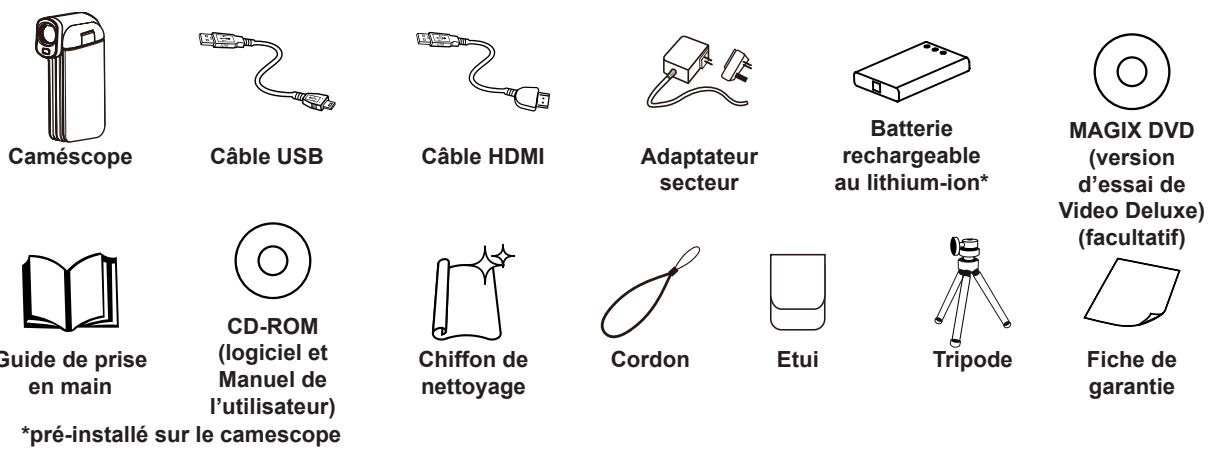

Remarque
Enlevez le film de protection de l'objet avant d'utiliser l'appareil.
Instructions de sécurité
- Ne faites pas tomber le caméscope, n'essayez pas de le percer ou de le démonter, faute de quoi la garantie sera annulée.
- Évitez tout contact avec l'eau et séchez-vous les mains avant d'utiliser l'appareil.
- N'exposez pas le camescope à de fortes températures et ne le laissez pas au soleil. Vous risqueriez de l'endommager.
- Utilisez le camescope avec précautions. Évitez d'exercer de fortes pressions sur le corps du camescope.
- Pour votre propre sécurité, évitez d'utiliser le camescope en cas d'orage ou de tempête.
- Utilisez uniquement une batterie du type prévu pour votre appareil. Tout autre modèle de batterie risquerait de le rendre inutilisable.
- Retirez la batterie si le camescope reste longtemps inutilisé, car une batterie déteriorée risque d’affector la fonctionnalité du camescope.
- Enlevez la batterie si elle présente des signes de fuite ou de distortion.
- Utilisez uniquement les accessoires fournis par le fabricant.
- Conservez le caméscope hors de portée des enfants en bas âge.
- Risque d'explosion si la batterie est remplacée par une batterie de type incorrect.
- Disposez de la batterie usée conformément aux instructions.
Configuration requise
| Système d'exploitation | Microsoft Windows XP, Vista, 7, 8 |
| Matériel | Proesseur Intel Pentium 4, 2.4 GHz ou plus |
| 512 Mo de mémoire système | |
| 1 Go d'espace disque disponible | |
| Lecteur de CD-ROM 4x | |
| 1 port USB disponible | |
| Écran couleur 16 bits |

Remarque
L'écran ACL est fabriqué avec une technologie de très haute précision. Cependant, de minuscules points noirs et/ou clairs (blancs, rouges, bleus ou verts) peuvent apparaître sur l'écran ACL. Ces points sont le résultat normal du processus de fabrication et n'eff ectent pas l'enregistrement.
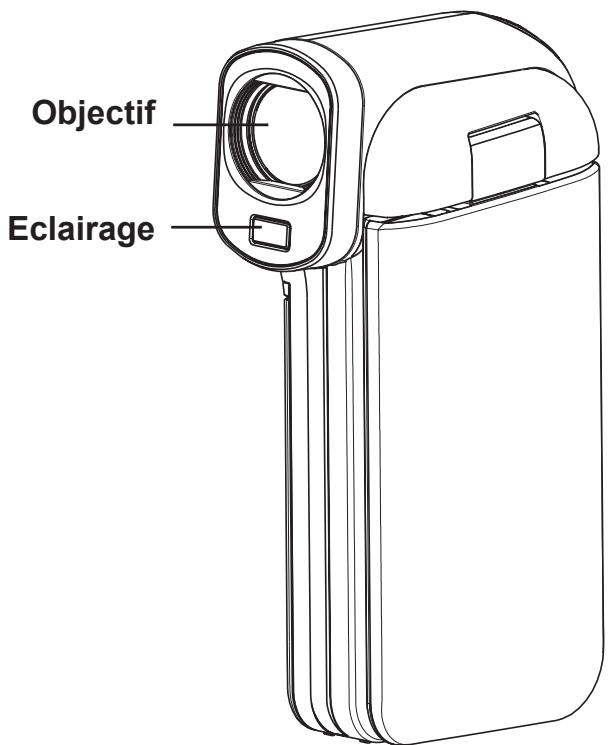
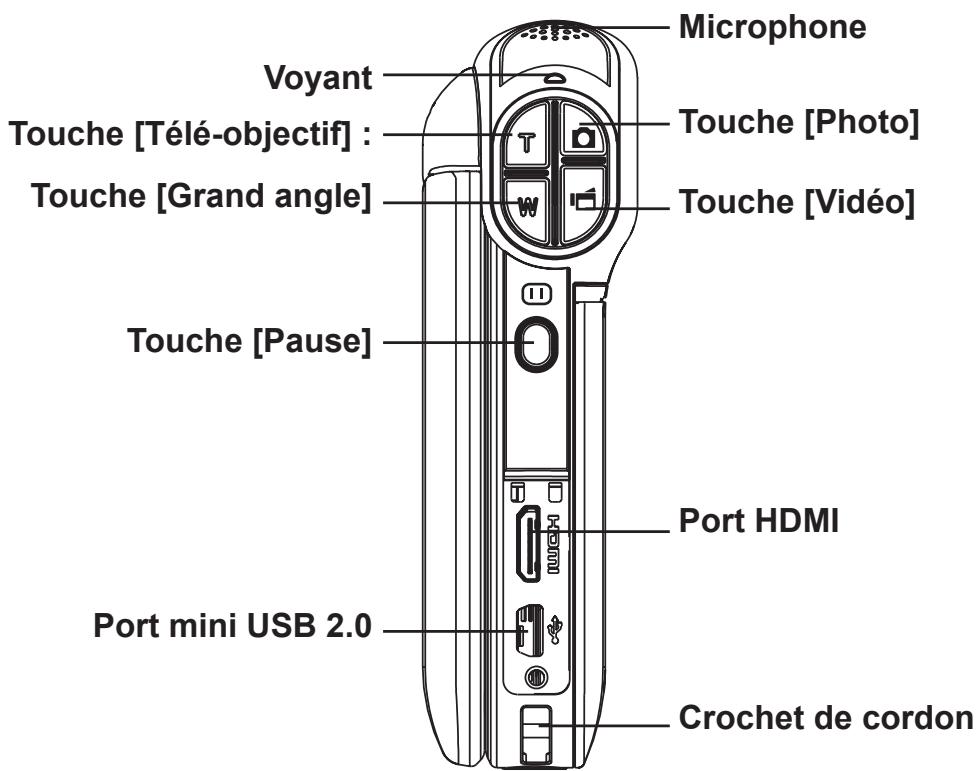
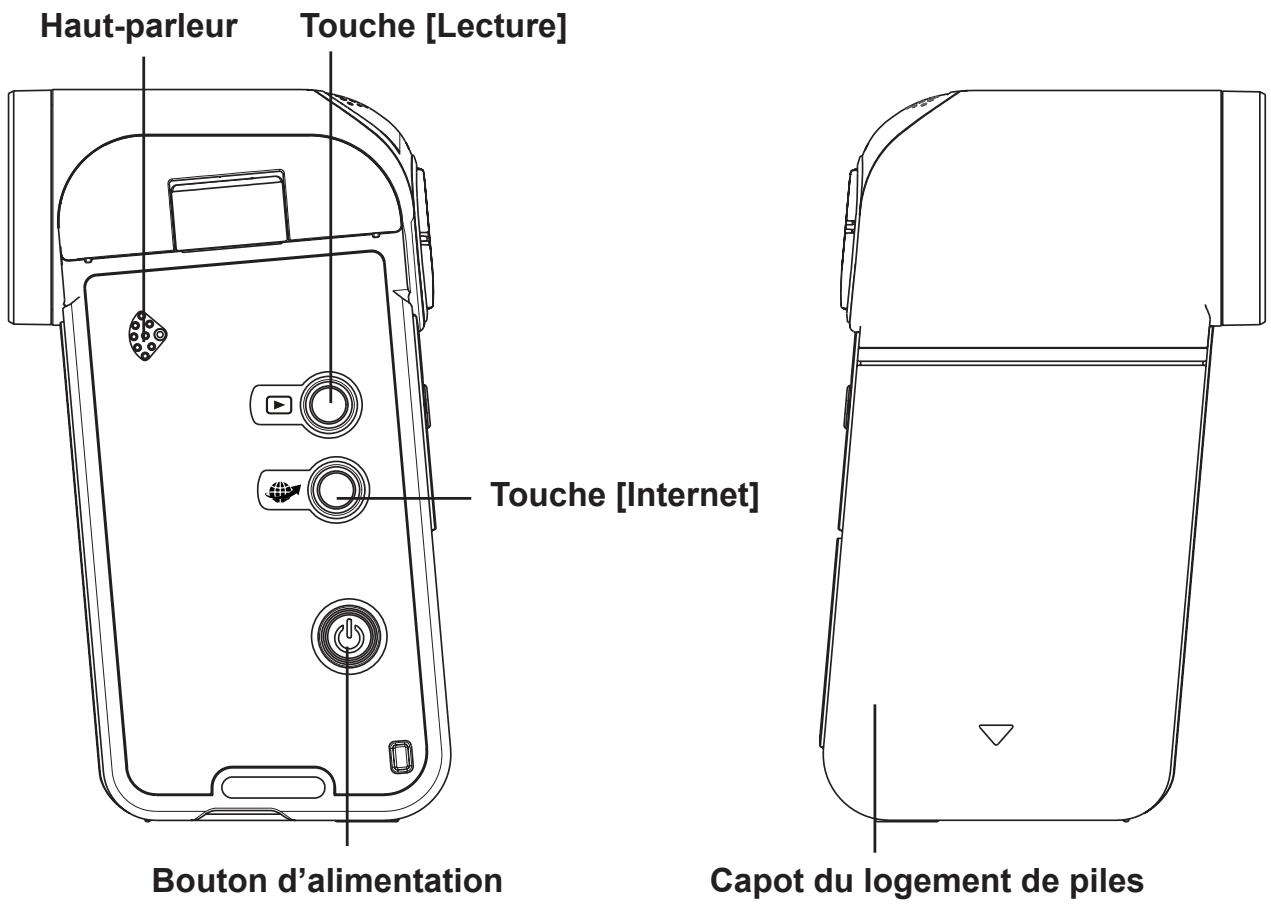
Introduction de la pile
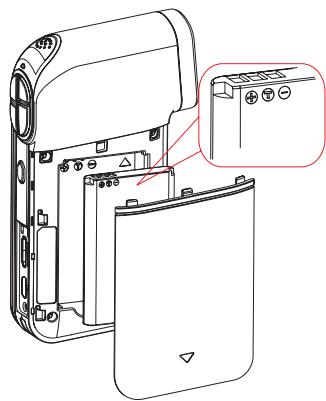
Avant d'utiliser le caméscope, les utilisateurs doivent charger la batterie au lithium-ion livrée avec l'appareil.
- Insérez la batterie en respectant les marques de polarité (+ ou -).
- Refermez fermement le capot de la batterie.

Remarque
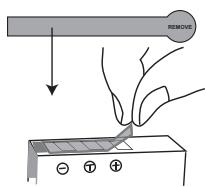
Enlevez la batterie du caméscope et enlevez le film isolant du connecteur de la batterie avant d'utiliser cette dernière.
Rechargez votre batterie
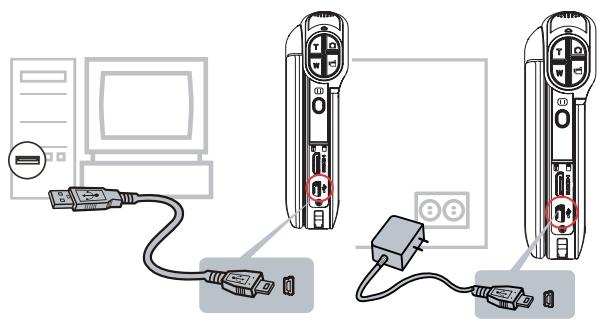
Vous devez utiliser le chargeur avec adaptateur secteur ou le cable USB. Le caméscope doit être arrêté. Le voyant clignotant indique que le chargement est en cours. Il devient fixe à la fin de la procédure. En mode de chargement sur secteur, le voyant s'éteint automatiquement au bout de 3 à 5 minutes. Le temps nominal de chargement complet est d'environ 3 à 4 heures. (Le temps de chargement réel varie en fonction de l'état de la batterie.)
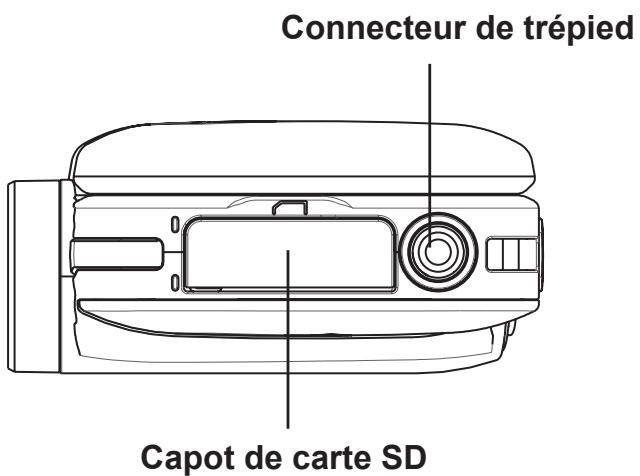
Insertion et retrait d'une carte SD (facultatif)
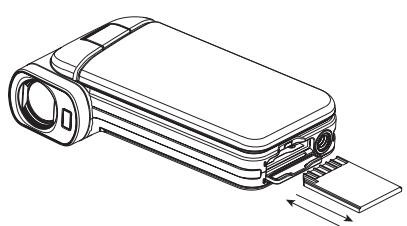
Le caméscope est livré avec une mémoire interne qui permet de stocker les photos et les vidéos. Vous pouvez étendre la capacité de la mémoire en utilisant une carte mémoire SD facultative.
- Insérez la carte mémoire dans son emplacement. Consultez l'illustration à droite.
- Pour retirer une carte SD, appuyez dessus pour la déverrouiller.
- Lorsque la carte ressort, enlevez-la doucement.
- Capacité mémoire recommandée : 1 Go ou plus.

Remarque
- Lorsqu'une carte mémoire est installée, les vidéos/photos sont enregistrées sur la carte et non pas en mémoire interne.
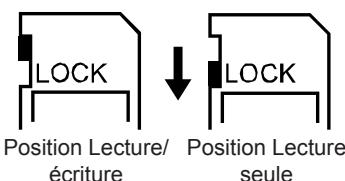
- Protection des données de la carte SD : la carte SD est en lecture seule lorsqu'elle est verrouillée. Aucune photo et aucune vidéo ne peut être enregistrée lorsque la carte SD est verrouillée. Assurez-vous que la carte est en position d'écriture avant d'enregistrer des données.
Démarrage du caméscope et opérations de base
- Ouvrez le panneau de l'écran ACL, ce qui démarre le camescope de façon automatique.
- Ou appuyez sur le bouton d'alimentation pendant une seconde pour le démarrer.
- Pour un enregistrement vidéo : appuyez sur la touche [Vidéo]. Pour arrêter l'enregistrement, appuyez dessus à nouveau.
- Pour suspendre l'enregistrement : appuyez sur la touche [Pause] pour interrompre l'enregistrement. Pour reprendre l'enregistrement, appuyez à nouveau sur cette touche. Pour prendre une photo : appuyez sur la touche [Photo] à mi-course, jusqu'à ce que le cadre de mise au point devienne vert. Ensuite, appuyez à fond pour prendre une photo.
Cadre de mise au point : blanc
Cadre de mise au point : vert
- Pour afficher les vidéos et les photos enregistrées : appuyez sur la touche [Lecture] ou appuyez sur l'icône pour activer le mode Lecture.
Arrêt du camescope
- Pour arrêter le camescope, vous pouvez appuyer sur le bouton d'alimentation pendant une seconde ou remettre l'écran ACL en position fermée.
Fonction des boutons
| Touché Video: 1. Appuyez sur cette touche pour prendre desVIDEOS. 2. Pour arrêtier l'enregistrement, appuyez dessus à nouveau. | |
| Bouton Photo: 1. Appuyez sur cette touche pour prendre des photos. | |
| Touché Télé-objectif: 1. Zoom avant. Touché Grand angle: 1. Zoom arrêté. | |
| Touché Pause: 1. Appuyez sur cette touche pour suspendre l'enregistrement. 2. Pour repreneindre l'enregistrement, appuyez à nouveau sur cette touche. | |
| Touché Lecture: 1. Permet d'activer le mode Lecture. | |
| Bouton d'alimentation: 1. Appuyez sur cette touche pendant une seconde pour activer ou désactiver le camescope. |
Informations sur l'écran ACL
Les voyants illustrés ci-dessous peuvent s'allumer sur l'écran ACL lorsque des photos sont enregistrées :
| lçône d'information à l'écran. | lçône de l'écran tactile. |
| 3 00:03:12 4 5 6 | 12 11 10 9 13 12 11 10 8 16 17 |
| (1) | Batterie:pleine charge | |
| Batterie:charge intermédiaire | ||
| Batterie:charge faible | ||
| Batterie:épuisée | ||
| Mode Alimentation en courant continu (Le camescope est sous tension et l'adaptateur secteur est branché.) | ||
| (2) | Mise au point en mode Macro | |
| (3) | 00:03:12 | Temps d'enregistrement |
| 00:03:12 | Interruption de l'enregistrement | |
| 250 | Nombre de photos pouvant encore être prises à la résolution actuelle. | |
| ▲321 | Nombre actuel de photos | |
| (4) | Détction de mouvement (mode d'enregistrement video uniquement) | |
| (5) | Scène | |
| Habillage | ||
| Nuit | ||
| Contre-jour | ||
| (6) | Balance manuelle des blancs | |
| Lumière du jour | ||
| Fluorescent | ||
| Lumière artificielle | ||
| (7) | T | Indicateur de zoom :1 à 80 (zoom optique de facteur 5 et zoom numérique de facteur 16)1 à 128 (zoom avancé de facteur 8 et zoom numérique de facteur 16) (disponible pour le zoom avancé activé en mode Enregistrement video Full HD 1080/30 ou HD 720/30)1 à 96 (zoom avancé de facteur 6 et zoom numérique de facteur 16) (disponible pour le zoom avancé activé en mode Enregistrement video HD 720/60)1 à 160 (zoom avancé de facteur 10 et zoom numérique de facteur 16) (disponible pour le zoom avancé activé en mode Enregistrement video VGA 480/30) |
| (8) | Ralenti (mode enregistrement video uniquement) | |
| Délai (mode enregistrement video uniquement) | ||
| ←PREREC | Mode Pré-enregistrer (mode enregistrement video uniquement) | |
| (9) | Eclairage numérique activé | |
| Lumière allumée | ||
| Lumière éteinte | ||
| (10) | Zoom avancé de facteur 8 activé (disponible uniquement pour FULL HD 1080/30 ou HD720/30) | |
| Zoom avancé de facteur 8 désactivé | ||
| Zoom avancé de facteur 6 activé (disponible uniquement pour HD720/60) | ||
| Zoom avancé de facteur 6 désactivé | ||
| Zoom avancé de facteur 10 activé (disponible uniquement pour VGA 480/30) | ||
| Zoom avancé de facteur 10 désactivé | ||
| (11) | Résolution vidéo | |
| FULL HD 1080/30 | ||
| HD 720/60 | ||
| HD 720/30 | ||
| VGA 480/30 | ||
| QVGA (lorsque la fonctionnalité ralenti est activée, la résolution vidéo devient QVGA.) | ||
| Résolution de l'image | ||
| Haute qualité - 16 MP | ||
| Standard - 8 MP | ||
| Faible - 3 MP | ||
| (12) | Mode d'enregistrement vidéo | |
| Stabilisation activée/désactivée | ||
| Mode photo | ||
| Retardateur activé/désactivé | ||
| (13) | Menu activé | |
| (14) | Mode Lecture activé | |
| (15) | Mode photo activé | |
| (16) | Mode vidéo activé | |
| (17) | Mode Suppression activé | |

Remarque
- Appuyez sur l'écran pour fermer les barres de fonctions tactiles. Appuyez à nouveau pour rétablir l'affichage des barres.
- Filtre : les versions noir et blanc, classique et négative peuvent s'afficher immédiatement et sans indication sur l'écran de l'appareil.
- Les fonctions Stabilisation, Délai et Ralenti ne peuvent pas être utilisées en même temps.
- Les fonctions Détection de mouvement, Délai et Ralenti ne peuvent pas être utilisées en même temps.
- Les fonctions Détection de mouvement, Délai et Pause ne peuvent pas être utilisées en même temps.
- Les fonctions Détection de mouvement, Délai et Zoom ne peuvent pas être utilisées en même temps.
Enregistrement vidéo
- Appuyez sur la touche [Vidéo] pour lancer l'enregistrement. Lorsqu'une vidéo est en cours d'enregistrement, un indicateur temporel s'affiche sur l'écran ACL. Pour arrêter l'enregistrement, appuyez à nouveau sur la [touche Vidéo].
- Pour suspendre l'enregistrement : appuyez sur la touche [Pause] pour interrompre l'enregistrement. Pour reprendre l'enregistrement, appuyez à nouveau sur cette touche.
- Appuyez sur la touche [Lecture] ou appuyez sur l'icône à l'écran pour afficher la réserve enregistrée.
- Quatre paramètres de résolution sont disponibles :
| Qualité matériel | |
| FULL HD 1080/30 : 1 920 x 1 080p 30 | |
| HD 720/60 : 1 280 x 720p 60 | |
| HD 720/30 : 1 280 x 720p 30 | |
| VGA 480/30 : 640 x 480 p 30 | |
Photographie
- Appuyez sur la touche [Photo] à mi-course, jusqu'à ce que le cadre de mise au point devienne vert. Ensuite, appuyez à fond pour prendre une photo.
- Appuyez sur la touche [Lecture] ou appuyez sur l'icône à l'écran pour afficher la réserve enregistrée.
- Trois paramètres de résolution sont disponibles :
| Qualité d'image | |
| 16 | Elevée 16 MP : 4 608 x 3 456 |
| 2 | Standard 8 MP : 3 264 x 2 448 |
| 3 | Faible 3 MP : 2 048 x 1 536 |
Utilisation de la fonction zoom
- Le zoom agrandit les photos, aussi bien lors de l'enregistrement de vidéos que lors de la prise de photos.
- Pour effectuer un zoom avant ou arrière, appuyez sur la touche Téléobjectif/Grand angle. Le caméscope applique le zoom optique en premier lieu. Lorsque le zoom optique est à son maximum, la fonction zoom marque une pause. Si vous souhaitez appliquer le zoom numérique, appuyez à nouveau sur la touche [Téléobjectif].
- Le facteur de zoom peut aller de 1 à 80 × (zoom optique de facteur 5 et zoom numérique de facteur 16).
Utilisation de la fonction zoom avancé
- Outre le zoom optique de facteur 5, le capteur avancé permet de passer du facteur 5 vers un grossissement supérieur. Le zoom avancé permet d'optimiser le zoom sans perte de qualité d'image.
- Lorsque vous êtes prêt à enregistrer la vidéo, appuyez sur l'icône à l'écran pour activer le zoom avancé.
| Qualité videoo disponible | Zoom avancé | Fonction |
| Le grossissement devient 1,6 fois plus élevé, et l'objectif est optimisé pour parvenir à un zoom avancé de facteur 8. Lors de l'enregistrement de vidés, appuyez sur la touche Téléobjectif/Grand angle, pour bénéficier de facteurs de grossissement allant de 1 à 128 (zoom avancé de facteur 8 et zoom numérique de facteur 16) | ||
| Le grossissement devient 1.2 fois plus élevé, et l'objectif est optimisé pour parvenir à un zoom avancé de facteur 6. Lors de l'enregistrement de vidés, appuyez sur la touche Téléobjectif/Grand angle, pour bénéficier de facteurs de grossissement allant de 1 à 96 (zoom avancé de facteur 6 et zoom numérique de facteur 16) | ||
| Le grossissement devient deux fois plus élevé, et l'objectif est optimisé pour parvenir à un zoom avancé de facteur 10. Lors de l'enregistrement de vidés, appuyez sur la touche Téléobjectif/Grand angle, pour bénéficier de facteurs de grossissement allant de 1 à 160 (zoom avancé de facteur 10 et zoom numérique de facteur 16) |
| Normal | Zoom optique de facteur 5 | Zoom numérique |

Remarque
- Le zoom avancé est uniquement disponible en mode d'enregistrement vidéo.
Options du menu
| Paramètre video | Paramètres photo | Effets | Configuration* | Supprimer |
| • Eclairage • Résolution • Stabilisation • Détction des mouvements • Ralenti • Pré-enregistrer • Accéléré • Lecture en continu | • Eclairage • Résolution • Retardateur • Suivi de visage • Impression de la date • ISO • Diaporama | • Macro mode • Scène • Filtre • Balance des blancs | • Menu Son • TV • Langue • Réglage de l'heure • Format • Paramètre par défaut | • Supprimer la catégorie • Supprimer la photo • Sélectionner et supprimer • Tout supprimer |
- Consultez la section 5 pour obtenir des informations détaillées sur la [configuration].
Opérations
| Exploitation | Écran |
| 1. Appuyez sur l'écran. Le menu principal s'affiche. | |
| 2. Les options disponibles sont Paramètres video, Paramètres photo, Effets, Configuration et Supprimer. Appuyez deux fois sur l'icône voulue. | |
| 3. Un menu d'options s'affiche | |
| 4. Sélectionnez l'options voulue et appuyez dessus pour accéder au menu de configuration correspondant. | |
| 5. Appuyez deux fois pour valider le paramètre. | |
| 6. Vous pouvez également appuyer sur l'icône Retour ( ). | PARAMETRES VIDEO |
Paramètre vidéo
| Exploitation | Ecran |
| 1. Appuyez sur l'écran. Le menu principal s'affiche. 2. Appuyez deux fois sur l'icône [Paramètres video ] pour accéder à son menu de configuration. 3. Le menu Paramètres video contient 8 options-- Lumière, Résolution, Stabilisation, Détention des mouvements, Ralenti, Pré-enregistrer, Délai et lecture continue -- qui permettent de régler le camescope. | PARAMETRES VIDEO LUMIERÉ |

Éclairage
Sélectionnez ce mode pour éclairer la zone entourant le sujet ou pour influer sur la luminosité de ce dernier.
| Activé | La lampe sera allumée pendant l'enregistrement. | |
| Désactiver | La lampe est étente. | |
| Eclairage numérique | Étend la plage dynamique de rétro-éclairage et de détention de contraste, de façon à prendre les objets plus lumineux et clairs. |
| Exploitation | Ecran |
| 1. Dans le menu Paramètres video, appuyez deux fois sur l'icône [Lumière]. 2. Sélectionnez l'options voulue. 3. Appuyez à nouveaux sur cette option pour la valider. 4. Vous pouvez également appuyer sur l'icône Retour ( ). | LUMIERÉ OUI LUMIERÉ D OUI OUI |
Quatre paramètres de résolution sont disponibles.
| Full HD 1080/30 | Enregistre lesVIDEOS à la résolution 1920 x 1080p 30. |
| HD 720/60 | Enregistre lesVIDEOS à la résolution 1 280 x 720p 60. |
| HD 720/30 | Enregistre lesVIDEOS à la résolution 1280 x 720p 30. |
| Graph 480/30 | Enregistre lesVIDEOS à la résolution 640 x 480p 30. |
| Exploitation | Ecran |
| 1. Dans le menu Paramètres video, appuyez deux fois sur l'icône [Résolution].2. Sélectionnez l'options voulue.3. Appuyez à nouveaux sur cette option pour la valider.4. Vous pouvez également appuyer sur l'icône Retour ( ). | RESOLUTION16 B 3HAUTE QUALITE - 16 MP |

Stabilisation
La fonction de stabilisation permet de compenser les mouvements involontaires et d'obtenir des vidéos plus stables.
| Exploitation | Ecran |
| 1. Dans le menu Paramètres video, appuyez deux fois sur l'icône [Stabilisation]. 2. Sélectionnez l'options voulue. 3. Appuyez à nouveaux sur cette option pour la valider. 4. Vous pouvez également appuyer sur l'icône Retour ( ). | STABILISATION OUI OUI |

Détection de mouvements
Enregistre les vidéos automatiquement lorsque le camescope détecte un mouvement.
| Exploitation | Ecran |
| 1. Dans le menu Paramètres video, appuyez deux fois sur l'icône [Stabilisation].2. Sélectionnez l'options voulue.3. Appuyez à nouveaux sur cette option pour la valider.4. Vous pouvez également appuyer sur l'icône Retour ( ).5. Le camescope commence l'enregistrement dés qu'un mouvement est détecté. L'enregistrement s'accrite si aucun mouvement n'est détecté. |
Enregistre les vidéos avec un effet de ralenti. Lorsque la vidéo est lue, le temps de lecture devient supérieur au temps d'enregistrement.
| Exploitation | Ecran |
| 1. Dans le menu Paramètres video, appuyez deux fois sur l'icône [Ralenti].2. Sélectionnez l'options voulue.3. Vous pouvez également appuyer sur l'icône Retour ( ). | RALENTI |
| OUI |

Remarque
- L'angle de prise de vue risque d'être réduit lorsque le mode Ralenti est actif.
- Si le mode Ralenti est activé, la résolution vidéo devient QVGA.

Pré-enregistrer
La fonction Pré-enregistrer permet de s'assurer que vous ne risquez pas de rater des plans importants. L'enregistrement des vidéos commence 1 seconde ou plus avant l'utilisation de la [touche Video].
| Exploitation | Ecran |
| 1. Dans le menu Paramètres video, appuyez deux fois sur l'icône [Pré-enregistrer].2. Sélectionnez l'options voulue.3. Appuyez à nouveaux sur cette option pour la valider.4. Vous pouvez également appuyer sur l'icône Retour ( ). | PRE-ENREGISTRERPRERECPRECOUI |

Remarque
- Dirigez le camescope vers le sujet et placez-le de façon stable avant d'appuyer sur la touche [Vidéo].
- La fonction Pré-enregistrer sera désactivée lors que vous sélectionnez un autre paramètre vidéo.
Prend des photos à des intervalles fixes qui peuvent ensuite être lues comme une vidéo.
| Désactiver | Désactive le salarié. |
| 1 seconde | Enregistre une image par seconde. |
| 3 secondes | Enregistre une image toutes les 3 secondes. |
| 5 secondes | Enregistre une image toutes les 5 secondes. |
| Exploitation | Ecran |
| 1. Dans le menu Paramètres video, appuyez deux fois sur l'icône [Délai].2. Sélectionnez l'options voulue.3. Appuyez à nouveaux sur cette option pour la valider.4. Vous pouvez également appuyer sur l'icône Retour ( ). | DELAIDELAI |
| NON |

Remarque
- Les fonctions Détection de mouvement, Délai et Ralenti ne peuvent pas être utilisées en même temps.

Lecture en continu
Lecture en continu des fichiers vidéo.
| Exploitation | Ecran |
| 1. Dans le menu Paramètres video, appuyez deux fois sur l'icône [Lecture continue].2. Sélectionnez l'options voulue.3. Appuyez à nouveaux sur cette option pour la valider.4. Vous pouvez également appuyer sur l'icône Retour ( ). | LECTURE CONTINUEOUI |
Paramètres photo
| Exploitation | Ecran |
| 1. Appuyez sur l'écran. Le menu principal s'affiche. 2. Appuyez deux fois sur l'icône [Paramètres photo ] pour accéder à son menu de configuration. 3. Le menu Paramètres photo contient 7 options : Lumière, Résolution, Retardateur, Suivi de visage, Impression de la date, ISO et Diaporama, qui permettent de régler les paramètres du camescope. | PARAMETRE PHOTO 6 LUMIERÉ |

Éclairage
Sélectionnez ce mode pour éclairer la zone entourant le sujet ou pour influer sur la luminosité de ce dernier.
| Activé | La lampe sera allumée pendant l'enregistrement. | |
| Désactiver | La lampe est étente. | |
| Eclairage numérique | Etend la plage dynamique de rétro-éclairage et de détention de contraste, de façon à prendre les objets plus lumineux et clairs. |
| Exploitation | Ecran |
| 1. Dans le menu Paramètres photo, appuyez deux fois sur l'icône [Lumière].2. Sélectionnez l'options voulue.3. Appuyez à nouveaux sur cette option pour la valider.4. Vous pouvez également appuyer sur l'icône Retour ( ). | LUMIERELUXU |
Trois paramètres de résolution sont disponibles.
| 12 | Elevée-16 M | Prend des photos à une résolution de 4 608 x 3 456 et à une qualité de 16 MP. |
| 13 | Standard-8 M | Prend des photos à une résolution de 4 608 x 3 456 et à une qualité de 8 MP. |
| 14 | Faible-3 M | Prend des photos à une résolution de 4 608 x 3 456 et à une qualité de 3 MP. |
| Exploitation | Ecran |
| 1. Dans le menu Paramètres photo, appuyez deux fois sur l'icône [Résolution].2. Sélectionnez l'options voulue.3. Appuyez à nouveaux sur cette option pour la valider.4. Vous pouvez également appuyer sur l'icône Retour ( ). | RESOLUTION16 B 18 HAUTE QUALITE - 16 MP |

Retardateur
Le retardateur permet de prendre des photos avec un délai de dix secondes.
| Exploitation | Ecran |
| 1. Dans le menu Paramètres photo, appuyez deux fois sur l'icône [Retardateur].2. Sélectionnez l'options voulue.3. Appuyez à nouveaux sur cette option pour la valider.4. Vous pouvez également appuyer sur l'icône Retour ( ). | AUTO-PROGRAMMATEUROUI |
Le camescope est capable d'identifier les visages et d'effectuer automatiquement la mise au point sur ces derniers. Cette fonction est réservée au mode Photo pour les portraits rétro-éclairés.
| Exploitation | Ecran |
| 1. Dans le menu Paramètres photo, appuyez deux fois sur l'icône [Suivi de visage]. 2. Sélectionnez l'options voulue. 3. Appuyez à nouveaux sur cette option pour la valider. 4. Vous pouvez également appuyer sur l'icône Retour ( ) . | SUVI DE VISAGE OUI |
| 5. En mode Enregistrement, dirigez le camescope vers le ou les visages. Le ou les cadres de visages s'affichent autour du ou des visages. |

Impression de la date
Imprime la date et l'heure sur la photo.
| Utilisation | Ecran |
| 1. Dans le menu Paramètres photo, appuyez deux fois sur l'icône [Impression de la date] à l'écran. 2. Sélectionnez l'options voulue. 3. Appuyez à nouveaux sur cette option pour la valider. 4. Vous pouvez également appuyer sur l'icône Retour ( ). | IMPRESSION DE LA DATE OUI 01/01/2011 |
| 5. Lorsque cette option est activée, la date s'affiche dans l'angle de la photo. |
Le caméscope règle automatiquement la sensibilité ISO de ses images. Deux paramètres de sensibilité ISO sont disponibles. (800/1600). Plus cette valeur est importante, plus la sensibilité ISO est élevée. Sélectionnez un petit nombre pour obtenir une image plus lisse. Sélectionnez une valeur élevée pour prendre une image dans un emplacement ASF pour prendre un sujet se déplaçant à grande vitesse.
| AUTO | Auto | Règle automatiquement la sensibilité ISO. |
| 800 | ISO800 | |
| 1 600 | ISO1600 |
| Exploitation | Ecran |
| 1. Dans le menu ISO, appuyez deux fois sur l'icône [Retardateur].2. Sélectionnez l'options voulue.3. Appuyez à nouveaux sur cette option pour la valider.4. Vous pouvez également appuyer sur l'icône Retour ( ). | ISOAUTO8001600AUTOMATIQUEAUTOMATIQUE |

Remarque
L'image risque de comporter du bruit lorsque la valeur ISO est trop élevée.

Diaporama
Affiche les images une par une.
| 2 secondes | Affiche une photo toutes les 2 secondes |
| 5 secondes | Affiche une photo toutes les 5 secondes |
| 10 secondes | Affiche une photo toutes les 10 secondes |
| NON | Désactive le diaporama |
| Exploitation | Ecran |
| 1. Dans le menu Paramètres photo, appuyez deux fois sur l'icône [Diaporama]. | DIAPORAMA |
| 2. Sélectionnez l'options voulue. | |
| 3. Appuyez à nouveaux sur cette option pour la valider. | |
| 4. Vous pouvez également appuyer sur l'icône Retour ( ). | 2 SECONDES |
| 1. Appuyez sur l'écran. Le menu principal s'affiche. 2. Appuyez deux fois sur l'icône [Effets ] pour accéder à son menu de configuration. 3. Le menu Effets contient 4 options, Mode Macro, Scène, Filtre et Balance des blancs, qui permettent de régler le camescope. | EFFETS MODE MACRO |

Macro mode
Le caméscope effectue la mise au point automatiquement. Lorsque vous activez cette fonction, le caméscope privilégie les objets rapprochés qui sont à environ 10 cm (3,9 pouces) de l'objet.
| Exploitation | Ecran |
| 1. Dans le menu Effets, appuyez deux fois sur l'icône [Mode Macro]. 2. Sélectionnez l'options voulue. 3. Appuyez à nouveaux sur cette option pour la valider. 4. Vous pouvez également appuyer sur l'icône Retour ( ). | MODE MACRO OUI |

Scène
Permet de sélectionner le mode correspondant le mieux au contexte.
| Auto | Réglage automatique |
| Habillage | Applique un effet qui rend les tons de la peau plus naturels. |
| Nuit | Ce mode s'applique aux scènes nocturnes ou en cas de faible éclairage. |
| Contre-jour | Voues pouvez prendre des photos lorsqu'une source de lumière forte est située derrière le sujet. |
| Exploitation | Ecran |
| 1. Dans le menu Effets, appuyez deux fois sur l'icône [Scène]. 2. Sélectionnez l'options voulue. 3. Appuyez à nouveaux sur cette option pour la valider. 4. Vous pouvez également appuyer sur l'icône Retour ( ). | SCENE AUTO AUTOMATIQUE |

Remarque
Pour éviter des images floues, placez le caméscope sur une surface plate et sans vibrations, ou utilisez un trépied lorsque vous prenez des photos en mode Nuit.
Vous pouvez sélectionner les effets du filtre spécial sur les vidéos ou les photos.
| Auto | Aucun effet spécial ne s'applique à la photo. |
| Noir et blanc | L'image est convertie en noir et blanc. |
| Classique | L'imagé est convertie en tons sépias. |
| Négatif | L'imagé est convertie en négatif. |
| Exploitation | Ecran |
| 1. Dans le menu Effets, appuyez deux fois sur l'icône [Filtre]. 2. Sélectionnez l'options voulue. 3. Appuyez à nouveaux sur cette option pour la valider. 4. Vous pouvez également appuyer sur l'icône Retour ( ). | FILTRE FTO AUTOMATIQUE |

Balance des blancs
Le caméscope règle automatiquement la balance des blancs. Trois paramètres de balance des blancs sont disponibles :
| AUTO | Auto | Le camescope ajuste de façon automatique la balance des blancs. |
| Lumière du jour | En extérieur. | |
| Fluorescent | Prise de vues dans un milieu avec luminaires fluorescentes. | |
| Lumière artificielle | Prise de vues dans un milieu avec luminaires au tungstène. |
| Exploitation | Ecran |
| 1. Dans le menu Effets, appuyez deux fois sur l'icône [Balance des blancs].2. Sélectionnez l'options voulue.3. Appuyez à nouveaux sur cette option pour la valider.4. Vous pouvez également appuyer sur l'icône Retour ( ). | BALANCE DES BLANCSAUTOAUTOMATIQUE |
| Exploitation | Ecran |
| 1. Appuyez sur l'écran. Le menu principal s'affiche. 2. Appuyez deux fois sur l'icône [Supprimer ] pour accéder au menu de suppression. 3. Le menu Supprimer compte 4 options-- Supprimer la réserve, Supprimer la photo, Sélectionner et supprimer et Supprimer tout --qui permettent de:gérer les photos et les photos enregistrées dans la mémoire interne ou sur une carte SD. | SUPPRIMER SUPER SUPER SUPER SUPER SUPER SUPER SUPER SUPER SUPER SUPER SUPER SUPER SUPER SUPER SUPER SUPER SUPER SUPER SUPER SUPER SUPER SUPER SUPER SUPER SUPER SUPER SUPER SUPER SUPER SUPER SUPER SUPER SUPER SUPER SUPER SUPER SUPER SUPER SUPER SUPER SUPER SUPER SUPER SUPER SUPER SUPER SUPER SUPER SUPER SUPER Super SUPER SUPER SUPER SUPER SUPER SUPER SUPER SUPER SUPER SUPER SUPER SUPER SUPER SUPER SUPER SUPER SUPER SUPER SUPER SUPER SUPER SUPER SUPER SUPER SUPER SUPER SUPER SUPER SUPER SUPER SUPER SUPER SUPER SUPER SUPER SUPER SUPER SUPER SUPER SUPER SUPER SUPER SUPER SUPER SUPER SUPER SUPER SUPER SUPER super super super super super super super super super super super super super super super super super super super super super super super super super super super super super super super super super super super super super super super super super super super super super super super super super super Super Super Super Super Super Super Super Super Super Super Super Super Super Super Super Super Super Super Super Super Super Super Super Super Super Super Super Super Super Super Super Super Super Super Super Super Super Super Super Super Super Super Super Super Super Super Super Super Super Super super super super super super super super super super super super super super super super super super super super super super super super super super super super super super super super super super super super super super super super super super super super super super super super super super Super Super Super Super Super Super Super Super Super Super Super Super Super Super Super Super Super Super Super Super Super Super Super Super Super Super Super Super Super Super Super Super Super Super Super Super Super Super Super Super Super Super Super Super Super Super Super Super Super Super Super Super Super Super Super Super Super Super Super Super Super Super Super Super Super Super Super Super Super Super Super Super Super Super Super Super Super Super Super Super Super Super Super Super Super Super Super Super Super Super Super Super Super Super Super Super Super Super Super super Super Super Super Super Super Super Super Super Super Super Super Super Super Super Super Super Super Super Super Super Super Super Super Super Super Super Super Super Super Super Super Super Super Super Super Super Super Super Super Super Super Super Super Super Super Super Super Super super super super super super super super super super super super super super super super super super super super super super super super super super super super super super super super super super super super super super super super super super super super super super super super super super super super uper super super super super super super super super super super super super super super super super super super super super super super super super super super super super super super super super super super super super super super super super super super super super super super super super super super super super super super super super super super super super super super super super super super super super super super super super super super super super super super super super super super super super super super super super super super super super super super super super super Super Super super super super super super super super super super super super super super super super super super super super super super super super super super super super super super super super super super super super super super super super super super super super super super super super Super Super Super Super Super Super Super Super Super Super Super Super Super Super Super Super Super Super Super Super Super Super Super Super Super Super Super Super Super Super Super Super Super Super Super Super Super Super Super Super Super Super Super Super Super Super Super Super Super super super super Super Super Super Super Super Super Super Super Super Super Super Super Super Super Super Super Super Super Super Super Super Super Super Super Super Super Super Super Super Super Super Super Super Super Super Super Super Super Super Super Super Super Super Super Super Super super super super Super Super Super Super Super Super Super Super Super Super Super Super Super Super Super Super Super Super Super Super Super Super Super Super Super Super Super Super Super Super Super Super Super Super Super Super Super Super Super Super Super Super Super Super Super Super super super super super Super Super Super Super Super Super Super Super Super Super Super Super Super Super Super Super Super Super Super Super Super Super Super Super Super Super Super Super Super Super Super Super Super Super Super Super Super Super Super Super Super Super Super Super Super super super super super Super Super Super Super Super Super Super Super Super Super Super Super Super Super Super Super Super Super Super Super Super Super Super Super Super Super Super Super Super Super Super Super Super Super Super Super Super Super Super Super Super Super Super Super Super super super super super super Super Super Super Super Super Super Super Super Super Super Super Super Super Super Super Super Super Super Super Super Super Super Super Super Super Super Super Super Super Super Super Super Super Super Super Super Super Super Super Super Super Super Super Super super super super super super Super Super Super Super Super Super Super Super Super Super Super Super Super Super Super Super Super Super Super Super Super Super Super Super Super Super Super Super Super Super Super Super Super Super Super Super Super Super Super Super Super Super Super Super super super super super super super Super Super Super Super Super Super Super Super Super Super Super Super Super Super Super Super Super Super Super Super Super Super Super Super Super Super Super Super Super Super Super Super Super Super Super Super Super Super Super Super Super Super Super super super super super super super Super Super Super Super Super Super Super Super Super Super Super Super Super Super Super Super Super Super Super Super Super Super Super Super Super Super Super Super Super Super Super Super Super Super Super Super Super Super Super Super Super Super Super super super super super super super super Super Super Super Super Super Super Super Super Super Super Super Super Super Super Super Super Super Super Super Super Super Super Super Super Super Super Super Super Super Super Super Super Super Super Super Super Super Super Super Super Super Super super super super super super super super Super Super Super Super Super Super Super Super Super Super Super Super Super Super Super Super Super Super Super Super Super Super Super Super Super Super Super Super Super Super Super Super Super Super Super Super Super Super Super Super Super Super super super super super super super super super Super Super Super Super Super Super Super Super Super Super Super Super Super Super Super Super Super Super Super Super Super Super Super Super Super Super Super Super Super Super Super Super Super Super Super Super Super Super Super Super Super super super super super super super super super Super Super Super Super Super Super Super Super Super Super Super Super Super Super Super Super Super Super Super Super Super Super Super Super Super Super Super Super Super Super Super Super Super Super Super Super Super Super Super Super Super super super super super super super super super super Super Super Super Super Super Super Super Super Super Super Super Super Super Super Super Super Super Super Super Super Super Super Super Super Super Super Super Super Super Super Super Super Super Super Super Super Super Super Super Super super super super super super super super super super super Super super super super super super super super super super super super super super super super super super super super super super super super super super super super super super super super super super super super super super super super super super super super super super super super super super SUPER |

Supprimer la vidéo
| Exploitation | Ecran |
| 1. Dans le menu Supprimer, appuyez deux fois sur l'icône [Supprimer video]. | SUPPRIMER LA VIDEO |
| 2. Dans l'écran des miniatures, appuyez sur lesVIDEOS voulues pour les scélectionner. (Les fichiers scélectionnés sont signalés par une marque.) | |
| 3. Appuyez sur pour supprimer les vidés ainsi marquées. | |
| 4. Vous pouvez également appuyer sur l'icône Retour( ). |

Supprimer la photo
| Exploitation | Ecran |
| 1. Dans le menu Supprimer, appuyez deux fois sur l'icône [Supprimer photo]. | SUPPRIMER LA PHOTO |
| 2. Dans l'écran des miniatures, appuyez sur les photos voulues pour les scélectionner. (Les fichiers scélectionnés sont signalés par une marque.) | |
| 3. Appuyez sur pour supprimer les photos ainsi marquées. | |
| 4. Vous pouvez également appuyer sur l'icône Retour ( ). | |
| 1. Dans le menu Supprimer, appuyez deux fois sur l'icône [Sélectionner et supprimer].2. Dans l'écran des miniatures de photos et deVIDEOS, appuyez sur les fichiers voulus pour les sélectionner. (Les fichiers sélectionnés sont signalés par une marque.)3. Appuyez sur ↓ pour supprimer les fichiers ainsi marqués.4. Vous pouvez également appuyer sur l'icône Retour ( ↓ ). | SELECTIONNER ET SUPPRIMER |

Utilisez cette option pour supprimer l'ensemble des vidéos et des photos.
| Oui | Supprime l'ensemble desVIDEOS et des photos ainsi marquées dans la mémoire interne (si le camescope ne contient pas de carte SD). Ne supprime pas l'ensemble desVIDEOS et des photos ainsi marquées sur la carte SD (si le camescope contient une carte SD). |
| Non | Ne supprime pas l'ensemble desVIDEOS et des photos ainsi marquées dans la mémoire interne (si le camescope ne contient pas de carte SD). Ne supprime pas l'ensemble desVIDEOS et des photos ainsi marquées sur la carte SD (si le camescope contient une carte SD). |
| Exploitation | Ecran |
| 1. Dans le menu Supprimer, appuyez deux fois sur l'icône [Supprimer tout].2. Sélectionnez l'options voulue.3. Appuyez à nouveaux sur cette option pour la valider.4. Vous pouvez également appuyer sur l'icône Retour ( ). | SUPPRIMER TOUTOUI |

Remarque
- Si une carte mémoire est insérée, vous ne pouvez supprimer que les photos et les photos de cette carte.
- Il est impossible de supprimer les photos/photos qui figurent sur une carte protégée en écriture.
Fonction des touches
Les touches ont les fonctions suivantes en mode Lecture.
| Touchche Védo : 1. Appuyez sur cette touche pour accéder au mode Enregistrement videoo. | |
| Bouton Photo : 1. Appuyez sur cette touche pour accéder au mode Enregistrement photo. | |
| T W | Touchche Télé-objectif : 1. Augmentation du volume. Touchche Grand angle : 1. Réduction du volume. |
| II | Touchche Pause : 1. En mode Lecture videoo, appuyez sur cette touche pour suspendre l'enregistrement. |
| Bouton Internet : 1. En mode Lecture, appuyez sur cette touche pour sélectionner la videoo ou la photo à charger sur Internet. |
Informations sur l'écran ACL
Des indications s'affichent sur l'écran ACL en mode Lecture :
| Icône d'information à l'écran. | Icône de l'écran tactile. |
| 3 00:03:12 4 | 8 7 6 10 11 12 13 |
| (1) | Batterie:pleine puissance | |
| Batterie:charge intermédiaire | ||
| Batterie:charge faible | ||
| Batterie:épuisée | ||
| Mode Alimentation en courant continu | ||
| (2) | Le fichier actuel est sélectionné comme devant être chargé sur Internet. | |
| (3) | 00:03:12 | Compteur de temps de lecture. |
| ▲321 | Nombre actuel de photos | |
| ▼250 | Nombre total de photos | |
| (4) | Volume | |
| (5) | Mode de lecture vidéo | |
| Mode de lecture de photos | ||
| (6) | Mode de lecture vidéo | |
| Permet d'activer ou désactiver la lecture continue. | ||
| Permet d'activer ou désactiver le diaporama. | ||
| (7) | Ecran Sélectionner et litre activé | |
| (8) | Menu activé | |
| (9) | Retour au mode Enregistrement | |
| (10) | Retour au fichier précédent. Retour rapide au sein d'une réserve. | |
| (11) | Lecture du fichier | |
| Pause | ||
| (12) | Accès au fichier suivant. Avance rapide au sein d'une réserve | |
| (13) | Supprime le fichier sélectionné. | |
| (13) | Arrête la lecture de la réserve. Arrête le diaporama de photos | |

Remarque
- Appuyez sur l'écran pour fermer les barres de fonctions tactiles. Appuyez à nouveau pour rétablir l'affichage des barres.
Opérations du mode de lecture
Le mode Lecture permet d'afficher et de gérer les vidéos et les photos en mémoire intégrée ou sur la carte SD.
| Exploitation | Ecran |
| 1. En mode Enregistrement, appuyez sur la touche [Lecture] ou sur ↓ pour basculer vers le mode Lecture. 2. Appuyez sur ↓ pour atteindre la réserve/photo précedente. Appuyez sur ↓ pour atteindre la réserve/photo suivante. | |
| 3. Appuyez sur ↑ pour ouvrir le menu. (Reportez-vous à la section 3.) 4. Appuyez sur ↓ pour ouvrir l'écran contenant les miniatures desVIDEOS et des photos. 5. Dans l'écran des miniatures de vidEOS et de photos, sélectionnez les fischiers que vous souhaitez dire, puis appuyez sur ↓ pour valider. (Les fischiers sélectionnés sont signalés par une marque.) 6. Vous pouvez également appuyer sur ↓ pour quitter. | |
| 7. Appuyez sur ↓ pour lire les fischiers selectionnés. (Vidéo : longueur totale. Photo : 2 secondes.) |
Lecture de vidéos
| Exploitation | Ecran |
| 1. En mode Lecture video, appuyez sur / pour dire la video ou en suspendre la lecture. 2. Appuyez sur ↓ pour atteindre le fjichier précédent. Appuyez sur ↑ pour atteindre le fjichier suivant. 3. Pendant la lecture deVIDEOS, appuyez sur / pour passerrapidement vers l'avant ou l'arrête. 4. En mode Lecture continue ( est Sélectionné), appuyez sur ↓ pour dire l'ensemble des fjichiers video en continu. Appuyez sur ↑ pour arrêter la lecture. 5. Appuyez sur les touches Télé-objectif/grand angle pour régler le volume. 6. Appuyez sur la touche Internet pour Sélectionner la video à charger sur Internet. |
Lecture de photos
| Exploitation | Ecran |
| 1. En mode Lecture de photos, appuyez sur ↓ pour atteindre le fjichier précédent. Appuyez sur ↓ pour passer au fjichier suivant. 2. En mode Diaporama ( est surligné), appuyez sur / pour diffuser ou suspendre le diaporama. Appuyez sur pour arrêtier le diaporama. 3. Appuyez sur la touche Internet pour sélectionner la photo à charger sur Internet. |
Suppression d'un fichier en mode lecture
| Exploitation | Ecran |
| 1. En mode Lecture, appuyez sur . 2. Appuyez sur pour supprimer la photo sélectionnée. 3. Vous pouvez également appuyer sur pour annuler l'opération et quitter. |

Remarque
- Il est impossible de supprimer les vidéos/photos qui figurent sur une carte protégée en écriture.
Menu de configuration
| Exploitation | Ecran |
| 1. Appuyez sur l'écran. Le menu principal s'affiche. 2. Appuyez deux fois sur l'icône [Configuration ] pour accéder à son menu de configuration. 3. Le menu Configuration comporte 6 options de réglage du camescope. Il s'agit des menus Son (son d'indication de fonctionnement), TV, Langue, Réglage de l'heure, Formater et Paramètre par défaut. | CONFIGURER SON MENU CONFIGURER CONFIGURER CONFIGURER CONFIGURER CONFIGURER CONFIGURER CONFIGURER CONFIGURER CONFIGURER CONFIGURER CONFIGURER CONFIGURER CONFIGURER CONFIGURER CONFIGURER CONFIGURER CONFIGURER CONFIGURER CONFIGURER CONFIGURER CONFIGURer |

Menu son
Active ou désactive la tonalité du clavier et les sons de fonctionnement.
| Exploitation | Ecran |
| 1. Dans le menu Configuration, appuyez deux fois sur l'icône [Menu Son]. | SON MENU |
| 2. Sélectionnez l'options voulue. | |
| 3. Appuyez à nouveaux sur cette option pour la valider. | |
| 4. Vous pouvez également appuyer sur l'icône Retour ( ). | OUI |

Assurez-vous que la norme télévisuelle sélectionnée correspond à votre emplacement géographique : NTSC ou PAL. Un paramètre incorrect risque d'afficher des images vacillantes sur le téléviseur.
| NTSC (60 Hz) | Etats-Unis, Canada, Japon, Corée du Sud et Taiwan, etc. |
| PAL (50 Hz) | Royaume-Uni, Europe, Chine, Australie, Singapour et Hong Kong, etc. |
| Exploitation | Ecran |
| 1. Dans le menu Configuration, appuyez deux fois sur l'icône [TV].2. Sélectionnez l'options voulue.3. Appuyez à nouveaux sur cette option pour la valider.4. Vous pouvez également appuyer sur l'icône Retour ( ). | TVNTSCPALNTSC (60Hz) |
Utilisez cette option pour sélectionner la langue de l'interface utilisateur.
| Exploitation | Ecran |
| 1. Dans le menu Configuration, appuyez deux fois sur l'icône [Langue]. 2. Sélectionnez l'options voulue. 3. Appuyez à nouveaux sur cette option pour la valider. 4. Vous pouvez également appuyer sur l'icône Retour ( ). | LUNGUE CHESKY |

Réglage de l'heure
| Exploitation | Ecran |
| 1. Dans le menu Configuration, appuyez deux fois sur l'icône [Réglage de l'heure].2. Appuyez sur Année, Mois, Jour, Heure ou Minute pour sélectionner la valeur correcte.3. Réglez les valeurs numériques en appuyant sur les flèches.4. Appuyez sur √ pour valider votrechoix.5. Vous pouvez également appuyer sur l'icône Retour ( ). | REGLAGE DU TEMPS01 / 01 / 201107 : 00 pm |

Format
Utilisez cette option pour effacer toutes les données de la mémoire intégrée ou de la carte SD.
| Oui | Formater la mémoire interne (en l'absence de carte SD dans le camescope)/carte SD (si une carte SD est présente). |
| Non | ne pas formater la mémoire interne (en l'absence de carte SD dans le camescope)/carte SD (si une carte SD est présente). |
| Exploitation | Ecran |
| 1. Dans le menu Configuration, appuyez deux fois sur l'icône [Formater].2. Sélectionnez l'options voulue.3. Appuyez à nouveaux sur cette option pour la valider.4. Vous pouvez également appuyer sur l'icône Retour ( ). | FÔMATOPOUI |

Remarque
Toutes les données de la carte SD sont effacées pendant son formatage. Assurez-vous que l'ensemble des données sont copiées sur l'ordinateur avant de formater la carte SD.
Utilisez cette option pour restaurer les paramètres d'usine.
| Oui | Restaure les paramètres d'usine par défaut. |
| Non | Ne restaure pas les paramètres d'usine. |
| Exploitation | Ecran |
| 1. Dans le menu Configuration, appuyez sur l'icône [Paramètre par défaut] pour accéder à l'écran de confirmation. 2. Appuyez sur l'icône [Oui] pour exécuter l'opération et sur l'icône [Non] pour l'annuler. 3. Vous pouvez également appuyer sur l'icône Retour ( ). | PARAMETRE PAR DEFAULT OUI |
Le tableau suivant indique le réglage par défaut du caméscope.
| Paramètre | Paramètres par défaut |
| Résolution | Full HD 1080/30 pour video Standard- 8 M pour photo |
| Eclairage | Désactivé |
| Stabilisation | Activé |
| Détection de mouvements | Désactivé |
| Ralenti | Désactivé |
| Délai | Désactiver |
| Pré-enregistrer | Désactiver |
| Lecture en continu | Désactiver |
| Retardateur | Désactiver |
| Suivi de visage | Désactiver |
| Impression de la date | Désactiver |
| ISO | Auto |
| Diaporama | Désactiver |
| Macro mode | Désactiver |
| Scène | Auto |
| Filtre | Auto |
| Balance des blancs | Auto |
| Menu Son | Activé |
| TV | Dépend de la zone d'expédition |
| Langue | Dépend de la zone d'expédition |
| Volume | Niveau 4 |
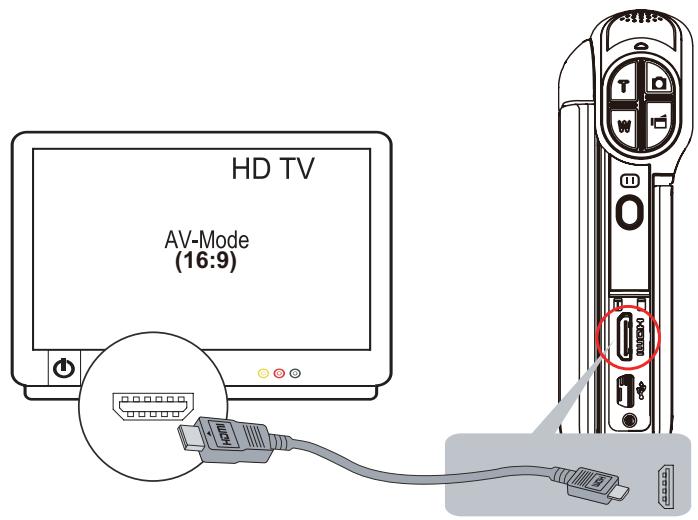
Connexion à un téléviseur haute définition 16:9 (large)
- Connectez le câble HDMI sur le port HDMI du caméscope.
- Connectez l'autre extrémité du câble à un téléviseur.
- Définissez la source d'entrée vidéo de votre téléviseur sur HDMI.
- Les étapes d'affichage des photos et vidéos stockées sur le camescope au moyen d'un téléviseur haute définition sont identiques aux instructions d'affichage sur l'écran ACL interne.

Remarque
Le caméscope ne permet pas d'afficher les menus, les miniatures et autres paramètres lorsqu'il est connecté à un téléviseur haute définition.
Installation des logiciels fournis en standard
Le CD-ROM fourni avec le camescope contient 2 logiciels.
- ArcSoft MediaImpression est une application conviviale qui permet de gérer vos supports et de charger vos fichiers sur les sites Web de façon simple.
- Adobe Reader est un programme très répandu, que vous devez installer pour lire le manuel de l'utilisateur. La plupart des ordinateurs disposent de ce logiciel en standard.
Installation du logiciel livré avec le caméscope :
- Insérez le CD fourni dans le lecteur de votre ordinateur. L'écran d'exécution automatique s'affiche.
- Cliquez sur Installation du logiciel. Suivez les instructions affichées à l'écran pour compléter l'installation.

Remarque
- Vous trouverez des informations détaillées dans l'aide accompagnant les logiciels fournis sur CD.
- Installez le logiciel livré avec l'appareil, ArcSoft Medialmpression, pour regarder les vidéos correctement sur un ordinateur.
Transfert de photos et de vidéos sur un ordinateur
Vous pouvez transférer les photos ou les vidéos stockées sur votre camescope vers un ordinateur et les envoyer par courriel à des amis, voir les publier sur des sites Web.
Pour ce faire, vous devez :
- Connecter l'ordinateur et le camescope avec le câble mini-USB 2.0.
- Les photos et les vidéos sont placées sur votre ordinateur à l'emplacement suivant « Poste de travail\Disque amovible\DCIM\100MEDIA ». (Si la carte SD est insérée dans le camescope.)
- Dans ce dossier, vous pouvez afficher, supprimer, déplacer ou copier toute photo/photo de votre choix.
Chargement de fichiers sur internet
L'application intégrée, CAMILEO UPGLOADER, permet de transférer facilement et immédiatement vos fichiers sur des sites Web sociaux. Vous pouvez ainsi les partager directement avec votre famille et vos amis. D'autre part, le logiciel livré avec l'appareil, ArcSoft Medialmpression, permet également de charger vos fichiers sur les sites Web.
Camileo upgloader
Pour charger les fichiers signalés par sur Internet :
- Sélectionnez les fichiers en mode Lecture en appuyant sur la [touche Internet] Ⓞ (Les fichiers sélectionnés sont dans les cadres bleus sur l'écran de CAMILEO UPGALER)
- Raccordez le camescope à votre ordinateur à l'aide du câble USB fourni.
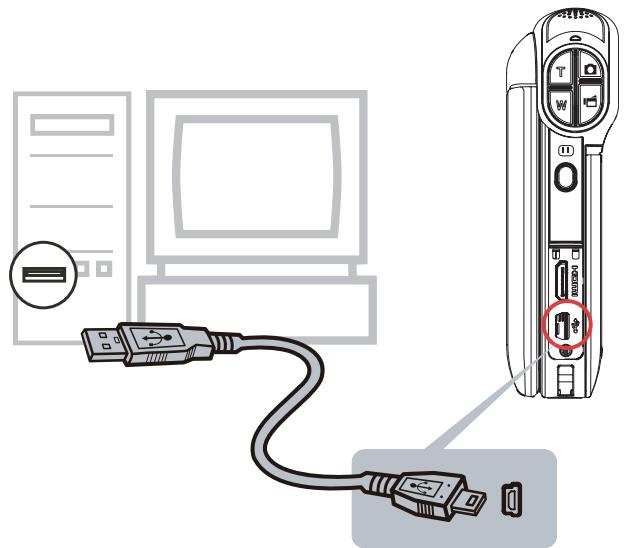
- Appuyez sur la [touche Internet] du camescope pour lancer l'application CAMILEO UPGLOADER automatiquement.

Remarque
- Si ArcSoft Medialmperssion n'est pas installé, il peut être nécessaire d'inştaller le codec H.264 (ffdshow, un logiciel gratuite sous licence GPL) pour afficher les videos sur CAMILEO UPGLOADER.
- Le logiciel CAMILEO Uploader est compatible avec Microsoft® Windows® XP, Windows Vista®, Windows® 7 et Windows® 8 uniquement. En cas de problème de chargement des fichiers avec CAMILEO Uploader, cliquez sur le lien du site Web du service d'assistance technique Toshiba dans le manuel de l'utilisateur pour consulter les mises à jour les plus récentes.
- Choisissez le site Web sur lequel vous souhaitez charger des fichiers.
- Appuyez à nouveau sur la [touche Internet] du caméscope.
- Les fichiers signalés par (égarlement dans le cadre bleu) se chargeant automatiquement sur le site Web. (Vouces nevez completer les informations et selectionner [Remember Password] (Mémoriser mot de passer) sur la page [SETTINGNS] (Paramètres), au préalable.)
- Cliquez sur « Cancel » (Annuler) pour arrêter le chargement.
Uploader
Leading Innovation

YouTube


Picasa

TwitVid




- Certains sites Web sociaux peuvent limiter leur accès en fonction de votre point de chargement.
- Vous devez disposer d'un accès Internet pour charger les fichiers sur le site Web.
Pour charger les fichiers sélectionnés manuellement sur internet :
- Suivez les étapes 2 et 3 de la page précédente.
- Choisissez le site Web sur lequel vous souhaitez charger des fichiers.
- Cliquez sur [VIDEOS]/[PHOTOS] pour atteindre la page d'aperçu en miniature de photos/photos. Faites défiler la barre pour changer de page.
- Cliquez sur les fichiers à charger.
- Cliquez sur « Upload » (Charger) pour lancer le chargement.
CAMILEO
Uploader
TOSHIBA
Leading Innovation
YouTube
Picasa
TwtVid
VIDEO
PHOTOS
SETTINGS





Current File:
Name: 0057.jpg Resolution: 4300x3300 Size: 4.6MB
Total Upload:
Pour configurer votre compte de site web :
- Choisissez un site Web.
- Cliquez sur [SETTINGS] (Paramètres) pour accéder à l'écran de configuration.
- Donnez les informations d'identification dans les champs prévus à cet effet. Cliquez ensuite sur Enregistrer.
- Vous pouvez cocher l'option [Remember Password] (Mémoriser mot de passe) pour enregistrer les informations de votre compte et votre mot de passe dans CAMILEO UPGALER. (Si cette case n'est pas cochée, vous devrez entrer votre mot de passe après avoir cliqué sur « UPGLOAD » (Charger) dans la page d'aperçu.)
- Si vous ne disposez pas d'un compte sur le site, inscrivez-vous sur le site Web en premier lieu.
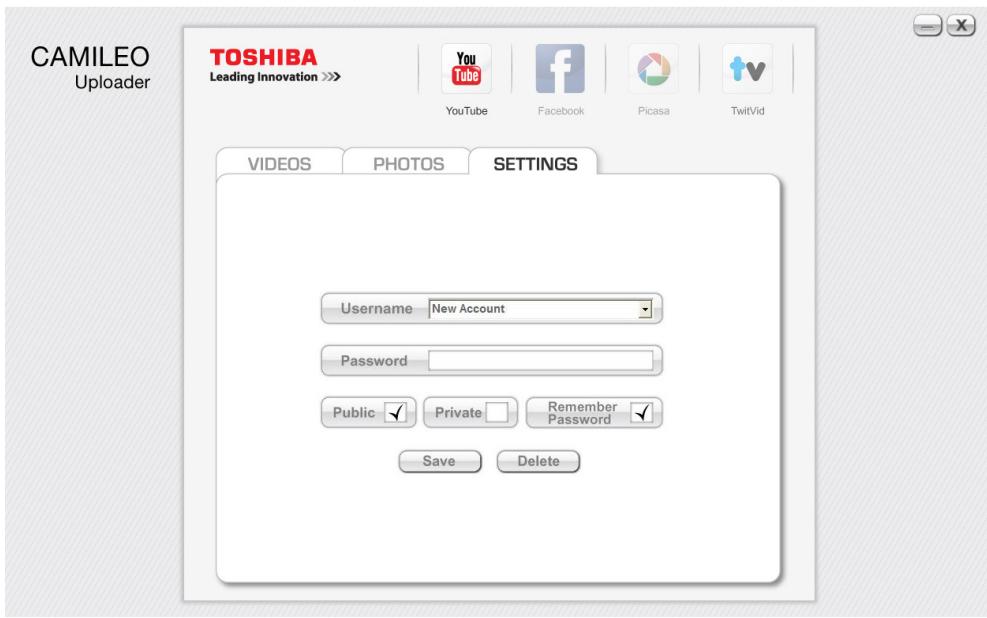
(Page SETTING (Paramètres) de YouTube par exemple.)
Mode caméra pc-webcam
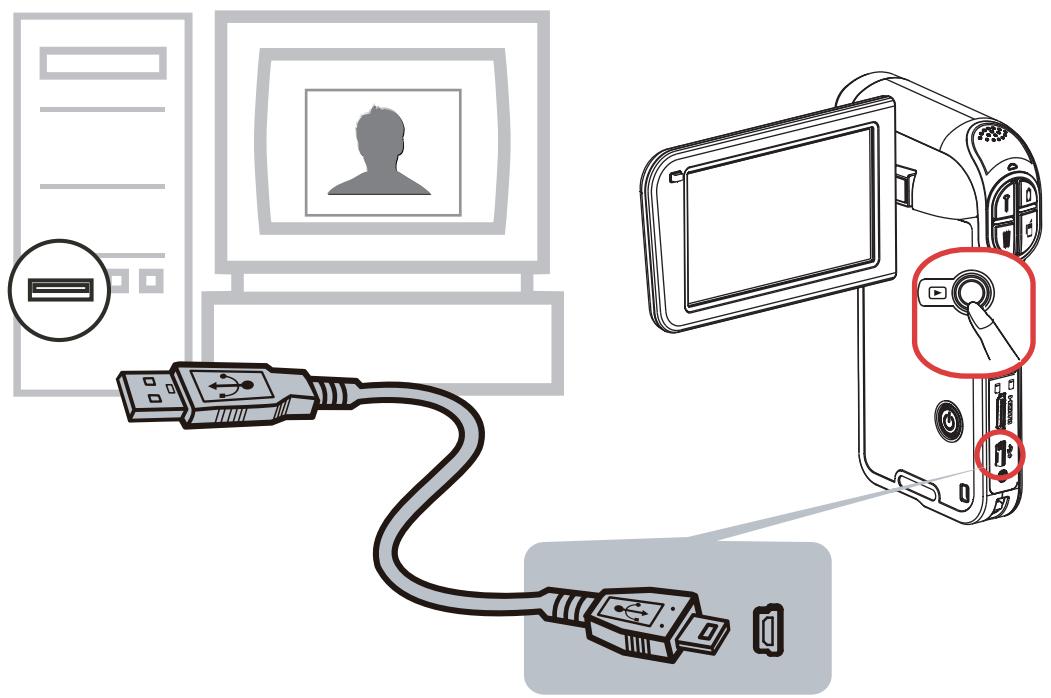
Connectez l'ordinateur et le caméscope avec le câble miniature USB 2.0. Appuyez sur la touche [Lecture] pour activer le mode Caméra pour ordinateur. L'évoyant devient BLEU. Ce mode permet de participer à des vidéo-conférences et des communications multimédias.
Specifications
| Capteur d'image | Capteur CMOS de 8 MP |
| Modes de fonctionnement | Enregistrement vidéo/photo |
| Objectif Types | Zoom optique de facteur 5 |
| Objectif | Objectif auto-focus (F 3.5-F3.7) |
| Distance de mise au point | Mode Macro: Grand angle: 1 cm (0,39 pouces) -10 cm (3,9 pouces) Téléobjectif: 80 cm (31,5 pouces) |
| Mode Normal: Grand angle: 10 cm (3,9 pouces) - Infini Téléobjectif: 80 cm (31,5 pouces) - Infini | |
| Zoom | 1 à 16 (zoom numérique 16) |
| Obturator | Electronique |
| Ecran à cristaux liquides | Ecran ACL tactile de 7,6 cm (3 po) (16:9) |
| Support de stockage | Mémoire intégrée de 128 Mo (une partie de la mémoire est réservée au code du micrologiciel); Emplacement de carte SD/SDHC/SDXC (jusqu'à 64 Go) |
| Résolution d'image | 16 mèga-pixels: 4 608 x 3 456 (interpolés) 8 MP: 3 264 x 2 448 3 MP: 2 048 x 1 536 |
| Résolution vidéo | FULL HD 1080/30: 1 920 x 1 080 (30 ips) HD 720/60: 1 280 x 720 (60 ips) HD 720/30: 1 280 x 720 (30 ips) VGA 480/30: 640 x 480 (30 ips) |
| Balance des blancs | Auto/Manuel (Lumière du Jour, Fluorescent, Tungstène) |
| ISO | Auto/800/1600 |
| Retardateur | Retard de 10 secondes |
| Eclairage | Lumière allumée/Lumière éteinte/Lumière numérique allumée |
| Format de fichier | Photo: JPG Viséo: MP4 (H.264) |
| Affichage de photos | Image unique/diaporama |
| Interface PC | Port mini USB 2.0 |
| Sortie TV | Périphériques |
| Batterie | Batterie lithium-ion rechargeable |
| Dimensions | 68 mm (L) × 111 mm (H) × 32 mm (T) (2,7(L) × 4,4(H) × 1,3(T) pouces) |
| Poids | 130 g (sans batterie) |
Dépannage
- Si l'image de l'écran du camescope n'est pas claire pendant la prise de vue, comment puis-je régler la mise au point?
Essayez le mode Macro ou Normal.
- Les fichiers de la carte mémoire ne s'affichent pas correctement lorsque l'écran à cristaux liquides affiche le symbole « ! »
Ce symbole signifie que la carte SD est trop lente ou contient des fichiers corrompus.
Pour résoudre ce problème, formatez la carte SD sur le caméscope et non pas sur l'ordinateur (consultez les instructions détaillées de formatage dans la section 5).
Si le problème n'est pas résolu, remplacez votre carte SD/SDHC/SDXC par une version plus rapide.
- Pourquoi certaines de mes photos d'intérieur semblent floues et sons?
Le camescope rallonge le temps d'exposition des photos en cas de faible luminosité ou en intérieur. Efforcez-vous de stabiliser le camescope (et son sujet) pendant quelques secondes. Le son de l'obturateur se fait entendre pendant la prise de photos.
- Comment puis-je charger la batterie ?
Vous nevez utiliser le chargeur avec adaptateur secteur ou le cable USB. Le caméscope doit être arrêté. Le voyant clignotant indique que le chargement est en cours. Il devient fixe à la fin de la procedure. En mode de chargement sur secteur, le voyant s'eteint automatiquement au bout de 3 a 5 minutes. Le temps nominal de chargement complet est d'environ 3 a 4 heures. (Le temps de chargement reel varie en fonction de l'etat de la batterie.)
- Avec avoir connecté le cable USB à l'ordinateur :
- Le disque [DV] correspond à la mémoire interne du camescope.
- « Disque amovible » indique la mémoire externe. (Si la carte SD est insérée dans le camescope.)
- Le disque « DVAP » indique que l'application CAMILEO UPGLOADER est enregistrée sur ce disque. Ne formatez PAS ce disque ou ne supprimez pas l'application qu'il contient. Sinon, l'application CAMILEO UPGLOADER ne pourrait plus fonctionner.
Assistance toshiba
Si vous souhaitez consulter les mises à jour les plus récentes, les manuels de l'utilisateur et les questions les plus fréquentes, veuillez consulter :
Page d'assistance, d'options et de services TOSHIBA :
computers. toshiba. eu/options-support
Veuillez consulter la page computers. toshiba. eu/options-warranty
pour obtenir le numéro d'assistance téléphonique TOSHIBA dans votre pays, ou consultez votre revendeur.
Conditions de l'environnement d'exploitation
Humidité tolérée : 20 à 80 %
Évitez toute condensation
Homologation ce

Ce produit porte la marque CE conformément à la directive européenne applicable. La partie responsable de l'homologation CE est Toshiba Europe GmbH, Hammfelddamm 8, 41460 Neuss, Allemagne. Une copie de la Déclaration officielle de Conformité est disponible sur le site Internet suivant: http://epps.toshiba-tec.com.
Environnement de travail
Ce produit a été conçu conformément à la norme EMC (compatibilité électromagnétique) et pour des applications de type résidentiel, commercial et industriel léger. Tout autre environnement de travail n'a pas été vérifié par Toshiba et l'utilisation de ce produit dans ces environnements de travail peut être limitée ou ne pas être recommandée. Conséquences possibles de l'utilisation de ce produit dans un environnement de travail non vérifié : perturbation du fonctionnement d'autres produits ou de ce produit du fait de son environnement, avec des risques de dysfonctionnement temporaires ou de perte/corruption des données. Exemples d'environnements de travail non vérifiés et conseils :
Environnement industriel (environnements où la tension nominale du secteur est de 380 V triphasé) : risque de dysfonctionnement du produit dû à de forts champs magnétiques, notamment après des machines puissantes ou des générateurs.
Environnements médicaux : ce produit Toshiba n'a pas été homologué en tant que produit médical aux termes de la directive sur les produits médicaux, par conséquent il ne peut pas être utilisé dans un cadre médical sans autre vérification. L'utilisation dans les locaux administratifs des hôpitaux est possible à condition de disposer d'une autorisation des autorités compétentes.
Automobile : veuillez consulter les instructions du véhicule concernant l'usage de ce type de produit.
Avion : suivez les instructions du personnel de bord concernant les restrictions d'utilisation.
Autres environnements non concernés directement par la directive EMC
Utilisation en extérieur : ce caméscope a été conçu essentiellement pour un usage familial ou de bureau. Il ne dispose d'aucune protection spéciale contre l'humidité ou les chocs.
Atmosphère explosive : l'utilisation de ce produit dans ce type d'environnement (Ex) est interdite.
Informations spécifiques aux pays de l'union européenne
REACH - Déclaration de conformité
Les nouveaux règlements de l'Union Européenne (EU) concernant les produits chimiques, REACH (Enregistrement, évaluation, autorisation et restriction des substances chimiques), entrent en vigueur le 1er juin 2007.
Toshiba s'engage à se mettre en conformité avec toutes les dispositions des règlements REACH et à fournir à ses clients des informations sur les substances chimiques de nos produits conformément aux règlements REACH.
Veuillez consulter le site Web suivant www.toshiba-europe.com/computers/info/reach pour plus d'informations sur la présence dans nos articles de substances inclues sur la liste de référence, conformément à l'article 59(1) du règlement (EC) N° 1907/2006 (« REACH ») pour une concentration supérieure à 0,1 % masse par masse.
Mise au rebut des produits
Le symbole de poubelle barrée indique que le produit et ses composants ne doivent pas être jetés avec les déchets ménagers. La batterie et les accumulateurs peuvent être mis au rebut en même temps que le produit. Ils seront triés dans les centres de recyclage.
La barre noire indique que le produit a été mis sur le marché après le 13 août 2005.
En participant à la collecte sélective des produits et des piles, vous contribuez au rejet responsable des produits et des piles, ce qui permet d'éviter qu'ils aient un impact négatif sur l'environnement et la santé humaine.
Pour plus de détails sur les programmes de collecte et de recyclage disponibles dans votre pays, consultez notre site Web (http://eu.computers.toshiba-europe.com) ou contactez votre mairie ou le magasin où vous avez acheté le produit.

Mise au rebut des batteries et/ou des accumulateurs
Le symbole de poubelle barrée indique que les batteries et/ou les accumulateurs ne doivent pas être jetés avec les ordures ménagères.
Si la batterie ou l'accumulateur dépasse les doses spécifiées de plomb (Pb), mercure (Hg) et/ou cadmium (Cd) définies dans la directive relative aux piles et aux accumulateurs (2006/66/EC), les symboles du plomb (Pb), mercure (Hg) et/ou cadmium (Cd) seront placés en dessous du symbole de poubelle barrée.

Pb, Hg, Cd
En participant à la collecte sélective des piles, vous contribuez au rejet responsable des produits et des piles, ce qui permet d'éviter qu'ils aient un impact négatif sur l'environnement et la santé humaine.
Pour plus de détails sur les programmes de collecte et de recyclage disponibles dans votre pays, consultez notre site Web (http://eu.computers.toshiba-europe.com) ou contactez votre mairie ou le magasin où vous avez acheté le produit.
Informations supplémentaires
© 2012 TOSHIBA Europe GmbH. Tous droits réservés.
TOSHIBA se réserve le droit d'apporter des modifications techniques. TOSHIBA n'accepte aucune responsabilité pour les dommages liés directement ou indirectement à des erreurs, des omissions ou des différences entre l'ordinateur et la présente documentation.
- Utilisez uniquement des batteries recommandées par TOSHIBA. La batterie contient du lithium ion, qui risque d'exploser si la batterie n'est pas replacée, utilisée, manipulée ou mise au rebut de façon correcte. L'élimination de la batterie doit se faire conformément aux ordonnances et règlements en vigueur dans votre collectivité locale.
- Pour charger la batterie, veillez à respecter une température ambianté variant entre 5 et 35 degrés Celsius. Sinon, il existe un risque de fuite de solution chimique, les performances de la batterie pourraient être affectées, et la durée de vie de la batterie pourraît être réduite.
- Mettez l'ordinateur hors tension et débranchez l'adaptateur secteur avant d'installer ou d'enlever la batterie.
- Le produit doit être rechargé en branchant l'adaptateur secteur de l'ordinateur ou en plaçant la batterie sur un chargeur de batterie disponible en option auprès de TOSHIBA. N'essayez jamais de recharger la batterie avec un autre chargeur.
0970AB210L-A01E
P100. um_V03_1112