MODE D'EMPLOI CONFERENCE IP1850 ALCATEL
Guide de Configuration pour l'offre Centrex OpenIP
openIP
Ed. 1.0
10 Juillet 2015
Table des matières
1 Introduction 3
2 Prérequis 3
3 Configuration d'un compte OpenIP 3
3.1 Paramètres SIP OpenIP 3
3.2 Par le menu du téléphone 4
3.3 Par l'interface web 5
3.4 Par auto-provisioning 7
4 Configuration avancée 10
4.1 Messagerie vocale 10
4.1.1 Par l'interface web 10
4.1.2 Par auto provisioning 10
4.3 Touches de supervision et interception 12
4.3.1 Par le menu du téléphone 12
4.3.2 Par l'interface web 12
4.3.3 Par auto provisioning 13
4.4 NAT keep-alive 14
4.4.1 Par l'interface web 14
4.4.2 Par auto provisioning 14
5 Mise à jour du Firmware 15
6 Remise à zéro 15
1 Introduction
Ce document a pour but d'aider à la configuration des téléphones Alcatel Temporis IP100, IP150 et IP300 avec un compte SIP Centrex d'OpenIP pour une utilisation optimale.
2 Prérequis
Il est conseillé que les téléphones Alcatel IP100, IP150 ou IP300 embarquent une version de firmware 1.0.6 ou plus récente. Si votre téléphone nécessite une mise à jour du firmware, veuillez vous reporter au chapitre correspondant.
Il est possible de configurer le téléphone à partir de:
- L'interface utilisateur (écran et clavier du téléphone)
- L'interface web (avec un navigateur web)
- Système de « provisionning » pour les déploiements massifs (serveur http ou tftp requis)
Pour plus de renseignements, veuillez vous reporter aux guides d'administrateur de ces téléphones.
Ils sont téléchargeables sur notre extranet, à l'adresse suivante : http://extranet.alcatel-business.com.
3 Configuration d'un compte OpenIP
La configuration minimale requise pour pouvoir utiliser le téléphone Alcatel IP se résume aux paramètres du compte SIP (identifiant, mot de passe, proxy, etc...).
3.1 Paramètres SIP OpenIP
Vous trouverez ces informations sur le bon de livraison de votre compte Centrex OpenIP.
Pour récupérer ces paramètres, connectez-vous à votre compte OpenIP avec le login/mot de passe d'administrateur fournis par OpenIP.
Sélectionnez « Mes services » puis, dans la liste de vos abonnements et services, cliquez sur « bon de livraison » de la ligne que vous voulez utiliser.
Vous obtiendrez alors les informations suivantes :
| Identifiant Centrex | atlinks2_opc |
| Société | OPENIP / AT LINKS (Alcatel) |
| Serveur | 1 212.155.199.205 |
| Lien d'administration | https://212.155.199.205 |
| Login d'administration | |
| Mot de passe d'administration | |
| Messagerie | 555 |
Liste des postes :
| Nom du poste | Login | Mot de nasse | Numéro |
| 100 | 2 100.atlinks | 3 | 097071 xxxx |
| 101 | 101.atlinks | | 097071 xxxx |
| 102 | 102.atlinks | | 097071 xxxx |
Les informations entourées vous seront nécessaires pour configurer votre téléphone Alcatel Temporis IP.
La configuration par l'Interface Homme-Machine (à l'aide des menus) du téléphone n'a pas besoin d'autres éléments que le téléphone alimenté par son adaptateur secteur ou par POE (Power over Ethernet).
Note : L'IP100 n'ayant pas d'afficheur, il est par conséquent impossible de le configurer avec cette procédure.
Allez dans le menu « Réglages admin » pour entrer les paramètres de votre compte SIP.
- Pressez la touche « Menu », puis la touche « 4 » (Réglages admin).
- Changez le mode de saisie de « 123 » à « abc » avec la touche contextuelle du milieu.
- Entrez le mot de passe ( a d m i n ) à l'aide du clavier et validez avec « Entrer ».
- Sélectionnez « Ligne », appuyez sur OK puis choisissez le compte que vous désirez utiliser, « LIGNE 1 » par exemple, appuyez sur OK.
- Dans le champ « Nom affiché : » entrez le nom lié au numéro de téléphone, par exemple « Jean MARTIN »
- Dans le champ « ID utilisateur : » entrez le login lié au numéro de téléphone, dans notre exemple c'est « 100.atlinks »
- Dans le champ « ID authentif. : » entrez le login lié au numéro de téléphone, dans notre exemple c'est « 100.atlinks »
-
Dans le champ « Mot de passe : » entrez le mot de passe lié au numéro de téléphone
-
Dans le champ « Serveur SIP : » entrez l'adresse du serveur OpenIP, dans notre exemple c'est « 212.155.199.205»
- Dans le champ « Port serveur : » laissez la valeur par défaut 5060
- Dans le champ « Proxy : » entrez l'adresse du serveur OpenIP, dans notre exemple c'est « 212.155.199.205»
- Dans le champ « Port Proxy : » laissez la valeur par défaut 5060
- Passez l'état de la ligne « Enregistrer : » à « Oui »
- Pressez sur « Sauver »
Après quelques secondes le téléphone se sera enregistré sur le serveur OpenIP
Une fois enregistré, le voyant d'état s'éteint et le téléphone affiche sur son écran le nom et l'ID utilisateur.
3.3 Par l'interface web
Pour cette section, le téléphone doit être connecté à un réseau local avec un serveur DHCP. Vous devez également avoir un PC connecté au même LAN pour pouvoir accéder à l'interface web du téléphone.
Pour connaître l'adresse IP du poste, procéder comme suit :
- Pour l'IP100, quand le poste est au repos, composez sur le clavier la séquence :
* 123456#
L'adresse IP du téléphone sera annoncé sur le haut-parleur chiffre par chiffre. Par exemple : one, nine, two, dot, one, six, eight, dot, six, nine, dot, six, one. (192.168.69.61)
- Pour l'IP150, l'IP300, l'IP700G et le Conference IP1850, appuyez sur la touche Menu, sélectionnez Statut puis Réseau.
- Pour l'IP150, l'IP300 et l'IP700G vous pouvez aussi appuyer sur la touche ♪ du téléphone pour connaître son adresse IP.
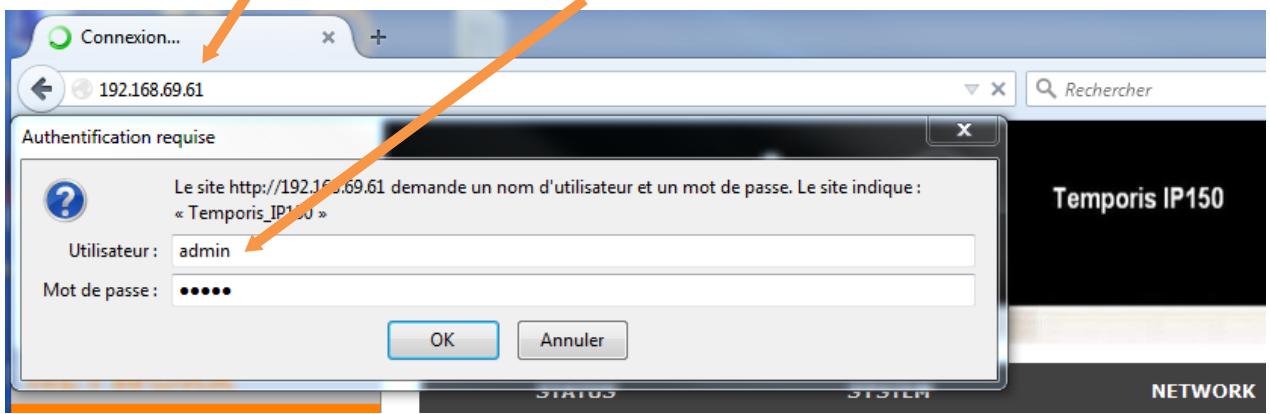
Saisissez cette adresse dans la barre d'adresse de votre navigateur (IE, Firefox, Safari ...)
Une fenêtre d'authentication apparait.
Entrez l'identifiant et le mot de passe ( admin / admin par défaut).
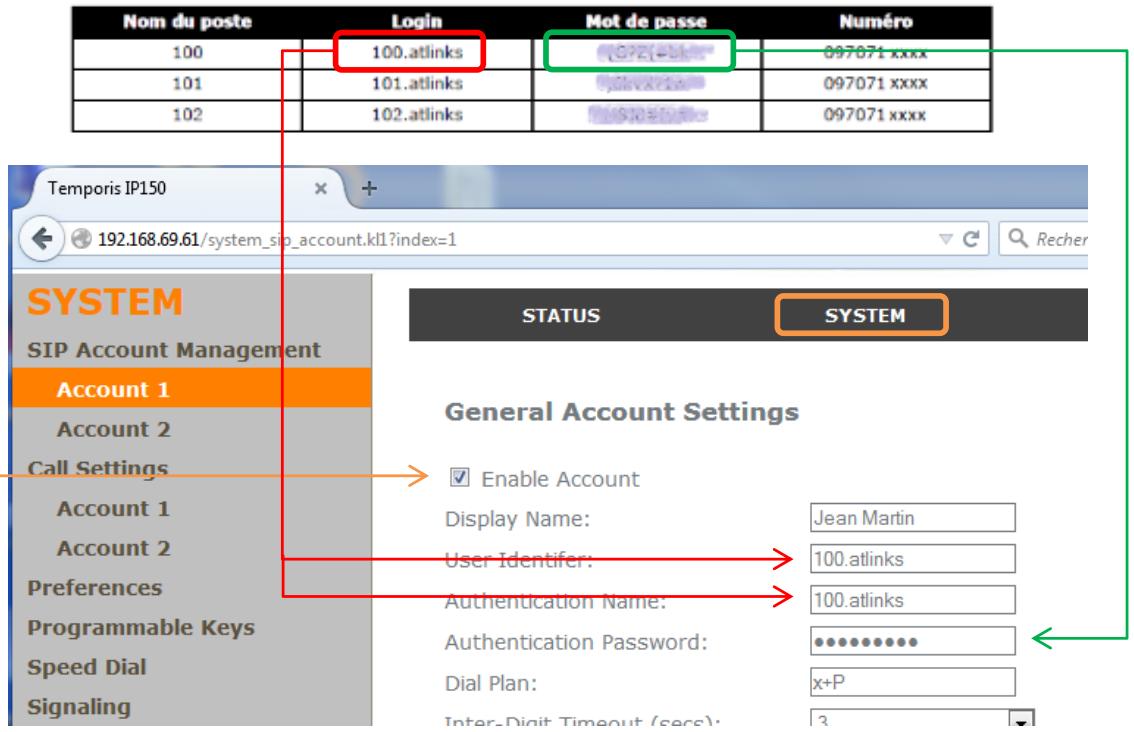
Sélectionnez l'onglet « SYSTEM ».
Cochez la case « Enable Account » pour activer le compte SIP.
Entrez les paramètres d'identification, comme suit :
Liste des postes :
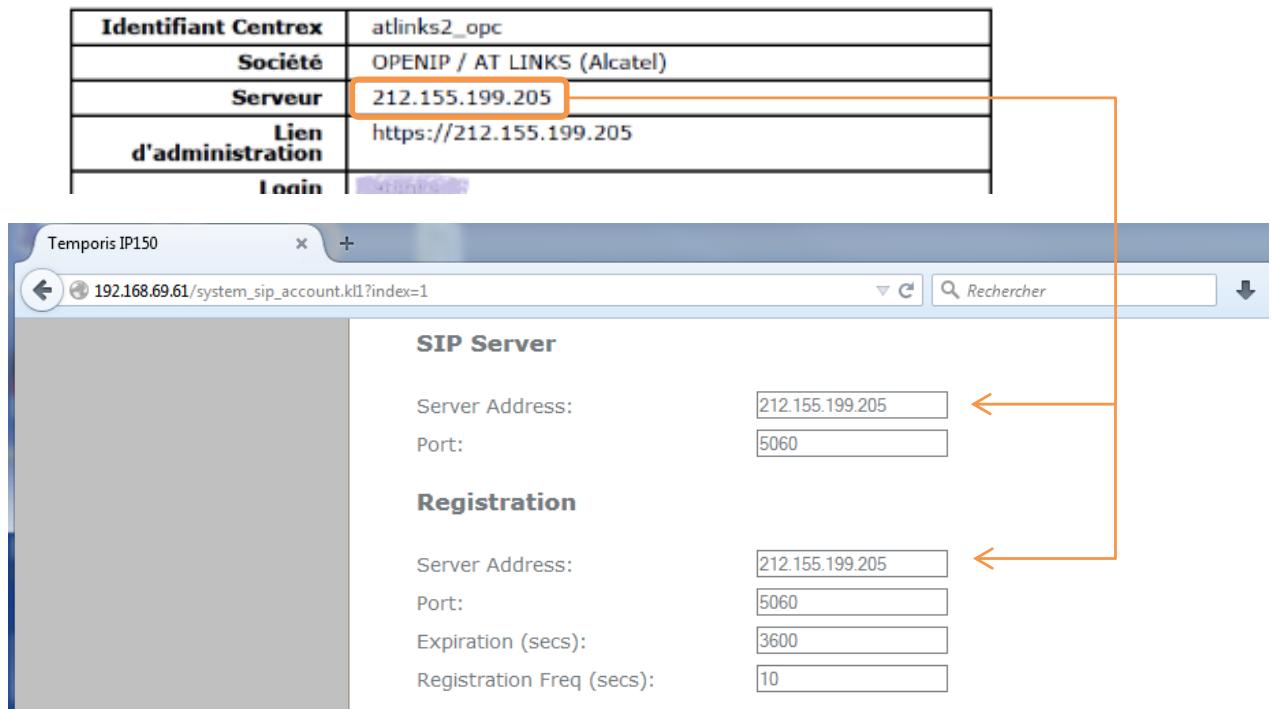
Descendez plus bas et entrez l'adresse du serveur OpenIP dans les champs SIP Server Address et Registration Server Address :
Descendez en bas de la page et cliquez sur « Save ».
Après quelques secondes la page réapparait. Allez sur la page « STATUS » et vérifiez l’état du compte SIP : « Account 1 : Registered ».
Une fois enregistré, le voyant d'état s'éteint et le téléphone affiche sur son écran le nom et l'ID utilisateur.
3.4 Par auto-provisioning
Dans ce paragraphe nous ne décrions que l'auto-provisioning par http avec URL préconfiguré.
Pour plus de renseignements sur le système d'auto-provisioning des téléphones Alcatel Temporis IP100, IP150, IP300, IP700G et IP1850, veuillez vous reporter aux guides d'administrateur de ces postes disponibles sur http://extranet.alcatel-business.com.
Vous devez disposer d'un espace de stockage accessible en http par le téléphone. Par exemple un PC sur le même LAN, avec un serveur http (Apache par exemple) installé et démarré.
A la racine du serveur créez un fichier texte que vous nommerez _.cfg = Temporis_IP100, Temporis_IP150, Temporis_IP300, Temporis_IP700G ou IP1850 = adresse mac du téléphone (sans séparateurs)
Par exemple : Temporis_IP300_7465D116227E.cfg
Pour obtenir l'adresse mac du téléphone, allez sur la page STATUS de l'interface web du poste. Pour les IP150, IP300 et IP700G, vous pouvez aussi appuyer sur la touche ♪ puis appuyez plusieurs fois sur « V » (flèche bas). L'adresse mac se trouve en dernière ligne.
Note : attention à respecter les majuscules/minuscules, certains serveurs web sont sensibles à la casse des caractères.
Ouvrez ce fichier avec un éditeur texte basique comme Notepad ou Notepad++.
Insérez les paramètres suivants pour notre exemple :
<h1 id="model-number-temporis-ip300">Model Number = Temporis IP300</h1>
<h1 id="sw-version-107">SW Version = 1.0.7</h1>
<h1 id="configuration-openip">Configuration OpenIP</h1>
sip_account.1.sip_account_enable = 1
sip_account.1.display_name = Jean Martin
sip_account.1.user_id = 100.atlinks
sip_account.1.authentication_name = 100.atlinks
sip_account.1.authentication_password = xxxxxxxxxxx
sip_account.1.primary_sip_server_address = 212.155.199.205
sip_account.1.primary_registration_server_address = 212.155.199.205
Sauvegardez et fermez le fichier.
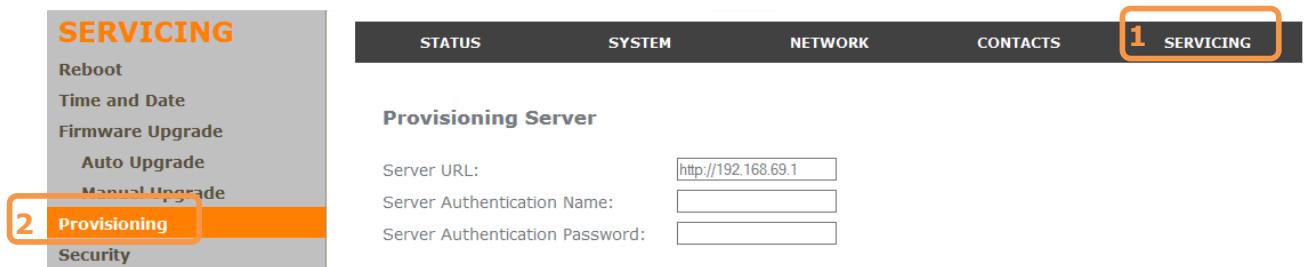
Sur l'interface web du téléphone, sélectionnez l'onglet « SERVICING » (1) puis « Provisioning » (2)
Dans le champ Server URL, entrez l'URL du serveur http (dans notre cas l'adresse du PC avec Apache précédé de « http:// ») (3).
Cliquez sur « Save » (4).
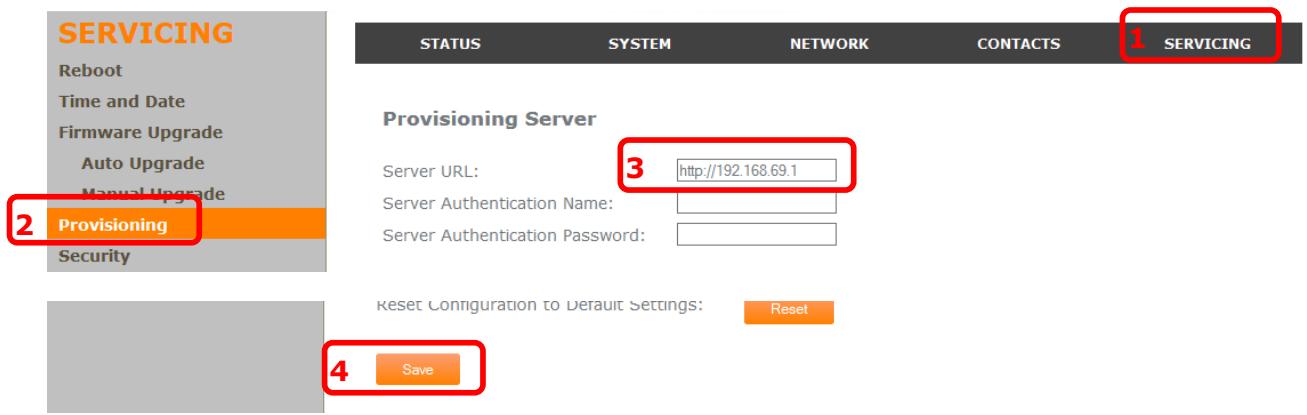
Sélectionnez le menu « Reboot » (5) et cliquez sur « Reboot » (6) pour redémarrer le téléphone et lancer le provisioning.

Après quelques secondes le téléphone redémarrera et chargera le fichier précédemment créé depuis l'url indiqué et mettra à jour sa configuration.
Enfin il s'enregistrera sur le serveur OpenIP.
Si vous avez plusieurs téléphones à configurer avec cette méthode, créez autant de fichiers que de téléphones à configurer.
Chaque fichier devra être nommé « _.cfg », et contenir les paramètres du compte OpenIP correspondant au téléphone.
Note 1 : si vous avez configuré un téléphone depuis sa page web ou son menu, vous pouvez exporter la configuration courante dans un format directement réutilisable pour le provisioning. Dans le menu « Provisioning », allez dans le paragraphe « Export Configuration » et cliquez sur « Export ».

Note 2 : vous pouvez également importer le fichier de configuration au lieu d'utiliser un serveur web et redémarrer le téléphone.
Allez dans le paragraphe « Import Configuration », cliquez sur « Choose File » pour sélectionner le fichier de configuration, et cliquez sur « Update from File » pour importer la configuration.

Afin de pouvoir utiliser la touche 📋 (Messagerie Vocale) ou le menu contextuel (IP300 et IP1850) pour accéder directement à la messagerie OpenIP, il faut d'abord configurer un paramètre du téléphone à travers l'interface web ou par provisioning.
4.1.1 Par l'interface web
Sur l'interface web du téléphone, sélectionnez l'onglet « SYSTEM » (1)

Descendez jusqu'au paragraphe « Feature Access Codes »
Dans le champ "Voicemail" entrez le numéro de la messagerie vocale OpenIP : 555 (2).
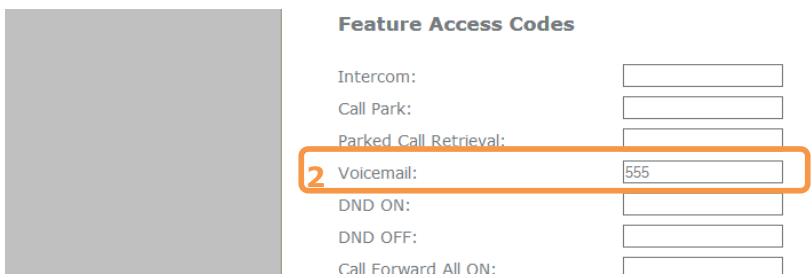
Descendez encore et cliquez sur « Save » (3) pour enregistrer la configuration.

Maintenant, appuyez sur la touche 📋, ou la touche ∨ (flèche bas du navigateur sur IP300), sélectionnez la ligne et appuyez sur « OK » pour lancer directement un appel vers la messagerie vocale.
4.1.2 Par auto provisioning
Ajoutez la ligne suivante au(x) fichier(s) de configuration.
sip_account.1.access_code_retrieve_voicemail = 555
4.3 Touches de supervision et interception
Cette fonction, aussi appelée BLF, permet de superviser l'état d'une ligne sur une touche de fonction du téléphone.
Sur l'IP100 et l'IP150, seules les 5 premières touches de fonction sont rétroéclairées alors que sur l'IP300 et l'IP700G, toutes les touches de fonction sont rétroéclairées. Toutes ces touches rétroéclairées peuvent être utilisées pour la supervision.
Le Conference IP1850 ne supporte pas cette fonction.
Dans l'exemple suivant, le poste 100 (précédemment configuré) va superviser, sur sa première touche de fonction, l'état de la ligne 102.
Appuyez sur la touche « Menu » du poste superviseur, puis sur « 3. Réglages util. », puis sur « 4. Touches programmables ».
Sélectionnez « Touche 1 » et appuyez sur « Editer ».
Faites défiler les types de fonction avec la touche « V » (flèche bas) jusqu'à « 11.BLF » appuyez sur « OK ».
Dans le champ « Ligne : » laissez « Ligne 1 »
Appuyez sur « v », et dans le champ « Valeur : » entrez le numéro de la ligne à superviser. Dans notre cas « 102 »
Puis appuyez sur « Sauver » pour enregistrer la configuration.
La touche de fonction ainsi configurée va s'allumer en Orange lorsque la ligne 102 est occupée.
Quand la ligne 102 est libre, la touche de fonction est éteinte.
Quand la ligne 102 est appelée, la touche de fonction clignote en Orange.
Note : Pour pouvoir intercepter l'appel il faut configurer le code d'interception à partir de l'interface web. Voir le paragraphe suivant.
4.3.2 Par l'interface web
Sur l'interface web du téléphone, sélectionnez l'onglet « SYSTEM » (1) puis « Programmable Keys » (2).
Configurez la touche 1 comme suit (3) :
Dans le champ « Type », sélectionnez BLF
Dans le champ « Value », entrez le numéro de la ligne à superviser (102 dans notre exemple)
Dans le champ « Account », sélectionnez Account 1
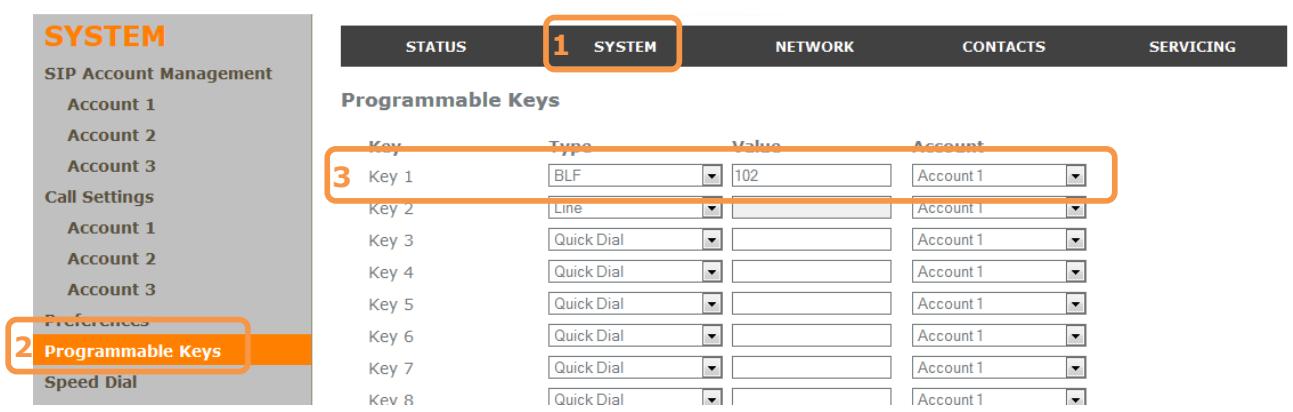
Configurez maintenant le code d'interception dans l'onglet « SYSTEM » (1)

Descendez jusqu'au paragraphe « Feature Access Codes »
Dans le champ « Direct Call Pick Up » entrez le code d'interception OpenIP : « *9 »
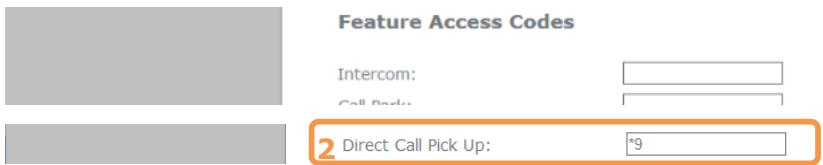
Descendez encore et cliquez sur « Save » (3) pour enregistrer la configuration.

Maintenant, quand la touche de supervision clignote, indiquant que le poste supervisé est appelé, vous pourrez intercepter directement l'appel en appuyant sur cette touche.
4.3.3 Par auto provisioning
Ajoutez les lignes suivantes au(x) fichier(s) de configuration.
Il est ainsi possible de configurer plusieurs touches de fonctions pour superviser autant de lignes.
4.4 NAT keep-alive
Cette fonction permet de garder une règle de NAT traversal activée en envoyant régulièrement un paquet à destination du serveur SIP et sur le port SIP configurés précédemment.
Le serveur OpenIP se chargeant de faire ce travail, il est conseillé de désactiver cette fonction sur le téléphone.
4.4.1 Par l'interface web
Sur l'interface web du téléphone, sélectionnez l'onglet « SYSTEM » (1)

Descendez jusqu'au paragraphe « NAT Traversal » et décochez la case « Enable UDP Keep-Alive » (2)

Descendez encore et cliquez sur « Save » (3) pour enregistrer la configuration.

Ajoutez les lignes suivantes au(x) fichier(s) de configuration.
sip_account.1.nat_traversal_udp_keep_alive_enable = 0
5 Mise à jour du Firmware
Pour mettre à jour le firmware du téléphone à travers son interface web, allez dans l'onglet « SERVICING » et sélectionnez « Firmware Upgrade » (2) puis « Manual Upgrade » (3) Cliquez sur « Choose File » (4) pour sélectionner le fichier de firmware, et cliquez sur « Update from File » (5) pour lancer la mise à jour du firmware.

ATTENTION à ne pas débrancher le téléphone pendant le chargement du firmware.
Quand le téléphone aura redémarré, vous pourrez vérifier la version de firmware dans l'onglet « STATUS » :
| STATUS | SYSTEM | NETWORK | CONTACTS | SERVICING |
| General |
| Model: | Temporis IP300 | | | |
| Serial Number: | 40000117 | | | |
| MAC Address: | 74:65:D1:16:22:7E | | | |
| Boot Version: | 1.00 | | | |
| Software Version: | 1.0.7 | | | |
| V-Series: | 1.36.5-0-ENG | | | |
| Hardware Version: | HW1.0 | | | |
Ou directement sur l'écran du téléphone (IP150, IP300, IP700G et IP1850) :
Appuyez sur la touche « Menu », sélectionnez « 2.Statut » puis « 3.Info produit ».
Descendez jusqu'à la ligne « Vers. Logiciel » pour visualiser la version de firmware.
6 Remise à zéro
Il est conseillé de remettre tous les paramètres à leur valeur par défaut avant de procéder à la configuration du téléphone.
- Pressez la touche « Menu », puis la touche « 4 » (Réglages admin).
- Changez le mode de saisie de « 123 » à « abc » avec la touche contextuelle du milieu.
- Entrez le mot de passe ( a d m i n ) à l'aide du clavier et validez avec « Entrer ».
- Sélectionnez « 4.Rétablir défaut » et appuyez sur « Oui »
Sur l'interface web du téléphone, sélectionnez l'onglet « SERVICING » (1) puis « Provisioning » (2)
Descendez jusqu'au paragraphe « Reset Configuration » et cliquez sur « Reset » (3)