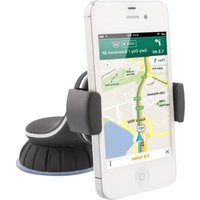
UHOLDLUX1 - Autres accessoires de téléphones T'nB - Notice d'utilisation et mode d'emploi gratuit
Retrouvez gratuitement la notice de l'appareil UHOLDLUX1 T'nB au format PDF.


| Type de produit | Accessoire NFC pour smartphone |
| Marque | T'nB |
| Modèle | UHOLDLUX1 |
| Catégorie | Autres accessoires de téléphones |
| Compatibilité | Smartphones avec NFC (vérifier constructeur) |
| Fonctions principales | Programmation de tâches NFC (activation Bluetooth, lancement d'applications) |
| Application requise (écriture) | NFC Tasks (Google Play) |
| Application requise (personnalisation) | NFC Tools (Google Play) |
| Type de support | Autocollant ou support (non précisé) |
| Dimensions estimées | Environ 3 x 3 cm (autocollant standard) |
| Poids estimé | Moins de 5 g |
| Matériau | Plastique avec puce NFC intégrée |
| Alimentation | Aucune (passif, alimenté par le champ NFC du smartphone) |
| Entretien et nettoyage | Essuyer avec un chiffon doux et sec |
| Sécurité | Ne pas exposer à des températures extrêmes ni à l'humidité |
| Pièces détachées et réparabilité | Non réparable, produit jetable |
| Informations générales | Permet d'automatiser des actions sur smartphone via NFC. Nécessite Android (Google Play). |
FOIRE AUX QUESTIONS - UHOLDLUX1 T'nB
Questions des utilisateurs sur UHOLDLUX1 T'nB
0 question sur cet appareil. Repondez a celles que vous connaissez ou posez la votre.
Poser une nouvelle question sur cet appareil
Téléchargez la notice de votre Autres accessoires de téléphones au format PDF gratuitement ! Retrouvez votre notice UHOLDLUX1 - T'nB et reprennez votre appareil électronique en main. Sur cette page sont publiés tous les documents nécessaires à l'utilisation de votre appareil UHOLDLUX1 de la marque T'nB.
MODE D'EMPLOI UHOLDLUX1 T'nB
Votre Smartphone doit être compatible avec le NFC (vérifiez ces informations sur le site du constructeur de votre Smartphone) 2 Activez le NFC sur votre Smartphone (dans les paramètres de votre Smartphone, voir notice constructeur) 3 Téléchargez l'application de notre partenaire: NFC Tasks sur Google Play afin de pouvoir exécuter des tâches NFC. Cela permet d'avoir votre accord pour activer des fonctionnalités comme le Bluetooth ou/ou lancer des applications tierces. 4 - Téléchargez l'application NFC Tools sur Google Play - Lancez l'application NFC Tools et suivez les instructions (page 1) (exemple de l'activation automatique du Bluetooth) - Le message "Écriture terminée" s'affiche. A chaque fois que vous poserez votre Smartphone sur le support (avec le NFC activé), le Bluetooth s'active.
Informations complémentaires :
- "Approchez un tag NFC" signifie -> pouvez votre Smartphone sur le support. • Si vous s'aureitez ajouter plusieurs tâche, recommandez la procédure ci-dessus en choisissant "Ajouter une tâche" lors de la derrière étape "Ecorve". Une fois que vous avez choisi toutes vos côvres, appuyez sur "Ecorve" • Pour l'ence s'automéquement une application, allez dans "Tâches" -> 'Ajouter une âche" -> 'Divers' -> 'Application', s'iguez sur le symbolic Android pour choisir votre application, validez et appuyez sur "Ecrire"

Marque : T'nB
Modèle : UHOLDLUX1
Catégorie : Autres accessoires de téléphones