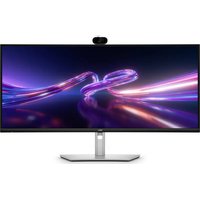
P3426WEV - Moniteur DELL - Notice d'utilisation et mode d'emploi gratuit
Retrouvez gratuitement la notice de l'appareil P3426WEV DELL au format PDF.


| Type de produit | Moniteur 34 pouces WQHD (21:9) |
| Résolution native | 3440 x 1440 à 100 Hz (via USB-C) / 60 Hz (via HDMI/DP) |
| Connectivité vidéo | 1 x HDMI, 1 x DisplayPort (entrée), 1 x DisplayPort (sortie MST) |
| Connectivité USB | 1 x USB-C amont (5 Gbit/s, 90 W PD), 1 x USB-B amont, 2 x USB-A aval (5 Gbit/s) |
| Connectivité réseau | 1 x RJ45 Ethernet |
| Webcam intégrée | Caméra IR + RGB avec obturateur, capteur de présence |
| Alimentation | 100-240 VAC, 50/60 Hz; Charge USB-C jusqu'à 90 W |
| Montage VESA | 100 x 100 mm (4 trous) |
| Contrôle OSD | Joystick à l'arrière; menu avec réglages de luminosité, contraste, couleur, source, PIP/PBP |
| Sécurité | Fente pour verrou de sécurité Kensington, instructions de sécurité incluses |
| Entretien et nettoyage | Utiliser un chiffon doux et sec; ne pas utiliser de produits liquides ou abrasifs |
| Réparabilité | Manuel de service disponible; démontage par technicien agréé |
| Dimensions (socle inclus) | Non communiquées dans le manuel |
| Poids | Non communiqué dans le manuel |
FOIRE AUX QUESTIONS - P3426WEV DELL
Questions des utilisateurs sur P3426WEV DELL
0 question sur cet appareil. Repondez a celles que vous connaissez ou posez la votre.
Poser une nouvelle question sur cet appareil
Téléchargez la notice de votre Moniteur au format PDF gratuitement ! Retrouvez votre notice P3426WEV - DELL et reprennez votre appareil électronique en main. Sur cette page sont publiés tous les documents nécessaires à l'utilisation de votre appareil P3426WEV de la marque DELL.
MODE D'EMPLOI P3426WEV DELL
P3426WEV
Manuel d'entretien simplifié
Remarques, mises en garde et avertissements
i REMARQUE : Une REMARQUE indique des informations importantes qui vous aideront à mieux utiliser votre produit. △ MISE EN GARDE : Une MISE EN GARDE indique un risque de dommage matériel ou de perte de données et vous indique comment éviter le problème. ⚠ AVERTISSEMENT : UN AVERTISSEMENT indique un risque de dommage matériel, de blessure corporelle ou de mort.
Instructions de sécurité
Avant de travailler dans votre moniteur....6
Après avoir travaillé dans votre moniteur.... 6
Vue du moniteur P2426HEV/P2726DEV/P3426WEV....7
Vue de face 7
Vue de derrière 8
Vue de dessous (P2426HEV/P2726DEV) 9
Vue de dessous (P3426WEV)....10
Diagramme de connectivité du câblage 13
Connexion de votre moniteur...14
Démontage et remontage 17
Outils recommandés...17
Liste des vis 17
Socle 18
Retrait du socle 18
Installation du socle 19
Couvercle arrière...20
Retrait du couvercle arrière 20
Installation du couvercle arrière 21
Carte du clavier...22
Retrait de la carte du clavier 22
Installation de la carte du clavier 23
Couvercle d'E/S...24
Retrait du couvercle d'E/S 24
Installation du couvercle d'E/S 25
Châssis principal...26
Retrait du châssis principal 26
Installation du châssis principal 27
Carte USB 28
Retrait de la carte USB 28
Installation de la carte USB 29
Module caméra 30
Retrait du module caméra 30
Installation du module caméra 31
Cadre intermédiaire 32
Retrait du cadre intermédiaire....32
Installation du cadre intermédiaire....33
Cache avant....34
Retrait du cache avant 34
Installation du cache avant 35
Carte principale...36
Retrait de la carte principale 36
Installation de la carte principale 37
Carte d'alimentation 38
Retrait de la carte d'alimentation 38
Installation de la carte d'alimentation 39
Dépannage 40
Autotest....40
Diagnostic intégré....40
Problèmes courants...... 41
Problèmes spécifiques au produit....43
Problèmes spécifiques à Microsoft® Teams® 46
Problèmes spécifiques au bus série universel (USB)....46
Instructions de sécurité
Respectez les consignes de sécurité suivantes pour protéger votre moniteur contre d'éventuels dommages et pour assurer votre sécurité personnelle. Sauf indication contraire, chaque procédure décrite dans ce document suppose que vous avez lu les informations de sécurité fournies avec votre moniteur.
Remarque : Avant d'utiliser le moniteur, lisez les informations de sécurité fournies avec votre moniteur et imprimées sur le produit. Conservez la documentation dans un endroit sûr pour pouvoir la consulter ultérieurement. AVERTISSEMENT : L'utilisation de commandes, de réglages ou de procédures autres que ceux spécifiés dans cette documentation peut entraîner une exposition à des chocs, des risques d'origine électrique ou des risques d'origine mécanique. △ MISE EN GARDE : L'écoute de sons à un volume élevé au moyen d'un casque (sur un moniteur qui le prend en charge) peut avoir un effet à long terme sur votre audition.
- Placez le moniteur sur une surface solide et manipulez-le avec précaution.
• L'écran est fragile et peut être endommagé par une chute ou un contact avec un objet pointu. • Assurez-vous que votre moniteur est compatible avec l'alimentation en courant alternatif disponible dans votre région. - Gardez le moniteur à température ambiante. Des conditions de froid ou de chaleur excessives peuvent avoir un effet néfaste sur les cristaux liquides de l'écran. - Branchez le cordon d'alimentation du moniteur sur une prise murale proche et accessible. Voir Connexion de votre moniteur.
- Ne placez pas ni n'utilisez le moniteur sur une surface mouillée ou à proximité de l'eau.
- Ne soumettez pas le moniteur à des vibrations importantes ou à des chocs violents. Par exemple, ne placez pas le moniteur dans le coffre d'une voiture. • Débranchez le moniteur s'il doit rester inutilisé pendant une période prolongée. • Pour éviter tout risque d'électrocution, n'essayez pas de retirer de couvercle ou de toucher l'intérieur du moniteur.
- Lisez attentivement ces instructions. Conservez ce document pour toute référence ultérieure. Respectez tous les avertissements et toutes les instructions figurant sur le produit.
- Certains moniteurs peuvent être fixés au mur à l'aide d'un support VESA vendu séparément. Veillez à utiliser les spécifications VESA correctes, comme indiqué dans la section relative au montage mural du guide de l'utilisateur.
Pour plus d'informations sur les consignes de sécurité, consultez le document relatif aux informations sur la sécurité, l'environnement et la réglementation (SERI) fourni avec votre moniteur.
Étapes
- Enregistrez et fermez tous les fichiers ouverts et quittez toutes les applications en exécution.
- Éteignez votre moniteur.
- Débranchez votre moniteur et tous les appareils connectés de leurs prises électriques.
- Déconnectez tous les périphériques et appareils réseau connectés, tels que le clavier, la souris et la station d'accueil, de votre moniteur. AVERTISSEMENT : Pour déconnecter un câble réseau, débranchez d'abord le câble de votre moniteur, puis le câble de l'appareil réseau.
- Retirez la carte multimédia et le disque optique de votre moniteur, le cas échéant.
Après avoir travaillé dans votre moniteur
MISE EN GARDE : Si vous laissez des vis égarées ou desserrées à l'intérieur de votre moniteur, vous risquez de l'endommager gravement.
Étapes
- Remettez toutes les vis en place et assurez-vous qu'il ne reste plus de vis à l'intérieur du moniteur.
- Connectez les appareils externes, les périphériques ou les câbles que vous avez retirés avant de travailler sur votre moniteur.
- Remettez en place les cartes multimédias, les disques ou toute autre pièce que vous avez retirées avant de travailler sur votre moniteur.
- Branchez votre moniteur et tous les appareils connectés à leurs prises électriques.
- Allumez votre moniteur.
Vue du moniteur p2426hev/p2726dev/p3426wev vue de face
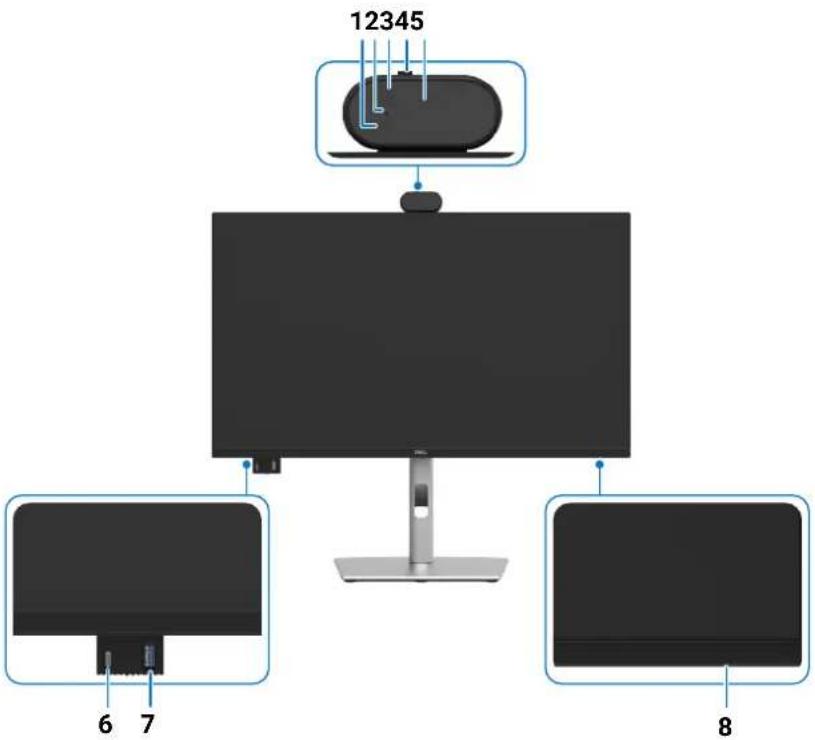
Figure 1. Vue de face du moniteur
Tableau 1. Composants et descriptions.
| Étiquette | Description Fonction | |
| 1 | Voyant LED IR Voyant infrarouge (IR). | |
| 2 | Voyant LED de la webcam Voyant de la webcam. Il s'allume en blanc lorsque la webcam est en cours d'utilisation. | |
| 3 | Caméra IR Permet la reconnaissance faciale. | |
| 4 | Fermeture/ouverture de l'obturateur de la caméra | Déplacez le curseur vers la gauche pour fermer l'obturateur de la caméra. Si l'obturateur de la caméra est fermé, l'image sera remplacée par un motif noir.Déplacez le curseur vers la droite pour ouvrir l'obturateur de la caméra. Si l'obturateur de la caméra est ouvert, les applications de communication unifiée peuvent utiliser la caméra au besoin.1 REMARQUE: Fermer l'obturateur de la caméra est différent de désactiver « Webcam et capteur de présence » dans le menu de l'affichage à l'écran.La désactivation de l'option « Webcam et capteur de présence » entraîne la désactivation de l'ensemble du module webcam, par conséquent, la webcam et le capteur n'apparaîtront pas dans le système. |
| 5 | Caméra RVB Permet d'effectuer une vidéoconférence. | |
| 6 | Port USB C descendant 5 Gbit/s Branchez votre appareil USB.Le port USB C a une capacité de 5 V/3 A.1 REMARQUE: pour utiliser ce port pour le transfert de données USB, vous devez brancher l'un des câbles suivants entre votre ordinateur et le moniteur :• Câble USB-C vers C ou câble USB de type A vers type C (port ascendant USB-C à l'arrière)• Câble USB de type A vers type B (port ascendant USB de type B à l'arrière) | |
| 7 | Port descendant USB de type A 5 Gbit/s | Branchez votre appareil USB.Le port USB de type A prend en charge la fonction de chargeur BC 1.2 5 V/1,5 A typique (2 A max.) (10 W).i REMARQUE: pour utiliser ce port pour le transfert de données USB, vous devez brancher l'un des câbles suivants entre votre ordinateur et le moniteur :• Câble USB-C vers C ou câble USB de type A vers type C (port ascendant USB-C à l'arrière)• Câble USB de type A vers type B (port ascendant USB de type B à l'arrière) |
| 8 | Voyant LED d'alimentation Un voyant blanc fixe indique que le moniteur est allumé et qu'il fonctionne normalement.Un voyant blanc clignotant indique que le moniteur est en mode veille. | |
Vue de derrière
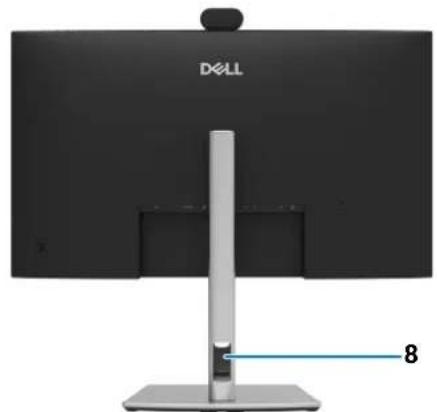
Figure 2. Vue de derrière du moniteur
Tableau 2. Composants et descriptions.
| Étiquette | Description Fonction | |
| 1 | 4 trous de montage VESA (100 x 100 mm, derrière le couvercle VESA fixé) | Moniteur mural utilisant un kit de montage mural compatible VESA. |
| 2 | Étiquette d'informations réglementaires | Liste les certifications réglementaires. |
| 3 | Bouton de libération du socle | Permet de détacher le socle du moniteur. |
| 4 | Joystick Utilisez-le pour contrôler le menu de l'affichage à l'écran (OSD). | |
| 5 | Bouton d'alimentation Marche/Arrêt | Permet d'allumer ou éteindre le moniteur. |
| 6 | Étiquette réglementaire (y compris l'adresse MAC, le code QR MyDell, le numéro de série et l'étiquette de service) | Référez-vous à cette étiquette si vous devez contacter le support technique de Dell.L'étiquette de service est un identifiant alphanumérique unique qui permet aux techniciens de service Dell d'identifier les composants matériels de votre ordinateur et d'accéder aux informations relatives à la garantie. |
| 7 | Fente pour verrou de sécurité | Fixe le moniteur à l'aide d'un verrou de câble de sécurité (vendu séparément). |
| 8 | Fente de passage de câbles | Permet de ranger les câbles en les acheminant à travers la fente. |
Vue de dessous (P2426HEV/P2726DEV)
Figure 3. Vue de dessous du moniteur
Tableau 3. Composants et descriptions.
| Étiquette Description Fonction | ||
| 1 | Connecteur d'alimentation | Permet de brancher le cordon d'alimentation. |
| 2 | HDMIPort HDMI | Permet de brancher votre ordinateur à l'aide du câble HDMI. |
| 3 | DisplayPort (entrée) | Permet de brancher votre ordinateur à l'aide du câble DisplayPort. |
| 4 | Port USB C ascendant 5 Gbit/s (Vidéo + Données) | Permet de brancher votre ordinateur à l'aide du câble USB C.P2426HEV: Le port USB C offre le taux de transfert le plus rapide et le mode alternatif avec prise en charge DP 1.4 à une résolution maximale de 1 920 x 1 080 à 120 Hz, alimentation (PD) 20 V/4,5 A, 15 V/3 A, 9 V/3 A, 5 V/3 A.P2726DEV: Le port USB C offre le taux de transfert le plus rapide et le mode alternatif avec prise en charge DP 1.4 à une résolution maximale de 2 560 x 1 440 à 100 Hz, alimentation (PD) 20 V/4,5 A, 15 V/3 A, 9 V/3 A, 5 V/3 A.RemARQUE: Les ports USB C ne sont pas pris en charge sur les versions de Windows plus anciennes que Windows 10. |
| 5 | DisplayPort (sortie) | Sortie DP pour un moniteur compatible MST (Multi-Stream Transport). Pour activer MST, consultez les instructions à la section « Connexion du moniteur pour la fonction DisplayPort MST (Multi-Stream Transport) ».RemARQUE: Retirez le bouchon en caoutchouc lors de l'utilisation du connecteur de sortie DP. |
| 6 | Port ascendant USB de type B | Branchez le câble USB fourni avec le moniteur à l'ordinateur. Une fois ce câble branché, utilisez les connecteurs descendants USB du moniteur. |
| 7,8 | Deux ports descendants USB de type A 5 Gbit/s | Branchez votre appareil USB. Ces ports ne sont utilisables qu'après avoir branché le câble USB de l'ordinateur au moniteur.REMARQUE: pour éviter toute interférence de signal, lorsqu'un appareil USB sans fil est connecté à un port USB descendant, il n'est PAS recommandé de connecter d'autres appareils USB aux ports adjacents. |
| 9 | Connecteur RJ45 | Permet de se connecter à Internet. Surfez sur Internet en utilisant le port RJ45 uniquement après avoir branché le câble USB (type A vers type B ou USB-C vers C) de l'ordinateur au moniteur. |
| 10 | Verrouillage du socle | Verrouillez le socle au moniteur à l'aide d'une vis M3 x 6 mm (vis non fournie). |
Vue de dessous (P3426WEV)
Figure 4. Vue de dessous du moniteur
Tableau 4. Composants et descriptions.
| Étiquette | Description Fonction | |
| 1 | Connecteur d'alimentation | Permet de brancher le cordon d'alimentation. |
| 2 | HDMIPort HDMI | Permet de brancher votre ordinateur à l'aide du câble HDMI. |
| 3 | DDisplayPort (entrée) | Permet de brancher votre ordinateur à l'aide du câble DisplayPort. |
| 4 | Verrouillage du socle | Verrouillez le socle au moniteur à l'aide d'une vis M3 x 6 mm (vis non fournie). |
| 5 | DP-90wPort USB C ascendant 5 Gbit/s (Vidéo + Données) | Permet de brancher votre ordinateur à l'aide du câble USB C.Le port USB C offre le taux de transfert le plus rapide et le mode alternatif avec prise en charge DP 1.4 à une résolution maximale de 3 440 x 1 440 à 100 Hz, alimentation (PD) 20 V/4,5 A, 15 V/3 A, 9 V/3 A, 5 V/3 A.1 REMARQUE: Les ports USB C ne sont pas pris en charge sur les versions de Windows plus anciennes que Windows 10. |
| 6 | ←Port ascendant USB de type B | Branchez le câble USB fourni avec le moniteur à l'ordinateur. Une fois ce câble branché, utilisez les connecteurs descendants USB du moniteur. |
| 7,8 | ←Deux ports descendants USB de type A 5 Gbit/s | Branchez votre appareil USB. Ces ports ne sont utilisables qu'après avoir branché le câble USB de l'ordinateur au moniteur.i REMARQUE: pour éviter toute interférence de signal, lorsqu'un appareil USB sans fil est connecté à un port USB descendant, il n'est PAS recommandé de connecter d'autres appareils USB aux ports adjacents. |
| 9 | g66Connecteur RJ45 | Permet de se connecter à Internet. Surfez sur Internet en utilisant le port RJ45 uniquement après avoir branché le câble USB (type A vers type B ou USB-C vers C) de l'ordinateur au moniteur. |
Principaux composants du moniteur p2426hev/p2726dev/p3426wev
L'image suivante montre les principaux composants du moniteur P2426HEV/P2726DEV/P3426WEV.
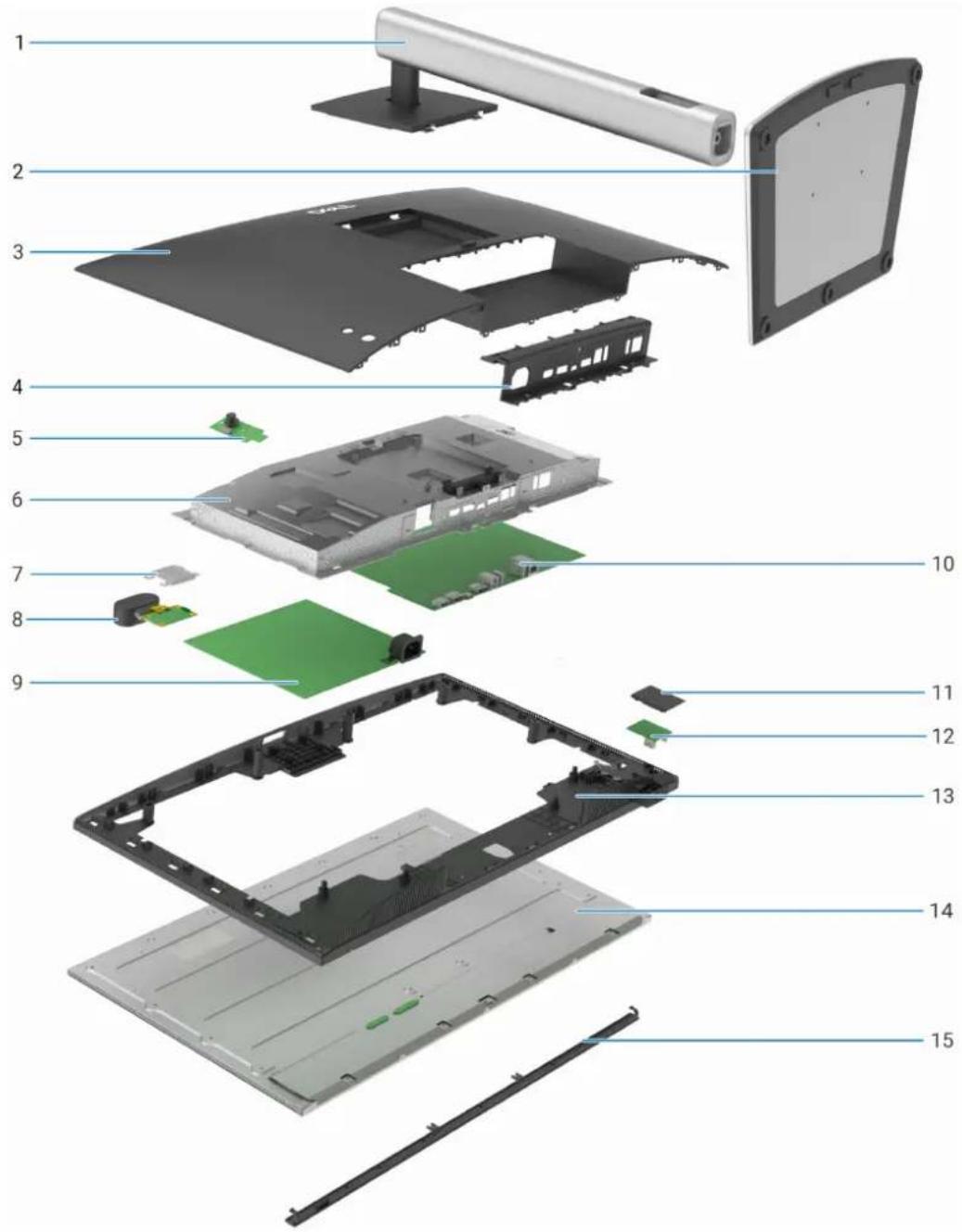
Tableau 5. Principaux composants.
| Légende Description | |
| 1 Colonne du socle | |
| 2 Base du socle | |
| 3 Couvercle arrière | |
| 4 Couvercle d'E/S | |
| 5 Carte du clavier | |
| 6 Châssis principal | |
| 7 Couvercle de protection | |
| 8 Module caméra | |
| 9 Carte d'alimentation | |
| 10 Carte principale | |
| 11 Couvercle QAP | |
| 12 Carte USB | |
| 13 Cadre intermédiaire | |
| 14 Panneau d'affichage | |
| 15 Cache avant |
Diagramme de connectivité du câblage
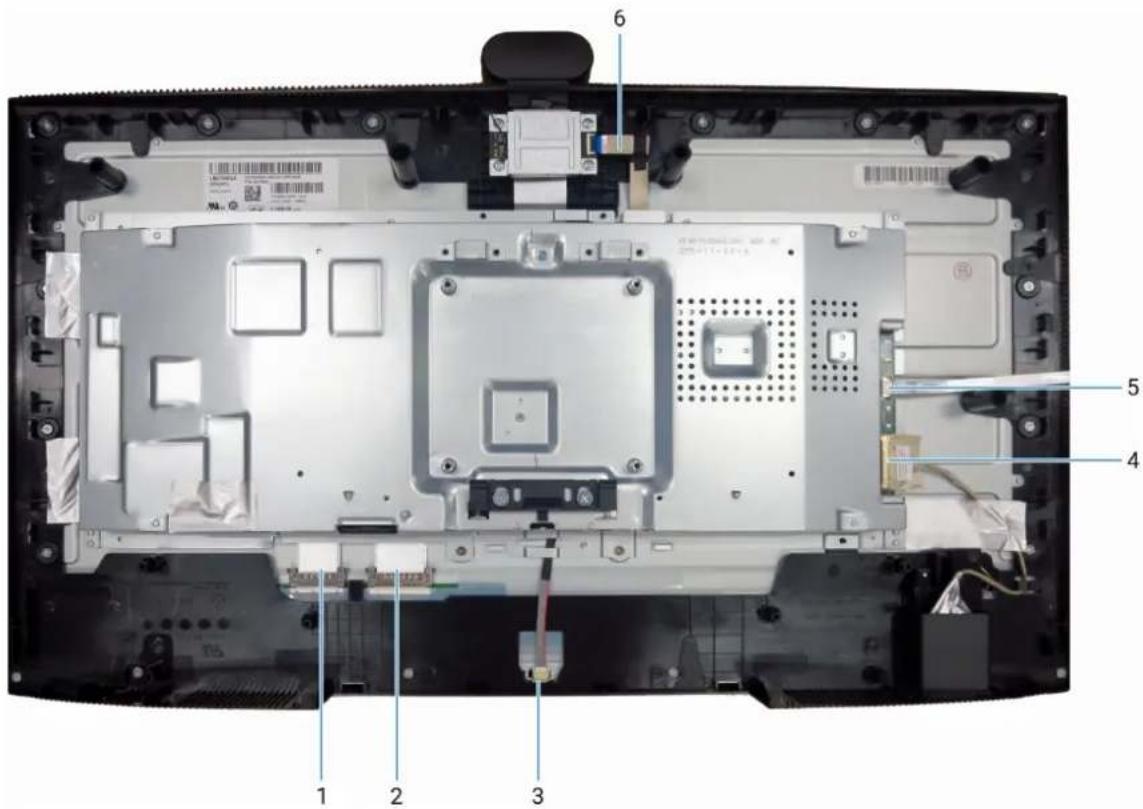
Figure 6. Diagramme de connectivité du câblage
Tableau 6. Composants et descriptions.
| Légende Description | |
| 1 Câble LVDS 1 | |
| 2 Câble LVDS 2 (uniquement pour le modèle P2726DEV) | |
| 3 Câble de la barre lumineuse | |
| 4 Câble USB | |
| 5 Câble du clavier | |
| 6 Câble FFC |
Connexion de votre moniteur
AVERTISSEMENT : Avant de commencer quelque procédure que ce soit de cette section, suivez les instructions de sécurité. AVERTISSEMENT : Pour votre sécurité, assurez-vous que la prise électrique avec mise à la terre dans laquelle vous branchez le cordon d'alimentation est facilement accessible à l'opérateur et située aussi près que possible de l'équipement. Pour couper l'alimentation de l'équipement, débranchez le cordon d'alimentation de la prise électrique en saisissant fermement la fiche. Ne tirez jamais sur le cordon. Remarque : Les moniteurs Dell sont conçus pour fonctionner de manière optimale avec les câbles Dell fournis dans la boîte. Dell ne garantit pas la qualité et les performances vidéo si des câbles d'une marque autre que Dell sont utilisés. ① REMARQUE : Faites passer les câbles par la fente de passage de câbles avant de les brancher. i REMARQUE : Ne branchez pas tous les câbles à l'ordinateur en même temps. i REMARQUE : Les images ne sont données qu'à titre d'illustration. L'apparence de l'ordinateur peut varier.
Pour connecter votre moniteur à l'ordinateur :
- Éteignez votre ordinateur et débranchez son câble d'alimentation.
- Branchez le câble HDMI/DisplayPort et le câble USB-C de votre moniteur à l'ordinateur. △ MISE EN GARDE : Avant d'utiliser le moniteur, il est recommandé de fixer la colonne du socle à un mur à l'aide d'un collier de serrage ou d'un cordon capable de supporter le poids du moniteur pour éviter que ce dernier tombe.
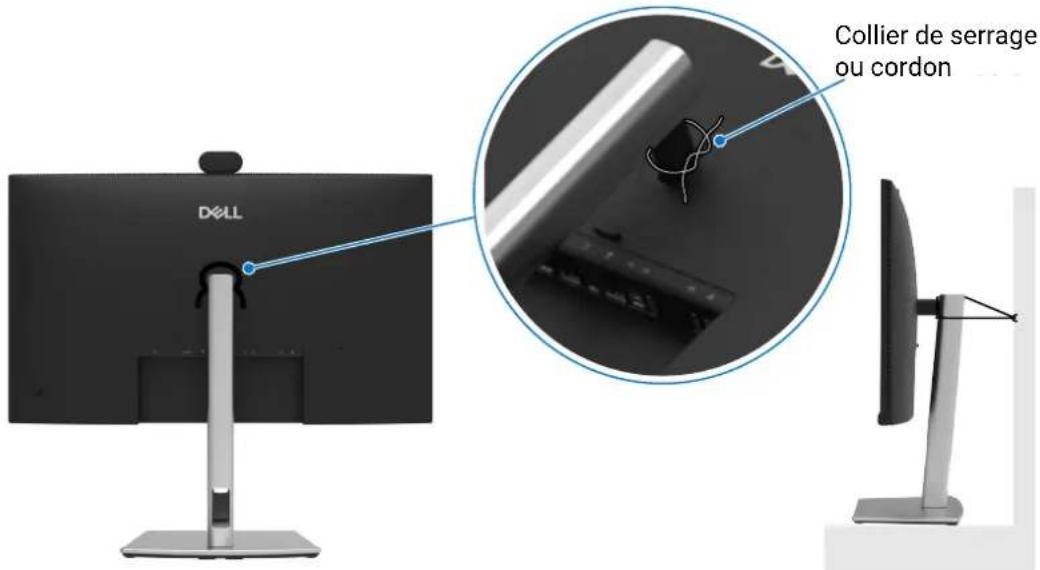
Figure 7. Prévenir toute chute du moniteur
- Allumez votre moniteur.
- Sélectionnez la source d'entrée correcte dans le menu de l'affichage à l'écran (OSD) de votre moniteur, puis allumez votre ordinateur.
Remarque : le paramètre par défaut pour le moniteur P2426HEV/P2726DEV/P3426WEV est DisplayPort 1.4. Une carte graphique DisplayPort 1.1 peut ne pas afficher normalement. Veuillez vous reporter à la section Problèmes spécifiques au produit – Aucune image lors de l'utilisation de la connexion DP à l'ordinateur pour modifier le réglage par défaut.
REMARQUE : Retirez le bouchon en caoutchouc lors de l'utilisation du connecteur DisplayPort (sortie).
Branchement du câble HDMI (facultatif)
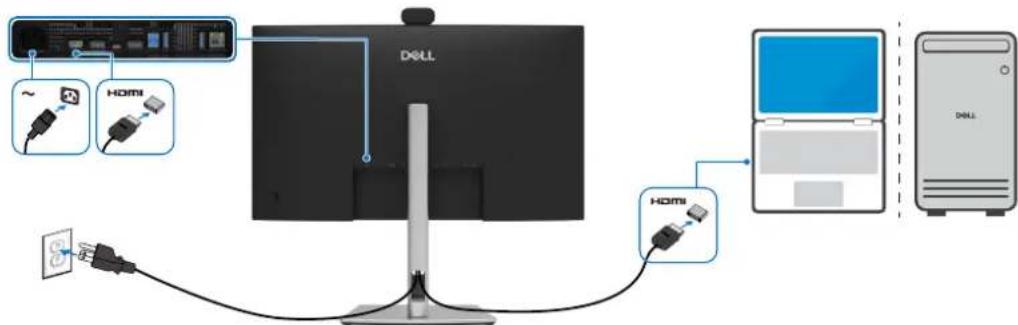
Figure 8. Branchement du câble HDMI
Branchement du câble displayport
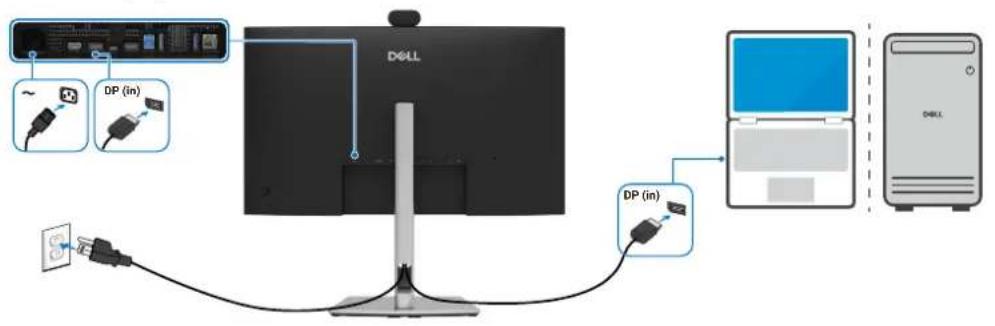
Figure 9. Branchement du câble DisplayPort
Connexion du moniteur pour la fonction DisplayPort MST (Multi-Stream Transport) uniquement pour les modèles P2426HEV/P2726DEV
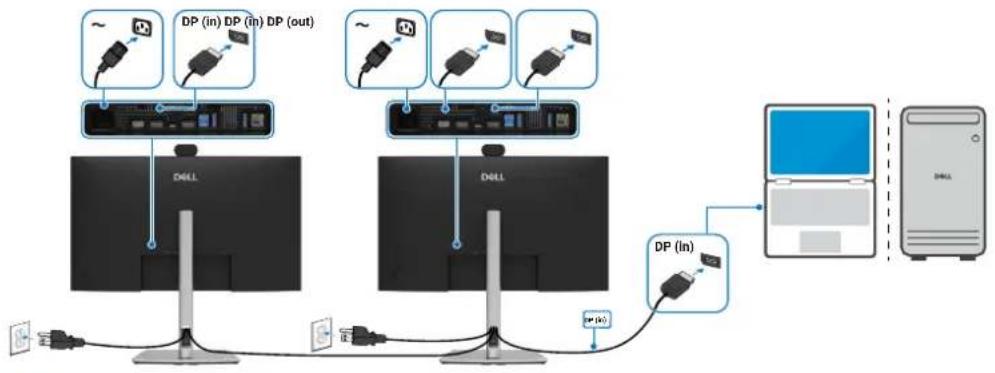
flowchart
graph TD
    A["DCILL"] -->|DP (in) DP (in) DP (out)| B["DCILL"]
    C["DCILL"] -->|DP (in) DP (out) DP (out)| D["DCILL"]
    E["DCILL"] -->|DP (in) DP (out) DP (out)| F["DCILL"]
    G["DCILL"] -->|DP (in) DP (out) DP (out)| H["DCILL"]
    I["DCILL"] -->|DP (in) DP (out) DP (out)| J["DCILL"]
    K["DCILL"] -->|DP (in) DP (out) DP (out)| L["DCILL"]
Figure 10. Connexion du moniteur pour la fonction DisplayPort MST (Multi-Stream Transport)
Remarque : prise en charge de la fonctionnalité DisplayPort MST. Pour utiliser cette fonctionnalité, la carte graphique de votre ordinateur doit être certifiée au minimum DP 1.2 avec l'option MST.
Branchement du câble USB de type a vers type b
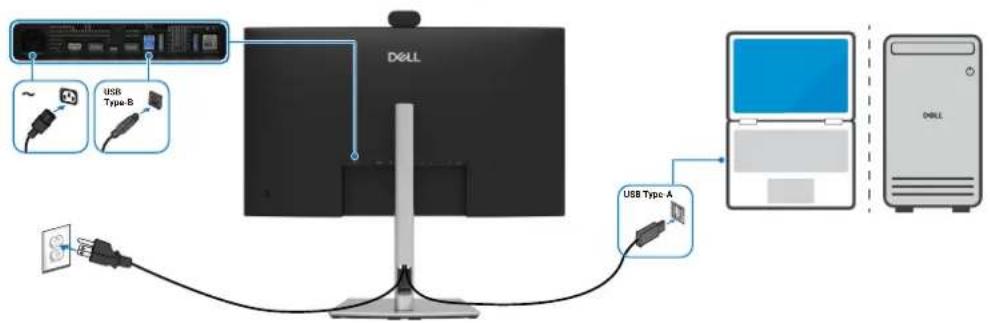
Figure 11. Branchement du câble USB de type A vers type B
REMARQUE : Cette connexion ne prend en charge que le signal de données et ne transmet pas de signal vidéo. Une connexion vidéo supplémentaire pour l'affichage est nécessaire.
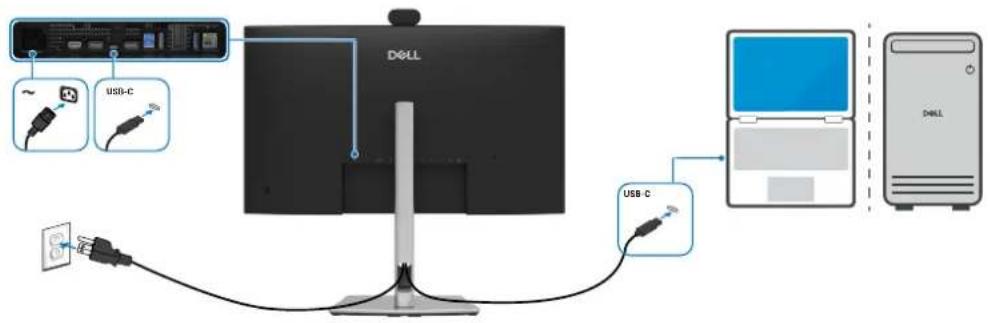
Le port USB-C de votre moniteur :
- Est utilisable comme port USB-C ou DisplayPort 1.4.
- Prend en charge la fonction d'alimentation USB (PD), avec des profils jusqu'à 90 W.
Remarque : Quels que soient les besoins en alimentation/la consommation électrique réelle de votre ordinateur portable ou l'autonomie restante de votre batterie, le moniteur Dell assure une alimentation pouvant atteindre 90 W pour votre ordinateur portable.
| Puissance nominale (sur les ordinateurs portables équipés d'un port USB-C avec fonction d'alimentation électrique) | Puissance de charge maximale |
| 45 W 45 W | |
| 65 W 65 W | |
| 90 W 90 W | |
| 130 W Non pris en charge |
Branchement du câble USB de type a vers type c (facultatif)
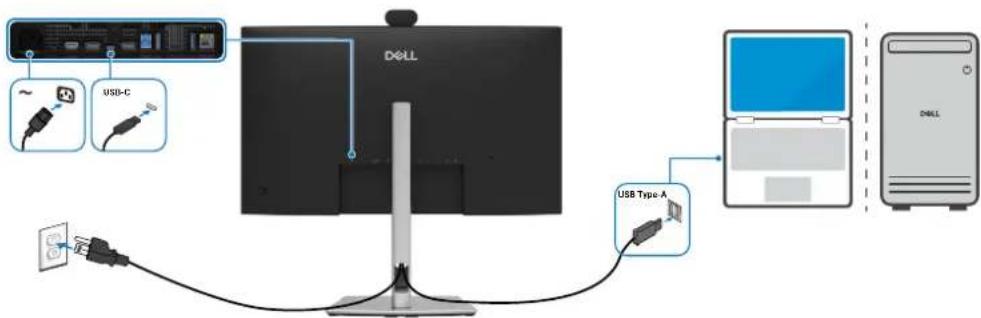
REMARQUE : Cette connexion ne prend en charge que le signal de données et ne transmet pas de signal vidéo. Une connexion vidéo supplémentaire pour l'affichage est nécessaire. REMARQUE : Le câble USB de type A vers type C n'est pas fourni en standard dans l'emballage.
Connexion du moniteur pour la fonction usb-c MST (multi-stream transport) uniquement pour les modèles p2426hev/p2726dev
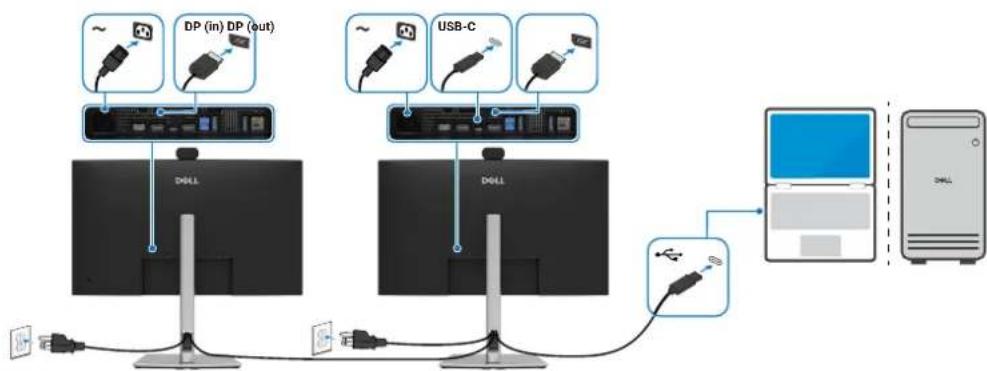
Figure 14. Connexion du moniteur pour la fonction USB-C MST (Multi-Stream Transport)
REMARQUE : le nombre maximal de moniteurs P2426HEV/P2726DEV pris en charge par MST dépend de la bande passante de la source USB-C. Veuillez vous reporter à la section des problèmes spécifiques au produit – Aucune image lors de l'utilisation de la fonction USB-C MST.
Branchement du câble RJ45 au moniteur (facultatif)
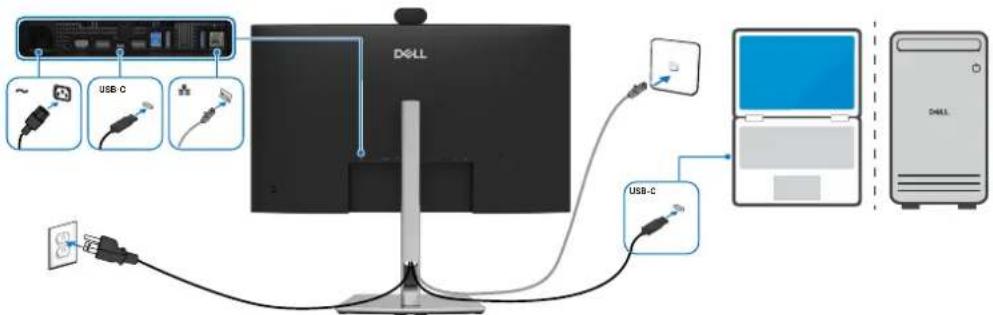
Figure 15. Branchement du câble RJ45 au moniteur
Démontage et remontage
MISE EN GARDE : Les informations contenues dans cette section sont destinées aux techniciens de maintenance agréés pour la région EMEA. Dell interdit aux utilisateurs de démonter le moniteur et tout dommage causé par un entretien non autorisé ne sera pas couvert par la garantie.
Outils recommandés
• Tournevis cruciforme n° 0 • Tournevis cruciforme n° 2 - Canif
Liste des vis
Remarque : Lorsque vous retirez des vis d'un composant, il est recommandé de noter le type de vis, le nombre de vis, puis de les placer dans une boîte de rangement pour vis. Cela permet de s'assurer que le bon nombre de vis et le bon type de vis sont récupérés lors du remplacement du composant. REMARQUE : Certains moniteurs comportent des surfaces magnétiques. Veillez à ce que les vis ne restent pas attachées à ces surfaces lorsque vous remplacez un composant. REMARQUE : La couleur des vis dépend de la configuration commandée.
Tableau 7. Composants et descriptions.
| Composant Type de vis Quantité Image de la vis | |||
| Couvercle arrière | M4x10 4 |  | |
| Carte du clavier | M2x3,3 2 |  | |
| Carte USB | M3x6 1 |  | |
| Module caméra | M3x4,5 7 |  | |
| Châssis principal | M3x3 4 |  | |
| Cadre intermédiaire (P2426HEV) | M3x5 13 |  | |
| Cadre intermédiaire (P2726DEV) | M3x5 17 |  | |
| Cadre intermédiaire (P3426WEV) | M3x5 18 |  | |
| Cache avant | M2x3,3 2 |  | |
| Fil de terre de la carte d'alimentation | M4x8 1 |  | |
| Carte d'alimentation | M3x6 4 |  | |
| Carte principale | M3x6 3 |  | |
Conditions préalables
- Suivez la procédure décrite à la section Avant de travailler dans votre moniteur.
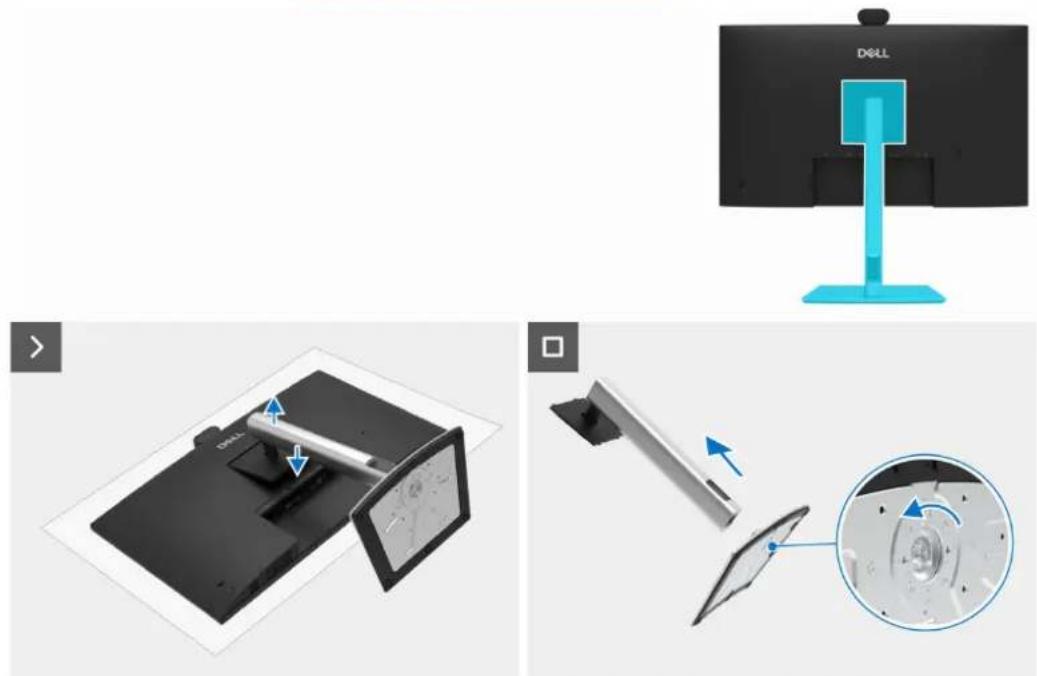
Figure 16. Retrait du socle
Étapes
- Placez le moniteur sur un tissu doux ou un coussin.
- Appuyez sur le bouton de libération du socle et maintenez-le enfoncé.
- Soulevez le socle et séparez-le du moniteur.
- Ouvrez la poignée filetée au bas de la base du socle et tournez-la dans le sens antihoraire pour déverrouiller la colonne de la base.
- Retirez la colonne du socle de la base du socle.
Installation du socle
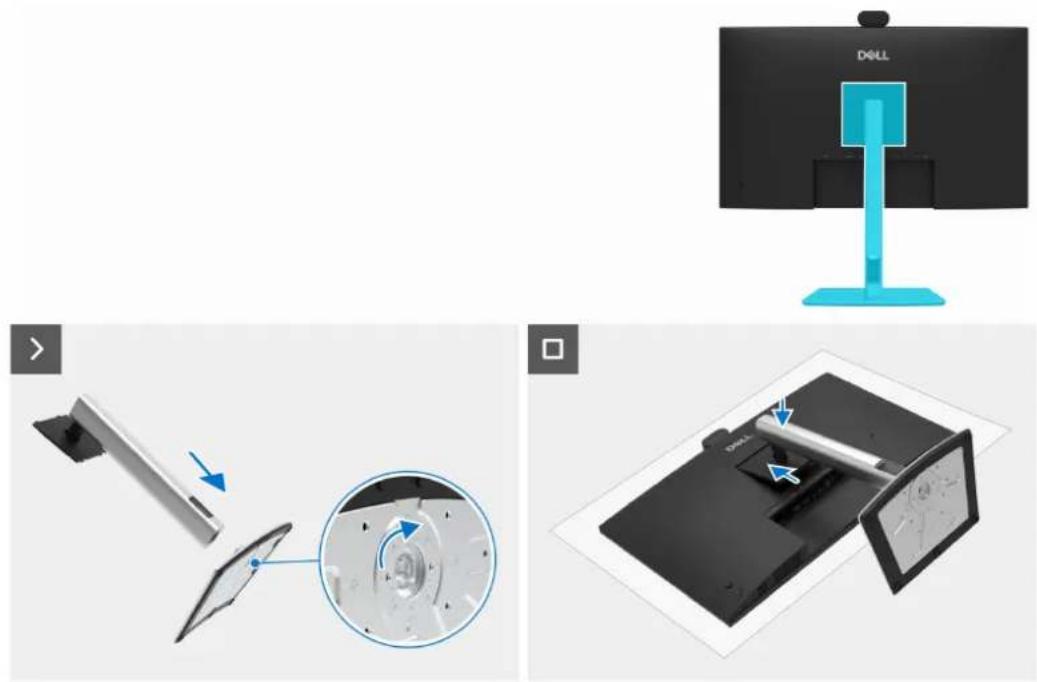
- Alignez les onglets de la base du socle sur les fentes de la colonne du socle.
- Insérez fermement la colonne du socle dans la base du socle.
- Ouvrez la poignée de vis située en bas de la base du socle, puis tournez-la dans le sens horaire pour serrer fermement la vis.
- Fermez la poignée filetée.
- Alignez le support de l'ensemble socle sur la tête du moniteur.
- Insérez le support dans le moniteur jusqu'à ce qu'il s'enclenche en position.
Prochaines étapes
- Suivez la procédure décrite à la section Après avoir travaillé dans votre moniteur.
Conditions préalables
- Suivez la procédure décrite à la section Avant de travailler dans votre moniteur.
- Retirez le socle.
4x M4x10

Figure 18. Retrait du couvercle arrière
Étapes
- Retirez quatre vis (M4x10) pour libérer le couvercle arrière.
- À l'aide des deux mains, dégagez délicatement le couvercle arrière en commençant par le haut, puis passez aux côtés gauche et droit.
- Soulevez partiellement le couvercle arrière à partir du bord inférieur.
- Débranchez le câble du clavier du connecteur sur la carte principale.
- Retirez le couvercle arrière de l'ensemble du panneau d'affichage.
Installation du couvercle arrière
Figure 19. Installation du couvercle arrière
Étapes
- Branchez le câble du clavier au connecteur sur la carte principale.
- Alignez le couvercle arrière sur le châssis principal, puis appuyez sur les côtés pour mettre le couvercle arrière en place.
- Replacez les quatre vis (M4x10) pour fixer le couvercle arrière au moniteur.
Prochaines étapes
- Installez le socle.
- Suivez la procédure décrite à la section Après avoir travaillé dans votre moniteur.
Conditions préalables
- Suivez la procédure décrite à la section Avant de travailler dans votre moniteur.
- Retirez le socle.
- Retirez le couvercle arrière.
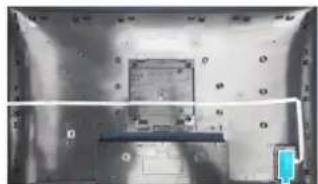
Figure 20. Retrait de la carte du clavier
Étapes
- Décollez le ruban adhésif double face qui fixe le câble du clavier au couvercle arrière.
- Retirez les deux vis (M2x3,3) qui fixent la carte du clavier au couvercle arrière.
- Retirez la carte du clavier des broches du couvercle arrière.
- Débranchez le câble du clavier de la carte du clavier.
Installation de la carte du clavier
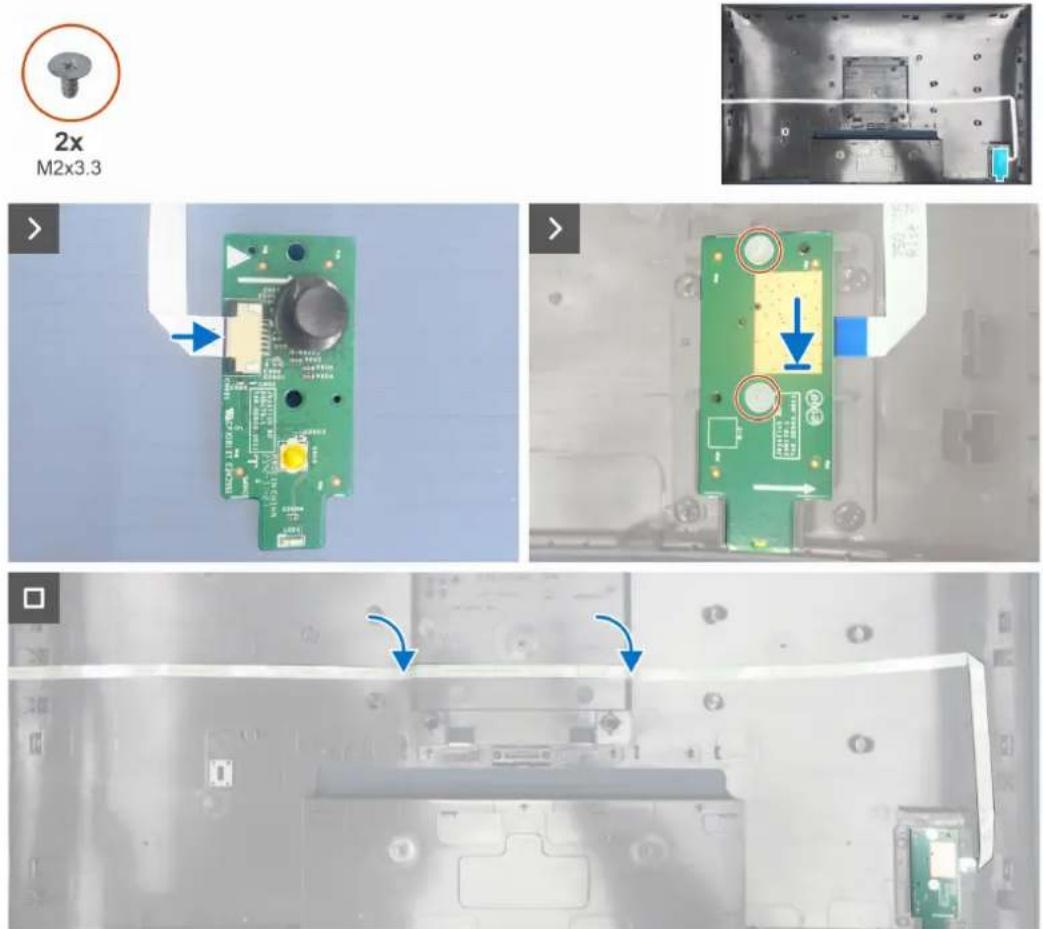
Figure 21. Installation de la carte du clavier
Étapes
- Connectez le câble du clavier à la carte du clavier.
- Alignez les trous de la carte du clavier sur les trous de vis du couvercle arrière, puis posez-le.
- Remettez en place les deux vis (M2x3,3) qui fixent la carte du clavier au couvercle arrière.
- Recollez le ruban adhésif double face qui fixe le câble du clavier au couvercle arrière.
Prochaines étapes
- Installez le couvercle arrière.
- Installez le socle.
- Suivez la procédure décrite à la section Après avoir travaillé dans votre moniteur.
Conditions préalables
- Suivez la procédure décrite à la section Avant de travailler dans votre moniteur.
- Retirez le socle.
- Retirez le couvercle arrière.
- Retirez la carte du clavier.
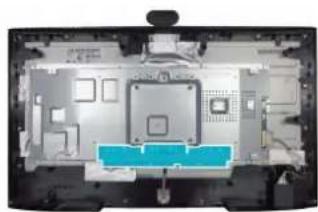
Figure 22. Retrait du couvercle d'E/S
Étapes
- Dégagez le couvercle d'E/S des languettes du châssis principal.
- Soulevez et retirez le couvercle d'E/S du châssis principal.
Installation du couvercle d'e/s
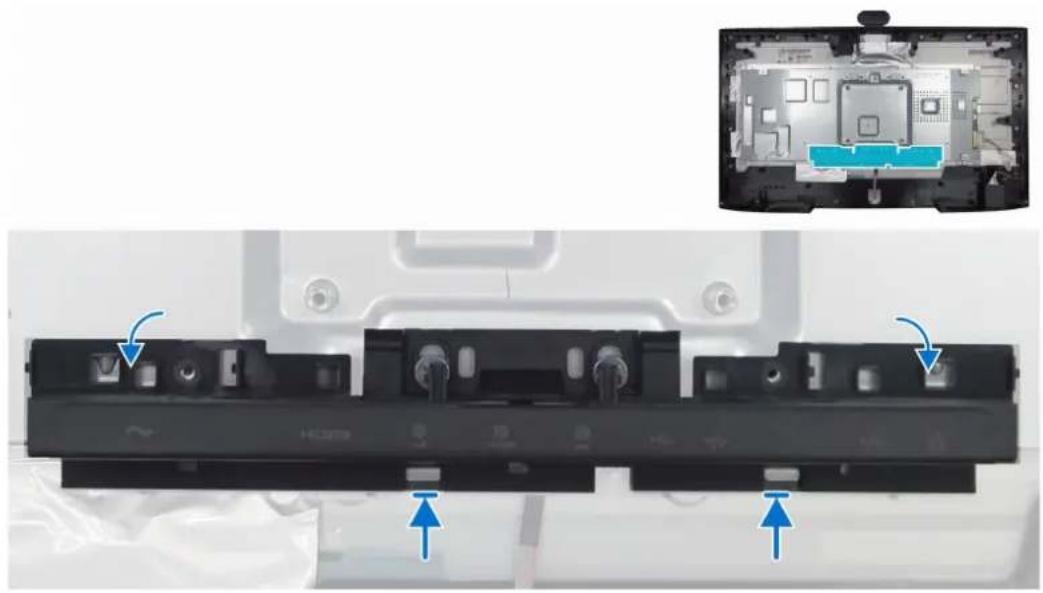
Figure 23. Installation du couvercle d'E/S
Étapes
- Alignez les trous de vis du couvercle d'E/S sur les trous de vis du châssis principal.
- Remettez en place le couvercle d'E/S sur le châssis principal.
Prochaines étapes
- Installez la carte du clavier.
- Installez le couvercle arrière.
- Installez le socle.
- Suivez la procédure décrite à la section Après avoir travaillé dans votre moniteur.
Conditions préalables
- Suivez la procédure décrite à la section Avant de travailler dans votre moniteur.
- Retirez le socle.
- Retirez le couvercle arrière.
- Retirez la carte du clavier.
- Retirez le couvercle d'E/S.
Figure 24. Retrait du châssis principal
Étapes
- Décollez toutes les feuilles d'aluminium sur le châssis.
- Retirez les quatre vis (M3x3) qui fixent le châssis principal au panneau d'affichage.
- Débranchez le câble FFC du connecteur sur la carte ISP.
- Débranchez le câble USB du connecteur sur la carte principale.
- Débranchez le câble de la barre lumineuse et le câble T-LVDS des connecteurs du panneau d'affichage.
- Retirez le châssis principal en le séparant du panneau d'affichage.
Installation du châssis principal
Figure 25. Installation du châssis principal
Étapes
- Alignez les trous sur le châssis principal sur les trous de vis sur le panneau d'affichage, puis posez-le.
- Branchez le câble LVDS et le câble de la barre lumineuse aux connecteurs du panneau d'affichage.
- Branchez le câble USB au connecteur de la carte principale.
- Branchez le câble FFC au connecteur de la carte ISP.
- Remettez en place les quatre vis (M3x3) qui fixent le châssis principal au panneau d'affichage.
- Collez toutes les feuilles d'aluminium sur le châssis principal.
Prochaines étapes
- Installez le couvercle d'E/S.
- Installez la carte du clavier.
- Installez le couvercle arrière.
- Installez le socle.
- Suivez la procédure décrite à la section Après avoir travaillé dans votre moniteur.
Conditions préalables
- Suivez la procédure décrite à la section Avant de travailler dans votre moniteur.
- Retirez le socle.
- Retirez le couvercle arrière.
- Retirez la carte du clavier.
- Retirez le couvercle d'E/S.
- Retirez le châssis principal.
Figure 26. Retrait de la carte USB
Étapes
- Libérez le câble USB de la fente du cadre intermédiaire.
- Retirez le couvercle supérieur en le dégageant du module QAP.
- Retirez la vis (M3x6) qui fixe la carte USB au cadre intermédiaire.
- Retirez la carte USB du cadre intermédiaire.
- Soulevez les loquets et faites sortir le câble USB de la carte USB.
Installation de la carte USB
Figure 27. Installation de la carte USB
Étapes
- Branchez le câble USB à la carte USB et bloquez-la.
- Remettez en place la carte USB sur le cadre intermédiaire.
- Remettez en place la vis (M3x6) qui fixe la carte USB au cadre intermédiaire.
- Remettez en place le couvercle supérieur du module QAP
- Faites passer le câble USB par la fente du cadre intermédiaire.
Prochaines étapes
- Installez le châssis principal.
- Installez le couvercle d'E/S.
- Installez la carte du clavier.
- Installez le couvercle arrière.
- Installez le socle.
- Suivez la procédure décrite à la section Après avoir travaillé dans votre moniteur.
Conditions préalables
- Suivez la procédure décrite à la section Avant de travailler dans votre moniteur.
- Retirez le socle.
- Retirez le couvercle arrière.
- Retirez la carte du clavier.
- Retirez le couvercle d'E/S.
- Retirez le châssis principal.
- Retirez la carte USB.
Figure 28. Retrait du module caméra
Étapes
- Retirez les quatre vis (M3x4,5) qui fixent le couvercle de protection au cadre intermédiaire.
- Retirez le couvercle de protection.
- Débranchez les deux câbles de la caméra des connecteurs sur la carte ISP.
- Décollez la feuille d'aluminium du module caméra. (P2726DEV et P3426WEV)
- Retirez les trois vis (M3x4,5) qui fixent le module caméra au cadre intermédiaire.
- Retirez le module caméra du cadre intermédiaire.
Installation du module caméra
Figure 29. Installation du module caméra
Étapes
- Remettez en place le module caméra sur le cadre intermédiaire.
- Remettez en place les trois vis (M3x4,5) qui fixent le module caméra au cadre intermédiaire.
- Collez la feuille d'aluminium sur le module caméra. (P2726DEV et P3426WEV)
- Branchez les câbles de la caméra aux connecteurs de la carte caméra.
- Alignez les trous de vis du couvercle de protection sur les trous de vis de la carte caméra.
- Remettez en place les quatre vis (M3x4,5) qui fixent le couvercle de protection, le fil de mise à la terre et la carte caméra sur le cadre intermédiaire.
Prochaines étapes
- Installez la carte USB.
- Installez le châssis principal.
- Installez le couvercle d'E/S.
- Installez la carte du clavier.
- Installez le couvercle arrière.
- Installez le socle.
- Suivez la procédure décrite à la section Après avoir travaillé dans votre moniteur.
Conditions préalables
- Suivez la procédure décrite à la section Avant de travailler dans votre moniteur.
- Retirez le socle.
- Retirez le couvercle arrière.
- Retirez la carte du clavier.
- Retirez le couvercle d'E/S.
- Retirez le châssis principal.
- Retirez la carte USB,
- Retirez le module caméra.
17x M3x5
2x M2x3.3
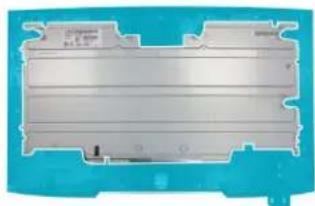
Figure 30. Retrait du cadre intermédiaire
Étapes
- Retirez les treize vis (M3x5) qui fixent le cadre intermédiaire au panneau d'affichage. (P2426HEV)
- Retirez les dix-sept vis (M3x5) qui fixent le cadre intermédiaire au panneau d'affichage. (P2726HEV)
- Retirez les dix-huit vis (M3x5) qui fixent le cadre intermédiaire au panneau d'affichage. (P3426WEV)
- Retirez les deux vis (M2x3,3) qui fixent le cadre intermédiaire au cache avant.
- Soulevez et retirez le cadre intermédiaire du panneau d'affichage.
Installation du cadre intermédiaire
17x M3x5
2x M2×3.3
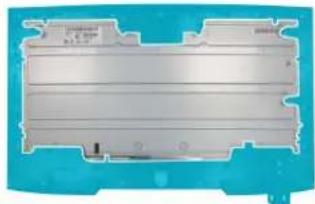
Figure 31. Installation du cadre intermédiaire
Étapes
- Alignez et placez le cadre intermédiaire sur le panneau d'affichage.
- Remettez en place les deux vis (M2x3,3) qui fixent le cadre intermédiaire au cache avant.
- Remettez en place les treize vis (M3x5) qui fixent le cadre intermédiaire au panneau d'affichage. (P2426HEV)
- Remettez en place les dix-sept vis (M3x5) qui fixent le cadre intermédiaire au panneau d'affichage. (P2726DEV)
- Remettez en place les dix-huit vis (M3x5) qui fixent le cadre intermédiaire au panneau d'affichage. (P3426WEV)
Prochaines étapes
- Installez le module caméra.
- Installez la carte USB.
- Installez le châssis principal.
- Installez le couvercle d'E/S.
- Installez la carte du clavier.
- Installez le couvercle arrière.
- Installez le socle.
- Suivez la procédure décrite à la section Après avoir travaillé dans votre moniteur.
Conditions préalables
- Suivez la procédure décrite à la section Avant de travailler dans votre moniteur.
- Retirez le socle.
- Retirez le couvercle arrière.
- Retirez la carte du clavier.
- Retirez le couvercle d'E/S.
- Retirez le châssis principal.
- Retirez la carte USB.
- Retirez le module caméra.
- Retirez le cadre intermédiaire.
Figure 32. Retrait du cache avant
Étapes
- Soulevez le panneau d'affichage et retirez le cache avant.
Étapes
- Soulevez le panneau d'affichage et remettez en place le cache avant sur le panneau d'affichage.
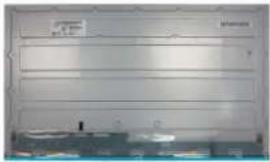
Figure 33. Installation du cache avant
Prochaines étapes
- Installez le cadre intermédiaire.
- Installez le module caméra.
- Installez la carte USB.
- Installez le châssis principal.
- Installez le couvercle d'E/S.
- Installez la carte du clavier.
- Installez le couvercle arrière.
- Installez le socle.
- Suivez la procédure décrite à la section Après avoir travaillé dans votre moniteur.
Conditions préalables
- Suivez la procédure décrite à la section Avant de travailler dans votre moniteur.
- Retirez le socle.
- Retirez le couvercle arrière.
- Retirez la carte du clavier.
- Retirez le couvercle d'E/S.
- Retirez le châssis principal.
- Retirez la carte USB.
- Retirez le module caméra.
- Retirez le cadre intermédiaire.
- Retirez le cache avant.
Figure 34. Retrait de la carte principale
Étapes
- Dégagez le câble de la barre lumineuse des guides-câbles sur le châssis principal.
- Décollez le ruban adhésif de la carte FFC.
- Retirez les trois vis (M3x6) qui fixent la carte principale au châssis principal.
- Retournez la carte principale, puis débranchez le câble d'alimentation du connecteur sur la carte principale.
- Retirez la carte principale du châssis principal.
- Débranchez le câble FFC et les deux câbles LVDS (uniquement pour P2726DEV) des connecteurs sur la carte principale.
Installation de la carte principale
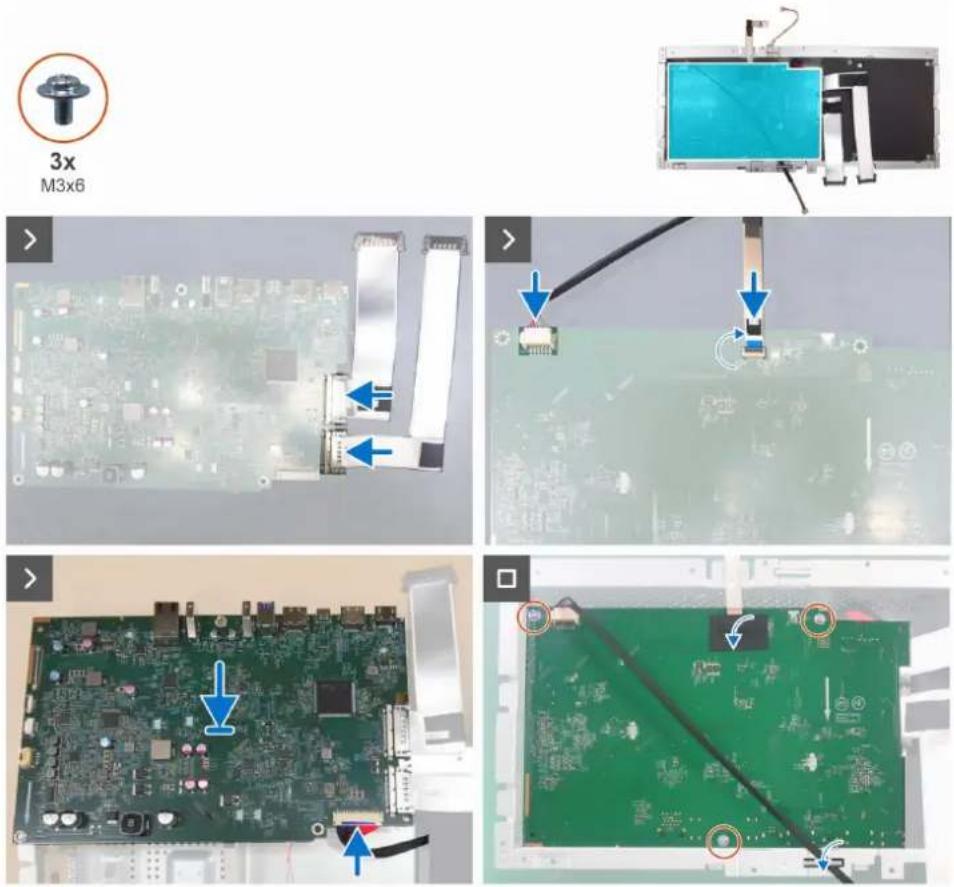
Figure 35. Installation de la carte principale
Étapes
- Branchez les deux câbles LVDS (uniquement pour P2726DEV) et le câble FFC aux connecteurs de la carte principale.
- Branchez le câble d'alimentation à la carte principale.
- Retournez la carte principale, alignez les trous de vis de la carte principale sur ceux du châssis principal, puis posez-le.
- Remettez en place les trois vis (M3x6) qui fixent la carte principale au châssis principal.
- Recollez le ruban adhésif pour recouvrir le connecteur ISP.
- Faites passer le câble de la barre lumineuse et de connexion ISP à travers les guides-câbles sur le châssis principal.
Prochaines étapes
- Installez le cache avant.
- Installez le cadre intermédiaire.
- Installez le module caméra.
- Installez la carte USB.
- Installez le châssis principal.
- Installez le couvercle d'E/S.
- Installez la carte du clavier.
- Installez le couvercle arrière.
- Installez le socle.
- Suivez la procédure décrite à la section Après avoir travaillé dans votre moniteur.
Conditions préalables
- Suivez la procédure décrite à la section Avant de travailler dans votre moniteur.
- Retirez le socle.
- Retirez le couvercle arrière.
- Retirez la carte du clavier.
- Retirez le couvercle d'E/S.
- Retirez le châssis principal.
- Retirez la carte USB,
- Retirez le module caméra.
- Retirez le cadre intermédiaire.
- Retirez le cache avant.
- Retirez la carte principale.
Figure 36. Retrait de la carte d'alimentation
Étapes
- Retirez la vis (M4x8) et les quatre vis (M3x6) qui fixent la feuille de Mylar et la carte d'alimentation au châssis principal.
- Retirez la feuille de Mylar des fentes du châssis principal.
- Retirez la carte d'alimentation du châssis principal.
- Débranchez le câble d'alimentation du connecteur de la carte d'alimentation.
Installation de la carte d'alimentation
Figure 37. Installation de la carte d'alimentation
Étapes
- Branchez le câble d'alimentation au connecteur de la carte d'alimentation.
- Alignez les trous de vis de la carte d'alimentation sur les trous de vis du châssis principal, et posez-la.
- Insérez la feuille de Mylar dans la fente du châssis principal.
- Remettez en place la vis (M4x8) et les quatre vis (M3x6) qui fixent la carte d'alimentation au châssis principal.
Prochaines étapes
- Installez la carte principale.
- Installez le cache avant.
- Installez le cadre intermédiaire.
- Installez le module caméra.
- Installez la carte USB.
- Installez le châssis principal.
- Installez le couvercle d'E/S.
- Installez la carte du clavier.
- Installez le couvercle arrière.
- Installez le socle.
- Suivez la procédure décrite à la section Après avoir travaillé dans votre moniteur.
Dépannage
AVERTISSEMENT : Avant de commencer quelque procédure que ce soit de cette section, suivez les instructions de sécurité.
Autotest
Votre moniteur prévoit une fonction d'autotest qui vous permet de vérifier si votre moniteur fonctionne correctement. Si votre moniteur et votre ordinateur sont correctement connectés, mais que l'écran du moniteur reste sombre, effectuez l'autotest du moniteur en suivant les étapes suivantes :
- Éteignez votre ordinateur et votre moniteur.
- Débranchez le câble vidéo de l'arrière de l'ordinateur. Pour garantir un fonctionnement correct de l'autotest, retirez tous les câbles numériques et analogiques de l'arrière de l'ordinateur.
- Allumez le moniteur.
Si le moniteur n'arrive pas à détecter un signal vidéo mais fonctionne correctement, une boîte de dialogue apparaît à l'écran (sur un fond noir). En mode autotest, le voyant LED d'alimentation reste allumé en blanc. De plus, en fonction de l'entrée sélectionnée, l'une des fenêtres de dialogue affichées défilera continuellement à l'écran.

Figure 38. Message d'avertissement de câble DP débranché
- Cette boîte de dialogue apparaît également en fonctionnement normal si le câble vidéo est débranché ou endommagé.
- Éteignez votre moniteur et rebranchez le câble vidéo, puis rallumez votre ordinateur et le moniteur. Si l'écran de votre moniteur reste noir après avoir effectué les étapes ci-dessus, cela signifie que le moniteur fonctionne correctement. Vérifiez le contrôleur vidéo et l'ordinateur.
Diagnostic intégré
Votre moniteur comprend un outil de diagnostic intégré qui vous aide à déterminer si l'anomalie de l'écran est due à un problème du moniteur lui-même ou de votre ordinateur et de votre carte vidéo.

Figure 39. Diagnostic intégré
Pour exécuter l'outil de diagnostic intégré :
- Assurez-vous que l'écran est propre (surface de l'écran exempte de poussières).
- Sélectionnez les éléments de l'affichage à l'écran (OSD) Autodiagnostic dans la rubrique Autres.
- Appuyez sur le bouton du joystick pour commencer le diagnostic. Un écran gris est affiché.
- Vérifiez si l'écran présente des défauts ou des anomalies.
- Actionnez le joystick une fois de plus jusqu'à ce qu'un écran rouge s'affiche.
- Vérifiez si l'écran présente des défauts ou des anomalies.
- Répétez les étapes 5 et 6 jusqu'à ce que l'écran affiche les couleurs verte, bleue, noire et blanche. Notez toute anomalie ou tout défaut.
Le test est terminé quand un écran de texte est affiché. Pour sortir du diagnostic, il suffit d'actionner à nouveau le joystick.
Si vous ne détectez aucune anomalie de l'écran lors de l'utilisation de l'outil de diagnostic intégré, le moniteur fonctionne correctement. Vérifiez la carte vidéo et l'ordinateur.
Problèmes courants
Le tableau suivant contient des informations générales sur les problèmes courants des moniteurs que vous pourriez rencontrer et les solutions possibles :
Tableau 8. Problèmes courants
| Symptômes courants | Description du problème | Solutions possibles |
| Aucune vidéo/Voyant LED d'alimentation éteint | Aucune image | Assurez-vous que le câble vidéo branchant le moniteur et l'ordinateur est correctement branché et fixé.Vérifiez que la prise électrique utilisée fonctionne correctement en branchant un autre appareil électrique dessus.Assurez-vous d'avoir correctement appuyé sur le bouton d'alimentation.Assurez-vous que la source d'entrée correcte est sélectionnée dans le menu Source d'entrée. |
| Aucun signal vidéo/LED d'alimentation allumée | Pas d'image ou pas de luminosité | Augmentez les réglages de luminosité et de contraste à l'aide de l'affichage à l'écran (OSD).Effectuer la vérification de la fonction d'autotest du moniteur.Vérifiez que les broches du connecteur du câble vidéo ne sont pas tordues ni cassées.Exécutez les diagnostics intégrés.Assurez-vous que la source d'entrée correcte est sélectionnée dans le menu Source d'entrée. |
| Pixels manquants L'écran | LCD présente des points | Éteignez et rallumez l'écran.Un pixel qui reste définitivement éteint est un défaut courant dans la technologie LCD.Pour plus d'informations sur la Politique de qualité et en matière de pixels des moniteurs Dell, consultez le Guide relatif aux pixels des écrans Dell. |
| Pixels allumés en permanence | L'écran LCD comporte des points lumineux | Éteignez et rallumez l'écran.Les pixels qui sont éteints d'une manière permanente sont un défaut naturel de la technologie LCD.Pour plus d'informations sur la Politique de qualité et en matière de pixels des moniteurs Dell, consultez le Guide relatif aux pixels des écrans Dell. |
| Problèmes de luminosité | Image trop terne ou trop lumineuse | Réinitialisez le moniteur aux paramètres d'usine.Ajustez les réglages de luminosité et de contraste à l'aide de l'affichage à l'écran (OSD). |
| Problèmes liés à la sécurité | Signes visibles de fumée ou d'étincelles | N'effectuez aucun dépannage.Contactez immédiatement Dell. |
| Problèmes intermittents | Dysfonctionnements du moniteur en marche et à l'arrêt | Vérifiez que le câble vidéo reliant le moniteur à l'ordinateur est correctement et solidement connecté.Réinitialisez le moniteur aux paramètres d'usine.Utilisez la fonction d'autotest du moniteur pour déterminer si le problème intermittent se produit en mode autotest. |
| Couleur manquante Couleur | absente de l'image | Effectuez un autotest du moniteur.Vérifiez que le câble vidéo reliant le moniteur à l'ordinateur est correctement et solidement connecté.Vérifiez que les broches du connecteur du câble vidéo ne sont pas tordues ni cassées. |
| Mauvaise couleur La couleurRémanence d'une image statique laissée sur le moniteur pendant une période prolongée | de l'image est incorrecteUne légère ombre de l'image statique affichée apparaît à l'écran | Essayez les différents Modes préréglés dans les paramètres Couleur de l'affichage à l'écran (OSD).Ajustez la valeur R/V/B sous Couleur personnalisée dans le menu Couleur de l'affichage à l'écran (OSD).Changez le Format des couleurs d'entrée sur RVB ou YCbCr dans les paramètres de couleur de l'affichage à l'écran (OSD).Exécutez les diagnostics intégrés.Réglez l'écran pour qu'il s'éteigne après quelques minutes d'inactivité. Ces paramètres peuvent être ajustés dans les options d'alimentation de Windows ou dans les paramètres d'économie d'énergie de Mac.Vous pouvez également utiliser un économiseur d'écran à changement dynamique. |
| La webcam ne fonctionne pas. | Le câble USB n'est pas branché ou une source USB incorrecte est sélectionnée.La webcam du moniteur n'est pas définie comme périphérique par défaut. | Branchez le câble USB (type A vers type B ou type C vers C) et, si vous connectez à la fois le port USB-C et le port USB de type B, changez la source USB dans le menu de l'affichage à l'écran (OSD).Sélectionnez la webcam du moniteur comme périphérique par défaut sur l'ordinateur. |
Problèmes spécifiques au produit
Tableau 9. Problèmes spécifiques au produit
| Symptômes spécifiques | Description du problème | Solutions possibles |
| L'image de l'écran est trop petite | L'image est centrée à l'écran, mais ne remplit pas toute la zone d'affichage | Vérifiez le paramètre Rapport d'aspect dans le menu Affichage de l'affichage à l'écran (OSD).Réinitialisez l'affichage aux paramètres d'usine. |
| Impossible de régler le moniteur à l'aide du joystick situé à l'arrière du moniteur | L'affichage à l'écran (OSD) n'apparaît pas | Éteignez le moniteur, débranchez le câble d'alimentation du moniteur, rebranchez-le, puis rallumez le moniteur.Vérifiez si le menu de l'affichage à l'écran (OSD) est verrouillé. Si c'est le cas, déplacez et maintenez les touches de navigation du joystickHaut,Bas, Gauche, ou Droite pendant 4 secondes pour le déverrouiller. |
| Pas de signal d'entrée lorsque les commandes utilisateur sont activées | Aucune image ; le voyant LED est allumé en blanc | Vérifiez la source du signal. Assurez-vous que l'ordinateur n'est pas en mode économie d'énergie en déplaçant la souris ou en appuyant sur n'importe quelle touche du clavier.Assurez-vous que le câble de signal est correctement branché. Si nécessaire, débranchez et rebranchez le câble pour confirmer que le branchement est correct.Redémarrez l'ordinateur ou le lecteur vidéo. |
| L'image ne remplit pas tout l'écran | L'image ne peut pas remplir la hauteur ou la largeur de l'écran | À cause des différents formats vidéo (rapport d'aspect) des DVD, le moniteur peut afficher l'image en plein écran.Exécutez les diagnostics intégrés. |
| Aucune image lors de l'utilisation de la connexion DP avec l'ordinateur. | Écran noir | Vérifiez la certification DisplayPort (DP) de votre carte graphique (DP 1.1a ou DP 1.4). Téléchargez et installez le dernier pilote de carte graphique.Certaines cartes graphiques DP 1.1a ne peuvent pas prendre en charge les moniteurs DP 1.4. |
| Aucune image lors de l'utilisation de la connexion USB-C à un ordinateur, un portable, etc. | Écran noir | Vérifiez si l'interface USB C de l'appareil peut prendre en charge le mode alternatif DP.Vérifiez si l'appareil fonctionne avec une charge d'alimentation supérieure à 90 W.L'interface USB C de l'appareil ne peut pas prendre en charge le mode alternatif DP.Activez le mode de projection de Windows.Assurez-vous que le câble USB-C n'est pas endommagé. |
| Aucune charge lors de l'utilisation d'une connexion USB-C avec un ordinateur, un portable, etc. | Aucune charge | Vérifiez si l'appareil peut prendre en charge l'un des profils de charge 5 V/9 V/15 V/20 V.Vérifiez si l'ordinateur portable nécessite un adaptateur d'alimentation de puissance supérieure à 90 W.Si l'ordinateur portable nécessite un adaptateur d'alimentation supérieure à 90 W, il se peut qu'il ne se charge pas au moyen de la connexion USB C.Assurez-vous d'utiliser uniquement un adaptateur approuvé par Dell ou l'adaptateur fourni avec le produit.Assurez-vous que le câble USB-C n'est pas endommagé. |
| Chargement intermittente lors de l'utilisation de la connexion USB-C à un ordinateur, un ordinateur portable, etc. | Chargement intermittent | Vérifiez si la consommation maximale d'énergie de l'appareil est supérieure à 90 W.Assurez-vous d'utiliser uniquement un adaptateur approuvé par Dell ou l'adaptateur fourni avec le produit.Assurez-vous que le câble USB-C n'est pas endommagé. |
| Aucune image lors de l'utilisation de la fonction USB C MST. | Écran noir ou le deuxième DUT n'est pas en mode Prime. | Entrée USB C : accédez au menu de l'affichage à l'écran (OSD). Sous la section Affichage des informations, vérifiez si la valeur Taux de liaison est HBR2 ou HBR3. Si le taux de liaison est HBR2, il est conseillé d'utiliser un câble USB C vers DP pour activer la fonction MST. |
| Aucune connexion réseau | Réseau interrompu ou intermittent | Ne pas basculer sur Off/On le bouton d'alimentation lorsque le réseau est connecté, maintenir le bouton d'alimentation sur On. |
| Le port LAN ne fonctionne pas | Problème de paramètre du système d'exploitation ou de branchement du câble | Assurez-vous que votre ordinateur dispose du dernier BIOS et des derniers pilotes installés.Assurez-vous que le contrôleur Ethernet RealTek est installé dans le gestionnaire de périphériques Windows.Si votre configuration du BIOS offre une option LAN/GBE Activé/Désactivé, assurez-vous qu'elle est réglée surActivé.Assurez-vous que le câble Ethernet est bien branché à la fois au moniteur et au concentrateur/routeur/pare-feu.Vérifiez le voyant LED d'état pour le câble Ethernet pour vous assurer qu'il est branché. Si le voyant LED n'est pas allumé, essayez de rebrancher les deux extrémités du câble.Tout d'abord, éteignez l'ordinateur et débranchez le câble USB-C et le cordon d'alimentation du moniteur. Ensuite, rallumez l'ordinateur et rebranchez le cordon d'alimentation et le câble USB-C du moniteur. |
| La webcam ne fonctionne pas. | La webcam ne fonctionne pas si le moniteur est connecté uniquement par HDMI ou DP. | Branchement du câble USB de type A vers type B |
| Le port Ethernet (RJ45) n'arrive pas à se connecter à Internet | Le port Ethernet (RJ45) n'arrive pas à se connecter à Internet sous Windows 10/11 | Modifier le réglage d'économie d'énergie du contrôleur LAN de « Activé » à « Désactivé » |
| Webcam non détectée La webcam n'est pas détectée dans le gestionnaire de périphériques de Windows. | Assurez-vous que le câble ascendant USB est branché entre le moniteur et l'ordinateur de bureau ou l'ordinateur portable.Assurez-vous que l'optionWebcam et capteur de présencedans l'affichage à l'écran (OSD) est réglée sur Activer.Rebranchez le câble ascendant USB à l'ordinateur de bureau ou à l'ordinateur portable.Pour prendre en charge le moniteurP2426HEV/P2726DEV/P3426WEV, veuillez utiliser la version 1.7.0 ou ultérieure du logiciel Dell Display and Peripheral Manager. | |
| La webcam n'est pas détectée dans le logiciel Dell Peripheral Manager pour Windows. | ||
| Impossible de connecter la webcam/webcam déconnectée | Impossible de détecter la caméra du moniteur/de repasser à la caméra de l'ordinateur | Réinitialisez le moniteur aux paramètres d'usine.Éteignez le moniteur, débranchez le cordon d'alimentation du moniteur,rebranchez-le, puis rallumez le moniteur.Sélectionnez à nouveau la caméra du moniteur dans les paramètres de caméra/vidéo de votre application de communication unifiée. |
| L'image de la webcam semble surexposée. | L'image de la webcam présente un arrière-plan surexposé. | Réglez l'éclairage ambiant. Assurez-vous que le moniteur est installé dans un environnement bien éclairé, de préférence sous des plafonniers.L'utilisateur doit éviter les arrière-plans sombres ou peu éclairés.L'utilisateur doit éviter de se placer directement face à une fenêtre exposée à la lumière vive du soleil.Il est également possible d'utiliser Dell Display and Peripheral Manager pour régler les paramètres de couleur de la webcam. |
| L'image de la webcam semble granuleuse/sombre. | L'image de la webcam apparaît granuleuse/sombre. | Réglez l'éclairage ambiant. Assurez-vous que le moniteur est installé dans un environnement bien éclairé, de préférence sous des plafonniers.L'utilisateur doit éviter les environnements sombres. |
| L'image de la webcam est floue. | L'image de la webcam apparaît floue/peu nette. | Utilisez un chiffon propre et légèrement humide pour essuyer la surface avant de la webcam.Adaptez la distance entre l'utilisateur et la caméra. L'utilisateur doit ne pas s'asseoir trop loin de la caméra. La distance optimale entre l'utilisateur et la caméra est de 70 cm. |
| Fenêtre réduite Teams/Zoom déformée | Image dans la fenêtre réduite Teams/Zoom déformée | Ce comportement est normal. La résolution des images réduites est compressée lorsque l'image principale présente une haute résolution (2K).Si vous sélectionnez une résolution inférieure (720p et 1080p), aucune différence ne sera visible entre les images |
| Qualité d'image médiocre | La qualité de l'image du moniteur était mauvaise. | Toujours mauvaise :• Vérifiez que votre ordinateur est compatible USB 3.0.Certains ordinateurs disposent de ports USB 3.0, USB 2.0 et USB 1.1.Assurez-vous que le port USB utilisé est le bon.Parfois mauvaise :• Le réseau aura une incidence sur la qualité de l'image, assurez-vous que votre réseau fonctionne correctement. |
| Le capteur de proximité ne fonctionne pas. | La détection de présence/la réactivation ne fonctionne pas. | • Lors de l'utilisation des appels Teams/Zoom, il est normal que la fonction de réactivation ne fonctionne pas.• Elle fonctionne uniquement lorsque l'utilisateur n'utilise pas Teams/Zoom. |
| L'enregistrement vidéo est flou. | Modifiez la résolution de la caméra à 480p, enregistrez à l'aide de l'application caméra, enregistrez et visionnez l'enregistrement. Une mosaïque apparaîtra dans la vidéo. | • Modifiez la résolution de la caméra du moniteur à 720p ou une résolution supérieure. |
| L'ordinateur portable ne se recharge pas par USB-C. | Un ordinateur portable dont les caractéristiques d'alimentation sont ≥ 180 W ne se charge pas s'il est connecté au port USB-C du moniteur P2426HEV/P2726DEV/P3426WEV. | • Connectez l'ordinateur portable à l'adaptateur secteur. |
| L'ordinateur portable ne s'allume pas. | Quand la batterie de l'ordinateur portable est à 0 %, ce dernier ne s'allume pas s'il est branché par le câble USB-C au moniteur. | • Connectez l'ordinateur portable à l'adaptateur secteur. |
| La souris sans fil ne fonctionne pas correctement et se bloque. | Branchez le câble ascendant USB au dispositif testé (DUT). À plus d'un mètre de distance, la souris 2,4 GHz ne fonctionne pas. | • Solution de contournement:a) Établir une connexion au port d'accès rapideb) Connecter la clé USB 2,4 GHz par un câble USB de type A mâle vers femelle (0,5 m) |
| Un écran noir apparaît sur le moniteur après le redémarrage du MacBook en fermant le couvercle. | Si vous fermez le couvercle de votre MacBook et redémarrez votre MacBook, l'écran reste noir. | • Déplacez la souris ou appuyez sur une touche du clavier pour réactiver le MacBook.• Activez le paramètre de réactivation rapide du moniteur en accédant à Personnaliser -> Réactivation rapide -> Activé. |
Problèmes spécifiques à microsoft® teams®
Tableau 10. Problèmes spécifiques à Microsoft® Teams®
| Problème Description du problème | Solutions possibles |
| Webcam sans image | La webcam n'affiche pas d'image lors de l'utilisation de Teams. Assurez-vous que le câble ascendant USB (type A vers type B ou type C vers type C) est branché entre l'ordinateur et le moniteur.Sélectionnez « Webcam RVB du moniteur DELL » comme caméra dans les paramètres vidéo de Teams. |
| Webcam occupée | Webcam occupée et inutilisable Évitez d'utiliser plusieurs logiciels de conférence en même temps. Alors que vous utilisez le « logiciel de conférence A », fermez l'autre « logiciel de conférence B ». |
Problèmes spécifiques au bus série universel (USB)
Tableau 11. Problèmes spécifiques USB
| Symptômes spécifiques | Description du problème | Solutions possibles |
| L'interface USB ne fonctionne pas | Les périphériques USB ne fonctionnent pas | Vérifiez que le moniteur est allumé.Rebranchez le câble ascendant à votre ordinateur.Reconnectez les périphériques USB (connecteur en aval).Éteignez, puis rallumez le moniteur.Redémarrez votre ordinateur.Certains dispositifs USB, tels que les disques durs externes portables, demandent un courant électrique plus élevé : connectez le dispositif directement au syst è me informatique. |
| L'interface USB 5 Gbit/s est lente | Périphériques USB 5 Gbit/s fonctionnant lentement ou ne fonctionnant pas du tout | Vérifiez que votre ordinateur est compatible USB 5 Gbit/s.Certains ordinateurs disposent de ports USB 3.2, USB 2.0 et USB 1.1.Assurez-vous que le port USB utilisé est le bon.Rebranchez le câble ascendant à votre ordinateur.Reconnectez les périphériques USB (connecteur en aval).Redémarrez l'ordinateur. |
| Les périphériques USB sans fil cessent de fonctionner lorsqu'un dispositif USB 5 Gbit/s est branché. | Les périphériques USB sans fil réagissent lentement ou ne fonctionnent que lorsque la distance entre eux et le récepteur diminue | Augmentez la distance entre les périphériques USB 5 Gbit/s et le récepteur USB sans fil.Placez votre récepteur USB sans fil aussi près que possible des périphériques USB sans fil.Utilisez un câble d'extension USB pour placer le récepteur USB sans fil aussi loin que possible du port USB 5 Gbit/s. |
| La souris USB sans fil ne fonctionne pas correctement. | Lorsqu'elle est branchée sur l'un des ports USB situés à l'arrière du moniteur, la souris USB sans fil ralentit ou se bloque pendant l'utilisation. | Débranchez le récepteur de la souris USB sans fil et rebranchez-le dans un port USB à accès rapide approprié situé au bas du moniteur. |
Contacter dell
Pour contacter Dell pour des questions commerciales, d'assistance technique ou de service client, reportez-vous à la section Contacter l'assistance sur le site de l'assistance Dell.
Remarque : La disponibilité varie selon le pays ou la région et le produit, et certains services peuvent ne pas être disponibles dans votre pays ou région. Remarque : Si vous ne disposez pas d'une connexion Internet active, vous pouvez trouver les informations de contact sur votre facture d'achat, votre bordereau d'expédition, votre facture ou le catalogue des produits Dell.
Historique des révisions
Le tableau suivant fournit l'historique des révisions de ce document :
Tableau 12. Historique des révisions
| Révision Date Description | |
| A00 Mars 2026 Date de publication originale. |
- P3426WEV
- Remarques, mises en garde et avertissements
- Instructions de sécurité
- Vue du moniteur P2426HEV/P2726DEV/P3426WEV....7
- Diagramme de connectivité du câblage 13
- Démontage et remontage 17
- Dépannage 40
- Étapes
- Après avoir travaillé dans votre moniteur
- Vue du moniteur p2426hev/p2726dev/p3426wev vue de face
- Principaux composants du moniteur p2426hev/p2726dev/p3426wev
- Diagramme de connectivité du câblage
- Connexion de votre moniteur
- Branchement du câble HDMI (facultatif)
- Branchement du câble displayport
- Branchement du câble USB de type a vers type b
- Branchement du câble USB de type a vers type c (facultatif)
- Connexion du moniteur pour la fonction usb-c MST (multi-stream transport) uniquement pour les modèles p2426hev/p2726dev
- Branchement du câble RJ45 au moniteur (facultatif)
- Démontage et remontage
- Outils recommandés
- Liste des vis
- Conditions préalables
- Installation du socle
- Prochaines étapes
- Installation du couvercle arrière
- Installation de la carte du clavier
- Installation du couvercle d'e/s
- Installation du châssis principal
- Installation de la carte USB
- Installation du module caméra
- Installation du cadre intermédiaire
- Installation de la carte principale
- Installation de la carte d'alimentation
- Dépannage
- Autotest
- Diagnostic intégré
- Problèmes courants
- Problèmes spécifiques au produit
- Problèmes spécifiques à microsoft® teams®
- Problèmes spécifiques au bus série universel (USB)
- Contacter dell
- Historique des révisions
Marque : DELL
Modèle : P3426WEV
Catégorie : Moniteur