MODE D'EMPLOI ONE TOUCH 918 ALCATEL
Pour obtenir des informations détaillées sur l'utilisation du téléphone, consultez le site www.alcatelonetouch.com pour télécharger le guide d'utilisateur complet. Depuis le site Web, vous pouvez également consulter les FAQ, effectuer des mises à jour de logiciel etc.
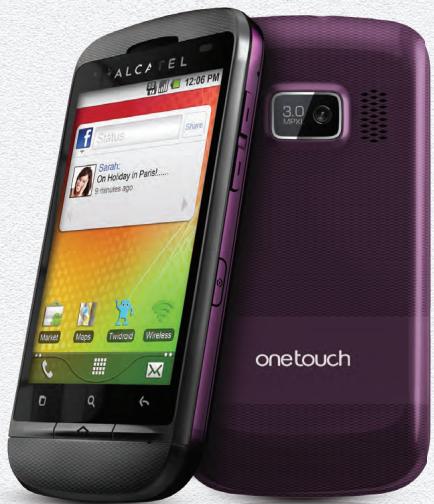
ce manuel utilisateur concerne à la fois les modèles one touch 918/one touch 918N/one touch 918D, et mentionne, le cas échéant, des informations relatives aux modèles à deux cartes SIM.
Table des matières
Précautions d'emploi....4
I Votre téléphone....12
I.1 Touches et connecteurs.... 12
1.2 Mise en marche....14
1.3 Écran d'accueil....19
2 Saisie de texte 29
2.1 Utiliser le clavier à l'écran....29
2.2 Édition de texte....30
3.1 Téléphoner....31
3.2 Consulter le journal d'appels 37
3.3 Contacts....38
5 Google Agenda, Horloge, Calculatrice, Actualités et météo .. 61
5.1 Google Agenda 61
5.2 Horloge 63
5.3 Calculatrice....64
5.4 Actualités et météo....66
6 Connexion aux réseaux 68
6.1 Connexion à Internet 68
6.2 Navigateur....72
6.3 Connexion à des appareils Bluetooth 81
6.4 Connexion du téléphone à un ordinateur via un câble USB 83
6.5 Partage de la connexion de données mobiles de votre téléphone....85
6.6 Connexion à des réseaux privés virtuels....86
6.7 Configurer l'appel Internet (SIP) 88
7.1 Rechercher des applications à télécharger et les installer....90
7.2 Télécharger et installer....91
7.3 Gérer vos téléchargements....93
8 Applications multimédia 95
8.1 Appareil photo....95
8.2 Galerie....98
8.3 YouTube....101
8.4 Musique....102
9 Google Maps 105
9.1 Connaître Ma position....105
9.2 Rechercher un lieu 106
9.3 Attribuer une étoile à un lieu....107
9.4 Afficher les instructions relatives à un itinéraire en voiture, en transport public ou à pied....108
9.5 Organisation de niveaux....110
9.6 S'inscrire à Latitude pour connaître les lieux où se trouvent vos amis et partager votre position avec eux.... III
10 Autres.... 115
10.1 Mes fichiers....115
10.2 Dictaphone....116
10.3 Radio FM....116
10.4 Économ. batterie....117
10.5 Assistant de configuration 117
10.6 Gestion de trafic....118
10.7 Aide Alcatel....118
10.8 Autres applications....118
II Paramètres.... 119
II.1 Gestion des cartes SIM....119
11.2 Paramètres sans fil et réseau 120
11.3 Réglages d'appel 123
11.4 Profils audio....126
11.5 Paramètres....127
11.6 Sécurité 128
11.8 Paramètres de comptes et de synchronisation....134
11.9 Paramètres de confidentialité .... 135
11.10 Carte SD et mémoire....136
11.11 Langue et clavier 137
11.12 Reconnaissance vocale....14
11.13 Accessibilité....143
11.14 Date et heure....143
11.15 Programmer l'allumage/extinction....144
11.16 À propos du téléphone....144
12 Profitez pleinement de votre téléphone 146
12.1 Android Manager....146
12.2 Mise à jour du téléphone One Touch 147
13 Garantie du téléphone.... 148
14 Accessoires 150
15 Problèmes et solutions.... 151
16 Spécifications.... 156

www.sar-tick.com
Ce produit est conforme à la limite nationale de DAS de 2,0 W/kg. Les valeurs maximales spécifiques du DAS peuvent être consultées à la page 7 de ce guide d'utilisation.
Lorsque vous transportez le produit ou lorsque vous l'utilisez alors qu'il est porté à même le corps, utilisez un accessoire homologué tel qu'un étui, ou veillez à maintenir le téléphone à une distance d'au moins 1,5 cm du corps en vue de respecter les exigences en matière d'exposition aux radiofréquences. Notez que ce produit peut émettre des ondes électromagnétiques même lorsque vous ne passez pas d'appels téléphoniques.
Précautions d'emploi......
Avant d'utiliser votre téléphone, lisez ce chapitre avec attention. Le fabricant ne pourra être tenu responsable des conséquences résultant d'une utilisation impropre et/ou non conforme aux instructions contenues dans le manuel.
• SÉCURITÉ EN VÉHICULE :
Compte tenu des études qui démontrent que l'usage d'un téléphone mobile lors de la conduite d'un véhicule représente un facteur réel de risque, même lorsqu'il est associé à un dispositif mains libres (kit véhicule, casque à écouteurs, etc.), le conducteur doit s'abstenir de toute utilisation de son téléphone tant que le véhicule n'est pas à l'arrêt.
Lorsque vous conduisez, abstenez-vous d'utiliser votre téléphone ou même votre kit piéton pour téléphoner ou écouter de la musique. L'utilisation de ces équipements présente un danger et est susceptible d'être sanctionnée par la loi dans certaines régions.
Sous tension, votre téléphone émet des ondes électromagnétiques qui peuvent perturber l'électronique de bord de votre véhicule, tels que les systèmes anti-blocage de freins (« ABS »), les airbags, etc. Par conséquent, afin d'éviter tout problème, veuillez respecter les précautions suivantes :
- ne pas poser votre téléphone sur le tableau de bord ou dans une zone de déploiement de l'Airbag,
- vous assurer auprès du constructeur automobile ou de son concessionnaire de la bonne isolation de votre téléphone mobile par rapport aux ondes de radiofréquence.
• CONDITIONS D'UTILISATION :
Pour optimiser les performances du téléphone, il est conseillé de l'éteindre de temps à autre.
Veillez à éteindre votre téléphone dans un avion, ou à paramétrer votre poste en « Mode avion ».
Veillez à éteindre votre téléphone en milieu hospitalier, sauf dans les zones éventuellement réservées à cet effet.
Comme d'autres types d'équipements courants, les téléphones mobiles peuvent perturber le fonctionnement de dispositifs électriques, électroniques ou utilisant des radiofréquences.
Veillez à éteindre votre téléphone à proximité de gaz ou de liquides inflammables. Respectez les règles d'utilisation affichées dans les dépôts de carburants, les stations service, les usines chimiques et sur tous les sites où des risques d'explosion pourraient exister.
Lorsque le téléphone est sous tension, veillez à ce qu'il ne se trouve jamais à moins de 15 centimètres d'un appareil médical (stimulateur cardiaque, prothèse auditive, pompe à insuline, etc.). En particulier en cas d'appel, veillez à porter le téléphone à l'oreille du côté opposé au stimulateur cardiaque ou à la prothèse auditive.
Afin d'éviter un dommage auditif, décrochez l'appel avant d'approcher le téléphone de l'oreille. De même, éloignez le téléphone de votre oreille lorsque vous utilisez la fonction mains libres, car le volume amplifié pourrait causer des dommages auditifs.
Ne laissez pas les enfants utiliser le téléphone et/ou jouer avec le téléphone et ses accessoires sans surveillance.
Prenez toutes les précautions lors du remplacement de la coque, car votre téléphone contient des substances susceptibles de provoquer des réactions allergiques.
Manipulez votre téléphone avec soin et gardez-le dans un endroit propre et à l'abri de la poussière.
N'exposez pas votre téléphone à des conditions défavorables (humidité, pluie, infiltration de liquides, poussière, air marin, etc.). Les limites de température recommandées par le constructeur vont de -10 °C à +55 °C.
Au-delà de +55 °C, l'écran risque d'être peu lisible ; cette altération est temporaire et sans gravité.
Les numéros d'urgence peuvent ne pas être disponibles sur tous les réseaux cellulaires. Vous ne devez donc pas vous reposer uniquement sur votre téléphone mobile pour émettre des appels d'urgence.
Ne tentez pas d'ouvrir, de démonter ou de réparer vous-même votre téléphone.
Évitez de faire tomber, de jeter ou de tordre votre téléphone.
N'utilisez pas votre téléphone si l'écran en verre est endommagé, cassé ou fêlé pour éviter toute blessure.
Évitez de le peindre.
N'utilisez votre téléphone mobile qu'avec des batteries, chargeurs et accessoires recommandés par TCT Mobile Limited et ses filiales, et compatibles avec votre modèle de téléphone. La responsabilité de TCT Mobile Limited et de ses filiales ne saurait être engagée dans le cas contraire.
Pensez à faire une sauvegarde électronique ou une copie écrite de toutes vos informations importantes mémorisées dans le téléphone.
Certaines personnes peuvent être prédisposées à des crises d'épilepsie ou des absences lorsqu'elles sont exposées aux lumières intermittentes (flash) notamment dans le cas des jeux électroniques. Ces crises ou ces absences peuvent se produire même chez une personne n'ayant aucun antécédent épileptique ou d'absence. Si vous avez déjà connu ce type d'expérience, ou si vous avez un antécédent d'expérience semblable dans votre famille, veuillez consulter votre médecin avant de jouer aux jeux vidéo sur votre téléphone mobile ou d'utiliser les fonctions incorporant des lumières intermittentes.
Il est conseillé aux parents de surveiller leurs enfants lorsque ceux-ci jouent aux jeux vidéo ou manipulent des fonctions du téléphone mobile intégrant des stimulations lumineuses. Toute personne ayant connu l'un des symptômes suivants : convulsion, contraction oculaire et musculaire, perte de conscience, mouvements incontrôlés ou désorientation doit cesser de jouer et déactiver les stimulations lumineuses du téléphone mobile, puis consulter un médecin. Pour prévenir l'apparition éventuelle de ces symptômes, veuillez prendre les précautions qui suivent :
- ne pas jouer ou activer des stimulations lumineuses lorsque vous êtes fatigué(e) ou en manque de sommeil,
- faire des pauses de 15 minutes au minimum toutes les heures,
- jouer dans une pièce bien éclairée,
- garder une bonne distance par rapport à l'écran,
- arrêter de jouer si vos mains, poignets ou bras deviennent engourdis, et ne pas reprendre la partie avant plusieurs heures,
- si l'engourdissement persiste pendant ou après la partie, cesser le jeu et consulter un médecin.
Vous pouvez parfois ressentir un certain inconfort au niveau de vos mains, bras, épaules, cou ou d'une autre partie du corps en jouant sur votre téléphone mobile. Suivez les conseils préconisés pour éviter les problèmes de tendinite, de syndrome du tunnel carpien ou d'autres troubles musculo-squelettiques.

À pleine puissance, l'écoute prolongée du lecteur de musique peut causer des dommages auditif à l'utilisateur.
Réglez le volume de votre téléphone pour une écoute sans risque. N'utilisez que des kits piétons recommandés par TCT Mobile Limited et ses filiales.
• RESPECT DE LA VIE PRIVÉE :
Nous vous rappelons que vous devez respecter les lois et règlements en vigueur dans votre pays concernant la prise de clichés et l'enregistrement de sons à l'aide d'un téléphone mobile. Conformément à ces lois et règlements, il est parfois strictement interdit de prendre des clichés et/ou d'enregistrer la voix d'autres personnes ou tout autre attribut personnel et de les reproduire ou diffuser, car cela peut être considéré comme une atteinte à la vie privée. L'utilisateur seul est tenu de s'assurer qu'il dispose d'une autorisation préalable pour enregistrer des conversations privées ou confidentielles, ou prendre une photo d'une autre personne. Le fabricant, distributeur ou vendeur de votre téléphone mobile (y compris l'opérateur) déclinent toute responsabilité résultant d'une utilisation inappropriée du téléphone mobile.
• BATTERIE :
Avant de retirer la batterie de votre téléphone, veuillez vous assurer que le téléphone a été mis hors tension. Les précautions d'emploi de la batterie sont les suivantes :
- ne pas ouvrir la batterie (risques d'émanations de substances chimiques et de brûlures),
- ne pas percer, désassembler, provoquer de court-circuit dans la batterie,
- ne pas jeter au feu ou dans les ordures ménagères une batterie usagée, ni l'exposer à des températures supérieures à 60 °C.
Si vous souhaitez vous en débarrasser, veillez à ce que la batterie soit récupérée conformément à la législation en vigueur sur la protection de l'environnement. N'utilisez la batterie que dans le but pour lequel elle a été conçue. N'utilisez jamais des batteries endommagées ou non recommandées par TCT Mobile Limited et/ou ses filiales.

Le symbole « poubelle barrée » figurant sur votre téléphone, sa batterie et ses accessoires signifie que ces produits doivent, en fin de vie, être rapportés à des points de collecte sélective :
- Déchetteries municipales équipées de bacs spécifiques à ces appareils
- Bacs de collecte sur les points de vente
Ils y seront recyclés, évitant ainsi le rejet de substances dans l'environnement, et permettant la réutilisation des matériaux qui les composent.
Dans les pays membres de l'Union européenne :
Ces points de collecte sélective sont accessibles gratuitement.
Tous les produits portant le marquage « poubelle barrée » doivent être rapportés à ces points de collecte.
Dans les pays non membres de l'Union européenne :
Il convient de ne pas jeter les équipements marqués du symbole d'une « poubelle barrée » dans les poubelles ordinaires si votre pays ou région dispose de structures de collecte et de recyclage adaptées, mais de les rapporter à ces points de collecte pour qu'ils y soient recyclés.
ATTENTION : RISQUE D'EXPLOSION EN CAS DE REMPLACEMENT PAR UN TYPE INCORRECT DE BATTERIE. RECYCLAGE DES BATTERIES USAGÉES SELON LES INSTRUCTIONS.
- CHARGEURS
Les chargeurs alimentés par secteur sont prévus pour fonctionner à une température ambiante de 0 à 40 °C. Les chargeurs de votre téléphone mobile sont conformes à la norme de sécurité des matériels informatiques et des équipements de bureau, et sont destinés uniquement à cet usage. Ils sont conformes à la directive sur l'ecodesign 2009/125/CE. En raison des différentes spécifications électriques applicables, un chargeur acheté dans un pays peut ne pas fonctionner dans un autre. N'utilisez le chargeur que pour l'usage pour lequel il a été conçu.
• ONDES ÉLECTROMAGNÉTIQUES :
La preuve de la conformité aux exigences internationales (ICNIRP) ou à la directive européenne 1999/5/CE (R&TTE) est une condition préalable à la mise sur le marché de tout modèle de téléphone mobile. La protection de la santé et de la sécurité de l'utilisateur, ainsi que de toute autre personne, constitue un aspect essentiel de ces exigences internationales et de la directive européenne.
Votre téléphone mobile est un émetteur/récepteur radio. Il a été conçu de sorte à ne pas dépasser les limites d'exposition aux ondes radioélectriques (champs électromagnétiques de radiofréquence) recommandées dans les directives internationales. Ces directives ont été établies par un organisme scientifique indépendant (ICNIRP) et comprennent une marge de sécurité importante visant à assurer la sécurité de tous les individus, quel que soit leur âge ou leur état de santé.
Les directives en matière d'exposition aux ondes radioélectriques utilisent une unité de mesure appelée le Débit d'Absorption Spécifique (DAS). La limite de DAS établie pour les téléphones mobiles est de 2 W/kg.
Des tests pour mesurer le DAS sont réalisés à l'aide de positions de fonctionnement normalisées avec une transmission radio de l'appareil à son niveau de puissance certifié maximal dans toutes les bandes de fréquence testées. Les valeurs de DAS maximales établies par les directives ICNIRP pour ce modèle d'appareil sont les suivantes :
| DAS maximal pour ce modèle et conditions de mesure. |
| DAS mesuré pour une utilisation à proximité du visage | UMTS 2100 + Wi-Fi + Bluetooth | 1,12 W/kg (one touch 918)1,12 W/kg (one touch 918N)1,12 W/kg (one touch 918D) |
| DAS mesuré lorsque l'appareil est porté à même le corps | GSM 900 + Wi-Fi + Bluetooth | 0,603 W/kg (one touch 918)0,677 W/kg (one touch 918N)0,603 W/kg (one touch 918D) |
En cours d'utilisation, les valeurs de DAS réelles relatives à cet appareil se situent en général bien au-dessous des valeurs spécifiées ci-dessus. Ceci s'explique par le fait que, pour des motifs d'efficacité du système et en vue de réduire les interférences au niveau du réseau, la puissance de fonctionnement de votre appareil mobile diminue automatiquement lorsque l'appel ne nécessite pas un fonctionnement à pleine puissance. Plus la puissance émise par l'appareil est faible, plus la valeur de DAS diminue.
La mesure du DAS lorsque l'appareil est porté à même le corps a été réalisée à une distance de séparation de 1,5 cm. Pour respecter les directives d'exposition aux radiofréquences pour une utilisation lorsque le téléphone est porté à même le corps, l'appareil doit être placé à cette distance minimale du corps. Si vous n'utilisez pas un accessoire homologué, assurez-vous que le produit utilisé ne présente aucune trace de métal et que le téléphone est placé par rapport au corps à la distance minimale indiquée.
L'Organisation Mondiale de la Santé (OMS) et la FDA, US Food and Drug Administration (administration américaine des aliments et des médicaments) a déclaré que les personnes qui souhaitent réduire leur exposition peuvent utiliser un dispositif mains libres pour maintenir le téléphone à distance de leur tête et de leur corps lors des appels, ou réduire le temps passé au téléphone.
Par ailleurs, par mesure de prudence et bien qu'aucun danger lié à l'utilisation d'un téléphone mobile n'ait été prouvé, le Ministère de la santé recommande d'utiliser le téléphone dans de bonnes conditions de réception telles qu'indiquées sur l'écran du téléphone (quatre ou cinq barres). Il est en outre recommandé d'utiliser le kit mains libres et dans ce cas, lors d'une communication, d'éloigner le
téléphone du ventre pour les femmes enceintes, et du bas ventre pour les adolescents.
Pour plus d'informations, vous pouvez accéder au site www.alcatelonetouch.com.
Des informations complémentaires de l'OMS sur les champs électromagnétiques et la santé publique sont disponibles à l'adresse internet suivante : http://www.who.int/peh-emf.
Votre téléphone est équipé d'une antenne intégrée. Veillez à ne pas la toucher, ni à la détériorer afin de bénéficier d'une qualité de fonctionnement optimale en communication.
Les appareils mobiles offrent une large gamme de fonctions, il existe donc plusieurs méthodes pour les utiliser autres que contre l'oreille. L'appareil doit être compatible avec le kit mains libres ou le câble de données USB.
Si vous utilisez un autre accessoire, assurez-vous que le produit utilisé ne présente aucune trace de métal et que le téléphone se trouve à au moins 1,5 cm du corps.
• LICENCES

microSD Logo est une marque commerciale.

Le nom, la marque et les logos Bluetooth sont la propriété de Bluetooth SIG, Inc., et l'utilisation de ces nom, marque et logos par TCT Mobile Limited et filiales est régie par une licence. Les autres marques commerciales et noms commerciaux appartiennent à leurs détenteurs respectifs.
one touch 918/one touch 918N/one touch 918D Bluetooth QD ID B018542

TouchPal™ et CooTek™ sont des marques commerciales de Shanghai HanXiang (CooTek) Information Technology Co., Ltd. et/ou ses filiales.

Le logo Wi-Fi constitue une marque de certification de Wi-Fi Alliance.
Votre téléphone utilisent des fréquences non harmonisés et a été conçu pour fonctionner dans les pays Européen. Le Wi-Fi peut être utilisé en intérieur sans restriction en Europe mais il ne peut être utilisé à l'extérieur en France.
Google, le logo Google, Android, le logo Android, Google Search ^™ , Google Maps ^™ , Gmail ^™ , YouTube, Android Market, Google Latitude ^™ et Google Talk ^™ sont des marques commerciales de Google Inc.
- Adresse Internet : www.alcatelonetouch.com
- N° Hot Line Alcatel : consultez la brochure « TCT Mobile Services » ou notre site Web.
Sur notre site Web, vous pourrez consulter en ligne notre rubrique FAQ (Foire aux Questions). Vous pouvez également nous contacter directement par email pour nous poser toute question.
Une version électronique de ce guide d'utilisation est disponible en anglais et dans d'autres langues, en fonction de la disponibilité sur notre serveur :
www.alcatelonetouch.com
Votre téléphone est un émetteur/récepteur qui fonctionne sur réseau GSM/GPRS/EDGE en quadruple bande avec 850/900/1800/1900 MHz ou sur réseau UMTS en double bande avec 900/2100 MHz (one touch 918/one touch 918D) et 850/2100 MHz (one touch 918N).
CEI588①
Cet appareil est conforme aux recommandations essentielles et autres dispositions pertinentes contenues dans la Directive 1999/5/EC. Le texte intégral de la Déclaration de Conformité de votre téléphone est disponible sur notre site Internet : www.alcatelonetouch.com.
| Cet équipement peut fonctionner dans les pays suivants : | AT | BE |
| CY | CZ | DK | EE | FI | FR |
| DE | GR | HU | IE | IT | LV |
| LT | LU | MT | NL | PL | PT |
| SK | SI | ES | SE | GB | IS |
| LI | NO | CH | BG | RO | TR |
Protection contre le vol ^(1)
Votre téléphone mobile s'identifie par le biais d'un numéro de série (IMEI) inscrit sur l'étiquette de l'emballage et dans la mémoire de votre téléphone. Nous vous recommandons vivement, lors de la première utilisation, de noter ce numéro en tapant * # 0 6 # et de le garder précieusement. Il pourra vous être demandé par la police ou par votre opérateur en cas de vol. Grâce à ce numéro, votre téléphone mobile pourra être bloqué et sera donc inutilisable par une tierce personne, même si celle-ci change la carte SIM.
Clause de non-responsabilité
Selon la version logicielle de votre téléphone et les services spécifiques offerts par votre opérateur, certaines différences peuvent apparaître entre la description du manuel utilisateur et le comportement du téléphone.
TCT Mobile ne pourra être tenu pour légalement responsable quant à de telles différences, le cas échéant, ou à toute conséquence potentielle, dont la responsabilité incombe au seul opérateur.
Ce téléphone peut contenir des données, y compris des applications et des logiciels sous forme d'exécutable ou de code source, soumises par des tiers en vue de leur ajout dans le présent téléphone (« Données de tierces parties »). Toutes les données de tierces parties incluses dans ce téléphone sont fournies « telles quelles », sans garantie d'aucune sorte, expresse ou implicite, y compris sans garantie implicite de qualité marchande, d'adéquation à un objectif ou un usage particulier/une application tierce, d'interopérabilité avec d'autres données ou applications de l'acheteur et de non-atteinte aux droits d'autrui. L'acheteur reconnaît que TCT Mobile satisfait toutes les obligations de qualité lui incombant en tant que fabricant de téléphones et d'appareils mobiles en matière de droits de propriété intellectuelle. TCT Mobile ne saurait, à aucun moment, être tenu responsable de l'incapacité ou de l'impossibilité des données de tierces parties à fonctionner sur ce téléphone ou en interaction avec d'autres appareils de l'acheteur. Dans la mesure permise par la loi, TCT Mobile décline toute responsabilité envers toute réclamation, revendication, poursuite ou action en justice et, plus spécifiquement, mais de façon non restrictive, toute action en responsabilité civile délictuelle, s'appuyant sur une supposition quelconque de responsabilité découlant de l'utilisation, par quelque moyen que ce soit, ou de la tentative d'utilisation desdites données de tierces parties. En outre, les présentes données de tierces parties, mises à disposition gratuitement par TCT Mobile, pourront être sujettes ultérieurement à des mises à jour ou des mises à niveau payantes. TCT Mobile décline toute responsabilité à l'égard de tels coûts supplémentaires, dont la prise en charge incombe au seul acheteur. La disponibilité des applications peut varier en fonction des pays et des opérateurs. La liste des applications et logiciels potentiellement fournis avec les téléphones ne doit en aucun cas être considérée comme un engagement de la part de TCT Mobile. L'acheteur doit utiliser cette liste à titre d'information uniquement. Par conséquent, TCT Mobile ne peut être tenu responsable de l'absence de disponibilité d'une ou plusieurs applications souhaitée(s) par et à l'usage de l'utilisateur, étant donné que cette disponibilité dépend du pays et de l'opérateur auquel est abonné l'acheteur. TCT mobile se réserve le droit, à tout moment, d'ajouter à ses téléphones ou de supprimer de ses téléphones des données de tierces parties sans préavis. En aucun cas TCT Mobile ne pourra être tenu responsable par l'acheteur pour toute conséquence d'un tel retrait pour l'acheteur à l'égard de l'utilisation ou de la tentative d'utilisation de telles applications et données de tierces parties.
Votre téléphone ......
1.1 Touches et connecteurs
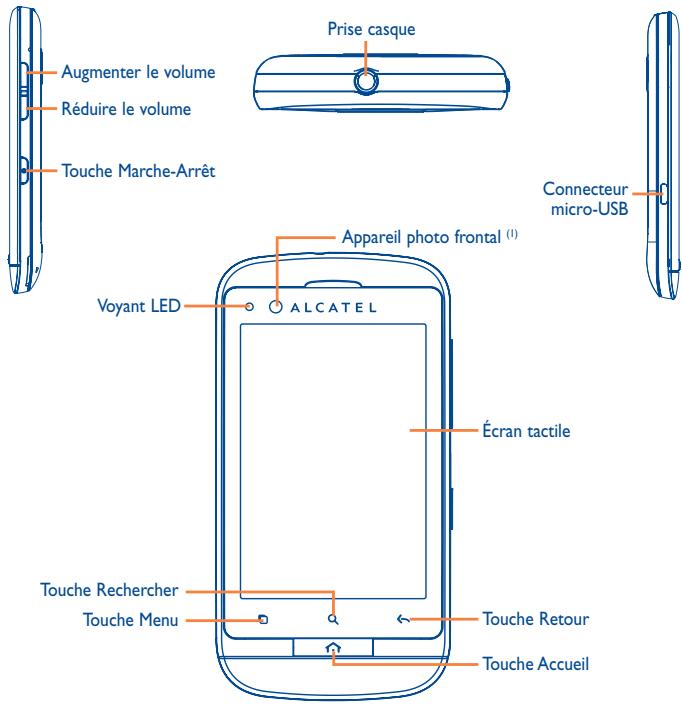
(1) Selon votre modèle.

- Depuis l'écran d'accueil, accéder rapidement au menu Paramètres ou au panneau des notifications, lancer la recherche rapide, gérer des applications, et personnaliser l'écran d'accueil en ajoutant des applications ou en changeant le fond d'écran.
- Sur d'autres écrans : afficher la liste des options

Simple pression : Allumer l'écran
Revenir à l'écran d'accueil ou à l'écran central D'accueil en cas de prolongement du contact.
Pression maintenue : Accéder à la liste des applications récemment utilisées.

Revenir au menu ou à l'écran précédent.

Simple pression : Verrouiller l'écran
Allumer l'écran
Pression maintenue : Si le téléphone est éteint, allumer l'appareil. S'il est allumé, accéder aux options du téléphone : mode Silencieux, mode Avion, Éteindre.

Régler le Volume (en cours d'appel/de lecture multimédia)

Ouvrir la barre de Recherche pour effectuer une recherche au sein d'une application, sur l'intégralité du téléphone ou sur le Web.
1.2 Mise en marche
1.2.1 Mise en service
Enlever/Replacer le couvercle du téléphone
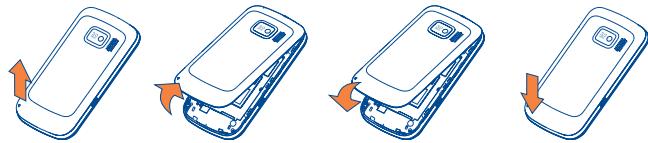
Vous devez insérer votre carte SIM pour passer des appels. Veuillez éteindre votre téléphone et retirez la batterie avant d'insérer ou d'extraire la carte SIM.
one touch 918
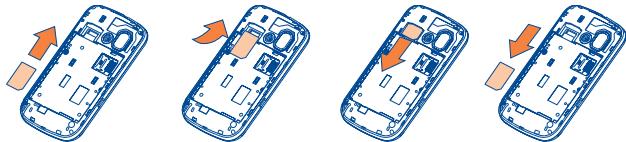
Pour insérer une carte SIM, s'il s'agit de la carte SIM1, placez-la avec la face de la puce orientée vers le bas et, s'il s'agit de la carte SIM2, avec la face de la puce orientée vers le haut, et faites glisser la carte dans son logement. Vérifiez qu'elle est bien insérée. Pour l'extraire, appuyez dessus et faites-la glisser.
(1) Vérifiez auprès de votre opérateur que votre carte SIM est compatible 3V ou 1,8V. Les anciennes cartes 5 volts ne peuvent plus être utilisées.
Pour les modèles à deux cartes SIM, l'emplacement SIM1 prend en charge les réseaux 2G et 3G, alors que l'emplacement SIM2 ne prend en charge que le réseau 2G.
Installer et retirer la carte microSD
one touch 918
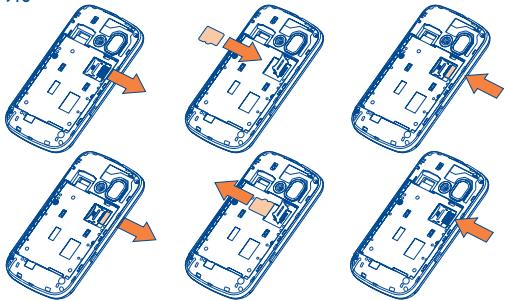
Pour libérer le support de carte microSD, faites-le glisser en suivant la direction de la flèche, puis soulevez-le. Insérez ensuite la carte microSD, contacts dorés vers le bas. Rabattez enfin le support de carte microSD et faites-le glisser dans le sens opposé pour le verrouiller.
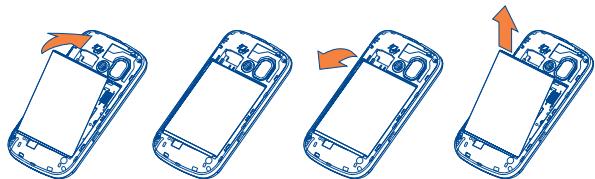
- Engagez et clipsez la batterie, puis insérez le couvercle arrière du téléphone.
- Déclipsez le couvercle arrière du téléphone puis retirez la batterie.
Charger la batterie
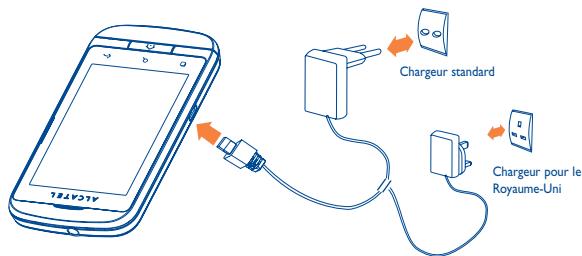
Raccordez le chargeur de batterie à votre téléphone et à une prise secteur respectivement.
Il est conseillé de recharger complètement la batterie ( ). L'état de charge est indiqué par la profondeur de l'eau sur l'écran de verrouillage. La profondeur augmente à mesure que le téléphone se recharge.

Afin de réduire la consommation d'électricité et d'énergie, lorsque la batterie est entièrement chargée, débranchez le chargeur de la prise, désactivez les fonctions Wi-Fi, GPS et Bluetooth ainsi que les applications exécutées en arrière-plan si vous ne les utilisez pas, réduisez la durée de rétroéclairage, etc.
1.2.2 Allumer votre téléphone
Appuyez longuement sur la touche Marche-Arrêt pour allumer votre téléphone, saisissez votre code PIN si nécessaire, puis validez. L'écran d'accueil s'affiche.
Si vous ne connaissez pas votre code PIN ou si vous l'avez oublié, adressez-vous à votre opérateur. Ne laissez pas votre code PIN à proximité de votre téléphone. Conservez ces informations dans un endroit sûr lorsque vous ne les utilisez pas.
La première fois que vous allumez le téléphone, il vous est demandé de procéder aux réglages suivants : langue, mode de saisie, connexion de données mobiles, configuration du compte et synchronisation, mise à jour système, etc. Vous devez vous connecter à votre compte Google pour synchroniser les e-mails, les contacts, le calendrier et les autres applications Google ^(1) .
- Saisissez votre nom d'utilisateur et votre mot de passe, puis appuyez sur Se connecter. Si vous avez oublié votre mot de passe, vous pouvez accéder au site http://www.google.com/ pour le récupérer. Si vous ne possédez pas de compte Google, il vous est demandé d'en créer un en appuyant sur Créer.
- Lisez les informations de configuration à l'écran.
- Cochez/Décochez la case pour activer ou désactiver le service de localisation Google, puis appuyez sur Suivant.
- Cochez/Décochez la case pour indiquer si vous souhaitez sauvegarder vos données sur le compte Google, puis appuyez sur Suivant.
• Appuyez sur Réglage terminé.

Cette configuration initiale peut être ignorée et activée via Paramètres\Comptes et synchronisation.
Depuis l'écran qui se présente à l'allumage du téléphone, sans carte SIM insérée, vous pouvez également vous connecter à un réseau Wi-Fi (reportez-vous à la section « 6.1.2 Wi-Fi ») pour vous connecter à votre compte Google et exploiter certaines fonctionnalités.
Lorsque vous insérez une carte SIM pour la première fois, vous avez la possibilité de modifier ses réglages par défaut (reportez-vous à la section 11.1 Gestion des cartes SIM).
1.2.3 Éteindre votre téléphone
Appuyez longuement sur la touche Marche-Arrêt depuis l'écran d'accueil jusqu'à ce que les options du téléphone apparaissent, puis sélectionnez Éteindre.
1.3 Écran d'accueil
Vous pouvez placer tous les éléments de votre choix (applications, raccourcis, widgets et dossiers) ou afficher ceux que vous utilisez le plus souvent sur votre écran d'accueil pour pouvoir y accéder rapidement. Appuyez sur la touche Accueil pour passer à l'écran initial.
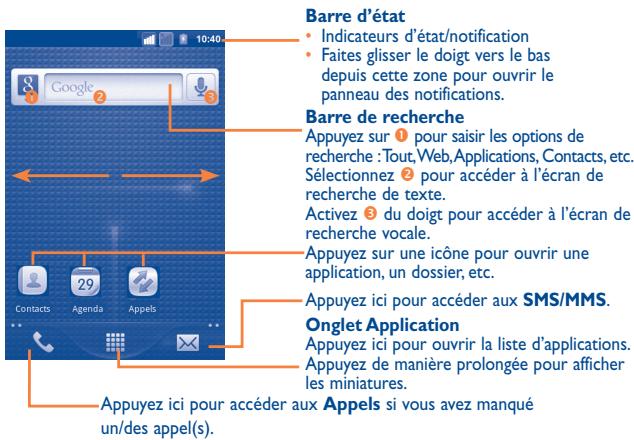
L'écran d'accueil est conçu dans un format étendu offrant un espace supplémentaire pour ajouter des applications, des raccourcis, etc. Faites glisser horizontalement l'affichage pour obtenir une vue complète de l'écran d'accueil. Des petits points en bas à gauche et à droite de l'écran indiquent l'écran actif.
1.3.1 Utiliser l'écran tactile
Appuyer sur (sélectionner)

Pour accéder à une application, sélectionnez-la.
Appuyer de manière prolongée

Pour accéder aux options proposées pour un élément, appuyez de manière prolongée. Par exemple, sélectionnez un contact dans Contacts, puis appuyez de manière prolongée sur ce contact. Une liste d'options s'affiche alors à l'écran.
Faire glisser

Placez le doigt sur l'écran afin de faire glisser un objet ailleurs.
Faire dérouler

Faites glisser le doigt sur l'écran afin de faire défiler verticalement les applications, les images, les pages Web, etc. Vous pouvez également faire glisser l'écran horizontalement.
Feuilleter

Comparable au glissement, ce geste permet des déplacements plus rapides.
Pincer/Écarter

Placez deux doigts sur la surface de l'écran, puis écartez-les ou rapprochez-les pour redimensionner un élément à l'écran.
Pivoter

Réorientez automatiquement l'écran du mode portrait au mode paysage en faisant pivoter le téléphone vers la gauche pour bénéficier d'un affichage plus étendu.
1.3.2 Barre d'état
La barre d'état vous permet de visualiser l'état du téléphone (à droite) et les informations de notification (à gauche). Lorsque la barre d'état est pleine, l'icône « + » apparaît alors. Appuyez dessus pour afficher les icônes masquées.
Icônes d'état
Pour les modèles à deux cartes SIM, les icônes d'état se référant à l'une ou l'autre des cartes SIM sont identifiées par une couleur que vous aurez préalablement définie.
| ↑↓G | GPRS connecté | CW440 | Réception de données de positionnement GPS |
| ↑↓G | GPRS en service | L6270 | Haut-parleur activé |
| ↑↓E | EDGE connecté | N4420 | Itinérance (roaming) |
| ↑↓E | EDGE en service | D2440 | Aucun signal |
| ↑↓3G | 3G connecté | D3880 | Mode vibreur |
| ↑↓3G | 3G en service | D4420 | Sonnerie coupée |
| ↑↓H | HSPA (3G+) connecté | D4840 | Micro du téléphone muet |
| ↑↓H | HSPA (3G+) en service | D5290 | Batterie épuisée |
| Connecté à un réseau Wi-Fi | C5200 | Batterie faible |
| Bluetooth activé | T7770 | Batterie partiellement épuisée |
| Connecté à un appareil Bluetooth | D5770 | Batterie pleine |
| Mode Avion | | Batterie en cours de rechargement |
| Alarme réglée | T7820 | Kit mains libres connecté |
| GPS activé | D6440 | Puissance du signal |
Icônes de notification
| SOTIVO | Nouveau message Gmail | | Appel en cours (vert) |
| ISAFE | Nouveau SMS ou MMS | | Appel en cours par le biais du casque Bluetooth (bleu) |
| ISFMD | Problème de livraison du SMS ou MMS | | Appel perdu |
| ITMFD | Nouveau message Google Talk | | Appel en attente |
| ISBMO | Nouveau message vocal | | Renvoi d'appel activé |
| ITSDY | Événement à venir | | Envoi de données |
| ISNGO | Synchronisation des données | | Téléchargement de données |
| NSGSI | Problème de connexion ou de synchronisation | | Réseau Wi-Fi ouvert disponible |
| IVDTI | Carte microSD saturée | | Téléphone branché par un câble USB |
| ISWHIO | Connexion à ou déconnexion du VPN | | Radio allumée |
| IXZSI | Chanson en cours de lecture | | Mise à jour système disponible |
| VZWVI | Partage par USB activé | | Partage par Wi-Fi activé |
| IZVVTI | Partage par USB et Partage par Wi-Fi activés | | Mise à jour d'application disponible |
| ISSFO | Autres notifications masquées | | |
Panneau de notification
Faites glisser la barre d'état vers le bas ou appuyez sur la touche Menu et sélectionnez Notifications pour ouvrir le panneau de notification. Faites-le glisser vers le haut pour le refermer. À partir du panneau des notifications, vous pouvez ouvrir certaines fonctions (GPS, Bluetooth, etc.) et autres rappels signalés par les icônes correspondantes, ou consulter les informations relatives au réseau sans fil.
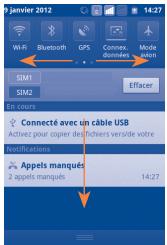
Appuyez sur Effacer pour effacer toutes les notifications d'événements (les autres notifications en cours restent présentes à l'écran).
1.3.3 Barre de recherche
Le téléphone offre une fonction de recherche permettant de retrouver des informations au sein des applications, du téléphone ou sur le Web.
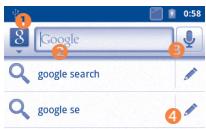
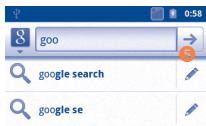
1 Appuyez ici pour cibler votre recherche : Tout, Web, Applications, Contacts, etc.
2 Appuyez pour effectuer une recherche textuelle
3 Appuyez pour effectuer une recherche vocale
4 Appuyez ici pour saisir un mot clé et effectuer une recherche rapide.
5 Appuyez ici pour lancer la recherche sur le Web.
Recherche textuelle
- Appuyez sur la barre de recherche depuis l'écran d'accueil ou appuyez sur la touche Rechercher depuis l'écran d'autres applications.
- Saisissez le mot ou l'expression à rechercher. Une liste des résultats de recherche apparaît dans laquelle vous pouvez effectuer votre choix.
- Appuyez sur → pour lancer la recherche sur le Web.
Recherche vocale
- Appuyez sur à partir de la barre de recherche afin d'afficher une zone de dialogue.
- Énoncez le mot ou l'expression à rechercher. Une liste de résultats de recherche apparaît dans laquelle vous pouvez effectuer votre choix.
1.3.4 Verrouiller/Déverrouiller l'écran
Pour protéger votre téléphone et votre confidentialité, vous pouvez verrouiller l'écran du téléphone à l'aide d'une séquence de verrouillage, d'un code PIN, d'un mot de passe, etc.
Pour créer une séquence de déverrouillage d'écran (reportez-vous à la section 11.6.3 pour plus de détails)
- Appuyez sur la touche Menu depuis l'écran d'accueil, puis sélectionnez Paramètres et Sécurité\Verrouiller l'écran Iraquration.
- Définissez votre propre séquence. Vous pouvez également appuyer sur la touche Menu pour obtenir de l'aide.
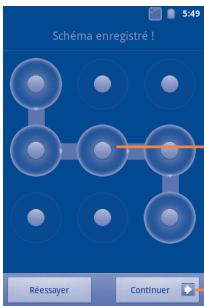
- Tracez votre séquence de déverrouillage.
Appuyez ici pour confirmer en recommençant la séquence.
Pour créer un code PIN ou un mot de passe pour déverrouiller l'écran
- Appuyez sur la touche Menu depuis l'écran d'accueil, appuyez sur Paramètres, puis sur Sécurité\Verrouiller l'écran\PIN ou Mot de passe.
- Configurez votre code PIN ou votre mot de passe.
Pour verrouiller l'écran du téléphone
Appuyez une fois sur la touche Marche-Arrêt pour verrouiller l'écran.
Pour déverrouiller l'écran du téléphone
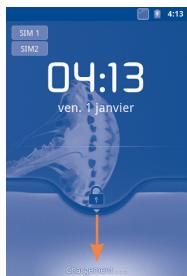
Tracez la séquence de déverrouillage que vous avez créée ou entrez votre code PIN ou votre mot de passe pour réactiver l'écran. Si vous n'avez pas défini d'écran de déverrouillage, faites glisser le cadenas 📷 vers le bas pour l'ouvrir.
1.3.5 Personnaliser l'écran d'accueil
Ajouter
Appuyez de manière prolongée sur une zone vide ou appuyez sur la touche Menu et sélectionnez Ajouter depuis l'écran d'accueil. L'écran Ajouter écran d'accueil apparaît, offrant un nouveau choix d'options.
• Raccourcis Pour ajouter un raccourci à l'écran d'accueil, comme une application, un signet, un contact, etc.
- Widgets Pour ajouter un widget à l'écran d'accueil, comme une horloge, un lecteur de musique, etc.
- Dossiers Pour ajouter un dossier à l'écran d'accueil, comme un répertoire de fichiers, de contacts, etc.
Pour améliorer la disposition des éléments (raccourcis, widgets) sur l'écran d'accueil, vous pouvez les regrouper en les sélectionnant et les faisant glisser dans le dossier de votre choix. Pour renommer un dossier, ouvrez-le, appuyez de manière prolongée sur la barre de titre du dossier pour ouvrir la zone de dialogue Renommer le dossier, puis saisissez le nouveau nom et validez avec OK.
Repositionner
Appuyez de manière prolongée sur l'élément à repositionner pour activer le mode Déplacer, faites glisser l'élément vers l'emplacement souhaité, puis relâchez-le. Maintenez l'icône située sur le bord gauche ou droit de l'écran pour faire glisser l'élément sur une autre page de l'écran d'accueil.
Supprimer
Maintenez le doigt sur l'élément à supprimer pour activer le mode Déplacer, faites glisser l'élément jusqu'à la corbeille et lorsque celle-ci devient rouge, relâchez l'élément.
Personnaliser le fond d'écran
Appuyez de manière prolongée sur une zone vide ou appuyez sur la touche Menu et sélectionnez Fond d'écran depuis l'écran d'accueil, une fenêtre contextuelle intitulée Sélectionner à partir de apparaît, offrant un nouveau choix d'options. Images contient les photos que vous avez prises, mais également celles que vous avez modifiées ou téléchargées. Galerie contient tous les fonds d'écran prédéfinis pour le téléphone. L'option Fonds d'écran animés vous permet de choisir un fond d'écran dans la liste. Faites glisser vers la gauche ou la droite pour localiser l'image souhaitée, puis appuyez sur Sélectionner pour valider.
1.3.6 Onglet Application
Appuyez sur 📄 sur l'écran d'accueil pour accéder à la liste des applications.
Pour revenir à l'écran d'accueil, appuyez sur la touche Accueil.
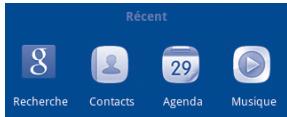
Consulter les applications récemment utilisées
Pour consulter les applications récemment utilisées, vous pouvez maintenir enfoncée la touche Accueil depuis l'écran d'accueil. Sélectionnez une icône dans la fenêtre pour ouvrir l'application concernée.
1.3.7 Régler le volume
Utiliser la touche Volume
Appuyez sur la touche Volume haut/bas pour régler le volume. Au niveau de volume le plus bas, votre téléphone passe en mode Silencieux ^(1) .
Appuyez sur la touche Menu depuis l'écran d'accueil, puis appuyez sur Paramètres\Profils audio pour configurer les différentes sonneries et leur volume.
2 Saisie de texte......
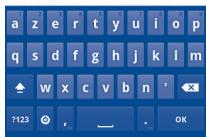
2.1 Utiliser le clavier à l'écran
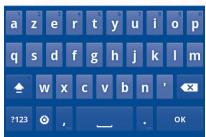
Le clavier à l'écran s'affiche automatiquement quand un programme nécessite la saisie de texte ou de chiffres.
Paramètres du clavier à l'écran
Appuyez sur la touche Menu depuis l'écran d'accueil, sélectionnez Paramètres\ Langue et clavier\Clavier TouchPal ou Clavier Android, un ensemble complet de réglages vous est alors proposé en fonction de votre choix.
Changer l'orientation du clavier à l'écran
Faites pivoter le téléphone sur le côté ou replacez-le à l'endroit afin de changer l'orientation du clavier à l'écran. Vous pouvez également changer d'orientation par le biais des réglages (touche Menu depuis l'écran d'accueil\Paramètres\ Affichage).
2.1.1 Clavier Android
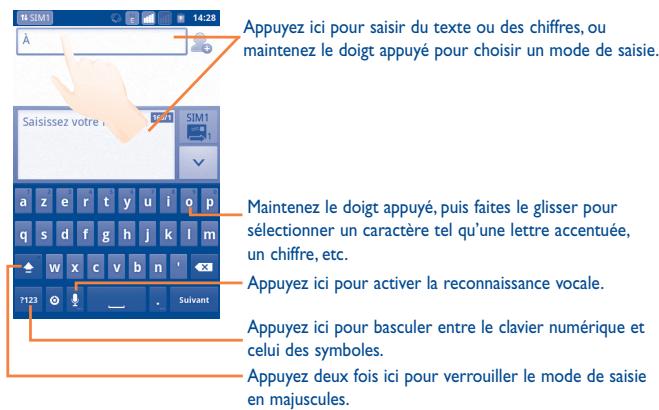
2.1.2 Clavier TouchPal
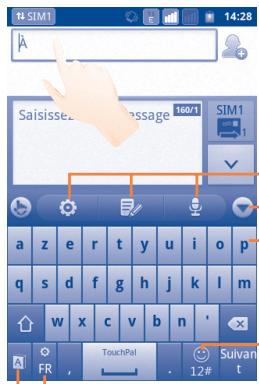
: paramètres TouchPal
: panneau de modification
: reconnaissance vocale
Appuyez ici pour masquer le clavier.
Appuyez de manière prolongée pour activer le mode à choix multiple.
Appuyez ici pour saisir des chiffres et des symboles, etc.
Appuyez de manière prolongée pour changer la langue de saisie.
Appuyez ici pour activer la saisie prédictive.
2.2 Édition de texte
Vous pouvez modifier le texte que vous avez saisi.
- Appuyez deux fois sur le texte que vous avez saisi. Maintenez le doigt appuyé sur un champ de saisie afin d'effectuer un zoom avant.
- Appuyez sur Tout sélectionner/Sélectionner le texte dans la fenêtre contextuelle.
- Le texte sélectionné est maintenant surligné en orange. Faites glisser l'un des onglets de sélection ⬆ afin de définir l'étendue du texte sélectionné.
- Appuyez sur Couper/Copier/Coller ^(1) dans la fenêtre contextuelle.
(1) L'option « Coller » n'apparaît pas tant que l'opération copier ou couper n'a pas été effectuée.
3.1 Téléphoner ....
3.1.1 Établir un appel
L'utilisateur peut facilement établir un appel à l'aide de l'option Téléphone.
Accédez à ce menu de l'une des deux manières suivantes :
• Appuyez sur 📞 depuis l'écran d'accueil.
- Appuyez sur depuis l'écran d'accueil, puis sélectionnez Téléphone.
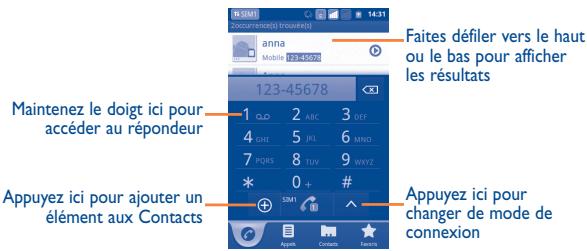
Composez ensuite directement le numéro désiré à partir du clavier ou sélectionnez un correspondant dans Contacts, Appels ou Favoris en appuyant sur l'onglet qui convient, puis appuyez sur pour passer l'appel vocal/visio. Vous pouvez enregistrer le numéro dans vos Contacts en appuyant sur ⊕.
Si vous faites une erreur, vous pouvez supprimer les chiffres incorrects en appuyant sur ✗.
Pour mettre fin à l'appel, appuyez sur Fin.
Passer un appel international
Pour passer un appel international, appuyez de manière prolongée sur 0. pour entrer un « + », puis composez le préfixe international du pays suivi par le numéro de téléphone complet, et finalement sélectionnez .
Passer un appel d'urgence
Si votre téléphone est sous couverture d'un réseau, composez le numéro d'urgence et appuyez sur pour effectuer un appel d'urgence. Il n'est pas nécessaire d'insérer une carte SIM, ni de taper le code PIN.
Appel Internet (SIP)
Si vous avez configuré votre téléphone afin d'utiliser un compte d'appel Internet, vous pouvez passer un appel vocal par l'intermédiaire d'un réseau Wi-Fi. Pour plus d'informations sur l'ajout ou la configuration d'un compte, reportez-vous à la section 6.7 Configurer l'appel Internet (SIP).
Vous pouvez établir un appel Internet à partir de la barre Quick Contact ou de l'onglet Téléphone.
3.1.2 Accepter ou rejeter un appel
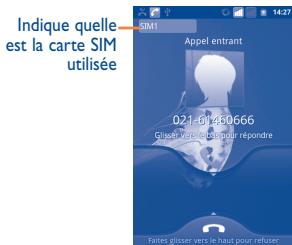
Lorsque vous recevez un appel entrant, faites glisser l'icône verte du téléphone vers le bas pour répondre. Pour mettre fin à l'appel, appuyez sur Fin.
Lorsque vous recevez un appel entrant, mais que vous ne souhaitez pas y répondre, vous pouvez le rejeter en faisant glisser l'icône rouge du téléphone vers le haut. Votre correspondant est directement redirigé vers votre messagerie vocale afin d'y laisser un message. Vous pouvez également rejeter un appel par SMS en appuyant sur la touche Menu, puis sur Envoyer un message.
Pour désactiver la sonnerie d'un appel entrant, retournez le téléphone ou appuyez sur la touche Volume haut/bas.
3.1.3 Appeler votre messagerie vocale
Votre messagerie vocale est mise à disposition par l'opérateur afin que vous ne manquiez aucun appel. Cette messagerie fonctionne comme un répondeur que vous pouvez consulter à tout moment.
Pour accéder à votre messagerie vocale, appuyez sur 10 dans l'onglet Téléphone.
Pour configurer votre numéro de messagerie vocale, sélectionnez Paramètres\Paramètres d'appel\Appel vocal\Messagerie vocale.
Si vous recevez un message vocal, l'icône apparaît dans la barre d'état. Ouvrez le panneau de notification et appuyez sur Nouveau message vocal.
3.1.4 En cours d'appel vocal
En cours d'appel, appuyez sur la touche Menu pour ouvrir les options d'appel. Appuyez sur Bluetooth pour passer du kit mains libres au téléphone ou appuyez sur Lancer l'enregistrement pour enregistrer l'appel. Pour régler le volume lors d'un appel, appuyez sur la touche Volume haut/bas.
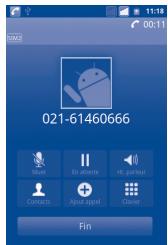
II Appuyez pour mettre l'appel en cours en attente. Appuyez à nouveau pour prendre l'appel.
Appuyer pour couper la sonnerie de l'appel en cours. Appuyer à nouveau pour réactiver la sonnerie de l'appel.
Appuyer pour activer le haut-parleur en cours d'appel. Appuyer à nouveau pour désactiver le haut-parleur.
Appuyez pour accéder aux Contacts ou appeler un contact.
Appuyez pour ajouter un correspondant lorsque vous composez son numéro de téléphone.
Appuyez pour afficher le clavier numérique.
Fin Appuyer pour mettre fin à l'appel en cours.
Afin d'éviter les erreurs de manipulation de l'écran tactile lors des appels, l'écran se verrouille automatiquement lorsque l'utilisateur approche le téléphone de son oreille et se déverrouille quand il l'éloigne.
3.1.5 Gérer plusieurs appels vocaux
Grâce à votre téléphone, vous pouvez gérer plusieurs appels vocaux simultanément.
Passer d'un appel à l'autre
Une fois que vous avez accepté deux appels, appuyez sur Permuter pour passer de l'un à l'autre. Vous pouvez désormais passer d'une ligne à l'autre. L'appel en cours est mis en attente et vous pouvez répondre à l'autre appel.
Passer un appel en conférence ^(1)
Vous pouvez établir une conférence entre plusieurs appels.
- Appelez le premier participant à la conférence.
- Appuyez sur + pour établir un autre appel.
- Composez le numéro de téléphone de la personne que vous souhaitez ajouter à la conférence et appuyez sur l'icône. Vous pouvez également ajouter des participants à partir des options Contacts, Appels ou Favoris.
- Appuyez sur Fusionner pour lancer la conférence.
- Lors d'une conférence, sélectionnez Gérer pour déconnecter un participant ou pour discuter en privé avec l'un des autres participants. Appuyez sur Fin pour déconnecter un participant de la conférence, et appuyez sur Privé pour discuter en privé avec un participant et mettre en attente les autres participants.
- Appuyez sur Fin pour mettre fin à la conférence et déconnecter tous les participants.
3.1.6 En cours d'appel visio (1)
En cours d'appel, appuyez sur la touche Menu pour accéder aux options d'appel.
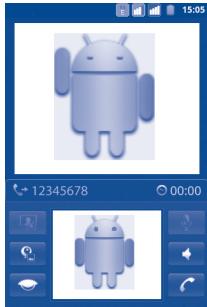
Appuyez sur cette icône pour prendre une photo.
Appuyez sur cette icône pour permuter entre l'objectif frontal et l'objectif arrière.
Appuyez sur cette icône pour désactiver votre vidéo.
Appuyez sur cette icône pour couper la sonnerie de l'appel en cours. Appuyez à nouveau dessus pour réactiver la sonnerie de l'appel.
Appuyez sur cette icône pour activer le haut-parleur en cours d'appel. Appuyez à nouveau dessus pour désactiver le haut-parleur.
Appuyez sur cette icône pour mettre fin à l'appel en cours.


3.2 Consulter le journal d'appels

Pour accéder à votre journal d'appels, appuyez sur 📄 depuis l'écran d'accueil, puis sur Appels. Appuyez sur le contact/numéro, pour passer directement un appel. Appuyez sur ➤ pour communiquer avec ce contact d'une autre façon. Il existe trois sortes d'appels dans le journal d'appels :

Appels manqués

Appels entrants

Appels sortants
Appuyez sur Tout, pour afficher les types d'appels triés par : Tous les appels, Appels manqués, Appels sortants ou Appels entrants. Vous pouvez également appuyer sur pour afficher les appels triés au moyen des filtres suivants : All resources, SIM1, SIM2 ou Internet.
Appuyez de manière prolongée sur un contact ou un numéro pour afficher les informations le concernant ou des opérations supplémentaires.
Vous pouvez afficher les informations détaillées d'un appel, passer un nouvel appel ou envoyer un message à un contact ou à un numéro, ou encore ajouter un numéro aux Contacts (uniquement disponible pour les numéros de téléphone), etc.
Pour effacer la totalité du journal d'appels, appuyez sur la touche Menu, puis sélectionnez Effacer tous les appels.

Les Contacts vous permettent de joindre facilement et rapidement les personnes que vous souhaitez contacter.
Vous pouvez afficher et créer des contacts sur votre téléphone ou sur l'une des cartes SIM, puis les synchroniser avec vos contacts Gmail, d'autres applications sur le Web ou sur votre téléphone.
Pour accéder aux Contacts, appuyez sur l'onglet Application depuis l'écran d'accueil, puis sélectionnez Contacts.
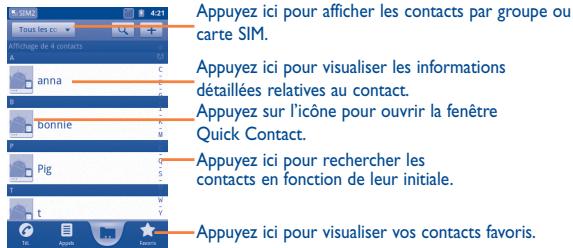
Appuyez de manière prolongée sur un contact pour afficher son menu d'options. Vous pouvez aussi appuyer sur la touche Menu pour afficher les options de la liste des contacts.
Les actions suivantes sont activées :
- Rechercher Appuyer sur cette option pour rechercher un contact.
• Groupe
Affecter des contacts à des groupes afin d'envoyer facilement des SMS/MMS ou des e-mails à tous les
- Définir comme numéro abrégé Ajouter un numéro de téléphone au contact comme numéro abrégé. Les chiffres 2 à 9 peuvent être utilisés.
- Nouveau contact Ajouter un contact au téléphone.
- Supprimer les contacts
Sélectionner et supprimer des contacts non souhaités.
- Plus\Options
d'affichage
Choisir les contacts à afficher, par exemple uniquement
les contacts des téléphones, les contacts d'autres
applications, etc.
- Plus\Comptes Gérer les paramètres de synchronisation pour différents comptes.
- Plus\Importer/Exporter Importer ou exporter des contacts entre le téléphone, la carte SIM et la carte microSD.
• Plus\Partager les contacts visibles Partager des contacts avec d'autres personnes en leur envoyant une vCard via Bluetooth, SMS, e-mail, etc.
Appuyez sur la touche Menu depuis la liste des contacts et sélectionnez Nouveau contact. Vous devez sélectionner l'emplacement (Téléphone/SIM1/SIM2) où vous souhaitez enregistrer le contact.
Vous devez indiquer le nom du contact et d'autres informations le concernant. Vous pouvez facilement passer d'un champ à l'autre en faisant défiler l'écran vers le haut ou vers le bas.
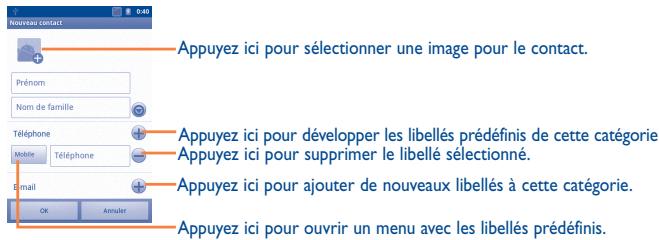
Lorsque vous avez terminé, appuyez sur Enregistrer.
Pour ajouter un contact aux favoris, appuyez de manière prolongée sur un contact pour afficher ses options, puis sélectionnez Ajouter aux favoris. Vous pouvez également sélectionner un contact pour afficher ses coordonnées, puis appuyez sur pour ajouter le contact aux favoris (l'étoile devient jaune).
Pour supprimer un contact des favoris, sélectionnez Supprimer des favoris dans les options des contacts ou appuyez sur l'étoile jaune ⭐ dans l'écran des coordonnées du contact.
Pour modifier les informations d'un contact, appuyez de manière prolongée sur le contact dont vous souhaitez modifier les coordonnées, puis sélectionnez Modifier le contact. Lorsque vous avez terminé, appuyez sur Enregistrer.
Le numéro de téléphone par défaut (numéro prioritaire pour passer un appel ou envoyer un message) sera toujours affiché sous le nom du contact. Pour modifier le numéro de téléphone par défaut, appuyez de manière prolongée sur le numéro que vous souhaitez définir comme numéro de téléphone par défaut dans l'écran des coordonnées du contact, puis sélectionnez Numéro téléphone par défaut. Une icône √ apparaît après le numéro.
Dans l'écran des coordonnées du contact, appuyez sur la touche Menu pour afficher les options de la liste des contacts, sélectionnez Options, puis Appels entrants ou Sonnerie.
Si un contact a été paramétré pour que ses appels soient automatiquement bloqués, votre téléphone n'émet aucune sonnerie et ses appels sont directement transférés à la messagerie vocale.
Pour supprimer un contact, appuyez sur la touche Menu et sélectionnez Supprimer le contact depuis l'écran de ses coordonnées, ou appuyez de manière prolongée sur un nom dans les Contacts pour afficher la liste d'options et sélectionnez Supprimer le contact. Appuyez sur OK pour valider.

Le contact supprimé sera également retiré de la liste de vos contacts dans les autres applications du téléphone ou du Web lors de la prochaine synchronisation. Un contact supprimé de la carte SIM1/SIM2 ne peut pas être restauré.
À partir de la liste de contacts, vous pouvez communiquer avec vos contacts en les appelant ou en échangeant des messages.
Pour passer un appel, recherchez le contact ou le numéro à appeler, puis appuyez. Vous pouvez également appuyer de manière prolongée sur le nom du contact ou son numéro, puis sélectionner Appeler le contact.
Pour envoyer un message à un contact, appuyez de manière prolongée sur son nom ou son numéro, puis sélectionnez Envoyer un SMS au contact. Vous pouvez également appuyer sur 😊, à droite du nom du contact, dans l'écran de ses coordonnées.
Appuyez sur l'image d'un contact pour ouvrir Quick Contact pour Android, puis sélectionnez l'icône du mode de communication que vous souhaitez utiliser.
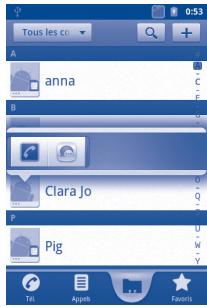
Les icônes disponibles dépendent des informations dont vous disposez à propos du contact, ainsi que des applications et des comptes configurés sur votre téléphone.
Ce téléphone vous permet d'importer des contacts depuis une carte SIM/microSD et de les exporter vers une carte microSD qui peut servir de support de sauvegarde pour vos informations.
Depuis l'écran Contacts, appuyez sur la touche Menu pour ouvrir la liste des options, puis appuyez sur Plus\Importer/Exporter. Ces options vous permettent d'échanger des contacts entre le téléphone et la carte SD, ou le téléphone et la carte SIM1 ou SIM2, en procédant comme suit :
- Sélectionnez l'emplacement à partir duquel vous souhaitez copier les contacts, puis appuyez sur Suivant.
- Sélectionnez l'emplacement vers lequel vous souhaitez copier des contacts, puis appuyez sur Suivant.
- Appuyez sur le contact que vous souhaitez copier ou cochez la case Tout sélectionner, puis appuyez sur Copier pour valider.
Vous pouvez partager un ou plusieurs contacts avec d'autres personnes en leur envoyant une vCard via Bluetooth, un SMS, un e-mail, etc.
Sélectionnez le contact que vous souhaitez partager, appuyez sur la touche Menu, puis sur Partager dans l'écran des coordonnées du contact, et choisissez l'application avec laquelle effectuer cette opération.
Pour chaque compte, vous pouvez définir quel groupe de contacts afficher dans la liste des contacts. Pour masquer/afficher des contacts qui ne disposent pas de numéros de téléphone, appuyez sur la touche Menu depuis la liste des contacts, sélectionnez Plus\Options d'affichage, puis activez ou désactivez l'option Contacts avec un n° de tél. en appuyant dessus. Finalement, appuyez sur OK pour enregistrer vos modifications. Effectuez la même opération pour les deux autres options: Contacts téléphoniques, Contacts carte SIM, Trier la liste en commençant par, Afficher les noms de contacts.
Pour éviter tout doublon, vous pouvez ajouter les informations d'un nouveau contact à celles d'un contact existant.
Sélectionnez le contact auquel vous souhaitez ajouter des informations, appuyez sur la touche Menu, puis sur Modifier le contact, réappuyez ensuite sur la touche Menu et sélectionnez Joindre.
Vous devez alors sélectionner le contact dont vous souhaitez fusionner les informations avec celles du premier contact. Les informations du second contact sont ajoutées à celles du premier contact, et le second contact n'apparaîtra plus dans la liste des contacts.
Pour fractionner des informations, sélectionnez le contact dont vous souhaitez séparer les informations, appuyez sur la touche Menu, puis sur Modifier le contact, réappuyez ensuite sur la touche Menu et sélectionnez Séparer.
3.3.8 Comptes
Les contacts, les données ou d'autres informations sont synchronisables à partir de plusieurs comptes, en fonction des applications installées sur votre téléphone.
Pour ajouter un compte, appuyez sur la touche Menu depuis la liste des contacts, sélectionnez Plus\Comptes, puis l'onglet Ajouter un compte. Vous pouvez également appuyer sur la touche Menu depuis l'écran d'accueil, sélectionner Paramètres, puis Comptes et Synchro, et finalement sélectionner l'onglet Ajouter un compte.
Vous devez sélectionner le type de comptes à ajouter, tel que Google, Facebook, etc.
Comme pour la configuration des autres comptes, vous devez saisir des informations détaillées, telles que le nom d'utilisateur, le mot de passe, etc.
Vous pouvez supprimer un compte afin d'effacer toutes les informations correspondantes au niveau du téléphone.
Ouvrez l'écran Paramètres de compte et de synchronisation, appuyez sur le compte que vous souhaitez supprimer, puis sur la touche Menu et sur Supprimer le compte, puis validez.
Icônes pratiques :

Indique que le compte est configuré pour la synchronisation automatique avec le téléphone.

Indique que le compte n'est pas configuré pour la synchronisation automatique avec le téléphone.
Données en arrière-plan
Activez ou désactivez l'option Données en arrière-plan pour indiquer si les applications et les services peuvent transmettre des données lorsque vous ne les utilisez pas directement (à savoir, lorsqu'ils sont exécutés en arrière-plan). Lorsque cette option est activée, les applications peuvent, à tout instant, synchroniser, envoyer ou recevoir des données.
Par exemple, lorsque l'option est désactivée, Gmail ne reçoit plus de messages tant que vous n'appuyez pas sur Actualiser ou que vous n'envoyez pas un e-mail.
Synchronisation auto
Lorsque cette option est activée, toutes les modifications apportées aux informations stockées sur le téléphone ou sur les applications hébergées en ligne sont automatiquement synchronisées.
Synchronisation manuelle
Vous pouvez synchroniser un compte manuellement depuis l'écran Paramètres de compte & synchro. Sélectionnez un compte dans la liste affichée sur cet écran, appuyez sur Synchroniser maintenant.
Votre téléphone vous permet de créer, modifier et recevoir des messages texte (SMS) et des messages multimédia (MMS).
Pour accéder à cette fonctionnalité, sélectionnez l'onglet Application depuis l'écran d'accueil, puis SMS/MMS.

Tous les messages que vous recevez ou envoyez peuvent être enregistrés dans la mémoire du téléphone ou sur la carte SIM. Pour consulter les messages stockés dans la carte SIM, appuyez sur la touche Menu depuis l'écran SMS/MMS et sélectionnez Paramètres\Gestion messages carte SIM.
4.1.1 Rédiger un message
Sur l'écran reprenant la liste des messages, sélectionnez Rédiger un message pour écrire un SMS ou MMS.
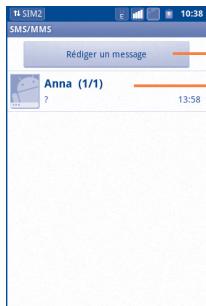
Appuyez ici pour créer un message.
Appuyez ici pour afficher la totalité de la conversation.
Envoyer un SMS
Indiquez le numéro du téléphone mobile du destinataire dans la barre À ou sélectionnez pour ajouter des destinataires, puis appuyez sur la barre Saisissez votre message pour saisir le texte du message. Une fois terminé, sélectionnez pour transmettre le SMS. Pour les modèles à deux cartes SIM, appuyez sur pour sélectionner la carte SIM d'envoi.
Un SMS de plus de 160 caractères sera facturé comme plusieurs SMS. Un compteur indiquant le nombre de caractères restants s'affiche dans l'angle supérieur droit du champ de saisie, afin de vous rappeler le nombre maximal de caractères autorisé pour un message.

La saisie de caractères spécifiques (accent) augmente la taille du SMS. Il se peut ainsi que votre destinataire reçoive plusieurs SMS.
Envoyer un MMS
Les MMS sont des messages permettant d'envoyer des vidéos, des images, des photos, des animations, des diapositives et des sons à d'autres téléphones mobiles compatibles ou à des adresses e-mail.
Un SMS est automatiquement convertit en MMS lorsque des fichiers multimédia (image, vidéo, son, diapositives, etc.) sont joints, ou qu'un objet ou des adresses e-mail sont ajoutés.
Pour envoyer un MMS, indiquez le numéro de téléphone du destinataire dans la barre À, puis sélectionnez la barre Saisissez votre message, afin de saisir le texte du MMS. Appuyez sur la touche Menu pour ouvrir le menu d'options, sélectionnez Ajouter un objet pour insérer un sujet, puis Pièce jointe pour joindre une image, une vidéo, un son ou une diapositive. Une fois terminé, sélectionnez pour transmettre le MMS. Pour les modèles à deux cartes SIM, appuyez sur pour sélectionner la carte SIM d'envoi.
Options de Pièces jointes :
- Images
Accédez à la Galerie pour mettre une image en pièce jointe.
- Prendre une photo
Accédez à l'Appareil photo pour prendre une photo à mettre en pièce jointe.
• Vidéos
Accédez à la Galerie pour sélectionner une vidéo à mettre en pièce jointe.
- Prendre une vidéo
Accédez à la Caméra pour enregistrer une vidéo à mettre en pièce jointe.
- Fichier audio
Accédez au Gestionnaire de fichiers pour sélectionner un fichier audio à mettre en pièce jointe.
• Enregistrer un message
Accédez à l'enregistreur pour enregistrer un message vocal à mettre en pièce jointe.
- Diaporama
Accédez à l'écran Modifier le diaporama, sélectionnez Ajouter une diapositive pour créer une nouvelle diapositive, et appuyez sur la diapositive actuelle pour la modifier (voir illustration ci-après). Appuyez sur la touche Menu pour obtenir davantage d'options, comme le réglage de la durée d'une diapositive, l'ajout de musique, etc.
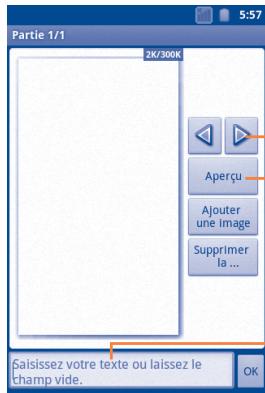
Appuyez ici pour passer à la diapo précédente ou suivante.
Appuyez ici pour afficher un aperçu de la diapo actuelle.
Appuyez ici pour modifier le titre de cette diapo.
4.1.2 Gérer les messages
Lorsque vous recevez un message, l'icône apparaît dans la barre d'état afin de vous prévenir. Faites glisser la barre d'état vers le bas pour ouvrir le panneau de notification, appuyez sur le nouveau message pour l'ouvrir et lisez-le. Le nom de la carte SIM dans le coin inférieur droit est celui de celle qui a reçu/envoyé le message. Vous pouvez également accéder à l'application SMS/MMS et sélectionner un message afin de l'ouvrir.
Les messages sont regroupés en conversations.
Pour répondre à un message, sélectionnez le message concerné pour ouvrir l'écran de saisie, saisissez votre texte, puis appuyez sur 📁. Pour les modèles à deux cartes SIM, appuyez sur √ pour sélectionner la carte SIM d'envoi.
Pour revenir à la liste des messages depuis un fil de discussion, appuyez sur la touche Menu et sélectionnez Plus\Tous les fils.
Appuyez de manière prolongée sur un message dans l'écran qui affiche tous ses détails. Vous avez accès aux options de message suivantes :
Suivant
Sélectionnez cette option pour transmettre le message à un autre destinataire.
Verrouiller/
Sélectionnez cette option pour verrouiller/déverrouiller un message afin d'autoriser sa suppression si le nombre maximal de messages stockés est atteint.
Déverrouiller le message
Sélectionnez cette option pour consulter les informations d'un message.
Afficher les détails du message
Sélectionnez cette option pour supprimer le message en cours.
Supprimer le message
Sélectionnez cette option pour copier le contenu du message en cours. Vous pouvez ensuite coller ce contenu dans la zone de saisie du nouveau message que vous êtes en train de rédiger.
Copier le texte du message
Sélectionnez cette option pour enregistrer le SMS sur la carte SIM.
Sauvegarder le message sur la carte SIM
4.1.3 Définir les paramètres des messages
Vous pouvez définir un ensemble de paramètres pour vos messages. Depuis l'écran de l'application SMS/MMS, appuyez sur la touche Menu et sélectionnez Paramètres.
Paramètres de stockage
- Anciens messages
Sélectionnez cette option pour stocker les anciens messages lorsque le nombre maximal de messages stockés est atteint.
- Limite pour les SMS
Sélectionnez cette option pour définir le nombre de SMS pouvant être enregistrés.
- Limite pour les MMS
Sélectionnez cette option pour définir le nombre de MMS pouvant être enregistrés.
Paramètres de SMS
- Accusés de réception Sélectionnez cette option pour demander un accusé de réception pour chaque SMS envoyé.
• Gestion messages carte SIM
Sélectionnez cette option pour gérer les SMS stockés sur votre carte SIM.
- Modifier le texte rapide
Sélectionnez cette option pour ajouter un texte rapide personnalisé.
• Centre de service SMS
Sélectionnez cette option pour afficher le numéro du centre de services.
• Emplacement de stockage des SMS
Sélectionnez cette option pour que les SMS soient stockés dans le téléphone ou sur la Carte SIM.
Paramètres des MMS
| Accusés de réception | Sélectionnez cette option pour l'activer, puis appuyez sur Menu dans un fil de discussion multimédia et sur Afficher le rapport pour vérifier le statut de réception. |
| Confirmation de lecture | Sélectionnez cette option pour demander un rapport pour savoir si chacun des destinataires a bien lu les MMS que vous lui avez envoyés. |
| Récupération auto | Sélectionnez cette option pour télécharger automatiquement sur votre téléphone l'intégralité du MMS (y compris le contenu du message et la pièce jointe). Désactivez cette option pour télécharger uniquement l'en-tête du MMS. |
| Itinérance | Sélectionnez cette option pour télécharger automatiquement l'intégralité du MMS (y compris le contenu du message et la pièce jointe) lorsque vous êtes connecté au réseau d'un autre opérateur. Désactivez cette option pour télécharger uniquement l'en-tête du MMS et éviter ainsi les frais supplémentaires. |
| Mode de création | Appuyez sur cette option pour définir le mode de création de MMS lors de la saisie du message. |
| Taille limite | Sélectionnez cette option pour définir la taille maximale du message. |
| Priorité | Sélectionnez cette option pour définir la priorité MMS. |
Paramètres de notification
| • Notifications | Sélectionnez cette option pour afficher les notifications de message dans la barre d’état. |
| • Sélectionner une sonnerie | Sélectionnez cette option pour choisir une sonnerie qui vous préviendra de l’arrivée d’un nouveau message. |
| Paramètre du message de service |
| • Activer le message de service | Sélectionnez cette option pour recevoir le message de service. |
4.2 Gmail/E-mail
Lors de la configuration initiale de votre téléphone, vous pouvez sélectionner un compte Gmail existant ou créer un compte E-mail.
4.2.1 Gmail....

Gmail est un service de messagerie électronique hébergé sur Google configuré pour être utilisé sur votre téléphone. Les données de l'application Gmail de votre téléphone peuvent être automatiquement synchronisées avec celles de votre compte Gmail hébergé sur le Web. Contrairement aux autres types de messageries électroniques, dans Gmail, les messages et leurs réponses sont regroupés dans votre boîte de réception sous forme de conversations, organisés par libellés et non par dossiers.
Accéder à Gmail
Depuis l'écran d'accueil, appuyez sur l'onglet Application pour accéder à la liste des applications, puis sélectionnez Gmail.
Gmail affiche les messages et les conversations d'un seul compte Gmail à la fois. Pour passer d'un compte à l'autre si vous disposez de plusieurs comptes, appuyez sur la touche Menu depuis la Boîte de réception, sélectionnez Comptes, puis choisissez le compte que vous souhaitez consulter.
Créer et envoyer des e-mails
- Appuyez sur la touche Menu depuis la Boîte de réception et sélectionnez Nouveau message.
- Indiquez l'adresse e-mail du ou des destinataires(s) dans le champ À et, le cas échéant, appuyez sur la touche Menu et sélectionnez Ajouter Cc/Cci pour inclure une copie ou une copie cachée du message.
- Saisissez l'objet et le contenu du message.
- Appuyez sur la touche Menu, puis sélectionnez Pièce jointe pour joindre un fichier au message.
- Finalement, appuyez sur
- Si vous ne souhaitez pas envoyer votre message immédiatement, appuyez sur pour en conserver une copie. Pour visualiser ce brouillon, appuyez sur la touche Menu et sélectionnez Aller dans les libelléss, puis Brouillons.
- Si vous ne souhaitez pas envoyer l'e-mail ou l'enregistrer, vous pouvez appuyez sur la touche Menu, puis sur Supprimer.
Pour ajouter une signature à vos e-mails, appuyez sur la touche Menu depuis la Boîte de réception, et sélectionnez Plus\Paramètres, puis Signature.
Recevoir et consulter vos e-mails
Lors de l'arrivée d'un nouvel e-mail, vous êtes averti par une sonnerie ou le vibreur, et l'icône 📂 apparaît dans la barre d'état.
Faites glisser la barre d'état vers le bas pour afficher le panneau de notification, puis appuyez sur le nouvel e-mail pour l'ouvrir. Vous pouvez également accéder au libellé de la Boîte de réception Gmail et appuyer sur le nouvel e-mail pour le lire.
Pour retourner dans la Boîte de réception lors de la lecture d'un nouveau message, appuyez sur la touche Retour ou Menu, puis sélectionnez Boîte réception.
Vous pouvez effectuer des recherches d'e-mail par expéditeur, objet, libellé, etc.
- depuis la boîte de réception, appuyez sur la touche Menu, puis sélectionnez Rechercher
- indiquez le mot clé à rechercher et appuyez sur l'icône de recherche.
Répondre à des e-mails et les transférer
Lorsque vous lisez un e-mail, appuyez sur afin d'afficher les icônes masquées permettant d'accéder à d'autres options.
- Répondre/ Répondre à tous Appuyez sur cette option pour passer en mode de saisie, rédigez votre réponse, puis sélectionnez
pour transmettre ce message à un seul destinataire ou à tous les destinataires.
- Suivant Appuyez sur cette option pour transmettre le message à une autre personne. Indiquez l'adresse e-mail des nouveaux destinataires, puis appuyez sur 📋.

Gérer Gmails par libellés
Pour gérer plus facilement vos conversations et messages, vous pouvez les organiser à l'aide d'un libellé.
Lorsque vous lisez les messages d'une conversation, appuyez sur la touche Menu, puis sélectionnez Changer de libellés et choisissez celui à affecter à la conversation.
Pour afficher vos conversations par libellé lorsque vous consultez votre boîte de réception ou une autre liste de conversations, appuyez sur la touche Menu, puis sélectionnez Aller dans les libelléss. Sélectionnez un libellé pour afficher une liste des conversations correspondantes.
Appuyez de manière prolongée sur un e-mail pour accéder aux options suivantes :
• Lire Pour afficher votre e-mail.
- Archiver Pour archiver vos e-mails. Pour afficher les messages archivés, vous pouvez appuyer sur la touche Menu dans la boîte de réception et sélectionner Afficher les libellés, puis Tous les messages.
- Ignorer Pour ignorer l'intégralité d'une conversation. Lorsque cette option est activée, les nouveaux messages appartenant à cette conversation n'apparaissent pas dans la Boîte de réception, mais sont archivés.
- Marquer comme lu/ Pour indiquer si un message a été lu ou non. Marquer comme non lu
- Supprimer Pour supprimer un message.
- Activer/Désactiver
le suivi
Pour ajouter ou supprimer une étoile de suivi pour une conversation.
- Signaler comme spam Pour signaler qu'un message ou une conversation doit être traité comme un courrier indésirable.
- Changer de libellés Pour ajouter ou modifier le libellé d'un message ou d'une conversation.
Paramètres Gmail
Pour gérer les paramètres Gmail, appuyez sur la touche Menu dans la Boîte de réception et sélectionnez Plus\Paramètres.
Préférences générales
- Actions relatives pour activer une option. aux messages
- Effacer l'historique pour supprimer l'historique des recherches. des recherches
- Supprimer "Afficher pour restaurer les valeurs par défaut pour les tous les expéditeurs.
Paramètres généraux
• Signature Pour ajouter une signature à la fin de chacun des messages que vous envoyez.
- Confirmer l'action Pour recevoir une invite de confirmation lorsque vous supprimez un message ou une conversation.
- Répondre à tous Cochez cette case pour répondre à toutes les personnes via un e-mail par défaut.
- Mode avance auto Pour sélectionner un écran après la suppression ou l'archivage d'une conversation.
- Taille texte messages Pour sélectionner la police.
- Opérations par lots Pour appliquer un traitement par lots à une conversation, comme l'archivage, la suppression, le changement de libellés, etc.
- Synchro boîtes et libellés Pour définir la fréquence de synchronisation.
Paramètres de notification
- Notifications de nouveaux e-mails Pour recevoir une notification à réception d'un nouveau message.
- Notifications par libellé Pour définir les préférences de notification des étiquettes synchronisées.
4.2.2 E-mail.....
Outre un compte Gmail, vous pouvez également configurer des comptes de messagerie POP3 ou IMAP externes sur votre téléphone.
Pour accéder à cette fonctionnalité, sélectionnez l'onglet Application depuis l'écran d'accueil, puis E-mail.
Lorsque vous ouvrez l'application pour la première fois, un assistant de configuration vous aide à ajouter un compte de messagerie.
- Indiquez l'adresse e-mail et le mot de passe du compte que vous souhaitez configurer.
- Appuyez sur Suivant. Si le compte indiqué n'est pas proposé par votre opérateur téléphonique, vous devrez le configurer manuellement. Sélectionnez alors Configuration manuelle pour modifier directement les paramètres du courrier entrant et du courrier sortant.
- Indiquez le nom du compte et celui que vous souhaitez faire apparaître dans les e-mails que vous envoyez.
- Appuyez sur OK.
- Pour ajouter un autre compte de messagerie électronique, vous pouvez appuyer sur la touche Menu et sélectionner Comptes pour accéder à l'écran du compte. Appuyez sur la touche Menu, puis sélectionnez Ajouter un compte pour créer un compte.
Créer et envoyer des e-mails
- Appuyez sur la touche Menu depuis la Boîte de réception et sélectionnez Nouveau message.
- Indiquez l'adresse e-mail du ou des destinataires(s) dans le champ À et, le cas échéant, appuyez sur la touche Menu et sélectionnez Ajouter Cc/Cci pour inclure une copie ou une copie cachée du message.
- Saisissez l'objet et le contenu du message.
- Appuyez sur la touche Menu, puis sélectionnez Ajout fichier pour joindre un fichier au message.
• Finalement, appuyez sur Envoyer.
- Si vous ne souhaitez pas envoyer votre message immédiatement, appuyez sur Enregistrer ou sur Retour pour en conserver une copie.
4.3 Google Talk

Le service de messagerie instantanée de Google, Google Talk, vous permet de communiquer avec vos amis en temps réel, dès qu'ils sont connectés.
Pour accéder à cette fonctionnalité, sélectionnez l'onglet Application depuis l'écran d'accueil, puis appuyez sur l'icône Talk. Tous les amis que vous avez ajoutés dans Google Talk par le biais du Web ou de votre téléphone apparaissent dans votre liste d'amis.
Appuyez sur votre propre nom en haut de votre liste d'amis pour définir votre statut en ligne, poster un message de statut, etc. Appuyez sur 🔒 pour définir votre statut de connexion.

Disponible

Occupé

Absent

Déconnecté

Invisible
Pour vous déconnecter, appuyez sur la touche Menu depuis la Liste d'amis afin d'afficher des options supplémentaires, puis sélectionnez Se déconnecter.
4.3.1 Discuter avec vos amis
Pour commencer une discussion, sélectionnez un nom dans votre Liste d'amis, saisissez un message et appuyez sur Envoyer.
Pour inviter d'autres personnes à se joindre à votre discussion, appuyez sur la touche Menu, puis sélectionnez Ajouter au chat et choisissez l'ami à inviter.
Lorsque vous discutez avec plusieurs amis, vous pouvez passer d'un écran à l'autre en appuyant sur la touche Menu et en sélectionnant Changer de chat.
Pour revenir à la liste d'amis, appuyez sur la touche Menu, puis sélectionnez Liste d'amis.
4.3.2 Ajouter un nouvel ami
Depuis la Liste d'amis, appuyez sur la touche Menu pour accéder à la liste d'options, puis sélectionnez Ajouter un ami pour ajouter un nouvel ami. Indiquez l'identifiant Google Talk ou l'adresse Gmail de l'ami que vous souhaitez ajouter, puis sélectionnez Envoyer une invitation.
Votre ami recevra une notification de cette invitation. Il devra la sélectionner, puis appuyer sur Accepter ou Annuler pour y répondre.
Pour vérifier toutes les invitations envoyées ou reçues, appuyez sur la touche Menu depuis la Liste d'amis et sélectionnez Plus\Invités.
4.3.3 Mettre fin à une discussion
Vous avez le choix entre deux possibilités :
- Depuis la Liste d'amis, appuyez de manière prolongée sur le nom de l'ami avec lequel vous souhaitez cesser de discuter, puis sélectionnez Arrêter le chat dans le menu qui apparaît.
- Depuis l'écran de discussion, appuyez sur la touche Menu, puis sélectionnez Arrêter le chat.
4.3.4 Gérer votre liste d'amis
Outre ajouter des amis à votre liste, vous avez également accès aux options suivantes :
- Pour afficher tous vos amis ouseulement ceux que vous contactez le plus souvent Par défaut, seuls les amis avec lesquels vous discutez régulièrement apparaissent dans la liste d'amis. Pour afficher tous vos amis, appuyez sur la touche Menu, puis sélectionnez Tous les amis. Pour revenir à l'affichage des amis les plus fréquemment contactés, appuyez sur la touche Menu, puis sélectionnez Meilleurs amis.
- Pour définir un ami comme meilleur ami Pour s'assurer qu'un ami apparaîtra systématiquement dans la liste de vos meilleurs amis, appuyez de manière prolongée sur son nom, puis sélectionnez Toujours afficher cet ami. Pour enlever quelqu'un de cette liste, appuyez de manière prolongée sur son nom, puis sélectionnez Afficher automatiquement cet ami.
- Pour bloquer un ami Pour empêcher un ami de vous envoyer des messages et l'enlever de la liste de vos meilleurs amis, appuyez de manière prolongée sur son nom, puis sélectionnez Bloquer l'ami. Pour consulter la liste des amis bloqués, appuyez sur la touche Menu, puis sélectionnez Plus\Bloqués. Si vous souhaitez débloquer un ami, appuyez sur son nom dans la liste des amis bloqués, puis sélectionnez OK lorsque vous y êtes invité.
4.3.5 Paramètres
Pour accéder à des réglages supplémentaires, appuyez sur la touche Menu depuis la liste d'amis, puis sélectionnez Paramètres.
- Indicateur de mobile Sélectionnez cette option pour que vos amis voient une icône apparaître en regard de votre nom lorsque vous êtes connecté.
- Connexion automatique
Sélectionnez cette option pour vous connecter automatiquement à Google Talk lorsque vous allumez votre téléphone.
- Statut Absent automatique
Sélectionnez cette option pour définir automatiquement votre statut de connexion sur Absent lorsque l'écran de votre téléphone est éteint.
- Effacer l'historique des recherches Sélectionnez cette option pour effacer l'historique de vos Recherches précédentes.
- Notifications
relatives aux
invitations
Sélectionnez cette option pour activer la fonction de
notification de la barre d'état lorsque vous recevez des
invitations de la part d'amis.
- Notifications
Sélectionnez cette option pour activer la fonction de notification lors de l'ouverture d'une nouvelle discussion ou de l'invitation à une discussion vidéo/vocale.
- Sonnerie Sélectionnez cette option pour configurer la sonnerie de notification.
- Vibreur
Sélectionnez cette option pour activer une alerte par vibreur pour ce service.
5 Google Agenda, Horloge, Calculatrice, Actualités et météo
5.1 Google Agenda......

Utilisez Google Agenda pour gérer vos réunions, rendez-vous, etc.
Pour accéder à cette fonctionnalité, sélectionnez l'onglet Application depuis l'écran d'accueil, puis Agenda.
5.1.1 Vue multimode
Vous avez accès à différentes vues : Jour, Semaine, Mois ou Mon planning.
Pour modifier la vue de votre Agenda, appuyez sur la touche Menu, puis sélectionnez Jour, Semaine, Mois ou Mon planning.
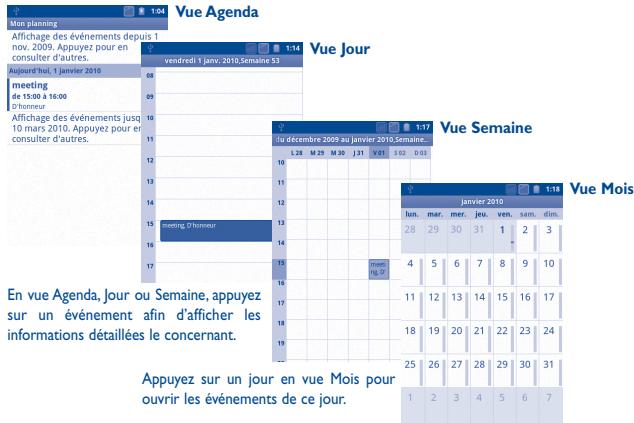
5.1.2 Créer de nouveaux événements
Vous pouvez ajouter de nouveaux événements à partir de n'importe quelle vue de l'Agenda.
- Appuyez sur la touche Menu depuis l'écran Agenda, puis sélectionnez Plus\ Nouvel événement pour accéder à l'écran de modification de l'événement.
- Renseignez toutes les informations requises. Si l'événement concerne la totalité d'une journée, vous pouvez sélectionner Journée entière.
- Invitez d'autres personnes à participer à cet événement. Indiquez les adresses e-mail des invités en les séparant par des virgules. Si vos invités utilisent Google Agenda, ils recevront une invitation dans leur Agenda et par e-mail.
- Une fois terminé, appuyez sur OK au bas de l'écran.
Pour créer rapidement un événement depuis la vue Jour, Semaine ou Mois, appuyez de manière prolongée sur un espace vide ou sur un des événements afin d'accéder à la liste d'options, puis sélectionnez Nouvel événement, afin de renseigner tous les détails de l'événement.
5.1.3 Supprimer ou modifier un événement
Pour supprimer ou modifier un événement, sélectionnez l'événement afin d'accéder à l'écran des détails, appuyez sur la touche Menu, puis sélectionnez Modifier l'événement ou Supprimer l'événement.
5.1.4 Définir un rappel d'événement
Si vous avez défini un rappel pour un événement, l'icône apparaît dans la barre d'état pour vous prévenir de l'imminence de l'événement.
Faites glisser la barre d'état vers le bas pour afficher le panneau de notification, puis appuyez sur le nom de l'événement pour afficher l'écran Notifications de l'agenda.
Sélectionnez Tout répéter pour désactiver tous les rappels pendant 5 minutes.
Sélectionnez Tout supprimer pour supprimer tous les rappels de la liste.
Appuyez sur la touche Retour pour conserver tous les rappels en attente dans la barre d'état et le panneau de notification.
Options importantes accessibles en appuyant sur la touche Menu depuis l'écran principal de l'agenda:
| Plus | Nouvel événement | Pour ajouter un nouvel événement |
| Mes agendas | Pour afficher, masquer, synchroniser ou ne pas synchroniser les agendas |
| Paramètres | Pour définir divers paramètres de l’agenda |
5.2 Horloge

Votre téléphone mobile est équipé d'une horloge intégrée.
Pour accéder à cette fonctionnalité, sélectionnez l'onglet Application depuis l'écran d'accueil, puis Horloge.
Appuyer sur l'icône 📊 au bas de l'écran. Appuyez sur Ajouter alarme pour régler l'alarme. Appuyez sur Définir pour enregistrer.
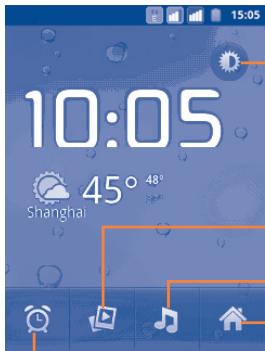
- Appuyez ici pour baisser la luminosité de l'écran.
- Appuyez ici pour afficher les images sous forme de diaporama dans la Galerie.
- Appuyez ici pour accéder à Musique
Appuyez ici pour retourner à l'écran d'accueil.
- Appuyez ici pour ajouter ou régler une alarme.
5.2.1 Définir une alarme
Depuis l'écran Horloge, sélectionnez une alarme en cours ou appuyez sur la touche Menu, puis appuyez sur Ajouter alarme pour accéder à l'écran de modification de l'alarme.
- Activer l'alarme Pour activer l'alarme.
• Heure Sélectionnez cette option pour définir l'heure.
- Répéter Sélectionnez cette option pour choisir les jours où cette alarme sera activée.
- Sonnerie Sélectionnez cette option pour choisir une sonnerie pour l'alarme.
• Vibreur Sélectionnez cette option pour activer le vibreur.
- Libellé Sélectionnez cette option pour nommer l'alarme.
Une fois terminé, appuyez sur OK pour valider.
5.2.2 Définir les paramètres de l'alarme
Appuyez sur la touche Menu dans l'écran Alarmes, puis sélectionnez Paramètres. Vous pouvez alors modifier les paramètres suivants :
- Alarme mode silencieux Sélectionnez cette option afin que l'alarme sonne même si le téléphone est en mode Silencieux.
• Volume
Sélectionnez cette option pour régler le volume des alarmes.
- Répéter après Sélectionnez cette option pour définir la durée d'extinction temporaire d'une alarme.
- Action du bouton latéral
Sélectionnez cette option pour définir le comportement de la touche Volume haut/bas lorsqu'une alarme sonne : Aucune, Répéter ou Quitter.
5.3 Calculatrice

La calculatrice vous permet de résoudre des problèmes arithmétiques simples.
Pour accéder à cette fonctionnalité, sélectionnez l'onglet Application depuis l'écran d'accueil, puis Calculatrice.
Vous avez le choix entre des fonctions de Base ou des fonctions Avancées.
Pour passer des fonctions de base aux fonctions avancées, vous pouvez :
- faire glisser l'écran de base vers la gauche pour accéder aux fonctions avancées
- ou appuyer sur la touche Menu depuis l'écran de base afin d'accéder à la liste d'options, puis sélectionner Fonctions avancées.
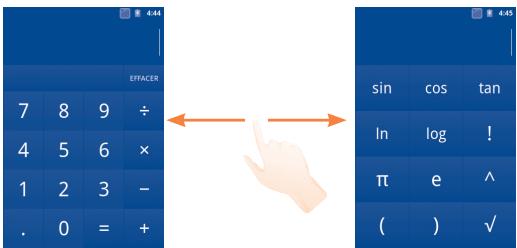
Entrez un nombre, sélectionnez le type d'opération à effectuer, entrez le deuxième nombre, puis appuyez sur « = » pour afficher le résultat. Appuyez sur la touche EFFACER pour effacer les chiffres un à un, ou appuyez de manière prolongée sur la touche EFFACER pour supprimer tous les chiffres simultanément.
Appuyez de manière prolongée sur l'affichage de la calculatrice pour ouvrir un menu permettant de copier les éléments saisis et d'accéder à d'autres outils :
- Tout sélectionner Pour sélectionner l'intégralité du texte
- Sélectionner le texte Pour sélectionner une partie du texte saisi
• Couper Pour supprimer le texte sélectionné
• Copier Pour copier le texte sélectionné
- Mode de saisie Pour sélectionner votre mode de saisie préféré
- Coller (1) Pour insérer le texte précédemment copié dans la barre de saisie
5.4 Actualités et météo ....
Utilisez l'option News & Weather pour consulter la météo et les dernières actualités.
Pour accéder à cette fonction, sélectionnez l'onglet Application depuis l'écran d'accueil, puis appuyez sur Actualités et météo.
Appuyez sur l'onglet Météo pour afficher les prévisions de la ville choisie pour la semaine à venir. Appuyez sur pour obtenir des prévisions plus détaillées.
Faites glisser vers la gauche ou la droite de l'écran pour afficher les actualités les plus lues par catégorie. Vous pouvez personnaliser l'affichage en affichant/masquant les diverses catégories d'actualités et même en créant vos propres catégories.
Pour accéder aux informations les plus récentes sur la météo ou les derniers gros titres des actualités, appuyez sur la touche Menu, puis sur Actualiser.
5.4.2 Régler les paramètres
Appuyez sur la touche Menu depuis l'écran News & Weather, puis appuyez sur Paramètres. Vous pouvez alors ajuster les options suivantes :
Paramètres de Weather
• Utiliser ma position
Pour définir le lieu à l'aide du service de localisation du téléphone.
- Définir un lieu
Pour définir le lieu en saisissant une ville ou un code postal.
• Utiliser le système métrique
Pour utiliser le système métrique et non les unités impériales.
Paramètres de News
- Sélectionner des sujets Cochez les cases associées aux nouvelles catégories présentant un intérêt pour vous, pour les inclure dans la
Cochez les cases associées aux nouvelles catégories présentant un intérêt pour vous, pour les inclure dans la liste déroulante des onglets News & Weather. Vous pouvez également ajouter votre propre rubrique en appuyant sur Sujets personnalisé.
- Prélire les articles
Cochez cette case pour télécharger des articles et y accéder plus rapidement.
- Prélire les images
Cochez cette case pour télécharger des images d'actualités et y accéder plus rapidement.
- Conditions d'utilisation
Ouvre un écran contenant des informations détaillées sur les conditions d'utilisation du service Google Actualités.
- Règles de confidentialité Google Mobile
Ouvre un écran contenant des informations détaillées sur la politique de confidentialité de Google Mobile.
Paramètres Actualiser
- Automatique Cochez cette case pour mettre à jour automatiquement les informations News & Weather à la fréquence que vous avez définie dans Fréquence d'actualisation.
- Fréquence d'actualisation Appuyez sur cette option pour définir la fréquence de mise à jour automatique des actualités et de la météo.
- État de l'actualisation
Affiche la date et l'heure de la dernière mise à jour des actualités et de la météo.
6 Connexion aux réseaux......
Pour vous connecter à Internet par le biais de ce téléphone, vous pouvez utiliser à votre convenance les réseaux GPRS/EDGE/3G ou Wi-Fi.
6.1 Connexion à Internet
6.1.1 GPRS/EDGE/3G
La première fois que vous allumez votre téléphone avec une carte SIM insérée, celle-ci configure automatiquement un service réseau, à savoir GPRS, EDGE ou 3G.
Pour connaître la connexion réseau que vous utilisez, appuyez sur la touche Menu depuis l'écran d'accueil, puis sélectionnez Paramètres\Sans fil et réseaux\Réseaux mobiles\Opérateurs de réseau ou Noms des points d'accès.
Créer un nouveau point d'accès
Pour ajouter une nouvelle connexion réseau GPRS/EDGE/3G sur votre téléphone, procédez comme suit :
- Appuyez sur la touche Menu depuis l'écran d'accueil.
- Sélectionnez Paramètres\Sans fil et réseaux\Réseaux mobiles\Noms des points d'accès.
- Pour les modèles à deux cartes SIM, appuyez sur le nom de la carte SIM dans l'écran qui apparaît.
- Réappuyez sur la touche Menu, puis sélectionnez Nouvel APN.
- Indiquez les paramètres APN requis.
- Une fois terminé, appuyez sur la touche Menu, puis sélectionnez Enregistrer.
Activer/Désactiver les connexions de données en itinérance
En cas d'itinérance, vous pouvez décider de vous connecter ou non à un service de données.
- Appuyez sur la touche Menu depuis l'écran d'accueil.
- Sélectionnez Paramètres\Gestion des cartes SIM\Itinérance\Itinérance des données.
- Cochez/décochez la case de la carte SIM pour activer ou désactiver l'itinérance des données.
- La désactivation de l'itinérance des données ne vous empêche pas d'utiliser des connexions Wi-Fi pour transmettre des données (voir section 6.1.2 « Wi-Fi »).
Limiter votre connexion de données aux réseaux 2G
Pour économiser la batterie et prolonger sa durée de vie, vous pouvez activer uniquement les réseaux 2G (GPRS ou EDGE).
- Appuyez sur la touche Menu depuis l'écran d'accueil.
- Sélectionnez Paramètres\Sans fil et réseaux\Réseaux mobiles\Mode réseau.
- Appuyez sur GSM dans la boîte de dialogue qui s'ouvre.
6.1.2 Wi-Fi
Grâce au Wi-Fi, vous pouvez vous connecter à Internet dès que votre téléphone est à portée d'un réseau sans fil. La technologie Wi-Fi peut être exploitée sur le téléphone, même sans carte SIM insérée.
Activer le Wi-Fi pour se connecter à un réseau sans fil
- Appuyez sur la touche Menu depuis l'écran d'accueil.
- Sélectionnez Paramètres\Sans fil et réseaux\Wi-Fi.
- Cochez/Décochez la case pour activer ou désactiver le Wi-Fi.
- Sélectionnez Paramètres Wi-Fi. Les informations concernant les réseaux Wi-Fi détectés s'affichent alors.
- Sélectionnez un réseau Wi-Fi afin de vous y connecter. Si le réseau que vous avez sélectionné est sécurisé, vous devez indiquer un mot de passe ou toute autre information de connexion (contactez votre opérateur réseau si vous avez besoin de renseignements). Une fois terminé, sélectionnez Se connecter.
Recevoir une notification quand un nouveau réseau est détecté
Lorsque vous êtes connecté au Wi-Fi et que la notification de réseau est activée, l'icône Wi-Fi apparaît dans la barre d'état dès que votre téléphone détecte un réseau sans fil. Pour activer cette fonctionnalité, procédez comme suit :
- Appuyez sur la touche Menu depuis l'écran d'accueil.
- Sélectionnez Paramètres\Sans fil et réseaux\Paramètres Wi-Fi\Notification de réseau.
- Cochez/Décochez la case pour activer ou désactiver cette fonction.
Ajouter un réseau Wi-Fi
Lorsque le Wi-Fi est activé, vous pouvez ajouter de nouveaux réseaux Wi-Fi selon vos préférences.
- Appuyez sur la touche Menu depuis l'écran d'accueil.
- Sélectionnez Paramètres\Sans fil et réseaux\Paramètres Wi-Fi\Ajouter un réseau Wi-Fi.
- Indiquez le nom du réseau et toute autre information requise.
• Appuyez sur Enregistrer.
Dès que vous serez à nouveau à portée de ce réseau, votre téléphone se connectera automatiquement.
Supprimer un réseau Wi-Fi
Procédez comme suit si vous ne souhaitez plus vous connecter automatiquement à un réseau ou si vous ne l'utilisez plus.
• Le cas échéant, activez le réseau Wi-Fi.
- Dans l'écran Paramètres Wi-Fi, appuyez de manière prolongée sur le nom du réseau.
- Appuyez sur Retirer le réseau dans la boîte de dialogue qui apparaît.
Pour ajouter un réseau WPS
Le réseau WPS (Wi-Fi Protected Setup) est un moyen facile pour les utilisateurs d'accéder à un réseau Wi-Fi grâce à un mot de passe ou une touche tactile.
- Appuyez sur la touche Menu depuis l'écran d'accueil.
- Appuyez sur Paramètres\Sans fil et réseaux\Paramètres Wi-Fi\Connexion WPS.
- Entrez votre code PIN ou appuyez sur la touche tactile.
- Appuyez sur Démarrer pour accéder à un réseau WPS.
Activer le proxy
Lorsque le réseau Wi-Fi est activé, vous pouvez activer un proxy pour établir des connexions réseau indirectes à d'autres services réseau.
- Appuyez sur Paramètres\Sans fil et réseaux\Paramètres Wi-Fi\Activer le proxy.
- Appuyez sur Paramètres proxy pour saisir l'hôte et le port.
- Appuyez sur OK.
6.2 Navigateur......
Le navigateur permet de consulter des pages Web et de rechercher des informations sur Internet.
Pour accéder à cette fonctionnalité, sélectionnez l'onglet Application depuis l'écran d'accueil, puis Navigateur.
Accéder à une page Web
Appuyez sur le champ de l'URL en haut de l'écran du Navigateur, saisissez l'adresse de la page Web, puis appuyez sur →. Sur certains sites Web, la zone URL ne se trouve pas en haut de l'écran, mais vous pouvez faire défiler la page vers le bas pour y accéder.
Définir votre page d'accueil
- Appuyez sur la touche Menu depuis la fenêtre du navigateur afin d'afficher la liste d'options, puis sélectionnez Plus\Paramètres\Page d'accueil.
- Saisissez l'URL du site Web que vous souhaitez définir comme votre page d'accueil.
- Finalement, appuyez sur OK pour valider.
6.2.1 Visualiser des pages Web
Lorsque vous êtes sur un site Web, vous pouvez naviguer d'une page à l'autre en faisant glisser votre doigt sur l'écran, dans n'importe quelle direction, afin de localiser l'information recherchée.
Effectuer un zoom avant ou arrière sur une page Web
Les commandes de zoom 🔒 sont activées lorsque vous faites défiler les informations à l'écran à l'aide de votre doigt. Appuyez sur le signe plus ou moins à l'extrémité de la commande de zoom pour effectuer un zoom avant ou arrière.
Pour zoomer rapidement dans une page Web, appuyez deux fois sur la partie qui vous intéresse. Pour revenir en mode d'affichage normal, réappuyez deux fois. Vous pouvez également pincer les pages Web en cours d'affichage.
Rechercher du texte sur une page Web
Appuyez sur la touche Menu depuis une page Web, puis sélectionnez Plus\ Rechercher sur la page.
- Saisissez le mot ou l'expression à rechercher.
- La première correspondance est mise en surbrillance, et les suivantes sont entourées.
- Appuyez sur les flèches gauche ou droite pour accéder au terme précédent ou suivant.
- Une fois terminé, appuyez sur ✗ pour fermer la barre de recherche.
Copier du texte sur une page Web
Vous pouvez copier du texte à partir d'une page Web et le coller dans vos e-mails ou SMS/MMS.
- Appuyez sur la touche Menu depuis une page Web, puis sélectionnez Plus\ Sélectionner le texte.
- Placez votre doigt au début du texte que vous souhaitez copier, puis faites le glisser jusqu'à la fin du texte.
- Relevez le doigt. Le texte sélectionné est mis en surbrillance en couleur. Appuyez sur le texte sélectionné pour le copier.
Pour coller le texte copié dans un e-mail ou un SMS/MMS, appuyez de manière prolongée sur la zone de saisie, puis sélectionnez Coller dans la liste d'options.
Ouvrir une nouvelle fenêtre ou passer d'une fenêtre à l'autre
Vous pouvez ouvrir plusieurs fenêtres simultanément.
- Pour visualiser toutes les fenêtres actuellement ouvertes, appuyez sur la touche Menu, puis sélectionnez Fenêtres.
- Appuyez sur Nouvelle fenêtre pour ouvrir une nouvelle fenêtre.
- Sélectionnez ensuite la fenêtre que vous souhaitez afficher.
Pour fermer une fenêtre, appuyez sur ✗ dans la fenêtre que vous souhaitez fermer.
Autres options :
• Fermer Pour fermer tous les onglets ou réduire la page Web. (appuyez sur la touche Menu depuis une page Web, puis sélectionnez Fermer).
- Infos sur la page Pour afficher davantage d'informations à propos de la page actuelle (appuyez sur la touche Menu depuis une page Web, puis sélectionnez Plus\Infos sur la page).
- Suivant Pour passer à la page suivante (appuyez sur la touche Menu depuis une page Web, puis sélectionnez Plus\Suivant).
- Précédent Pour visualiser toutes les fenêtres actuellement ouvertes (appuyez sur la touche Menu dans l'écran de la page Web, puis sur Précédent).
- Partager la page Pour partager la page actuelle avec vos amis via un SMS/MMS, un e-mail, Bluetooth, etc. (appuyez sur la touche Menu depuis une page Web, puis sélectionnez Plus\Partager la page).
6.2.2 Gérer les liens, l'historique
Accéder à un lien, un numéro de téléphone ou à une adresse sur une page Web
- Lien Appuyez sur le lien pour ouvrir la page Web correspondante.
Appuyez de manière prolongée pour effectuer des opérations supplémentaires, comme enregistrer, partager, copier le lien, etc.
- Numéro de téléphone
Appuyez sur le numéro pour le composer.
- Adresse Appuyez sur une adresse pour ouvrir Google Maps et localiser cet endroit.
Afficher l'historique du navigateur
- Appuyez sur la touche Menu depuis l'écran du Navigateur.
- Sélectionnez l'onglet Plus\Historique pour afficher l'historique du navigateur.
Afficher les pages auxquelles vous accédez le plus fréquemment
- Appuyez sur la touche Menu depuis l'écran du Navigateur.
- Sélectionnez Plus\Historique.
- Sélectionnez l'onglet Les + visitées pour afficher les pages les plus fréquemment visitées.
6.2.3 Gérer les téléchargements
Pour accéder aux téléchargements
Téléchargements vous permet d'accéder à n'importe quel fichier téléchargé à partir du navigateur, d'un e-mail ou d'une autre application, ainsi que de gérer et stocker vos téléchargements de façon plus pratique.
Vous pouvez accéder à ce menu des façons suivantes :
- En appuyant sur l'onglet Application depuis l'écran d'accueil Téléchargements.
Ou :
En appuyant sur l'onglet Application depuis l'écran d'accueil, puis sur Navigateur. Appuyez ensuite sur la touche Menu et sur Plus\Téléchargements.
Télécharger une application Internet ou afficher les fichiers téléchargés
Avant de télécharger une application Internet, vous devez autoriser votre téléphone à procéder à des téléchargements (appuyez sur la touche Menu depuis l'écran d'accueil, sélectionnez Paramètres\Applications, cochez la case Sources inconnues, puis appuyez sur OK pour valider).
Pour télécharger un fichier, appuyez de manière prolongée sur l'élément à télécharger, puis sélectionnez Enregistrer dans le menu qui apparaît.
Pour annuler un téléchargement, appuyez sur la touche Menu et sélectionnez Plus\Téléchargements, puis réappuyez sur la touche Menu et sélectionnez Annuler tous les téléchargements.
Pour afficher les fichiers téléchargés, appuyez sur la touche Menu, puis sélectionnez Plus\Téléchargements. Vous pouvez effacer la liste des téléchargements en appuyant sur la touche Menu et en sélectionnant Effacer la liste.
6.2.4 Gérer les favoris
Ajouter une page Web aux favoris
- Ouvrez la page Web que vous souhaitez ajouter aux favoris.
- Appuyez sur la touche Menu, puis sélectionnez Favoris.
- Sélectionnez Ajouter un favori.
- Le cas échéant, indiquez le nom et l'emplacement du favori, puis appuyez sur OK pour valider.
Ouvrir un favori
- Appuyez sur la touche Menu, puis sélectionnez Favoris.
- Dans l'onglet Favoris, sélectionnez le favori que vous souhaitez ouvrir.
- Vous pouvez également appuyer de manière prolongée sur un favori afin d'afficher la liste d'options, puis sélectionner Ouvrir ou Ouvrir une nouvelle fenêtre.
Modifier un favori
- Appuyez sur la touche Menu, puis sélectionnez Favoris.
- Dans l'onglet Favoris, sélectionnez le favori que vous souhaitez modifier.
- Sélectionnez Modifier le favori.
• Apportez vos modifications.
- Une fois terminé, appuyez sur OK pour valider.
Appuyez de manière prolongée sur un favori de la liste pour accéder à des options supplémentaires :
• Partager le lien Pour partager un favori.
- Copier l’URL du lien Cette option permet de copier le lien du favori.
- Raccourci sur écran de veille Pour ajouter un raccourci vers un favori sur l'écran d'accueil.
- Supprimer le favori Pour supprimer un favori.
6.2.5 Paramètres
Vous avez également accès à des paramètres supplémentaires. Pour accéder aux paramètres du navigateur, appuyez sur la touche Menu depuis l'écran du Navigateur, puis sélectionnez Plus\Paramètres.
Paramètres du contenu de la page
| Taille de la police | Sélectionnez cette option pour choisir la taille des caractères du texte : Très petite, Petite, Normale, Grande ou Très grande. |
| Zoom par défaut | Sélectionnez cette option pour choisir le niveau de grossissement par défaut. |
| Vue d'ensemble des pages | Cochez cette case pour ouvrir les pages Web réduites, sous forme de vue d'ensemble. |
| Codage du texte | Sélectionnez cette option pour choisir un codage de caractères standard. |
| Bloquer les pop-up | Cochez cette case pour empêcher l'ouverture de fenêtres contextuelles. |
| Charger les images | Cochez cette image pour afficher les images des pages Web. |
| Redimensionner | Cochez cette case pour afficher les pages Web sur la totalité de l'écran. |
| Mode Paysage | Cochez cette case pour afficher les pages en orientation horizontale. |
| Activer JavaScript | Cochez cette case pour activer JavaScript. |
| Activer les plug-ins | Cochez cette case pour activer les plug-ins. |
| Ouvrir en arrière-plan | Cochez cette case pour ouvrir les nouvelles fenêtres en arrière-plan. |
| Page d'accueil | Sélectionnez cette option pour définir la page d'accueil. |
Paramètres de confidentialité
| Effacer le cache | Sélectionnez cette option pour effacer les contenus et les bases de données temporaires en local. |
| Effacer l'historique | Sélectionnez cette option pour effacer l'historique du navigateur. |
| Accepter les cookies | Cochez cette case pour autoriser les sites à enregistrer et à lire les données des cookies. |
| Effacer tous les cookies | Sélectionnez cette option pour effacer tous les cookies du navigateur. |
| Données de formulaires | Cochez cette case pour mémoriser les données dans des formulaires pour un usage ultérieur. |
| Eff. données formulaires | Sélectionnez cette option pour effacer toutes les données des formulaires. |
| Activer la localisation | Cochez cette case pour autoriser les sites Web à vous localiser. |
| Accès données localis. | Sélectionnez cette option pour supprimer les autorisations d'accès pour tous les sites Web. |
Paramètres de sécurité
| • Mém. mots de passe | Cochez cette case pour mémoriser les noms d'utilisateurs et les mots de passe pour les sites Web. |
| • Eff. les mots de passe | Sélectionnez cette option pour effacer tous les mots de passe enregistrés. |
| • Avertiss. de sécurité | Cochez cette case pour afficher un avertissement si un problème de sécurité a été détecté au niveau d'un site. |
Paramètres avancés
- Configuration du Sélectionnez cette option pour définir un moteur de moteur de recherche recherche qui sera utilisé lorsque vous saisirez des termes de recherche dans le champ de l'URL.
- Paramètres du site Web
- Sélectionnez cette option pour afficher les paramètres avancés des sites Web.
- Rétablir les paramètres par défaut
Sélectionnez cette option pour effacer toutes les données du navigateur et rétablir tous les paramètres par défaut.
6.3 Connexion à des appareils Bluetooth ^(1)
Le Bluetooth est une technologie de communication sans fil de courte portée que certains appareils utilisent pour échanger des informations ou se connecter à d'autres appareils Bluetooth.
Pour accéder à cette fonctionnalité, appuyez sur la touche Menu depuis l'écran d'accueil, puis sélectionnez Paramètres\Sans fil et réseaux\Bluetooth ou Paramètres Bluetooth.
Activer le Bluetooth
- Appuyez sur la touche Menu depuis l'écran d'accueil.
- Sélectionnez Paramètres\Sans fil et réseaux\Bluetooth ou Paramètres Bluetooth.
- Cochez/Décochez la case pour activer ou désactiver cette fonction.
(1) Il est recommandé d'utiliser les kits mains libres Bluetooth Alcatel, qui ont été testés et déclarés conformes avec ce téléphone. Pour plus d'informations sur les kits mains libres, vous pouvez accéder au site www.alcatelonetouch.com.
Modifier le nom du téléphone
Vous pouvez personnaliser le nom de votre téléphone afin qu'il soit plus facilement identifiable.
- Appuyez sur la touche Menu depuis l'écran d'accueil.
- Sélectionnez Paramètres\Sans fil et réseaux\Paramètres Bluetooth\Nom de l'appareil.
• Saisissez un nom, puis appuyez sur OK.
Rendre votre téléphone visible
- Appuyez sur la touche Menu depuis l'écran d'accueil.
- Sélectionnez Paramètres\Sans fil et réseaux\Paramètres Bluetooth\Identifiable.
- Cochez/Décochez la case pour activer ou désactiver cette fonction.
Associer/Connector votre téléphone à un appareil Bluetooth
Vous pouvez activer Bluetooth et connecter votre téléphone à l'appareil Bluetooth avec lequel vous souhaitez échanger des données.
- Appuyez sur la touche Menu depuis l'écran d'accueil.
- Sélectionnez Paramètres\Sans fil et réseaux\Paramètres Bluetooth.
- Sélectionnez Recherche d'appareils.
- Choisissez dans la liste l'appareil Bluetooth auquel vous souhaitez vous connecter.
- Lisez la demande de connexion Bluetooth, puis appuyez sur Se connecter.
- Le cas échéant, votre téléphone est connecté à l'appareil.
Dissocier/Déconnecter un appareil Bluetooth
- Appuyez de manière prolongée sur le nom de l'appareil dans l'écran des paramètres Bluetooth.
- Sélectionnez Dissocier ou Déconnecter et dissocier dans le menu qui apparaît.
6.4 Connexion du téléphone à un ordinateur via un câble USB
À l'aide d'un câble USB, vous pouvez transférer des fichiers multimédia et d'autres types de fichiers entre la carte microSD de votre téléphone et l'ordinateur.
Connector votre téléphone à un ordinateur ou le déconnecter
Pour connecter votre téléphone à un ordinateur :
- Utilisez le câble USB fourni avec votre téléphone pour le connecter à un port USB de l'ordinateur. Vous recevez une notification indiquant que le câble USB est connecté.
- Ouvrez le panneau de notification et sélectionnez Connecté avec un câble USB.
- Appuyez sur Activer le stockage USB dans la boîte de dialogue qui apparaît pour confirmer le transfert de fichiers.
Pour se déconnecter :
- Désactivez la carte microSD sur votre ordinateur.
- Ouvrez le panneau de notification et sélectionnez Éteindre le périphérique de stockage USB.
- Appuyez sur Éteindre le stockage USB dans la boîte de dialogue qui apparaît.
Retirer la carte microSD de votre téléphone en toute sécurité
Vous pouvez retirer la carte microSD sans risque lorsque le téléphone est éteint.
- Appuyez sur la touche Menu depuis l'écran d'accueil.
- Appuyez sur Paramètres\Carte SD et mémoire.
• Appuyez sur Retirer la carte SD.
Vous pouvez à présent retirer la carte microSD de votre téléphone en toute sécurité.
- Appuyez sur la touche Menu depuis l'écran d'accueil.
- Appuyez sur Paramètres\Carte SD et mémoire.
- Appuyez sur Retirer la carte SD. Une carte microSD ne peut être formatée que si elle est désactivée.
- Appuyez sur Effacer carte SD. Sur l'écran vous avertissant que le formatage de la carte microSD entraîne l'effacement de son contenu, appuyez sur
Formater la carte
SD
6.5 Partage de la connexion de données mobiles de votre téléphone
Vous pouvez partager la connexion de données mobiles de votre téléphone avec un ordinateur via un câble USB (Partage par USB) ou avec jusqu'à huit appareils en transformant votre téléphone en point d'accès Wi-Fi.

Ces fonctions peuvent entraîner la facturation de coûts supplémentaires de la part de votre opérateur. Des frais supplémentaires peuvent également être facturés en itinérance.
Pour partager la connexion de données de votre téléphone via une liaison USB
Utilisez le câble USB fourni avec votre téléphone pour le connecter à un port USB de l'ordinateur.
- Appuyez sur la touche Menu depuis l'écran d'accueil.
- Appuyez sur Paramètres\Sans fil et réseaux\Partage connexion Internet.
- Cochez\Décochez la case Partage par USB pour activer/désactiver cette fonction.
Pour partager la connexion de données de votre téléphone comme point d'accès Wi-Fi
- Appuyez sur la touche Menu depuis l'écran d'accueil.
- Appuyez sur Paramètres\Sans fil et réseaux\Partage connexion Internet.
- Cochez\Décochez la case Partage par Wi-Fi pour activer/désactiver cette fonction.
Pour renommer ou sécuriser votre point d'accès à distance
Lorsque votre partage par Wi-Fi est activé, vous pouvez modifier le nom du réseau Wi-Fi de votre téléphone (SSID) et ainsi en sécuriser l'accès.
- Appuyez sur la touche Menu depuis l'écran d'accueil.
- Appuyez sur Paramètres\Sans fil et réseaux\Partage connexion Internet\Paramètres du partage Wi-fi.
- Appuyez sur Configurer le partage Wi-Fi pour changer de réseau SSID ou définir la sécurité de votre réseau.
• Appuyez sur Enregistrer.
6.6 Connexion à des réseaux privés virtuels
Le réseau privé virtuel (VPN) permet de se connecter à des ressources sur un réseau local sécurisé sans être sur place. Les VPN sont généralement déployés dans des entreprises, des établissements d'enseignement et d'autres institutions afin que les utilisateurs puissent accéder aux ressources du réseau local depuis l'extérieur ou via une connexion à un réseau sans fil.
Ajouter un VPN
- Appuyez sur la touche Menu depuis l'écran d'accueil.
- Sélectionnez Paramètres\Sans fil et réseaux\paramètres de VPN\Ajouter un VPN.
- Sélectionnez le type de VPN à ajouter.
- Dans l'écran qui apparaît, suivez les instructions de votre administrateur réseau pour configurer chaque composant des paramètres VPN.
- Appuyez sur la touche Menu, puis sélectionnez Enregistrer.
Le VPN est ajouté à la liste figurant sur l'écran Paramètres de VPN.
Se connecter à un VPN ou se déconnecter
Pour se connecter à un VPN :
- Appuyez sur la touche Menu depuis l'écran d'accueil.
- Sélectionnez Paramètres\Sans fil et réseaux\Paramètres de VPN.
- Les VPN que vous avez ajoutés sont répertoriés dans l'écran Paramètres de VPN. Appuyez sur le VPN auquel vous souhaitez vous connecter.
- Dans la boîte de dialogue qui s'affiche, saisissez les identifiants requis et appuyez sur Se connecter.
Pour se déconnecter :
- Ouvrez le panneau de notification et sélectionnez la notification relative à la connexion au VPN.
Modifier/Supprimer un VPN
Pour modifier un VPN :
- Appuyez sur la touche Menu depuis l'écran d'accueil.
- Sélectionnez Paramètres\Sans fil et réseaux\Paramètres de VPN.
- Les VPN que vous avez ajoutés sont répertoriés dans l'écran Paramètres de VPN. Appuyez de manière prolongée sur le VPN que vous souhaitez modifier.
- Sélectionnez Modifier le réseau.
- Une fois terminé, appuyez sur la touche Menu, puis sélectionnez Enregistrer.
Pour supprimer un VPN :
- Appuyez de manière prolongée sur le VPN que vous souhaitez supprimer dans la boîte de dialogue qui apparaît, puis sélectionnez Supprimer un réseau.
• Appuyez sur OK pour valider.
Vous pouvez passer/recevoir des appels Internet lorsque vous êtes connecté à un réseau Wi-Fi et non via votre réseau mobile. Vous devez configurer un compte Internet valide avant de pouvoir utiliser cette fonction. Reportez-vous à la section 3.1.1 Établir un appel pour savoir comment passer un appel Internet.
Pour ajouter un compte d'appel Internet
- Appuyez sur la touche Menu depuis l'écran d'accueil.
- Appuyez sur Paramètres\Paramètres d'appel\Appel Internet\Use Internet calling.
- Cochez cette case pour activer les appels Internet.
- Appuyez sur Comptes, puis sur l'onglet Ajouter un compte.
- Dans l'écran qui apparaît, suivez les instructions de votre fournisseur de services d'appels Internet pour configurer chaque paramètre de votre compte.
- Une fois terminé, appuyez sur la touche Menu, puis sur Enregistrer.
Pour modifier/supprimer un compte d'appel Internet
Pour modifier :
- Appuyez sur la touche Menu depuis l'écran d'accueil.
- Appuyez sur Paramètres\Paramètres d'appel\Appel Internet\Comptes.
- Les comptes que vous avez ajoutés apparaissent dans la liste. Appuyez sur le compte que vous souhaitez modifier.
- Modifiez les paramètres de votre choix. Lorsque vous avez terminé, appuyez sur la touche Menu, puis sur Enregistrer.
Pour supprimer un compte :
- Appuyez sur le compte que vous souhaitez supprimer.
- Appuyez sur Supprimer le compte dans l'écran qui apparaît.
La réception des appels Internet entrants est désactivée par défaut afin de réduire la consommation d'énergie.
- Appuyez sur la touche Menu depuis l'écran d'accueil.
- Appuyez sur Paramètres\Paramètres d'appel\Appel Internet\Comptes\Réception appels entrants.
- Cochez/Décochez la case pour activer ou désactiver cette fonction.
7 Android Market ^(1) ......

Android Market est une boutique de logiciels en ligne, d'où vous pouvez télécharger et installer des applications spécifiquement conçues pour votre téléphone Android.
Pour ouvrir Android Market :
- Sélectionnez l'onglet Application depuis l'écran d'accueil, puis appuyez sur Market.
- Lors de votre premier accès à Android Market, les conditions d'utilisation du site vous sont présentées. Appuyez sur Accepter pour poursuivre.
Appuyez sur la touche Menu, puis sélectionnez Aide pour accéder à la page d'aide Android Market et obtenir davantage d'informations.
7.1 Rechercher des applications à télécharger et les installer
La page d'accueil Android Market vous propose différentes méthodes pour retrouver les applications qui vous intéressent. Les diverses applications et jeux disponibles sont répertoriés sous forme de liste, avec un lien pour le téléchargement.
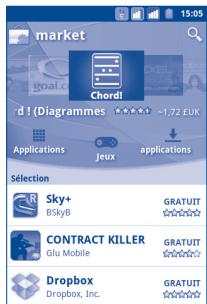
(1) Selon votre pays et votre opérateur.
Appuyez sur Applications ou Jeux sur l'écran Android Market pour parcourir son contenu et sélectionner une sous-catégorie. Pour chaque sous-catégorie, vous pouvez trier les éléments selon les critères suivants : Top payant, Top gratuit ou Nouveau.
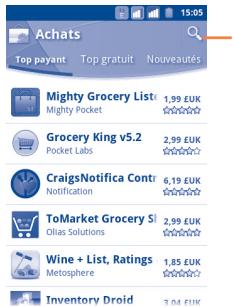
Appuyez ici pour effectuer une recherche dans Android Market.
Pour revenir à l'écran d'accueil Android Market, procédez comme suit :
- Appuyez sur l'icône Market en haut à gauche de l'écran.
- Appuyez sur la touche Menu pour afficher la liste d'options, puis sélectionnez Accueil.
7.2 Télécharger et installer
Pour procéder aux téléchargements et aux installations :
- Accédez à l'élément que vous souhaitez télécharger, puis consultez les diverses informations proposées, comme les évaluations et les commentaires, les renseignements sur le développeur, etc.
- Appuyez sur la touche Menu, puis sélectionnez Sécurité pour afficher les fonctions et les données de votre téléphone auxquelles l'application aura accès si vous l'installez.
- Appuyez sur Installer.

Méfiez-vous des applications qui ont accès à de nombreuses fonctions ou à des volumes de données élevés. À partir du moment où vous appuyez sur OK, vous assumez la responsabilité des conséquences résultant de l'utilisation de l'application sur votre téléphone.
- Pour vérifier la progression du téléchargement, ouvrez le panneau de notification. Pour interrompre le téléchargement, appuyez sur la barre de progression, puis sélectionnez Annuler dans l'écran qui apparaît.
- Une fois le téléchargement et l'installation terminés, une icône de notification s'affiche dans la barre d'état.

Pour ouvrir une application que vous avez téléchargées :
- Dans l'écran Android Market, appuyez sur Mes applications.
- Sélectionnez l'application installée, puis appuyez sur Ouvrir.
Acheter une application
Sur Android Market, certaines applications sont gratuites, alors que d'autres sont payantes.
- Sélectionnez l'application que vous souhaitez acheter.
- Appuyez sur le prix situé sous Installer.
- Lors de votre premier achat sur Android Market à l'aide de votre téléphone, vous êtes invité à saisir vos données de facturation pour créer un compte Google Checkout.
- Si plusieurs cartes de paiement sont associées à votre compte Google Checkout, choisissez-en une.
- Lisez les conditions d'utilisation. Une fois terminé, appuyez sur la touche Retour.
- Cochez la case si vous acceptez les conditions d'utilisation.
- Vous pouvez appuyer sur Acheter au bas de l'écran.
Android procède alors au téléchargement de l'application.
Demander un remboursement
Si l'application que vous venez d'acheter ne vous satisfait pas, vous pouvez demander un remboursement dans un délai de 24 heures après l'achat. Votre carte de paiement ne sera pas débitée et l'application sera désinstallée de votre téléphone. Si vous changez d'avis, vous pouvez réinstaller l'application, mais vous ne pourrez pas demander un nouveau remboursement.
- Sur l'écran d'accueil Android Market, appuyez sur Mes applications.
- Sélectionnez l'application que vous souhaitez désinstaller.
- Appuyez sur OK dans la boîte de dialogue Rembourser. Si la boîte de dialogue n'apparaît pas, cela signifie que votre période d'essai est arrivée à expiration.
- Dans le formulaire d'enquête, sélectionnez l'explication qui correspond le mieux à la raison pour laquelle vous souhaitez désinstaller l'application, puis appuyez sur OK.
7.3 Gérer vos téléchargements
Après avoir téléchargé et installé une application, vous pouvez procéder aux opérations suivantes.
Affichage des applications téléchargées
Dans l'écran d'accueil Android Market, appuyez sur la touche Menu, puis sélectionnez Mes applications.
Désinstallation
Dans l'écran d'accueil Android Market, appuyez sur la touche Menu, puis sélectionnez Mes applications. Sélectionnez l'application que vous souhaitez désinstaller afin d'accéder à l'écran des détails de l'application, sélectionnez Désinstaller, puis appuyez sur OK pour valider.
Remboursement
Dans l'écran d'accueil Android Market, appuyez sur la touche Menu, puis sélectionnez Mes applications. Sélectionnez l'application que vous souhaitez désinstaller pour obtenir un remboursement, appuyez sur Rembourser, puis sur OK pour valider.
Notification de mise à jour
Dans l'écran d'accueil Android Market, appuyez sur la touche Menu, puis sélectionnez Paramètres. Appuyez sur le menu Notifications pour choisir d'être averti ou non des mises à jour.
Évaluation
Ouvrez l'écran de détails d'une application, appuyez sur les étoiles sous l'option Mon avis, appuyez sur le nombre d'étoiles à attribuer à l'application, puis appuyez sur OK pour valider.
Signalement
Vous pouvez signaler une application inconvenante à l'équipe Android Market. Ouvrez l'écran de détails d'une application, faites glisser l'écran jusqu'en bas, sélectionnez Signaler du contenu pouvant offenser, choisissez la raison pour laquelle vous trouvez l'application contestable, puis appuyez sur Envoyer.
8
Applications multimédia......
Votre téléphone est équipé d'un appareil photo et d'une caméra permettant de prendre des photos et de filmer des vidéos.
Avant d'utiliser l'appareil photo ou la caméra, assurez-vous que la carte microSD, qui sert au stockage des photos et des vidéos, est correctement installée. Veillez également à ouvrir le couvre-objectif afin d'éviter les problèmes de qualité de prise de vue.
Pour accéder à cette fonctionnalité, sélectionnez l'onglet Application depuis l'écran d'accueil, puis Appareil photo.
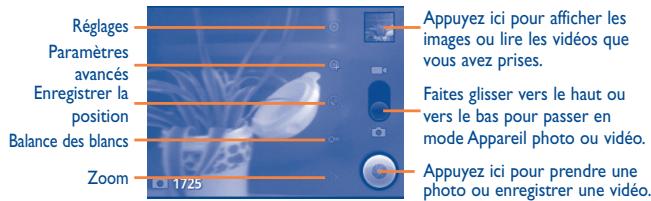
Prendre une photo
L'écran sert de viseur. Cadrez d'abord le sujet ou le paysage dans le viseur, puis appuyez sur l'icône pour prendre la photo qui sera automatiquement enregistrée.
Effectuer un zoom avant ou arrière
Appuyez sur l'icône 1x pour activer la fonction Zoom et faites glisser la barre de zoom pour effectuer un zoom avant ou arrière graduel. Appuyez deux fois sur l'écran pour effectuer un zoom avant ou arrière complet.
Filmer une vidéo
Passez du mode Appareil photo au mode Vidéo ou accédez à la Caméra directement à partir de la liste des applications. Cadrez d'abord le sujet ou le paysage dans le viseur, puis appuyez sur l'icône pour commencer à filmer. Appuyez sur l'icône pour arrêter de filmer. La vidéo est automatiquement enregistrée.
8.1.1 Réglages en mode cadrage
Avant de capturer une photo ou une vidéo, vous pouvez définir un certain nombre de paramètres dans le mode cadrage.
Paramètres de l'appareil photo:
| Réglages | Appuyez sur cette option pour accéder à la liste déroulante des paramètres : EV, Mode Scène, Effet couleur, etc. |
| Paramètres avancés | Mode capture | Appuyez ici pour régler le mode capture sur Normale, Détection des sourires ou Panorama. |
| Détection de visage | Appuyez ici pour activer/désactiver la détection des visages, l'appareil détecte alors automatiquement les visages et ajuste la mise au point en conséquence. |
Plusieurs autres options sont disponibles telles que Prise en rafale, Antiflicker, etc.
• Enregistrer la position
Appuyez sur cette option pour activer/désactiver l'enregistrement des informations de localisation de chaque image via le GPS du téléphone.
• Balance des blancs
Appuyez sur cette option pour ajuster les couleurs selon l'éclairage : Auto, Incandescent, Lumière jour, Fluorescent ou Nuageux.
- Zoom
Appuyez sur cette option pour activer le mode zoom et faites glisser la barre de zoom pour effectuer un zoom avant ou arrière graduel.
Paramètres du caméscope :
- Réglages Appuyez sur cette option pour accéder à la liste déroulante des paramètres : EV, Mode Scène, Effet couleur, etc.
- Paramètres avancés Microphone Appuyez ici pour activer/désactiver le microphone lorsque vous filmez une vidéo.
Anti-effet de bande Appuyez ici pour régler la fréquence (50 Hz ou 60 Hz).
• Balance des blancs Appuyez sur cette option pour ajuster les couleurs selon l'éclairage : Auto, Incandescent, Lumière jour, Fluorescent ou Nuageux.
- Zoom Appuyez sur cette option pour activer le mode zoom et faites glisser la barre de zoom pour effectuer un zoom avant ou arrière graduel.
Appuyez sur la touche Menu en mode de cadrage, les options suivantes sont disponibles :
• Galerie Appuyez ici pour accéder à la Galerie.
- Activer caméra/ Appuyez sur cette option pour passer du mode appareil
Activer la vidéo photo au mode vidéo.
- Passer à un autre appareil Appuyez ici pour basculer entre l'appareil photo frontal ^(1) et l'appareil photo arrière.
8.2 Galerie ....

La Galerie sert de lecteur multimédia et vous permet de visionner des photos et de lire des vidéos.
Pour accéder à cette fonctionnalité, sélectionnez l'onglet Application depuis l'écran d'accueil, puis Galerie.
Depuis ce menu, vous pouvez ouvrir l'appareil pour prendre une photo pour filmer une vidéo.
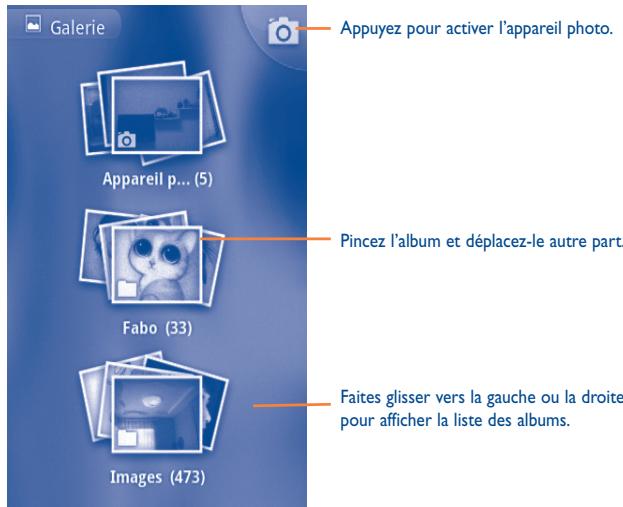
Visionner une photo ou lire une vidéo
Les photos et les vidéos sont regroupées par albums dans la Galerie.
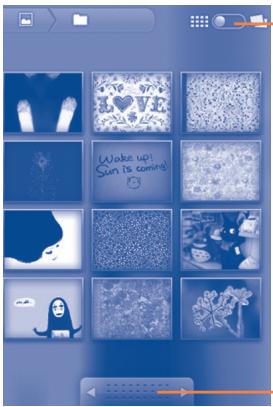
Faites glisser le curseur pour changer de mode.
Vous pouvez afficher les albums rangés en grille ou empilés.
Faites glisser vers la gauche ou vers la droite pour visualiser les différents albums rapidement.
- Sélectionnez directement la photo ou la vidéo.
- Vous pouvez également afficher les images ou vidéos suivantes en faisant glisser vers la gauche ou vers la droite.
Manipuler vos images
Vous pouvez manipuler vos images de diverses manières : vous pouvez les pivoter ou les rogner, les partager avec des amis, les définir comme identifiant de contact ou comme fond d'écran, etc.
Rechercher l'image que vous souhaitez utiliser, puis appuyez sur la toucheMenu depuis l'écran dans lequel elle est affichée.
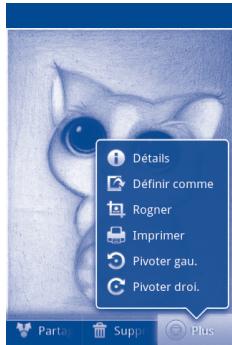
Pour rogner l'image, appuyez dessus pour faire apparaître les commandes que vous pouvez lui appliquer, appuyez ensuite sur Menu, puis sur Plus\Rogner. Le carré de rognage apparaît au milieu de l'image. Sélectionnez la portion à rogner, appuyez sur Enregistrer.
Opérations par lots
La Galerie est dotée d'une fonction de sélection multiple, afin de permettre des opérations par lots.
Ouvrez la Galerie principale, appuyez deux fois sur Menu et cochez la case en regard du fichier à modifier, puis réalisez d'autres opérations, comme effacer, partager, etc.
8.3 YouTube

YouTube est un service gratuit de partage de vidéos en ligne permettant à chacun de visionner, de rechercher et de mettre en ligne des vidéos. Il prend en charge la diffusion en continu, ce qui permet de lancer la lecture d'une vidéo dès que son téléchargement commence sur Internet.
Pour accéder à cette fonctionnalité, sélectionnez l'onglet Application depuis l'écran d'accueil, puis YouTube.

Étant donné qu'il s'agit d'un service de vidéos en ligne, votre téléphone doit disposer d'une connexion réseau pour accéder à YouTube.
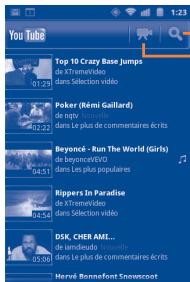
Appuyez pour recherche une vidéo.
• Appuyez ici pour enregistrer une vidéo.
Lorsque vous appuyez sur la touche Menu depuis l'écran YouTube, vous pouvez les évaluer, les partager, les ajouter à vos favoris, etc. Pour toute information complémentaire, visitez le site YouTube : www.YouTube.com.
8.3.1 Visionner des vidéos
Appuyez sur une vidéo pour la visionner.
Appuyez sur l'écran de lecture d'une vidéo pour afficher les commandes avec lesquelles vous pouvez effectuer une pause, faire défiler les images vers l'avant ou l'arrière ou faire glisser le curseur de la barre de progression jusqu'à l'emplacement souhaité.
Pour quitter l'écran de lecture des vidéos, appuyez sur la touche Retour pour revenir à la liste des vidéos.
8.4 Musique.

À l'aide de cette application, vous pouvez lire des fichiers audio stockés sur la carte microSD de votre téléphone. Ces fichiers audio peuvent être téléchargés de l'ordinateur vers la carte microSD via un câble USB.
Pour accéder à cette fonctionnalité, sélectionnez l'onglet Application depuis l'écran d'accueil, puis Musique.
Vous avez alors accès aux quatre bibliothèques dans lesquelles vos morceaux de musique sont classés : Artistes, Albums, Chansons et Playlists. Sélectionnez une catégorie, puis parcourez la liste.
Grâce à la touche Rechercher, vous pouvez facilement localiser des morceaux musicaux dans les bibliothèques.
Pour supprimer un morceau, appuyez sur la touche Menu depuis l'écran de lecture, puis sélectionnez Supprimer pour effacer le fichier de la carte microSD.
Vous pouvez également définir un extrait comme sonnerie : appuyez sur la touche Menu depuis l'écran de lecture pour afficher la liste d'options, puis sélectionnez ->sonnerie.
8.4.1 Écouter de la musique
Depuis l'écran de l'une des quatre bibliothèques, sélectionnez un morceau pour le lire.
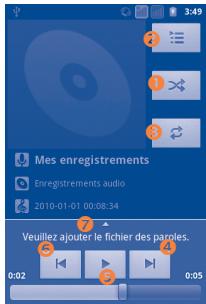
Appuyez ici pour lire la liste de lecture actuelle en mode aléatoire (les plages sont lues au hasard).
② Appuyez ici pour ouvrir la liste de lecture actuelle.
3 Appuyez ici pour changer de mode de répétition : Ne pas répéter, Répéter la liste de lecture ou Répéter la plage en cours.
4 Appuyez ici pour passer à la plage suivante de l'album, de la liste de lecture ou à la lecture aléatoire.
5 Appuyez ici pour effectuer une pause/reprendre la lecture.
6 Appuyez ici pour passer à la plage précédente de l'album, de la liste de lecture ou à la lecture aléatoire.
⑦ Appuyez ici pour afficher les paroles
Régler le volume
Pour régler le volume, vous pouvez appuyer sur la touche Volume haut ou Volume bas.
8.4.2 Utiliser la lecture aléatoire
Par défaut, tous les morceaux sont affichés par ordre alphabétique. Lorsque la lecture aléatoire est activée, certains morceaux sont sélectionnés et lus par ordre aléatoire. Pour activer cette fonctionnalité, appuyez sur la touche Menu, puis sélectionnez Lecture aléatoire. Pour la désactiver, réappuyez sur la touche Menu, puis sélectionnez Désactiver la lecture aléatoire.
8.4.3 Utiliser les effets sonores
Lorsque Effets sonores est activé, les chansons sont lues à l'aide des différents filtres que vous avez prédéfinis. Appuyez sur la touche Menu, puis sur Effets sonores pour accéder à l'écran des paramètres. Cochez Activer les effets sonores pour activer cette fonction. Appuyez sur le nom de l'effet sonore à activer et cochez-le pour l'activer.
8.4.4 Manipuler les listes de lecture
Les listes de lecture vous permettent d'organiser les morceaux de musique stockés sur votre carte.
Vous pouvez créer une nouvelle liste, ajouter un morceau à cette liste, réorganiser l'ordre de la liste, et supprimer ou renommer une liste.
Créer une liste de lecture
Appuyez sur la touche Menu depuis l'écran de lecture pour afficher les options disponibles, sélectionnez Ajouter à la playlist, puis Nouvelle, saisissez un nom et, finalement, appuyez sur Enregistrer.
Modifier l'ordre des morceaux dans la liste de lecture
Accédez à une liste de lecture, puis faites glisser un morceau vers le haut ou le bas afin de modifier sa position dans la liste.
Supprimer un morceau ou une liste de lecture
Recherchez le morceau ou la liste de lecture à supprimer, appuyez dessus de manière prolongée ou appuyez sur la touche Menu depuis l'écran de lecture pour afficher les options disponibles, puis sélectionnez Supprimer.
Renommer une liste de lecture
Recherchez la liste de lecture que vous souhaitez renommer, appuyez de manière prolongée dessus pour afficher les options disponibles, puis sélectionnez Renommer. Une fois terminé, appuyez sur Enregistrer.
9 Google Maps......
9.1 Connaître Ma position
9.1.1 Choisir une source de données permettant de déterminer Ma position
Appuyez sur la touche Menu depuis l'écran d'accueil, puis sélectionnez Paramètres\Lieu.
- Cochez la case Utiliser réseaux sans fil pour définir les réseaux Wi-Fi et/ou mobiles en tant que source de données pour Ma position.
- Vous pouvez également cocher la case Utiliser les satellites GPS pour définir le GPS en tant que source de données pour Ma position. Vous pouvez également cocher les options Assistance EPO GPS ou A-GPS pour accélérer la durée de localisation GPS.
9.1.2 Ouvrir Google Maps et afficher Ma position
Sélectionnez l'onglet Application depuis l'écran d'accueil, puis appuyez sur Cartes.
Appuyez sur 📍 dans la barre de recherche pour identifier votre lieu.
La carte est alors centrée sur un point bleu entouré d'un cercle bleu. Vous vous trouvez actuellement à l'intérieur du cercle bleu.
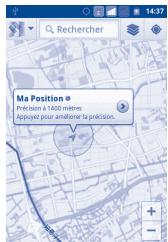
Pour déplacer la carte, faites-la glisser avec le doigt.
Pour effectuer un zoom avant ou arrière sur une carte, appuyez sur le signe plus ou moins de la commande de zoom Ⓞ ou appuyez deux fois sur un endroit de l'écran.
Pour effacer l'historique des cartes, appuyez sur la touche Menu, puis sélectionnez Effacer carte.
9.2 Rechercher un lieu
- Alors qu'une carte est affichée, appuyez sur la touche Menu, puis sélectionnez Recherche. Vous pouvez également directement appuyer sur la touche Recherche du clavier pour activer cette fonction.
- Dans le champ de recherche, saisissez une adresse, une ville ou le nom d'une entreprise locale.
- Appuyez sur l'icône de recherche et, après quelques instants, les résultats apparaissent, identifiés par des marqueurs avec des lettres.
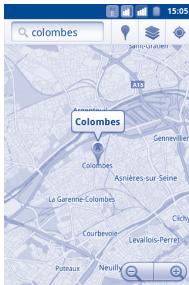
Vous pouvez appuyer sur un marqueur pour ouvrir une bulle contenant une lettre. Appuyez sur la bulle pour ouvrir un écran contenant des informations pratiques sur le lieu.
9.3 Attribuer une étoile à un lieu
Vous pouvez marquer n'importe quelle position sur la carte pour la retrouver ultérieurement comme vous le faites pour une adresse Web sur Internet avec les signets.
- Appuyez de manière prolongée sur un lieu de la carte.
- Appuyez sur le rectangle contenant l'adresse qui s'affiche.
- Appuyez sur l'étoile grise située en haut de l'écran pour attribuer une étoile à ce lieu. (Vous pouvez également appuyer sur une étoile jaune pour supprimer l'étoile de ce lieu.)
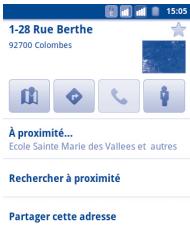
9.3.2 Afficher une liste des éléments marqués par une étoile
- Appuyez sur la touche Menu depuis l'écran Google Maps, puis sélectionnez Mes adresse.
- La liste de vos éléments marqués d'une étoile et leurs adresses apparaissent.
- Appuyez sur un lieu de la liste pour l'afficher.
Appuyez sur la touche Menu, puis sélectionnez Actualiser pour mettre la liste à jour.
9.4 Afficher les instructions relatives à un itinéraire en voiture, en transport public ou à pied
9.4.1 Obtenir des suggestions d'itinéraires pour votre déplacement
- Appuyez sur la touche Menu dans l'écran des Google Maps, puis sélectionnez Directions.
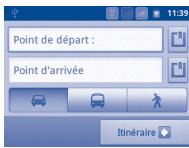
- Appuyez sur la barre d'entrée ou sur pour modifier votre point de départ en utilisant l'une des méthodes suivantes : saisie d'une adresse, utilisation de l'option Ma position, sélection d'un point de départ sur une carte, sélection d'un élément marqué d'une étoile, sélection d'une adresse à partir de vos contacts ou utilisation de l'historique des recherches.
- Procédez de la même façon pour le point d'arrivée.
- Pour inverser les directions, appuyez sur la touche Menu, puis sélectionnez Inverser les points de départ et d'arrivée.
- Sélectionnez ensuite un mode de transport : en voiture, en transport public ou à pied.
• Enfin, sélectionnez Itinéraire.
- Plusieurs suggestions d'itinéraires apparaissent sous forme de liste. Appuyez sur l'un des itinéraires afin d'afficher les directions détaillées correspondantes.
Pour inverser les directions d'un itinéraire que vous avez déjà effectué, il vous suffit d'ouvrir la fenêtre des directions de l'itinéraire, puis de sélectionner Inverser. Vous n'avez pas de besoin de ressaisir un point de départ et un point d'arrivée.
9.4.2 Affichez un aperçu des suggestions d'itinéraires et choisissez celui que vous préférez ou qui vous semble le plus adéquat.
Vous pouvez afficher un aperçu de votre itinéraire étape par étape dans les vues Navigation, Satellite ou autres.
- Appuyez sur la flèche vers la gauche ou vers la droite pour afficher un aperçu de la portion suivante et précédente de l'itinéraire.
- Vous pouvez afficher les directions étapes par étapes sous forme de liste en sélectionnant 📄, appuyez sur la touche Retour pour revenir à la vue précédente.
Lorsque vous sélectionnez un itinéraire préféré ou plus adéquat, la distance et la durée seront les deux facteurs les plus importants motivant votre choix. La distance et la durée estimées s'afficheront en haut de l'écran des directions.
9.4.3 Rechercher des lieux le long de votre itinéraire
Reportez-vous à la section 9.2 pour obtenir des informations détaillées.
9.4.4 Afficher votre progression et calculer l'heure d'arrivée estimée
Pour afficher votre progression, pointez Ma position, effectuez un zoom arrière jusqu'à ce que l'intégralité de l'itinéraire apparaisse sur l'écran, avec les kilomètres parcourus et ceux restant à parcourir.
Ouvrez un autre écran Directions selon vos lieux de destination actuels et souhaités. L'heure d'arrivée estimée s'affiche dans les résultats. Notez que l'heure d'arrivée estimée n'est pas disponible pour le mode transport public.
9.4.5 Afficher les conditions de circulation sur votre itinéraire
En bas à gauche de la vue Navigation, un feu tricolore indique les conditions de circulations globales de votre itinéraire, à côté de l'estimation de votre heure d'arrivée à destination. Vous pouvez également afficher les conditions de trafic de chaque portion de votre itinéraire.
Appuyez sur le feu tricolore en bas à gauche de la vue Navigation. Votre itinéraire s'ouvre dans la vue Trafic avec un codage couleur pour indiquer la circulation d'un bout à l'autre du trajet. Appuyez sur l'icône de navigation pour revenir à votre position actuelle dans la vue Navigation
9.4.6 Obtenir un autre itinéraire jusqu'à votre destination
Si le trafic est dense sur votre itinéraire actuel ou si vous avez envie d'essayer un autre itinéraire, vous pouvez en demander un autre auprès du service de Navigation détaillée de Google Maps.
Appuyez sur la touche Menu, puis sélectionnez Informations sur l'itinéraire. Appuyez sur l'icône de l'autre itinéraire. Un autre itinéraire apparaît sur la carte.
9.5 Organisation de niveaux
Les niveaux vous permettent d'afficher des lieux et des informations complémentaires sur la carte. Vous pouvez ajouter plusieurs niveaux ou en supprimer certains afin de contrôler exactement les informations que vous souhaitez voir affichées sur la carte à tout moment.
9.5.1 Afficher plusieurs niveaux
• Appuyez sur dans la barre de recherche.
- Tous les niveaux disponibles apparaissent sous forme de liste (comme Trafic, Satellite, Latitude, etc.). Sélectionnez-en un.
9.5.2 Ouvrir Street View pour un lieu
- Appuyez de manière prolongée sur un lieu pour afficher une bulle contenant l'adresse et un onglet Street View.
- Appuyez sur la bulle, puis sur Street view.
9.5.3 Effacer la carte
Après avoir obtenu les directions ou effectué une recherche sur une carte, vous pouvez effacer les marqueurs ou les niveaux apparaissant. Pour ce faire, appuyez sur la touche Menu de l'écran Google Maps, puis sélectionnez Effacer carte.
9.6 S'inscrire à Latitude pour connaître les lieux où se trouvent vos amis et partager votre position avec eux
Avec Google Latitude, vous pouvez :
• afficher les lieux où se trouvent vos amis sur une carte ou dans une liste,
- contacter rapidement vos amis via un SMS, un message instantané ou un appel téléphonique,
- partager, définir, masquer votre position ou encore vous désinscrire de Google Latitude,
- contrôler l'accès à votre position, ainsi que le niveau de détails des informations communiquées,
- ajouter un widget Latitude sur l'écran d'accueil pour savoir qui de vos amis sont à proximité en un seul coup d'œil.
9.6.1 S'inscrire à Latitude
- Appuyez sur la touche Menu dans l'écran Google Maps.
- Sélectionnez S'inscrire à Latitude.
Une fois inscrit à Latitude, l'élément de menu devient Latitude.
Pour ouvrir Latitude, appuyez sur la touche Menu dans l'écran Google Maps, puis sélectionnez Latitude.
9.6.2 Inviter des amis à partager leur position géographique
- Appuyez sur la touche Menu depuis l'écran Latitude, sélectionnez Ajouter des amis.
- Appuyez sur Sélectionner dans mes contacts ou Ajouter en indiquant l'adresse e-mail.
- Après avoir sélectionné vos contacts, appuyez sur Ajouter des amis en bas de l'écran.
Une fois votre inscription terminée, une invitation sera envoyée aux amis que vous avez invités.
Pour répondre à une invitation, vous pouvez :
- Acceptor et partager
Vous et vos amis pouvez alors partager la position de chacun.
- Accepter, mais masquer votre position
Vous pouvez voir la position de vos amis, mais eux ne peuvent pas voir la vôtre.
- Ne pas accepter
Aucune information sur votre position n'est partagée entre vous et vos amis.
9.6.3 Afficher la position de vos amis
Vous pouvez afficher la position de vos amis sur une carte ou dans une liste.
• Affichage sur la carte
Lorsque vous ouvrez Google Maps, les positions respectives de vos amis apparaissent avec l'icône de leur photo afin de faciliter leur identification.
• Affichage sous forme de liste
Appuyez sur la touche Menu dans l'écran Google Maps, puis sélectionnez Latitude. La liste de vos amis apparaît.
Sélectionnez un contact. Vous pouvez communiquer avec vos amis et définir des options de confidentialité.
- Afficher sur une carte Localiser la position de vos amis sur la carte.
- Chatter via Google Envoyer un message instantané à un ami. Talk
- Envoyer un e-mail Envoyer un e-mail à un ami.
- Directions
Obtenir les instructions de directions pour atteindre la position d'un ami.
• Masquer à cet ami Masquer votre position à cet ami.
- Afficher uniquement la ville
Afficher uniquement la ville dans laquelle vous vous trouvez, sans préciser la rue etc.
- Supprimer Supprimer cet ami de votre liste tout en mettant fin au partage d'informations avec lui.
Vous pouvez contrôler les informations que vous souhaitez partager avec vos amis.
Appuyez sur la touche Menu dans l'écran des cartes, sélectionnez Latitude, puis votre propre nom et enfin Modifier les réglages de vie privée.
Vous avez le choix entre les options suivantes :
- Détecter ma position
Permet à Latitude de détecter et de mettre à jour votre position au fil de vos déplacements.
- Définir ma position Permet de sélectionner manuellement une position sur la carte.
- Ne pas mettre à jour Permet de masquer votre position à tous vos amis. ma position
- Activer l'historique de localisation L'historique des lieux ne sera pas partagés avec d'autres personnes.
- Déconnexion de Latitude
Permet de désactiver Latitude et d'interrompre le partage des informations.
10
Autres

10.1 Mes fichiers.

Pour accéder à cette fonctionnalité, sélectionnez l'onglet Application depuis l'écran d'accueil, puis Mes fichiers.
Mes fichiers permet de stocker vos fichiers sur carte SD au lieu d'utiliser la mémoire de votre téléphone. Pour utiliser cette option, vous devez commencer par installer votre carte SD. Reportez-vous à la page 15 pour consulter les instructions relatives à l'insertion de la carte SD.
Mes fichiers affiche l'intégralité des données stockées sur la carte microSD, y compris les applications, les fichiers multimédia téléchargés depuis Android Market, YouTube ou autres, les vidéos, images ou fichiers audio enregistrés, les autres données transférées via Bluetooth, un câble USB, etc.
Lorsque vous téléchargez une application d'un ordinateur vers une carte microSD, vous pouvez placer l'application dans Mes fichiers, puis appuyer dessus pour l'installer sur votre téléphone.
Mes fichiers vous permet d'exécuter rapidement les opérations courantes suivantes : créer des dossiers (sous-dossiers), ouvrir des dossiers/fichiers, afficher, renommer, copier, supprimer, lire ou partager des fichiers, etc.
10.2 Dictaphone

Pour accéder à cette fonctionnalité, sélectionnez l'onglet Application depuis l'écran d'accueil, puis appuyez sur Dictaphone.
Dictaphone vous permet d'enregistrer des voix/ du son pendant des secondes/des heures.
10.3 Radio FM

Votre téléphone est équipé d'une radio ^(1) dotée d'une fonctionnalité RDS ^(2) . Vous pouvez utiliser l'application en tant que radio traditionnelle avec la possibilité d'enregistrer des stations ou d'afficher des informations visuelles associées au programme radio si vous syntonisez des stations offrant le service Visual Radio.
Pour accéder à cette fonctionnalité, sélectionnez l'onglet Application depuis l'écran d'accueil, puis Radio FM.

Pour utiliser la radio, vous devez brancher votre kit mains libres, lequel fonctionne en tant qu'antenne reliée à votre téléphone.
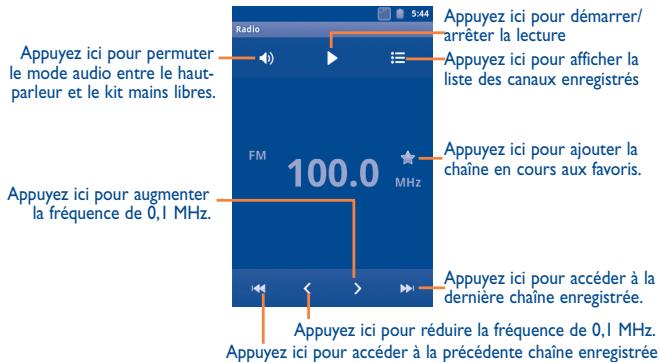
(1) La qualité de la radio dépend de la couverture de la station de radio dans cette zone spécifique.
(2) Selon votre opérateur réseau et votre marché.
Options disponibles :
- Quitter
Cette option permet d'éteindre la radio.
- Rechercher Appuyez ici pour rechercher automatiquement toutes les chaînes disponibles.
- Paramètres RDS ^(1) Cochez la case pour activer la fonction.
10.4 Économ. batterie......

Pour accéder à cette fonctionnalité, sélectionnez l'onglet Application depuis l'écran d'accueil, puis appuyez sur Économ. batterie.
Économ. batterie propose un vue d'ensemble précise de l'utilisation de la batterie et permet de gérer efficacement les économies d'énergie en utilisant toute une série de paramètres et en éliminant les tâches non essentielles.
10.5 Assistant de configuration......

Pour accéder à cette fonctionnalité, sélectionnez l'onglet Application depuis l'écran d'accueil, puis appuyez sur Assistant de configuration.
Assistant de configuration vous permet de configurer différents paramètres votre téléphone : langue, mode de saisie, connexion de données mobiles, configuration du compte et synchronisation, mise à jour du système, etc. Il apparaît lorsque vous allumez le téléphone pour la première fois.
10.6 Gestion de trafic......

Pour accéder à cette fonctionnalité, sélectionnez l'onglet Application depuis l'écran d'accueil, puis appuyez sur Gestion de trafic.
Gestion de trafic vous permet de vérifier les données que vous avez utilisées, y compris les appels et messages généraux, ainsi que les applications, ce qui vous évite de payer des frais supplémentaires auprès de votre opérateur réseau.
10.7 Aide Alcatel......

Pour accéder à cette fonctionnalité, sélectionnez l'onglet Application depuis l'écran d'accueil, puis appuyez sur Aide Alcatel.
Aide Alcatel vous aide si vous avez des questions ou lorsque vous avez besoin d'assistance pour utiliser votre téléphone.
10.8 Autres applications (1)......
Les applications mentionnées précédemment dans cette section sont préinstallées sur votre téléphone. Pour lire une brève présentation des applications tierces préinstallées, reportez-vous à la brochure fournie avec le téléphone. Vous pouvez également télécharger des milliers d'autres applications tierces sur votre téléphone à partir d'Android Market.
Pour accéder à cette fonctionnalité, sélectionnez l'onglet Application depuis l'écran d'accueil, puis appuyez sur Paramètres dans la liste des applications. Vous pouvez également appuyer sur la touche Menu depuis l'écran d'accueil, puis sélectionner Paramètres.
II.1 Gestion des cartes SIM
11.1.1 Infos sur la carte SIM
Cochez la case correspondant à la carte SIM pour activer ce paramètre. Appuyez sur le nom de la carte SIM à gauche pour modifier les détails.
Renommer la carte SIM
Pour saisir un nom de carte SIM.
Saisir le n° téléphone
Pour configurer le numéro de téléphone.
Définir la couleur de fond
Pour définir la couleur de fond de la carte SIM.
Afficher les numéros
Pour sélectionner la façon dont s'affichent les numéros.
11.1.2 Carte SIM par défaut
Appuyez sur cette option pour définir votre carte SIM préférée par défaut.
Appel vocal
Définissez la carte SIM par défaut pour passer un appel vocal.
Appel visio ^(1)
Cochez la carte SIM par défaut pour passer un appel visio.
SMS/MMS
Définissez la carte SIM par défaut pour envoyer un message.
Connexion aux données
Vous pouvez définir la connexion des données via SIM1/SIM2 ou appuyer sur Arrêt pour éviter que votre téléphone ne transmette des données sur les réseaux mobiles. Cette option s'avère utile pour éviter des frais supplémentaires considérables sur les réseaux des opérateurs mobiles locaux, notamment si vous ne disposez pas de contrat relatif à de telles connexions pour l'une des cartes SIM.
11.1.3 Paramètres généraux
Itinérance
Itinérance des données
Si vous n'avez pas besoin de transmettre des données via d'autres réseaux mobiles de communication, décochez cette case afin d'éviter tout frais supplémentaire lié à l'itinérance.
Afficher le rappel d'itinérance
Configurez le rappel à l'aide des options suivantes : Une fois, Toujours, Jamais.
11.2 Paramètres sans fil et réseau
11.2.1 Mode Avion
Cochez la case Mode Avion pour désactiver simultanément toutes les connexions sans fil, y compris les connexions Wi-Fi, Bluetooth et autres.
11.2.2 Wi-Fi
Grâce au Wi-Fi, vous pouvez désormais surfer sur Internet sans utiliser votre carte SIM, dès que vous êtes à portée d'un réseau sans fil. Il vous suffit, pour ce faire, d'aller dans l'écran Paramètres Wi-Fi et de configurer un point d'accès pour connecter votre téléphone au réseau sans fil.
Pour obtenir des instructions détaillées sur l'utilisation du Wi-Fi, reportez-vous à la section 6.1.2 « Wi-Fi ».
11.2.3 Bluetooth
L'option Bluetooth vous permet d'échanger des données (vidéos, images, musique et autres) à de courtes distances avec un autre appareil compatible Bluetooth (téléphone, ordinateur, imprimante, casque, kit véhicule, etc.)
Pour plus d'informations sur la fonction Bluetooth, reportez-vous à la section 6.3 « Connexion à des appareils Bluetooth ».
11.2.4 Partage et connexion Internet
Cette fonction vous permet de partager la connexion de données mobiles de votre téléphone via une connexion USB ou comme point d'accès Wi-Fi portable (reportez-vous à la section 6.5).
11.2.5 Paramètres de VPN
Un réseau privé virtuel mobile (VPN mobile) fournit aux appareils mobiles un accès à des ressources réseau et à des applications logicielles sur leur réseau domestique lorsqu'ils se connectent via d'autres réseaux câblés ou non. Les VPN mobiles sont utilisés dans des environnements où les collaborateurs doivent conserver des sessions ouvertes en permanence, pendant toute leur journée de travail, étant donné que l'utilisateur se connecte via divers réseaux sans fil, subit des pertes de couverture ou met son appareil en veille ou le réactive afin de préserver l'autonomie de la batterie. Un VPN classique ne peut faire face à de tels événements, car le tunnel réseau est interrompu, ce qui provoque la déconnexion des applications, leur temporisation, leur plantage ou encore celui de l'appareil informatique lui-même.
Pour plus d'informations à propos des VPN, reportez-vous à la section 6.6 « Connexion à des réseaux privés virtuels ».
11.2.6 Réseaux mobiles
Taux d'utilisation des données
Appuyez sur cette option pour afficher la quantité de données transmises via un réseau mobile pendant la période en cours pour une carte SIM donnée. Vous pouvez également réinitialiser le taux d'utilisation des données.
Mode réseau
Vous pouvez sélectionner le réseau de votre choix avec ce menu.
Noms des points d'accès
Appuyez sur cette option pour ouvrir la liste Noms des points d'accès, où vous pouvez vérifier la connexion de données que vous utilisez. Vous pouvez également ajouter/supprimer/modifier un APN ^(1) . (reportez-vous à la section 6.1.1 GPRS/EDGE/3G)
Opérateur de réseau
Appuyez sur cette option pour choisir un opérateur réseau.
11.2.7 Priorité aux transferts GPRS
Vous pouvez vous connecter à un service GPRS et GSM (voix, SMS), mais uniquement à l'un ou à l'autre. Cochez la case Priorité aux transferts GPRS pour éviter la transmission de données pendant un appel vocal.
11.3 Réglages d'appel
Utilisez les réglages d'appel pour configurer les réglages des appels normaux, ainsi que d'autres fonctions spéciales proposées par votre opérateur. Vous pouvez également utiliser les Réglages d'appel pour configurer le téléphone de sorte qu'il puisse émettre les appels sortants vers des numéros autorisés uniquement.
11.3.1 Appel vocal
Messagerie vocale
• Service de messagerie
Permet d'ouvrir une boîte de dialogue où vous pouvez sélectionner le service de messagerie de l'opérateur ou tout autre service.
- Paramètres
Si vous utilisez le service de messagerie de votre opérateur, une boîte de dialogue s'ouvre, vous permettant de saisir le numéro de téléphone à utiliser pour écouter et gérer votre messagerie vocale. Vous pouvez saisir une virgule (,) pour insérer une pause dans le numéro, par exemple pour ajouter un mot de passe après le numéro de téléphone.
Transfert d'appels
Appuyez sur cette option pour configurer la manière dont les appels seront transférés lorsque vous êtes occupé, que vous ne répondez pas ou que vous n'êtes pas joignable.
Interdiction d'appels
Appuyez sur cette option pour configurer les paramètres d'interdiction d'appels. Cochez la case correspondante pour interdire les appels entrants et sortants.
Autres paramètres
- Numéro de l'appelant
Cette option permet d'ouvrir une boîte de dialogue dans laquelle vous pouvez définir si votre numéro de téléphone doit apparaître ou non lorsque vous effectuez des appels.
- Appel en attente
Cochez cette case pour être notifié d'un nouvel appel entrant.
11.3.2 Appel visio (1)
Image de substitution à votre vidéo
Vous pouvez sélectionner une photo de votre collection qui apparaîtra lorsque vous ne pouvez accéder à Appareil photo.
Activer l'appareil photo arrière
Appuyez sur cette option pour passer de l'appareil photo frontal à l'appareil photo arrière et vice versa en cours d'appel.
Vidéo du correspondant plus grande que la vôtre
Appuyez sur cette option pour permettre d'afficher la vidéo du correspondant dans un plus grand format.
Appel visio sortant
Appuyez sur cette option pour afficher votre vidéo lorsque vous passez un appel.
Réception d'appel visio
Appuyez sur cette option pour afficher votre vidéo lors de la réception d'un appel entrant.
Transfert d'appel
Reportez-vous à la section 11.3.1 Appel visio.
Interdiction d'appels
Reportez-vous à la section 11.3.1 Appel visio.
Autres paramètres
Reportez-vous à la section 11.3.1 Appel visio.
11.3.3 Appel Internet
Pour plus d'informations à propos des appels Internet, reportez-vous à la section 6.7 Configurer l'appel Internet (SIP).
11.3.4 Autres paramètres
Numéros autorisés
Numéros autorisés (FDN) est un mode de fonctionnement de la carte SIM qui permet de restreindre les appels sortants à certains numéros de téléphone. Ces numéros sont ajoutés à la liste des numéros autorisés. L'application la plus pratique des numéros autorisés est la possibilité pour les parents de restreindre les numéros de téléphone que leurs enfants peuvent appeler.
Pour des raisons de sécurité, vous serez invité à activer ces numéros en saisissant le code PIN2 de la carte SIM que obtiendrez auprès de votre fournisseur de services ou du fabricant de la carte
Coût des appels
Appuyez pour afficher, modifier ou réinitialiser les options Coût du dernier appel/Coût total/Coût max./Réinitialiser le coût des appels/Devise et prix de l'unité.
Diffusion cellulaire
Activez la réception des messages de diffusion cellulaire en cochant la case Diffusion cellulaire.
Vous pouvez accéder à une série de paramètres de réglages de diffusion cellulaire en appuyant sur Réglages de diffusion cellulaire.
Rappel des minutes
Cochez cette case pour activer le rappel des minutes à la cinquantième seconde de chaque minute pendant un appel.
Paramètres du téléphone
Si vous souhaitez rejeter un appel par SMS, vous pouvez appuyer sur Paramètres du téléphone pour modifier le message par défaut ou sélectionner la modification du message avant de l'envoyer.
Paramètres TTY
Le mode TTY peut être utilisé par les personnes qui sont sourdes, malentendantes ou muettes.
Après avoir connecté le téléphone cellulaire et la machine TTY, celui-ci se connecte à un service de relais qui convertit la conversation en texte pour la personne utilisant le mode TTY et le texte en conversation vocale pour l'autre personne.
11.4 Profils audio
Utilisez les paramètres des profils audio pour configurer vos sonneries selon les événements et les conditions d'utilisation.
Pour restaurer les paramètres par défaut, appuyez sur la touche Menu, puis sur Rétablissement des paramètres par défaut.
11.4.1 Général
Pour modifier les réglages du son quel que soit le profil, appuyez sur Général pour afficher les fonctions suivantes en faisant défiler vers le haut/bas. Lorsque vous avez terminé, cochez la case située à droite du nom du profil pour activer l'option.
• Vibreur
Cochez cette case pour que le téléphone vibre en cas d'appels entrants.
• Volume
Appuyez sur cette option pour régler le volume des appels entrants, de l'alarme et des notifications.
- Sonnerie d'appel vocal
Appuyez sur cette option pour régler la sonnerie d'appel entrant par défaut.
- Sonnerie d'appel visio
Appuyez sur cette option pour régler la sonnerie d'appel visio entrant par défaut.
- Sonnerie de notification
Sélectionnez cette option pour régler votre sonnerie de notification par défaut.
• Tonalité touches audible
Cochez cette case pour activer les tonalités lorsque vous utilisez le clavier de numérotation.
- Sélections audibles
Cochez cette case pour activer le son lorsque vous effectuez une sélection à l'écran.
- Verrouillage de l'écran (sons)
Cochez cette case pour activer le son lorsque vous verrouillez et déverrouillez l'écran.
- Retour haptique
Cochez cette case pour activer le vibreur lorsque vous appuyez sur des touches programmables et certaines zones interactives de l'interface utilisateur.
11.4.2 Silencieux
Ce profil coupe tous les sons, sauf ceux des contenus multimédia et les alarmes.
11.4.3 Vibreur (Réunion)
Lorsque cette option est sélectionnée, aucune sonnerie ou aucun bip sonore ne retentit, sauf si une alarme a été réglée. Le téléphone vibre dès qu'un nouvel événement se produit.
11.4.4 Volume fort
Ce profil est conçu pour toute personne utilisant son téléphone en extérieur et ayant besoin de sonneries plus fortes.
11.5 Paramètres
- Orientation Cochez cette case pour activer la commutation automatique de l'orientation lorsque vous tournez le téléphone.
- Animation Appuyez sur cette option pour choisir d'afficher certaines animations, toutes ou aucune.
- Luminosité Appuyez sur cette option pour régler la luminosité de l'écran.
- Mise en veille de l'écran
Appuyez ici pour régler la mise en veille de l'écran.
11.6 Sécurité
Utilisez les paramètres Sécurité pour régler vos préférences d'utilisation et de partage de votre position lorsque vous recherchez des informations et que vous utilisez des applications reposant sur la localisation, comme Google Maps.
11.6.1 Ma position
Utiliser réseaux sans fil
Cochez cette option pour faire appel aux informations des réseaux Wi-Fi et mobiles afin de déterminer votre position approximative, lors de l'utilisation de Google Maps, lorsque vous effectuez des recherches, etc. Lorsque vous cochez cette option, vous êtes invité à indiquer si vous souhaitez partager de manière anonyme votre position avec le service de localisation de Google.
Utiliser les satellites GPS
Cochez cette option pour utiliser le récepteur satellite (GPS) pour indiquer votre position à quelques mètres près (« au niveau de la rue »). L'accès initial du téléphone au satellite GPS pour repérer votre position peut prendre jusqu'à 5 minutes. Vous devrez vous placer à l'extérieur, à un endroit dégagé, et éviter de bouger. Une fois la connexion au satellite établie, 20 à 40 secondes suffisent pour identifier votre position exacte.
Assistance EPO GPS
Cochez cette case pour activer l'assistance EPO (Extended Prediction Orbit). L'EPO est l'une des technologies d'A-GPS basée sur un serveur hors ligne. Elle prend en charge la prévision de l'orbite du satellite pendant une durée pouvant atteindre 30 jours ce qui permet d'améliorer considérablement l'expérience utilisateur en accélérant le TTFF (Time To First Fix), la durée nécessaire à la première connexion, du GPS.
Paramètres EPO
- Téléchargement automatique Cochez cette case afin de permettre aux applications de télécharger des données à leur propre rythme.
- Informations sur le fichier EPO Vérifiez l'heure de téléchargement, l'heure de début et d'expiration des données de positionnement du satellite.
- A propos de l'EPO Appuyez sur cette option pour en savoir plus.
Appuyez sur Télécharger en bas de l'écran pour télécharger manuellement les données de positionnement du satellite.
Paramètres A-GPS/A-GPS
Cochez cette option pour activer la fonction A-GPS (GPS assisté), ce qui améliore les performances au démarrage ou la durée nécessaire à la première connexion (TTFF) d'un système de positionnement satellite.
- Désactiver après redémarr. Appuyez sur cette option pour désactiver la fonction A-GPS après le redémarrage.
- Demande réseau Appuyez sur cette option pour permettre au réseau de demander la position.
- Sélecteur de profil Appuyez sur un sélecteur de profil.
- Réseau mobile Vérifiez le statut de la connexion de données.
11.6.2 Sécurité
Utilisez les paramètres Sécurité pour définir vos préférences d'utilisation. Vous pouvez également configurer des paramètres qui permettent de sécuriser votre téléphone et ses données.
11.6.3 Déverrouiller l'écran
Verrouiller l'écran
| • Aucun | Appuyez sur cette option pour désactiver la sécurité de verrouillage de l’écran. |
| • Configuration | Appuyez sur cette option pour configurer le déverrouillage de l’écran. |
| • PIN | Appuyez sur cette option pour déverrouiller l’écran à l’aide d’un code PIN numérique. |
| • Mot de passe | Appuyez sur cette option pour déverrouiller l’écran à l’aide d’un mot de passe. |
11.6.4 Blocage de la SIM
Cette option permet d'ouvrir un écran où vous pouvez configurer ou modifier le code PIN requis pour utiliser le téléphone.
11.6.5 Mots de passe
Mots de passe visibles
Cochez cette option pour afficher le mot de passe au fur et à mesure de votre saisie.
11.6.6 Gestion des périphériques
Appuyez sur cette option pour ajouter ou supprimer un administrateur de périphériques.
11.6.7 Stockage des identifiants
Identifiants sécurisés
Cochez cette option pour autoriser les applications à accéder au magasin crypté de certificats sécurisés, aux mots de passe associés et autres informations d'identification. Le stockage des identifiants vous permet d'établir certains types de connexion VPN et Wi-Fi. Si vous n'avez pas défini de mot de passe pour le stockage des identifiants, ce paramètre est grisé.
Installer depuis la carte SD
Sélectionnez cette option pour installer un certificat sécurisé à partir d'une carte microSD.
Définir le mot de passe
Appuyez sur cette option pour modifier votre mot de passe pour le stockage des identifiants (au moins 8 caractères).
Effacer le stockage
Sélectionnez cette option pour supprimer le stockage des identifiants et réinitialiser le mot de passe.
11.7 Applications
Vous utilisez les paramètres d'applications pour afficher des informations sur les applications installées sur votre téléphone, les interrompre et gérer les données associées. Ces paramètres vous permettent également d'indiquer si vous autorisez l'installation d'applications obtenues sur des sites Web ou par e-mail.
Sources inconnues
Cochez cette option pour autoriser l'installation d'applications obtenues sur des sites Web, par e-mail ou depuis d'autres emplacements qu'Android Market.
Pour protéger votre téléphone et vos données personnelles, téléchargez uniquement des applications provenant de sources fiables, telles qu'Android Market.
Gérer les applications
Sélectionnez cette option pour gérer et supprimer les applications installées.
Services en cours d'exécution
Sélectionnez cette option pour ouvrir une liste des services, c'est-à-dire des applications ou des parties d'application qui fournissent des services à d'autres applications ou qui s'exécutent même lorsque leur application principale n'a pas été lancée. Ces services comprennent notamment le clavier à l'écran d'Android ainsi que la petite partie de Google Talk qui écoute systématiquement les messages entrants. Au-dessus de chaque service, une ou plusieurs barres grises indiquent les processus nécessaires au service en cours d'exécution et la quantité de mémoire utilisée par ce dernier (ainsi que la quantité de mémoire que vous récupéreriez en arrêtant le service). Selon le service, le fait d'appuyer sur son nom dans la liste ouvre soit une boîte de dialogue permettant d'arrêter le service, soit l'écran Paramètres du service.
Utilisation du stockage
Appuyez sur cette option pour afficher la mémoire disponible et celle utilisée par les applications de votre téléphone.
Utilisation de la batterie
Appuyez sur cette option pour afficher la quantité d'énergie consommée par votre téléphone. Les applications qui consomment le plus d'énergie sont également indiquées. Pour obtenir des informations détaillées, reportez-vous à la section 11.16 À propos du téléphone.
Développement
L'écran Développement contient les paramètres utilisés pour le développement des applications Android. Pour obtenir des informations complètes y compris, de la documentation sur les applications Android et les outils de développement, reportez-vous au site Web des développeurs Android (http://developer.android.com).
- Débogage USB : cochez cette option pour permettre aux outils de débogage de l'ordinateur de communiquer avec votre téléphone par le biais d'une connexion USB.
- Rester activé : cochez cette option pour empêcher que l'écran ne s'assombrisse et ne se verrouille lorsque le téléphone est connecté à un chargeur ou à un périphérique USB qui fournit une alimentation. N'utilisez pas ce paramètre en cas d'utilisation d'une image statique sur le téléphone pendant une période prolongée, car cette image risquerait de marquer l'écran.
- Autoriser les positions fictives : cochez cette option pour autoriser un outil de développement installé sur un ordinateur à contrôler l'emplacement où le téléphone croit se trouver, plutôt que d'utiliser les outils internes du téléphone à cet effet.
11.8 Paramètres de comptes et de synchronisation
Utilisez les paramètres de compte et de synchronisation pour ajouter, supprimer et gérer vos comptes Google ainsi que les autres comptes pris en charge. Ces paramètres permettent également de contrôler si et comment les applications envoient, reçoivent et synchronisent les données à leur propre rythme, et si elles synchronisent les données utilisateur automatiquement.
Gmail, Google Agenda et d'autres applications peuvent également utiliser leurs propres paramètres de synchronisation des données ; pour plus d'informations, reportez-vous aux sections consacrées à ces applications.
11.8.1 Paramètres généraux
Données en arrière-plan
Cochez cette option pour autoriser les applications à synchroniser les données en arrière-plan, qu'elles soient en cours d'utilisation ou non. Le fait de désactiver cette option peut permettre d'économiser la batterie et de limiter (sans la supprimer) l'utilisation des données.
Synchronisation auto
Cochez cette option pour autoriser les applications à synchroniser les données à leur propre rythme. Si vous désactivez ce paramètre, vous devez sélectionner un compte dans la liste à l'écran. Sélectionnez Synchroniser maintenant pour synchroniser les données de ce compte.
La synchronisation automatique des données est désactivée si l'option Données en arrière-plan est désélectionnée. Dans ce cas, la case à cocher Synchronisation auto est grisée.
11.8.2 Gérer les comptes
Le reste de cet écran répertorie les comptes, Google et autres que vous avez ajoutés au téléphone. Si vous appuyez sur un compte dans cet écran, l'écran associé s'ouvre.
Il contient les différentes options correspondant au type de compte. Dans le cas des comptes Google, il contient des options que vous pouvez activer ou désactiver pour indiquer si le type de données correspondant peut être synchronisé ou non avec le téléphone. Vous pouvez également appuyer sur Synchroniser maintenant pour synchroniser les données. Appuyez sur la touche Menu puis sur Supprimer un compte pour supprimer un compte et toutes les données associées (contacts, e-mail, paramètres, etc.).
11.9 Paramètres de confidentialité
Les paramètres de confidentialité vous permettent de gérer vos informations personnelles.
Sauvegarder mes données
Cochez la case pour sauvegarder les paramètres de votre téléphone ainsi que les données de vos applications sur les serveurs Google grâce à votre compte Google. Si vous changez de téléphone, les paramètres et les données sauvegardés sont restaurés sur le nouveau téléphone la première fois que vous vous connectez à l'aide de votre compte Google. Si vous cochez cette case, de nombreux paramètres sont sauvegardés, notamment vos mots de passe Wi-Fi, vos favoris, la liste des applications que vous avez installées, les mots que vous avez ajoutés au dictionnaire utilisé par le clavier virtuel, ainsi que la plupart des réglages configurés à l'aide de l'application Paramètres. Lorsque cette option est désactivée, les paramètres ne sont plus sauvegardés et les sauvegardes existantes sont supprimées des serveurs Google.
Rétablissement automatique
Cochez cette case pour rétablir vos paramètres enregistrés ou d'autres données lorsque vous réinstallez une application.
Réinit. valeurs d'usine
Efface toutes vos données personnelles de la mémoire interne du téléphone, y compris, les informations sur votre compte Google, tous les autres comptes, les paramètres du système et ceux des applications, ainsi que les applications téléchargées. Vous pouvez également cocher la case Effacer carte SD pour supprimer toutes les données de la carte microSD telles que la musique ou les photos. Si vous réinitialisez le téléphone de cette manière, vous êtes invités à saisir de nouveau les informations que vous avez fournies au premier démarrage d'Android.
Lorsque vous ne parvenez pas à allumer votre téléphone, vous pouvez procéder à la restauration des valeurs d'usine d'une autre façon en utilisant des clés électroniques. Maintenez le doigt sur la touche Volume haut le volume et appuyez sur la touche Marche-Arrêt simultanément jusqu'à ce que l'écran s'allume.
11.10 Carte SD et mémoire
Les paramètres Carte SD et mémoire vous permettent de contrôler l'espace utilisé et disponible sur votre téléphone et sur votre carte microSD. Vous pouvez également gérer votre carte microSD et, s'il y a lieu, réinitialiser le téléphone et effacer toutes vos données personnelles.
11.10.1 Carte SD
Espace total et Espace disponible
Indique l'espace sur chaque carte microSD installée sur votre téléphone, ainsi que l'espace utilisé pour stocker des photos, vidéos, de la musique et d'autres fichiers.
Retirer la carte SD
Permet de retirer la carte SD de votre téléphone afin de la formater ou de la retirer en toute sécurité pendant que le téléphone est allumé. Ce paramètre est grisé si aucune carte microSD n'est installée, si vous l'avez désactivée ou que vous l'avez installée sur votre ordinateur.
Effacer carte SD
Efface définitivement toutes les données stockées sur une carte microSD et prépare cette dernière pour son utilisation avec votre téléphone. Vous devez retirer une carte microSD avant de pouvoir la formater.
11.10.2 Mémoire interne
Espace disponible
Appuyez pour afficher la quantité de la mémoire interne du téléphone utilisée par le système d'exploitation, ses composants et ses applications (y compris celles que vous avez téléchargées) et leurs données permanentes et temporaires.

Si un message d'avertissement apparaît indiquant que la mémoire du téléphone est pleine, vous devez libérer de l'espace en supprimant certaines applications, fichiers téléchargés inutiles, etc.
11.11 Langue et clavier
Utilisez les paramètres de langue et de clavier pour sélectionner la langue d'affichage du texte sur le téléphone et pour configurer le clavier à l'écran, y compris les mots ajoutés au dictionnaire.
II.11.1 Sélectionner la langue
Sélectionnez cette option pour sélectionner la langue et la région de votre choix.
11.11.2 Dictionnaire personnel
Sélectionnez cette option pour ouvrir une liste des mots que vous avez ajoutée au dictionnaire. Appuyez sur un mot pour la modifier ou la supprimer. Appuyez sur la touche Menu, puis sélectionnez Ajouter pour ajouter un mot.
11.11.3 Clavier Android
Si votre téléphone dispose d'un clavier physique, décochez cette case pour désactiver le clavier à l'écran.
Les paramètres du clavier Android s'appliquent au clavier à l'écran inclus avec votre téléphone. Les fonctions de correction et de capitalisation concernent uniquement la version anglaise du clavier. Les options disponibles sont les suivantes :
• Vibrer à chaque touche
Cochez cette option pour que le téléphone vibre brièvement à chaque fois que vous appuyez sur une touche du clavier à l'écran.
- Son à chaque touche
Cochez cette option pour que le téléphone émette un son bref lors de chaque pression sur une touche du clavier à l'écran.
- Fenêtre pour appui clavier
Cochez cette option pour agrandir la photo affichée en appuyant simplement sur une touche.
- Toucher pour corriger
Cochez cette case pour souligner n'importe quel mot que vous touchez dans une zone de texte, si le clavier peut suggérer des propositions.
- Majuscules auto
Cochez cette option pour que le clavier à l'écran mette automatiquement une majuscule initiale au premier mot suivant un point, au premier mot d'un champ de texte et à chaque mot des champs de noms.
• Afficher touche de config.
Appuyez ici pour afficher ou non la touche Paramètres.
- Reconnaissance vocale
Appuyez sur cette option pour choisir d'afficher ou non le bouton du micro sur le clavier.
• Langues sélectionnées
Appuyez sur cette option pour sélectionner une langue.
- Corrections rapides
Permet de corriger les fautes de frappes fréquentes.
• Afficher les suggestions
Affiche les suggestions en cours de saisie.
• Saisie semi-automatique
Lorsque vous saisissez un espace ou un caractère de ponctuation, un mot mis en surbrillance est inséré.
11.11.4 Saisie TouchPal
La saisie TouchPal vous permet de saisie du texte plus facilement. Vous pouvez modifier les paramètres pour faciliter la saisie.
Les options disponibles sont les suivantes :
- Son à chaque touche
Appuyez sur cette option pour ajuster le volume du son des touches.
• Vibrer à chaque touche
Appuyez sur cette option pour choisir l'intensité de vibration.
- Popup touche
Cochez ou décochez cette case pour activer/désactiver la fonction.
- Autres symboles
Cochez cette case pour activer le mode permettant un choix multiple pour chaque touche.
• Affichage du clavier
Appuyez sur cette option pour définir les paramètres d'affichage du clavier. Cochez/Décochez cette case pour activer ou désactiver les fonctions telles que Activer la barre de fonctions, Agrandir la hauteur du clavier, etc.
- SmartInput
Appuyez sur cette option pour définir les paramètres TouchPal. Cochez/Décochez la case pour activer ou désactiver les fonctions telles que Saisie prédictive, Corriger les erreurs de saisie, etc.
- TouchPal Curve
TouchPal Curve associe parfaitement le glissement et la saisie prédictive. Avec Curve, vous pouvez faire glisser votre doigt sur une seule partie du mot et vous arrêter à tout moment. Appuyez sur cette option pour configurer les paramètres associés.
• Langue
Appuyez sur cette option pour sélectionner la langue que vous préférez utiliser.
• Gestion du dictionnaire
Gérez le dictionnaire utilisateur. Vous pouvez importer vos contacts à partir des contacts du téléphone, mettre à jour les dictionnaires à partir du serveur ou sauvegarder et restaurer le dictionnaire utilisateur.
• Aide
Appuyez sur les options associées pour en savoir plus sur TouchPal.
11.11.5 Sélectionner un mode de saisie
Appuyez sur cette option pour ouvrir une boîte de dialogue qui vous permet de sélectionner un mode de saisie par défaut.
11.12 Reconnaissance vocale
11.12.1 Paramètres de rec. vocale
Appuyez sur cette option pour régler les options de reconnaissance vocale Google :
• Langue Choisir une langue
- SafeSearch Définir les paramètres de sécurité des recherches Google
- Bloquer les termes choquants Cochez cette case pour ne pas afficher les résultats comportant des termes choquants
11.12.2 Paramètres de la synthèse vocale (I)
Les paramètres de synthèse vocale vous permettent de configurer le synthétiseur vocal d'Android pour les applications qui le prennent en charge, telles que TalkBack.
Si vous n'avez pas installé de données de synthétiseur vocal, seul le paramètre Installer les données vocales est disponible.
Écouter un échantillon
Sélectionnez cette option pour écouter un bref échantillon du synthétiseur vocal, basé sur vos paramètres en cours.
Installer les données vocales
Si aucune donnée de synthétiseur vocal n'est installée, connectez-vous à Android Market et laissez-vous guider lors du processus de téléchargement et d'installation des données. Ce paramètre n'est pas disponible si des données sont déjà installées.
Toujours utiliser mes paramètres
Cochez cette option pour que les paramètres définis sur cet écran soient utilisés en priorité par rapport aux paramètres de synthétiseur vocal disponibles dans d'autres applications.
Moteur par défaut
Appuyez sur cette option pour ouvrir une boîte de dialogue où vous pouvez sélectionner l'application que vous souhaitez définir par défaut.
Cadence
Ouvre une boîte de dialogue vous permettant de sélectionner si le débit du synthétiseur doit être plus ou moins rapide.
Langue
Sélectionnez cette option pour ouvrir une boîte de dialogue vous permettant de sélectionner la langue du texte lu par le synthétiseur. Associé à l'option Toujours utiliser mes paramètres, ce paramètre se révèle très utile, car il garantit une prononciation correcte du texte dans de nombreuses applications.
Moteurs
Dresse la liste des moteurs installés sur votre téléphone.
11.13 Accessibilité (I)
Les paramètres Accessibilité vous permettent de configurer les plug-ins d'accessibilité installés sur le téléphone.
Accessibilité
Cochez cette option pour activer tous les plug-ins d'accessibilité installés.
La touche Fin permet de mettre fin à l'appel
Cochez cette case pour mettre fin à un appel en appuyant sur la touche Marche-Arrêt.
Démarrage rapide
Cochez la case correspondante pour désactiver le démarrage rapide en appuyant sur la touche Marche-Arrêt.
11.14 Date et heure
Utilisez les paramètres de date et d'heure pour définir le format d'affichage des dates et de l'heure souhaités.
Automatique
Marquez cette option pour utiliser les valeurs fournies par le réseau. Décochez-la pour définir ces valeurs manuellement.
Définir la date
Sélectionnez sur cette option pour ouvrir une boîte de dialogue dans laquelle vous pouvez définir manuellement la date du téléphone.
Définir fuseau horaire
Appuyez sur cette option pour ouvrir une boîte de dialogue vous permettant de définir le fuseau horaire du téléphone.
(1) La disponibilité de cette option varie d'un pays et d'un opérateur à l'autre.
Définir l'heure
Ouvre une boîte de dialogue dans laquelle vous pouvez définir l'heure du téléphone.
Cochez cette option pour afficher l'heure au format 24 heures.
Appuyez sur cette option pour ouvrir une boîte de dialogue vous permettant de choisir le format d'affichage des dates.
11.15 Programmer l'allumage/extinction
Vous pouvez utiliser Programmer l'allumage/extinction pour configurer l'allumage/l'extinction de votre téléphone.
Cochez cette case pour activer l'option.
11.16 À propos du téléphone
Ce menu contient les diverses informations suivantes Informations légales, Numéro du modèle, Version de bande de base, Version du noyau et Numéro de build que vous pouvez consulter dans les options ci-dessous:
Mises à jour du système
Mises à jour du système ou Firmware Upgrade Manager vous permet de télécharger une mise à jour du micrologiciel sans raccordement directement auprès de votre opérateur de téléphonie mobile. Vous êtes ainsi certain de disposer des dernières avancées logicielles destinées à améliorer les fonctions et performances de votre téléphone.
- Vérifier les mises à jour
Recherchez manuellement de nouveaux micrologiciels.
- Période de vérification Définissez la fréquence de vérification automatique ou activez la vérification manuelle.
• Rappel Définissez un rappel pour une mise à jour non terminée.
- Aide Appuyez sur cette option pour en savoir plus.

Les fonctions ci-dessous peuvent entraîner la facturation de coûts supplémentaires de la part de votre opérateur réseau. Des frais supplémentaires peuvent également être facturés en itinérance. Afin de garantir une vitesse plus stable et plus rapide, il est fortement recommandé de vous connecter au réseau Wi-Fi pour télécharger le micrologiciel.
État
Cette option indique l'état et le niveau de la batterie, l'état de la carte SIM, les informations IMEI, l'adresse MAC Wi-Fi, l'adresse Bluetooth et la durée d'activité.
Utilisation de la batterie
Sélectionnez cette option pour afficher une liste des applications et des composants du système d'exploitation utilisés depuis la dernière connexion du téléphone à une source d'alimentation, triés en fonction de la quantité d'énergie consommée. Sélectionnez une application de la liste pour afficher les détails sur sa consommation d'alimentation. Le cas échéant, appuyez sur le bouton associé pour ouvrir un écran de paramètres ou d'informations sur le composant ou l'application.
Appuyez sur cette option pour afficher les informations légales.
Didacticiel système
Appuyez sur cette option pour lancer Assistant de configuration et en savoir plus sur votre téléphone.
12 Profitez pleinement de votre téléphone ......
Vous pouvez télécharger gratuitement des mises à jours de logiciel sur le site web suivant : www.alcatelonetouch.com.
12.1 Android Manager
Android Manager comprend les éléments suivants :
Cette option vous permet d'enregistrer vos contacts de sorte que n'avez aucune crainte à avoir quant à la perte, la casse ou le changement de votre téléphone ou encore le changement d'opérateur.
- Messages
Cette option vous évite une saisie pénible du texte sur le clavier. Tous vos messages sont facilement accessibles et parfaitement organisés.
- Photos
Cette option vous permet d'importer facilement vos photos depuis l'ordinateur ou le téléphone, puis de les classer dans différents albums.
• Vidéos
Cette option vous permet d'insérer des fichiers vidéo depuis l'ordinateur, puis de les charger dans le téléphone.
- Musique
Cette option vous permet de rechercher rapidement vos morceaux favoris sur l'ordinateur, de gérer la bibliothèque et de bénéficier, en toutes circonstances, d'un véritable jukebox numérique.
- Application
Cette option vous permet d'importer des applications mobiles téléchargées et de les installer sur le téléphone via une synchronisation.
- Fichier
Cette option vous permet d'organiser les fichiers du téléphone en quelques clics et à l'emplacement de votre choix.
- Synchronisation
Cette option vous permet de synchroniser vos Contacts et votre Agenda dans Outlook/ Outlook Express et avec le téléphone.
Systèmes d'exploitation compatibles
Windows XP/Vista/Windows 7.
12.2 Mise à jour du téléphone One Touch
Vous pouvez mettre à jour le logiciel de votre téléphone depuis l'ordinateur à l'aide de l'outil One Touch Upgrade.
Téléchargez le système One Touch Upgrade à partir du site Web de ALCATEL (www.alcatelonetouch.com) et installez-le sur votre ordinateur. Lancez l'outil et mettez à jour le téléphone en suivant les instructions (consultez le Guide d'utilisation fourni avec l'outil).
Votre téléphone est maintenant doté de la version logicielle la plus récente.

Suite à cette mise à jour, vos informations personnelles seront perdues de manière permanente. Nous vous recommandons de sauvegarder vos données personnelles à l'aide de l'application Android Manager avant de procéder à la mise à jour.
Systèmes d'exploitation compatibles
Windows XP/Vista/Windows 7.
13 Garantie du téléphone......
Votre téléphone est garanti contre tout défaut ou dysfonctionnement qui pourrait apparaître, dans des conditions normales d'utilisation pendant la durée de garantie de douze (12) mois ^(1) à compter de la date d'achat de votre téléphone, telle que figurant sur votre facture initiale.
Les batteries ^(2) et accessoires vendus avec votre téléphone sont aussi garantis contre tout défaut de conformité qui pourrait apparaître, dans des conditions normales d'utilisation pendant une durée de six (6) mois ^(1) à compter de la date d'achat de votre téléphone, telle que figurant sur votre facture originale.
En cas de constat d'un défaut de conformité de votre téléphone qui en empêche son utilisation normale, vous devez aviser immédiatement votre revendeur et lui présenter votre téléphone avec une preuve d'achat.
Si le défaut de conformité est confirmé, tout ou partie de votre téléphone sera remplacer ou réparer. La réparation ou le remplacement pourra être effectué avec des produits remis à neuf et dont les fonctionnalités sont équivalentes à celles des produits neufs. Si votre téléphone a été réparé, il est couvert par une garantie de un (1) mois pour le même défaut.
La présente garantie couvre les pièces et les frais de main d'œuvre à l'exclusion de tout autre coût.
(1) La durée de cette garantie légale peut varier dans votre pays.
(2) L'autonomie en communication, en veille et le cycle de vie total d'une batterie rechargeable d'un téléphone mobile Alcatel dépendent des conditions d'utilisation et des configurations du réseau. S'agissant d'un consommable, les spécifications indiquent que vous devriez obtenir un fonctionnement optimal de votre téléphone Alcatel au cours des six premiers mois de l'achat et pour environ 200 charges.
La présente garantie ne s'applique pas aux défauts de votre téléphone et/ou de votre accessoire occasionnés par (sans limitation) :
I) le non-respect des instructions d'utilisation ou d'installation, ou des normes techniques et de sécurité en vigueur dans la zone géographique d'utilisation,
2) une association ou une intégration dans des équipements non fournis ou non recommandés par TCT Mobile Limited,
3) toute modification ou réparation par des personnes non autorisées par TCT Mobile Limited ou ses filiales, ou votre revendeur,
4) des intempéries, la foudre, une incendie, l'humidité, des infiltrations de liquide ou de nourriture, des produits chimiques, le téléchargement de fichiers, un choc, une surtension, la corrosion ou l'oxydation...
Votre téléphone ne sera pas réparé ou remplacé si les marques ou les numéros de série (IMEI) ont été enlevés ou modifiés.
Les dispositions ci-dessus constituent les seules garanties à l'exclusion de toute autre garantie qu'elle soit écrite ou verbale, expresse ou implicite, et quelle qu'en soit sa nature, et cette garantie s'ajoute aux garanties légales qui peuvent exister dans votre juridiction.
TCT Mobile Limited ou ses filiales ne seront en aucun cas, tenus responsables des dommages directs ou indirects de quelle que nature qu'ils soient, y compris et sans limitation, la perte commerciale ou financière, le manque à gagner, la perte de données ou d'image, dans la mesure où ces motifs peuvent être révoqués légalement.
Dans certains pays ou états, l'exclusion ou la limitation des dommages indirects, ou la limitation de la durée des garanties implicites n'est pas autorisée, par conséquent, lesdites limitations et exclusions susmentionnées pourraient ne pas s'appliquer.
14 Accessoires (I)......
Une fonction « mains libres » est intégrée sur les téléphones mobiles GSM d'Alcatel de la dernière génération. Elle vous permet d'utiliser le téléphone placé à une certaine distance, par exemple sur une table. Pour ceux d'entre vous qui souhaiteraient préserver une certaine confidentialité des conversations, nous suggérons l'utilisation d'un kit piéton mains libres.
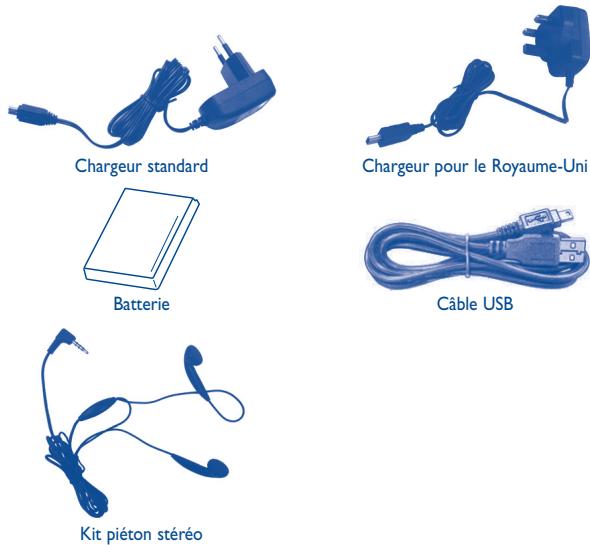

N'utilisez votre téléphone mobile qu'avec les batteries, chargeurs et accessoires Alcatel fournis avec votre téléphone.
(1) Images non contractuelles.
15 Problèmes et solutions......
Avant de contacter le service après-vente, nous vous conseillons de suivre les instructions ci-dessous :
- Pour un fonctionnement optimal, il est conseillé de recharger complètement la batterie ( ).
- Évitez d'enregistrer un trop grand nombre de données dans la mémoire de votre téléphone ; les performances de l'appareil risquent de s'en voir diminuées.
- Utilisez le format de données utilisateur et l'outil de mise à niveau One Touch pour effectuer le formatage de votre téléphone ou la mise à niveau logicielle (pour réinitialiser le format de données utilisateur, appuyez longuement sur Augmenter le volume tout en appuyant simultanément sur la touche Marche-Arrêt). TOUTES les données utilisateur du téléphone (contacts, photos, messages, fichiers et applications téléchargées telles que les jeux Java) seront définitivement perdues. Il est fortement recommandé de réaliser une sauvegarde complète des données de votre téléphone et de votre profil via une Android Manager avant d'effectuer le formatage et la mise à niveau.
Procédez aux vérifications suivantes :
Mon téléphone est gelé ou ne s'allume pas
- Vérifiez les contacts de la batterie, retirez-la, replacez-la, puis rallumez votre téléphone.
- Vérifiez le niveau de charge de votre batterie, chargez-la pendant au moins 20 minutes.
- Si votre téléphone ne fonctionne toujours pas, veuillez utiliser le format de données utilisateur pour le réinitialiser.
Mon téléphone ne répond pas depuis quelques minutes
- Redémarrez votre téléphone en maintenant la touche Marche-Arrêt enfoncée.
- Retirez la batterie, insérez-la de nouveau, puis rallumez votre téléphone.
Mon téléphone s'éteint tout seul
- Vérifiez que votre clavier est verrouillé lorsque vous n'utilisez pas votre téléphone, et assurez-vous que la touche Marche-Arrêt ne s'active pas toute seule en raison du déverrouillage du clavier.
• Vérifiez le niveau de charge de la batterie.
La charge de mon téléphone ne s'effectue pas correctement
- Assurez-vous d'utiliser le chargeur et la batterie Alcatel fournis dans la boîte du téléphone.
- Veillez à ce que votre batterie soit correctement insérée et nettoyez ses contacts s'ils sont sales. Vous devez insérer la batterie avant de brancher le chargeur.
- Vérifiez que votre batterie n'est pas complètement déchargée. Si la batterie est restée déchargée pendant une période prolongée, 20 minutes peuvent s'écouler avant que l'indicateur de charge de la batterie ne s'affiche à l'écran.
- Vérifiez que la charge s'effectue dans des conditions normales (entre 0 °C et +40 °C).
- Vérifiez la compatibilité des prises de courant à l'étranger.
Mon téléphone ne parvient pas à se connecter à un réseau ou le message « Aucun service » s'affiche
- Essayez de voir si votre téléphone capte le réseau à un autre endroit.
• Vérifiez la couverture du réseau auprès de votre opérateur.
- Vérifiez la validité de votre carte SIM auprès de votre opérateur.
- Essayez de sélectionner manuellement le ou les réseaux disponible(s) (voir page 68).
- Essayez de vous connecter ultérieurement si le réseau est saturé.
Mon téléphone ne parvient pas à se connecter à Internet
- Vérifiez que le numéro IMEI (en composant le *#06#) est le même que celui indiqué sur la carte de garantie ou la boîte du téléphone.
- Vérifiez que le service d'accès à Internet de votre carte SIM est disponible.
- Vérifiez les paramètres de connexion Internet de votre téléphone.
- Assurez-vous que vous vous trouvez à un endroit disposant d'une couverture réseau.
- Essayez de vous connecter ultérieurement ou à un autre endroit.
Carte SIM non valide
- Vérifiez que la carte SIM est insérée correctement (voir page 14).
- Vérifiez que la puce de votre carte SIM n'est pas endommagée ou rayée.
• Vérifiez que le service de votre carte SIM est disponible.
Impossible d'émettre un appel
• Vérifiez que vous avez composé un numéro valide et appuyez sur
- Pour les appels internationaux, vérifiez les codes pays/zones.
- Vérifiez que votre téléphone est connecté à un réseau, et que celui-ci n'est pas saturé ou indisponible.
- Vérifiez l'état de votre abonnement auprès de votre opérateur (crédit, validité de la carte SIM, etc.).
- Vérifiez que vous n'avez pas interdit les appels sortants.
- Vérifiez que votre téléphone n'est pas en mode avion.
Impossible de recevoir des appels
- Vérifiez que votre téléphone est allumé et connecté à un réseau (vérifiez que le réseau n'est pas saturé ou indisponible).
- Vérifiez l'état de votre abonnement auprès de votre opérateur (crédit, validité de la carte SIM, etc.).
- Vérifiez que vous n'avez pas transféré les appels entrants.
• Vérifiez que vous n'avez pas interdit certains appels.
- Vérifiez que votre téléphone n'est pas en mode avion.
Le nom ou le numéro de mon interlocuteur n'apparaît pas lors de la réception d'un appel
• Vérifiez que vous avez souscrit à ce service auprès de votre opérateur.
- Votre correspondant a masqué son numéro.
• Vérifiez que votre carte SIM n'est pas cassée.
• Vérifiez que votre carte SIM est insérée correctement.
- Importez dans le téléphone tous les contacts stockés sur la carte SIM.
La qualité sonore des appels n'est pas optimale
- En cours de communication, vous pouvez régler le volume grâce à la touche Volume.
• Vérifiez la réception du réseau
- Vérifiez que le récepteur, le connecteur et le haut-parleur de votre téléphone sont propres.

Je ne peux pas utiliser certaines fonctions décrites dans le manuel
- Vérifiez la disponibilité de ce service dans votre abonnement auprès de votre opérateur.
- Vérifiez si cette fonction ne nécessite pas l'utilisation d'un accessoire Alcatel.
Aucun numéro n'est composé lorsque je sélectionne un numéro dans mon répertoire
• Vérifiez que vous avez correctement enregistré ce numéro.
- Vérifiez que vous avez sélectionné le préfixe du pays lorsque vous appelez à l'étranger.
- Vérifiez que le répertoire de votre carte SIM n'est pas plein ; supprimez des fiches ou enregistrez des fiches dans le répertoire du téléphone (répertoire professionnel ou personnel).
Mes correspondants ne peuvent pas laisser de message sur mon répondeur
• Vérifiez la disponibilité de ce service auprès de votre opérateur.
Je ne peux pas accéder à mon répondeur
- Vérifiez que le numéro du répondeur de votre opérateur est bien enregistré dans « Mes numéros ».
- Essayez plus tard si le réseau est occupé.
Je ne peux ni envoyer, ni recevoir de MMS
• Vérifiez la mémoire de votre téléphone qui est peut-être pleine.
- Vérifiez la disponibilité de ce service et les paramètres MMS auprès de votre opérateur (voir page 51).
- Vérifiez le numéro du centre serveur ou des profils MMS auprès de votre opérateur.
- Essayez plus tard, le centre serveur est peut-être saturé.
Code PIN de la carte SIM verrouillé
- Contactez votre opérateur pour obtenir le code PUK de déblocage.
Je n'arrive pas à connecter mon téléphone à mon ordinateur
- Installez au préalable Android Manager d'Alcatel.
• Vérifiez que votre pilote USB est correctement installé.
- Ouvrez le panneau des notifications pour vérifier si l'agent Android Manager est activé.
- Vérifiez que vous avez coché la case du débogage USB dans Paramètres\Applications\Développement\Débogage USB.
- Vérifiez que votre ordinateur répond aux spécifications requises pour l'installation d'Android Manager d'Alcatel.
- Vérifiez que vous utilisez bien le câble fourni dans la boîte.
Je n'arrive pas à télécharger de nouveaux fichiers
- Vérifiez que votre téléphone dispose d'un espace mémoire suffisant pour votre téléchargement.
- Sélectionnez la carte microSD comme emplacement de stockage de vos fichiers téléchargés.
• Vérifiez l'état de votre abonnement auprès de votre opérateur.
Le téléphone n'est pas reconnu par d'autres appareils via Bluetooth
- Assurez-vous que la fonction Bluetooth est activée et que votre téléphone est visible par d'autres utilisateurs (voir page 81).
- Vérifiez que la distance entre les deux téléphones correspond à la portée de détection Bluetooth.
- Vérifiez que vous avez respecté le temps de charge complet (3 heures minimum).
- Après une charge partielle, l'indicateur de niveau de charge peut ne pas être exact. Attendez au moins 20 minutes après avoir débranché le chargeur pour obtenir une indication exacte.
• Activez le rétro-éclairage sur demande.
- Choisissez un intervalle de consultation automatique des e-mails le plus long possible.
- Mettez à jour manuellement les actualités et les informations météorologique, ou augmentez leur intervalle de consultation automatique.
- Fermez les applications exécutées en arrière-plan si vous ne les utilisez pas pendant une période prolongée.
- Désactivez les fonctions Bluetooth, Wi-Fi ou GPS lorsqu'elles ne sont pas utilisées.
La température du téléphone augmente si vous l'utilisez de façon prolongée pour passer des appels, jouer à des jeux, naviguer sur Internet ou lancer d'autres applications complexes
- Ce réchauffement est une conséquence normale du traitement d'un volume de données excessif par le processeur. Mettre fin aux actions citées précédemment permet de ramener le téléphone à une température normale.
16 Spécifications
| Processeur | Plateforme MTK6573 |
| Plateforme | Android^TM 2,3 |
| Mémoire | ROM : 512 MBRAM : 256 MB |
| Dimensions (LxWxT) | 112×58,6×12,1 mm |
| Poids | Environ 123 grammes avec la batterie |
| Affichage | Écran tactile LCD TFT 3,2 pouces avec résolution 320 × 480 HVGA |
| Réseau | UMTS:Bibande 900/2100 MHz (one touch 918/one touch 918D); 850/2100 MHz (one touch 918N)GSM/GPRS/EDGE :Quadribande 850/900/1800/1900 MHz(La fréquence de bandes et la vitesse de données dépendent de l'opérateur.) |
| GPS | GPS assisté/antenne GPS interne |
| Réglages connexions | Bluetooth® 3,0 A2DPWi-Fi® : IEEE 802,11 b/g/nPrise audio 3,5 mmmicro-USB |
| Appareil photo | Appareil photo couleur 3,0 mégapixels |
| Formats audio pris en charge | AAC, AAC+, AAC Enhanced, WB AMR, MP3, Midi |
| Formats vidéo pris en charge | MPEG-4 (lecture uniquement), H.263, H.264 (lecture uniquement) |
| Batterie | • Batterie rechargeable au lithium-ion• Capacité : 1 300 mAh |
| Fente d’extension | Carte mémoire microSDTM(La disponibilité des cartes microSD dépend du marché) |
| Fonctions spéciales | • Capteur de mouvement• Boussole numérique• Capteur de proximité |
Remarque Les spécifications sont soumises à modification sans préavis.
ALCATEL est une marque déposée d'Alcatel-Lucent et est utilisée sous licence par TCT Mobile Limited.
© Copyright 2011 TCT Mobile Limited
Tous droits réservés
TCT Mobile Limited se réserve
le droit de modifier sans préavis les caractéristiques
de ses matériels