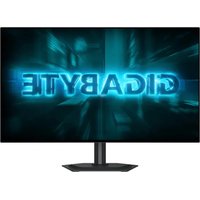
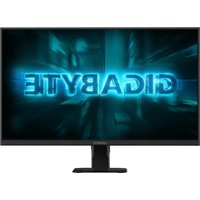
MODE D'EMPLOI GO27Q24G GIGABYTE
© 2026 GIGA-BYTE TECHNOLOGY CO., LTD. Tous droits réservés.
Les marques commerciales mentionnées dans ce manuel sont légalement enregistrées au nom de leurs propriétaires respectifs.
Limitation de responsabilité
Les informations contenues dans ce manuel sont protégées par les lois sur les droits d'auteur et sont la propriété de GIGABYTE.
GIGABYTE se réserve le droit de modifier les spécifications ou les fonctions décrites dans ce manuel sans préavis.
Aucune partie de ce manuel ne peut être reproduite, copiée, traduite, transmise ou publiée sous quelque forme ou par quelque moyen que ce soit sans l'autorisation écrite préalable de GIGABYTE.
- Pour faciliter l'utilisation de ce moniteur, lisez attentivement le Guide de l'utilisateur. • Pour plus d'informations, consultez notre site Web : https://www.gigabyte.com
HDMI ^TM
HIGH-DEFINITION MULTIMEDIA INTERFACE
Les termes HDMI, HDMI High-Definition Multimedia Interface, HDMI Trade Dress et les logos HDMI sont des marques commerciales ou des marques déposées de HDMI Licensing Administrator, Inc.
INTRODUCTION....4
Contenu de la boîte....4
Retrait du film de protection de l'écran avec la languette de décollement....5
Vue d'ensemble du produit....6
Préparation de votre moniteur pour une installation murale.....7
Utilisation de l'appareil
Mise sous/hors tension....7
Sélection de la source d'entrée....8
OPÉRATIONS....8
Menu accès rapide....8
Guide des fonctions des boutons.... 10
ANNEXES....20
Spécifications 20
Fréquences supportées... 21
Fréquences supportées (PIP/PBP) 22
Guide de dépannage 23
Entretien de base....23
Informations sur les services de GIGABYTE....23
Consignes de sécurité 24
Informations sur l'étiquette signalétique 24
Précautions pour la stabilité 25
Recommandations pour le confort de l'utilisateur.... 25
Contenu de la boîte
Les articles suivants sont livrés dans votre carton. Si un ou plusieurs sont manquants, veuillez contacter votre revendeur local.
Moniteur Base du moniteur Support
Câble d'alimentation Adaptateur secteur Câble DP
GIGABYTE
Attache câble Guide de démarrage Carte de garantie GIGABYTE
Rapport d'étalonnage des
couleurs
Remarque :
Conservez le carton d'emballage et le matériel d'emballage pour un transport éventuel du moniteur.
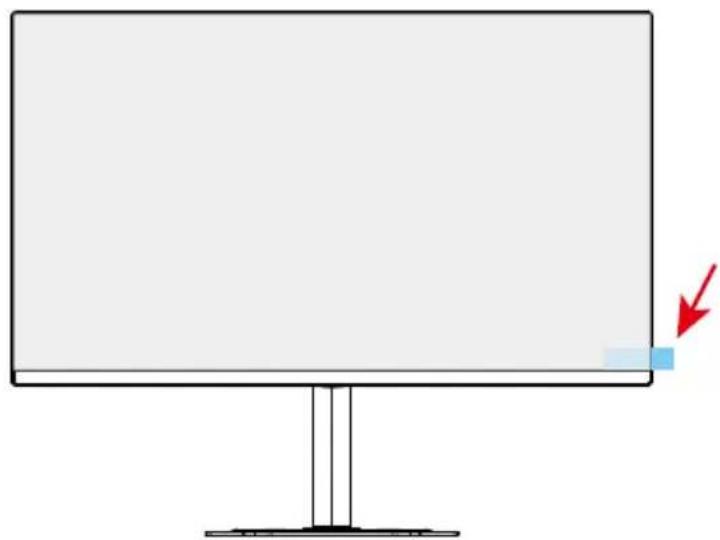
Instructions sur l'utilisation de la languette de décollement :
- La languette de décollement est située comme indiqué par la flèche rouge dans l'image suivante.
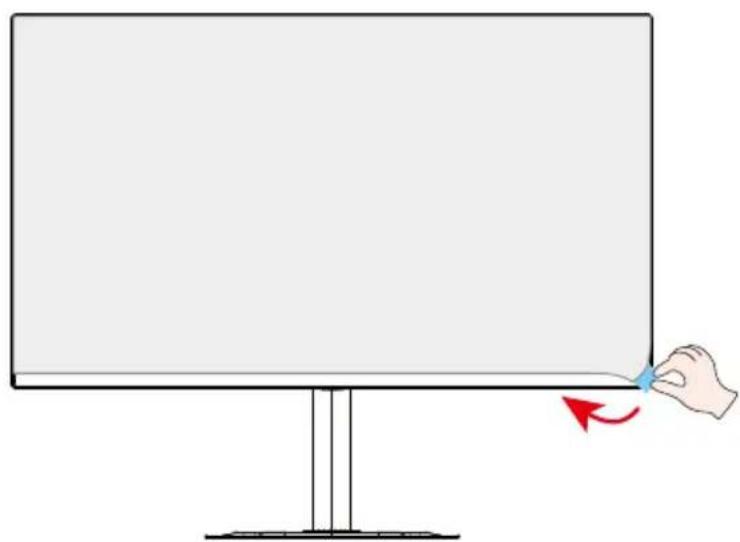
- Retirez le film de protection de l'écran dans le sens indiqué par la flèche rouge dans l'image suivante.
Remarque: Pour ne pas endommager l'écran, évitez d'utiliser les ongles ou des objets pointus lorsque vous retirez le film de protection. Utilisez du ruban adhésif pour soulever et retirer le film de protection.
Vue de devant
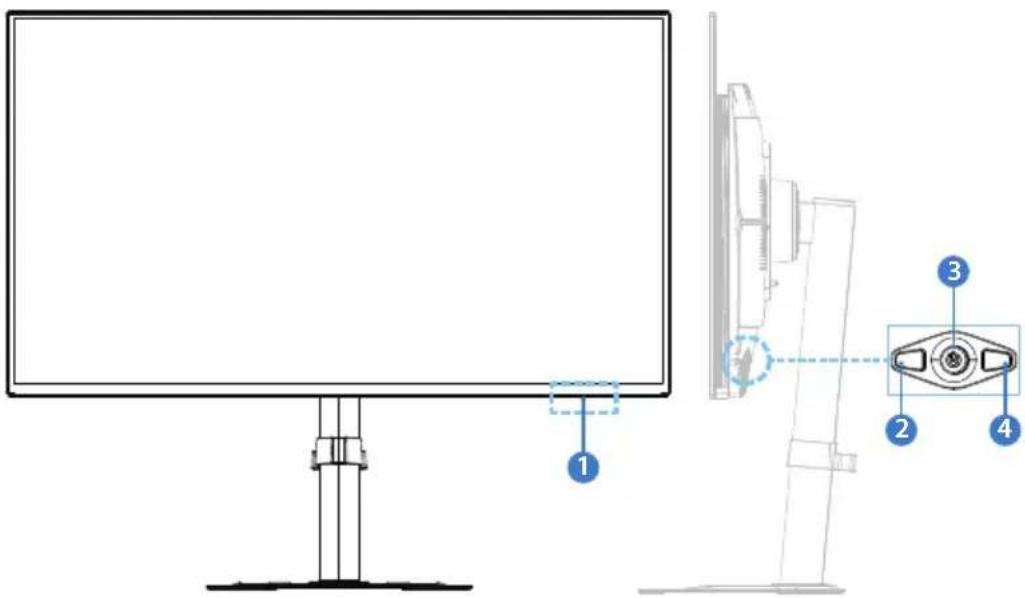
3 Bouton de contrôle
4 Fonction Tactical Switch
Vue arrière
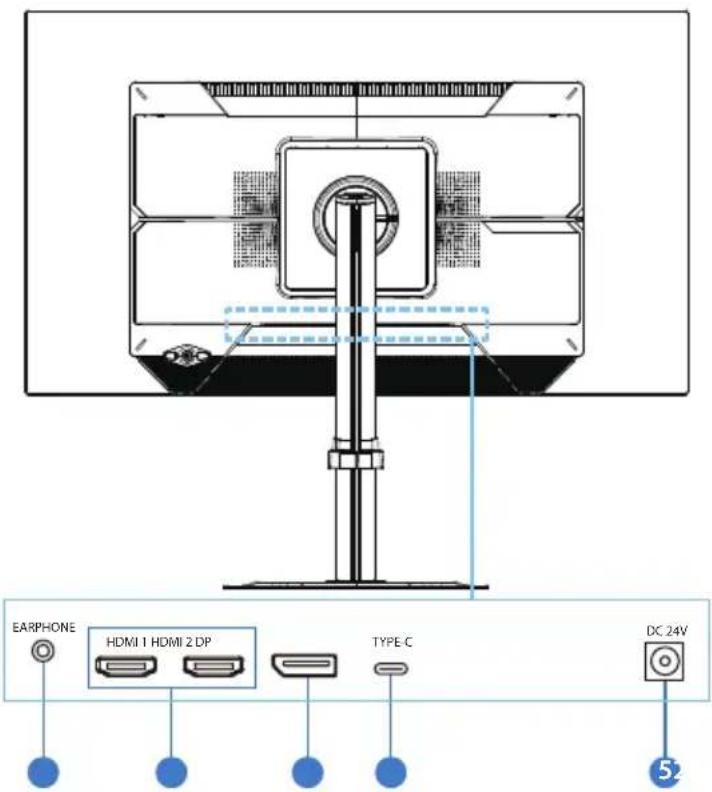
1 Prise casque
2 Ports HDMI (x2)
3 DisplayPort
4 Port USB Type C 5 Prise entrée CC
Préparation de votre moniteur pour une installation murale
Remarque : Utilisez uniquement un kit de montage mural compatible VESA de 100 x 100 mm pour fixer le moniteur sur le mur. Reportez-vous au guide d'installation inclus dans le kit de support mural. Quantité et taille des vis de montage VESA : 4 M4 x 10 mm minimum.
Mise sous tension
- Branchez le câble d'alimentation sur l'adaptateur secteur.
- Branchez l'adaptateur secteur sur la prise d'entrée CC à l'arrière du moniteur.
- Branchez le câble d'alimentation sur une prise de courant.
- Appuyez sur le bouton Contrôle pour allumer le moniteur. Le voyant LED d'alimentation s'allume en blanc, indiquant que le moniteur est prêt.
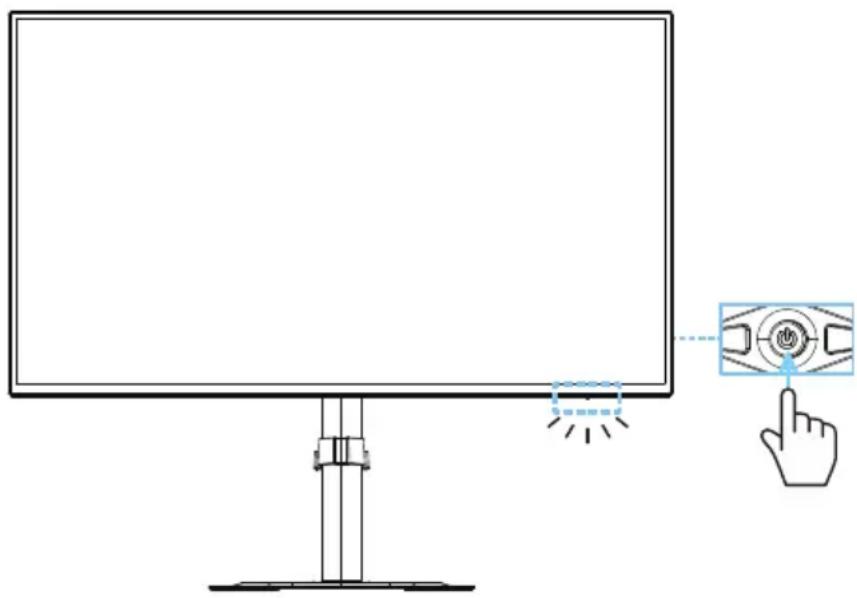
Appuyez pendant 2 secondes sur le bouton Contrôle pour éteindre le moniteur.
Remarque : Lorsque le menu Principal apparaît à l'écran, vous pouvez également éteindre le moniteur en déplaçant le bouton Contrôle vers le bas (💡) et en sélectionnant « Éteindre ». Consulter la page 10.
Sélection de la source d'entrée
- Déplacez le bouton Contrôle vers la droite () pour ouvrir le menu Entrée.
- Déplacez le bouton Contrôle vers le haut/bas ( ) pour sélectionner la source d'entrée souhaitée. Appuyez ensuite sur le bouton Contrôle pour confirmer.
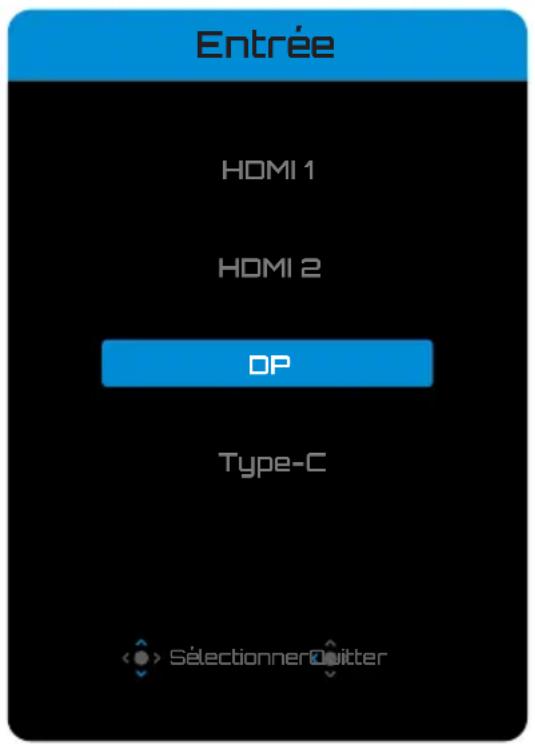
Par défaut, le bouton Contrôle a été assigné à la fonction accès rapide.
Remarque : Pour modifier les fonctions prédéfinies, reportez-vous à la section « Commmutateur rapide » en page 18.
Pour accéder aux fonctions d'accès rapide, procédez comme suit :
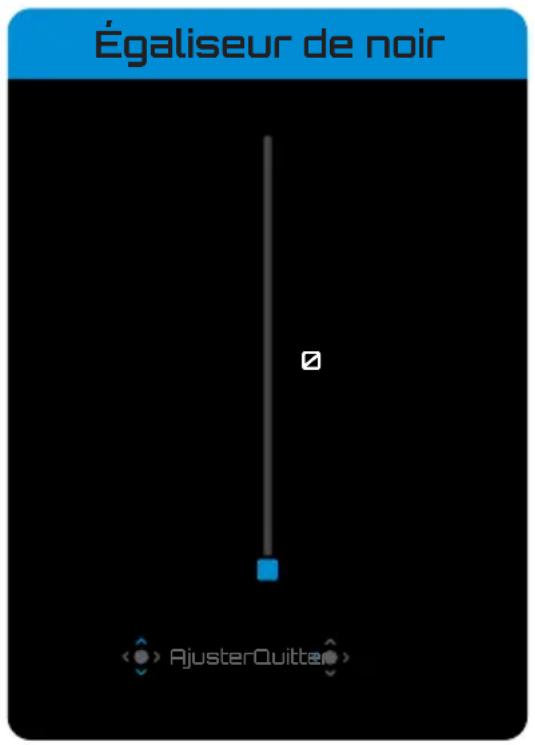
- Poussez le bouton Contrôle vers le haut (💡) pour ouvrir le menu Égaliseur de noir.
Déplacez le bouton Contrôle vers le haut/bas (pour ajuster le réglage) et appuyez sur le bouton Contrôle pour confirmer.
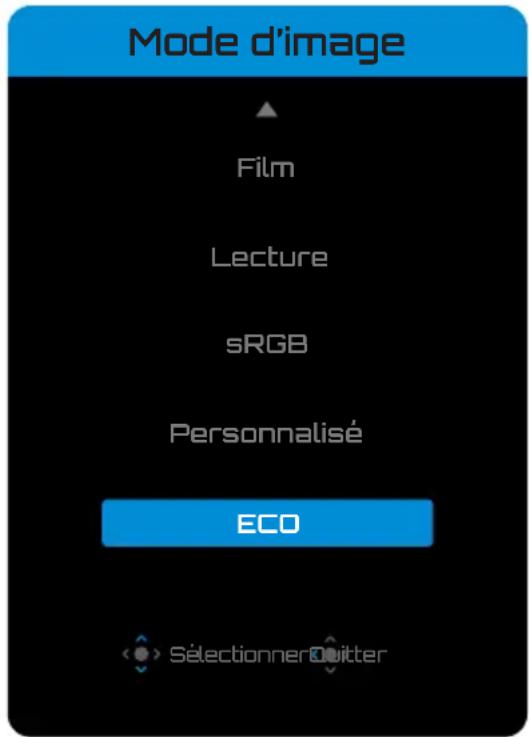
Déplacez le bouton Contrôle vers le bas (💡) pour ouvrir le menu Mode d'image.
Déplacez le bouton Contrôle vers le haut/bas (💡) pour sélectionner l'option souhaitée et appuyez sur le bouton Contrôle pour confirmer.
- Poussez le bouton Contrôle vers la gauche (💡) pour ouvrir le menu Volume.
Déplacez le bouton Contrôle vers le haut/bas (pour sélectionner le volume souhaité) et appuyez sur le bouton Contrôle pour confirmer.
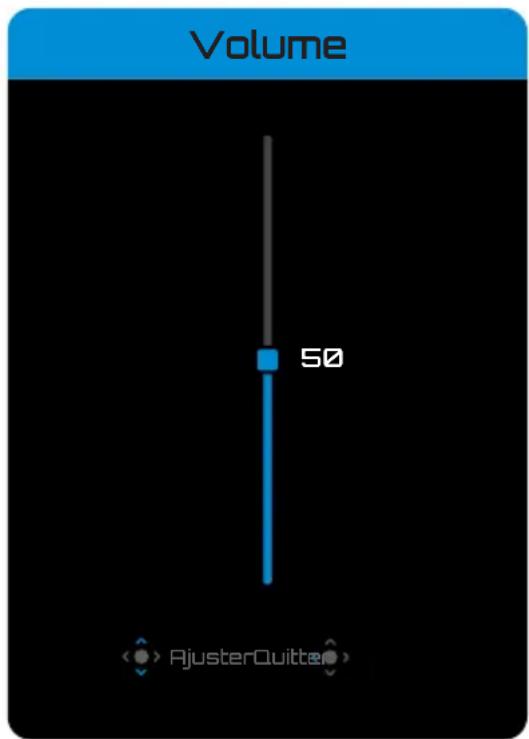
Déplacez le bouton Contrôle vers la droite (💡) pour ouvrir le menu Entrée. Reportez-vous à la section « Sélection de la source d'entrée ».
Remarque : Pour fermer le menu accès rapide, déplacez le bouton Contrôle vers la gauche (💡)
Guide des fonctions des boutons
• Appuyez sur le bouton Contrôle pour afficher le menu Principal.
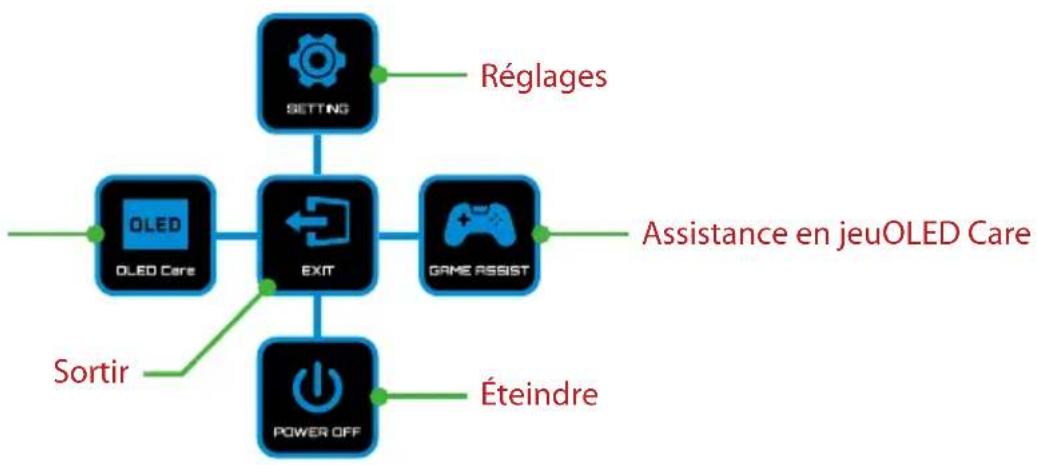
flowchart
graph TD
    A["SETTING"] --> B["EXIT"]
    C["OLED Care"] --> B
    D["GAME ASSIST"] --> B
    E["Power OFF"] --> B
    F["Réglages"] --> B
    G["Sortir"] --> B
    H["Éteindre"] --> B
    I["Assistance en jeuOLED Care"] --> B
Utilisez ensuite le bouton Contrôle (haut/bas/gauche/droite) pour sélectionner une page de fonction et configurer les paramètres associés.
OLED care
- Lorsque le menu Principal apparaît à l'écran, déplacez le bouton Contrôle vers la gauche pour accéder au menu OLED Care.
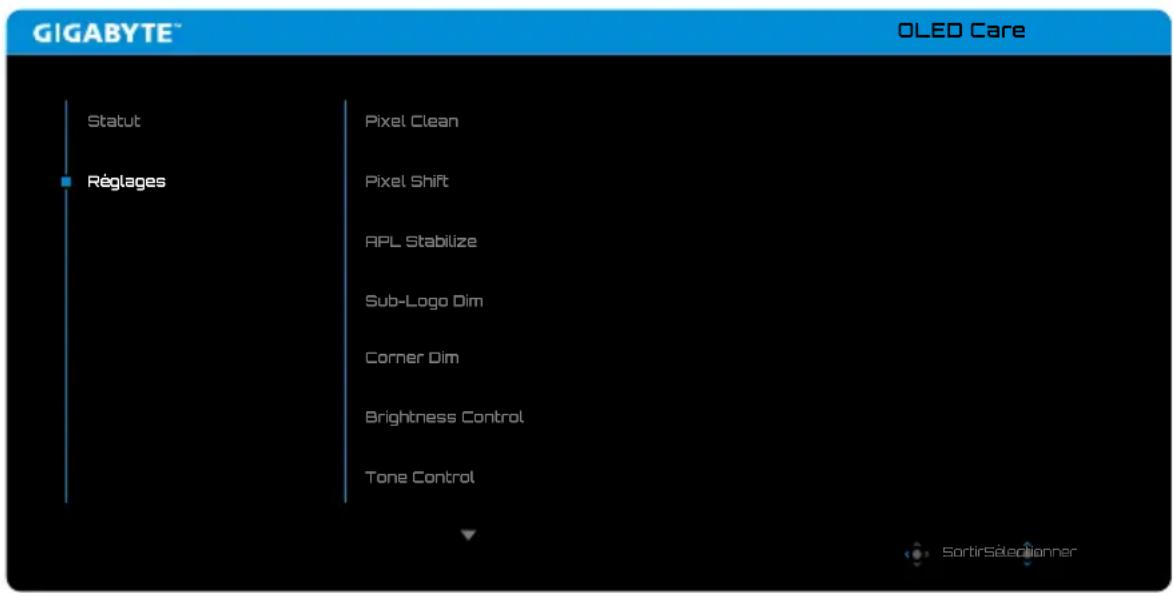
- Statut : Affiche l'état actuel de l'écran, par exemple la durée d'utilisation de l'écran et l'état d'exécution de la fonction Pixel Clean.
- Réglages : Configurez les fonctions d'OLED Care comme ci-dessous.
▶ Pixel Clean : Lorsque le moniteur est utilisé pendant plus de 4 heures, il est recommandé de lancer ce processus pour nettoyer et actualiser l’écran OLED de compensation de pixels. ▶ Pixel Shift : Déplace le contenu de l’écran en pixels pour empêcher la rétention statique des images. ▶ APL Stabilize : Ajuste la luminosité de l’écran pour stabiliser le niveau d’image moyen (APL). Sub-Logo Dim : Réduit la luminosité de la barre des tâches et des logos statiques pour éviter la rétention des images. ▶ Corner Dim : Réduction de la luminosité aux quatre coins de l’écran. ▶ Brightness Control: Réduit la rémanence d’image en équilibrant la luminosité sur différentes zones de l’écran. ▶ Tone Control: Optimise la luminosité au fil du temps pour réduire les dommages dus au temps et prolonger la durée de vie de la dalle. - Tout réinitialiser : Réinitialise toutes les fonctions d’OLED Care à leur paramètres par défaut.
Assistance en jeu
Lorsque le menu Principal apparaît à l'écran, déplacez le bouton Contrôle vers la droite pour accéder au menu Assistance en jeu.
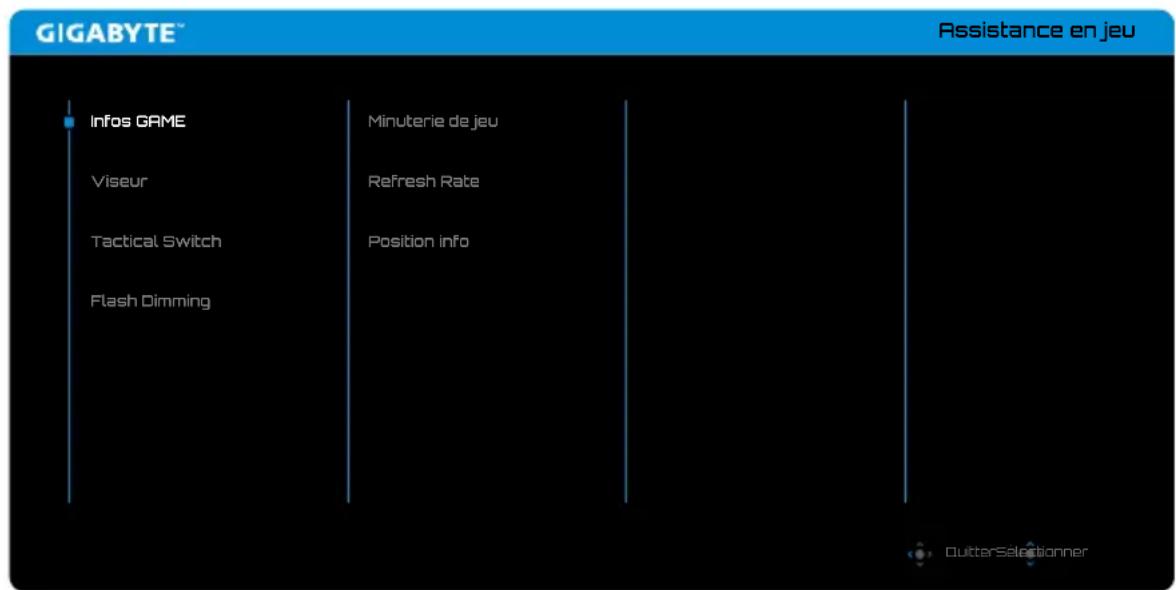
- Infos du jeu : Activation/désactivation des informations de jeu affichées à l'écran. • Viseur : Sélection du type de réticule pour vous aider à viser. • Tactical Switch : Configuration des fonctions du bouton Tactical Switch.
▶ Resolution Switch (par défaut) : Ajustez la taille et la résolution d'affichage de l'écran aux options spécifiées. Remarque : Veuillez fermer l'application en plein écran avant d'activer le Resolution Switch. ▶ Key Binding : Sélectionnez d'autres fonctionnalités pour le Tactical Switch. (Une seule fonction peut être sélectionnée à la fois.)
- Flash Dimming : Activer/Désactiver pour éliminer la luminosité des effets flash forts à l'écran.
Configuration des paramètres de l'écran
Lorsque le menu Principal apparaît sur l'écran, déplacez le bouton Contrôle vers le haut ( ) pour ouvrir le menu Réglages.
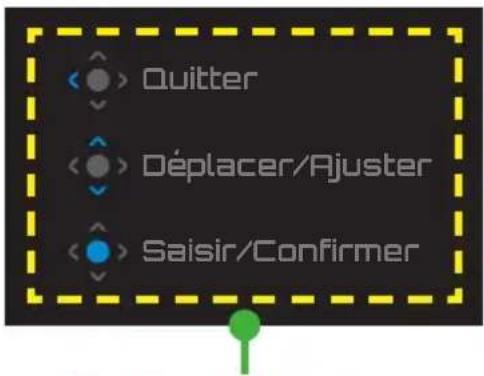
Guide des boutons
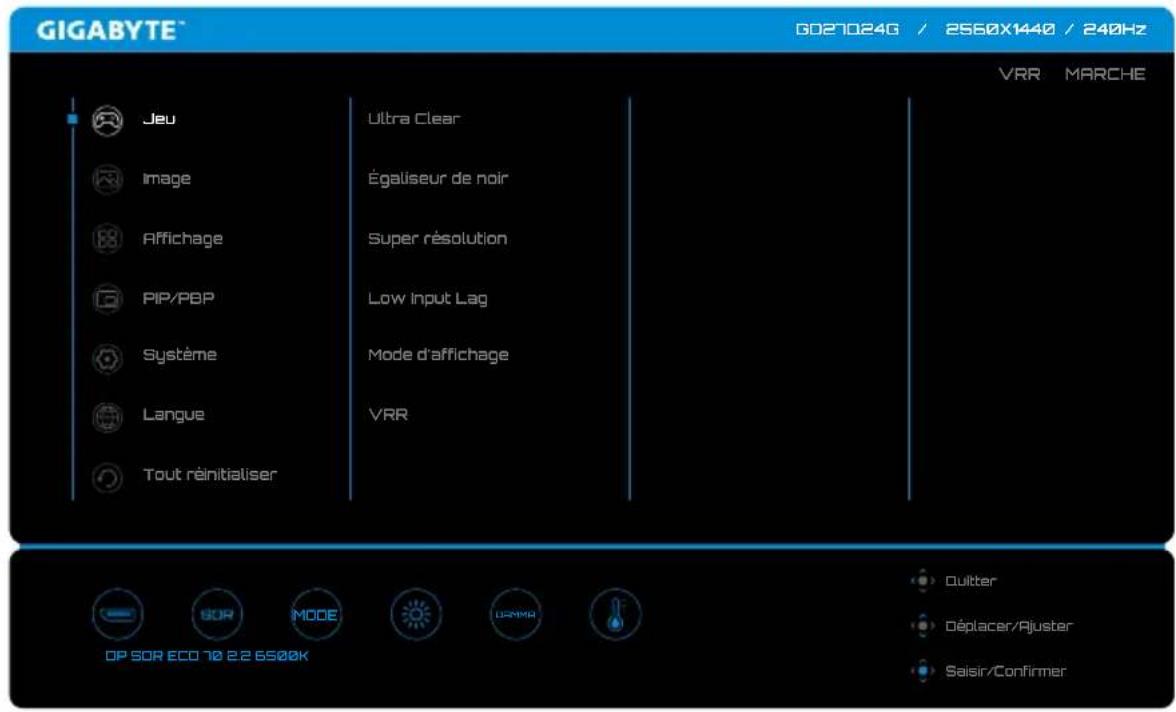
Jeu
Configurez les paramètres relatifs au jeu.
| Élément Description | |
| Ultra Clear Lorsque | cette fonction est activée, elle réduit le lag des mouvements dans les jeux rapides.Remarque : Cette fonction n'est disponible qu'en 120 Hz. |
| Égaliseur de noir Ajustement la visibilité des zones sombres de l'image pour améliorer les détails et la visibilité dans les scènes sombres. |
| Super résolution Amélioration de la qualité globale de l'image pour fournir des visuels détaillés plus nets. |
| Low Input Lag Réduit le délai de réponse pour une meilleure réactivité. |
| Mode d'affichage Sélection du format d'écran. |
| VRR Activation/désactivation de la réception du signal VRR. |
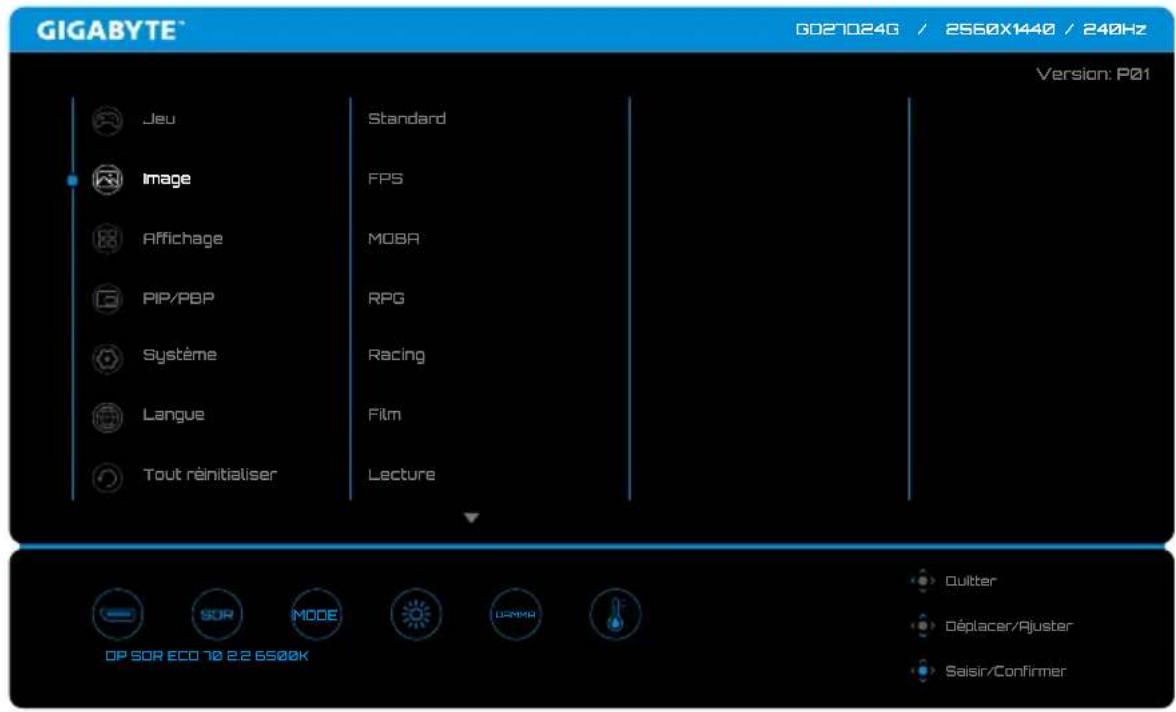
Configuration des paramètres de l'image.
| Élément Description | |
| Image Sélection de | différents paramètres prédéfinis pour optimiser la présentation visuelle en fonction du type de contenu ou personnaliser vos préférences personnelles. |
Remarque : Le moniteur est équipé d'un panneau à faible émission de lumière bleue et respecte la certification Low Blue Light Hardware Solution du TÜV Rheinland lorsqu'il est en mode réinitialisation d'usine ou réglé par défaut.
Affichage
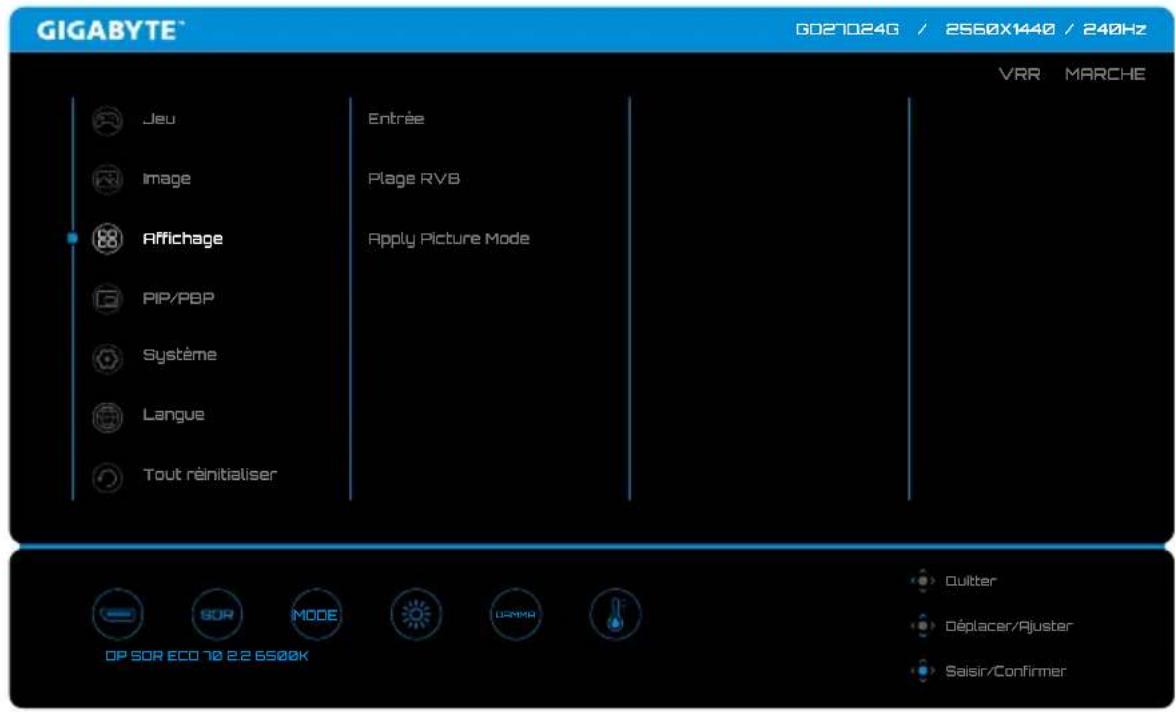
Configuration des paramètres relatifs à l'affichage.
| Élément Description | |
| Entrée | Pour choisir la source d'entrée. |
| Plage RVB Configuration | ation manuelle de la plage de RVB ou de détection automatique. |
| Apply Picture Mode | Application du mode d'image pour qu'il s'applique à toutes les sources d'entrée ou à la source d'entrée actuelle. |
Configuration des paramètres PIP/PBP Image dans l'image et Image par image.
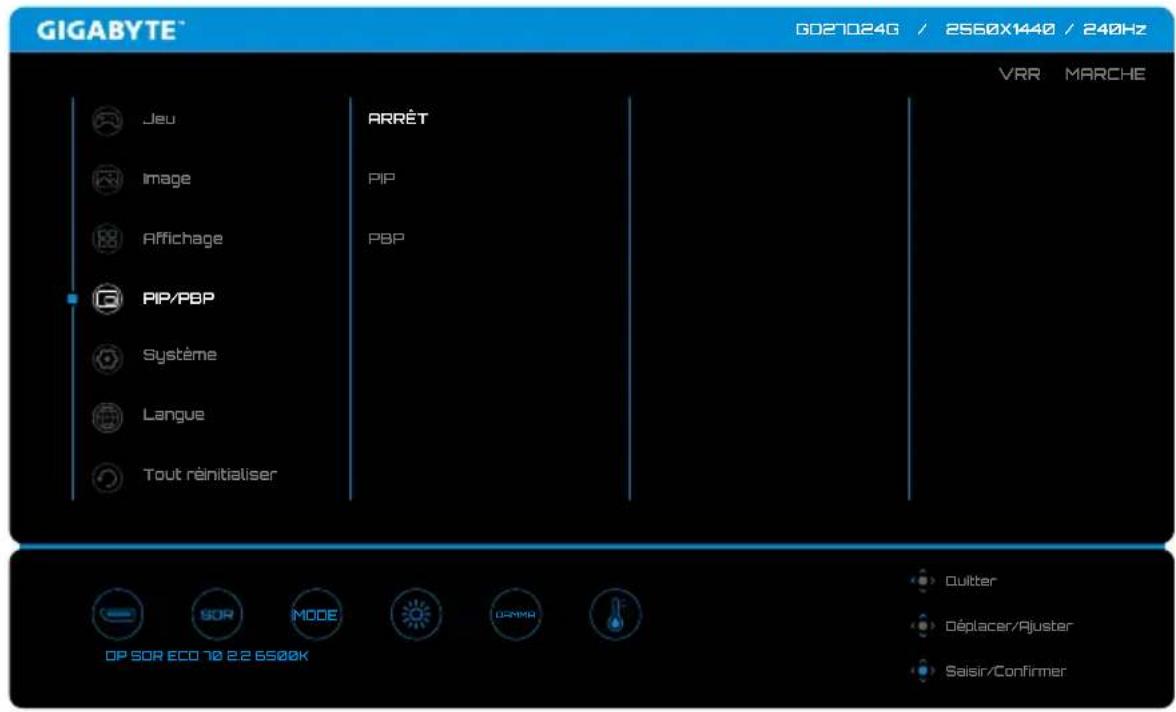
Remarque : La fonction PIP/PBP ne peut pas être activée lors de la réception de signaux HDR et VRR.
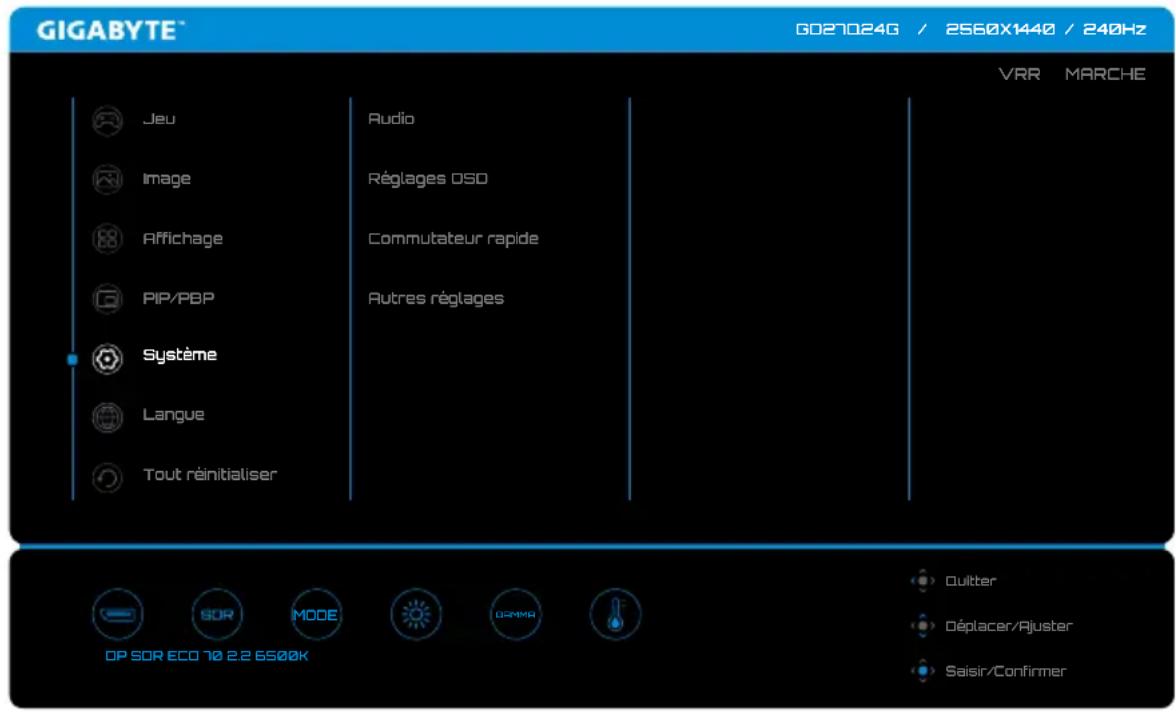
Système
Configuration des paramètres relatifs au système.
| Élément Description | |
| Audio | Configuration des paramètres liés à l'audio. |
| Réglages OSD Configuration des paramètres associés au menu Affichage à l'écran. |
| Commutateur rapide | Affectation de la fonction d'accès rapide au bouton Contrôle. |
| Autres réglages | Avis résolution : Activation/désactivation les informations de résolution lors de la commutation ou du redémarrage de la source du signal de l'écran.Commutateur automatique : Activation/désactivation le basculement automatique vers une source d'entrée disponible.Auto Power OFF : Activation/désactivation la minuterie pour éteindre automatiquement le moniteur.Indicateur LED : Sélection le type d'indicateur du voyant LED d'alimentation.Type-C Compatibility : Activez cette option pour plus de compatibilité avec les appareils mobiles.Version HDMI : Sélection la version HDMI.HDMI-CEC : Lorsque cette fonction est activée, les appareils CEC comme PS5 et XBOX peuvent allumer le moniteur lorsqu'ils sont sous tension et éteindre l'écran lorsqu'ils passent en mode veille ou arrêt.DSC : Sélectionnez ARRÊT pour désactiver la source du signal DSC. |
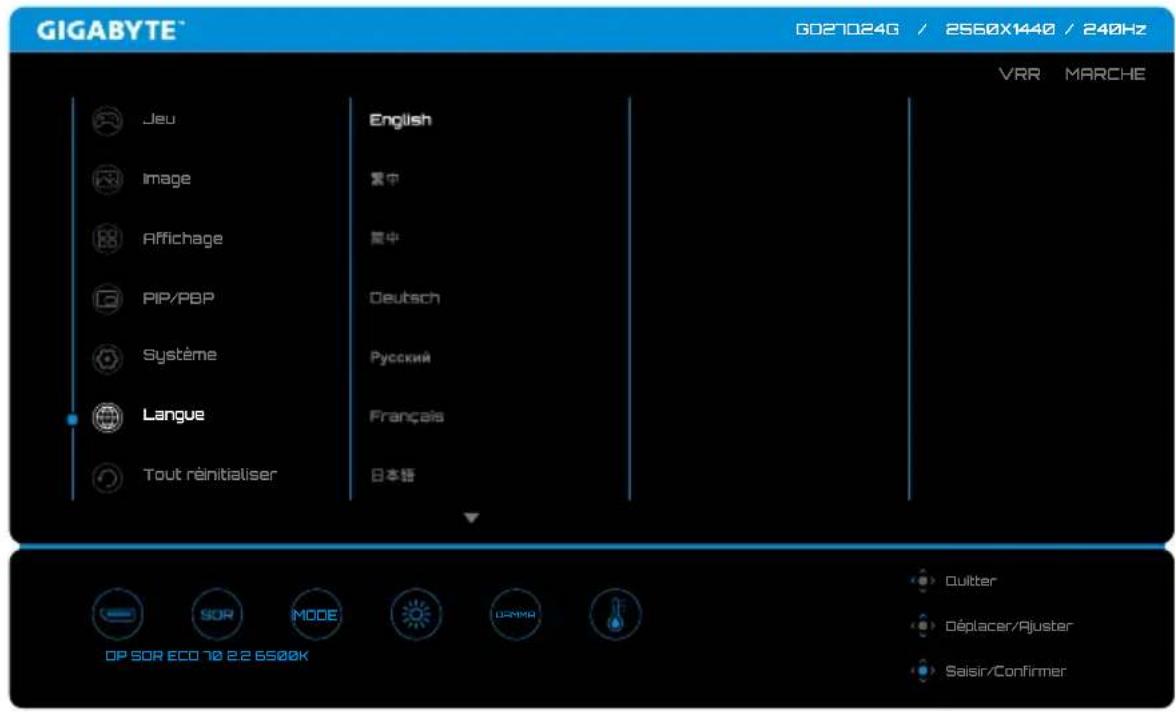
Sélection de la langue souhaitée pour le menu OSD.
Tout réinitialiser
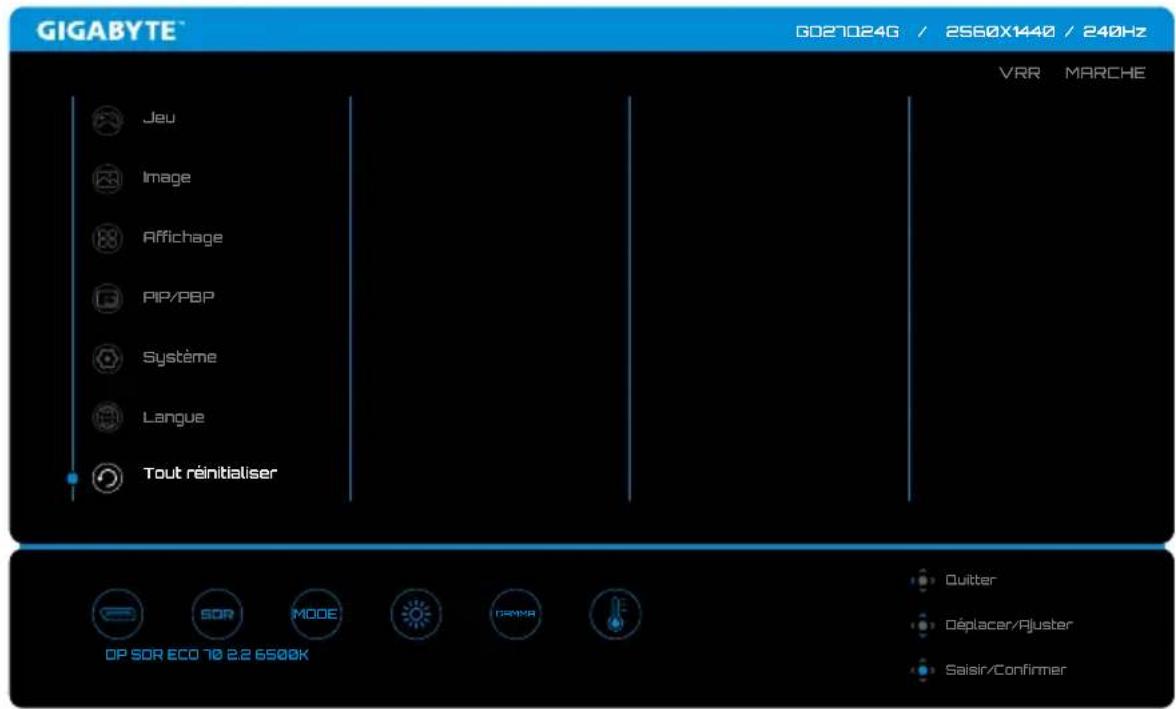
Restaure les paramètres par défaut du moniteur.
Annexes
Spécifications
| Élément Spécifications | |
| Taille de la dalle 27 pouces | |
| Rapport d'aspect 16:9 | |
| Résolution QHD (2560x1440) | |
| Durée de vie LED 30 000 heures (min.) | |
| Taille de pixel 0,2292 (H) x 0,2292 (V) | |
| Luminosité SDR 275 nits (typ.); HDR 1.5% 1300 nits (typ.) | |
| Rapport de contraste 1,5M:1 | |
| Profondeur des couleurs 1,07B | |
| Zone d'affichage active 586,75 (H) x 330,05 (V) | |
| Angle de vue 178° (H)/178° (V) | |
| Prises d'entrée/sortie | 2 HDMI 2.11 DP 1.4 (HBR3)1 USB Type C (5V/3A)1 sortie casque |
| Puissance nominale 100-240 VCA, 50/60Hz |
| N° de modèle de l'adaptateur | Huizhou Fujia Appliance Tech. Co., Ltd.FJ-GN213524005000 |
| Consommation électrique | Mode Allumé : 36WVeille : 0,5WMode Éteint : 0,3WRemarque: Les conditions de test sont conformes aux normes CEC. |
| Dimensions(L x H x P) | 604,4 x 526,5 x 187,5 mm (avec base)604,4 x 350,2 x 54,4 mm (sans socle) |
| Poids | 5,1 ± 0,5 kg (avec socle)3,6 ± 0,5 kg (sans socle) |
| Plage de température (fonctionnement) | De 0 °C à 40 °C |
Remarque : Caractéristiques sujettes à modifications sans préavis.
Fréquences supportées
| Liste des synchronisations H | DMI 1/HDMI 2 DP Type-C | |
| 640 x 480 / 60Hz V V V | | |
| 640 x 480 / 67Hz V V V | | |
| 640 x 480 / 72Hz V V V | | |
| 640 x 480 / 75Hz V V V | | |
| 720 x 400 / 70Hz V V V | | |
| 720 x 480 / 60Hz V V V | | |
| 800 x 600 / 56Hz V V V | | |
| 800 x 600 / 60Hz V V V | | |
| 800 x 600 / 72Hz V V V | | |
| 800 x 600 / 75Hz V V V | | |
| 832 x 624 / 75Hz V V V | | |
| 1024 x 768 / 60Hz V V V | | |
| 1024 x 768 / 70Hz V V V | | |
| 1024 x 768 / 75Hz V V V | | |
| 1152 x 864 / 75Hz V V V | | |
| 1152 x 870 / 75Hz V V V | | |
| 1280 x 720 / 50Hz V V V | | |
| 1280 x 720 / 60Hz V V V | | |
| 1280 x 720 / 100Hz V V V | | |
| 1280 x 800 / 60Hz V V V | | |
| 1280 x 960 / 60Hz V V V | | |
| 1280 x 1024 / 60Hz V V V | | |
| 1280 x 1024 / 75Hz V V V | | |
| 1440 x 480 / 60Hz V V V | | |
| 1440 x 900 / 60Hz V V V | | |
| 1600 x 900 / 60Hz V V V | | |
| 1680 x 1050 / 60Hz V V V | | |
| 1920 x 1080 / 24Hz V | | |
| 1920 x 1080 / 50Hz V V V | | |
| 1920 x 1080 / 60Hz V V V | | |
| 1920 x 1080 / 100Hz V V V | | |
| 1920 x 1080 / 120Hz V V V | | |
| 1920 x 1080 / 240Hz V V V | | |
| 2560 x 1440 / 60Hz V V V | | |
| 2560 x 1440 / 120Hz V V V | | |
| 2560 x 1440 / 144Hz V V V | | |
| 2560 x 1440 / 240Hz V V V | | |
Fréquences supportées (PIP/PBP)
| Liste des synchronisations H | DMI 1/HDMI 2 DP Type-C | |
| 640 x 480 / 60Hz V V V | | |
| 640 x 480 / 67Hz V V V | | |
| 640 x 480 / 72Hz V V V | | |
| 640 x 480 / 75Hz V V V | | |
| 720 x 400 / 70Hz V V V | | |
| 720 x 480 / 60Hz V V V | | |
| 800 x 600 / 56Hz V V V | | |
| 800 x 600 / 60Hz V V V | | |
| 800 x 600 / 72Hz V V V | | |
| 800 x 600 / 75Hz V V V | | |
| 832 x 624 / 75Hz V V V | | |
| 1024 x 768 / 60Hz V V V | | |
| 1024 x 768 / 70Hz V V V | | |
| 1024 x 768 / 75Hz V V V | | |
| 1152 x 864 / 75Hz V V V | | |
| 1152 x 870 / 75Hz V V V | | |
| 1280 x 720 / 50Hz V V V | | |
| 1280 x 720 / 60Hz V V V | | |
| 1280 x 800 / 60Hz V V V | | |
| 1280 x 960 / 60Hz V V V | | |
| 1280 x 1024 / 60Hz V V V | | |
| 1280 x 1024 / 75Hz V V V | | |
| 1440 x 480 / 60Hz V V V | | |
| 1440 x 900 / 60Hz V V V | | |
| 1600 x 900 / 60Hz V V V | | |
| 1680 x 1050 / 60Hz V V V | | |
| 1920 x 1080 / 24Hz V | | |
| 1920 x 1080 / 60Hz V V V | | |
| 2560 x 1440 / 60Hz V V V | | |
| 640 x 1440 / 60Hz (PBP) V | | |
| 640 x 1440 / 120Hz (PBP) V | | |
| 960 x 1080 / 60Hz (PBP) V V V | | |
| 960 x 1080 / 120Hz (PBP) V V V | | |
| 1280 x 1440 / 60Hz (PBP) V V V | | |
| 1280 x 1440 / 120Hz (PBP) V V V | | |
| 1920 x 1440 / 60Hz (PBP) V V | | |
| 1920 x 1440 / 120Hz (PBP) V V | | |
Guide de dépannage
| Problème Solution(s) | possible(s) |
| Pas de courant • Assurez-vous que le câble d'alimentation est correctement connecté à la source d'alimentation et au moniteur. • Vérifiez le câble et la fiche pour vous assurer qu'ils ne sont pas endommagés. • Assurez-vous que le moniteur est allumé. |
| Aucune image ne s'affiche sur l'écran | • Assurez-vous que le moniteur et l'ordinateur sont correctement branchés et que les deux appareils sont allumés. • Assurez-vous d'avoir sélectionné la bonne source d'entrée. Consulter la page 8 ou la page 16. |
| L'image ne remplit pas tout l'écran | • Essayez différents réglages du Mode d'affichage (rapport d'aspect). Consulter la page 14. |
| Les couleurs sont déformées | • Assurez-vous que le câble du signal d'entrée est correctement branché. • Configuration des paramètres de l'image. Reportez-vous à la section « Image ». |
| Aucun son ou volume très faible | • Assurez-vous que le câble du casque est correctement branché. • Pour ajuster le niveau de volume. Consulter la page 18. • Ajustez les paramètres de son de votre ordinateur. |
Remarque : Si le problème persiste, veuillez contacter notre service clientèle pour de l'aide.
Entretien de base
- Essuyez l'écran avec un chiffon doux et non pelucheux pour enlever toute la poussière.
- Vaporisez ou appliquez du liquide de nettoyage sur un chiffon doux. Essuyez ensuite doucement l'écran avec le chiffon humide.
Remarque :
- Veillez à ce que le chiffon soit légèrement humide, mais pas trop mouillé. • Lors de l'essuyage, évitez de presser excessivement sur l'écran.
- Les nettoyants acides ou abrasifs peuvent endommager l'écran.
Pour plus d'informations sur nos services, veuillez consulter le site officiel de GIGABYTE.
https://www.gigabyte.com/
Consignes de sécurité
Lisez attentivement les Consignes de sécurité suivantes avant d'utiliser le moniteur.
- Utilisez uniquement les accessoires fournis avec le moniteur ou ceux recommandés par le fabricant.
- Conservez le sac d'emballage en plastique du produit dans un endroit inaccessible aux enfants.
- Avant de brancher le moniteur sur la prise de courant, assurez-vous que la tension nominale du câble d'alimentation soit compatible avec les spécifications d'alimentation du pays où vous vous trouvez.
- La fiche du cordon d'alimentation doit être branchée sur une prise de courant correctement câblée et mise à la terre.
- Ne touchez pas la fiche avec les mains mouillées, car elle peut facilement provoquer un choc électrique.
- Placez le moniteur dans un endroit stable et bien ventilé.
- Ne placez pas le moniteur près de sources de chaleur telles que des radiateurs électriques ou la lumière directe du soleil.
- Les trous ou ouvertures du moniteur sont pour la ventilation. Ne couvrez pas et n'obstruez pas les trous de ventilation avec des objets.
- N'utilisez pas le moniteur à proximité d'eau, de boissons ou de tous types de liquides. Les liquides peuvent entraîner un choc électrique ou endommager le moniteur.
- Débranchez toujours le moniteur de la prise secteur avant de le nettoyer.
- Comme la surface de l'écran est facile à rayer, évitez de toucher la surface avec un objet dur ou pointu.
- Utilisez un chiffon doux et non pelucheux au lieu d’un mouchoir en papier pour essuyer l’écran. Vous pouvez utiliser un nettoyant pour vitres pour nettoyer l’écran si cela est nécessaire. Cependant, ne vaporisez jamais le nettoyant directement sur l’écran.
- Débranchez le câble d'alimentation si le moniteur ne sera pas utilisé pendant une longue période.
- N'essayez pas de démonter ou de réparer le moniteur vous-même.
L'étiquette signalétique est située sur le couvercle arrière, entre les trous de fixation pour les supports VESA. Pour accéder à l'étiquette signalétique :
- Placez le moniteur écran vers le bas sur une surface plane recouverte d'un matériau propre, sec et protecteur.
- Poussez le bouton de déverrouillage vers le haut pour détacher le pied du moniteur.
- Retirez le pied.
Précautions pour la stabilité
Le produit peut tomber, causant des blessures graves ou la mort. Pour empêcher toute blessure, ce produit doit être fermement fixé au sol/mur conformément aux instructions d'installation.
De nombreuses blessures, causées en particulier aux enfants, peuvent être évitées en prenant de simples précautions telles que :
- Utilisez TOUJOURS des supports ou des méthodes d'installation recommandés par le fabricant du produit. • Utilisez TOUJOURS des meubles qui peuvent supporter le produit en toute sécurité. • Assurez-vous TOUJOURS que le produit ne surplombe pas le bord du meuble le supportant.
- Avertissez TOUJOURS les enfants sur les dangers en cas de montée sur le mobilier pour atteindre le produit ou ses boutons de commande.
- Faites TOUJOURS passer les cordons et les câbles branchés à votre produit afin qu'ils ne vous fassent pas trébucher, qu'ils ne puissent pas être tirés ou saisis.
- Ne placez JAMAIS un produit dans un endroit instable.
- Ne placez JAMAIS le produit sur un meuble haut (par exemple un placard ou une bibliothèque) sans ancrer le meuble et le produit sur un support adapté.
- Ne placez JAMAIS le produit sur une nappe ou un autre élément pouvant se situer entre le produit et le meuble le supportant.
- Ne placez JAMAIS d'articles susceptibles de tenter des enfants de monter, tels que des jouets et des télécommandes, au-dessus du produit ou du meuble sur lequel le produit est placé.
- Si le produit existant est conservé et déplacé, les mêmes dispositions que ci-dessus doivent être appliquées.
- Pour empêcher toute blessure ou dommage du produit causé par un basculement dû à un séisme ou d'autres chocs, installez le produit dans un lieu stable et prenez des dispositions pour empêcher toute chute.
Recommandations pour le confort de l'utilisateur
Le moniteur adopte la technologie Flicker-Free qui supprime le scintillement du moniteur visible à l'œil nu et empêche les utilisateurs de souffrir de fatigue oculaire.
Voici quelques conseils pour une visualisation confortable de votre écran :
- Prévoyez une distance minimale de 50 à 75 cm entre vos yeux et le moniteur.
- En règle générale, il est conseillé de positionner le moniteur de façon que le haut de l'écran soit au même niveau ou un petit peu au-dessous de la hauteur de vos yeux lorsque vous êtes assis. • Utilisez un éclairage approprié pour le type de travail que vous effectuez.
- Prenez des pauses régulières et fréquentes (au moins 10 minutes) toutes les demi-heures.
- Regardez souvent hors de l'écran de votre ordinateur et concentrez-vous sur un objet distant pendant au moins 20 secondes pendant les pauses.
- Des exercices des yeux permettent de réduire la fatigue oculaire. Répétez ces exercices fréquemment :
(1) Regardez de haut en bas (2) Roulez lentement vos yeux (3) Bougez vos yeux en diagonale.
Ce modèle a obtenu la certification d'absence de scintillement et faible lumière bleue de TÜV Rheinland.
Pour en savoir plus :
https://www.gigabyte.com/tw/Support/FAQ/4310
Cet appareil numérique de la classe B est conforme à la norme NMB-003 du Canada.
Cet appareil est conforme aux Directives de l'UE suivantes : Directive Compatibilité Electromagnétique 2014/30/UE, Directive Basse Tension 2014/35/UE, Directive 2009/125/CE en matière d'écoconception, la Directive RoHS II 2011/65/UE & Directive (UE) 2015/863 modifiant l'Annexe II.
La conformité à ces directives est évaluée sur la base des normes européennes harmonisées applicables.