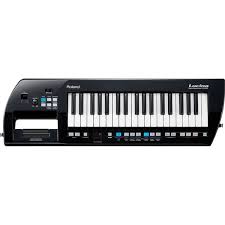
LUCINA AX-09-BK - Clavier synthesiseur ROLAND - Notice d'utilisation et mode d'emploi gratuit
Retrouvez gratuitement la notice de l'appareil LUCINA AX-09-BK ROLAND au format PDF.


| Type de produit | Clavier synthétiseur portable |
|---|---|
| Caractéristiques techniques principales | 61 touches sensibles à la vélocité, 128 sons intégrés, 128 styles d'accompagnement |
| Alimentation électrique | Adaptateur secteur ou piles (6 x AA) |
| Dimensions approximatives | 1 200 mm x 300 mm x 100 mm |
| Poids | 3,5 kg |
| Compatibilités | Compatible avec MIDI, USB MIDI |
| Type de batterie | Piles alcalines AA |
| Tension | DC 9V |
| Puissance | 5W |
| Fonctions principales | Enregistrement, lecture, effets sonores, transpose, métronome |
| Entretien et nettoyage | Utiliser un chiffon doux, éviter les produits chimiques agressifs |
| Pièces détachées et réparabilité | Disponibilité des pièces de rechange via le service après-vente Roland |
| Sécurité | Ne pas exposer à l'humidité, utiliser uniquement l'adaptateur fourni |
| Informations générales utiles | Idéal pour les musiciens en déplacement, léger et facile à transporter |
FOIRE AUX QUESTIONS - LUCINA AX-09-BK ROLAND
Questions des utilisateurs sur LUCINA AX-09-BK ROLAND
0 question sur cet appareil. Repondez a celles que vous connaissez ou posez la votre.
Poser une nouvelle question sur cet appareil
Téléchargez la notice de votre Clavier synthesiseur au format PDF gratuitement ! Retrouvez votre notice LUCINA AX-09-BK - ROLAND et reprennez votre appareil électronique en main. Sur cette page sont publiés tous les documents nécessaires à l'utilisation de votre appareil LUCINA AX-09-BK de la marque ROLAND.
MODE D'EMPLOI LUCINA AX-09-BK ROLAND
- Les 144 sons offerts couvrent toutes les bases, y compris les sons d'un synthétiseur mais également ceux d'un piano, d'un orgue, d'un instrument à cordes, d'un instrument à cuivre et d'une guitare, tous pouvant être joués pour votre plaisir immédiat.
- L'instrument fournit également six « sons spéciaux » très expressifs.
- Ces six sons de haute qualité ont été créés spécifiquement pour le Lucina AX-09 (synth lead, poly synth, synth bass, jazz scat, violon et trombone).

Simplicité d'utilisation et de prise en main
- Un fonctionnement simple : mettez l'appareil sous tension et choisissez un son.
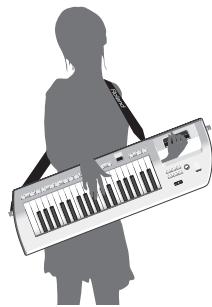
- Léger et élégant, l'appareil Lucina AX-09 fonctionne également sur piles, ce qui vous permet de jouer n'importe où et à tout moment. Porté en bandoulière comme une guitare, le Lucina AX-09 permet de dynamiser et de libérer vos performances.
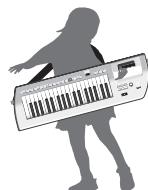
Un plaisir de journée inégalé
- Toutes les fonctions expressives uniques d'un synthétiseur classique sont désormais au bout de vos doigts, grâce au contrôleur D-Beam, à la barre de modulation et au contrôleur tactile du Lucina AX-09.
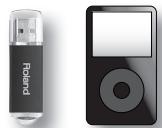
- Accompagnez en toute facilité vos morceaux préférés, en connectant votre lecteur audio portatif sur la prise EXT IN ou grâce à la fonction de lecture audio via une clé USB.
Affichage des lettres sur l'appareil lucina ax-09
ABCDEFGHIJKLMNOPQRSTUVWXYZ
Copyright © 2010 ROLAND CORPORATION
Tous droits réservés. Toute reproduction intégrale ou partielle de cette publication est interdite sous quelque forme que ce soit sans l'autorisation écrite de ROLAND CORPORATION.
Avant d'utiliser cet appareil, veuillez lire attentivement les sections intitulées « CONSIGNES DE SECURITÉ » (p. 24) et « REMARQUES IMPORTANTES » (p. 25). Ces sections fournissent d'importantes informations relatives au bon fonctionnement de l'appareil. En outre, pour maîtriser parfaitement chaque fonction de votre nouvelle acquisition, lisez le mode d'emploi dans son intégralité. Conservez ensuite ce manuel à portée de main pour toute référence ultérieure.
Caractéristiques 2
Affichage des lettres sur l'appareil Lucina AX-09.... 2
Description de l'appareil 4
Face avant 4
Face inférieure 5
Face arriere 5
Insertion des piles 6
Vérification du niveau de charge des piles.... 6
Retrait des piles 6
Avant de commencer 7
Connexion de l'adaptateur secteur. 7
Fixation de la bandoulière 7
Connexion d'enceintes 8
Connexion d'un casque 8
Mise sous tension 8
Sélection de sons 9
Sélection d'un son normal. 9
Sélection d'un son spécial 9
Aperçu audio des sons 9
Enregistrement en mémoire des sons fréquemment utilisés (FAVORITE). 10
Utilisation des fonctions de jeu 11
Élever ou abaisser la plage de notes par octaves....11
Élever ou abaisser la plage de notes par demi-tons.. 11
Utilisation du contrôle tactile 11
Configuration de la tessiture du contrôleur tactile. 11
Utilisation de la barre de modulation 11
Affectation de l'effet de la barre de modulation 12
Utilisation du contrôleur D Beam 12
Modification du paramètre ASSIGNABLE 12
Utilisation d'une pédale de pied 13
Verrouillage des sons pendant une performance (fonction « Lock ») 14
Accompagner un morceau lu à partir de votre lecteur audio portatif. 14
Accompagner un fichier audio lu à partir d'une clé USB 14
Configuration des paramètres de lecture audio15
Modification des paramètres de son 16
Modification des paramètres de son 16
Accordage. 17
Accordage de l'échelle des notes. 17
Réglage de la sensibilité tactile du clavier...17
Définition d'une valeur fixe pour la vitesse du clavier 17
Compte/Métronome 18
Réglages de la fonctionnalité de compte. 18
Paramètres divers (Utilitaire) 18
Vérification de la version de l'instrument Lucina AX-09. 18
Paramètres du pilote USB. 18
Sauvegarde des paramètres de l'appareil Lucina AX-09 sur une carte mémoire USB 19
Restauration des paramètres du Lucina AX-09 à partir d'une carte mémoire (clé) USB. 19
Rappel des réglages d'usine (Factory Reset) 19
Connexion d'appareils supplémentaires...20
Contrôle de périphériques MIDI. 20
Messages MIDI pouvant être transmis et reçus 20
Connexion d'un module MIDI. 20
Réglages MIDI 20
Connexion d'un ordinateur via USB 21
Contrôle de la vidéo (V-LINK) 21
Dépannage. 22
Fiche technique 23
Liste des messages d'erreur 23
CONSIGNES DE SÉCURITÉ 24
REMARQUES IMPORTANTES. 25
Index 26
Tableau d'implémentation MIDI 26
Face avant
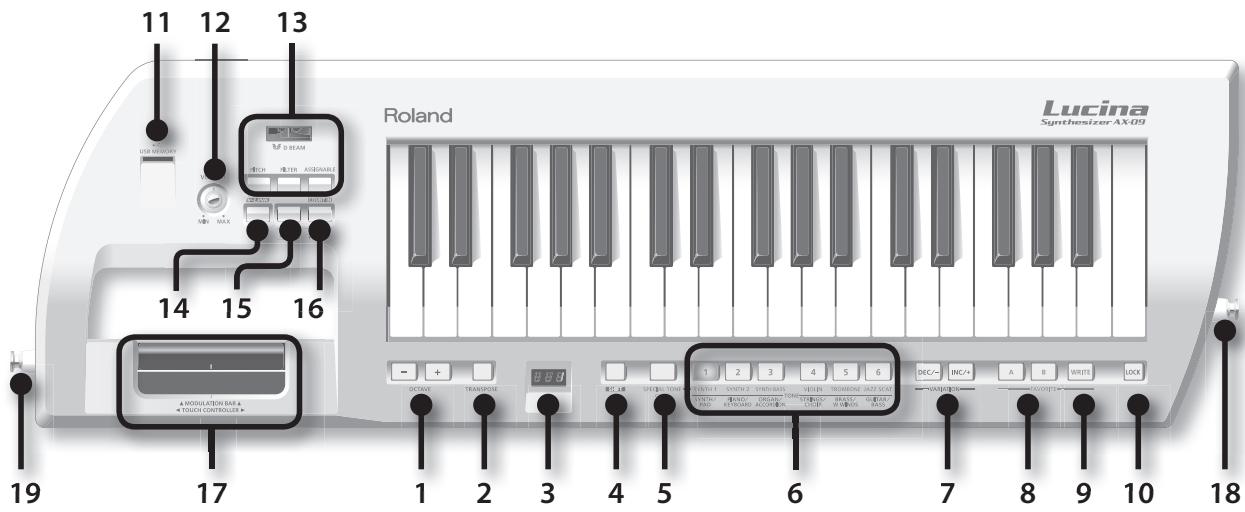
- Boutons OCTAVE [+] / [-]
Ces boutons permettent d'élever ou d'abaisser la plage du clavier par incréments d'une octave (p. 11).
- Bouton [TRANSPOSE]
Maintenez ce bouton enfoncé et appuyez sur les boutons OCTAVE [+] /[-] pour élever ou abaisser la plage du clavier par incréments d'un demi-ton (p. 11).
- Écran
Affiche le son ou le mode sélectionné, ou la valeur du paramètre en cours de modification.
- Bouton [SHIFT]
Utiliser ce bouton simultanément avec d'autres boutons permet d'exécuter diverses fonctions.
- Bouton [SPECIAL TONE]
Appuyez sur ce bouton pour sélectionner des sons spéciaux.
- Boutons TONE [1] à [6]
Utilisez ces boutons pour sélectionner le groupe de sons dans le cas de sons normaux ou pour sélectionner des sons spéciaux.
- Boutons [INC/+] / [DEC/-]
Utilisez ces boutons pour sélectionner des variations des sons normaux.
- Boutons FAVORITE [A] / [B]
Utilisez ces boutons pour sélectionner la banque de mémoire FAVORITE (p. 10) dans laquelle vous souhaitez enregistrer un son favori.
- Bouton [WRITE]
Ce bouton permet de stocker les paramètres de l'appareil Lucina AX-09 que vous avez modifiés, ou le son enregistré dans FAVORITE (p. 10, p. 18).
- Bouton [LOCK]
Lorsque ce bouton est activé, vous ne pouvez pas changer de son. Cela permet notamment d'éviter de modifier accidentellement le son lorsque vous jouez (p. 14).
- Emplacement USB MEMORY
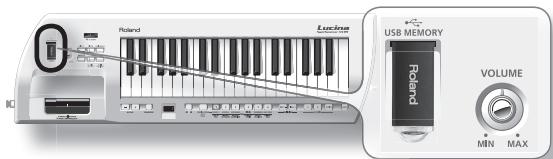
Vous pouvez insérer une clé USB (vendue séparation) à cet emplacement (p.15).
- Molette [VOLUME]
Cette molette permet de régler le volume.
- Boutons
Ces boutons permettent d'activer ou de désactiver le D Beam.
En plaçant la main au-dessus du D Beam, vous pouvez appliquer divers effets au son.
- Bouton [V-LINK]
Ce bouton active et désactive la fonction V-LINK (p. 21).
- Bouton [AUDIO PLAYER]
Si ce bouton est activé, vous pouvez jouer des fichiers audio à partir d'une clé USB (p. 14).
- Bouton [▶/PREVIEW]
Lorsque le bouton [AUDIO PLAYER] est allumé, ce bouton permet de lancer/d'interrrompre la lecture des fichiers audio sur la clé USB.
Lorsque le bouton [AUDIO PLAYER] est éteint, ce bouton permet de lancer/d’interr compromise un aperçu du son actuellément sélectionné.
Vous pouvez également faire retentir la fonction de compte en appuyant simultanément sur la barre de modulation et sur le bouton [PREVIEW].
17. BARRE De modulation / controleur tactile
La barre de modulation permet d'appliquer un vibrato. Vous pouvez également activer un effet Hold (Maintien) qui maintient le son joué (p. 11).
En déplaçant vers la gauche et vers la droite votre doigt sur le contrôleur tactile, vous modifiez la hauteur du son (p. 11).
18. Fixation de bandoulière
Attachez la bandoulière fournie à cette fixation (p. 7).
19. Fixation de bandoulière (a)
Attachez la bandoulière fournie à cette fixation.
Selon votre style de jeu, vous pouvez utiliser cette fixation ou la fixation de bandoulière (B) située à l'arrière du Lucina AX-09 (p. 7).
Face inférieure
1. Fixation de bandoulière (b)
Attachez la bandoulière fournie à cette fixation.
Selon votre style de jeu, vous pouvez utiliser cette fixation ou la fixation de bandoulière (A) située sur le côté du Lucina AX-09 (p. 7).
2. Compartiment à piles
Vous pouvez insérer ici des piles rechargeables Ni-MH AA (p. 6).
Face arrrière
1. Prises OUTPUT (l/mono, r)
Le son produit par le Lucina AX-09 sort de ces prises. Branchez-les à des enceintes actives.
Pour utiliser la sortie mono, utilisez uniquement la prise L/MONO.
2. Connecteur MIDI OUT
Si vous connectez cette prise à un autre périphérique MIDI, des messages MIDI en provenance du Lucina AX-09 sont transmis à ce périphérique, ce qui vous permet de jouer à distance (p. 20).
3. Prise FOOT PEDAL
Connectez une pédale Roland série DP (vendue séparément).
Vous pouvez également connecter une pédale d'expression (EV-5, vendue séparément) (p. 13).
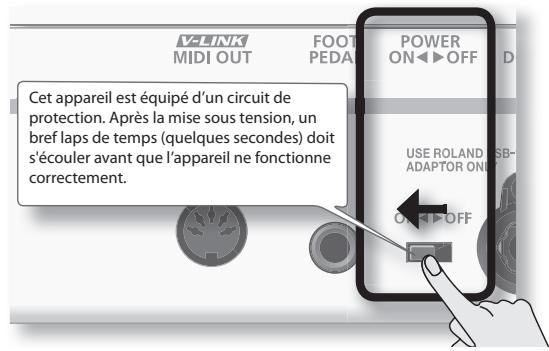
4. Commutateur [POWER]
Permet de mettre l'appareil sous tension ou hors tension (p. 8).
Si vous utilisez l'adaptateur secteur fourni et que vous souhaitez mettre complètement l'appareil hors tension, mettez le commutateur POWER sur la position « off » et débranchez l'adaptateur secteur de la prise de courant.
5. Prise DC IN
Permet de connecter l'adaptateur secteur fourni (p. 7).
6. Crochet pour câble
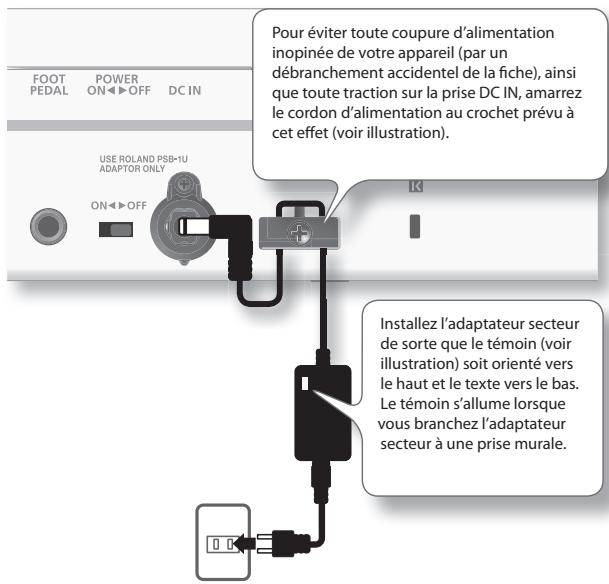
Utilisez ce crochet pour attacher le cordon de l'adaptateur secteur fourni.
7. Emplacement de sécurité (a)
http://www.kensington.com/
8. Connecteur USB COMPUTER
Utilisez un câble USB pour connecter l'appareil Lucina AX-09 à votre ordinateur (p. 21).
9. Prise EXT IN
Connectez votre lecteur audio portatif ou une autre source audio sur cette prise. Le son entrant par cette prise ressort par les prises OUTPUT et PHONES (p. 14).
10. Prise PHONES
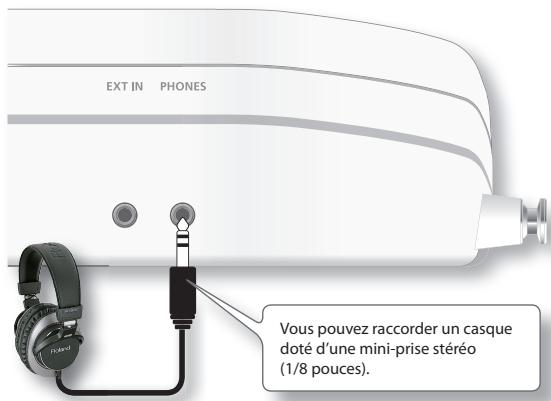
Permet de brancher un casque (vendu séparément) doté d'une mini-prise stéréo (1/8 pouces) (p. 8).
Si vous faites fonctionner l'appareil Lucina AX-09 sur piles, vous nevez insérer huit piles rechargeables Ni-MH AA. La durée de vie des piles dépend des conditions d'utilisation. Dans le cas d'une utilisation constante, l'autonomie est d'environ 4 heures.
Lorsque vous utilisez des piles rechargeables, leur autonomie diminue après chaque recharge. Si les piles s'épuisent peu après avoir été rechargées, il est temps de les changer.

Insertion des piles
- Mettez l'appareil Lucina AX-09 hors tension (p. 8).
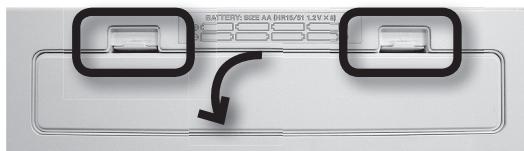
- Retirez le couvercle du compartiment à piles situé sur la face inférieure de l'instrument.
Appuyez sur les loquets du capot pour le soulever, puis retirez-le.
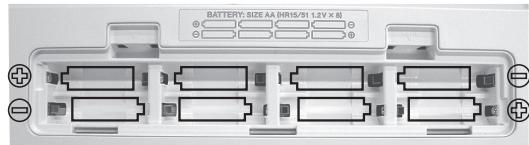
- Insérez les piles dans le compartiment à piles.
Veillez à respecter la polarité (orientation + / - ) de chaque pile lors de son insertion.
- Repositionnez le couvercle du compartiment à piles.
- Lorsque vous retournez l'appareil, placez une pile de journaux ou de magazines sous les quatre coins ou aux deux extrémités afin de ne pas endommager les boutons et les contrô
- Manipulez l'appareil avec précaution et veillez à ne pas le laisser tomber.
Vérification du niveau de charge des piles
Lorsque les piles sont pratiquement épuisées, trois points clignotent à l'écran. Dans ce cas, remplacez les piles dès que possible.
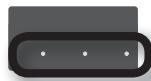
Quelque temps après, l'écran indique « Low » et vous ne pouvez plus utiliser le Lucina AX-09.
Vous pouvez également vérifier le niveau de charge des piles en procédant comme suit.
- Maintenez le bouton [SHIFT] enfoncé et appuyez sur le bouton [LOCK].
L'écran indique le niveau de charge des piles sous forme de pourcentage (« 0 » à « 100 »).
- La charge des piles indiquée est approximative.
- Si vous vérifiez l'état des piles alors que l'adaptateur secteur est branché, l'écran indique toujours la valeur « 100 ».
Retrait des piles
Pour retarder les piles, mettez l'appareil Lucina AX-09 hors tension, ouvrez le couvercle du compartiment à piles et retirez les piles.
Remarques concernant le fonctionnement sur piles
N'utilisez pas de piles alcalines ni de piles au zinc-carbone. L'appareil Lucina AX-09 ne fonctionne pas sur piles si l'adaptateur secteur est branché. Si vous débranchez puis rebranchez le cordon d'alimentation de la prise secteur ou si vous débranchez la mise CC de la face arrière de l'appareil Lucina AX-09 alors que celui-ci est allumé et fonctionne sur piles, l'appareil est mis hors tension. Vous ne devez mettre le système hors tension avant de connecter ou de déconnecter le cordon d'alimentation ou l'adaptateur secteur. - Ne laissez aucun objet (matières inflammables, pièces, épinges, par exemple) ni aucun liquide qu'il soit (eau, boissons, etc.) s'introduire dans l'appareil. - Une utilisation incorrecte des piles peut provoquer une explosion ou des fuites, entraînant éventuellement un risque de blessure ou de dommages matériels. Par mesure de sécurité, veuillez lire et observer les précautions suivantes.
- Suivez attentivement les instructions d'insertion des piles en veillant à respecter les principes de polarité.
- Ne mélangez pas des piles usagées et des piles neuves. Évitez en outre de mélanger des piles de types différents.
- Si l'instrument ne doit pas être utilisé durant une période prolongée, retirez les piles.
- En cas de fuite d'une pile, utilisez un chiffon doux ou un essu-tout pour absorber le liquide qui s'est écoulé dans le compartiment à piles. Insérez ensuite de nouvelles piles. Pour éviter toute irritation de la peau, veillez à ne pas toucher le liquide qui s'est écoulé. Évitez également de vous frotter les yeux si vous avez été en contact avec le liquide. En cas de contact avec les yeux, rincez immédiatement à l'eau la zone affectée.
- Ne conservez jamais les piles à proximité d'objets métalliques tels que des stylos à bille, des colliers, des épingles à cheveux, etc.
Connexion de l'adaptateur secteur
L'appareil Lucina AX-09 peut fonctionner sur secteur (grâce à l'adaptateur fourni) ou sur piles (rechargeables Ni-MH AA).
- Vérifiez que l'appareil Lucina AX-09 est hors tension (commutateur [POWER] en position « OFF »).
- Tournez la molette [VOLUME] complètement vers la gauche (au minimum).
- Branchez l'adaptateur secteur sur la prise DC IN de la face arrière de l'instrument Lucina AX-09, puis connectez-le à la prise secteur.
Fixation de la bandoulière
Attachez la bandoulière à l'appareil Lucina AX-09 comme illustré ci-dessous.
- Attachez une extrémité de la bandoulière fournie à la fixation comme illustré ici.
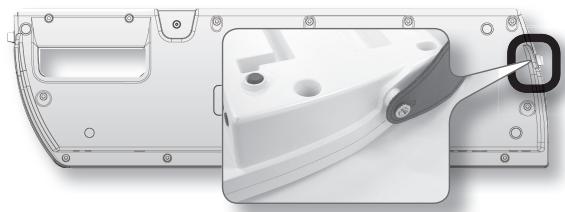
- Attachez l'autre extrémité de la bandoulière à l'une des deux autres fixations.
Deux fixations de bandoulière sont disponibles sur l'appareil : « A » et « B ». Utilisez la fixation qui convient le mieux à votre jeu. Pour les personnes de grande carrure, la fixation « A » offre une meilleure stabilité.
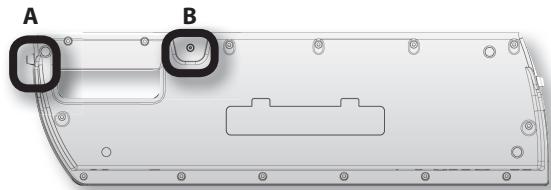
Remarque
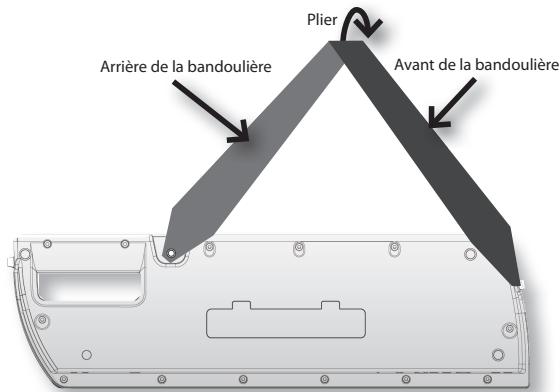
Si vous utilisez la fixation « B », pliez la bandoulière comme illustré ci-dessous. Si vous attachez la bandoulière sans la plier, elle risque de se détacher de l'appareil Lucina AX-09.
Connexion d'enceintes
L'appareil Lucina AX-09 ne présente aucun amplificateur ni enceinte. Afin de produire des sons, vous devez connecter les prises OUTPUT de la face arrière à un périphérique audio tel qu'un système d'enceintes actives (désignées ci-après par le terme « enceintes ») ou utiliser un casque.
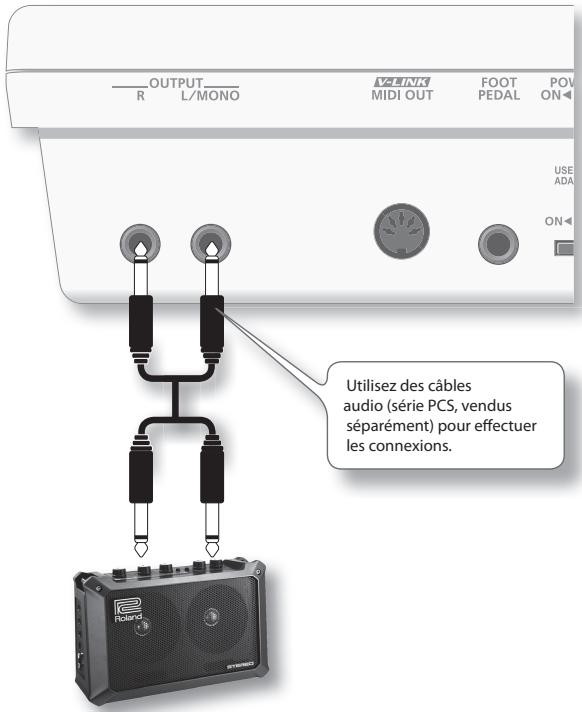
Si vous utilisez l'instrument en mode mono, connectez uniquement la prise L/MONO.
- Pour éviter tout dysfonctionnement et/ou dommage sur les enceintes ou autres appareils, baissez toujours le volume et mettez tous les appareils hors tension avant tout branchement.
Connexion d'un casque
Connectez le casque à la prise PHONES de la face arrière.
Mise sous tension
- Une fois les branchements effectués (p. 8), mettez sous tension les différents appareils reliés, dans l'ordre indiqué. Si vous ne respectez pas cet ordre, vous risquez de provoquer des dysfonctionnements et/ou d'endommager certains éléments comme les enceintes.
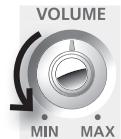
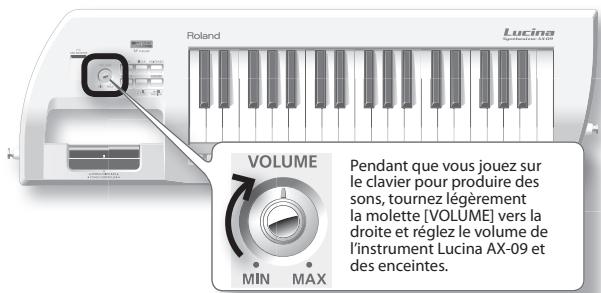
- Baissez le volume de l'appareil Lucina AX-09 et des enceintes.
- Sur la face arrière du Lucina AX-09, mettez le commutateur [POWER] en position « ON »
- Mettez les enceintes sous tension.
- Servez-vous de la molette [VOLUME] pour régler le volume.
Mise hors tension
- Baissez le volume de l'appareil Lucina AX-09 et des enceintes.
- Mettez les enceintes hors tension.
- Mettez le commutateur [POWER] du Lucina AX-09 en position « OFF »
Sur l'appareil Lucina AX-09, vous pouvez sélectionner des «sons». Il existe deux types de sons : les «sons normaux» et les «sons spéciaux».
Sélection d'un son normal
Le système Lucina AX-09 propose 144 sons normaux qui font que cet appareil figure parmi les plus assageurs des synthétiseurs Roland.
Les sons normaux sont organisés en six groupes de 24 sons chacun.
- Si le bouton [SPECIAL TONE] ou FAVORITE [A] / [B] est allumé, appuyez sur le bouton allumé pour l'éteindre.
- Appuyez sur un des boutons TONE [1] à [6] pour sélectionner un groupe de sons.
Le bouton choisi s'allume et le groupe de sons correspondant est sélectionné.
Le nom du groupe de sons est imprimé en noir sous chacun des boutons.

Lorsque vous mettez le système sous tension, c'est toujours le TONE [1] numéro 1 qui s'affiche.
- Utilisez les boutons [INC/+] / [DEC/-] pour sélectionner un son au sein du groupe.

Chaque groupe comprend les lessons 1 à 24 et le numéro du son sélectionné (1 à 24) s'affiche à l'écran.
Appuyez sur le bouton [INC/+] pour sélectionner le son suivant ou sur le bouton [DEC/-] pour désélectionner le son précédent.
- Pour obtenir une liste des sons disponibles, reportez-vous à la « Nombre de sons » à la fin de ce manuel.
- Comme indiqué par la mention imprimée sous les boutons TONE, chaque groupe de sons est divisé en deux catégories. (Par exemple, le groupe de boutons TONE [1] comprend deux catégories, « SYNTH » et « PAD ».)
À chaque fois que vous maintenez enfoncé le bouton TONE du groupe de sons sélectionné (allumé) et appuyez sur le bouton [INC/+] / [DEC/-], le premier son de cette catégorie est sélectionné.
- Maintenez le bouton [INC/+] / [DEC/-] enfoncé pour sélectionner les sons rapidement. Pour accélérer encore la sélection, maintenez un bouton enfoncé, puis appuyez simultanément sur l'autre bouton.
Sélection du son de rythme
Le n° 23-24 du groupe GUITAR/BASS correspond au son de rythme. Pour en savoir plus, reportez-vous à la « Liste des sons » au dos de ce mode d'emploi.
Sélection d'un son spécial
L'instrument Lucina AX-09 comprend six « sons spéciaux » créés spécifiquement.
- Appuyez sur le bouton [SPECIAL TONE] pour l'allumer.

- Appuyez sur un des boutons TONE [1] à [6] pour sélectionner le son spécial souhaité.
Le nom des sons spéciaux est imprimé en bleu sous chaque bouton de son.

Pour revenir aux sons normaux, appuyez sur le bouton [SPECIAL TONE] pour le éteindre.
Aperçu audio des sons
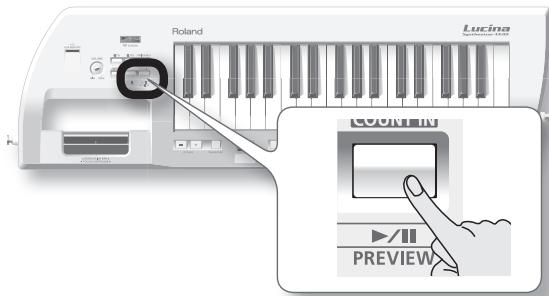
Lorsque le bouton [AUDIO PLAYER] est éteint, appuyez sur le bouton [PREVIEW]. Le bouton s'allume et le son sélectionné est lu en utilisant une phrase de démonstration qui lui est adaptée.
Pour arrêter la phrase avant la fin de la lecture, appuyez à nouveau sur le bouton [PREVIEW] pour l'éteindre.
Enregistrement en mémoire de sons fréquemment utilisés (favorite)
L'appareil Lucina AX-09 fournit des « emplacements mémoire FAVORITE » qui vous permettent d'enregistrer jusqu'à douze sons. Si vous utilisez cette fonction pour enregistrer les sons fréquemment utilisés, vous pouvez par la suite accéder rapidement et facilement à ces sons.
Les paramètres de volume et de réverbération peuvent également être enregistrés avec les sélections de son dans les emplacements mémoire FAVORITE (p. 16).
Seuls les sons normaux peuvent être enregistrés dans la mémoire FAVORITE.
Enregistrement d'un son en tant que FAVORI
La mémoire FAVORITE comprend deux banques : A et B. Vous pouvez enregistrer jusqu'à six sons par banque.
- Sélectionnez le son à enregistrer dans un emplacement mémoire FAVORITE.
- Appuyez sur le bouton [WRITE] pour l'allumer.

- Appuyez sur le bouton FAVORITE [A] / [B] pour sélectionner la banque dans laquelle vous souhaitez enregistrer le favori.

Le bouton FAVORITE actionné s'allume.
L'écran affiche « R - » (banque « A ») ou « B - » (banque « B »).
- Appuyez sur un des boutons TONE [1] à [6] pour sélectionner l'emplacement mémoire dans lequel vous souhaitez enregistrer le son favori.

Le bouton actionné s'allume et le son est enregistré dans l'emplacement mémoire FAVORITE spécifique. Le bouton [WRITE] s'éteint.
Pour revenir aux sons normaux, appuyez sur le bouton FAVORITE[A]/[B] allumé ou éteindre.
Rappel d'un son favorsi (FAVORITE)
Voici comment rappeler un son enregistré dans la mémoire FAVORITE.
- Appuyez sur le bouton FAVORITE [A] / [B] pour sélectionner la banque qui comporte le favori à rappeler.

Le bouton FAVORITE actionné s'allume.
- Appuyez sur un des boutons TONE [1] à [6] pour sélectionner un emplacement mémoire FAVORITE dans la banque en cours.

Vous pouvez également utiliser les boutons [INC/+] / [DEC/-] pour afficher l'un après l'autre les emplacements mémoire FAVORITE de la banque.
Pour revenir aux sons normaux, appuyez sur le bouton FAVORITE [A]/[B] allumé ou éteindre.
Utilisation des fonctions de jeu
L'appareil Lucina AX-09 propose plusieurs fonctions de jeu qui vous permettent de rendre votre jeu plus expressif.
Élever ou abaisser la plage de notes par octaves
Vous pouvez élever ou abaisser la plage du clavier par incréments d'une octave, jusqu'à trois octaves vers le haut ou vers le bas.
Valeur
-3-3
1. Appuyez sur un bouton OCTAVE [+] / [-]
![ROLAND LUCINA AX-09-BK - Appuyez sur un bouton OCTAVE [+] / [-] - 1](/content/2019/10/7568/images/04d6c179b41dfc15b28f2fec30987d49a536e88c9b0534d5151a5203c5cff2c2.jpg)
L'écran affiche une valeur.
Le bouton OCTAVE [+ ] s'allume si le paramètre d'octave se trouve sur la position « + », le bouton OCTAVE [-] s'allume si le paramètre d'octave se trouve sur la position « - »
Pour restaurer le paramètre d'octave à la valeur « 0 », appuyez simultanément sur les boutons OCTAVE [+] et [-].
Le bouton OCTAVE [+] /[-] s'éteint et la plage normale de hauteurs de son du clavier est restaurée.
Élever ou abaisser la plage de notes par demi-tons
Vous pouvez élever ou abaisser la plage du clavier par incréments de demi-tons.
Cette fonction est pratique si vous souhaitez jouer un morceau en y apposant une signature originale.
Valeur
-5-6
1. Maintenez le bouton [TRANSPOSE] enfoncé.
Le paramètre en cours clignote à l'écran.
![ROLAND LUCINA AX-09-BK - Maintenez le bouton [TRANSPOSE] enfoncé. - 1](/content/2019/10/7568/images/e534163959270869a8ec846df04bb3ce096928b1fd605da84374203e0efb7ac4.jpg)
![ROLAND LUCINA AX-09-BK - Maintenez le bouton [TRANSPOSE] enfoncé. - 2](/content/2019/10/7568/images/20b88196cd0bda4db8a14a1ef03583e95c0acd3308a1b7a52c2fef2ba37be6ec.jpg)
![ROLAND LUCINA AX-09-BK - Maintenez le bouton [TRANSPOSE] enfoncé. - 3](/content/2019/10/7568/images/a9b7c6a4db93222123585869da959c11f3ceee174273ef4699ca92528387da95.jpg)
![ROLAND LUCINA AX-09-BK - Maintenez le bouton [TRANSPOSE] enfoncé. - 4](/content/2019/10/7568/images/16a87a035640004fe7731d4f4526972484a86d60123df93ad4ccd5632624a84d.jpg)
3. Cette valeur est appliquée lorsque vous relâchez le bouton [TRANSPOSE]
Si vous avez spécifié une valeur différente de « 0 », le bouton [TRANSPOSE] s'allume.
Pour restaurer la valeur « 0 » du paramètre, maintenez le bouton [TRANSPOSE] enfoncé et appuyez simultanément sur les boutons OCTAVE [+ ] et [-].
Le bouton [TRANSPOSE] s'éteint et la plage normale de hauteurs de son du clavier est restaurée.
Utilisation du contrôleur tactile
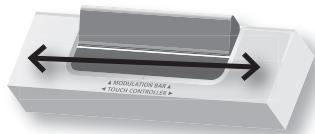
En déplaçant vers la gauche et vers la droite votre doigt sur le contrôleur tactile, vous modifierrez la hauteur du son. Touchez la partie gauche du contrôleur pour abaisser la hauteur de son et la partie droite du contrôleur pour élever la hauteur de son.
Configuration de la tessiture du contrôleur tactile
En procédant comme suit, vous pouvez définir la tessiture au sein de laquelle la hauteur de son peut être modifiée lorsque vous utilisez le contrôleur tactile. Ce paramètre est exprimé sous forme d'une valeur en demi-tons. Par exemple, si vous spécifiez la valeur « 12 », la hauteur de son augmente d'une octave entière lorsque vous touchez le bord à l'extrême droite du contrôleur tactile (12 demi-tons sont équivalents à une octave).
1. Tout en maintenant le bouton [SHIFT] enfoncé, touchez le contrôleur tactile.
La valeur actuellement définie pour la tessiture clignote à l'écran.
2. Tout en maintenant le bouton [SHIFT] enfoncé, utilisez les boutons [INC/+] / [DEC/-] pour modifier le paramètre.
Valeur
0-24
3. Relâchez le bouton [SHIFT].
- Pour enregistrer ce paramètre, maintenez le bouton [SHIFT] enfoncé et appuyez sur le bouton [WRITE].
Utilisation de la barre de modulation
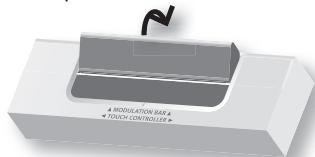
Vous pouvez appliquer un vibrato en appuyant sur la barre de modulation lorsque vous jouez sur votre Lucina AX-09.
Le même effet est appliqué à tous les sons. Toutefois, si vous avez sélectionné le son spécial 4 VIOLIN ou 5 TROMBONE, la dynamique (l'expression) adopte les caractéristiques distinctives de l'instrument choisi, vous permettant de reproduire des sons d'une réalité surprenante.
Affectation de l'effet de la barre de modulation
Vous pouvez également modifier l'affectation de la barre de modulation pour tenir des notes, notamment lors de l'application d'un vibrato.
- Maintenez le bouton [SHIFT] enfoncé et appuyez sur la barre de modulation.
Le paramètre en cours clignote à l'écran.
- Tout en maintenant le bouton [SHIFT] enfoncé, utilisez les boutons [INC / + ] / [DEC / - ] pour affecter l'effet souhaité.
L'effet appliqué lors de l'utilisation de la barre modulation est ainsi défini.
| Valeur | Description |
| rôd | Un vibrato est appliqué auxsons joués. |
| hLD | Les notes jouées sont maintainues lorsqu'you appuyez sur la barre de modulation. |
| CnB | Un vibrato et un effet Hold (Maintien) sont appliqués aux notes jouées. |
Le même effet est appliqué à tous les sons. Toutefois, si vous avez sélectionné le son spécial 4 VIOLIN ou 5 TROMBONE, la dynamique (l'expression) de l'instrument choisi est modifiée et remplace l'effet de vibrato.
- Relâchez le bouton [SHIFT].
- Pour enregistrer ce paramètre, maintenez le bouton [SHIFT] enfoncé et appuyez sur le bouton [WRITE].
Utilisation du contrôleur d beam
En déplaçant la main au-dessus du capteur du contrôleur D Beam, vous pouvez modifier le son en appliquant l'effet affecté au D Beam.
Plage utile du contrôleur d beam
Le schéma ci-dessous illustre la plage utile approximative du contrôleur D Beam.
Les mouvements de la main hors de cette zone ne produisent aucun effet.
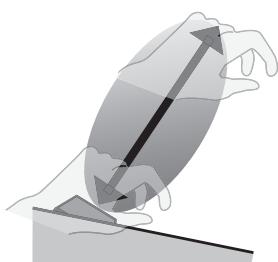
- La plage utile du contrôleur D Beam est considérablement réduite lorsque vous l'utilisez
- Pour sélectionner la fonction que vous souhaitez modifier avec le contrôleur D Beam, appuyez sur un des boutons suivants.
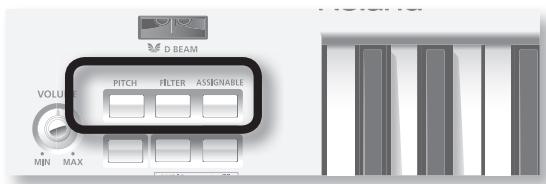
| Valeur | Description |
| PITCH | Déplacez la main au-dessus du contrôleur D Beam pour changer la hauteur des notes jouées. |
| FILTER | Déplacez la main au-dessus du contrôleur D Beam pour changer le timbre des notes jouées. * Avec certains sons, le changement de timbre peut être difficile à détecter. |
| ASSIGNABLE | Le contrôleur D Beam transmet la fonction affectée ou le message de changement de commande. |
- Tout en jouant au clavier, faites des mouvements lents et verticaux de la main au-dessus du contrôleur D Beam.
Le bouton actionné à l'étape 1 clignote.
- Pour couper le contrôleur D Beam, appuyez à nouveau sur le bouton actionné à l'étape 1 afin de l'éteindre.
Modification du paramètre assignable
Vous pouvez affecter un numéro de changement de commande (Control Change) MIDI ou une fonction au bouton [ASSIGNABLE], et utiliser le contrôle D Beam pour modifier ce paramètre en temps réel.
- Maintenez le bouton [SHIFT] enfoncé et appuyez sur [ASSIGNABLE].
La fonction affectée clignote à l'écran.

- Tout en maintenant le bouton [SHIFT] enfoncé, utilisez le bouton [INC/+] / [DEC/-] pour spécifier la fonction ou le paramètre souhaité qui sera géré par le contrôleur D Beam.
| Écran | Valeur | Description |
| C01 | CC01(MODULATION) | Permet d'appliquer un vibrato. |
| C05 | CC05(PORTA TIME) | Contrôle la durée du portamentopendant laquelle la hauteur deson est modifiée entre les noteslors d'une performance avec unportamento. |
| C07 | CC07 (VOLUME) | Permet de contrôler le volume. |
| C10 | CC10 (PAN) | Permet de contrôler le panoramicque. |
| C11 | CC11 (EXPRESSION) | Permet de contrôler l'expression. |
| C64 | CC64 (HOLD) | Permet de maintainir les notes. |
| C65 | CC65(PORTAMENTO) | Permet de faire « glisser » la hauteurdéson entre les différents notes. |
| C66 | CC66 (SOSTENUTO) | Permet de maintainir les notes actionnées. |
| C71 | CC71 (RESONANCE) | Permet de contrôle la résonance. L'augmentation de la résonance produit un timbre typique d'un synthétiseur. |
| C72 | CC72 (RELEASE TIME) | Permet de contrôle la durée qui s'écoule entre le moment où une touche est relichée et celui où plus aucun son n'est produit (c'est-à-dire le temps de relachement). |
| C73 | CC73 (ATTACK TIME) | Permet de contrôle la nettedé (vitesse d'attaque) avec laquelle le son commence. |
| C74 | CC74 (CUTOFF) | Permet de contrôle la coupure. Plus la valeur est élevée, plus le son est net (clair). Plus la valeur est basse, plus le son est doux (mélodieux). |
| RFE | AFTERTOUCH (Valeur par défaut) | Permet d'appliquer l'effet le plus adapté à chaque son de l'appareil Lucina AX-09. |
| Rdb | ADLIB | Lorsque vous creez un accord par doigté et déplacez votre main au-dessus du contrôle D Beam, vous pouvez produit un arpège avec cet accord.La distance entre votre main et le contrôle D Beam détermine l'étendue des octaves de l'accord joué, et la vitesse à laquelle vous déplacez verticalément votre main déterminée la vitesse à laquelle l'accord est arpégé.Par exemple, si à l'aide de la main droite vous maintainez les quatre notes « Do, Ré, Mi et Sol » et déplacez votre main gauche au-dessus du contrôle D Beam, une phrase telle que « Do Ré Mi Sol Do Ré Mi Sol Do Ré Mi Sol » est lue. |
| SLo | SOLO SYNTH | L'appareil Lucina AX-09 fonctionne en tant que synthétiseur monophonique dont la hauteur de son peut être contrôle en déplaçant votre main au-dessus du contrôleur D Beam. |
Maintenez le bouton [INC/+] / [DEC/-] enfoncé pour sélectionner rapidement ce paramètre. Pour accélérer la sélection, maintenez le bouton enfoncé et appuyez sur l'autre bouton.
- Relâchez le bouton [SHIFT].
- Pour enregistrer ce paramètre, maintenez le bouton [SHIFT] enfoncé et appuyez sur le bouton [WRITE].
Utilisation d'une pédale de pied
Si vous connectez une pédale-interrupteur (série DP, vendue séparément) à la prise FOOT PEDAL, vous pouvez maintenir la pédale enfoncée pour créer des notes continues même après avoir relâché le clavier.
Vous pouvez également utiliser la pédale pour appliquer de nombreux autres effets.
Connexion d'une pédale de pied
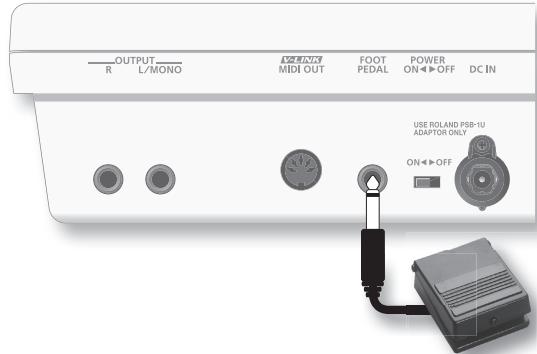
Vous pouvez également connecter une pédale d'expression (EV-5) plutôt qu'une pédale-interrupteur (série DP).
Remarque
Utilisez uniquement la pédale d'expression spécifique (EV-5, vendue séparément). La connexion d'une autre pédale d'expression peut entraîner des dysfonctionnements et/ou dommages sur l'appareil.
Spécification de l'affectation de la pédale de pied
Maintenez le bouton [SHIFT] enfoncé et appuyez deux fois sur le bouton [V-LINK]. L'écran affiche la mention « PDL », ce qui vous permet d'affecter l'effet appliqué par la pédale de pied.
Vous pouvez affecter les fonctions suivantes à la pédale.
Pour enregistrer ce paramètre, maintenez le bouton [SHIFT] enfoncé et appuyez sur le bouton [WRITE].
| Écran | Valeur | Description |
| 01 | CC01 (MODULATION) | Permet d'appliquer un vibrato. |
| 05 | CC05 (PORTA TIME) | Contrôle la durée du portamentopendant laquelle la hauteur de sonest modifiée entre les notes lors d'uneperformance avec un portamento. |
| 07 | CC07 (VOLUME) | Permet de contrôrler le volume. |
| 10 | CC10 (PAN) | Permet de contrôrler le panoramicque. |
| 11 | CC11 (EXPRESSION) | Permet de contrôrler l'expression. |
| 64 | CC64 (HOLD) | Permet de maintainir les notes. |
| 65 | CC65 (PORTAMENTO) | Permet de faire « glisser » la hauteurdéson entre les différentes notes. |
| 66 | CC66 (SOSTENUTO) | Permet de maintainir les notesactionnées. |
| [71] | CC71 (RESONANCE) | Permet de contrôle la résonance. L'augmentation de la résonance produit un timbre typique d'un synthétiseur. |
| [72] | CC72 (RELEASE TIME) | Permet de contrôle la durée qui s'écoule entre le moment où une touche est relachée et celui où plus aucen son n'est produit (c'est-à-dire le temps de relachement). |
| [73] | CC73 (ATTACK TIME) | Permet de contrôle la nettedé (vitesse d'attaque) avec laquelle le son commence. |
| [74] | CC74 (CUTOFF) | Permet de contrôle la coupure. Plus la valeur est élevée, plus le son est net (clair). Plus la valeur est basse, plus le son est doux (mélodieux). |
| RFE | AFTERTOUCH | Permet d'appliquer l'effet le plus adapté à chaque son de l'appareil Lucina AX-09. |
| PUP | PEDAL UP | Permet de sélectionner le son du numéro de son suivant. |
| Pdn | PEDAL DOWN | Permet de sélectionner le son du numéro de son précédent. |
Par défaut, la pédale de pied est affectée à la fonction (Hold).
Utilisation d'une pédale de pied fierce
Si vous utilisez une pédale de pied d'un autre fabricant que Roland, il est possible que la polarité de la pédale soit inversée. Ainsi, lorsque vous appuyez sur la pédale et la relâchez, l'effet inverse à celui attendu risque de se produire. Le cas échéant, maintenez le bouton [SHIFT] enfoncé et appuyez trois fois sur le bouton [V-LINK] pour que l'écran affiche la mention « PDL ». Utilisez ensuite les boutons [INC/+] / [DEC/-] pour afficher la mention « REVERSE »
Pour enregistrer ce paramètre, maintenez le bouton [SHIFT] enfoncé et appuyez sur le bouton [WRITE].
| Valeur | Description |
| S k d (Standard) | Pédales Roland |
| r E u (Reverse) | Pédales dont la polarité est inversée par rapport aux pédales Roland |
Verrouillage des sons pendant une performance (fonction « lock »)
Vous pouvez verrouiller le son sélectionné sur l'appareil Lucina AX-09 pour empêcher qu'un autre son ne soit sélectionné, notamment si vous appuyez accidentellement sur un bouton de son pendant que vous jouez.
1. Maintenez le bouton [LOCK] enfoncé jusqu'à ce qu'il s'allume.
![ROLAND LUCINA AX-09-BK - Maintenez le bouton [LOCK] enfoncé jusqu'à ce qu'il s'allume. - 1](/content/2019/10/7568/images/c7fe05cf1066598650954c894963f4d7a9fc9cfda49cb9cab847e3f7deb79484.jpg)
La fonction Lock s'active. Dans cet état, le son ne peut pas être modifié.
Pour réactiver le changement de son, maintenez à nouveau le bouton enfoncé jusqu'à ce que le bouton [LOCK] s'éteigne.
Accompagner un morceau lu à partir de votre lecteur audio portatif
Vous pouvez connecter un lecteur audio portatif et accompagner vos morceaux préférés sur le Lucina AX-09.
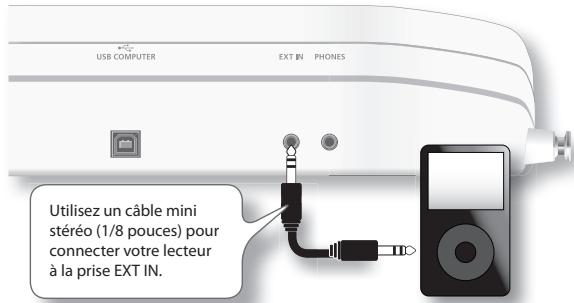
2. Lisez un morceau sur votre lecteur audio portatif et jouez simultanément sur votre lucina ax-09.
Utilisez les commandes de votre lecteur pour régler le volume et sélectionner des morceaux.
- Si des câbles de connexion dotés de résistances sont utilisés, il est possible que le volume de l'appareil connecté aux prises (EXT IN) soit relativement bas. Si c'est le cas, utilisez des câbles de connexion qui ne comportent pas de résistances.
Accompagner un fichier audio lu à partir d'une clé USB
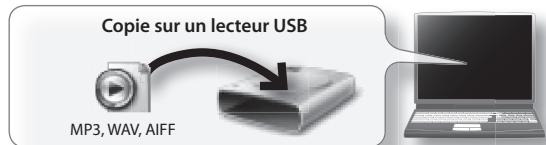
L'appareil Lucina AX-09 peut lire des fichiers audio (MP3, WAV, AIFF) copiés à partir de votre ordinateur sur une clé USB, ce qui vous permet d'accompagner vos morceaux préférés.
Copie de fichiers audio à partir de votre ordinateur sur une clé USB
Vous devez copier les fichiers audio à partir de votre ordinateur vers le niveau racine de votre clé USB.
Fichiers audio pris en charge
| MP3 | |
| Format | Audio MPEG-1 couche 3 |
| Fréquence d'échantillonnage | 44,1 kHz |
| Débit binaire | 32/40/48/56/64/80/96/112/128/160/192/224/256/320 Kbit/s, VBR (Variable Bit Rate) |
| WAV, AIFF | |
| Fréquence d'échantillonnage | 44,1 kHz |
| Débit binaire | 8/16/24 bits |
Remarque
- N'insérez ou ne retirez jamais une clé USB lorsque l'appareil est sous tension. Vous risquez en effet d'endommager les données de l'appareil ou de la clé USB.
- Insérez légèrement la clé USB, jusqu'à ce qu'elle soit fermement en place.
- Utilise la clé USB vendue par ROLAND. Nous ne pouvons pas garantir le fonctionnement si d'autres produits sont utilisés.
Lecture de fichiers audio
- Insérez la clé USB comportant les fichiers audio copiés dans l'emplacement USB MEMORY de l'appareil Lucina AX-09.
- Appuyez sur le bouton [AUDIO PLAYER].
Le bouton [AUDIO PLAYER] s'allume et le bouton [▶/■] clignote. Vous pouvez maintenant dire des fichiers audio de votre clé USB.
Si vous appuyez à nouveau sur le bouton [AUDIO PLAYER], il s'éteint. Les fichiers audio ne peuvent plus être lus.
Le bouton [▶/■] ne clignote pas si la clé USB n'est pas insérée ou si elle ne contient aucun morceau pouvant être lu.
- Sélectionnez un morceau.
Lorsque vous maintenez le bouton [AUDIO PLAYER] enfoncé, l'écran affiche les trois premiers caractères du nom du fichier audio sélectionné.
Maintenez le bouton [AUDIO PLAYER] enfoncé et appuyez sur le bouton [INC/+ ] pour passer au morceau suivant, ou sur le bouton [DEC/-] pour accéder au début du morceau en cours de lecture (ou au morceau précédent si vous êtes déjà au début du morceau).
Les morceaux sont classés en fonction de leur nom de fichier (par ordre numérique, puis lettres majuscules et lettres minuscules).
- Lancez la lecture du morceau ou arrêtez-la.
Lorsque vous appuyez sur le bouton [▶/III], le bouton clignotant s'allume en continu et le fichier audio sélectionné est lu.
Si vous appuyez sur le bouton [▶/III] en cours de lecture, le bouton allumé se met à clignoter et la lecture s'arrête.
Si vous appuyez à nouveau sur le bouton [▶/■], la lecture reprend à l'endroit où elle s'était arrêtée.
Changement de morceaux en cours de lecture
En cours de lecture, maintenez le bouton [AUDIO PLAYER] enfoncé et appuyez sur le bouton [DEC/−] pour interrompre la lecture et revenir au début du morceau en cours. De même, appuyez sur le bouton [INC/+] pour vous déplacer au début du morceau suivant et reprendre la lecture.
Si vous maintenez le bouton [AUDIO PLAYER] enfoncé et appuyez sur le bouton [DEC/−] au début du morceau, vous êtes renvoyé au début du morceau précédent.
Configuration des paramètres de lecture audio
- Maintenez le bouton [SHIFT] enfoncé et appuyez sur le bouton [AUDIO PLAYER]. Le paramètre du lecteur audio en cours clignote à l'écran.
- Tout en maintenant le bouton [SHIFT] enforcé, appuyez à nouveau sur le bouton [AUDIO PLAYER] pour modifier les paramètres.
Après un bref intervalle, la valeur s'affiche. Maintenez le bouton [SHIFT] enforcé et utilisez les boutons [INC/+] / [DEC/-] pour modifier la valeur.
| Paramètre | Valeur | Description |
| LUL | 0-127 | Niveau de volume de lecture des fichiers audio |
| PLY | IP(SINGLE PLAY), CP(CHAIN PLAY) | Choisissez si la lecture s'arrête à la fin du morceau sélectionné (SINGLE PLAY) ou se poursuit avec le morceau suivant (CHAIN PLAY). |
- Pour enregistrer ce paramètre, maintenez le bouton [SHIFT] enfoncé et appuyez sur le bouton [WRITE].
Modification des paramètres de son
Vous pouvez modifier les paramètres de son tels que le volume et la réverbération pour un son normal, puis enregistrer vos paramètres dans un emplacement mémoire FAVORITE (p. 10). * Vous ne pouvez pas modifier les paramètres de son pour un son spécial.
- Sélectionnez le son normal dont vous souhaitez modifier les paramètres de son (p. 9).
- Maintenez le bouton [SHIFT] enfoncé et appuyez sur le bouton TONE correspondant au son sélectionné à l'étape 1 (c'est-à-dire le bouton TONE allumé).
Le nom du paramètre (5) clignote à l'écran et sa valeur ( FF ou ) s'affiche.
- Tout en maintenant le bouton [SHIFT] enfoncé, appuyez sur le même bouton TONE pour modifier les paramètres.
Les paramètres de la colonne « Paramètre » du tableau suivant s'affichent successivement de haut en bas.
- Maintenez le bouton [SHIFT] enfoncé lors de la sélection du paramètre.
| Paramètre | Valeur | Description |
| PSB | OFF, ON | Commutateur Portamento |
| Portamento est un effet qui create un changement de hauteur de son « inaudible » d'une note à l'autre. | ||
| PEN | 0-127 | Durée du portamentoSpécifie la durée pendant laquelle la hauteur de son est modifiée lors de l'application d'un portamento. Plus la valeur est élevé, plus la durée nécessaire à la hauteur de son pour atteindre la note suivante est longue. |
| oL | 0-127 | VolumePermet de spécifique le volume du son. |
| rEu | 0-127 | RéverbérationCet effet ajoute la réverbération qui est typique d'une performance dans une grande salle. Plus la valeur est élevé, plus la réverbération est profonde. |
| rEL | -64-63 | Temps de relâchement (*1)Permet de régler la durée qui s'écoule entre le moment où une touche est reliçée et celui où plus aucun son n'est produit (c'est-à-dire le temps de relâchement). Plus la valeur est élevé, plus de temps de relâchement est long. |
| rE | -64-63 | Temps d'attaque (*1)Permet de régler la nettedé (vitesse) à laquelle le son commence. Plus la valeur est élevé, plus l'attaque est douce. |
| CU | -64-63 | Coupure (*1)Plus la valeur de coupure est élevé, plus le son produit est dur (clair). Plus la valeur est BASSE, plus le son est mélodieux (sombre). Utiliseze ce paramètre pour effectuer des réglages lorsque le son est étouffé ou trop clair. |
| rES | -64-63 | Résonance (*1)L'augmentation de la résonance produit un timbre typique d'un synthétisseur. Si vous souhaitez faie reassertir l'effect de résonance, il est utile de diminuer légèrement la valeur de coupure. |
Les valeurs spécifiées ici sont modifiées par rapport à la valeur assignée à chaque son. Si la valeur est définie sur 0, le paramètre est spécifique au son.
- Lorsque la valeur du paramètre s'affiche, maintenez le bouton [SHIFT] enfoncé et utilisez les boutons [INC/+] / [DEC/-] pour modifier la valeur.
- Pour modifier plus rapidement la valeur, maintenez le bouton [INC/+] / [DEC/-] enfoncé. Pour accélérer davantage la sélection, maintenez le bouton enfoncé tout en appuyant sur l'autre bouton.
- Tout en modifiant la valeur, vous pouvez jouer au clavier pour entendre le résultat obtenu.
- Relâchez le bouton [SHIFT].
- Si vous scélectionné un autre son ou mettez l'appareil Lucina AX-09 hors tension, les changements effectuels sont perdus. Pour les enregistrer, vous devez les stocker dans un emplacement mémoire FAVORITE comme décrit ci-dessous.
- Appuyez sur le bouton [WRITE].
Le bouton [WRITE] clignote.
- Appuyez sur le bouton FAVORITE [A] ou sur le bouton [B] pour sélectionner une banque.
- Appuyez sur un des boutons TONE [1] à [6] pour Sélectionner l'emplacement mémoire dans lequel vous souhaitez enregistrer les paramètres.
Une fois que le bouton [WRITE] est éteint, les paramètres sont enregistrés.
Il s'agit du paramètre global d'accordage pour l'appareil Lucina AX-09. Par défaut, il est défini à 440 Hz. La valeur affichée correspond à la fréquence de la touche Do4 (« Do » moyen).
Valeur
415,3-466,2 Hz
- Maintenez le bouton [SHIFT] enfoncé et appuyez sur le bouton [TRANSPOSE].
L'écran affiche « Пьс » et la valeur du diapason en cours clignote.
L'écran ne reprend que les trois derniers chiffres (le « 4 » initial est omis).
- Tout en maintenant le bouton [SHIFT] enfoncé, utilisez les boutons [INC / + ] / [DEC / - ] pour ajuster la valeur d'accordage.
- Pour modifier plus rapidement la valeur, maintenez le bouton [INC/+] / [DEC/-] enfoncé. Pour accélérer davantage la sélection, maintenez le bouton enfoncé tout en appuyant sur l'autre bouton.
- Tout en modifiant la valeur, vous pouvez jouer au clavier pour entendre le résultat obtenu.
- Relâchez le bouton [SHIFT].
- Pour enregistrer ce paramètre, maintenez le bouton [SHIFT] enfoncé et appuyez sur le bouton [WRITE].
Définition d'une valeur fixe pour la vitesse du clavier
Afin de jouR des notes à un niveau uniforme (vélocité) quel que soit la force de frappe sur le clavier, suivez la procédure ci-dessous.
- Maintenez le bouton [SHIFT] enfoncé et appuyez une fois sur le bouton [V-LINK].
L'écran affiche la mention « UEL » et la valeur du paramètre en cours s'affiche.
- Tout en maintenant le bouton [SHIFT] enfoncé, utilisez les boutons [INC/+] / [DEC/-] pour modifier le paramètre.
| Valeur | Description |
| rAL (Real) | Les notes reflètant la force de frappe réelle utilisée lorsqu vous appuyez sur les touches sont produites. |
| 1-127 | Les notes représentant la valeur de velocité spécifique sont produites,quelle que soit la force de frappe sur le clavier. |
Accordage de l'échelle des notes
Vous pouvez choisir le temperament égal ou une balance arabe pour accorder le clavier.
| Valeur | Description |
| E qL | Tempérament égal |
| Rr b | Balance arabe |
- Maintenez le bouton [SHIFT] enfoncé et appuyez deux fois sur le bouton [TRANSPOSE].
L'écran affiche « L'É » et le paramètre en cours d'accordage de l'échelle des notes clignote.
- Tout en maintenant le bouton [SHIFT] enfoncé, utilisez les boutons [INC/+] / [DEC/-] pour ajuster la valeur d'accordage de l'échelle des notes.
Tout en modifiant la valeur, vous pouvez jouer au clavier pour entendre le résultat obtenu.
- Relâchez le bouton [SHIFT].
- Pour enregistrer ce paramètre, maintenez le bouton [SHIFT] enfoncé et appuyez sur le bouton [WRITE].
« Compte » fait référence à une fonctionnalité (« Count In ») qui compte dès que vous commencez à jouer. Pour faire retentir un compte de mesure à 2 temps, appuyez simultanément sur la barre de modulation et sur le bouton [PREVIEW].
Remarquez que, si vous le souhaitez, vous pouvez faire retentir un métronome à la place : il suffit de donner à la fonction Count Mode la valeur ΠE r (METRONOME) à l'aide du réglage ci-dessous. Le métronome continue à retentir jusqu'à ce que vous appuyiez sur le bouton [PREVIEW] une deuxième fois.
- La fonctionnalité de compte ne retentit pas lorsque le bouton [AUDIO PLAYER] est allumé.
Réglages de la fonctionnalité de compte
- Lorsque vous maintenez le bouton [SHIFT] enfoncé et appuyez sur le bouton [PREVIEW], le réglage de compte en cours clignote à l'écran.
- Continuez de maintenir le bouton [SHIFT] enfoncé et appuyez une nouvelle fois sur le bouton [PREVIEW] pour basculer entre les paramètres.
Après un bref intervalle, la valeur s'affiche. Continuez de maintenir le bouton [SHIFT] enfoncé et utilisez les boutons [INC/+] / [DEC/-] pour modifier cette valeur.
| Paramètre | Valeur | Description |
| CnE | aFF (OFF), | Mode de compte |
| c, n (COUNT IN), | Permet de besoin entre faire retardir le compte ou le métronome. | |
| πr (METRONOME) | ||
| bPN | 20–250 | Tempo du compte |
| bRt | 0.4, 2.4, 3.4, 4.4, 5.4, 6.4, 7.4 | Signature rythmique du compte (2.4 indique un rythme 2/4) |
| LUL | 0–10 | Volume de compte |
| eYP | 1 (Electronic metronome) | |
| 2 (Mechanical metronome) | ||
| 3 (Pulse) | ||
| 4 (Beep) | Son utilisé pour le compte | |
| 5 (Cowbell) | ||
| 6 (Stick) |
- Pour enregistrer ce réglage, maintenez le bouton [SHIFT] enfoncé et appuyez sur le bouton [WRITE].
Pour afficher le tempo du compte à l'écran, maintenez le bouton [PREVIEW] enfoncé. Dans cet état, vous pouvez définir un nouveau tempo en frappant le bouton [SHIFT] au moins quatre fois selon le tempo souhaité, ou en utilisant les boutons [INC/+] et [DEC/-].
Vérification de la version de l'instrument lucina ax-09
Voici comment vérifier la version de votre appareil Lucina AX-09.
- Tout en maintenant les boutons FAVORITE [A], [B] et [WRITE] enfoncés simultanément, mettez l'appareil Lucina AX-09 sous tension.
L'écran affiche « LÉL » pour indiquer que l'instrument Lucina AX-09 est en mode Utilitaire.
- Appuyez sur le bouton TONE [1].
L'écran affiche la version de votre Lucina AX-09.
Pour continuer à jouer sur votre Lucina AX-09, mettez-le hors tension et attendez quelques secondes avant de le remettre sous tension.
Paramètres du pilote USB
Lorsque vous utilisez un cable USB pour connecter l'appareil Lucina AX-09 à votre ordinateur, vous pouvez désirer d'utiliser le pilote USB standard fourni avec votre ordinateur ou le pilote USB fourni par Roland.

Pour en savoir plus sur la connexion de l'appareil Lucina AX-09 à votre ordinateur via un cable USB, voir « Définition d'une valeur fixe pour la vitesse du clavier » (p. 17).
- Tout en maintenant les boutons FAVORITE [A], [B] et [WRITE] enfoncés simultanément, mettez l'appareil Lucina AX-09 sous tension.
L'écran affiche « L'État » pour indiquer que l'instrument Lucina AX-09 est en mode Utilitaire.
- Appuyez sur le bouton TONE [2].
L'écran indique « dr ω », puis la valeur en cours s'affiche et le bouton [WRITE] clignote.
- Utilisez les boutons [INC/+] / [DEC/-] pour ajuster le paramètre.
| Valeur | Description |
| EN (Générique) | Choisissez ce paramètre si vous utilisez le pilote USB standard fourni avec votre ordinateur. |
| (Valeur par défaut) | Ce mode est généralement utilisé. |
| ( Fournisseur ) | Choisissez ce paramètre si vous utilisez le pilote USB télécharge depuis le site Web Roland. |
- Appuyez sur le bouton [WRITE] pour enregistrer le paramètre.
- Mettez l'appareil Lucina AX-09 hors tension, puis à nouveau sous tension.
Vous pouvez à présent utiliser le pilote USB de votre choix.
Sauvegarde des paramètres de l'appareil lucina ax-09 sur une carte mémoire USB
Voici comment sauvegarder vos paramètres Lucina AX-09 et les paramètres de son enregistrés dans la mémoire FAVORITE (p. 16) sur une carte mémoire (clé) USB (vendue en séparation).
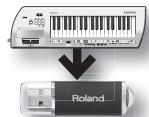
- Insérez votre clé USB dans l'emplacement mémoire USB MEMORY (p. 15).
- Tout en maintenant les boutons FAVORITE [A], [B] et [WRITE] enfoncés simultanément, mettez l'appareil Lucina AX-09 sous tension.
L'écran affiche « LÉL » pour indiquer que l'instrument Lucina AX-09 est en mode Utilitaire.
- Appuyez sur le bouton TONE [3]. L'écran affiche « bUP » et le bouton [WRITE] clignote.
- Appuyez sur le bouton [WRITE]. La sauvegarde commence.
- Lorsque l'écran affiche « d'E », mettez l'appareil Lucina AX-09 hors tension, puis à nouveau sous tension.
Si la clé USB n'est pas insérée dans l'appareil Lucina AX-09 lorsque vous appuyez sur le bouton [WRITE], l'écran affiche le message « ERR »
Restauration des paramètres du lucina ax-09 à partir d'une carte mémoire (clé) USB
Voici comment restaurer les paramètres du Lucina AX-09 enregistrés selon la procédure indiquée à la section « Sauvegarde des paramètres de l'appareil Lucina AX-09 sur une carte mémoire USB » (p. 19).
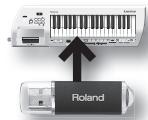
- Insérez la clé USB comportant les paramètres sauvegardés dans l'emplacement USB MEMORY (p. 15).
- Tout en maintenant les boutons FAVORITE [A], [B] et [WRITE] enfoncés, mettez l'appareil Lucina AX-09 sous tension.
L'écran affiche « L'EL » pour indiquer que l'instrument Lucina AX-09 est en mode Utilitaire.
- Appuyez sur le bouton TONE [4]. L'écran affiche « r 5 le » et le bouton [WRITE] clignote.
- Appuyez sur le bouton [WRITE].
Le bouton [WRITE] s'allume et l'opération de restauration commence.
- Lorsque l'écran affiche « d'E », mettez l'appareil Lucina AX-09 hors tension, puis à nouveau sous tension.
Si la clé USB n'est pas insérée dans l'appareil Lucina AX-09 lorsque vous appuyez sur le bouton [WRITE], ou si aucune donnée de sauvegarde n'est présente sur cette clé, l'écran affiche le message « É r ».
Rappel des réglages d'usine (factory reset)
Voici comment restaurer les réglages d'usine de l'appareil Lucina AX-09.
Remarque
- Lors de cette opération, tous les paramètres modifiés depuis l'acquisition de l'appareil Lucina AX-09, y compris les paramètres de son stockés dans FAVORITES, sont perdus.
- Pour conserver vos paramè ètres de l'appareil Lucina AX-09 sur une carte mémoire USB » (p. 19)
- Tout en maintainant les boutons FAVORITE [A], [B] et [WRITE] enfoncés, mettez l'appareil Lucina AX-09 sous tension.
L'écran affiche « LÉL » pour indiquer que l'instrument Lucina AX-09 est en mode Utilitaire.
- Appuyez sur le bouton TONE [5].
L'écran affiche « F [E] » et le bouton [WRITE] clignote.
- Appuyez sur le bouton [WRITE].
Le bouton [WRITE] s'allume et l'opération de restauration commence.
Remarque
Lorsque le bouton [WRITE] s'allume, la restauration des réglages d'usine est exécutée. Ne mettez jamais l'appareil hors tension pendant cette opération. Vous risqueriez de provoquer des dysfonctionnements de l'appareil Lucina AX-09.
- Lorsque l'écran affiche « d'E », mettez l'appareil Lucina AX-09 hors tension, puis à nouveau sous tension.
Contrôle de périphériques MIDI
Si vous utilisez l'appareil Lucina AX-09 de façon autonome, il n'est pas nécessaire de disposer de connaissances approfondies sur la technologie MIDI. Les explications qui suivent s'adressent aux utilisateurs qui souhaitent connecter l'appareil Lucina AX-09 à d'autres périphériques MIDI et contrôler ces appareils.
« MIDI » (Musical Instrument Digital Interface, soit interface numérique pour instrument de musique) est une norme standard qui permet l'échange des données (votre jeu) entre instruments de musique électroniques et ordinateurs.
« Tableau d'implémentation MIDI » (p. 26) est un tableau qui permet de vérifier facilement les messages MIDI que l'appareil Lucina AX-09 est capable de recevoir. En comparant les tableaux d'implémentation MIDI de l'appareil Lucina AX-09 à leurs autres périphériques MIDI, vous pouvez voir quels messages sont compatibles entre les deux périphériques.
Messages MIDI pouvant être transmis et reçus
L'appareil Lucina AX-09 peut transmettre et recevoir les messages MIDI suivants.
L'appareil Lucina AX-09 reçoit toujours des messages MIDI du connecteur USB COMPUTER.
| Message MIDI | Description | |
| Note enclenchée/relachée (*1) | Transmission | Messages touche enclenchée/relachée |
| Velocité | Transmission | Force exercée sur les touches |
| Modificationultérieure(Aftertouch) | Transmission | Messages de modification ultérieurede canal transmis par le bouton[ASSIGNABLE] du D Beam affecté à « RF «, ou par la PEDAL. (Ce message n'est pas transmis par le clavier.) |
| Réception | Modification ultérieure de canal,modification ultérieure polyphonique.Ne peut pas être spécifique à partir de l'appareil Lucina AX-09 | |
| Changement deprogramme | Transmission | |
| Séléction debanque (*2) | Transmission | Ne peut pas être spécifique à partir de l'appareil Lucina AX-09 |
| Modulation | CC01, transmission: MODULATION BAR | |
| CC01 (Modulation) | ||
| CC05 (Durée duportamento) | ||
| CC07 (Volume) | ||
| CC10(Potentiomètre depanoramaque) | ||
| CC11 (Expression) | ||
| CC64 (Maintien) | Transmission | Numéro du changement de commandeaffecté au bouton [ASSIGNABLE] duD Beam ou à la PEDAL |
| CC65 (Rotationportamento) | ||
| CC66 (Sostenuto) | ||
| CC71 (Résonance) | ||
| CC72 (Temps delrachement) | ||
| CC73 (Tempsd'attaque) | ||
| CC74 (Coupure) | ||
Le contrôle local est toujours activé. Il ne peut pas être désactivé. Pour contrôler un module de son externe connecté sans que l'appareil Lucina AX-09 ne joue ses propres sons, vous pouvez déconnecter les prises OUTPUT du Lucina AX-09, baisser le volume du Lucina AX-09 ou baisser le volume de l'amplificateur ou de la console de mixage connecté(e). Le numéro de changement de programme transmis et les données de sélection de banque (CC00, CC32) ne peuvent pas être précisés à partir de l'appareil Lucina AX-09. En revanche, lorsquyou seLECTIONnez un son interne, ces informations (CC00, CC32. Voir la « Lappe dessons » à la fin de ce manuel) sont transmises en fonction des paramètres MIDI (p. 11).
Connexion d'un module MIDI
- Utilisez un câble MIDI pour brancher le connecteur MIDI OUT du Lucina AX-09 au connecteur MIDI IN du module MIDI à contrôle.
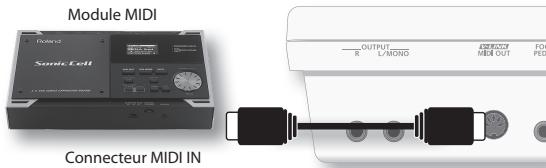
Si nécessaire, connectez un amplificateur ou des enceintes au module MIDI ou au synthétiseur utilisé. Pour en savoir plus, reportez-vous au mode d'emploi du module en question (ou tout autre périphérique) utilisé.
Réglages MIDI
- Maintenez le bouton [SHIFT] enfoncé et appuyez sur le bouton [V-LINK] autant de fois que nécessaire pour accéder au paramètre MIDI souhaité. Par exemple, quatre fois pour le paramètre « [h ] », cinq fois pour le paramètre « [n ] » ou six fois pour le paramètre « [P ] ».
- Tout en maintenant le bouton [SHIFT] enfoncé, utilisez les boutons [INC / + ] / [DEC / - ] pour modifier le paramètre.
| Paramètre | Valeur | Description |
| ch | 1-16(Valeur par défaut : 1) | Paramètre de canal MIDI |
| bπe | OFF, ON(Valeur par défaut :OFF) | Spécifie si des valeurs MSB/LSB sonttransmises. |
| Pc | OFF, ON(Valeur par défaut :ON) | Spécifie si des données dechangement de programme sonttransmises. |
- Relâchez le bouton [SHIFT].
- Pour enregistrer ce paramètre, maintenez le bouton [SHIFT] enfoncé et appuyez sur le bouton [WRITE].
Connexion d'un ordinateur via USB
Si vous utilisez un câble USB disponible dans le commerce pour brancher le connecteur USB COMPUTER de la face arrière de l'appareil Lucina AX-09 à un connecteur USB de votre ordinateur, vous pouvez effectuer ce qui suit avec MIDI.
- Jouer sur vos synthétiseurs logiciels en jouant sur le Lucina AX-09.
- Enregistrer sur votre logiciel séquenceur en jouant sur le Lucina AX-09. Utiliser votre logiciel séquenceur pour jouer sur le Lucina AX-09.
* Pour des détails sur le fonctionnement, reportez-vous au site Web Roland.
Site web roland
Sur ce site, vous pouvez télécharger le pilote d'origine et afficher les instructions d'installation et des informations sur le fonctionnement.
http://www.roland.com/
Remarque
- Seules les données MIDI peuvent être transmises ou reçues via USB.
- Mettez l'appareil Lucina AX-09 sous tension avant de lancer l'application MIDI sur votre ordinateur. Ne mettez pas l'appareil sous tension ou hors tension lorsqu'une la application MIDI est en cours d'exécution.
Paramètres de pilote USB
Normalement, il n'est pas nécessaire d'installer un pilote USB sur votre ordinateur. Cependant, si vous rencontrez des problèmes avec la connexion à l'ordinateur (si un dysfonctionnement se produit ou si les performances sont médiocres), vous pouvez peut-être résoudre le problème en téléchargeant et installant le pilote Roland d'origine en suivant la procédure ci-dessous.
- Comme décrit dans la section « Paramètres du pilote USB » (p. 18), modifier le paramètre du pilote sur « un » (Fournisseur).
- Mettez l'appareil Lucina AX-09 hors tension, puis à nouveau sous tension.
- Téléchargez et installez le pilote Roland d'origine.
Pour plus d'informations sur le téléchargement et l'installation du pilote Roland d'origine, reportez-vous au site Web Roland.
Contrôle de la vidéo (V-LINK)
V-LINK (V-LINK) est une fonction qui permet de produire de la musique et des images simultanément. En utilisant MIDI pour connecter plusieurs appareils compatibles V-LINK, vous bénéficiaz d'une vaste palette d'effets visuels liés aux éléments d'expression d'un jeu musical.
Par exemple, si vous utilisez l'appareil Lucina AX-09 conjointement au mélangeur vidéo EDIROL P-10, vous pouvez effectuer les opérations suivantes.
- Vous pouvez utiliser le clavier du Lucina AX-09 pour parcourir les images sur le P-10.
- Vous pouvez utiliser le contrôleur tactile du Lucina AX-09 pour modifier la vitesse de lecture des images.
Dans l'exemple, l'appareil Lucina AX-09 est connecté à un mélangeur vidéo EDIROL P-10.
Utilisez un cable MIDI pour raccorder le connecteur MIDI OUT de l'instrument Lucina AX-09 au connecteur MIDI IN de l'EDIROL P-10.
Connecteur MIDI IN
- Vous ne pouvez pas réaliser de communication V-LINK via USB.
Fonctionnement sur l'instrument lucina ax-09
Des données V-LINK sont transmises sur le canal MIDI 15. Les fonctions suivantes peuvent être contrôlées à partir du Lucina AX-09.
| Contrôleur | Description |
| Clavier (octave la plus à gauche) | Permet de changer d'image. * En principe, le clavier émet des sons en même temps que le clip est activé. Si vous ne pouze pas entendre les notes émisés par le clavier, définiquee le paramètre Commutateur local (Local Switch) sur « OFF » |
| Contrôleur tactile | Permet de contrôler la vitesse de lecture. * Cependant, le contrôleur tactile continue à transmettre simultanément des données de variation de ton. |
Paramètres du commutateur local
- Maintenez le bouton [SHIFT] enfoncé et appuyez sept fois sur le bouton [V-LINK].
L'écran affiche « L[L] » et la valeur du paramètre en cours s'affiche.
- Tout en maintenant le bouton [SHIFT] enfoncé, utilisez les boutons [INC/+]/[DEC/-] pour modifier le paramètre.
| Valeur | Description |
| àn | Lorsque V-LINK est activé, l'octave la plus à gauche du clavier émet un son. |
| aFF | Lorsque V-LINK est activé, l'octave la plus à gauche du clavier n'émet aucun son. |
- Ce paramètre n'est pas enregistré. Il est toujours sur la position ON au démarrage de l'appareil Lucina AX-09.
| Problème | Éléments à vérifier | Action |
| Impossible demettre l'instrument sous tension. | L'adaptateur secteur/le cordon d'alimentation est-il correctement branché à la prise secteur et au Lucina AX-09? | N'utilisez pas d'autre adaptateur secteur ou cable d'alimentation que l'adaptateur ou le cable d'alimentation fourni. Vous risqueriez de provoquer des dysfonctionnements (p. 7). |
| Êtes-vous certain que les piles ne sont pas écuisées? | Vérifiez le niveau de charge des piles (p. 6). | |
| Les piles sont-elles insérées correctement ? | Ouvrez le compartment à piles et vérifiez leur orientation (p. 6). | |
| Trois points clignotent à l'écran. | Cela signifie que les piles sont pratiquement écuisées. | Remplacez les piles le plus rapidement possible (p. 6). |
| Trois points s'affichent à l'écran. | Les piles sont écuisées. | Installez des piles neuves (p. 6). |
| L'instrument ne produit aucun son. | L'amplificateur ou les enceintes connecté(es) sont-ils/elles sous tension? | Mettez l'amplificateur ou les enceintes connecté(es) sous tension. |
| Le volume de l'appareil connecté est-il trop bas ? | Réglez le volume de l'appareil connecté. | |
| La molette [VOLUME] est-elle régée au minimum ? | Tournez la molette [VOLUME] comme souhaïté. | |
| L'appareil est-il correctement connecté? | Vérifiez les connexions (p. 8). | |
| Entendez-vous des sons lorsque vous connectez un casque? | Si du son est émis dans le casque, il est possible que le cable de connexion soit défectueux ou que l'amplificateur ou la table de mixage fonctionne mal. Vérifiez à nouveau le cable de connexion et l'equipement. | |
| Le volume a-t-il été baisse par activation de la pédale, du contrôleur D Beam ou via des messages MIDI (messages de volume ou d'expression) envoyés par un périphérique MIDI externe? | Appuyez sur la pédale, désplacez la main au-dessus du contrôleur D Beam ou vérifiez les paramètres du contrôleur. | |
| Avez-vous sélectionné un emplacement mémoire FAVORITE dont le volume est définir sur « 0 »? | Augmentez le volume (p. 16). | |
| Utilisez-vous un cable de connexion contenant une résistance intégrée? | Utilisez un cable de connexion qui ne contient pas de résistance intégrée (par exemple, un cable Roland de la série PCS). | |
| Le péripérisque MIDI externe connecté ne produit aucun son. | Le canal de transmission MIDI de l'appareil Lucina AX-09 correspond-il au canal de réception MIDI du périphérique connecté? | Définissez le canal de transmission de l'appareil Lucina AX-09 en fonction du canal de réception du périphérique connecté (p. 20). |
| Le niveau de volume de l'instrument connecté à la prise EXT IN est trop bas. | Utilisez-vous un cable de connexion contenant une résistance? | Utilisez un cable de connexion ne contenant pas de résistance. |
| La hauteur de son est incorrecte. | Certain sonssemblant avoir une hauteur différente des autres dans certaines plages. | |
| Avez-vous modifié la hauteur de son avec le contrôleur tactile ou en transmettant des messages de variation de ton depuis un périphérique MIDI externe? | ||
| L'accordage de l'appareil Lucina AX-09 est-il défini de façon incorrectly? | Vérifiez le paramètre d'accord global et l'accordage de l'échelle des notes (p. 17). | |
| Impossible de dire des fichiers audio de la clé USB. | Les fichiers audio dont la fréquence d'échantillonnage est différante de 44,1 kHz ne peuvent pas êtrelus par l'appareil Lucina AX-09. | Veuillez utiliser des fichiers audio dont la fréquence d'échantillonnage est 44,1 kHz. |
| Il est possible que le type du fichier audio ne puisse pas être lu par l'appareil Lucina AX-09. | Utilisez un fichier audio dont le type est répertorié dans la section « Fichiers audio pris en charge » (p. 15). | |
| Le fichier audio est peut-être endommagé. | Vérifiez le fichier audio. | |
| La clé USB n'est pas reconnectue/Aucun fichier ne s'affiche. | Vérifiez le format de la clé USB. L'appareil Lucina AX-09 peut utiliser des clés USB au format FAT. (En général, les clés USB disponibles dans le commerce sont au format FAT et ne nécessitant aucun reformatage pour être utilisées.) Les clés USB formattées sur un ordinateur dont le système de fichiers est autre que FAT (NTFS, par exemple) ne sont pas reconnues par l'appareil Lucina AX-09. | Formatez la clé USB au format FAT sur votre ordinateur. (L'appareil Lucina AX-09 n'est pas en mesure de formater une clé USB.) |
| Dans Poste de travail,clinique avec le bouton droit de la souris sur le lecteur USB, sélectionnez « Formater», puis le système de fichiers « FAT » pour formater le lecteur. Pour en savoir plus sur le formatage des clés USB, reportez-vous au mode d'emploi de cette ordinateur. | ||
| Impossible d'effectuer une sauvegarde sur la clé USB. | La clé USB est-elle protégée enécriture ? | Désacteve le paramètre de protection enécriture. |
| L'espace disponible sur la clé USB est-il suffisant? | Utilisez une clé USBprésentant suffisamment d'espace disponible. | |
| Vérifiez le format de la clé USB. L'appareil Lucina AX-09 peut utiliser des clés USB au format FAT. | (Reportez-vous au sujet « La clé USB n'est pas reconnectue/Aucun fichier ne s'affiche ») |
| Clavier | 37 touches (avec velocité) | |
| Section Générateur de sons | ||
| Polyphonie maximale | 128 voix | |
| Morceaux | 1 ormereau | |
| Sons | 150 sons (144 sons normaux, Sons spéciaux : 6) | |
| Section Lecteur audio (formats compatibles) | ||
| MP3 | Format | Audio MPEG-1 couche 3 |
| Fréquence d'échantillonnage | 44,1 kHz | |
| Débit binaire | 32/40/48/56/64/80/96/112/128/160/192/224/256/320 Kbit/s, VBR (Variable Bit Rate) | |
| WAV, AIFF | Fréquence d'échantillonnage | 44,1 kHz |
| Format d'enregistrement | 8/16/24 bits | |
| Autres | ||
| Contrôleurs | Contrôleur D BeamBarre de modulationContrôleur tactile | |
| Connecteurs | Prises OUTPUT (L, (MONO), R) (type téléphonique 1/4 pouce)Prise casque PHONES (type téléphonique stéreo 1/4 pouce)Prise EXT IN (type mini stéreo)Prise FOOT PEDAL (Assignable)Connecteur USB COMPUTER (pour USB MIDI)Emplacement USB MEMORYConnecteur MIDI OUT (V-LINK)Prise DC IN | |
| Écran | 7 segments, 3 caractères (DEL) | |
| Alimentation électrique | Adaptateur secteur Piles rechargeables Ni-MH AA (x8) * Piles vendues séparément. * N'utilise pas de piles alcalines ni de piles au zinc-carbone. |
| Consommation | 600 mA |
| Durée de vie des piles pour une utilisation en continu | Piles rechargeables Ni-MH : environ 4 heures (Cette valeur dépend des conditions d'utilisation de l'appareil.) |
| Dimensions | 832 (L) x 245 (P) x 95 (H) mm 32-13/16 (L) x 9-11/16 (P) x 3-3/4 (H) pouces |
| Poids | 3,7 kg 8 livres 3 onces (sans l'adaptateur secteur) |
| Accessoires | Mode d'emploi, Guide de démarche rapide DVD Didacticiel Bandoulière Autocollant pour la face de l'appareil Capuchon de connecteur USB MEMORY Adaptateur secteur (PSB-1U (S)) |
| Options | Pédale-interrupteur : série DP Pédale d'expression : EV-5 Clé USB * Utilise la clé USB vendue par Roland. Nous ne pouvons pas garantir le fonctionnement si d'autres produits sont utilisés. |
- Dans le cadre des efforts constants d'amélioration du produit, ses caractéristiques techniques et/ou son aspect peuvent être modifiés sans préavis.
Liste des messages d'erreur
| Message | Description | |
| LoC | Verrouillage | La clé USB est verrouillée. Déverrouillez-la avant de l'utiliser. |
| ENP | Vide | La clé USB ne contient pas les données requises. |
| Er r | Erreur | Accès à la clé USB impossible. Vérifie qu'elle est correctement insérée. |
| FUL | Mémoire pleine | Traitement impossible, car l'espace disponible sur la clé USB est insuffisant. |
Consignes a respecter pour EVITER tout RISQUE d'lectrocution, d'incendie et de blessure
À propos des messages de type AVERTISSEMENT et ATTENTION
| A VERTISSEMENT | Utilisé pour les instructions destinées à prévenir les utilisateurs du danger de mort ou du risque de blessure sérieuse en cas d'utilisation incorrecte de l'appareil. |
| A ATTENTION | Utilisé pour les instructions destinées à prévenir les utilisateurs du risque de blessure ou de dommages matériels en cas d'utilisation incorrecte de l'appareil.* Les dommages matériels dont reference aux dommages ou autres effets adverses qui survient par rapport au cadre d'habitation et à son environnement, ainsi qu'aux animaux familiers ou de compagnie. |
| A | Le symbole ⊕ attire l'attention de l'utilisateur sur des instructions ou des avertissements importantes. La signification du symbole est déterminée par l'image représentée dans le triangle. Àsiè, le symbole à gauche est utilisé pour des précautions, des avertissements ou des alertes typiques concernant des dangers. |
| B | Le symbole ⊕ attire l'attention des utilisateurs sur des éléments interdits. L'action à ne pas effectuer est indiquée par l'image représentée dans le cerde. Àsiè, le symbole à gauche indique que l'apparèil ne doit jamais être désassemblé. |
| C | Le symbole ⊕ attiré l'attention des utilisateurs sur des actions à effectuer. L'action spécifique à effectuer est indiquée par l'image représentée dans le cercle. Àsiè, le symbole à gauche indique que le cordon d'alimentation doit être débranché de la prise. |

Avertissement
N'ouvrez pas (ni ne modifiez d'aucune façon) l'appareil ou son adaptateur secteur.

N'essayez pas de réparer l'appareil ou d'emplacer des pièces (sauf si le présent manuel fournit des instructions spécifiques dans ce sens). Pour toute opération de maintenance, prenez contact avec votre revendeur, avec le centre de maintenance Roland le plus proche ou avec un distributeur Roland/agree (voir la page Information).

N'installez jamais l'appareil dans l'un des emplacements suivants.
- Exposé à des températures élévées (par exemple, emplacement exposé à la lumière directe du soleil dans un véhicule fermé, près d'un conduit de chauffage ou sur un dispositif générateur de chaleur) Embué (par exemple, salle de bains, cabinets de toilettes, sur sols mouillés)
- Exposé à la vapeur ou à la fumée
- Exposé au sel Humide
- Exposé à la pluie Poussiéreux ou sablonneux
- Soumis à de fortes vibrations et secousses
Si vous utilisez l'instrument Lucina AX-09 sans bandoulière, veillez à placer l'instrument sur une surface plane pour lui assurer une stabilité optimale. Évitez les supports qui vacillent ou les surfaces inclinées.
Servez-vous exclusivement de l'adaptateur secteur fourni avec l'appareil. En outre, assurez-vous que la tension à l'installation correspond à la tension en entrée indiquée sur l'adaptateur secteur. Les autres adaptateurs sécurisés pouvant utiliser une polarité différente ou être conçus pour une tension différente, leur utilisation risque de provoquer des dommages, des dysfonctionnements ou une décharge électrique.
Utilisez uniquement le cordon d'alimentation connecté. Par ailleurs, le cordon d'alimentation fourni ne doit pas être utilisé avec un autre appareil.
Ne tordez ni ne pliez le cordon d'alimentation de manière excessive, et ne placez pas d'objets lourds dessus. Vous risqueriez d'endommager le cordon et de provoquer de graves dommages ou des courts-circuits. Les cordons endommagés seront un risque d'incendie et d'électrocution.
Utilisé seul ou en association avec un amplificateur et des casques stéréo ou des haut-parleurs, cet appareil peut produire des niveaux sonores susceptibles d'entraîner une perte auditive définitive. Ne travaillez pas pendant longtemps à un niveau de volume élevé ou à un niveau inconfortable. Si vous constatez une perte auditive ou des bourdonnements d'oreille, cessez immédiatement d'utiliser l'appareil et consultez un audiologiste.


Avertissement
Ne laissez aucun objet (matières inflammables, pièces, épinges, par exemple) ni aucun liquide quel qu'il soit (eau, boissons, etc.) s'introduire dans l'appareil.


Mettez immédiatement l'appareil hors tension, débranchez l'adaptateur secteur de la prise de courant et demandez une opération de maintenance à votre revendeur, au centre de maintenance Roland le plus proche ou à un distributeur Roland agréé (voir la page Information), dans les situations suivantes :
L'adaptateur secteur, le cordon d'alimentation ou la prise est endommagé. - De la fumée ou une odeur inhabituelle se dégage de l'appareil. - Des objets ou du liquide se sont introduits dans l'appareil. L'appareil a été exposé à la pluie (ou s'est embué de quelque autre façon). - L'appareil ne semble pas fonctionner normalement ou vous remarquez une modification importante des performances.
Dans les environnements avec de jeunes enfants, la supervision par un adulte est nécessaire tant que l'enfant ne maîtrise pas toutes les règles essentielles à l'utilisation sans risque de l'appareil.
Protégez l'appareil des forts impacts. (Ne le laissez pas tomber.)


Ne forcez pas sur le cordon d'alimentation de l'appareil afin de partager une prise murale avec un nombre déraisonnable d'appareils supplémentaires. Soyez particulièrement vigilant lorsque vous utilisez des cordons prolongateurs : la puissance totale utilisée par l'ensemble des appareils reliés à la prise murale du cordon prolongateur ne doit jamais dépasser la puissance nominale (watts/ampères) du cordon prolongateur. Des charges excessives peuvent provoquer un réchauffement de l'isolation du cordon, voire sa fonte.
Avant d'utiliser l'appareil dans un pays étranger, prenez contact avec ce revendeur, avec le centre de maintenance Roland le plus proche ou avec un distributeur Roland agréé (voir la page Information).
Les piles ne doivent jamais être rechargées, exposées à des températures excessives, démontées ou jetées dans l'eau ou dans le feu.
N'exposez jamais les piles à une chaleur excessive, notamment aux rayons du soleil, au feu, etc.


Attention
L'appareil et l'adaptateur secteur doivent être installés de telle sorte qu'ils n'interfèrent pas avec leur propre ventilation.
Saisissez toujours uniquement la prise du cordon de l'adaptateur secteur lorsque vous branchez ou débranchez une prise murale ou le présent appareil.


Attention
Vous devez débrancher l'adaptateur secteur et le nettoyer à l'aide d'un chiffon sec. Débarrasser les broches de toute la poussière et d'autres dépôts accumulés. Débranchez également la prise de courant de la prise murale chaque fois que l'appareil n'est pas utilisé pendant une longue période. L'accumulation de poussière entre la prise de courant et la prise murale peut entrainer une faible isolation et provoquer un incendie.

Essayez d'éviter que les cordons et les câbles ne s'entremêlent. Les cordons et les câbles doivent également être placés hors de portée des enfants.

Ne montez jamais sur l'appareil et ne déposez jamais d'objets lourds dessus.

Ne manipulez jamais l'adaptateur secteur ou ses prises avec les mains mouillées lorsque vous procédez au branchement ou au débranchement d'une prise murale ou du présent appareil.

Avant de déplacer l'appareil, débranchez l'adaptateur secteur et tous les cordons d'appareils externes.

Avant de nettoyer l'appareil, mettez-le hors tension et débranchez l'adaptateur secteur de la prise murale (p. 7).

Chaque fois qu'il y a un risque de foudre dans votre zone, débranchez l'adaptateur secteur de la prise murale.

Une utilisation incorrecte des piles peut provoquer une explosion ou des fuites, entrainant éventuellement un risque de blessure ou de dommages matériels. Par mesure de sécurité, veuillez lire et observer les précautions suivantes (p.6).

- Suivez attentivement les instructions d'insertion des piles en veillant à respecter les principes de polarité.

- Ne mélangez pas des piles usagées et des piles neuves. Évitez en outre de mélanger des piles de types différents.

- Si l'instrument ne doit pas être utilisée durant une période prolongée, retirez les piles.

- En cas de fuite d'une pile, utilisez un chiffon doux ou un essuie-tout pour absorber le liquide qui s'est écoulé dans le compartiment à piles. Insérez ensuite de nouvelles piles. Pour éviter toute irritation de la peau, veillez à ne pas toucher le liquide qui s'est écoulé. Évitez également de vous frotter les yeux si vous avez été en contact avec le liquide. En cas de contact avec les yeux, rincez immédiatement à l'eau la zone affectée.

- Ne conservez jamais les piles à proximité d'objets métalliques tels que des stylos à bille, des colliers, des épingles à cheveux, etc.

Quand une pile ne fonctionne plus, mettez-la au rebut en respectant les lois et réglementations locales.

Alimentation électrique : fonctionnement sur piles
- Ne branchez pas cet appareil sur une prise électrique déjà utilisée par un appareil électrique contrôlé par un onduleur (par exemple, un réfrigerateur, un lave-linge, un four micro-ondes ou un climatiseur) ou qui compte un moteur. Suivant le mode d'utilisation de l'appareil électrique, le bruit induit peut provoquer un dysfonctionnement de l'appareil ou produire un bruit audible. Si pour des raisons pratiques, vous ne pouvez pas utiliser une prise électrique distincte, branchez un filtre de bruit induit entre cet appareil et la prise électrique.
- Au bout de longues heures consécutives d'utilisation, l'adaptateur secteur commence à produire de la chaleur. C'est normal et ne pose aucun problème.
- Nous recommandons d'utiliser un adaptateur secteur, car la consommation de cet appareil est relativement élevée. Si vous préférez néanmoins utiliser des piles, désistez des piles Ni-MH.
- Pour installer ou replacer les piles, coupez toute l'alimentation de l'appareil et débranchez tout périphérique éventuellement connecté. Cela vous permet d'éviter tout dysfonctionnement et/ou dommage des enceintes ou d'autres appareils.
- Avant de connecter cet appareil à d'autres appareils, mettez tous les appareils hors tension autres appareils.
- Si vous débranchez puis rebranchez le cordon d'alimentation de la prise secteur ou si vous débranchez la prise CC de la face arrière de l'appareil Lucina AX-09 alors que celui-ci est allumé et fonctionne sur piles, l'instrument est mis hors tension. Vous devez mettre le système hors tension avant de connecter ou déconnecter le cordon d'alimentation ou l'adaptateur secteur.
Emplacement
Lorsque l'appareil est utilisé à proximité d'amplificateurs de puissance (ou de tout autre équipement contenant d'importantes transformateurs de puissance), un bourdonnement peut être émis. Pour contourner ce problème, modifier l'orientation de l'appareil ou éloignez-le de la source d'interférence. - Cet appareil peut interférer avec la réception radio et télévision. N'utilisez pas cet appareil à proximité de tels récepteurs. - Il peut y avoir production de bruit si des appareils de communication sans fil (par exemple, des téléphones portables) sont utilisés à proximité de l'appareil. Ce bruit peut se produire lors de la réception ou de l'émission d'un appel, ou encore pendant une conversation. Si vous rencontrez ces problèmes, vous devez soit éloigner les appareils sans fil concernés à une plus grande distance de l'appareil, soit les éteindre. - N'exposez pas l'appareil à la lumière directe du soleil, ne le placez pas à proximité d'appareils qui émettent de la chaleur, ne le laissez pas à l'intérieur d'un véhicule fermé ou ne le soumettez de quelque manière que ce soit à des températures élevées. Une chaleur excessive peut déformer ou décoller l'appareil. - En cas de déplacement d'un endroit vers un autre où la température et/ou l'humidité sont très différentes, des gouttelettes d'eau (de la condensation) peuvent se former à l'intérieur de l'appareil. L'appareil peut alors présenter des dysfonctionnements ou des dommages si vous essayez de l'utiliser dans ces conditions. Par conséquent, avant d'utiliser l'appareil, vous devez le laisser reposer pendant quelques heures, jusqu'à ce que la condensation soit complètement évaporée. - Ne posez jamais d'objet sur le clavier. Vous risqueriez de provoquer des dysfonctionnements (certaines touches ne produisent plus de son, par exemple). - Selon la matière et la température de la surface sur laquelle vous déposez l'appareil, ses pieds en caoutchouc peuvent décolorer ou laisser des traces sur la surface. Vous pouvez placer un morceau de feutre ou de tissu sous les pieds en caoutchouc pour y remédier. Dans ce cas, veillez à ce que le produit ne glisse ou ne se déplace pas accidentellement.
Entretien
- Pour le nettoyage quotidien de l'appareil, utilisez un chiffon doux et sec ou un chiffon légèrement imbibé d'eau. Pour retirer les saletés tenaces, utilisez un chiffon imbibé de détergent doux et non abrasif. Essuyez ensuite méticuleusement l'appareil à l'aide d'un chiffon doux et sec.
- N'utilise jamais d'essence à nettoyer, de diluant, d'alcool ou de solvants de quelque sorte que ce soit, afin d'éviter tout risque de décoloration et/ou de déformation.
Réparations et données
- Gardez à l'esprit que toutes les données contenues dans la mémoire de l'appareil peuvent être perdues lorsque ce dernier est envoyé en réparation. Vous nevez systématiquement sauvegarder les données sur la clé USB ou les recopier sur une feuille de papier (si possible). Les réparations sont effectuées avec une extrême prudence afin d'éviter toute perte de données. Cependant, il peut arriver (par exemple, lorsque le circuit de la mémoire est lui-même défectueux) que la restauration des données ne soit pas possible. Dans ce cas-là, Roland decline toute responsabilité relative à une telle perte de données.
Utilisation de clés USB
- Insérez décalcaté la clé USB, jusqu'à ce qu'elle soit fermement en place.
- Ne touchez jamais ses contacts. Veillez avec soin à ce qu'il reste propre.
- Les clés USB sont constituées d'éléments de précision; maniez-les avec précaution en respectant les points suivants.
- Pour éviter l'endommagement des clés par de l'électricité statique, veillez
- Ne touchez pas les contacts des clés et évitez qu'ils n'entrent en contact avec du métal.
- Évitez de plier, de laisser tomber ou de soumettre les clés à des chocs violents ou de fortes vibrations.
- Ne gardez pas les clés exposées à la lumière directe du soleil, dans des véhicules fermés ou d'autres endroits de ce type.
- Les clés ne doivent pas être mouillées.
- Ne démontez et ne modifiez pas les clés.
Manipulation de DVD
- Évitez de toucher ou de rayer la partie brillante (surface codée) du disque. Les DVD sales ou endommagés peuvent présenter des problèmes de lecture. Nettoyez les disques à l'aide d'un nettoyant pour disques disponible dans le commerce.
Précautions relatives aux fixations de la bandoulière
- Ne dévissez jamais les fixations de la bandoulière pour éviter d'endommager la protection plastique de l'instrument Lucina AX-09. Cela risquerait à terme de compromettre la stabilité globale de l'instrument et votre sécurité. Pour éviter de laisser tomber l'instrument et de l'endommager ou de blesser quelqu'un, vérifie bien que la bandoulière est correctement fixée de part et d'autre avant d'utiliser le Lucina AX-09.
- Roland recommande d'installer des dispositifs de blocage de sangle pour guitare, disponibles dans le commerce, pour éviter tout dommage ou toute blessure suite à un détachement accidentel de la bandoulière durant le jour.
Précautions supplémentaires
- Soyez conscient que le contenu de la mémoire peut être irrémédiablement perdu en cas de dysfonctionnement ou d'une utilisation incorrecte de l'appareil. Pour vous protéger contre la perte de données importantes, nous vous recommandons d'effectuer périodiquement une copie de sauvegarde des données importantes stockées dans la clé USB.
- Malheureusement, il peut être impossible de restaurer les données stockées sur une clé USB ou dans la mémoire interne une fois qu'elles ont été perdues. Roland Corporation décline toute responsabilité relative à une telle perte de données.
- Manipulez avec suffisamment de précautions les boutons, curseurs ou autres contrôles de l'appareil, ainsi que les prises et les connecteurs. Une manipulation un peu brutale peut entraîner des dysfonctionnements.
- Ne frappez jamais l'écran ou ne lui appliquez jamais de fortes pressions.
- Lors du branchement/débranchement de tous les câbles, saisissez le connecteur et ne tirez jamais sur le câble. Vous éviterez ainsi les courts-circuits ou une dépréciation des éléments internes du câble. Pour éviter de déranger vos voisins, essayez de maintenir le volume de l'appareil tardive).
- Lorsque vous nevez transporter l'appareil, utilisez si possible l'emballage d'origine (y compris ses rembourrages). Sinon, utilisez îner des dysfonctionnements et/ou dommages sur l'appareil.
- Certains câbles de connexion contiennent des résistances. N'utilisez pas de câbles qui comportent des résistances pour la connexion de cet appareil. Avec ce type de câble, le niveau sonore peut être extrêmement faible, voire inaudible. Pour plus d'informations sur les spécifications de câble, prenez contact avec le fabricant du câble.
- La plage utilisée du contrôleur D Beam est considérablement réduite lorsqu'on l'utilise quand l'appareil est exposé à la lumière directe du soleil. Gardez cela à l'esprit lorsqu'on utilise le contrôleur D Beam dans un environnement extérieur.
- Les explications fournies dans le présent manuel complètent des illustrations des messages qui s'affichent à l'écran. Notez que votre module peut intégrer une version plus récente ou améliorée du système (comme par exemple de nouveaux sons), auquel cas les messages affich
- Microsoft et Windows sont des marques déposées de Microsoft Corporation.
- Windows® est officiellement connu sous l'appellation : « Système d'exploitation Microsoft® Windows® »
- MMP (Moore Microprocessor Portfolio) se réfère à un portefeuille de brevets relatifs à l'architecture des microprocesseurs, développés par TPL (Technology Properties Limited). Roland détenant une licence de cette technologie du groupe TPL.
- La technologie de compression audio MPEG Layer-3 est concédée sous licence par Fraunhofer IIS Corporation and THOMSON Multimedia Corporation.
- MatrixQuestTM 2010 TEPCO UQUEST, LTD. Tous droits réservés. MatrixQuest UQuest Middleware Technology
La fonctionnelle USB du Lucina AX-09 utilise la technologie de logiciel intermédiaire MatrixQuest de TEPCO UQUEST, LTD.
- Polices numériques de Yourname, Inc. Police numérique: Copyright © Yourname Roland is une marque déposée de Roland Corporation aux États-Unis et/ou dans d'autres pays.
- Tous les noms de produit mentionnés dans ce document sont des marques ou des marques déposées de leurs propriétaires respectifs.
ACCORDAGE 17
ACCORDAGE DE L'ÉCHELLE DES
NOTES. 17
ACCORD GLOBAL (DIAPASON).... 17
ADAPTATEUR SECTEUR 7
ADLIB 13
AFTERTOUCH. 13,14
AIFF. 15
APERCU 9
ASSIGNABLE. 12
ATTACK TIME 13.14.16
[AUDIO PLAYER], BOUTON. 15
BALANCE ARABE 17
BANDOULIERE. 7
BARRE DE MODULATION 11
CASQUE 8
CLLE USB 15
COMPARTIMENT À PILES. 6
COMPTE. 18
CONFIGURATION DE SON. 16
CONNECTEUR USB COMPUTER 21
CONTROLEUR D-BEAM. 12
CONTROLEUR TACTILE. 11
CROCHET POUR CABLE 7
CUTOFF 13,14,16
DEPANNAGE. 22
DUREE DU PORTAMENTO... 12, 13, 16
EMPLACEMENT DE SÉCURITÉ 5
EMPLACEMENT USB MEMORY 15
ENCEINTES 8
ENREGISTRER UN SON. 10
EXPRESSION. 12, 13
FACTORY RESET 19
FAVORITE. 10
FAVORITE [A] / [B], BOUTON 10
FICHE TECHNIQUE 23
FICHIER AUDIO 14
FILTER 12
FIXATION DE BANDOULIERE 7
FONCTION DE VERROUILAGE.... 14
HOLD 12,13
[ \text{[INC/+]} / \text{[DEC/-]}, \text{BOUTONS} \dots \dots 9 ]
LECTEUR AUDIO. 15
LECTEUR AUDIO PORTATIF 14
LETTRES. 2
LISTE DES MESSAGES D'ERREUR... 23
[LOCK], BOUTON 14
METRONOME. 18
MIDI. 20
MODULATION 12, 13
MP3 15
OCTAVE [+] [-], BOUTON 11
ORDINATEUR 21
PAN 12,13
PARAMETRES DE SON 16
PEDAL DOWN 14
PEDALE DE PIED. 14
PEDALE D'EXPRESSION 13
PEDALE-INTERRUPTEUR 13
PEDAL UP 14
PILES 6
PILES RECHARGEABLES NI-MH AA... 6
PILOTESUB. 21
PITCH 12
PORTAMENTO 12,13,16
[POWER], COMMUTATEUR 8
[PREVIEW], BOUTON. 9
PRISE DC IN. 7
PRISEEXTIN. 14
PRISE FOOT PEDAL 13
PRISE L/MONO 8
PRISE PHONES. 8
PRISES OUTPUT 8
RÉINITIALISER 19
RELEASE TIME 13,14,16
Tableau d'implémentation MIDI
Synthesizer
Lucina AX-09
Date : 1er janvier 2010
Version:1.00