
ONE TOUCH X080 - Tablette ALCATEL - Notice d'utilisation et mode d'emploi gratuit
Retrouvez gratuitement la notice de l'appareil ONE TOUCH X080 ALCATEL au format PDF.


| Type de produit | Tablette avec modem 3G/4G intégré |
| Marque | ALCATEL |
| Modèle | ONE TOUCH X080 |
| Catégorie | Tablette |
| Alimentation | Port USB (câble inclus) |
| Systèmes d'exploitation compatibles | Windows 2000, XP, Vista, 7 ; Mac OS X 10.4.9+ |
| Fonctions principales | Connexion Internet (HSPA/UMTS/EDGE/GPRS), SMS, gestion de contacts, répertoire |
| Stockage | Carte Micro-SD en option |
| Identification | Numéro IMEI sur l'appareil et l'emballage |
| Sécurité | Protection par code PIN/PUK, conformité aux normes DAS (SAR max 1,151 W/kg) |
| Garantie | 12 mois contre défauts de conformité |
| Température de fonctionnement | -10°C à 50°C |
| Antenne | Intégrée |
| Entretien | Nettoyer avec un chiffon sec, éviter l'humidité et la poussière |
| Recyclage | Appareil soumis à la collecte sélective (poubelle barrée) |
FOIRE AUX QUESTIONS - ONE TOUCH X080 ALCATEL
Questions des utilisateurs sur ONE TOUCH X080 ALCATEL
0 question sur cet appareil. Repondez a celles que vous connaissez ou posez la votre.
Poser une nouvelle question sur cet appareil
Téléchargez la notice de votre Tablette au format PDF gratuitement ! Retrouvez votre notice ONE TOUCH X080 - ALCATEL et reprennez votre appareil électronique en main. Sur cette page sont publiés tous les documents nécessaires à l'utilisation de votre appareil ONE TOUCH X080 de la marque ALCATEL.
MODE D'EMPLOI ONE TOUCH X080 ALCATEL
Précautions d'emploi 2 Guide d'installation 4 Présentation de la fenêtre principale 5 Accès à la fenêtre principale 6 Connexion à Internet 7 Services SMS (Messages textes) 8 Contacts 10 Réglages 11 Garantie 14 FAQ 16 Guide d'installation pour Mac 18
Précautions d'emploi
Avant d'utiliser votre modem, lisez attentivement ce chapitre. Le fabricant ne pourra être tenu responsable des conséquences résultant d'une utilisation impropre de votre modem et/ou d'une utilisation non conforme aux instructions contenues dans le présent manuel.
Sécurité en véhicule
Lorsque vous conduisez, n'utilisez pas votre modem.
Vite modem sous tension émet des rayonnements qui peuvent perturber l'électronique de bord de votre véhicule, tels que les systèmes antiblocage de freins ("ABS"), les coussins de sécurité ("Airbag"). En conséquence, il vous appartient de ne pas poser votre téléphone sur le tableau de bord ou dans une zone de déploiement de l'Airbag. Assurez-vous auprès du constructeur automobile ou de son revendeur que le tableau de bord est protégé contre les fréquences radio de votre modem.
Conditions d'utilisation
- Veillez à éteindre votre modem dans un avion.
- Veillez à éteindre votre modem en milieu hospitalier, sauf dans les zones éventuellement réservées à cet effet. Comme d'autres types d'équipements courants, les modems peuvent perturber le fonctionnement de dispositifs électriques, électroniques ou utilisant des radiofréquences.
- Veillez à éteindre votre modem à proximité de gaz ou de liquides inflammables. Respectez les règles d'utilisation affichées dans les dépôts de carburants, les stations service, les usines chimiques et sur tous les sites où des risques d'explosion pourraient exister.
- Lorsque votre modem est sous tension, veillez à ce qu'il ne se trouve jamais à moins de 15 centimètres d'un appareil médical (stimulateur cardiaque, prothèse auditive, pompe à insuline...).
- Ne laissez pas des enfants utiliser et/ou jouer avec votre modem sans surveillance. Notre modem peut contenir des petites pièces qui peuvent se détacher et provoquer un danger d'étouffement.
- Prenez toutes les précautions lors du remplacement du boîtier, car ce modem contient des substances susceptibles de provoquer des réactions allergiques.
- Manipulez votre modem avec soin et gardez-le dans un endroit propre et à l'abri de la poussière.
- Ne tentez pas d'ouvrir, de démonter ou de réparer vous-même votre modem.
- Évitez de faire tomber, de jeter ou de tordre votre modem.
- Evitez de peindre votre modem.
Points de collecte
Le symbole "poubelle barrée" figurant sur votre modem signifie que ce produit doit, en fin de vie, être rapporté à des points de collecte sélective : déchetteries municipales équipées de bacs spécifiques pour ces appareils ou bacs de collecte sur les points de vente.
Votre modem y sera recyclé, pour éviter que des substances réglementées se rejettent dans l'environnement, et pour permettre la réutilisation des matériaux qui le composent.
Ces points de collecte sélective sont accessibles gratuitement.
Tous les produits portant le marquage "poubelle barrée" doivent être rapportés à ces points de collecte.
Dans les pays non membres de l'union européenne :
Il convient de ne pas jeter les équipements marqués "poubelle barrée" dans les poubelles ordinaires si votre pays ou localité dispose des structures de collecte et de recyclage adaptées, mais de les rapporter à ces points de collecte pour qu'ils y soient recyclés.
Aux États-Unis, allez sur le site www.recyclewirelessphones.org pour plus d'informations sur le recyclage des produits mobiles.
Protection contre le vol
Votre modem est identifié par un numéro IMEI (numéro de série du modem) qui est sur le modem lui-même et sur l'étiquette de l'emballage. Nous vous recommendons vivement, lors de la première utilisation, de noter ce numéro, accessible par le menu "Réglages" > "Diagnostic".
Clause de non-responsabilité
Selon la version logicielle de votre modem et en fonction des services spécifiques offerts par le réseau, certaines différences peuvent apparaître entre la description du manuel utilisé et le comportement de votre modem.
Guide d'installation
Les procédures d'installation de votre modem varient en fonction du système d'exploitation de votre PC. Les instructions ci-dessous s'appliquent au système d'exploitation Windows XP.
Allumez votre PC et connectez votre modem au port USB pour démarrer l'installation du logiciel. Windows détectera automatiquement le nouveau périphérique et proposera de lancer l'installation.
Lorsque vous avez réalisé toutes les étapes de l'installation, un raccourci est créé sur votre bureau pour tout accès ultérieur.
- Si l’“auto-run" (programme d'installation automatique) ne démarre pas, vous devez saisir le chemin d'accès pour le fichier "autoRun.exe", puis cliquez deux fois sur AutoRun.exe pour lancer l'installation en mode manuel.
- Une carte Micro-SD peut être fournie en option.
- Veuillez ne pas retirer la carte USIM/SIM et/ou la carte Micro-SD lorsque votre modem est en marche.
Lorsque le programme de votre modem a été installé avec succès, il démarrera automatiquement. Vous pouvez également cliquer deux fois sur l'icône du bureau pour le lancer.
Présentation de la fenêtre principale
Le tableau suivant regroupe les icônes pour les raccourcis à l'interface PC Suite.
| Icônes | Services ou fonctions proposés |
| Page d'accueil | Page d'accueil (Cliquez sur l'icone <Connector> à partir de la fenêtre principale pour se connecter/déconnecter de l'Internet) |
| Contacts | Affiche l'interface Répertoire de contacts |
| SMS | Affiche l'interface Messages/textes |
| Navigateur | Ouvrir le navigateur Internet |
| Réglages | Affiche le manuel RÉglages |
Les informations sur les icônes de la barre d'état figurent au tableau ci-dessous
| Icônes des statistiques de la connexion | Description |
| Signal Réseau | Indique la qualité de réception du réseau |
| Etat Réseau | Indique l'état du réseau, le nom de l'opérateur dés que le modemTrouve un réseau, ou que le modem n'est pas prét. < (U)SIM absence > ou <PAS de péripérisque > |
| Type de réseau | Affiche dans la barredétat le réseau utilisé (GPRS / EDGE/ UMTS ou HSPA) |
| Roaming (Itinérance) | Icône d'itinérance "®"lorsque le modem est en itinérance. |
| Nouveau message | Affiche l'état des SMS y compris Nouveau SMS/Mémoire carte SIM pleine/Mémoire carte donnéesées pleine. |
| Connexion Réseau | L'icône "®"affiche dans la barredétat lorsquelé modem est connecté à Internet. |
Les indicateurs LED pour chaque état figurent au tableau ci-dessous
| Indicateurs LED | Description |
| Clignotant vert & rouge et multicolore, alternatively | Recherche de réseau |
| Clignotant rapidement vert & rouge et multicolore, alternatively | Hors service |
| Clignotant vert, lent | Connexion au réseau HSPA ou UMTS |
| Vert, fixe | Connecté au réseau HSPA ou UMTS |
| Clignotant rouge, lent | Connexion au réseau GPRS ou EDGE |
| Rouge, fixe | Connecté au réseau GPRS ou EDGE |
Accès à la fenêtre principale
Le démarrage de l'application est automatique et la fenêtre principale s'ouvre dès que votre modem est connecté. Vous pouvez également ouvrir l'application et la lancer du menu.
Si vous avez activé le code PIN, vous devez saisir ce code dans le champ correspondant, puis cliquez sur. Si le code PIN est incorrect après trois tentatives de saisie, la carte USIM ou SIM sera bloquée.
Le système vous demande alors de saisir le bon code PUK, le code PIN et de confirmer le code PIN. Cliquez sur. Si vous ne parvenez pas à saisir le bon code PUK après 1dix essais, vous devrez contacter votre opérateur.
Si les codes PUK et PIN saisis sont corrects, vous pourrez lancer l'application et utiliser toutes les fonctions.
Connexion à internet
- Connexion à partir d'un profil par défaut.
Si vous souhaitez vous connecter à Internet sans paramétrer un profil utilisé ou utiliser un autre profil prédéfini, cliquez sur l'icône "Connector" et la connexion s'établira à partir du profil par défaut spécifique à votre carte USIM/SIM.
Connexion
- Cliquez sur depuis la page d'accueil ; La connexion s'établit au bout de quelques secondes ;
- Dès que vous êtes connecté à Internet, l'icône est remplacée par l'icône.
Déconnexion
À partir de la page d'accueil, cliquez sur l'icône pour vous déconnecter d'Internet.
- Connexion à partir d'un profil utilisateur
Cliquez sur l'icône de réglage et sélectionnez le menu pour accéder à la fenêtre correspondante.
- Connexion à partir d'un nouveau profil de connexion
- Cliquez sur et sélectionnez le profil de connexion pour définir une nouvelle connexion :
- Si l'option est sélectionnée, la fenêtre du nouveau profil de connexion s'affiche :
- Saisissez les informations demandées : Compte (Nom de connexion) Numéro, APN, Nom d'utilisateur, Mot de passe, puis Type d'Authentication, à saisir manuellement :
- Cliquez sur;
- Sélectionnez votre réseau préfééré puis cliquez sur pour le définir comme votre profil de connexion par défaut.
Note : Les utilisateurs peuvent obtenir les informations telles que le numéro, le Code APN, le Nom d'utilisateur, le Mot de passe et le Type d'Authentication auprès de leurs opérateurs.
Services SMS (messages texte)
À partir de l'interface principale de la PC Suite, cliquez sur l'icône SMS pour accéder aux services SMS.
1. Afficher les SMS reçus
Lorsque vous recevez un nouveau message, une boîte de dialogue s'affiche sur la barre d'état.
Pour afficher son contenu, cliquez sur ce message ou cliquez sur le message sélectionné par la fenêtre des Messages.
Note : Les SMS reçus sont enregistrés sur votre modem, si sa mémoire le permet, à défaut, ils sont sauvegardés sur la carte USIM/SIM.
2. Nouveau SMS
- Cliquez sur dans la barre de raccourci menu ; une fenêtre de création de SMS s'ouvre ; Saisissez le texte.
3. Envoyer
Vous pouvez saisir le numéro du destinataire de 3 manières différentes : - En entrant le numéro directement. Utilisez ";" pour séparer chaque destinataire s'il y en a plusieurs ; - En entrant le nom d'un destinataire sauvegardé dans le répertoire : - Cliquez sur l'icône SMS dans la fenêtre pop up pour accéder à la liste des destinataires. Sélectionnez un contact ou plusieurs (à l'aide des touches ctrl/Maj), et cliquez sur pour ajouter le(s) nom(s) choisi(s) à la liste des destinataires. Cliquez sur pour envoyer le message. Si le message n'est pas envoyé, il sera sauvegardé dans la boîte d'envoi.
4. Répondre
- Sélectionnez un message dans la boîte de réception, puis cliquez sur dans la barre de raccourci menu : Le numéro du destinataire s'affiche. Il est modifiable :
- Entrez la réponse dans le champ de saisie, puis cliquez sur.
5. Faire suivre
- Sélectionnez un message, puis cliquez sur dans la barre de raccourci menu :
- Le contenu du message sélectionné s'affiche dans le champ de saisie. Il est modifiable :
- Saisissez le numéro du destinataire, puis cliquez sur.
6. Modifier
- Sélectionnez un message dans la liste des Brouillons, puis double-cliquez dessus pour l'ouvrir;
- Une fois le message modifié, cliquez sur ou sur.
7. Supprimer
- Sélectionnez un ou plusieurs message(s) (à l'aide des touches ctrl/Maj);
- Cliquez sur dans la barre d'outils. Une fenêtre de dialogue apparait avec le message "Étes-vous sûr de pouvoir supprimer le(s) message(s)?".
- Cliquez sur pour supprimer le SMS; cette action est irréversible.
8. Renvoyer
- Sélectionnez un ou plusieurs messages (à l'aide des touches Ctrl/Maj) dans la boîte d'envoi :
- Cliquez sur dans la barre d'outils ; L'application enverra le(s) message(s) non envoyé(s)/envoyé(s).
9. Exporter
- Sélectionnez un ou plusieurs messages (à l'aide de la touche Ctrl/Maj) dans la liste affichée :
- Faites un clic droit pour exporter le SMS vers l'emplacement que vous aurez sélectionné et enregistrez-le comme fichier *.txt.
Contacts
À partir de l'interface principale de la PC Suite, cliquez sur Contacts pour accéder à l'interface de gestion du répertoire de contacts.
Le répertoire de contacts affiche une colonne indiquant (U) SIM/Modem/Ordinateur. Vous pouvez : gérer les contacts enregistrés sur la carte (U) SIM, modem ou dans un ordinateur.
1. Créer
- Sélectionnez sur la barre des outils pour accéder à l'éditeur des contacts ;
- Saisissez les informations nécessaires et cliquez sur < OK>; le nouveau contact créé figure dans la liste des contacts en cours.
2. Modifier
- Sélectionnez un contact et accédez à l'option sur la barre d'outils ou double-cliquez sur le contact;
- Modifiez les informations nécessaires puis sélectionnez pour enregistrer les modifications.
3. Supprimer
- Sélectionnez un ou plusieurs contacts (à l'aide de la touche Ctrl/Maj):
- Cliquez sur dans la barre d'outils. Une fenêtre de dialogue apparait avec le message "Étes-vous sûr de pouvoir supprimer les contacts ?".
- Cliquez sur et le(s) contact(s) sera/seront supprimé(s) ; cette action est irréversible.
4. Envoyer un SMS
- Sélectionnez un ou plusieurs contact(s) (à l'aide de la touche Ctrl/Maj);
- Cliquez sur l'option sur la barre d'outils;
- Lorsque vous avez terminé le message, cliquez sur pour envoyer le message si vous le souhaitez.
5. Copier sur la carte (u)sim/pc (u)sim/modem/ordinateur
- Sélectionnez un ou plusieurs contacts (à l'aide de la touche Ctrl/Maj) enregistrés dans le même répertoire;
- Si l'option est sélectionnée, faites un clic droit sur la souris, et sélectionnez un réseau cible différent :
- Le ou les contact(s) sélectionné(s) sera/seront copié(s) dans ce répertoire cible.
Réglages
À partir de l'interface principale de la PC Suite, cliquez sur l'icône Réglages pour accéder aux différents Réglages.
1. Sélection réseau
- Dans le menu Réglages, CHOISSEZ I'option. Le réglage par défaut est
- Cliquez sur pour accéder à la liste des réseaux;
- Une liste de réseaux s'affiche à la fin de la recherche :
- Cliquez sur pour rechercher un réseau disponible parmi les opérateurs proposés et cliquez sur < Sélectionner>. L'application se connecte alors au réseau sélectionné.
2. Modéréseau
- Dans le menu Réglages, CHOISSEZ l'option. Le réglage par défaut est
- Cliquez sur le mode de votre choix, le mode recherchera et enregistrera le mode réseau sélectionné pour la prochaine connexion.
3. Bande passante réseau (cette fonction dépend du produit)
- Dans le menu Réglages, CHOISSEZ l'option. Le réglage par défaut est
- Cliquez sur la bande passante de votre choix, le modem recherche puis enregistre la bande réseau choisie pour vos connexions ultérieures.
4. Réglages des SMS
Choisissez dans le menu Réglages et accédez à la fenêtre des réglages des SMS.
a. Numéro du centre SMS : Le numéro par défaut est inscrit sur la carte (U)SIM mais il peut être modifié. b. Période de validité des SMS : Choisissez l'une des durées de validité proposées ; 6 heures/1 jour/1 semaine. c. Alertes des messages : Cliquez sur √ pour valider la sonnerie d'alertes des messages.
5. Réglages du profil de connexion
Sélectionnez dans le menu Réglages pour accéder à la fenêtre de configuration des profils de connexion.
- Cliquez sur et sélectionnez le profil de connexion à
ajouter comme nouveau profil de connexion;
- Si l'option est sélectionnée, la fenêtre du nouveau profil de connexion s'affiche;
- Saisissez les informations demandées : Compte (Nom de connexion), Numéro, APN, Nom d'utilisateur, Mot de passe et enfin, le Type d'Authentication, à saisir manuellement;
- Cliquez sur;
- Sélectionnez votre réseau préfééré puis cliquez sur pour le définir comme votre profil de connexion par défaut.
- Sélectionnez un profil dans la liste des profils de connexion ;
- Appuyez sur la touche du clavier. Le système vous demande « Êtes-vous sûr de pouvoir supprimer ? »;
- Sélectionnez pour supprimer le profil de la liste.
- Sélectionnez un profil dans la liste des profils de connexion;
- Cliquez sur et accédez à la fenêtre correspondante;
- Modifiez les paramètres et cliquez sur pour enregistrer les modifications.
- Sélectionner un profil dans la liste des profils de connexion ;
- Cliquez sur pour revenir aux réglages par défaut.
6. Réglages du système
Cliquez sur √ pour valider le bip de connexion/déconnexion à Internet
7. Demande du code PIN
- Cliquez sur le menu et sélectionnez.
- Accédez à la fenêtre de saisie du code PIN;
- Sélectionnez et saisissez le bon code PIN;
- Cliquez sur.
8. Change le code PIN
- Cliquez sur et accédez à la fenêtre correspondante ; saisissez l'ancien code PIN puis le nouveau code et confirmez ;
- Cliquez sur pour confirmer le nouveau code PIN.
Note : L'option de modification du code PIN n'est accessible que si le code PIN a été activé.
- Débloquer Carte (U) SIM
- Cliquez sur et saisissez le code demandé afin de débloquer la carte;
- Cliquez sur pour confirmer.
Note : Tous ces codes excepté le code PIN sont fournis par votre opérateur.
- Statistiques du diagnostic
Ce menu sert à afficher les informations du diagnostic telles que :
- Informations sur le modèle : Nom du modem/version firmware/IMEI/IMSI;
- Informations sur l'opérateur : état code PIN/Code Réseau/Mode de sélection du réseau/Signal de réception;
- Etat du réseau : Enregistrement Réseau CS/ Enregistrement Réseau PS/Réseau d'abonnement PS.
Vous pouvez obtenir des informations concernant la version du système dans le menu < À propos de>.
- Aide
Lorsque l'application est en cours, les instructions d'aide à l'utilisation de votre modem sont accessibles.
Garantie
- Voiture modem est garanti contre tout défaut de conformité par rapport aux spécifications techniques du produit pendant une durée de douze (12) mois à compter de la date figurant sur la facture d'achat initiale 1.
- Au titre de cette garantie, vous devez aviser immédiatement votre revendeur en cas de constatation d'un défaut de conformité de votre modem, et lui présenter la facture telle qu'elle vous a été remise lors de votre achat;
- Le revendeur ou le centre de maintenance décide de remplacer ou de réparer votre modem;
- La réparation ou le remplacement de votre modem donne droit à une garantie d'un (1) mois, sauf dispositions légales contraires.
- La présente garantie ne s'applique pas aux défauts de votre modem occasionnés par :
1) le non-respect des instructions d'utilisation ou d'installation, 2) le non-respect des normes techniques et de sécurité en vigueur dans la zone géographique d'utilisation de votre modem, 3) le mauvais entretien des sources d'alimentation et de l'installation électrique générale, 4) les accidents ou les conséquences du vol du véhicule de transport, les actes de vandalisme, la foudre, l'incendie, l'humidité, les infiltrations de liquide, les intempéries, 5) une association ou une intégration dans des équipements non fournis ou non recommandés par le constructeur, 6) toute intervention, modification, réparation par des personnes non autorisées par le constructeur, le revendeur ou le centre de maintenance/agréé, 7) une utilisation de votre modem HSPA dans un but autre que celui auquel il est destiné, 8) l'usure normale, 9) le mauvais fonctionnement occasionné par des causes extérieures (ex.: perturbations électriques générées par d'autres équipements, variation de tension du secteur électrique), 10) les défauts de liaison consécutifs à une mauvaise propagation ou causés par l'absence de recouvrement des couvertures relais-radios.
- Les modems dont les marques ou les numéros de série ont été enlevés ou modifiés sont exclus de la présente garantie.
- Votre modem est garanti contre les vices cachés (vices inhérents à la conception, à la fabrication, etc.).
- Il existe des garanties autres que la présente garantie limitée, qu'elles soient expresses ou implicites.
- Le constructeur ne sera en aucun cas tenu responsable des dommages directs ou indirects, quelle que soit leur nature, y compris et sans limitation, la perte d'exploitation, le manque à gagner, dans la mesure où ces motifs peuvent ê
- Q : Quels sont les systèmes d'exploitation compatibles avec le logiciel?
R : Windows 2000, Windows XP, Windows Vista, Windows 7 et Mac OS.
- Je ne peux pas installer le pilote
R: Sur certains PC, l'installation du pilote peut prendre beaucoup de temps en raison de la configuration du PC. Vous devez patienter et ne pas interrompre le processus, sinon vous devrez désinstaller et recommencer l'installation.
- Q: Que dois-je faire si la fenêtre principale affiche toujours le message "Recherche modem" <"Initialisation">?
R: Veuillez débrancher et rebrancher l'appareil.
- Q: Que dois-je faire si la carte SIM/USIM est retirée pendant le déroulement de l'application ?
R: Vous devez d'abord débrancher l'objet puis redémarrer l'application.
- Q : La carte SIM/USIM ne se connecte pas au réseau
R : Les raisons sont les suivantes :
- Le signal radio local est instable;
- Vous avez une ancienne version du logiciel;
- Il y a un problème de matériel.
Vous pouvez :
- Tenter de vous connecter à partir d'un autre endroit;
- Mettre à jour le logiciel;
- Vérifier le matériel ou utiliser une autre carte de données et recommencer.
- Q: Pourquoi le message "Aucun profil de connexion disponible. Veuillez désirez un profil de connexion disponible par défaut" apparait-il?
R: Vous devez accéder un profil manuellement.
- Q: La connexion à l'Internet a échoué
R: Veuillez vérifier le profil et les paramètres de connexion.
- Q: La vitesse de connexion et le début du transfert sont trop lents.
R: Veuillez vérifier le signal du réseau local.
- Q: L'envoi du SMS a échoué
Veuillez vérifier que vous avez saisi le bon numéro du centre SMS.
- Q: Je ne peux pas recevoir de SMS
Assurez-vous que votre carte mémoire SIM/USIM n'est pas pleine.
- Q: Pourquoi le système n'enregistre qu'une partie du nom de mon nouveau contact ?
R: Parce que la carte SIM/USIM ne prend que 12 caractères SBC et 6 caractères DBC.
- Q: L'itinérance est-elle possible?
R: Cette fonction dépend de l'opérateur local, veuillez prendre contact avec votre opérateur.
Guide d'installation pour mac
Le present manuel déscrit l'utilisation de l'application connect. Cette application requière MAC OS X10.4.9 ou une version ultérieure.
- Pour installer l'application HSPA USB MODEM connect sur MAC OS X, double-cliquez sur le fichier HSPA USB MODEM pkg
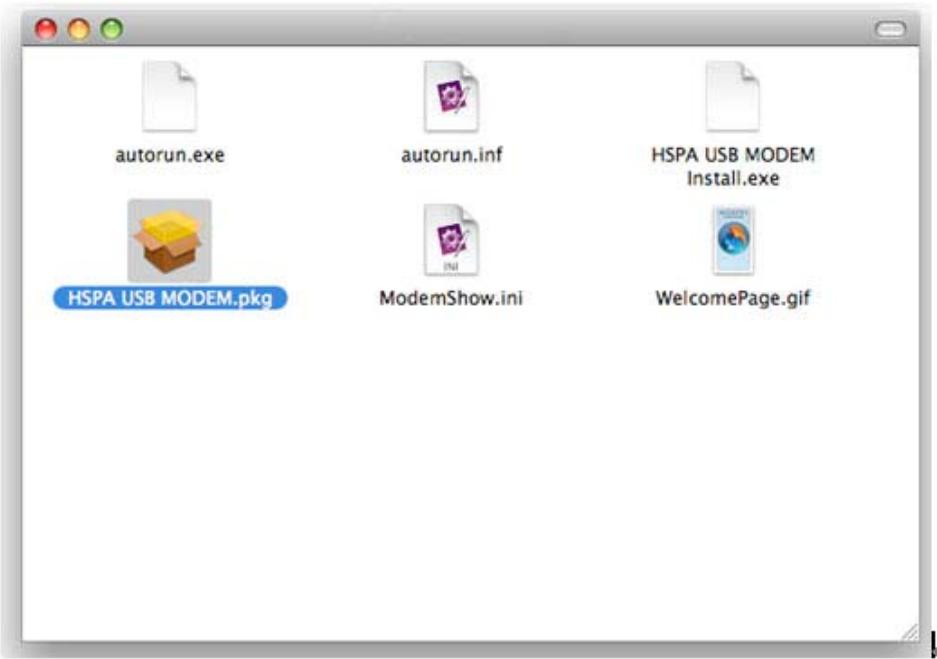
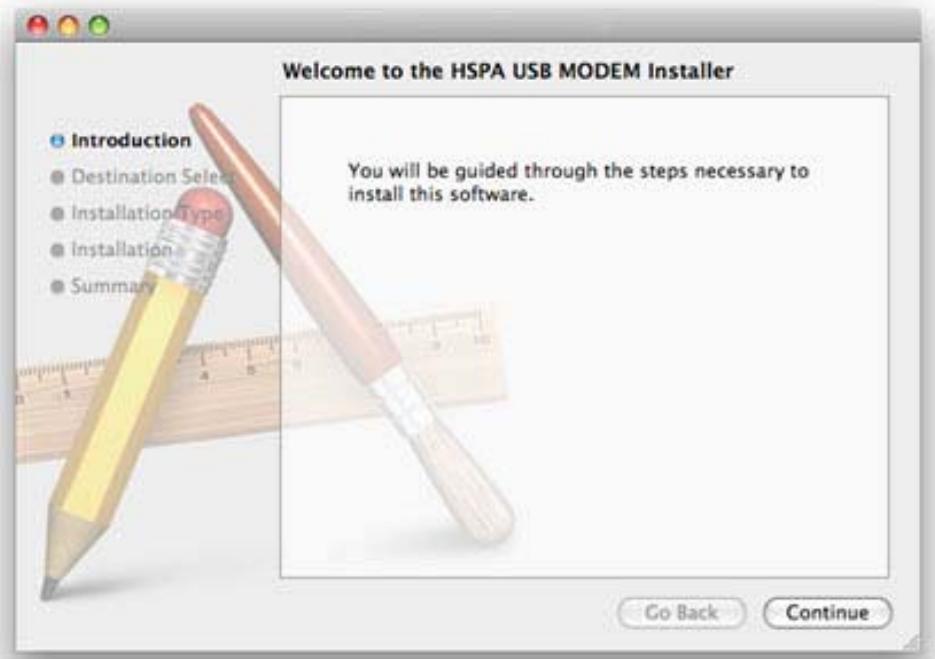
- Cliquer sur continuer
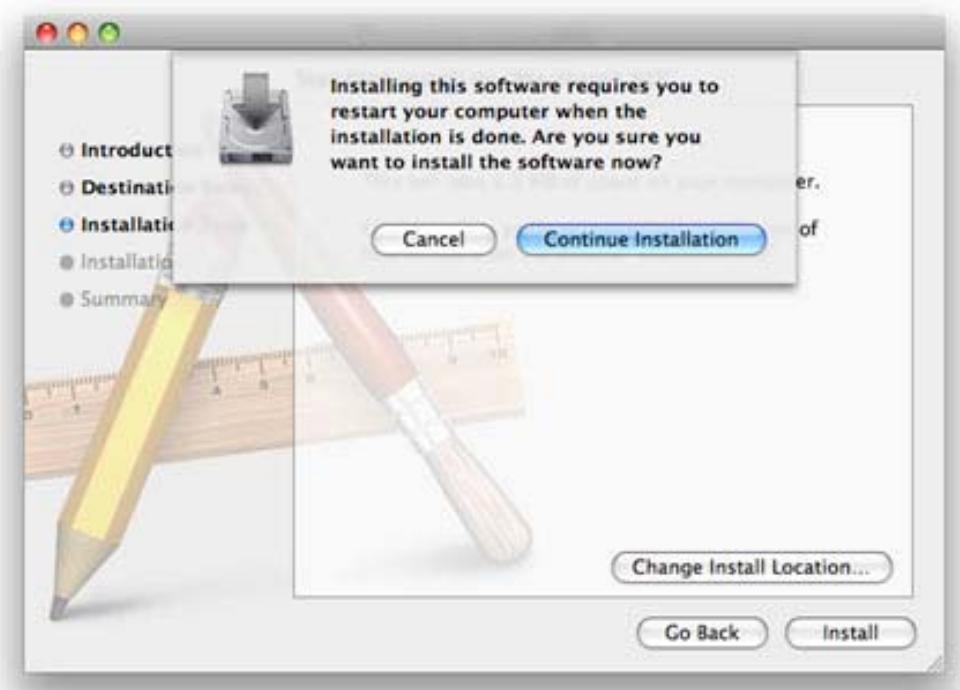
- Sélectionner le volume MAC OS où installer l'application puis cliquer sur "Poursuivre l'installation"
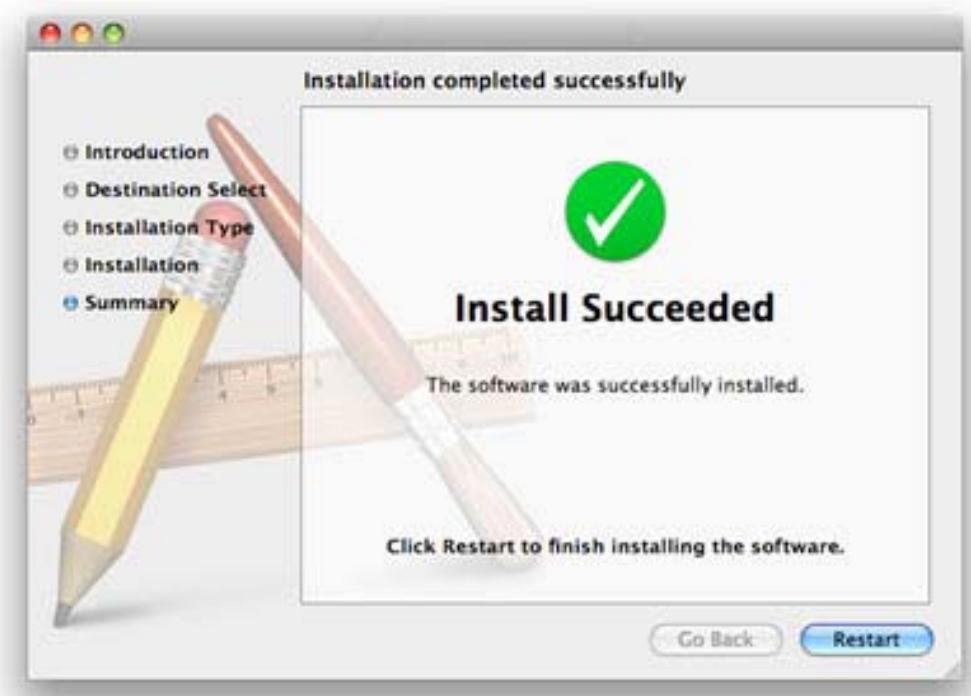
- Une fois l'installation terminée, la fenêtre suivante s'affiche, vous devrez redémarrer votre ordinateur pour utiliser votre modem.
- Pour démarrer l'application connect, allez dans Applications > HSPA USB MODEM. Vous pouvez l'installer dans le Dock afin de rendre son accès plus facile.
Ondes électromagnétiques:
La preuve de la conformité aux exigences internationales (ICNIRP) ou à la directive française 1999/5/CE (R&TTE) est une condition préalable à la mise sur le marché de tout mode de modem. La protection de la santé et de la sécurité de l'utilisateur, ainsi que de toute autre personne, constitue un aspect essentiel de ces exigences internationales et de la directive française.
VOTRE MODEM EST CONFORME AUX EXIGENCES INTERNATIONALES ET EUROPEENNES EN MATIERE D'EXPOSITION AUX ONDES RADIOELECTRIQUES.
Votre modem est un émetteur/récepteur radio. Il a été conçu et fabriqué pour respecter les seuils d'exposition aux radiofréquences (RF) recommandés par les exigences internationales (ICNIRP) 1 et par le Conseil de l'Union Européenne (Recommandation 1999/519/CE) 2.
Ces limites font partie d'un ensemble d'exigences et établissant des niveaux de radiofréquence autorisés pour le public. Elles ont été mises au point par des groupes d'experts indépendants sur le fondement d'évaluations scientifiques régulières et détaillées. Elles intègrent une marge de sécurité importante destinée à garantir la sécurité de tous, quel que soit l'âge ou l'état de santé.
La forme d'exposition pour les modems est déterminée par une unité de mesure appelée Débit d'Absorption Spécifique ou "DAS" (en anglais : "Specific Absorption Rate" ou "SAR"). La limite de DAS fixée par les exigences internationales ou par le Conseil de l'Union Européenne est de 2 W/kg en moyenne pour 10 g de tissus humains. Les tests pour déterminer les niveaux de DAS ont été réalisés sur la base des modes d'utilisation standard avec des modems émettant à leur niveau de puissance maximale pour toutes les bandes de fréquence.
Bien que le DAS soit déterminé au plus haut niveau de puissance certifié, le niveau réel de DAS du modem en cours d'utilisation est généralement situé très en dessous des valeurs maximales. En effet, le modem étant conçu pour fonctionner à des niveaux de puissance multiples, il n'utilise que la puissance strictement nécessaire pour assurer sa connexion au réseau. En principe, plus vous êtes proche d'une antenne de station de base, plus les niveaux de puissance du modem seront bas.
La valeur maximale du DAS testée sur ce modele de modem pour uneutilisation pres de l'oreille et conformement à la norme est de 1.151W/kg et de 0,551 W/kg pour uneutilisation pres du corps, à une distance de 5mm. Bien que les niveaux de DAS soientvariables en fonction des modems et modes d'utilisation, ils sont cependant tousconformes aux exigences internationales et a la recommendation européenne enviqueur en matière d'exposition aux radiofréquences.
Pour un usage près du corps, votre modem respecte les seuils d'exposition aux radiofréquences recommandés par l'Union Européenne à condition qu'il soit utilisé avec un appareil non métallique à 1,5 cm au moins du corps.
L'Organisation Mondiale de la Santé (OMS) considère que l'état actuel des
connaissances scientifiques ne justifient pas que l'on prenne des précautions particulières pour l'utilisation des cartes de données. En cas d'inquiétude, une personne pourrait désirer limiter son exposition - ou celle de ses enfants - aux radiofréquences en abrégeant la durée d'utilisation et en l'éloignant de la tête et du corps (aide mémoire n°193). Des informations complémentaires de l'OMS sur les champs électromagnétiques et la santé publique sont disponibles à l'adresse internet suivante : http://www.who.int/peh-emf.
Par ailleurs, par mesure de prudence et bien qu'aucun danger lié à l'utilisation d'un modem n'ait été prouvé ou constaté, le Ministère de la santé recommande d'utiliser le modem dans de bonnes conditions de réception telles qu'indiquées par le logiciel (4 ou 5 barrettes). Il est par ailleurs recommandé d'éloigner votre modem du ventre pour les femmes enceintes, et du bas-ventre pour les adolescents.
Votre modem est équipé d'une antenne intégrée. Veillez à ne pas la toucher, ni à la déterminer afin de bénéficier d'une qualité de fonctionnement optimale.
Informations générales
- Adresse Internet : www.alcatel-mobilephones.com
- Assistance Client / N° Hot Line Alcatel : Consultez la brochure "TCT Mobile Services", ou notre site internet. N'exposez pas le modem à des conditions défavorables (humidité, pluie, infiltration de liquides, poussière, air marin, etc.). Les limites de température recommandées par le constructeur sont de -10 °C à 50 °C. Votre modem sera conforme aux normes lorsqu'il est utilisé avec câble USB. Si vous n'utilisez pas câble USB, vérifiez que votre modem ne contient pas de composants métalliques et peut être utilisé à moins de 2 cm du corps.
Votre modem est conforme aux recommandations essentielles et autres dispositions pertinentes contenues dans la Directive 1999/5/EC. Le texte intégral de la Déclaration de Conformité de votre modem est disponible sur le site Internet www.alcatel-mobilephones.com.
Le nom Alcatel est une marque enregistrée d'Alcatel-Lucent utilisée sous licence par TCT Mobile Limited.
Tous droits réservés © 2009-2010 TCT Mobile Limited.
TCT Mobile Limited se réserve le droit, dans l'intérêt de sa clientèle, de modifier sans préavis les caractéristiques de ses matériels.
- Précautions d'emploi
- Sécurité en véhicule
- Conditions d'utilisation
- Points de collecte
- Dans les pays non membres de l'union européenne :
- Protection contre le vol
- Clause de non-responsabilité
- Guide d'installation
- Présentation de la fenêtre principale
- Accès à la fenêtre principale
- Connexion à internet
- Connexion
- Déconnexion
- Services SMS (messages texte)
- Afficher les SMS reçus
- Nouveau SMS
- Envoyer
- Répondre
- Faire suivre
- Modifier
- Supprimer
- Renvoyer
- Exporter
- Contacts
- Créer
- Modifier
- Supprimer
- Envoyer un SMS
- Copier sur la carte (u)sim/pc (u)sim/modem/ordinateur
- Réglages
- Sélection réseau
- Modéréseau
- Bande passante réseau (cette fonction dépend du produit)
- Réglages des SMS
- Réglages du profil de connexion
- Réglages du système
- Demande du code PIN
- Change le code PIN
- Garantie
- Guide d'installation pour mac
- Ondes électromagnétiques:
- Informations générales
Marque : ALCATEL
Modèle : ONE TOUCH X080
Catégorie : Tablette